Fingerabdruck
Nur für Android
Die Fingerabdruckerkennung kann verwendet werden, um ein Gerät zu entsperren, sich in Apps anzumelden und Käufe über Google Play sowie in einigen Drittanbieter-Apps zu authentifizieren.
Um Käufe per Fingerabdruck zu authentifizieren, zeigen Sie den Fingerabdruck-Authentifizierungsdialog an.
Die Fingerabdruck-Authentifizierung ist nicht so sicher wie eine starke PIN oder ein starkes Passwort. Alternativen zur Authentifizierung sind das Passwort des Benutzerkontos, eine App-PIN und die Geräteanmeldedaten.
Wann verwenden
Beim Öffnen der App
Während des Kaufvorgangs in Ihrer App
In den Einstellungen Ihrer App
Nach der Einrichtung
Symbol
Größe des Fingerabdruck-Symbols: 24dp
Durchmesser des Kreises um das Symbol: 40dp

Einrichtung
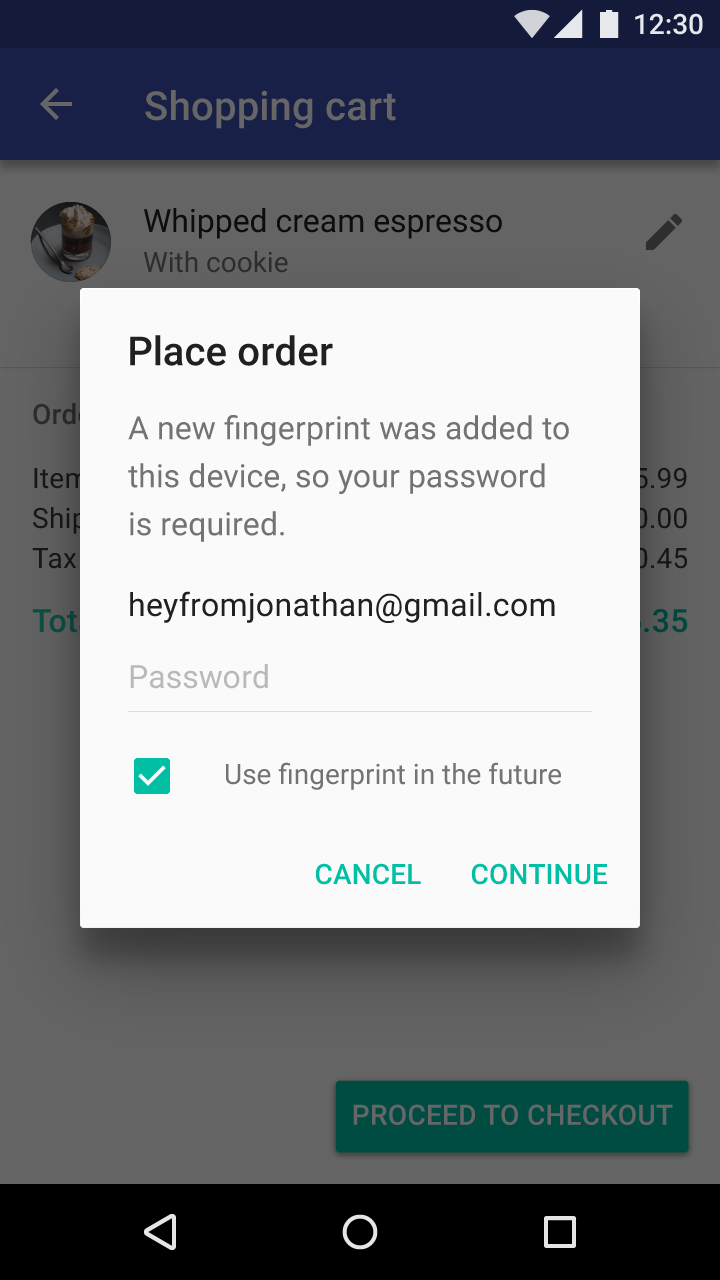
Bevor Sie die Fingerabdruck-Funktion in Ihrer App anbieten können, müssen Sie die Zustimmung des Benutzers einholen, dass dieser den Fingerabdruck als alternative Authentifizierungsmethode verwenden möchte.
Mögliche Zeitpunkte, um Benutzern die Einrichtung des Fingerabdrucks anzubieten, sind:
- Beim Öffnen der App
- Während des Kaufvorgangs in Ihrer App
- In den Einstellungen Ihrer App
- Nach der Einrichtung
Beim Öffnen der App
Während des Kaufvorgangs in Ihrer App
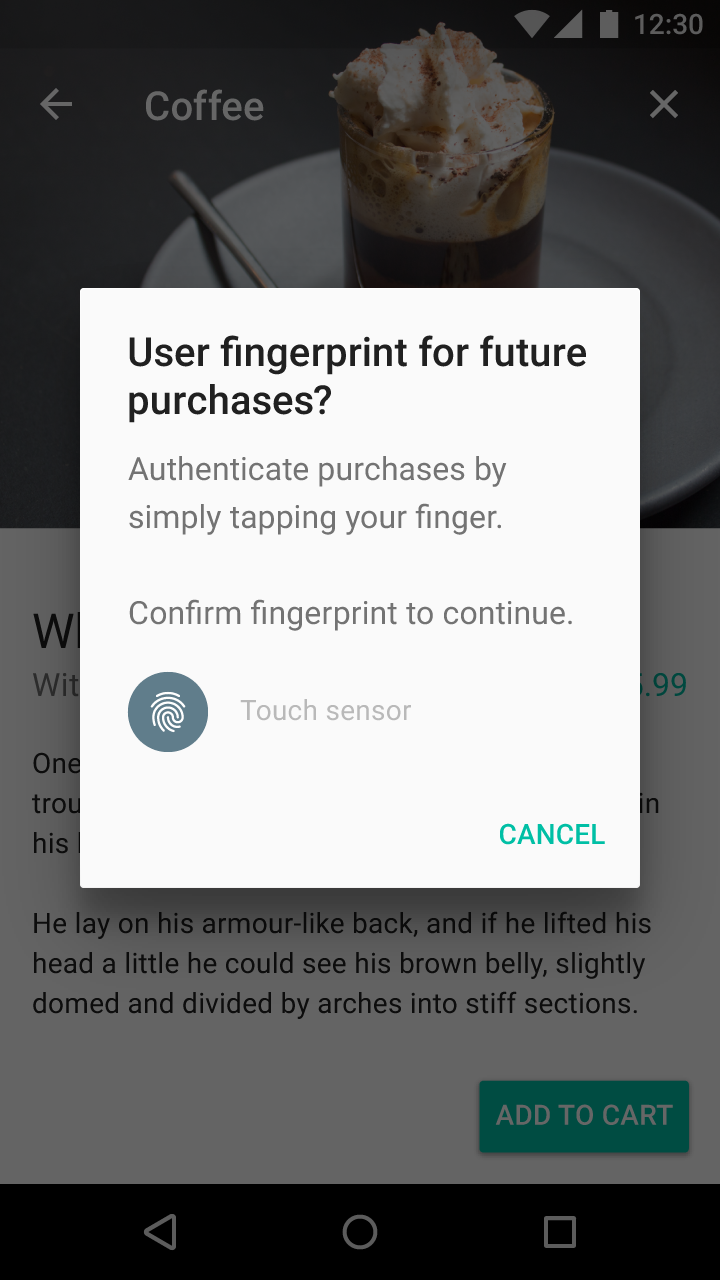
In den Einstellungen Ihrer App
Nach der Einrichtung
Authentifizierung
Benutzer Ihrer App können einrichten, dass sie sich per Fingerabdruck anmelden oder Käufe authentifizieren können.
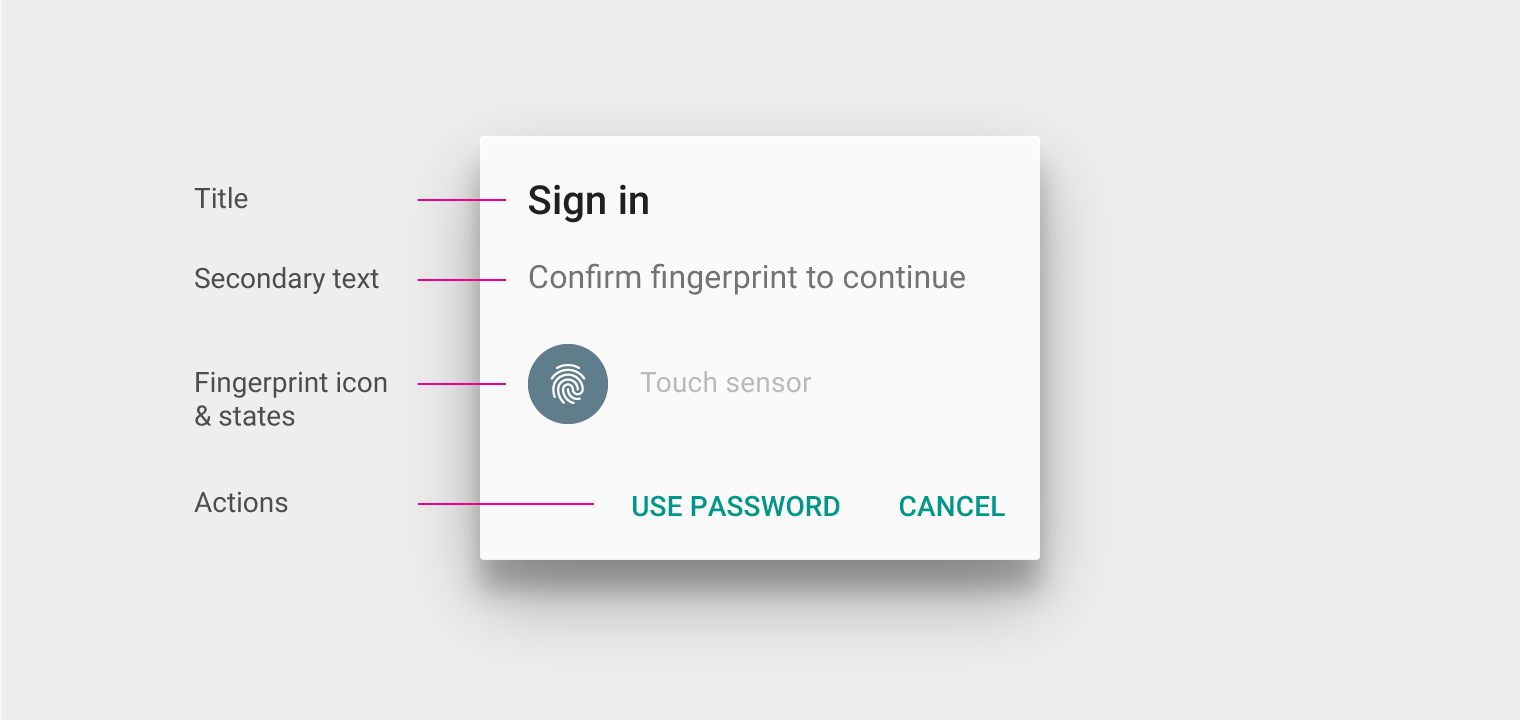
Wenn eine Benutzeraktion eine Authentifizierung erfordert, zeigen Sie den Fingerabdruck-Authentifizierungsdialog anstelle Ihres Anmeldebildschirms an.
Titel
Verwenden Sie den Titel, um die auszuführende Aktion zu beschreiben, z. B. „Anmelden“. Der Titel sollte nicht dazu verwendet werden, den Fingerabdruck als Authentifizierungsmethode einzuführen.
Sekundärer Text
Verwenden Sie die Formulierung „Fingerabdruck bestätigen“. Diese Wortwahl gewährleistet Konsistenz mit den Android-Einstellungen.
Sie können diesen Text mit der zugehörigen Benutzeraktion kombinieren, z. B. „Fingerabdruck bestätigen, um den Kauf abzuschließen“.
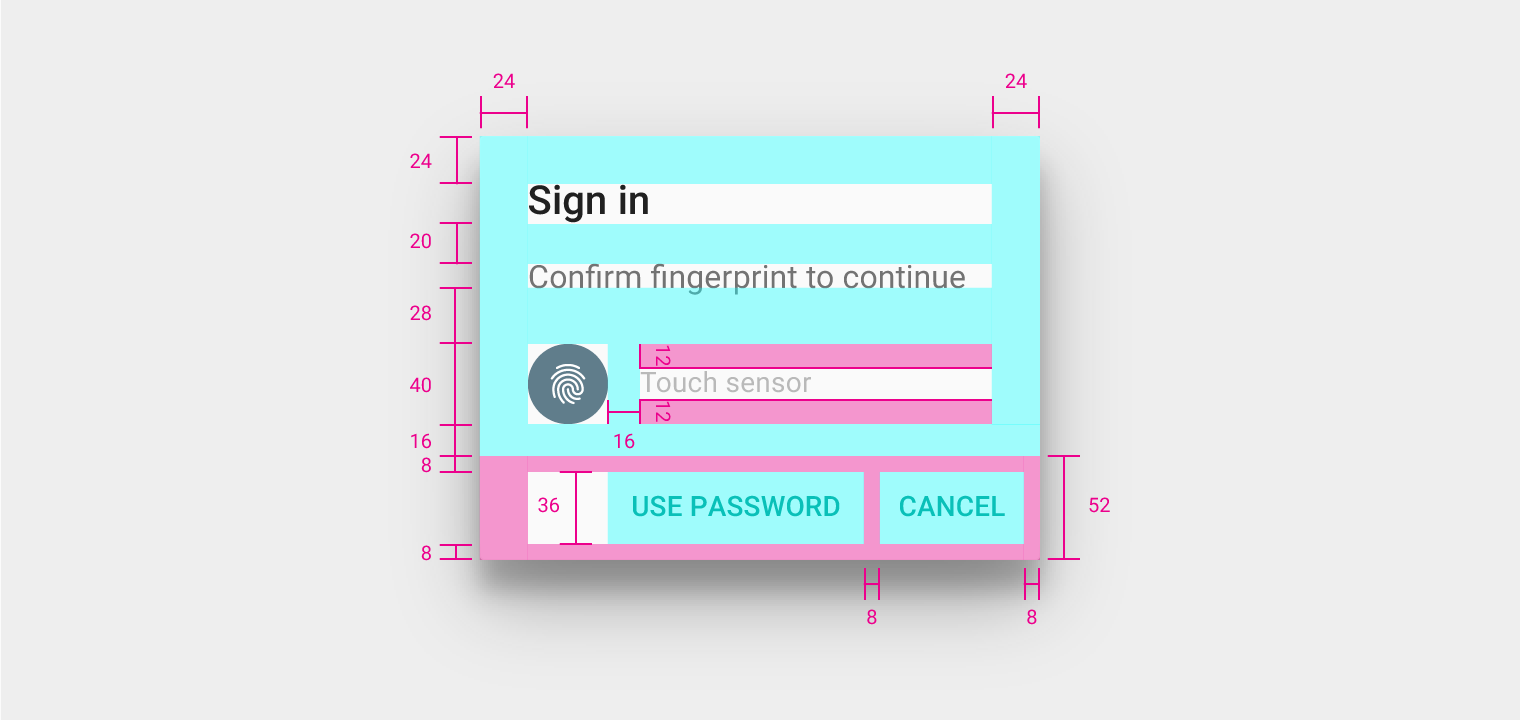
Linker und rechter Innenabstand des Dialogs: 24dp
Oberer Innenabstand des Dialogs: 24dp
Unterer Außenabstand des Titels: 20dp
Unterer Außenabstand des Untertitels: 28dp
Rechter Außenabstand des Fingerabdruck-Symbols: 16dp
Höhe des Touch-Sensors: 40dp
Oberer und unterer Innenabstand des Touch-Sensor-Bereichs: 12dp
Höhe des Schaltflächencontainers: 52dp
Unterer Innenabstand des Schaltflächencontainers: 8dp
Höhe der Schaltfläche: 36dp
Linker und rechter Innenabstand der Schaltfläche: 8dp
Verhalten
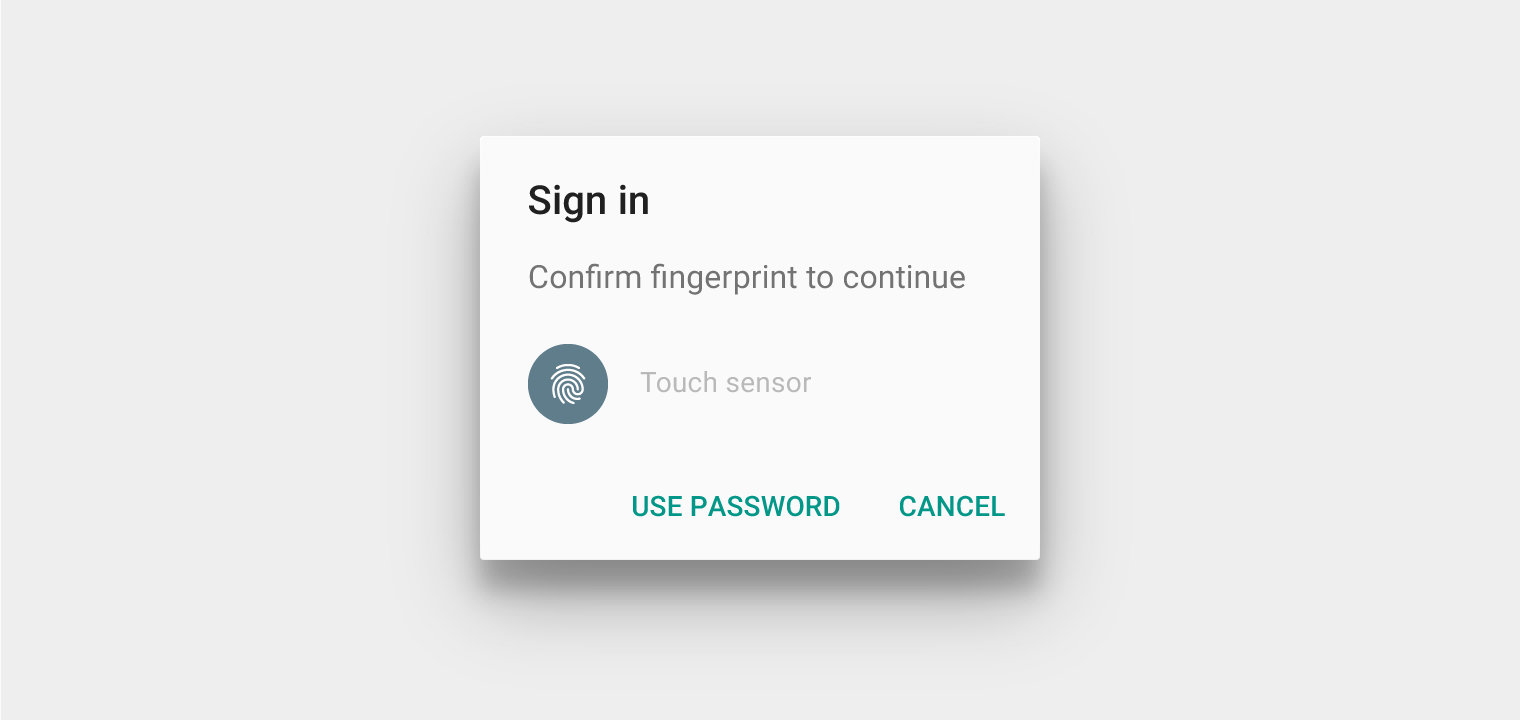
Standardzustand
Bitten Sie den Benutzer, seinen Finger auf den Sensor zu legen.
Erfolgszustand
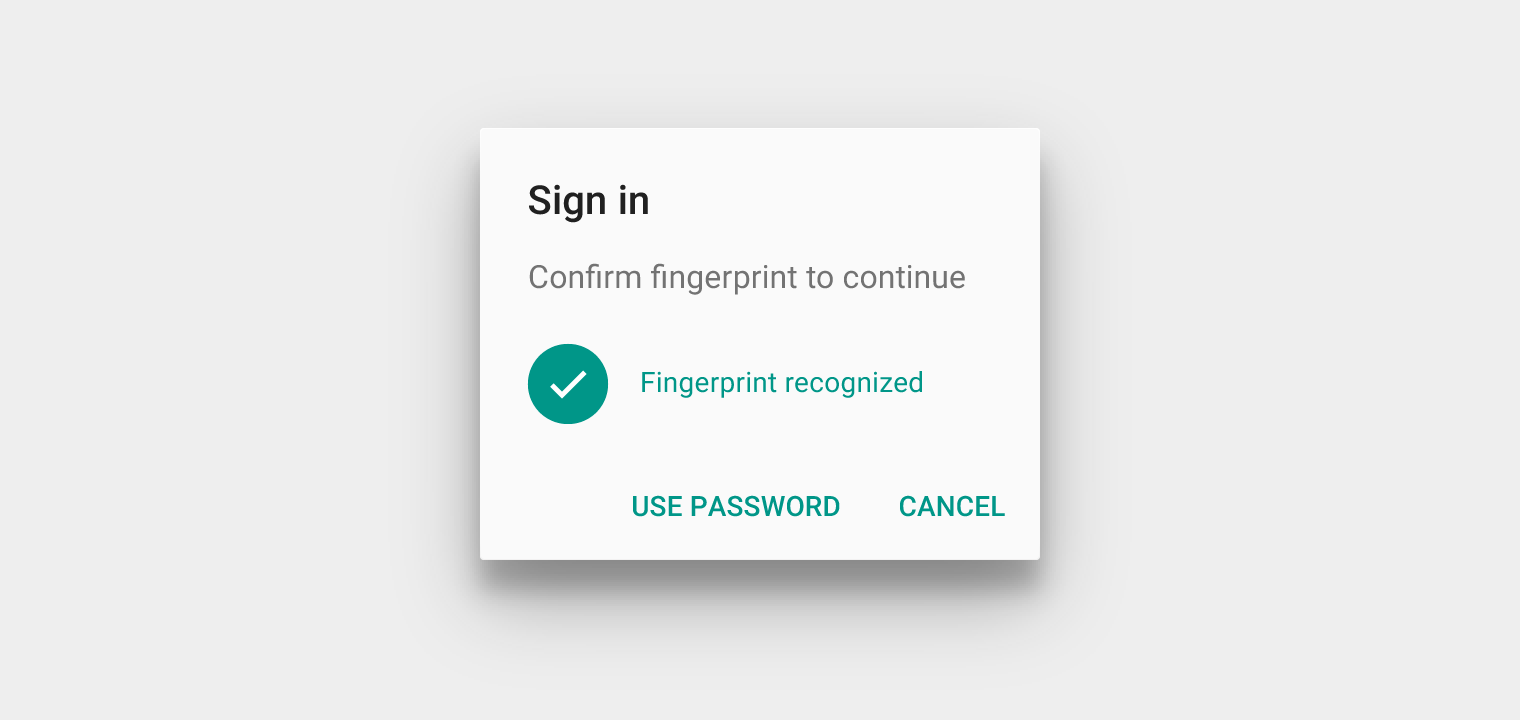
Sobald der Fingerabdruck erkannt wurde, ersetzen Sie den Dialog durch eine Erfolgsmeldung und das Bild durch das Fingerabdruck-Symbol mit Häkchen.
Spezifikation:
- Verwenden Sie die Primärfarbe Ihrer App für den Erfolgstext und das Symbol oder alternativ Teal 500 (#009688)
Im Erfolgszustand sollten Sie Folgendes vermeiden:
- Die gleichzeitige Anzeige zweier Erfolgszustände
- Übermäßige Wechsel zwischen Standard- und Erfolgszustand
Fehlerzustand
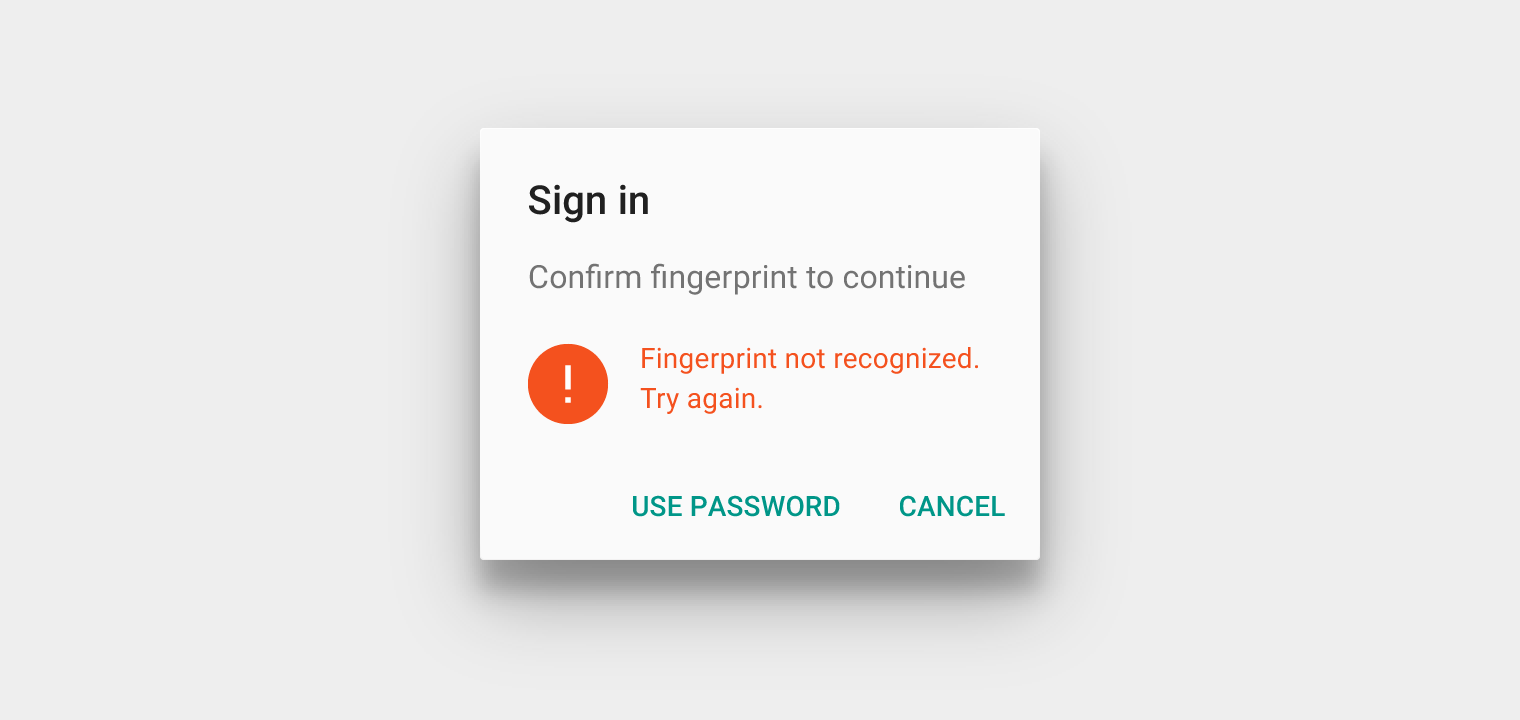
Zeigen Sie bei einem Fehlschlag deutlich an, dass der Fingerabdruck des Benutzers nicht erkannt wurde, und bitten Sie ihn, es erneut zu versuchen. Verwenden Sie dazu das Fehlersymbol, mit oder ohne Statusmeldung.
Spezifikation:
- Verwenden Sie die für Fehlerzustände vorgesehene Farbe Ihrer App oder alternativ Deep Orange 600 (#F4511E)
Im Fehlerzustand sollten Sie Folgendes vermeiden:
- Übermäßige Wechsel zwischen Standard- und Fehlerzustand
Schließen
Bieten Sie alternative Möglichkeiten an, den Dialog zu verlassen. Stellen Sie mindestens ein Bedienelement bereit, um den Fingerabdruck-Authentifizierungsdialog zu schließen, z. B. eine Schaltfläche „Abbrechen“.
Alternativen zur Authentifizierung
Der Fingerabdruck sollte nicht die einzige Authentifizierungsmethode sein. Bieten Sie alternative Authentifizierungsmethoden an, zum Beispiel:
- Passwort des Benutzerkontos
- App-PIN
- Geräteanmeldedaten
Fingerabdruck-Symbol
Verwendung und Größe
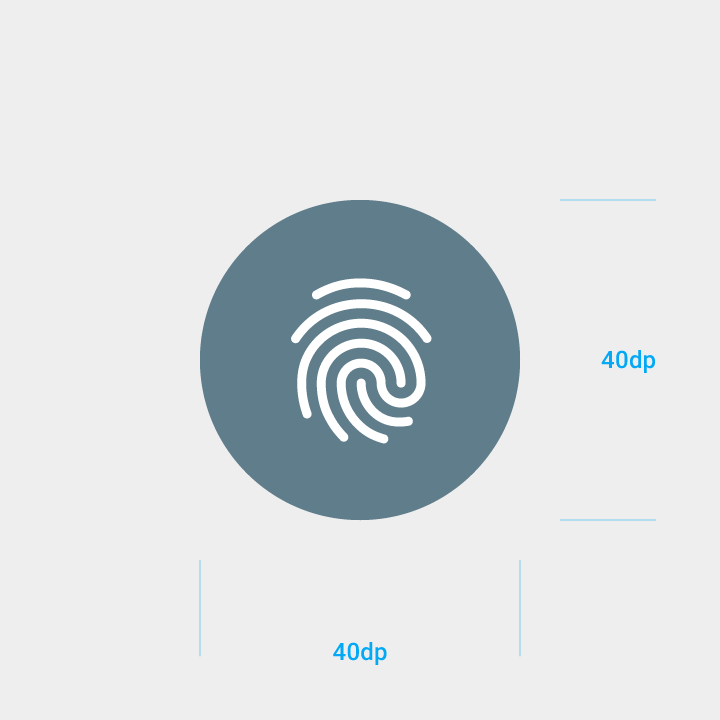
Das Fingerabdruck-Symbol sollte in der Standardgröße für Systemsymbole (24dp) innerhalb eines 40dp-Kreises angezeigt werden.
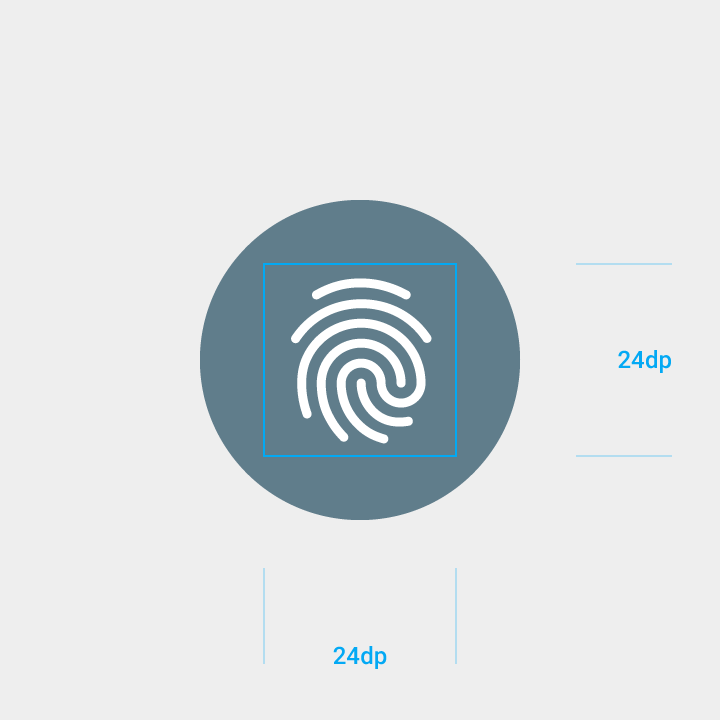
Standardsymbol
Benutzer sollten auf dieses Symbol achten, da es Bereiche kennzeichnet, in denen sie den Fingerabdruck verwenden können.
Spezifikationen:
- Farbe des kreisförmigen Hintergrunds: #607D8B
- Geeignet für weiße Hintergründe

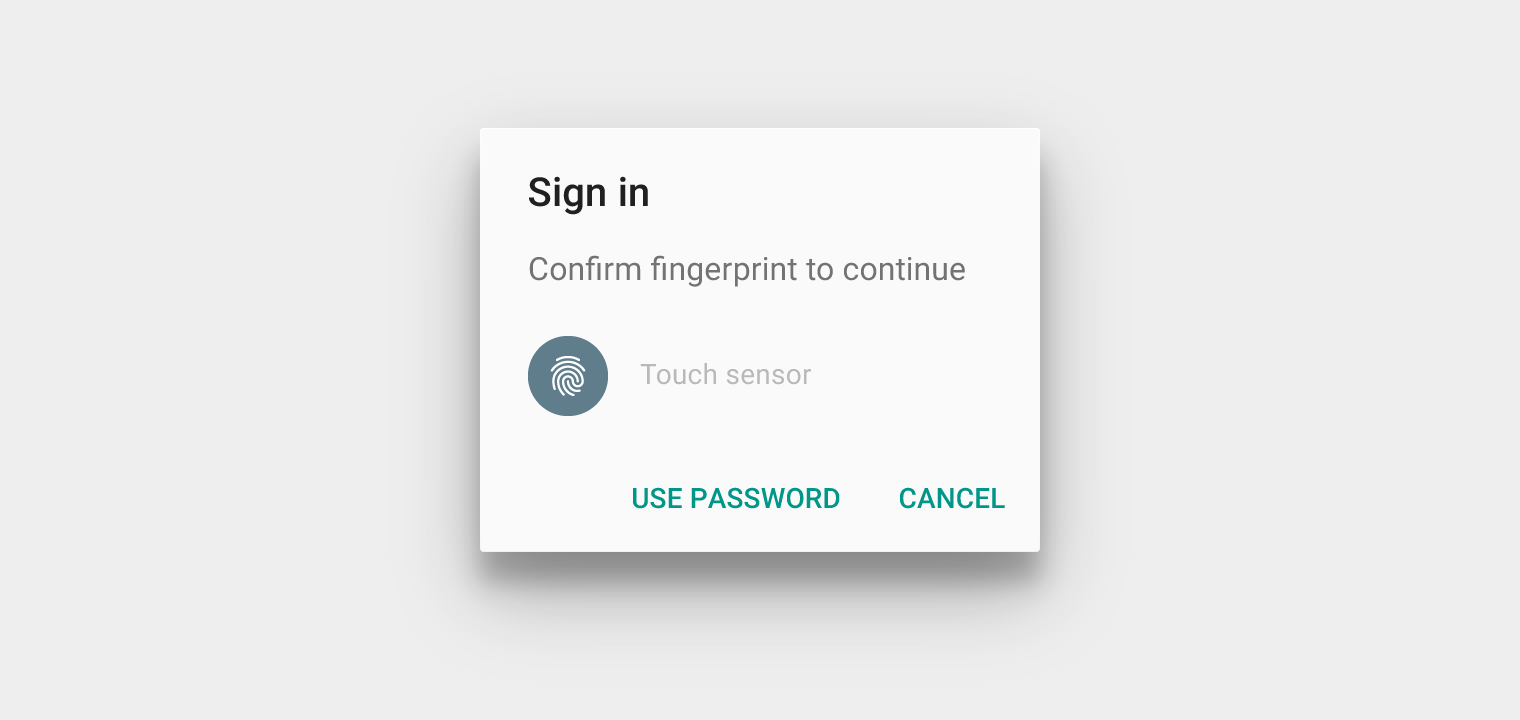
Eingefärbtes Symbol
Der Kreis um das Symbol kann in einer Farbe angepasst werden, die einen ausreichenden Kontrast zu den Linien des Fingerabdruck-Symbols bietet.


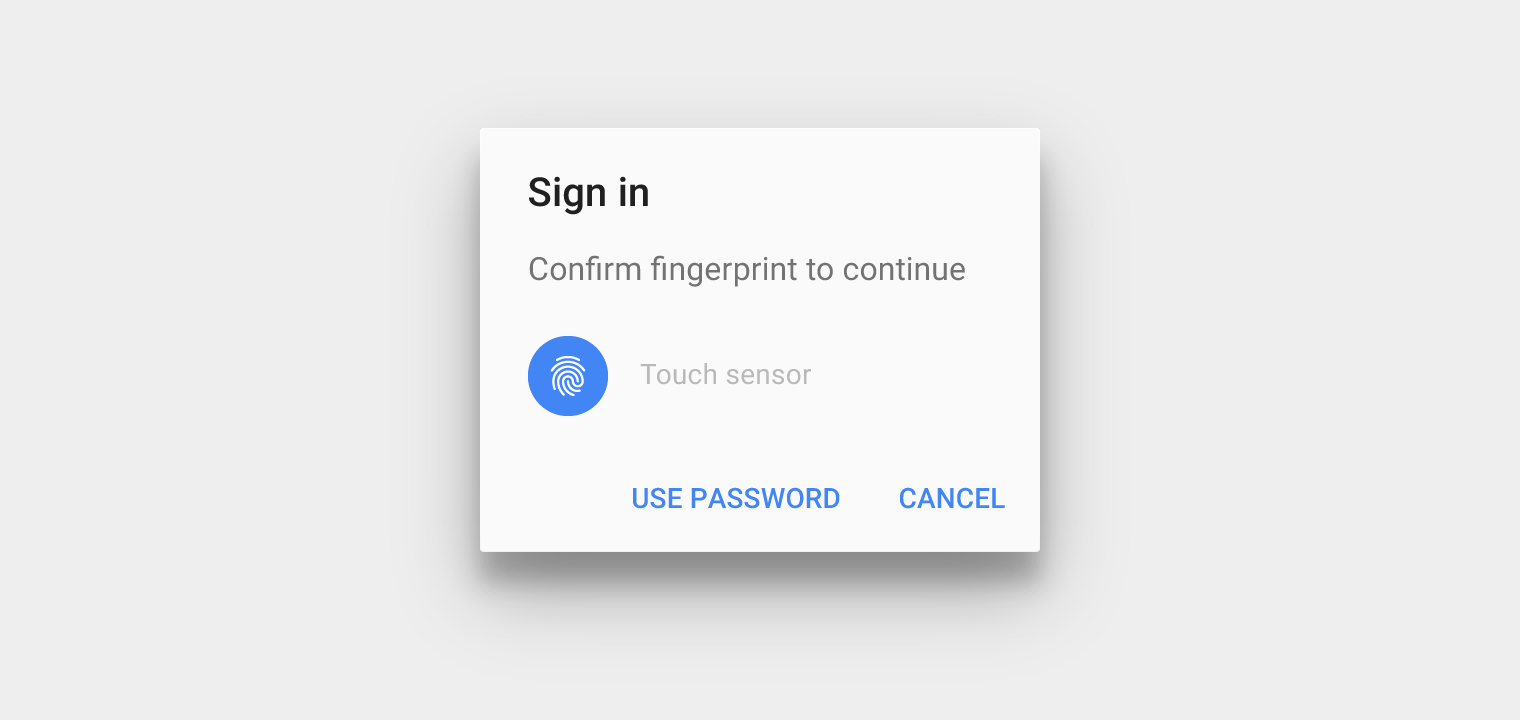
Falsch.
Benutzeroberflächen mit hellem Hintergrund
Verwenden Sie das Fingerabdruck-Symbol mit einem dunklen kreisförmigen Hintergrund.
Spezifikationen:
- Farbe: #FFFFFF
- Deckkraft: 100 %
Benutzeroberflächen mit dunklem Hintergrund
Verwenden Sie das Fingerabdruck-Symbol mit einem hellen kreisförmigen Hintergrund.
Spezifikationen:
- Farbe: #000000
- Deckkraft: 54 %
Symbol ohne kreisförmigen Hintergrund
Apps, die ein flexibleres Fingerabdruck-Symbol benötigen, können auf den kreisförmigen Hintergrund verzichten.

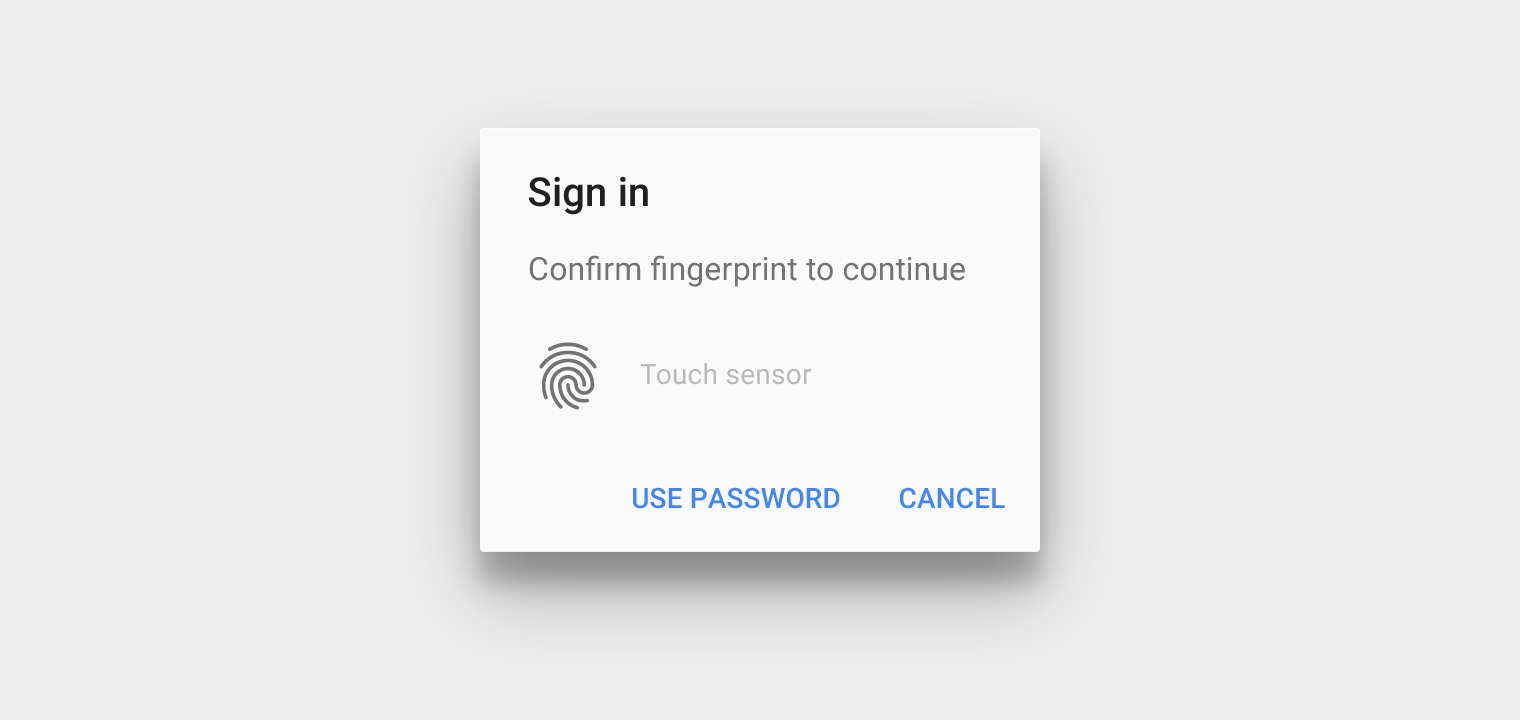

Falsch.
Erneute Authentifizierung
Die erneute Authentifizierung ist erforderlich, wenn Benutzer ihre Identität bestätigen müssen, bevor sie fortfahren können.
Anwendungsfälle der erneuten Authentifizierung:
- Verhindern der unbefugten Anzeige sensibler Informationen
- Verhindern unbefugter Käufe
- Wenn kryptografische Schlüssel ablaufen und Benutzer ihre Identität erneut bestätigen müssen
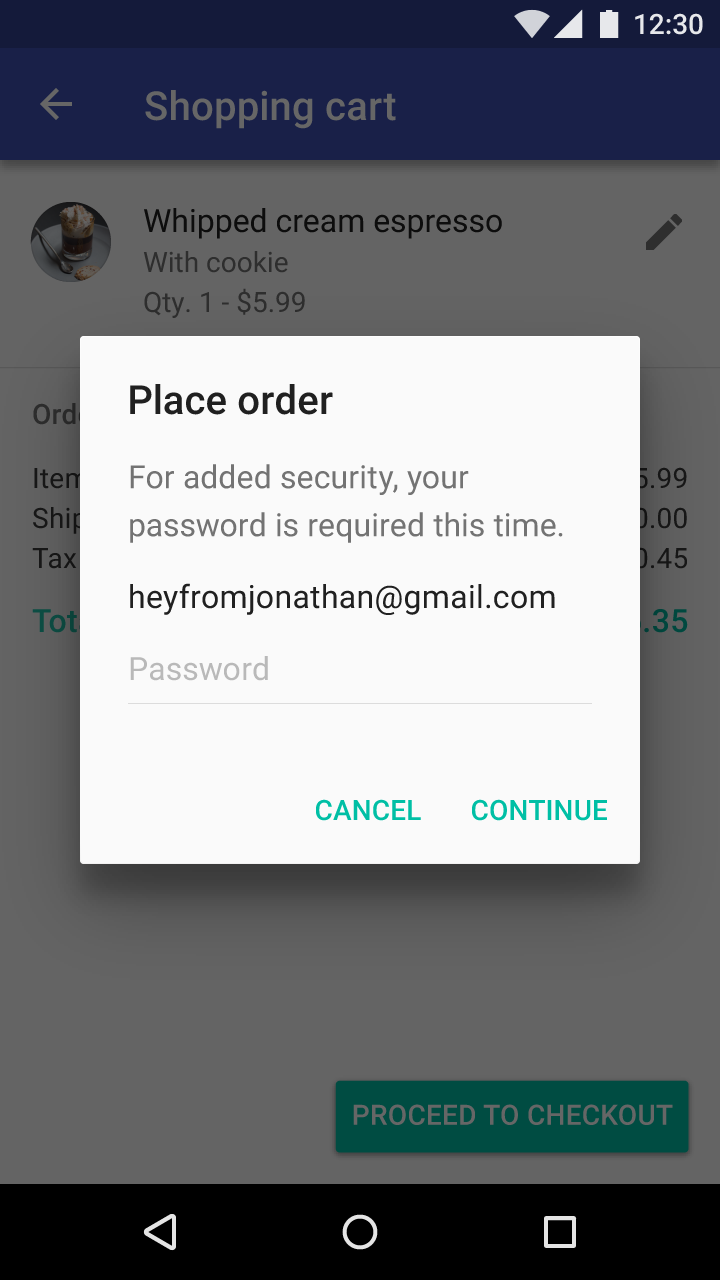
Alternativ können Sie einen Benutzer, der die Fingerabdruck-Authentifizierung vergessen hat, auffordern, sein Backup-Passwort zu verwenden, und ihn beim nächsten Mal an die Fingerabdruck-Authentifizierung erinnern.