Impronta digitale
Solo per Android
Il rilevamento dell'impronta digitale può essere utilizzato per sbloccare un dispositivo, accedere alle app e autenticare gli acquisti su Google Play e in alcune app di terze parti.
Per autenticare gli acquisti tramite l'impronta digitale, mostra all'utente la relativa finestra di dialogo di autenticazione.
L'autenticazione tramite impronta digitale non è sicura quanto un PIN complesso o una password robusta. In alternativa, possono essere utilizzati la password dell'account utente, un PIN dell'app e le credenziali del dispositivo.
Quando utilizzarla
All'apertura dell'app
Durante il flusso di acquisto nella tua app
Nelle impostazioni della tua app
Dopo la registrazione dell'impronta digitale
Icona
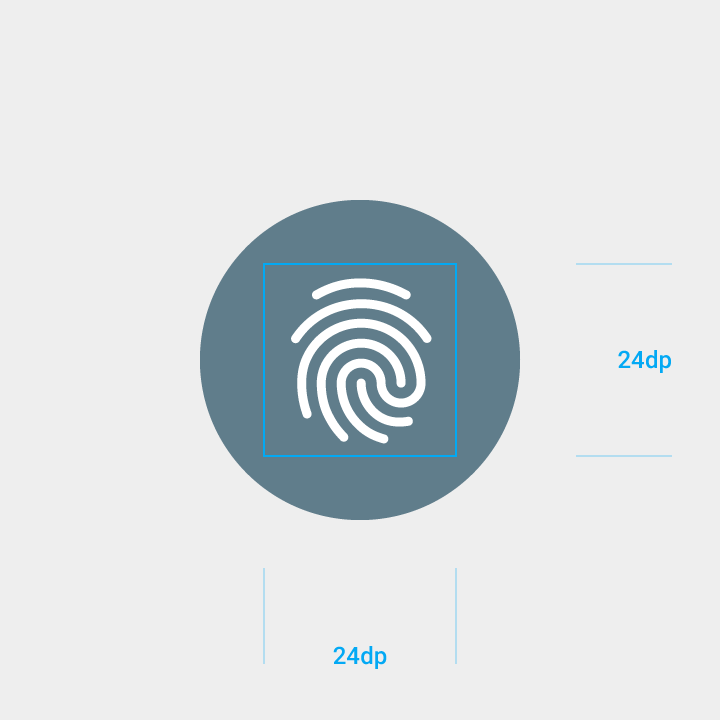
Dimensione dell'icona dell'impronta digitale: 24dp
Cerchio attorno all'icona: 40dp

Registrazione dell'impronta digitale
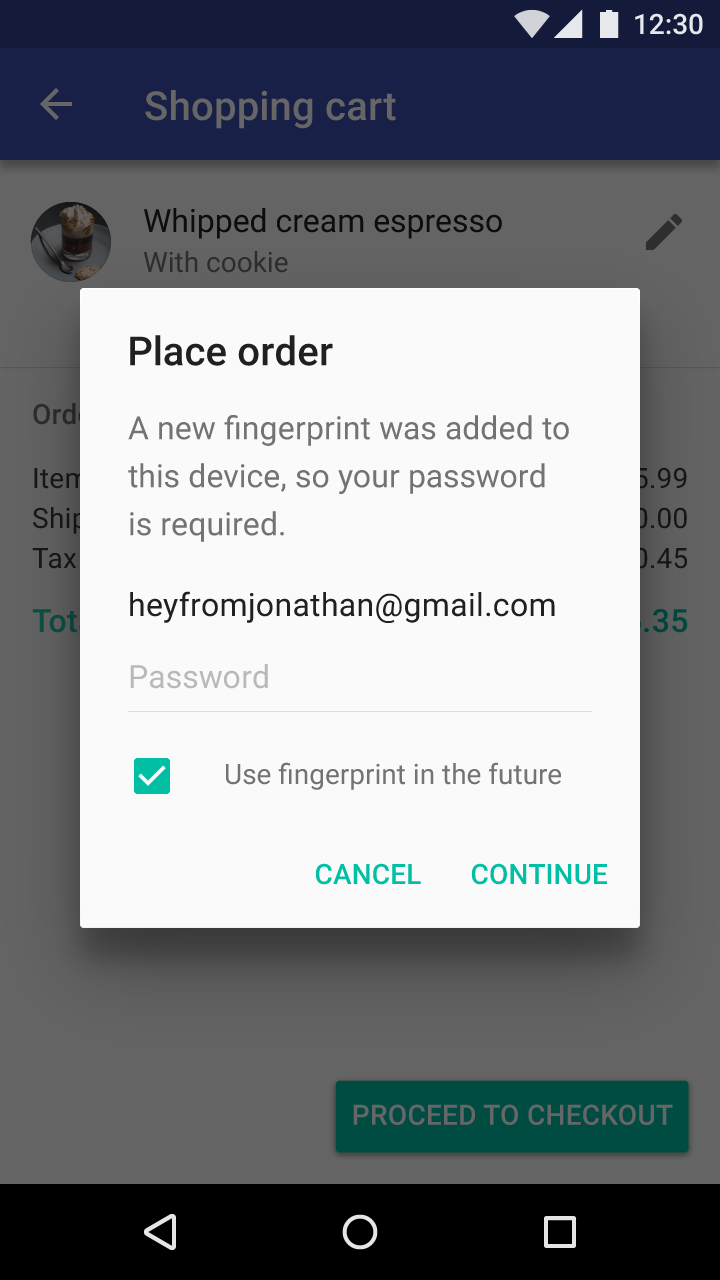
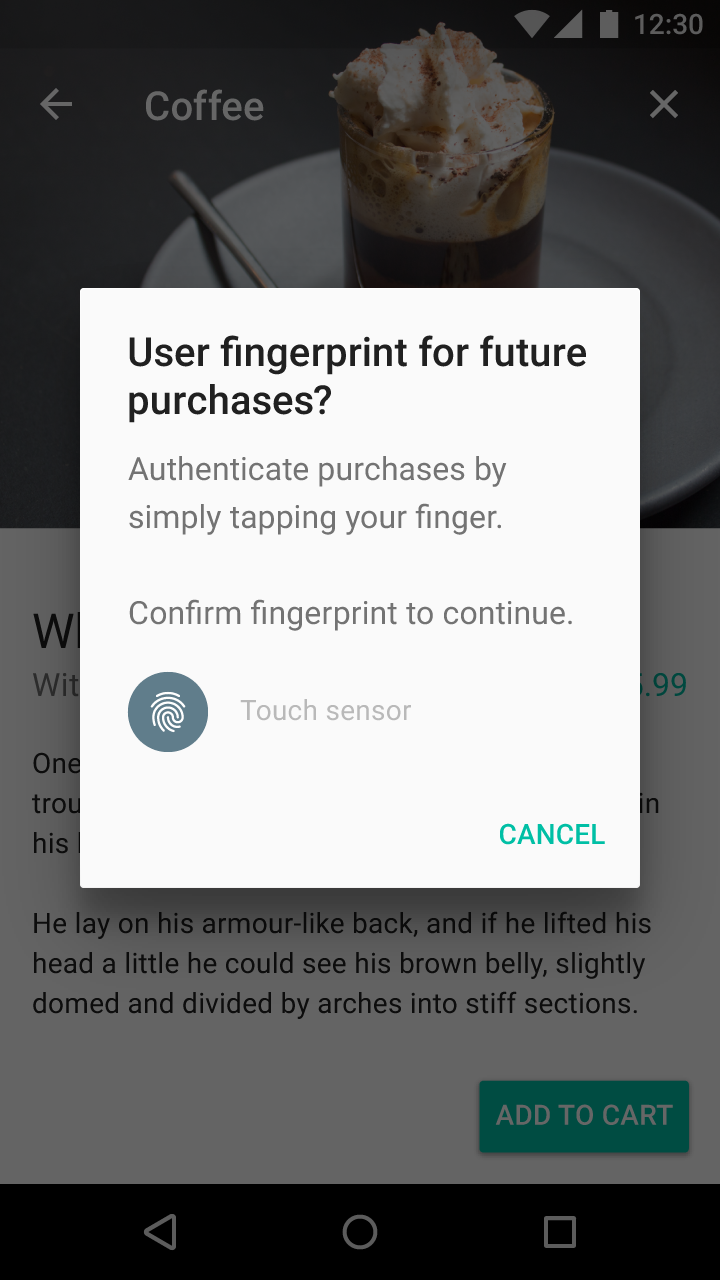
Prima di utilizzare l'impronta digitale nella tua app, devi ottenere il consenso dell'utente ad adottarla come metodo di autenticazione alternativo.
Puoi invitare gli utenti a provare l'impronta digitale in vari momenti, ad esempio:
- All'apertura dell'app
- Durante il flusso di acquisto nella tua app
- Nelle impostazioni della tua app
- Dopo la registrazione dell'impronta digitale
All'apertura dell'app
Durante il flusso di acquisto nella tua app
Nelle impostazioni della tua app
Dopo la registrazione dell'impronta digitale
Autenticazione
Gli utenti della tua app possono configurare l'accesso e l'autenticazione degli acquisti tramite l'impronta digitale.
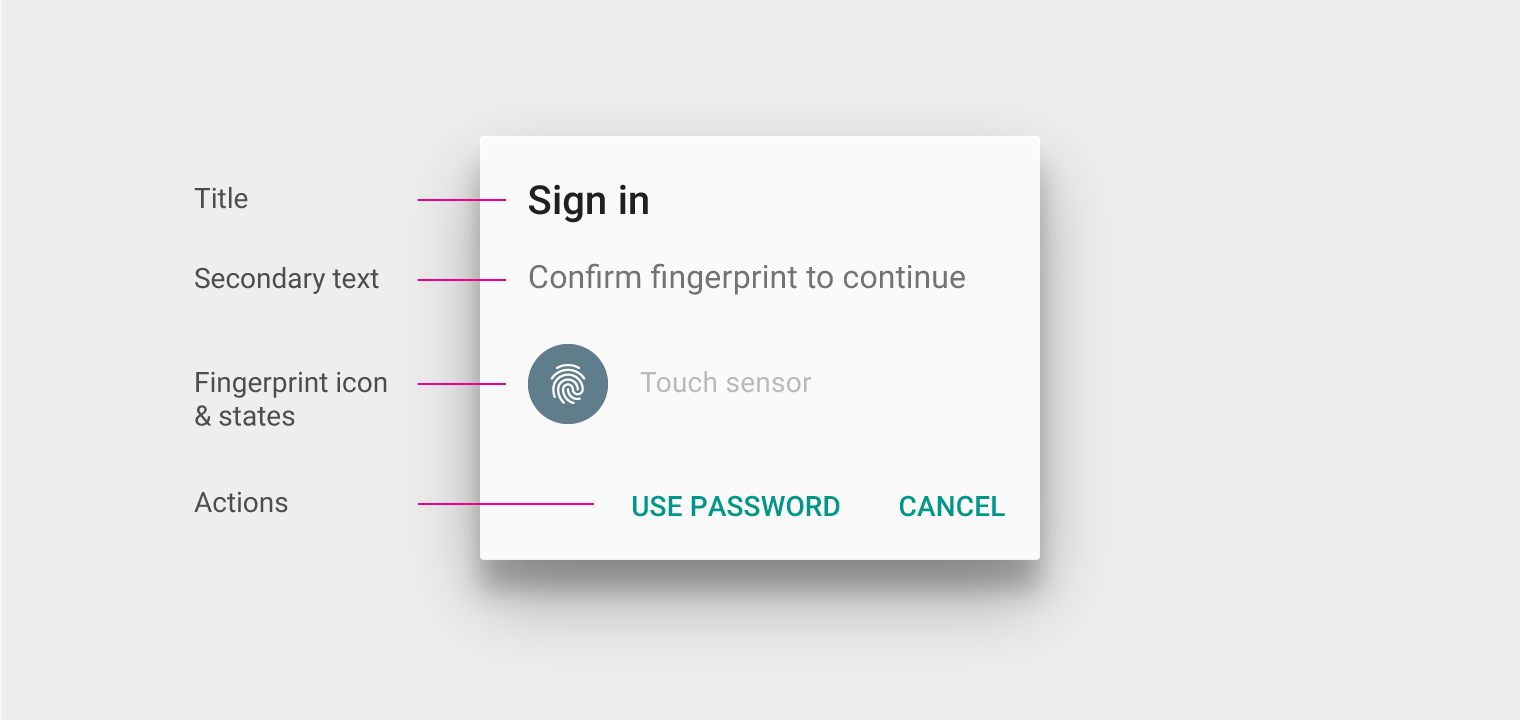
Quando un'azione dell'utente deve essere autenticata, mostra la finestra di dialogo per l'autenticazione tramite impronta digitale anziché la schermata di accesso.
Titolo
Usa il titolo per descrivere l'azione in corso, ad esempio "Accedi". Non usare il titolo per introdurre l'autenticazione tramite impronta digitale.
Testo secondario
Usa la frase "Conferma l'impronta digitale": questa formulazione è coerente con quella delle Impostazioni di Android.
È possibile combinare questa frase con l'azione compiuta dall'utente, ad esempio "Conferma l'impronta digitale per completare l'acquisto".
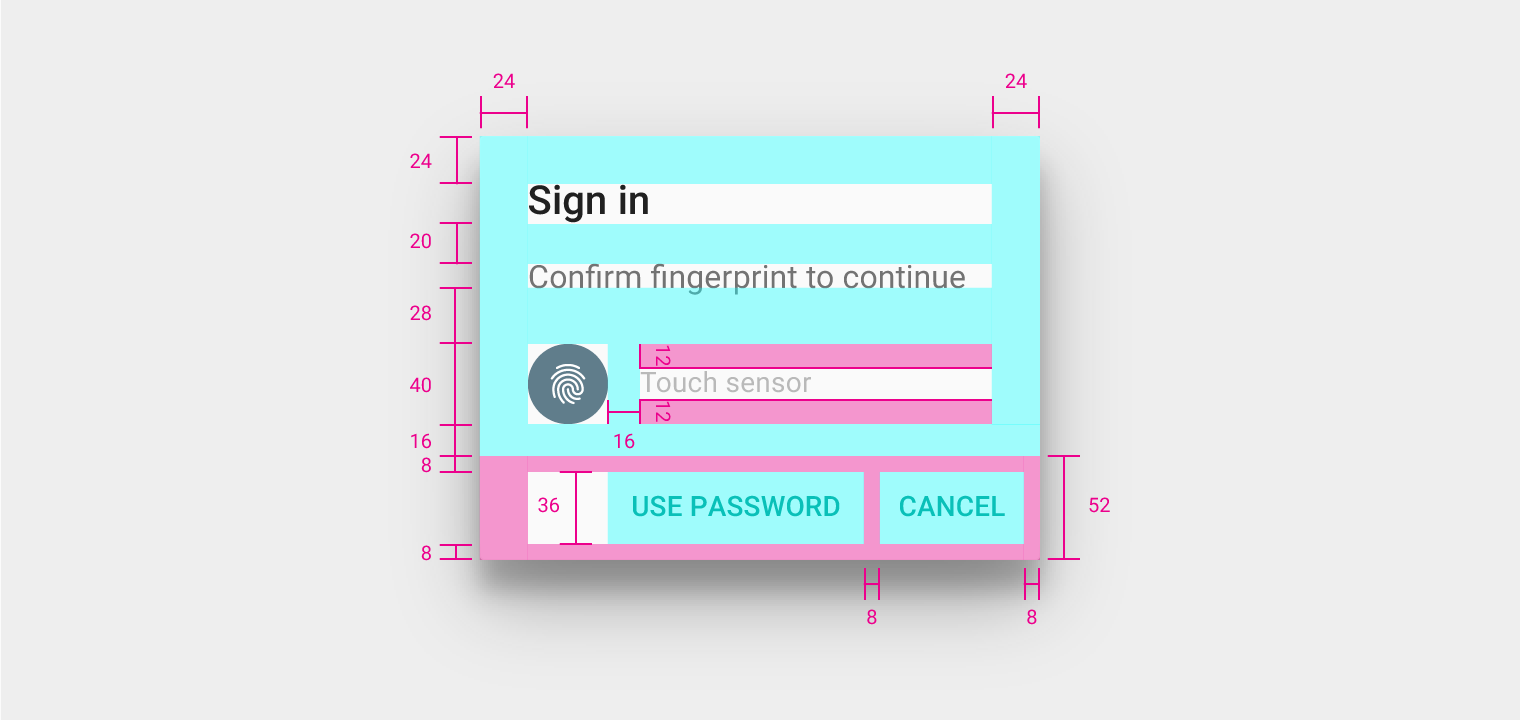
Padding sinistro e destro della finestra di dialogo: 24dp
Padding superiore della finestra di dialogo: 24dp
Margine inferiore del titolo: 20dp
Margine inferiore del sottotitolo: 28dp
Margine destro dell'icona dell'impronta digitale: 16dp
Altezza del sensore touch: 40dp
Padding superiore e inferiore del testo di invito all'azione del sensore touch: 12dp
Altezza del contenitore dei pulsanti: 52dp
Padding inferiore del contenitore dei pulsanti: 8dp
Altezza del pulsante: 36dp
Padding destro e sinistro del pulsante: 8dp
Comportamento
Stato predefinito
Chiedi all'utente di appoggiare il dito sul sensore.
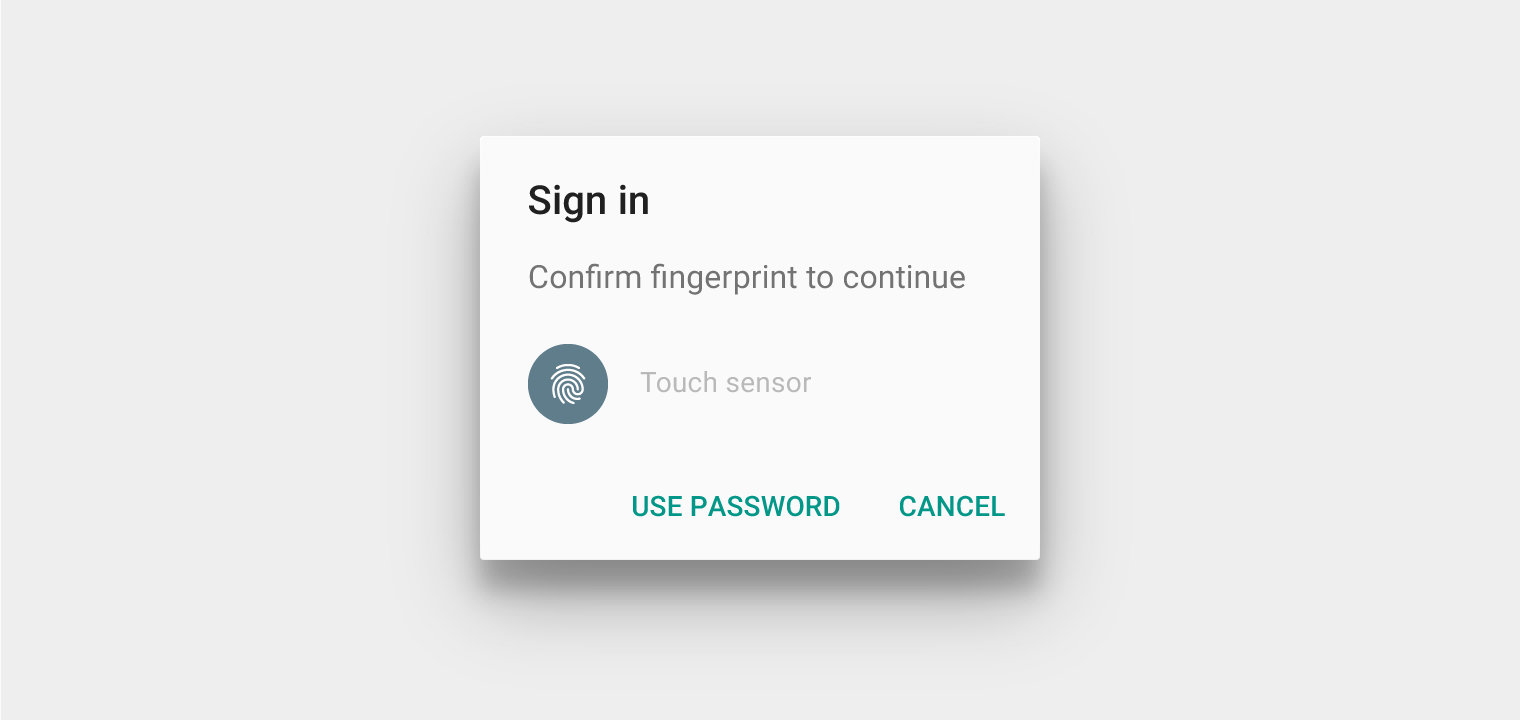
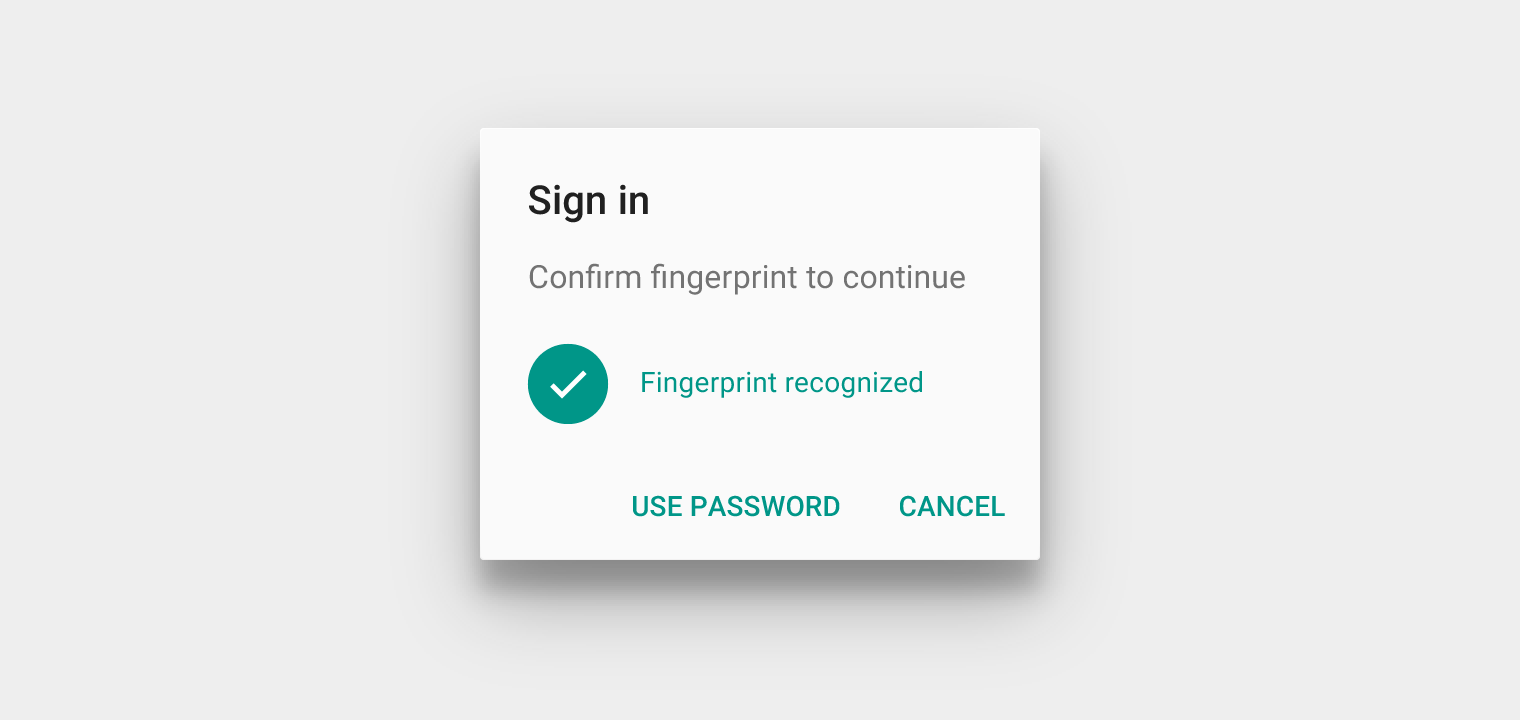
Stato di successo
Quando l'impronta digitale viene riconosciuta, aggiorna la finestra di dialogo in modo che mostri un messaggio di successo e sostituisci l'immagine con l'icona dell'impronta digitale contrassegnata dal segno di spunta.
Specifiche:
- Per il testo e l'icona di successo, usa il colore primario della tua app; in alternativa, Teal 500 (#009688)
Per gli stati di successo, evita:
- Di visualizzare due stati di successo contemporaneamente
- Di effettuare transizioni troppo lunghe tra lo stato predefinito e lo stato di successo
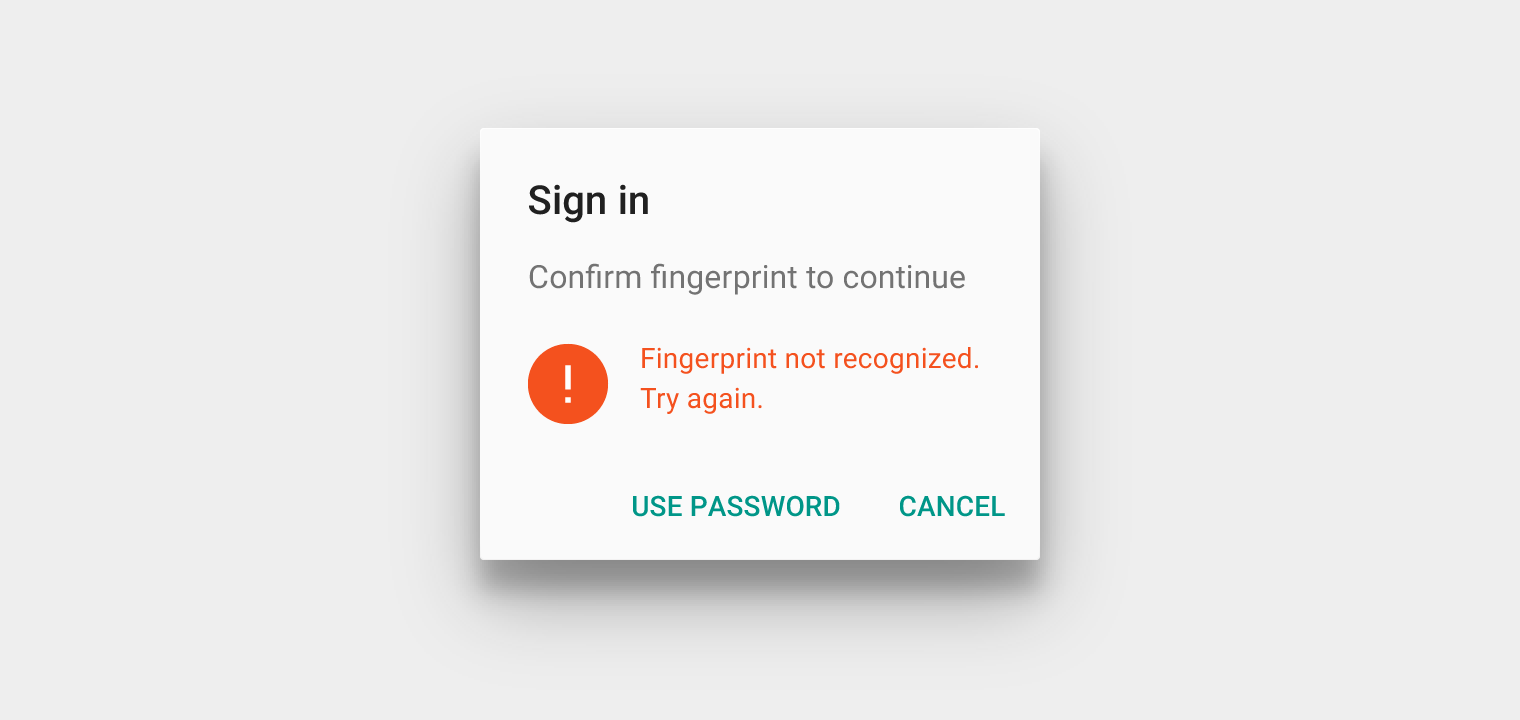
Stato di errore
In caso di errore, segnala chiaramente che l'impronta digitale dell'utente non è stata riconosciuta e invitalo a riprovare, utilizzando l'icona di errore con o senza un messaggio di stato.
Specifiche:
- Per gli stati di errore, usa il colore che la tua app assegna agli errori; in alternativa, Deep Orange 600 (#F4511E)
Per gli stati di errore, evita:
- Di effettuare transizioni troppo lunghe tra lo stato predefinito e lo stato di errore
Chiusura
Fornisci modalità alternative per chiudere la finestra di dialogo. Come minimo, includi un controllo dedicato alla chiusura, ad esempio un pulsante "Annulla".
Alternative di autenticazione
L'impronta digitale non deve essere l'unico metodo di autenticazione disponibile. Prevedi metodi di autenticazione alternativi, ad esempio:
- Password dell'account utente
- PIN dell'app
- Credenziali del dispositivo
Icona dell'impronta digitale
Utilizzo e dimensione
L'icona dell'impronta digitale deve essere visualizzata alle dimensioni standard delle icone di sistema, ovvero 24dp, all'interno di un cerchio di 40dp.
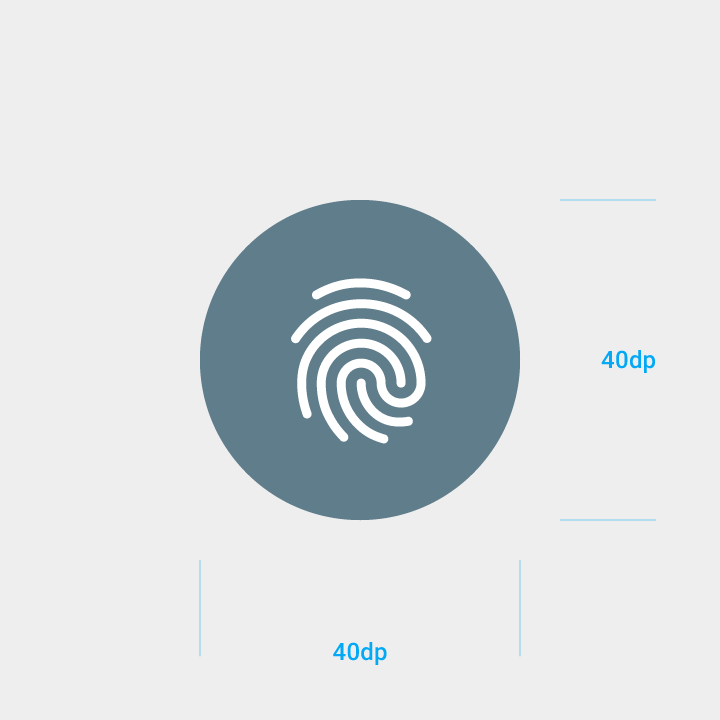
Icona predefinita
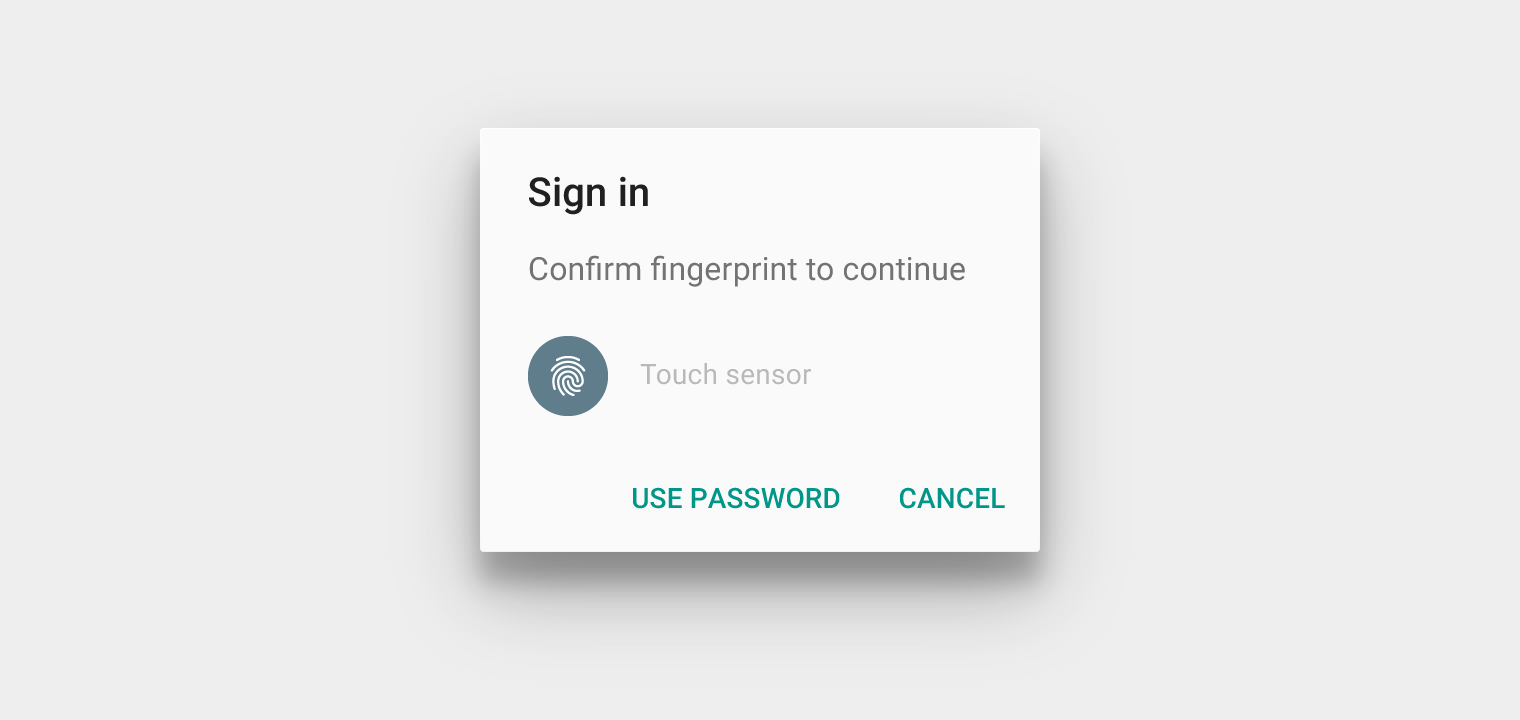
Gli utenti vengono invitati a cercare questa icona nei contesti in cui è possibile utilizzare l'impronta digitale.
Specifiche:
- Colore dello sfondo circolare: #607D8B
- Da utilizzare su sfondi bianchi

Icona con colore personalizzato
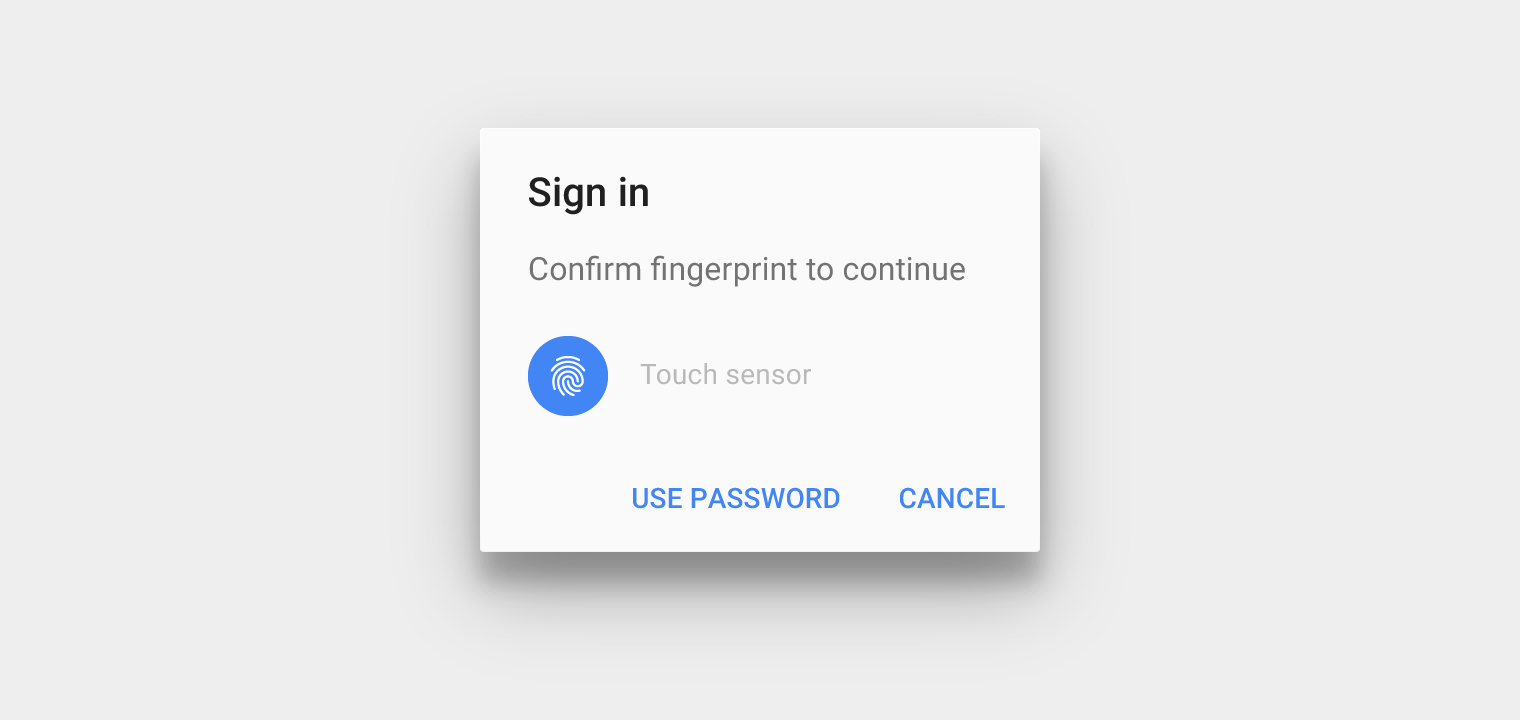
Il cerchio attorno all'icona può essere personalizzato con un colore che garantisca un contrasto adeguato con le linee dell'icona dell'impronta digitale.


Da evitare.
Interfacce con sfondi chiari
Usa l'icona dell'impronta digitale con uno sfondo circolare scuro.
Specifiche:
- Colore: #FFFFFF
- Opacità: 100%
Interfacce con sfondi scuri
Usa l'icona dell'impronta digitale con uno sfondo circolare chiaro.
Specifiche:
- Colore: #000000
- Opacità: 54%
Icona senza sfondo circolare
Le app che necessitano di un'icona dell'impronta digitale più flessibile possono omettere lo sfondo circolare.

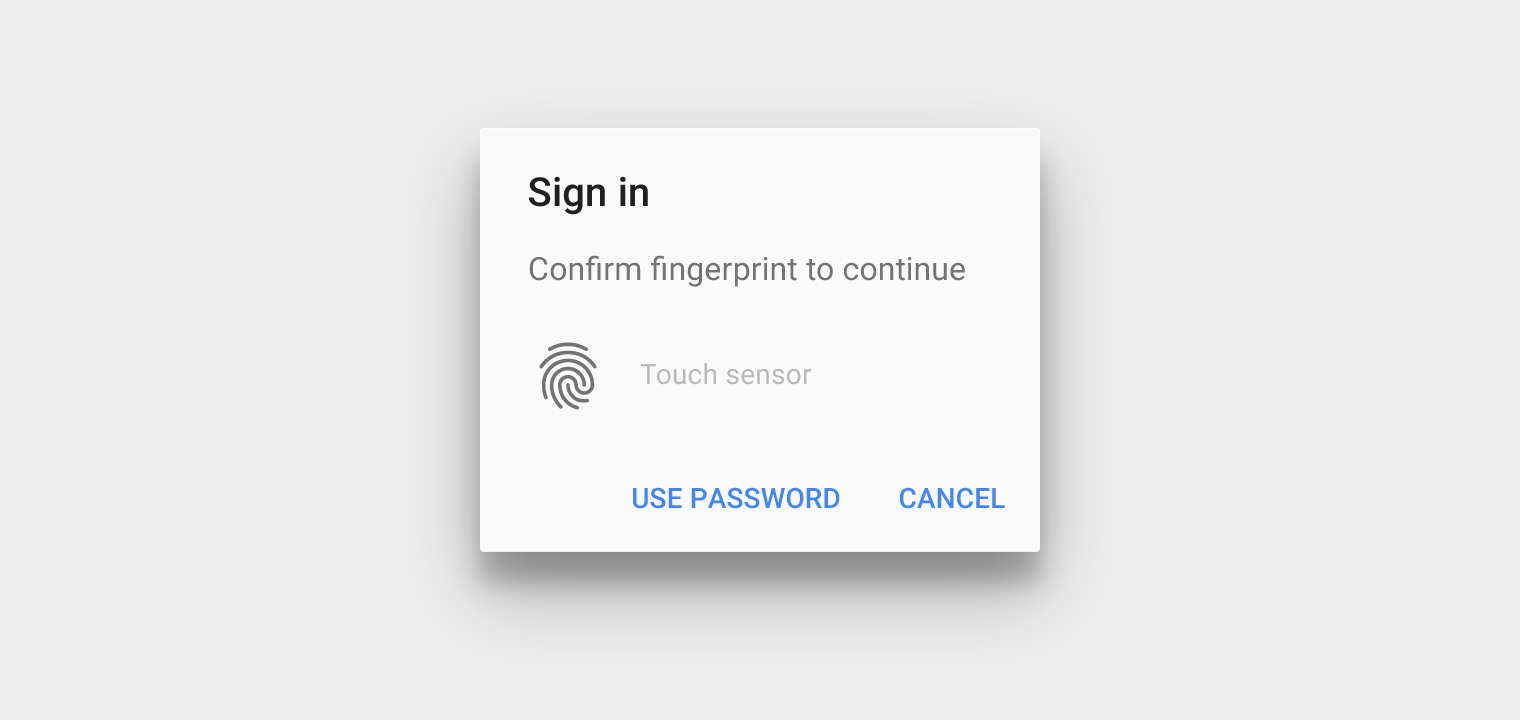

Da evitare.
Riautenticazione
La riautenticazione si applica quando gli utenti devono confermare la propria identità prima di proseguire.
La riautenticazione viene utilizzata per:
- Impedire la visualizzazione non autorizzata di informazioni sensibili
- Prevenire acquisti non autorizzati
- Gestire i casi in cui le chiavi crittografiche scadono e agli utenti viene chiesto di confermare nuovamente la propria identità
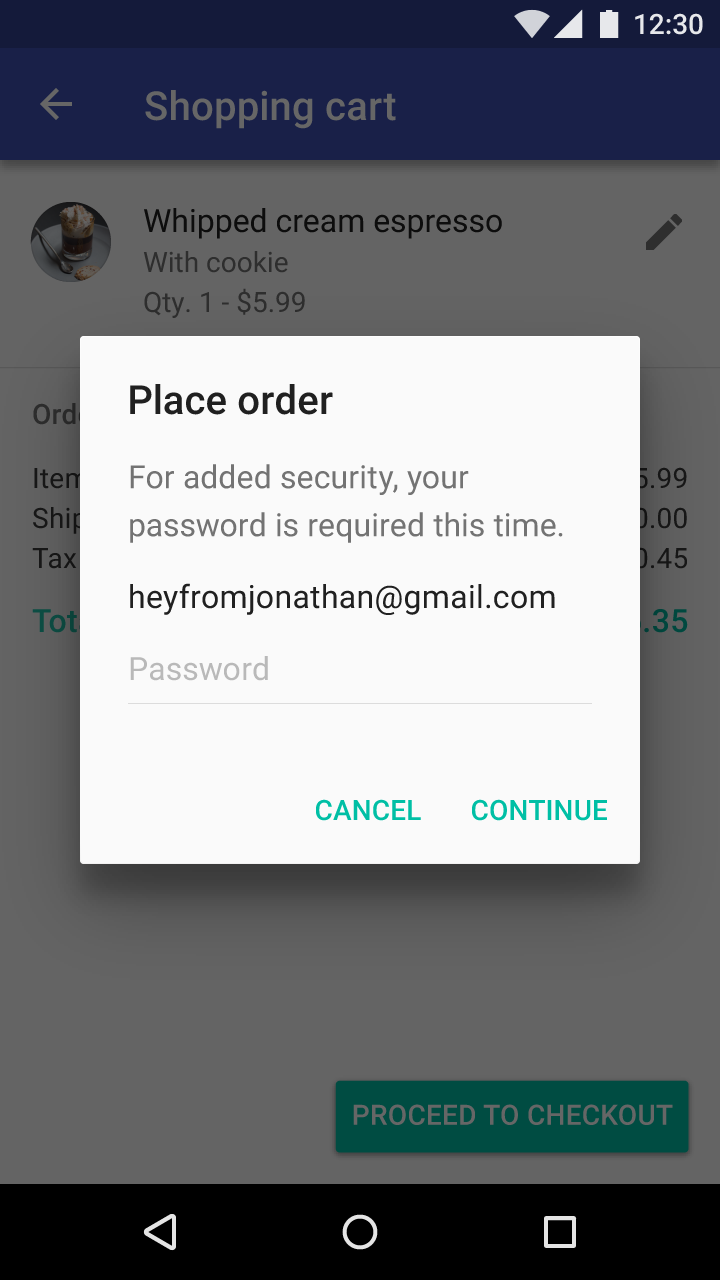
In alternativa, se un utente dimentica l'autenticazione tramite impronta digitale, puoi chiedergli di utilizzare la password di backup e ricordargli l'opzione dell'impronta digitale la volta successiva.