Navigazione
La navigazione guida gli utenti attraverso le diverse sezioni della tua app.
Organizza la struttura della tua app in base ai contenuti e alle attività che vuoi rendere disponibili agli utenti. Metti in evidenza le destinazioni principali mostrandole nelle schede o nella navigazione laterale, e dai meno risalto ai contenuti secondari collocandoli in aree meno visibili.
Pattern di navigazione
Navigazione incorporata
Schede
Barra di navigazione inferiore
Cassetto di navigazione
Navigazione annidata
Cassetto di navigazione espandibile
Cassetto di navigazione a cascata (desktop)
Navigazione gestuale
Pattern di navigazione combinati
Navigazione contestuale
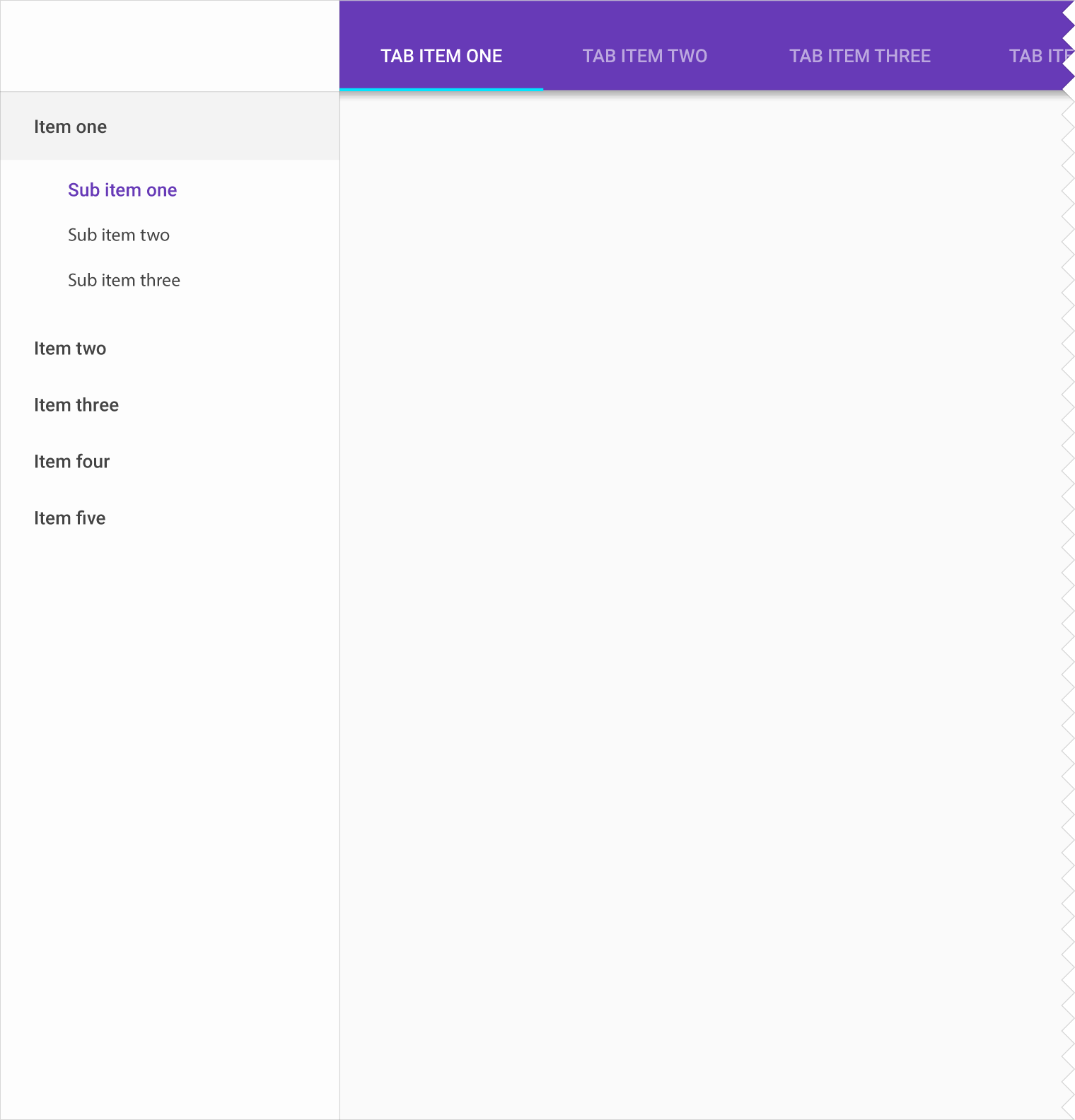
Navigazione laterale e schede
Cassetto di navigazione annidato e schede (desktop)

Utilizzo
La navigazione all'interno della tua app dovrebbe essere intuitiva e prevedibile: sia gli utenti nuovi sia quelli abituali dovrebbero essere in grado di orientarsi con facilità. Quando gli utenti passano da una vista a quella successiva, osservano schermate contenenti immagini, azioni e contenuti. Queste schermate contribuiscono a raccontare una storia sui contenuti che presentano, guidando gli utenti lungo percorsi che mettono in evidenza determinate azioni.
Per informazioni sulle transizioni tra gli stati, consulta le transizioni di navigazione.
Correlati: Implementing Effective Navigation
Comunicare relazioni e contesto
Raggruppa i contenuti in blocchi logici e coerenti che mettano in evidenza le relazioni tra gli elementi.
Mettere in evidenza le azioni
Guida gli utenti da una schermata alla successiva tramite percorsi che incoraggino scelte specifiche o un'esplorazione più libera.
Concentrare l'attenzione
Adatta la navigazione della tua app per valorizzare i contenuti e le attività più importanti.
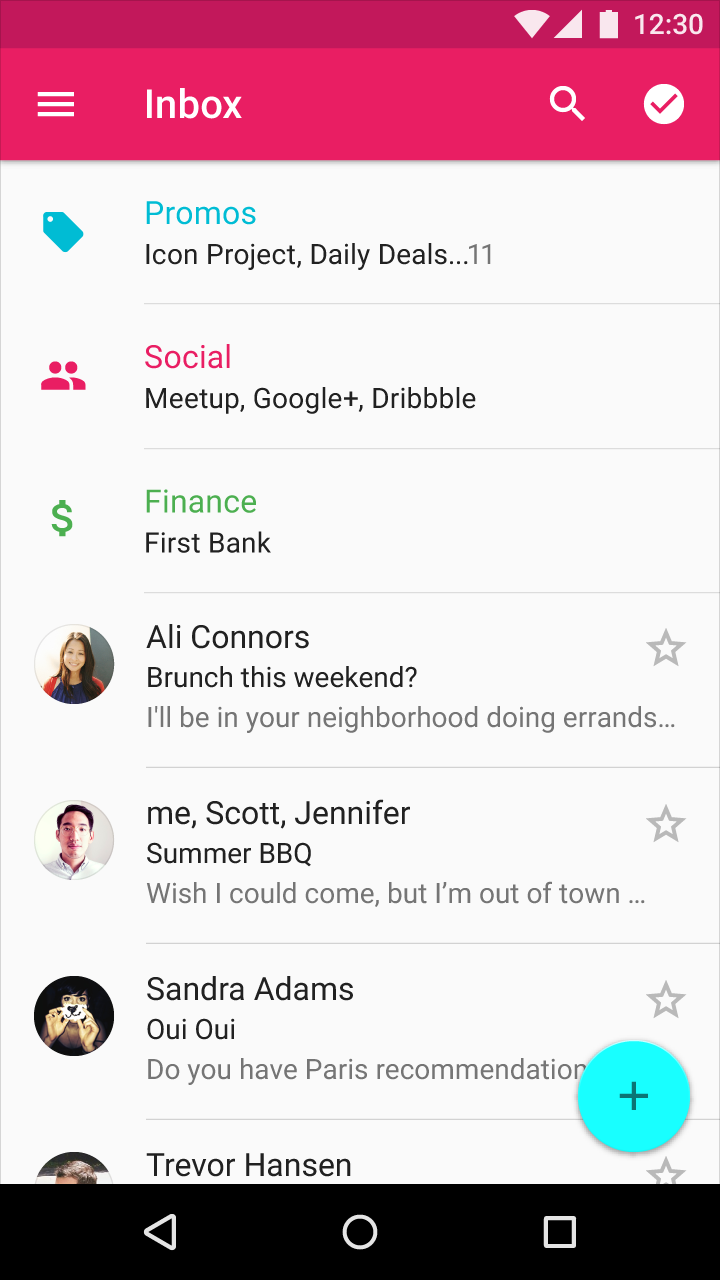
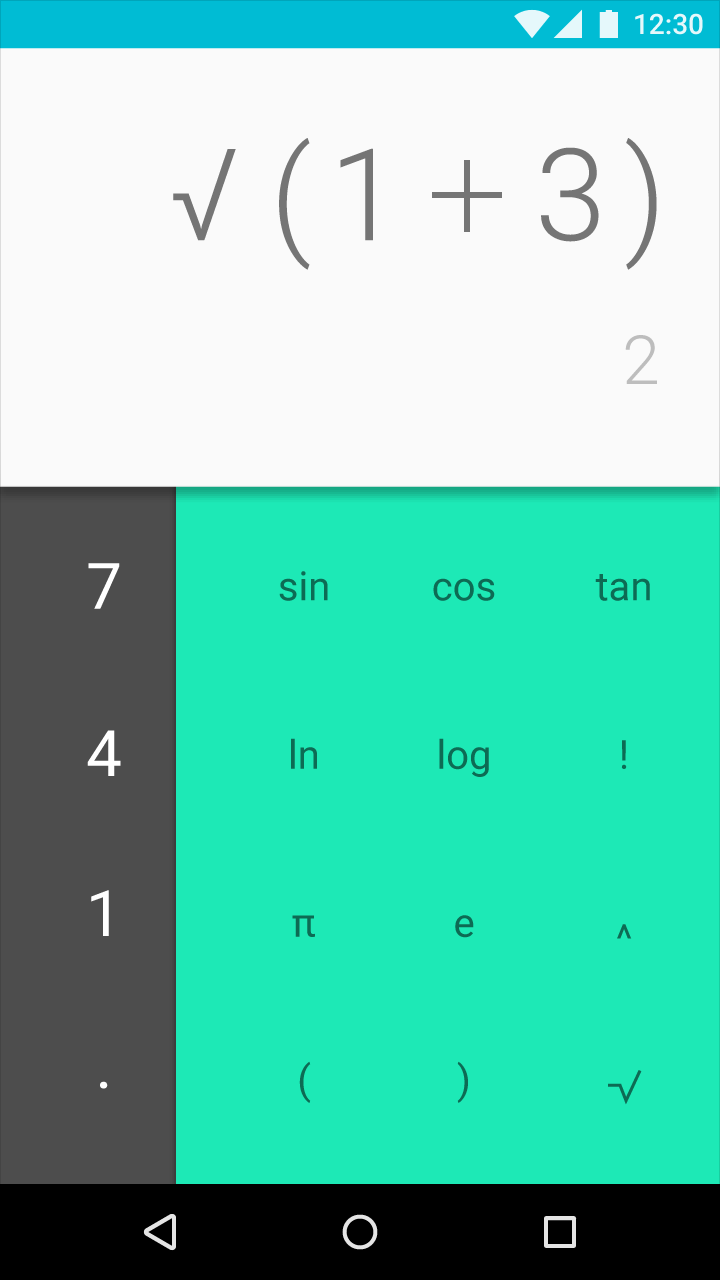
Definire la navigazione della tua app
La navigazione organizza i contenuti in modo che le destinazioni più importanti della tua app siano facili da trovare. Può includere le destinazioni visitate più di frequente, contenere le impostazioni o incoraggiare azioni specifiche.
Per determinare il tipo di navigazione più adatto alla tua app, identifica chi sono i suoi utenti, i percorsi tipici che seguono al suo interno e le azioni che vuoi che eseguano.
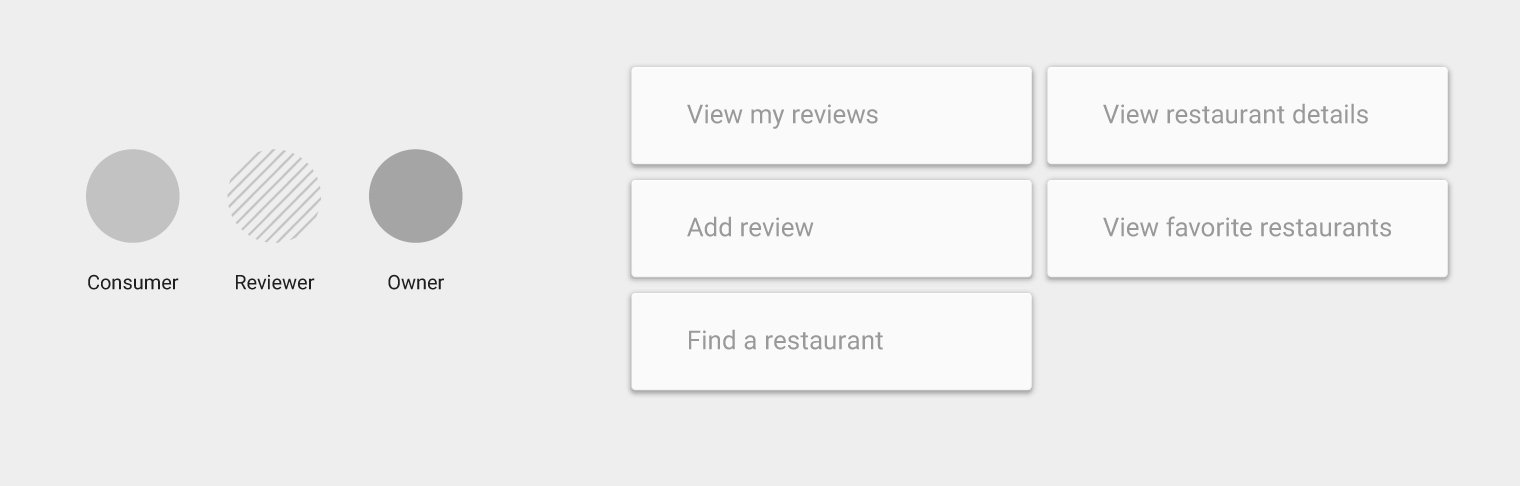
Ad esempio, se la tua app è una guida ai ristoranti, gli utenti potrebbero voler effettuare prenotazioni, pubblicare menu o scrivere recensioni. Identificando gli obiettivi della maggior parte degli utenti potrai definire una struttura di navigazione che rispecchi le loro priorità.
Fai il punto
Identifica gli utenti della tua app e i loro possibili ruoli, come consumatore, proprietario di un'attività o giornalista. Individua le attività più comuni che potrebbero voler svolgere.
Definisci le priorità
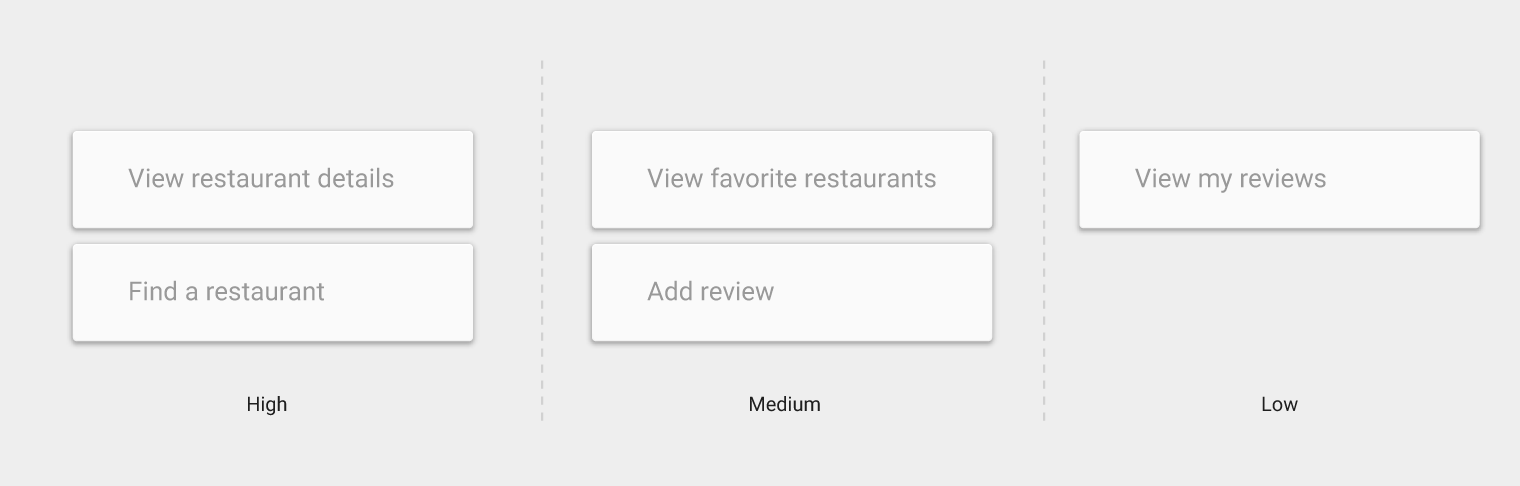
Assegna ai compiti più comuni degli utenti un livello di priorità alto, medio o basso. Metti in evidenza nell'interfaccia i percorsi e le destinazioni ad alta priorità e più utilizzati.
Aggiorna i livelli di priorità al variare delle esigenze degli utenti nel tempo.
Definisci la sequenza
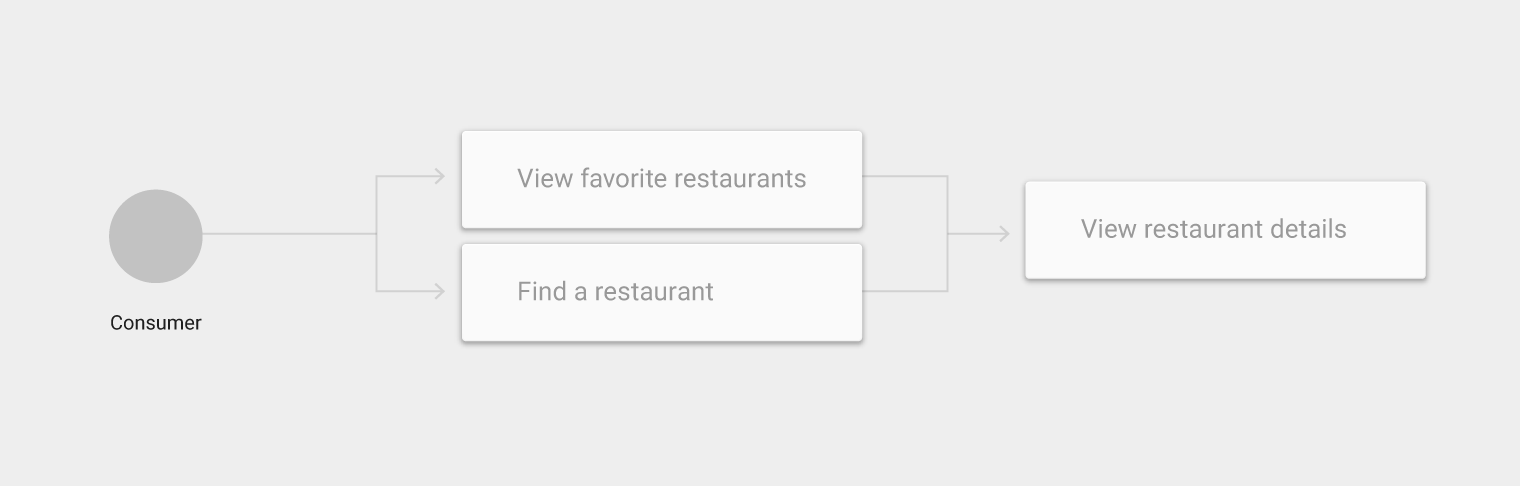
Identifica i percorsi che gli utenti seguono all'interno della tua app e usali per definire la navigazione:
- Elenca le destinazioni visitate di frequente in modo ben visibile nella tua navigazione
- Raggruppa le attività correlate e usa tali raggruppamenti per strutturare la tua navigazione
Scomponi
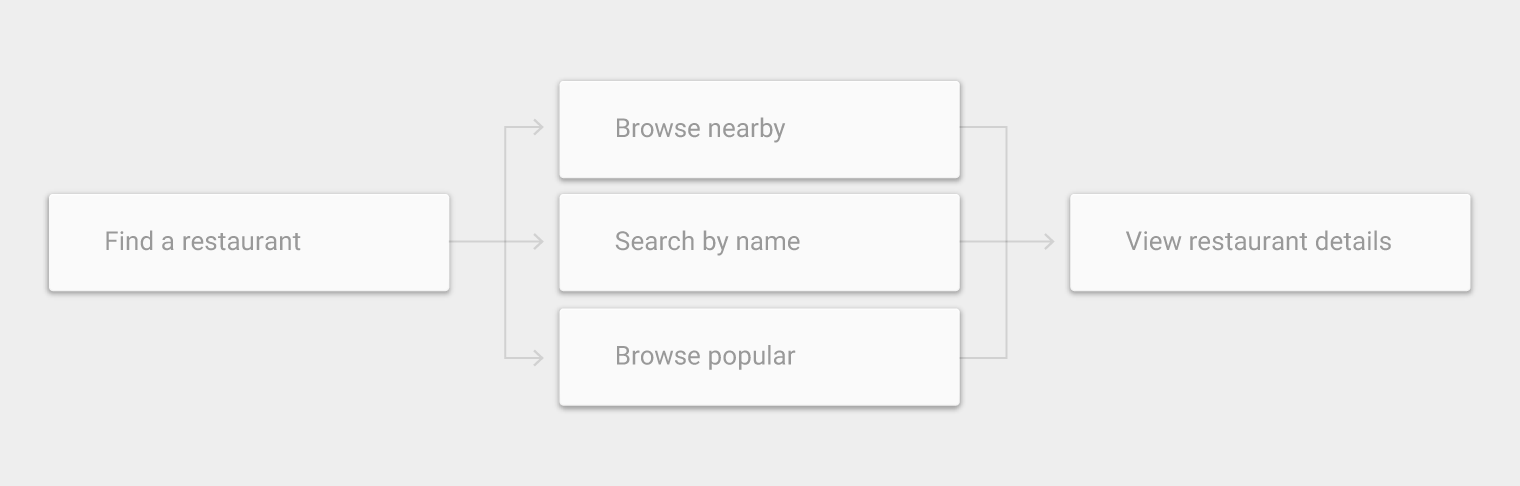
Suddividi i casi d'uso complessi, ampi o vaghi in attività più piccole. Queste possono essere più frequenti, più facili da comprendere o più adatte agli obiettivi degli utenti.
Ad esempio, suddividere la ricerca in attività più piccole che distinguano la ricerca per nome, località o popolarità può evidenziare la necessità di mostrare tali attività più circoscritte come parte della navigazione.
Pulsanti Su e Indietro
Le barre dell’applicazione forniscono la navigazione di base tramite i pulsanti Su e Indietro.
Il pulsante Su
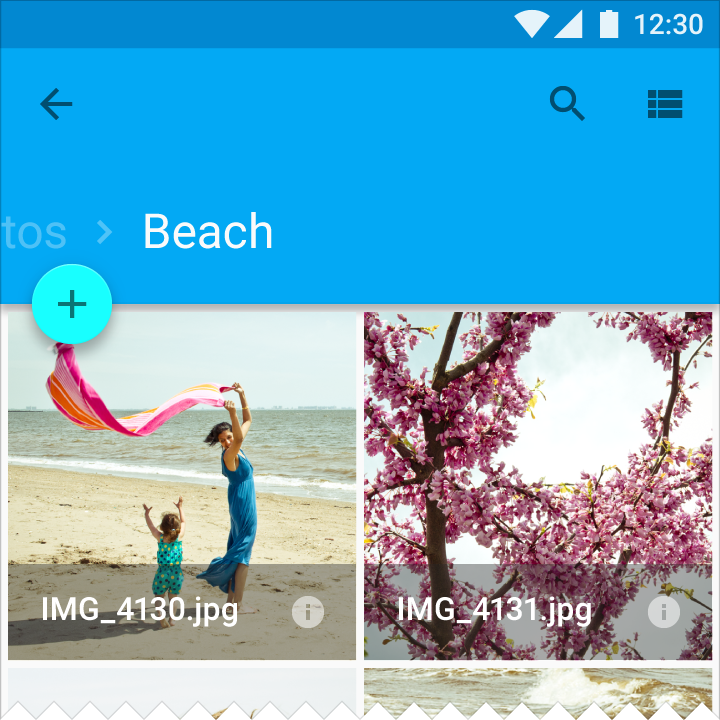
Il pulsante Su riporta gli utenti alla schermata visualizzata in precedenza, risalendo la gerarchia dell'app fino alla schermata principale.

Il pulsante Indietro
Il pulsante Indietro naviga a ritroso nella cronologia delle schermate visualizzate di recente.
Mentre il pulsante Su mantiene l'utente all'interno della tua app, il pulsante Indietro può riportarlo a schermate recenti di altre app.
Il pulsante Indietro consente inoltre di:
- Chiudere le finestre mobili (come finestre di dialogo o popup)
- Chiudere le barre delle azioni contestuali e rimuovere l'evidenziazione dagli elementi selezionati
- Nascondere la tastiera a schermo (IME)
Correlati: Tasks and Back Stack
Le attività eseguite dagli utenti sono disposte in uno stack, nell'ordine in cui ciascuna viene aperta.
Rendi la navigazione più prevedibile inserendo il percorso di navigazione seguito dall'utente per arrivare alla schermata più in alto dell'app.

Cambiare vista all'interno di una schermata
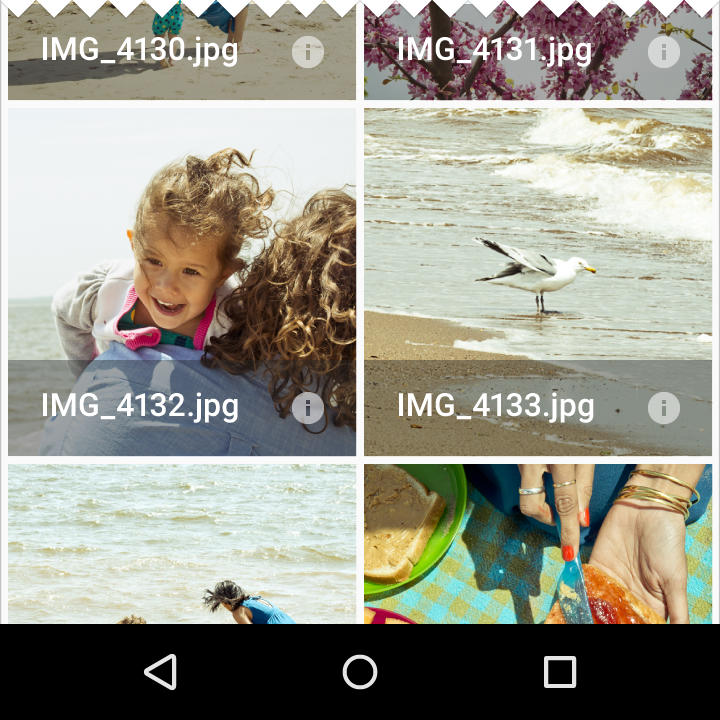
La cronologia di navigazione non è influenzata dai seguenti tipi di modifiche alla schermata:
- Cambiare vista tramite schede, gesti di scorrimento (swipe) o un menu a discesa
- Filtrare o ordinare un elenco
- Modificare le caratteristiche di visualizzazione (ad esempio lo zoom)
Eccezione: la cronologia di navigazione viene creata seguendo i collegamenti tra viste di dettaglio correlate (non unificate da un elenco), ad esempio sfogliando nel Play Store gli album dello stesso artista.
Navigare tra le app (Android)
Permetti di passare direttamente da un'app a un'altra per creare un'esperienza coerente nelle azioni comuni. Ad esempio, un'app può avviare l'app Fotocamera per scattare una foto.
Activity, task e intent
- In Android, un'activity comprende la schermata di un'app e le azioni associate disponibili per l'utente. La tua app è una raccolta di activity che crei e activity che riutilizzi da altre app.
- Un task è la sequenza di activity che un utente segue per raggiungere un obiettivo.
- Un intent consente a un'app di segnalare che vuole ricevere l'assistenza di un'altra app per eseguire un'azione, come "Condividi". Le app indicano a quali intent rispondere tramite le activity.
Gerarchia
La navigazione organizza i contenuti all'interno di una gerarchia. Le schermate situate al livello più alto della gerarchia sono le più visibili e accessibili, e collegano gli utenti alle schermate dei livelli inferiori.

Home
La schermata home è il punto di ingresso dell'app: presenta l'app e la sua navigazione.
La schermata home può mostrare contenuti diversi. Una home con stato (stateful) contiene informazioni sulle interazioni precedenti dell'utente con l'app.

Vista genitore e vista figlia
Nella gerarchia di navigazione, un livello superiore è chiamato vista genitore, mentre il livello (o i livelli) sottostante è indicato come vista figlia.
Ad esempio, la schermata home è la vista genitore di tutte le altre schermate di un'app.
Navigazione
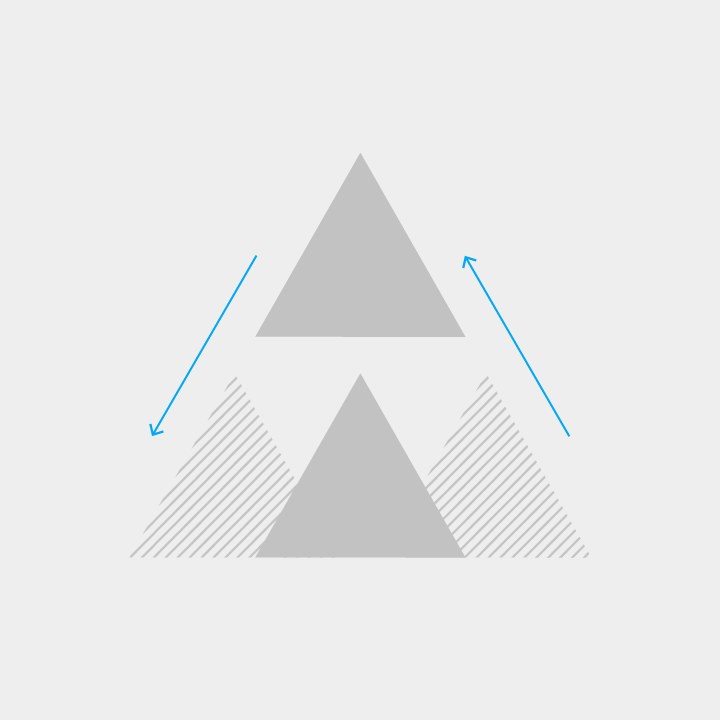
Approfondendo l'uso dell'app, l'utente scende da un livello superiore della gerarchia a uno inferiore.
Il passaggio da una schermata genitore a una schermata figlia è la navigazione discendente. Il passaggio da una schermata figlia a una genitore è la navigazione ascendente.
Viste sorelle
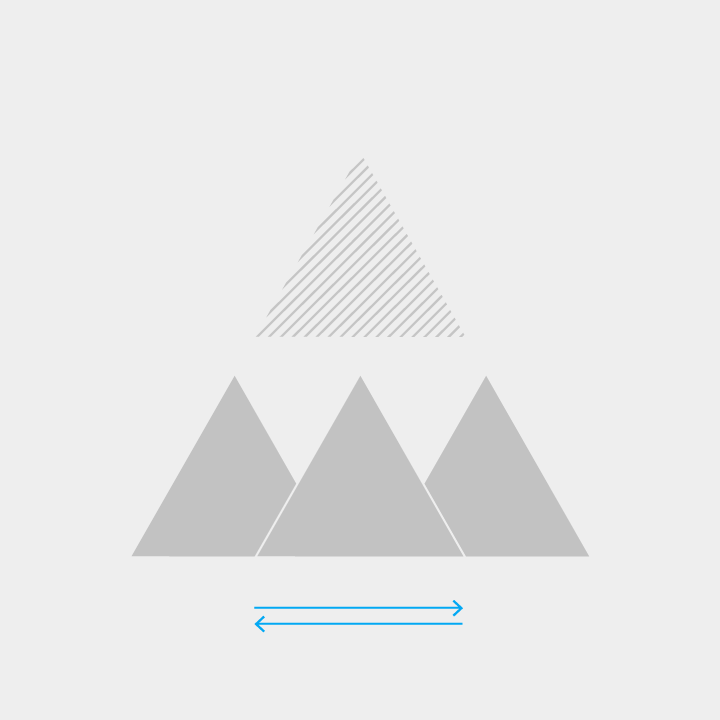
Le schermate che condividono la stessa vista genitore sono chiamate viste sorelle. Le app con più casi d'uso di pari importanza contengono di solito molte viste sorelle.
La navigazione trasversale è il movimento tra viste sorelle.

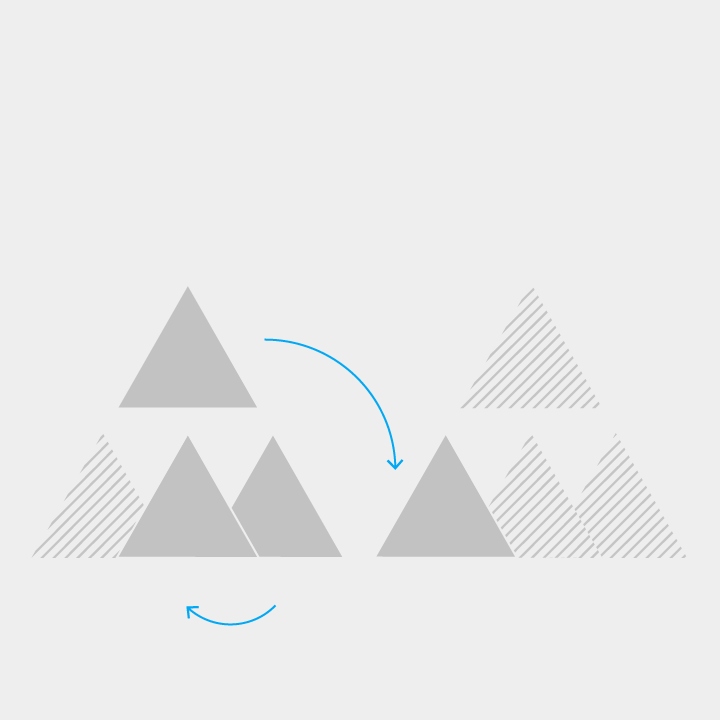
Raccolte
Le raccolte includono più elementi che condividono la stessa vista genitore.
Collegamenti
I collegamenti consentono agli utenti di spostarsi rapidamente tra schermate non adiacenti nella gerarchia di navigazione.
I collegamenti incrociati sono collegamenti che portano gli utenti a qualsiasi punto della tua app.
I collegamenti esterni provengono da fonti esterne alla tua app, come le notifiche e i widget della schermata home, e portano gli utenti direttamente a schermate situate in profondità nella gerarchia dell'app.
Pattern
La navigazione dovrebbe soddisfare al meglio le esigenze della maggior parte degli utenti della tua app. Le app con gerarchie complesse e profonde (che richiedono passaggi tra più viste) hanno requisiti di navigazione diversi rispetto alle app con una singola vista principale.
I seguenti pattern di navigazione sono progettati per:
- Promuovere layout coinvolgenti e adattivi
- Fornire un punto di riferimento per la navigazione e le azioni
- Mettere in evidenza le destinazioni principali e dare meno risalto a quelle usate di rado
- Evidenziare un'azione primaria con il pulsante d’azione flottante
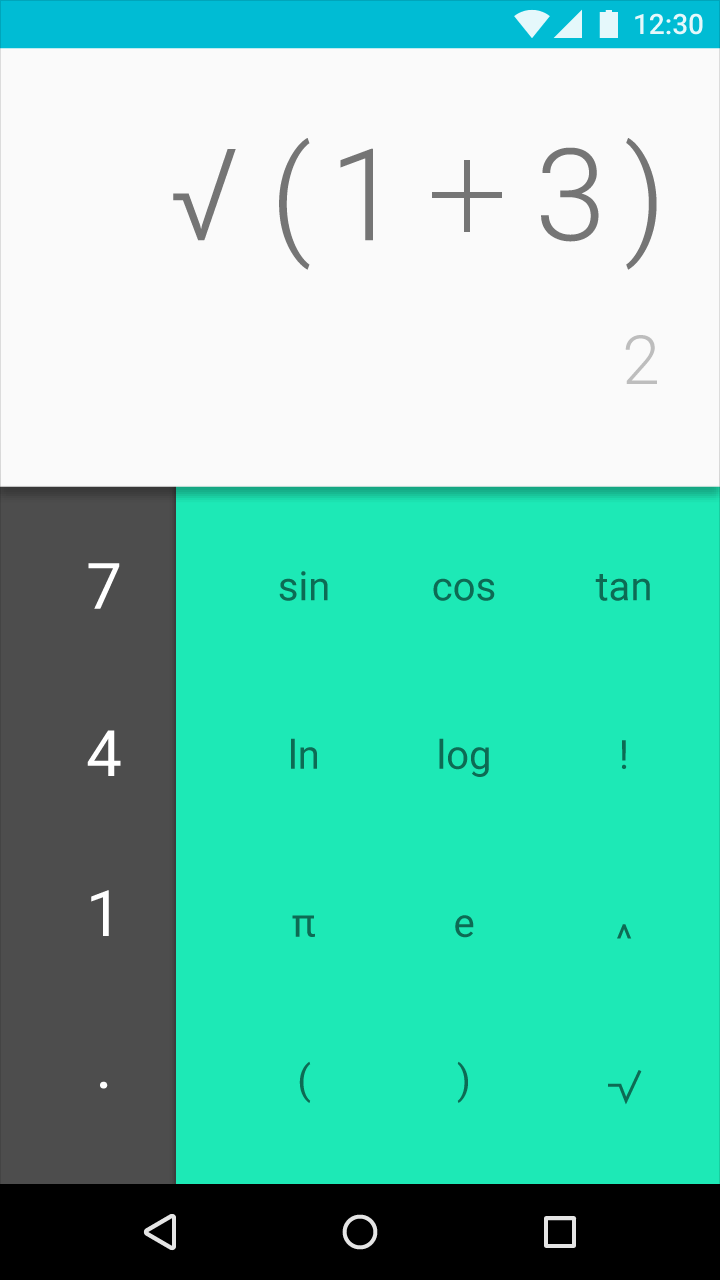
Navigazione incorporata
Le app con una navigazione semplice possono incorporare la navigazione direttamente nei contenuti, ma ciò riduce lo spazio disponibile per mostrarli.
Consigliata per:
- App con una vista principale dominante e poche viste alternative
- App che eseguono le attività comuni nella vista principale
- App usate raramente
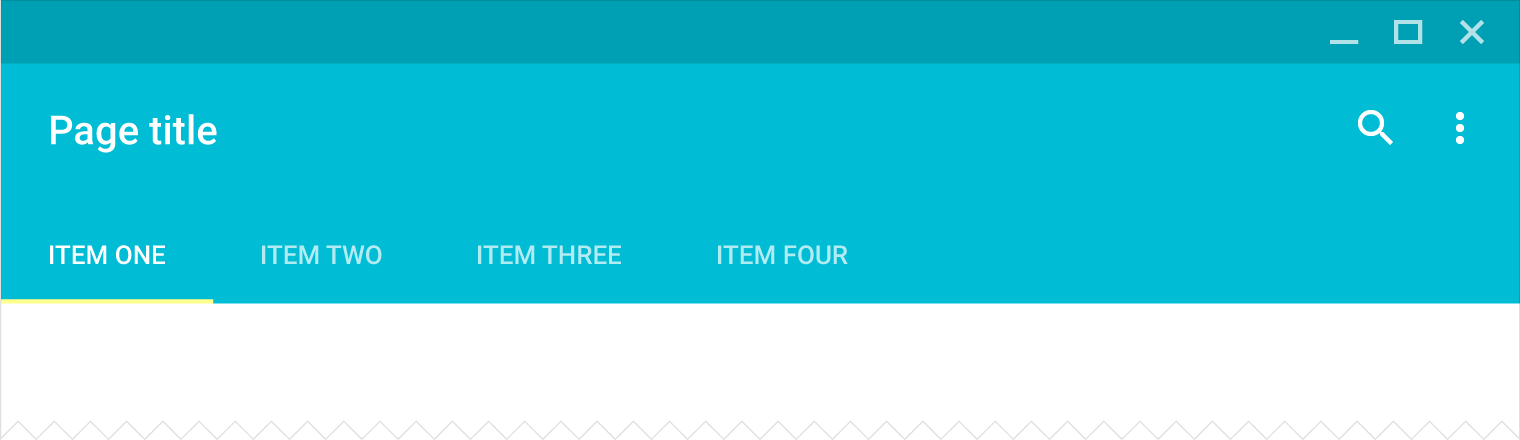
Schede
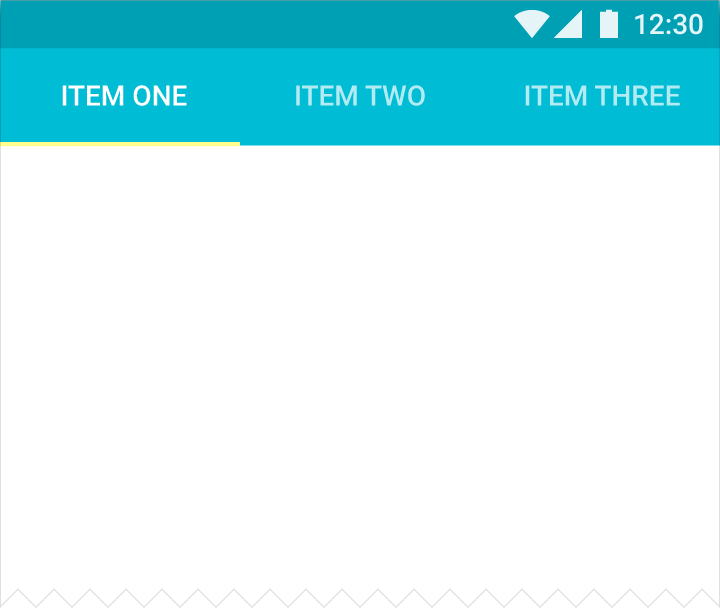
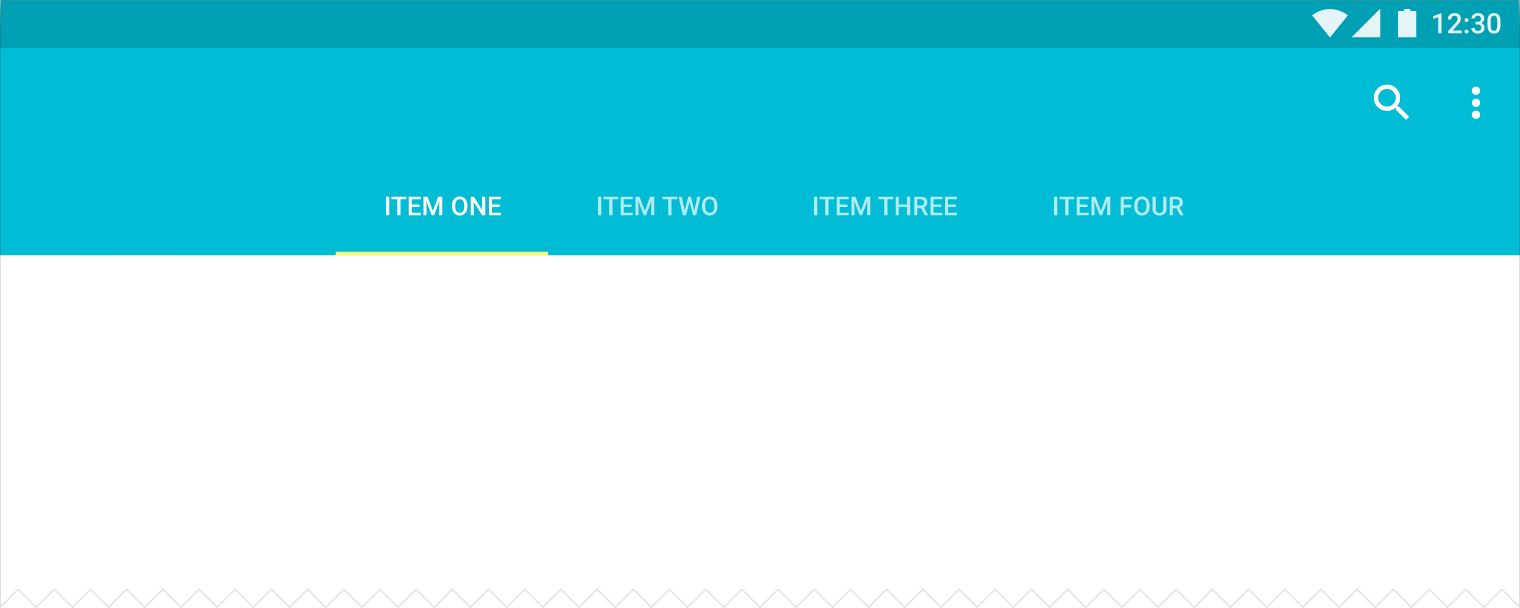
Le schede consentono agli utenti di spostarsi rapidamente tra un numero limitato di viste di pari importanza.
Adatte a queste gerarchie:
- Viste genitore con viste figlie incorporate
- Un gruppo di viste sorelle
Consigliate per:
- Passaggi frequenti tra viste
- App con poche viste di primo livello
- Rendere riconoscibili le viste alternative
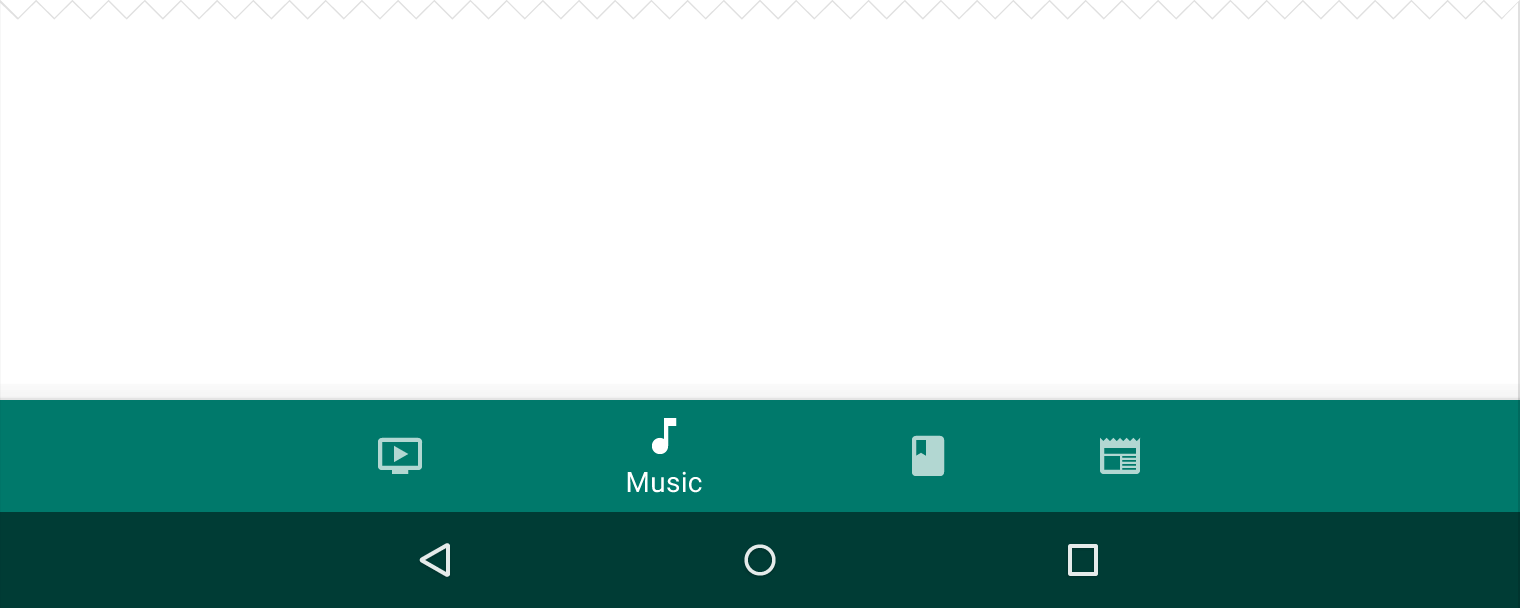
Barra di navigazione inferiore
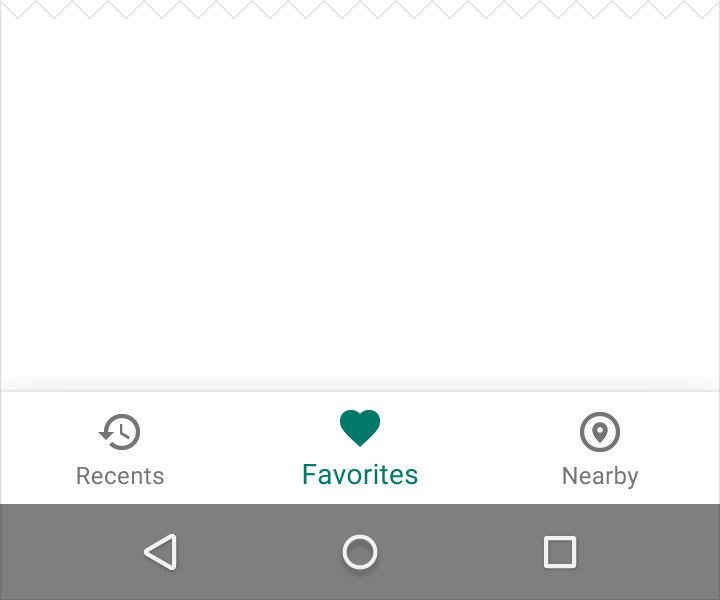
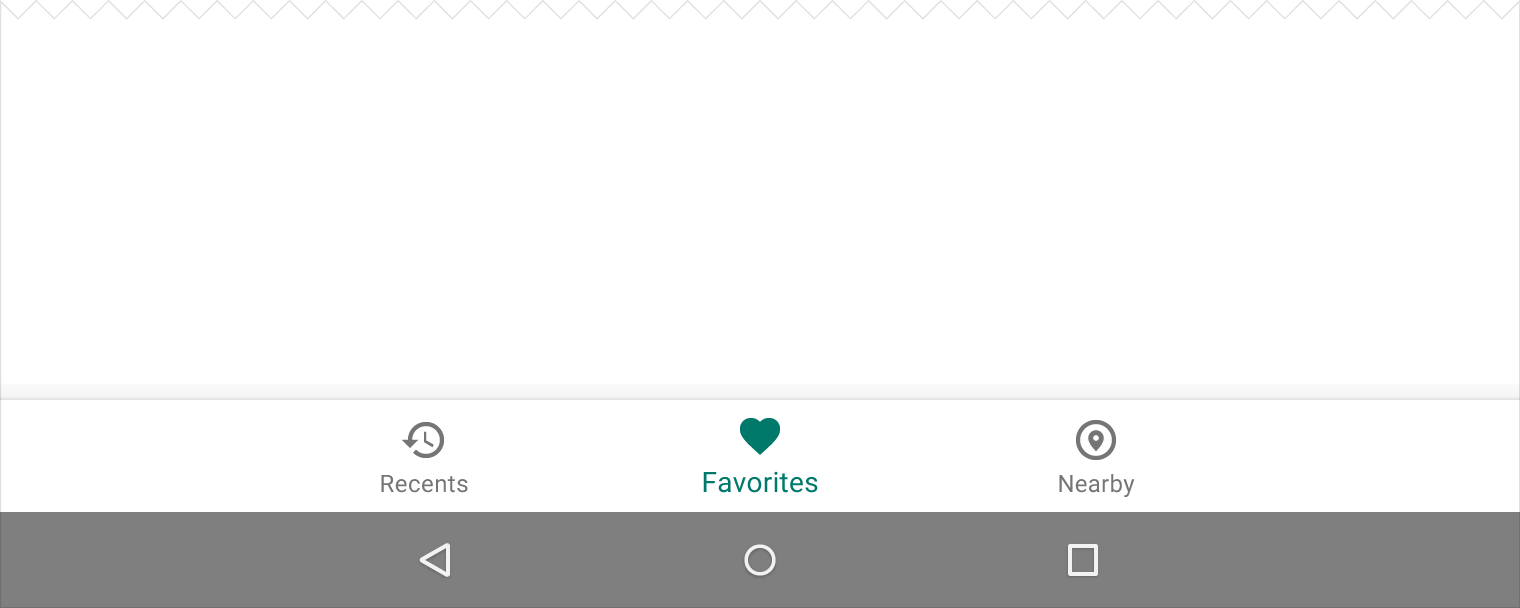
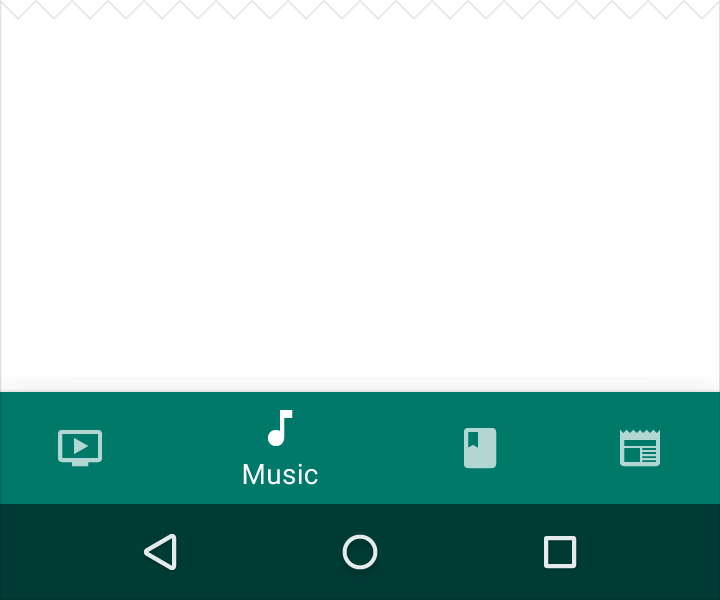
Una barra di navigazione inferiore consente agli utenti di spostarsi rapidamente tra un numero limitato di viste di primo livello.
Adatta a queste gerarchie:
- Viste genitore con viste figlie incorporate
- Un gruppo di viste genitore
Consigliata per:
- Passaggi frequenti tra viste
- App con poche viste di primo livello
- Rendere riconoscibili le viste alternative
- Dispositivi mobili, poiché la navigazione inferiore si trova in una posizione più ergonomica
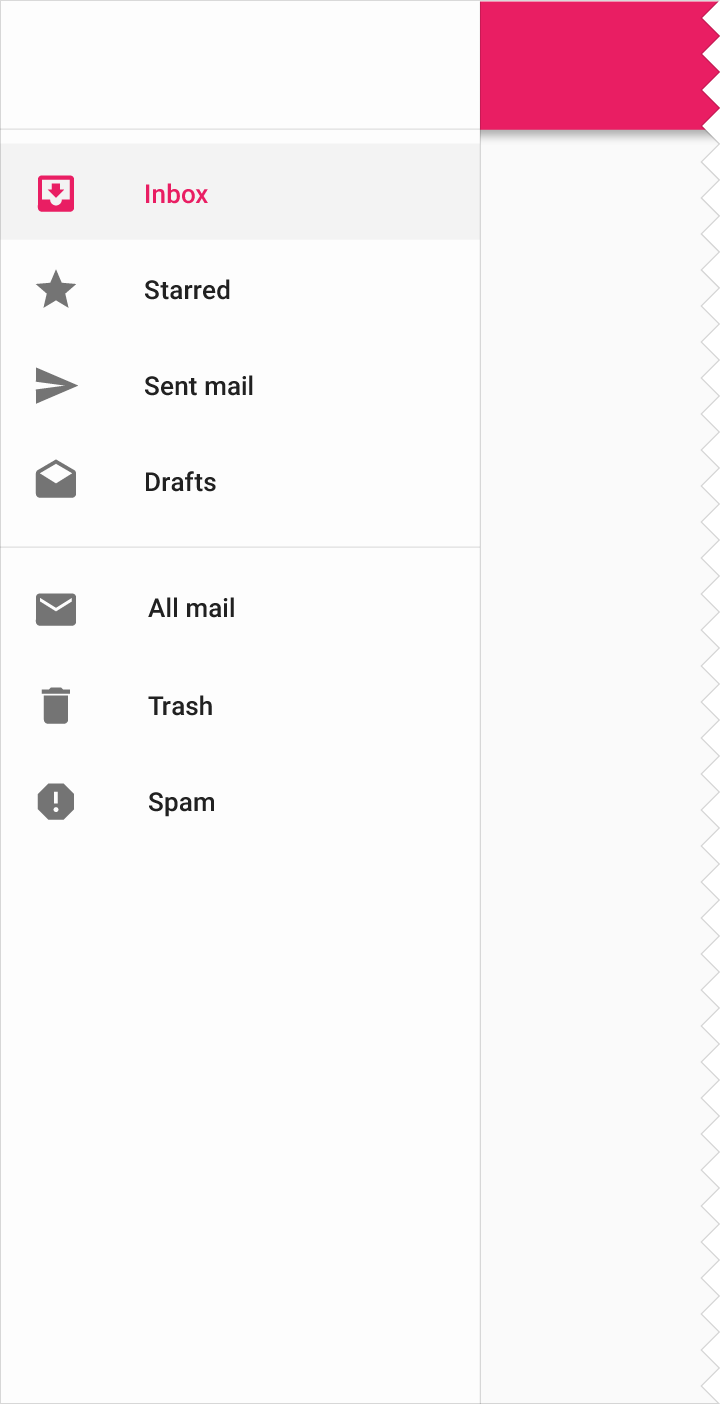
Cassetto di navigazione
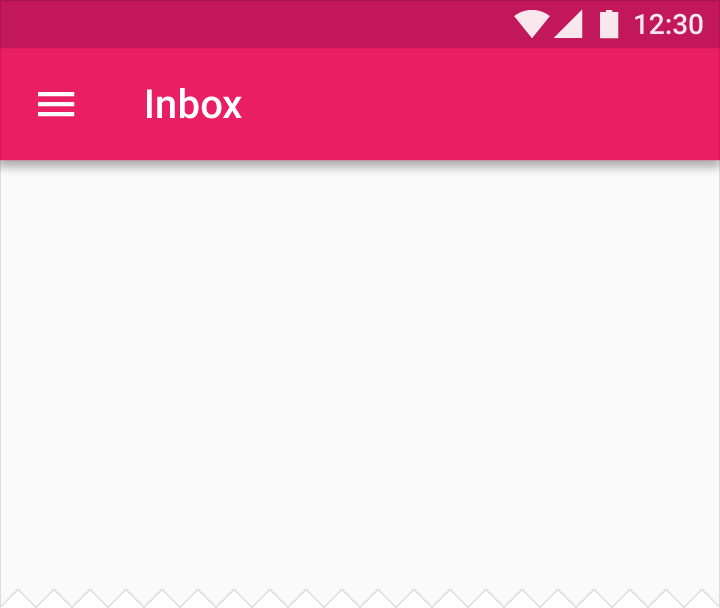
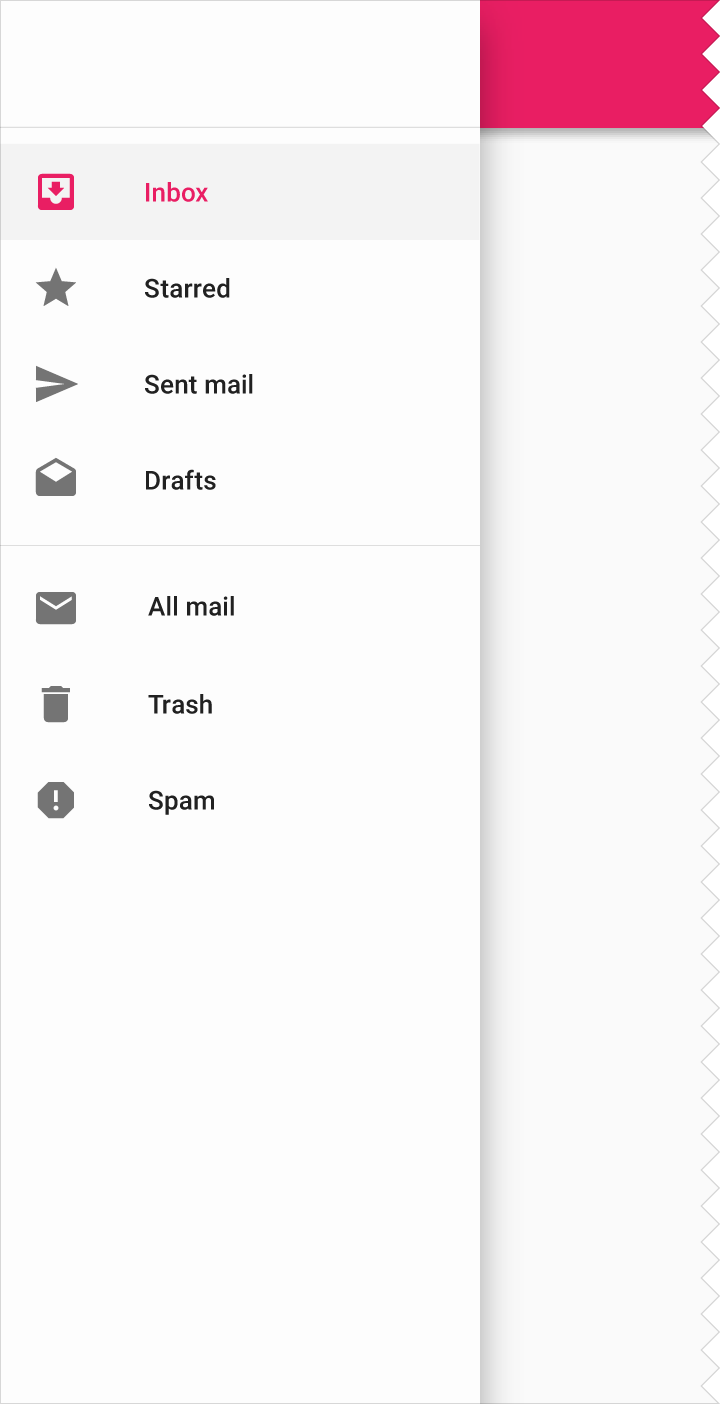
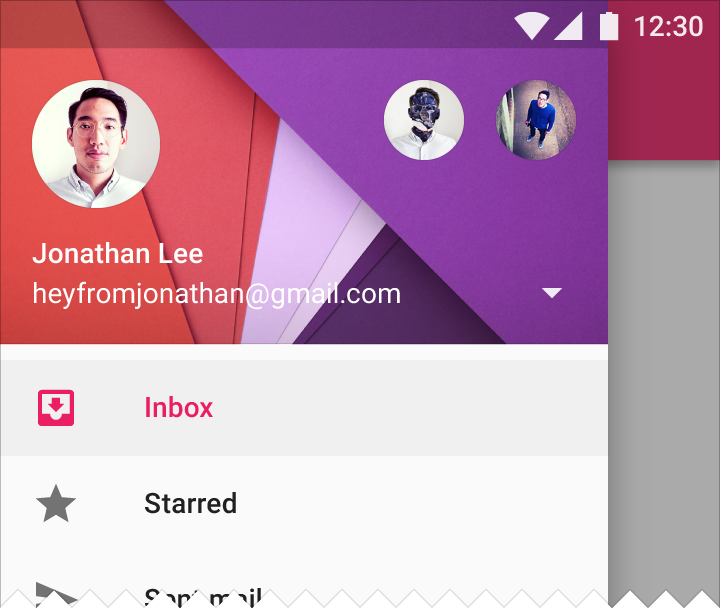
Quando lo spazio non consente di usare le schede, la navigazione laterale è una buona alternativa: può mostrare molte destinazioni contemporaneamente. Il navigation drawer rimane nascosto finché non viene aperto dall'utente.
Le app con un'unica "home" dovrebbero elencare le destinazioni visitate più di frequente nella parte superiore della navigazione laterale.
La navigazione laterale può essere implementata con o senza un cassetto di navigazione.
Adatto a queste gerarchie:
- Navigazione trasversale
- Viste genitore con viste sorelle o di pari livello
Consigliato per:
- App con molte viste di primo livello
- Navigazione rapida tra viste non correlate
- Strutture di navigazione profonde
- Ridurre la visibilità delle destinazioni usate di rado
Navigazione annidata
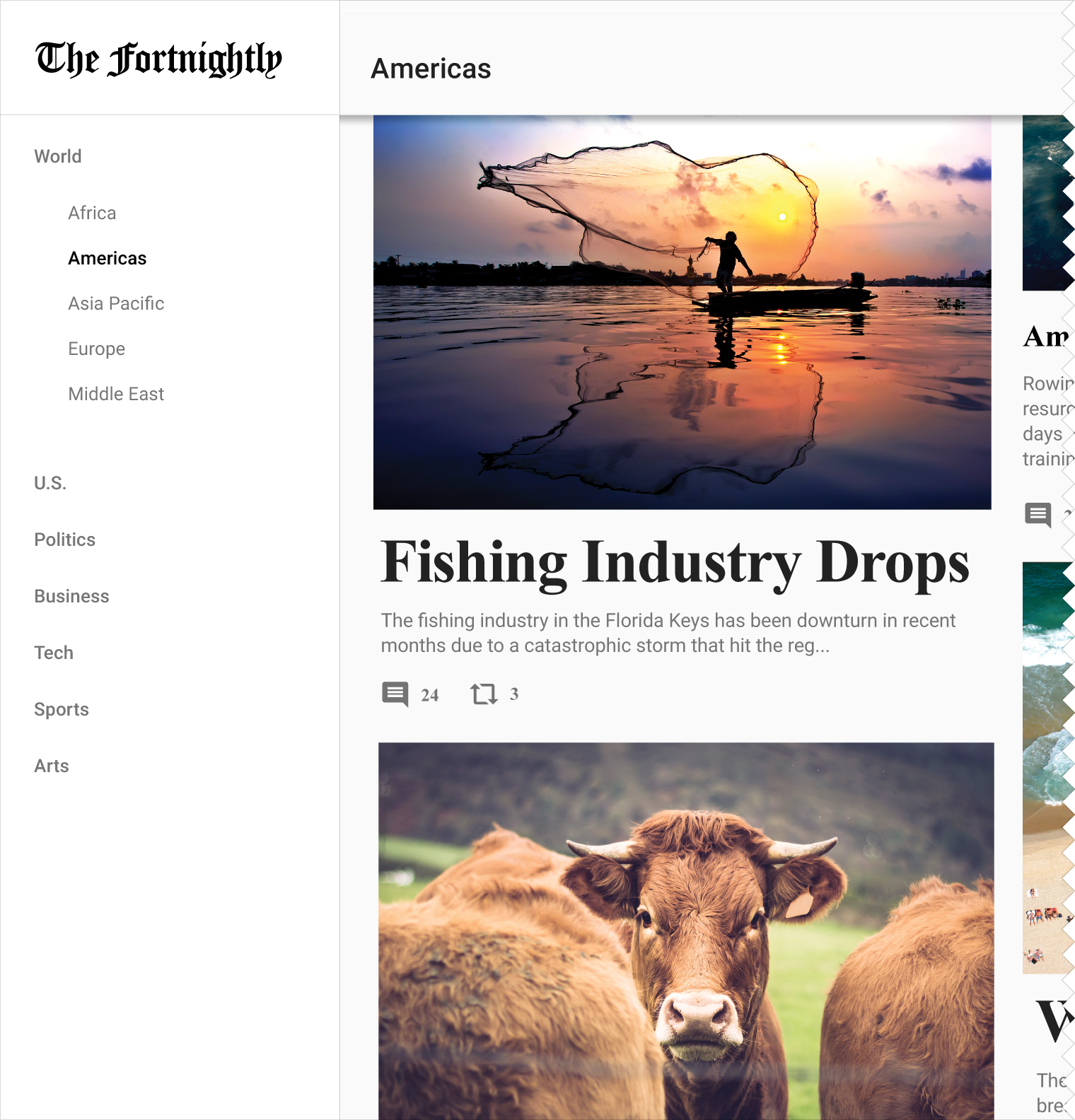
Quando esistono più livelli di navigazione, le viste sorelle vanno annidate all'interno della rispettiva vista genitore.
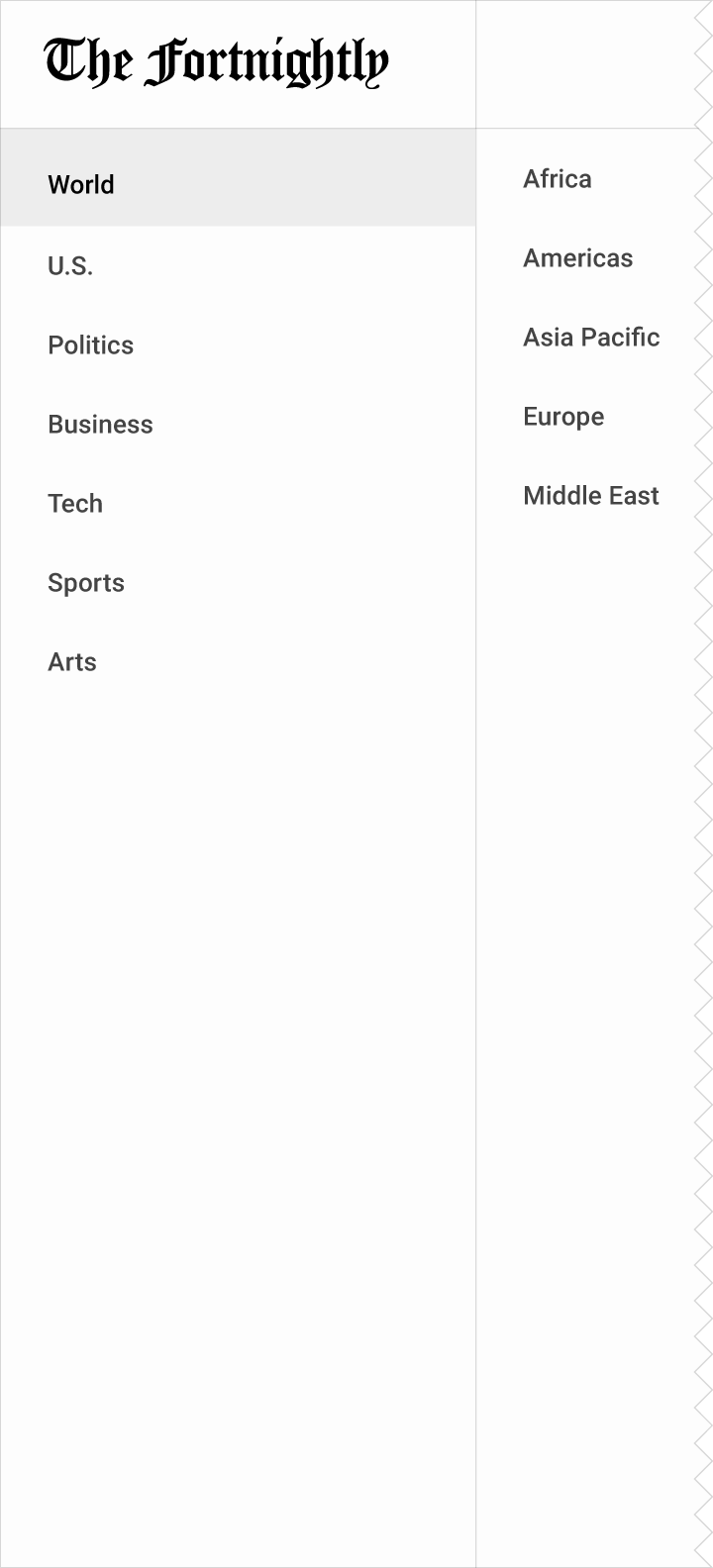
Su desktop, un livello secondario di navigazione può essere annidato all'interno del cassetto di navigazione.
Adatto a queste gerarchie:
- Navigazione trasversale
- Viste genitore con viste sorelle o di pari livello
Consigliato per:
- Strutture di navigazione profonde con molte viste
- Navigazione rapida tra viste non correlate
Cassetto di navigazione espandibile
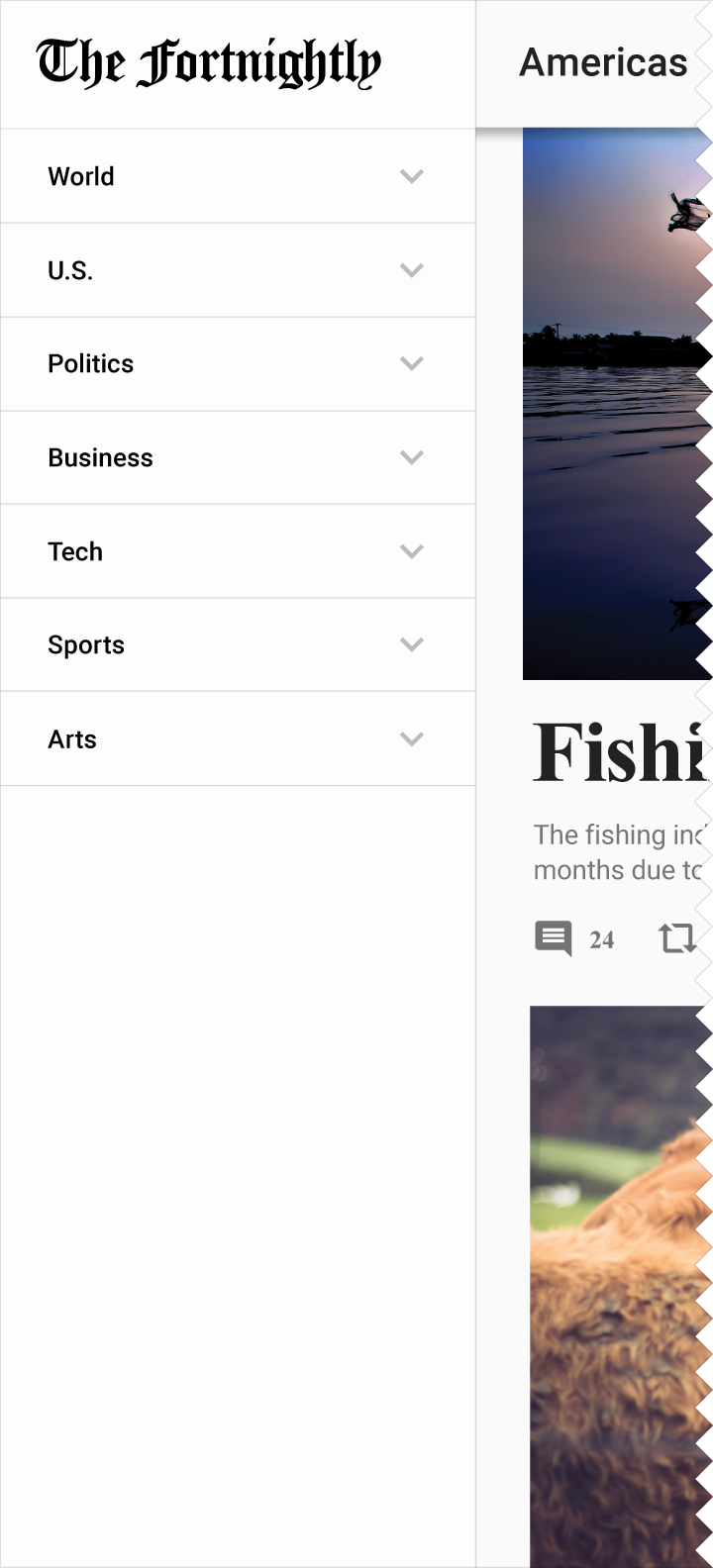
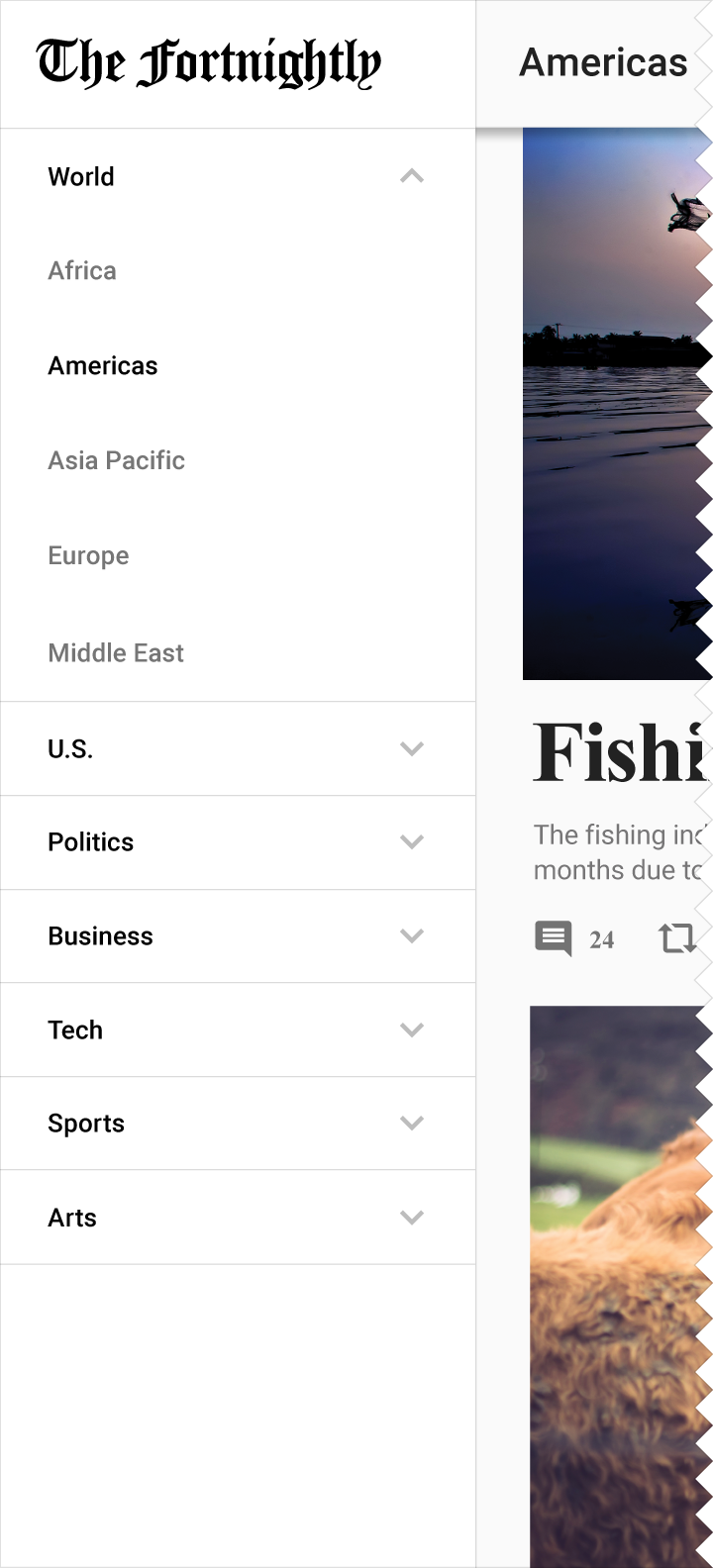
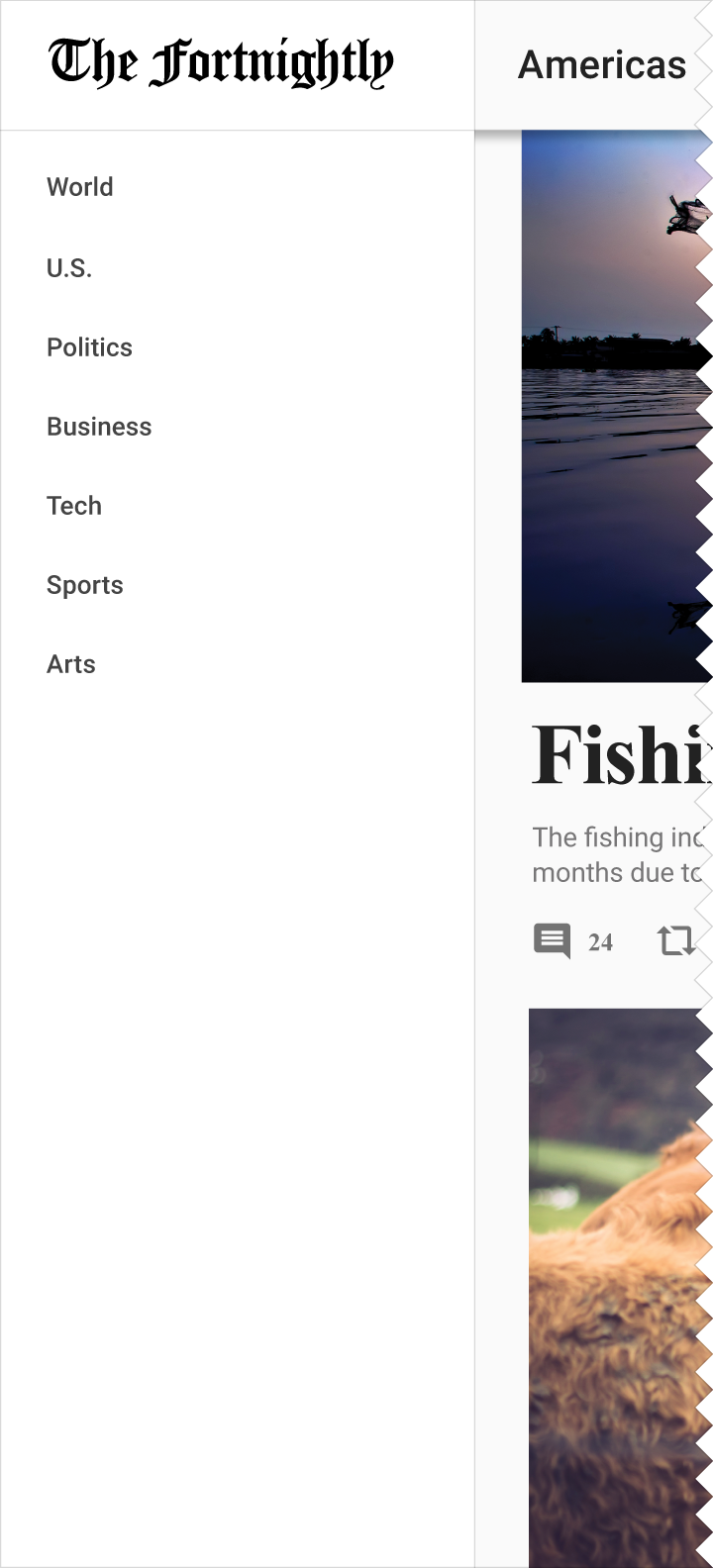
Con una gerarchia di navigazione profonda, puoi espandere tale gerarchia direttamente nel cassetto di navigazione: quando selezioni un livello, viene mostrato il livello sottostante. Selezionando una sezione compressa, questa si espande in linea, nascondendo tutti i livelli che si trovano fuori da essa.
Cassetto di navigazione a cascata (solo desktop)
Con una gerarchia di navigazione profonda, puoi usare i menu a cascata per espandere orizzontalmente il contenuto del cassetto di navigazione. Ogni raccolta di viste viene presentata nel proprio pannello, e un livello si chiude quando viene selezionata una sottosezione.
Navigazione gestuale
La navigazione gestuale consente agli utenti di usare gesti di scorrimento (swipe) per muoversi tra viste sorelle o di pari livello. I gesti supportati includono il trascinamento orizzontale dello schermo (sinistra/destra), il trascinamento verticale (su/giù) e i gesti di zoom avanti e indietro (pinch).
Consigliata per:
- Relazioni con un ordine naturale, come pagine che rappresentano giorni consecutivi di un calendario
- Viste con poche viste sorelle
- Viste con tipi di contenuto simili
Consulta le transizioni di navigazione per maggiori informazioni sui percorsi gerarchici tra le schermate.
Pattern combinati
Navigazione contestuale
La navigazione contestuale (usata insieme a schede o cassetti di navigazione) consente di spostarsi rapidamente tra insiemi di dati correlati.
La navigazione contestuale si integra nei contenuti dell'app ed è in genere meno lineare. Quando ci si muove all'interno di essa, il passaggio a una nuova schermata mostra i controlli di navigazione specifici di quella vista.
Adatta a queste gerarchie:
- Viste genitore con viste sorelle
Consigliata per:
- Mostrare grandi insiemi di schermate figlie
- Concentrare l'attenzione su un insieme specifico di attività
- App con una vista principale dominante e poche viste alternative
Esempi d'uso:
- Collegare un brano a un artista
- Passare tra elementi recenti e una cronologia completa
- Collegare il post di un utente alla sua pagina del profilo
La freccia verso l'alto viene usata per tornare al livello precedente.



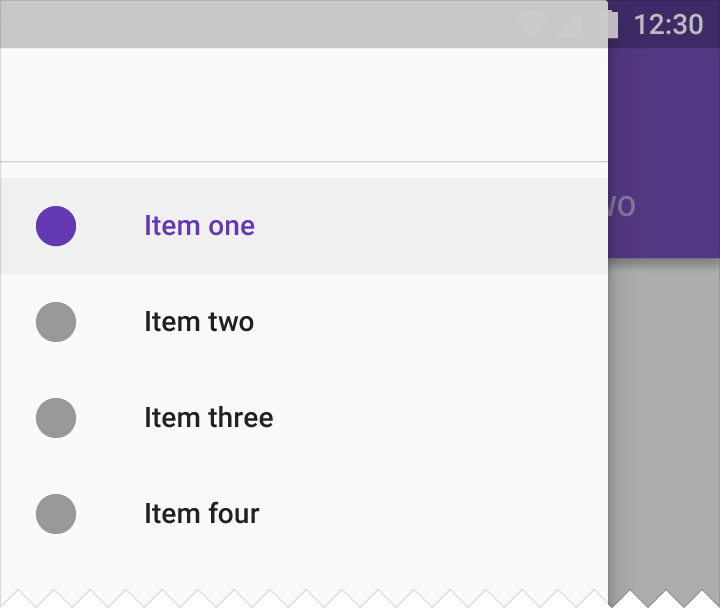
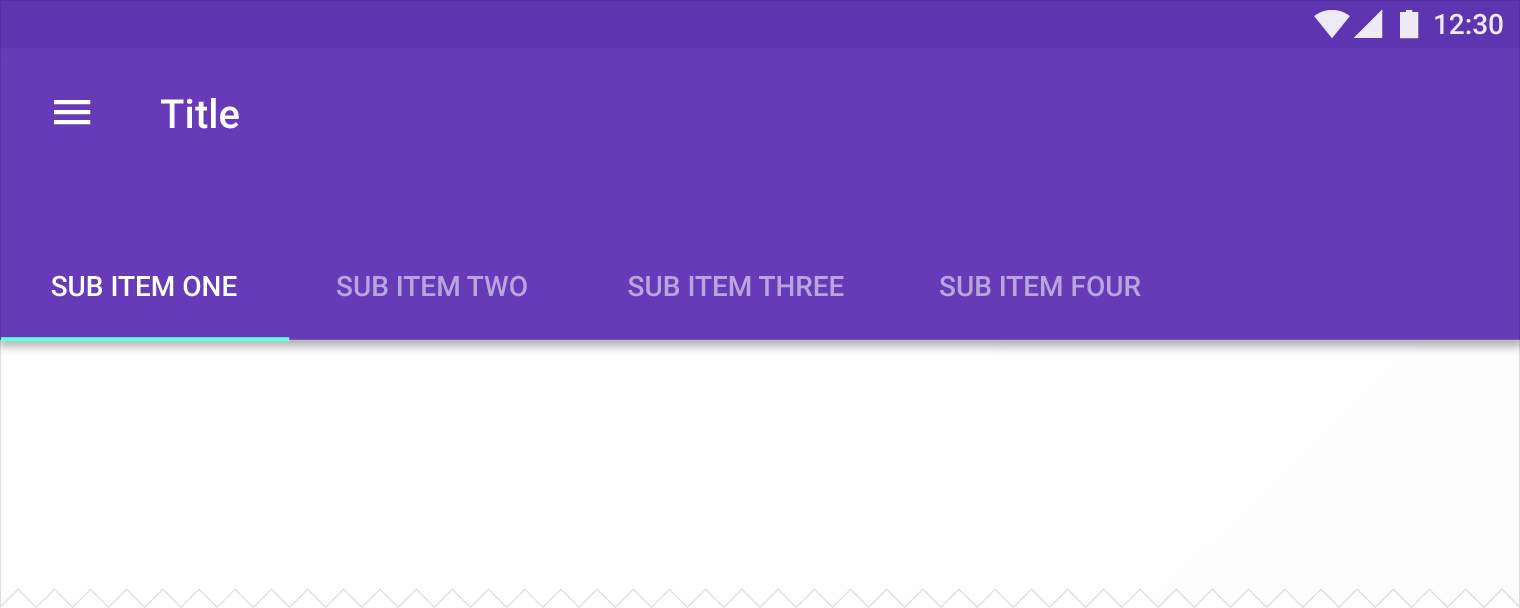
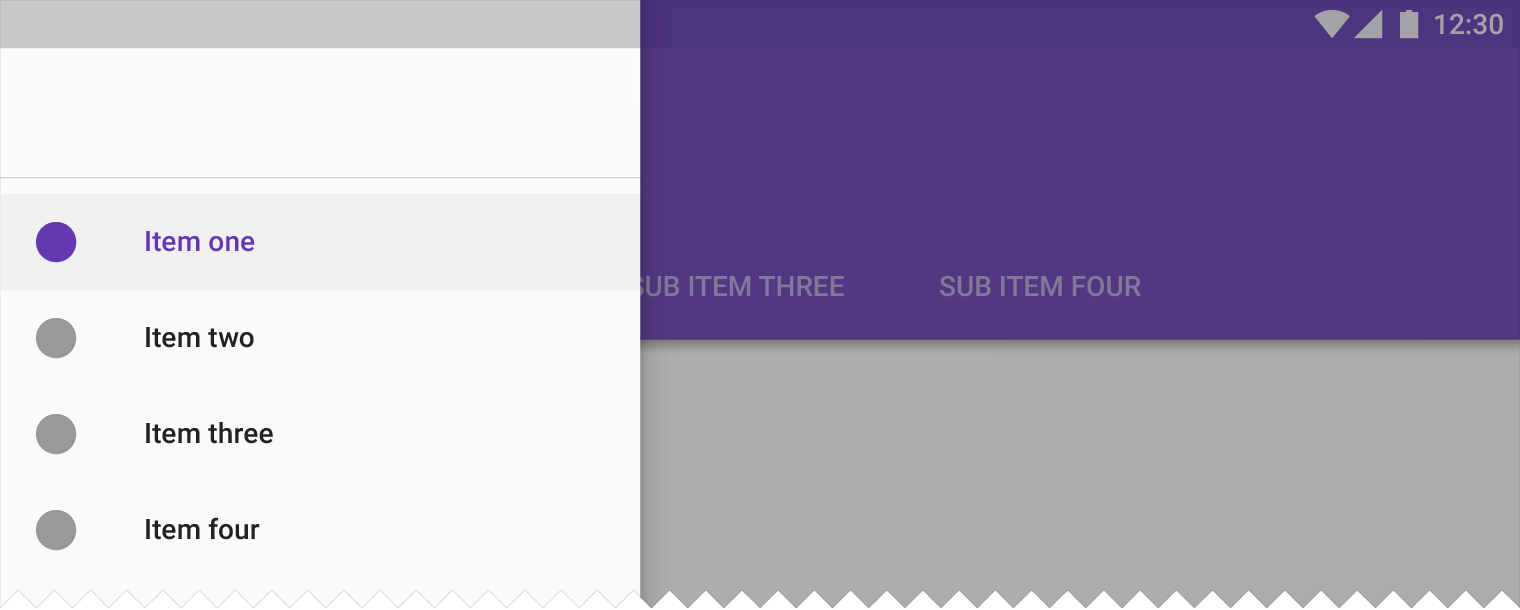
Combinazioni di navigazione laterale e schede
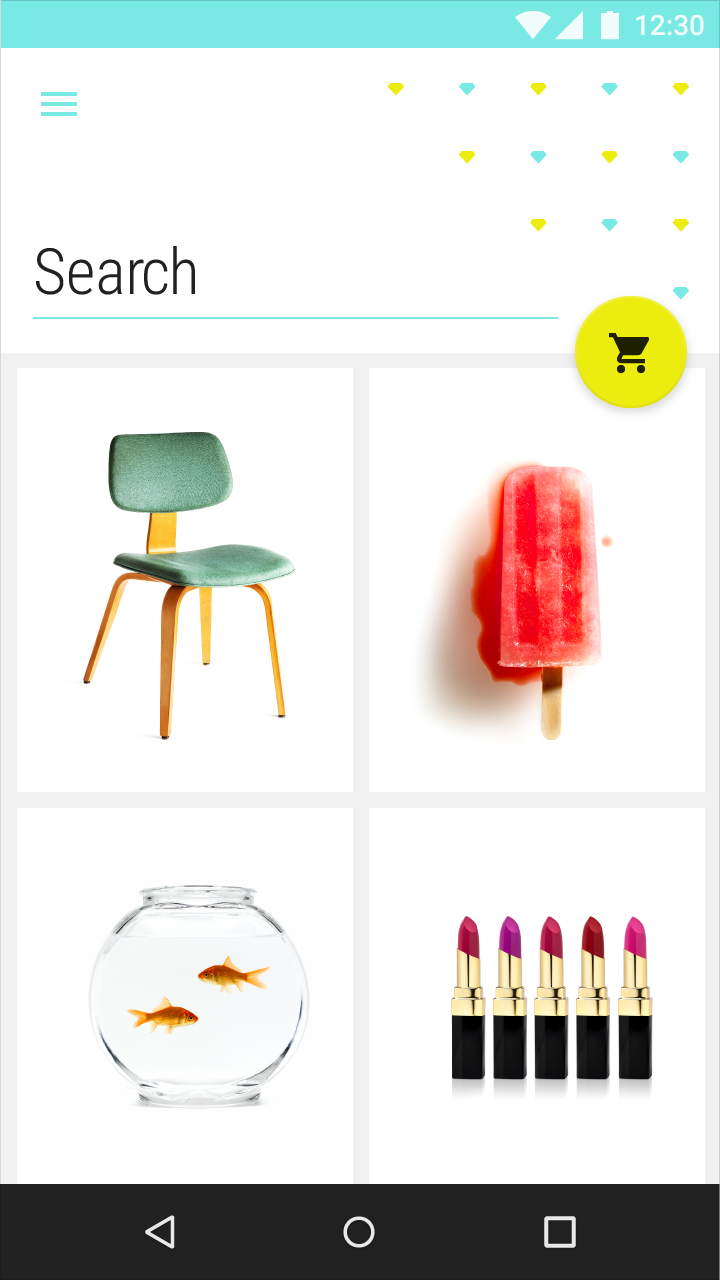
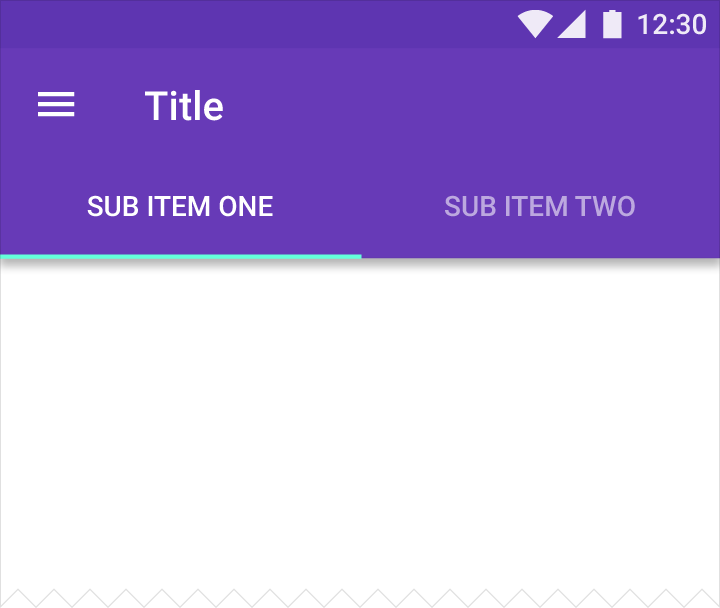
Le app con due livelli di navigazione possono abbinare le schede a un cassetto di navigazione laterale.
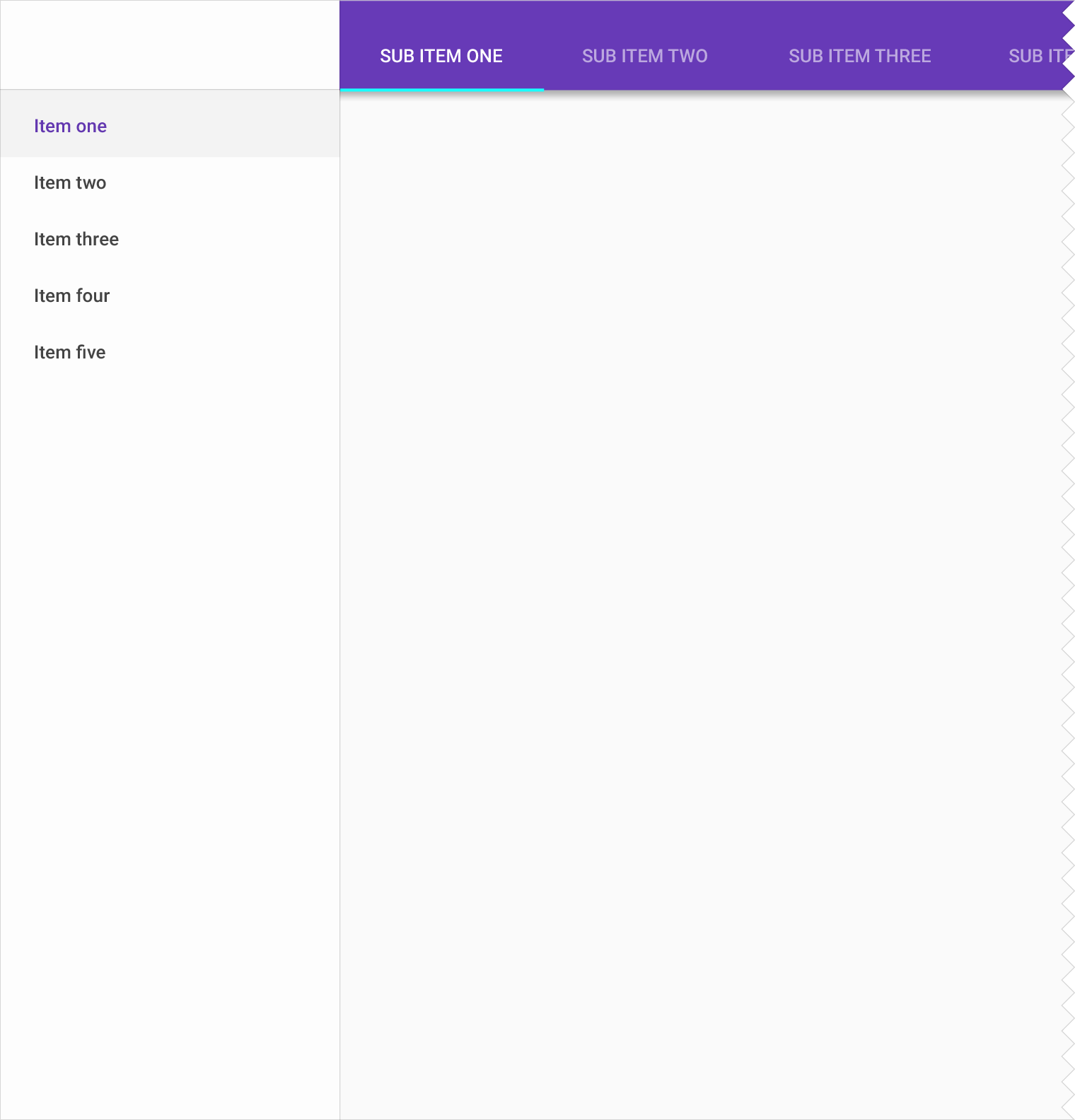
Cassetto di navigazione annidato + schede (solo desktop)
Se la tua app ha tre livelli di navigazione, abbina un cassetto di navigazione alla navigazione annidata e alle schede.