ナビゲーション
ナビゲーションは、ユーザーがアプリ内のさまざまな場所へ移動できるよう案内するものです。
提供したいコンテンツやタスクに応じて、アプリの構成を整理します。重要な行き先をタブやサイドナビゲーションに表示して注目を集め、重要度の低いコンテンツは目立たない場所に配置して存在感を抑えます。
ナビゲーションパターン
埋め込みナビゲーション
タブ
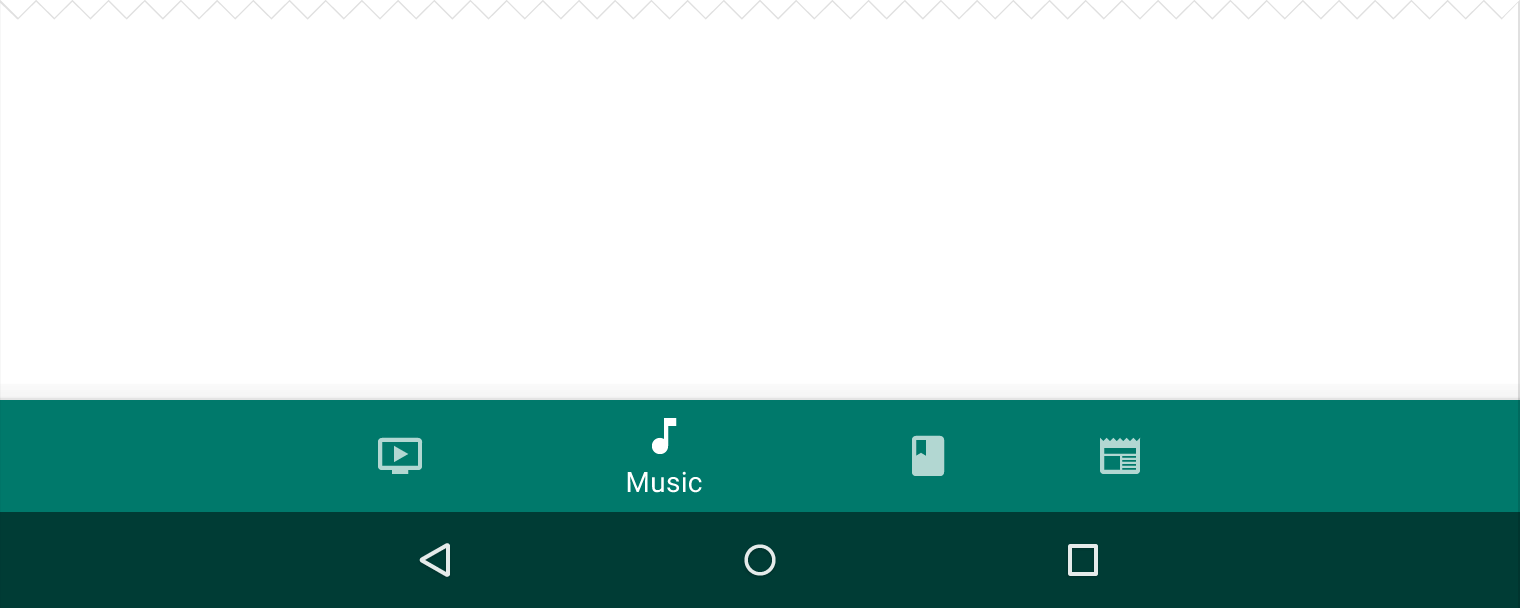
ボトムナビゲーションバー
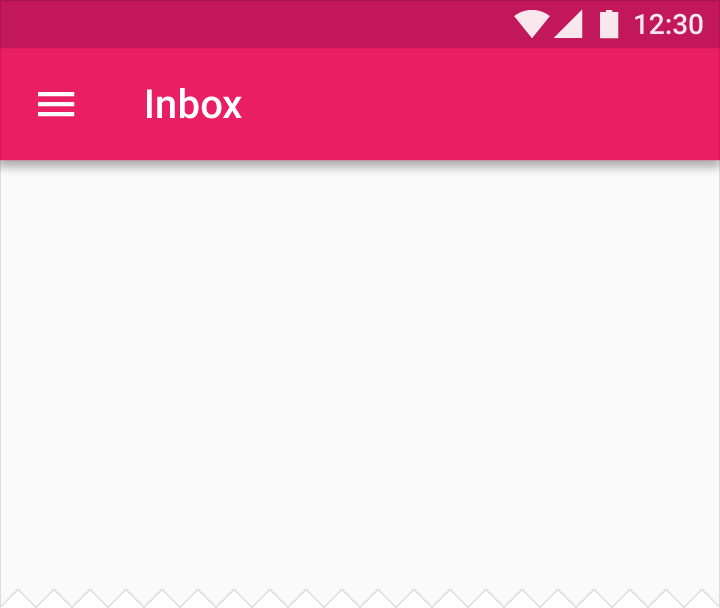
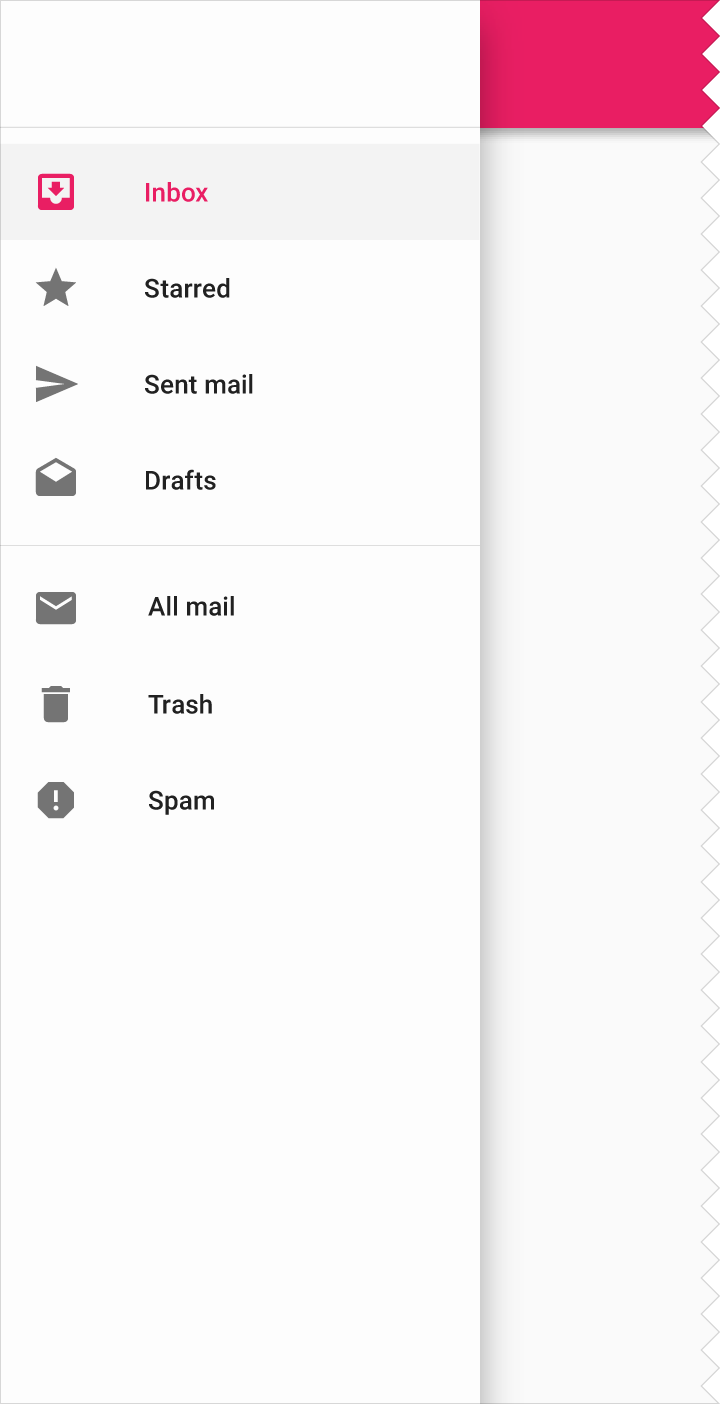
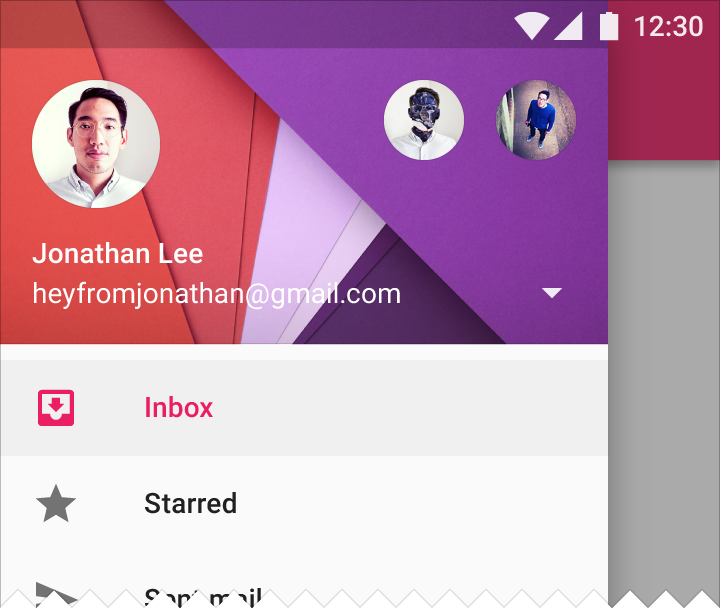
ナビゲーションドロワー
入れ子ナビゲーション
展開型ナビゲーションドロワー
カスケード型ナビゲーションドロワー(デスクトップ)
ジェスチャー
組み合わせナビゲーションパターン
コンテキスト内ナビゲーション
サイドナビゲーションとタブ
入れ子ナビゲーションドロワーとタブ(デスクトップ)

使用方法
アプリ内のナビゲーションは、直感的で予測しやすいものであるべきです。初めて使うユーザーから普段から使うユーザーまで、誰もがアプリ内の移動方法を簡単に理解できる必要があります。ユーザーがあるビューから次のビューへ移動するとき、画像、アクション、コンテンツを含む「シーン」を目にします。これらのシーンが連携してコンテンツのストーリーを語り、特定のアクションへユーザーを導く道筋となります。
状態間の遷移については、ナビゲーショントランジションを参照してください。
関連: 効果的なナビゲーションの実装
関係性とコンテキストを伝える
コンテンツを論理的で関連性のあるまとまりにグループ化し、項目間の関係を明確に示します。
アクションを明確にする
特定の選択を促す道筋と、自由な探索を促す道筋を使い分けながら、シーンからシーンへユーザーを誘導します。
注意を引く
重要なコンテンツやタスクが目立つように、アプリのナビゲーションを調整します。
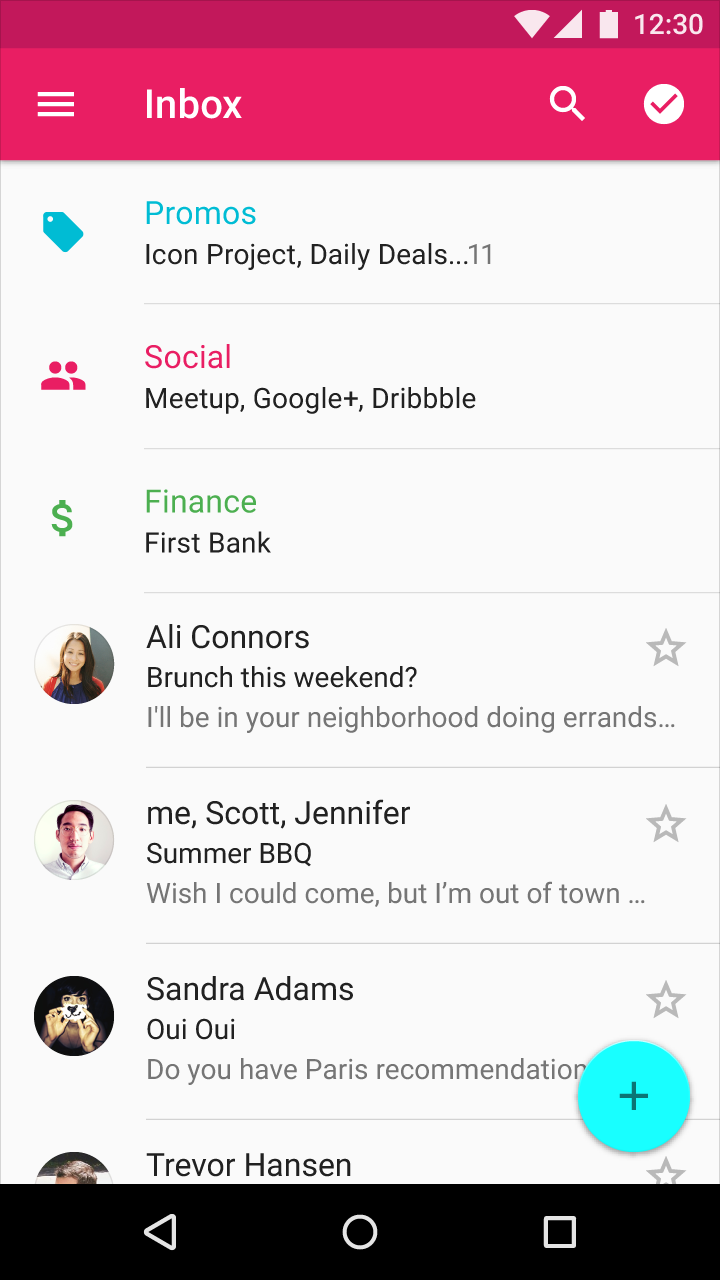
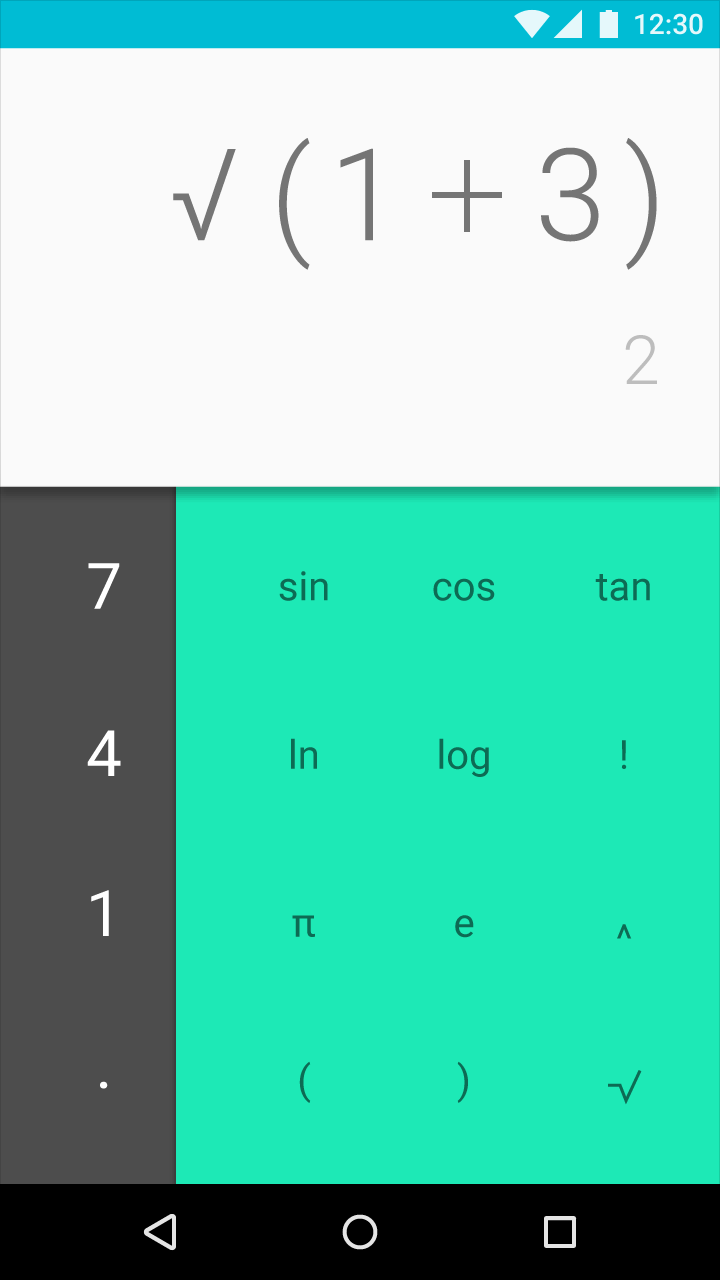
ナビゲーションの定義
ナビゲーションはコンテンツを整理することで、アプリ内の重要な行き先を見つけやすくします。ナビゲーションには、頻繁に訪れる場所、設定、特定のアクションへの導線などを含めることができます。
アプリに最適なナビゲーションの種類を決めるには、アプリのユーザーが誰か、ユーザーがアプリ内でたどる典型的な経路、そしてユーザーに実行してほしいアクションを特定します。
たとえば、レストランガイドアプリなら、ユーザーは予約、メニューの投稿、レビューの作成などをしたいと考えるでしょう。大多数のユーザーの目標を特定することで、その優先順位に応じたナビゲーション構造をより適切に定義できます。
洗い出す
アプリのユーザーと、消費者、店舗オーナー、ジャーナリストといった想定される役割を特定し、ユーザーが実行したいと考えられる最も一般的なタスクを洗い出します。
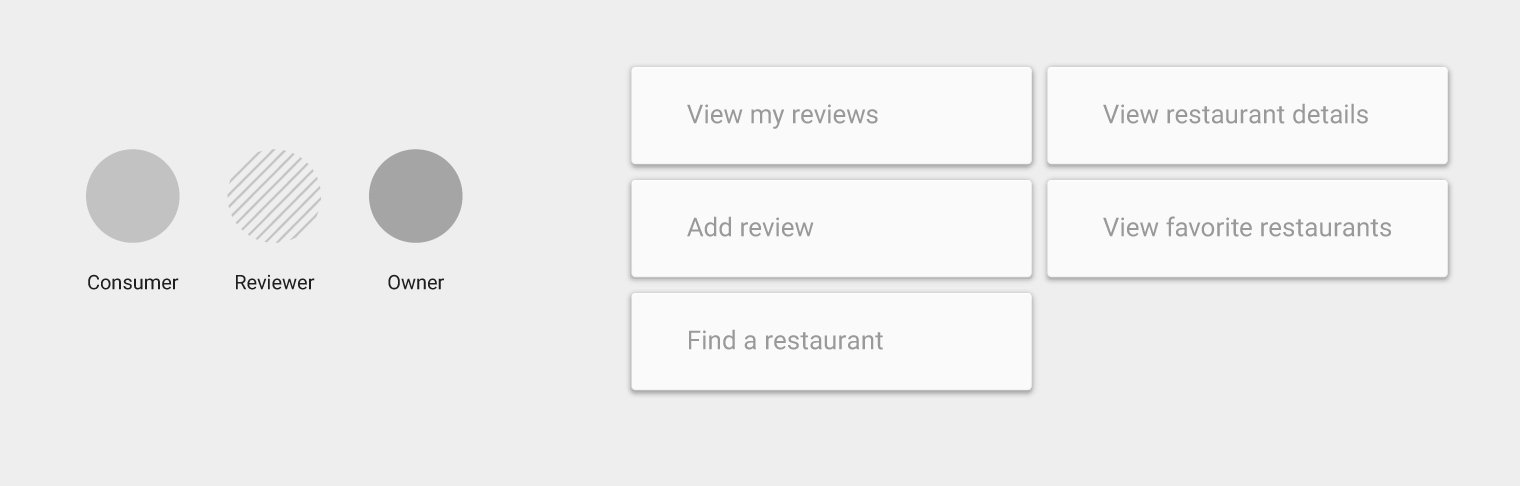
優先順位をつける
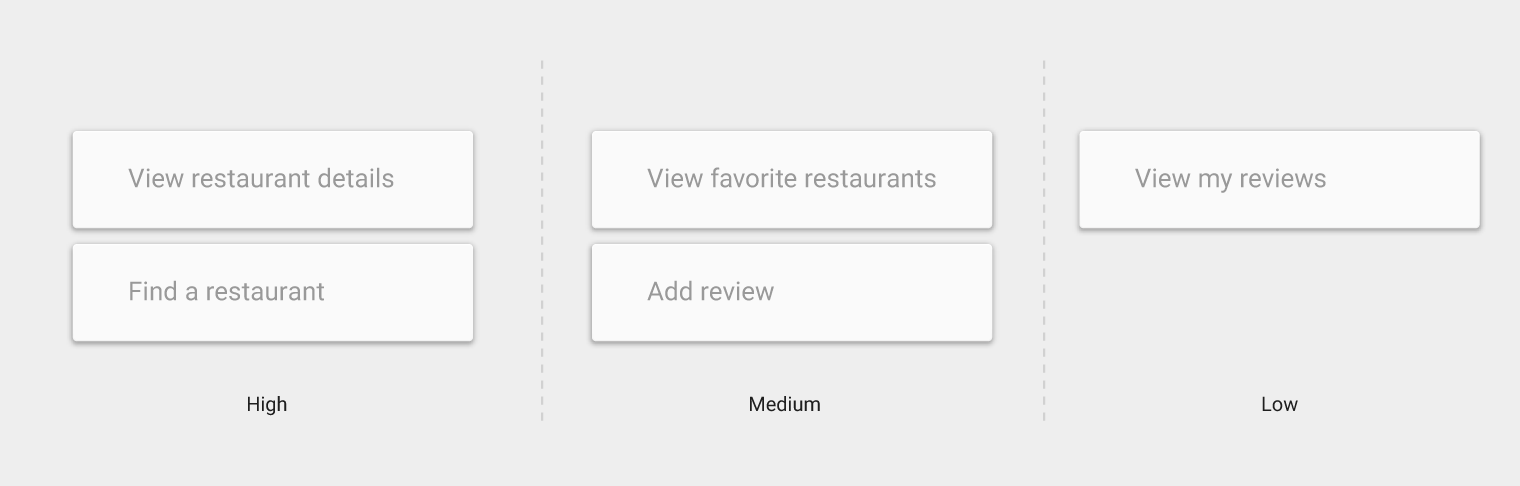
一般的なユーザータスクに、高・中・低の優先度を割り当てます。UI では、優先度が高く使用頻度の多い経路や行き先を目立たせます。
ユーザーのニーズは時間とともに変化するため、必要に応じて優先度を調整します。
流れを整理する
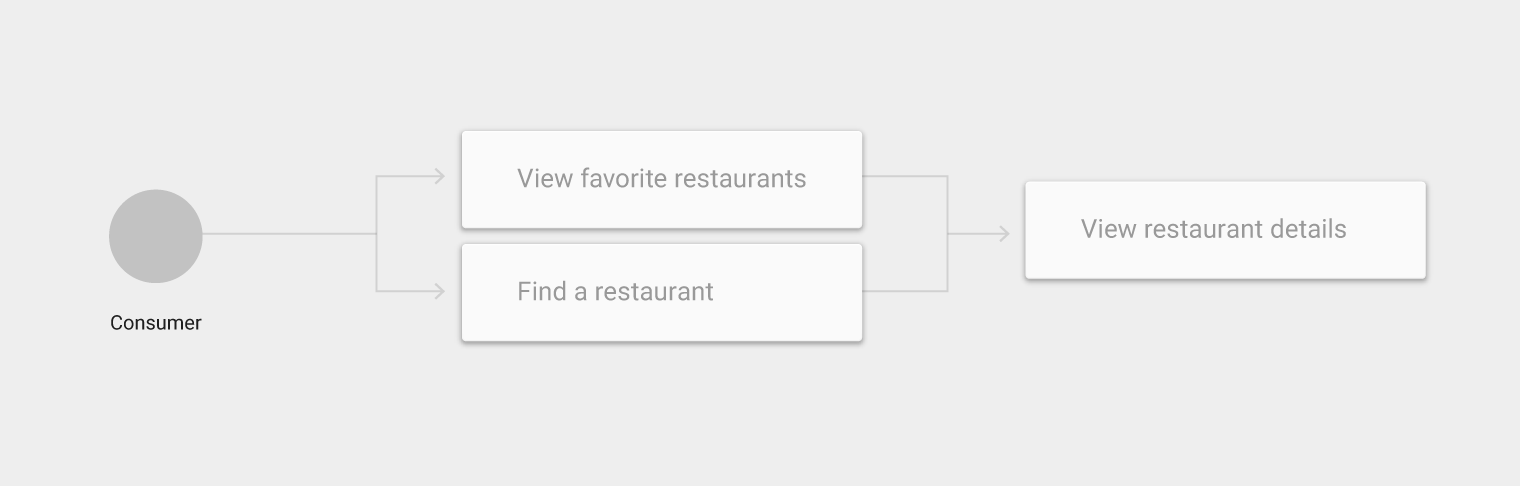
ユーザーがアプリ内でたどるさまざまな経路を特定し、それらの経路をもとに次のようにナビゲーションを定義します。
- 頻繁に訪れる行き先を、ナビゲーション内で目立つ位置に配置する
- 関連するタスクをグループ化し、そのグループに基づいてナビゲーションを構成する
細分化する
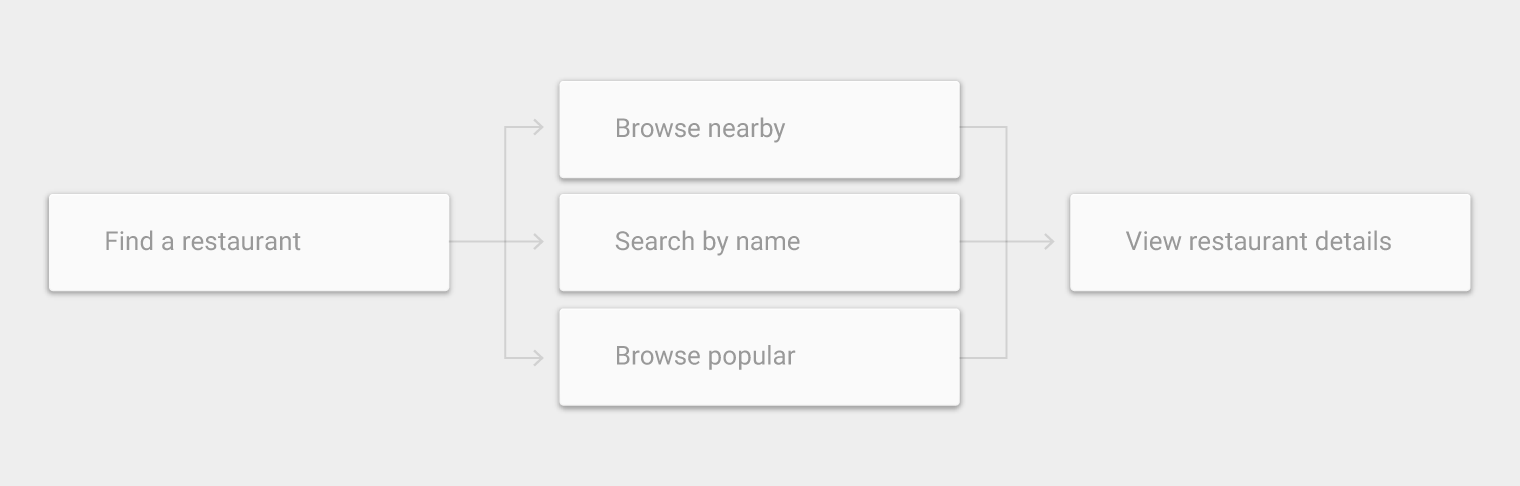
複雑で広範、あるいは曖昧なユースケースは、より小さなアクティビティに分割します。分割したアクティビティは、使用頻度が高い、ユーザーが理解しやすい、ユーザーの目標により合っている、といった利点を持つ場合があります。
たとえば、検索を名前・場所・人気順などの条件で細かなアクティビティに分割することで、それらをナビゲーションの一部として提示すべきだと分かることがあります。
Up ボタンと戻るボタン
アプリバーは、Up ボタンと戻るボタンによって基本的なナビゲーションを提供します。
Up ボタン
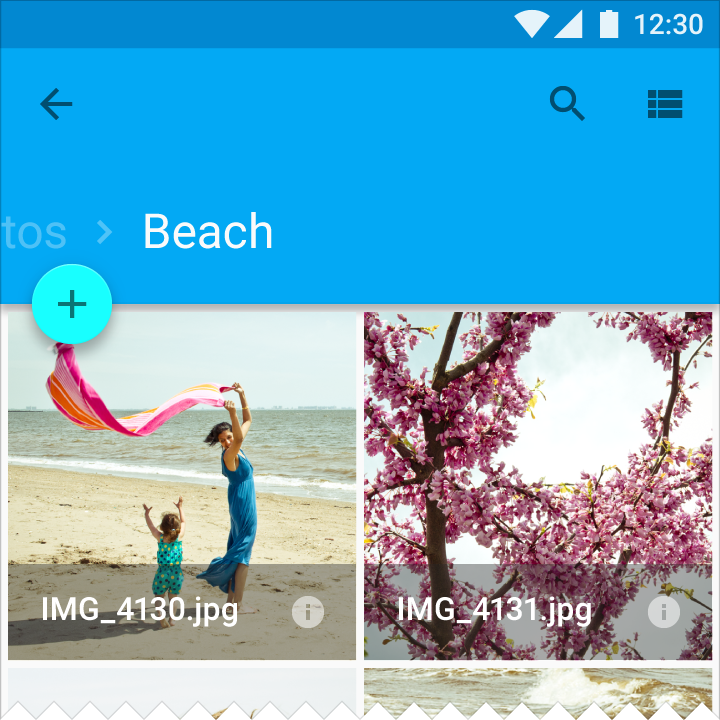
Up ボタンは、直前に表示していた画面へユーザーを戻します。アプリの階層を上方向へたどり、ホーム画面に到達するまで移動を続けます。

戻るボタン
戻るボタンは、最近表示した画面の履歴を新しい順にたどって移動します。
Up ボタンがユーザーをアプリ内に留めるのに対し、戻るボタンは、アプリの外にある最近の画面へユーザーを戻すことがあります。
戻るボタンはさらに、次のような動作も行います:
- フローティングウィンドウ(ダイアログやポップアップなど)を閉じる
- コンテキストアクションバーを閉じ、選択項目のハイライトを解除する
- 画面キーボード(IME)を非表示にする
ユーザーが実行したアクティビティは、開かれた順序でスタックに積まれます。
アプリの最上位画面までのナビゲーションパスを挿入することで、ナビゲーションの予測しやすさを高めます。

画面内でのビューの切り替え
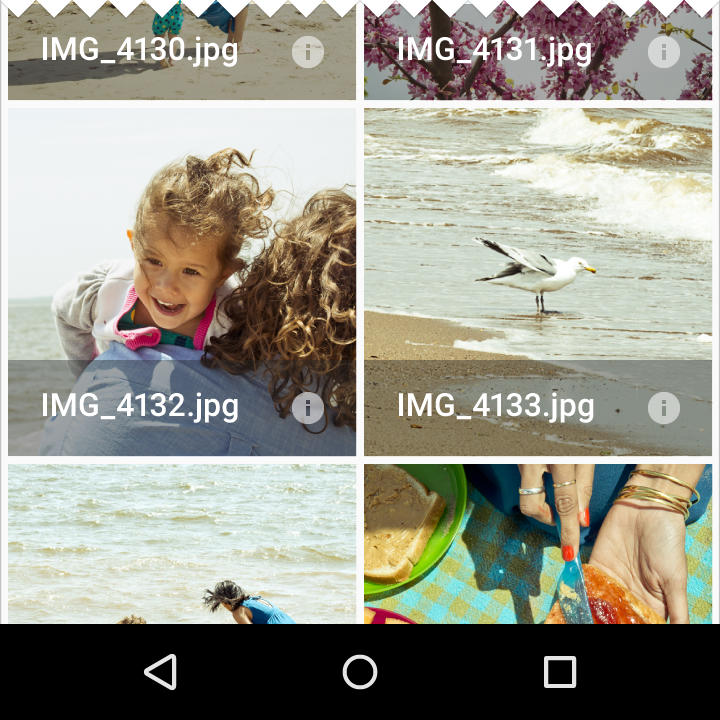
ナビゲーション履歴は、次のような画面内の変化には影響されません:
- タブ、スワイプ、ドロップダウンを使ったビューの切り替え
- リストのフィルタリングや並べ替え
- 表示特性の変更(ズームなど)
例外: 関連する詳細ビュー(単一のリストにまとめられていないもの)からリンクをたどった場合は、ナビゲーション履歴が作成されます。たとえば、Play Store で同じアーティストのアルバムを閲覧するようなケースです。
アプリ間のナビゲーション(Android)
共通アクションを実行する際は、あるアプリから別のアプリへ直接移動することで、一貫した体験を実現できます。たとえば、あるアプリがカメラアプリを起動して写真を撮影するようなケースです。
アクティビティ、タスク、インテント
- Android では、アクティビティはアプリの 1 つの画面と、そこで利用できる関連アクションを指します。アプリは、自身で作成したアクティビティと、他のアプリから再利用したアクティビティの集まりです。
- タスクは、ユーザーが目標を達成するためにたどる一連のアクティビティです。
- インテントは、アプリが別のアプリの補助を得てアクションを実行したいことを通知する仕組みです。たとえば「共有」などです。アプリは、どのインテントに応答するかをアクティビティを通じて示せます。
階層
ナビゲーションは、コンテンツを階層の中に配置することで整理します。階層の最上位にあるシーンは最も目立ち、アクセスしやすく、ユーザーをより下位のシーンへとつなぎます。

ホーム
ホームシーンはアプリへの入り口であり、アプリとそのナビゲーションを紹介します。
ホームシーンは表示内容を変えることがあります。状態を持つホームには、ユーザーが以前アプリで行った操作の履歴が含まれます。

親と子
ナビゲーション階層のより高いレベルは親、その下のレベル(または複数のレベル)は子と呼ばれます。
たとえば、ホーム画面はアプリ内の他のすべての画面の親です。
ナビゲーション
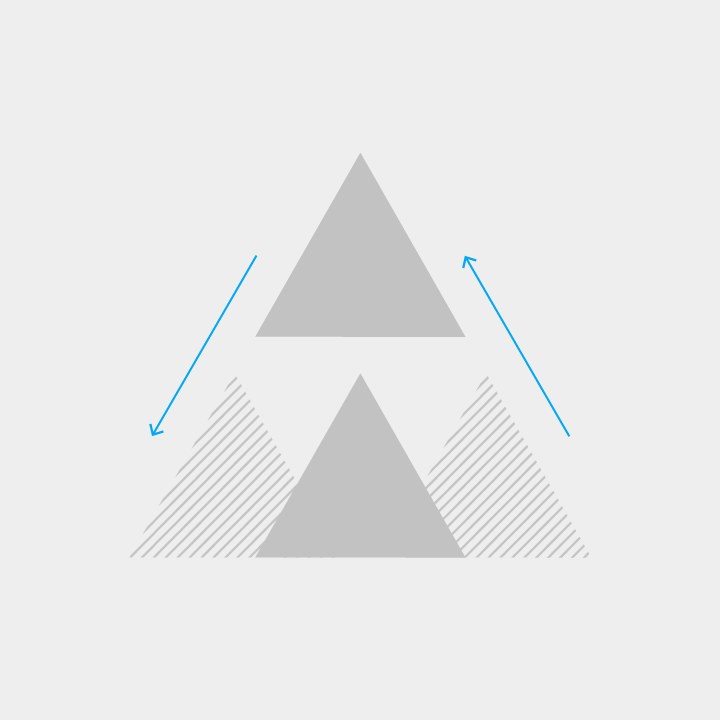
アプリのより深いところへ移動するとき、階層の高いレベルから低いレベルへと降ります。
親シーンから子シーンへの移動は下降ナビゲーション、子から親への移動は上昇ナビゲーションと呼ばれます。
兄弟
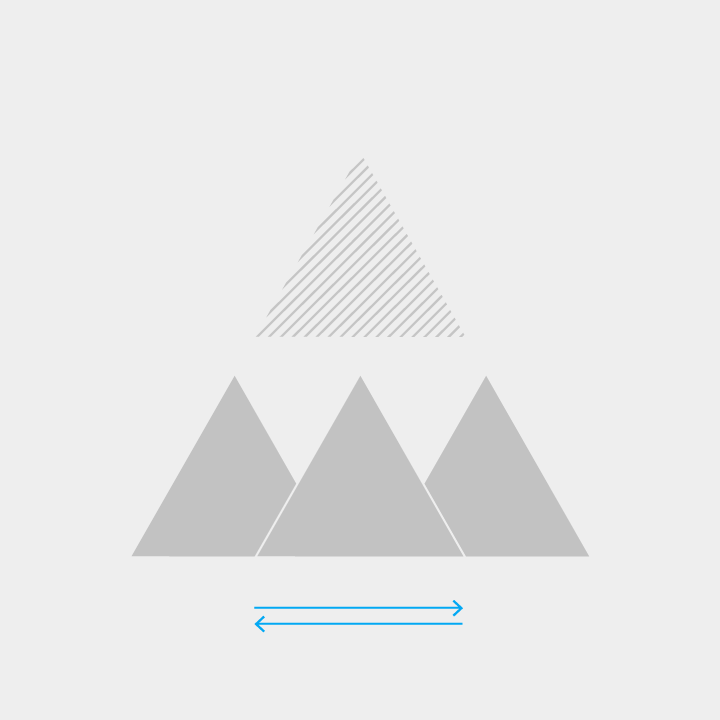
同じ親を持つシーンは兄弟と呼ばれます。優先度がすべて等しい複数のユースケースを持つアプリには、通常、多くの兄弟シーンが含まれます。
横方向ナビゲーションとは、兄弟間の移動のことです。

コレクション
コレクションは、同じ親を共有する複数の項目を含みます。
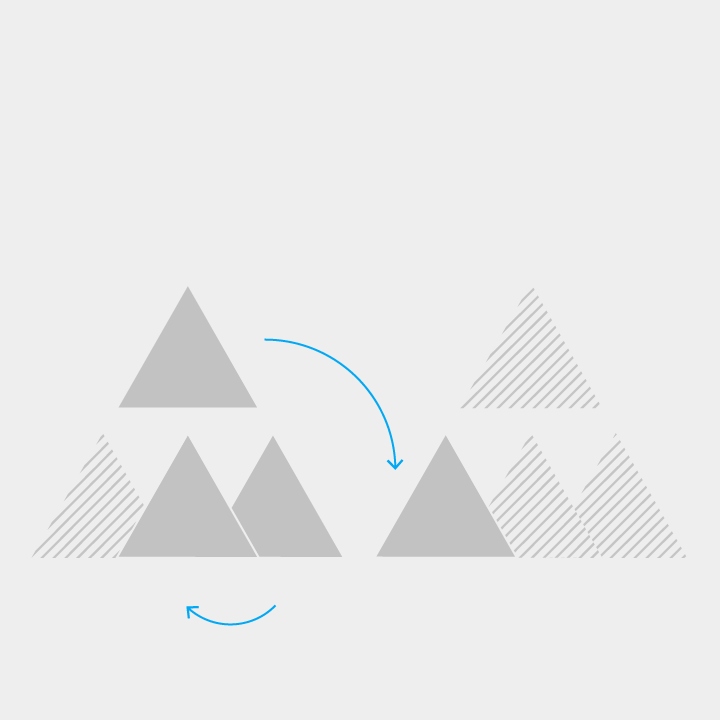
リンク
リンクを使うと、ナビゲーション上で隣接していないシーン間でもすばやく移動できます。
クロスリンクは、アプリ内のどこへでもユーザーを移動させるリンクです。
外部リンクは、通知やホーム画面ウィジェットなど、アプリの外部にある提供元からのリンクで、ユーザーをアプリの深いところにあるシーンへ直接移動させます。
パターン
ナビゲーションは、アプリの大多数のユーザーのニーズに最もよく応えるべきです。複数のビューの切り替えを必要とする、複雑で深い階層を持つアプリは、単一の主要ビューを持つアプリとはナビゲーション要件が異なります。
次のナビゲーションパターンは、以下を実現するように設計されています:
- 魅力的でレスポンシブなレイアウトを実現する
- ナビゲーションとアクションを固定する
- 重要な行き先を目立たせ、使用頻度の低いものは控えめにする
- フローティングアクションボタンで主要なアクションを促す
埋め込みナビゲーション
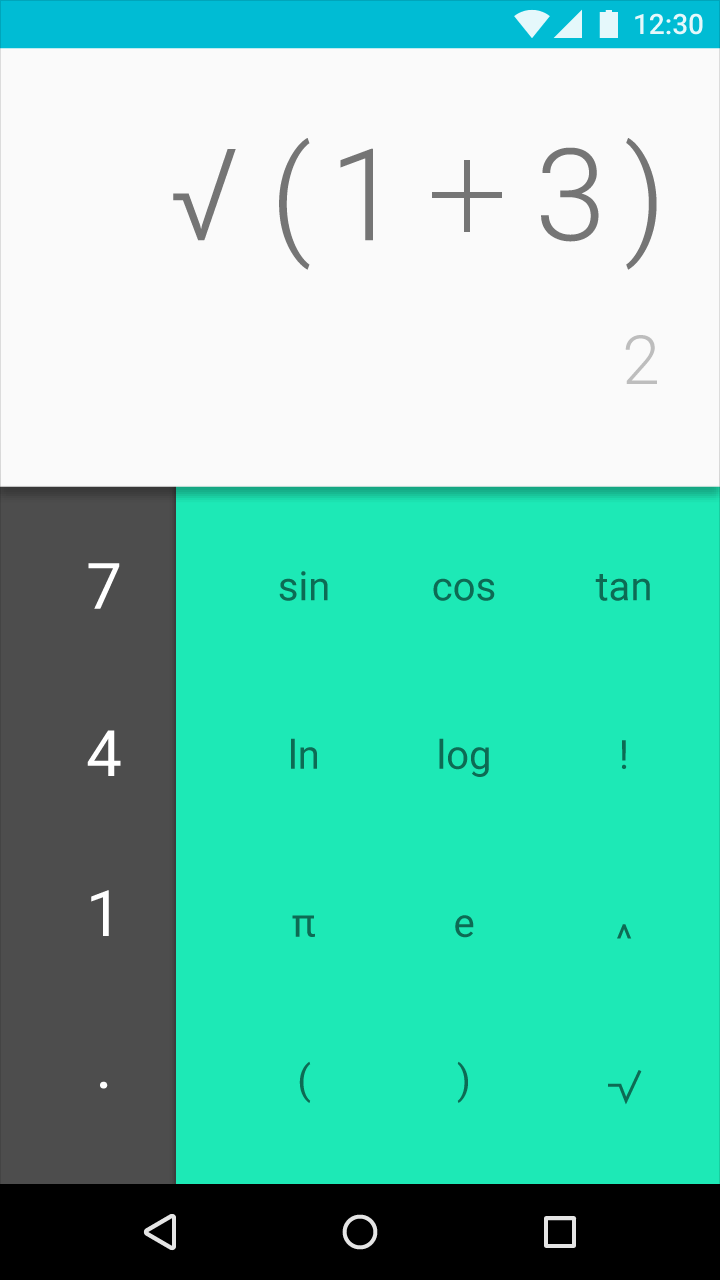
ナビゲーションがシンプルなアプリは、ナビゲーションをアプリのコンテンツ内に埋め込めますが、その分コンテンツを表示できるスペースが減ります。
推奨されるケース:
- 中心となる主要ビューを持ち、代替ビューが少ないアプリ
- よくあるタスクをメインビューで行うアプリ
- 使用頻度の低いアプリ
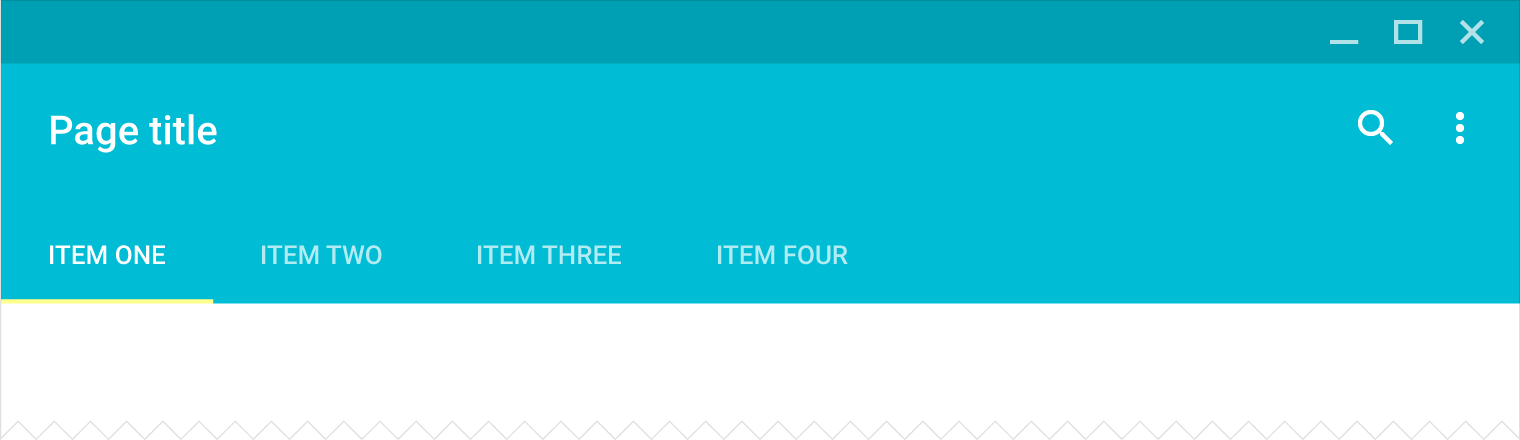
タブ
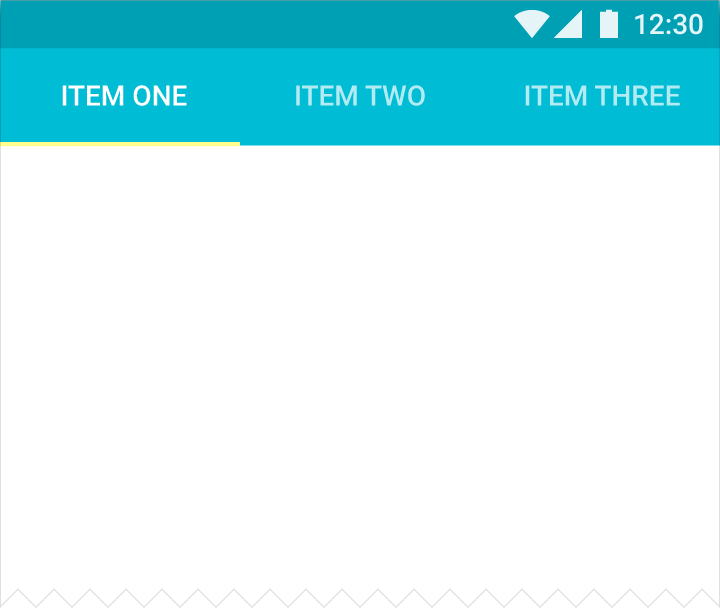
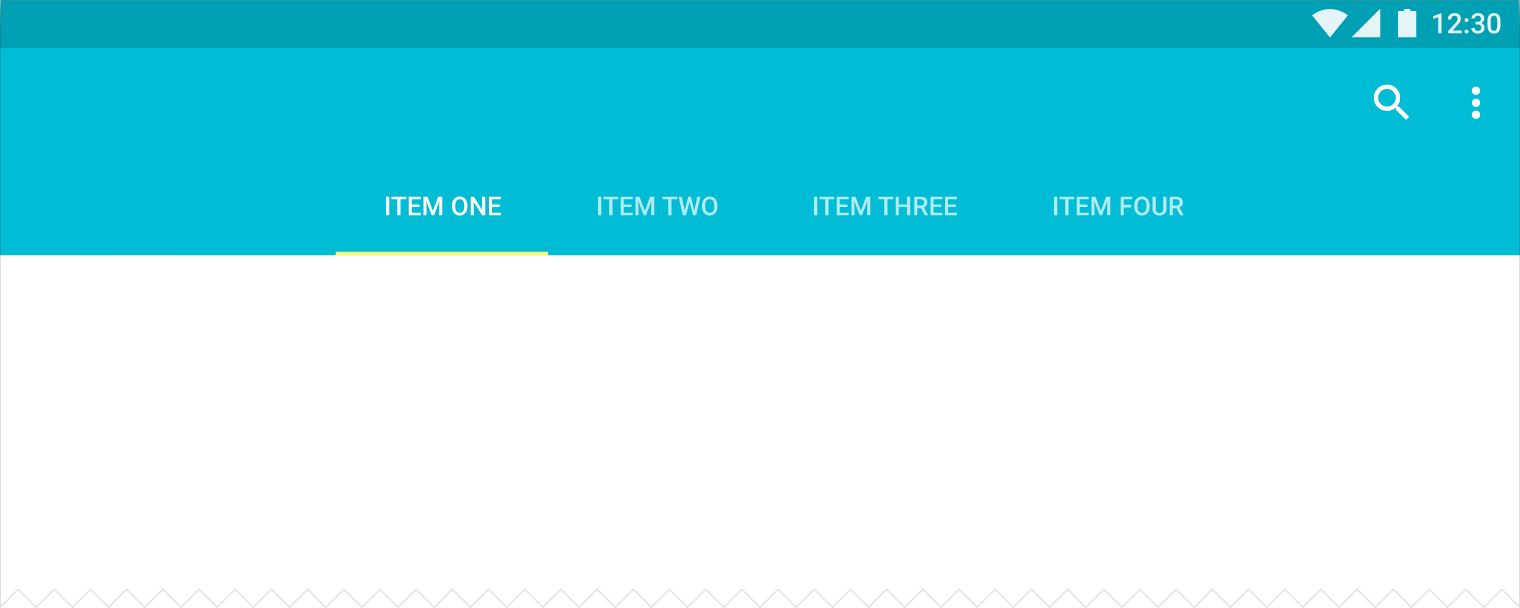
タブを使うと、同じくらい重要な少数のビュー間をすばやく移動できます。
次のような階層に適しています:
- 埋め込まれた子ビューを持つ親
- 兄弟ビューのグループ
推奨されるケース:
- ビュー間の頻繁な切り替え
- トップレベルのビューが少ないアプリ
- 代替ビューの存在をユーザーに認識させたい場合
ボトムナビゲーションバー
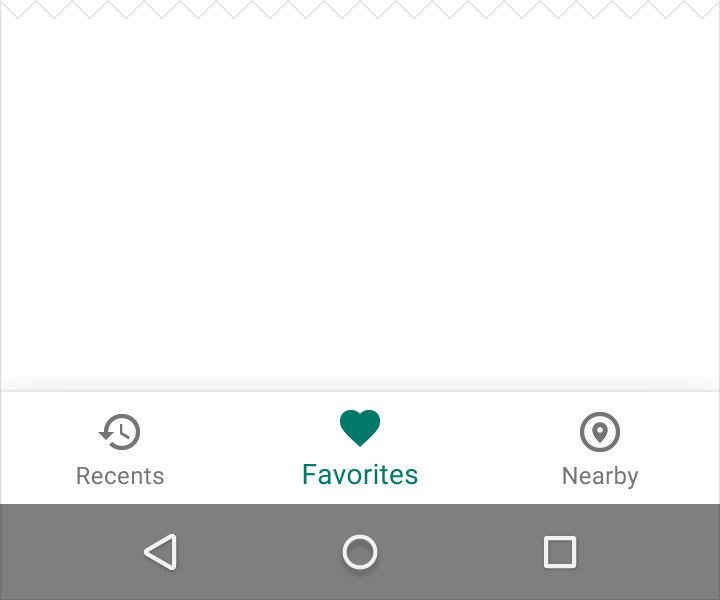
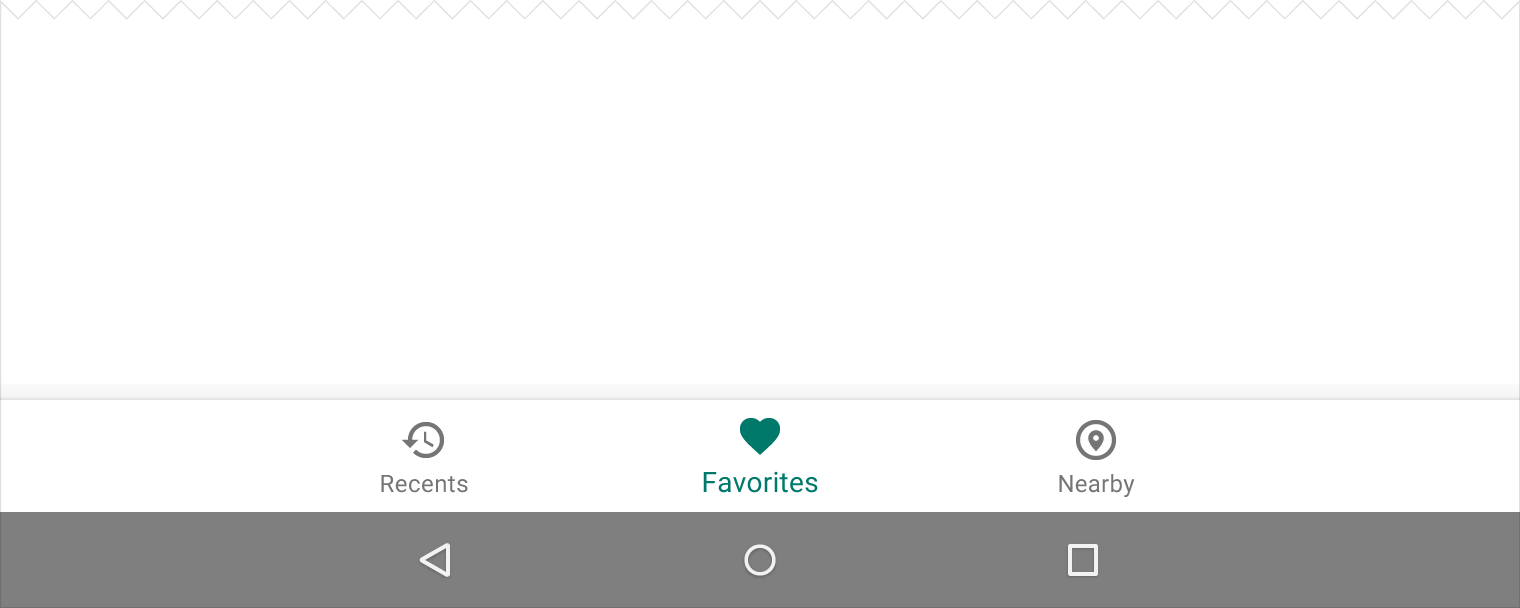
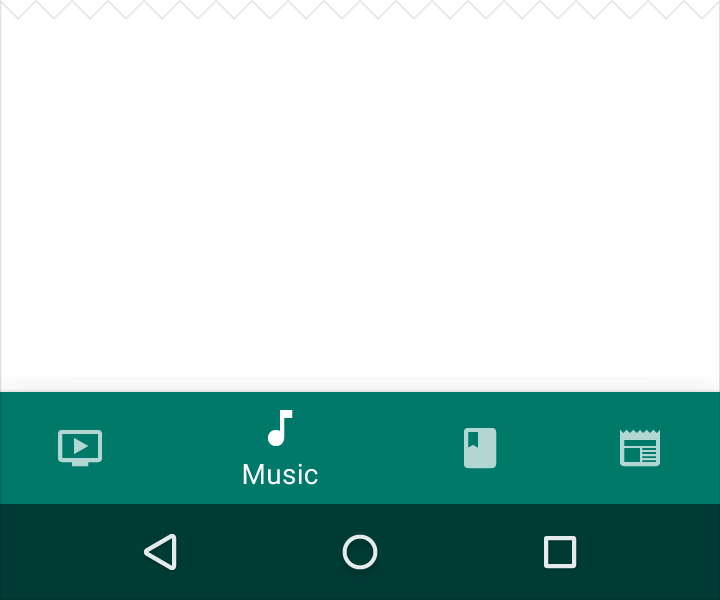
ボトムナビゲーションバーを使うと、少数のトップレベルビュー間をすばやく移動できます。
次のような階層に適しています:
- 埋め込まれた子ビューを持つ親
- 親ビューのグループ
推奨されるケース:
- ビュー間の頻繁な切り替え
- トップレベルのビューが少ないアプリ
- 代替ビューの存在をユーザーに認識させたい場合
- モバイルデバイス(ボトムナビゲーションは操作しやすい位置にあるため)
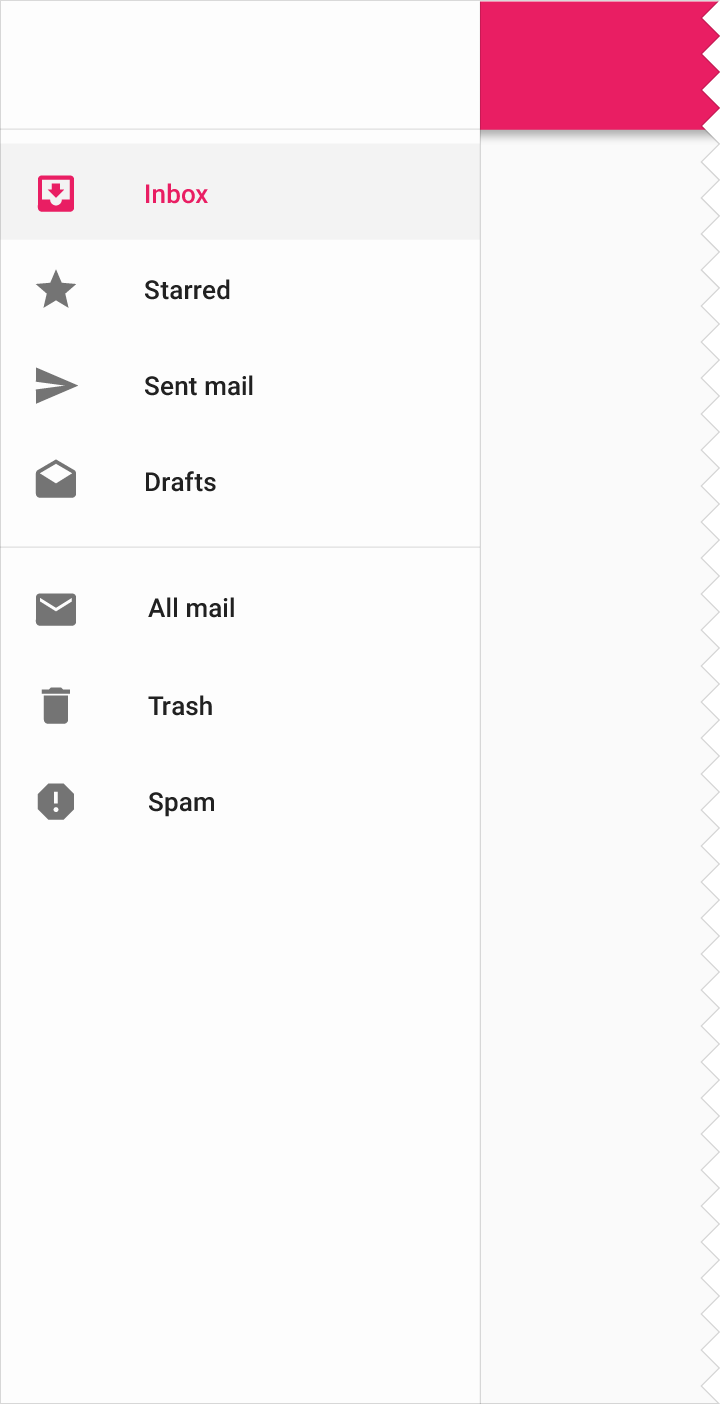
ナビゲーションドロワー
タブを表示する十分なスペースがない場合、サイドナビゲーションが良い代替になります。サイドナビゲーションは多くの行き先を一度に表示でき、ドロワーはユーザーが呼び出すまで非表示のままです。
「ホーム」が 1 つだけのアプリは、最も頻繁にアクセスされる行き先をサイドナビゲーションの上部に並べるべきです。
サイドナビゲーションは、ナビゲーションドロワーを伴う場合と伴わない場合があります。
次のような階層に適しています:
- 横方向ナビゲーション
- 兄弟または同じ階層のビューを持つ親
推奨されるケース:
- トップレベルのビューが多いアプリ
- 互いに無関係なビュー間のすばやいナビゲーションを可能にしたい場合
- 深いナビゲーション構造
- 使用頻度の低い行き先の視認性を下げたい場合
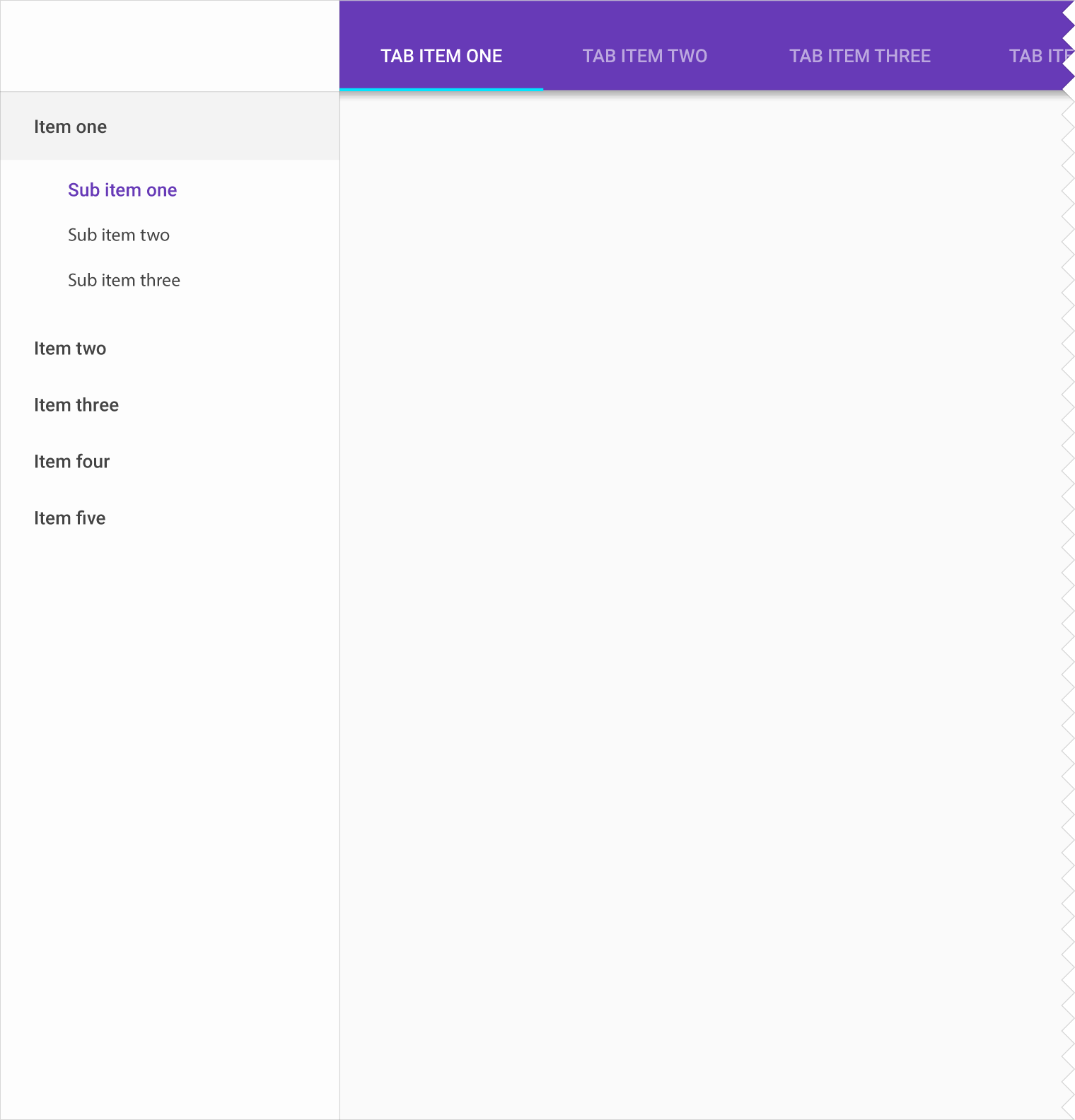
入れ子ナビゲーション
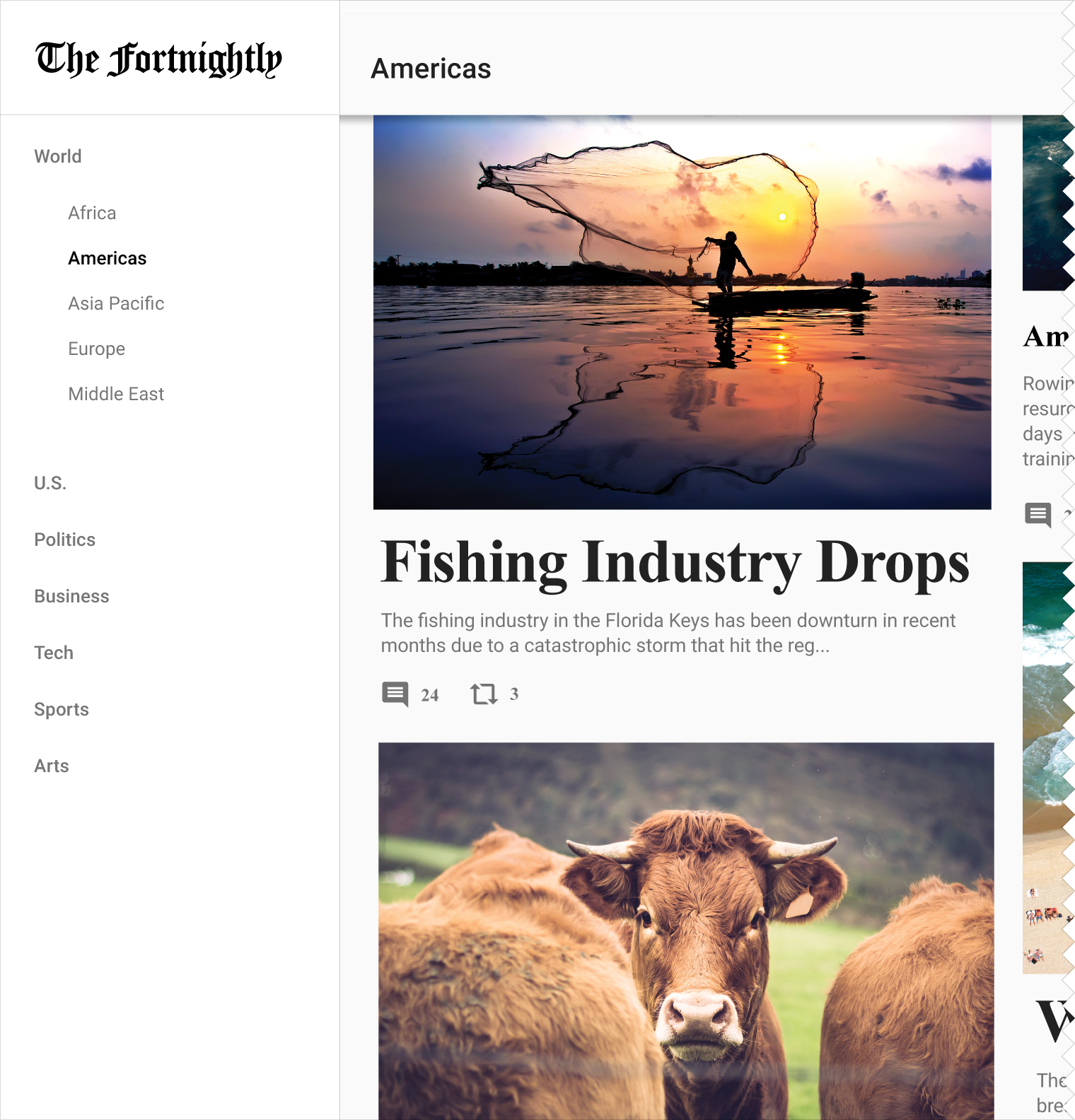
複数レベルのナビゲーションがある場合、兄弟ビューはその親の下に入れ子にするべきです。
デスクトップでは、第 2 レベルのナビゲーションをナビゲーションドロワー内に入れ子にできます。
次のような階層に適しています:
- 横方向ナビゲーション
- 兄弟または同じ階層のビューを持つ親
推奨されるケース:
- 多数のビューを持つ深いナビゲーション構造
- 互いに無関係なビュー間のすばやいナビゲーションを可能にしたい場合
展開型ナビゲーションドロワー
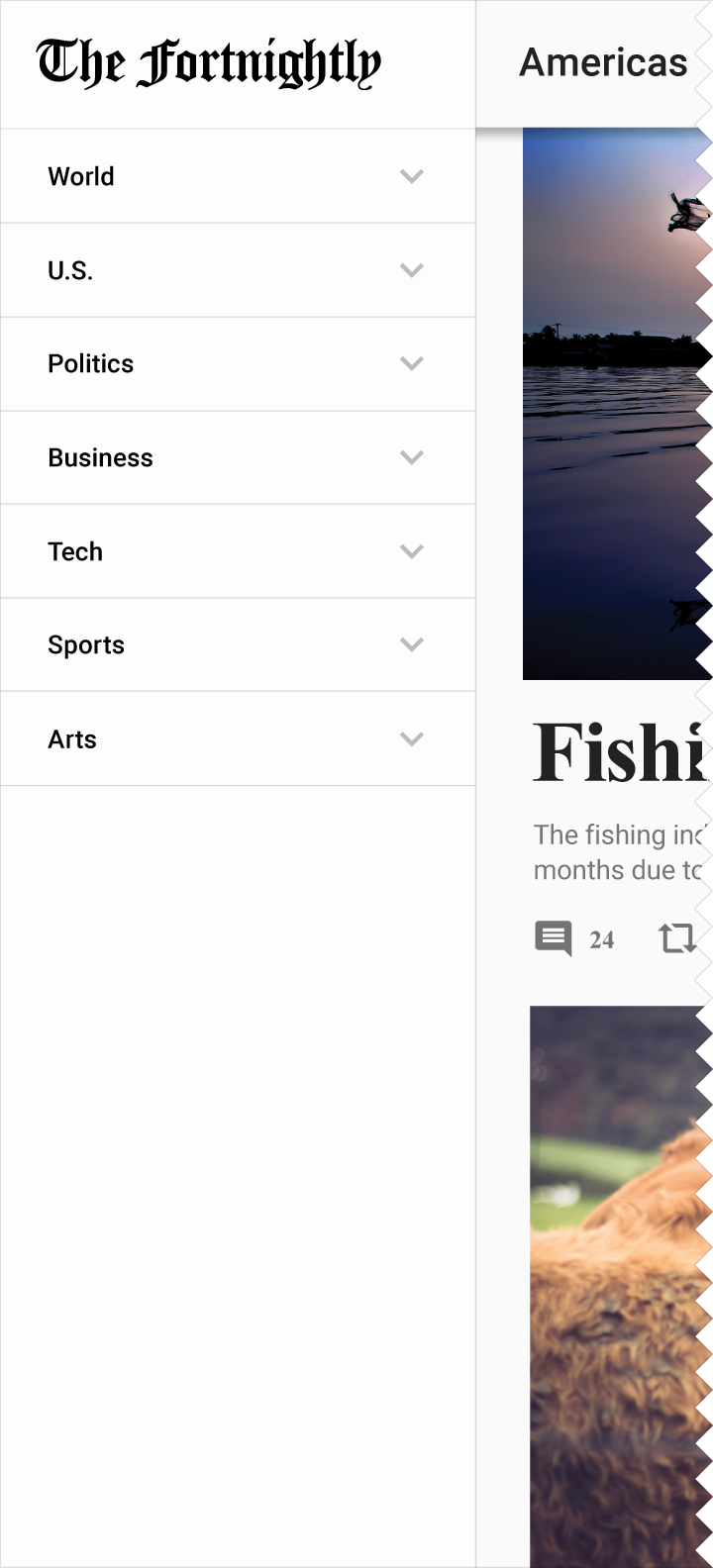
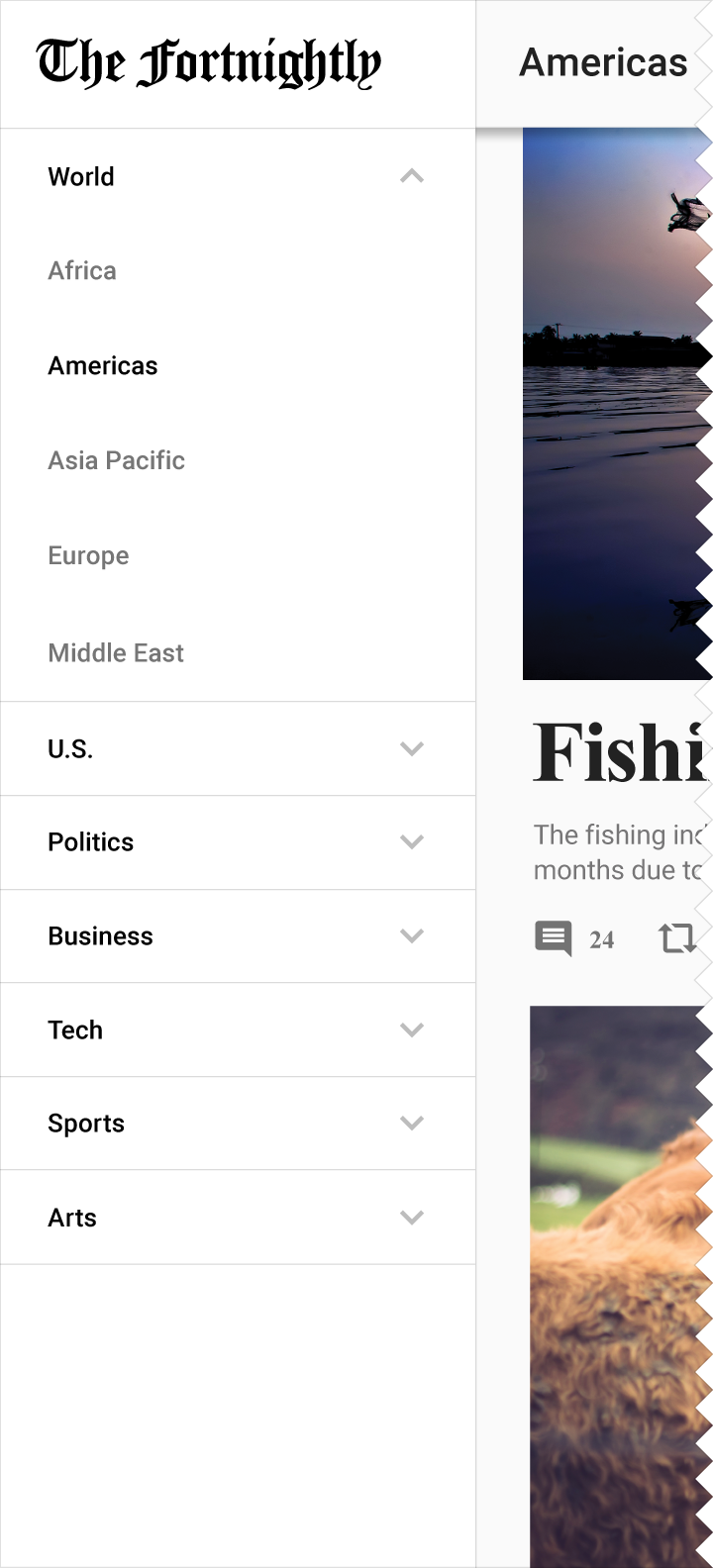
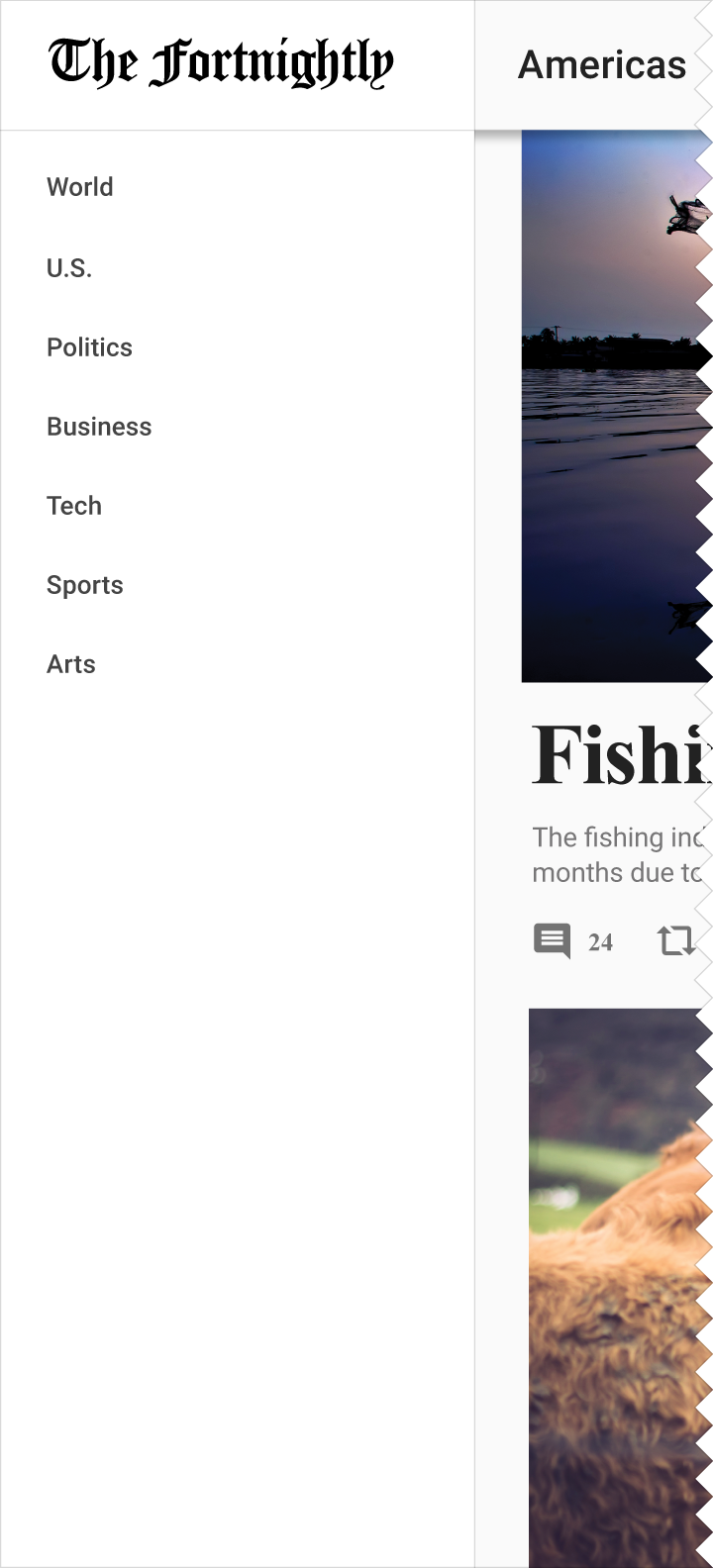
ナビゲーションの階層が深い場合、その階層をナビゲーションドロワー内で展開できます。あるレベルを選択すると、その下のナビゲーションレベルが表示されます。折りたたまれたセクションを選択すると、そのレベルがその場で展開され、それ以外のレベルはすべて非表示になります。
カスケード型ナビゲーションドロワー(デスクトップのみ)
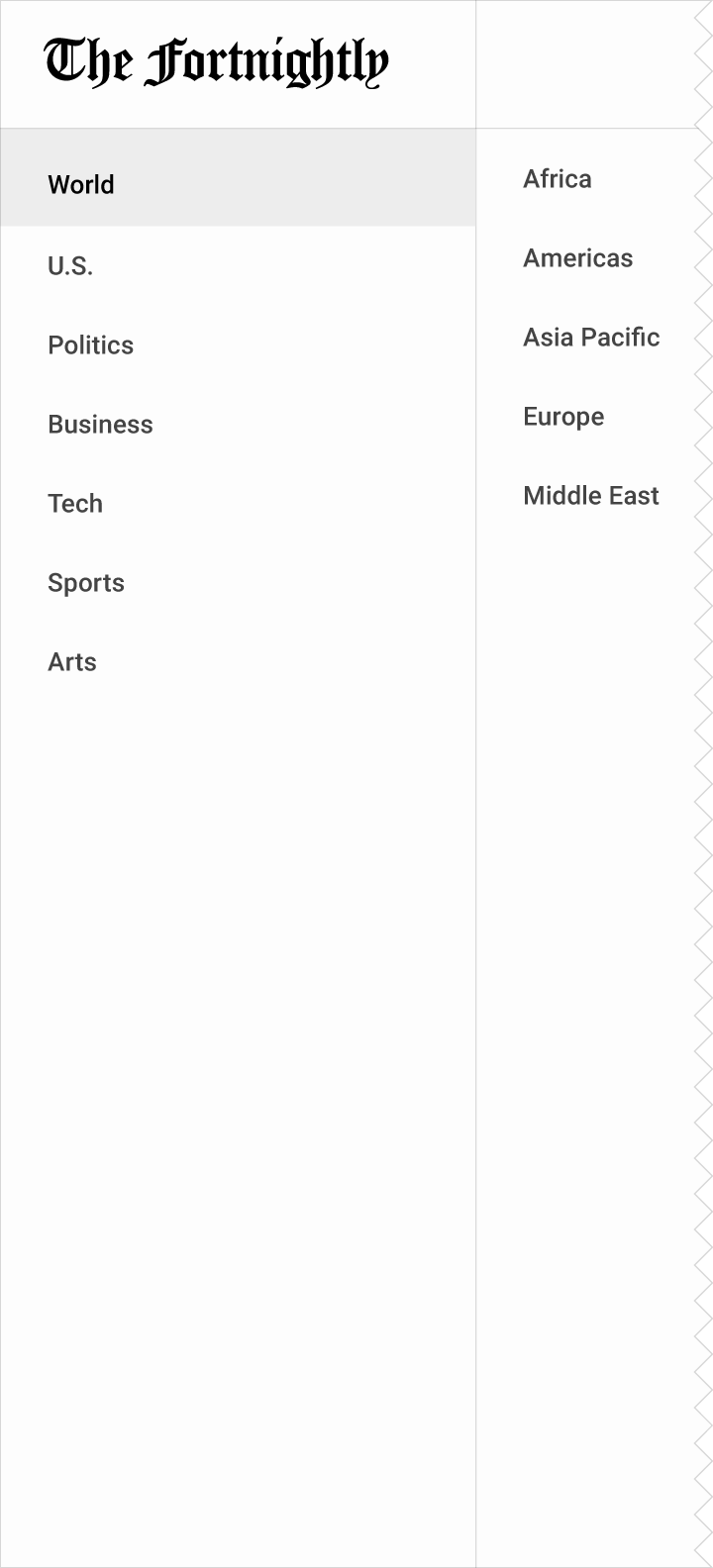
ナビゲーションの階層が深い場合、カスケードメニューを使ってナビゲーションドロワーのコンテンツを水平方向に展開できます。各ビューのコレクションはそれぞれ専用のパネルに表示され、サブセクションが選択されるとそのレベルは閉じられます。
ジェスチャー
ジェスチャーナビゲーションでは、スワイプジェスチャーを使って兄弟または同じ階層のビュー間を移動できます。サポートされるジェスチャーには、画面を水平方向(左右)または垂直方向(上下)にタッチしてドラッグする操作や、ズームイン・ズームアウトしながらドラッグする操作が含まれます。
推奨されるケース:
- 連続するカレンダーの日を表すページのような、自然な順序を持つ関係
- 兄弟が少ないビュー
- コンテンツの種類が似ているビュー
シーン間の階層的な移動について詳しくは、ナビゲーショントランジションを参照してください。
組み合わせパターン
コンテキスト内ナビゲーション
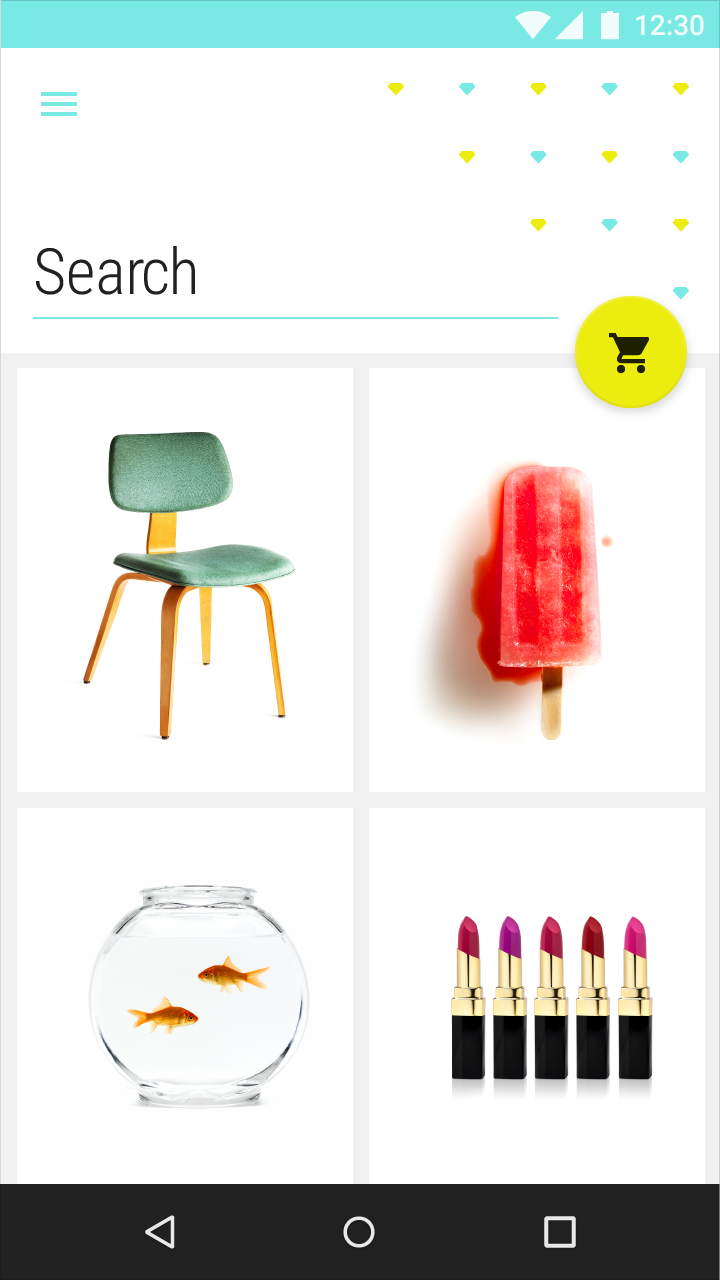
コンテキスト内ナビゲーション(タブやナビゲーションドロワーと併用)は、関連するデータセット間をすばやく移動できるようにします。
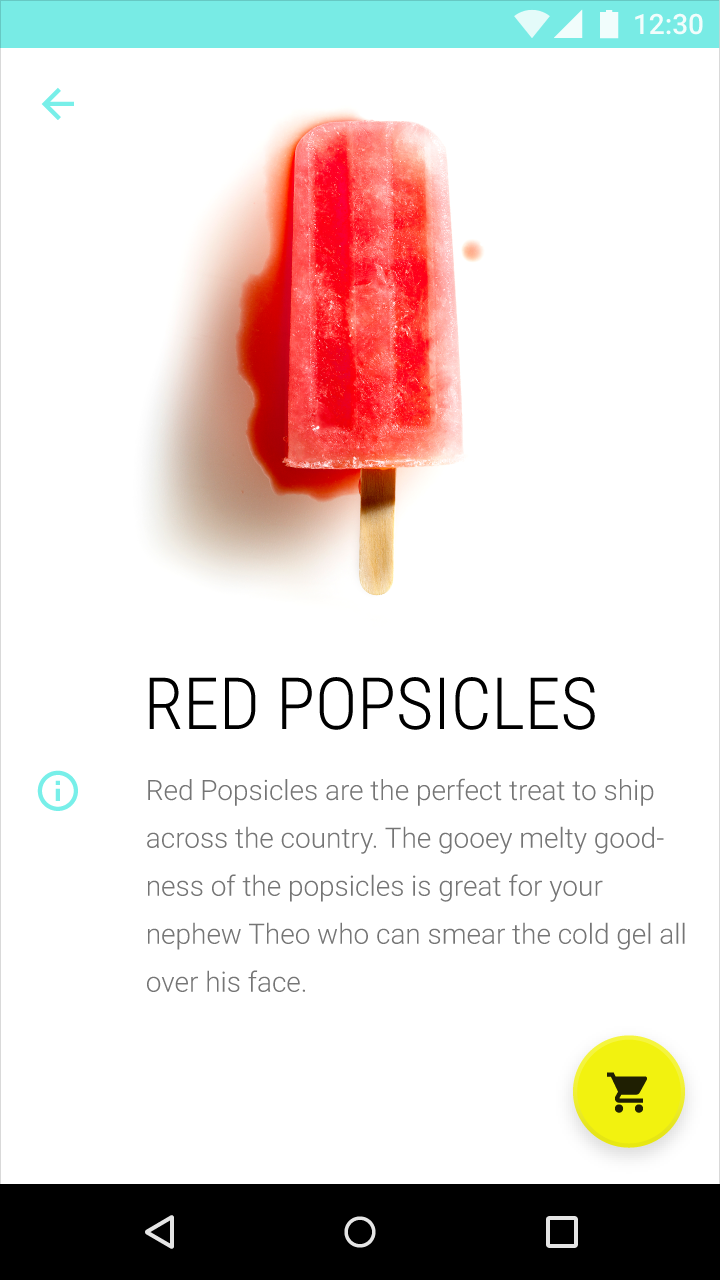
コンテキスト内ナビゲーションはアプリのコンテンツに組み込まれており、一般的に直線的ではありません。新しいシーンへ移動すると、そのビュー固有のナビゲーションコントロールが表示されます。
次のような階層に適しています:
- 兄弟を持つ親
推奨されるケース:
- 多数の子シーンを表示する
- 特定のタスクの集合に注意を集中させたい場合
- 中心となる主要ビューを持ち、代替が少ないアプリ
使用例:
- 曲をアーティストにリンクする
- 最近の項目と完全な履歴の間を移動する
- ユーザーの投稿をそのプロフィールページにつなげる
上矢印は、前のレベルに戻るために使用します。


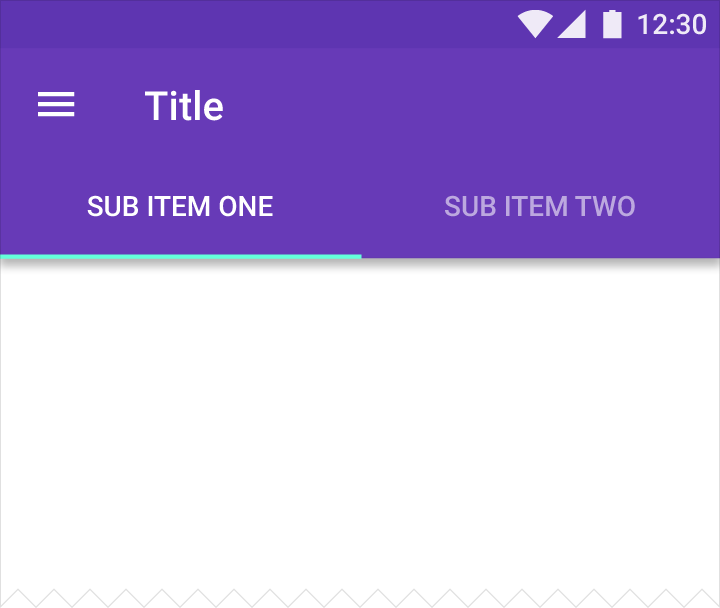
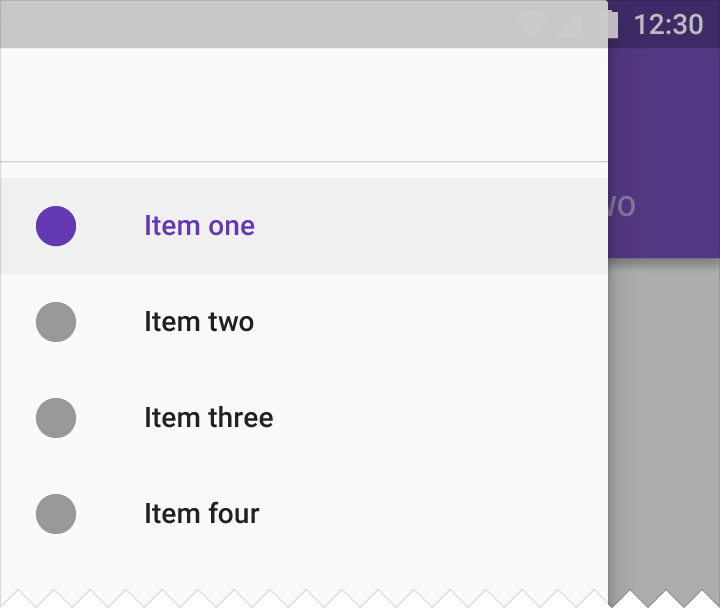
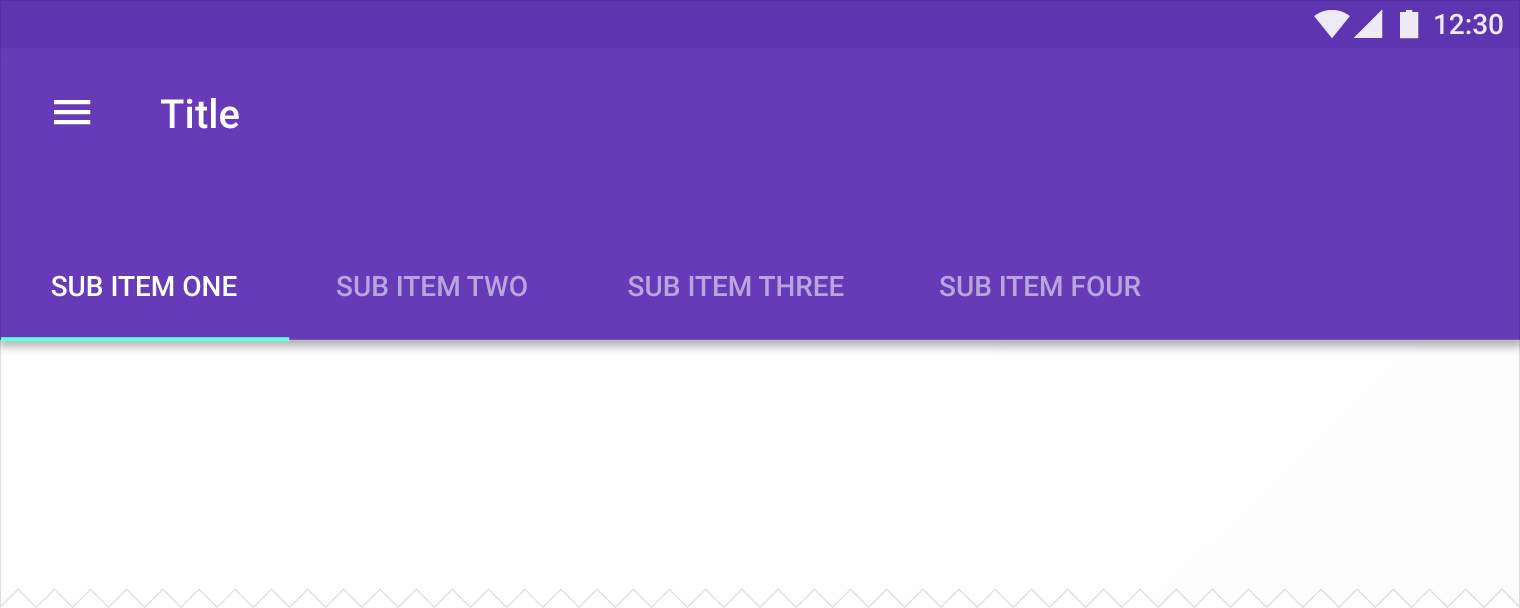
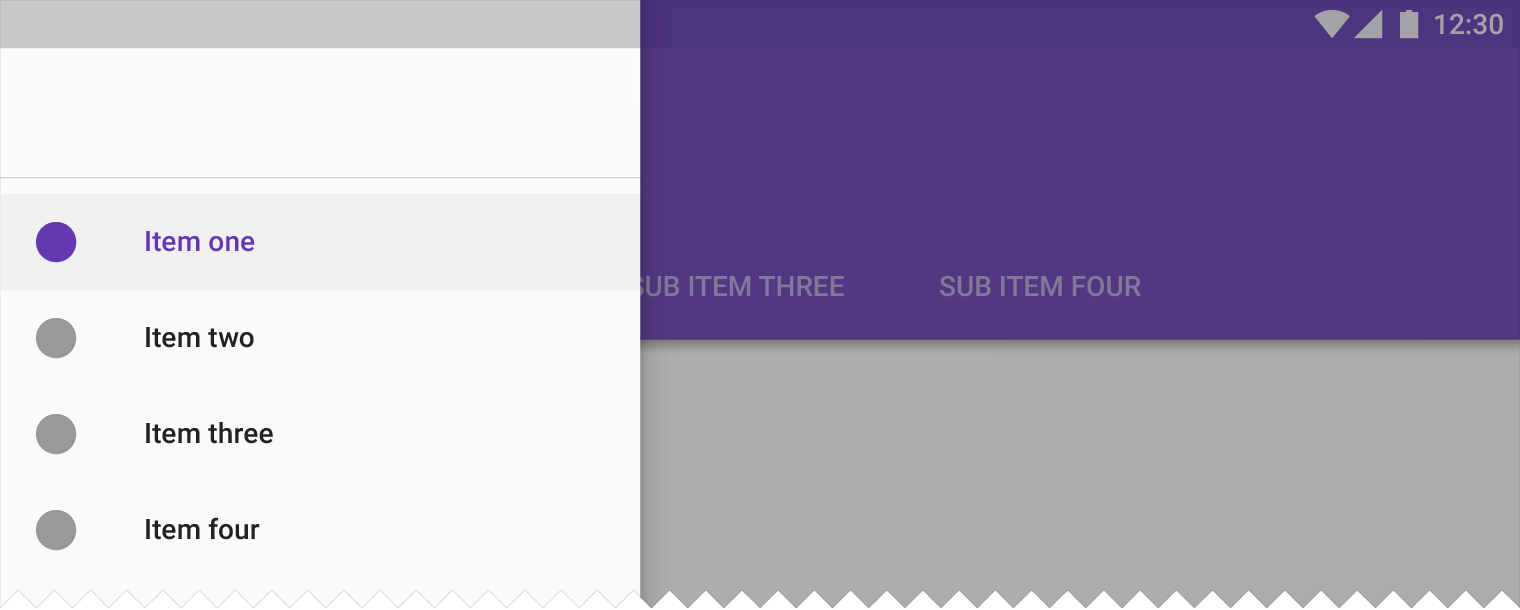
サイドナビとタブの組み合わせ
2 レベルのナビゲーションを持つプロダクトでは、左側のナビゲーションドロワーとタブを組み合わせられます。
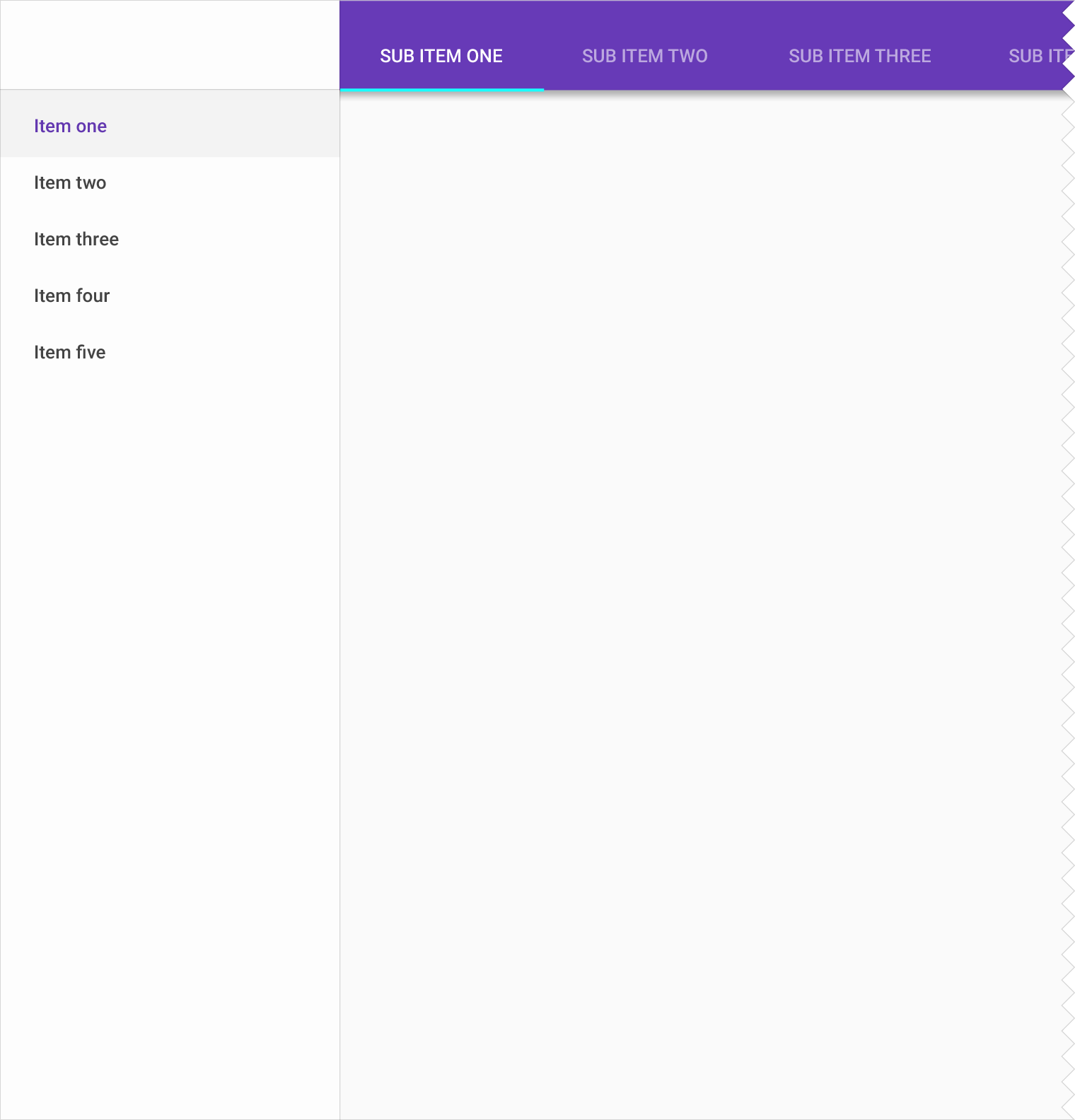
入れ子ナビゲーションドロワー + タブ(デスクトップのみ)
プロダクトが 3 レベルのナビゲーションを持つ場合は、ナビゲーションドロワーを入れ子ナビゲーションおよびタブと組み合わせます。