Навигация
Навигация помогает пользователям перемещаться между разделами вашего приложения.
Структура приложения должна соответствовать контенту и задачам, которые вы хотите показать пользователям. Важные разделы выносите на первый план — во вкладки или боковую навигацию, а второстепенный контент помещайте в менее заметные места.
Паттерны навигации
Встроенная навигация
Вкладки
Нижняя панель навигации
Панель навигации (navigation drawer)
Вложенная навигация
Раскрывающаяся панель навигации
Каскадная панель навигации (десктоп)
Навигация жестами
Комбинированные паттерны навигации
Контекстная навигация
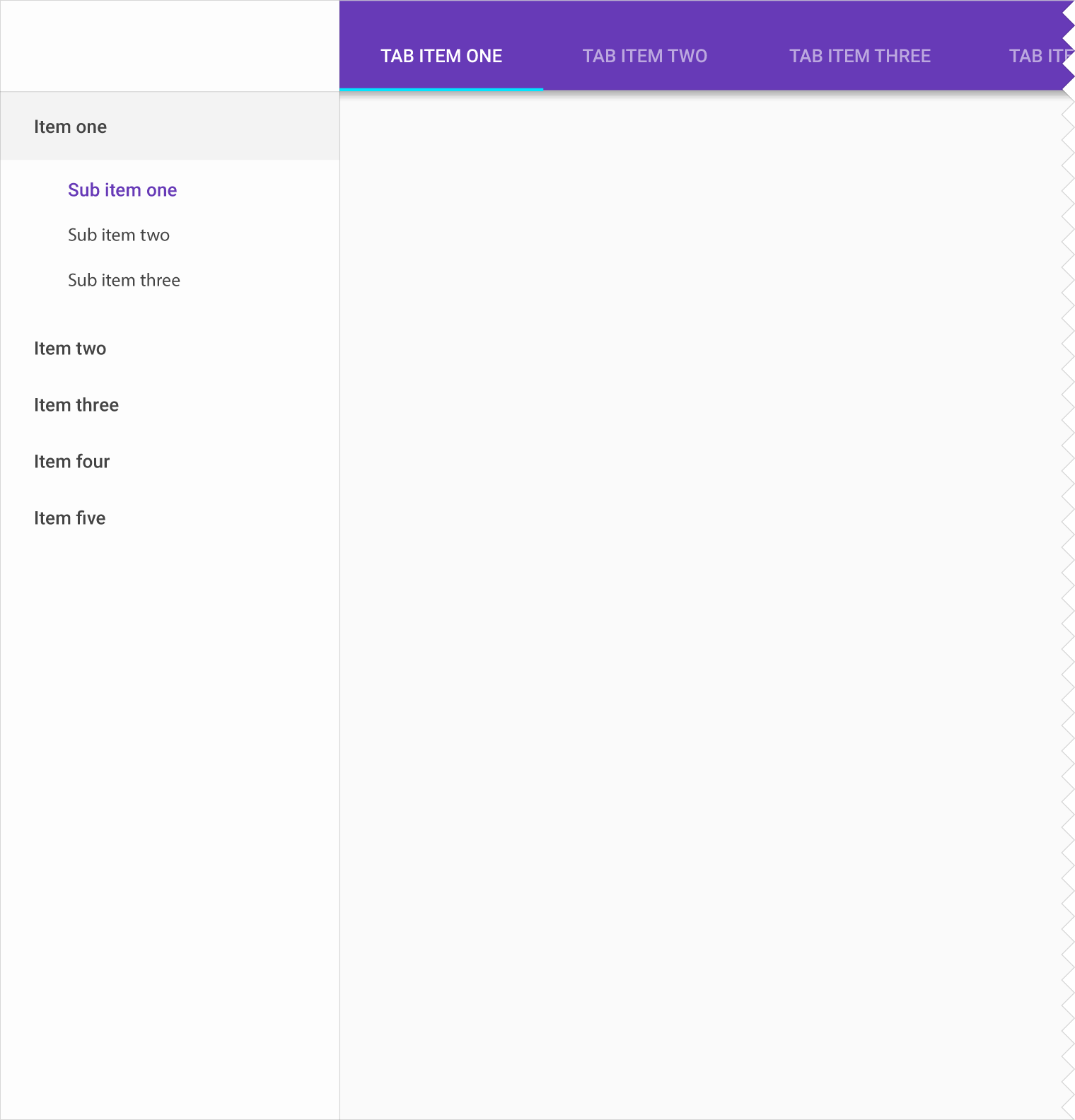
Боковая навигация и вкладки
Вложенная панель навигации и вкладки (десктоп)

Использование
Навигация в приложении должна быть интуитивно понятной и предсказуемой: как новые, так и вернувшиеся пользователи должны без труда ориентироваться в нём. Перемещаясь от экрана к экрану, пользователи видят сцены, содержащие изображения, действия и контент. Вместе эти сцены рассказывают историю об их содержимом и ведут пользователя по путям, которые подчёркивают определённые действия.
Подробнее о переходах между состояниями см. раздел Навигационные переходы.
Связанные материалы: Implementing Effective Navigation
Показывайте взаимосвязи и контекст
Группируйте контент в логичные, понятные пользователю блоки, отражающие чёткие взаимосвязи между элементами.
Выделяйте действия
Ведите пользователя от одной сцены к другой по путям, которые побуждают к определённому выбору или к свободному исследованию.
Фокусируйте внимание
Организуйте навигацию так, чтобы она выделяла важный контент и задачи.
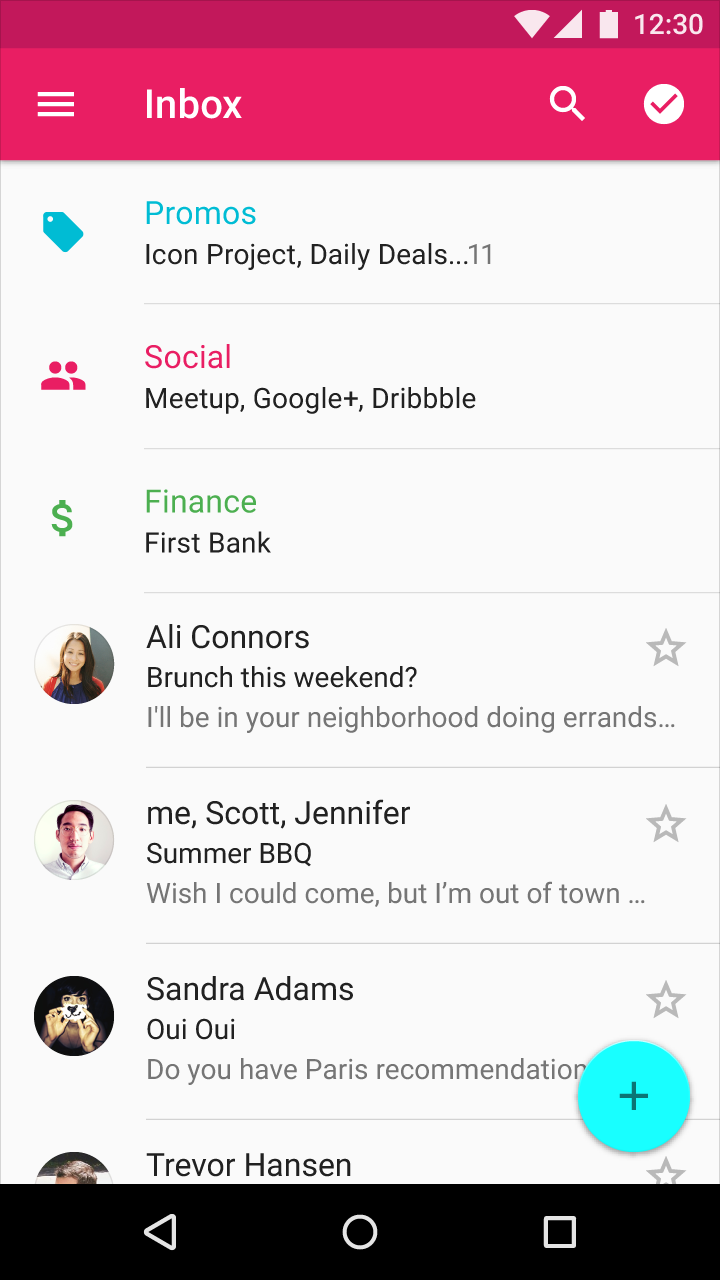
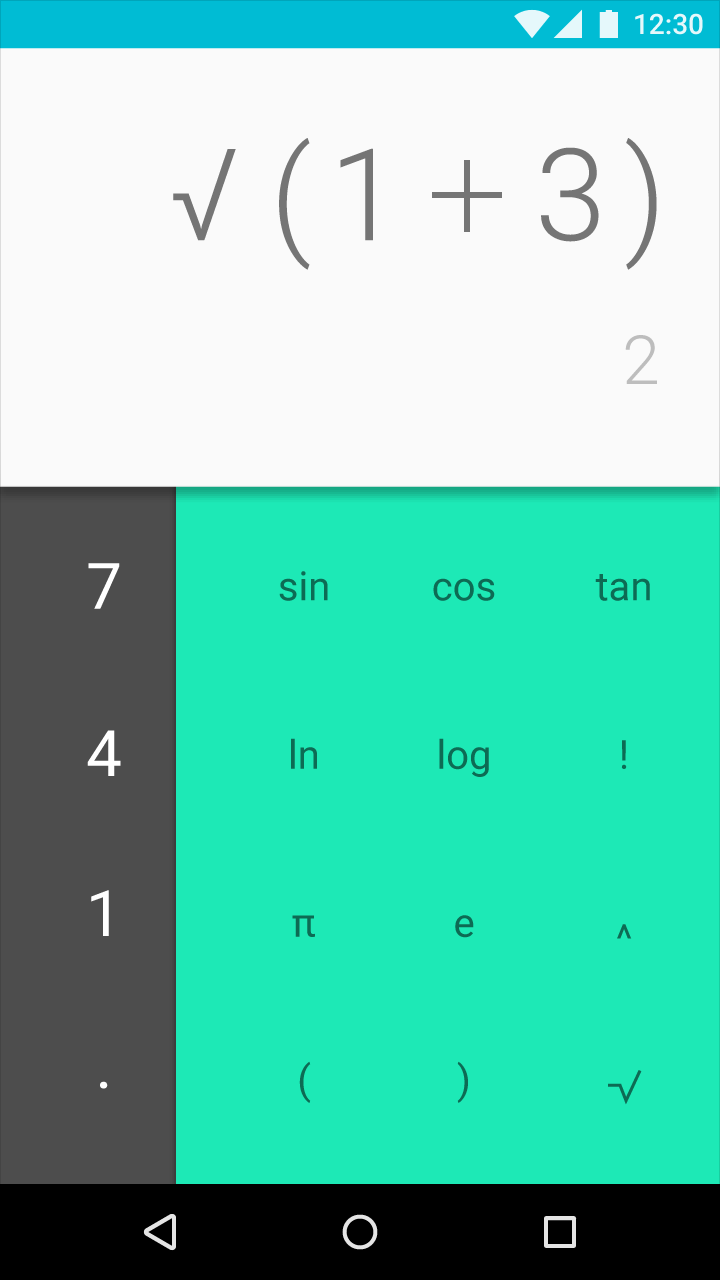
Определение навигации приложения
Навигация организует контент так, чтобы важные разделы приложения было легче найти. Она может включать часто посещаемые разделы, содержать настройки или побуждать к определённым действиям.
Чтобы выбрать подходящий тип навигации, определите, кто ваши пользователи, по каким типичным путям они перемещаются в приложении и какие действия вы хотите, чтобы они выполняли.
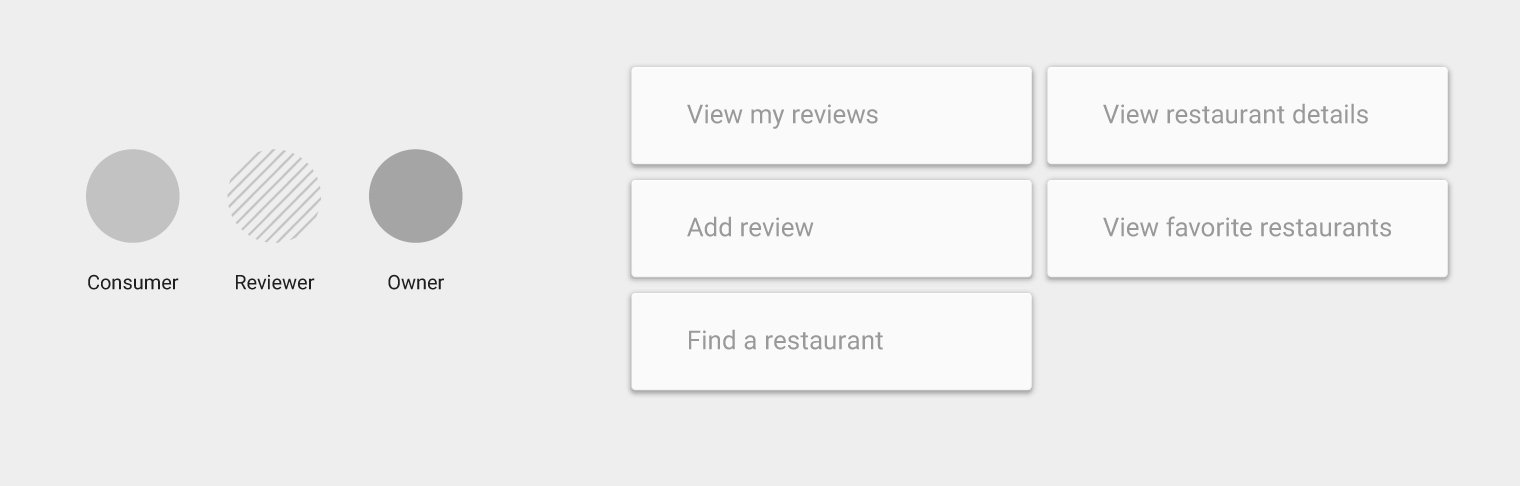
Например, в приложении — путеводителе по ресторанам пользователи могут захотеть забронировать столик, опубликовать меню или оставить отзыв. Определив цели большинства пользователей, вы сможете выстроить структуру навигации в соответствии с их приоритетами.
Составьте перечень
Определите пользователей вашего приложения и их возможные роли — например, клиент, владелец бизнеса или журналист. Выявите наиболее распространённые задачи, которые они могут выполнять.
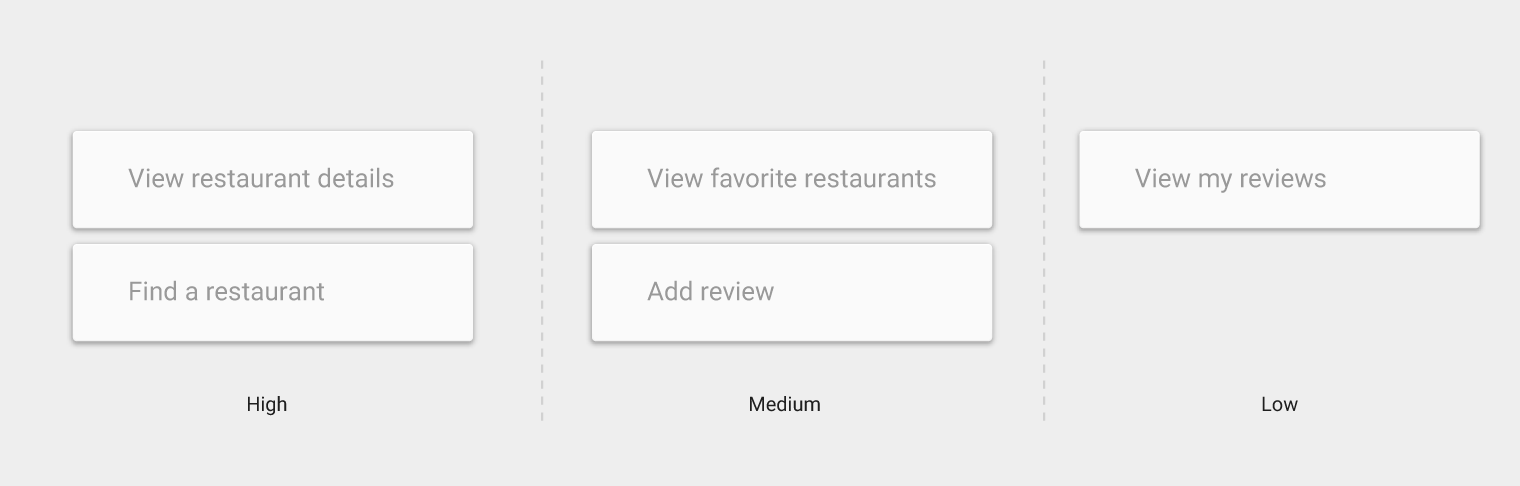
Определите приоритеты
Назначьте типичным пользовательским задачам уровень приоритета: высокий, средний или низкий. Выделяйте в интерфейсе приоритетные и часто используемые пути и разделы.
Корректируйте уровни приоритета по мере того, как со временем меняются потребности пользователей.
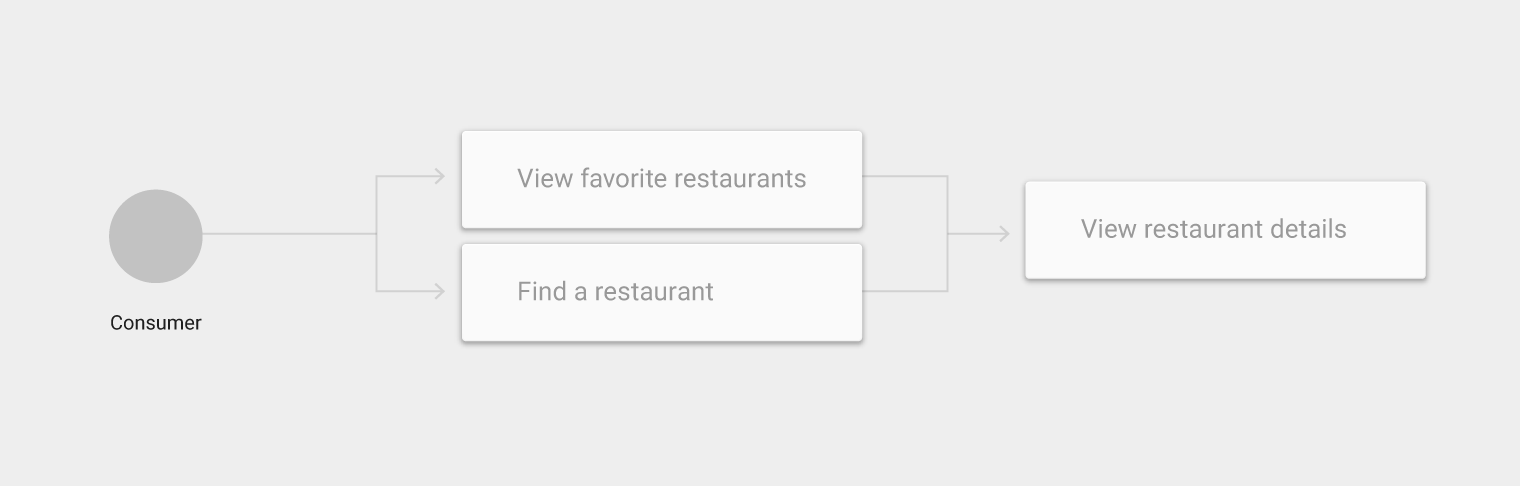
Выстройте последовательность
Определите пути, по которым пользователи перемещаются по приложению, и используйте их для построения навигации:
- Размещайте часто посещаемые разделы на видном месте в навигации
- Группируйте связанные задачи и структурируйте навигацию на основе этих групп
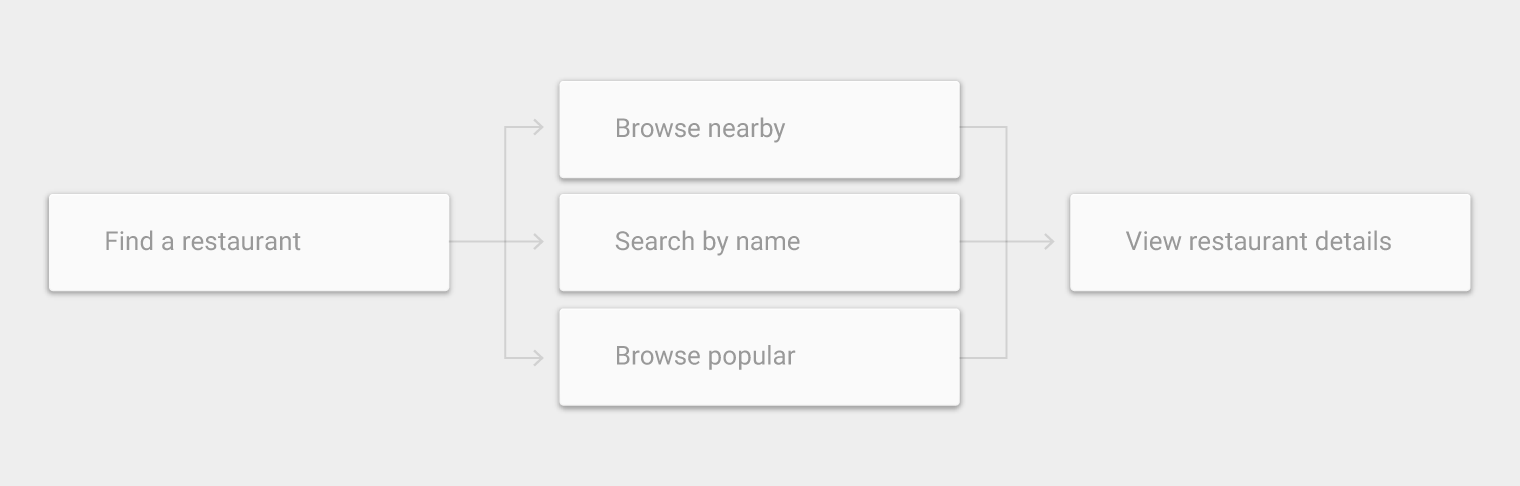
Разбейте на составляющие
Разделяйте сложные, обширные или расплывчатые сценарии использования на более мелкие действия. Мелкие задачи могут использоваться чаще, быть понятнее или точнее отвечать целям пользователей.
Например, разбиение поиска на отдельные действия — поиск по названию, местоположению или популярности — может показать, что эти действия стоит вынести в навигацию.
Кнопки «Вверх» и «Назад»
Панели приложения обеспечивают базовую навигацию с помощью кнопок «Вверх» и «Назад».
Кнопка «Вверх»
Кнопка «Вверх» возвращает пользователя к предыдущему экрану, перемещая его вверх по иерархии приложения, пока не будет достигнут главный экран.

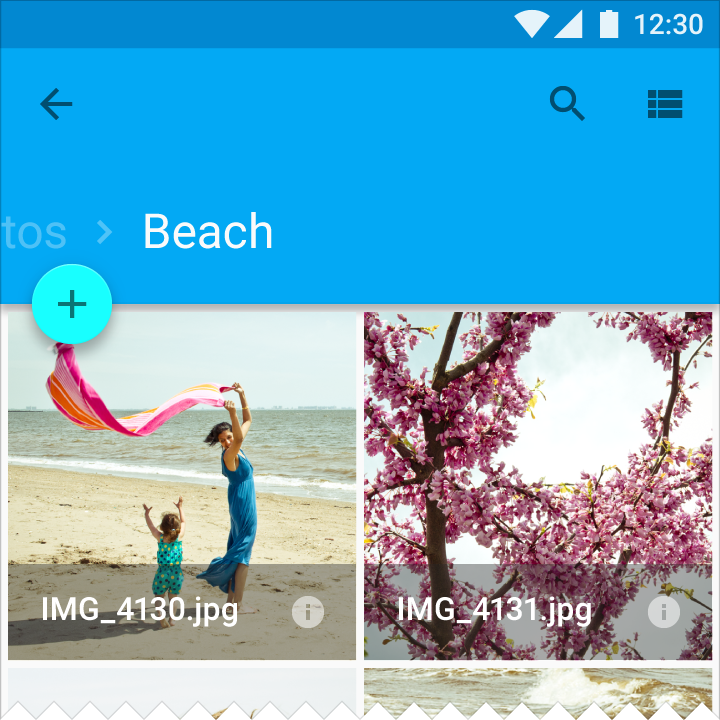
Кнопка «Назад»
Кнопка «Назад» перемещает пользователя по истории недавно просмотренных экранов в обратном хронологическом порядке.
Если кнопка «Вверх» удерживает пользователя в вашем приложении, то кнопка «Назад» может вывести его за пределы приложения — через недавние экраны из других приложений.
Кнопка «Назад» также:
- Закрывает всплывающие окна (например, диалоговые окна)
- Закрывает контекстные панели действий и снимает выделение с выбранных элементов
- Скрывает экранную клавиатуру (IME)
Связанные материалы: Tasks and Back Stack
Активности располагаются в стеке в том порядке, в каком пользователь их открывал.
Сделайте навигацию предсказуемее, добавив путь, по которому пользователь попал на самый верхний экран приложения.

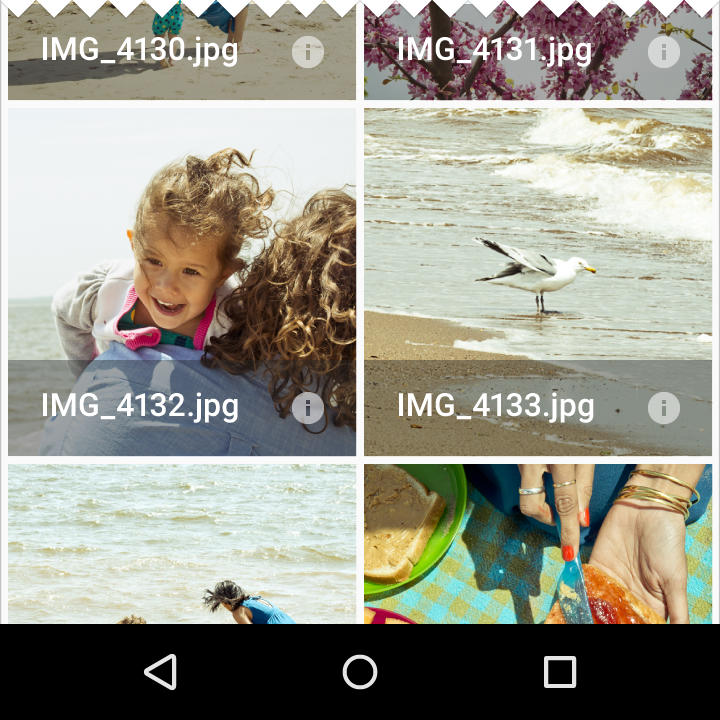
Переключение представлений в пределах экрана
Следующие изменения на экране не влияют на историю навигации:
- Переключение представлений с помощью вкладок, жеста смахивания или раскрывающегося списка
- Фильтрация или сортировка списка
- Изменение параметров отображения (например, масштабирование)
Исключение: история навигации создаётся при переходе по ссылкам из связанных детальных представлений (не объединённых общим списком), например при просмотре альбомов одного исполнителя в Play Store.
Навигация между приложениями (Android)
Используйте прямые переходы из одного приложения в другое, чтобы обеспечить единообразное взаимодействие при типовых действиях. Например, приложение может вызвать приложение «Камера», чтобы сделать снимок.
Активности, задачи и интенты
- В Android активность (activity) — это экран приложения и связанные с ним действия, доступные пользователю. Ваше приложение представляет собой набор активностей, которые вы создаёте сами и заимствуете из других приложений.
- Задача (task) — последовательность активностей, которые пользователь выполняет для достижения цели.
- Интент (intent) позволяет приложению сообщить, что для выполнения действия ему требуется помощь другого приложения — например, для действия «Поделиться». С помощью активностей приложения указывают, какие интенты они обрабатывают.
Иерархия
Навигация организует контент в иерархию. Сцены в верхней части иерархии наиболее заметны и доступны, и они связывают пользователя со сценами, расположенными ниже.

Главный экран
Сцена главного экрана (home) — это точка входа в приложение. Она знакомит пользователя с приложением и его навигацией.
Сцена главного экрана может отображать разный контент. Главный экран с состоянием (stateful home) сохраняет следы предыдущего взаимодействия пользователя с приложением.

Родитель и потомок
Более высокий уровень навигационной иерархии называется родителем, а уровень (или уровни) ниже — потомками.
Например, главный экран является родителем для всех остальных экранов приложения.
Навигация
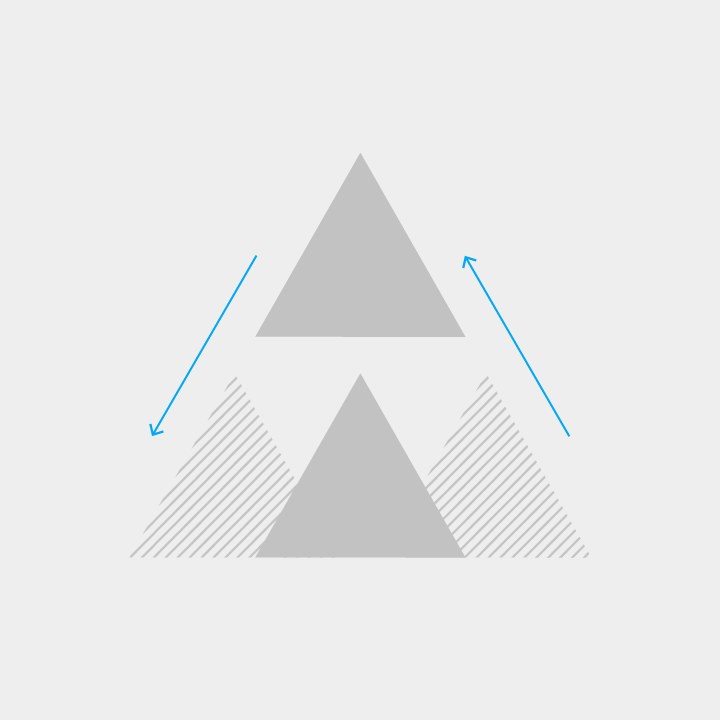
Углубляясь в приложение, пользователь спускается с более высокого уровня иерархии на более низкий.
Переход от родительской сцены к дочерней — это нисходящая навигация. Переход от дочерней сцены к родительской — восходящая навигация.
Одноуровневые сцены
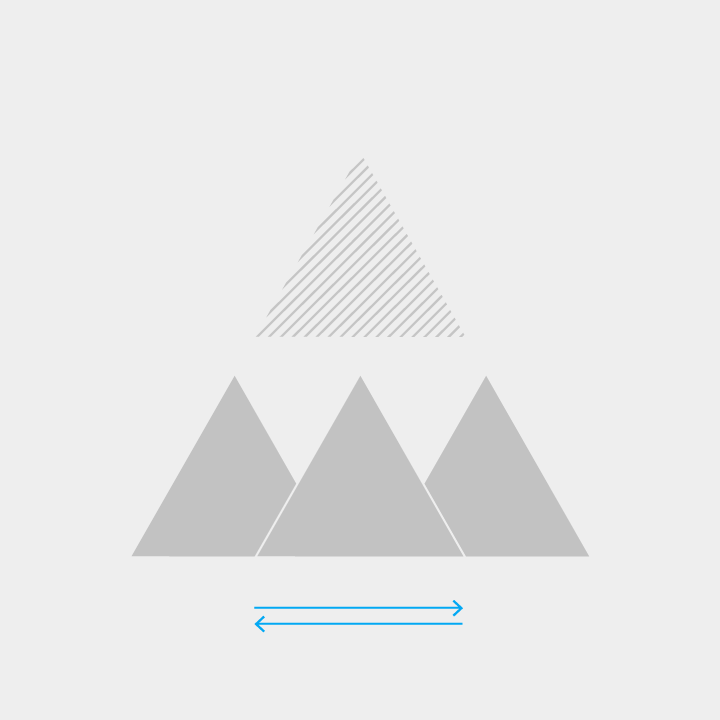
Сцены с общим родителем называются одноуровневыми (siblings). В приложениях с несколькими равнозначными по приоритету сценариями использования обычно много одноуровневых сцен.
Горизонтальная навигация — это перемещение между одноуровневыми сценами.

Коллекции
Коллекции — это наборы из нескольких элементов с общим родителем.
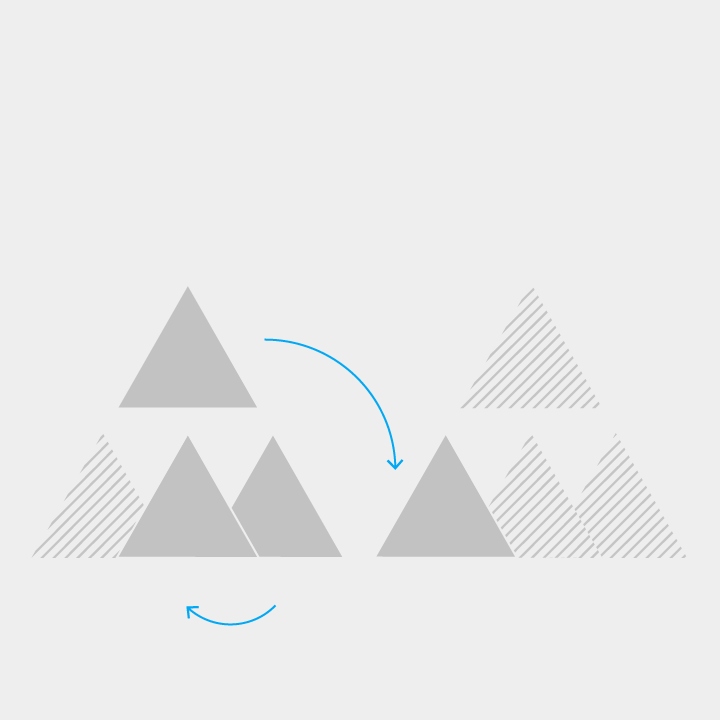
Ссылки
Ссылки позволяют быстро переходить между сценами, не являющимися соседними в структуре навигации.
Перекрёстные ссылки (crosslinks) — ссылки, ведущие в любую точку вашего приложения.
Внешние ссылки — ссылки из источников за пределами приложения, включая уведомления и виджеты на главном экране. Они ведут пользователя непосредственно к сценам, расположенным в глубине приложения.
Паттерны
Навигация должна в первую очередь учитывать потребности большинства пользователей вашего приложения. Приложения со сложной и глубокой иерархией (требующей переключения между несколькими представлениями) предъявляют иные требования к навигации, чем приложения с одним основным представлением.
Следующие паттерны навигации призваны:
- Поддерживать привлекательные и отзывчивые макеты
- Фиксировать навигацию и действия
- Выделять важные разделы и делать менее заметными редко используемые
- Выносить основное действие на первый план с помощью плавающей кнопки действия
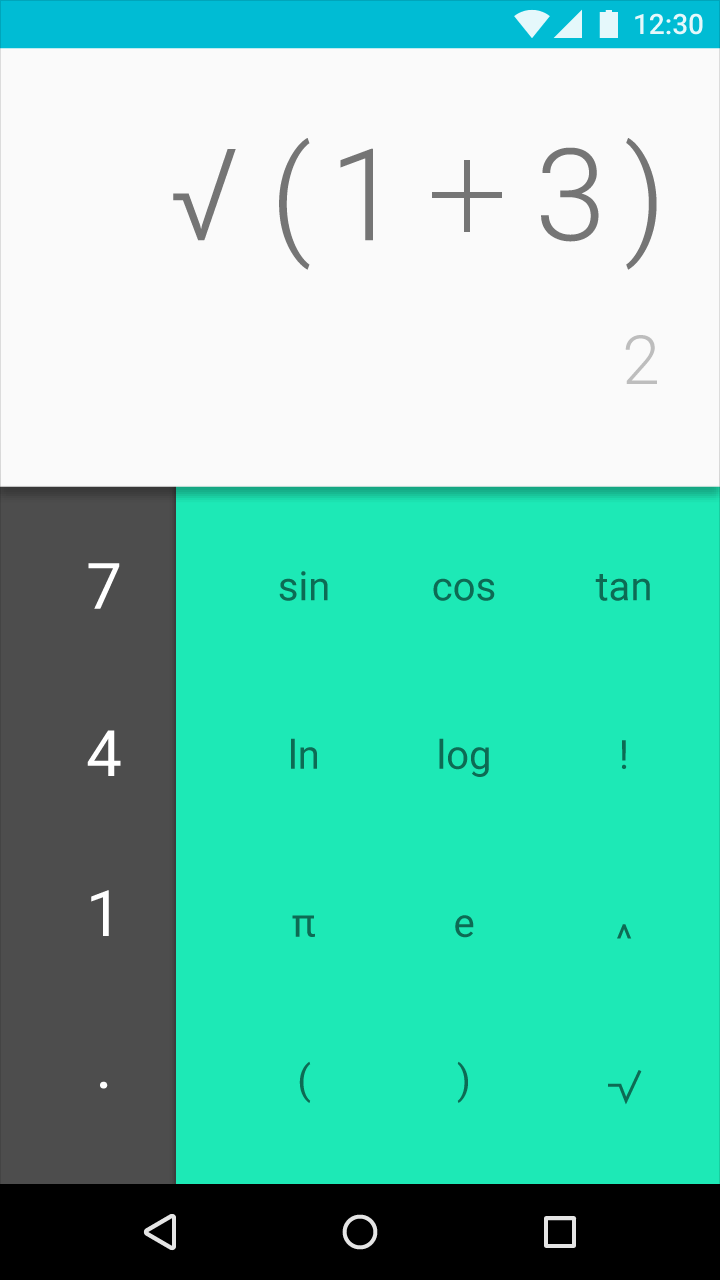
Встроенная навигация
Приложения с простой навигацией могут встраивать её прямо в контент, однако это сокращает доступное пространство для его отображения.
Рекомендуется для:
- Приложений с ярко выраженным основным представлением и небольшим числом альтернативных
- Приложений, выполняющих типовые задачи в основном представлении
- Редко используемых приложений
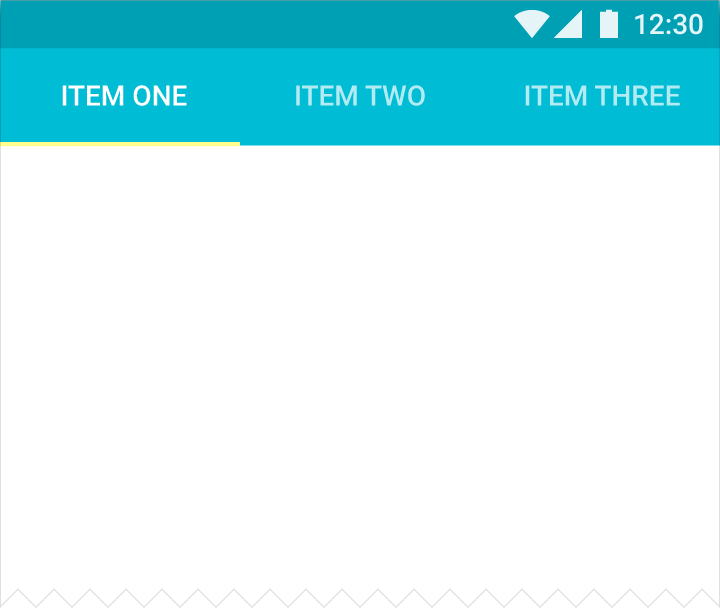
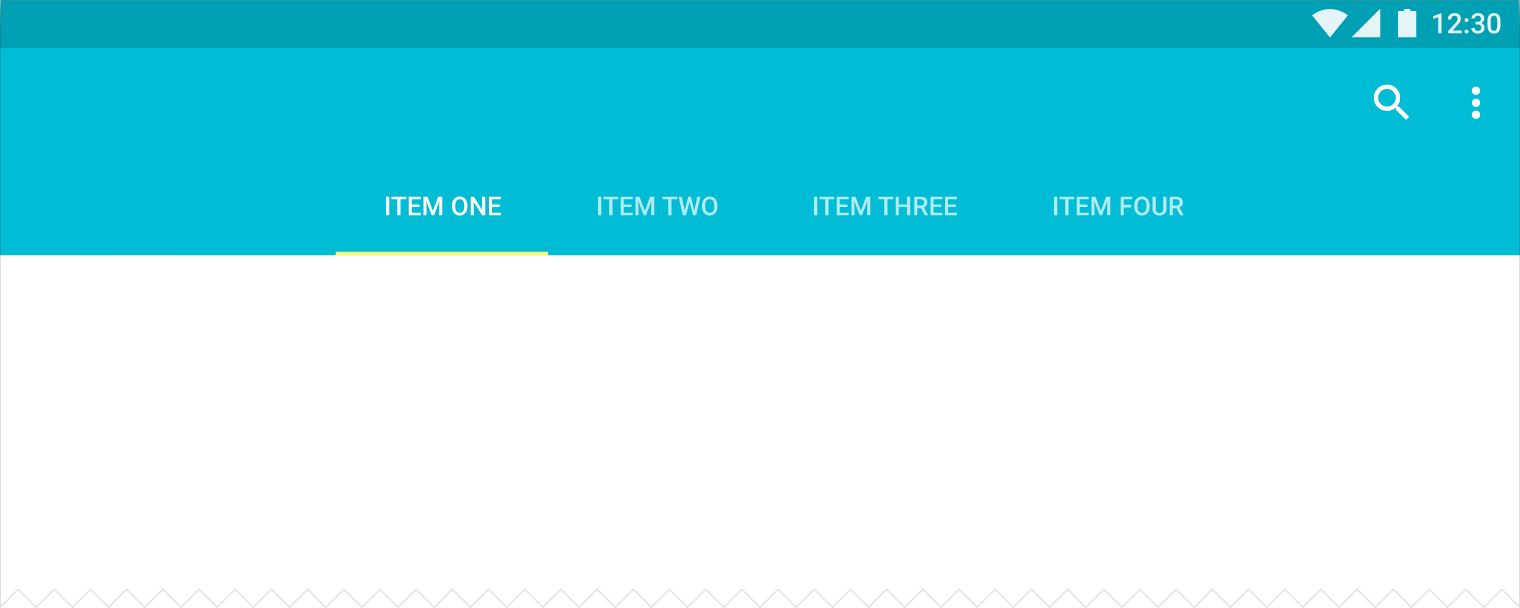
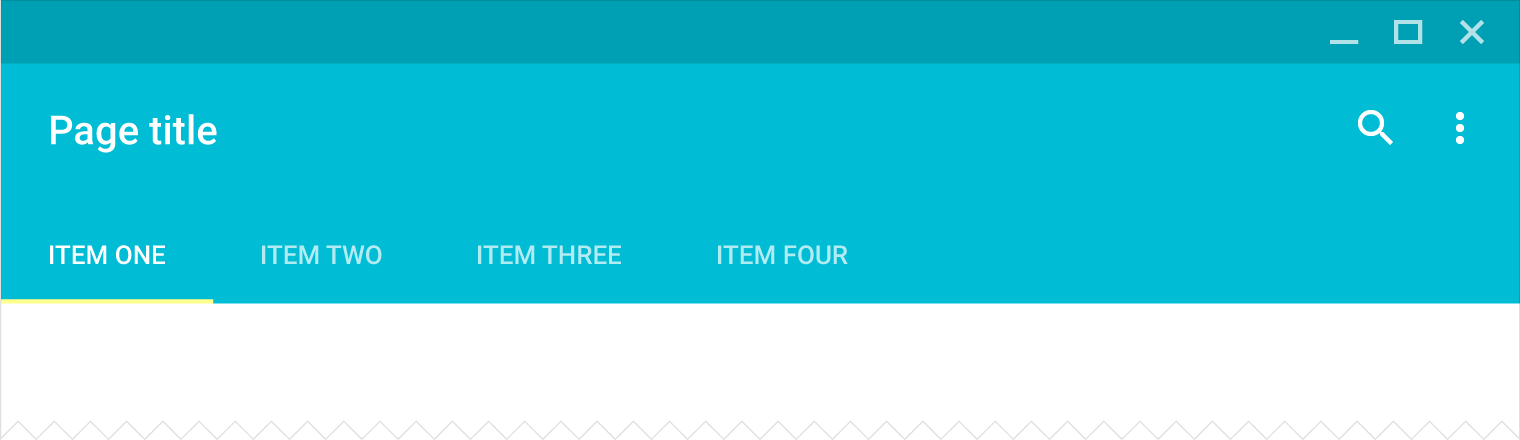
Вкладки
Вкладки позволяют пользователям быстро переключаться между небольшим числом равнозначных представлений.
Подходят для следующих иерархий:
- Родительские уровни со встроенными дочерними представлениями
- Группа одноуровневых представлений
Рекомендуется для:
- Частого переключения между представлениями
- Приложений с небольшим числом представлений верхнего уровня
- Информирования об альтернативных представлениях
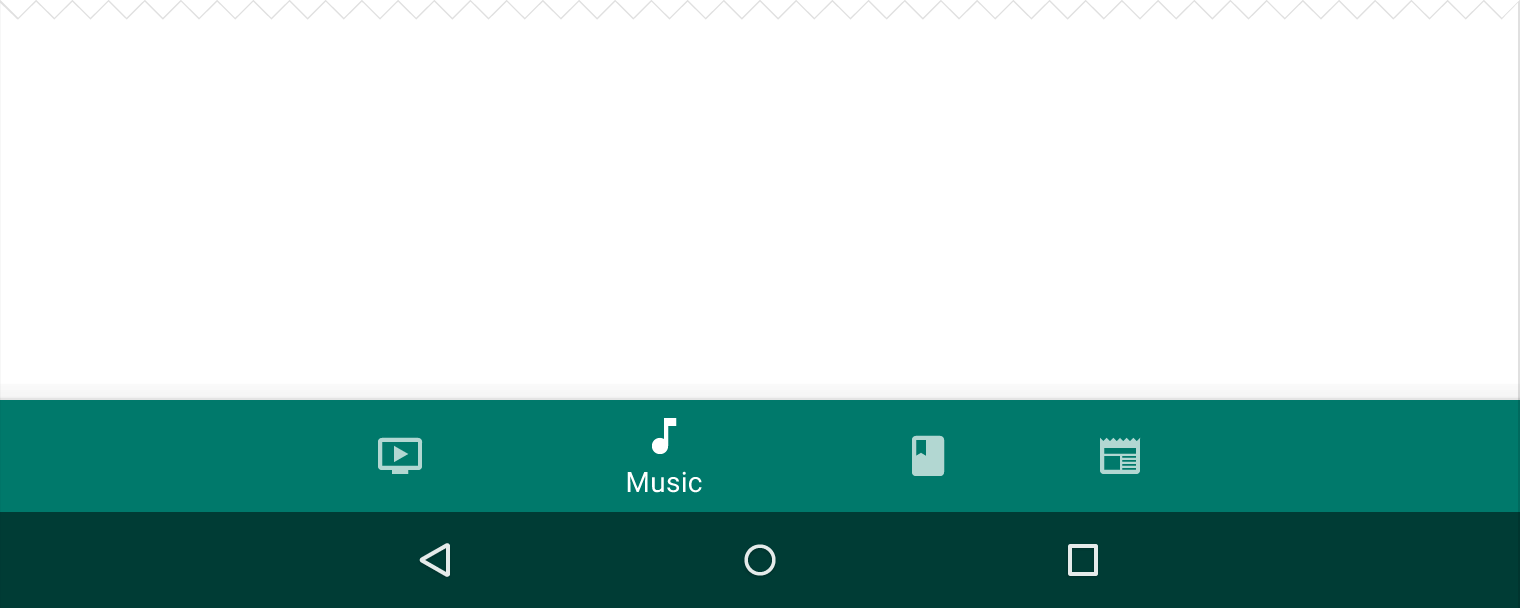
Нижняя панель навигации
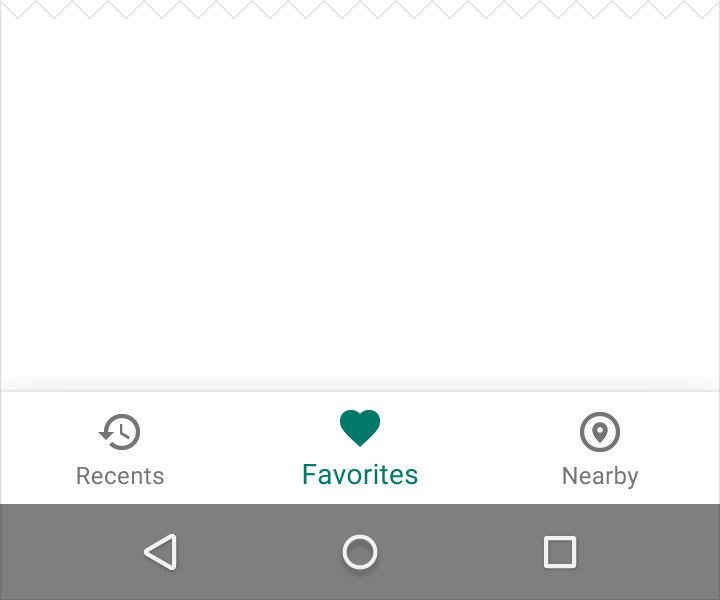
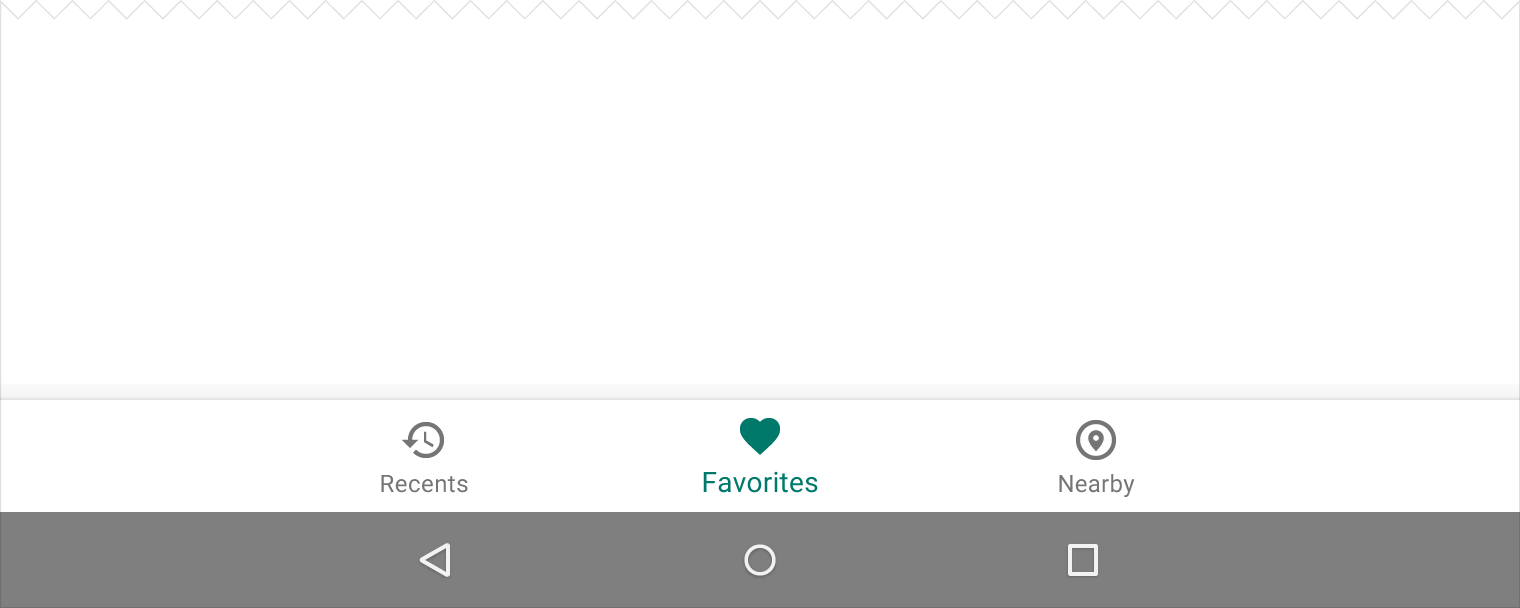
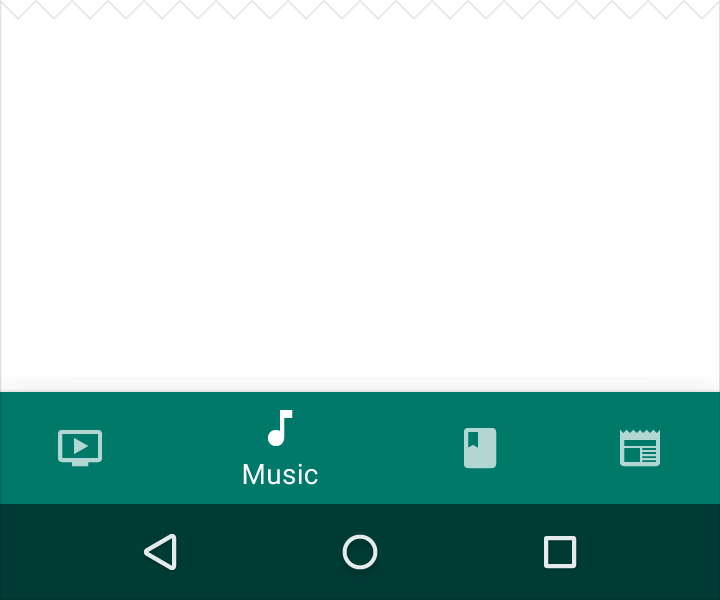
Нижняя панель навигации позволяет пользователям быстро переключаться между небольшим числом представлений верхнего уровня.
Подходит для следующих иерархий:
- Родительские уровни со встроенными дочерними представлениями
- Группа родительских представлений
Рекомендуется для:
- Частого переключения между представлениями
- Приложений с небольшим числом представлений верхнего уровня
- Информирования об альтернативных представлениях
- Мобильных устройств, так как нижняя панель навигации расположена в более эргономичном месте
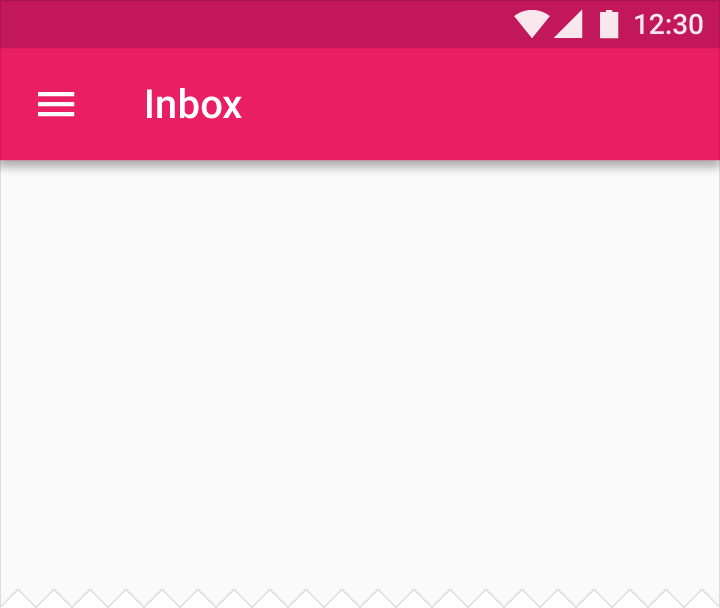
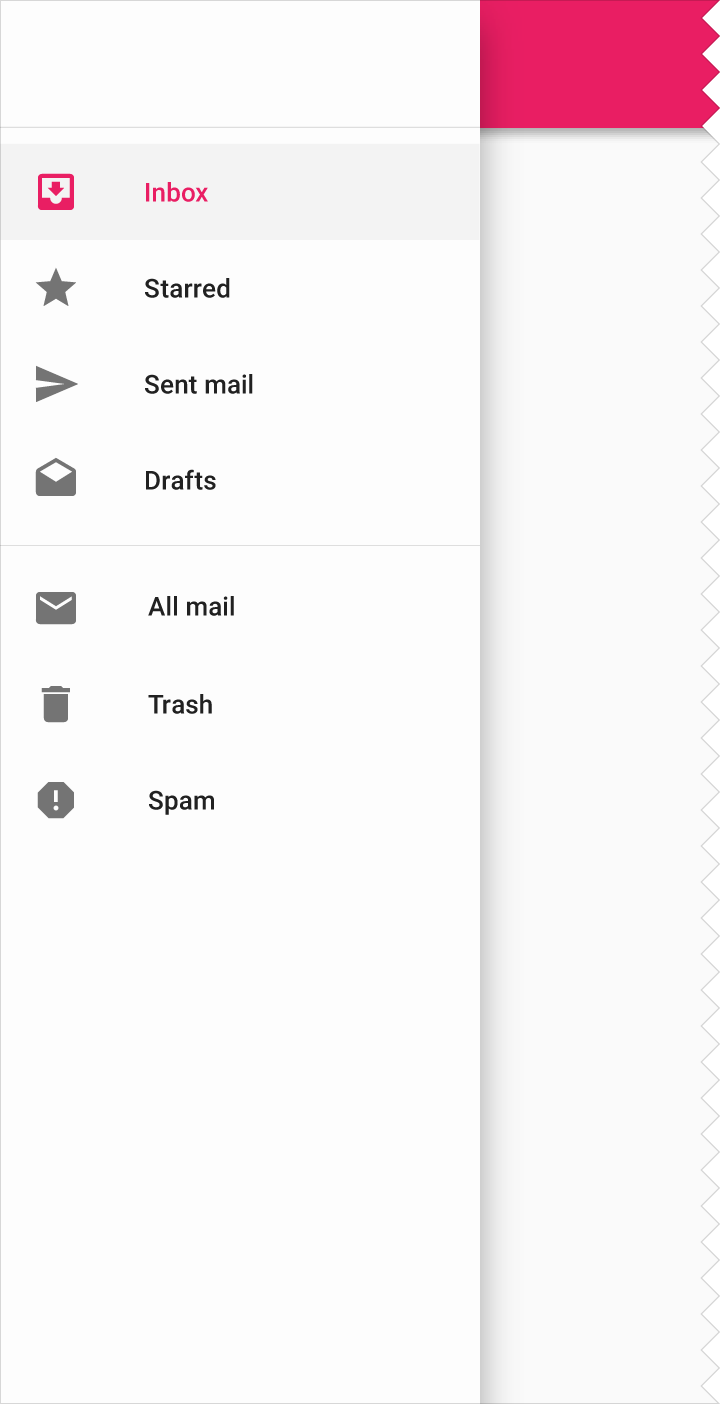
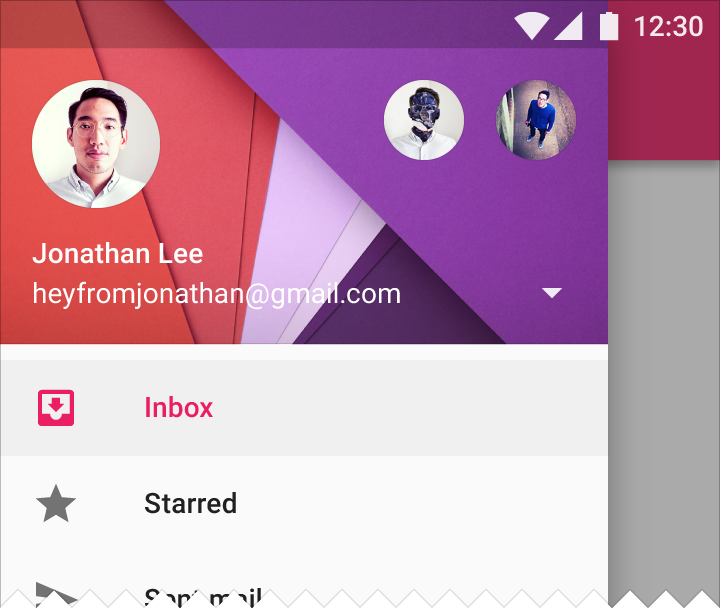
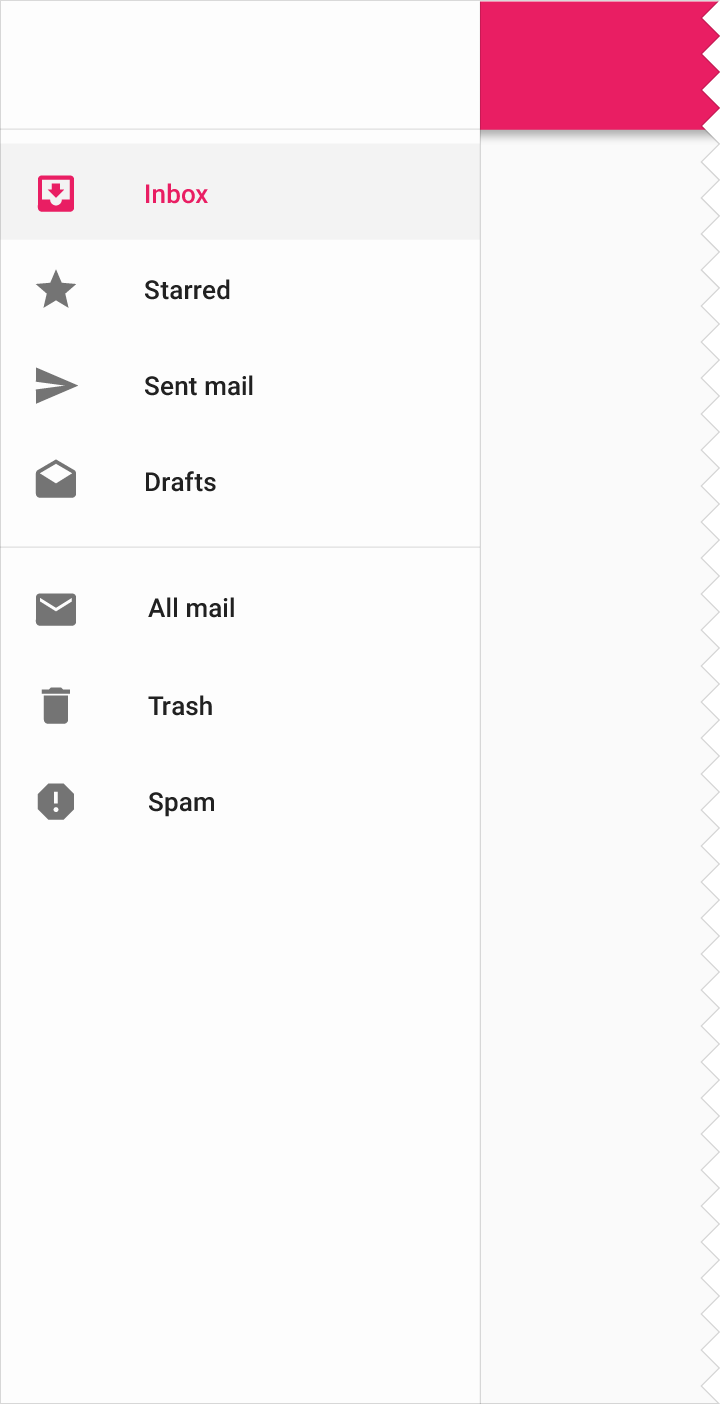
Боковая навигация (navigation drawer)
Если места для вкладок недостаточно, альтернативой служит боковая навигация. Она может отображать сразу множество пунктов, а сама панель остаётся скрытой, пока пользователь её не откроет.
В приложениях с единственным «главным» экраном наиболее часто посещаемые разделы следует размещать в верхней части боковой навигации.
Боковую навигацию можно использовать как вместе с панелью навигации, так и без неё.
Подходит для следующих иерархий:
- Горизонтальная навигация
- Родители с одноуровневыми или равноправными элементами
Рекомендуется для:
- Приложений с большим числом представлений верхнего уровня
- Быстрой навигации между не связанными между собой представлениями
- Глубоких навигационных структур
- Снижения заметности редко посещаемых разделов
Вложенная навигация
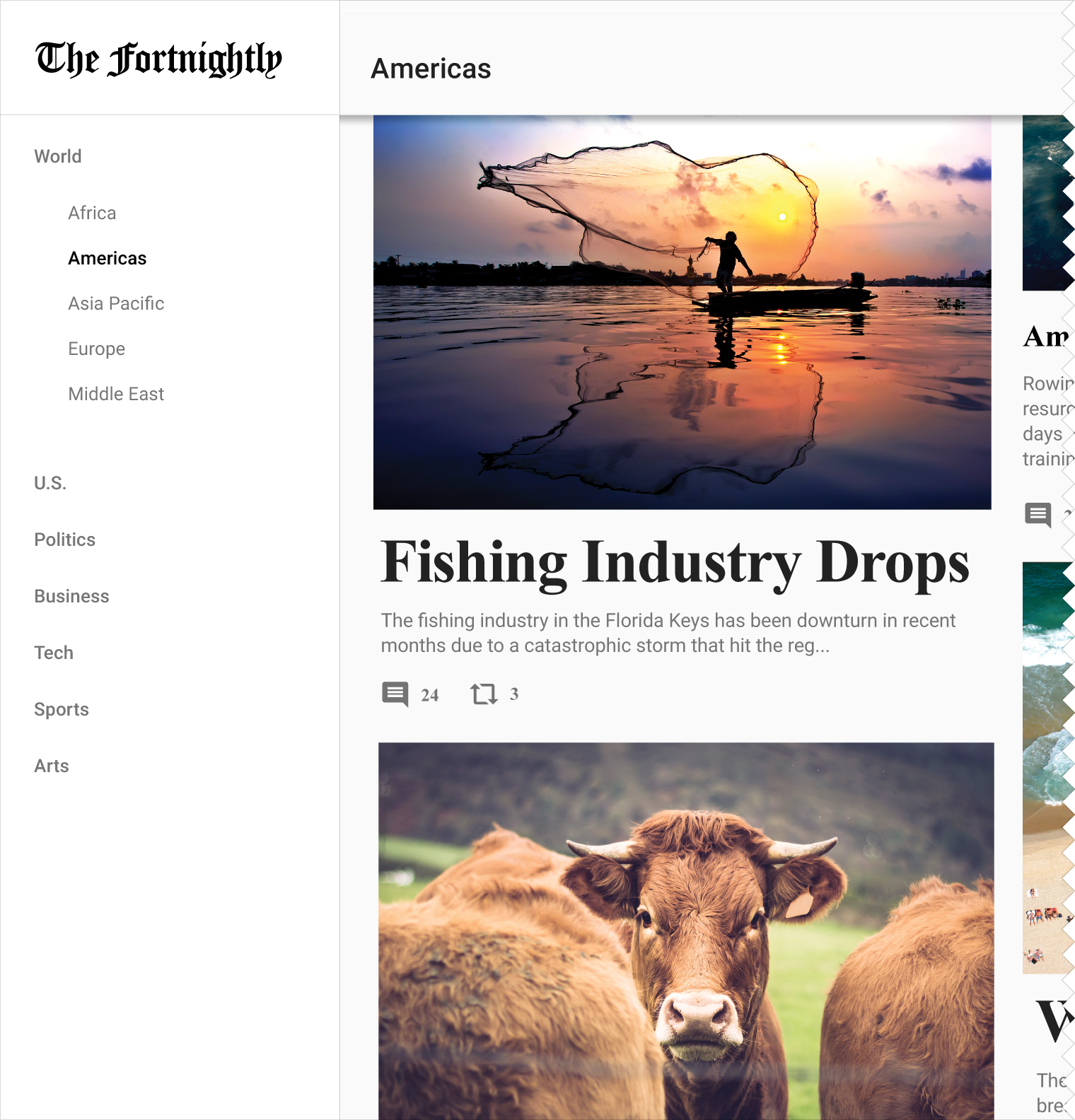
Если в приложении несколько уровней навигации, одноуровневые представления следует вкладывать в их родительское представление.
На десктопе второй уровень навигации может быть встроен в панель навигации.
Подходит для следующих иерархий:
- Горизонтальная навигация
- Родители с одноуровневыми или равноправными элементами
Рекомендуется для:
- Глубоких навигационных структур с множеством представлений
- Быстрой навигации между не связанными между собой представлениями
Раскрывающаяся панель навигации
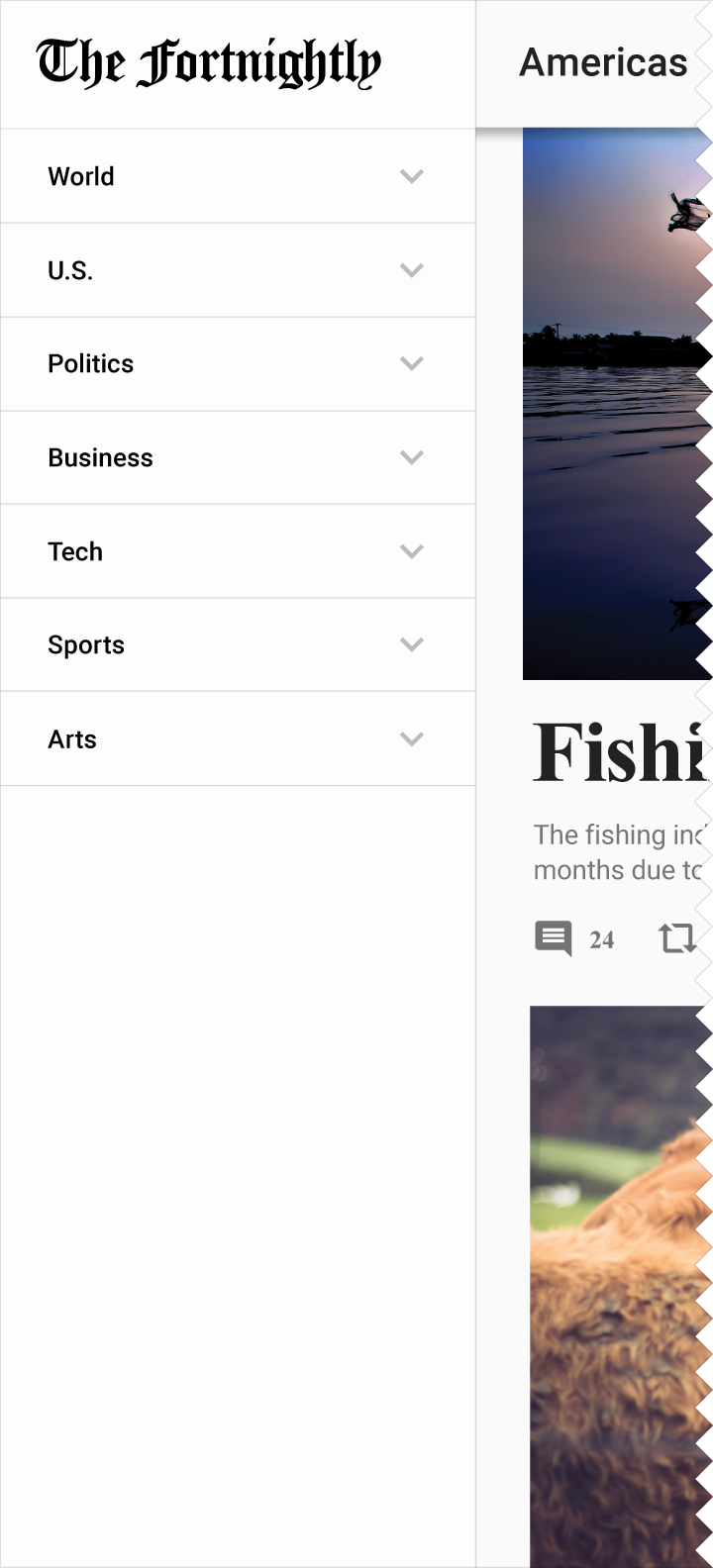
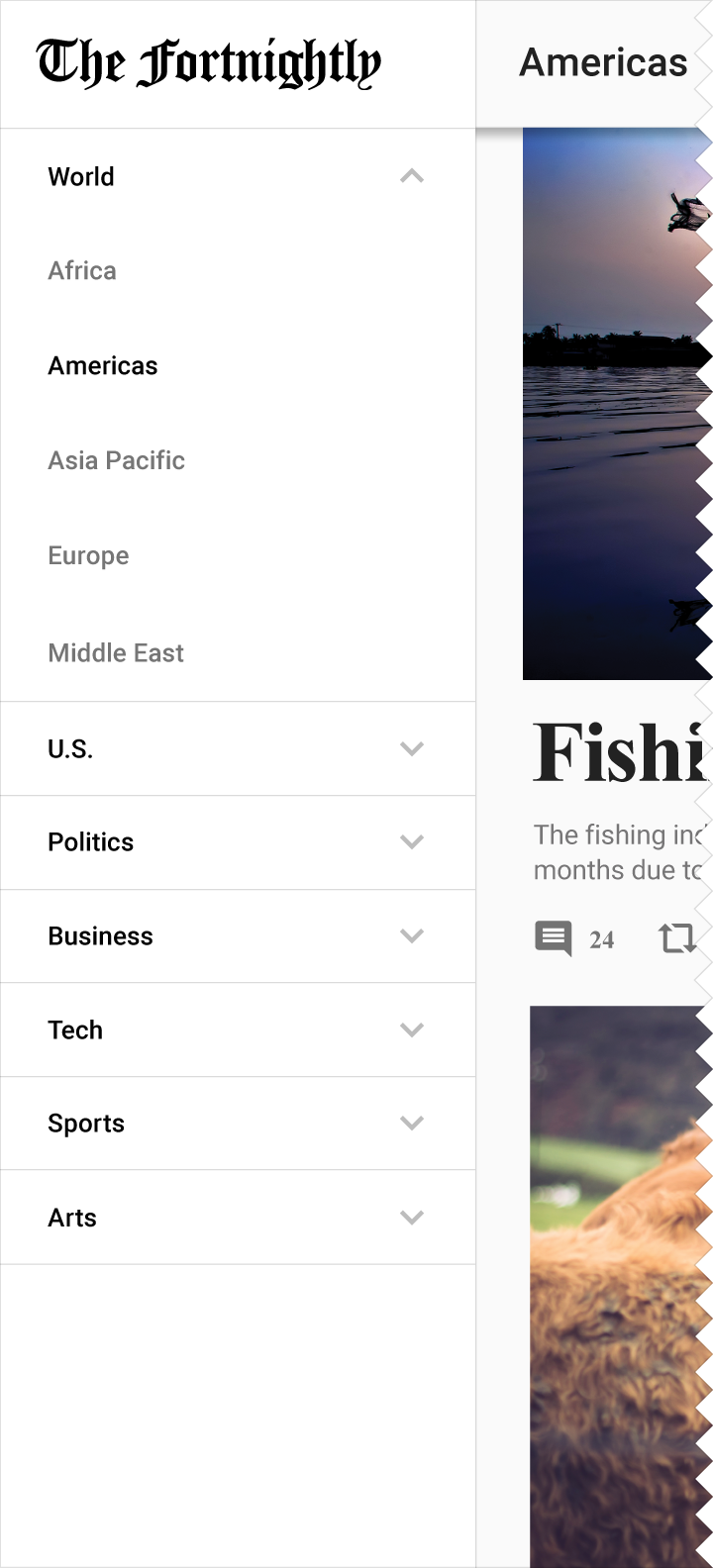
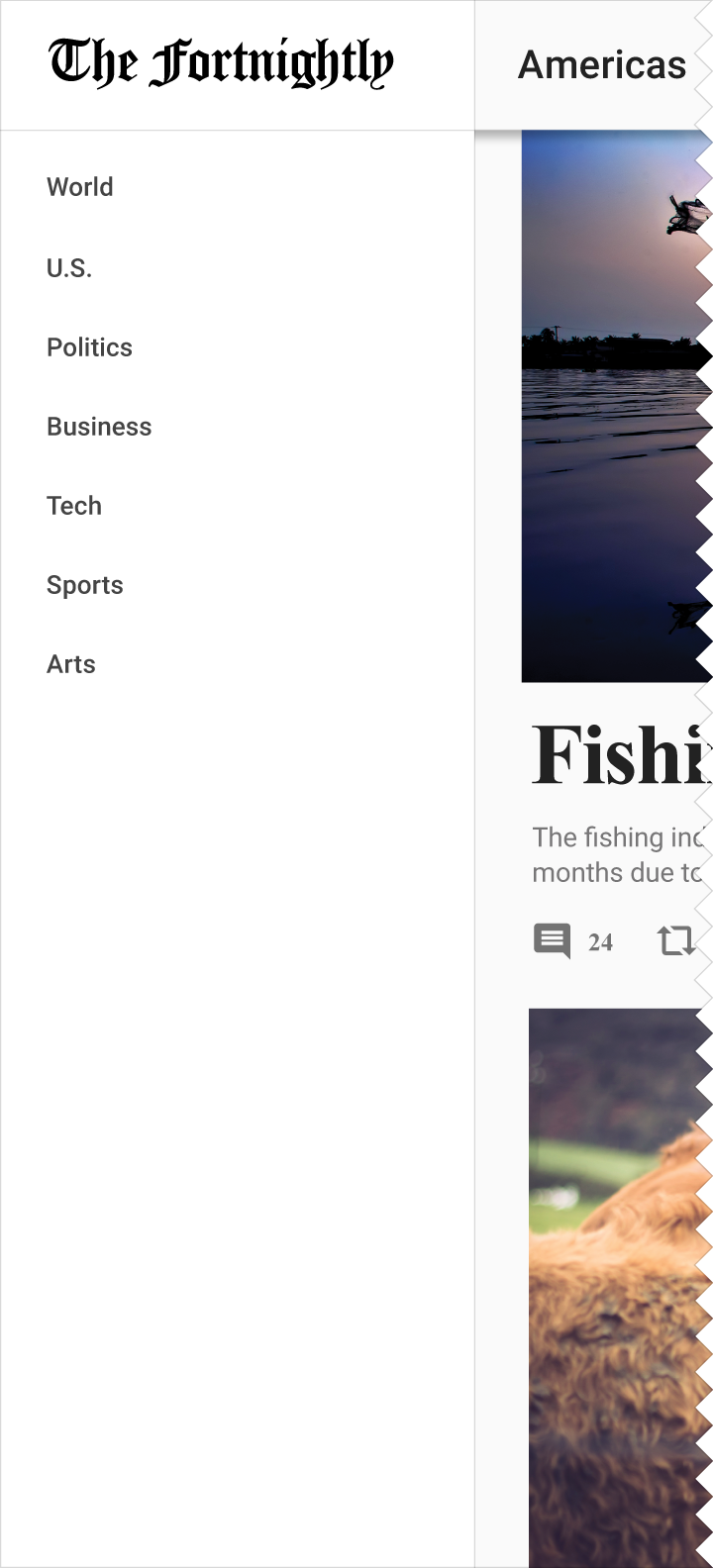
Если навигационная иерархия глубока, её можно раскрыть внутри панели навигации. При выборе уровня открывается расположенный под ним уровень. Выбор свёрнутого раздела разворачивает этот уровень непосредственно в панели, скрывая все остальные.
Каскадная панель навигации (только для десктопа)
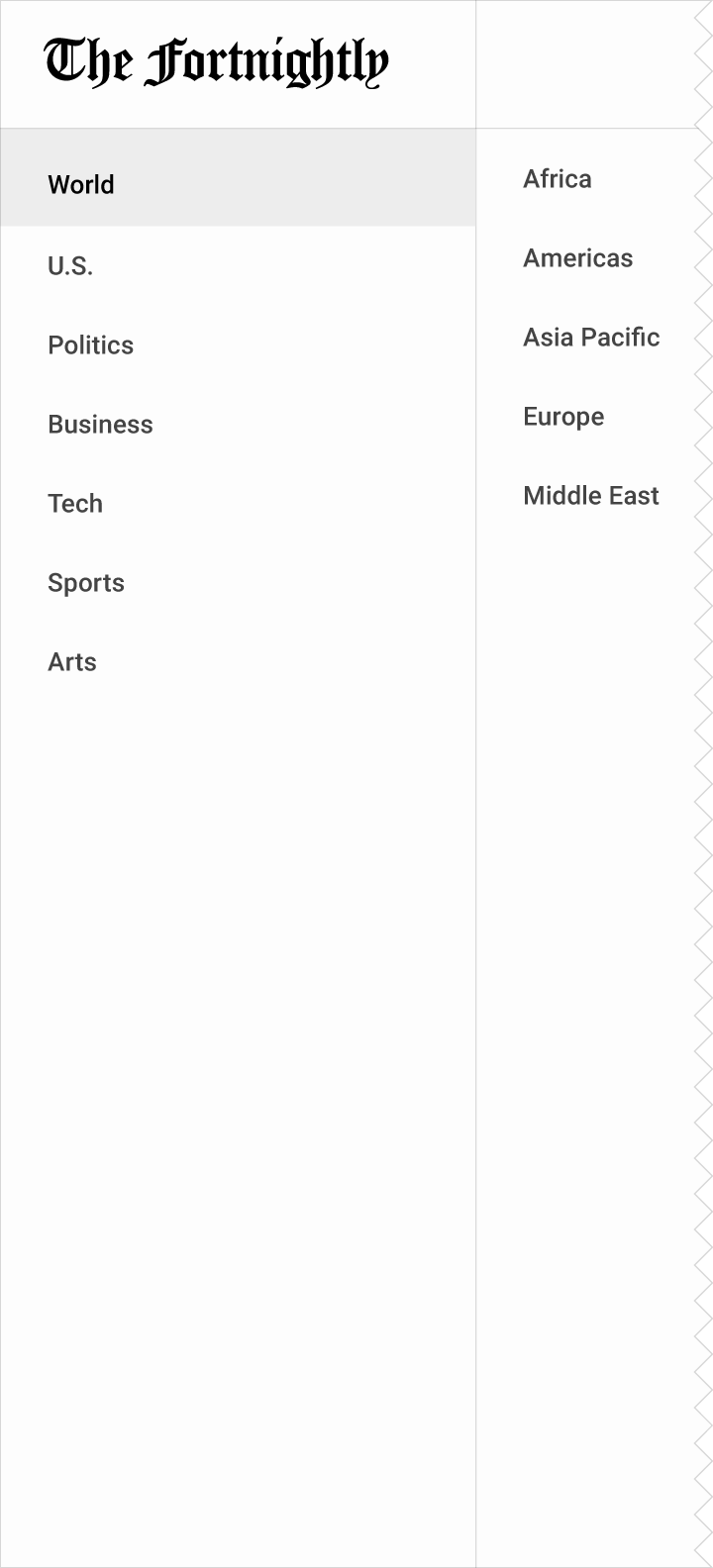
Если навигационная иерархия глубока, содержимое панели навигации можно раскрывать горизонтально с помощью каскадных меню. Каждая коллекция представлений отображается в собственной панели, а при выборе подраздела предыдущий уровень закрывается.
Навигация жестами
Навигация жестами позволяет переключаться между одноуровневыми или равноправными представлениями с помощью смахивания. Поддерживаемые жесты включают касание с перетаскиванием по горизонтали (влево/вправо) и по вертикали (вверх/вниз), а также жесты увеличения и уменьшения масштаба.
Рекомендуется для:
- Естественно упорядоченных связей, например страниц, соответствующих последовательным календарным дням
- Представлений с небольшим числом одноуровневых элементов
- Представлений с похожими типами контента
Подробнее о переходах между сценами разных уровней иерархии см. раздел Навигационные переходы.
Комбинированные паттерны
Контекстная навигация
Контекстная навигация (используемая вместе с вкладками или боковой навигацией) позволяет быстро и легко перемещаться между связанными наборами данных.
Она встраивается в контент приложения и обычно нелинейна. При переходе к новой сцене в рамках контекстной навигации отображаются элементы управления, специфичные для этого представления.
Подходит для следующих иерархий:
- Родители с одноуровневыми элементами
Рекомендуется для:
- Отображения больших групп дочерних сцен
- Сосредоточения внимания на определённом наборе задач
- Приложений с ярко выраженным основным представлением и небольшим числом альтернативных
Примеры использования:
- Связать песню с исполнителем
- Переключаться между недавними элементами и полной историей
- Связать публикацию пользователя с его профилем
Стрелка «вверх» используется для возврата на предыдущий уровень.



Комбинации боковой навигации и вкладок
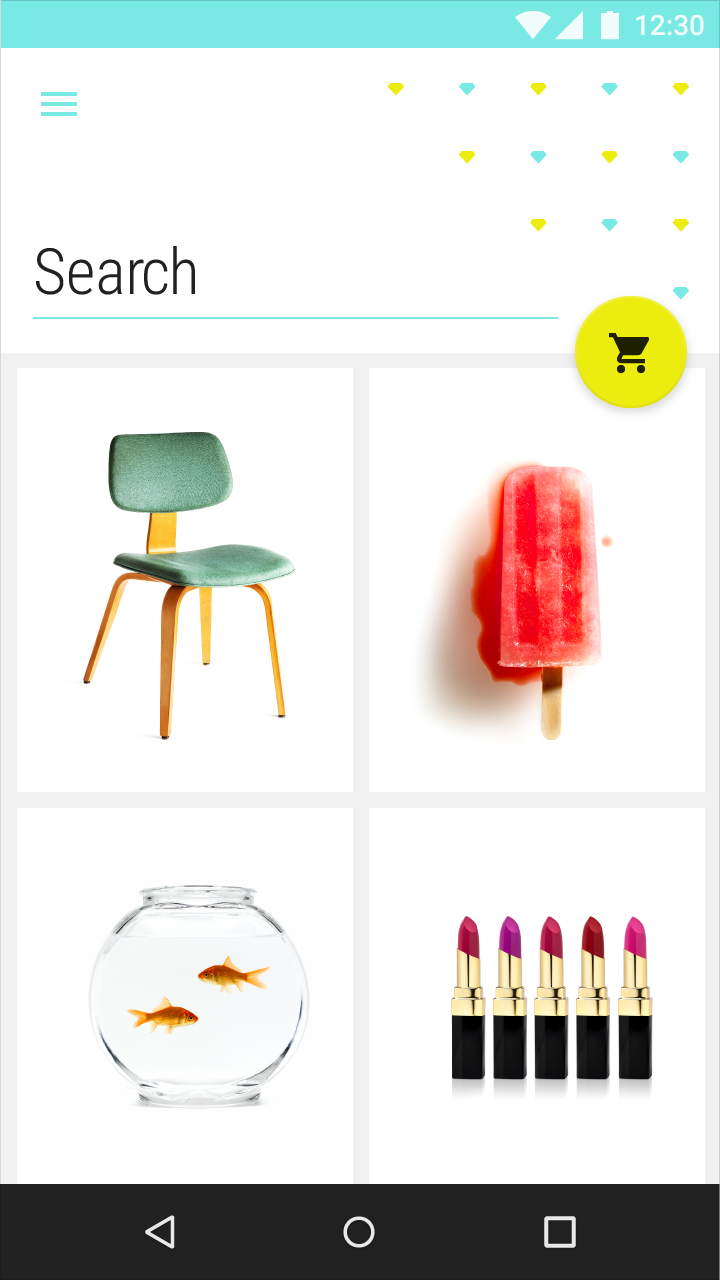
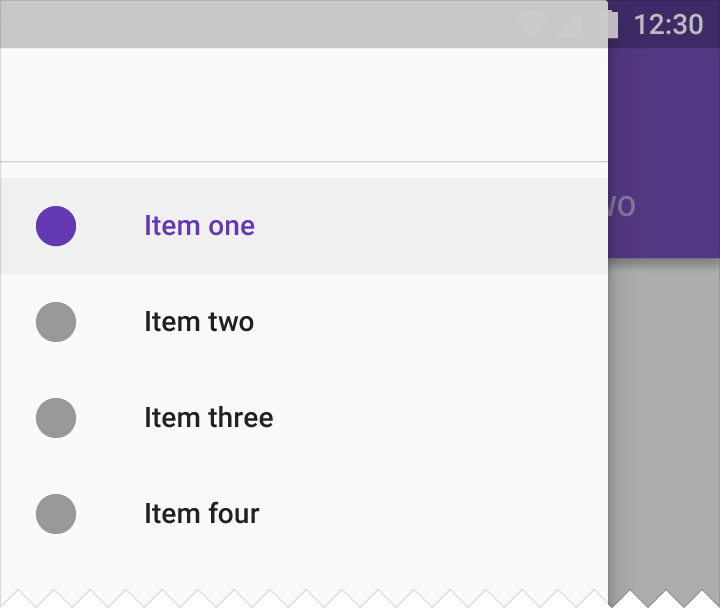
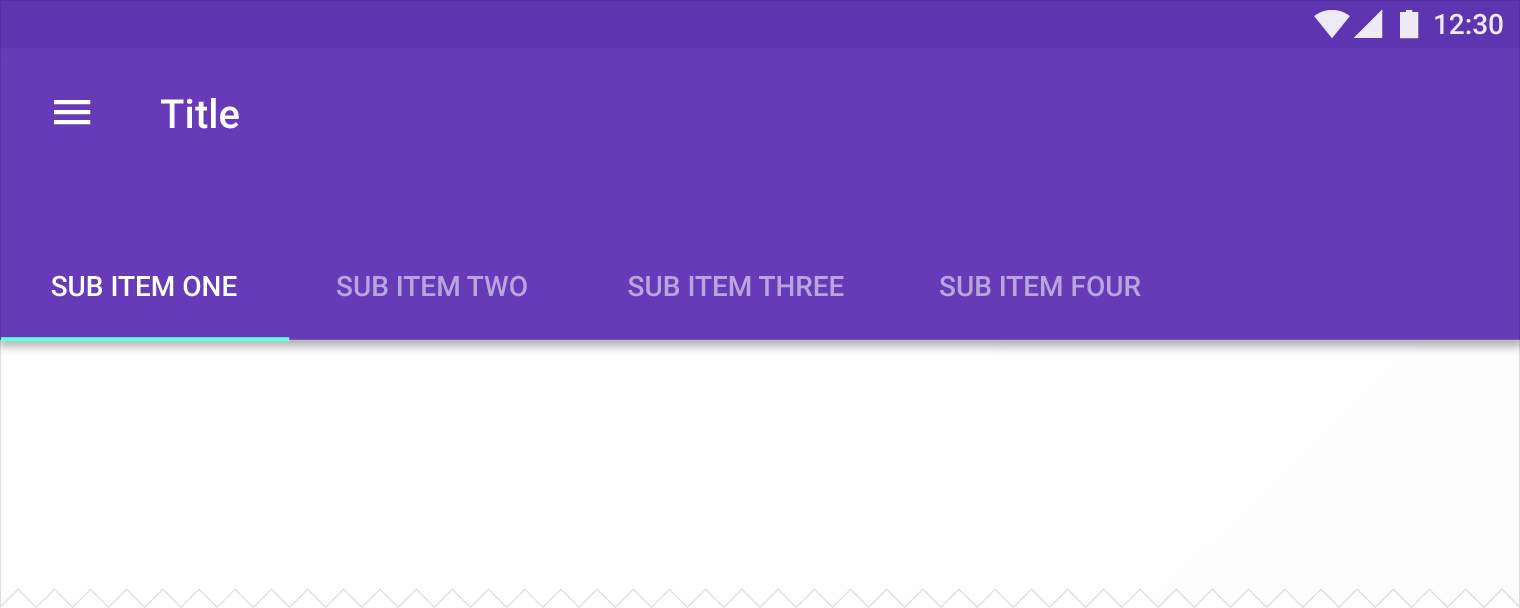
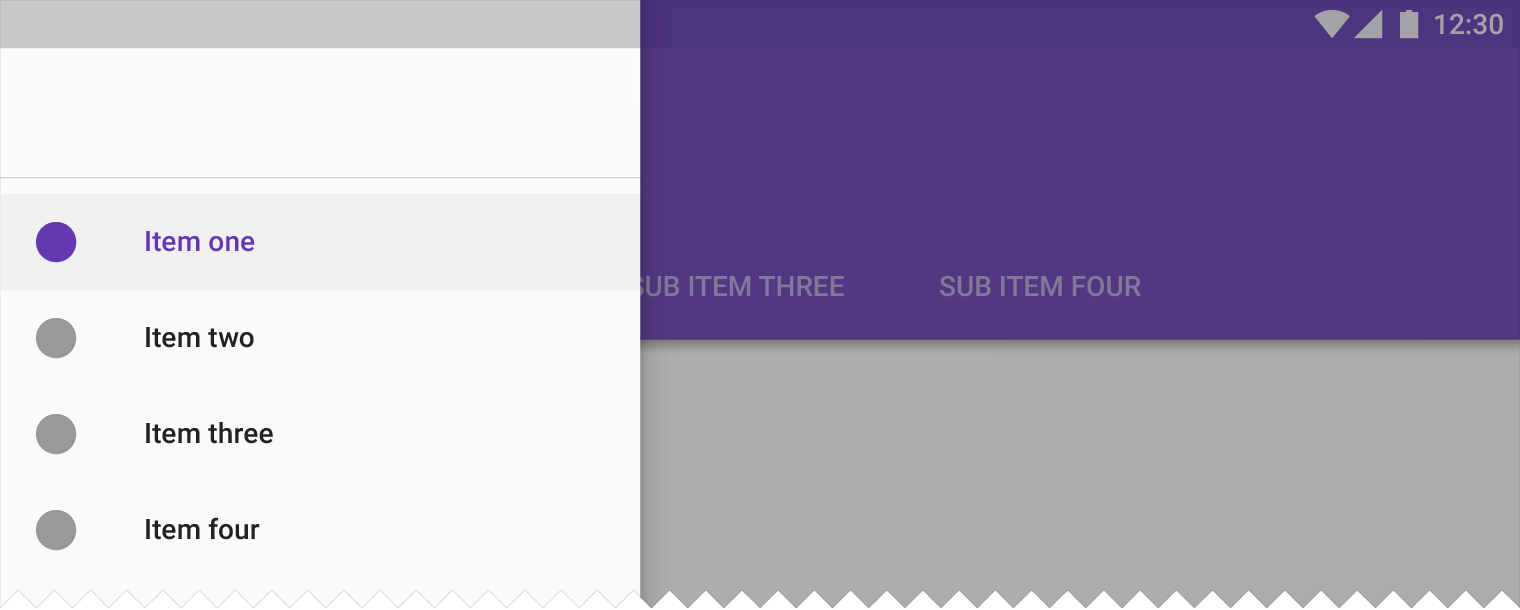
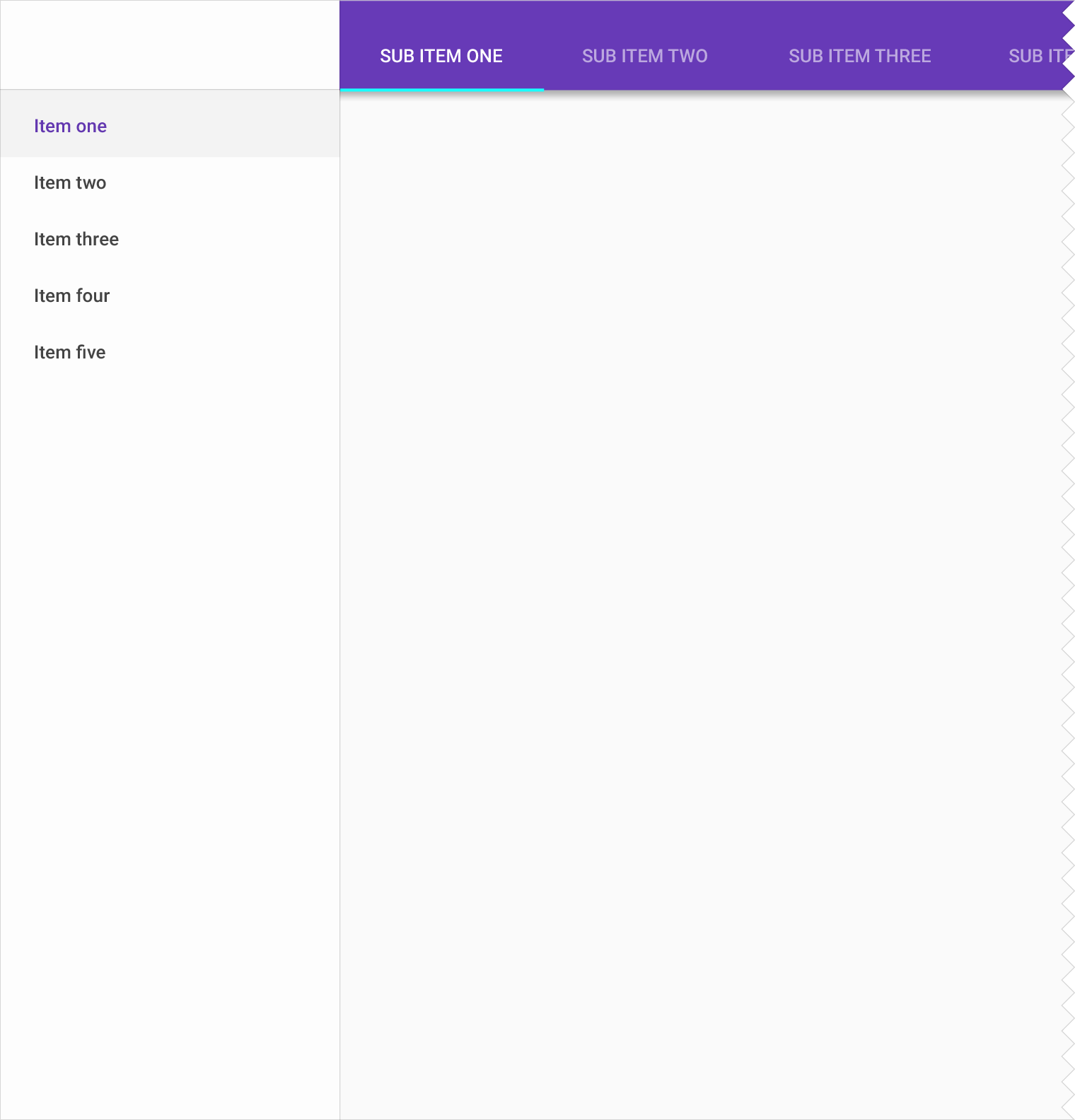
Продукты с двумя уровнями навигации могут сочетать левую панель навигации с вкладками.
Вложенная панель навигации + вкладки (только для десктопа)
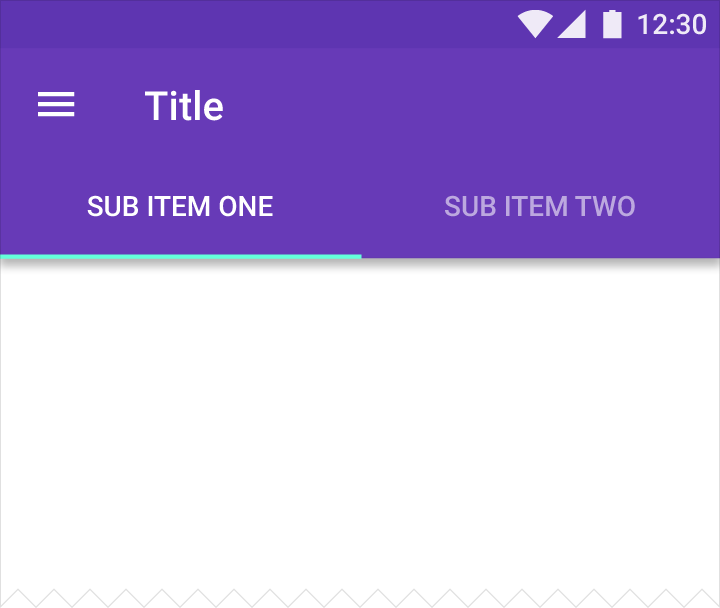
Если в продукте три уровня навигации, сочетайте панель навигации с вложенной навигацией и вкладками.