Navigation
Die Navigation führt Benutzer durch die verschiedenen Bereiche Ihrer App.
Strukturieren Sie Ihre App entsprechend den Inhalten und Aufgaben, die Sie den Benutzern anzeigen möchten. Lenken Sie die Aufmerksamkeit auf wichtige Ziele, indem Sie diese in Tabs oder in der Seitennavigation anzeigen, und stellen Sie weniger wichtige Inhalte an weniger prominenten Stellen dar.
Navigationsmuster
Eingebettete Navigation
Tabs
Untere Navigationsleiste
Navigationsleiste
Verschachtelte Navigation
Aufklappbare Navigationsleiste
Kaskadierende Navigationsleiste (Desktop)
Gestenbasierte Navigation
Kombinierte Navigationsmuster
Kontextbezogene Navigation
Seitennavigation und Tabs
Verschachtelte Navigation-Drawer und Tabs (Desktop)

Verwendung
Die Navigation in Ihrer App sollte intuitiv und vorhersehbar sein. Neue Benutzer und wiederkehrende Benutzer sollten gleichermaßen mühelos verstehen, wie sie sich durch Ihre App bewegen. Wenn Benutzer von einer Ansicht zur nächsten wechseln, erleben sie Szenen mit Bildern, Aktionen und Inhalten. Diese Szenen wirken zusammen, erzählen eine Geschichte über die darin enthaltenen Inhalte und führen die Benutzer entlang von Pfaden, die bestimmte Aktionen betonen.
Informationen zu Übergängen zwischen Zuständen finden Sie unter Navigationsübergänge.
Siehe auch: Effektive Navigation implementieren
Beziehungen und Kontext vermitteln
Gruppieren Sie Inhalte in logische und zusammenhängende Abschnitte, die die Beziehungen zwischen den einzelnen Elementen klar aufzeigen.
Aktionen hervorheben
Führen Sie Benutzer über Pfade von einer Szene zur nächsten. Diese Pfade können bestimmte Entscheidungen fördern oder eine freiere Erkundung ermöglichen.
Aufmerksamkeit lenken
Gestalten Sie die Navigation Ihrer App so, dass wichtige Inhalte und Aufgaben hervorgehoben werden.
Ihre Navigation definieren
Navigation organisiert Inhalte so, dass wichtige Ziele in Ihrer App leichter zu finden sind. Sie kann häufig besuchte Orte umfassen, Einstellungen enthalten oder bestimmte Aktionen fördern.
Um die am besten geeignete Navigationsart für Ihre App zu bestimmen, identifizieren Sie die Benutzer Ihrer App, die typischen Pfade, die sie durch Ihre App nehmen könnten, und die Aktionen, die sie ausführen sollen.
Wenn Ihre App beispielsweise ein Restaurantführer ist, möchten Ihre Benutzer möglicherweise Reservierungen vornehmen, Speisekarten veröffentlichen oder Bewertungen schreiben. Wenn Sie die Ziele der meisten Benutzer ermitteln, können Sie eine Navigationsstruktur definieren, die den Prioritäten dieser Benutzer besser entspricht.
Nutzer und Anwendungsfälle ermitteln
Identifizieren Sie die Benutzer Ihrer App und deren mögliche Rollen, z. B. Verbraucher, Geschäftsinhaber oder Journalist. Bestimmen Sie die Aufgaben, die diese Benutzer am häufigsten ausführen möchten.
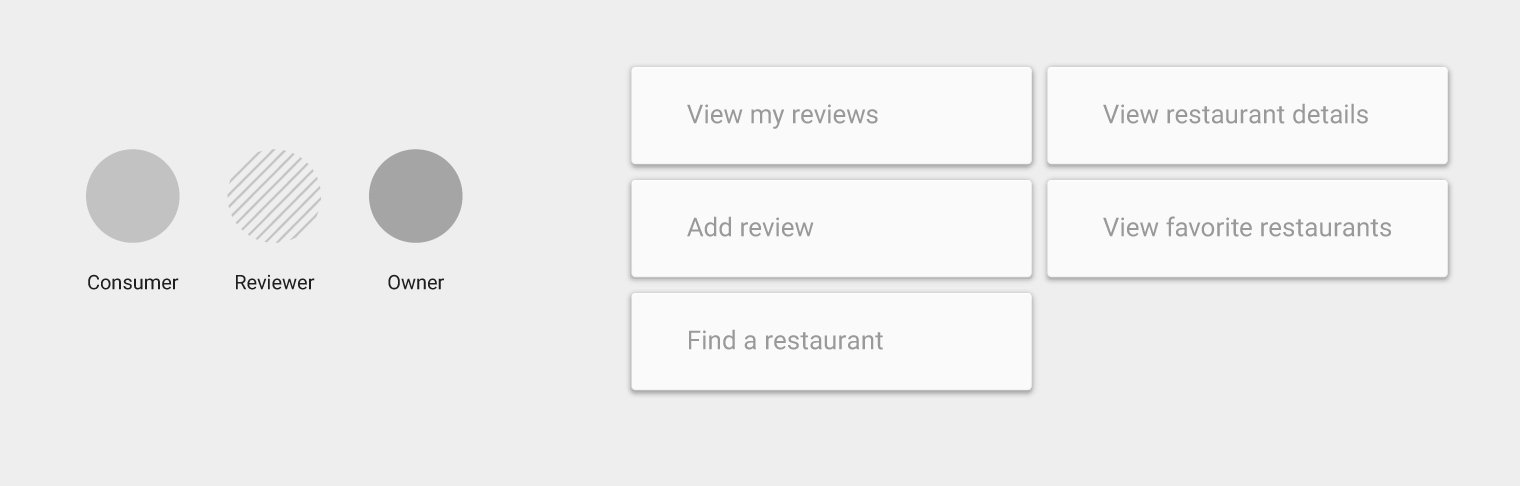
Priorisieren
Ordnen Sie häufigen Benutzeraufgaben eine hohe, mittlere oder niedrige Priorität zu. Heben Sie Pfade und Ziele mit hoher Priorität und häufiger Nutzung in der Benutzeroberfläche hervor.
Passen Sie die Prioritätsstufen an, wenn sich die Anforderungen der Benutzer im Laufe der Zeit ändern.
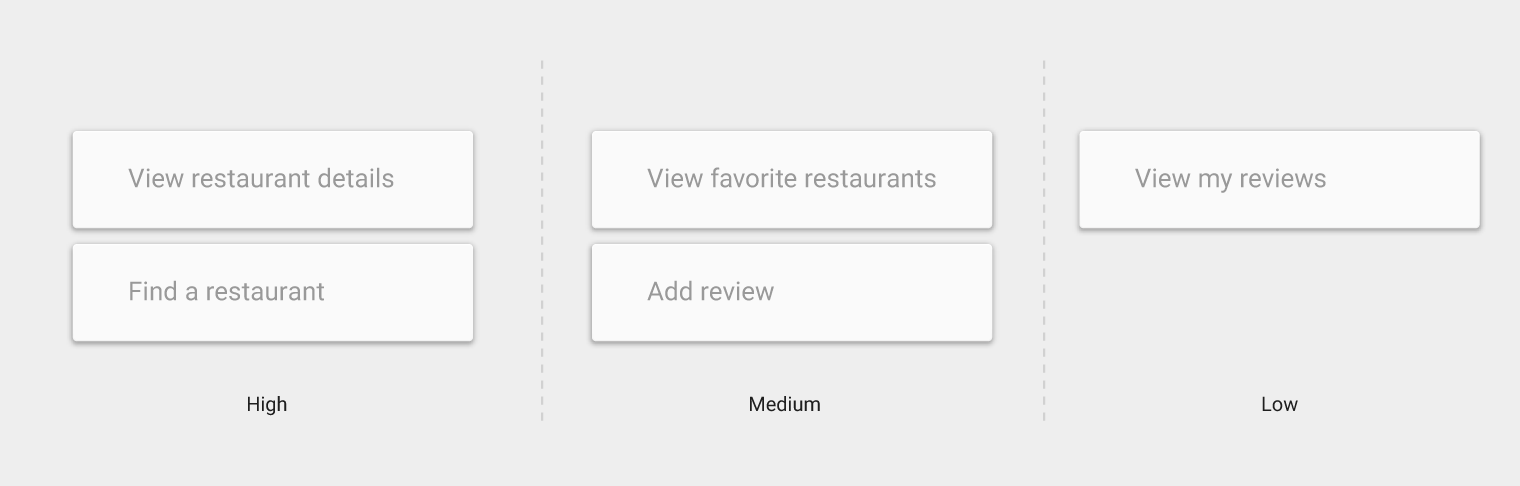
Reihenfolge festlegen
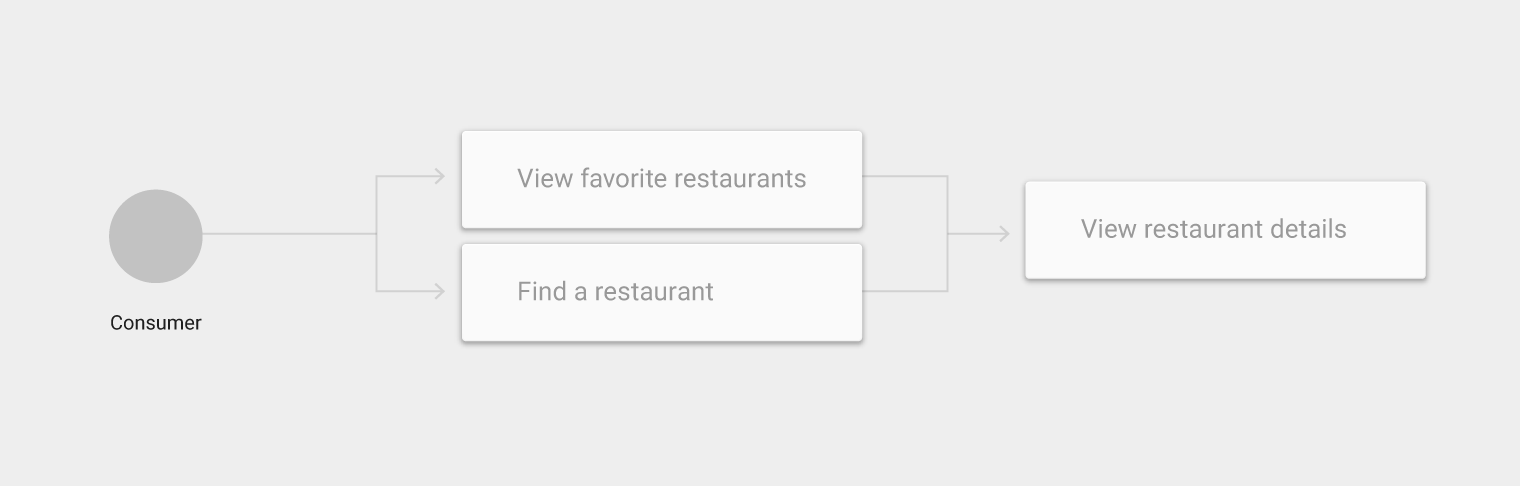
Ermitteln Sie die verschiedenen Pfade, die Benutzer durch Ihre App nehmen, und nutzen Sie diese Pfade, um Ihre Navigation zu strukturieren:
- Führen Sie häufig besuchte Ziele in Ihrer Navigation prominent auf
- Gruppieren Sie verwandte Aufgaben und verwenden Sie diese Gruppen als Grundstruktur Ihrer Navigation
Aufschlüsseln
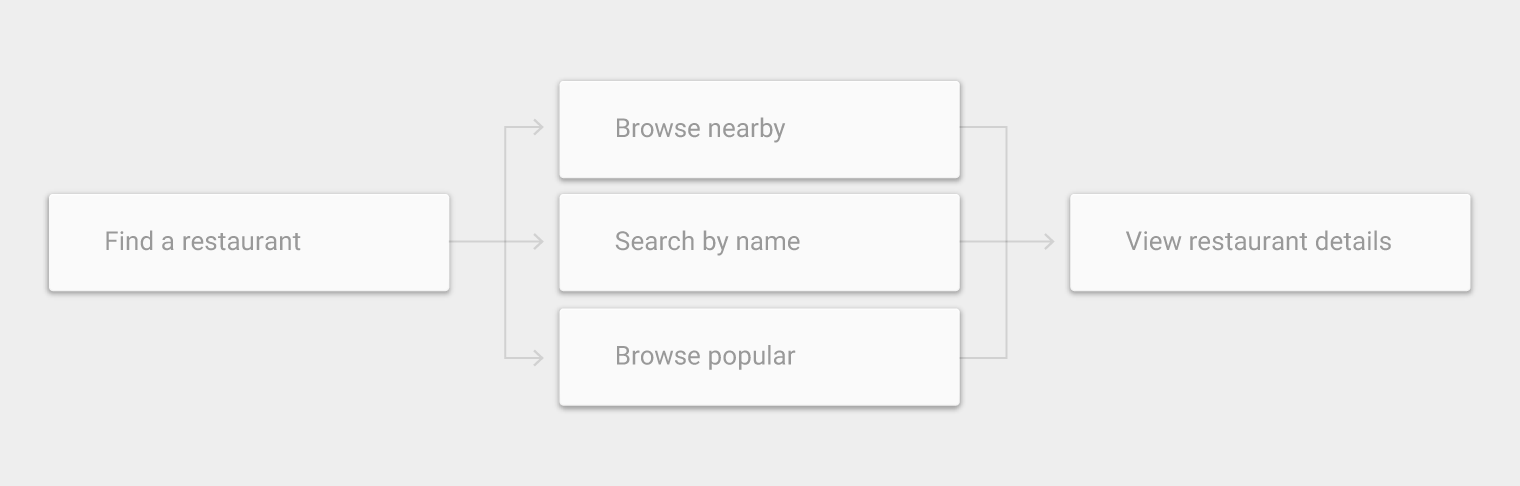
Zerlegen Sie komplexe, breit gefächerte oder vage Anwendungsfälle in kleinere Aktivitäten. Diese kleineren Aufgaben können häufiger genutzt werden, leichter verständlich sein oder die Ziele der Benutzer besser erfüllen.
Beispielsweise könnte die Aufteilung der Suche in kleinere Aktivitäten – etwa die Suche nach Name, Standort oder Beliebtheit – zeigen, dass diese Aktivitäten als Bestandteil der Navigation angezeigt werden müssen.
Schaltflächen „Nach oben“ und „Zurück“
App-Leisten stellen die grundlegende Navigation über die Schaltflächen Nach oben („Up“) und Zurück („Back“) bereit.
Die Schaltfläche „Nach oben“
Die Schaltfläche Nach oben führt die Benutzer zum zuvor angezeigten Bildschirm zurück. Sie navigiert in der Hierarchie der App aufwärts, bis der Startbildschirm der App erreicht ist.

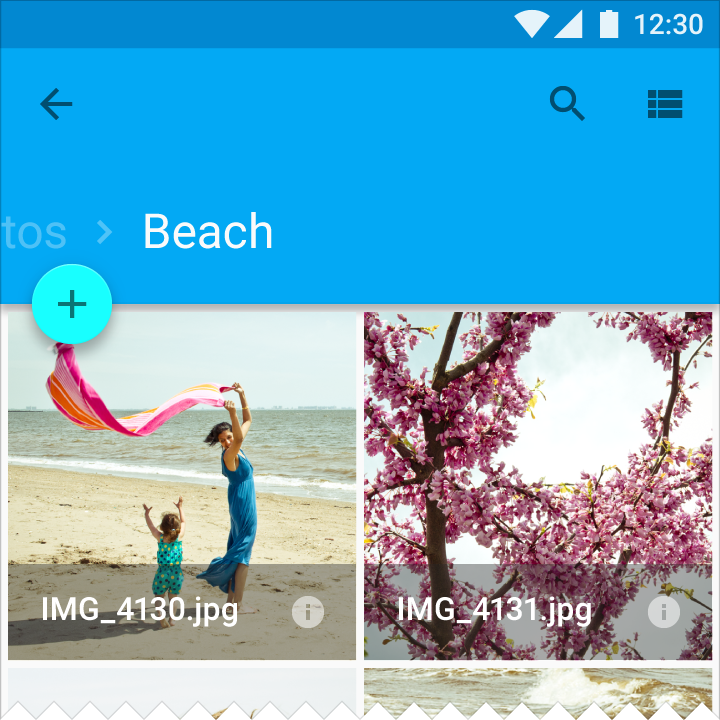
Die Schaltfläche „Zurück“
Die Schaltfläche Zurück navigiert in umgekehrter chronologischer Reihenfolge durch den Verlauf der zuletzt angezeigten Bildschirme.
Während die Schaltfläche „Nach oben“ sicherstellt, dass der Benutzer in Ihrer App bleibt, kann die Schaltfläche „Zurück“ den Benutzer auch durch kürzlich angezeigte Bildschirme außerhalb Ihrer App zurückführen.
Die Schaltfläche „Zurück“ erfüllt außerdem folgende Funktionen:
- Sie schließt schwebende Fenster (z. B. Dialoge oder Popups)
- Sie schließt kontextbezogene Aktionsleisten und hebt die Hervorhebung ausgewählter Elemente auf
- Sie blendet die Bildschirmtastatur (IME) aus
Siehe auch: Aufgaben und Back Stack
Die von Benutzern ausgeführten Aktivitäten werden in der Reihenfolge ihres Öffnens in einem Stack angeordnet.
Machen Sie die Navigation vorhersehbarer, indem Sie den Navigationspfad einbeziehen, den der Benutzer zum obersten Bildschirm der App zurückgelegt hat.

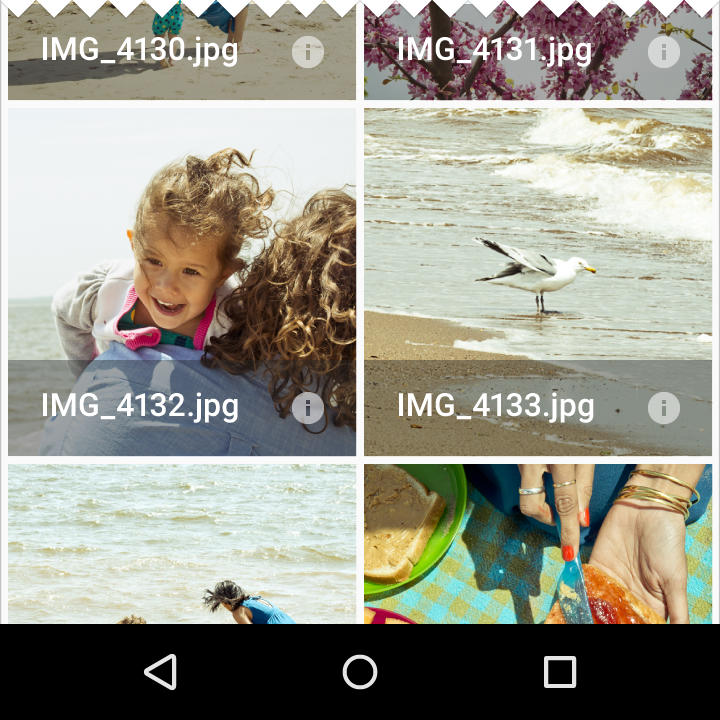
Ansichten innerhalb eines Bildschirms wechseln
Der Navigationsverlauf wird durch folgende Arten von Bildschirmwechseln nicht beeinflusst:
- Wechseln von Ansichten mithilfe von Tabs, Wischgesten oder einem Dropdown-Menü
- Filtern oder Sortieren einer Liste
- Ändern von Anzeigeeigenschaften (z. B. Zoomen)
Ausnahme: Ein Navigationsverlauf entsteht, wenn Benutzer Links zu verwandten Detailansichten folgen, die nicht in einer Liste zusammengefasst sind – zum Beispiel beim Durchstöbern von Alben desselben Künstlers im Play Store.
Zwischen Apps navigieren (Android)
Navigieren Sie direkt von einer App zur anderen, um häufige Aktionen zu einem einheitlichen Nutzungserlebnis zusammenzuführen. Beispielsweise kann eine App die Kamera-App aufrufen, um ein Foto aufzunehmen.
Aktivitäten, Aufgaben und Intents
- Eine Aktivität (Activity) umfasst in Android den Bildschirm einer App und die zugehörigen, für den Benutzer verfügbaren Aktionen. Ihre App ist eine Sammlung von Aktivitäten, die Sie selbst erstellen oder aus anderen Apps wiederverwenden können.
- Eine Aufgabe (Task) ist die Abfolge von Aktivitäten, die ein Benutzer durchläuft, um ein Ziel zu erreichen.
- Ein Intent ermöglicht einer App zu signalisieren, dass sie für die Ausführung einer Aktion die Unterstützung einer anderen App benötigt, etwa für die Aktion „Teilen“. Apps können über ihre Aktivitäten angeben, auf welche Intents sie reagieren.
Hierarchie
Navigation organisiert Inhalte, indem sie diese in eine Hierarchie einordnet. Szenen an der Spitze der Hierarchie sind am prominentesten und am leichtesten zugänglich. Sie verbinden Benutzer mit Szenen weiter unten in der Hierarchie.

Startszene
Die Start-Szene ist der Einstiegspunkt der App. Sie stellt die App und ihre Navigation vor.
Die Startszene kann unterschiedliche Inhalte anzeigen. Eine zustandsbehaftete Startszene („Stateful Home“) enthält Hinweise auf vorherige Interaktionen des Benutzers mit der App.

Übergeordnetes und untergeordnetes Element
Eine höhere Ebene der Navigationshierarchie wird als übergeordnetes Element (Parent) bezeichnet. Die darunterliegenden Ebenen werden als untergeordnete Elemente (Children) bezeichnet.
Beispielsweise ist der Startbildschirm das übergeordnete Element aller anderen Bildschirme in einer App.
Navigation
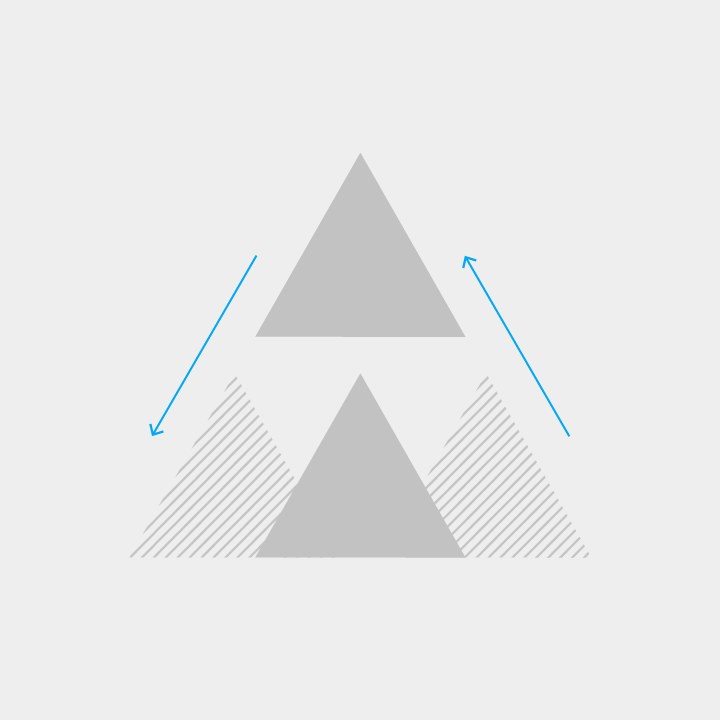
Wenn Sie tiefer in eine App navigieren, bewegen Sie sich von einer höheren zu einer niedrigeren Ebene der Hierarchie abwärts.
Der Wechsel von einer übergeordneten Szene zu einer untergeordneten Szene ist absteigende Navigation. Der Wechsel von einer untergeordneten zu einer übergeordneten Szene ist aufsteigende Navigation.
Geschwisterelemente
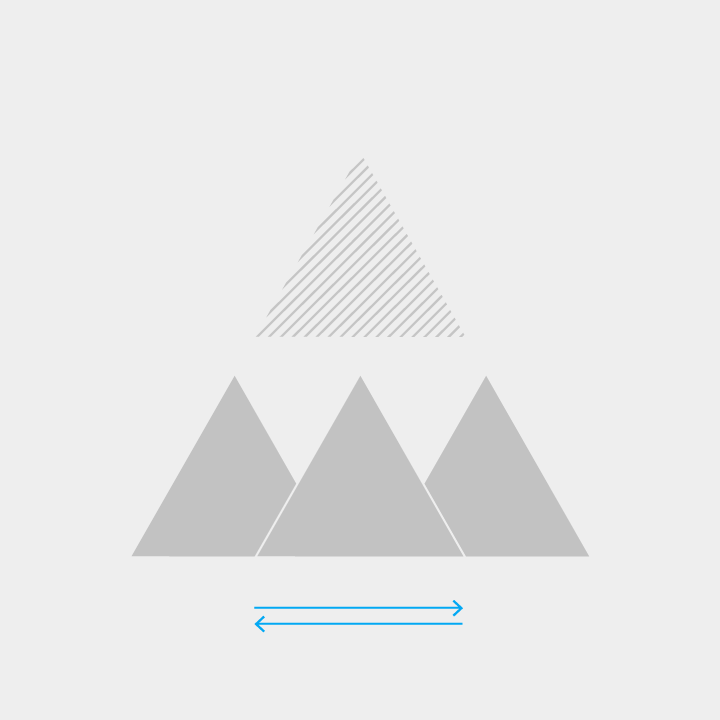
Szenen mit demselben übergeordneten Element werden als Geschwisterelemente (Siblings) bezeichnet. Apps mit mehreren gleich wichtigen Anwendungsfällen enthalten in der Regel viele Szenen auf derselben Hierarchieebene.
Laterale Navigation ist die Navigation zwischen Geschwisterelementen.

Sammlungen
Sammlungen (Collections) umfassen mehrere Elemente, die ein gemeinsames übergeordnetes Element haben.
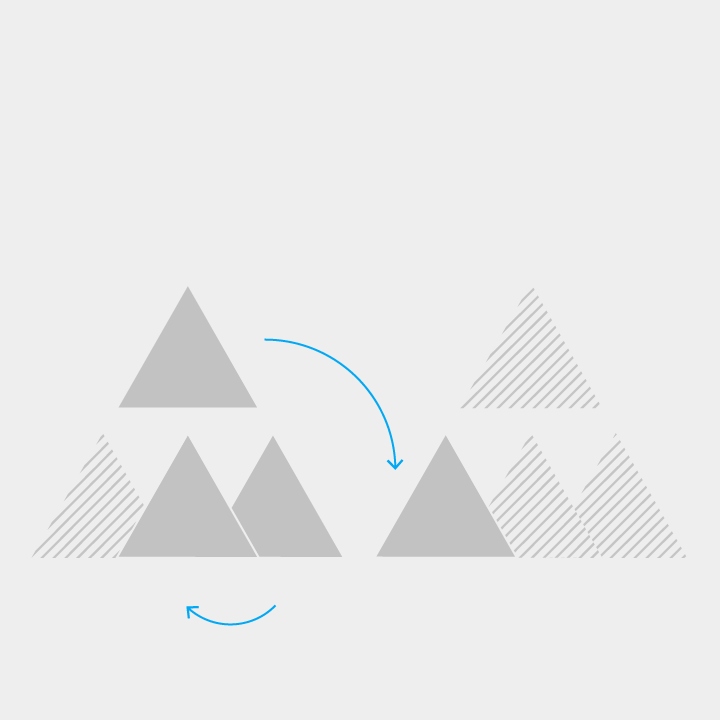
Links
Mithilfe von Links können Benutzer schnell zwischen Szenen wechseln, die in der Navigation nicht direkt benachbart sind.
Querverweise (Crosslinks) sind Links, die Benutzer zu beliebigen Stellen innerhalb Ihrer App führen.
Externe Links sind Links aus Quellen außerhalb Ihrer App, einschließlich Benachrichtigungen und Startbildschirm-Widgets. Sie führen Benutzer direkt zu tiefer in der App liegenden Szenen.
Muster
Die Navigation sollte die Anforderungen der Mehrheit Ihrer App-Benutzer möglichst gut erfüllen. Apps mit komplexen und tief verschachtelten Hierarchien (die Wechsel zwischen mehreren Ansichten erfordern) haben andere Navigationsanforderungen als Apps mit einer einzigen Hauptansicht.
Die folgenden Navigationsmuster sind darauf ausgelegt:
- Ansprechende und reaktionsschnelle Layouts zu fördern
- Navigation und Aktionen zu verankern
- Wichtige Ziele hervorzuheben und selten genutzte Ziele weniger prominent darzustellen
- Eine primäre Aktion mithilfe eines Floating Action Buttons hervorzuheben
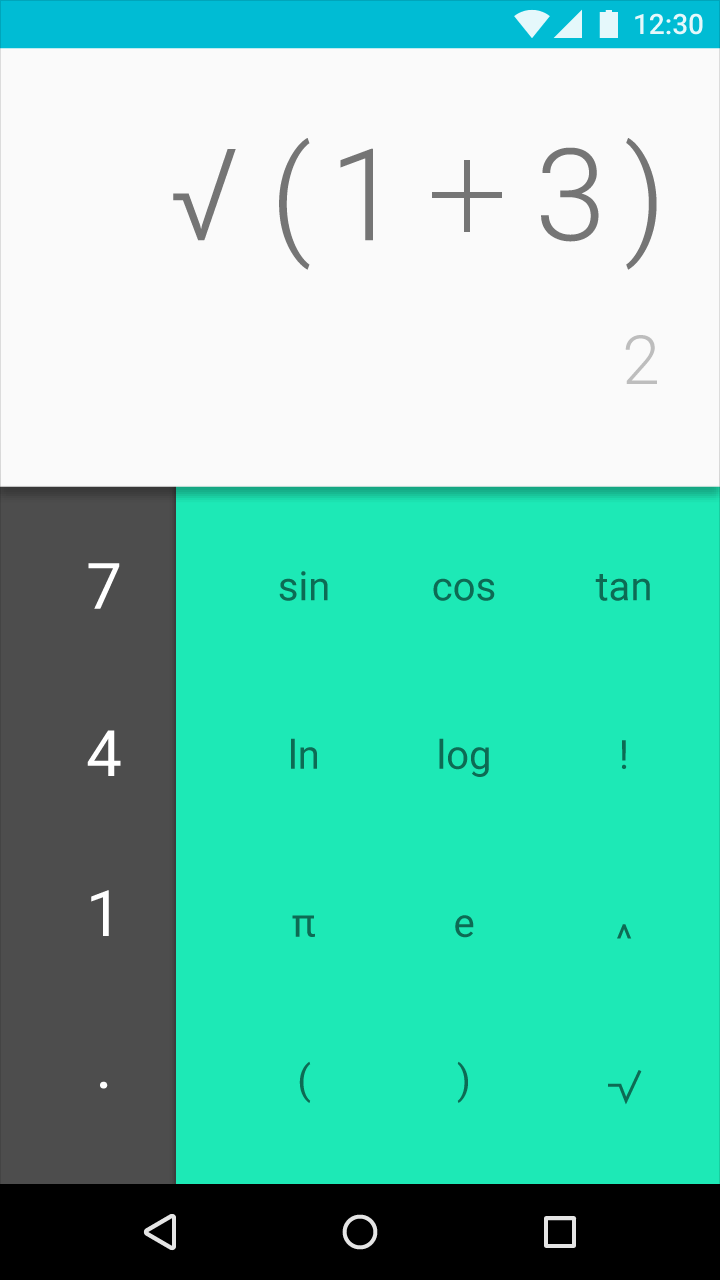
Eingebettete Navigation
Apps mit einfacher Navigation können diese in den App-Inhalt einbetten. Dadurch verringert sich jedoch der verfügbare Platz zur Anzeige dieses Inhalts.
Empfohlen für:
- Apps mit einer ausgeprägten Hauptansicht und wenigen alternativen Ansichten
- Apps, in denen häufige Aufgaben in der Hauptansicht ausgeführt werden
- Apps, die selten verwendet werden
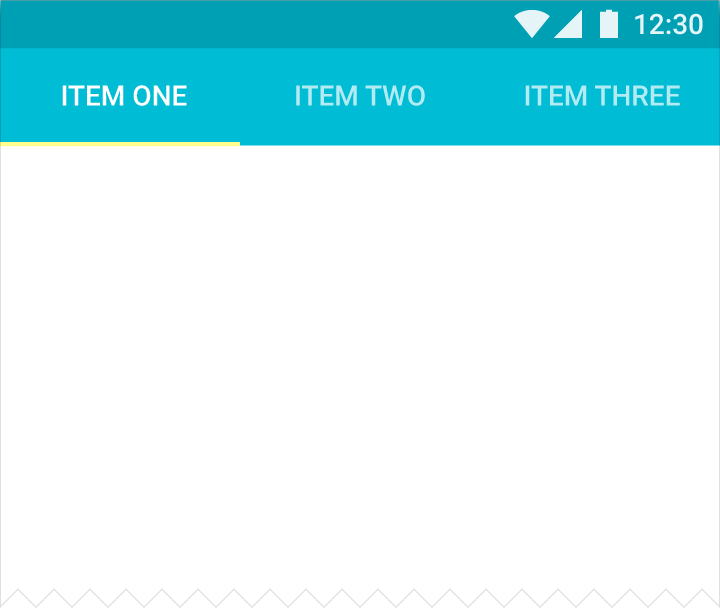
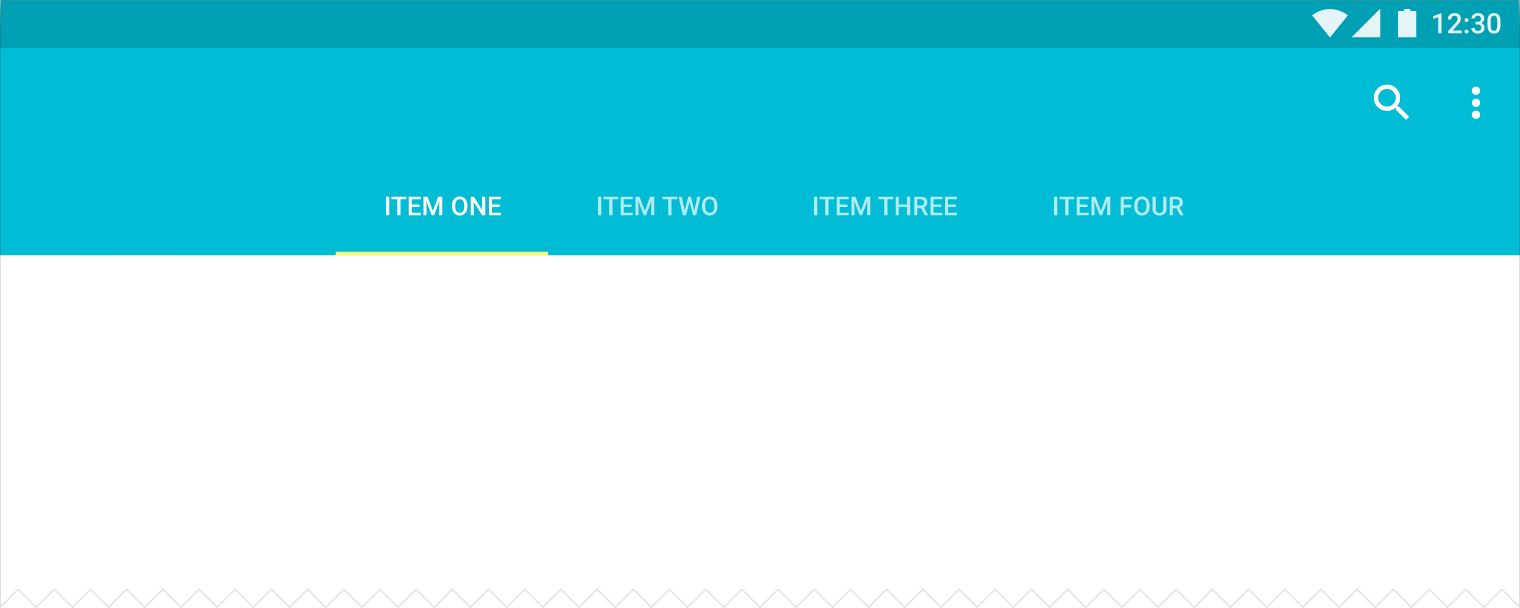
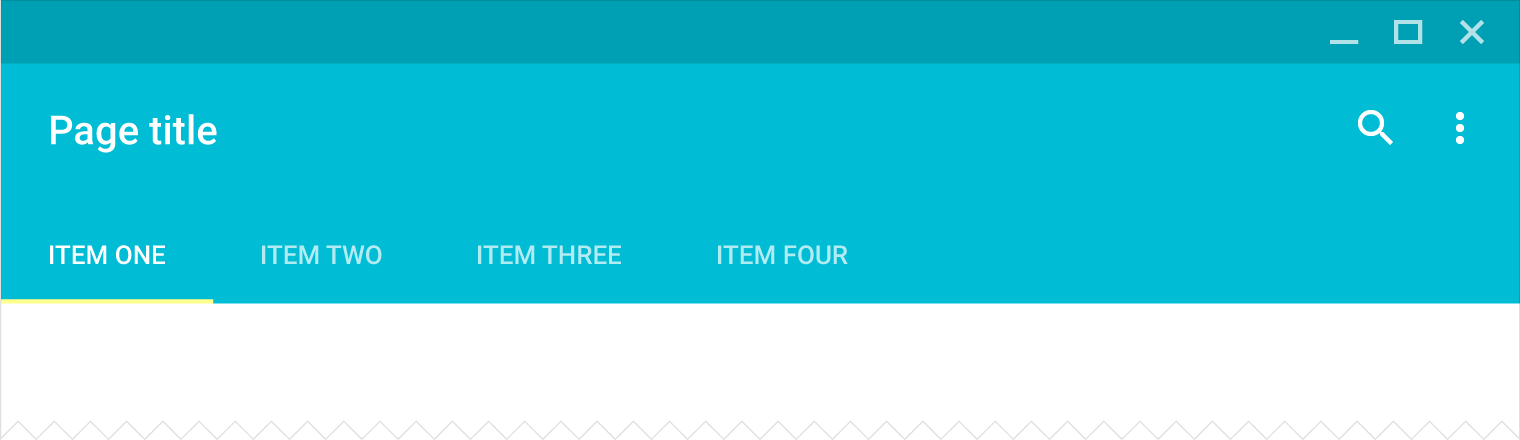
Tabs
Tabs ermöglichen es Benutzern, schnell zwischen einer kleinen Anzahl gleich wichtiger Ansichten zu wechseln.
Geeignet für diese Hierarchien:
- Übergeordnete Elemente mit eingebetteten untergeordneten Ansichten
- Eine Gruppe von Ansichten auf derselben Hierarchieebene
Empfohlen für:
- Häufiges Wechseln zwischen Ansichten
- Apps mit wenigen Ansichten auf oberster Ebene
- Das Sichtbarmachen alternativer Ansichten
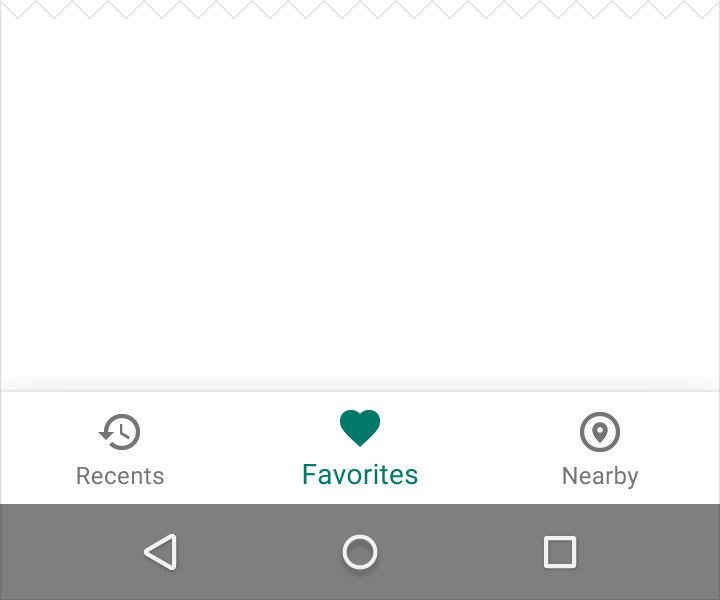
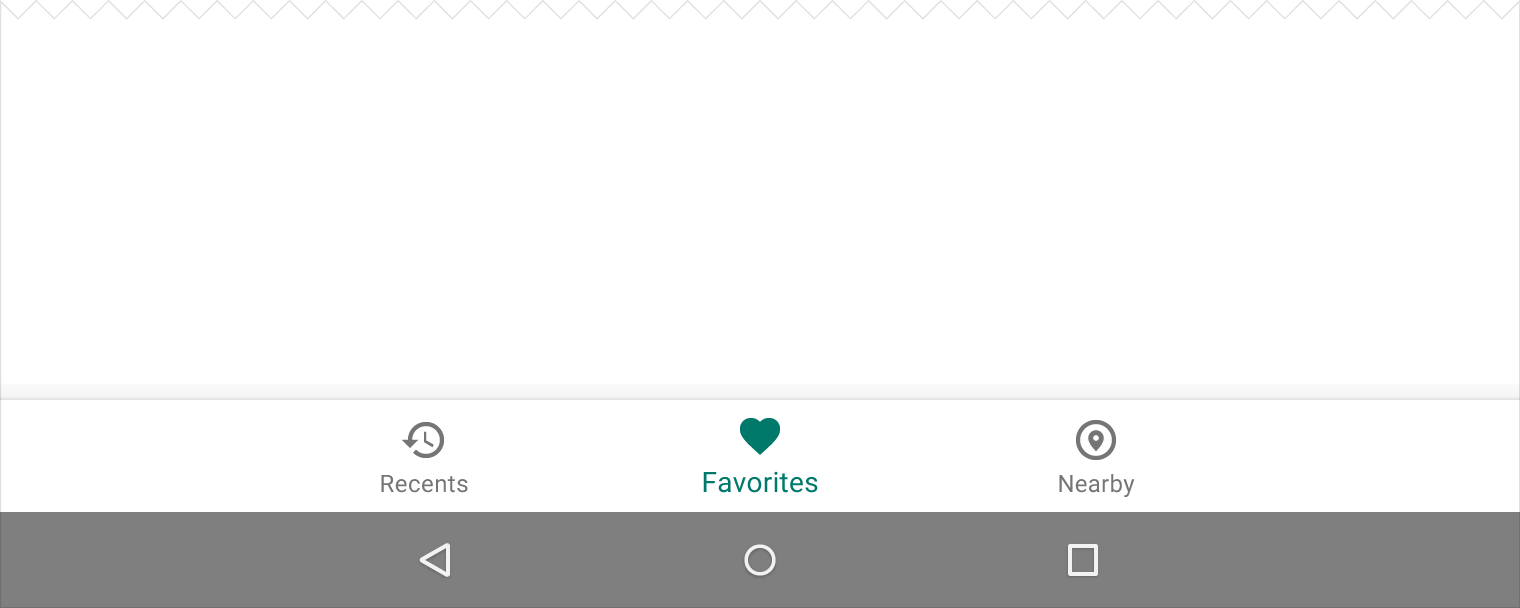
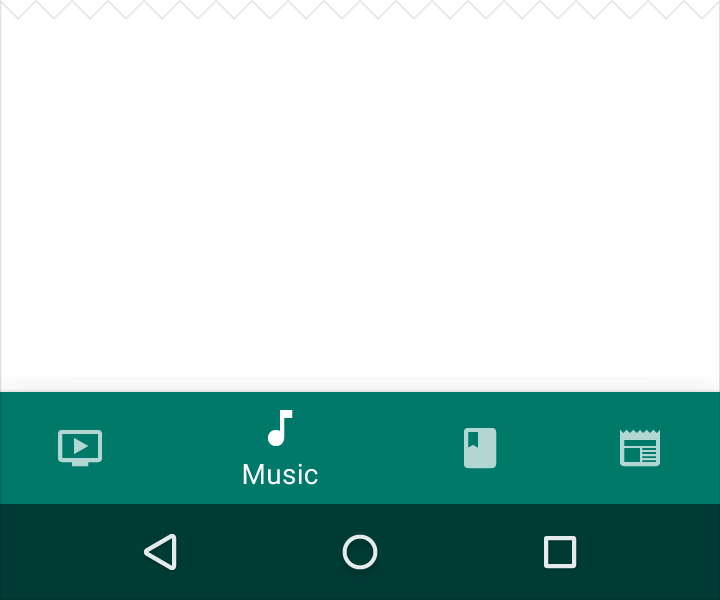
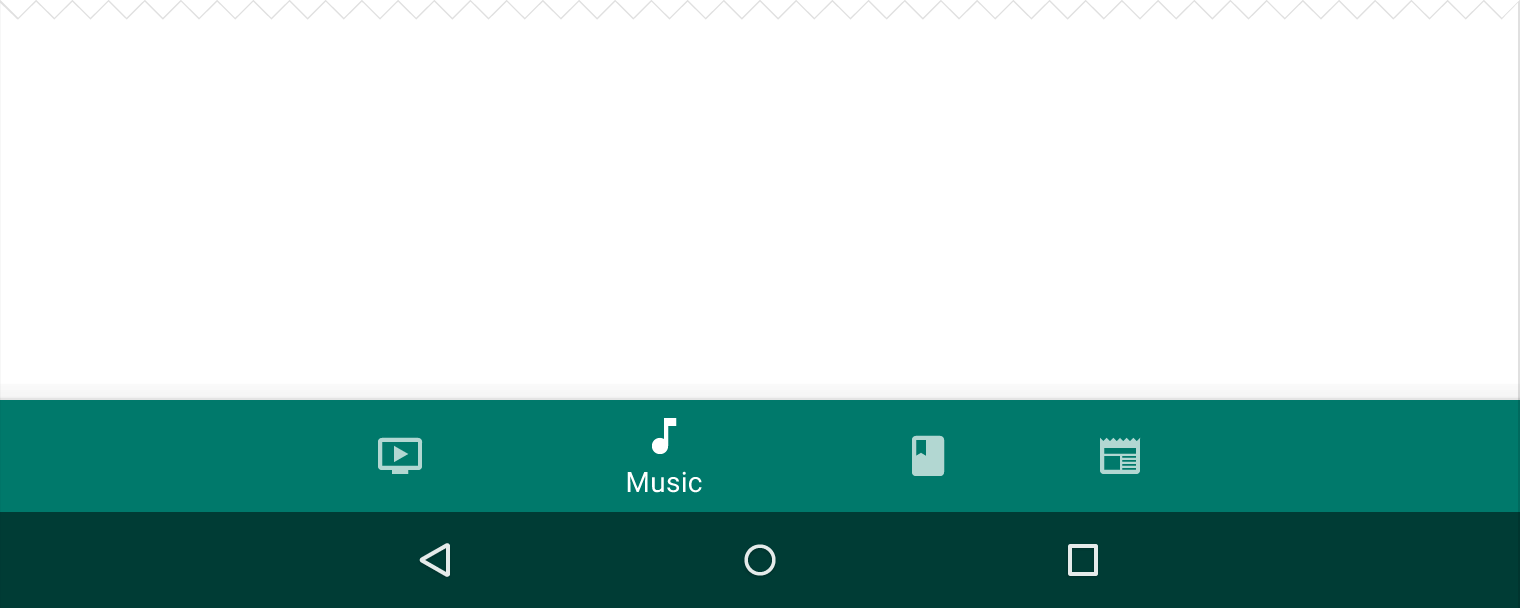
Untere Navigationsleiste
Eine untere Navigationsleiste ermöglicht es Benutzern, schnell zwischen einer kleinen Anzahl von Ansichten auf oberster Ebene zu wechseln.
Geeignet für diese Hierarchien:
- Übergeordnete Elemente mit eingebetteten untergeordneten Ansichten
- Eine Gruppe übergeordneter Ansichten
Empfohlen für:
- Häufiges Wechseln zwischen Ansichten
- Apps mit wenigen Ansichten auf oberster Ebene
- Das Sichtbarmachen alternativer Ansichten
- Mobile Geräte, da sich die untere Navigation in ergonomisch günstiger Höhe befindet
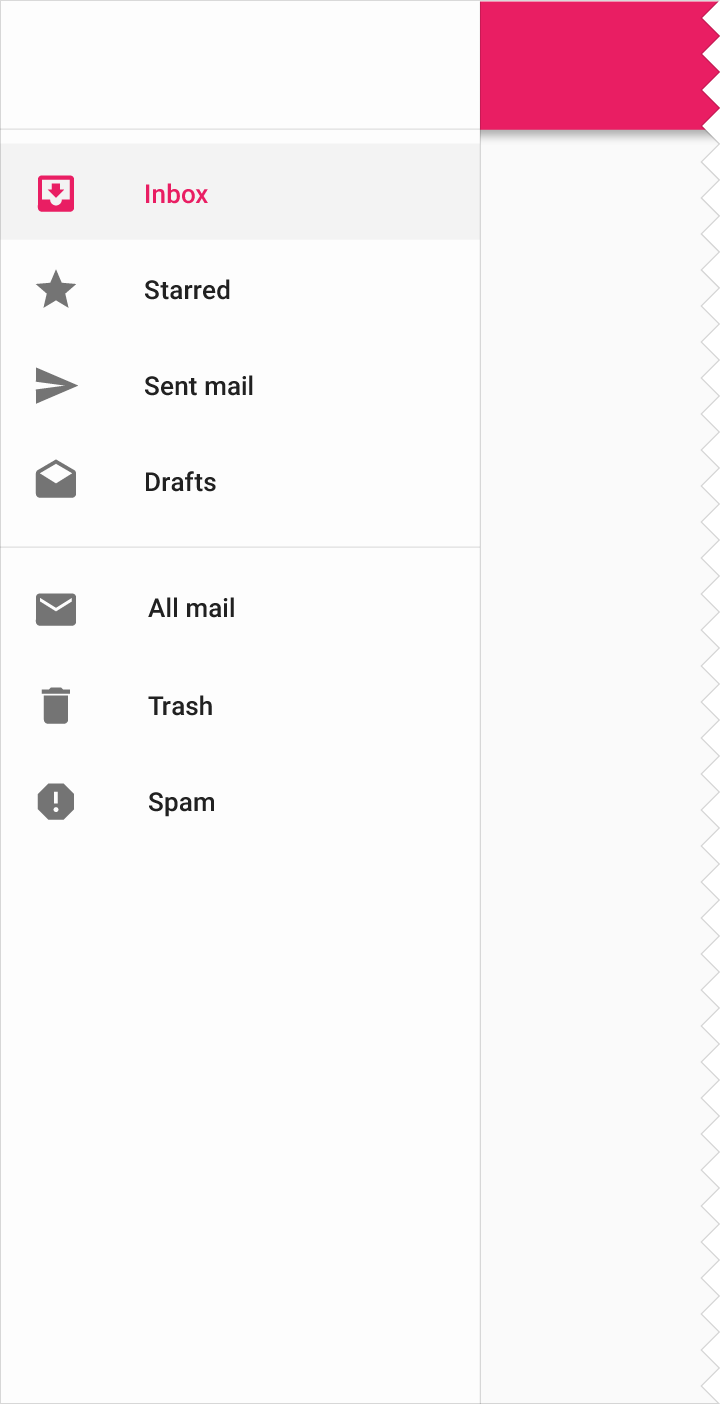
Navigation-Drawer
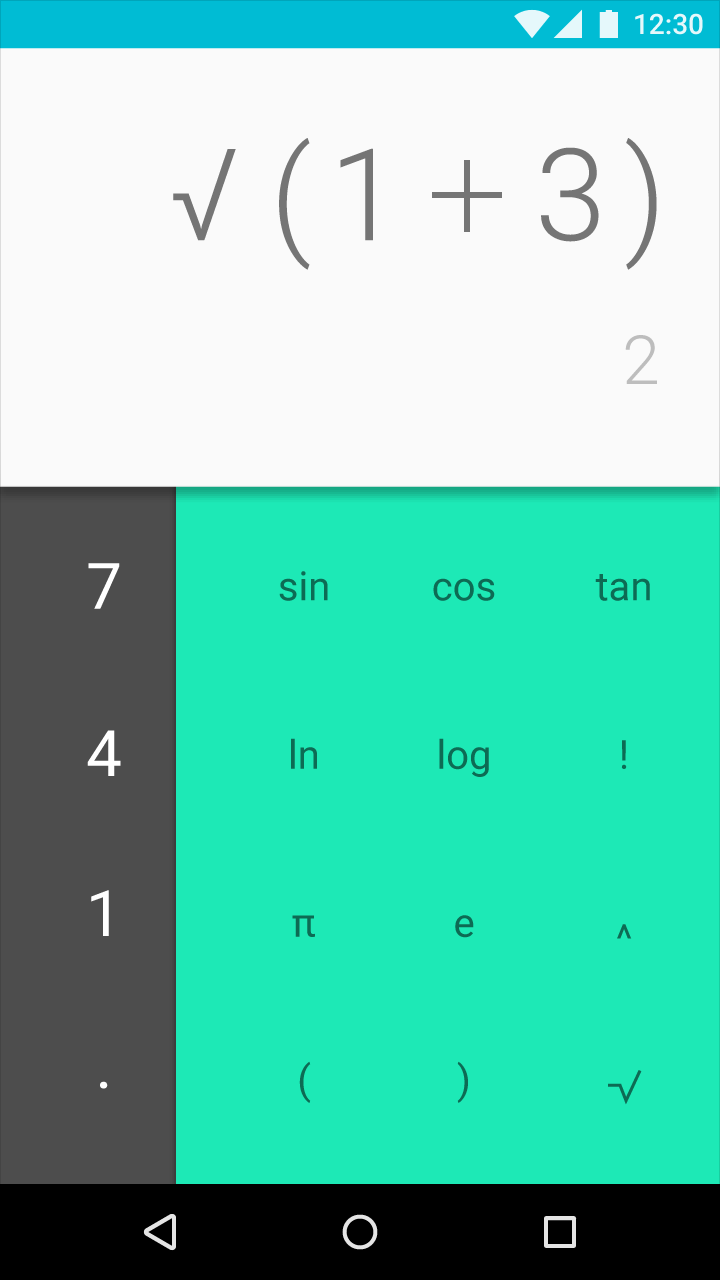
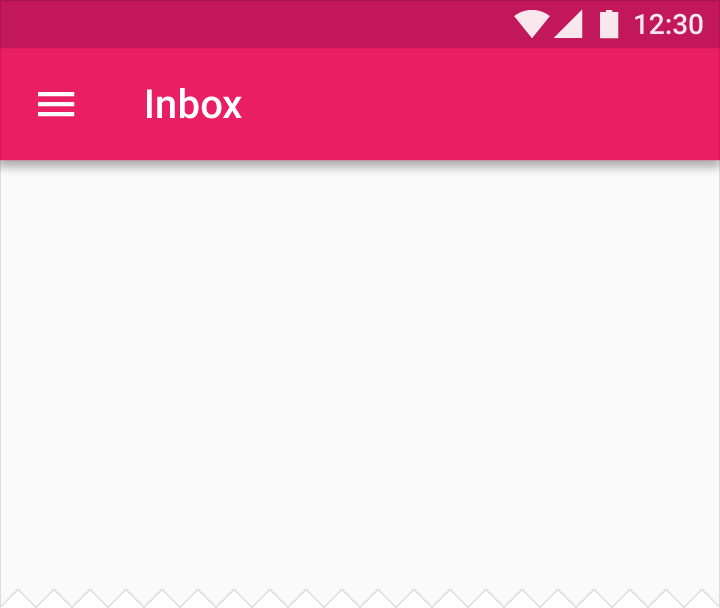
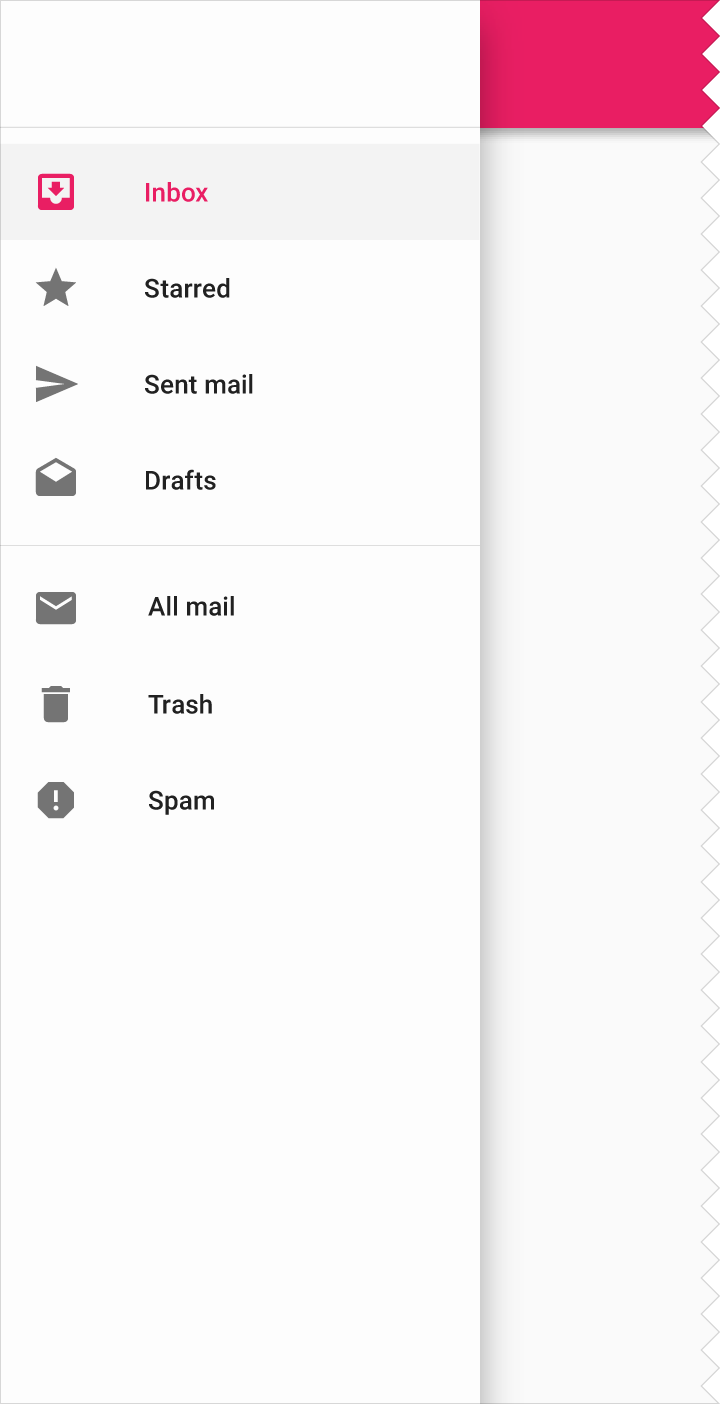
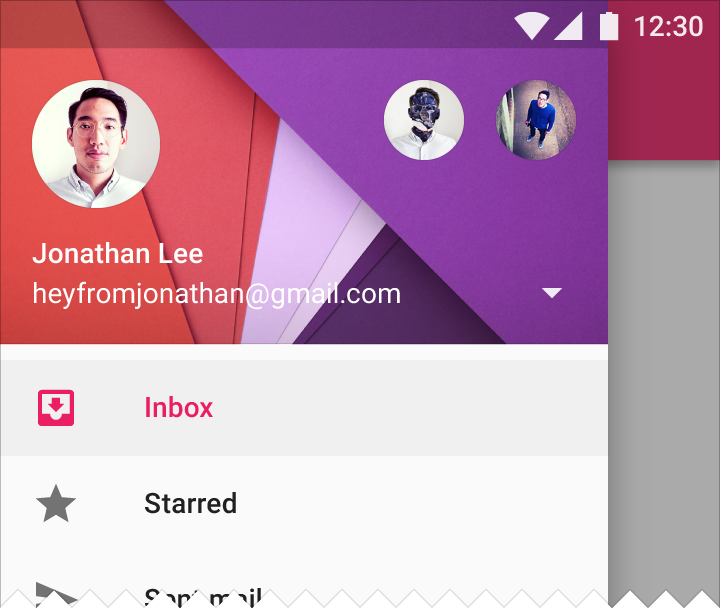
Wenn der Platz für Tabs nicht ausreicht, ist die Seitennavigation eine gute Alternative. Sie kann viele Navigationsziele gleichzeitig anzeigen. Eine Navigationsleiste bleibt verborgen, bis sie vom Benutzer geöffnet wird.
Apps mit einer einzigen Startseite sollten die am häufigsten besuchten Ziele oben in der Seitennavigation auflisten.
Die Seitennavigation kann mit oder ohne Navigation-Drawer dargestellt werden.
Geeignet für diese Hierarchien:
- Laterale Navigation
- Übergeordnete Elemente mit Geschwister- oder gleichrangigen Elementen
Empfohlen für:
- Apps mit vielen Ansichten auf oberster Ebene
- Eine schnelle Navigation zwischen nicht verwandten Ansichten ermöglichen
- Tiefe Navigationsstrukturen
- Das Zurückdrängen selten genutzter Ziele
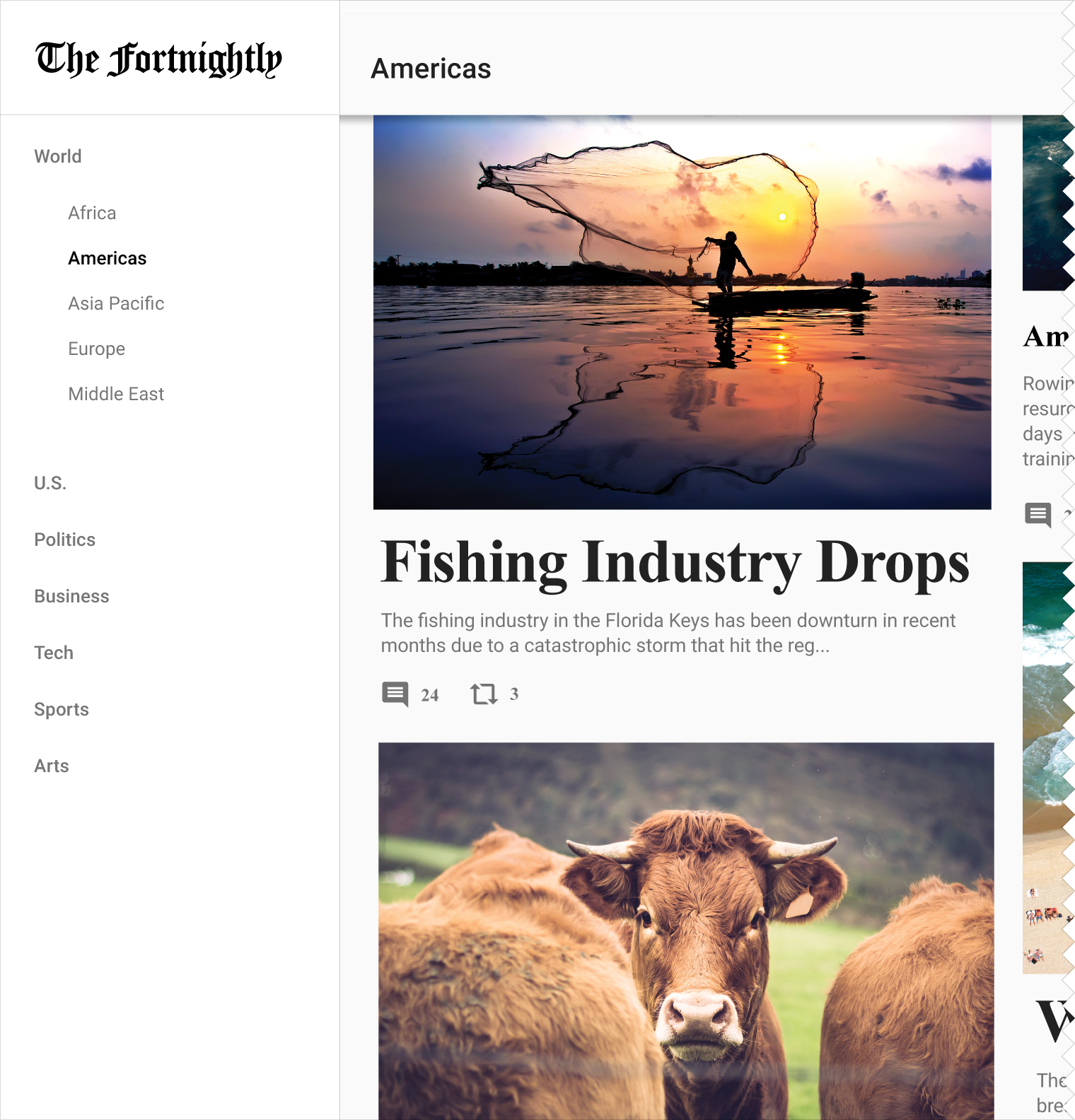
Verschachtelte Navigation
Wenn Ihre Navigation mehrere Ebenen umfasst, sollten gleichrangige Ansichten unter ihrem übergeordneten Element verschachtelt angeordnet werden.
Auf dem Desktop kann eine sekundäre Navigationsebene innerhalb der Navigationsleiste verschachtelt werden.
Geeignet für diese Hierarchien:
- Laterale Navigation
- Übergeordnete Elemente mit Geschwister- oder gleichrangigen Elementen
Empfohlen für:
- Tiefe Navigationsstrukturen mit vielen Ansichten
- Eine schnelle Navigation zwischen nicht verwandten Ansichten ermöglichen
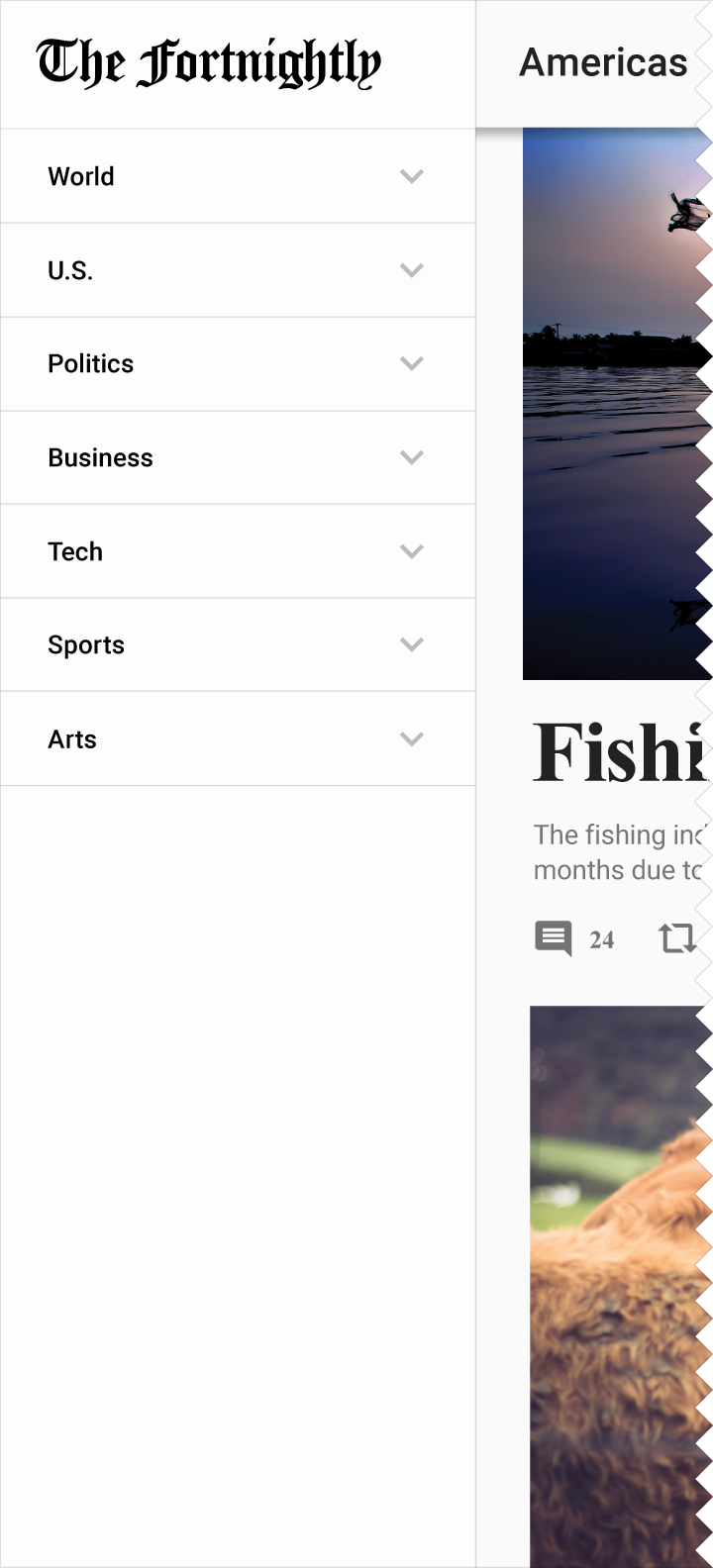
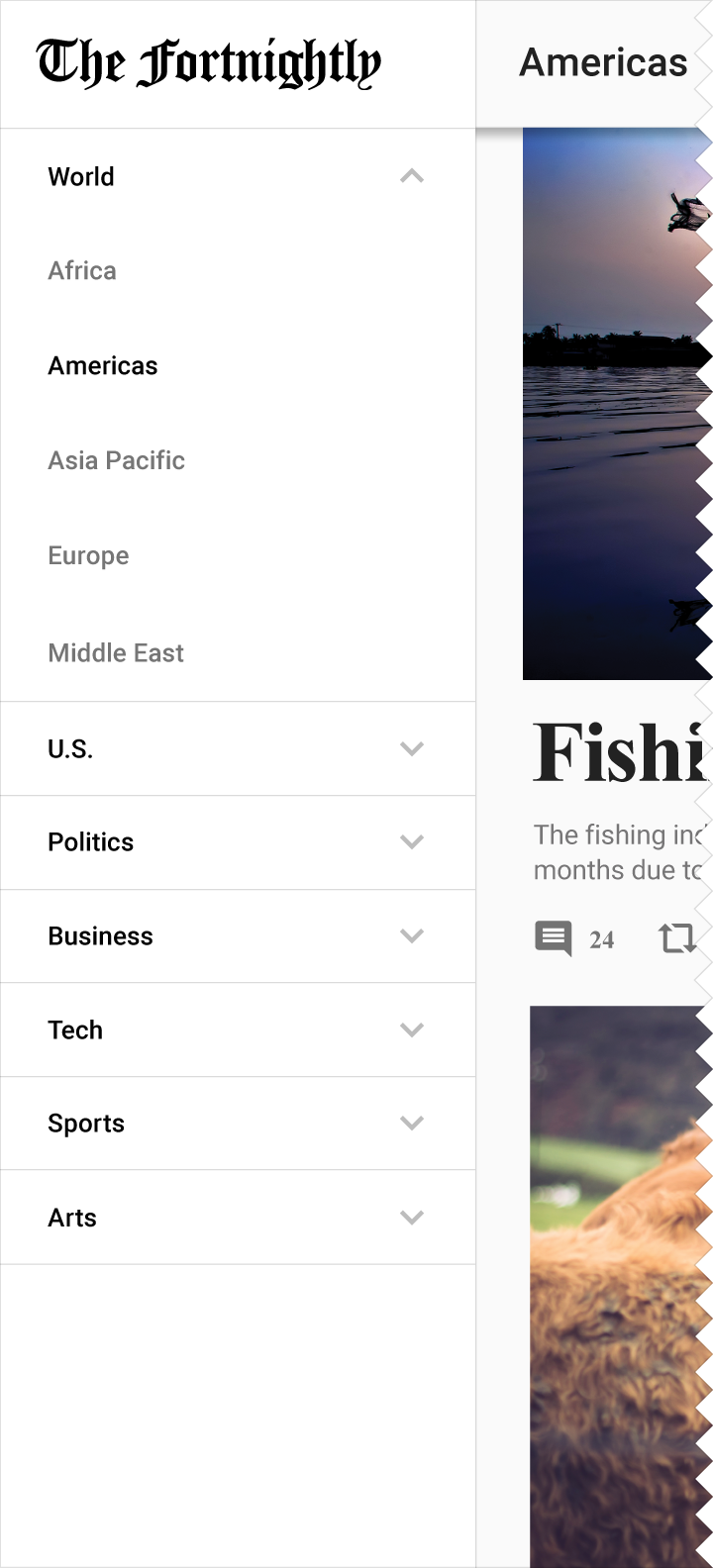
Aufklappbare Navigation-Drawer
Wenn Sie eine tiefe Navigationshierarchie haben, können Sie diese Hierarchie innerhalb der Navigationsleiste aufklappen. Nach der Auswahl einer Ebene wird die darunterliegende Navigationsebene eingeblendet. Wird ein eingeklappter Abschnitt ausgewählt, wird diese Ebene inline erweitert, und alle Ebenen außerhalb dieses Abschnitts werden ausgeblendet.
Kaskadierende Navigation-Drawer (nur auf dem Desktop)
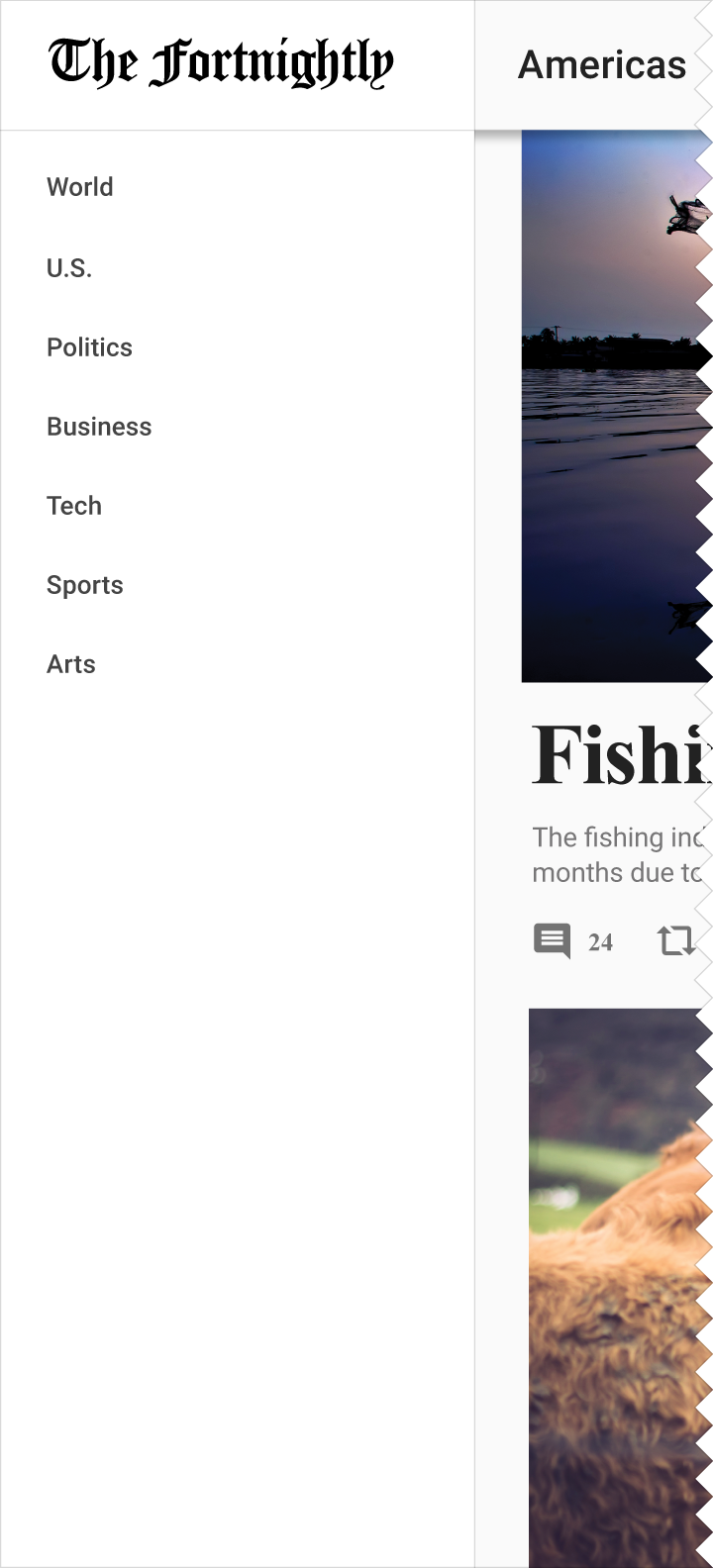
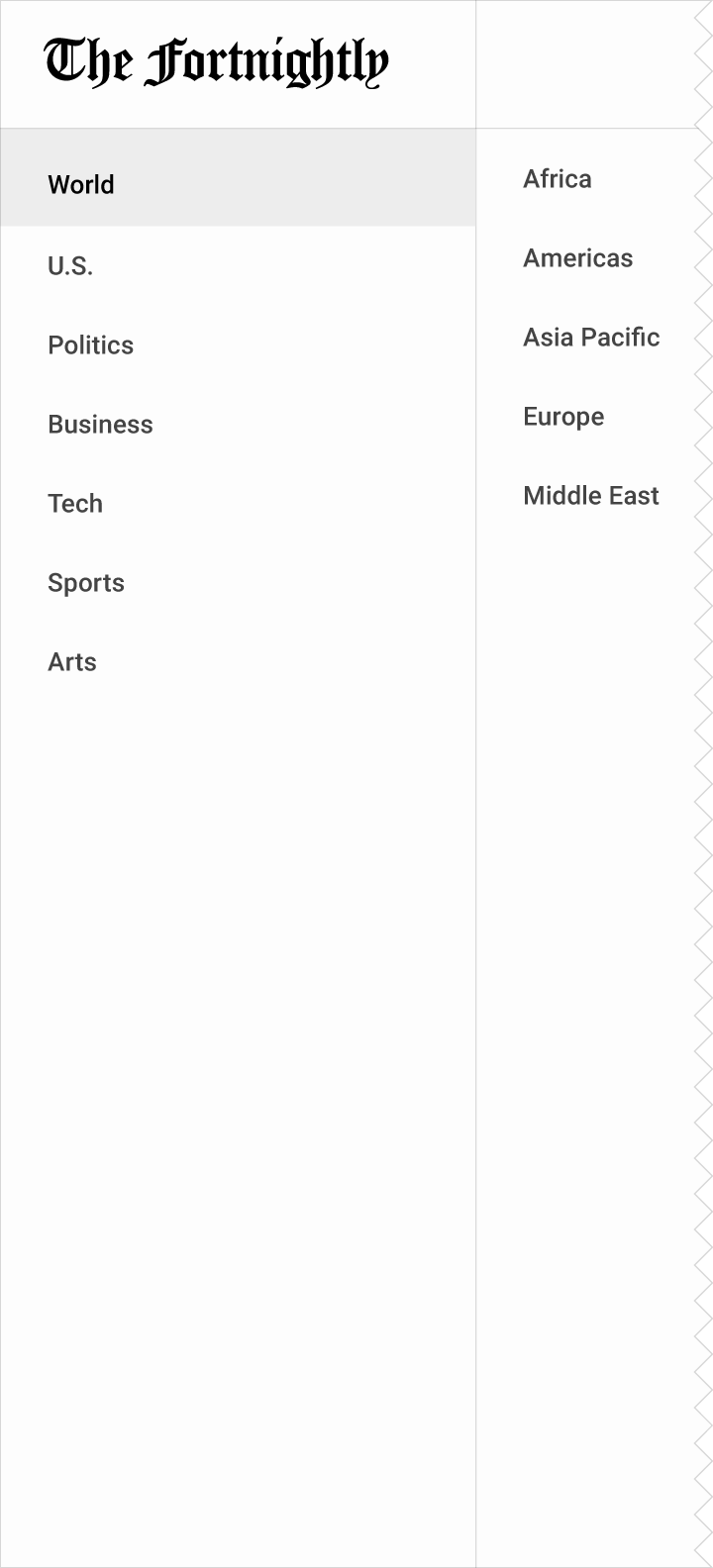
Wenn Sie eine tiefe Navigationshierarchie haben, können Sie kaskadierende Menüs verwenden, um den Inhalt der Navigationsleiste horizontal zu erweitern. Jede Gruppe von Ansichten wird in einem eigenen Panel dargestellt, und eine Ebene schließt sich, sobald ein Unterabschnitt ausgewählt wird.
Gestenbasierte Navigation
Die gestenbasierte Navigation ermöglicht es Benutzern, mit Wischgesten zwischen Geschwister- oder gleichrangigen Ansichten zu navigieren. Dazu gehören das horizontale (links/rechts) oder vertikale (oben/unten) Berühren und Ziehen des Bildschirms oder das Ziehen bei gleichzeitigem Vergrößern bzw. Verkleinern.
Empfohlen für:
- Natürlich geordnete Beziehungen, z. B. Seiten, die aufeinanderfolgende Kalendertage darstellen
- Ansichten mit wenigen Geschwisterelementen
- Ansichten mit ähnlichen Inhaltstypen
Weitere Informationen zu hierarchischen Navigationspfaden zwischen Szenen finden Sie unter Navigationsübergänge.
Kombinierte Muster
Kontextbezogene Navigation
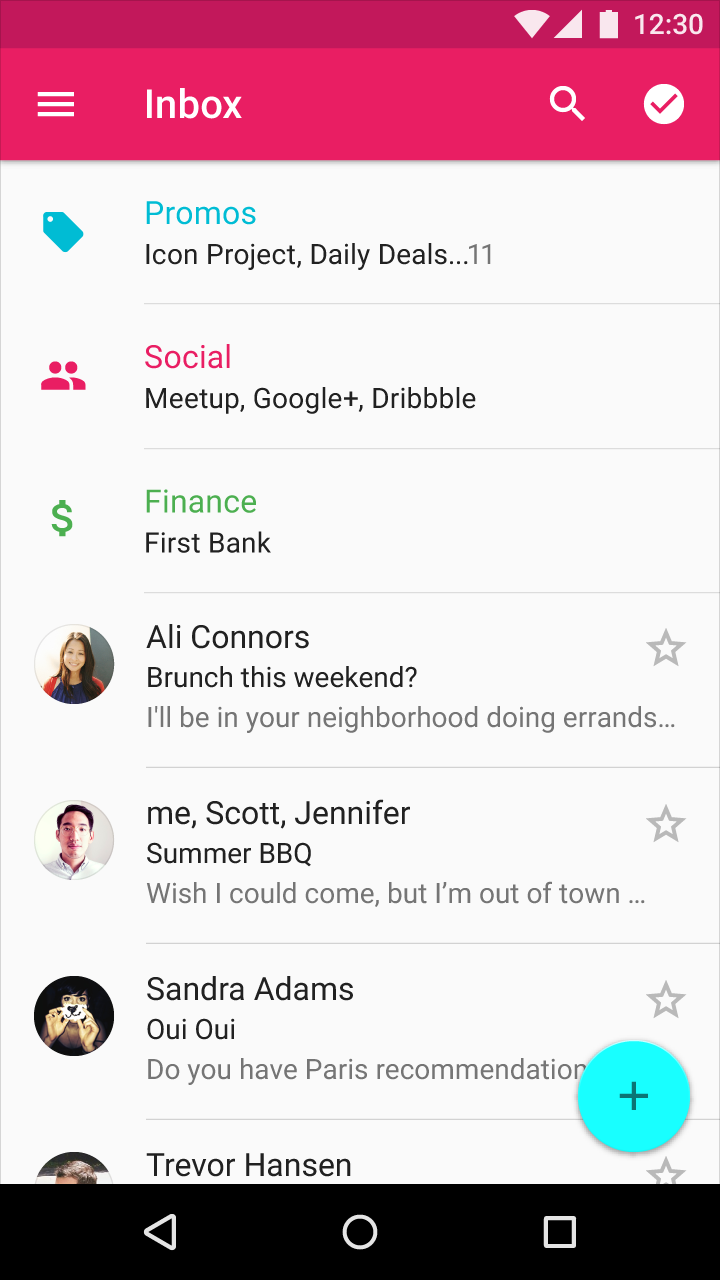
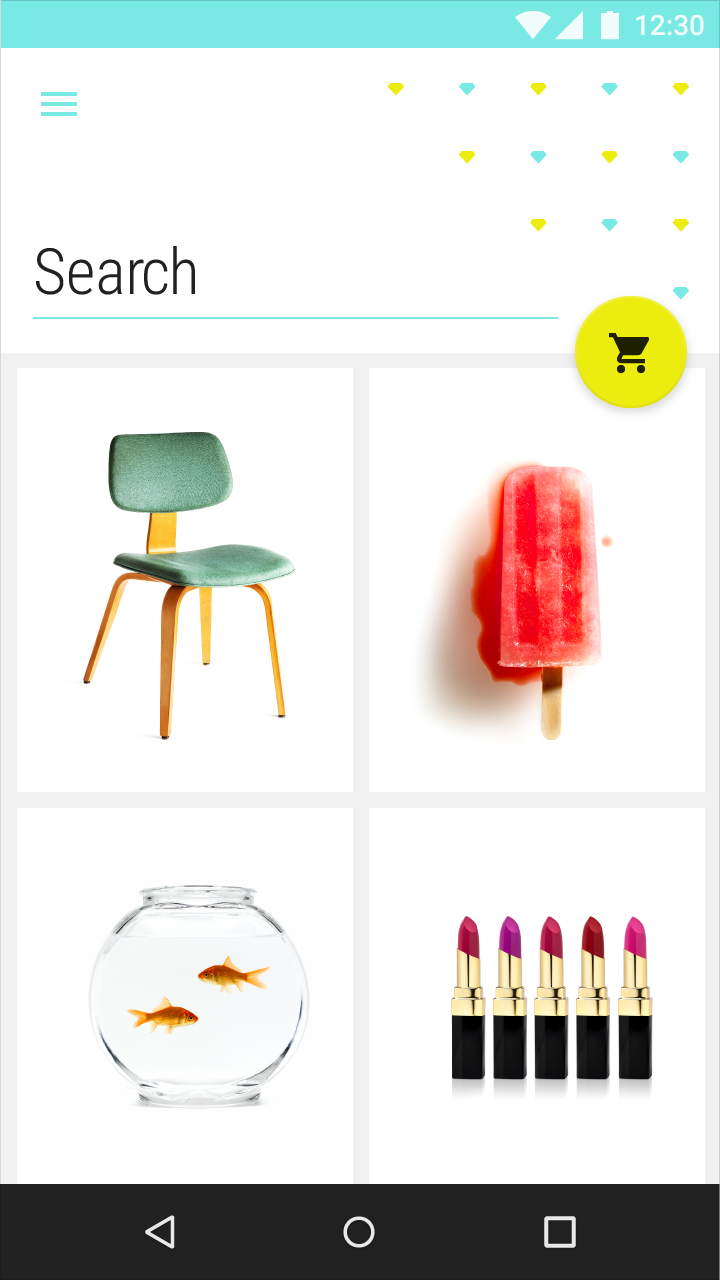
Die kontextbezogene Navigation (in Kombination mit Tabs oder Navigation-Drawer) ermöglicht ein schnelles Wechseln zwischen verwandten Datenmengen.
Sie ist in den Inhalt einer App integriert und ihrer Natur nach typischerweise weniger linear. Wenn Sie über die kontextbezogene Navigation zu einer neuen Szene wechseln, werden die für diese Ansicht spezifischen Navigationssteuerelemente angezeigt.
Geeignet für diese Hierarchien:
- Übergeordnete Elemente mit Geschwisterelementen
Empfohlen für:
- Das Anzeigen vieler untergeordneter Szenen
- Das Lenken der Aufmerksamkeit auf eine bestimmte Gruppe von Aufgaben
- Apps mit einer ausgeprägten Hauptansicht und wenigen alternativen Ansichten
Anwendungsbeispiele:
- Einen Song mit einem Künstler verknüpfen
- Zwischen zuletzt verwendeten Elementen und dem vollständigen Verlauf wechseln
- Einen Beitrag eines Benutzers mit dessen Profilseite verknüpfen
Der Pfeil nach oben wird verwendet, um zur vorherigen Ebene zurückzukehren.



Kombinationen aus Seitennavigation und Tabs
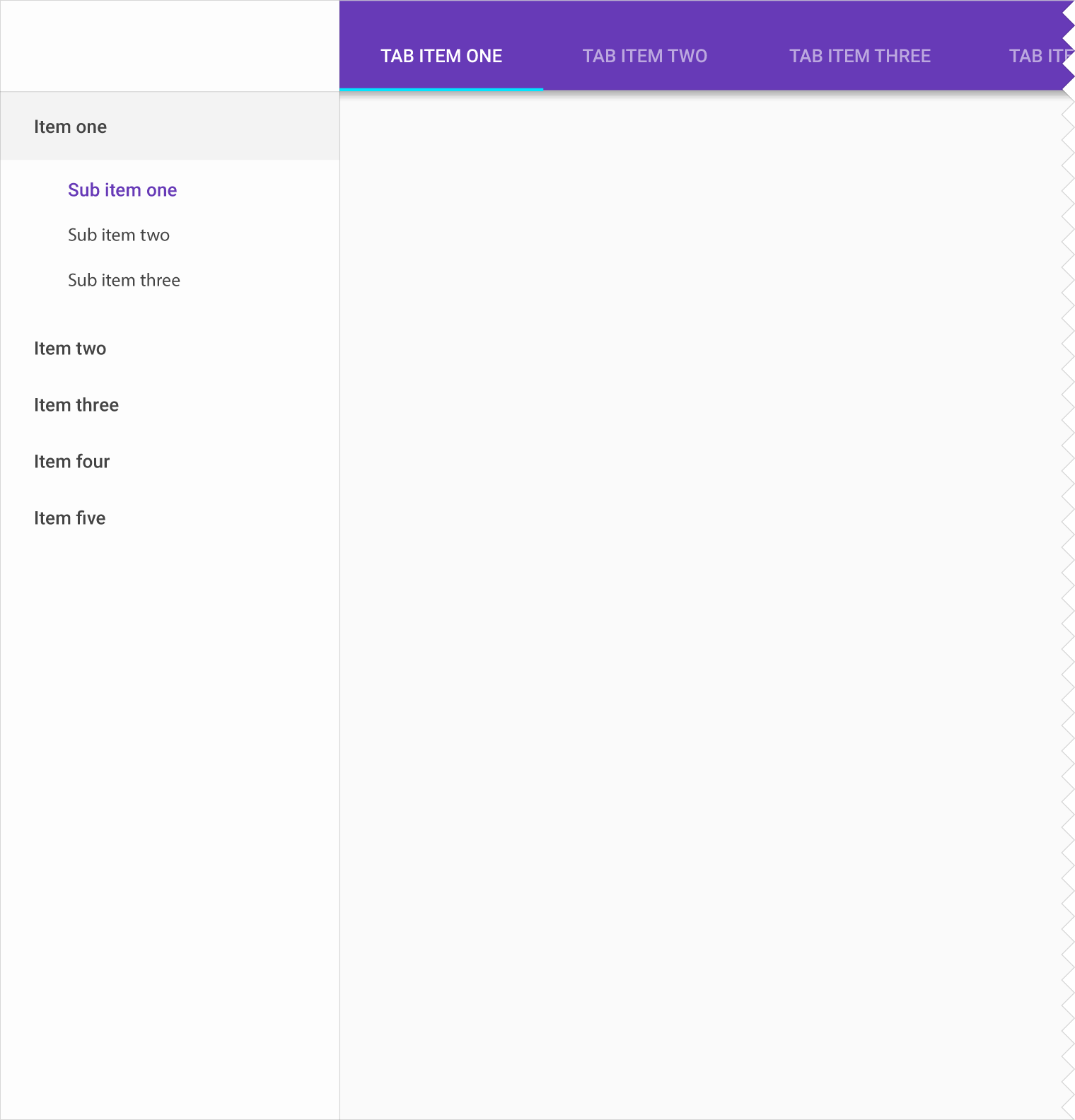
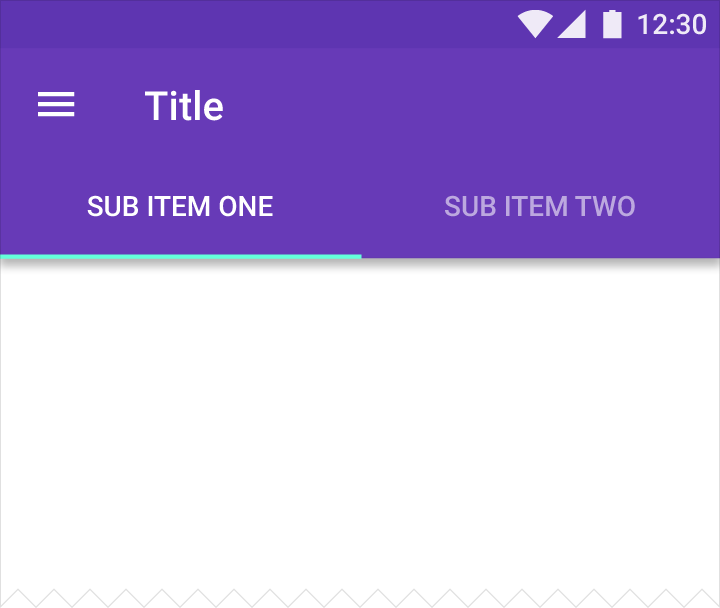
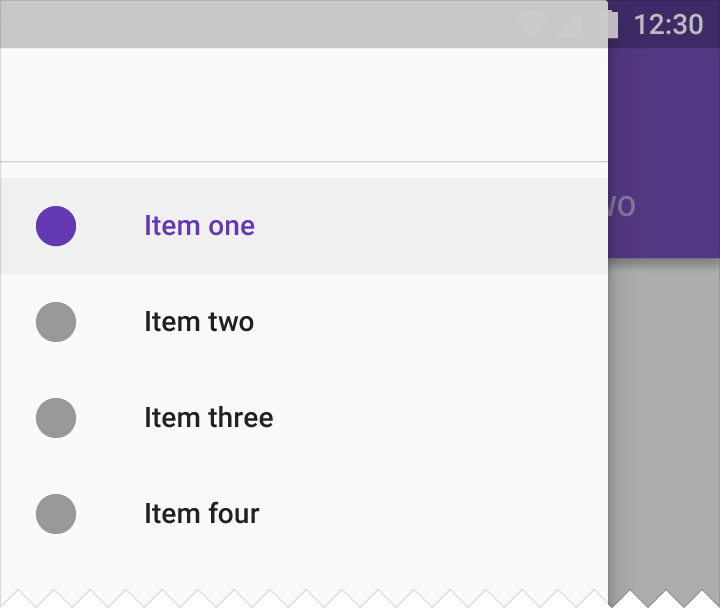
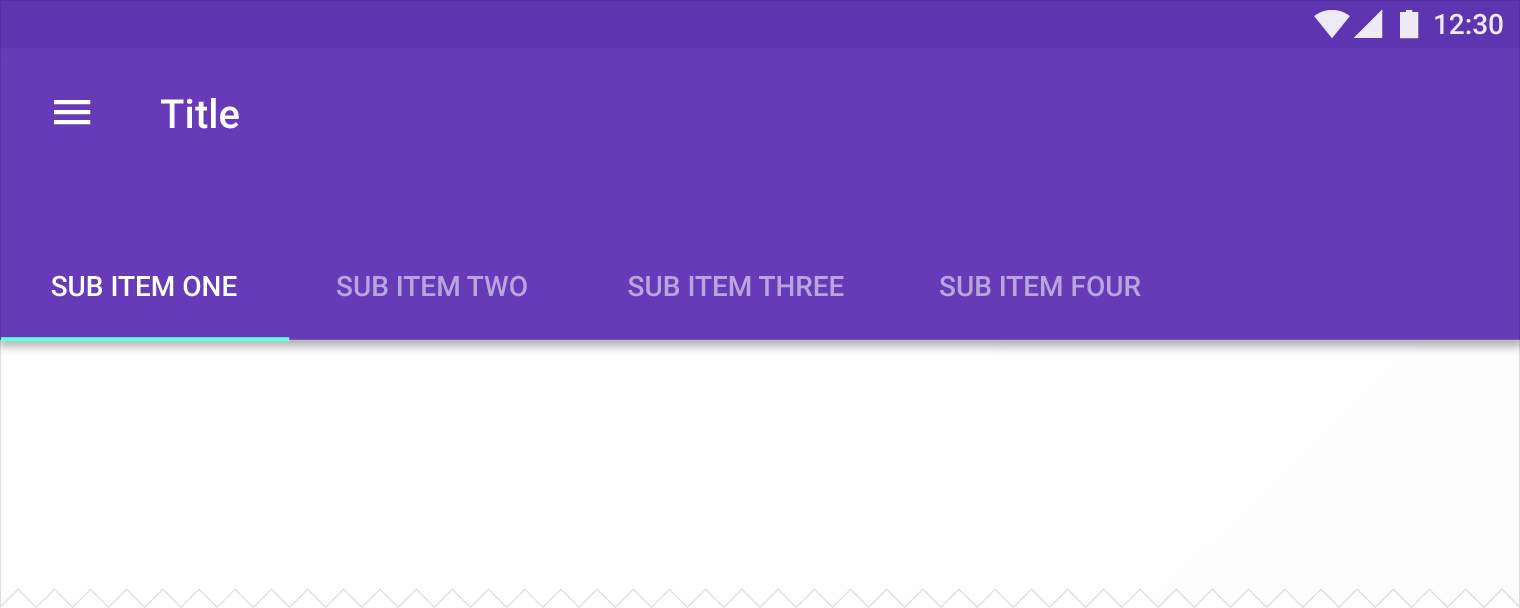
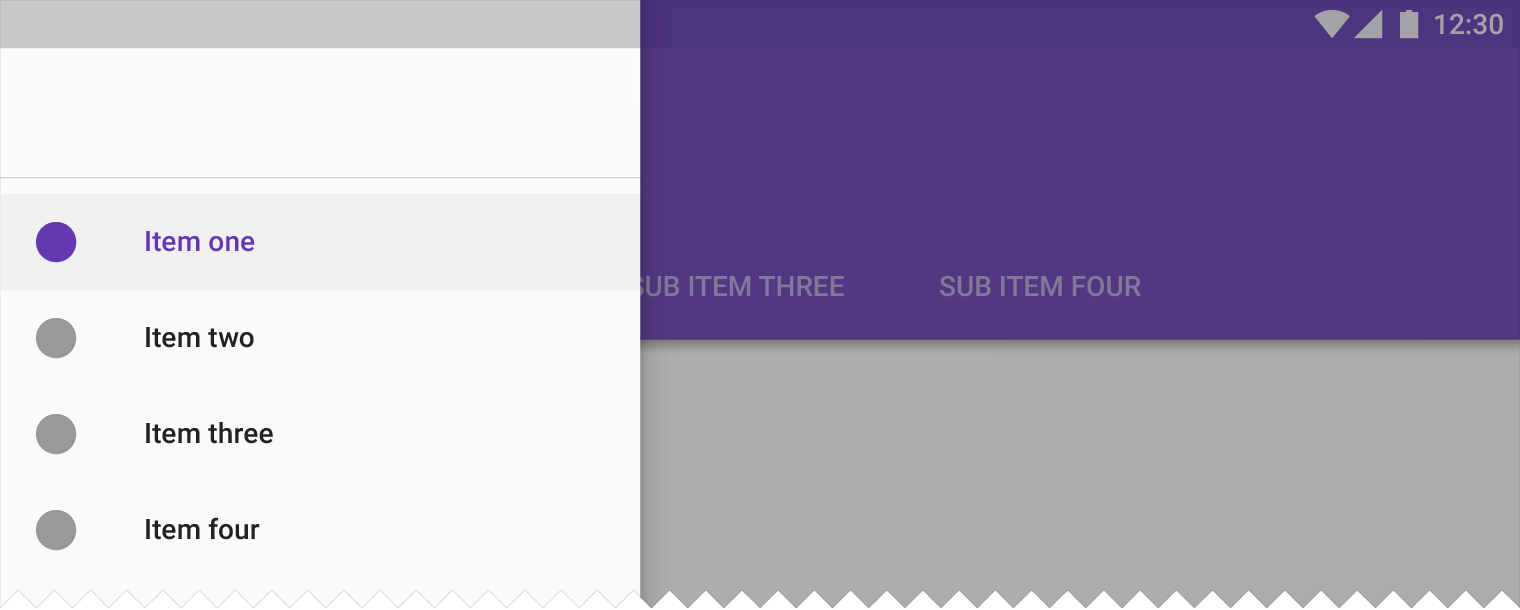
Produkte mit zwei Navigationsebenen können eine linke Navigationsleiste mit Tabs kombinieren.
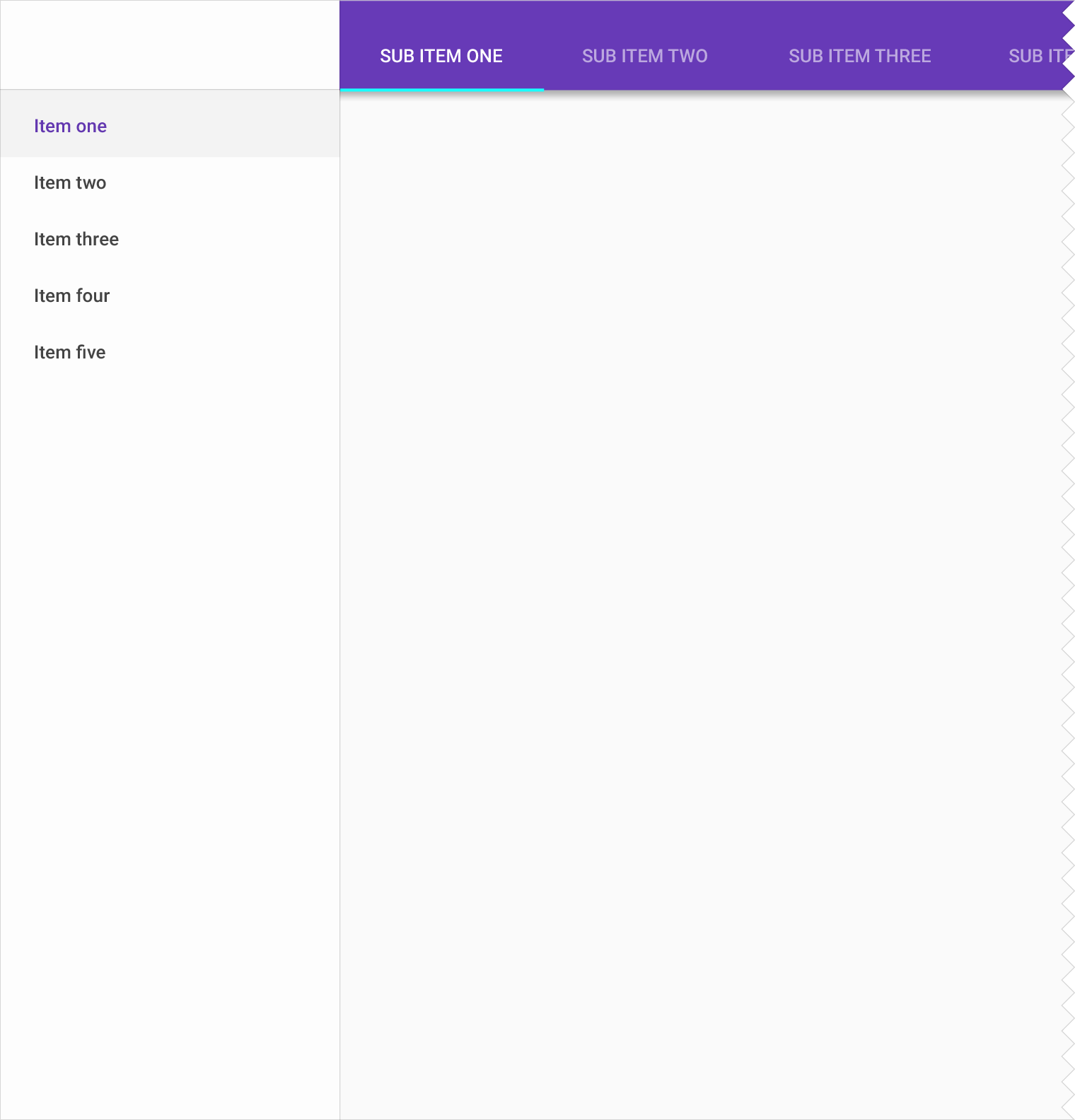
Verschachtelte Navigation-Drawer und Tabs (nur auf dem Desktop)
Wenn Ihr Produkt über drei Navigationsebenen verfügt, kombinieren Sie eine Navigationsleiste mit verschachtelter Navigation und Tabs.