Navigace
Navigace uživatele provází jednotlivými částmi vaší aplikace.
Uspořádejte strukturu aplikace podle obsahu a úkolů, které mají uživatelé vidět. Důležité cíle zvýrazněte jejich zobrazením v záložkách (tabs) nebo v postranní navigaci, méně důležitý obsah umístěte na méně výrazná místa.
Navigační vzory
Vložená navigace
Záložky (tabs)
Spodní navigační lišta
Navigační panel (navigation drawer)
Vnořená navigace
Rozšiřitelný navigační panel
Kaskádový navigační panel (desktop)
Navigace pomocí gest
Kombinované navigační vzory
Kontextová navigace
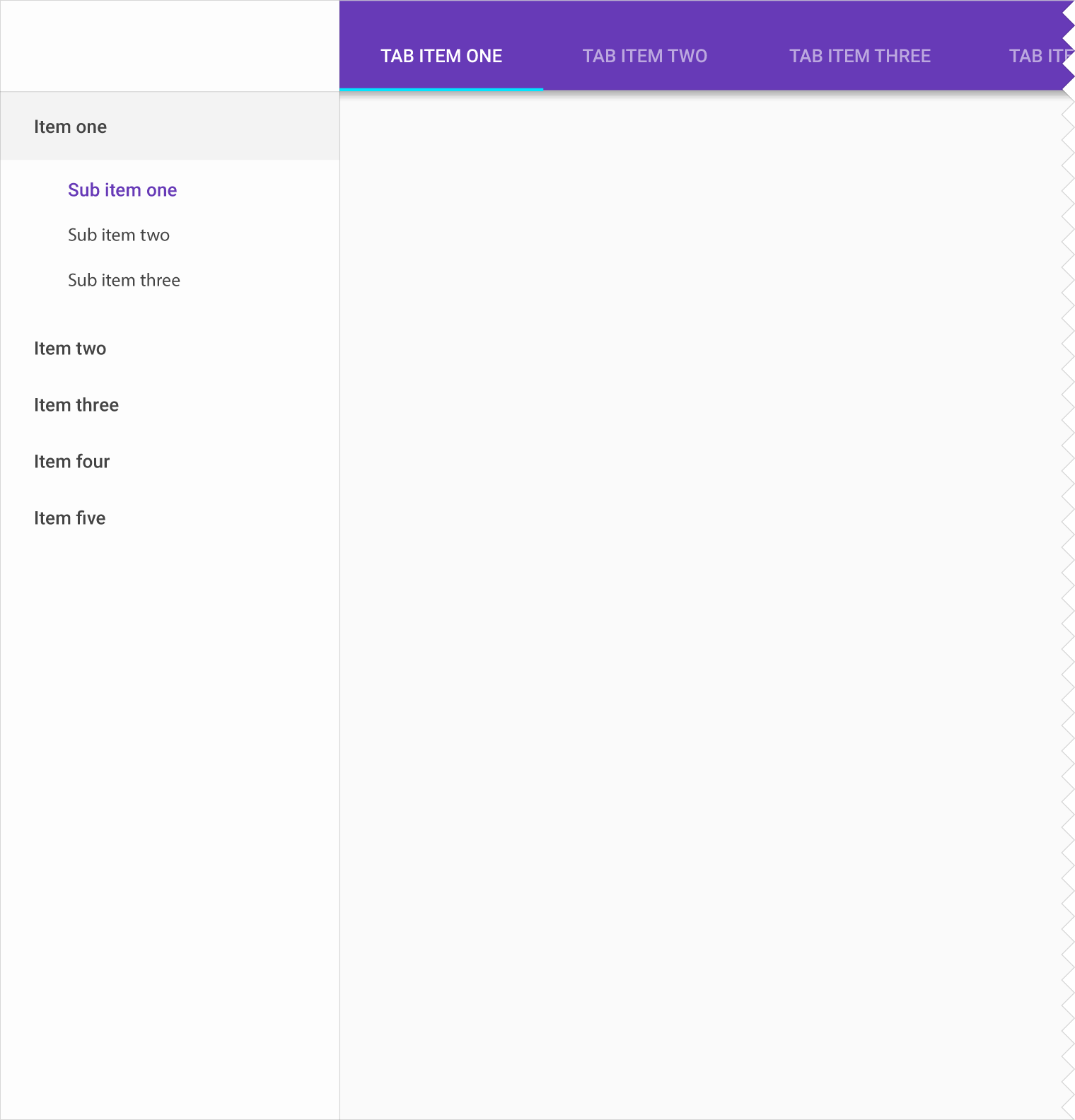
Postranní navigace a záložky
Vnořený navigační panel a záložky (desktop)

Použití
Navigace v aplikaci by měla být intuitivní a předvídatelná. Noví i vracející se uživatelé by měli snadno zjistit, jak se v aplikaci pohybovat. Když se uživatelé přesouvají z jednoho zobrazení na další, vidí scény s obrázky, akcemi a obsahem. Tyto scény společně vyprávějí příběh o svém obsahu a vedou uživatele cestami, které zdůrazňují určité akce.
Informace o přechodech mezi stavy naleznete v části navigační přechody.
Související: Efektivní implementace navigace
Sdělte vztahy a kontext
Seskupujte obsah do logických a vzájemně souvisejících celků, které jasně ukazují vztahy mezi položkami.
Zvýrazněte akce
Vedte uživatele z jedné scény do další pomocí cest, které nabízejí konkrétní volby nebo umožňují volnější procházení.
Soustřeďte pozornost
Přizpůsobte navigaci aplikace tak, aby zdůrazňovala důležitý obsah a úkoly.
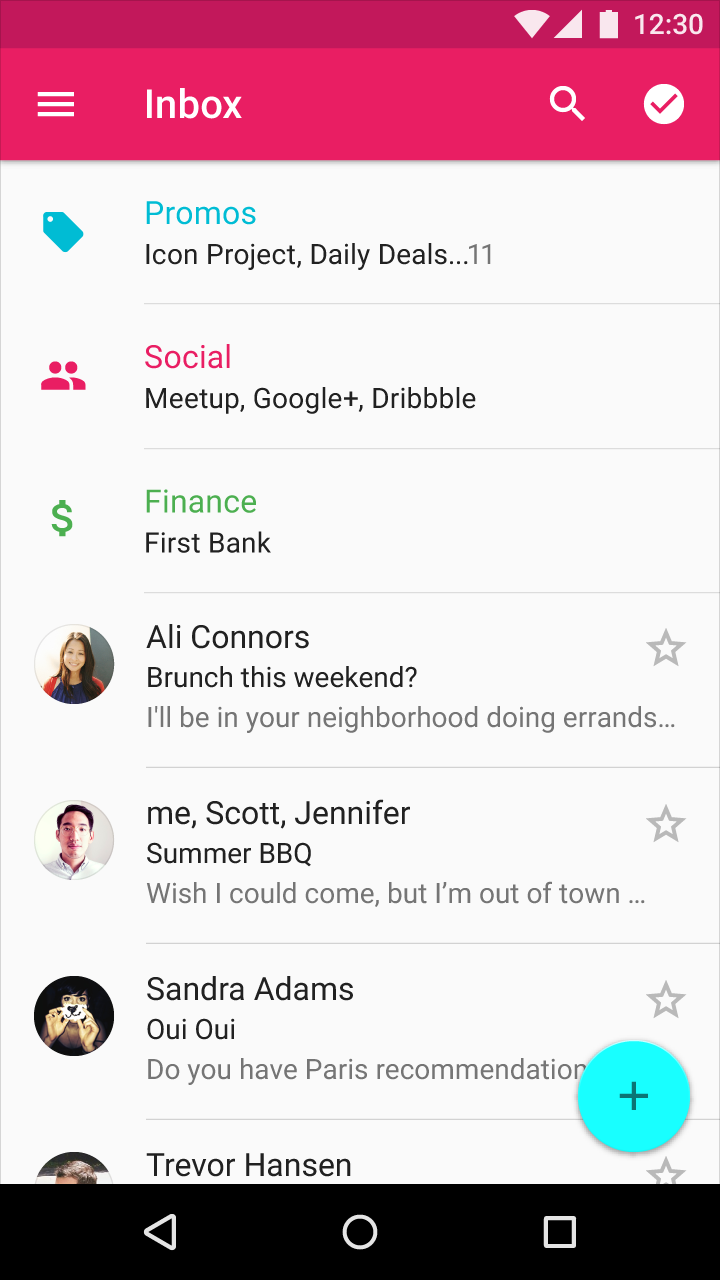
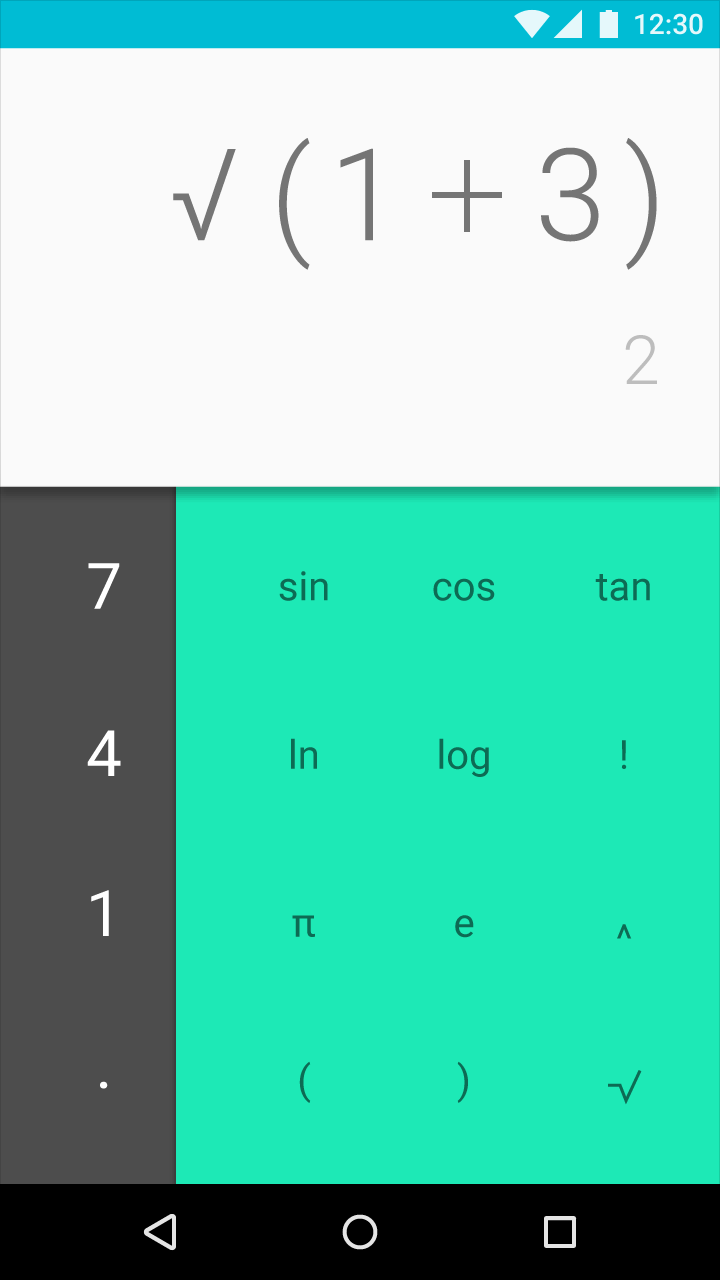
Definování navigace aplikace

Navigace organizuje obsah tak, aby uživatelé snadněji našli důležité cíle v aplikaci. Navigace může zahrnovat často navštěvovaná místa, obsahovat nastavení nebo podněcovat k určitým akcím.
Chcete-li určit typ navigace nejvhodnější pro vaši aplikaci, identifikujte její uživatele, typické cesty, kterými se v aplikaci mohou ubírat, a akce, které mají vykonat.
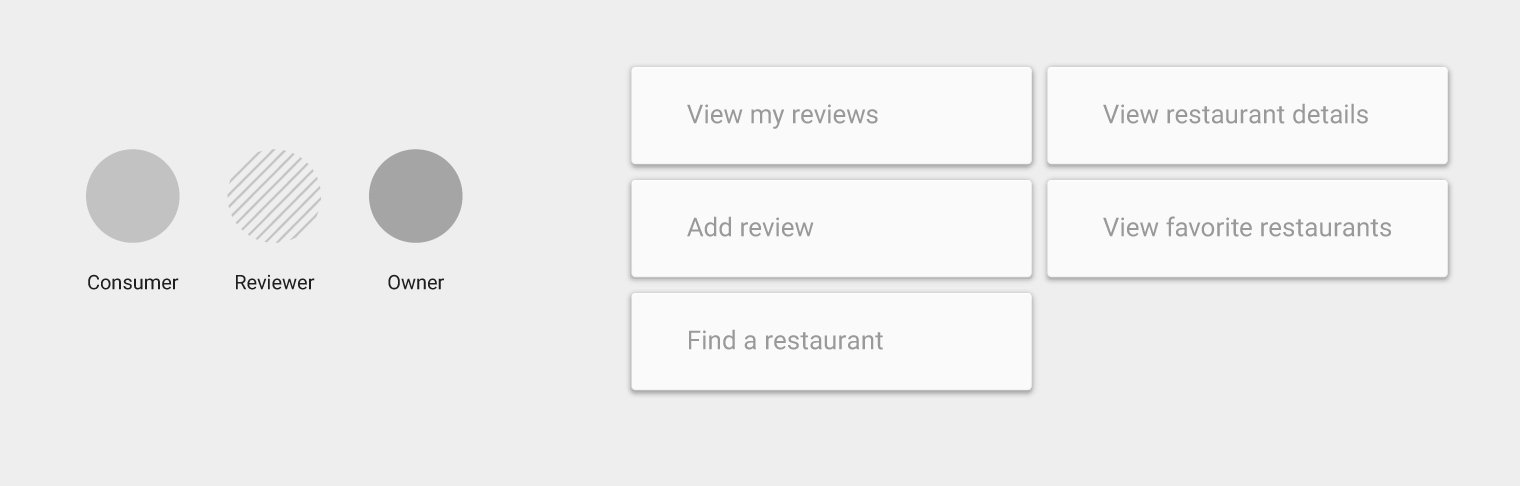
Například pokud je vaše aplikace průvodce po restauracích, uživatelé mohou chtít provést rezervaci, zveřejnit menu nebo psát recenze. Identifikací cílů, které bude mít většina uživatelů, lépe definujete navigační strukturu odpovídající jejich prioritám.
Zmapujte situaci
Identifikujte uživatele aplikace a jejich potenciální role, například zákazníka, majitele firmy nebo novináře. Určete nejběžnější úkoly, které mohou chtít provést.
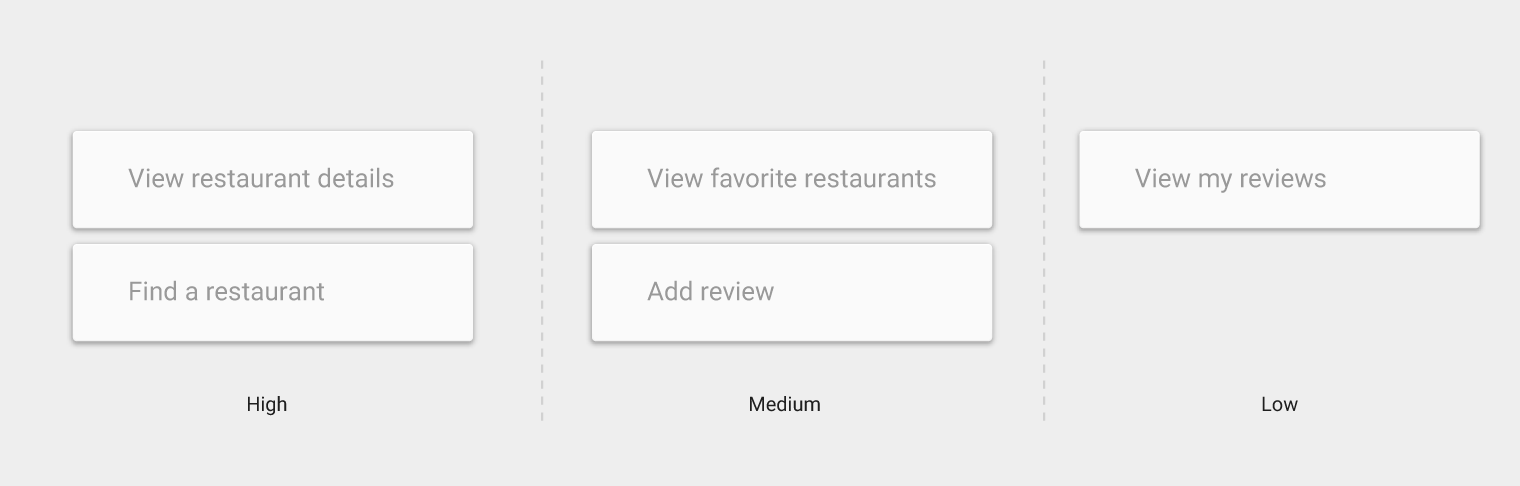
Stanovte priority
Přiřaďte běžným uživatelským úkolům vysokou, střední nebo nízkou úroveň priority. V uživatelském rozhraní zvýrazněte cesty a cíle s vysokou prioritou a častým používáním.
Úrovně priority upravujte podle toho, jak se potřeby uživatelů v průběhu času mění.
Stanovte posloupnost
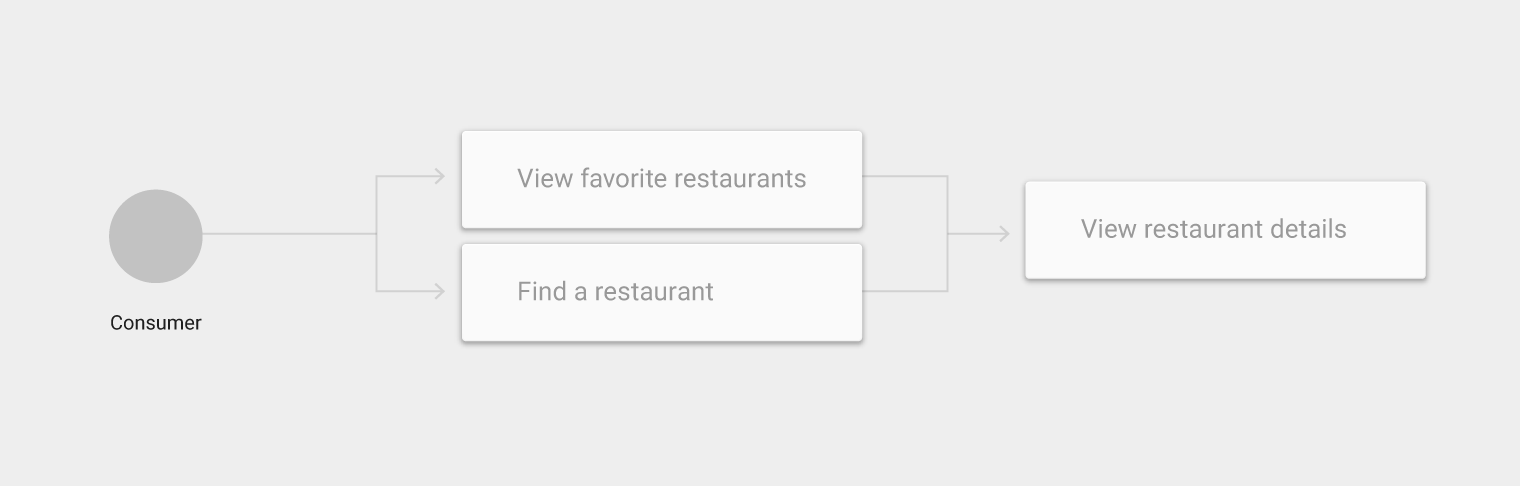
Identifikujte různé cesty, kterými se uživatelé v aplikaci pohybují, a tyto cesty použijte k definování navigace:
- Často navštěvované cíle zobrazte v navigaci na výrazném místě
- Seskupte související úkoly a tyto skupiny použijte ke strukturování navigace
Rozložte
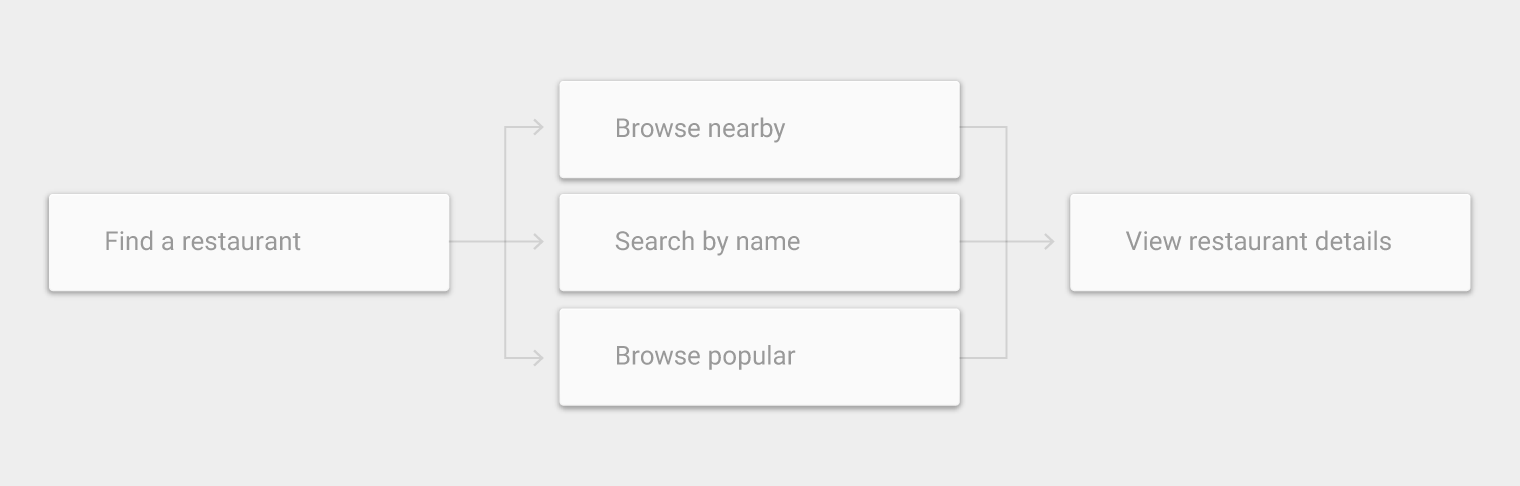
Rozdělte složité, široké nebo nejasné případy užití na menší činnosti. Tyto menší úkoly bývají častěji používané, snáze pochopitelné a lépe naplňují cíle uživatelů.
Například rozdělení vyhledávání na menší činnosti, které rozlišují hledání podle názvu, polohy nebo oblíbenosti, může odhalit potřebu zobrazit tyto menší činnosti jako součást navigace.
Tlačítka Up (nahoru) a Back (zpět)
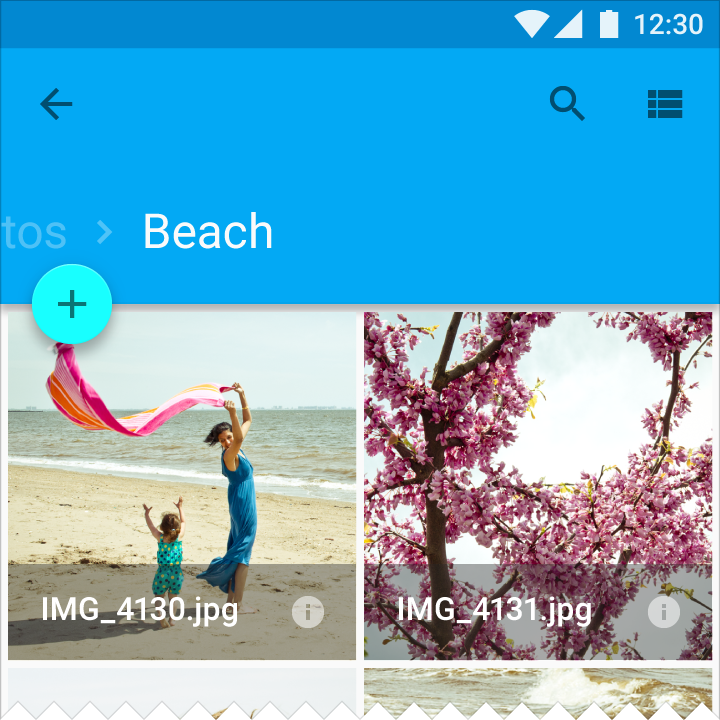
Aplikační lišty poskytují základní navigaci pomocí tlačítek Up (nahoru) a Back (zpět).
Tlačítko Up (nahoru)
Tlačítko Up vrací uživatele na předchozí obrazovku, kterou si prohlížel. Pohybuje se vzhůru v hierarchii aplikace, dokud uživatel nedosáhne domovské obrazovky.

Tlačítko Back (zpět)
Tlačítko Back umožňuje pohyb zpět v obráceném chronologickém pořadí nedávno zobrazených obrazovek.
Zatímco tlačítko Up zajišťuje, že uživatel zůstává ve vaší aplikaci, tlačítko Back může uživatele vrátit přes nedávno zobrazené obrazovky mimo vaši aplikaci.
Tlačítko Back také:
- Zavírá plovoucí okna (například dialogy nebo vyskakovací okna)
- Zavírá kontextové akční lišty a odstraňuje zvýraznění vybraných položek
- Skrývá obrazovkovou klávesnici (IME)
Související: Úlohy a zásobník zpět
Aktivity provedené uživatelem jsou uspořádány do zásobníku v pořadí, v jakém byly jednotlivé aktivity otevřeny.
Navigaci učiňte předvídatelnější tak, aby zrcadlila cestu, kterou se uživatel dostal na nejvyšší úroveň aplikace.

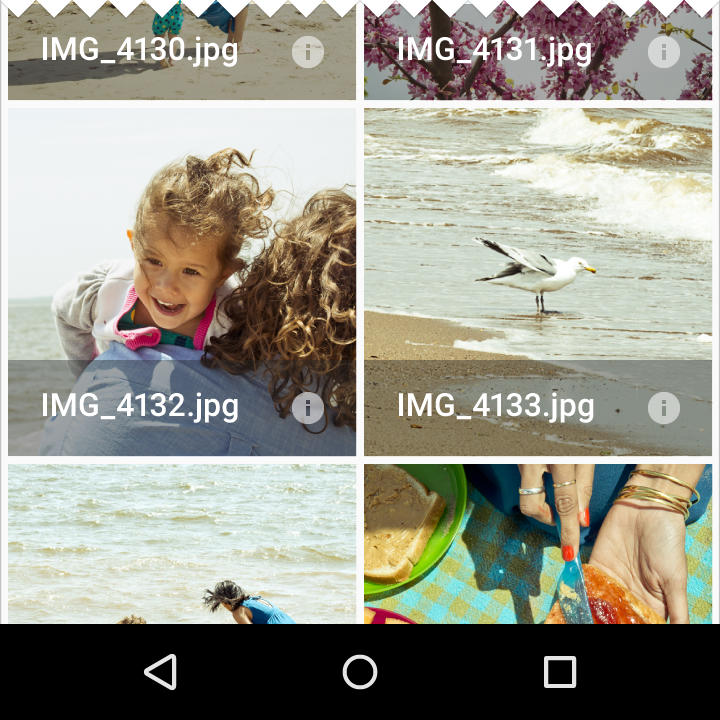
Změna zobrazení v rámci jedné obrazovky
Historie navigace není ovlivněna těmito typy změn obrazovky:
- Přepínání zobrazení pomocí záložek, přejetí prstem (swipe) nebo rozbalovací nabídky
- Filtrování nebo řazení seznamu
- Změna vlastností zobrazení (například přiblížení)
Výjimka: Historie navigace vzniká následováním odkazů ze souvisejících detailních zobrazení (která nejsou sjednocena seznamem), například procházením alb od stejného umělce na Play Store.
Navigace mezi aplikacemi (Android)
Přecházejte přímo z jedné aplikace do druhé a vytvářejte tak konzistentní zážitek pro běžné akce. Například aplikace může spustit aplikaci Fotoaparát k pořízení fotografie.
Aktivity, úlohy a intenty
- V Androidu zahrnuje aktivita (activity) obrazovku aplikace a přidružené akce dostupné uživateli. Vaše aplikace je soubor aktivit, které vytváříte a znovu používáte, přičemž některé pocházejí z jiných aplikací.
- Úloha (task) je posloupnost aktivit, kterými uživatel prochází k dosažení cíle.
- Intent umožňuje aplikaci signalizovat, že by chtěla pomoc jiné aplikace při provádění akce, například „Sdílet". Aplikace mohou pomocí aktivit určit, na které intenty reagují.
Hierarchie
Navigace organizuje obsah tím, že jej umisťuje do hierarchie. Scény na vrcholu hierarchie jsou nejvýraznější a nejdostupnější a propojují uživatele se scénami níže v hierarchii.

Domů
Domovská scéna (home) je vstupním bodem aplikace. Představuje aplikaci a její navigaci.
Domovská scéna může měnit zobrazovaný obsah. Stavová domovská scéna (stateful home) obsahuje náznaky předchozí interakce uživatele s aplikací.

Rodič a potomek
Vyšší úroveň navigační hierarchie se nazývá rodič (parent) a úroveň (nebo úrovně) pod ní se označují jako potomci (children).
Domovská obrazovka je například rodičem všech ostatních obrazovek v aplikaci.

Navigace
Když přecházíte hlouběji do aplikace, sestupujete z vyšší úrovně hierarchie na nižší.
Přechod z rodičovské scény do scény potomka je sestupná navigace. Přechod od potomka k rodiči je vzestupná navigace.

Sourozenci
Scény se stejným rodičem se nazývají sourozenci (siblings). Aplikace s více případy užití stejné priority obvykle obsahují mnoho sourozeneckých scén.
Laterální navigace je pohyb mezi sourozenci.

Kolekce
Kolekce obsahují více položek, které sdílejí stejného rodiče.

Odkazy
Odkazy umožňují uživatelům rychle se pohybovat mezi scénami, které na sebe v navigaci nenavazují.
Křížové odkazy (crosslinks) dovedou uživatele kamkoli ve vaší aplikaci.
Externí odkazy pocházejí ze zdrojů mimo vaši aplikaci, včetně oznámení a widgetů na domovské obrazovce. Zavádějí uživatele přímo do scén v hlubších úrovních vaší aplikace.
Vzory
Navigace by měla co nejlépe vyhovět potřebám většiny uživatelů vaší aplikace. Aplikace se složitými a hlubokými hierarchiemi (které vyžadují přepínání mezi více zobrazeními) mají jiné požadavky na navigaci než aplikace s jediným primárním zobrazením.
Následující navigační vzory jsou navrženy tak, aby:
- Podporovaly poutavá a responzivní rozvržení
- Ukotvovaly navigaci a akce
- Zvýrazňovaly důležité cíle a potlačovaly méně časté
- Zdůrazňovaly primární akci pomocí plovoucího akčního tlačítka
Vložená navigace
Aplikace s jednoduchou navigací mohou integrovat prvky navigace přímo do obsahu, což však zmenšuje dostupný prostor pro zobrazení tohoto obsahu.
Doporučeno pro:
- Aplikace se silným primárním zobrazením a malým počtem alternativních zobrazení
- Aplikace vykonávající běžné úkoly v hlavním zobrazení
- Méně často používané aplikace
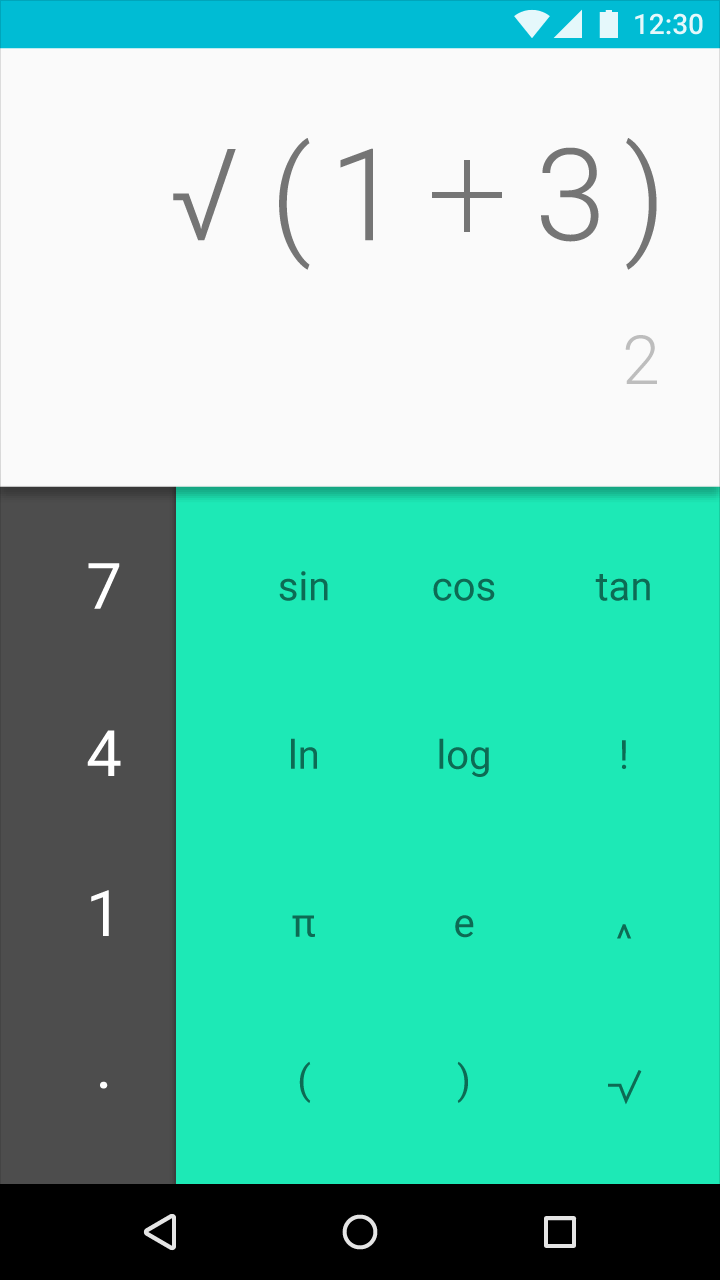
Záložky (tabs)
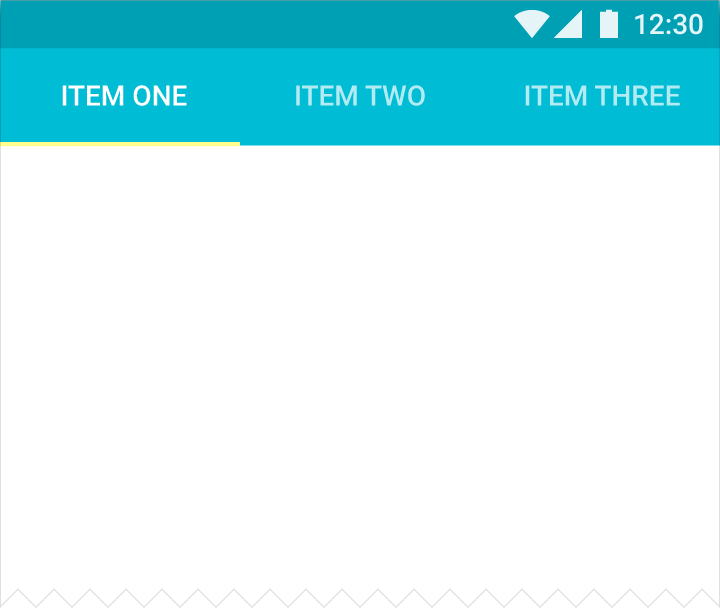
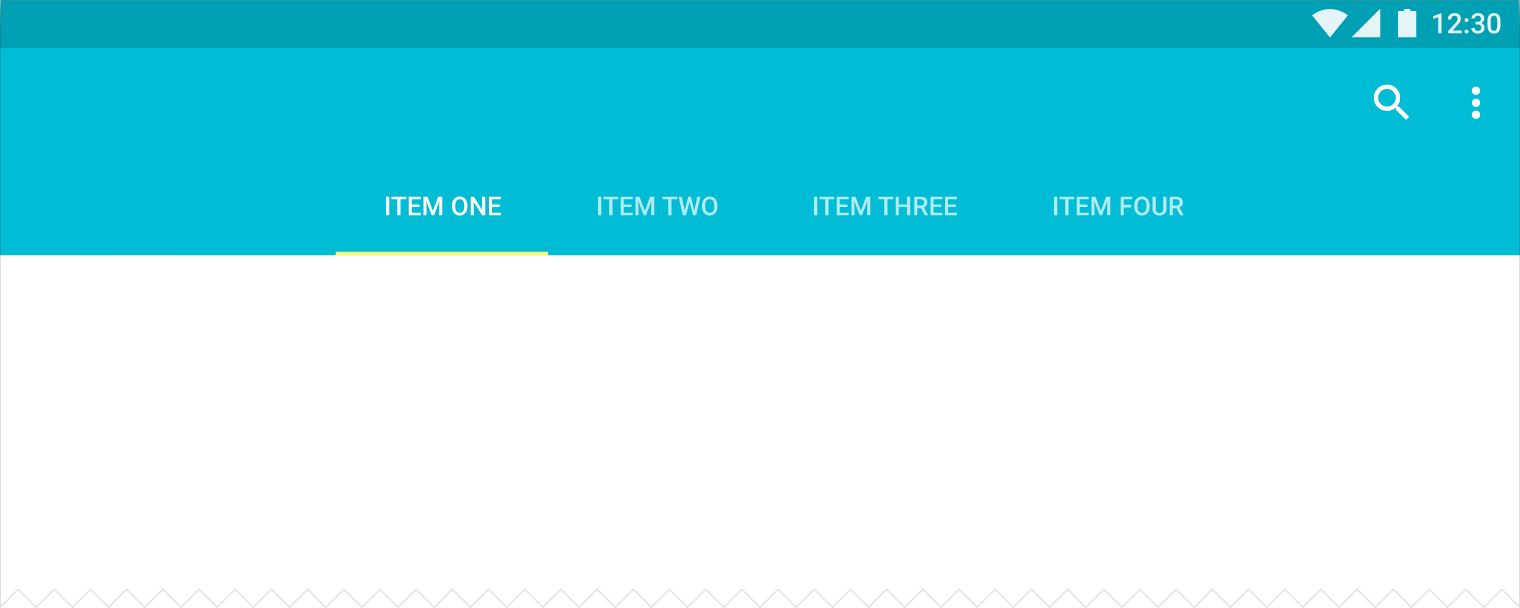
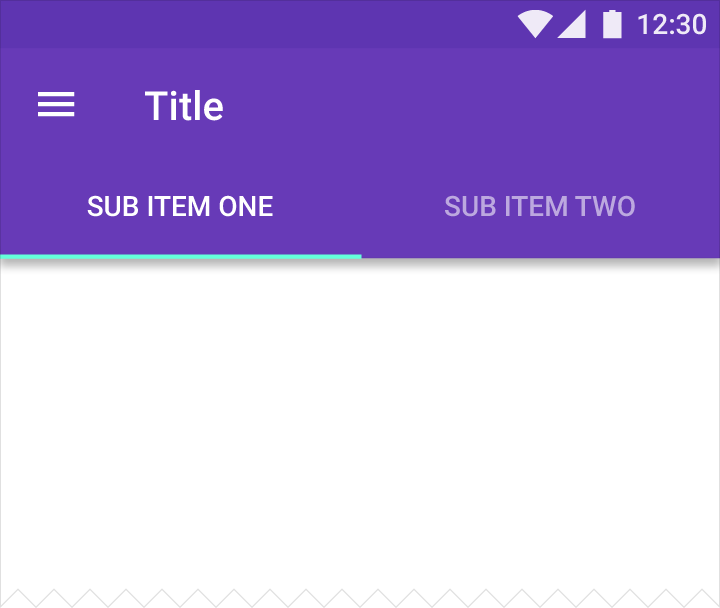
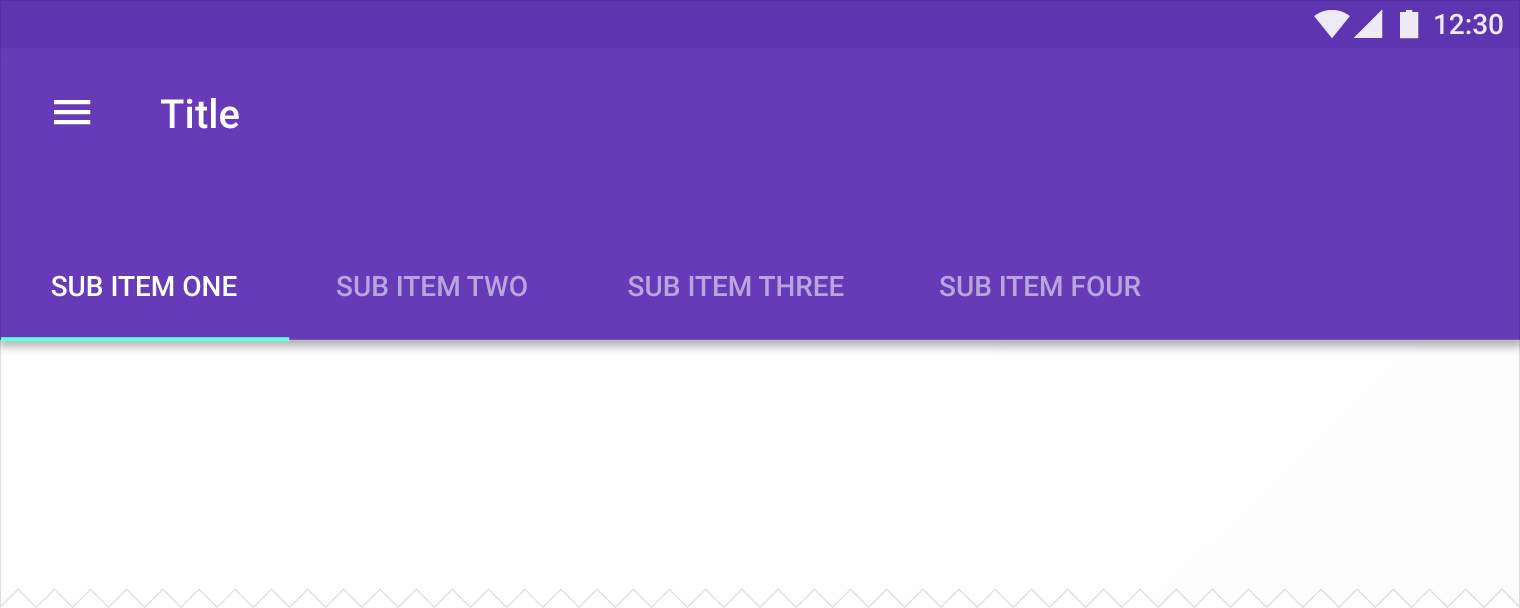
Záložky umožňují uživatelům rychle se pohybovat mezi malým počtem stejně důležitých zobrazení.
Vhodné pro tyto hierarchie:
- Rodiče s vloženými zobrazeními potomků
- Skupina sourozeneckých zobrazení
Doporučeno pro:
- Časté přepínání mezi zobrazeními
- Aplikace s malým počtem zobrazení nejvyšší úrovně
- Zvyšování povědomí o alternativních zobrazeních

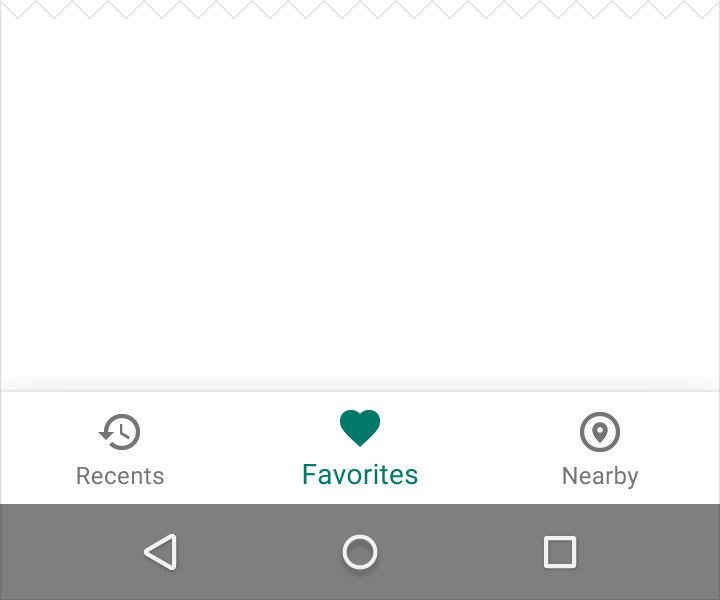
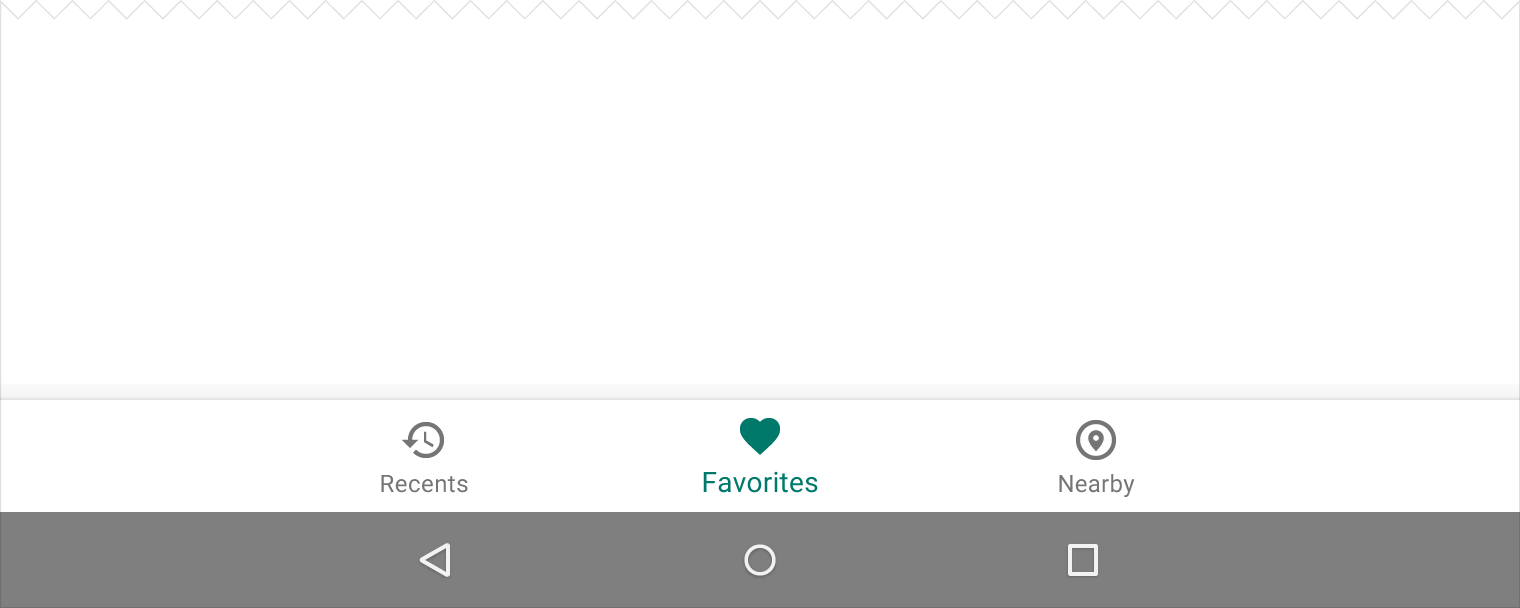
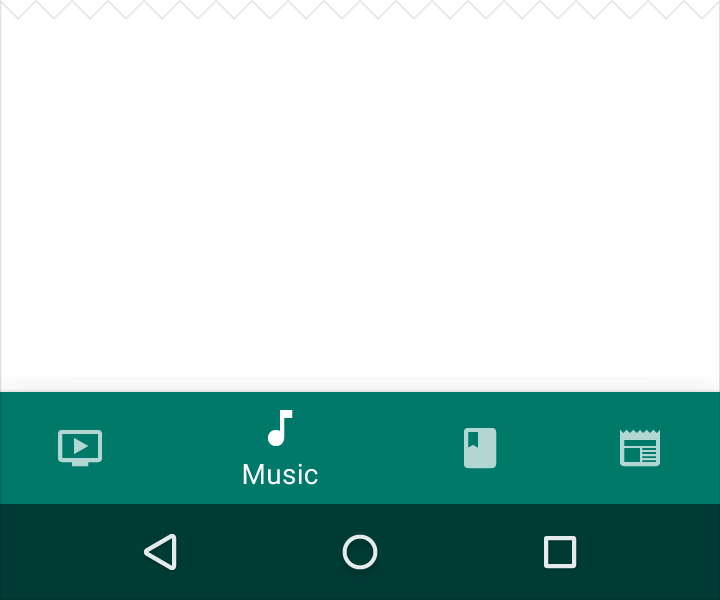
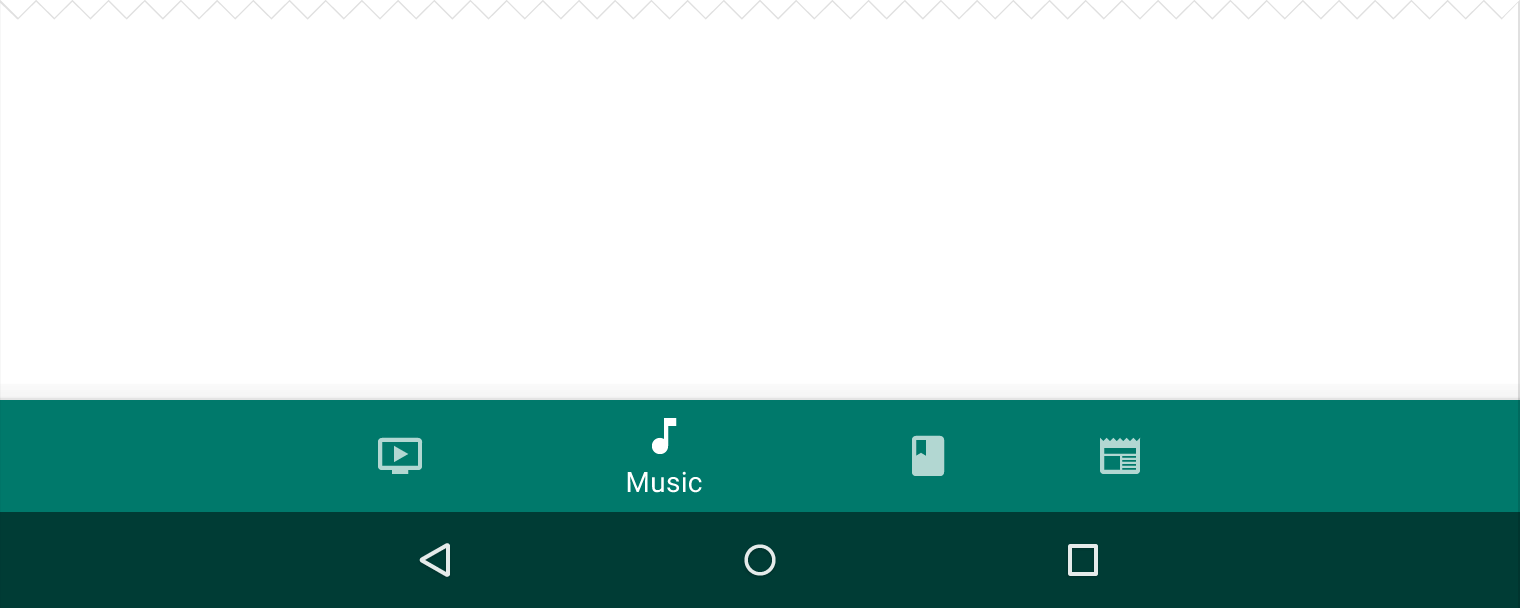
Spodní navigační lišta
Spodní navigační lišta umožňuje uživatelům rychle se pohybovat mezi malým počtem zobrazení nejvyšší úrovně.
Vhodné pro tyto hierarchie:
- Rodiče s vloženými zobrazeními potomků
- Skupina rodičovských zobrazení
Doporučeno pro:
- Časté přepínání mezi zobrazeními
- Aplikace s malým počtem zobrazení nejvyšší úrovně
- Zvyšování povědomí o alternativních zobrazeních
- Mobilní zařízení, protože spodní navigace se nachází v ergonomičtější poloze
Navigační panel (navigation drawer)
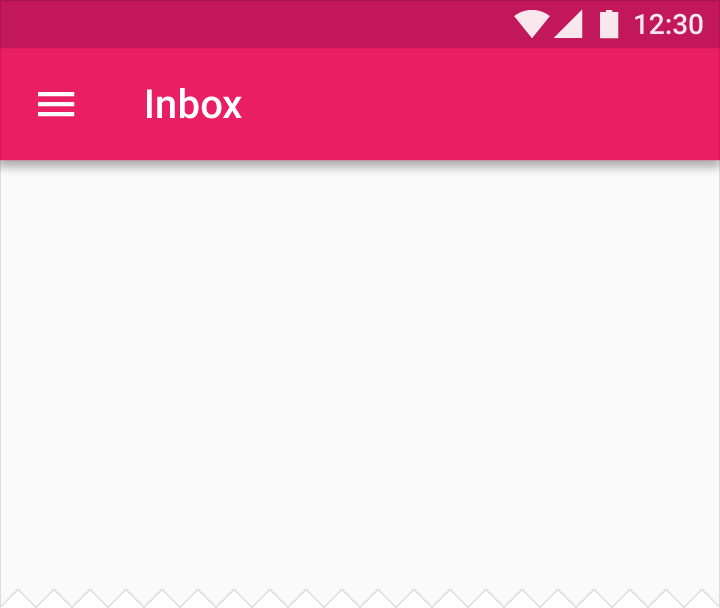
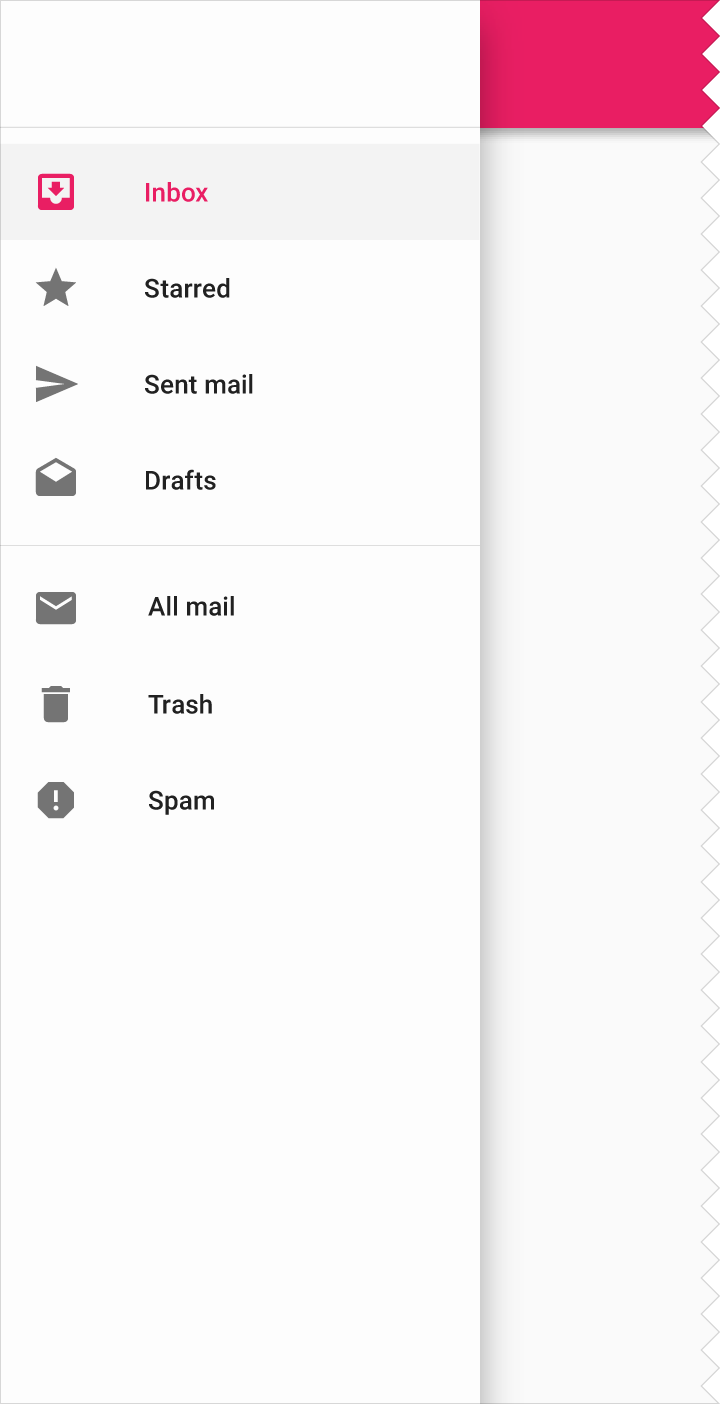
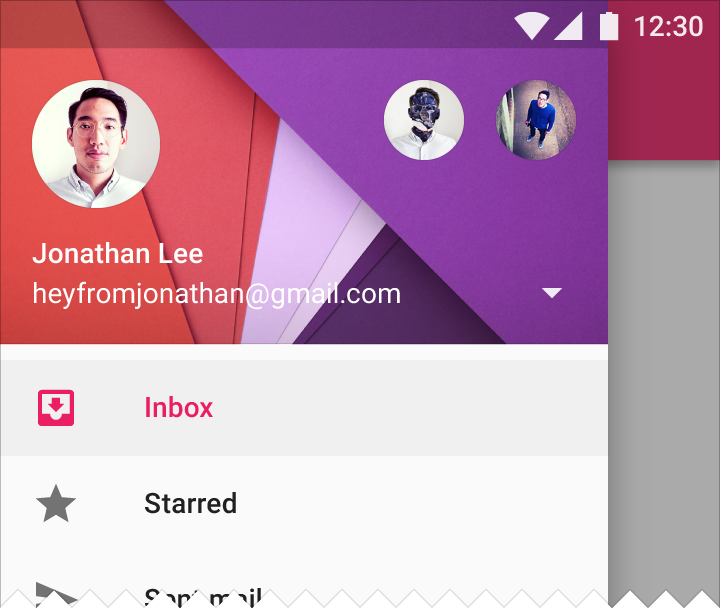
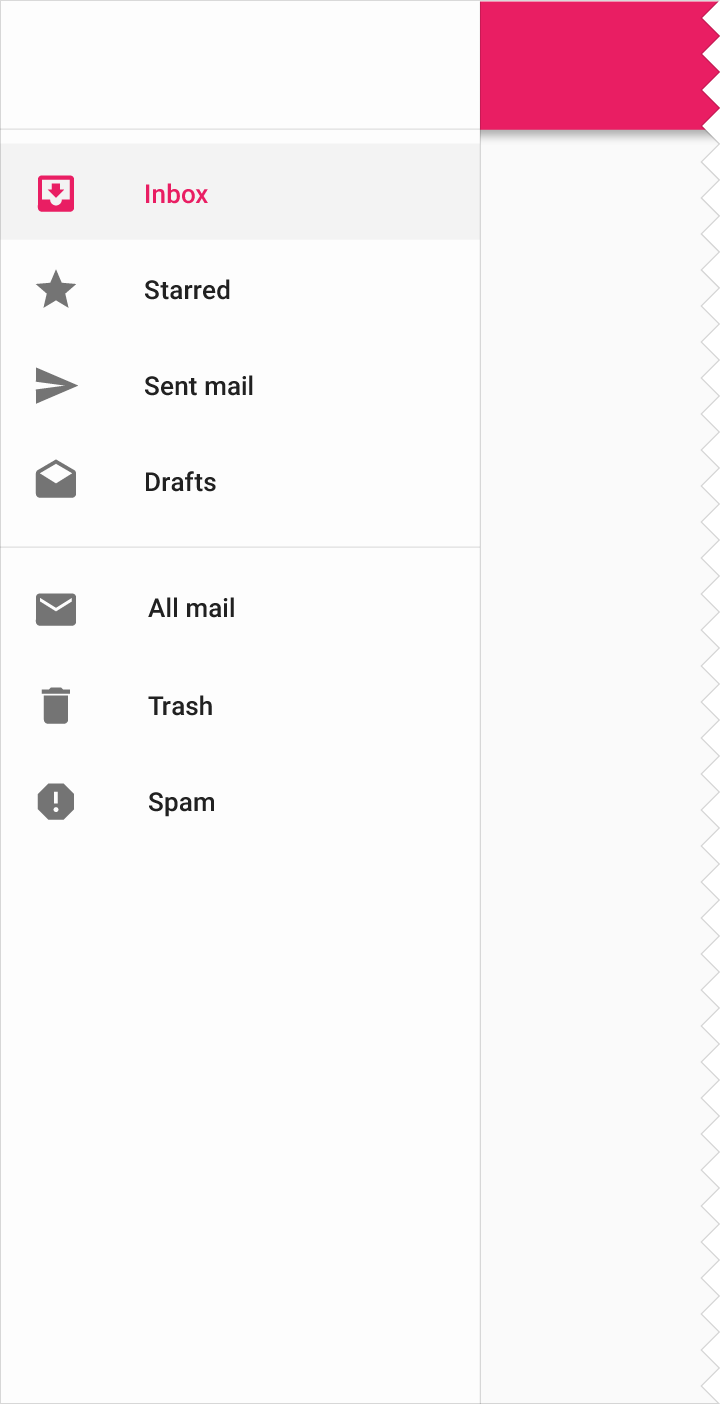
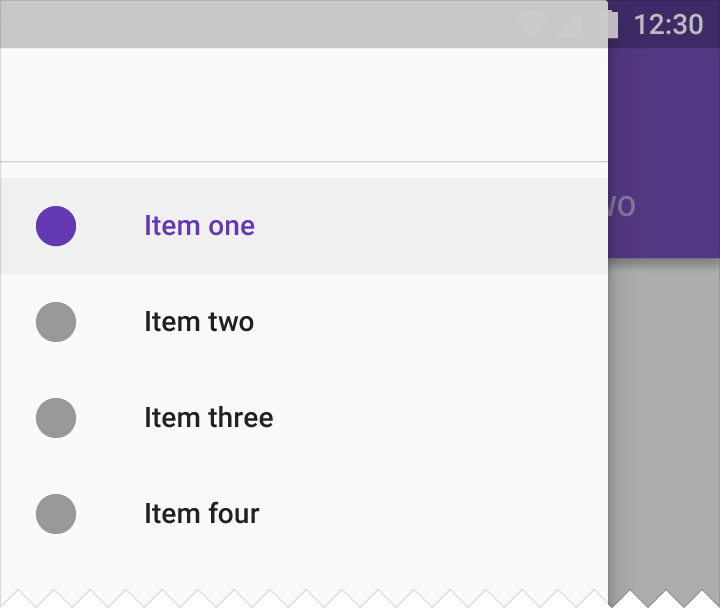
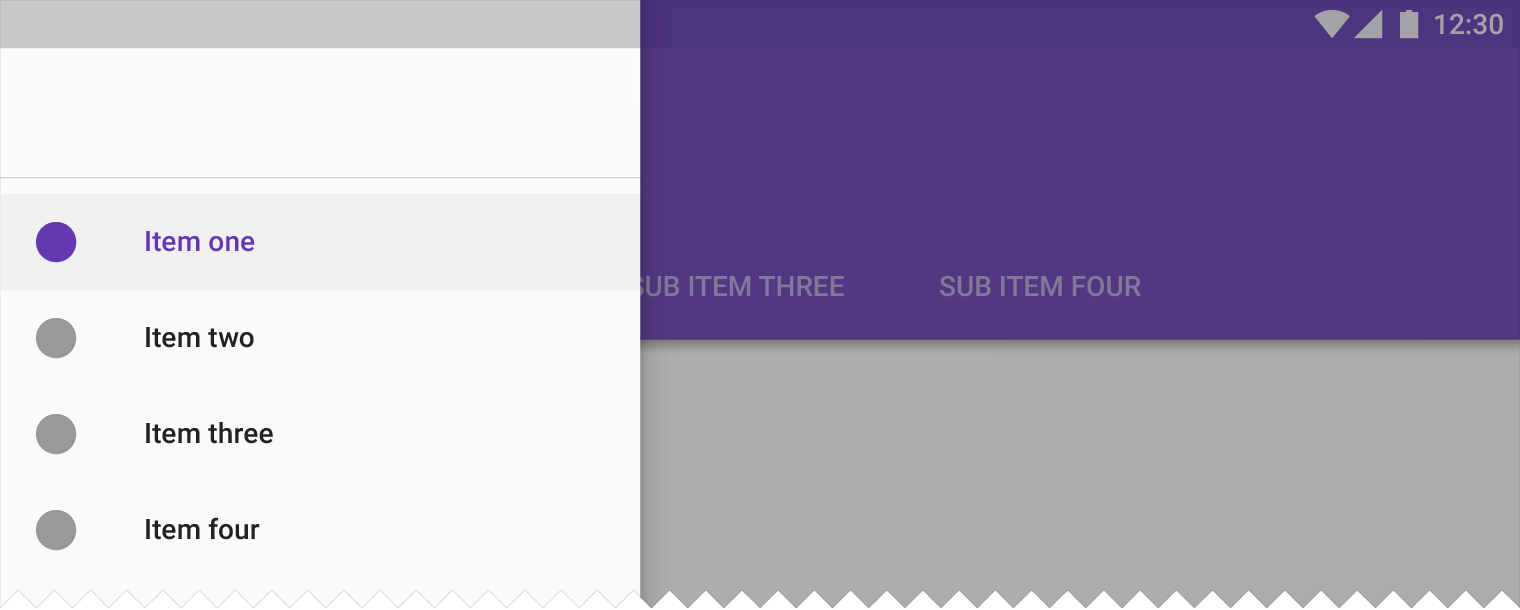
Pokud není dostatek místa pro záložky, je postranní navigace dobrou alternativou. Postranní navigace může zobrazit mnoho navigačních cílů najednou. Panel zůstává skrytý, dokud jej uživatel nevyvolá.
Aplikace s jedinou „domovskou" obrazovkou by měly uvést nejčastěji navštěvované cíle v horní části postranní navigace.
Postranní navigace se může zobrazovat s navigačním panelem nebo bez něj.
Vhodné pro tyto hierarchie:
- Laterální navigace
- Rodiče se sourozenci nebo zobrazeními na stejné úrovni
Doporučeno pro:
- Aplikace s mnoha zobrazeními nejvyšší úrovně
- Rychlou navigaci mezi nesouvisejícími zobrazeními
- Hluboké navigační struktury
- Snížení viditelnosti méně častých cílů
Vnořená navigace
Pokud máte více úrovní navigace, sourozenecká zobrazení by měla být vnořena pod svého rodiče.
Na desktopu může být sekundární úroveň navigace vnořena do navigačního panelu.
Vhodné pro tyto hierarchie:
- Laterální navigace
- Rodiče se sourozenci nebo zobrazeními na stejné úrovni
Doporučeno pro:
- Hluboké navigační struktury s mnoha zobrazeními
- Rychlou navigaci mezi nesouvisejícími zobrazeními
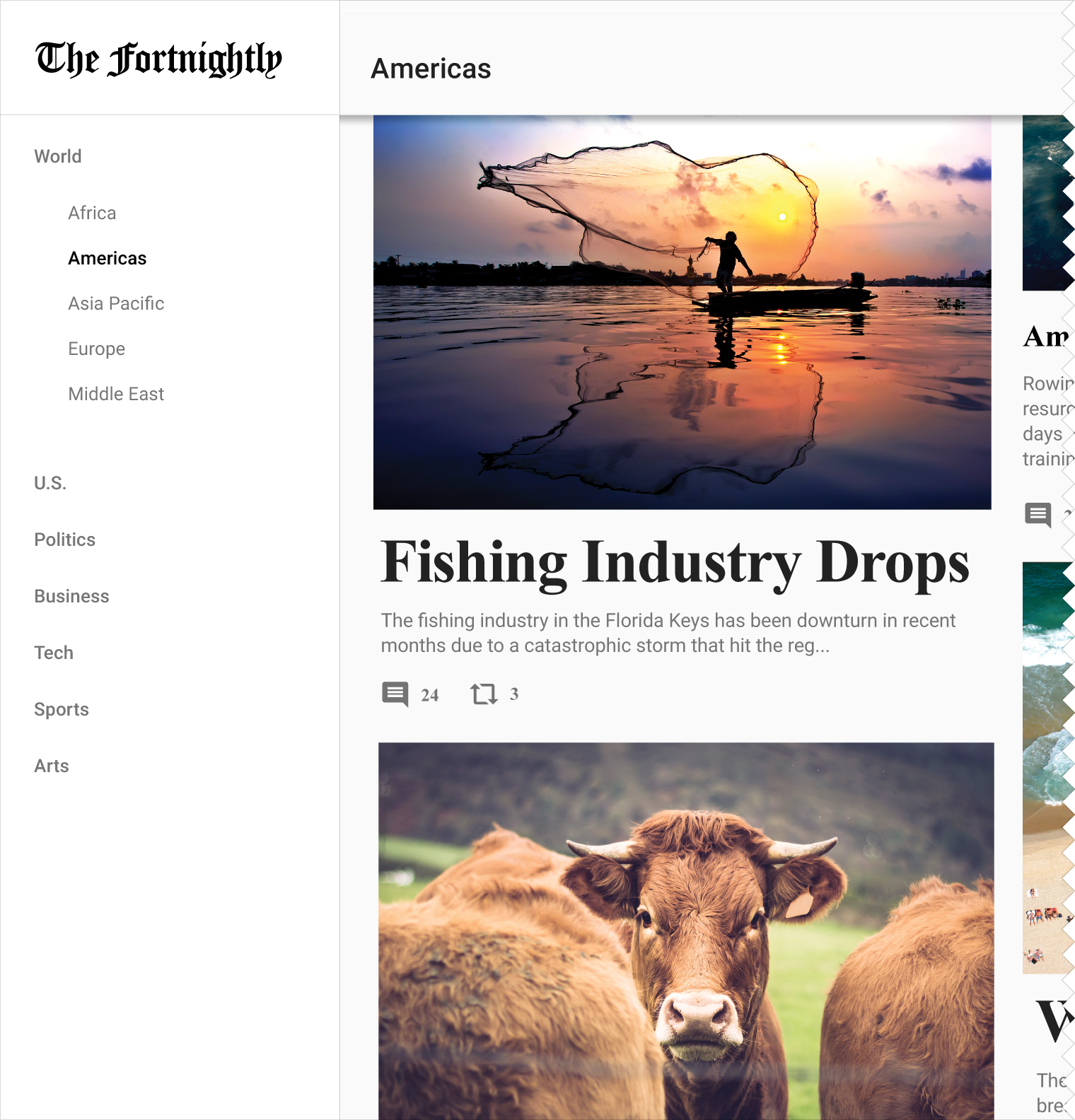
Rozšiřitelný navigační panel
Pokud máte hlubokou navigační hierarchii, můžete tuto hierarchii rozbalit uvnitř navigačního panelu. Po výběru úrovně se zobrazí navigace pod ní. Výběrem sbalené sekce se tato úroveň rozbalí na místě a všechny ostatní úrovně se skryjí.
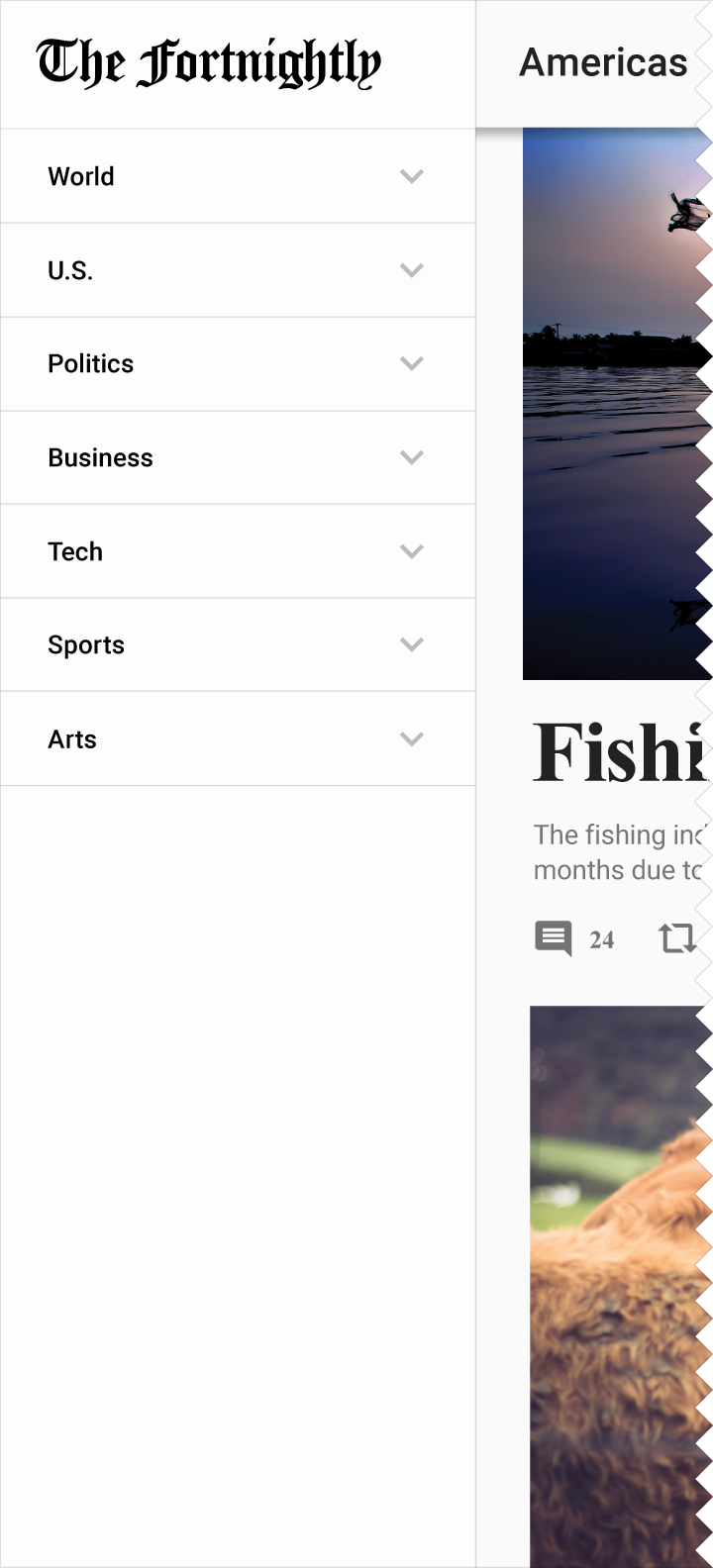
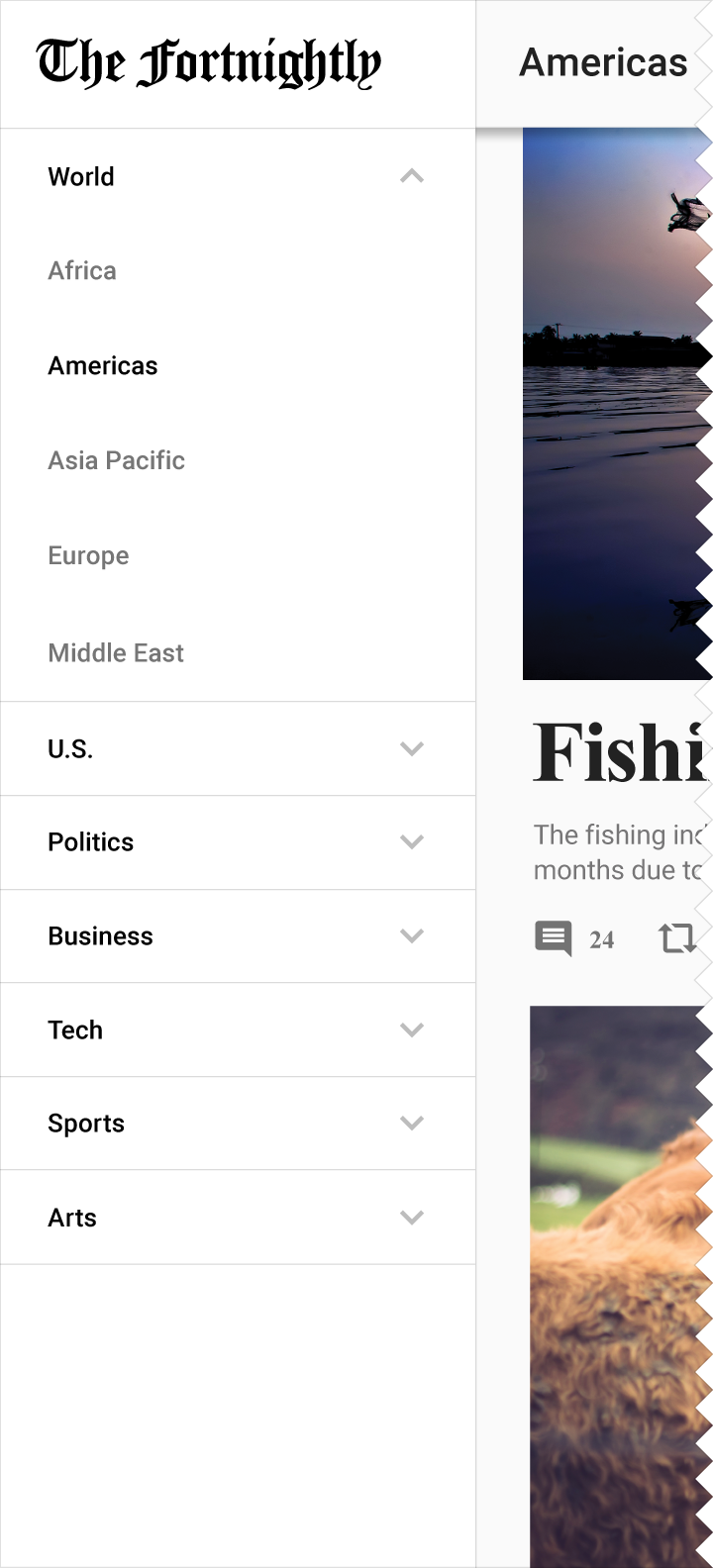
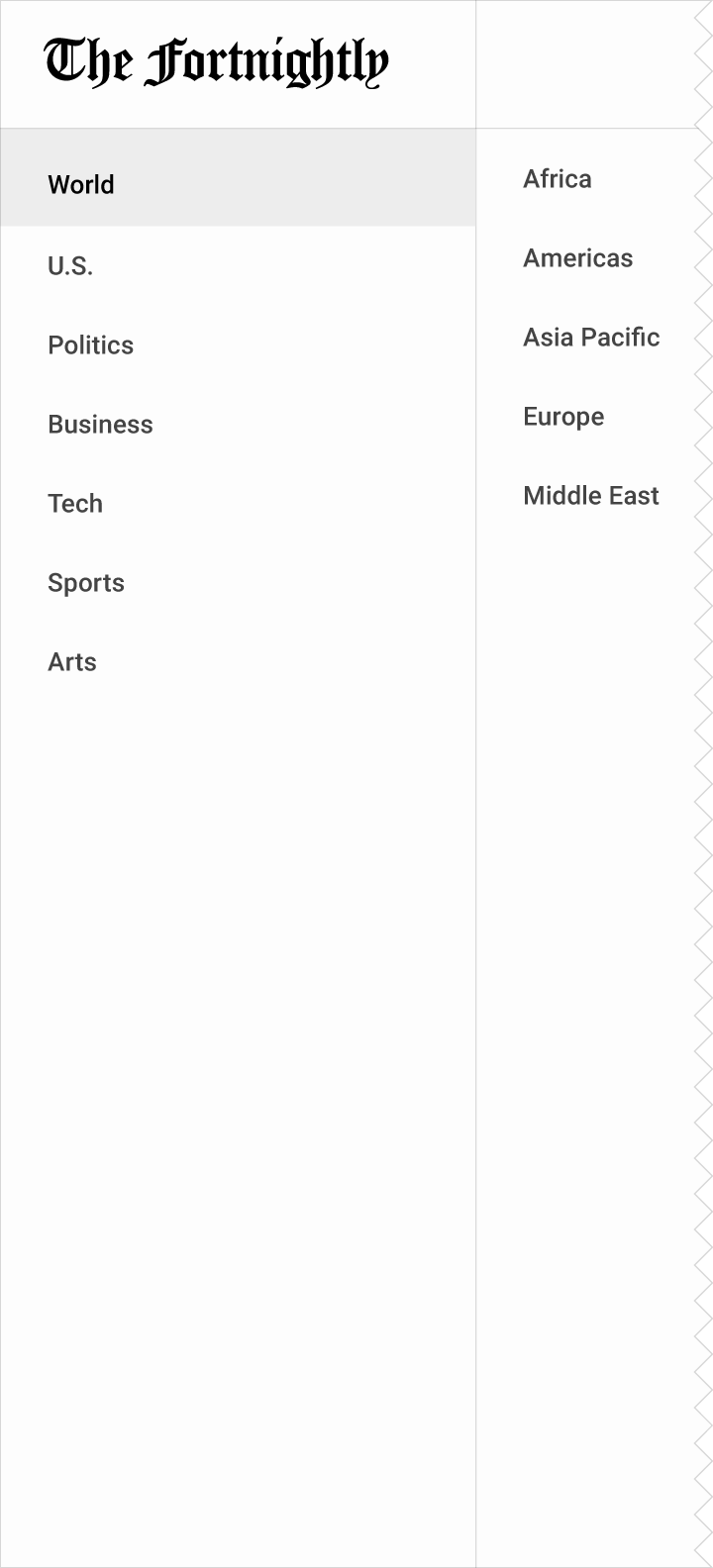
Kaskádový navigační panel (pouze desktop)
Pokud máte hlubokou navigační hierarchii, můžete použít kaskádové nabídky k vodorovnému rozbalení obsahu navigačního panelu. Každá kolekce zobrazení se zobrazuje ve vlastním panelu a po výběru podsekce se předchozí úroveň zavře.
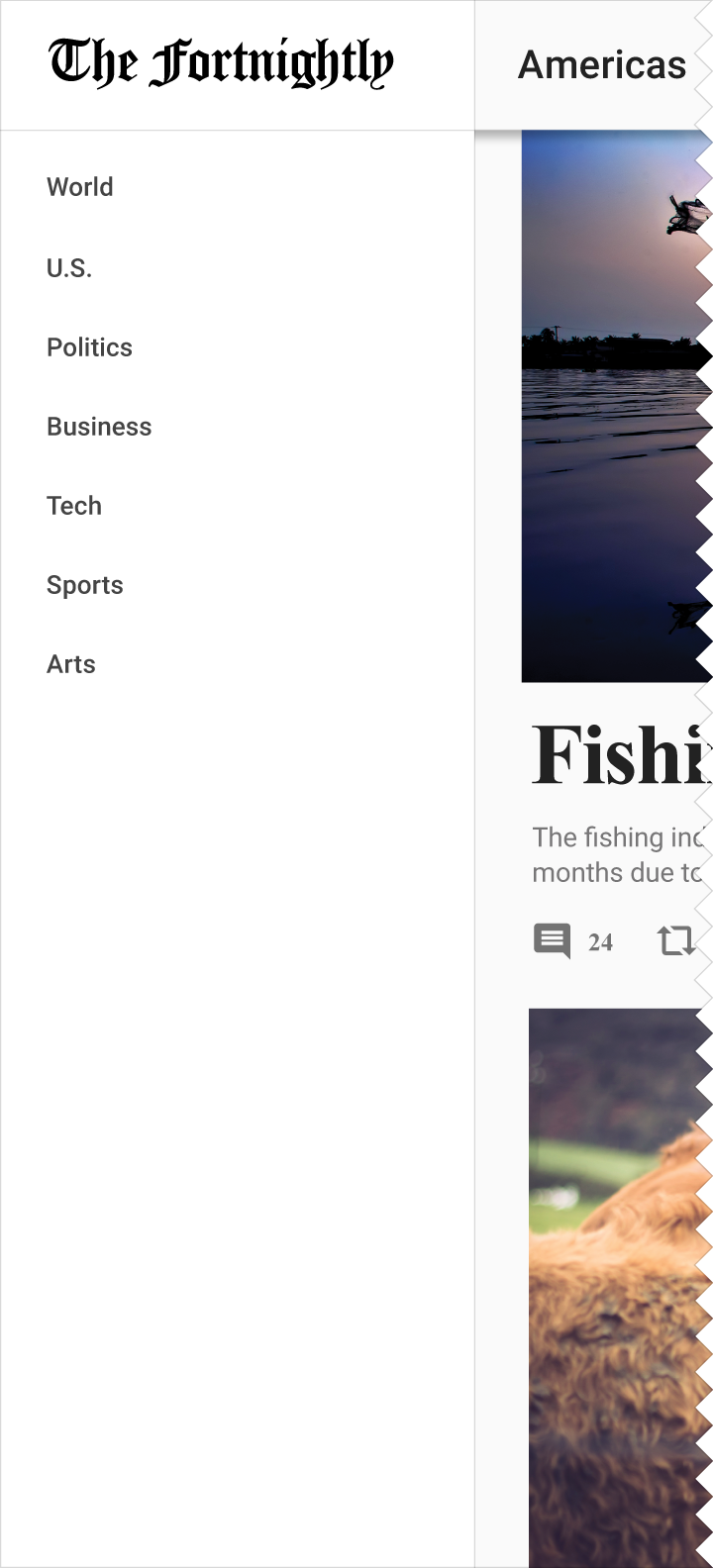
Navigace pomocí gest
Navigace gesty umožňuje uživatelům přecházet přejetím prstu (swipe) mezi sourozeneckými nebo stejně prioritními zobrazeními. Podporovaná gesta zahrnují dotyk a tažení obrazovky vodorovně (doleva/doprava), svisle (nahoru/dolů) nebo při přibližování či oddalování.
Doporučeno pro:
- Přirozeně uspořádané vztahy, jako jsou stránky představující po sobě následující kalendářní dny
- Zobrazení s malým počtem sourozenců
- Zobrazení s podobnými typy obsahu
Další informace o hierarchických přechodech mezi scénami naleznete v části Navigační přechody.
Kombinované vzory
Kontextová navigace
Kontextová navigace (používaná společně se záložkami nebo navigačními panely) umožňuje pružný pohyb mezi souvisejícími sadami dat.
Kontextová navigace se integruje do obsahu aplikace a bývá obvykle méně lineární. Při pohybu v kontextové navigaci se po přechodu na novou scénu zobrazí navigační ovládací prvky specifické pro dané zobrazení.
Vhodné pro tyto hierarchie:
- Rodiče se sourozenci
Doporučeno pro:
- Zobrazování velkých sad podřízených scén
- Zaměření pozornosti na konkrétní sadu úkolů
- Aplikace se silným primárním zobrazením a malým počtem alternativ
Příklady použití:
- Propojení skladby s umělcem
- Přechod mezi nedávnými položkami a úplnou historií
- Propojení příspěvku uživatele s jeho profilovou stránkou
Tlačítko se šipkou nahoru slouží k návratu na předchozí úroveň.
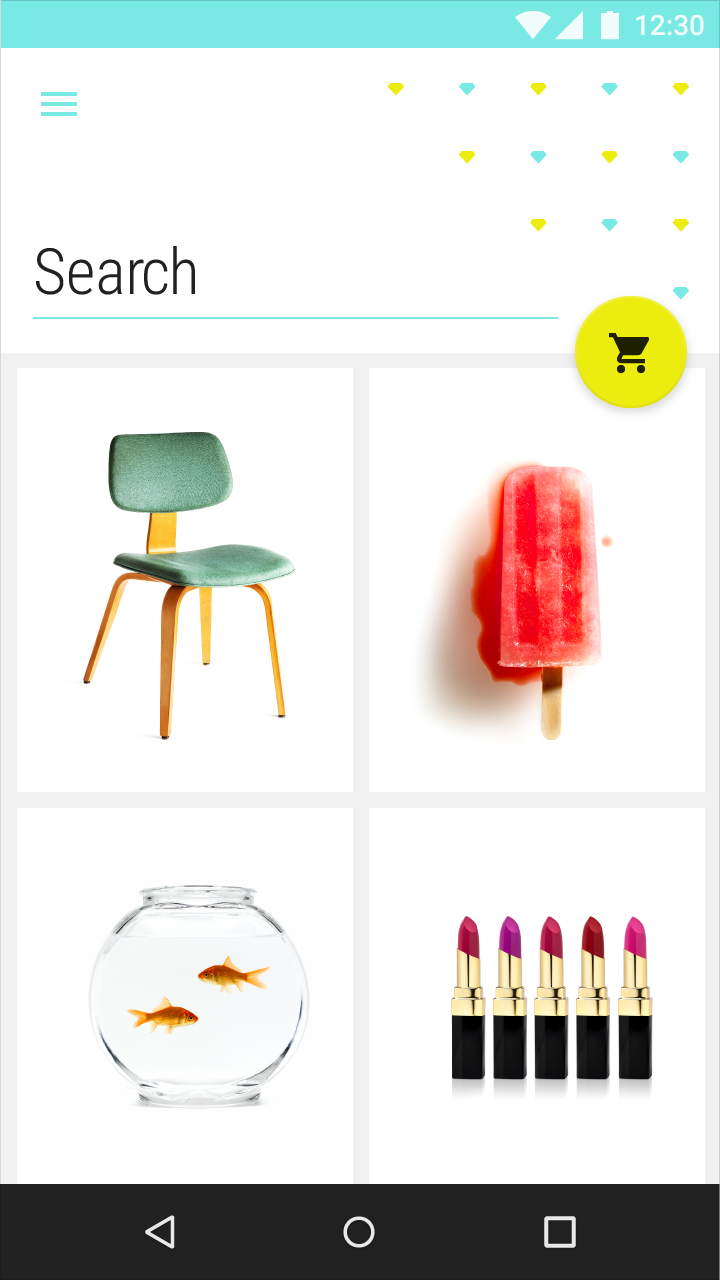



Kombinace postranní navigace a záložek
Produkty se dvěma úrovněmi navigace mohou zkombinovat levý navigační panel se záložkami.
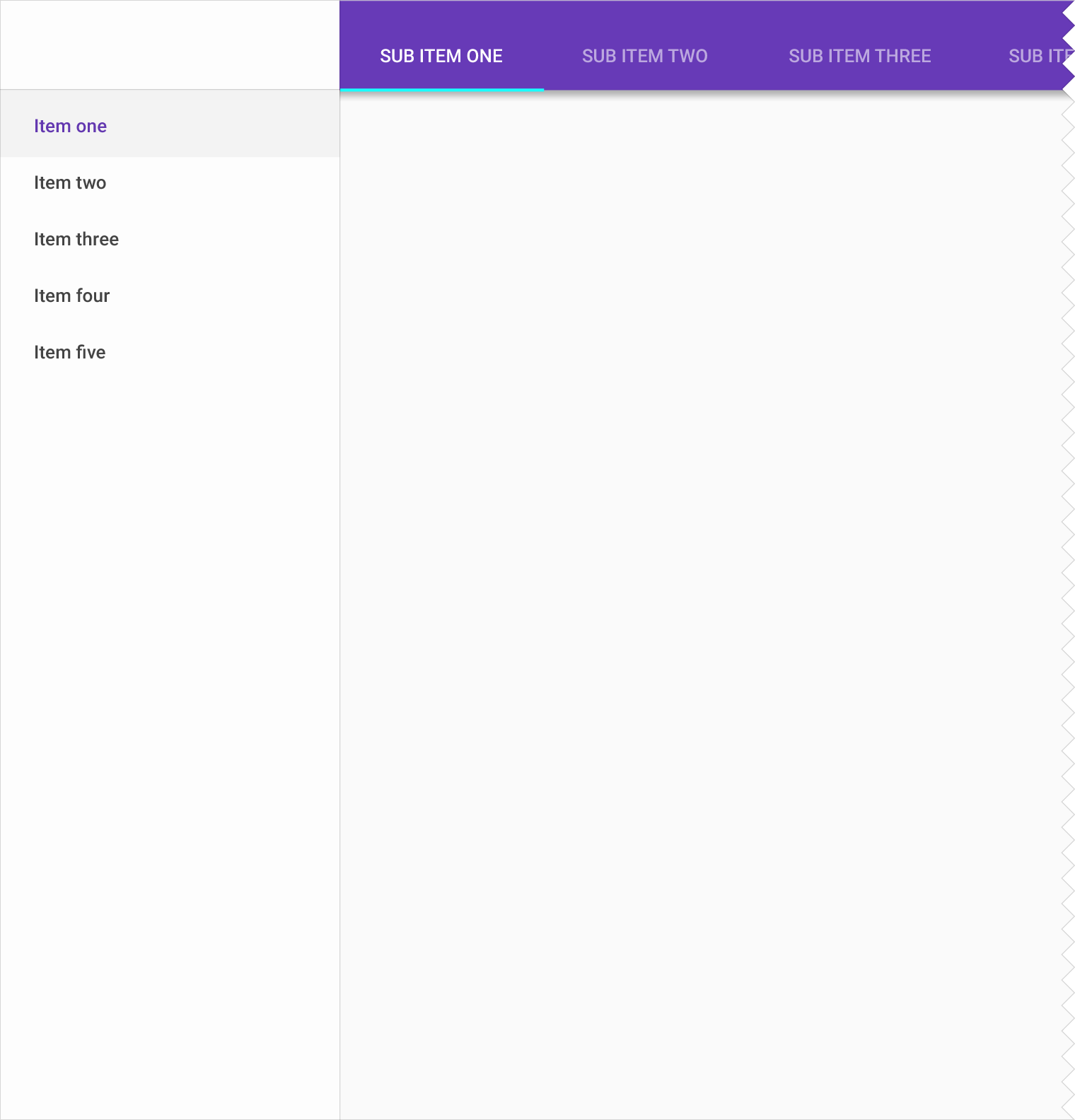
Vnořený navigační panel + záložky (pouze desktop)
Pokud má váš produkt tři úrovně navigace, zkombinujte navigační panel s vnořenou navigací a záložkami.