Navigáció
A navigáció végigvezeti a felhasználót az alkalmazás különböző részein.
Az alkalmazásod struktúráját olyan tartalmakhoz és feladatokhoz igazítsd, amelyeket szeretnél, hogy a felhasználók lássanak. A fontos célpontokat füleken vagy az oldalsó navigációban emeld ki, a lényegtelen tartalmat pedig kevésbé feltűnő helyeken tüntesd fel.
Navigációs minták
Beágyazott navigáció
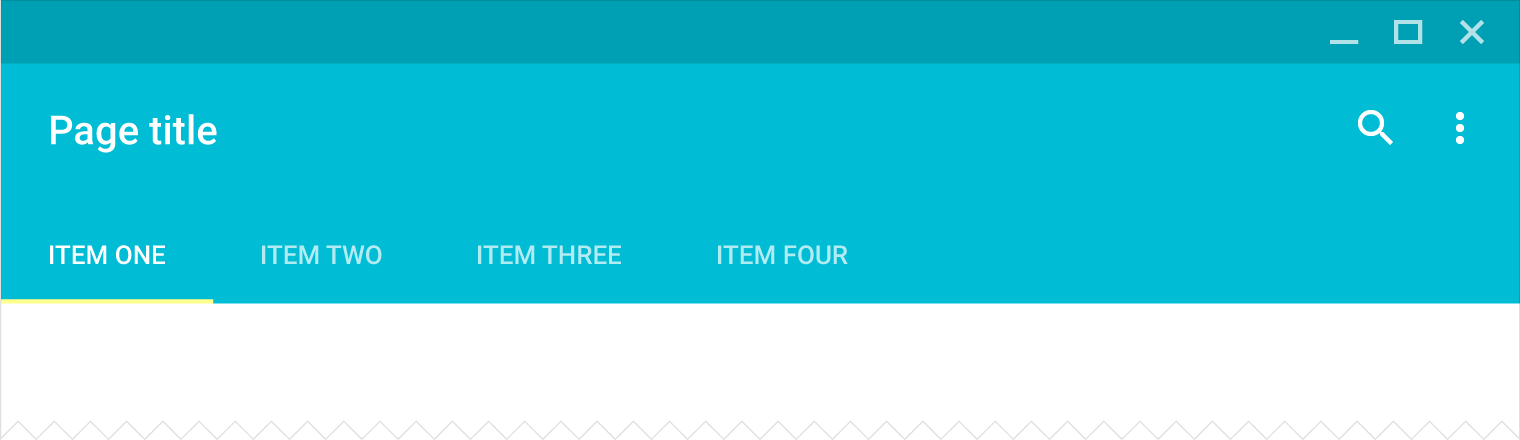
Fülek
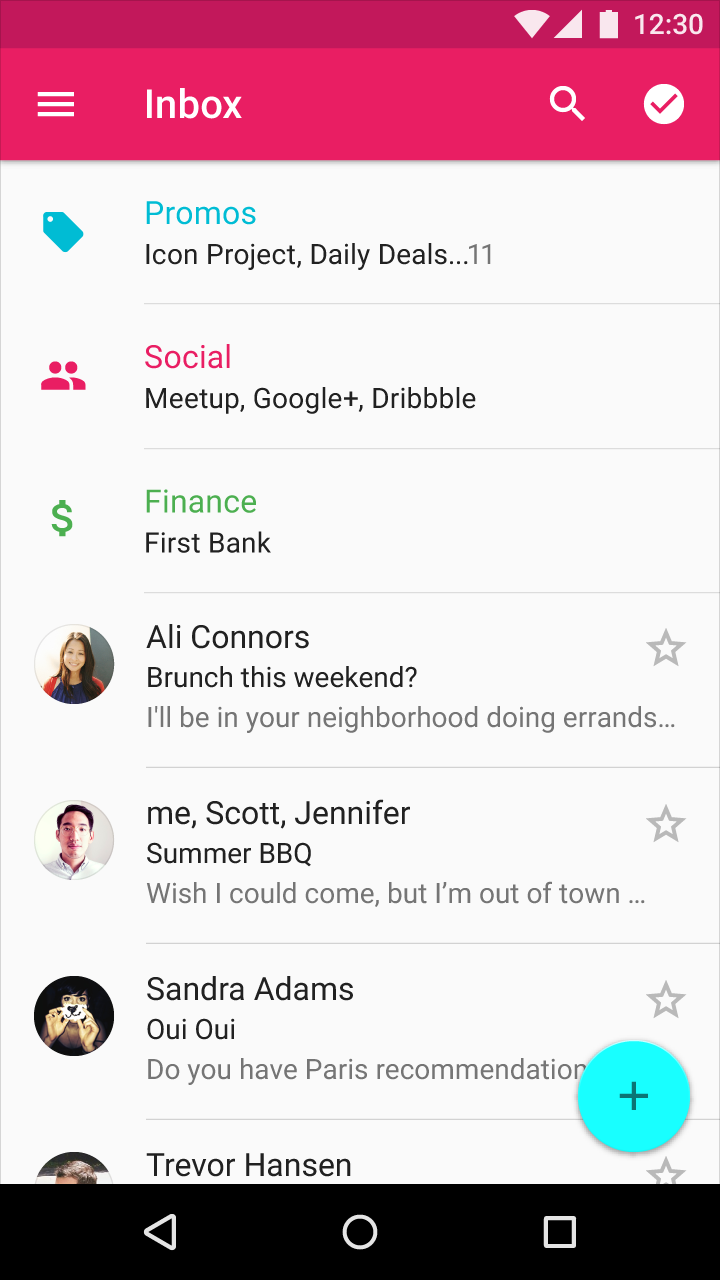
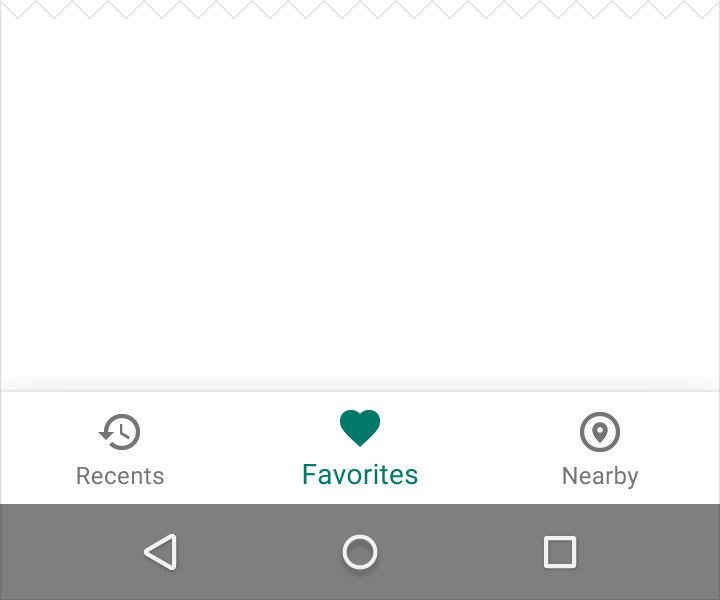
Alsó navigációs sáv
Navigációs fiók
Egymásba ágyazott navigáció
Kibontható navigációs fiók
Kaszkád navigációs fiók (asztali gép)
Gesztusalapú
Kombinált navigációs minták
Kontextuson belüli navigáció
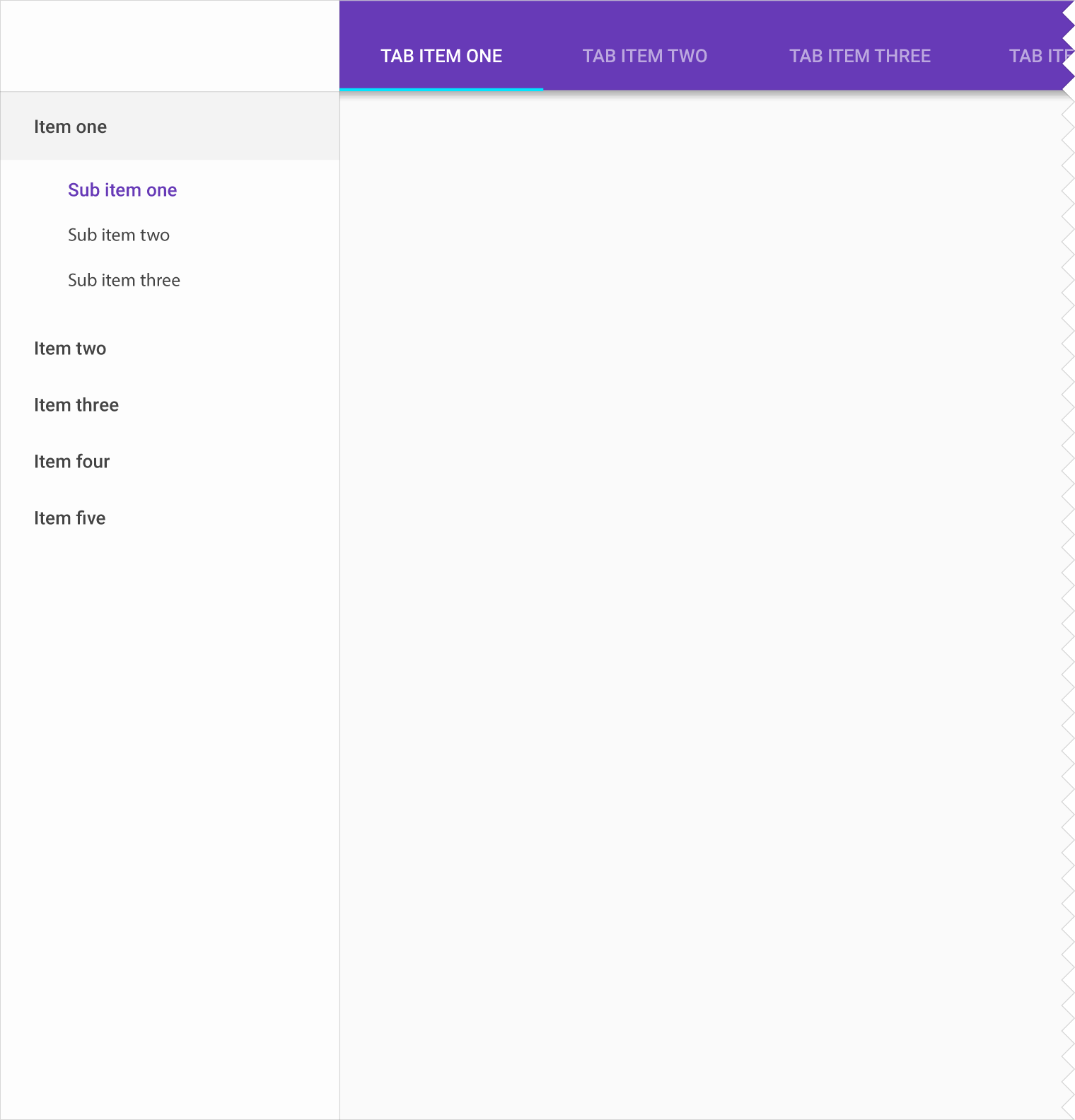
Oldalsó navigáció és fülek
Egymásba ágyazott navigációs fiók és fülek (asztali gép)

Használat
Az alkalmazáson belüli navigációnak intuitívnak és kiszámíthatónak kell lennie. Mind az új, mind a visszatérő felhasználóknak könnyedén el kell tudniuk igazodni az alkalmazásban. Amikor a felhasználók egyik nézetből a következőbe lépnek, olyan képernyőket látnak, amelyek képeket, műveleteket és tartalmat jelenítenek meg. Ezek a képernyők együtt mesélik el a tartalom történetét, és olyan útvonalakon vezetik a felhasználókat, amelyek bizonyos műveleteket hangsúlyoznak.
Az állapotok közötti átmenetekről további információért lásd a navigációs átmenetek cikket.
Kapcsolódó: Implementing Effective Navigation
Kapcsolatok és kontextus bemutatása
Csoportosítsd a tartalmat logikus és könnyen értelmezhető egységekbe, amelyek egyértelművé teszik az elemek közötti kapcsolatokat.
Műveletek kiemelése
Vezesd a felhasználót egyik képernyőről a következőre olyan útvonalakon, amelyek bizonyos választásokra ösztönöznek, vagy szabadabb felfedezésre adnak lehetőséget.
Figyelem irányítása
Igazítsd az alkalmazás navigációját a fontos tartalmak és feladatok kiemeléséhez.
A navigáció meghatározása
A navigáció úgy rendszerezi a tartalmat, hogy a fontos célpontok könnyebben megtalálhatók legyenek az alkalmazásban. A navigáció tartalmazhatja a gyakran látogatott helyeket és a beállításokat, vagy ösztönözhet bizonyos műveletekre.
Ahhoz, hogy meghatározd, milyen típusú navigáció a legmegfelelőbb az alkalmazásodhoz, azonosítsd az alkalmazás felhasználóit, az általuk jellemzően bejárt útvonalakat, valamint azokat a műveleteket, amelyeket szeretnél, hogy elvégezzenek.
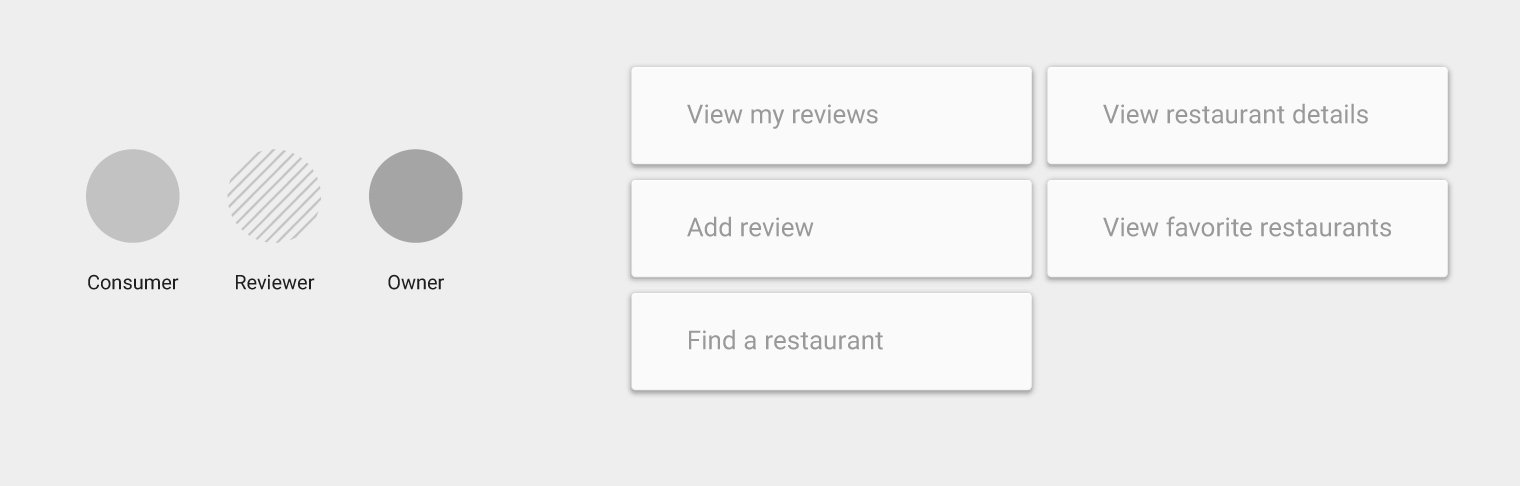
Például, ha az alkalmazásod egy étteremkalauz, a felhasználók asztalt szeretnének foglalni, étlapot feltölteni vagy értékelést írni. A legtöbb felhasználó céljainak azonosításával jobban meghatározhatod azt a navigációs struktúrát, amely megfelel a prioritásaiknak.
Számba vétel
Azonosítsd az alkalmazás felhasználóit és lehetséges szerepeiket, mint például fogyasztó, vállalkozó vagy újságíró. Határozd meg a leggyakoribb feladatokat, amelyeket el szeretnének végezni.
Prioritások meghatározása
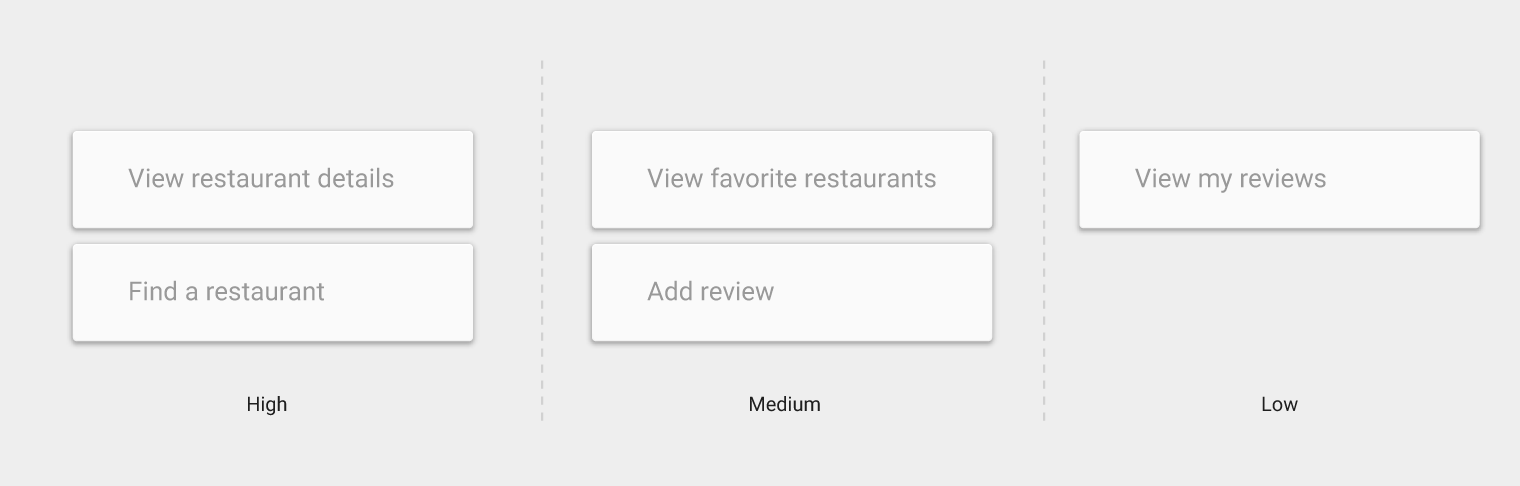
Rendelj magas, közepes vagy alacsony prioritási szintet a gyakori felhasználói feladatokhoz. A felhasználói felületen emeld ki a magas prioritású és gyakran használt útvonalakat és célpontokat.
Módosítsd a prioritási szinteket, ahogy a felhasználói igények idővel változnak.
Útvonalak feltérképezése
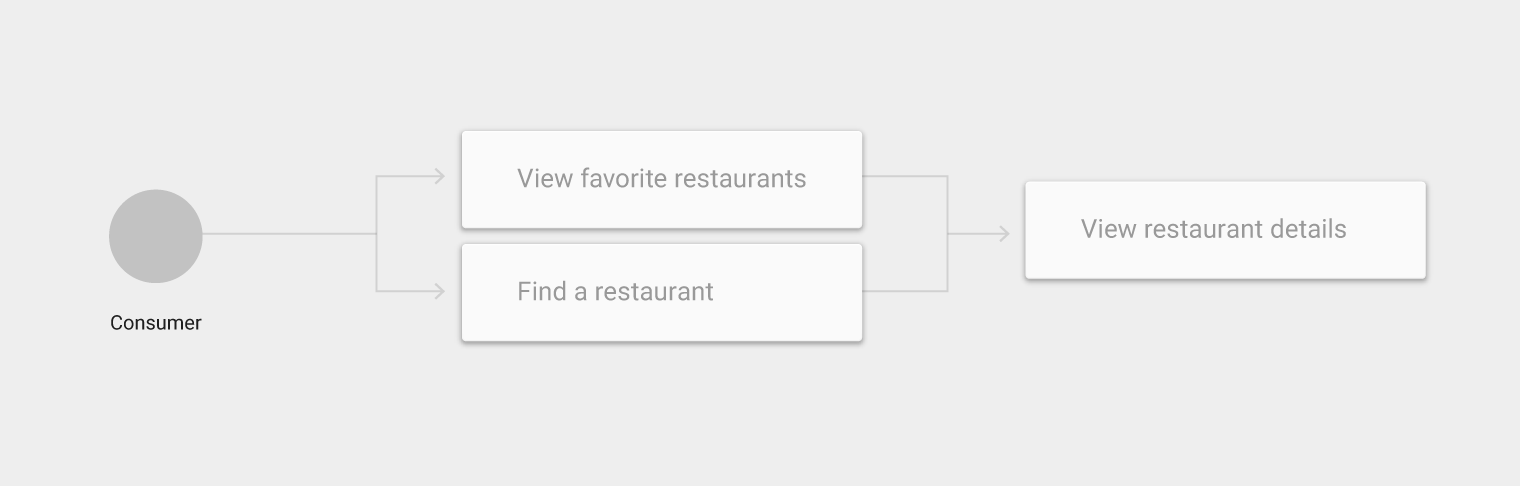
Azonosítsd azokat a különböző útvonalakat, amelyeket a felhasználók bejárnak az alkalmazásban, és ezek segítségével határozd meg a navigációdat:
- Sorold fel a navigációdban jól láthatóan a gyakori célpontokat
- Csoportosítsd az összefüggő feladatokat, és ezek a csoportosítások alapján építsd fel a navigációdat
Lebontás
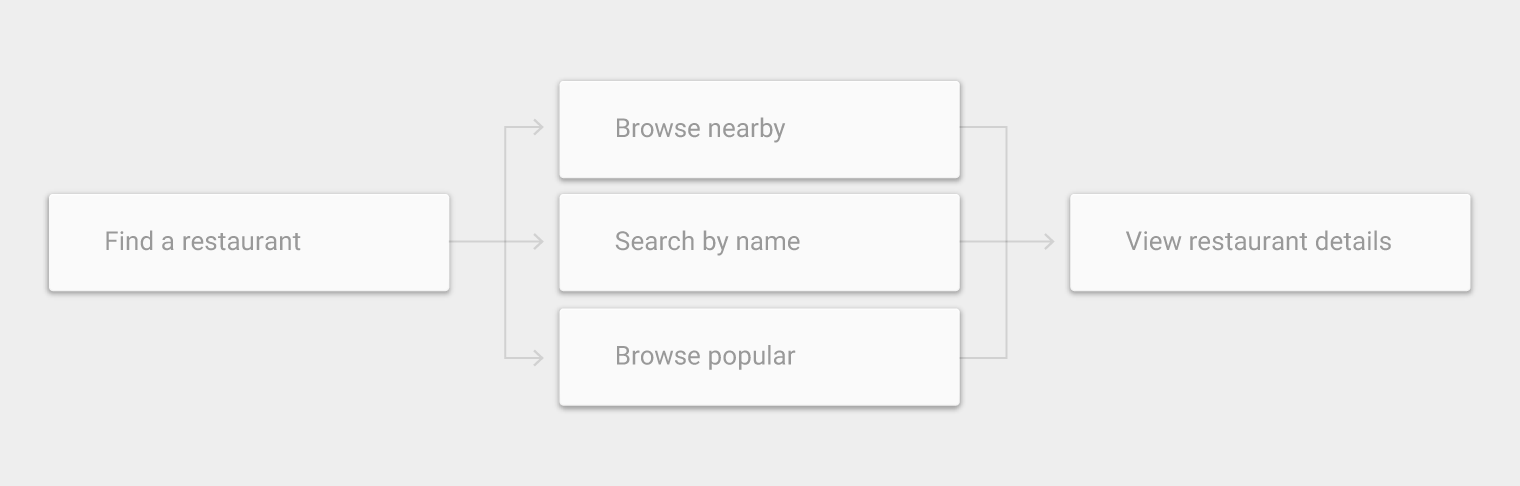
Bontsd az összetett, tág vagy pontatlanul meghatározott használati eseteket kisebb tevékenységekre. Ezeket a kisebb feladatokat gyakrabban használják, könnyebben megérthetők, vagy jobban megfelelnek a felhasználói céloknak.
Például a keresés kisebb tevékenységekre bontása – megkülönböztetve a név, a helyszín vagy a népszerűség szerinti keresést – feltárhatja az igényt arra, hogy ezek a kisebb tevékenységek a navigáció részeként jelenjenek meg.
Fel (Up) és Vissza (Back) gombok
Az alkalmazássávok (app bar) a Fel (Up) és a Vissza (Back) gombokkal biztosítják az alapvető navigációt.
A Fel (Up) gomb
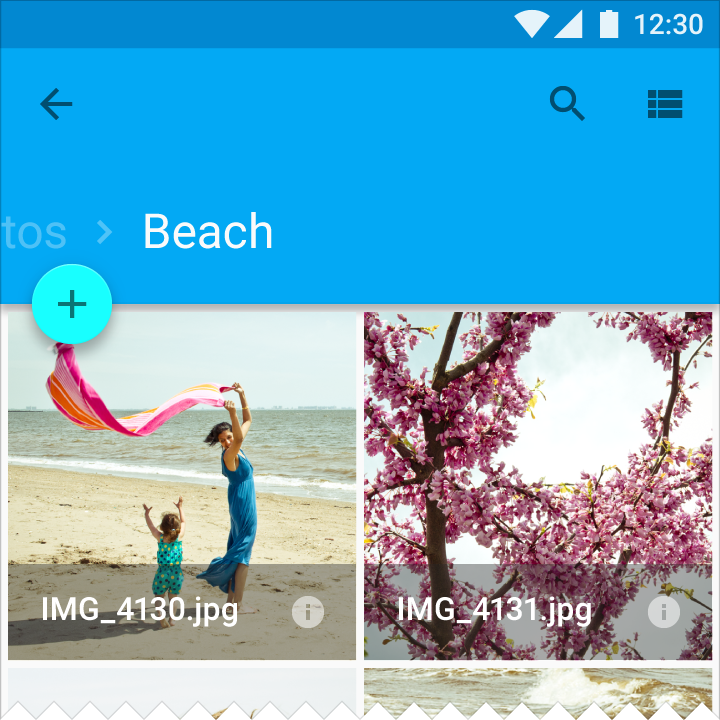
A Fel (Up) gomb visszavezeti a felhasználót az előzőleg megtekintett képernyőre. Az alkalmazás hierarchiájában felfelé navigál, amíg el nem éri az alkalmazás főképernyőjét.

A Vissza (Back) gomb
A Vissza (Back) gomb fordított időrendi sorrendben halad végig a nemrég megtekintett képernyők előzményein.
Míg a Fel (Up) gomb biztosítja, hogy a felhasználó az alkalmazásban maradjon, addig a Vissza (Back) gomb az alkalmazáson kívüli, legutóbbi képernyőkön keresztül is visszavezetheti a felhasználót.
A Vissza (Back) gomb ezenkívül:
- Bezárja a lebegő ablakokat (például párbeszédablakokat vagy felugró ablakokat)
- Bezárja a kontextusfüggő műveletsávokat, és megszünteti a kijelölt elemek kiemelését
- Elrejti a képernyőbillentyűzetet (IME)
Kapcsolódó: Feladatok és visszalépési verem (Tasks and Back Stack)
A felhasználó által végzett tevékenységek abban a sorrendben rendeződnek verembe, ahogyan az egyes tevékenységeket megnyitották.
Tedd kiszámíthatóbbá a navigációt a felhasználó által az alkalmazás legfelső képernyőjéig bejárt útvonal beszúrásával.

Nézetváltás egy képernyőn belül
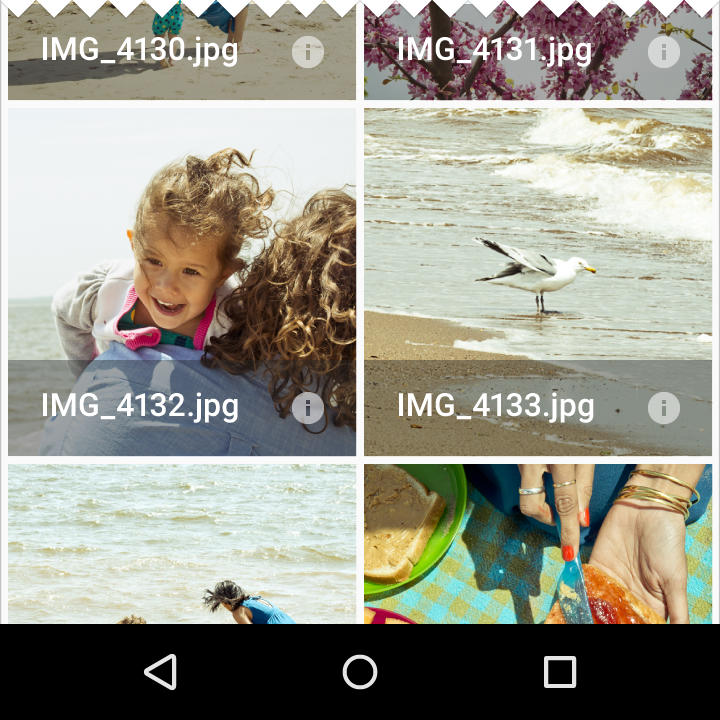
A navigációs előzményeket az alábbi, képernyőn belüli változások nem befolyásolják:
- Nézetváltás fülekkel, pöccintéssel vagy legördülő listával
- Egy lista szűrése vagy rendezése
- Megjelenítési tulajdonságok módosítása (például nagyítás)
Kivétel: A navigációs előzmények akkor jönnek létre, amikor a felhasználó olyan kapcsolódó részletnézetek hivatkozásait követi, amelyek nincsenek egyetlen listában egyesítve, például ugyanazon előadó albumainak böngészése a Play Store-ban.
Navigáció alkalmazások között (Android)
Navigálj közvetlenül egyik alkalmazásból a másikba, hogy egységes élményt teremts a gyakori műveletekhez. Például egy alkalmazás aktiválhatja a Kamera alkalmazást egy fotó elkészítéséhez.
Activity-k, taskok és intentek
- Androidon egy activity magában foglalja az alkalmazás egy képernyőjét és a felhasználó számára elérhető kapcsolódó műveleteket. Az alkalmazásod olyan activity-k gyűjteménye, amelyeket te hozol létre, illetve más alkalmazásokból veszel át és használsz fel újra.
- Egy task az a tevékenységsorozat, amelyet a felhasználó egy cél eléréséhez követ.
- Az intent lehetővé teszi, hogy egy alkalmazás jelezze: egy másik alkalmazás segítségét igényli egy művelet végrehajtásához, például a „Megosztás” művelethez. Az alkalmazások activity-kön keresztül jelezhetik, mely intentekre válaszolnak.
Hierarchia
A navigáció a tartalmat hierarchiába rendezve szervezi meg. A hierarchia tetején lévő képernyők a legkiemelkedőbbek és a legkönnyebben elérhetők, és a felhasználókat a hierarchia alacsonyabb szintű képernyőihez kapcsolják.

Főképernyő (Home)
A főképernyő (home) az alkalmazás belépési pontja. Bemutatja az alkalmazást és annak navigációját.
A főképernyő változtathatja a megjelenített tartalmat. Egy állapottartó főképernyő (stateful home) a felhasználó korábbi interakcióira utaló jeleket mutat.

Szülő és gyermek
A navigációs hierarchia magasabb szintjét szülőnek (parent), az alatta lévő szintet (vagy szinteket) pedig gyermeknek (child) nevezzük.
Például a főképernyő az alkalmazás összes többi képernyőjének a szülője.
Navigáció
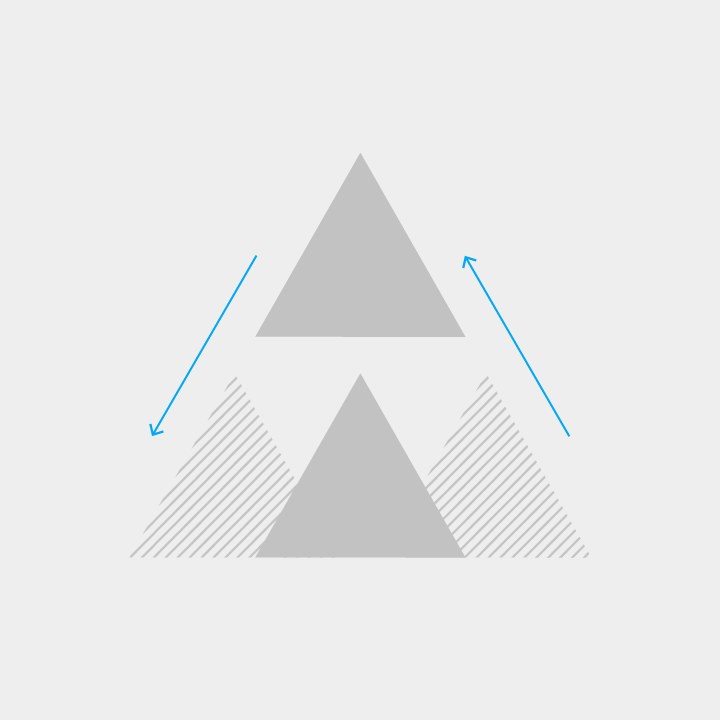
Amikor mélyebbre navigálsz az alkalmazásban, a hierarchia magasabb szintjéről egy alacsonyabb szintre lépsz le.
A szülőképernyőről egy gyermekképernyőre való átlépés a lefelé navigálás (descending navigation). A gyermekképernyőről a szülőképernyőre való átlépés a felfelé navigálás (ascending navigation).
Testvérek (siblings)
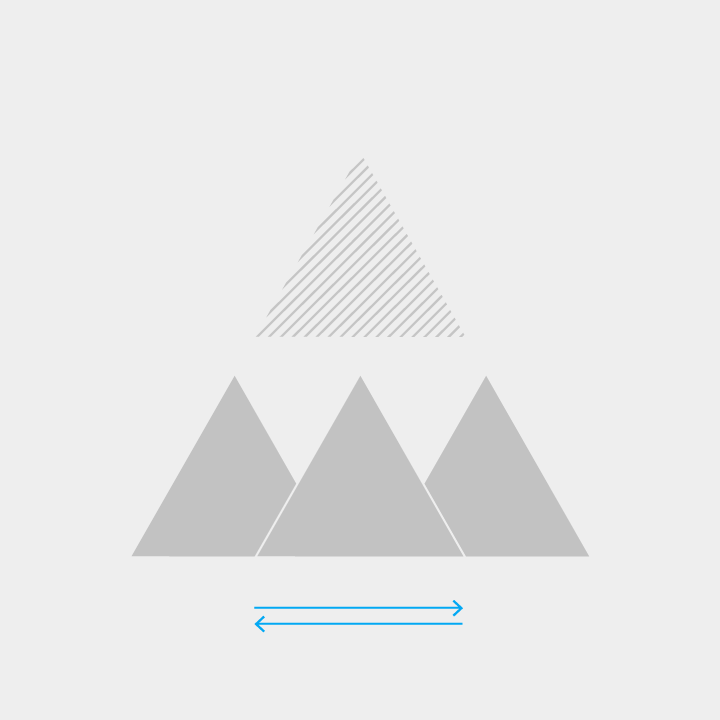
Azokat a képernyőket, amelyeknek ugyanaz a szülője, testvéreknek (siblings) nevezzük. Azok az alkalmazások, amelyek több, azonos prioritású használati esettel rendelkeznek, általában sok testvérképernyőt tartalmaznak.
Az oldalirányú navigáció a testvérképernyők közötti mozgás.

Gyűjtemények (collections)
A gyűjtemények több olyan elemet foglalnak magukban, amelyek ugyanahhoz a szülőhöz tartoznak.
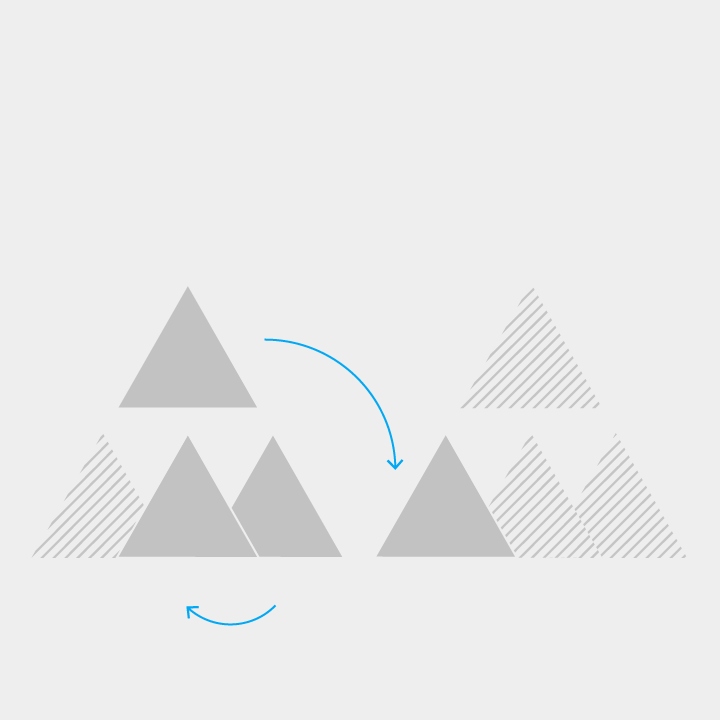
Hivatkozások
A hivatkozások lehetővé teszik a felhasználók számára, hogy gyorsan mozogjanak azok között a képernyők között, amelyek navigációs szempontból nem szomszédosak.
A kereszthivatkozások (crosslink-ek) olyan hivatkozások, amelyek az alkalmazásodon belül bárhová elvezetik a felhasználót.
A külső hivatkozások az alkalmazáson kívüli forrásokból származó hivatkozások, beleértve az értesítéseket és a kezdőképernyő widgetjeit. Ezek közvetlenül az alkalmazás mélyén lévő képernyőkhöz vezetik a felhasználót.
Minták
A navigációnak elsősorban az alkalmazás felhasználóinak többségének igényeit kell kiszolgálnia. Az összetett és mély hierarchiákkal rendelkező alkalmazásoknak (amelyek több nézet közötti váltást igényelnek) eltérő navigációs igényeik vannak, mint azoknak az alkalmazásoknak, amelyeknek csak egy elsődleges nézete van.
A következő navigációs minták az alábbi célokat szolgálják:
- Vonzó és reszponzív elrendezések elősegítése
- Navigáció és műveletek rögzítése
- Fontos célpontok kiemelése, a ritkábban használtak háttérbe szorítása
- Egy elsődleges művelet kiemelése a lebegő műveletgombbal (floating action button)
Beágyazott navigáció
Az egyszerű navigációval rendelkező alkalmazások beágyazhatják a navigációt az alkalmazás tartalmába, de ez csökkenti a tartalom megjelenítéséhez rendelkezésre álló helyet.
Javasolt az alábbiak esetén:
- Hangsúlyos elsődleges nézettel és kevés alternatív nézettel rendelkező alkalmazások
- Azok az alkalmazások, amelyek a fő nézetben végzik a gyakori feladatokat
- Ritkán használt alkalmazások
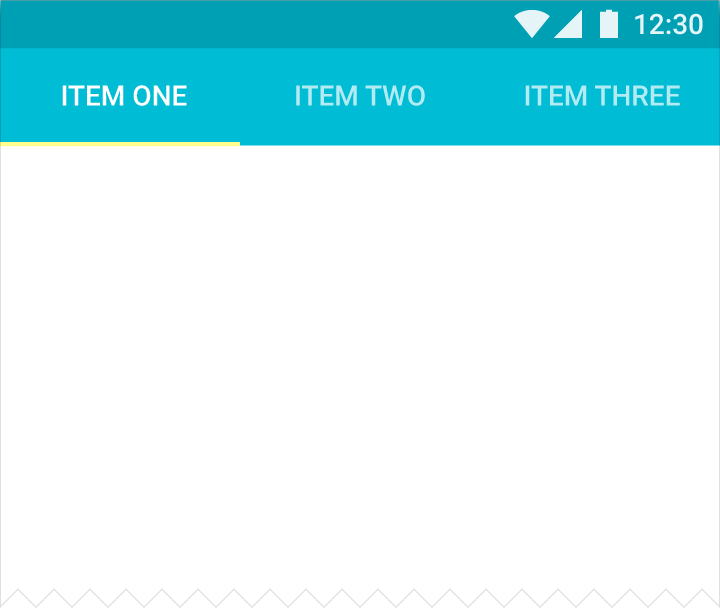
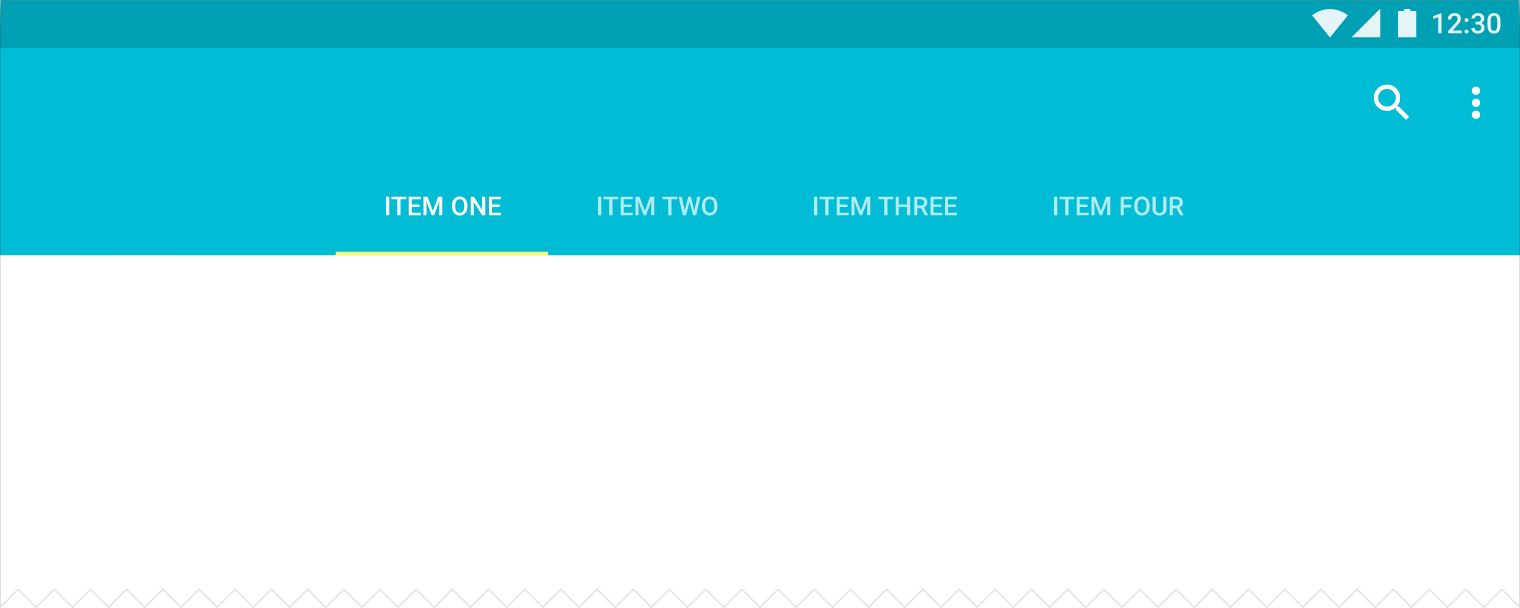
Fülek (tabs)
A fülek (tabs) lehetővé teszik a felhasználók számára, hogy gyorsan váltsanak néhány, egyformán fontos nézet között.
Megfelelő az alábbi hierarchiákhoz:
- Beágyazott gyermeknézetekkel rendelkező szülőkhöz
- Testvérnézetek csoportjához
Javasolt az alábbiak esetén:
- Gyakori nézetváltások
- Kevés felső szintű nézettel rendelkező alkalmazások
- Az alternatív nézetek tudatosságának növelése
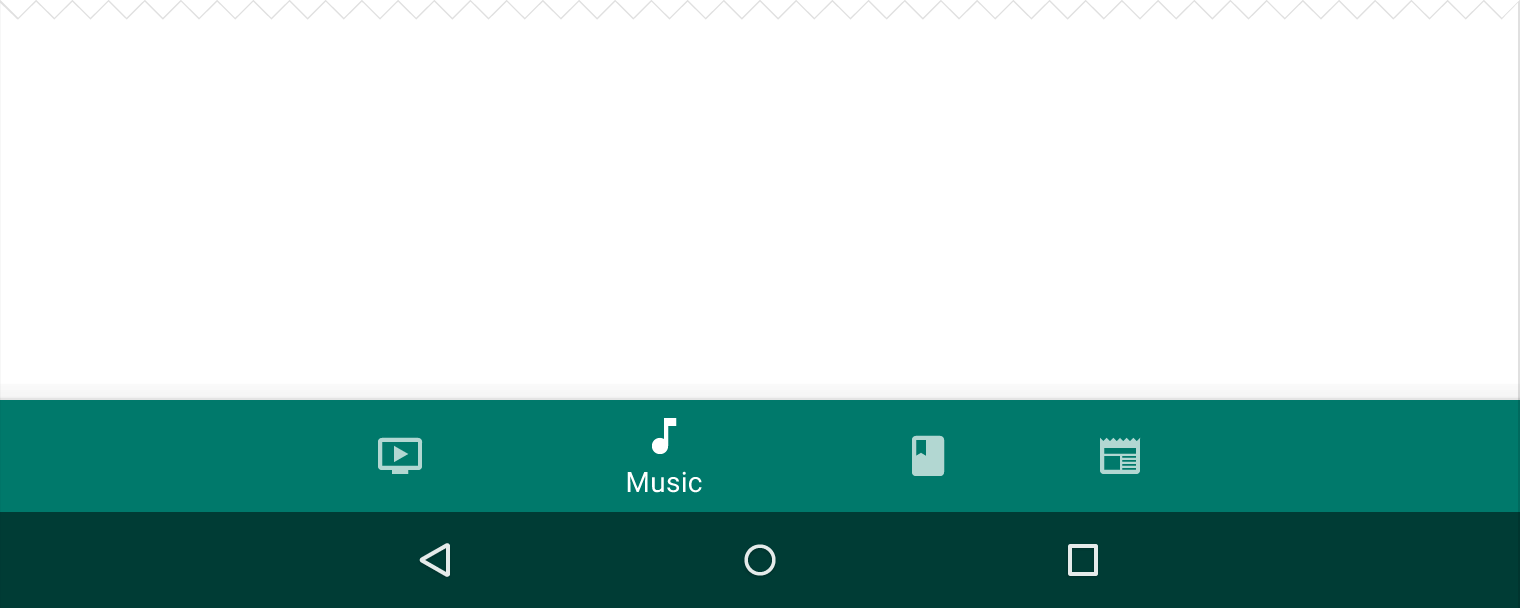
Alsó navigációs sáv
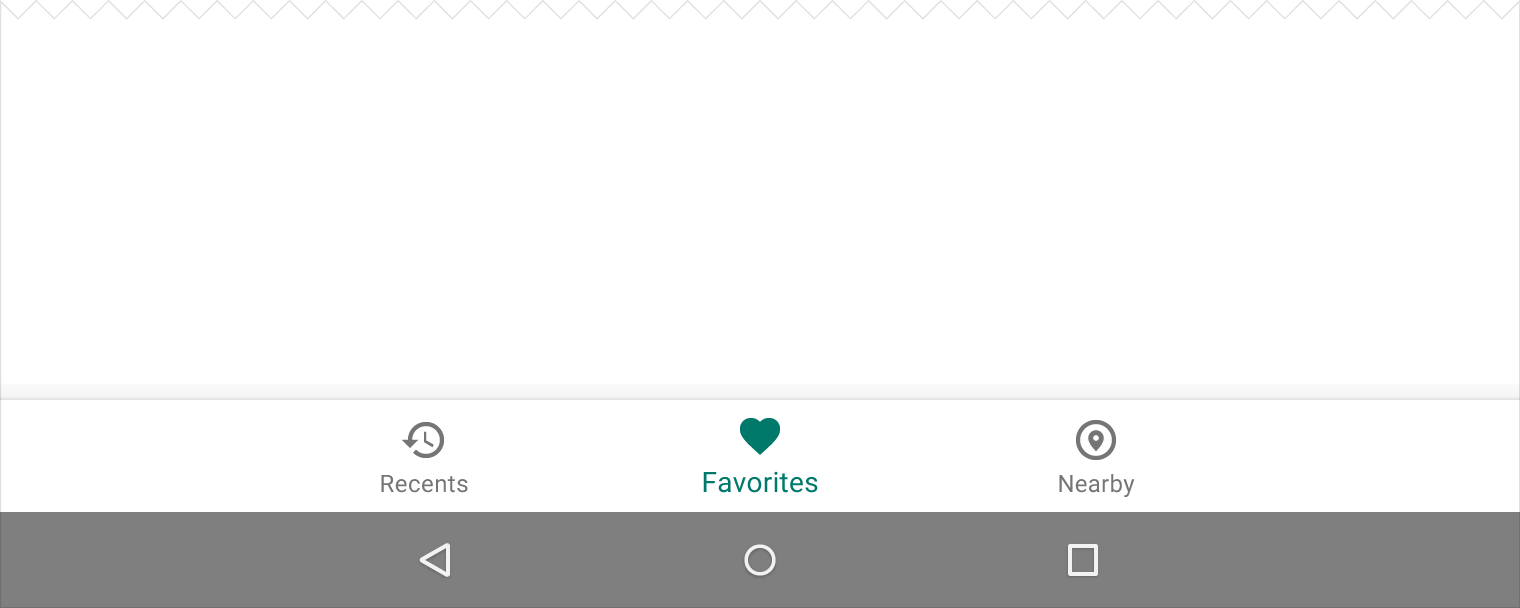
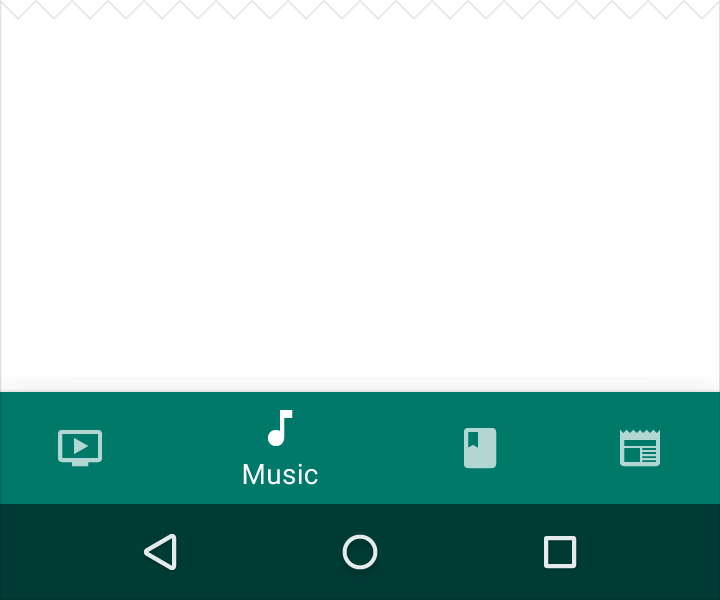
Az alsó navigáció lehetővé teszi a felhasználók számára, hogy gyorsan váltsanak néhány felső szintű nézet között.
Megfelelő az alábbi hierarchiákhoz:
- Beágyazott gyermeknézetekkel rendelkező szülőkhöz
- Szülőnézetek csoportjához
Javasolt az alábbiak esetén:
- Gyakori nézetváltások
- Kevés felső szintű nézettel rendelkező alkalmazások
- Az alternatív nézetek tudatosságának növelése
- Mobileszközök esetén, mivel az alsó navigáció ergonomikusabb helyen található
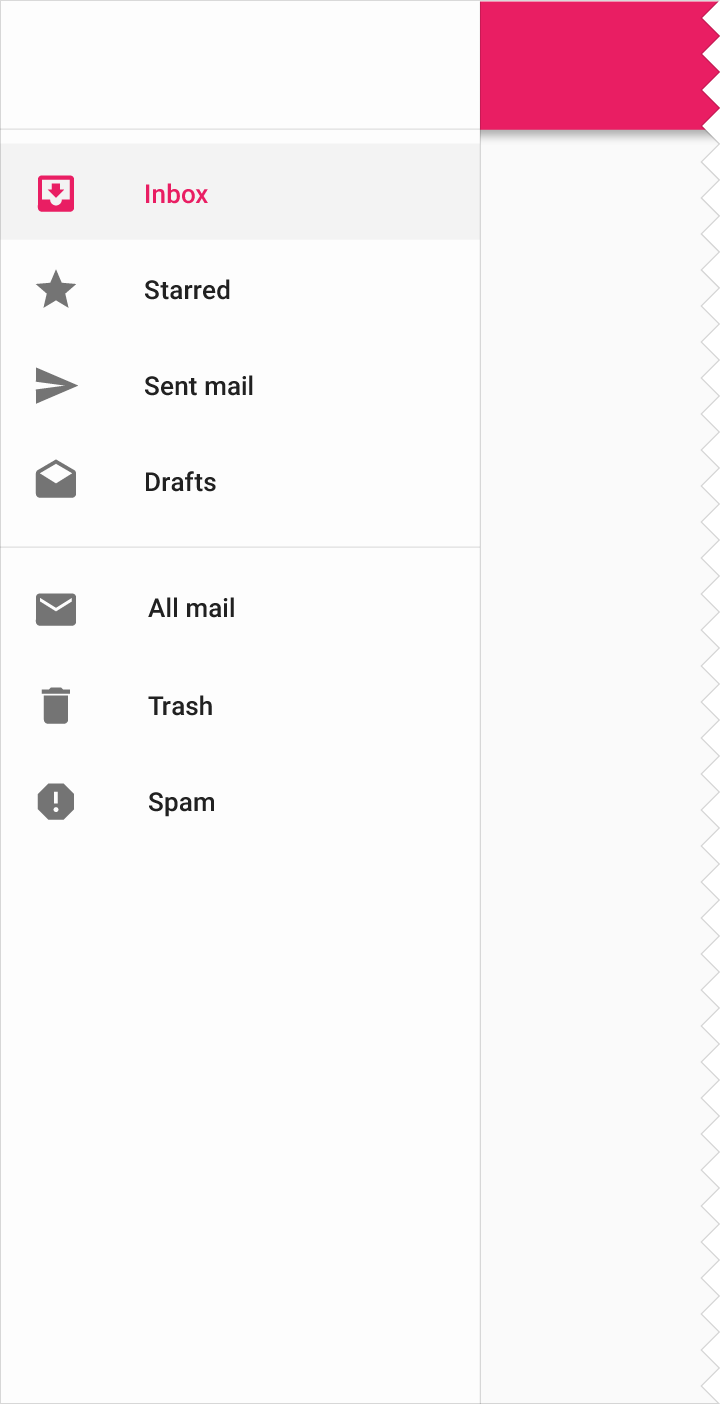
Navigációs fiók
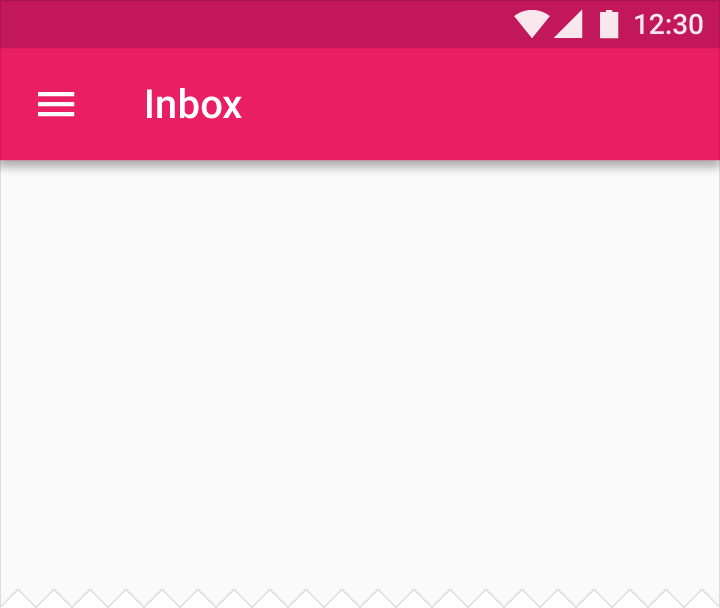
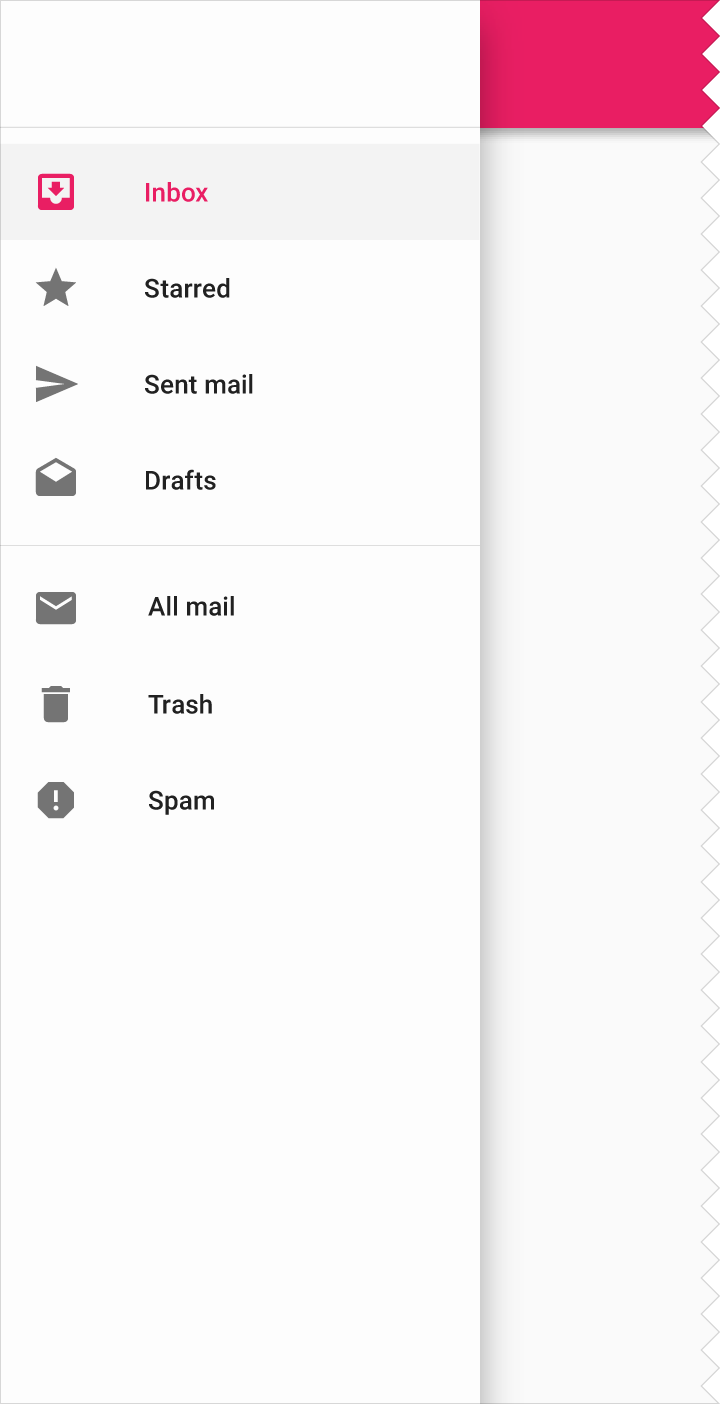
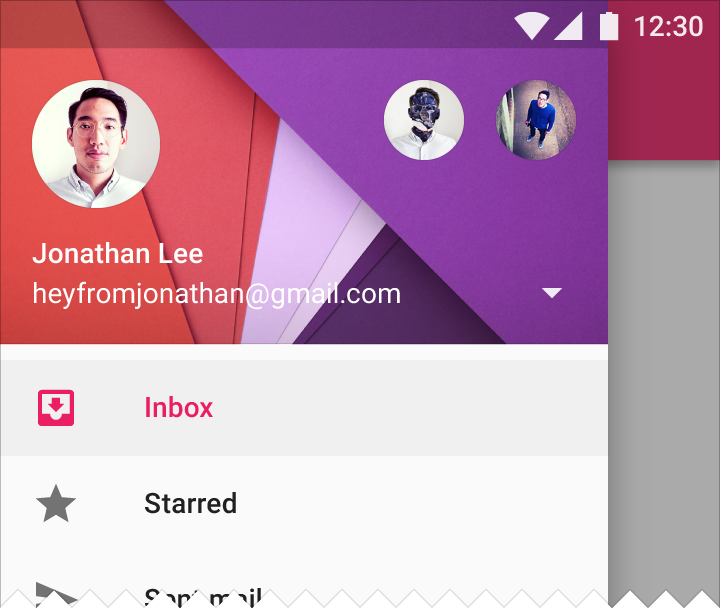
Amikor nincs elegendő hely a fülek támogatásához, az oldalsó navigáció jó alternatíva. Az oldalsó navigáció egyszerre sok navigációs célpontot is megjeleníthet. A fiók rejtve marad, amíg a felhasználó elő nem hívja.
Az egyetlen „főképernyővel” rendelkező alkalmazások a leggyakrabban elért célpontokat az oldalsó navigáció tetejére sorolják fel.
Az oldalsó navigáció megjelenhet navigációs fiókkal vagy anélkül.
Megfelelő az alábbi hierarchiákhoz:
- Oldalirányú navigáció
- Testvér- vagy társnézetekkel rendelkező szülőkhöz
Javasolt az alábbiak esetén:
- Sok felső szintű nézettel rendelkező alkalmazások
- Gyors navigáció biztosítása egymással nem összefüggő nézetek között
- Mély navigációs struktúrák
- A ritkán használt célpontok láthatóságának csökkentése
Egymásba ágyazott navigáció
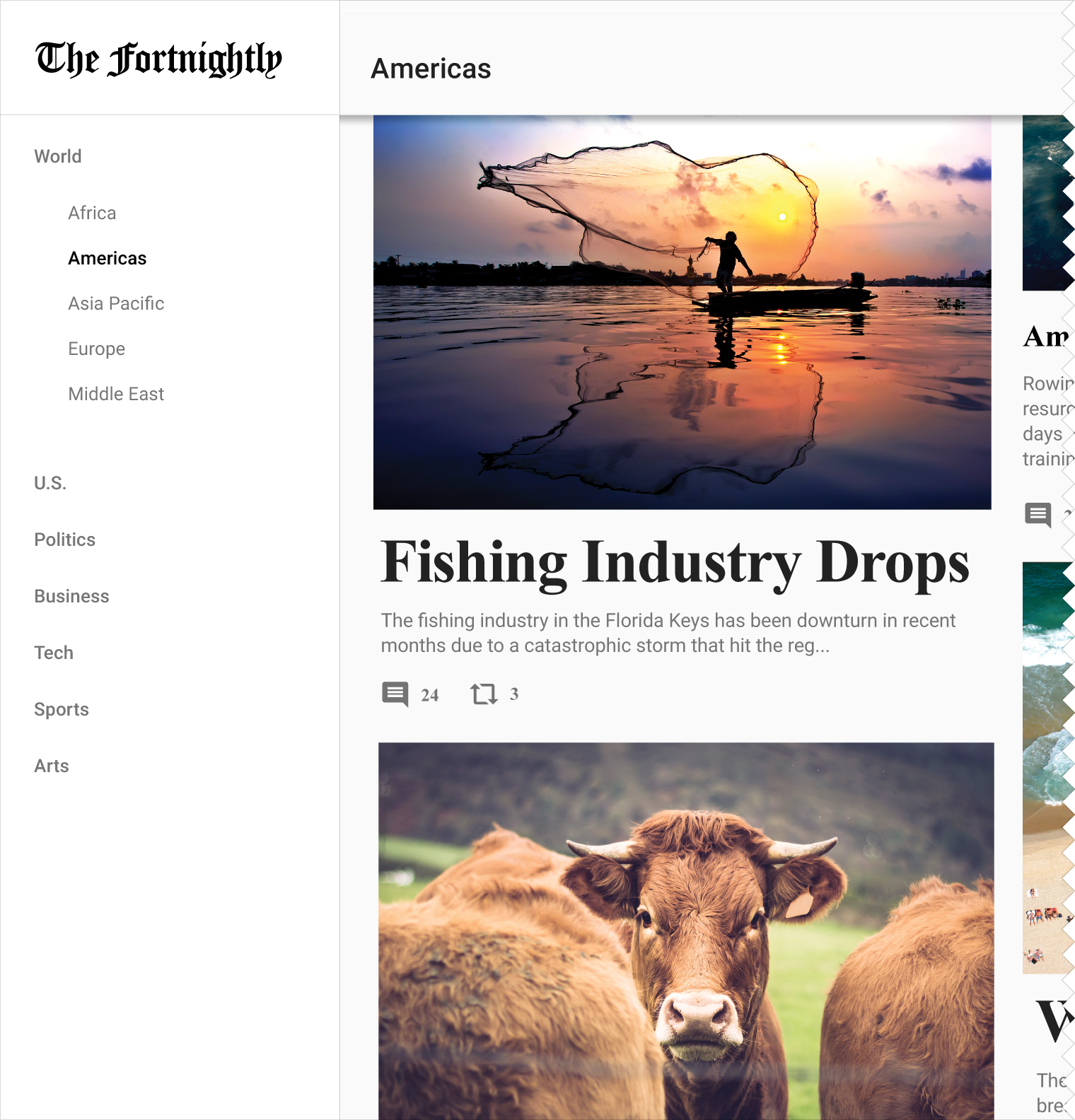
Amikor több navigációs szinted van, a testvérnézeteket a szülőjük alá kell ágyazni.
Asztali gépen a másodlagos navigációs szint a navigációs fiókon belül is egymásba ágyazható.
Megfelelő az alábbi hierarchiákhoz:
- Oldalirányú navigáció
- Testvér- vagy társnézetekkel rendelkező szülőkhöz
Javasolt az alábbiak esetén:
- Sok nézetet tartalmazó mély navigációs struktúrák
- Gyors navigáció biztosítása egymással nem összefüggő nézetek között
Kibontható navigációs fiók
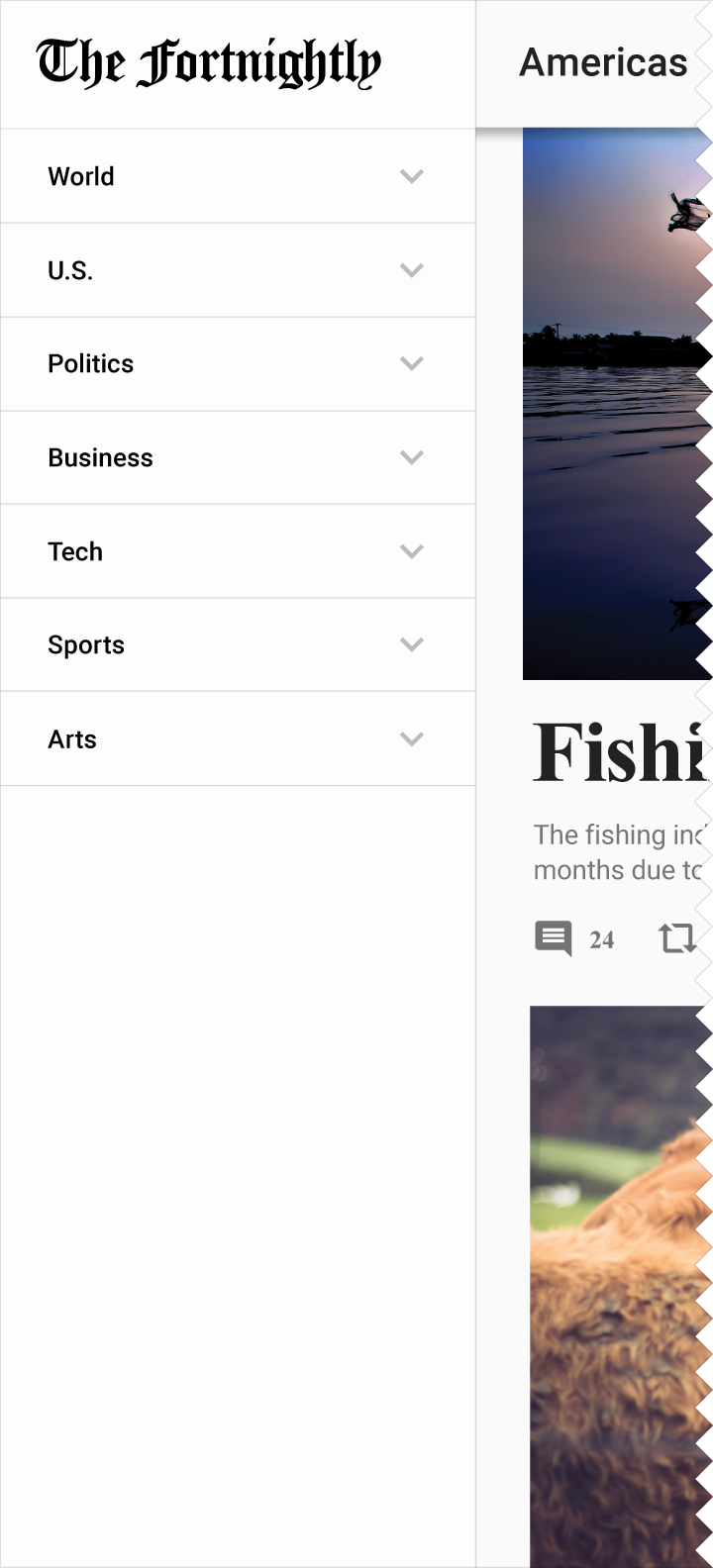
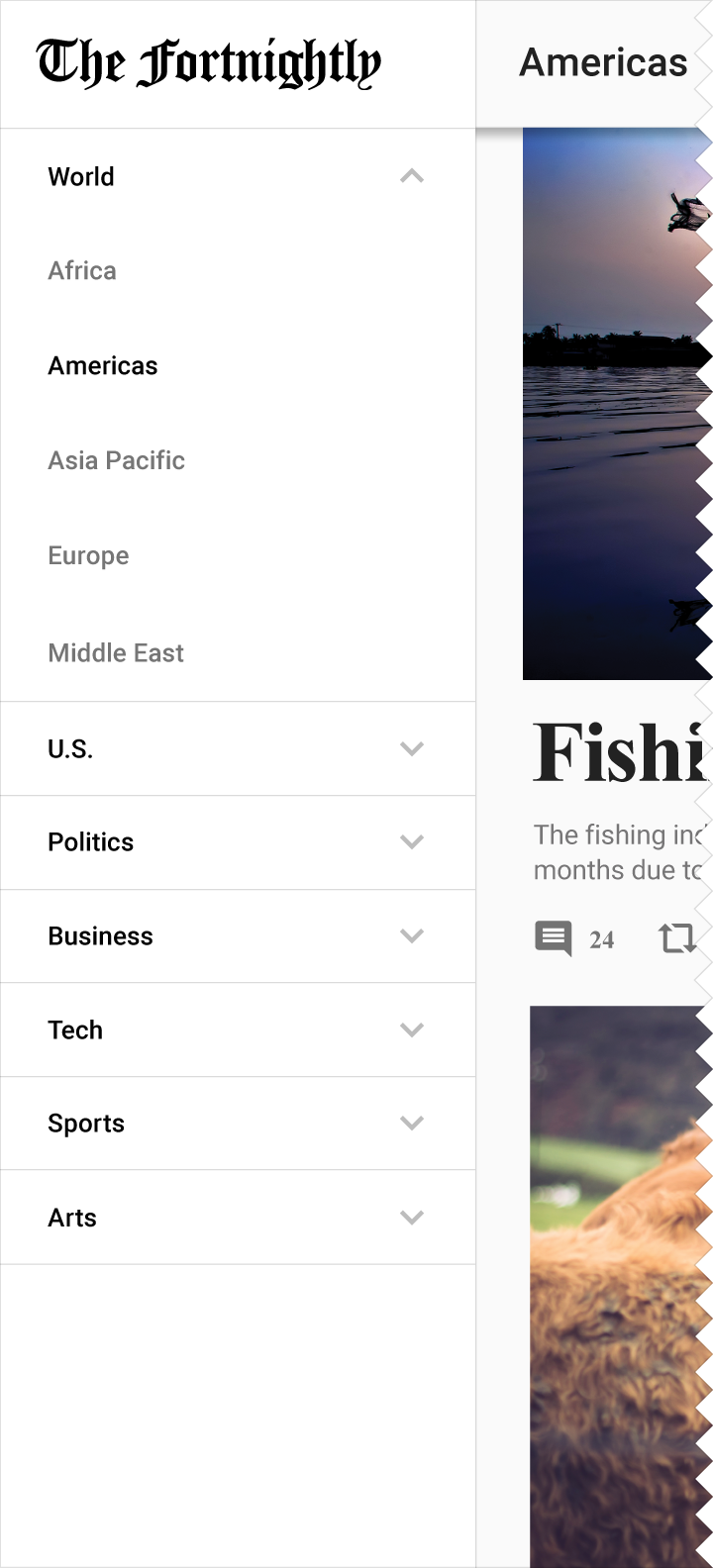
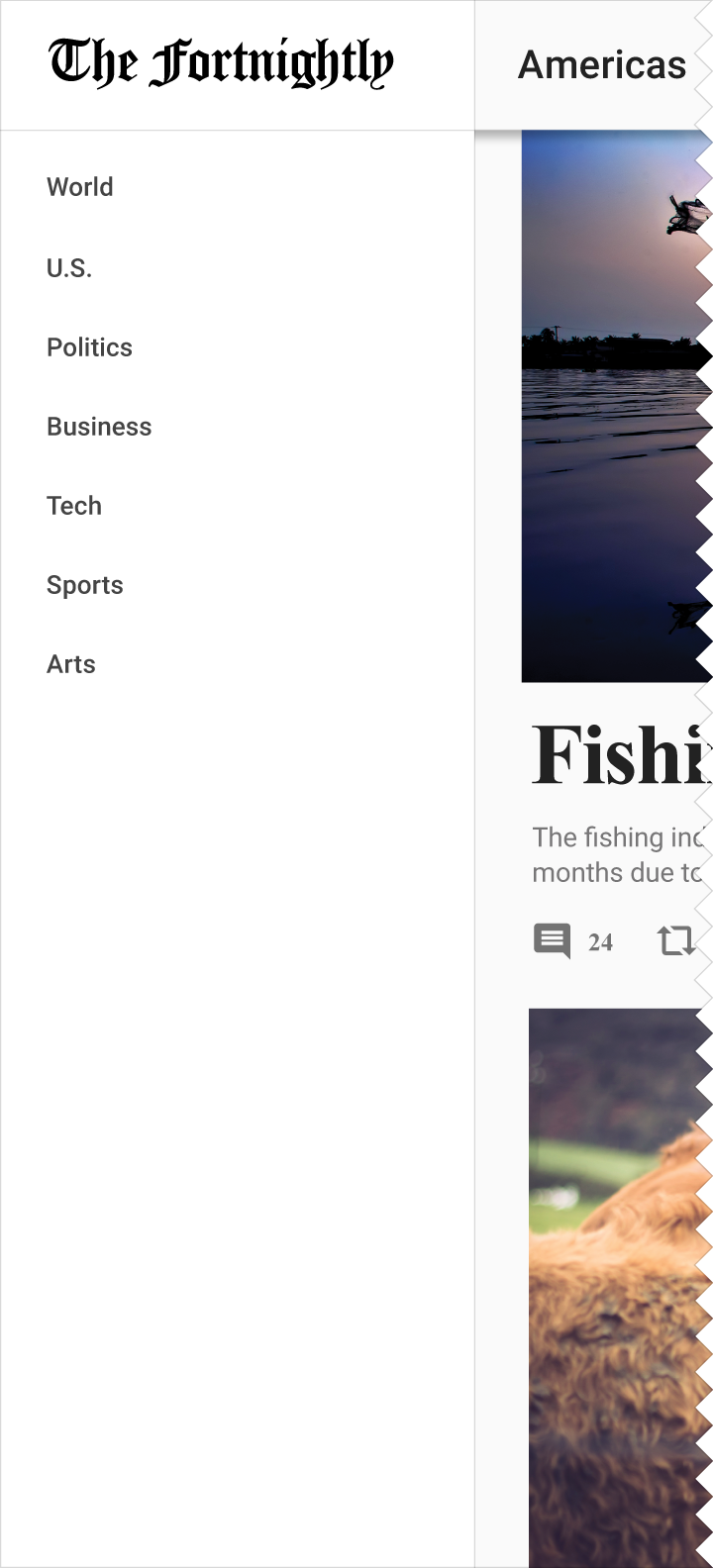
Ha mély navigációs hierarchiád van, azt kibonthatod a navigációs fiókon belül. Egy szint kiválasztásakor megjelenik az alatta lévő navigációs szint. Egy összecsukott szakasz kiválasztása helyben (inline) bontja ki azt a szintet, és elrejti az összes többi szintet.
Kaszkád navigációs fiók (csak asztali gép)
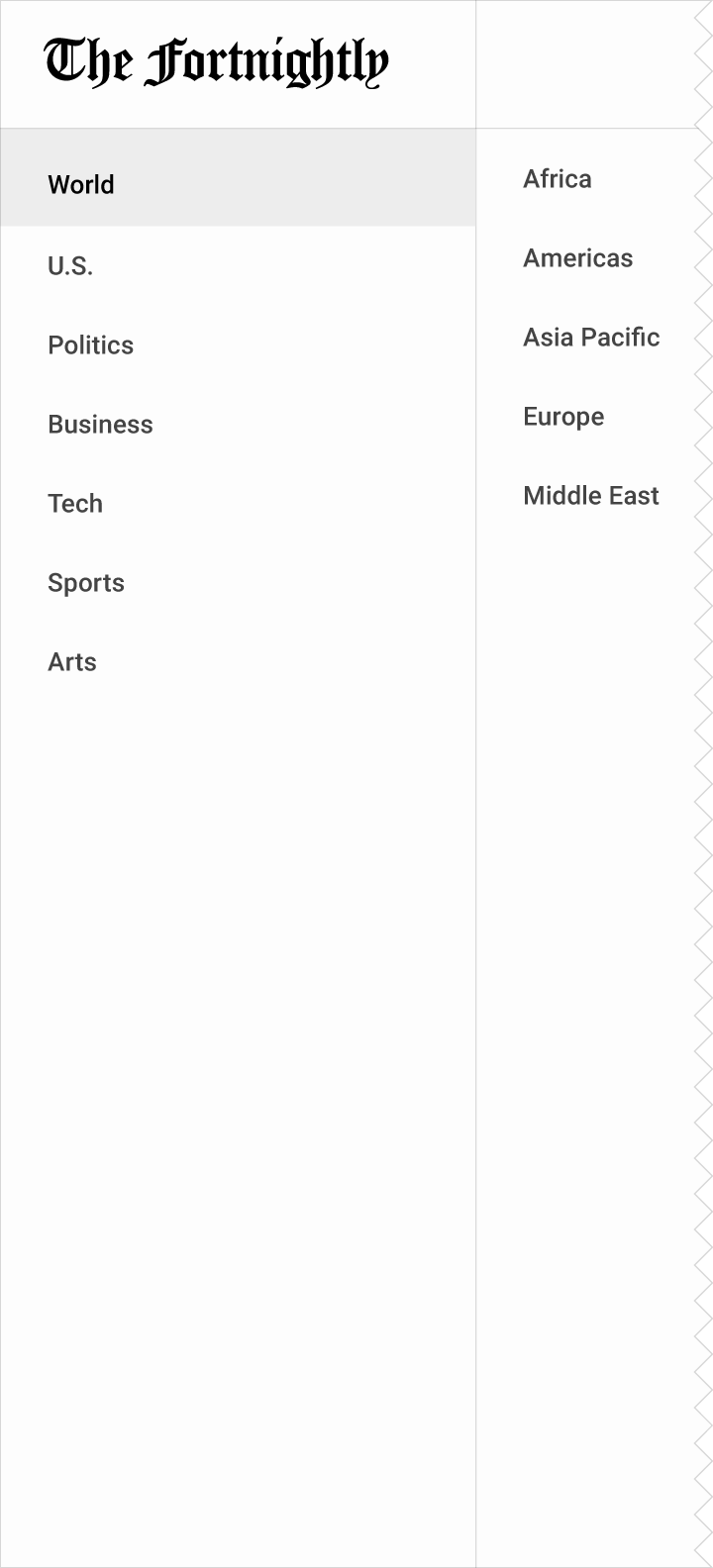
Ha mély navigációs hierarchiád van, kaszkád (egymás mellé nyíló) menükkel vízszintes irányban terjesztheted ki a navigációs fiók tartalmát. A nézetek minden gyűjteménye a saját paneljén jelenik meg, és egy szint akkor zárul be, amikor kiválasztasz egy alszakaszt.
Gesztusalapú
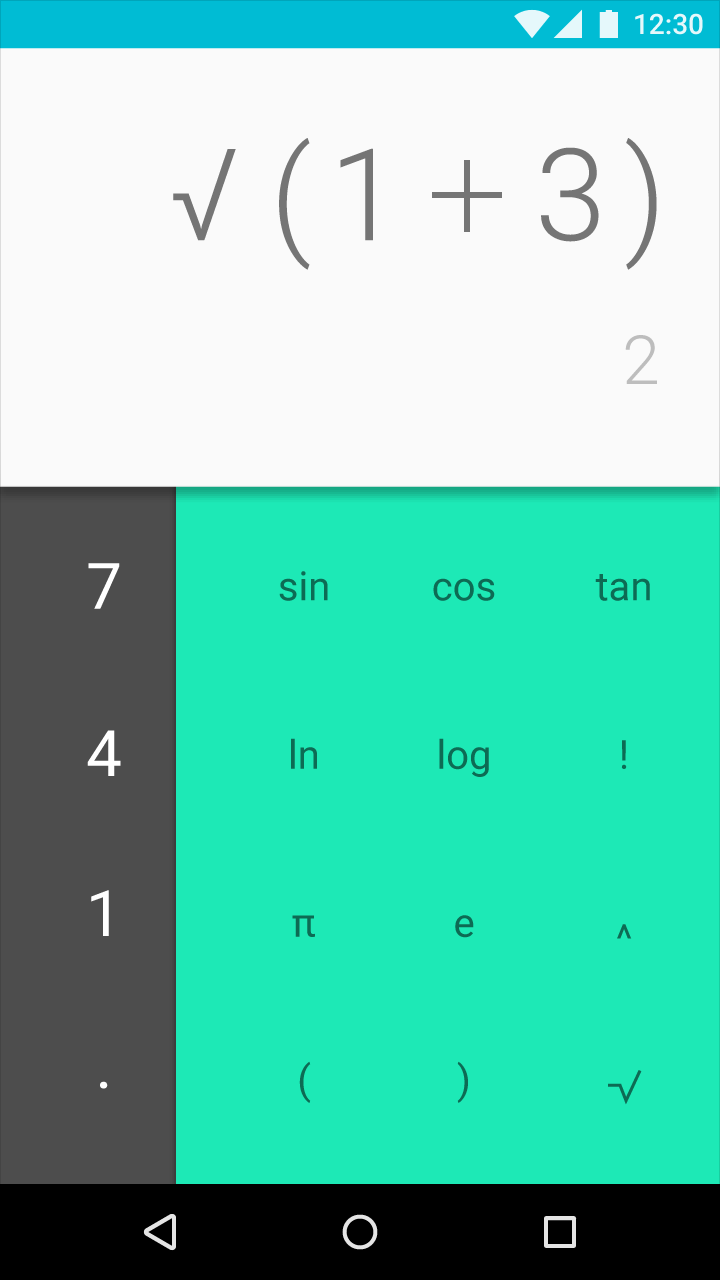
A gesztusalapú navigáció lehetővé teszi a felhasználók számára, hogy pöccintő (swipe) gesztusokkal navigáljanak a testvér- vagy társnézetek között. A támogatott gesztusok közé tartozik a képernyő érintése, annak vízszintes (balra/jobbra) vagy függőleges (fel/le) irányú húzása, valamint a nagyítás/kicsinyítés közbeni húzás.
Javasolt az alábbiak esetén:
- Természetes sorrendű kapcsolatok, például egymást követő naptári napokat megjelenítő oldalak
- Kevés testvérnézettel rendelkező nézetek
- Hasonló tartalomtípusú nézetek
A képernyők közötti hierarchikus útvonalakról további információért lásd a Navigációs átmenetek cikket.
Kombinált minták
Kontextuson belüli navigáció
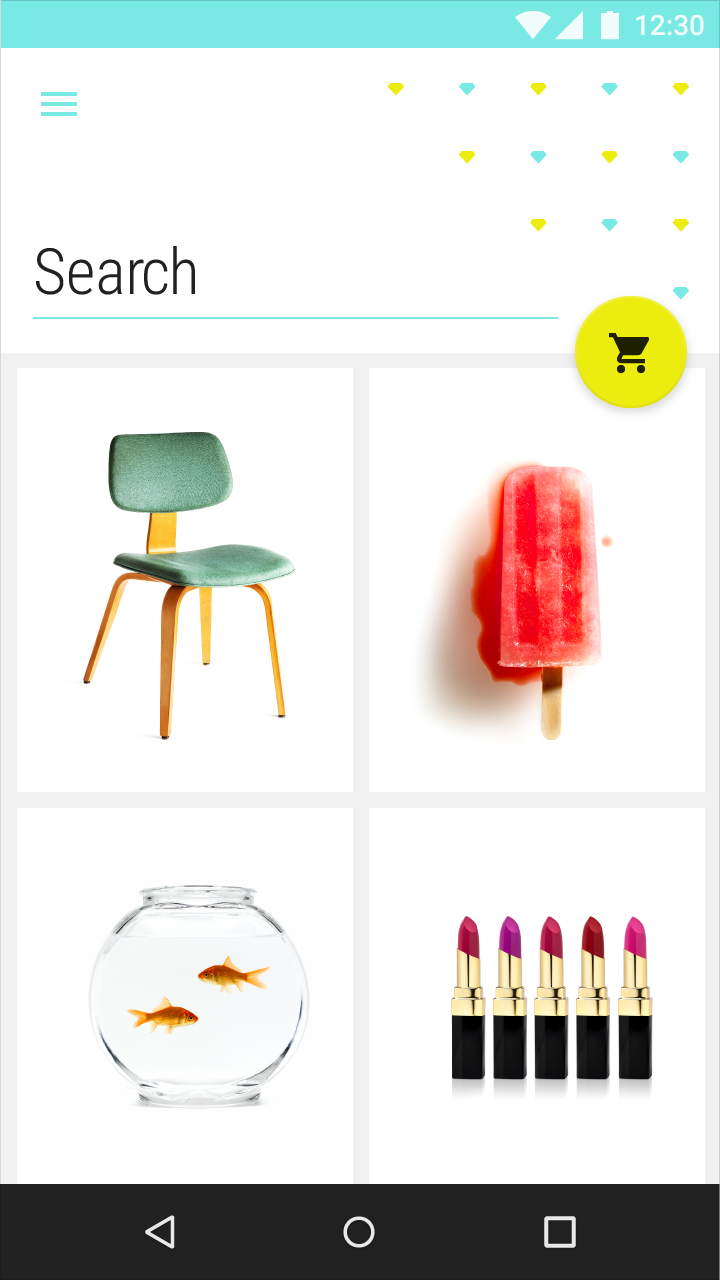
A kontextuson belüli navigáció (amelyet fülekkel vagy navigációs fiókokkal együtt használnak) gyors és rugalmas mozgást tesz lehetővé az összefüggő adathalmazok között.
A kontextuson belüli navigáció az alkalmazás tartalmába épül be, és jellemzően kevésbé lineáris jellegű. Ha kontextuson belüli navigációt használsz, egy új képernyőre navigáláskor az adott nézetre jellemző navigációs vezérlők jelennek meg.
Megfelelő az alábbi hierarchiákhoz:
- Testvérekkel rendelkező szülőkhöz
Javasolt az alábbiak esetén:
- Nagy számú gyermekképernyő megjelenítése
- A figyelem egy adott feladatkészletre összpontosítása
- Hangsúlyos elsődleges nézettel és kevés alternatívával rendelkező alkalmazások
Alkalmazási példák:
- Egy dal összekapcsolása az előadóval
- Váltás a legutóbbi elemek és a teljes előzmények között
- Egy felhasználó bejegyzésének összekapcsolása a profiljával
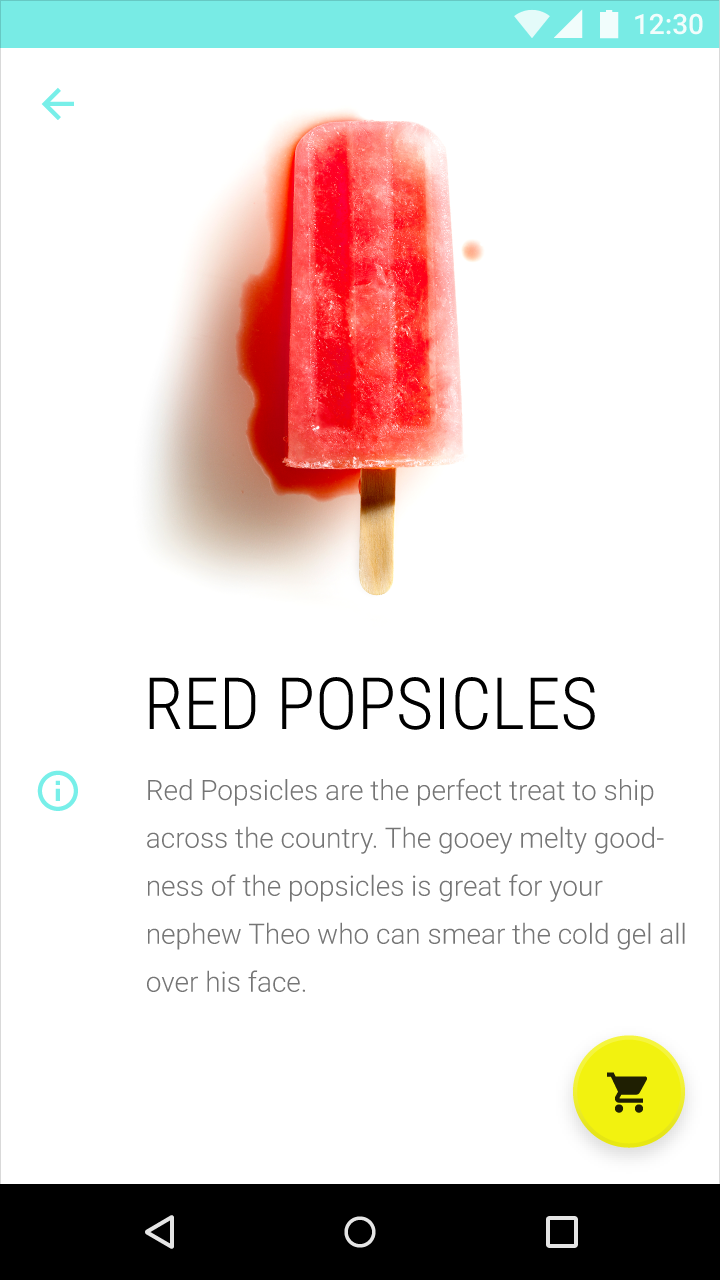
A felfelé mutató nyíl az eggyel magasabb szintre való visszatérésre szolgál.


Oldalsó navigáció és fülek kombinációja
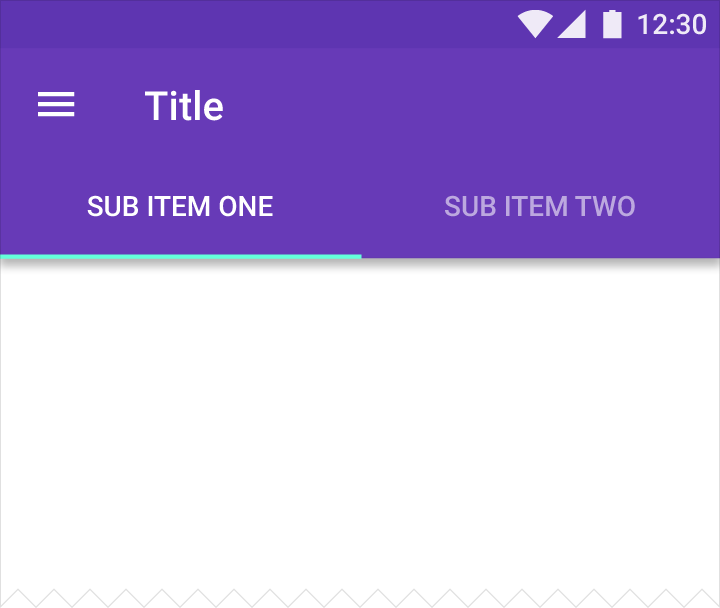
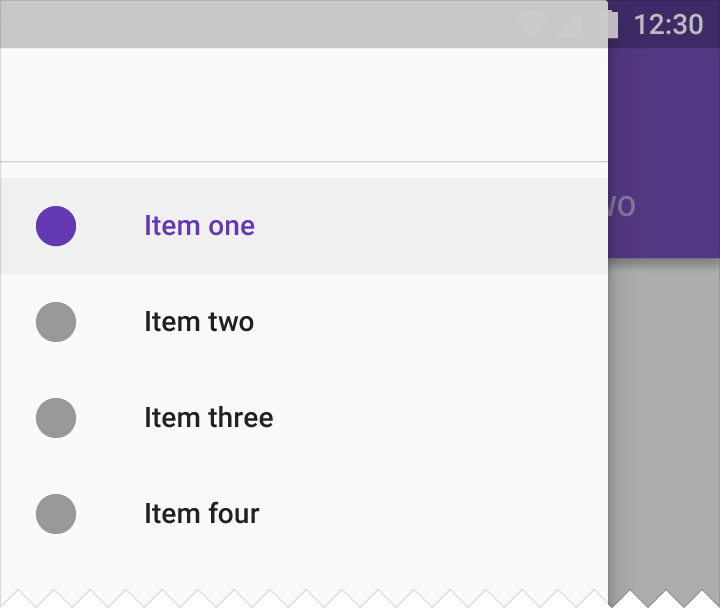
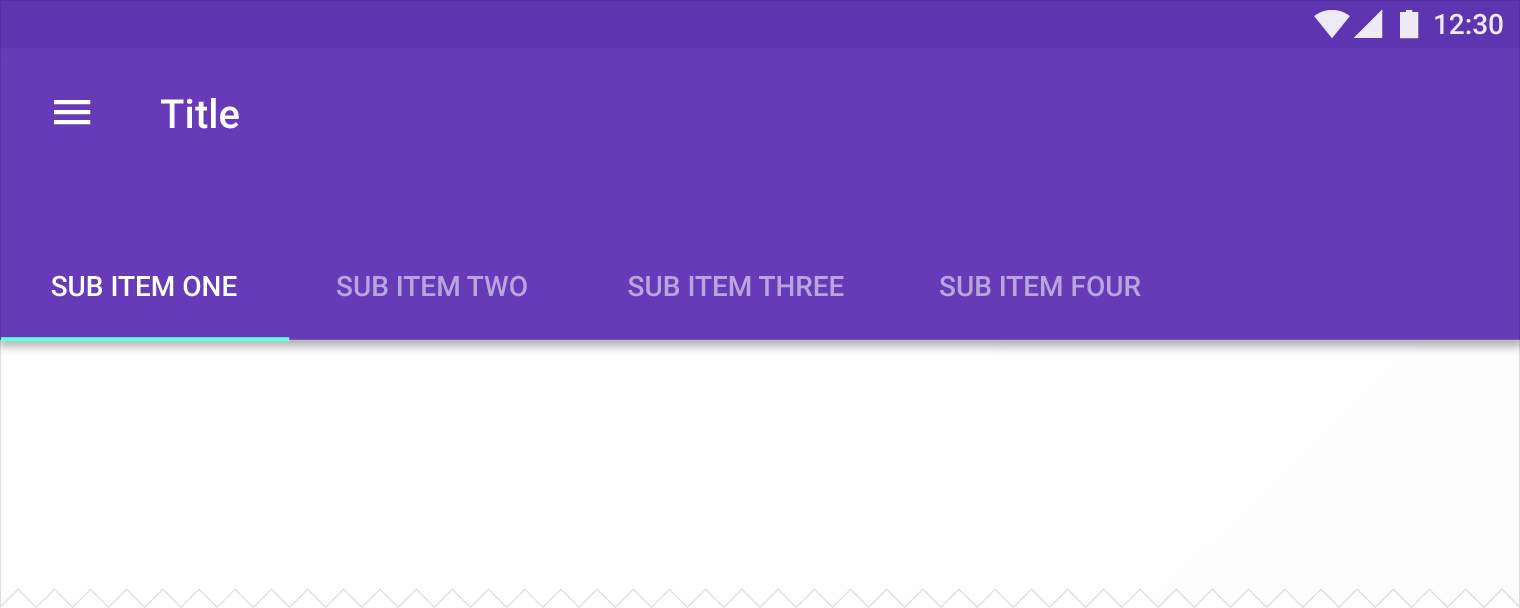
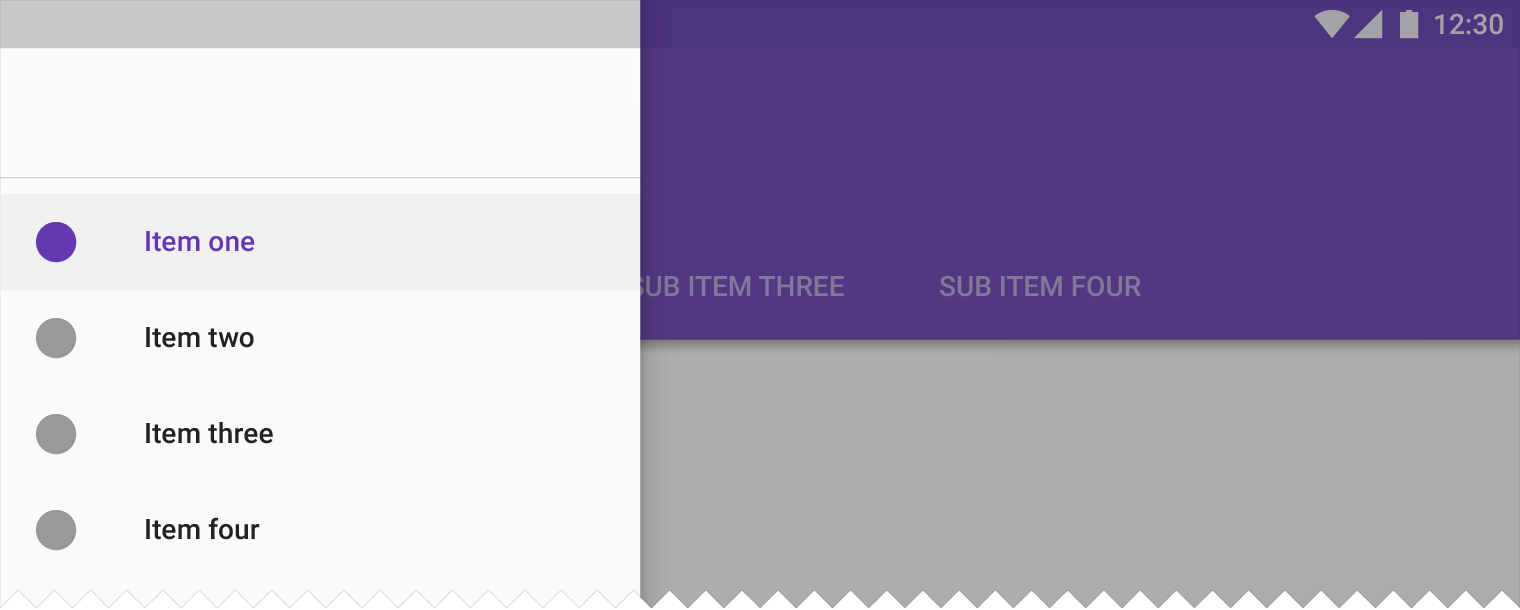
A két navigációs szintet használó alkalmazások bal oldali navigációs fiókot párosíthatnak fülekkel.
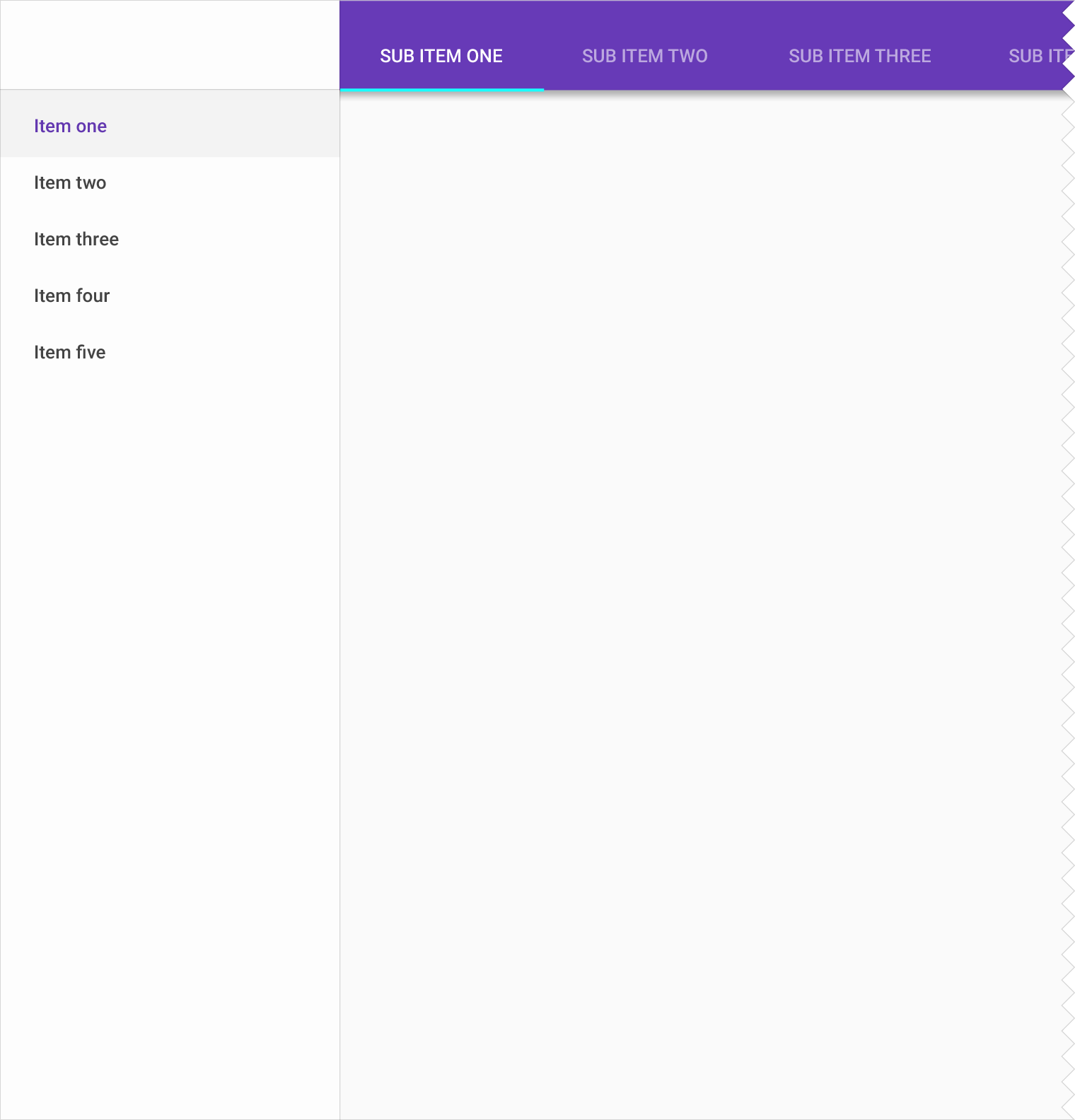
Egymásba ágyazott navigációs fiók + fülek (csak asztali gép)
Ha az alkalmazásod három navigációs szinttel rendelkezik, párosítsd a navigációs fiókot egymásba ágyazott navigációval és fülekkel.