Nawigacja
Nawigacja prowadzi użytkowników przez kolejne części aplikacji.
Zorganizuj strukturę aplikacji zgodnie z treścią i zadaniami, które chcesz pokazać użytkownikom. Przyciągaj uwagę do ważnych miejsc docelowych, wyświetlając je w zakładkach lub nawigacji bocznej, a treści mniej istotne umieszczaj w mniej eksponowanych miejscach.
Wzorce nawigacji
Nawigacja osadzona
Zakładki
Dolny pasek nawigacyjny
Szuflada nawigacyjna
Nawigacja zagnieżdżona
Rozwijana szuflada nawigacyjna
Kaskadowa szuflada nawigacyjna (tylko komputer)
Nawigacja gestami
Łączone wzorce nawigacji
Nawigacja kontekstowa
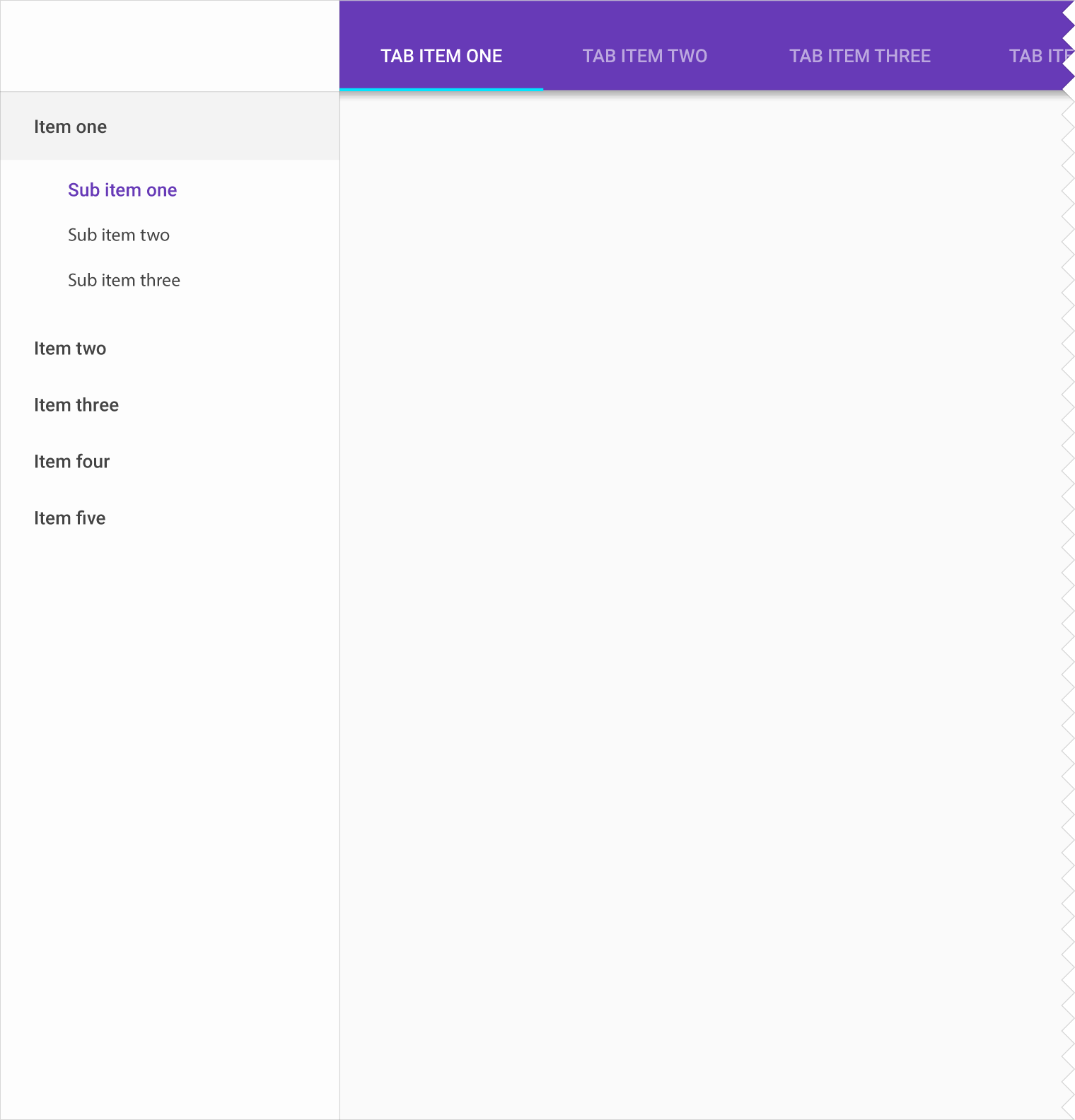
Nawigacja boczna i zakładki
Zagnieżdżona szuflada nawigacyjna i zakładki (tylko komputer)

Zastosowanie
Nawigacja w aplikacji powinna być intuicyjna i przewidywalna. Zarówno nowi, jak i powracający użytkownicy powinni łatwo rozumieć, jak poruszać się po aplikacji. Przechodząc z jednego widoku do następnego, użytkownicy obserwują sceny zawierające grafikę, akcje i treści. Te sceny wspólnie opowiadają historię o prezentowanych treściach i prowadzą użytkowników ścieżkami, które podkreślają określone akcje.
Informacje o przejściach między stanami znajdziesz w sekcji przejścia nawigacyjne.
Powiązane: Implementowanie skutecznej nawigacji
Przedstawiaj zależności i kontekst
Grupuj treści w logiczne i przystępne bloki, które wyraźnie pokazują relacje między elementami.
Uwydatniaj akcje
Prowadź użytkowników od jednej sceny do następnej za pomocą ścieżek, które zachęcają do określonych wyborów lub swobodniejszej eksploracji.
Skieruj uwagę
Dostosuj nawigację aplikacji tak, aby wyróżniała ważne treści i zadania.
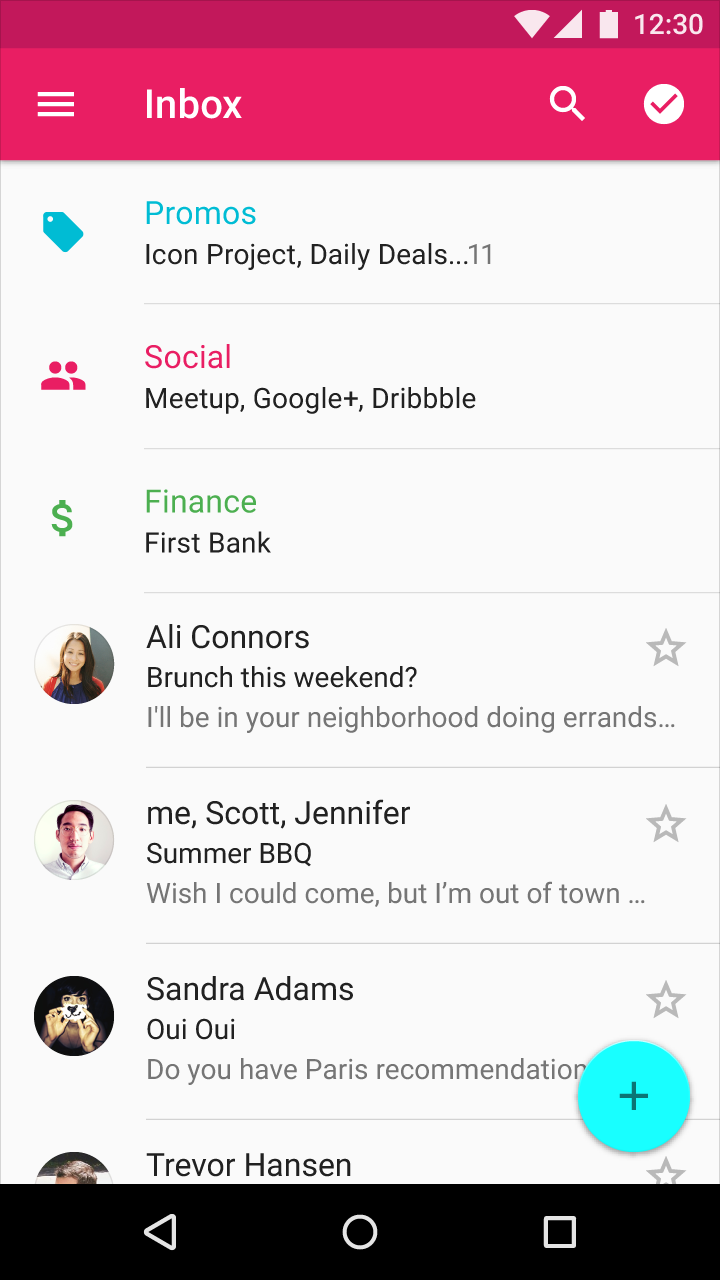
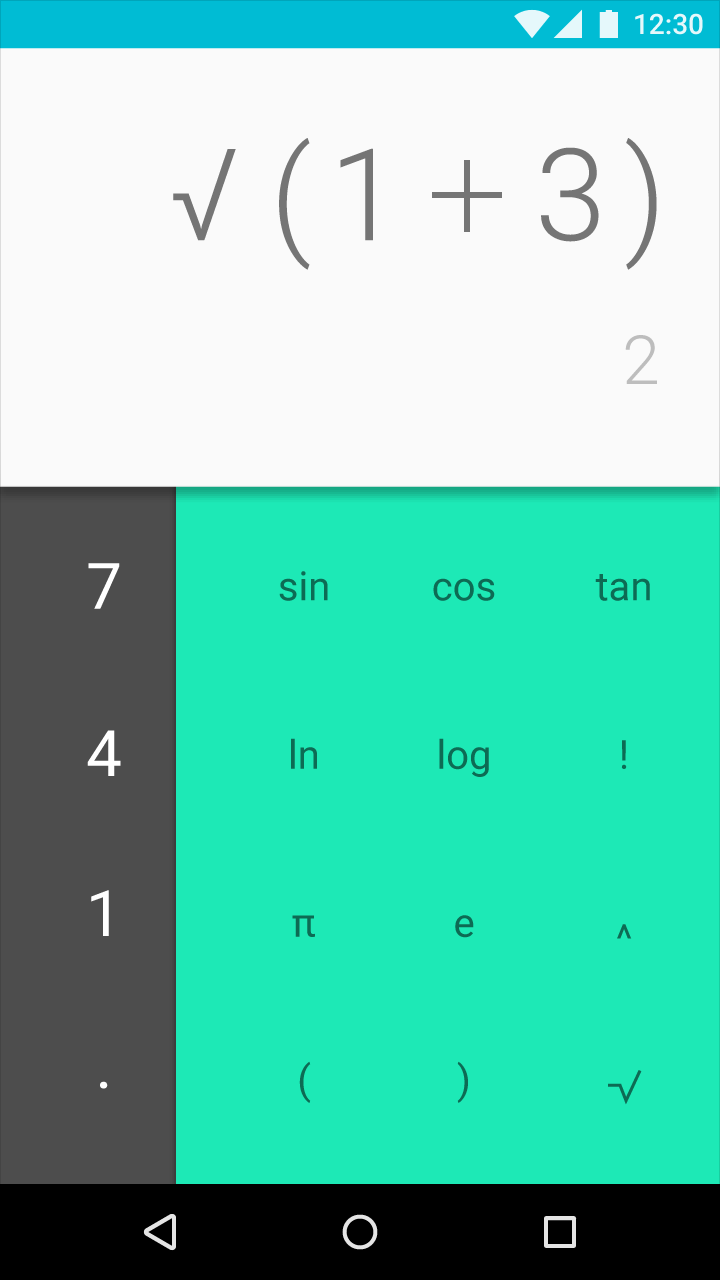
Definiowanie nawigacji
Nawigacja porządkuje treści tak, aby łatwo było znaleźć ważne miejsca docelowe w aplikacji. Nawigacja może obejmować często odwiedzane miejsca, zawierać ustawienia lub zachęcać do określonych akcji.
Aby wybrać typ nawigacji najlepiej pasujący do aplikacji, ustal, kim są użytkownicy aplikacji, jakie ścieżki zwykle obierają oraz jakie akcje chcesz, aby wykonywali.
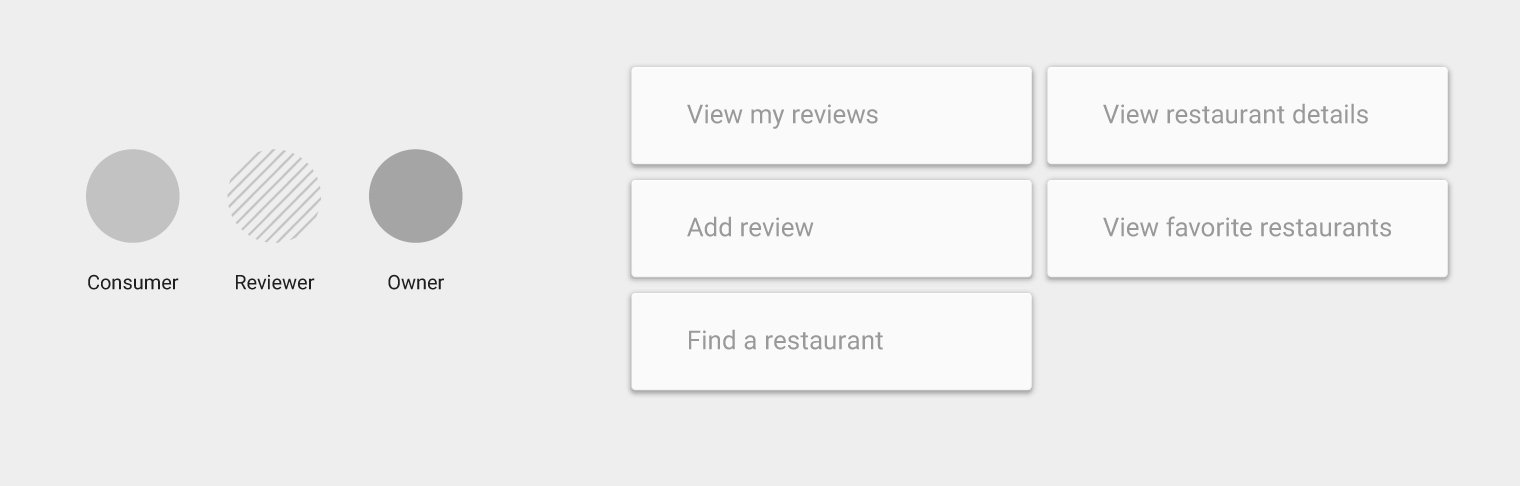
Na przykład, jeśli aplikacja jest przewodnikiem po restauracjach, użytkownicy mogą chcieć dokonywać rezerwacji, publikować menu lub pisać recenzje. Określając cele większości użytkowników, możesz lepiej zdefiniować strukturę nawigacji odpowiadającą ich priorytetom.
Dokonaj przeglądu
Zidentyfikuj użytkowników aplikacji i ich potencjalne role, na przykład konsumenta, właściciela firmy lub dziennikarza. Określ zadania, które najczęściej będą chcieli wykonać.
Ustal priorytety
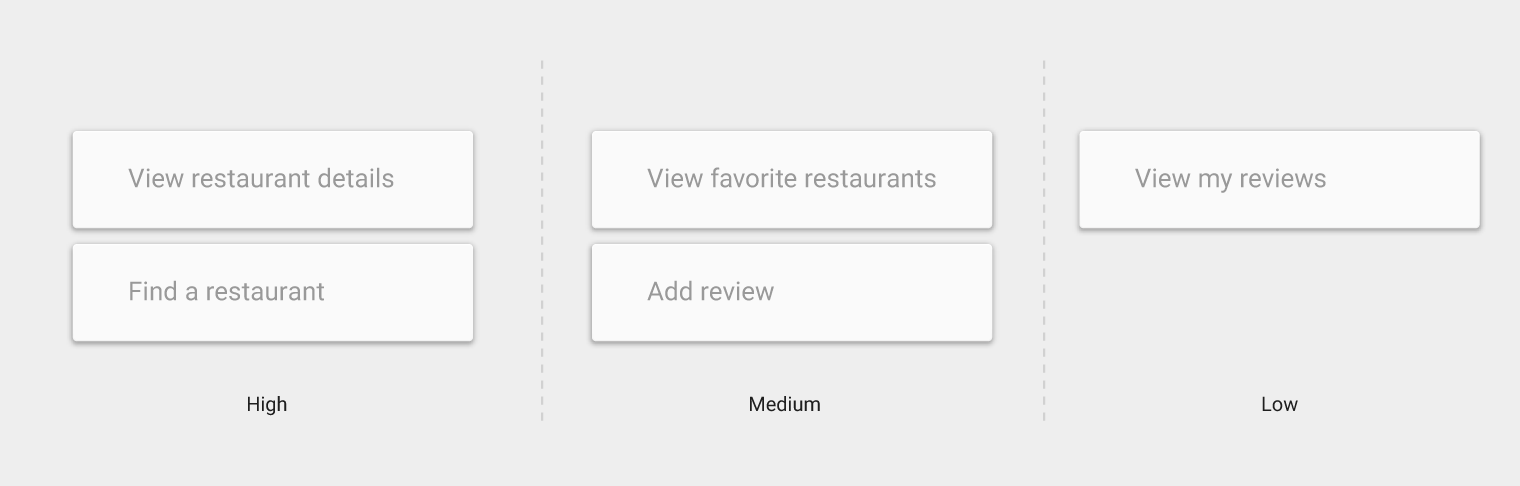
Przypisz typowym zadaniom użytkowników poziomy priorytetu: wysoki, średni lub niski. W interfejsie użytkownika wyróżniaj ścieżki i miejsca docelowe o wysokim priorytecie oraz często używane.
Dostosowuj poziomy priorytetów w miarę zmiany potrzeb użytkowników.
Określ kolejność
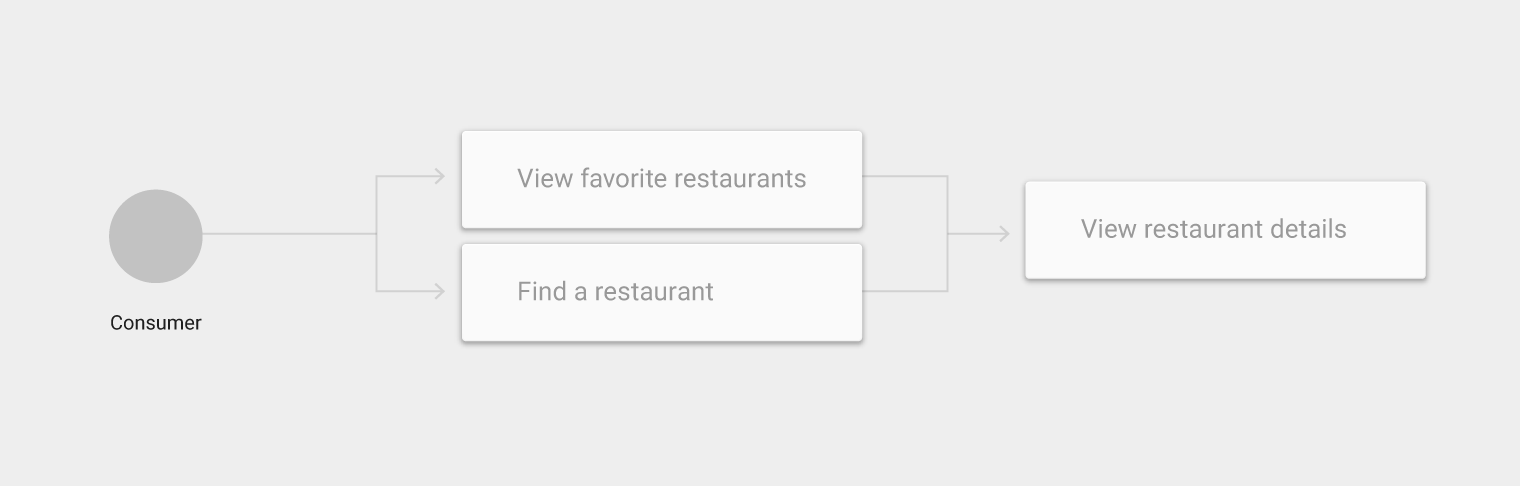
Zidentyfikuj różne ścieżki, którymi użytkownicy poruszają się po aplikacji, i wykorzystaj je do zdefiniowania nawigacji:
- Umieść częste miejsca docelowe w widocznym miejscu nawigacji
- Grupuj powiązane zadania i używaj tych grup do zbudowania struktury nawigacji
Rozbij na części
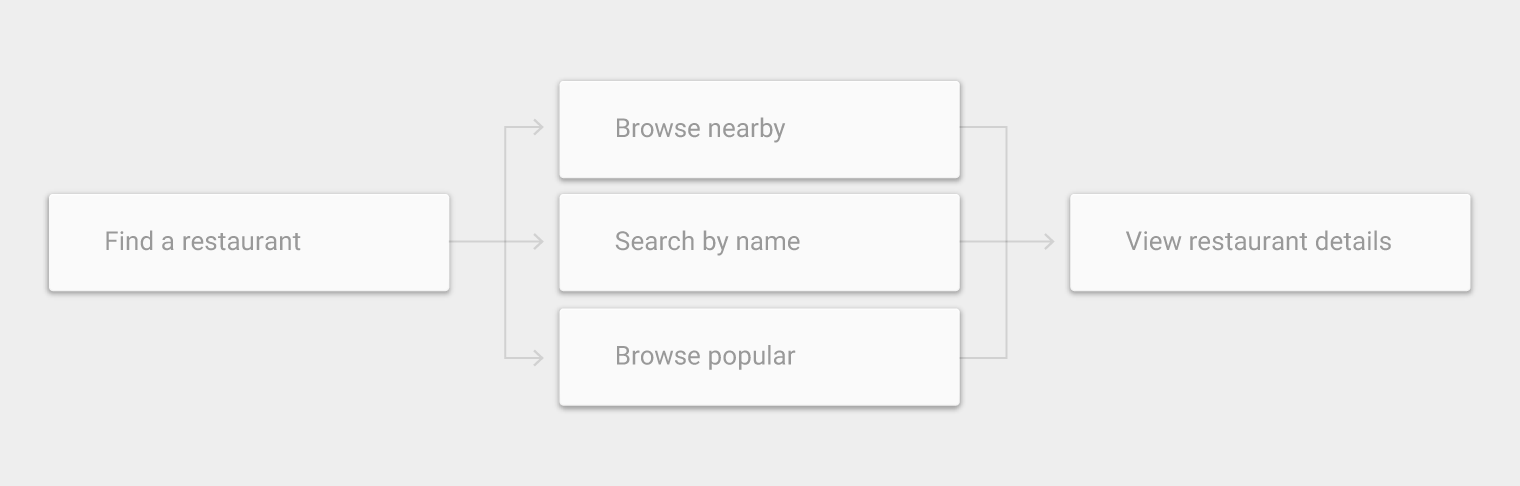
Podziel złożone, szerokie lub niejasne przypadki użycia na mniejsze czynności. Te mniejsze zadania mogą być częściej używane, łatwiejsze do zrozumienia lub lepiej realizować cele użytkowników.
Na przykład podział wyszukiwania na mniejsze czynności — takie jak wyszukiwanie według nazwy, lokalizacji lub popularności — może wskazywać na potrzebę wyeksponowania ich jako części nawigacji.
Przyciski W górę i Wstecz
Paski aplikacji zapewniają podstawową nawigację za pomocą przycisków W górę i Wstecz.
Przycisk W górę
Przycisk W górę przenosi użytkowników do poprzedniego wyświetlonego ekranu. Nawiguje w górę hierarchii aplikacji, aż do osiągnięcia ekranu głównego.

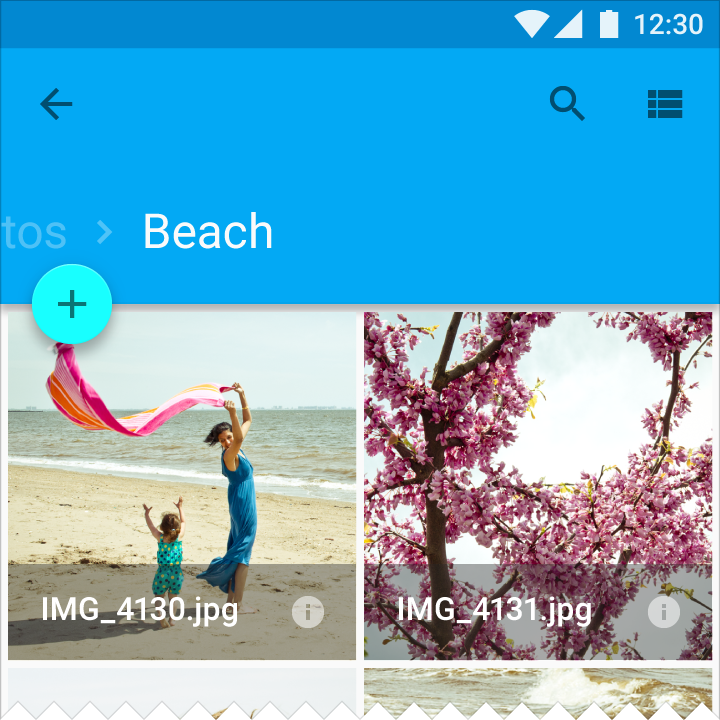
Przycisk Wstecz
Przycisk Wstecz umożliwia nawigację w odwrotnej kolejności chronologicznej przez historię ostatnio wyświetlanych ekranów.
Przycisk W górę zapewnia, że użytkownik pozostaje w aplikacji, natomiast przycisk Wstecz może cofnąć go przez ostatnio wyświetlane ekrany także spoza aplikacji.
Przycisk Wstecz dodatkowo:
- Zamyka okna pływające (takie jak okna dialogowe lub wyskakujące okienka)
- Zamyka kontekstowe paski akcji i usuwa podświetlenie wybranych elementów
- Ukrywa klawiaturę ekranową (IME)
Powiązane: Zadania i stos wsteczny
Aktywności wykonywane przez użytkownika są układane na stosie w kolejności ich otwierania.
Zwiększ przewidywalność nawigacji, wstawiając ścieżkę, którą użytkownik przebył do ekranu najwyższego poziomu aplikacji.

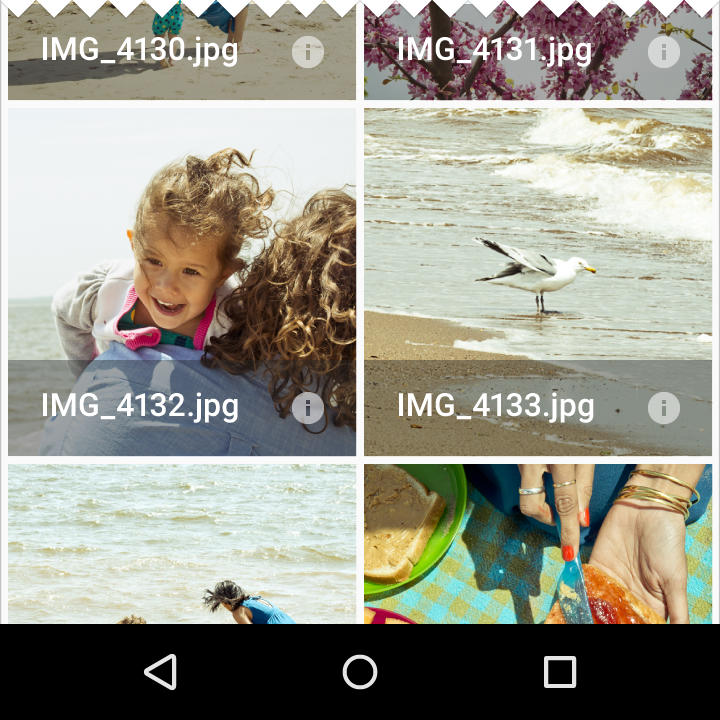
Zmiana widoków w obrębie ekranu
Na historię nawigacji nie mają wpływu następujące zmiany w obrębie ekranu:
- Przełączanie widoków za pomocą zakładek, przesuwania palcem lub listy rozwijanej
- Filtrowanie lub sortowanie listy
- Zmiana parametrów wyświetlania (na przykład powiększenia)
Wyjątek: Historia nawigacji jest tworzona przy przechodzeniu przez linki z powiązanych widoków szczegółów (niepołączonych wspólną listą), na przykład przeglądanie albumów tego samego wykonawcy w Sklepie Play.
Nawigacja między aplikacjami (Android)
Przechodzenie bezpośrednio z jednej aplikacji do drugiej zapewnia spójne doświadczenie dla typowych akcji. Na przykład aplikacja może uruchomić aplikację Aparat, aby zrobić zdjęcie.
Aktywności, zadania i intencje
- W systemie Android aktywność (activity) obejmuje ekran aplikacji oraz powiązane akcje dostępne dla użytkownika. Aplikacja jest zbiorem aktywności tworzonych samodzielnie oraz tych ponownie wykorzystywanych z innych aplikacji.
- Zadanie to sekwencja aktywności, które użytkownik wykonuje, aby osiągnąć cel.
- Intencja (intent) pozwala aplikacji zasygnalizować, że oczekuje pomocy innej aplikacji w wykonaniu akcji, na przykład „Udostępnij". Aplikacje mogą deklarować, jakie intencje potrafią obsługiwać, za pomocą aktywności.
Hierarchia
Nawigacja porządkuje treści, umieszczając je w hierarchii. Sceny na szczycie hierarchii są najbardziej eksponowane i dostępne, a łączą użytkowników ze scenami położonymi niżej w hierarchii.

Ekran główny
Scena główna jest wejściem do aplikacji. Przedstawia aplikację i jej nawigację.
Scena główna może zmieniać wyświetlaną treść. Scena główna ze stanem zawiera informacje o wcześniejszych interakcjach użytkownika z aplikacją.

Rodzic i dziecko
Wyższy poziom hierarchii nawigacji nazywa się rodzicem, a poziom (lub poziomy) poniżej — dziećmi.
Na przykład ekran główny jest rodzicem wszystkich pozostałych ekranów w aplikacji.
Nawigacja
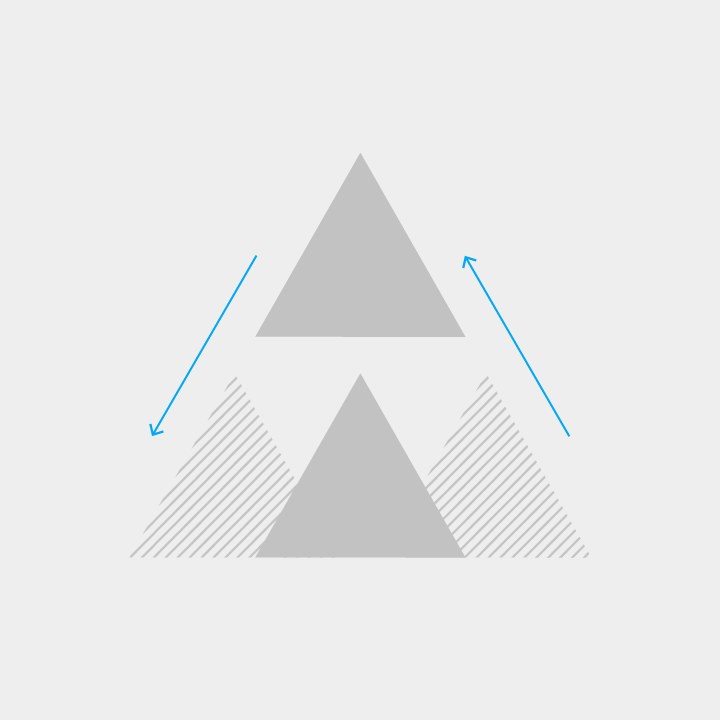
Zagłębiając się w aplikacji, przechodzisz z wyższego poziomu hierarchii na niższy.
Przejście ze sceny rodzica do sceny dziecka to nawigacja zstępująca, a przejście od dziecka do rodzica to nawigacja wstępująca.
Elementy równorzędne
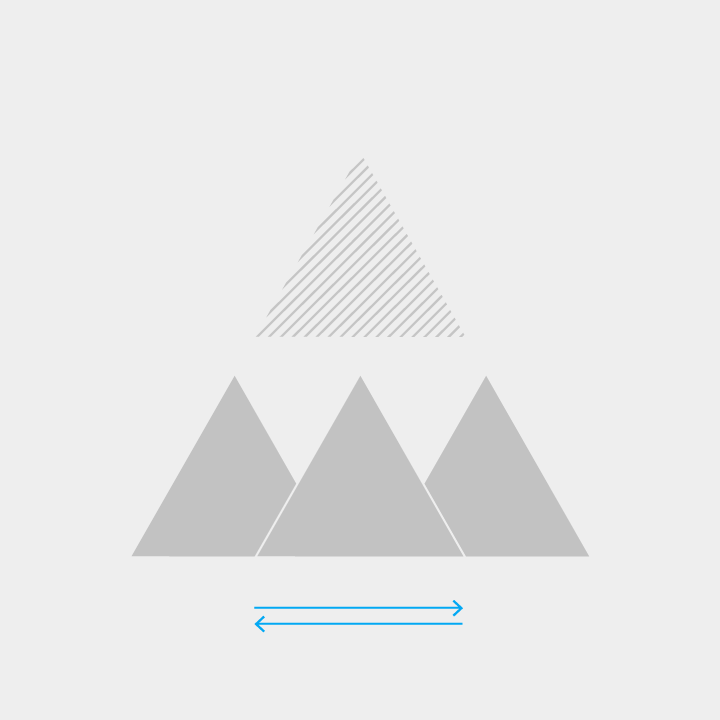
Sceny mające tego samego rodzica nazywane są elementami równorzędnymi. Aplikacje z wieloma przypadkami użycia o równym priorytecie zwykle zawierają wiele równorzędnych scen.
Nawigacja pozioma to ruch między elementami równorzędnymi.

Kolekcje
Kolekcje obejmują wiele elementów mających wspólnego rodzica.
Linki
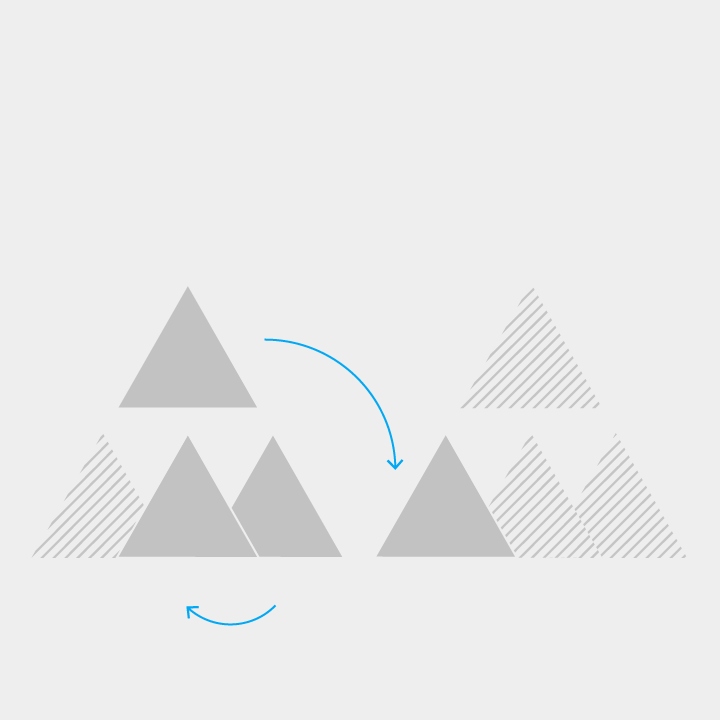
Linki pozwalają użytkownikom szybko przechodzić między scenami, które nie sąsiadują ze sobą w hierarchii nawigacji.
Linki krzyżowe prowadzą użytkowników do dowolnego miejsca w aplikacji.
Linki zewnętrzne pochodzą ze źródeł spoza aplikacji, takich jak powiadomienia i widżety ekranu głównego, i prowadzą użytkowników bezpośrednio do scen położonych głęboko w aplikacji.
Wzorce
Nawigacja powinna w możliwie najlepszy sposób zaspokajać potrzeby większości użytkowników aplikacji. Aplikacje o złożonych i głębokich hierarchiach (wymagających przełączania między wieloma widokami) mają inne wymagania dotyczące nawigacji niż aplikacje z jednym głównym widokiem.
Poniższe wzorce nawigacji zostały zaprojektowane tak, aby:
- Promować angażujące i responsywne układy
- Zakotwiczać nawigację i akcje
- Wyróżniać ważne miejsca docelowe i ograniczać widoczność rzadko używanych
- Wyróżniać główną akcję za pomocą pływającego przycisku akcji (FAB)
Nawigacja osadzona
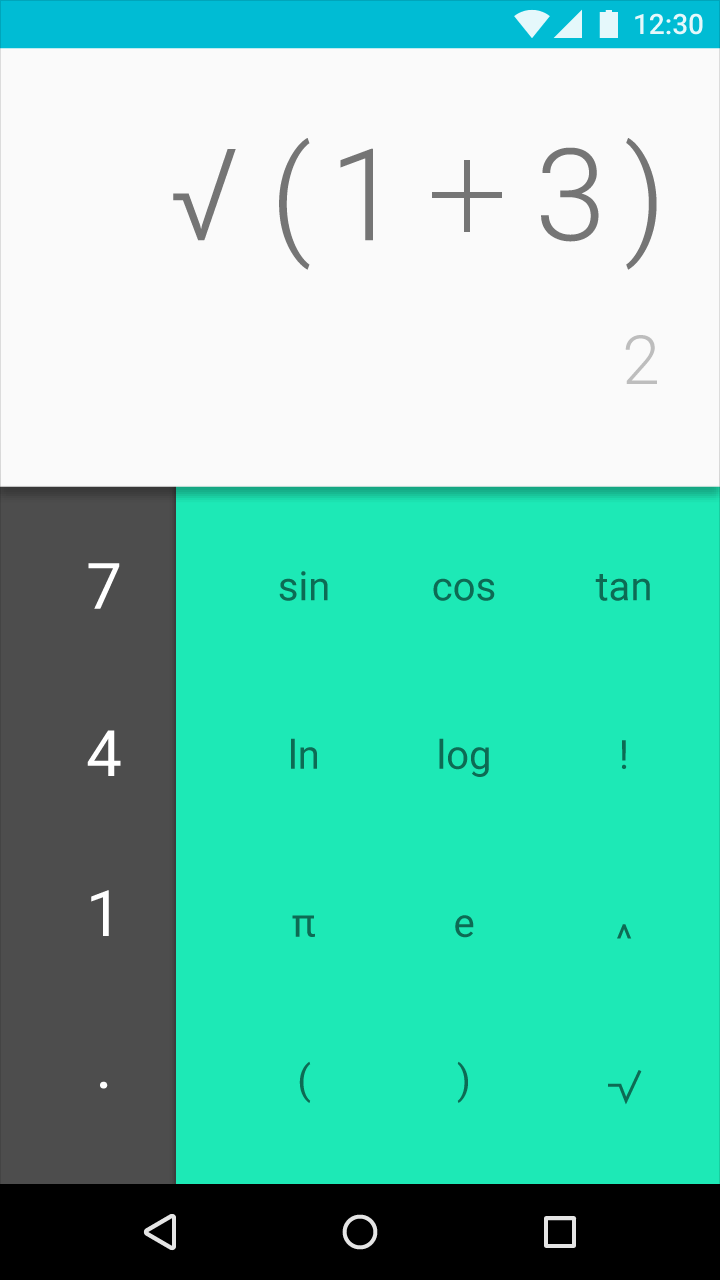
Aplikacje o prostej nawigacji mogą osadzać nawigację w treści aplikacji, co jednak zmniejsza dostępną przestrzeń na wyświetlanie tej treści.
Zalecane dla:
- Aplikacji z dominującym widokiem głównym i niewieloma widokami alternatywnymi
- Aplikacji wykonujących typowe zadania w widoku głównym
- Aplikacji używanych sporadycznie
Zakładki
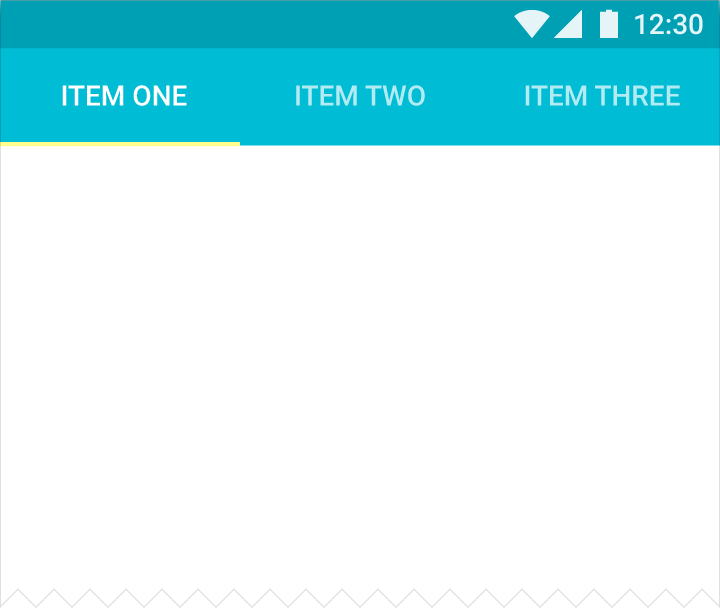
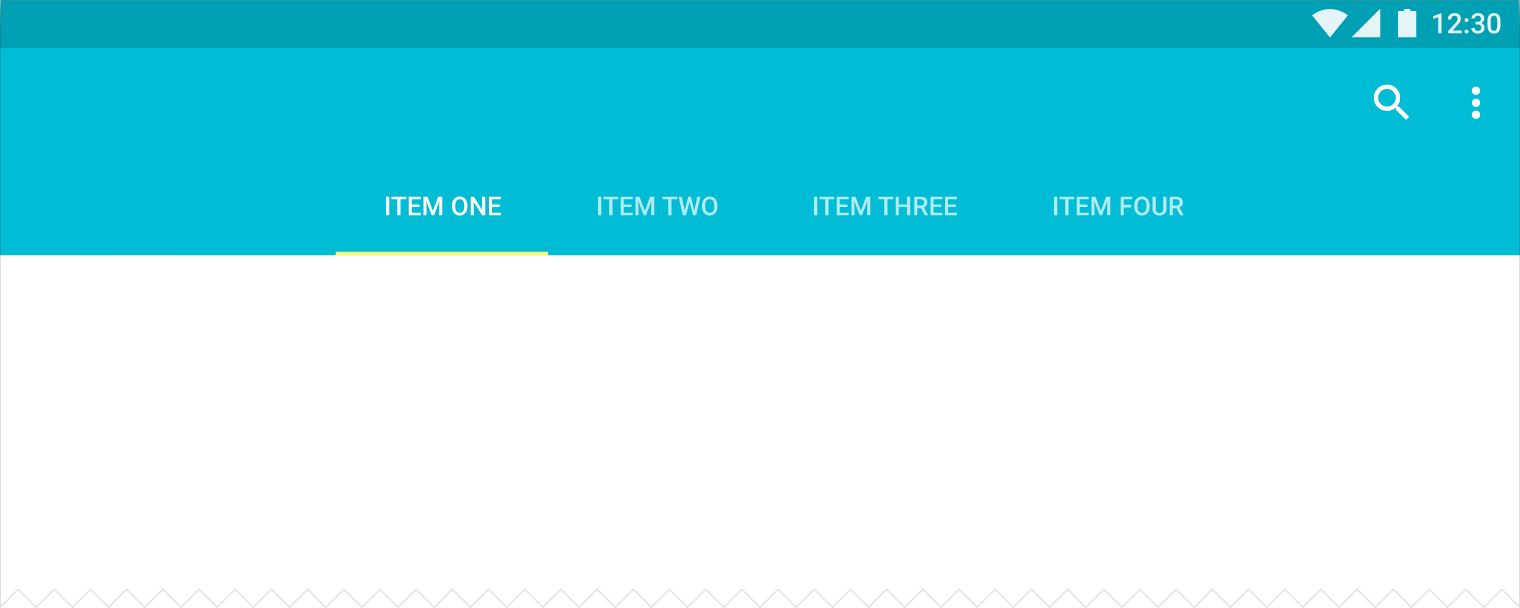
Zakładki pozwalają użytkownikom szybko przechodzić między niewielką liczbą równie ważnych widoków.
Odpowiednie dla tych hierarchii:
- Rodzice z osadzonymi widokami podrzędnymi
- Grupa widoków równorzędnych
Zalecane dla:
- Częstego przełączania między widokami
- Aplikacji z niewieloma widokami najwyższego poziomu
- Zapewniania widoczności widoków alternatywnych

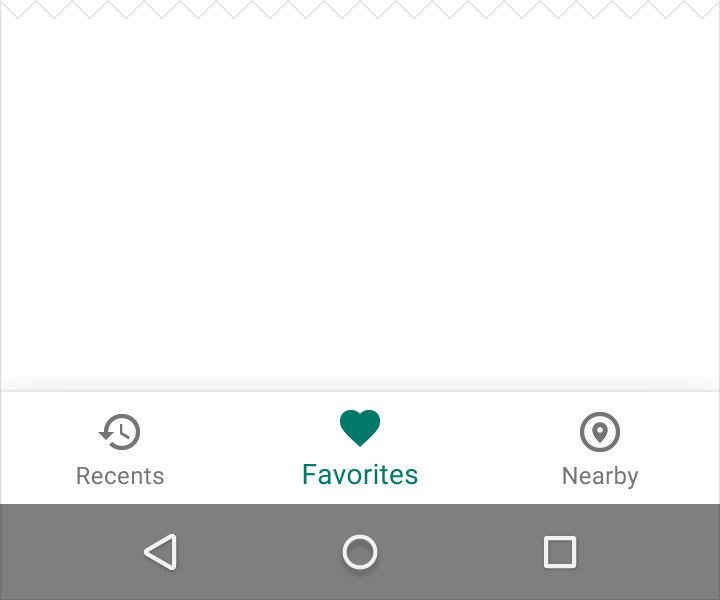
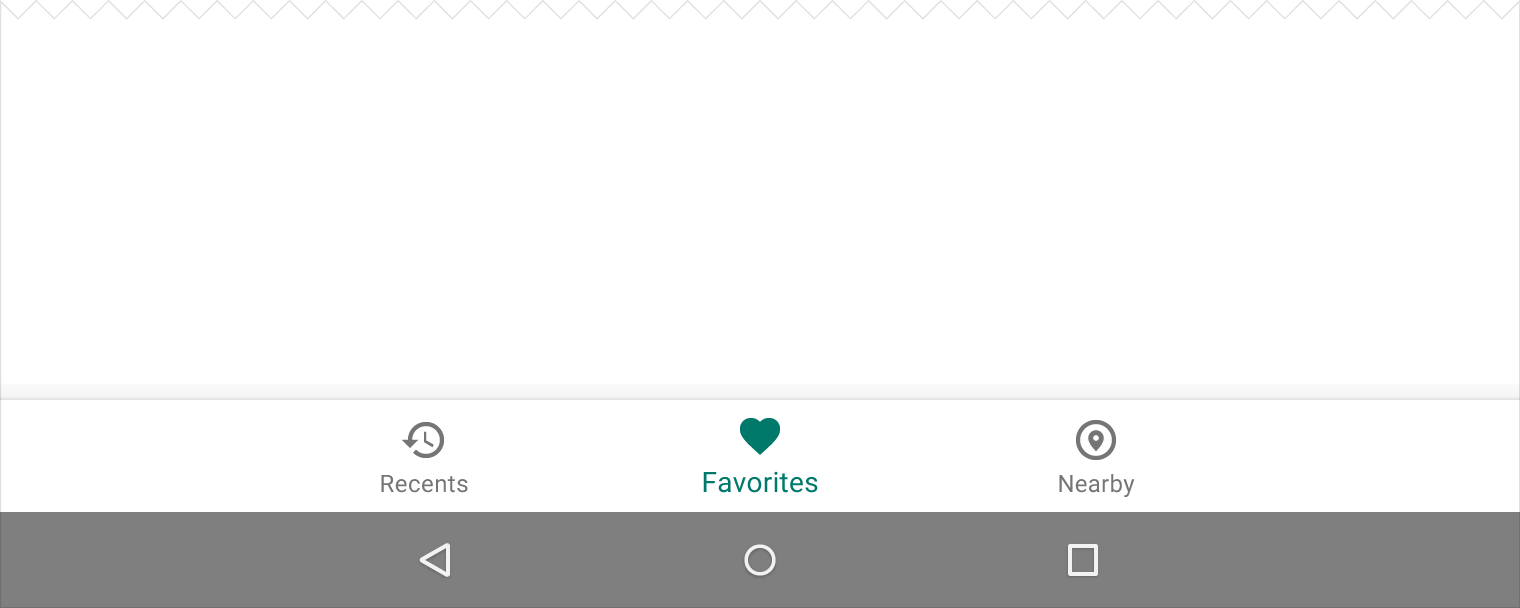
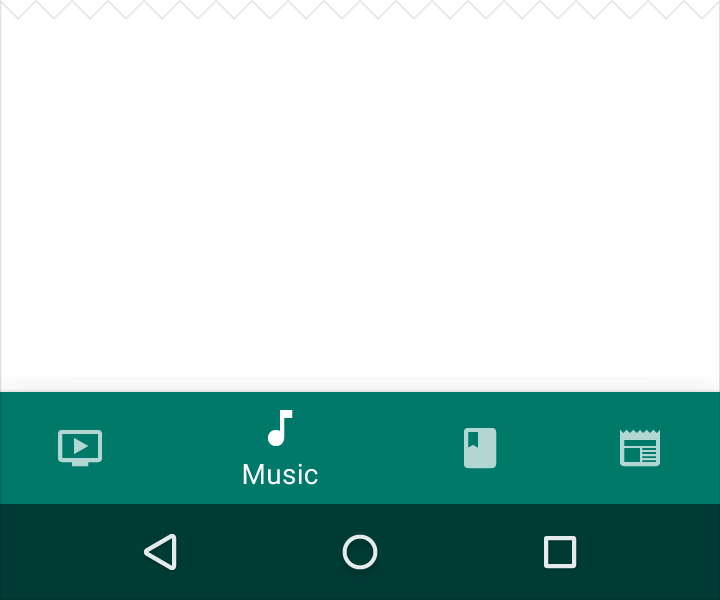
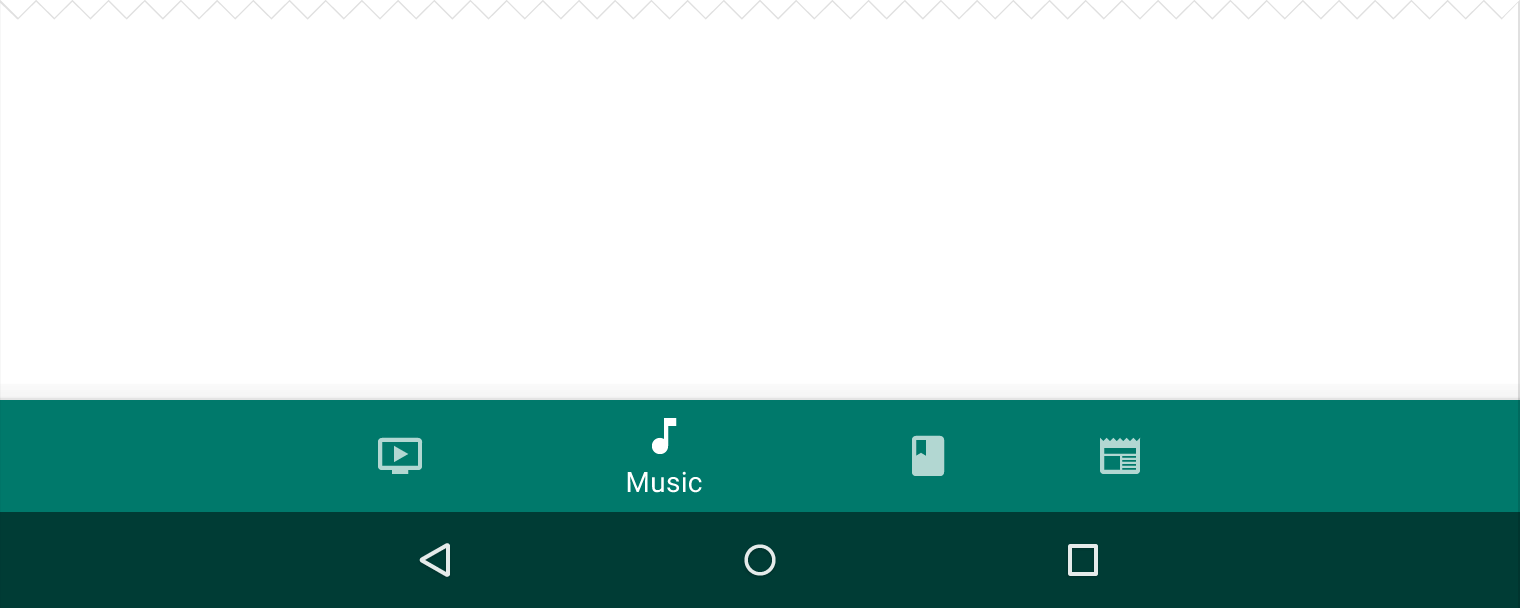
Dolny pasek nawigacyjny
Dolny pasek nawigacyjny pozwala użytkownikom szybko przechodzić między niewielką liczbą widoków najwyższego poziomu.
Odpowiednie dla tych hierarchii:
- Rodzice z osadzonymi widokami podrzędnymi
- Grupa widoków nadrzędnych
Zalecane dla:
- Częstego przełączania między widokami
- Aplikacji z niewieloma widokami najwyższego poziomu
- Zapewniania widoczności widoków alternatywnych
- Urządzeń mobilnych, ponieważ dolna nawigacja znajduje się w bardziej ergonomicznym miejscu
Szuflada nawigacyjna
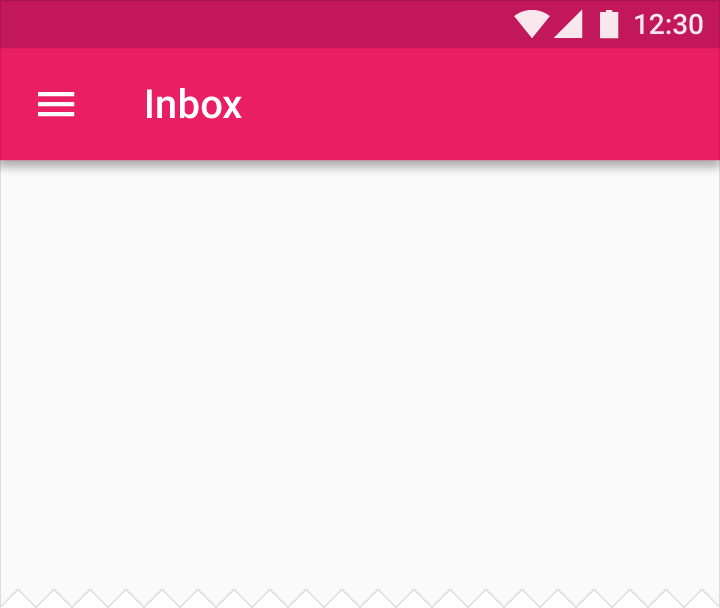
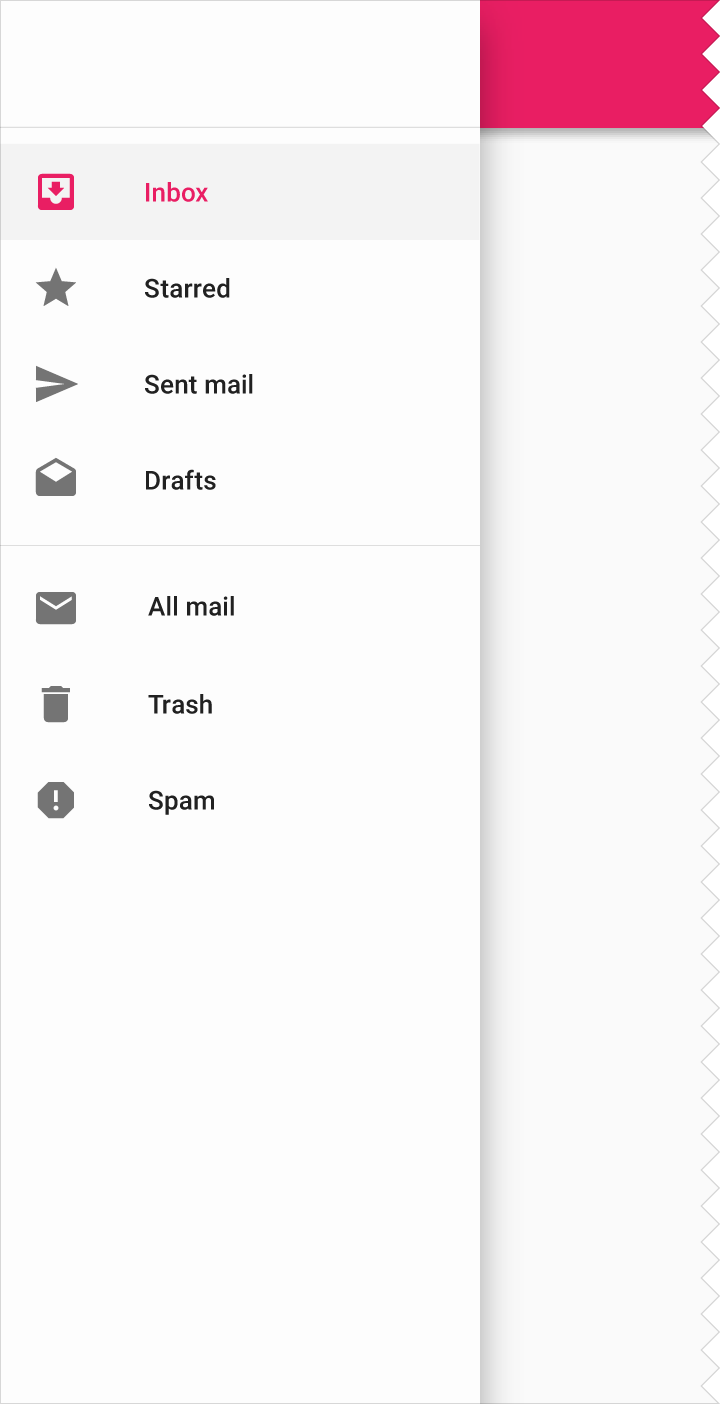
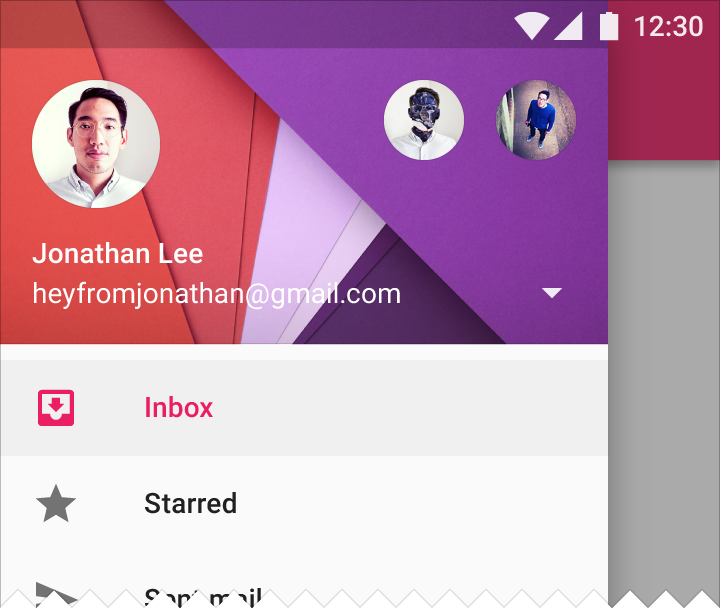
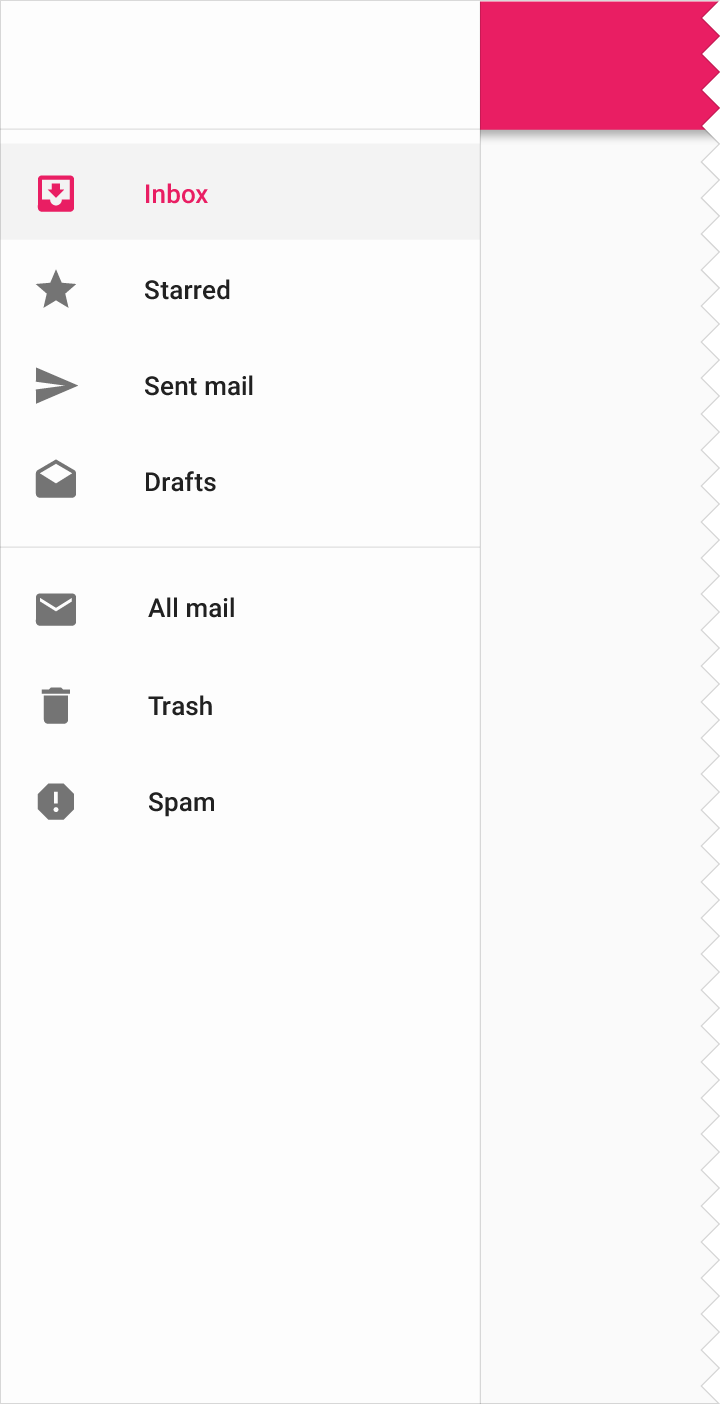
Gdy brakuje miejsca na zakładki, dobrą alternatywą jest nawigacja boczna. Nawigacja boczna może wyświetlać wiele miejsc docelowych jednocześnie, a panel pozostaje ukryty, dopóki użytkownik go nie otworzy.
Aplikacje z pojedynczym „ekranem głównym" powinny wyświetlać najczęściej odwiedzane miejsca docelowe na górze nawigacji bocznej.
Nawigacja boczna może występować z panelem nawigacji lub bez niego.
Odpowiednie dla tych hierarchii:
- Nawigacja pozioma
- Rodzice z elementami równorzędnymi
Zalecane dla:
- Aplikacji z wieloma widokami najwyższego poziomu
- Szybkiej nawigacji między niepowiązanymi widokami
- Głębokich struktur nawigacji
- Ograniczenia widoczności rzadko używanych miejsc docelowych
Nawigacja zagnieżdżona
W przypadku wielu poziomów nawigacji widoki równorzędne powinny być zagnieżdżane pod ich rodzicem.
Na komputerze drugi poziom nawigacji może być zagnieżdżony w szuflady nawigacyjnej.
Odpowiednie dla tych hierarchii:
- Nawigacja pozioma
- Rodzice z elementami równorzędnymi
Zalecane dla:
- Głębokich struktur nawigacji z wieloma widokami
- Szybkiej nawigacji między niepowiązanymi widokami

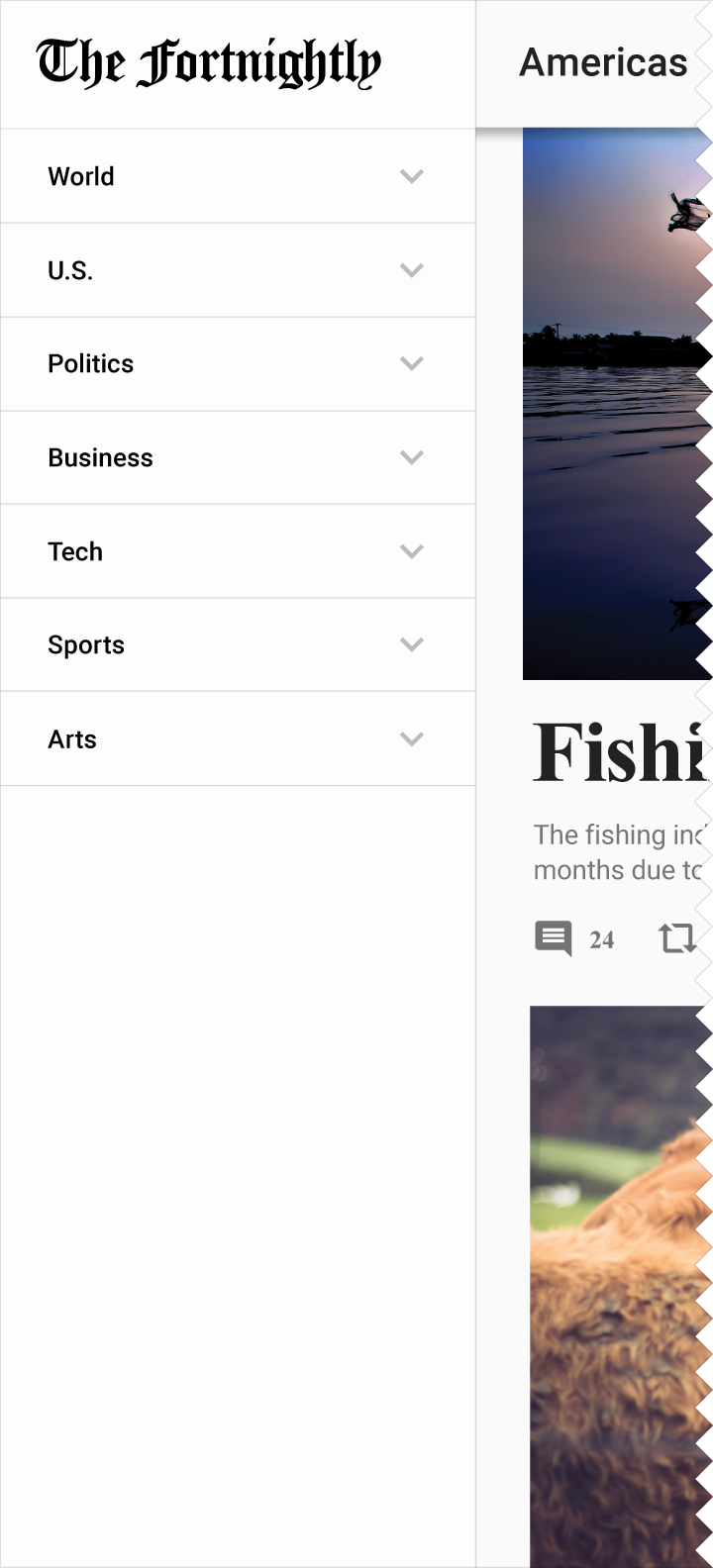
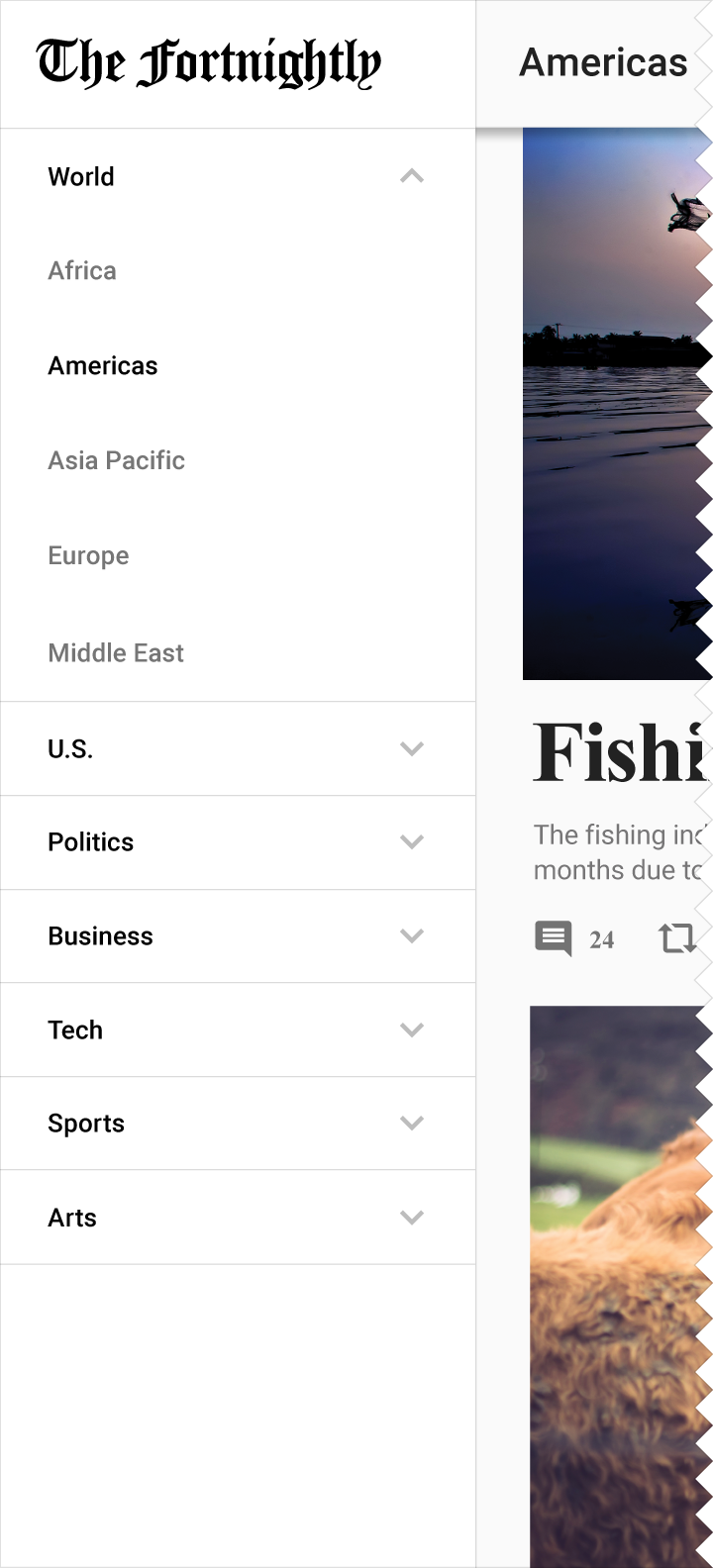
Rozwijana szuflada nawigacyjna
Jeśli hierarchia nawigacji jest głęboka, możesz ją rozwijać w szuflady nawigacyjnej. Po wybraniu poziomu ujawniany jest poziom znajdujący się poniżej. Wybranie zwiniętej sekcji rozwija ten poziom w miejscu, ukrywając wszystkie pozostałe.
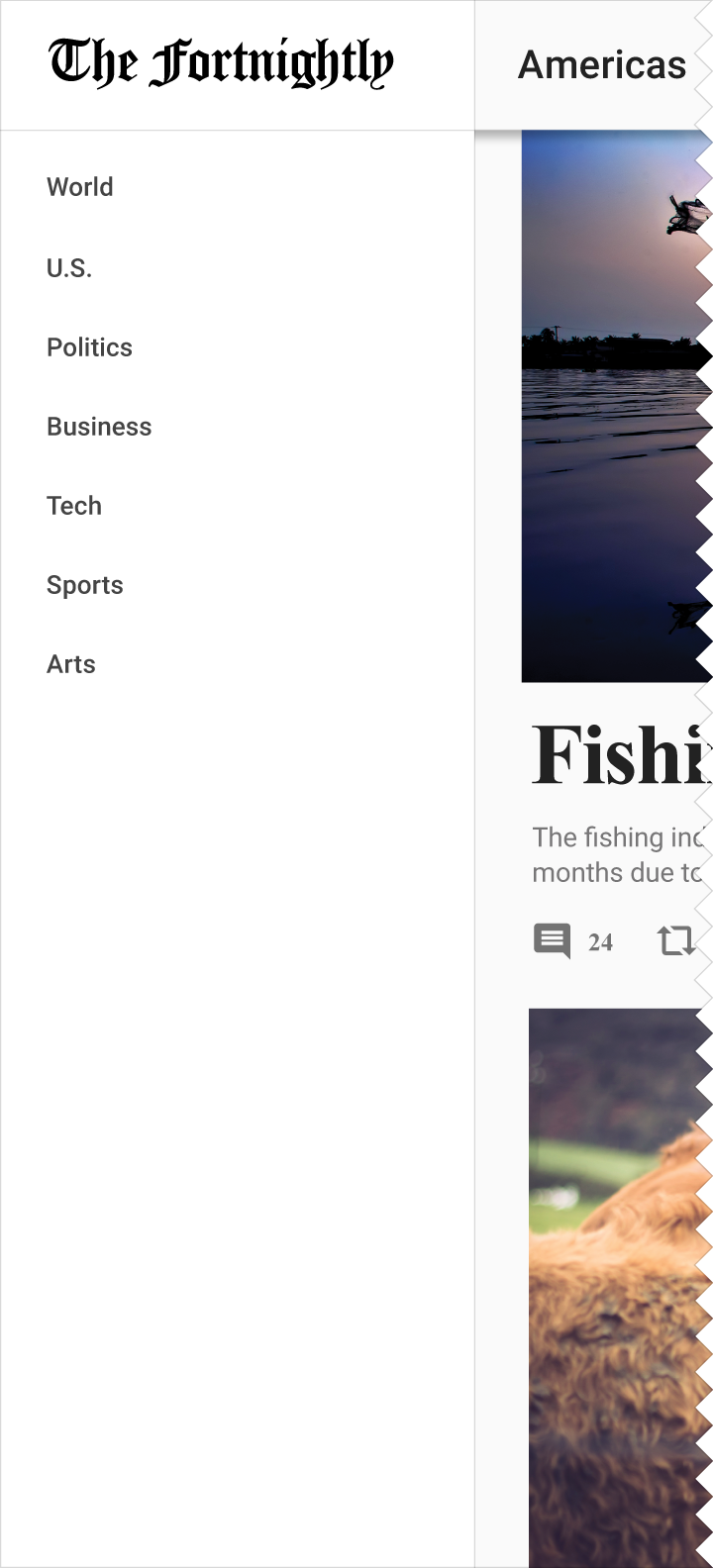
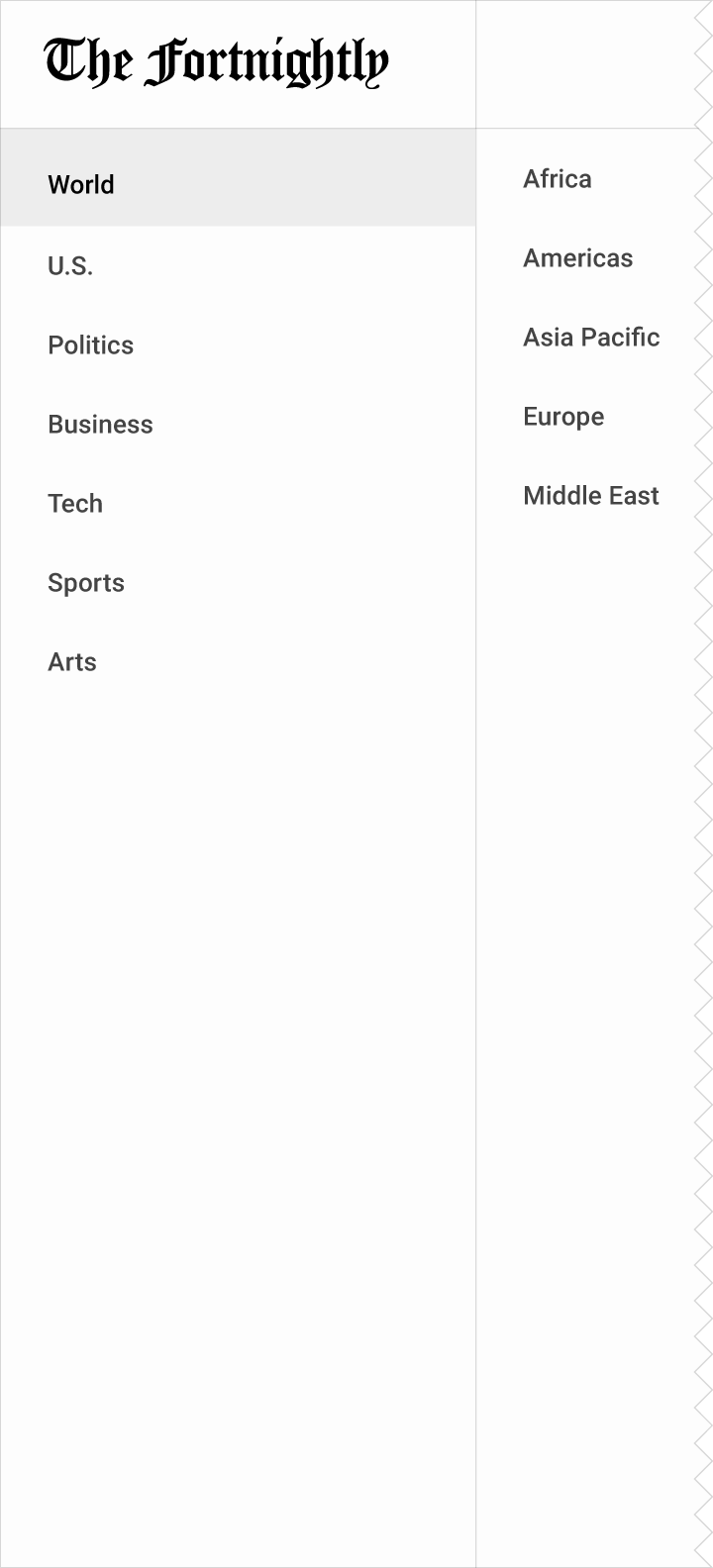
Kaskadowa szuflada nawigacyjna (tylko komputer)
Jeśli hierarchia nawigacji jest głęboka, możesz użyć menu kaskadowych, aby rozwijać zawartość szuflady nawigacyjnej w poziomie. Każda kolekcja widoków jest prezentowana we własnym panelu, a poziom zamyka się po wybraniu podsekcji.
Nawigacja gestami
Nawigacja gestami pozwala użytkownikom poruszać się między widokami równorzędnymi za pomocą gestów przesuwania. Obsługiwane gesty obejmują dotknięcie i przeciągnięcie ekranu poziomo (lewo/prawo) lub pionowo (góra/dół) oraz gesty powiększania i pomniejszania.
Zalecane dla:
- Naturalnie uporządkowanych treści, takich jak strony reprezentujące kolejne dni kalendarzowe
- Widoków z niewieloma elementami równorzędnymi
- Widoków o podobnych typach treści
Więcej informacji o przejściach hierarchicznych między scenami znajdziesz w sekcji Przejścia nawigacyjne.
Łączone wzorce
Nawigacja kontekstowa
Nawigacja kontekstowa (używana razem z zakładkami lub szufladami nawigacyjnymi) umożliwia sprawne poruszanie się między powiązanymi zbiorami danych.
Nawigacja kontekstowa jest zintegrowana z treścią aplikacji i zazwyczaj jest mniej liniowa. Podczas jej używania przejście do nowej sceny powoduje wyświetlenie elementów sterujących nawigacją charakterystycznych dla tego widoku.
Odpowiednie dla tych hierarchii:
- Rodzice z elementami równorzędnymi
Zalecane dla:
- Wyświetlania dużych zbiorów scen podrzędnych
- Skupienia uwagi na określonym zestawie zadań
- Aplikacji z dominującym widokiem głównym i niewieloma alternatywnymi
Przykłady użycia:
- Powiązanie utworu z wykonawcą
- Przechodzenie między ostatnio używanymi elementami a pełną historią
- Połączenie wpisu użytkownika ze stroną jego profilu
Strzałka w górę służy do powrotu do poprzedniego poziomu.




Kombinacje nawigacji bocznej i zakładek
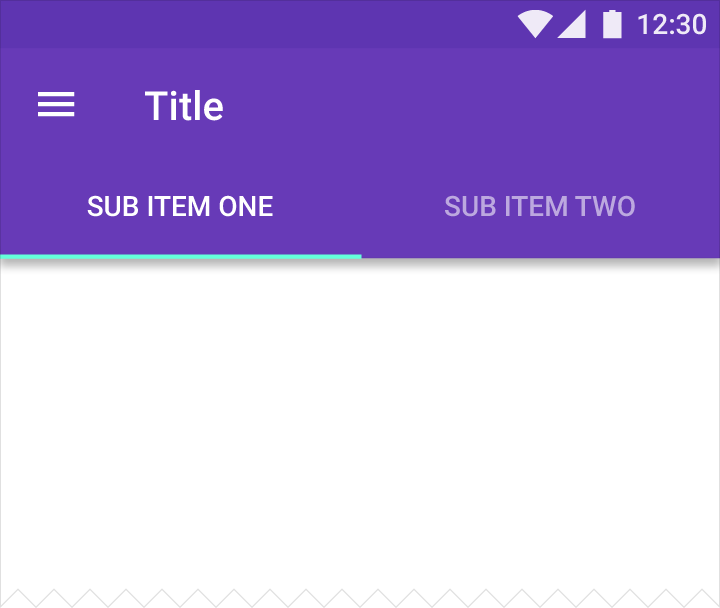
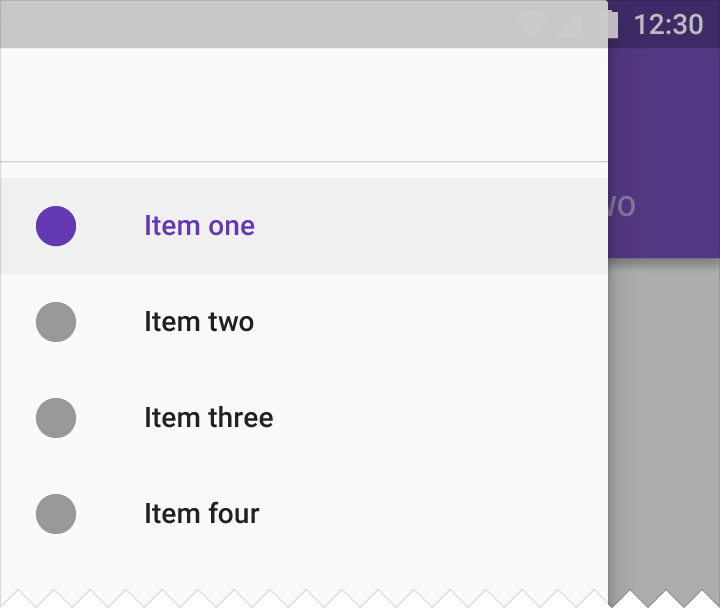
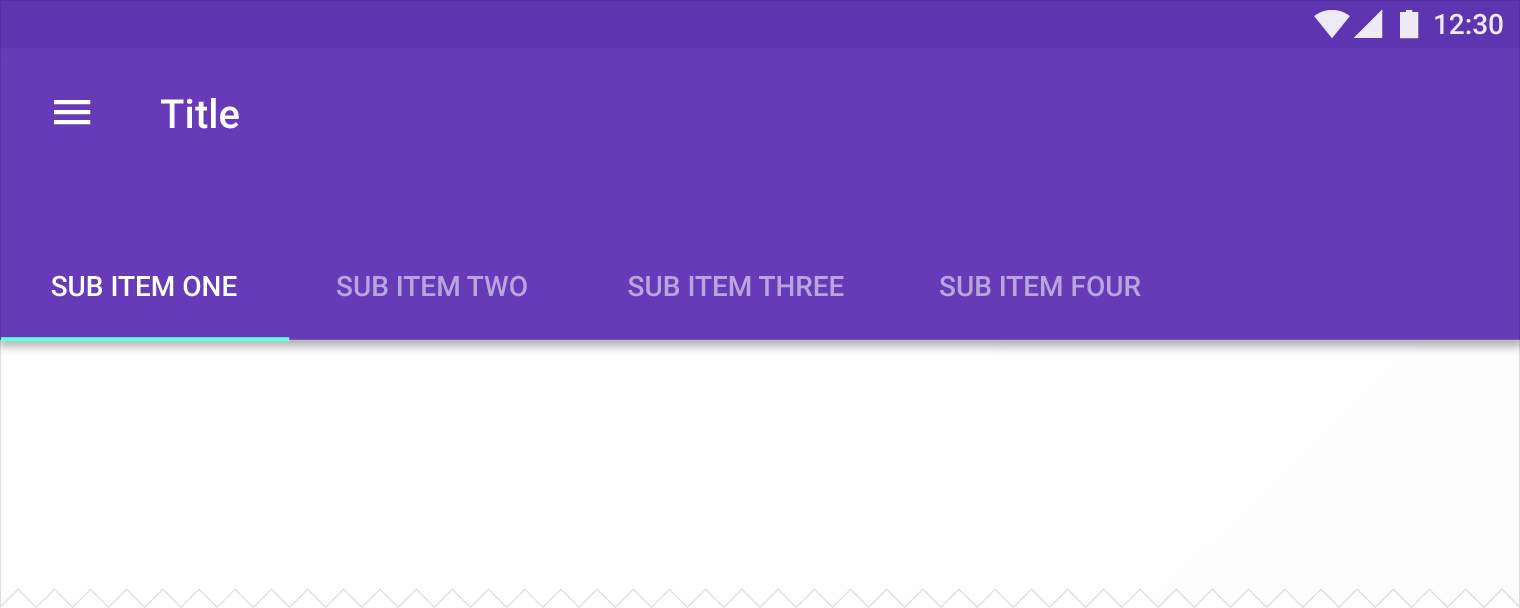
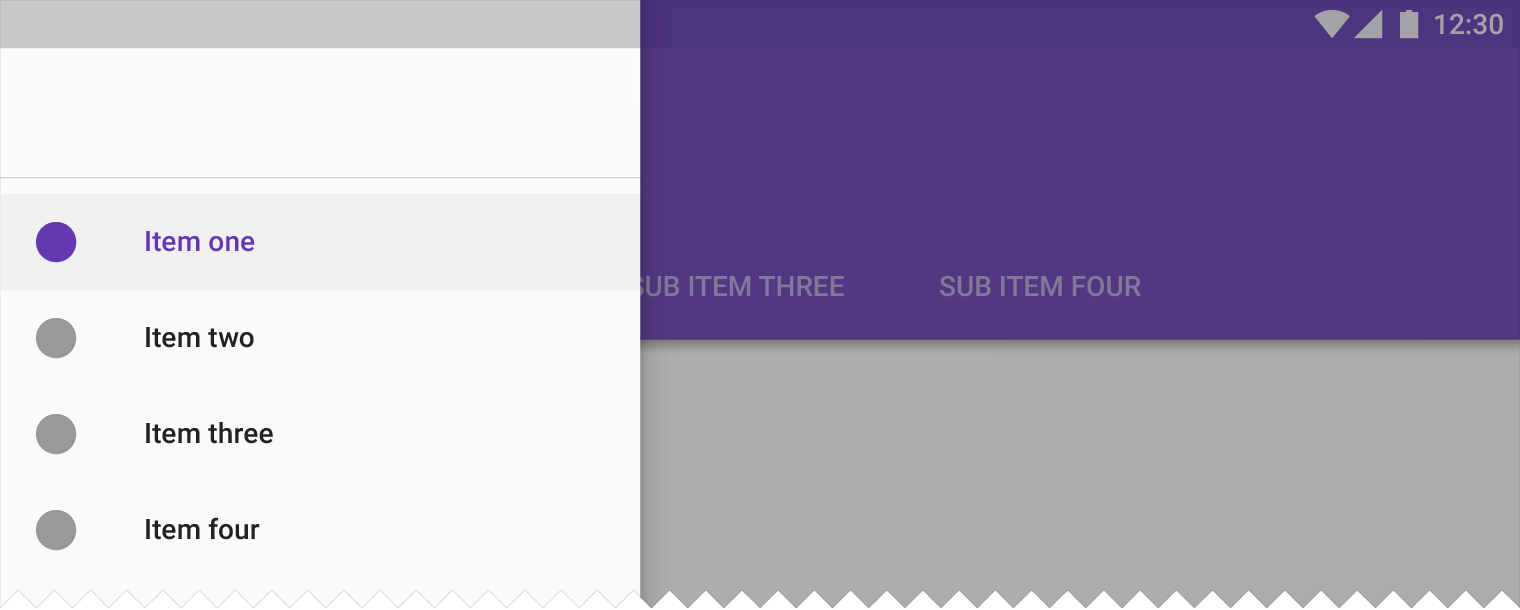
Produkty z dwoma poziomami nawigacji mogą łączyć lewą szufladę nawigacyjną z zakładkami.
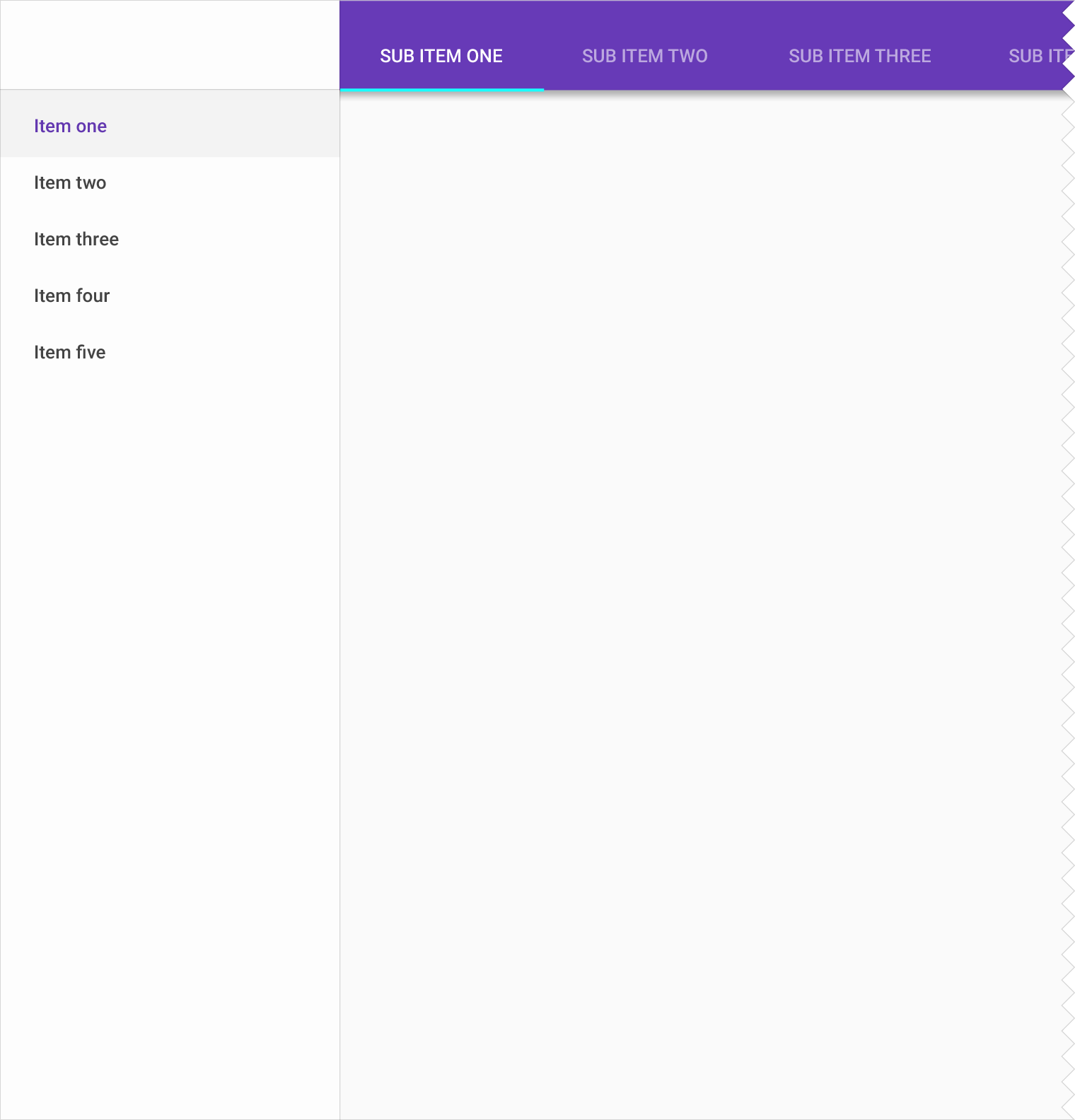
Zagnieżdżona szuflada nawigacyjna + zakładki (tylko komputer)
Jeśli produkt ma trzy poziomy nawigacji, połącz szuflada nawigacyjna z nawigacją zagnieżdżoną i zakładkami.