Navegación
La navegación guía a los usuarios a través de las diferentes partes de tu aplicación.
Organiza la estructura de tu aplicación según el contenido y las tareas que deseas que los usuarios encuentren. Centra la atención en los destinos importantes mostrándolos en pestañas o en la navegación lateral, y resta protagonismo al contenido no esencial ubicándolo en zonas menos prominentes.
Patrones de navegación
Navegación integrada
Pestañas
Barra de navegación inferior
Panel de navegación (navigation drawer)
Navegación anidada
Panel de navegación expandible
Panel de navegación en cascada (escritorio)
Gestual
Patrones de navegación combinados
Navegación en contexto
Navegación lateral y pestañas
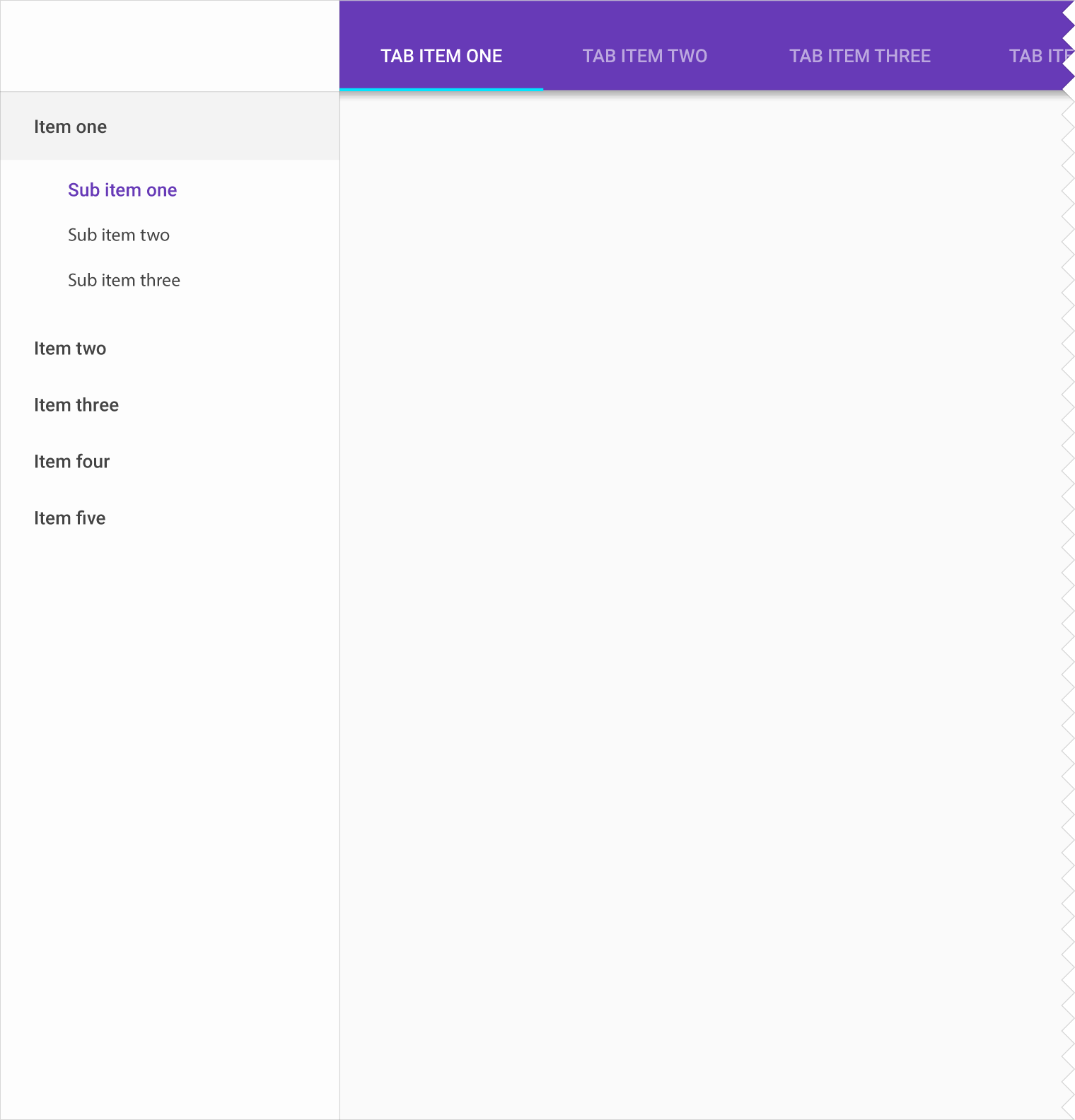
Panel de navegación anidado y pestañas (escritorio)

Uso
La navegación dentro de tu aplicación debe ser intuitiva y predecible. Tanto los usuarios nuevos como los recurrentes deben poder desplazarse por la aplicación con facilidad. Al pasar de una vista a la siguiente, los usuarios observan escenas que contienen imágenes, acciones y contenido. Estas escenas trabajan en conjunto para contar una historia sobre el contenido que presentan, guiando a los usuarios por rutas que destacan ciertas acciones.
Para obtener información sobre las transiciones entre estados, consulta las transiciones de navegación.
Relacionado: Implementación de una navegación efectiva
Comunicar relaciones y contexto
Agrupa el contenido en bloques lógicos y coherentes que reflejen relaciones claras entre los elementos.
Resaltar acciones
Guía a los usuarios de una escena a la siguiente mediante rutas que promuevan elecciones específicas o una exploración más libre.
Centrar la atención
Adapta la navegación de tu aplicación para destacar el contenido y las tareas importantes.
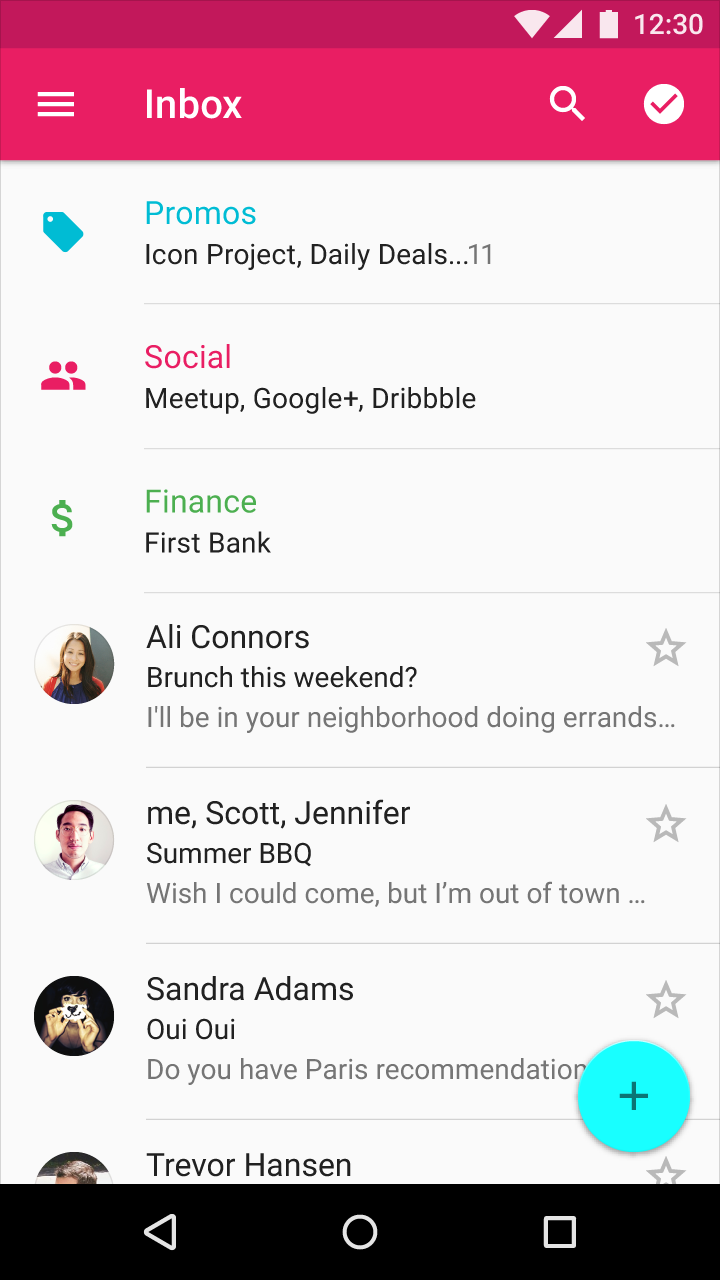
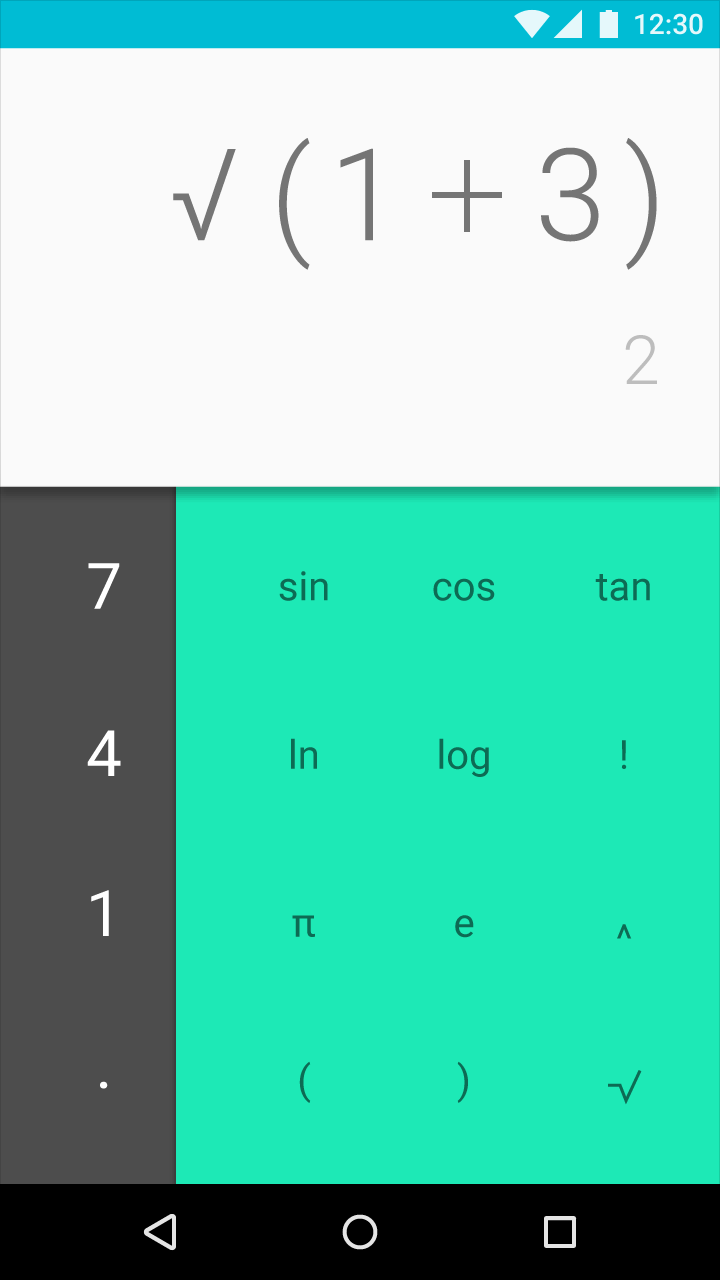
Cómo definir la navegación
La navegación organiza el contenido para que sea más fácil encontrar los destinos importantes de tu aplicación. Puede incluir lugares visitados con frecuencia, contener configuraciones o fomentar acciones específicas.
Para determinar el tipo de navegación que mejor se adapte a tu aplicación, identifica los usuarios de tu aplicación, las rutas típicas que podrían recorrer por ella y las acciones que quieres que realicen.
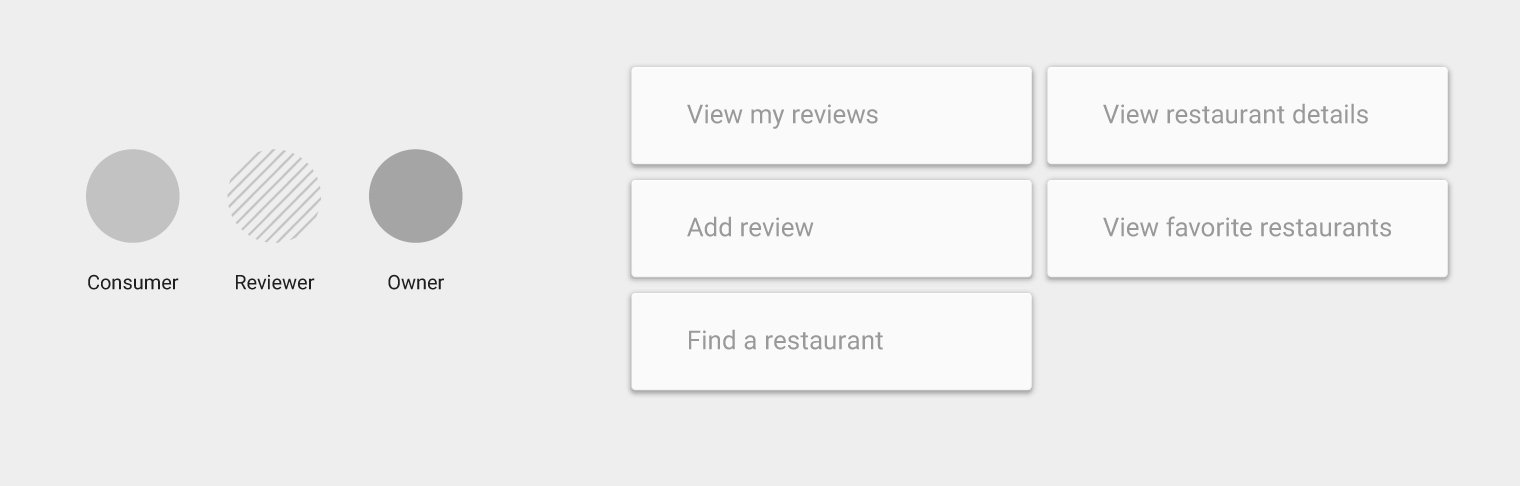
Por ejemplo, si tu aplicación es una guía de restaurantes, los usuarios pueden querer reservar mesa, publicar menús o escribir reseñas. Al identificar los objetivos de la mayoría de los usuarios, podrás definir una estructura de navegación que satisfaga sus prioridades.
Hacer inventario
Identifica los usuarios de tu aplicación y sus roles potenciales, como consumidor, dueño de un negocio o periodista, así como las tareas más comunes que podrían querer realizar.
Priorizar
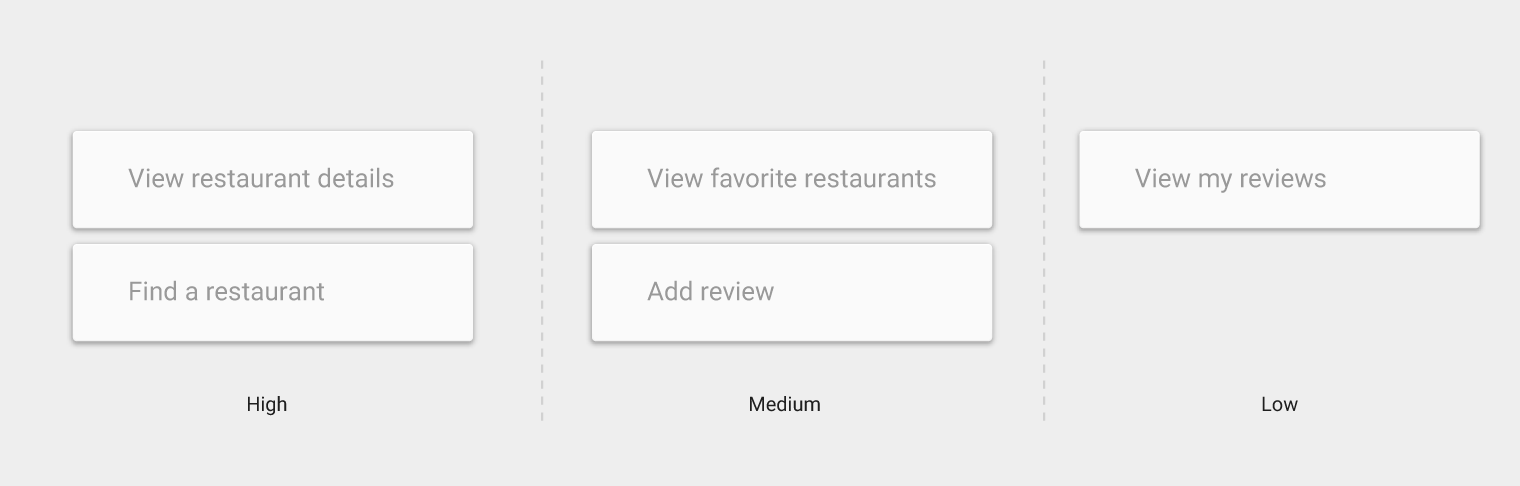
Asigna a las tareas comunes de los usuarios niveles de prioridad alto, medio o bajo. Da prominencia en la interfaz a las rutas y los destinos de mayor prioridad y uso frecuente.
Ajusta los niveles de prioridad a medida que las necesidades de los usuarios cambien con el tiempo.
Establecer la secuencia
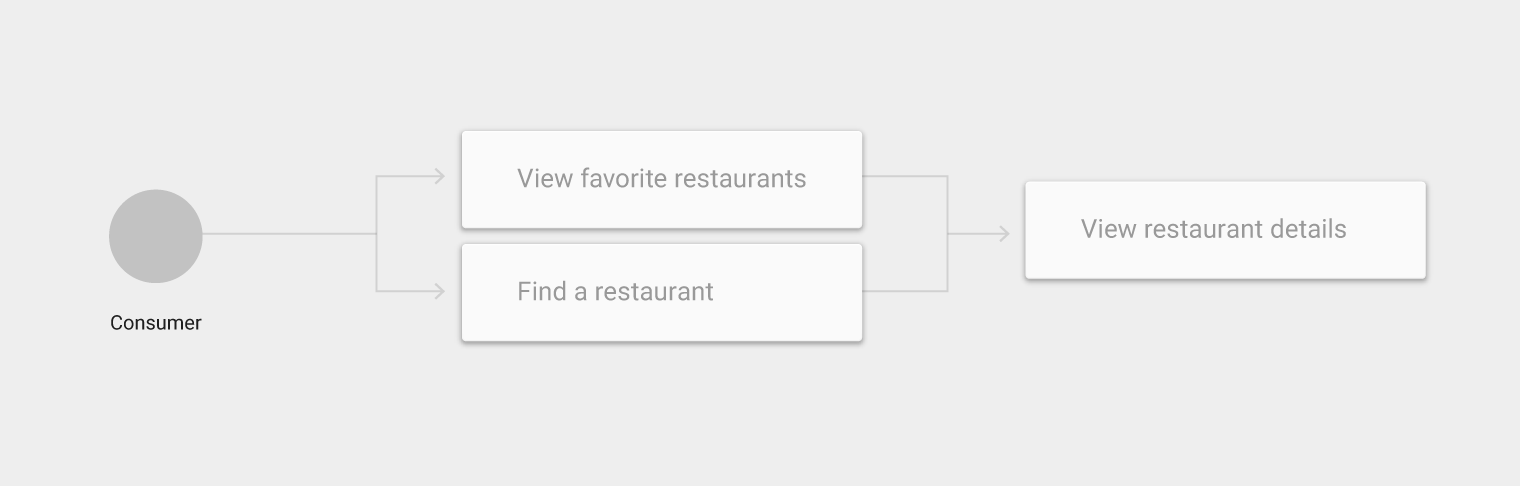
Identifica las diferentes rutas que recorren los usuarios en tu aplicación y utilízalas para definir la navegación:
- Destaca los destinos frecuentes en tu navegación
- Agrupa las tareas relacionadas y usa esos grupos para estructurar la navegación
Desglosar
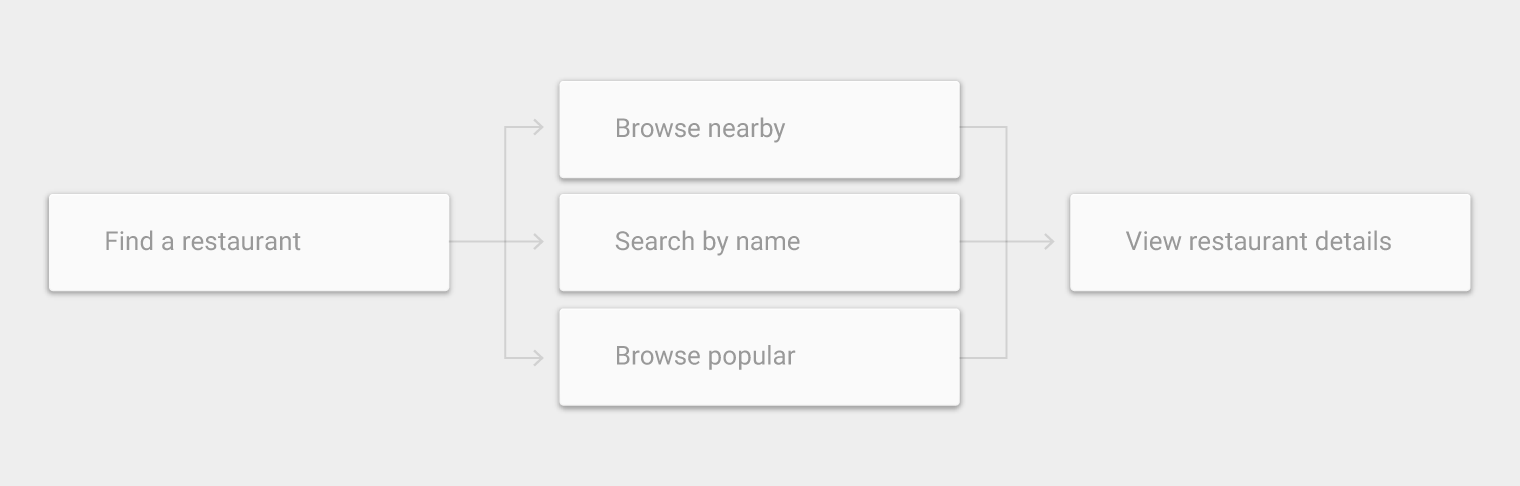
Divide los casos de uso complejos, extensos o poco definidos en actividades más pequeñas. Estas tareas más pequeñas pueden ser de uso frecuente, más fáciles de entender o satisfacer mejor los objetivos del usuario.
Por ejemplo, dividir la búsqueda en actividades más pequeñas que la diferencien por nombre, ubicación o popularidad puede revelar la necesidad de mostrarlas como parte de la navegación.
Botones Arriba y Atrás
Las barras de aplicaciones (app bars) ofrecen una navegación básica mediante los botones Arriba y Atrás.
El botón Arriba
El botón Arriba devuelve a los usuarios a la pantalla anterior, ascendiendo por la jerarquía de la aplicación hasta llegar a la pantalla de inicio.

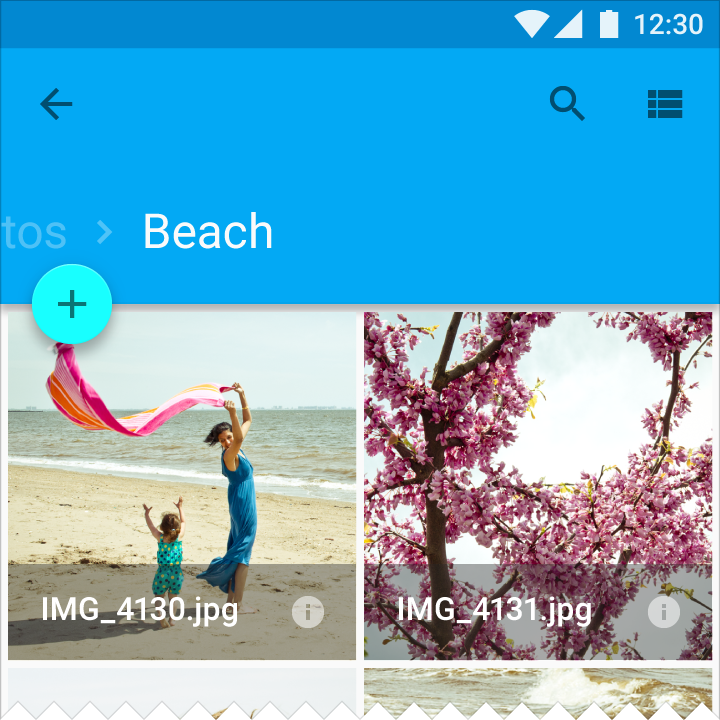
El botón Atrás
El botón Atrás navega en orden cronológico inverso por el historial de pantallas vistas recientemente.
Mientras que el botón Arriba garantiza que el usuario permanezca en tu aplicación, el botón Atrás puede llevarlo de vuelta por pantallas recientes fuera de ella.
El botón Atrás también:
- Cierra las ventanas flotantes (como los diálogos o las ventanas emergentes)
- Cierra las barras de acción contextuales y anula el resaltado de los elementos seleccionados
- Oculta el teclado en pantalla (IME)
Relacionado: Tareas y pila de retroceso (Back Stack)
Las actividades realizadas por los usuarios se organizan en una pila, en el orden en que se abren.
Haz la navegación más predecible insertando la ruta que el usuario siguió hasta la pantalla superior de la aplicación.

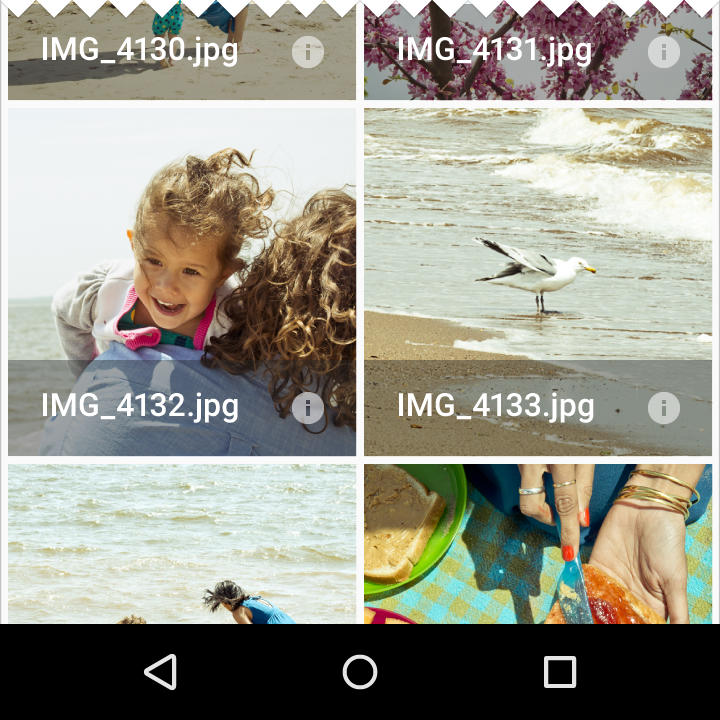
Cambiar entre vistas dentro de una pantalla
El historial de navegación no se ve afectado por estos tipos de cambios de pantalla:
- Cambiar entre vistas usando pestañas, deslizamientos o un menú desplegable
- Filtrar u ordenar una lista
- Cambiar las opciones de visualización (como hacer zoom)
Excepción: El historial de navegación se crea al seguir enlaces desde vistas de detalle relacionadas (no agrupadas en una lista), como explorar álbumes del mismo artista en Play Store.
Navegar entre aplicaciones (Android)
Navega directamente de una aplicación a otra para crear una experiencia coherente en acciones comunes. Por ejemplo, una aplicación puede abrir la aplicación Cámara para capturar una foto.
Actividades, tareas e intents
- En Android, una actividad (activity) representa la pantalla de una aplicación junto con las acciones asociadas que el usuario puede realizar. Tu aplicación es una colección de actividades que creas y reutilizas de otras aplicaciones.
- Una tarea (task) es la secuencia de actividades que un usuario recorre para lograr un objetivo.
- Un intent permite que una aplicación indique que desea la asistencia de otra para realizar una acción, como "Compartir". Las aplicaciones pueden declarar, mediante sus actividades, a qué intents responden.
Jerarquía
La navegación organiza el contenido dentro de una jerarquía. Las escenas de la parte superior de la jerarquía son las más prominentes y accesibles, y conectan a los usuarios con las escenas de niveles inferiores.

Inicio
La escena de inicio (home) es el punto de entrada a la aplicación. Presenta la aplicación y su navegación.
La escena de inicio puede mostrar contenido variable. Un inicio con estado (stateful home) contiene indicaciones de la interacción previa del usuario con la aplicación.

Padre e hijo
El nivel superior de la jerarquía de navegación se denomina padre (parent), y el nivel (o los niveles) inferior, hijo (child).
Por ejemplo, la pantalla de inicio es el padre de todas las demás pantallas de una aplicación.
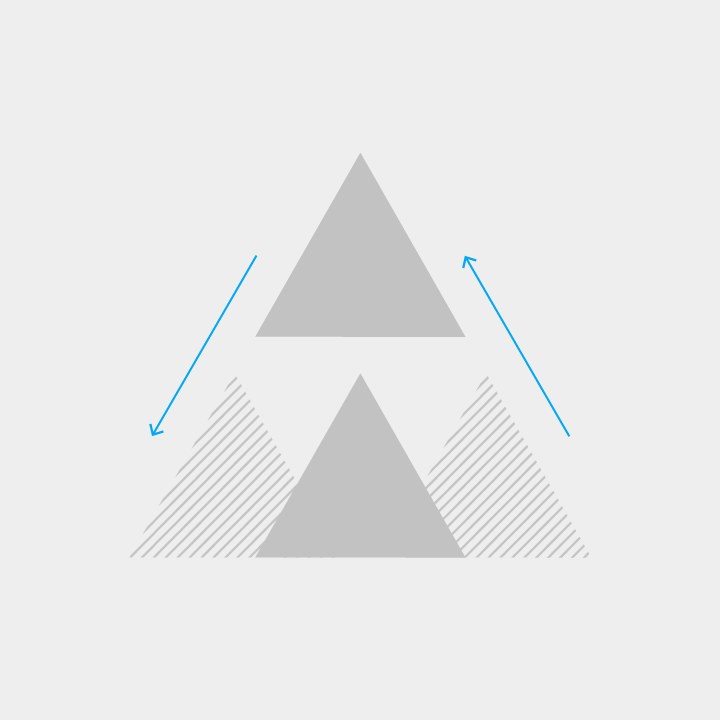
Navegación
Cuando navegas hacia niveles más profundos de una aplicación, desciendes de un nivel superior de la jerarquía a uno inferior.
Pasar de una escena padre a una escena hija es navegación descendente. Pasar de una escena hija a una escena padre es navegación ascendente.
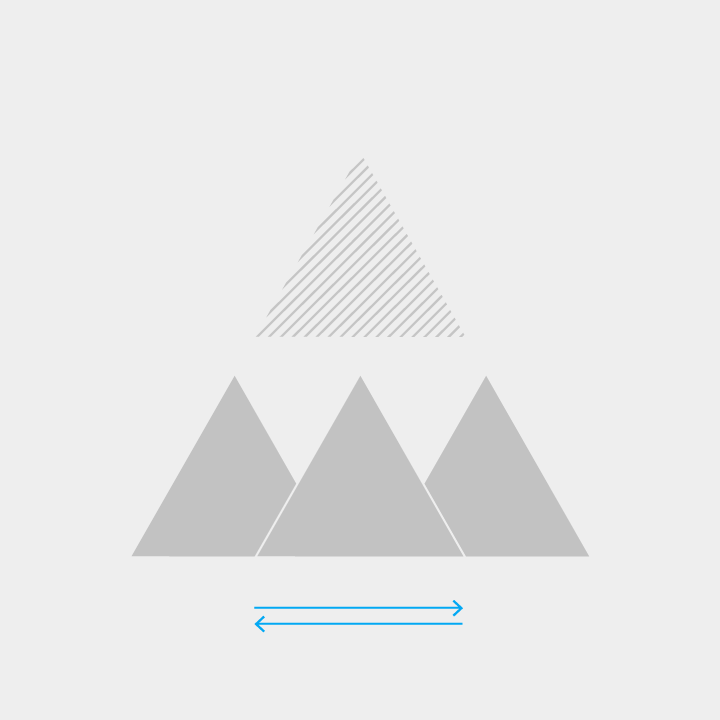
Hermanas
Las escenas que comparten el mismo padre se denominan hermanas (siblings). Las aplicaciones con múltiples casos de uso de igual prioridad suelen contener muchas escenas hermanas.
La navegación lateral es el movimiento entre escenas hermanas.

Colecciones
Las colecciones incluyen múltiples elementos que comparten el mismo padre.
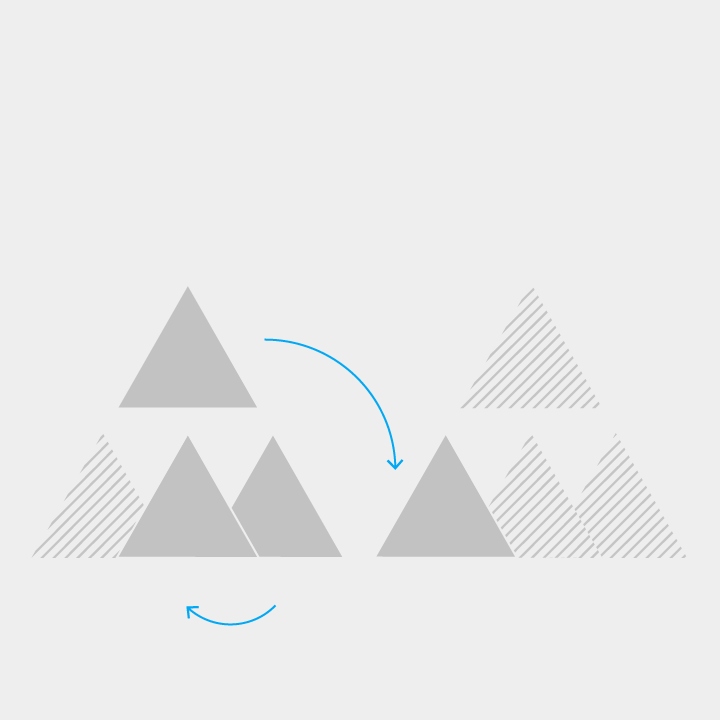
Enlaces
Los enlaces permiten a los usuarios moverse rápidamente entre escenas que no son adyacentes en la estructura de navegación.
Los enlaces cruzados (crosslinks) son enlaces que llevan a los usuarios a cualquier parte de tu aplicación.
Los enlaces externos son enlaces de origen externo, incluidas las notificaciones y los widgets de la pantalla de inicio. Llevan a los usuarios directamente a escenas de niveles profundos de tu aplicación.
Patrones
La navegación debe adaptarse lo mejor posible a las necesidades de la mayoría de los usuarios de tu aplicación. Las aplicaciones con jerarquías complejas y profundas (que requieren cambiar entre múltiples vistas) tienen requisitos de navegación diferentes de los de las aplicaciones con una sola vista principal.
Los siguientes patrones de navegación están diseñados para:
- Promover diseños atractivos y adaptables
- Fijar la navegación y las acciones
- Resaltar los destinos importantes y restar importancia a los poco frecuentes
- Promover una acción principal con el botón de acción flotante
Navegación integrada
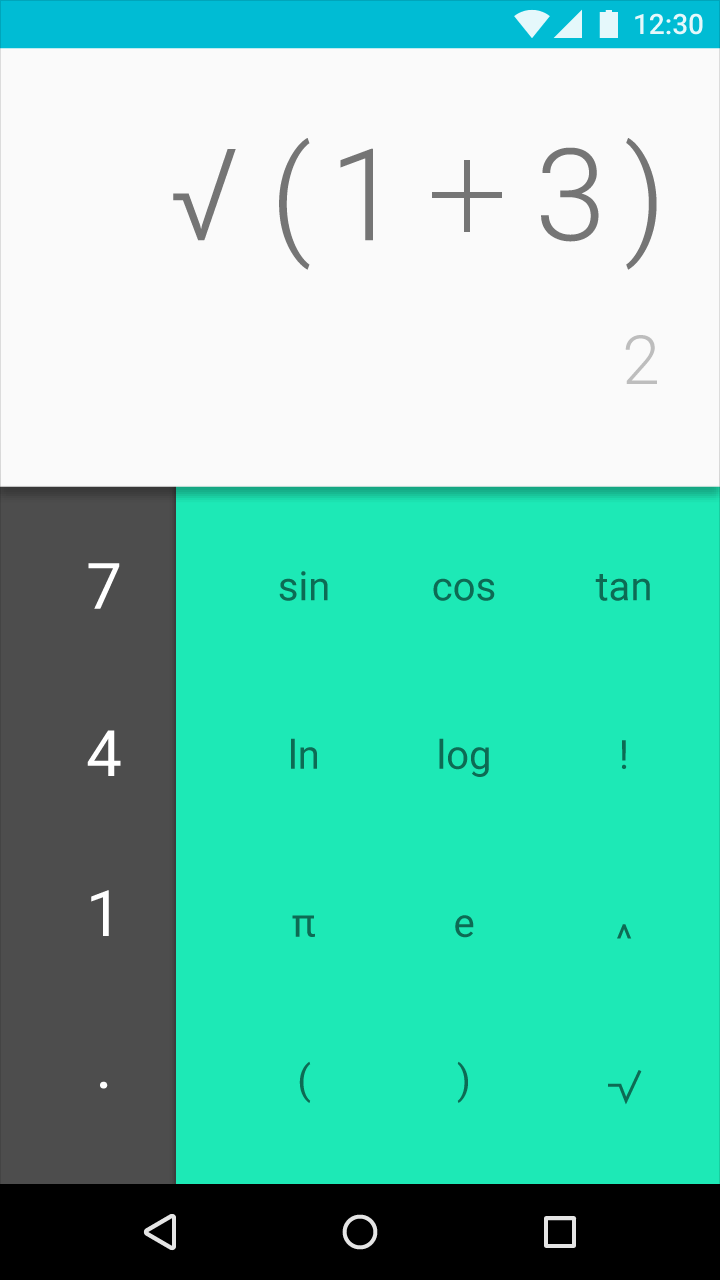
Las aplicaciones con una navegación simple pueden integrarla dentro del contenido, aunque hacerlo reduce el espacio disponible para mostrarlo.
Recomendada para:
- Aplicaciones con una vista principal destacada y pocas vistas alternativas
- Aplicaciones que realizan tareas comunes en la vista principal
- Aplicaciones de uso infrecuente
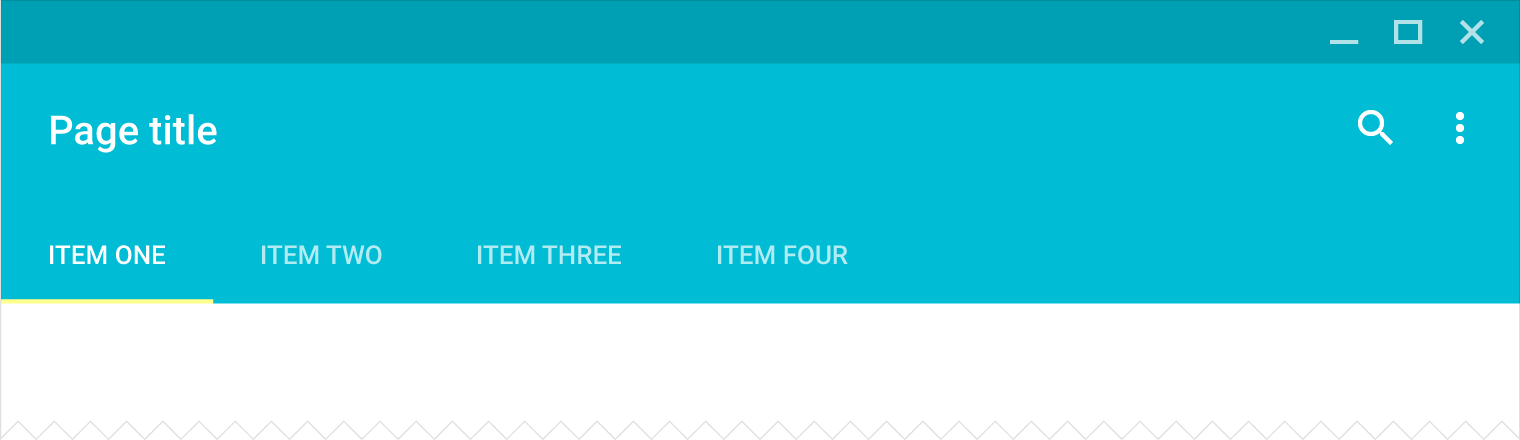
Pestañas
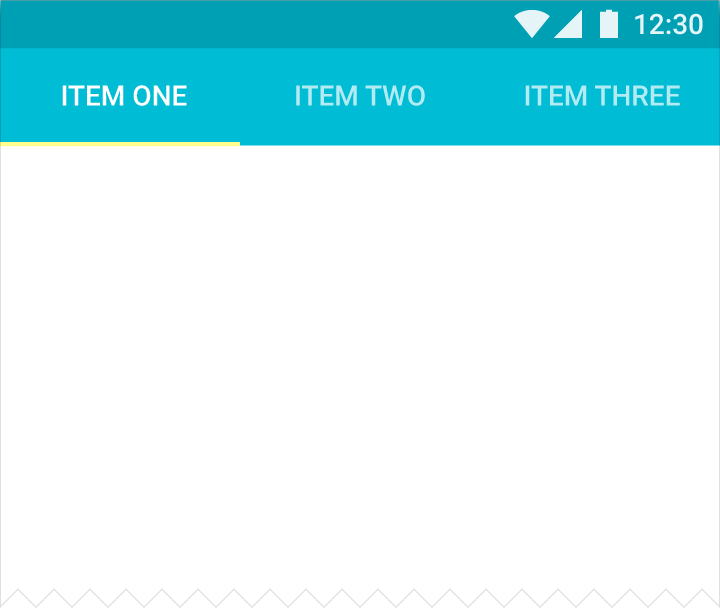
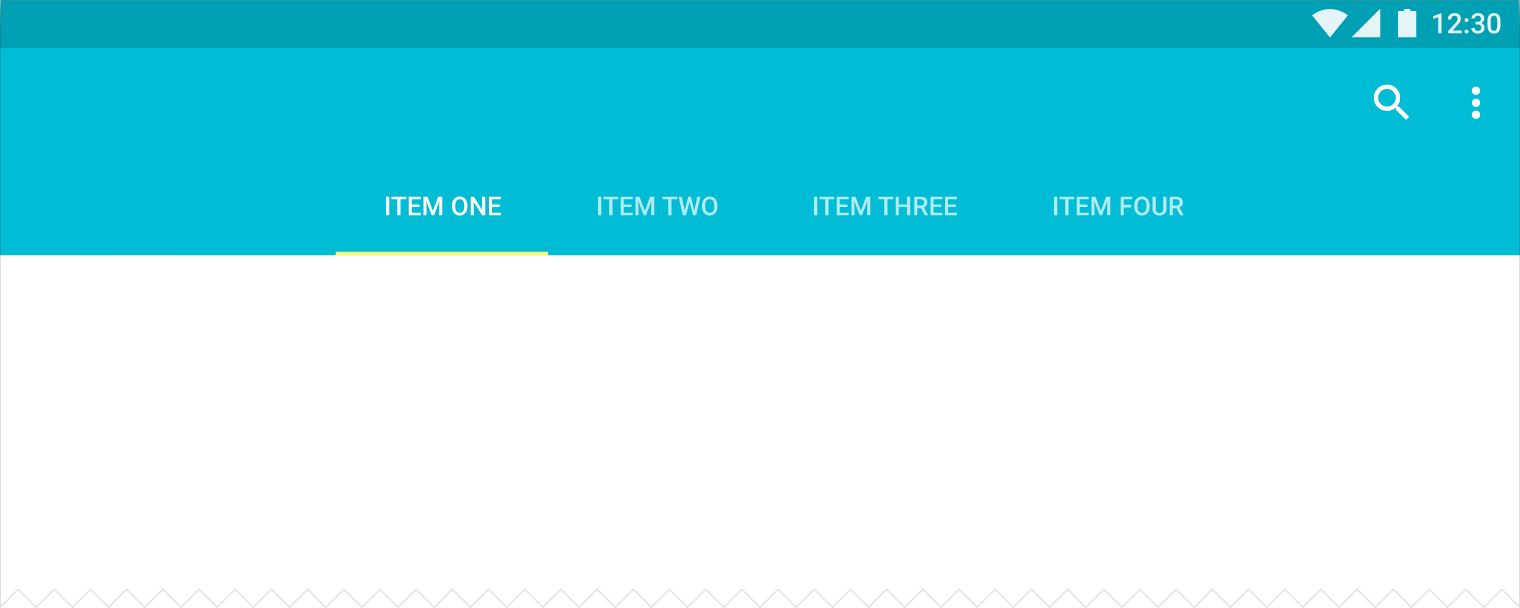
Las pestañas permiten a los usuarios moverse rápidamente entre un número reducido de vistas de igual importancia.
Apropiadas para estas jerarquías:
- Padres con vistas hijas integradas
- Un grupo de vistas hermanas
Recomendadas para:
- Cambiar con frecuencia entre vistas
- Aplicaciones con pocas vistas de nivel superior
- Dar a conocer las vistas alternativas
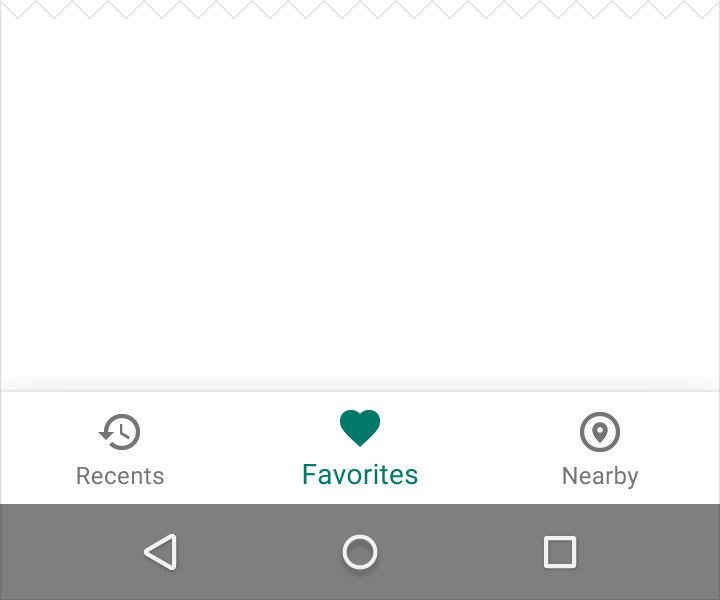
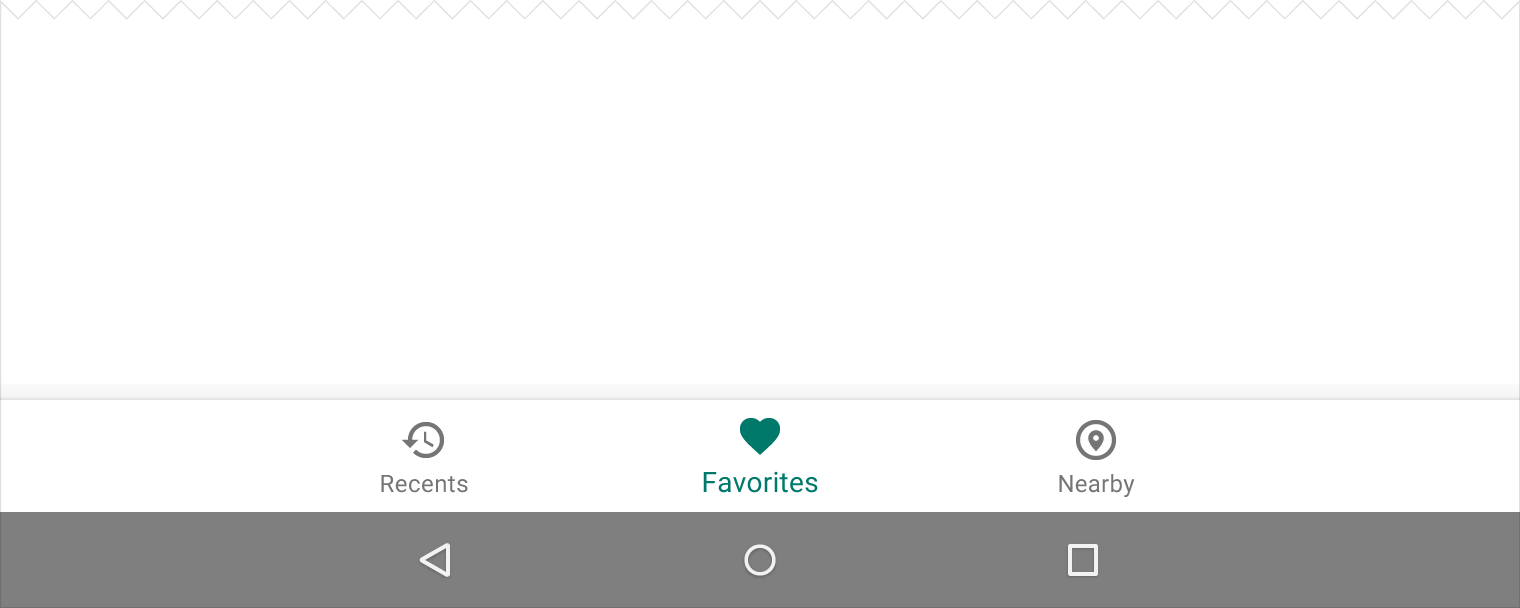
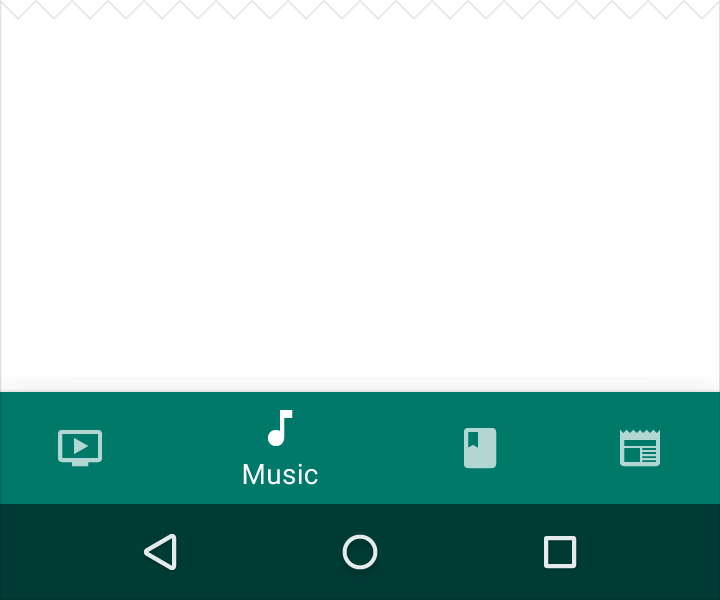
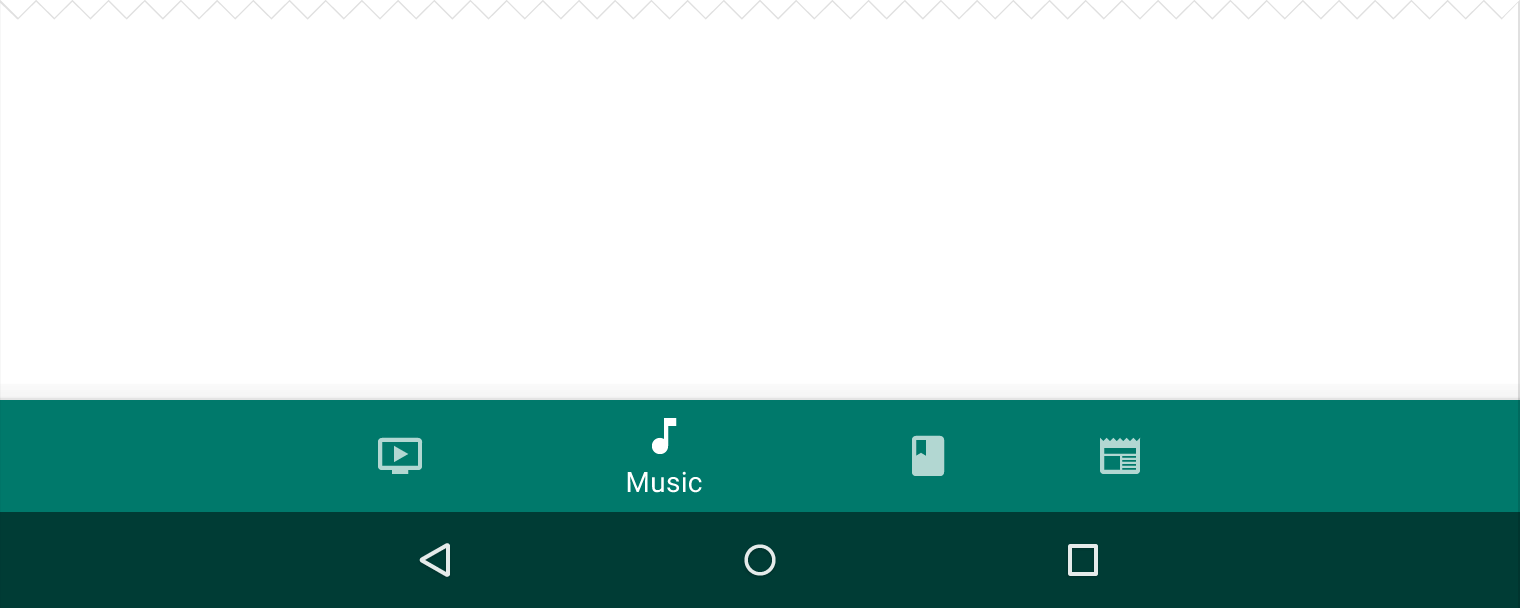
Barra de navegación inferior
Una barra de navegación inferior permite a los usuarios moverse rápidamente entre un número reducido de vistas de nivel superior.
Apropiada para estas jerarquías:
- Padres con vistas hijas integradas
- Un grupo de vistas padre
Recomendada para:
- Cambiar con frecuencia entre vistas
- Aplicaciones con pocas vistas de nivel superior
- Dar a conocer las vistas alternativas
- Dispositivos móviles, ya que la navegación inferior se encuentra en una posición más ergonómica
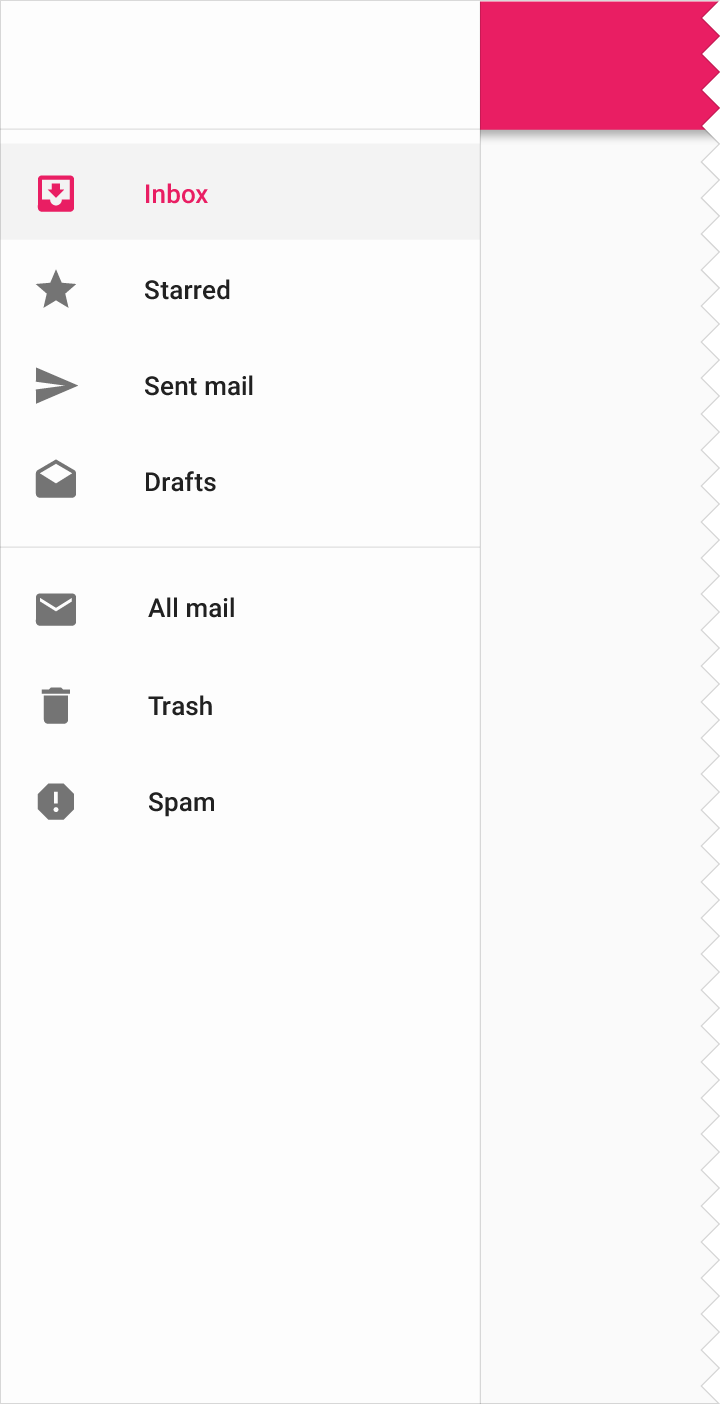
Panel de navegación (navigation drawer)
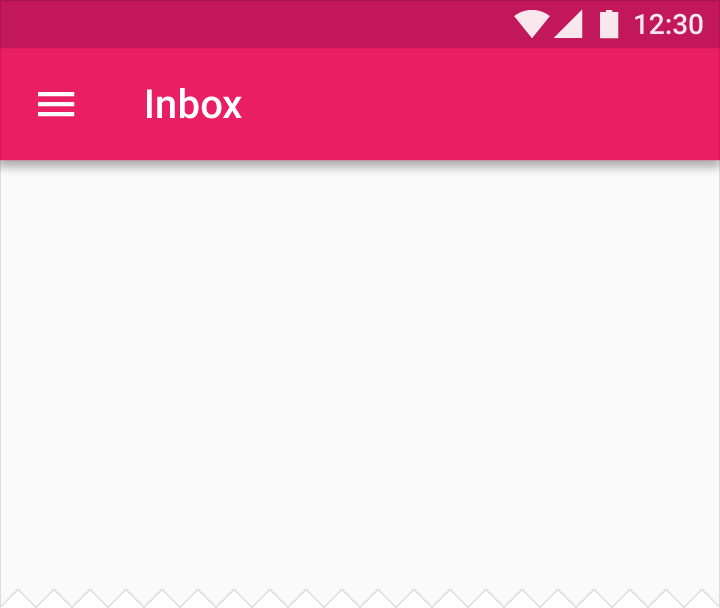
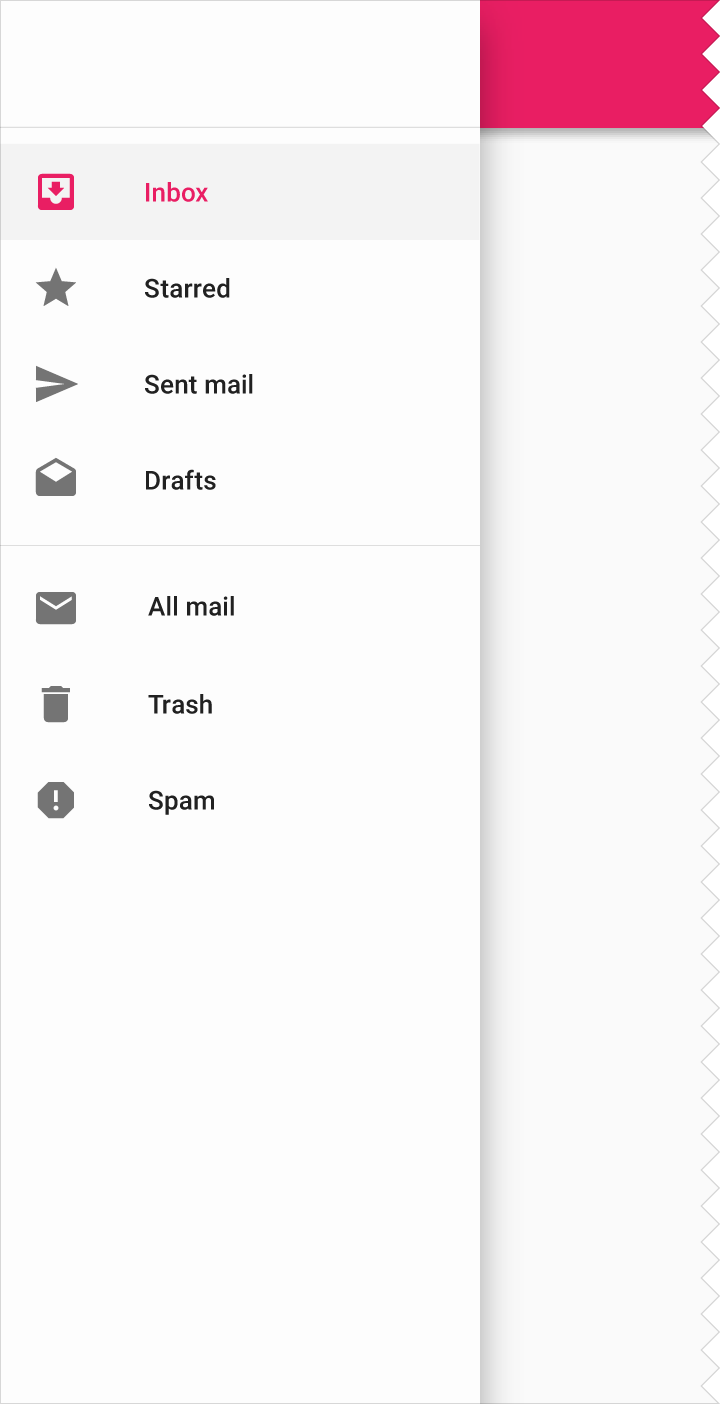
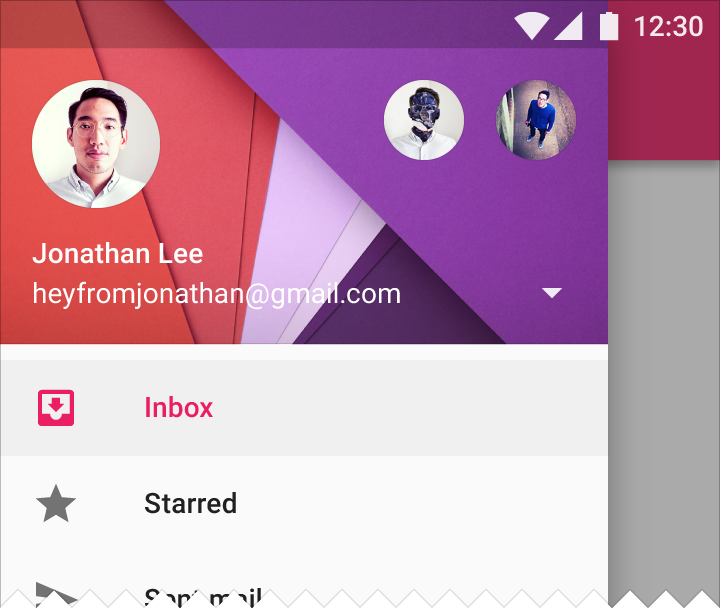
Cuando no hay suficiente espacio para usar pestañas, la navegación lateral es una buena alternativa. Puede mostrar muchos destinos de navegación a la vez, y el panel (drawer) permanece oculto hasta que el usuario lo abre.
Las aplicaciones con un único "inicio" deben mostrar los destinos de acceso más frecuentes en la parte superior de la navegación lateral.
La navegación lateral puede mostrarse con o sin un panel de navegación.
Apropiada para estas jerarquías:
- Navegación lateral
- Padres con escenas hermanas o pares
Recomendada para:
- Aplicaciones con muchas vistas de nivel superior
- Permitir una navegación rápida entre vistas no relacionadas
- Estructuras de navegación profundas
- Reducir la prominencia de los destinos poco frecuentes
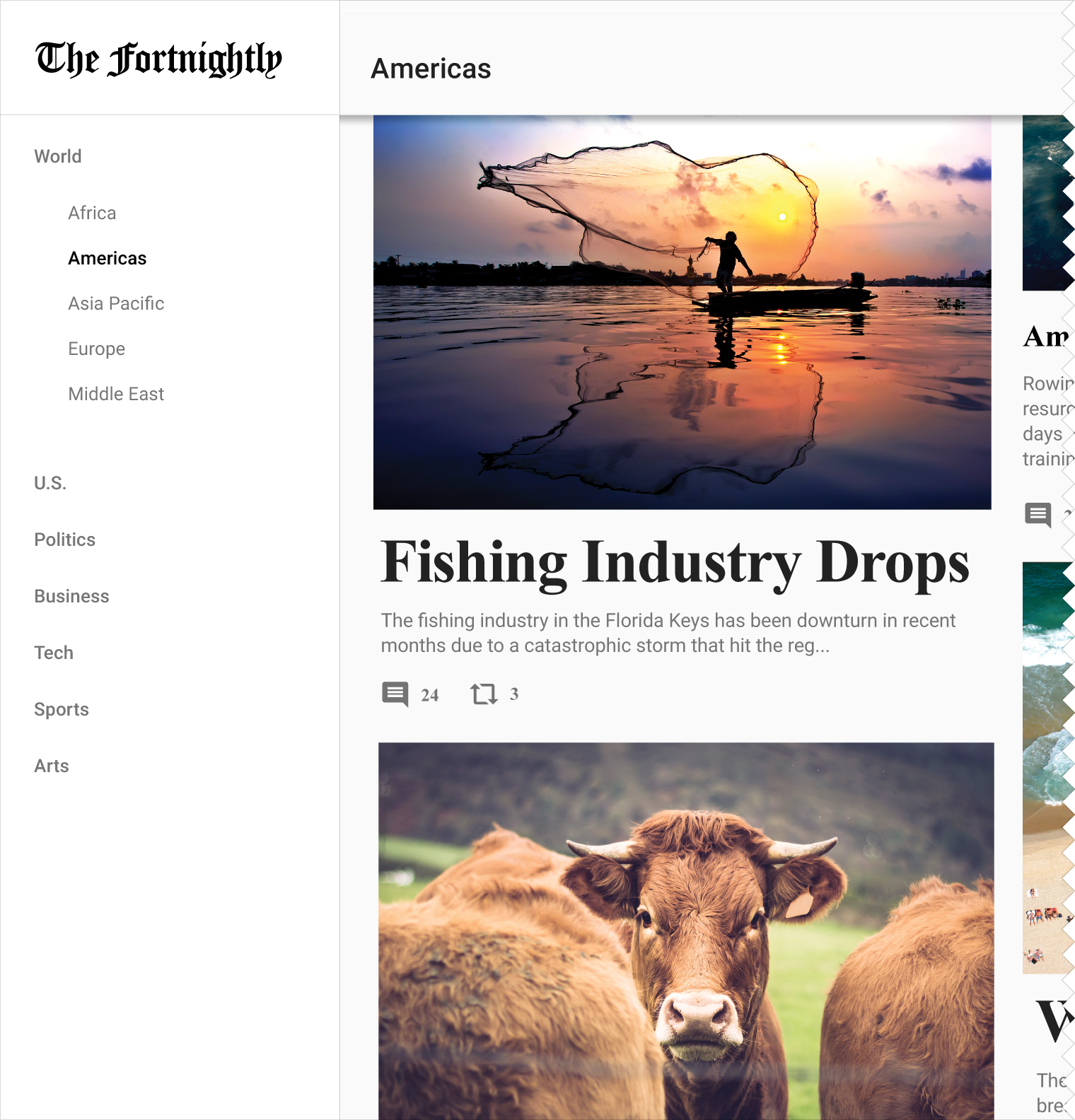
Navegación anidada
Cuando hay múltiples niveles de navegación, las vistas hermanas deben anidarse bajo su padre.
En el escritorio, un nivel secundario de navegación puede anidarse dentro del panel de navegación.
Apropiada para estas jerarquías:
- Navegación lateral
- Padres con escenas hermanas o pares
Recomendada para:
- Estructuras de navegación profundas con muchas vistas
- Permitir una navegación rápida entre vistas no relacionadas
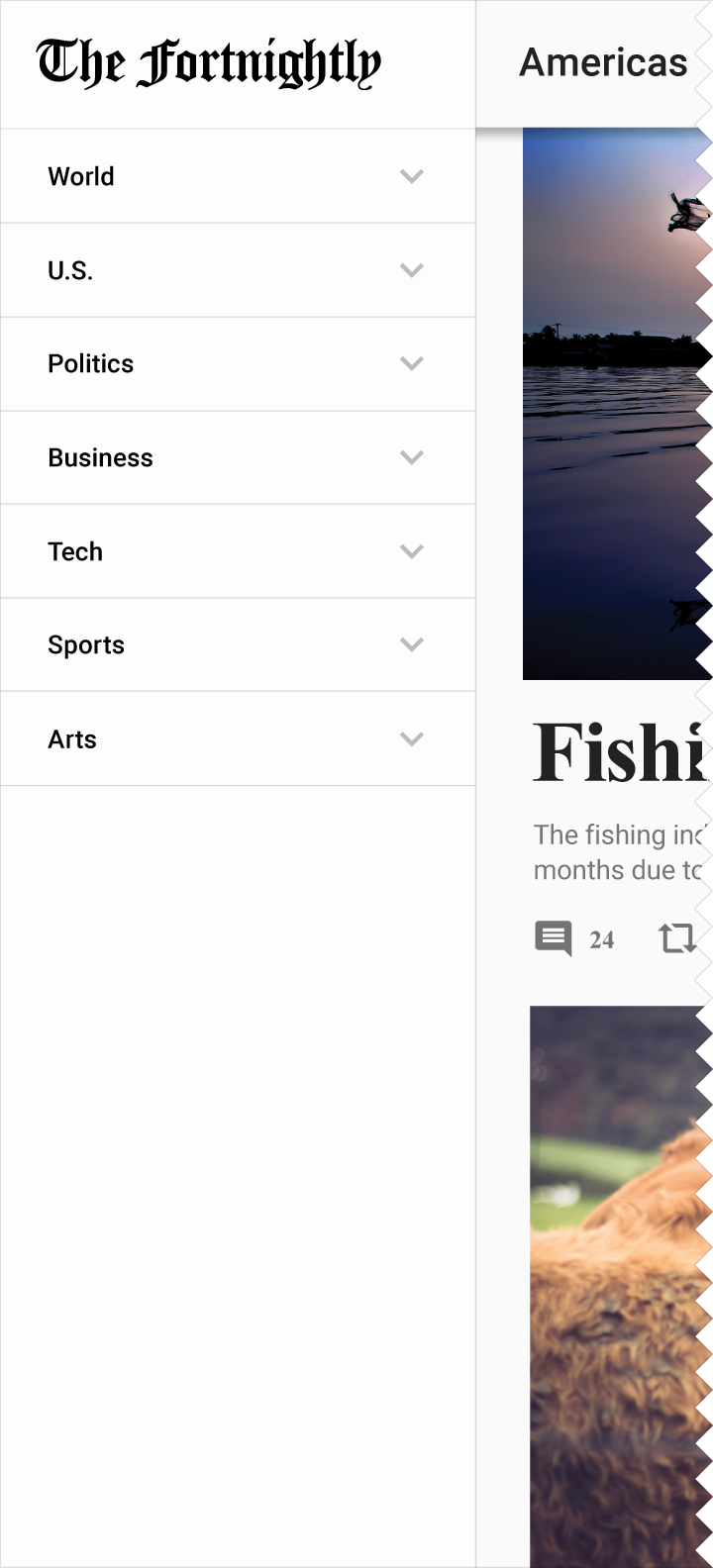
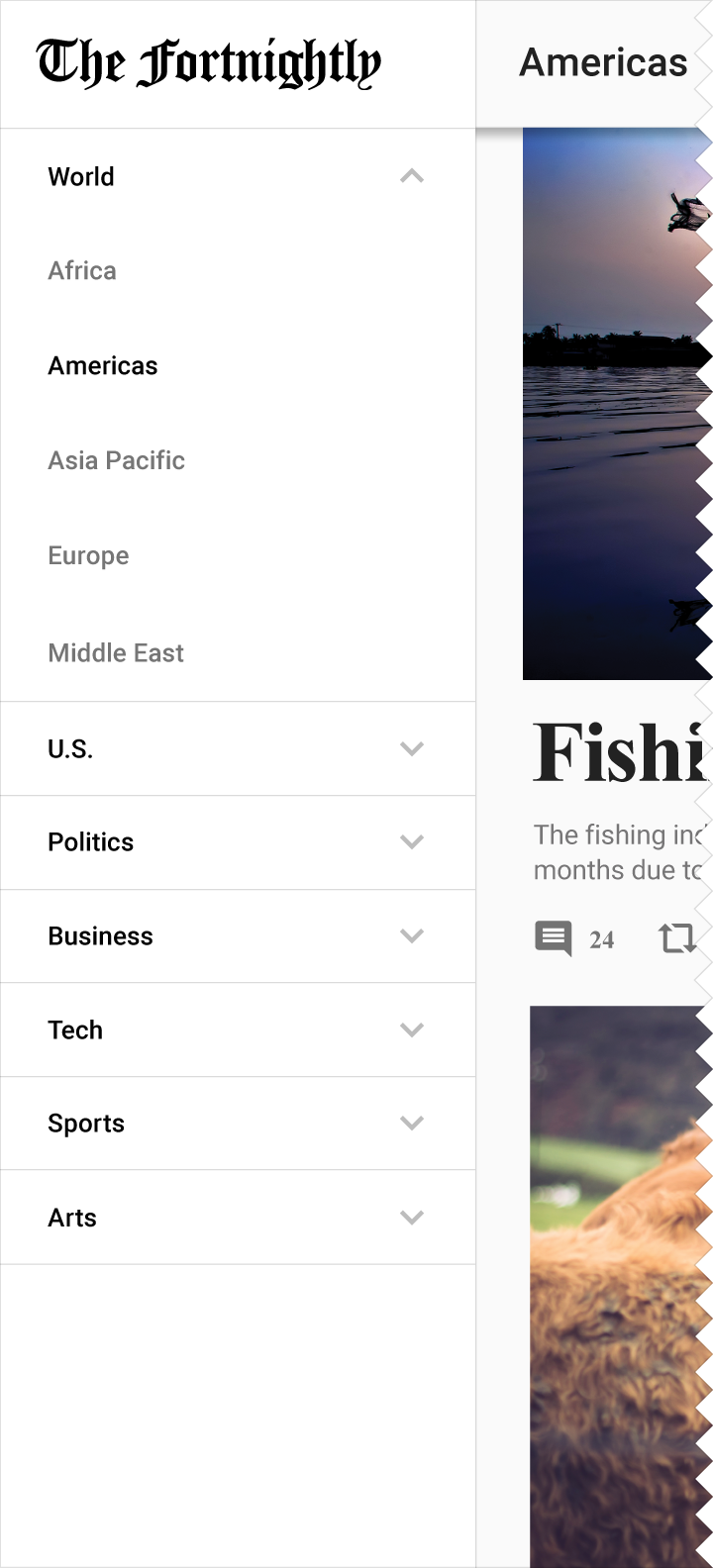
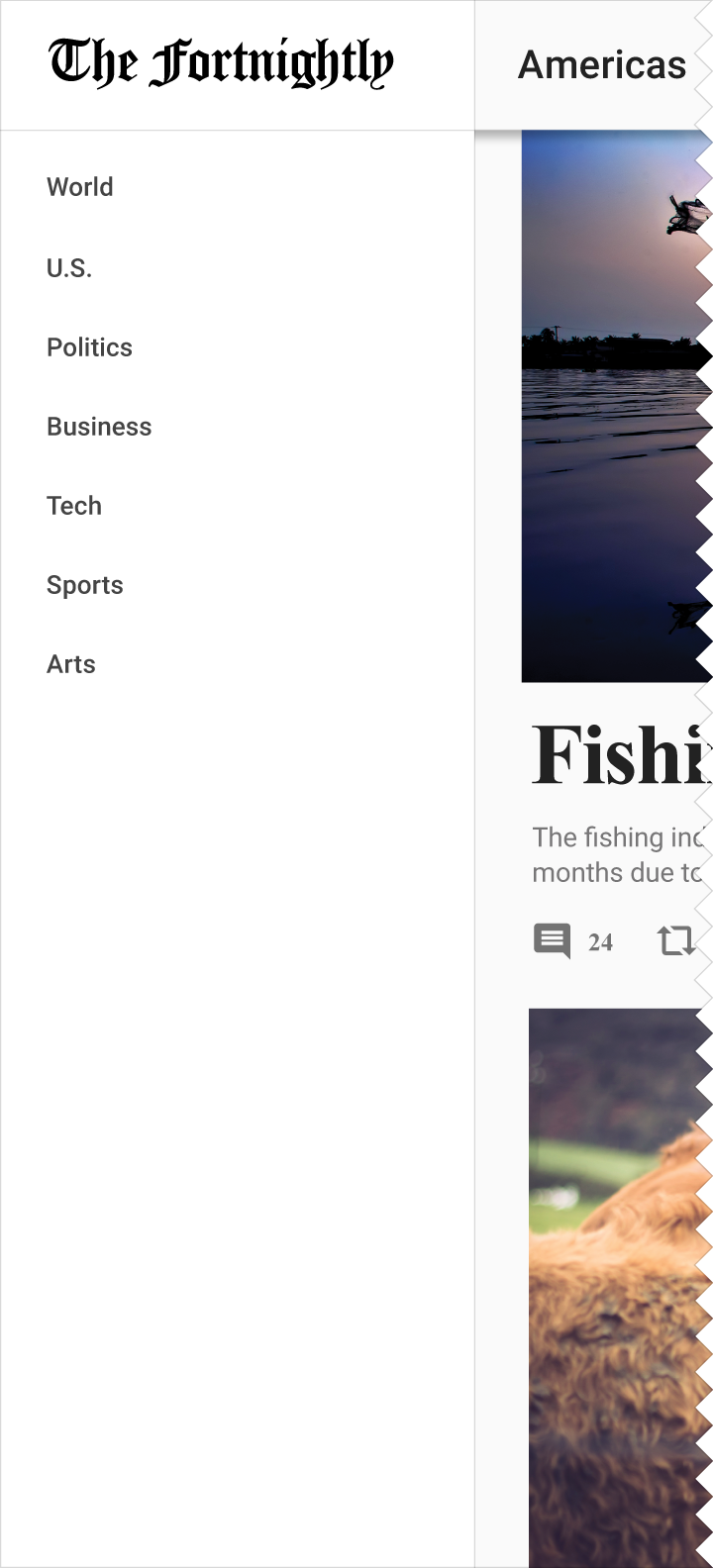
Panel de navegación expandible
Si tienes una jerarquía de navegación profunda, puedes expandirla dentro del panel de navegación. Al seleccionar un nivel, se despliega el nivel inferior. Seleccionar una sección contraída expande ese nivel en línea y oculta todos los demás.
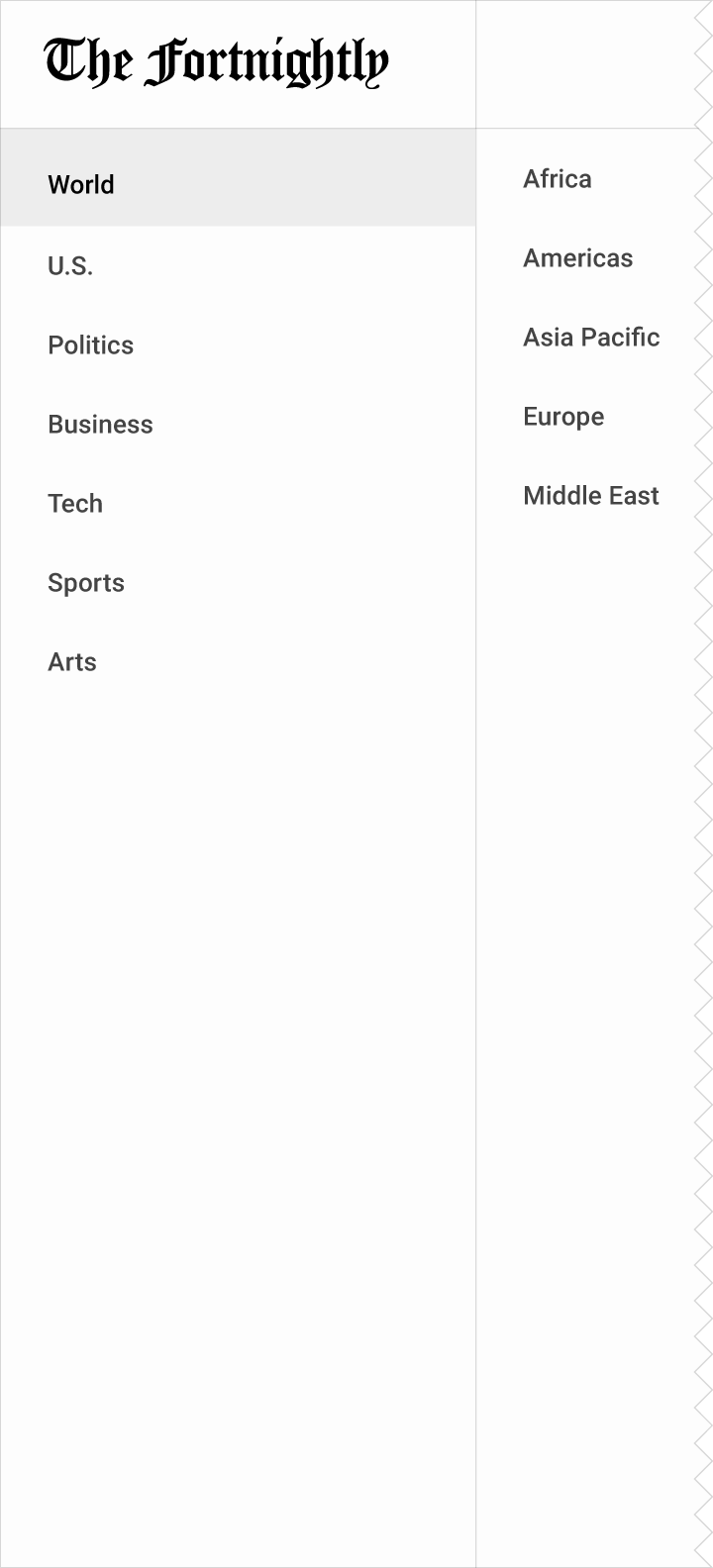
Panel de navegación en cascada (solo escritorio)
Si tienes una jerarquía de navegación profunda, puedes usar menús en cascada para expandir horizontalmente el contenido del panel. Cada colección de vistas se muestra en un panel propio, y un nivel se cierra al seleccionar una subsección.
Gestual
La navegación gestual permite navegar mediante gestos de deslizamiento entre vistas hermanas o pares. Los gestos admitidos incluyen tocar y arrastrar la pantalla horizontalmente (izquierda/derecha), verticalmente (arriba/abajo) y los gestos de acercamiento y alejamiento (zoom).
Recomendada para:
- Relaciones ordenadas naturalmente, como páginas que representan días consecutivos del calendario
- Vistas con pocas vistas hermanas
- Vistas con tipos de contenido similares
Consulta las transiciones de navegación para obtener más información sobre los desplazamientos jerárquicos entre escenas.
Patrones combinados
Navegación en contexto
La navegación en contexto (junto con pestañas o paneles laterales de navegación) permite moverse con agilidad entre conjuntos de datos relacionados.
La navegación en contexto se integra en el contenido de la aplicación y, en general, es menos lineal. Al navegar a una nueva escena, se muestran los controles de navegación específicos de esa vista.
Apropiada para estas jerarquías:
- Padres con escenas hermanas
Recomendada para:
- Mostrar grandes conjuntos de escenas hijas
- Centrar la atención en un conjunto específico de tareas
- Aplicaciones con una vista principal destacada y pocas alternativas
Ejemplos de uso:
- Vincular una canción a un artista
- Pasar de los elementos recientes a un historial completo
- Vincular la publicación de un usuario a su página de perfil
La flecha hacia arriba se usa para regresar al nivel anterior.



Combinaciones de navegación lateral y pestañas
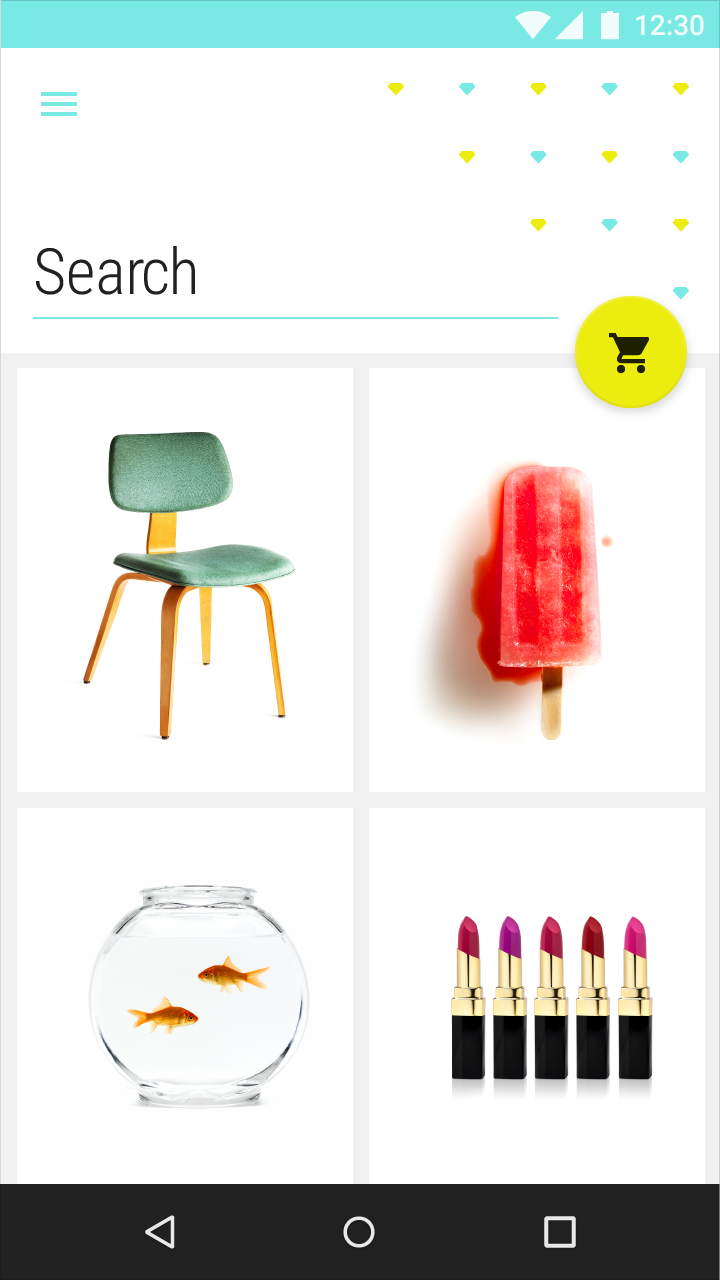
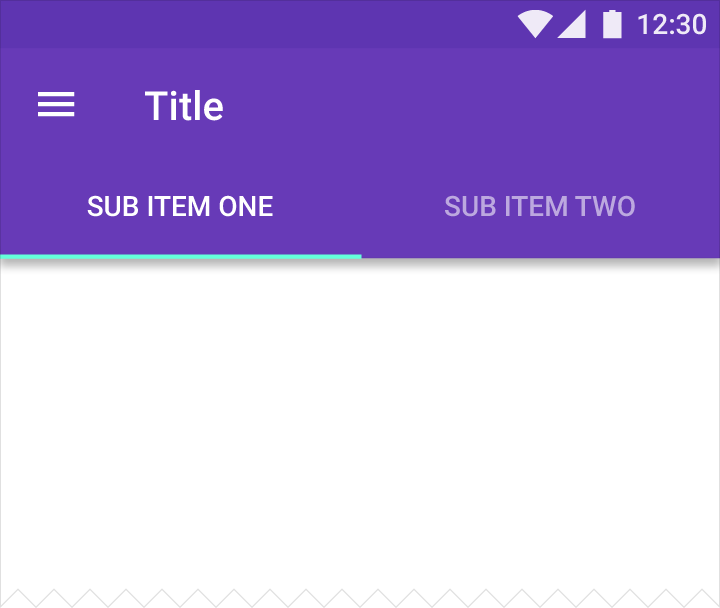
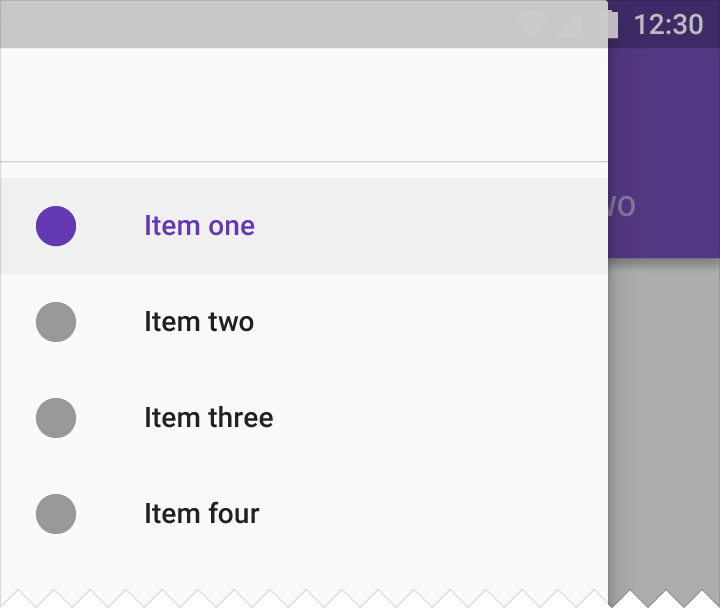
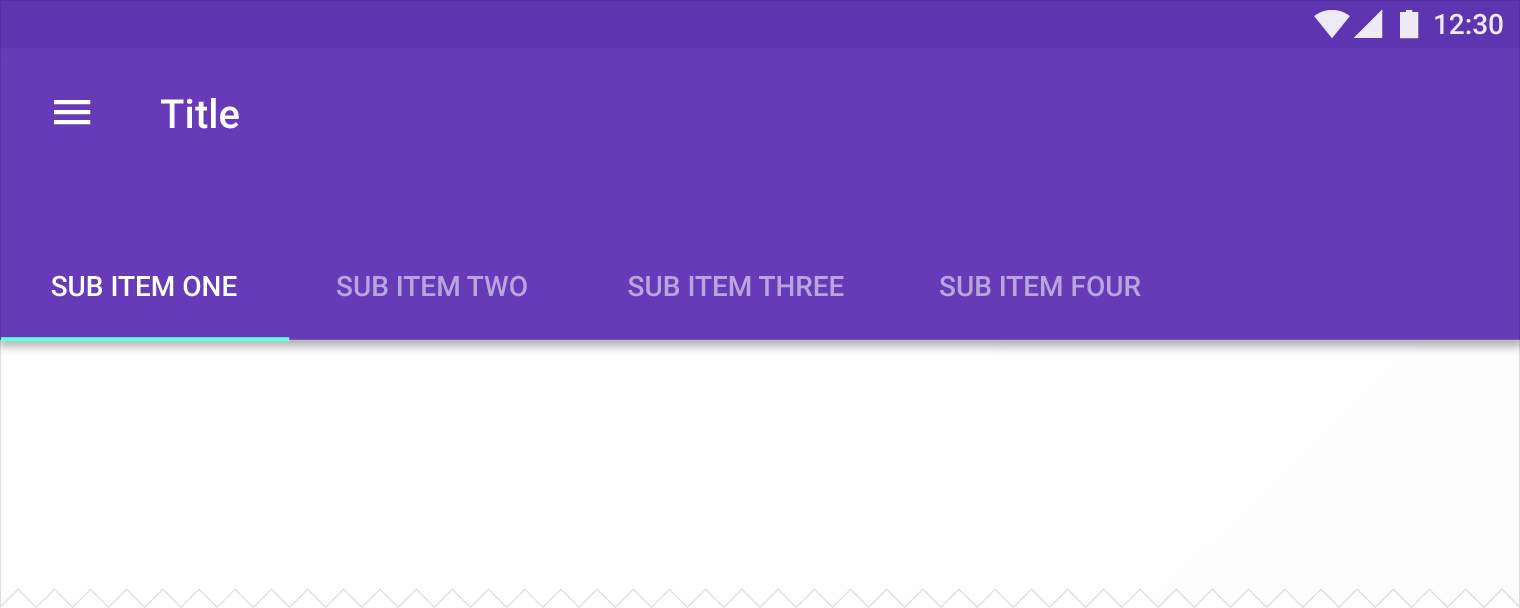
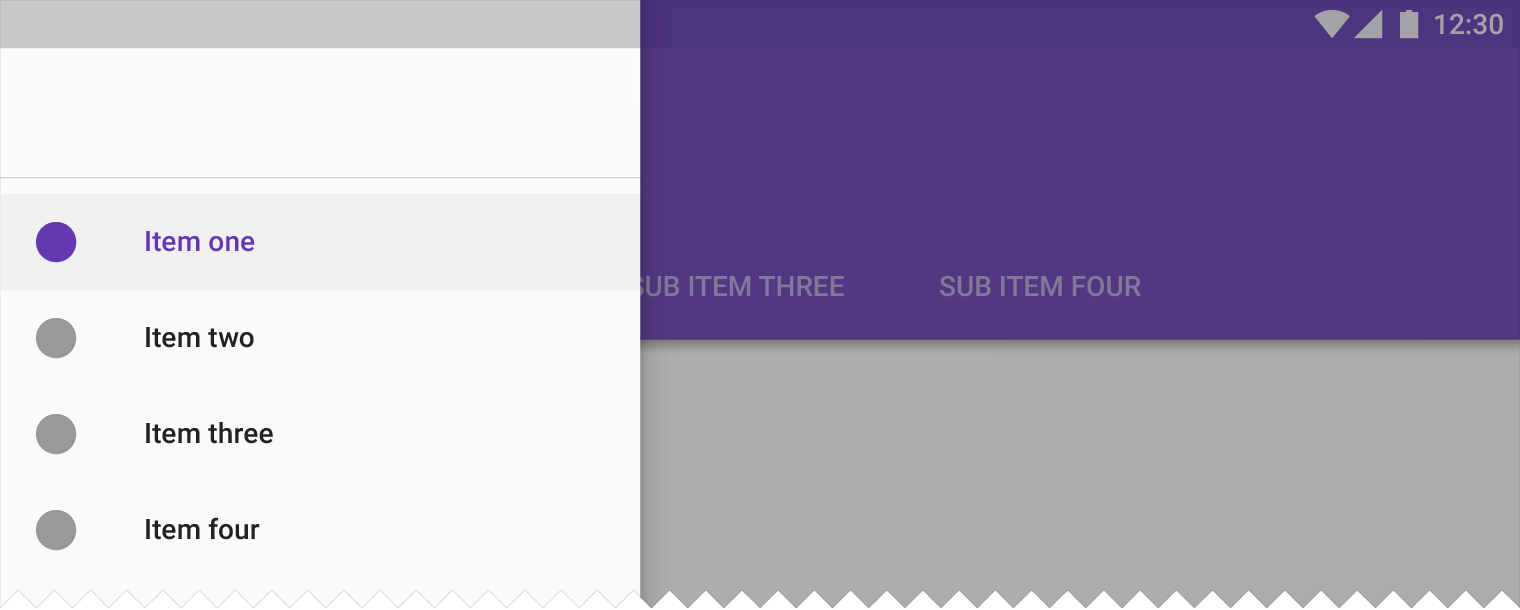
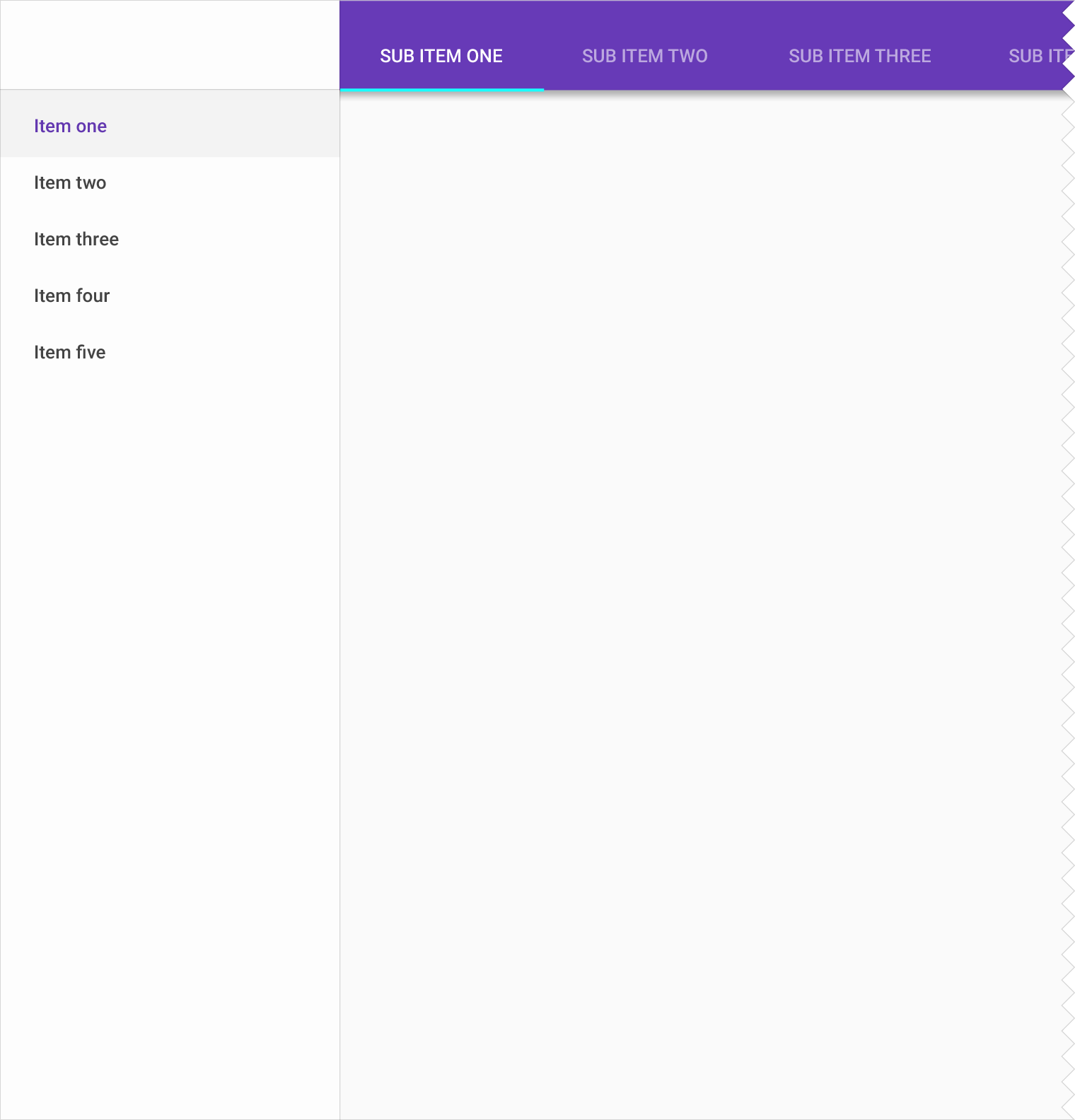
Los productos con dos niveles de navegación pueden combinar un panel de navegación lateral con pestañas.
Panel de navegación anidado + pestañas (solo escritorio)
Si tu producto tiene tres niveles de navegación, combina un panel de navegación con navegación anidada y pestañas.