Navegação
A navegação orienta os usuários pelas diferentes partes do seu app.
Organize a estrutura do seu app de acordo com o conteúdo e as tarefas que você deseja que os usuários vejam. Concentre a atenção nos destinos importantes exibindo-os em abas ou na navegação lateral, e reduza a ênfase do conteúdo não essencial exibindo-o em locais menos proeminentes.
Padrões de navegação
Navegação incorporada
Abas
Barra de navegação inferior
Gaveta de navegação
Navegação aninhada
Gaveta de navegação expansível
Gaveta de navegação em cascata (desktop)
Navegação por gestos
Padrões de navegação combinados
Navegação contextual
Navegação lateral e abas
Gaveta de navegação aninhada e abas (desktop)

Uso
A navegação pelo seu app deve ser intuitiva e previsível. Tanto os usuários novos quanto os recorrentes devem conseguir descobrir, com facilidade, como percorrer o seu app. Ao passar de uma view para a próxima, os usuários observam cenas que contêm imagens, ações e conteúdo. Essas cenas funcionam em conjunto para contar uma história sobre o conteúdo que apresentam, conduzindo os usuários por caminhos que enfatizam determinadas ações.
Para obter informações sobre movimentos entre estados, consulte transições de navegação.
Relacionado: Implementação de uma navegação eficaz
Comunicar relações e contexto
Agrupe o conteúdo em blocos lógicos e relacionados entre si, que tornem claras as relações entre os itens.
Destacar ações
Oriente os usuários de uma cena para a próxima usando caminhos que incentivem escolhas específicas ou uma exploração mais livre.
Concentrar a atenção
Adapte a navegação do seu app para destacar o conteúdo e as tarefas mais importantes.
Definindo a sua navegação
A navegação organiza o conteúdo para facilitar a localização dos destinos importantes no seu app. Ela pode incluir lugares visitados com frequência, conter configurações ou incentivar ações específicas.
Para determinar o tipo de navegação mais adequado ao seu app, identifique os usuários do seu app, os caminhos típicos que eles podem percorrer no app e as ações que você deseja que eles realizem.
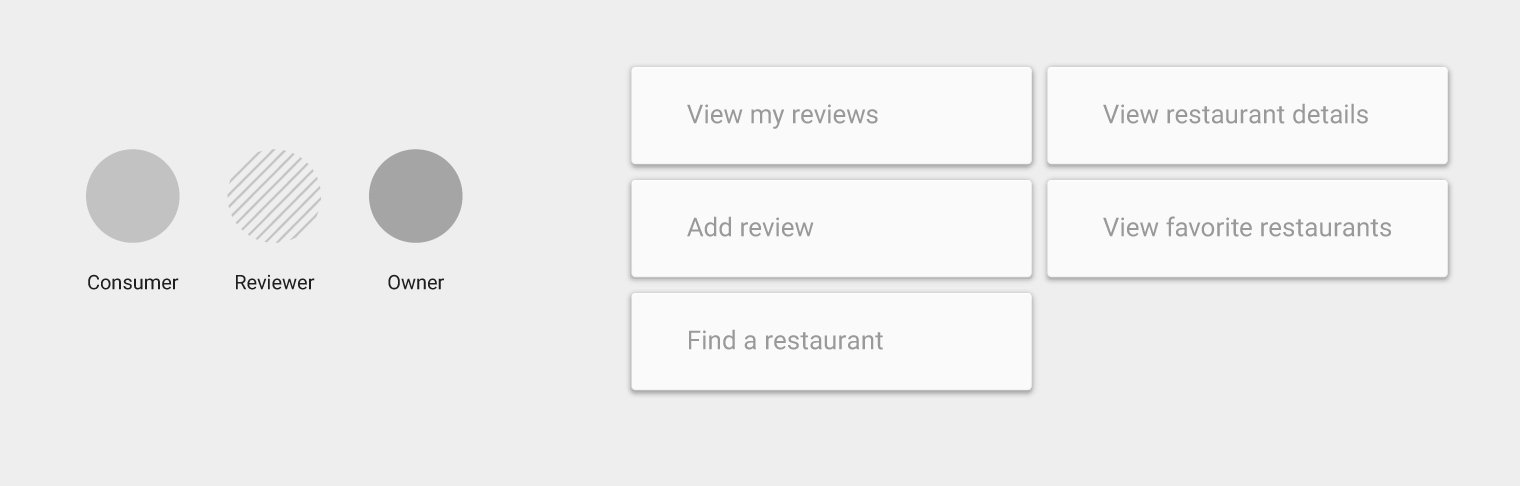
Por exemplo, se o seu app é um guia de restaurantes, os usuários podem querer fazer reservas, publicar cardápios ou escrever avaliações. Ao identificar os objetivos da maioria dos usuários, você conseguirá definir melhor uma estrutura de navegação que atenda às prioridades deles.
Fazer um levantamento
Identifique os usuários do seu app e seus possíveis papéis, como consumidor, proprietário de negócio ou jornalista. Identifique também as tarefas mais comuns que eles podem querer realizar.
Priorizar
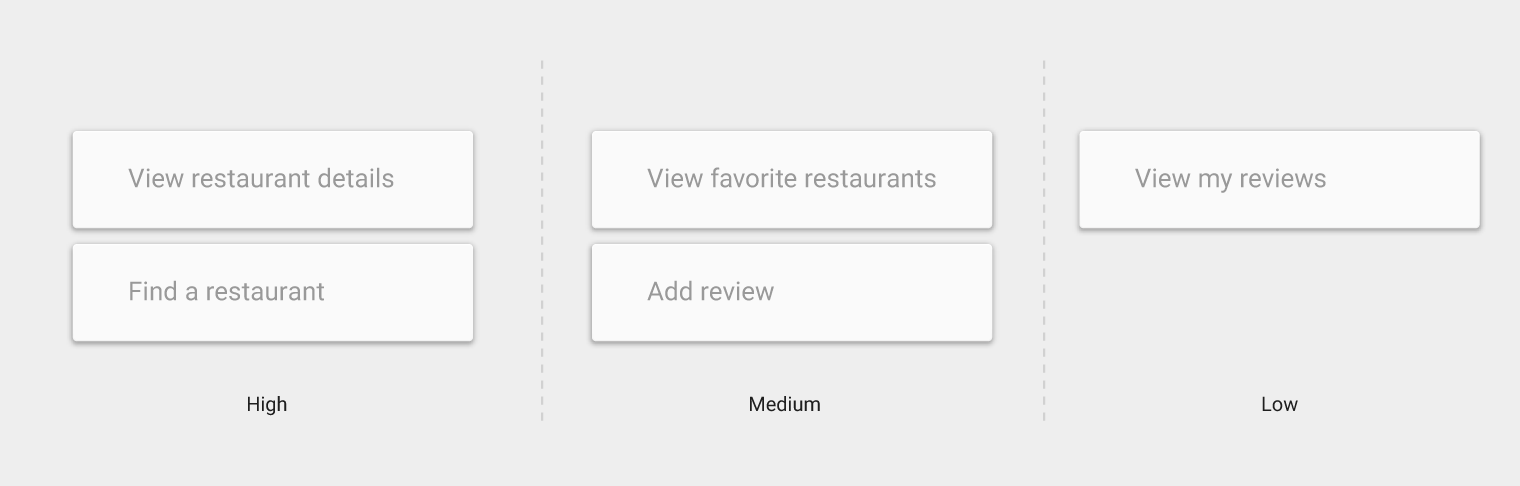
Atribua níveis de prioridade — alto, médio ou baixo — às tarefas comuns dos usuários. Destaque na interface (UI) os caminhos e destinos de prioridade alta e de uso frequente.
Ajuste os níveis de prioridade conforme as necessidades dos usuários mudam ao longo do tempo.
Sequenciar
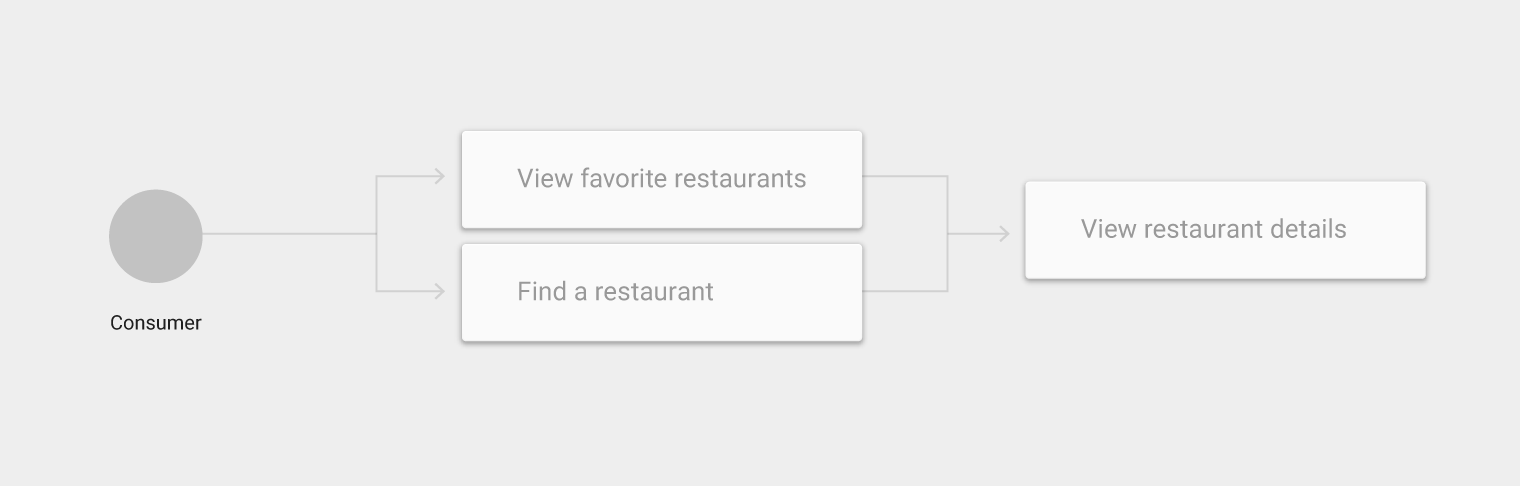
Identifique os diferentes caminhos que os usuários percorrem no seu app e use esses caminhos para definir a sua navegação:
- Liste os destinos frequentes de forma proeminente na sua navegação
- Agrupe tarefas relacionadas e use esses agrupamentos para estruturar a sua navegação
Desconstruir
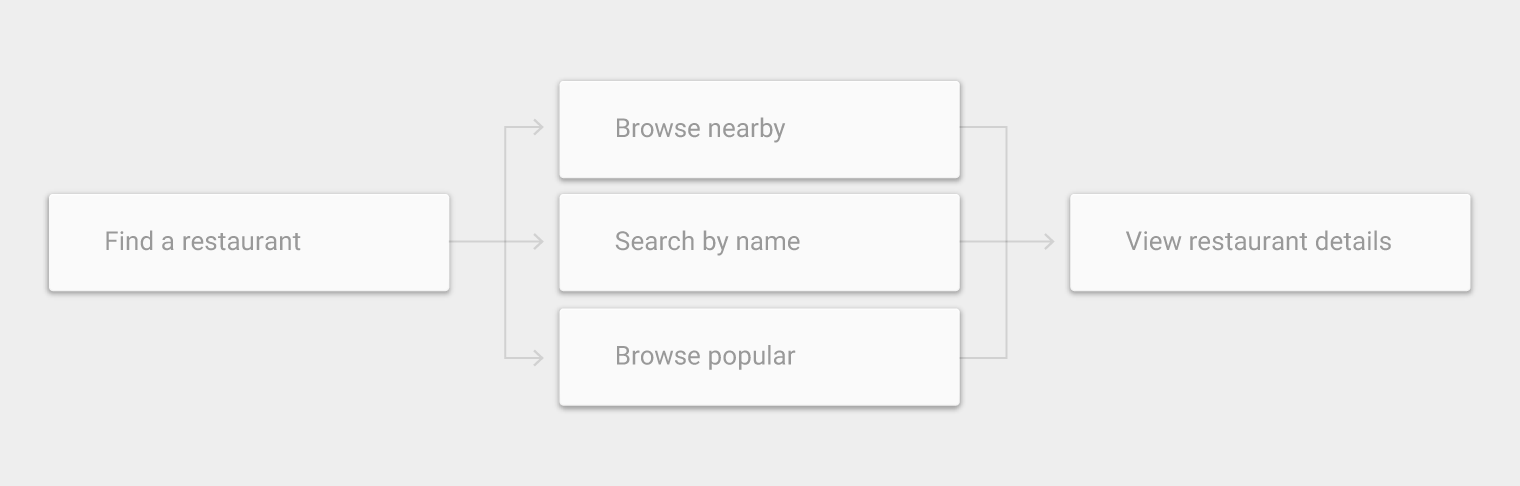
Divida casos de uso complexos, amplos ou vagos em atividades menores. Essas tarefas menores podem ser usadas com frequência, ser mais fáceis de compreender ou atender melhor aos objetivos dos usuários.
Por exemplo, dividir a pesquisa em atividades menores que diferenciam as buscas por nome, localização ou popularidade pode revelar a necessidade de exibir essas atividades menores como parte da navegação.
Botões Para cima e Voltar
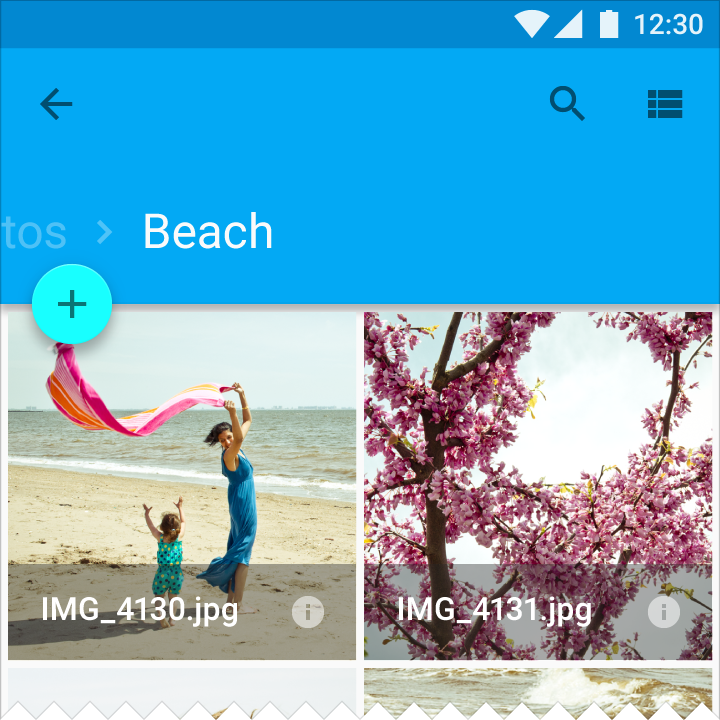
Barras de aplicativo fornecem navegação básica pelos botões Para cima e Voltar.
O botão Para cima
O botão Para cima leva os usuários de volta à tela visualizada anteriormente, subindo na hierarquia do app até chegar à tela inicial.

O botão Voltar
O botão Voltar percorre o histórico de telas visualizadas recentemente, em ordem cronológica inversa.
Enquanto o botão Para cima mantém o usuário dentro do seu app, o botão Voltar pode levá-lo de volta a telas recentes de outros apps.
O botão Voltar também:
- Dispensa janelas flutuantes (como diálogos ou pop-ups)
- Dispensa barras de ação contextuais e remove o destaque dos itens selecionados
- Oculta o teclado na tela (IME)
Relacionado: Tarefas e a pilha de retorno
As atividades realizadas pelos usuários são organizadas em uma pilha, na ordem em que cada uma é aberta.
Torne a navegação mais previsível inserindo o caminho de navegação percorrido pelo usuário até a tela de nível mais alto do app.

Alterar views em uma tela
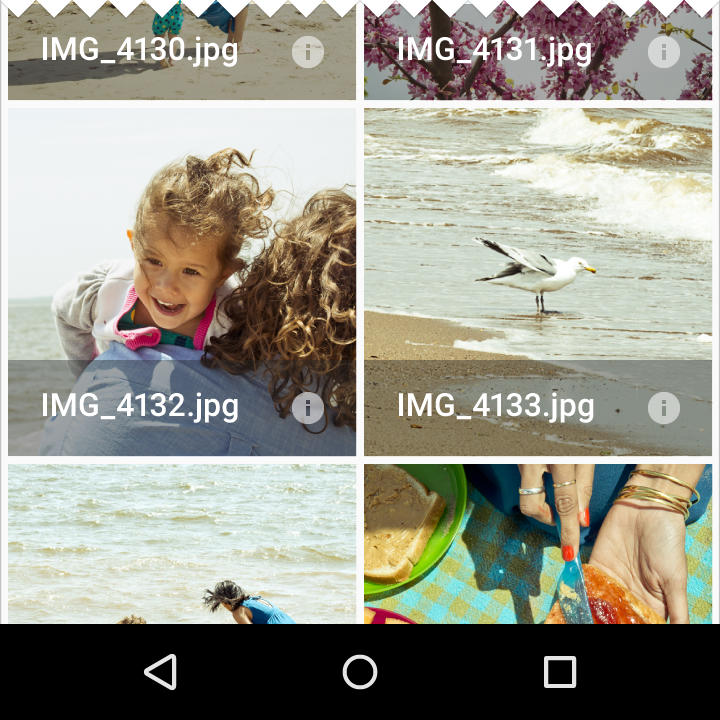
O histórico de navegação não é afetado por estes tipos de alterações na tela:
- Alternar entre views usando abas, gestos de deslizar ou um menu suspenso
- Filtrar ou ordenar uma lista
- Alterar características de exibição (como o zoom)
Exceção: o histórico de navegação é criado ao seguir links de views de detalhes relacionadas (não unificadas em uma lista), como navegar por álbuns do mesmo artista na Play Store.
Navegação entre apps (Android)
Navegue diretamente de um app para outro para criar uma experiência consistente em ações comuns. Por exemplo, um app pode acionar o app Câmera para capturar uma foto.
Atividades, tarefas e intents
- No Android, uma atividade corresponde a uma tela do app e às ações associadas disponíveis ao usuário. O seu app é uma coleção de atividades que você cria e de outras que reutiliza de apps externos.
- Uma tarefa é a sequência de atividades que um usuário segue para alcançar um objetivo.
- Um intent permite que um app indique que deseja a ajuda de outro app para realizar uma ação, como "Compartilhar". Os apps podem declarar a quais intents desejam responder por meio de suas atividades.
Hierarquia
A navegação organiza o conteúdo posicionando-o em uma hierarquia. As cenas no topo da hierarquia são as mais proeminentes e acessíveis, conectando os usuários às cenas dos níveis inferiores.

Início
A cena de início (home) é o ponto de entrada do app. Ela apresenta o app e a sua navegação.
A cena de início pode alterar o conteúdo exibido. Uma cena de início com estado (stateful home) contém indicações da interação anterior do usuário com o app.

Pai e filho
Um nível mais alto da hierarquia de navegação é chamado de pai, e o nível, ou os níveis, abaixo dele são chamados de filhos.
Por exemplo, a tela inicial é o elemento pai de todas as outras telas em um app.
Navegação
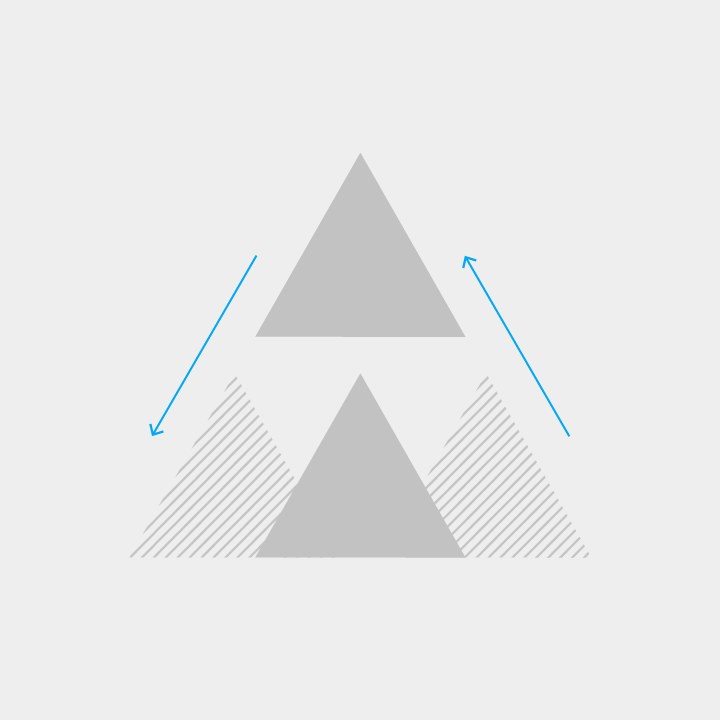
Ao navegar mais profundamente em um app, você desce de um nível mais alto da hierarquia para um mais baixo.
Mover-se de uma cena pai para uma cena filha é uma navegação descendente. Mover-se de uma cena filha para a cena pai é uma navegação ascendente.
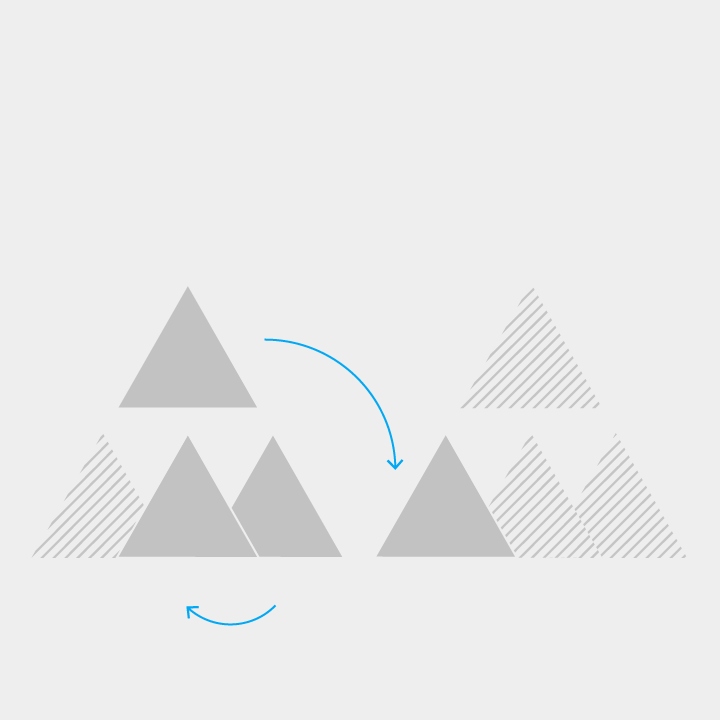
Irmãs
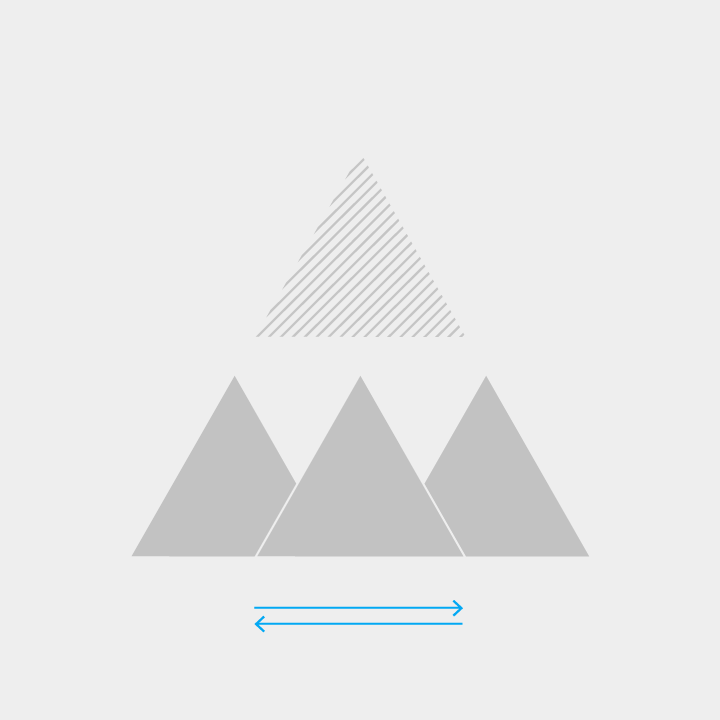
Cenas que têm o mesmo pai são chamadas de irmãs. Apps com múltiplos casos de uso, todos de igual prioridade, geralmente contêm muitas cenas irmãs.
A navegação lateral é o movimento entre cenas irmãs.

Coleções
As coleções incluem múltiplos itens que compartilham o mesmo pai.
Links
Os links permitem que os usuários se movam rapidamente entre cenas que não são adjacentes em termos de navegação.
Os crosslinks (links cruzados) são links que levam os usuários a qualquer lugar dentro do seu app.
Os links externos são links originados de fontes fora do seu app, como notificações e widgets da tela inicial. Eles levam os usuários diretamente a cenas em níveis profundos do app.
Padrões
A navegação deve atender da melhor forma às necessidades da maioria dos usuários do seu app. Apps com hierarquias complexas e profundas (que exigem alternância entre múltiplas views) têm requisitos de navegação diferentes dos apps com uma única view principal.
Os seguintes padrões de navegação são projetados para:
- Promover layouts atraentes e responsivos
- Ancorar a navegação e as ações
- Destacar destinos importantes e reduzir a ênfase dos destinos pouco frequentes
- Promover uma ação principal com o botão de ação flutuante
Navegação incorporada
Apps com navegação simples podem incorporar a navegação ao conteúdo do app, mas fazer isso reduz o espaço disponível para exibir esse conteúdo.
Recomendada para:
- Apps com uma view principal forte e poucas views alternativas
- Apps que realizam tarefas comuns na view principal
- Apps usados com pouca frequência
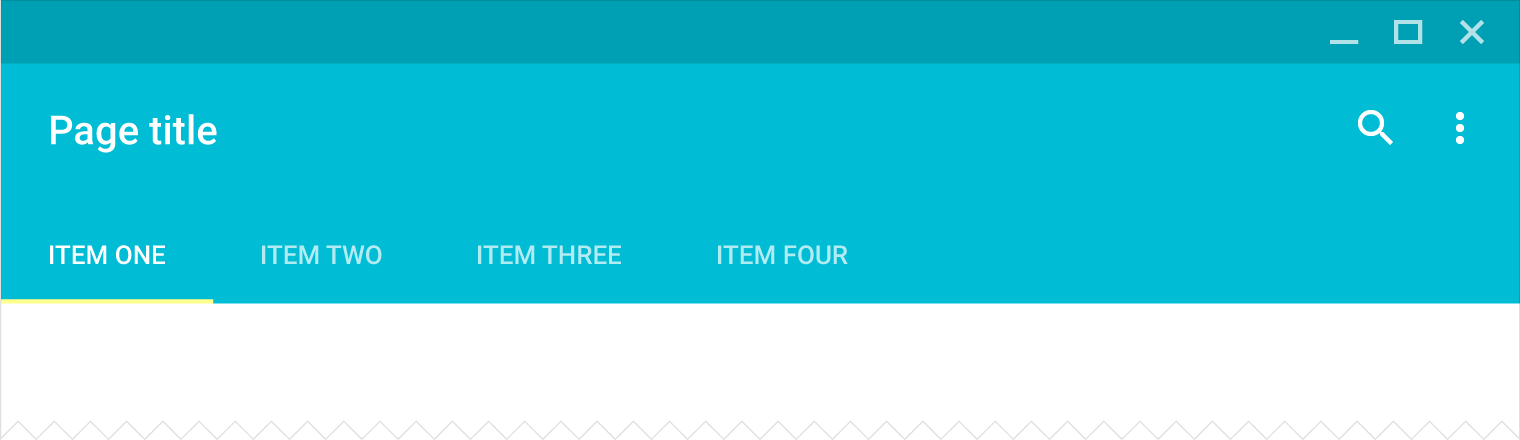
Abas
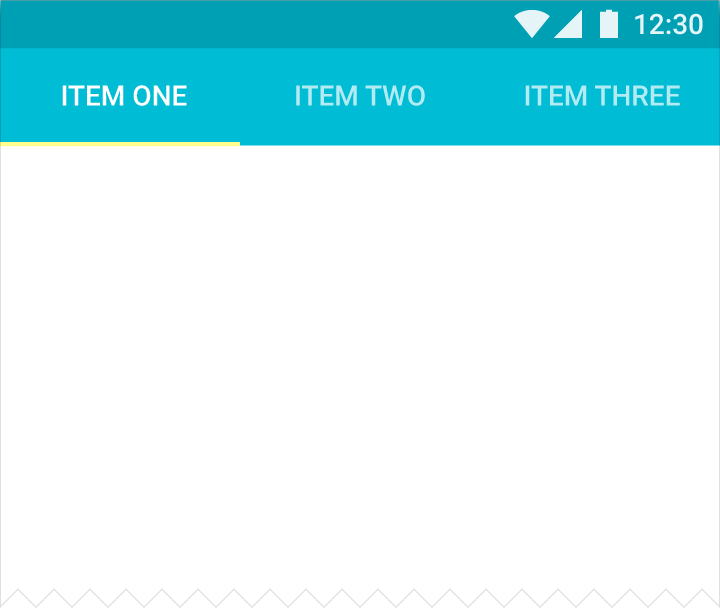
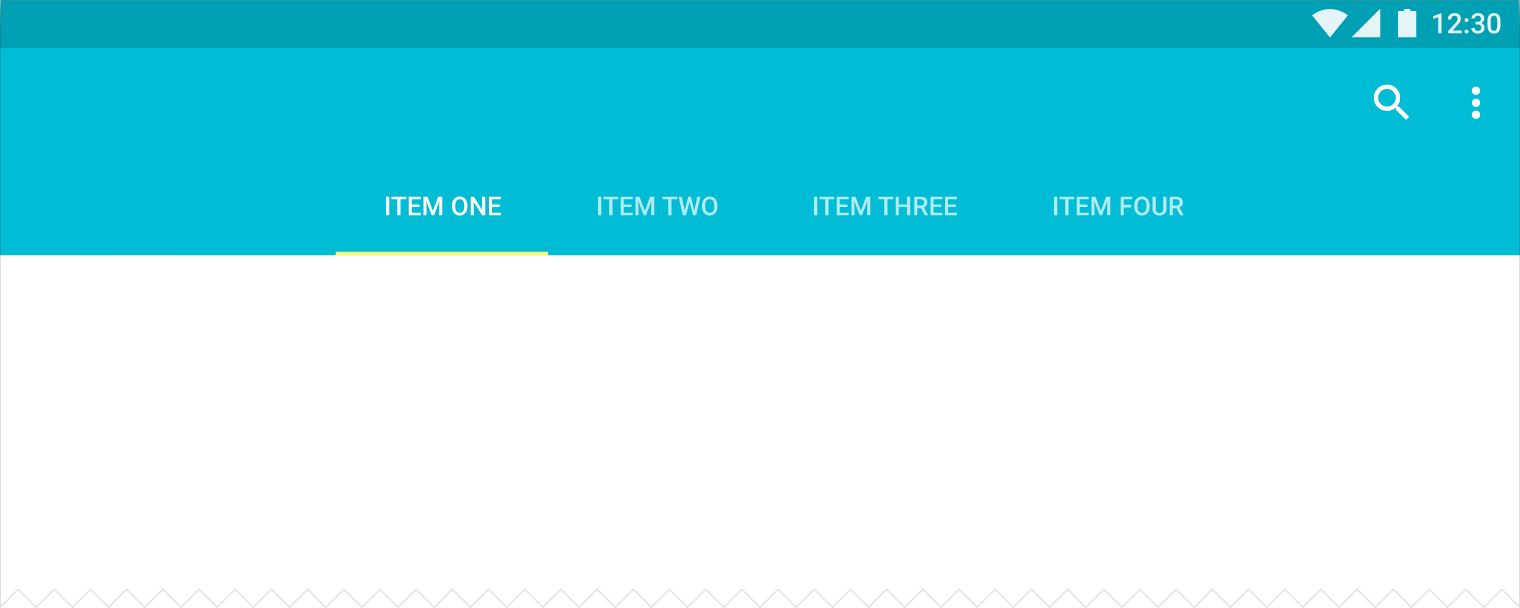
As abas permitem que os usuários se movam rapidamente entre um pequeno número de views igualmente importantes.
Adequadas para estas hierarquias:
- Pais com views filhas incorporadas
- Um grupo de views irmãs
Recomendadas para:
- Alternância frequente entre views
- Apps com poucas views de nível superior
- Promover a visibilidade de views alternativas
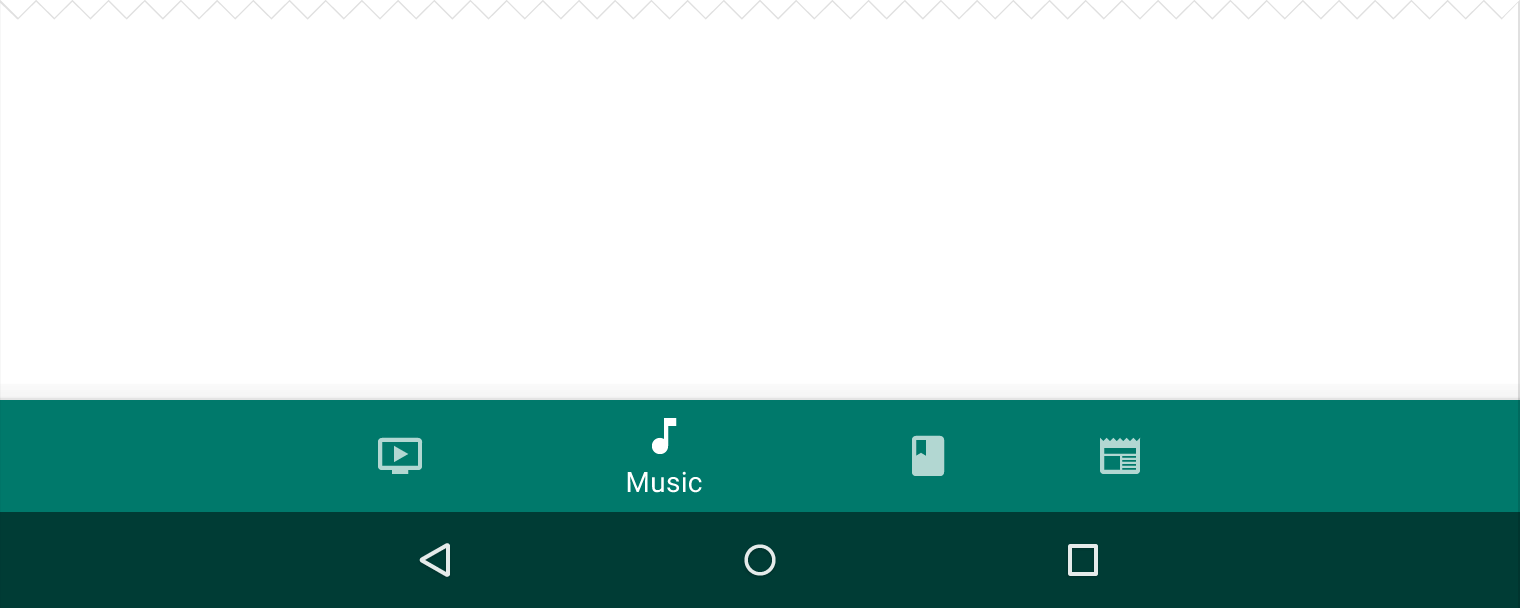
Barra de navegação inferior
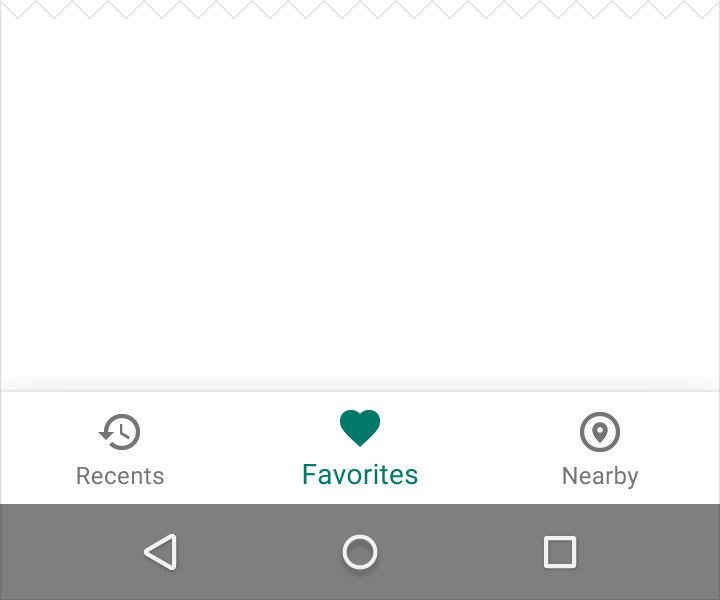
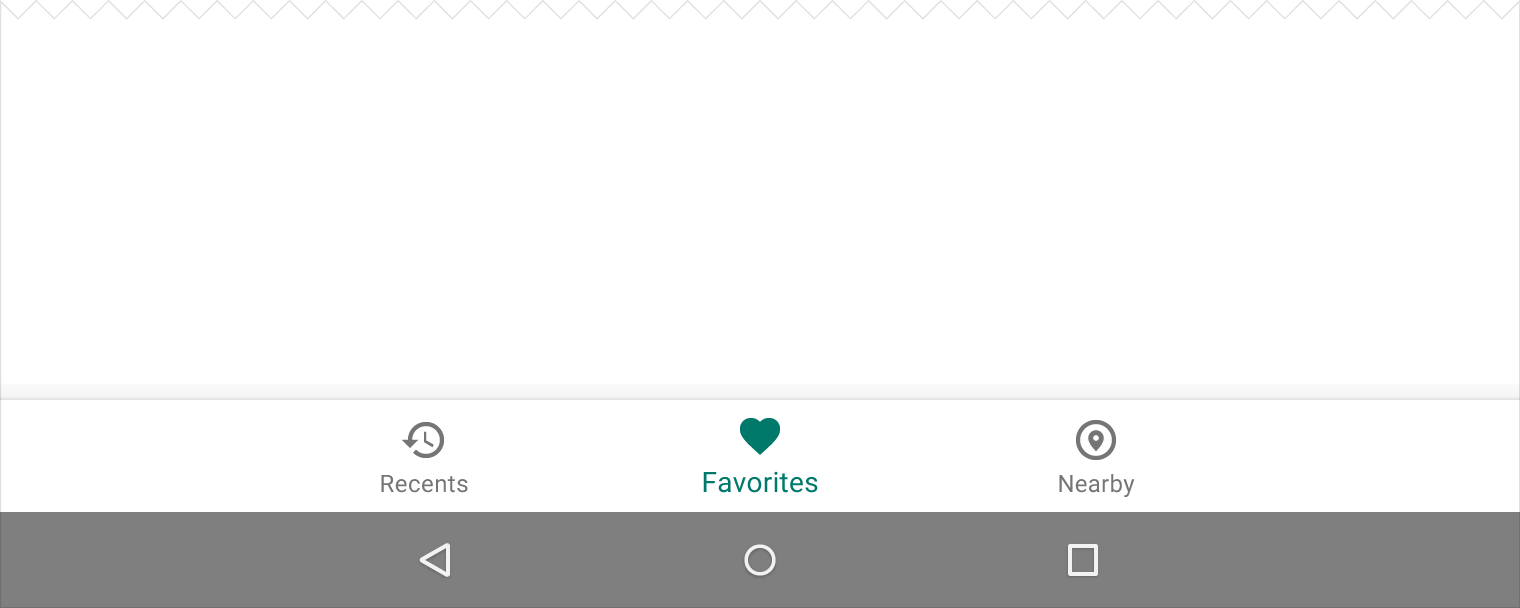
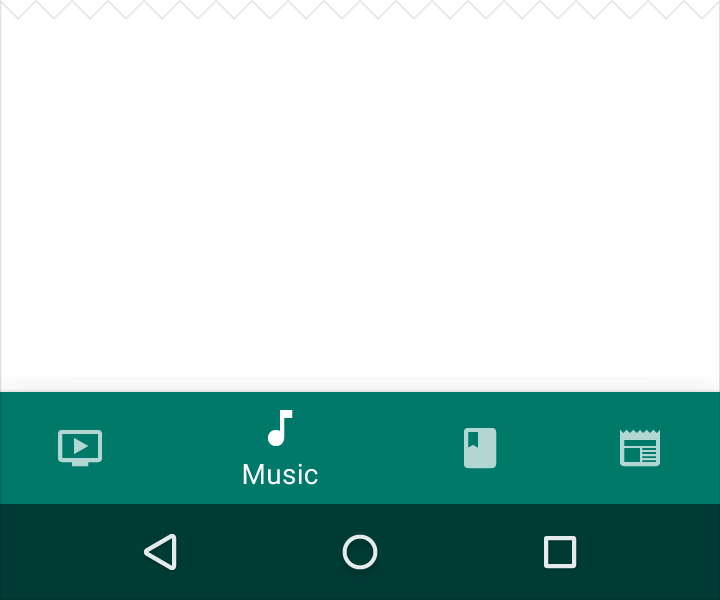
Uma barra de navegação inferior permite que os usuários se movam rapidamente entre um pequeno número de views de nível superior.
Adequada para estas hierarquias:
- Pais com views filhas incorporadas
- Um grupo de views pai
Recomendada para:
- Alternância frequente entre views
- Apps com poucas views de nível superior
- Promover a visibilidade de views alternativas
- Dispositivos móveis, porque a navegação inferior fica em uma posição mais ergonômica
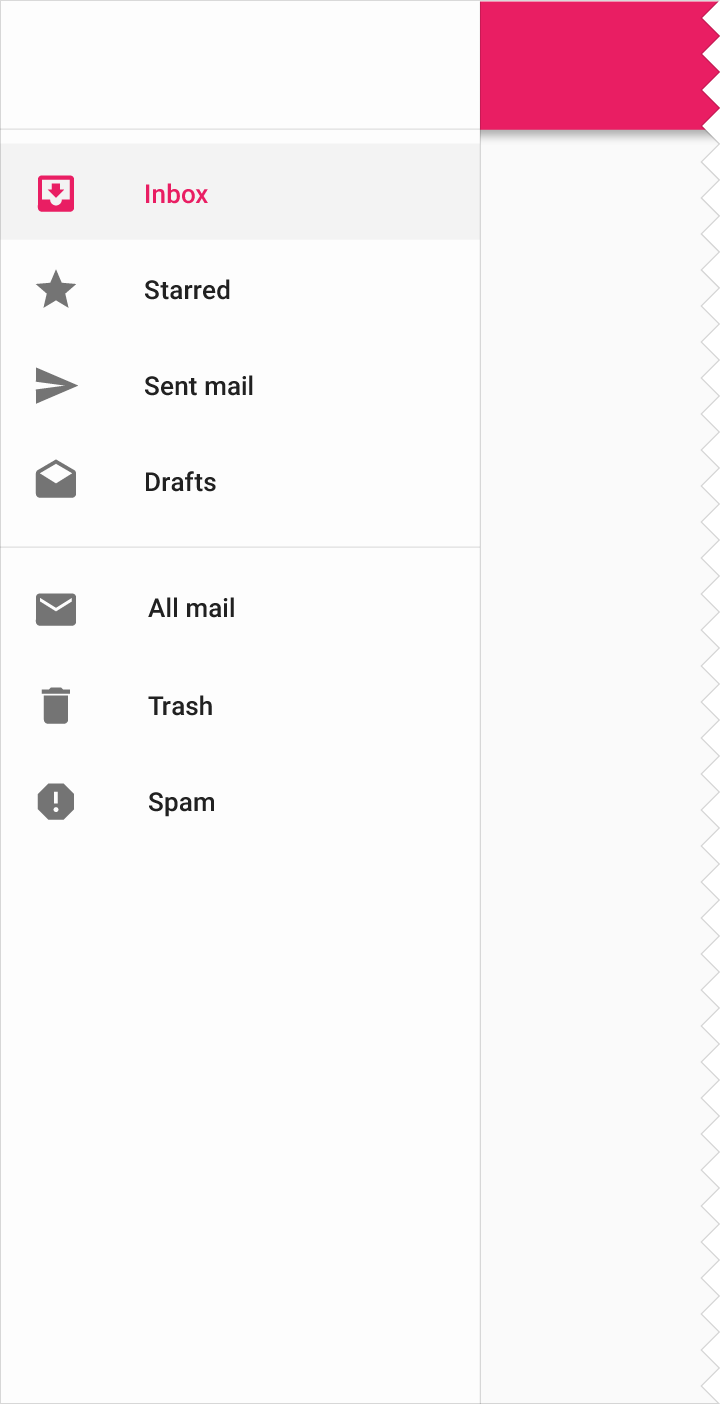
Gaveta de navegação
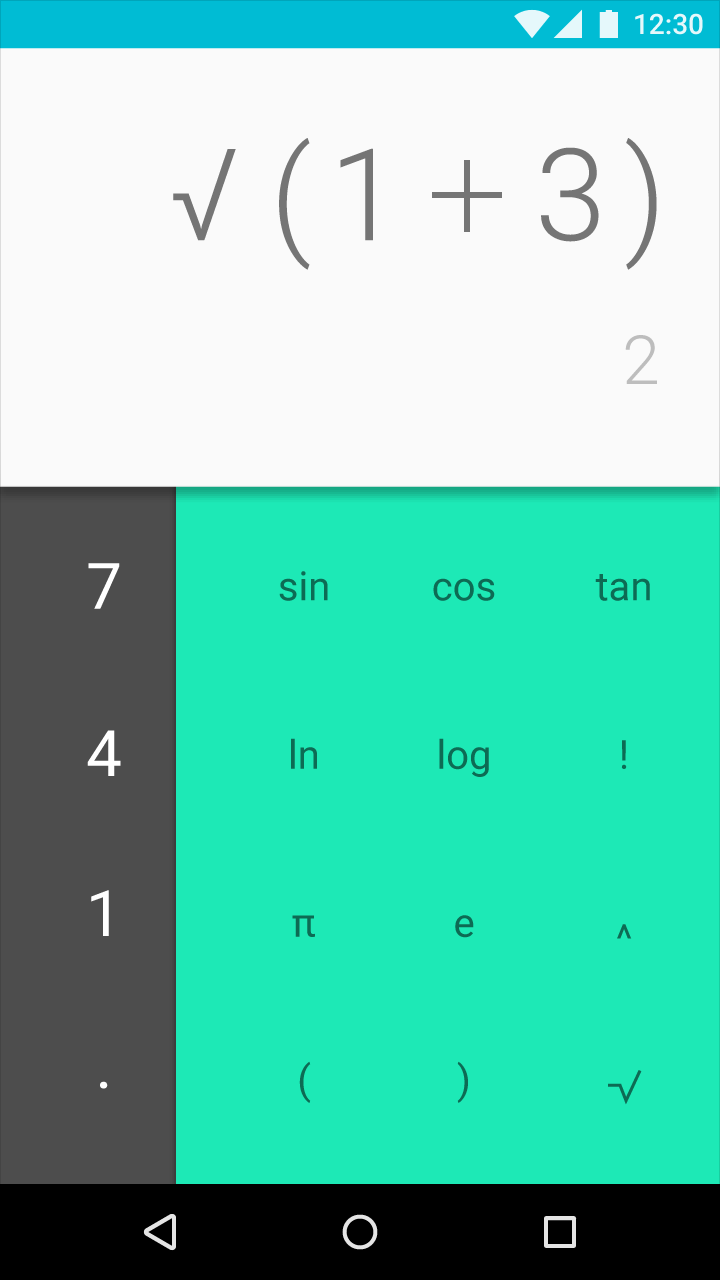
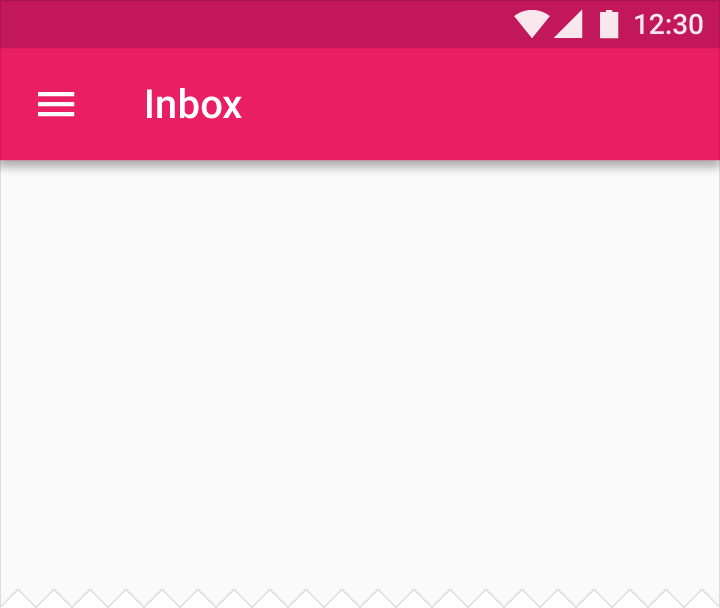
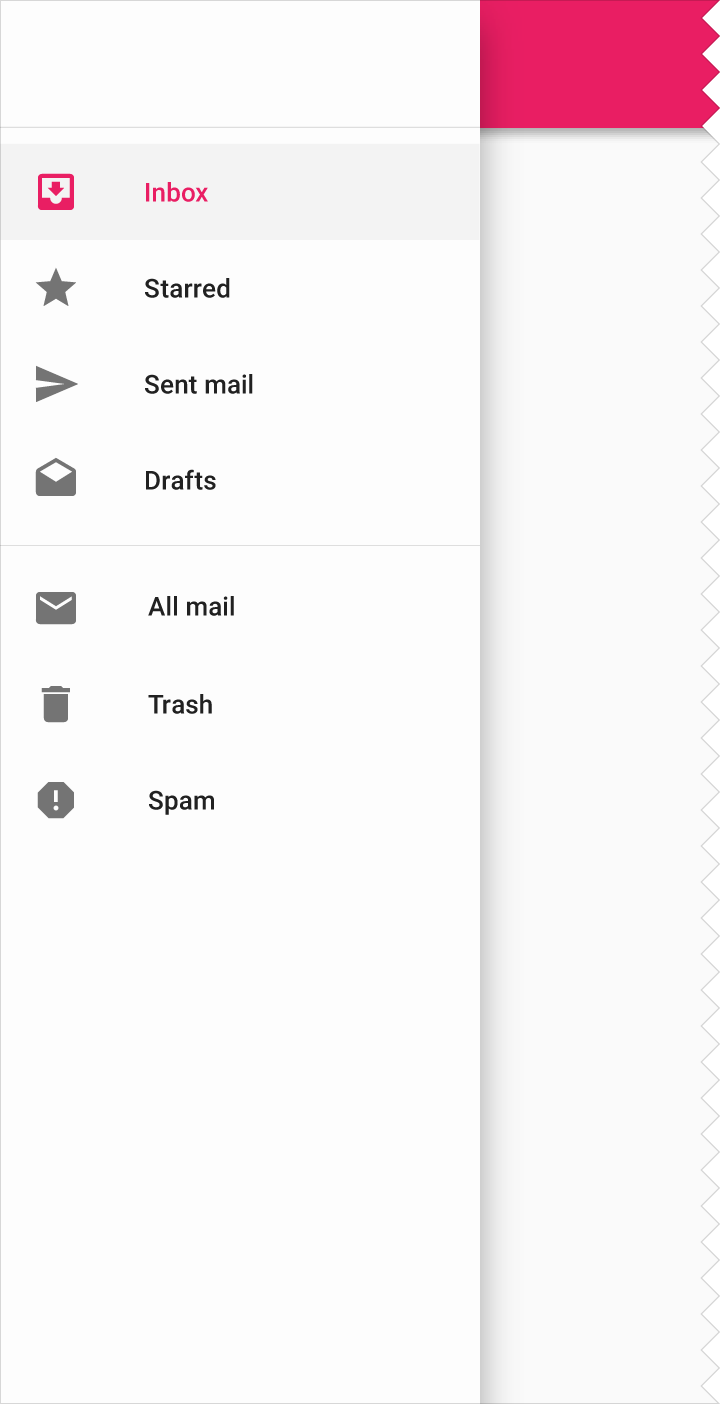
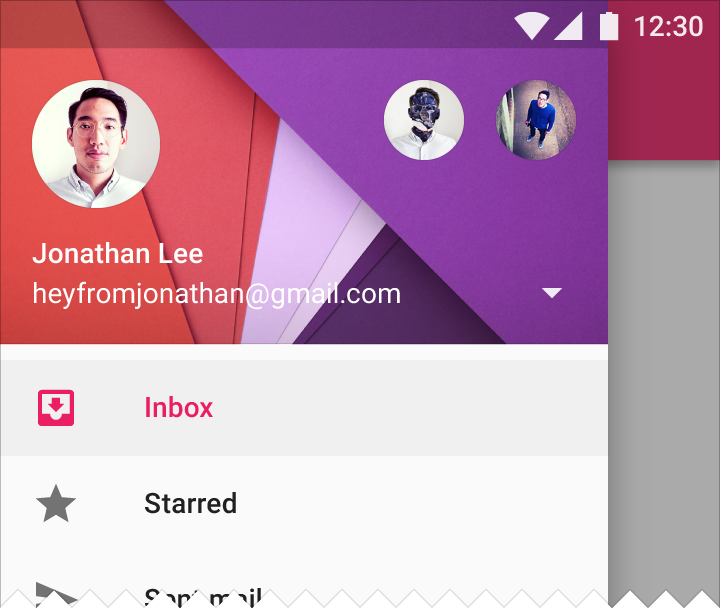
Quando não há espaço suficiente para acomodar abas, a navegação lateral é uma boa alternativa. Ela pode exibir muitos destinos de navegação de uma só vez, e a gaveta permanece oculta até ser acionada pelo usuário.
Apps com uma única "tela inicial" devem listar os destinos acessados com mais frequência no topo da navegação lateral.
A navegação lateral pode aparecer com ou sem uma gaveta de navegação.
Adequada para estas hierarquias:
- Navegação lateral
- Pais com cenas irmãs ou equivalentes
Recomendada para:
- Apps com muitas views de nível superior
- Permitir a navegação rápida entre views não relacionadas
- Estruturas de navegação profundas
- Reduzir a visibilidade de destinos pouco frequentes
Navegação aninhada
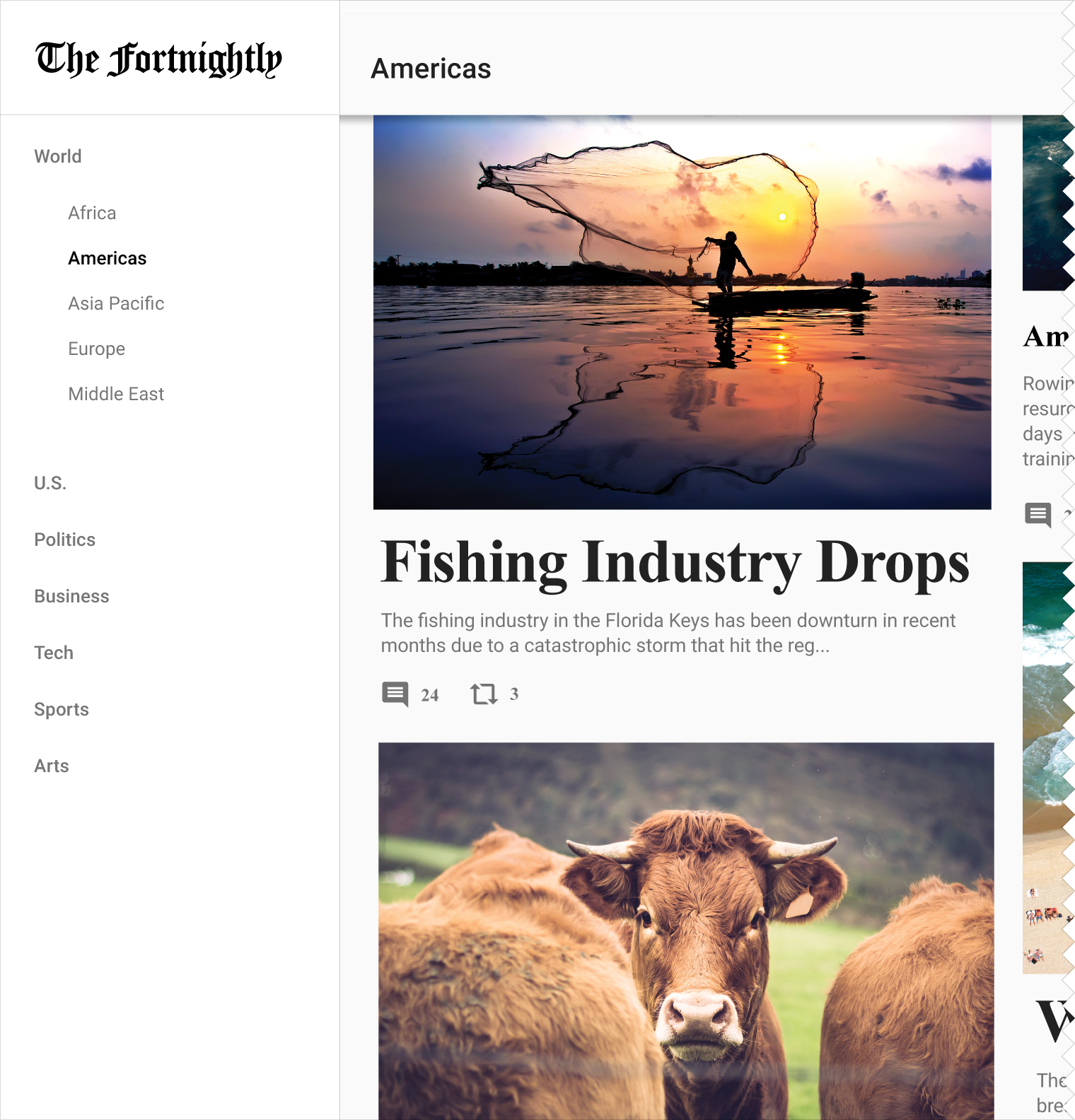
Quando há vários níveis de navegação, as views irmãs devem ser aninhadas abaixo do respectivo pai.
No desktop, um nível secundário de navegação pode ser aninhado dentro da gaveta de navegação.
Adequada para estas hierarquias:
- Navegação lateral
- Pais com cenas irmãs ou equivalentes
Recomendada para:
- Estruturas de navegação profundas com muitas views
- Permitir a navegação rápida entre views não relacionadas
Gaveta de navegação expansível
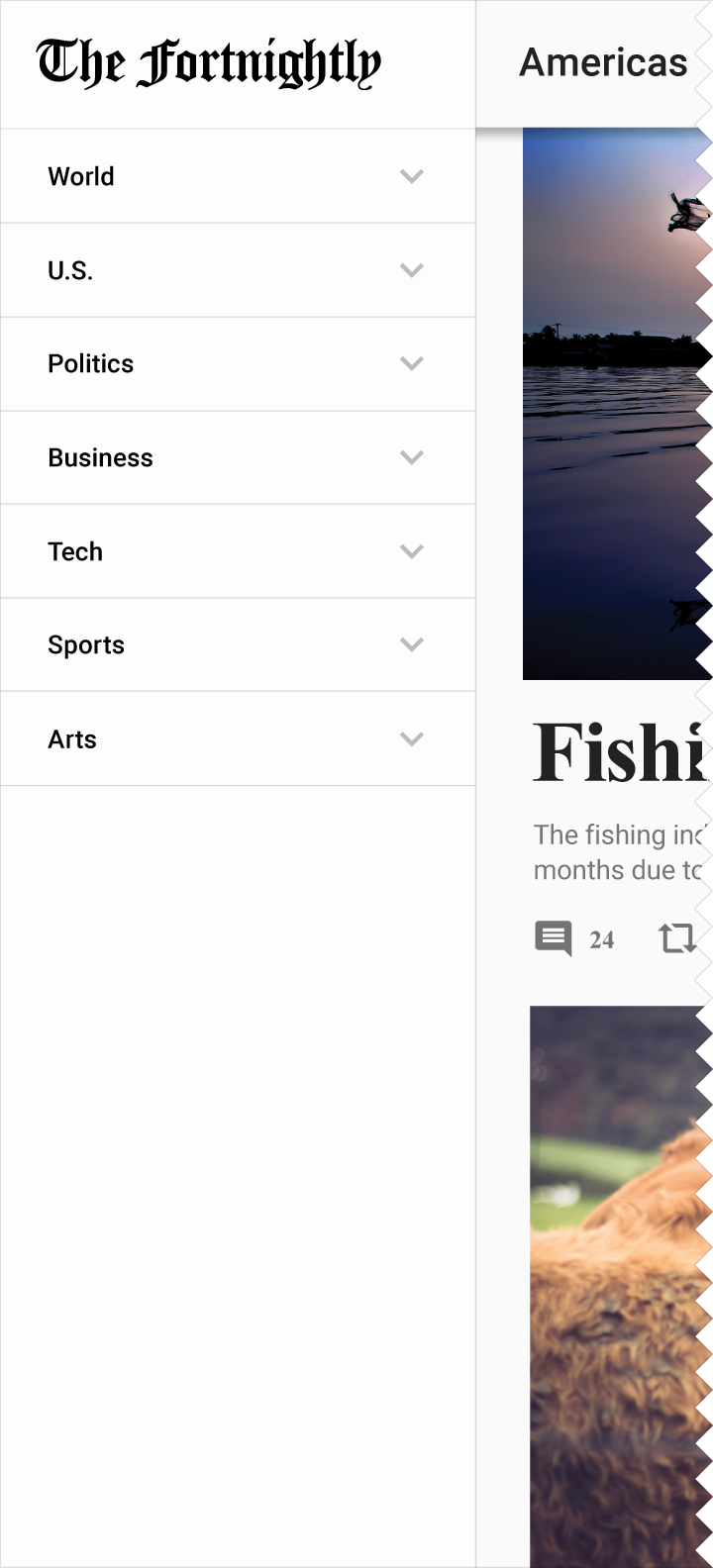
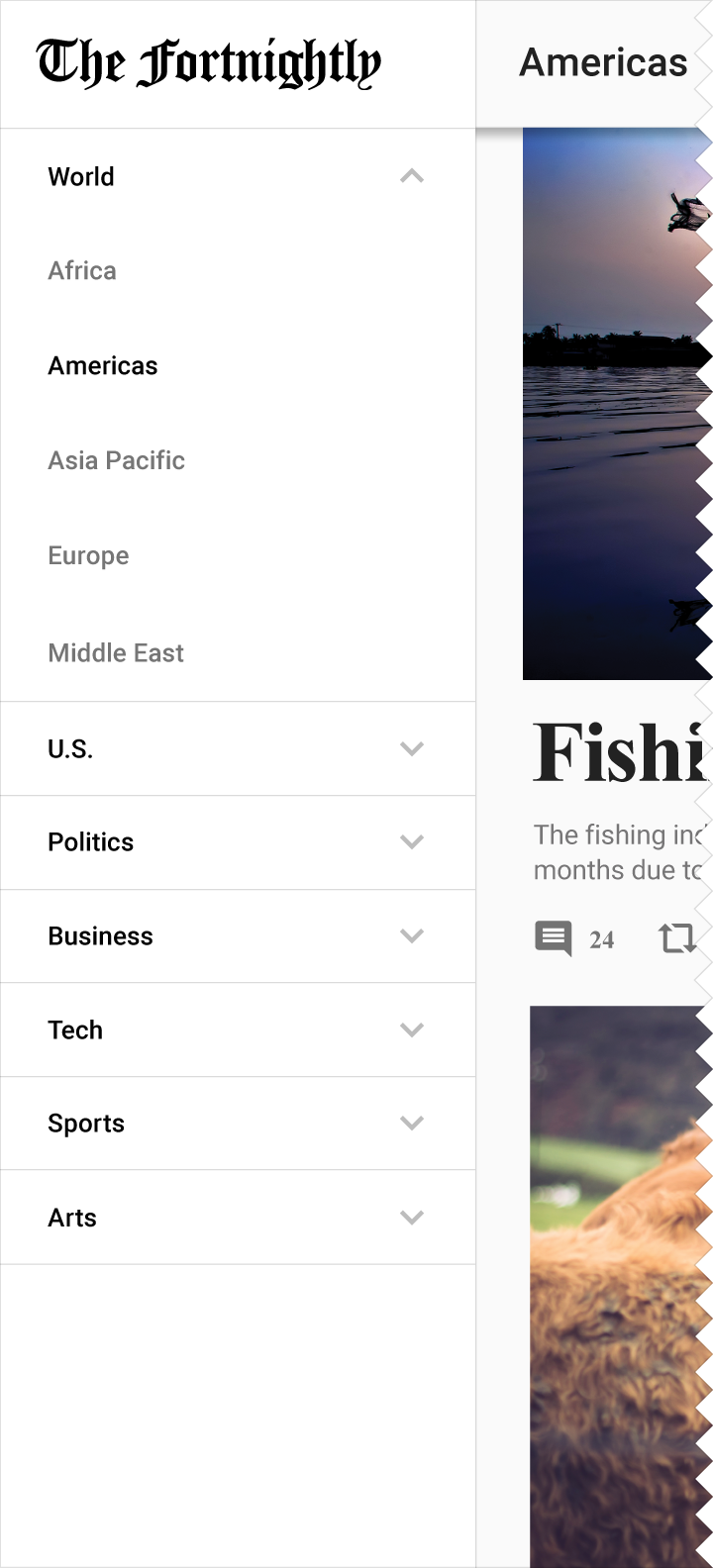
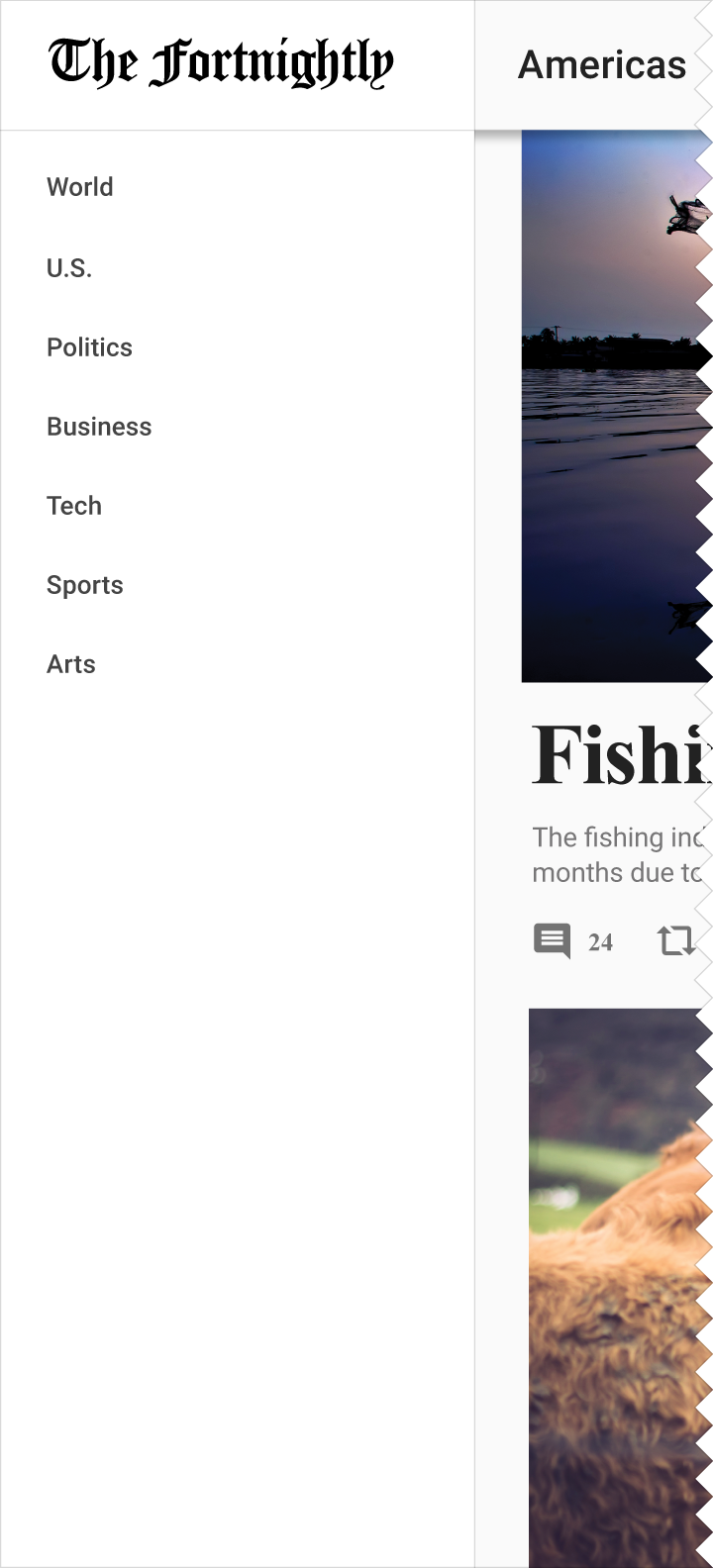
Se você tiver uma hierarquia de navegação profunda, poderá expandi-la dentro da gaveta de navegação. Ao selecionar um nível, o nível de navegação abaixo dele é revelado. Selecionar uma seção recolhida expande esse nível em linha, ocultando todos os outros níveis.
Gaveta de navegação em cascata (somente desktop)
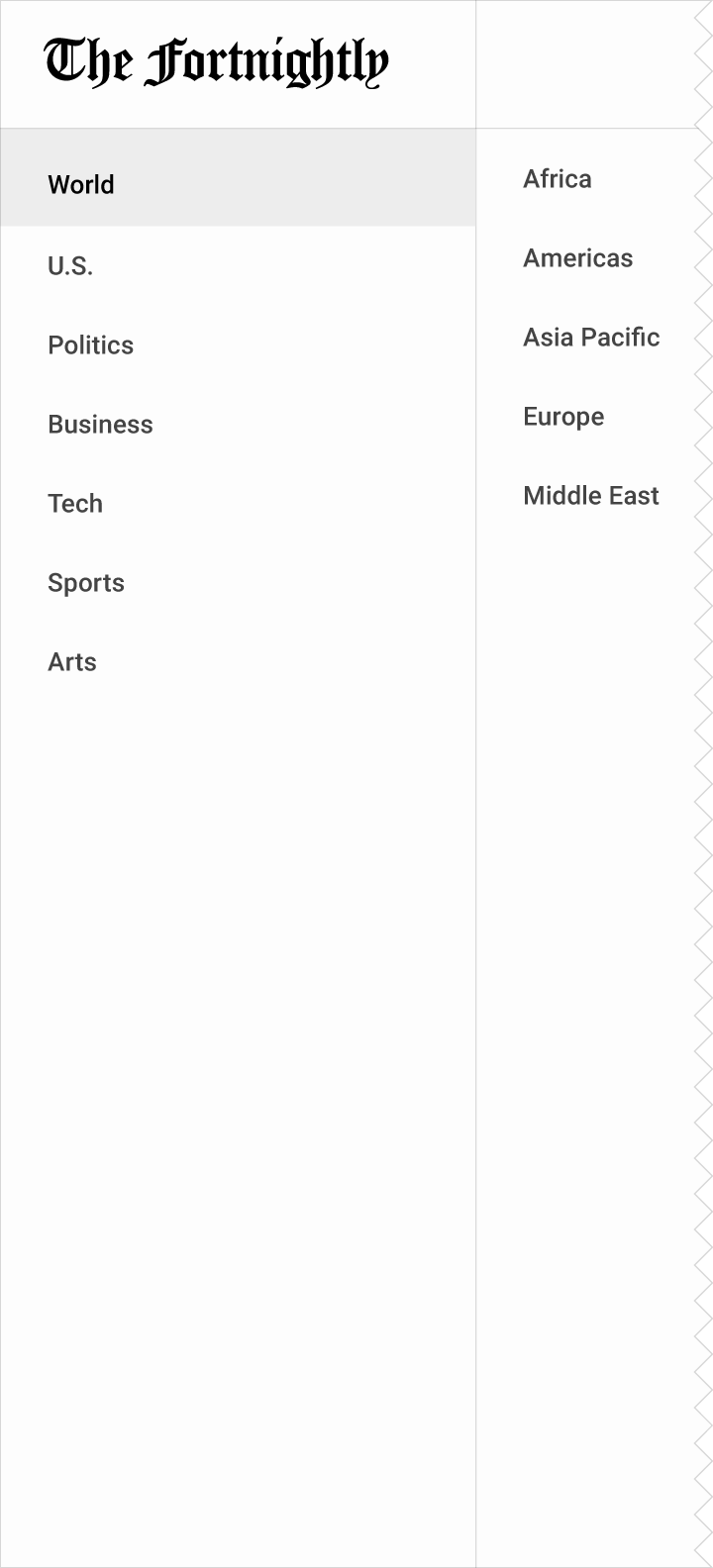
Se você tiver uma hierarquia de navegação profunda, poderá usar menus em cascata para expandir horizontalmente o conteúdo da gaveta de navegação. Cada coleção de views é apresentada em seu próprio painel, e um nível é fechado quando uma subseção é selecionada.
Navegação por gestos
A navegação por gestos permite que os usuários usem gestos de deslize para navegar entre views irmãs ou pares. Os gestos compatíveis incluem: tocar e arrastar a tela horizontalmente (esquerda/direita), verticalmente (cima/baixo) ou aplicar zoom (aproximar ou afastar).
Recomendada para:
- Relações naturalmente ordenadas, como páginas que representam dias consecutivos do calendário
- Views com poucas irmãs
- Views com tipos de conteúdo semelhantes
Consulte Transições de navegação para obter mais informações sobre as jornadas hierárquicas entre cenas.
Padrões combinados
Navegação contextual
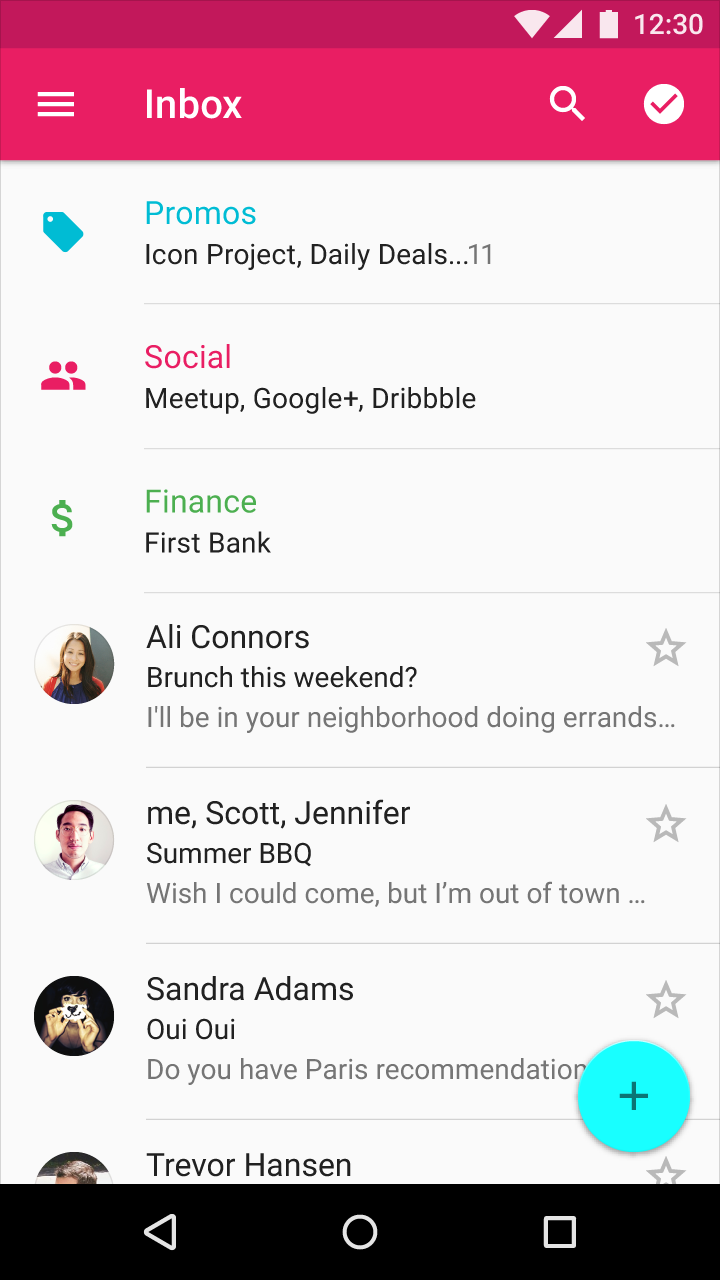
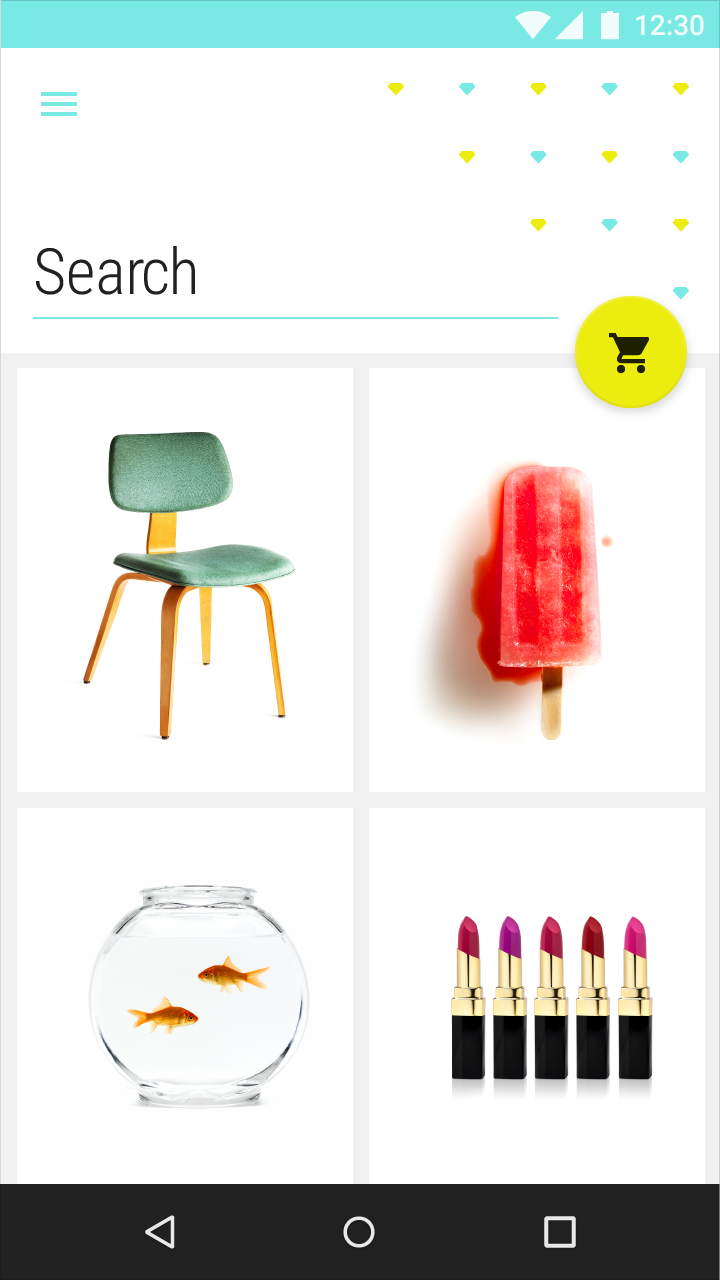
A navegação contextual (usada com abas ou gavetas de navegação) permite um movimento ágil entre conjuntos de dados relacionados.
Ela se integra ao conteúdo do app e normalmente é menos linear por natureza. Ao usar esse tipo de navegação, ir para uma nova cena exibirá os controles de navegação específicos dessa view.
Adequada para estas hierarquias:
- Pais com cenas irmãs
Recomendada para:
- Exibir grandes conjuntos de cenas filhas
- Concentrar a atenção em um conjunto específico de tarefas
- Apps com uma view principal forte e poucas alternativas
Exemplos de uso:
- Vincular uma música a um artista
- Alternar entre itens recentes e o histórico completo
- Vincular a publicação de um usuário à sua página de perfil
A seta para cima é usada para retornar ao nível anterior.



Combinações de navegação lateral e abas
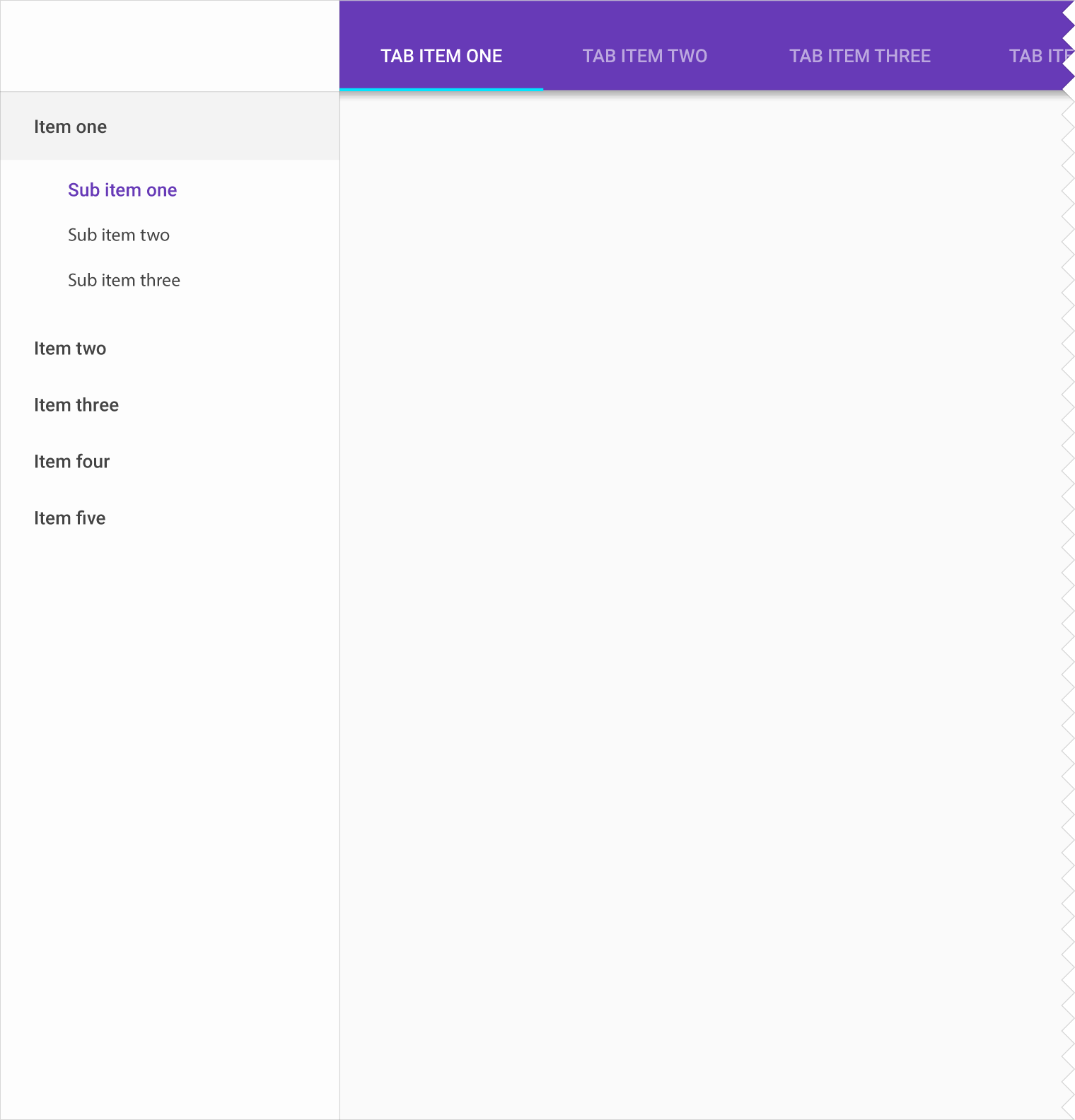
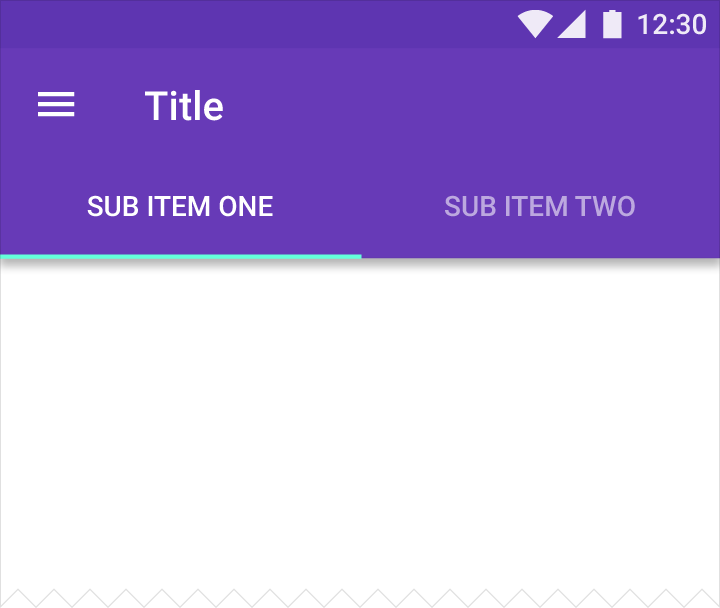
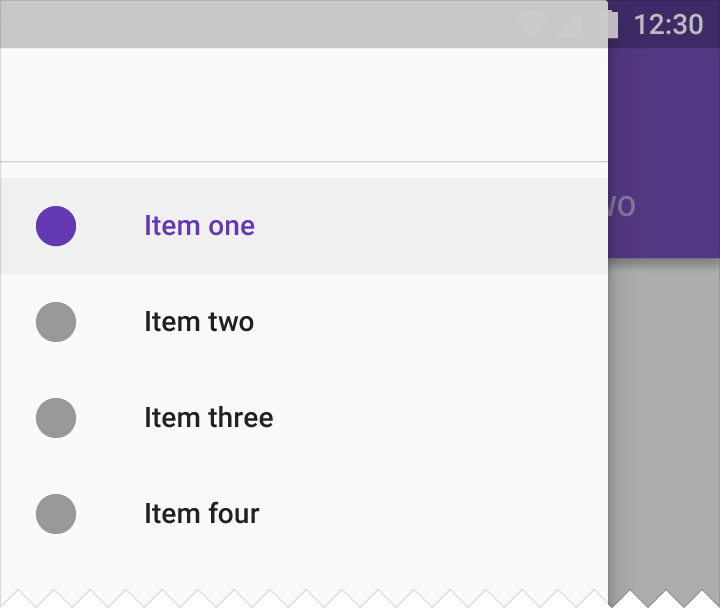
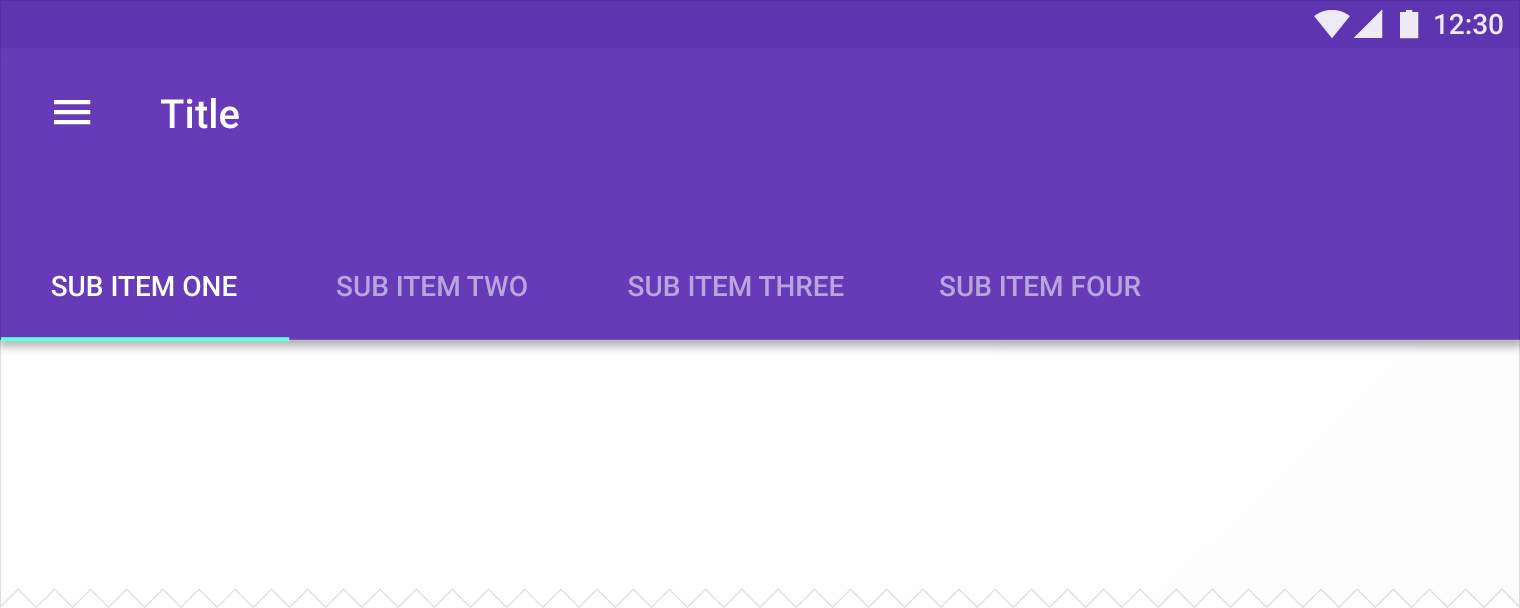
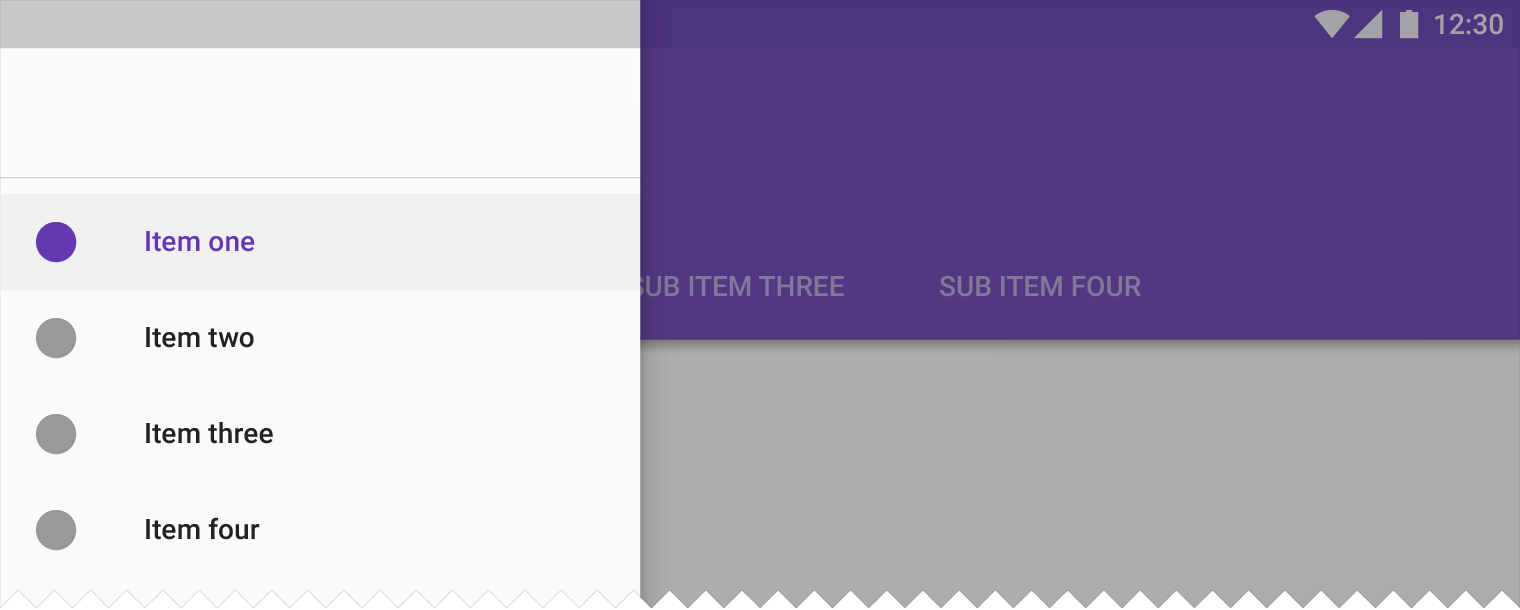
Produtos com dois níveis de navegação podem combinar uma gaveta de navegação à esquerda com abas.
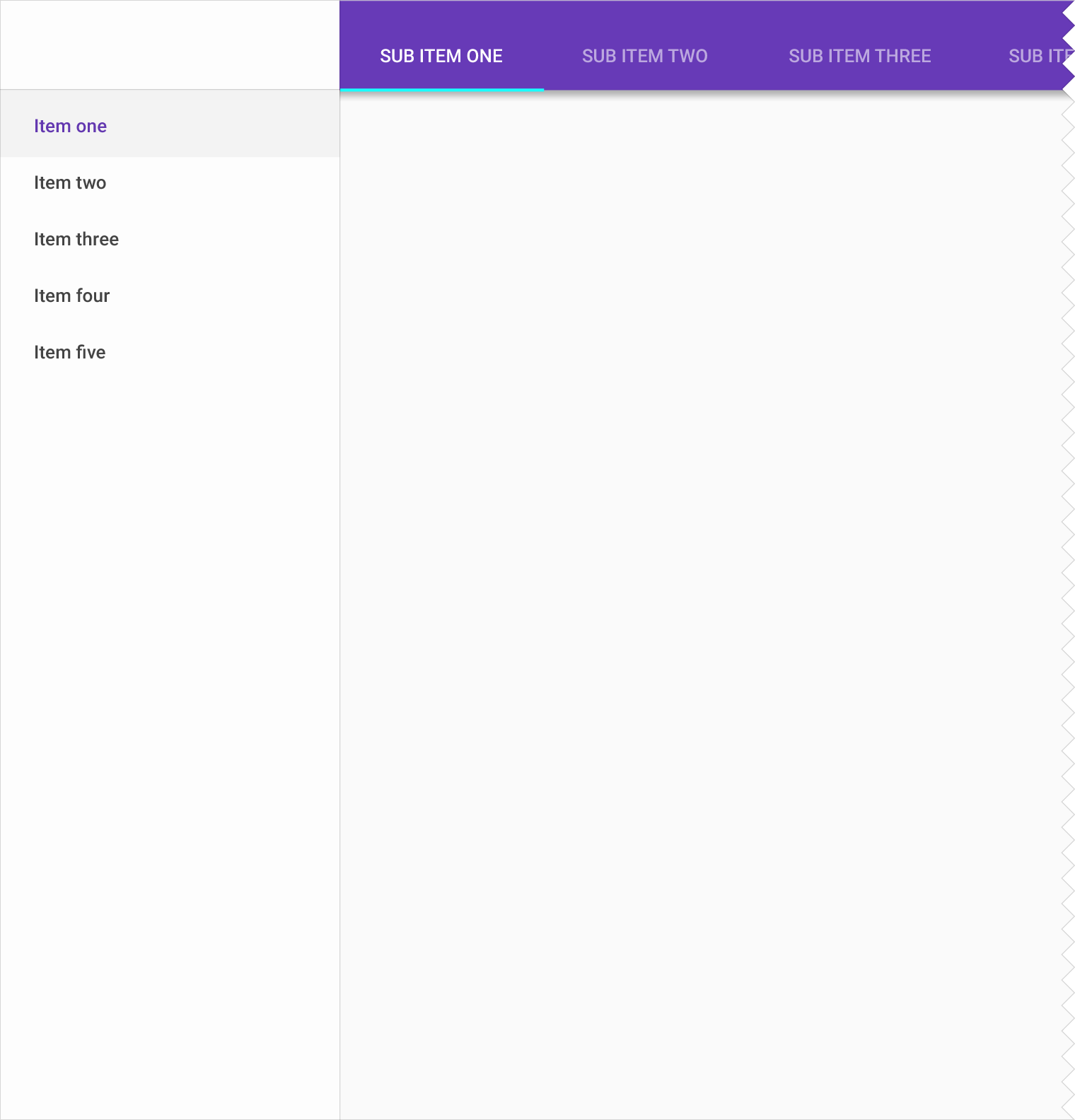
Gaveta de navegação aninhada + abas (somente desktop)
Se o seu produto tiver três níveis de navegação, combine uma gaveta de navegação com navegação aninhada e abas.