Navigation
La navigation guide les utilisateurs à travers les différentes parties de votre application.
Organisez la structure de votre application en fonction du contenu et des tâches que vous souhaitez faire découvrir aux utilisateurs. Mettez en avant les destinations importantes en les affichant dans des onglets ou dans la navigation latérale, et placez le contenu non essentiel à des emplacements moins visibles.
Schémas de navigation
Navigation intégrée
Onglets
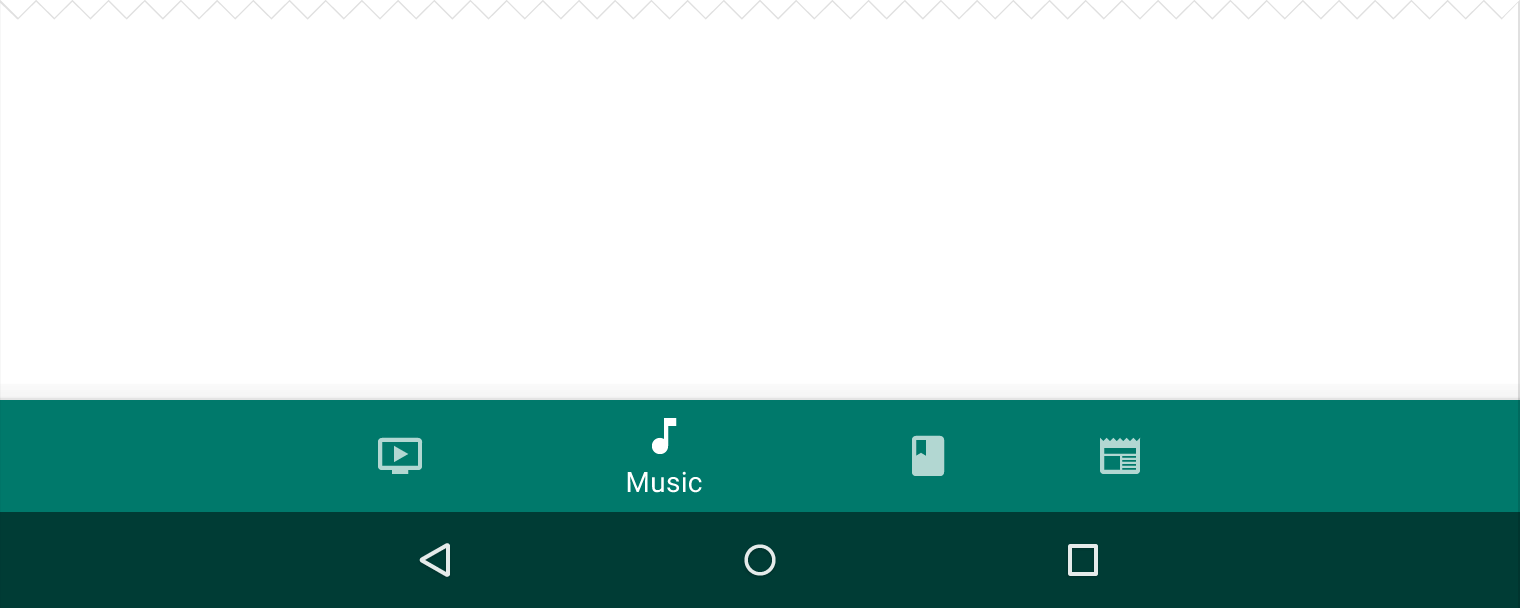
Barre de navigation inférieure
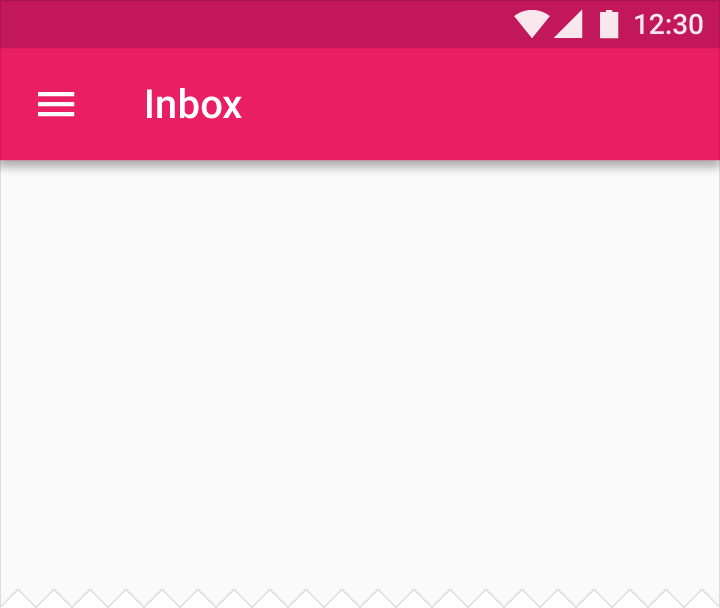
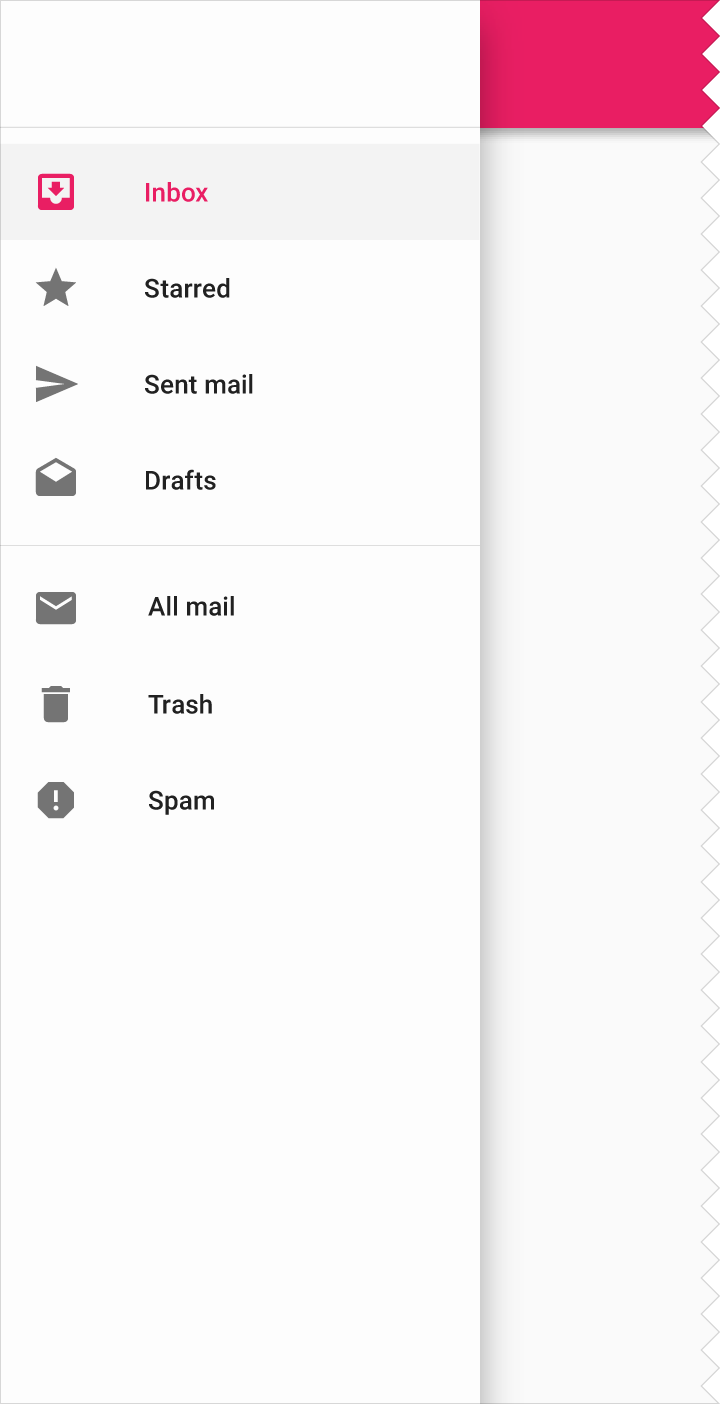
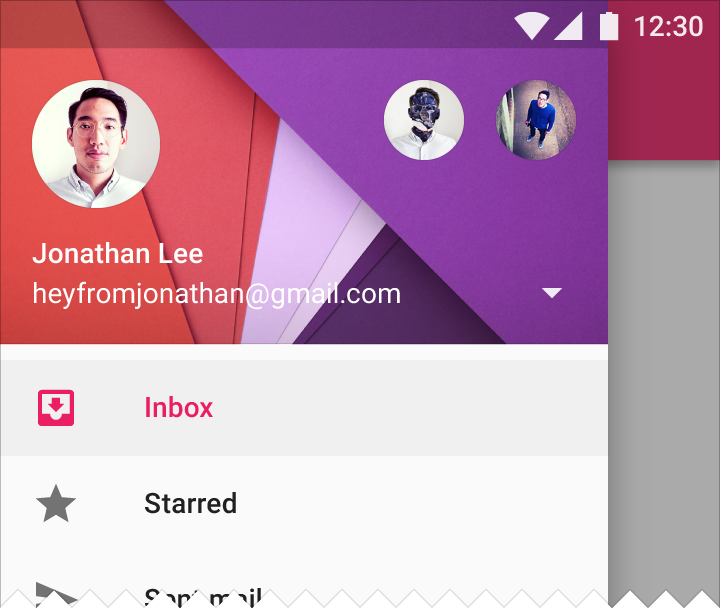
Tiroir de navigation
Navigation imbriquée
Tiroir de navigation dépliable
Tiroir de navigation en cascade (ordinateur de bureau)
Navigation gestuelle
Combinaisons de schémas de navigation
Navigation contextuelle
Navigation latérale et onglets
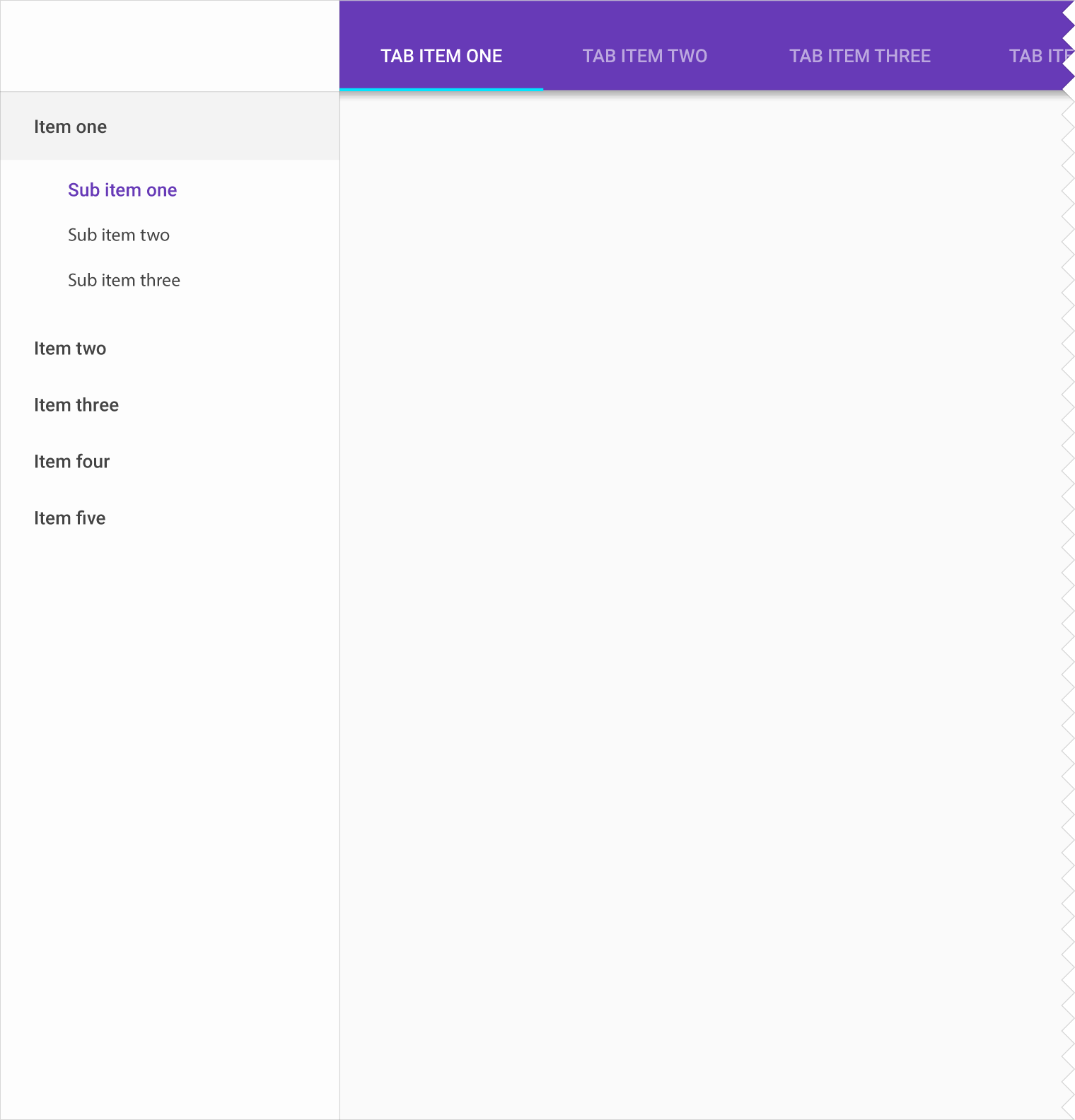
Tiroir de navigation imbriqué et onglets (ordinateur de bureau)

Utilisation
La navigation au sein de votre application doit être intuitive et prévisible. Les nouveaux utilisateurs comme les habitués doivent pouvoir se déplacer facilement dans l'application. Lorsqu'ils passent d'une vue à une autre, ils parcourent des scènes contenant des images, des actions et du contenu. Ces scènes fonctionnent ensemble pour raconter une histoire sur le contenu qu'elles renferment, en guidant les utilisateurs le long de cheminements qui mettent en évidence certaines actions.
Pour plus d'informations sur les transitions entre états, consultez les transitions de navigation.
Articles connexes : Implémenter une navigation efficace
Communiquer les relations et le contexte
Regroupez le contenu en ensembles logiques et cohérents qui rendent clairement visibles les relations entre les éléments.
Mettre en évidence les actions
Guidez les utilisateurs d'une scène à une autre en empruntant des cheminements qui encouragent des choix spécifiques ou une exploration plus libre.
Concentrer l'attention
Adaptez la navigation de votre application afin de mettre en avant le contenu et les tâches importants.
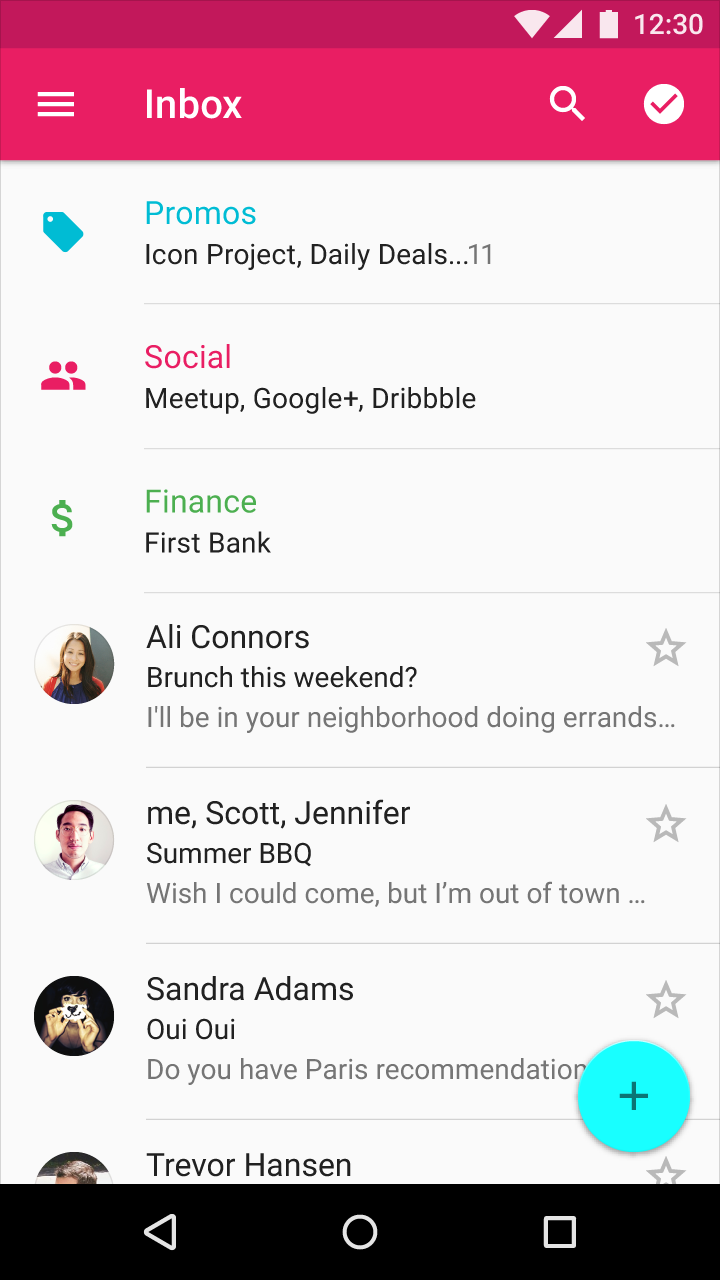
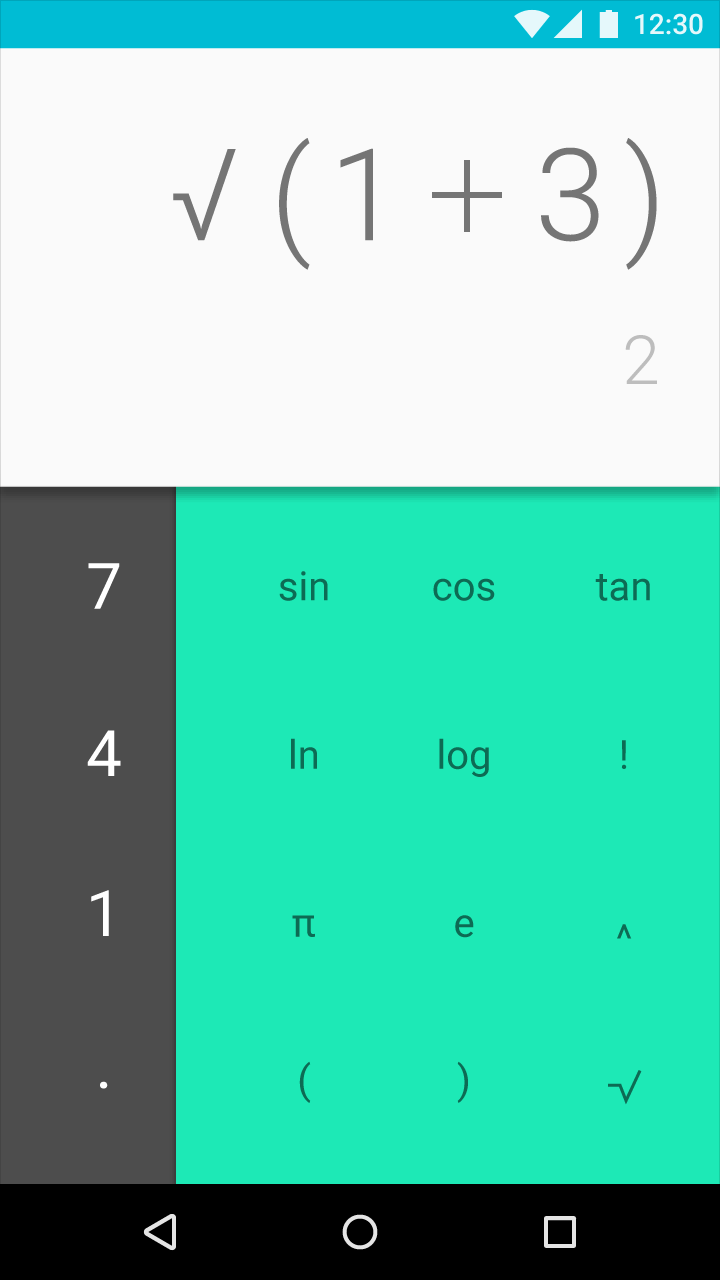
Définir votre navigation
La navigation organise le contenu afin de faciliter l'accès aux destinations importantes de votre application. Elle peut mettre en avant des lieux fréquemment visités, donner accès à des paramètres ou encourager des actions spécifiques.
Pour déterminer le type de navigation le mieux adapté à votre application, identifiez vos utilisateurs, les cheminements qu'ils empruntent habituellement et les actions que vous souhaitez qu'ils effectuent.
Par exemple, si votre application est un guide de restaurants, vos utilisateurs peuvent vouloir faire des réservations, publier des menus ou rédiger des avis. En identifiant les objectifs de la majorité des utilisateurs, vous serez en mesure de définir une structure de navigation qui répond à leurs priorités.
Recenser
Identifiez les utilisateurs de votre application et les rôles qu'ils peuvent endosser, comme consommateur, propriétaire d'entreprise ou journaliste. Recensez les tâches qu'ils souhaitent le plus souvent effectuer.
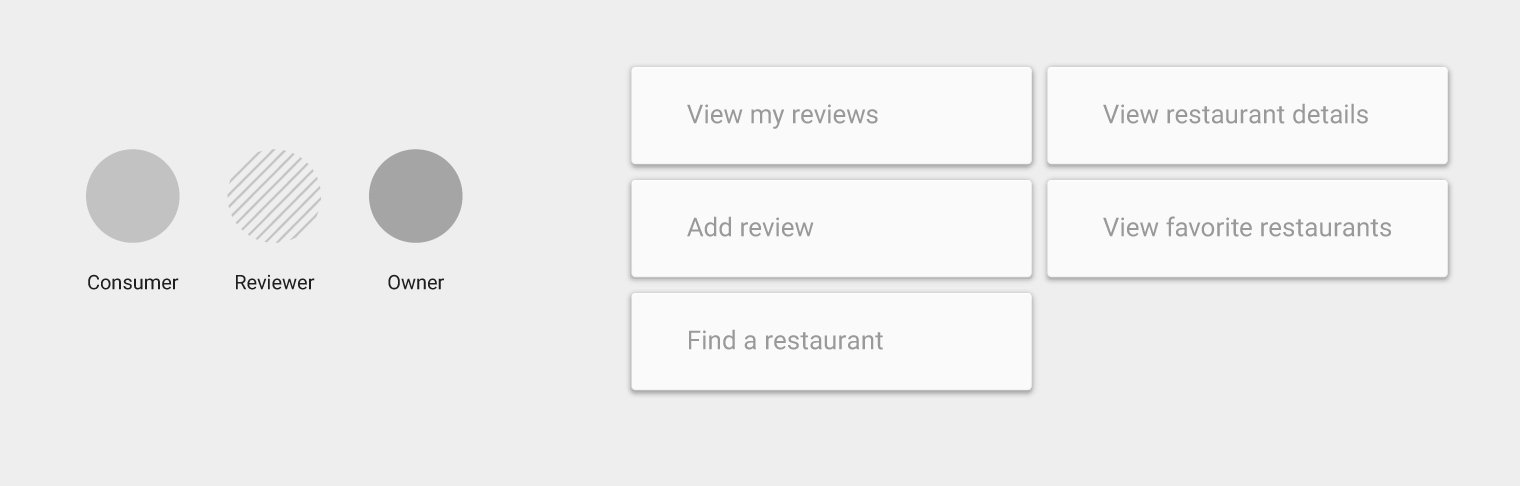
Définir les priorités
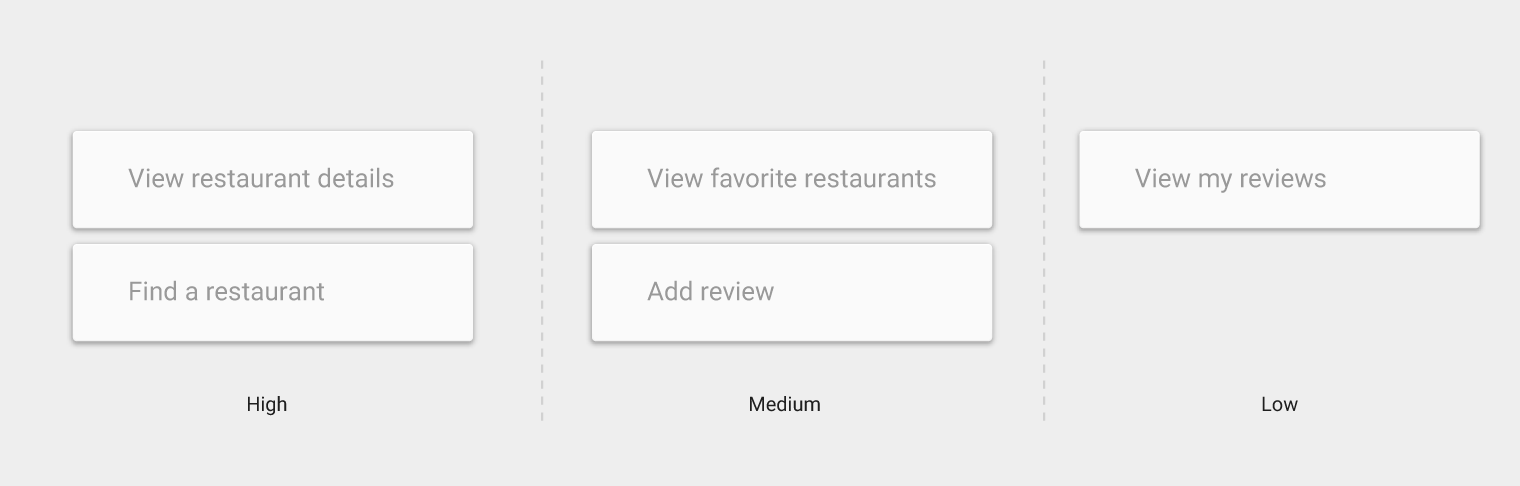
Attribuez aux tâches courantes des utilisateurs une priorité élevée, moyenne ou faible. Mettez en évidence, dans l'interface utilisateur, les cheminements et les destinations de priorité élevée et d'usage fréquent.
Ajustez les niveaux de priorité à mesure que les besoins des utilisateurs évoluent.
Séquencer
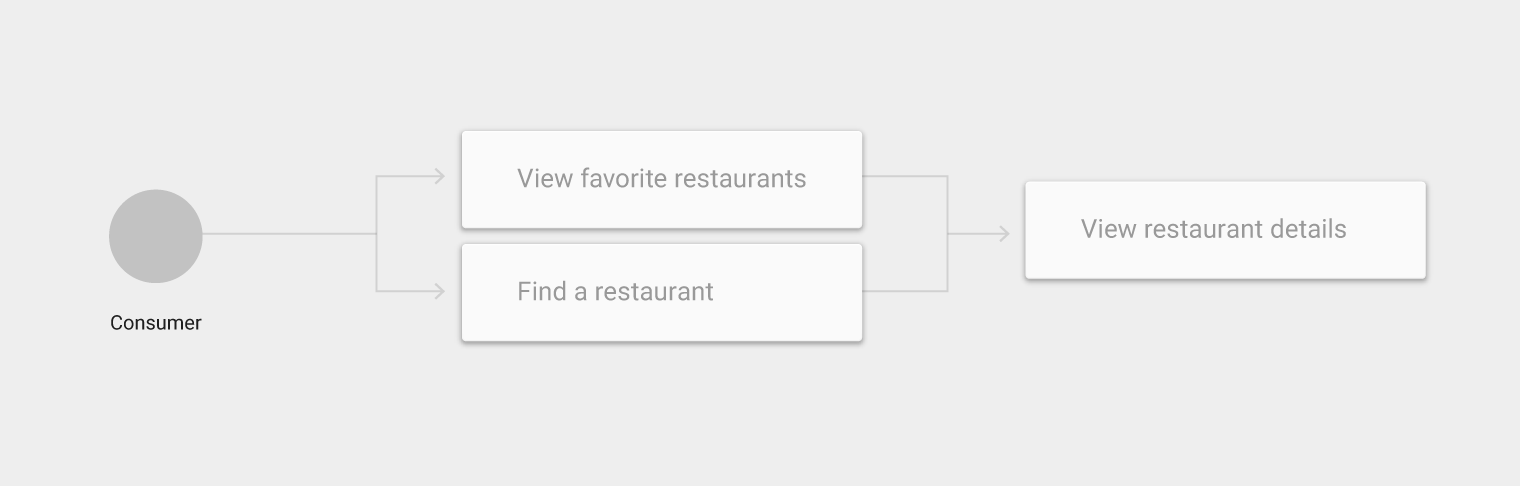
Identifiez les différents cheminements suivis par les utilisateurs dans votre application et utilisez-les pour définir votre navigation :
- Affichez clairement les destinations fréquentes dans votre navigation
- Regroupez les tâches liées entre elles et utilisez ces regroupements pour structurer votre navigation
Décomposer
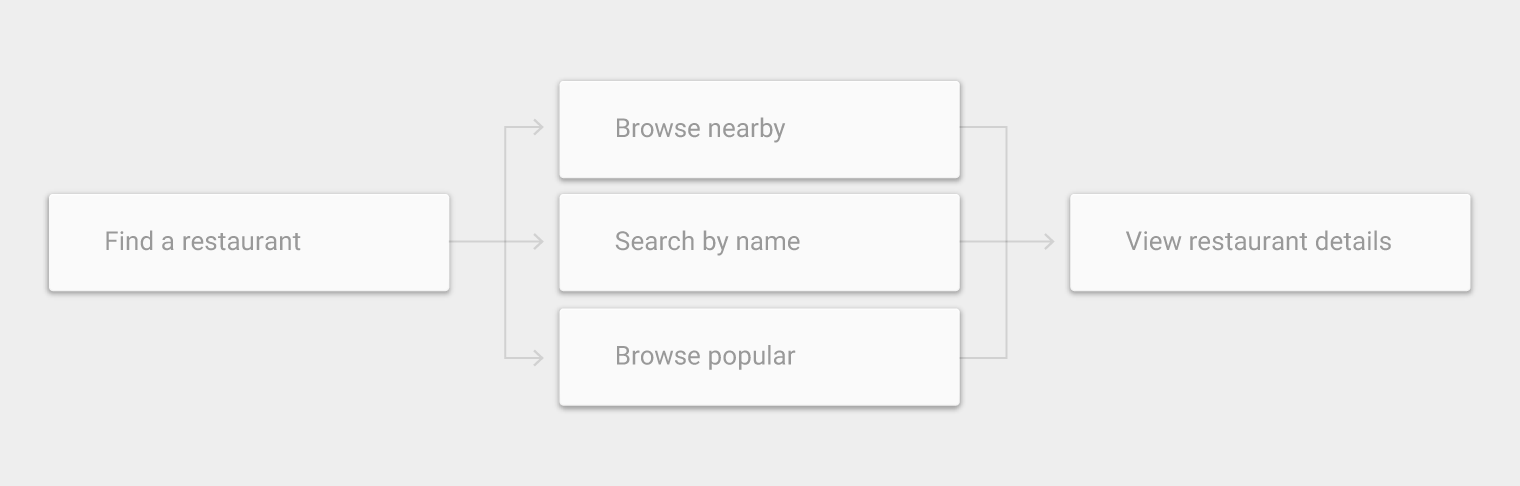
Décomposez les cas d'usage complexes, vastes ou mal définis en activités plus petites. Ces tâches plus petites peuvent être utilisées plus fréquemment, être plus faciles à comprendre ou mieux répondre aux objectifs des utilisateurs.
Par exemple, décomposer la recherche en activités plus petites — recherche par nom, par lieu ou par popularité — peut révéler la nécessité de mettre en avant ces activités dans la navigation.
Boutons Up et Back
Les barres d'application assurent une navigation de base via les boutons Up et Back.
Le bouton Up
Le bouton Up ramène les utilisateurs à l'écran précédemment consulté. Il permet de remonter dans la hiérarchie de l'application jusqu'à l'écran d'accueil.

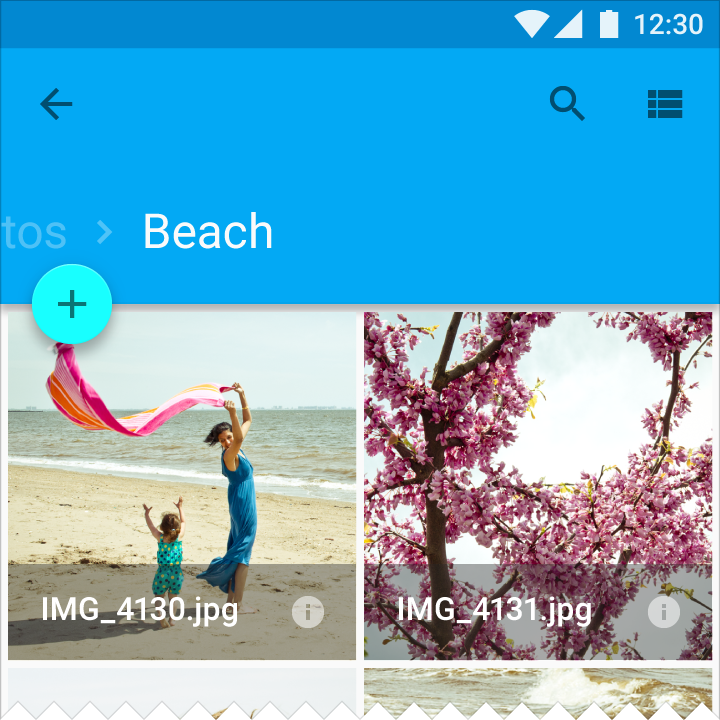
Le bouton Back
Le bouton Back permet de naviguer dans l'ordre chronologique inverse dans l'historique des écrans récemment consultés.
Contrairement au bouton Up, qui maintient l'utilisateur au sein de votre application, le bouton Back peut le ramener à des écrans récents situés en dehors de celle-ci.
Le bouton Back permet également de :
- Fermer les fenêtres flottantes (comme les boîtes de dialogue ou les popups)
- Fermer les barres d'actions contextuelles et annuler la surbrillance des éléments sélectionnés
- Masquer le clavier à l'écran (IME)
Article connexe : Tâches et pile de retour (Tasks and Back Stack)
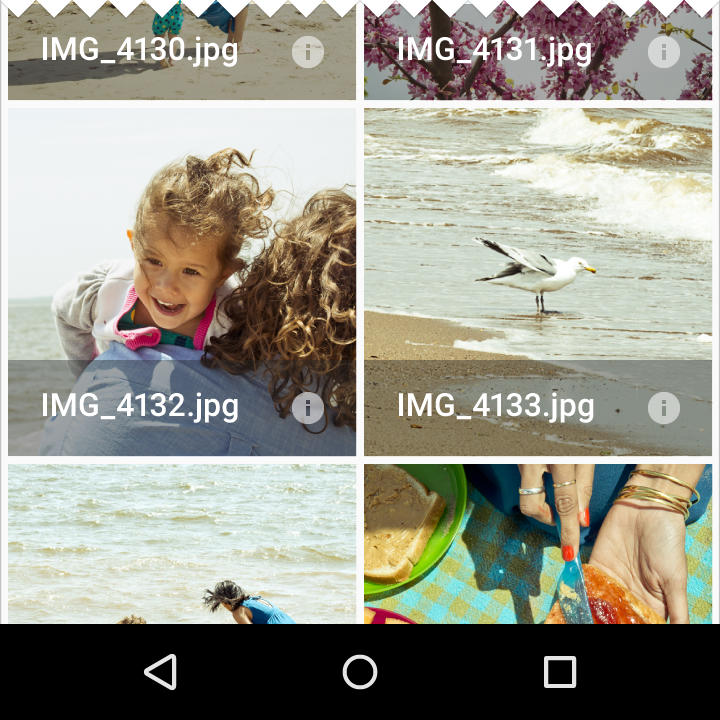
Les activités effectuées par les utilisateurs sont empilées dans l'ordre où chaque activité est ouverte
Rendez la navigation plus prévisible en insérant le chemin de navigation que l'utilisateur a emprunté pour atteindre l'écran le plus haut de l'application

Changer de vue au sein d'un écran
Ces types de changement de vue n'affectent pas l'historique de navigation :
- Changer de vue à l'aide d'onglets, d'un balayage ou d'un menu déroulant
- Filtrer ou trier une liste
- Modifier les caractéristiques d'affichage (comme le zoom)
Exception : un historique de navigation est créé lorsqu'on suit des liens depuis des vues détaillées associées (non unifiées par une liste), comme la navigation entre les albums d'un même artiste sur le Play Store.
Navigation entre applications (Android)
Passez directement d'une application à une autre afin d'offrir une expérience cohérente pour les actions courantes. Par exemple, une application peut invoquer l'application Appareil photo pour capturer une photo.
Activités, tâches et intents
- Sur Android, une activité correspond à un écran d'application et aux actions associées accessibles à l'utilisateur. Votre application est un ensemble d'activités que vous créez et que vous réutilisez depuis d'autres applications.
- Une tâche est la séquence d'activités qu'un utilisateur suit pour atteindre un objectif
- Un intent permet à une application de signaler qu'elle souhaite l'aide d'une autre application pour effectuer une action, comme « Partager ». Les applications peuvent déclarer les intents auxquels leurs activités répondent.
Hiérarchie
La navigation organise le contenu en le structurant au sein d'une hiérarchie. Les scènes situées en haut de la hiérarchie sont les plus visibles et les plus accessibles, et relient les utilisateurs aux scènes situées plus bas.

Accueil
La scène d'accueil (home) est le point d'entrée de l'application. Elle présente l'application et sa navigation.
La scène d'accueil peut afficher un contenu variable. Un accueil avec état (stateful home) reflète les interactions précédentes de l'utilisateur avec l'application.

Parent et enfant
Un élément situé à un niveau supérieur de la hiérarchie de navigation est appelé parent, et le ou les niveaux situés en dessous sont appelés enfants.
Par exemple, l'écran d'accueil est le parent de tous les autres écrans de l'application.
Navigation
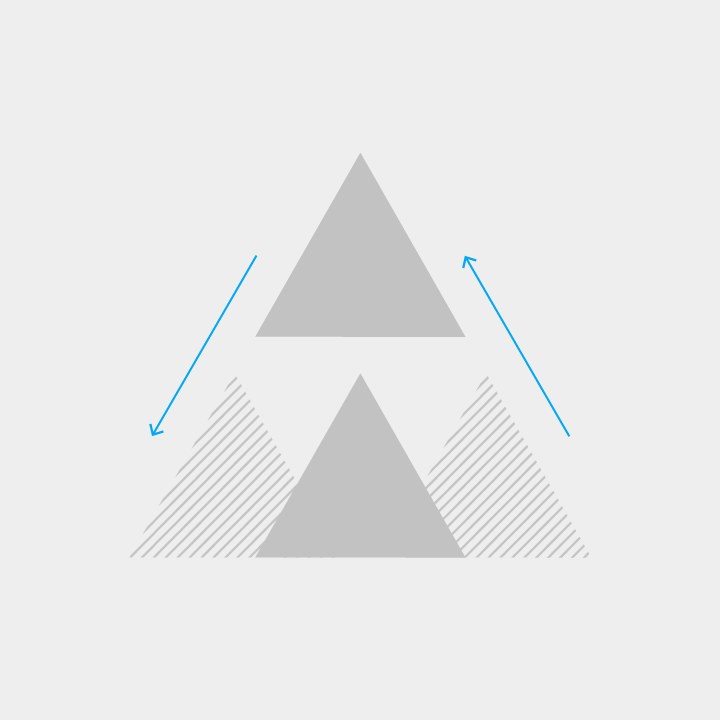
Lorsque vous naviguez plus profondément dans une application, vous descendez d'un niveau supérieur de la hiérarchie vers un niveau inférieur.
Passer d'une scène parente à une scène enfant constitue une navigation descendante. Passer d'un enfant à un parent constitue une navigation ascendante.
Scènes sœurs (siblings)
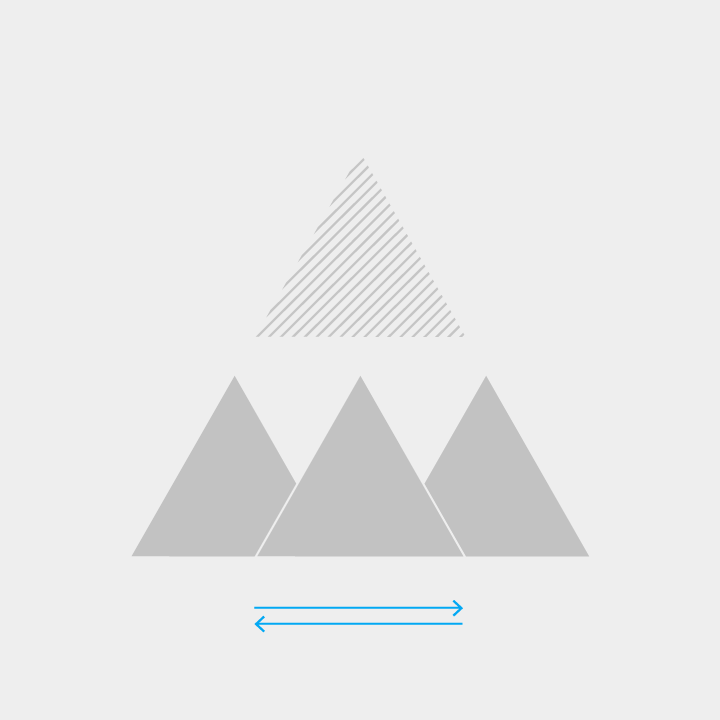
Les scènes partageant le même parent sont appelées scènes sœurs (siblings). Les applications comportant plusieurs cas d'usage de priorité équivalente contiennent généralement de nombreuses scènes sœurs.
La navigation latérale est le déplacement entre des scènes sœurs.

Collections
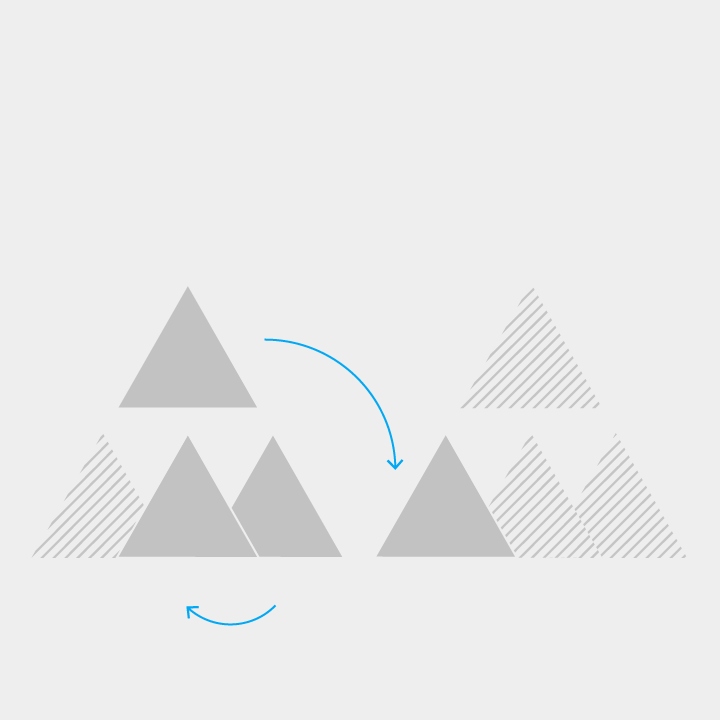
Les collections regroupent plusieurs éléments qui partagent le même parent.
Liens
Les liens permettent aux utilisateurs de passer rapidement d'une scène à une autre sans suivre la hiérarchie de navigation.
Les liens croisés (crosslinks) sont des liens qui permettent d'accéder à n'importe quelle section de votre application.
Les liens externes sont des liens provenant de sources extérieures à votre application, notamment les notifications et les widgets de l'écran d'accueil. Ils mènent les utilisateurs directement à des scènes situées en profondeur dans votre application.
Schémas
La navigation doit répondre au mieux aux besoins de la majorité des utilisateurs de votre application. Les applications dotées de hiérarchies complexes et profondes (nécessitant des basculements entre plusieurs vues) n'ont pas les mêmes exigences de navigation que les applications ne comportant qu'une vue principale.
Les schémas de navigation suivants sont conçus pour :
- Favoriser des mises en page attrayantes et adaptatives
- Ancrer la navigation et les actions
- Mettre en évidence les destinations importantes et réduire la visibilité de celles qui sont rarement consultées
- Mettre en avant une action principale via le bouton d'action flottant
Navigation intégrée
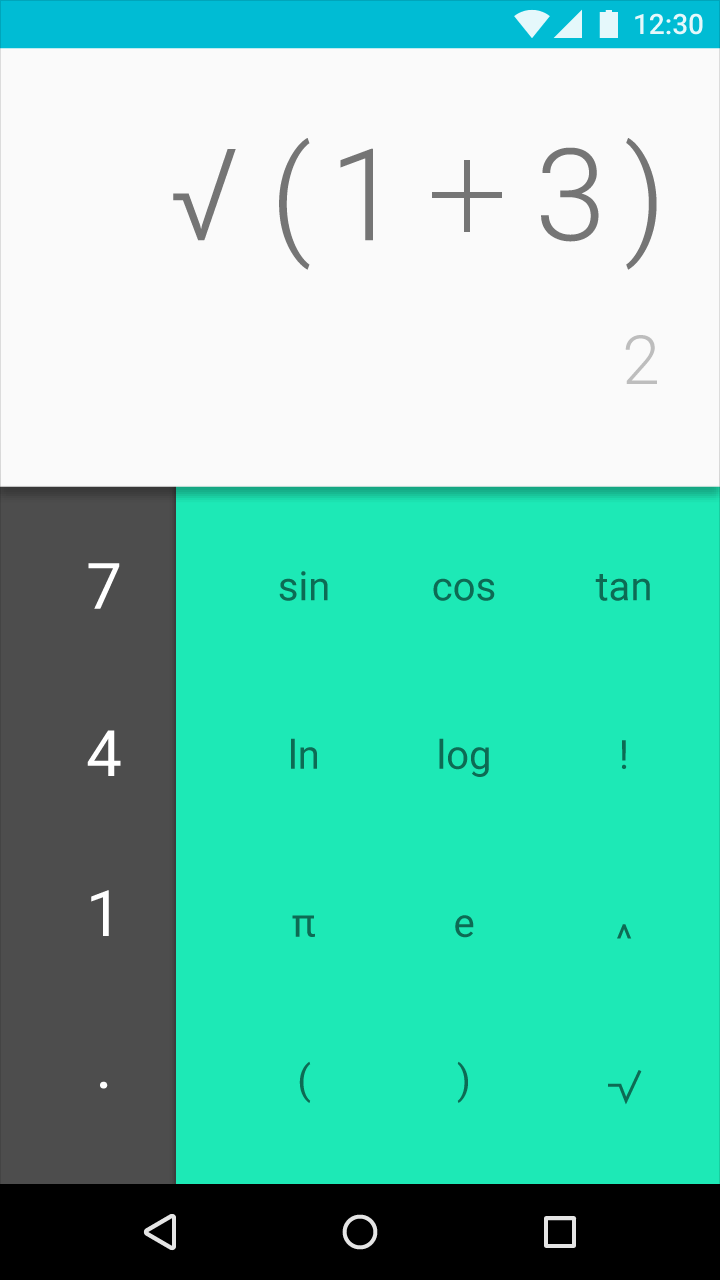
Les applications à navigation simple peuvent intégrer la navigation au sein du contenu, mais cette approche réduit l'espace disponible pour afficher celui-ci.
Recommandé pour :
- Les applications dotées d'une vue principale prédominante et de peu de vues alternatives
- Les applications qui effectuent les tâches courantes au sein de la vue principale
- Les applications rarement utilisées
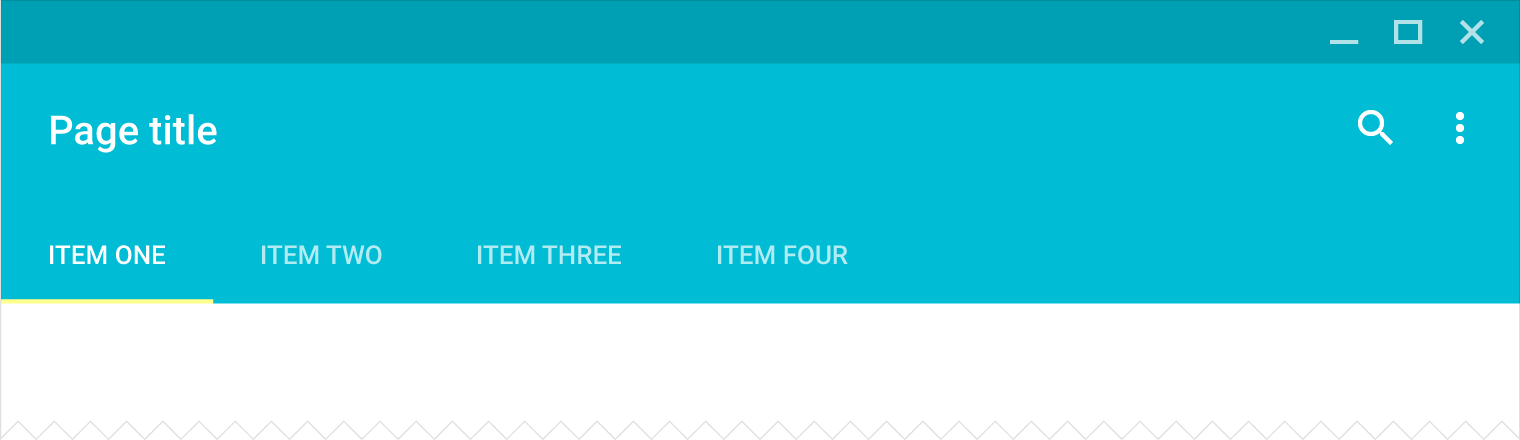
Onglets
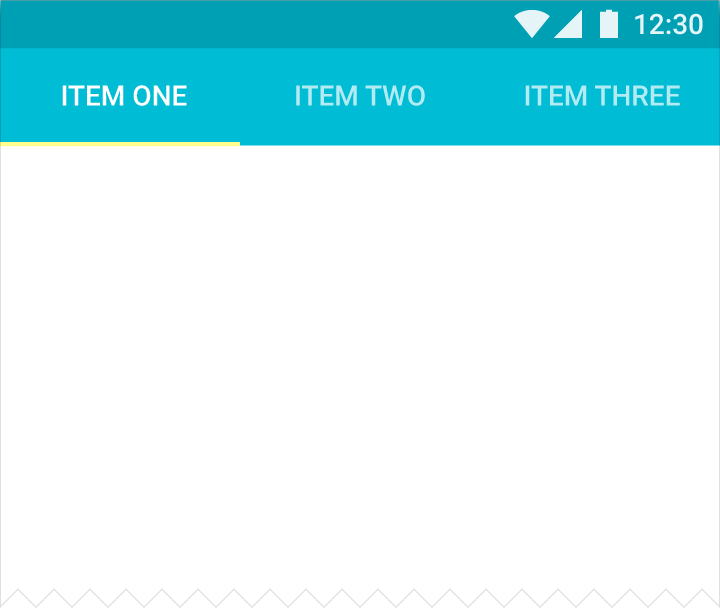
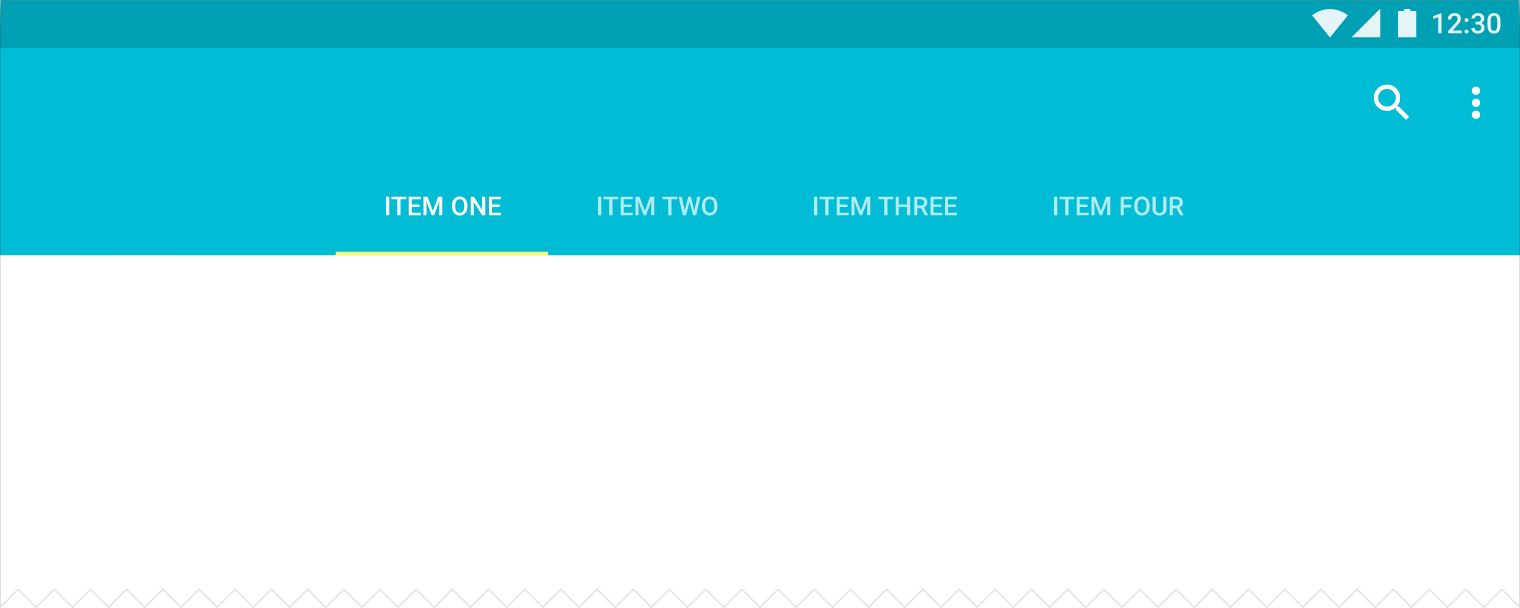
Les onglets permettent aux utilisateurs de basculer rapidement entre un petit nombre de vues d'importance égale.
Adapté à ces hiérarchies :
- Des parents dotés de vues enfants intégrées
- Un groupe de vues sœurs
Recommandé pour :
- Des basculements fréquents entre les vues
- Les applications comportant peu de vues de premier niveau
- La mise en avant des vues alternatives
Barre de navigation inférieure
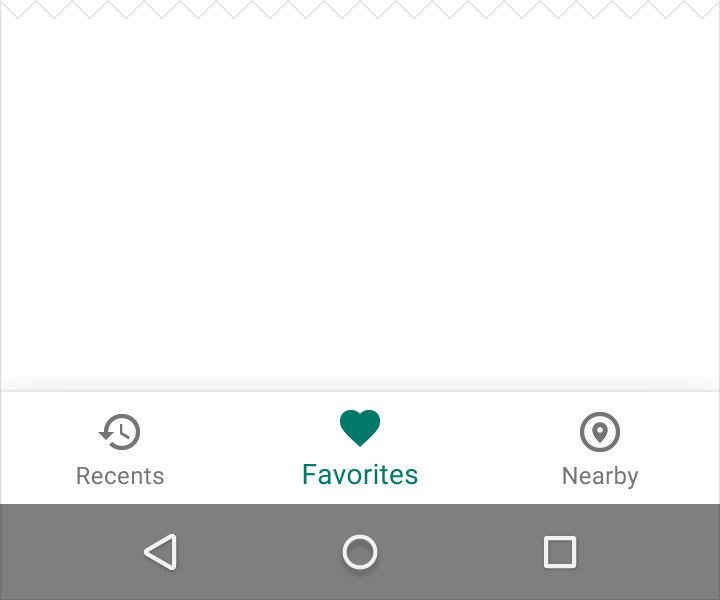
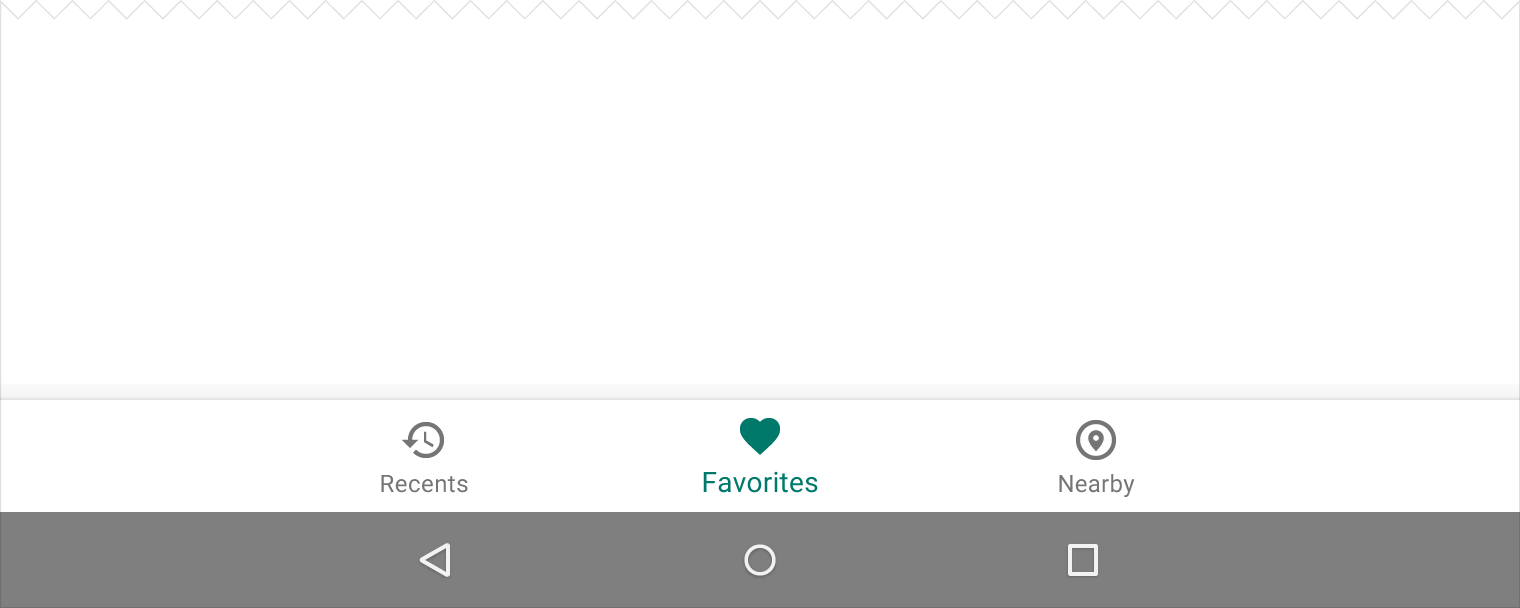
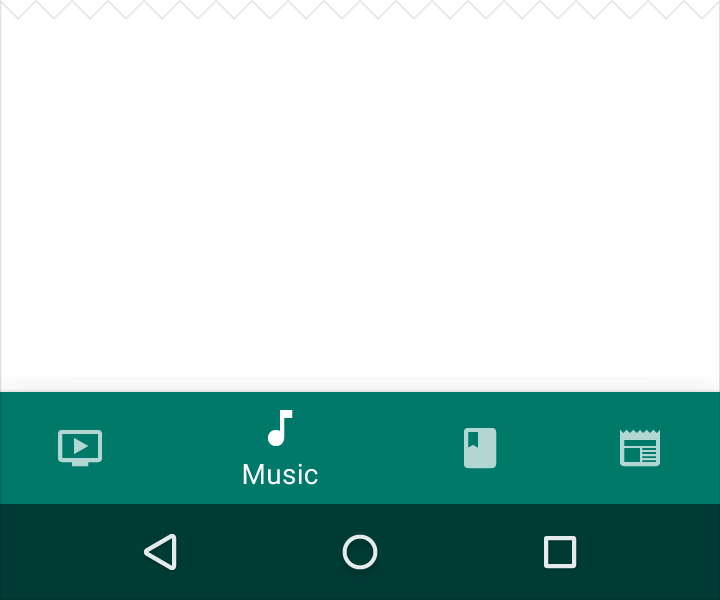
Une barre de navigation inférieure permet aux utilisateurs de basculer rapidement entre un petit nombre de vues de premier niveau.
Adapté à ces hiérarchies :
- Des parents dotés de vues enfants intégrées
- Un groupe de vues parentes
Recommandé pour :
- Des basculements fréquents entre les vues
- Les applications comportant peu de vues de premier niveau
- La mise en avant des vues alternatives
- Les appareils mobiles, la navigation inférieure étant positionnée dans une zone plus ergonomique
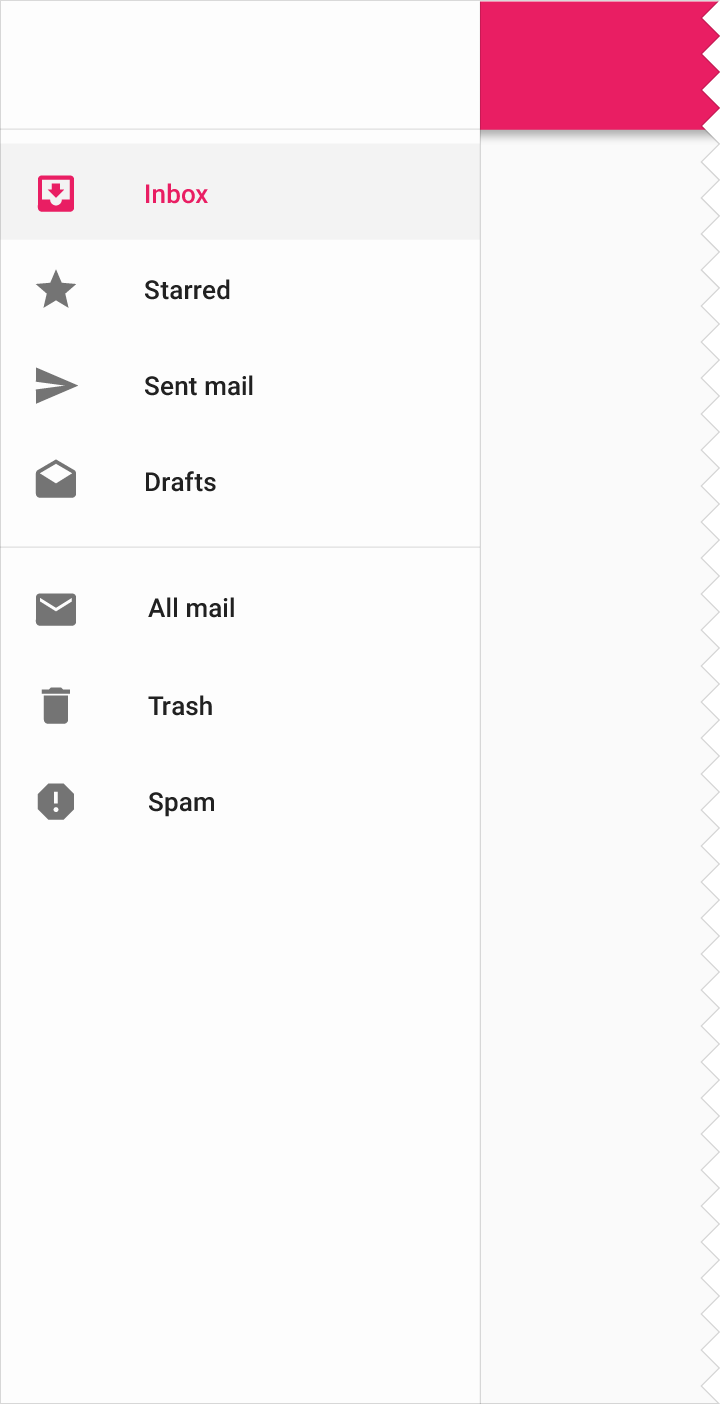
Tiroir de navigation
Lorsque l'espace est insuffisant pour afficher des onglets, la navigation latérale (side navigation) constitue une bonne alternative. Elle peut afficher de nombreuses cibles de navigation à la fois, et reste masquée tant que l'utilisateur ne la sollicite pas.
Les applications comportant un seul « écran d'accueil » doivent lister les destinations les plus fréquemment consultées en haut de la navigation latérale.
La navigation latérale peut être mise en œuvre avec ou sans tiroir de navigation.
Adapté à ces hiérarchies :
- Navigation latérale
- Des parents dotés de vues sœurs ou homologues
Recommandé pour :
- Les applications comportant de nombreuses vues de premier niveau
- La navigation rapide entre des vues sans lien entre elles
- Les structures de navigation profondes
- La réduction de la visibilité des destinations rarement consultées
Navigation imbriquée
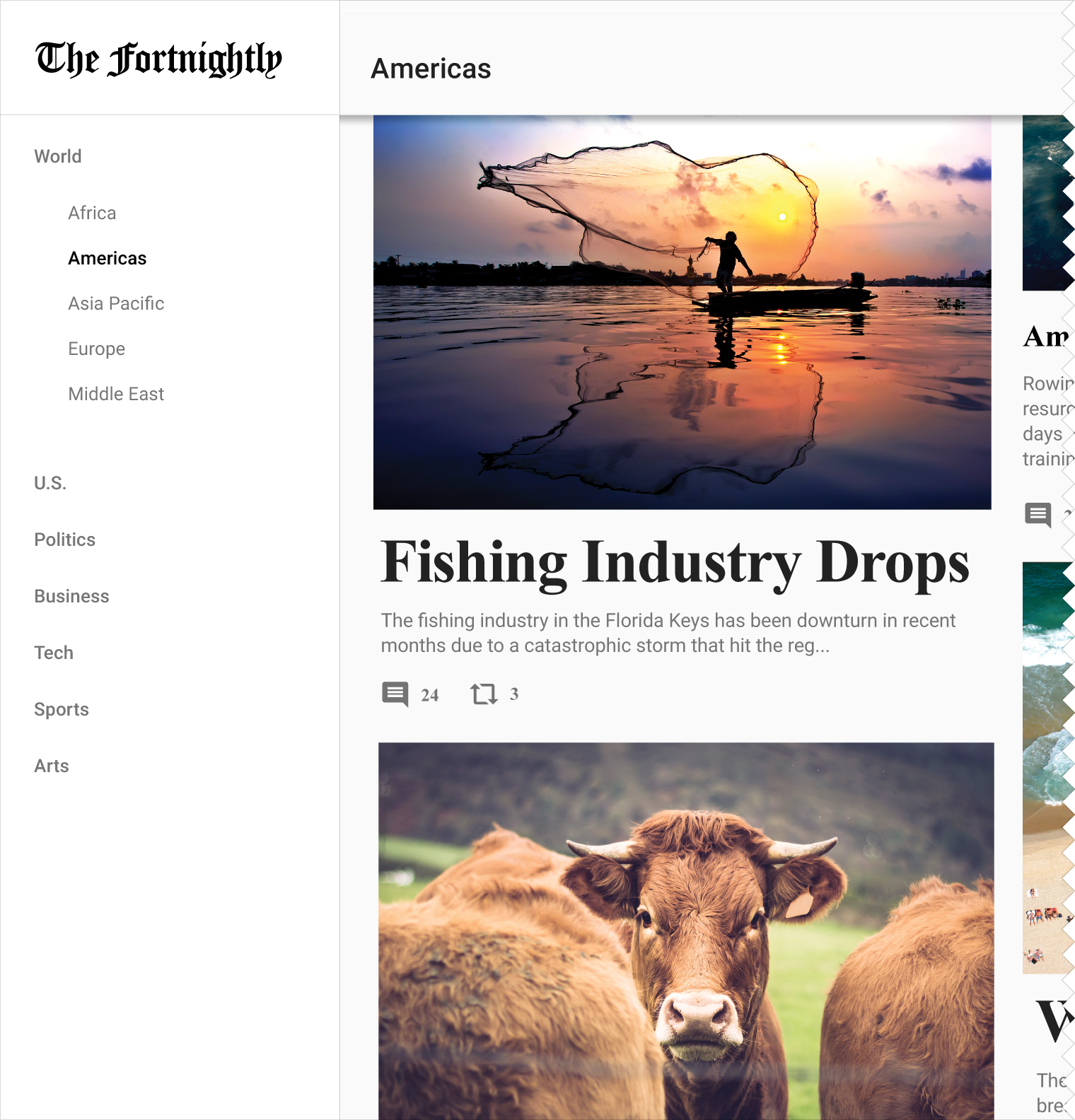
Lorsque plusieurs niveaux de navigation coexistent, les vues sœurs doivent être imbriquées sous leur parent.
Sur ordinateur de bureau, un niveau de navigation secondaire peut être imbriqué au sein du tiroir de navigation.
Adapté à ces hiérarchies :
- Navigation latérale
- Des parents dotés de vues sœurs ou homologues
Recommandé pour :
- Des structures de navigation profondes comportant de nombreuses vues
- La navigation rapide entre des vues sans lien entre elles
Tiroir de navigation dépliable
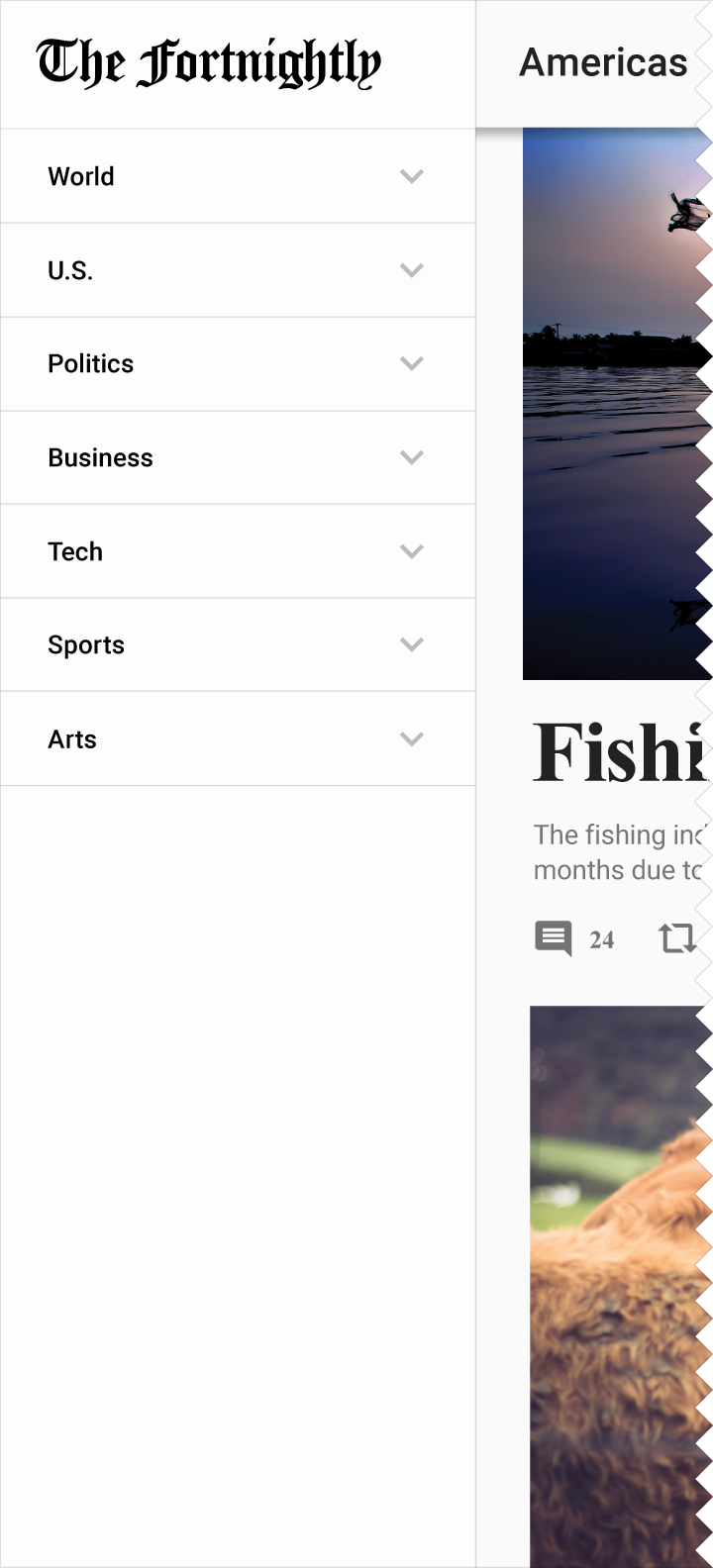
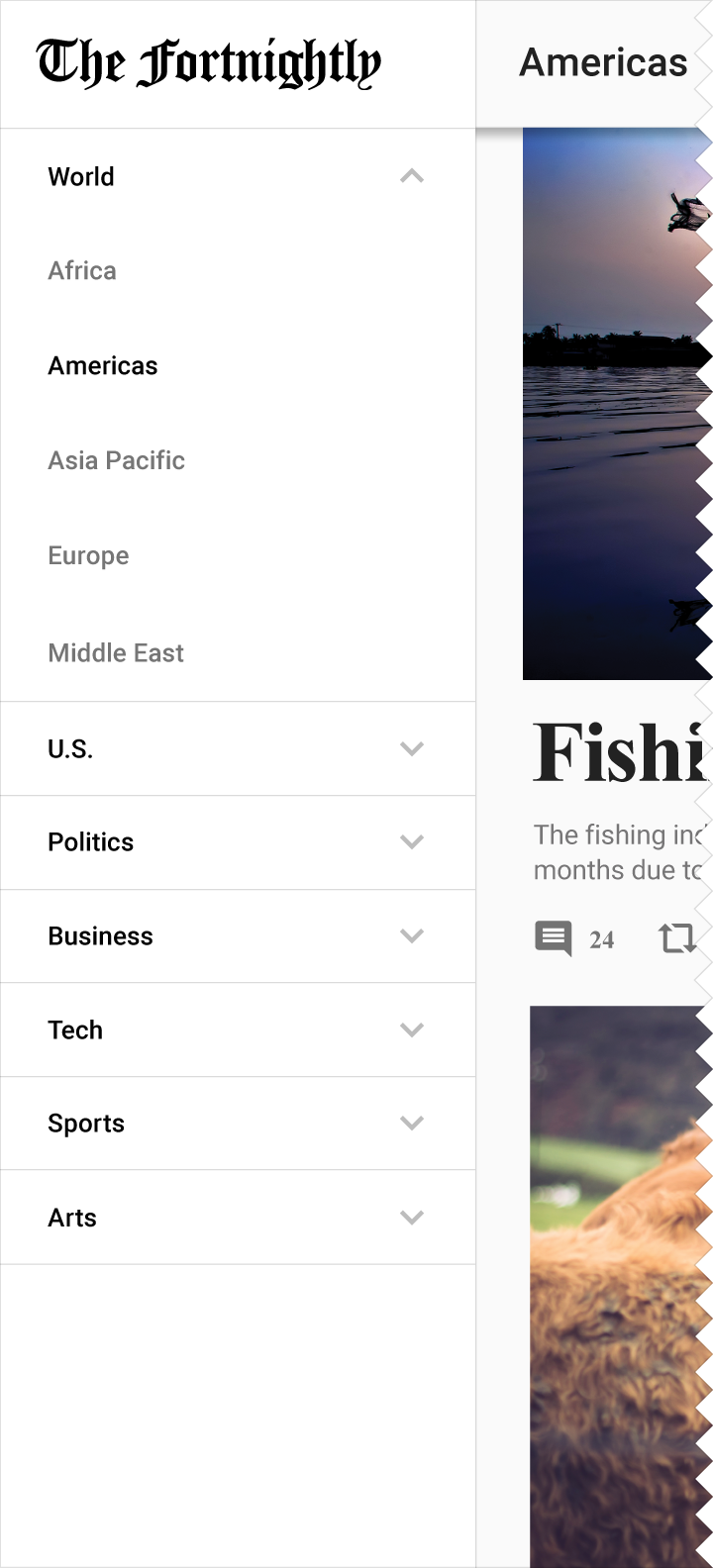
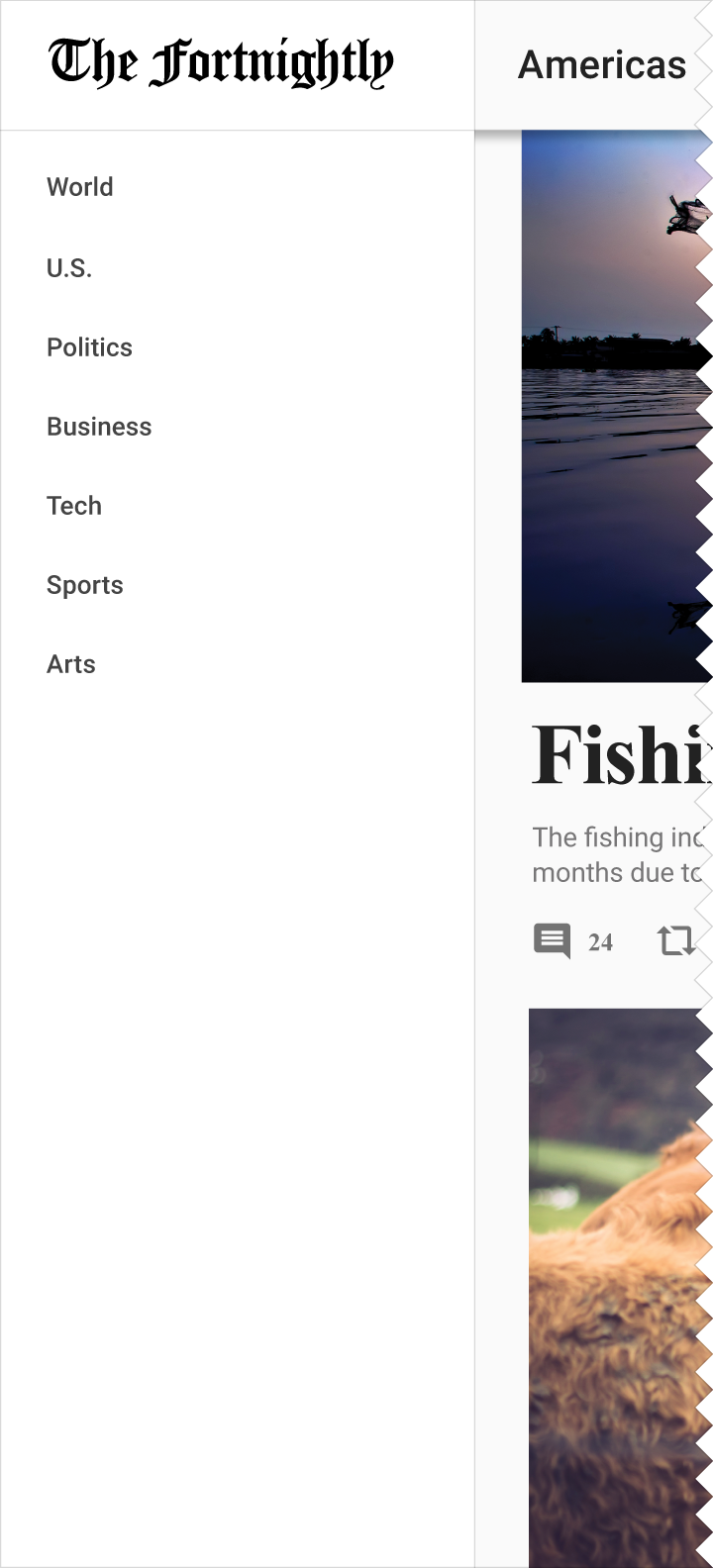
Si votre hiérarchie de navigation est profonde, vous pouvez la déployer au sein du tiroir de navigation. Lorsqu'un niveau est sélectionné, le niveau inférieur s'affiche. La sélection d'une section repliée déploie directement ce niveau dans le tiroir, en masquant tous les autres niveaux.
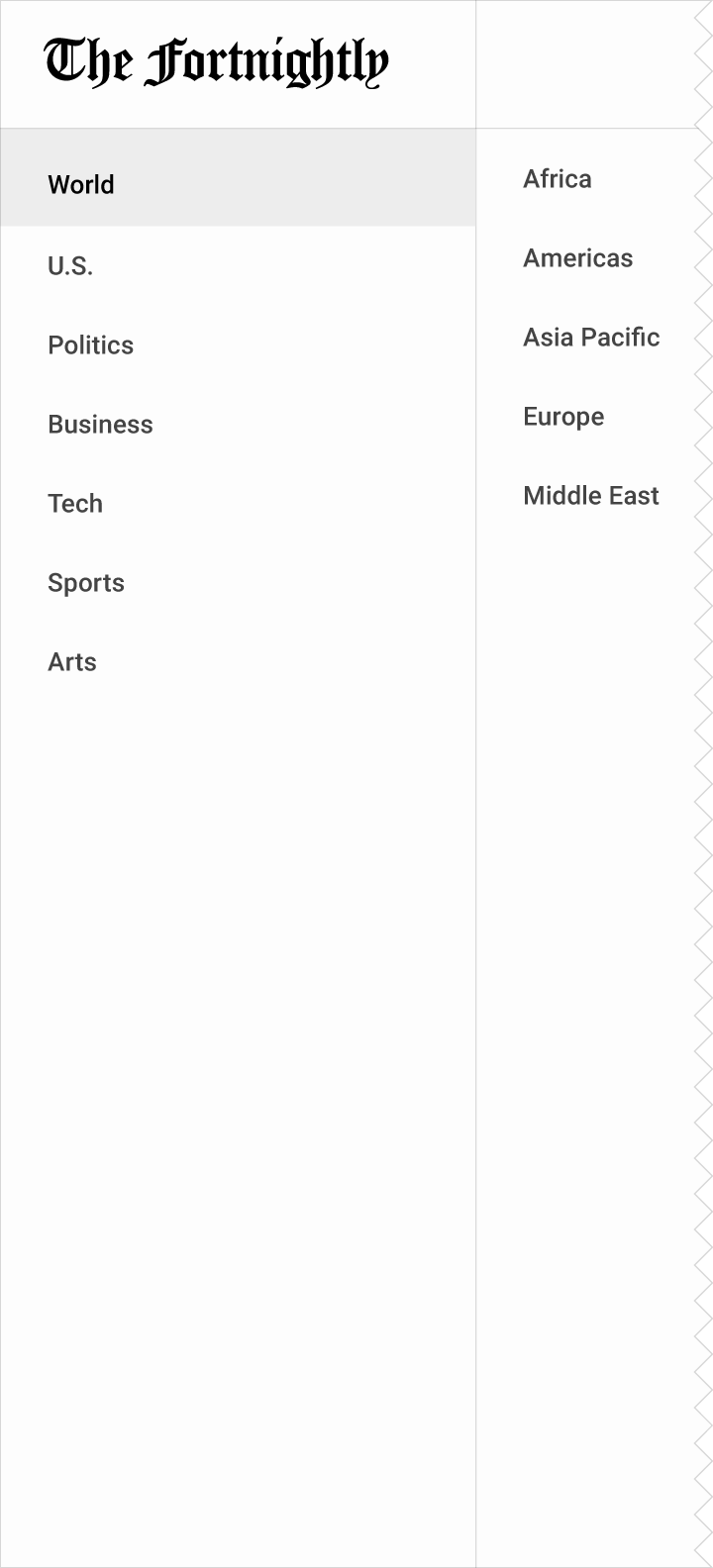
Tiroir de navigation en cascade (ordinateur de bureau uniquement)
Si votre hiérarchie de navigation est profonde, vous pouvez utiliser des menus en cascade pour déployer horizontalement le contenu du tiroir de navigation. Chaque collection de vues est présentée dans son propre panneau, et un niveau se referme lorsqu'une sous-section est sélectionnée.
Navigation gestuelle
La navigation gestuelle permet aux utilisateurs de passer par des gestes de balayage d'une vue sœur ou homologue à une autre. Les gestes pris en charge consistent notamment à toucher l'écran puis à le faire glisser horizontalement (gauche/droite), verticalement (haut/bas), ou à effectuer un zoom avant ou arrière.
Recommandé pour :
- Des relations naturellement ordonnées, comme des pages représentant des jours consécutifs d'un calendrier
- Des vues comportant peu de scènes sœurs
- Des vues présentant des types de contenu similaires
Pour plus d'informations sur les parcours hiérarchiques entre les scènes, consultez Transitions de navigation.
Schémas combinés
Navigation contextuelle
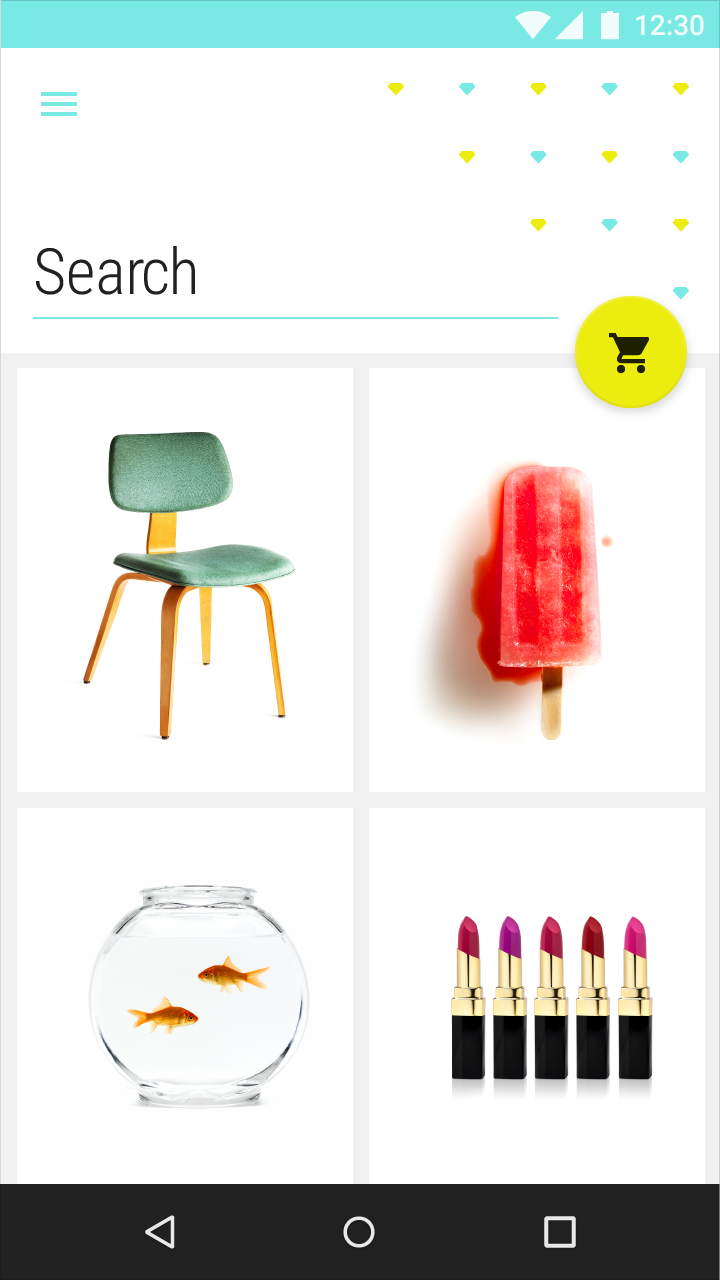
La navigation contextuelle (utilisée avec des onglets ou des tiroirs de navigation) permet de passer rapidement d'un ensemble de données associées à un autre.
Elle s'intègre au contenu de l'application et est généralement de nature moins linéaire. Lorsque l'utilisateur accède à une nouvelle scène via la navigation contextuelle, des contrôles de navigation propres à cette vue s'affichent.
Adapté à ces hiérarchies :
- Des parents dotés de scènes sœurs
Recommandé pour :
- Afficher de grands ensembles de scènes enfants
- Concentrer l'attention sur un ensemble spécifique de tâches
- Les applications dotées d'une vue principale prédominante et de peu d'alternatives
Exemples d'utilisation :
- Relier une chanson à son artiste
- Passer des éléments récents à l'historique complet
- Relier la publication d'un utilisateur à sa page de profil
La flèche vers le haut sert à revenir au niveau précédent.



Combinaisons de navigation latérale et d'onglets
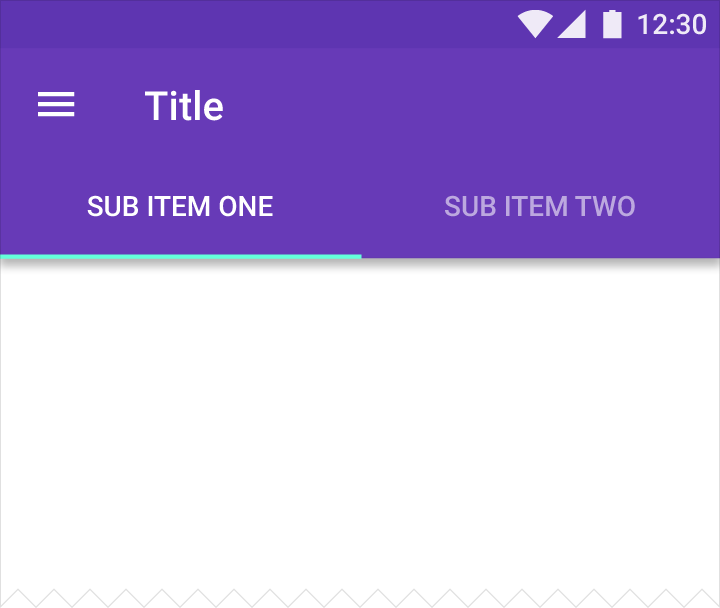
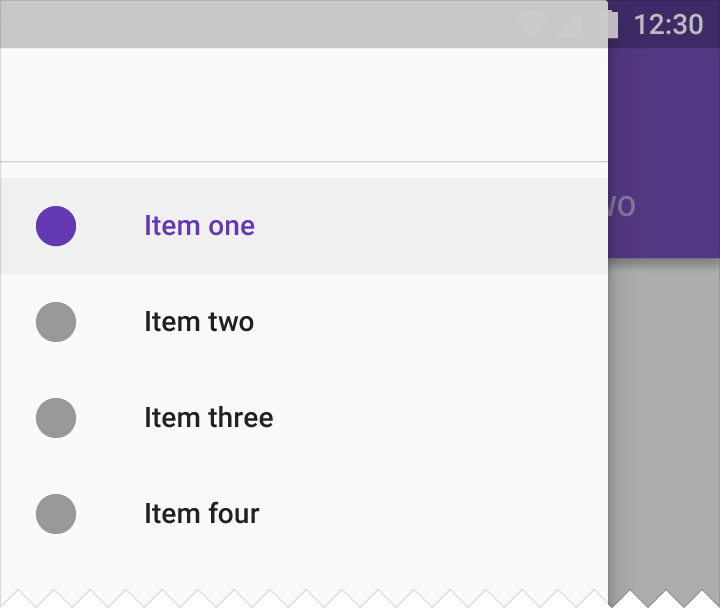
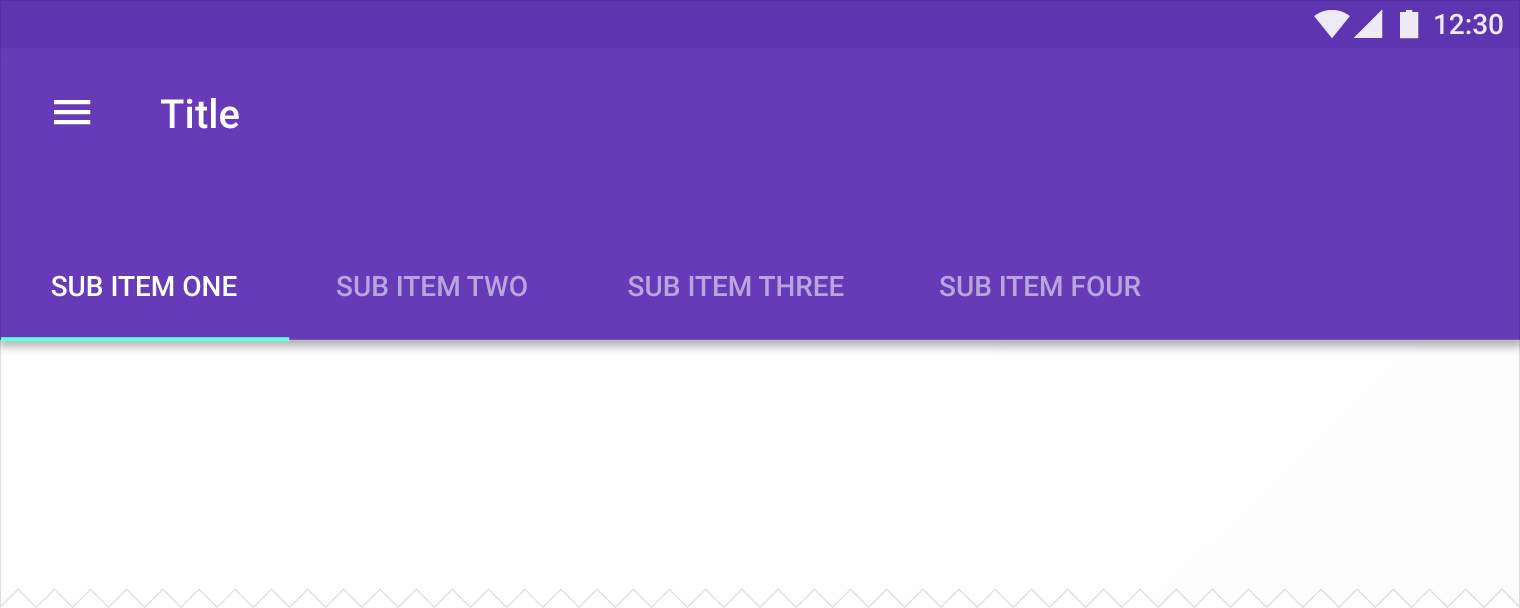
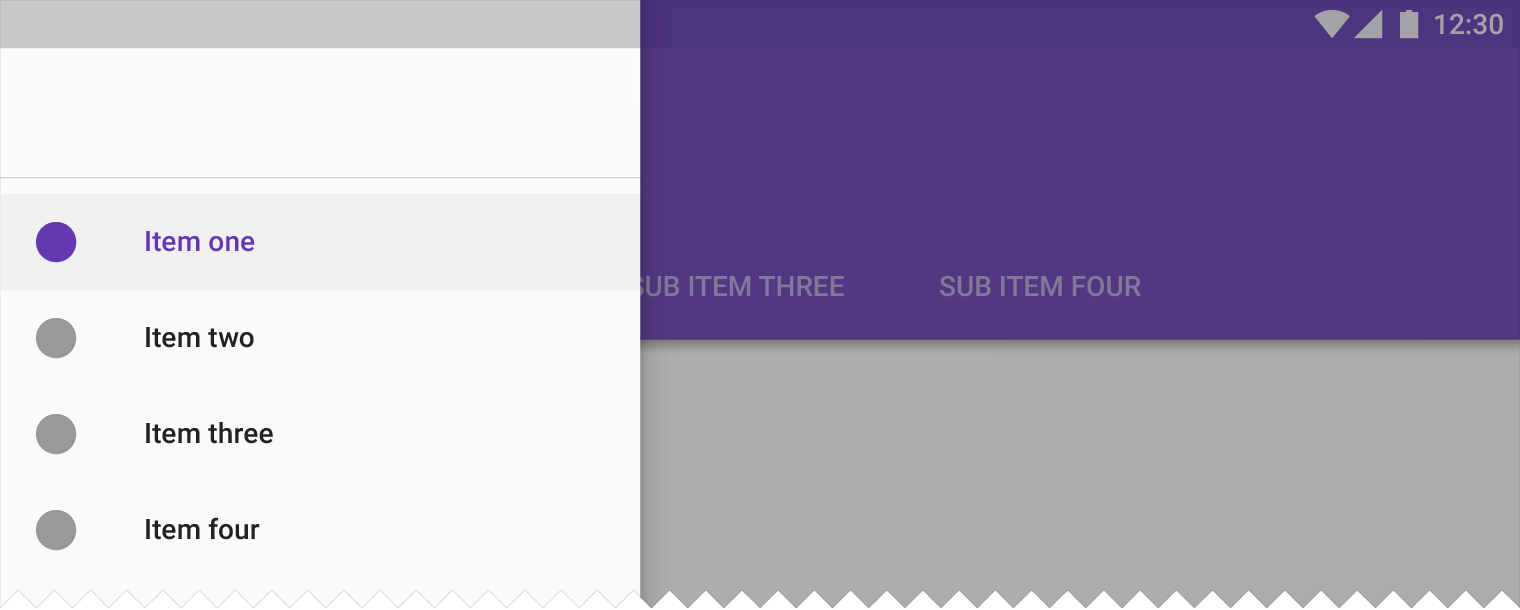
Les produits comportant deux niveaux de navigation peuvent associer un tiroir de navigation à gauche à des onglets.
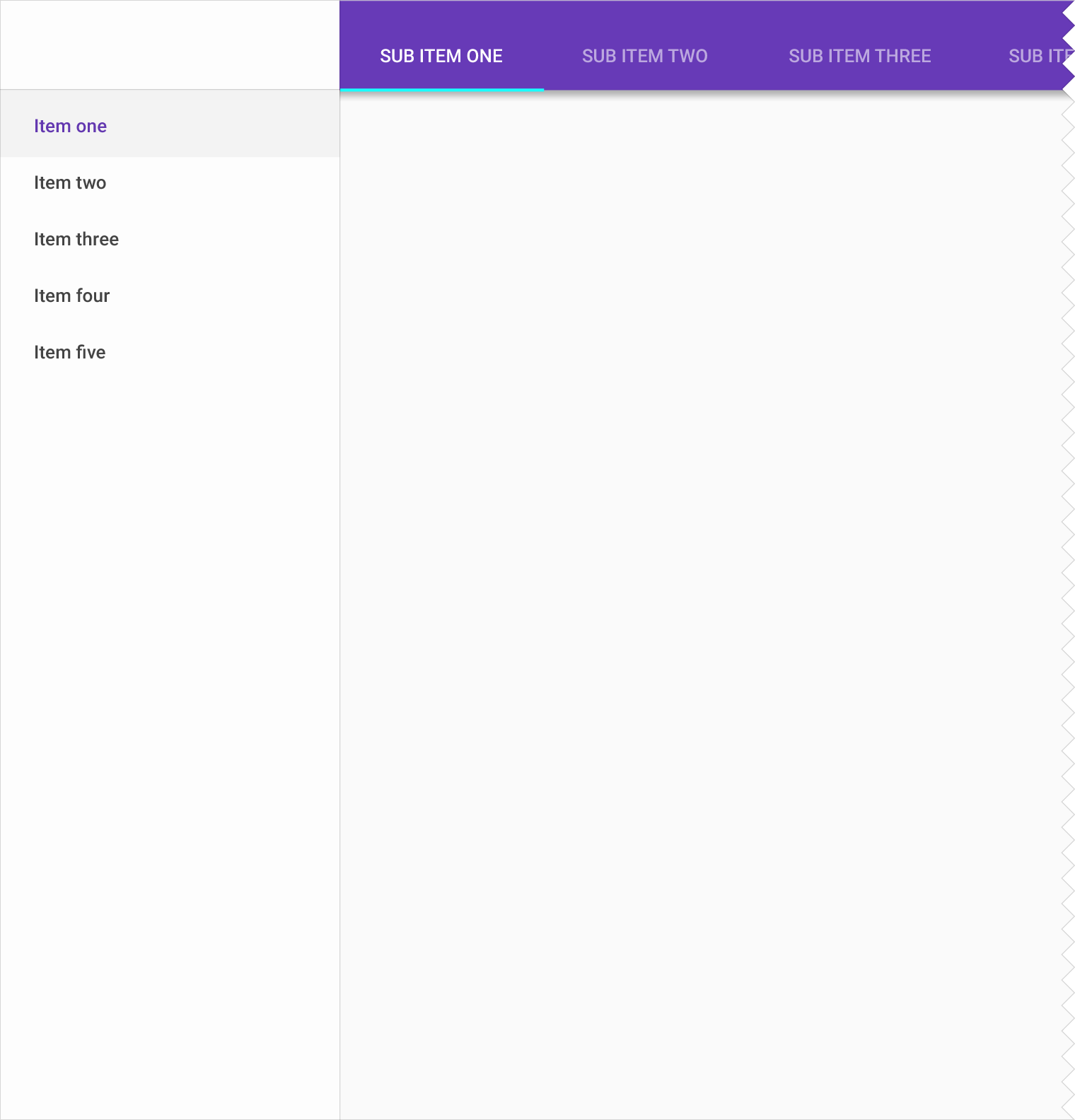
Tiroir de navigation imbriqué + onglets (ordinateur de bureau uniquement)
Si votre produit comporte trois niveaux de navigation, associez un tiroir de navigation à une navigation imbriquée et à des onglets.