

字体系统
使用字体排印(Typography)尽可能清晰、高效地呈现设计和内容。
字阶
Material Design 字阶(Type Scale)包含一系列层次分明、易于区分的样式,可满足产品及其内容的字体排印需求。
字阶由字体系统支持的 13 种样式组合而成,其中包含可复用的文本类别,每个类别都有特定的应用场景和含义。
字阶生成器
字阶生成器基于 Google Fonts 构建,是一款用于创建字阶及相应代码的工具。无论选择哪种字体,都会依据 Material 字体排印指南中关于可读性的建议自动调整大小并进行优化。
在字阶中选择一个类别,即可查看该字体的详细信息,并通过右侧菜单调整字体选择。
字阶示例
此字阶示例中的所有标题、副标题、正文和说明文字均使用 Roboto 字体,从而营造出协调一致的字体排印体验。层级通过字重(Light、Medium、Regular)、字号、字母间距和大小写形式的差异来体现。
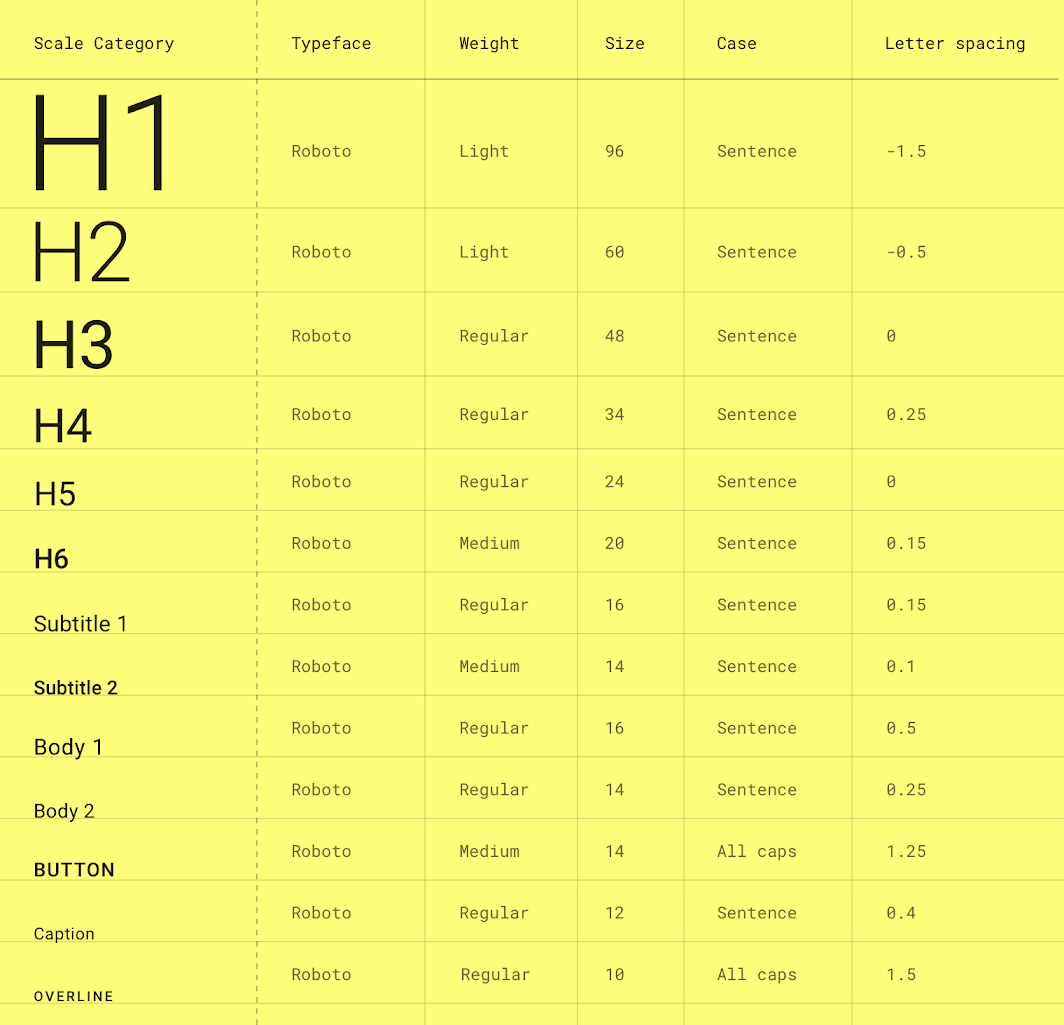
下载此 Roboto 字阶的 Sketch 字体样式文件。
字号单位
以下单位用于表示 Android、iOS 和 Web 平台上的字号。
| 平台 | Android | iOS | Web |
|---|---|---|---|
| 字号单位 | sp | pt | rem |
| 换算比例 | 1.0 | 1.0 | 0.0625 |
换算示例
| Android | iOS | Web |
|---|---|---|
| 10sp | 10pt | 0.625rem |
| 12sp | 12pt | 0.75rem |
| 24sp | 24pt | 1.5rem |
| 60sp | 60pt | 3.75rem |
Web 浏览器基于根元素的字号计算 rem(root em,即根 em)。现代 Web 浏览器根元素的默认字号为 16px,因此换算公式为:SP_SIZE / 16 = rem。
字母间距单位
以下单位用于设置 UI 中的字母间距(letter spacing)。
| 平台 | Android | iOS | Web |
|---|---|---|---|
| 字母间距单位 | em | pt | rem |
| 换算比例 | (Sketch 中的 Tracking / 以 sp 为单位的字号) = 字母间距 | 1.0 | (Sketch 中的 Tracking / 以 px 为单位的字号) = 字母间距 |
字母间距换算示例
| Android | iOS | Web |
|---|---|---|
| (.2 tracking / 16sp 字号) = 0.0125 em | -0.1 pt | (.2 tracking / 16px 字号) = 0.0125 rem |
使用字阶
字阶以文本的形式应用于组件和整体布局。字体属性(字体族、字体、大小写形式、字号和字母间距)均可自定义取值。
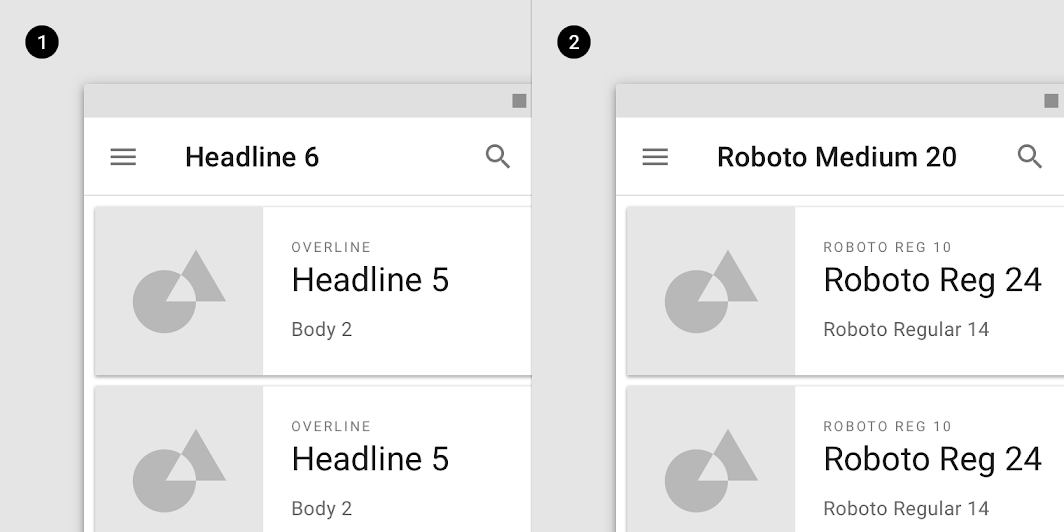
2. 实际值
标题(Headlines)
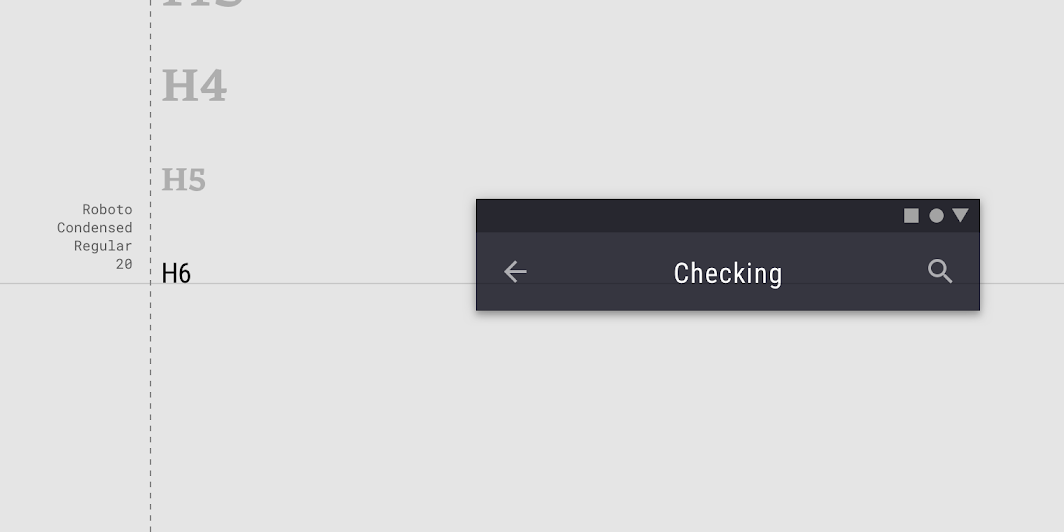
在字阶中,标题分为 1 到 6 级。标题是屏幕上字号最大的文本,专用于简短的重要文本或数字。
标题可选用富有表现力的字体,例如展示型(Display)、手写体(Handwritten)或书法体(Script)风格。这些非传统的字体设计细节丰富、精巧,有助于吸引注意力。
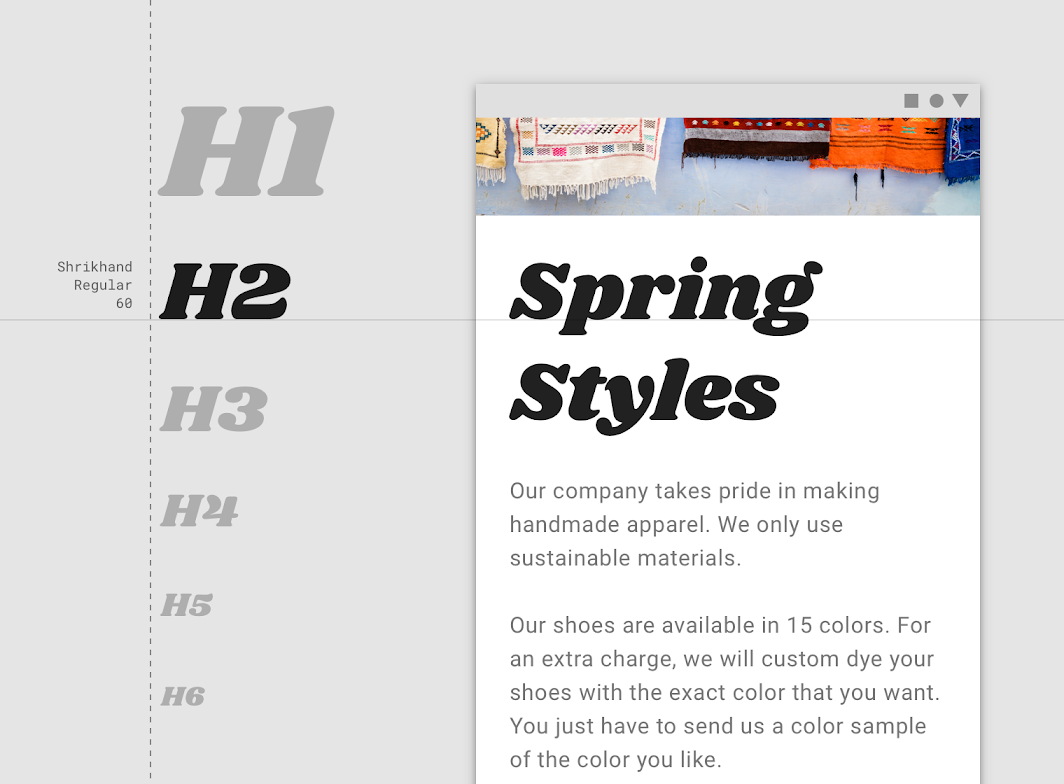
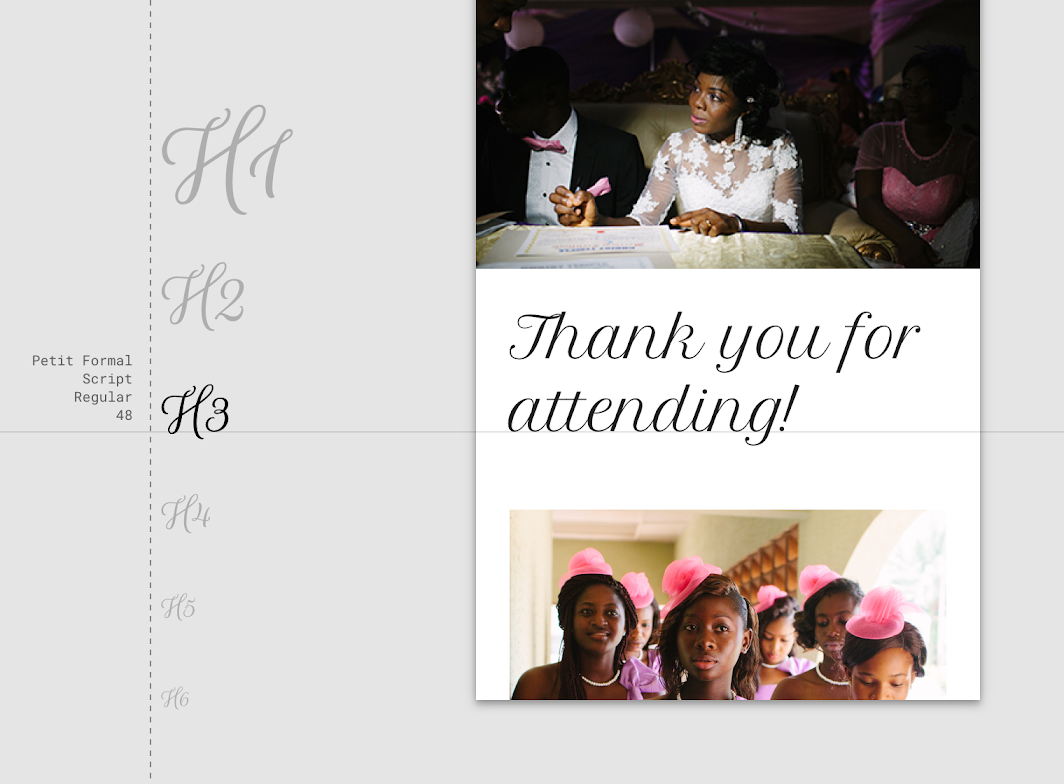
衬线体或无衬线体同样适合用作标题,尤其是字号较小的时候。
副标题(Subtitles)
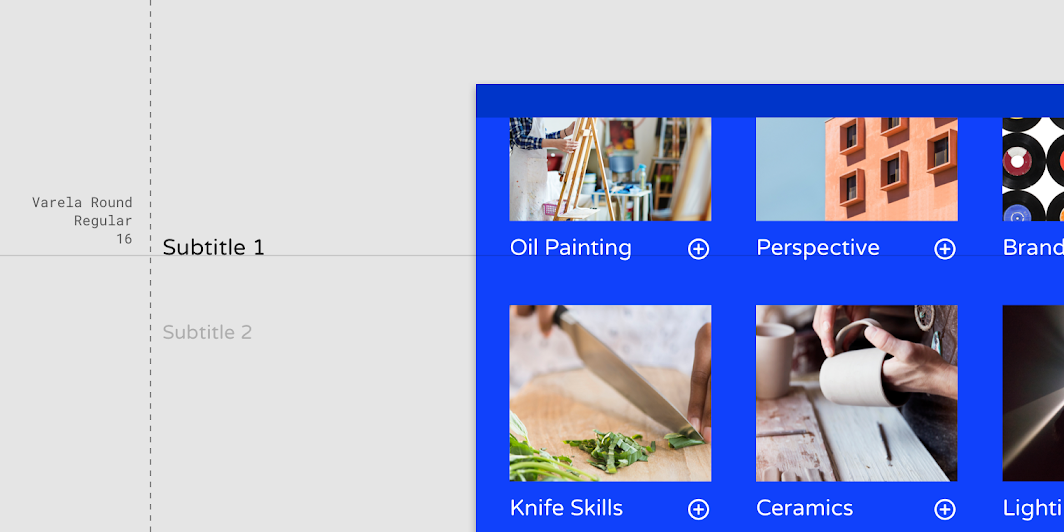
副标题的字号小于标题,通常用于篇幅较短、强调程度中等的文本。衬线体或无衬线体适合用作副标题。
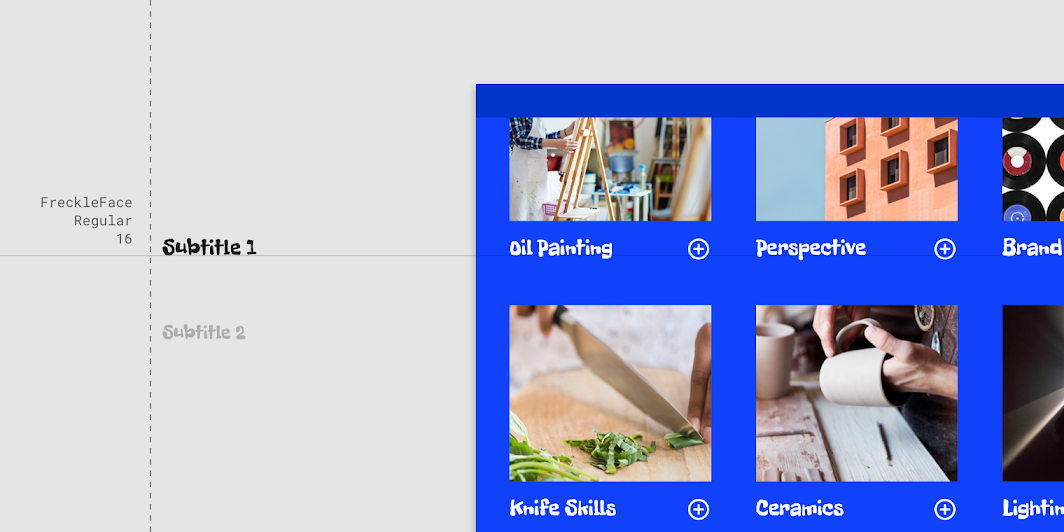
在副标题中使用富有表现力的字体(包括展示型、手写体和书法体风格)时应格外谨慎。
注意
正文(Body)
正文分为 1 和 2 两个级别,通常用于长篇幅文本,因为正文字体在较小字号下依然具有良好的可读性。对于较长的文本段落,建议使用衬线体或无衬线体。
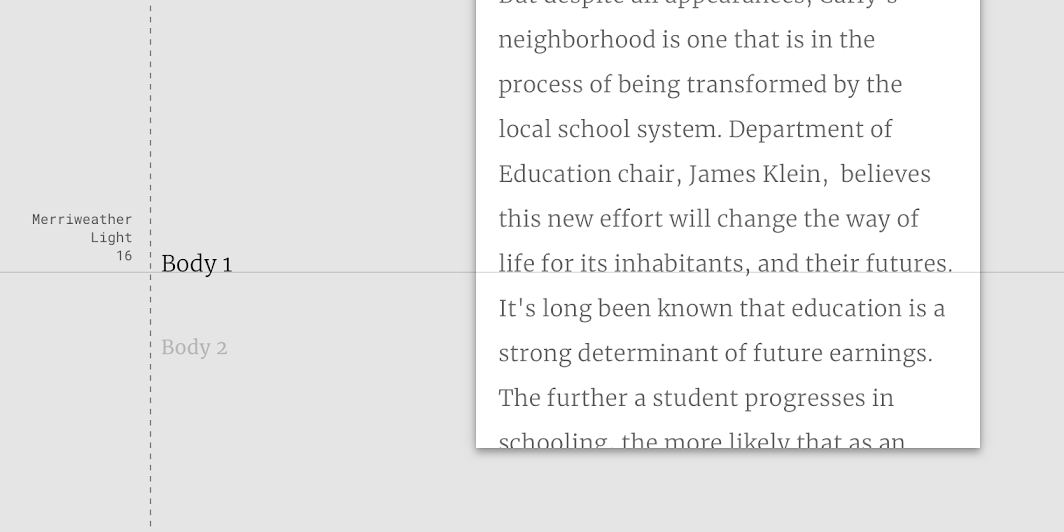
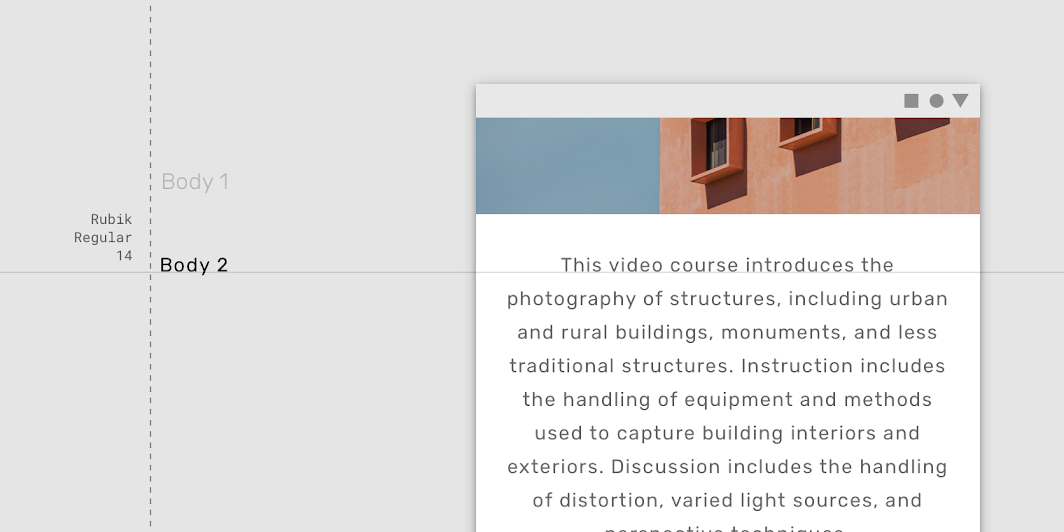
不要在正文中使用富有表现力的字体,包括展示型、手写体和书法体风格。
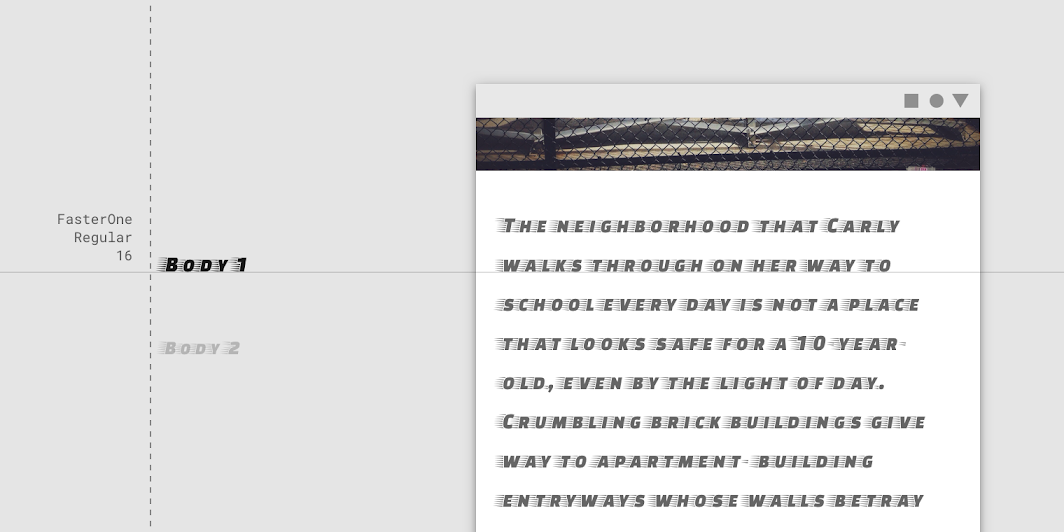
不推荐
说明文字(Caption)和上划线(Overline)
说明文字(Caption)和上划线(Overline,即文字上方带有一条横线的文本样式)是字阶中字号最小的文本。它们的使用较为节制,通常用于为图像添加注释或引出标题。
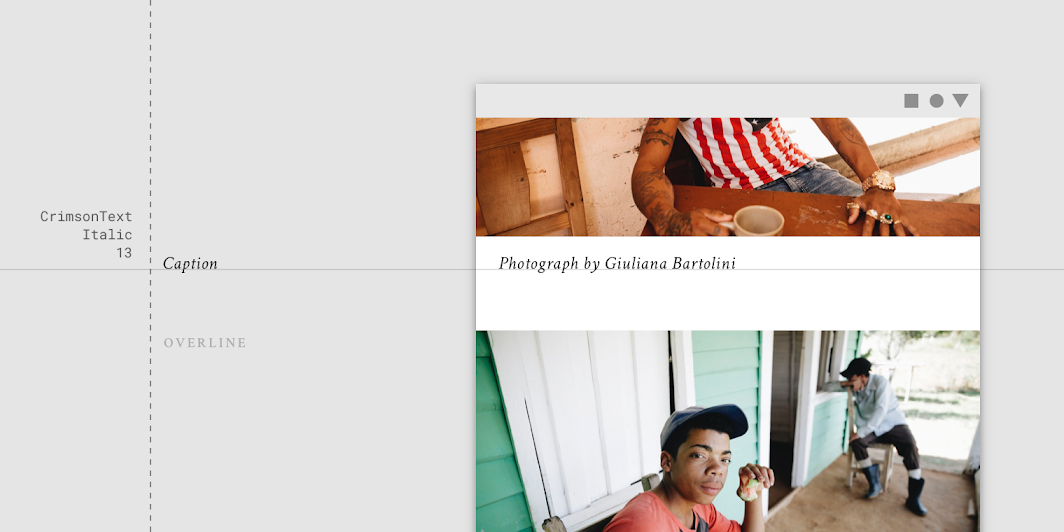
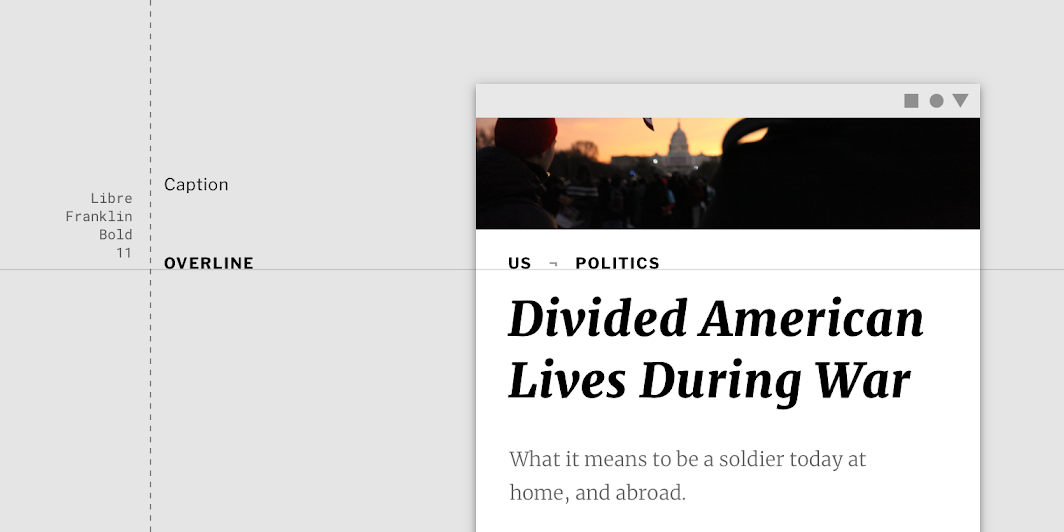
不要在说明文字或上划线中使用富有表现力的字体,包括展示型、手写体和书法体风格。
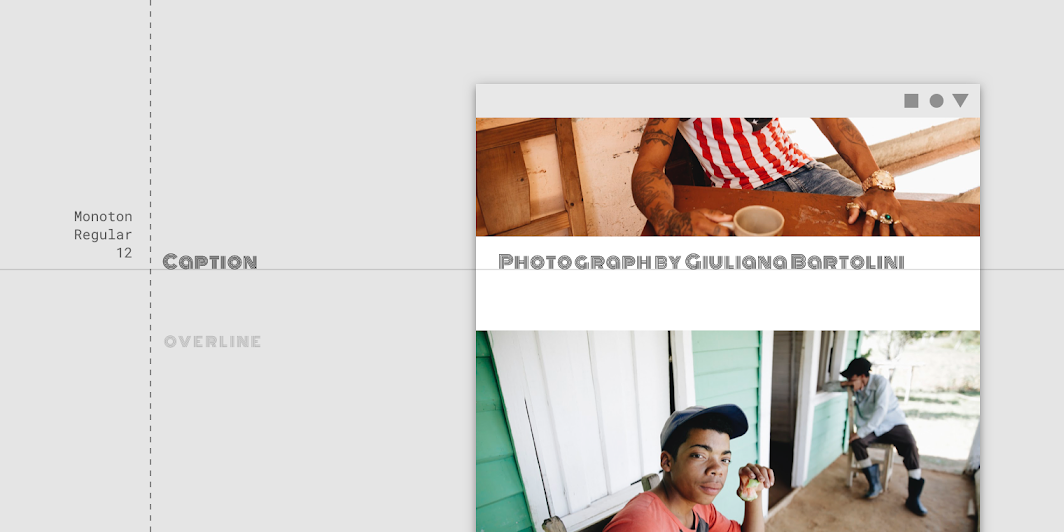
不推荐
按钮(Button)
按钮文本是一种行动号召(Call to Action),用于不同类型的按钮(如文本按钮、描边按钮和实心按钮),也用于标签页、对话框和卡片中。
按钮文本通常为全大写的无衬线体。
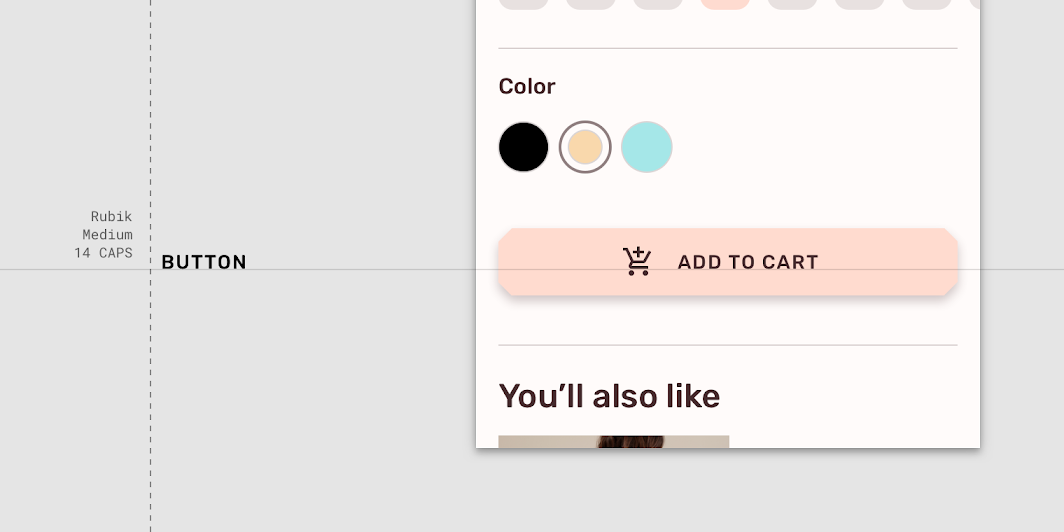
按钮文本也可以采用句首大写、无衬线体或衬线体。
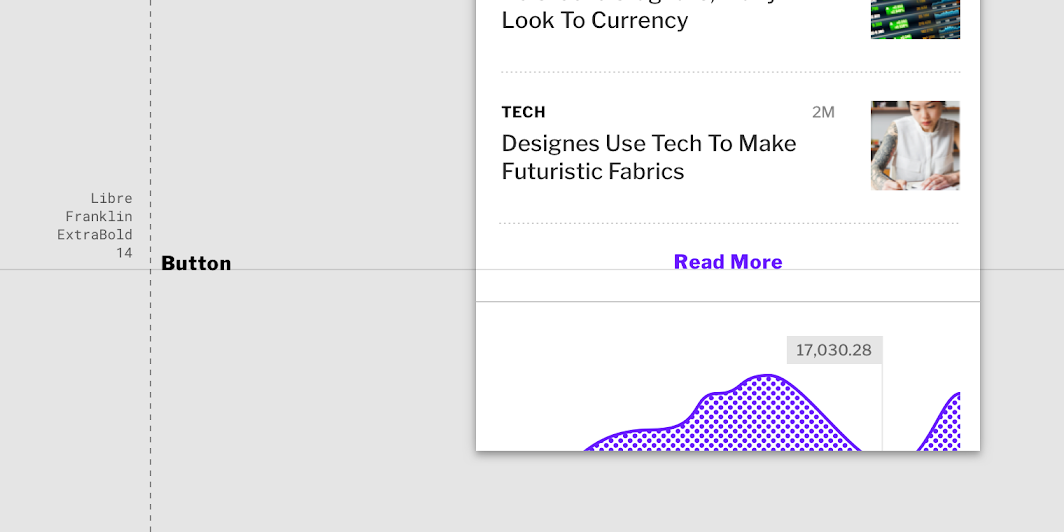
注意
不要使用富有表现力的字体作为按钮文本,包括展示型、手写体和书法体风格。
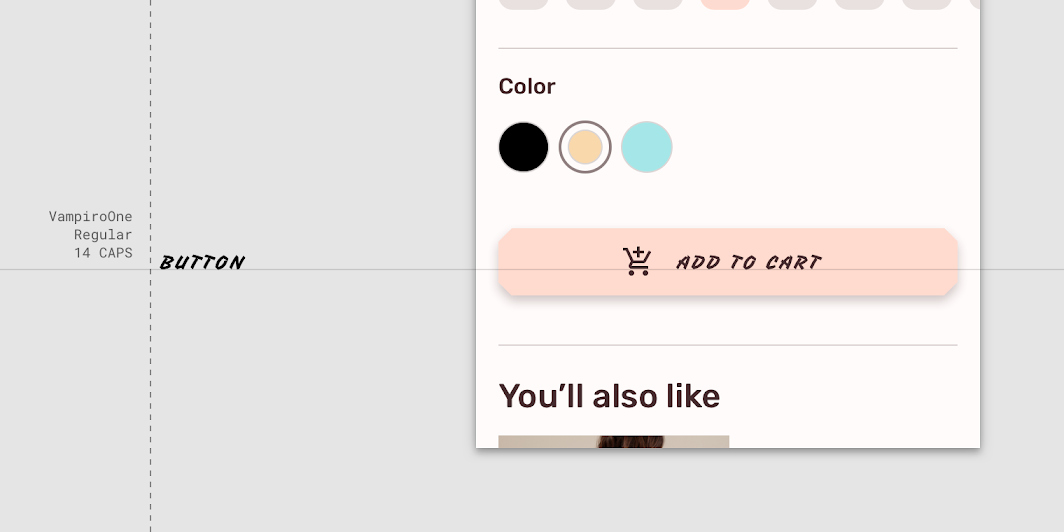
不推荐