数据可视化
数据可视化以图形形式呈现信息。
原则
数据可视化是一种以图形形式描绘密集而复杂信息的沟通方式。可视化图表旨在让用户轻松比较数据,并借助数据讲述故事——这两者都有助于用户做出决策。
数据可视化可以表达不同类型和规模的数据:从少量数据点到大型多变量数据集。

准确
优先保证数据的准确性、清晰度和完整性,以不歪曲数据的方式呈现信息。

实用
通过提供便于探索和比较的上下文信息与可供性,帮助用户浏览数据。

可扩展
可视化效果应适配不同设备尺寸,并预判用户对数据深度、复杂性和呈现方式的需求。
类型
数据可视化可以以不同的形式呈现。图表是表达数据的常用方式,因为它们能够描绘多种不同的数据,并支持数据比较。
图表类型的选择主要取决于两点:你要呈现的数据,以及你希望通过这些数据传达什么信息。本指南介绍了各类图表及其用例。
图表类型
随时间变化
随时间变化的图表显示一段时间内的数据,例如趋势或跨多个类别的比较。
常见用例包括:
- 股价表现
- 健康统计
- 年表
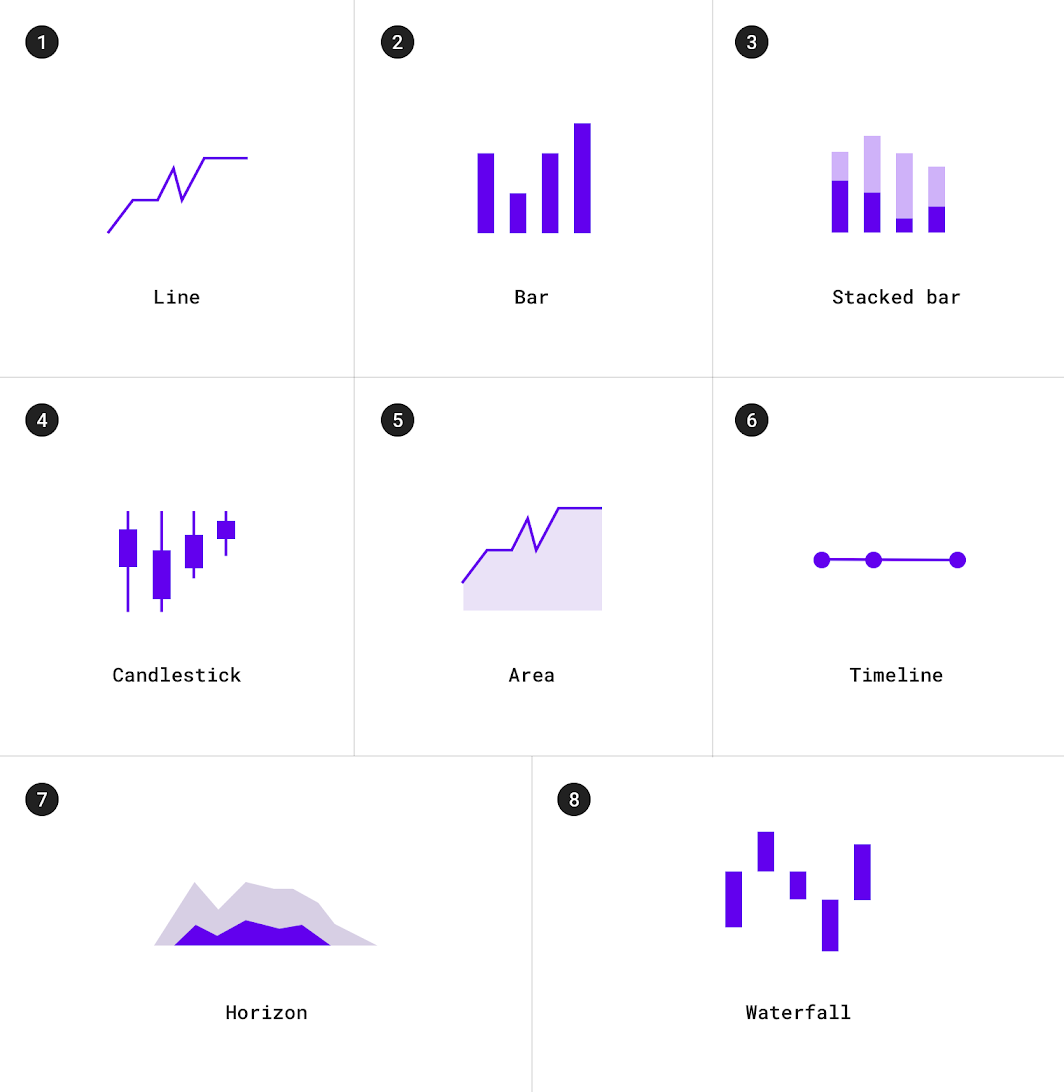
1. 折线图
2. 条形图
3. 堆叠条形图
4. K 线图
5. 面积图
6. 时间线图
7. 地平线图
8. 瀑布图
类别比较
类别比较图表用于比较多个不同类别之间的数据。
用例包括:
- 不同国家的收入
- 热门场所的人流高峰时段
- 团队人员分配
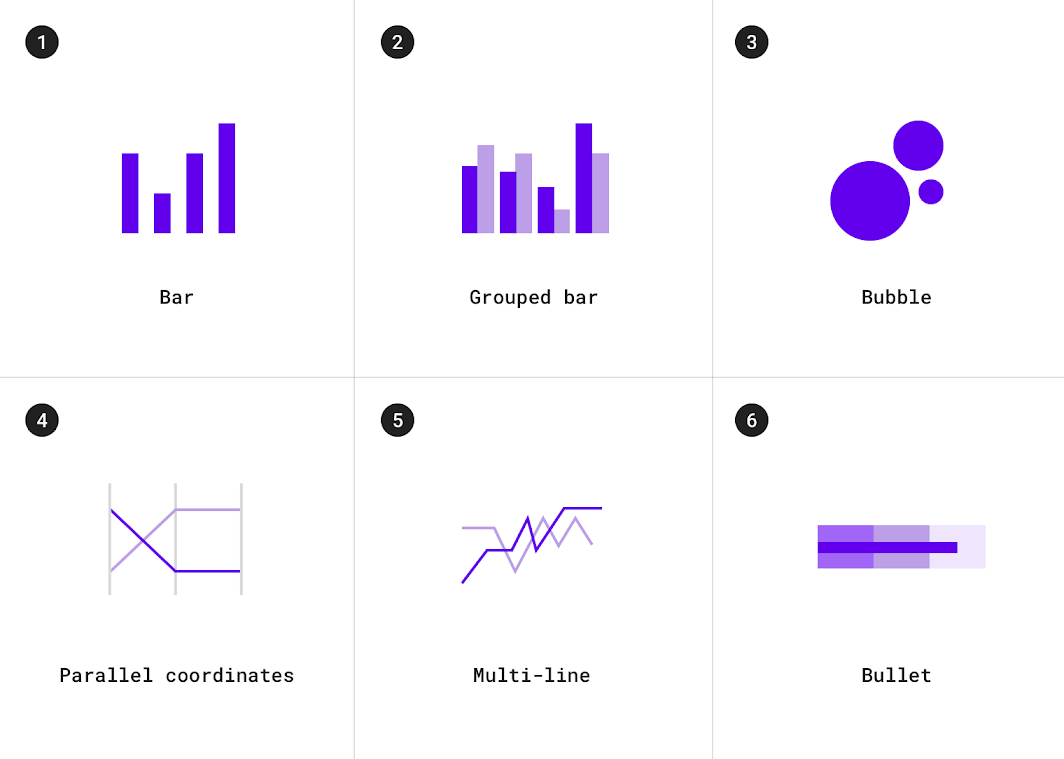
1. 条形图
2. 分组条形图
3. 气泡图
4. 多折线图
5. 平行坐标图
6. 子弹图
排名
排名图表显示项目在有序列表中的位置。
用例包括:
- 选举结果
- 绩效统计
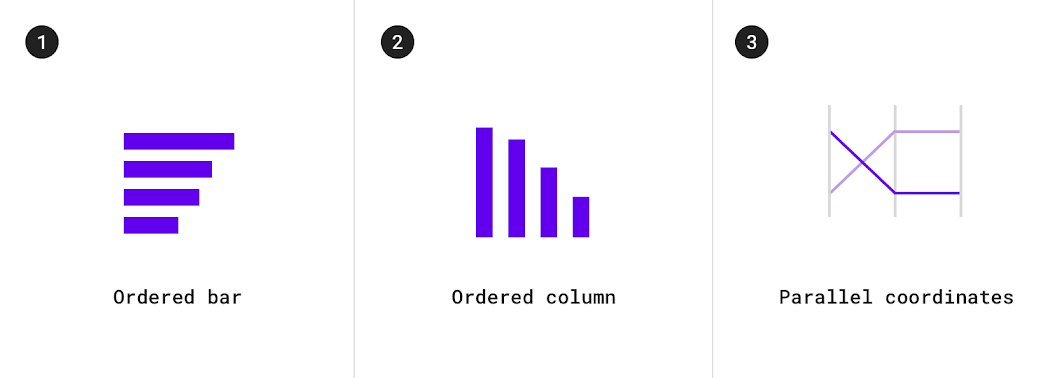
1. 有序条形图
2. 有序柱形图
3. 平行坐标图
部分与整体
部分与整体图表展示各组成部分如何构成整体。
用例包括:
- 按产品类别汇总的收入
- 预算
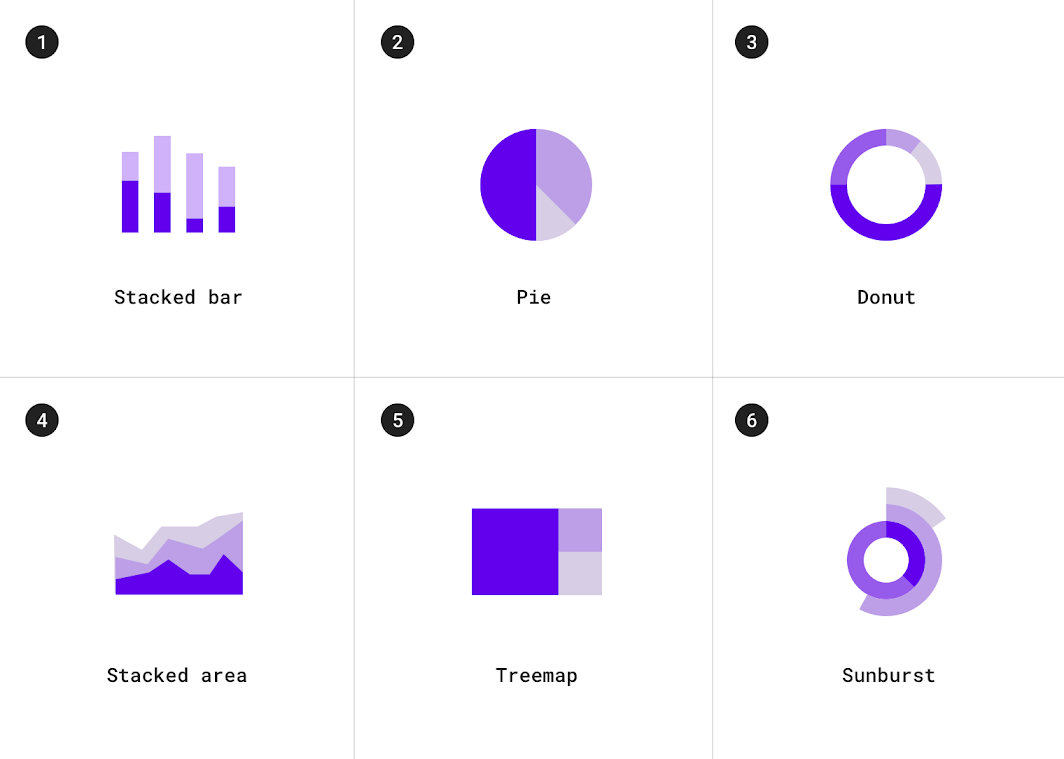
1. 堆叠条形图
2. 饼图
3. 圆环图
4. 堆叠面积图
5. 矩形树图
6. 旭日图
相关性
相关性图表显示两个或多个变量之间的相关性。
用例包括:
- 收入与预期寿命
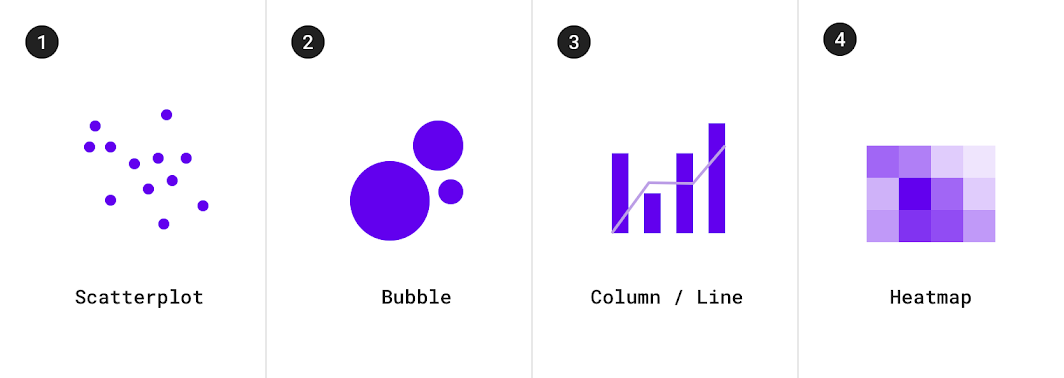
1. 散点图
2. 气泡图
3. 柱形折线组合图
4. 热力图
分布
分布图表显示数据集中各个数值出现的频率。
用例包括:
- 人口分布
- 收入分布
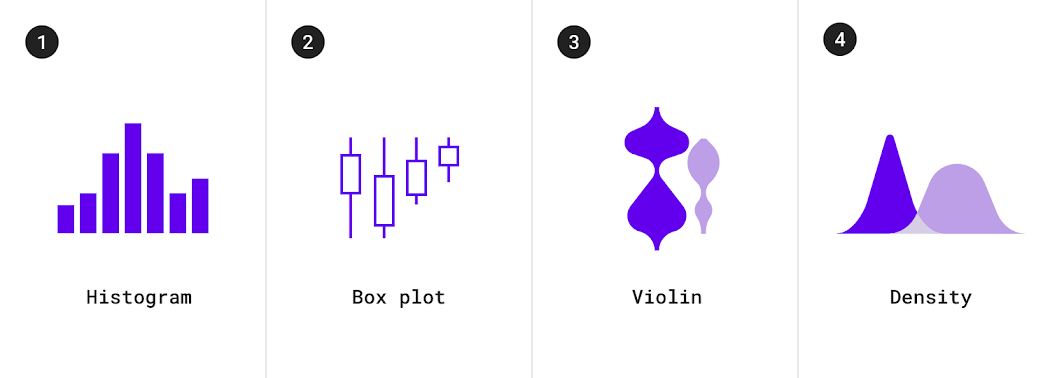
1. 直方图
2. 箱线图
3. 小提琴图
4. 密度图
流向
流向图表显示数据在多个状态之间的流动。
用例包括:
- 资金转移
- 投票计数和选举结果
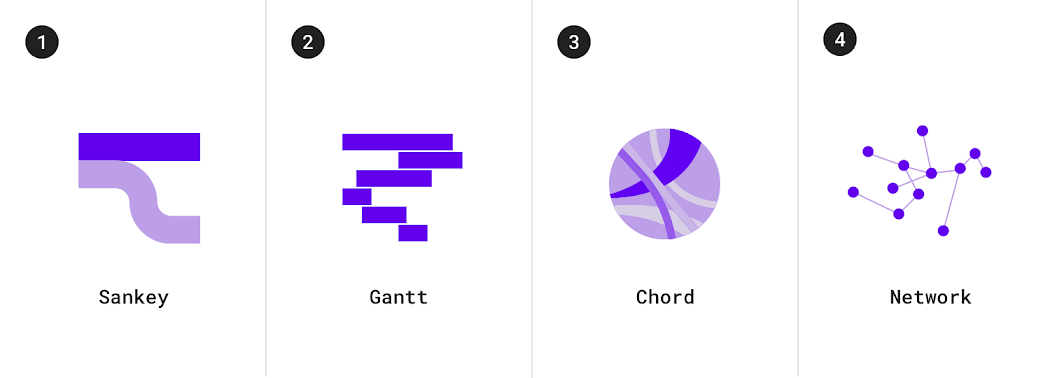
1. 桑基图
2. 甘特图
3. 弦图
4. 网络图
关系
关系图表显示多个项目之间的相互关系。
用例包括:
- 社交网络
- 词云图
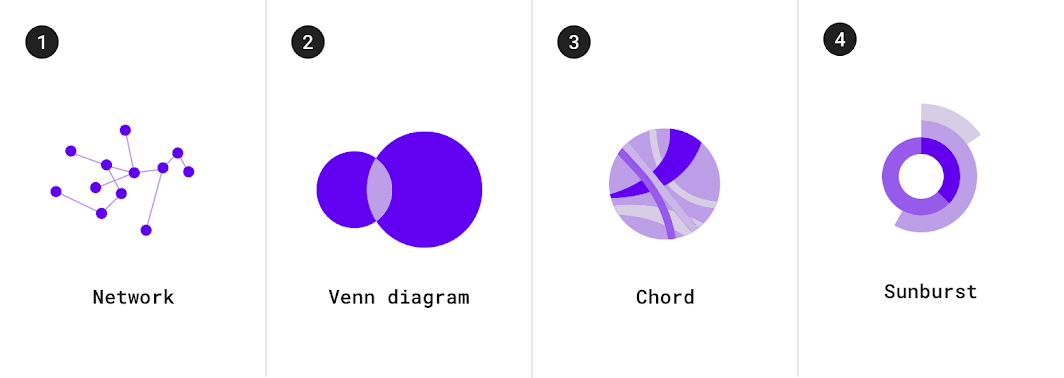
1. 网络图
2. 维恩图
3. 弦图
4. 旭日图
图表选择
多种类型的图表都可能适合描绘同一组数据。以下指南将帮助你在不同图表之间做出选择。
展示随时间的变化
随时间的变化可以使用时间序列图表来表达,即按时间顺序排列数据点的图表。适用于表达随时间变化的图表包括:折线图、条形图和面积图。
| 图表类型 | 用途 | 基线值 * | 时间序列数量 | 数据类型 |
|---|---|---|---|---|
| 折线图 | 表达数据的细微变化 | 任意值 | 任意数量的系列(支持包含 8 个或更多系列的图表) | 连续型 |
| 条形图 | 表达数据的较大变化、单个数据点与整体的关系、比较和排名 | 零 | 4 个或更少 | 离散型或分类型 |
| 面积图 | 概括数据集之间的关系、单个数据点与整体的关系 | 零(当存在多个系列时) | 8 个或更少 | 连续型 |
* 基线值是 y 轴上的起始值。
条形图和饼图
条形图和饼图都可用于显示比例,即表示局部值与整体值的对比。
- 条形图使用共同的基线,通过条形的长度表达数量
- 饼图使用圆内的弧线或角度表达整体的一部分
在展示随时间变化的数据方面,条形图、折线图和堆叠面积图比饼图更有效。由于这三种图表都使用相同的取值基线,因此更容易比较数值差异。
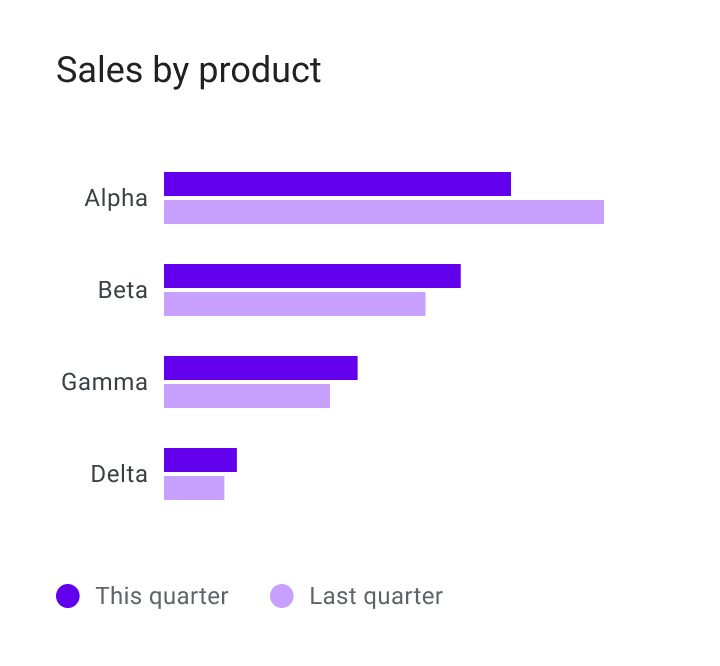
推荐
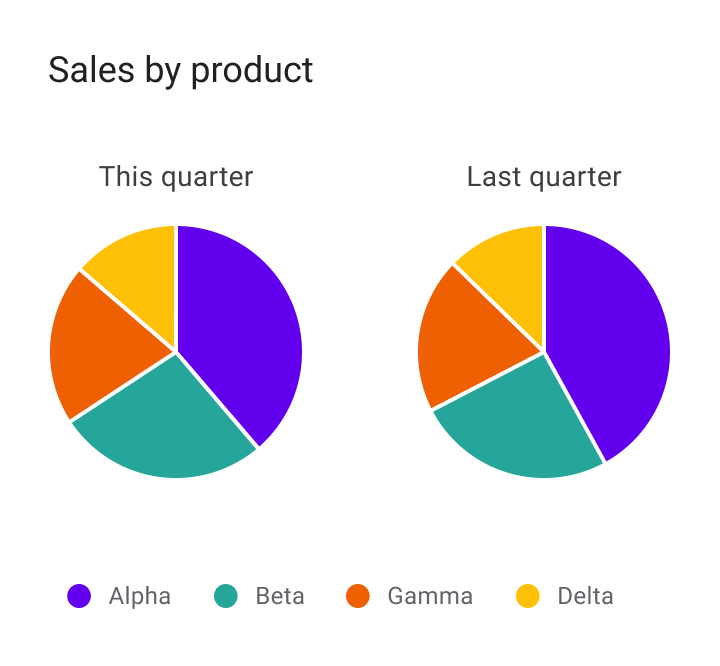
不推荐
面积图
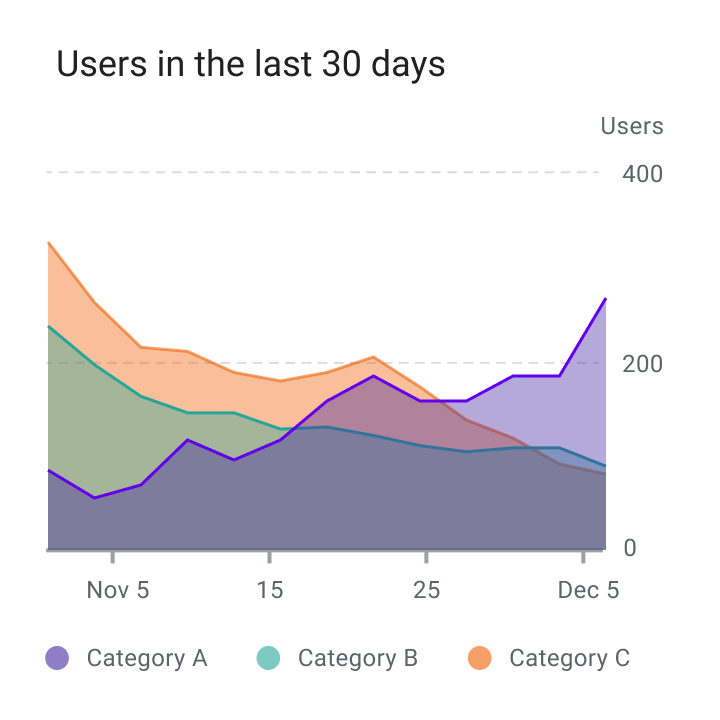
面积图有多种形式,包括堆叠面积图和重叠面积图:
- 堆叠面积图将多个时间序列(在同一时间段内)彼此堆叠显示
- 重叠面积图将多个时间序列(在同一时间段内)彼此重叠显示
当时间序列超过两个时,不建议使用重叠面积图,因为重叠会遮挡数据、使其难以辨认。此时应改用堆叠面积图,在时间区间内比较多个值(时间以横轴表示)。
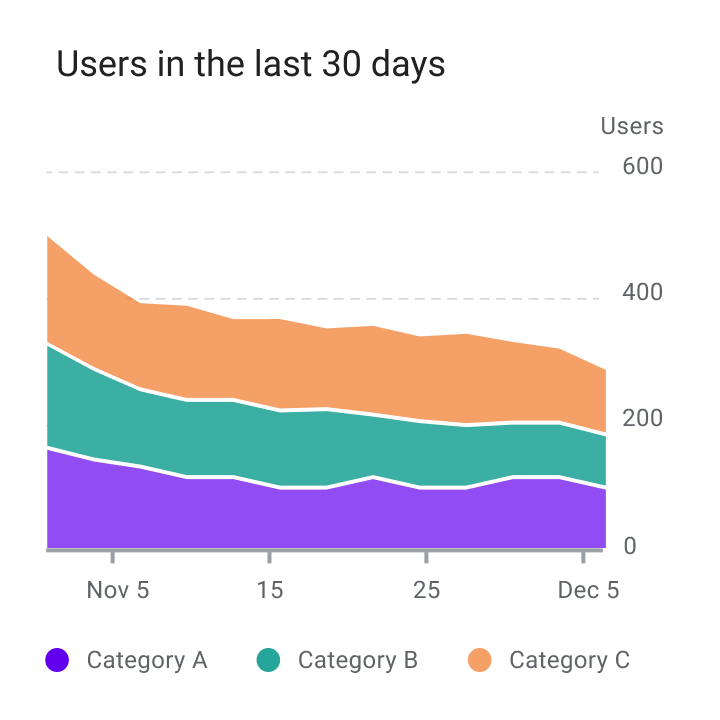
推荐
不推荐
样式
数据可视化采用符合用户需求和使用情境的自定义样式和形状,使数据一目了然。
图表可从以下方面进行定制:
- 图形元素
- 字体排印
- 图标
- 坐标轴和标签
- 图例和注释
不同类型数据的样式设计
视觉编码是将数据转换为可视化形式的过程。独特的图形属性可应用于定量数据(如温度、价格或速度)和定性数据(如类别、口味或表述)。
这些属性包括:
- 形状
- 颜色
- 大小
- 面积
- 体积
- 长度
- 角度
- 位置
- 方向
- 密度
表达多种属性
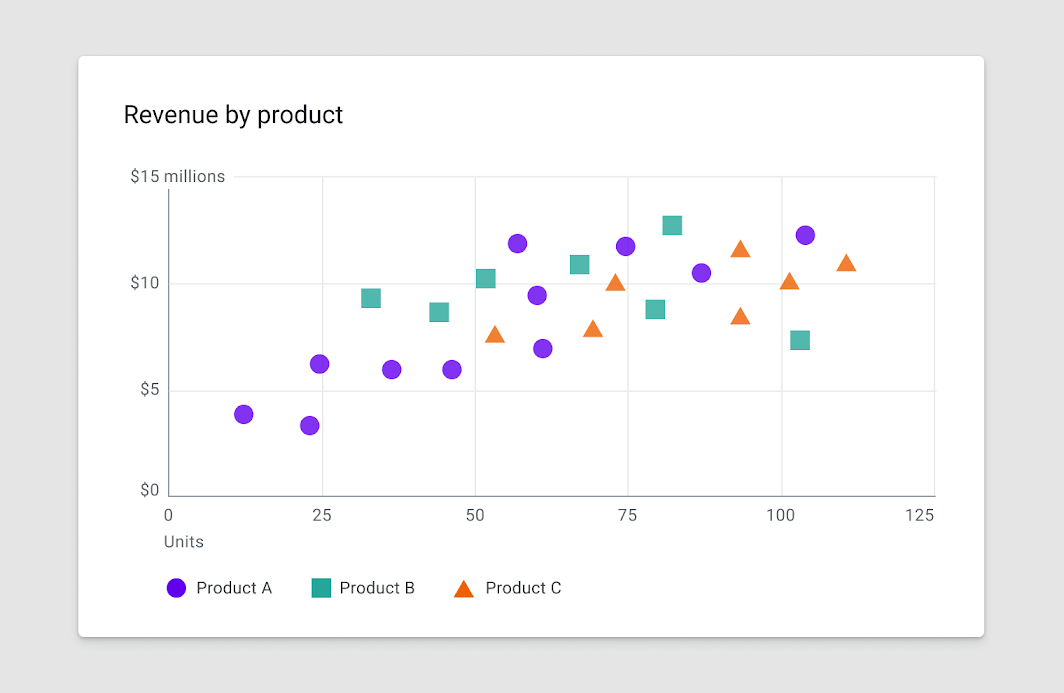
可以对数据点的多个方面应用不同的视觉表现。例如,条形的颜色可以表示类别,而条形的长度可以表示数值(如人口规模)。
形状
图表可以使用形状以多种方式显示数据。形状的风格可以活泼圆润,也可以精确细致,或介于两者之间。
形状细节程度
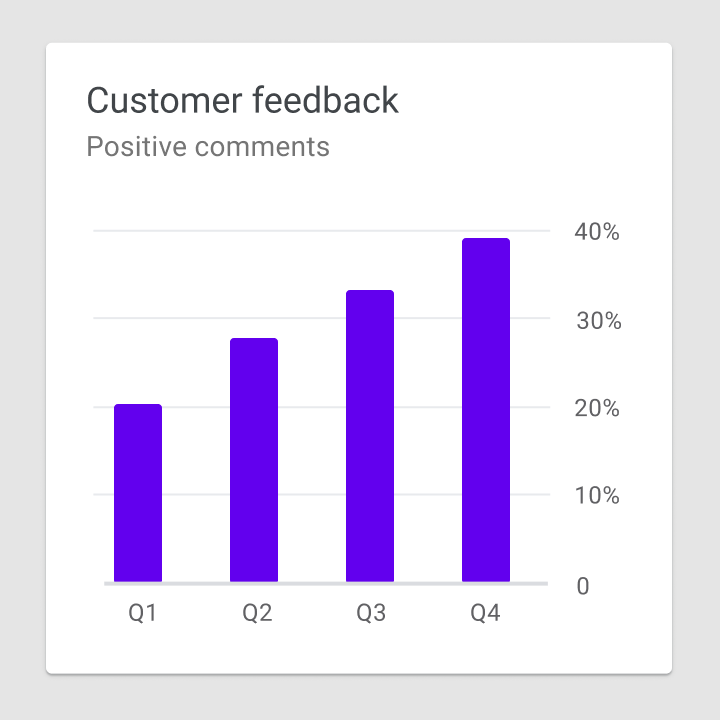
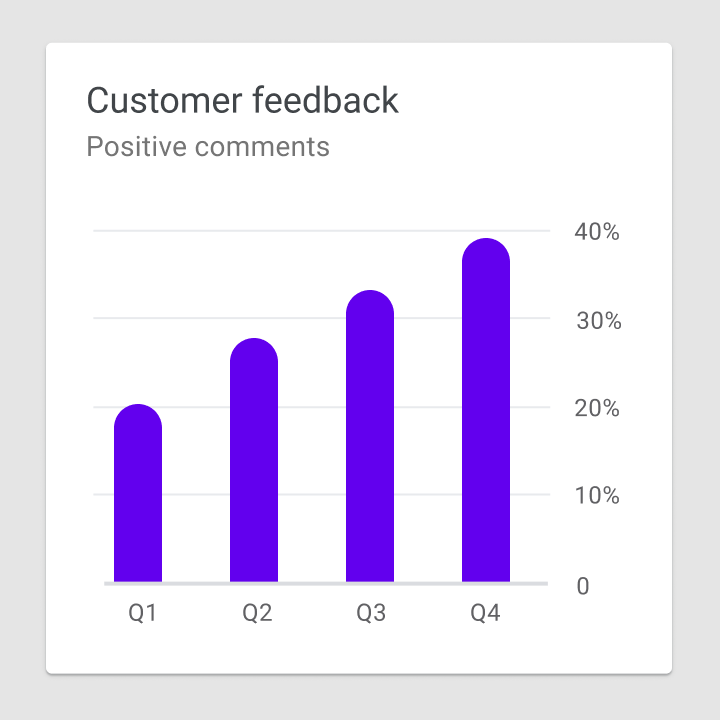
图表可以以不同的精度级别表示数据。用于深入探索的数据应采用适合交互的形状来表示(需考虑触控目标尺寸及相关可供性);而旨在表达大致概念或趋势的数据,则可以使用细节较少的形状。
推荐
不推荐
颜色
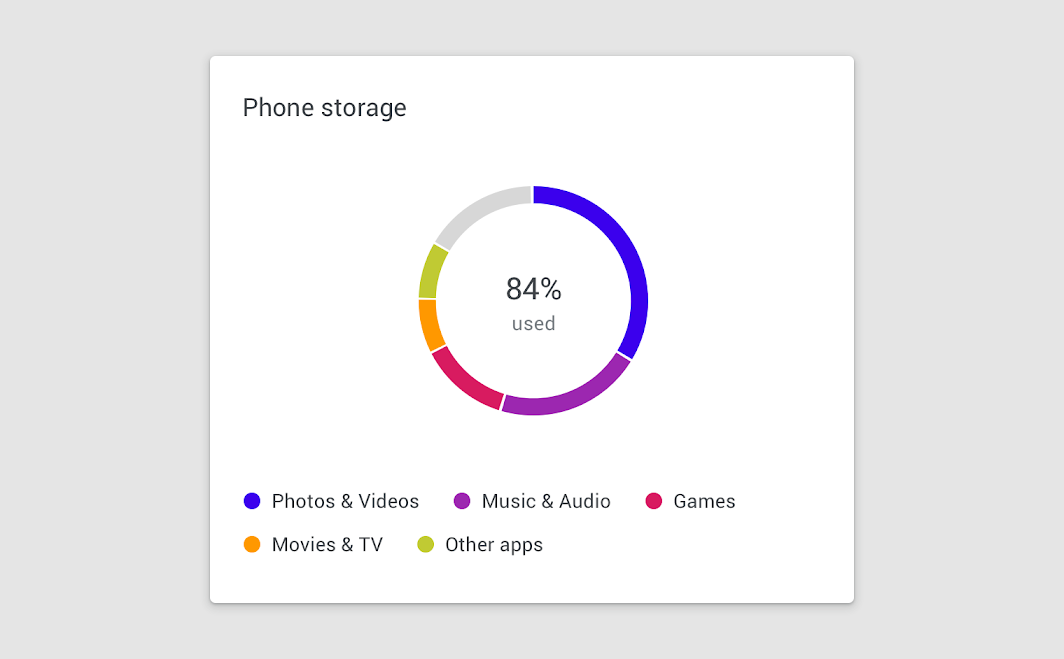
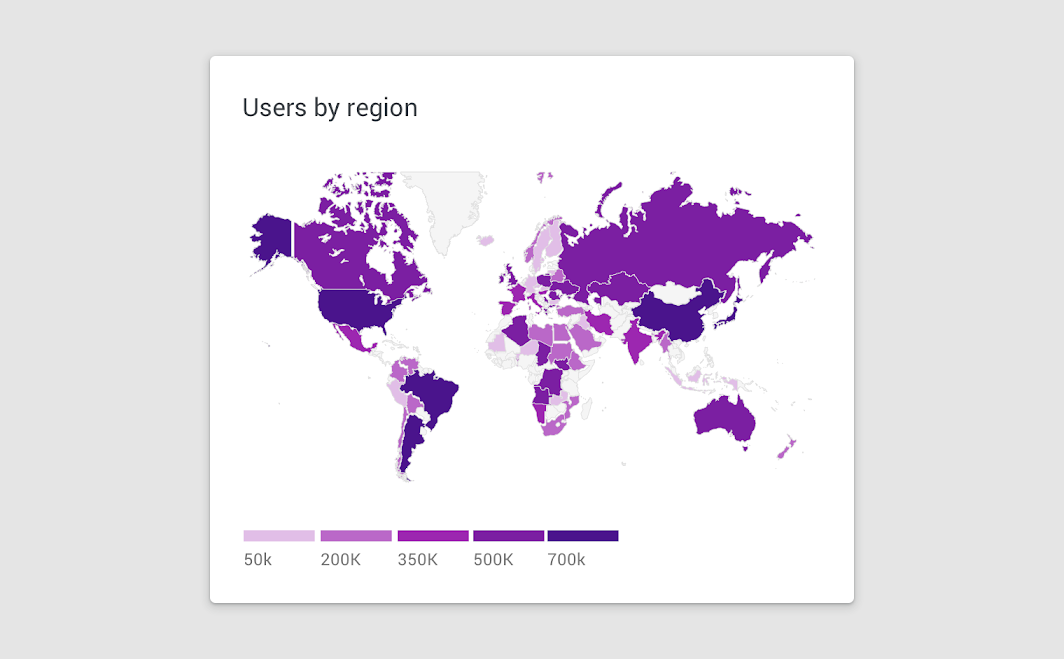
颜色可以通过四种主要方式来区分图表数据:
- 区分不同类别
- 表示数量
- 突出特定数据
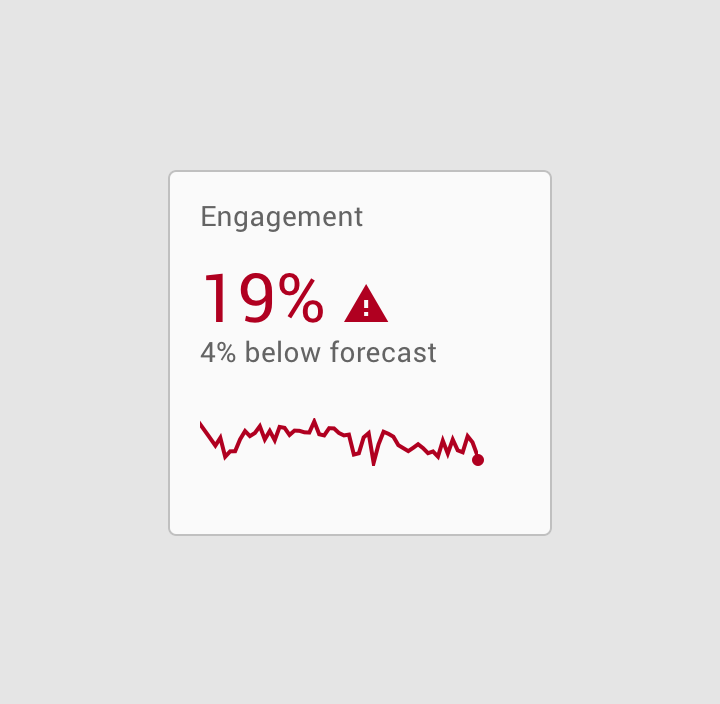
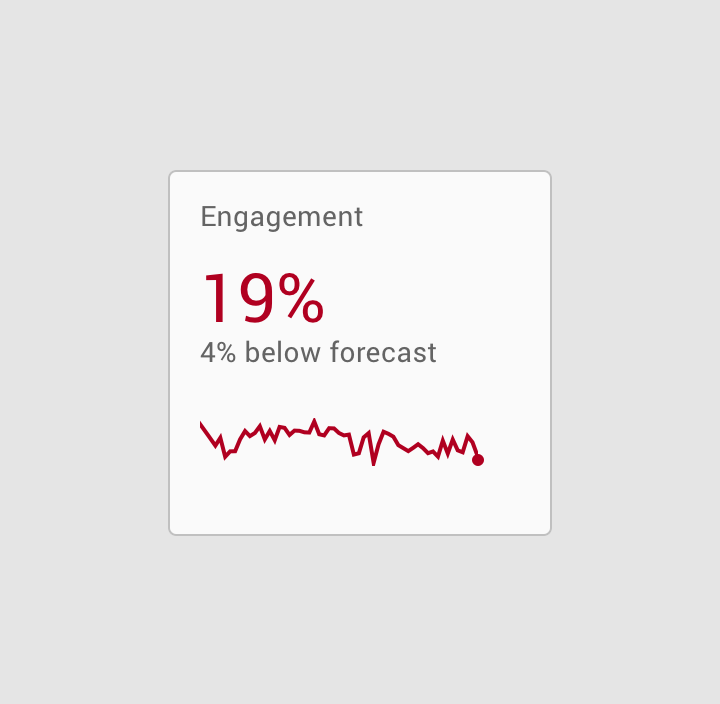
- 表达含义
颜色区分类别
颜色表示数量
颜色突出数据
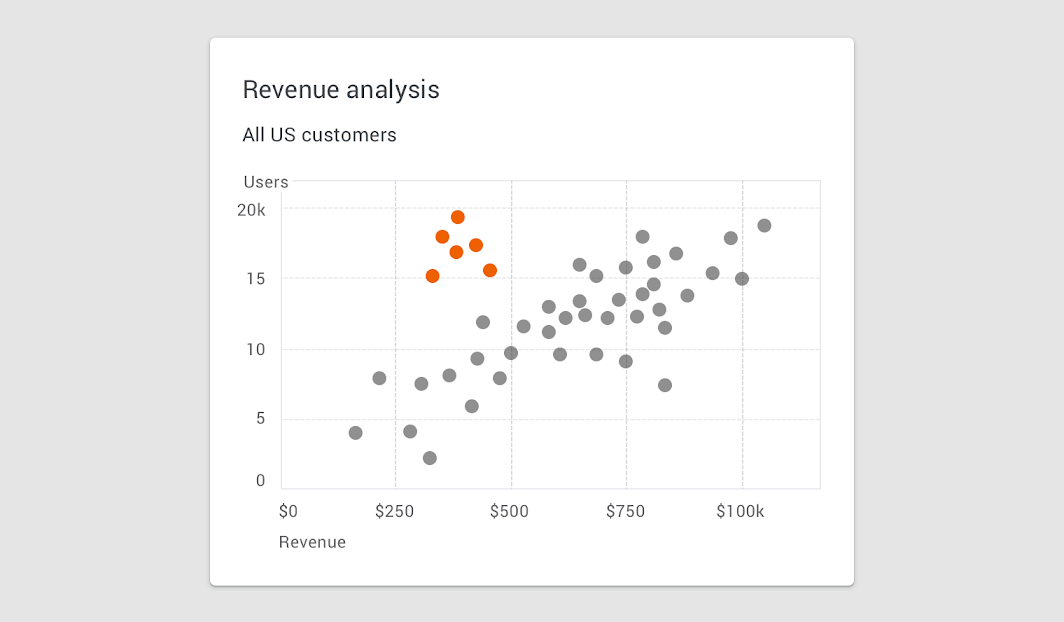
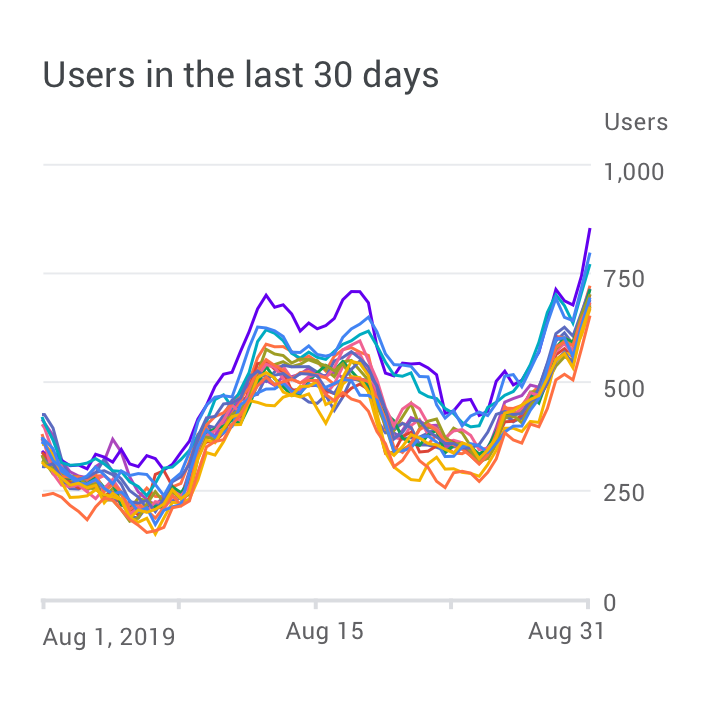
焦点区域
适度使用时,颜色可以突出焦点区域。不建议大量使用高亮颜色,以免分散用户注意力、影响专注。
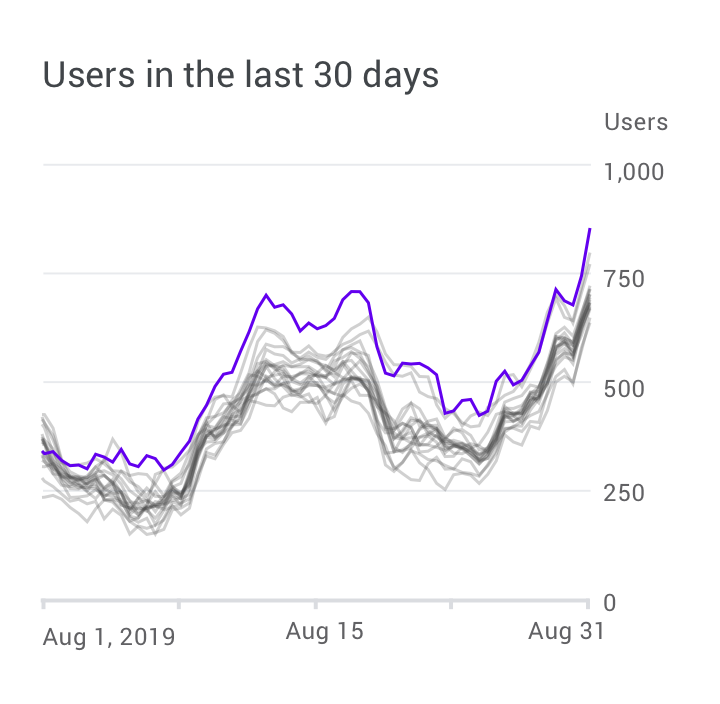
推荐
注意
颜色表达含义
推荐
不推荐
无障碍
为了让无法分辨颜色差异的用户也能理解数据,可采用其他方式强调数据,例如使用高对比度着色、不同形状或纹理。
为数据添加文本标签也有助于阐明其含义,同时可以省去图例。更多信息请参阅颜色对比度。
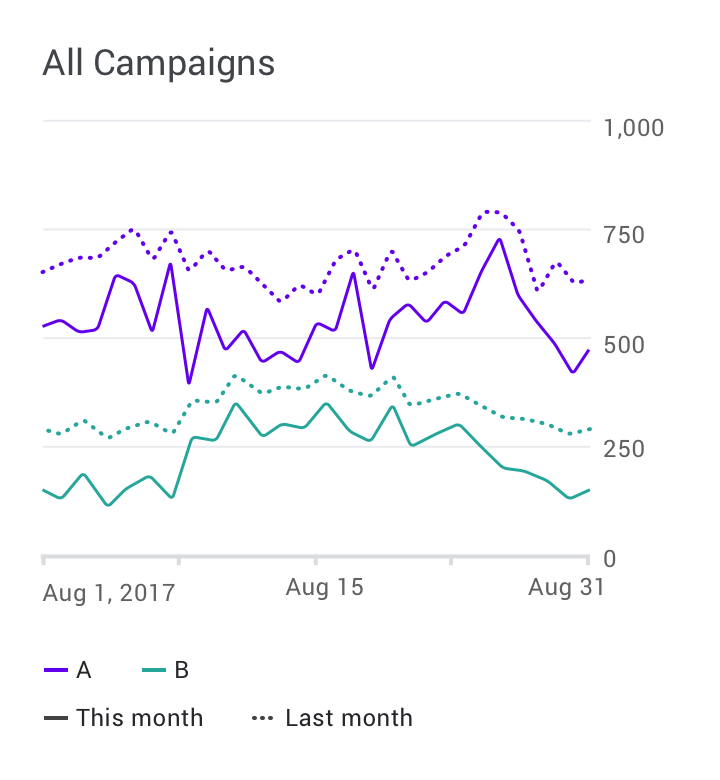
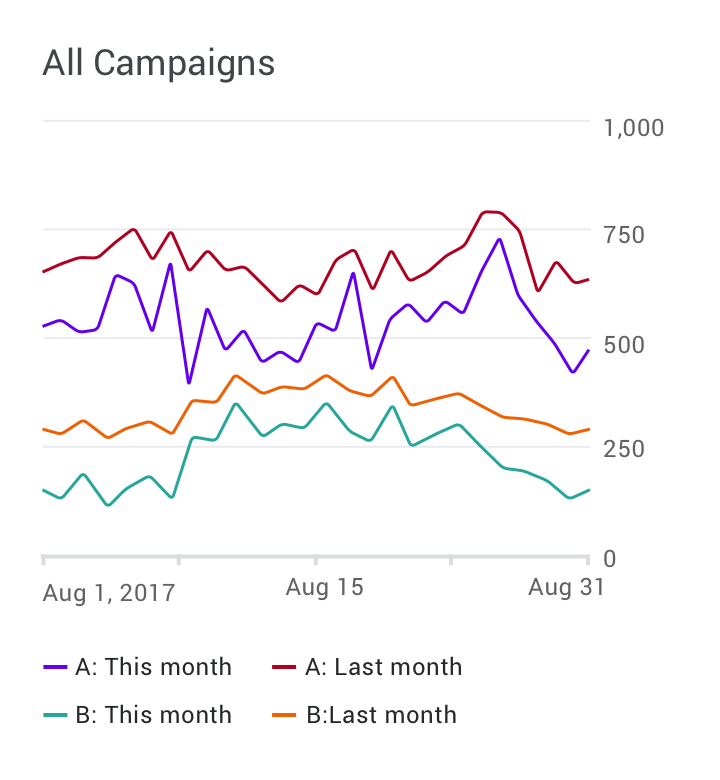
线条
图表线条可传达数据的特质,例如层级关系、重点强调和对比情况。线条可采用多种样式,例如使用虚线或不同的不透明度。
线条可以应用于特定元素,包括:
- 注释
- 预测元素
- 对比工具
- 置信区间
- 异常值
推荐
不推荐
字体排印
文本可用于标注不同的图表元素,包括:
- 图表标题
- 数据标签
- 轴标签
- 图例
层级最高的文本通常是图表标题,而轴标签和图例的层级最低。
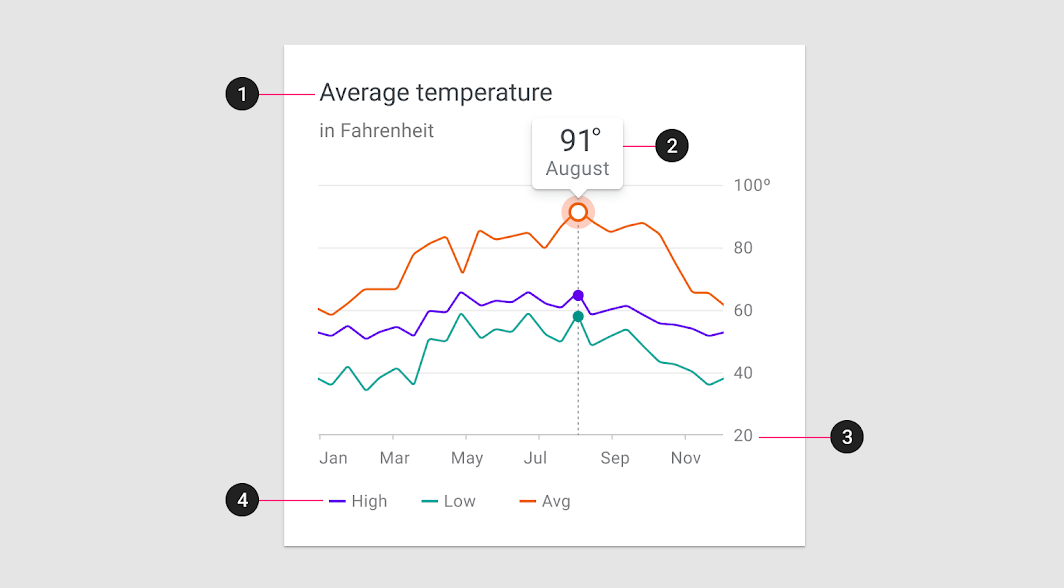
| 层级类别 | 字体族 | 字重 | 大小 |
|---|---|---|---|
| 1. 图表标题 | Roboto | Regular | 18pt |
| 图表副标题 | Roboto | Regular | 14pt |
| 2. 数据标签 | Roboto | Regular | 22pt |
| 子标签 | Roboto | Regular | 14pt |
| 3. 轴标签 | Roboto | Regular | 12pt |
| 4. 图例标签 | Roboto | Regular | 12pt |
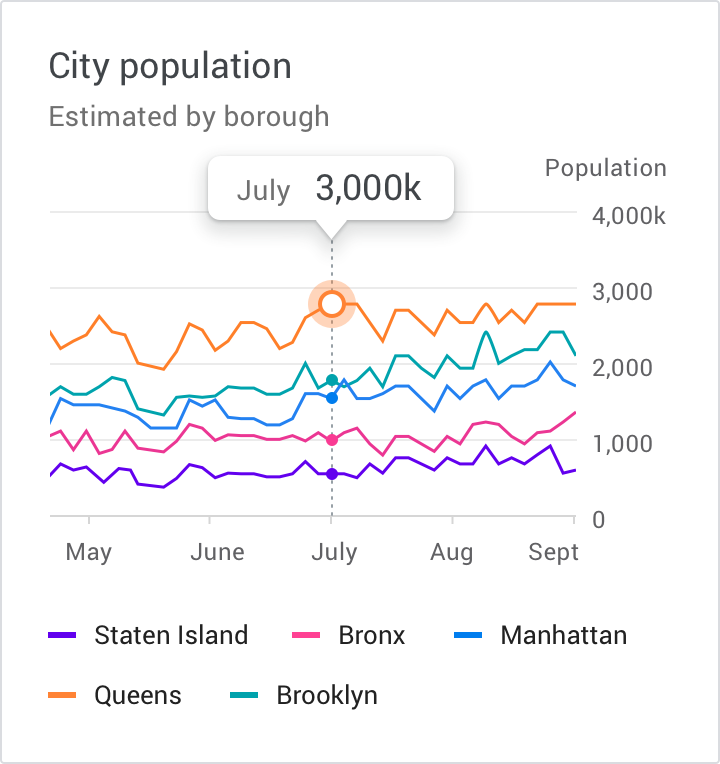
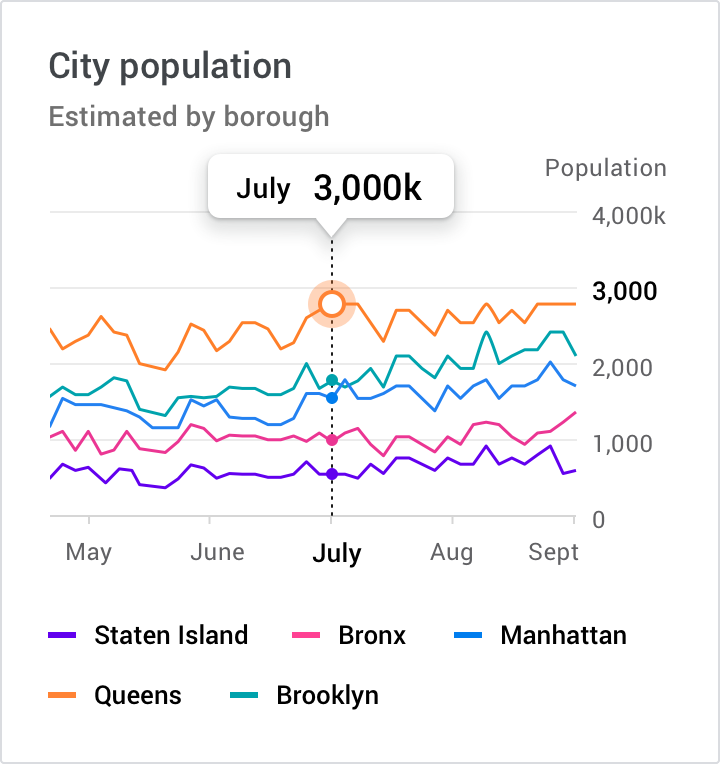
文本字重
通过标题层级和字重的变化,可以传达各内容在层级中相对重要(或不重要)的程度。但是,这类处理应克制使用,并限制字体排印样式的数量。
推荐
不推荐
图标
图标可以表示图表中不同类型的数据,并提升图表的整体可用性。
图标可用于:
- 分类数据,用于区分类别或分组
- UI 控件和操作,例如筛选、缩放、保存和下载
- 状态,例如错误、无数据、已完成状态和危险
在图表中放置图标时,建议使用通用且易于识别的符号,尤其是在表示操作或状态时,例如:保存、下载、已完成、错误和危险。
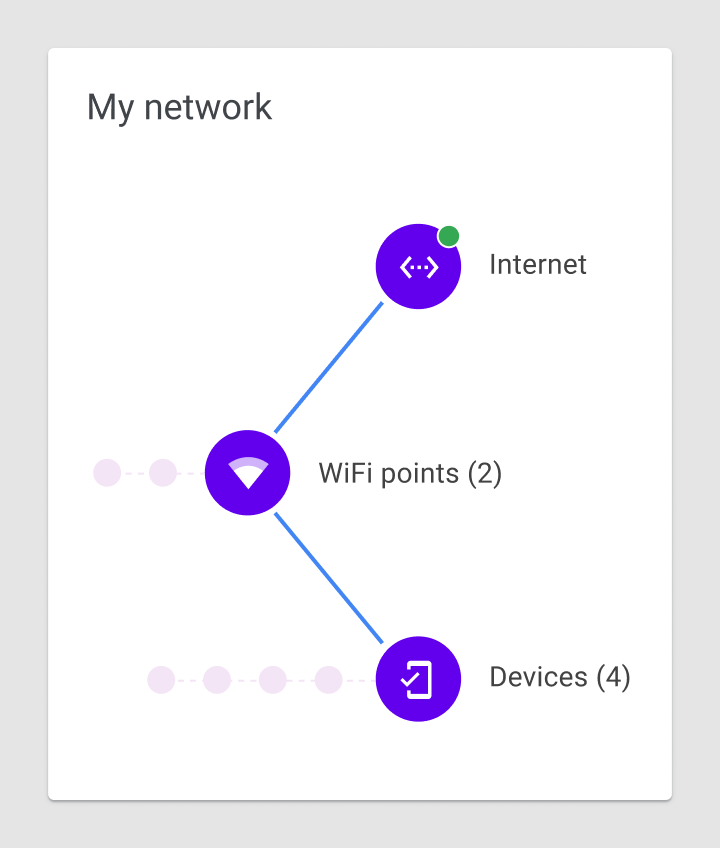
推荐
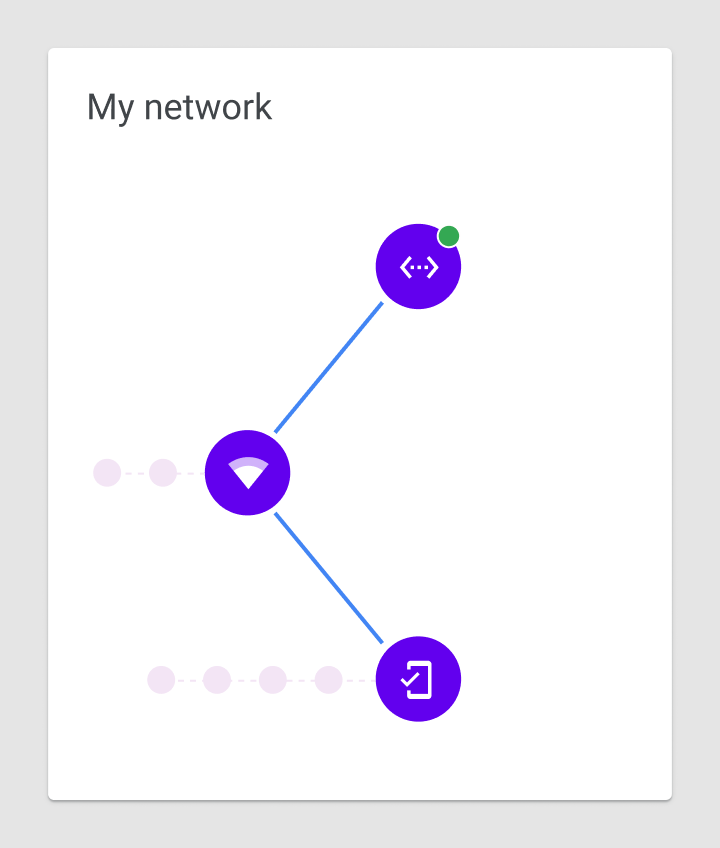
不推荐
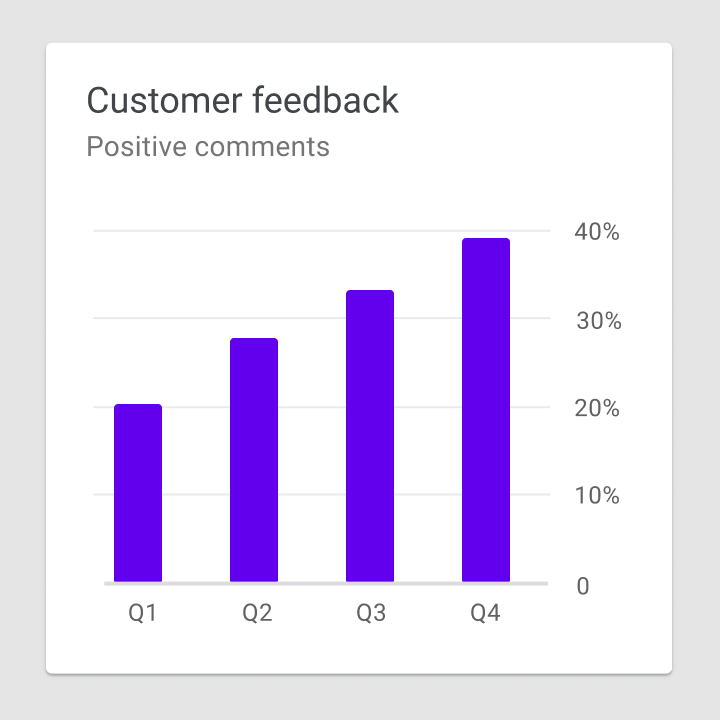
带标签的坐标轴
带标签的坐标轴(单轴或多轴)表示所显示数据的刻度和范围。例如,折线图在带有标签的水平轴和垂直轴上显示一个数值范围。
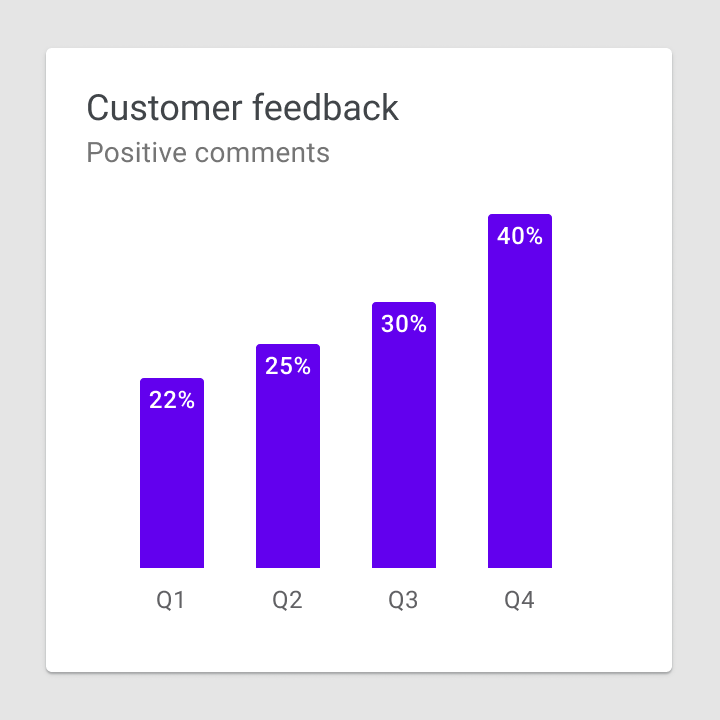
条形图基线
条形图应从零基线(y 轴上的起始值)开始。从非零基线开始可能导致数据被错误解读。
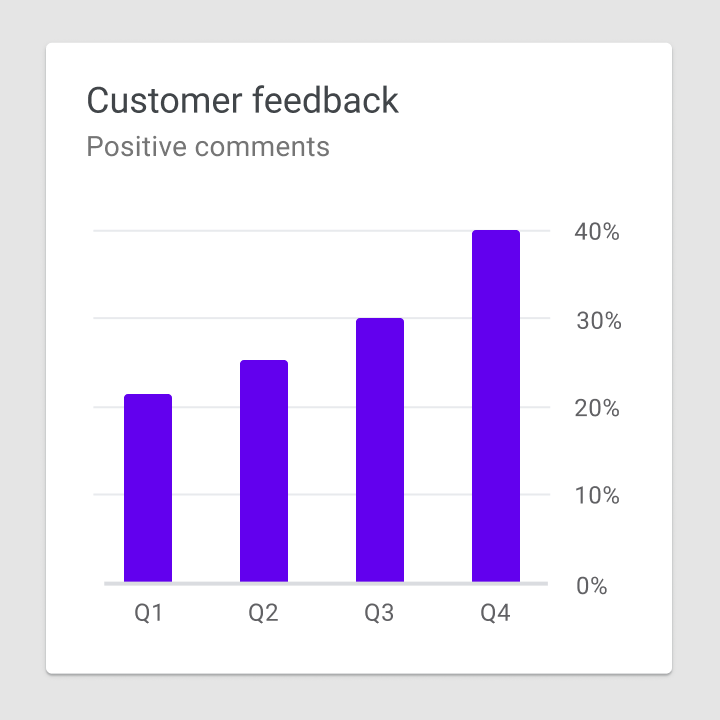
推荐
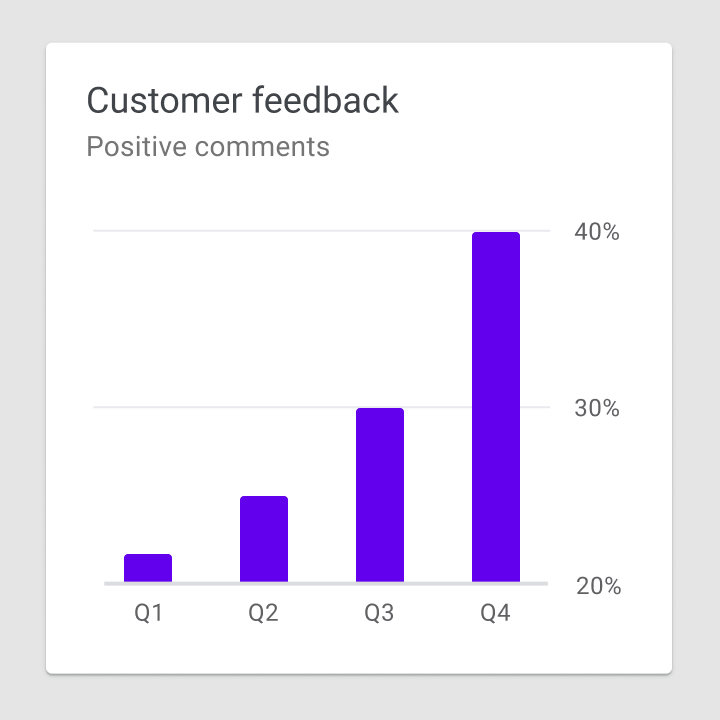
不推荐
轴标签
标签的使用应突出图表中最重要的数据信息。轴标签应根据需要使用,在整个 UI 中保持一致,且不应影响图表的可读性。
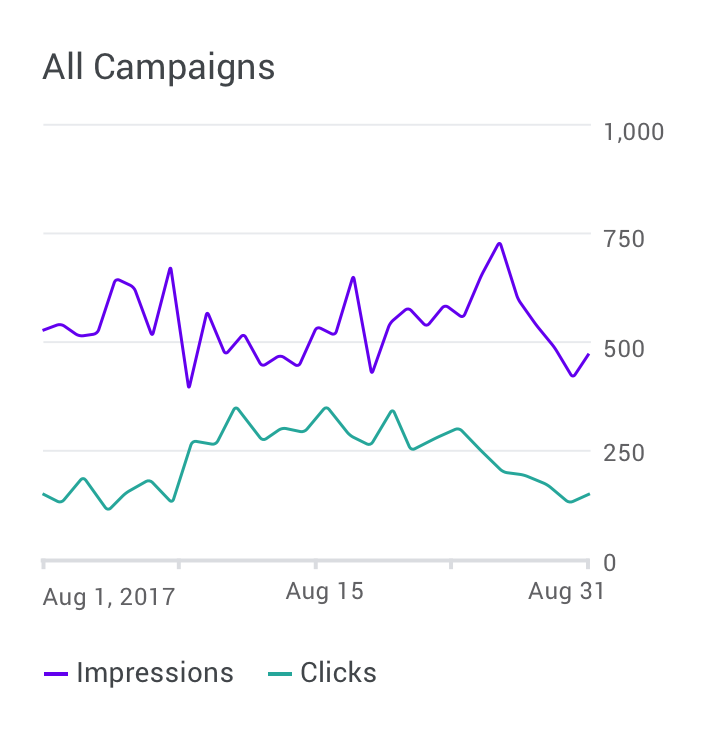
推荐
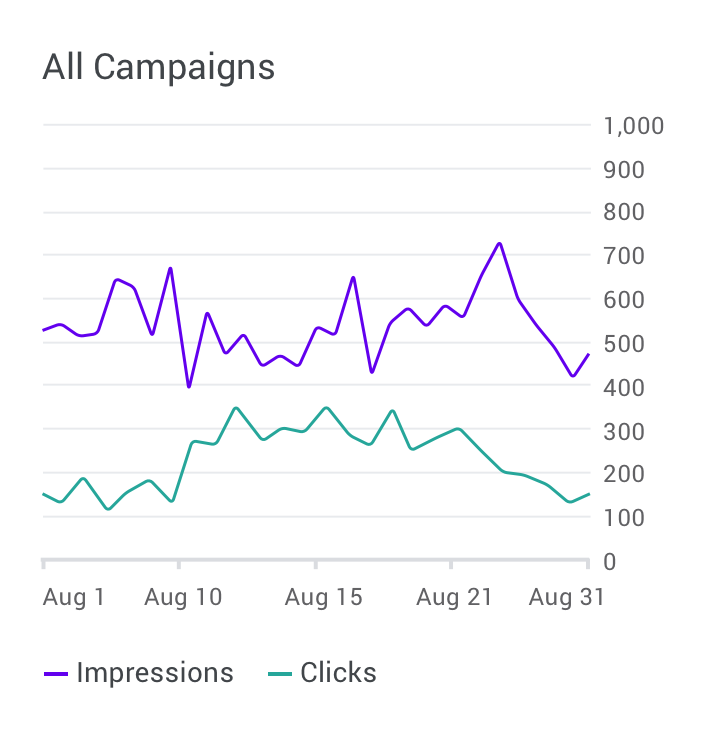
不推荐
文本方向
文本标签应以水平方向放置在图表上,以便于阅读。
文本标签不应:
- 旋转
- 垂直堆叠
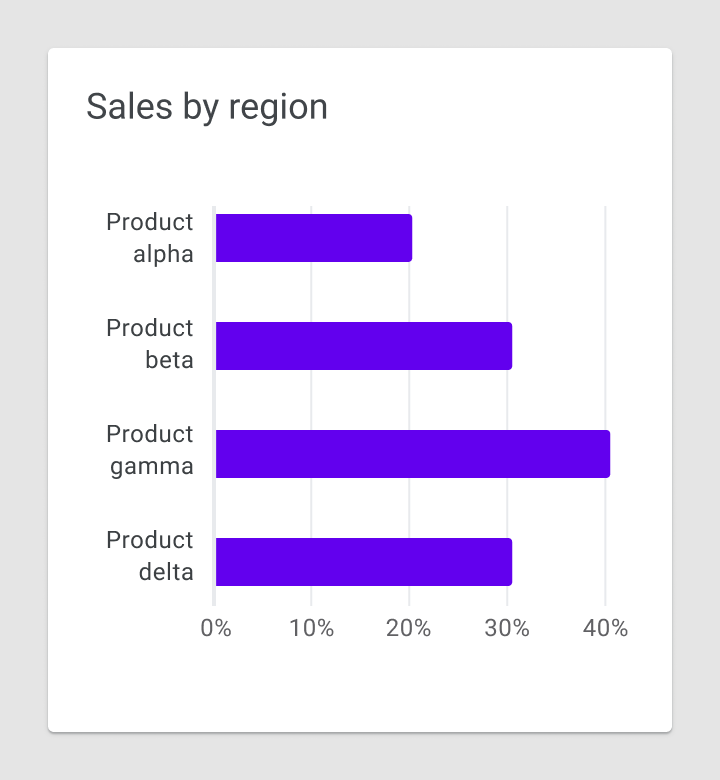
推荐
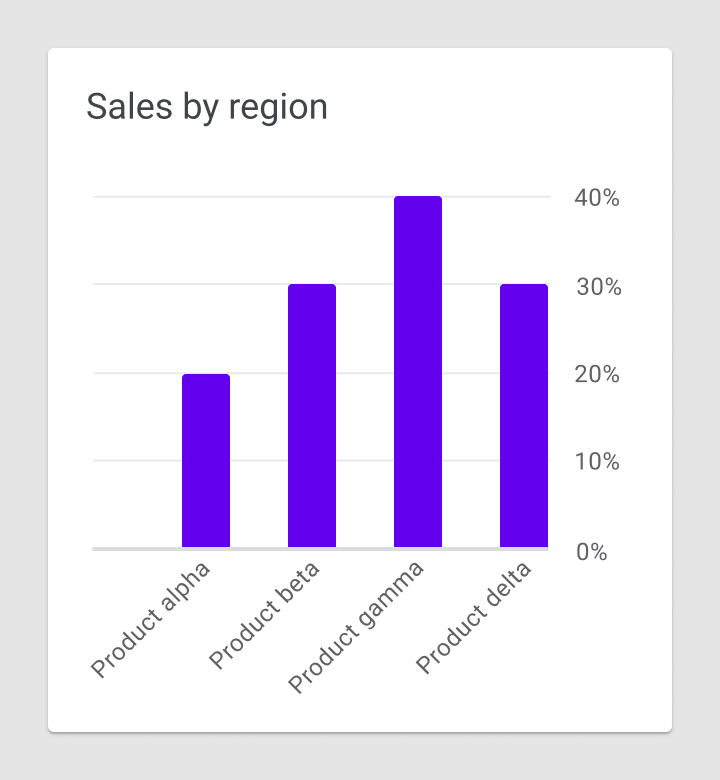
注意
图例和注释
图例和注释用于对图表数据进行说明。注释应突出显示数据点、数据异常值以及任何值得关注的内容。
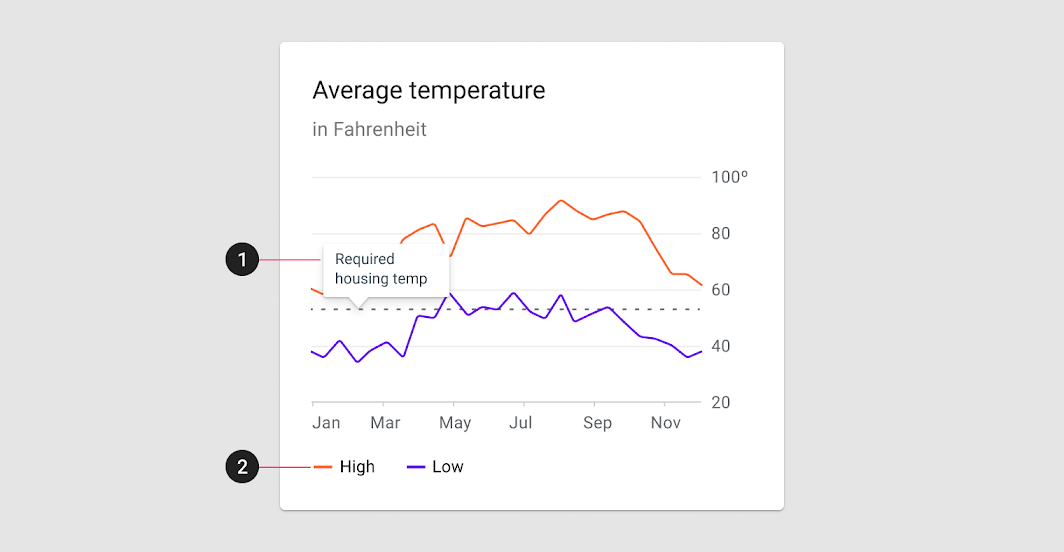
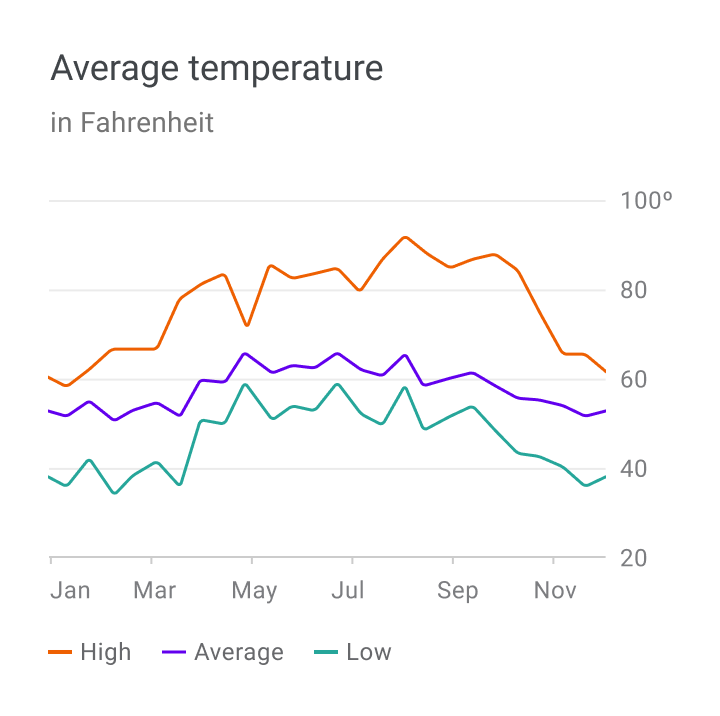
2. 图例
在桌面端,建议将图例放置在图表下方。在移动端,应将图例放置在图表上方,以便在交互过程中保持可见。
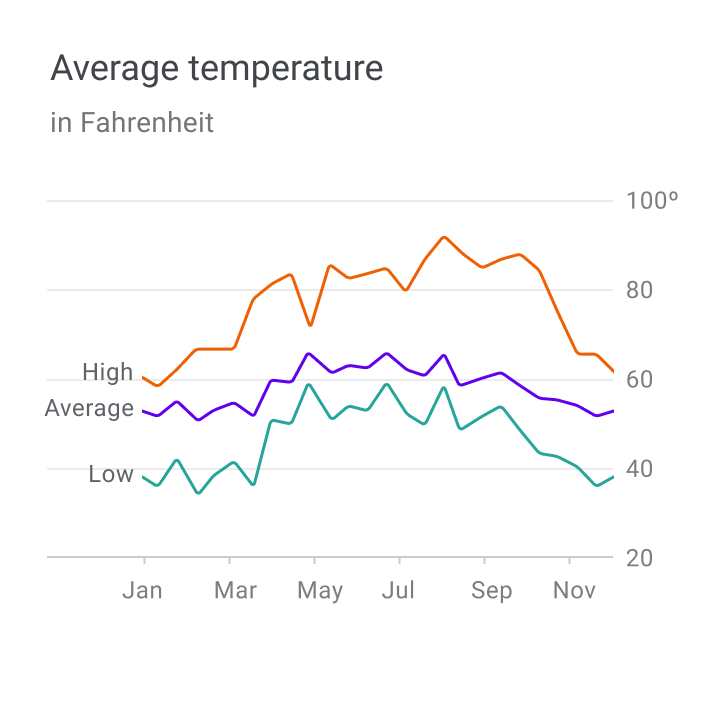
标签和图例
在简单图表中,可以直接在图表元素上标注标签;而对于内容密集的图表(或属于较大图表组的图表),则可以在图例中显示标签。
小尺寸显示屏
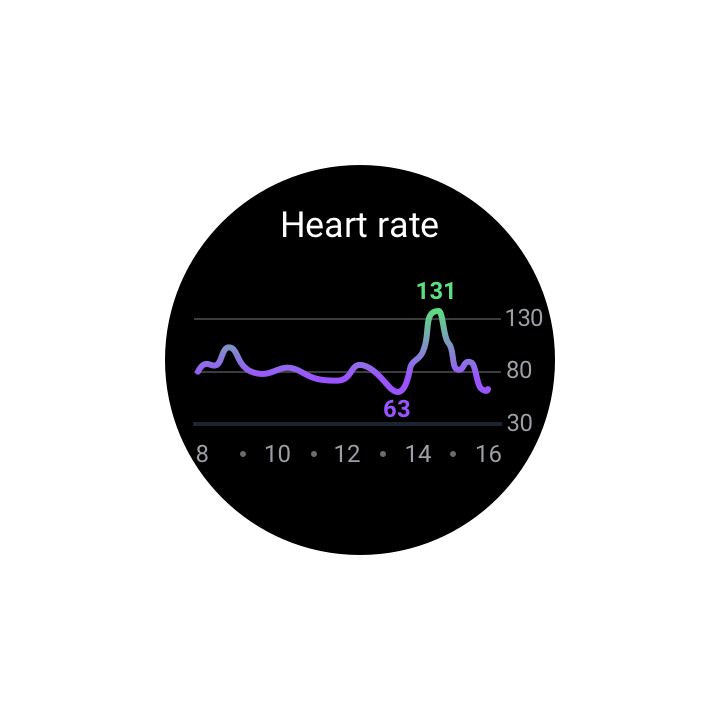
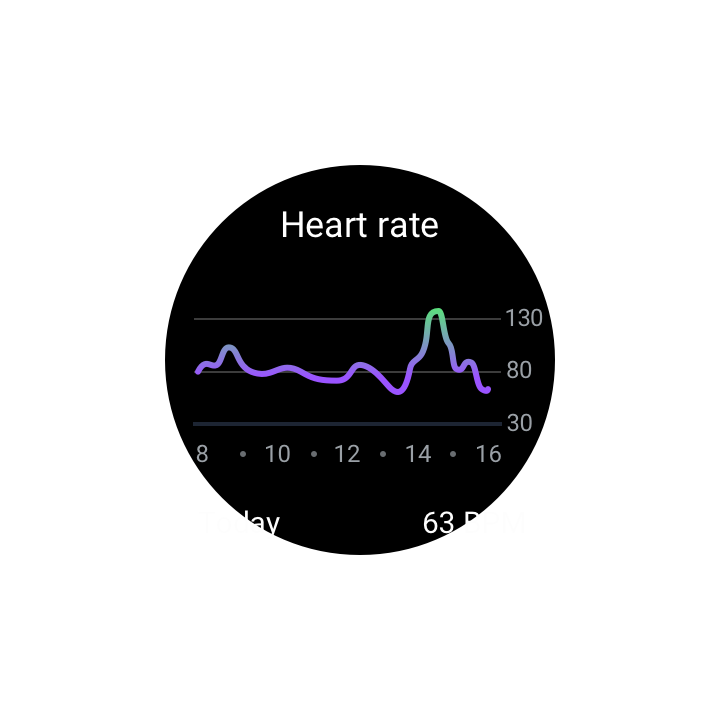
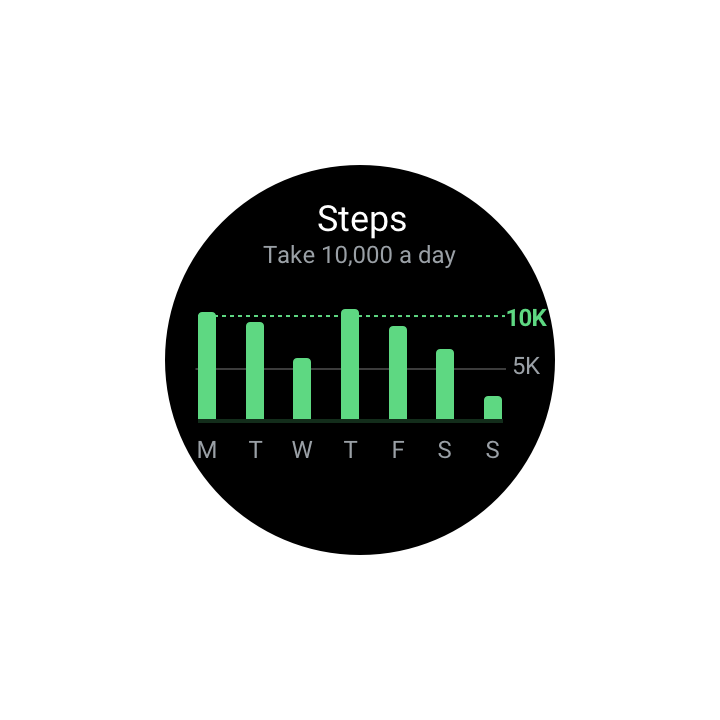
在可穿戴设备(或其他小屏幕)上显示的图表,应是移动端或桌面端图表的简化版本。
推荐
注意
行为
图表提供交互模式,让用户能够控制所显示的数据。这些模式使用户能够专注于图表的特定数值或范围。
以下推荐的交互模式、样式和效果(如触觉反馈)可以提升用户对图表数据的理解:
- 渐进式披露提供了一条清晰的路径,让用户按需查看细节。
- 直接操作允许用户直接操作 UI 元素,最大限度减少屏幕上所需的操作步骤,具体形式包括:缩放和平移、分页以及数据控件。
- 切换视角使同一种设计能够适用于不同的用户和数据类型,例如通过数据控件和动效实现。
渐进式披露
使用渐进式披露来展示图表细节,让用户可以根据需要查看特定的数据点。
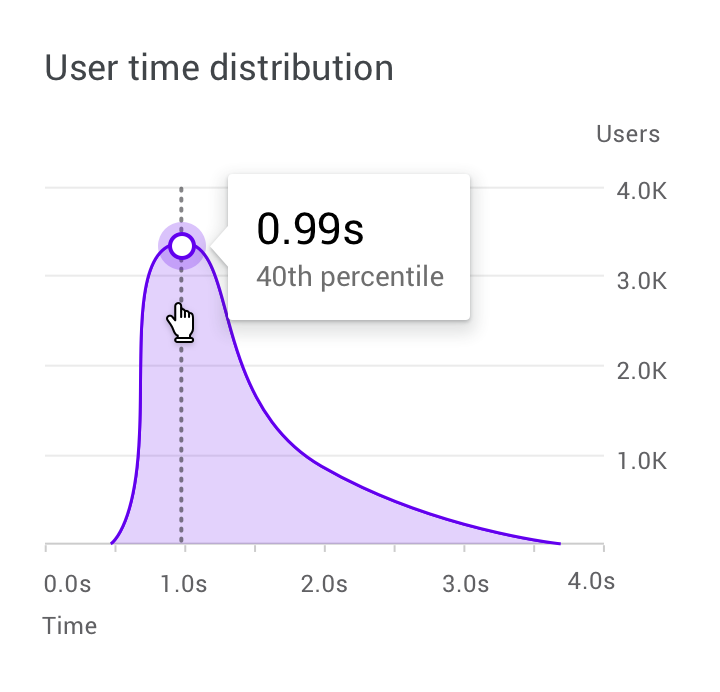
在桌面端,悬停状态可以显示更详细的数据。
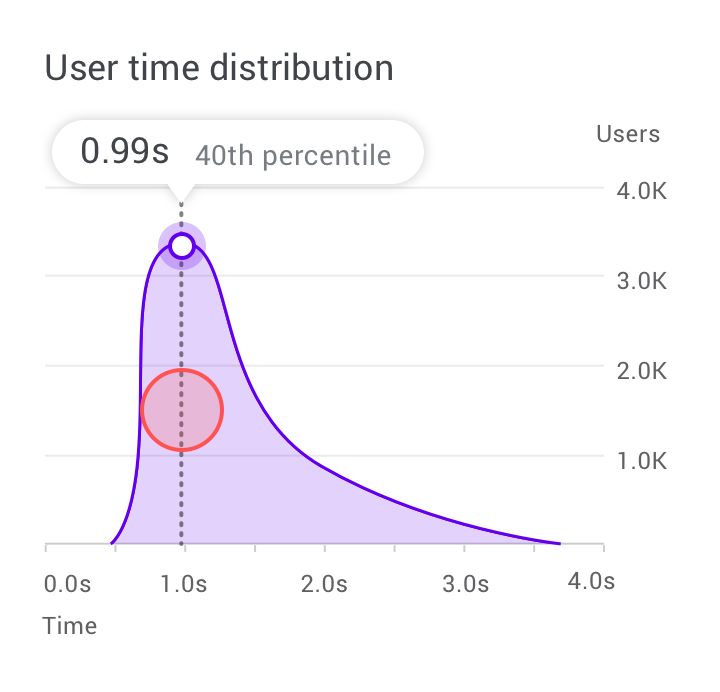
在移动端,长按手势会在图表上方显示一个工具提示。
缩放和平移
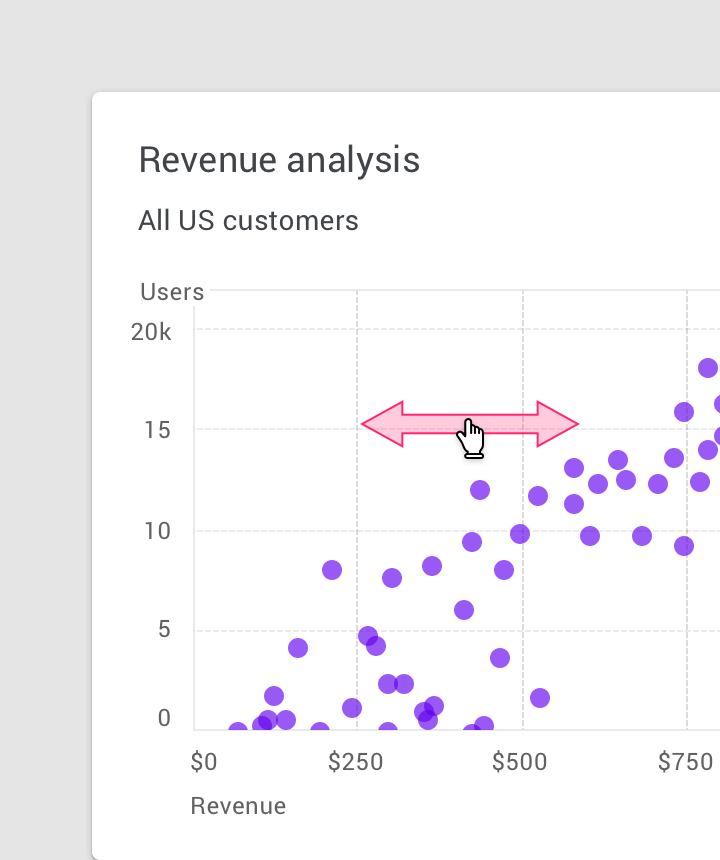
缩放和平移是常见的图表交互方式,决定了用户能以多近的细节研究数据并探索图表界面。
缩放
缩放可调整 UI 视图的远近。设备类型决定了如何执行缩放。
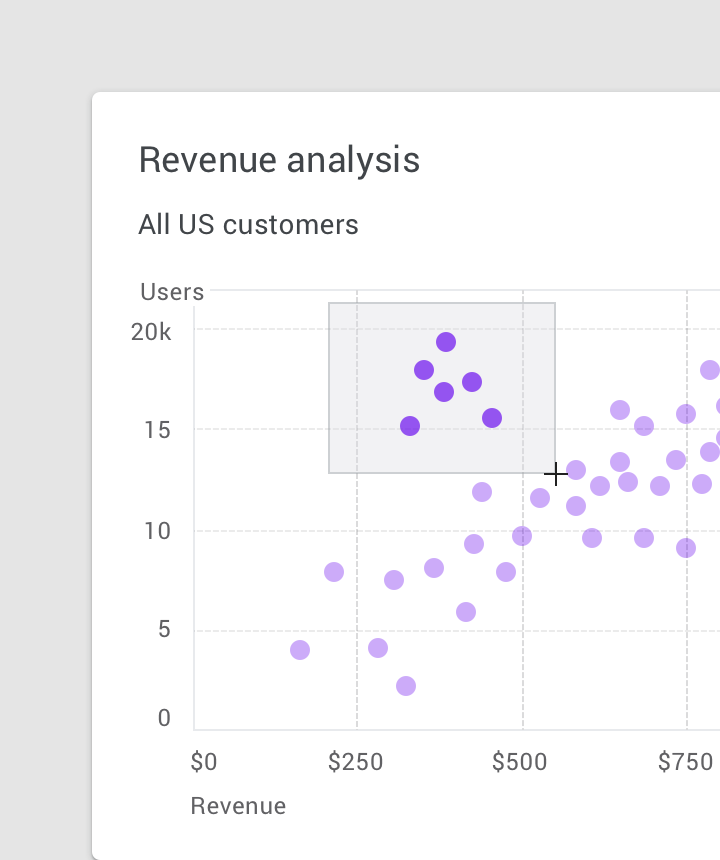
- 在桌面端,通过点击并拖动或滚动来进行缩放
- 在移动端,通过双指捏合进行缩放
当缩放不是主要操作时,可以通过点击并拖动(桌面端)或双击(移动端)来实现缩放。
平移
平移允许用户查看超出屏幕显示范围的内容。对平移的约束方式应符合所显示数据的特点。例如,如果图表的某个维度比另一个维度更重要,则可以将平移方向限制为仅该方向。
平移操作通常与缩放配合使用。
在移动端,平移通常通过手势实现,例如单指滑动。
分页
在移动端,分页是一种常见的模式,用户通过向右或向左滑动来查看上一个或下一个图表。
数据控件
可以使用开关控件、标签页和下拉菜单来筛选或更改数据。
在用户调整这些控件时,它们还可以显示相关指标。
动效
动效可以强化数据与用户交互之间的关联。动效的使用应具有明确目的(而非仅为了装饰),以表达不同状态和空间之间的联系。
动效应让人感觉合乎逻辑、流畅且响应迅速,同时不阻碍用户的操作流程。
空状态
空状态下的图表可以显示一些提示内容,让用户了解数据可用后将会看到什么。
在适用的场景下,可以展示富有个性的动画,以带来愉悦感和鼓励。
仪表板
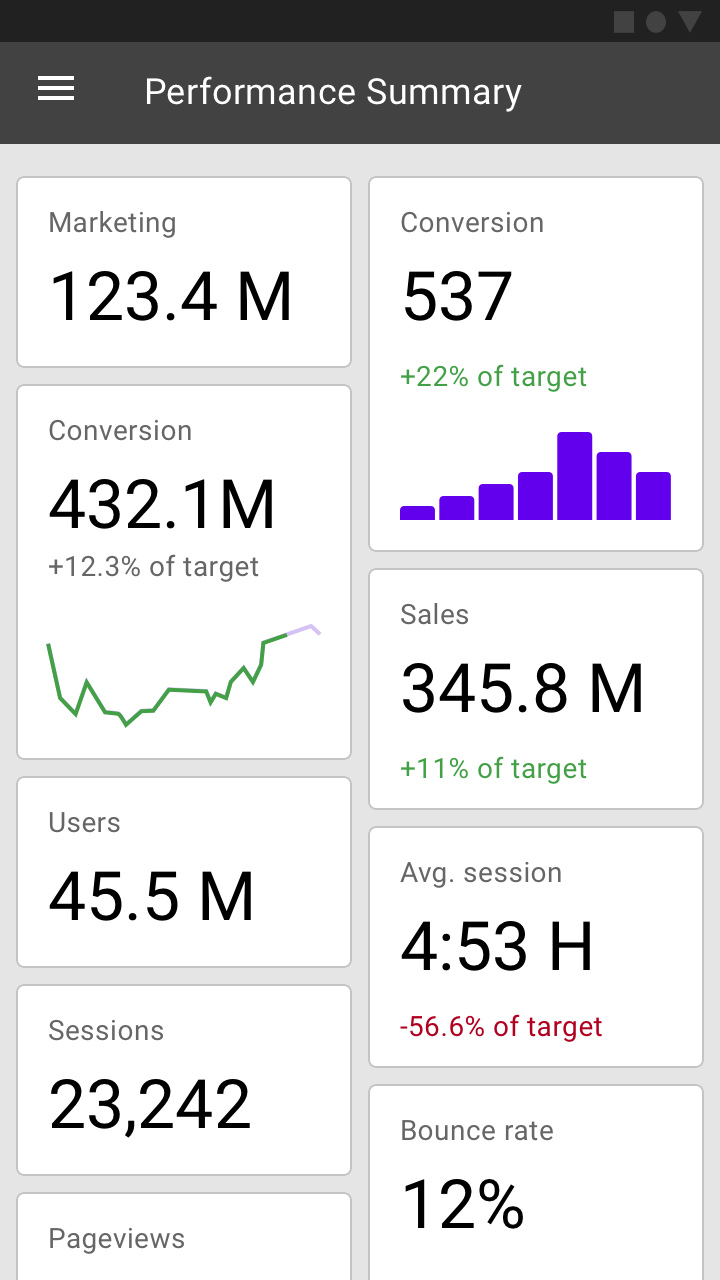
数据可视化可以由一系列图表构成,展示在称为仪表板(dashboard)的 UI 中。有时,多个独立的图表比一个复杂的图表更能有效讲述故事。
仪表板设计
仪表板的用途应体现在其布局、样式和交互模式中。其设计应契合它的使用方式,无论是用于演示汇报还是深入探索数据。
仪表板应该:
- 优先展示最重要的信息(通过布局)
- 依据信息层级确立视觉焦点并进行优先排序(利用颜色、位置、大小和视觉权重)
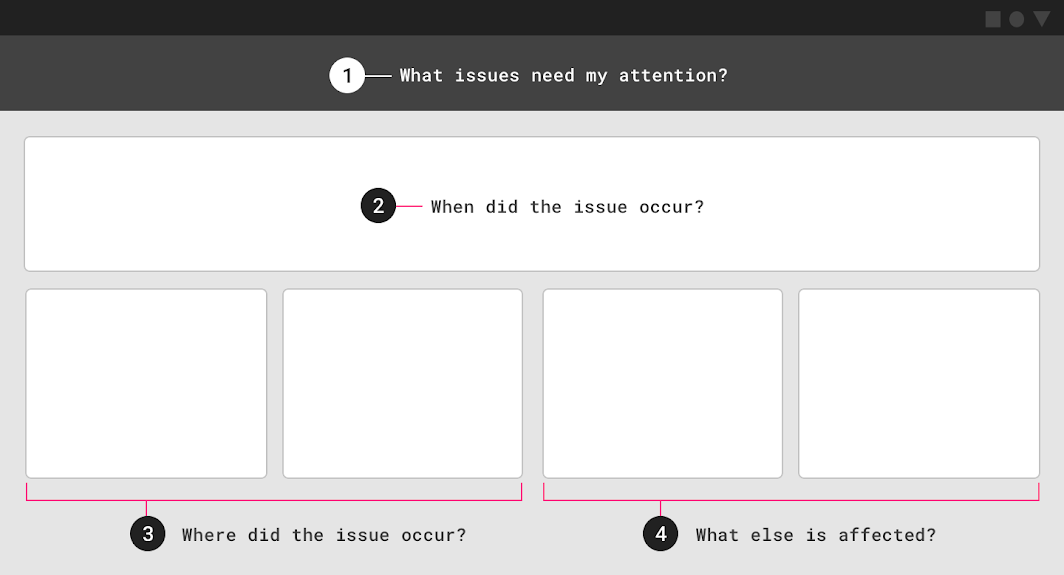
1. 需要关注的问题
2. 问题发生的时间
3. 问题发生的位置
4. 受问题影响的其他变量
分析类仪表板
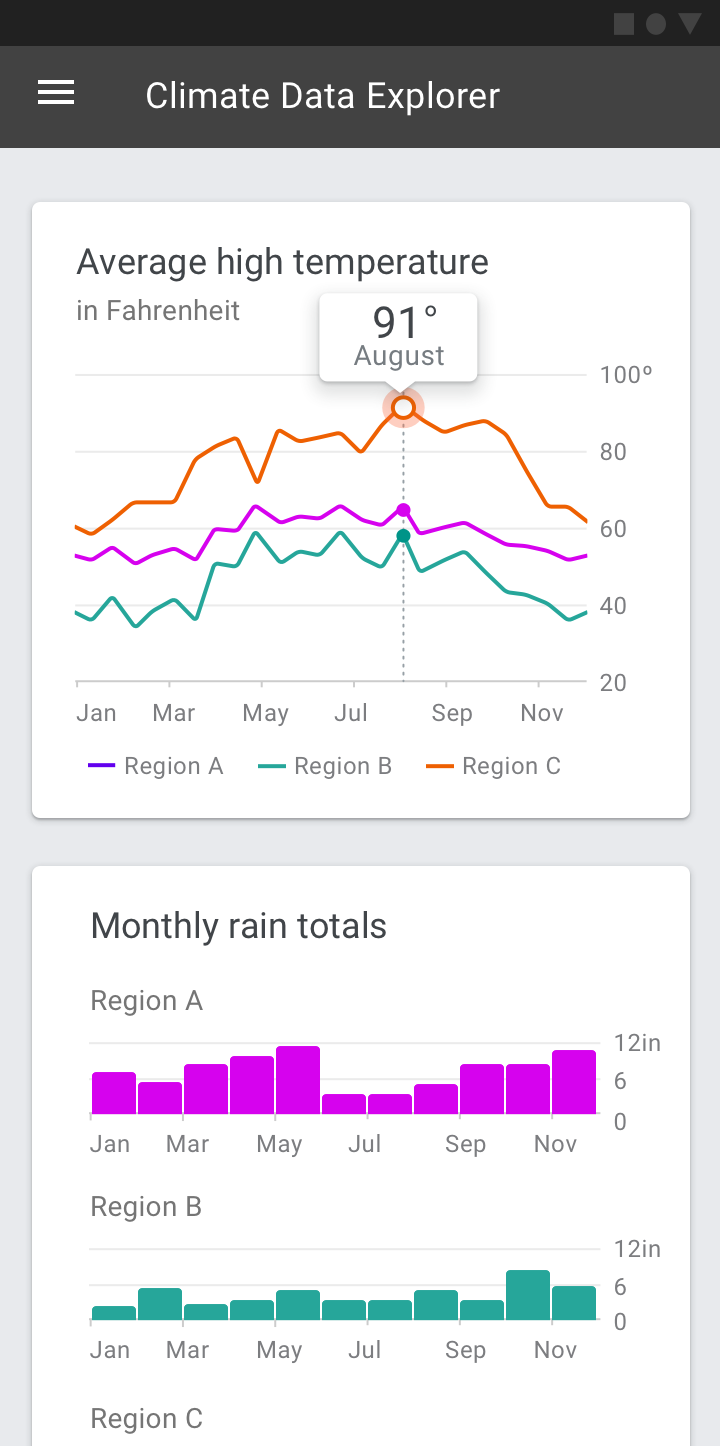
分析类仪表板让用户能够探索多组数据并发现趋势。这类仪表板通常包含帮助发掘数据洞察的复杂图表。
用例包括:
- 突出随时间变化的趋势
- 回答“为什么”和“如果……会怎样”的问题
- 预测
- 创建深度报告
分析类仪表板示例:
- 长期跟踪广告活动效果
- 跟踪产品在其整个生命周期中产生的销售额和收入
- 展示城市人口随时间的变化趋势
- 跟踪气候数据随时间的变化
运营类仪表板
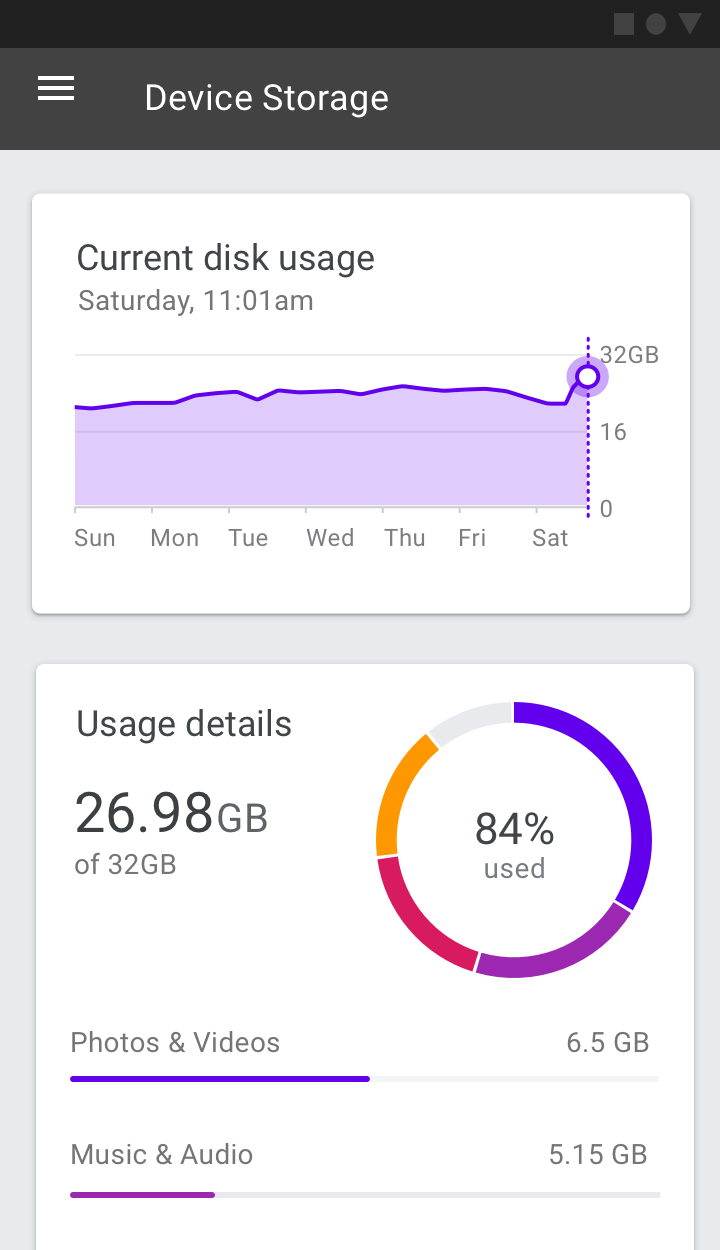
运营类仪表板旨在回答一组预先确定的问题。它们通常用于完成与监控相关的任务。
在大多数情况下,这类仪表板以一组简单的图表展示当前信息。
用例包括:
- 跟踪目标的当前进度
- 实时跟踪系统性能
运营类仪表板示例:
- 跟踪呼叫中心的活动,例如呼叫量、等待时长、通话时长或呼叫类型
- 监控托管在云端的应用的健康状况
- 展示股票市场表现
- 监控赛车的遥测数据
演示类仪表板
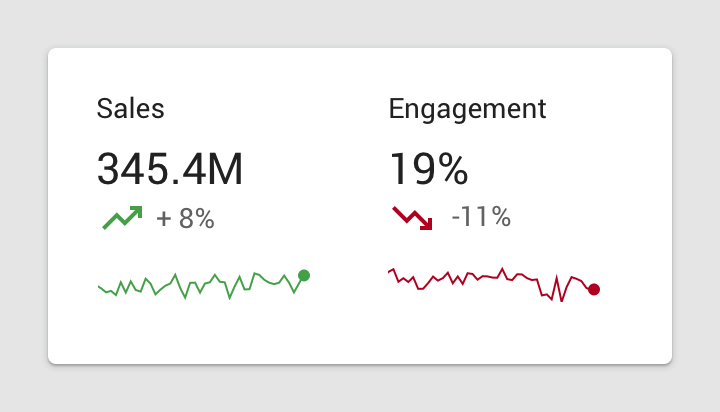
演示类仪表板围绕感兴趣的主题提供精心筛选的内容快照。
这类仪表板通常包含几个小图表或一张记分卡,并配有动态标题来解释每张配套图表所呈现的趋势和洞察。
用例包括:
- 提供关键绩效指标的概览
- 创建高层次的执行摘要
演示类仪表板示例:
- 提供投资账户表现概览
- 提供产品销售额和市场份额数据摘要