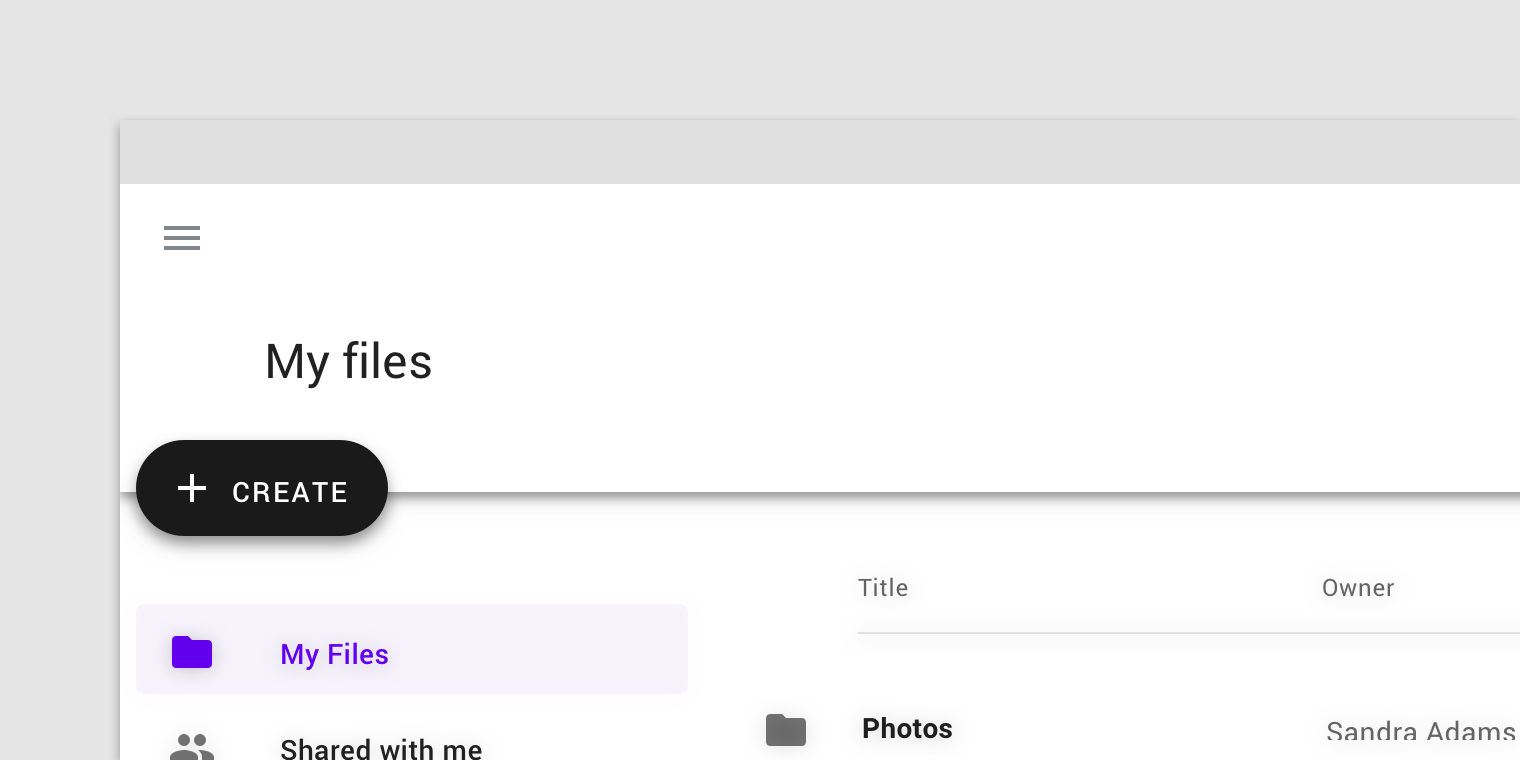
按钮:浮动操作按钮
浮动操作按钮(FAB)代表屏幕上的主要操作。
交互式演示
此演示可用于预览 FAB 组件、各种变体及配置选项。每个标签页显示一种不同类型的 FAB。
用法
浮动操作按钮(FAB)用于触发屏幕上最主要、最常用的操作。它悬浮于所有屏幕内容之上,通常呈圆形,中心显示一个图标。FAB 分为三种类型:常规、迷你和扩展。
仅当 FAB 是呈现屏幕主要操作的最佳方式时才使用它。
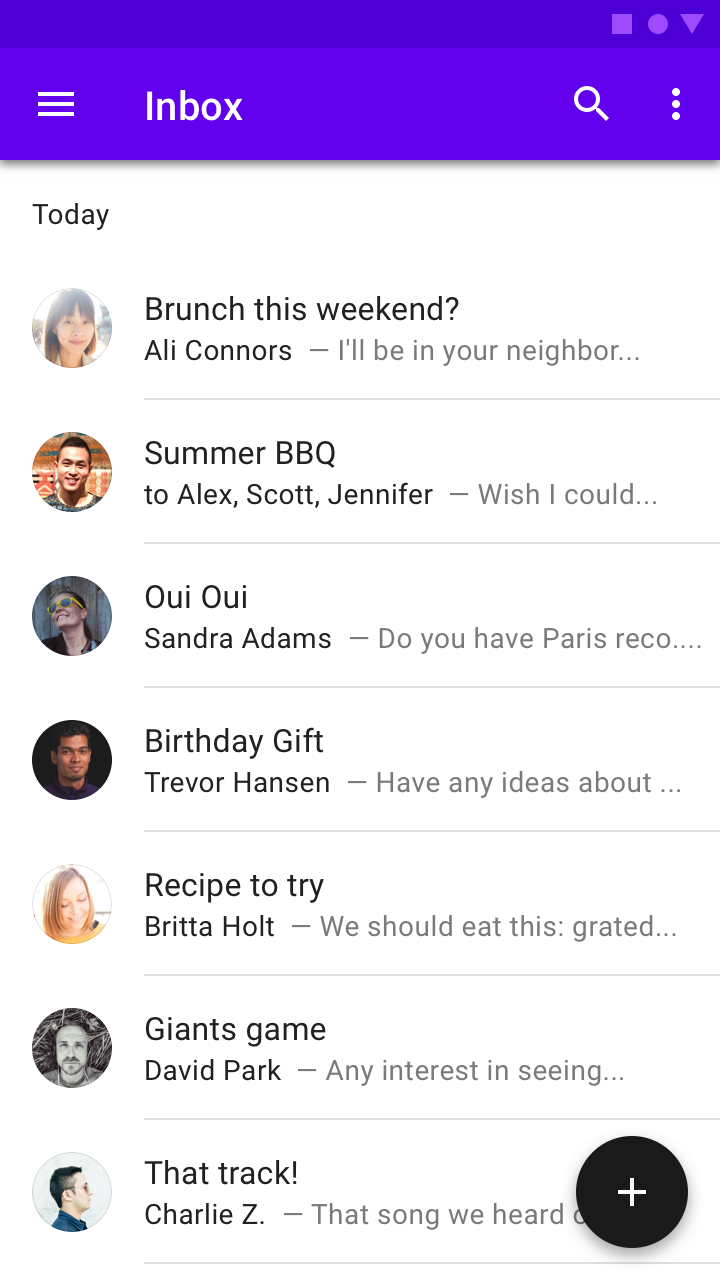
推荐

推荐
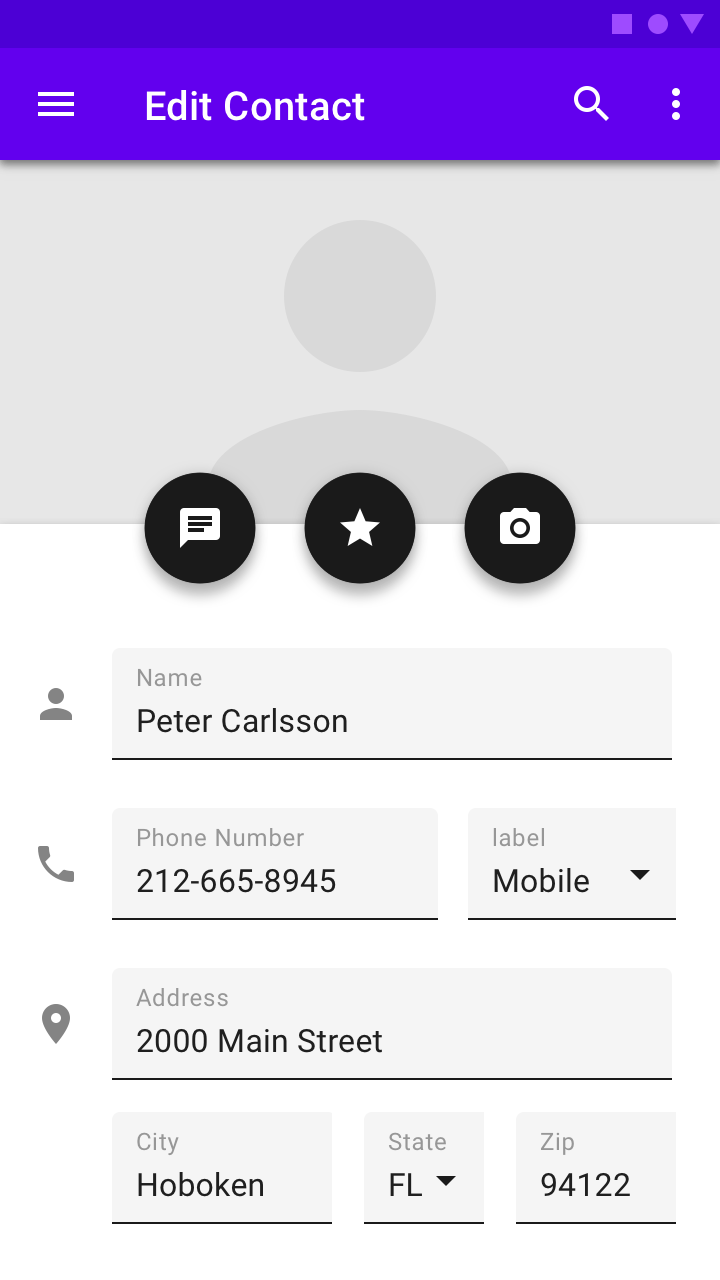
不推荐
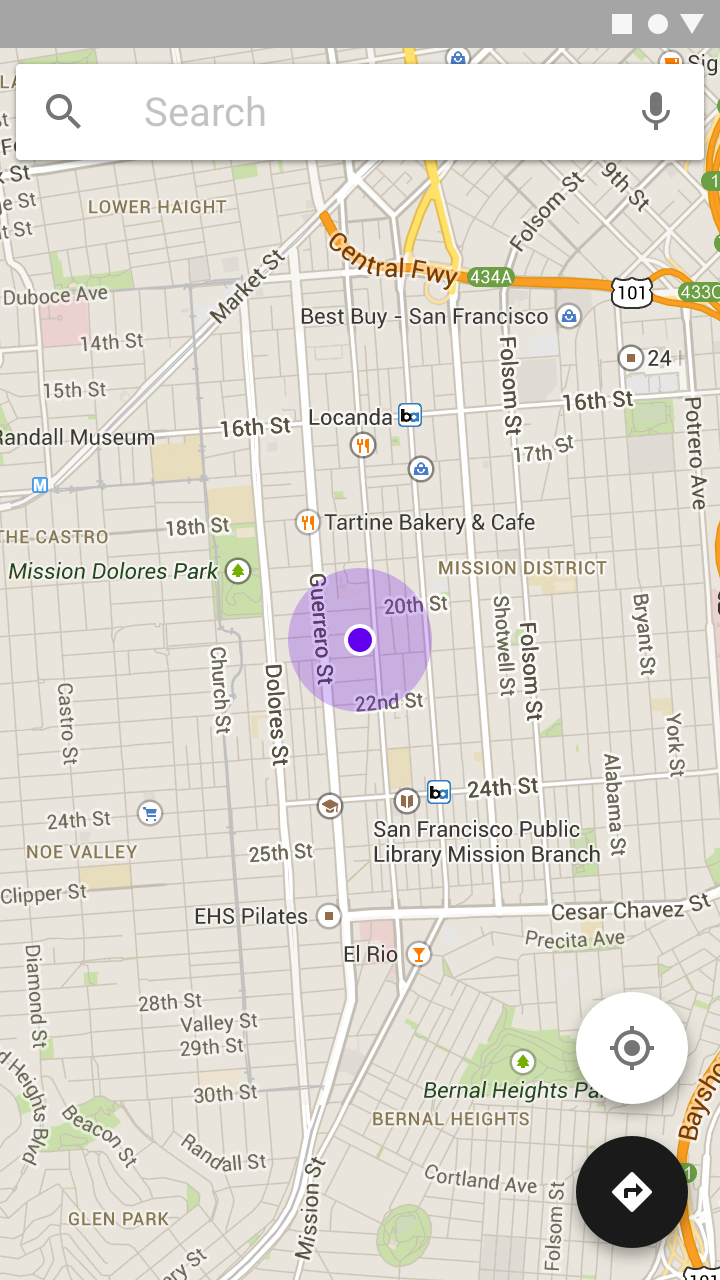
注意
原则

主要
FAB 代表屏幕上的主要操作。

建设性
FAB 应执行具有建设性的操作(例如创建、分享或探索)。

情境相关
FAB 应与其所在屏幕的内容相关。
结构

2. 图标
容器
FAB 通常置于圆形容器中。容器的填充颜色由应用的配色方案决定,并且应与 FAB 背后的区域形成对比。

1. 默认(56 x 56dp)
2. 迷你(40 x 40dp)
迷你 FAB 适用于屏幕宽度不超过 460dp 的场景:此时默认 FAB(56dp)的容器应调整为迷你尺寸(40dp)。
迷你 FAB 也可用于与屏幕上的其他元素形成视觉上的连贯性。
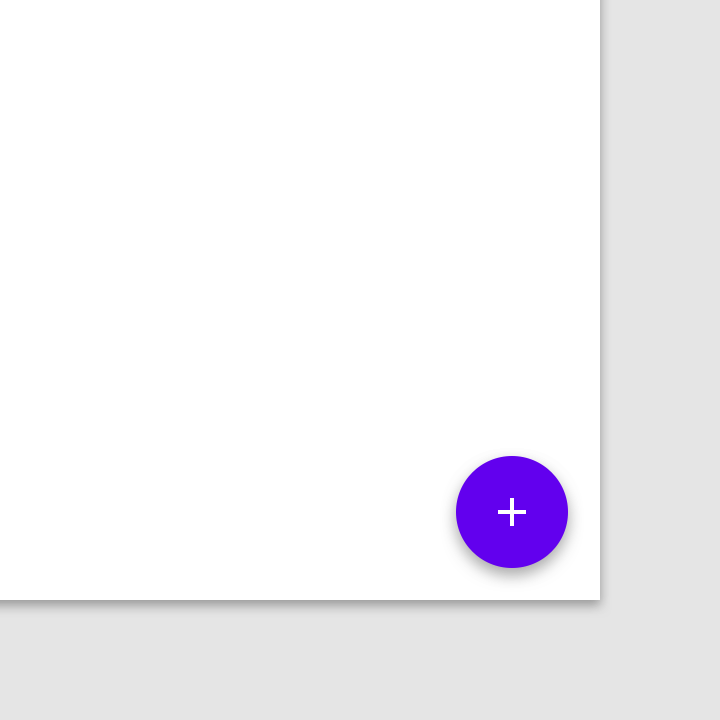
推荐
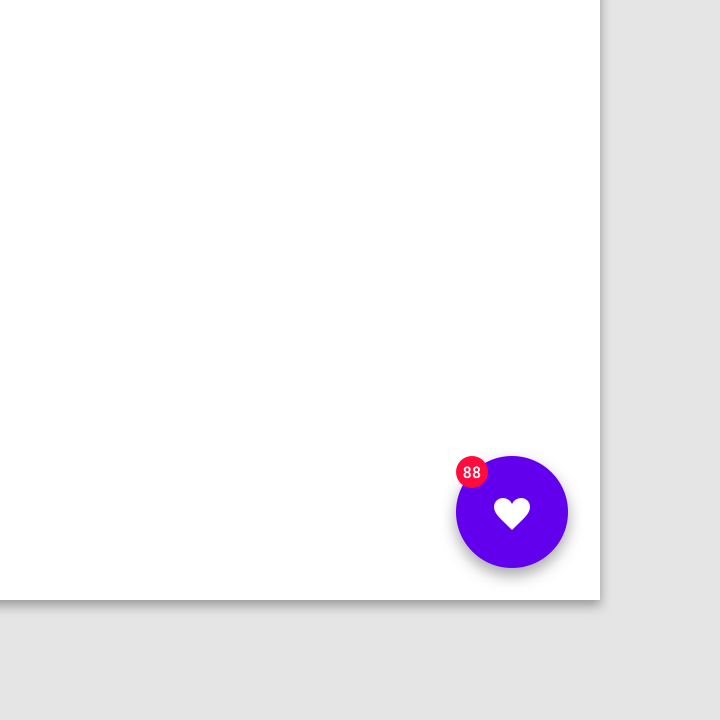
不推荐
图标
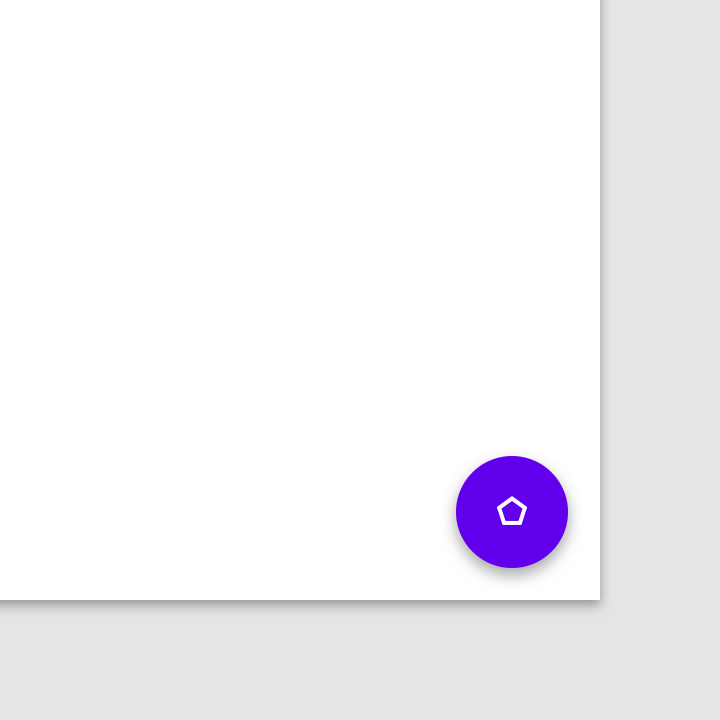
FAB 的图标应清晰地标明其对应的操作。FAB 不应用于显示通知,也不应包含屏幕上其他位置已有的操作。
不推荐
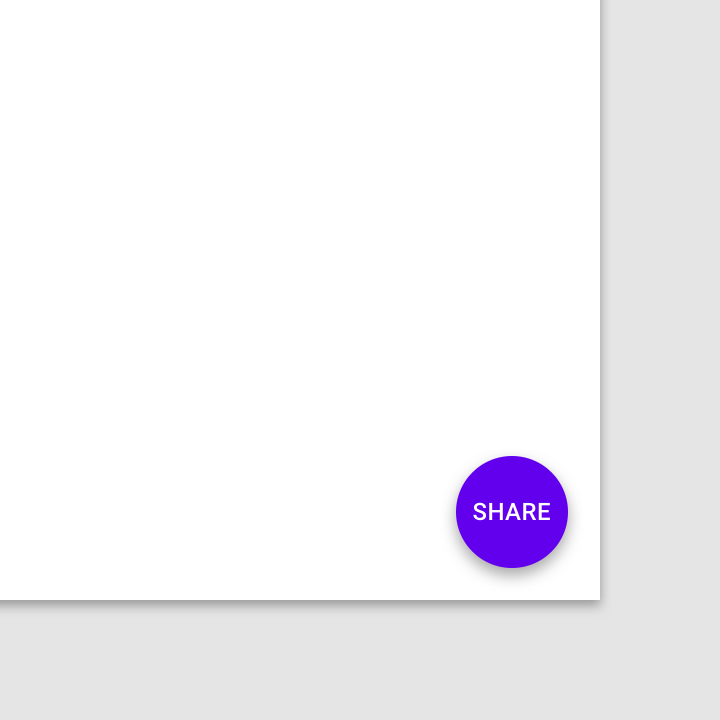
不推荐
位置
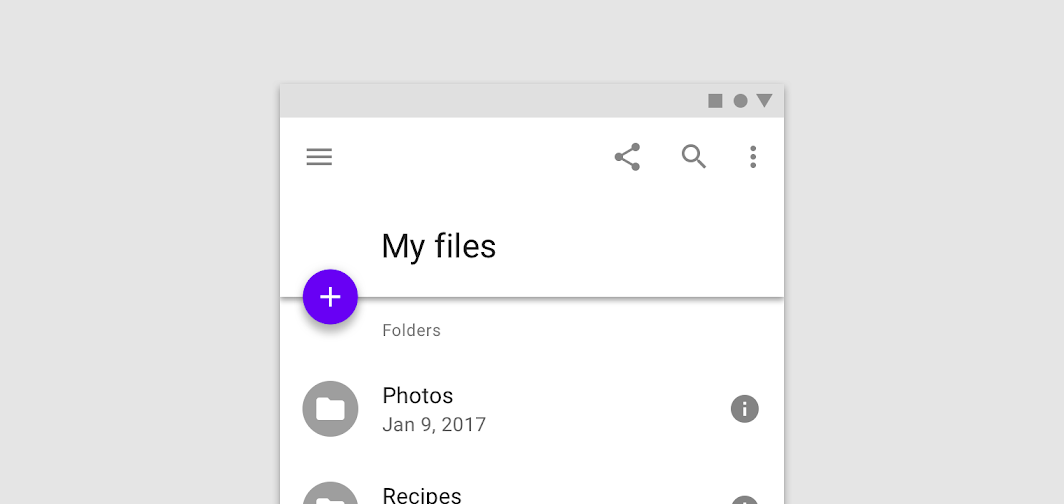
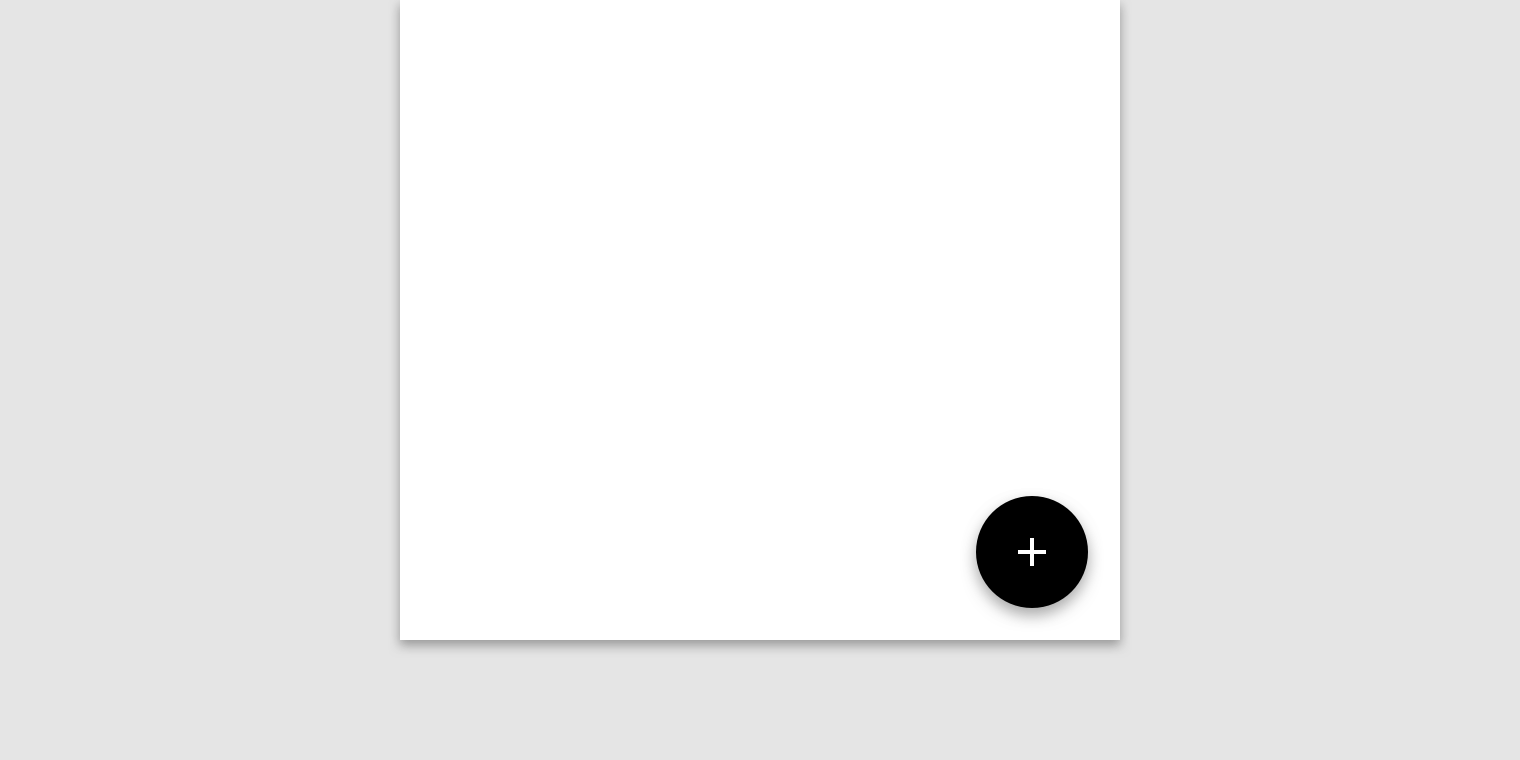
FAB 可以附着在顶部应用栏以及某些组件的边缘上。
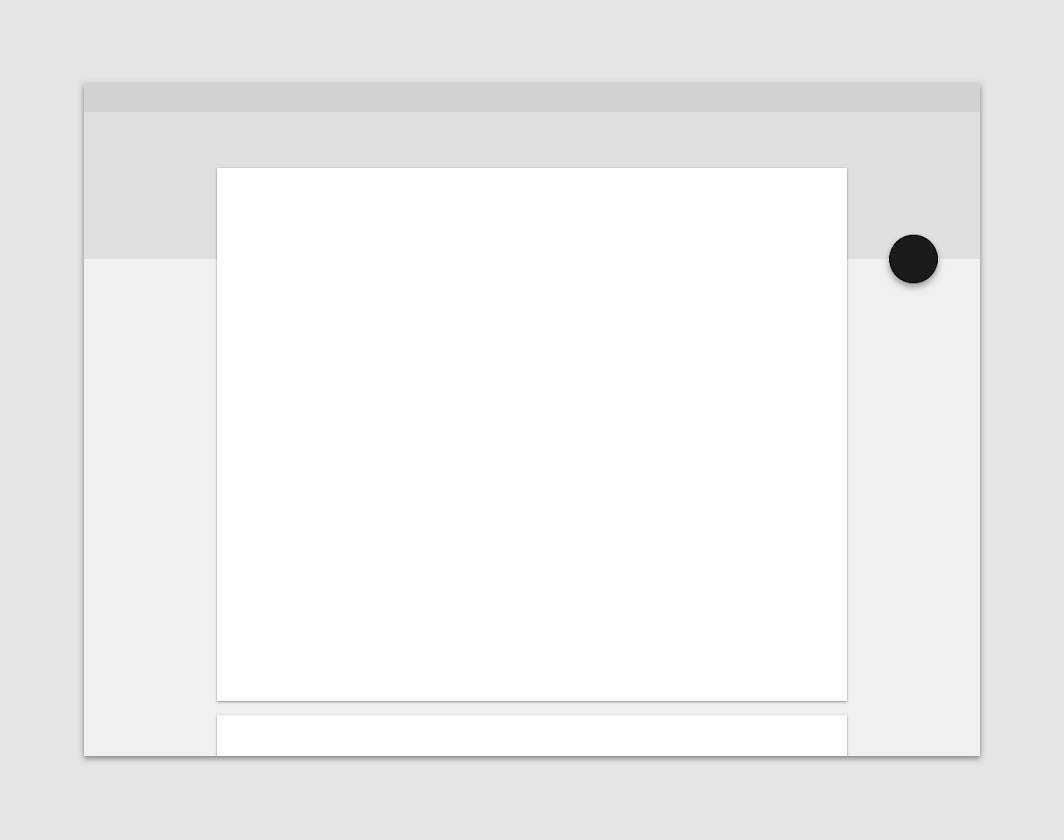
推荐
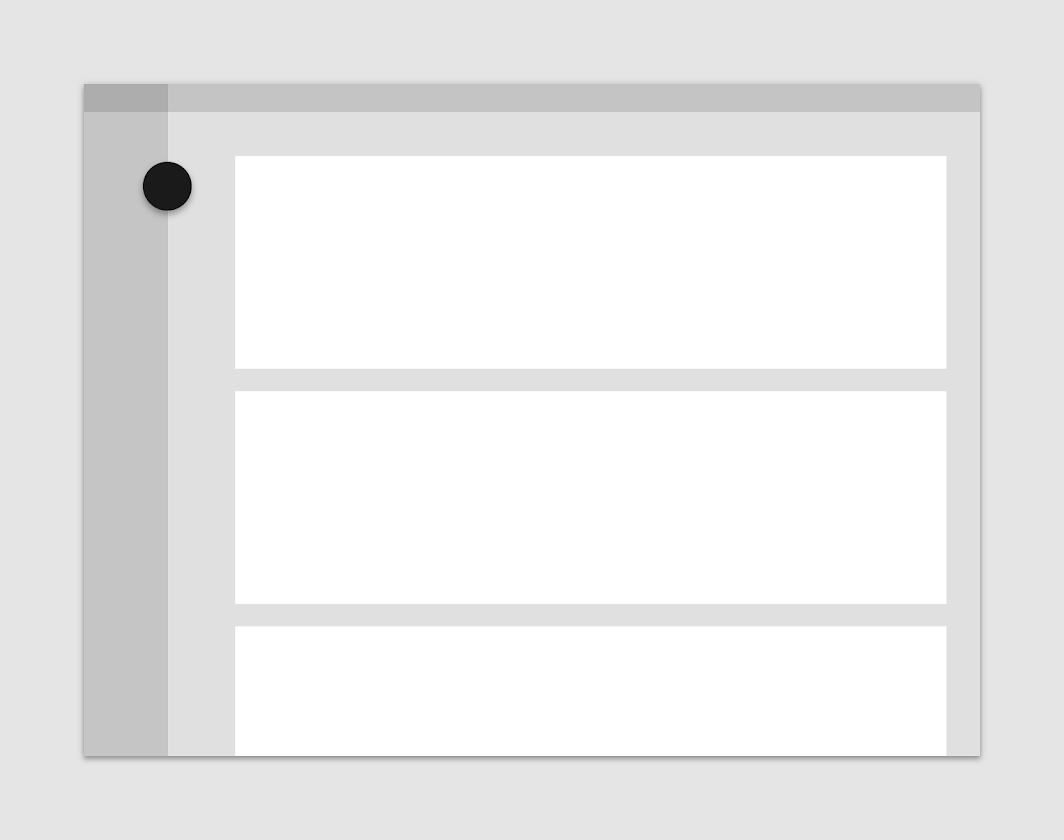
推荐
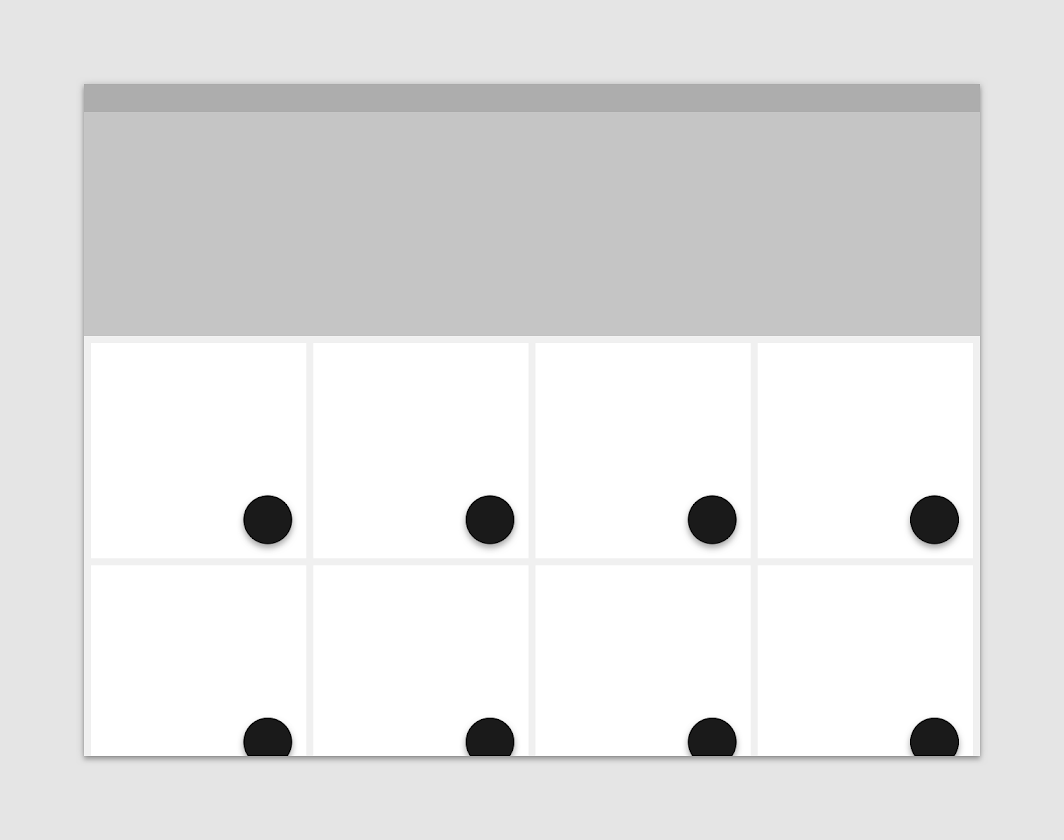
不推荐
行为
操作
浮动操作按钮(FAB)既可以触发当前屏幕上的操作,也可以执行会创建新屏幕的操作。
FAB 适用于发起重要的、具有建设性的操作,例如:
- 创建
- 收藏
- 分享
- 启动流程
避免将 FAB 用于次要或破坏性的操作,例如:
- 归档或移入回收站
- 显示警报或错误
- 剪切文本这类作用范围有限的任务
- 更适合放在工具栏中的控件(例如调节音量或字体颜色的控件)
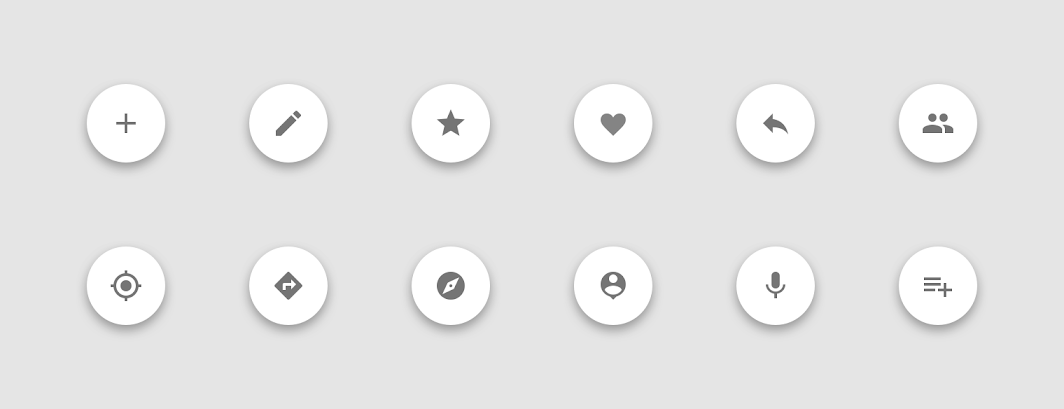
推荐
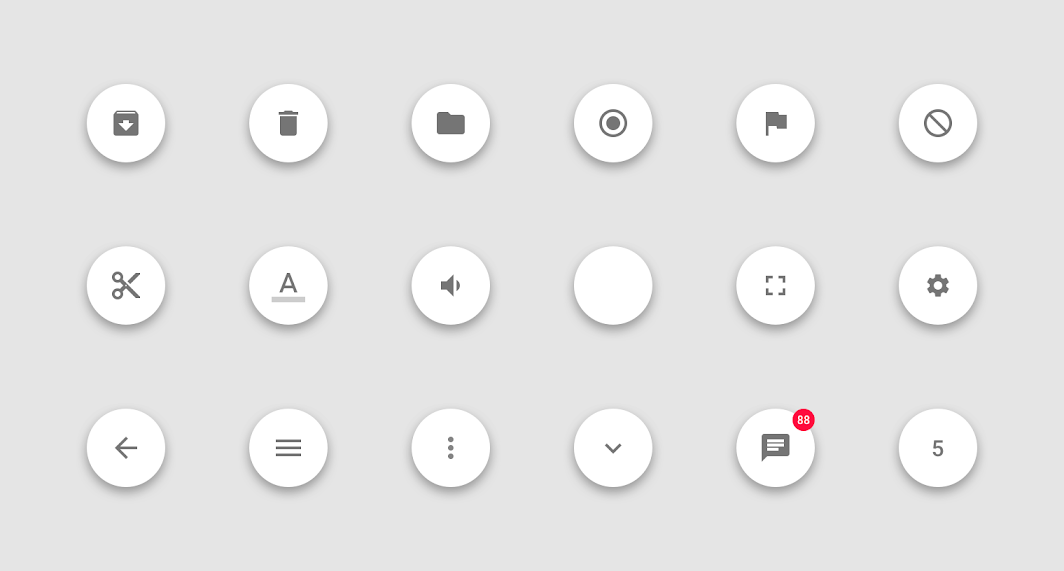
不推荐
动效
在屏幕上出现
FAB 以动画形式出现在屏幕上时,会从一个中心点向外扩展,其中的图标也可以同步呈现动画效果。
FAB 应与屏幕内容相关,但它并不附着在承载内容的表面上。由于 FAB 相对重要,因此它的移动独立于其他 UI 元素。
屏幕过渡
FAB 可以通过变形来启动相关操作。当屏幕布局发生变化时,FAB 应在过渡过程中消失并重新出现。
重新出现
FAB 仅在与新屏幕相关时才应重新出现,并且如有可能,应在原来的位置重新出现。
带标签页的屏幕
当存在标签页时,FAB 应短暂消失,待新内容就位后再重新出现。这表明 FAB 并不与任何特定标签页关联。
推荐
不推荐
过渡类型
快捷操作菜单
按下时,FAB 可以以快捷操作菜单(speed dial)的形式显示三到六个相关操作。这种过渡可以通过以下方式之一实现:
- 按下时,FAB 展开一组相关操作
- 按下时,FAB 转换为包含相关操作的菜单(仅限 Android)
如果需要呈现六个以上的操作,应改用 FAB 以外的其他方式。
展开相关操作
按下后,FAB 保持可见,并展开一组相关操作。在此状态下再次点击 FAB 时,它应启动默认操作或收起快捷操作菜单。
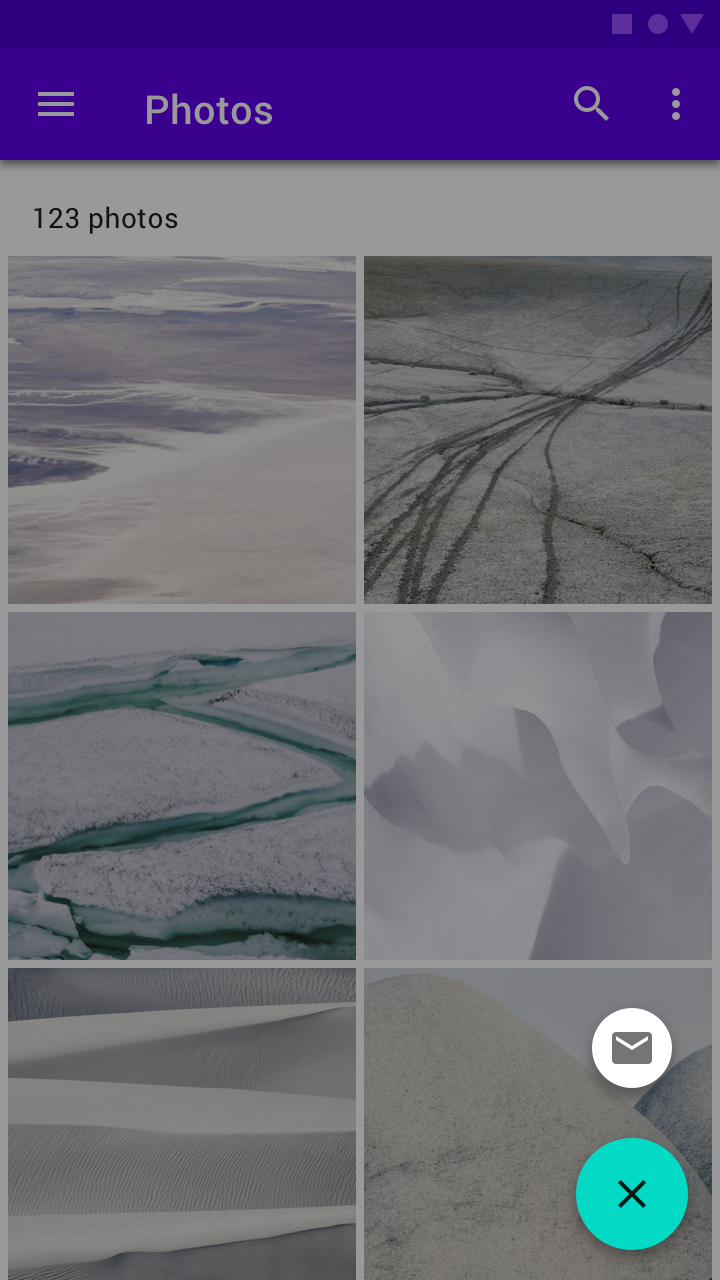
不推荐
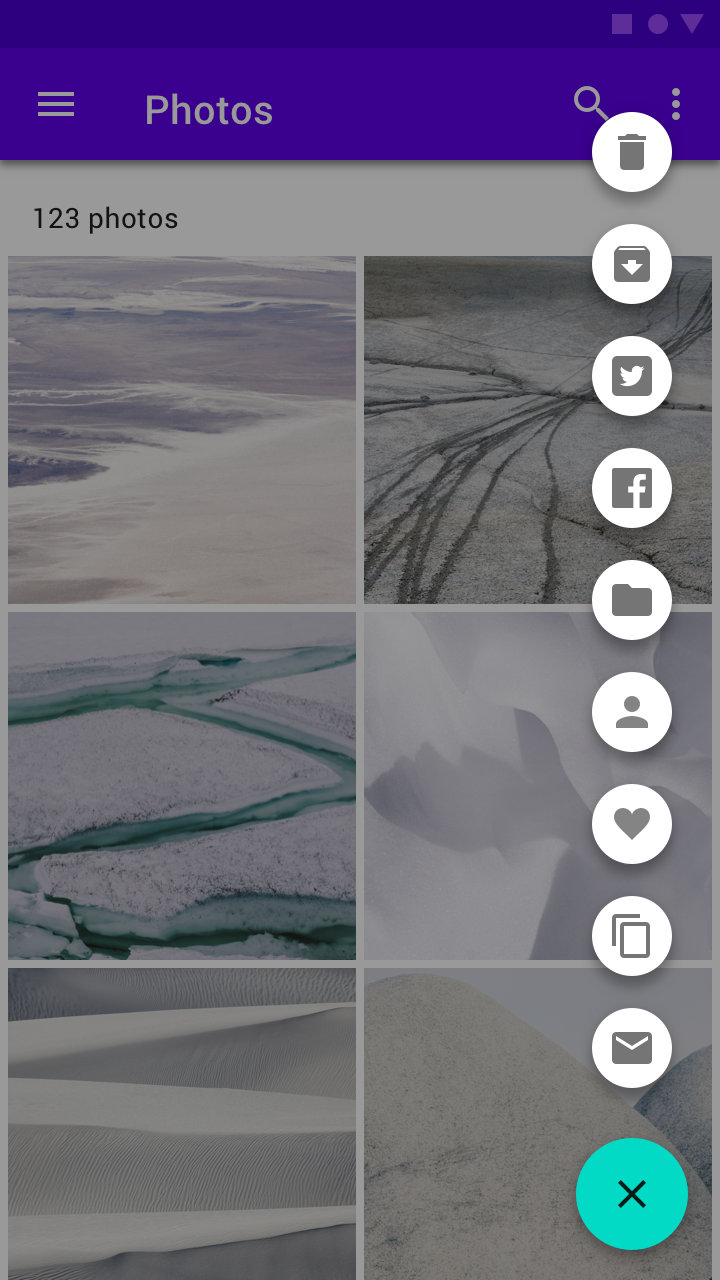
不推荐
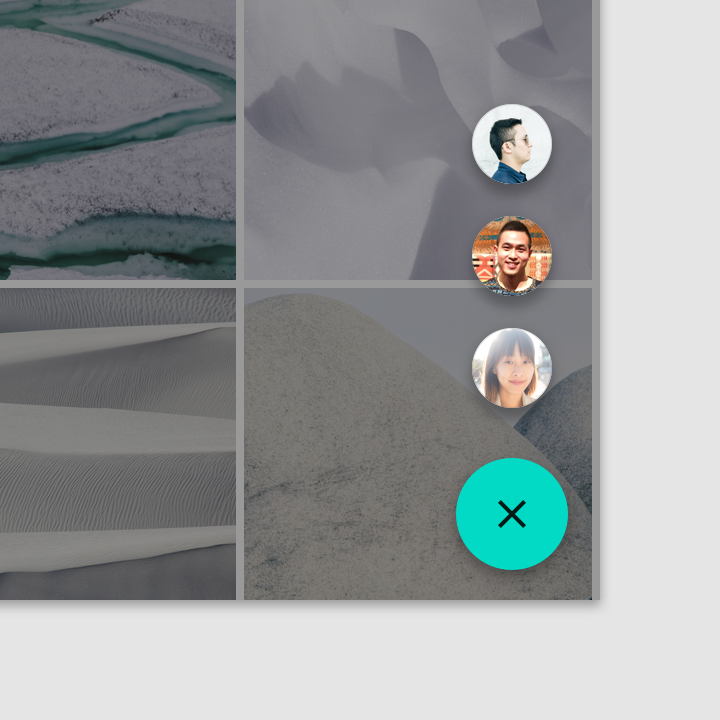
推荐
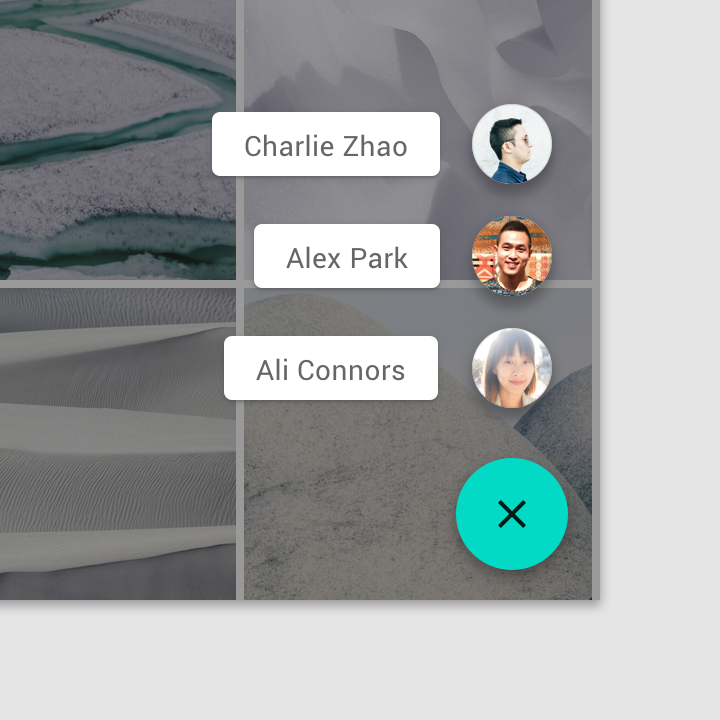
推荐
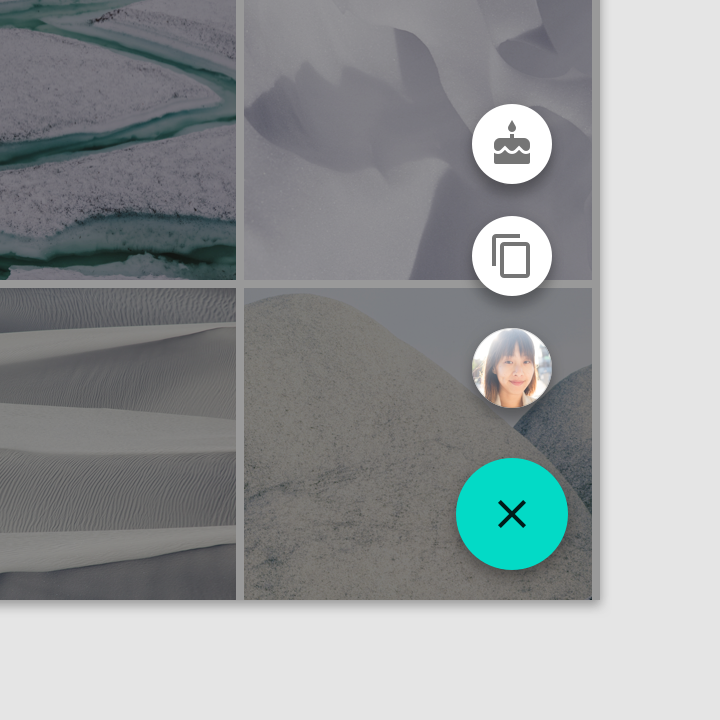
不推荐
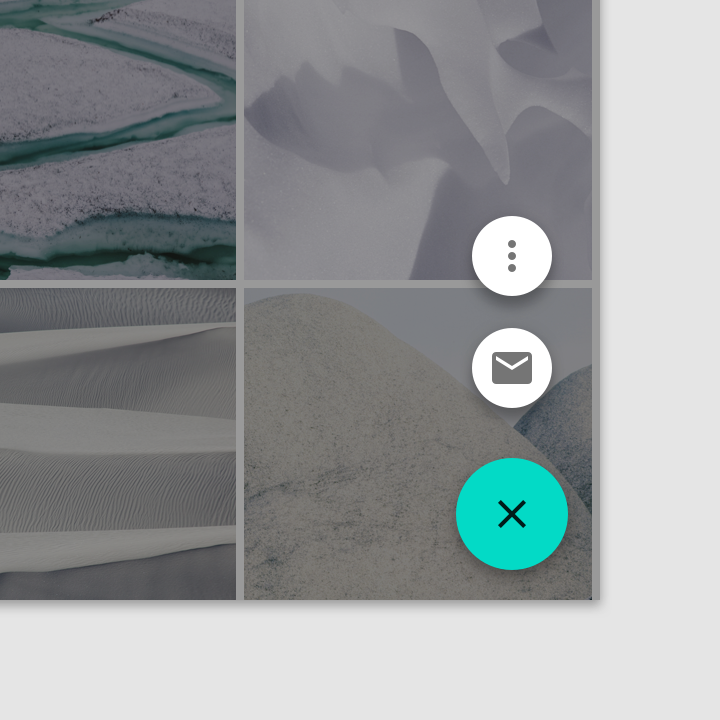
不推荐
转换为包含相关操作的菜单
在 Android 上,FAB 按下时可以转换为包含相关操作的菜单。此时会出现一个遮罩,表示菜单之外的功能已暂时禁用。只有点击某个操作或遮罩后,菜单才会消失。
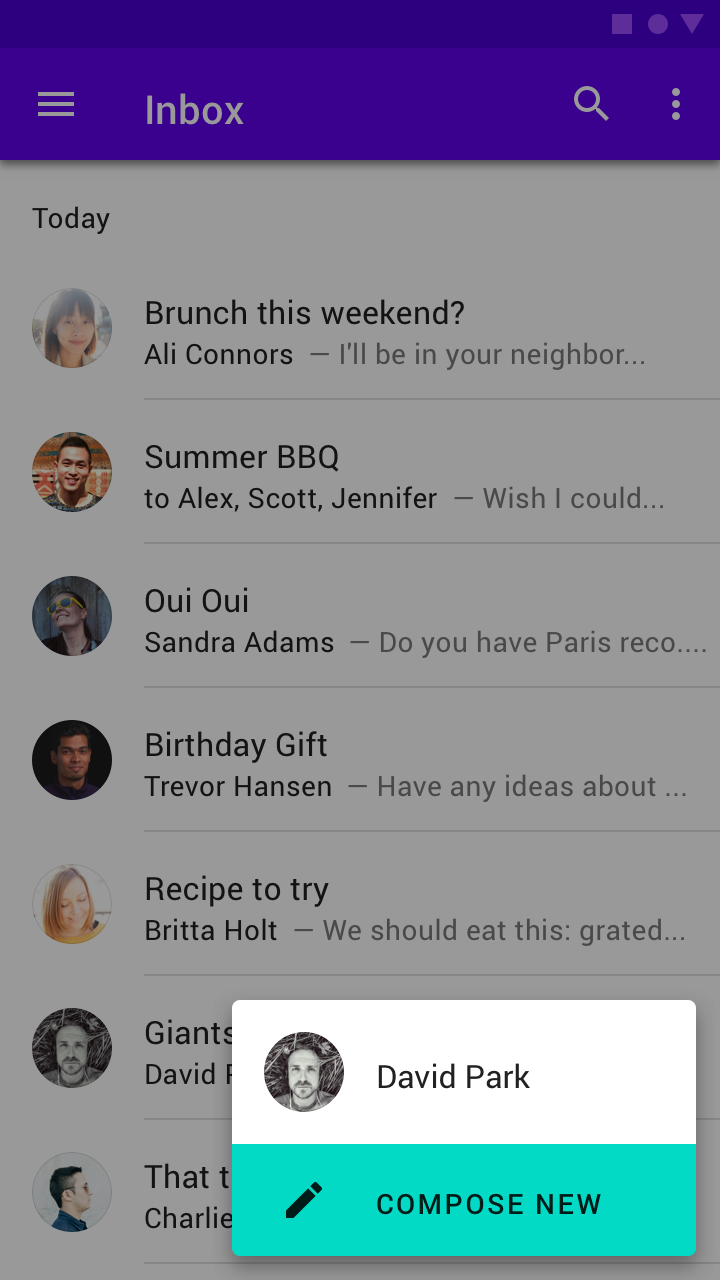
不推荐
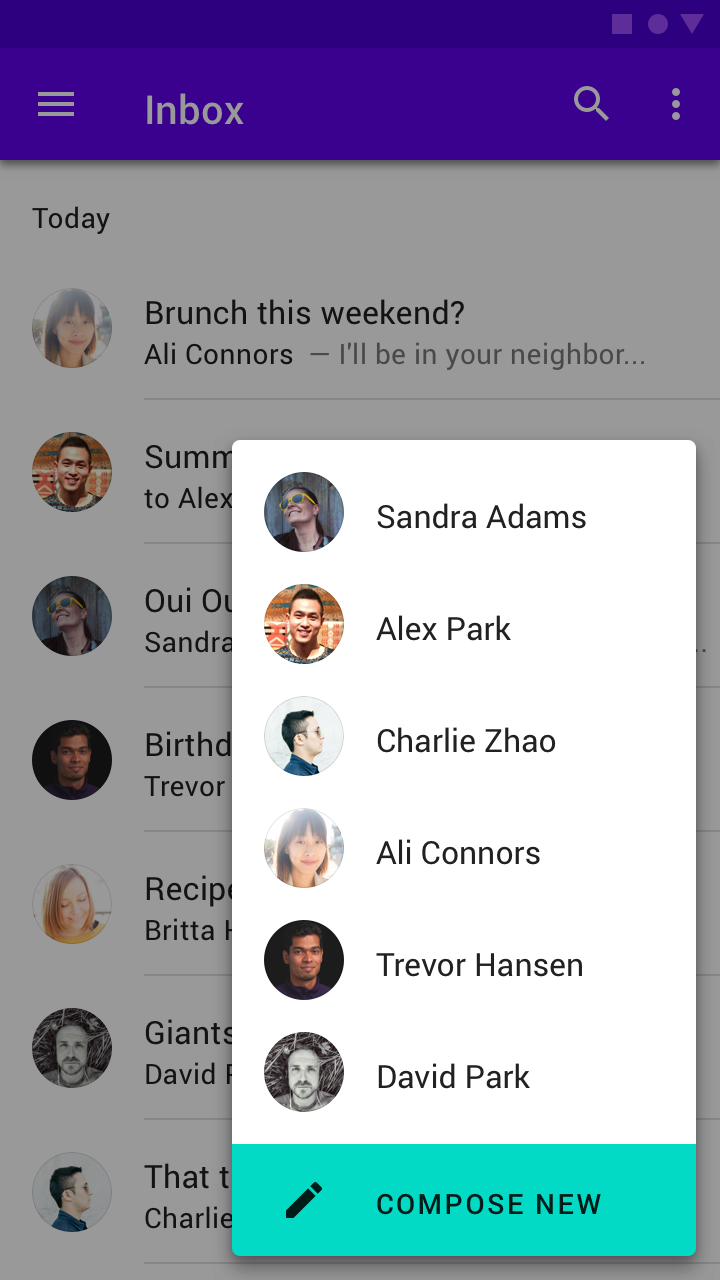
不推荐
转换
FAB 使用容器变换过渡模式转换为各种界面。
屏幕内变换
FAB 可以转换为应用内的另一个界面。这种变形应是可逆的,即可以将新界面重新变回 FAB。
全屏变换
FAB 可以转换为覆盖整个屏幕的新界面。这种转换通常用于创建新内容。
扩展 FAB
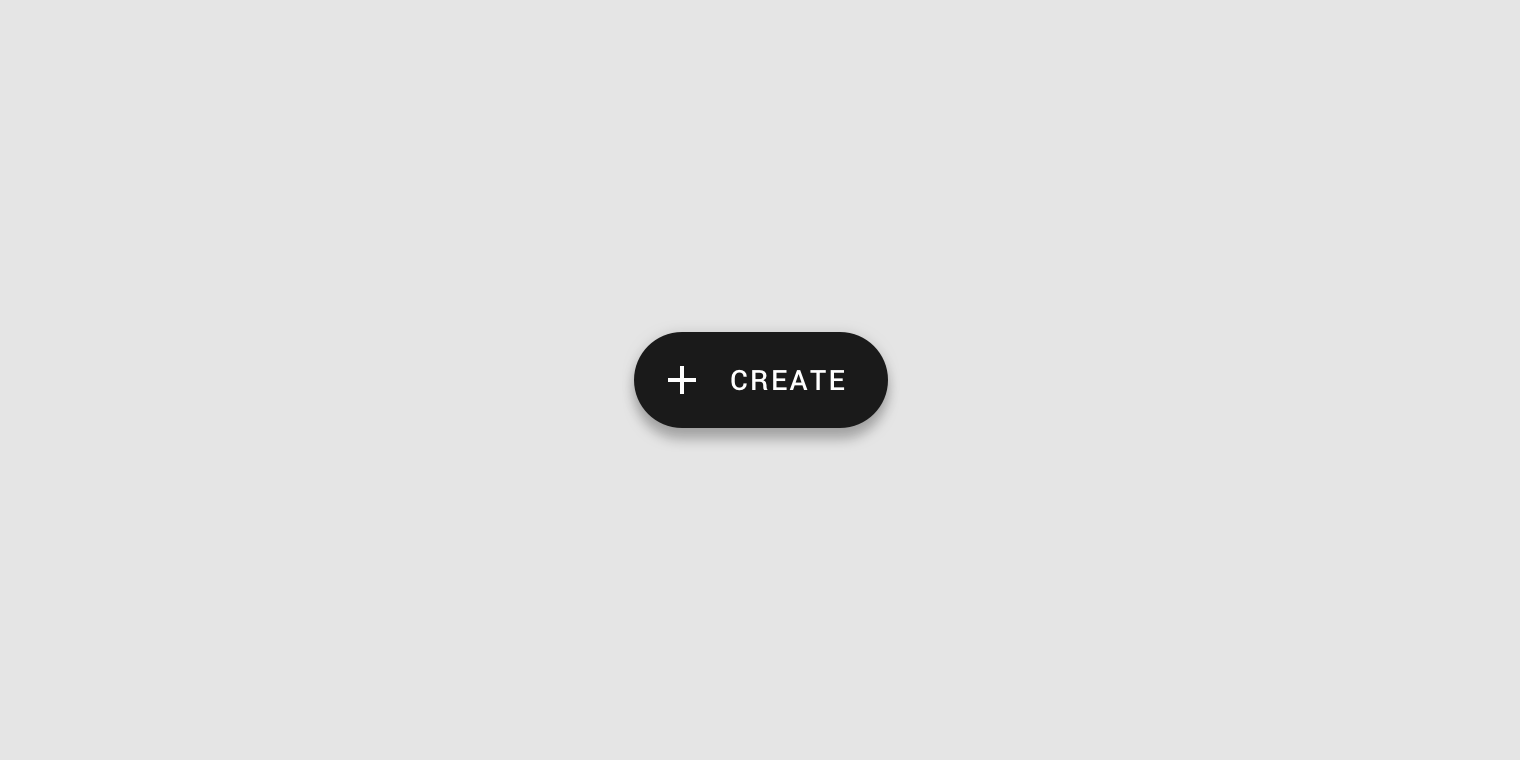
扩展 FAB 更宽,并包含一个文本标签。
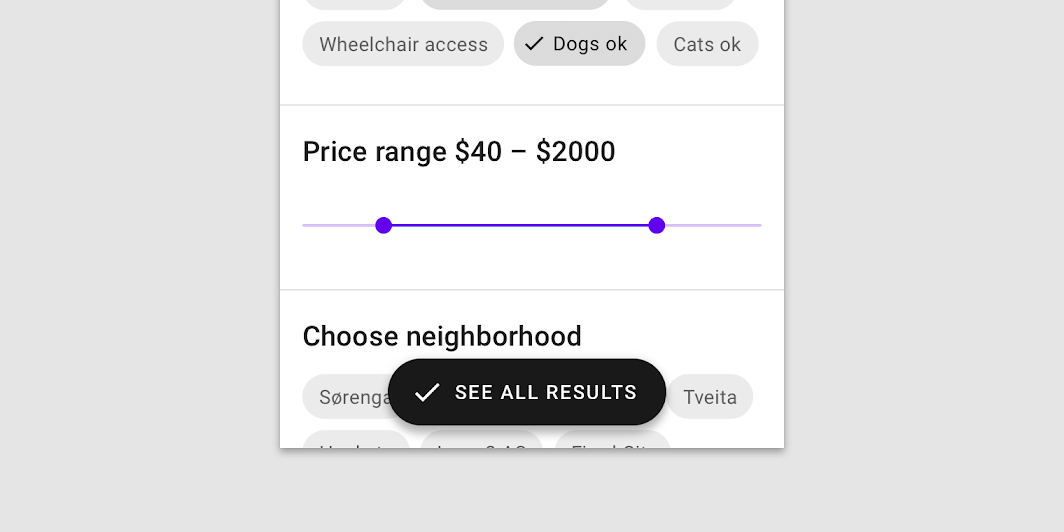
结构

2. 图标(可选)
3. 文本标签
容器
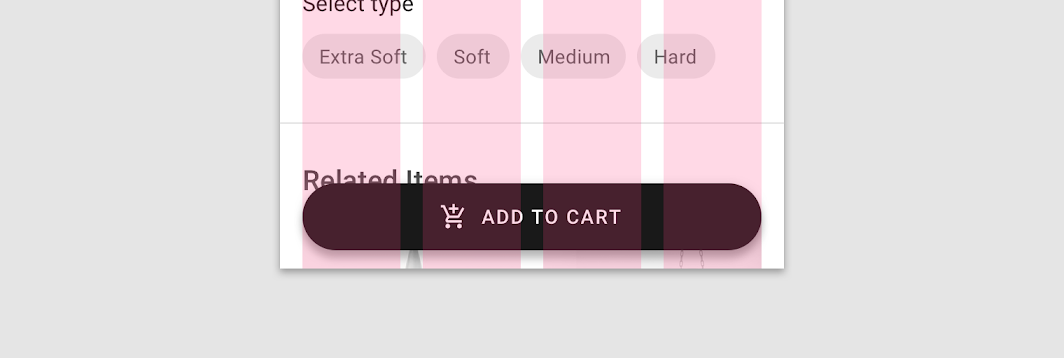
扩展 FAB 容器的宽度可以是固定的,也可以是自适应的。
- 固定宽度容器的宽度由图标、文本标签和内边距的总和决定。
- 自适应宽度容器的宽度取决于它与屏幕上其他元素的关系,例如屏幕宽度或布局网格。
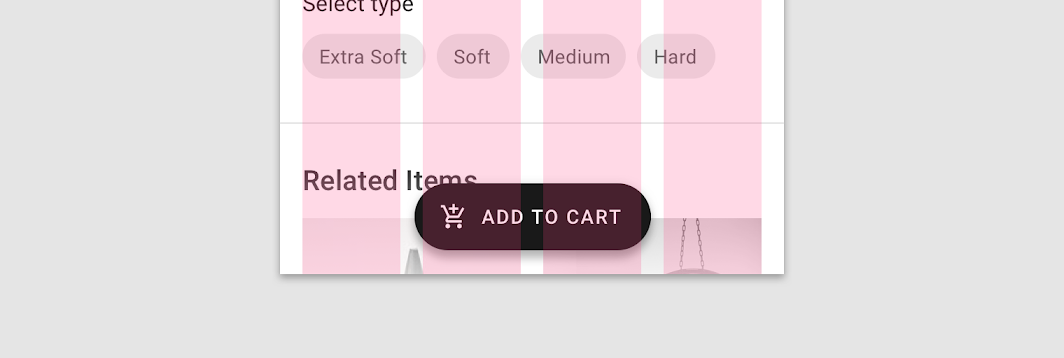
图标
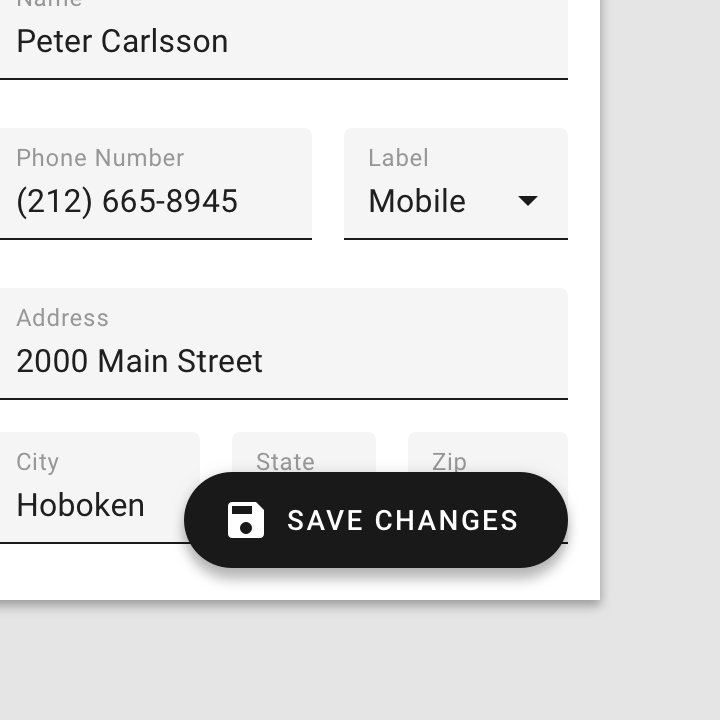
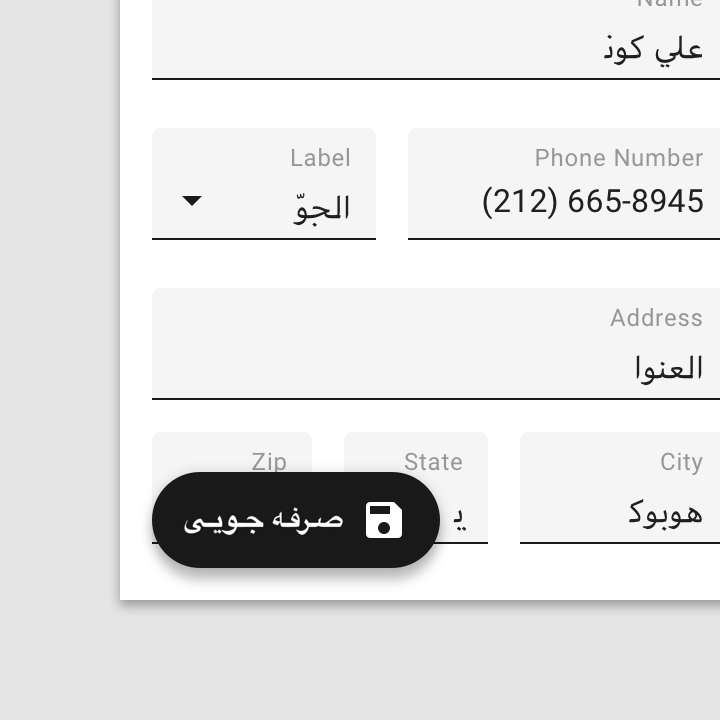
扩展 FAB 的图标应直观地体现其对应的操作。
推荐
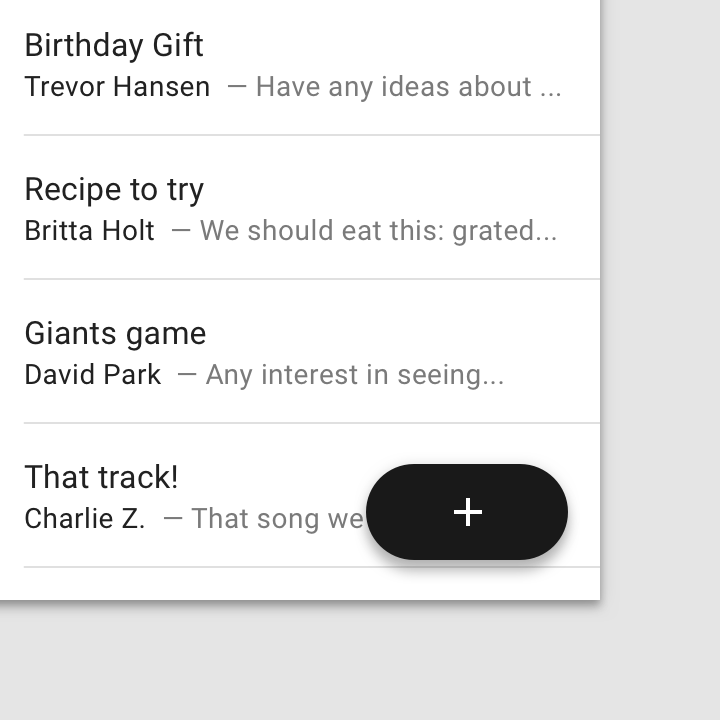
不推荐
文本标签
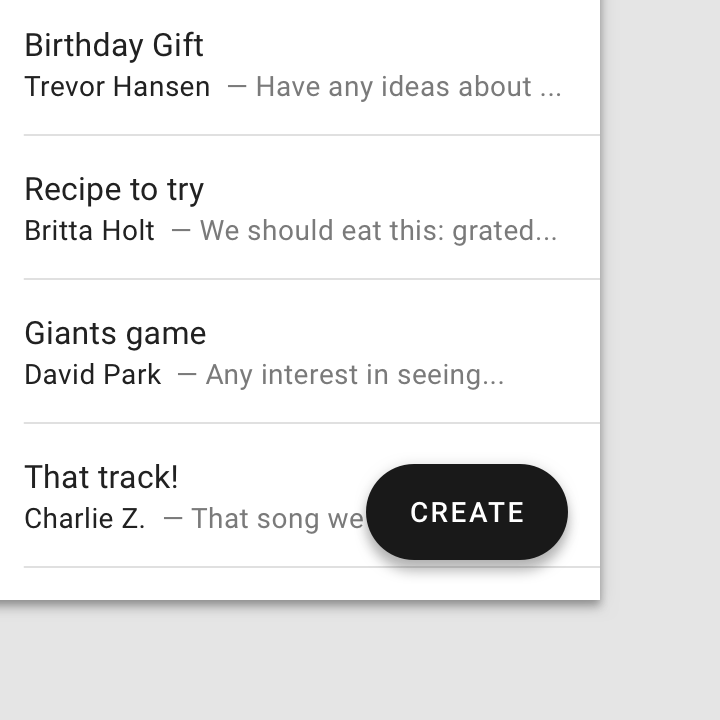
扩展 FAB 的文本标签应描述其对应的操作。
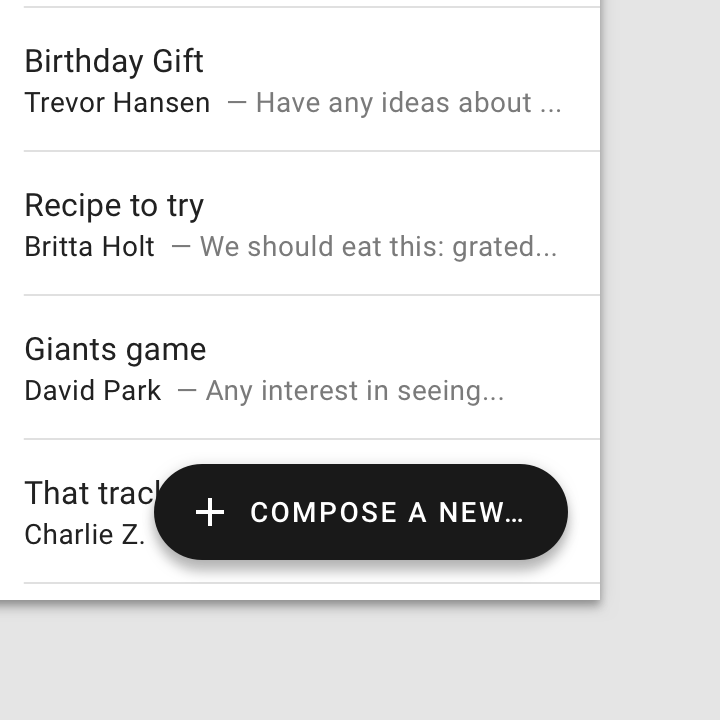
注意
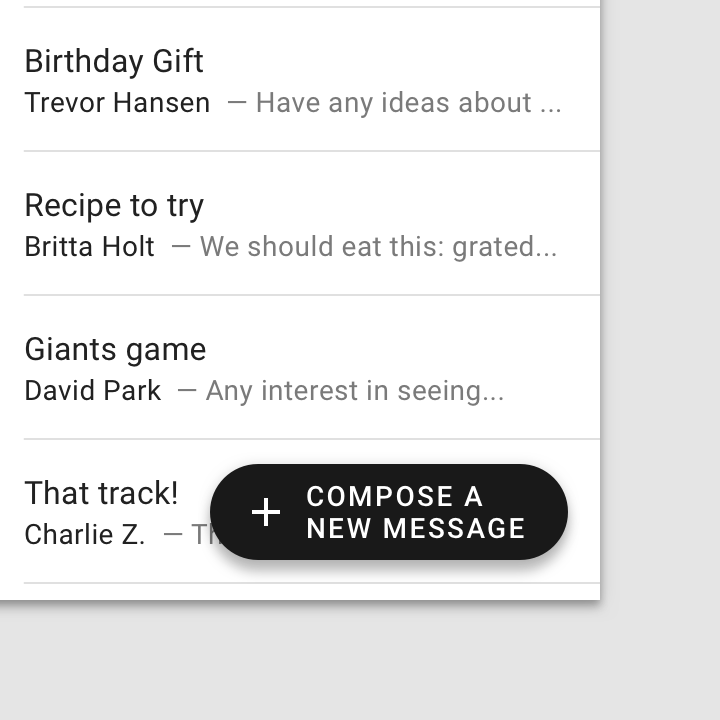
不推荐
位置
扩展 FAB 可以放置在屏幕的居中、左侧或右侧位置。
桌面端和平板
对于宽度大于 840dp 的界面(例如桌面端),扩展 FAB 应放置在屏幕的左上角或右下角。
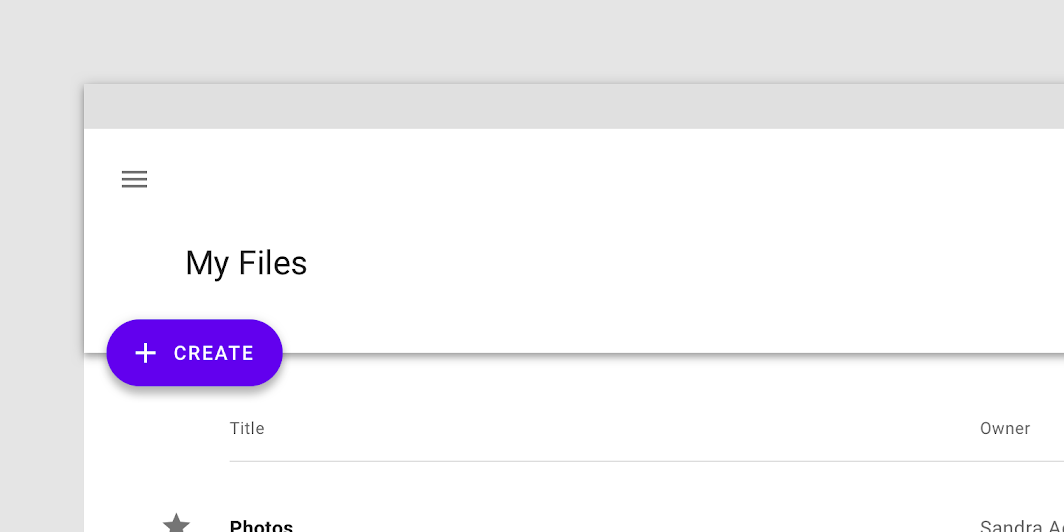
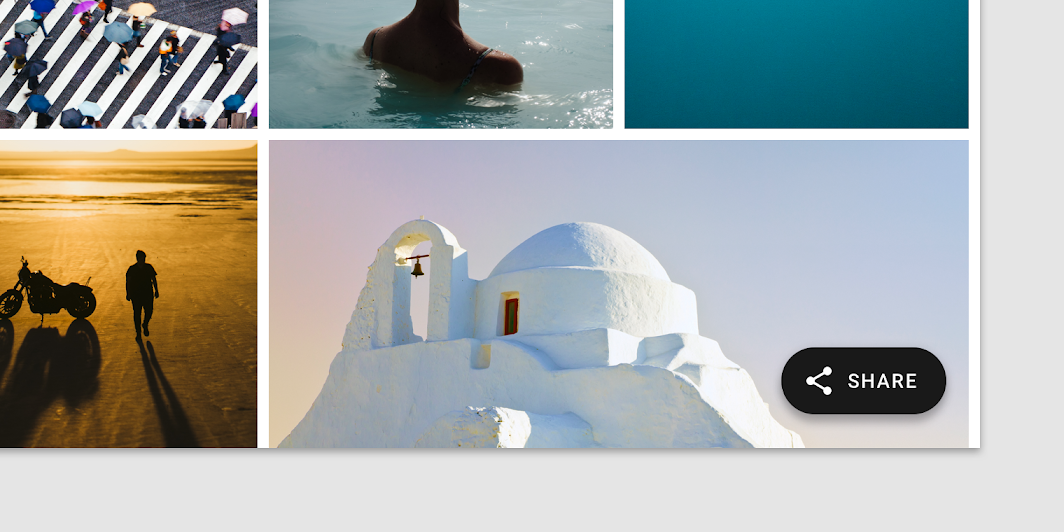
移动端
在移动端,扩展 FAB 应放置在右下角或底部居中位置。
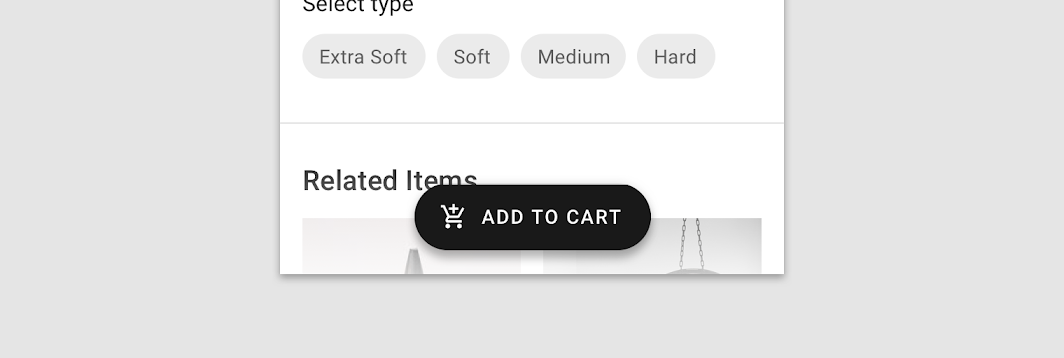
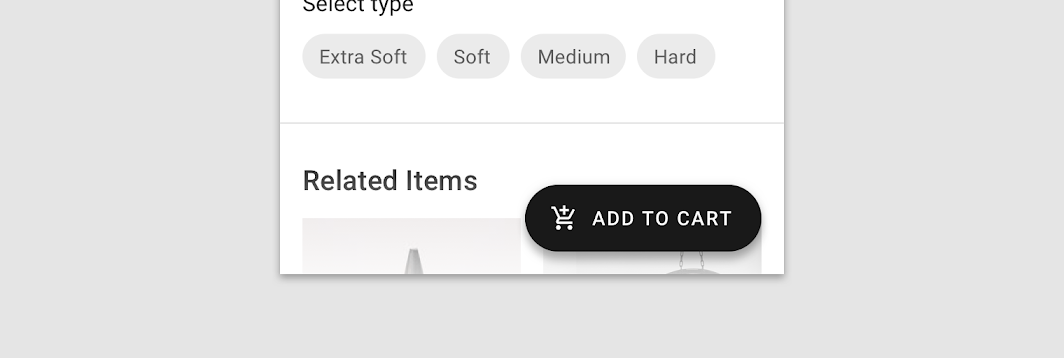
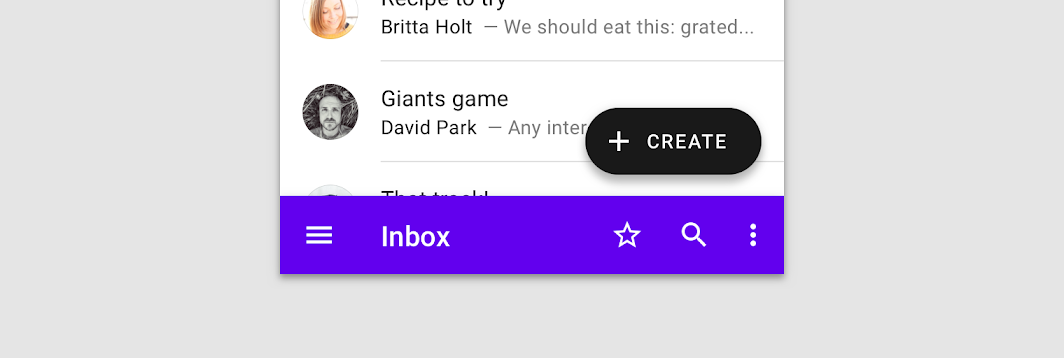
注意
行为
快捷操作菜单
点击时,扩展 FAB 也可以显示包含三到六个相关操作的快捷操作菜单。悬停时,这些相关操作会展开并显示各自的标签。
在快捷操作菜单过渡期间,扩展 FAB 会变为标准 FAB。
转换为标准 FAB
当可用空间受限时(例如应用视口宽度被调整到 840dp 以下,或导航抽屉打开时),扩展 FAB 可以转换为标准 FAB。
当屏幕滚动时,扩展 FAB 也可以转换为标准 FAB。
在用户滚动回页面顶部之前,FAB 不应恢复为扩展 FAB。
主题化
Reply Material 主题
这款电子邮件应用的浮动操作按钮已使用 Material 主题化进行了自定义,自定义内容包括颜色和形状。
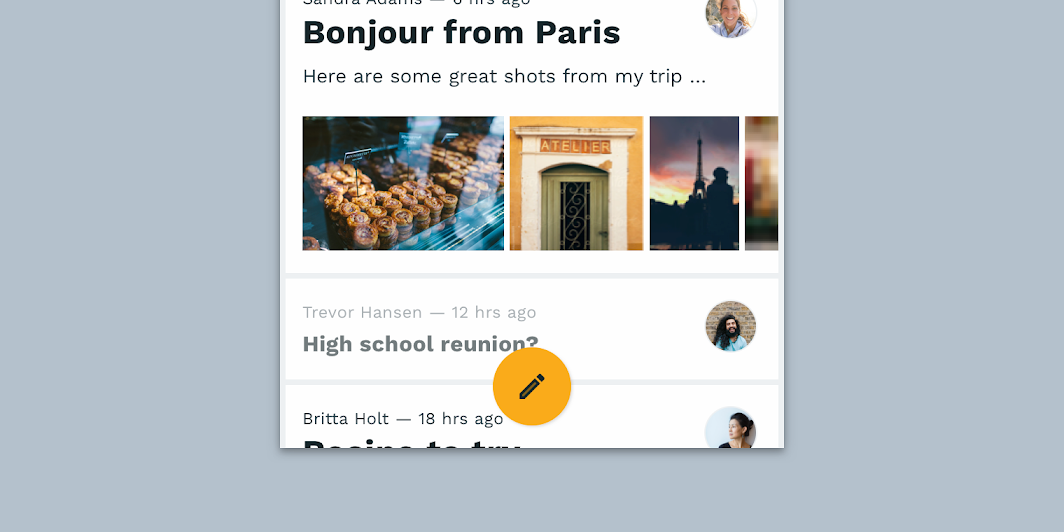
颜色
Reply 的扩展 FAB 在容器、图标和文本这些元素上使用了自定义颜色。
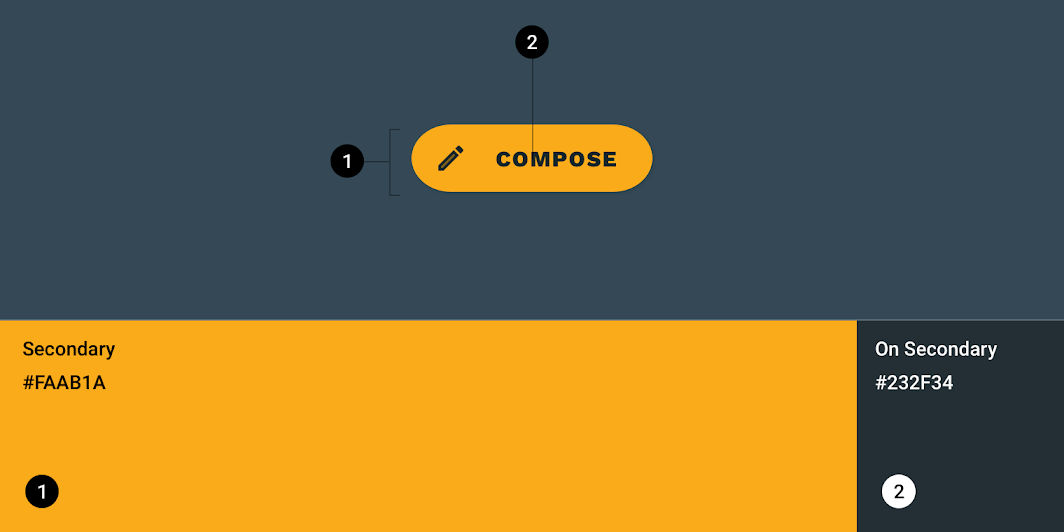
| 元素 | 类别 | 属性 | 值 |
|---|---|---|---|
| 容器 | 次色 | 颜色 不透明度 | #FAAB1A 100% |
| 图标 | 次色之上 | 颜色 不透明度 | #232F34 100% |
| 文本 | 次色之上 | 颜色 不透明度 | #232F34 100% |
字体排印
Reply 的扩展 FAB 在按钮文本上使用了自定义字体排印。
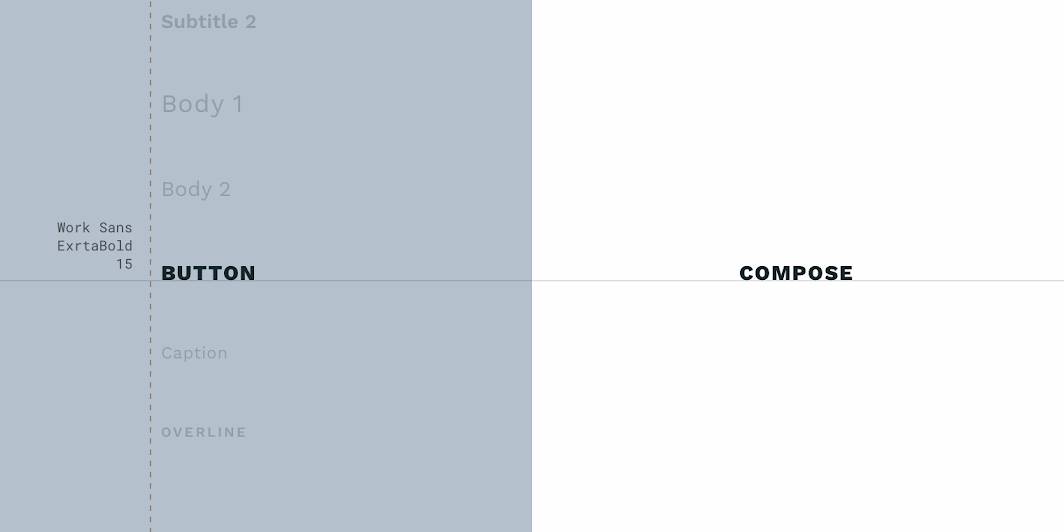
| 元素 | 类别 | 属性 | 值 |
|---|---|---|---|
| 文本 | 按钮 | 字体族 字体 字号 大小写 | Work Sans ExtraBold 15 全部大写 |
形状
Reply 的浮动操作按钮在其容器上使用了自定义形状。
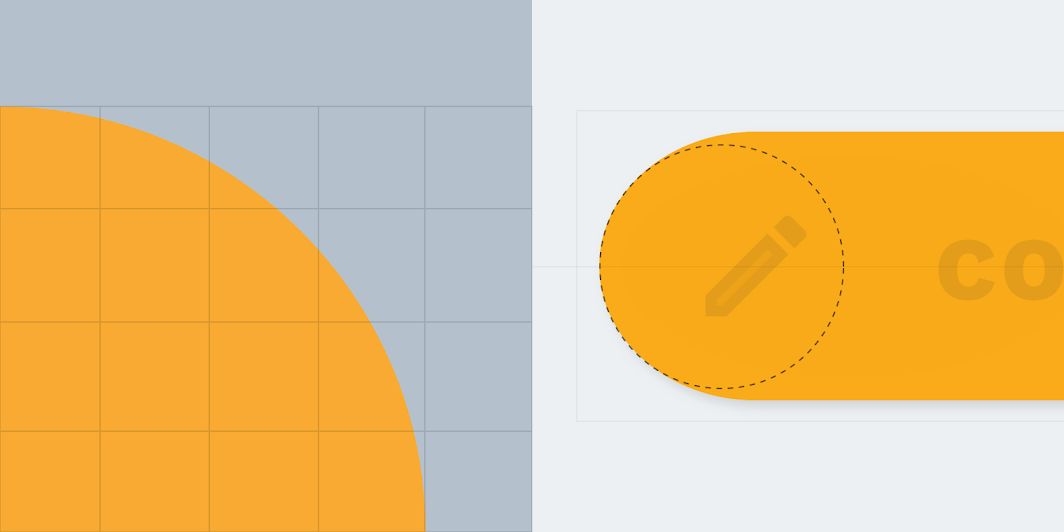
| 元素 | 类别 | 属性 | 值 |
|---|---|---|---|
| 容器 | 小型组件 | 形状类别 尺寸 | 圆角 50% |
Posivibes Material 主题
这款社交媒体应用的浮动操作按钮已使用 Material 主题化进行了自定义,自定义内容包括颜色和形状。
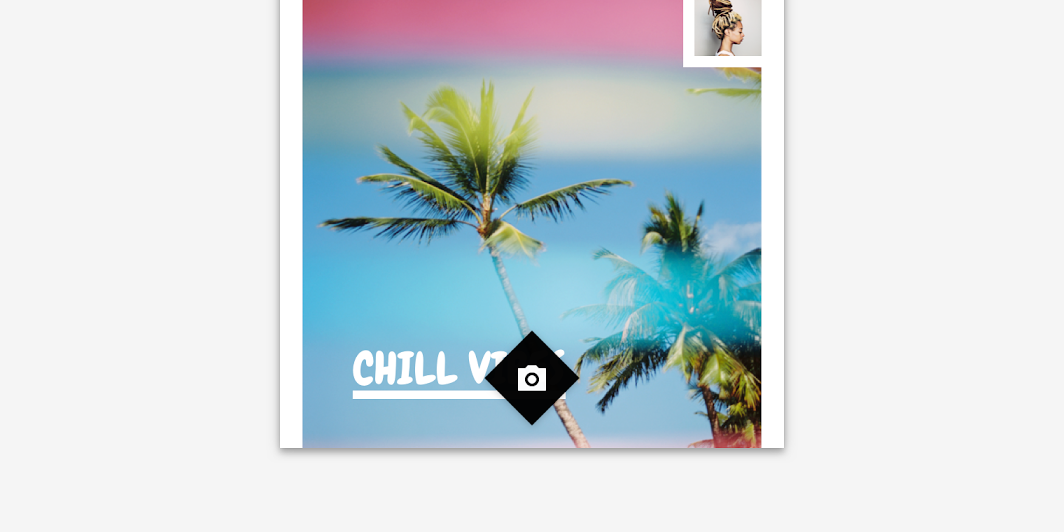
颜色
Posivibes 的 FAB 在容器和图标这两个元素上使用了自定义颜色。
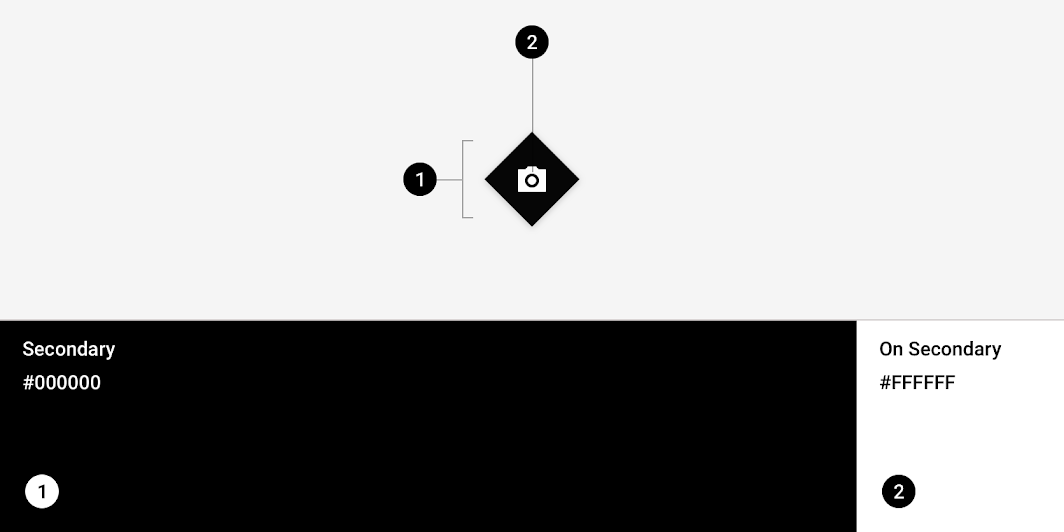
| 元素 | 类别 | 属性 | 值 |
|---|---|---|---|
| 容器 | 次色 | 颜色 不透明度 | #000000 100% |
| 图标 | 次色之上 | 颜色 不透明度 | #FFFFFF 100% |
形状
Posivibes 的 FAB 在其容器上使用了自定义形状。*Posivibes 的 FAB 覆盖了小型组件形状类别的尺寸值。
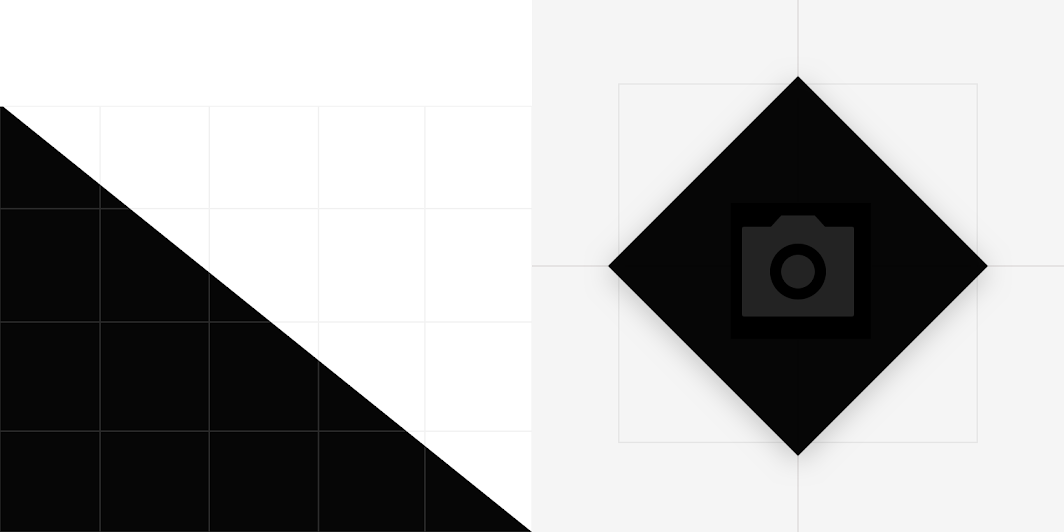
| 元素 | 类别 | 属性 | 值 |
|---|---|---|---|
| 容器 | 覆盖* | 形状类别 尺寸 | 切角 50% |
Shrine Material 主题
这款零售应用的扩展 FAB 已使用 Material 主题化进行了自定义,自定义内容包括颜色、字体排印和形状。
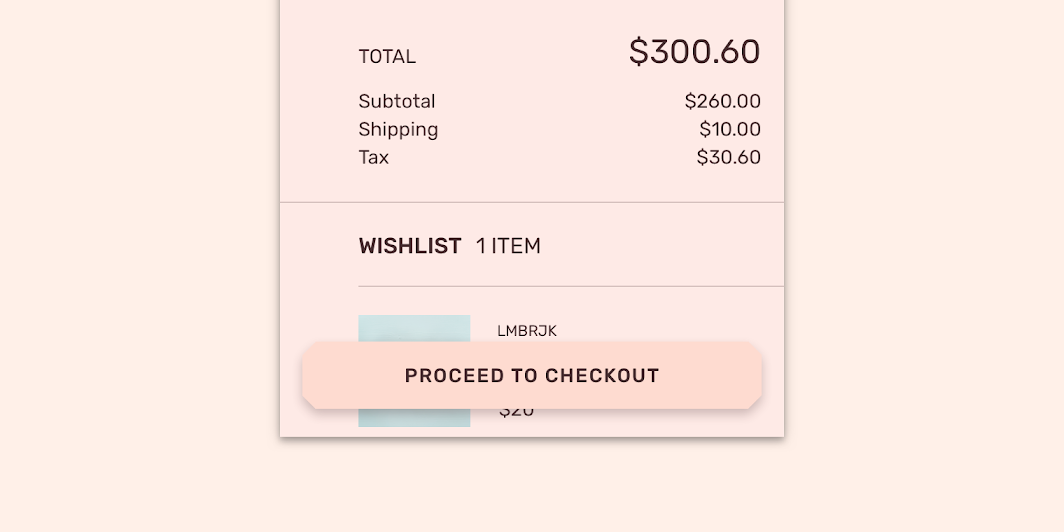
颜色
Shrine 的扩展 FAB 在容器和文本这两个元素上使用了自定义颜色。
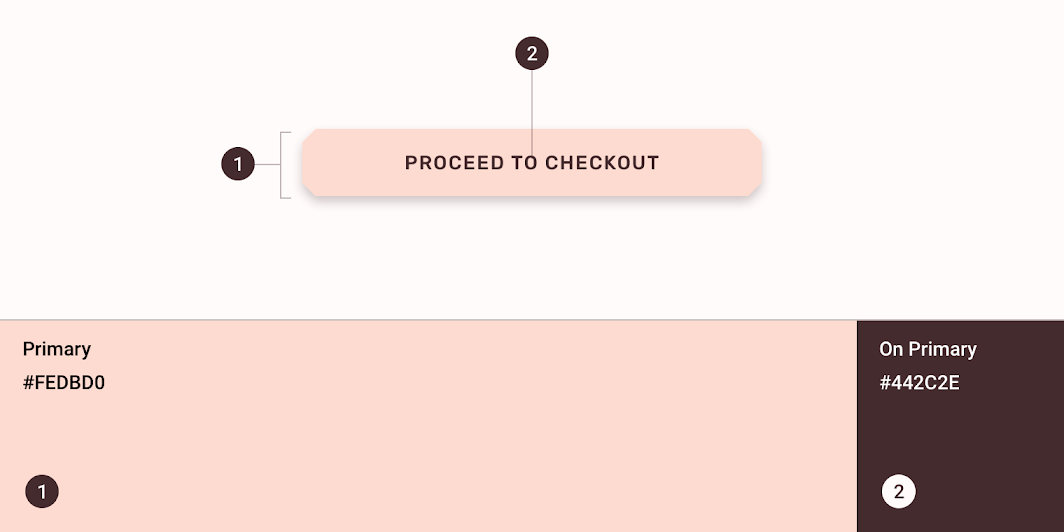
| 元素 | 类别 | 属性 | 值 |
|---|---|---|---|
| 容器 | 主色 | 颜色 不透明度 | #FEDBD0 100% |
| 文本 | 主色之上 | 颜色 不透明度 | #442C2E 100% |
字体排印
Shrine 的扩展 FAB 在按钮文本上使用了自定义字体排印。
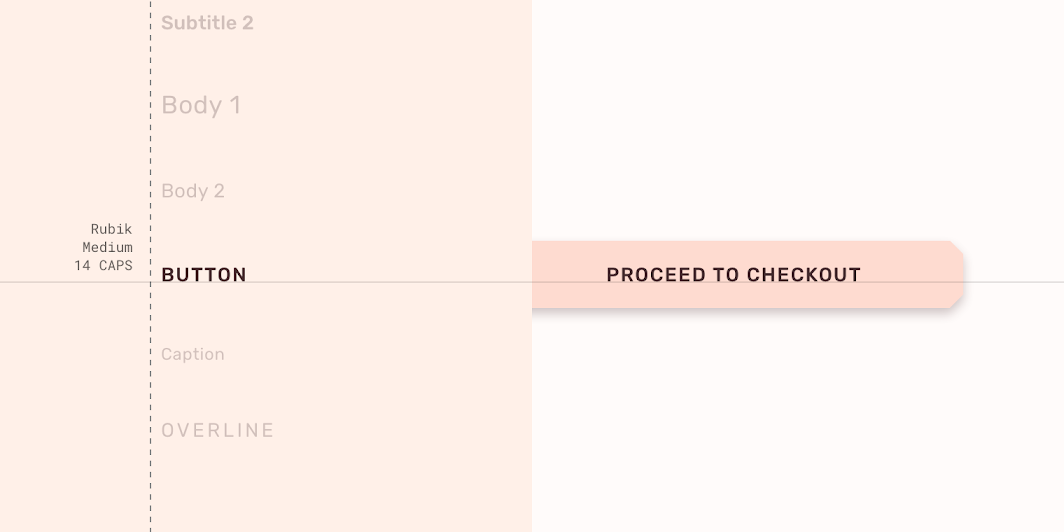
| 元素 | 类别 | 属性 | 值 |
|---|---|---|---|
| 文本 | 按钮 | 字体族 字体 字号 大小写 | Rubik Medium 14 全部大写 |
形状
Shrine 的扩展 FAB 在其容器上使用了自定义形状。
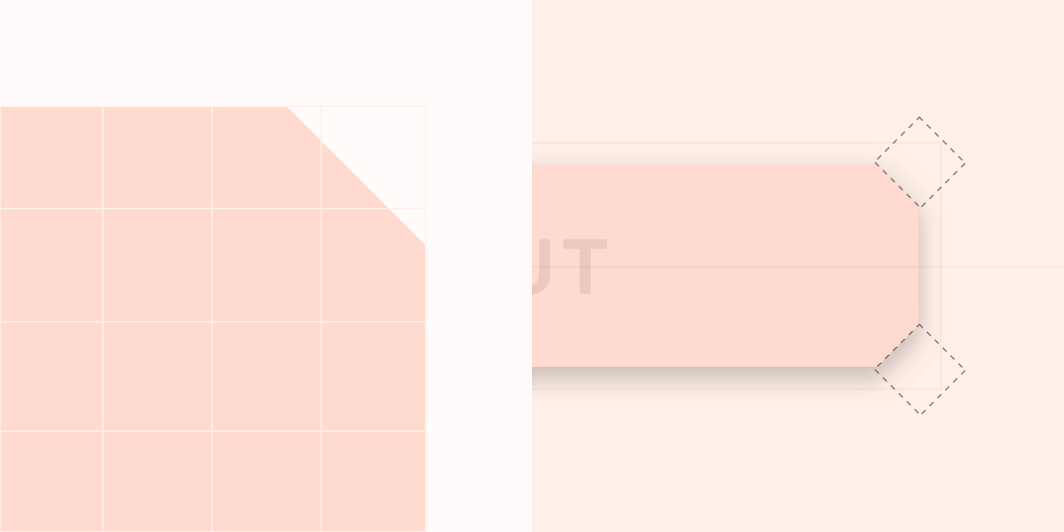
| 元素 | 类别 | 属性 | 值 |
|---|---|---|---|
| 容器 | 小型组件 | 形状类别 尺寸 | 切角 4;4;4;4dp |
规格
浮动操作按钮
常规
迷你 FAB
位置
扩展 FAB
位置