

条形码扫描
借助机器学习,设备的实时相机可以读取大多数标准条形码格式中编码的数据。
用法
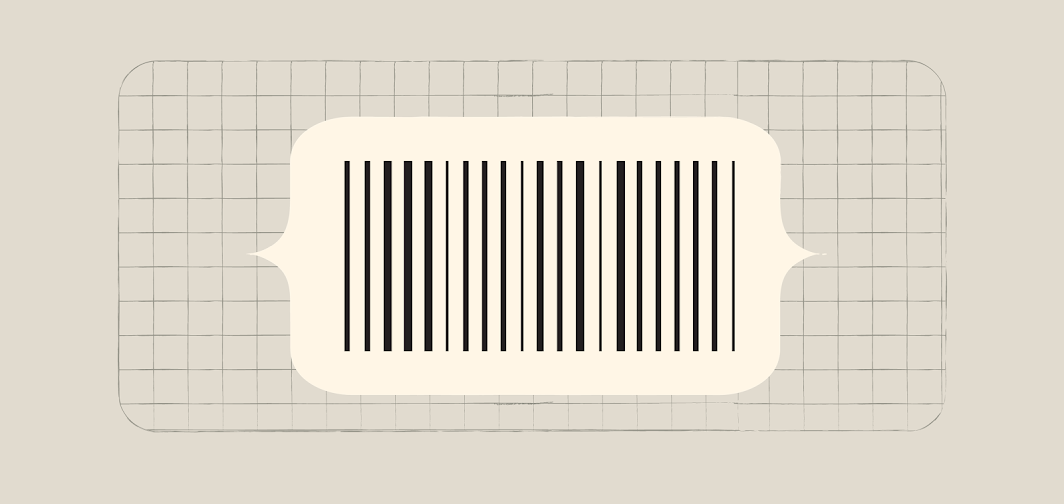
条形码是一种将复杂或结构化数据从现实世界传输到设备的简单便捷方式。ML Kit 的条形码扫描 API 可以让应用读取大多数标准的条形码格式,无需用户切换到单独的条形码扫描应用。
扫描条形码可以帮助用户完成简单的识别类和内容类任务,例如查找要购买的商品、查看活动详情或填写表单。
本设计准则适用于使用实时相机画面的条形码扫描场景。
设计原则
此功能的设计基于以下原则:
以相机为主要操作方式
用户无需输入搜索词,只需将设备相机当作“遥控器”来扫描条形码。
为了帮助用户了解如何用相机扫描条形码,请提供新手引导,并在使用过程中持续显示操作说明。
保持相机预览清晰可见
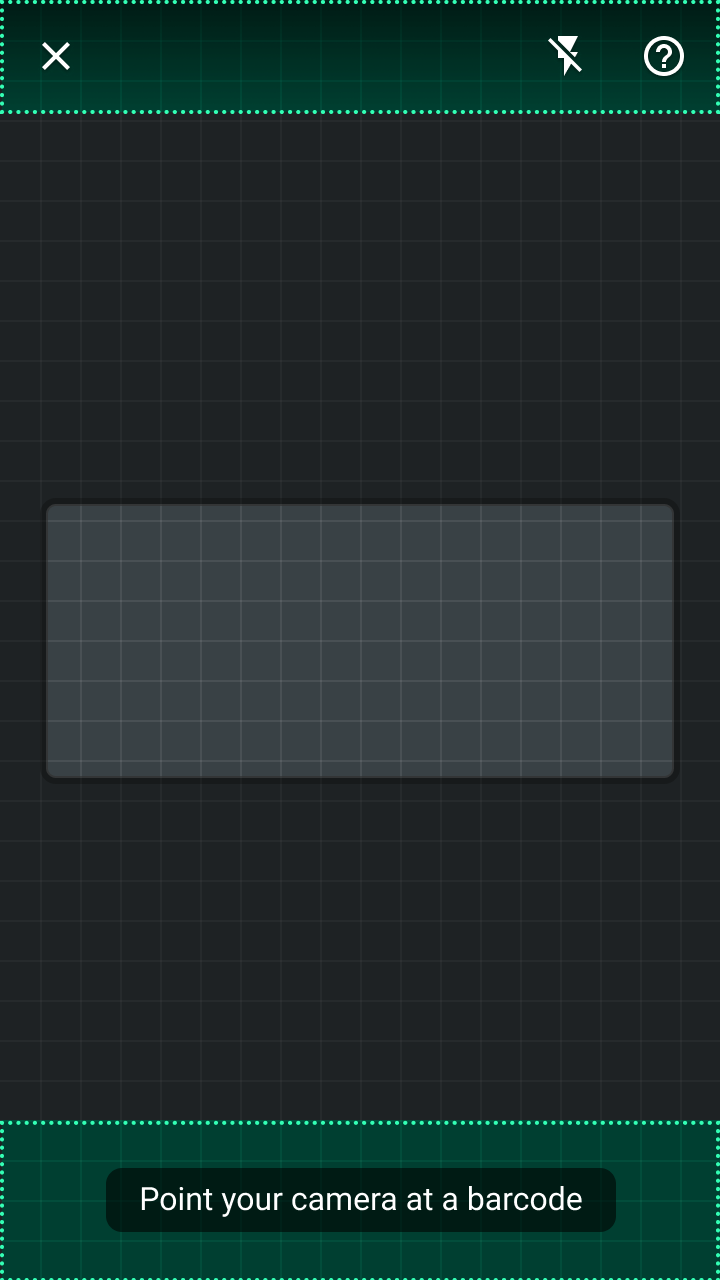
将相机 UI 组件沿屏幕顶部和底部边缘放置,确保叠加在相机画面上的文本和图标清晰易读。
显示在实时相机画面上方的所有非交互元素都应采用半透明样式,以尽量减少对相机画面的遮挡。
提供反馈
使用相机扫描条形码有一些特殊要求:相机画面质量需要达到一定标准,用户也需要了解如何解决因光线不足或距离太远而导致的画面问题。
错误状态应通过多种设计手段(例如组件和动效)来传达,并告知用户如何改进扫描操作。
组件
实时相机条形码扫描使用现有的 Material Design 组件,以及专用于相机交互的新元素。如需查看条形码框等新元素的代码示例和演示,请参阅 Android 版 ML Kit Material Design 展示应用的源代码。
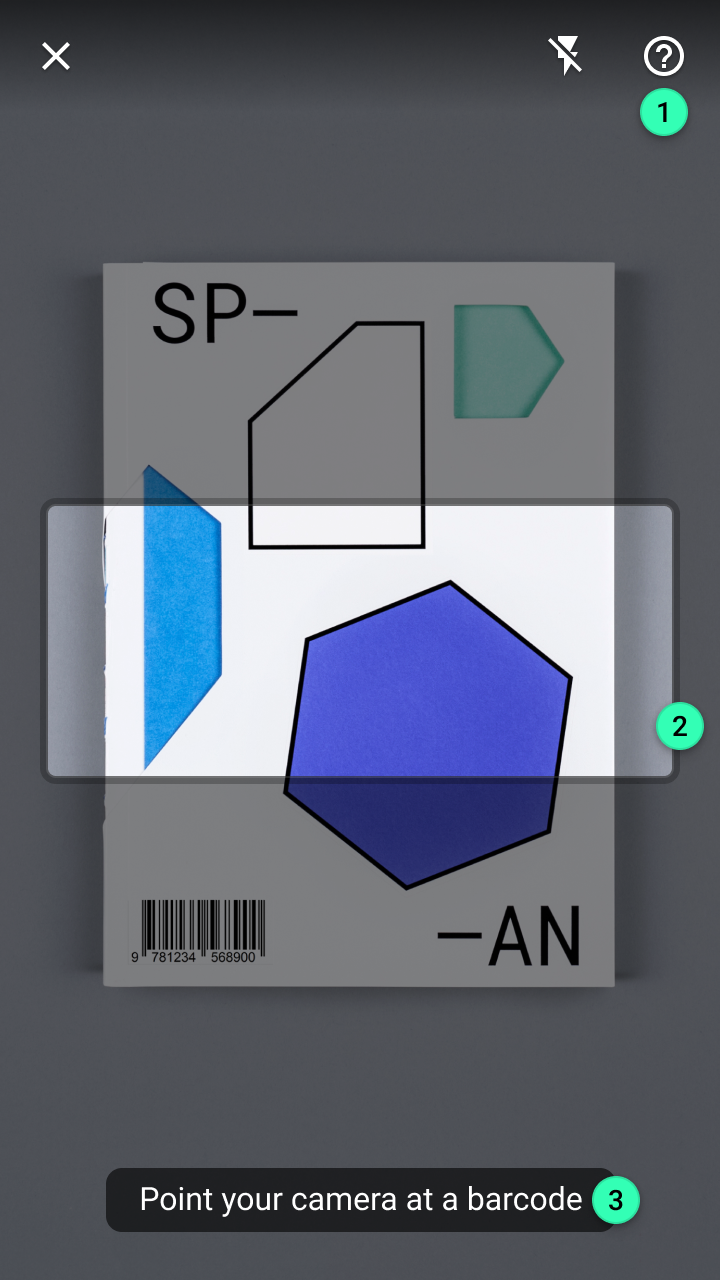
1. 顶部应用栏
2. 条形码框
3. 工具提示
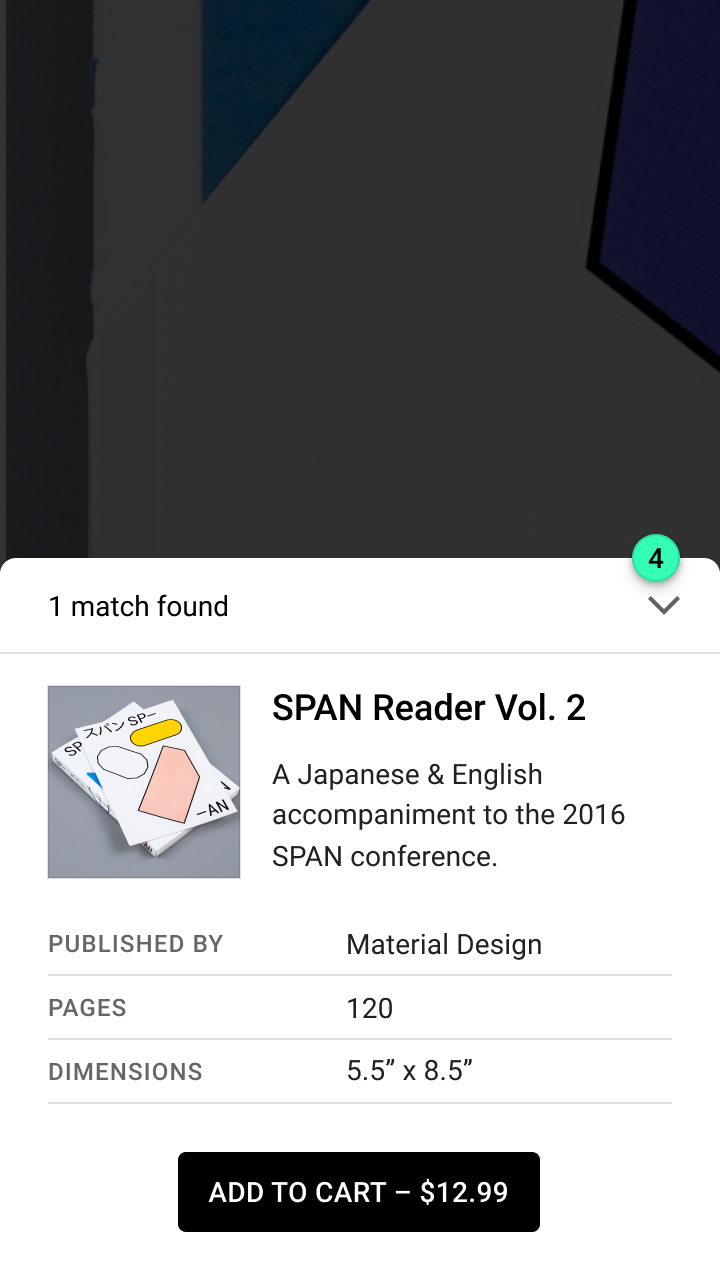
4. 模态底部工作表
顶部应用栏
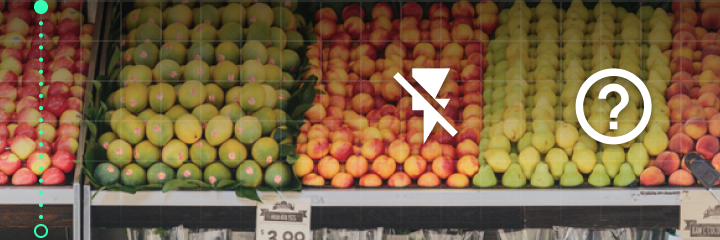
顶部应用栏提供以下功能的常驻入口:
- 退出搜索体验的按钮
- 手电筒开关(使用相机闪光灯提高亮度)
- 用于排查扫描问题的帮助入口
推荐
条形码框
条形码框是屏幕中央用于扫描条形码的区域。默认情况下,该框是一个正方形,但应用应根据所支持的条形码类型调整其大小和宽高比。
它有以下三个用途:
- 确认:框的形状与单个条形码的尺寸相匹配,清楚地表明一次只能扫描一个条形码。
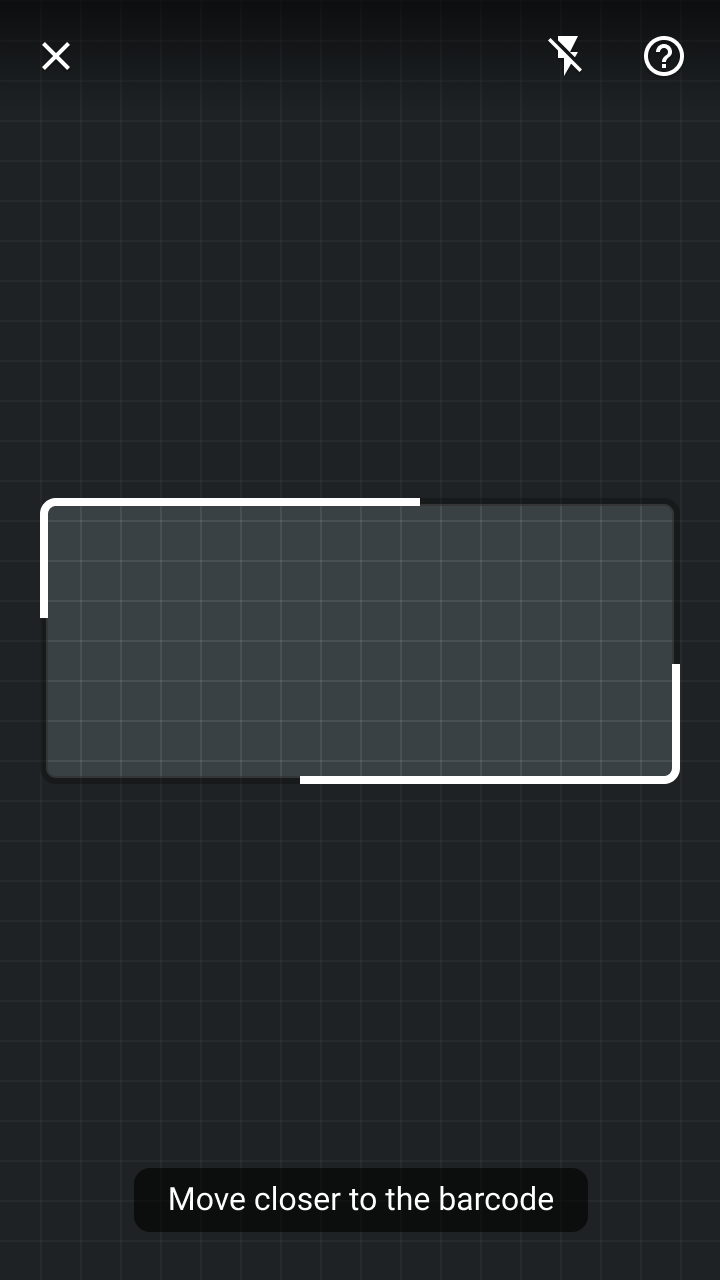
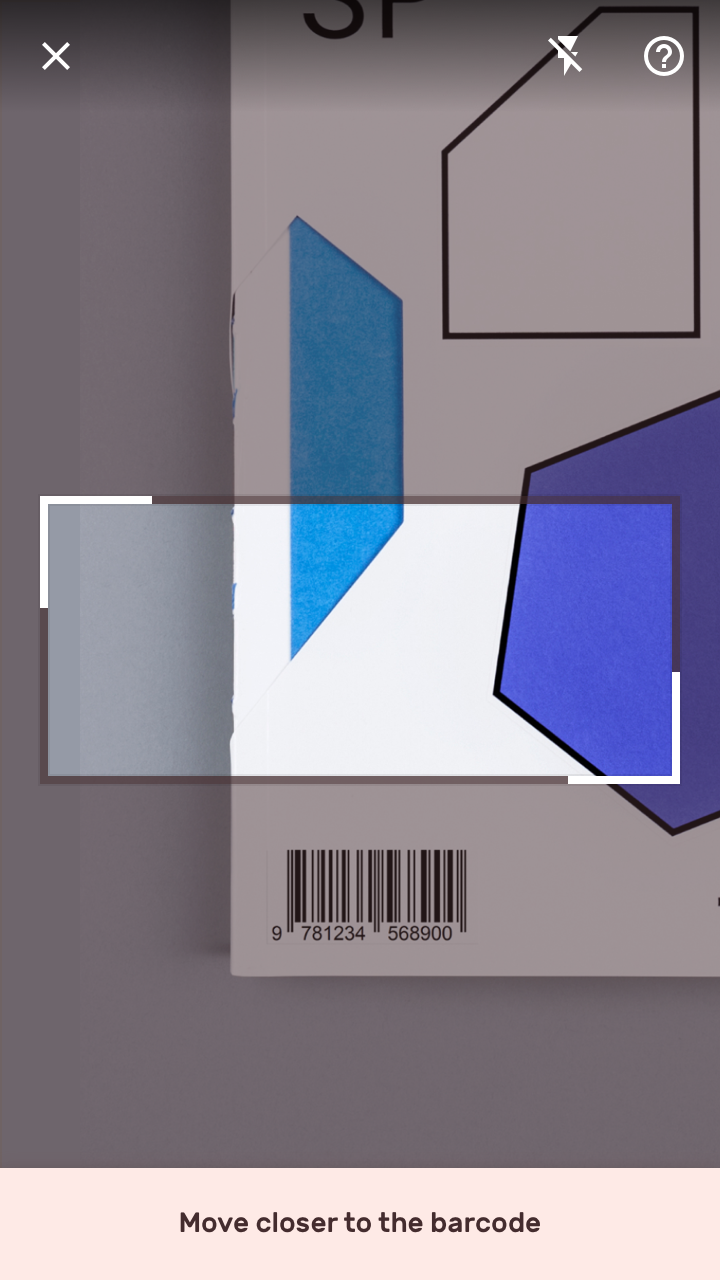
- 可读性:简单的条形码格式可以从较远处读取,而复杂的条形码格式(例如 PDF417)则需要更近距离、更高质量的图像才能被准确读取。通过在条形码框上显示部分检测边框,UI 可以提示用户靠近条形码进行扫描。
- 活动状态:在“感应”阶段,框的边框会呈现脉冲动画,表明应用正在寻找可扫描的条形码。
1. 感应阶段使用脉冲动画,表明应用正在寻找可扫描的条形码
2. 在框上显示部分边框(连同工具提示),提示用户靠近条形码
3. 搜索状态通过横跨条形码框的不确定进度指示器来表现
4. 错误状态会将条形码框的连续描边样式改为虚线样式
工具提示
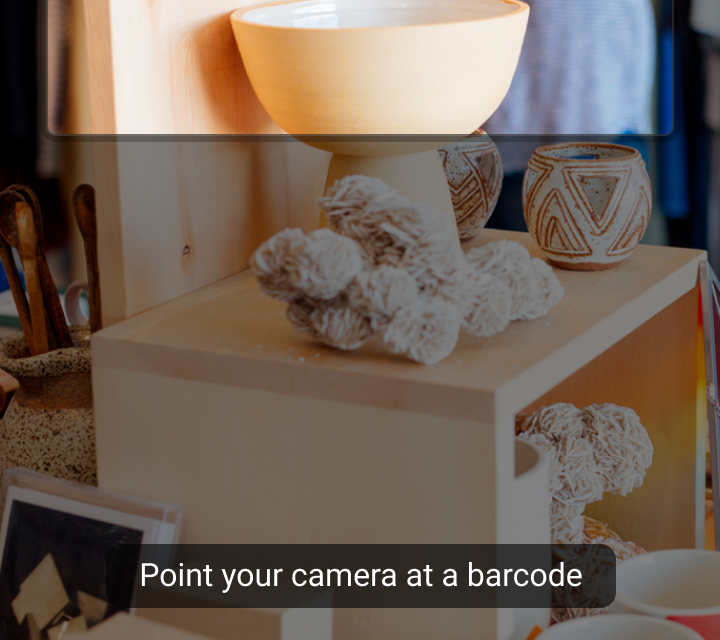
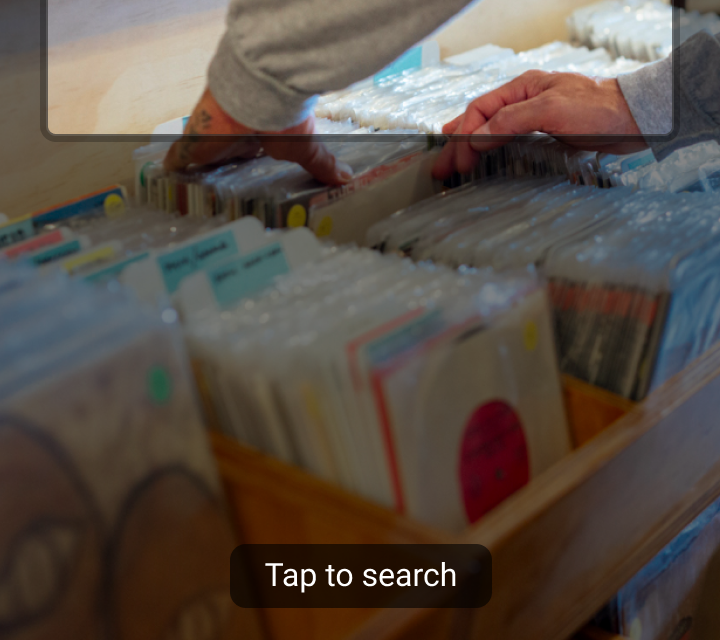
工具提示用于向用户显示说明文字,既可以显示状态(例如“正在搜索……”),也可以提示下一步操作(例如“将相机对准条形码”)。
推荐
不推荐
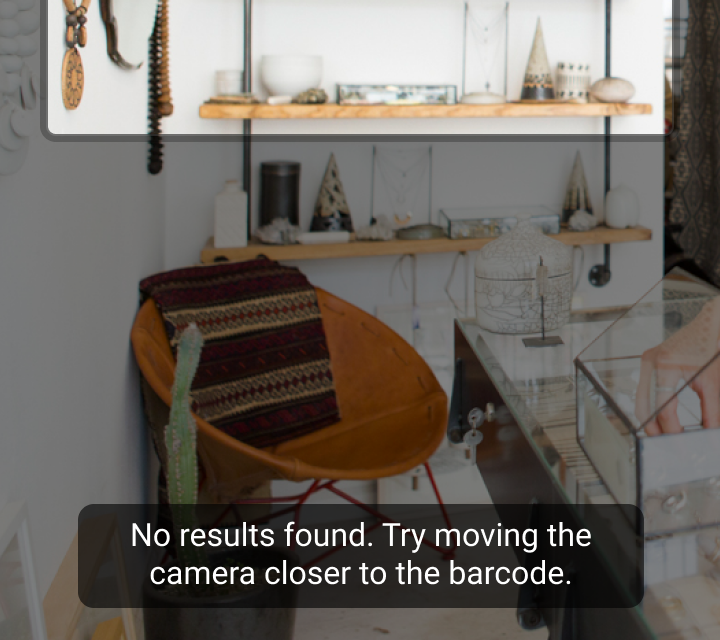
不推荐
模态底部工作表
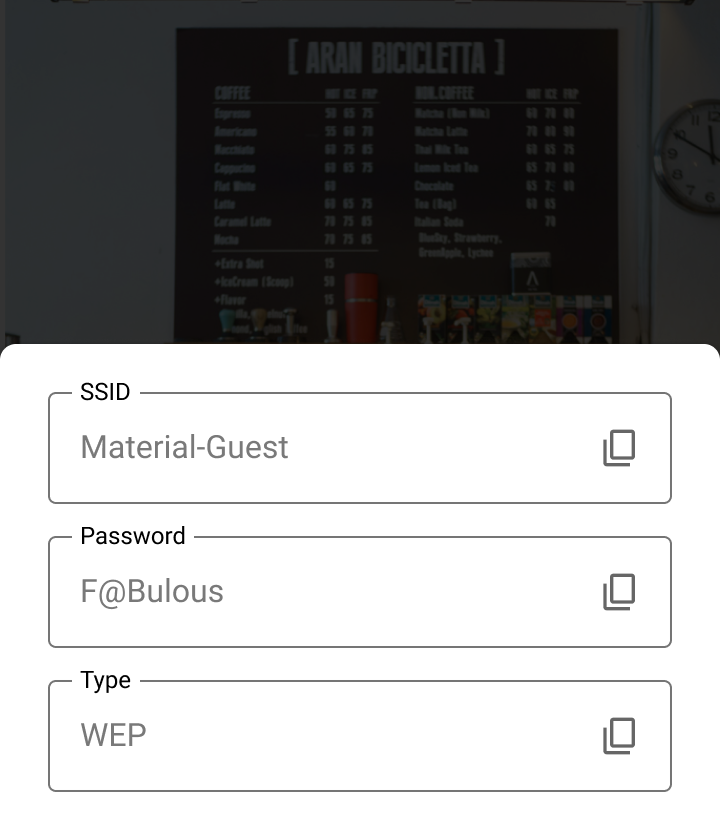
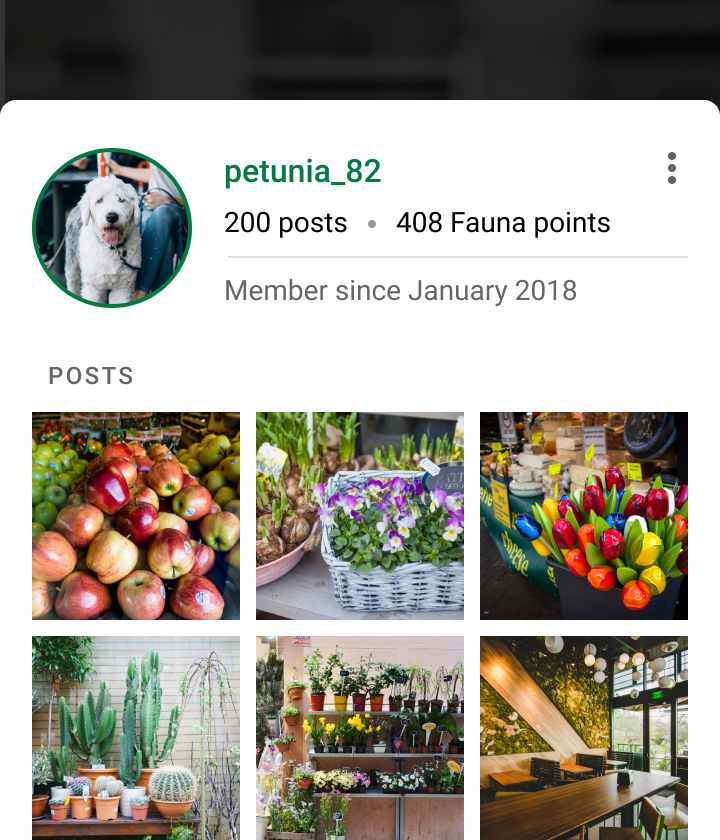
模态底部工作表让用户无需离开条形码扫描功能即可查看条形码中的信息。底部工作表的布局和内容取决于扫描条形码得到的数据类型,例如:
- 结构化数据(例如联系人信息)可以显示在文本框中,以便查看和编辑
- 来自数据库的信息应采用适合该内容类型的样式显示。内容类型各不相同,例如,社交媒体内容的结构与零售产品内容不同。
显示结果
如果用户在应用的其他屏幕上完成任务更快、更便捷,则应在该屏幕上呈现条形码信息,而不是在模态底部工作表中。有关何时以及在应用中的何处呈现条形码信息,请参阅 体验部分。
体验
实时相机条形码扫描分为三个阶段:
- 感应:使用相机寻找扫描目标
- 识别:检测条形码
- 传达:在当前界面内或其他屏幕上显示条形码结果
感应
“感应”是指相机在实时画面中搜寻条形码。当用户在应用中打开条形码功能时,扫描便开始了。
在此阶段,应用应当:
- 说明该功能的工作方式
- 告知用户应用正在执行的操作
- 引导用户调整相机的使用方式
推荐
推荐
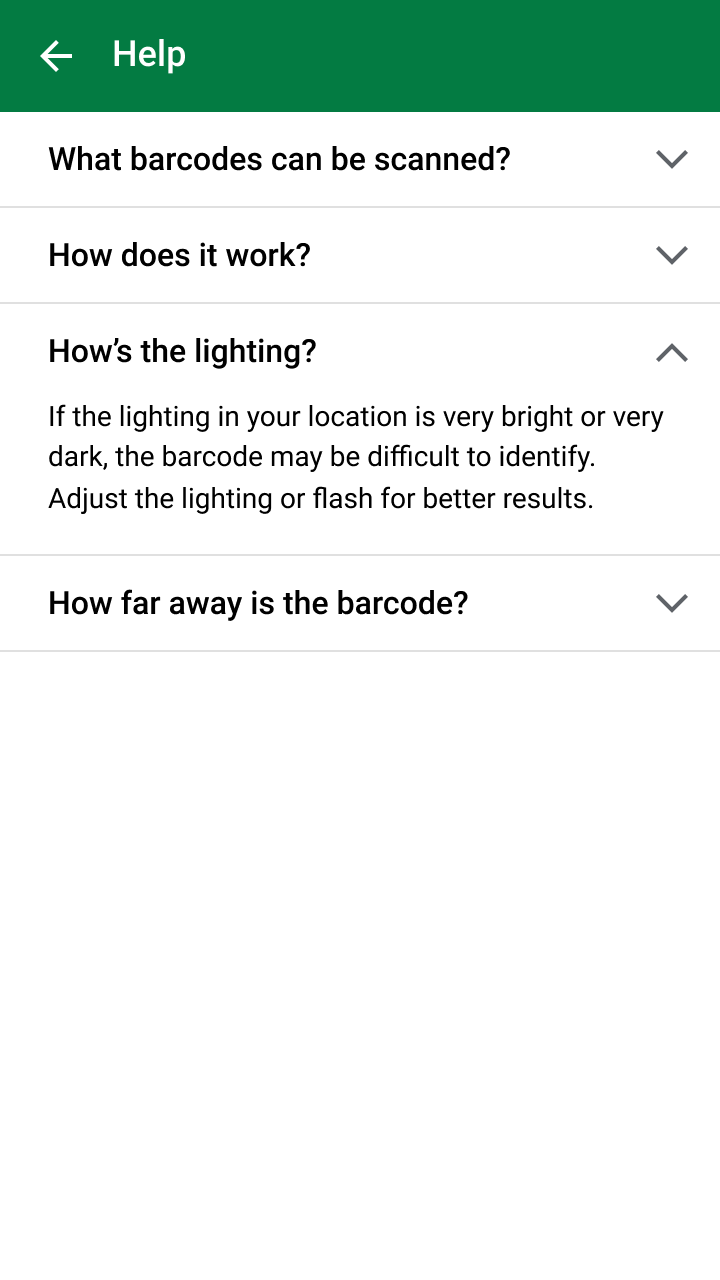
引导调整
环境条件(例如环境过亮或过暗)可能会使条形码难以扫描。
识别
当相机检测到条形码时,应用应当:
- 暂停相机并读取条形码的值
- 如果该值是结构化数据,则立即显示该值
- 如果条形码的值需要查询,则进行搜索并显示搜索进度
在此阶段,条形码扫描 API 会在相机画面中检测并读取条形码。相机预览会暂停,以防止扫描到另一个条形码。
如果条形码包含 API 可识别的结构化数据(例如位置坐标和日历活动),则可以立即呈现给用户。如果条形码的数据是非结构化的,则会从数据库中检索其详细信息。在检索期间,应用会显示加载状态。
推荐
推荐
问题处理
检测到条形码并不保证应用一定能找到结果。可能出现以下问题:
- 无相关结果:成功扫描的条形码可能不包含与你的应用或使用场景相关的信息,例如扫描了来自无关来源的条形码。
- 网络连接丢失:如果需要在在线数据库中查询条形码的值,则在没有互联网连接的情况下,数据请求可能会失败。
- 条形码尺寸过小:简单的条形码格式可以从较远处读取,而复杂的条形码格式(例如 PDF417)则需要更近距离、更高质量的图像才能被读取。为了提示用户靠近条形码以完成扫描,请为应用所支持的条形码格式设置最小扫描尺寸,并通过多种设计手段(例如条形码框和工具提示)加以提示。
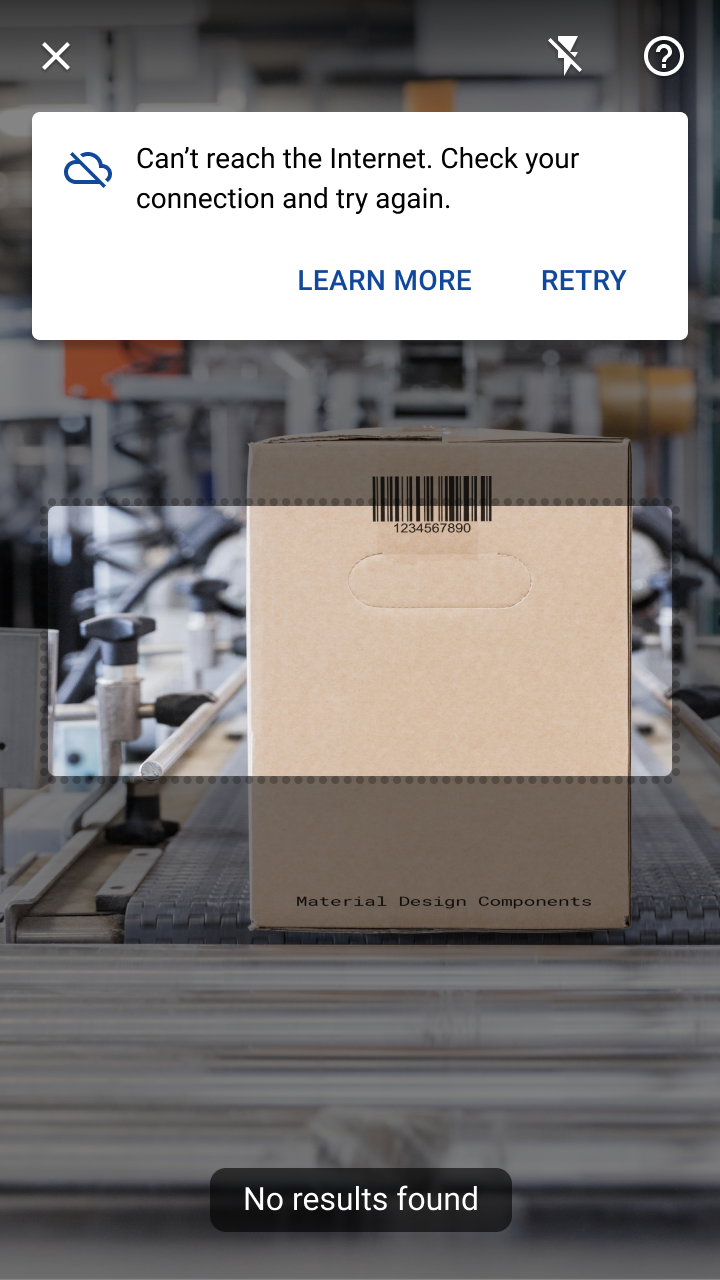
推荐
推荐
传达
条形码扫描的结果可以通过多种方式显示:
- 在相机画面上显示(以模态底部工作表或对话框的形式)
- 退出条形码扫描功能后,在可以使用条形码信息的屏幕上显示结果
为了针对你的条形码使用场景定制 UI,推荐以下导航模式和组件:
| 使用场景示例 | 是否停留在条形码扫描功能中? | 结果显示位置 |
|---|---|---|
| 浏览商店中的商品 | 是 | 模态底部工作表 |
| 添加联系人 | 是,直到用户保存 | 模态底部工作表或全屏对话框 |
| 填写表单 | 否,返回表单 | 为用户填写表单中的相关字段 |
推荐
推荐
推荐
主题
Shrine Material 主题
条形码扫描用于 Shrine 应用的购买流程。
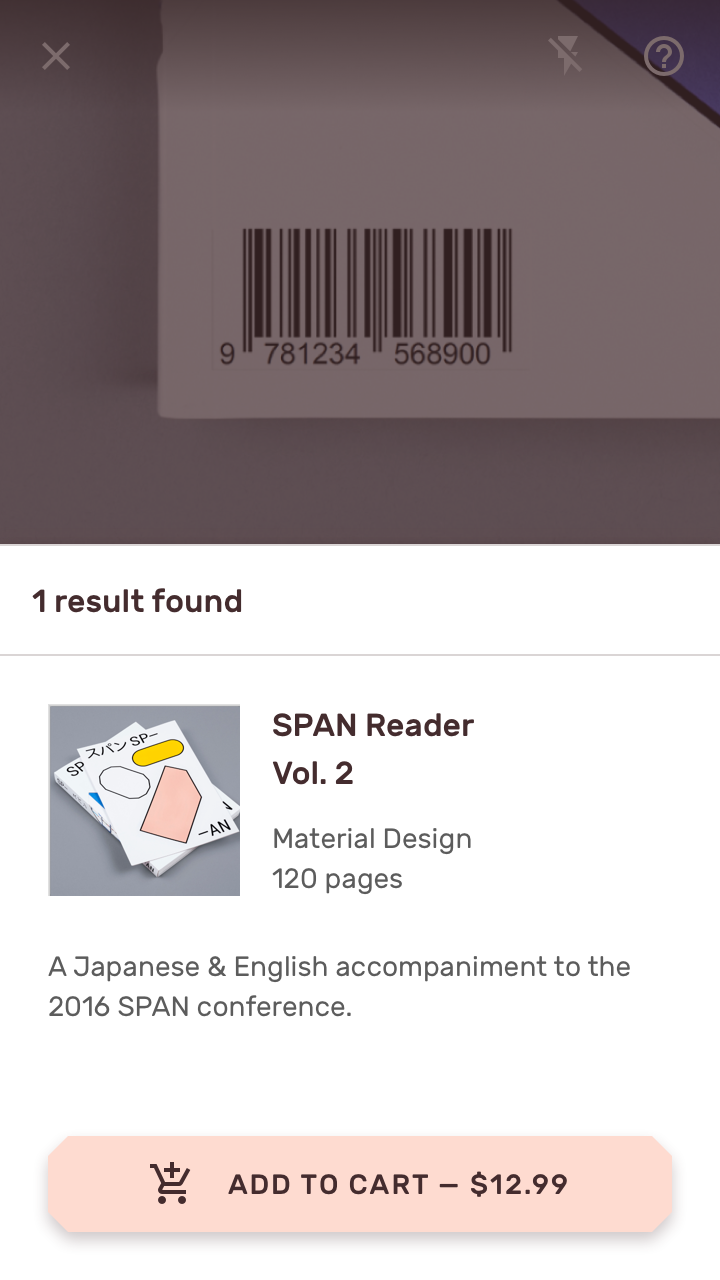
条形码框
Shrine 的条形码框使用其 On Primary 颜色作为遮罩色,框的边框采用尖角,以呼应品牌徽标的几何形状。
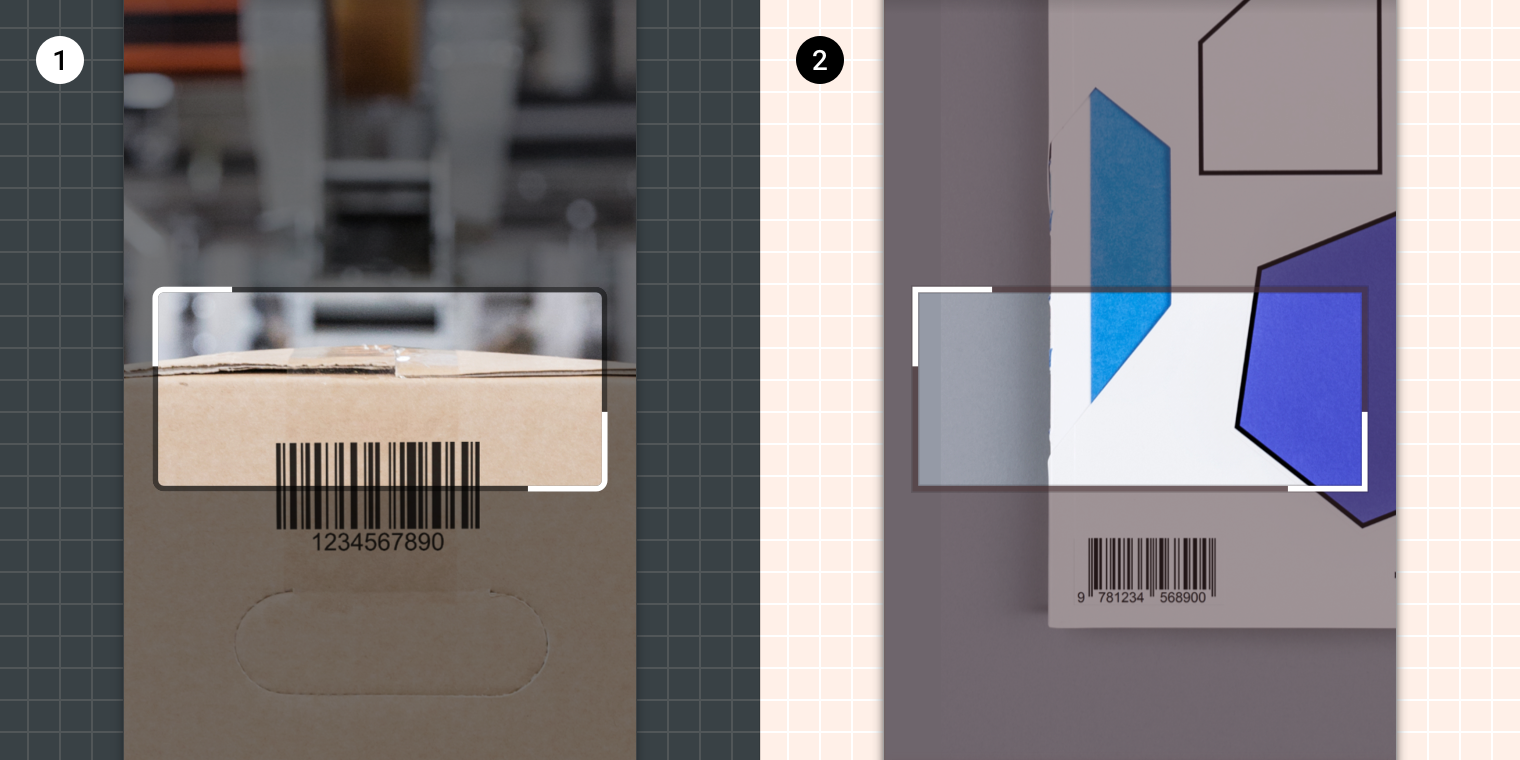
2. Shrine 的条形码框使用 Shrine Pink 900(#442C2E)作为遮罩颜色,并带有尖角边框。
工具提示
Shrine 的工具提示采用自定义的颜色、字体排印和位置加以突显。
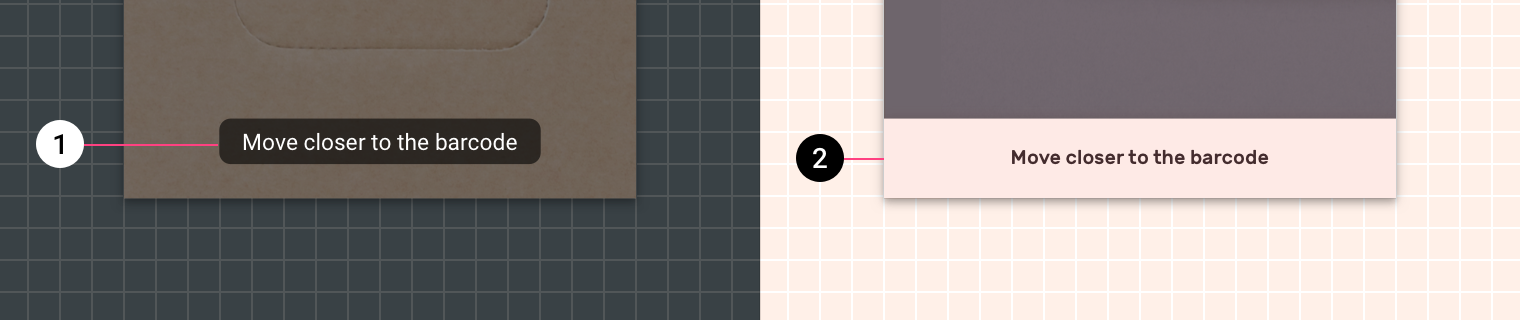
2. Shrine 的工具提示使用自定义的颜色和字体排印,并将其容器延伸至屏幕边缘。