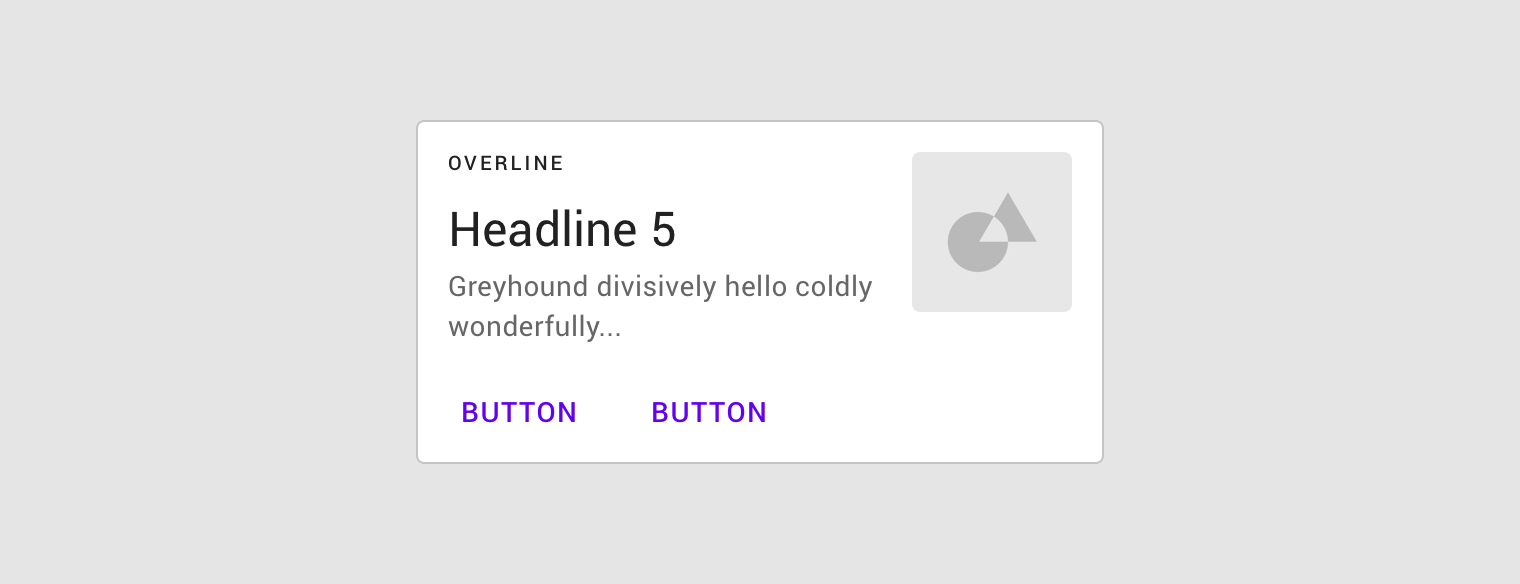
卡片
卡片包含与单一主题相关的内容和操作。
交互式演示
通过此演示,你可以预览卡片组件、其变体以及各项配置选项。每个标签页展示一种不同类型的卡片。
用法
卡片是一种表面,用于展示与单一主题相关的内容和操作。
卡片应易于浏览,帮助用户快速找到相关且可操作的信息。文本、图像等元素的排布方式应清晰体现层级结构。
原则

自包含
卡片应能被识别为一个单一且自包含的单元。

独立
卡片可以独立存在,无需依赖周围的元素来提供上下文。

不可分割
卡片不能与另一张卡片合并,也不能拆分成多张卡片。
组件结构
卡片容器是卡片中唯一必需的元素,此处显示的其他元素均为可选。
卡片布局可以灵活变化,以适应其包含的内容类型。以下元素常见于各类卡片布局中。
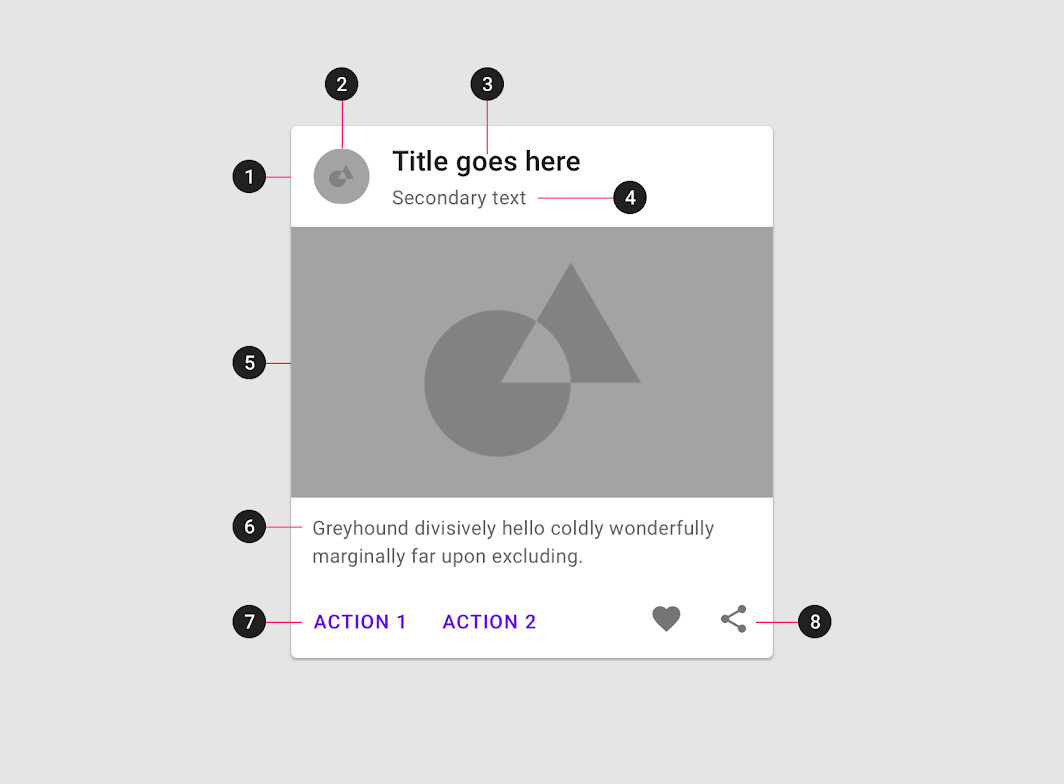
卡片容器容纳卡片的所有元素,其大小由这些元素占用的空间决定。卡片的海拔(Elevation)通过容器来体现。
2. 缩略图 [可选]
卡片可以包含缩略图,用于显示头像、徽标或图标。
3. 标题文本 [可选]
标题文本可以包含相册名称或文章标题等内容。
4. 副标题 [可选]
副标题文本可以包含文章署名、带标签的位置等文本元素。
5. 媒体 [可选]
卡片可以包含各类媒体,例如照片和天气图标等图形。
6. 辅助文本 [可选]
辅助文本包括文章摘要或餐厅简介之类的文本。
7. 按钮 [可选]
卡片可以包含用于执行操作的按钮。
8. 图标 [可选]
卡片可以包含用于执行操作的图标。
每张卡片都由内容块组成。所有内容块作为一个整体,与单一主题或目标页面相关。内容可根据其层级高低获得不同程度的强调。
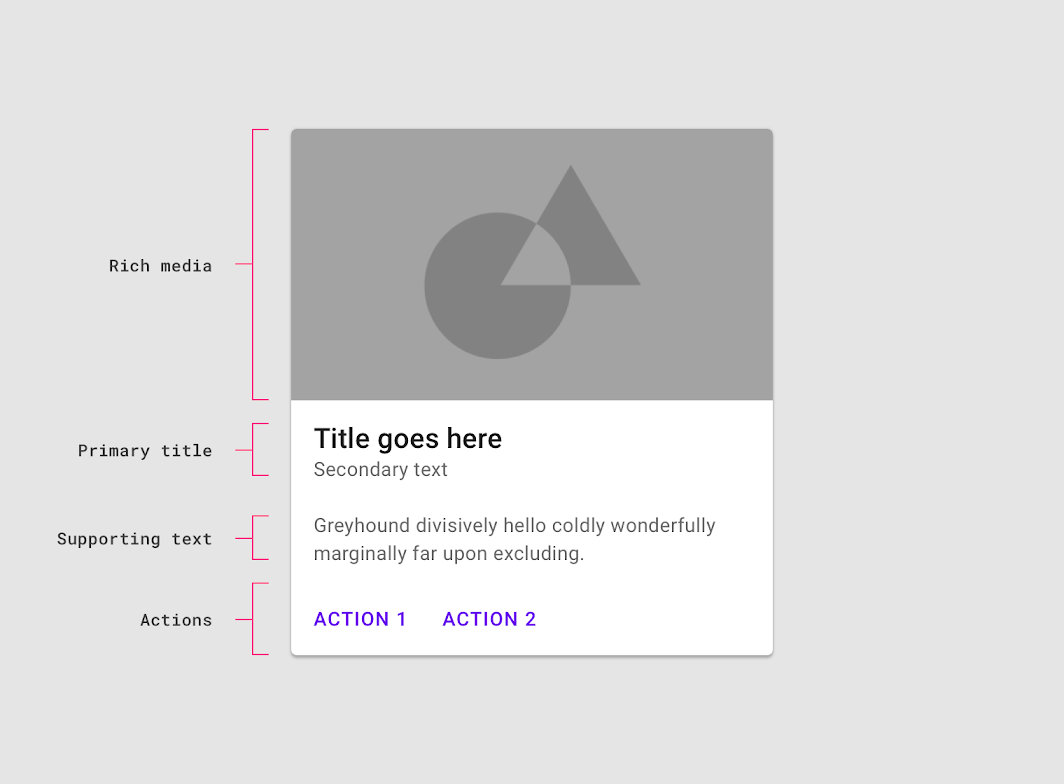
包含方式
隐式包含
隐式容器将内容或元素分组,可能没有可见边缘,从而形成隐含的边界。使用隐式包含可以对内容进行分组,并潜移默化地强化被包含单元的整体感。
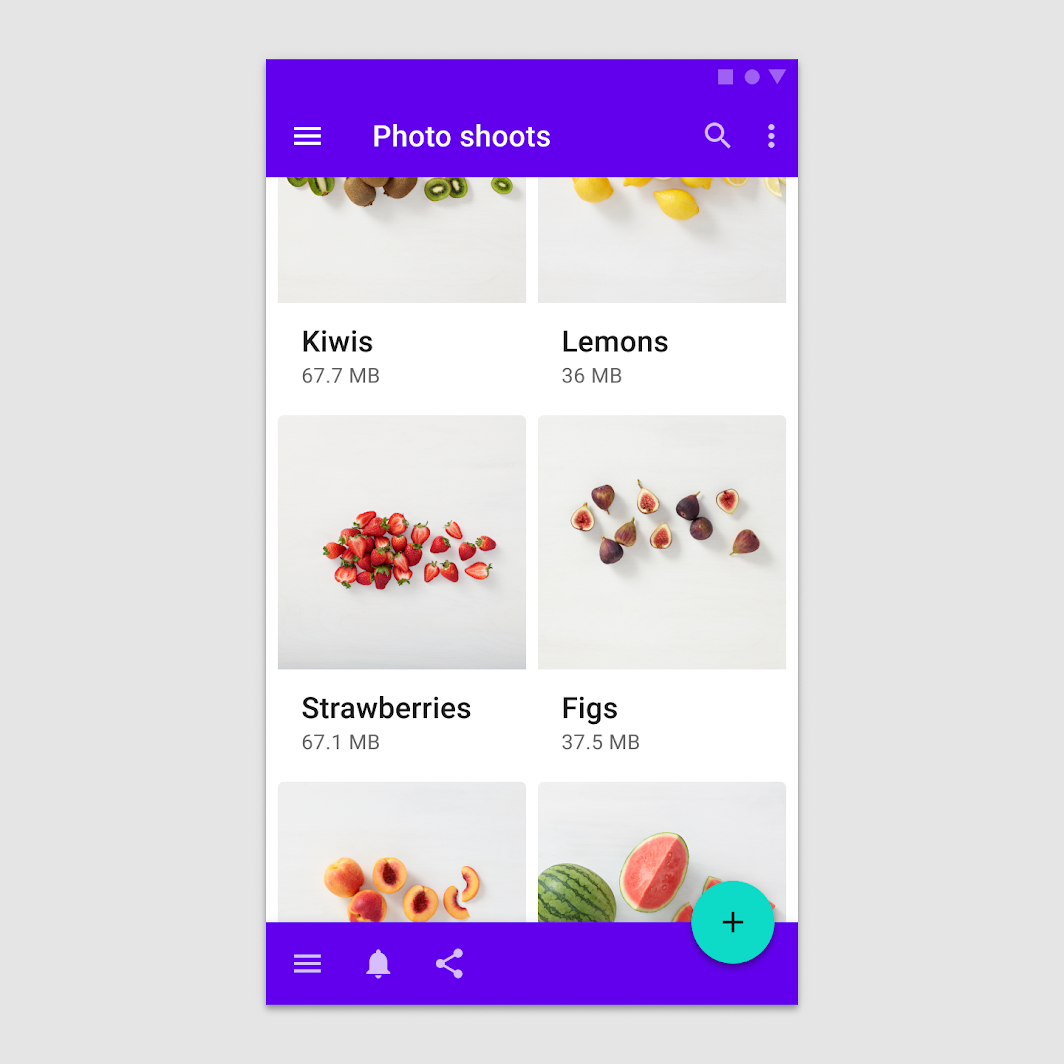
显式包含
显式容器具有清晰可见的边界,可被点击,并可用于突出重点。
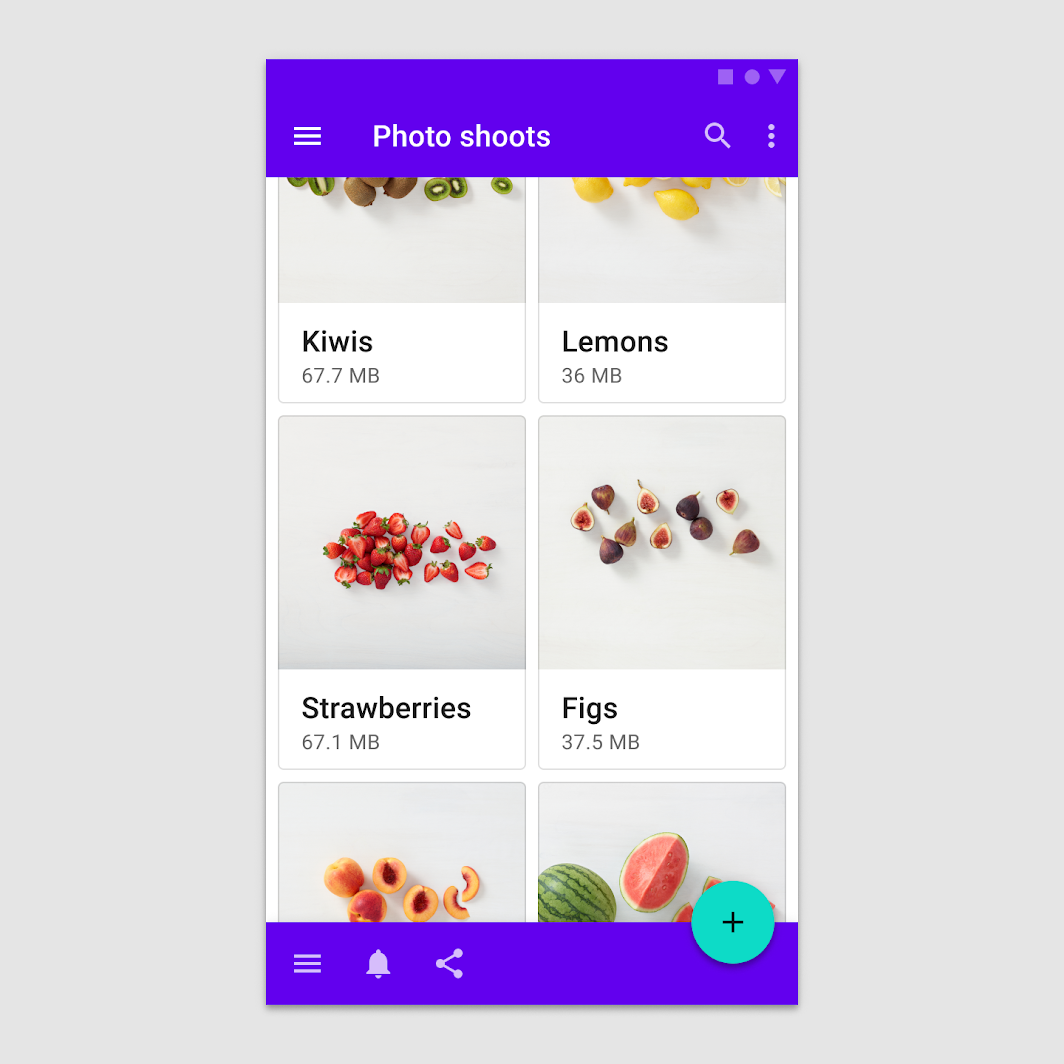
分隔线
分隔线可用于分隔卡片中的区域,或指示卡片中可以展开的区域。
行为
转场
卡片使用容器变换(container transform)转场模式来显示更多内容。
推荐
不推荐
海拔
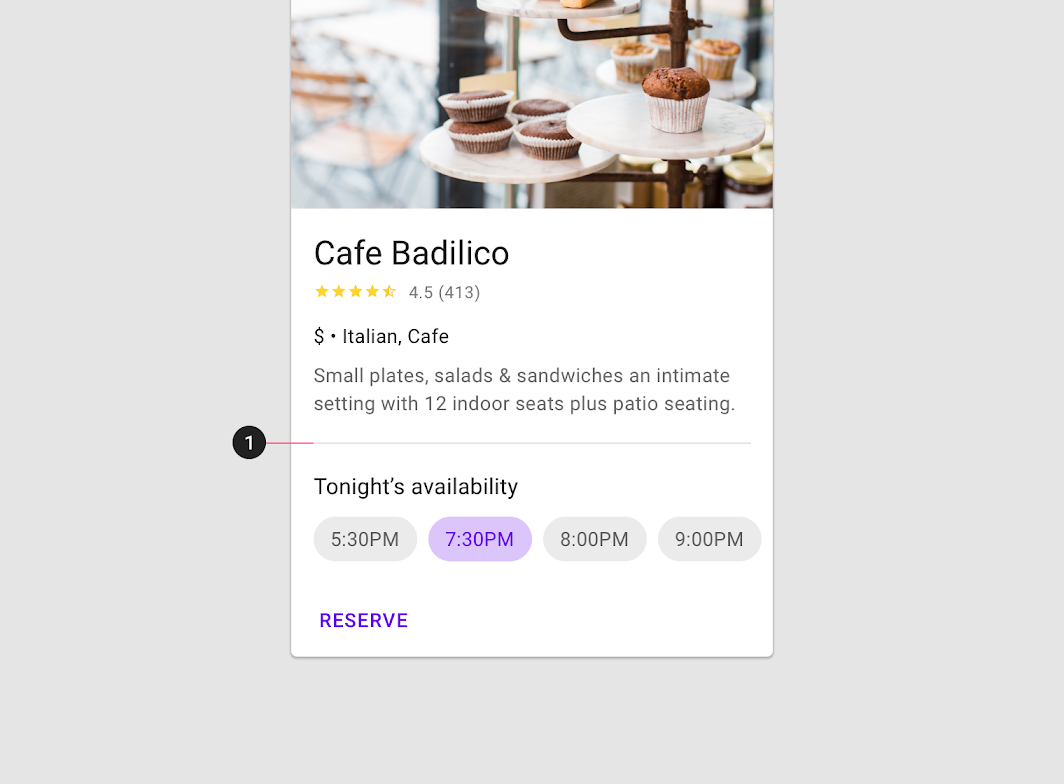
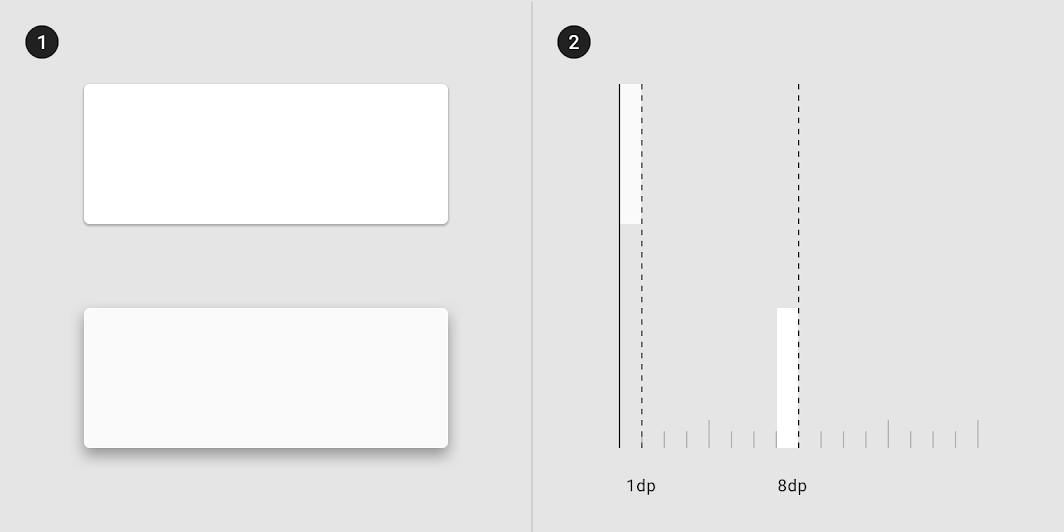
在移动设备上,卡片的默认静止高度通常为 1dp;在密度较高的屏幕上也可以为 0dp,以减少阴影。无论采用哪种高度,卡片被拿起拖动时的高度均为 8dp。
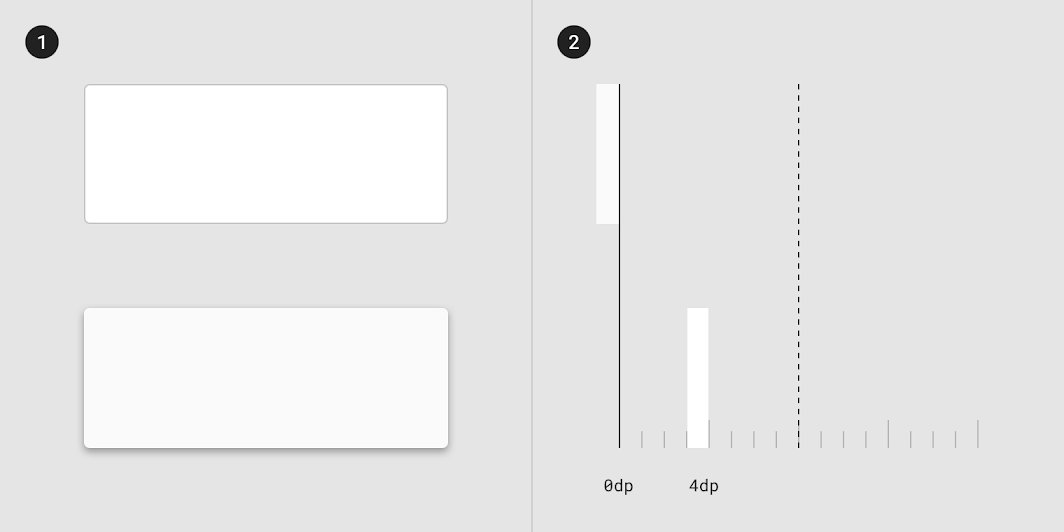
在桌面设备上,卡片的默认静止海拔为 0dp,悬停时提升至 4dp。
手势
在卡片集合中,手势的实现方式应保持一致。卡片上常用的手势包括滑动、拿起并移动以及滚动。
滑动
一次只能在一张卡片上执行滑动手势,且手势可从卡片的任意位置开始。
滑动可用于:
- 移除卡片
- 更改卡片的状态(例如将其标记或归档)
推荐
不推荐
拿起并移动
拿起并移动手势允许用户在集合中移动并重新排序卡片。
推荐
不推荐
不推荐
滚动
超出卡片最大高度的内容会被截断,不会在卡片内滚动,但可以通过增加卡片高度来显示。卡片可以扩展到超过屏幕的最大高度,此时卡片会在屏幕内滚动。
推荐
不推荐
推荐
缩放与适配
当卡片缩放以适应不同的屏幕尺寸时,其位置和对齐方式也可以随之改变。
随着布局的缩放,卡片及其元素可以左对齐、右对齐或居中对齐,也可以固定在某个位置,例如 FAB(浮动操作按钮)或导航抽屉。
人体工学
调整组件的布局,以满足大屏设备的人体工学需求。例如,在移动设备屏幕上呈水平方向的卡片,在更大的屏幕上可能会变成尺寸更大、方向垂直的卡片,从而为图像和文字提供更多空间,以适应更大的设备形态。
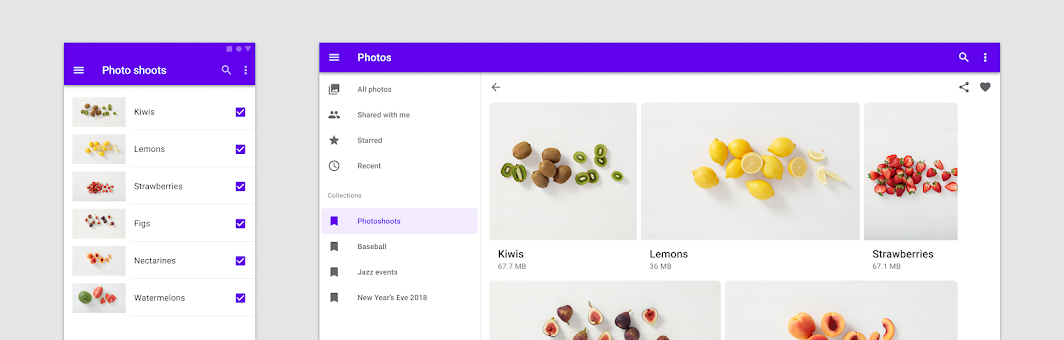
调整呈现方式
当不需要切换组件时,改变同一内容型组件的呈现方式也有助于适应特定的使用场景,例如让卡片在桌面屏幕上呈水平方向。这种调整需谨慎处理,避免混淆用户对组件行为的预期。
视觉呈现
要调整内容型组件的呈现方式,可以从间距入手。让列表、卡片和图像等组件优化空间利用,并填充符合设备断点人体工学需求的屏幕区域。
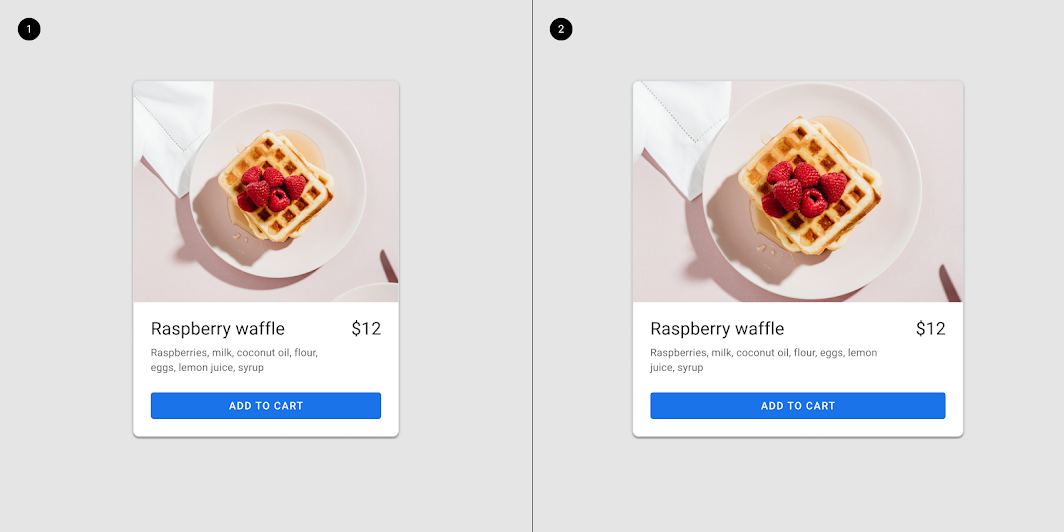
卡片的内部构成可以针对大屏幕进行调整。

列式布局
在移动布局中,列表或卡片等组件会拉伸至屏幕全宽,同时不损害视觉或体验质量。在为大屏幕设计时,应使用多列来显示内容,并尽可能避免让 UI 元素延伸至整个屏幕。可以将相关卡片组重新排列为水平行或轮播,以便在较大的屏幕上更好地组织内容。
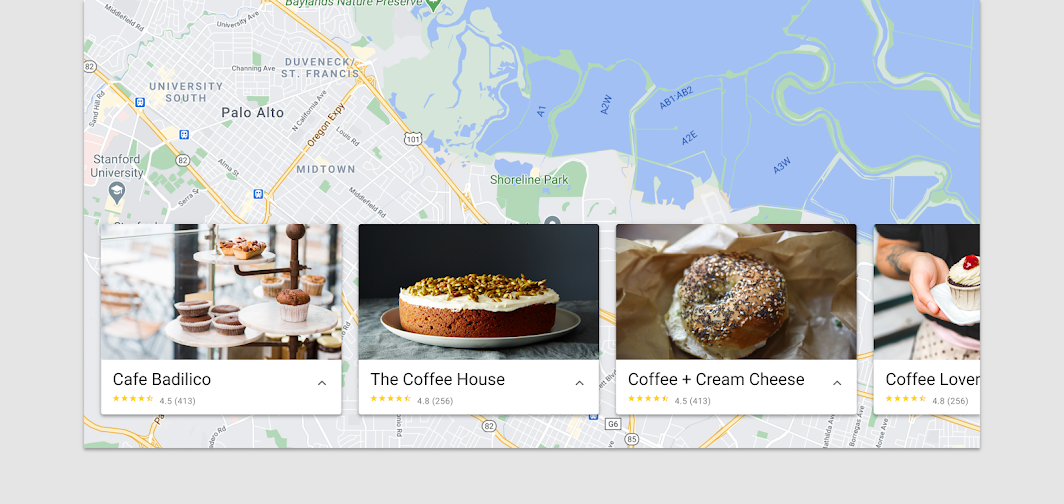
组件切换
组件切换指将功能等效的组件进行互换,从而较大幅度地调整界面的人体工学和功能特性。
设备断点是触发组件切换的主要依据,切换后的组件能更好地匹配设备或用户场景。某些设备或用户场景需要不同的组件,以满足平台预期、设备限制或人体工学方面的要求。在切换组件时,应确保每个组件的功能清晰明确,并符合用户对特定场景的预期。
随着屏幕尺寸的增大,文本和图像的组合方式也有了新的可能;在大屏幕上,可以为图像和文本使用更多空间。鉴于这些组件在支持多种内容类型方面所需的灵活性,列表和卡片在缩放到较大屏幕时可以相互切换,但需注意保留列表控件及其他组件特有的元素。
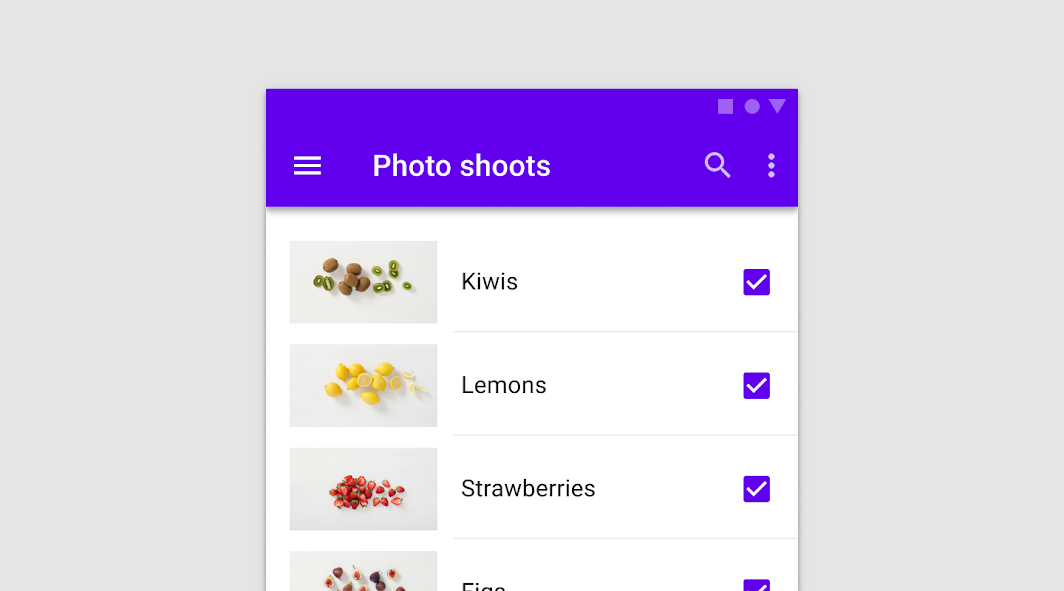
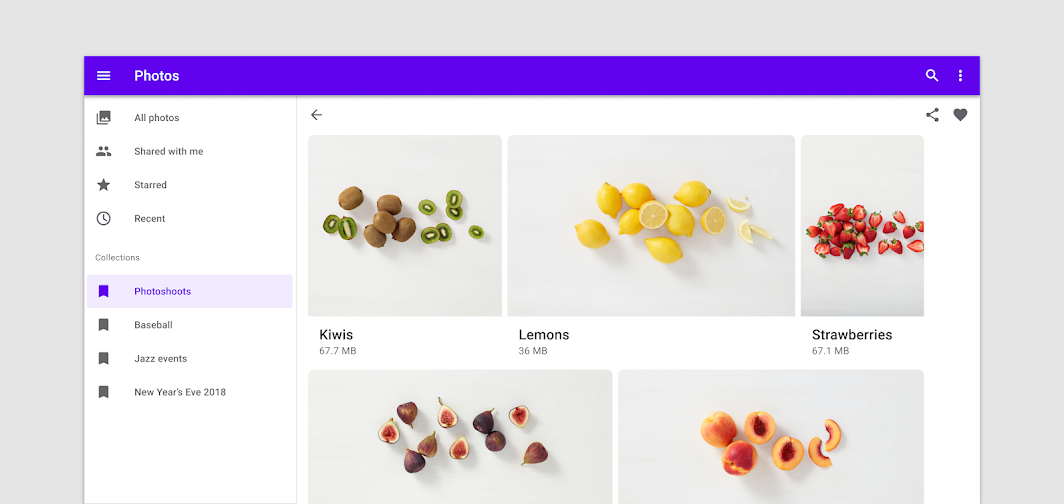
操作
主要操作
卡片的主要操作区域通常是卡片本身。卡片常常作为一个大型触控目标,用于前往某一主题的详情页面。
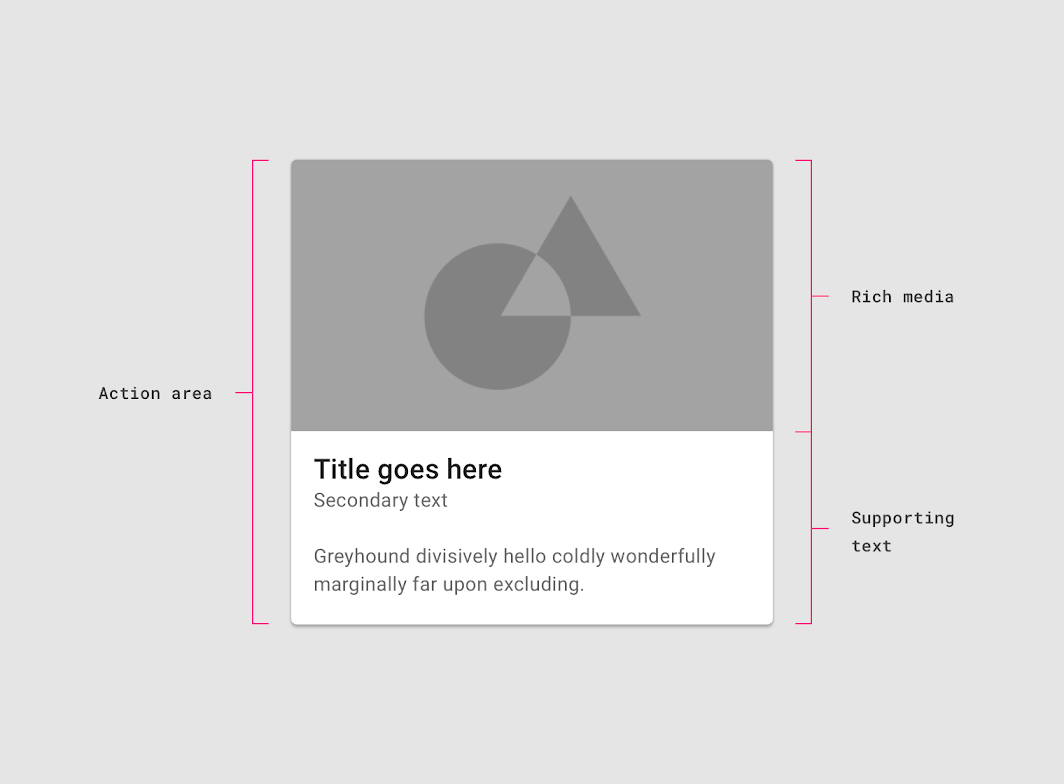
补充操作
补充操作通过卡片上的图标、文本和 UI 控件来表示,通常位于卡片底部。
当补充操作超过两个时,应改用溢出菜单。
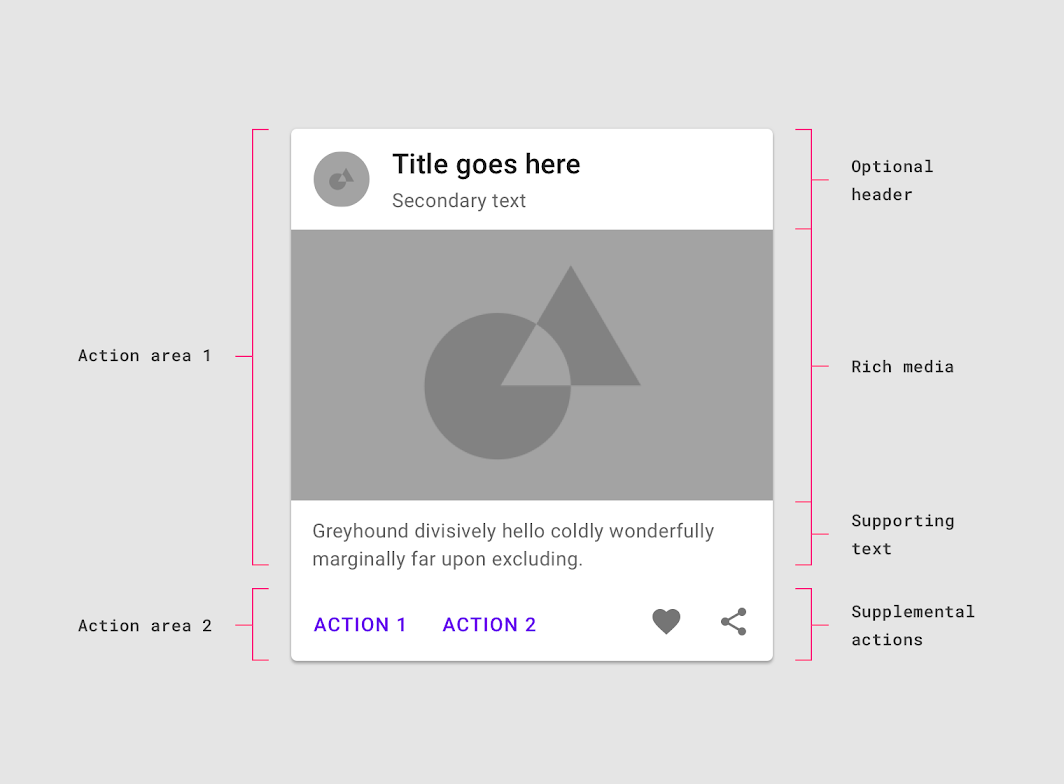
溢出菜单
溢出菜单包含相关操作,通常位于卡片的右上角或右下角。
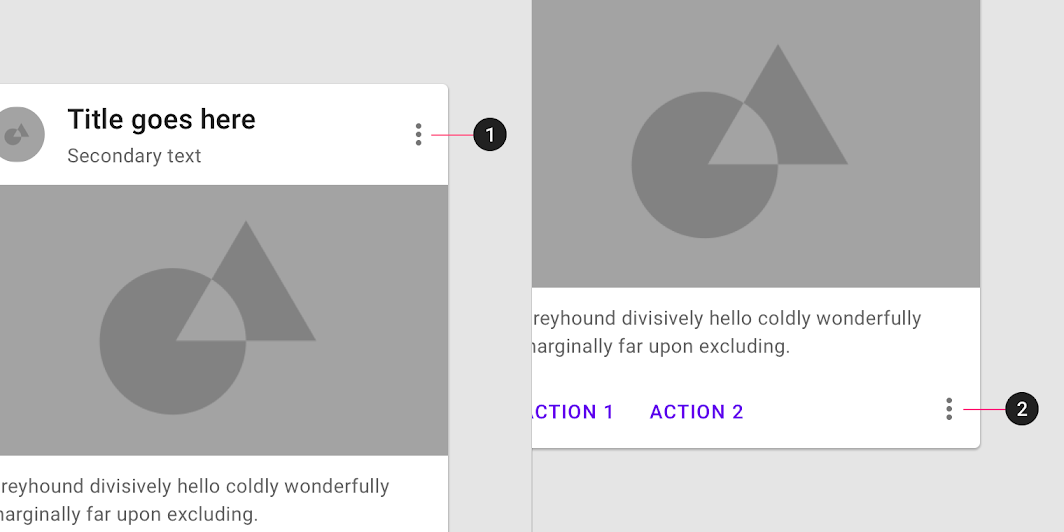
UI 控件
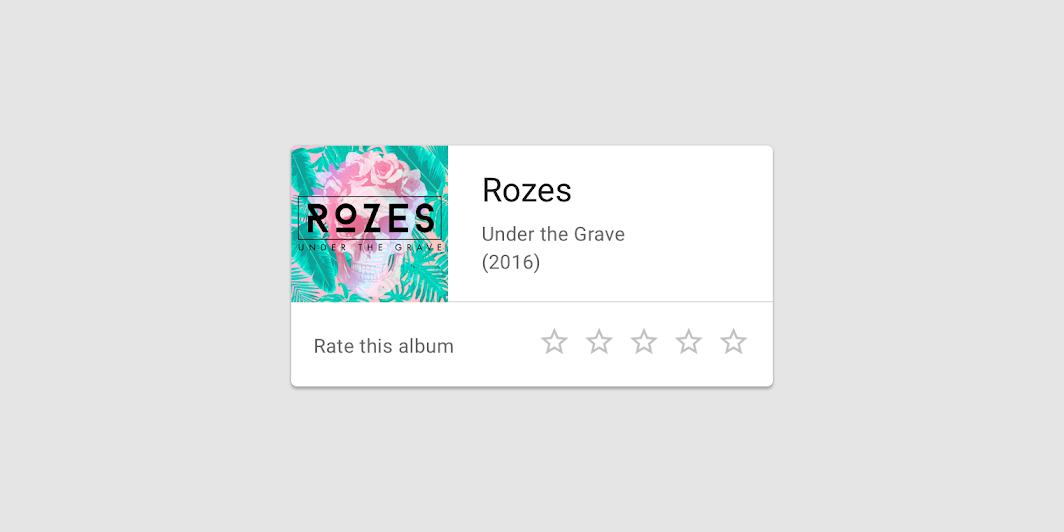
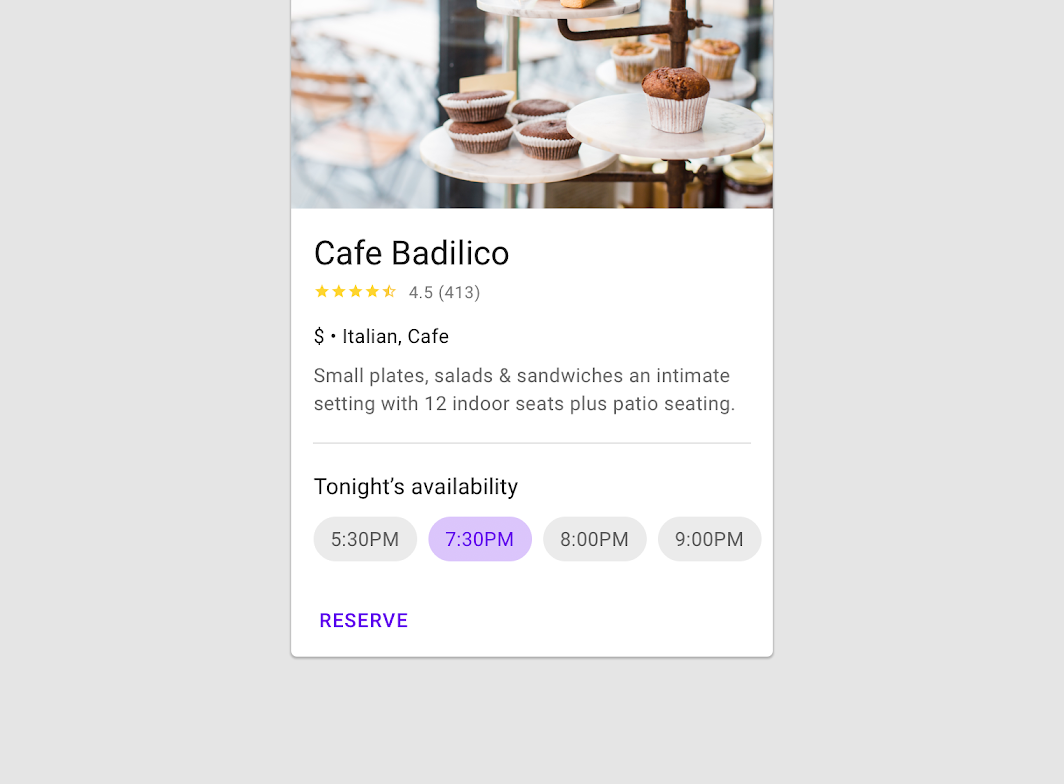
卡片内可以包含 UI 控件,让用户能够与卡片内容进行交互。UI 控件可以是滑块、用于评分的星级、标签或按钮等形式。
额外操作
卡片可以支持多种操作,例如 UI 控件和溢出菜单。由于卡片是通往更详尽信息的入口,因此应将操作数量控制在有限范围内。
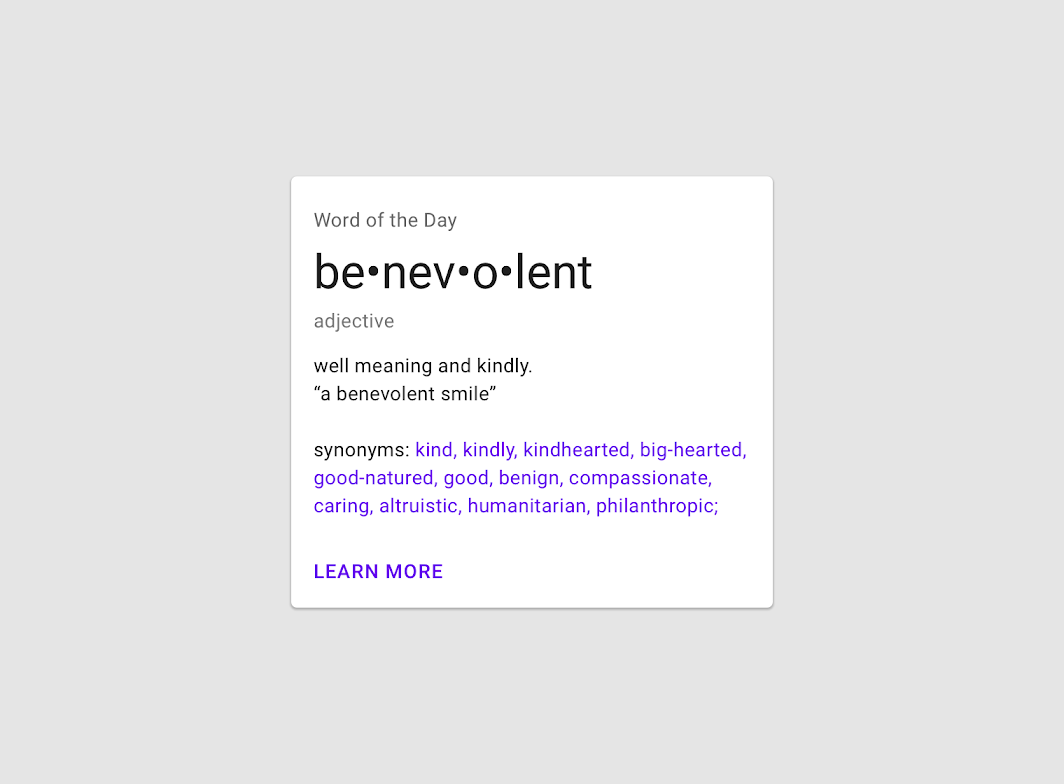
注意
焦点
在遍历卡片上的焦点时,应先访问卡片内的每个焦点元素,然后再移动到下一张卡片。
对于仅通过焦点遍历(使用方向键和键盘)进行导航的用户,卡片应具备主要操作,或可以打开包含主要操作和补充操作的新界面。
卡片集合
用法
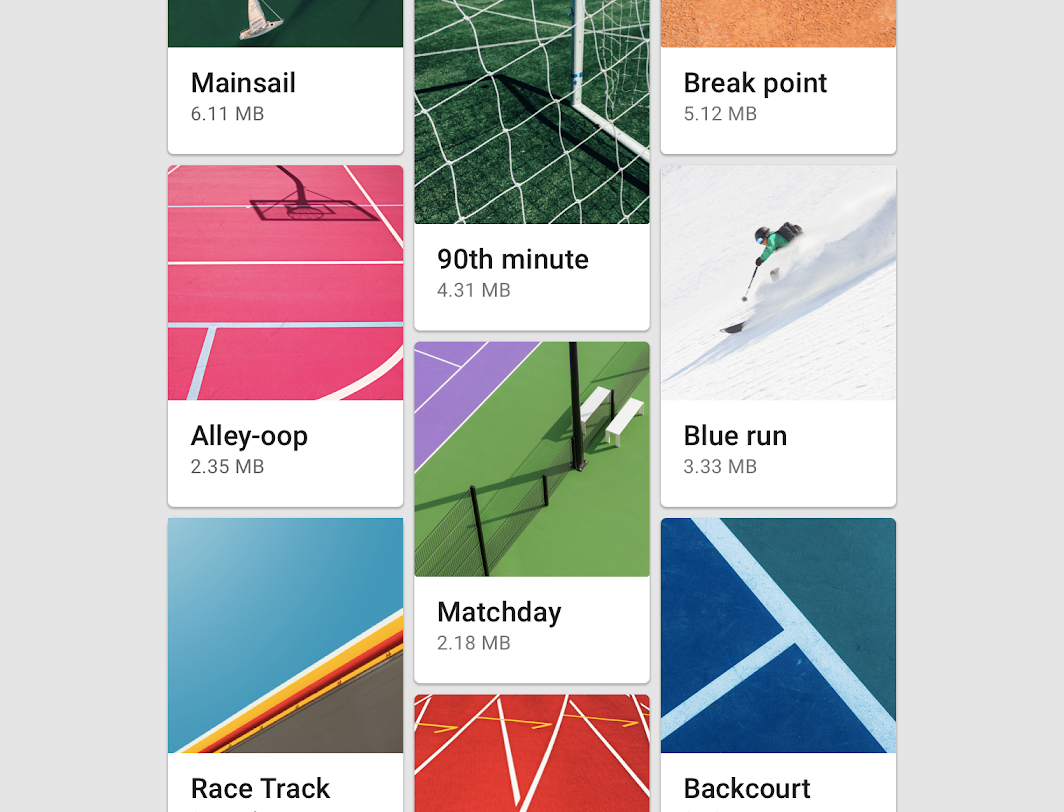
存在多张卡片时,会将其归入一个或多个集合。默认情况下,集合中的卡片处于同一平面,共享相同的静止海拔,除非它们被拿起或拖拽。
布局
组织卡片集合时应确保易于使用。布局方式会影响用户对卡片集合的感知。
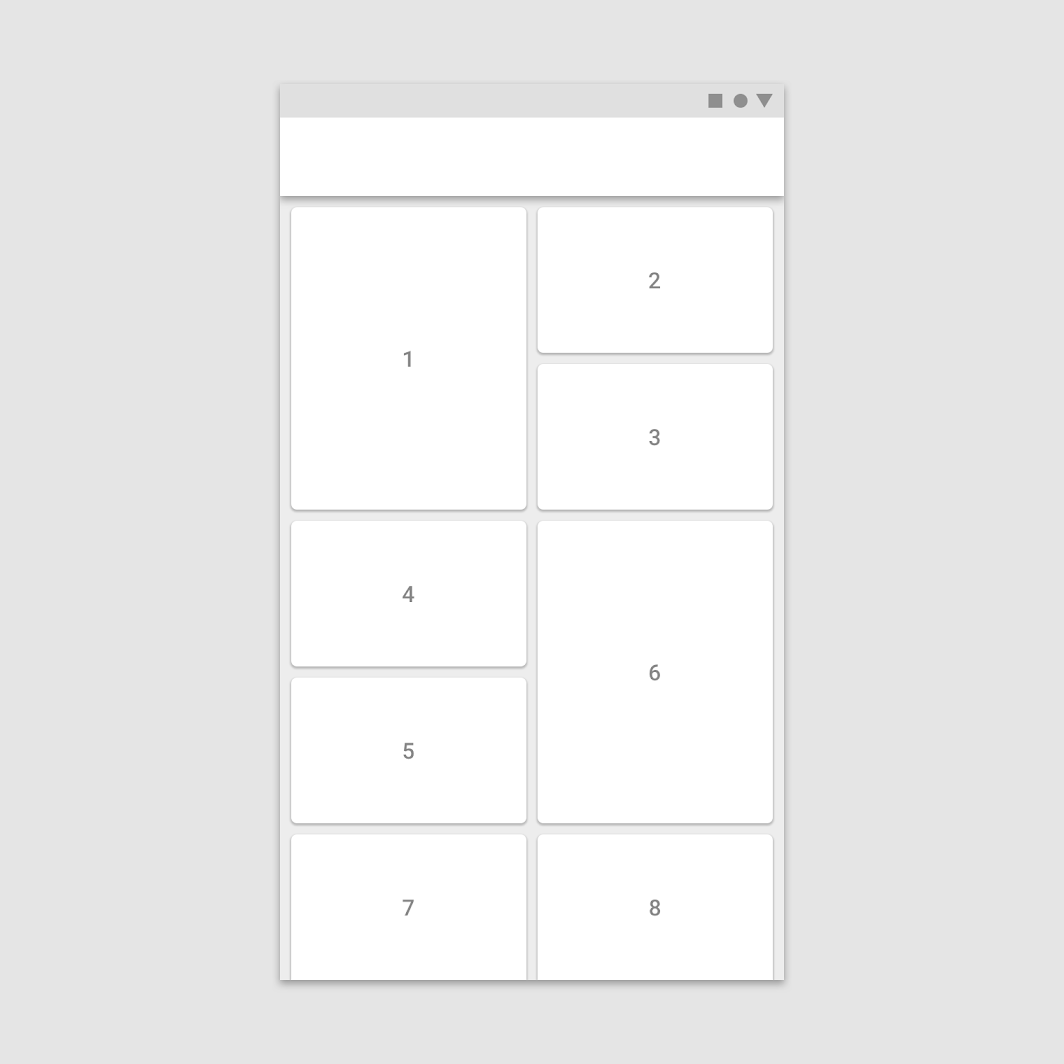
易于浏览
要使卡片集合易于浏览,请以一致的模式排列卡片。
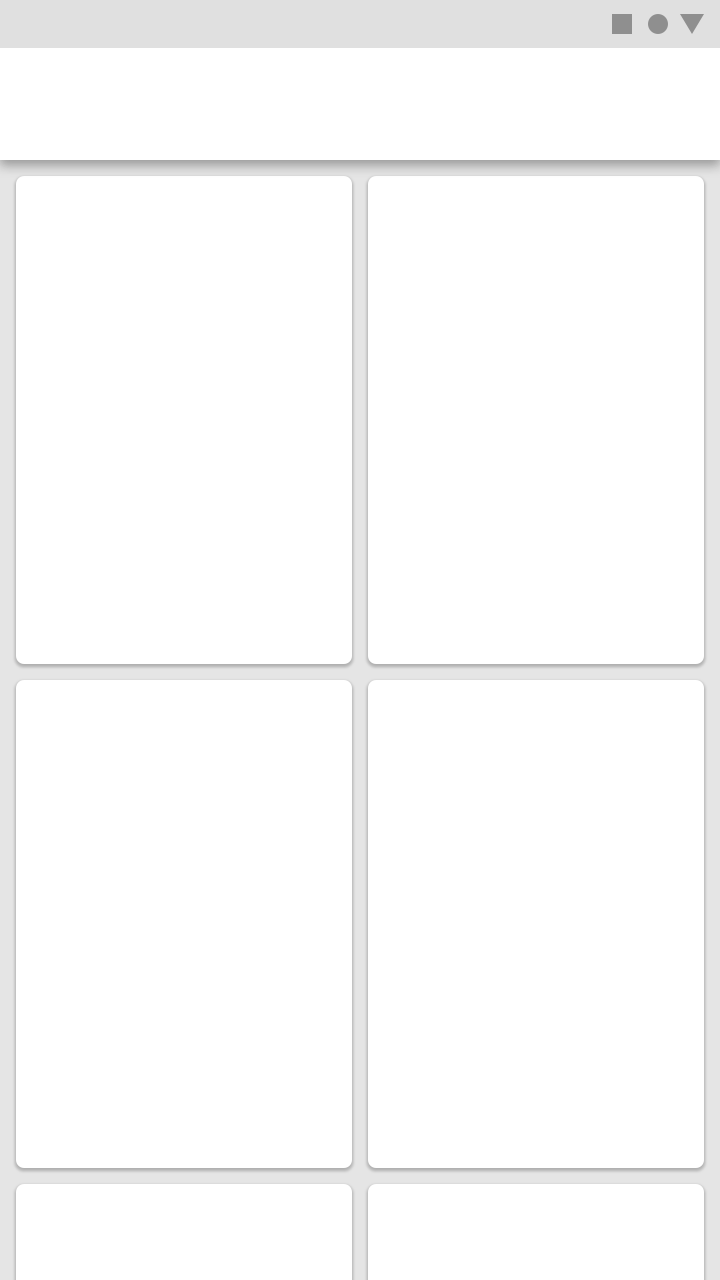
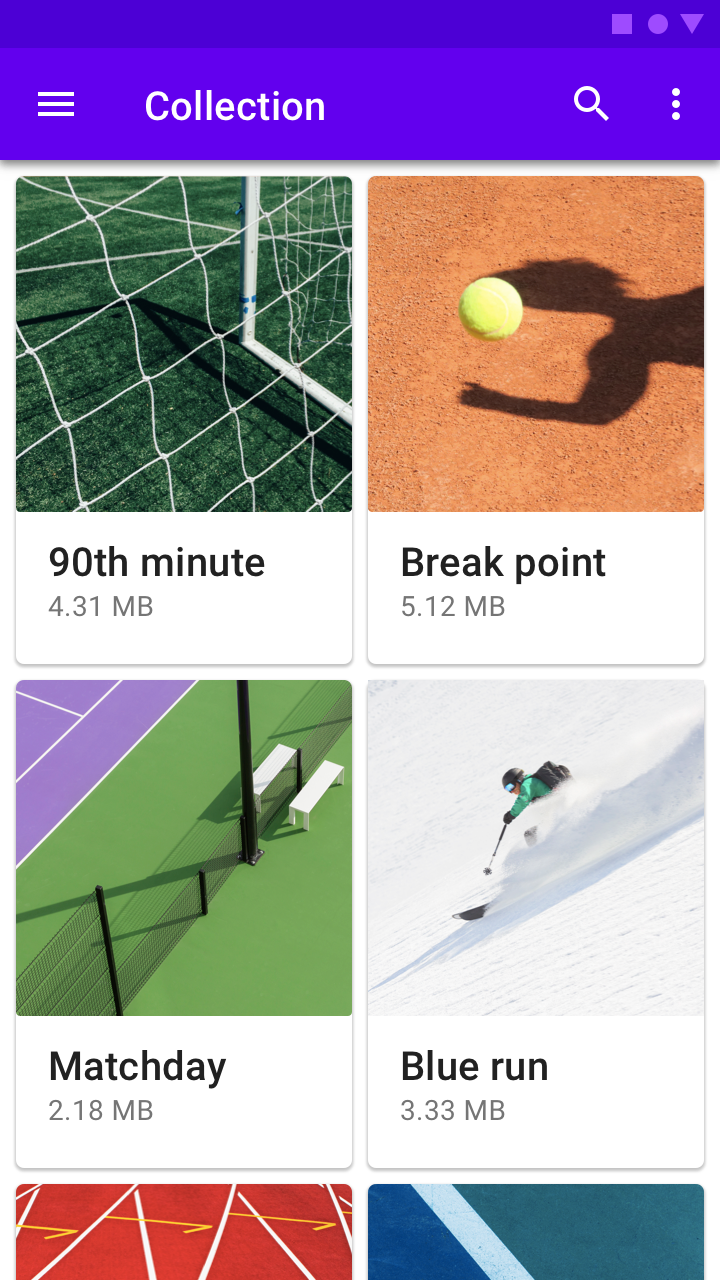
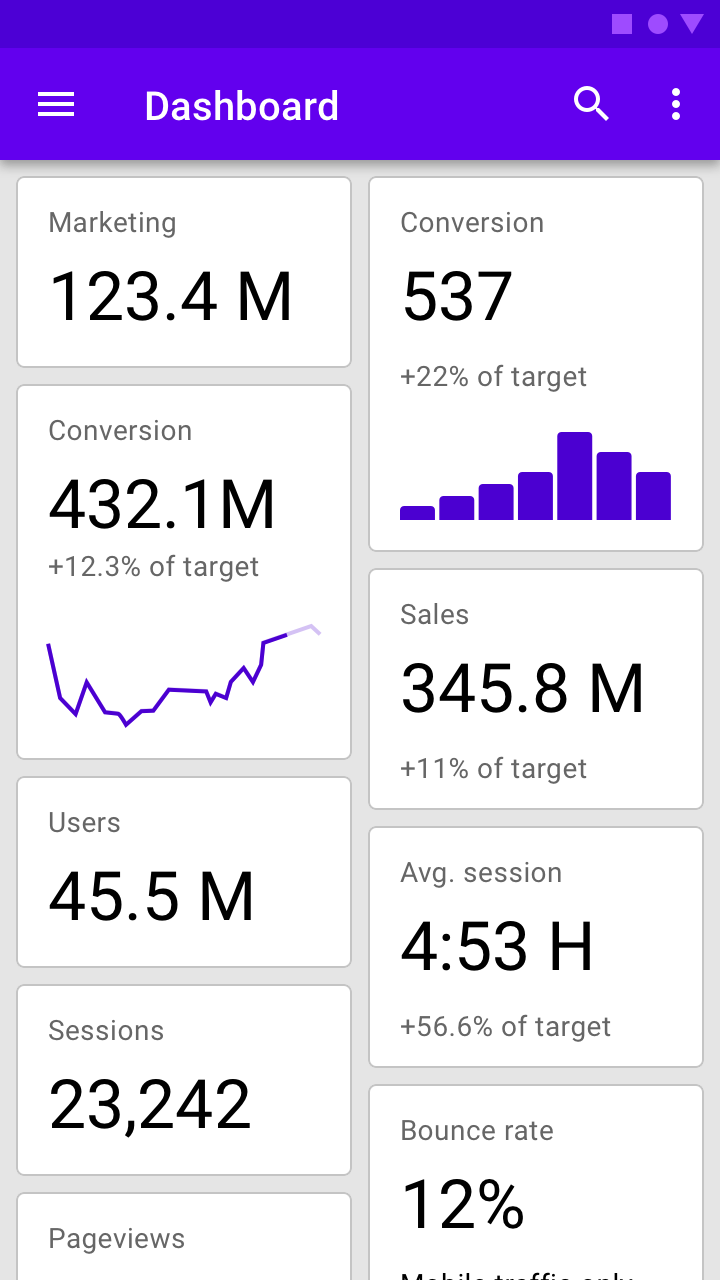
仪表板
要在屏幕上显示多个主题和功能,请使用仪表板式的卡片集合。
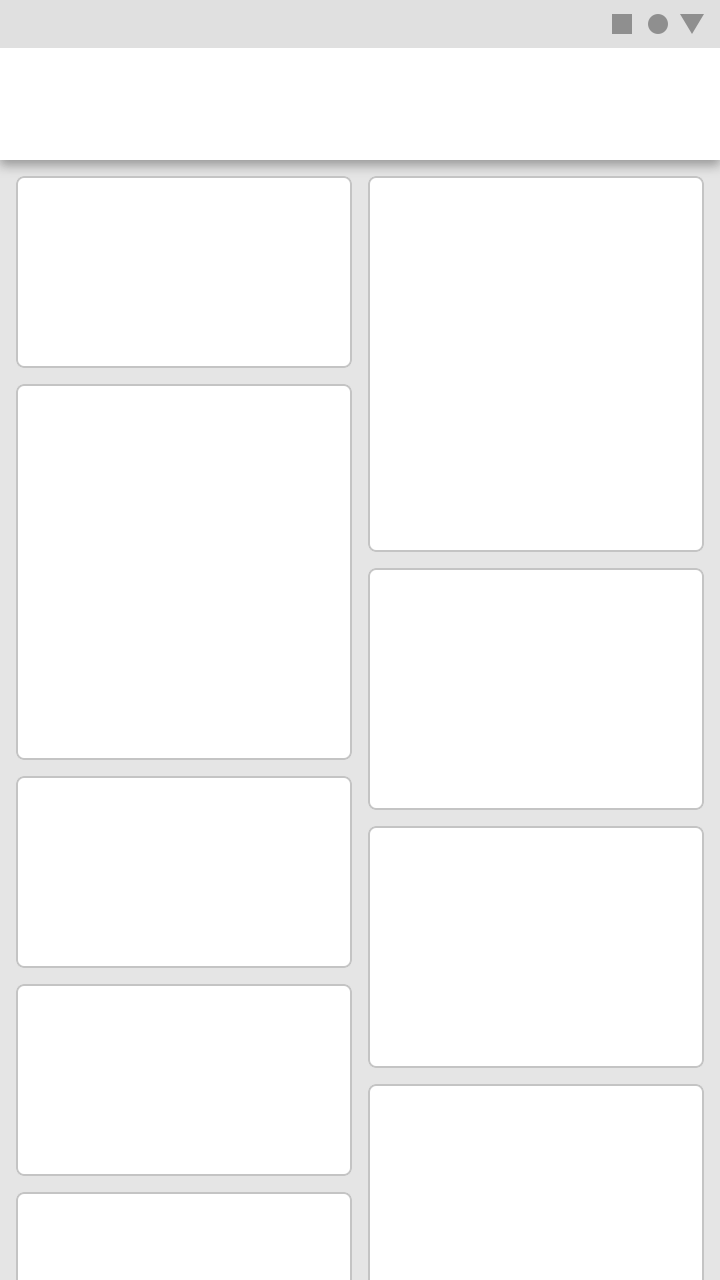
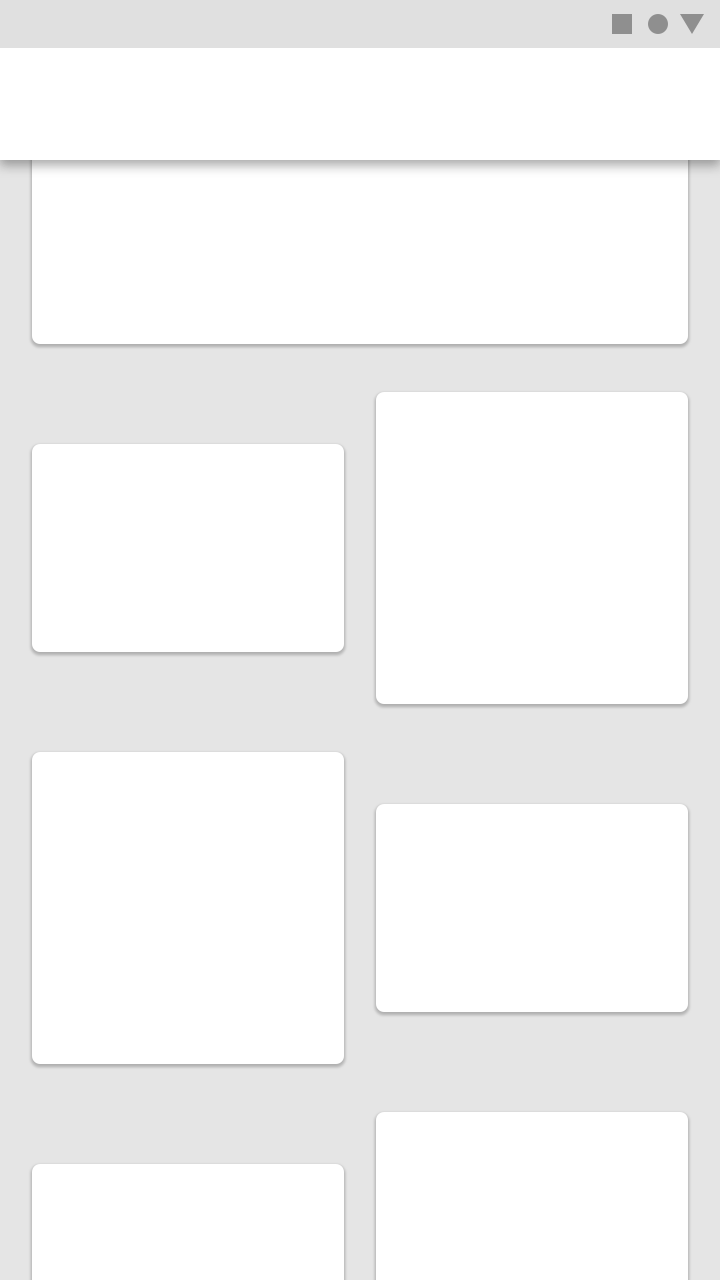
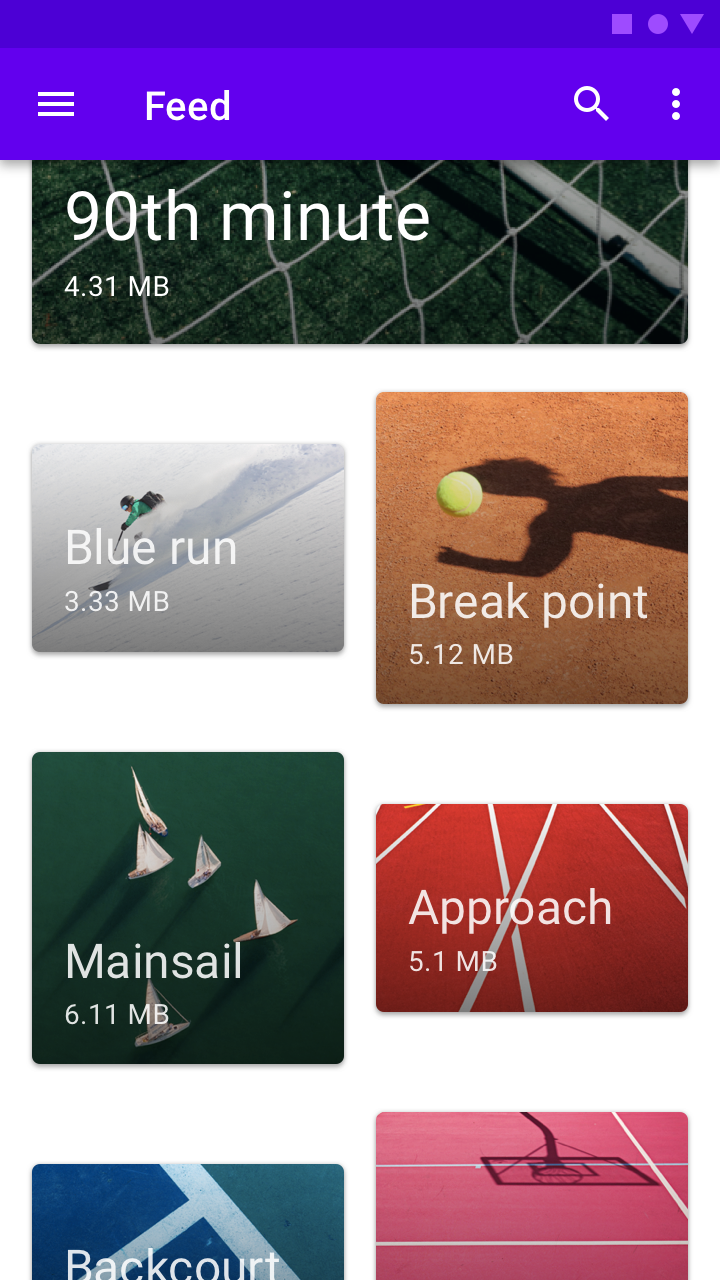
突出个性
要突出每张卡片的独特性、风格或新颖性,请使用非对称网格的卡片集合。
带容器的集合
卡片集合可以放置在一个容器内,并在其中滚动。
推荐
不推荐
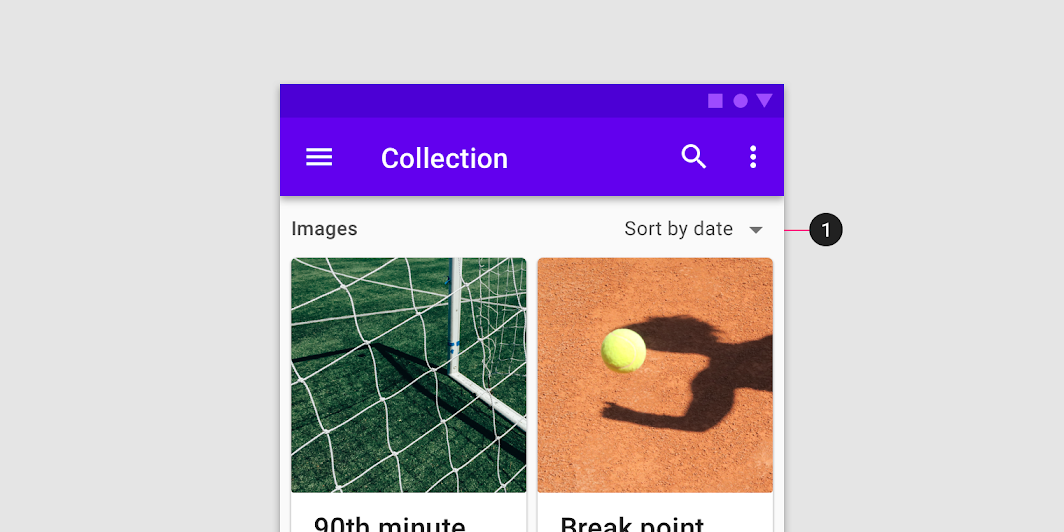
筛选与排序
卡片集合可以通过多种方式进行筛选,包括按日期或字母顺序。如果集合可以被筛选,筛选条件须作用于集合中的每张卡片。
主题定制
Owl Material 主题
这款教育类应用的卡片已使用 Material Theming 进行了自定义,自定义的方面包括颜色、字体排印和形状。
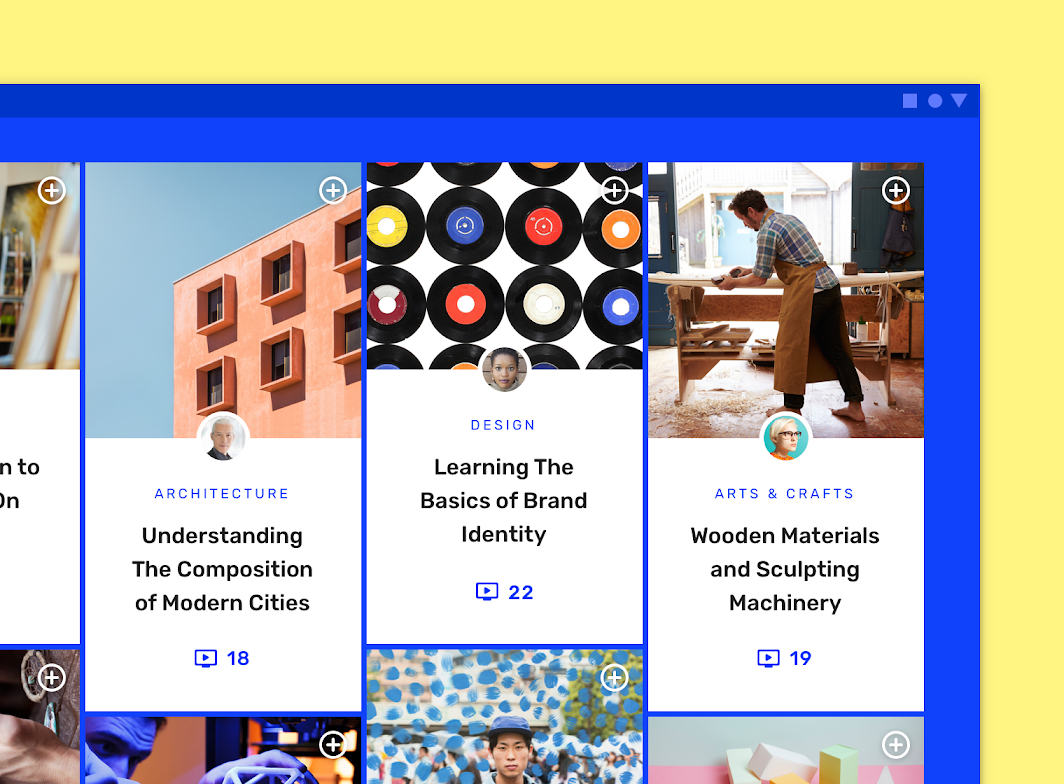
颜色
Owl 的卡片在三个元素上使用了自定义颜色:容器、文本和图标。
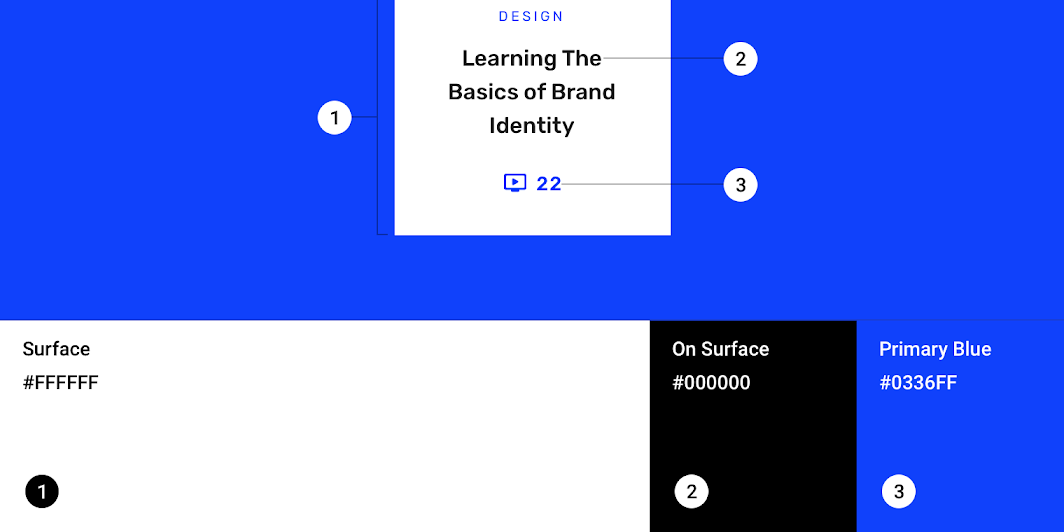
| 元素 | 类别 | 属性 | 值 |
|---|---|---|---|
| 容器 | 背景 | 颜色 不透明度 | #0336FF 100% |
| 文本、图标 | 背景之上(On Background) | 颜色 不透明度 | #FFFFFF 100% |
字体排印
Owl 的卡片对卡片标题、编号和类别文本使用了自定义字体排印。
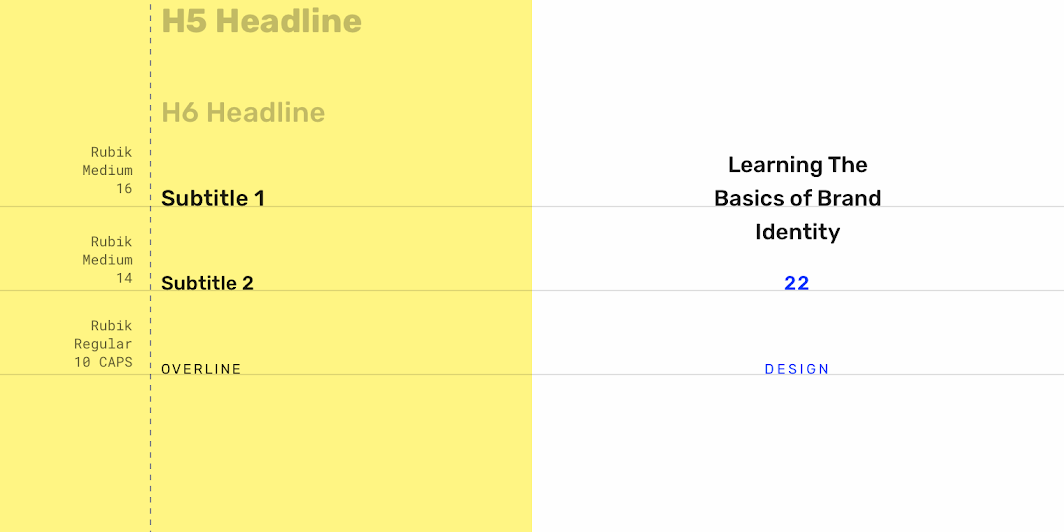
| 元素 | 类别 | 属性 | 值 |
|---|---|---|---|
| 标题 | Subtitle 1 | 字体族 字体 字号 大小写 | Rubik Medium 16 标题大写(Title case) |
| 编号 | Subtitle 2 | 字体族 字体 字号 大小写 | Rubik Medium 14 标题大写(Title case) |
| 类别 | Overline | 字体族 字体 字号 大小写 | Rubik Regular 10 全部大写(All caps) |
形状
Owl 的卡片使用自定义容器形状,圆角半径为 0dp(即直角)。
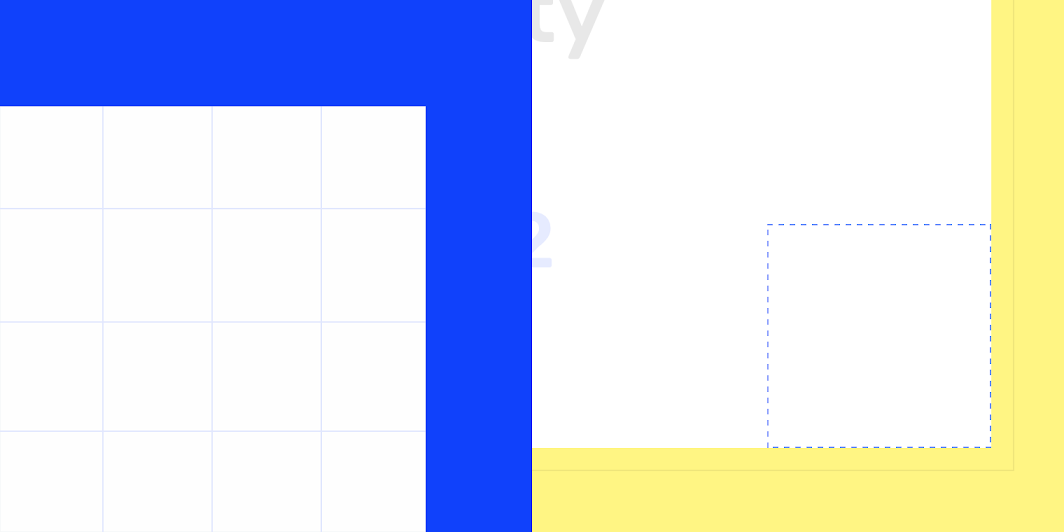
| 元素 | 类别 | 属性 | 值 |
|---|---|---|---|
| 容器 | 中型组件 | 形状类型 尺寸 | 圆角 0dp; 0dp; 0dp; 0dp |
Reply Material 主题
这款邮件应用的卡片已使用 Material Theming 进行了自定义,自定义的方面包括颜色、字体排印和形状。
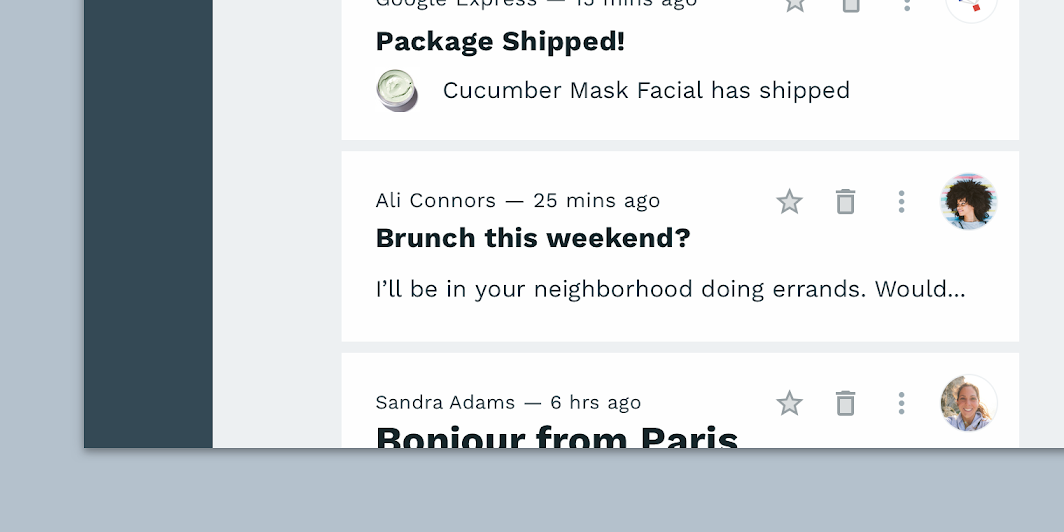
颜色
Reply 的卡片在六个元素上使用了自定义颜色:容器、元数据、标题、正文、图标和图标填充色。
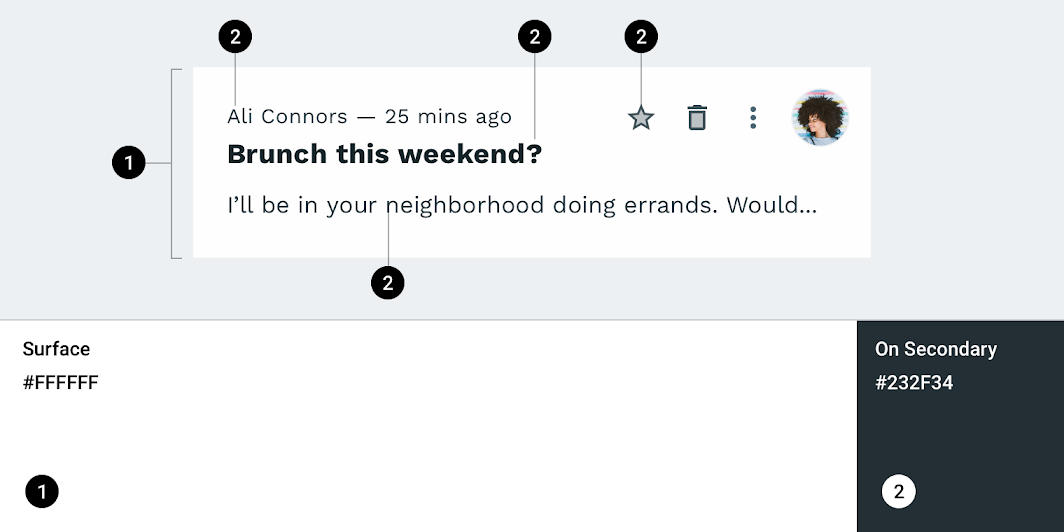
| 元素 | 类别 | 属性 | 值 |
|---|---|---|---|
| 容器 | 表面 | 颜色 不透明度 | #FFFFFF 100% |
| 元数据 | 次色之上(On Secondary) | 颜色 不透明度 | #232F34 100% |
| 标题 | 次色之上(On Secondary) | 颜色 不透明度 | #232F34 100% |
| 正文 | 次色之上(On Secondary) | 颜色 不透明度 | #232F34 100% |
| 图标 | 次色之上(On Secondary) | 颜色 不透明度 | #232F34 100% |
| 图标填充色 | 次色之上(On Secondary) | 颜色 不透明度 | #232F34 30% |
字体排印
Reply 的卡片对卡片标题、正文和元数据使用了自定义字体排印。
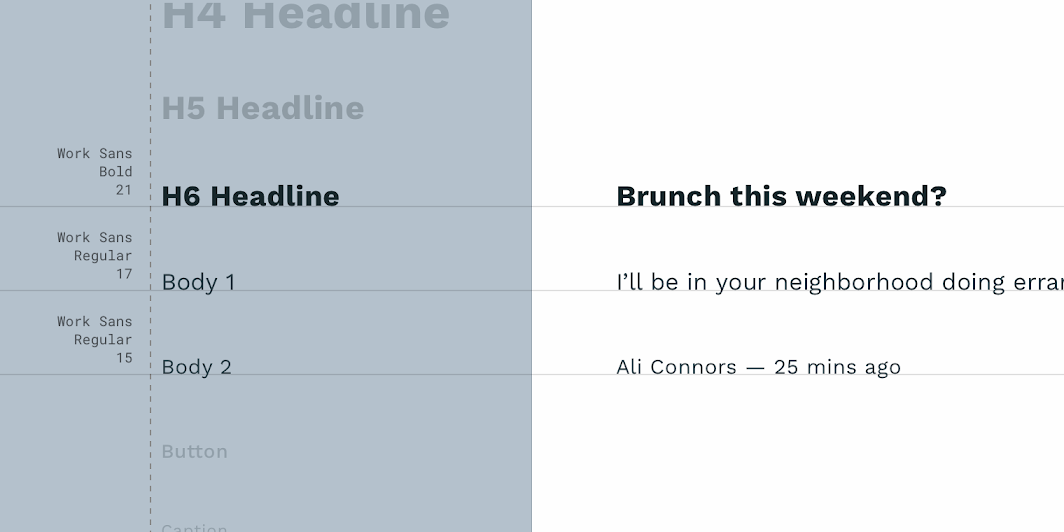
| 元素 | 类别 | 属性 | 值 |
|---|---|---|---|
| 标题 | H6 | 字体族 字体 字号 大小写 | Work Sans Bold 21 句首大写(Sentence case) |
| 正文 | Body 1 | 字体族 字体 字号 大小写 | Work Sans Regular 17 句首大写(Sentence case) |
| 元数据 | Body 2 | 字体族 字体 字号 大小写 | Work Sans Regular 15 句首大写(Sentence case) |
形状
Reply 的卡片使用自定义容器形状,圆角半径为 0dp(即直角)。
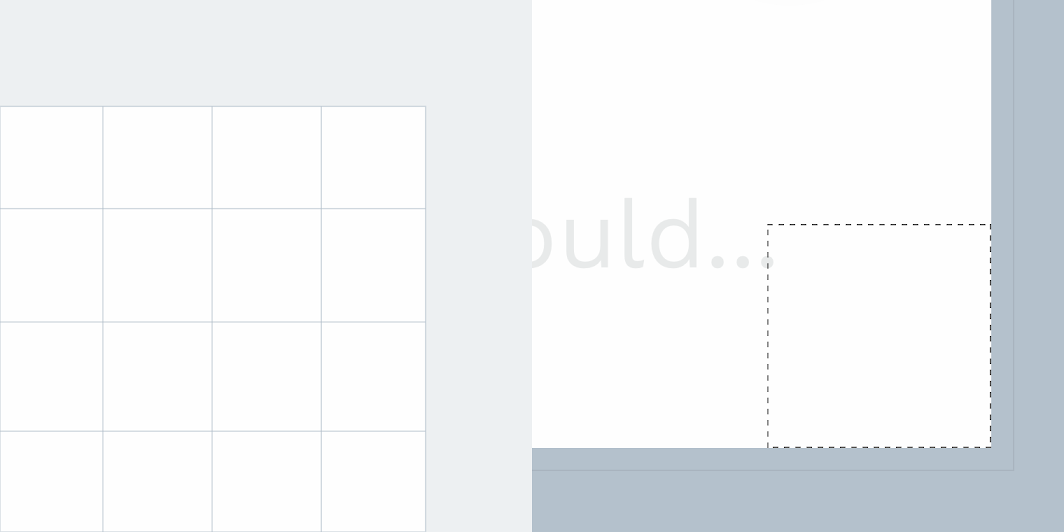
| 元素 | 类别 | 属性 | 值 |
|---|---|---|---|
| 容器 | 中型组件 | 形状类型 尺寸 | 圆角 0dp; 0dp; 0dp; 0dp; |
规格
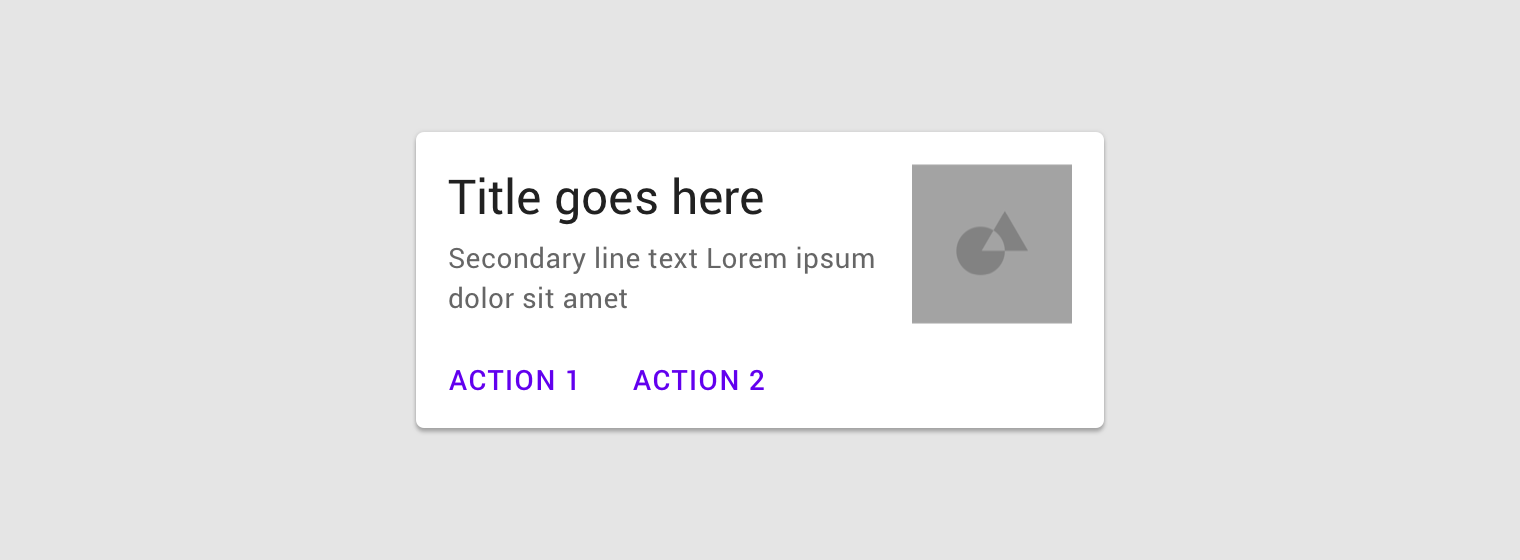
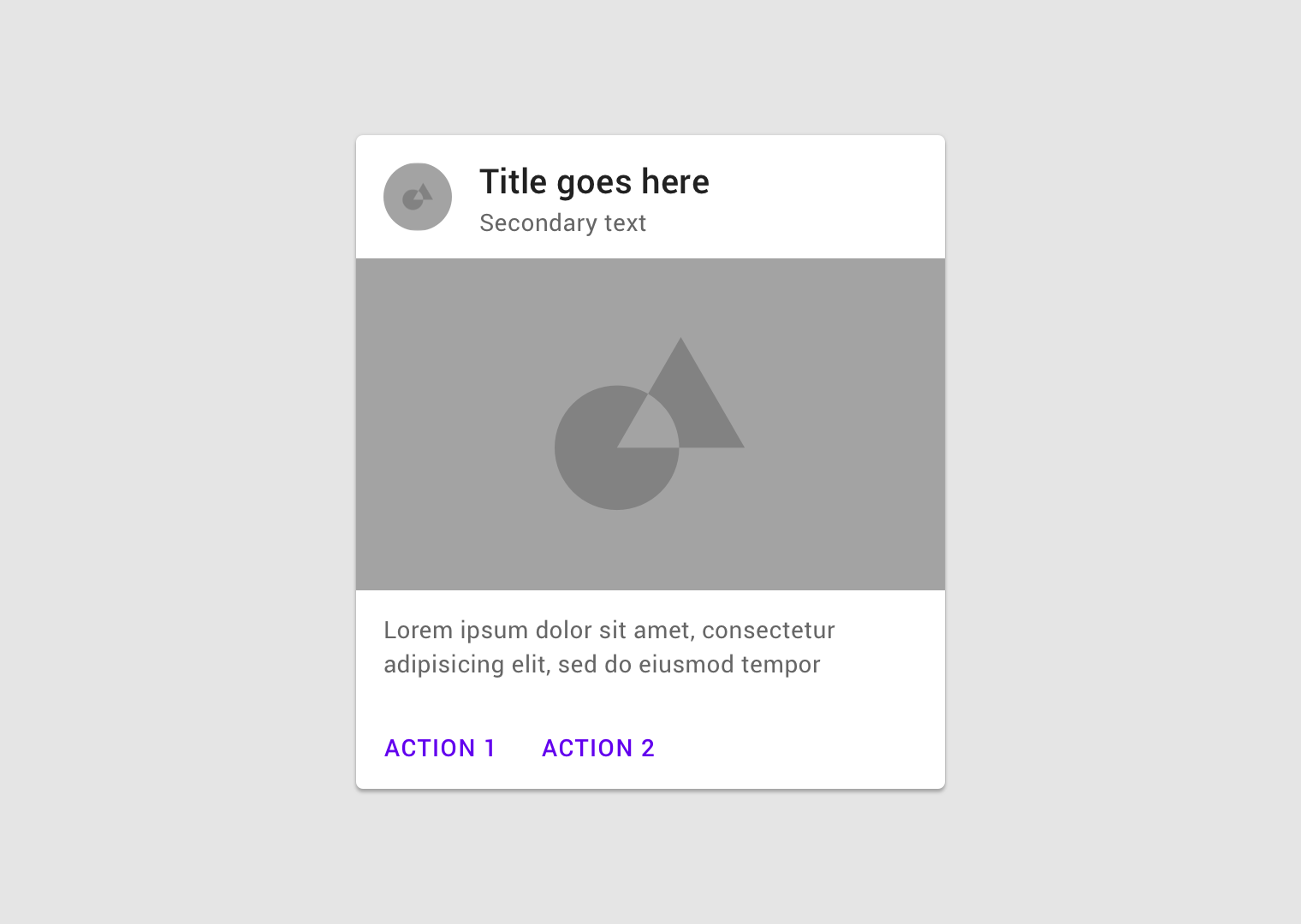
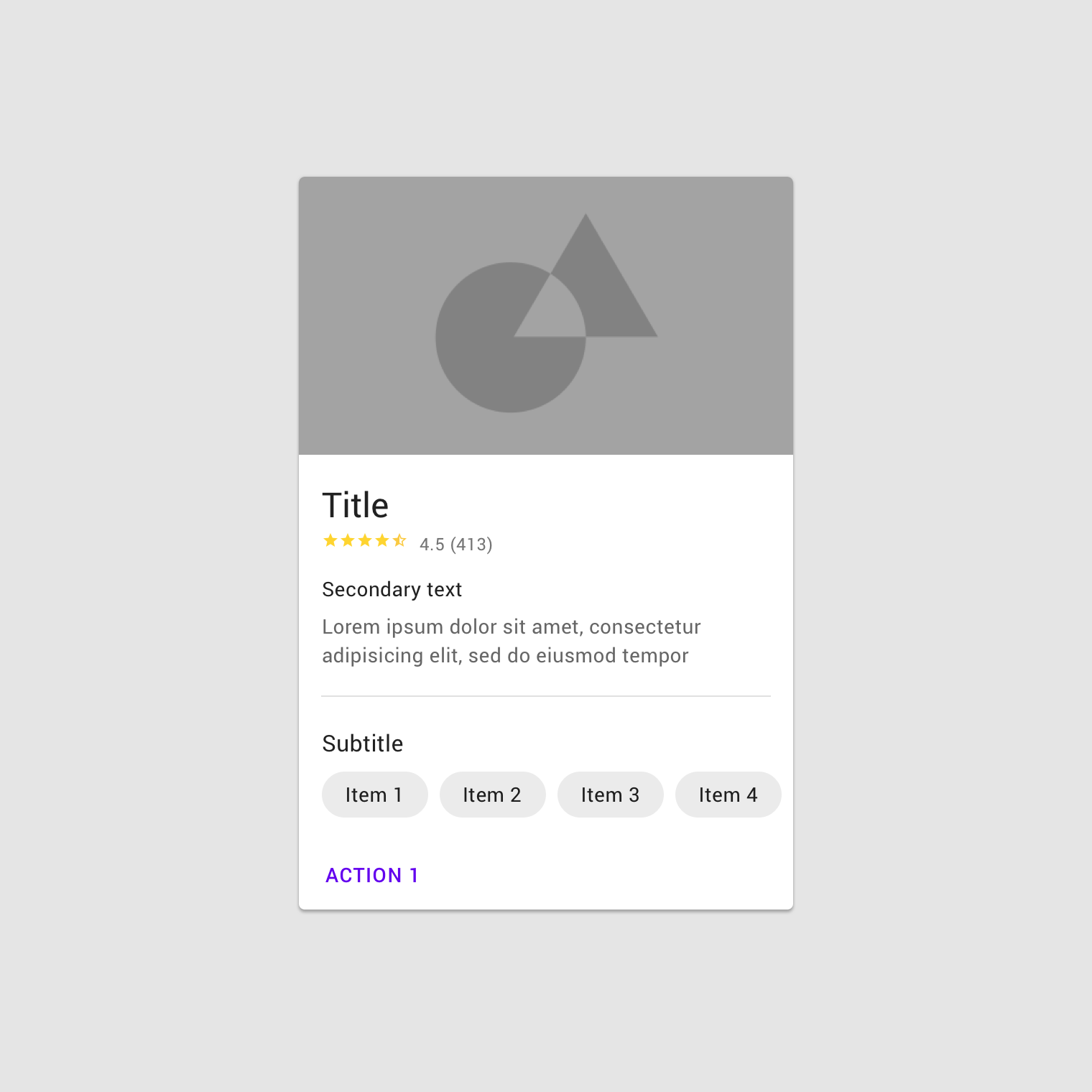
本节内容仅供参考,不具规定性,也未穷举所有情况。 卡片没有单一的布局、字体排印或图像尺寸。所有卡片都应根据所呈现内容的需求进行设计。本节展示了多种卡片布局,以体现这种多样性。
浮起卡片
描边卡片