

应用密度
Material Design 针对提高密度能够改善用户体验的场景,提供了高密度间距方面的指导。
用法
这些指南描述了如何以及何时应用密度。
原则
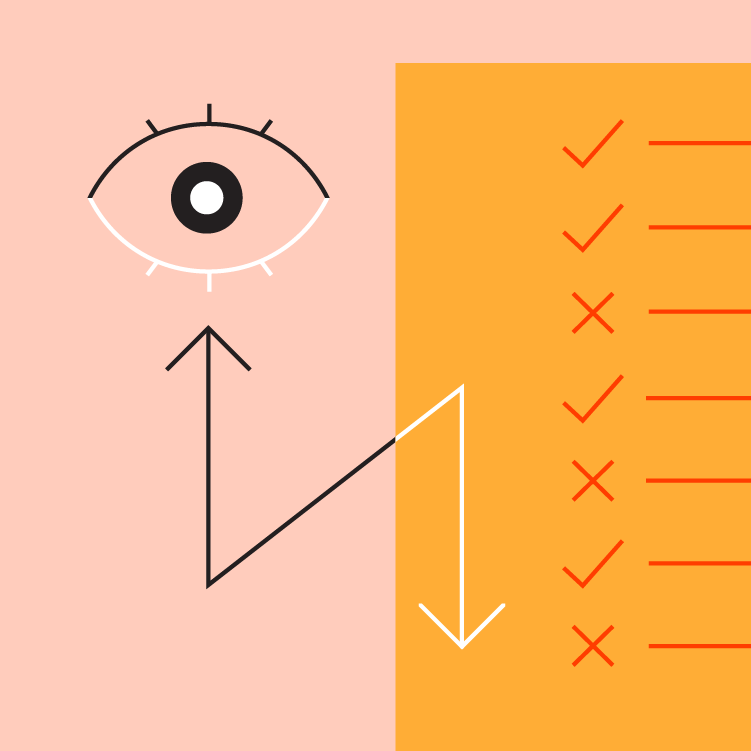
易于浏览
高密度的 UI 让用户更容易查看和浏览大量内容。
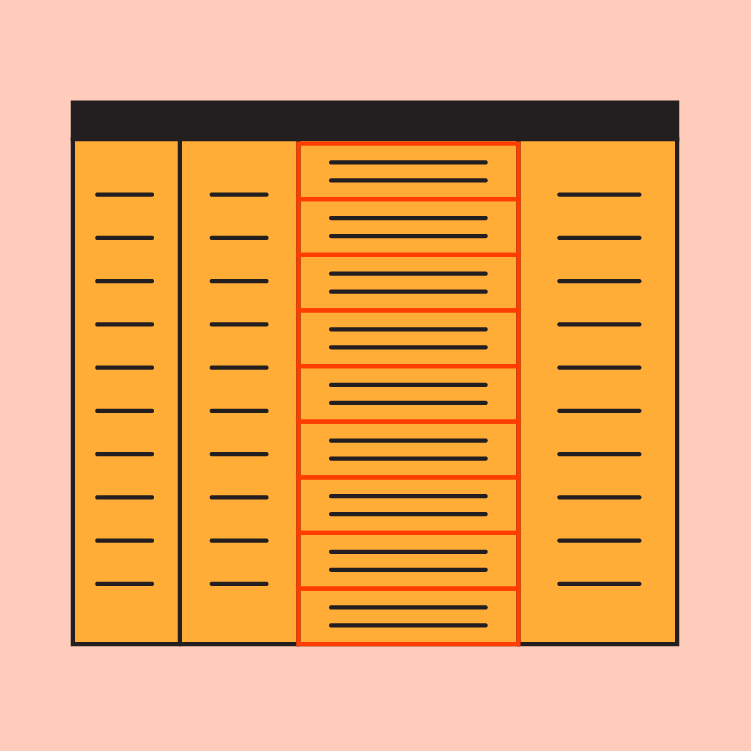
优先排序
高密度的 UI 通过减少操作之间的空间,帮助用户集中注意力。
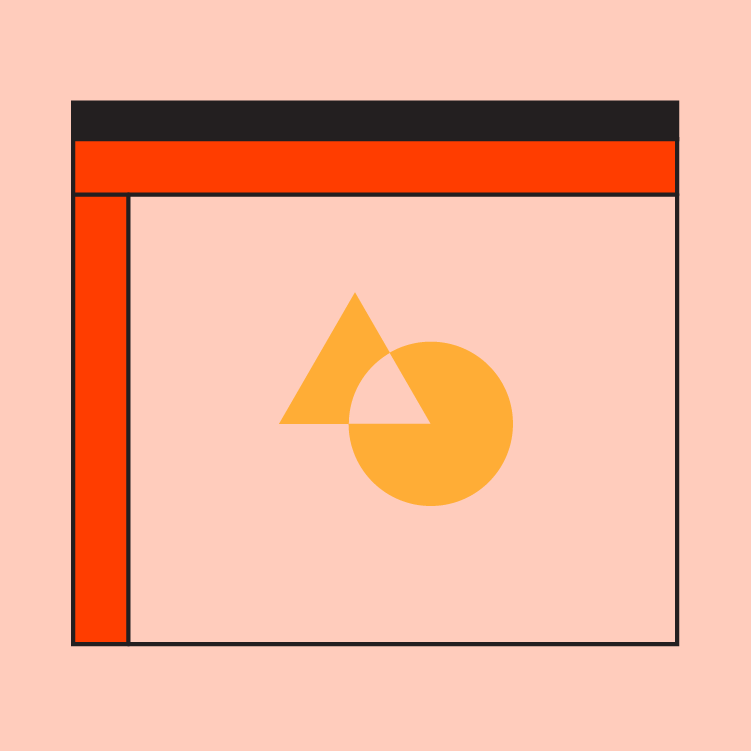
内容可见
提高密度可以让单个屏幕容纳更多的内容和操作。
密度指南
如何应用
Material 密度指南用于帮助理解何时以及为何应用密度能够改善用户体验。在代码的支持下,Material 组件的密度可以在统一的刻度上协调调整。有关使用密度刻度的说明,请参阅组件密度;平台支持情况请参见实现。
何时应用
用户与组件的交互方式,应当决定是否需要在 UI 中提高密度。当用户查看并操作大量信息时,高密度组件可以改善体验。
通过在屏幕上展示更多内容,提高列表、表格和长表单的密度,可以让信息更容易浏览、查看和比较。
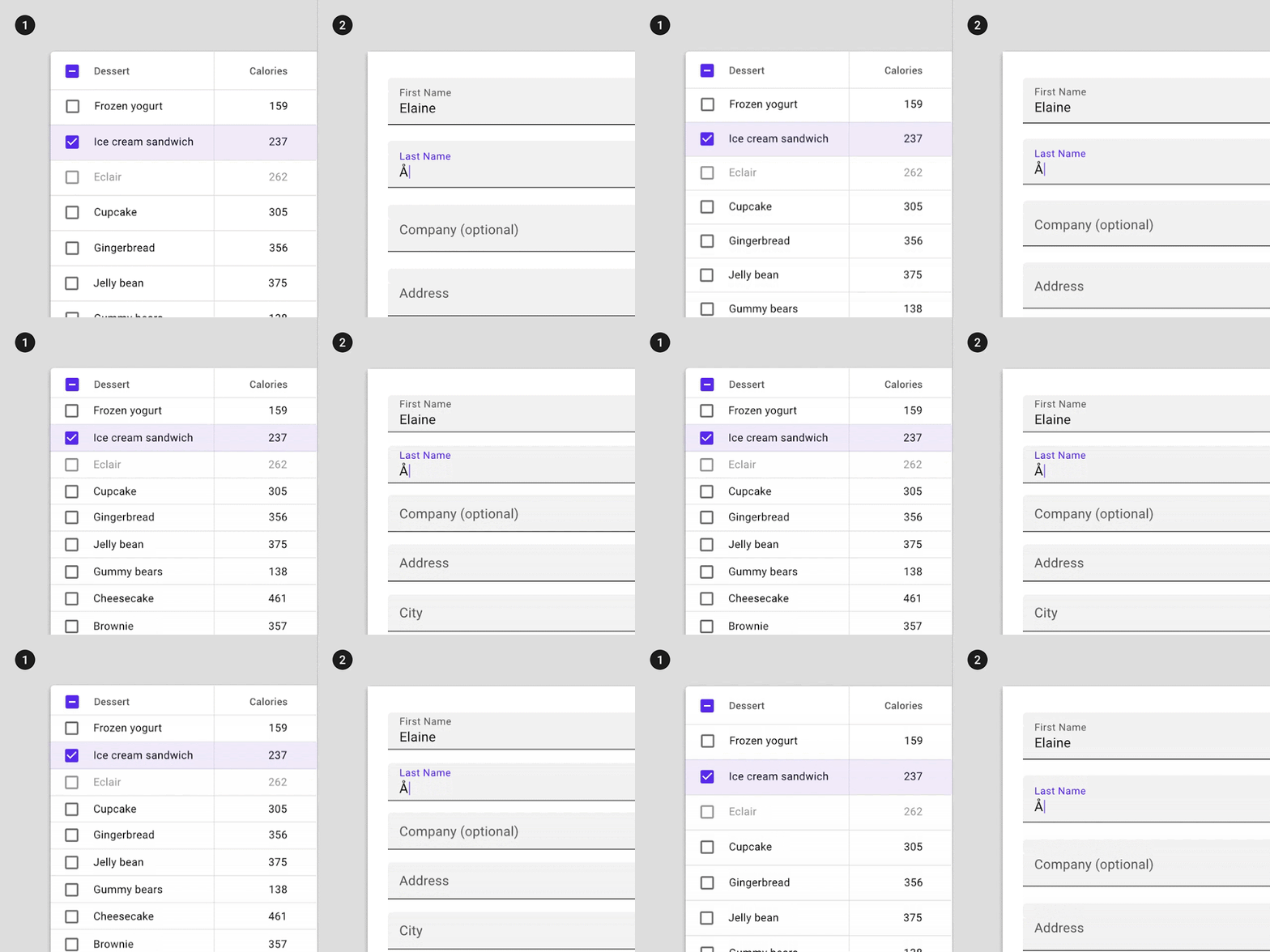
2. 提高表单的密度
何时不应应用密度
任务型和提醒型组件不应提高密度。
专注型任务
对于涉及专注型任务的组件(例如下拉菜单或选择器),不应提高其密度。提高日期选择器等组件的密度会缩小可点按区域,从而降低可用性。
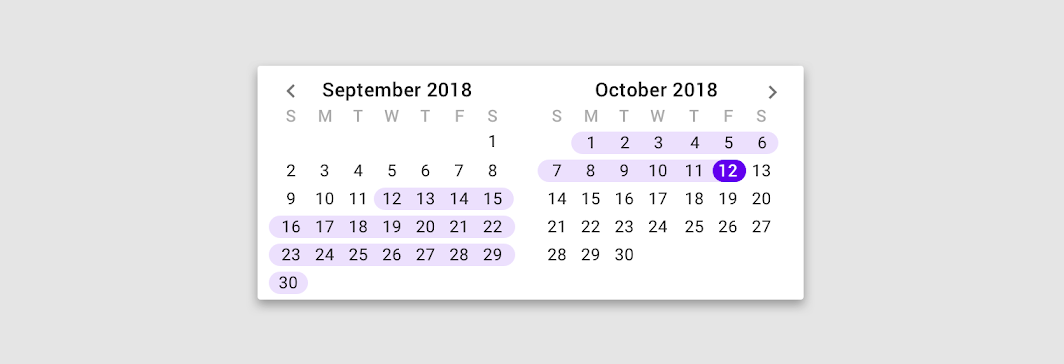
不推荐
提醒与消息
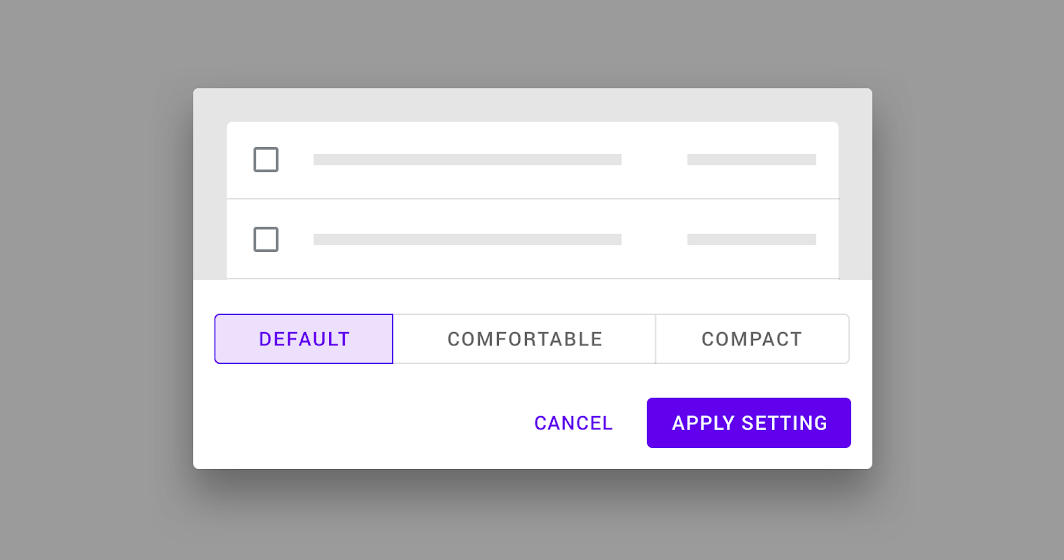
对于向用户提示变更的组件(例如提示条或对话框),不应提高其密度。提高提醒类组件的密度会削弱它们吸引用户注意力的效果。以对话框为例,密度增加会降低消息的可读性和醒目程度。
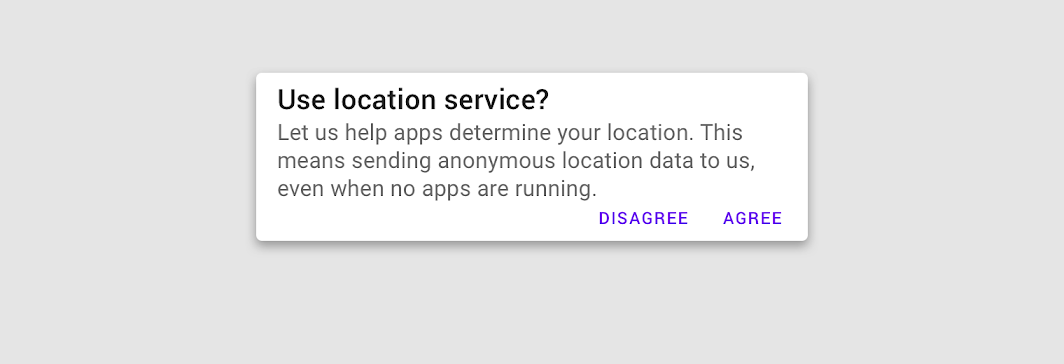
不推荐
布局
栅格与组件密度
在组件密度与栅格布局之间取得平衡。
为了创建易于浏览的内容分组,请使用密度较低的栅格布局搭配高密度组件。组件的密度越高,外边距和列间距的宽度就应当越大。将高密度栅格布局与高密度组件搭配使用,会让用户更难区分内容分组。
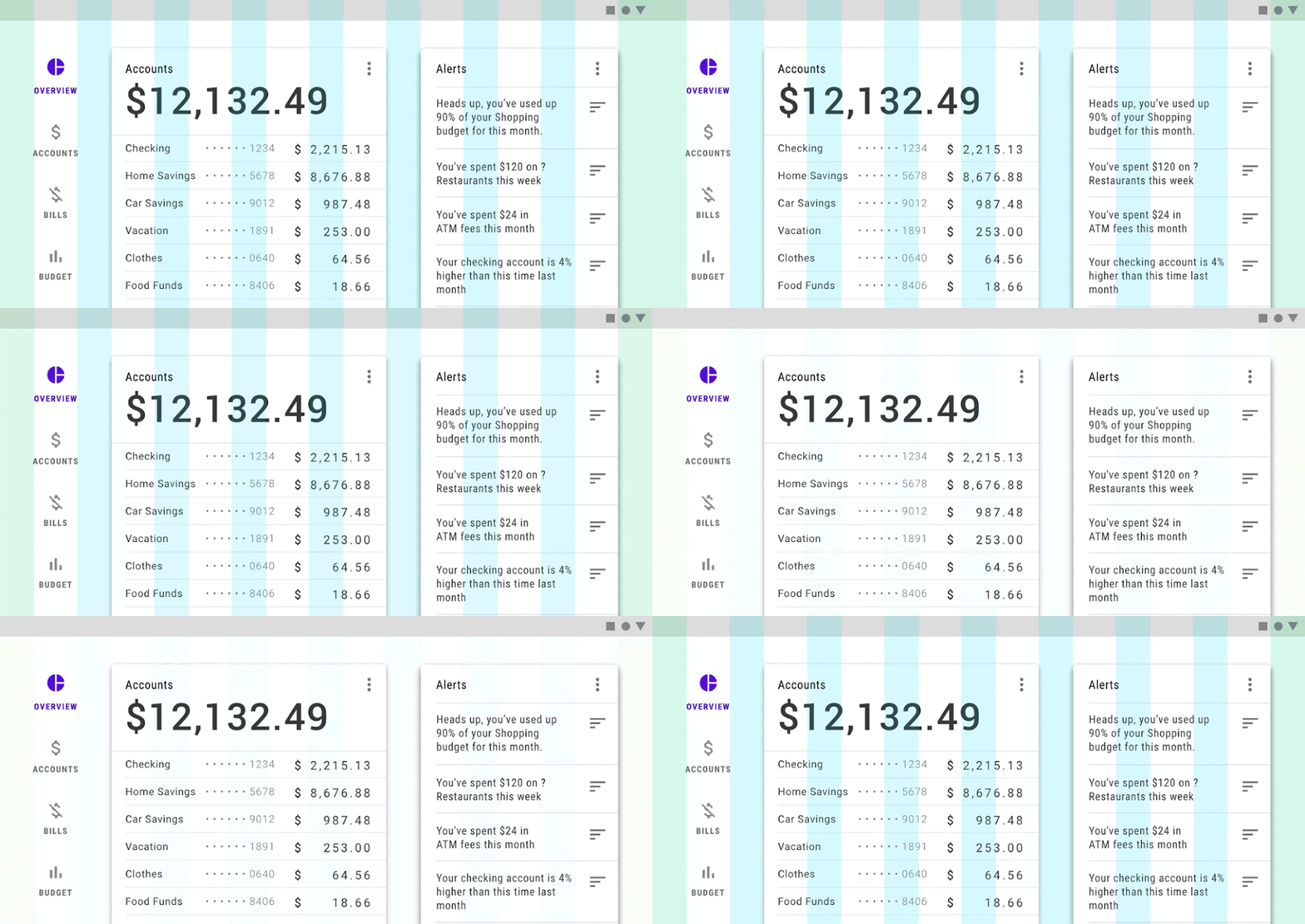
推荐
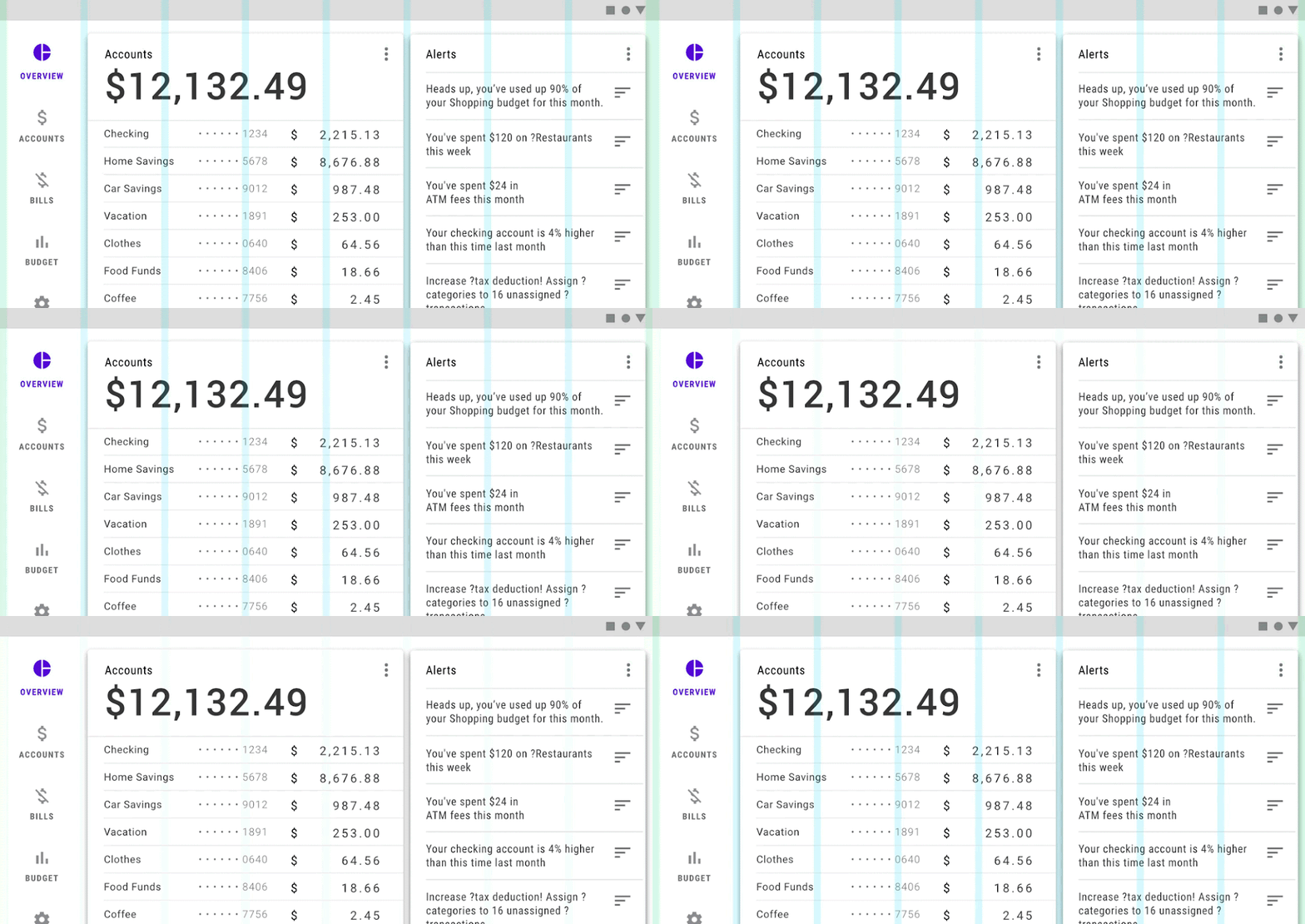
不推荐
组件
为组件应用密度
不应单独调整某个组件的密度,而应在整个应用中统一应用密度,以创建一套协调一致的组件。调整某个组件的密度时,请考虑这一变化将如何影响应用中的其他组件。
下面的工具演示了 Material 组件如何随三种密度设置(默认、舒适、紧凑)协调变化。
交互式演示
展示一组 Material 组件在不同密度下的效果。
密度刻度
密度刻度允许你按需控制单个组件的密度。
密度刻度采用数字编号,从 0 开始,表示组件的默认密度。随着可用空间的减少,刻度向负数方向移动(-1、-2、-3),从而产生更高的密度。刻度每降低一级,组件的高度就减少 4dp。
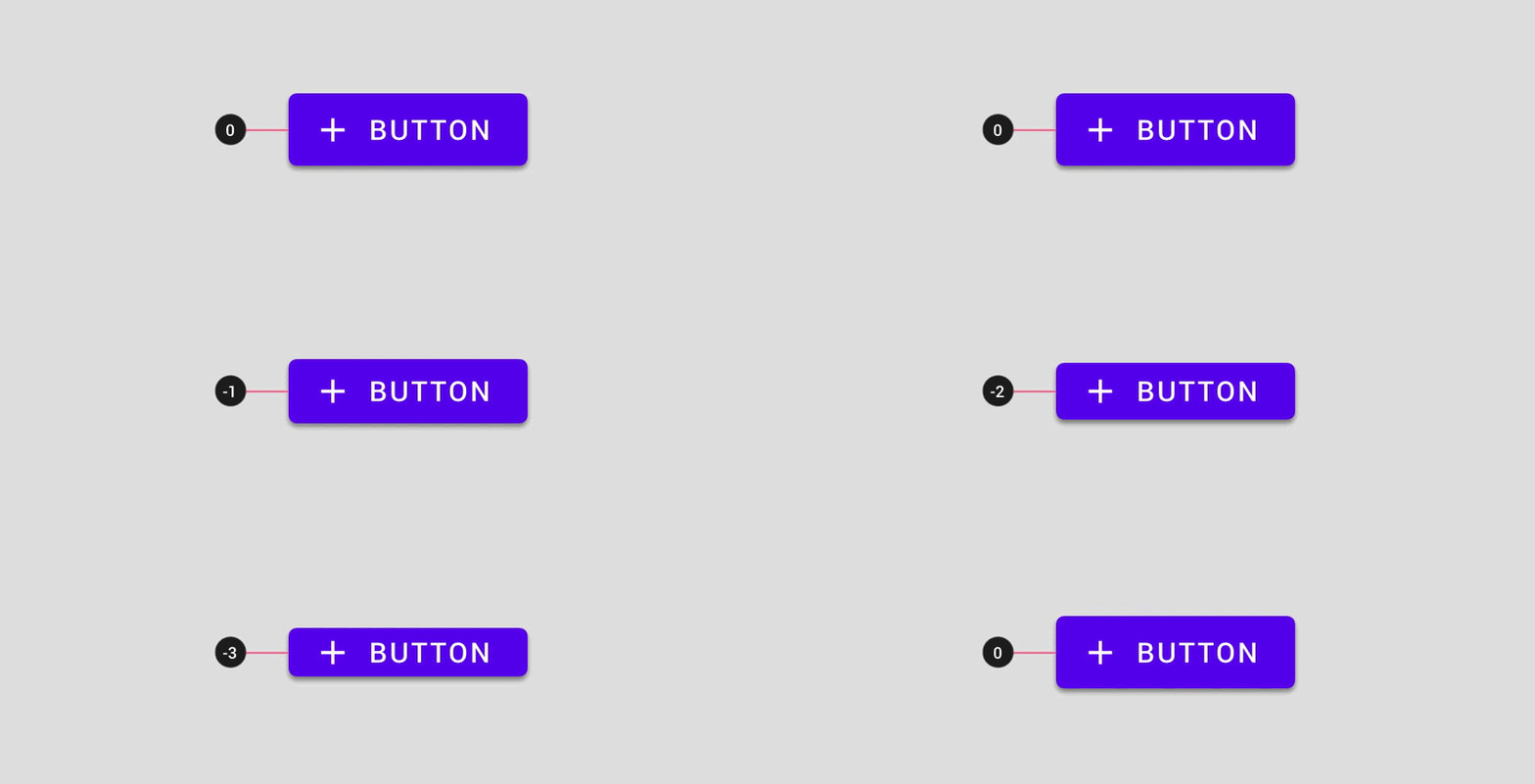
不要从密度刻度中选择会破坏组件正常显示的数值。
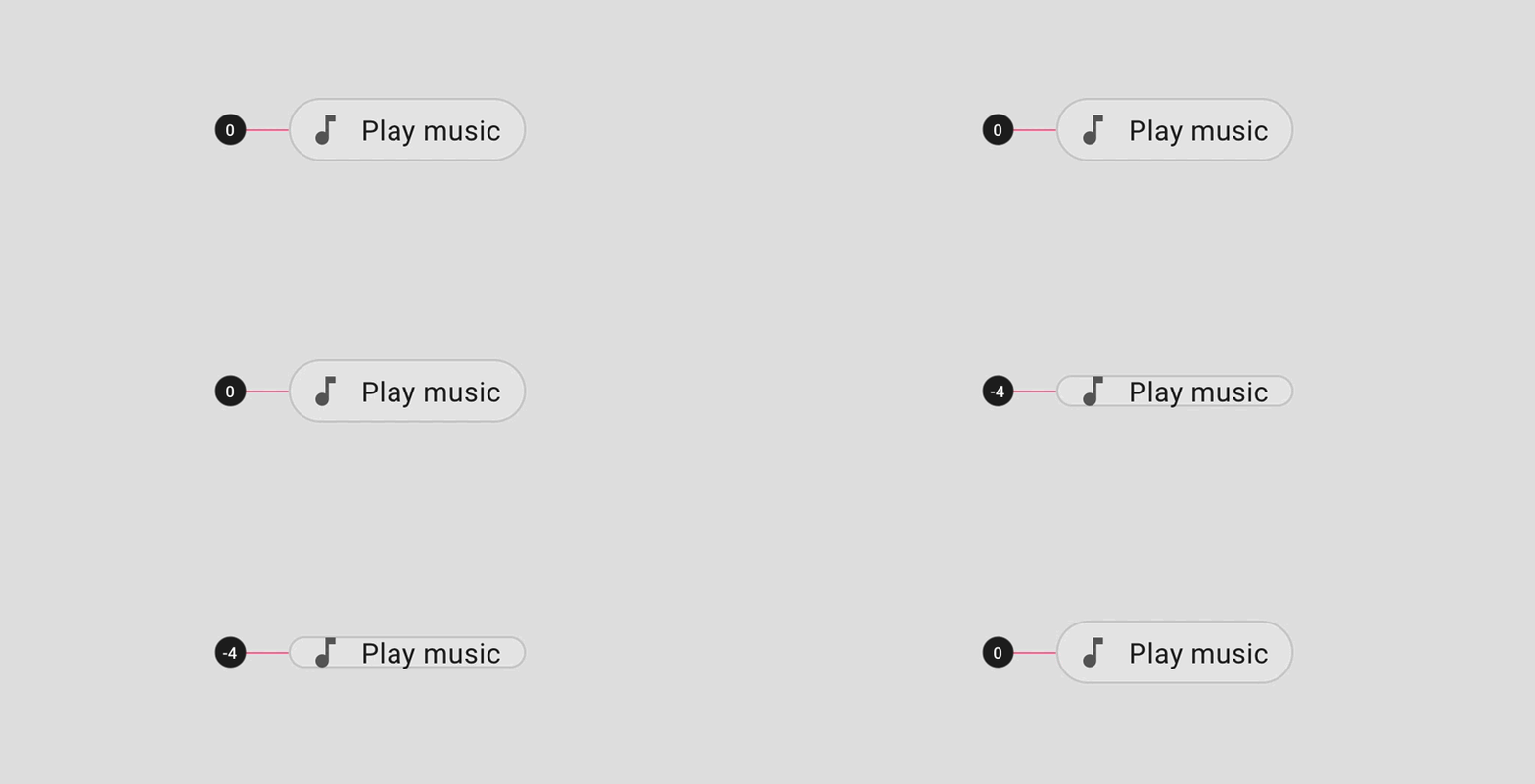
不推荐
间距方法
当组件的密度提高时,内边距和对齐方式保持不变,但尺寸会改变。
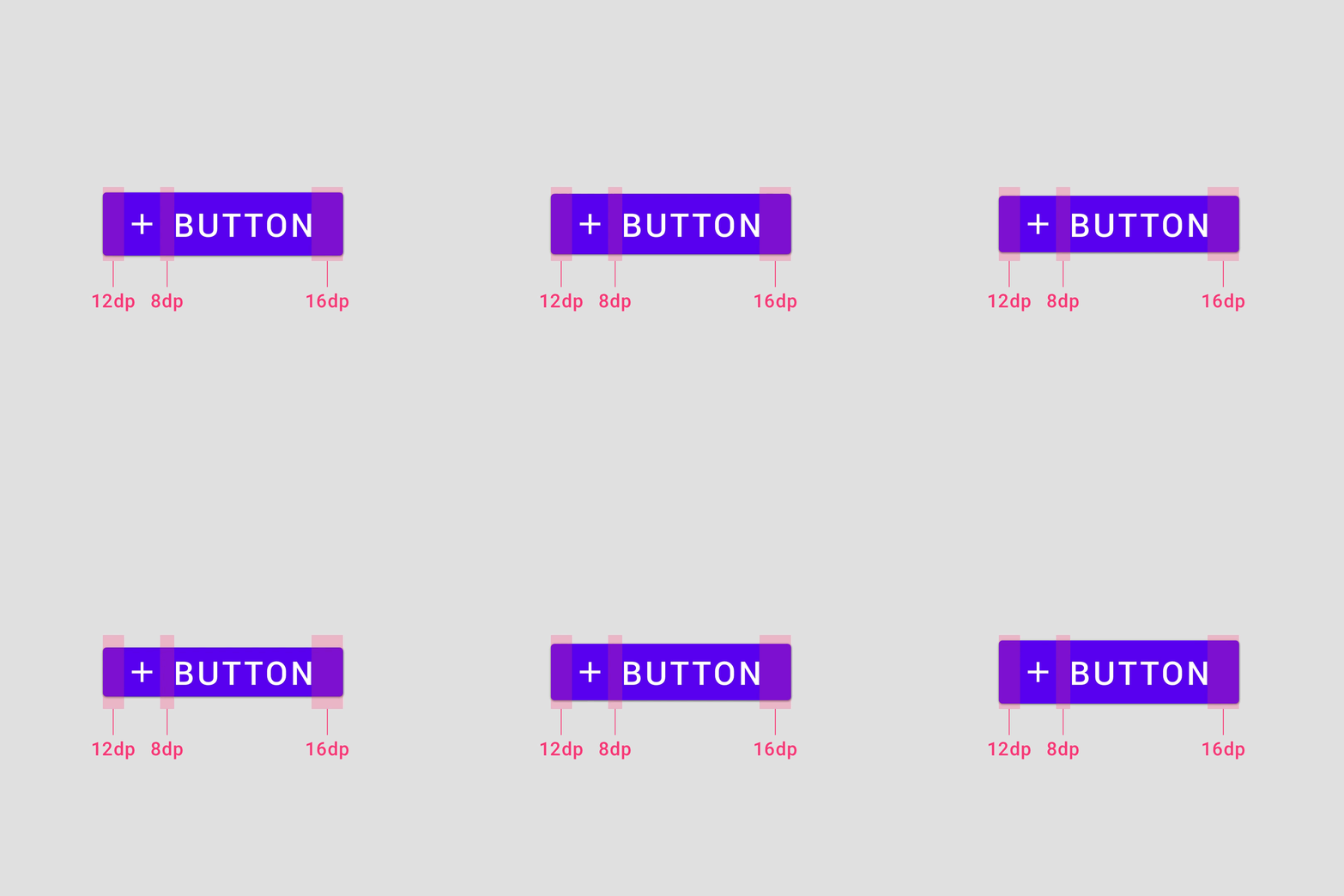
内边距
提高组件密度时,不要更改组件的内边距。组件的内边距会影响其高度,减少内边距可能不利于用户交互。
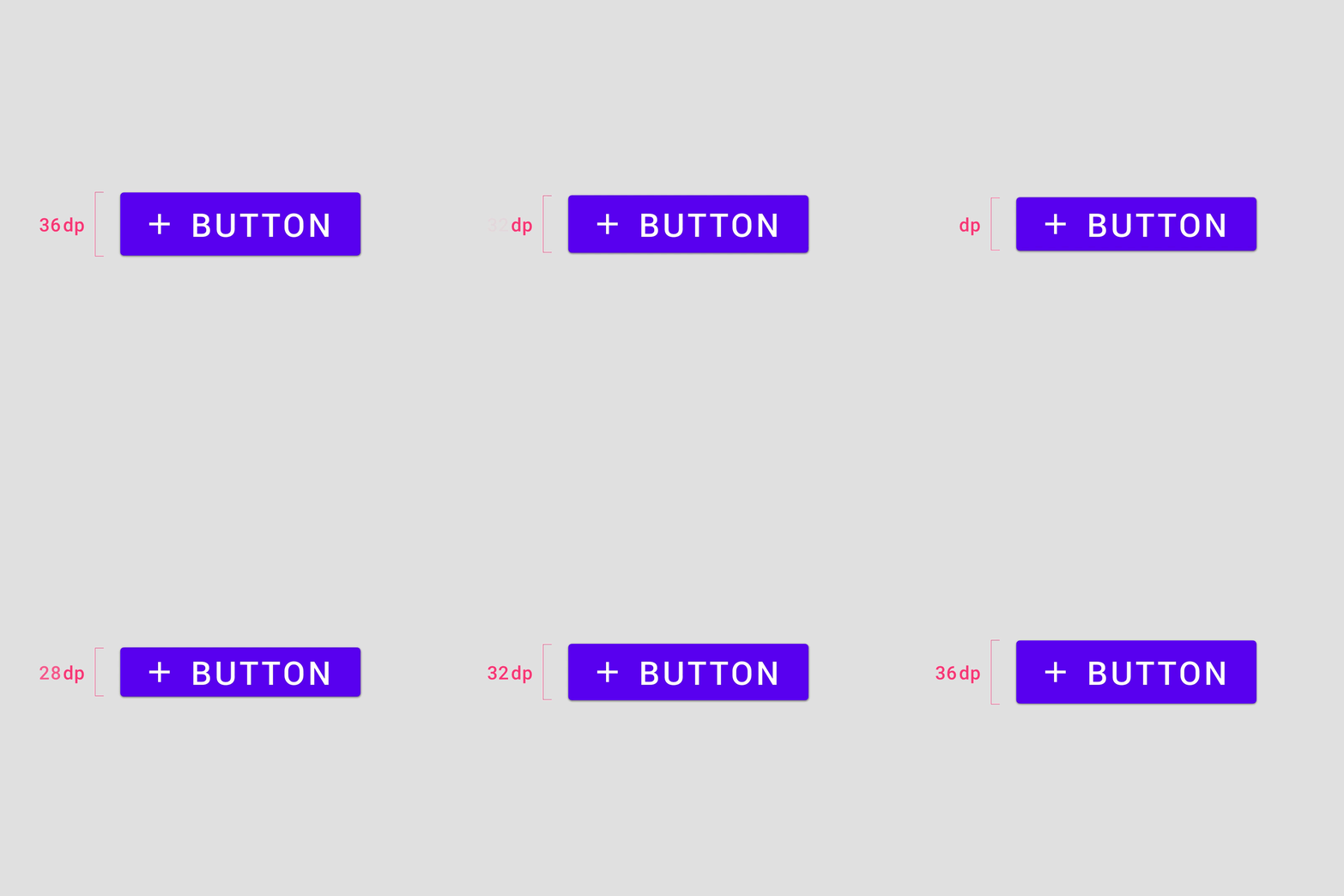
尺寸
提高组件密度时,应更改尺寸。组件的尺寸决定了组件或元素的长度和高度。
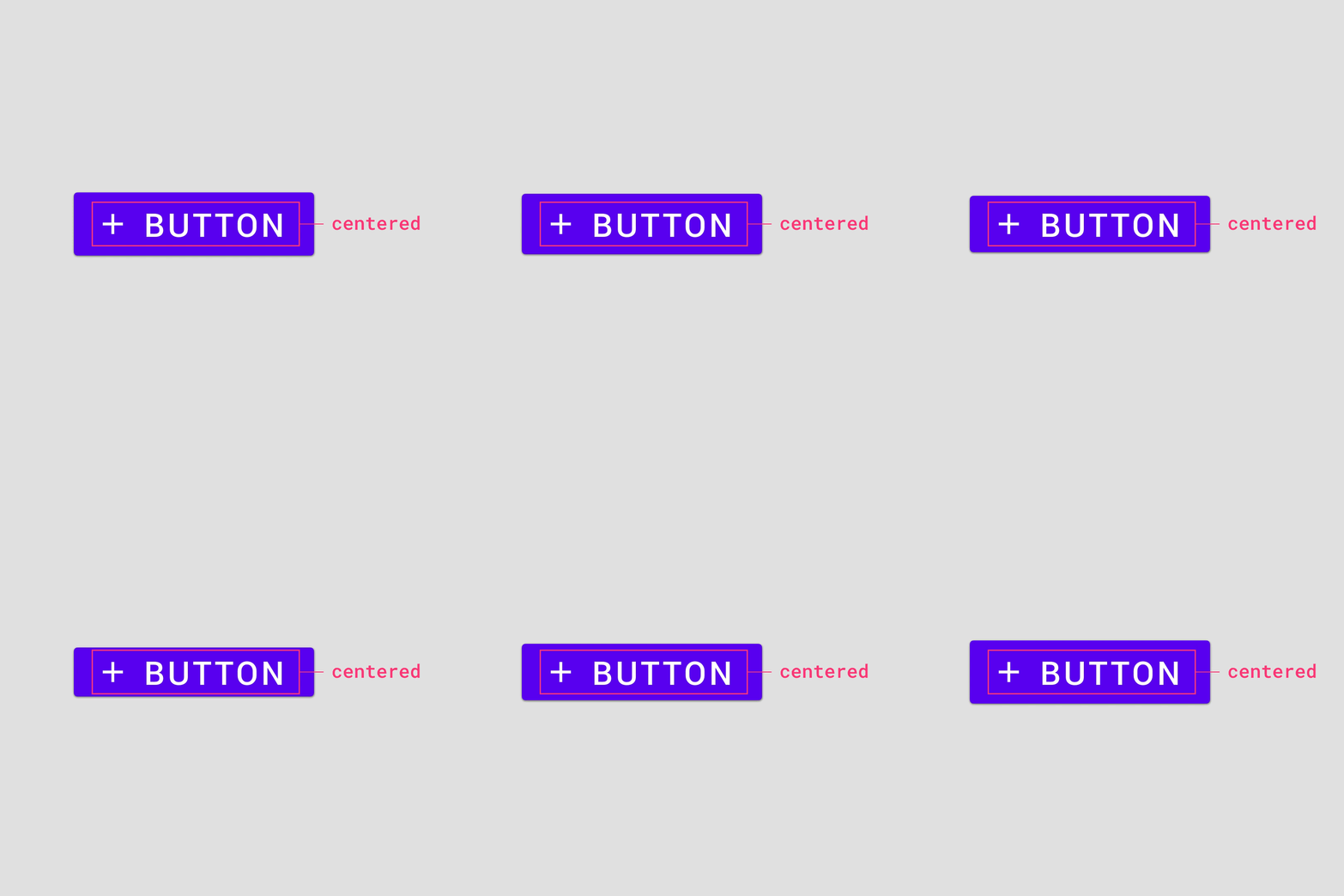
对齐
使用居中对齐方式来对齐组件容器内的元素。元素居中对齐后,调整组件高度时无需再进行额外对齐。
为多个元素设置间距
当多个元素在组件内垂直堆叠时,以 4dp 为增量分隔它们。将分组后的元素在组件容器内居中放置。
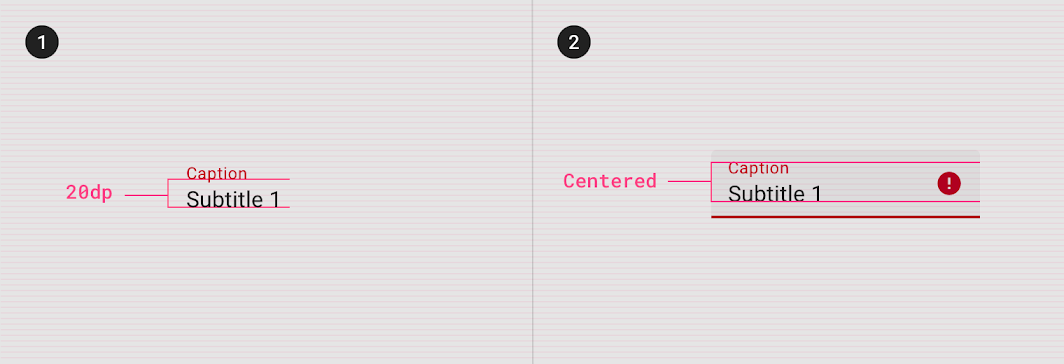
2. 元素组在组件容器内垂直居中。
无障碍
触控目标
触控目标适用于任何同时支持触摸和非触摸输入的设备。为了平衡信息密度与可用性,默认密度组件的触控目标应至少为 48 x 48 dp,且各目标之间至少间隔 8dp。注意:在 iOS 上,建议的触控目标为 44 x 44 dp。
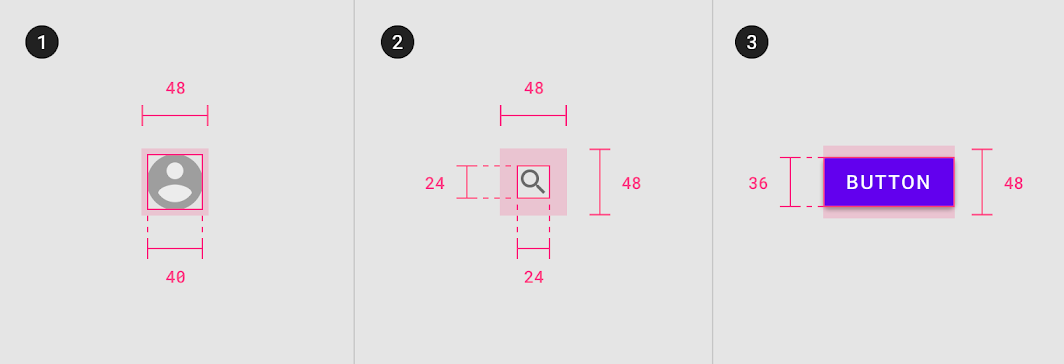
1. 40dp 元素,48dp 触控目标
2. 24dp 元素,48dp 触控目标
3. 36dp 元素,48dp 触控目标
48 x 48 dp 的最小触控目标应作为产品的默认体验,iOS 产品除外。高密度组件不符合无障碍要求,因此须由用户主动选择加入高密度组件体验。
字体排印
行高
行高是文本行之间的空间。行高可用于在字体排印布局中营造密度。
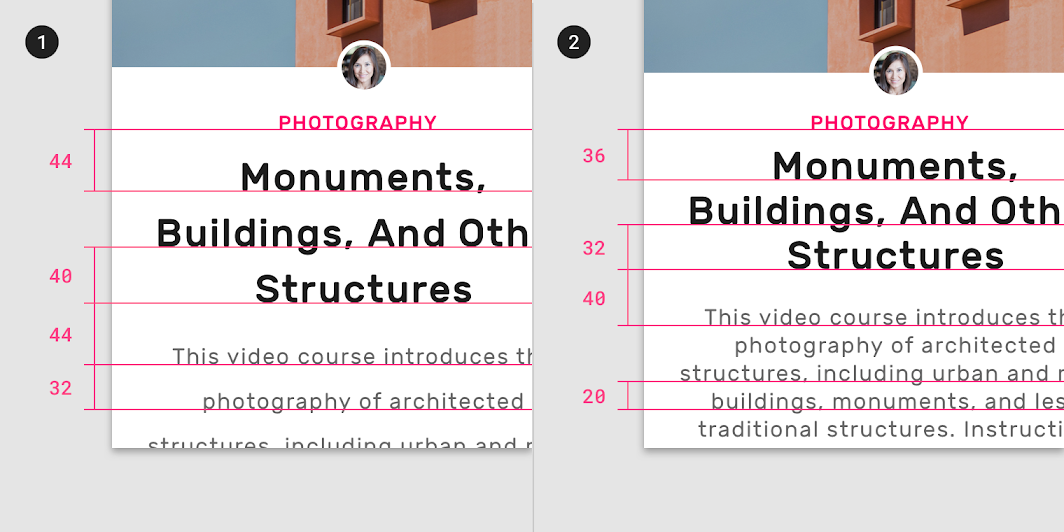
2. 较小行高:36dp、32dp、40dp、20dp
实现
各平台的密度支持情况如下。
| 平台 | 状态 |
|---|---|
| Android | 计划中 |
| iOS | 计划中 |
| Web | 可用 |
| Flutter | 计划中 |