Skip to content
Material Design 2
Main Navigation
v3
v2
v1

简体中文

English
繁體中文
Español
Français
Русский
Português – Brasil
Deutsch
日本語
한국어
Italiano
Polski
Türkçe
čeština
magyar

简体中文

English
繁體中文
Español
Français
Русский
Português – Brasil
Deutsch
日本語
한국어
Italiano
Polski
Türkçe
čeština
magyar

主题

Sidebar Navigation

Material 系统

简介

Material 案例研究

关于 Material 案例研究

Basil

Crane

Fortnightly

Owl

Rally

Reply

Shrine

Material 基础

环境

表面

海拔(Elevation)

光与阴影

布局

了解布局

像素密度

响应式布局网格

间距方法

组件行为

应用密度

导航

了解导航

导航转场

搜索

颜色

色彩系统

为 UI 应用颜色

颜色的使用

文本可读性

深色主题

字体排印

字体系统

理解字体排印

语言支持

声音

关于声音

将声音应用于 UI

声音属性

声音编排

图标

产品图标

系统图标

动画图标

形状

关于形状

形状与层级

形状即表达

形状与动效

将形状应用于 UI

动效

理解动效

动效系统

速度

编排(Choreography)

自定义

交互

手势

选择

状态

沟通

确认与告知

数据格式

数据可视化

空状态

帮助与反馈

图像

启动屏幕

新手引导

离线状态

文案写作

机器学习

机器学习模式

物体检测:实时相机

对象检测:静态图片

条形码扫描

Material 指南

Material 主题化

概述

实现你的主题

可用性

无障碍

双向性

平台指南

Android 系统栏

Android 指纹

Android 触觉反馈

Android 图标

Android 应用间导航

Android 通知

Android 权限

Android 切片

Android 分屏

Android 下拉刷新

Android 文本选择工具栏

Android 小组件

跨平台适配

组件

底部应用栏

顶部应用栏

背景板

横幅

底部导航

按钮

按钮:浮动操作按钮

卡片

复选框

标签(Chips)

数据表

日期选择器

对话框

分隔线

图片列表

列表

菜单

导航抽屉

导航轨道

进度指示器

单选按钮

底部工作表

侧边工作表(Sheets: side)

滑块

提示条

开关

标签页

文本框

时间选择器

工具提示

页面导航

数据表 ​

数据表以行和列的形式展示多组数据。

交互式演示 ​

通过此演示,你可以预览数据表组件及其配置选项。

用法 ​

数据表以行和列构成的网格形式显示信息。这种组织方式便于用户快速浏览数据,从中发现规律并获得洞见。

数据表可以包含:

  • 交互式组件(例如标签、按钮或菜单)
  • 非交互式元素(例如徽标)
  • 用于查询和操作数据的工具

原则 ​


数据表原则:有条理

有序

信息应合理组织,例如按层级或字母顺序排列。

数据表原则:可交互

可交互

数据表应支持用户交互,例如允许用户自定义数据的展示方式。

数据表原则:直观

直观

数据表应易于使用,具有逻辑清晰的结构,使内容一目了然。

结构 ​

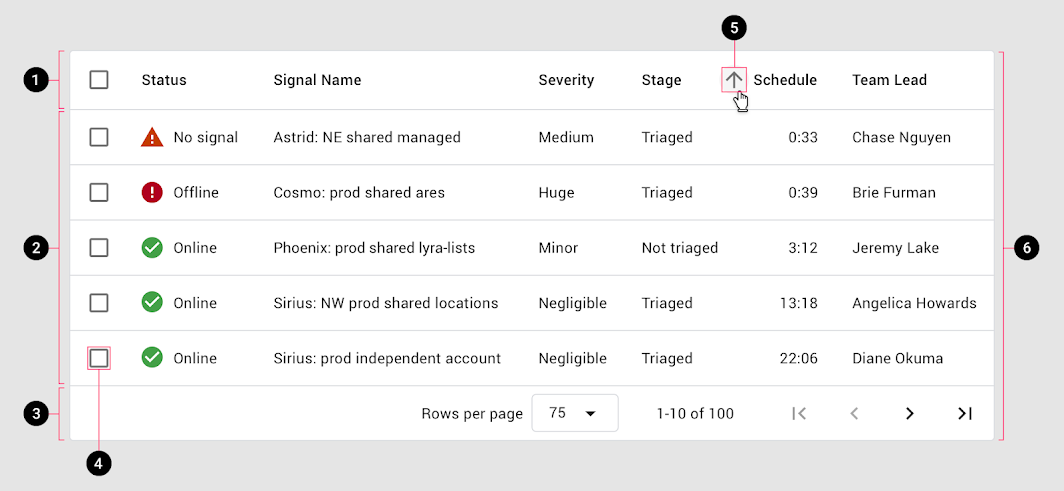
表头行、数据行、分页、行复选框、排序按钮和容器的示意图
1. 表头行
2. 数据行
3. 分页
4. 行复选框
5. 排序按钮
6. 容器

数据表元素 ​

基础元素 ​

列标题用于描述每列中显示的内容类型。每一行包含与单个实体相关的数据。

交互式元素 ​

数据表可以包含交互式元素,例如:

  • 复选框
  • 列排序
  • 用于提示告警的图标
  • 分页

分页或筛选芯片等控件用于控制表格数据的显示方式,应直接放置在表格上方或下方。
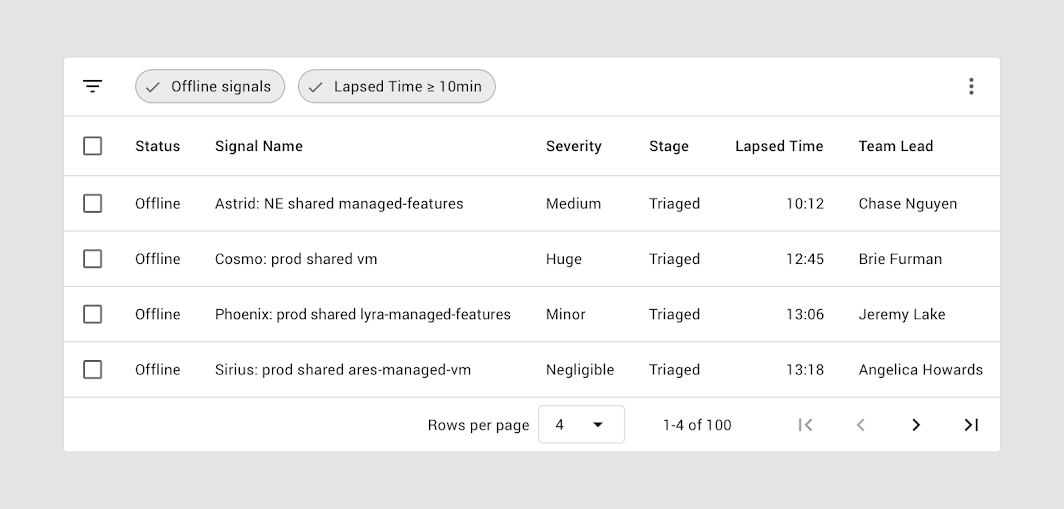
表头行上方的筛选栏显示两个已启用的筛选条件
表头行上方的筛选栏显示两个已激活的筛选器,分页显示在最后一行下方。

列 ​

高度和内边距 ​

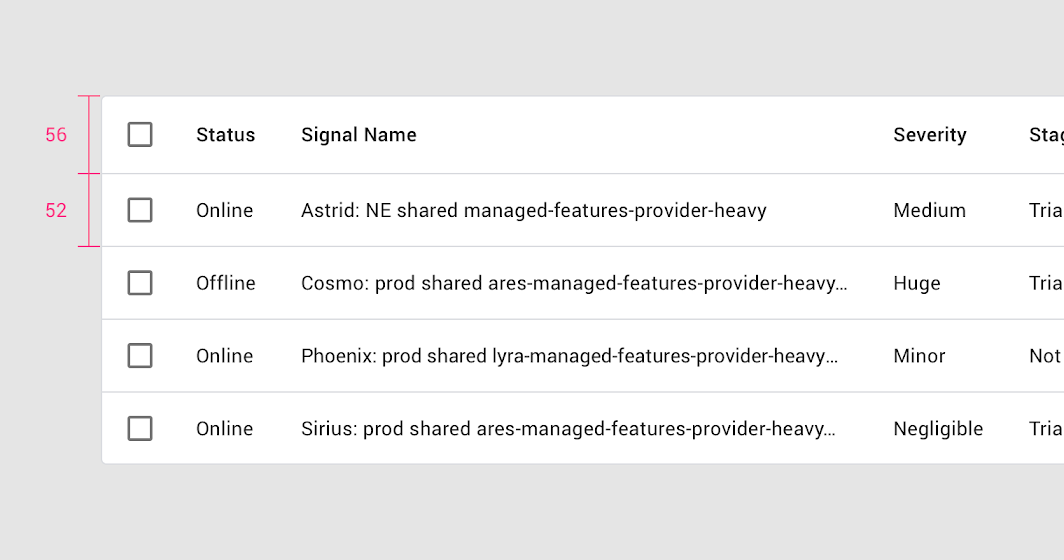
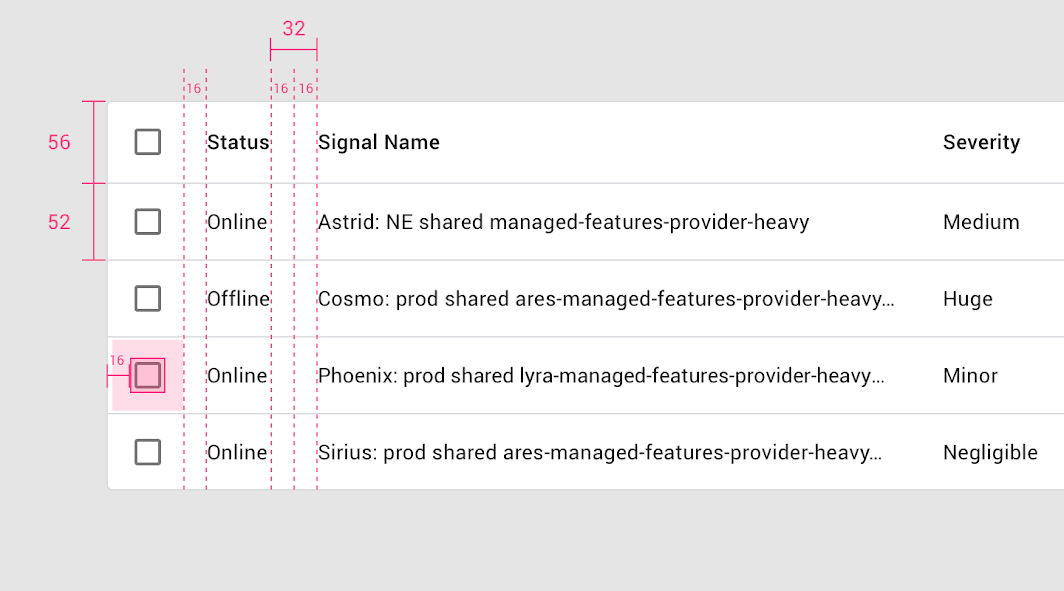
常规行高为 52dp,列标题行高为 56dp(比常规行高 4dp)。

高度与内边距:列的构成

内边距 ​

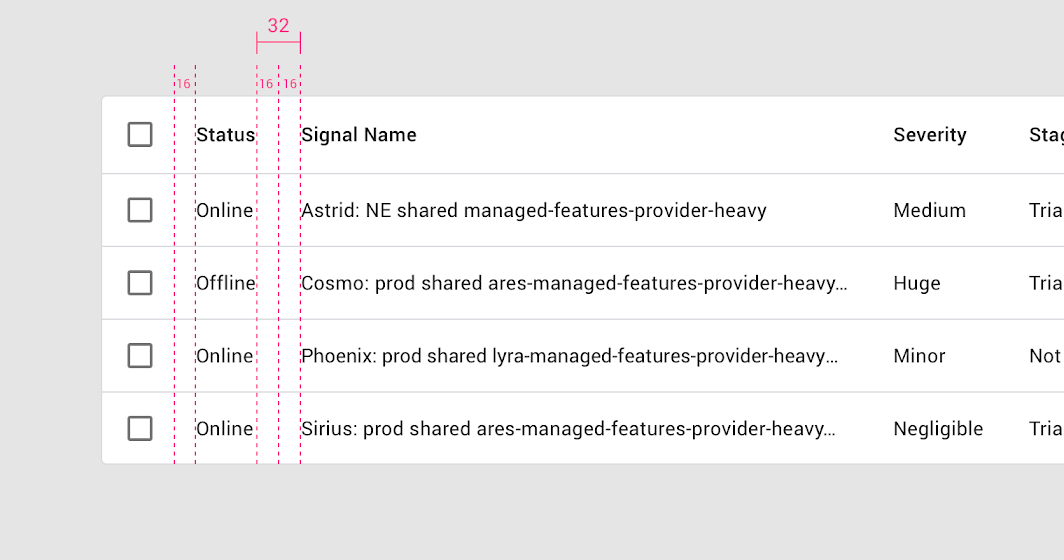
列之间的间距应至少为 32dp。

每个表头名称的左右两侧均有 16dp 内边距
每个列标题左右两侧各有 16dp 的内边距。

文本 ​

列标题文本使用中等字重,以区别于行文本。

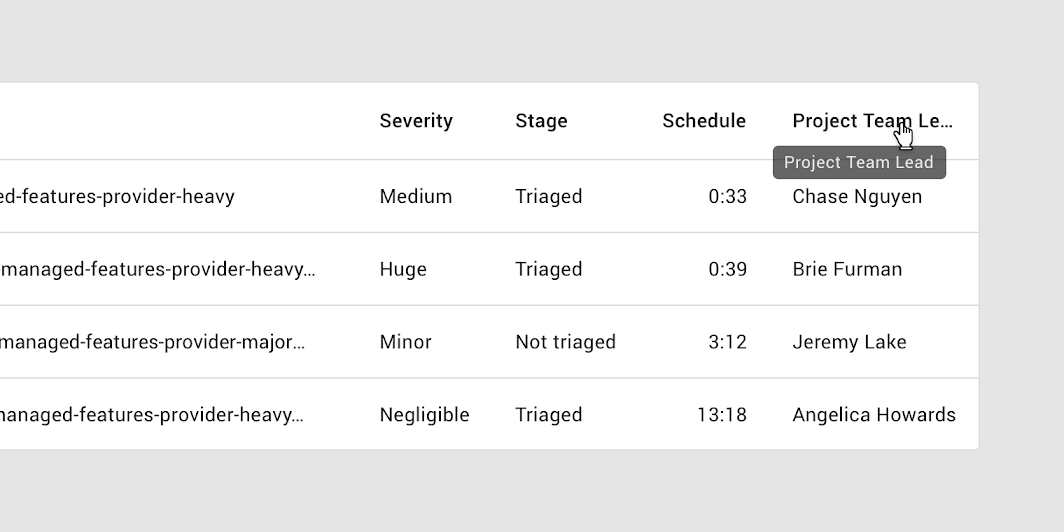
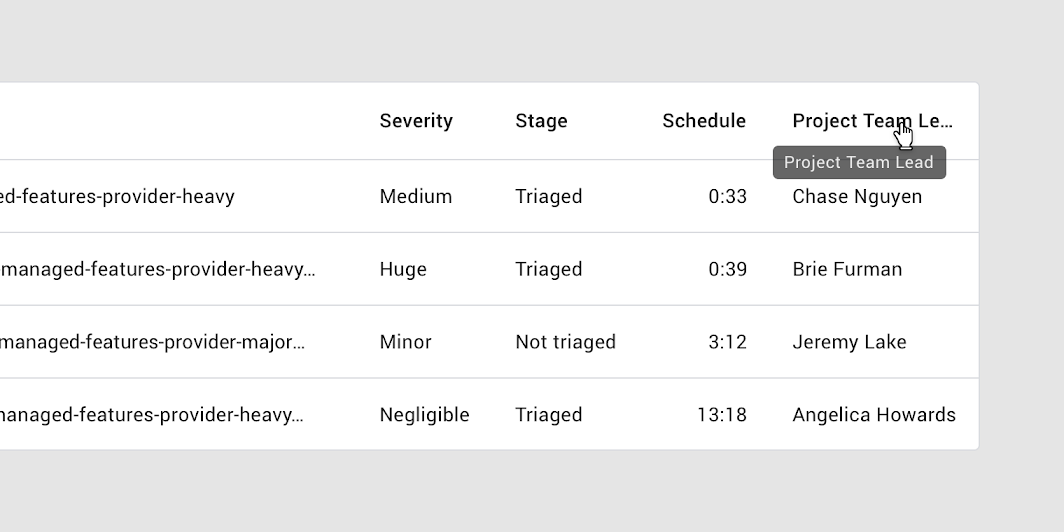
超出列宽的文本将以省略号截断,悬停时通过工具提示显示完整文本。
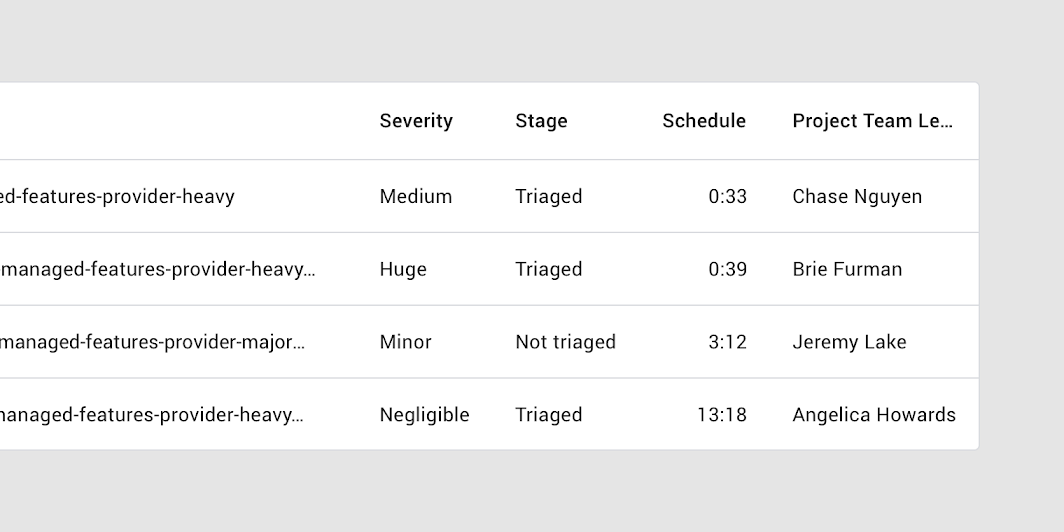
过长的列标题以省略号截断
过长的列标题以省略号截断。

悬停在已截断的列标题上会显示工具提示,呈现完整文本
悬停在截断的列标题上时,会显示工具提示,展示完整文本。

排序 ​

为帮助用户排序,列可默认以已排序状态显示。

要标示默认按哪一列排序,可在列标题旁边放置向下箭头或向上箭头图标。
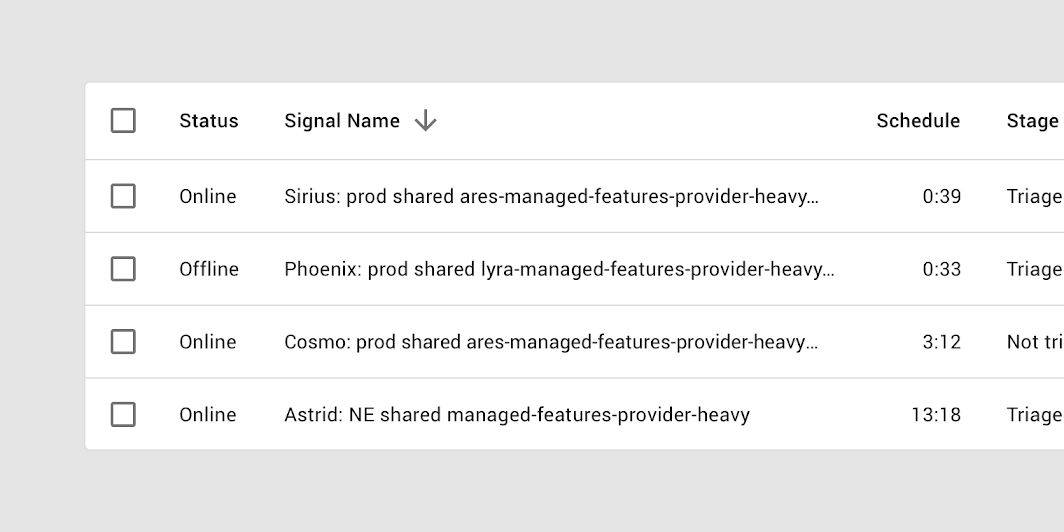
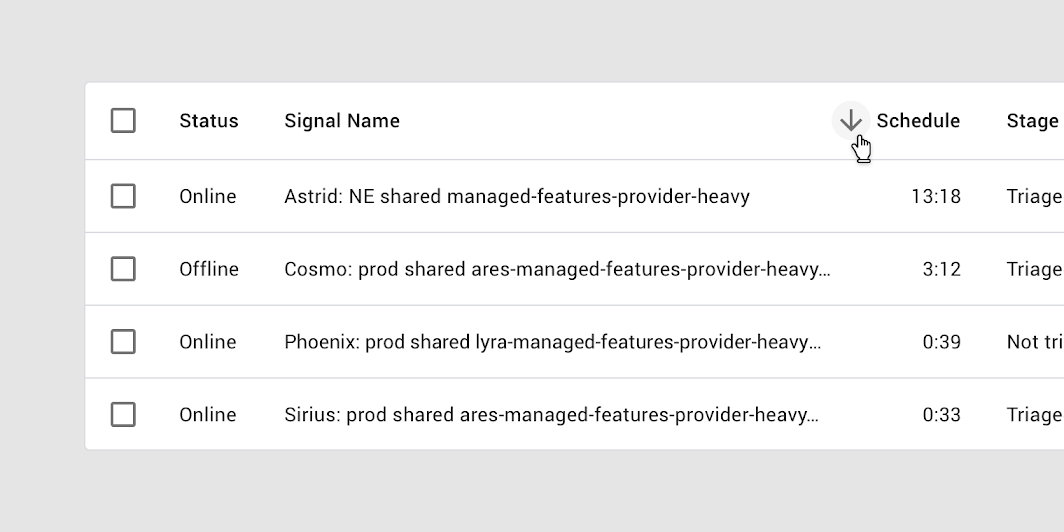
按信号名称降序排序时,列标题名称旁会显示向下箭头
按信号名称降序排序,通过列标题旁边的向下箭头图标来标示。

反转排序顺序 ​

要反转某列的排序顺序,用户可以点按列标题名称或箭头图标。执行排序操作后,箭头图标的方向会随之反转。
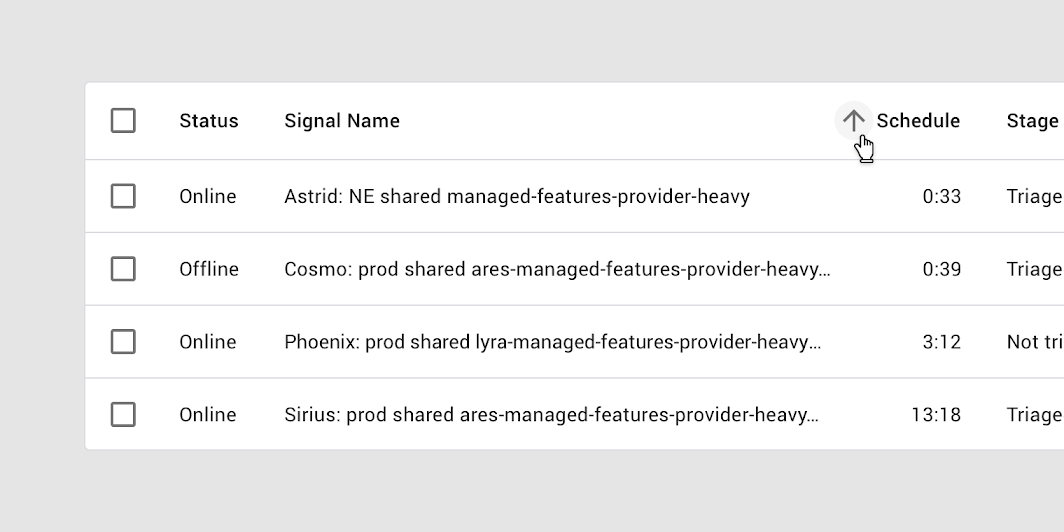
按日程列升序排序时,会显示向上箭头
按日程列升序排序,通过向上箭头图标来标示。

按反向排序的表格:向下箭头表示日程列按降序排列
排序方向反转后的表格:向下箭头表明日程列按降序排序。

带进度指示器的排序 ​

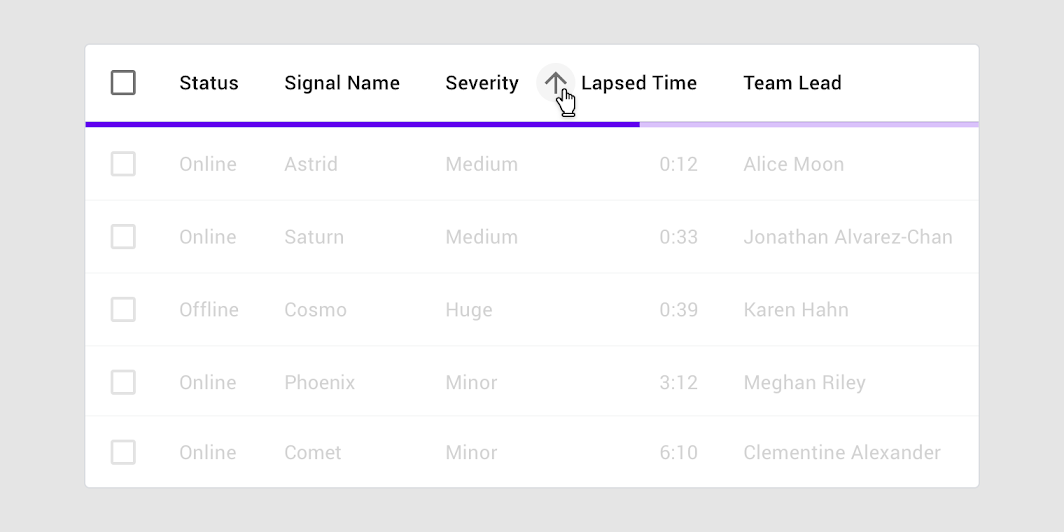
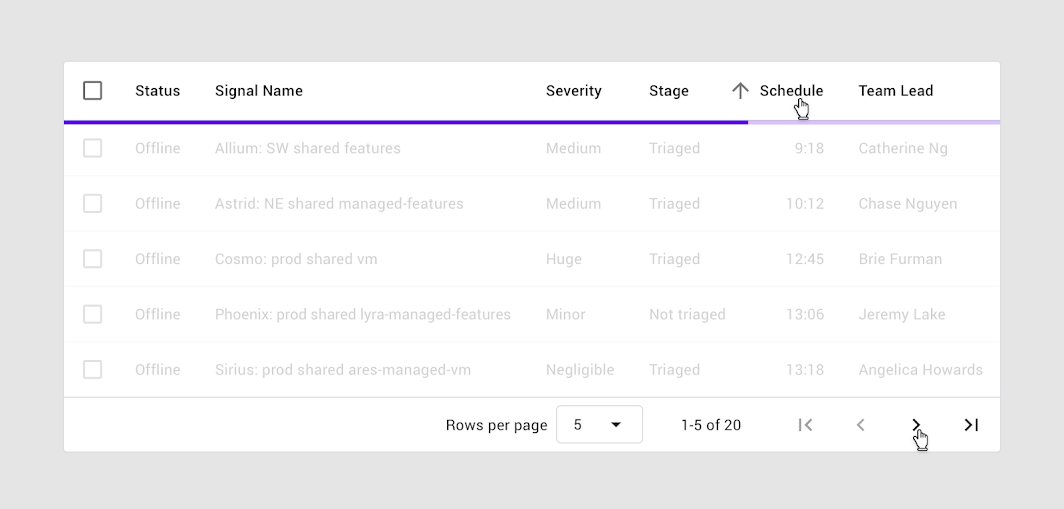
排序开始时,数据表中会显示线性进度指示器,向用户表明排序正在进行。

线性进度指示器表示正在排序
线性进度指示器表明排序正在进行。

行复选框 ​

当选中某行的复选框时,该行应显示背景色。

对于使用屏幕放大功能的用户,选中的复选框可能出现在缩放后的可视区域之外。通过整行填充背景色,可以额外提示该行已被选中。

有关选择状态的更多信息,请参阅状态。
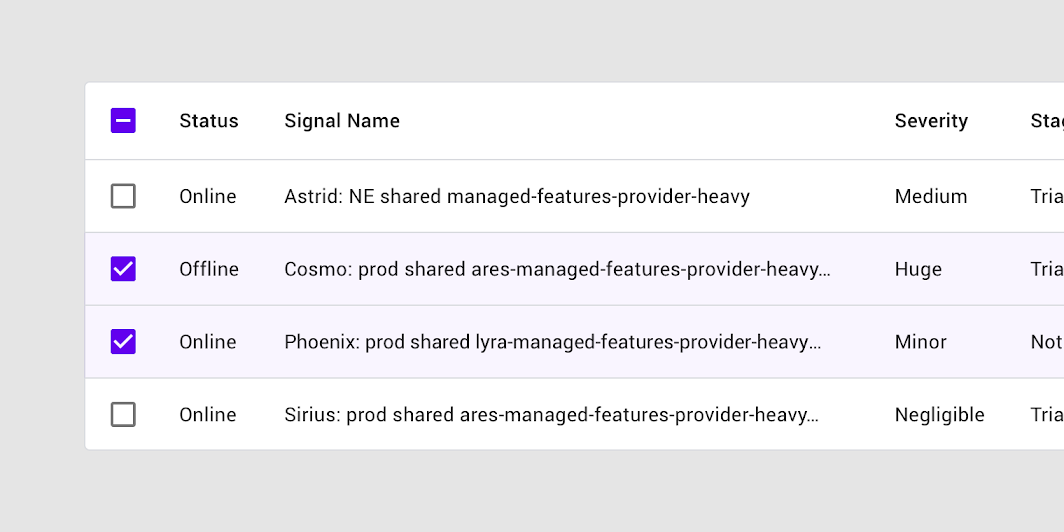
整行填充背景色以表示该行复选框已被选中
行复选框被选中时,整行填充背景色。

行为 ​

行悬停(桌面端) ​

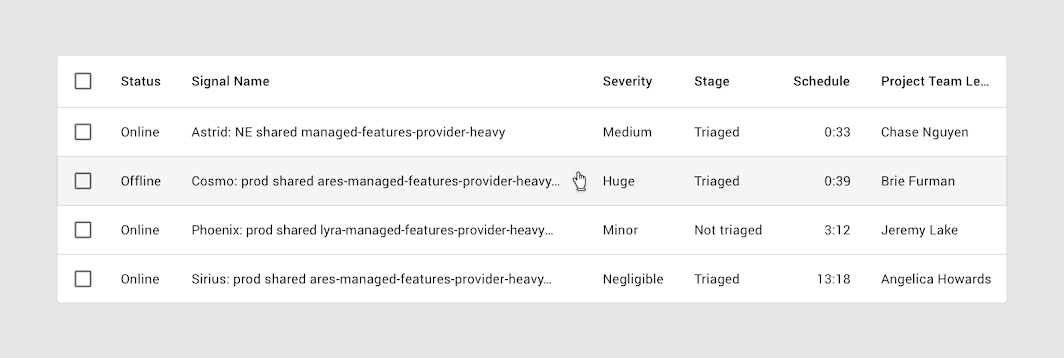
当用户将鼠标悬停在某一行上时,该行会显示背景色。

悬停时显示背景色的行
悬停时显示背景色的行。

列悬停(桌面端) ​

当用户将鼠标悬停在列标题上时:

  • 工具提示可以显示完整的列标题(在名称被截断时),或该列的更详细描述
  • 如果启用了排序,列标题旁边可以出现箭头图标
悬停在列名上时,可以显示工具提示或向上、向下箭头图标
悬停在列标题上时,可以显示工具提示或向下/向上箭头图标。为便于演示,图中显示了两个光标。

焦点 ​

使用键盘时,用户通过 Tab 键在复选框等交互式元素之间移动焦点,此时会出现焦点指示器。
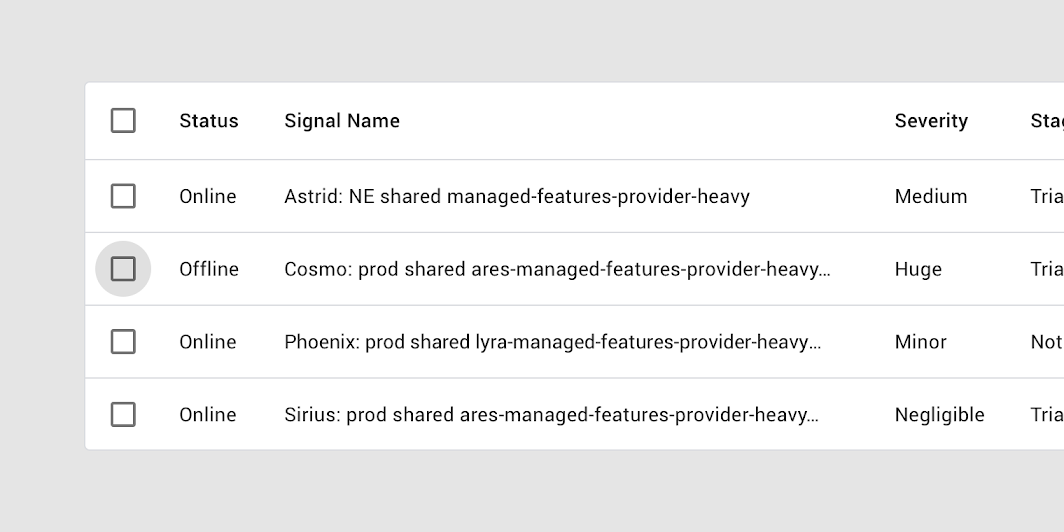
复选框上的键盘焦点
复选框上的键盘焦点

内联菜单 ​

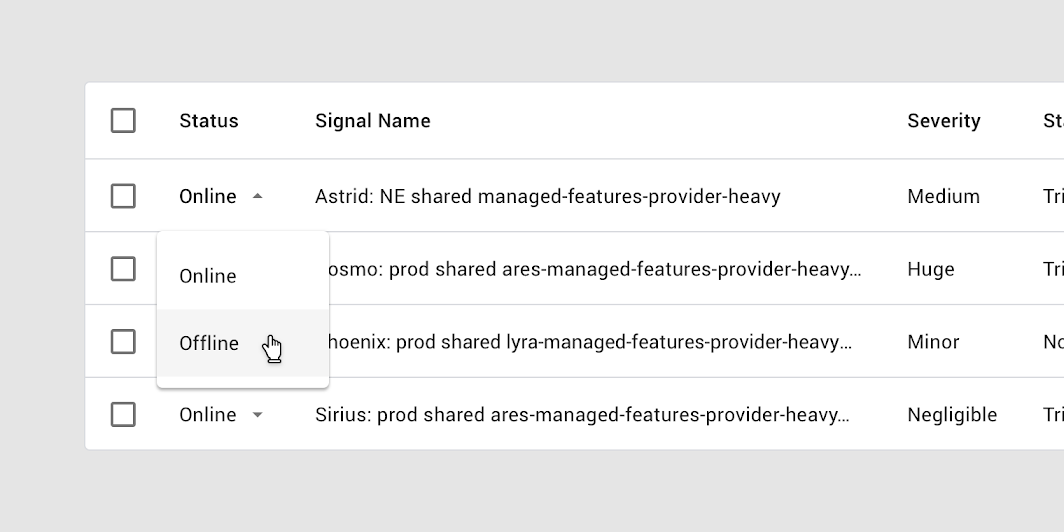
内联菜单允许用户从一组预定义的菜单项中进行选择,它们直接嵌入在表格单元格中。
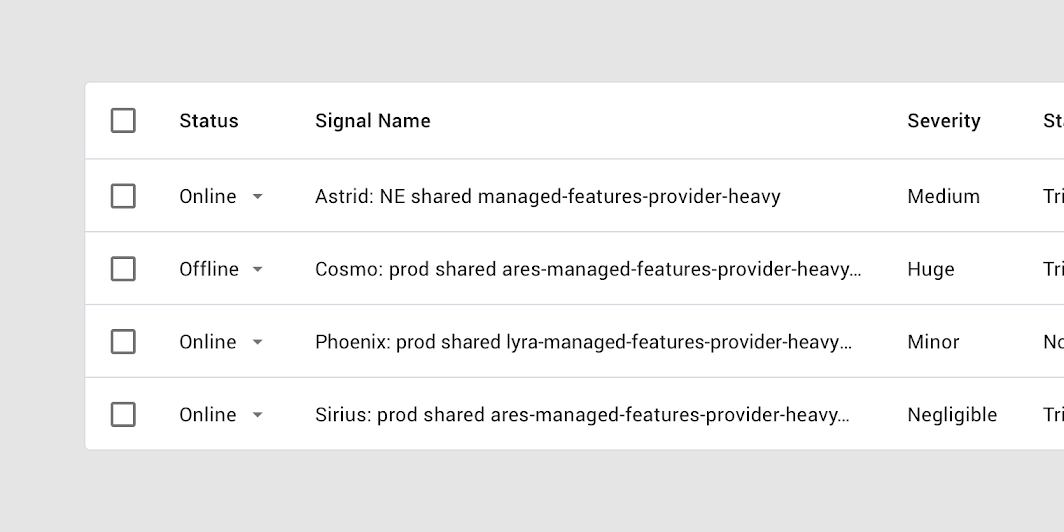
带内联菜单的表格
带有内联菜单的表格

已展开的内联菜单
展开的内联菜单

菜单

菜单在临时表面上显示选项列表。

相关文章

分页 ​

通过分页控件可以快速访问所有页面,同时提示用户还有更多页面。

分页控件显示:

  • 每页行数
  • 总行数,包括当前显示的行范围
  • 用于翻页的左右箭头

放置位置 ​

分页位于表格底部。

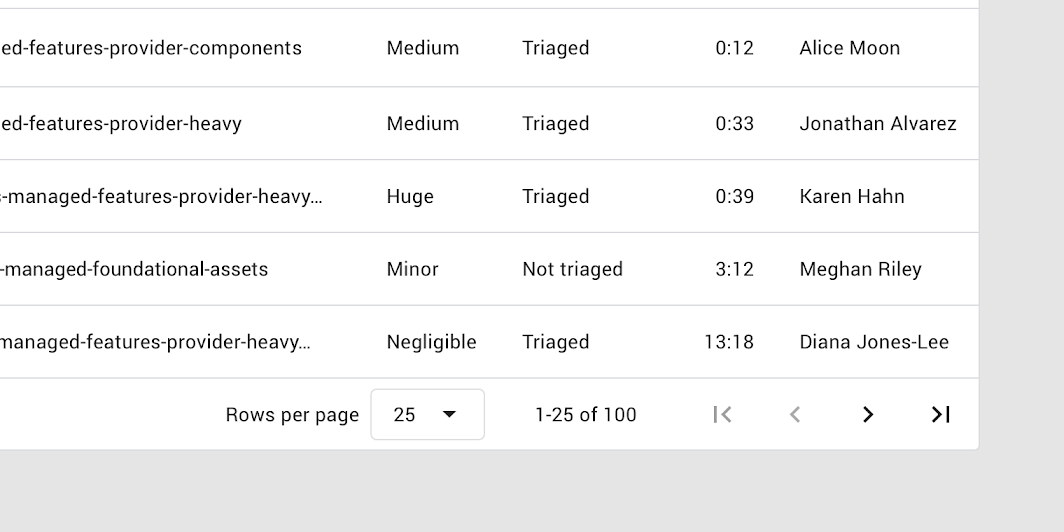
每页显示 25 行,共 100 行
每页显示 25 行,总共 100 行。

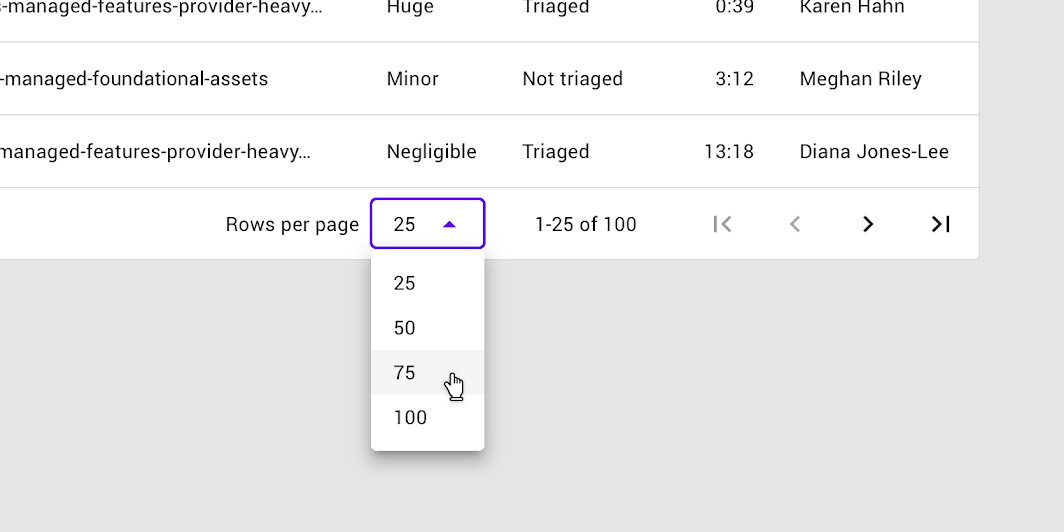
分页菜单提供预定义的选项列表,用于选择每页显示的行数。

表格的分页区域使用下拉菜单,以便选择每页显示的行数
表格的分页区域使用下拉菜单来选择每页行数。

进度指示器可用于排序或分页
进度指示器可用于排序或分页。为便于演示,图中显示了两个光标。

主题 ​

Rally Material 主题 ​

Rally 个人理财应用通过 Material Theming 对数据表进行了自定义,自定义的方面包括颜色、字体排印和形状。
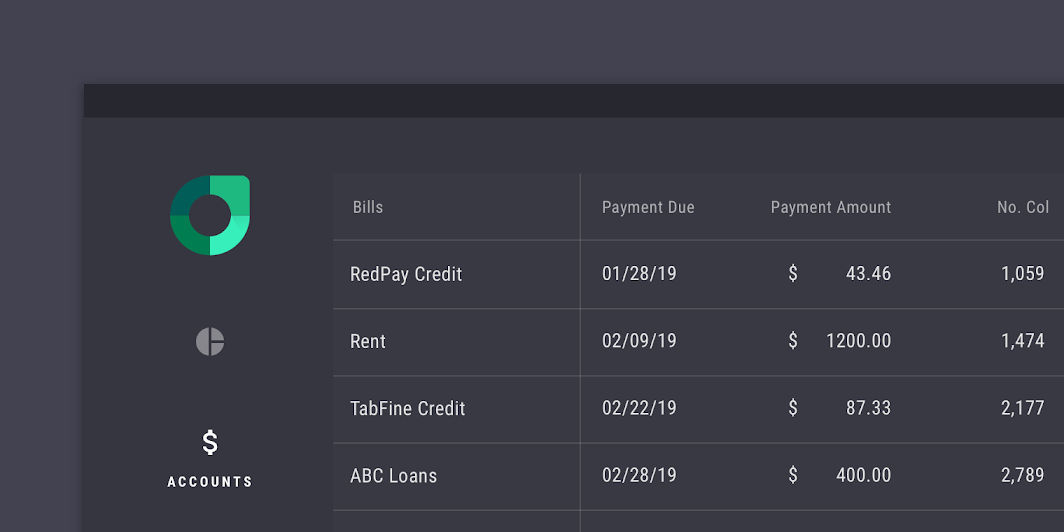
Rally 自定义的数据表
Rally 自定义的数据表

Rally

Rally 是一款个人理财应用,展示了如何将 Material Design 应用于金融领域。

相关文章

色彩系统

创建体现品牌或风格的颜色主题

相关文章

将颜色应用于 UI

在 UI 中,颜色具有多种作用:从承载含义,到表达视觉风格。

相关文章

颜色 ​

Rally 的数据表在四个元素上使用了自定义颜色:容器、表格文本、表头文本和分隔线。
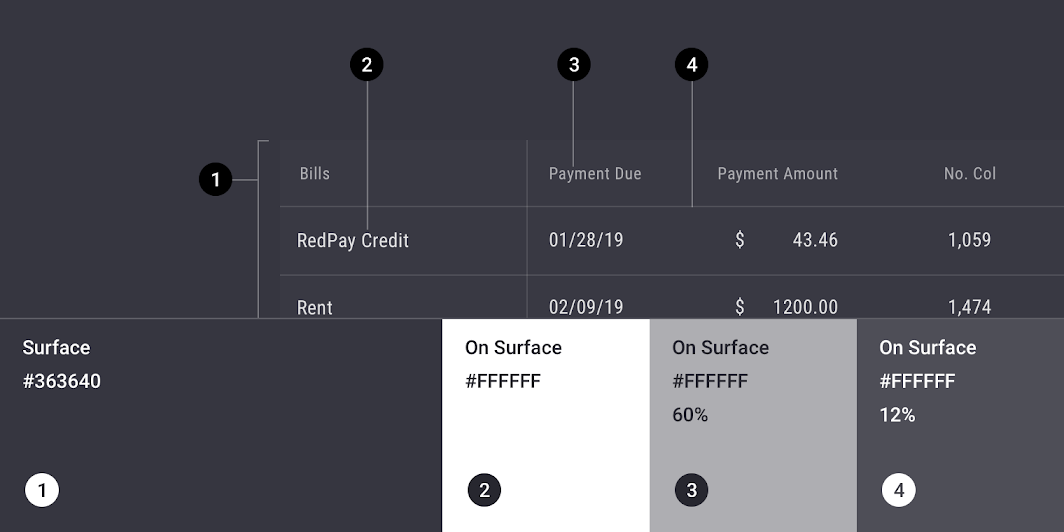
Rally Material 主题:颜色
元素类别属性值
容器Surface颜色
不透明度
#3C3C46
100%
表格文本On Surface颜色
不透明度
#FFFFFF
100%
表头文本On Surface颜色
不透明度
#FFFFFF
60%
分隔线On Surface颜色
不透明度
#FFFFFF
12%

理解字体排印

字体排印对于建立层级结构和表达品牌形象至关重要,有助于打造有效的数字化体验。

相关文章

字体排印 ​

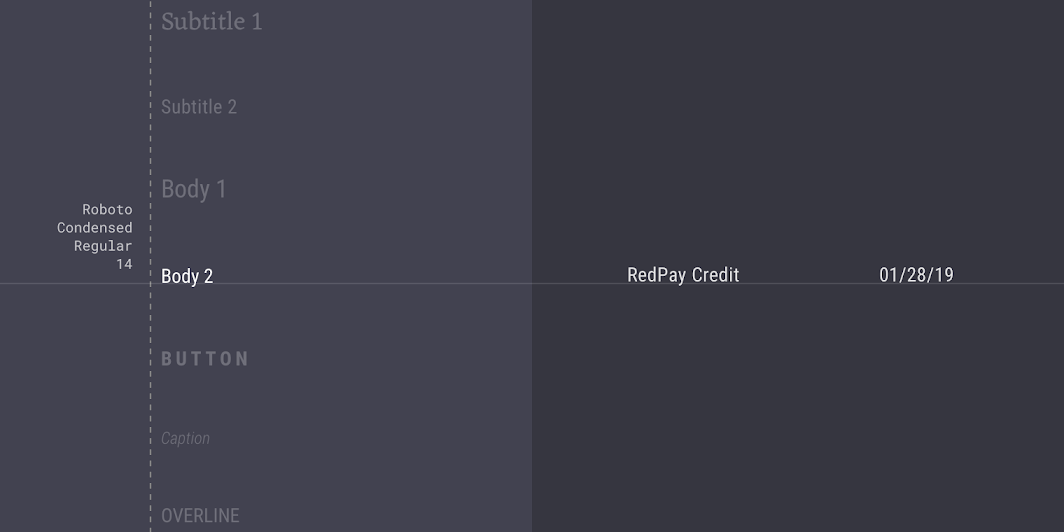
Rally 的数据表针对表格文本采用了自定义字体排印。

Rally Material 主题:字体排印
元素类别属性值
文本Body 2字体族
字体
字号
大小写
Roboto Condensed
Regular
14
标题大小写

关于形状

吸引注意力、识别组件、传达状态并表达品牌

相关链接

形状 ​

Rally 的数据表采用了自定义的边角形状,切角尺寸为 0dp。

Rally Material 主题:形状
元素类别属性值
容器大型组件类型
尺寸
切角
0;0;0;0dp

规格 ​


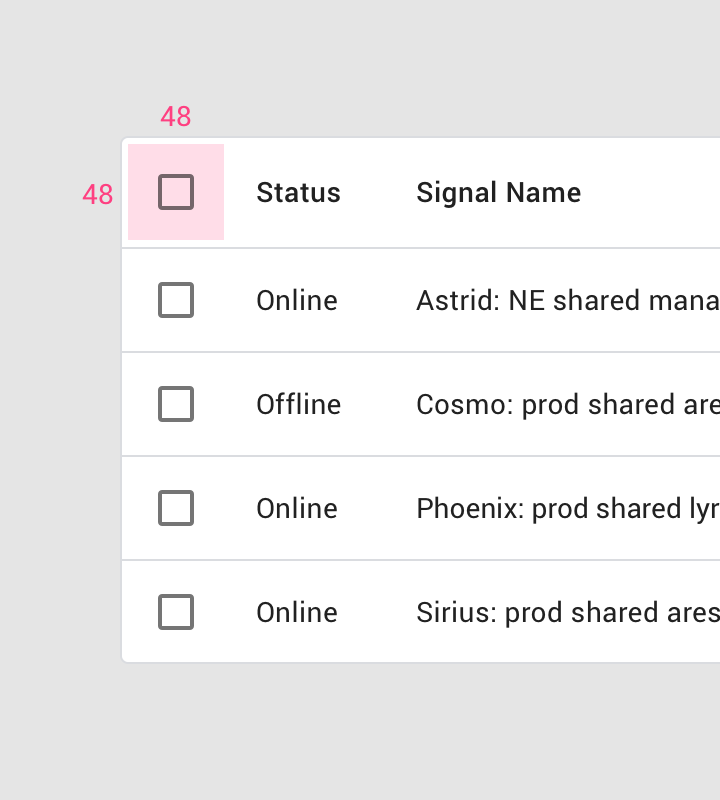
触控目标区域

交互式元素的最小触控目标为 48 x 48 dp。

复选框或其他交互元素的触控目标尺寸:48 x 48dp
复选框或任何其他交互式元素的触控目标尺寸:48 x 48 dp

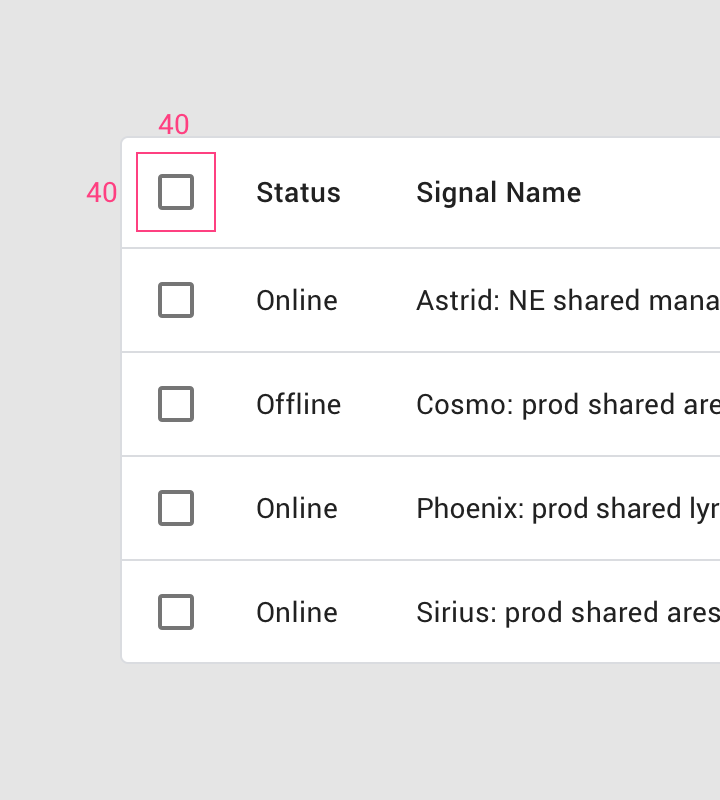
元素边界

触控目标可以延伸到元素边界之外的区域。

图标尺寸:40 x 40dp
图标尺寸:40 x 40 dp

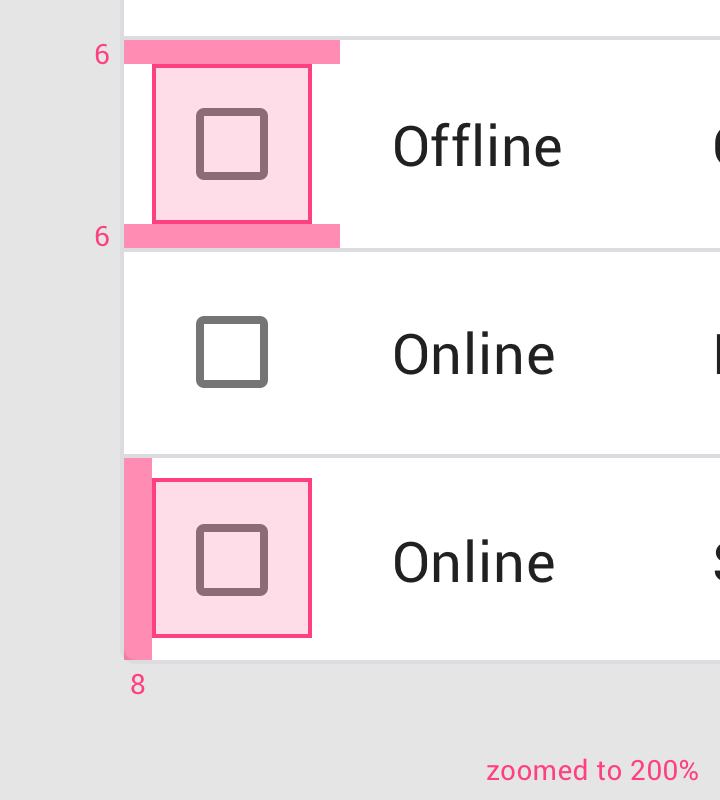
表格单元格内边距

表格单元格的内边距已尽可能减小,以提高内容密度。

• 表格单元格上下内边距:6dp • 表格单元格左侧内边距:8dp
• 表格单元格上下内边距:6dp
• 表格单元格左侧内边距:8dp

圆角半径

数据表默认为略带圆角的矩形形状。
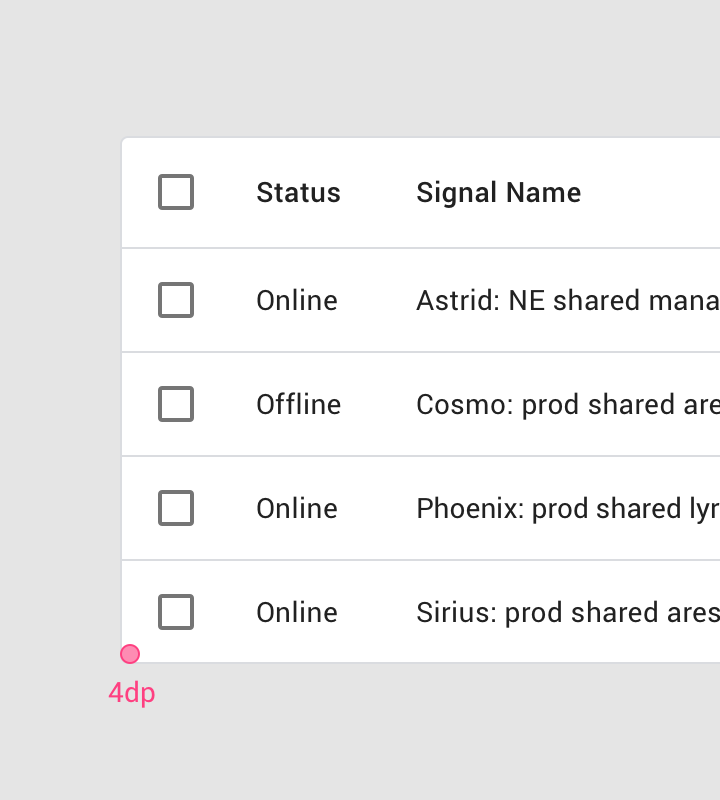
表格圆角半径:4dp
表格圆角半径:4dp

海拔

数据表不体现海拔,因为它们通常覆盖在纯色背景之上,也不会移动到其他表面的上方或下方。
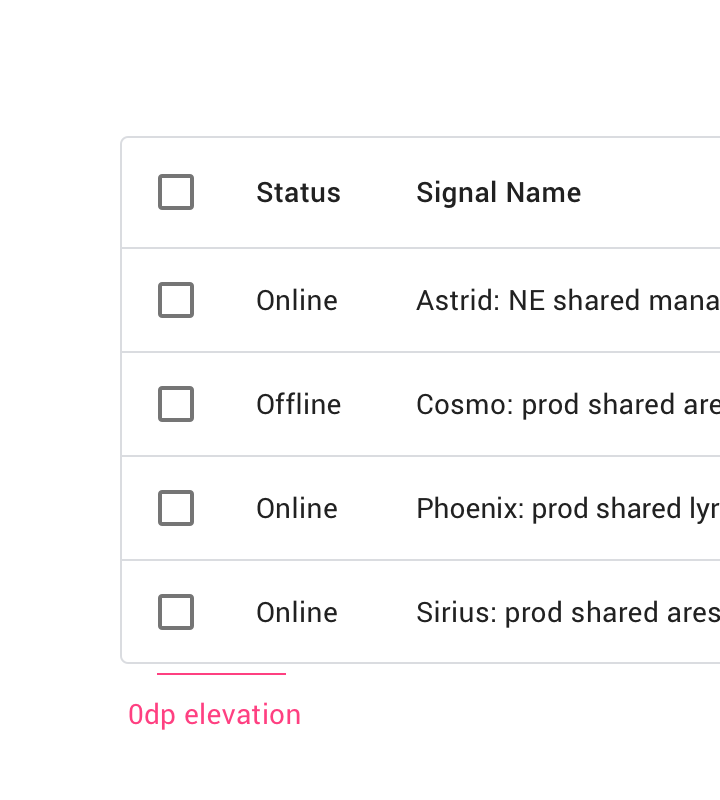
规格:高度:0dp
海拔:0dp

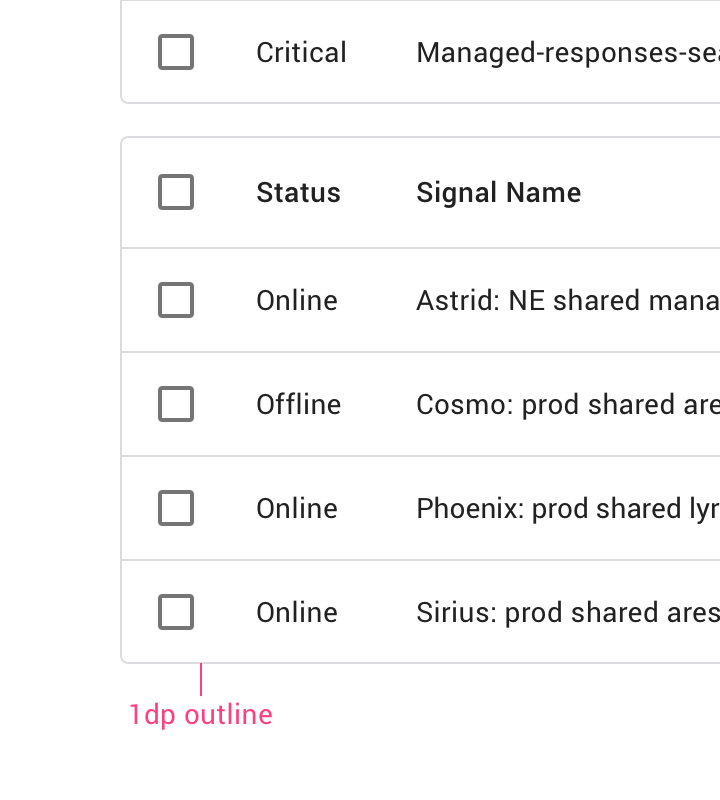
容器轮廓

轮廓可以将表格与其他表格或组件分隔开来。

规格:容器轮廓线:1dp
容器轮廓:1dp

高度和内边距 ​


• 表头行高度:56dp • 行高度:52dp(比表头行矮 4dp)• 内边距:16dp • 容器尺寸
• 表头行高:56dp
• 行高:52dp(比表头行低 4dp)
• 内边距:16dp
• 容器尺寸随内容扩展

数字对齐 ​

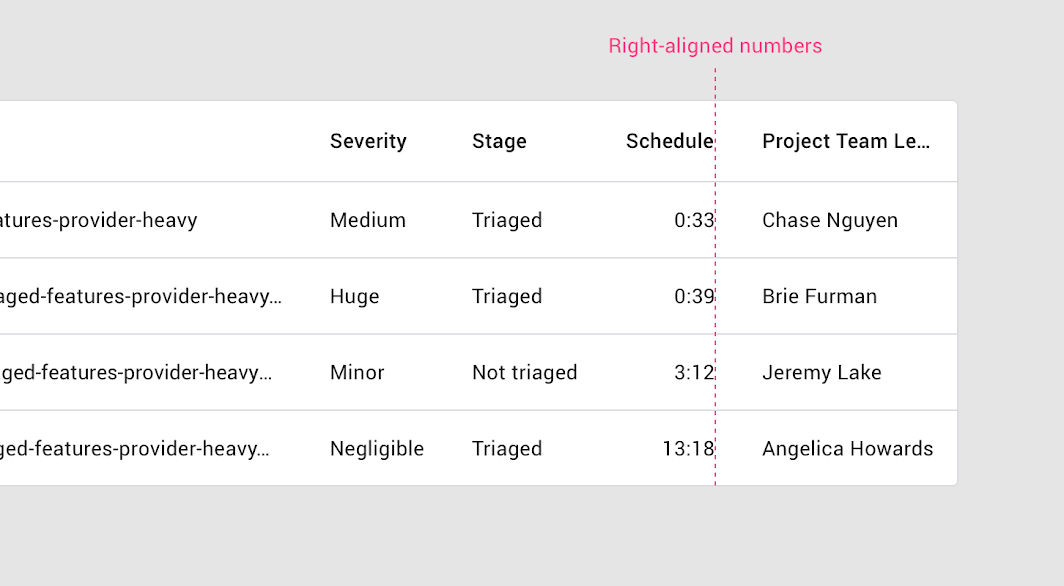
将数字右对齐,便于快速浏览。

列中的数字与列标题名称右对齐
列中的数字与列标题右对齐
Pager
上一页标签(Chips)
下一页日期选择器

基于 Apache-2.0 许可证 发布。

Copyright © 2018-Present Google

https://m2.material.io/components/data-tables

基于 Apache-2.0 许可证 发布。

Copyright © 2018-Present Google