

跨平台适配
Material Design 支持跨平台的设计与可用性最佳实践,助力打造出色的用户体验。
何时需要适配
Material Design 建立在传统设计和网页设计领域的最佳实践之上,并以用户体验研究和认知科学为依据。基于这些研究成果制定的设计准则,旨在适用于所有平台和设备。
不同平台之间的设计惯例各不相同,而这些差异可能会影响用户理解界面或完成特定任务的能力。在此类情况下,建议适配平台特有的惯例;若差异影响较小,则可自行决定是否适配。
以下准则指明了何时应遵循原生平台惯例进行适配,以及何时可以选择性适配。请注意,平台规范在不断演进,相关适配也可能需要随之更新。
跨平台准则
工具栏
工具栏通常用于界定屏幕内容的上下文。在 iOS 上,工具栏被称为导航栏,其高度比 Android 版本更低;在 Android 上,工具栏被称为顶部应用栏。
建议工具栏标题采用平台默认的文本对齐方式,除非存在多个操作按钮。
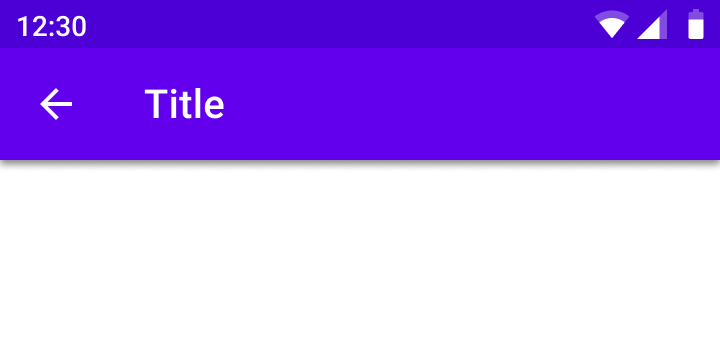
顶部应用栏的标题默认左对齐。
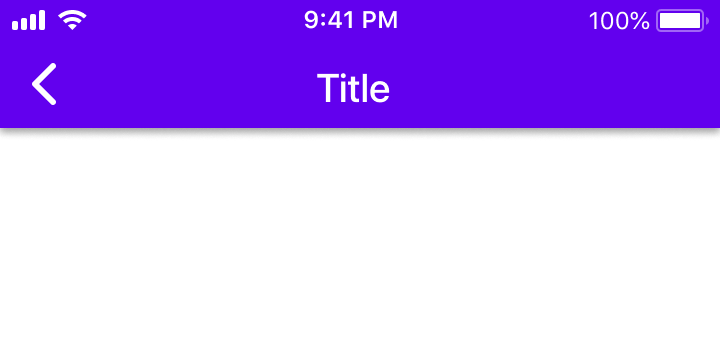
导航栏的标题默认居中对齐。
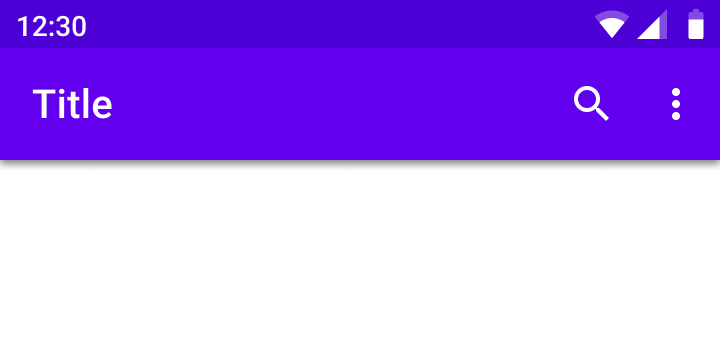
无论右侧有多个操作,还是没有任何操作,顶部应用栏的标题始终左对齐。
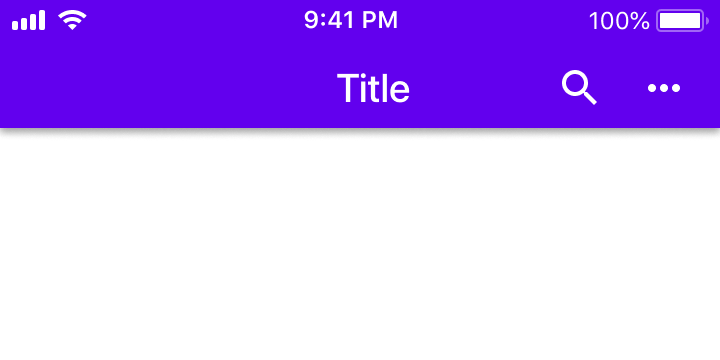
当右侧有多个操作按钮,或应用处于主屏幕时,标题可以左对齐。
半透明效果
Material Design 使用阴影来表达应用栏的海拔;而在 iOS 上,应用可使用半透明效果来区分应用栏与内容。
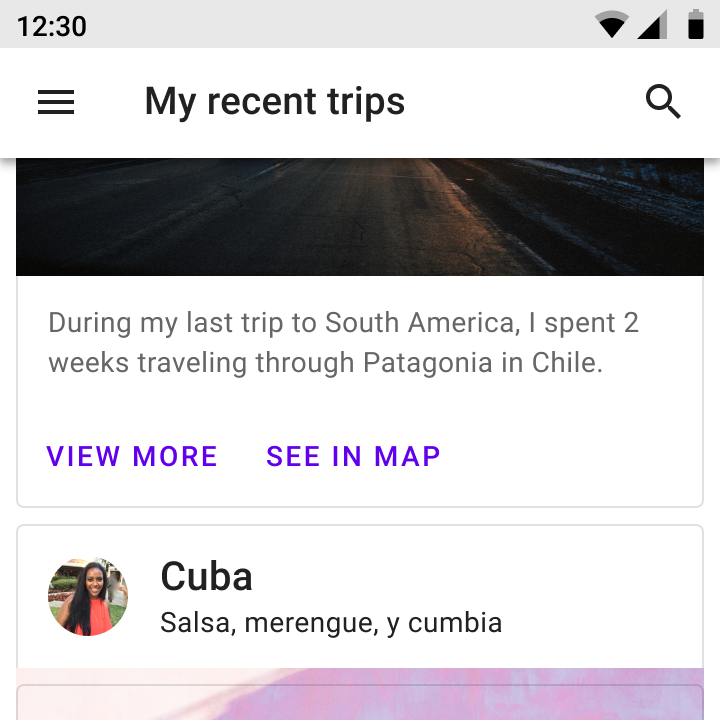
使用阴影表达海拔。
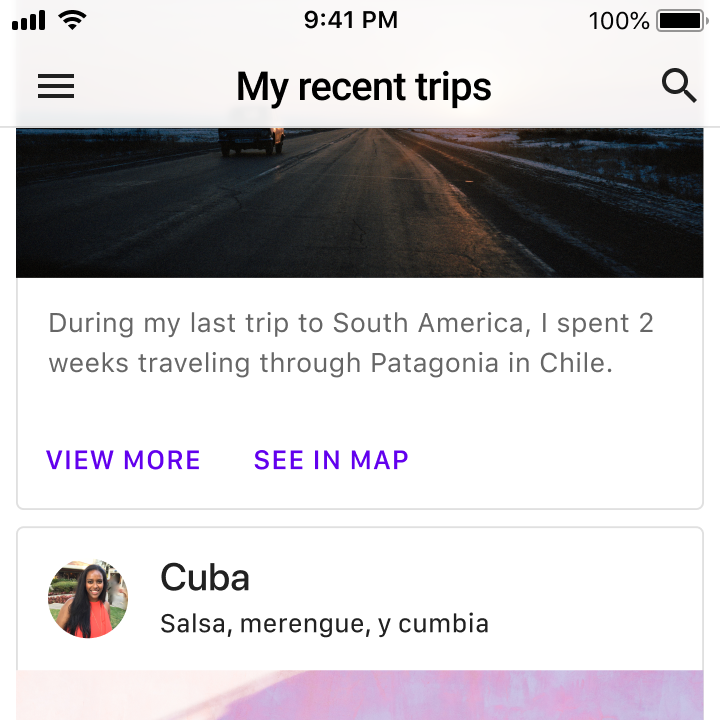
在 iOS 上,应用可选择使用半透明效果表达海拔,并在应用栏底部使用一条细线(hairline)作为底边框,以确保应用栏与滚动内容区分开来。
图标
系统图标用于表示各平台上普遍可用的操作。

向上按钮是一个带箭杆的细箭头。
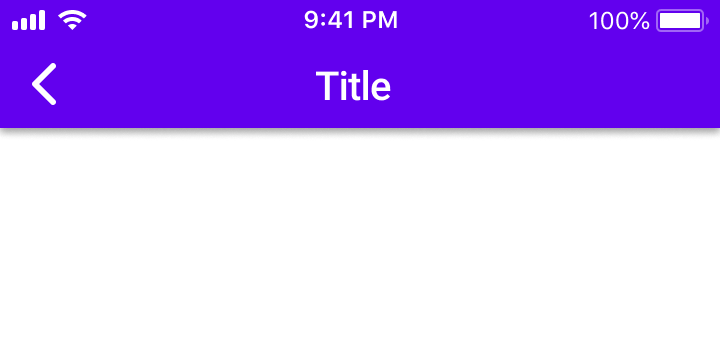
在 iOS 上,后退箭头更粗,且没有箭杆。
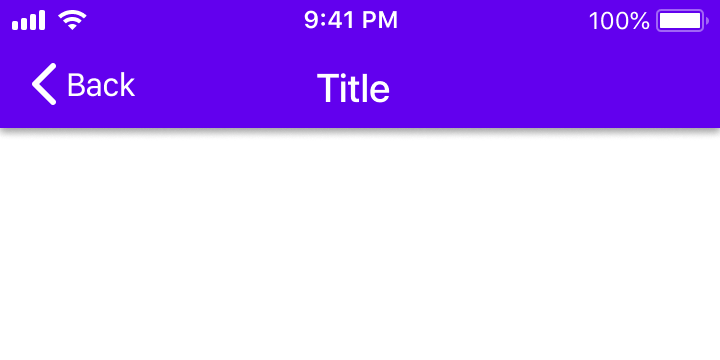
在 iOS 上,后退箭头还可能附带指明关联目标的文字标签。
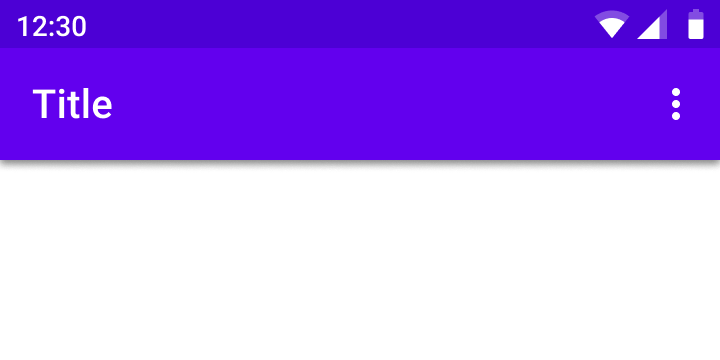
溢出菜单图标(以“更多……”符号标识)由三个垂直排列的圆点组成。
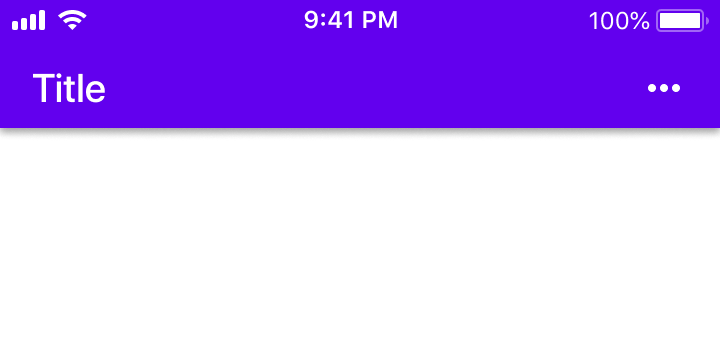
溢出菜单图标(以“更多……”符号标识)由三个水平排列的圆点组成。
控件
控件应清晰地表明用户应如何与之交互。
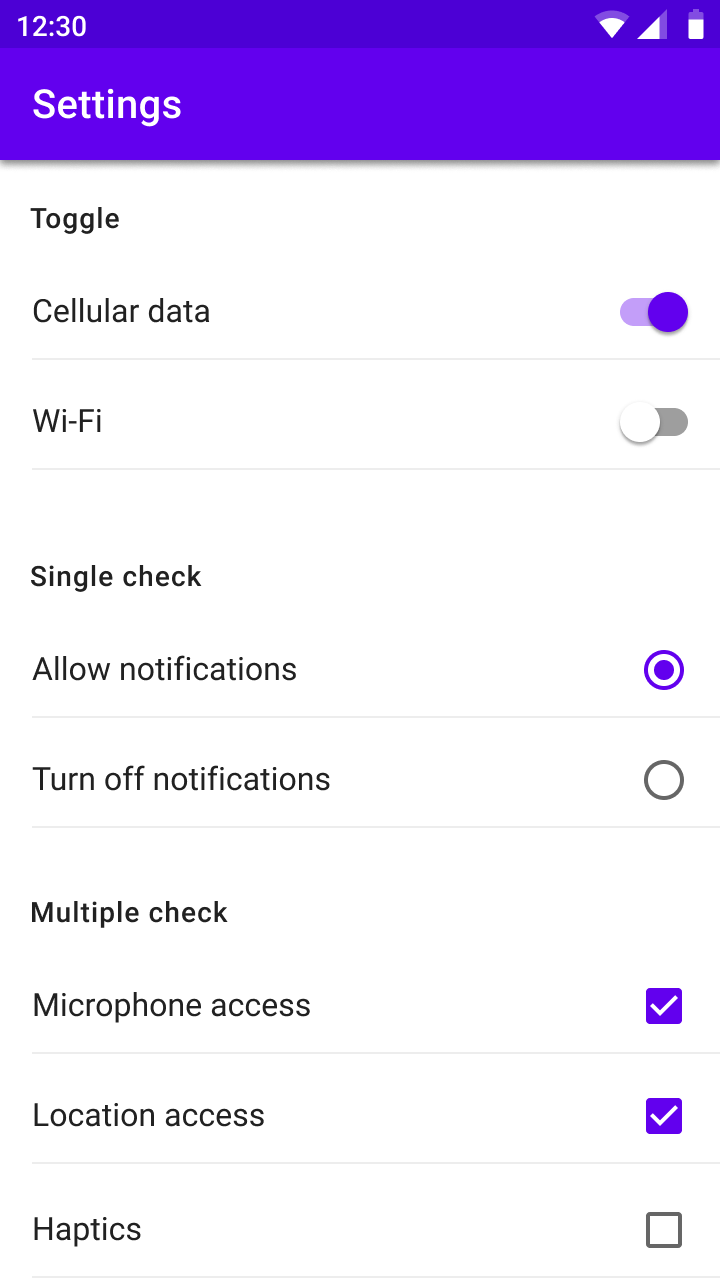
使用 Material 开关、复选框和单选按钮。
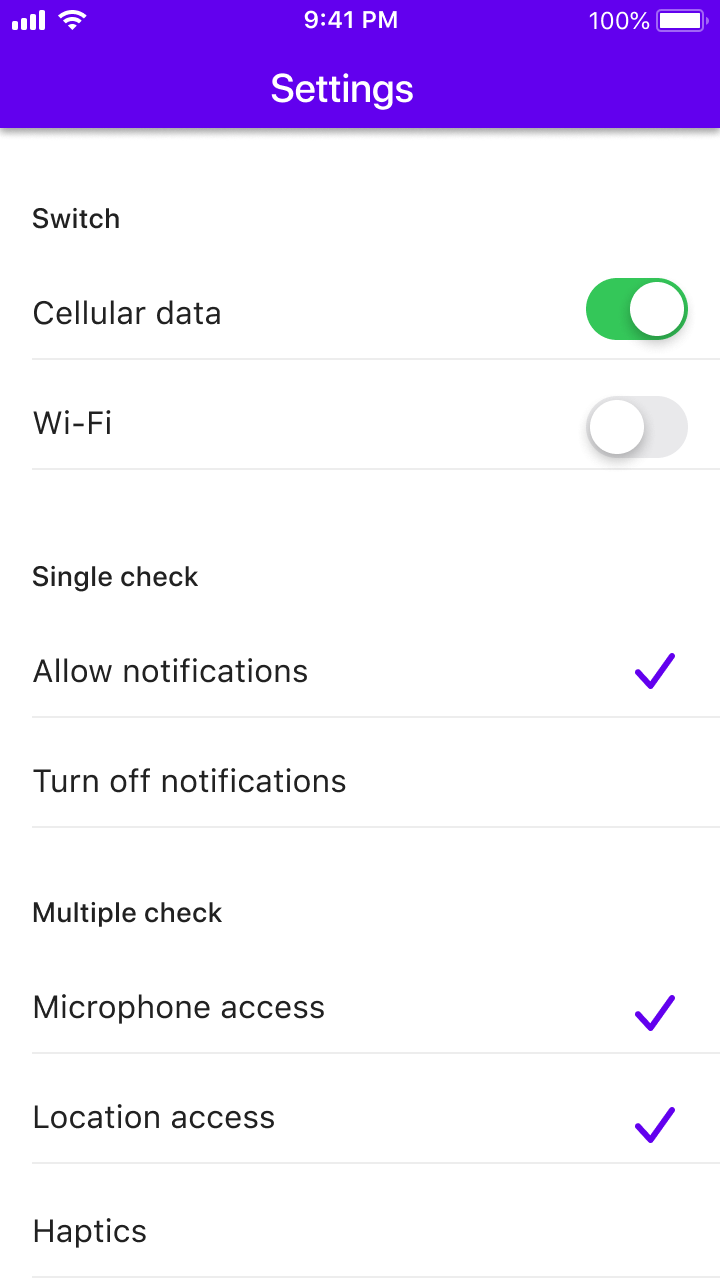
应使用原生平台开关,因为它们与 Material 开关具有相同的功能和外观。
请使用开关代替复选框、使用勾选标记列表代替单选按钮,因为这些才是 iOS 用户期望看到的控件样式。
信息传达
对话框
对话框用于向用户提示需要做出决策的关键任务,且可包含多个操作。在 iOS 上,有一些组件的功能与 Android 上的对话框类似,例如警告框和操作表。将对话框组件适配到 iOS 时,请根据操作的数量及其文本长度来选择使用警告框还是操作表。
当有两个操作且文本标签较短、可以水平排列时,应使用警告框。
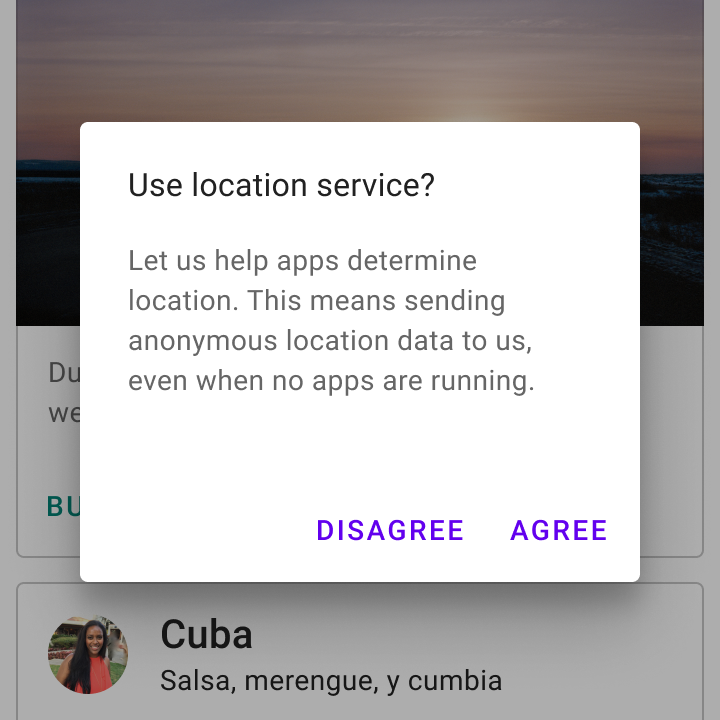
显示两个操作时应使用简单对话框。
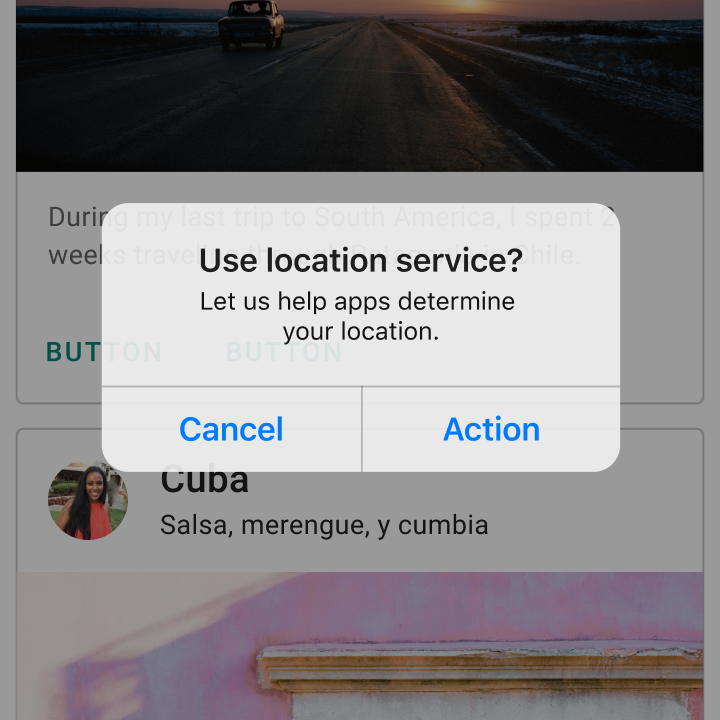
显示两个操作时可以选择使用警告框。
当 Material 对话框中有三个或更多操作、且其文本标签较长时,可改用 iOS 的操作表或底部工作表。
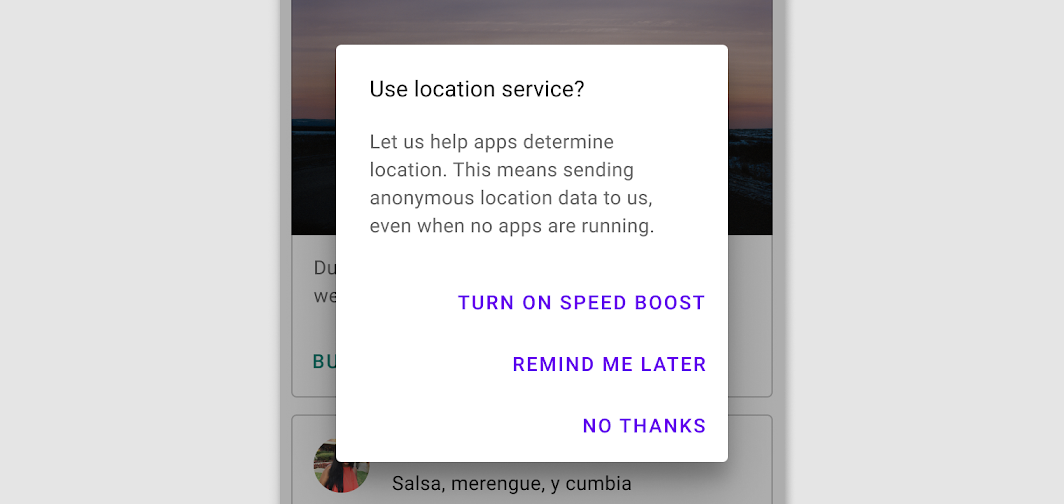
如果文本标签较长,可将操作垂直堆叠。
手势
边缘滑动
边缘滑动从屏幕外边缘开始,用于显示屏幕外的内容。
边缘滑动可能与其他滑动手势发生冲突,例如横向滑动翻页或滑动表格行。为避免冲突,边缘滑动的行为应与内容区域上已有的滑动手势保持一致。
在没有冲突手势的情况下,从左侧进行边缘滑动即可显示屏外内容,例如导航抽屉。
在没有冲突手势的情况下,从左侧进行边缘滑动可返回应用层级结构的上一级。
转场
转场通过动效展示界面元素之间的关系,帮助用户在应用中导航。实现转场动效时,建议以平台默认效果为起点。
Android 上的默认转场使用缩放效果来表示导航流程中的前进和后退。
iOS 上的默认转场使用水平平移来表示导航流程中的前进和后退。
字体排印
字体排印既传达文本内容,也传递品牌形象。无论哪种情况,文本都必须无障碍且可调整大小。
如果您的应用已经使用了品牌专属字体,建议在整个应用中适度使用该字体。
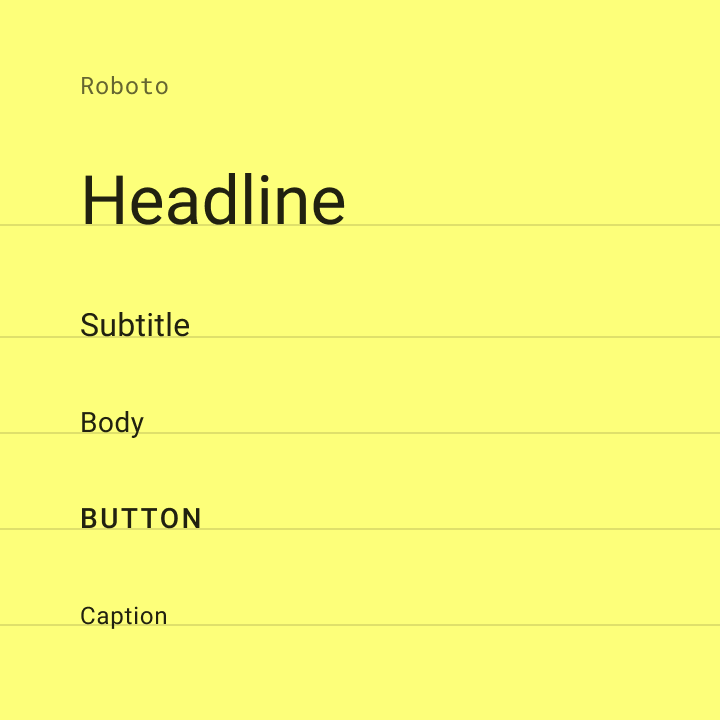
Android 上的默认字体是 Roboto。文本大小应以可缩放像素(scalable pixels, sp)为单位指定,以便通过无障碍功能调整文字大小。
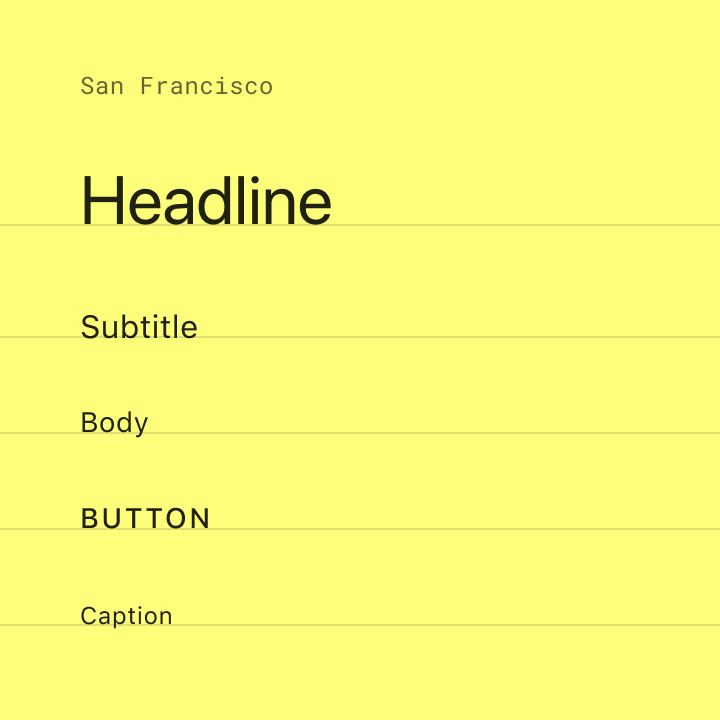
iOS 上的默认字体是 San Francisco。使用该字体是实现动态类型(Dynamic Type)等无障碍功能最简单的方式;若使用其他字体,则可能需要进行额外调整才能获得同等的无障碍支持。