

导航轨道
导航栏可让用户以符合人体工学的方式,在应用的主要目的地之间切换。
用法
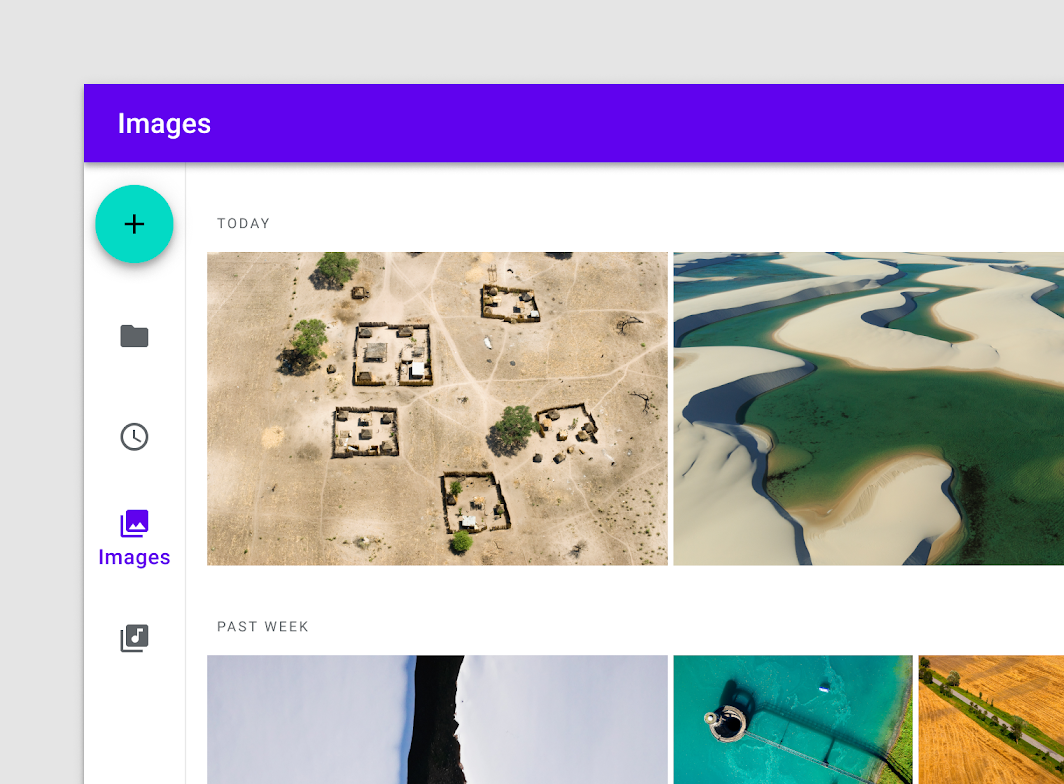
导航轨道是一种侧边导航组件,用于显示三到七个应用目的地,还可选择性地包含一个浮动操作按钮(FAB)。每个目的地由一个图标和一个文本标签表示。
导航栏可以在较大的屏幕尺寸(如桌面设备和平板设备)上独立使用。当用户在不同屏幕尺寸和设备之间切换时,导航栏还可以与其他导航组件(如底部导航)配合使用。
设计原则
符合人体工学
导航轨道布局紧凑,可让高优先级的目的地在大屏幕上触手可及。
一致性
导航轨道应始终显示在应用各个屏幕的同一侧。
自适应
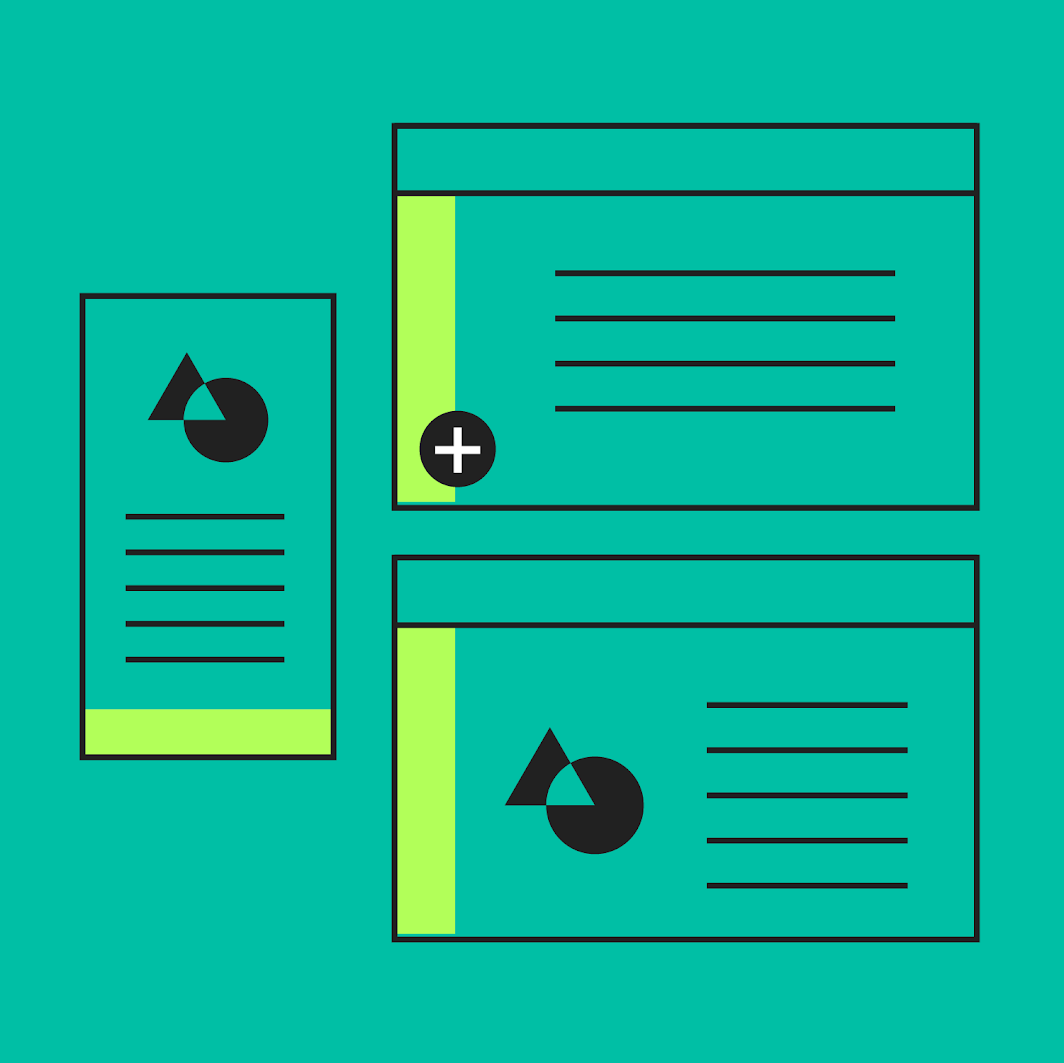
导航轨道是对自适应和响应式导航模式的补充。
何时使用
导航栏适用于:
- 需要在应用中任何位置都能访问的顶级目的地
- 产品中的三到七个主要目的地
- 平板设备或桌面设备布局
导航栏不适用于:
- 小尺寸屏幕
- 单一任务场景,例如查看单封电子邮件
- 次级导航目的地
结构
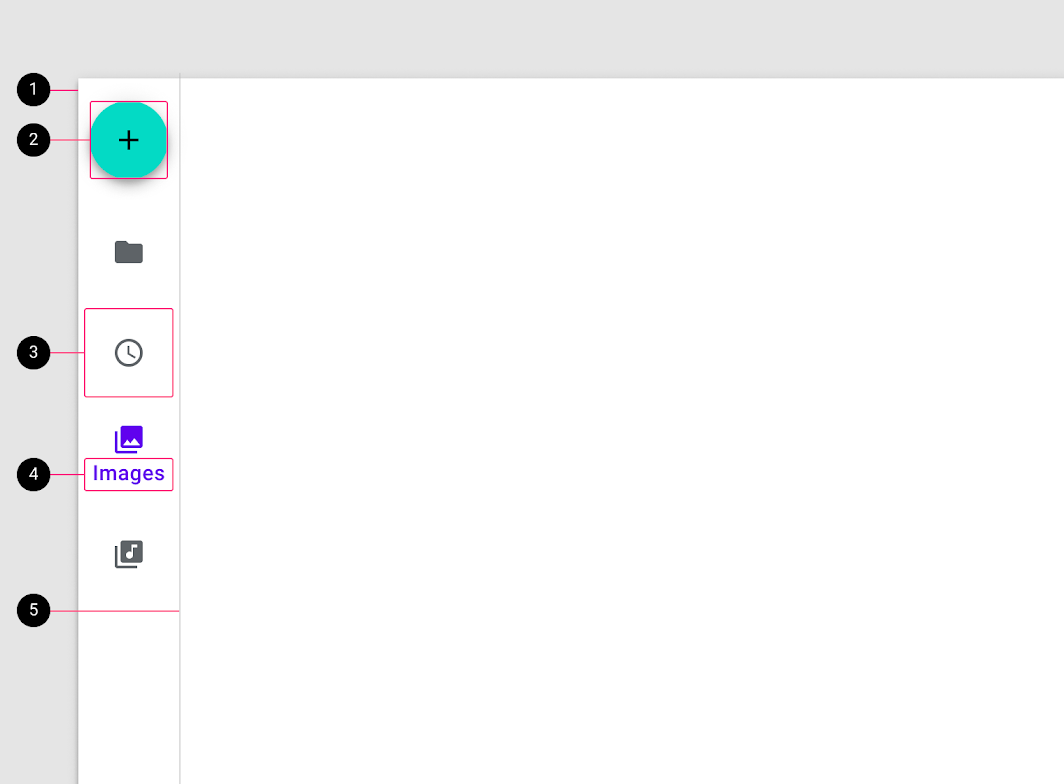
2. 浮动操作按钮(可选)
3. 一个目的地
4. 文本标签
5. 分隔线(可选)
容器
在从左到右书写的语言中,导航轨道位于屏幕左侧;在从右到左书写的语言中,导航轨道位于屏幕右侧。
密度
导航轨道容器的默认宽度为 72 dp。为适应更紧凑的布局,可将容器宽度缩减至 56 dp,并省略文本标签。
方向
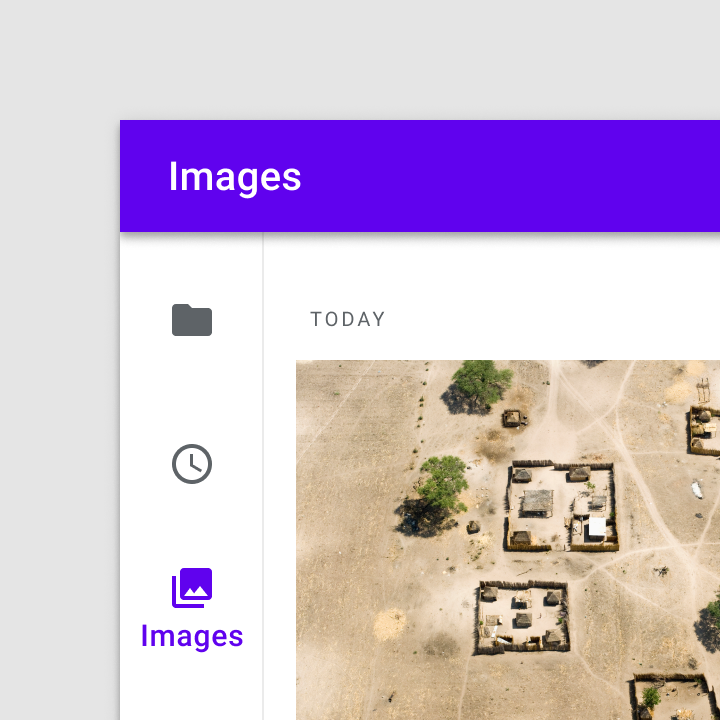
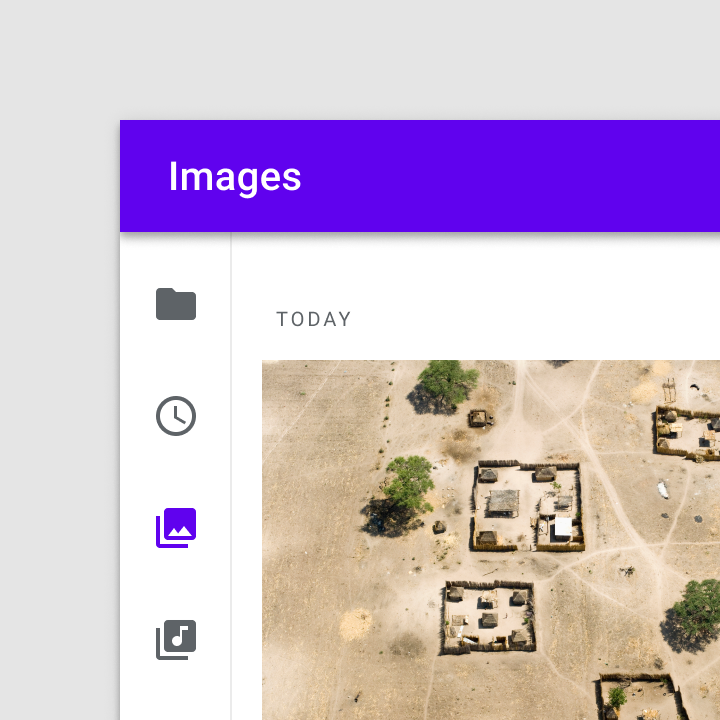
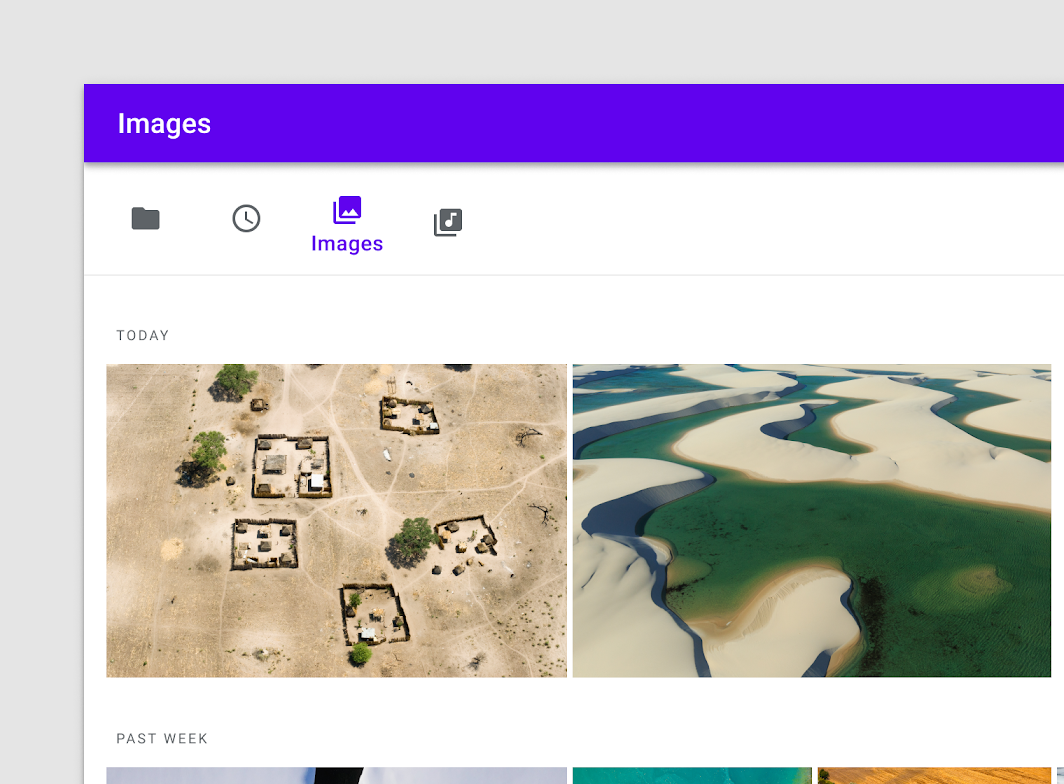
导航栏应始终沿布局的一侧垂直排列。对于水平导航场景或较小的屏幕,请考虑使用底部导航。对于同一父级下密切关联的同级视图,可将标签页与导航栏结合使用,以形成连贯的导航结构。
不推荐
导航轨道目的地
用户选中图标后,即可跳转到与该图标关联的顶级目的地。
图标
导航轨道目的地始终由图标表示,图标应能体现目的地的内容或性质。

文本标签
文本标签为导航目的地提供简短且有意义的描述,是帮助用户理解图标含义的另一种方式。标签可以始终显示,也可以仅在目的地被选中时显示。
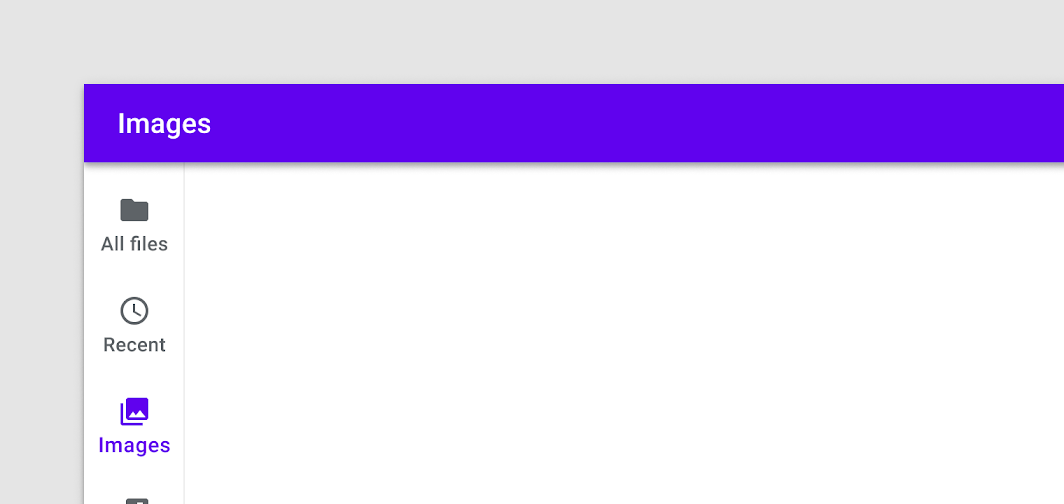
推荐
标签应足够简短,以避免被截断。此外,不应为了容纳较长的文本标签而缩小字阶。
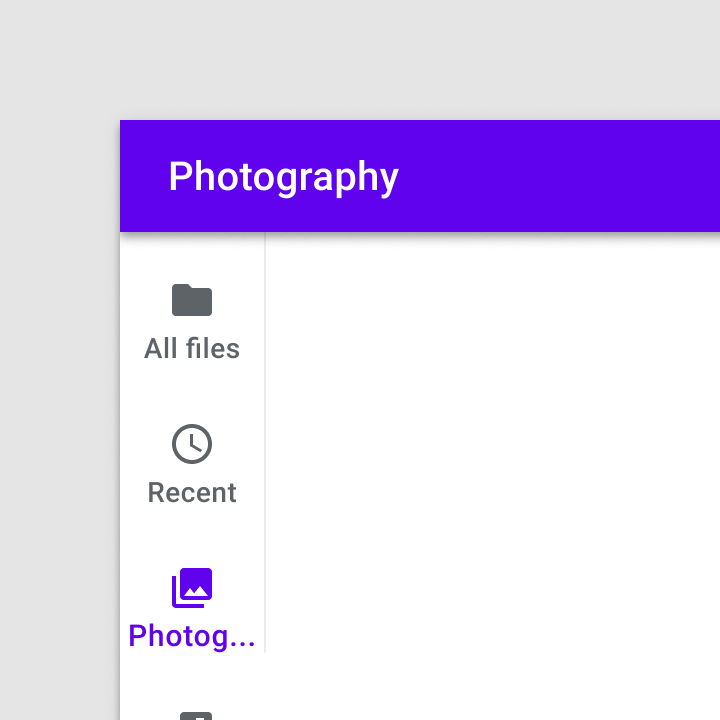
不推荐
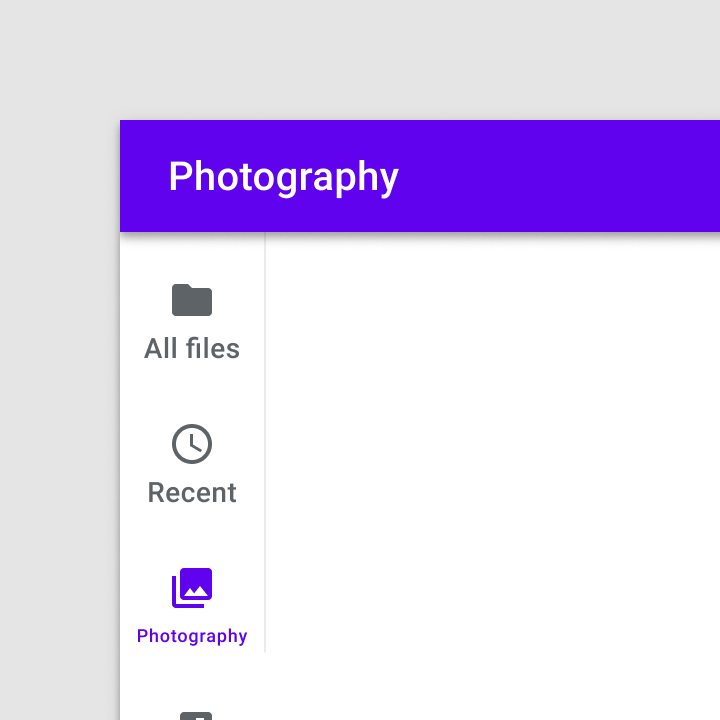
不推荐
尽量避免将较长的标签换行显示。如有必要,可在单词之间换行,或用连字符断开较长的单词。
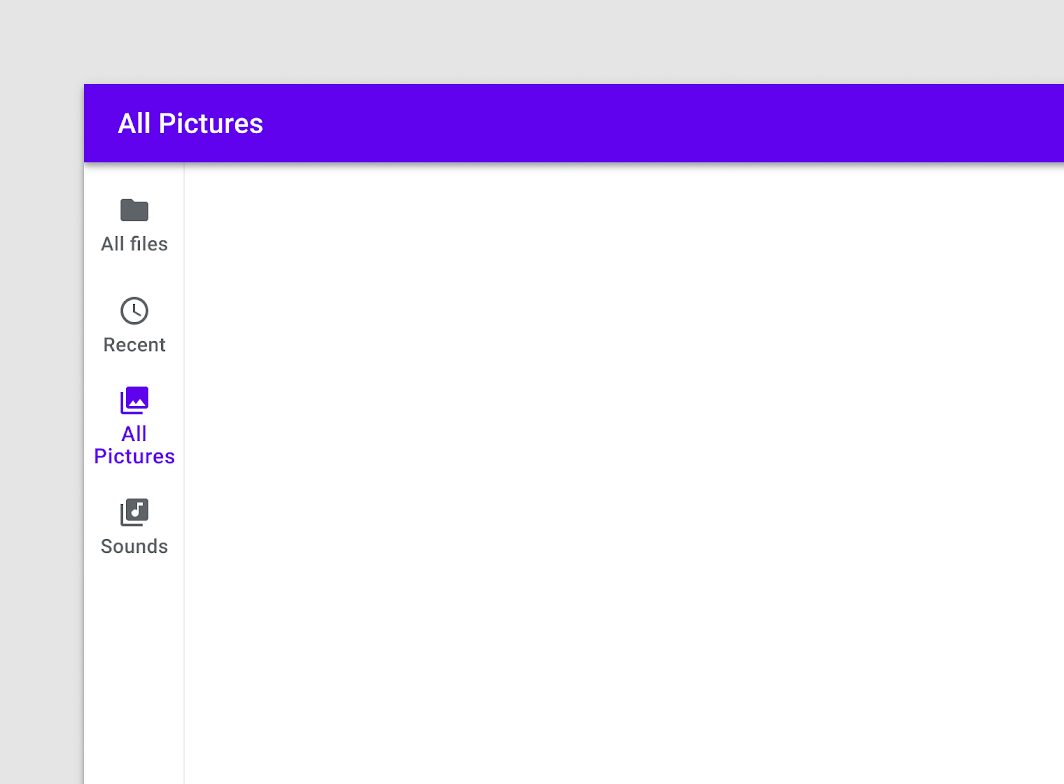
注意
图标和标签颜色
选中的图标、未选中的图标和文本标签应与容器保持足够的对比度。选中目的地的图标和标签应使用应用的主色或高强调的“On”颜色;未选中的图标和标签则使用中等强调的“On”颜色。

推荐

不推荐
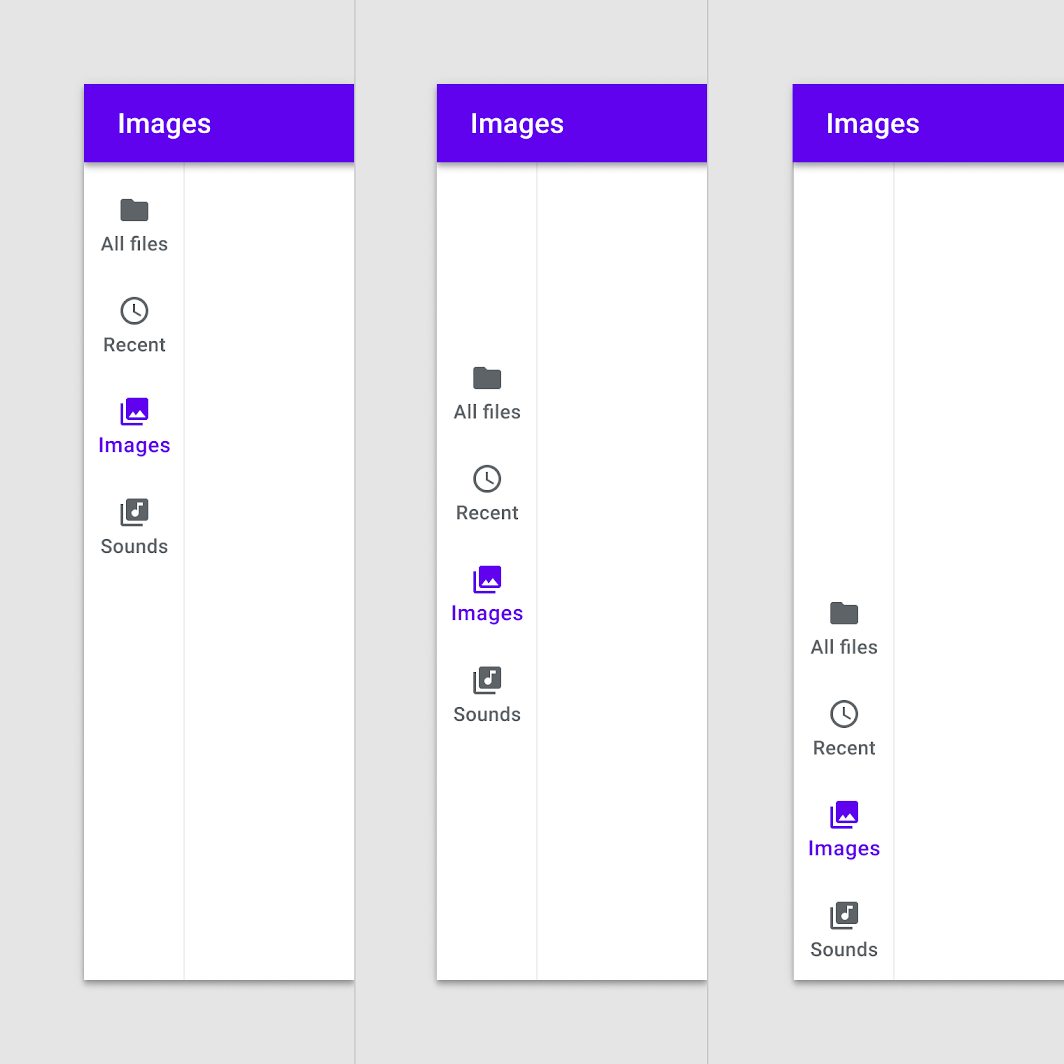
分组对齐
导航轨道目的地可以作为一个组,在布局中顶部对齐、底部对齐或居中对齐。在平板设备上,底部对齐可让用户更方便地用拇指触达目的地。
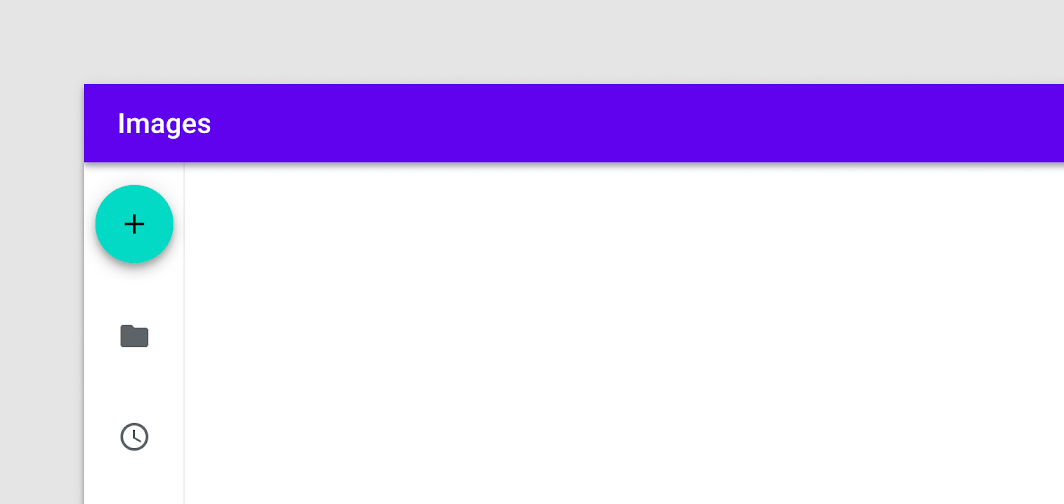
浮动操作按钮
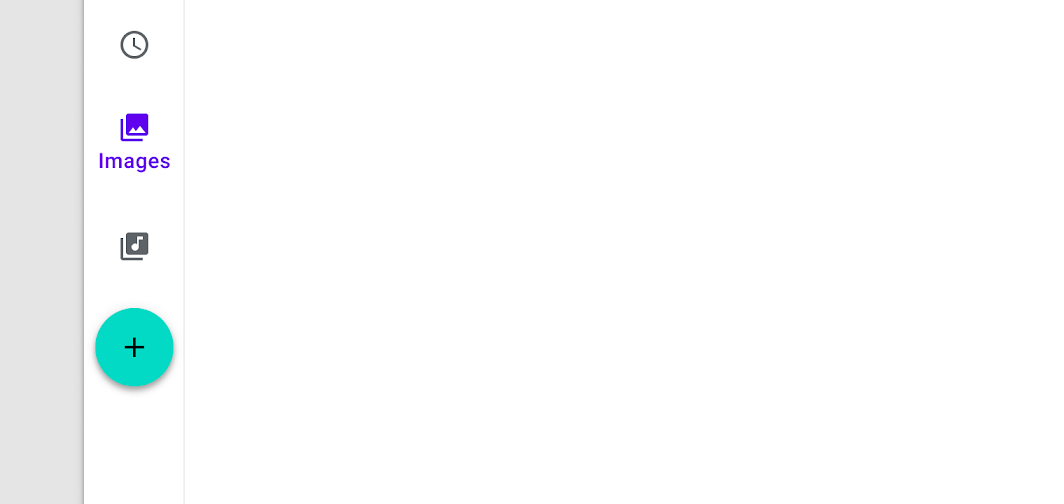
可选:导航轨道提供了一个便捷的容器,可将浮动操作按钮(FAB)固定在屏幕顶部,使应用的关键操作位于导航目的地之上。
推荐
不推荐
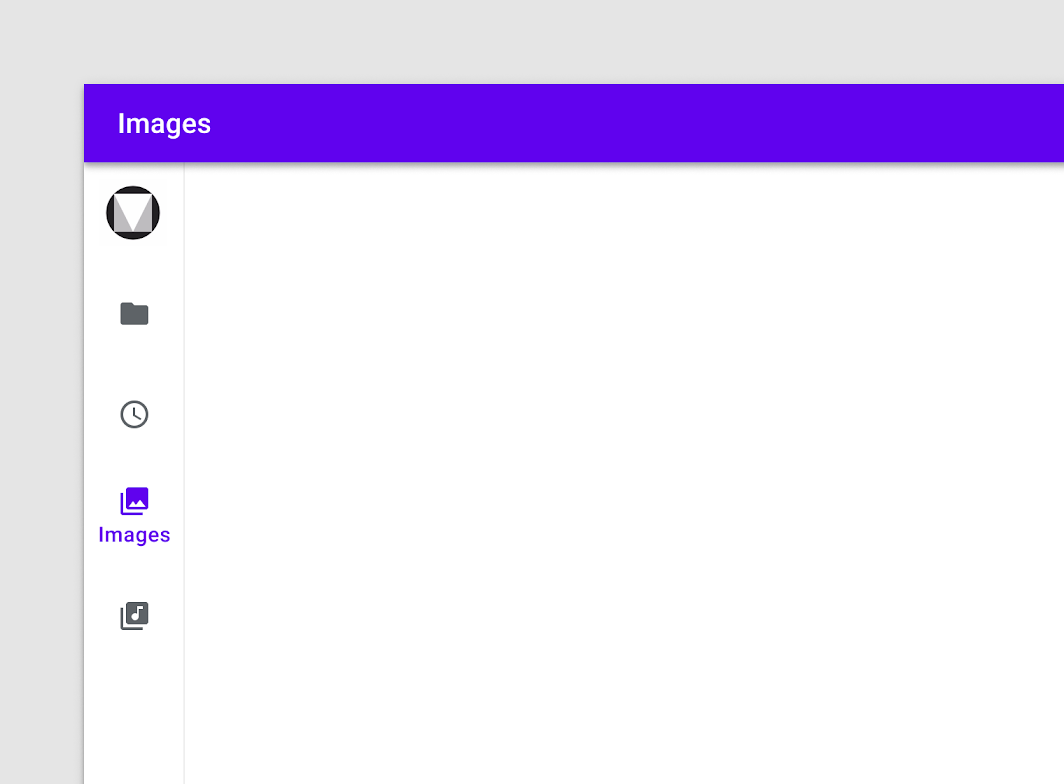
导航轨道的顶部也可用于放置徽标。
注意
分隔线
可选:分隔线有助于将导航轨道与应用内容分隔开。分隔线应位于导航轨道容器中与应用内容区域相邻的一侧边缘。
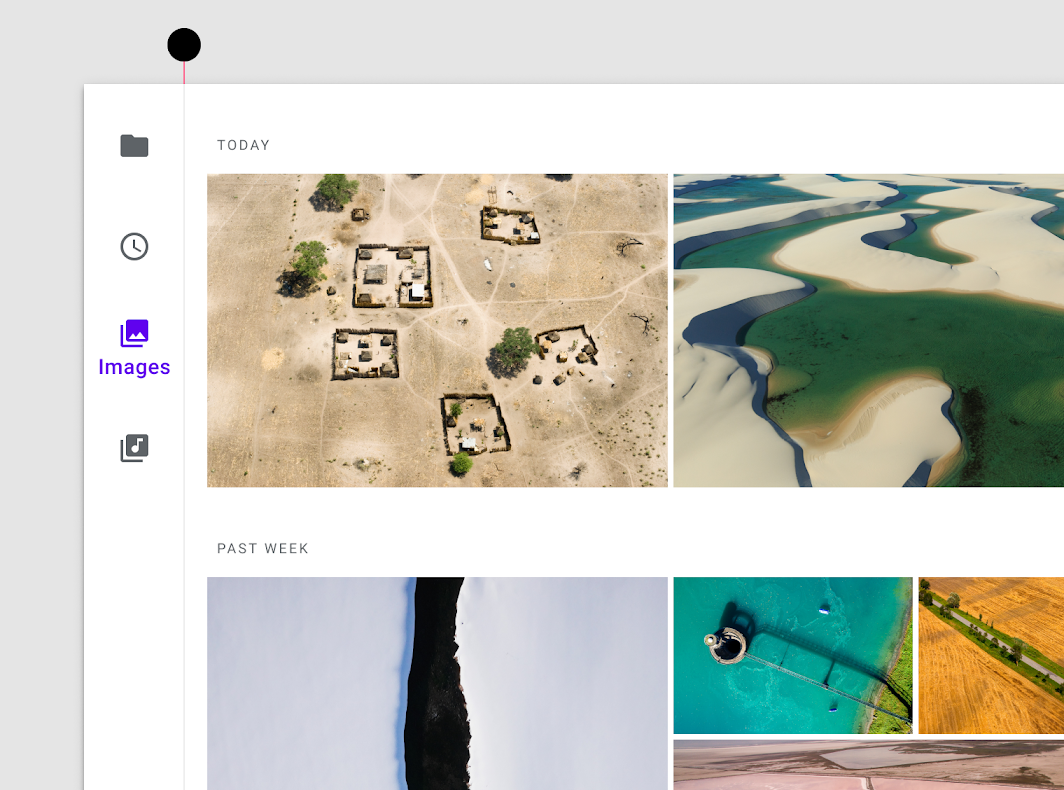
行为
滚动
垂直滚动时,导航轨道中的目的地应保持可见。
推荐
如果布局水平滚动,导航轨道可以随内容滚出屏幕,也可以保持固定。为了让用户感知到内容正从导航轨道下方滚过,可以使用分隔线,或为导航轨道添加海拔。
注意
文本标签
常驻标签
常驻文本标签始终可见,无论目的地处于何种状态。
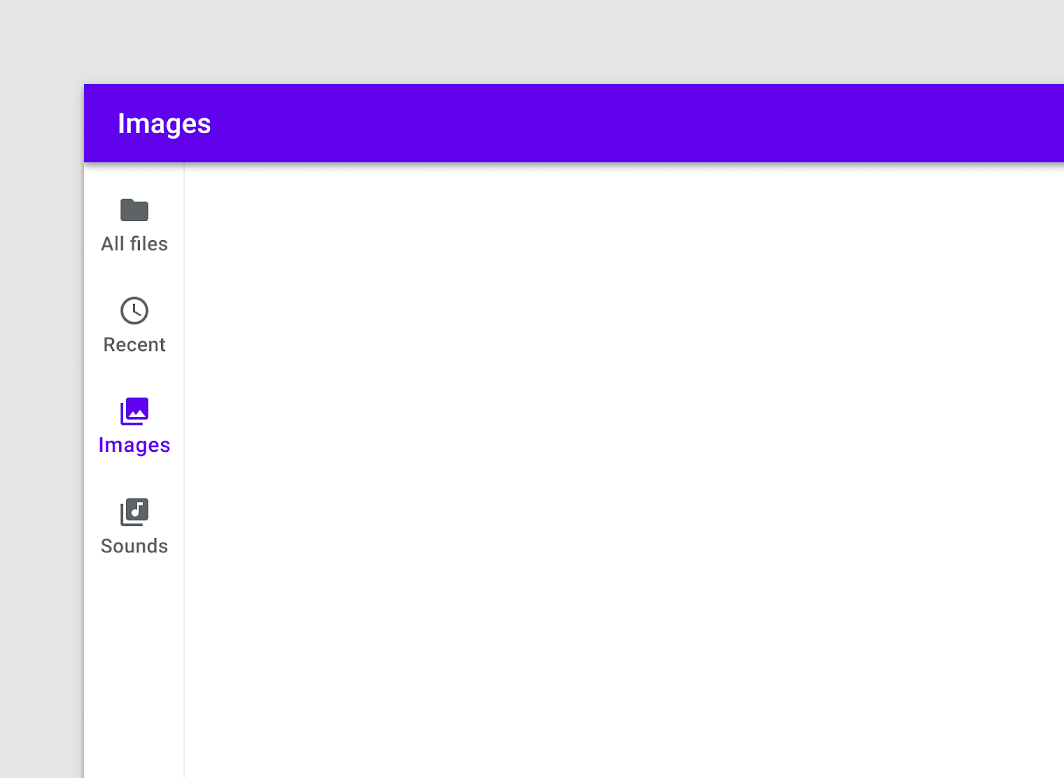
选中状态的文本标签
选中状态的文本标签仅在目的地被选中时显示。
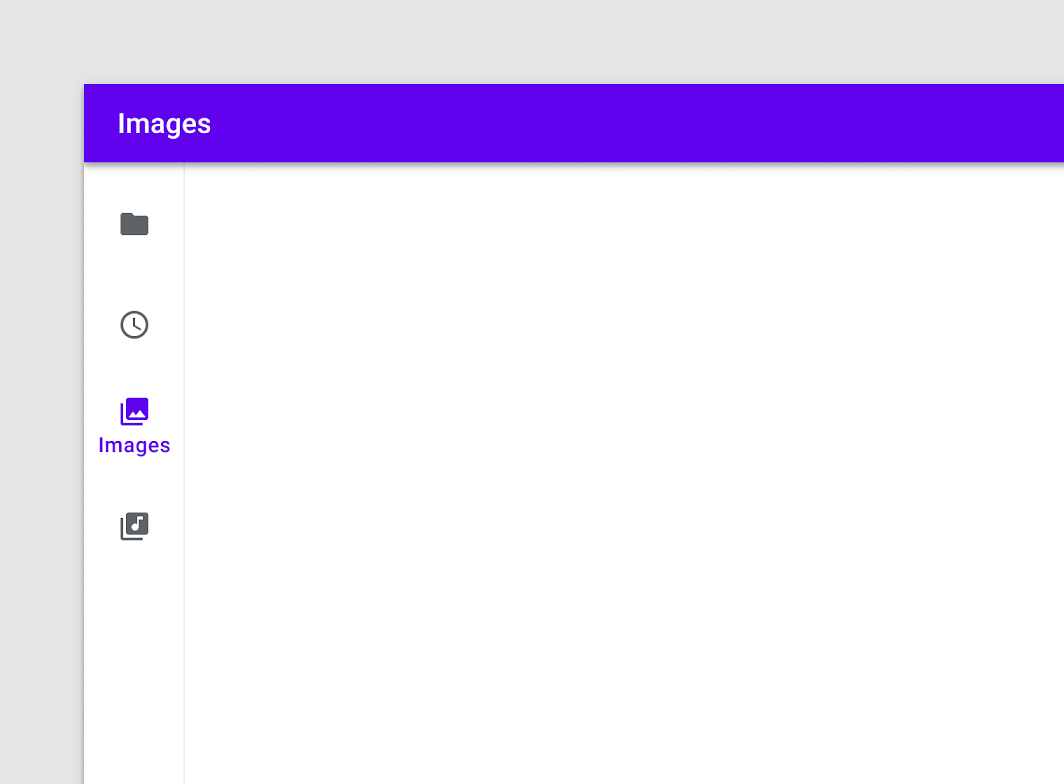
无标签图标
如果导航轨道中的所有图标对用户而言含义都足够清晰,则可以统一省略标签。

注意
徽标
导航轨道图标可以在右上角显示徽标。徽标用于传达与其关联的目的地的动态信息,例如数量或状态。
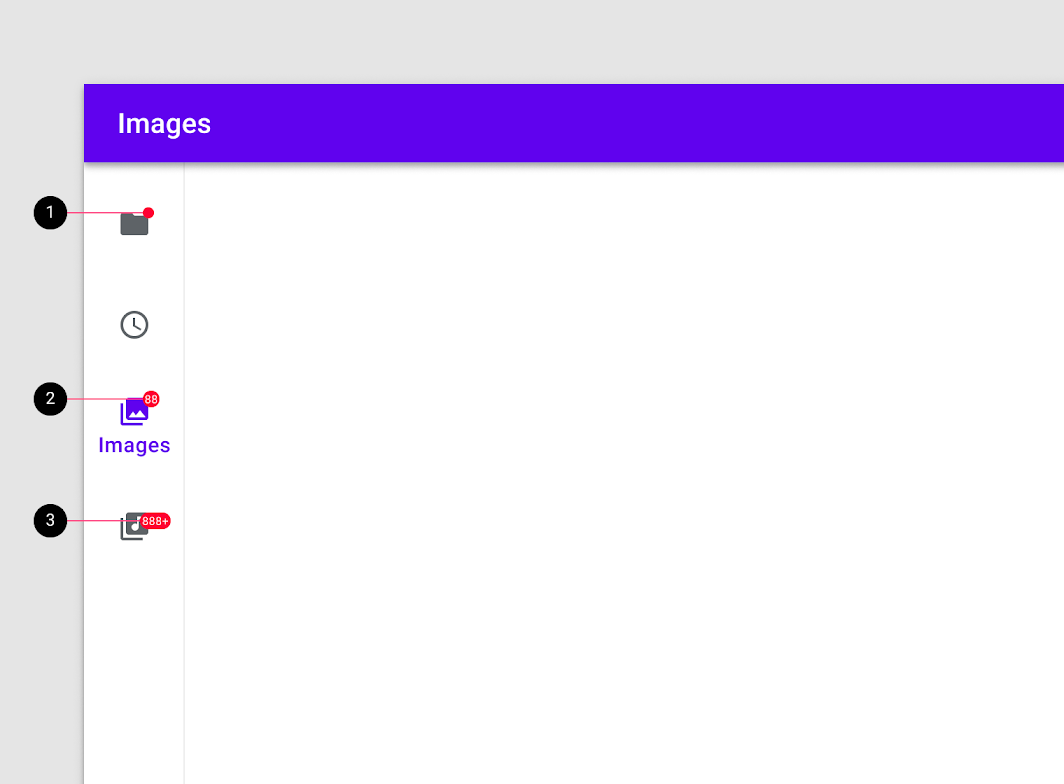
2. 带数字的徽标
3. 有最大字符数限制的徽标
与其他导航组件的交互
底部导航
当从小屏幕切换到更大的屏幕时,底部导航可以转换为导航栏,在更大的屏幕上以符合人体工学且醒目的方式提供同样快捷的访问。但是,导航栏和底部导航不应同时使用。
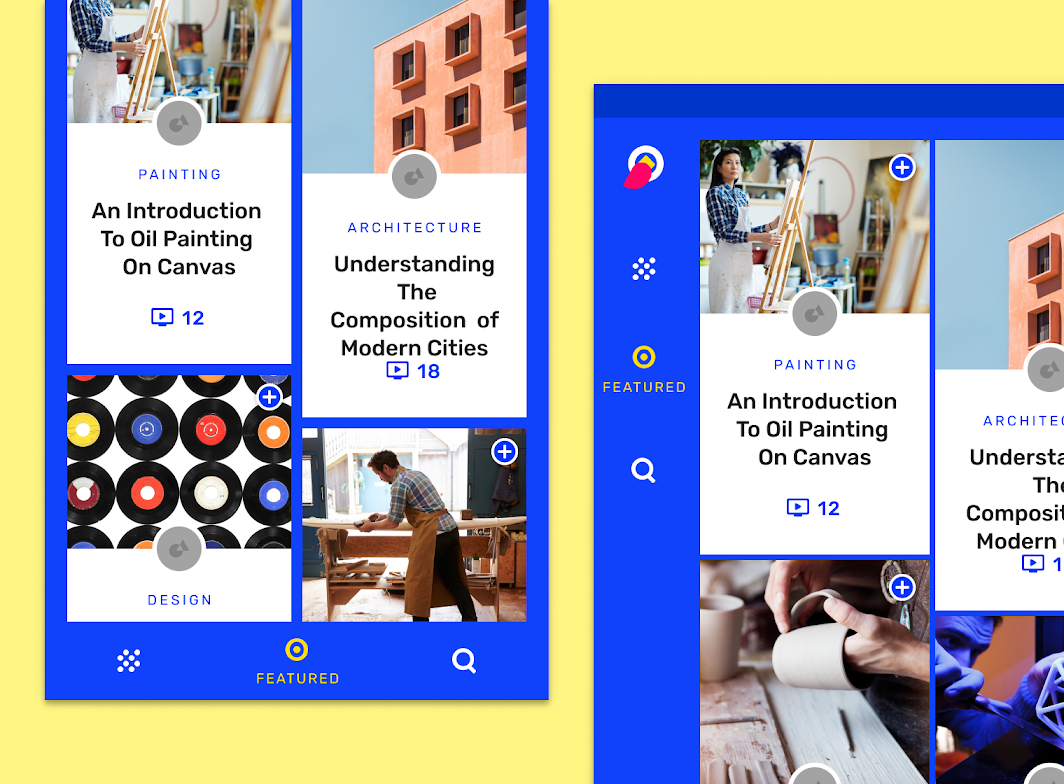
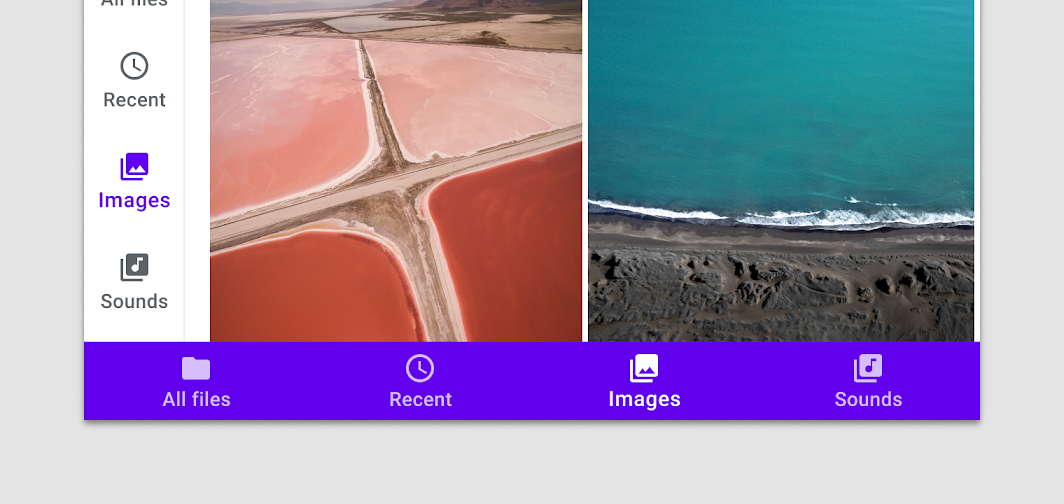
不推荐
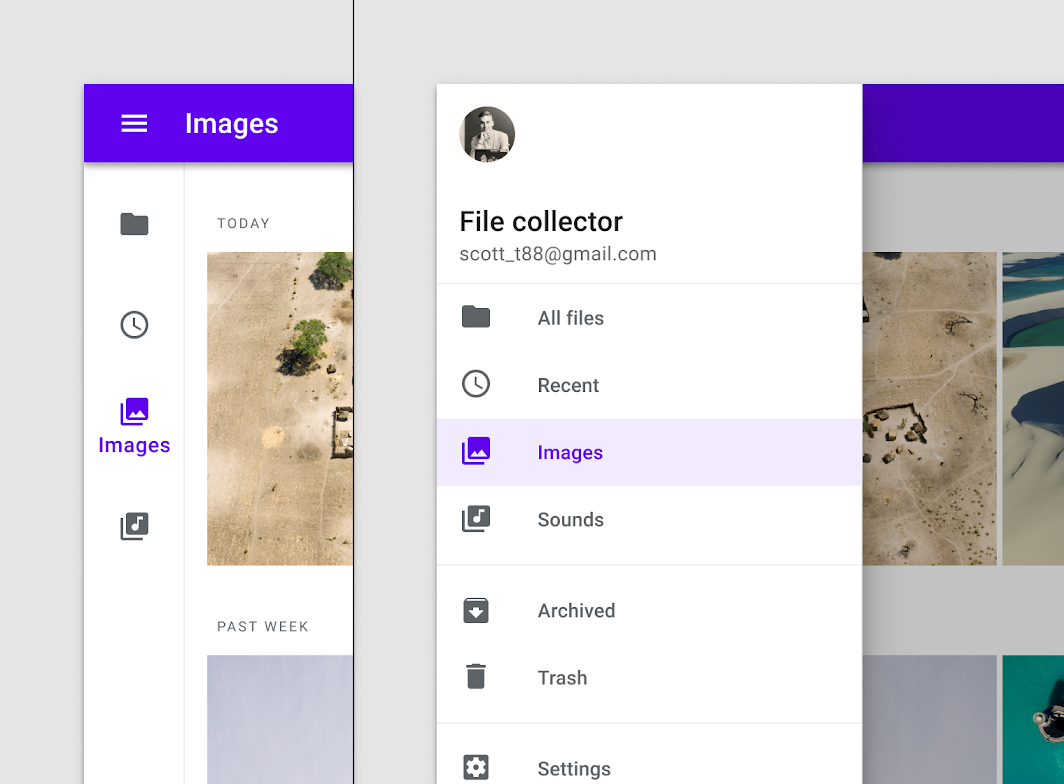
导航抽屉
导航轨道提供对三到七个顶级目的地的访问。模态导航抽屉可以作为补充组件,通过提供次级目的地或额外操作来补充导航结构。如果应用中没有次级目的地或操作,则无需使用导航抽屉。
推荐
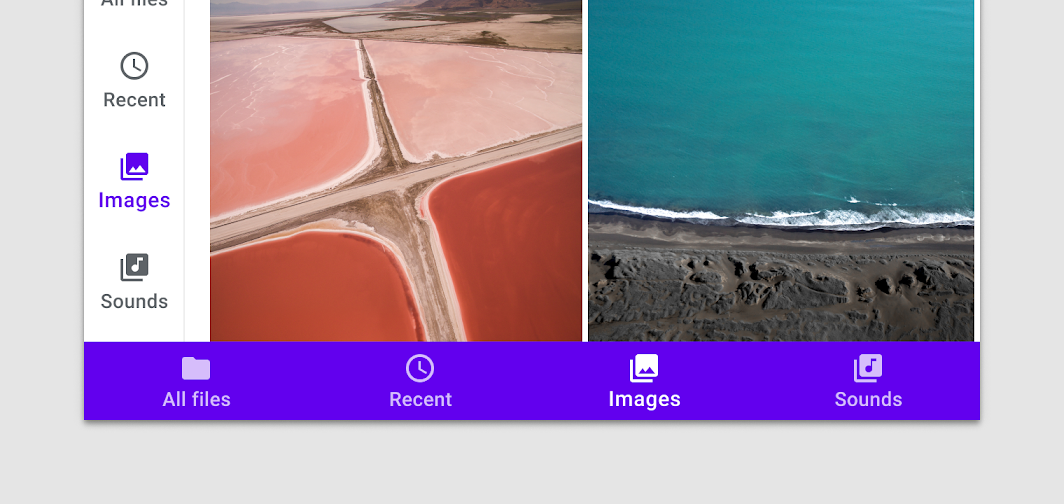
不推荐
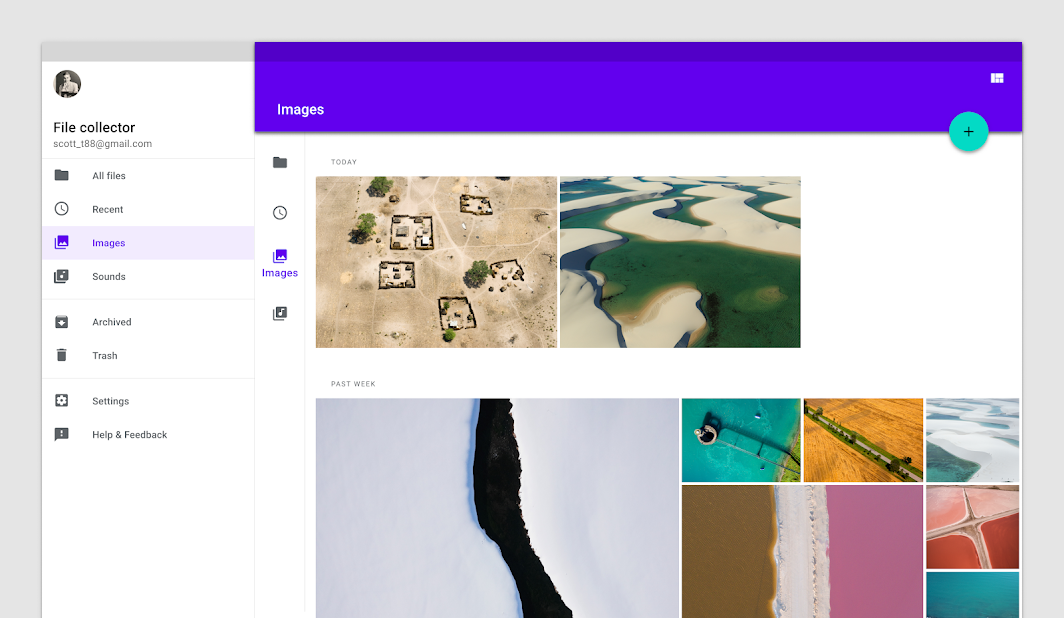
不推荐
一些应用(例如 Material 的 Reply)对导航轨道进行了定制和扩展,使其同时充当导航轨道和导航抽屉。
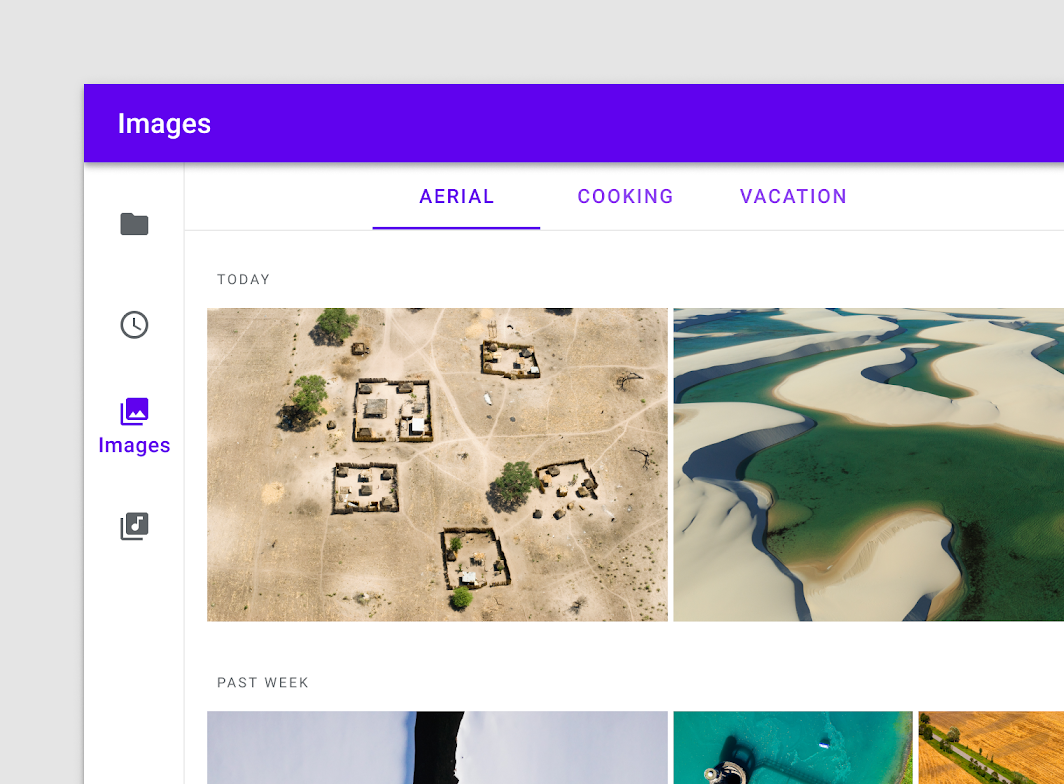
标签页
当某个顶级目的地包含多个相关内容时,可以添加标签页。同时使用标签页和导航轨道目的地时,应明确区分两者。
注意
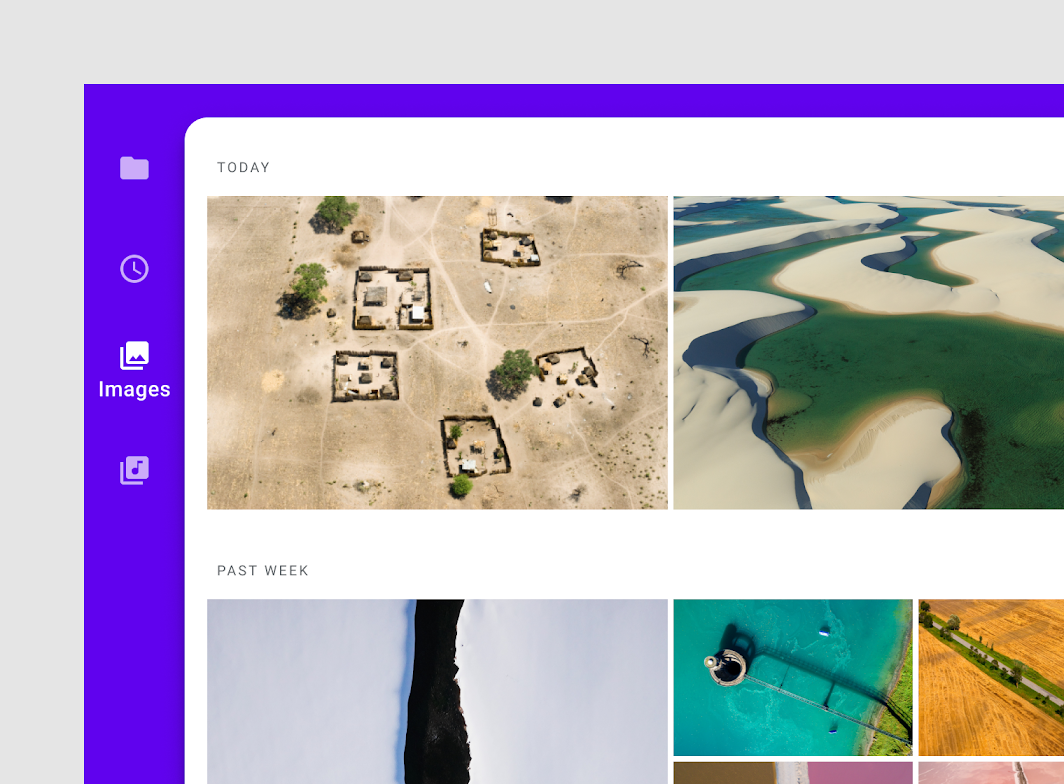
背景板
使用背景板时,应将导航轨道放在后层上。当背景板上存在额外的上下文信息(例如标题)或操作(例如筛选)时,应确保它们与导航轨道明显区分开。
注意
响应式模式
在不同屏幕尺寸之间切换时,导航栏可以增强响应式设计模式。例如,在移动屏幕上使用底部导航和导航抽屉的应用,在平板设备屏幕上可调整为使用导航栏和模态导航抽屉;在桌面设备屏幕上,该应用可使用包含更多目的地和操作的永久式导航抽屉。
位置
海拔
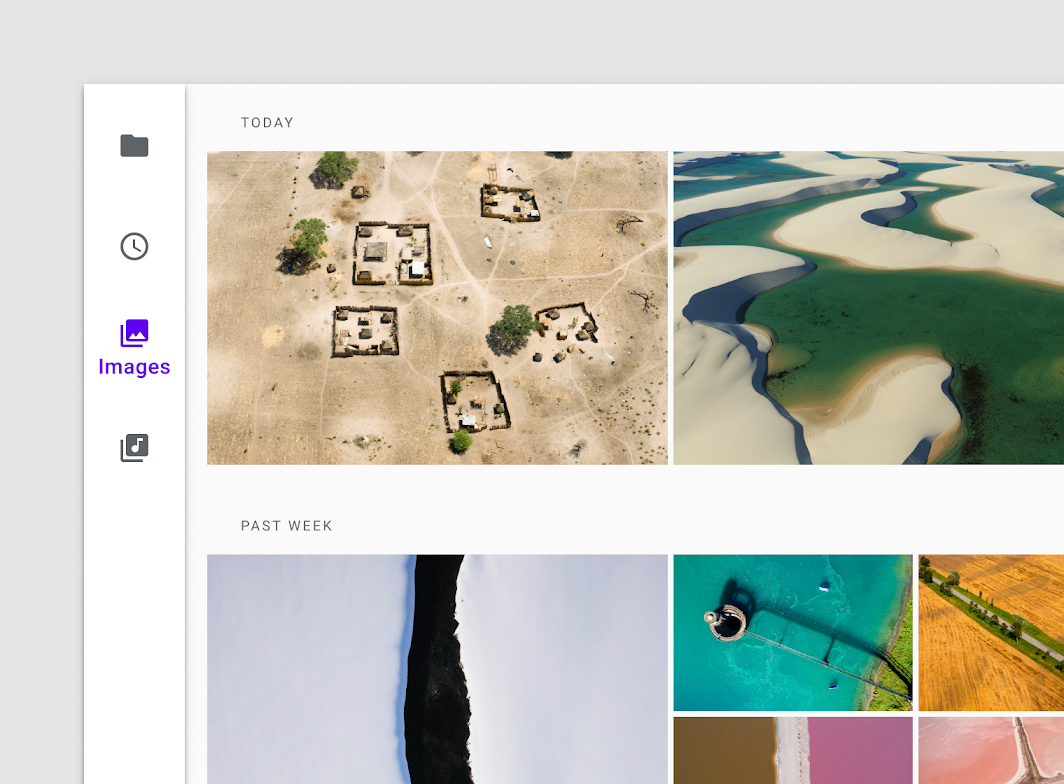
导航轨道位于应用栏(如果使用了应用栏)下方,并处于背景板上。导航轨道通常采用应用的背景颜色。
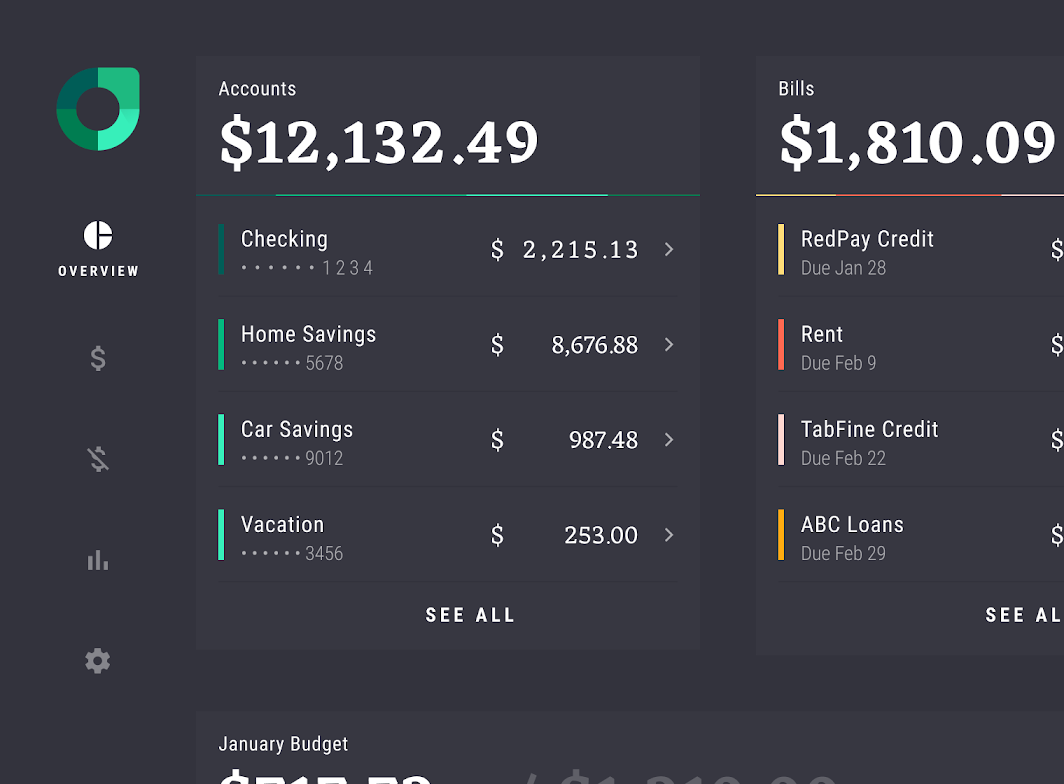
当未使用应用栏或其他具有高度的重叠组件时,可为导航轨道增加高度,使其与周围内容更好地区分。
状态
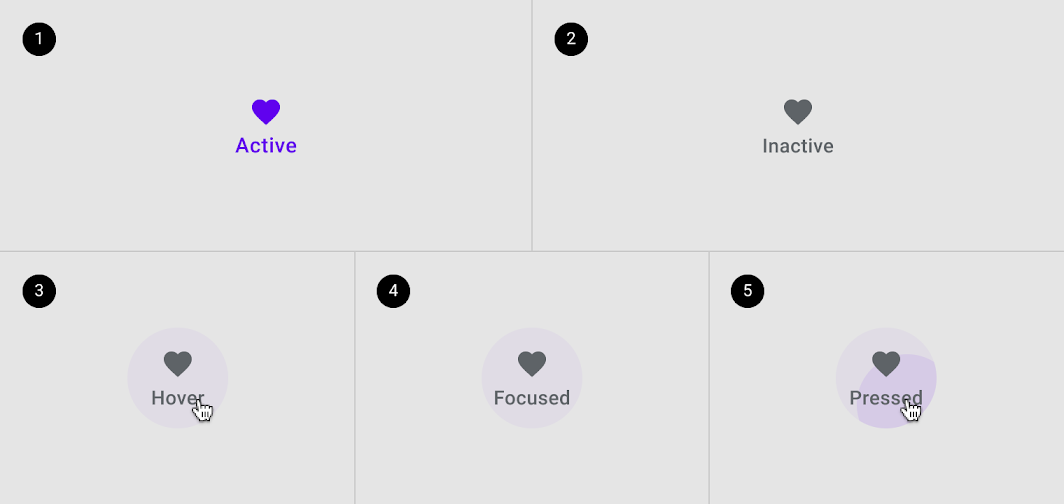
导航轨道中的目的地可以处于选中、未选中、聚焦或按压状态。
状态通过不透明度和文字来表明目的地处于选中还是未选中状态。状态用于显示按压、聚焦、悬停和未选中状态。
未选中目的地的状态不透明度较低,而选中状态完全不透明,并且默认使用应用的主色。
当导航轨道容器使用应用主色,或应用属于深色主题时,导航轨道会使用应用的“On”背景色来传达状态。
2. 未选中
3. 悬停
4. 聚焦
5. 按压
主题定制
Rally Material 主题
这款个人理财应用中的导航轨道使用 Material Theming 进行了定制,定制内容包括字体排印和颜色。其他调整包括加宽导航轨道、将目的地组垂直居中,以及在导航轨道顶部放置徽标。在移动屏幕上,Rally 的导航轨道会替换为简化的标签页导航。

颜色
Rally 的导航轨道为三个元素使用了自定义颜色:容器、选中项和未选中项。

| 元素 | 类别 | 属性 | 值 |
|---|---|---|---|
| 1. 容器 | 背景 | 颜色 不透明度 | #33333D 100% |
| 2. 选中图标、选中文本 | 背景之上 | 颜色 不透明度 | #FFFFFF 100% |
| 3. 未选中图标 | 背景之上 | 颜色 不透明度 | #FFFFFF 40% |
字体排印
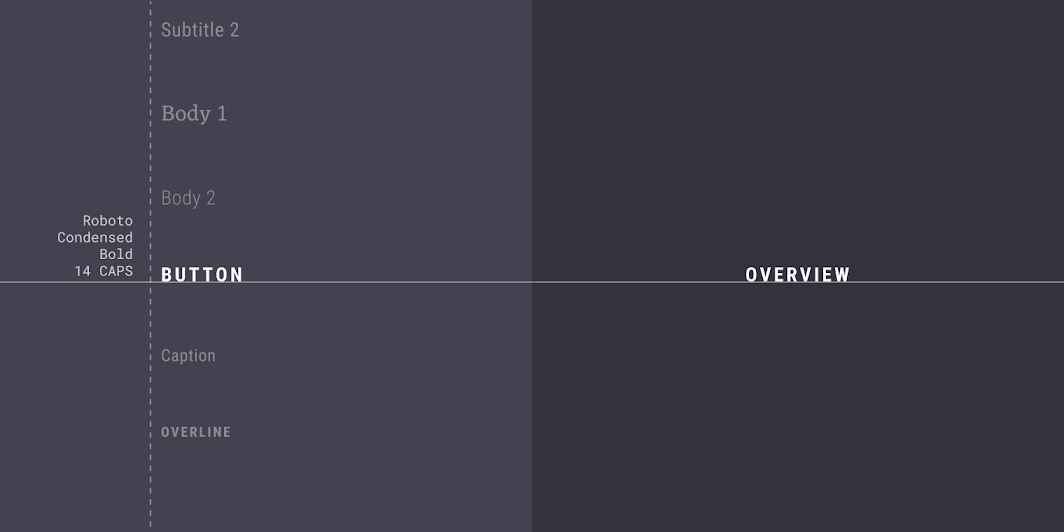
Rally 的导航轨道为目的地的文本标签使用了自定义字体排印。
| 元素 | 类别 | 属性 | 值 |
|---|---|---|---|
| 文本标签 | 按钮 | 字体族 字体 字号 大小写 | Roboto Condensed 粗体 14 全部大写 |
规格
平板电脑和桌面端
默认
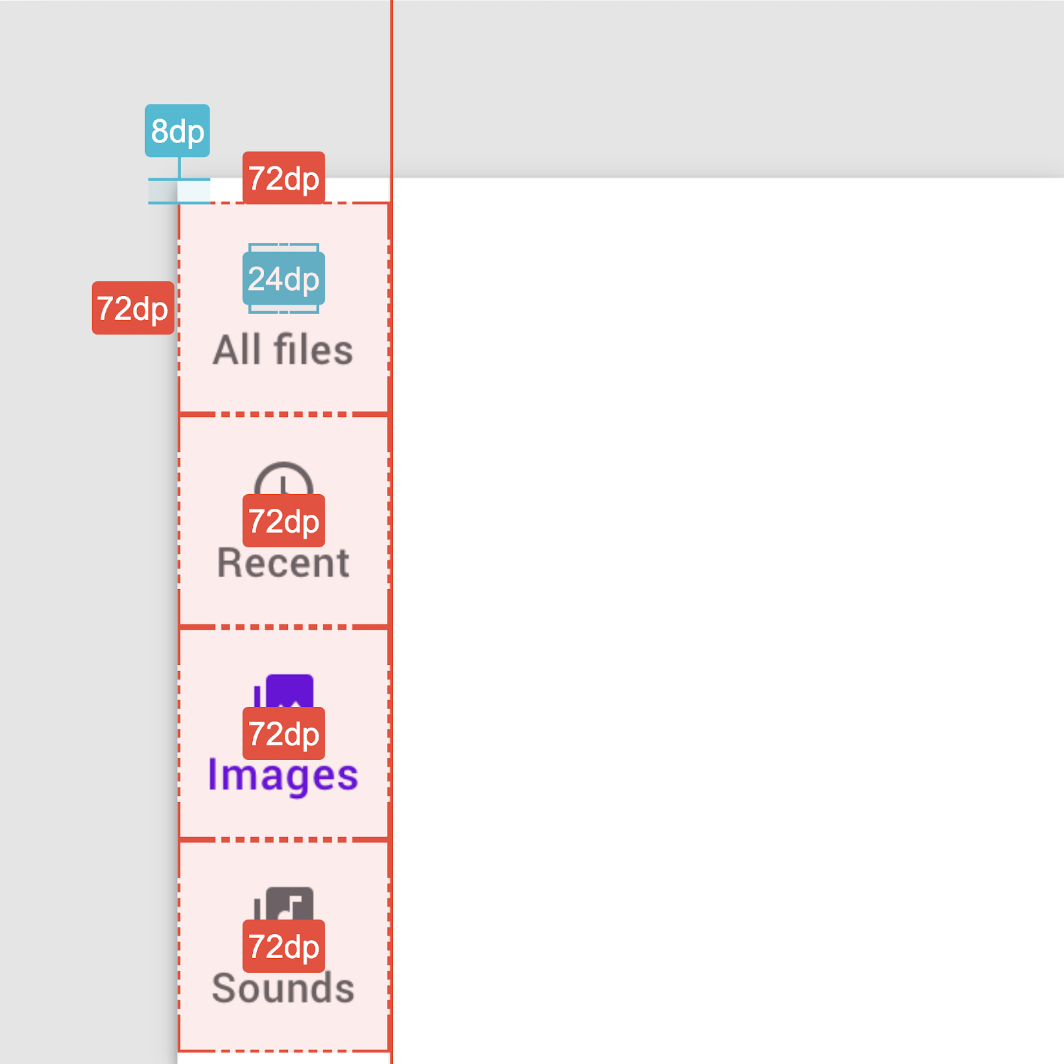
目的地图标高度和宽度:24 dp
目的地组:距容器顶部边缘 8 dp
带浮动操作按钮的导航轨道
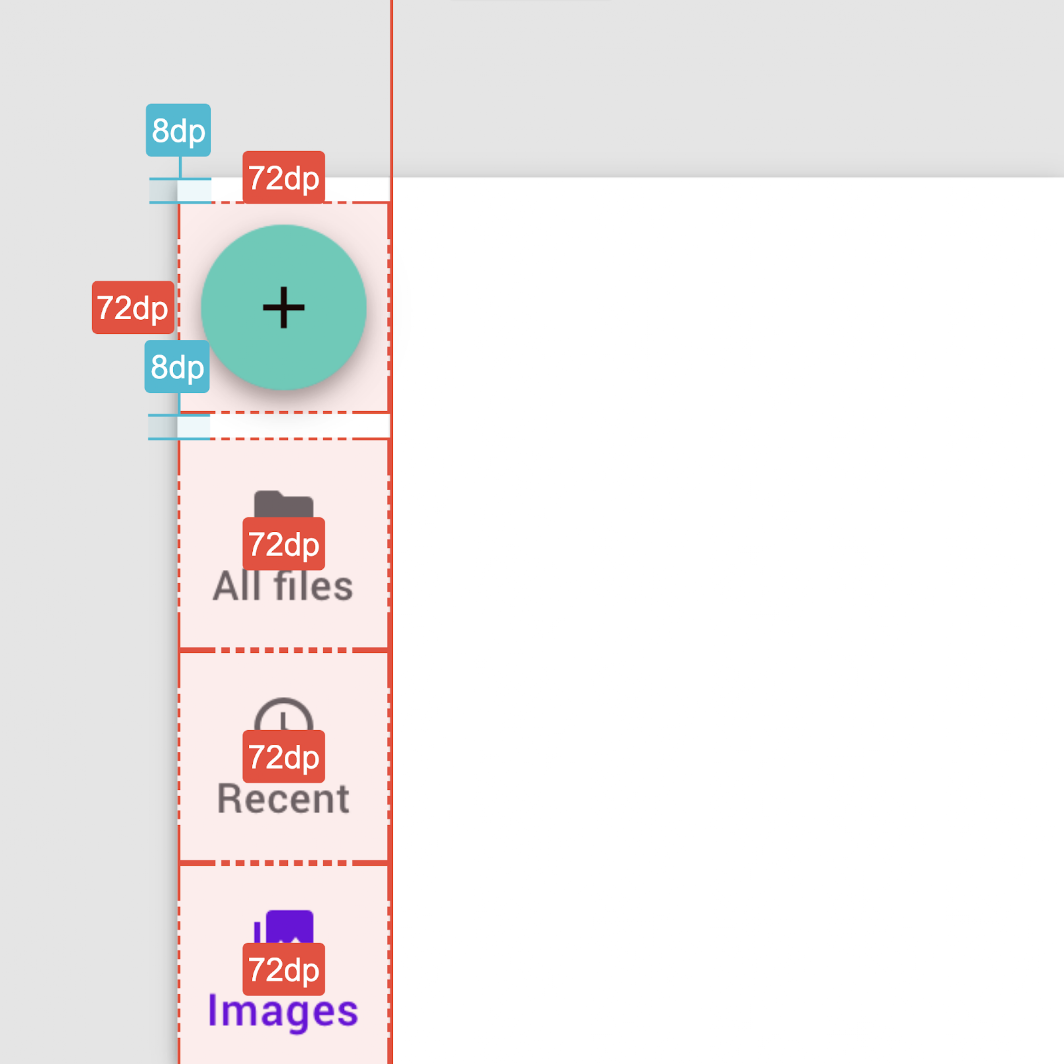
目的地高度和宽度:72 dp
带选中文本标签的导航轨道
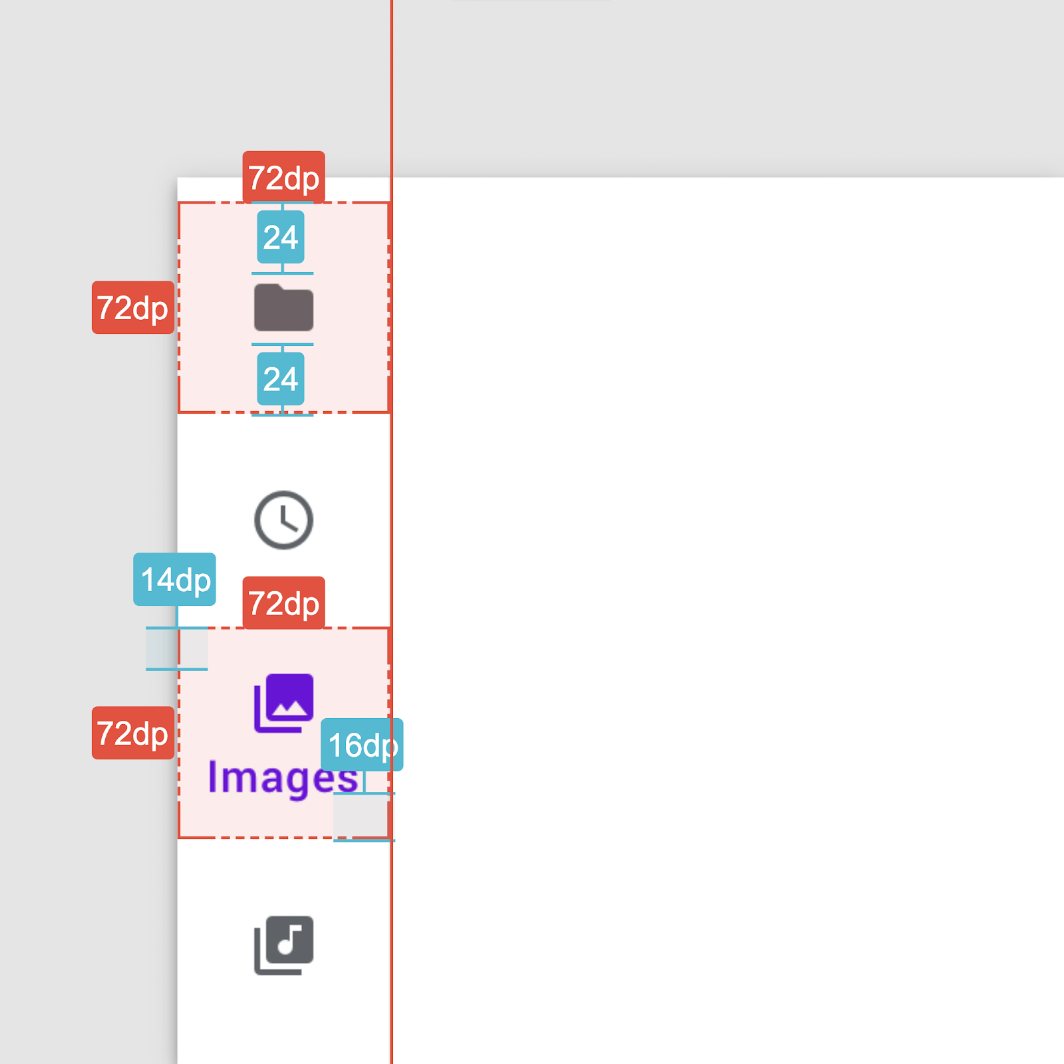
选中目的地图标:距目的地容器顶部边缘 14 dp
文本标签基线:距目的地容器底部边缘 16 dp
无文本标签的紧凑导航轨道
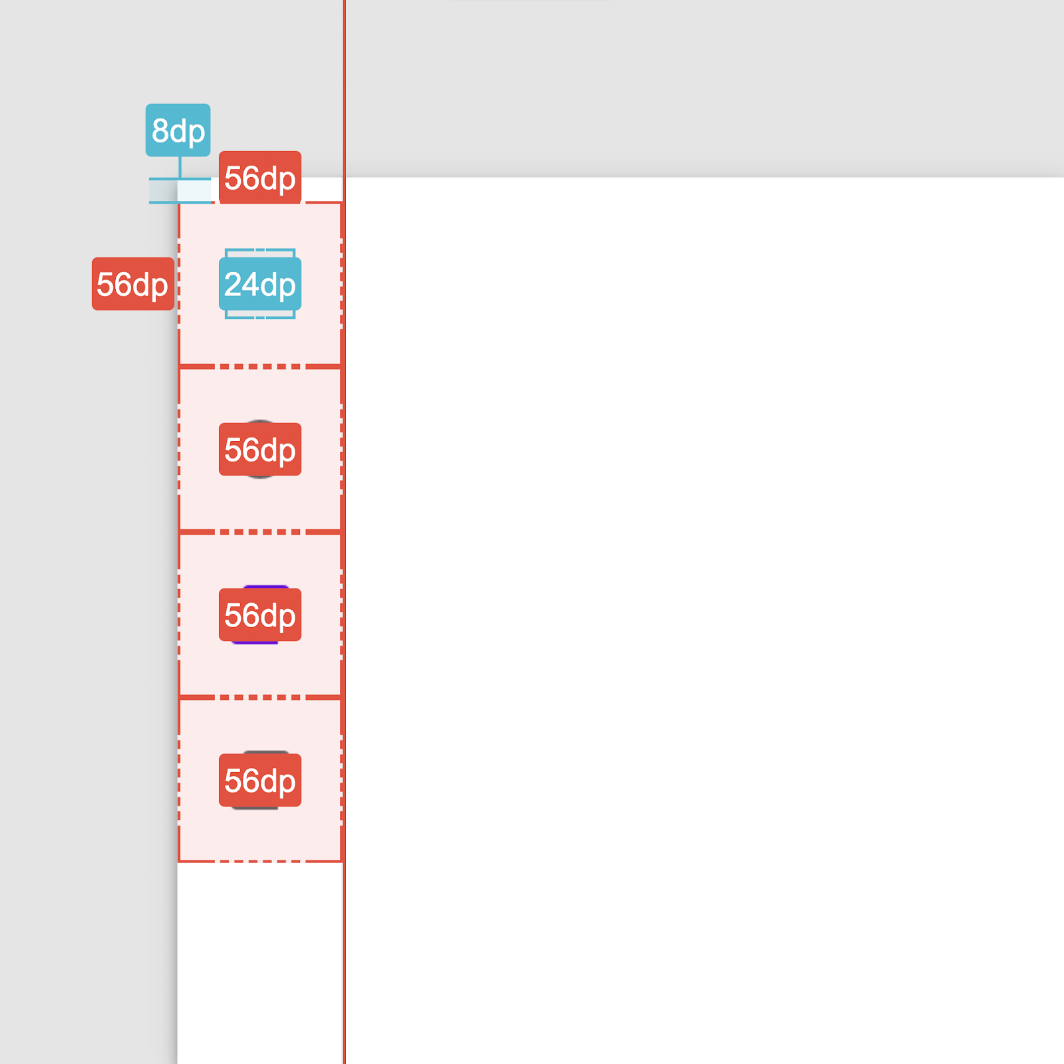
目的地组:距容器顶部边缘 8 dp
目的地图标高度和宽度:24 dp