按钮
按钮允许用户通过一次点按执行操作、做出选择。
交互式演示
此演示可用于预览按钮组件、其变体和配置选项。每个标签页对应一种按钮类型。
用法
按钮用于传达用户可执行的操作,通常分布在 UI 的各个位置,例如:
- 对话框
- 模态窗口
- 表单
- 卡片
- 工具栏
原则
可识别
按钮应明确表明可以触发操作。
易于发现
按钮应在其他元素(包括其他按钮)中易于找到。
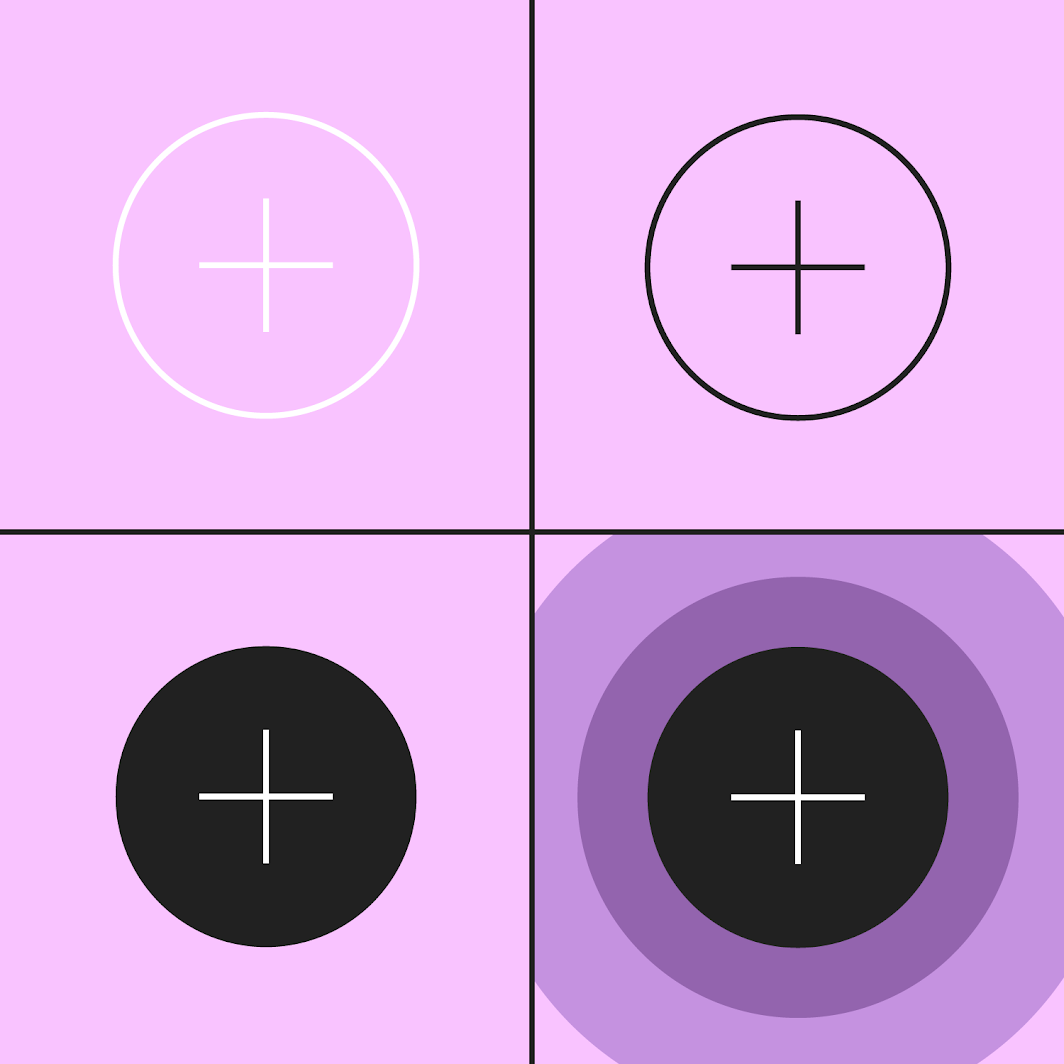
清晰
按钮的操作和状态应当清晰易懂。
类型
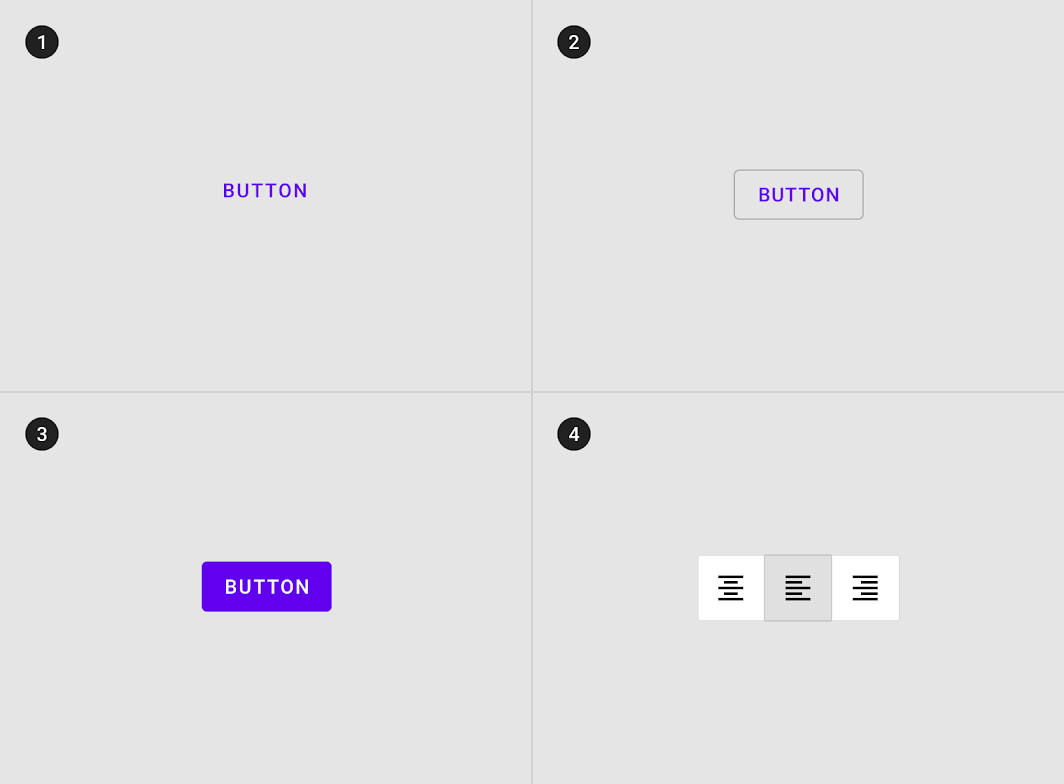
文本按钮通常用于不太重要的操作。
2. 描边按钮(中等强调)
由于带有描边,描边按钮的强调程度高于文本按钮。
3. 填充按钮(高强调)
由于使用了颜色填充和阴影,填充按钮的强调程度更高。
4. 切换按钮
切换按钮通过布局和间距将一组相关操作组合在一起,其使用频率低于其他类型的按钮。
结构
按钮包含一个必需元素和四个可选元素。
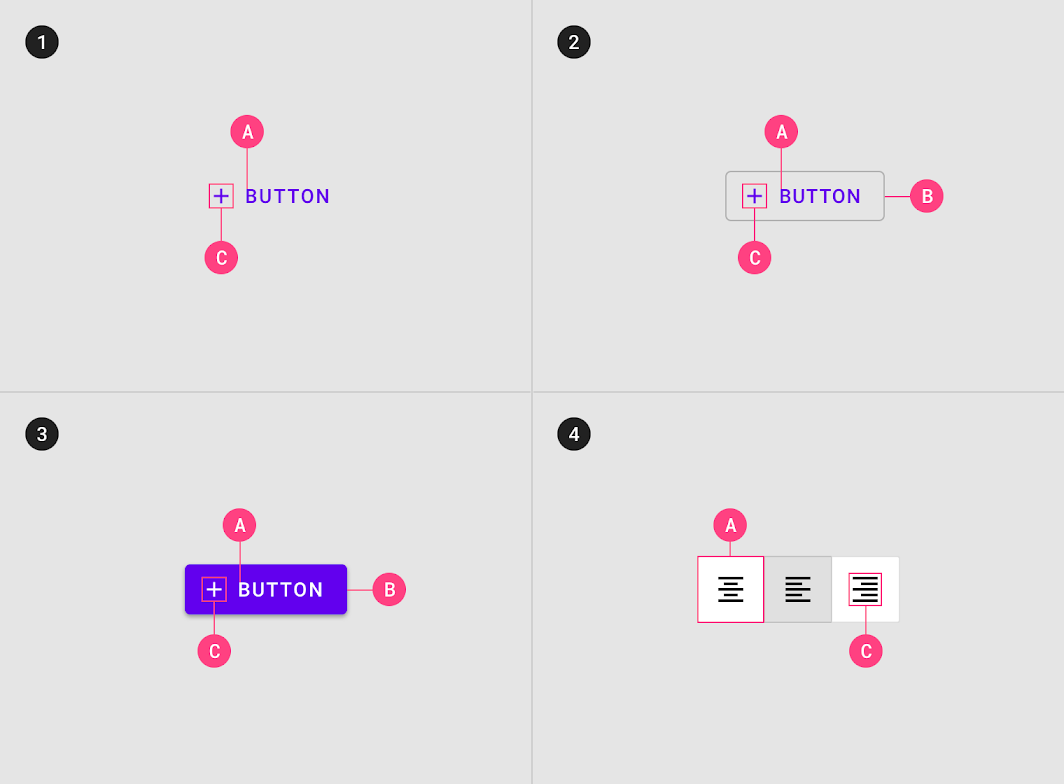
A. 文本标签
C. 图标(可选)
2. 描边按钮
A. 文本标签
B. 容器
C. 图标(可选)
3. 填充按钮
A. 文本标签
B. 容器
C. 图标(可选)
4. 切换按钮
A. 文本标签
C. 图标(可选)
文本标签
文本按钮和填充按钮使用文本标签,用于描述用户点按按钮后将会发生的操作。如果未使用文本标签,则应使用图标来表明按钮的功能。
默认情况下,Material 使用全部大写的按钮文本标签(对于区分大小写的语言),以便将文本标签与周围的文本区分开来。如果文本按钮未使用大写文本,则应借助其他特征进行区分,例如颜色、尺寸或位置。
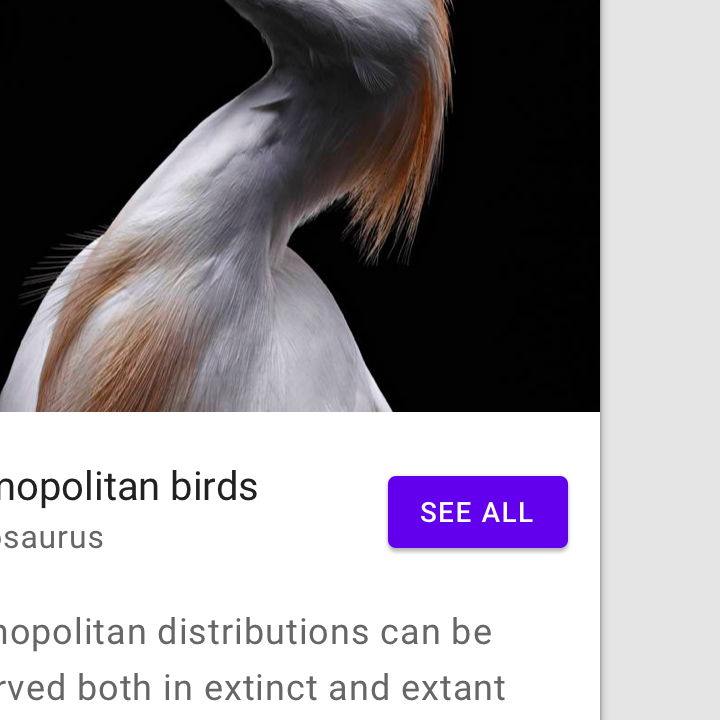
推荐
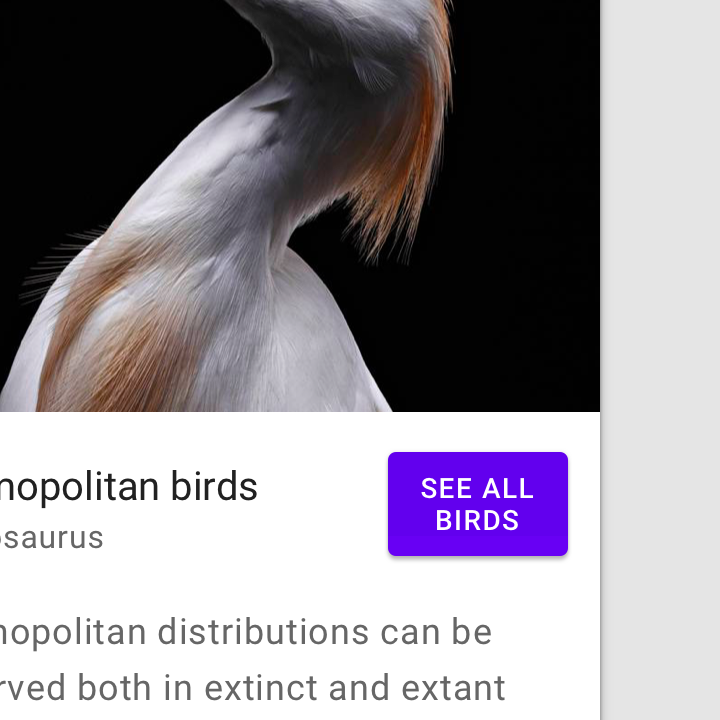
不推荐
层级与位置
层级
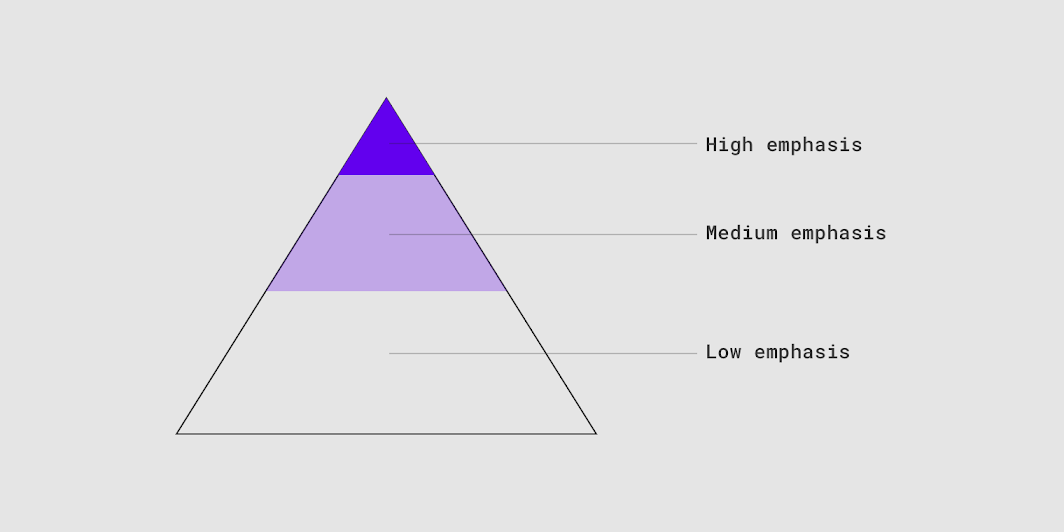
单个醒目按钮
一个布局中应只包含一个醒目的按钮,以明确表明其他按钮在层级中的重要性较低。这种高强调按钮最为醒目。
其他按钮
应用可以在同一布局中同时显示多个按钮。此时,高强调按钮可以搭配执行较不重要操作的中等强调按钮和低强调按钮。使用多个按钮时,请确保一个按钮的可用状态不会看起来像另一个按钮的禁用状态。
位置
可以使用多种按钮类型来表达不同的强调程度。
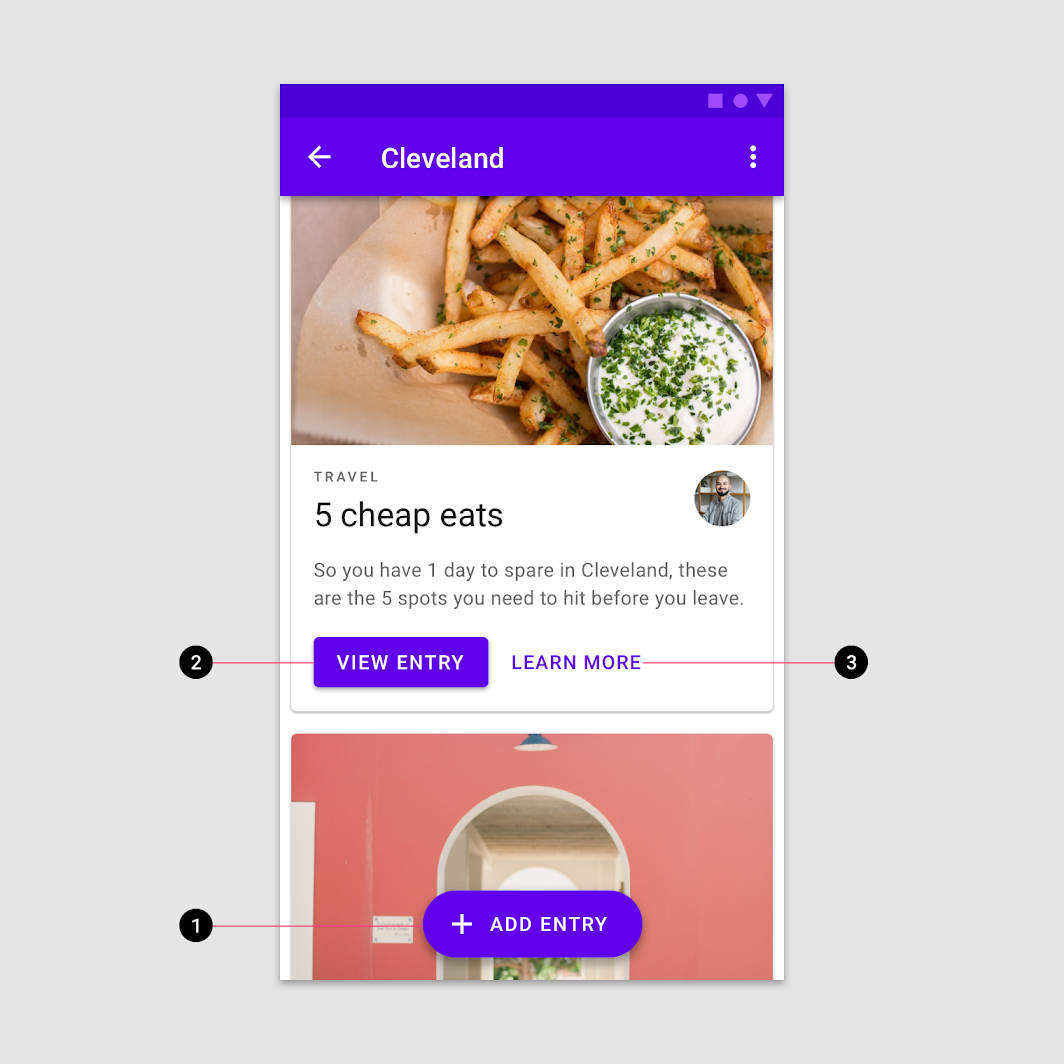
1. 用于最高强调的扩展浮动操作按钮
2. 用于高强调的填充按钮
3. 用于低强调的文本按钮
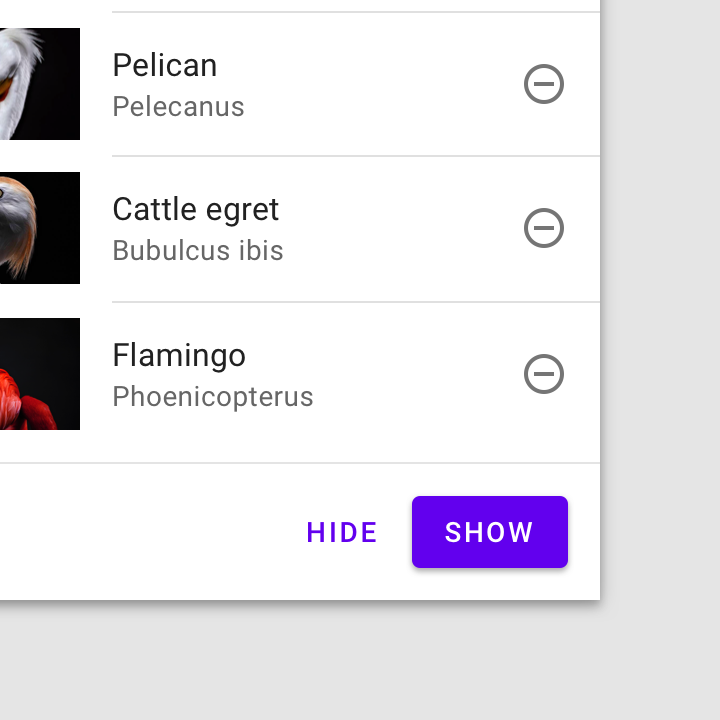
推荐
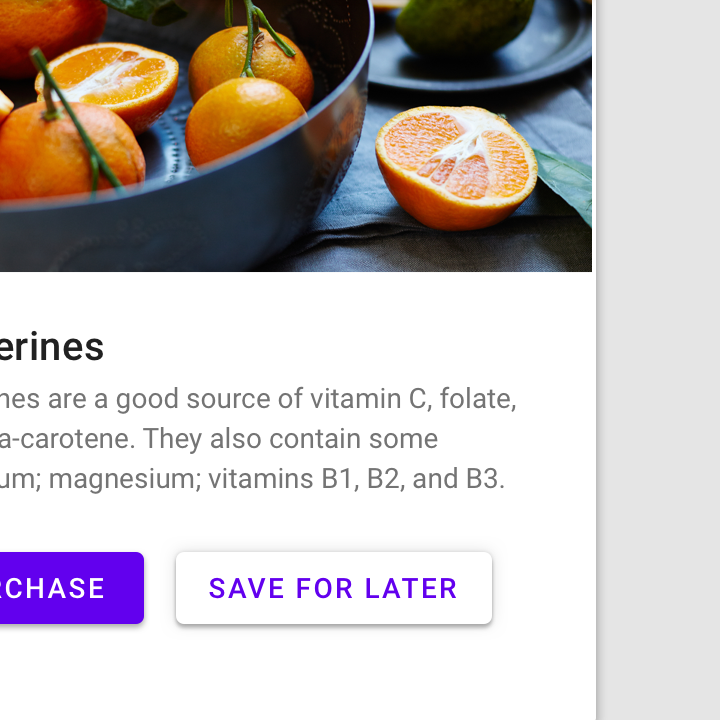
不推荐
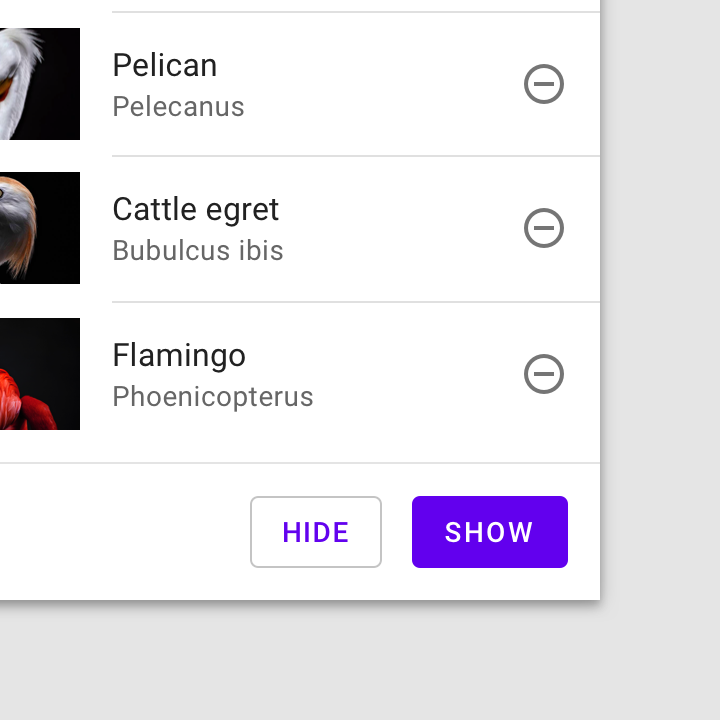
推荐
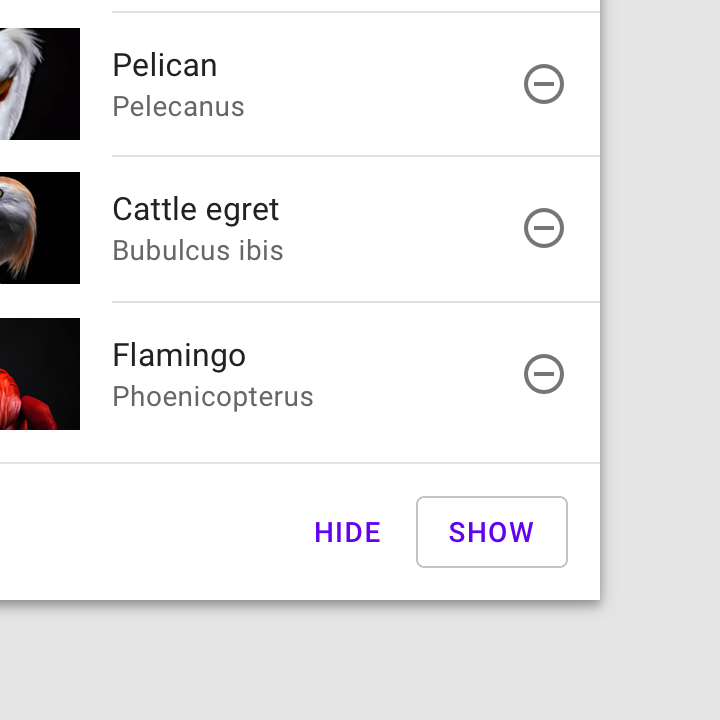
推荐
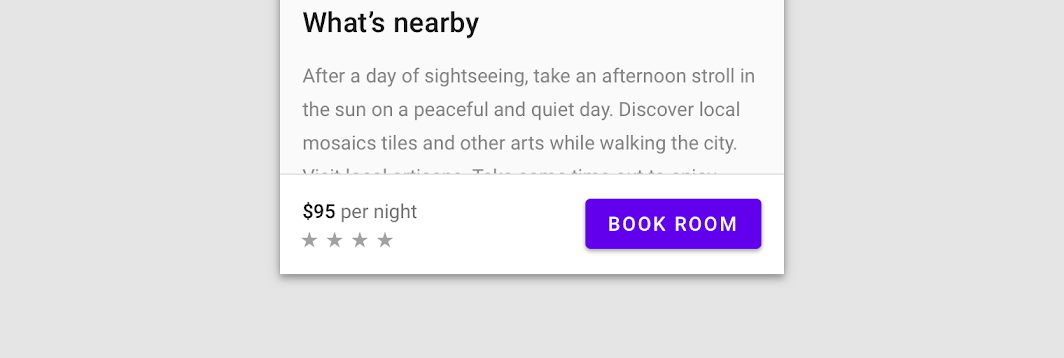
推荐
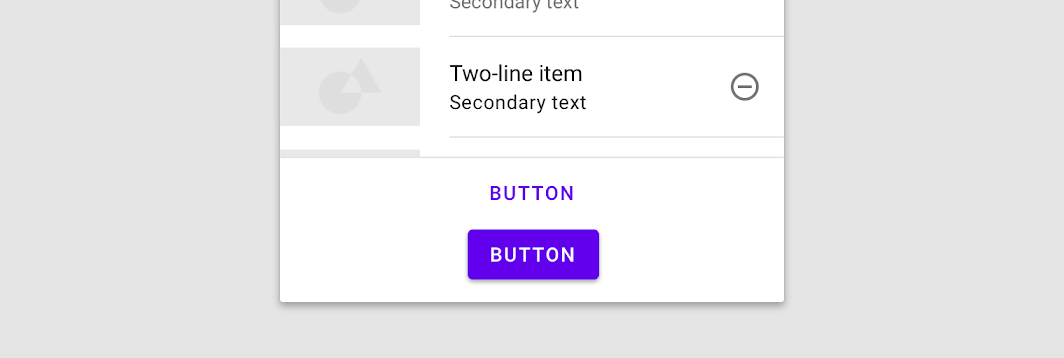
不推荐
行为
缩放与自适应
在针对大屏设备缩放布局时,按钮可以调整视觉表现、对齐方式和排列方式,以适应不同的场景和用户需求。
容器属性
按钮通常放置在卡片或对话框等容器中。当父级容器缩放以适应不同的屏幕尺寸时,按钮在容器内的大小、位置和对齐方式也会随之变化。
随着父级容器缩放,按钮可以左对齐、右对齐或居中对齐。
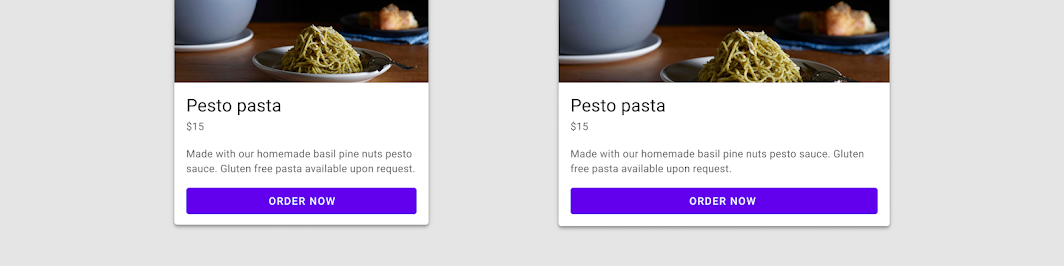
按钮的位置和大小应随其容器进行相应缩放。
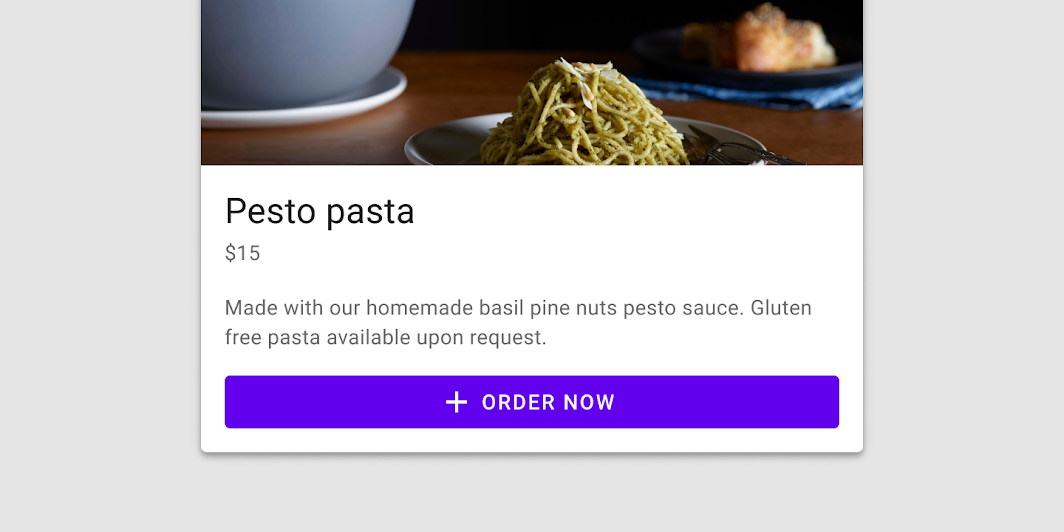
排列
排列定义了按钮内部元素(如文本和图标)相对于其容器的位置和对齐方式。例如,当按钮宽度变化时,按钮内的图标和文本标签保持居中,且相对位置固定。
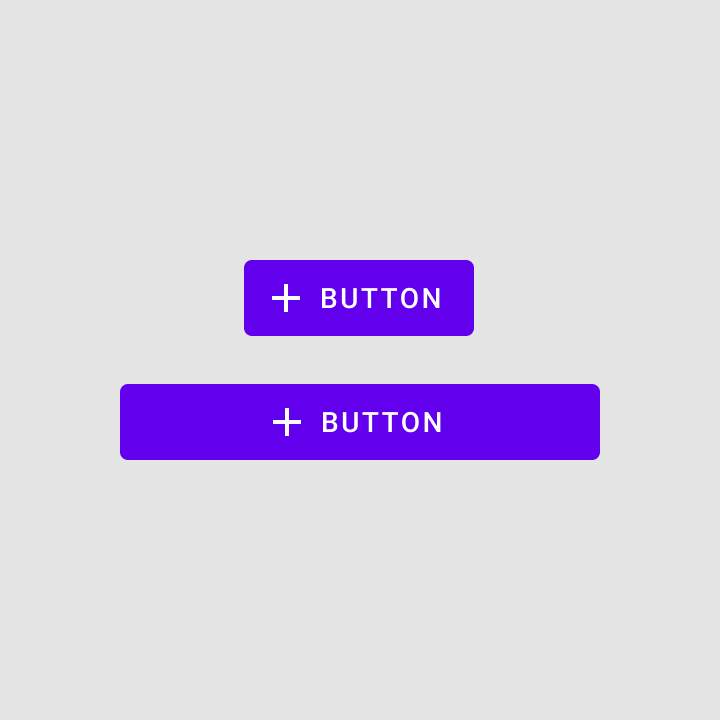
推荐
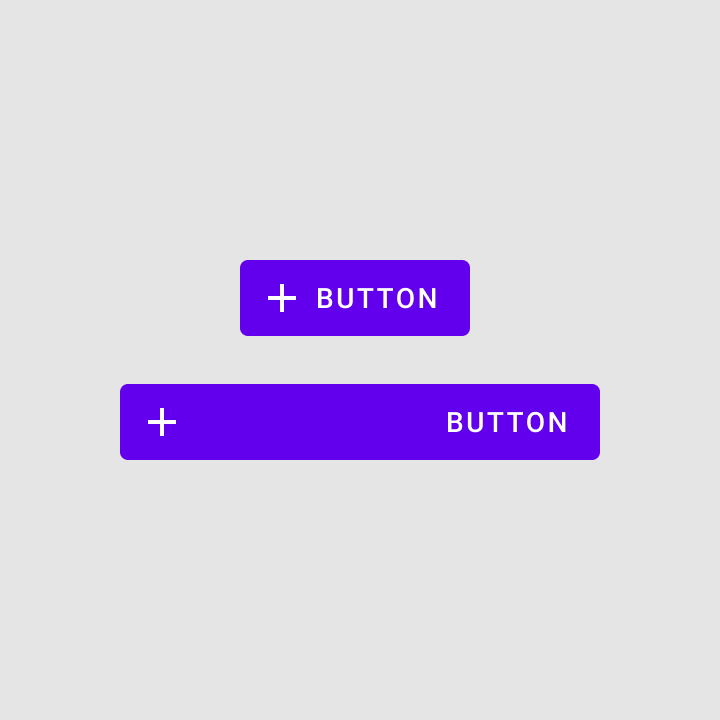
不推荐
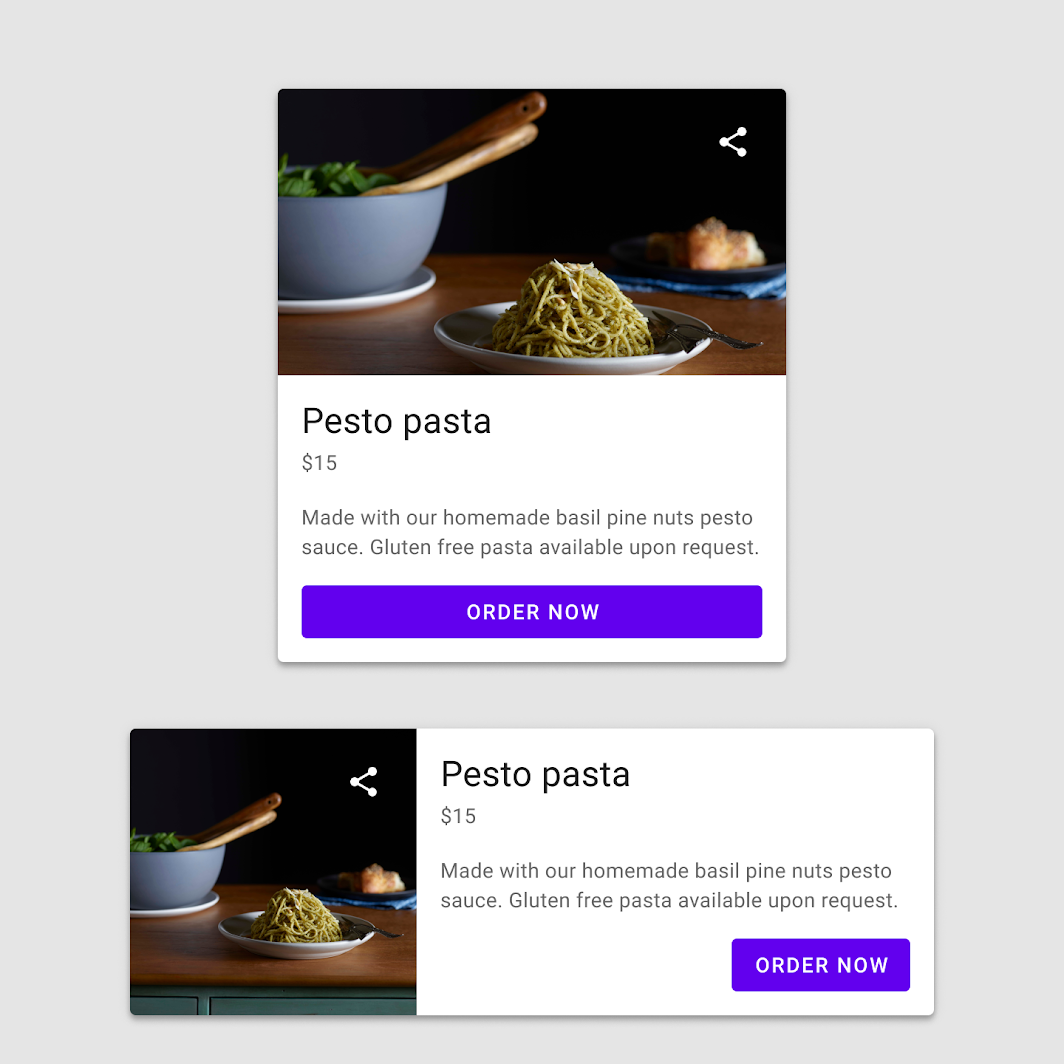
当卡片等父级容器为适配更大屏幕而调整时,按钮的大小和位置可能会随之变化。
文本按钮
用法
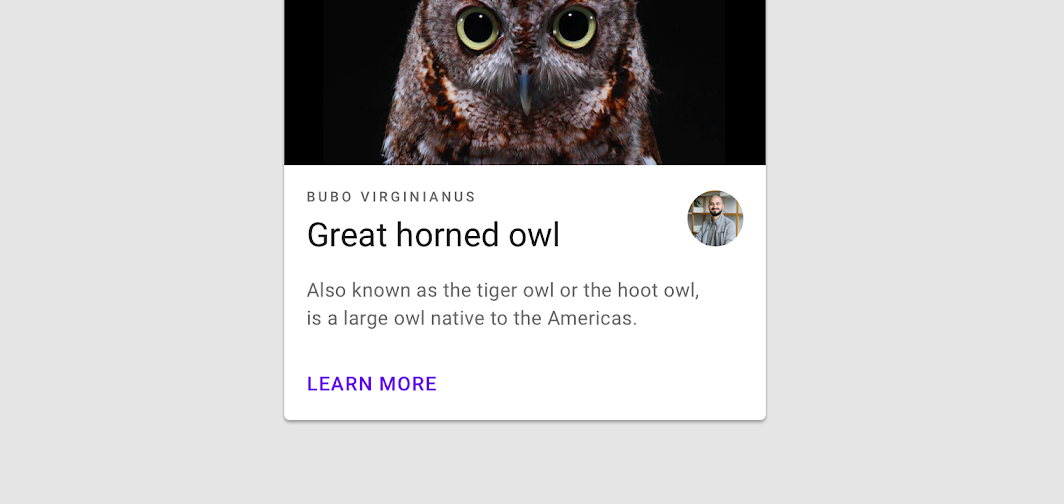
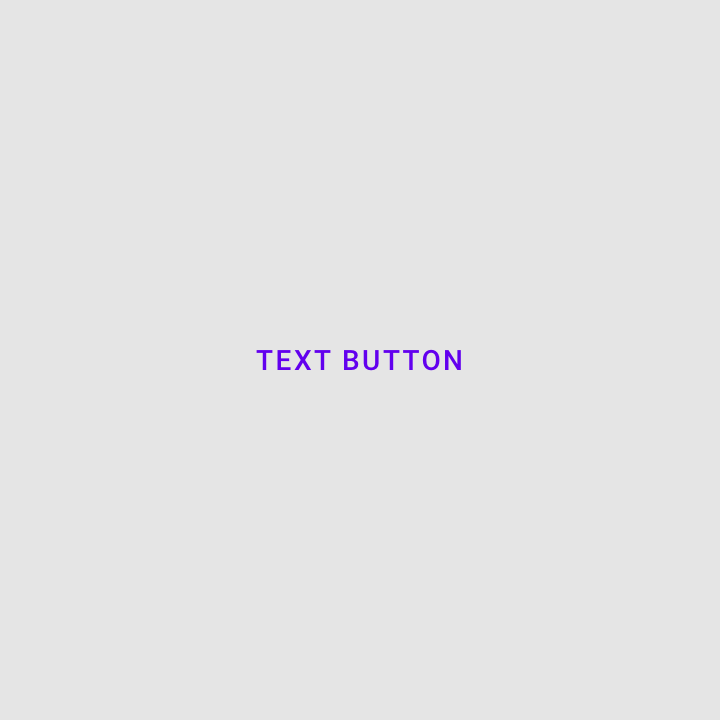
文本按钮通常用于不太突出的操作,常见于以下位置:
- 对话框中
- 卡片中
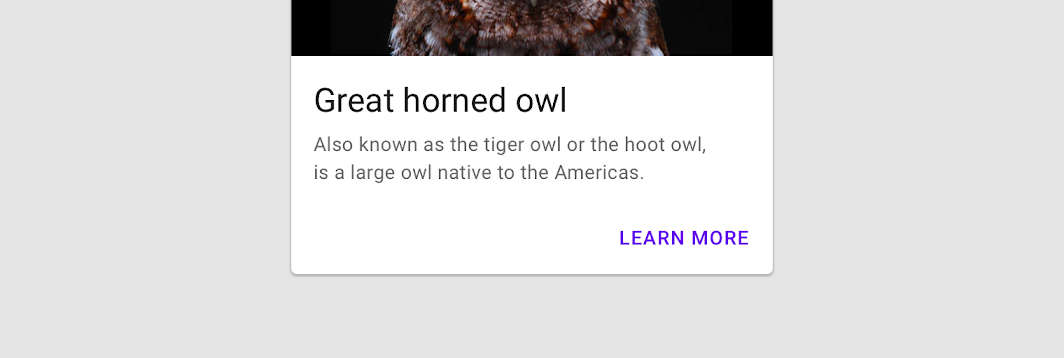
在卡片中,文本按钮有助于突出卡片内容。
文本标签
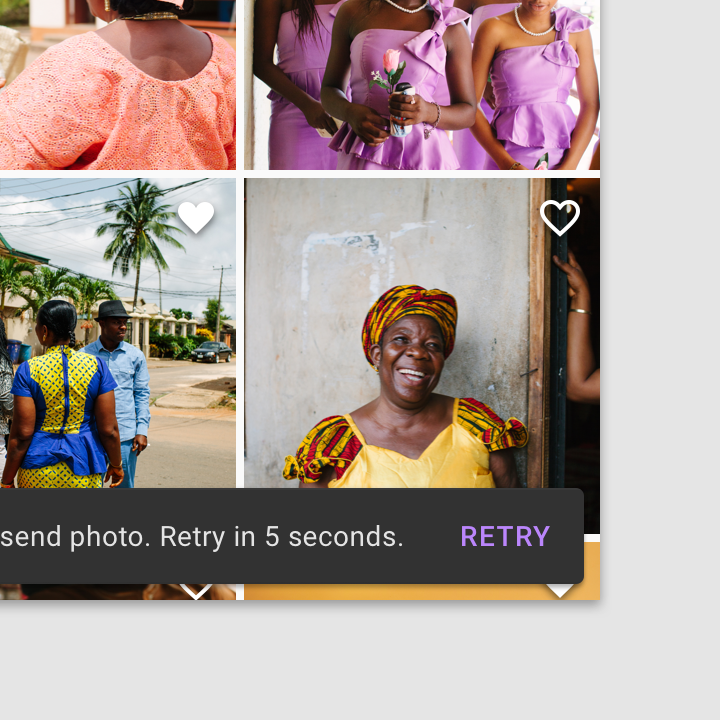
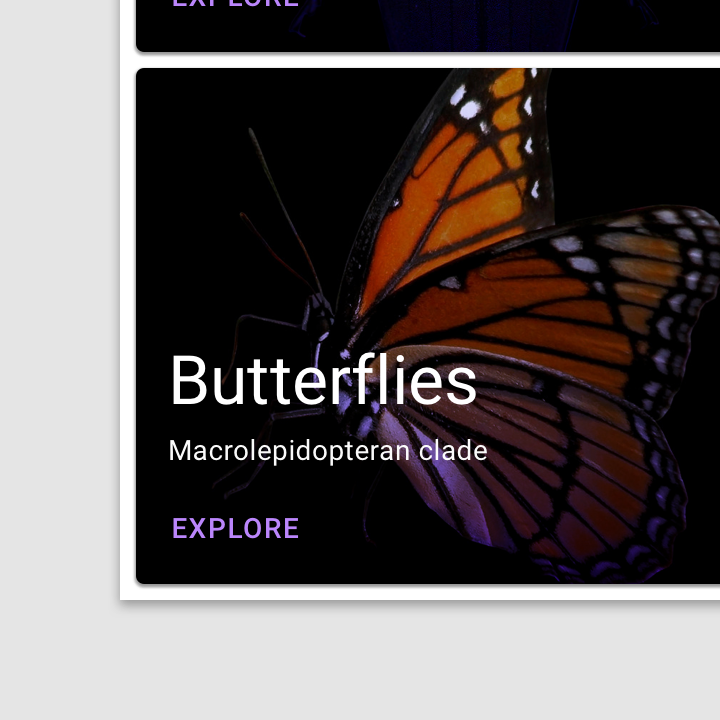
按钮的文本标签是按钮上最重要的元素,因为它传达了用户点按按钮时将执行的操作。
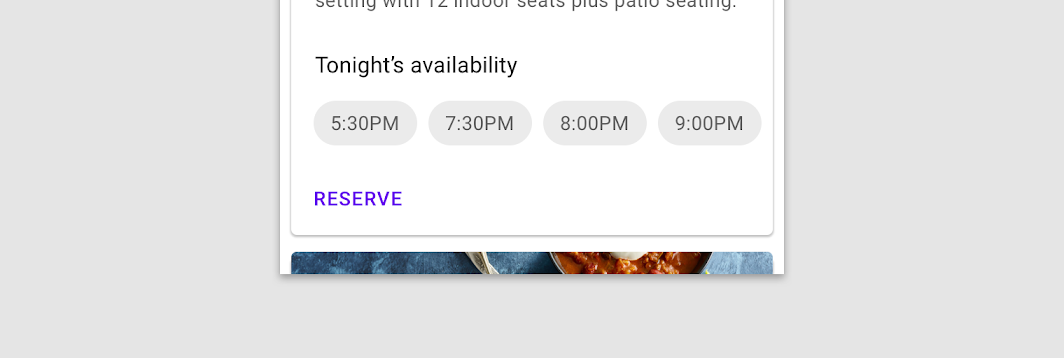
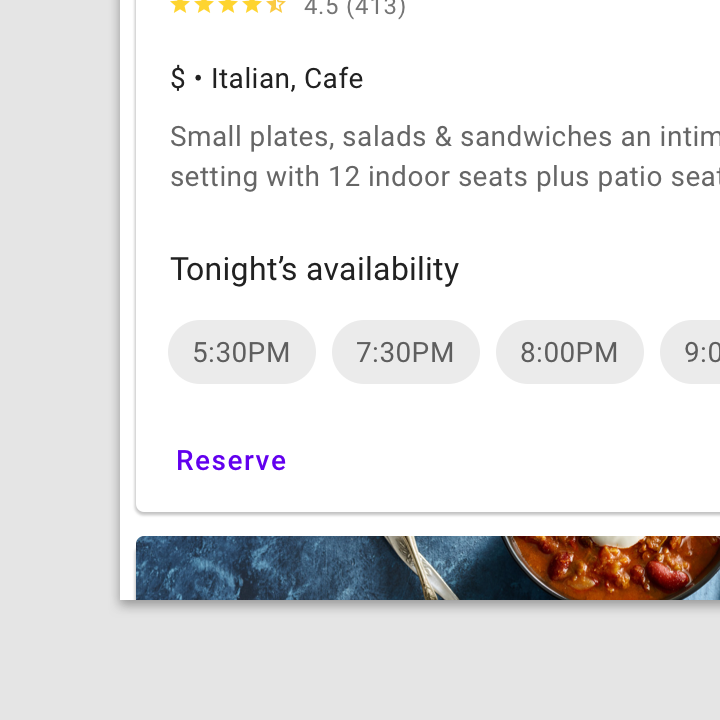
注意
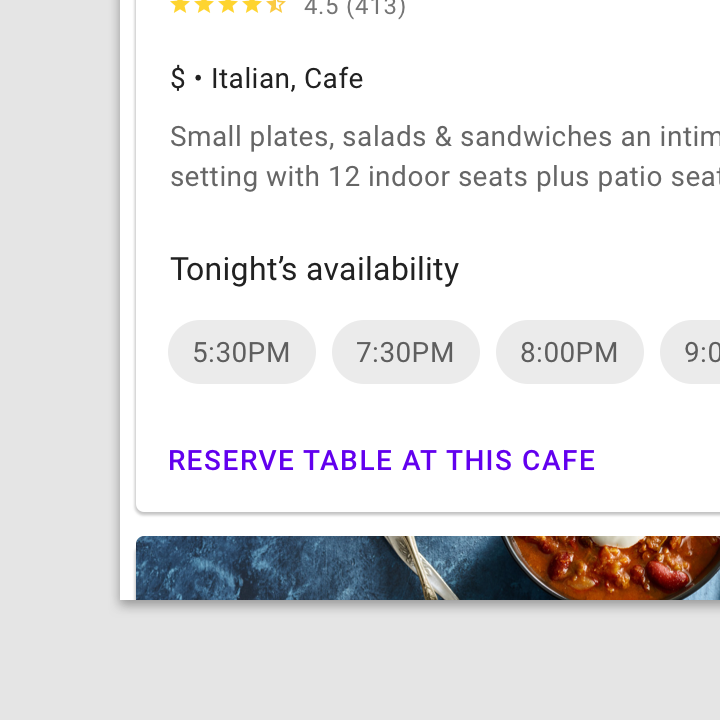
不推荐
位置
文本按钮通常嵌入在卡片和对话框等容器类组件中,以表明与所在组件的关联。由于文本按钮没有容器,不会分散用户对附近内容的注意力。
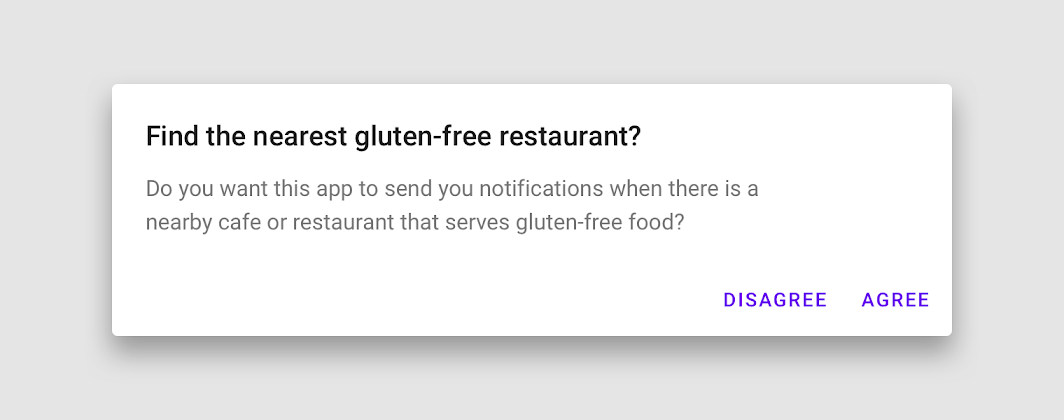
状态
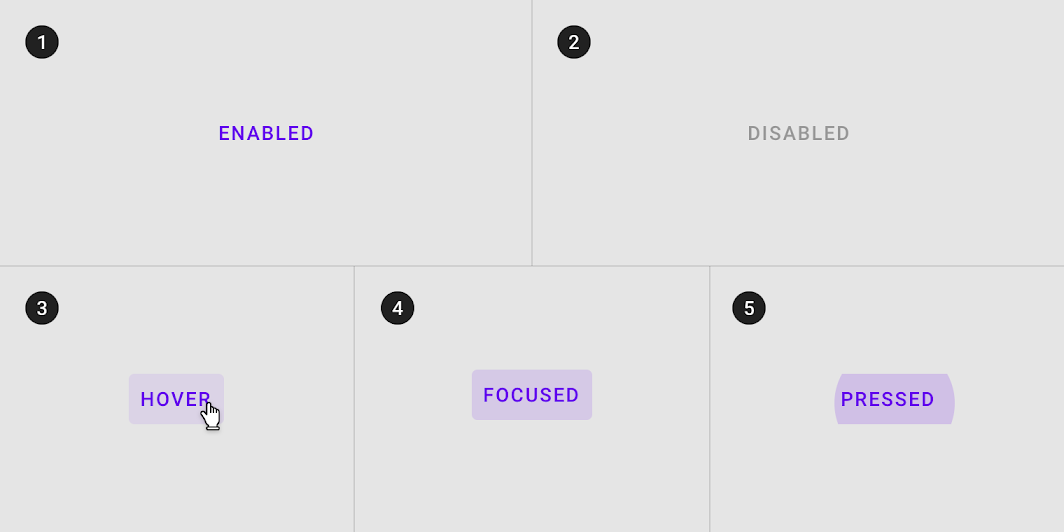
文本按钮可以放置在各种背景之上。在用户与按钮交互之前,容器不可见。
为确保无障碍性,Material Design 为各状态使用的颜色叠加层提供了基准不透明度值。品牌可调整这些不透明度值以适配自身的配色方案。
描边按钮
用法
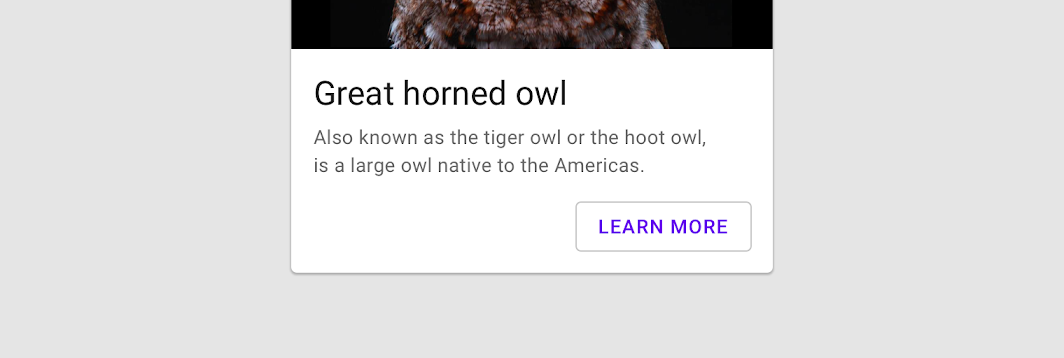
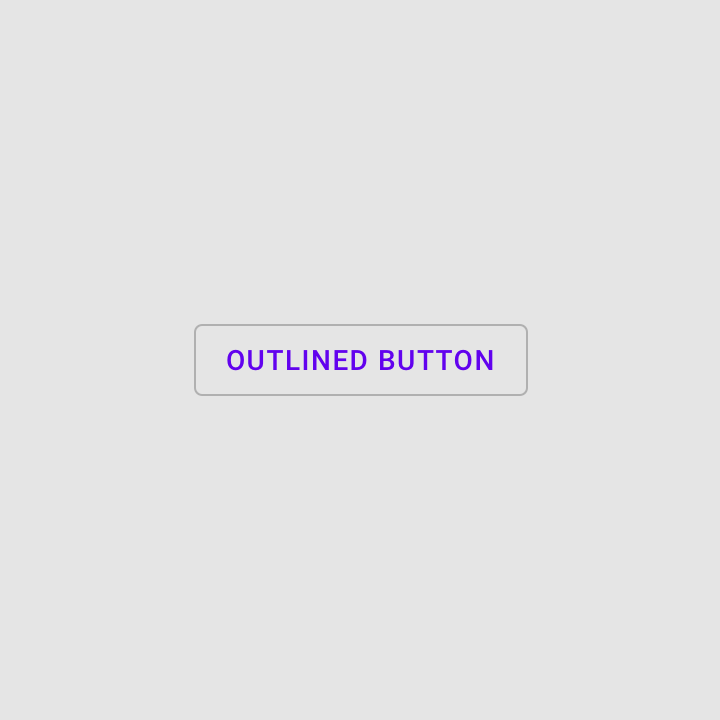
描边按钮是中等强调按钮。它们包含的操作较为重要,但并非应用中的主要操作。
替代方案
描边按钮也可以作为填充按钮的低强调替代方案,或文本按钮的高强调替代方案。
容器
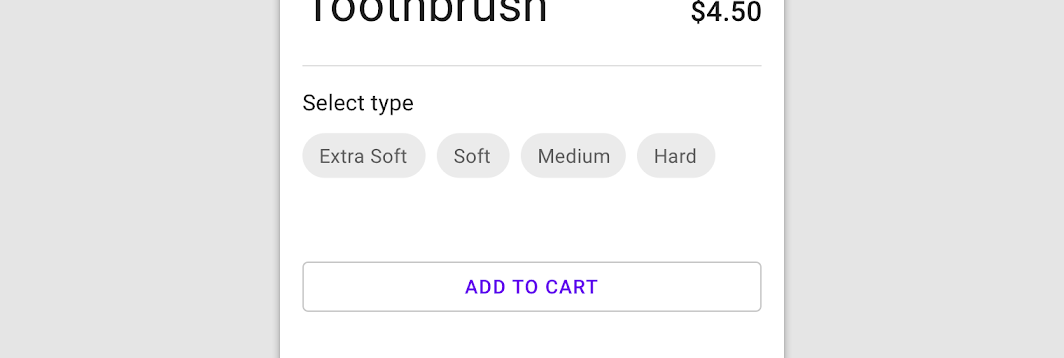
描边按钮在文本标签周围显示描边。描边可以有多种呈现方式:
- 将按钮的宽度设置为与文本标签的尺寸相匹配,并在左右两侧各留 16dp 的内边距
- 将按钮相对于响应式布局网格进行定位
在静止状态下,描边按钮应仅通过描边表现容器,不进行填充。
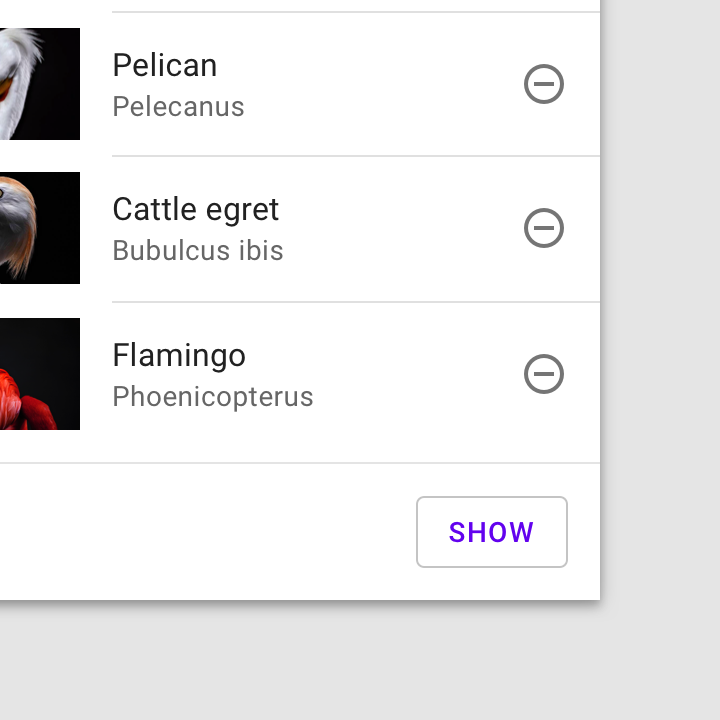
推荐
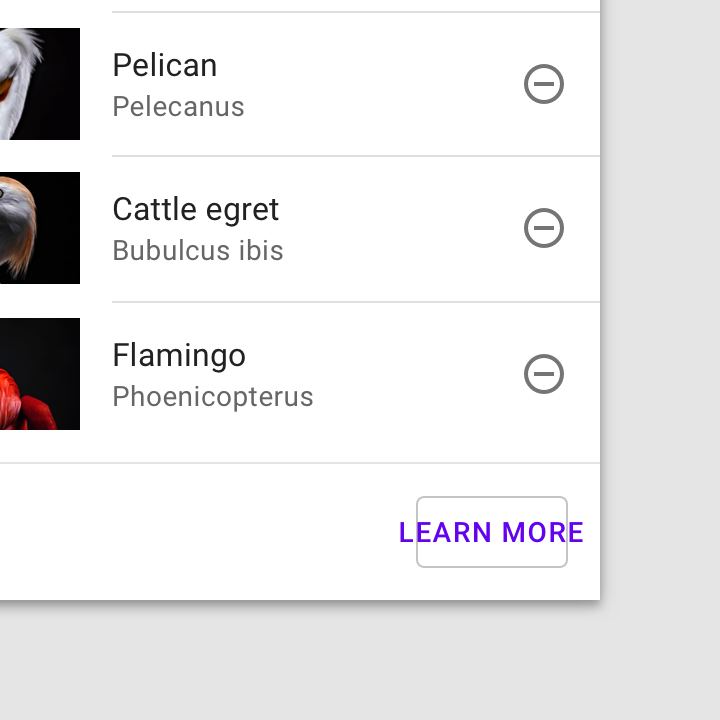
不推荐
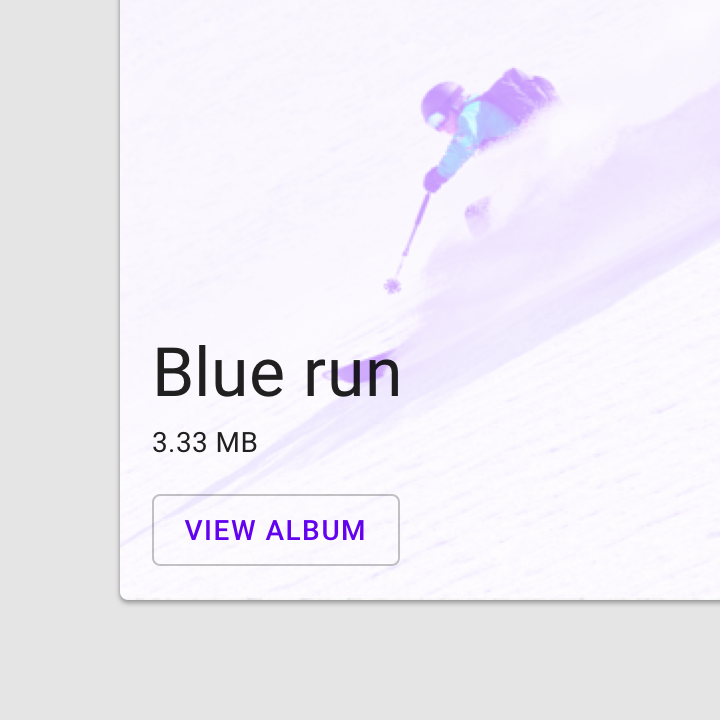
注意
状态
描边按钮可以放置在各种背景之上。其容器是透明的,在用户与按钮交互之前不会显示颜色。
为确保无障碍性,Material Design 为各状态使用的颜色叠加层提供了基准不透明度值。品牌可调整这些不透明度值以适配自身的配色方案。
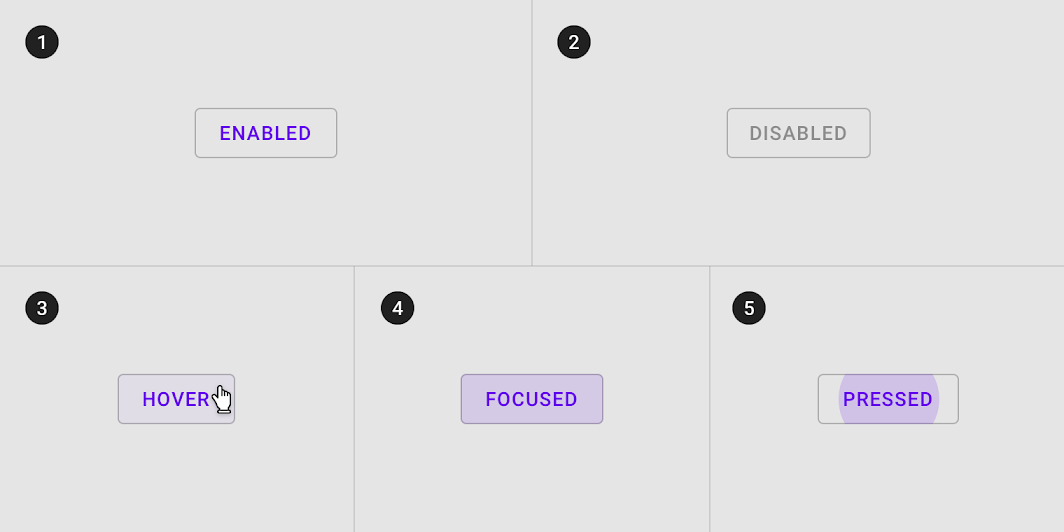
填充按钮
用法
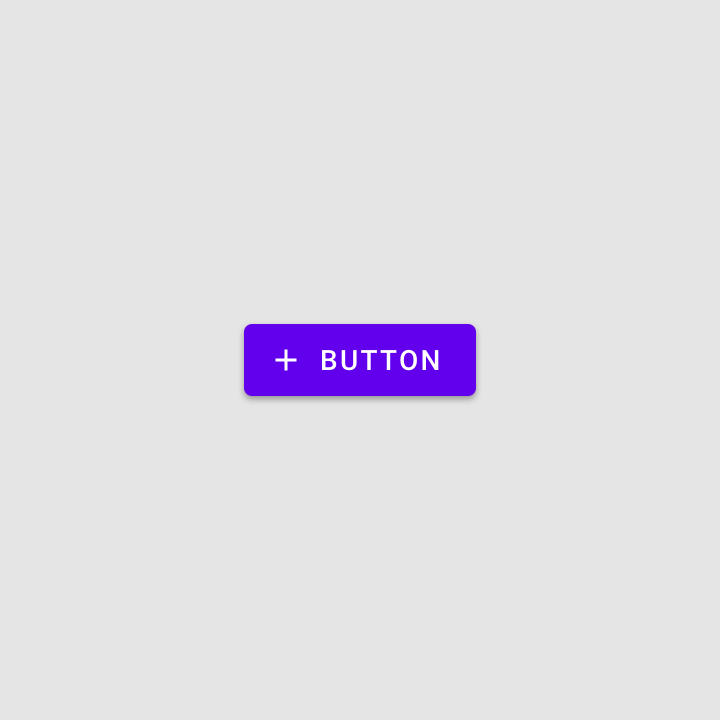
填充按钮是高强调按钮,以高度(elevation)和颜色填充加以区分。它们用于执行应用中的主要操作。
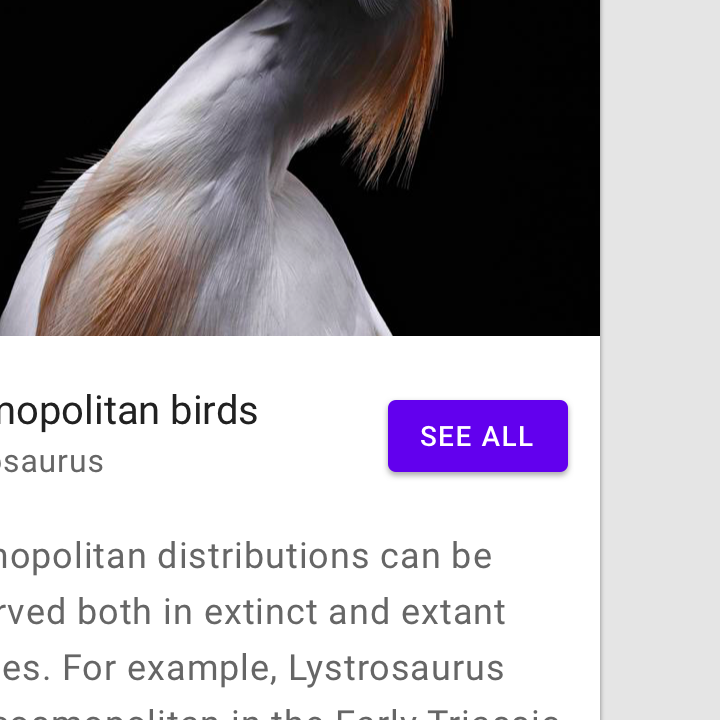
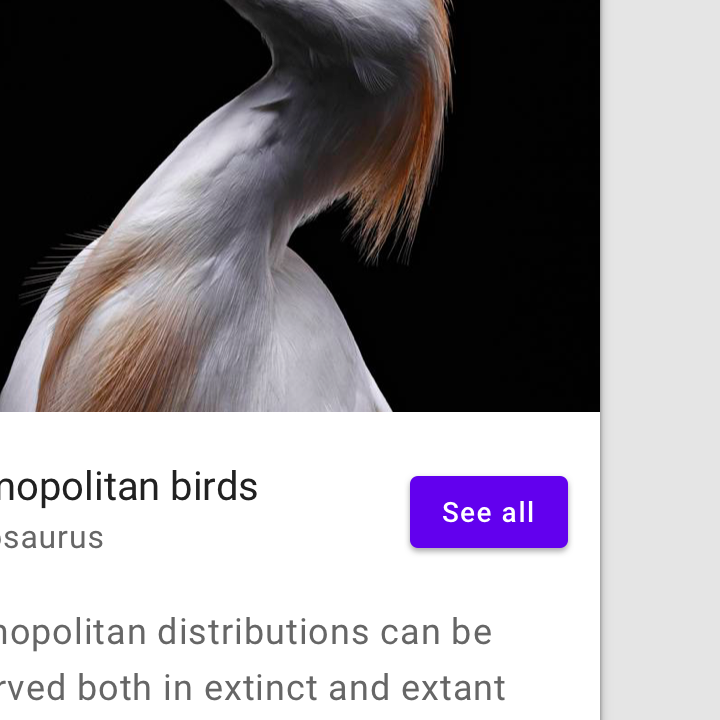
推荐
容器
填充按钮在文本标签周围显示容器。容器可以有多种呈现方式:
- 将容器宽度设置为与文本标签的尺寸相匹配,并在左右两侧各留 16dp 的内边距
- 将容器相对于响应式布局网格进行定位
填充按钮的容器应显示为纯色。
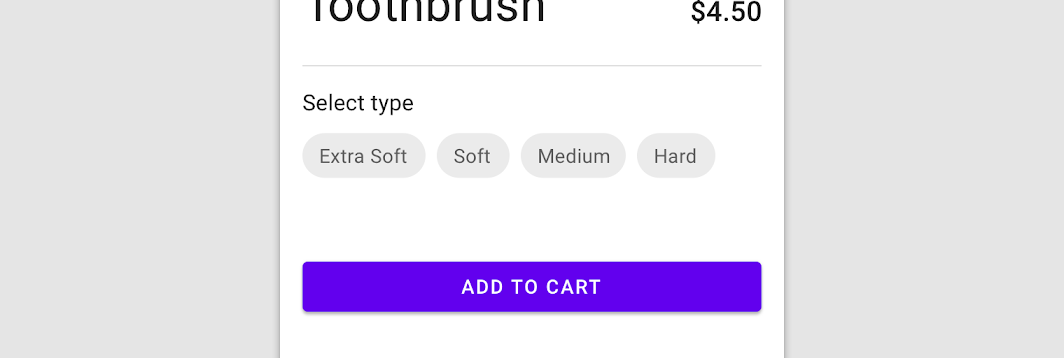
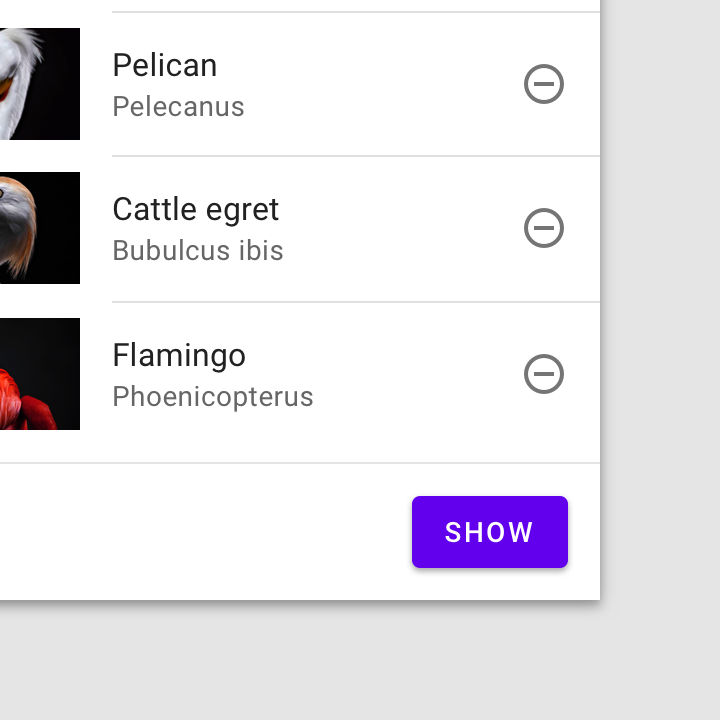
推荐
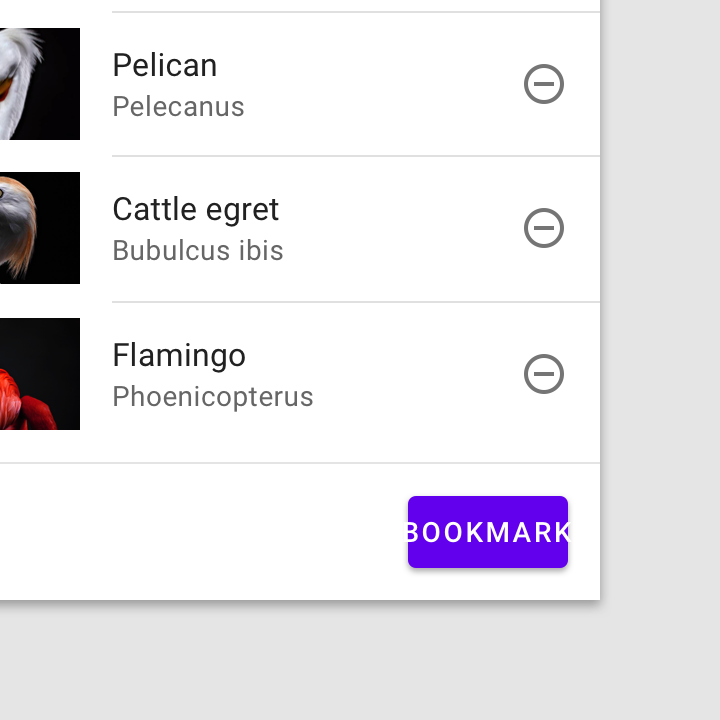
不推荐
按钮容器的宽度可以根据响应式布局网格来设置。
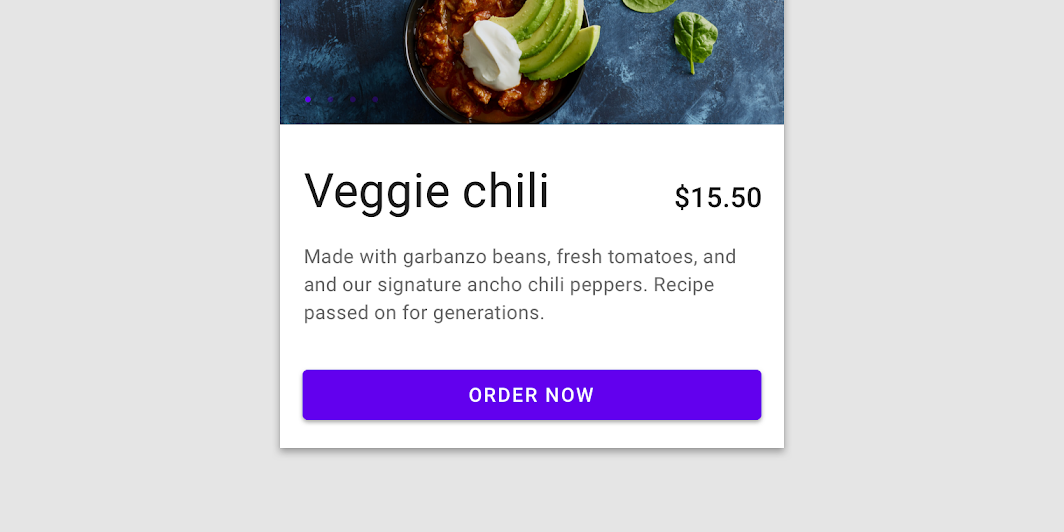
图标
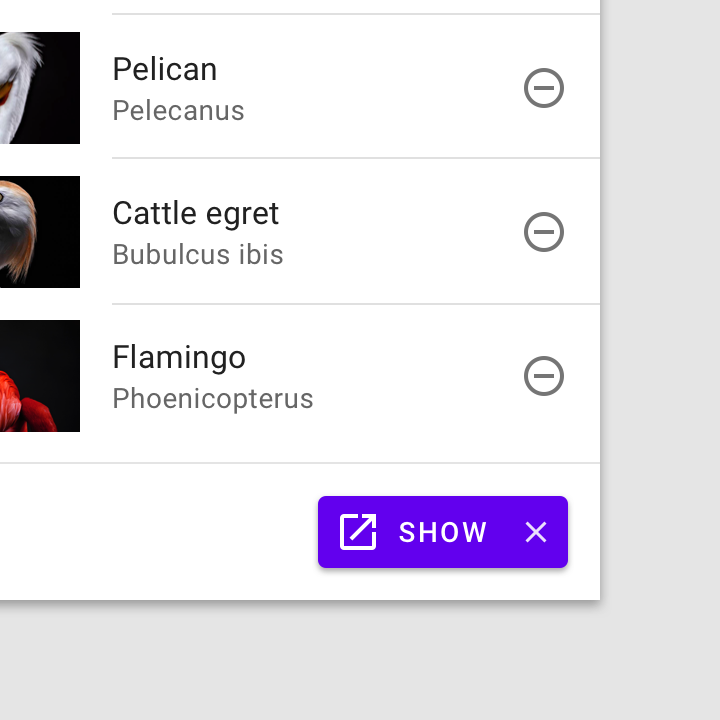
填充按钮可以在文本标签旁边放置图标,既能阐明操作,又能突出按钮。
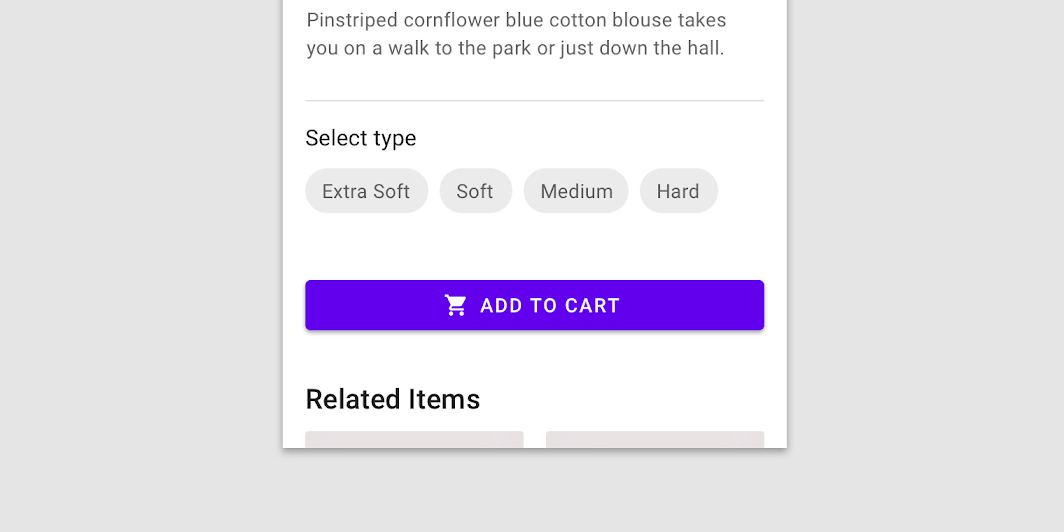
推荐
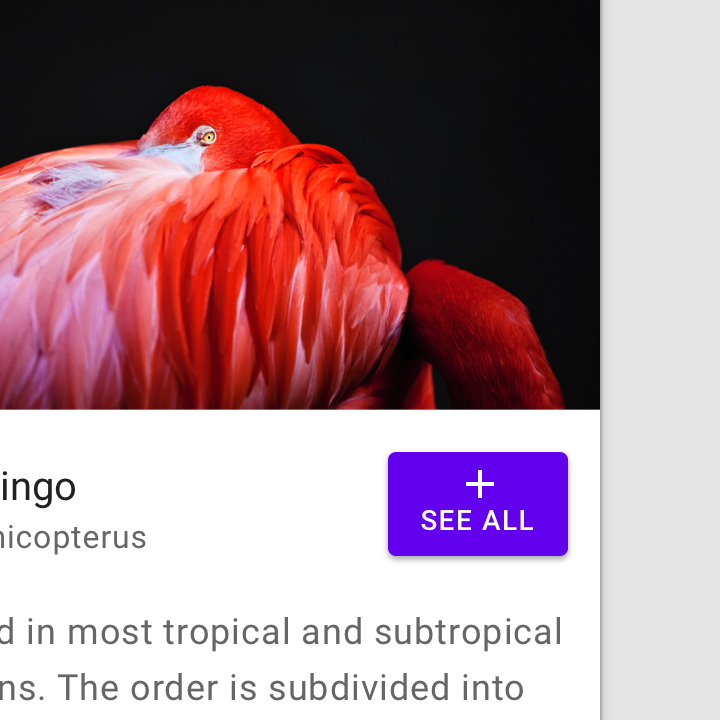
不推荐
不推荐
阴影与海拔
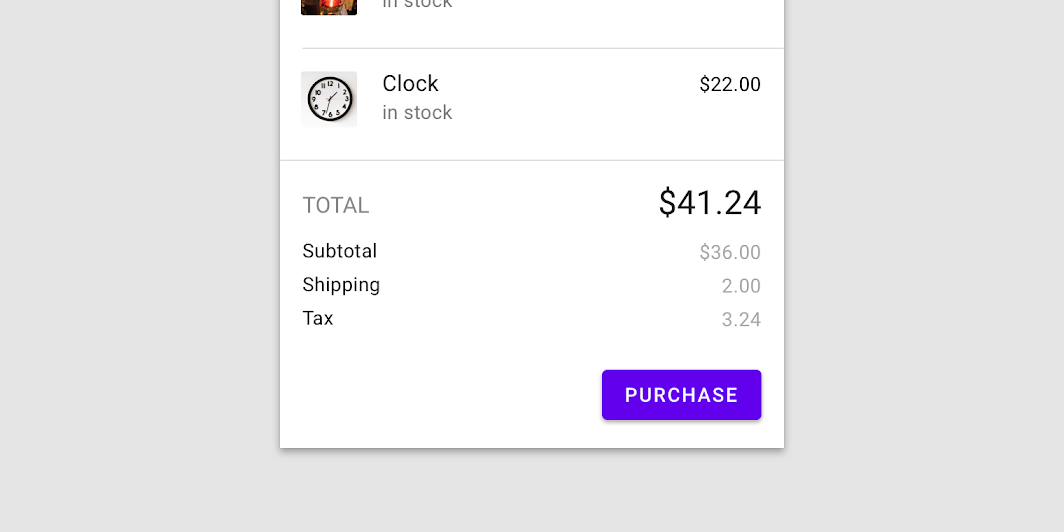
高度较高的按钮在设计中通常显得更加突出。按下时,按钮会向上抬起,容器会显示触摸反馈。
状态
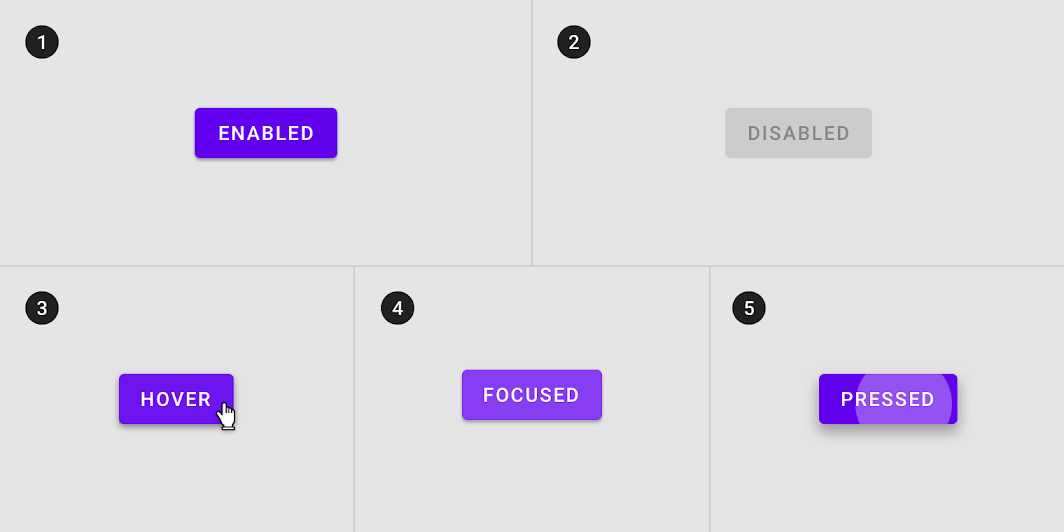
按钮容器填充颜色的推荐不透明度值可在状态指南中找到。应用可以调整按钮的叠加层值,以适配品牌的配色方案。
切换按钮
用法
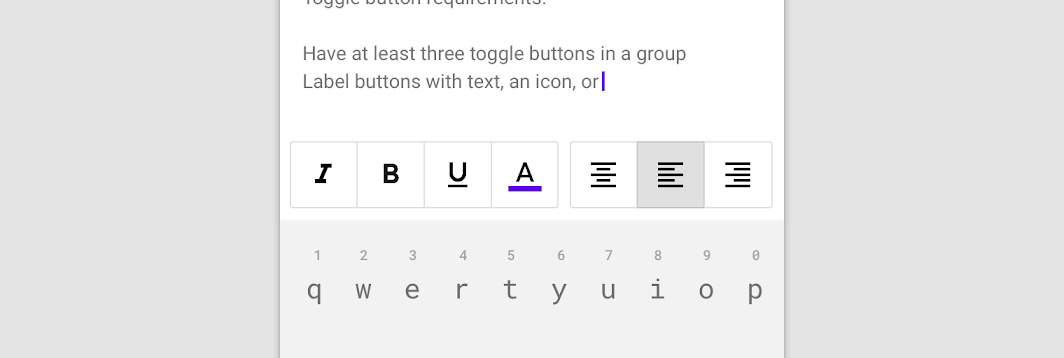
切换按钮可用于将相关选项组合在一起。为了强调一组相关的切换按钮,整组按钮应共用同一容器。
选定的操作
在一组切换按钮中,一次只能选定并激活一个选项。选中一个选项会取消对其他选项的选择。
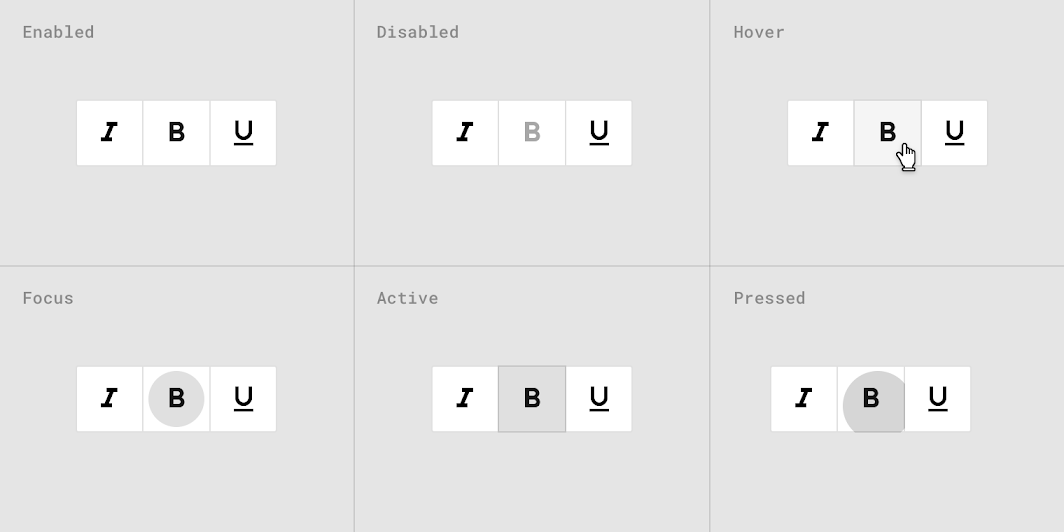
状态
激活且可用的切换按钮
切换按钮的状态应清楚地表明哪个按钮处于激活状态。悬停和聚焦状态会体现切换按钮组中各按钮的可选状态。
禁用的切换按钮
无法选中的切换按钮可设为禁用状态,或直接隐藏。
主题定制
Crane Material 主题
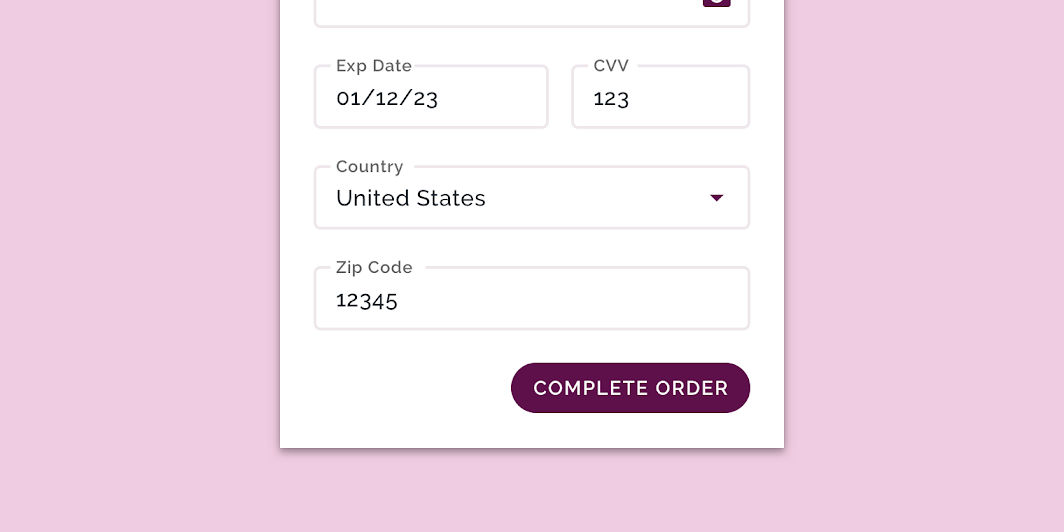
这款旅行应用的按钮通过 Material Theming 进行了定制,定制内容包括颜色、字体排印和形状。
颜色
Crane 的按钮在两个元素上使用了自定义颜色:容器和文本。
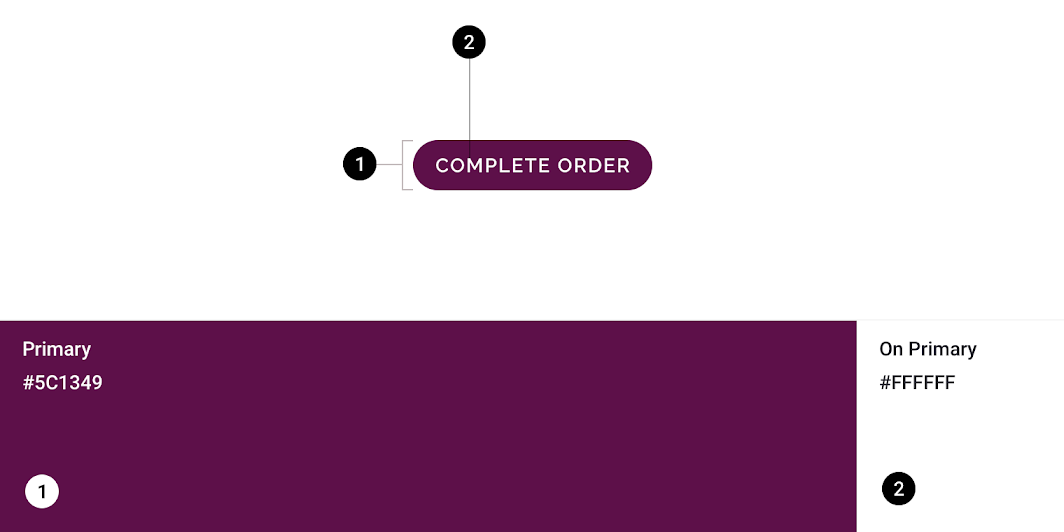
| 元素 | 类别 | 属性 | 值 |
|---|---|---|---|
| 容器 | Primary(主色) | 颜色 不透明度 | #5C1349 100% |
| 文本 | On Primary(主色之上) | 颜色 不透明度 | #FFFFFF 100% |
字体排印
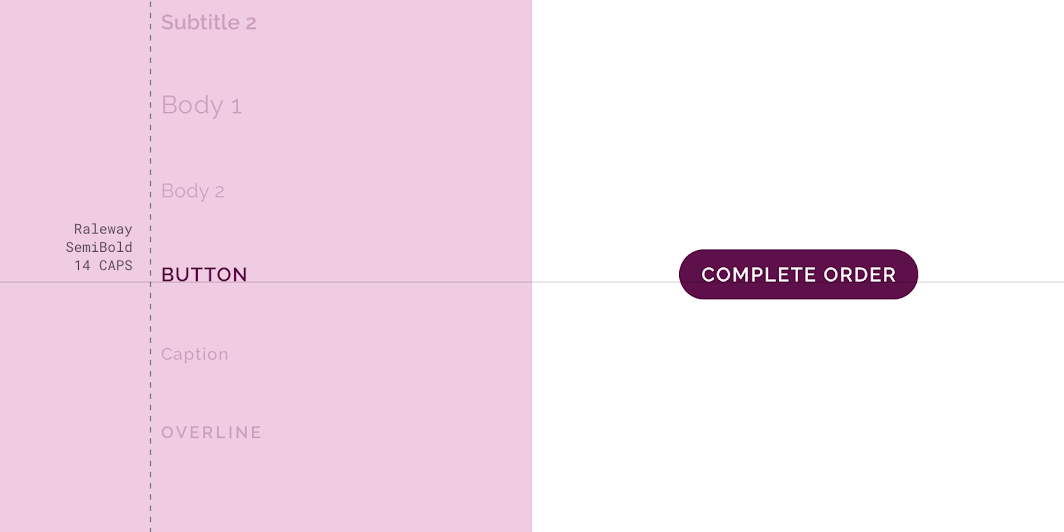
Crane 的按钮为按钮文本使用了自定义的字体排印。
| 元素 | 类别 | 属性 | 值 |
|---|---|---|---|
| 文本 | Button(按钮) | 字体族 字体 字号 大小写 | Raleway SemiBold(半粗体) 14 全部大写 |
形状
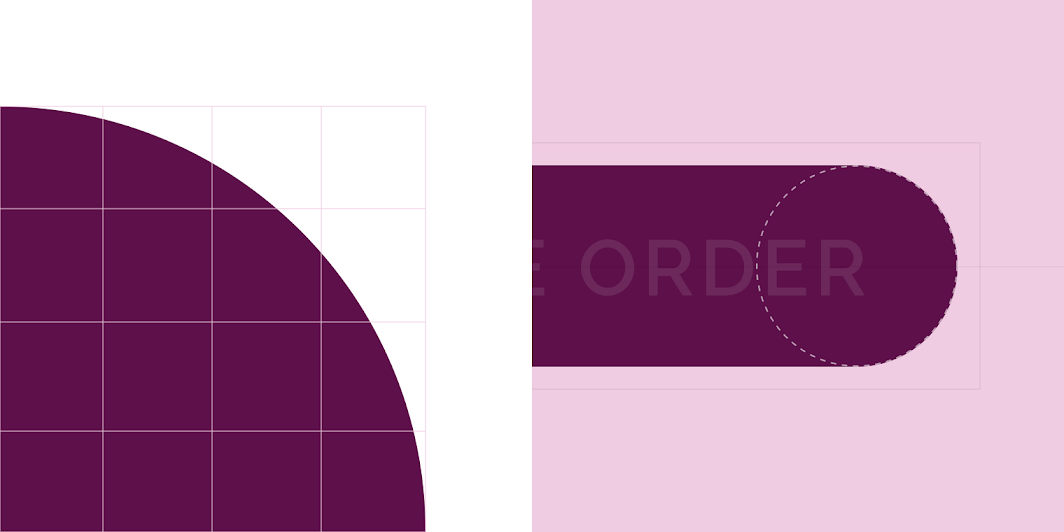
Crane 的按钮容器具有自定义的边角形状,圆角半径为 50%。*Crane 按钮属于小组件形状类别,并使用自定义的尺寸。
| 元素 | 类别 | 属性 | 值 |
|---|---|---|---|
| 容器 | Override\*(覆盖\*) | 类型 尺寸 | 圆角 50% |
Fortnightly Material 主题
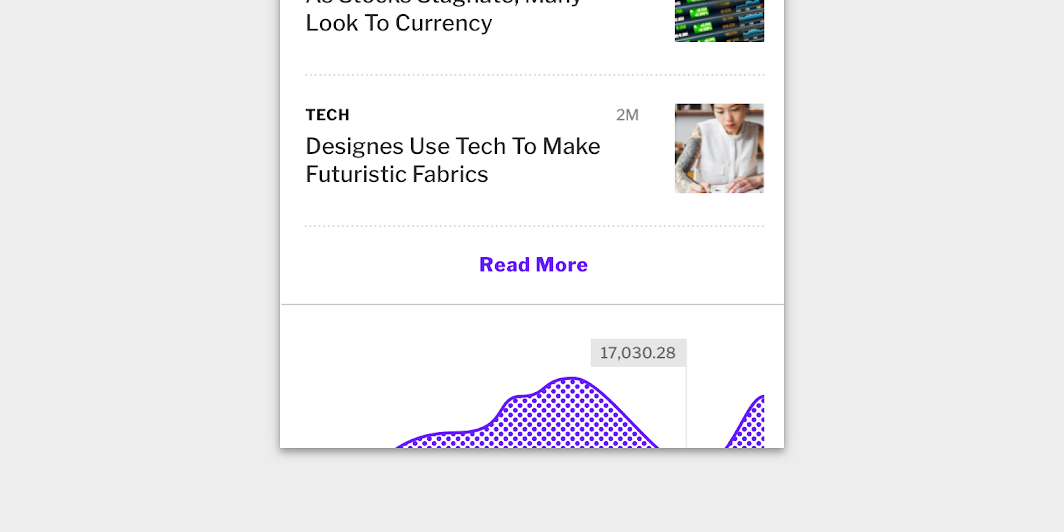
这款新闻应用的按钮通过 Material Theming 进行了定制,定制内容包括颜色和字体排印。
颜色
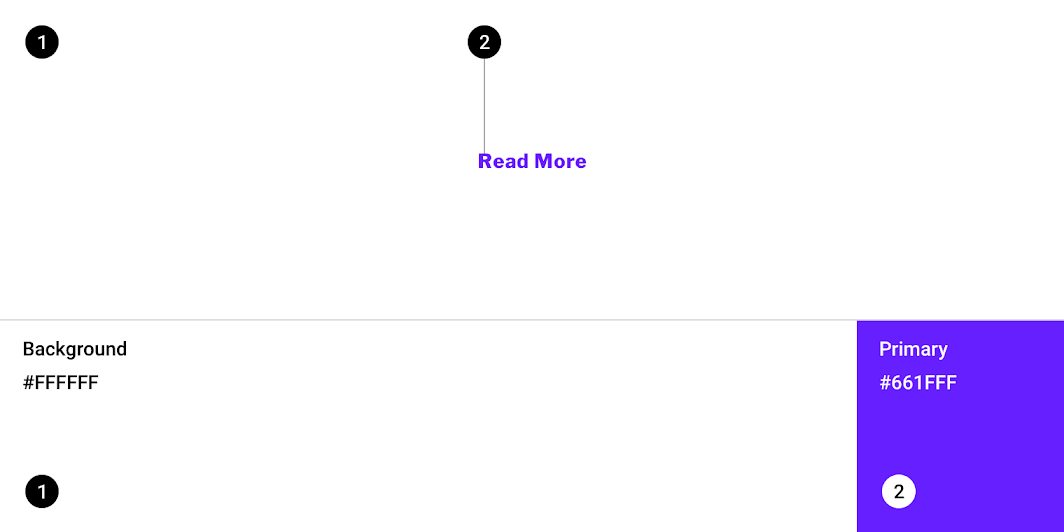
Fortnightly 的按钮在两个元素上使用了自定义颜色:背景和文本。
| 元素 | 类别 | 属性 | 值 |
|---|---|---|---|
| 背景 | Background(背景) | 颜色 不透明度 | #FFFFFF 100% |
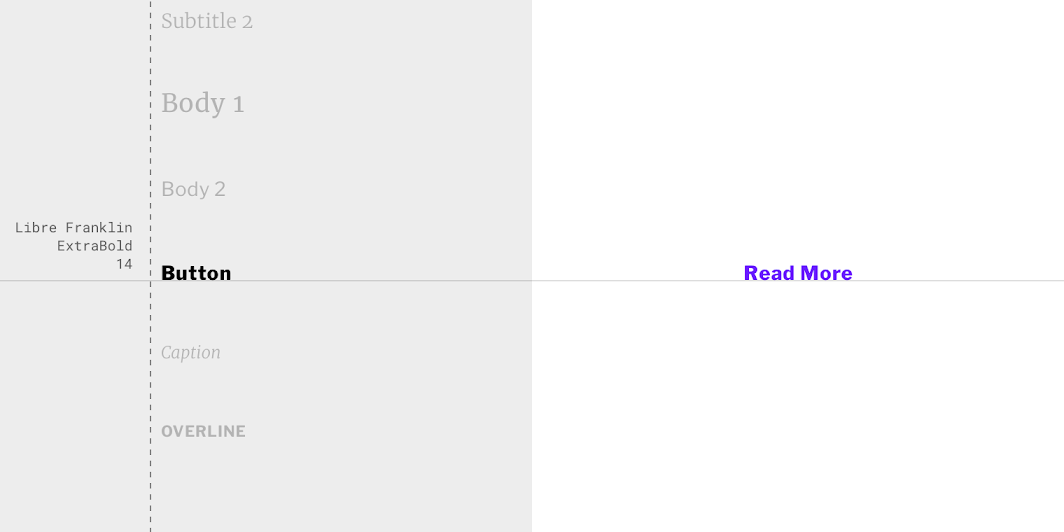
| 文本 | Primary(主色) | 颜色 不透明度 | #661FFF 100% |
字体排印
Fortnightly 的按钮为按钮文本使用了自定义的字体排印。
| 元素 | 类别 | 属性 | 值 |
|---|---|---|---|
| 文本 | Button(按钮) | 字体族 字体 字号 大小写 | Libre Franklin ExtraBold(特粗体) 14 句首大写 |
Rally Material 主题
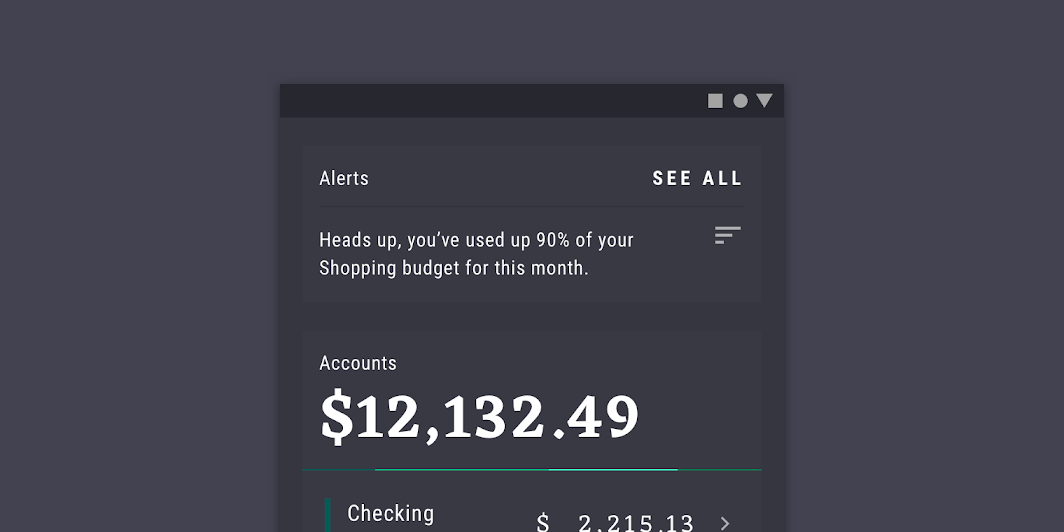
这款个人理财应用的按钮通过 Material Theming 进行了定制,定制内容包括颜色和字体排印。
颜色
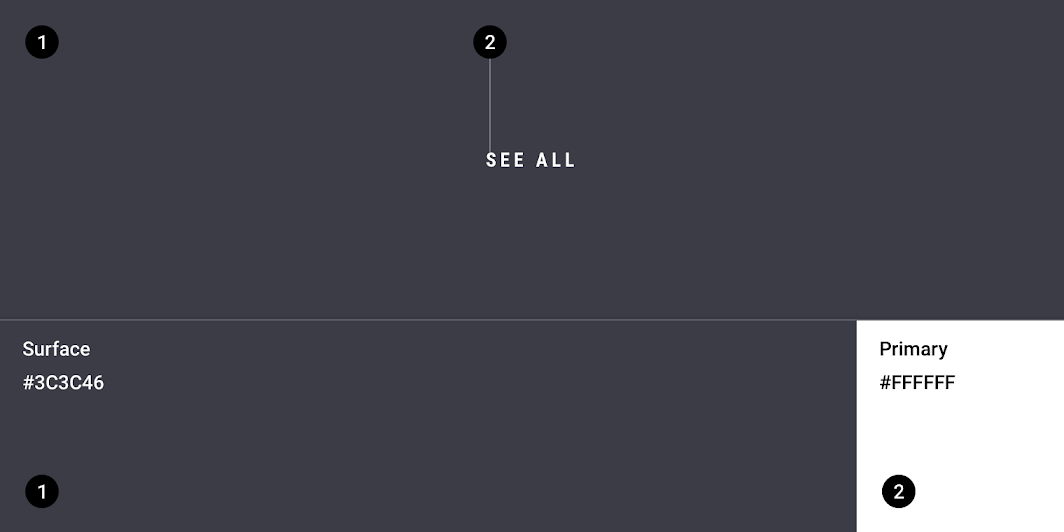
Rally 的按钮在两个元素上使用了自定义颜色:背景和文本。
| 元素 | 类别 | 属性 | 值 |
|---|---|---|---|
| 背景 | Surface(表面) | 颜色 不透明度 | #3C3C46 100% |
| 文本 | Primary(主色) | 颜色 不透明度 | #FFFFFF 100% |
字体排印
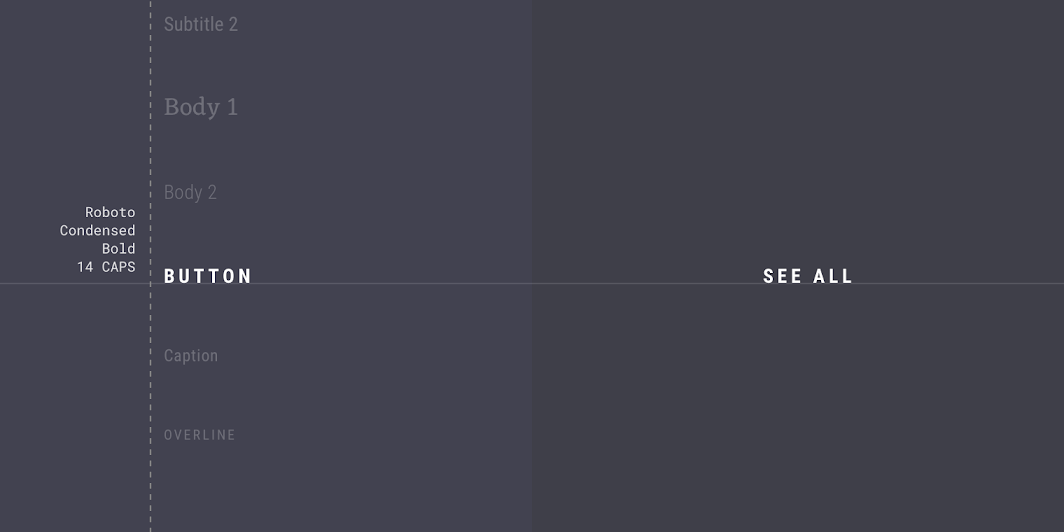
Rally 的按钮为按钮文本使用了自定义的字体排印。
| 元素 | 类别 | 属性 | 值 |
|---|---|---|---|
| 文本 | Button(按钮) | 字体族 字体 字号 大小写 | Roboto Condensed Bold(粗体) 14 全部大写 |
Posivibes Material 主题
这款社交媒体应用的按钮通过 Material Theming 进行了定制,定制内容包括颜色、字体排印和形状。
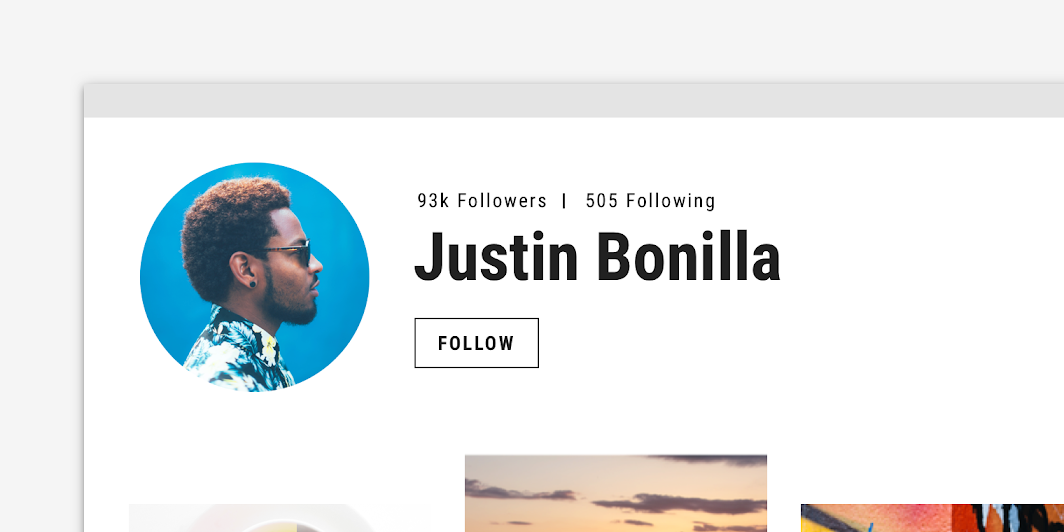
颜色
Posivibe 的按钮在两个元素上使用了自定义颜色:容器描边和文本。
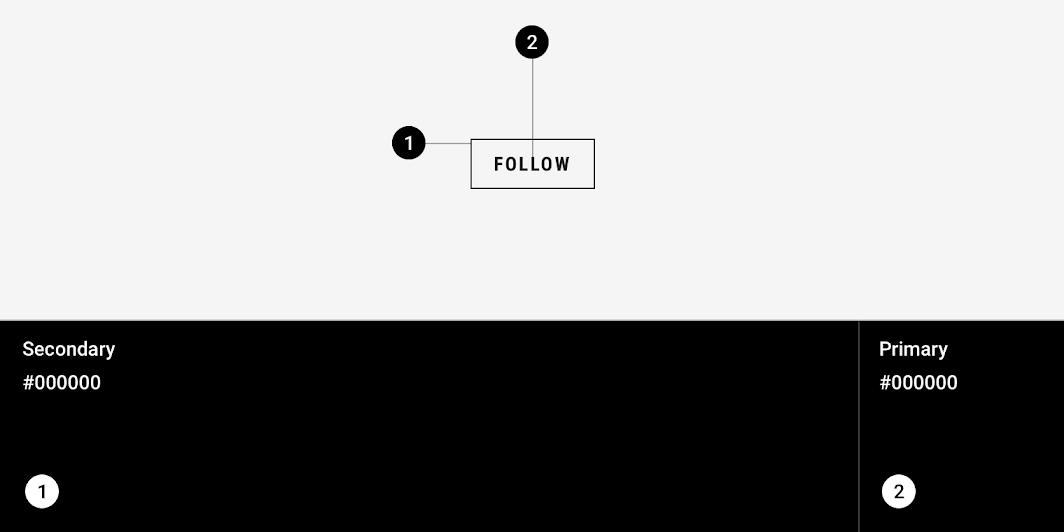
| 元素 | 类别 | 属性 | 值 |
|---|---|---|---|
| 容器描边 | Secondary(次色) | 颜色 不透明度 | #000000 100% |
| 文本 | Primary(主色) | 颜色 不透明度 | #000000 100% |
字体排印
Posivibe 的按钮为按钮文本使用了自定义的字体排印。
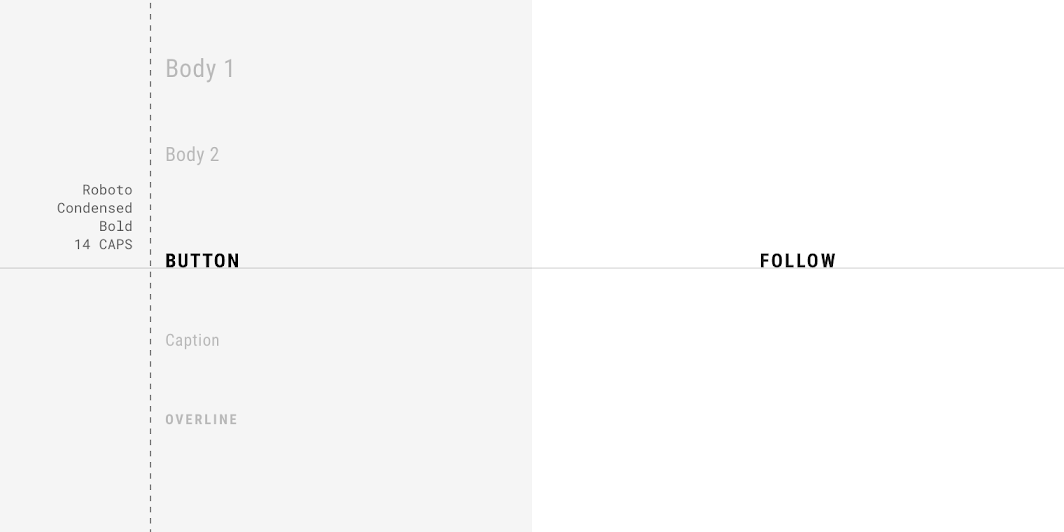
| 元素 | 类别 | 属性 | 值 |
|---|---|---|---|
| 文本 | Button(按钮) | 字体族 字体 字号 大小写 | Roboto Condensed Bold(粗体) 14 全部大写 |
形状
Posivibe 的按钮容器具有自定义的边角形状,切角为 0dp。
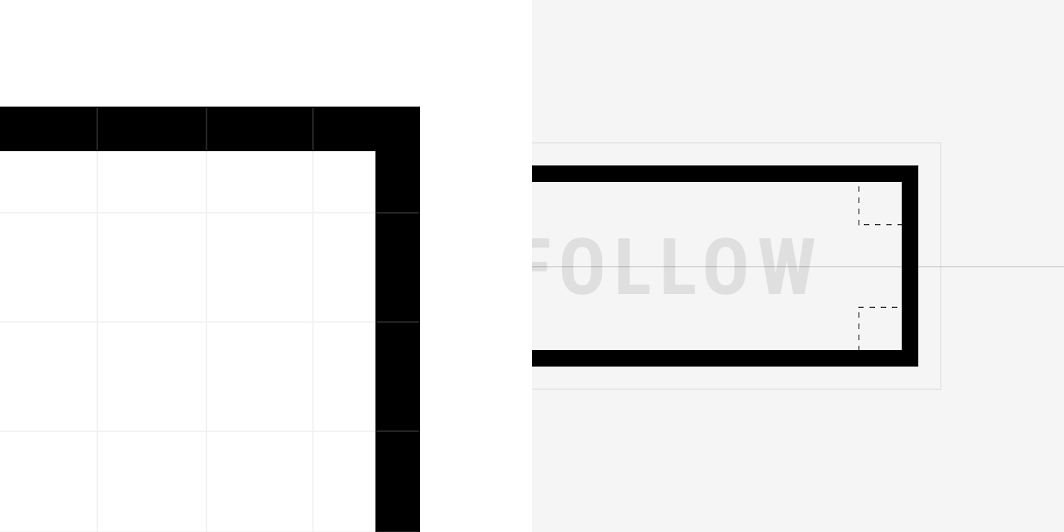
| 元素 | 类别 | 属性 | 值 |
|---|---|---|---|
| 容器 | Small component(小组件) | 类型 尺寸 | 切角 0;0;0;0dp |
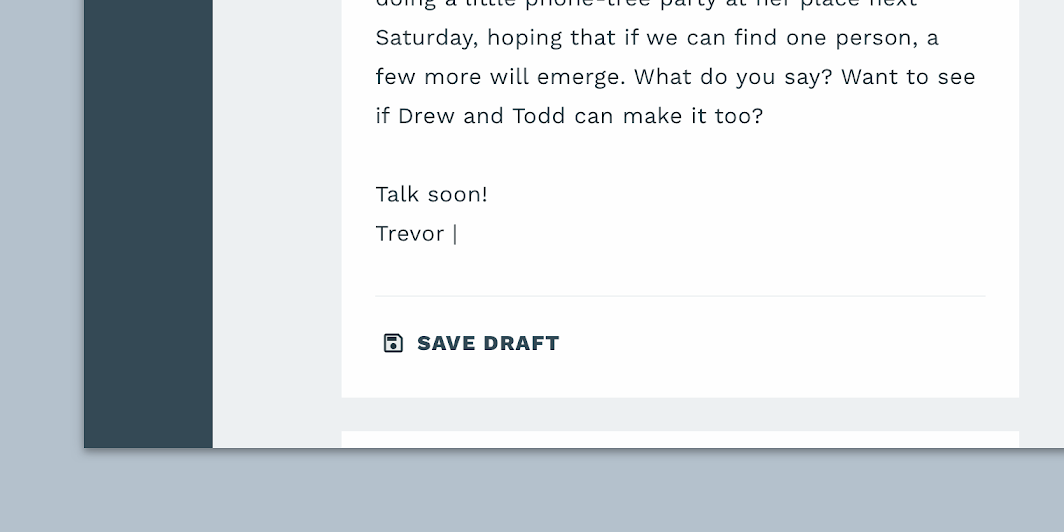
Reply Material 主题
这款电子邮件应用的按钮通过 Material Theming 进行了定制,定制内容包括颜色和字体排印。
颜色
Reply 的按钮在四个元素上使用了自定义颜色:背景、图标、图标填充和文本。
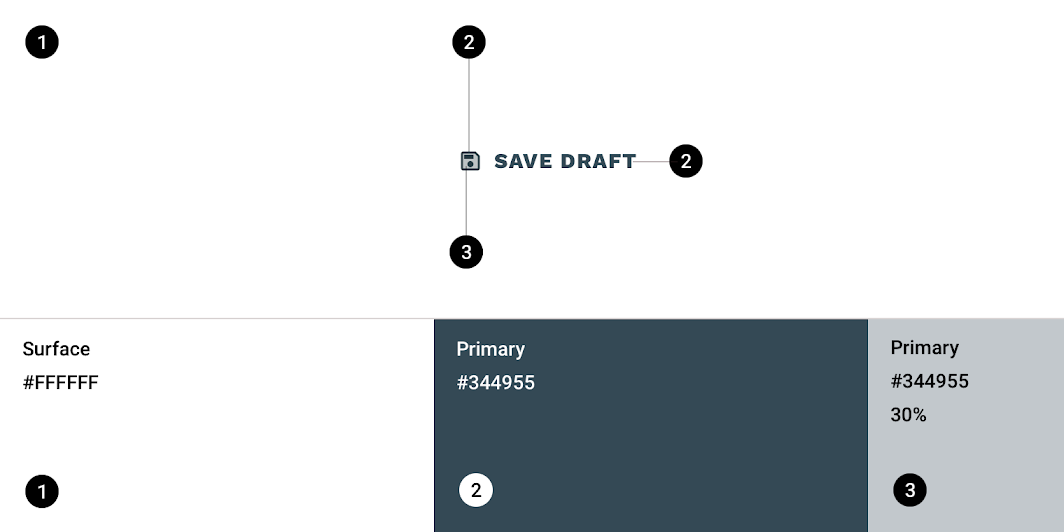
| 元素 | 类别 | 属性 | 值 |
|---|---|---|---|
| 背景 | Surface(表面) | 颜色 不透明度 | #FFFFFF 100% |
| 图标 | Primary(主色) | 颜色 不透明度 | #344955 100% |
| 图标填充 | On Primary(主色之上) | 颜色 不透明度 | #344955 30% |
| 文本 | Primary(主色) | 颜色 不透明度 | #344955 100% |
字体排印
Reply 的按钮为按钮文本使用了自定义的字体排印。
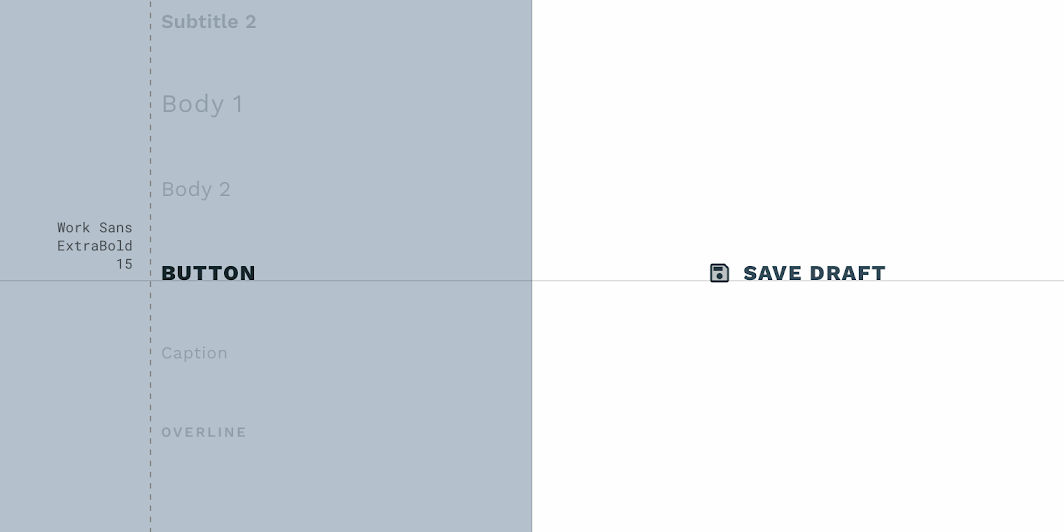
| 元素 | 类别 | 属性 | 值 |
|---|---|---|---|
| 文本 | Button(按钮) | 字体族 字体 字号 大小写 | Work Sans ExtraBold(特粗体) 15 全部大写 |
Shrine Material 主题
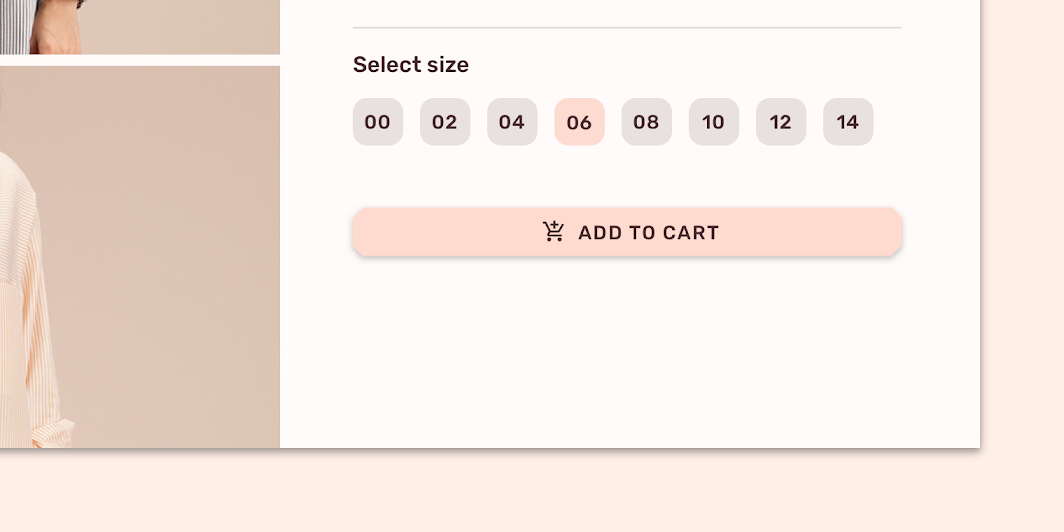
这款零售应用的按钮通过 Material Theming 进行了定制,定制内容包括颜色、字体排印和形状。
颜色
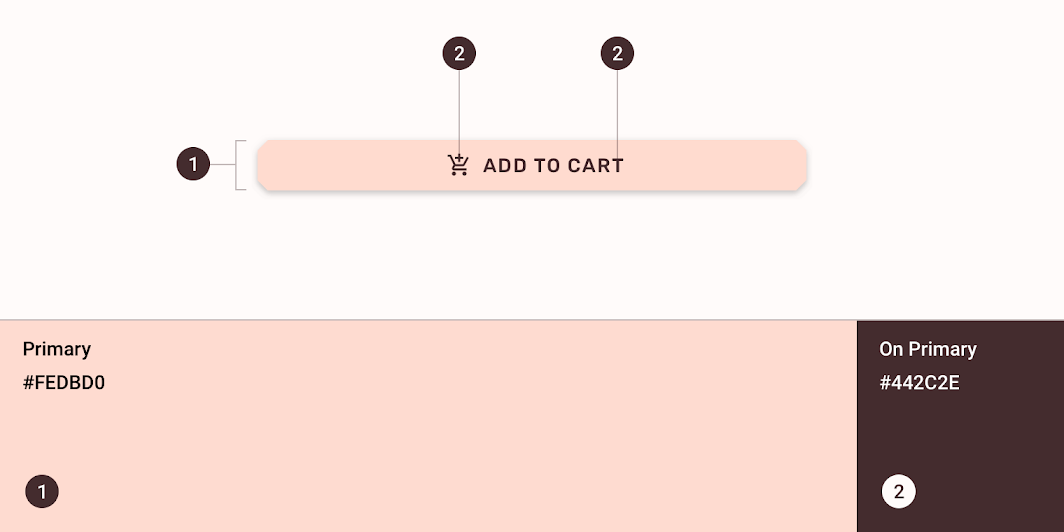
Shrine 的按钮在三个元素上使用了自定义颜色:容器、图标和文本。
| 元素 | 类别 | 属性 | 值 |
|---|---|---|---|
| 容器 | Primary(主色) | 颜色 不透明度 | #FEDBD0 100% |
| 图标 | On Primary(主色之上) | 颜色 不透明度 | #442C2E 100% |
| 文本 | On Primary(主色之上) | 颜色 不透明度 | #442C2E 100% |
字体排印
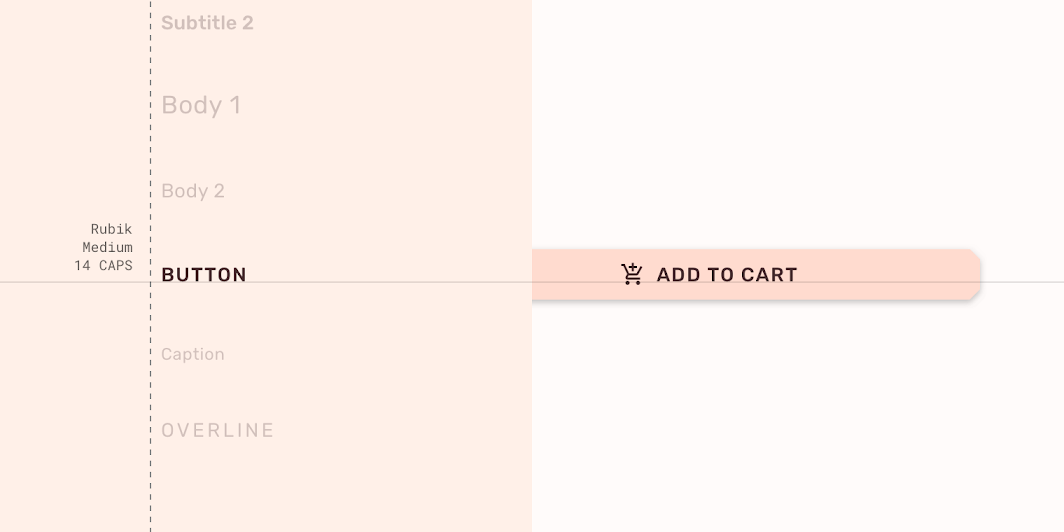
Shrine 的按钮为按钮文本使用了自定义的字体排印。
| 元素 | 类别 | 属性 | 值 |
|---|---|---|---|
| 文本 | Button(按钮) | 字体族 字体 字号 大小写 | Rubik Medium(中等字重) 14 全部大写 |
形状
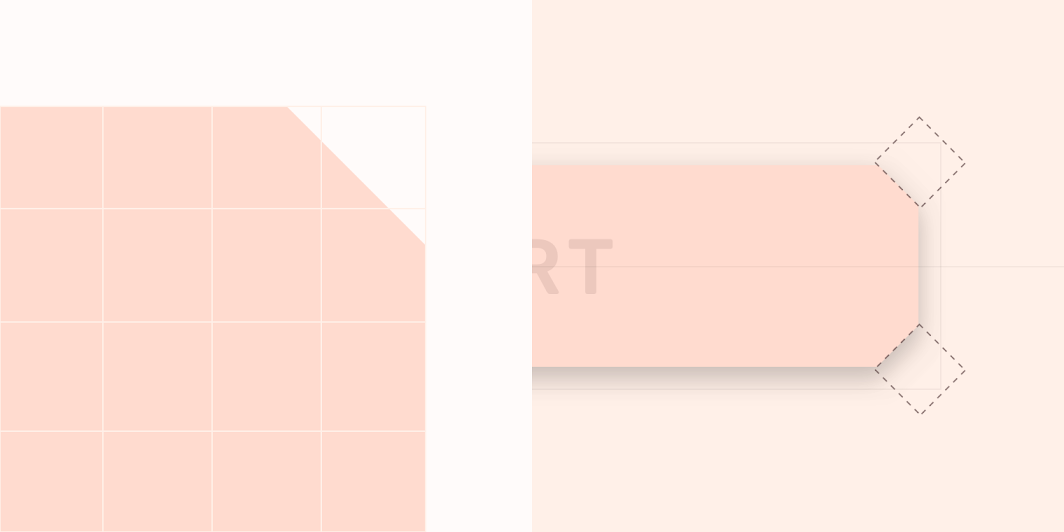
Shrine 的按钮容器具有自定义的边角形状,采用切角形式。
| 元素 | 类别 | 属性 | 值 |
|---|---|---|---|
| 容器 | Small component(小组件) | 类型 尺寸 | 切角 4dp; 4dp; 4dp; 4dp |
规格
填充按钮
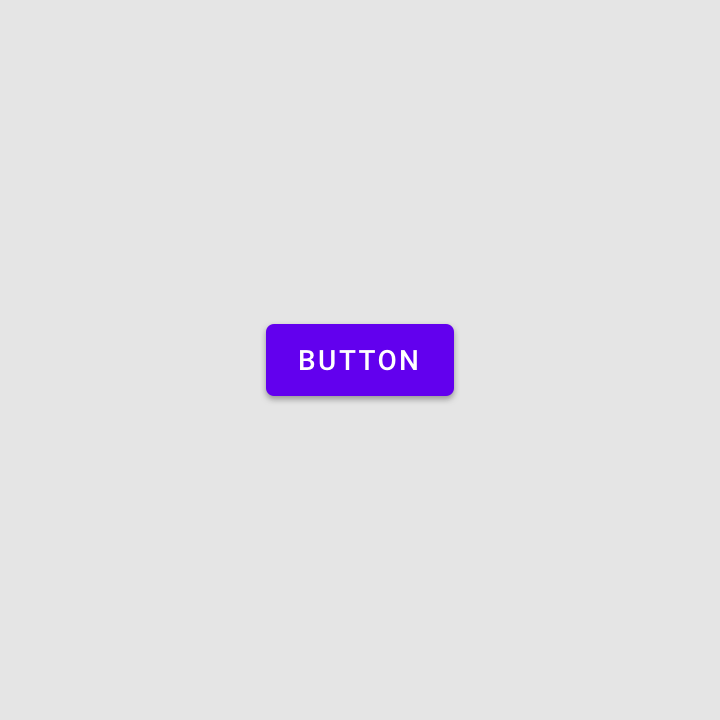
带图标的填充按钮
描边按钮
文本按钮
切换按钮