Skip to content
Material Design 2
Main Navigation
v3
v2
v1

Italiano

English
简体中文
繁體中文
Español
Français
Русский
Português – Brasil
Deutsch
日本語
한국어
Polski
Türkçe
čeština
magyar

Italiano

English
简体中文
繁體中文
Español
Français
Русский
Português – Brasil
Deutsch
日本語
한국어
Polski
Türkçe
čeština
magyar

Aspetto

Sidebar Navigation

Sistema Material

Introduzione

Material Studies

A proposito dei Material Studies

Basil

Crane

Fortnightly

Owl

Rally

Reply

Shrine

Fondamenti di Material

Ambiente

Superfici

Elevazione

Luce e ombre

Layout

Comprensione del layout

Densità dei pixel

Griglia di layout responsive

Metodi di spaziatura

Comportamento dei componenti

Applicazione della densità

Navigazione

Comprendere la navigazione

Transizioni di navigazione

Ricerca

Colore

Il sistema di colori

Applicare il colore alla UI

Utilizzo del colore

Leggibilità del testo

Tema scuro

Tipografia

Il sistema tipografico

Comprendere la tipografia

Supporto linguistico

Suono

Informazioni sull'audio

Applicazione del suono alla UI

Attributi del suono

Coreografia del suono

Iconografia

Icone di prodotto

Icone di sistema

Icone animate

Forma

Informazioni sulla forma

Forma e gerarchia

La forma come espressione

Forma e movimento

Applicazione delle forme alla UI

Movimento

Comprensione del movimento

Il sistema di movimento

Velocità

Coreografia

Personalizzazione

Interazione

Gesti

Selezione

Stati

Comunicazione

Conferma e riscontro

Formati dei dati

Visualizzazione dei dati

Stati vuoti

Guida e feedback

Immagini

Schermata di avvio

Onboarding

Stati offline

Scrittura

Machine learning

Pattern di machine learning

Rilevamento di oggetti: fotocamera in tempo reale

Rilevamento di oggetti: immagine statica

Scansione di codici a barre

Linee guida Material

Material Theming

Panoramica

Implementazione del tuo tema

Usabilità

Accessibilità

Bidirezionalità

Linee guida per piattaforma

Barre Android

Impronta digitale su Android

Aptica in Android

Icone Android

Navigazione tra app su Android

Notifiche su Android

Autorizzazioni Android

Slice di Android

Schermo diviso su Android

Swipe to refresh su Android

Barra degli strumenti per la selezione del testo su Android

Widget per Android

Adattamento multipiattaforma

Componenti

Barre dell’applicazione: in basso

Barra dell’applicazione in alto

Backdrop

Banner

Navigazione inferiore

Pulsanti

Pulsanti: pulsante d’azione flottante

Schede

Caselle di controllo

Chip

Tabelle dati

Selettori di data

Finestre di dialogo

Divisori

Elenchi di immagini

Elenchi

Menu

Cassetto di navigazione

Barra di navigazione laterale

Indicatori di avanzamento

Pulsanti di opzione

Bottom sheet

Pannelli laterali

Slider

Snackbars

Interruttori

Tab

Campi di testo

Selettori orari

Tooltip

In questa pagina

Il sistema tipografico ​

Usa la tipografia per presentare il tuo design e i tuoi contenuti nel modo più chiaro ed efficiente possibile.

Scala tipografica ​

La scala tipografica di Material Design include una gamma di stili contrastanti, pensati per soddisfare le esigenze del tuo prodotto e dei suoi contenuti.

Si tratta di una combinazione di tredici stili previsti dal sistema tipografico: contiene categorie di testo riutilizzabili, ognuna con un'applicazione prevista e un significato specifico.

Generatore di scala tipografica ​

Basato su Google Fonts, il generatore di scala tipografica è uno strumento che consente di creare scale tipografiche e il relativo codice. Qualsiasi font selezionato viene ridimensionato e ottimizzato automaticamente secondo le linee guida tipografiche di Material Design sulla leggibilità.

Seleziona una categoria della scala tipografica per visualizzare i dettagli del font. Modifica la selezione del font tramite i menu sulla destra.

Esempio di scala tipografica ​

Questo esempio di scala tipografica usa il font Roboto per titoli, sottotitoli, corpo del testo e didascalie, creando un'esperienza tipografica uniforme. La gerarchia è espressa tramite differenze di peso del carattere (Light, Medium, Regular), di dimensione, di spaziatura delle lettere e di uso di maiuscole e minuscole.
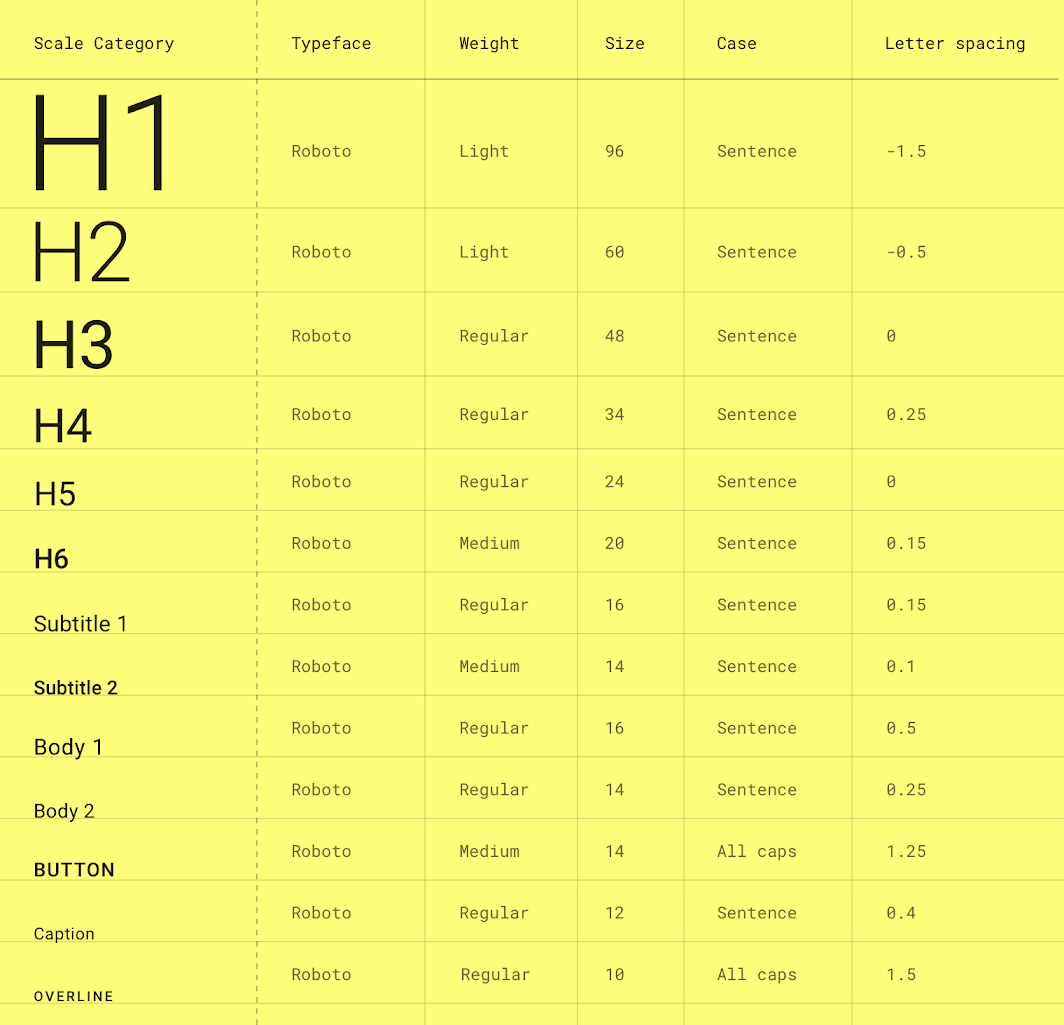
La scala tipografica di Material Design
La scala tipografica di Material Design. (I valori di spaziatura delle lettere sono compatibili con Sketch.)

Scarica questa scala tipografica basata su Roboto come stili di testo di Sketch.

Scarica la scala tipografica Roboto

Unità di dimensione del font ​

Le seguenti unità sono utilizzate per esprimere la dimensione del font su Android, iOS e web.

PiattaformaAndroidiOSWeb
Unità di dimensione del fontspptrem
Rapporto di conversione1.01.00.0625

Esempi di conversione

AndroidiOSWeb
10sp10pt0.625rem
12sp12pt0.75rem
24sp24pt1.5rem
60sp60pt3.75rem

I browser web calcolano il rem (root em) in base alla dimensione del font dell'elemento radice. Il valore predefinito nei browser web moderni è 16px, quindi la conversione si calcola come: SP_SIZE / 16 = rem.

Unità di spaziatura delle lettere ​

Le seguenti unità vengono usate per la spaziatura delle lettere in un'interfaccia utente.

PiattaformaAndroidiOSWeb
Unità di spaziatura delle lettereemptrem
Rapporto di conversione(Tracking da Sketch / dimensione del font in sp) = spaziatura delle lettere1.0(Tracking da Sketch / dimensione del font in px) = spaziatura delle lettere

Esempi di spaziatura delle lettere

AndroidiOSWeb
(.2 tracking / dimensione del font di 16sp) = 0.0125 em-0.1 pt(.2 tracking / dimensione del font di 16px) = 0.0125 rem

Applicazione della scala tipografica ​

Nei componenti e nel layout complessivo, la scala tipografica viene applicata come testo. Gli attributi tipografici possono assumere valori personalizzati per il carattere tipografico (typeface), il font, le maiuscole/minuscole, la dimensione e la spaziatura delle lettere.
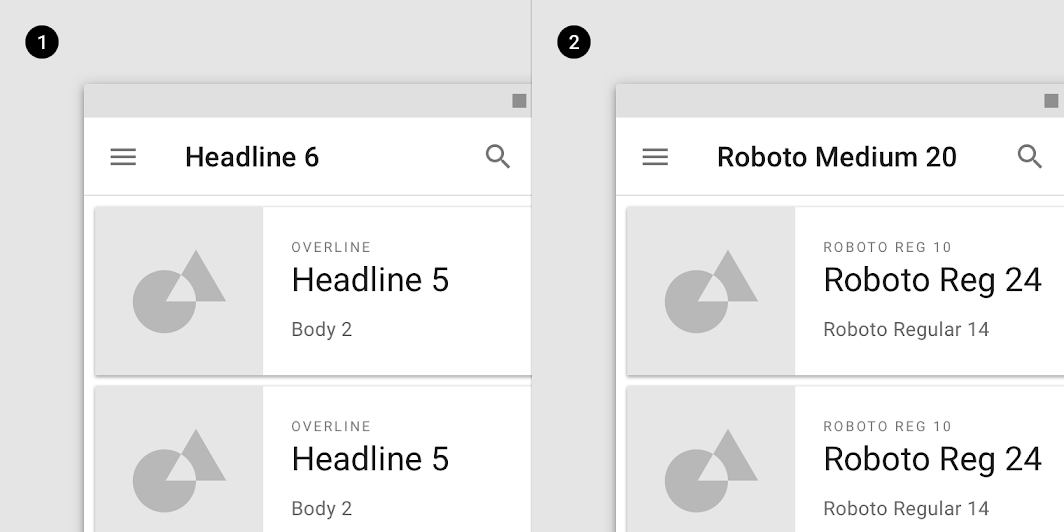
Diagramma di categorie di scala e valori effettivi
1. Categorie di scala
2. Valori effettivi

Titoli ​

Nella scala tipografica, i titoli (headline) coprono i livelli da 1 a 6. Sono gli elementi di testo più grandi presenti sullo schermo, riservati a contenuti brevi e importanti o a numeri.

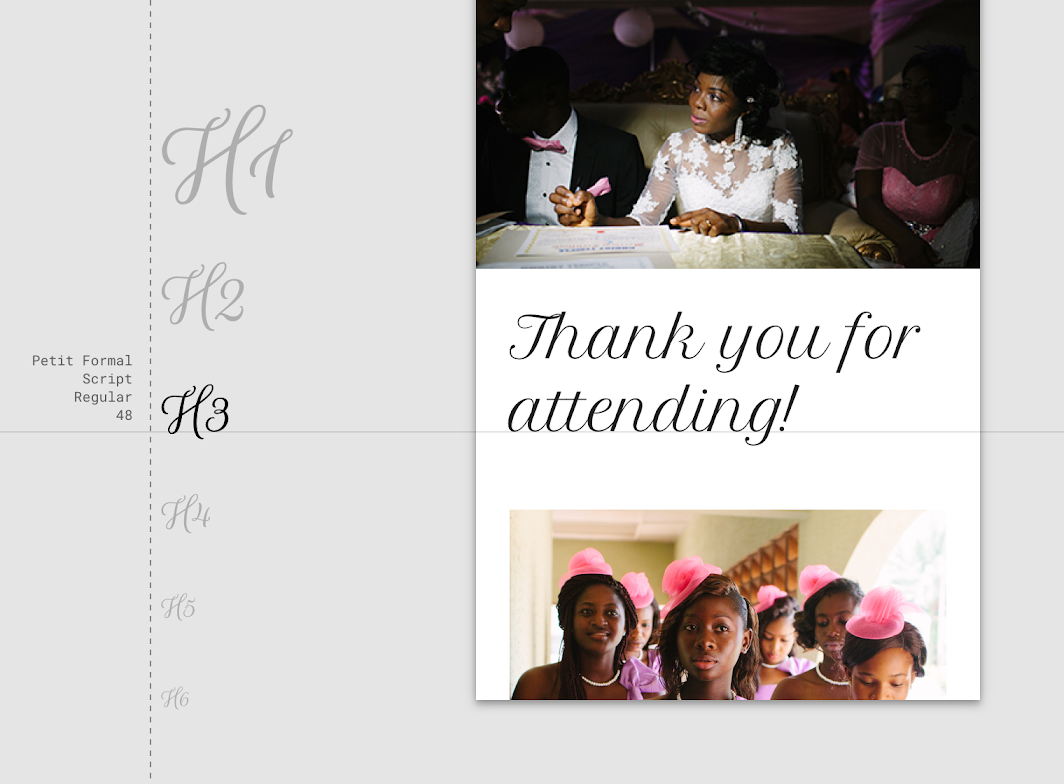
Per i titoli puoi scegliere font espressivi, come stili display, scritti a mano o script. Questi design tipografici non convenzionali presentano dettagli e complessità che attirano l'attenzione.
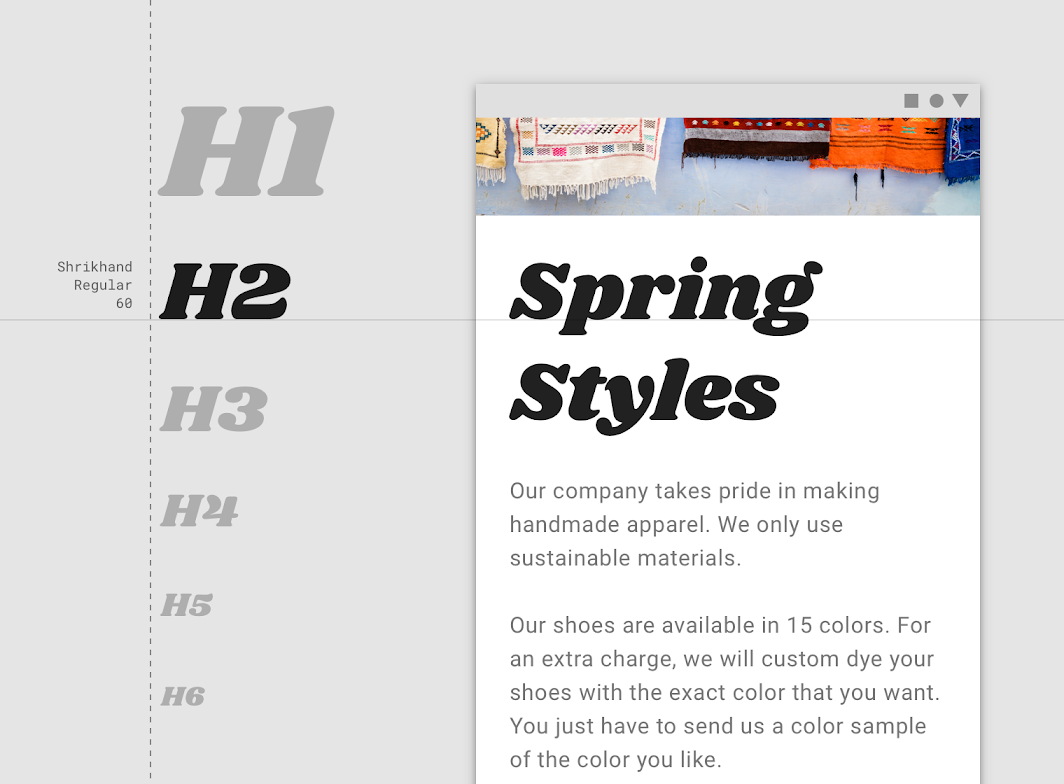
Uno stile display è utilizzato per Headline 2
Uno stile display è utilizzato per Headline 2.

Uno stile script è utilizzato per Headline 3
Uno stile script è utilizzato per Headline 3.

I font serif o sans serif funzionano bene per i titoli, specialmente a dimensioni più piccole.
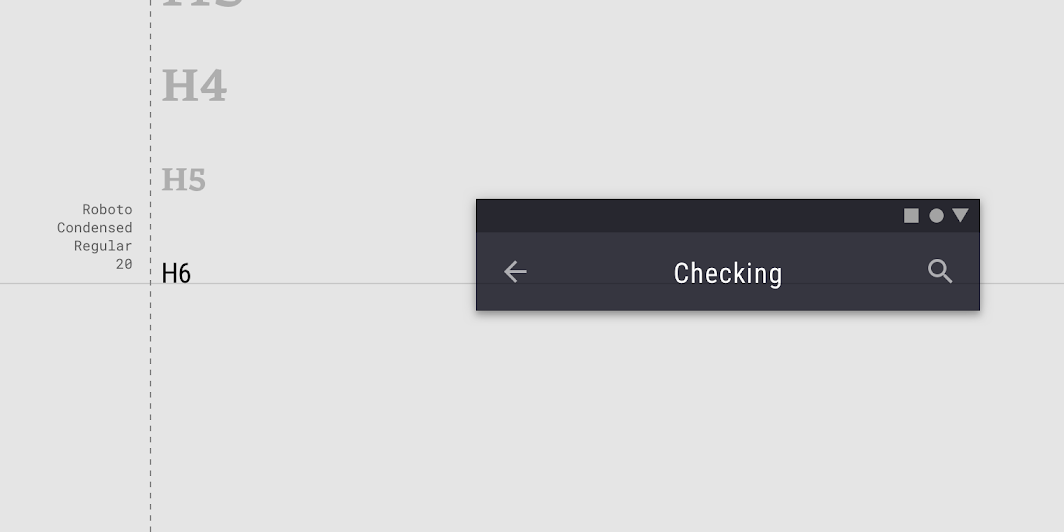
Un font sans serif è utilizzato per Headline 6
Un font sans serif è utilizzato per Headline 6.

Font espressivi

Una raccolta di font espressivi di tipo display e scritti a mano disponibili su Google Fonts.

Link correlato

Sottotitoli ​

I sottotitoli sono più piccoli dei titoli e in genere riservati a testi brevi con enfasi media. I font serif o sans serif funzionano bene per i sottotitoli.
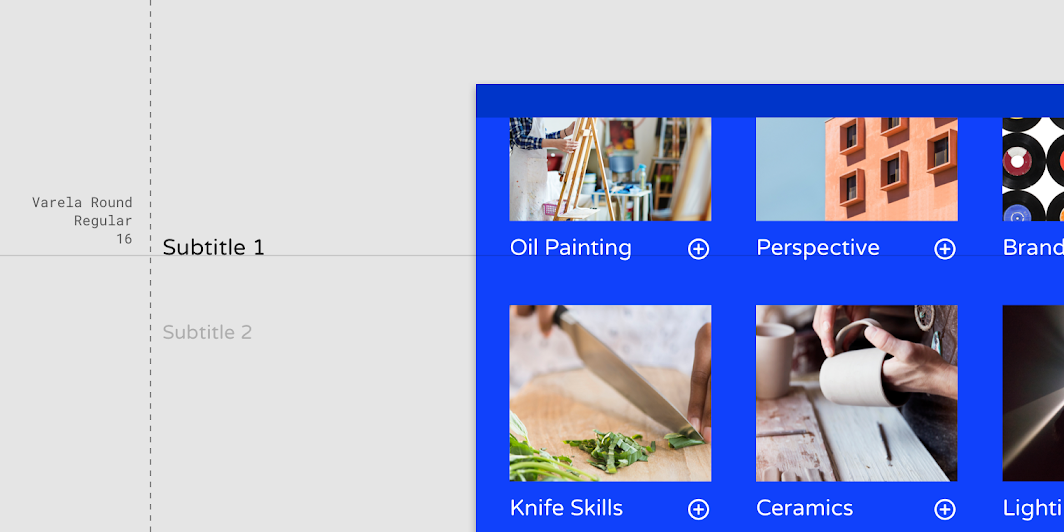
Un font sans serif è utilizzato per Subtitle 1
Un font sans serif è utilizzato per Subtitle 1.

Per i sottotitoli, fai attenzione quando usi font espressivi, inclusi gli stili display, scritti a mano e script.
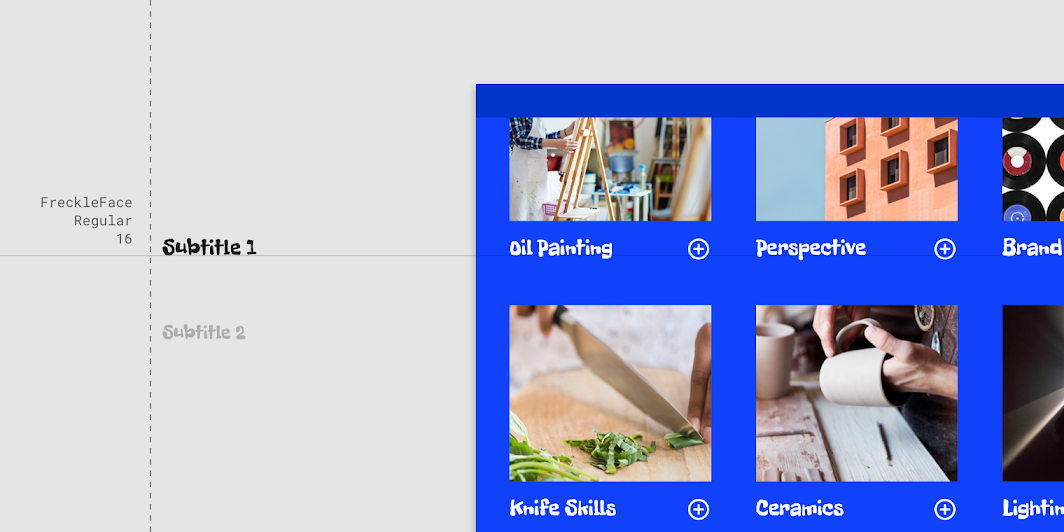
Fai attenzione quando usi font espressivi per i sottotitoli

Attenzione

Fai attenzione quando usi font espressivi per i sottotitoli.

Font sans serif

Una raccolta di font sans serif disponibili su Google Fonts.

Link correlato

Corpo ​

Il testo del corpo (body) è disponibile nei livelli 1 e 2 e viene in genere usato per testi lunghi, poiché resta leggibile anche a dimensioni di testo ridotte. Per porzioni di testo più lunghe, si consiglia un font serif o sans serif.
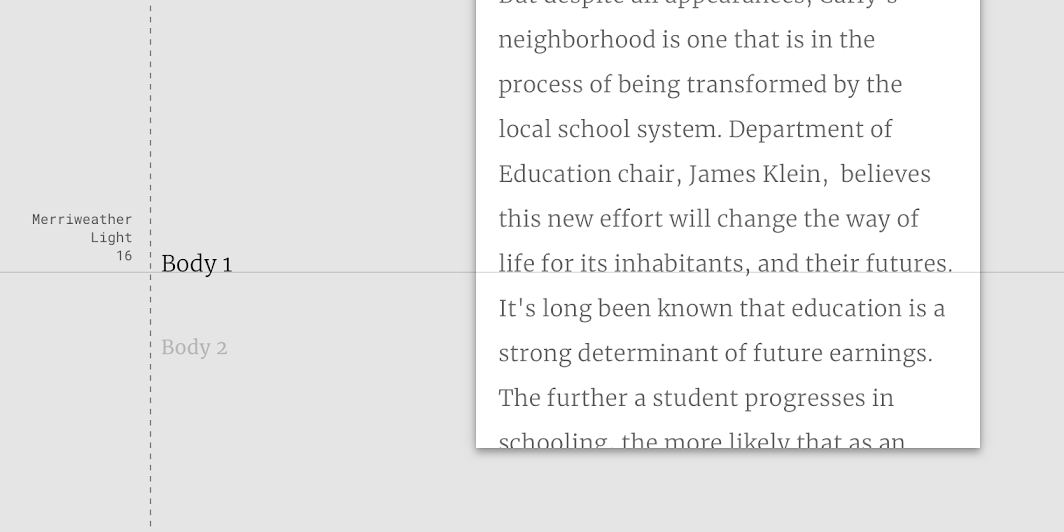
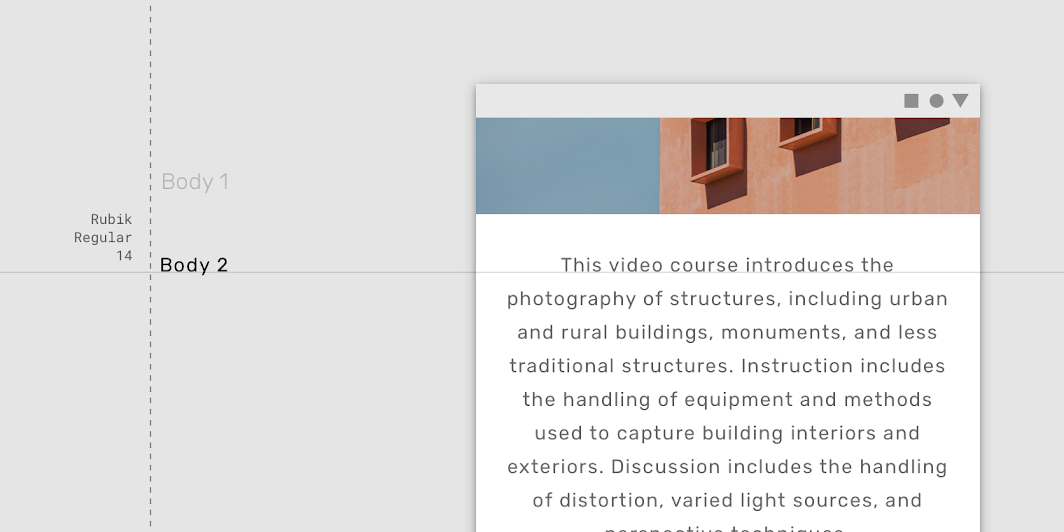
Un font serif è utilizzato per Body 1
Un font serif è utilizzato per Body 1.

Un font sans serif è utilizzato per Body 2
Un font sans serif è utilizzato per Body 2.

Non usare font espressivi, inclusi gli stili display, scritti a mano e script, per il corpo del testo.
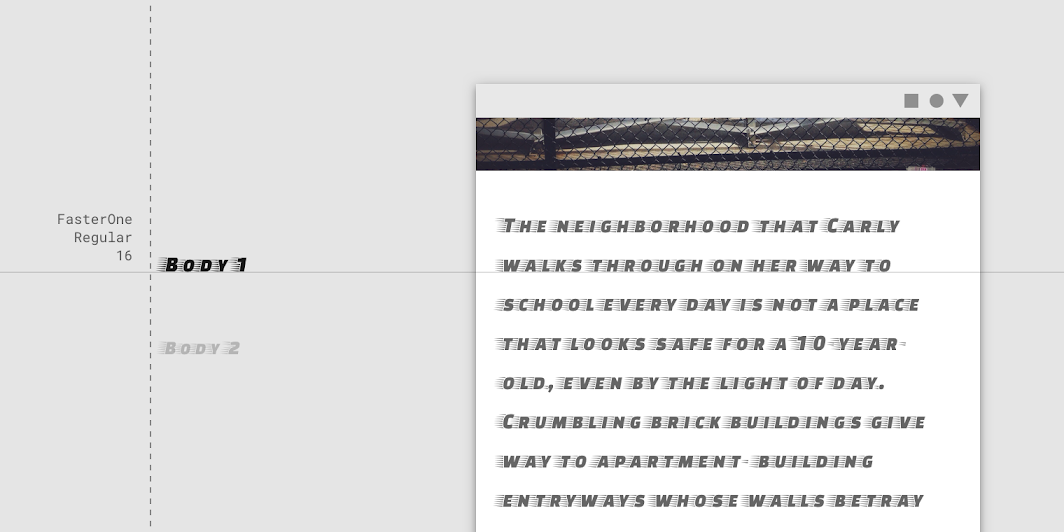
Non usare font espressivi per il corpo del testo

Da evitare

Non usare font espressivi per il corpo del testo.

Font serif

Una raccolta di font serif disponibili su Google Fonts.

Link correlato

Didascalia e overline ​

I testi di didascalia e overline (testo sormontato da una riga) hanno le dimensioni di font più piccole. Vengono usati con parsimonia per annotare le immagini o per introdurre un titolo.
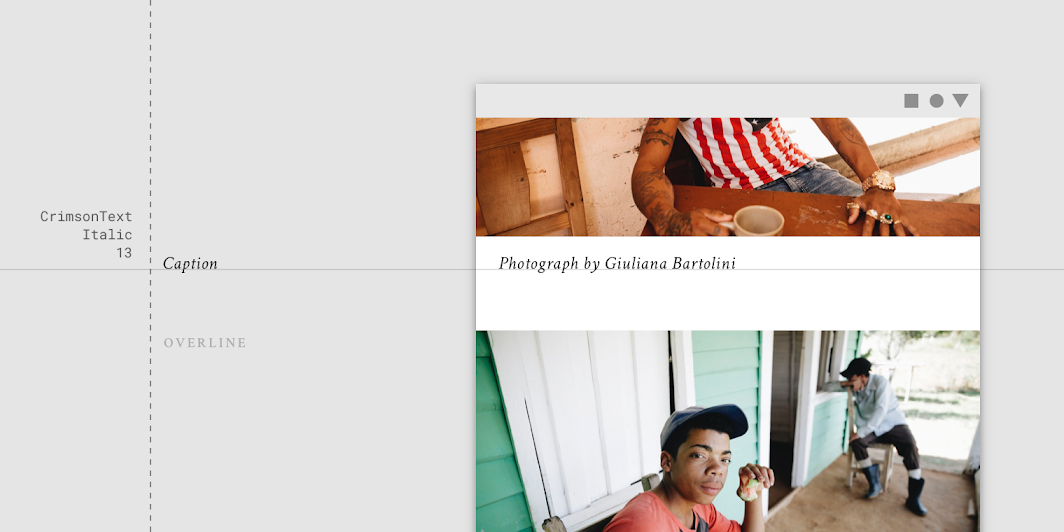
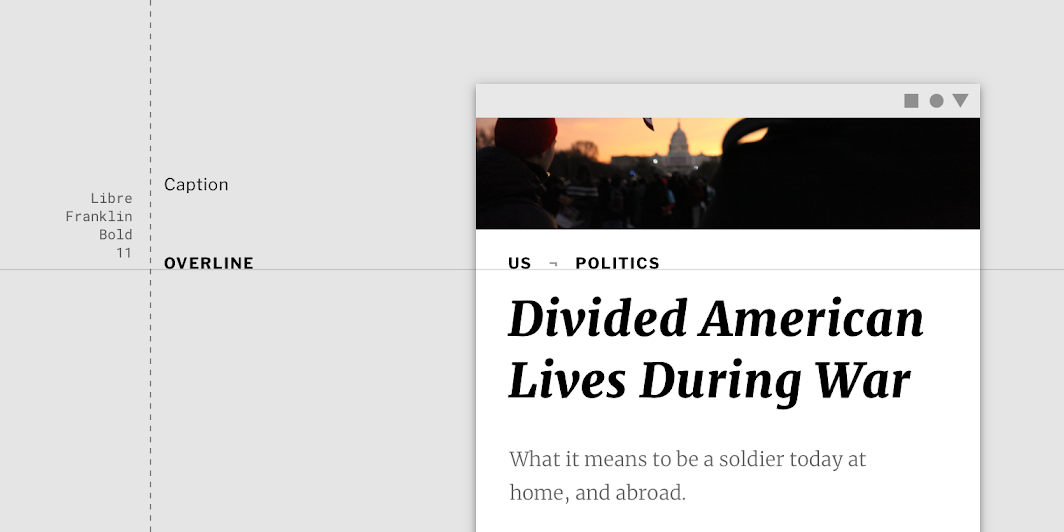
Un font serif è utilizzato per una didascalia
Un font serif è utilizzato per una didascalia.

Un font sans serif è utilizzato per un overline
Un font sans serif è utilizzato per un overline.

Non usare font espressivi, inclusi gli stili display, scritti a mano e script, per la didascalia o l'overline.
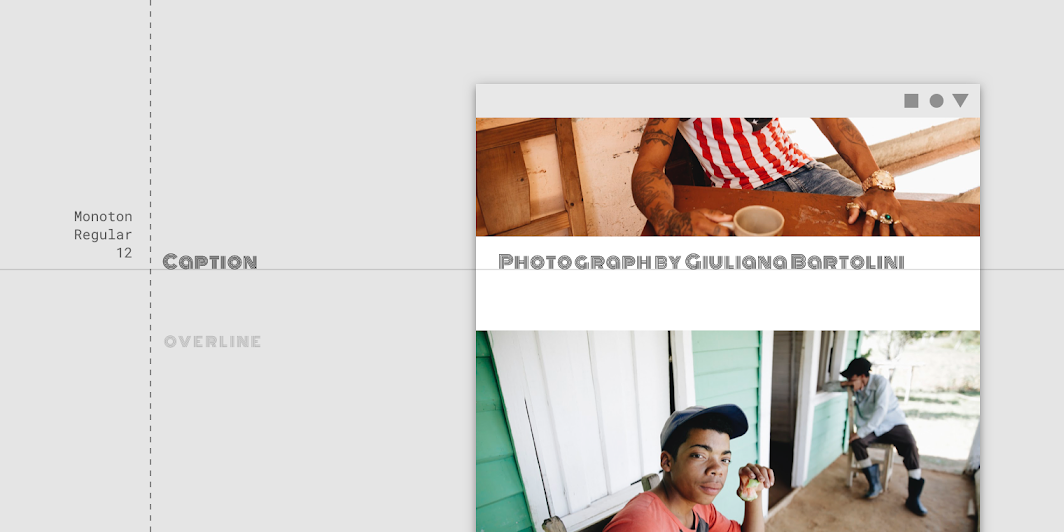
Non usare font espressivi per un overline

Da evitare

Non usare font espressivi per un overline.

Font serif

Una raccolta di font serif disponibili su Google Fonts.

Link correlato

Pulsante ​

Il testo del pulsante è l'invito all'azione (call to action) di diversi tipi di pulsanti (testuali, con contorno e pieni) e viene usato in schede (tabs), finestre di dialogo e schede.

In genere, il testo del pulsante è composto in un font sans serif tutto maiuscolo.
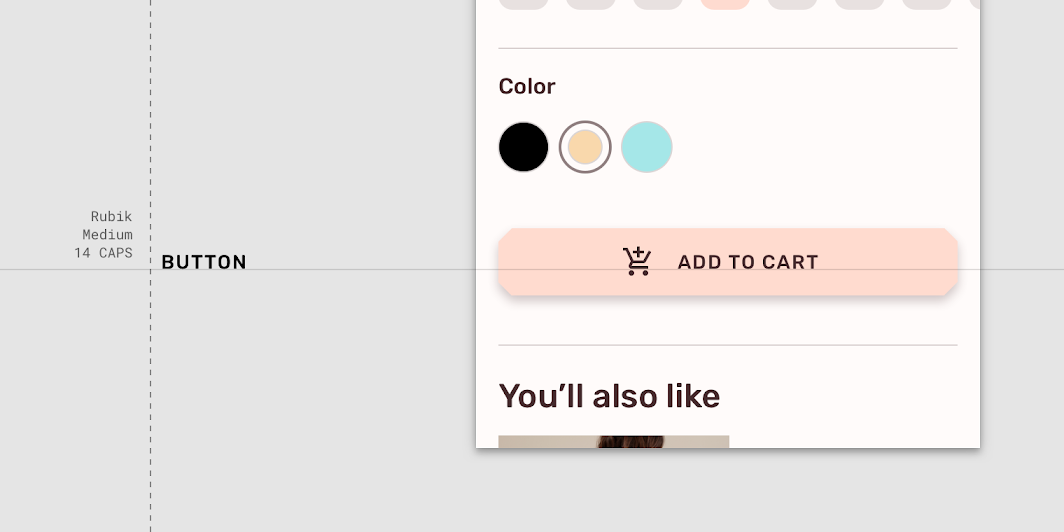
Un font sans serif tutto maiuscolo è utilizzato per un pulsante
Un font sans serif tutto maiuscolo è utilizzato per un pulsante.

Il testo del pulsante può essere in stile frase (sentence case), sans serif o serif.
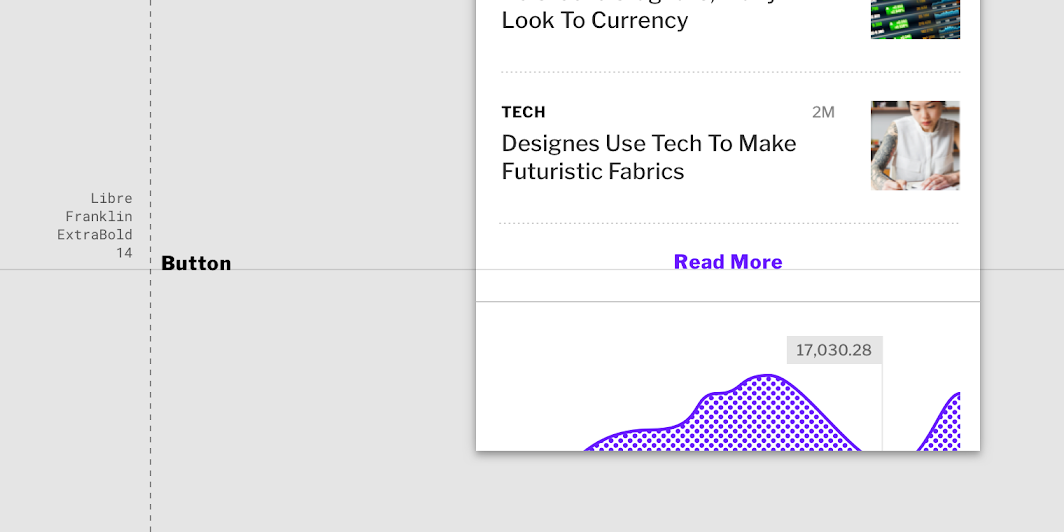
Usa cautela quando il testo del pulsante appare distinto dal testo non interattivo

Attenzione

Usa cautela quando il testo del pulsante appare distinto dal testo non interattivo, come questo font sans serif in stile frase applicato a un pulsante.

Non usare font espressivi come testo del pulsante, inclusi gli stili display, scritti a mano e script.
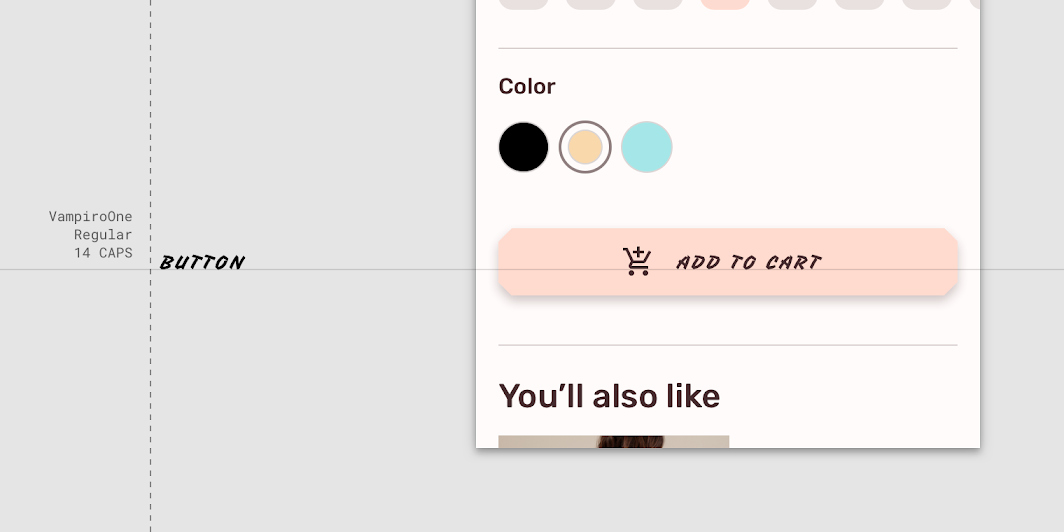
Non usare uno stile display per il testo del pulsante

Da evitare

Non usare uno stile display per il testo del pulsante.

Font sans serif

Una raccolta di font sans serif disponibili su Google Fonts.

Link correlato

Pager
Pagina precedenteTema scuro
Pagina successivaComprendere la tipografia

Rilasciato sotto la licenza Apache-2.0.

Copyright © 2018-Present Google

https://m2.material.io/design/typography/the-type-system.html

Rilasciato sotto la licenza Apache-2.0.

Copyright © 2018-Present Google