Skip to content
Material Design 2
Main Navigation
v3
v2
v1

Português – Brasil

English
简体中文
繁體中文
Español
Français
Русский
Deutsch
日本語
한국어
Italiano
Polski
Türkçe
čeština
magyar

Português – Brasil

English
简体中文
繁體中文
Español
Français
Русский
Deutsch
日本語
한국어
Italiano
Polski
Türkçe
čeština
magyar

Aparência

Sidebar Navigation

Sistema Material

Introdução

Estudos do Material Design

Sobre os Estudos do Material Design

Basil

Crane

Fortnightly

Owl

Rally

Reply

Shrine

Fundamentos do Material

Ambiente

Superfícies

Elevação

Luz e sombras

Layout

Entendendo o layout

Densidade de pixels

Grade de layout responsiva

Métodos de espaçamento

Comportamento de componentes

Aplicação de densidade

Navegação

Entender a navegação

Transições de navegação

Pesquisa

Cor

O sistema de cores

Aplicar cor à UI

Uso de cores

Legibilidade do texto

Tema escuro

Tipografia

O sistema tipográfico

Entendendo a tipografia

Suporte a idiomas

Som

Sobre o som

Aplicando som à UI

Atributos do som

Coreografia de som

Iconografia

Ícones de produto

Ícones do sistema

Ícones animados

Forma

Sobre a forma

Forma e hierarquia

Forma como expressão

Forma e movimento

Aplicando formas à interface

Movimento

Entendendo o movimento

O sistema de movimento

Velocidade

Coreografia

Personalização

Interação

Gestos

Seleção

Estados

Comunicação

Confirmação e reconhecimento

Formatos de dados

Visualização de dados

Estados vazios

Ajuda e feedback

Imagens

Tela de abertura

Onboarding

Estados offline

Escrita

Aprendizado de máquina

Padrões de aprendizado de máquina

Detecção de objetos: câmera ao vivo

Detecção de objetos: imagem estática

Leitura de código de barras

Diretrizes do Material

Material Theming

Visão geral

Implementando seu tema

Usabilidade

Acessibilidade

Bidirecionalidade

Diretrizes de plataforma

Barras do Android

Impressão digital no Android

Feedback tátil do Android

Ícones do Android

Navegação entre apps no Android

Notificações no Android

Permissões do Android

Slices do Android

Tela dividida no Android

Deslizar para atualizar no Android

Barra de ferramentas de seleção de texto no Android

Widget do Android

Adaptação multiplataforma

Componentes

Barras de aplicativo: inferior

Barras de aplicativo superiores

Backdrop

Banners

Navegação inferior

Botões

Botões: botão de ação flutuante

Cartões

Caixas de seleção

Chips

Tabelas de dados

Seletores de data

Diálogos

Divisores

Listas de imagens

Listas

Menus

Gaveta de navegação

Trilho de navegação

Indicadores de progresso

Botões de opção

Folhas inferiores

Folhas laterais

Controles deslizantes

Snackbars

Interruptores

Abas

Campos de texto

Seletores de horário

Tooltips

Nesta página

O sistema tipográfico ​

Use a tipografia para apresentar o design e o conteúdo da forma mais clara e eficiente possível.

Escala tipográfica ​

A escala tipográfica do Material Design inclui uma variedade de estilos contrastantes que atendem às necessidades do produto e do conteúdo.

A escala tipográfica é composta por treze estilos suportados pelo sistema tipográfico. Esses estilos formam categorias de texto reutilizáveis, cada uma com um uso e um significado bem definidos.

Gerador de escala tipográfica ​

Desenvolvido com o Google Fonts, o gerador de escala tipográfica é uma ferramenta para criar escalas tipográficas e gerar o código correspondente. A fonte escolhida é redimensionada e otimizada automaticamente com base nas diretrizes de tipografia do Material para garantir a legibilidade.

Selecione uma categoria da escala tipográfica para ver os detalhes da fonte. Ajuste a fonte escolhida por meio dos menus à direita.

Exemplo de escala tipográfica ​

Esta escala tipográfica de exemplo usa a fonte Roboto para todos os títulos, subtítulos, corpo do texto e legendas, criando uma experiência tipográfica coesa. A hierarquia é comunicada por meio de diferenças no peso da fonte (Light, Medium, Regular), no tamanho, no espaçamento entre letras e na caixa (capitalização).
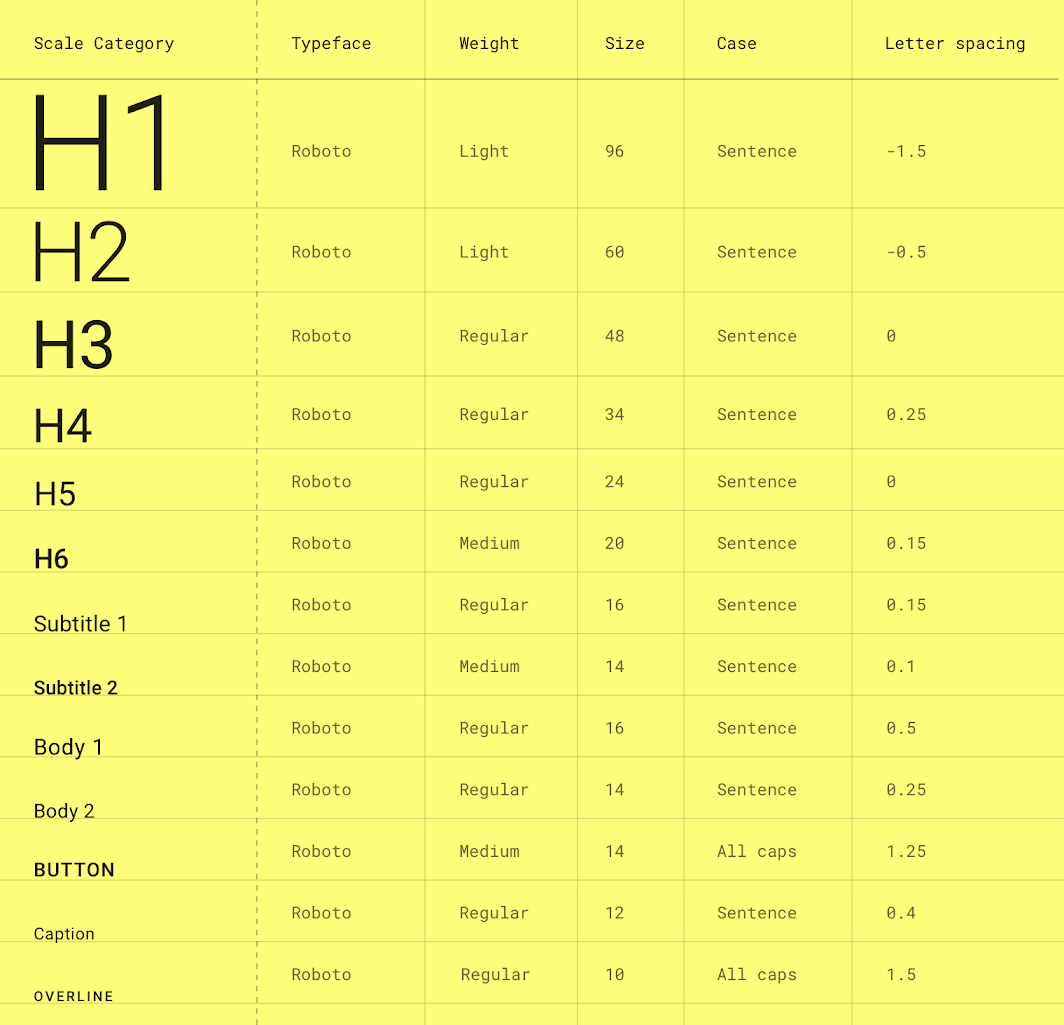
A escala tipográfica do Material Design
A escala tipográfica do Material Design. (Os valores de espaçamento entre letras são compatíveis com o Sketch.)

Baixe esta escala tipográfica Roboto usando os estilos de texto no Sketch.

Baixar escala tipográfica Roboto

Unidades de tamanho da fonte ​

As unidades a seguir são usadas para expressar o tamanho da fonte no Android, no iOS e na web.

PlataformaAndroidiOSWeb
Unidade de tamanho da fontespptrem
Fator de conversão1.01.00.0625

Exemplos de conversão

AndroidiOSWeb
10sp10pt0.625rem
12sp12pt0.75rem
24sp24pt1.5rem
60sp60pt3.75rem

Os navegadores calculam o valor de rem (root em) com base no tamanho da fonte do elemento raiz. O valor padrão nos navegadores modernos é 16px; portanto, a conversão é: tamanho em sp / 16 = rem.

Unidades de espaçamento entre letras ​

As unidades a seguir são usadas para o espaçamento entre letras em uma UI.

PlataformaAndroidiOSWeb
Unidade de espaçamento entre letrasemptrem
Fator de conversão(tracking do Sketch / tamanho da fonte em sp) = espaçamento entre letras1.0(tracking do Sketch / tamanho da fonte em px) = espaçamento entre letras

Exemplos de espaçamento entre letras

AndroidiOSWeb
(tracking de 0.2 / tamanho da fonte de 16sp) = 0.0125 em-0.1 pt(tracking de 0.2 / tamanho da fonte de 16px) = 0.0125 rem

Aplicação da escala tipográfica ​

A escala tipográfica é aplicada como texto nos componentes e no layout geral. Os atributos tipográficos podem usar valores personalizados para a família tipográfica (typeface), a fonte, a caixa, o tamanho e o espaçamento entre letras.
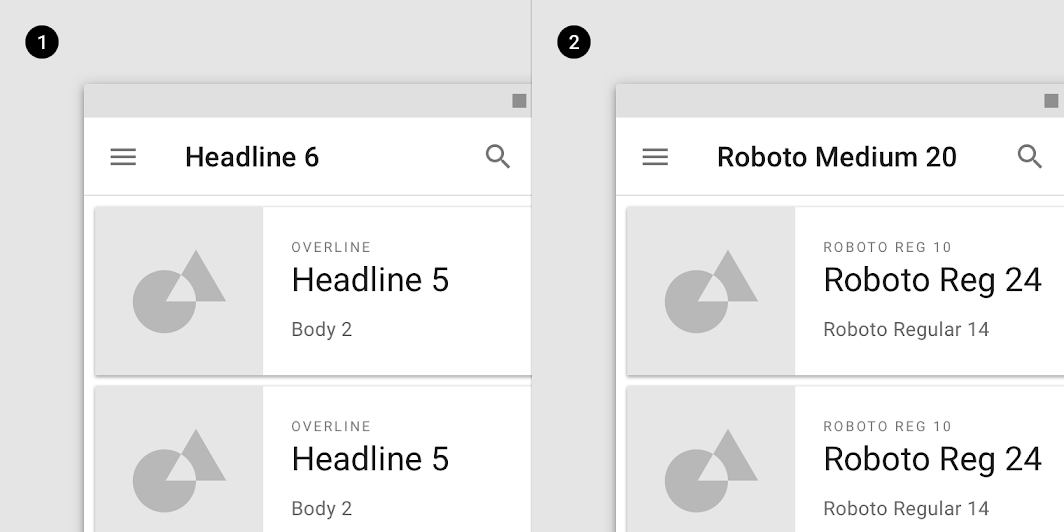
Diagrama das categorias da escala, valores reais
1. Categorias da escala
2. Valores reais

Títulos ​

Na escala tipográfica, os títulos variam de 1 a 6. São os maiores textos da tela, reservados para mensagens curtas e importantes ou para números.

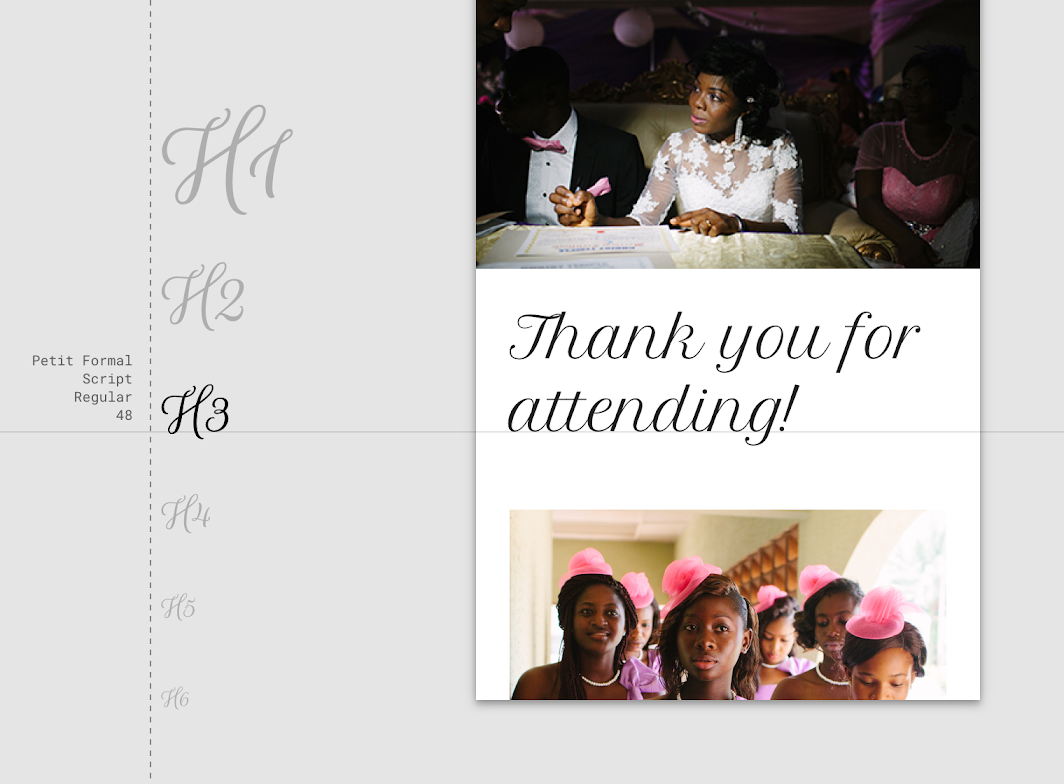
Para títulos, você pode escolher uma fonte expressiva, como um estilo display, manuscrito ou script. Esses designs de fonte não convencionais têm detalhes e complexidade que ajudam a chamar a atenção.
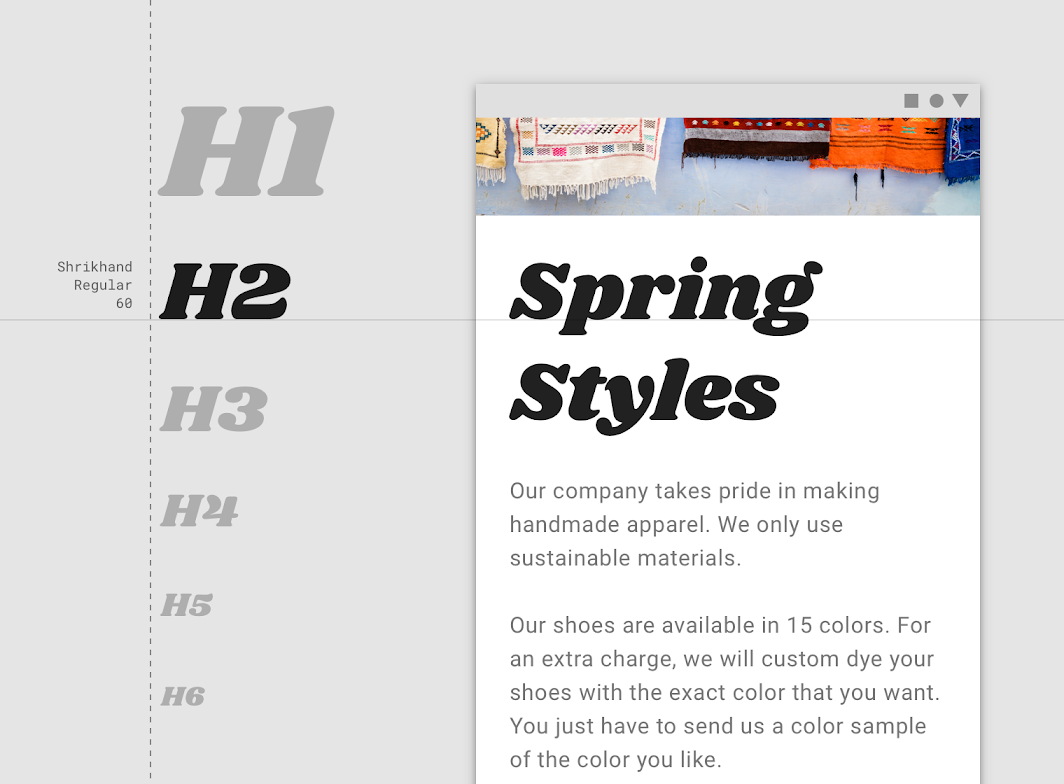
Um estilo display é usado no Título 2
Um estilo display é usado no Título 2.

Um estilo script é usado no Título 3
Um estilo script é usado no Título 3.

Fontes com serifa ou sem serifa funcionam bem para títulos, especialmente em tamanhos menores.
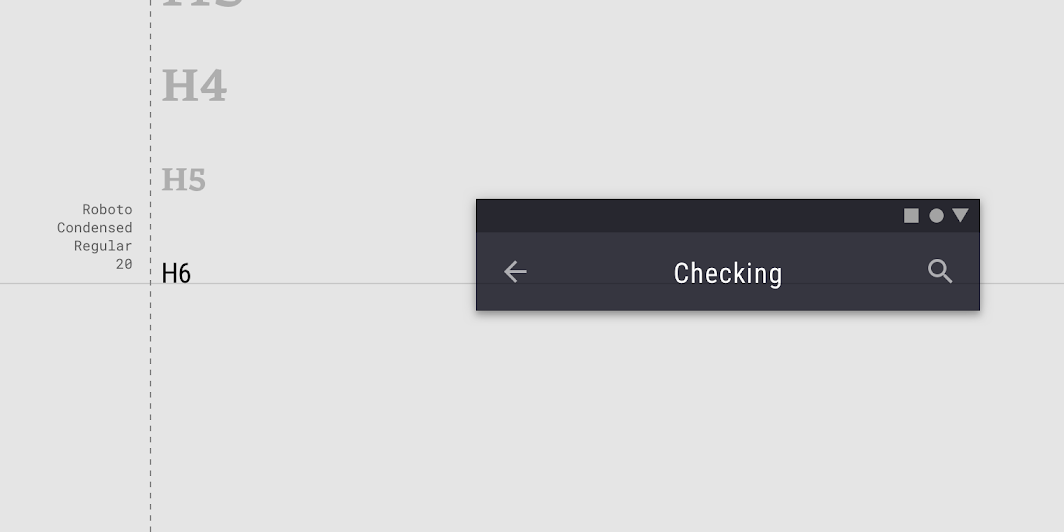
Uma fonte sem serifa é usada no Título 6
Uma fonte sem serifa é usada no Título 6.

Fontes expressivas

Uma coleção de fontes expressivas display e manuscritas disponíveis no Google Fonts.

Link relacionado

Subtítulos ​

Os subtítulos têm tamanho menor que os títulos. Geralmente são reservados para textos mais curtos, de ênfase média. Fontes com serifa ou sem serifa funcionam bem para subtítulos.
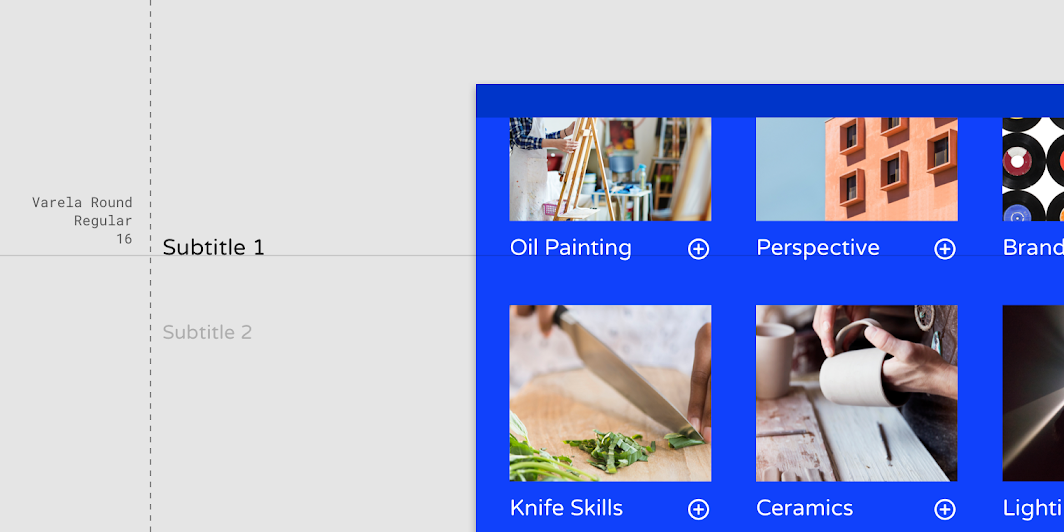
Uma fonte sem serifa é usada no Subtítulo 1
Uma fonte sem serifa é usada no Subtítulo 1.

Para subtítulos, tenha cuidado ao usar fontes expressivas, incluindo estilos display, manuscritos e script.
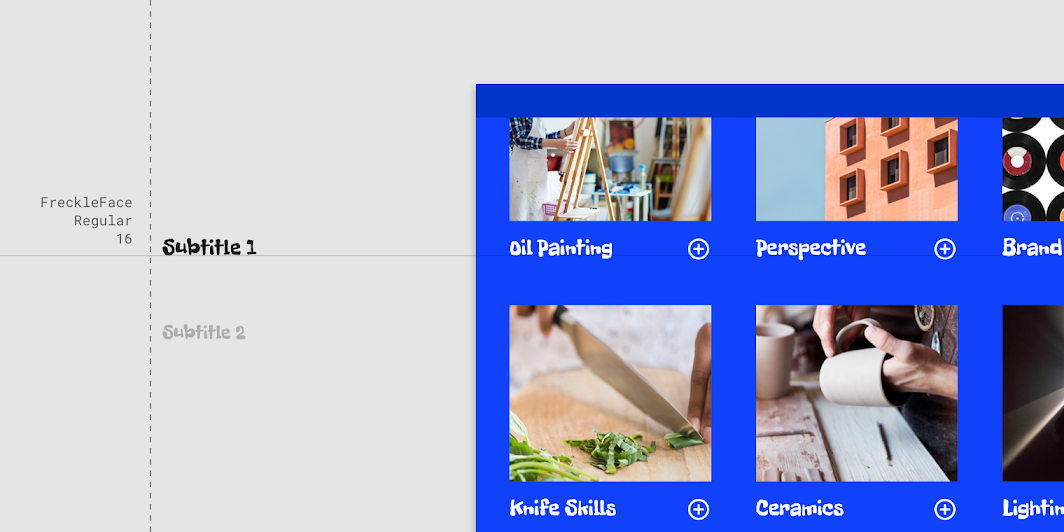
Atenção: tenha cuidado ao usar fontes expressivas para subtítulos

Atenção

Tenha cuidado ao usar fontes expressivas para subtítulos.

Fontes sem serifa

Uma coleção de fontes sem serifa disponíveis no Google Fonts.

Link relacionado

Corpo do texto ​

O corpo do texto inclui os estilos 1 e 2 e normalmente é usado para textos longos, pois funciona bem em tamanhos pequenos. Para seções de texto mais longas, recomenda-se uma fonte com serifa ou sem serifa.
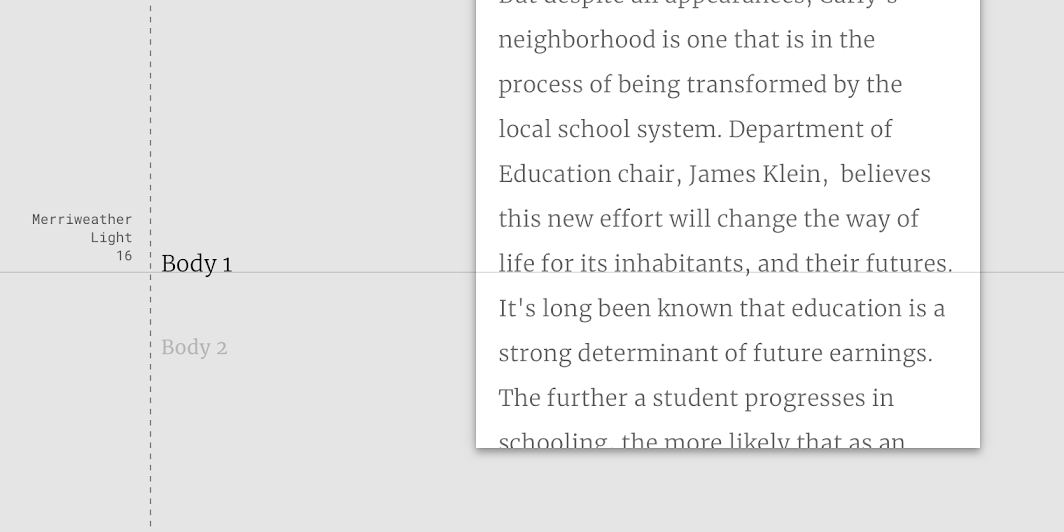
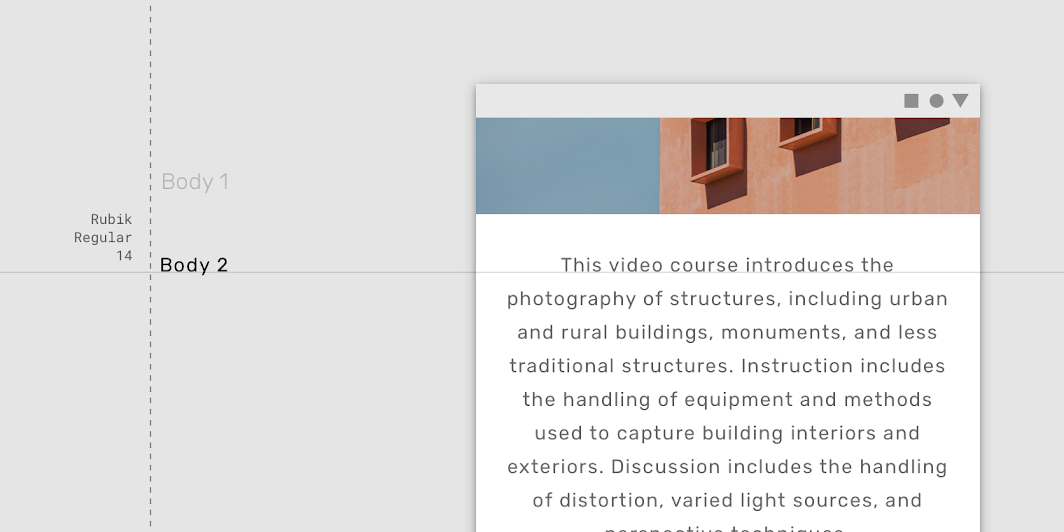
Uma fonte com serifa é usada no Corpo 1
Uma fonte com serifa é usada no Corpo 1.

Uma fonte sem serifa é usada no Corpo 2
Uma fonte sem serifa é usada no Corpo 2.

Não use fontes expressivas, incluindo estilos display, manuscritos e script, para o corpo do texto.
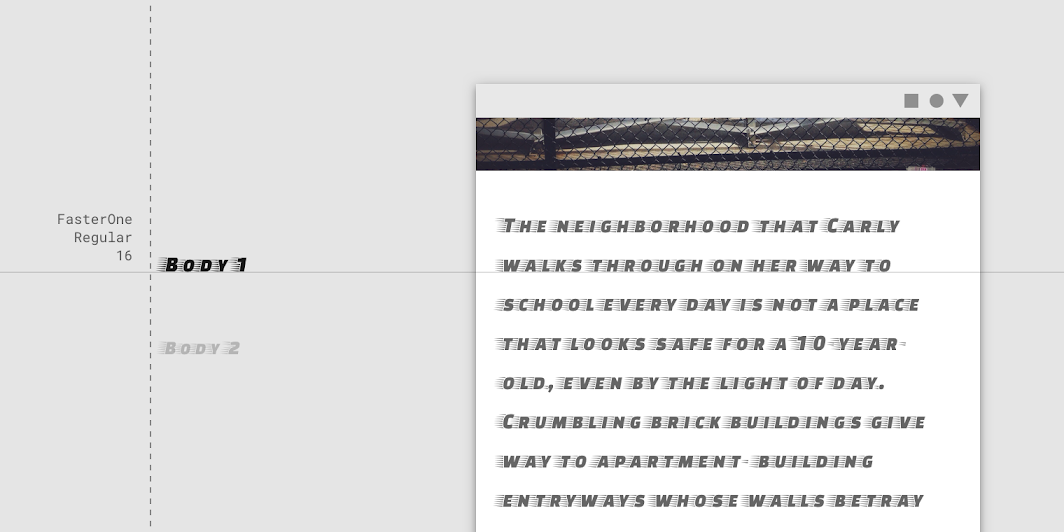
Não use fontes expressivas para o corpo do texto

Não faça

Não use fontes expressivas para o corpo do texto.

Fontes com serifa

Uma coleção de fontes com serifa disponíveis no Google Fonts.

Link relacionado

Legenda e overline ​

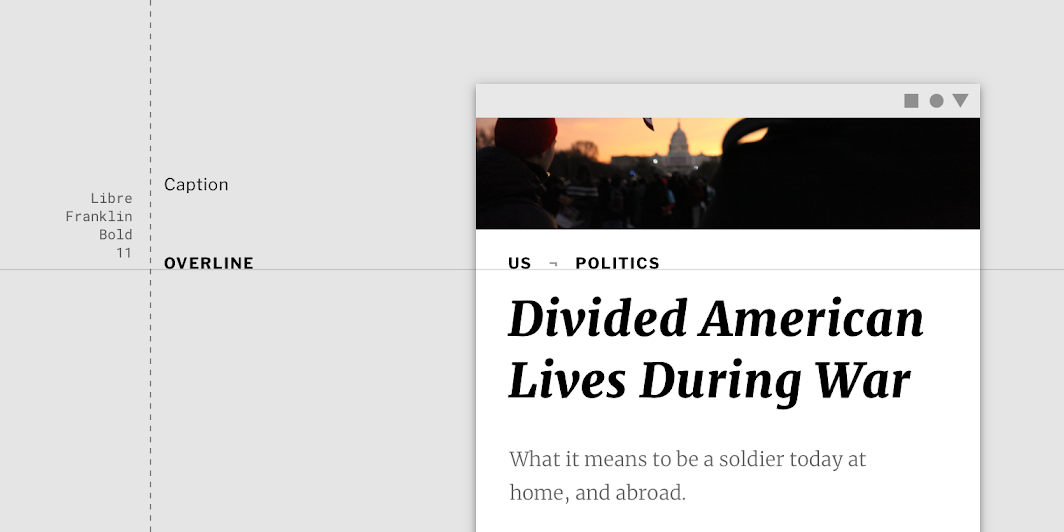
Os estilos de legenda e overline (texto com uma linha acima dele) usam os menores tamanhos de fonte. São usados com moderação para anotar imagens ou introduzir um título.
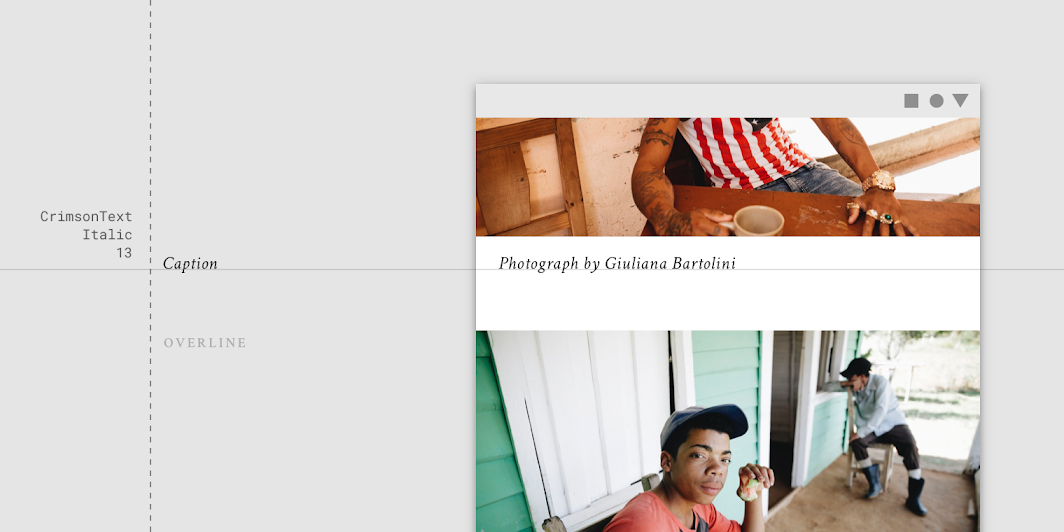
Uma fonte com serifa usada em uma legenda
Uma fonte com serifa usada em uma legenda.

Uma fonte sem serifa usada em um overline
Uma fonte sem serifa usada em um overline.

Não use fontes expressivas, incluindo estilos display, manuscritos e script, para legenda ou overline.
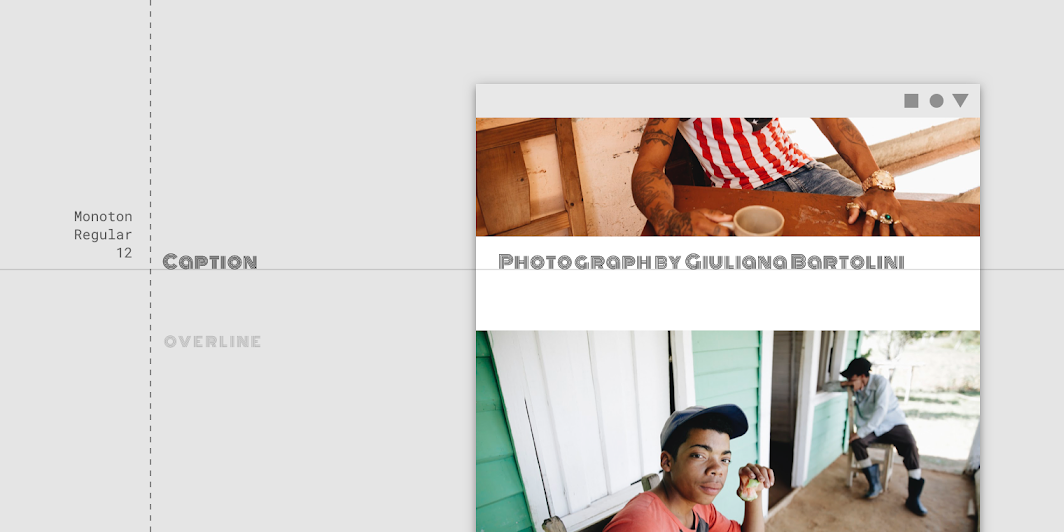
Não use fontes expressivas em um overline

Não faça

Não use fontes expressivas em um overline.

Fontes com serifa

Uma coleção de fontes com serifa disponíveis no Google Fonts.

Link relacionado

Botão ​

O texto do botão é uma chamada para ação, usado em diferentes tipos de botões (como botões de texto, com contorno e preenchidos), além de abas, diálogos e cartões.

O texto do botão costuma ser escrito em caixa alta, em fonte sem serifa.
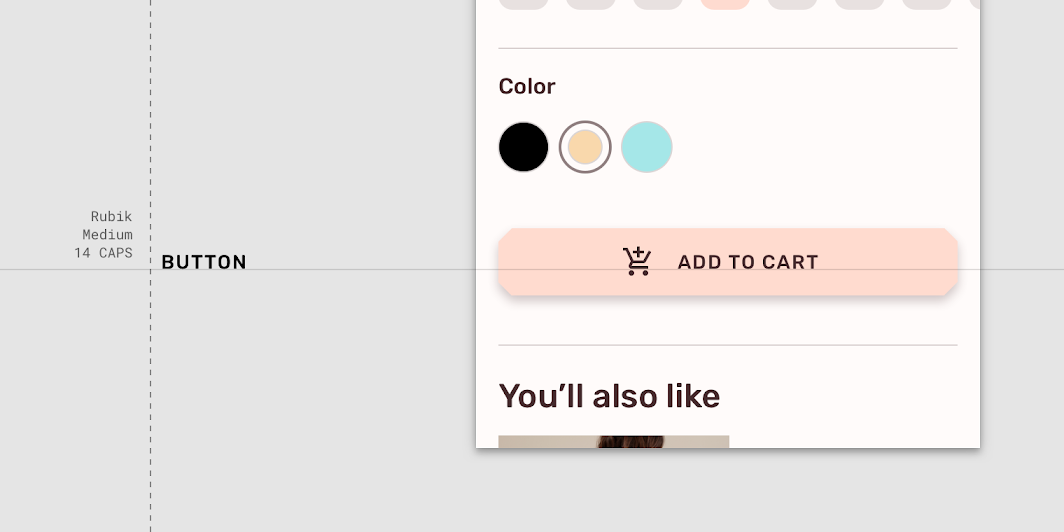
Uma fonte sem serifa em caixa alta usada em um botão
Uma fonte sem serifa em caixa alta usada em um botão.

O texto do botão pode usar capitalização de frase (sentence case), fonte sem serifa ou fonte com serifa.
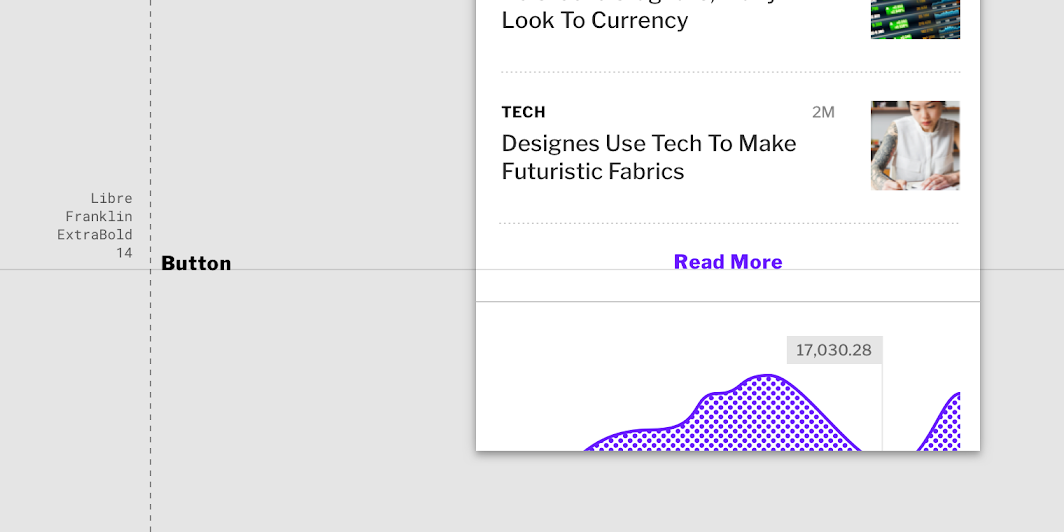
Atenção: tenha cuidado ao fazer o texto do botão parecer diferente do texto não interativo

Atenção

Tenha cuidado ao fazer o texto do botão parecer diferente do texto não interativo, como esta fonte sem serifa em capitalização de frase usada em um botão.

Não use fontes expressivas no texto do botão, incluindo estilos display, manuscritos e script.
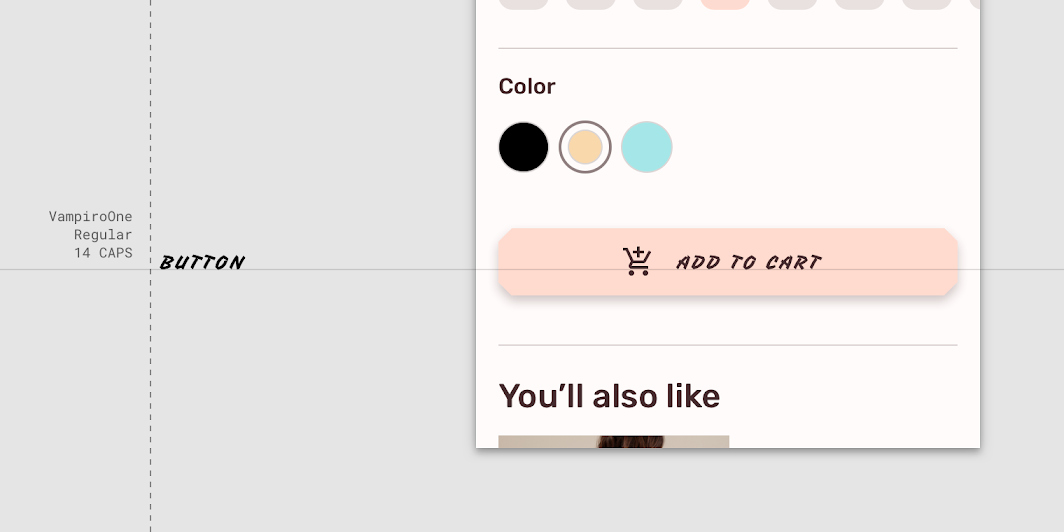
Não use um estilo display para o texto do botão

Não faça

Não use um estilo display para o texto do botão.

Fontes sem serifa

Uma coleção de fontes sem serifa disponíveis no Google Fonts.

Link relacionado

Pager
AnteriorTema escuro
PróximoEntendendo a tipografia

Distribuído sob a Licença Apache-2.0.

Copyright © 2018-Present Google

https://m2.material.io/design/typography/the-type-system.html

Distribuído sob a Licença Apache-2.0.

Copyright © 2018-Present Google