文本框
文本框供用户输入和编辑文本。
交互式演示
您可以通过此演示预览文本框组件、其变体形式以及各项配置选项。每个标签页对应一种类型的文本框。
用法
文本框允许用户在界面中输入文本,通常出现在表单和对话框中。
设计原则
易于发现
文本框应足够醒目,让用户一眼就能看出可以在此输入信息。
清晰
文本框的各个状态之间应有明确的视觉区分。

高效
文本框应让用户易于理解需要输入什么信息,并便于纠正输入错误。
类型
文本框分为两种类型:
- 填充式文本框
- 描边式文本框
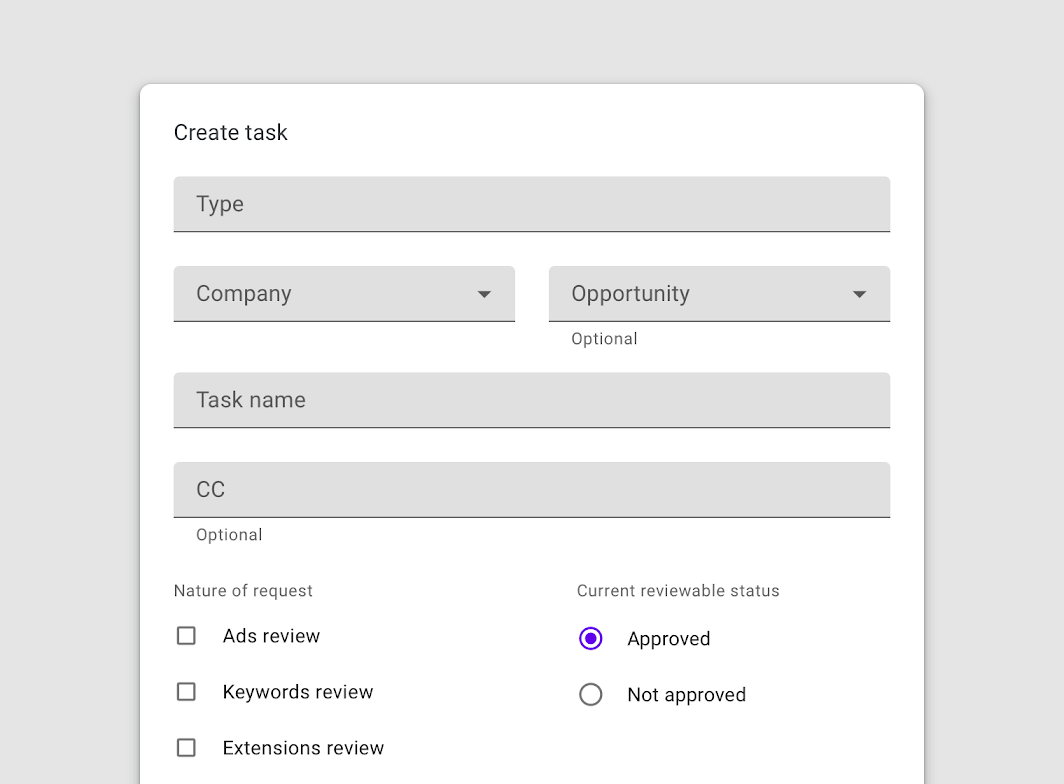
这两种类型都通过容器为交互提供清晰的视觉提示,使字段在页面布局中更易被发现。
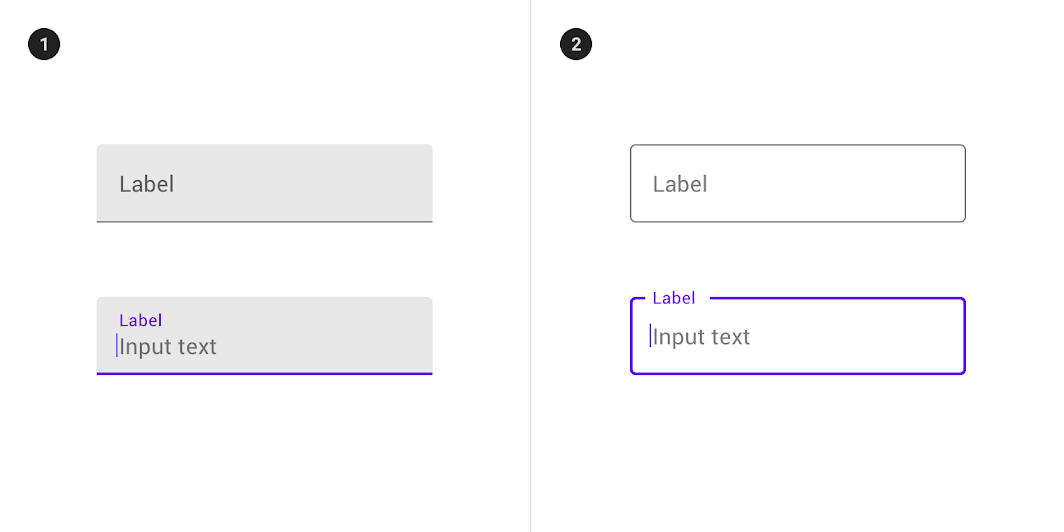
2. 描边式文本框
选择合适的文本框
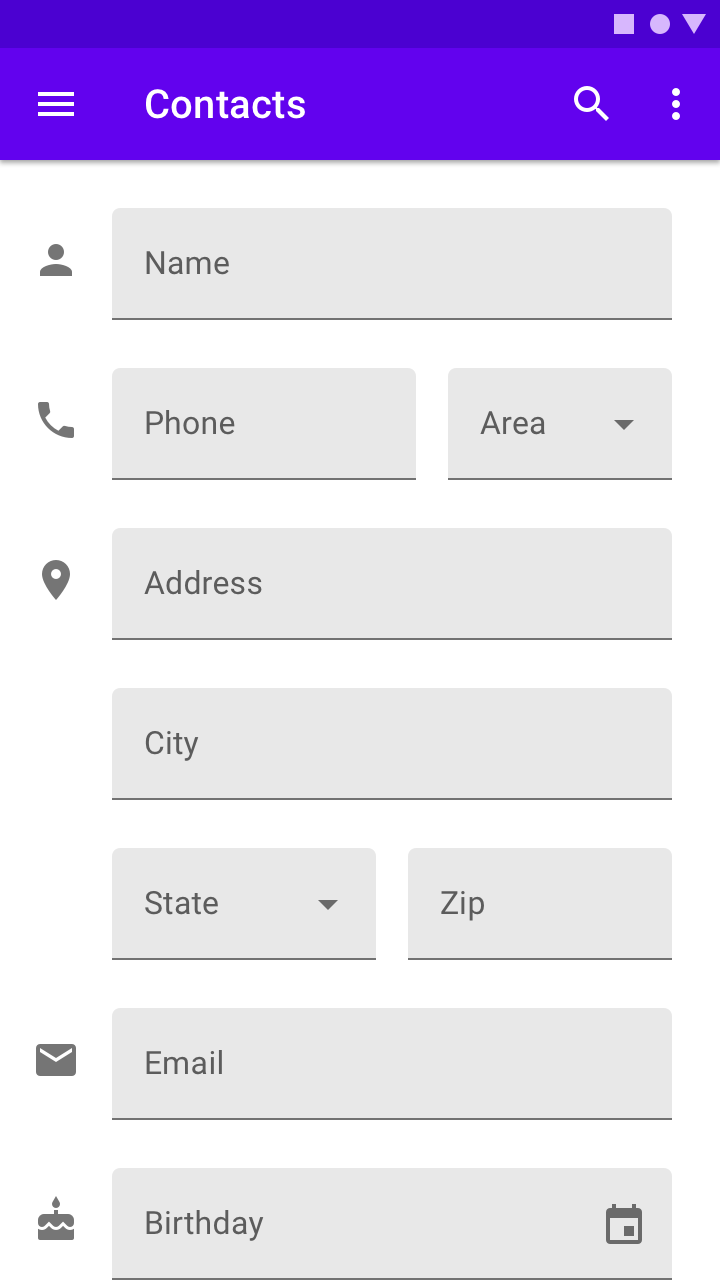
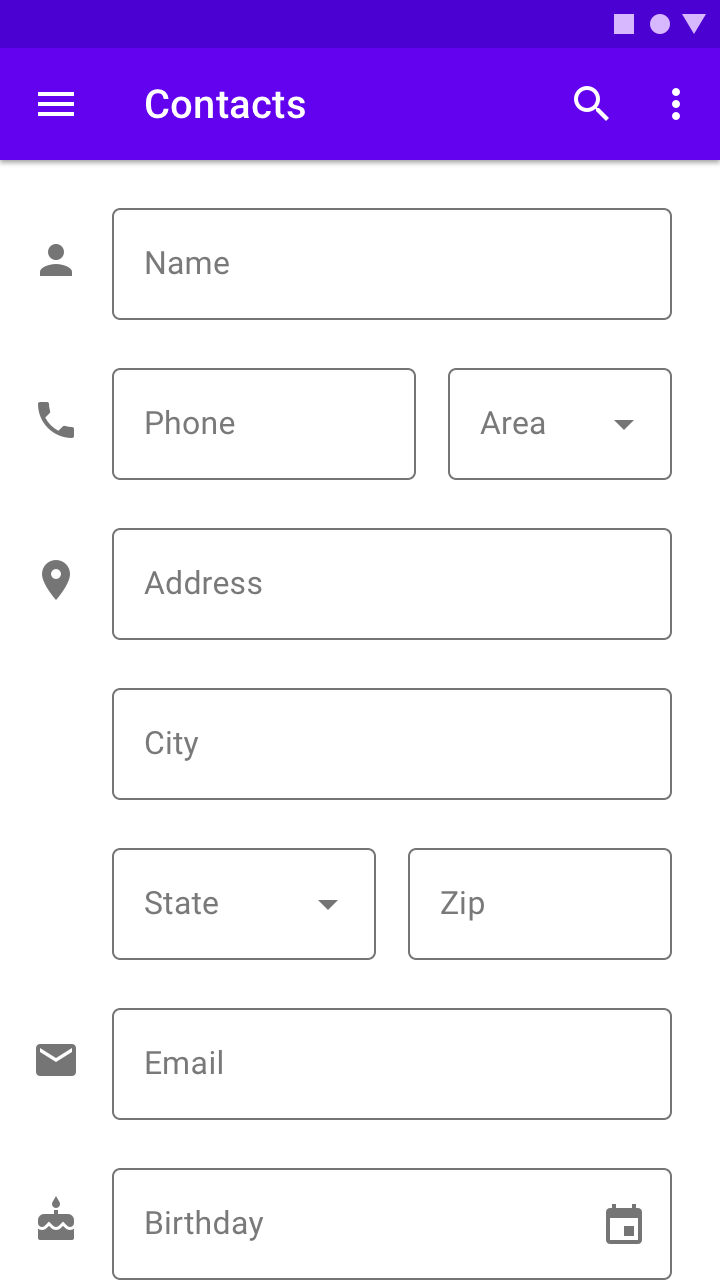
两种类型的文本框在功能上完全相同,因此选用哪种类型取决于样式偏好。
请选择符合以下条件的类型:
- 与您应用的视觉风格最匹配
- 最契合您 UI 的设计目标
- 与其他组件(如按钮)及周围内容的视觉差异最大
在同一 UI 中使用两种类型的文本框
如果需要在同一 UI 中同时使用两种类型的文本框,应在不同区域内分别保持一致,避免在同一区域内混用。例如,可以在一个区域使用描边式文本框,在另一个区域使用填充式文本框。
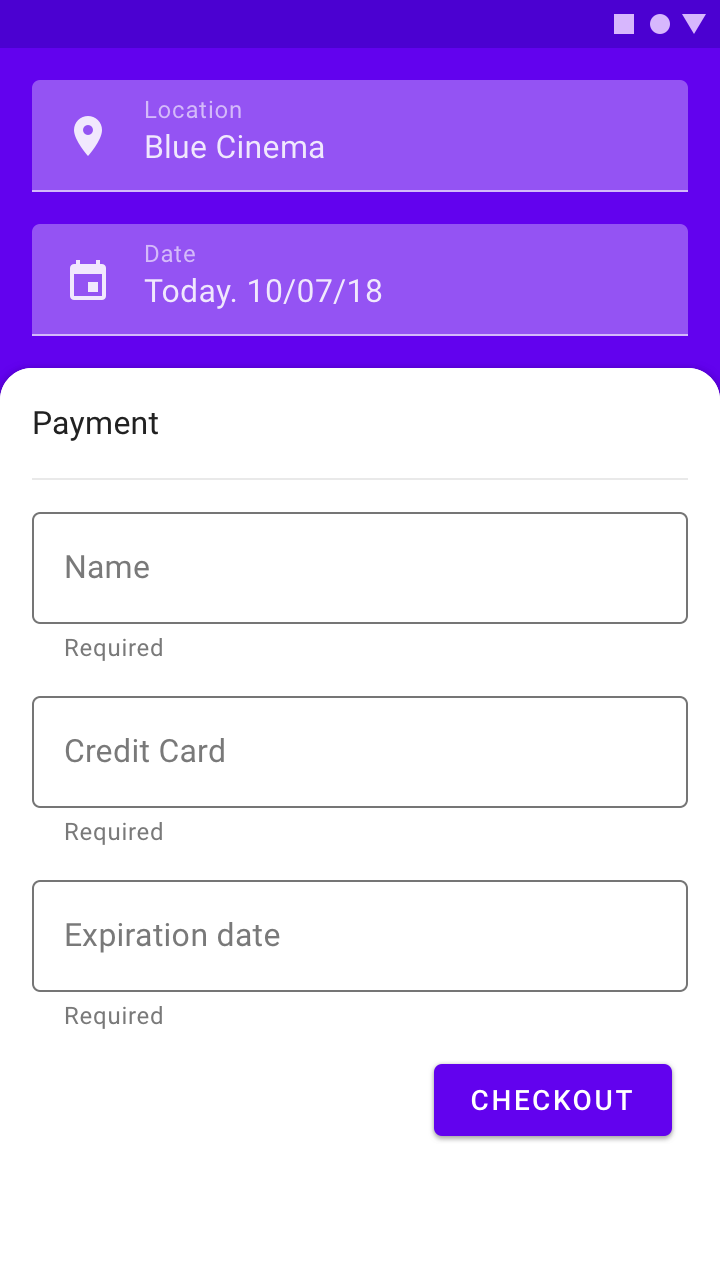
推荐
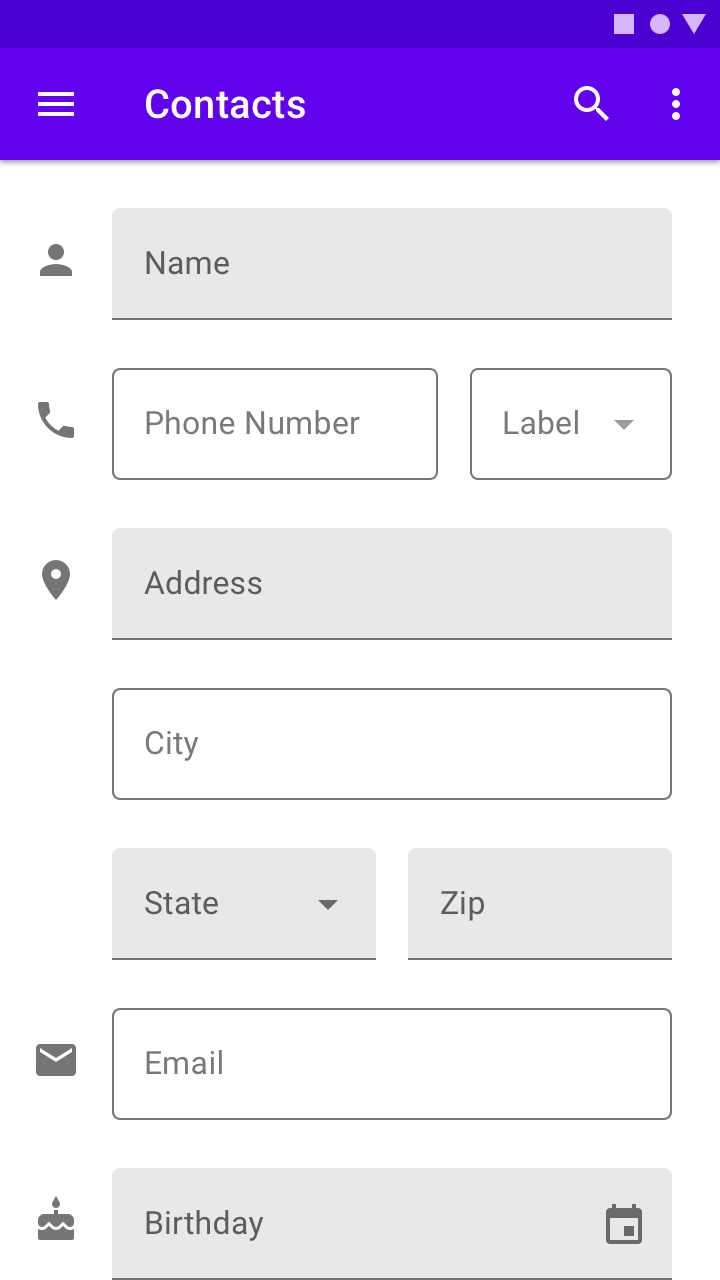
不推荐
结构
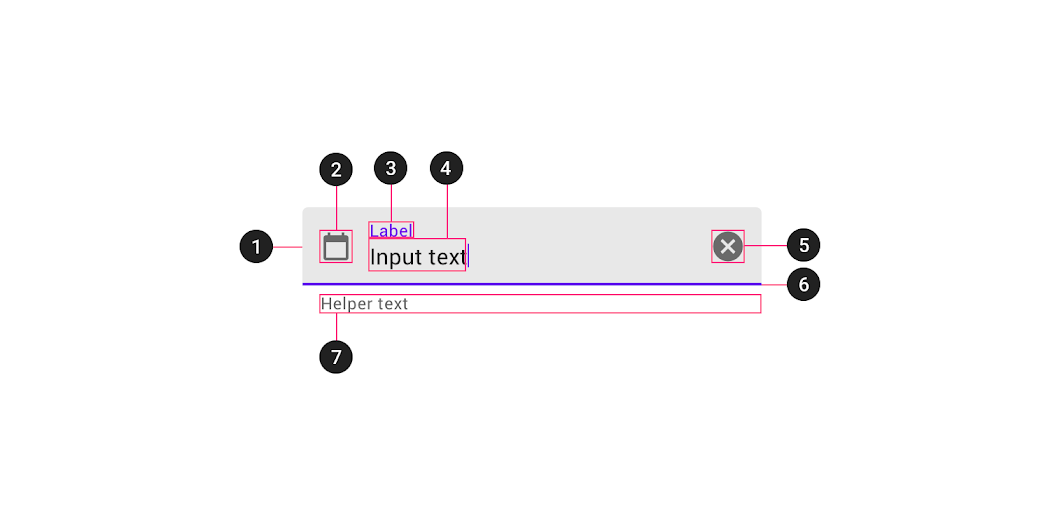
2. 前导图标(可选)
3. 标签文本
4. 输入文本
5. 尾部图标(可选)
6. 激活指示器
7. 辅助文本(可选)
容器
容器通过在文本框与周围内容之间形成对比,来提升文本框的可发现性。
填充与描边
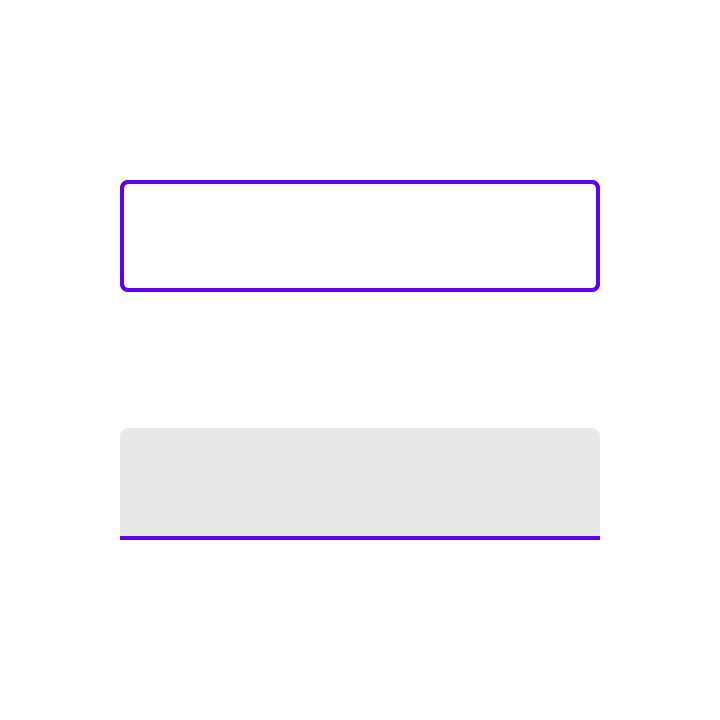
文本框容器具有填充和描边(描边可以围绕整个容器,也可以仅位于底边)。描边的颜色和粗细会随状态变化,以表明文本框当前是否处于激活状态。
圆角
描边式文本框的容器四角均为圆角;填充式文本框的容器顶部为圆角、底部为直角。
标签文本
标签文本用于告知用户文本框需要输入什么信息。每个文本框都应有一个标签。
标签文本应与输入行对齐,并始终保持可见。它既可以位于文本框中部,也可以位于容器顶部附近。
推荐
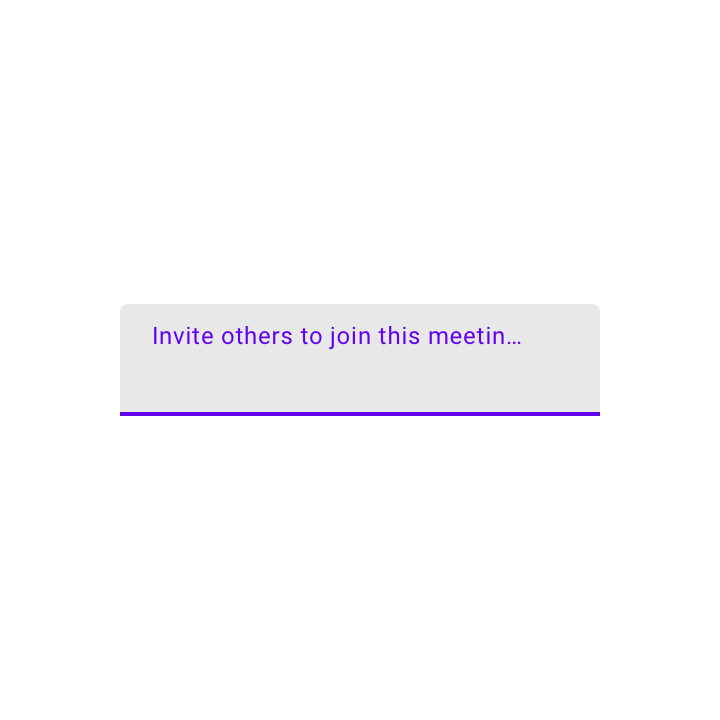
不推荐
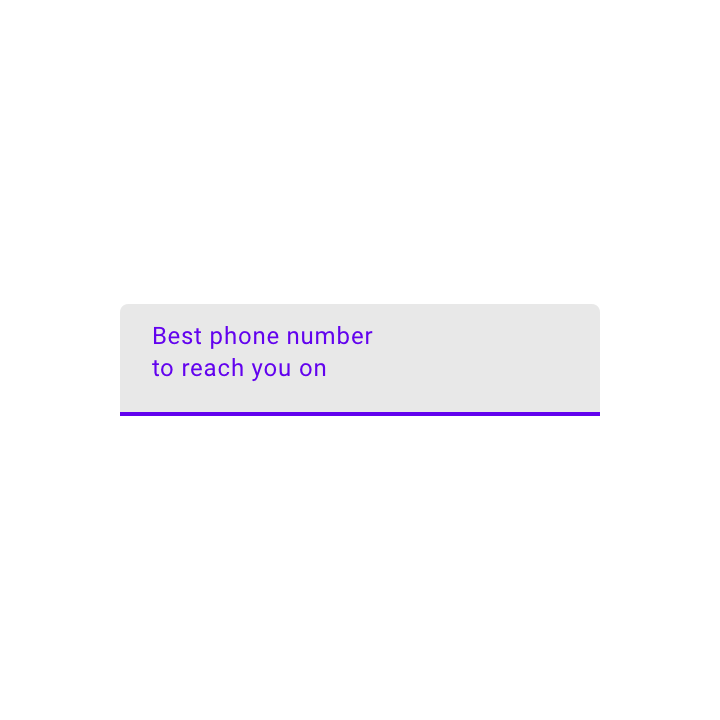
不推荐
必填项标识
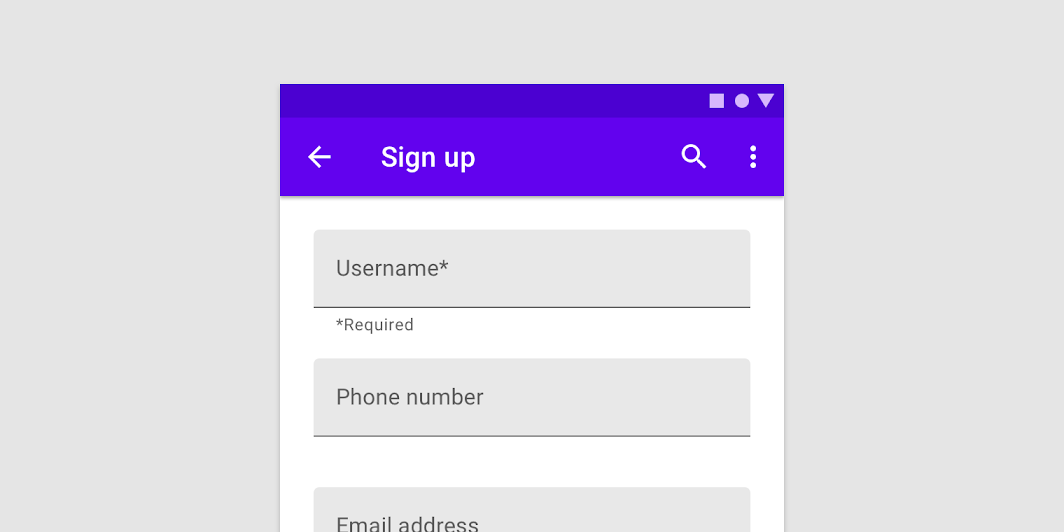
要表示某个字段为必填项,请在标签文本旁显示一个星号(*),并在表单附近说明星号代表必填字段。
- 如果部分字段是必填的,则应标出所有必填字段
- 如果大多数字段都是必填的,则在可选字段的标签文本旁用括号标注“可选”
- 如果必填文本使用了颜色,星号也应使用相同的颜色
输入文本
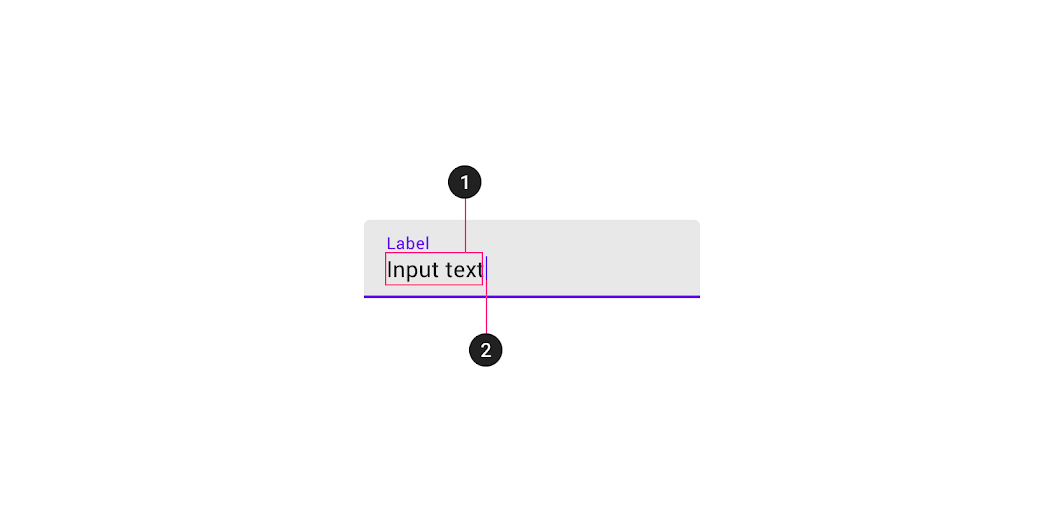
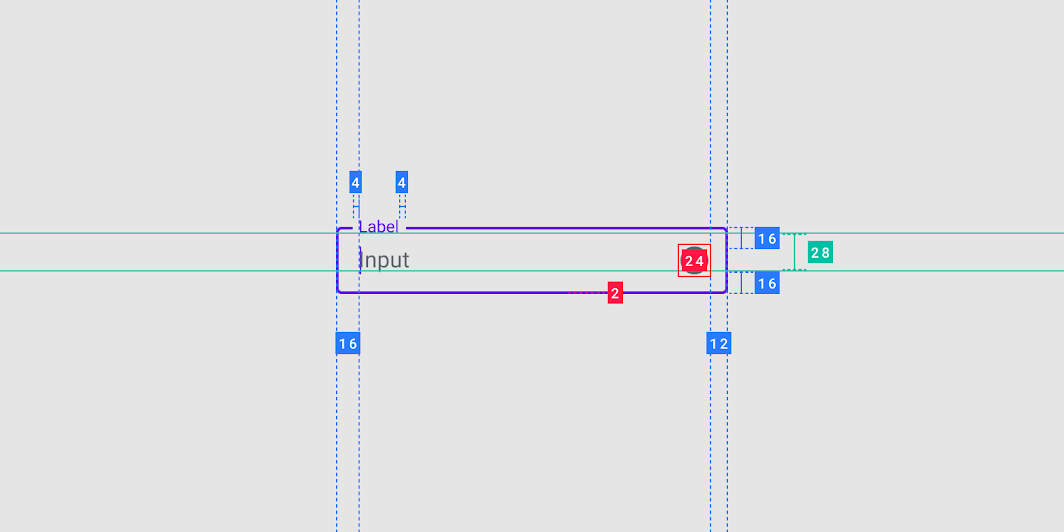
1. 输入文本
输入文本是用户输入的文本。
2. 光标
光标指示字段中当前的文本输入位置。
辅助元素
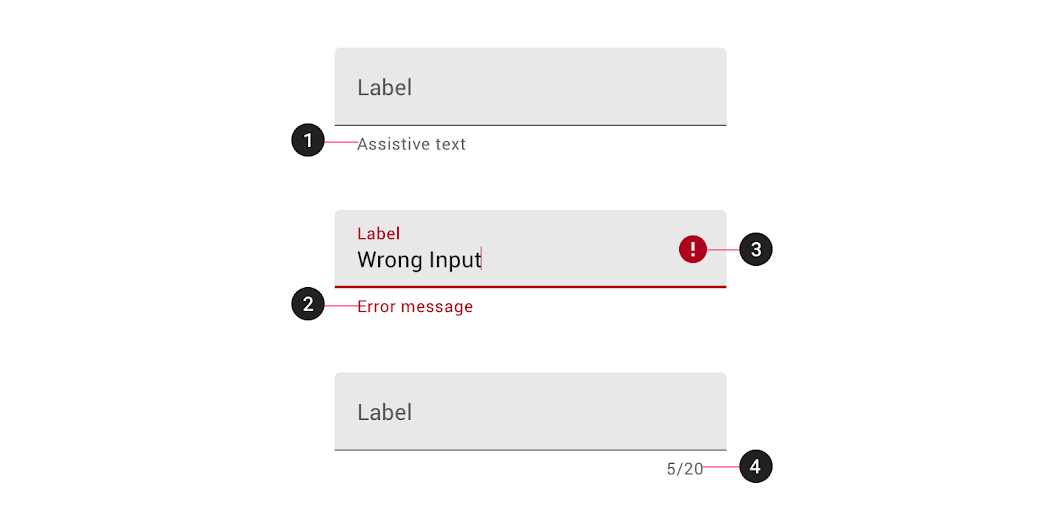
1. 辅助文本
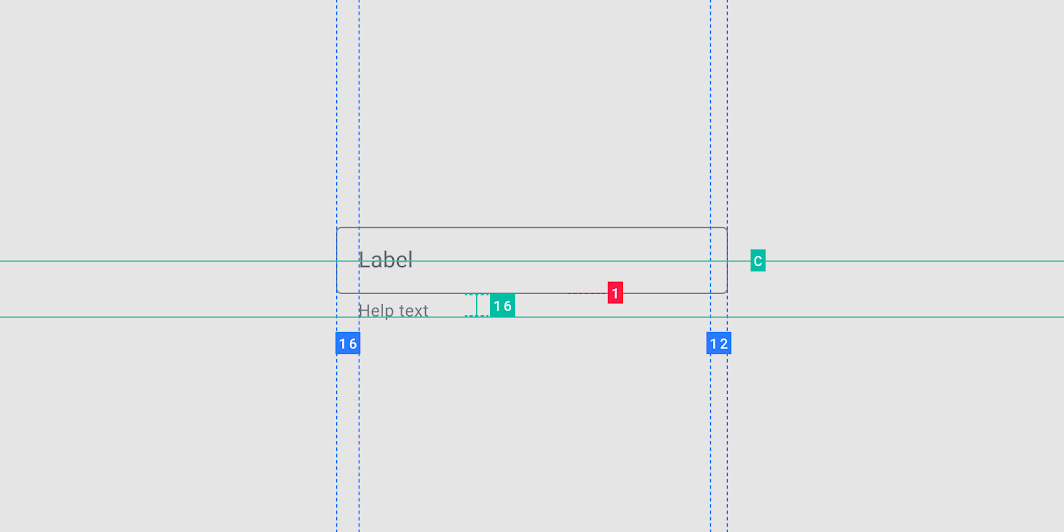
辅助文本为输入字段提供额外的指导信息,例如说明该字段的用途。它应只占一行,可以持续可见,也可以仅在字段获得焦点时可见。
2. 错误消息
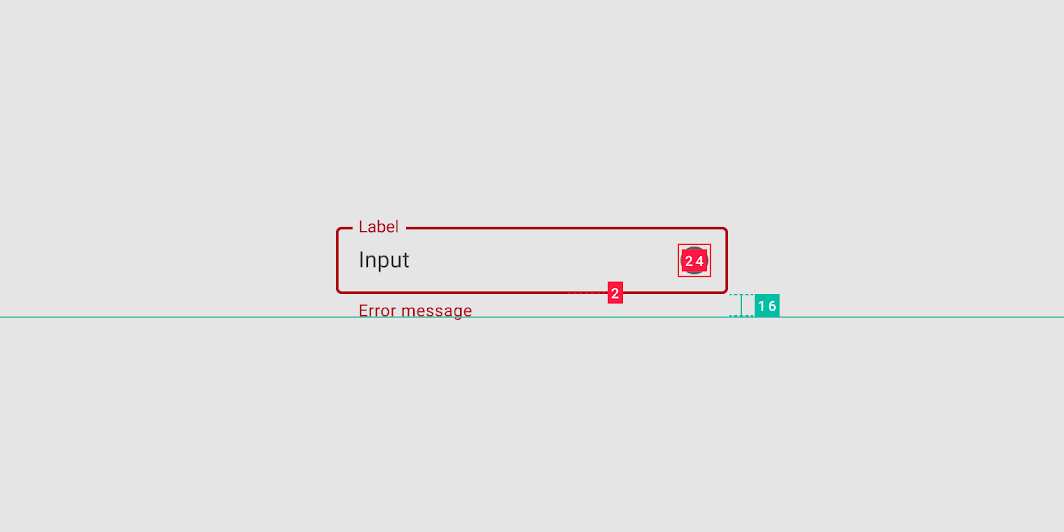
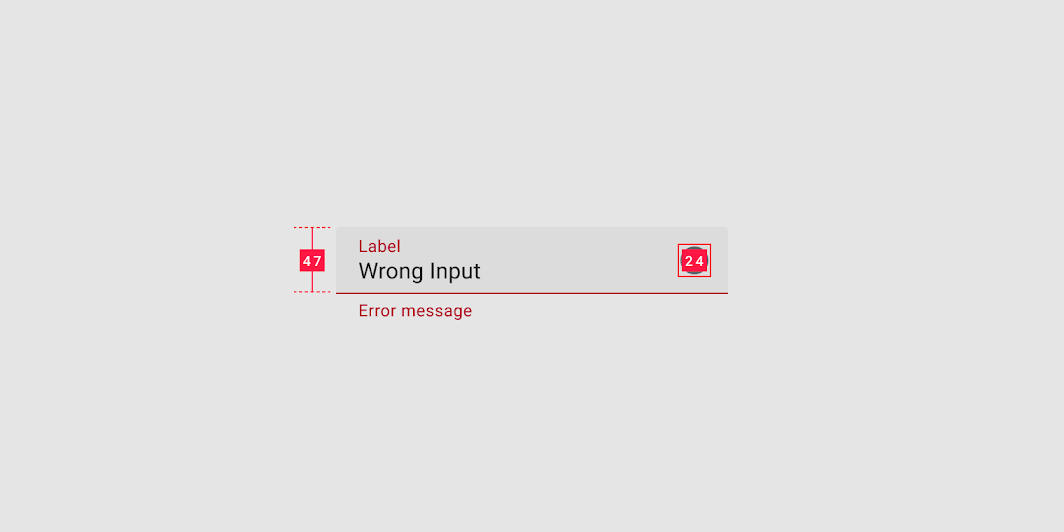
当输入的文本不符合要求时,错误消息可以说明修复方法。错误消息显示在输入行下方,替换辅助文本,直到问题被修复。
3. 图标
图标也可以用来传达提醒信息。将图标与错误消息搭配使用可以提供冗余提醒,这在需要兼顾色盲用户时非常有用。
4. 字符计数器
当存在字符数或字数限制时,应使用字符计数器或字数计数器。它们显示已输入字符数与总字符上限之间的比例。
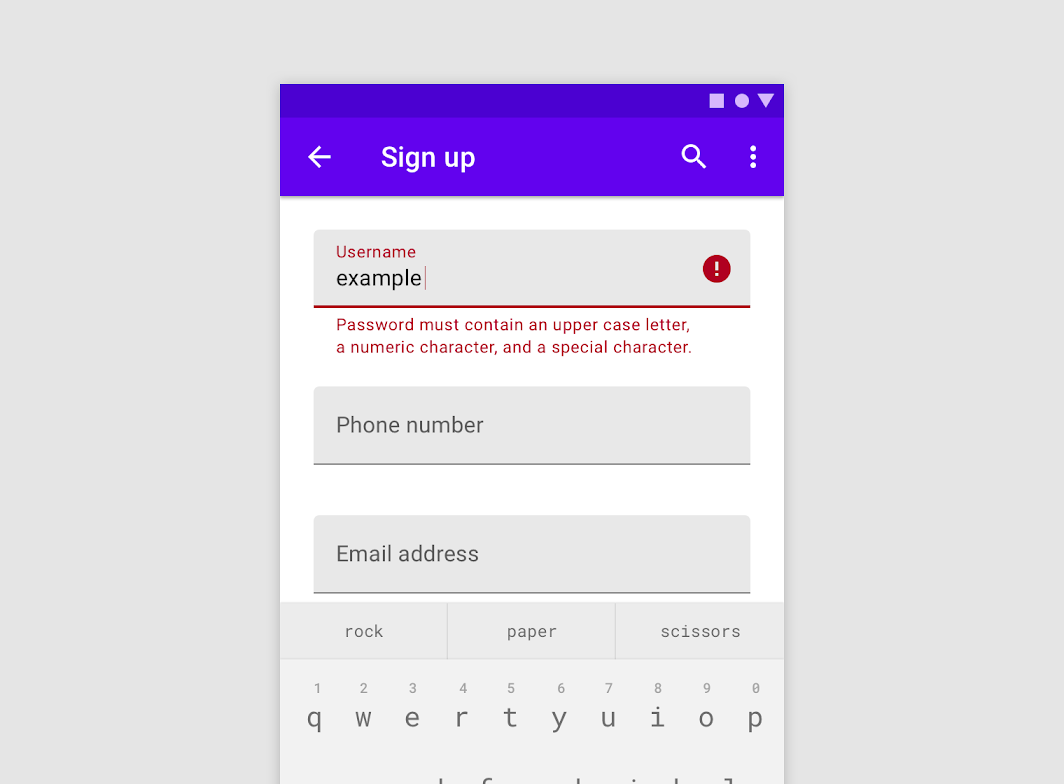
错误文本
对于需要验证内容的文本框(如密码),在适用时应将辅助文本替换为错误文本。这种替换方式可以避免在布局中新增文本行,从而防止内容因挤压而发生位移。
- 如果只可能出现一种错误,错误文本应描述如何避免该错误
- 如果可能出现多种错误,错误文本应描述如何避免其中最有可能发生的错误
推荐
不推荐
注意
图标
文本框中的图标是可选的。图标可以说明允许的输入方式(如麦克风图标)、提供额外功能的入口(如清空字段内容),以及表示错误状态。
前导图标和尾部图标会根据环境是 LTR(从左到右)还是 RTL(从右到左)来调整自身位置。
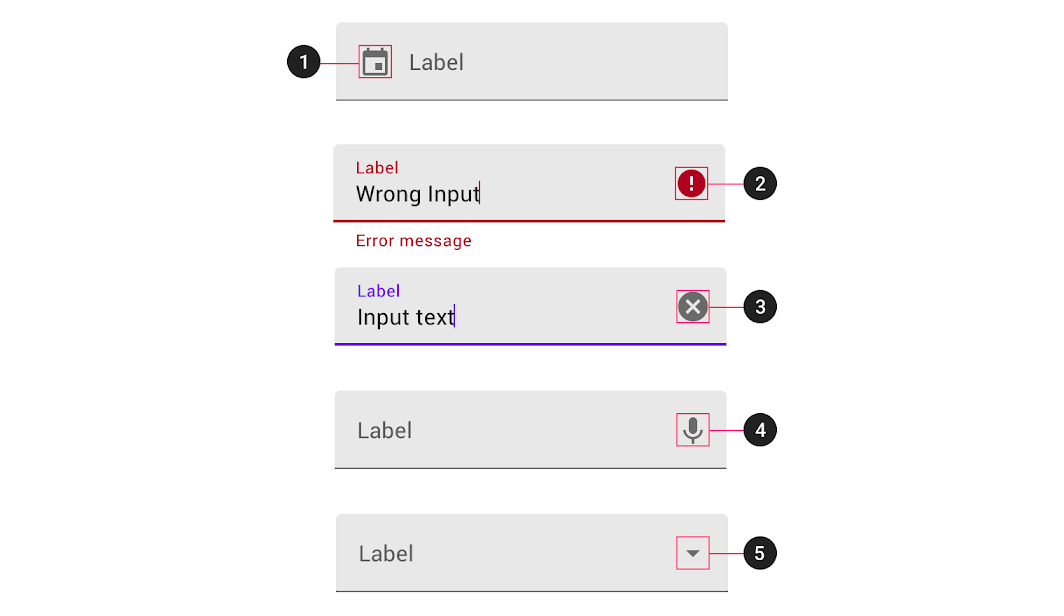
图标指示符可以描述文本框所需的输入类型,并可作为嵌套组件的触控目标。例如,点击日历图标可以显示日期选择器。
2. 有效或错误图标
图标既可以指示输入有效,也可以指示输入无效,从而让色盲用户也能清楚识别错误状态。
3. 清除图标
清除图标让用户可以一键清空整个输入字段,仅在字段含有输入文本时才会显示。
4. 语音输入图标
麦克风图标表示用户可以通过语音输入字符。
5. 下拉图标
下拉箭头表示该文本框包含嵌套的选择组件。
行为
缩放与自适应
随着布局适配更大的屏幕和不同的设备形态,应为文本框采用灵活的容器尺寸。在布局缩放时,为边距、内边距和容器尺寸设置最小值和最大值,使字体排印随之调整,获得更好的阅读体验。
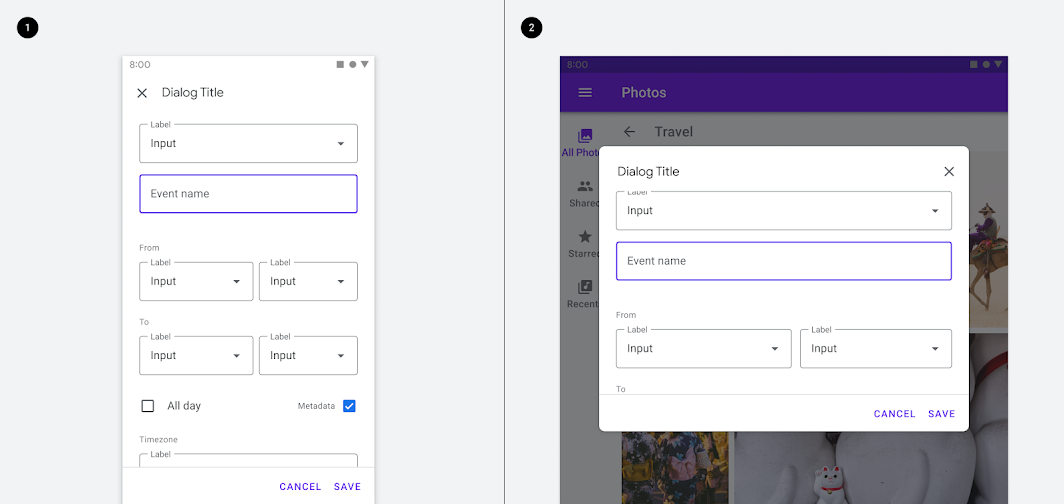
当文本框在流式布局中扩展时,应避免始终沿用固定的边距和字体排印属性,否则会导致文本框过长。例如,文本框不应横跨大屏幕的整个宽度。
填充式文本框
用法
填充式文本框比描边式文本框具有更强的视觉强调效果,能在周围内容和组件的映衬下更加突出。
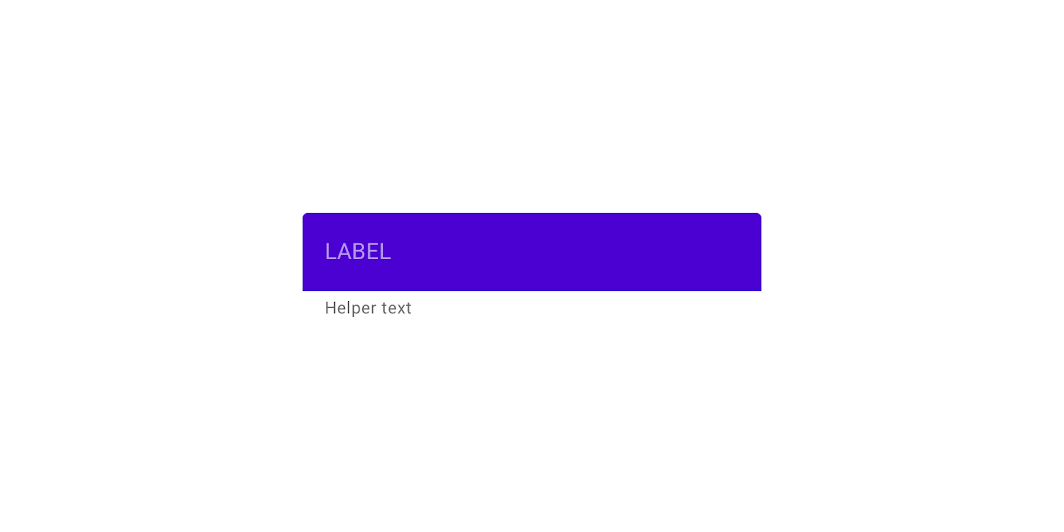
不推荐
紧凑型文本框
紧凑型文本框便于用户浏览大量信息并快速执行操作。
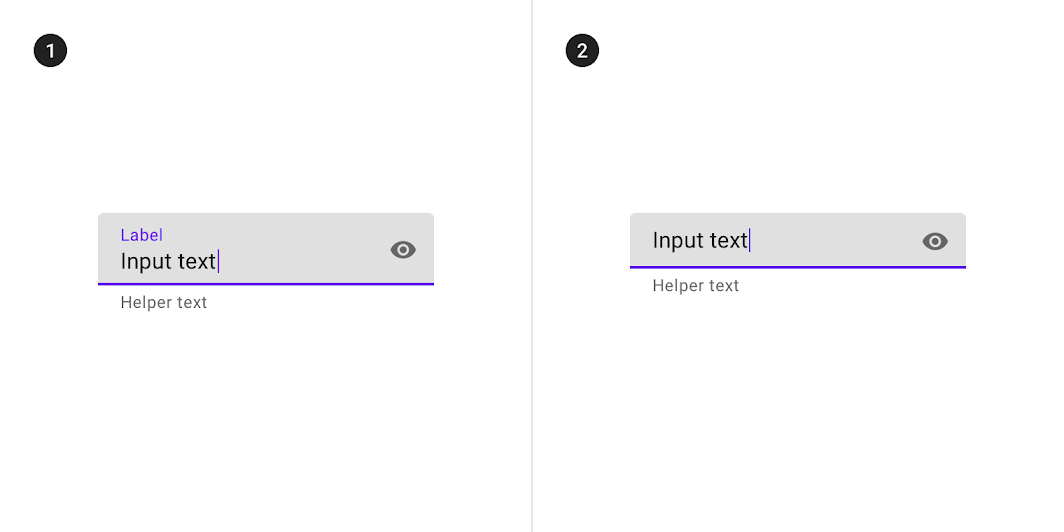
2. 不带标签的紧凑型文本框
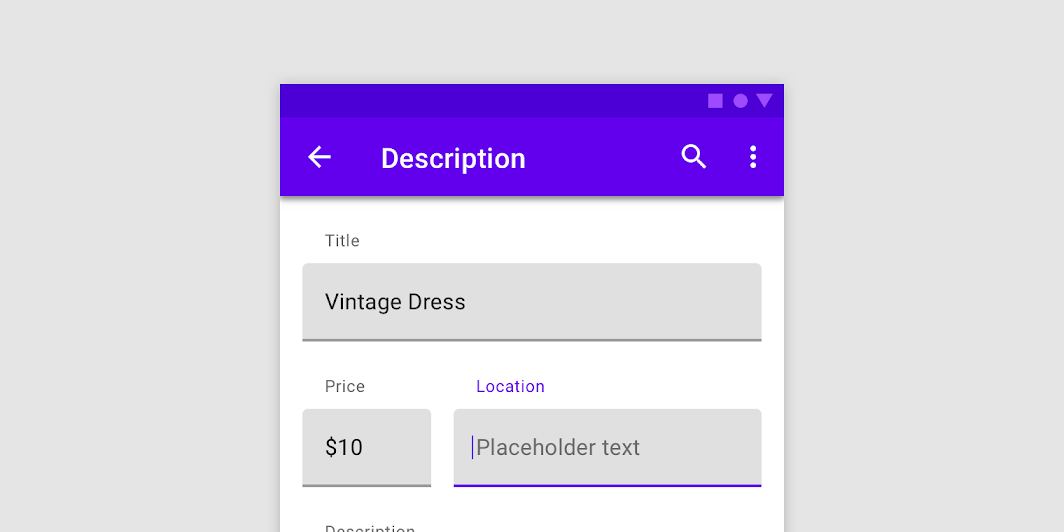
无标签的文本框
如果字段的用途已由旁边单独的标签标明,则文本框可以不带标签。
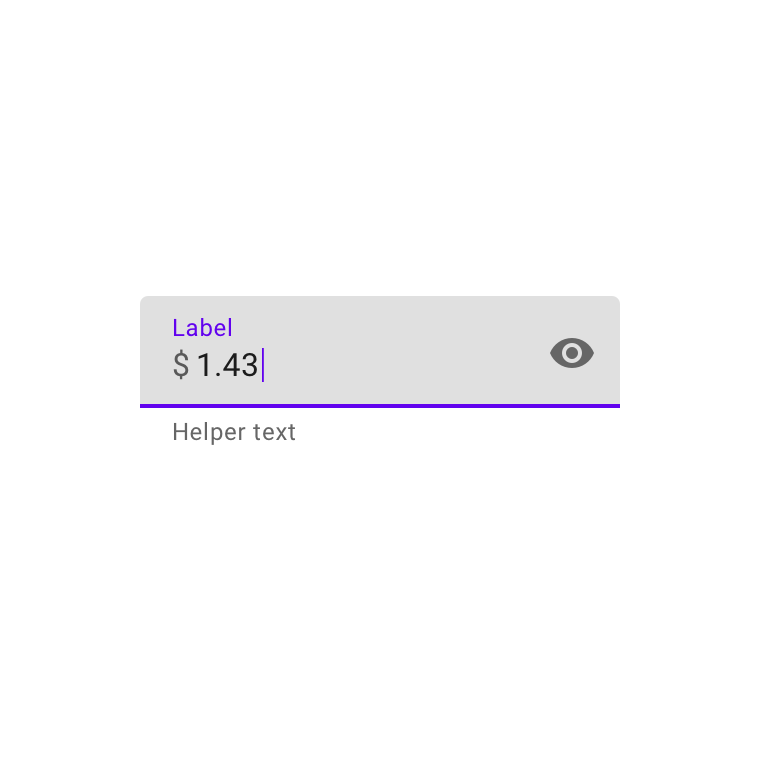
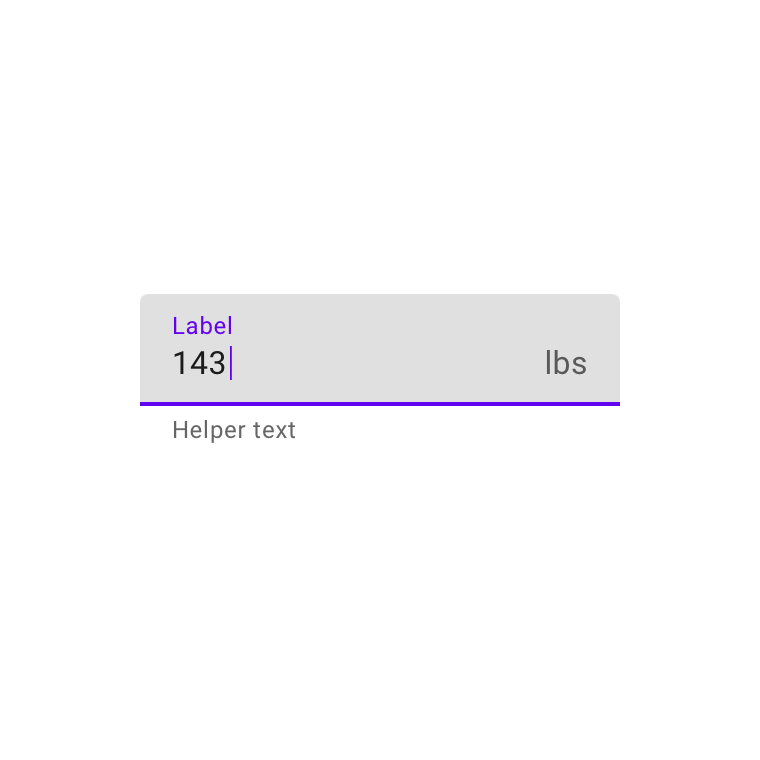
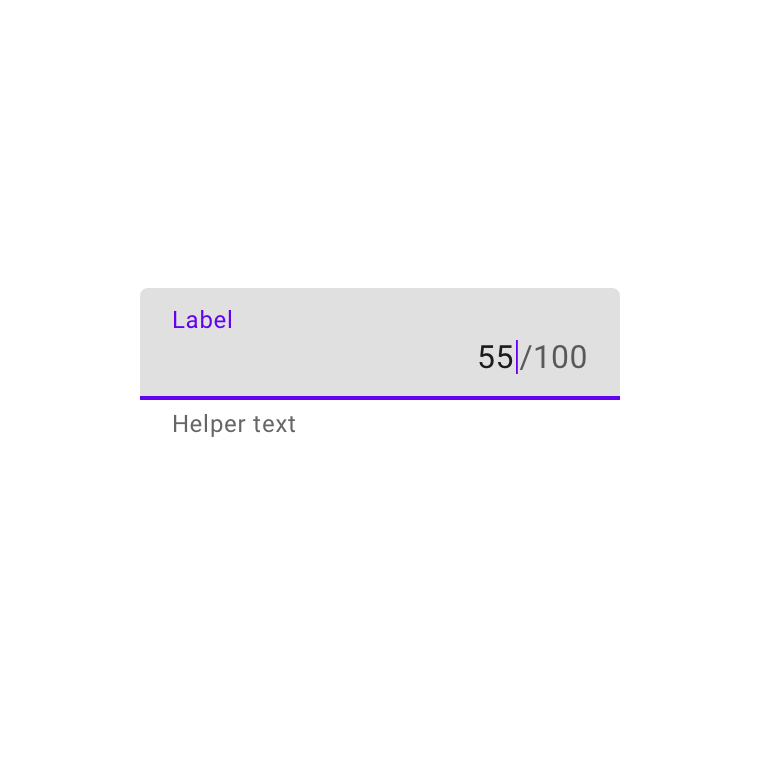
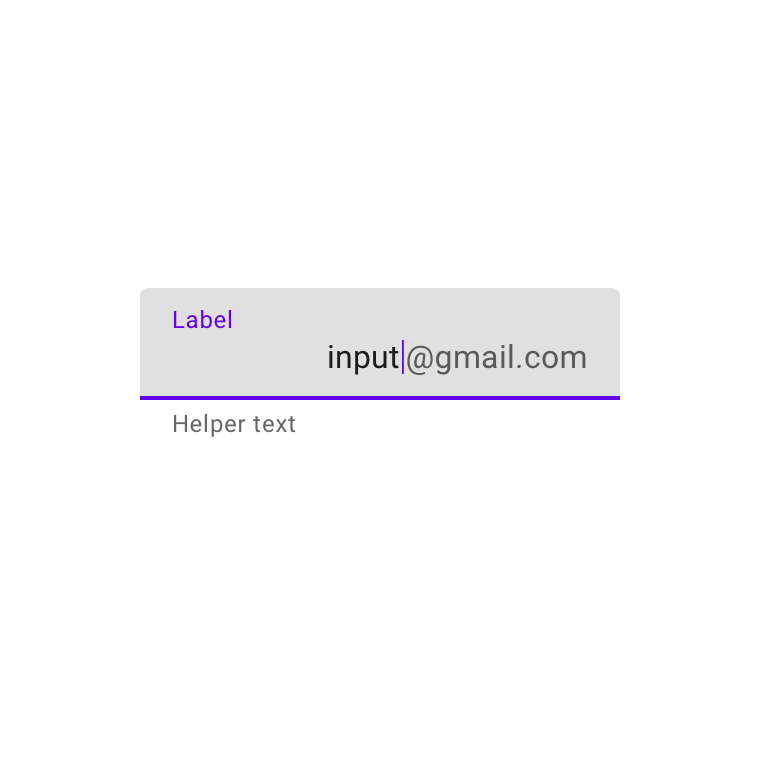
前缀和后缀文本
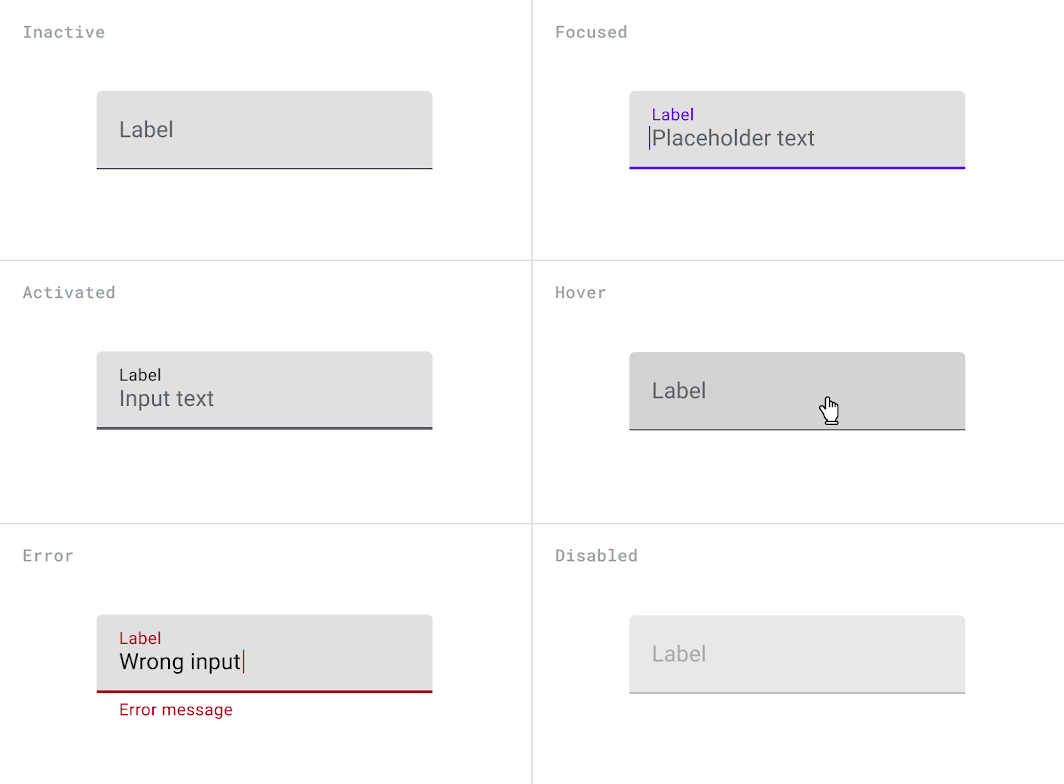
状态
填充式文本框(基准)
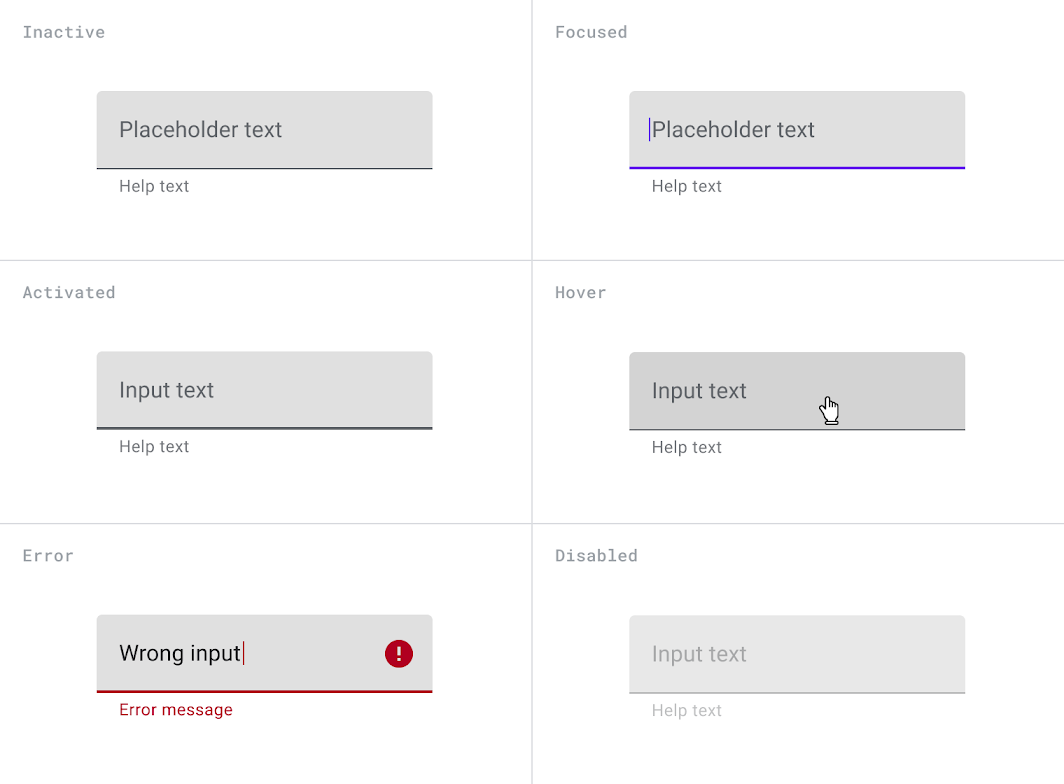
无标签的填充式文本框
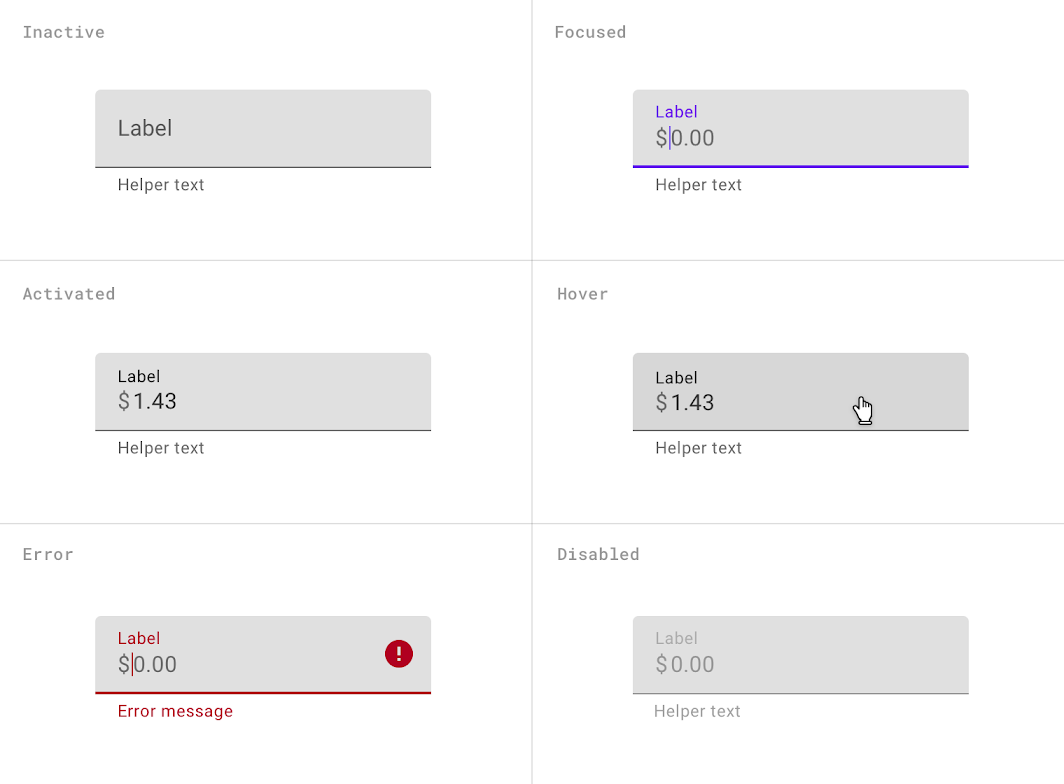
带前缀文本的填充式文本框
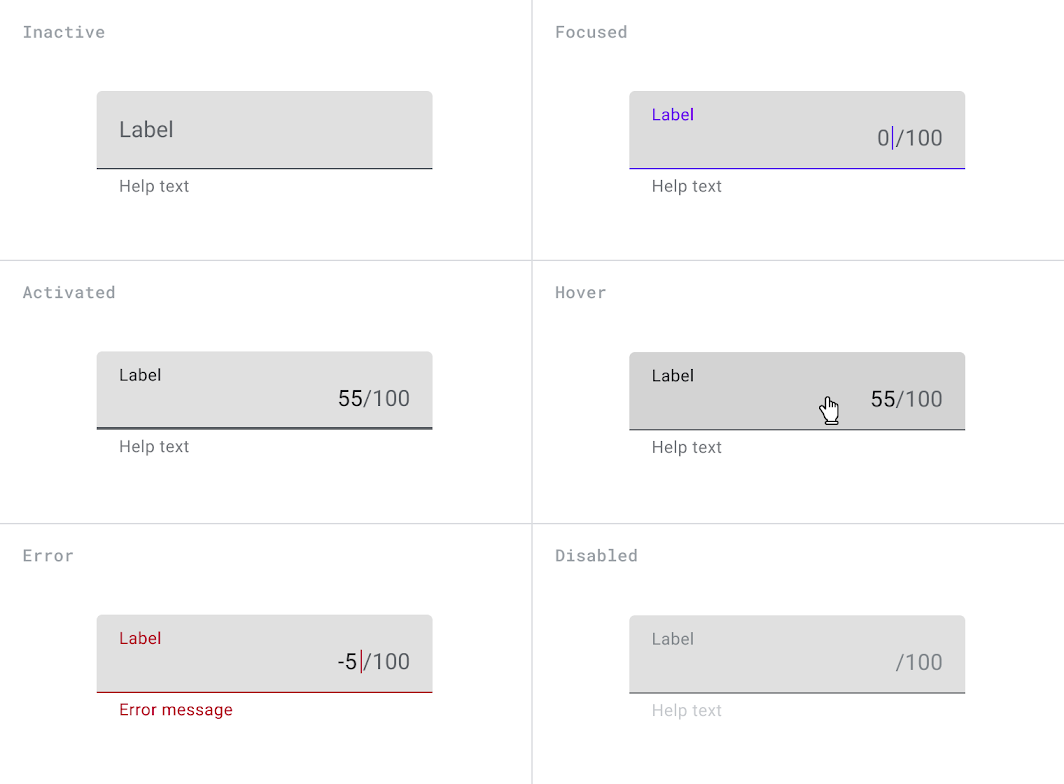
带后缀文本的填充式文本框
描边式文本框
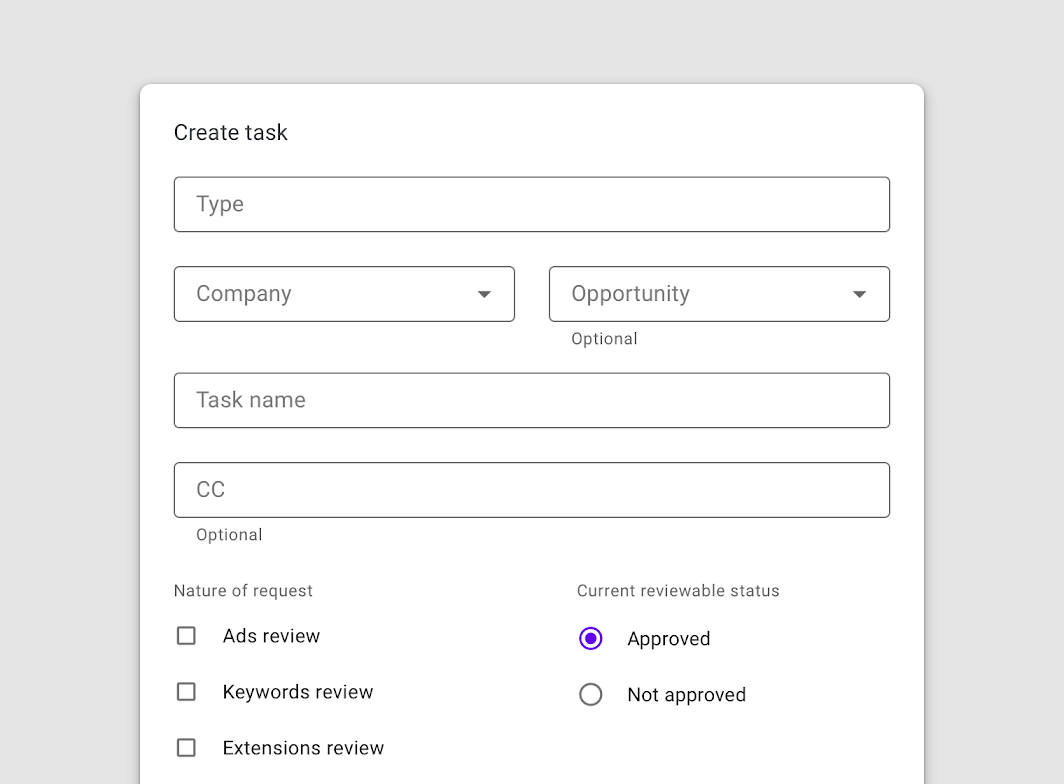
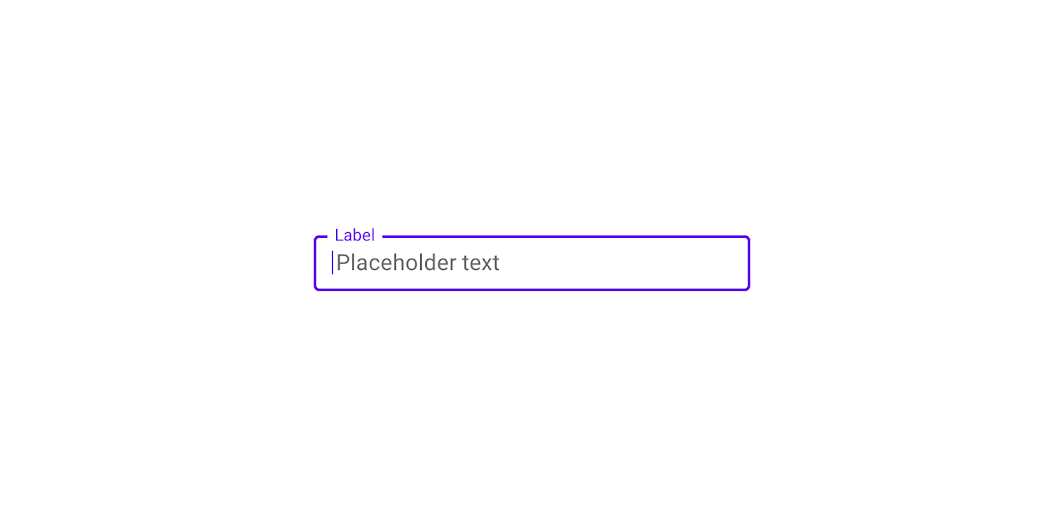
用法
描边式文本框比填充式文本框的视觉强调效果更弱。当多个文本框集中出现在表单等场景中时,较弱的视觉强调有助于简化页面布局。
紧凑型文本框
紧凑型文本框便于用户浏览大量信息并快速执行操作。
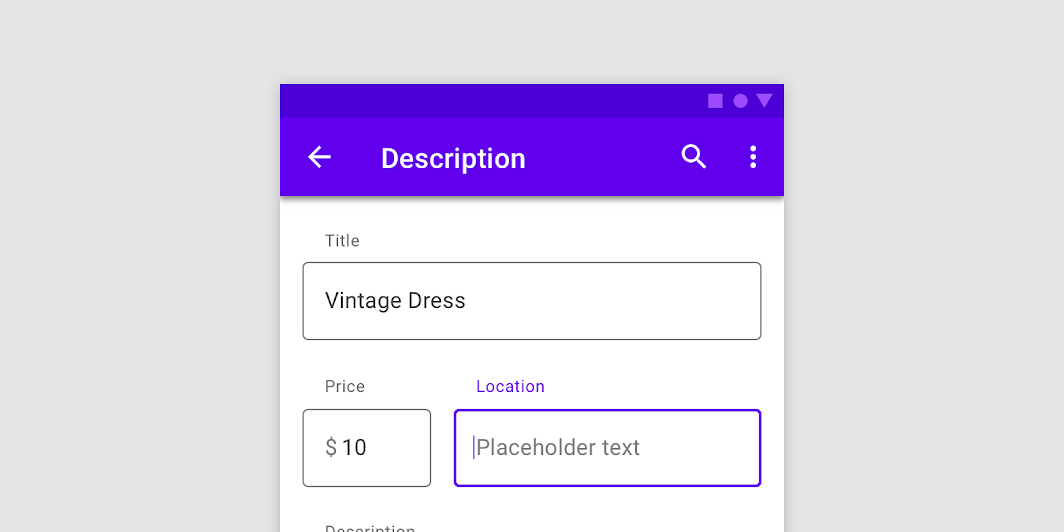
无标签的文本框
如果字段的用途已由旁边单独的标签标明,则文本框可以不带标签。
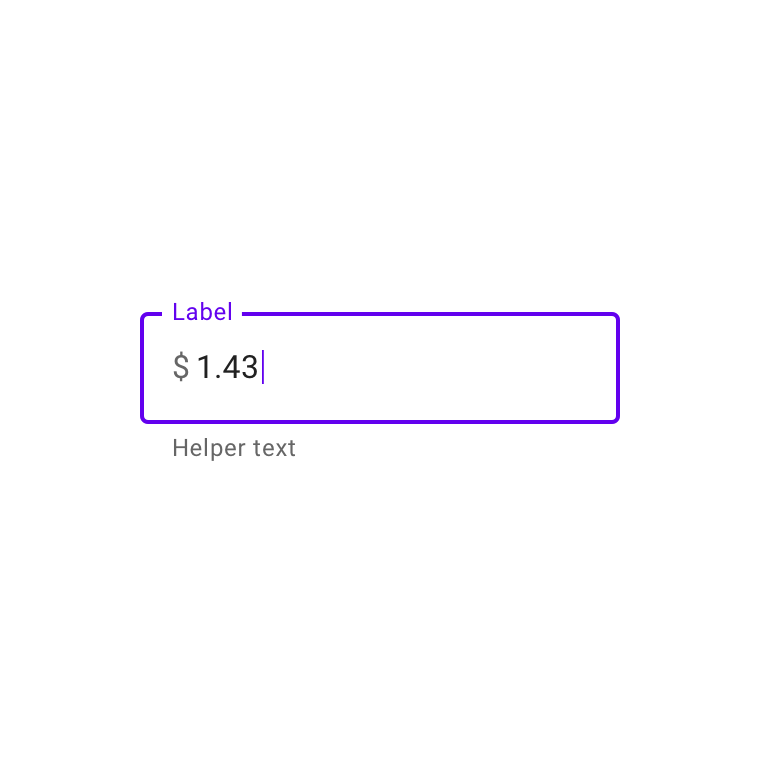
前缀和后缀文本
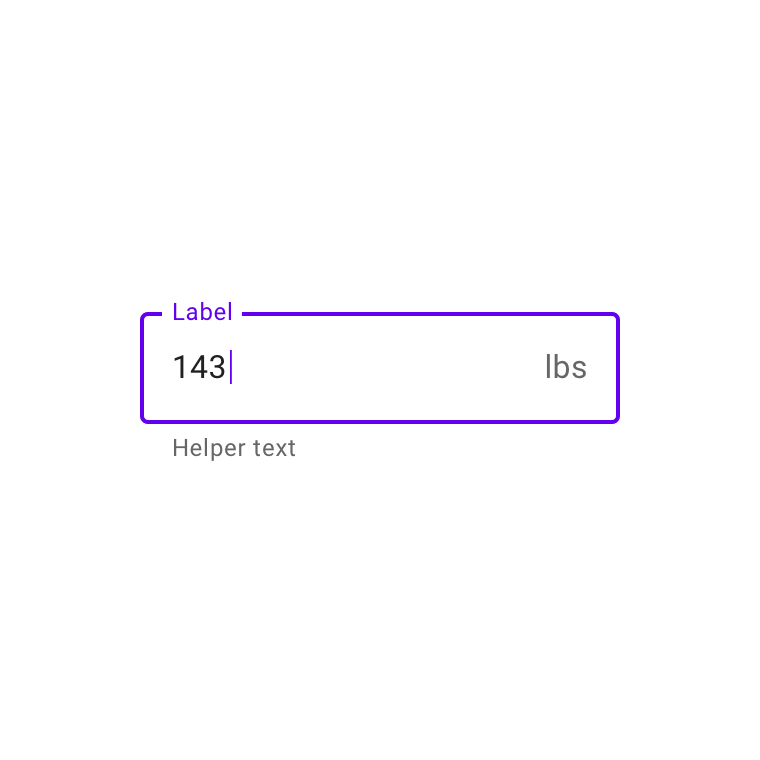
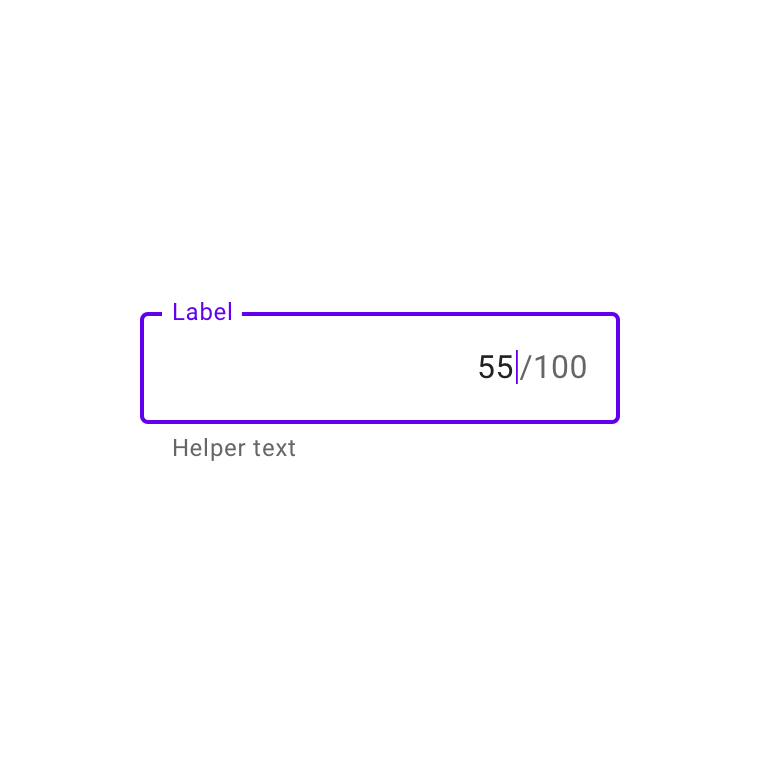
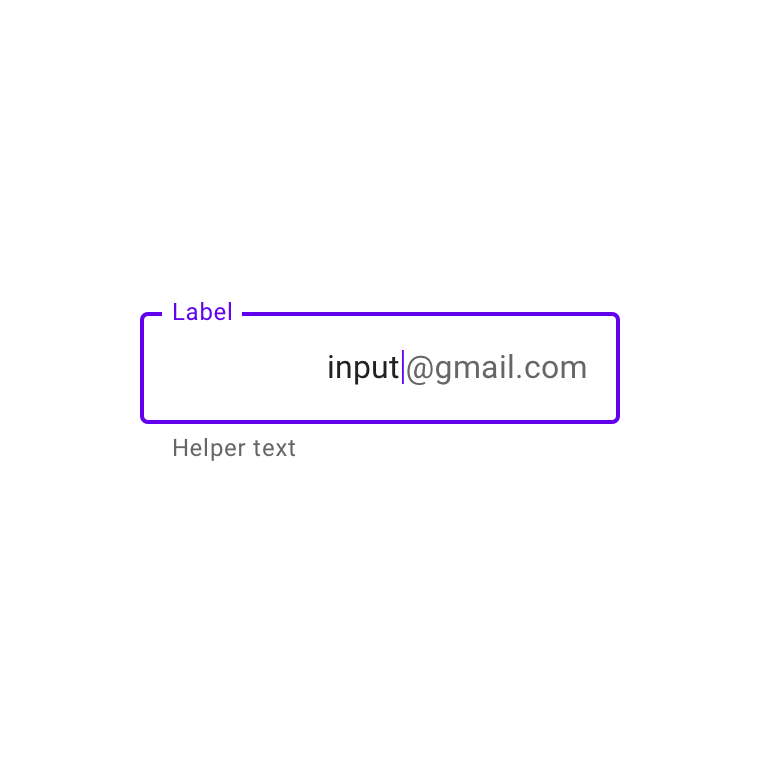
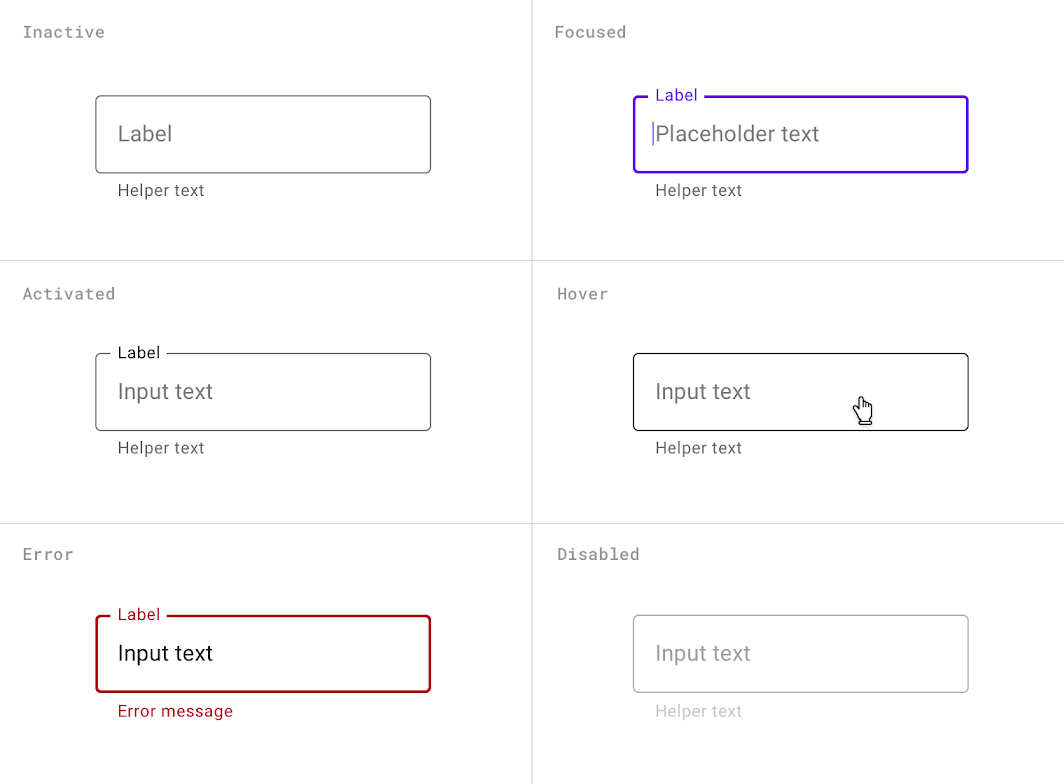
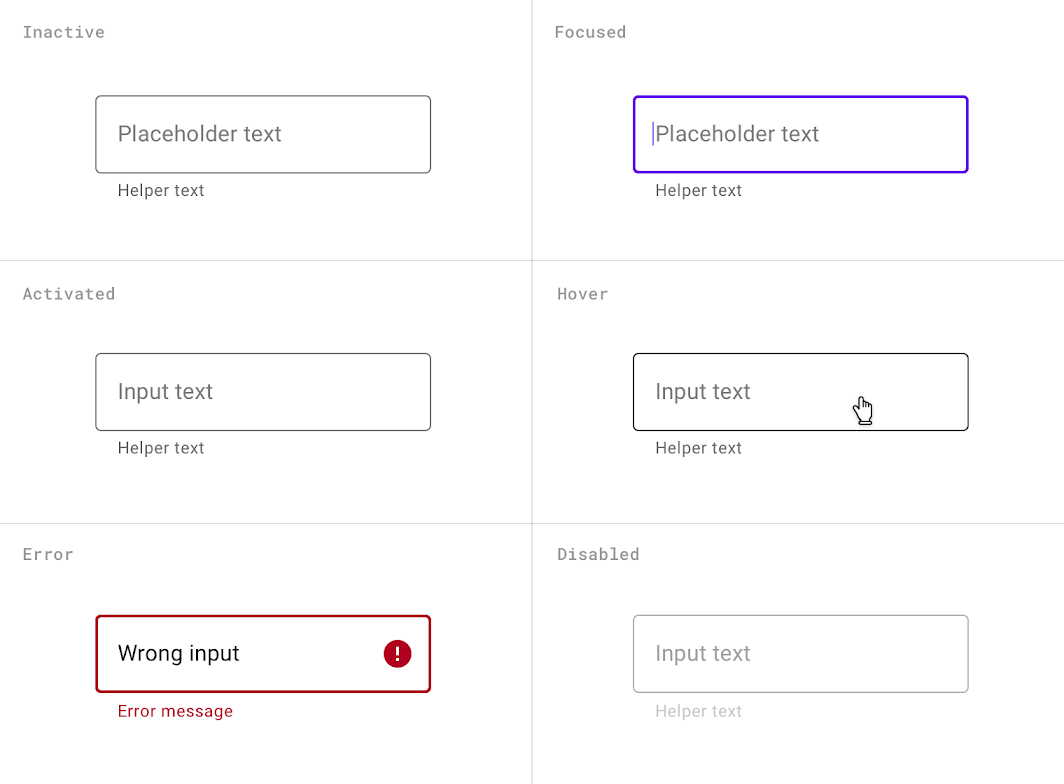
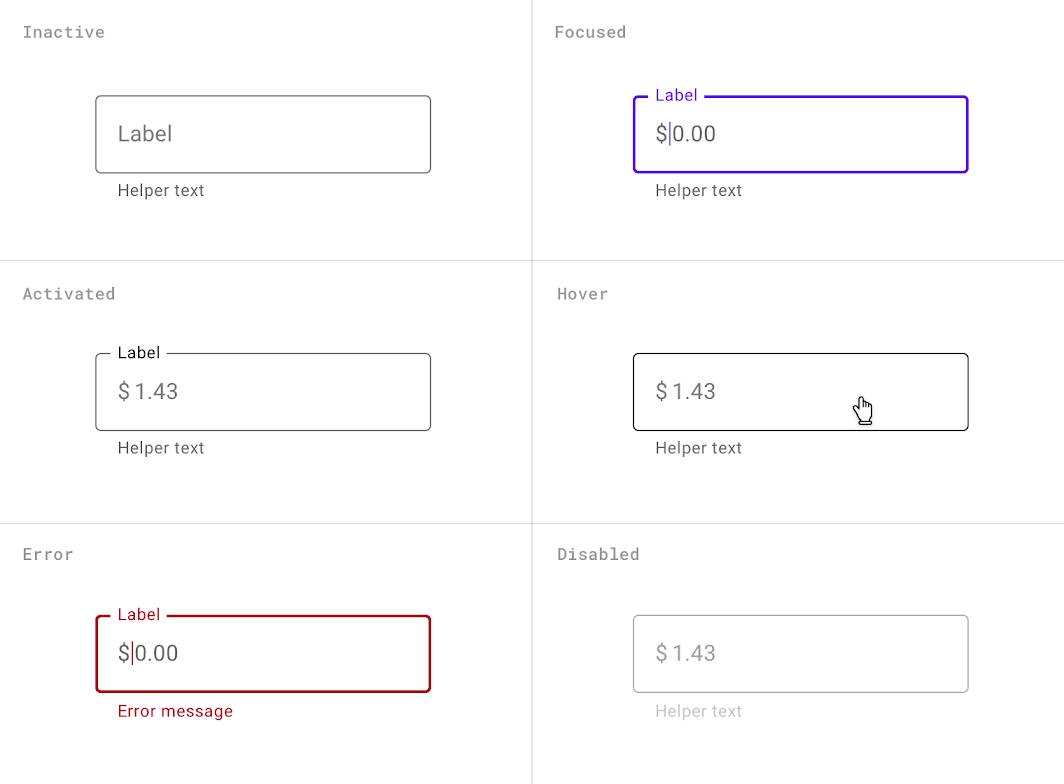
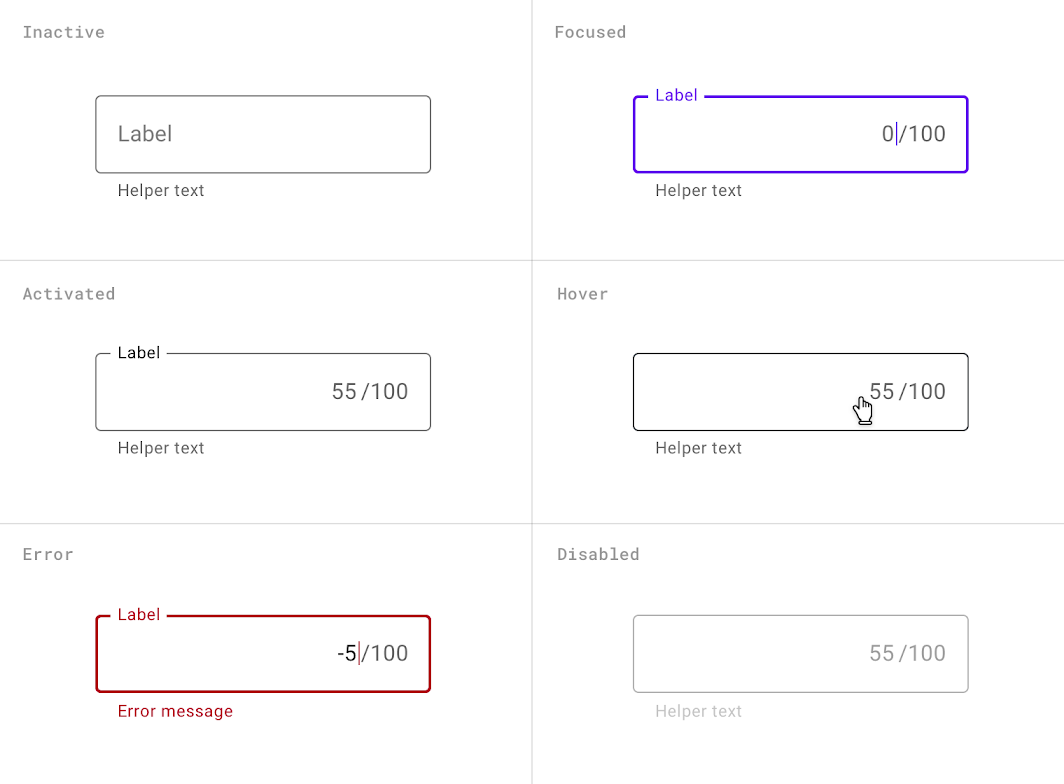
状态
描边式文本框(基准)
无标签的描边式文本框
带前缀文本的描边式文本框
带后缀文本的描边式文本框
输入类型
文本框可以通过以下几种方式呈现用户输入:
- 单行文本框 仅显示一行文本
- 多行文本框 会自动扩展以容纳多行文本
- 文本区域 是高度固定的字段
在单行字段中,当光标到达字段右边缘时,超出输入行长度的文本会自动向左滚动。
单行字段不适合收集较长的回复内容。对于这类内容,请改用多行文本框或文本区域。
多行文本框会同时显示用户输入的所有文本。溢出的文本会使字段向下扩展(并推动下方元素),文本随之自动换行。
这类字段最初显示为单行,因此非常适合需要容纳大量文本的紧凑布局。
文本区域比文本框更高,会将溢出的文本换行显示。其高度固定,当光标到达字段底部时,内容会垂直滚动。
较大的初始尺寸表明该字段支持并鼓励输入较长的回复内容。
在网页端应使用文本区域,而不是多行字段。请确保文本区域的高度适合移动端屏幕尺寸。
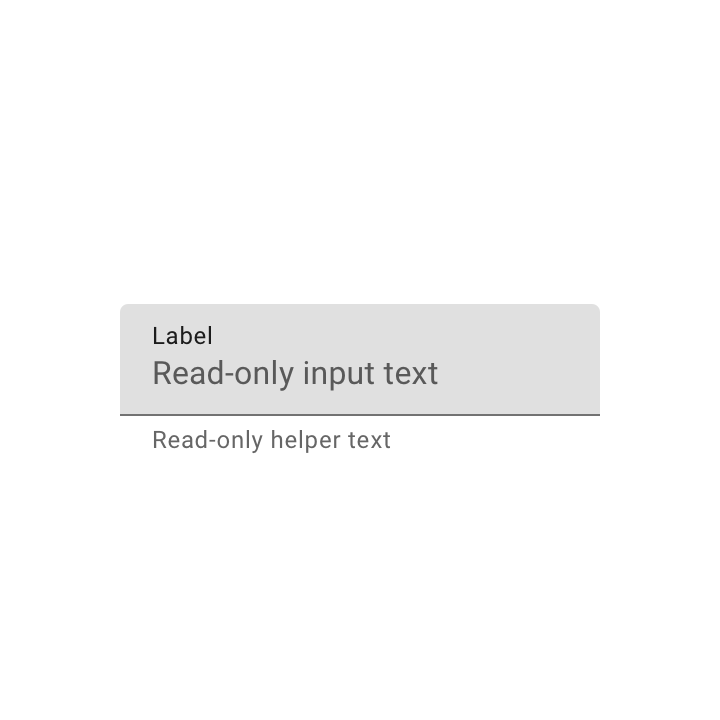
只读字段
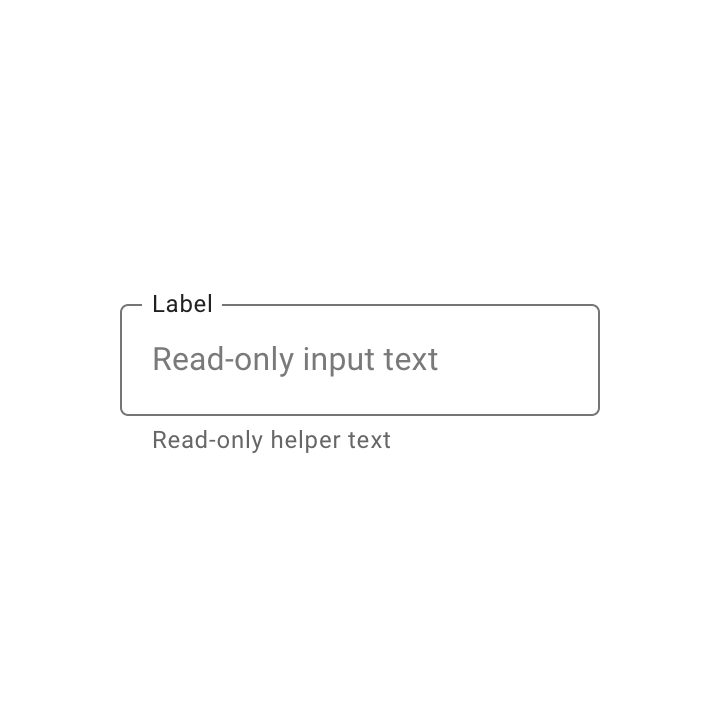
只读文本框显示用户无法编辑的预填充文本。其样式与普通文本框相同,但会明确标注为只读。
研究
Material Design 开展了两项研究,共有约 600 名参与者,旨在了解文本框可用性的关键特征以及用户对文本框设计的偏好。这些研究测量了用户快速浏览并定位文本框的能力,以及识别文本框类型的能力。
研究表明,以下最佳实践有助于提升文本框的可用性:
- 使用带矩形边框的包围式文本框,而不是仅用一条下划线来表示文本框
- 文本框框可以采用半透明填充加底边线,或全透明填充加不透明描边
- 将标签文本放置在文本框边界之内
- 确保文本框的轮廓或描边与背景之间的颜色对比度不低于 3:1
主题定制
Rally Material 主题
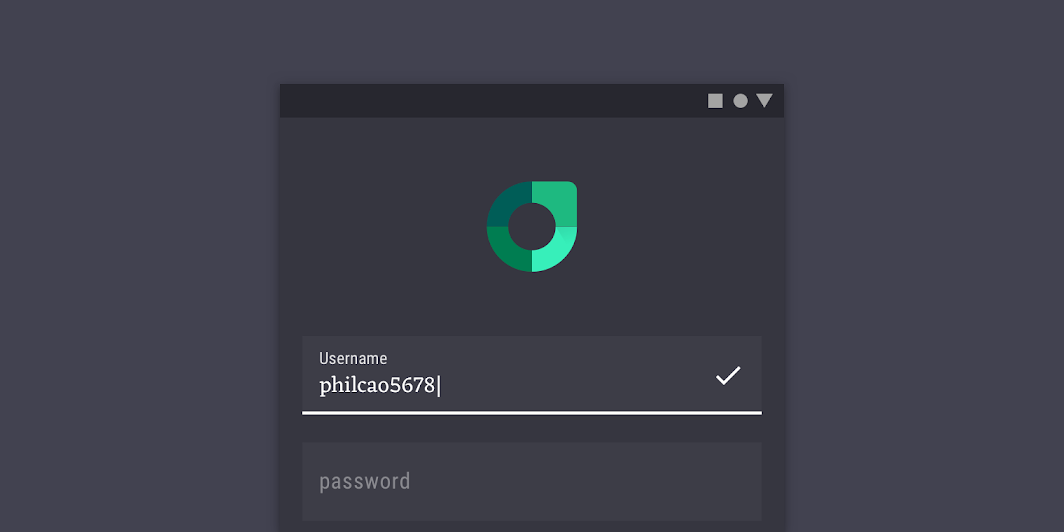
这款个人理财应用的填充式文本框已通过 Material Theming 进行了自定义,涵盖颜色和字体排印两个方面。
颜色
Rally 的填充式文本框在五个元素上使用了自定义颜色:标签文本、输入文本、尾部图标、激活指示器和容器。
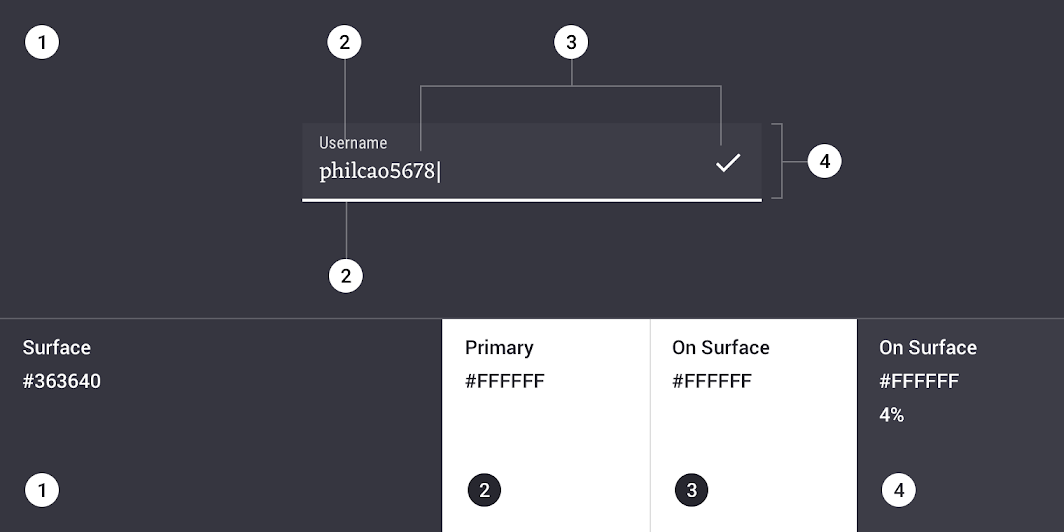
| 元素 | 类别 | 属性 | 值 |
|---|---|---|---|
| 标签文本 | Primary | 颜色 不透明度 | #FFFFFF 100% |
| 输入文本 | On Surface | 颜色 不透明度 | #FFFFFF 100% |
| 尾部图标 | On Surface | 颜色 不透明度 | #FFFFFF 100% |
| 激活指示器 | Primary | 颜色 不透明度 | #FFFFFF 100% |
| 容器 | On Surface | 颜色 不透明度 | #FFFFFF 4% |
字体排印
Rally 的填充式文本框对输入文本和标签文本使用了自定义字体排印。
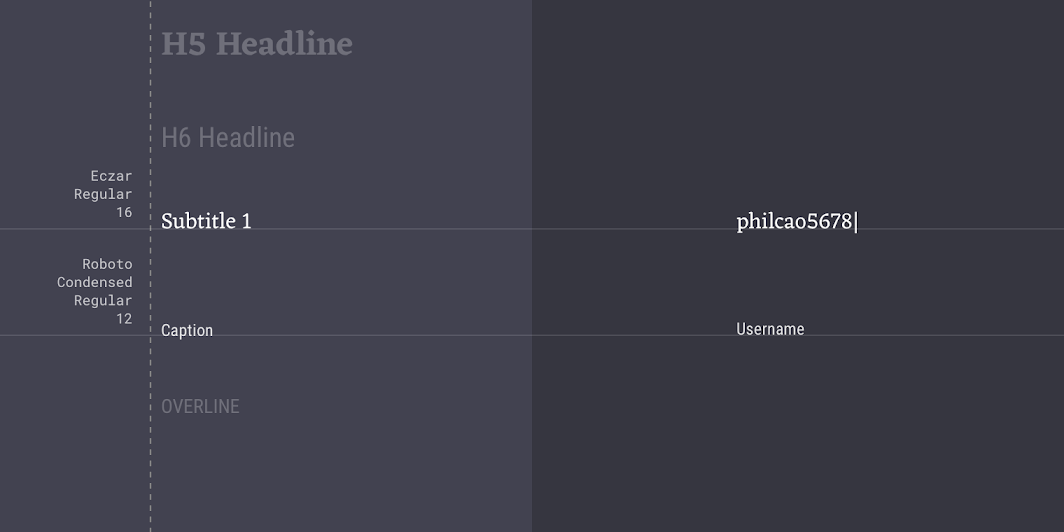
| 元素 | 类别 | 属性 | 值 |
|---|---|---|---|
| 输入文本 | Subtitle 1 | 字体族 字体 字号 大小写 | Eczar Regular 16 标题式大小写 |
| 标签文本 | Caption | 字体族 字体 字号 大小写 | Roboto Condensed Regular 12 标题式大小写 |
形状
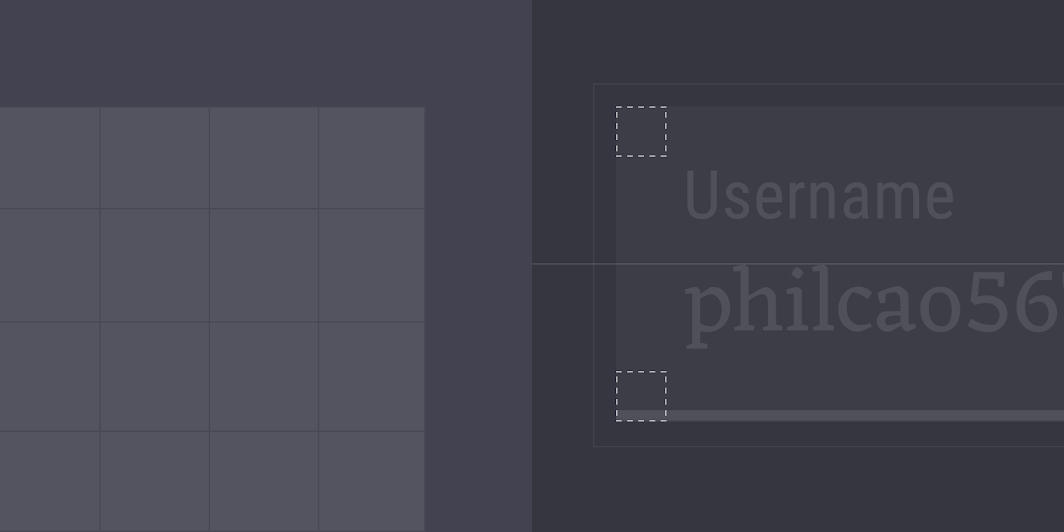
Rally 的填充式文本框使用了自定义的边角形状。
| 元素 | 类别 | 属性 | 值 |
|---|---|---|---|
| 容器 | 小型组件 | 类型 尺寸 | 切角 0;0;0;0 dp |
Crane Material 主题
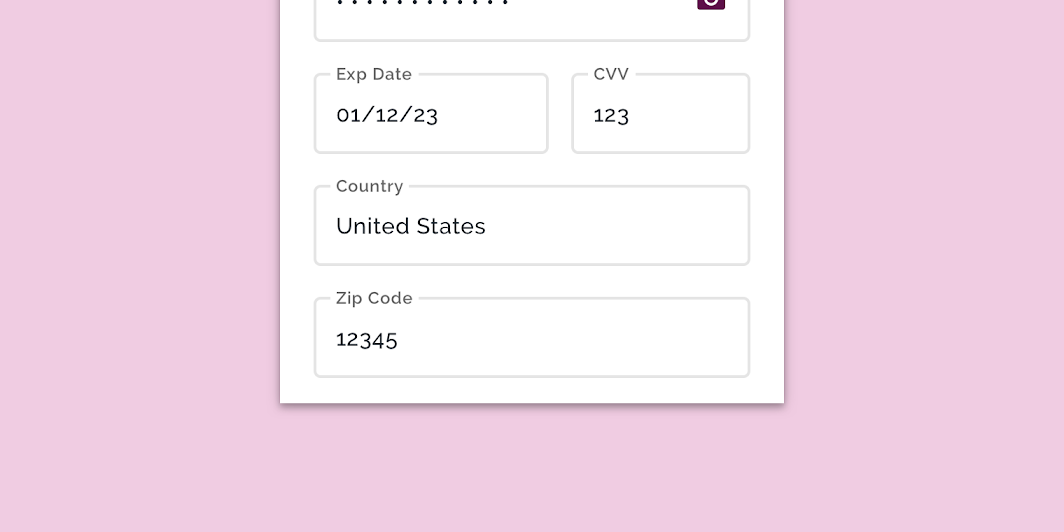
这款旅行应用的描边式文本框已通过 Material Theming 进行了自定义,涵盖颜色和字体排印两个方面。
颜色
Crane 的描边式文本框在三个元素上使用了自定义颜色:输入文本、标签文本和容器。
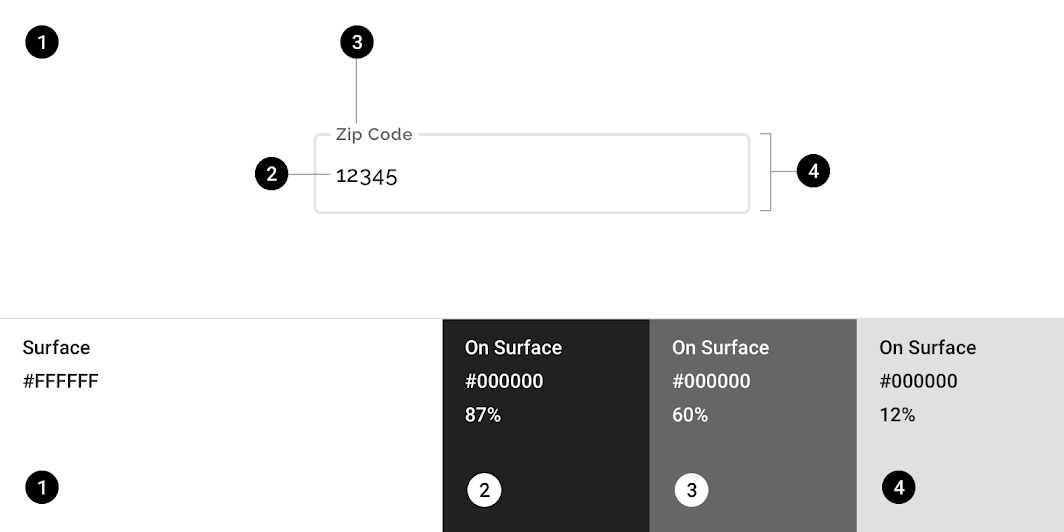
| 元素 | 类别 | 属性 | 值 |
|---|---|---|---|
| 输入文本 | On Surface | 颜色 不透明度 | #000000 87% |
| 标签文本 | On Surface | 颜色 不透明度 | #000000 60% |
| 容器 | On Surface | 颜色 不透明度 | #000000 12% |
字体排印
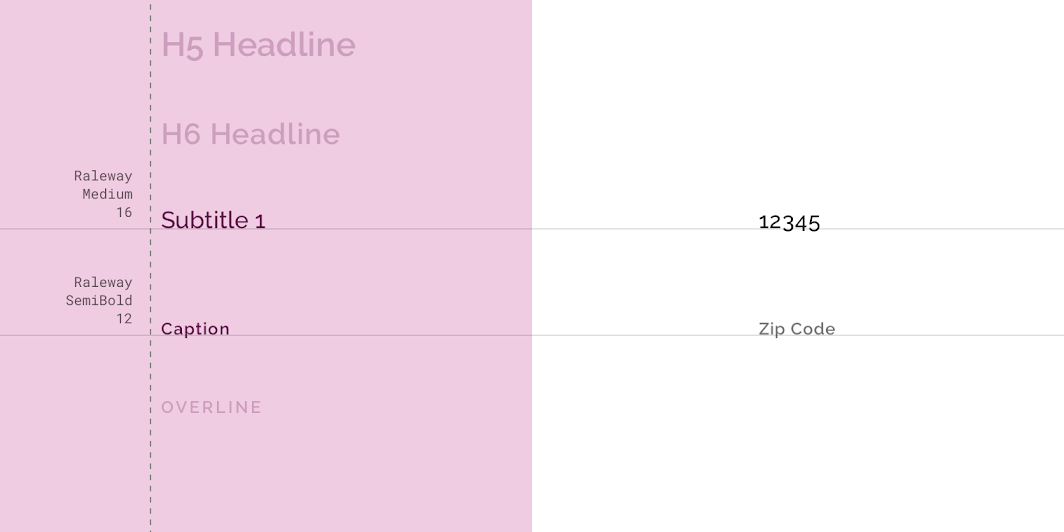
Crane 的描边式文本框对输入文本和标签文本使用了自定义字体排印。
| 元素 | 类别 | 属性 | 值 |
|---|---|---|---|
| 输入文本 | Subtitle 1 | 字体族 字体 字号 大小写 | Raleway Medium 16 标题式大小写 |
| 标签文本 | Caption | 字体族 字体 字号 大小写 | Raleway SemiBold 14 标题式大小写 |
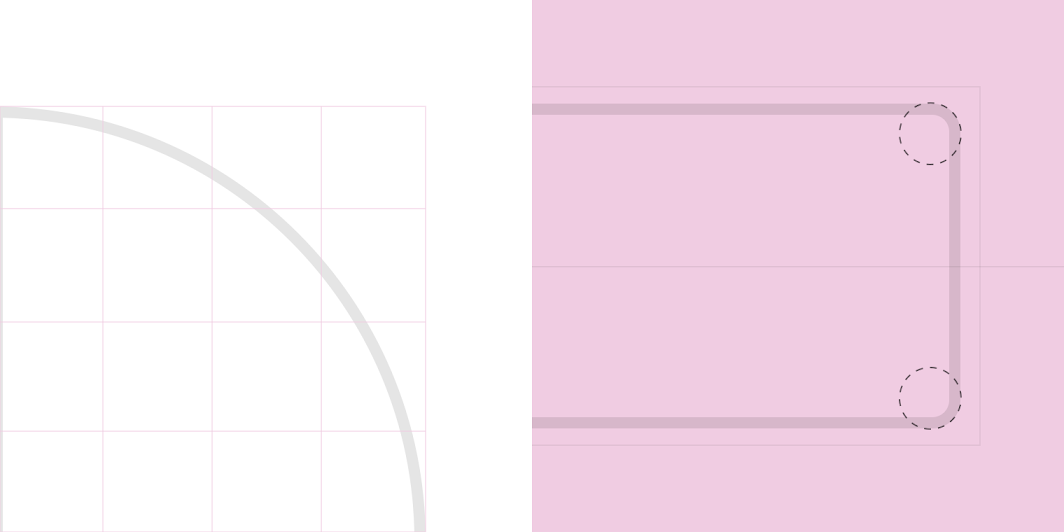
形状
Crane 的描边式文本框使用了自定义的边角形状。
| 元素 | 类别 | 属性 | 值 |
|---|---|---|---|
| 容器 | 小型组件 | 类型 尺寸 | 切角 4;4;4;4 dp |
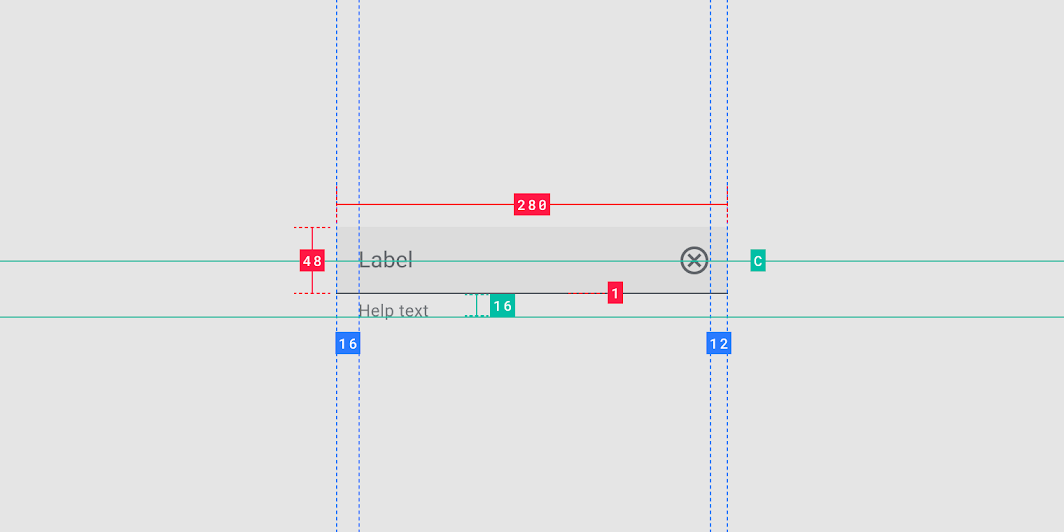
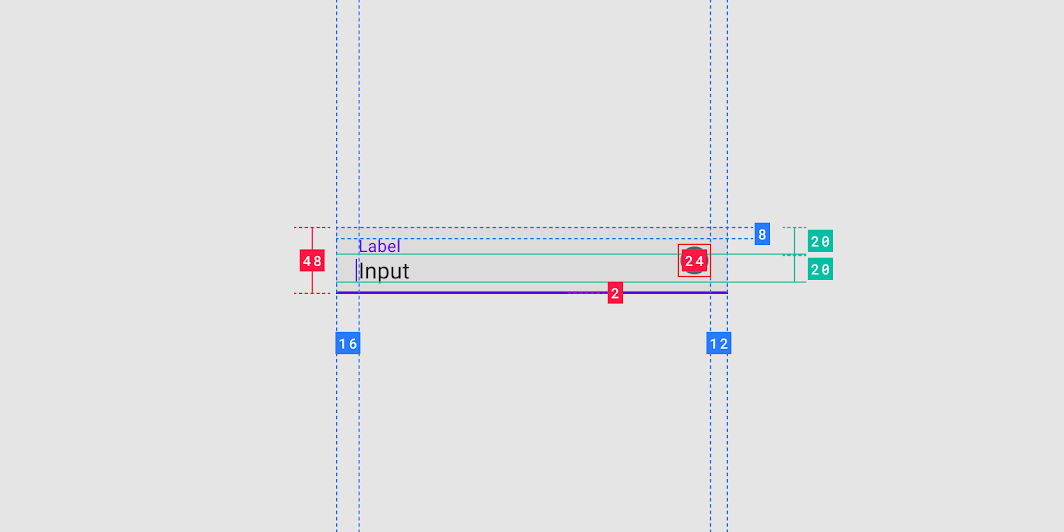
规格说明
填充式文本框
描边式文本框