

Crane
Crane 是一款旅行应用,它使用 Material Design 组件和 Material Theming(Material 主题定制)来打造个性化且契合品牌形象的体验。
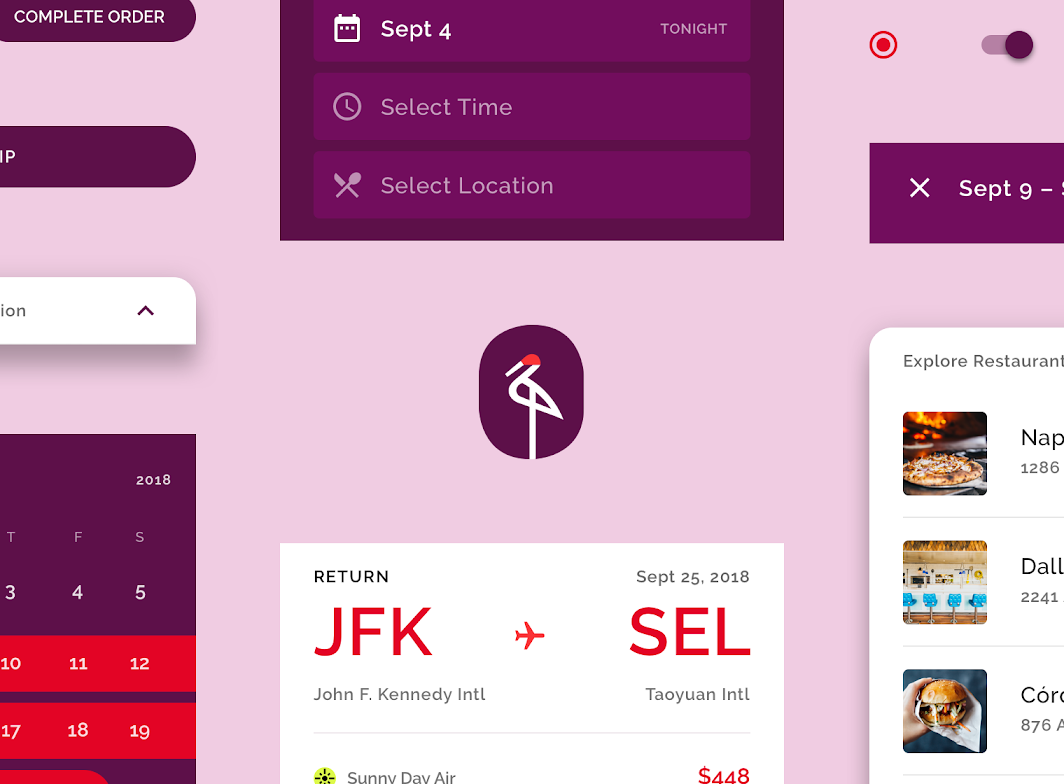
关于 Crane
Crane 是一款旅行应用,帮助用户查找和预订符合其偏好的旅行、住宿和餐饮选项。Crane 应用兼具功能性(用于预订)与信息性(让用户探索和了解新体验)。
Crane 的品牌风格精致而富有表现力,注重视觉与动效细节,营造出为用户量身定制的体验。
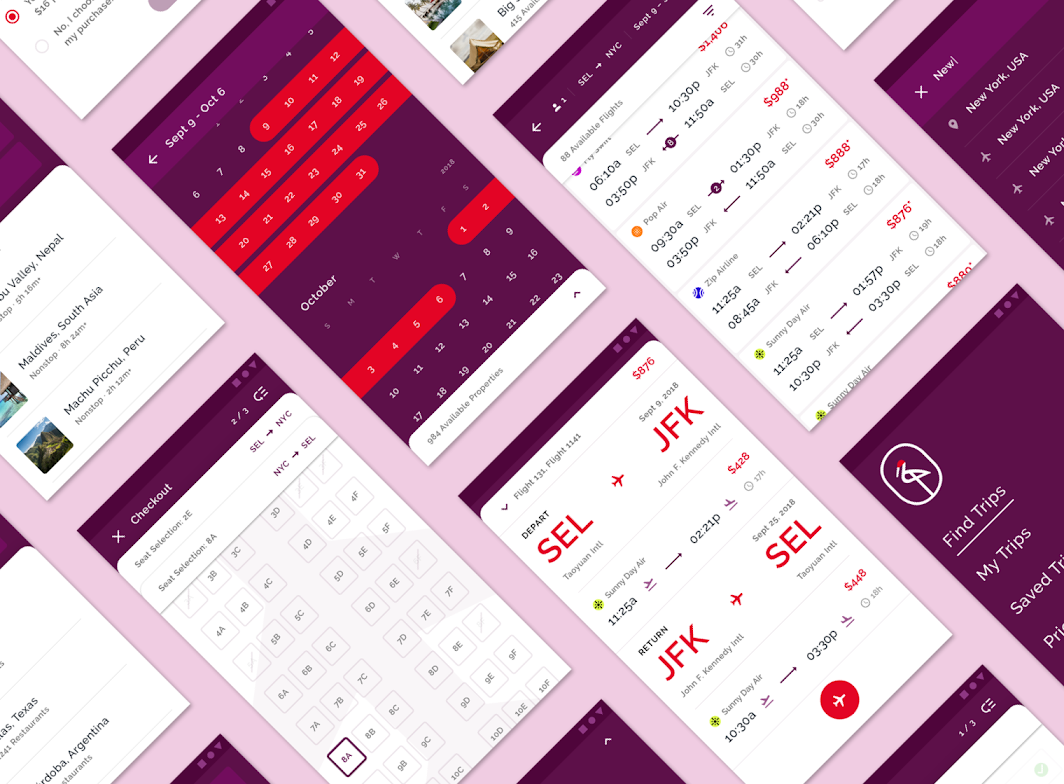
灵活的美学风格
除兼具功能性与信息性外,Crane 还提供多种筛选器来定制内容,使其贴合用户需求。
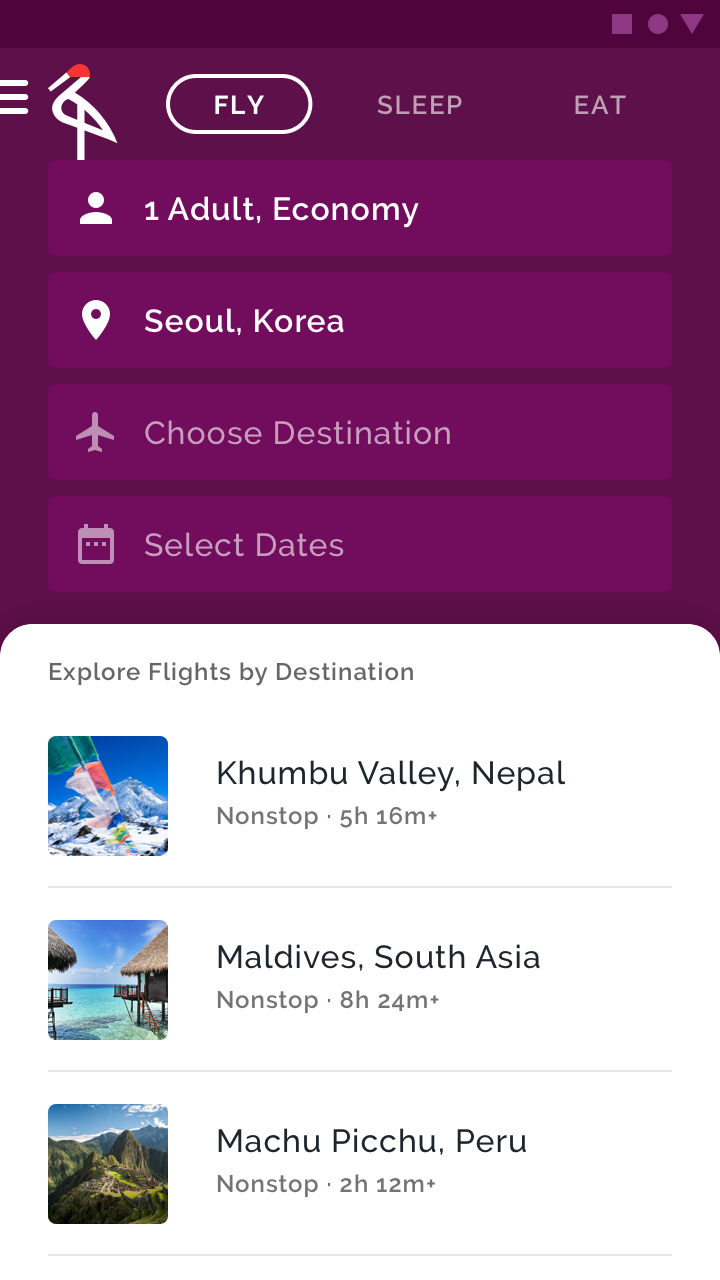
为了让用户轻松理解这种灵活性,应用交互以背景容器(Backdrop)组件为核心。用户在背层中更改偏好设置或筛选器后,前层中的内容会立即更新。例如,当用户在 Crane 上查找航班时,会在背层中输入目的地和日期等信息。输入完成后,符合用户偏好的航班便会显示在前层中。这种交互充分体现了 Crane 如何根据用户偏好定制内容,并以大胆优雅、直接得体的方式呈现选项。
产品架构
Crane 应用的信息架构采用了流程结构。流程结构是一种基于任务的结构,要求按连续顺序依次访问各个界面。
Crane 采用流程结构最为合适,因为它既为希望探索筛选内容的用户提供了灵活性,又让筛选出的内容可供操作,方便用户直接预订具体选项。
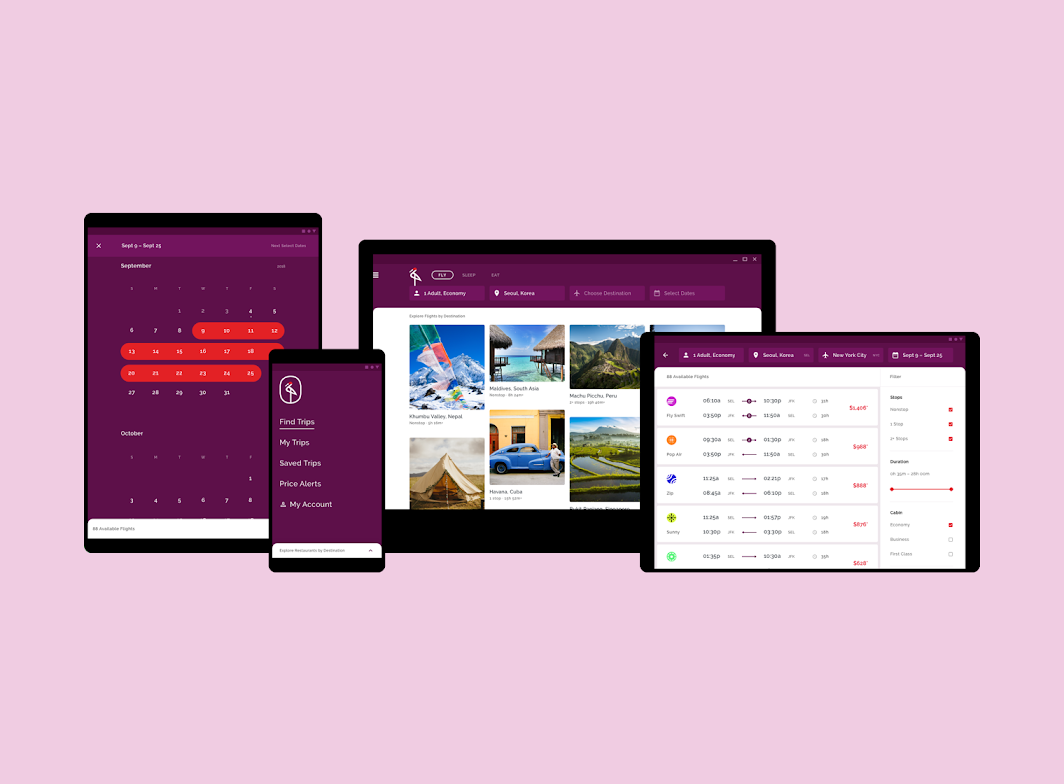
主要板块
Crane 应用有三个主要板块:
- 航班(Fly)
- 住宿(Sleep)
- 餐饮(Eat)
可通过屏幕顶部的标签页导航至这些主要板块。
这些标签页嵌套在背景容器组件的背层中,背层还包含相关的筛选器和上下文操作。
内容筛选
用户可以根据自己的偏好快速定制 Crane 的内容。背层中包含影响前层显示内容的控件,让用户查看为自己量身定制的内容。
布局
网格系统
Crane 使用响应式网格系统,其列和内边距灵活可变,可根据屏幕宽度(例如手机、平板和桌面端)进行调整。内容以列的形式堆叠,并在用户交互时垂直展开和收缩。
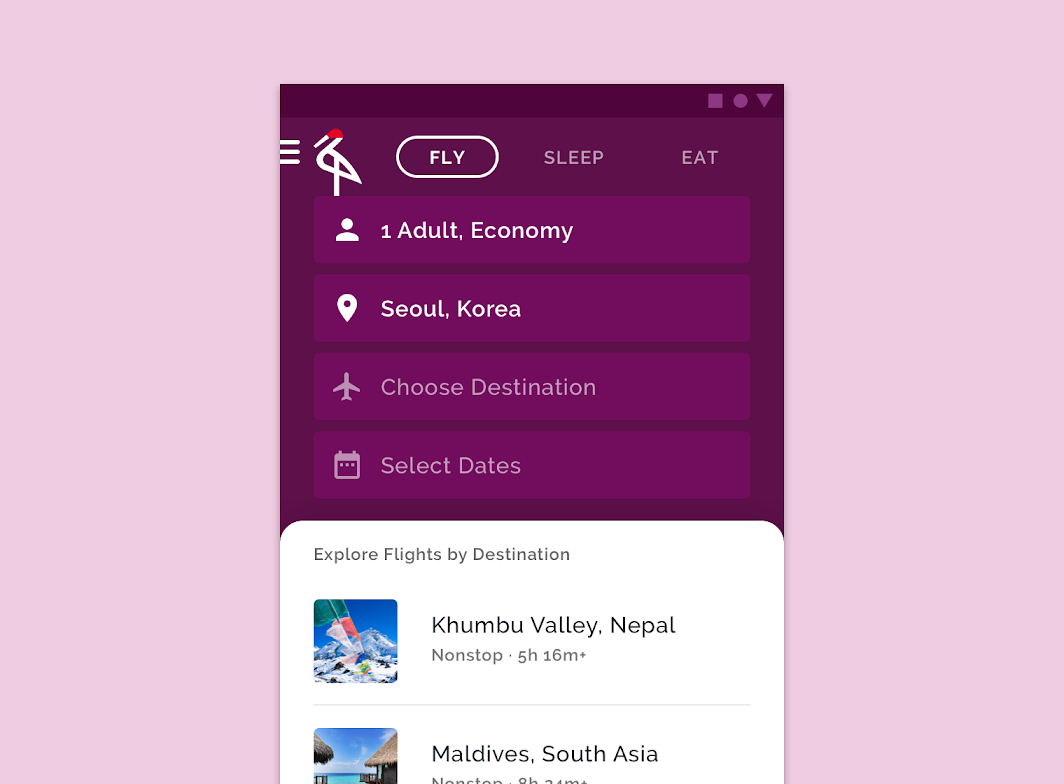
标签页与背景容器(手机端)
由于屏幕空间有限,背景容器的各个条目只能垂直堆叠。
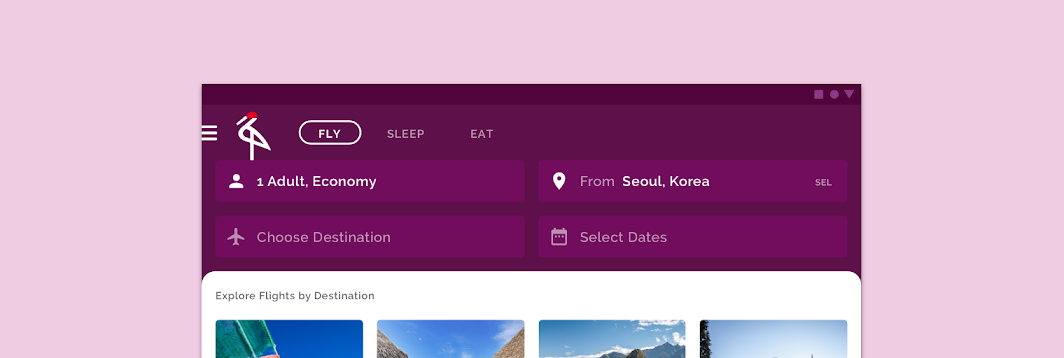
标签页与背景容器(平板端)
平板的屏幕空间比手机更大,因此有足够的水平空间将背景容器条目并排放置。
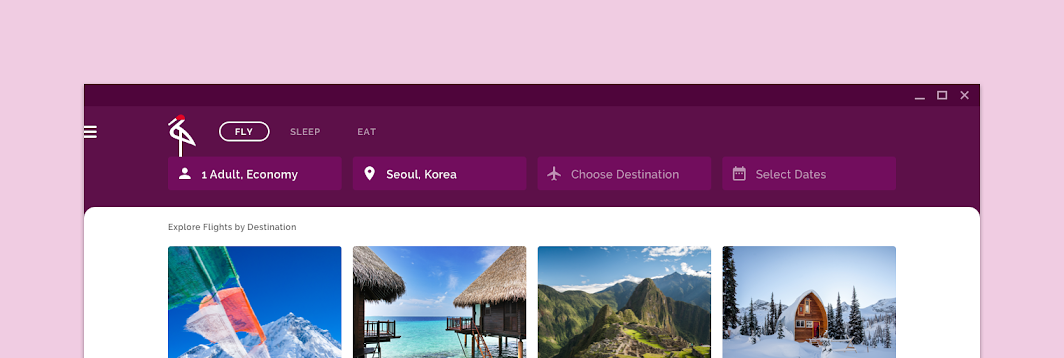
标签页与背景容器(桌面端)
桌面端的屏幕空间比平板更大,因此有足够的空间将所有背景容器条目水平并排放置。
海拔(Elevation)
颜色的运用
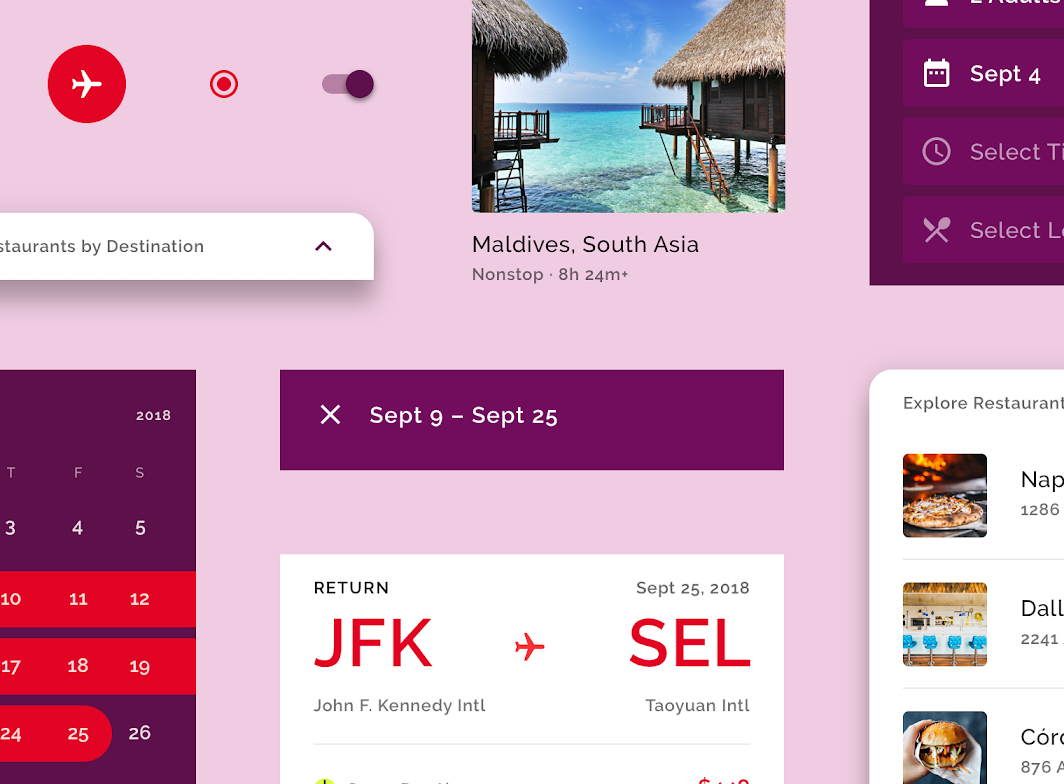
Crane 的 UI 使用颜色而非阴影来表达元素之间的海拔差异。例如,卡片通过使用与背景不同的颜色来标示其容器边界,且不带阴影。
背景容器的阴影
Crane 仅在一种情况下使用阴影表达海拔:内容在背景容器组件的前层中滚动时。此时背景容器仍保持默认行为,其产生的阴影会将前层子标题与后方滚动的内容分隔开来。
颜色
颜色主题
主色
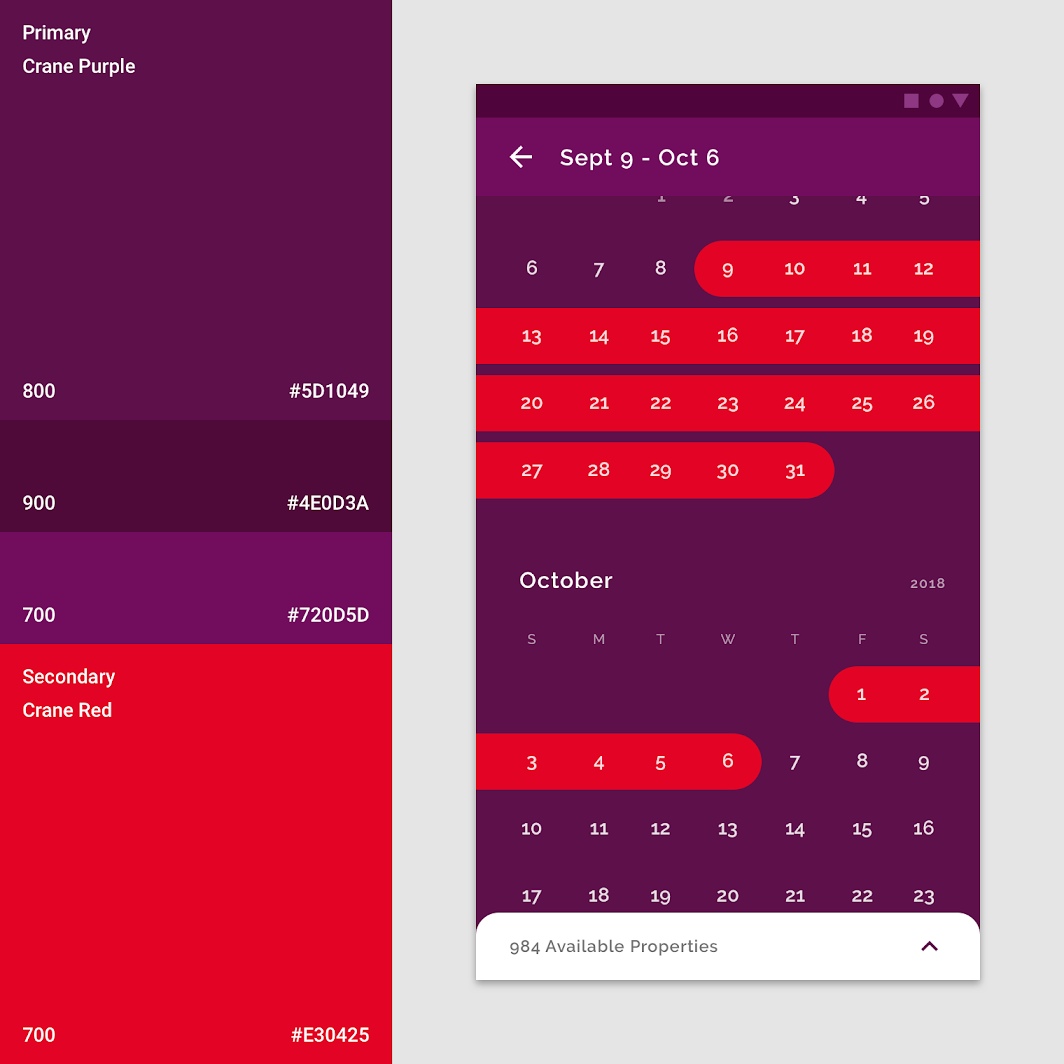
Crane 的主色是紫色。Crane 使用该颜色的三种变体来区分不同的 UI 元素。
次色
Crane 的次色是红色,用于突出显示已选中的项目。
区分元素与状态
并非所有屏幕都需要使用次色。Crane 主色紫色的各种变体已足以区分不同元素。由于红色在 Crane 中通常表示选中状态,某屏幕未使用红色即可提示用户:尚未做出任何选择。
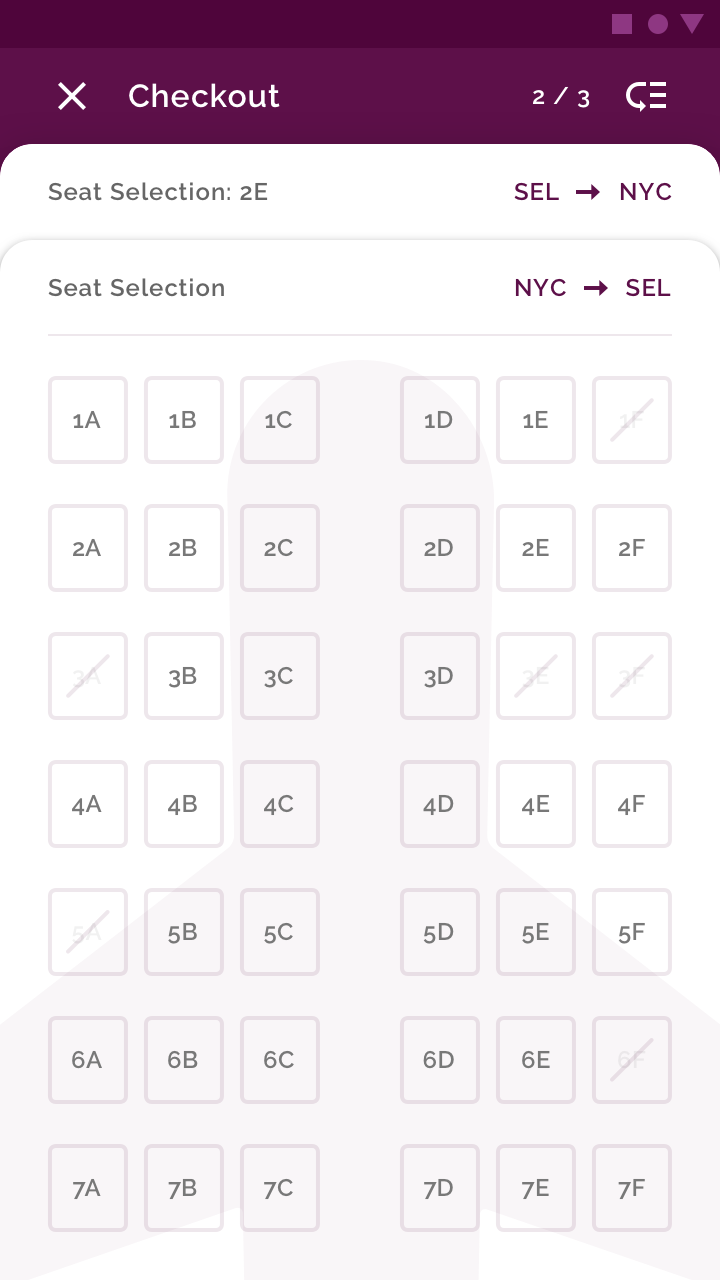
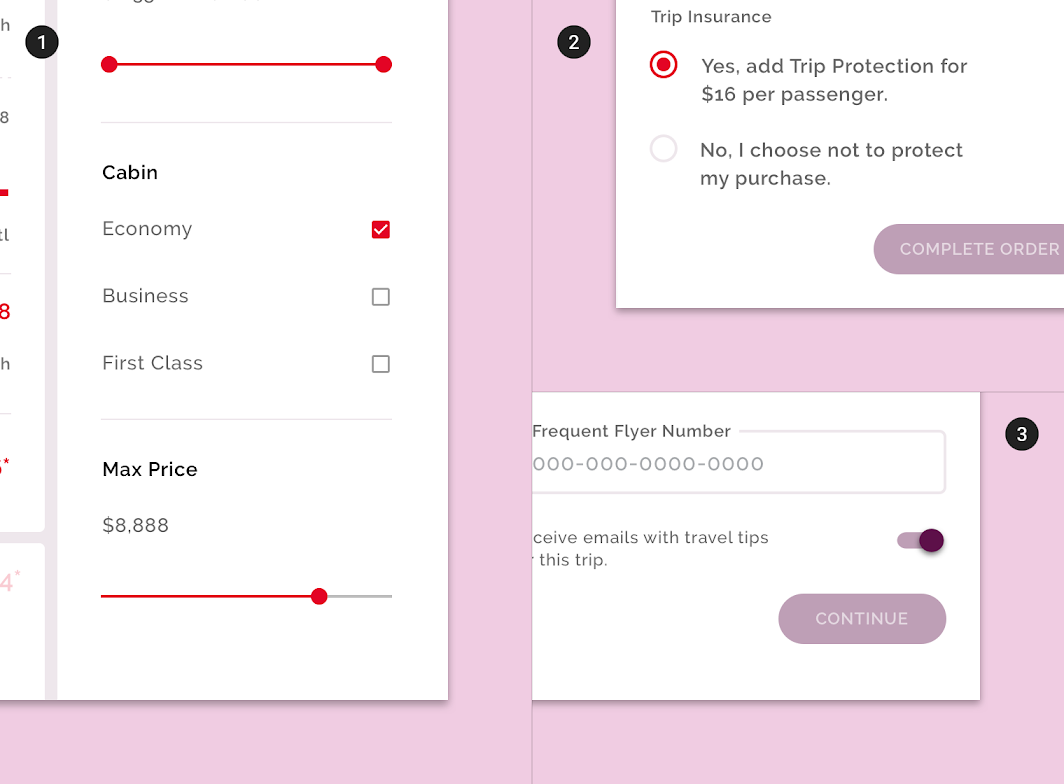
Crane 的次色红色用于指示复选框、滑块和单选按钮等组件的选中状态,也可用于强调文字。
备用的错误颜色
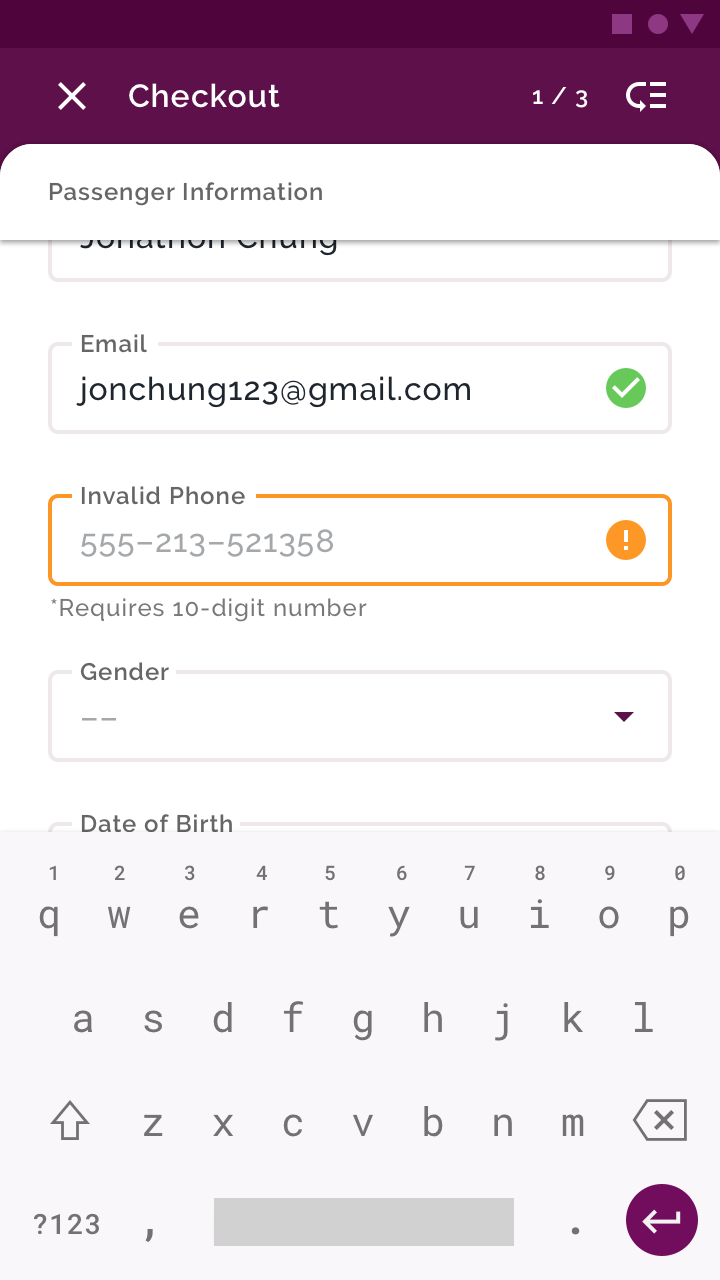
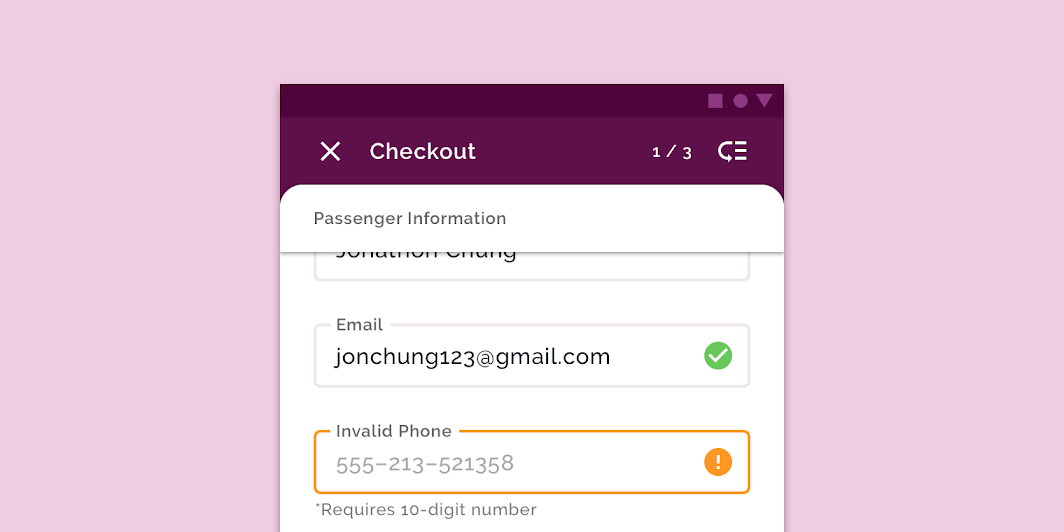
Crane 的颜色主题为错误状态使用了一种备用颜色:橙色。
这是因为红色是 Crane 的次色,如果错误提示也使用红色,就会在整体 UI 中不够醒目,且可能被误读为选中状态。
字体排印
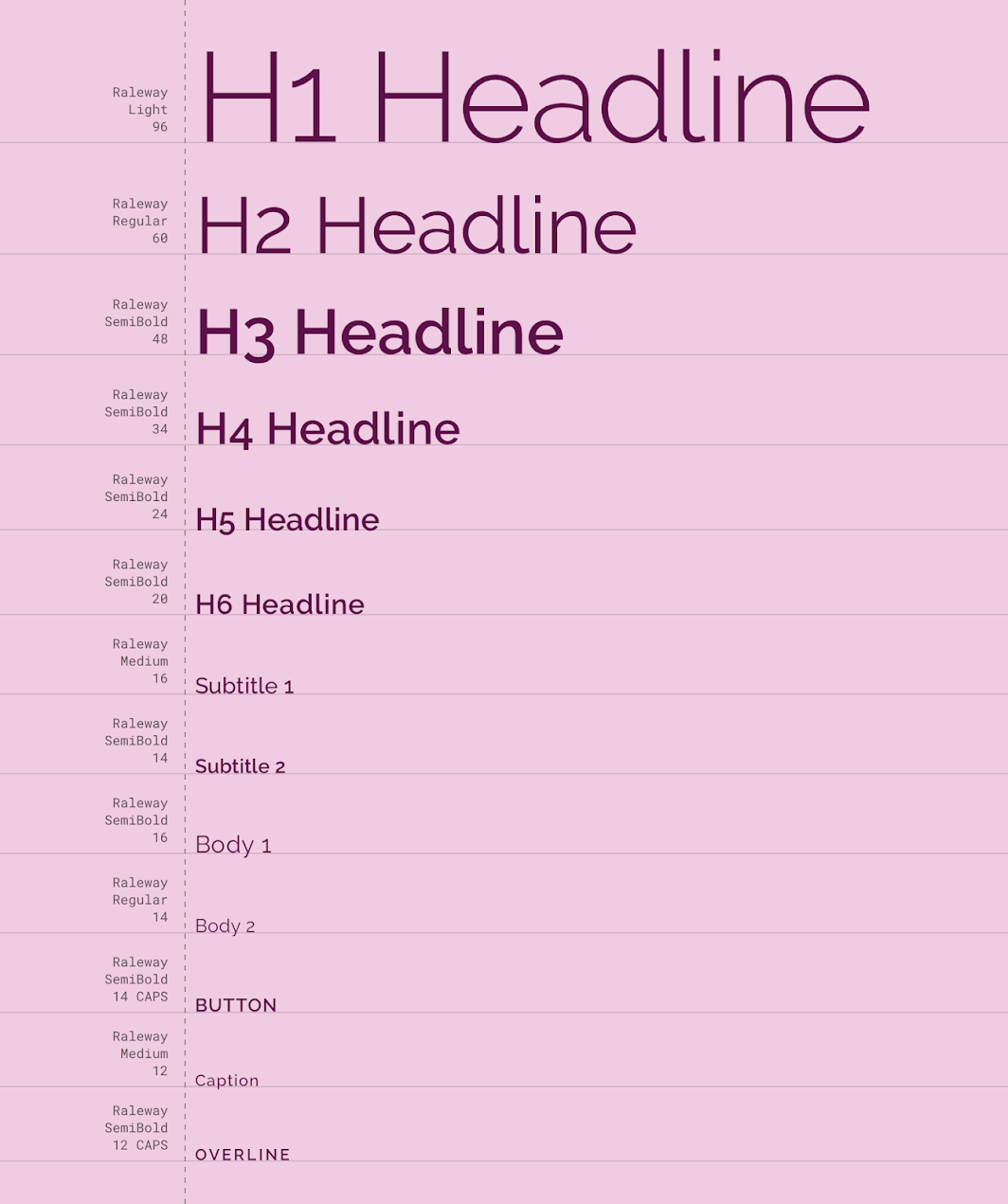
字体阶梯
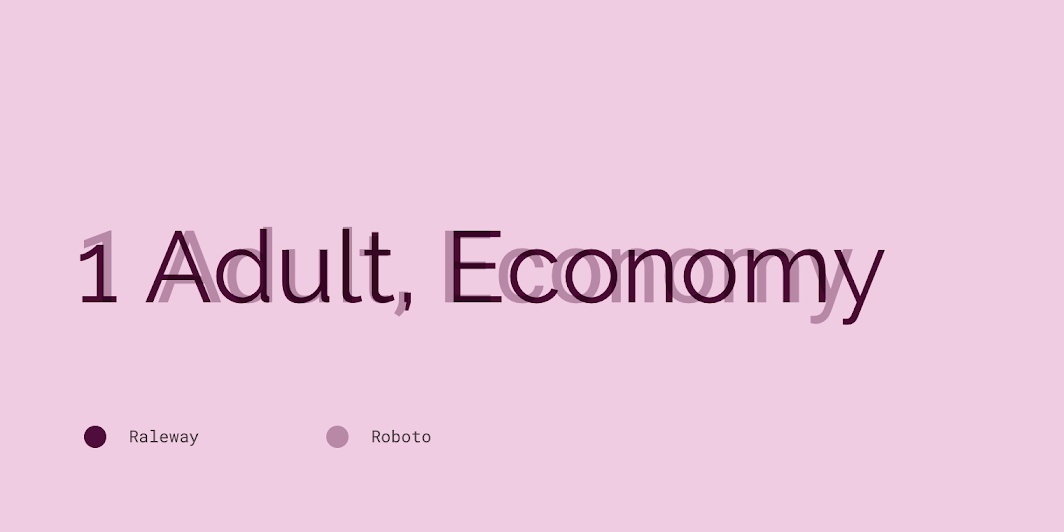
Crane 的字体阶梯为其应用内容提供了必要的字体排印多样性。字体阶梯中的所有文本样式均使用 Raleway 作为字体,并利用 Raleway Light、Regular、Medium 和 SemiBold 提供的多种字重。
Raleway
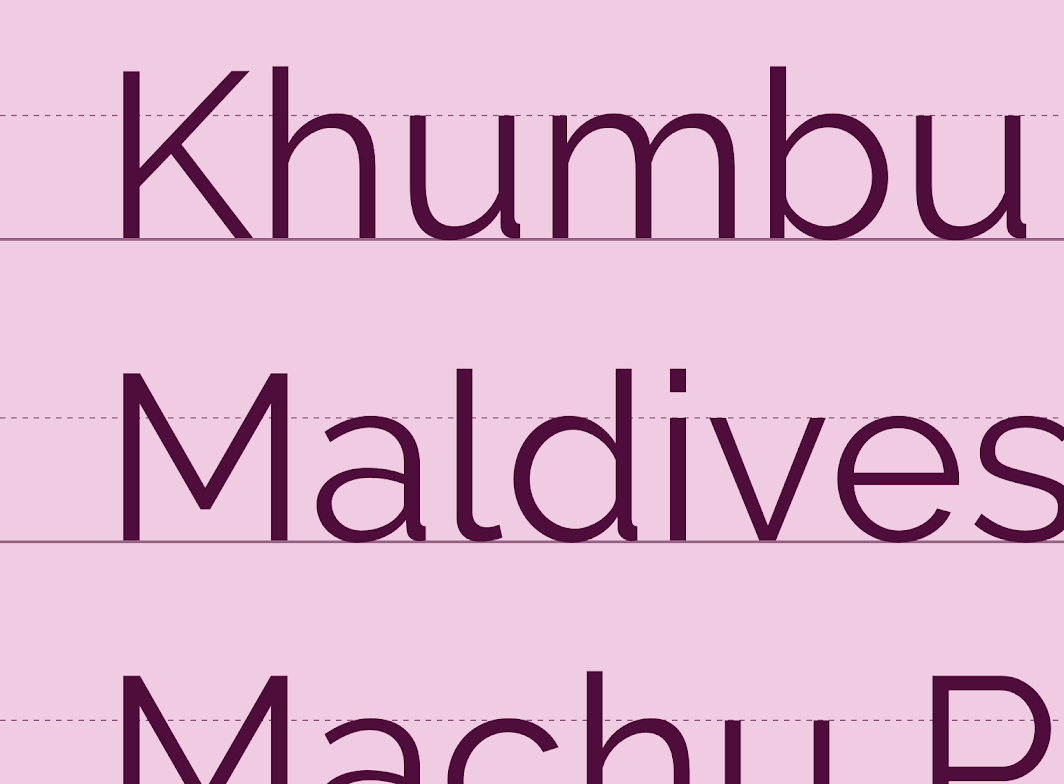
Crane 在整个应用中使用无衬线字体 Raleway。
虽然 Raleway 最初是作为展示字体设计的,旨在用于标题和大字号文本,但后来它被扩展为一个包含 9 种字重、适用于正文的字体系列。在 Crane 应用中统一使用单一字体,使 UI 观感保持一致,也让图片和细微的视觉细节等其他元素得以脱颖而出。
图标设计
Crane 的图标设计借鉴了机场和火车站等旅行场景中常见图标的风格。
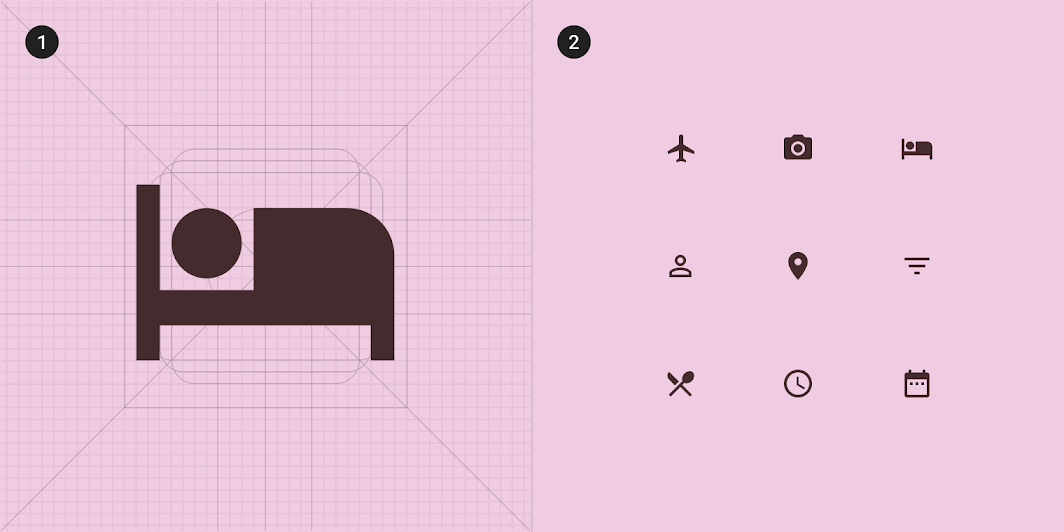
2. Crane 的图标集合
形状
类别
组件根据其大小被归入不同的形状类别。
借助形状类别,你可以一次为多个组件设置形状值。形状类别包括:
- 小型组件
- 中型组件
- 大型组件
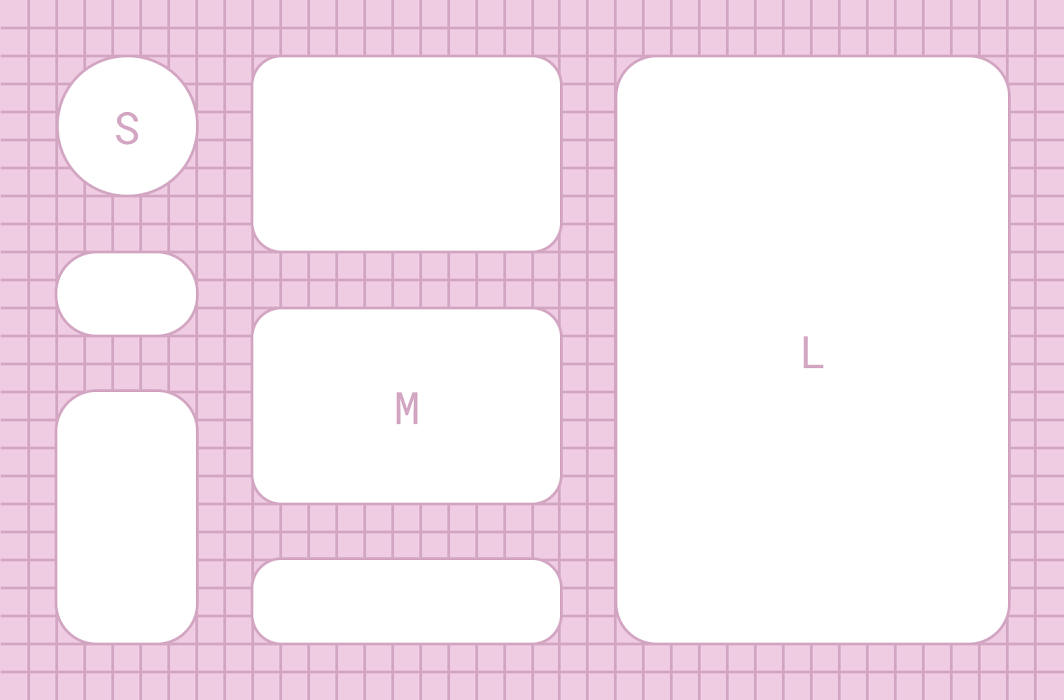
2. 中型组件
3. 大型组件
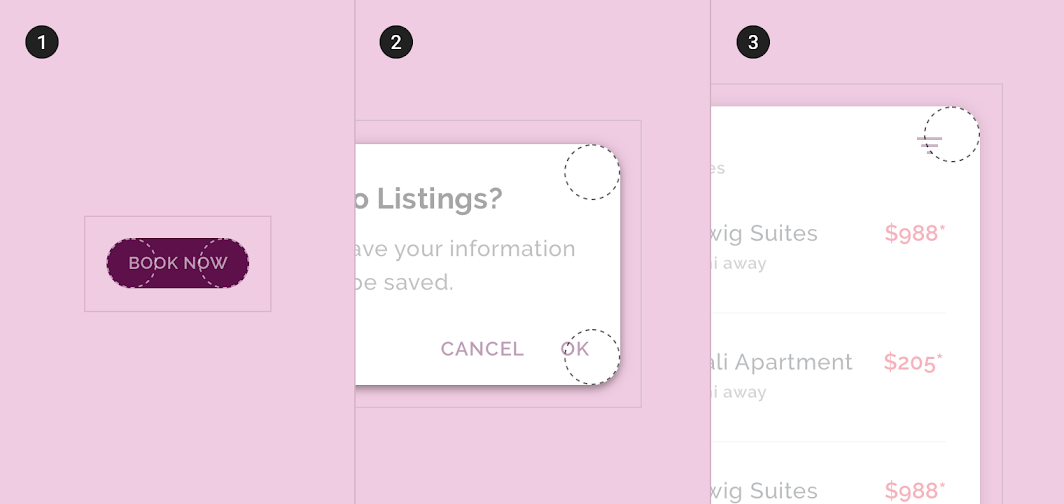
小型组件
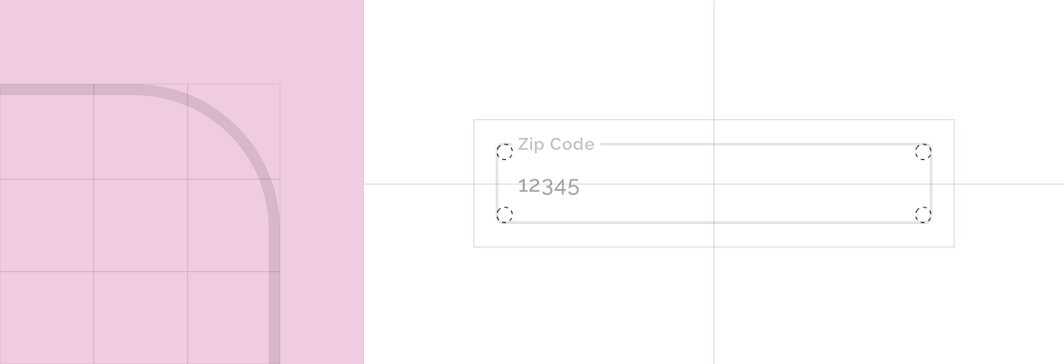
轮廓文本框的圆角半径为 4dp。
| 组件 | 类别 | 属性 | 值 |
|---|---|---|---|
| 轮廓文本框 | 小型组件 | 类型 尺寸 | 圆角 4dp;4dp;4dp;4dp |
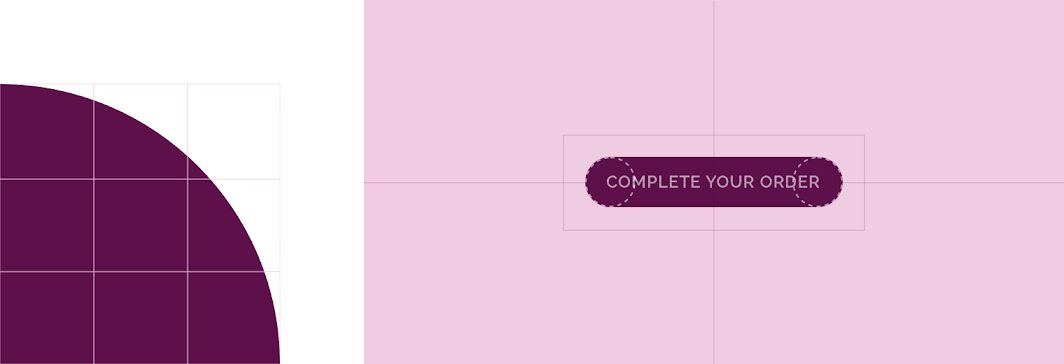
按钮的圆角半径为 50%。
| 组件 | 类别 | 属性 | 值 |
|---|---|---|---|
| 按钮 | 覆盖* | 类型 尺寸 | 圆角 50% |
*Crane 的按钮覆盖了小型组件形状类别中的尺寸值。
中型组件
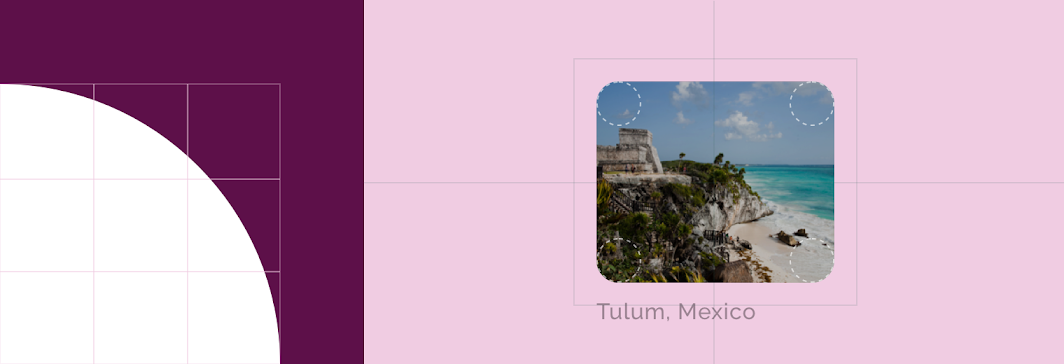
图片列表的圆角半径为 16dp。
| 组件 | 类别 | 属性 | 值 |
|---|---|---|---|
| 图片列表 | 中型组件 | 类型 尺寸 | 圆角 16dp;16dp;16dp;16dp |
大型组件
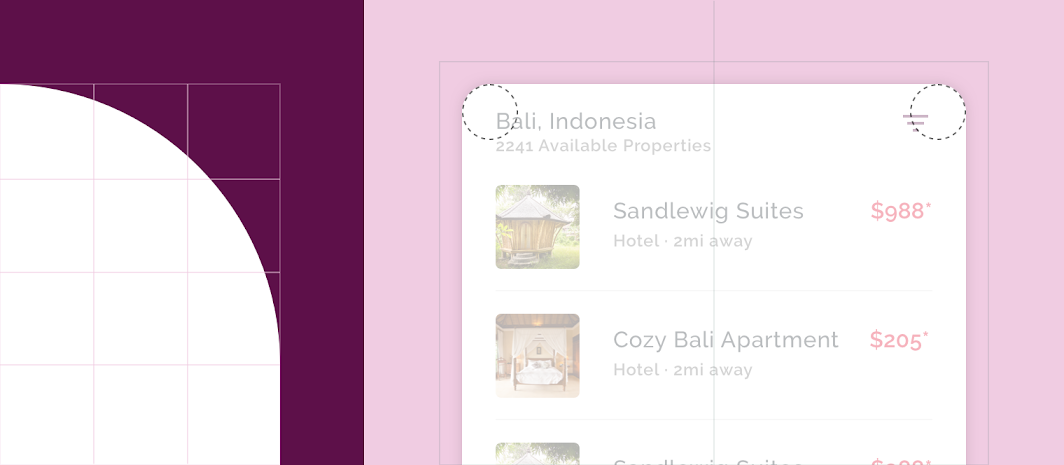
背景容器的圆角半径为 20dp。
| 组件 | 类别 | 属性 | 值 |
|---|---|---|---|
| 背景容器 | 大型组件 | 类型 尺寸 | 圆角 20dp;20dp;n/a;n/a* |
*背景容器仅可为左上角和右上角应用形状。
组件
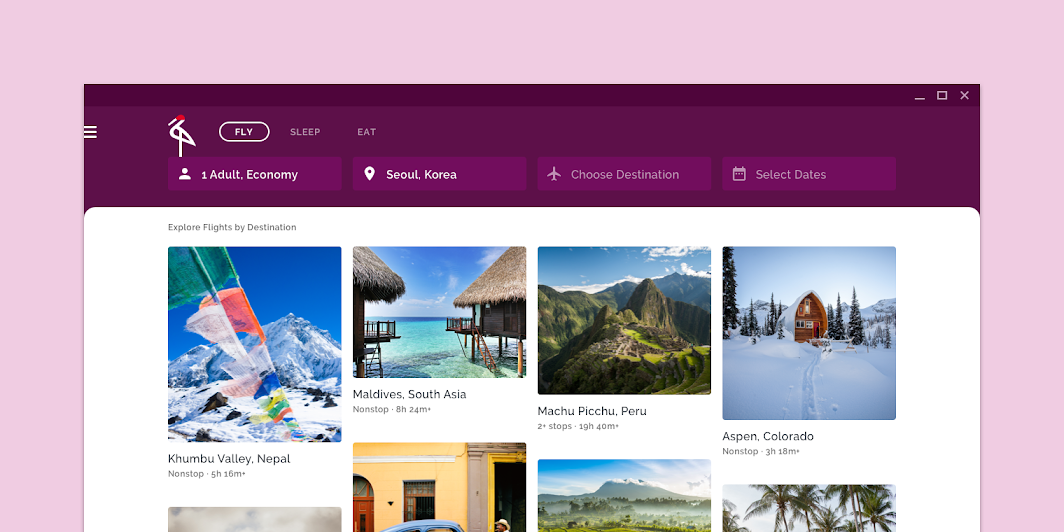
图片列表
在平板和桌面端,Crane 允许用户通过图片列表浏览内容。
瀑布流网格
这个图片列表采用瀑布流网格,可根据原始图片尺寸动态调整图片容器的高度。瀑布流网格样式确保横向、纵向或正方形的照片都能尽可能多地展示内容,营造出富有惊喜、出人意料的节奏感,吸引用户继续向下滚动探索。
图片标签
图片列表经过定制,可为每个条目显示文本标签。自定义内边距在每个条目的上下方留出更多空间,确保文本标签与图片的对应关系清晰明了。
列表
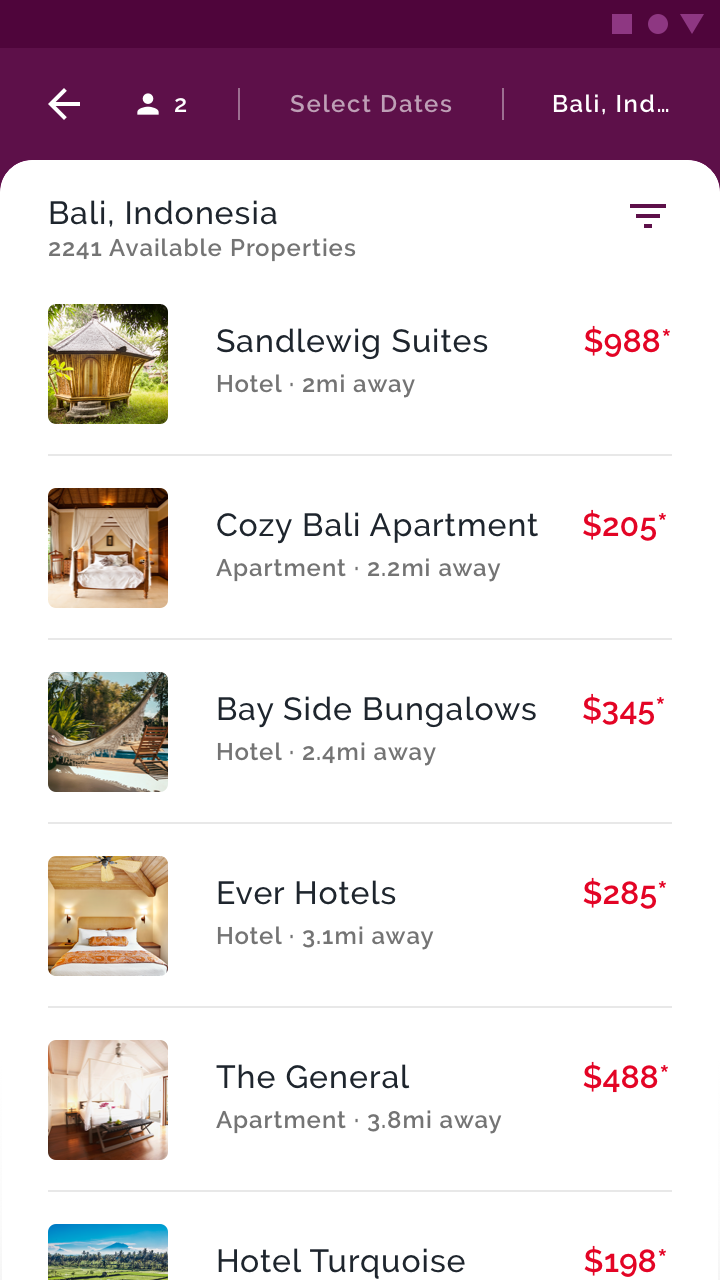
在手机端,Crane 使用列表组件来组织内容。列表组件经过定制,采用了 Crane 的字体排印与配色。
每个列表条目都包含与用户最相关的内容(包括地点名称、类型、距离和费用)以及一张照片。
卡片
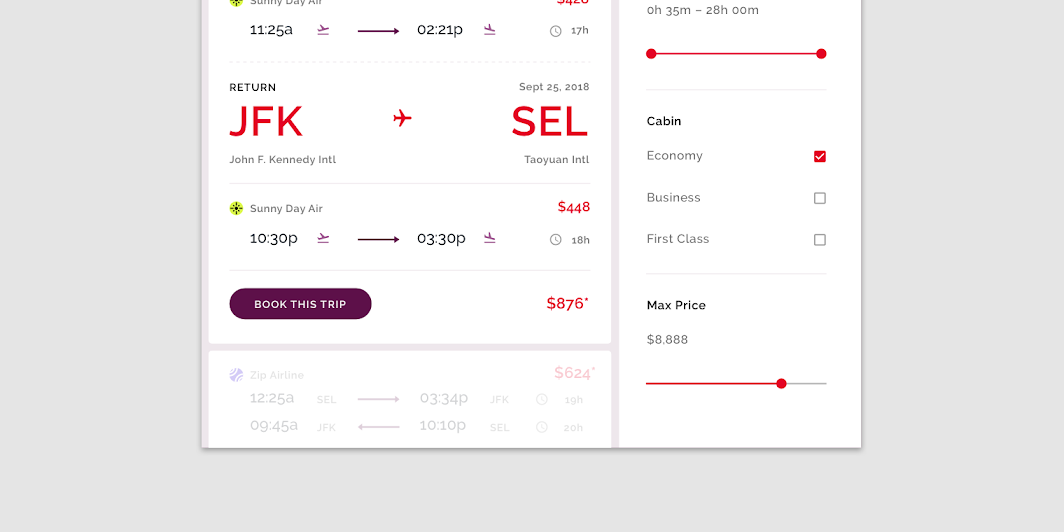
Crane 使用卡片展示详细的搜索结果,例如包含出发和到达时间、费用、机场和航空公司信息的航班选项。
垂直卡片集合
Crane 的卡片以垂直堆叠的卡片集合形式呈现。卡片采用白色填充色,与浅紫色背景形成对比,以此标示卡片容器的边界。Crane 的卡片不带阴影,因此卡片之间的间距可以非常小,便于快速浏览。
在平板和桌面端,点按卡片会使其展开以显示更多信息,以便用户对该条目执行操作。当集合中的某张卡片展开时,其余卡片都会覆盖一层不透明度为 80% 的白色遮罩,以突出显示已展开的卡片。
文本框
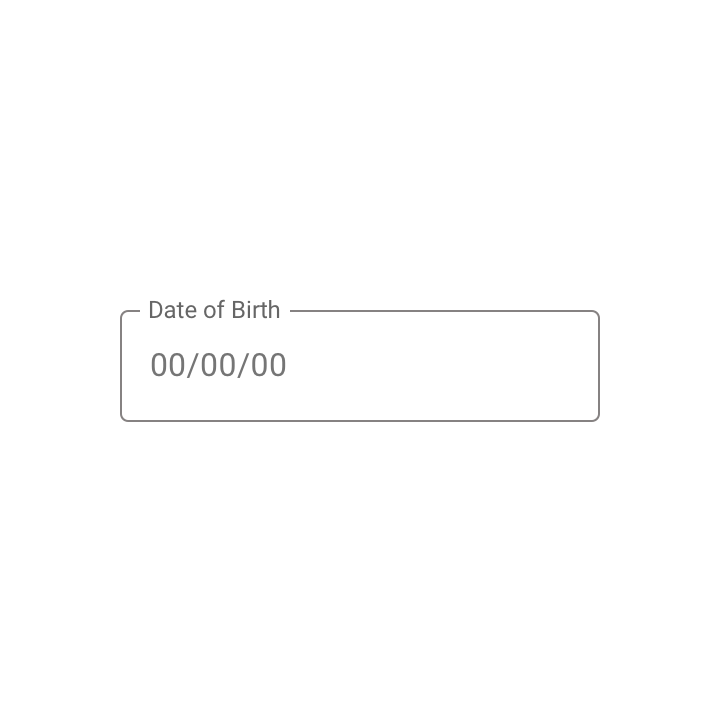
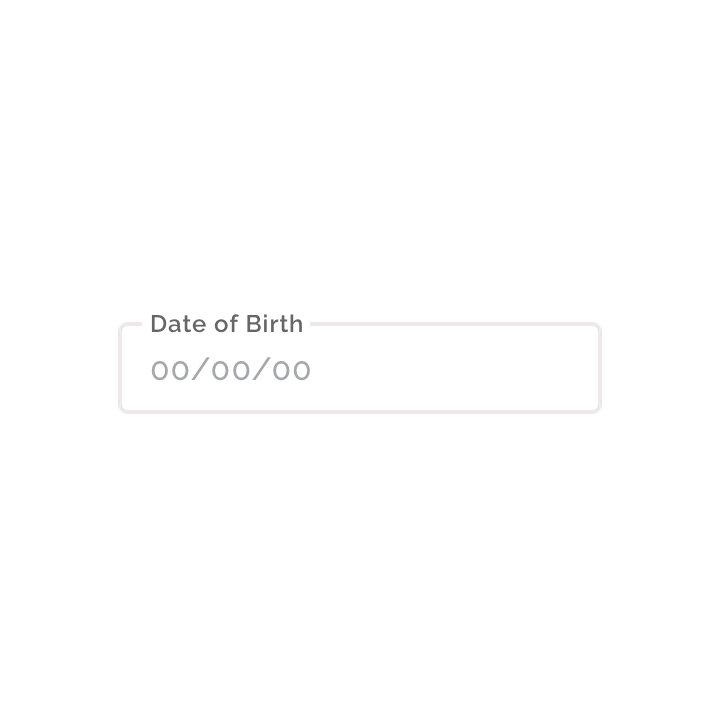
轮廓文本框
Crane 使用轮廓文本框,并根据品牌的字体和颜色进行了定制。由于 Crane 以红色作为次色,错误状态改用橙色表示,以确保其足够醒目。
填充文本框
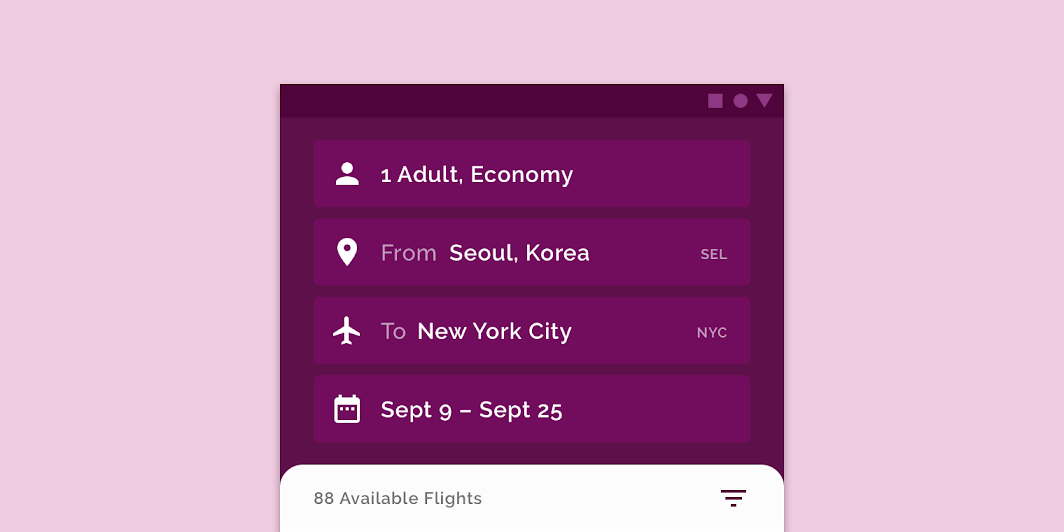
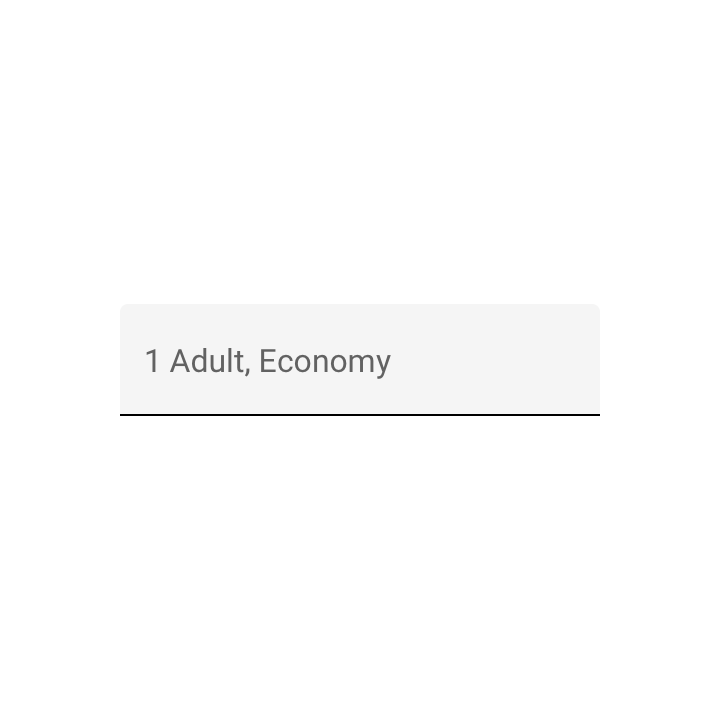
Crane 使用填充文本框来输入用户偏好。它们采用自定义形状,四个角均为圆角,并使用 Crane 的品牌颜色、字体排印和图标。
选择控件和滑块
Crane 使用多种选择控件帮助用户筛选搜索结果,并在结账过程中进行选择。这些控件包括复选框、单选按钮、滑块和开关,均采用 Crane 的品牌颜色进行了定制。
2. Crane 的单选按钮
3. Crane 的开关
标签页
为指示标签页的选中状态,Crane 使用胶囊形选择器作为视觉提示。
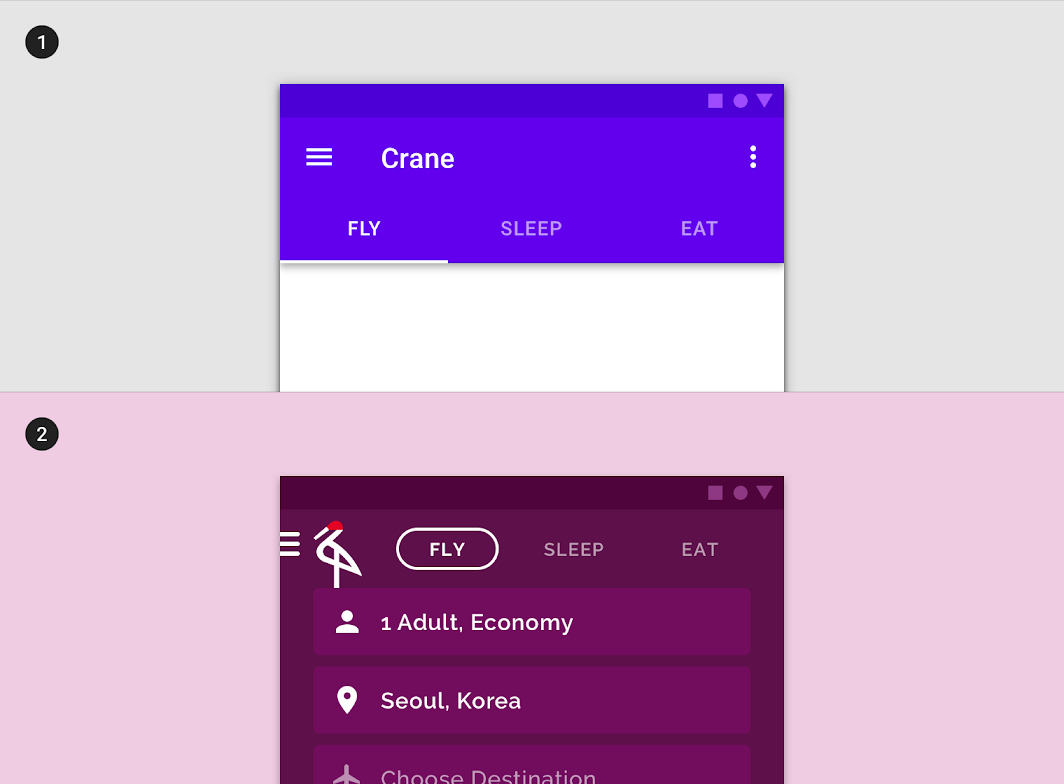
2. Crane 的标签页采用了自定义的字体排印、颜色和状态。自定义选中状态包括环绕标签页的胶囊形线条,以及文字颜色的变化。
背景容器
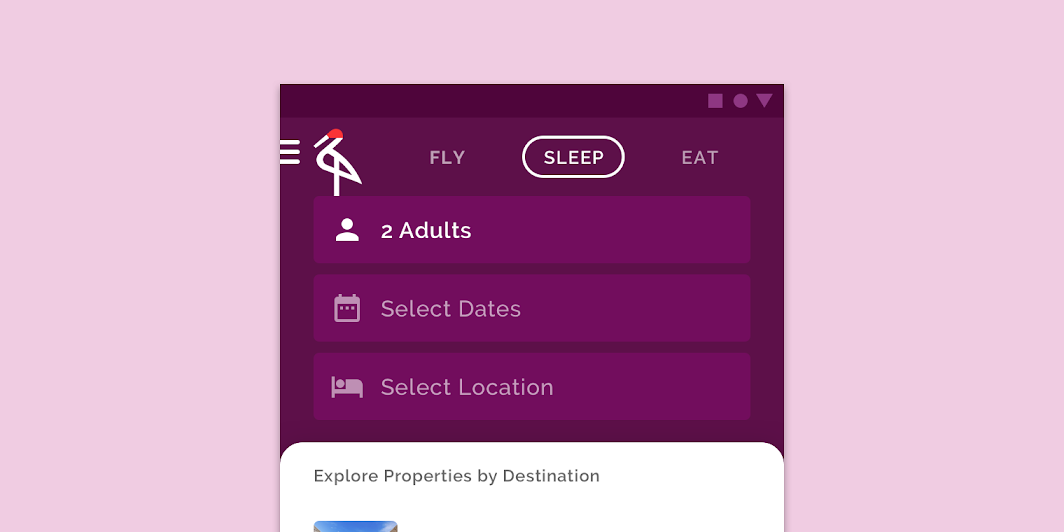
背景容器组件为 Crane 提供了主要结构:背层包含导航、筛选器和上下文操作,前层则显示主要内容。这使用户能够在同一屏幕内快速从被动浏览信息转为采取行动,让操作流程轻松高效。
背层经过定制,使用了 Crane 的主色紫色,与白色的前层形成鲜明对比。前层经过定制,顶部边缘呈圆角曲线,以呼应 Crane 标志的曲线造型。
步骤条
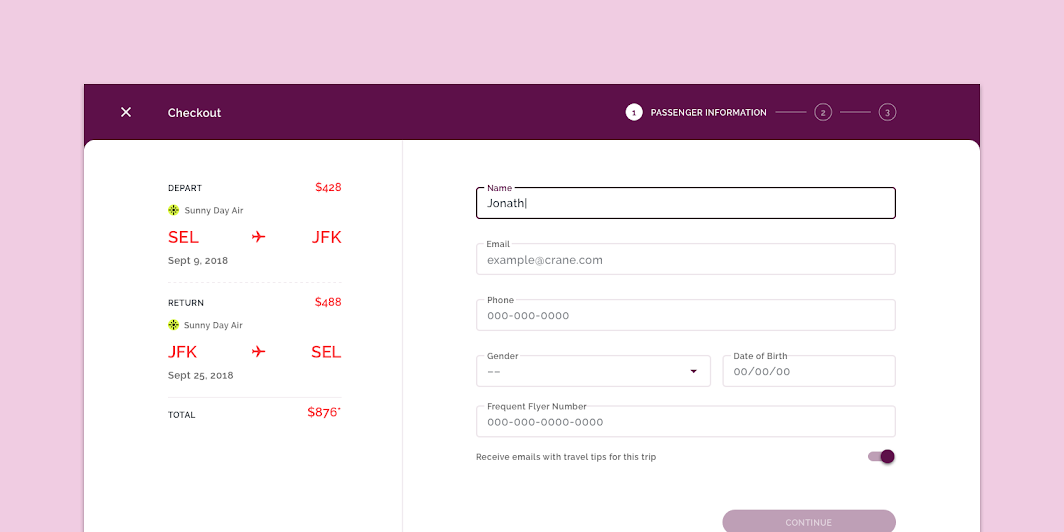
步骤条帮助 Crane 用户轻松完成航班、住宿及餐饮的预订。Crane 在桌面端和平板端使用一种样式的步骤条,在手机端则使用另一种样式。
在手机端,各个步骤显示在背景容器的背层上,相关的表单位于前层。如果用户希望查看更多前层内容,步骤条会进入折叠状态,在屏幕顶部提示用户当前所处的步骤。
平板和桌面端较大的屏幕尺寸让 Crane 能够将所有步骤并排显示在屏幕顶部。
动效
启动屏幕
角色动画、强调型缓动和交错动画营造出精致而高端的基调。
导航过渡
Crane 的导航过渡使用强调型缓动和更长的时长,以增添精致的基调。
通过淡入淡出过渡、共享元素变换和强调型缓动来保持视觉连贯性。
同级过渡采用强调型缓动。
交错动画
当新列表或卡片进入界面时,应用会使用交错动画。这种级联效果为过渡增添精致的格调。