导航抽屉
导航抽屉提供对应用中各个目的地的访问。
用法
导航抽屉提供对目的地和应用功能(如切换账号)的访问。它们既可以永久显示在屏幕上,也可以通过导航菜单图标打开和关闭。
在以下情况下,建议使用导航抽屉:
- 拥有五个或更多顶层目的地的应用
- 拥有两级或更多导航层级的应用
- 需要在不相关的目的地之间快速导航
推荐
注意
原则

可识别
导航抽屉的位置和列表式内容清楚地表明它们是导航组件。

井然有序
导航抽屉根据各目的地对用户的重要程度进行排序,常用的目的地排在前面,相关的目的地归为一组。
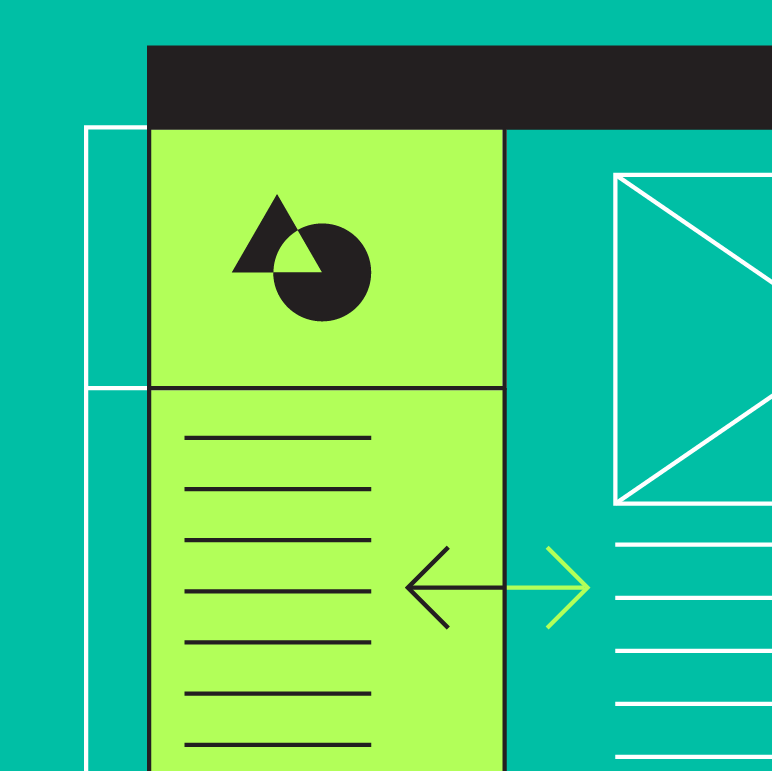
情境化
导航抽屉可以显示或隐藏,以适应不同的应用布局。
类型
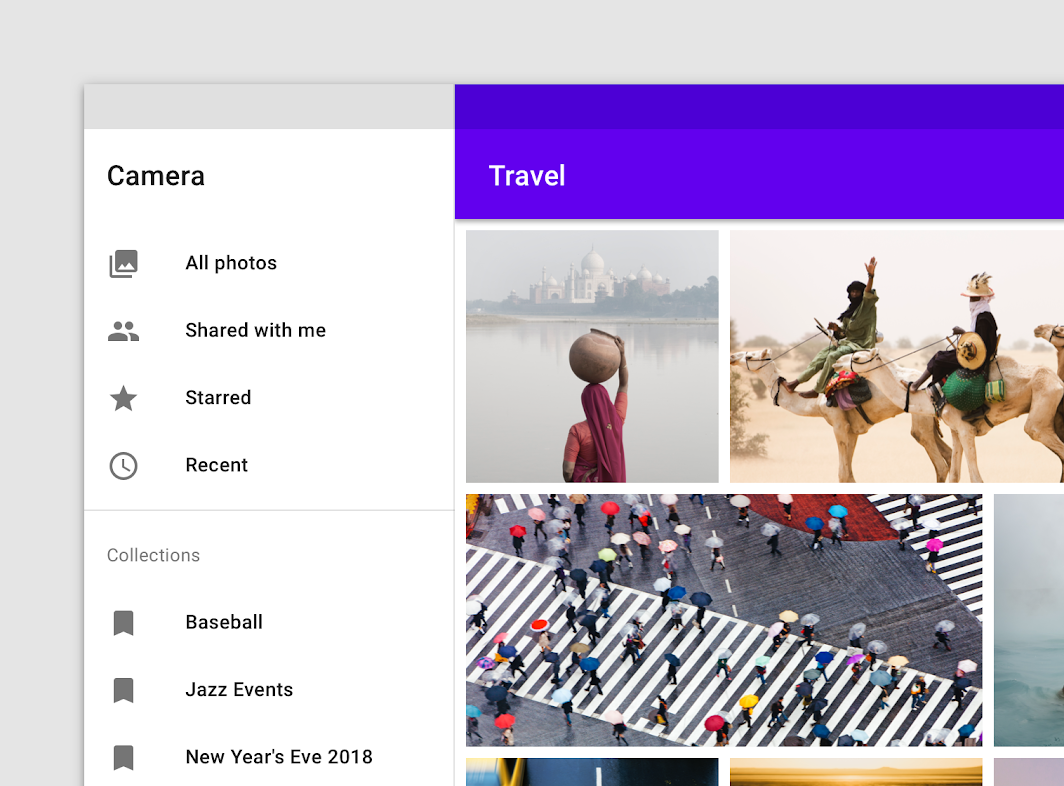
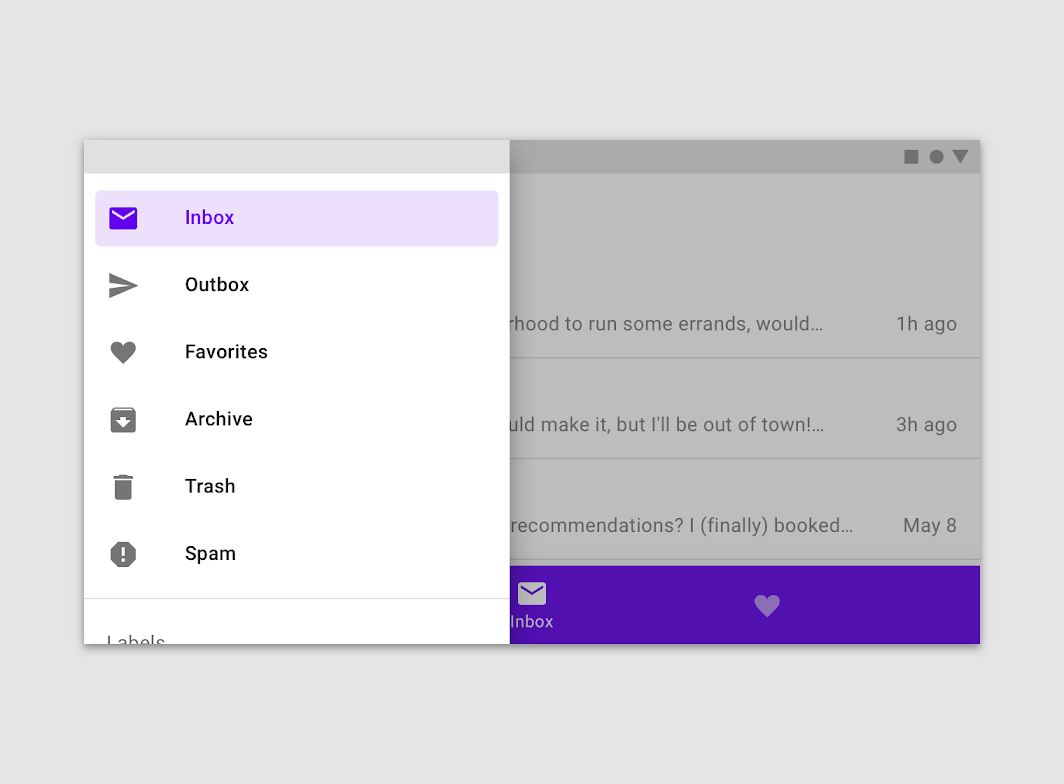
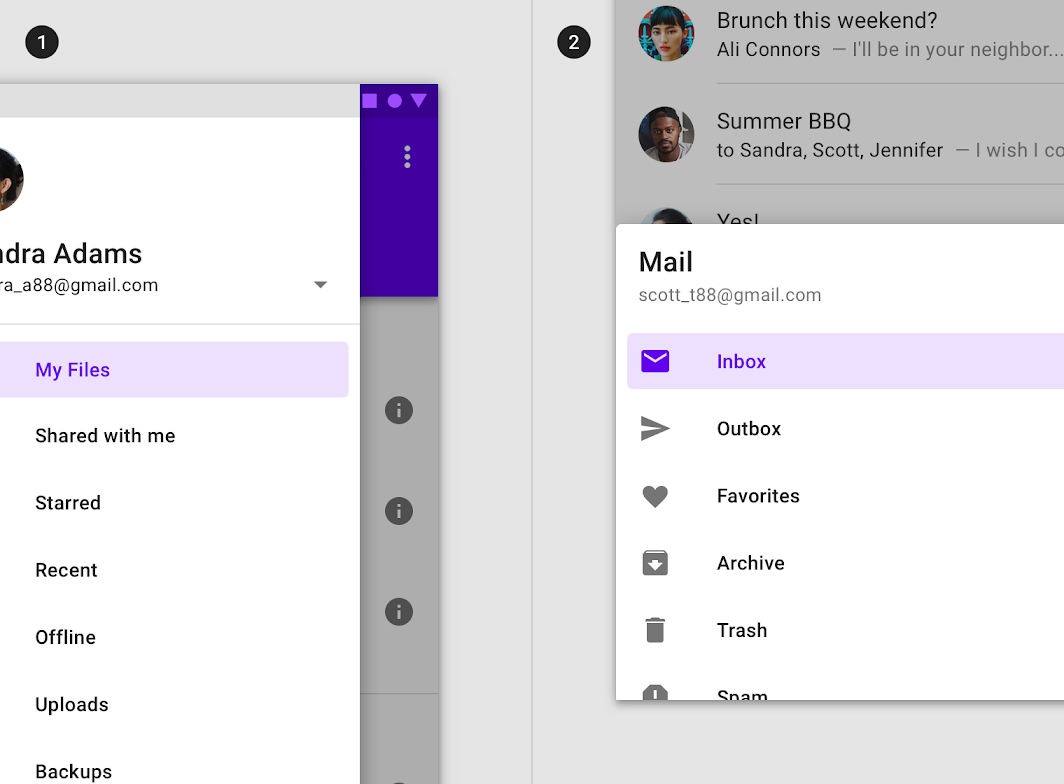
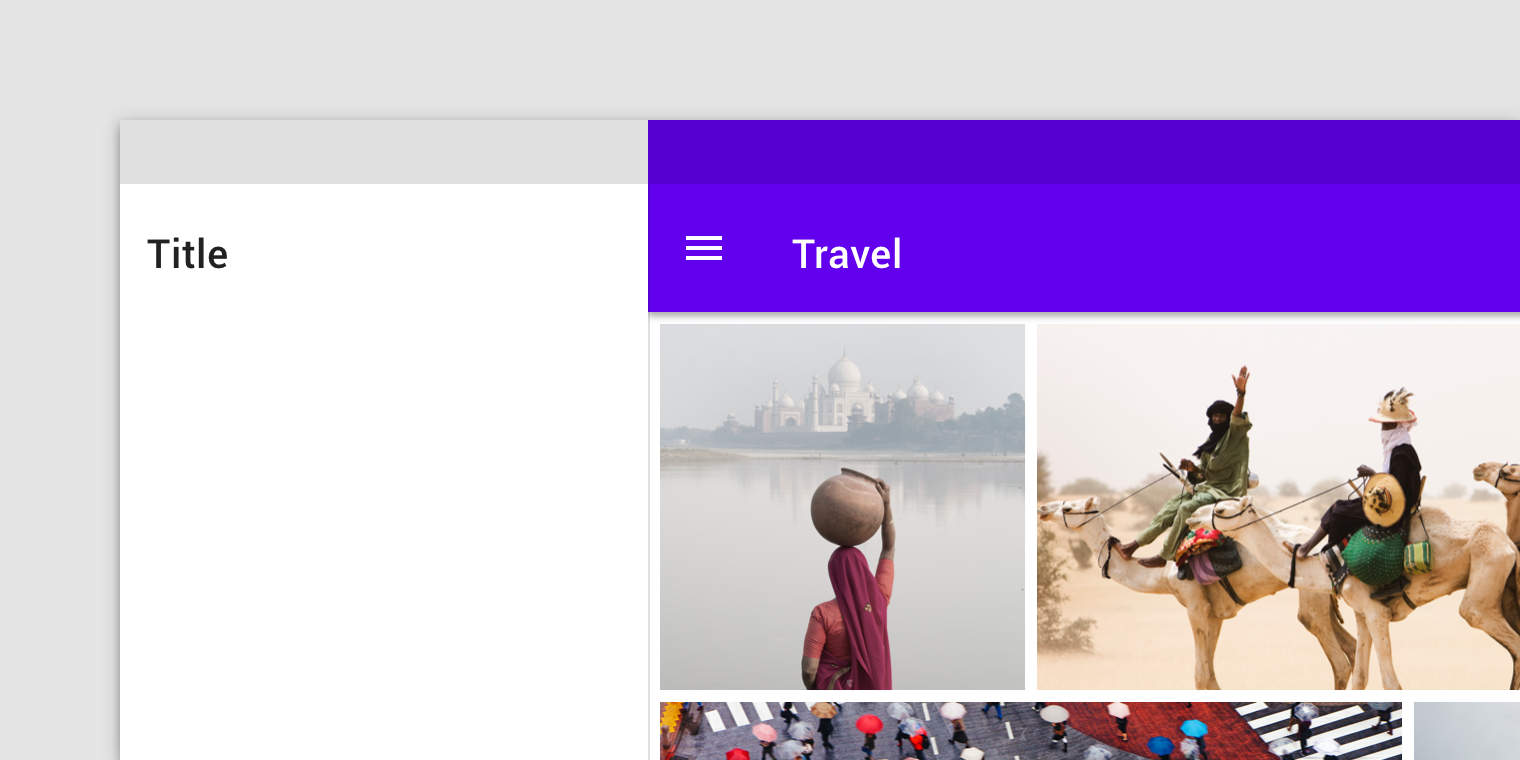
标准导航抽屉允许用户同时访问抽屉目的地和应用内容,通常与应用内容处于同一平面,并会影响屏幕的布局网格。
标准抽屉可以永久可见,也可以通过点按导航菜单图标来打开和关闭。它们仅可在平板电脑和桌面上使用;在移动设备上,应改用模态抽屉。
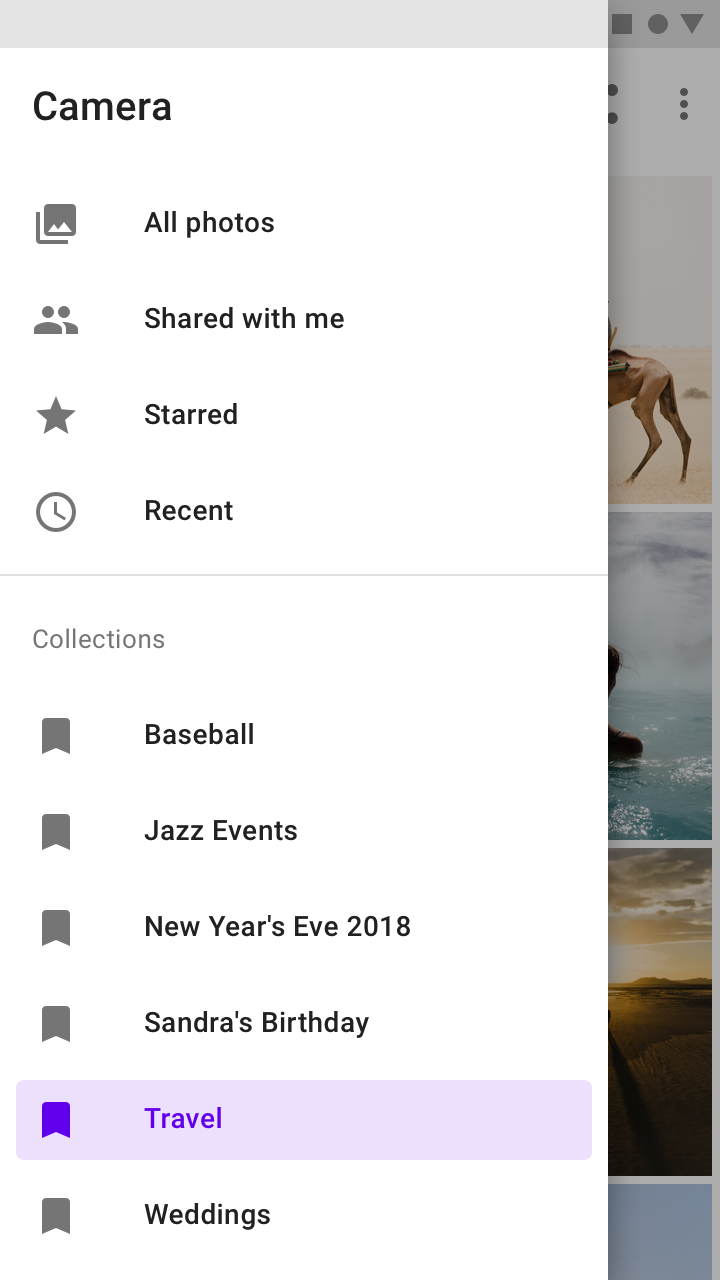
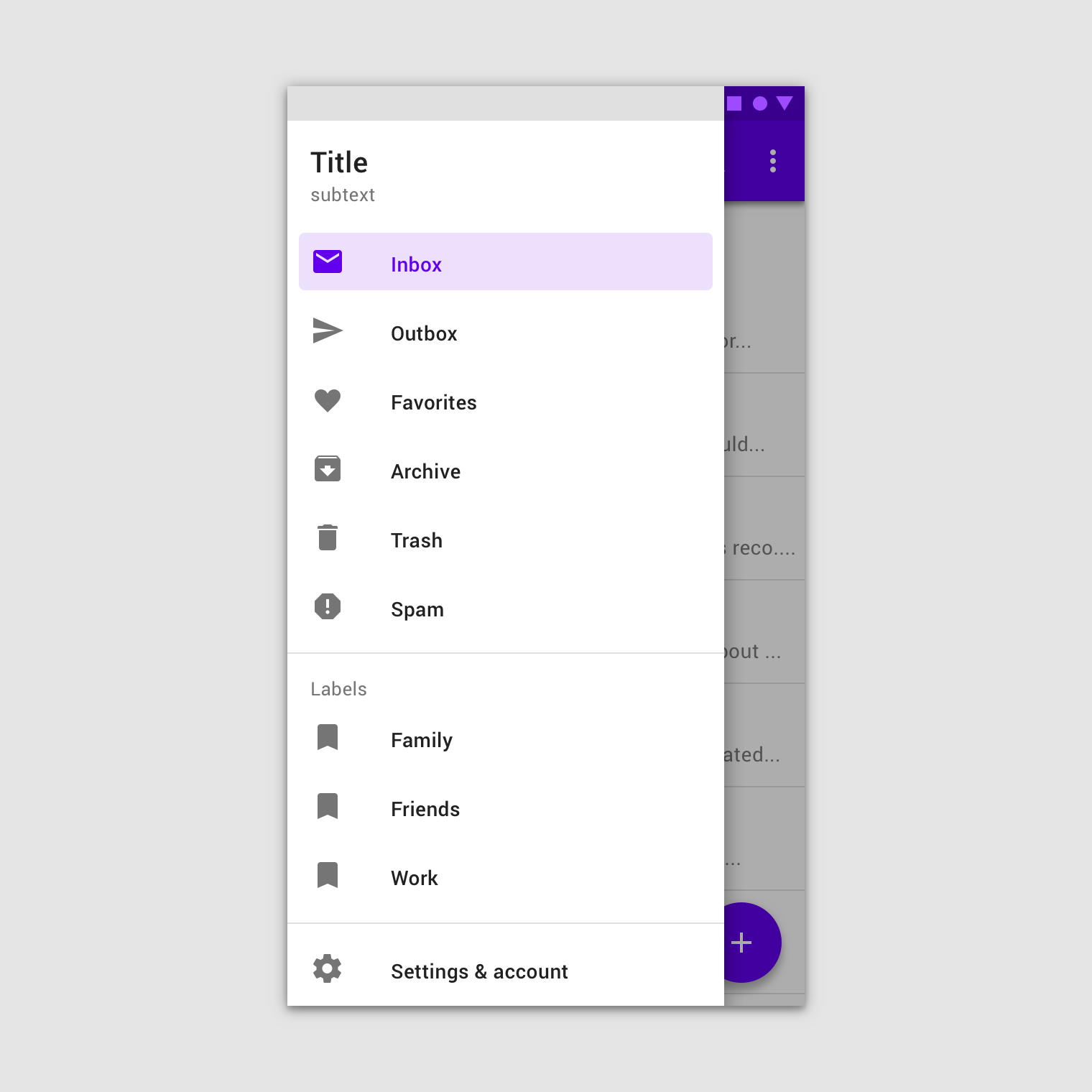
模态导航抽屉使用遮罩来阻止用户与应用其余内容的交互,位于大多数应用元素之上,且不会影响屏幕的布局网格。
这类抽屉主要用于屏幕空间有限的移动设备,在平板电脑和桌面上可被标准抽屉取代。
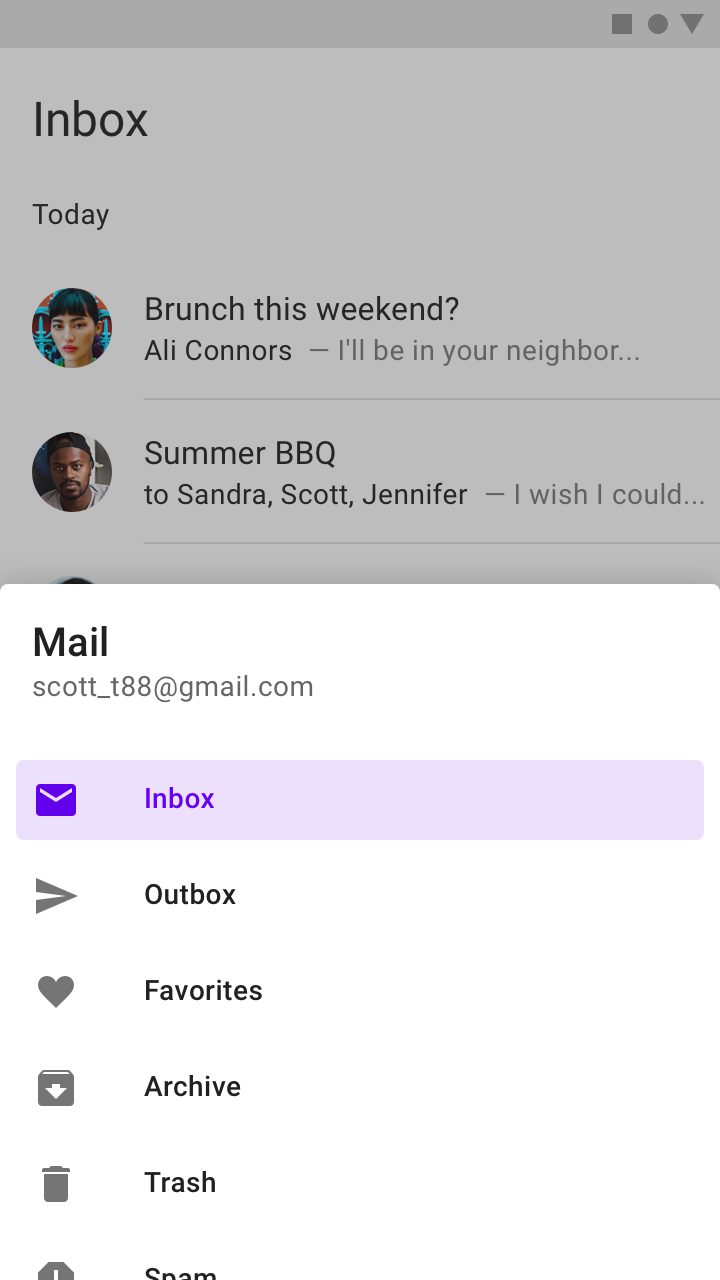
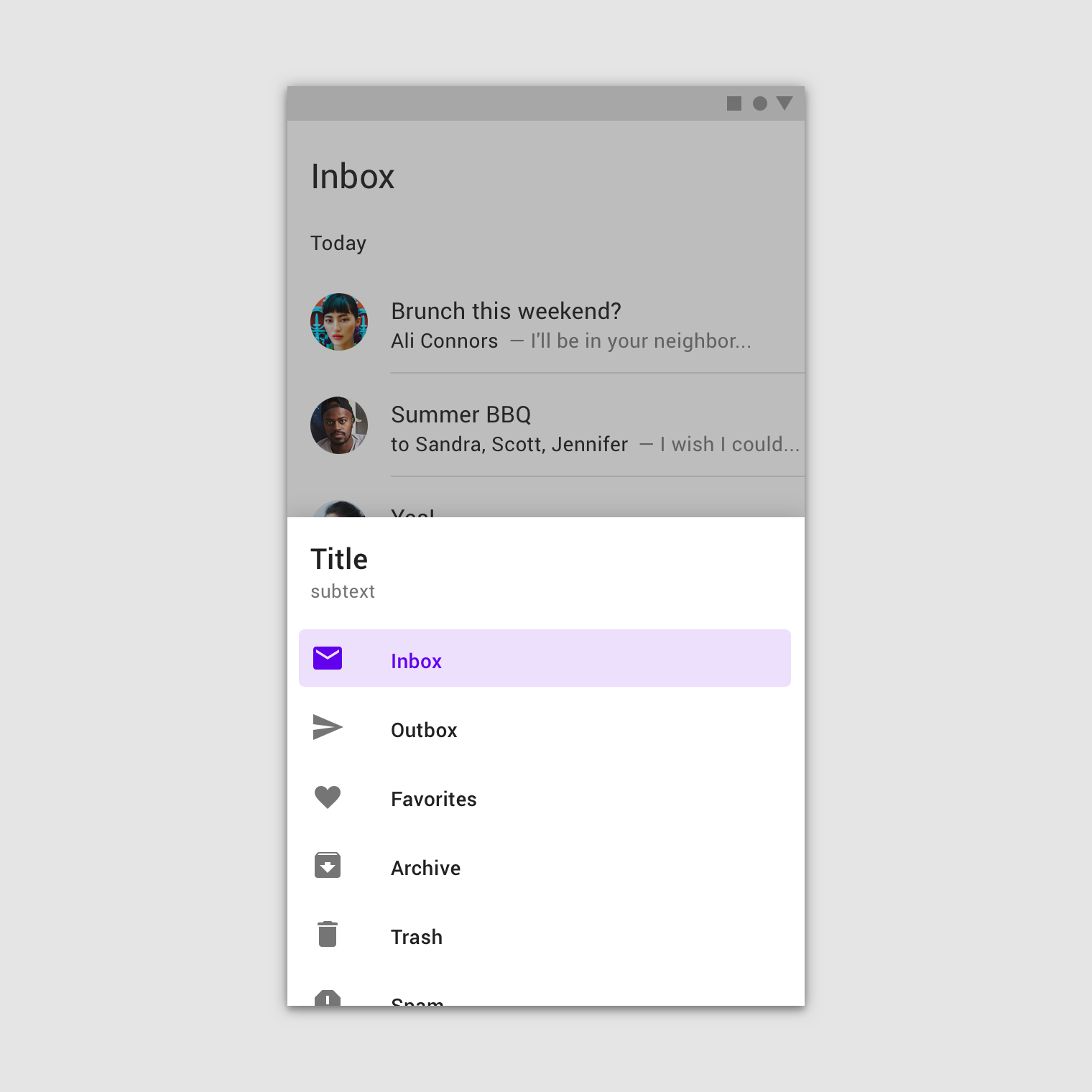
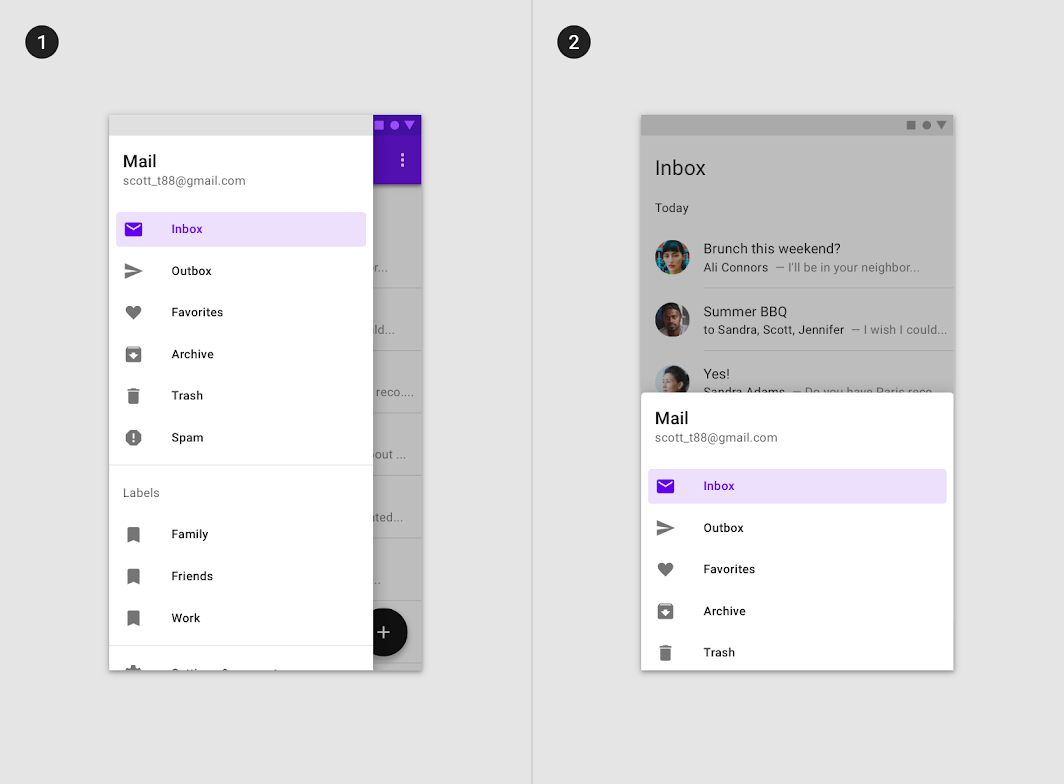
底部导航抽屉是一种特殊类型的模态抽屉,与底部应用栏配合使用。
为了便于从底部应用栏上的菜单图标触达抽屉,它们从屏幕底部打开,而不是从侧面打开。
结构
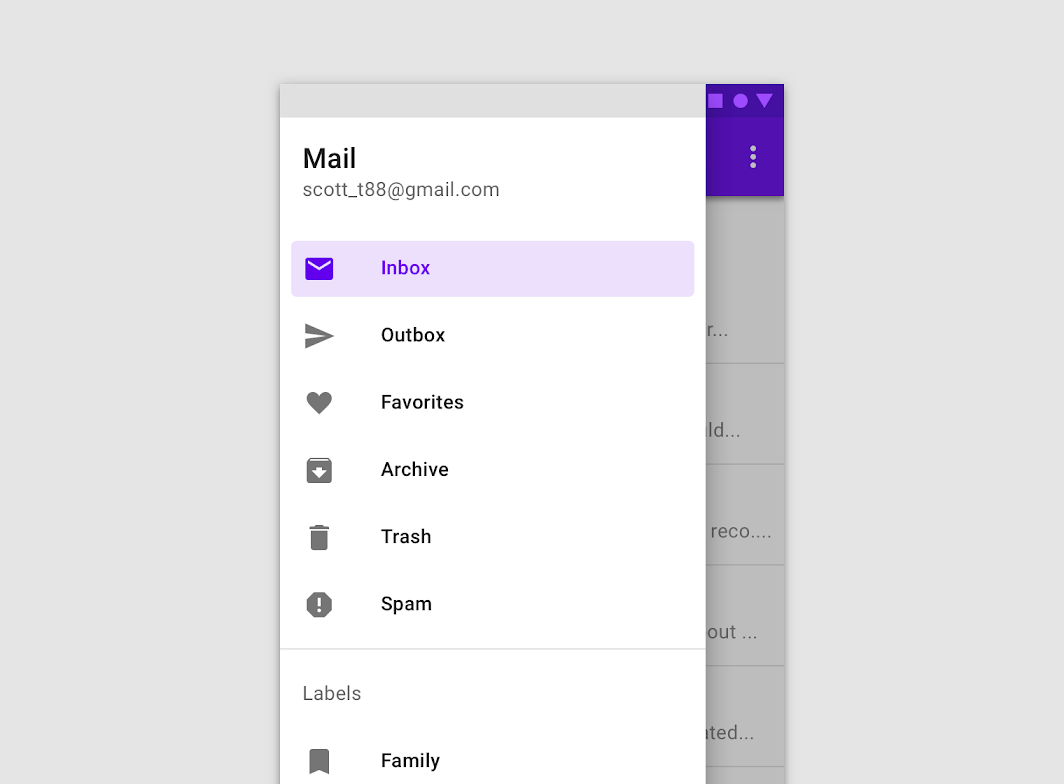
导航抽屉包含一个嵌入在面板中的列表,可以通过添加头部和分隔线来组织较长的列表。
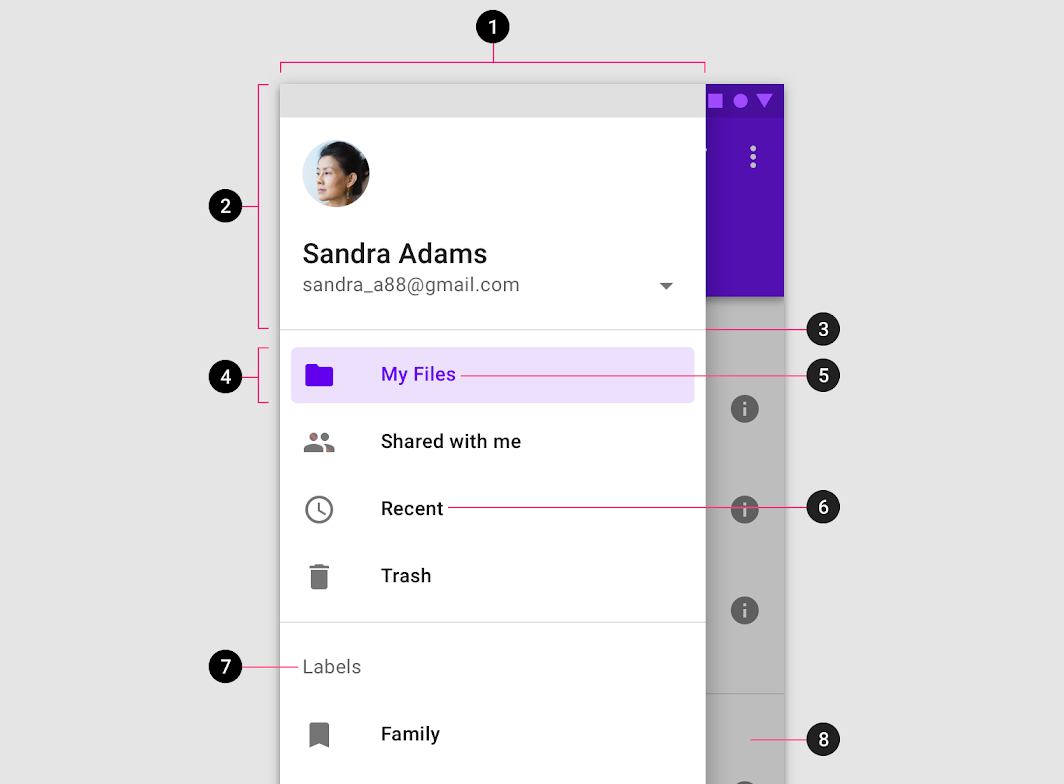
2. 头部(可选)
3. 分隔线(可选)
4. 激活态文本叠加层
5. 激活态文本
6. 未激活文本
7. 副标题
8. 遮罩(仅限模态抽屉)
面板
导航抽屉的内容包含在侧边工作表或底部工作表中。对于从左到右书写的语言,从侧面打开的导航抽屉应放置在屏幕左侧;对于从右到左书写的语言,则放置在屏幕右侧。
推荐
不推荐
目的地
导航抽屉中的目的地以可操作的列表项形式呈现。每个列表项使用文本标签和可选的图标来描述其目的地。
目的地标签
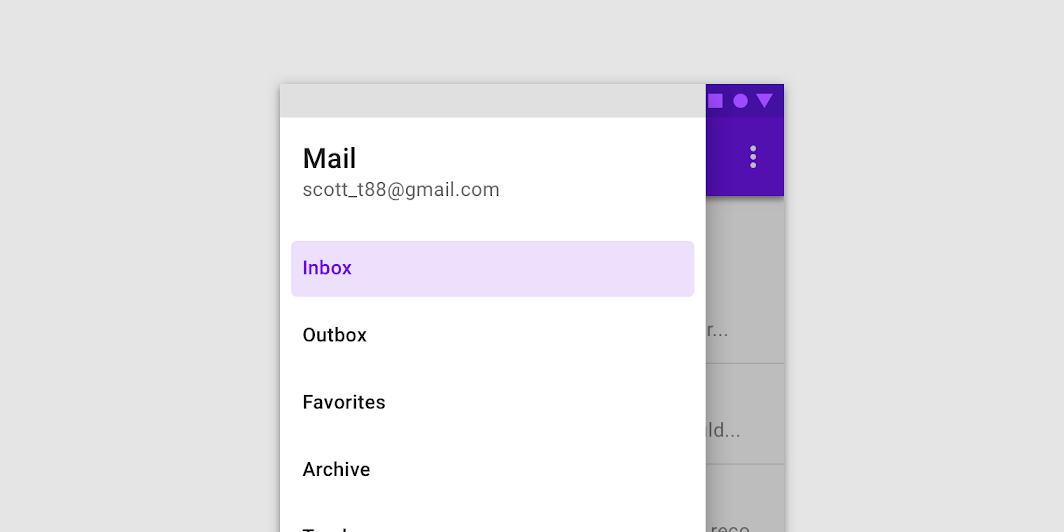
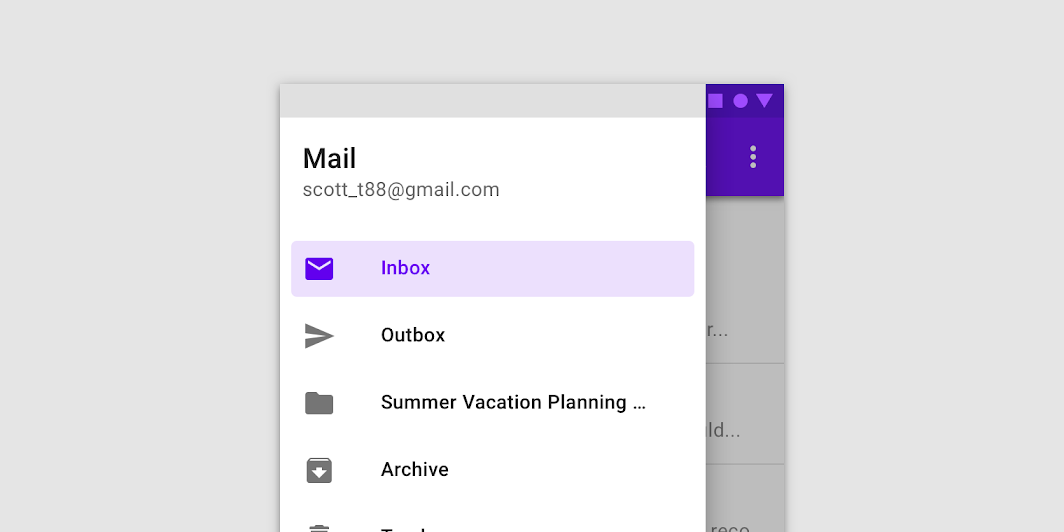
文本标签应清晰且足够简短,以免被面板截断。
推荐
推荐
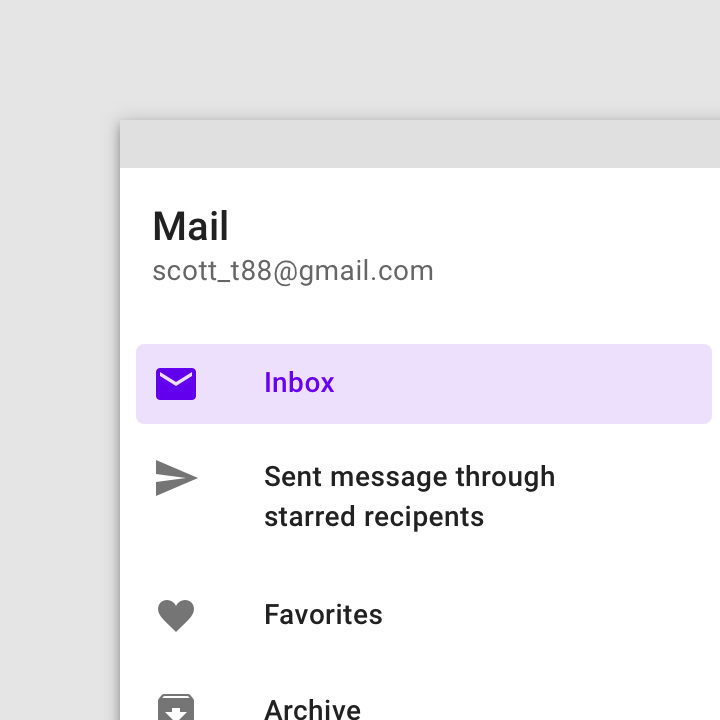
不推荐
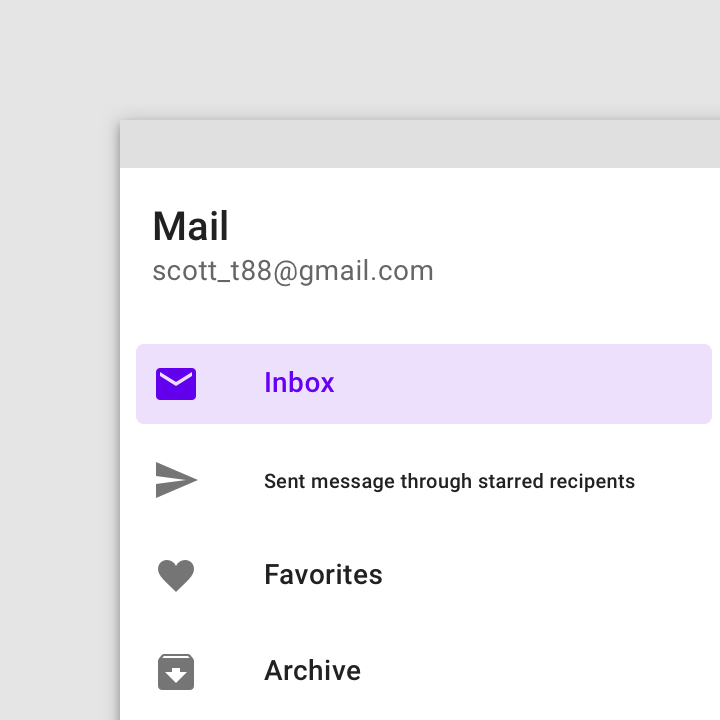
不推荐
目的地图标(可选)
图标可以作为目的地的指示标志,对标签加以补充。使用图标时,应始终将其放置在文本之前。应用中的其他组件和内容应引用这些图标。
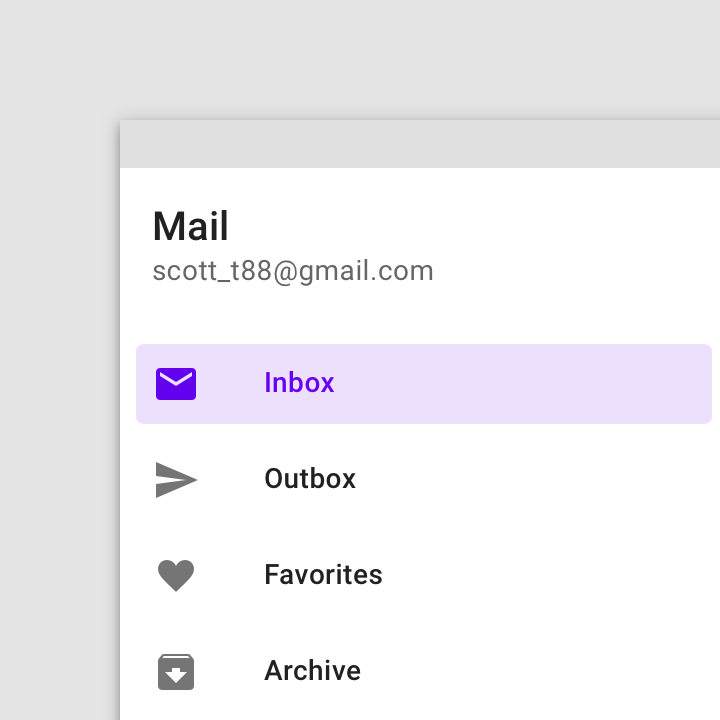
推荐
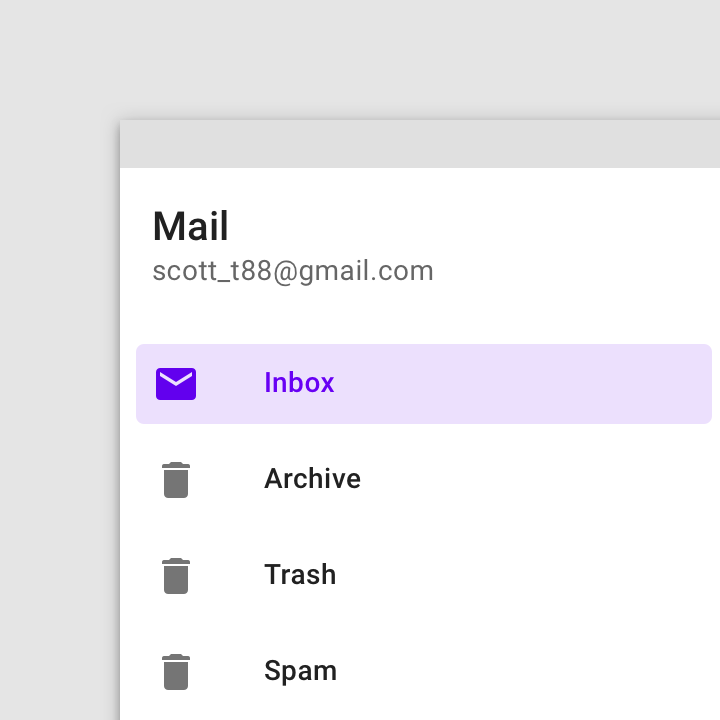
不推荐
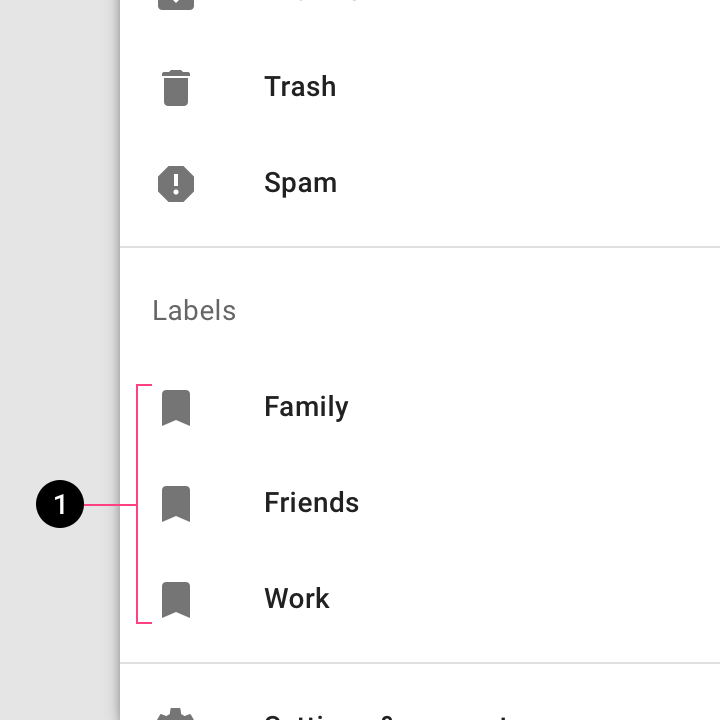
注意
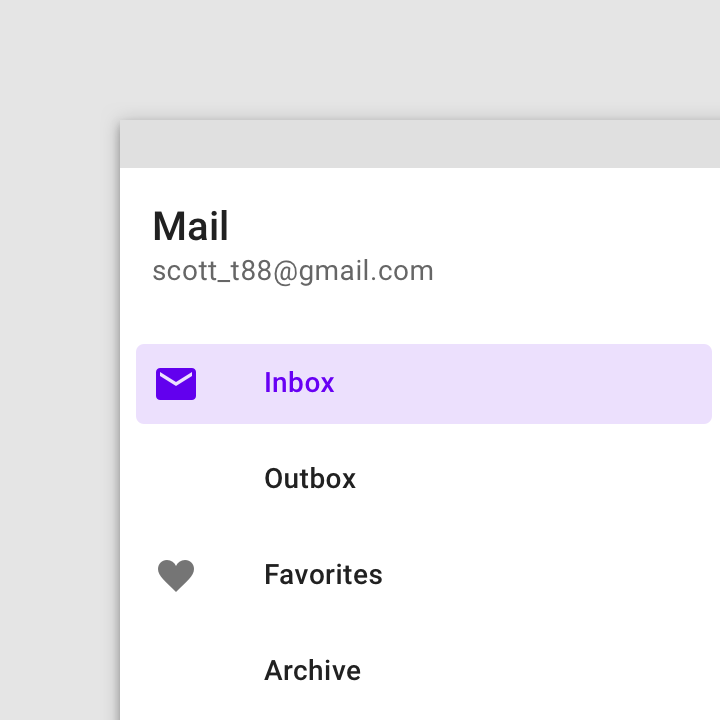
不推荐
分隔线(可选)
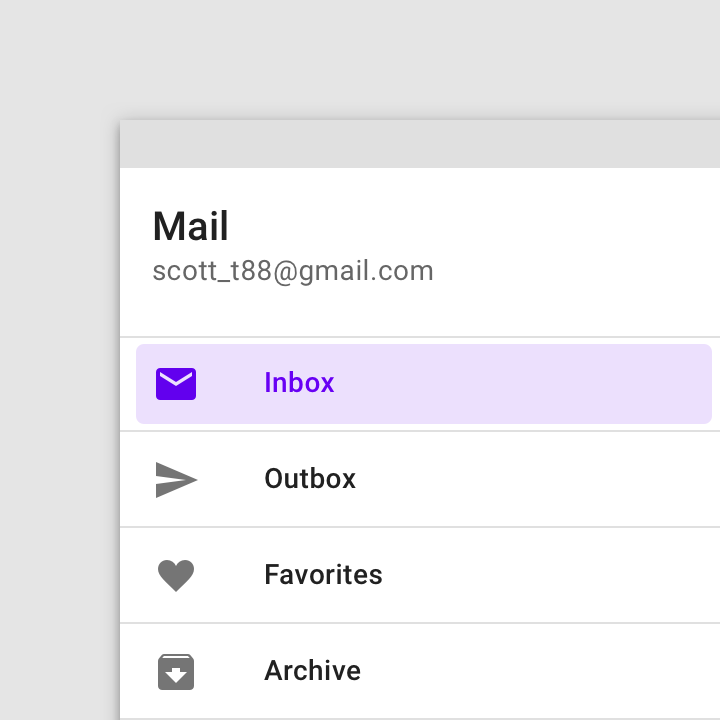
水平分隔线可用于分隔列表中的各组导航目的地,并横跨抽屉的整个宽度。
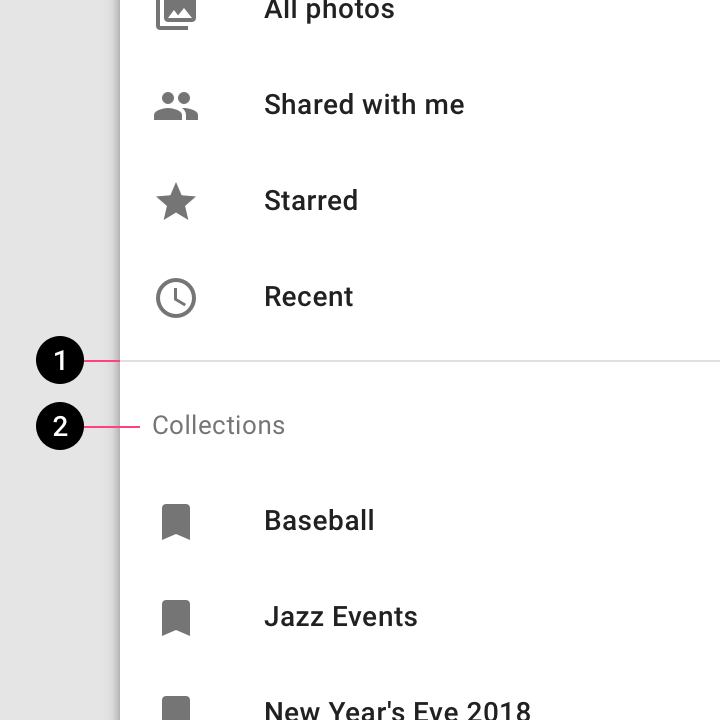
推荐
不推荐
头部(可选)
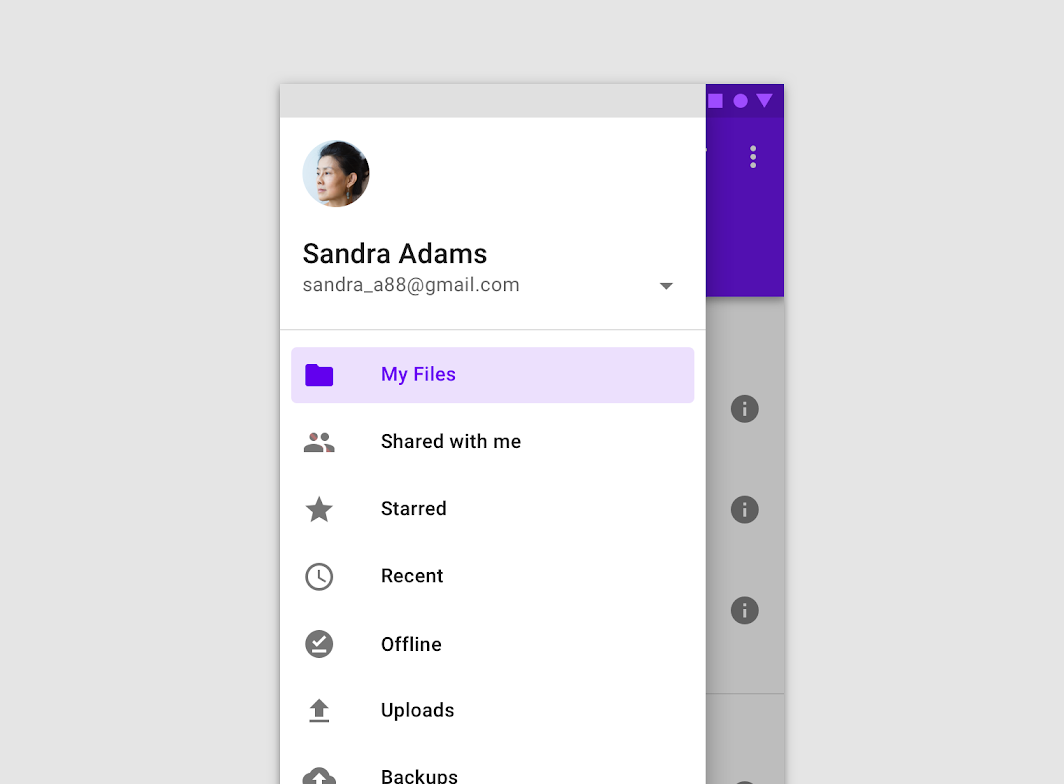
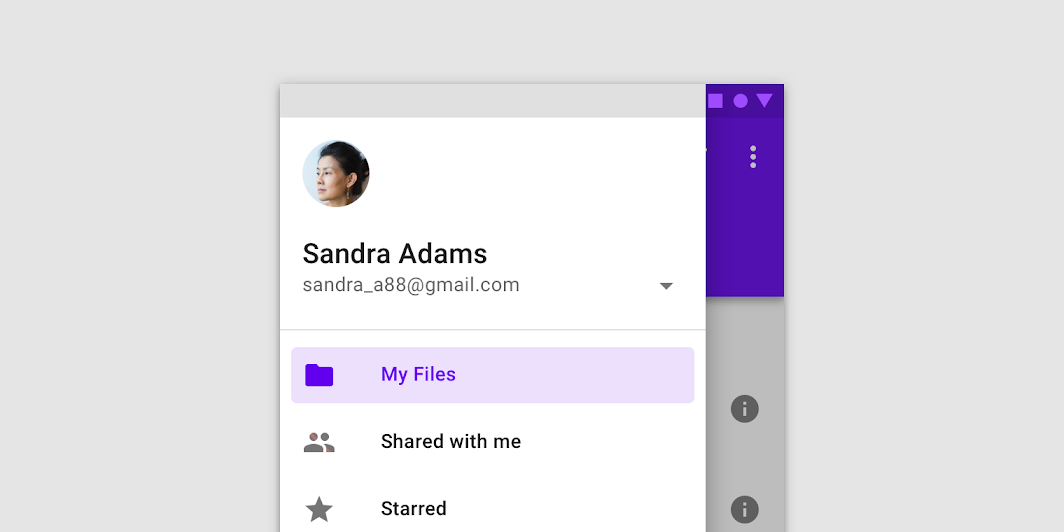
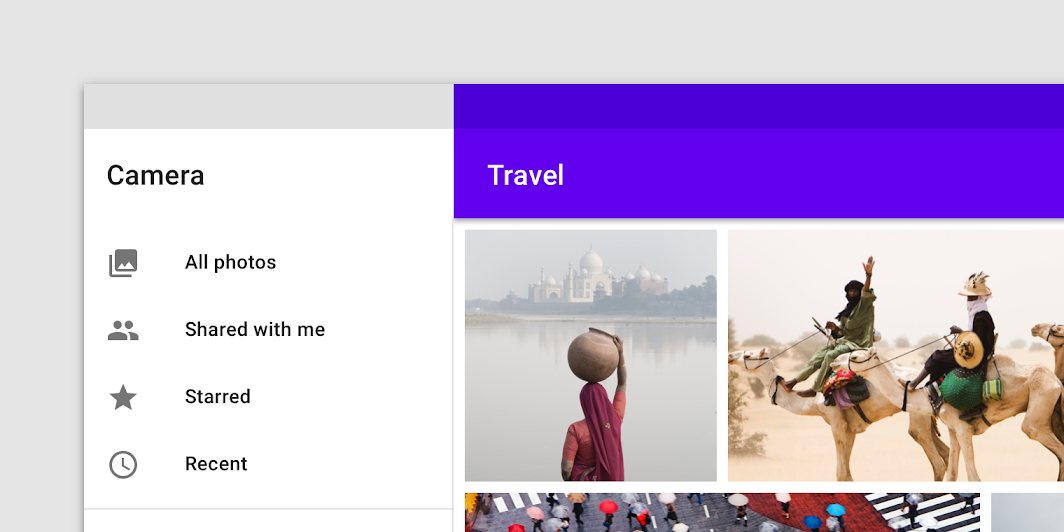
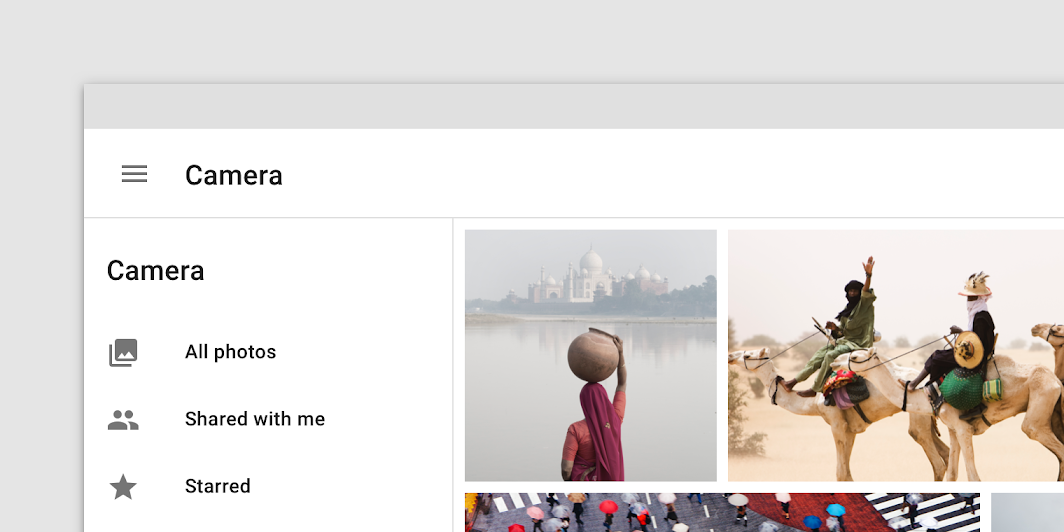
导航抽屉的头部区域是一个灵活的空间,可用于品牌展示(如应用标题或徽标)、账号切换等多种用途。
推荐
推荐
不推荐
遮罩(仅限模态抽屉和底部抽屉)
模态导航抽屉使用遮罩来阻止用户与应用其余部分的交互。遮罩直接位于抽屉面板下方,轻触或点击遮罩即可关闭抽屉。
行为
缩放与适配
大屏幕布局包含三个主要元素:
- 应用栏
- 导航(位于起始边缘)
- 主体
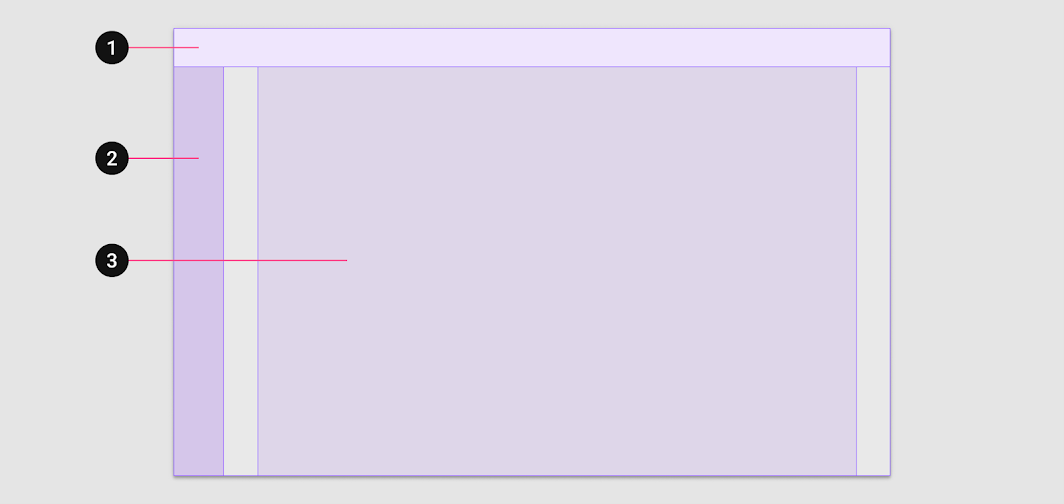
2. 导航
3. 主体
导航区域包含导航组件和元素,帮助用户在各个目的地之间导航并执行关键操作。
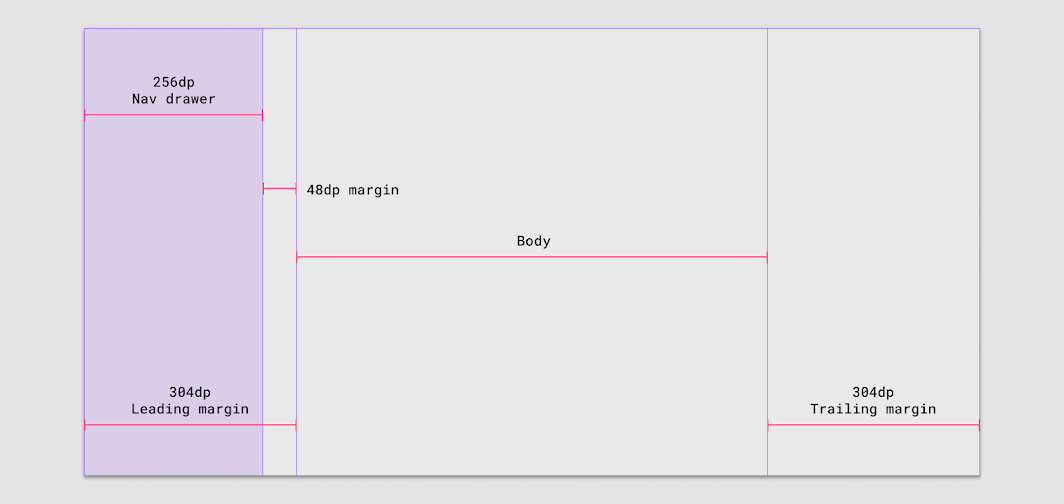
边距大于 304dp
如果起始边距为 304dp,应使用 256dp 宽的导航抽屉加上 48dp 的边距,无需调整主体或尾随边距。
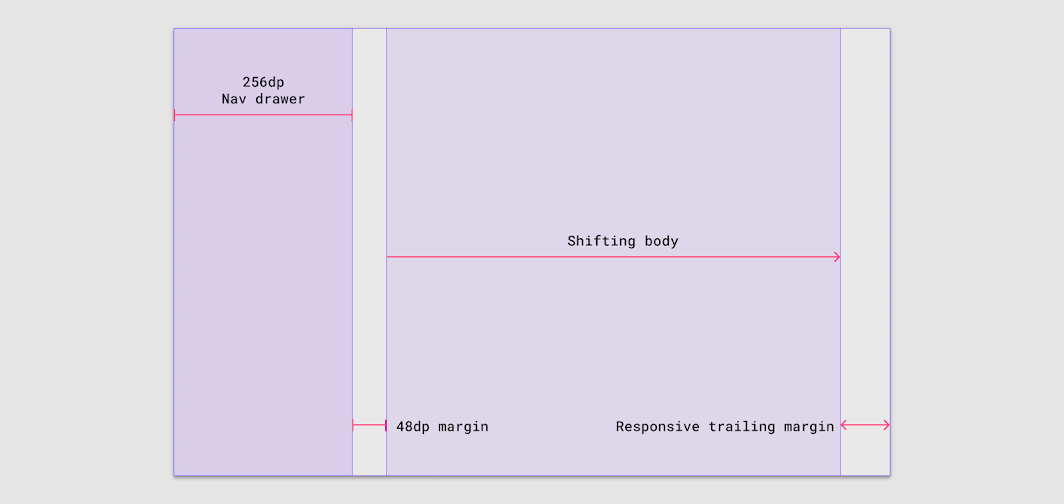
边距大于 48dp:右移
如果右侧边距大于 48dp,主体区域会向右收缩,为导航区域的扩展腾出空间。
折叠导航区域
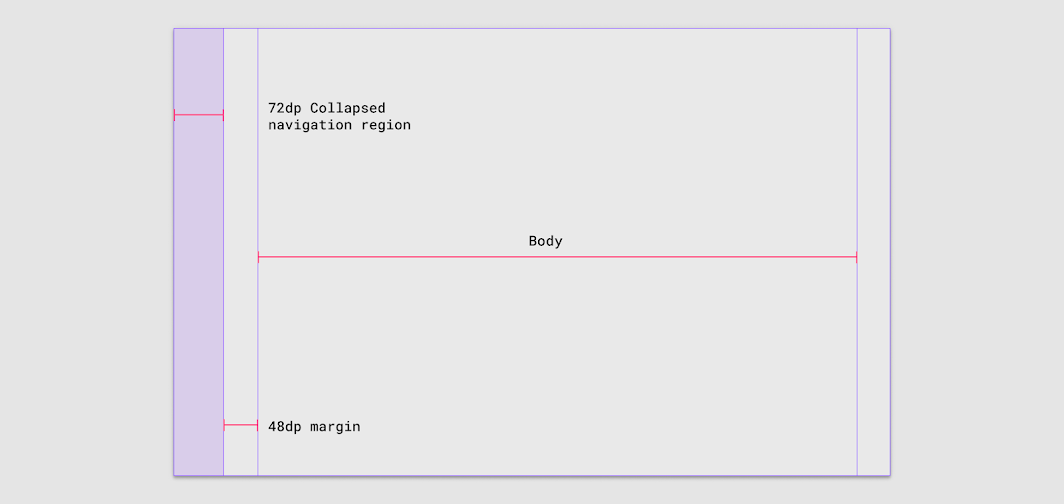
用户可能希望将导航抽屉折叠为导航轨道,以提高信息密度并最大化可用屏幕空间。导航轨道与主体区域之间应保留 48dp 的边距。
组件替换
组件替换是指互换功能相似的组件,从而对界面的易用性和功能进行更大规模的调整。
组件替换的一个例子是:移动端视图中的底部导航组件在平板电脑上会与导航轨道互换位置,在大屏幕上还可以进一步替换为导航抽屉。
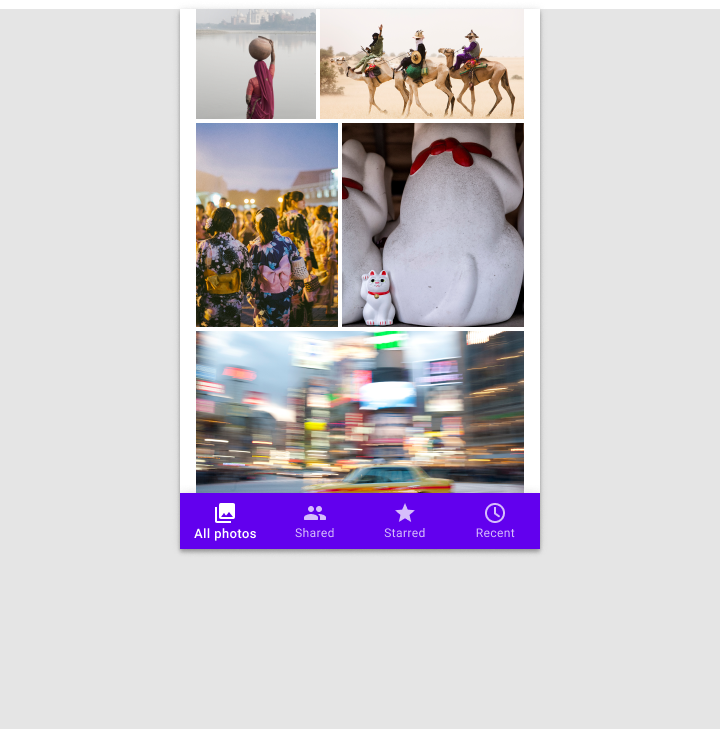
小断点:360-599dp
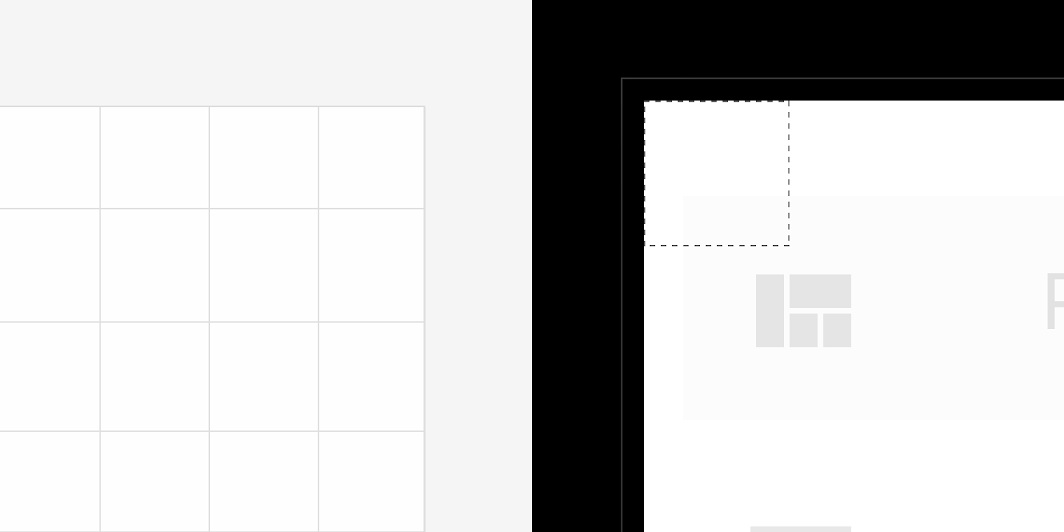
对于手机等小型设备,水平空间非常宝贵;应用的内容区域通常横跨整个屏幕宽度。在这种情况下,较小的导航组件应固定在布局的顶部或底部,在节省空间的同时保证主要目的地易于访问。
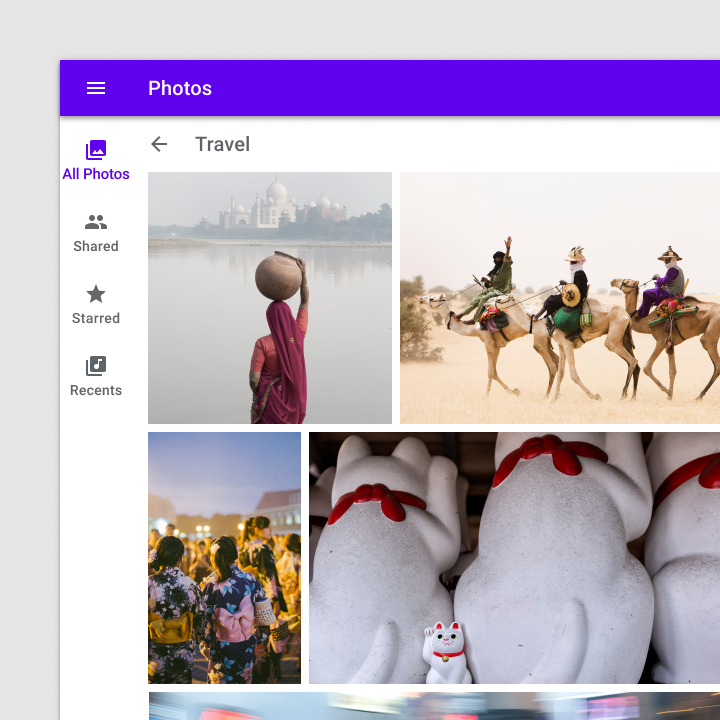
中等断点:600-1239dp
在平板电脑等中型设备上,将主要导航元素移入固定在布局起始边缘的导航轨道。
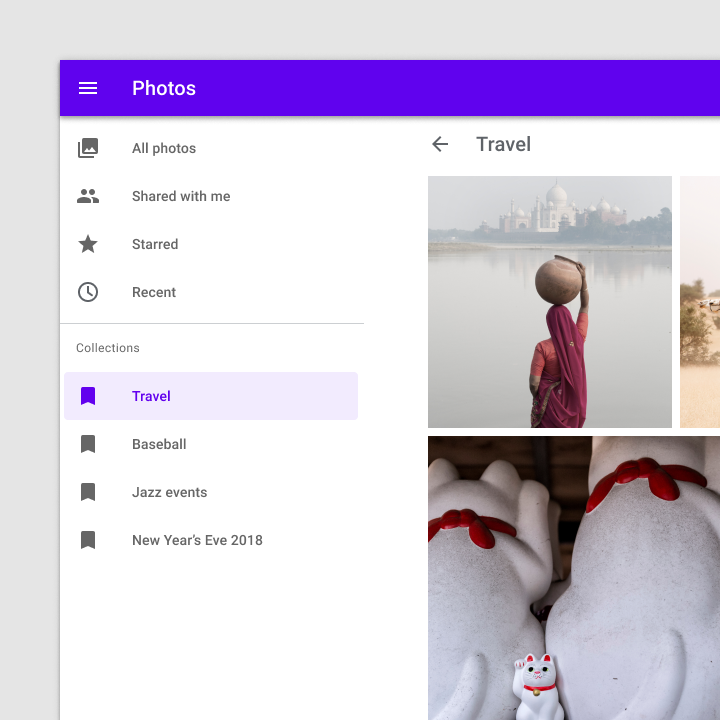
大断点:1240dp+
在宽度为 1240dp 及以上的设备上,以永久可见或可关闭的导航抽屉呈现各个目的地,并根据用户切换目的地的频率和速度来确定层级。
当导航轨道与模态导航抽屉一起使用时,只要抽屉在导航层级的不同级别之间提供了足够的视觉区分,模态抽屉就可以重复显示导航轨道中的目的地。
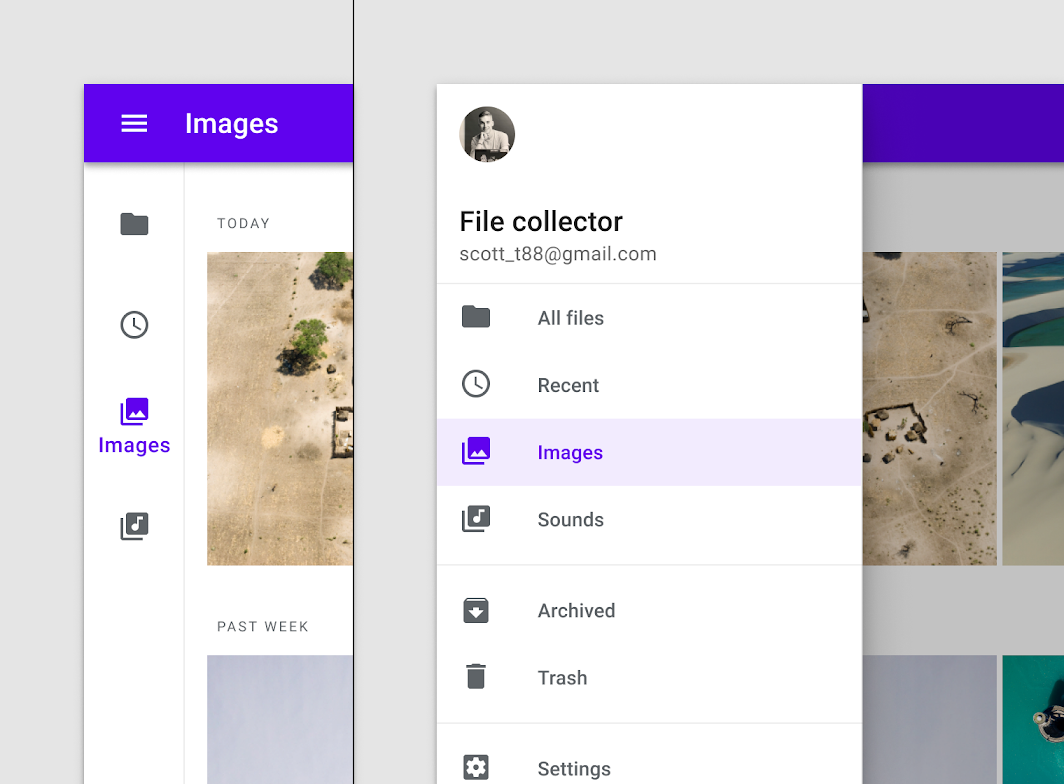
组件过渡
使用过渡来提示屏幕上组件的切换。例如,当从竖屏切换到横屏时,导航轨道应转换为导航抽屉。
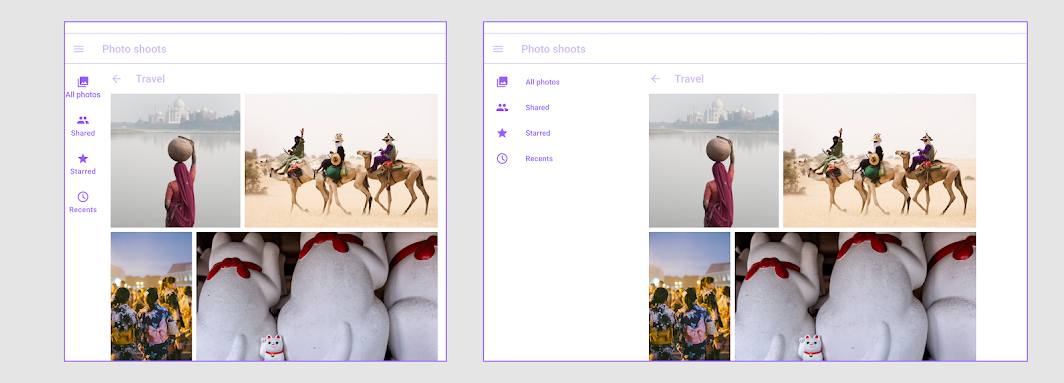
标准抽屉
用法
标准导航抽屉允许用户同时与屏幕内容和抽屉进行交互,可用于平板电脑和桌面;由于移动设备屏幕尺寸有限,不适合在移动设备上使用。
替代方案
- **模态抽屉:**在响应式布局网格中,当宽度低于定义的最小断点(至少 600dp)时,应将标准抽屉替换为模态抽屉。
- **永久可见抽屉:**当用户需要频繁切换目的地(且屏幕尺寸允许)时,可以使用永久可见抽屉。
- **可关闭抽屉:**当用户更可能专注于屏幕内容、且较少需要访问导航目的地时,可以使用可关闭抽屉。
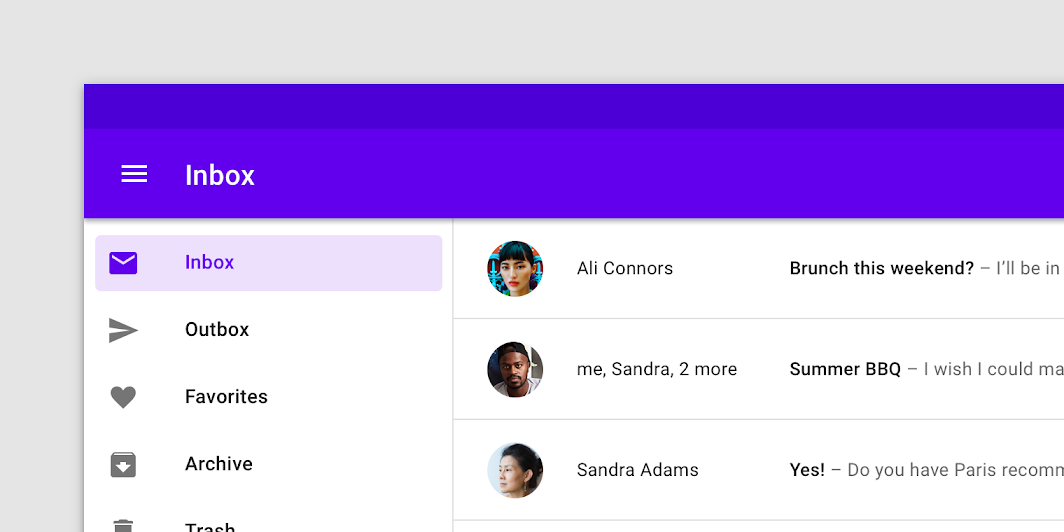
行为
滚动
导航抽屉可以独立于屏幕其余内容和 UI 进行垂直滚动。如果导航目的地列表的高度超过抽屉的高度,抽屉的内容可以在抽屉内滚动。
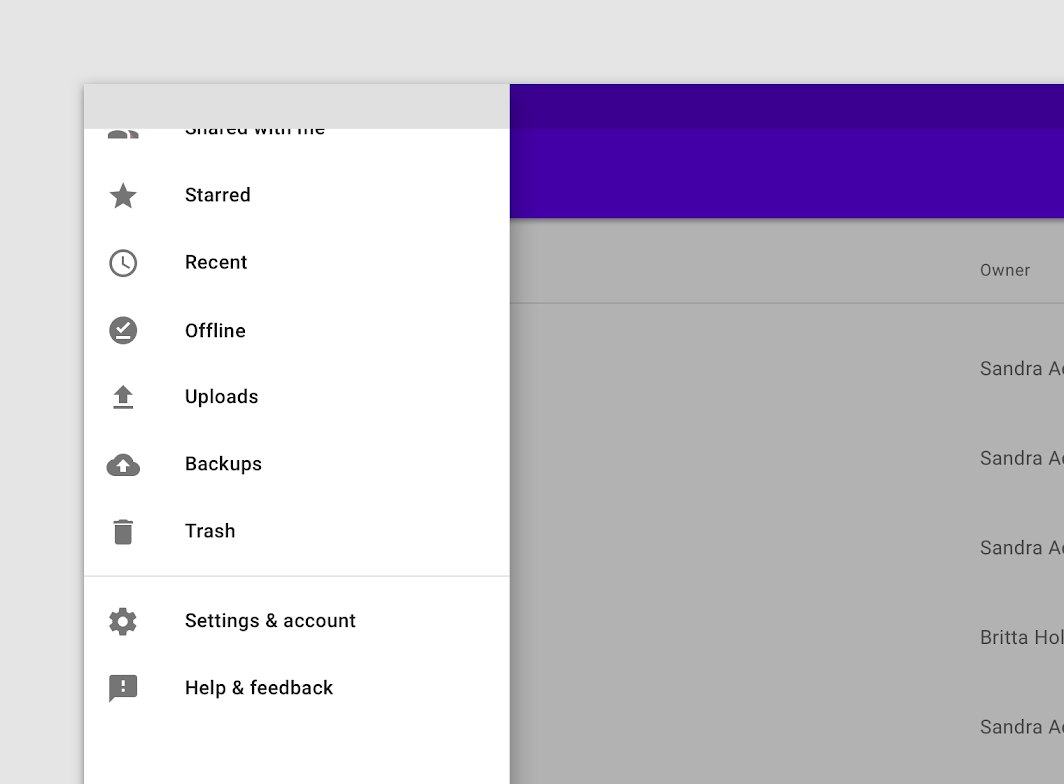
可见性
标准导航抽屉的可见性取决于屏幕尺寸、应用布局和使用频率。
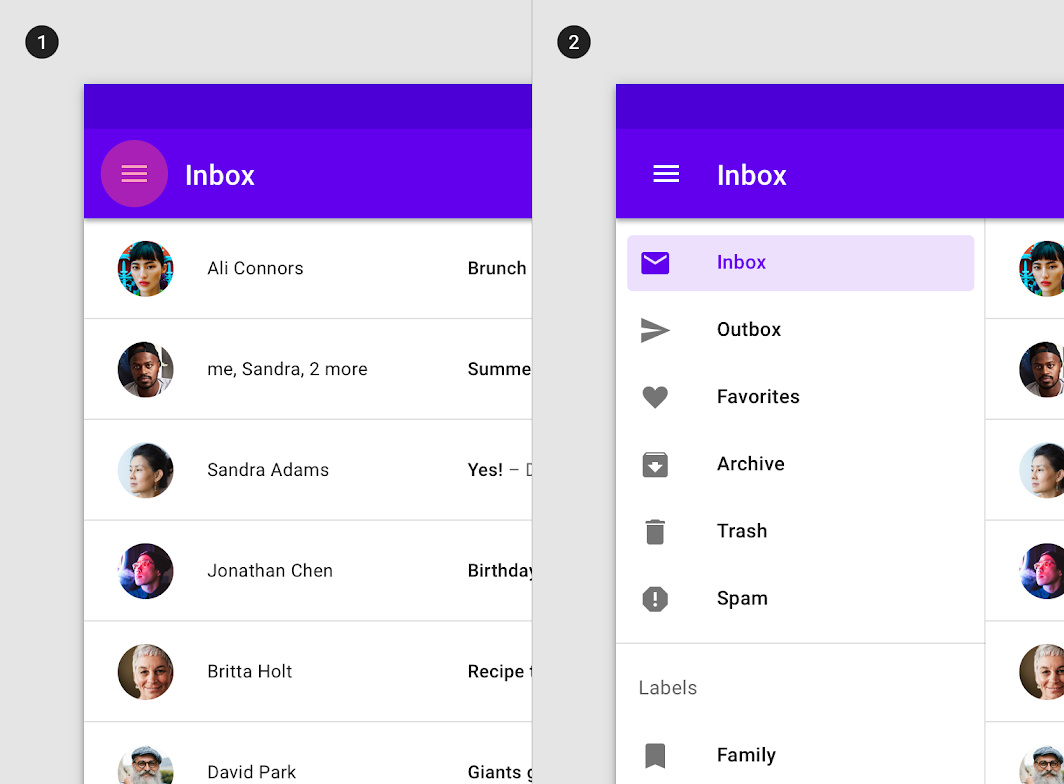
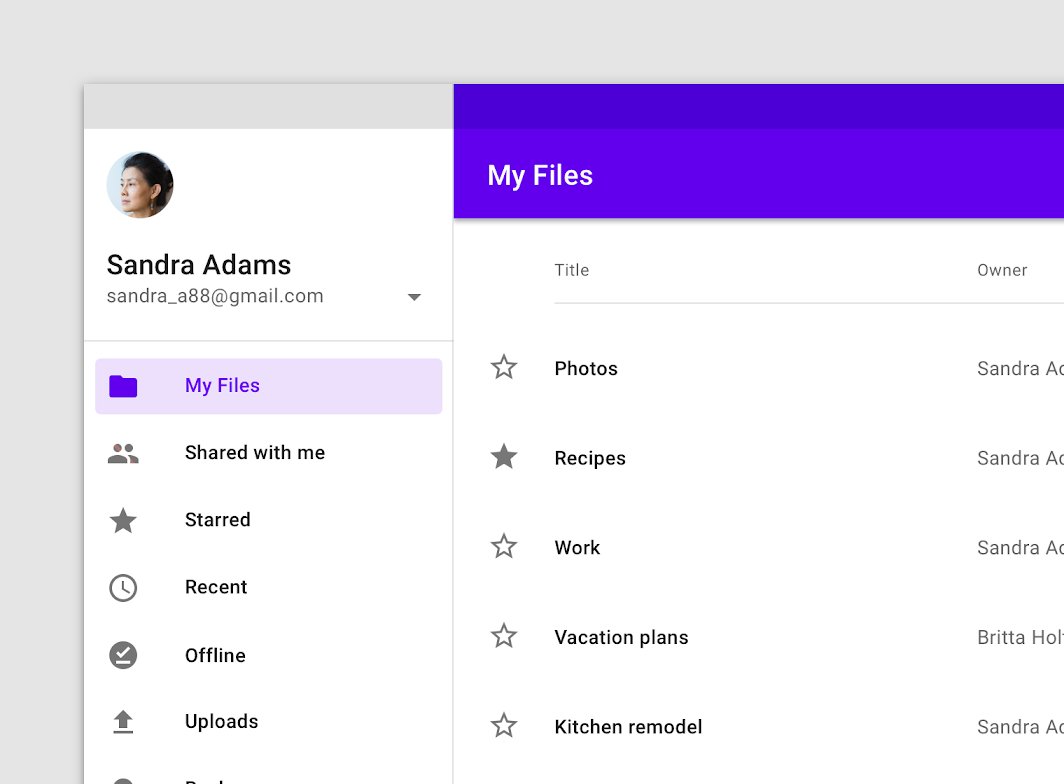
- 可关闭标准抽屉适用于以内容为优先的布局(如照片库),或用户不常切换目的地的应用。这类抽屉应使用可见的导航菜单图标来打开和关闭。
- 永久可见标准抽屉允许在不相关的目的地之间快速切换。由于用户无法将其关闭,因此需要菜单图标来进行控制。
海拔(Elevation)
标准导航抽屉可以使用以下几种海拔位置之一:
- 与顶部应用栏处于同一高度(全高)
- 低于顶部应用栏的海拔(被裁切)
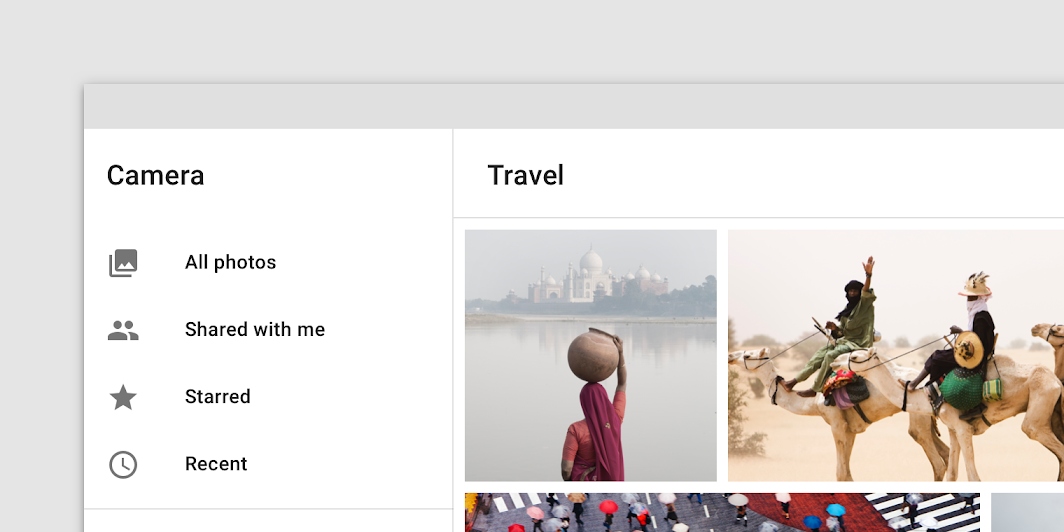
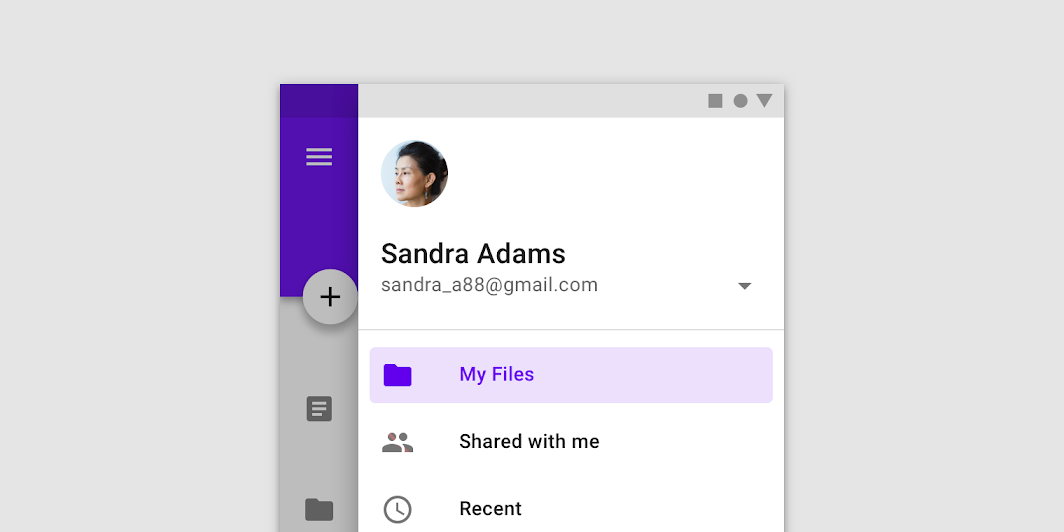
全高导航抽屉与顶部应用栏处于同一高度。
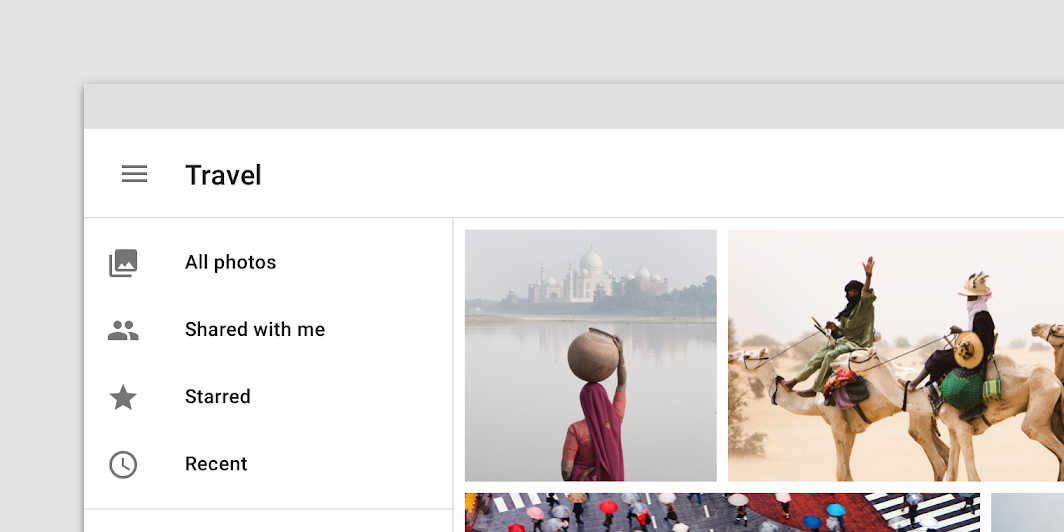
被裁切的导航抽屉与在顶部应用栏下方滚动的内容处于同一海拔。
模态抽屉
用法
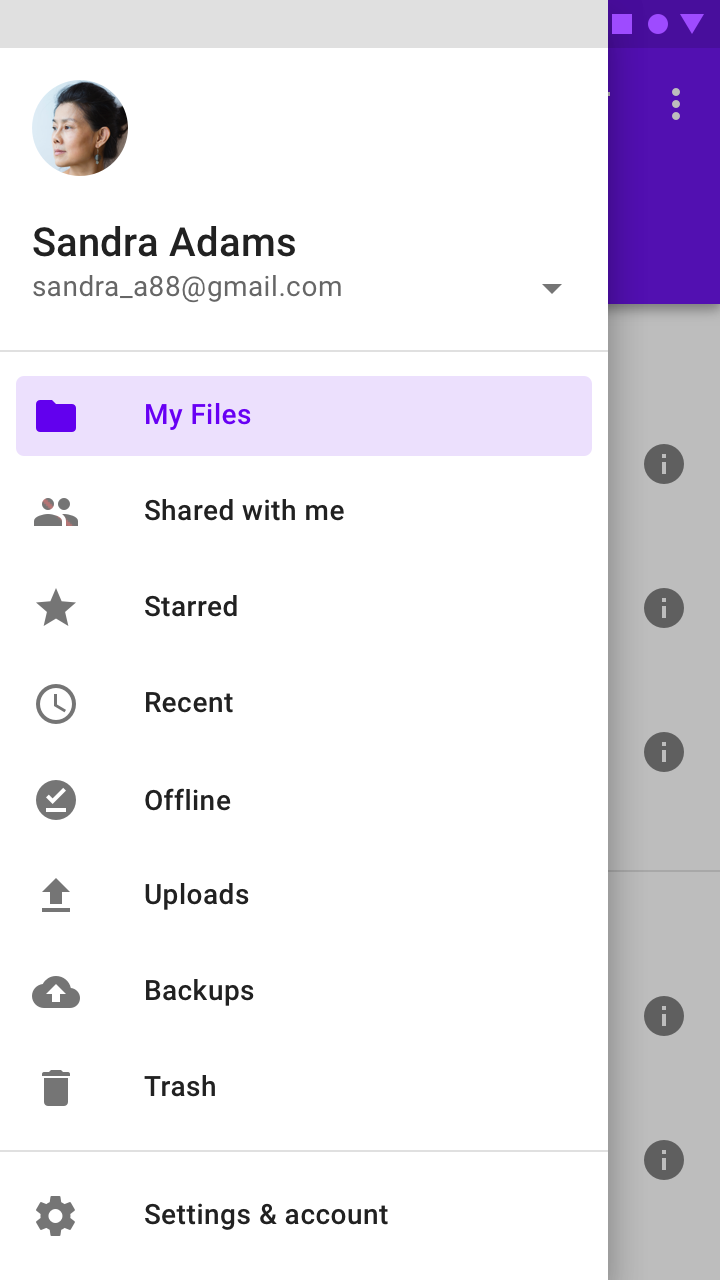
模态导航抽屉通过遮罩来阻止用户与应用其余内容交互。这类抽屉位于应用大部分 UI 的上方,且不会影响屏幕的布局网格。
它们主要用于屏幕空间有限的移动设备,在平板电脑和桌面上可被标准抽屉取代。
行为
打开与关闭
模态导航抽屉始终通过抽屉之外的交互元素打开,例如顶部应用栏中的导航菜单图标。
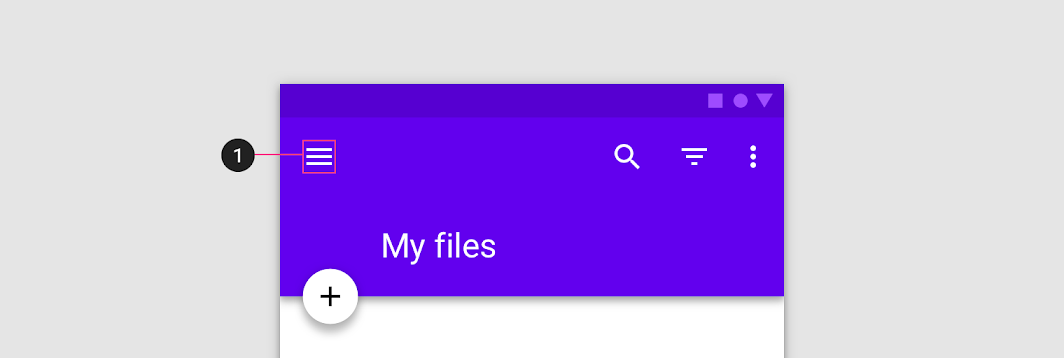
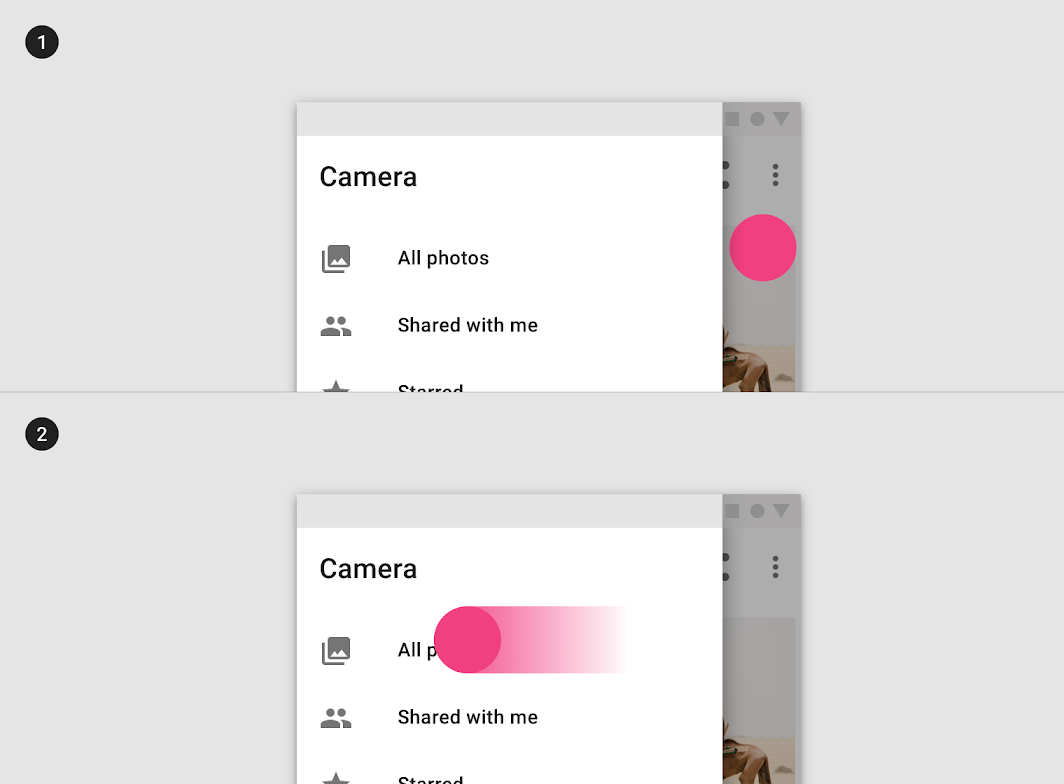
模态抽屉可以通过以下方式关闭:
- 选择抽屉中的列表项
- 轻触遮罩
- 朝抽屉所在的屏幕边缘滑动(例如,对于左对齐的导航抽屉,从右向左滑动)
推荐
滚动
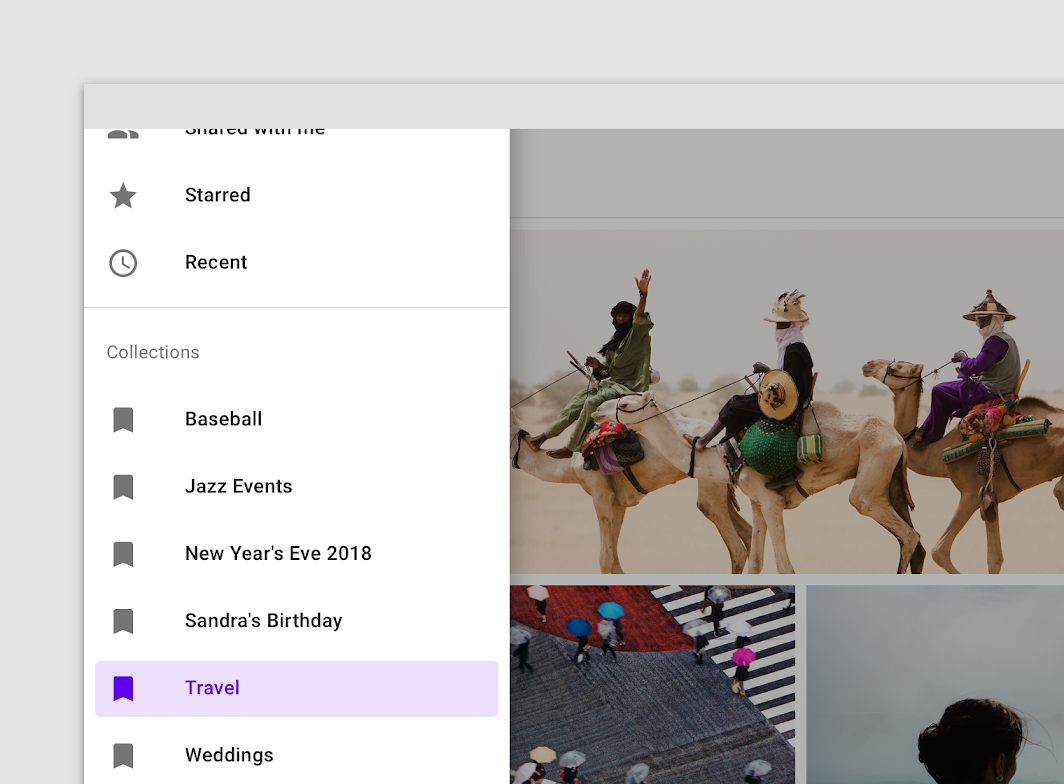
如果导航目的地列表的高度超过抽屉的高度,列表可以在抽屉内垂直滚动。
底部抽屉
用法
底部导航抽屉是锚定在屏幕底部(而非左侧或右侧边缘)的模态抽屉,仅与底部应用栏配合使用。
点击底部应用栏中的导航菜单图标即可打开这类抽屉,且仅在移动设备上使用。
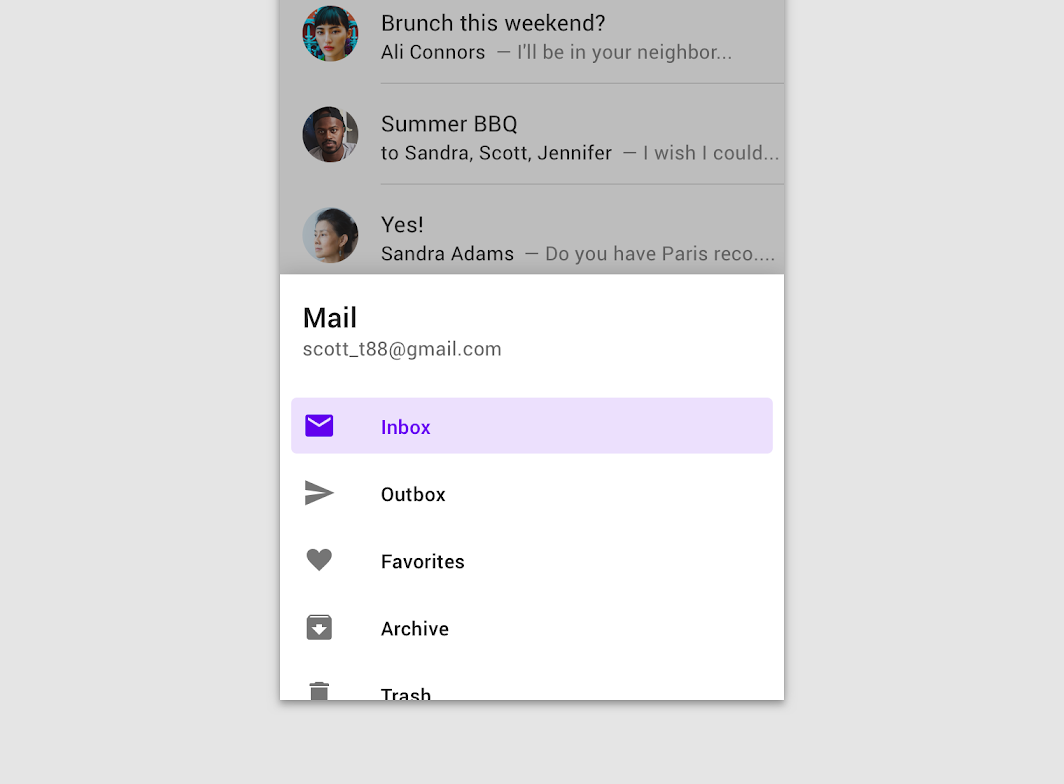
行为
在移动设备上打开(竖屏)
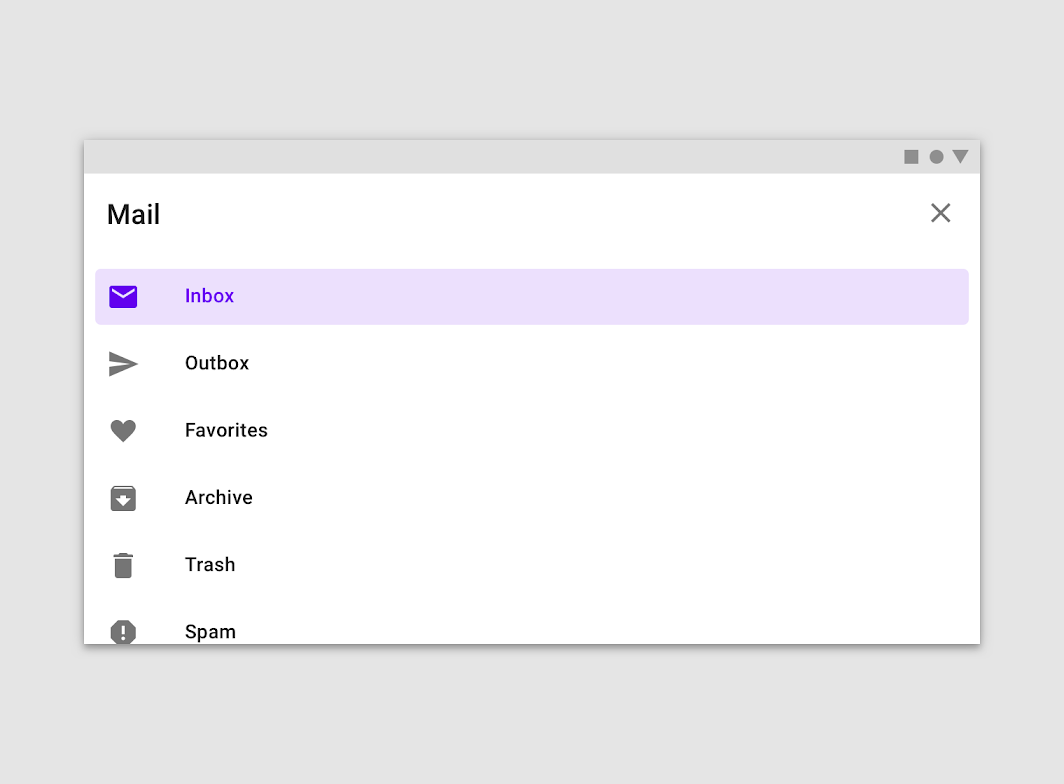
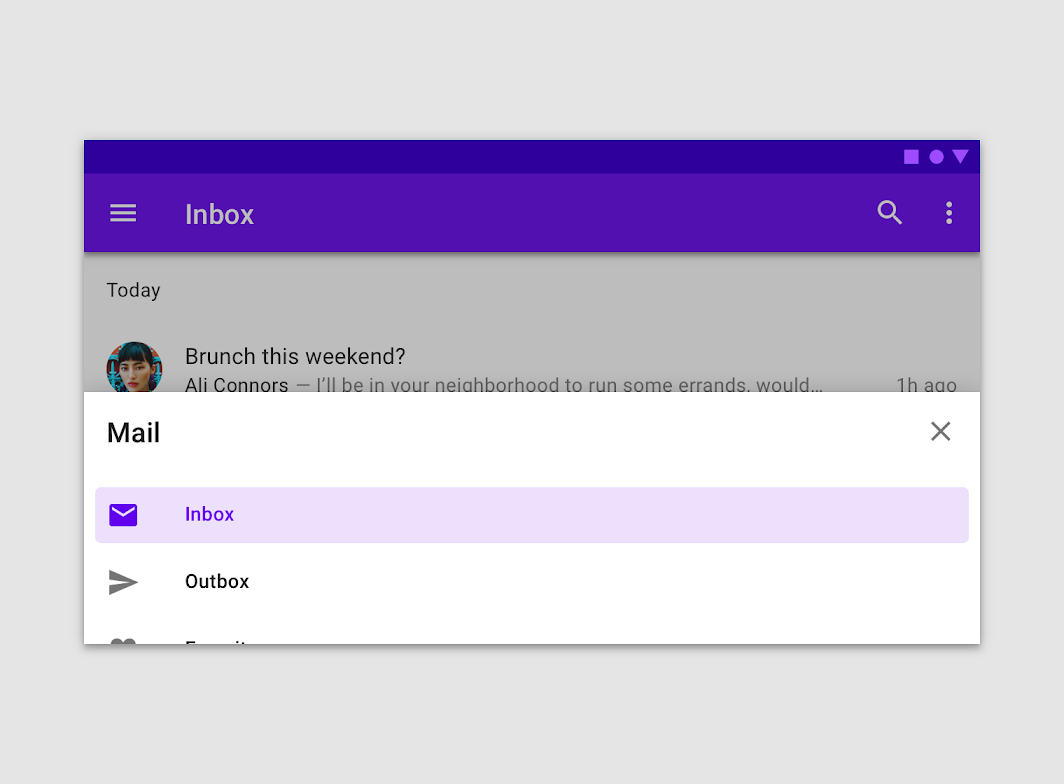
与其他模态底部工作表一样,底部导航抽屉的初始垂直位置取决于其内容和屏幕高度,初始打开时不能超过屏幕高度的 50%。
- 如果抽屉内容不足屏幕高度的 50%,则应始终将抽屉打开至完整高度
- 如果抽屉内容超过屏幕高度的 50%,则先将其打开至 50%,然后允许用户将抽屉向上拖动至其完整高度或屏幕高度(以先达到者为准)
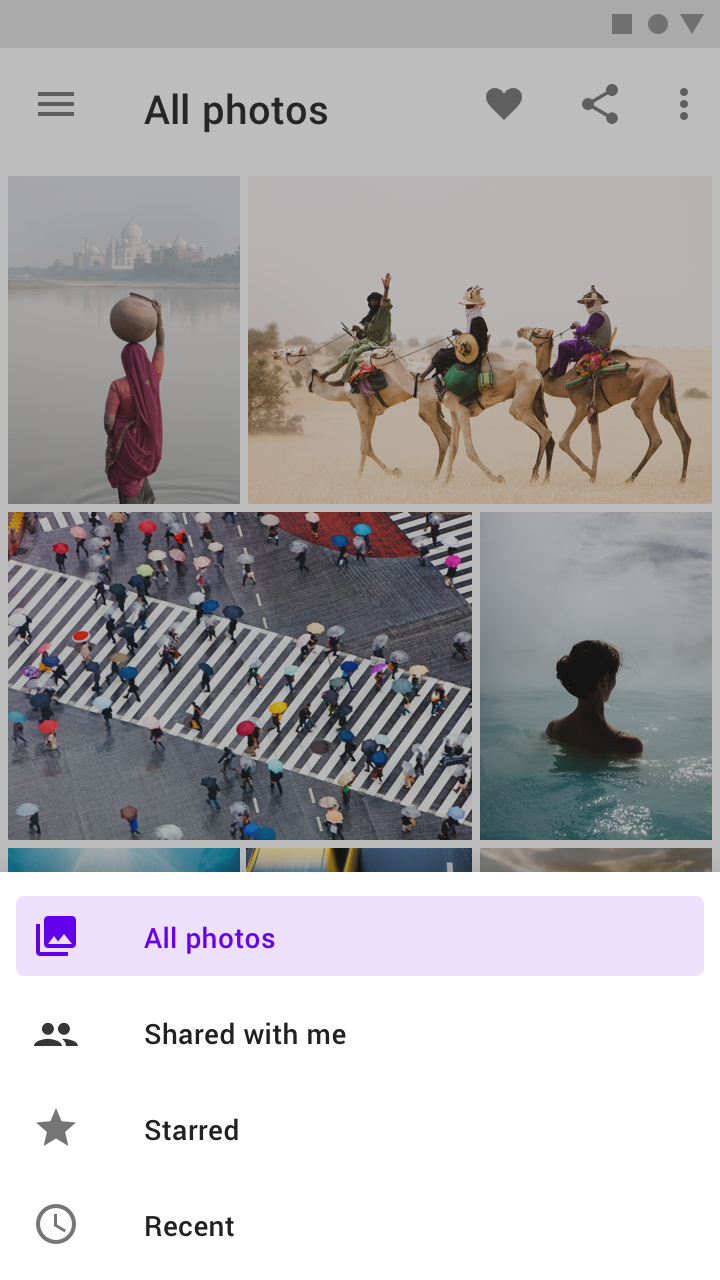
推荐
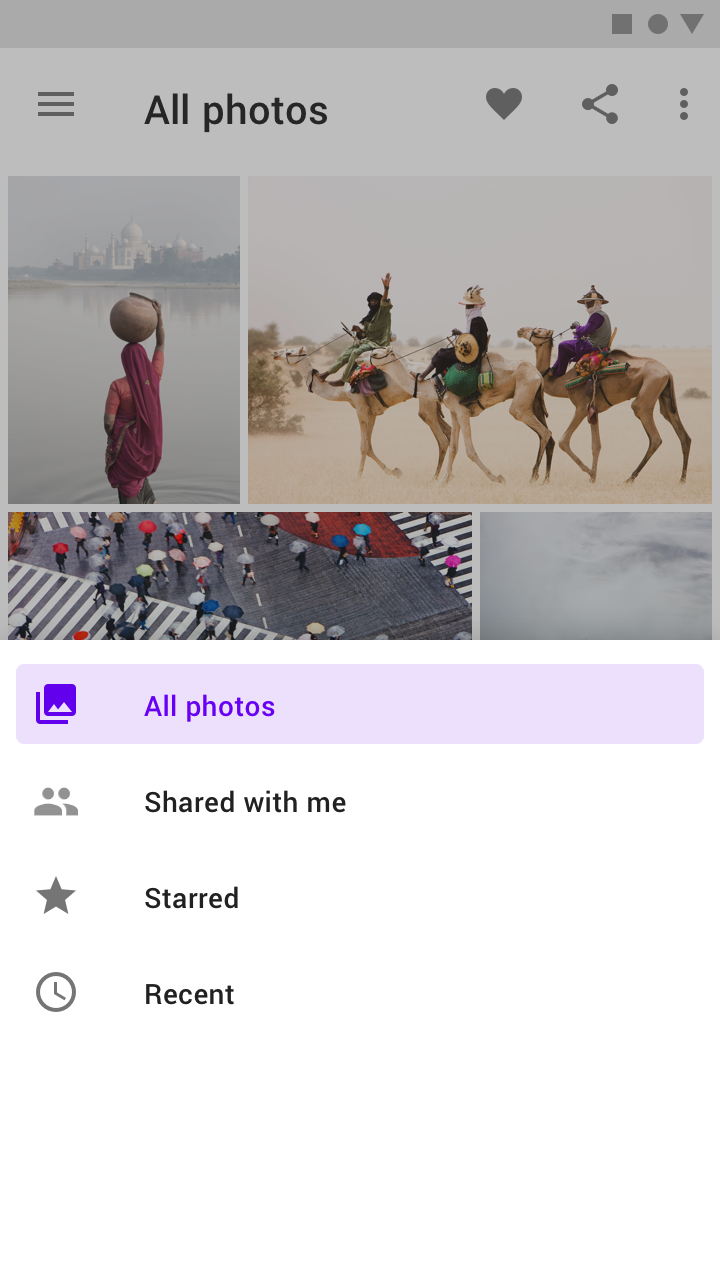
不推荐
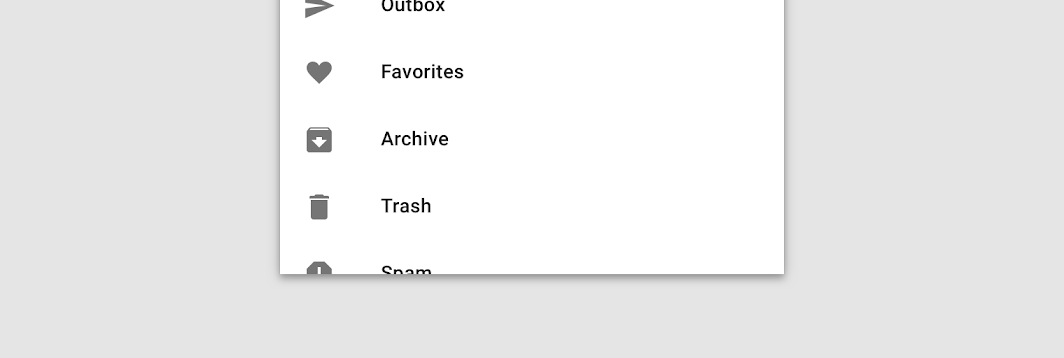
推荐
在移动设备上打开(横屏)
在移动设备的横屏模式下,高度较大的底部导航抽屉会自动以全屏模式打开。
不推荐
滚动
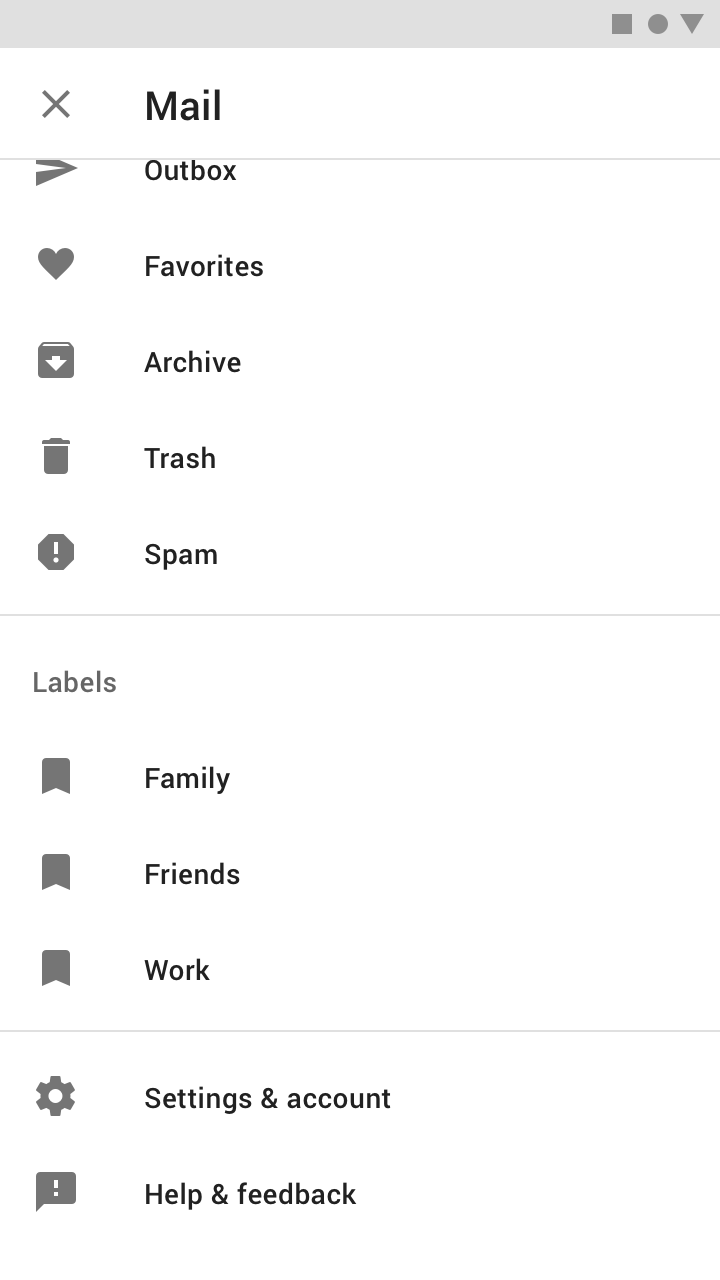
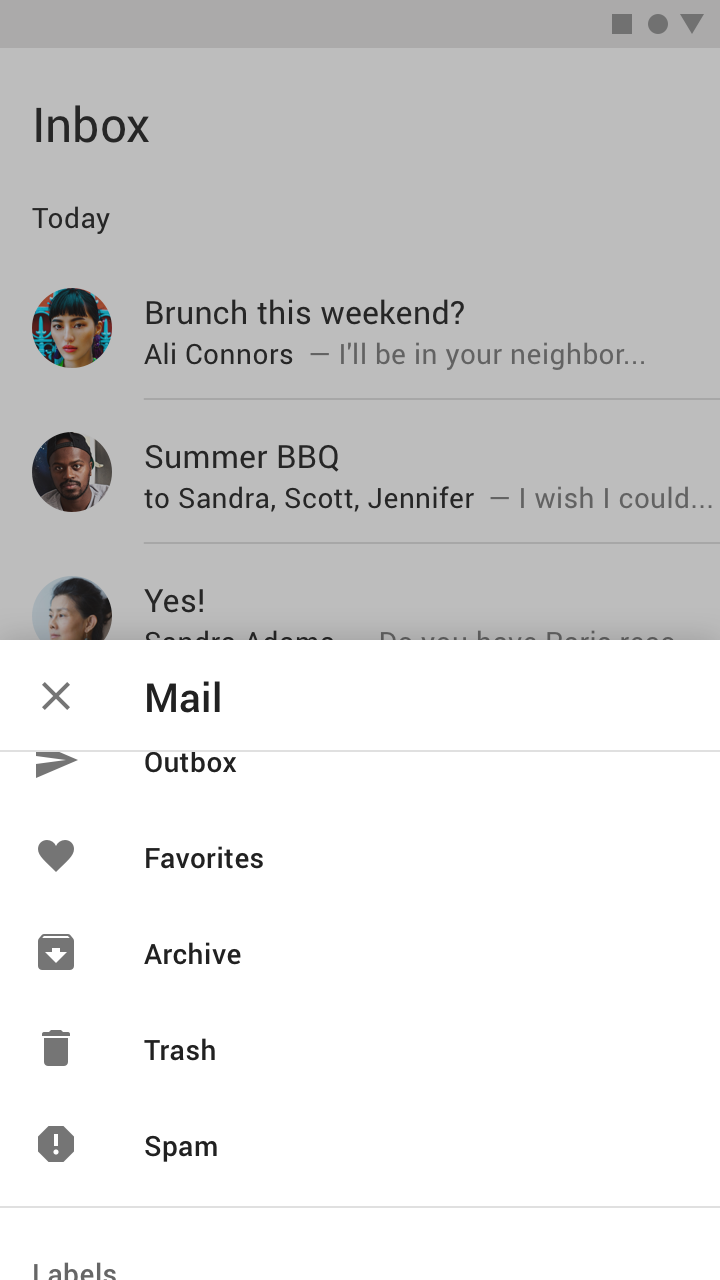
底部导航抽屉打开至全屏高度后,即可在抽屉内部滚动。
当初始打开至屏幕高度的 50% 时,必须先将抽屉拖动到屏幕高度,才能显示更多内容。开始滚动后,抽屉的头部会转变为具有更高高度(elevation)、带有关闭控件的顶部应用栏。
推荐
不推荐
内容层级
由于底部导航抽屉的内容项并非一开始就全部可见,抽屉的内容应按以下顺序排列:
- 将用户最可能频繁访问的列表项放在最前面
- 如果使用了账号切换器,则将其放置在抽屉顶部
状态
导航抽屉中的目的地以列表项的形式呈现。每个列表项可以处于激活、未激活、聚焦、按下和悬停状态。
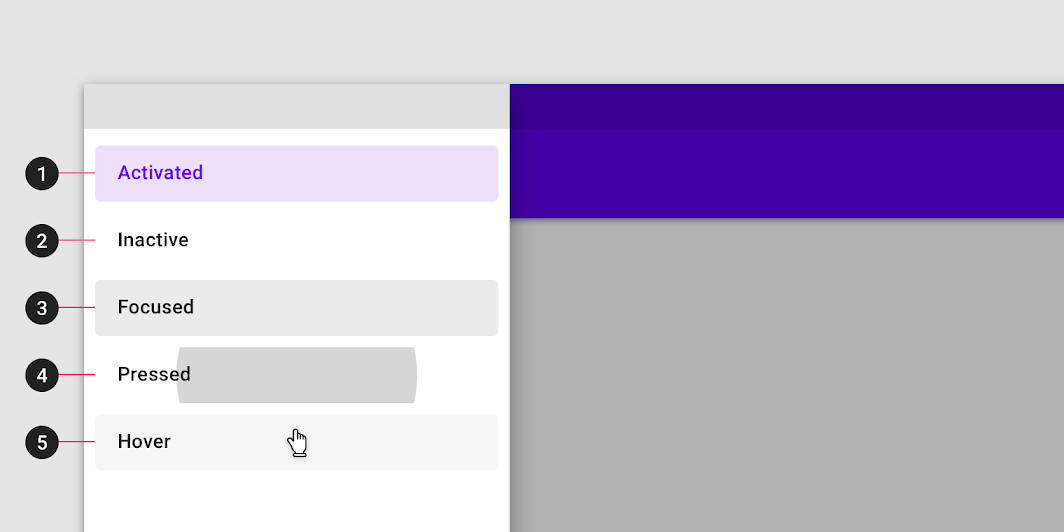
当前屏幕或其父级以激活状态表示。导航抽屉中同一时间只能有一个列表项处于激活状态。该状态应与未激活的列表项形成强烈的视觉对比。
2. 未激活
未激活是导航抽屉中列表项的默认状态。
3. 聚焦
4. 按下
5. 悬停
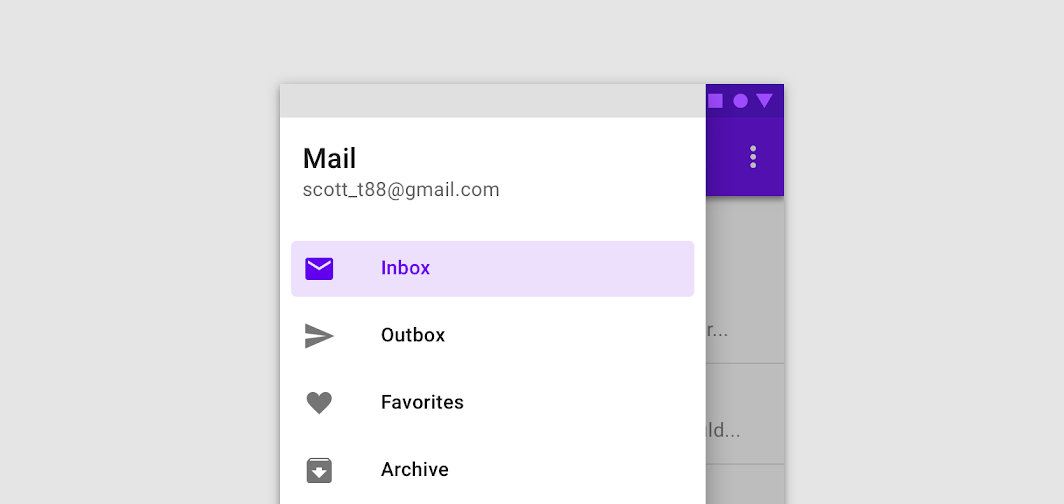
推荐
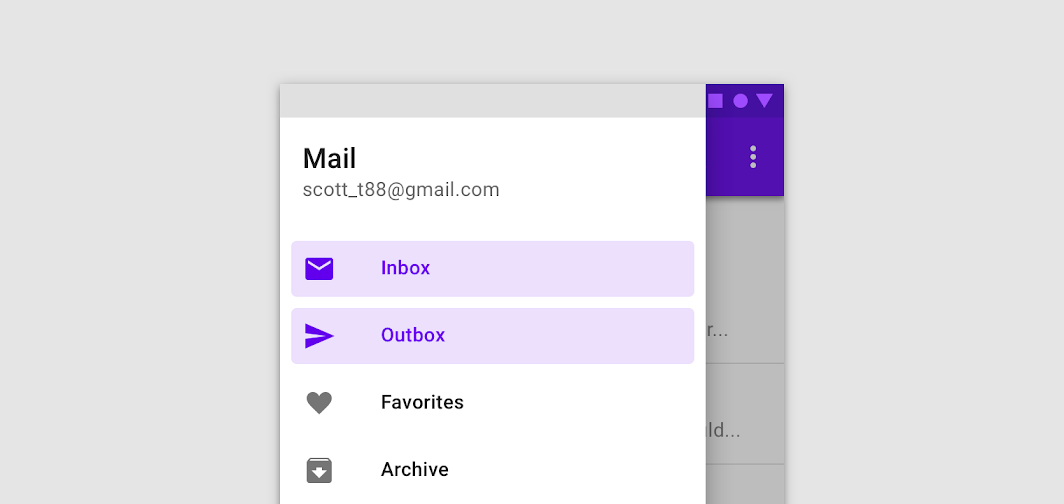
不推荐
主题化
Fortnightly Material 主题
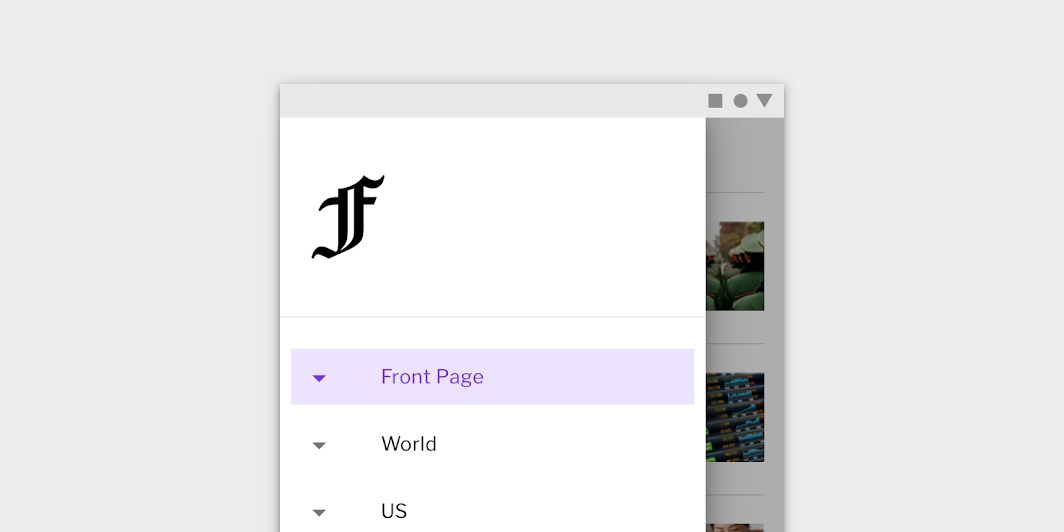
这款新闻应用的模态导航抽屉通过 Material Theming 进行了定制,定制内容包括颜色和字体字体排印。
颜色
Fortnightly 的模态导航抽屉在六个元素上使用了自定义颜色:面板、激活态图标、激活态文本、激活态叠加层、导航项和遮罩。

| 元素 | 类别 | 属性 | 值 |
|---|---|---|---|
| 容器 | 表面 | 颜色 不透明度 | #FFFFFF 100% |
| 激活态图标、激活态文本 | 主色 | 颜色 不透明度 | #661FFF 100% |
| 激活态叠加层 | 主色 | 颜色 不透明度 | #661FFF 12% |
| 未激活项 | 表面之上 | 颜色 不透明度 | #000000 100% |
| 遮罩 | 表面之上 | 颜色 不透明度 | #000000 32% |
字体字体排印
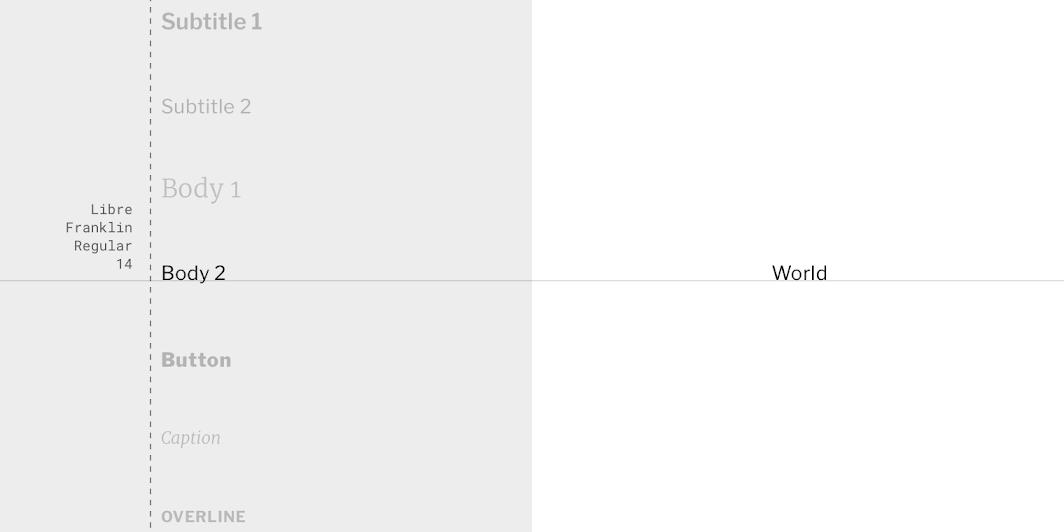
Fortnightly 的模态导航抽屉文本使用了自定义字体字体排印。
| 元素 | 类别 | 属性 | 值 |
|---|---|---|---|
| 文本 | 正文 2 | 字体族 字体 字号 大小写 | Libre Franklin Regular 14 标题式大小写 |
形状
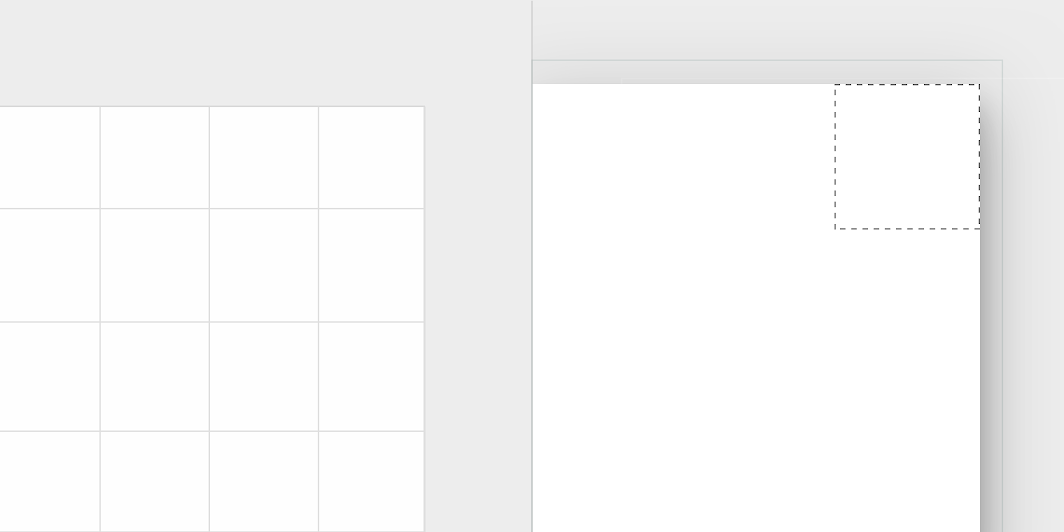
Fortnightly 的侧边导航抽屉容器具有自定义边角,采用切角形状。
| 元素 | 类别 | 属性 | 值 |
|---|---|---|---|
| 容器 | 大型组件 | 类型 大小 | 切角 不适用; 0;0; 不适用 dp* |
Posivibes Material 主题
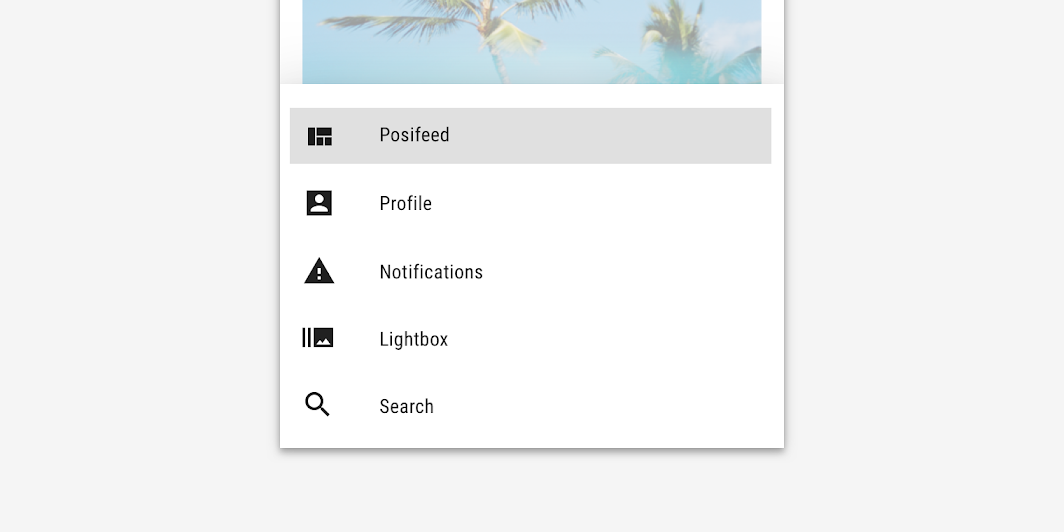
这款社交媒体应用的底部导航抽屉通过 Material Theming 进行了定制,定制内容包括颜色和字体字体排印。
颜色
Posivibes 的底部导航抽屉在六个元素上使用了自定义颜色:面板、激活态图标、激活态文本、激活态叠加层、导航项和遮罩。

| 元素 | 类别 | 属性 | 值 |
|---|---|---|---|
| 容器 | 表面 | 颜色 不透明度 | #FFFFFF 100% |
| 激活态图标、激活态文本 | 主色 | 颜色 不透明度 | #000000 100% |
| 激活态叠加层 | 主色 | 颜色 不透明度 | #000000 12% |
| 未激活项 | 表面之上 | 颜色 不透明度 | #000000 100% |
| 遮罩 | 表面之上 | 颜色 不透明度 | #FFFFFF 60% |
字体字体排印
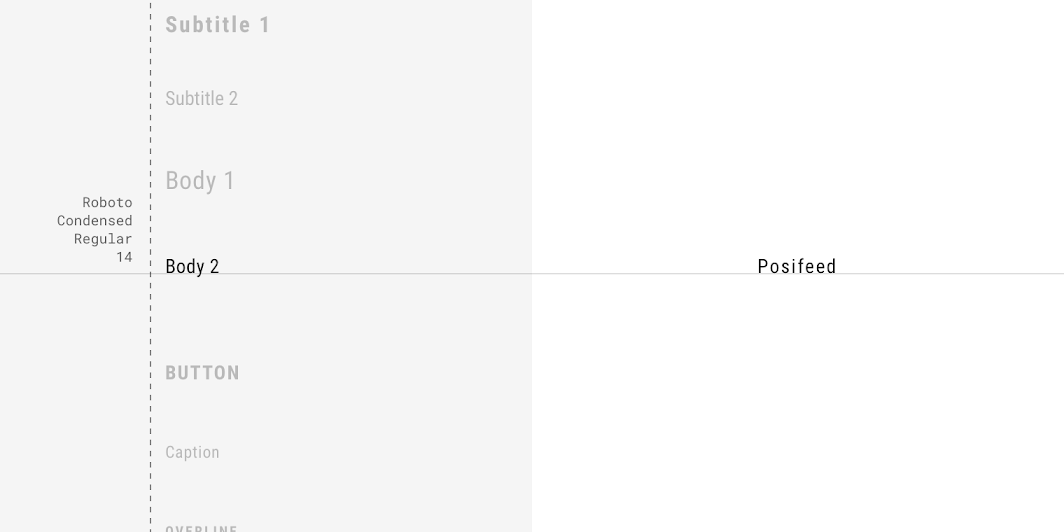
Posivibes 的底部导航抽屉文本使用了自定义字体字体排印。
| 元素 | 类别 | 属性 | 值 |
|---|---|---|---|
| 文本 | 正文 2 | 字体族 字体 字号 大小写 | Roboto Condensed Regular 14 标题式大小写 |
形状
Posivibes 的底部导航抽屉容器具有自定义边角,采用切角形状。
| 元素 | 类别 | 属性 | 值 |
|---|---|---|---|
| 容器 | 大型组件 | 类型 大小 | 切角 0;0; 不适用; 不适用 dp* |
规格
标准导航抽屉
模态导航抽屉
底部导航抽屉