提示条
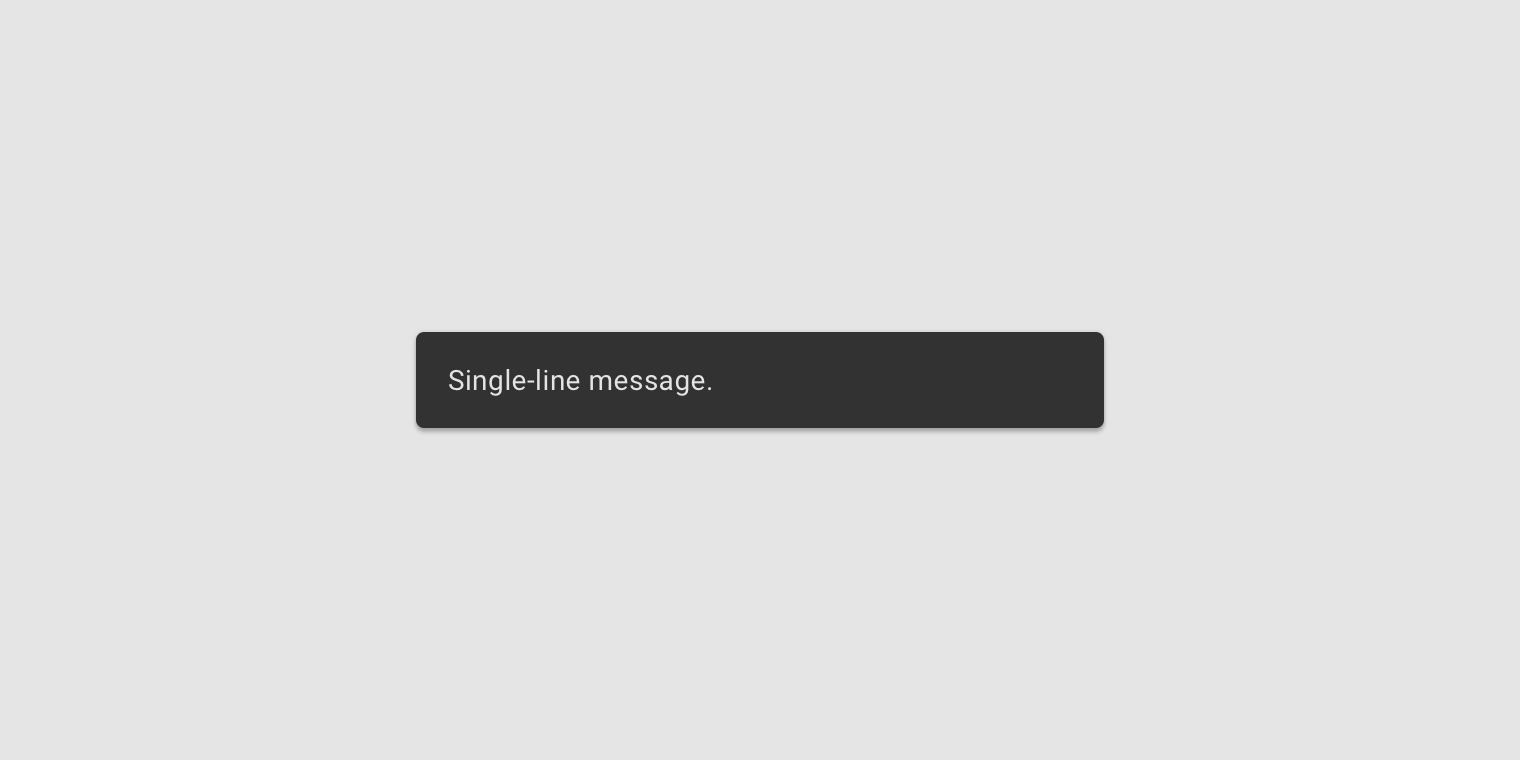
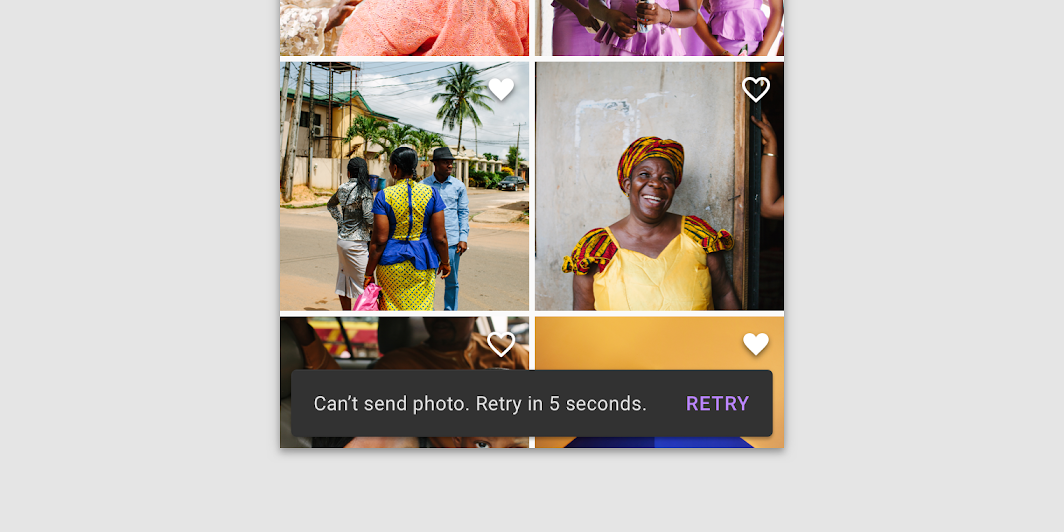
提示条会在屏幕底部提供有关应用操作的简短消息。
用法
提示条用于告知用户应用已执行或将要执行的操作。它会临时显示在屏幕底部附近,不会打断用户体验,也无需用户操作即可自行消失。
显示频率
同一时间只能显示一个提示条。
操作
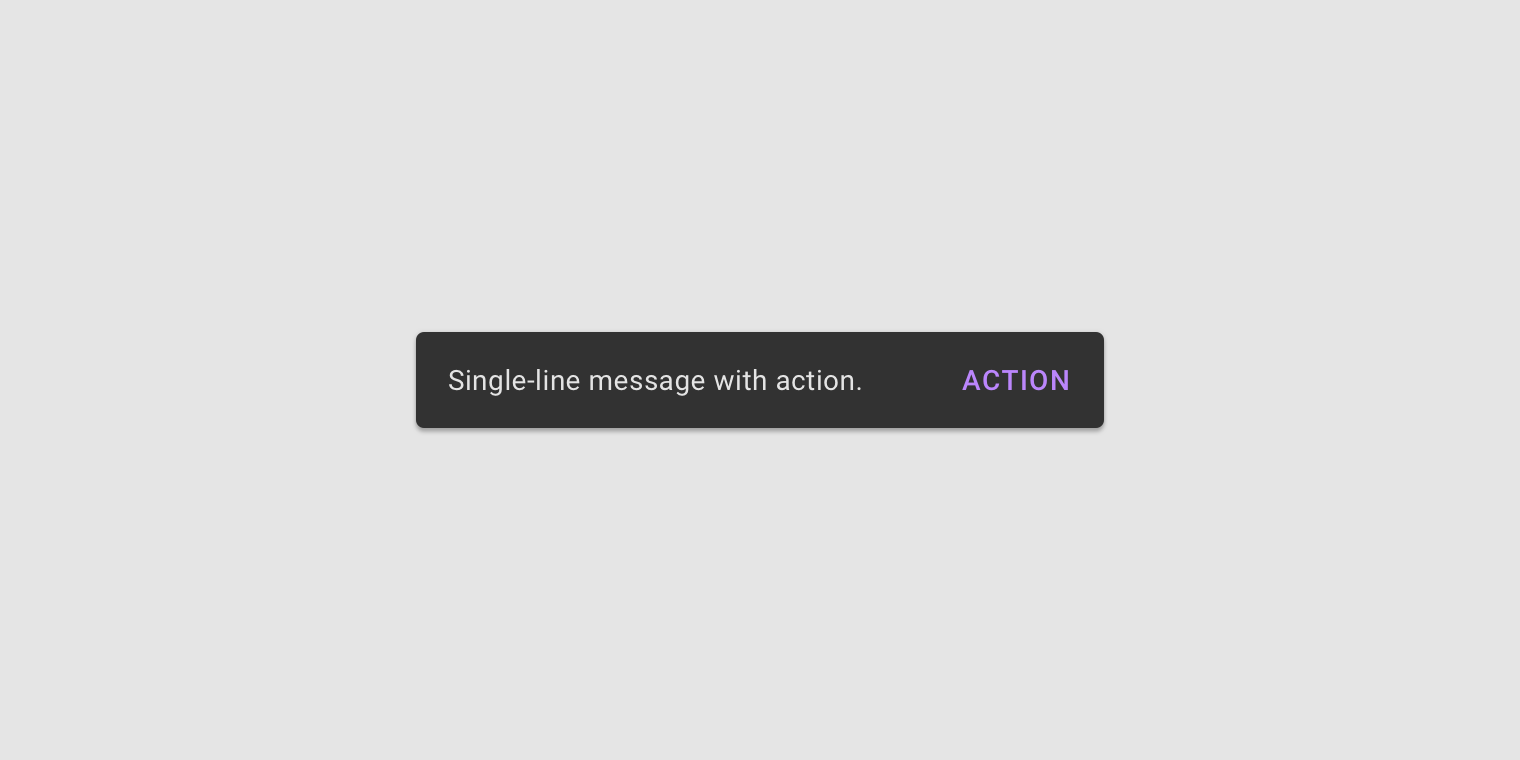
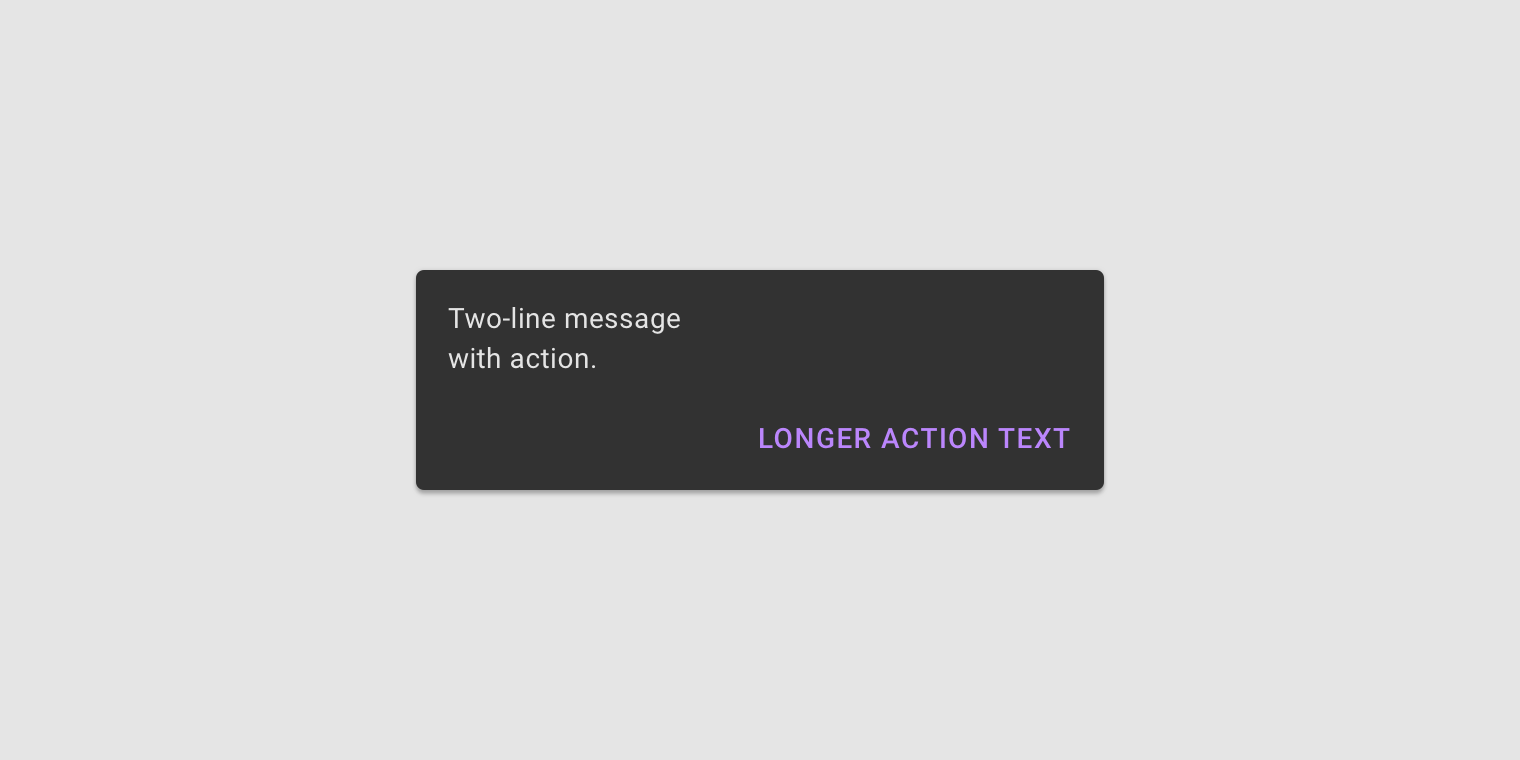
每个提示条只能包含一个操作。“关闭”或“取消”操作是可选的。
原则

信息性
提示条会提供应用操作的最新进展。

临时性
提示条只会短暂显示,随后自行消失,无需用户手动关闭。
情境性
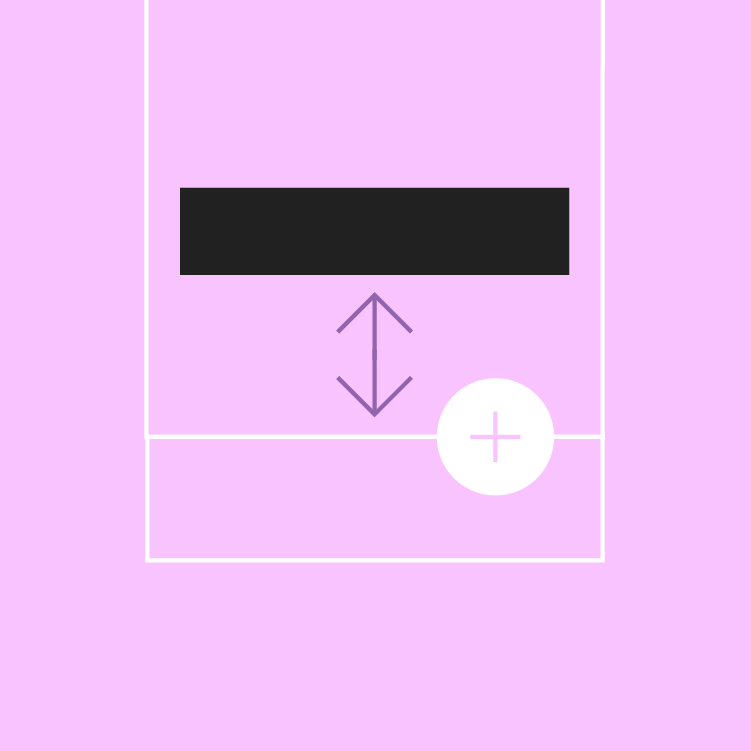
提示条会显示在界面中最合适的位置。
何时使用
提示条用于传达干扰性最小且无需用户操作的消息。
| 组件 | 优先级 | 用户操作 |
|---|---|---|
| 提示条 | 低优先级 | 可选:提示条会自动消失 |
| 横幅 | 突出、中等优先级 | 可选:横幅会一直显示,直到用户将其关闭,或导致横幅出现的状态已解除 |
| 对话框 | 最高优先级 | 必需:对话框会阻止用户使用应用,直到用户执行对话框中的操作或退出对话框(如果有此选项) |
结构
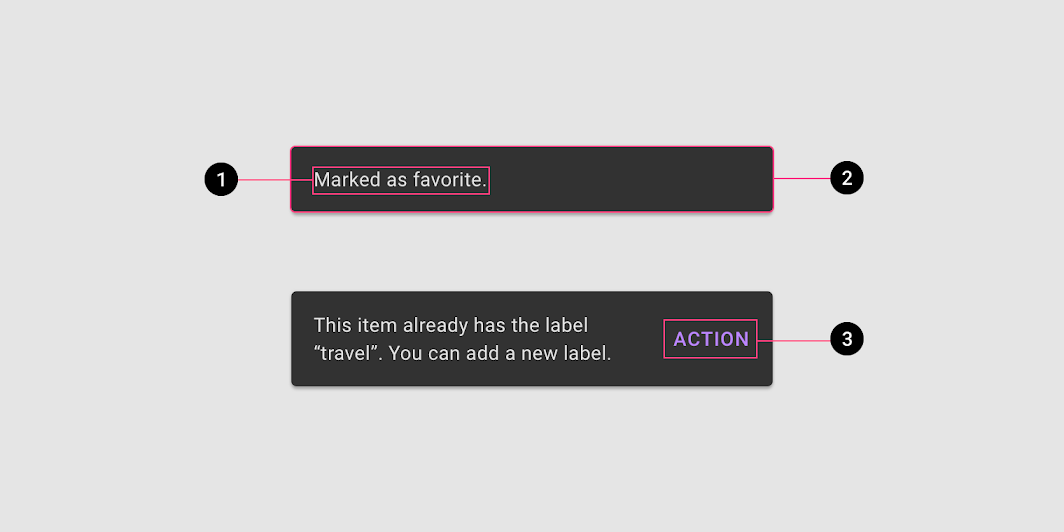
2. 容器
3. 操作(可选)
文本标签
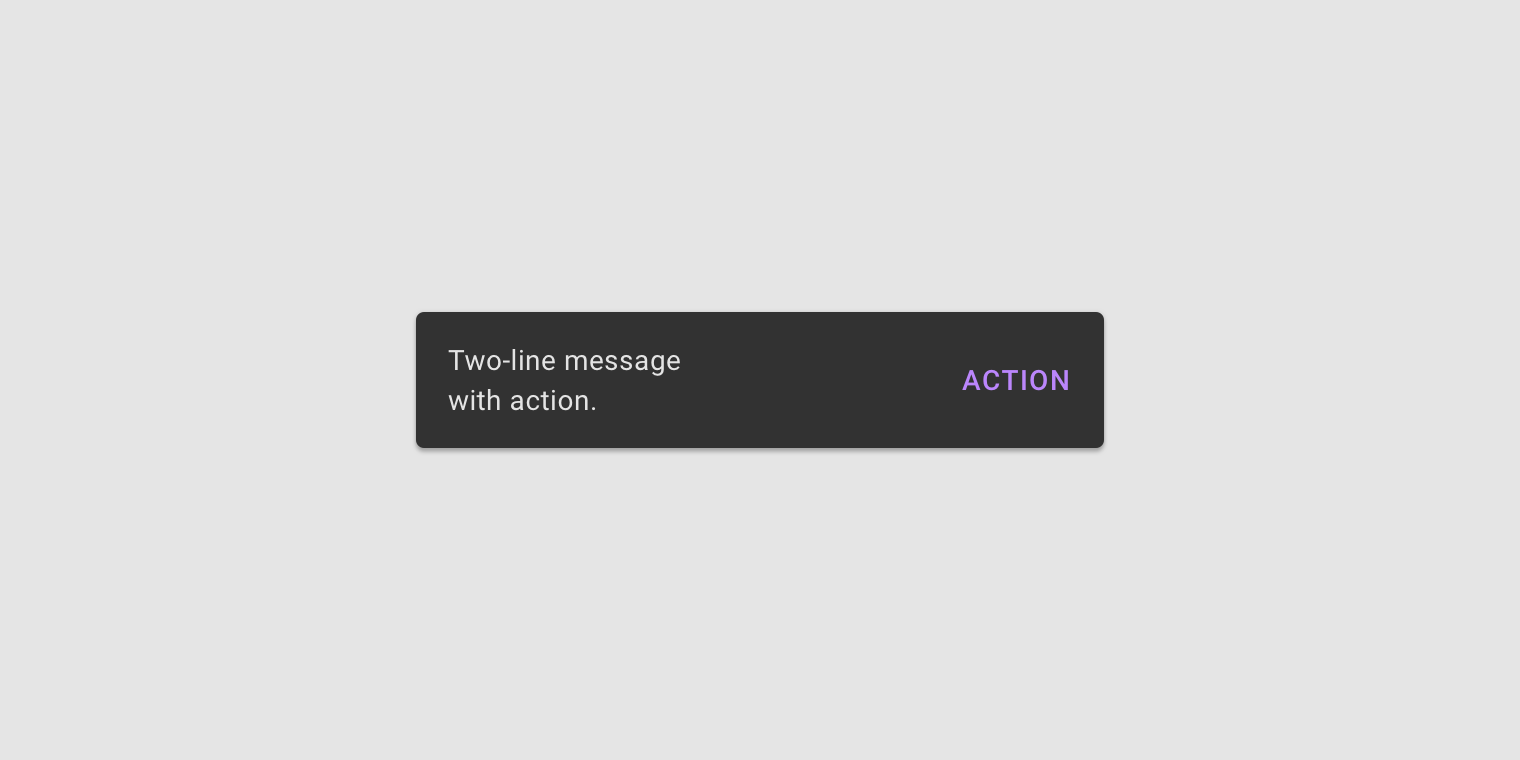
提示条包含一个与当前操作直接相关的文本标签。在移动设备上,文本标签最多可包含两行文本。
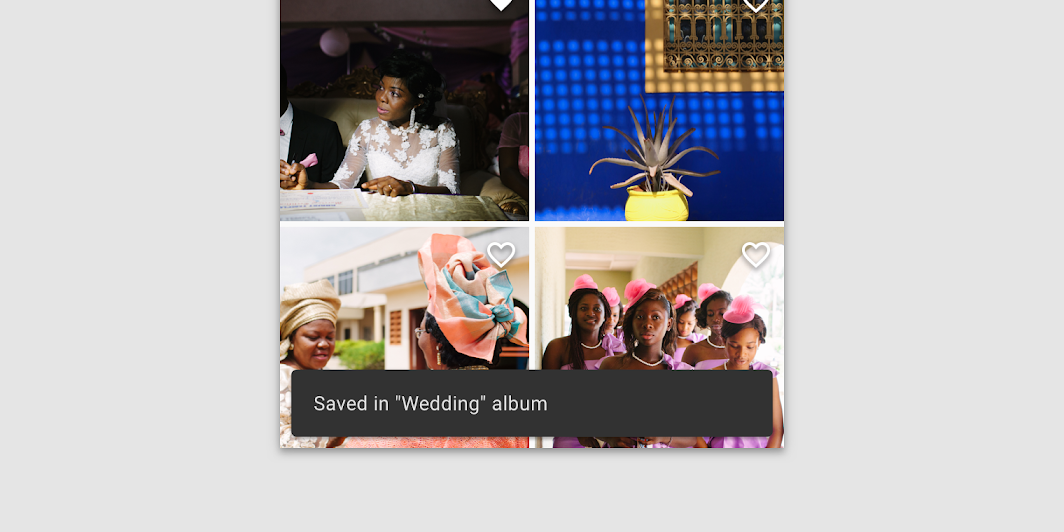
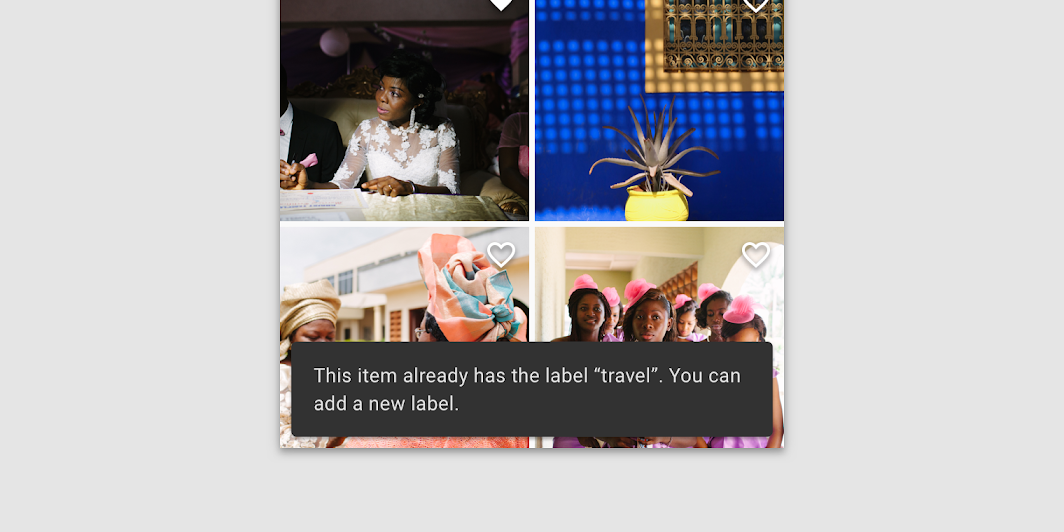
推荐

推荐
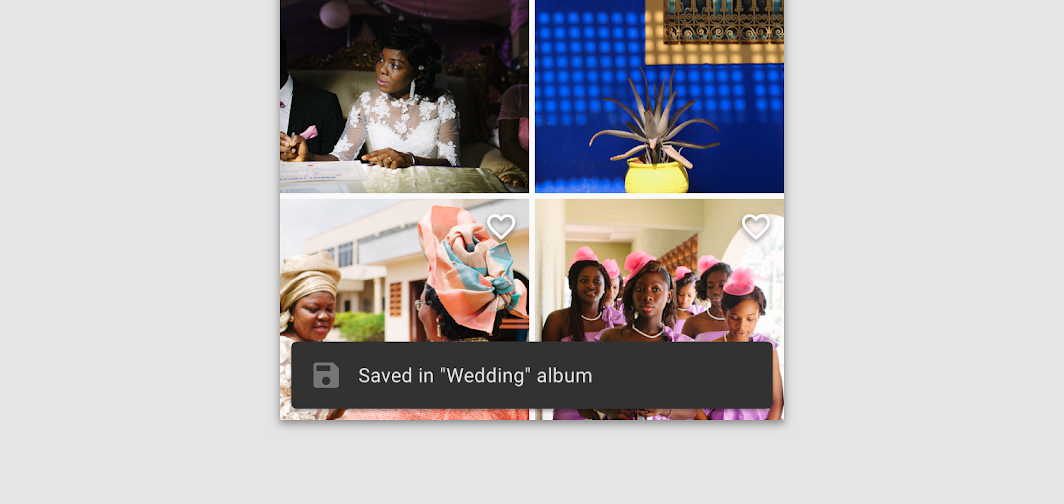
不推荐
容器
提示条显示在带有灰色背景的矩形容器中。容器应完全不透明,以确保文本标签清晰可读。
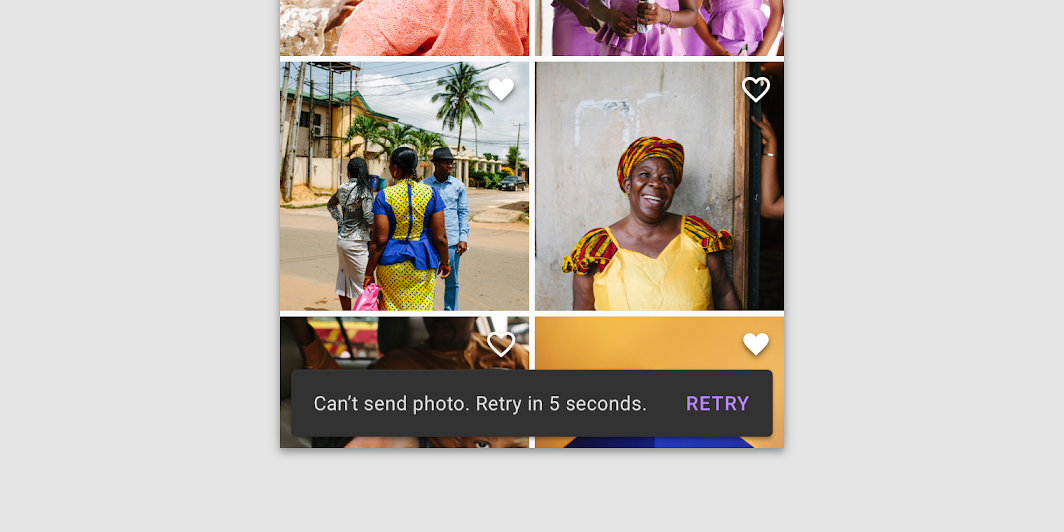
推荐
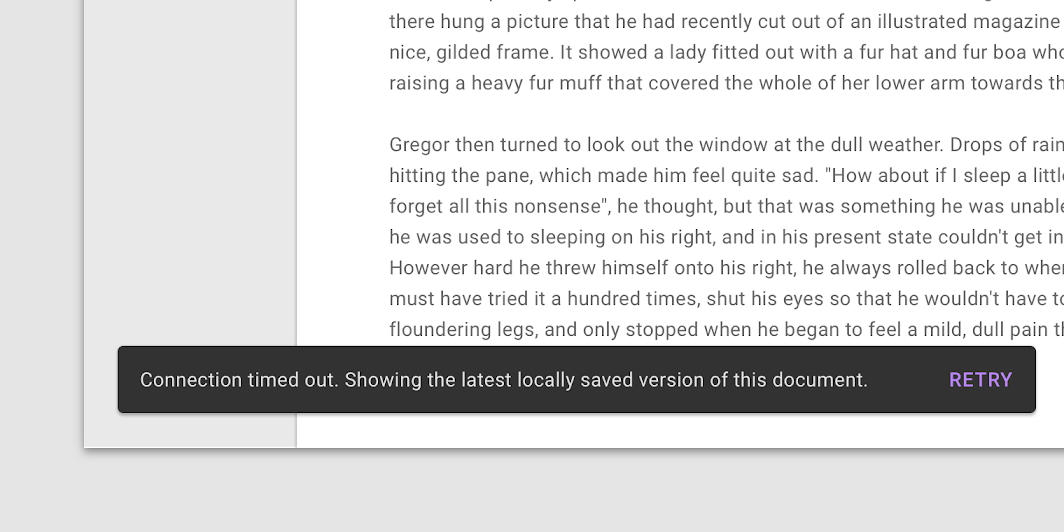
推荐
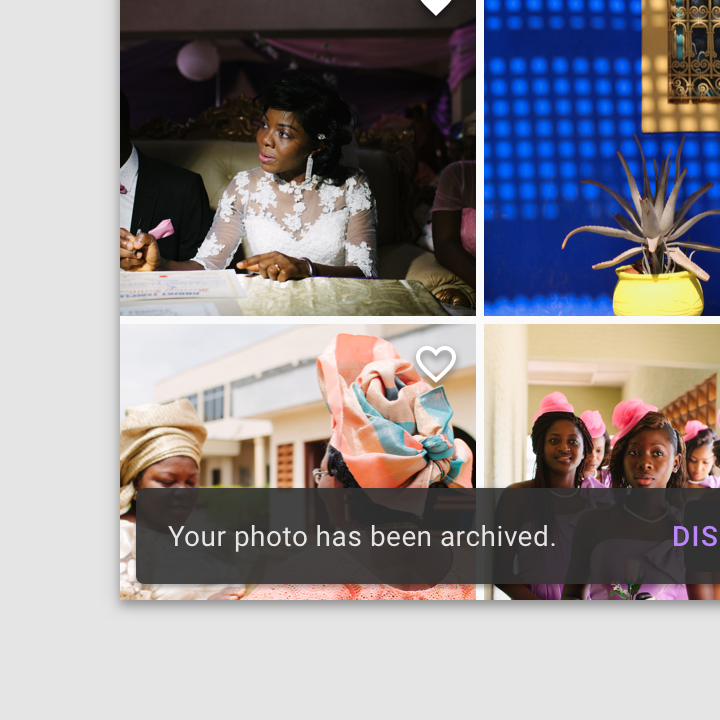
注意
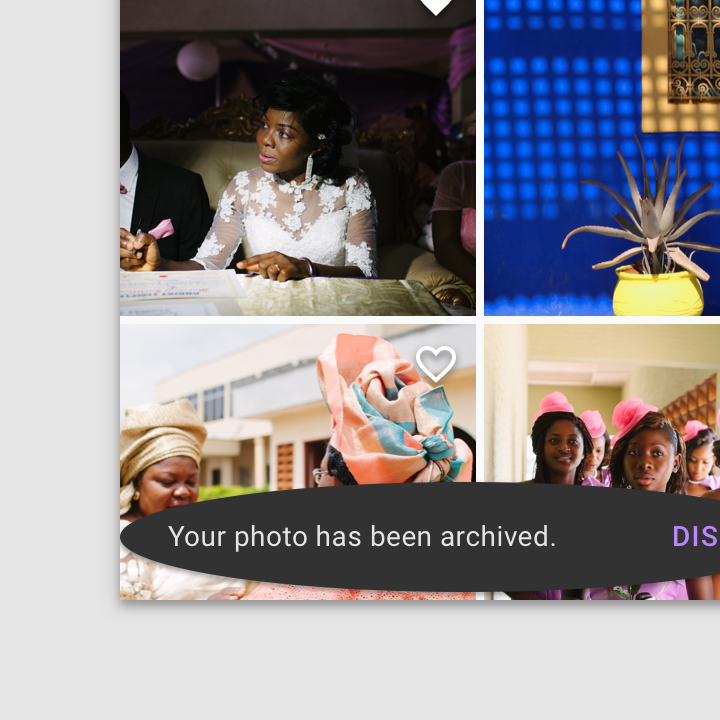
不推荐
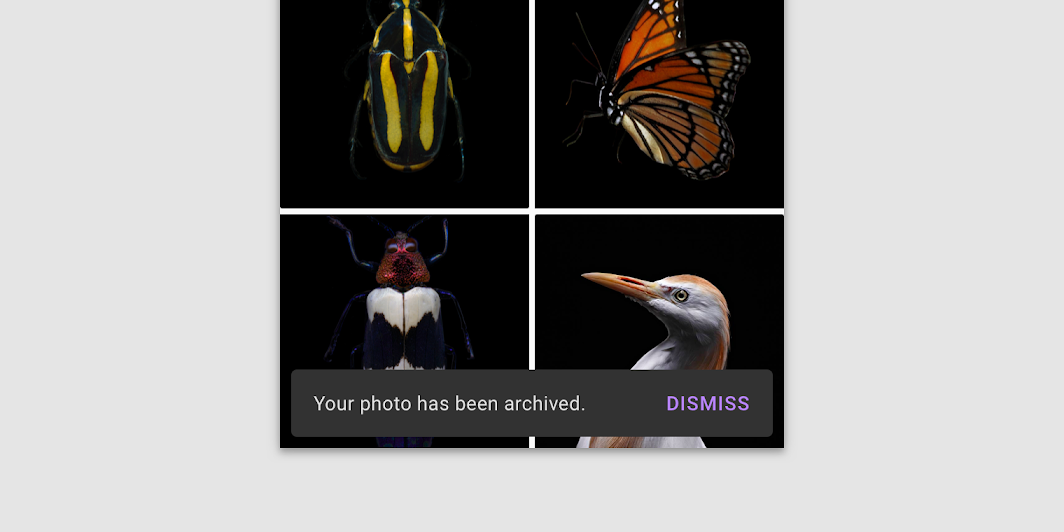
不推荐
操作
提示条可以显示一个文本按钮,让用户针对应用已执行的操作采取进一步行动。为保证应用的可用性,提示条不应成为使用核心功能的唯一入口。
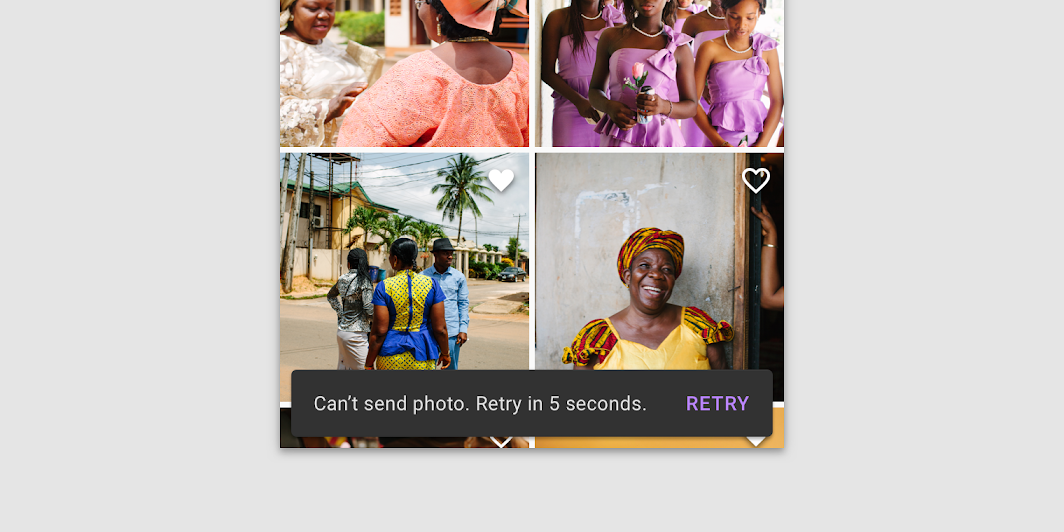
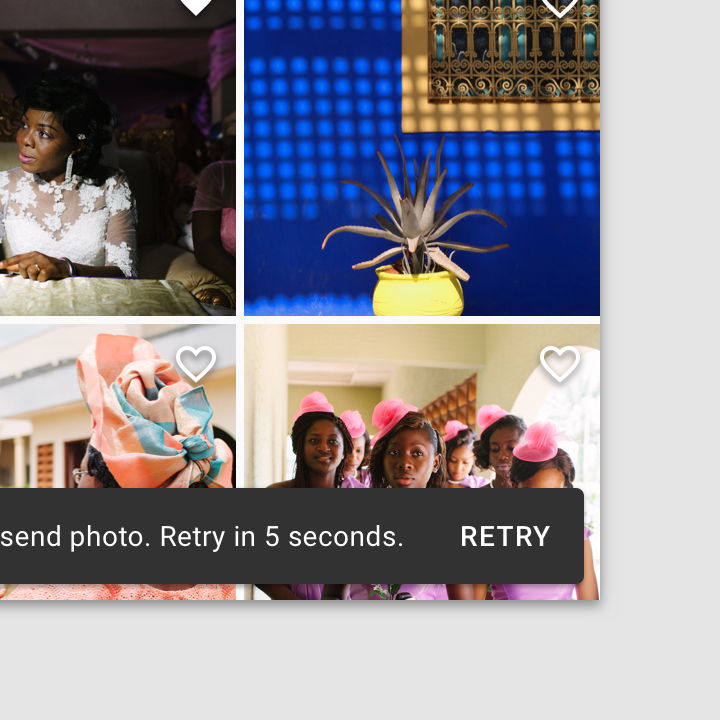
不推荐
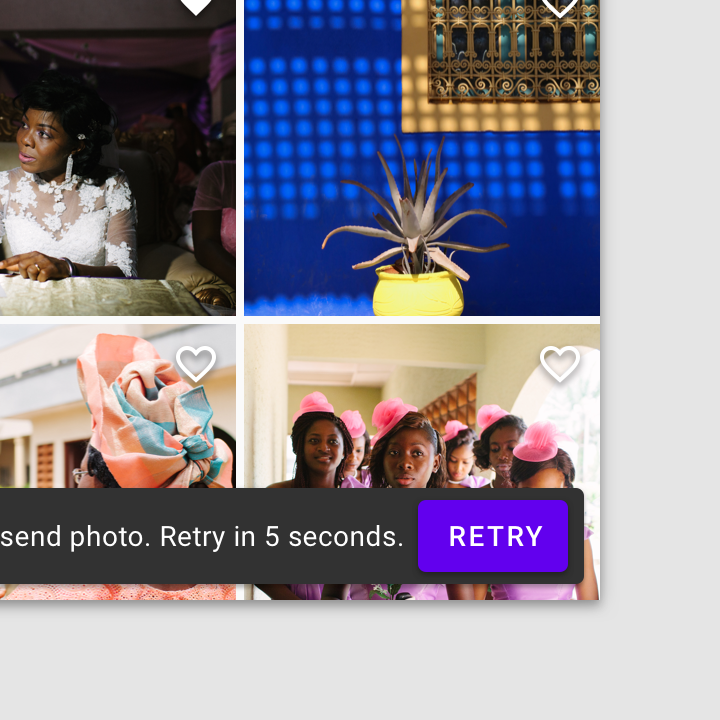
不推荐
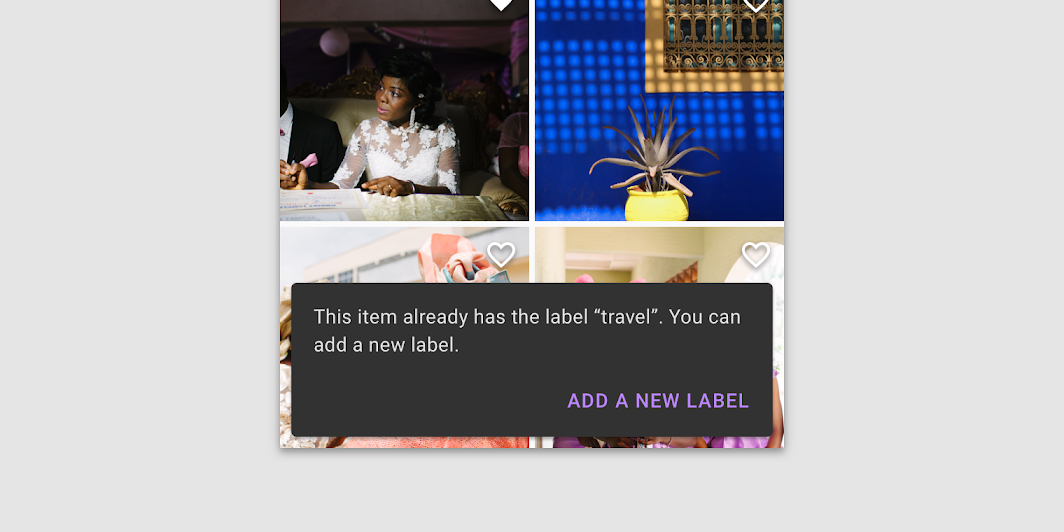
推荐

推荐
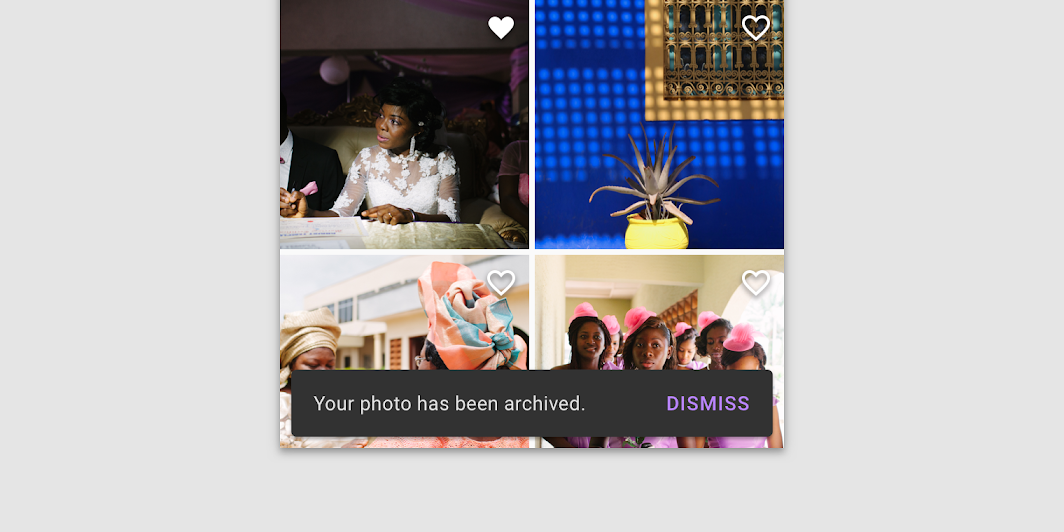
注意
行为
出现与消失
提示条的出现不会有任何提示,也不需要用户交互。它会在屏幕上停留至少 4 秒、至多 10 秒,然后自动消失。
连续的提示条
当需要显示多条提示条消息时,应一次只显示一条。
不推荐
不推荐
缩放与适配
尺寸限制
在小屏幕上,提示条应在垂直方向上从 48dp 扩展到 64dp,以容纳一行或两行文本,同时与屏幕的左边缘、右边缘和底部边缘保持固定距离。
在中型和大屏幕上,提示条应在水平方向上扩展,以容纳更长的文本,同时注意每行文本的理想长度通常为 40~60 个字符。
提示条与屏幕右边缘之间的距离可以灵活调整。在可能的情况下,中型和大屏幕上的提示条应尽量采用单行文本加一个可选按钮的形式。

位置
位于界面底部
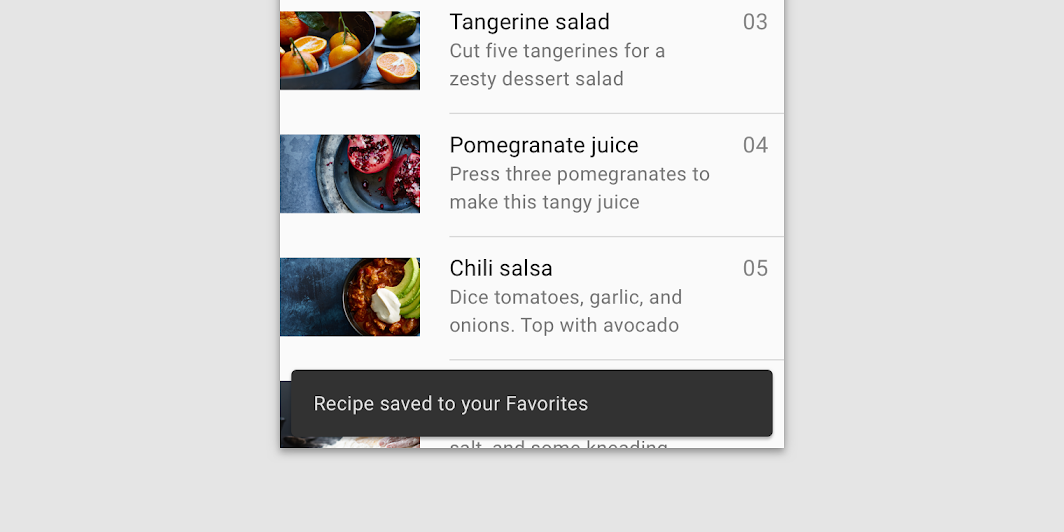
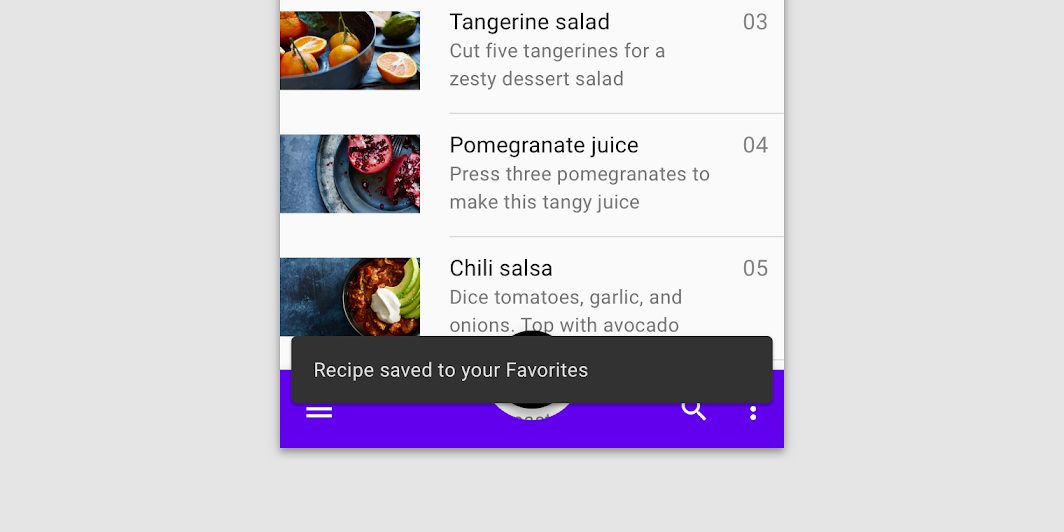
提示条应放置在界面底部、覆盖在应用内容之上。避免将提示条放置在常用触控目标或导航元素之上。
不推荐
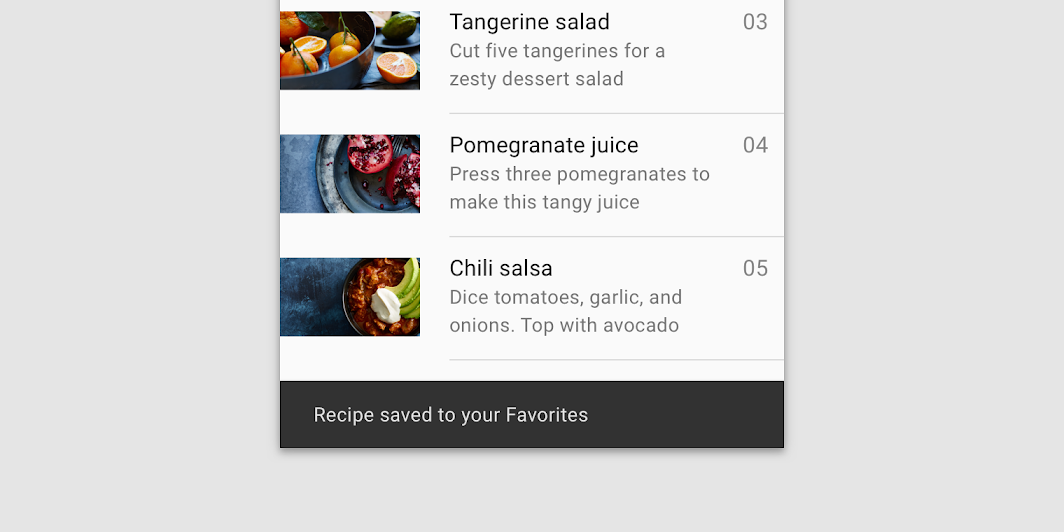
仅当界面未使用应用栏或底部导航栏等常驻导航组件时,提示条才可以横跨整个屏幕宽度。
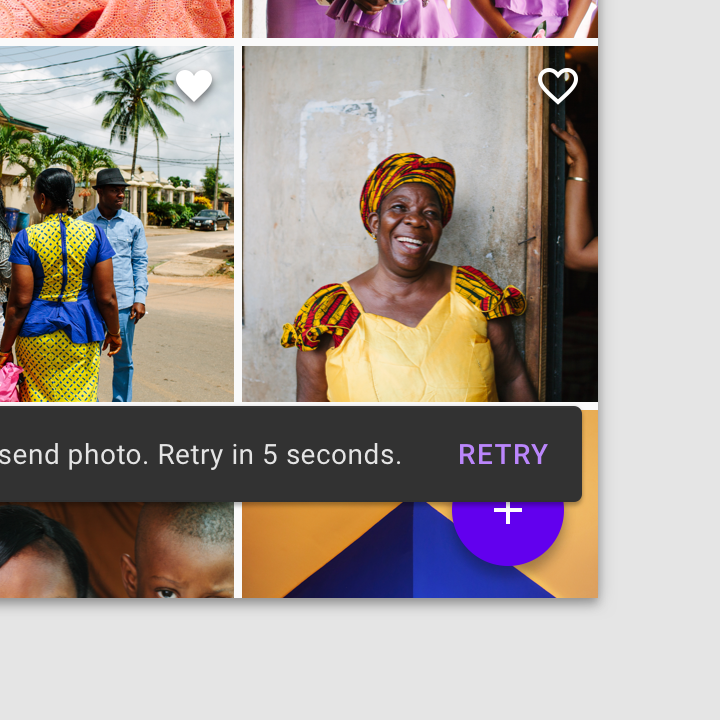
横跨整个界面宽度的提示条在出现时,只会将浮动操作按钮向上推。
注意
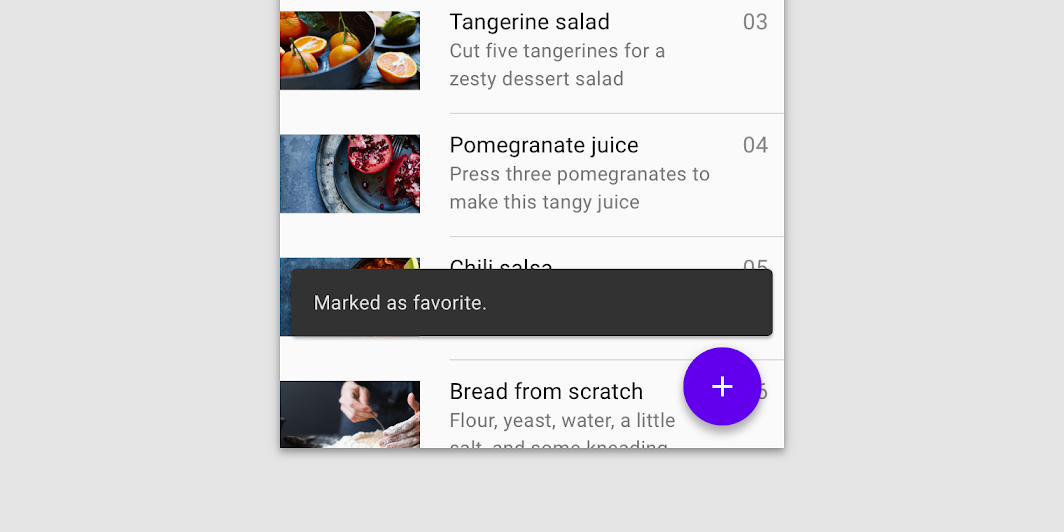
提示条与浮动操作按钮(FAB)
提示条应显示在浮动操作按钮的上方。
不推荐

不推荐
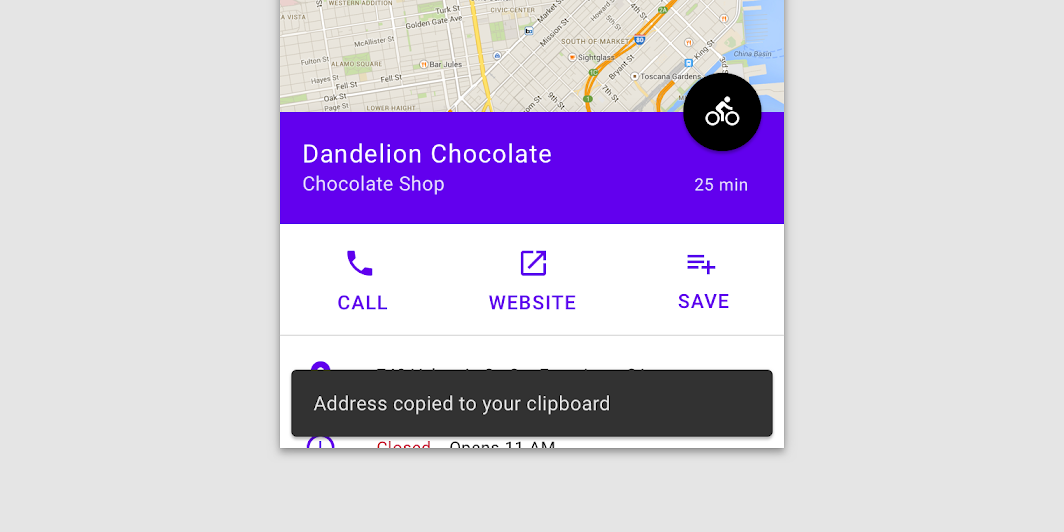
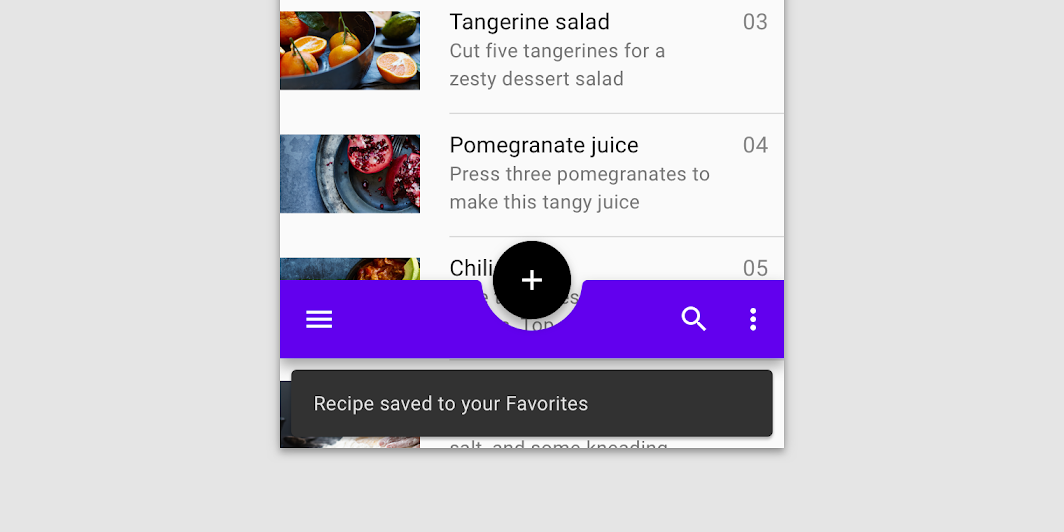
提示条与常驻底部元素
提示条应直接显示在常驻底部元素的上方。

推荐
不推荐
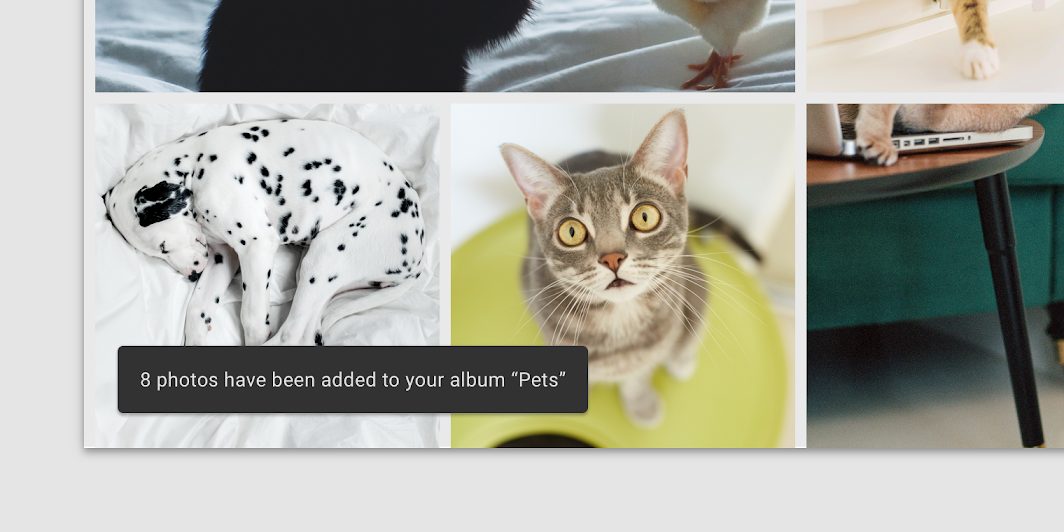
宽幅布局中的提示条
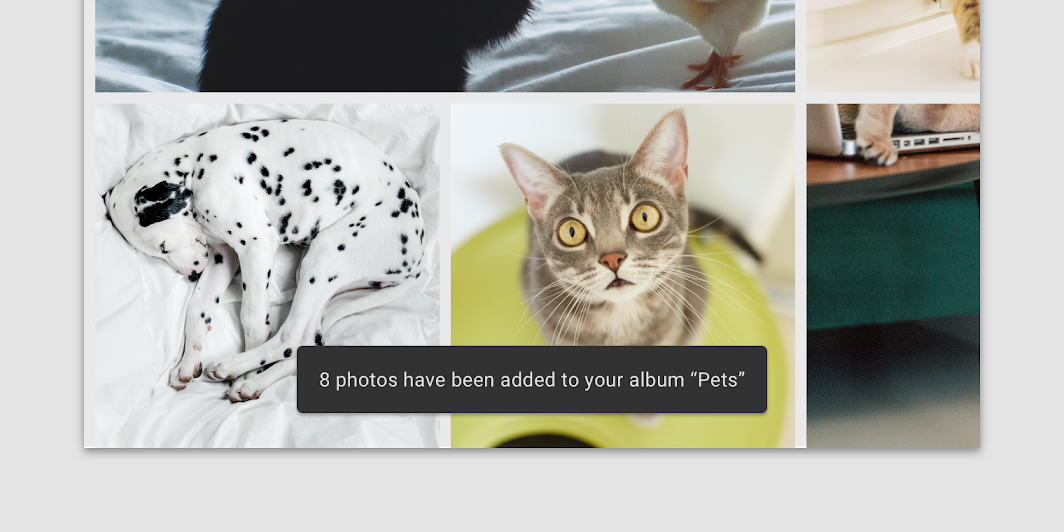
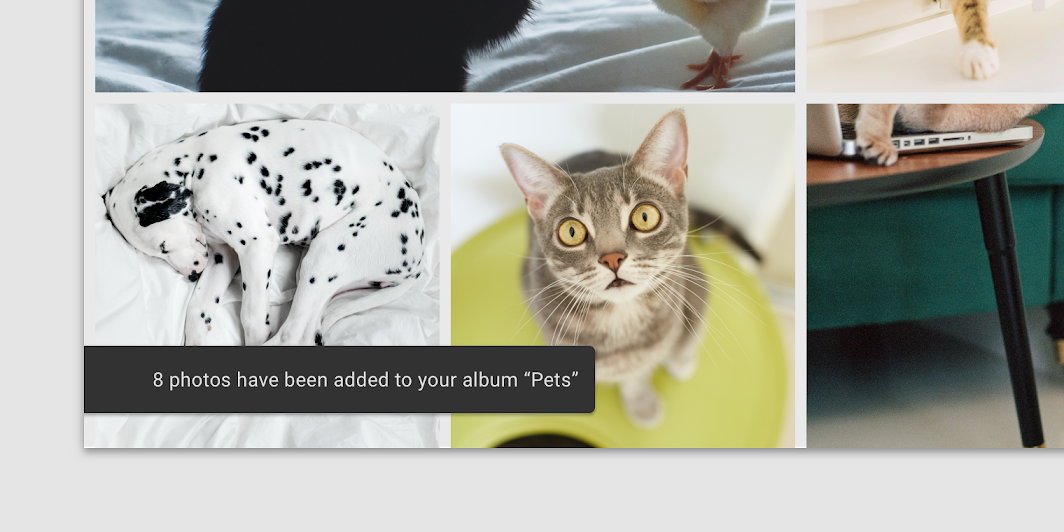
在宽幅布局中,只要始终将提示条放置在屏幕底部的同一位置,就可以采用左对齐或居中对齐。
不推荐
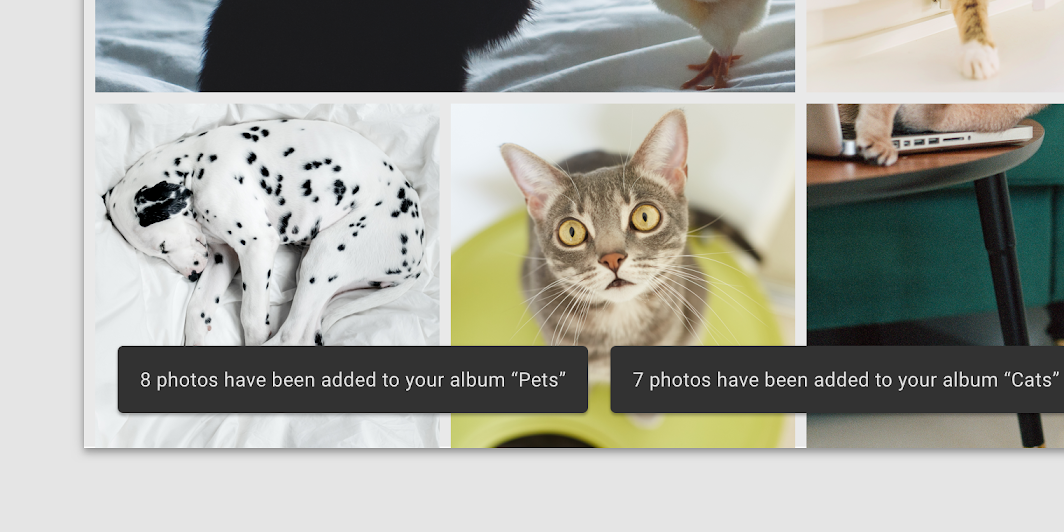
不推荐
规格说明