

实现你的主题
以下方法可用于自定义和应用颜色、字体排印和形状。图标系统提供五套独特的图标集供你选择。
颜色
色彩系统支持 12 个颜色类别,可应用于组件、文本、图标和表面。
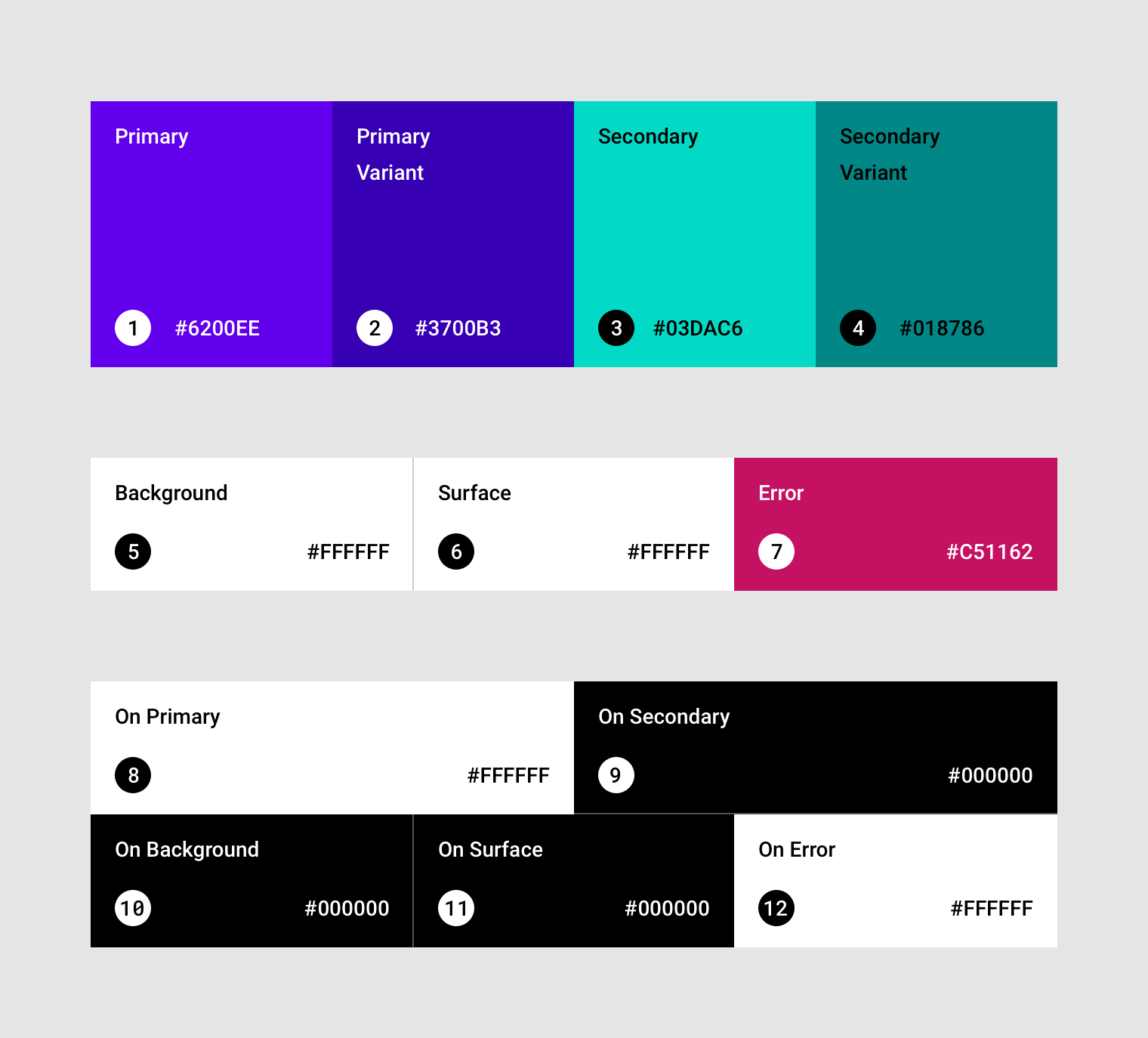
2. 主色变体
3. 次色
4. 次色变体
5. 背景色
6. 表面色
7. 错误色
8. On Primary(主色上)
9. On Secondary(次色上)
10. On Background(背景色上)
11. On Surface(表面色上)
12. On Error(错误色上)
使用颜色进行主题定制
要在主题定制中使用颜色,首先需要为 UI 选择合适的颜色。
可以通过以下几种方式选择颜色:
- 使用**颜色部分中的嵌入式工具**生成颜色
- 从 **Material 调色板**中选择和谐的配色方案
主色与次色
主色和次色应有节制地、有策略地应用于 UI 的关键部分。选择它们通常是因为能够体现你的品牌。
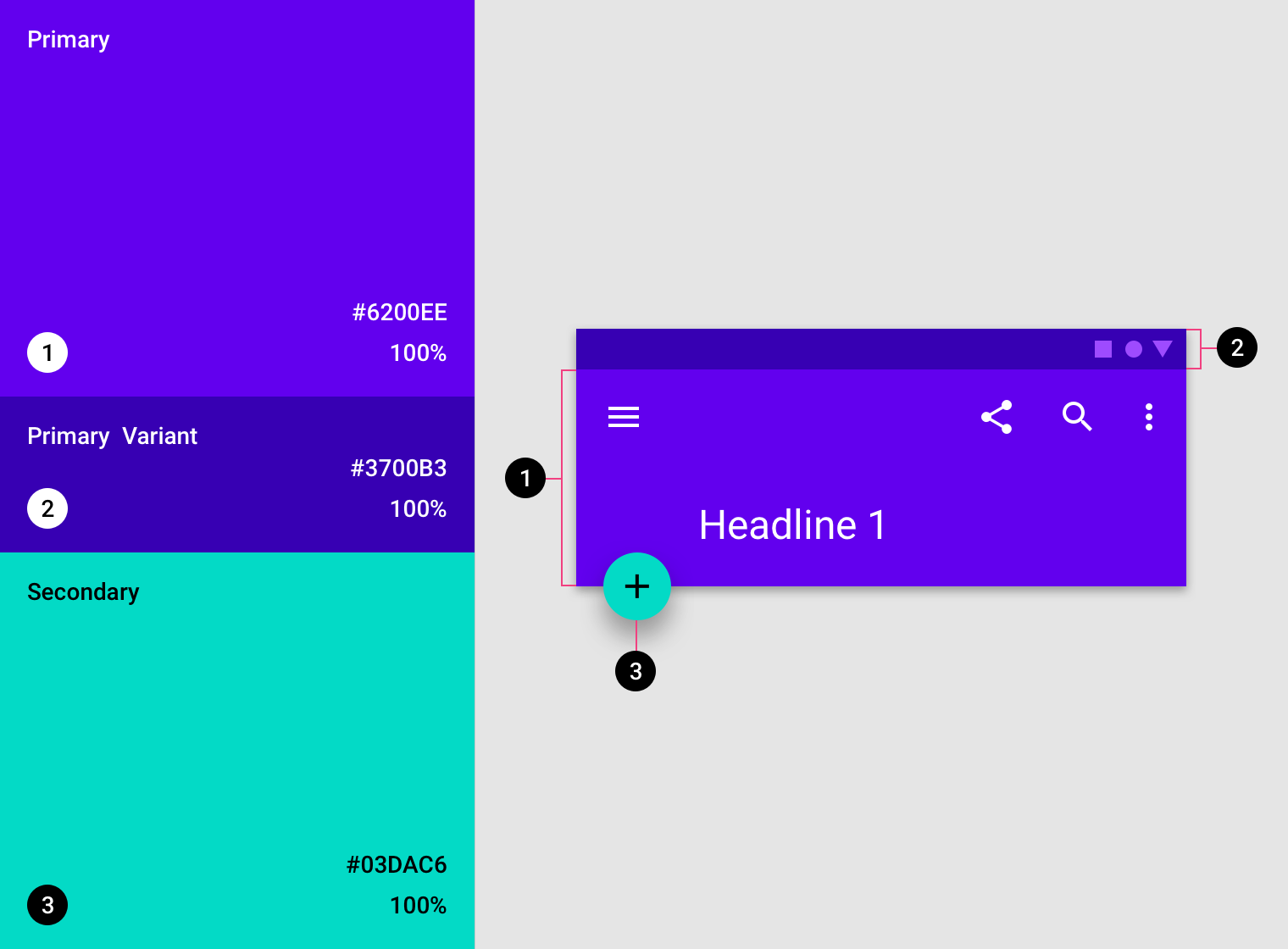
主色应用于应用栏和按钮等组件和元素。次色最常用作组件上的点缀色,例如 FAB(浮动操作按钮)和选择控件。
最后,颜色变体可用于补充主色和次色,并提供符合无障碍标准的颜色选项。
表面色、背景色和错误色
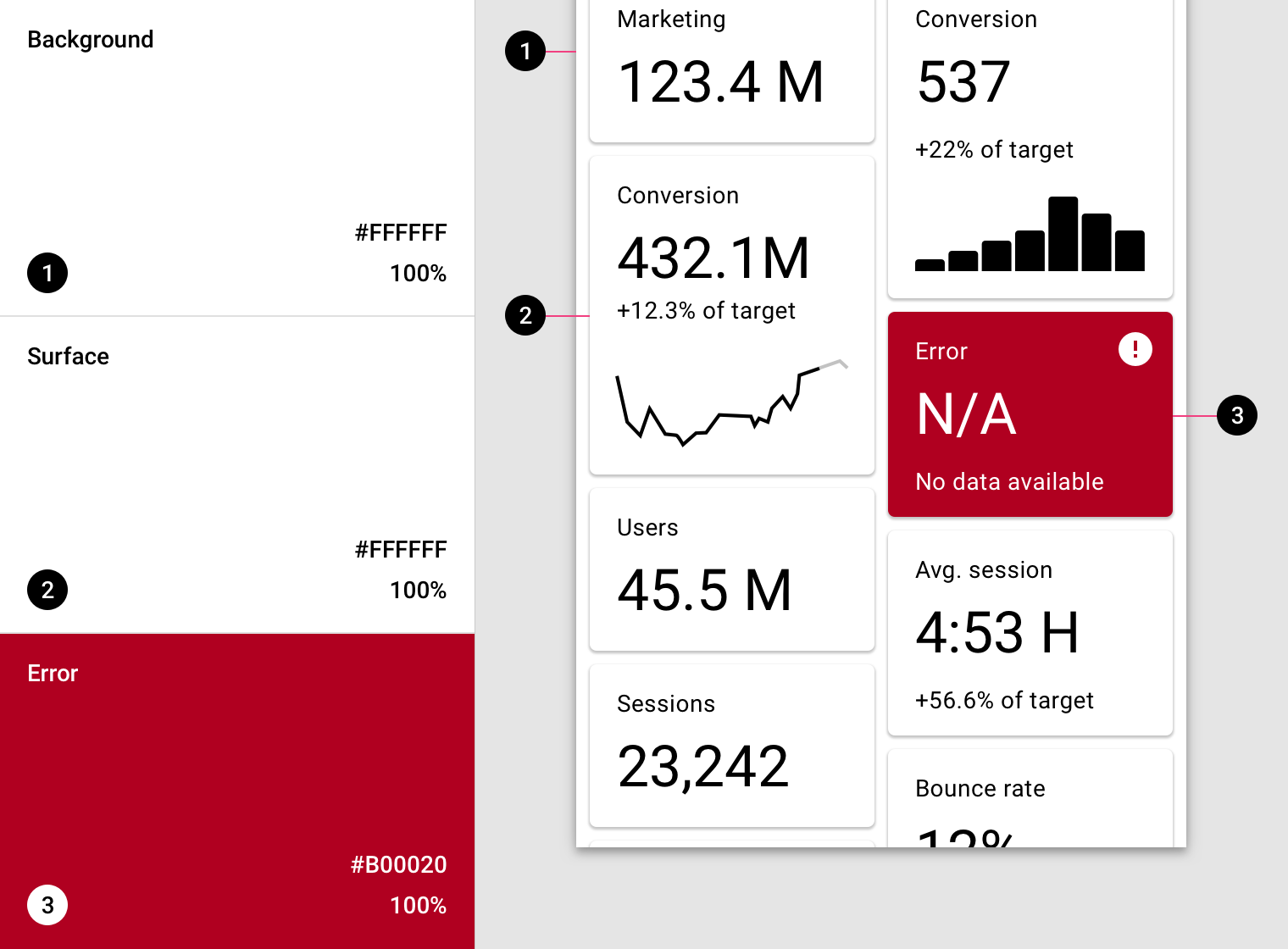
表面色、背景色和错误色通常不代表品牌。
一般而言,它们占据 UI 中的以下区域:
- 表面色应用于卡片、面板和菜单等组件
- 背景色位于可滚动内容之后
- 错误色用于指示组件中的错误状态,例如文本框中的错误
“On”颜色
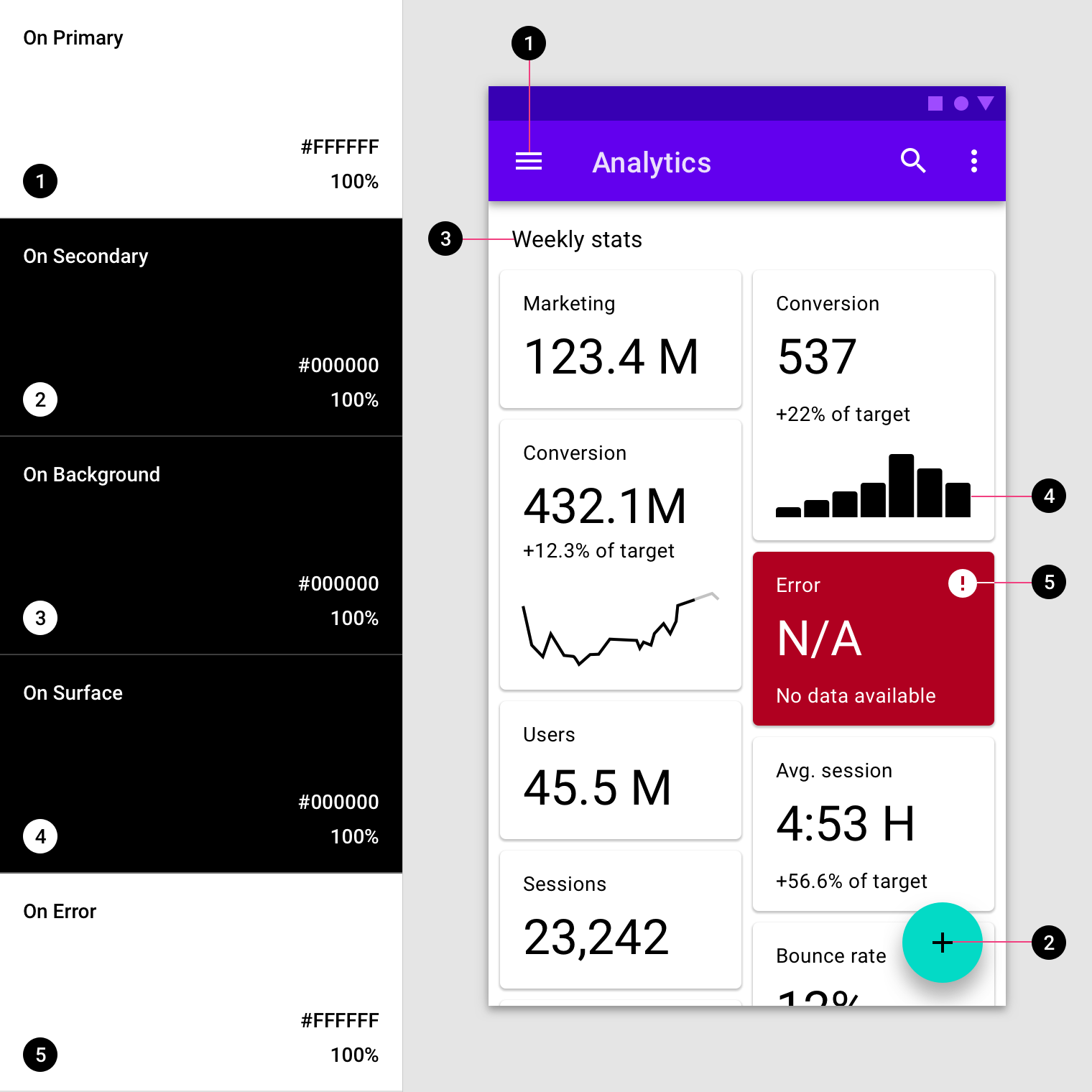
应用中的元素会使用颜色调调色板中特定类别的颜色,例如主色。当其他屏幕元素(如文本或图标)显示在这些颜色构成的表面之上时,这些元素应使用专门设计的颜色,以便与背后的颜色形成清晰、易读的对比。
这类颜色被称为“On”颜色,得名于它们用于为放置在关键表面“之上”的元素着色,这些关键表面使用主色、次色、表面色、背景色或错误色。这类颜色以原始类别名称(如主色)加上前缀“On”来标记。
“On”颜色主要应用于文本、图标和描边。有时也会应用于表面。
“On”颜色命名
| 类别 | “On”类别 |
|---|---|
| Primary(主色) | On Primary(主色上) |
| Secondary(次色) | On Secondary(次色上) |
| Surface(表面色) | On Surface(表面色上) |
| Background(背景色) | On Background(背景色上) |
| Error(错误色) | On Error(错误色上) |
“On”类别中的颜色应用于显示在采用主色、次色、表面色、背景色或错误色的区域之上的文本和图标(有时是表面)。
字体排印
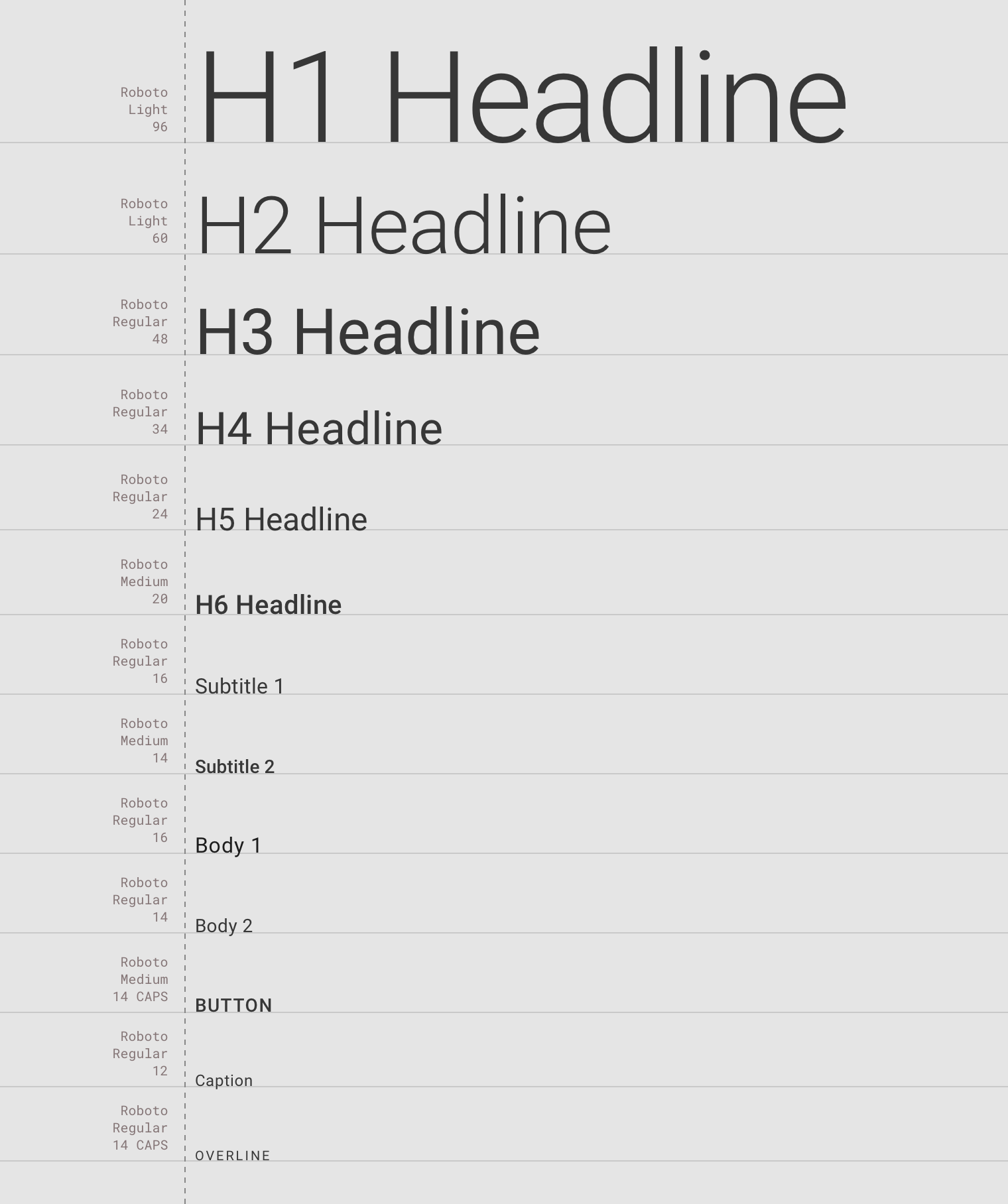
排版系统支持 13 个类别,这些类别组合起来构成字号比例。屏幕上丰富多样的文本样式和尺寸正体现了这一字号比例,涵盖从正文到按钮文本。排版贯穿整个 UI,例如应用于组件和表面。
排版属性由可自定义的值控制,包括字体系列、字体、大小写、字号和字距。
主题定制方法
自定义并应用字体排印
有多种选择字体排印的方式:
- 使用**字号比例生成器**选择标题和正文的样式,即可预览自动调整大小和优化可读性后的效果。然后复制适用于你的平台的代码。
- 从 Google Fonts 中挑选能体现你产品风格的字体。
标题
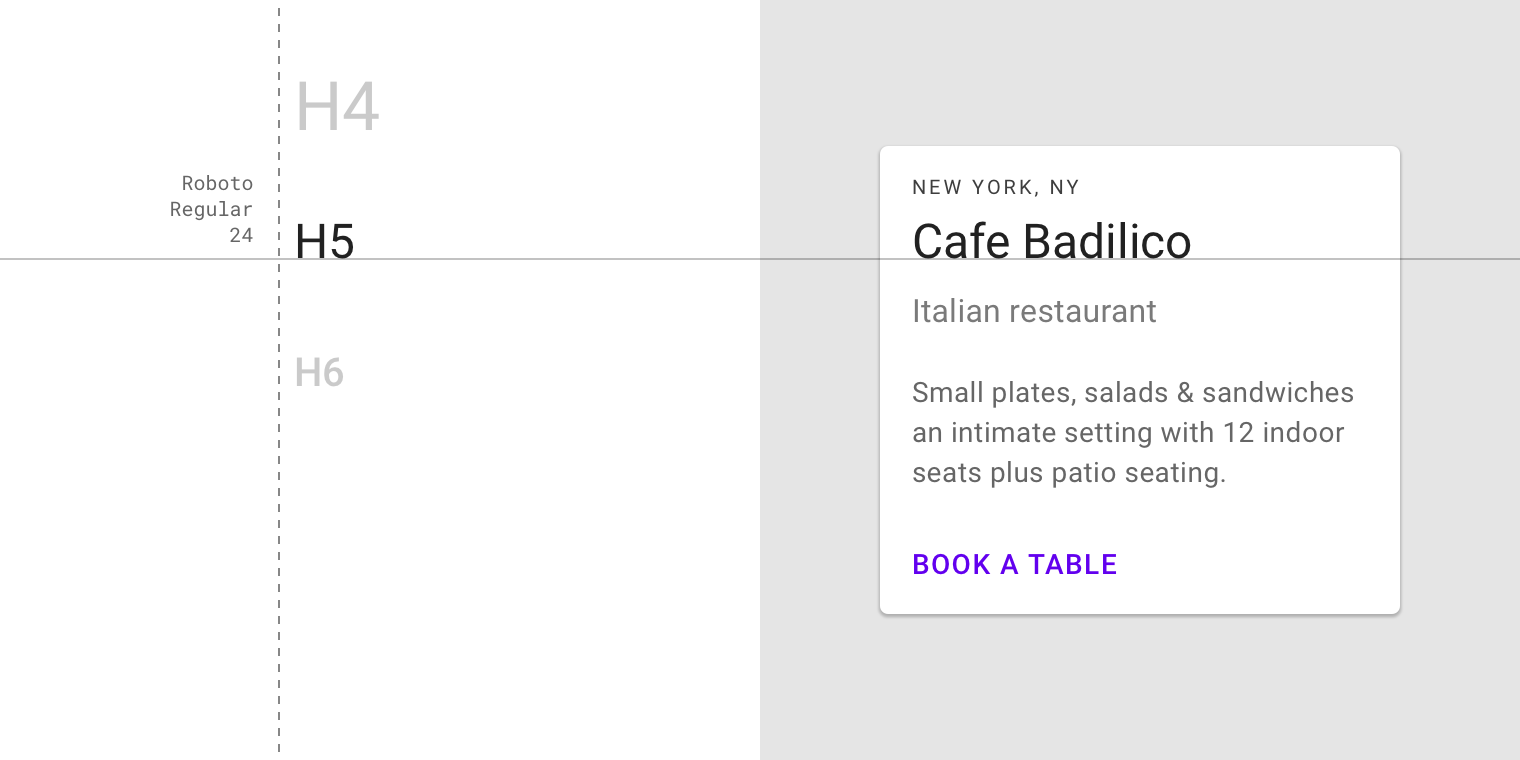
大标题(Headlines)1-6 是字号比例中最大的尺寸,专用于简短醒目的文本,也用于数字。
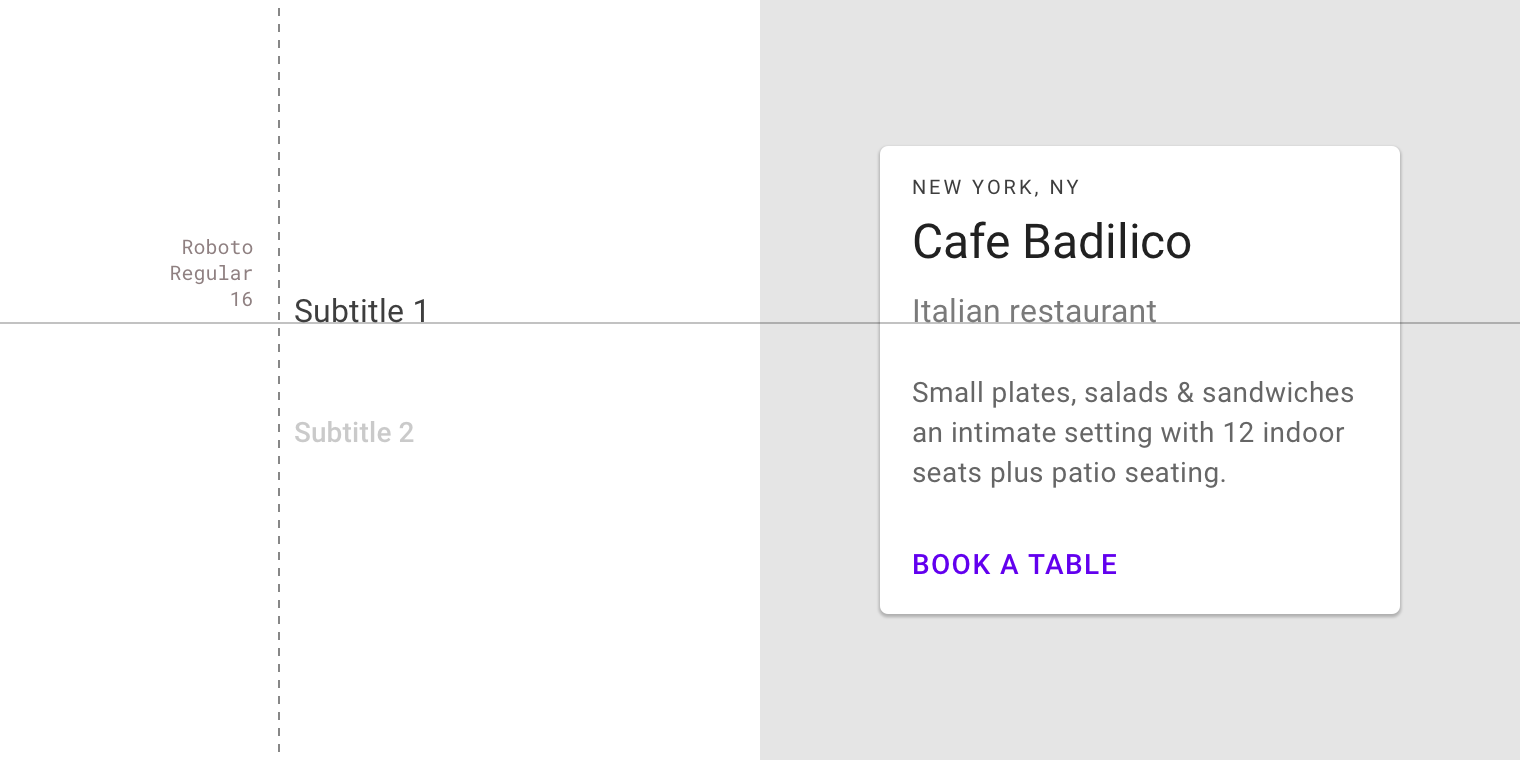
副标题(Subtitles)比大标题小,通常用于较短文本中需要中等强调程度的内容。
正文和更小的文本
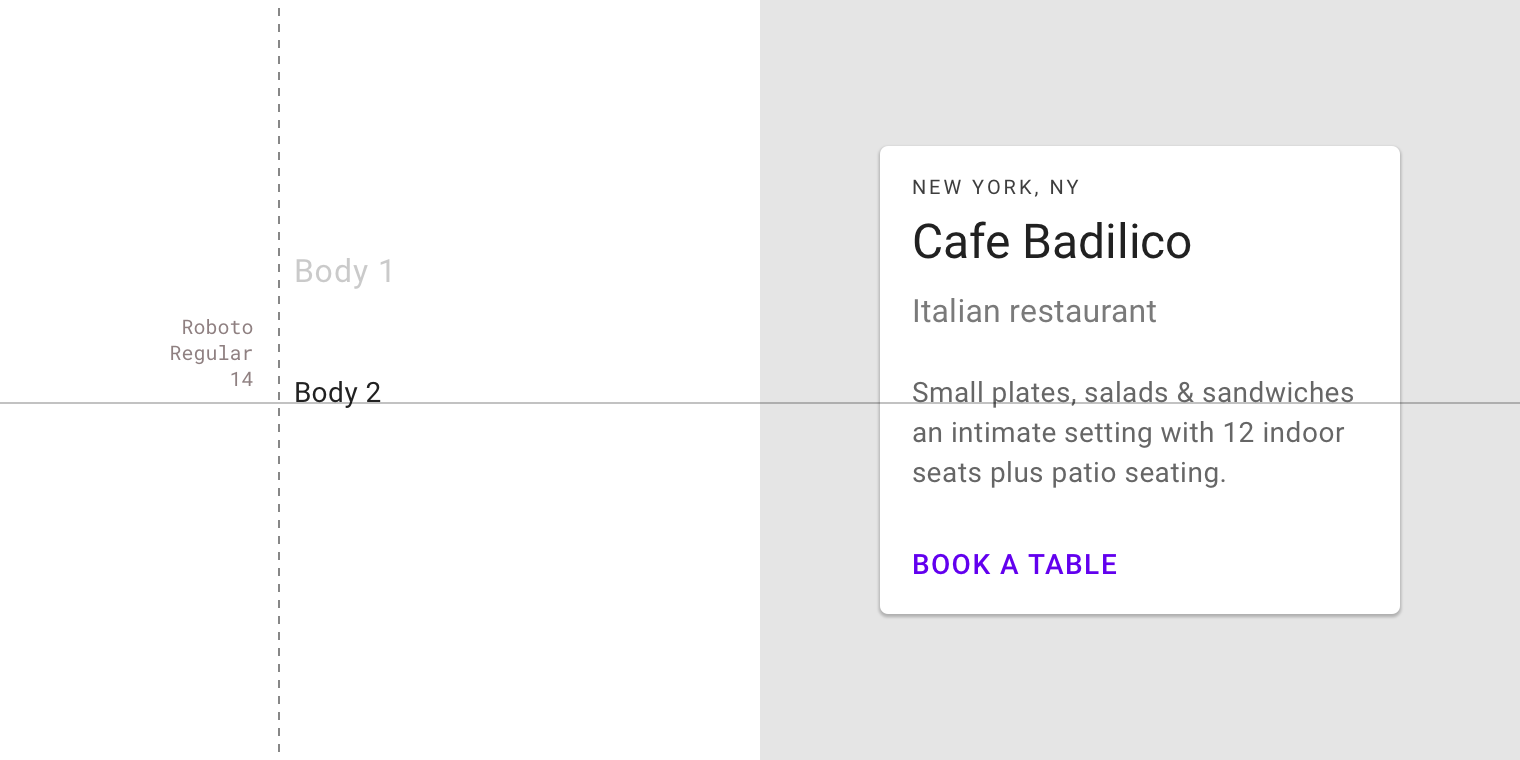
正文(Body text)1-2 通常用于长篇内容,应针对小号文本进行优化。
说明文字(Caption)和上划线文字(Overline)是最小的字号,应少量使用,用于标注图像或为大标题提供简短介绍。
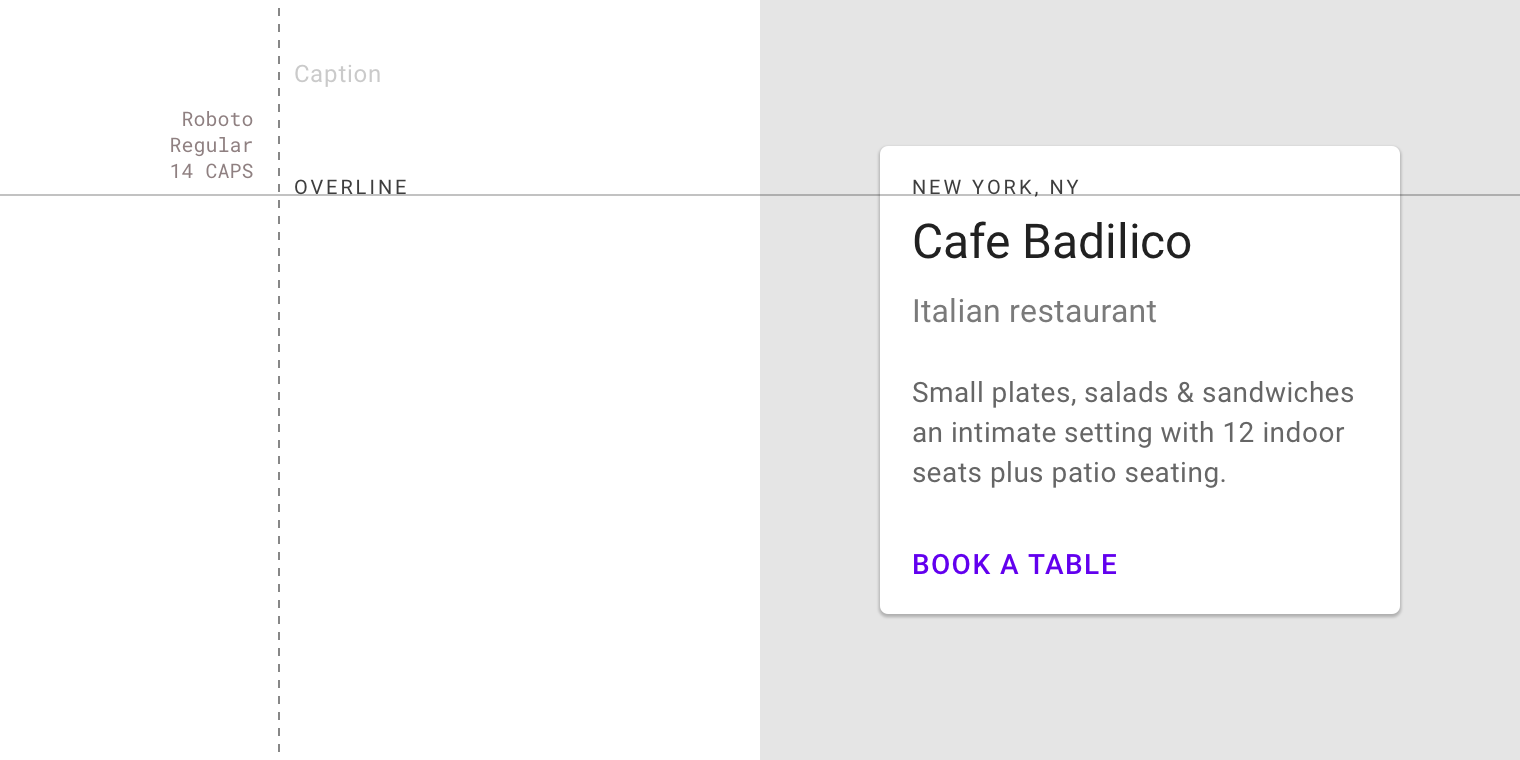
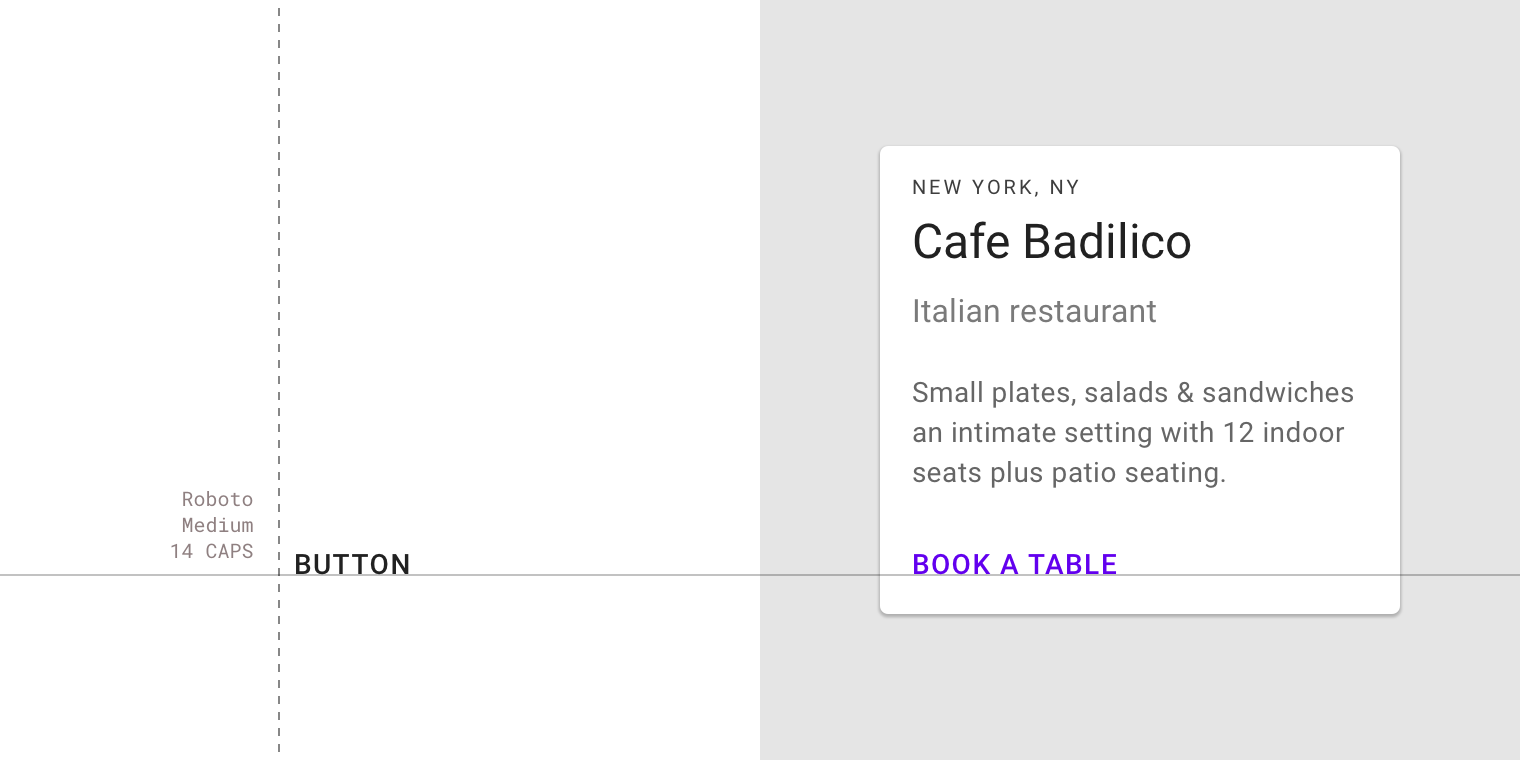
按钮文本通常用于文本按钮、描边按钮和填充按钮。
形状
形状系统支持两种可应用于组件的角、以契合你的品牌和应用的形状类型:圆角形状和切角形状。
- 圆角形状的角为弧形
- 切角形状的角为斜角
这些形状可应用于组件的角,以创建对称效果(所有角使用相同的形状)或非对称效果(并非每个角都使用相同的形状)。每个角的大小和形状类型均可自定义。
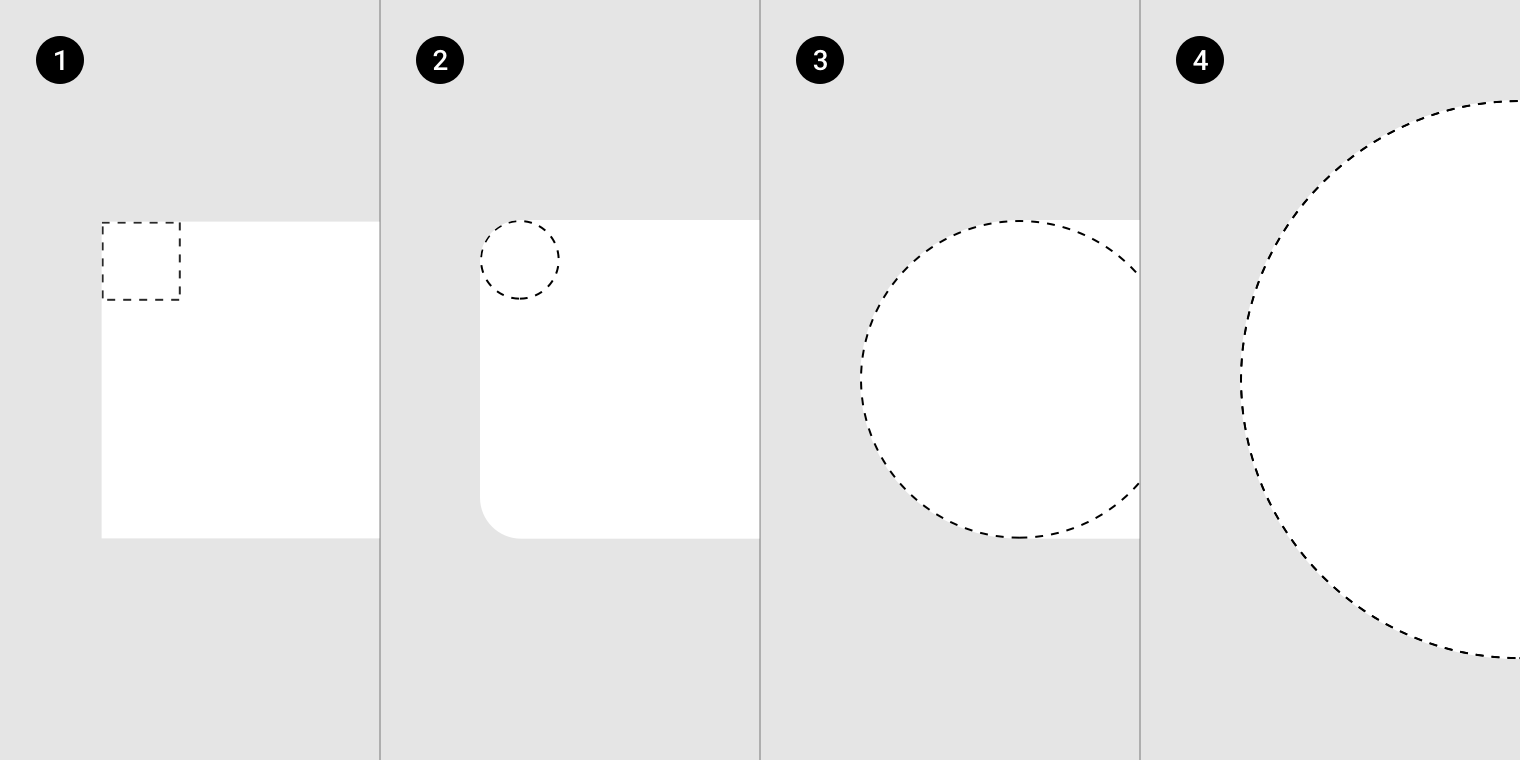
放大至 500%。图 1-3 中形状的高度为 36dp。图 4 中形状的高度为 64dp。
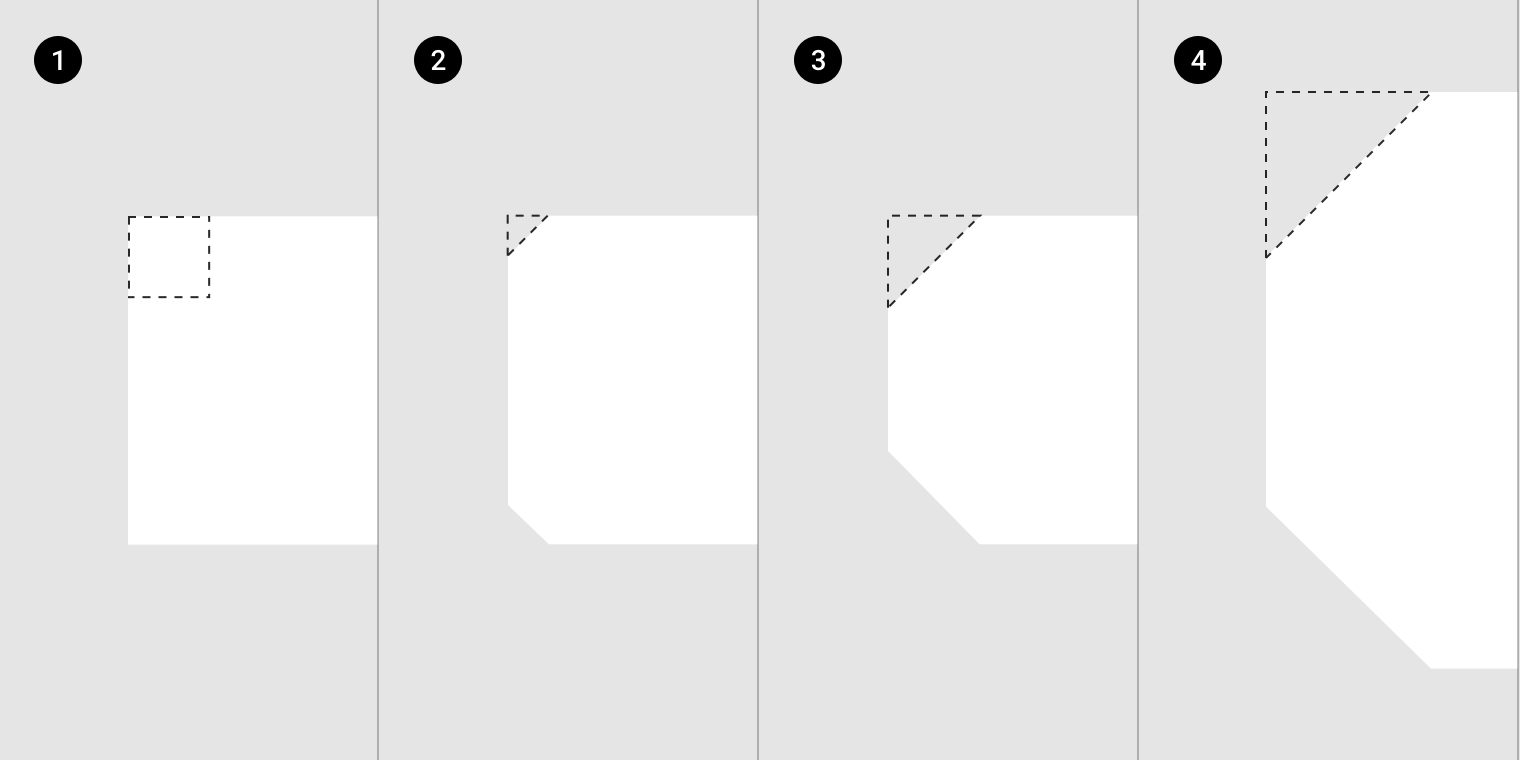
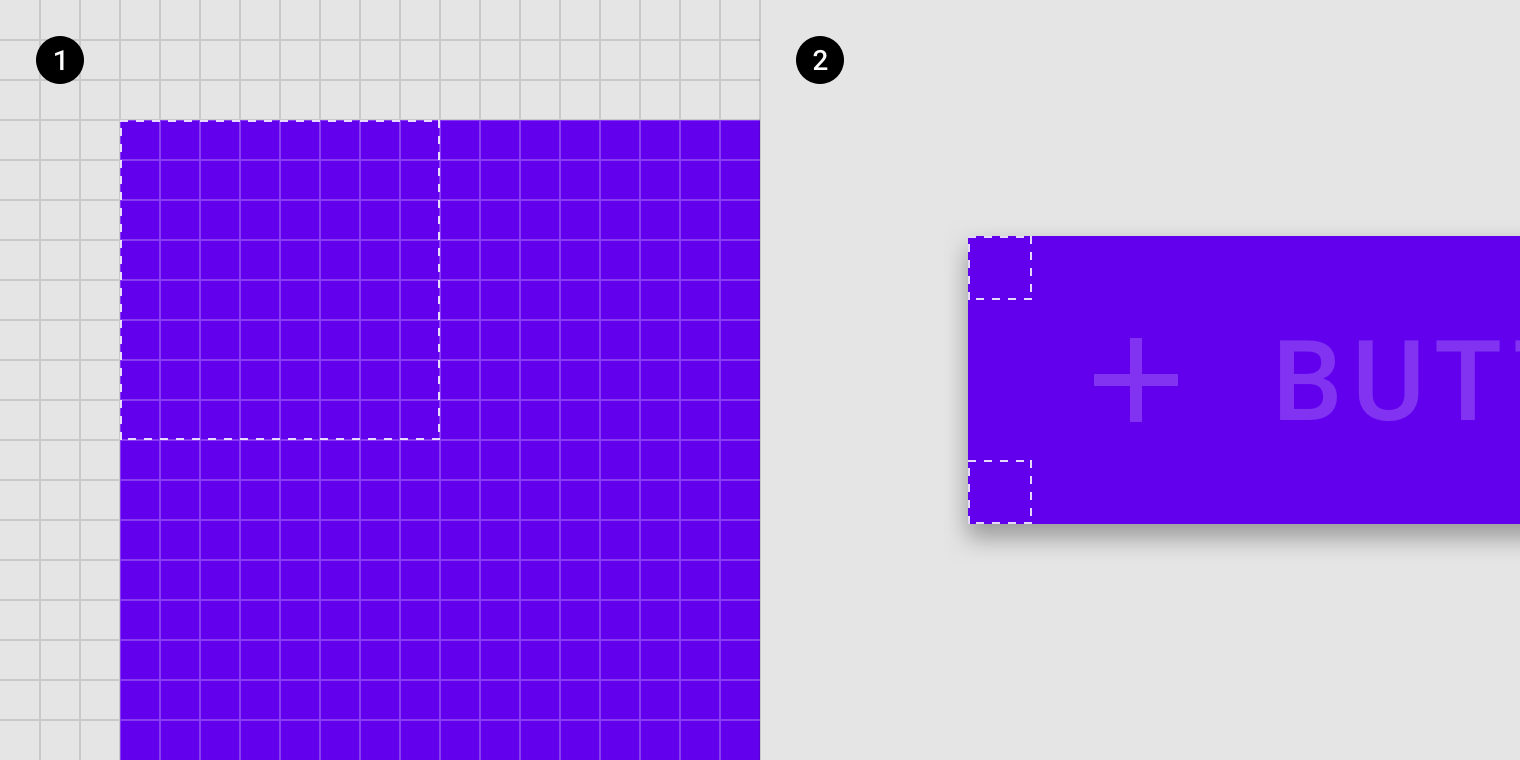
放大至 500%。图 1-3 中形状的高度为 36dp。图 4 中形状的高度为 64dp。
使用形状进行主题定制
使用形状自定义工具来尝试小型、中型和大型组件的形状。
形状类别与覆写
组件按其大小被归入不同的类别。对某个类别的值(而非特定组件)所做的更改会应用于该类别中的所有组件。
对特定组件的值所做的更改会覆写从其形状类别继承的值,使单个组件能够使用不同于该类别值的形状。
圆角形状
在基准 Material 主题中,卡片、菜单、提示条、工具提示、对话框和按钮等组件均使用 4dp 圆角。
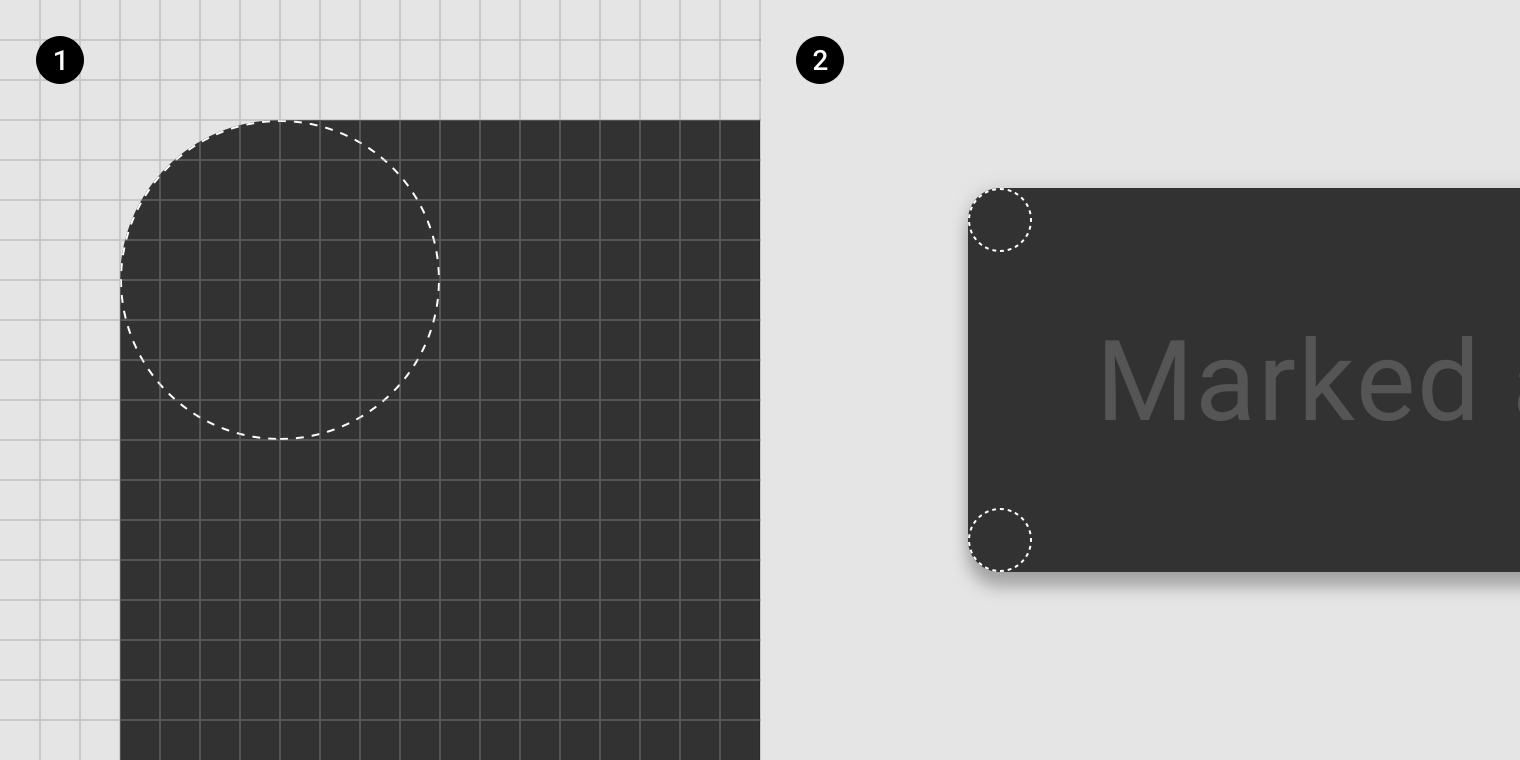
2. 放大至 400%
圆角程度最大的组件基准圆角半径为 50%,例如药丸形标签和圆形浮动操作按钮。
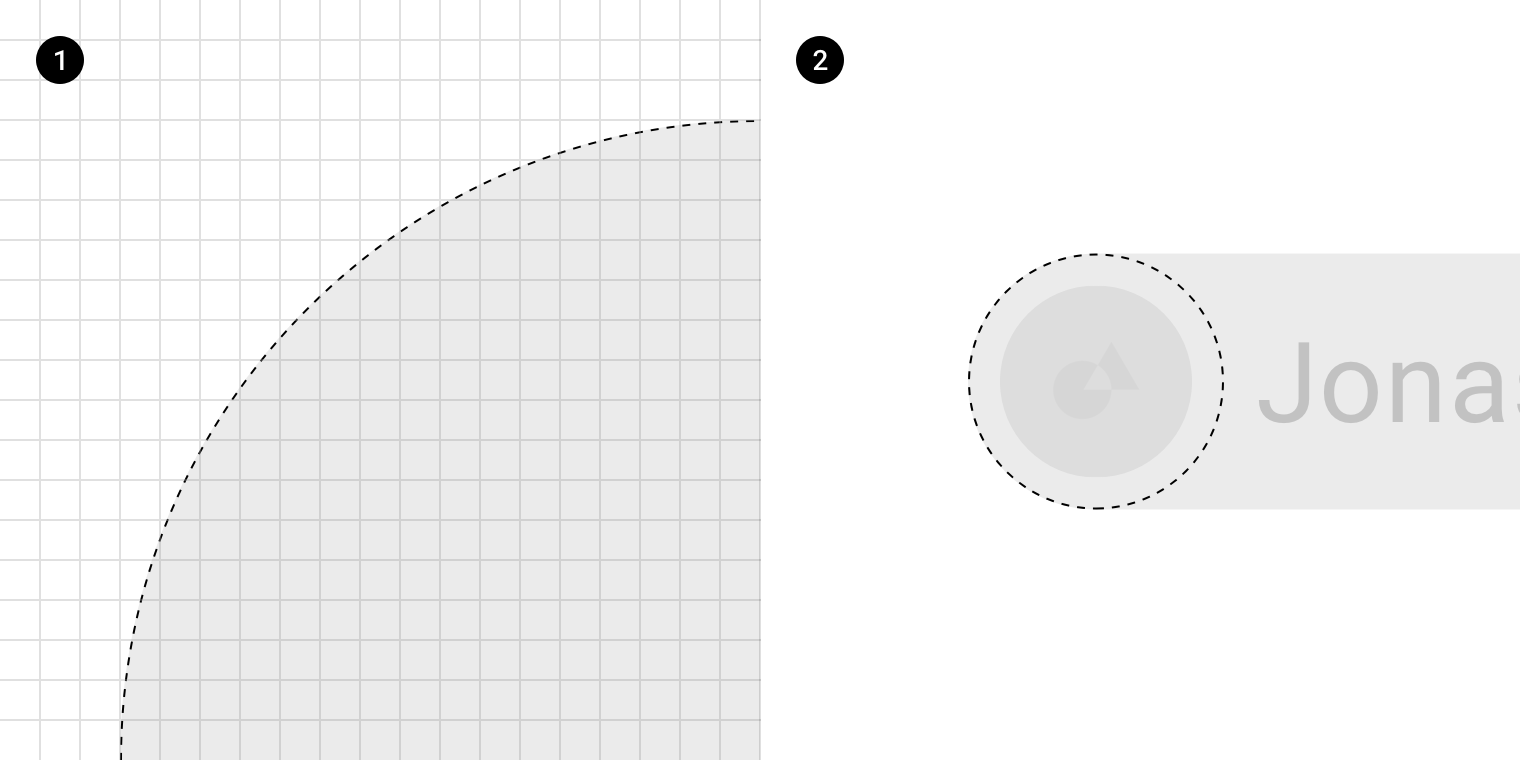
2. 放大至 400%
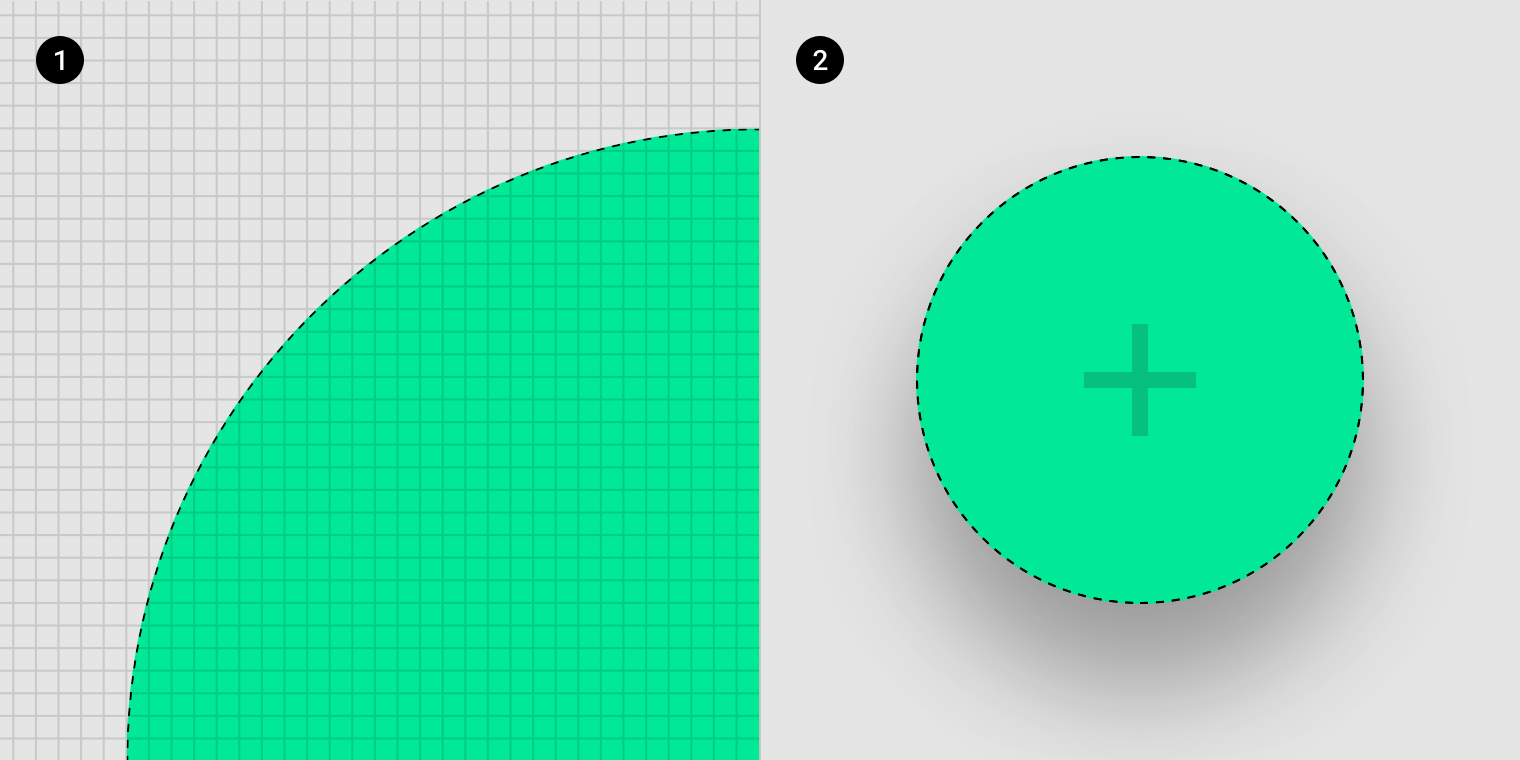
2. 放大至 400%
方形
在基准 Material 主题中,具有方形的组件使用 0dp 圆角,例如角呈方形(即 90 度直角)的全屏底部工作表。
0dp 切角和 0dp 圆角是同一种方形形状,可以互换使用。
2. 放大至 400%
切角形状
组件的角可以采用直线型切角形状,其角度始终为 45 度。这些切角的长度可以不同,测量起点为 0dp 圆角,沿形状轮廓方向延伸。
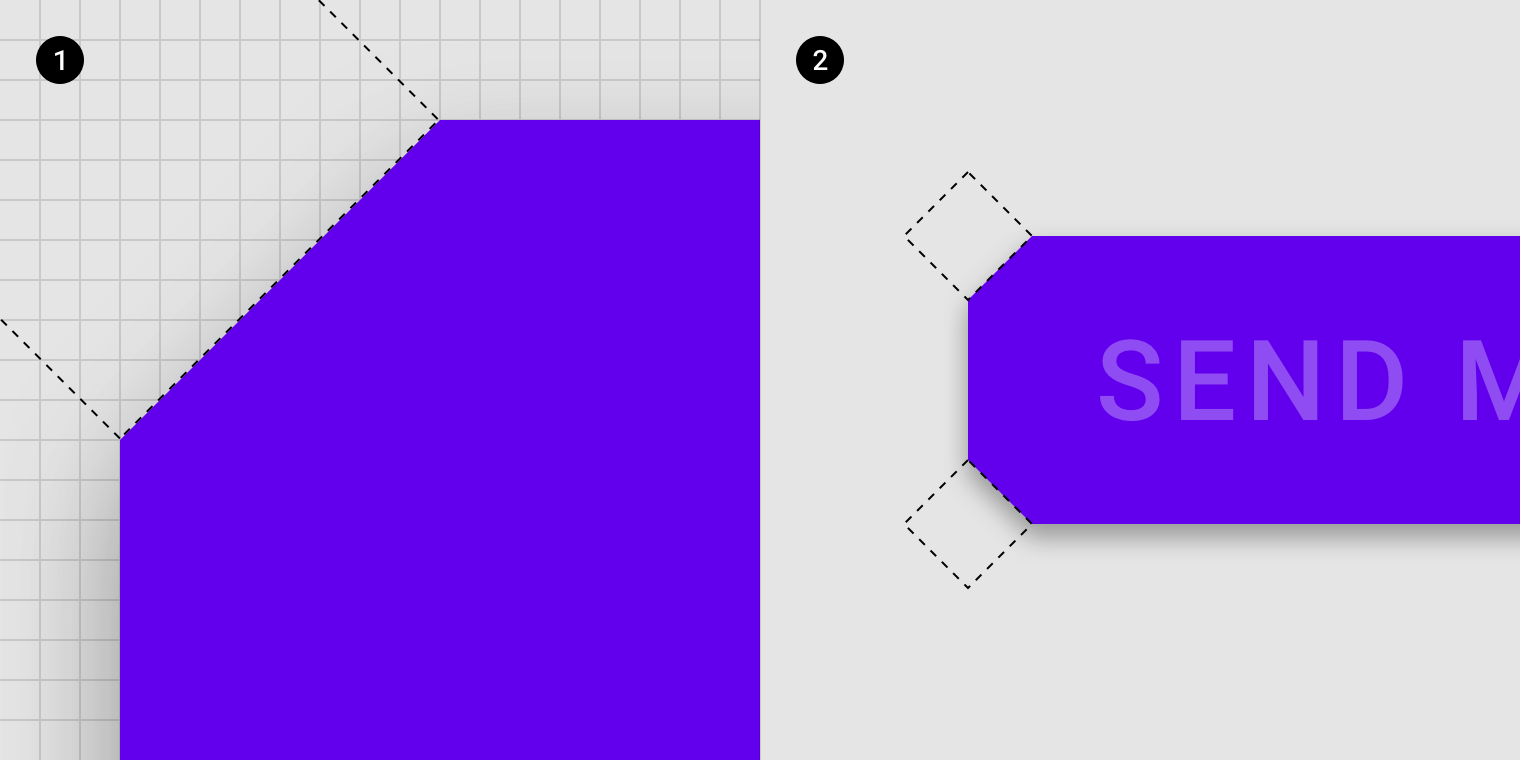
2. 放大至 400%
例如,卡片等较大的表面可以采用较大的切角,而按钮可以采用较小的切角。请结合你的品牌、组件尺寸以及所需的有效显示区域大小,为每个组件确定最合适的尺寸。
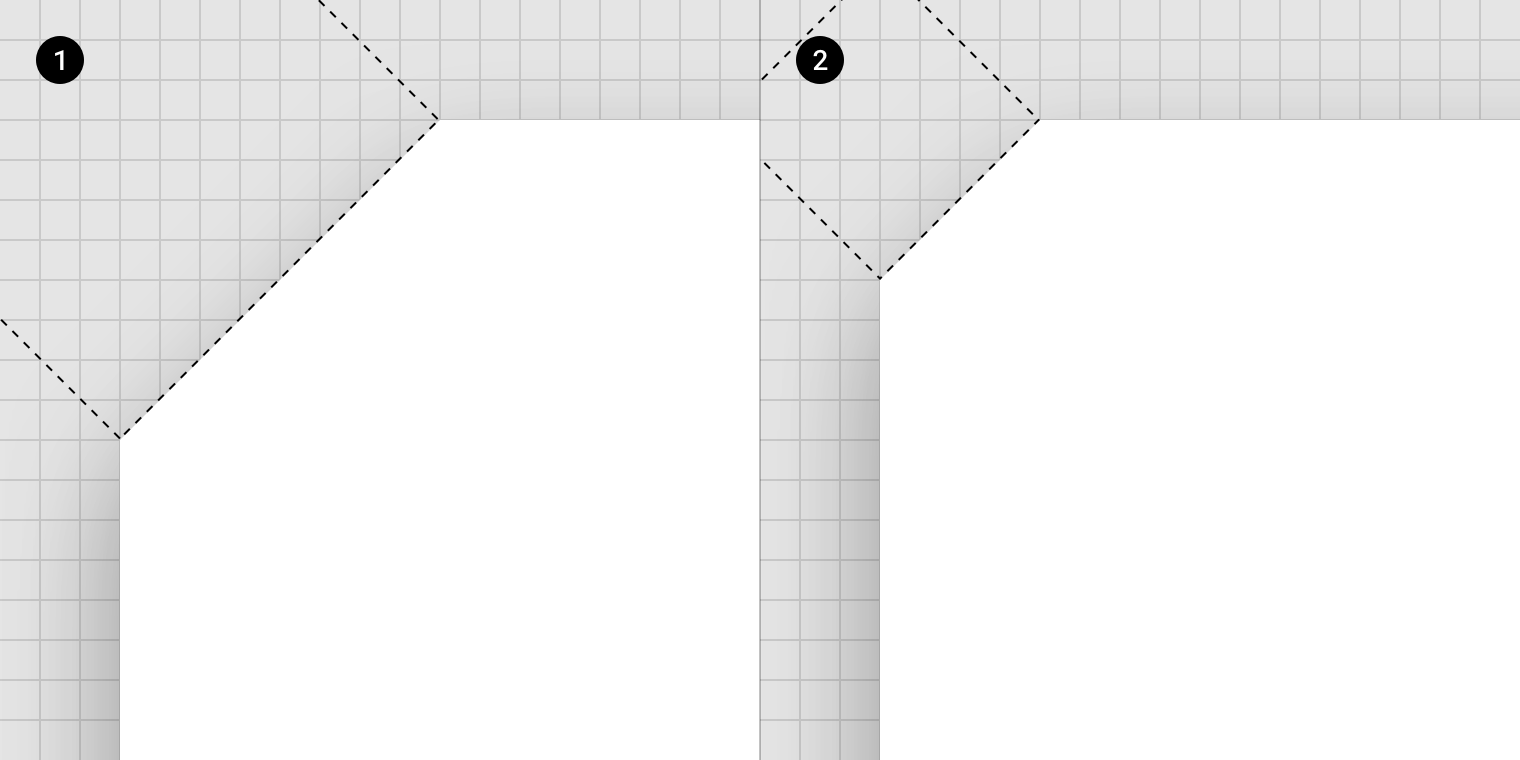
2. 放大至 2000% 的小切角
图标
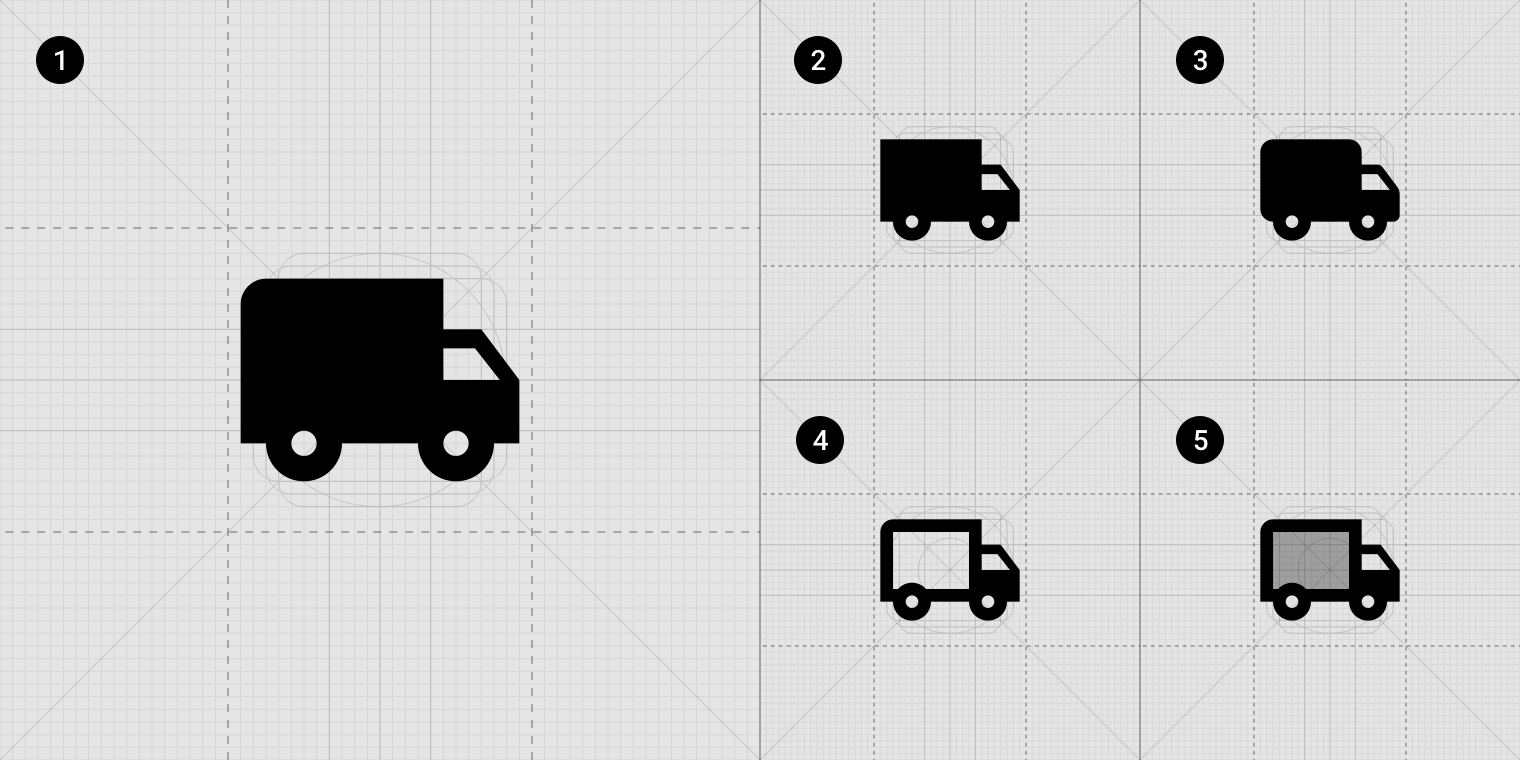
2. 锐利
3. 圆角
4. 轮廓
5. 双色
除了最初的填充型 Material Design 图标之外,还提供四种图标主题。每个图标集应在整个应用中一致使用,以保持视觉一致性,避免在同一 UI 中混用多个图标集。
使用图标进行主题定制
从五种不同的主题中选择一种图标集:
- 填充图标
- 锐利图标
- 圆角图标
- 轮廓图标
- 双色图标
图标类型
填充图标
填充图标集是最初的 Material 图标集。
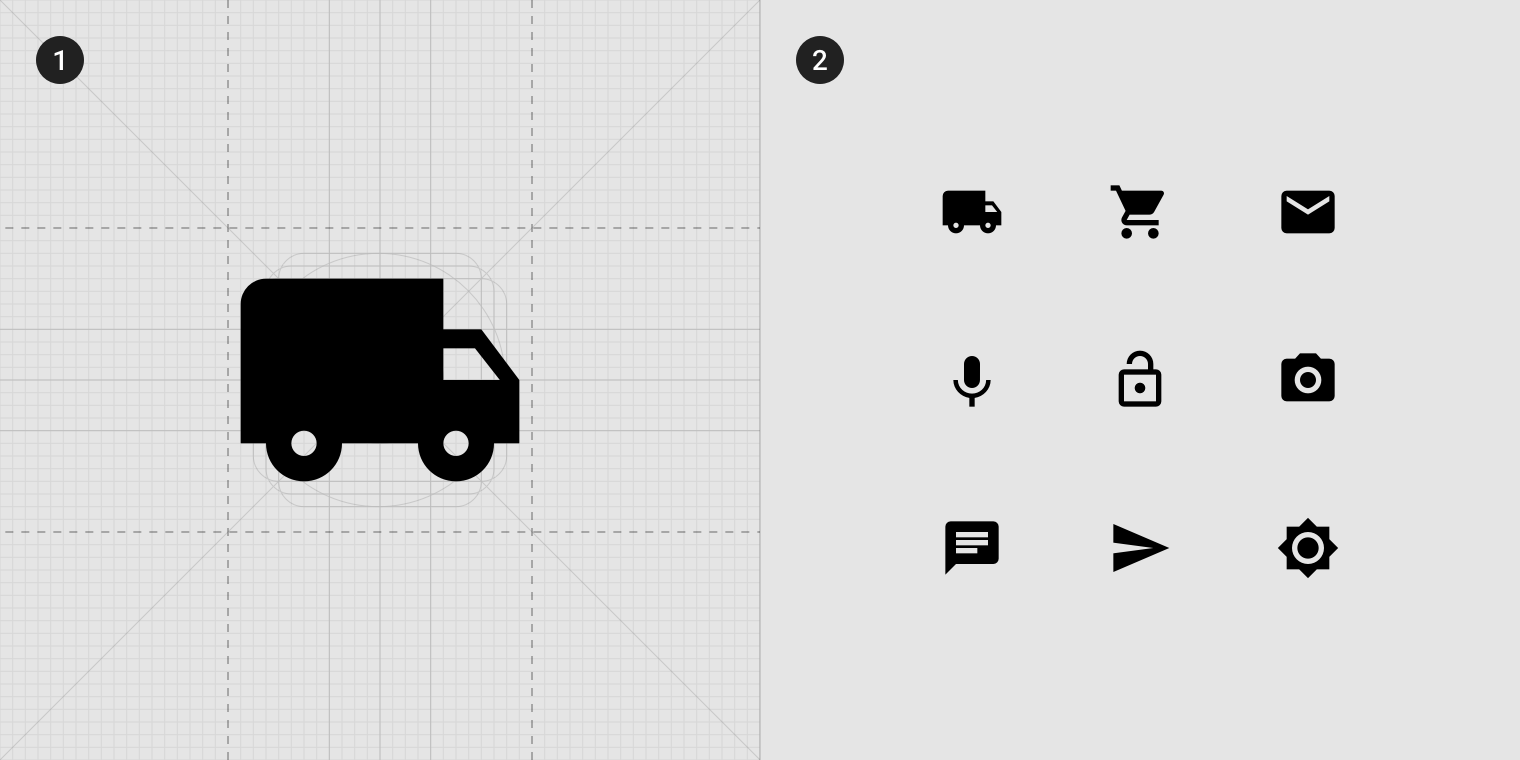
2. 填充图标集示例
锐利图标
锐利图标集去除了填充图标中的圆角。
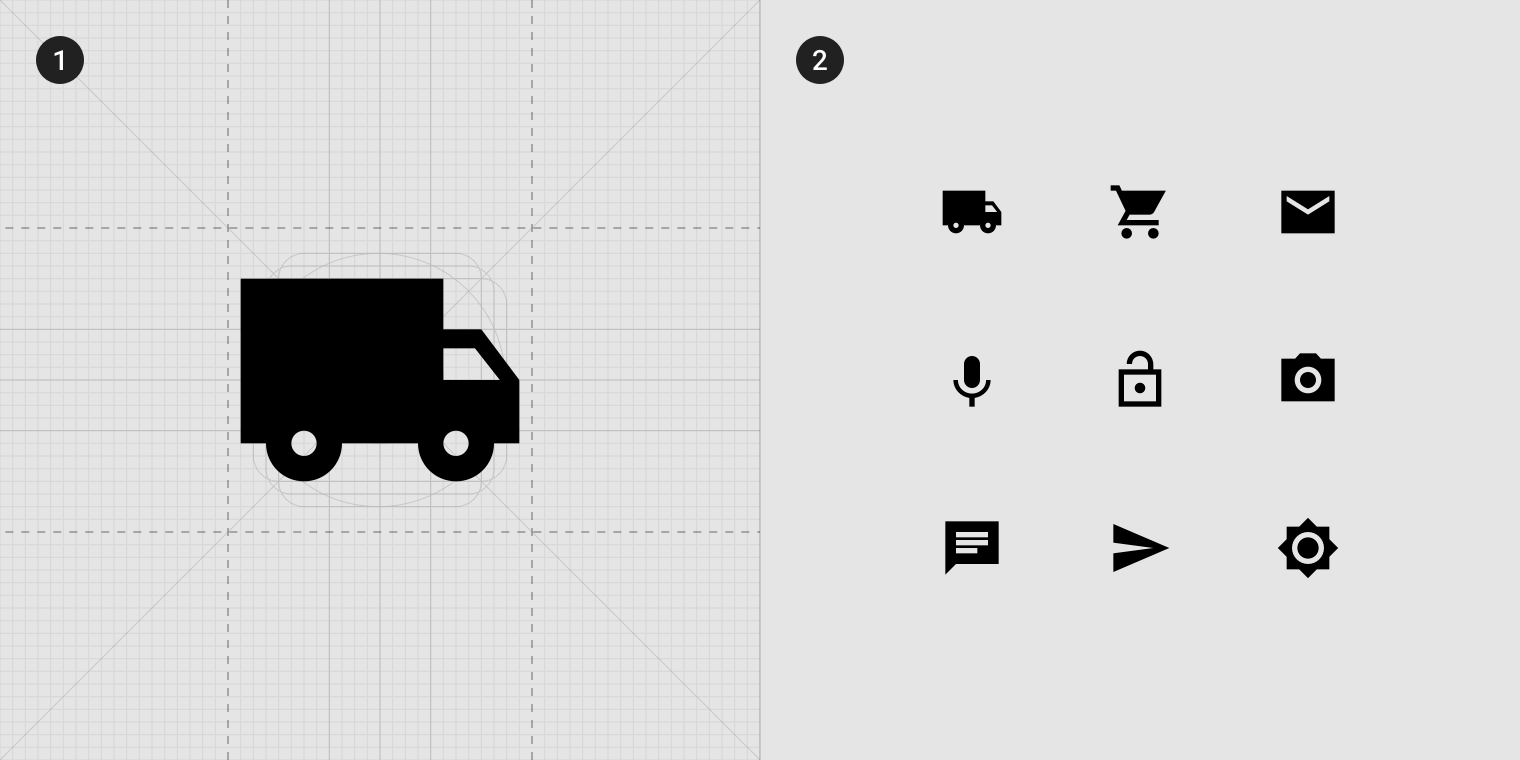
2. 锐利图标集示例
圆角图标
圆角图标集的外部角与填充图标集使用相同的 2dp 圆角半径。其描边、内部角和内腔区域则采用额外的 1dp 圆角半径。
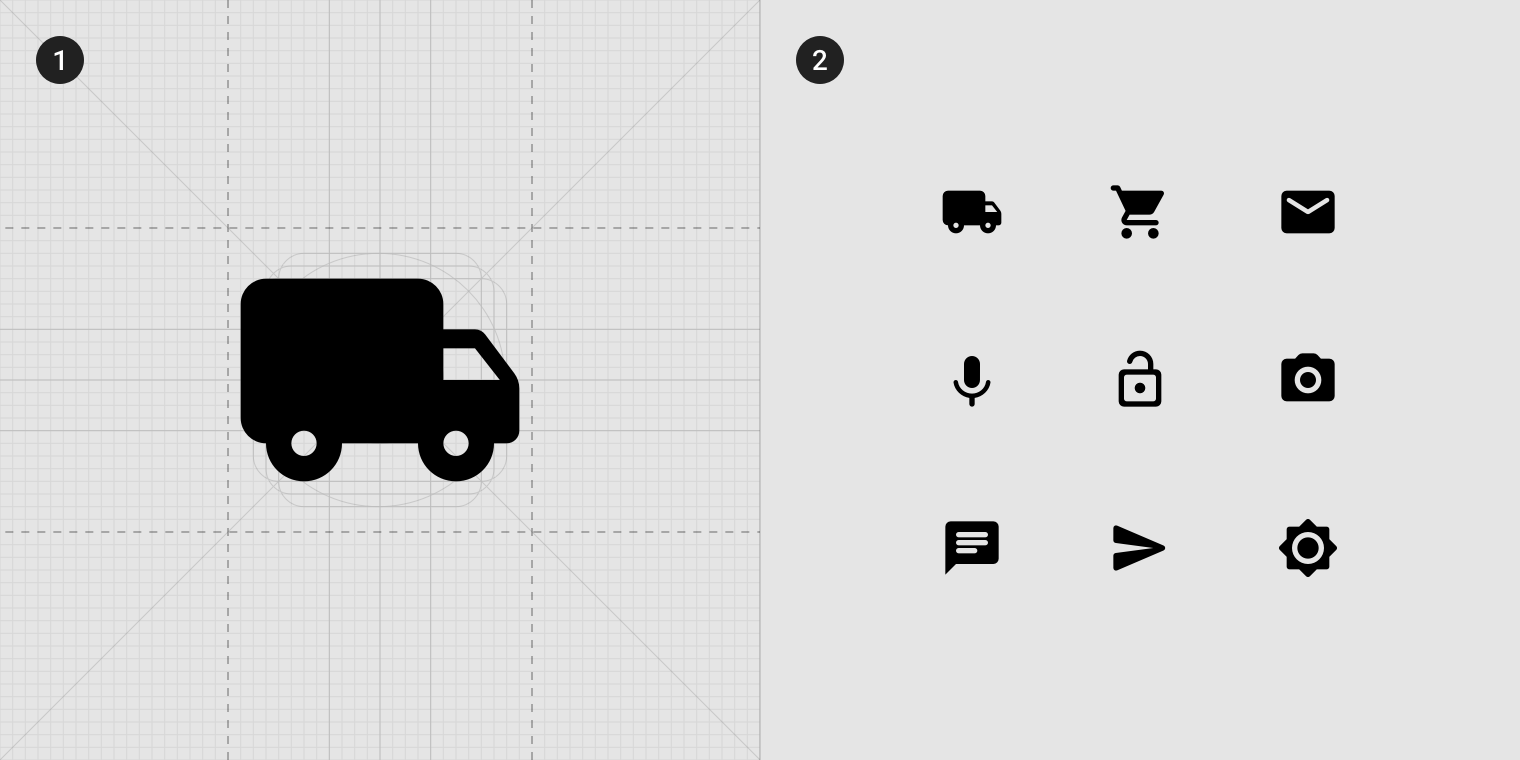
2. 圆角图标集示例
轮廓图标
轮廓图标集去除了大部分填充,将大多数图标转换为 2dp 描边,从而减轻其视觉分量。这些图标也可用于表示状态,例如将它们与填充图标结合使用来表示选中状态。
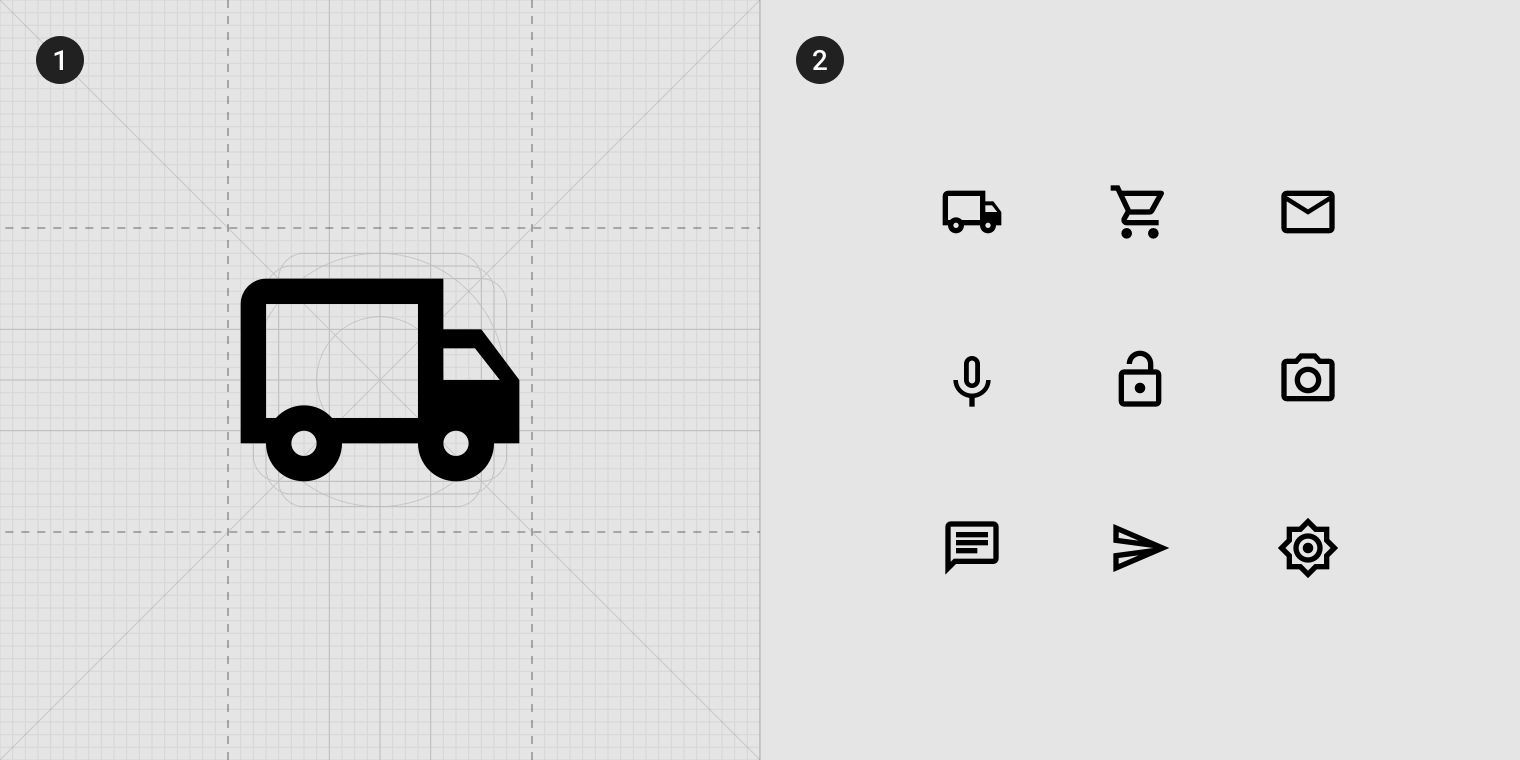
2. 轮廓图标集示例
双色图标
双色图标集的描边和填充使用相同颜色,仅不透明度不同。
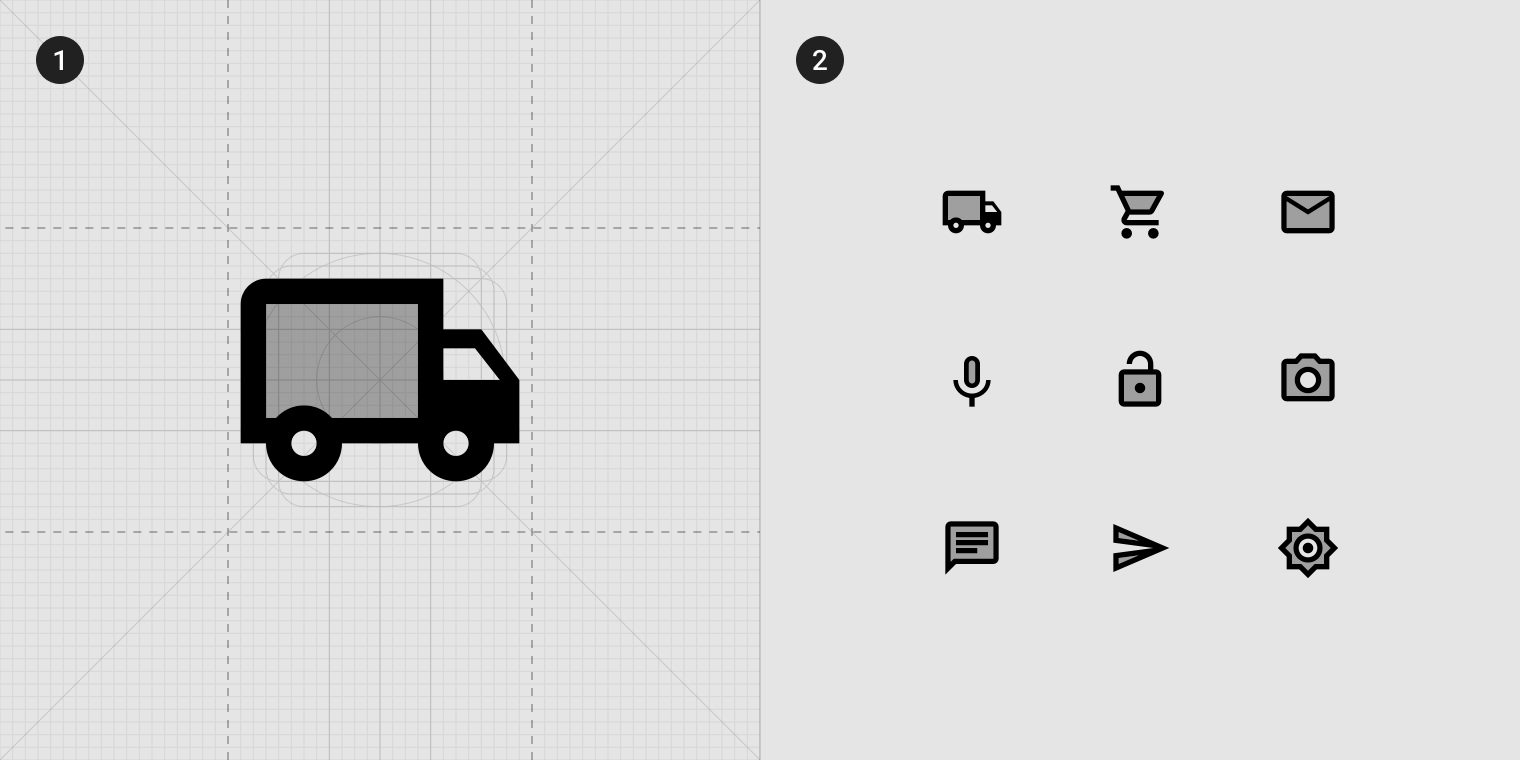
2. 双色图标集示例