

无障碍
无障碍设计让不同能力的用户都能轻松导航、理解并使用你的 UI。
理解无障碍
提升产品的无障碍水平,可以让所有用户都获得更好的使用体验,包括低视力、失明、听力障碍、认知障碍、运动障碍,以及存在情境性障碍(例如手臂骨折)的用户。
原则

清晰
通过清晰的布局和明确的行动号召,帮助用户进行导航。
健壮
设计应用时,应支持各类用户的多样化需求。
针对性
像支持触摸、键盘和鼠标等输入方式一样,支持所在平台的辅助技术。
移动端指南
本节主要适用于移动端 UI 设计。有关如何设计和开发更具无障碍性的产品的更多信息,请访问 Google 无障碍网站。
免责声明
这些资料仅供参考,不构成法律建议。如有具体问题,建议咨询律师。
辅助技术
辅助技术是指帮助残障人士提升、维持或改善身体功能的设备或软件,例如屏幕阅读器、放大工具和助听器。
屏幕阅读器
屏幕阅读器是一种通过盲文显示器输出或朗读文本来呈现内容的软件程序,例如 Google 的屏幕阅读器 TalkBack。有视力障碍、阅读困难或暂时无法阅读的用户可能会使用屏幕阅读器。屏幕阅读器会朗读可见内容——包括段落和按钮文本,以及隐藏内容(例如图标和标题的替代文本)。可以为内容添加标签,以优化使用屏幕阅读器或纯文本版 UI 的用户的体验。
使用屏幕阅读器导航
屏幕阅读器为用户提供多种导航屏幕的方式,包括:
- 触摸探索:支持触摸的屏幕阅读器允许用户将手指滑过屏幕,听到手指正下方的内容,从而快速了解整个界面的大致情况。用户也可以凭借肌肉记忆快速定位到某个 UI 元素。在 TalkBack 中,这一功能被称为“触摸探索”。要选中某个项目,用户需要双击。
- 线性导航:用户也可以通过向前或向后滑动来移动焦点,以自上而下的线性方式阅读页面,从而聚焦到特定元素。在 TalkBack 中,这被称为线性导航。
用户可以在“触摸探索”和“线性导航”两种模式之间切换。
通过地标导航
某些辅助技术允许用户在页面地标(例如标题)之间导航,前提是这些地标使用了正确的语义化标记。
方向控制器
硬件或软件方向控制器(例如十字方向键、轨迹球或键盘)允许用户以线性方式从一个选择项移动到另一个选择项。
层次结构
直观的导航能让用户清楚自己在应用中的位置,以及哪些内容是重要的。要强调重要信息,可以借助颜色、形状、文本和动效等多种视觉和文本提示来提升清晰度。
反馈类型
视觉反馈(例如标签、颜色和图标)和触摸反馈向用户展示 UI 中有哪些可用内容。
导航
导航应提供步骤精简、控件易于定位且标签清晰的任务流程。可以为常用任务实现焦点控制,即控制键盘焦点和朗读焦点的位置。
层次结构
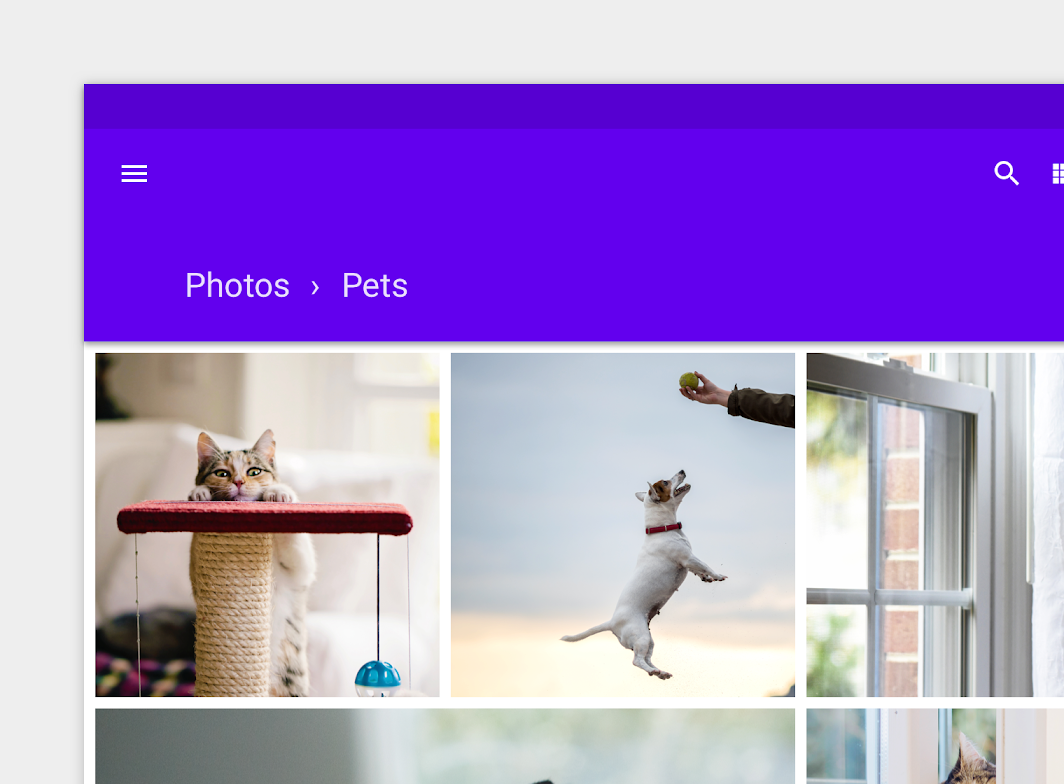
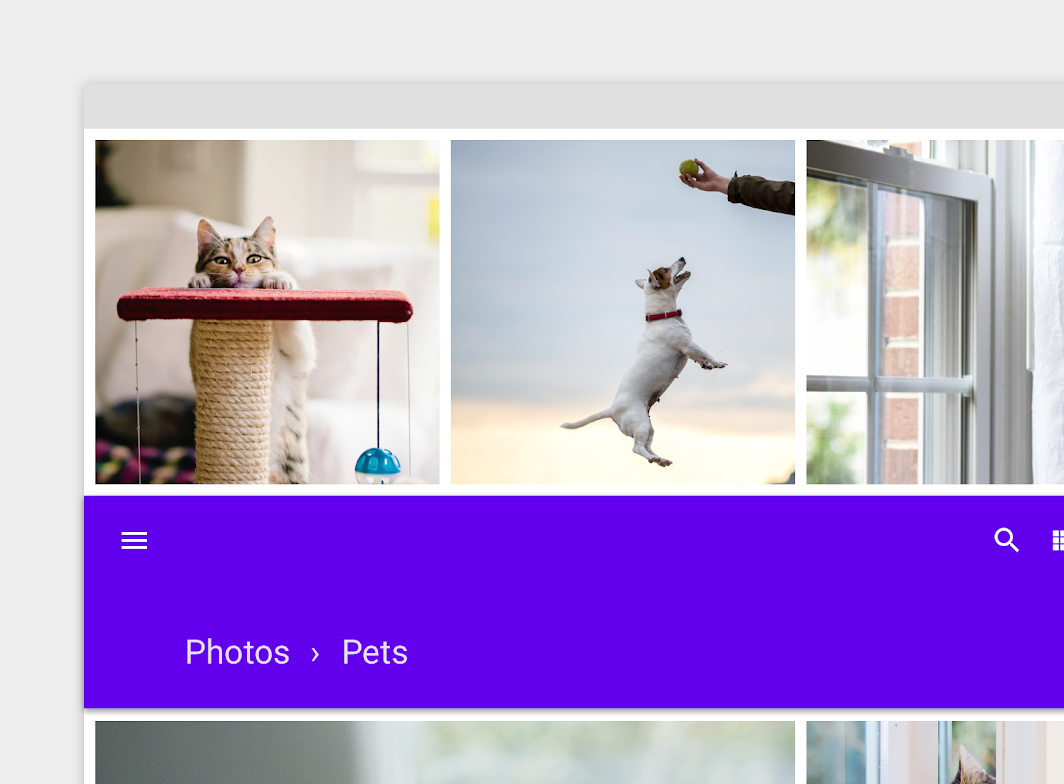
每增加一个按钮、图片或一行文本,都会增加 UI 的复杂度。你可以通过以下方式让 UI 更易于理解:
- 元素清晰可见
- 提供足够的对比度和尺寸
- 建立清晰的重要性层次
- 关键信息一目了然
要传达某个项目的相对重要性,可以:
- 将重要操作放置在屏幕顶部或底部(可通过快捷方式触及)
- 将层次相近的相关项目相邻放置
推荐
注意
视觉层次
为了让屏幕阅读器按预期顺序朗读内容,设计师与开发者之间的协作非常重要——既要按正确的顺序编写 HTML,也要了解屏幕阅读器将如何解读设计。
CSS 决定了页面的布局和外观,但屏幕阅读器在任何平台(移动端或 Web 端)上依赖的都是 HTML 的自上而下结构。这种结构为屏幕阅读器朗读内容提供了可遵循的路径。
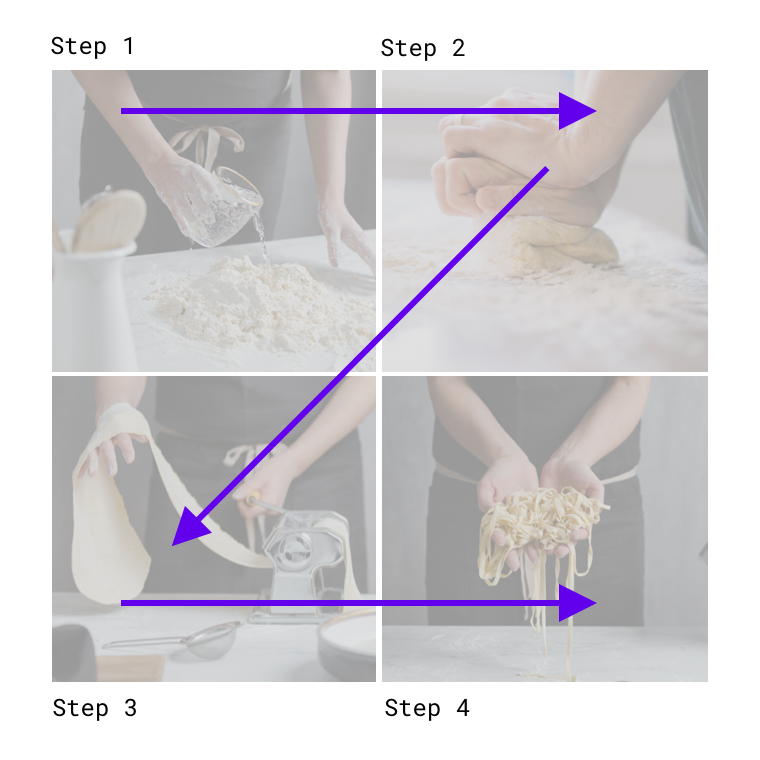
推荐
<section class="container">
  <img class="step-1" />
  <img class="step-2" />
  <img class="step-3" />
  <img class="step-4" />
</section>
以对屏幕阅读器友好的层次结构展示图片的示例代码
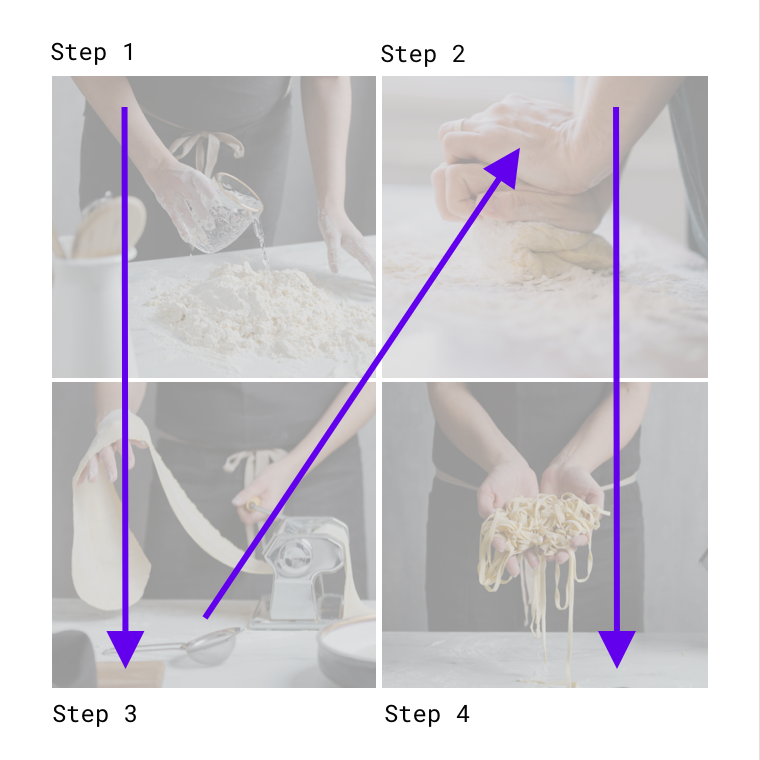
注意
<section class="container">
  <div class="col-left">
    <img class="step-1" />
    <img class="step-3" />
  </div>
  <div class="col-right">
    <img class="step-2" />
    <img class="step-4" />
  </div>
</section>
展示图片的示例代码,其中屏幕阅读器会先朗读左栏中的项目,再朗读右栏中的项目。
焦点顺序
输入焦点应遵循视觉布局顺序,通常从屏幕顶部流向底部,从最重要的项目依次移至最不重要的项目。
为了确定焦点的位置和移动方式,请考虑:
- 元素获得焦点的顺序
- 元素的分组方式
- 当获得焦点的元素消失时,焦点会移动到哪里
焦点位置可以通过视觉指示器与无障碍文本的组合来表达。
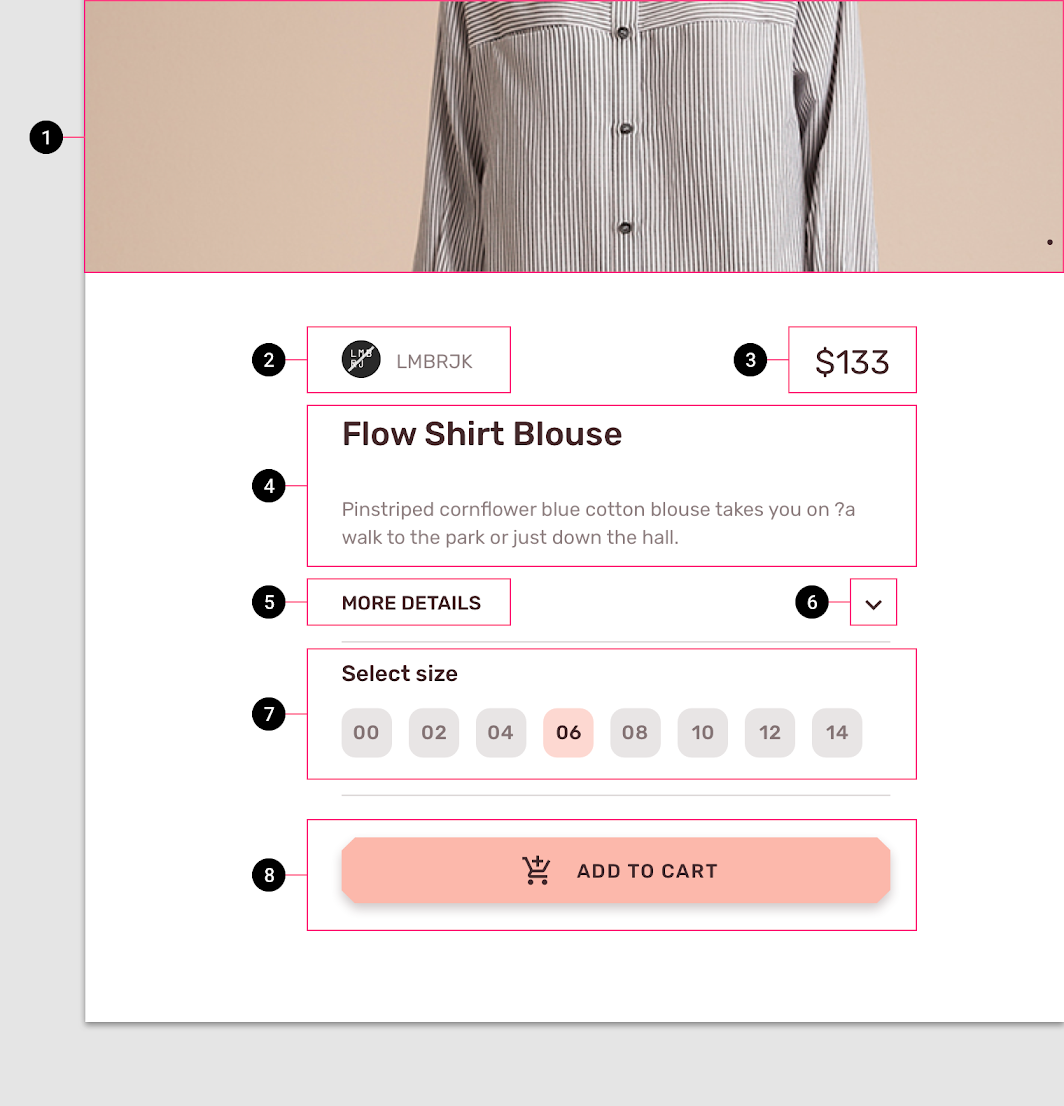
分组
可将相关项目归入能够说明分组内容的标题之下。这些分组在空间上组织内容。
过渡
当屏幕之间以及任务之间的焦点移动保持连贯时,可以提升用户体验。如果某个任务被中断后又重新开始,将焦点返回到之前获得焦点的元素上会更有帮助。
颜色与对比度
颜色与对比度可以帮助用户查看和解读应用内容、与正确的元素交互,并理解各项操作。
无障碍友好的配色
颜色可以帮助传达情绪、基调和关键信息。可以选择主色、辅助色和强调色来支持可用性。元素之间足够的颜色对比度,可以帮助低视力用户看清并使用你的应用。
对比度比值
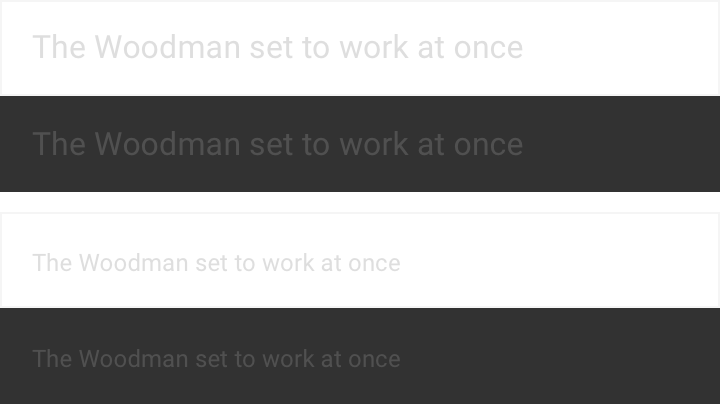
颜色对比度对于用户区分各种文本和非文本元素非常重要。更高的对比度使图像更容易看清;低对比度的图像在明亮或昏暗的环境中(例如大晴天或夜晚)可能难以分辨。
对比度比值表示两种颜色之间的差异程度,通常写作 1:1 或 21:1。比值中的两个数字相差越大,两种颜色之间的相对亮度差异就越大。根据万维网联盟(W3C)的规定,颜色与其背景的对比度取值范围为 1 至 21,具体取决于其亮度(发光强度)。
W3C 针对正文文本和图像文本推荐以下对比度:
| 文本类型 | 颜色对比度 |
|---|---|
| 大号文本(14 pt 粗体/18 pt 常规字重及以上)和图形 | 与背景的对比度为 3:1 |
| 小号文本 | 与背景的对比度为 4.5:1 |
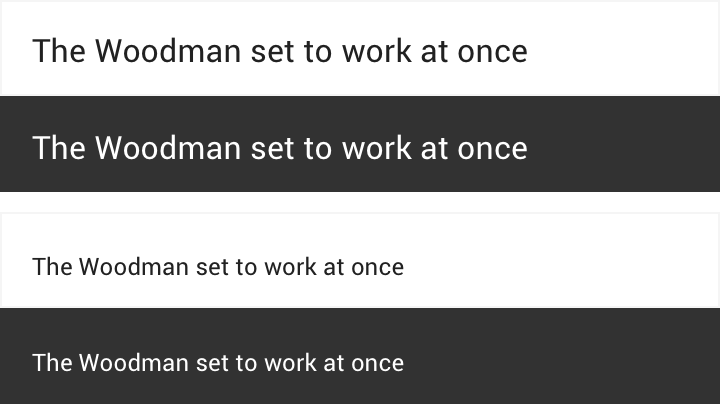
推荐
注意
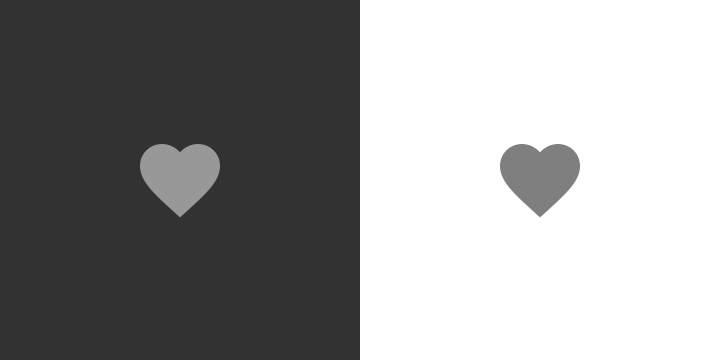
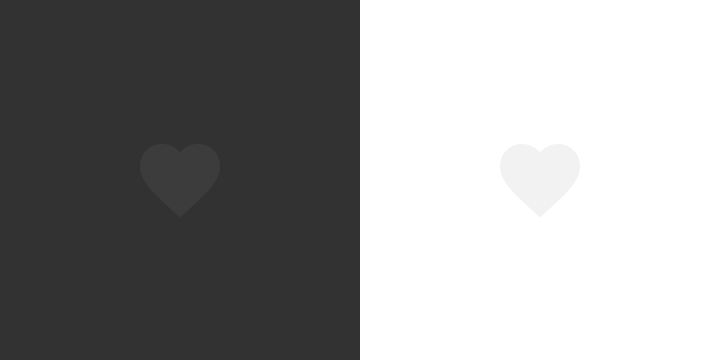
图标或其他关键元素也应满足上述推荐的对比度要求。
推荐
注意
标志和装饰性元素
装饰性元素(例如标志或插图)可能不符合对比度要求,但如果它们承担了重要功能(例如链接到某个网站),那么让它们易于区分会更有帮助。

推荐

不推荐
其他视觉提示
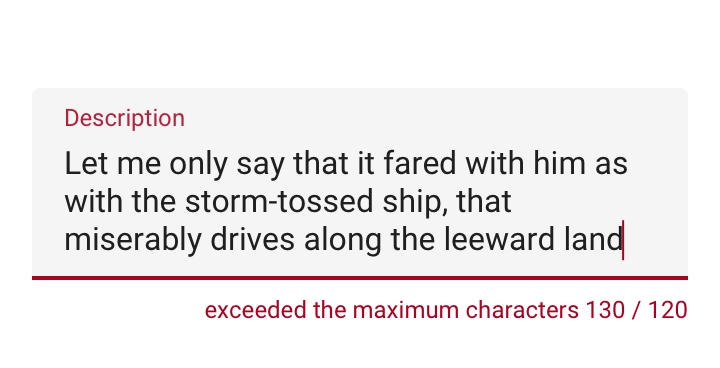
对于色盲用户或无法辨别颜色差异的用户,其他设计元素可以帮助传达相同的信息。
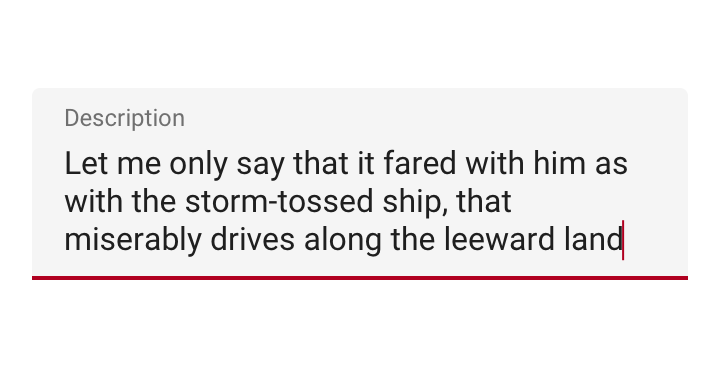
色盲有多种类型(包括红绿色盲、蓝黄色盲和全色盲),因此使用多种视觉提示有助于传达重要的状态。描边、指示器、图案、纹理或文本等元素都可以用来描述操作和内容。
推荐
注意
布局与字体排印
Material Design 的触控目标指南可以帮助无法看到屏幕、或难以操作小触控目标的用户,点按应用中的元素。
触摸和指针目标
触控目标
触控目标是屏幕上响应用户输入的区域,其范围超出了元素的视觉边界。例如,一个图标看起来可能是 24 x 24 dp,但图标加上其周围的内边距,共同构成完整的 48 x 48 dp 触控目标。
对于大多数平台,建议将触控目标设置为至少 48 x 48 dp。无论屏幕大小如何,这一尺寸的触控目标的物理尺寸都约为 9mm。触摸屏元素的推荐目标尺寸为 7-10mm。适当使用更大的触控目标,可以覆盖更广泛的用户群体。
请注意,在 iOS 上,推荐的触控目标为 44 x 44 pt。有关特定平台的实现指南,请访问开发者资源页面。
指针目标
指针目标与触控目标类似,但适用于使用可追踪运动轨迹的指针设备(例如鼠标或触控笔)的场景。建议将指针目标设置为至少 44 x 44 dp。
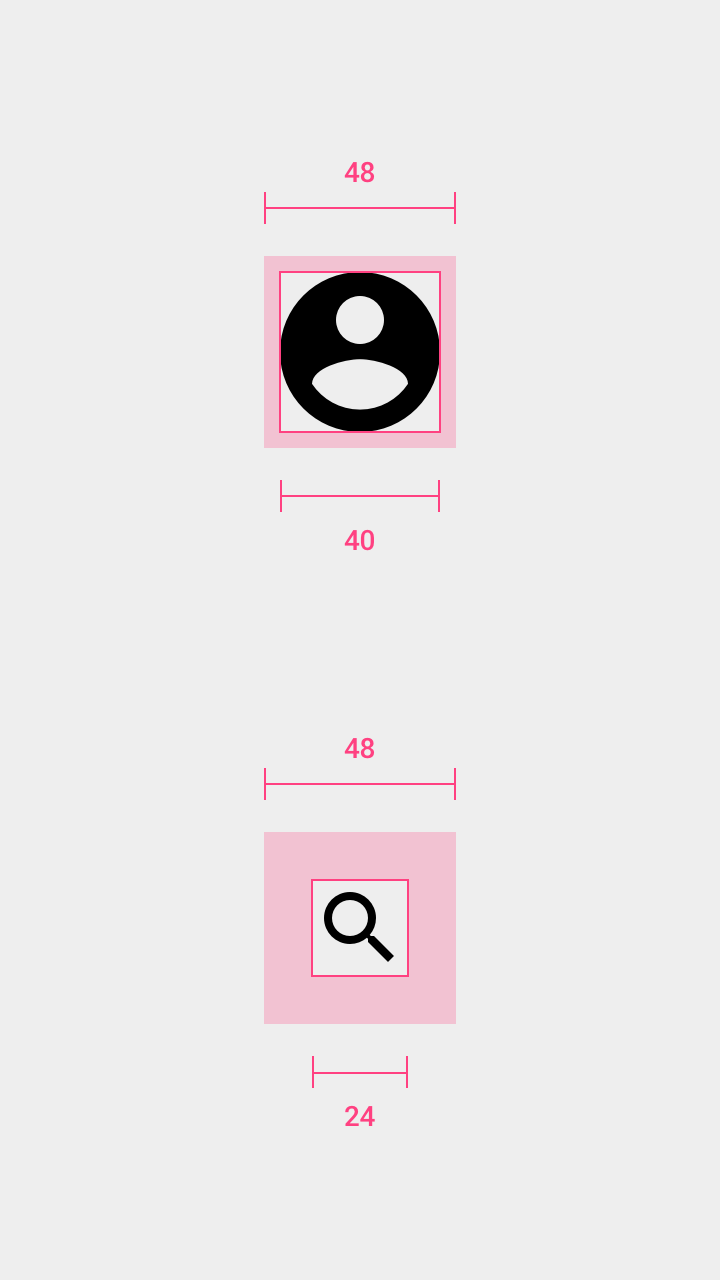
头像:40dp
图标:24dp
两者的触控目标:48dp
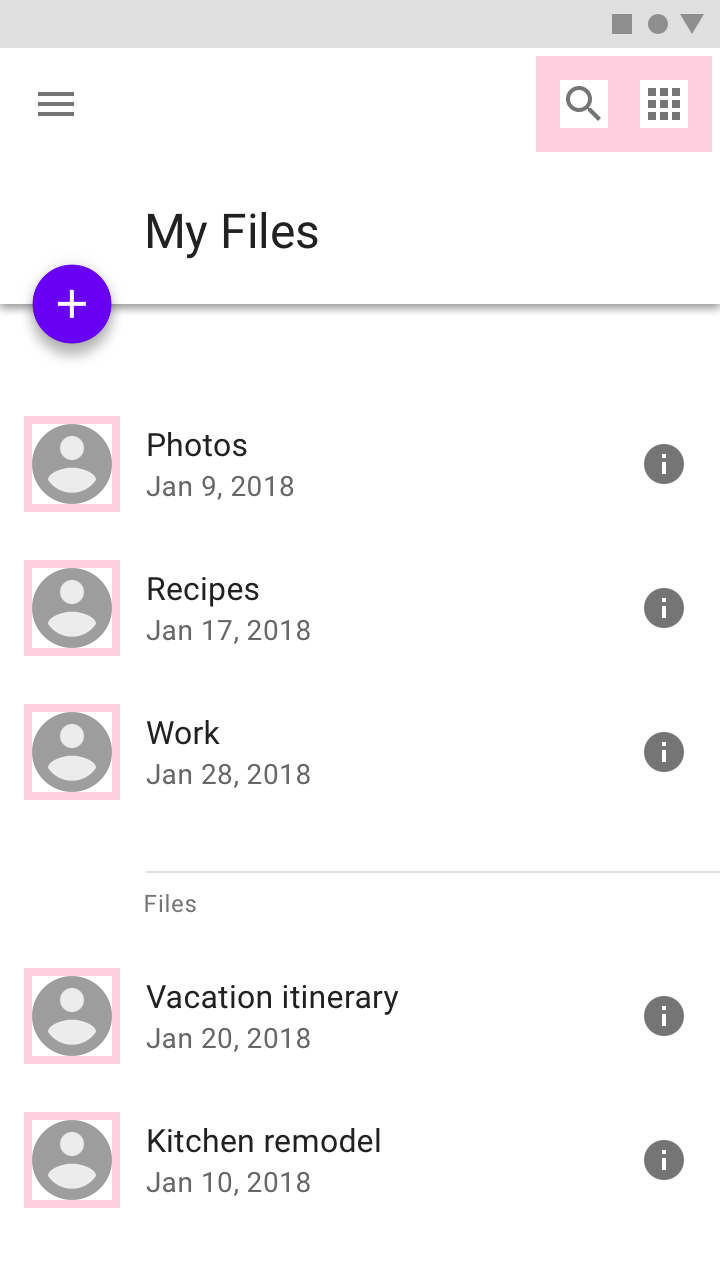
触控目标间距
在大多数情况下,触控目标之间保持 8dp 或更大的间距,有助于在信息密度和可用性之间取得平衡。
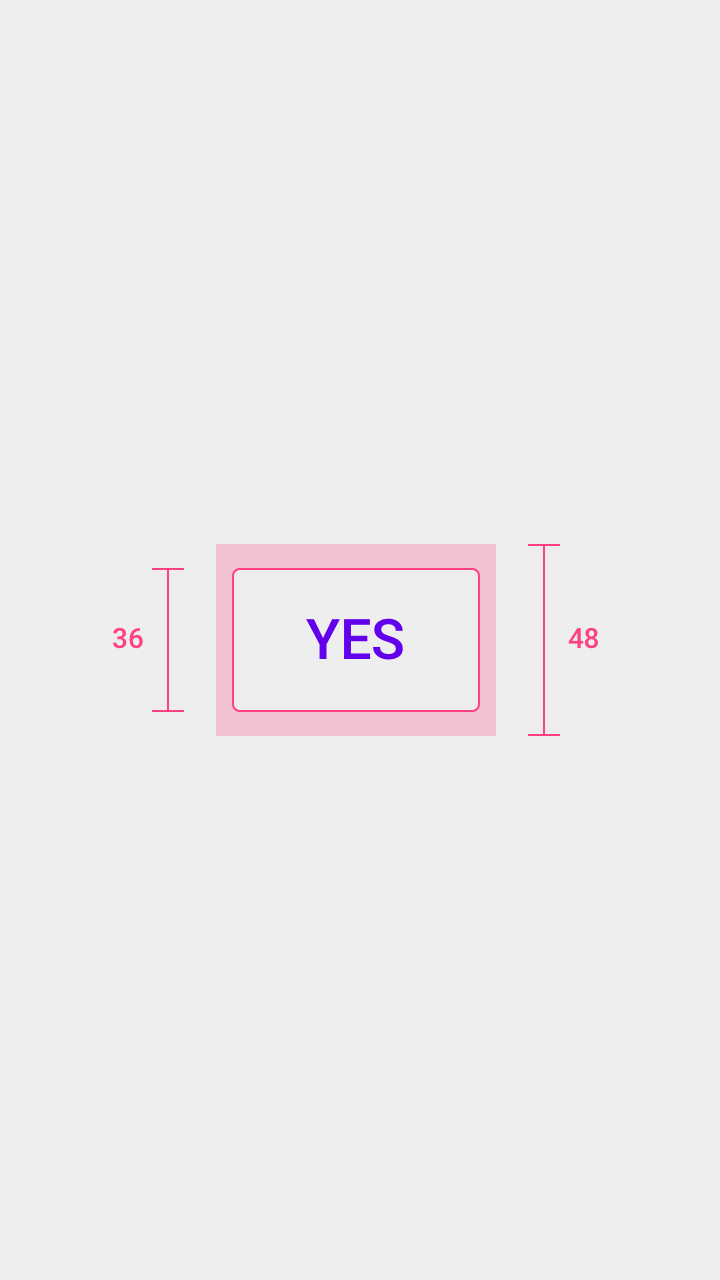
按钮高度:36dp
布局
响应式布局
灵活的响应式布局可让内容随屏幕尺寸缩放,避免内容在某些设备类型或分辨率下因无法完整显示而被截断。
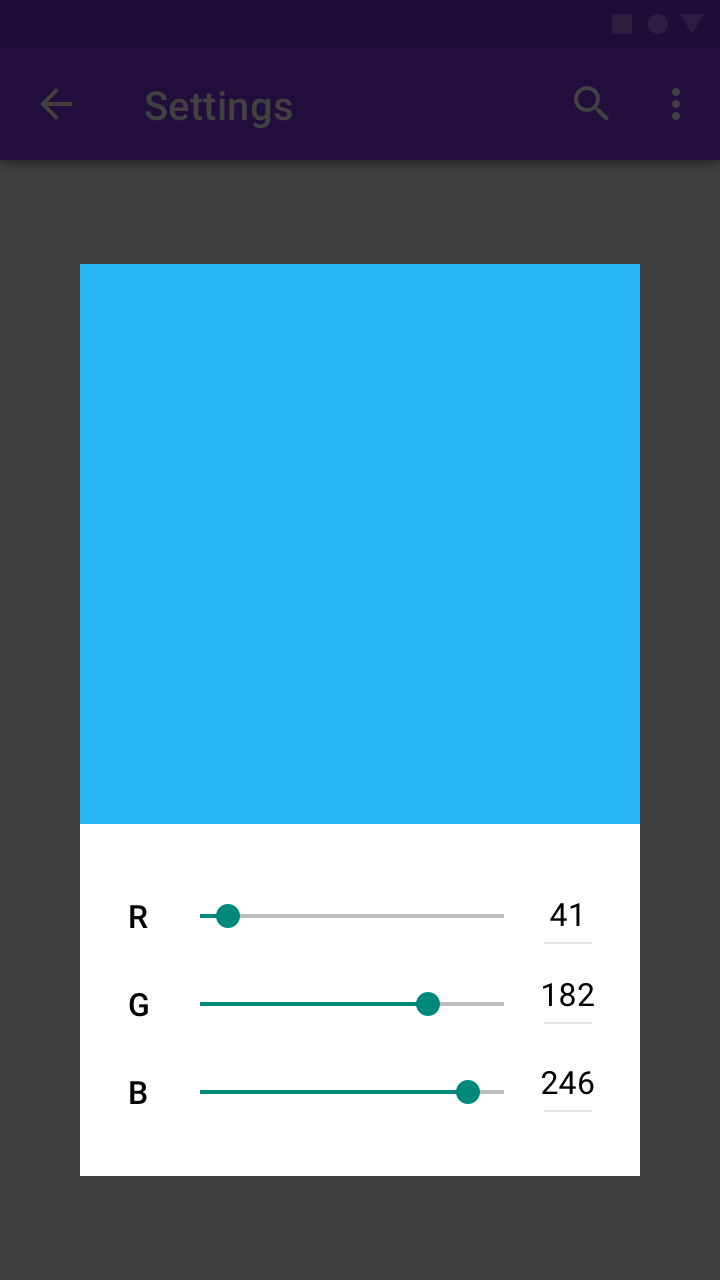
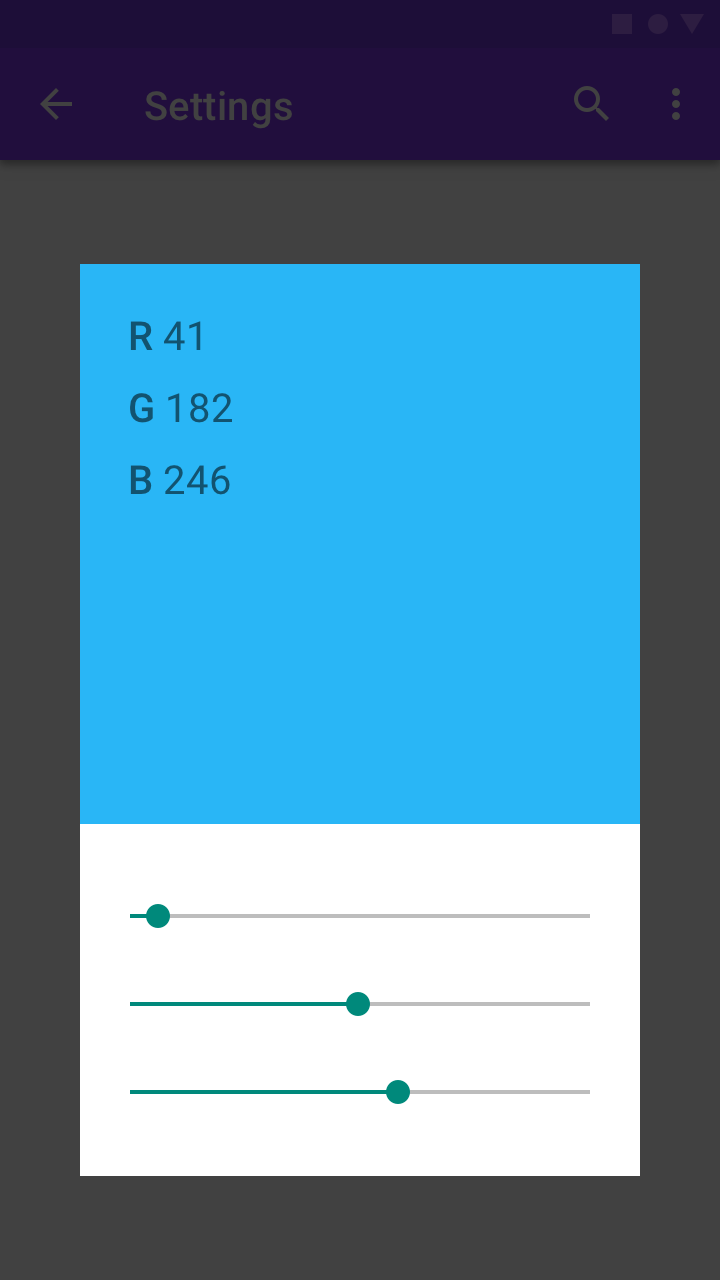
项目分组
可将相关项目就近分组放置,以提升可读性。
推荐
注意
字体排印
字体
为了提升可读性,用户可能会增大字体大小。移动设备和浏览器都允许用户在系统层面调整字体大小。要在 Android 应用中支持系统字体大小,应以可缩放像素(sp)为单位来指定文本及其关联容器的尺寸。
请确保为大号字体和外语字体预留足够的空间。有关外语字体推荐尺寸的信息,请参见行高。
写作
无障碍文本
无障碍文本是指供屏幕阅读器等无障碍软件使用的文本。屏幕阅读器包括 Android 上的 Google TalkBack、iOS 上的 Apple VoiceOver,以及桌面端的 Freedom Scientific JAWS。屏幕阅读器会朗读屏幕上的文本和元素(例如按钮),包括可见文本和不可见的替代文本。
可见和不可见文本
无障碍文本既包括可见文本(包括 UI 元素的标签、按钮上的文本、链接和表单),也包括不出现在屏幕上的不可见描述(例如图像的替代文本)。有时,屏幕上的标签可能会被无障碍文本替代,以便向用户提供更多信息。
当可见和不可见文本都具备描述性且含义明确时,它们可以帮助用户借助屏幕上的标题或链接进行导航。屏幕阅读器可以帮助你测试无障碍文本,并找出可以添加无障碍文本的位置。
替代文本
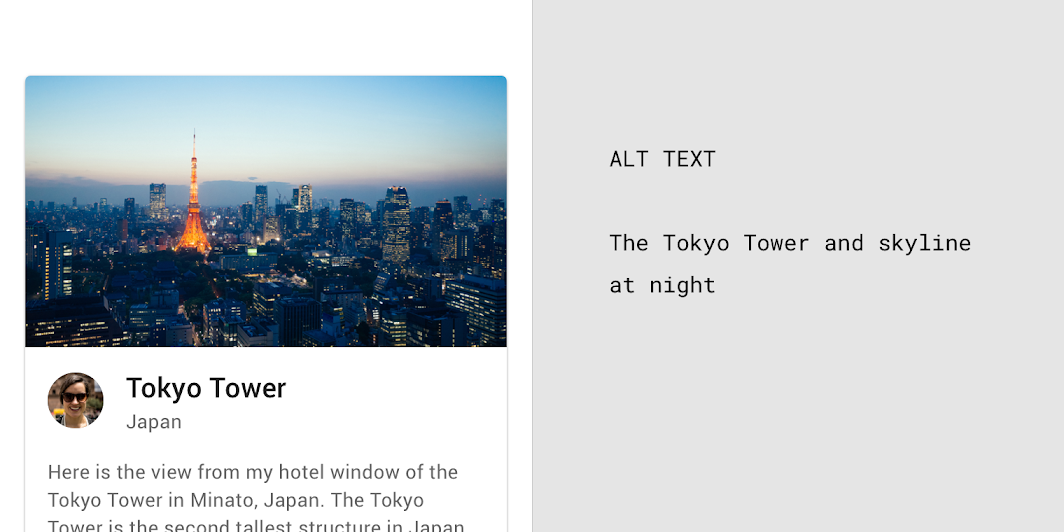
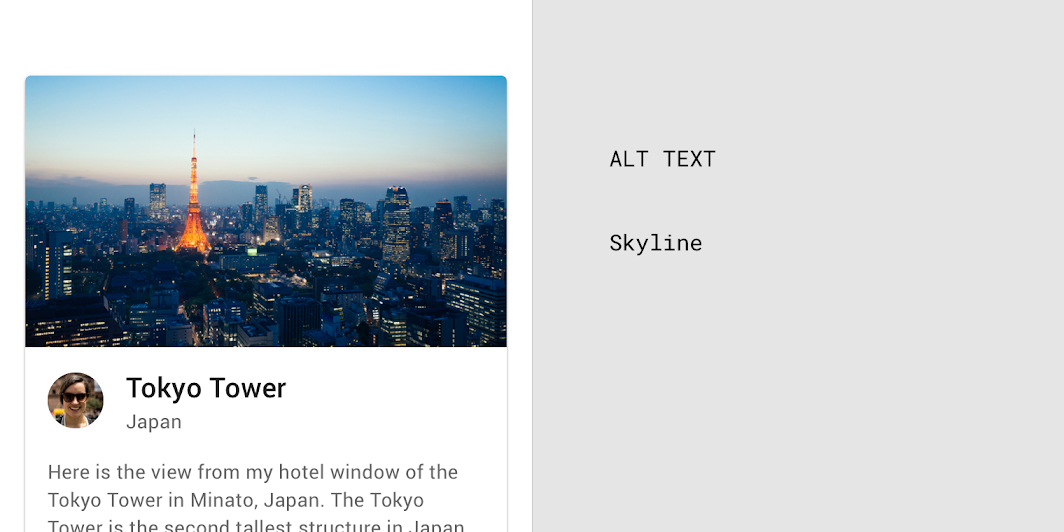
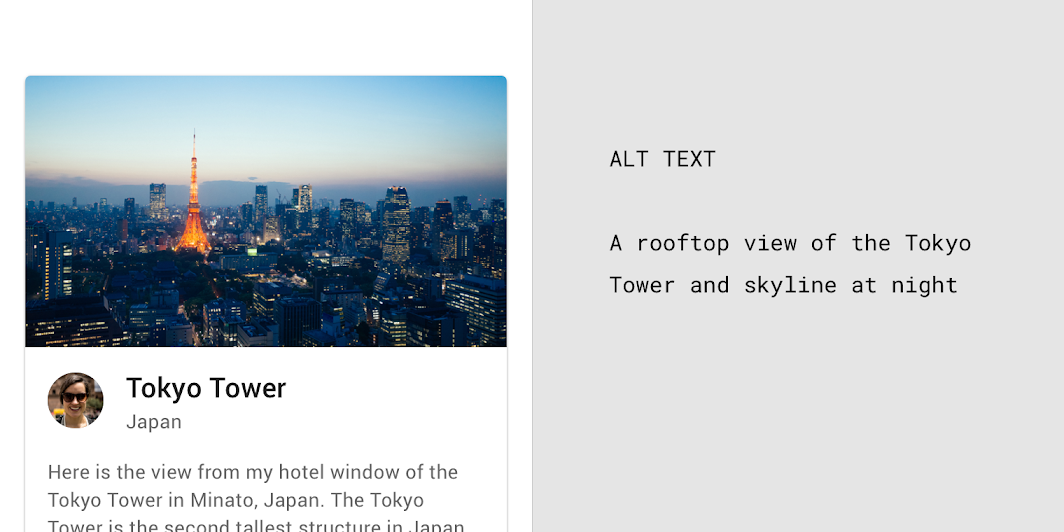
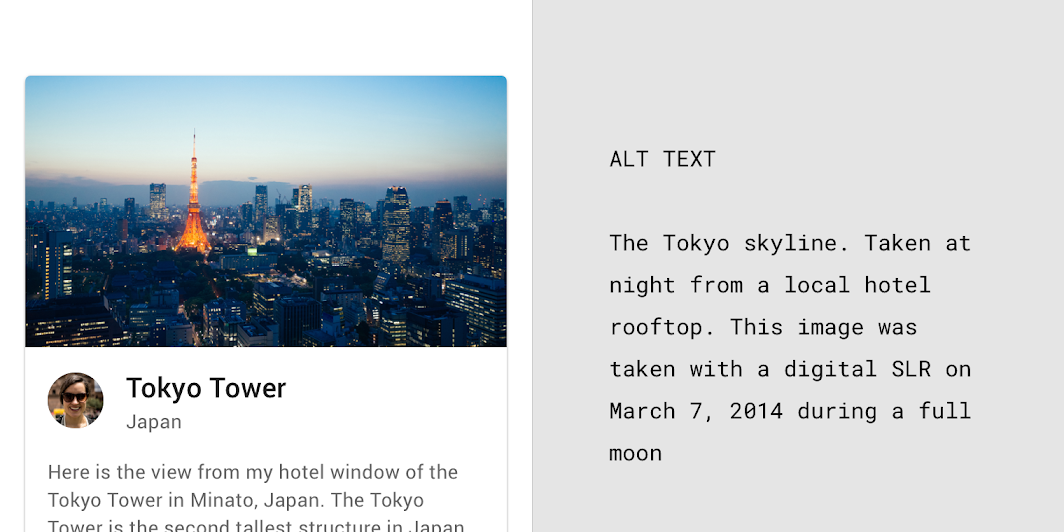
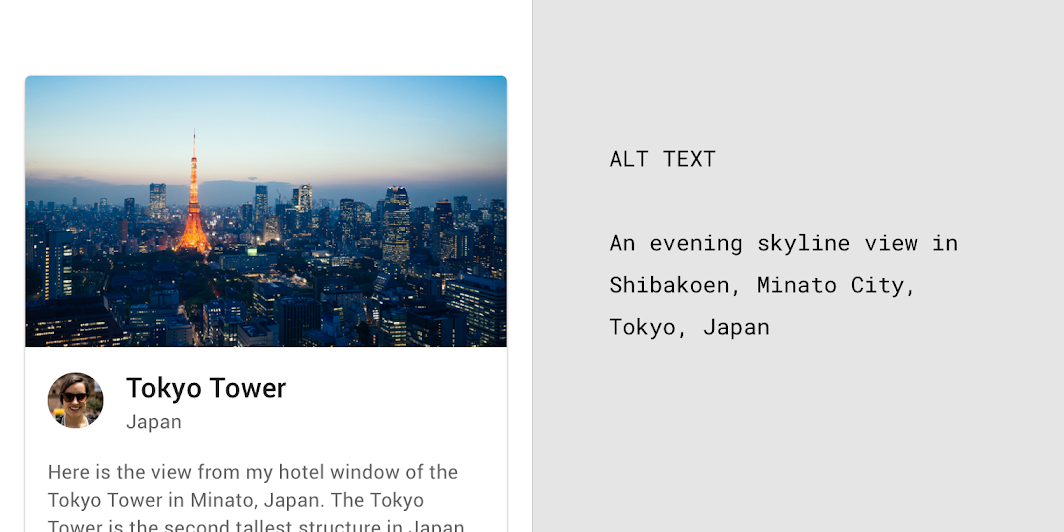
替代文本有助于将可视化 UI 转换为基于文本的 UI。替代文本是代码中的一个简短标签(最多 125 个字符),用于向无法看到图像的用户描述该图像。由于替代文本仅用于图像,因此无需添加“图像”或“图片”这类字眼。屏幕阅读器会朗读替代文本,以代替图像本身。替代文本对明眼用户同样有价值,因为当图像加载失败时会显示替代文本。应包含有针对性的关键词,以帮助用户了解图像内容。关键词还可以提升搜索引擎优化(SEO)效果。
推荐
替代文本示例:夜晚的东京塔和天际线
注意
替代文本示例:天际线
推荐
替代文本示例:夜晚东京塔和天际线的屋顶视角
注意
替代文本示例:东京天际线。于夜间从一家当地酒店的屋顶拍摄。这张照片于 2014 年 3 月 7 日满月期间使用数码单反相机拍摄
推荐
替代文本示例:日本东京都港区芝公园的傍晚天际线景观
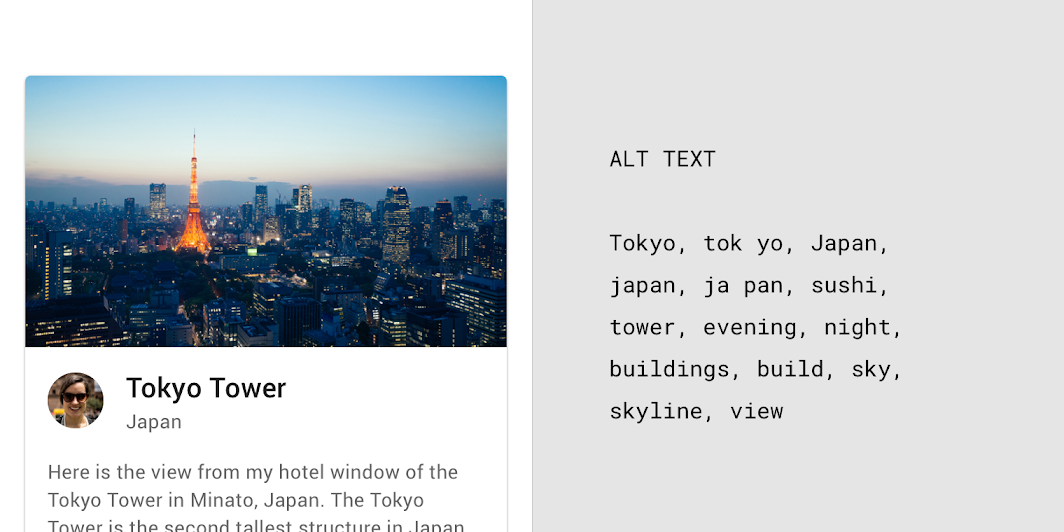
不推荐
替代文本示例:Tokyo, tok yo, Japan, japan, ja pan, sushi, tower, evening, night, buildings, build, sky, skyline, view
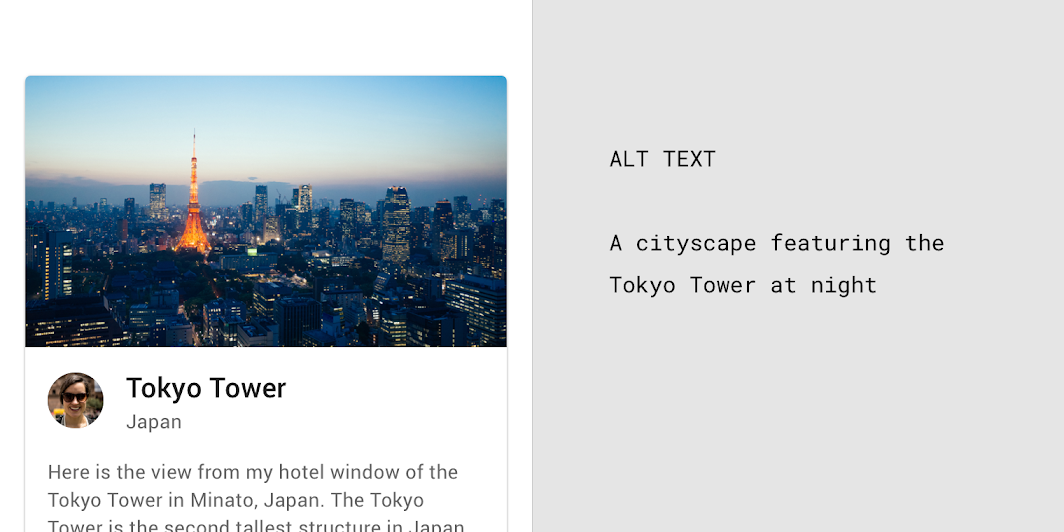
推荐
替代文本示例:夜晚东京塔所在的城市景观
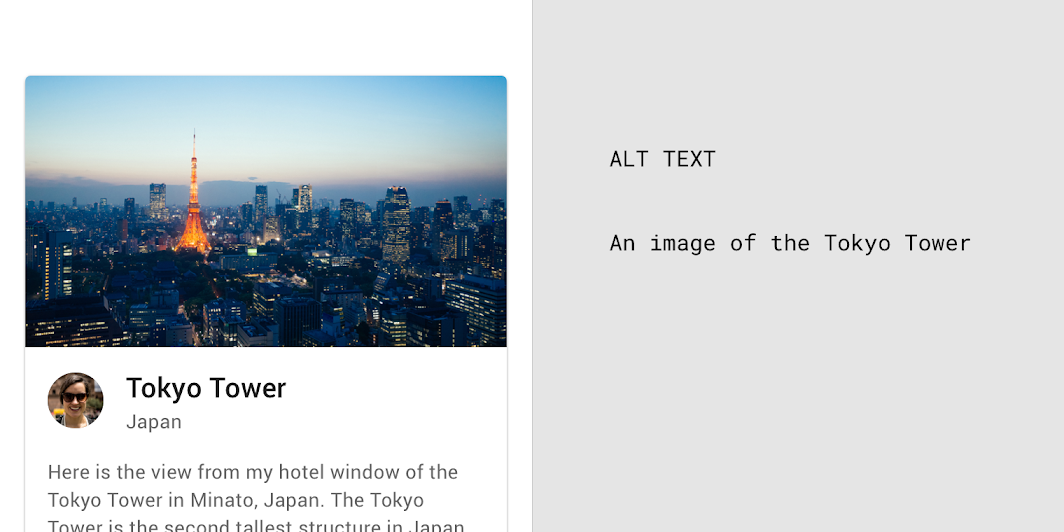
注意
替代文本示例:一张东京塔的图像
说明文字、邻近文本和内嵌文本
图像内及其周围的文本需要考虑无障碍性,因为它们承载了关于图像的关键信息。
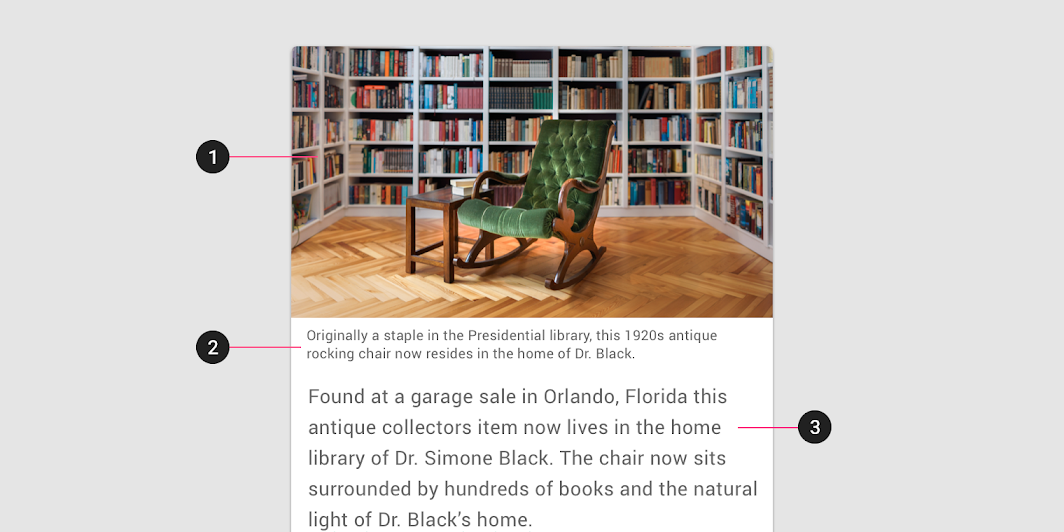
2. 说明文字
3. 邻近文本
说明文字
说明文字是显示在素材下方的文本,用于解释素材的背景信息——人物、内容、时间和地点。明眼用户和屏幕阅读器用户都依赖说明文字来了解素材。
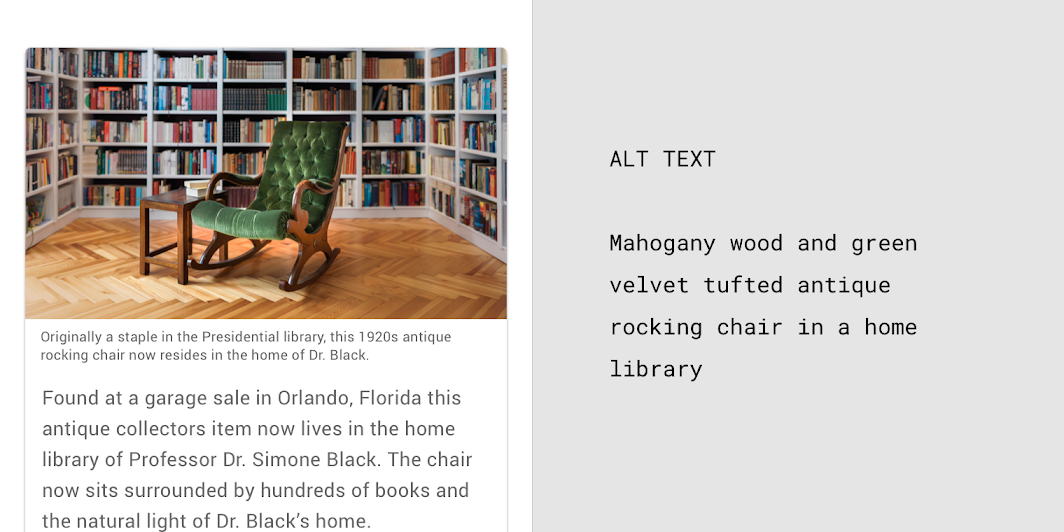
推荐
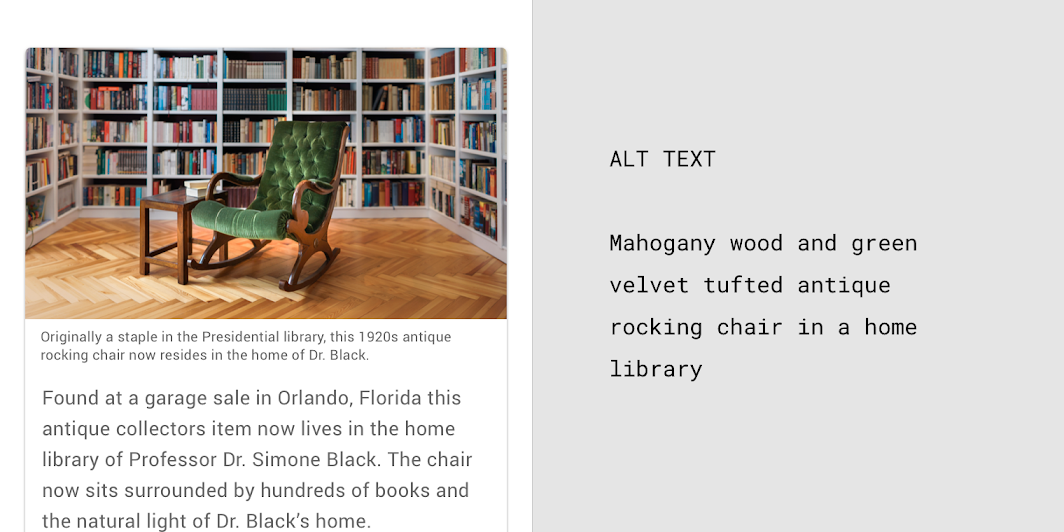
说明文字示例:这把 20 世纪 20 年代的古董摇椅原本是总统图书馆的主要藏品,如今陈列于布莱克博士家中。
替代文本示例:家庭图书馆中一把红木材质、绿色天鹅绒拉扣装饰的古董摇椅
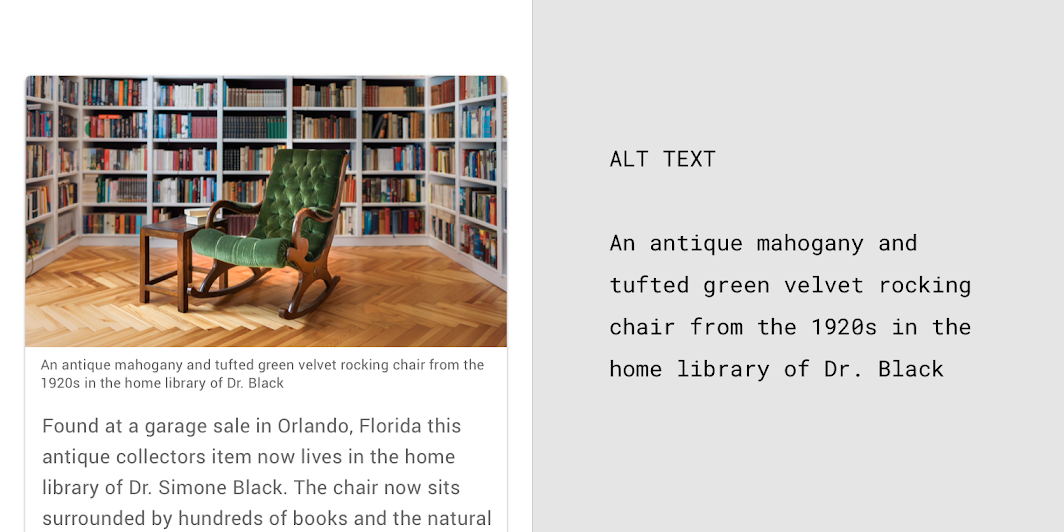
注意
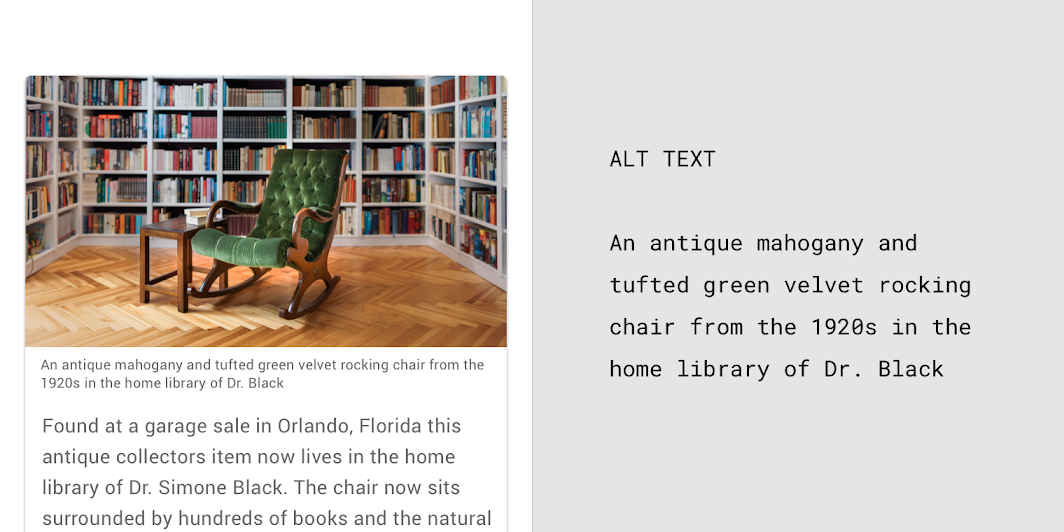
说明文字和替代文本示例:布莱克博士家庭图书馆中一把 20 世纪 20 年代的红木材质、绿色天鹅绒拉扣装饰的古董摇椅
邻近文本
邻近文本是指紧挨着图像的正文,可以在叙述中解释图像。如果邻近文本已经解释了该素材,那么可能就不再需要替代文本,此时可以将 alt 属性留空(alt="")。如果将 alt 属性留空,请移除可能出现的图像文件名。
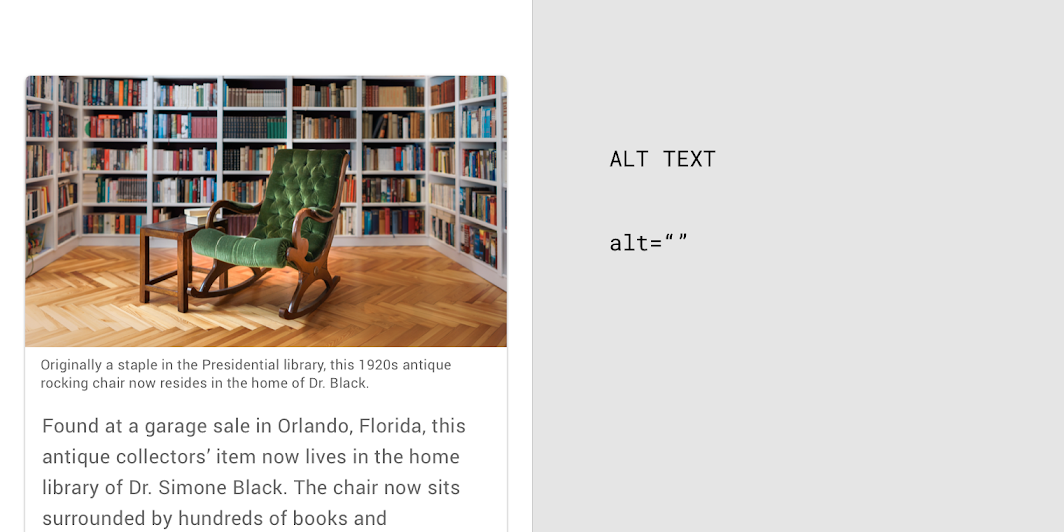
说明文字示例:这把 20 世纪 20 年代的古董摇椅原本是总统图书馆的主要藏品,如今陈列于布莱克博士家中。
邻近文本:这件古董收藏品购于佛罗里达州奥兰多市的一场车库旧货甩卖,如今陈列于西蒙妮·布莱克博士的家庭图书馆中。这把椅子如今被数百本图书环绕,沐浴在布莱克博士家中的自然光里。
图像中的内嵌文本
屏幕阅读器无法读取嵌入在图像中的文本。如果图像中以文本形式嵌入了关键信息,请将这些关键信息包含在替代文本中。
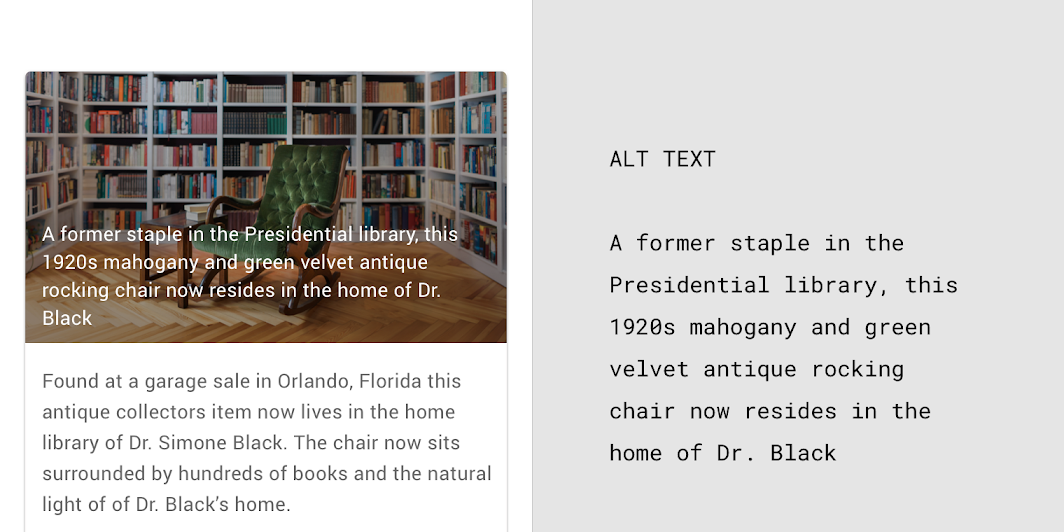
注意
内嵌文本和替代文本示例:这把 20 世纪 20 年代的红木材质、绿色天鹅绒古董摇椅曾是总统图书馆的主要藏品,如今陈列于布莱克博士家中
结合使用替代文本和说明文字
替代文本和说明文字承载的信息是不同的。替代文本只在一种情况下有用:邻近文本和说明文字都没有解释图像中那些对看不见图像的用户而言很重要的特征(例如对象的颜色、大小和位置)。
推荐
说明文字示例:这把 20 世纪 20 年代的古董摇椅原本是总统图书馆的主要藏品,如今陈列于布莱克博士家中。今年秋季将在波士顿进行拍卖。
替代文本示例:家庭图书馆中一把红木材质、绿色天鹅绒拉扣装饰的古董摇椅
注意
说明文字与替代文本示例:布莱克博士家庭图书馆中一把 20 世纪 20 年代的红木材质、绿色天鹅绒拉扣装饰的古董摇椅。
阅读速度
屏幕阅读器用户会听到每个 UI 元素被逐一朗读。文本越短,屏幕阅读器用户就能越快完成导航。
推荐
注意
控件类型和状态
屏幕阅读器可以通过说出控件名称或发出提示音,自动播报控件的类型或状态。
推荐
注意
推荐
注意
开发者须知
如果控件的类型或状态没有被正确读取,那么该控件可能是自定义控件,或者其无障碍角色未被正确设置。
- 无障碍角色关联:网站中的每个元素都可以关联一个无障碍角色,或者可以通过编码使其被正确播报。也就是说,按钮要被识别为按钮,复选框要被识别为复选框。
- 原生元素:如果你扩展或继承自原生 UI 元素,通常可以直接获得正确的角色。否则,要覆盖各平台的无障碍信息,请参阅面向 Web 的 ARIA,以及面向 Android 的 AccessibilityNodeInfo。
以操作命名元素
动作动词应说明元素或链接被点按后执行的操作,而非描述其外观。这能在不依赖外观的情况下描述元素的功能。

推荐

注意
推荐

注意
带状态变化的元素
对于在值或状态之间切换的图标,应根据图标呈现给用户的方式来播报。例如,如果星形图标代表将某项内容添加到愿望清单的操作,应用可以将其播报为“添加到愿望清单”或“从愿望清单中移除”。
- 如果图标是某个项目的属性,且其代码类型为复选框,屏幕阅读器会播报当前状态(例如“选中”或“未选中”)。
- 如果图标是一个操作且已被选中,文本标签可以指明将要发生的操作,例如“添加到愿望清单”。
控件交互
用户可能使用键盘或其他设备而非手指或鼠标进行导航,在向用户描述如何与控件交互时应考虑到这一点。无障碍软件会为用户描述正确的交互方式。

推荐

注意
语音提示
语音提示为含义不明确的操作提供额外信息。例如,Android 的“双击选择”功能会提示用户点按两次。Android TalkBack 还会播报与元素关联的任何自定义操作。
图像
图像类型
要了解何时以及如何将无障碍指南应用于图像,首先需要理解不同图像类型之间的区别。
装饰性和信息性图像
要判断一张图像是否需要符合颜色对比度指南以及是否适合添加说明文字,请先确定你的图像是装饰性的还是信息性的。
根据 W3C 的定义,装饰性图像不会为页面内容增加信息。装饰性图像:
- 不需要说明文字
- 不必符合颜色对比度要求
- 不需要替代文本
- 应在图像标签中将 alt 属性设为空值(alt=""),以便屏幕阅读器跳过它们
根据 W3C 的定义,信息性图像以简短、易于理解的方式传达一个概念。信息性图像:
- 传达与邻近文本相关的准确信息
- 需要说明文字
- 如果说明文字或邻近文本没有解释图像,则需要替代文本
- 关键元素必须符合颜色对比度要求
推荐
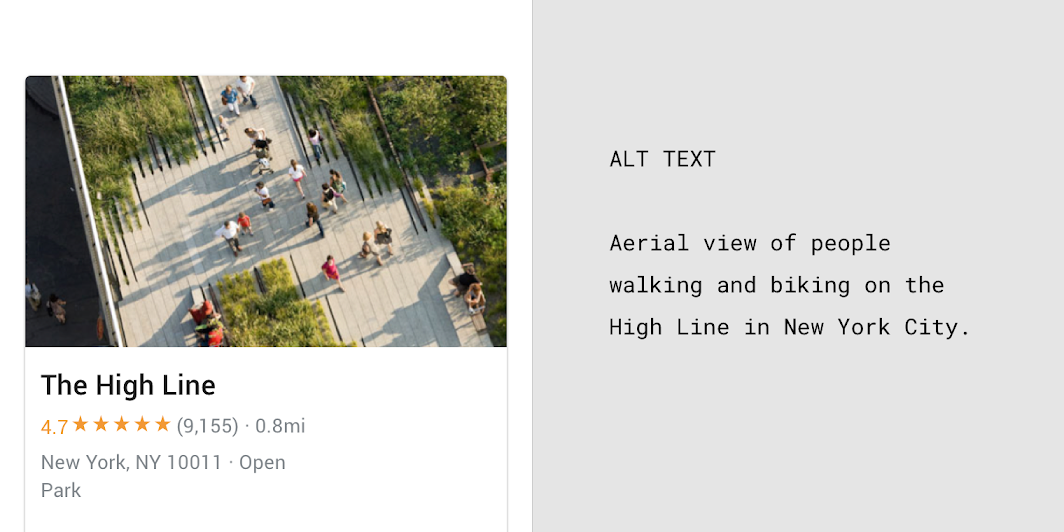
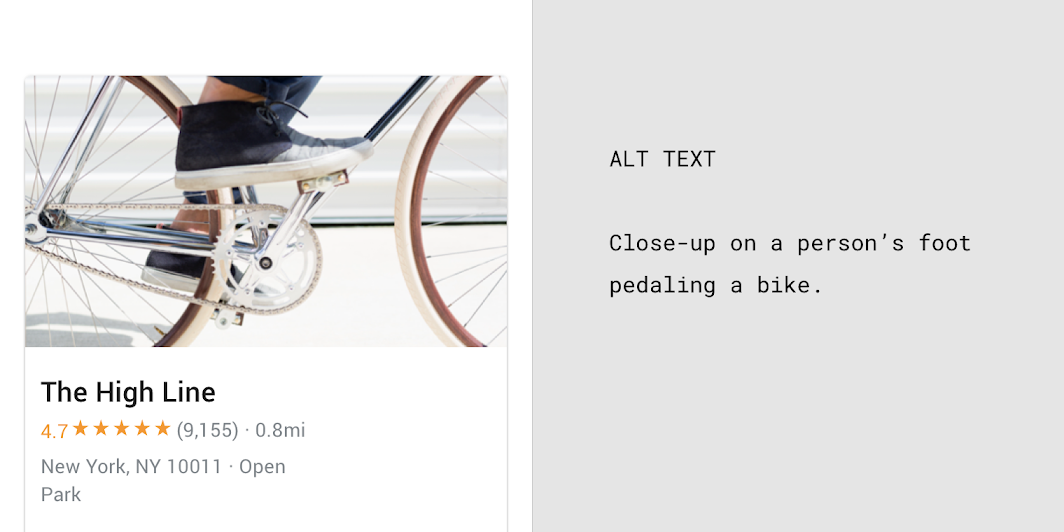
替代文本示例:纽约市高线公园上人们步行和骑行的俯瞰图
注意
替代文本示例:一个人用脚踩自行车踏板的特写。
关键和非关键元素
信息性图像包含关键和非关键元素。关键信息中的大号文本应达到 3:1 的颜色对比度,小号文本应达到 4.5:1。
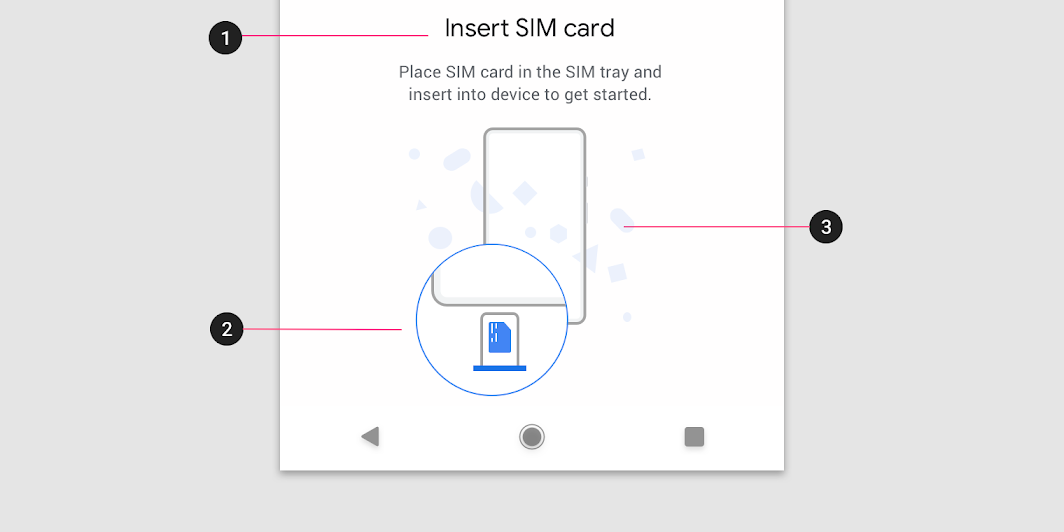
1. 关键:文本符合所有对比度和尺寸要求。
2. 关键:以视觉形式呈现说明内容,遵循颜色对比度指南。
3. 非关键:装饰性元素为插图营造了背景和个性。它们不传达信息,也不必符合对比度要求。
功能性图像
根据 W3C 的定义,功能性图像是指标志、图标、按钮内的图像,以及可操作的图像(例如链接)。功能性图像的替代文本不同于其他类型图像的替代文本,因为功能性图像的替代文本描述的是图像的功能——而非其内容或外观。
当按钮内的图标或图像具有特定功能时,应为其添加 alt 属性,使用动作动词来描述其功能,而不是图标名称。有关编写更具无障碍性文本的信息,请参见写作。
标志
标志可以受益于描述其功能的 alt 属性,但它们是一种独特的功能性图像,因为它们:
- 可能不符合颜色对比度要求
- 可能不符合文本尺寸要求
有关标志与颜色对比度的更多信息,请参见颜色与对比度。
不过,当标志作为文本链接的一部分且仅起装饰作用而不具备任何功能时,应添加空值的 alt 属性(alt="")。
替代文本示例:链接至 Google 搜索主页
声音与动效
声音
为 UI 元素添加描述性标签后,用户就可以通过声音来浏览你的应用。用户使用屏幕阅读器(例如 TalkBack)并通过触摸探索导航时,触摸屏幕上的 UI 元素即可听到标签被朗读出来。
屏幕阅读器在以下情况下可能难以使用:
- 声音盖过了屏幕阅读器的朗读,例如自动播放的背景音乐(你可以提供控件让用户暂停或停止这些声音)
- 为原生元素添加了额外的声音(屏幕阅读器能够正确解读原生元素)
声音的替代方案
可以为声音或其他关键音频元素和提示提供视觉替代方案,例如隐藏式字幕或文字记录。
动效
Material Design 使用动效来引导屏幕之间的焦点。界面通过动效转换形成视觉焦点,引导用户跟随,不重要的元素则被移除。
为了让对动效和视觉敏感的用户也能舒适地使用界面,Material Design 提供了动效指南,支持以下 W3C 要求:
- 使自动移动、滚动或闪烁的内容,在持续时间超过五秒时可被暂停、停止或隐藏
- 将闪烁内容限制在一秒内最多三次,以满足闪烁和红色闪烁阈值
- 避免屏幕中央大面积区域闪烁
限时控件
应用中的控件可设置为在一段时间后消失。例如,视频开始播放五秒后,播放控件会从屏幕上淡出。
高优先级控件
执行高优先级功能的控件,如果因计时器而过快消失,可能会被用户错过。例如,TalkBack 会在控件获得焦点时将其朗读出来。若将这些控件置于计时器控制之下,可能会妨碍相应任务的完成。
承载重要功能的控件,应允许用户重新将其开启,或通过其他方式执行相同的功能。更多信息请参见控件交互。
实现无障碍
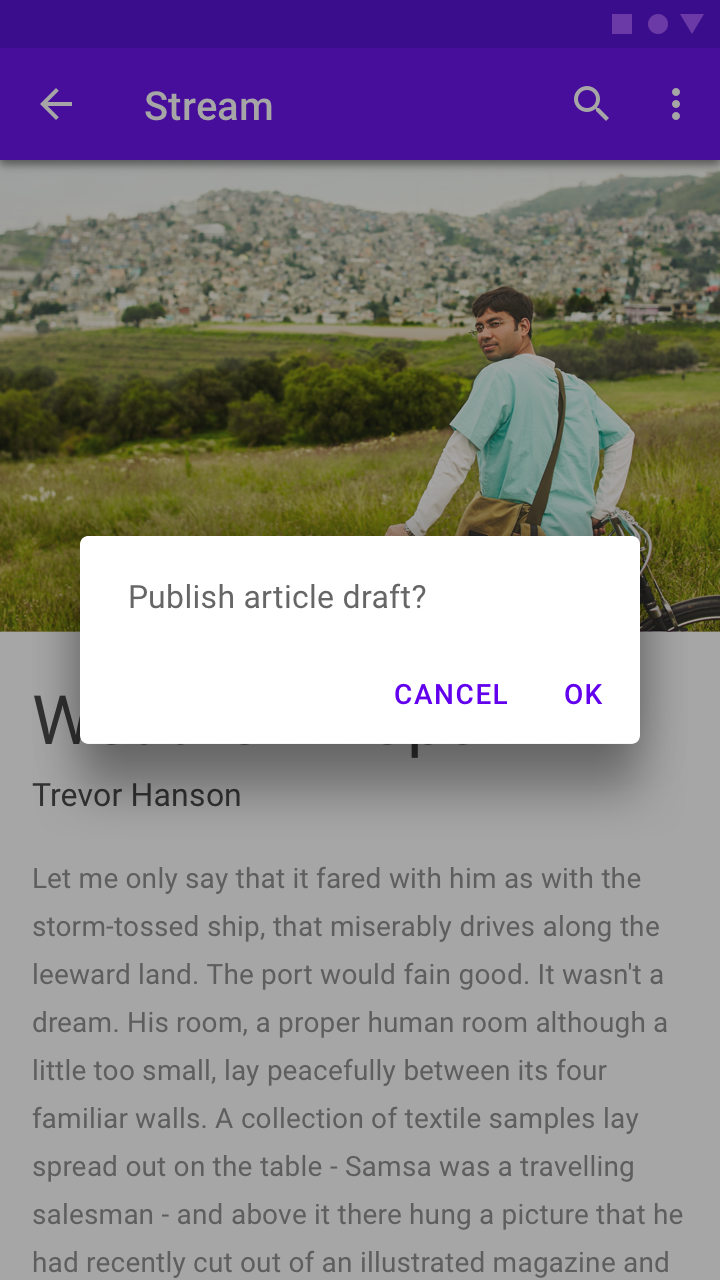
通过使用标准平台控件和语义化 HTML(Web 端),应用会自动包含与平台辅助技术良好协作所需的标记和代码。满足各平台的无障碍标准并支持其辅助技术(包括快捷方式和结构),能为用户带来高效的使用体验。
推荐
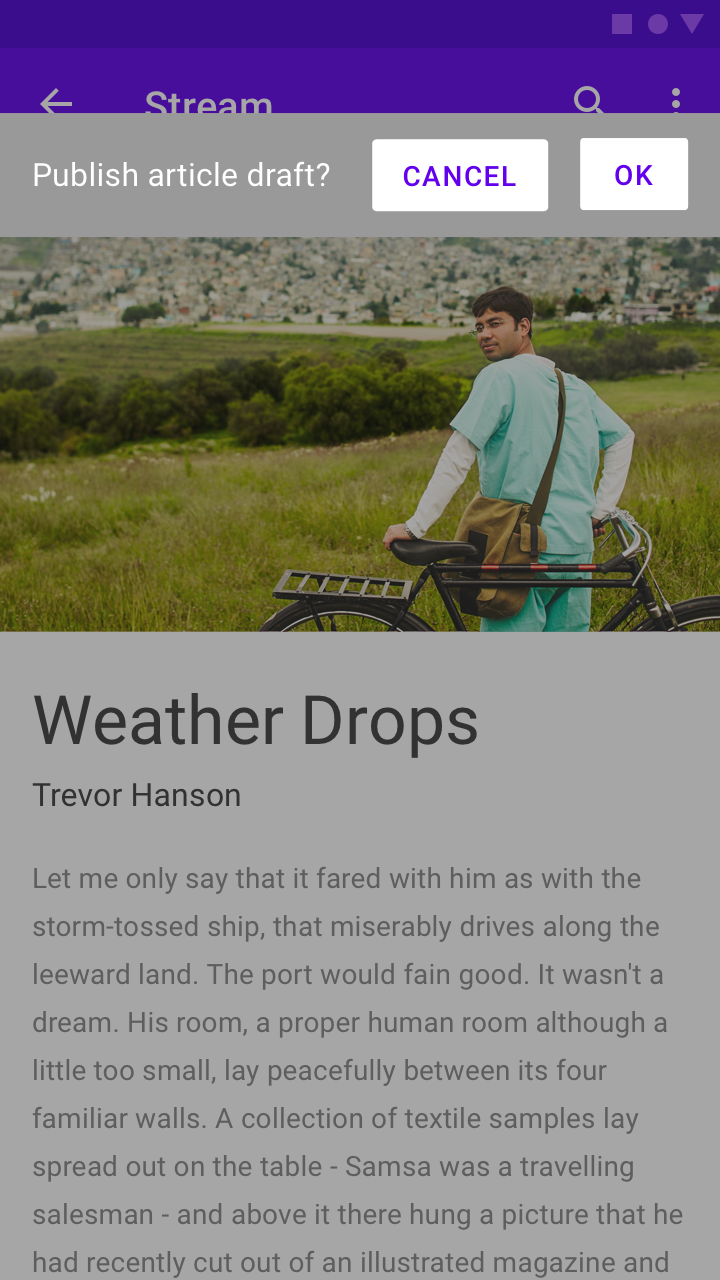
注意
你可以在平台无障碍设置开启的情况下测试你的设计(实现期间和完成后均可)。
其他设计考量:
- 可缩放的文本和宽敞的布局,能够适应开启了较大文本、色彩校正、放大或其他辅助设置的用户。
- 键盘和鼠标界面应确保每项任务以及所有悬停信息都能仅通过键盘输入完成和获取。
- 触摸界面可以允许屏幕阅读器和其他辅助技术设备朗读你界面的所有部分。
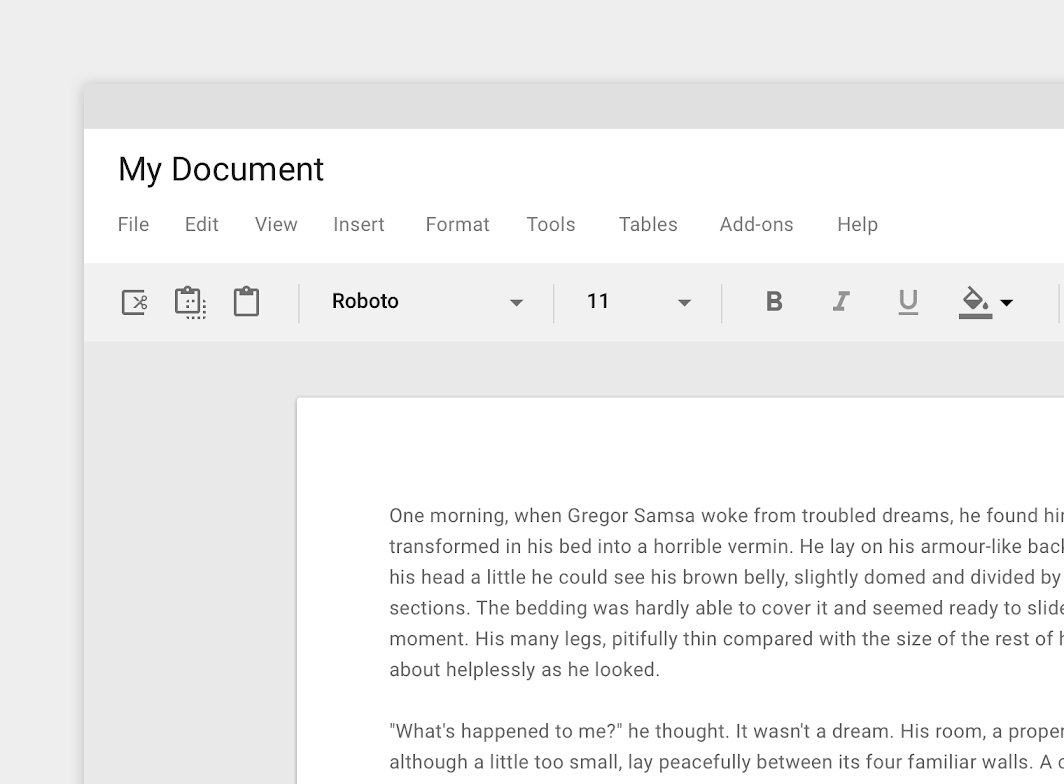
推荐
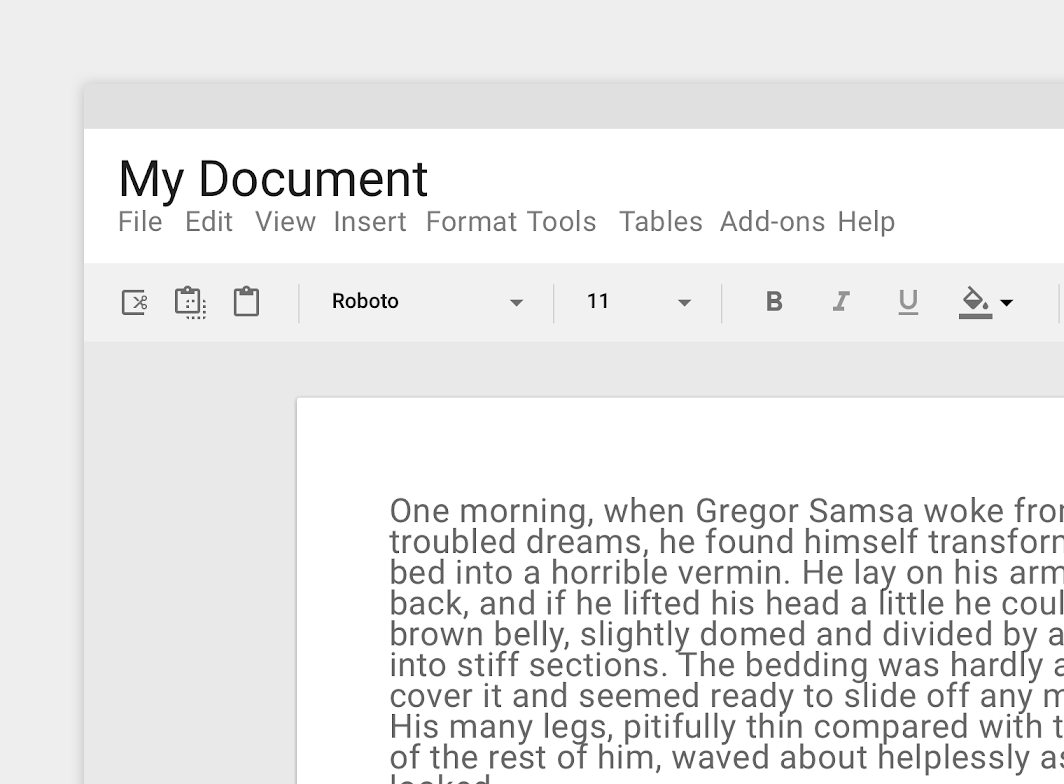
注意
为 UI 元素添加标签
为了让屏幕阅读器用户知道哪些 UI 元素可以点按,请让屏幕阅读器能够朗读组件的名称。对于包含图标但没有可见文本的组件(例如按钮、图标和标签页),可以为其添加 contentDescription 属性。对于 Web 应用,请添加 aria-label。
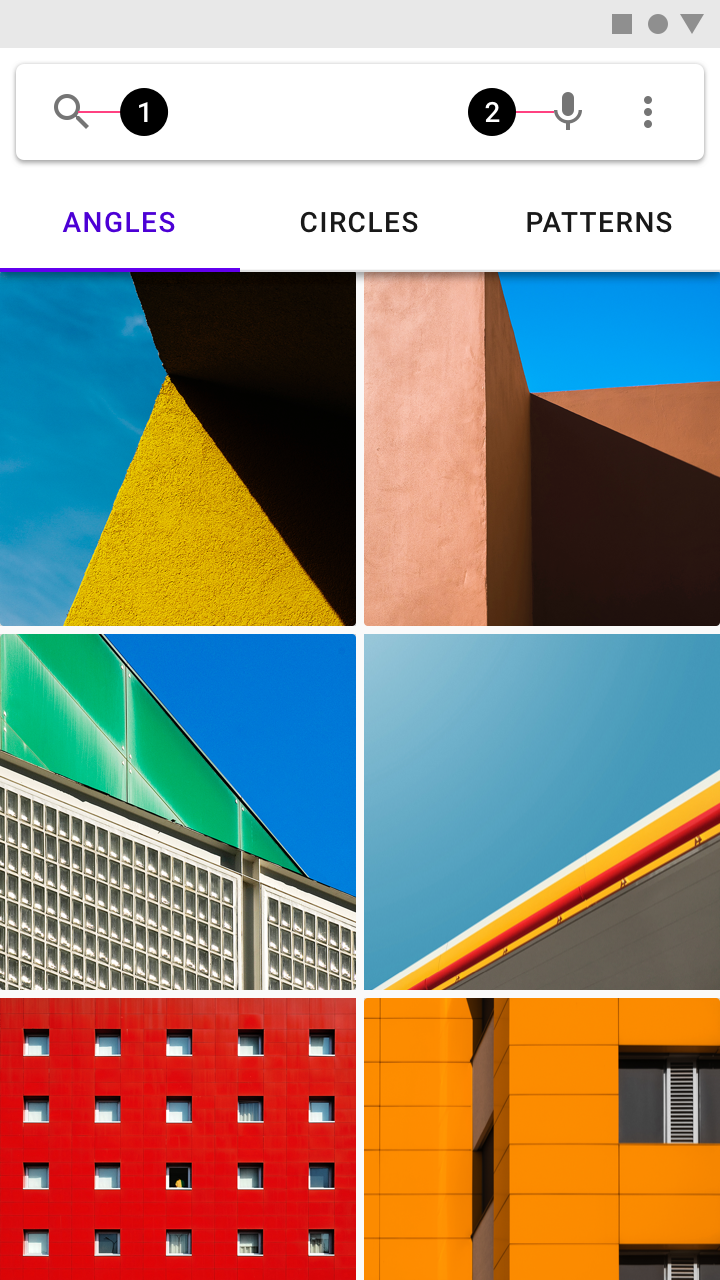
2. 为麦克风图标添加标签
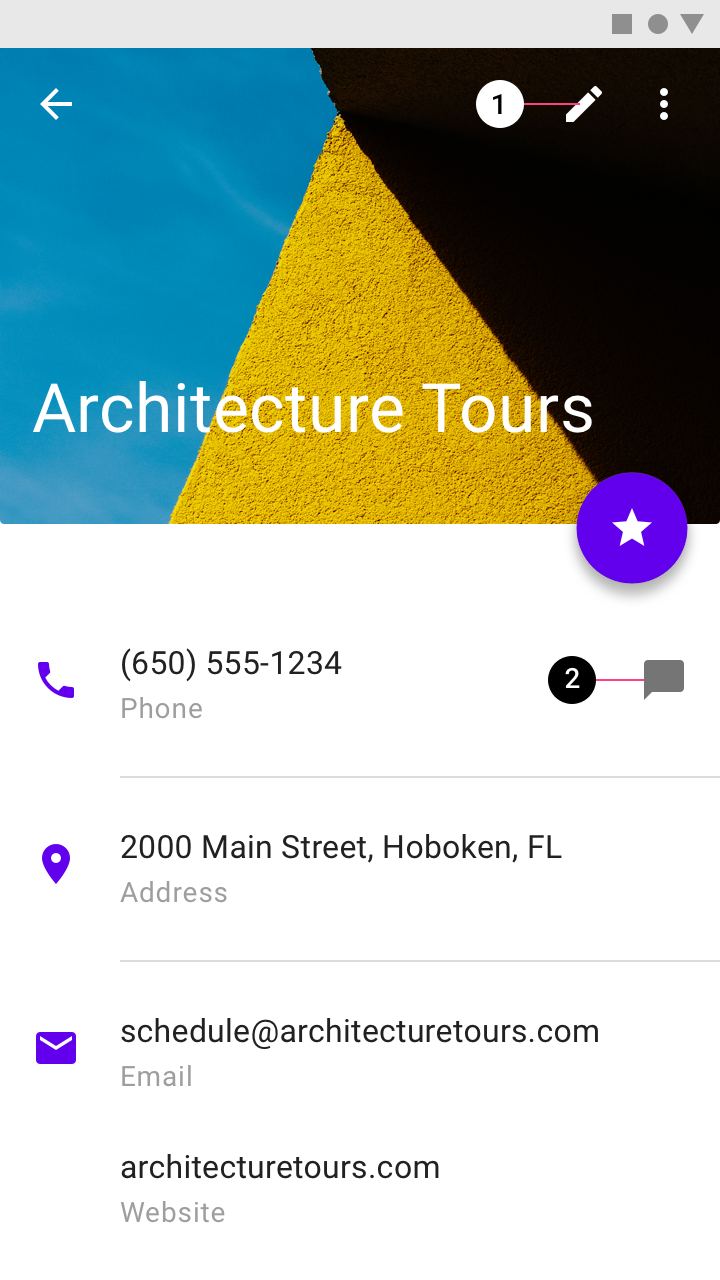
2. 为聊天图标添加标签
帮助文档
具有特殊无障碍考量的功能可以收录在帮助文档中。例如,请查阅这份关于如何配合 Google Drive 使用屏幕阅读器的指南。
测试与研究
遵循这些无障碍指南有助于提升应用的无障碍水平,但并不能保证完全无障碍的体验。建议你还应:
- 在开启各种辅助技术的情况下,对应用进行端到端的完整任务测试。例如,在 TalkBack 中开启触摸探索功能,并调整文本的朗读速度。
- 邀请残障用户测试你的应用。
- 在考虑如何让单个元素更具无障碍性的同时,也要考虑它们如何在一个连贯的用户流程中相互配合。
- 让应用中的主要任务尽可能便于广泛的用户群体使用。
与用户沟通,尤其是那些使用辅助技术的用户,以了解他们的需求、他们对应用的期望、他们使用哪些工具以及如何使用这些工具。熟悉这些工具,以便为他们提供最佳体验。