

了解布局
Material Design 布局使用统一的元素和间距,帮助应用在不同平台、环境和屏幕尺寸之间保持一致性。
原则
可预测
采用直观、可预测的布局,保持 UI 区域划分和空间组织方式的一致性。
一致
布局应始终使用统一的网格、关键线和内边距。
响应式
布局是自适应的,能够响应用户、设备和屏幕元素的输入。
布局结构
布局区域是交互体验的基础。它们是构成布局的基本单元,由具有相似功能的元素和组件组成。布局区域还可以对较小的容器(例如卡片)进行分组。
大屏幕布局包含三个主要区域:
- 应用栏
- 导航
- 主体
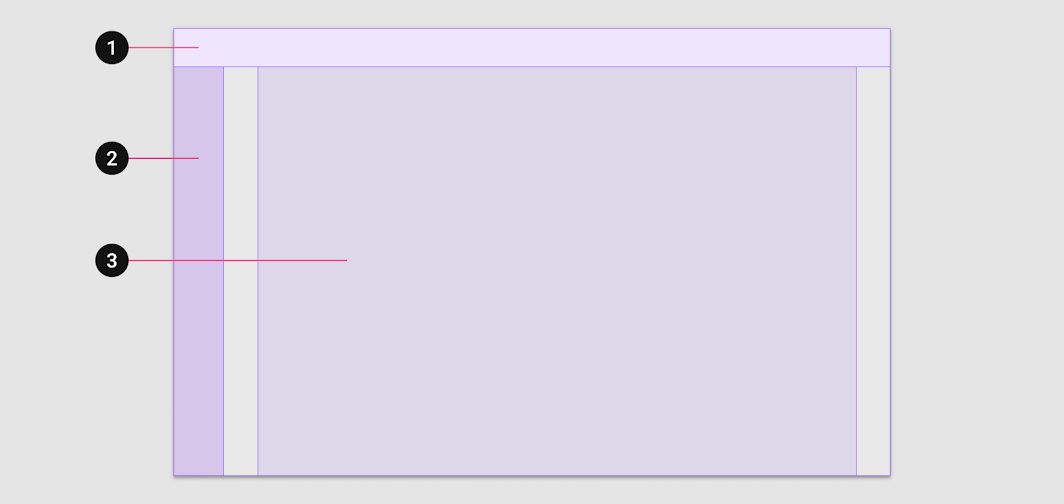
2. 导航
3. 主体
创建响应式布局系统时,建议为主体区域和边距设定最小与最大尺寸,并定义相应的缩放行为,使每个区域都能适应不同的设备类型。以下指南介绍了 Material 的基准尺寸和行为。
主体区域
主体区域用于显示应用中的大部分内容,通常包含列表、卡片、按钮和图像等组件。
主体区域对以下三个参数应用缩放值:
- 垂直和水平尺寸
- 列数
- 边距
在超小断点处,边距为 16dp。随着布局尺寸的增大,主体区域会随屏幕宽度的增加而扩展。当达到第一个断点(small,宽 600dp)时,边距增加到 32dp。
当主体区域宽度达到 840dp 时,边距增大至最大值 200dp。达到此最大值后,主体区域会重新开始响应式缩放,继续在水平方向上扩展。
响应式列网格
响应式列网格由列、列间距和边距组成,为主体区域内的元素布局提供了便捷的结构。组件、图像和文本与列网格对齐,以确保在各种屏幕尺寸和方向下都能实现符合逻辑且一致的布局。
随着主体区域尺寸的增大或缩小,网格的列数也会相应变化。
针对各设备断点的推荐网格行为
| 屏幕尺寸 | 边距 | 主体区域 | 布局列数 |
|---|---|---|---|
| 超小(手机) | |||
| 0-599dp | 16dp | 流式 | 4 |
| 小(平板电脑) | |||
| 600-904 | 32dp | 流式 | 8 |
| 905-1239 | 流式 | 840dp | 12 |
| 中(笔记本电脑) | |||
| 1240-1439 | 200dp | 流式 | 12 |
| 大(台式机) | |||
| 1440+ | 流式 | 1040 | 12 |
更多信息,请参阅响应式布局网格。
导航区域
导航区域包含导航组件和元素,例如导航抽屉或导航轨道。它帮助用户在应用的各个目的地之间切换,或执行重要操作。导航区域展开时宽度固定为 256dp,折叠时为 72dp。
如果布局的边距小于 48dp(例如屏幕宽度在 600dp 到 839dp 之间),可以适当压缩主体区域的宽度,以容纳导航区域。
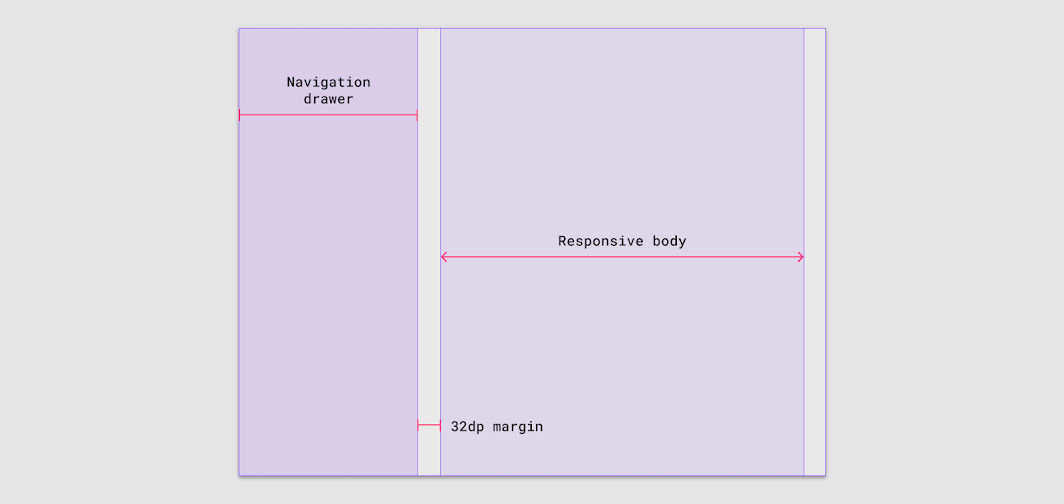
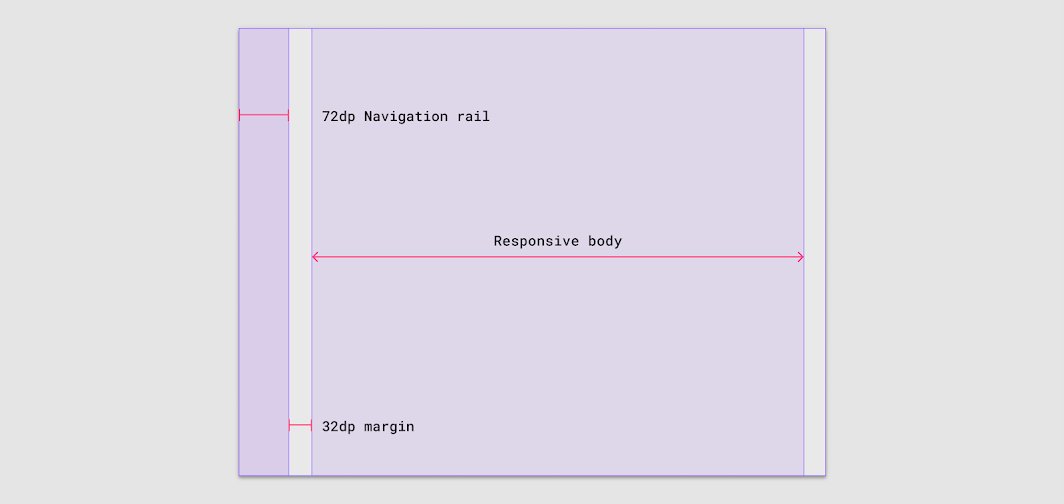
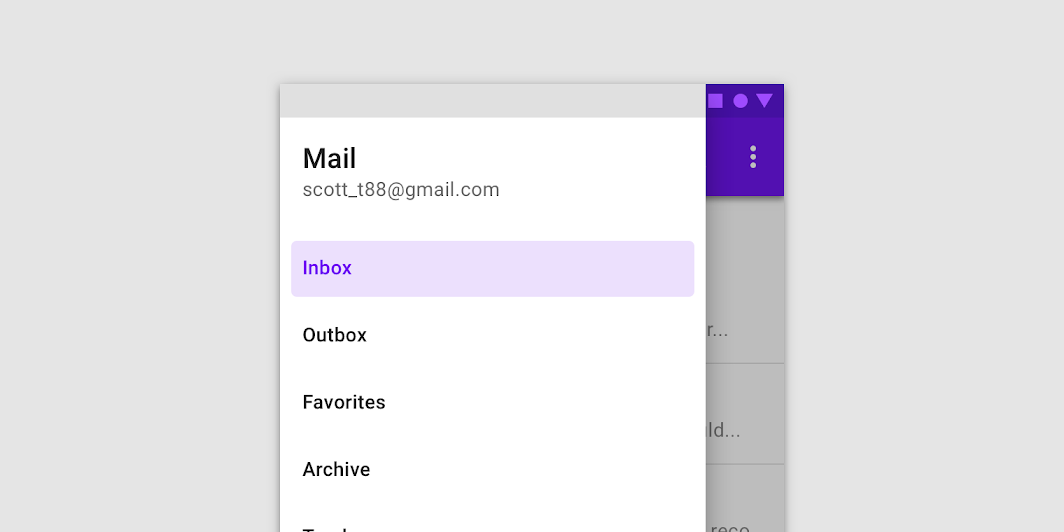
如果屏幕宽度低于 600dp,可以使用模态导航抽屉充当导航区域。抽屉会悬浮在主体区域上方。
应用栏
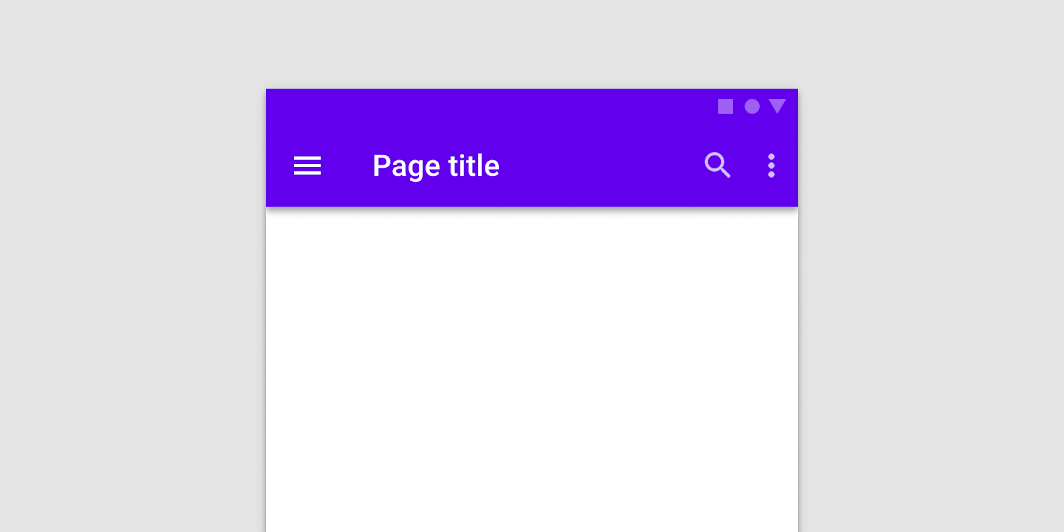
应用栏用于显示和分组元素,帮助用户执行主要操作,或对主体区域中的元素进行操作。
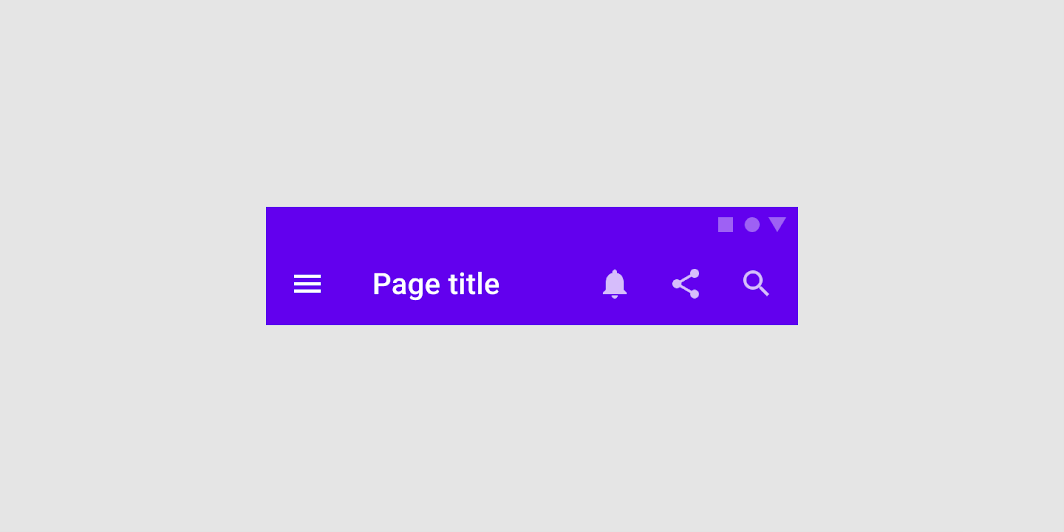
应用栏中的内部元素可以分组,并锚定到不同的位置:菜单图标和徽标锚定到起始边缘,搜索栏锚定到中央,操作图标锚定到末端边缘。这种内部构成能确保应用栏的易用性和功能性在各种屏幕尺寸上保持不变。
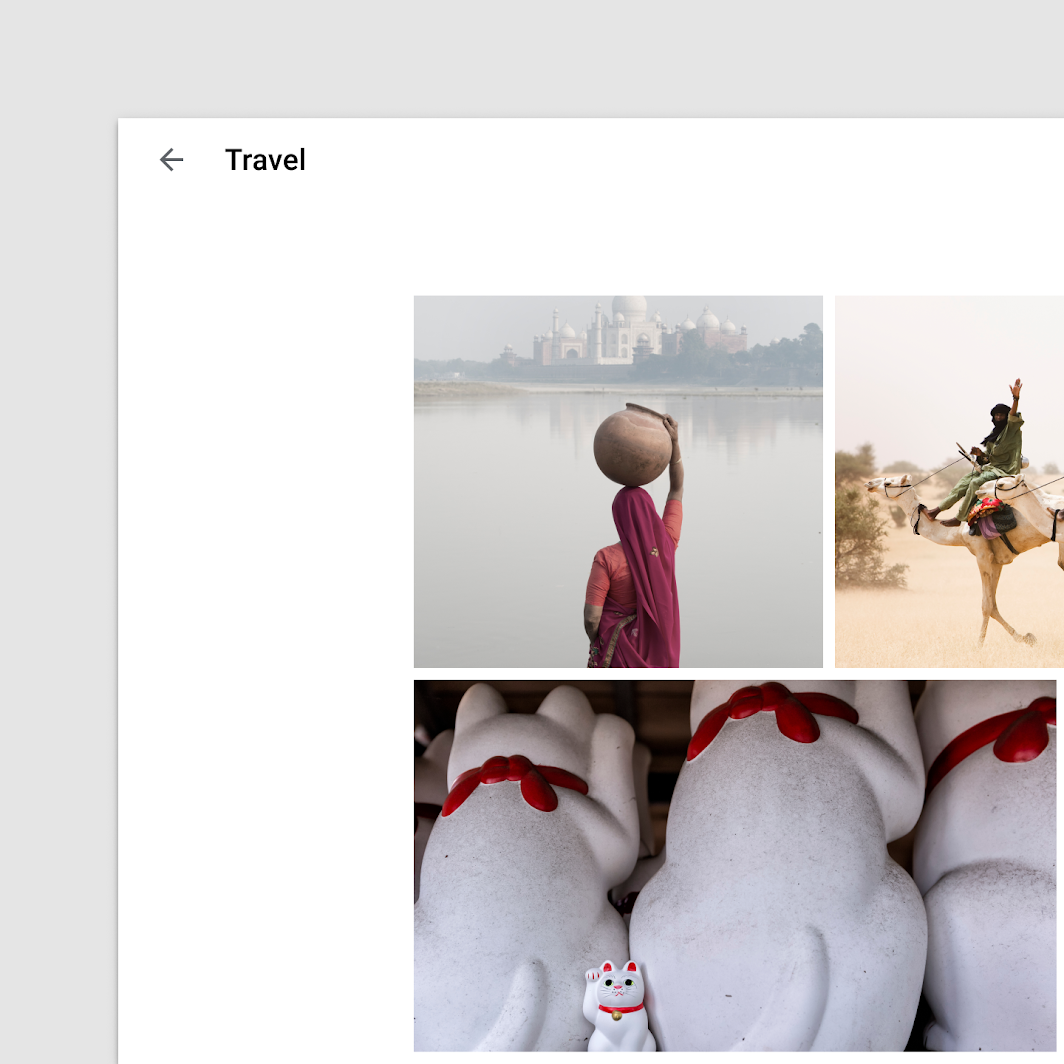
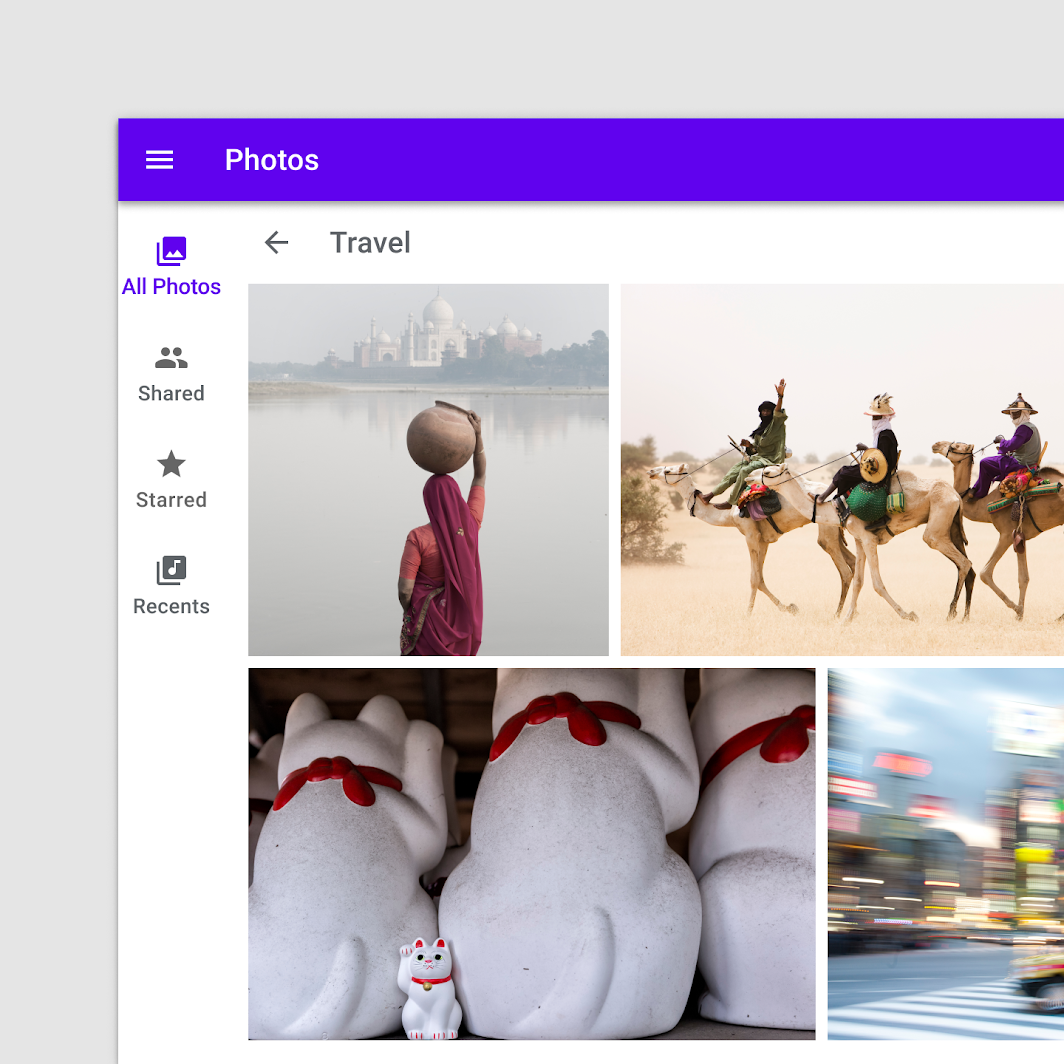
在应用导航层级中位于第二级或更深层的屏幕上,应用栏区域可用于放置次级屏幕的应用栏,或在主体区域内增加一个次级应用栏。
构成
在每个布局区域内,应合理排列组件和内部元素,以在所有屏幕尺寸上保持元素之间的视觉与功能关系。
视觉分组
建立布局秩序的第一步是视觉分组。布局中具有相似内容或功能的元素可以组合在一起,并通过留白、字体排印和分隔线与其他元素区分开来。
容纳
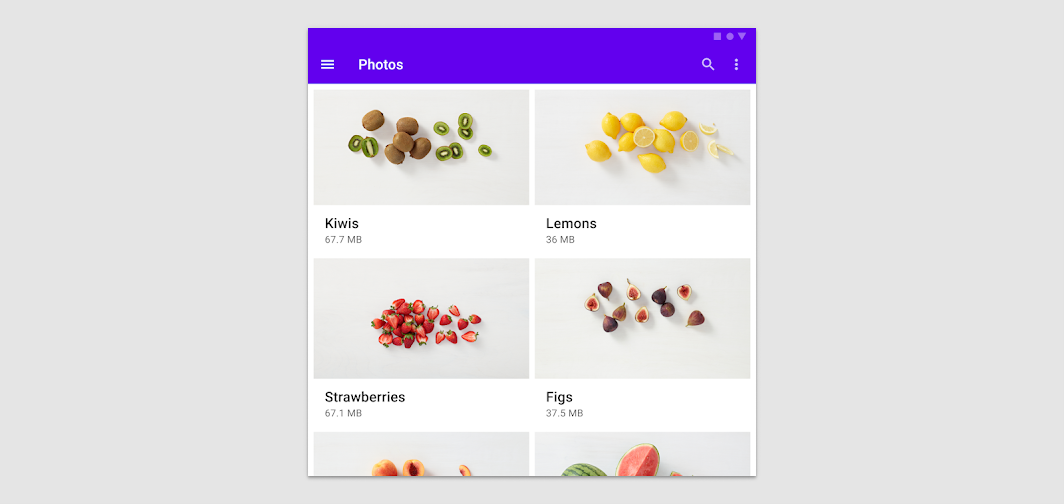
完成视觉分组后,接下来需要考虑的是通过共享上下文而关联的元素,例如图像及其说明文字或辅助信息。这类上下文相关的元素可以使用「容纳」的概念进行分组,即通过在各分组之间建立边界来实现。
方法 1:隐式容纳,通过将相关元素拉近来减少它们周围的留白,同时增大该分组外部的空间,从而形成清晰的概念边界。
方法 2:显式容纳,通过为一组相关元素添加轮廓或海拔来创建边界。例如,将图像及其说明文字或辅助文本组合成一张卡片,卡片抬升所形成的边界会让这两个元素作为一个分组更加明确。
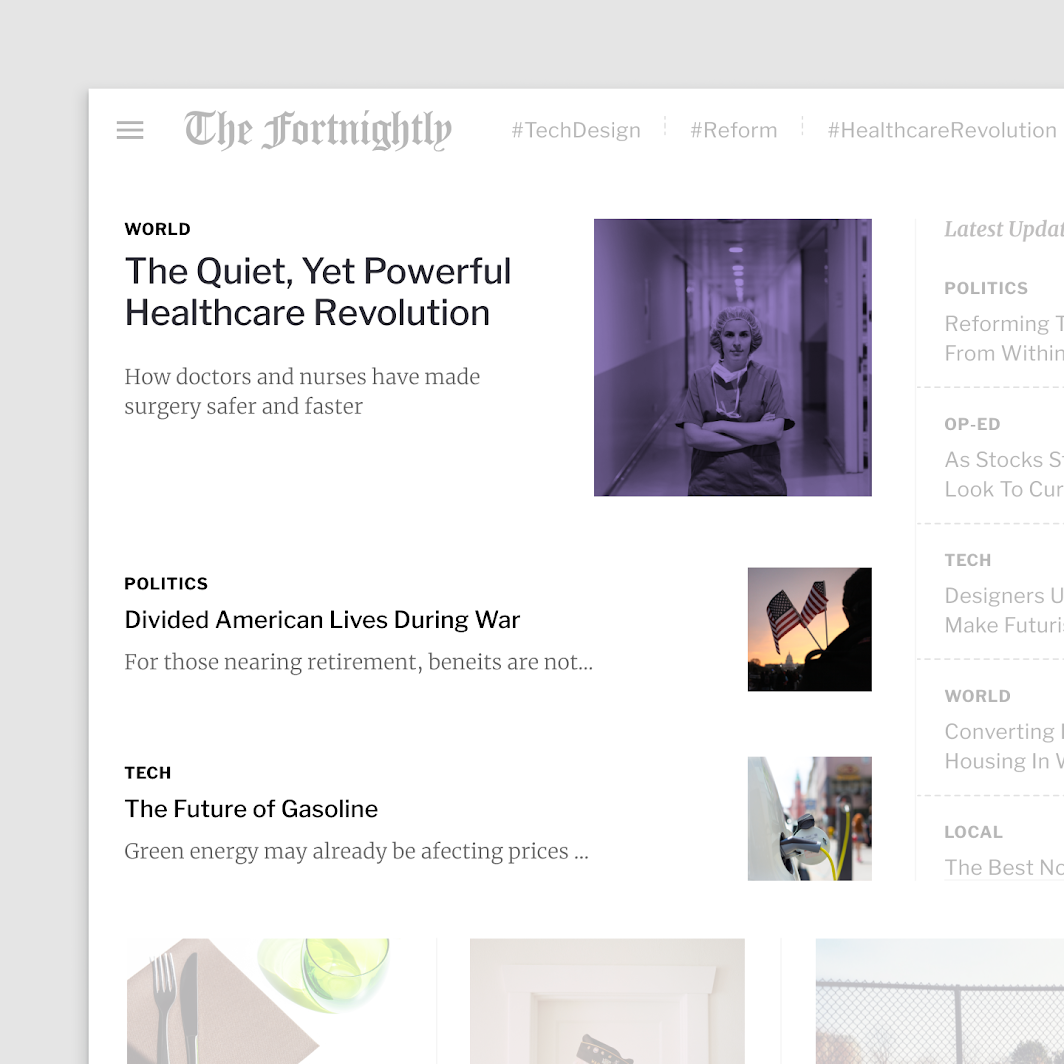
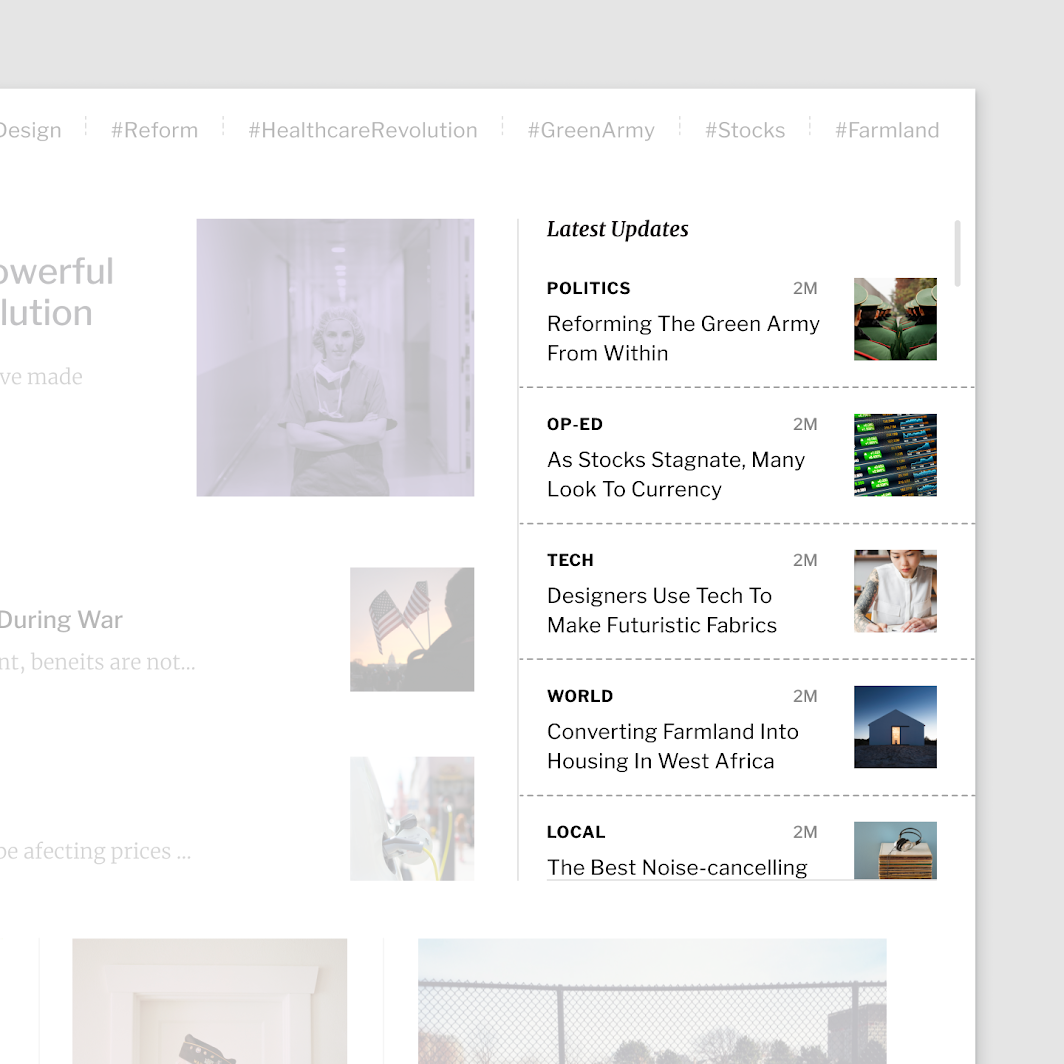
组合包含文本的元素或组件时,请确保每个容器采用响应式尺寸,使文本能够顺畅缩放并保持可读性。
随文本缩放
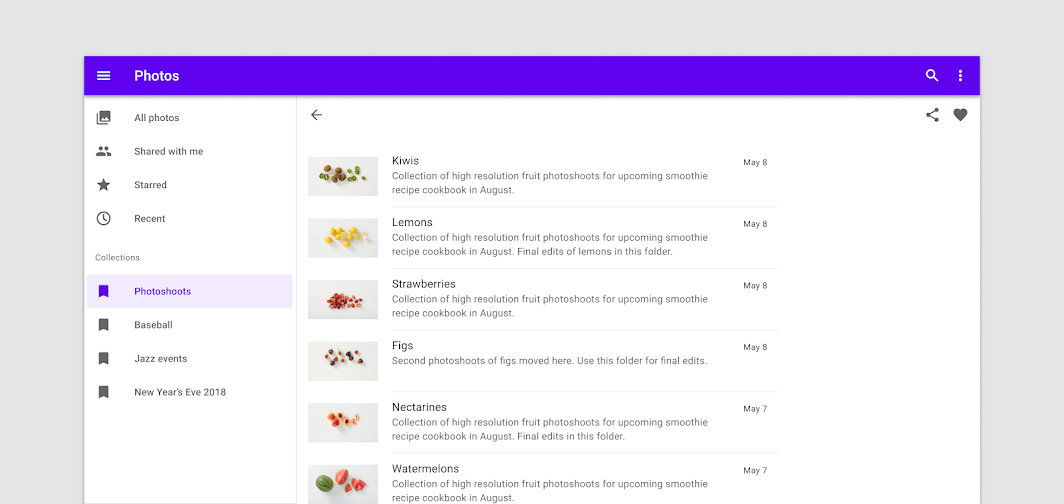
文本的理想行长为 40–60 个字符,这有助于在缩放包含文本的元素(例如卡片)时保持可读性。当元素包含文本时,边距和字体排印属性应具备响应性,以确保文本行在水平布局中不会过长。
如果需要更长的行长,可以考虑调整行高以提高可读性。
锚点与约束
缩放组件或布局容器时,需要考虑它们的位置和对齐方式应如何随之变化。当父容器缩放时,内部元素可以锚定到左侧、右侧或中央;内部元素也可以保持固定位置,例如浮动操作按钮或导航抽屉。
组件的内部构成应符合其所在设备的易用性需求。例如,移动设备上横向排列的卡片,在较大的屏幕上可以调整为更接近方形的卡片。这种变化能让图像更加突出,并允许使用更大的字体样式来增强可读性。对于图标按钮,按钮内的图标和文本标签可以保持相互锚定,并在按钮水平缩放时保持居中。
Material 度量
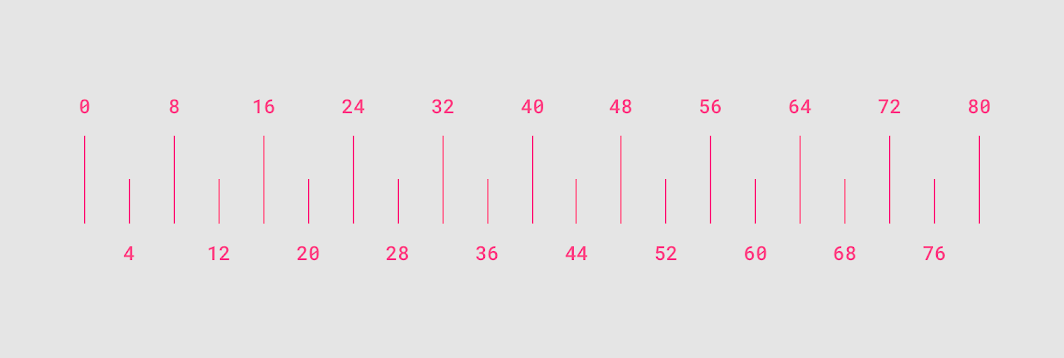
为确保 Material Design 布局在视觉上保持平衡,大多数尺寸都以 8dp 为基准对齐,这一规则同时适用于间距和整体布局。组件的尺寸按 8dp 的增量确定,从而让每个屏幕都具有一致的视觉节奏。
较小的元素(例如图标)可以对齐到 4dp 网格;文字可以对齐到 4dp 基线网格,即相邻两行文字的基线之间以 4dp 为增量保持间距。
资源
Figma 上的 Material Design Kit 提供了配合上述断点、列网格和边距指南使用的模板。如需开始使用,请从 Material Design 社区页面下载。