

帮助与反馈
帮助内容用于解答用户的疑问、消除用户的顾虑。
用法与位置
使用帮助内容
帮助内容用于解答关于应用的常见问题。用户可以通过它发表评论、报告 bug,并就帮助内容尚未覆盖的问题进行提问。
常见位置
帮助内容应便于用户查找。它可以放置在应用内导航的多个位置,通常以“帮助”或“发送反馈”为标签,出现在导航抽屉或溢出菜单中。
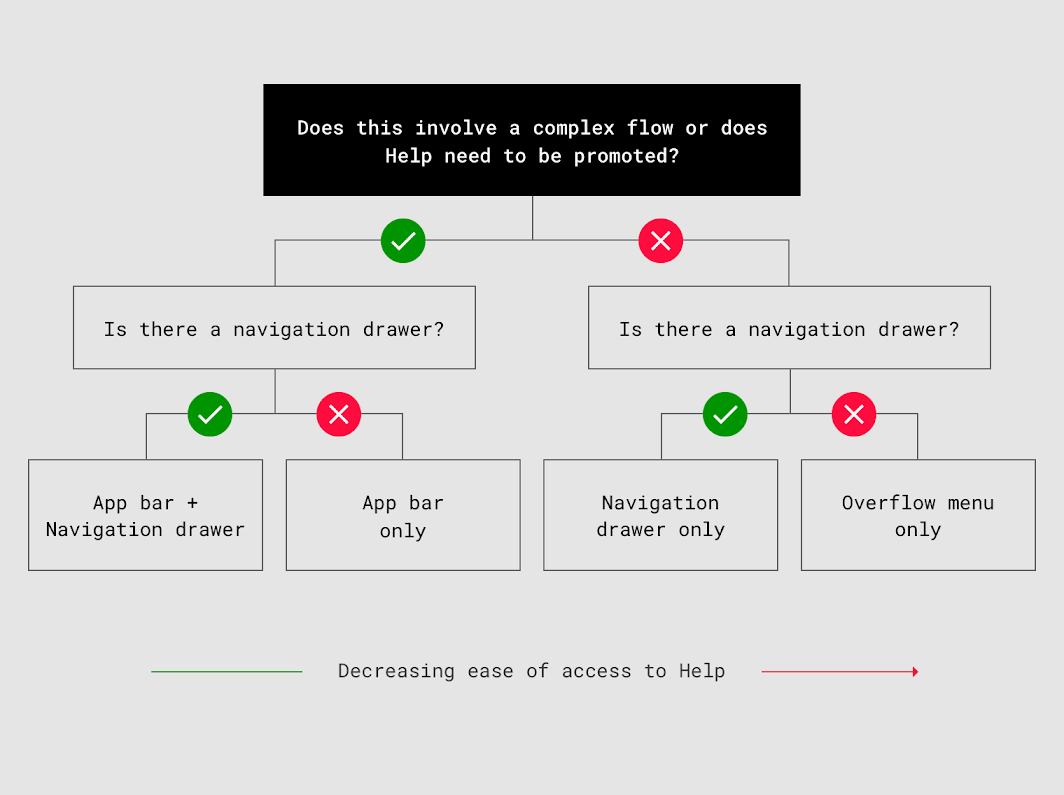
放置位置
帮助内容同时出现在导航抽屉和应用栏中,或仅出现在应用栏中时,用户最容易找到;仅出现在导航抽屉或溢出菜单中时,则较难找到。
- 如果您的应用较复杂且有导航抽屉,请在导航抽屉和应用栏中都放置指向“帮助”的链接。
- 如果您的应用较复杂但没有导航抽屉,请在应用栏中放置指向“帮助”的链接。
- 如果您的应用不复杂,将“帮助”放在导航抽屉或溢出菜单中即可。
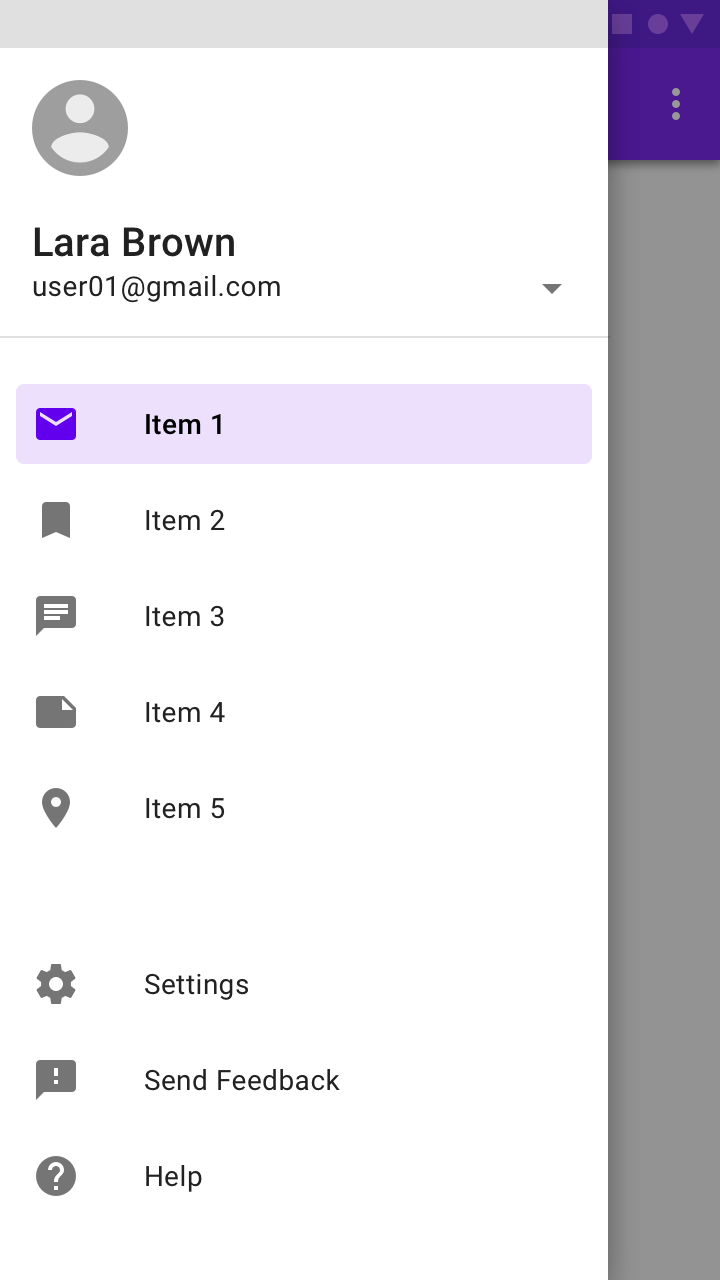
导航抽屉
“帮助”应为导航抽屉中的最后一项,“发送反馈”应紧邻其上方。
如果导航抽屉中包含“退出登录”,则它应为列表中的最后一项。
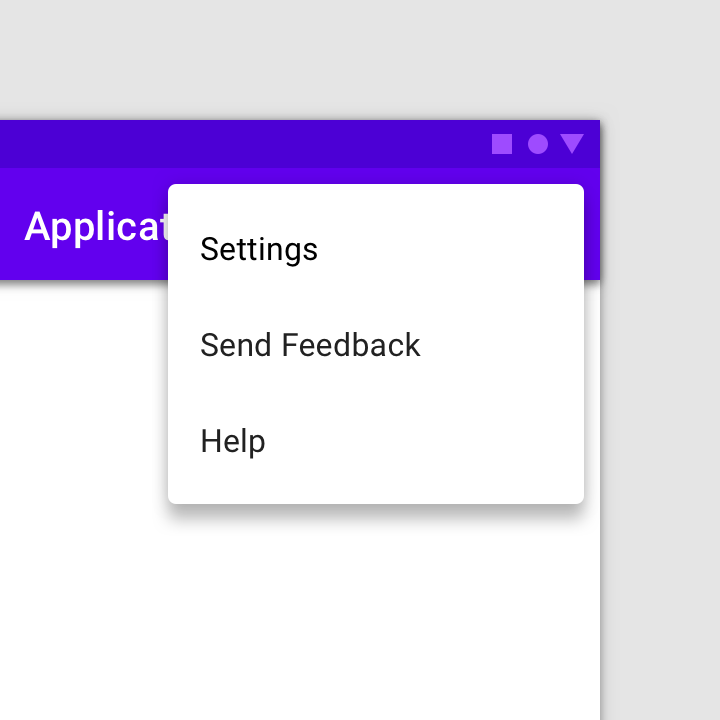
溢出菜单
当应用没有导航抽屉时,“帮助”和“反馈”(或“发送反馈”)应放置在溢出菜单中。
推荐
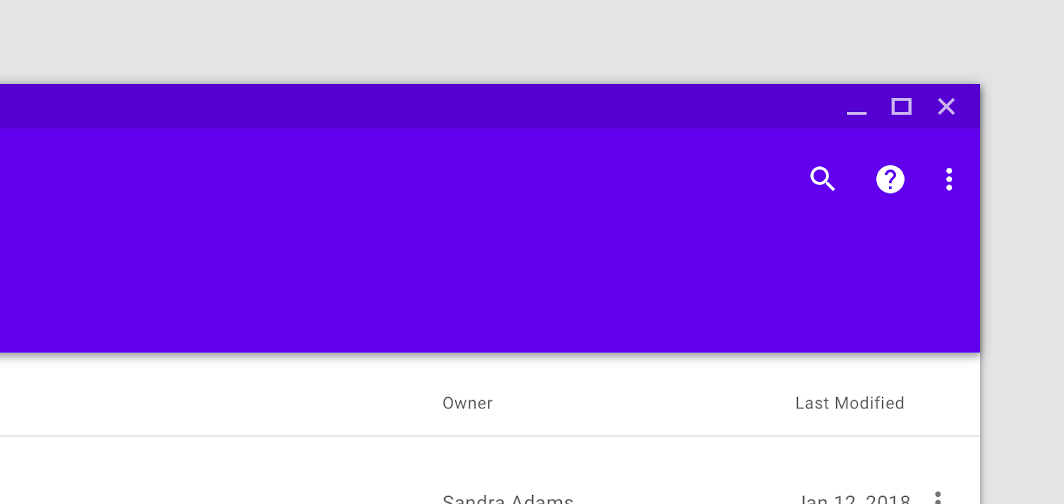
应用栏
为了让用户在遇到紧急问题(例如支付和退款)时能够快速获得帮助,可以在应用栏中放置帮助图标。桌面端应用的界面空间较大,也可以在应用栏中放置帮助图标。
帮助界面
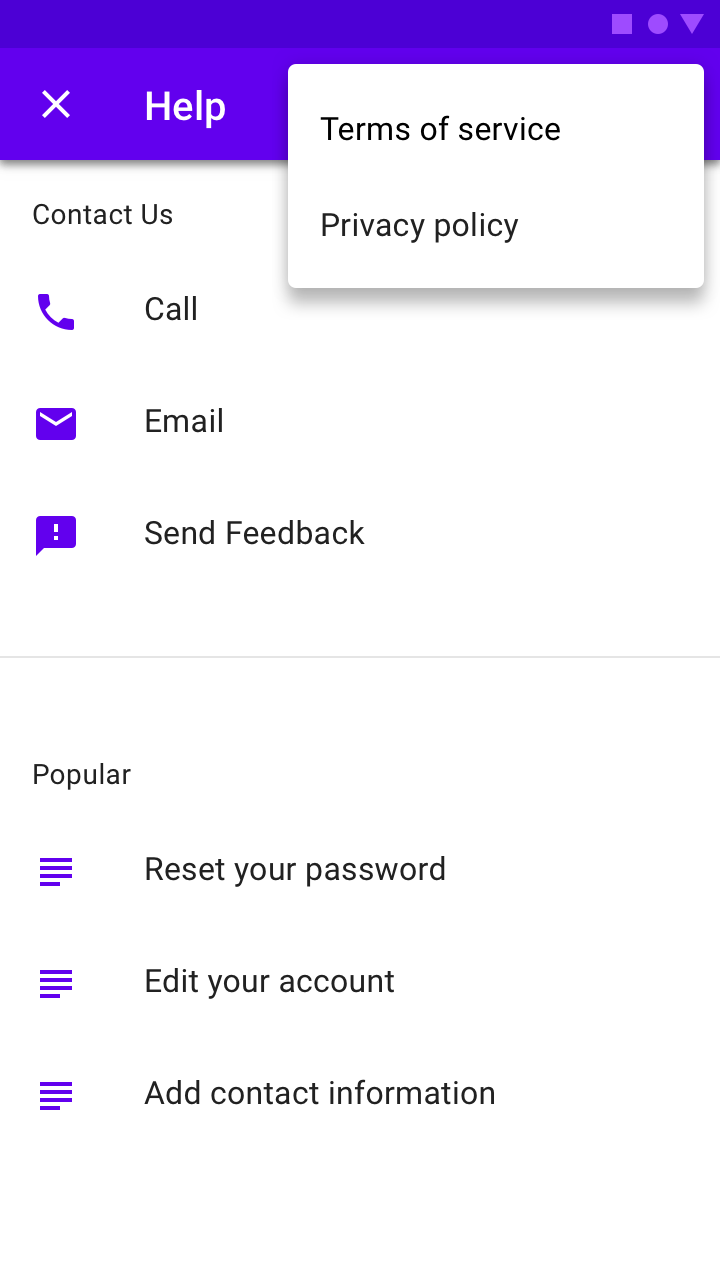
帮助界面中可以包含一个“发送反馈”按钮,供用户报告问题或提交评论。
不常访问的内容(例如“关于”、“隐私”和“服务条款”)可以放置在溢出菜单中。
图标
帮助

推荐

不推荐
发送反馈

推荐

不推荐
帮助提示
当简短的描述有助于提供背景信息时,可以显示帮助提示。帮助图标会在悬停、轻触或点击时显示辅助文本。

推荐

不推荐
写作
让内容易于阅读
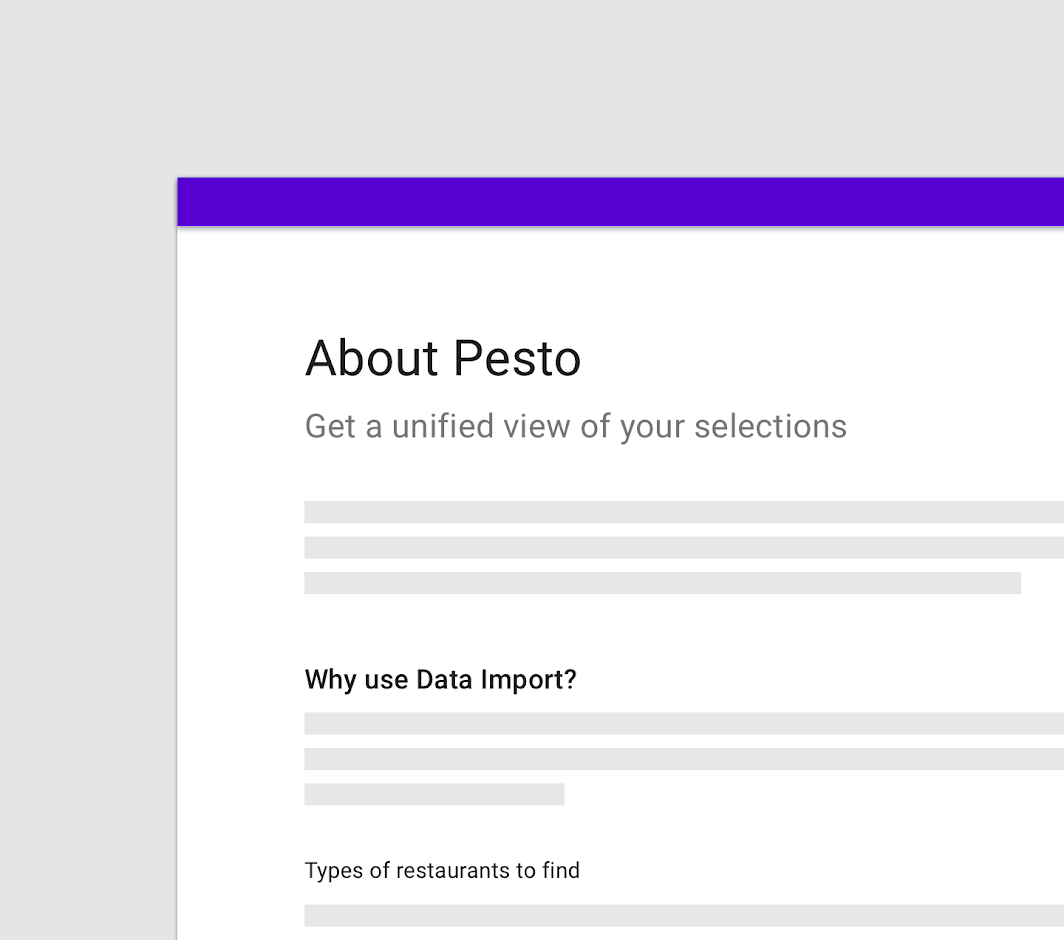
使用粗体标题、列表、表格和段落间距来设置文本格式,使内容清晰、便于快速浏览。
当提到用户需要选择的元素(例如按钮或链接)时,可以将这些元素的名称加粗。
提供关键信息
解释应尽可能简短,避免包含与常见使用场景无关的细节。
使用简单的语言
在帮助内容中尽量避免使用技术术语。
展示图片
在提供分步说明时,展示相关的图片或图标,帮助用户理解需要执行的操作。