

新手引导
新手引导是一种虚拟的开箱体验,帮助用户开始使用应用。
用法
新手引导的目标应与用户对应用的熟悉程度相适应。
| 用户情况 | 新手引导目标 |
|---|---|
|
|
新手引导是一段更长旅程中的一个环节:这段旅程始于应用商店,结束于用户在应用中完成第一个与留存率相关的关键操作。
在设计新手引导时,请考虑它之前和之后的页面。
新手引导仅向首次使用的用户展示,不向老用户展示。
类型
新手引导有三种模式:自主选择、快速上手和主要用户收益。
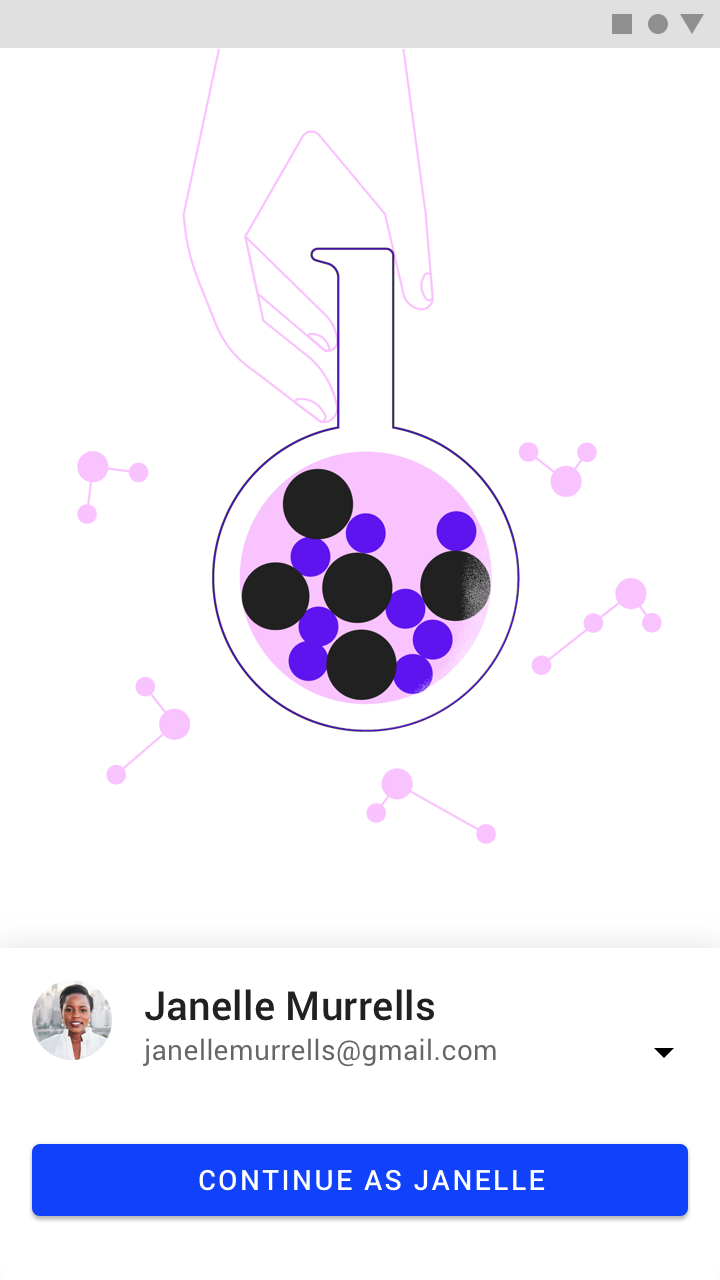
选择哪种引导模式最合适,取决于应用是否采用常见、易于识别的 UI 风格,以及配置流程的难易程度。
| 适用情况 | 自主选择 | 快速上手 | 主要用户收益 |
|---|---|---|---|
| 何时使用 |
| 你已经确定了能在首次会话中提升参与度、或在前七天内提升留存率的操作 |
|
| 何时不使用 |
| 你的应用致力于解决新的难题,或提供一种新的收益 |
|
| 组合使用 | 不要将自主选择与主要用户收益组合使用 | 可以在首次运行体验之前加入设置流程 |
|
自主选择模式
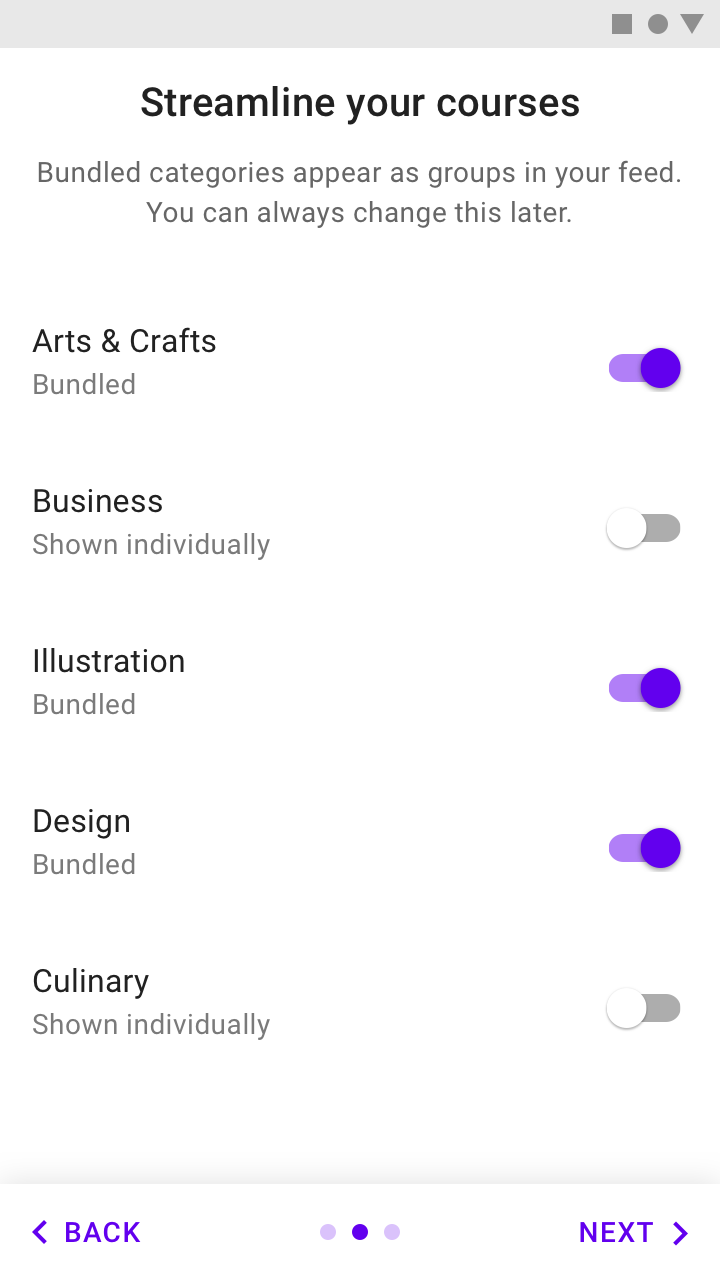
自主选择模式允许用户通过一系列简短的选择来自定义首次运行体验。
这种体验以潜移默化的方式引导用户,让他们对后续页面产生掌控感和投入感。
提供恰当的选择
你为用户提供的选择会影响新手引导的成效。
选择应当:
- 有意义且引人注意
- 提供新信息
- 简短
有意义且引人注意
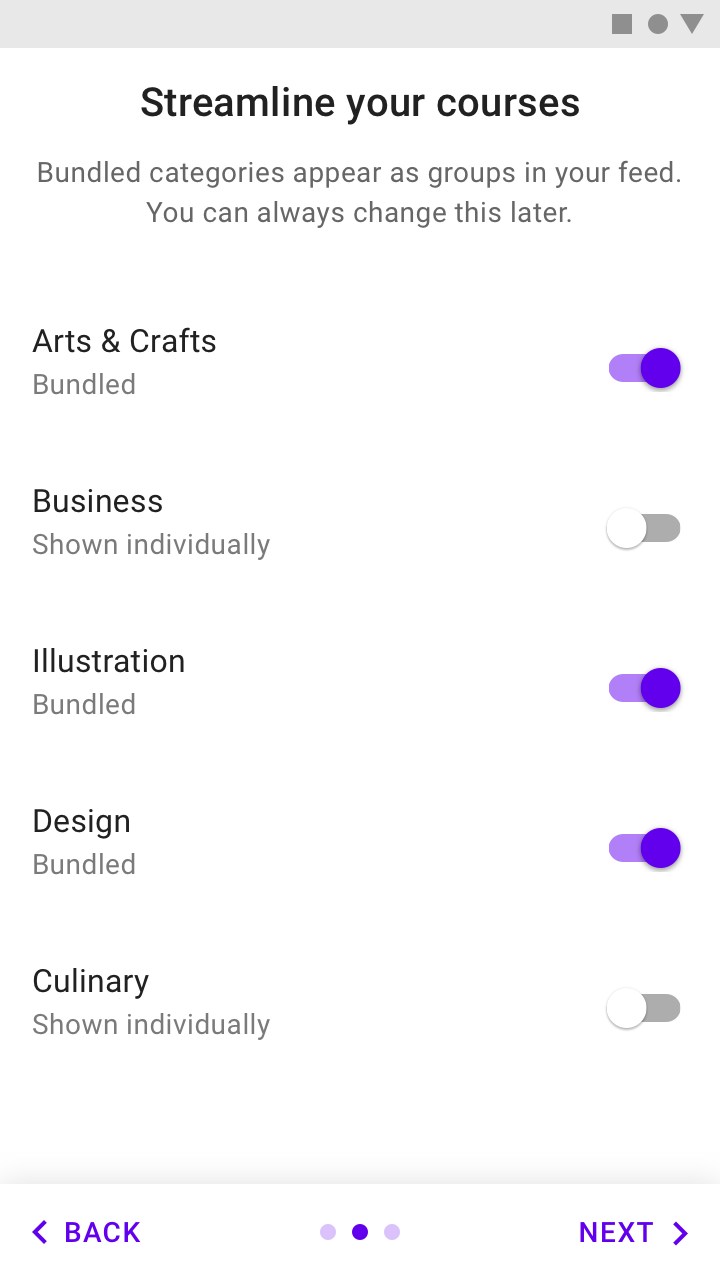
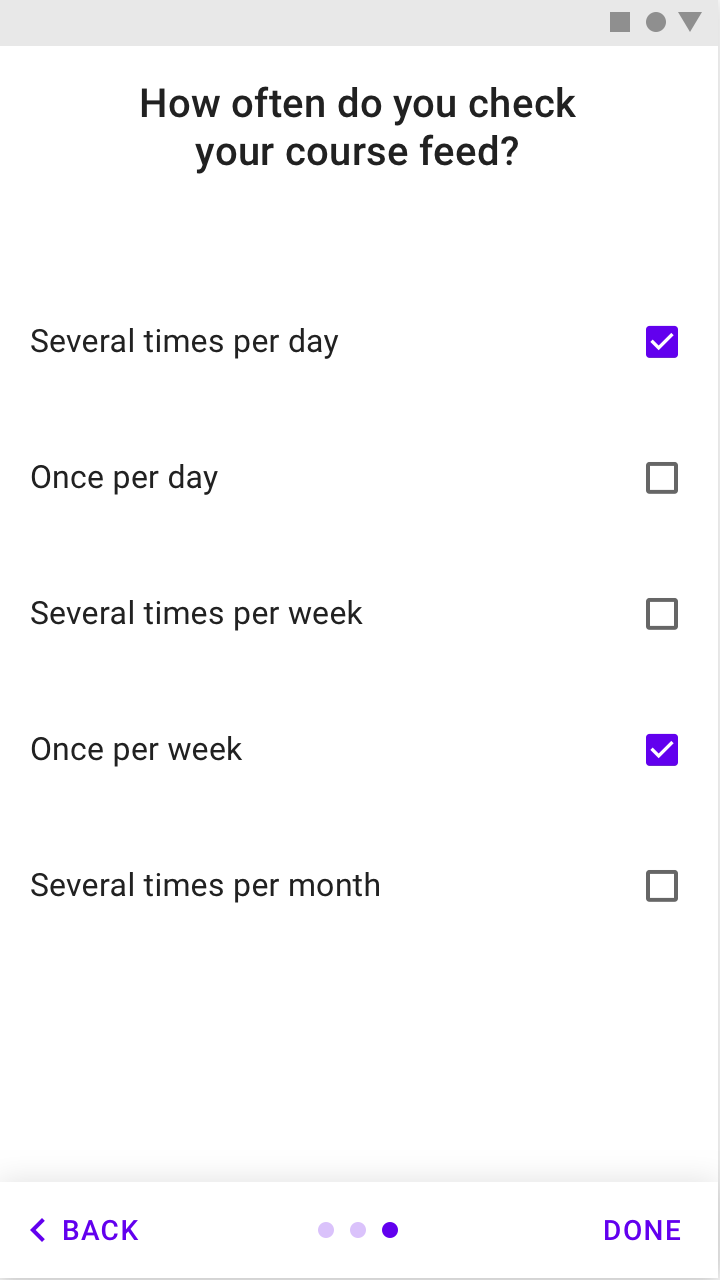
提供对用户体验有显著且明显影响的选择。这些选择能潜移默化地教会用户如何与你的 UI 交互。
推荐
不推荐
只问未知的信息
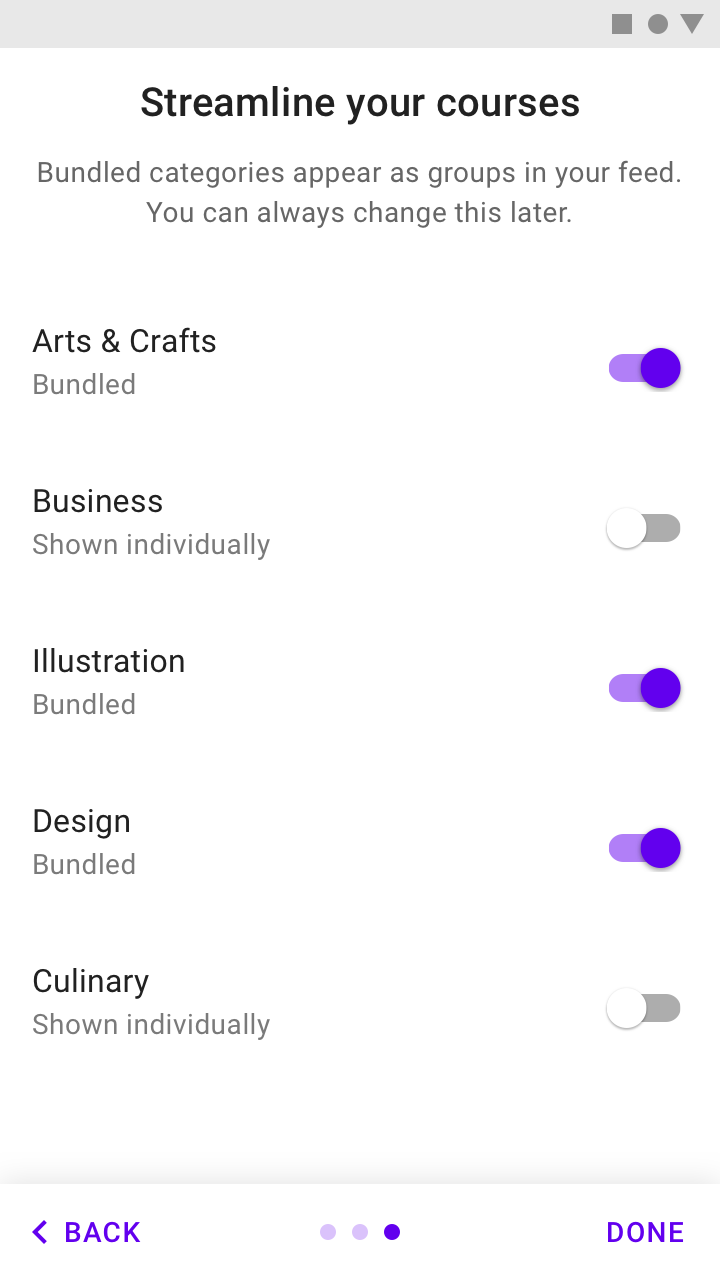
不要询问通过正常使用即可了解的偏好。
推荐
不推荐
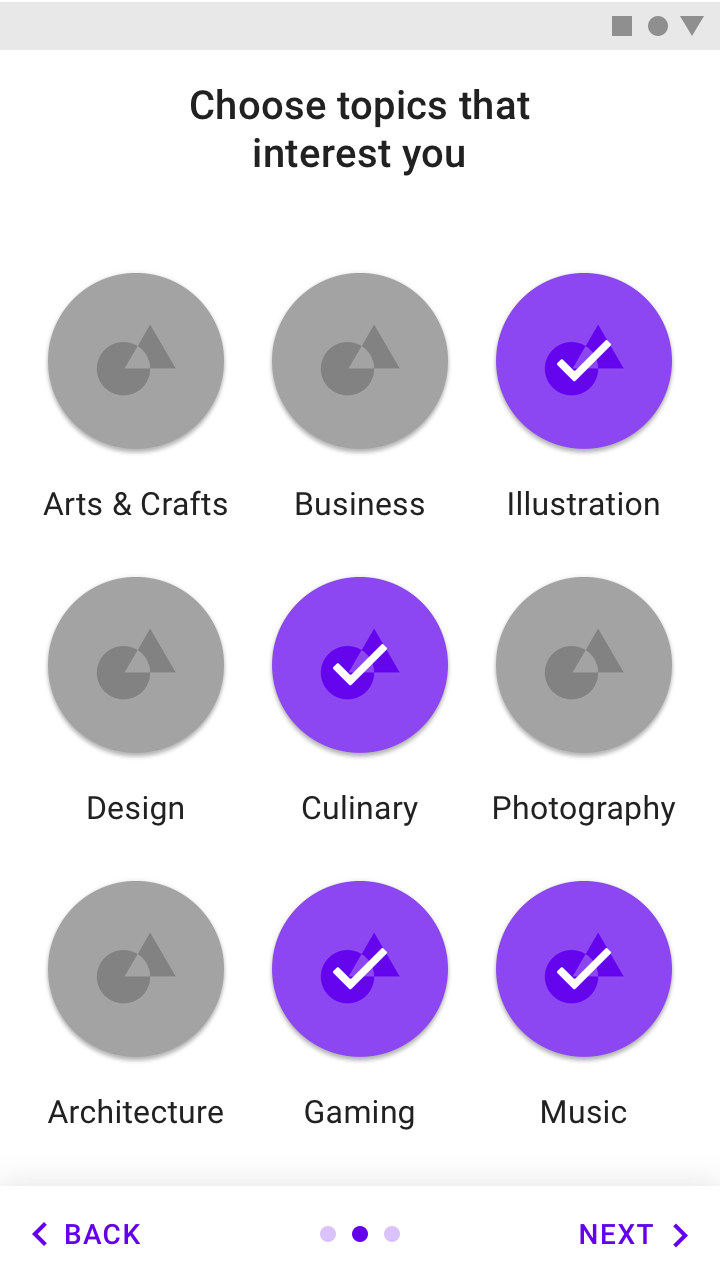
保持简短
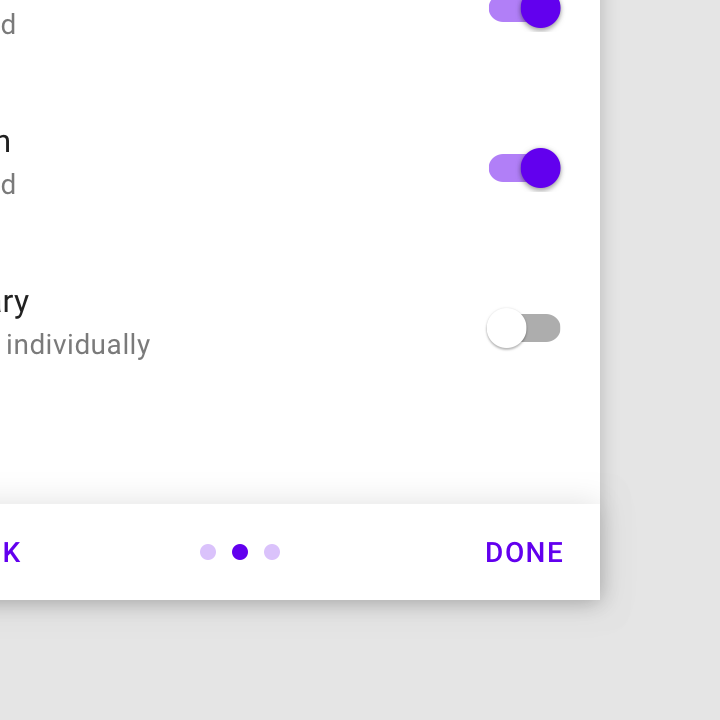
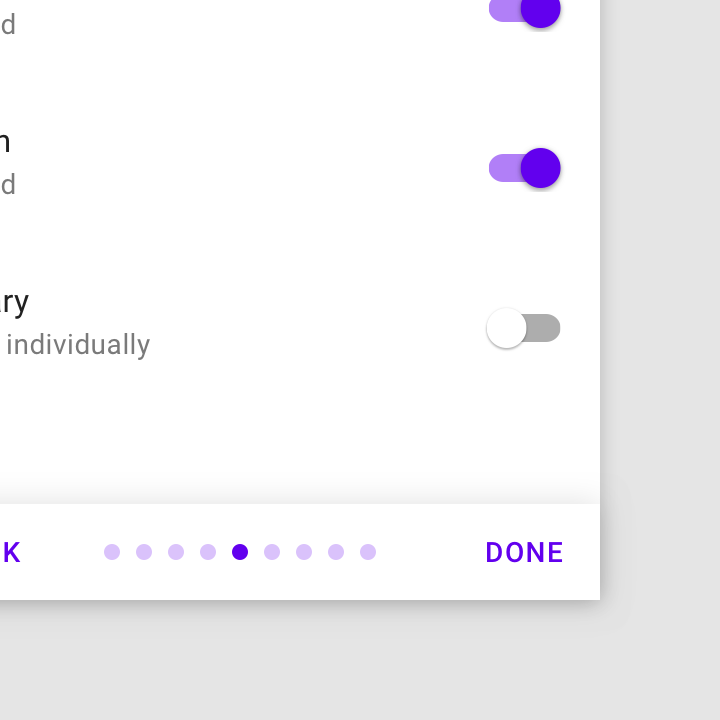
将选择限制在一屏内;如需多页,应确保多个页面之间具有连贯感。
每个页面的选择项应少于十个。
推荐
不推荐
在设计新手引导时,要考虑引导流程如何与用户的首次运行体验相衔接。新手引导结束后,用户应进入一个便于他们运用所学内容的页面。
设计
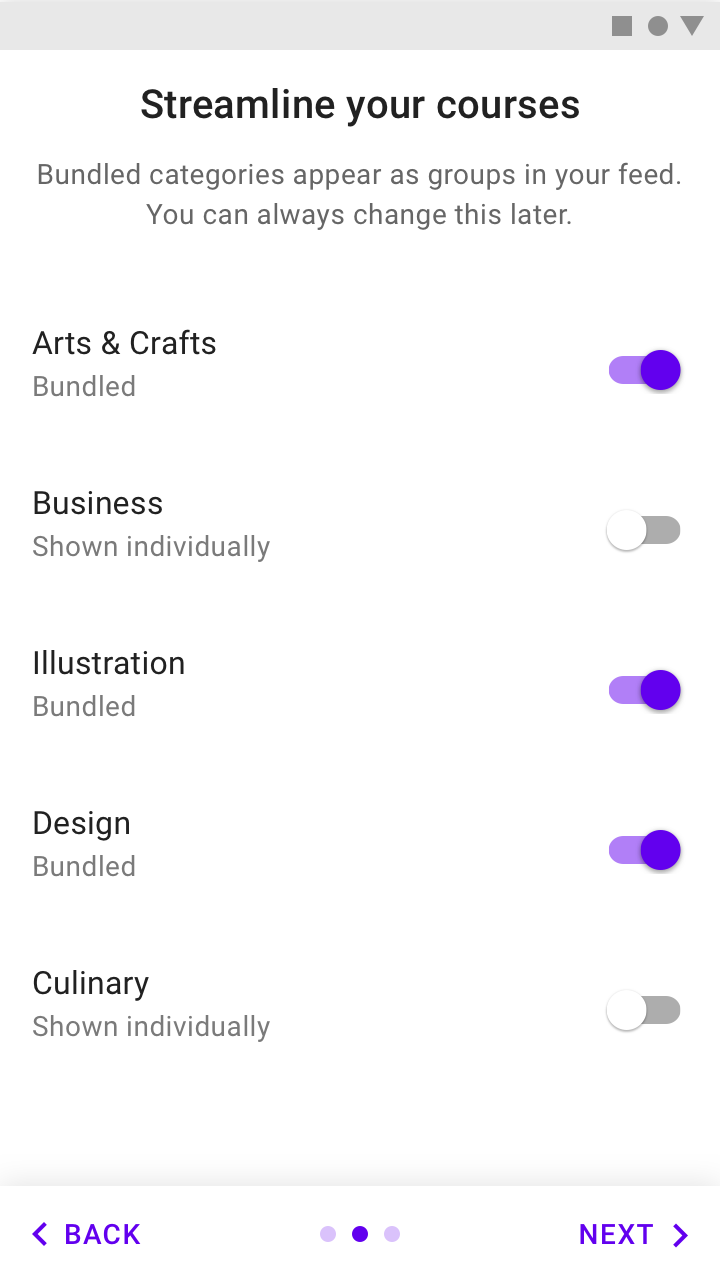
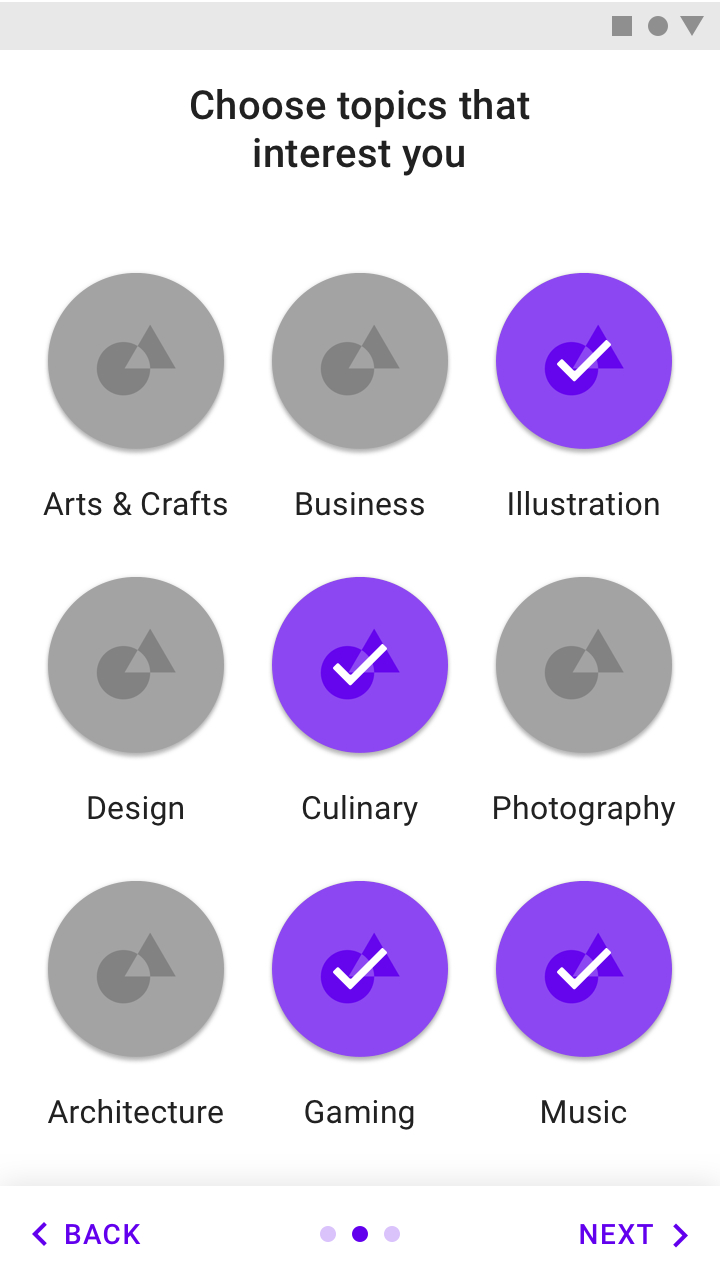
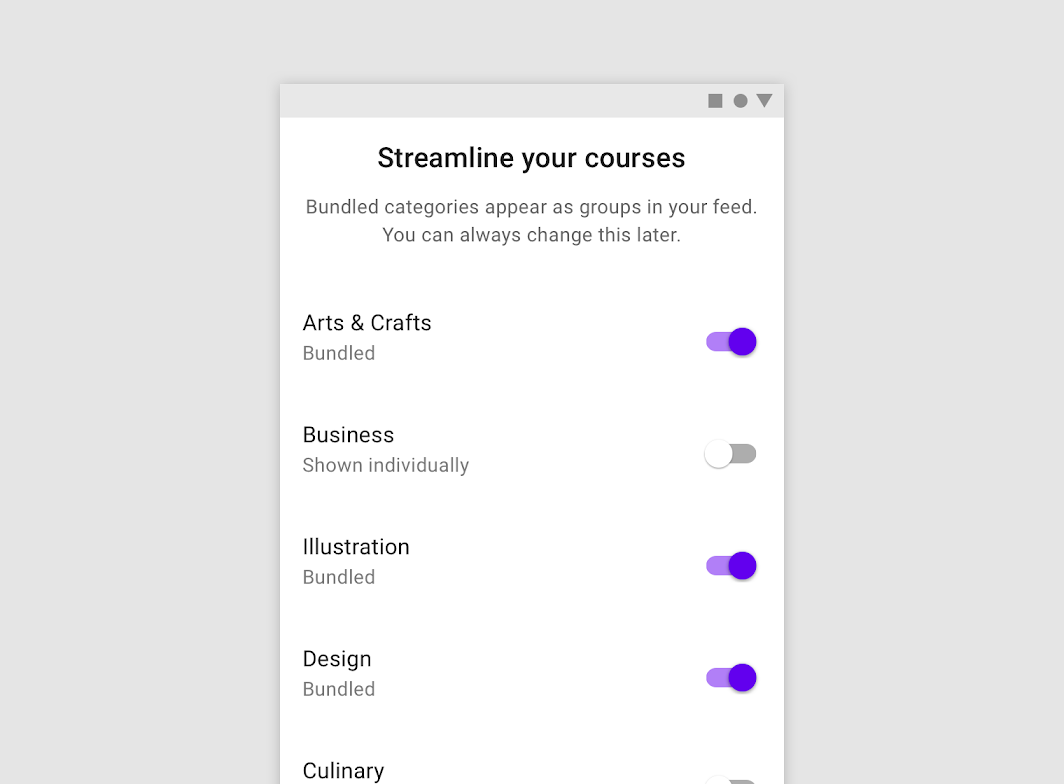
自主选择页面的设计应与应用功能相关联。以内容浏览为主的应用可以询问用户感兴趣的主题,而带有信息流的应用则可以询问用户希望聚合哪些内容。
一些常见的自主选择设计模式包括:
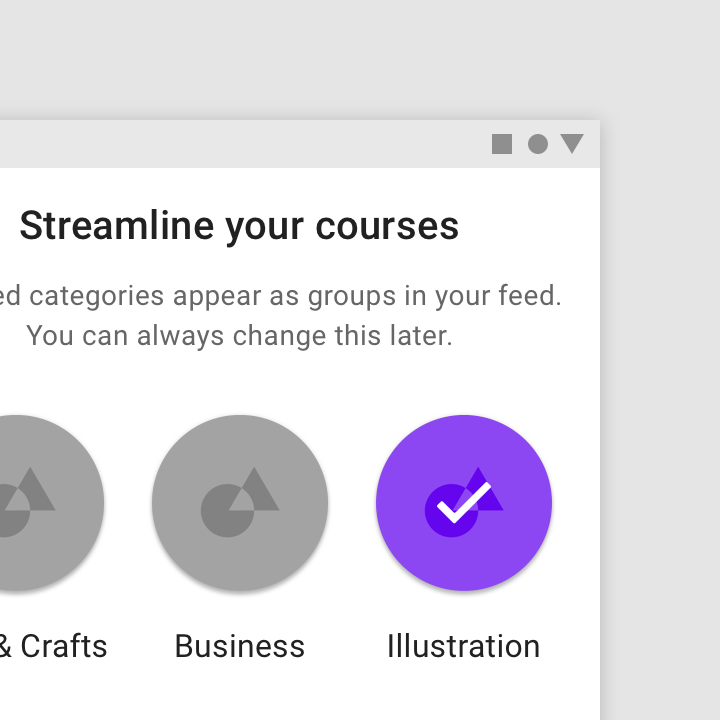
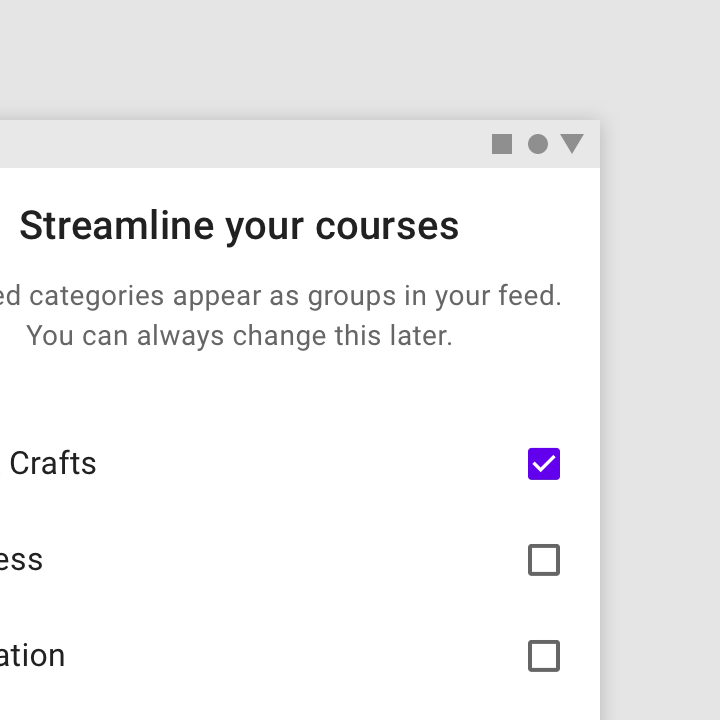
快速上手模式
在快速上手模式中,用户直接进入应用界面,期间不显示其他引导模式(登录和设置流程除外)。
快速上手模式:
- 让用户能够快速开始使用应用的核心功能
- 通常优先处理第一个关键操作
- 也可以提供了解更多信息或寻求帮助的可选途径
最佳实践
让用户有事可做
不要让用户停留在空白页面上,应通过 UI 鼓励用户进行交互。
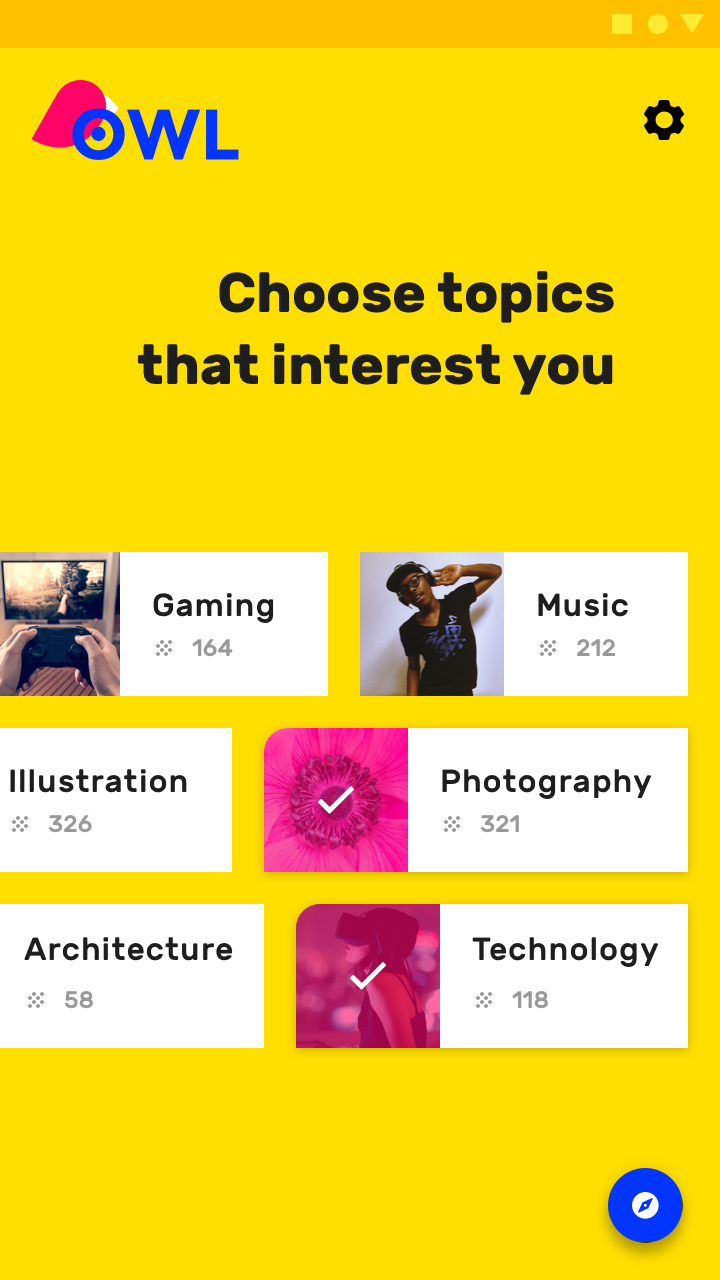
推荐
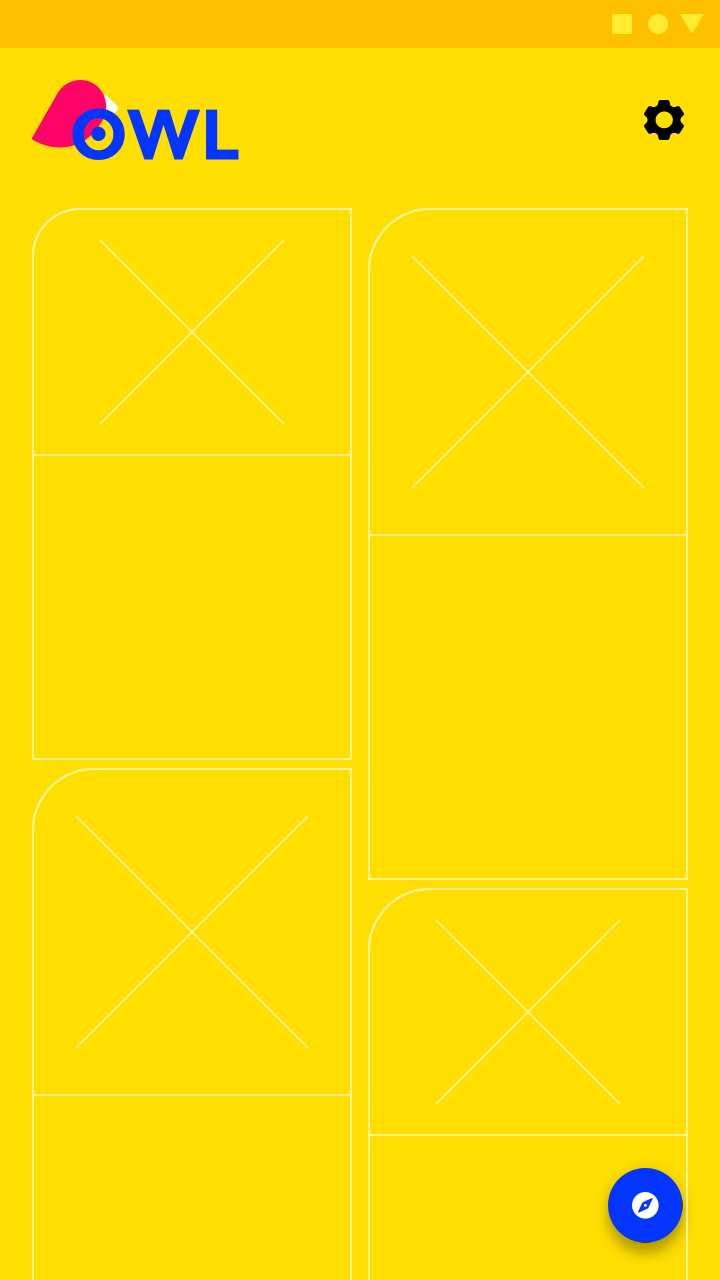
不推荐
提供教育引导
如果首次会话进行到约 90% 时,用户似乎仍不清楚如何使用应用,则显示一个 UI 提示,为其提供学习应用用法的机会。
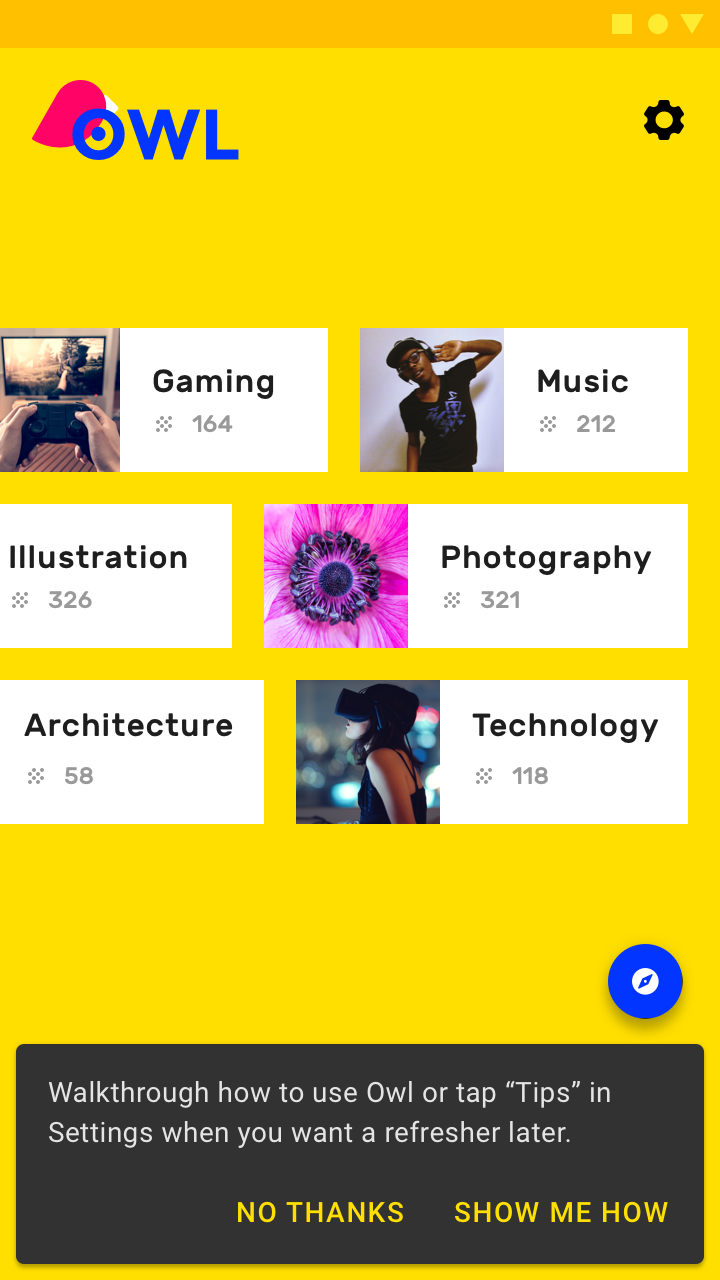
推荐
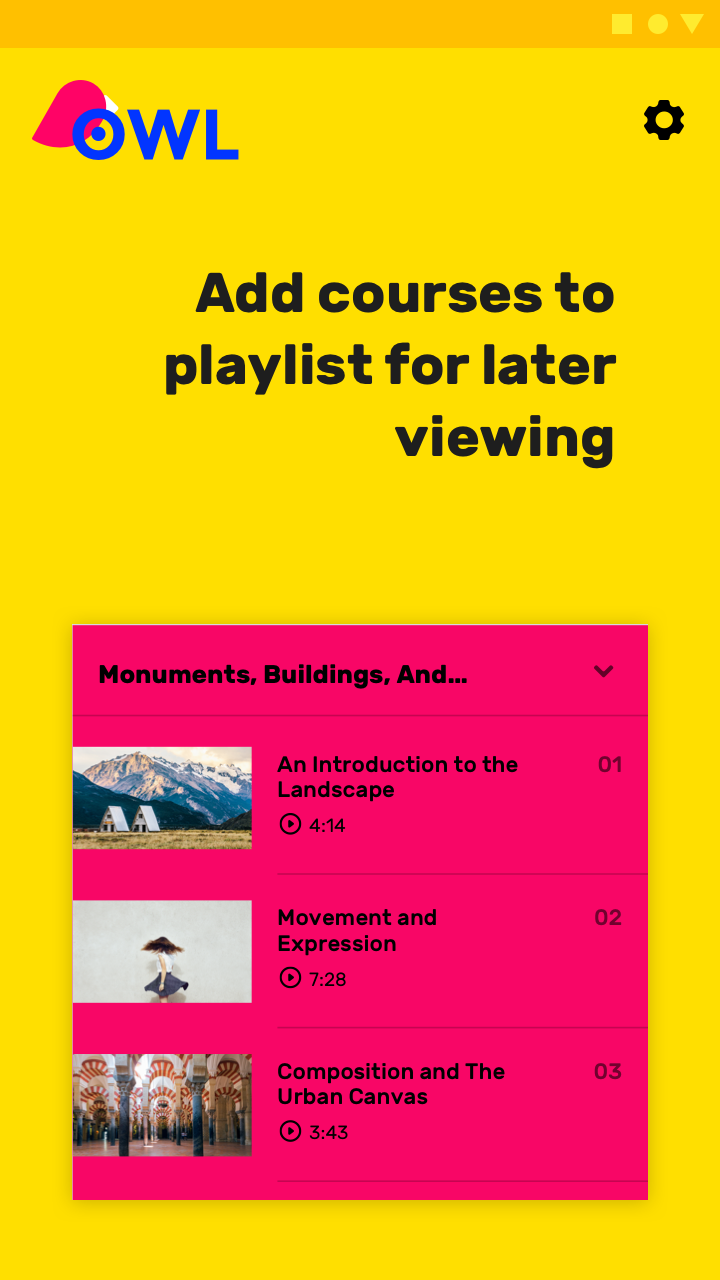
不推荐
优先处理第一个关键操作
选择与前七天内参与度关联最紧密的操作;也可以将核心功能以提示的形式介绍给尚未尝试过的用户。

推荐
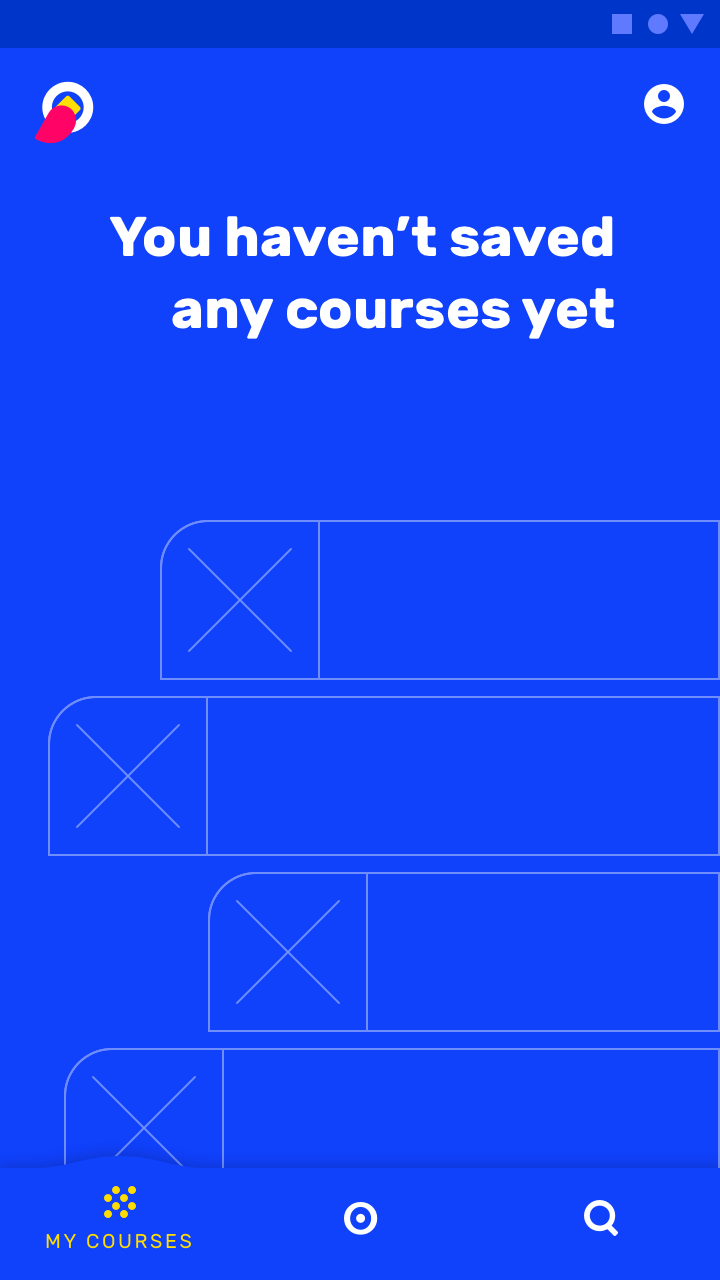
不推荐
主要用户收益模式
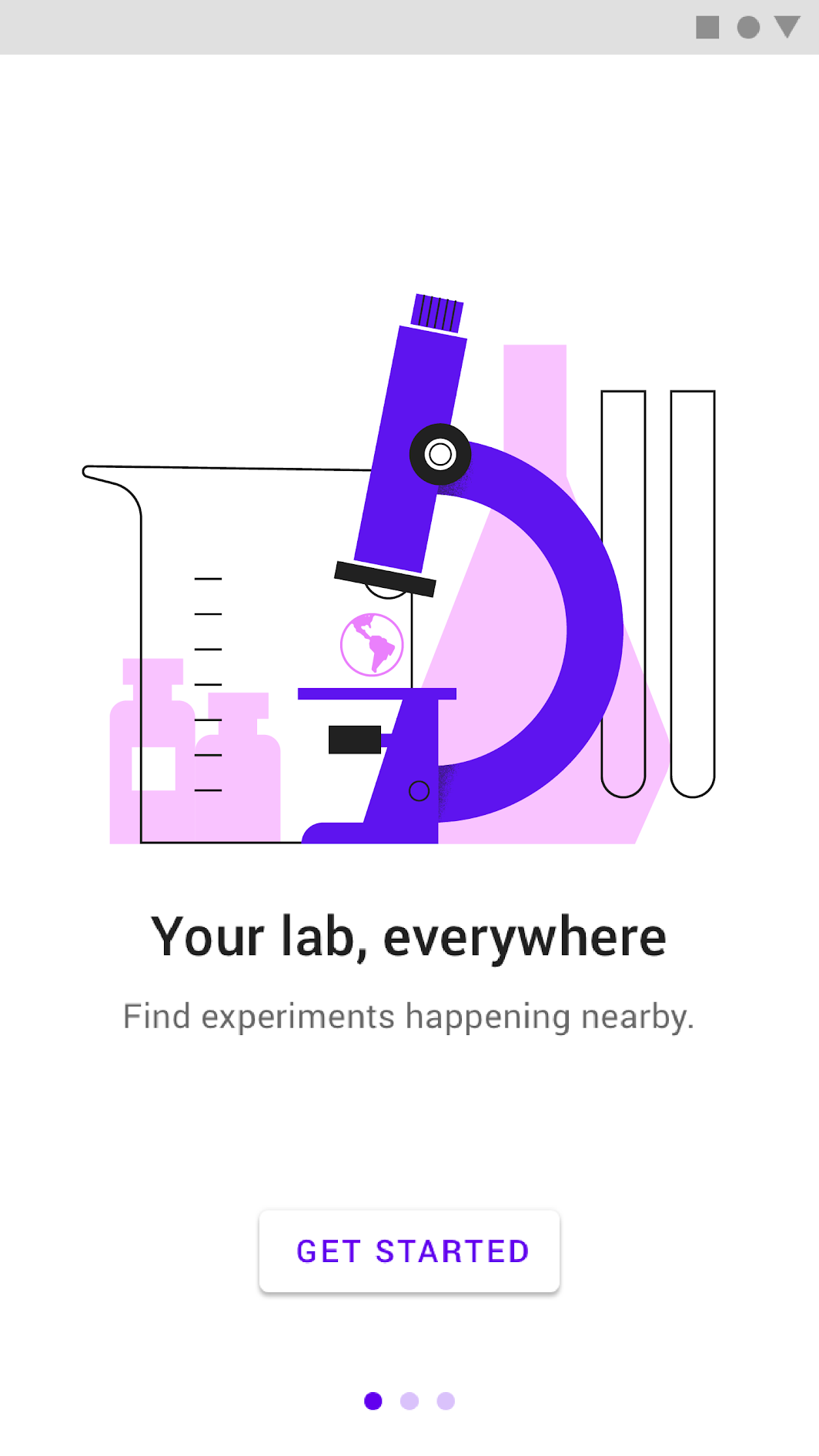
主要用户收益引导模式包含一个简短的自动播放轮播图或动画故事板,突出使用应用的主要收益。
选择恰当的收益
主要用户收益模式应最多展示三个使用应用的主要收益。这些收益应当让应用在关键时刻显得贴合用户需求且具个性化,而非提供操作说明或罗列功能。
在确定要展示哪些收益时,请考虑:
- 应用解决的问题
- 应用带来的主要收益
- 应用的“牙刷功能”(即用户每天会使用一到两次的功能)
集成选项
自动轮播
轮播图最多包含三张插图,每隔两到三秒自动切换一次,并显示分页导航。第一屏的自动切换应更快,以便让用户明白这不是单一页面。如果用户触摸了轮播图,则应禁用自动切换功能。
在整个动画过程中显示“开始使用”按钮,并持续循环播放动画,直到用户点按“开始使用”为止。
该页面应支持向前或向后滑动。
视频
主要用户收益的另一种呈现方式是视频。
视频应包含一个“开始使用”按钮,但不显示分页圆点。
最佳实践
保持视觉连贯性
在角色、环境、风格、字体排印和按钮颜色等方面保持视觉连贯性。
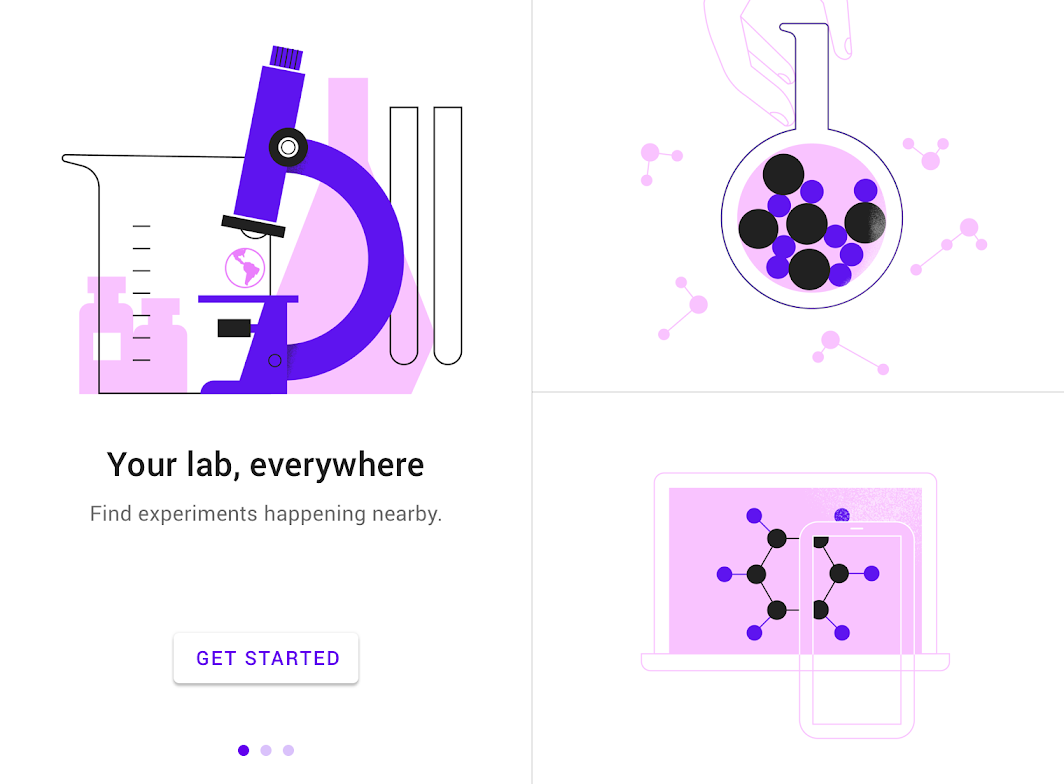
推荐
简化
将视觉元素简化为传达概念所需的必要元素。
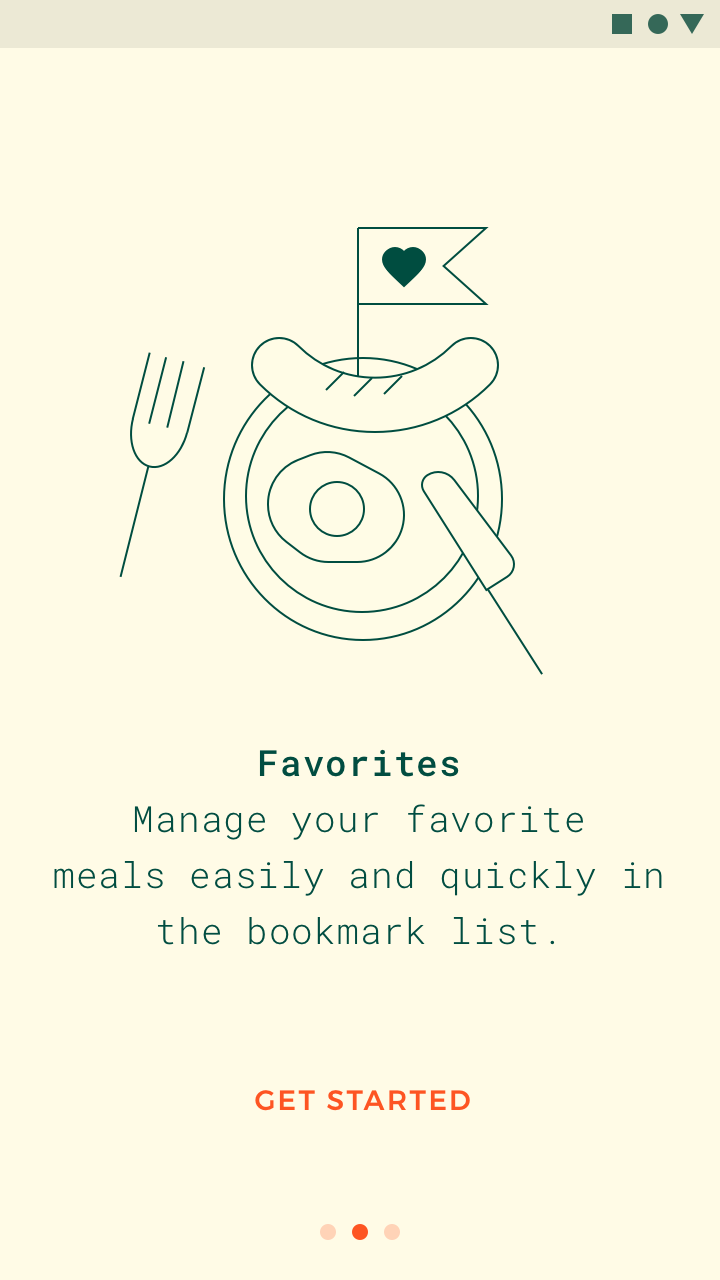
推荐
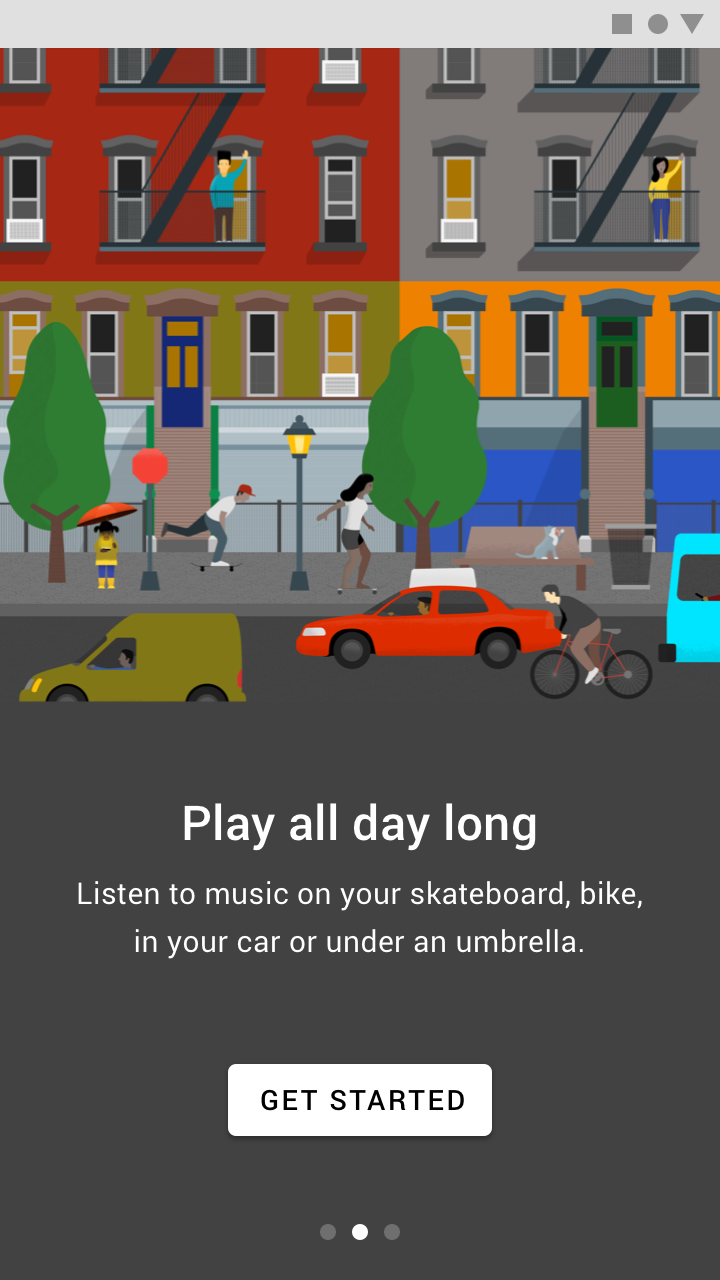
不推荐
不要生硬展示应用 UI
如果用户尚未体验过应用的 UI,就不要展示实际界面,而应优先展示用户收益。
可在后续场景中提供关于具体 UI 的引导。
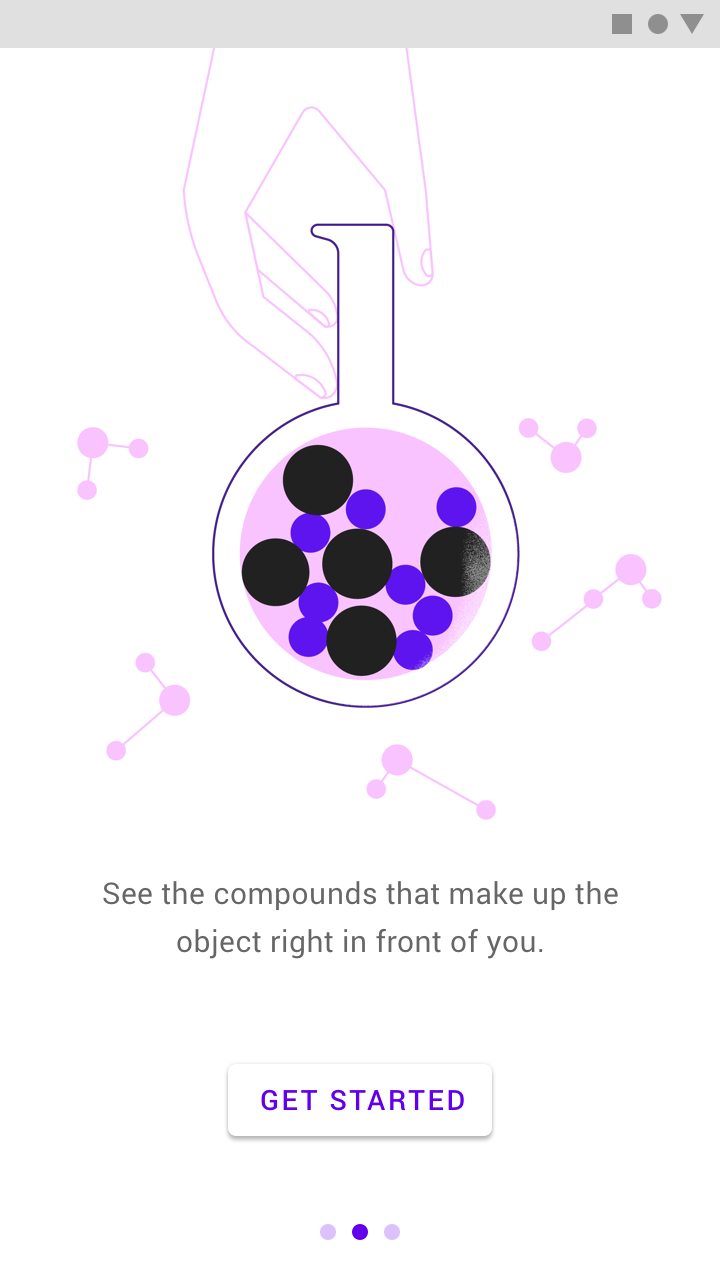
推荐
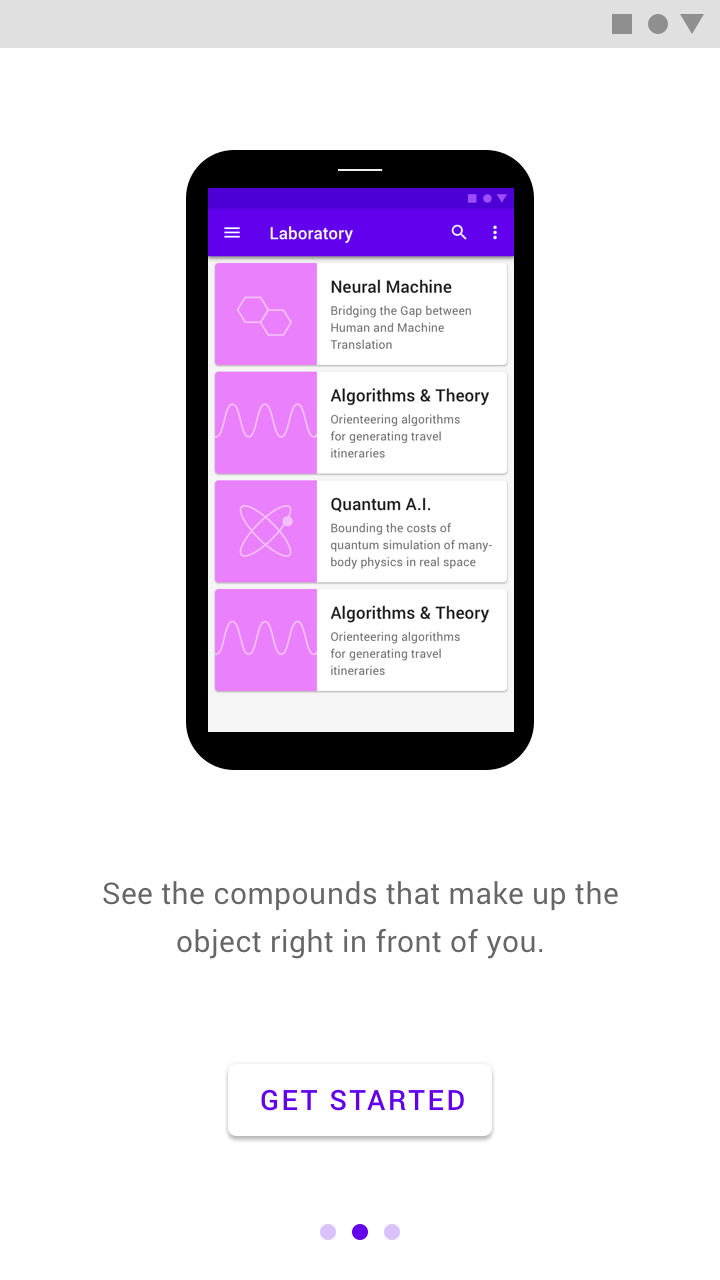
不推荐
设计新手引导时,应使其与首次运行体验相衔接。新手引导之后的 UI 应便于用户运用他们刚学到的内容。
设计
主要用户收益的设计应与文案相得益彰。如果某个想法用文字能表达得更好,就使用文字而非图像。
这些布局旨在让 1:1 宽高比的插图在所有平台的屏幕上都能始终适配。请确保背景色和文字颜色符合无障碍访问的最低对比度要求。
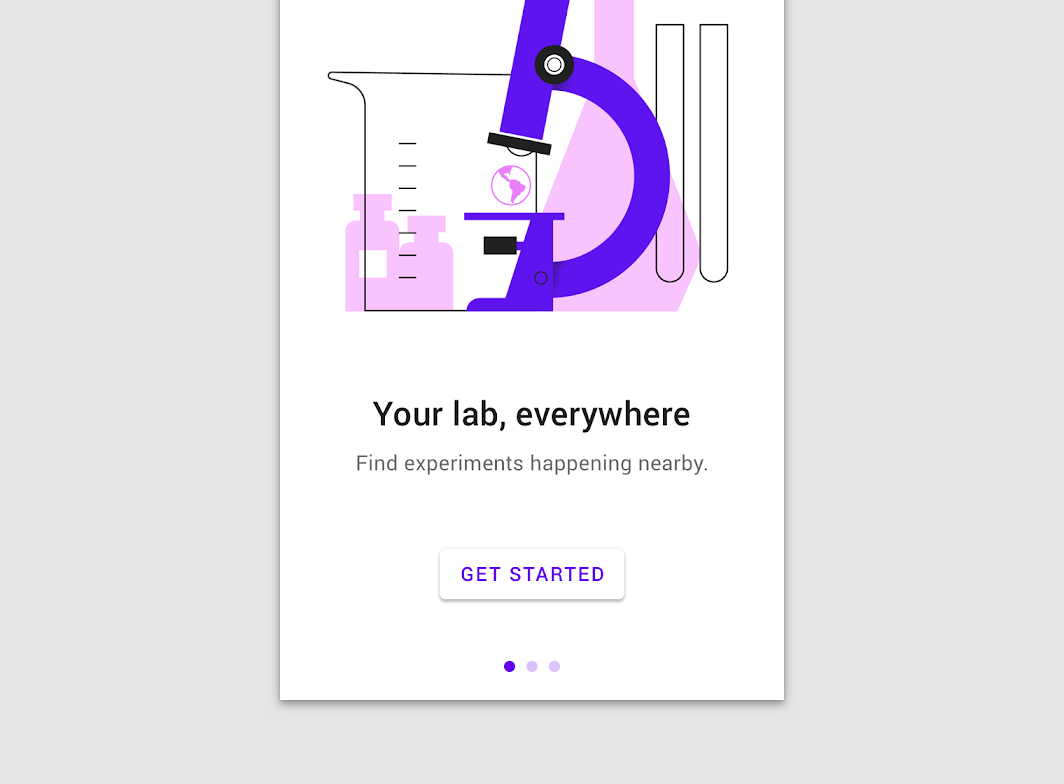
手机和平板电脑竖屏
将居中对齐的文案和交互元素放置在插图下方。
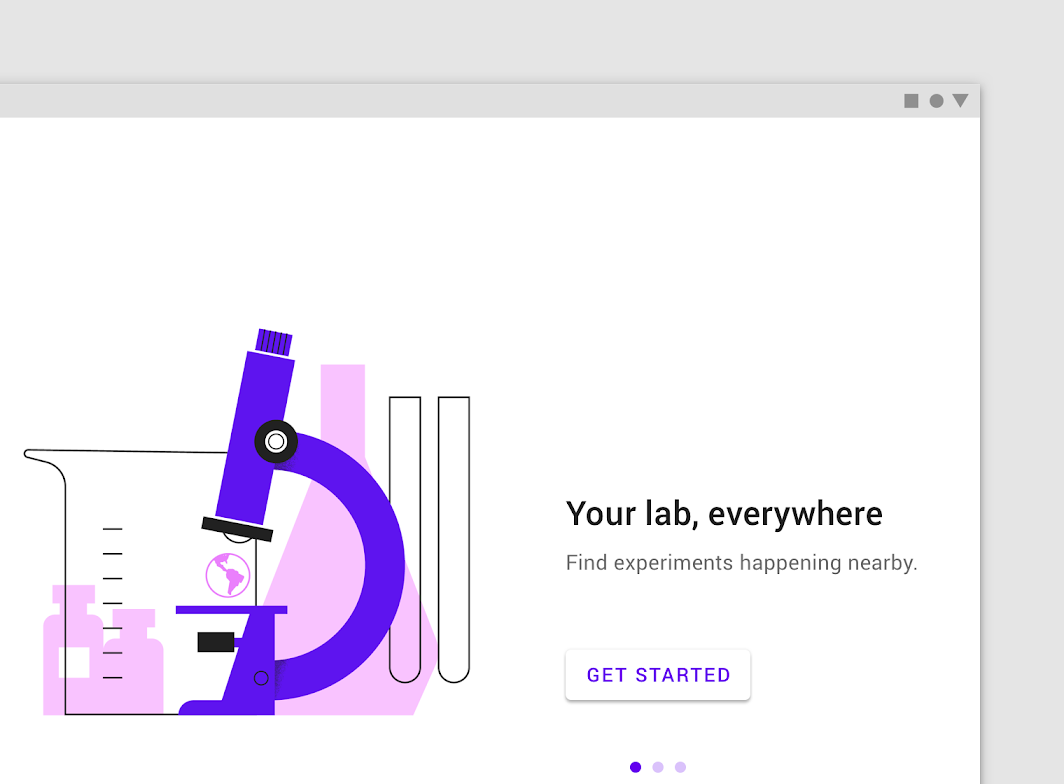
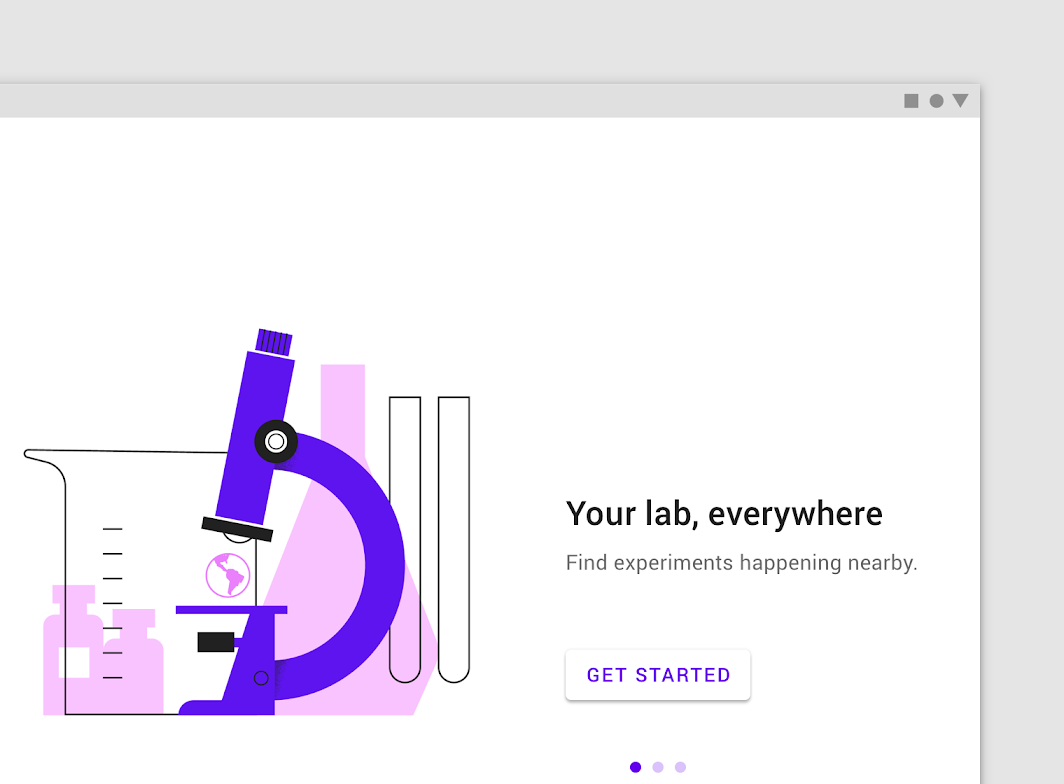
手机和平板电脑横屏
将左对齐的文案和交互元素沿插图的右边缘放置,并垂直居中。
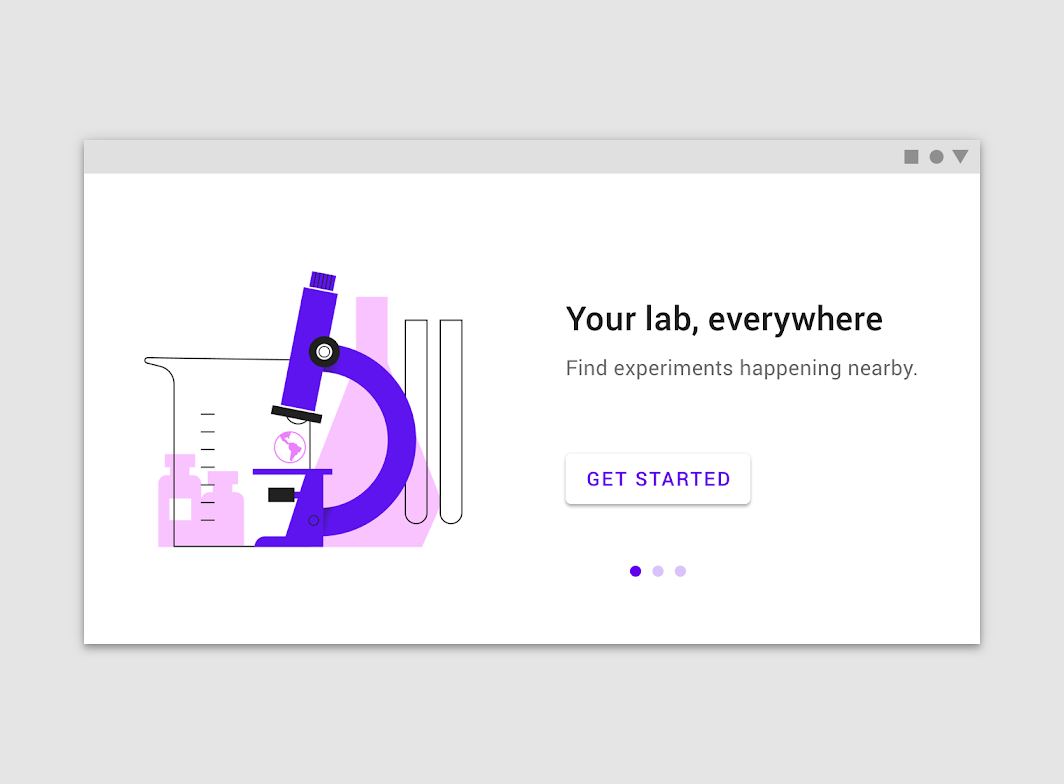
桌面端
将插图、文案和交互元素放置在居中的卡片中。在该卡片旁边显示“下一步”和“上一步”按钮,并在其下方显示分页指示器。
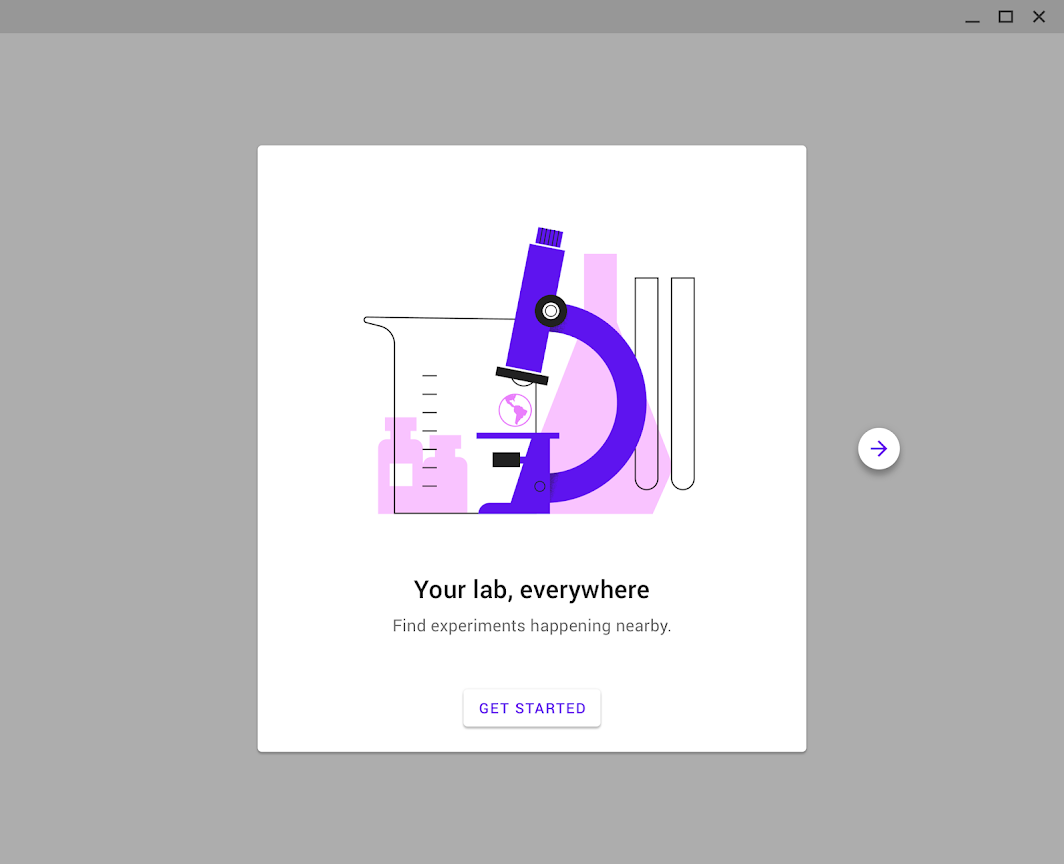
可穿戴设备和电视的新手引导体验采用不同的交互方式,应单独设计。
规格
手机和平板电脑竖屏
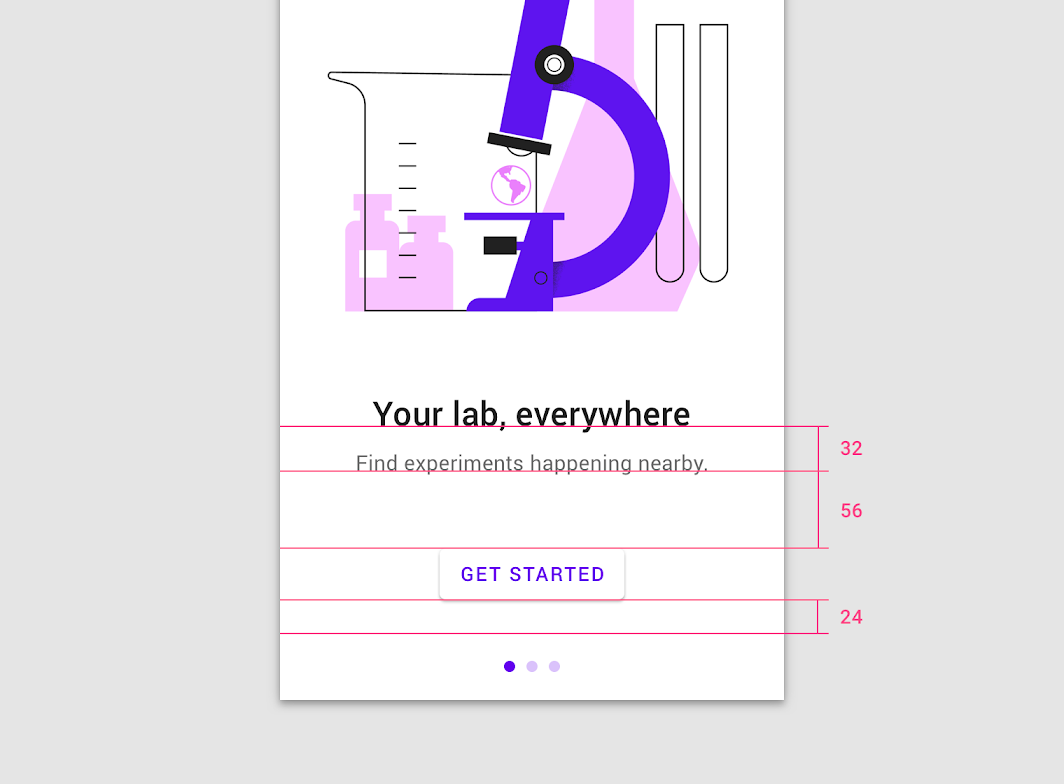
标题:字号 24sp,行高 32sp
副标题 1:字号 15sp,行高 24sp
行高 32sp
按钮顶部与文案中心之间留出 56dp 的间距(为 1-3 行文本预留空间)
24dp 垂直内边距
手机和平板电脑横屏
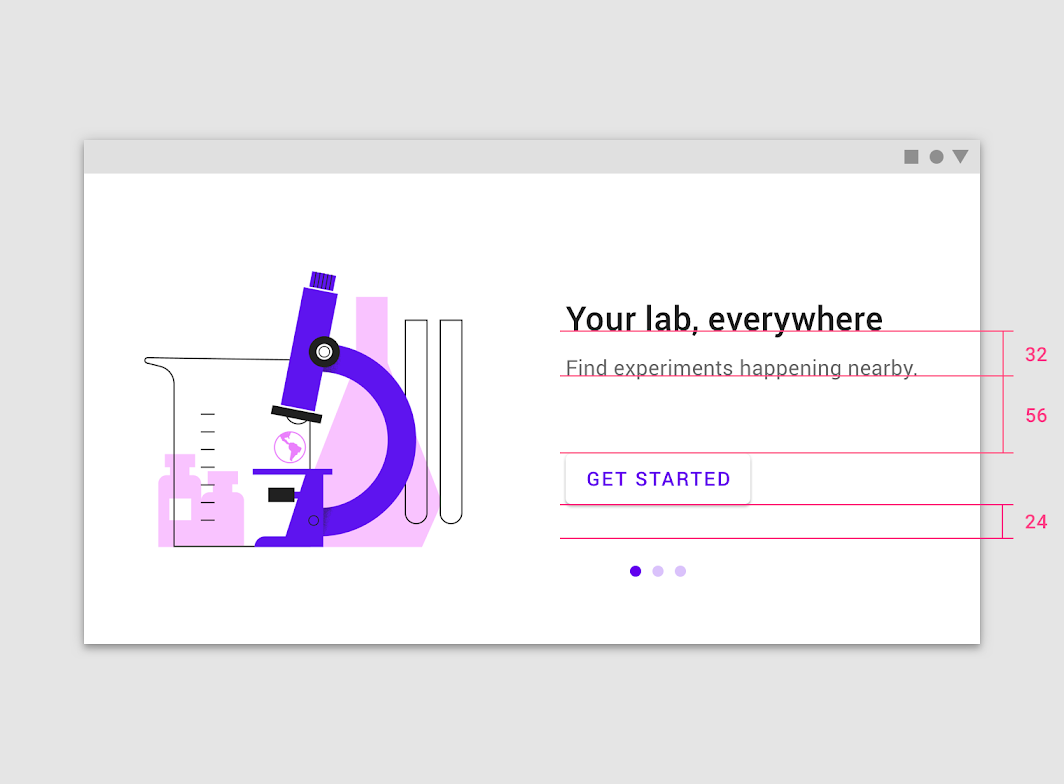
标题:字号 24sp,行高 32sp
副标题 1:字号 15sp,行高 24sp
行高 32sp
按钮顶部与文案中心之间留出 56dp 的间距(为 1-3 行文本预留空间)
24dp 垂直内边距
桌面端
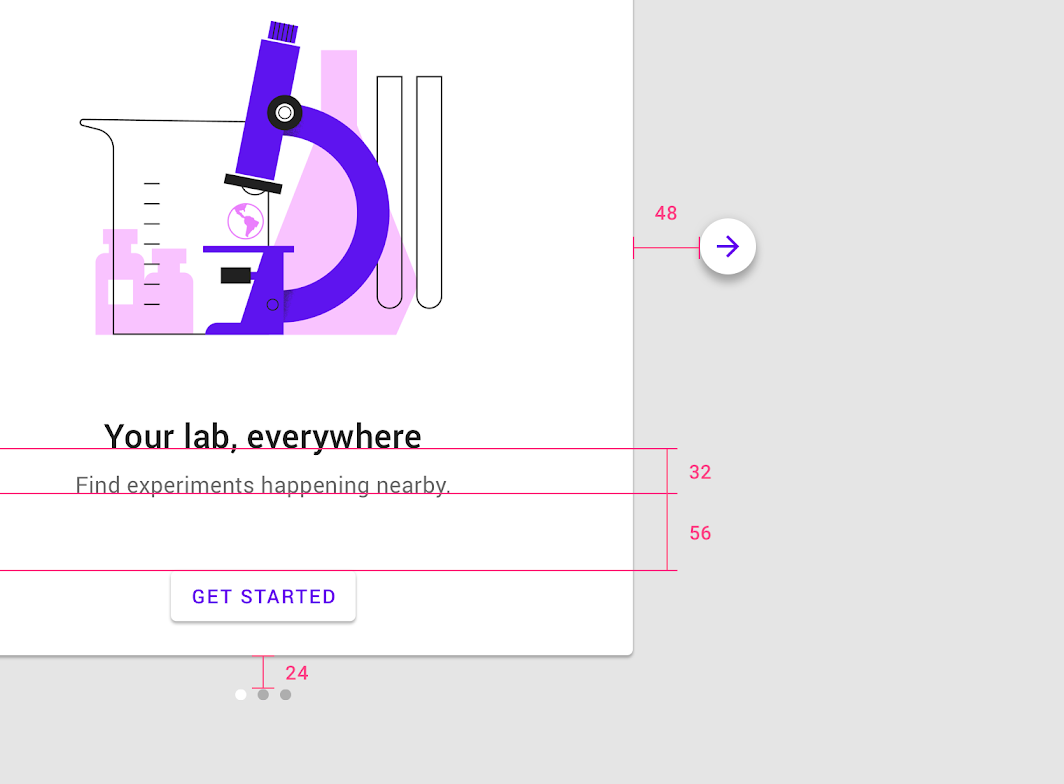
副标题:字号 16sp,行高 24sp
行高:32sp
按钮顶部与文案中心之间的间距:56dp(为 1-3 行文本预留空间)
图像到分页圆点的垂直间距:24dp
图像到箭头的水平间距:48dp