

Karty
Karta to płat materiału, który służy jako punkt wejścia do bardziej szczegółowych informacji.
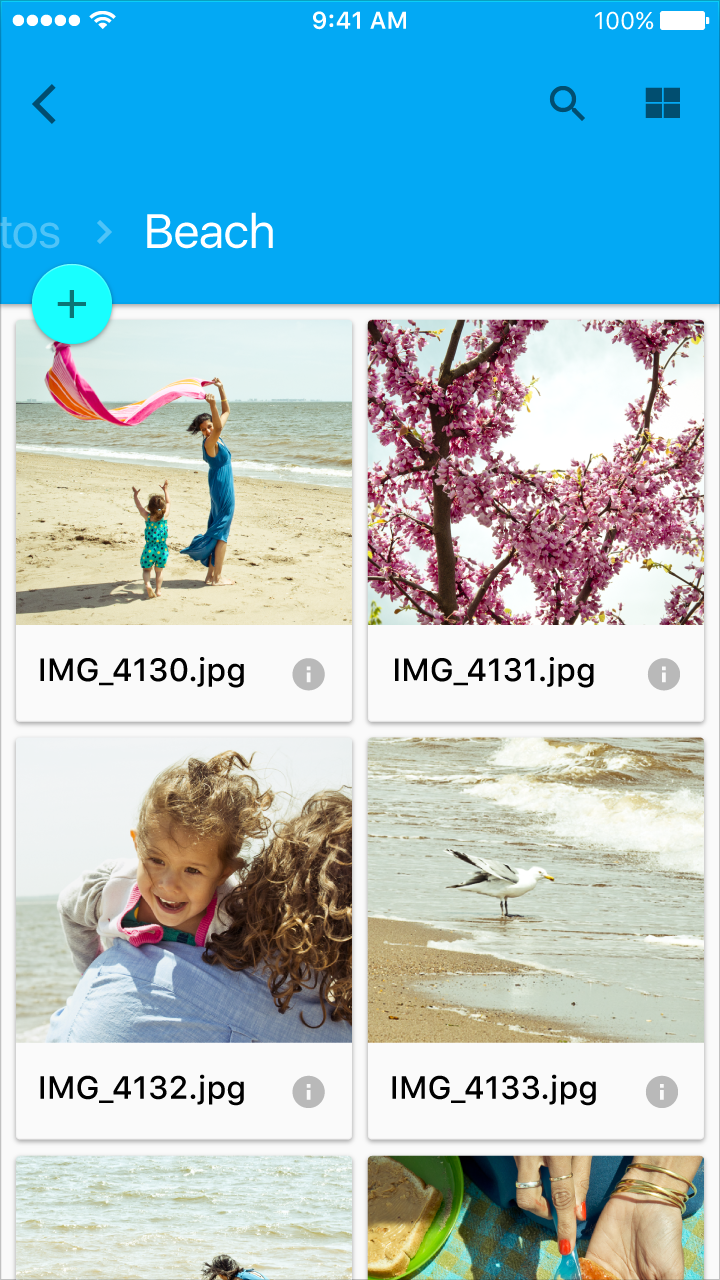
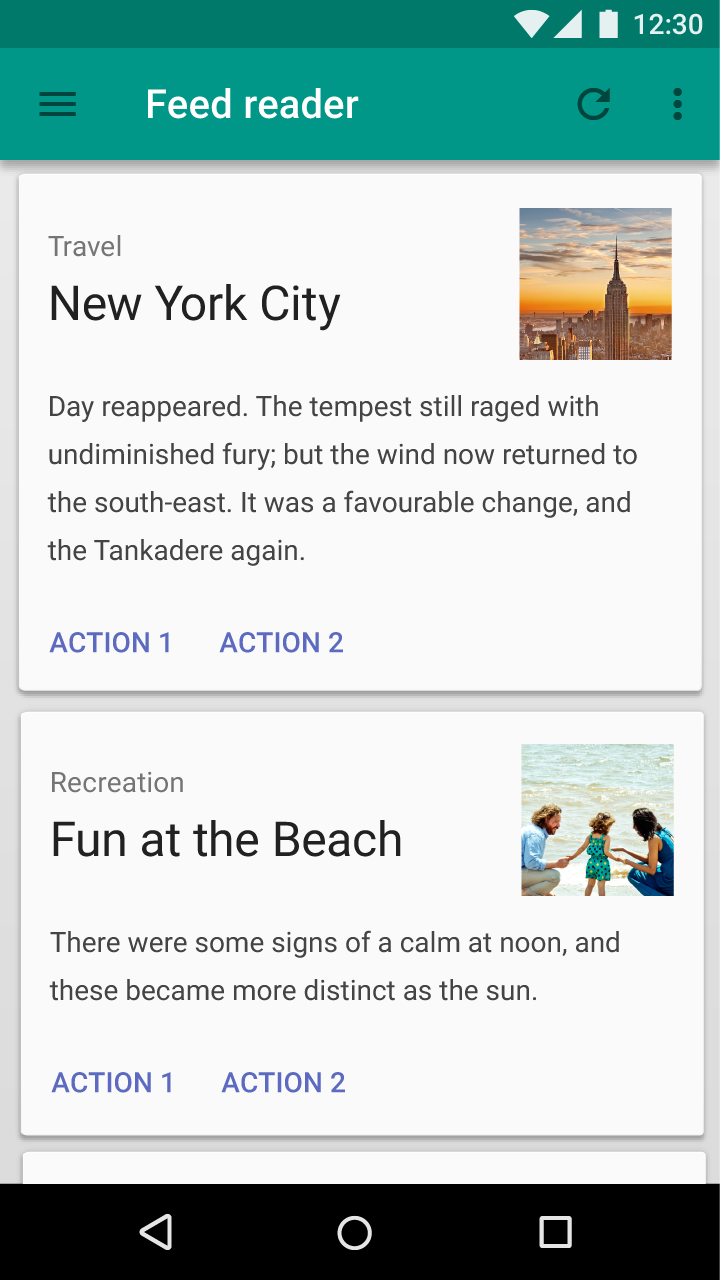
Karty mogą zawierać zdjęcia, teksty i linki dotyczące jednego tematu. Mogą wyświetlać treści złożone z elementów o różnej wielkości, na przykład zdjęć z podpisami o zmiennej długości.
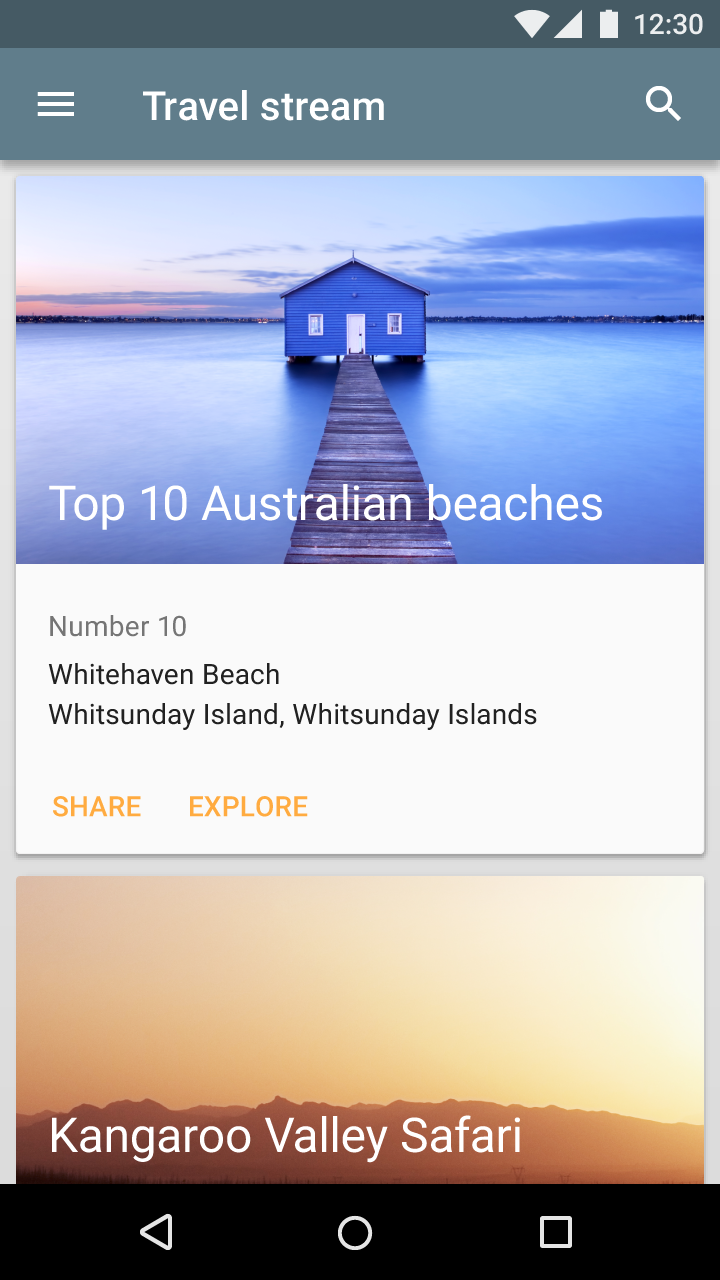
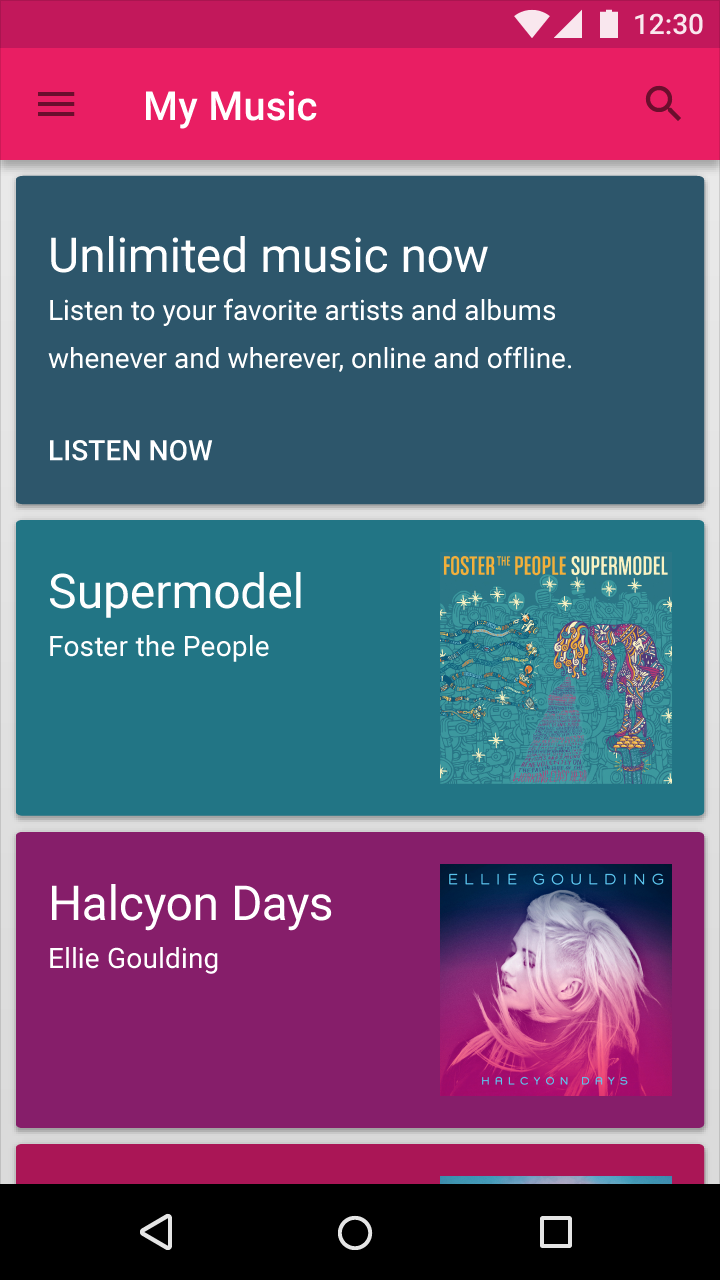
Kolekcja kart to układ kart znajdujących się na tej samej płaszczyźnie.
Zastosowanie
Karty wyświetlają treści złożone z różnych elementów, których rozmiar lub obsługiwane akcje są zróżnicowane.
Obsługiwane gesty
Przesunięcie (swipe)
Podniesienie i przeniesienie (pick-up-and-move)
Powiązane komponenty
Dla programistów

Zastosowanie
Karty to wygodny sposób wyświetlania treści złożonych z różnych elementów. Sprawdzają się również przy prezentowaniu elementów o różnym rozmiarze lub różnym zestawie obsługiwanych akcji, na przykład zdjęć z podpisami o zmiennej długości.
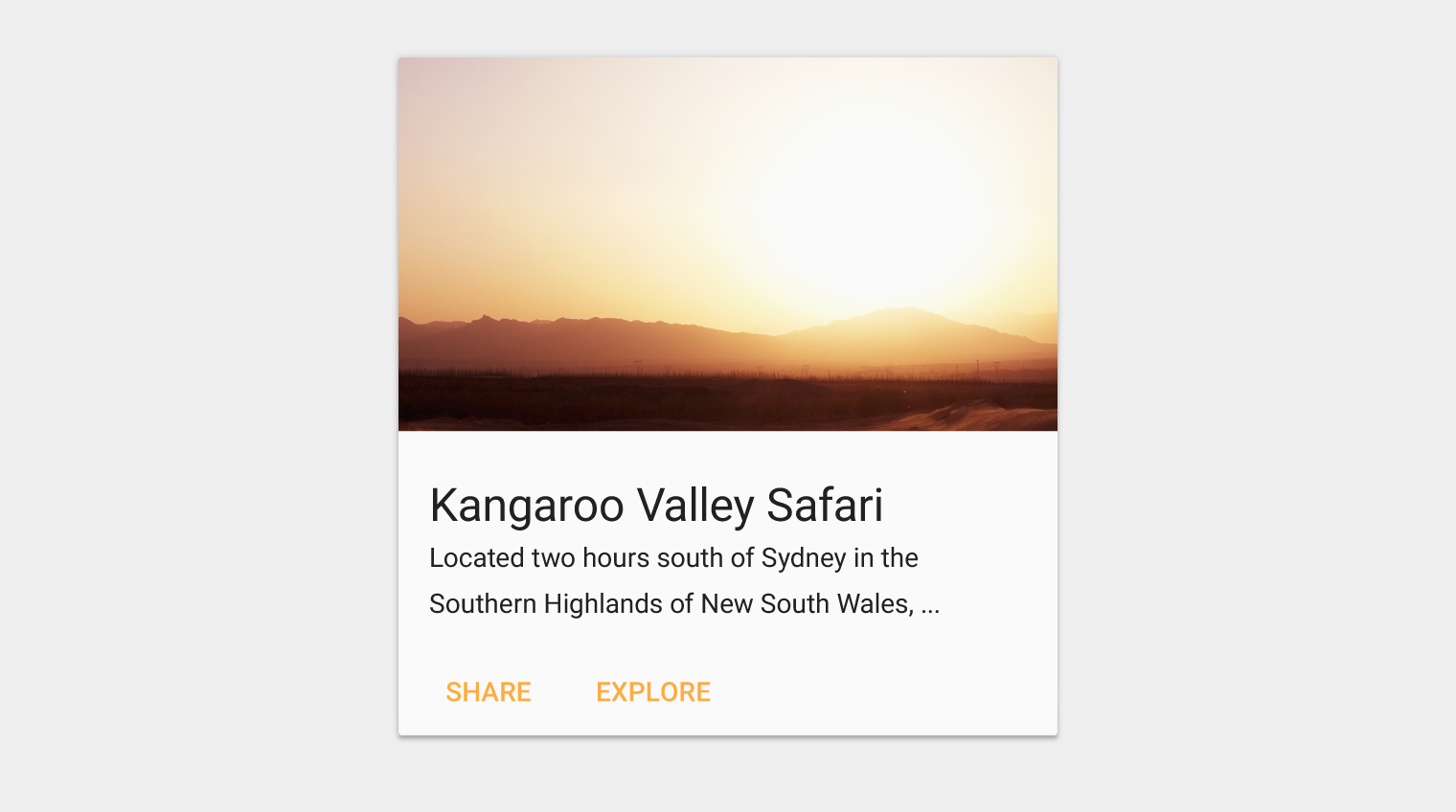
Kolekcja kart jest koplanarna, czyli składa się z kart umieszczonych na tej samej płaszczyźnie.
Kiedy stosować
Stosuj układ kart przy wyświetlaniu treści, która:
- składa się z wielu typów danych, takich jak obrazy, filmy i tekst
- nie wymaga bezpośredniego porównywania (użytkownik nie porównuje ze sobą obrazów ani tekstów)
- ma bardzo zróżnicowaną długość, na przykład komentarze
- zawiera elementy interaktywne, takie jak przyciski +1 lub komentarze
- w przeciwnym razie zostałaby wyświetlona na liście siatki, ale wymaga dodatkowych treści uzupełniających obraz
Zalecane.
2. Karty mogą mieć wiele akcji.
3. Karty można odrzucać i przestawiać.
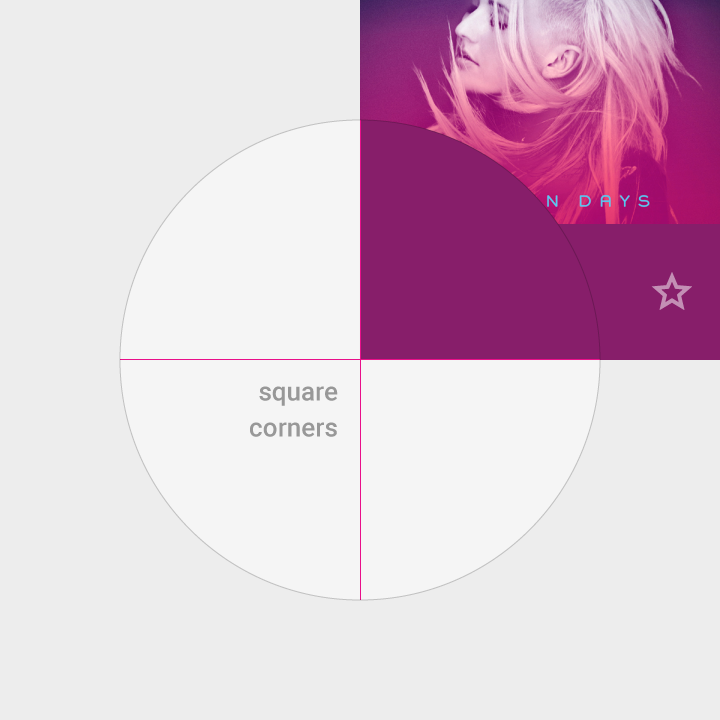
Niezalecane.
1. Kafelki mają kwadratowe rogi.
2. Kafelki mają co najwyżej dwie akcje.
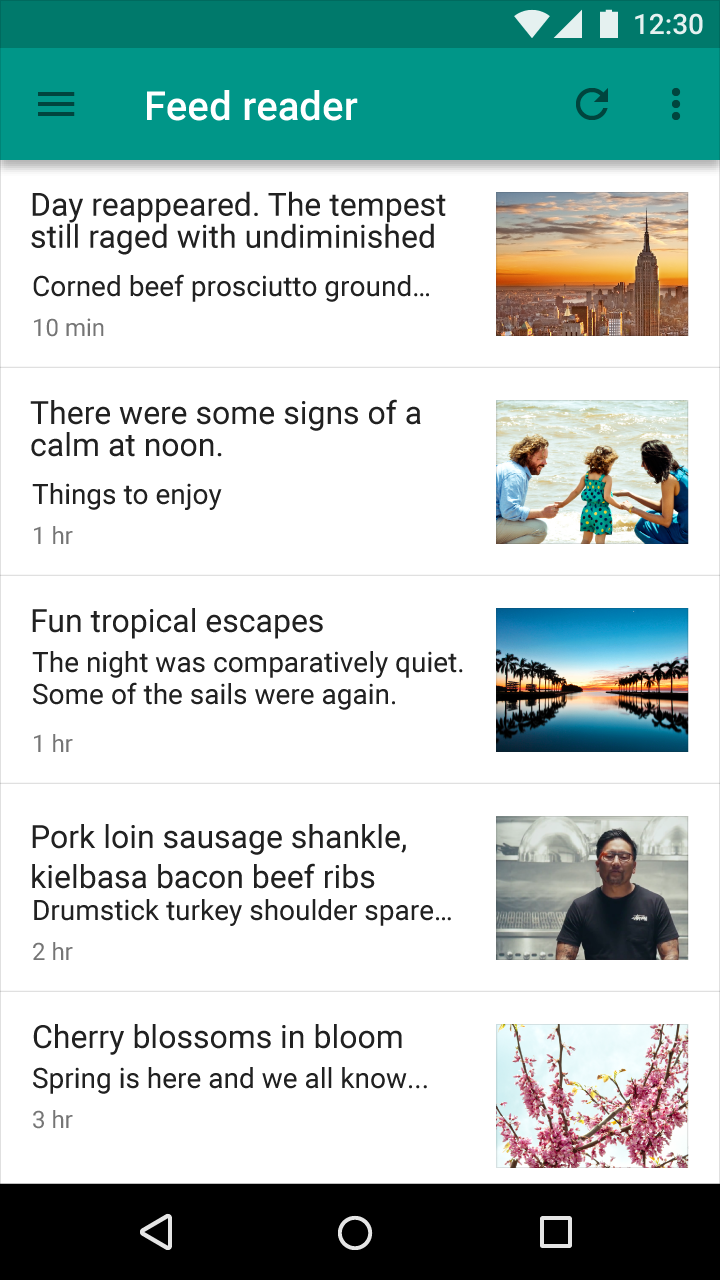
Zalecane.
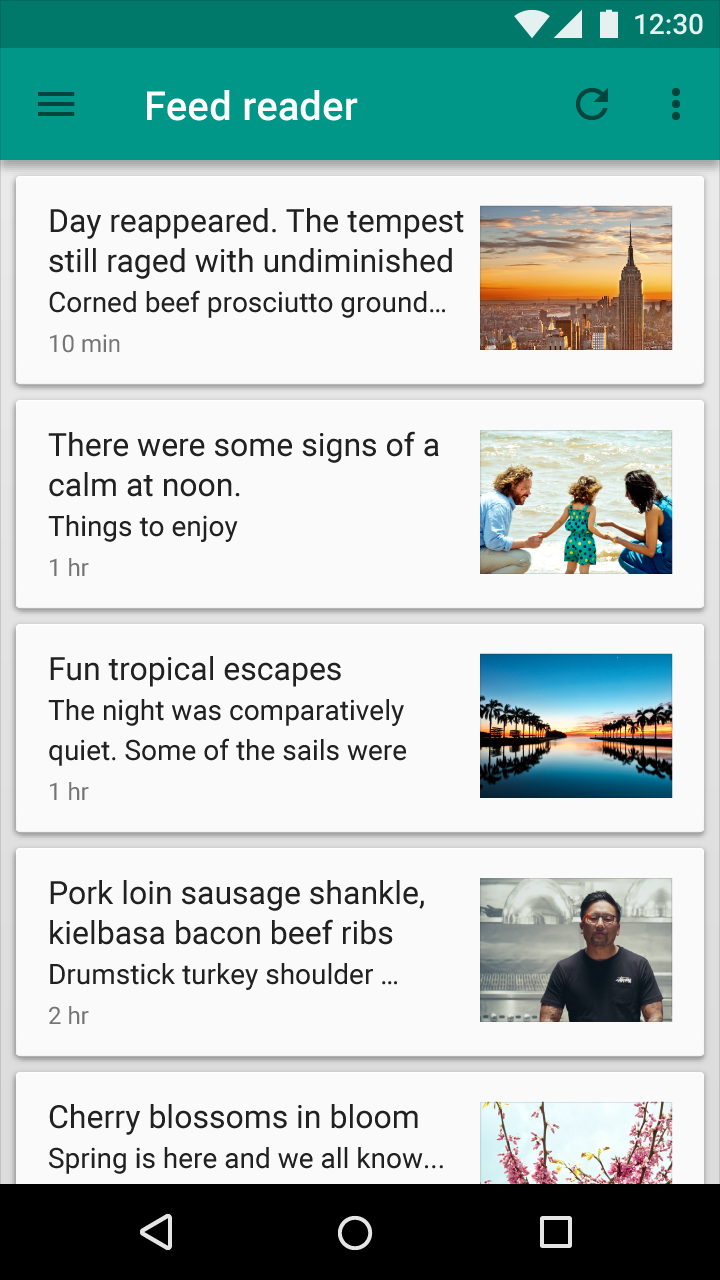
Niezalecane.
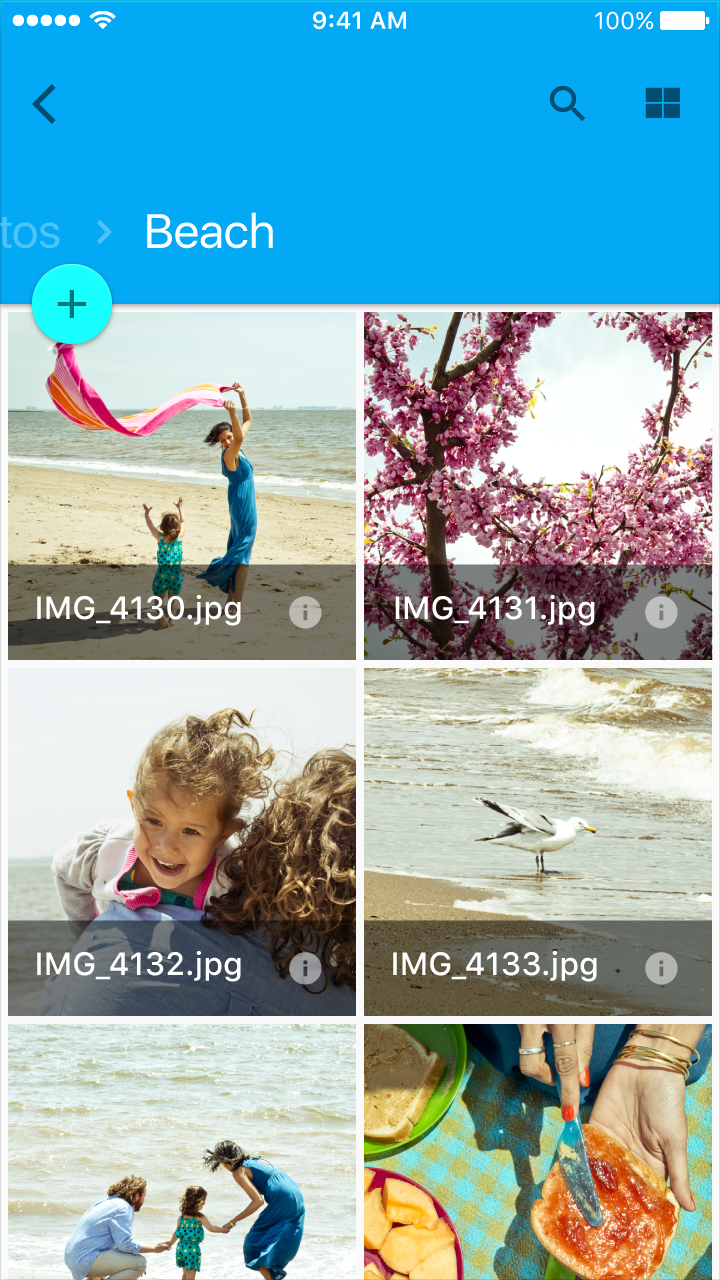
Zalecane.
Niezalecane.
Treść
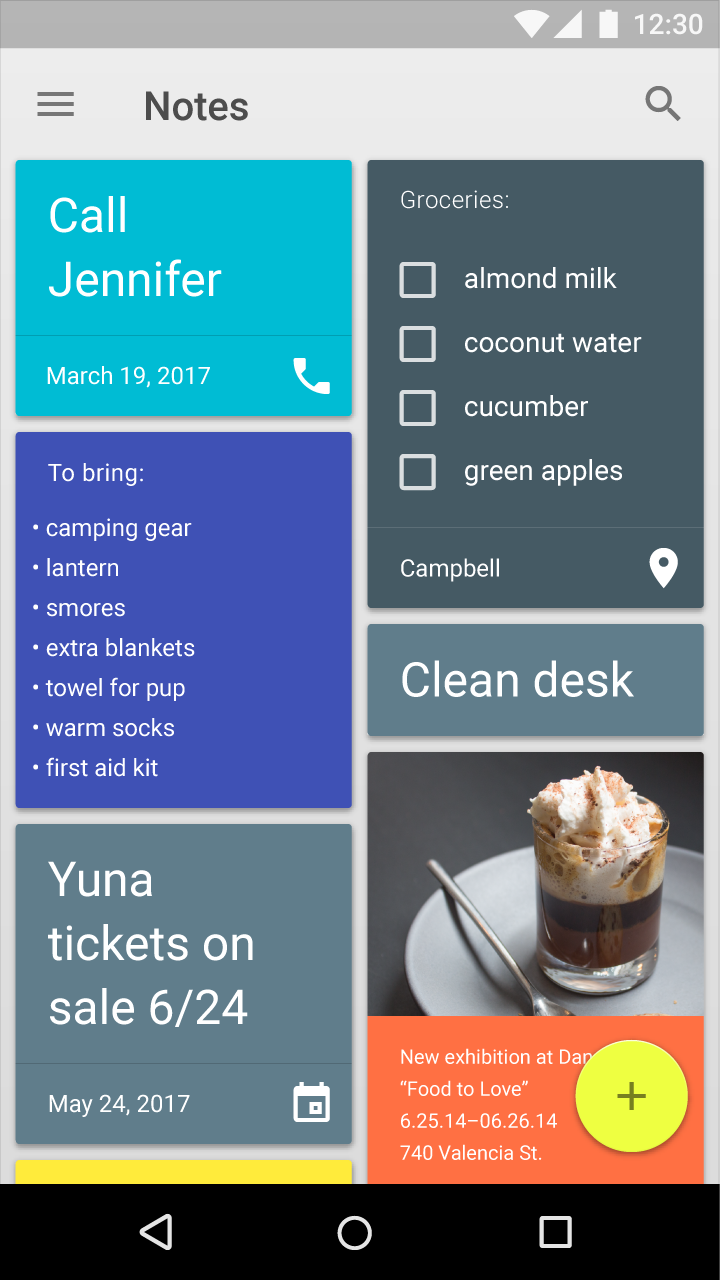
Karty zapewniają kontekst i punkt wejścia do bardziej rozbudowanych informacji i widoków. Ich treść i liczba mogą się znacznie różnić. Każda karta w kolekcji może zawierać unikalny zestaw danych, na przykład listę kontrolną z akcją, notatkę z akcją oraz notatkę ze zdjęciem.
Nie przeciążaj kart zbędnymi informacjami ani akcjami.
Hierarchia treści
Wykorzystuj hierarchię w karcie, aby skierować uwagę użytkowników na najważniejsze informacje. Na przykład umieść treść główną u góry karty albo wyróżnij ją typografią.
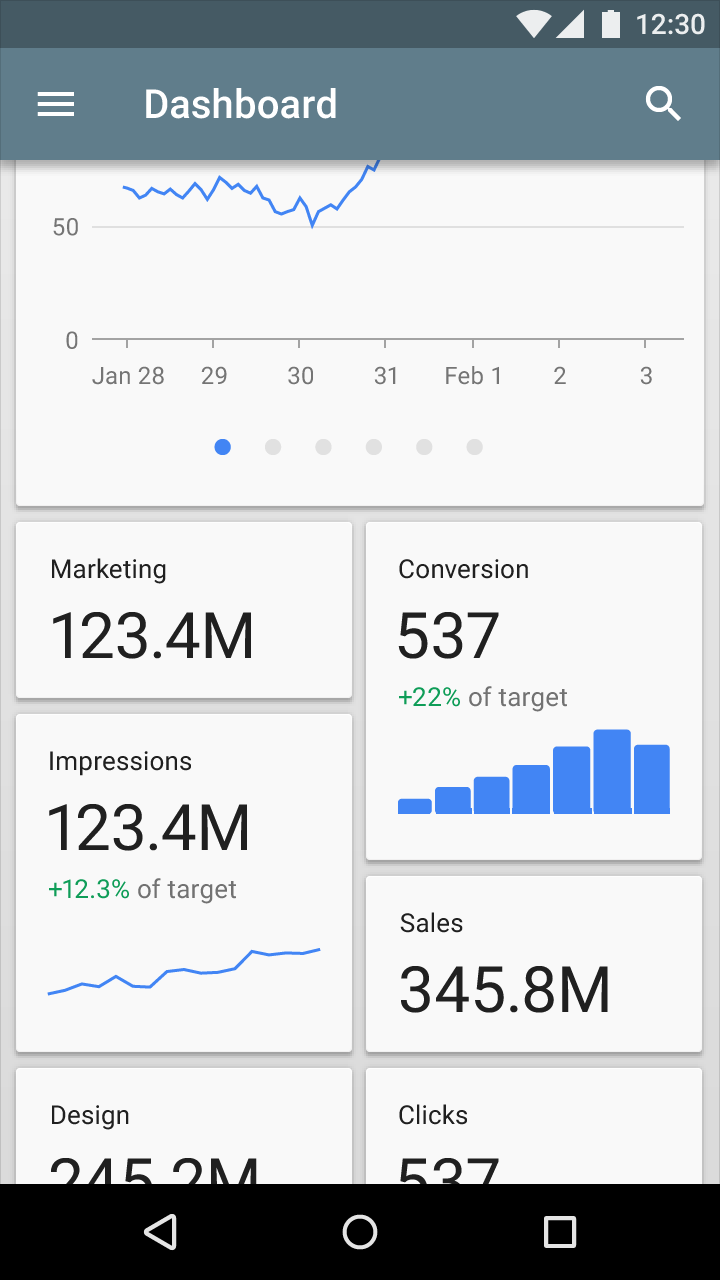
Obrazy mogą podkreślać inne treści w karcie. Ich rozmiar i rozmieszczenie zależą jednak od tego, czy stanowią treść główną, czy tylko ją uzupełniają.
Obrazy w tle
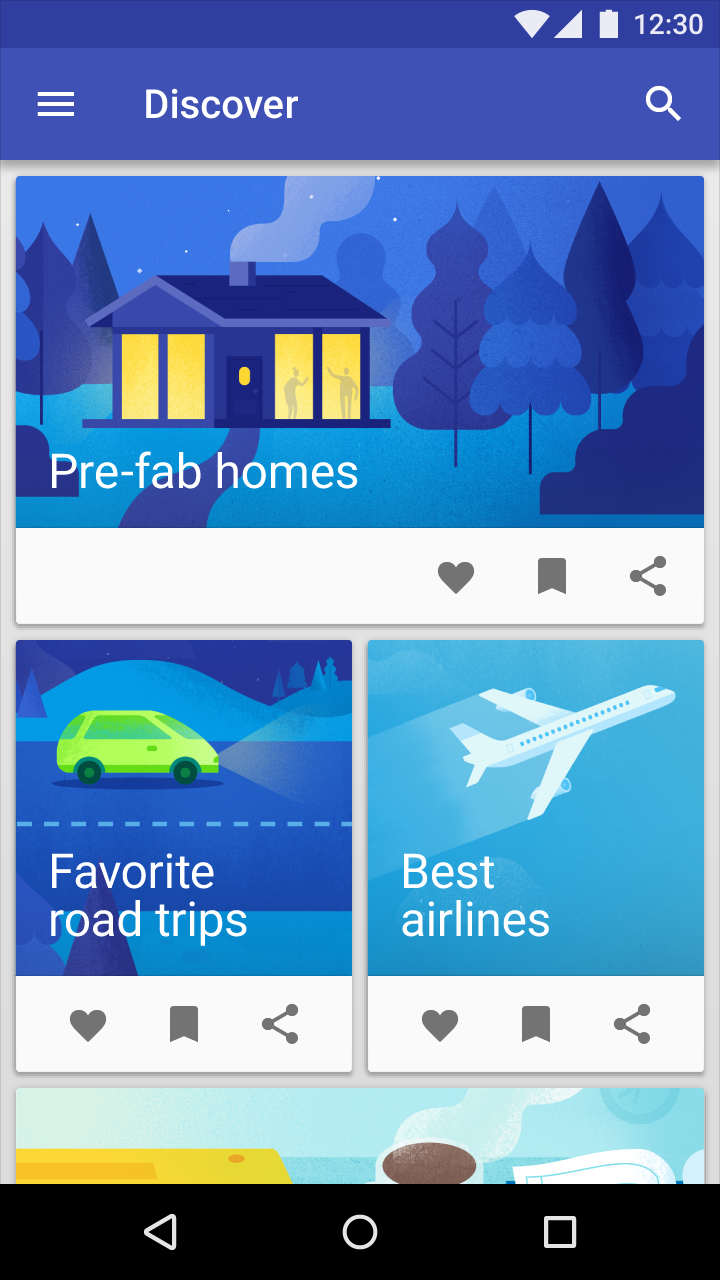
Tekst jest najbardziej czytelny na jednolitym, jednobarwnym tle, przy wystarczającym kontraście między tłem a tekstem. Tekst umieszczony na obrazie również powinien pozostać czytelny.
Zachowanie
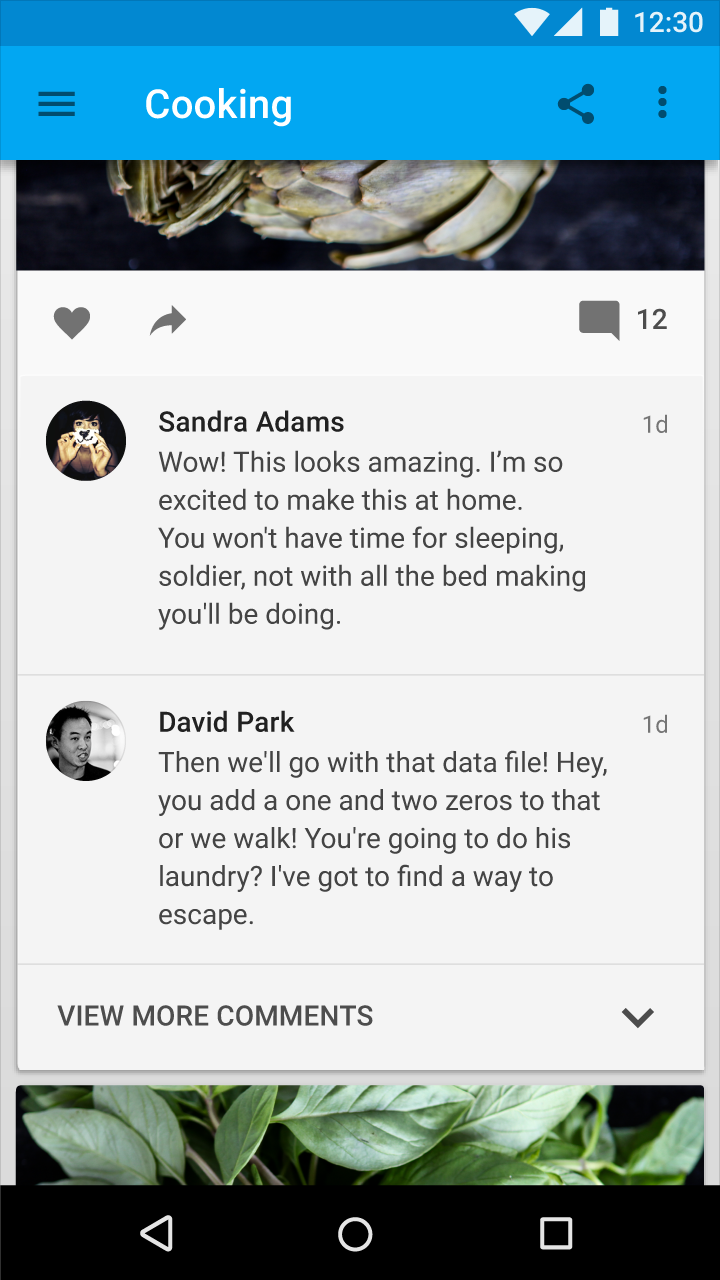
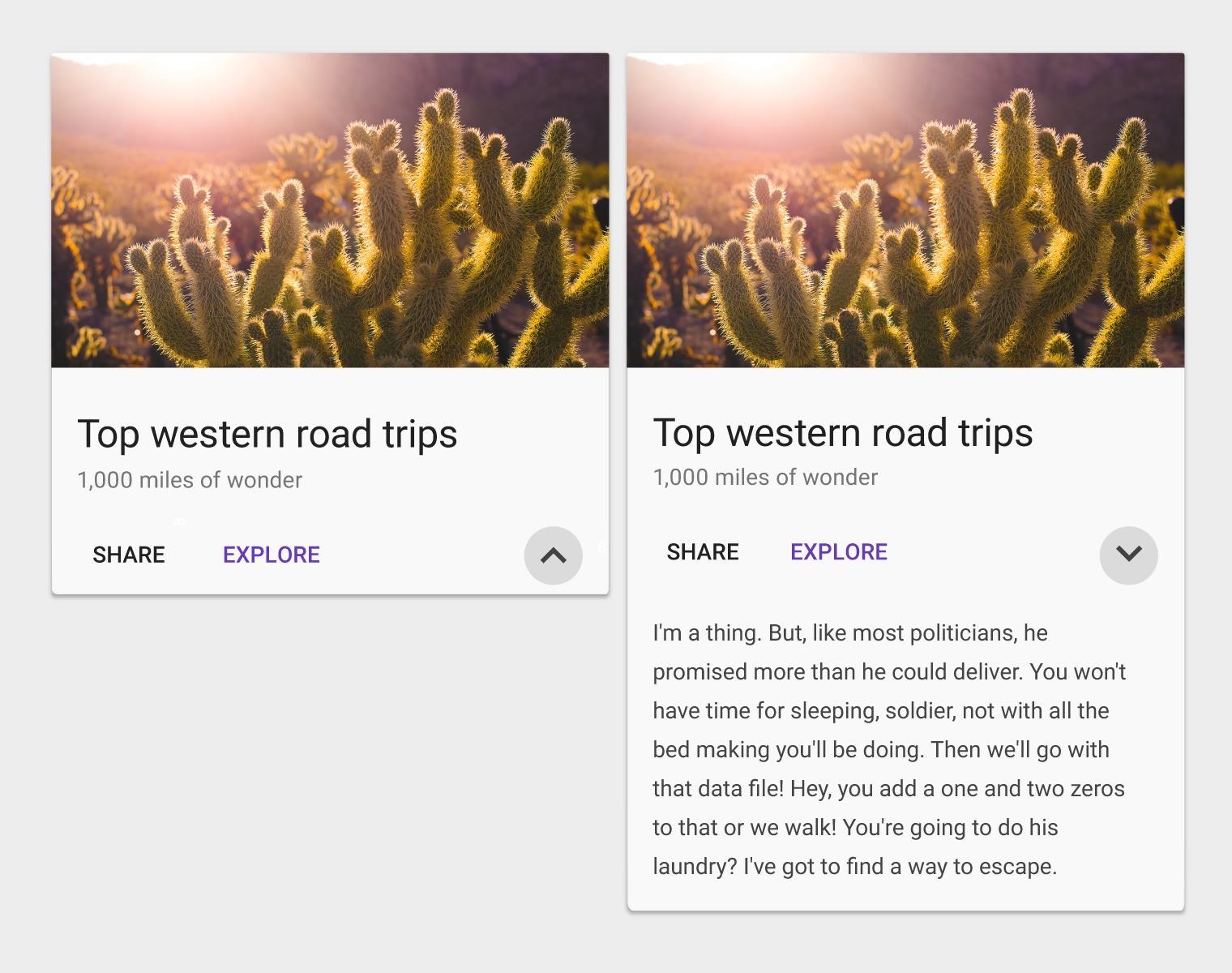
Karty mają stałą szerokość i zmienną wysokość. Maksymalna wysokość jest ograniczona do wysokości dostępnego miejsca na danej platformie, ale karta może się tymczasowo rozwinąć, na przykład aby wyświetlić pole komentarza.
Karty nie odwracają się, aby ujawnić informacje umieszczone na odwrocie.
Obsługiwane gesty
Obsługa gestów kart powinna być spójna w obrębie całej kolekcji kart.
Obsługiwane gesty obejmują:
- Przesunięcie (swipe) — może być stosowane na poszczególnych kartach. Ogranicz liczbę gestów przesunięcia w danym widoku tak, aby się nie nakładały. Na przykład karta obsługująca przesunięcie nie powinna zawierać karuzeli obrazów przewijanej tym samym gestem, aby podczas przesunięcia wykonywana była tylko jedna akcja.
- Podniesienie i przeniesienie (pick-up-and-move) — może być stosowane, jeśli ważne jest, aby użytkownik mógł sortować karty w obrębie kolekcji. Rozważ jednak, czy filtrowanie lub sortowanie nie uporządkowałoby treści lepiej.
Filtrowanie i sortowanie kolekcji kart
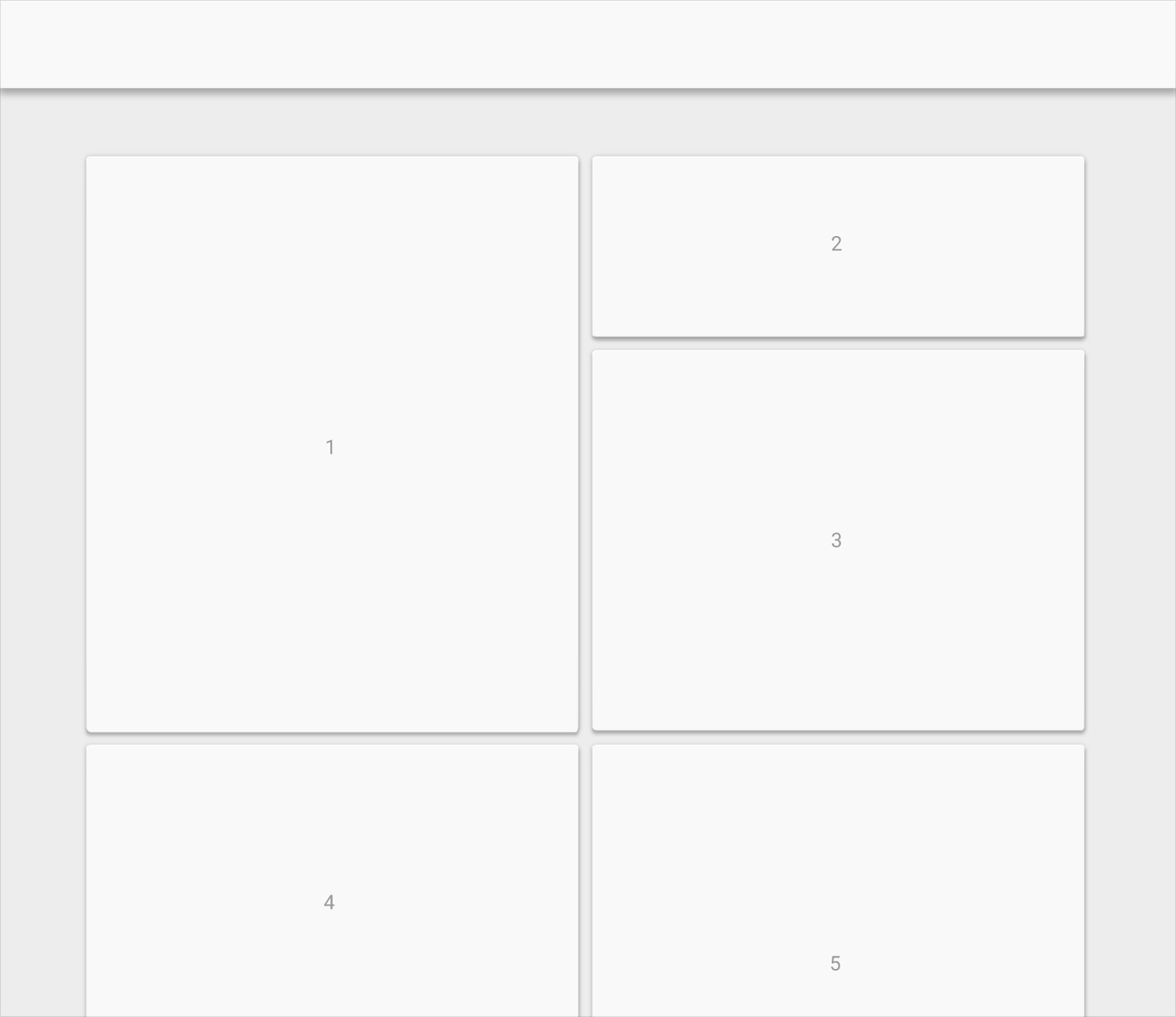
Kolekcje kart mogą być sortowane lub filtrowane programistycznie według daty, rozmiaru pliku, porządku alfabetycznego lub innych kryteriów.
- Pierwszy element kolekcji znajduje się w lewym górnym rogu
- Kolejność przebiega od lewej do prawej i od góry do dołu
Przewijanie
Kolekcje kart przewijają się tylko w pionie.
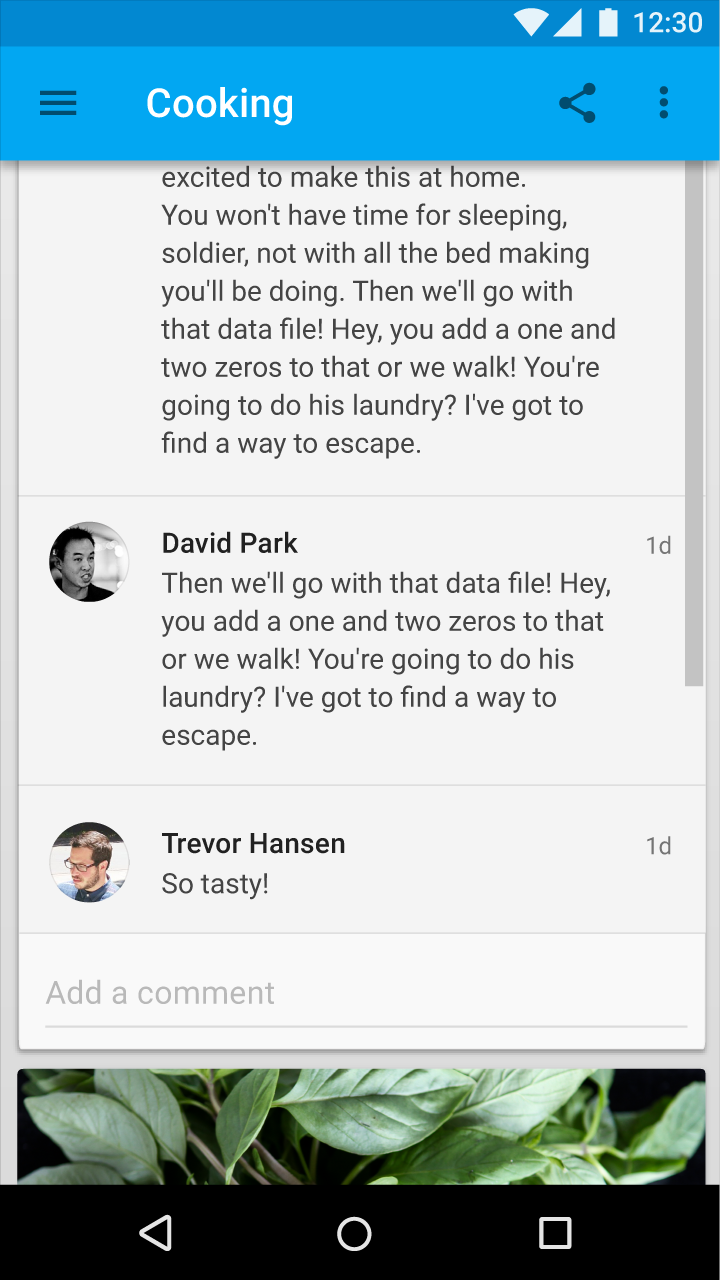
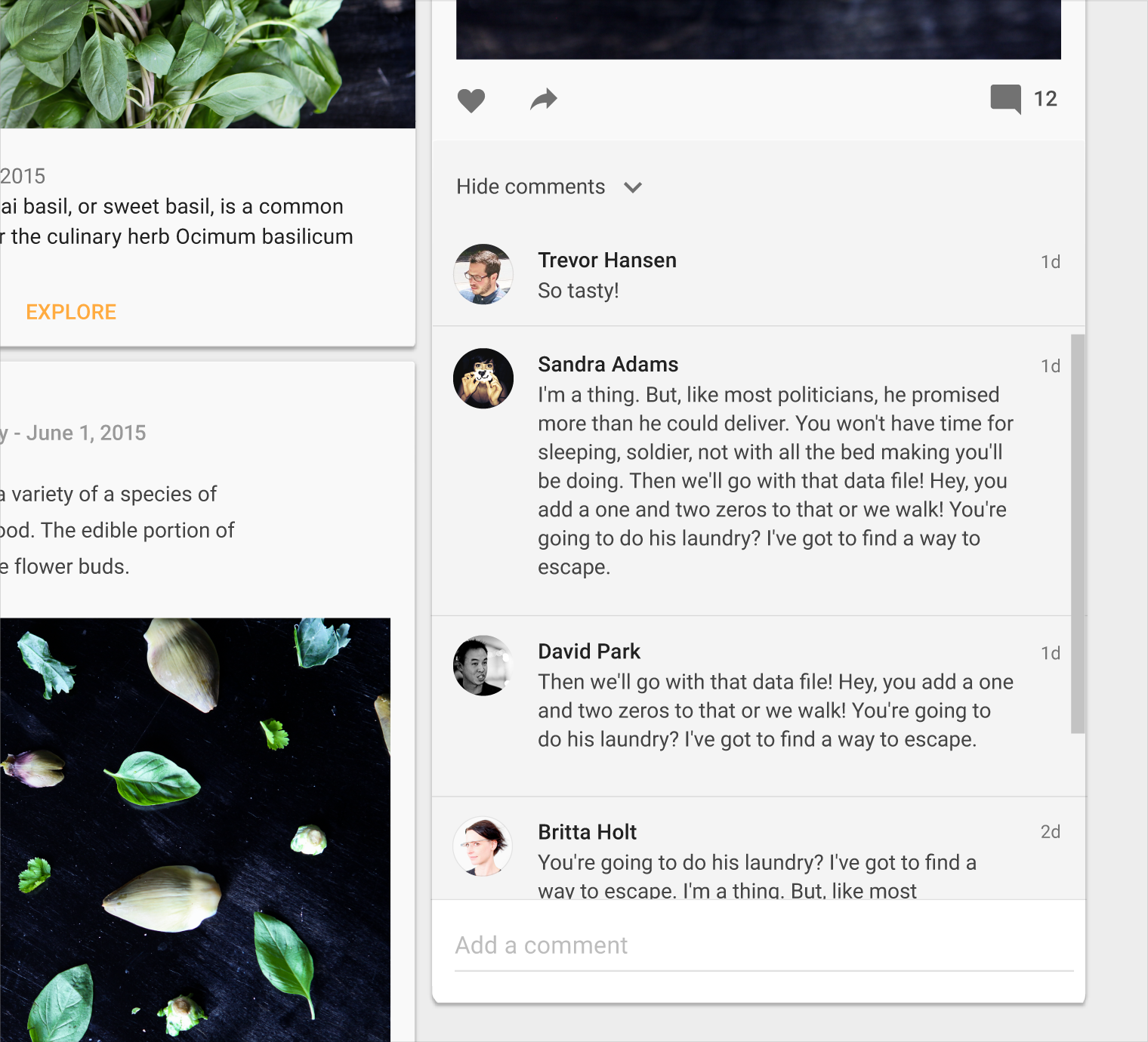
Treść przekraczająca maksymalną wysokość karty jest przycinana i nie przewija się wewnątrz karty, ale kartę można rozwinąć. Po rozwinięciu karta może przekraczać maksymalną wysokość widoku. W takim przypadku przewija się razem z całą kolekcją kart.

Zalecane.
Niezalecane.
Fokus na kartach
Podczas przechodzenia fokusem przez punkty na karcie wszystkie elementy, które mogą go otrzymać, są odwiedzane przed przejściem do następnej karty.
W interfejsach, które polegają na przechodzeniu fokusem w celu nawigacji (D-pad i klawiatura), karty powinny mieć akcję główną albo otwierać nowy widok zawierający akcję główną i akcje uzupełniające.
Akcje
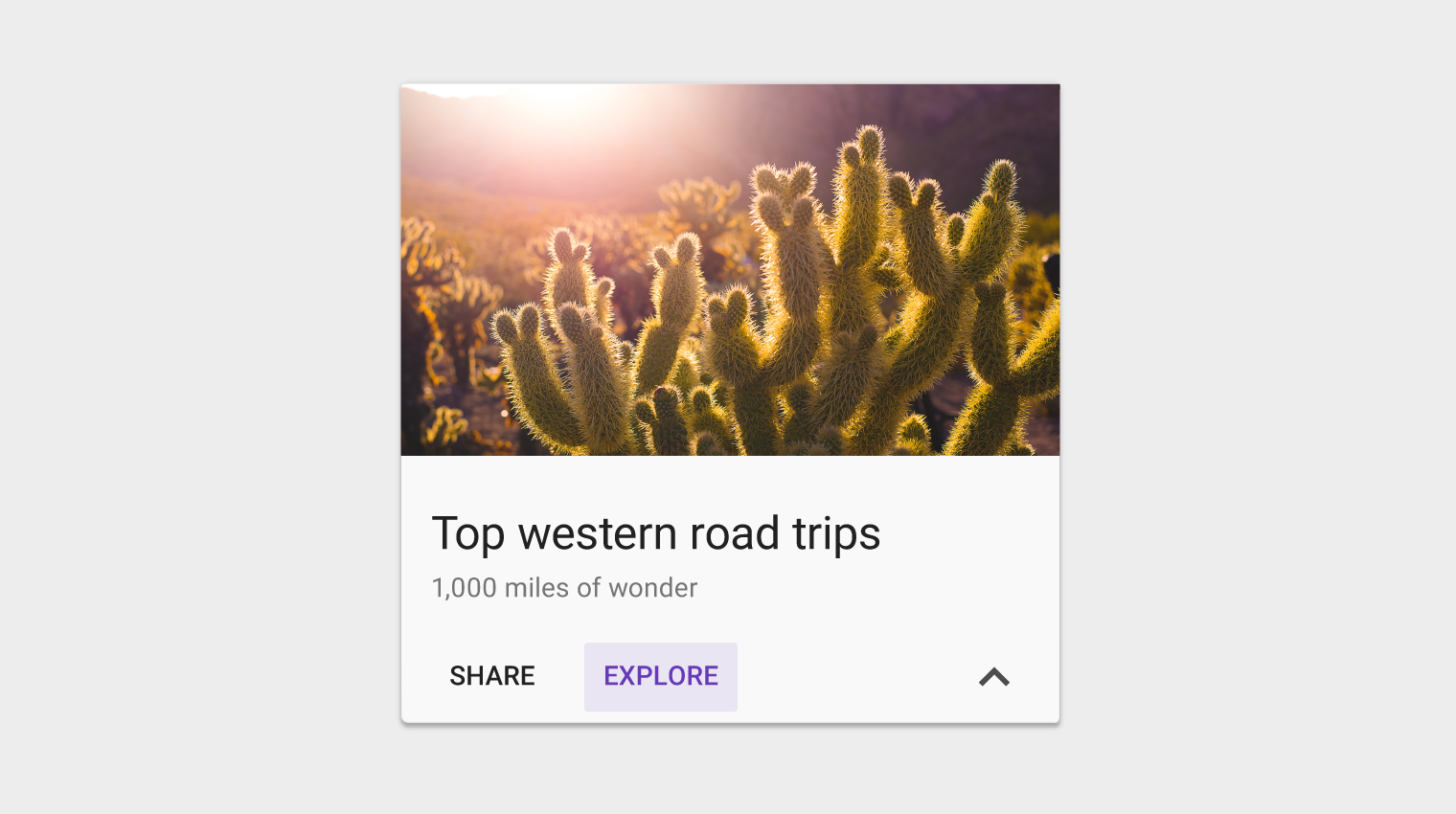
Akcją główną w karcie jest zazwyczaj sama karta.
Akcje uzupełniające mogą się różnić między kartami w kolekcji w zależności od typu treści i oczekiwanego rezultatu — na przykład odtworzenie filmu zamiast otwarcia książki. Umieszczaj akcje na kartach w kolekcji w spójny sposób.
Akcje uzupełniające
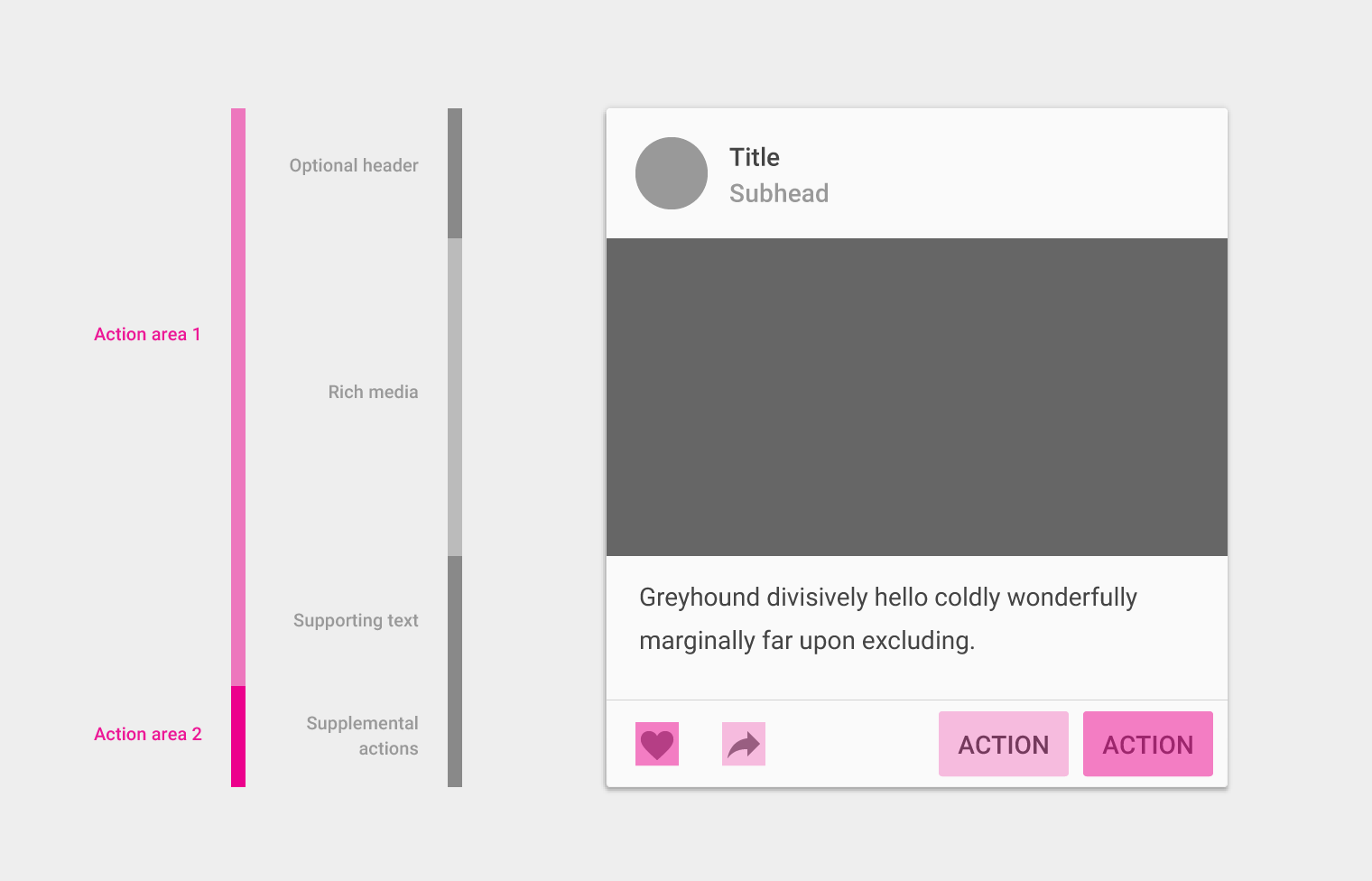
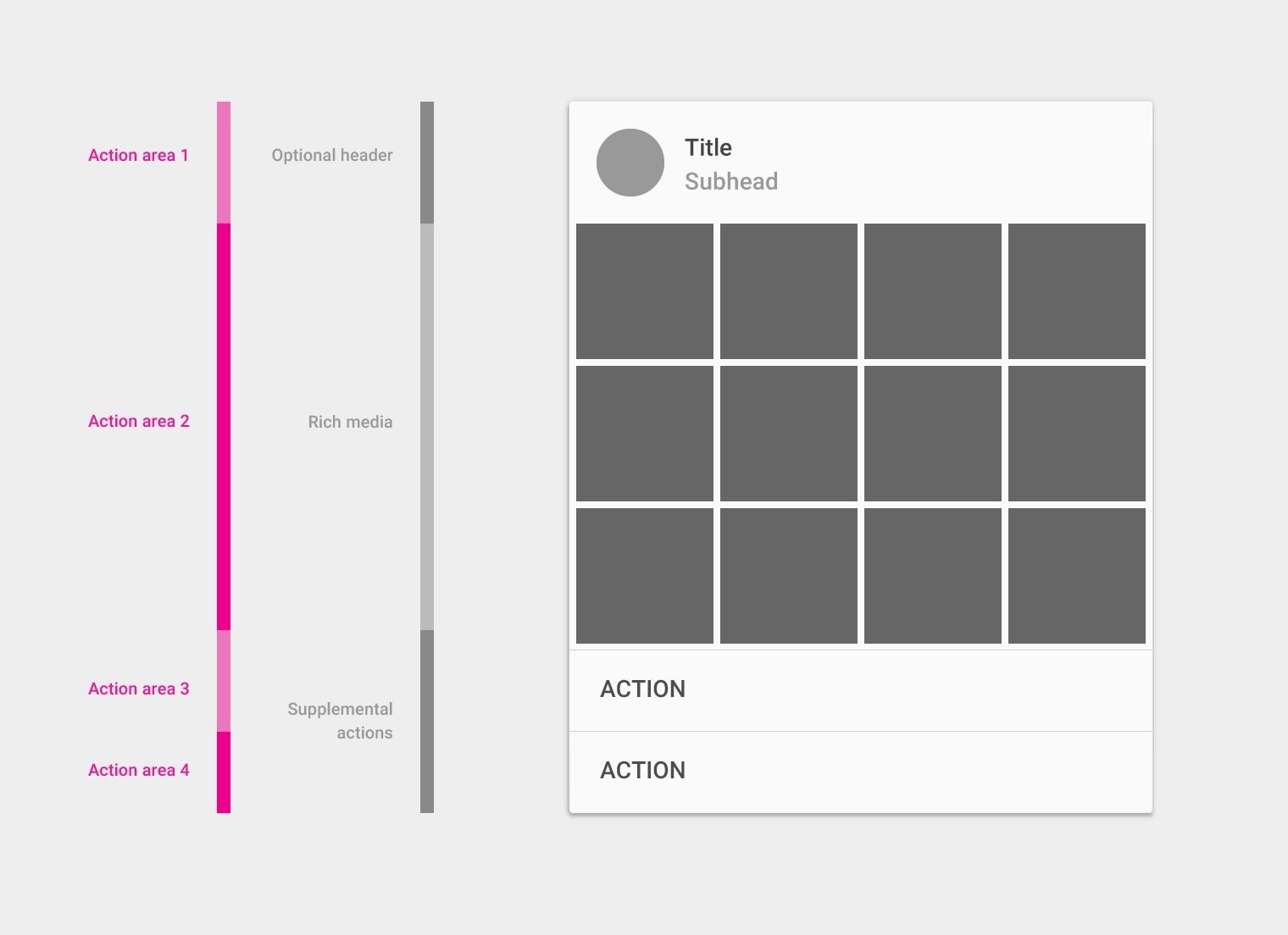
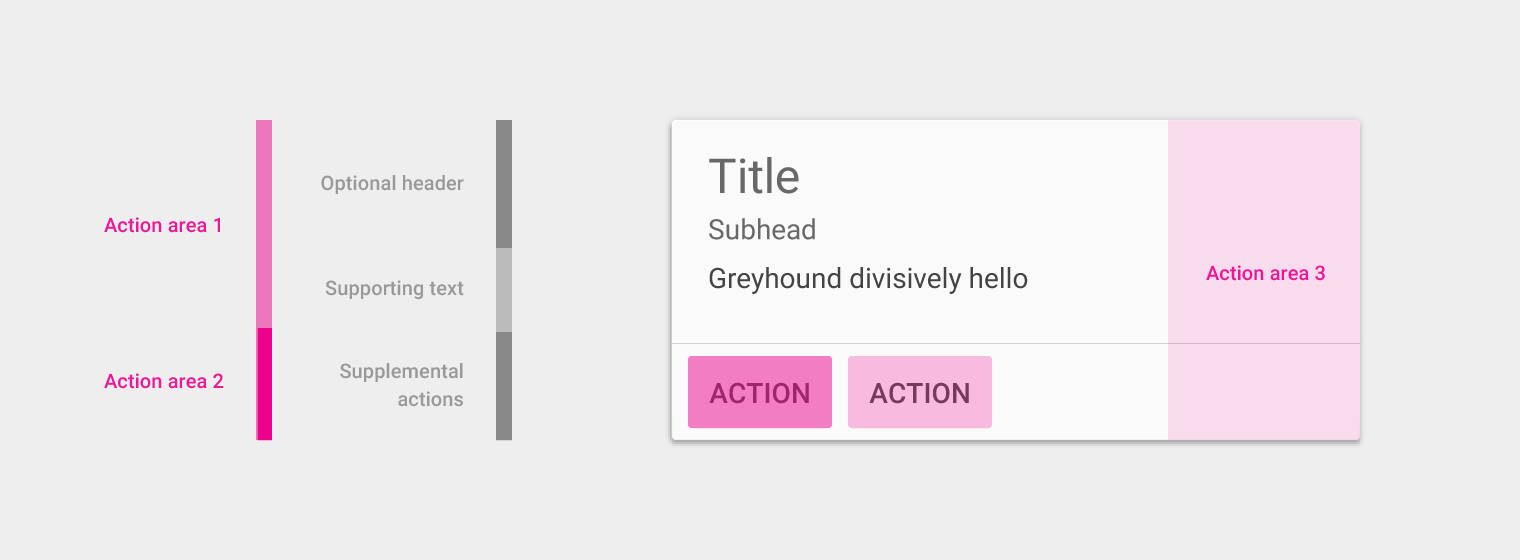
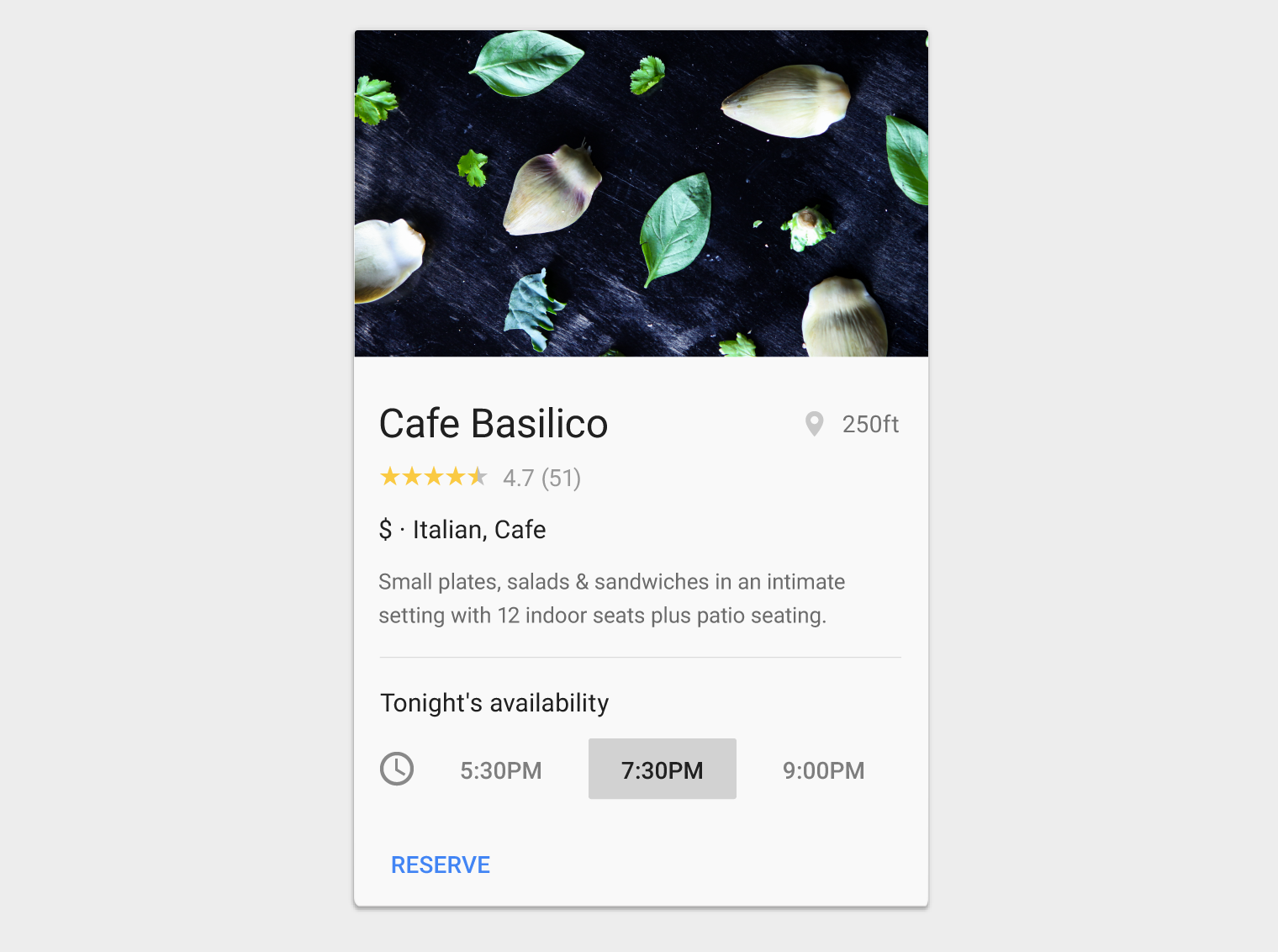
Akcje uzupełniające w karcie są wyraźnie oznaczone ikonami, tekstem i elementami sterowania interfejsu, zazwyczaj umieszczanymi na dole karty.
Ogranicz liczbę akcji uzupełniających do dwóch, nie licząc menu przepełnienia.
Elementy sterowania interfejsu
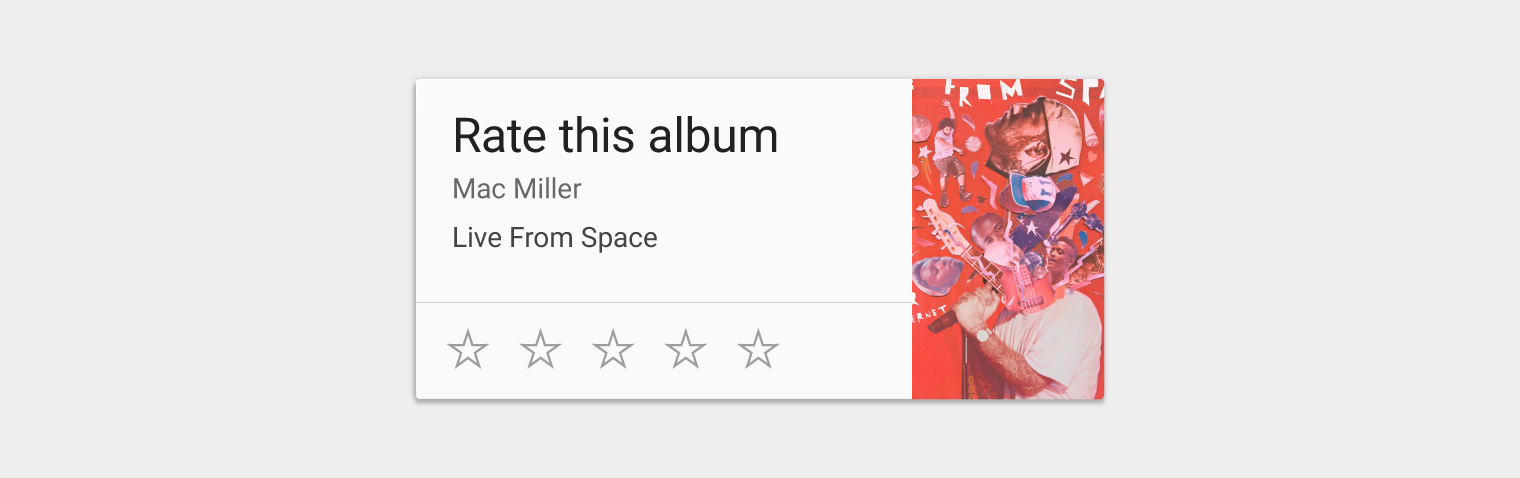
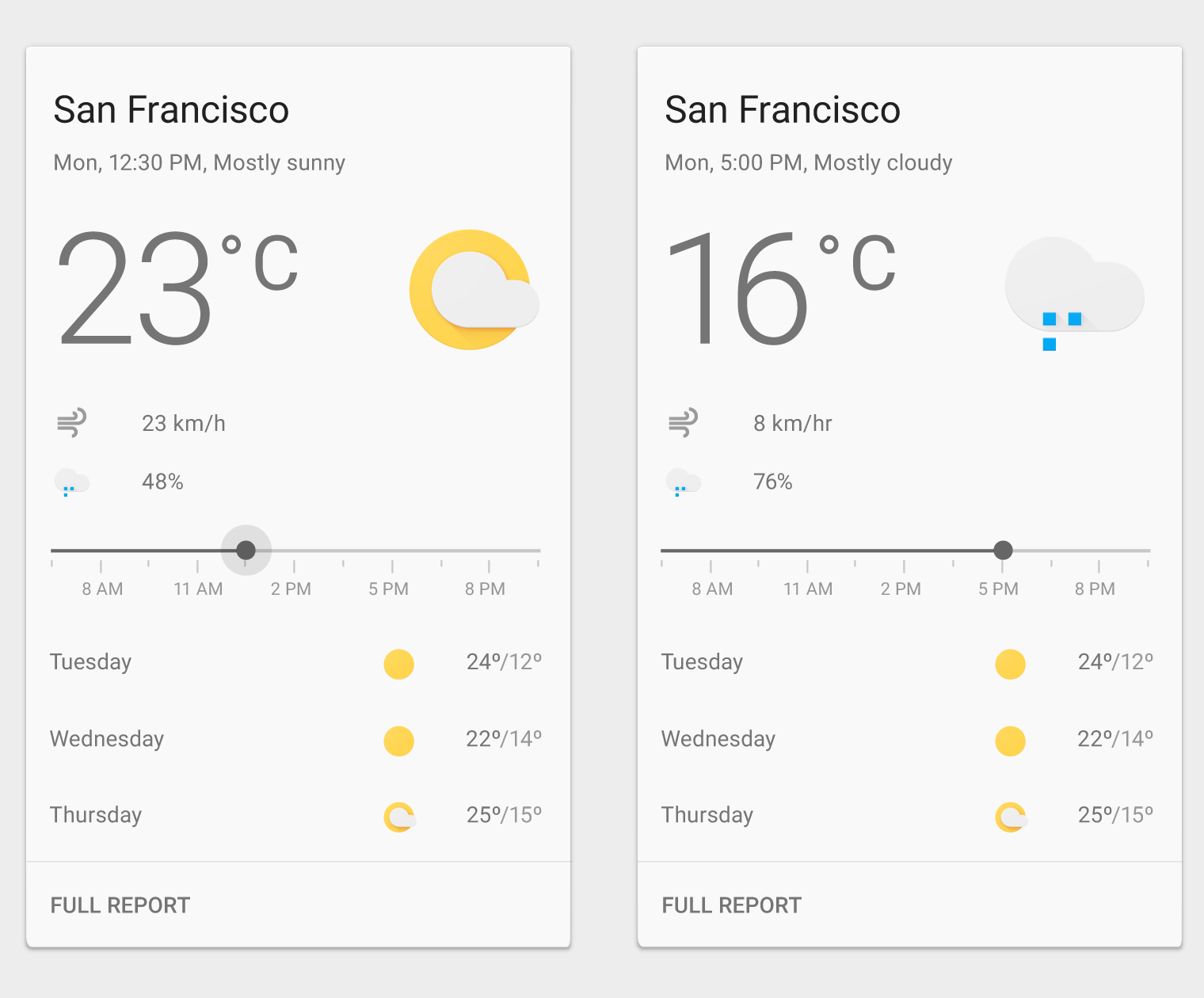
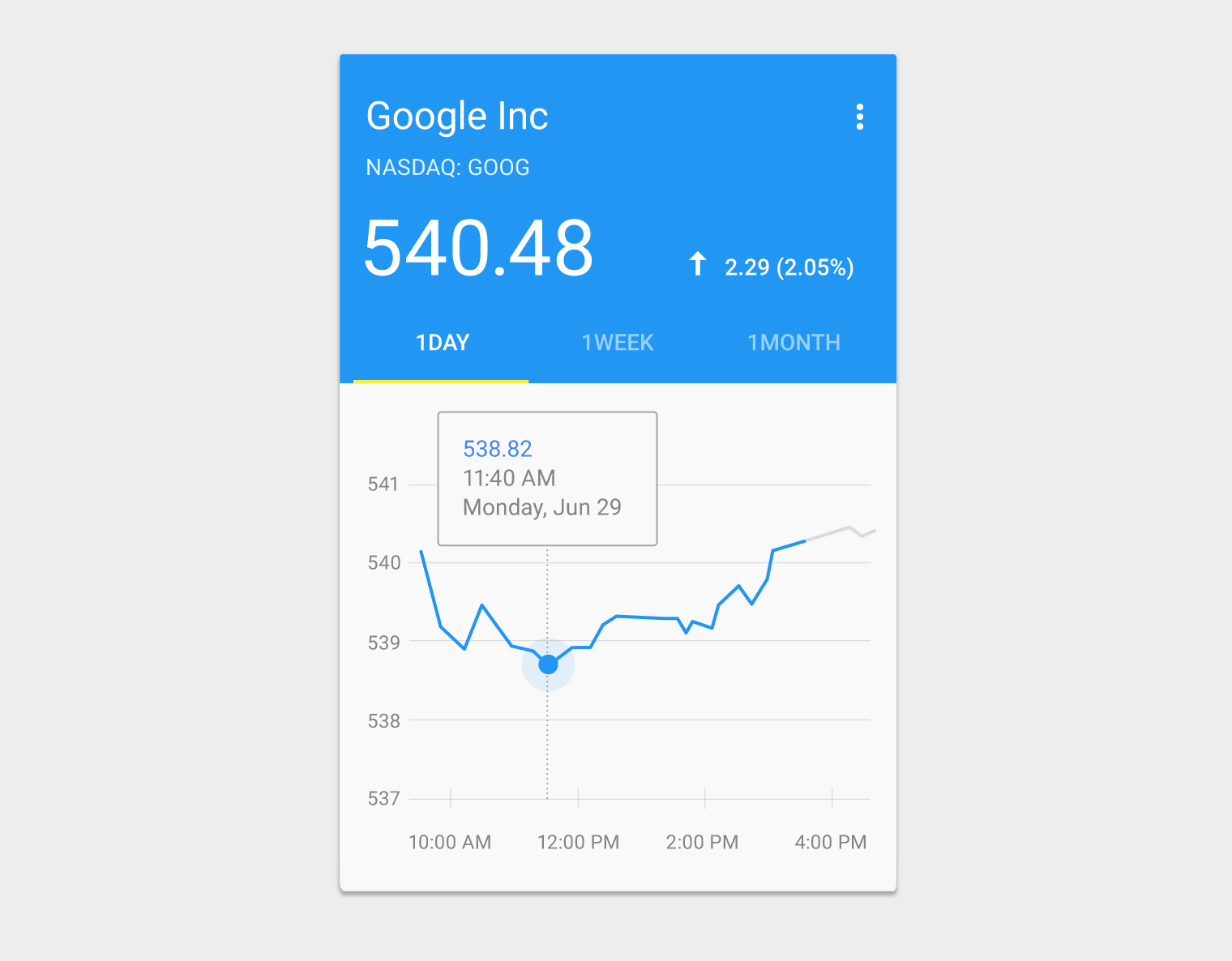
Elementy sterowania interfejsu, takie jak suwak, umieszczone obok treści głównej, mogą zmieniać jej widok. Przykładami są suwak do wyboru dnia, gwiazdki do oceny treści czy grupa przycisków segmentowych do wyboru zakresu dat.
Menu przepełnienia (opcjonalne)
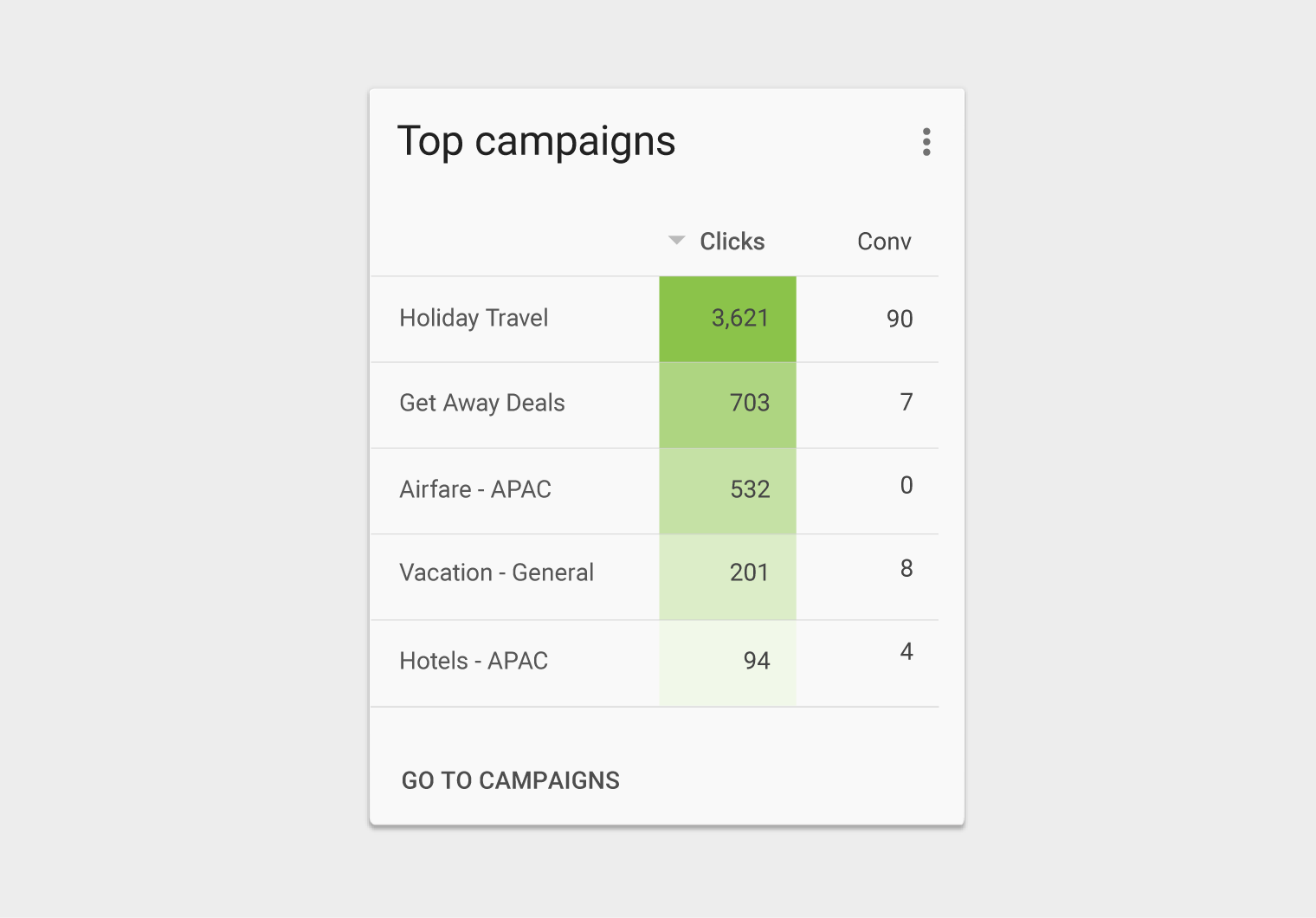
Menu przepełnienia jest zazwyczaj umieszczane w prawym górnym rogu karty, ale można je przenieść do prawego dolnego rogu, jeśli poprawia to układ treści i czytelność.
Uważaj, aby nie umieszczać w menu przepełnienia zbyt wielu akcji.
Dodatkowe akcje
Linki śródliniowe w treści tekstowej są zdecydowanie odradzane.
Chociaż karty mogą obsługiwać wiele akcji, elementy sterowania interfejsu i menu przepełnienia, zachowaj umiar i pamiętaj, że służą one jako punkty wejścia do bardziej złożonych i szczegółowych informacji.
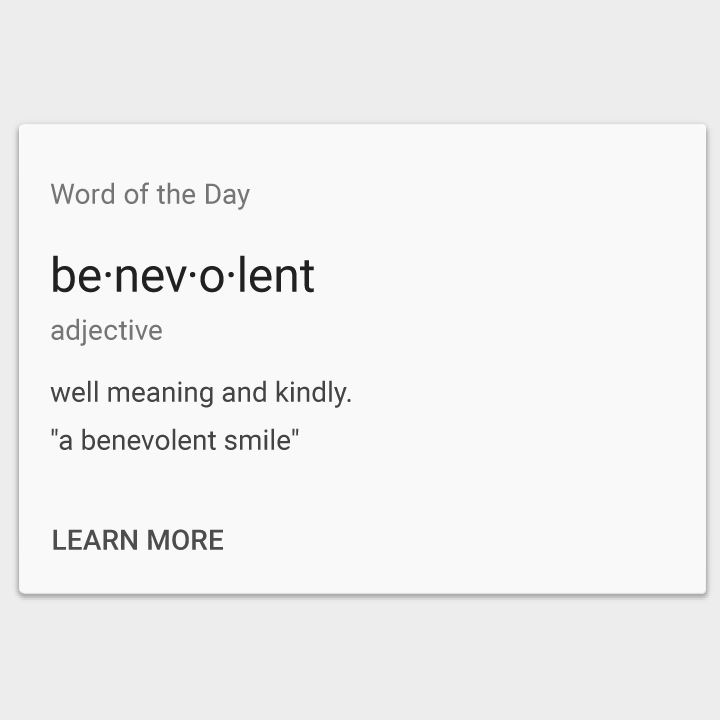
Zalecane.
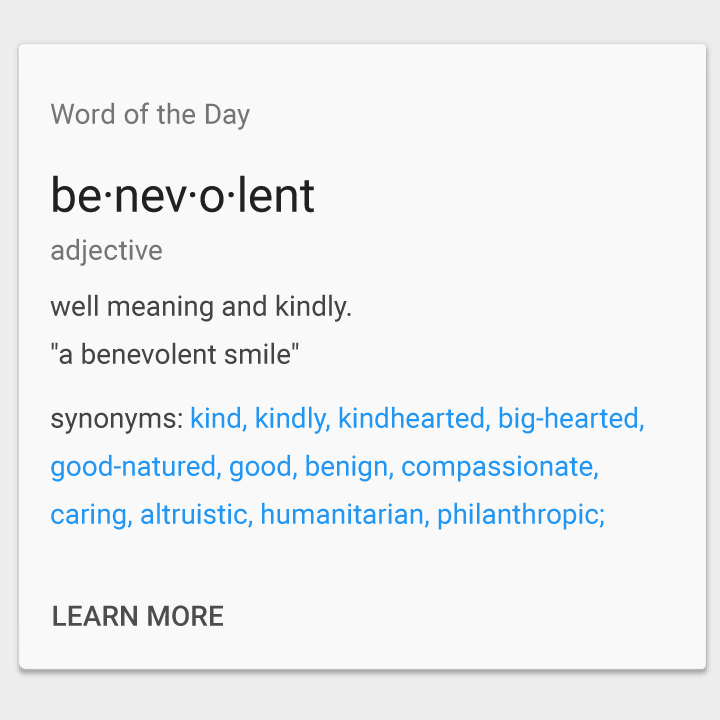
Niezalecane.
Bloki treści
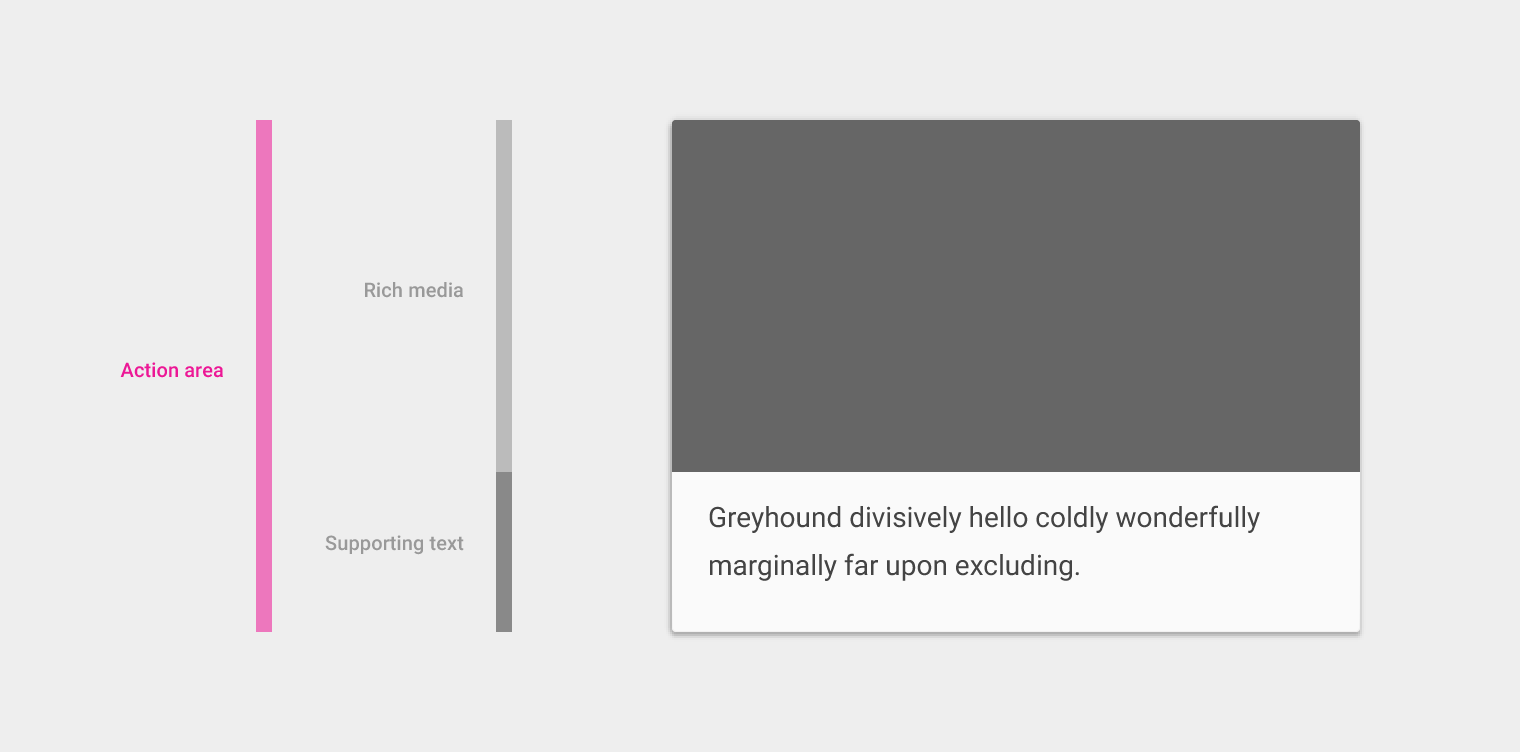
Karty można budować z bloków treści, które obejmują:
- Opcjonalny nagłówek
- Tytuł główny
- Multimedia (rich media)
- Tekst uzupełniający
- Akcje
Bloki te można rozmieszczać tak, aby wyeksponować różne typy treści. Na przykład liczby można wyróżnić, zwiększając ich rozmiar typograficzny.
Na tablecie i komputerze stacjonarnym karty powinny być zgodne z linią pomocniczą (keyline) 24dp. Więcej informacji znajdziesz w sekcji Metryki i linie pomocnicze.
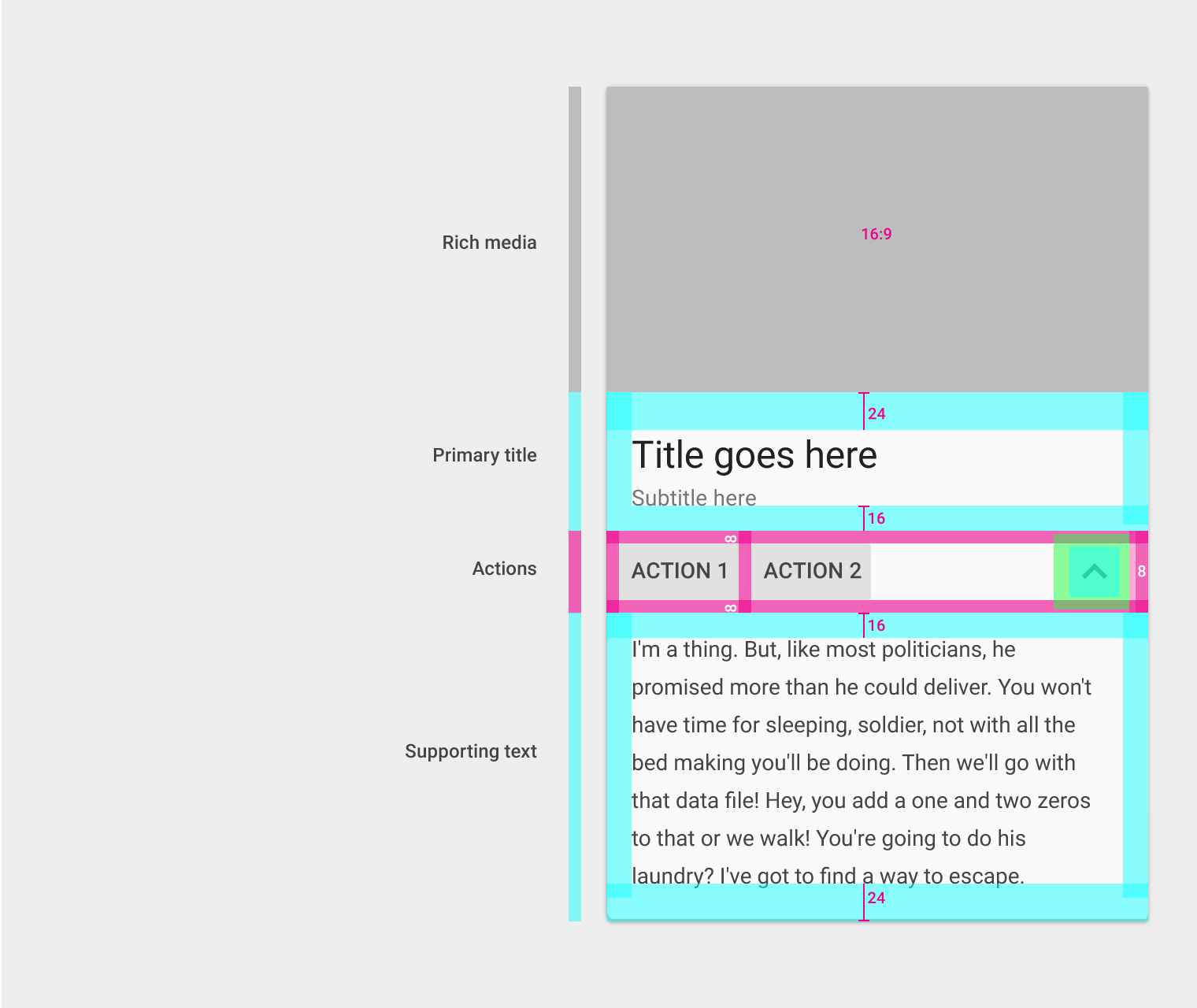
Dopełnienie dolne tytułu głównego: 16dp
Dopełnienie wiersza przycisków akcji: 8dp
Dopełnienie górne tekstu uzupełniającego: 16dp
Dopełnienie dolne tekstu uzupełniającego: 24dp
Typy bloków treści
Multimedia (rich media)
Proporcje 16:9 lub 1:1 (zalecane)
Akcje
Dopełnienie: 8dp
Tytuł/tekst główny
Tytuł: 24sp lub 14sp
Podtytuł: 14sp
Dopełnienie po lewej i prawej: 16dp na urządzeniach mobilnych
Na tablecie i komputerze stacjonarnym karty powinny być zgodne z linią pomocniczą (keyline) 24dp. Więcej informacji znajdziesz w sekcji Metryki i linie pomocnicze.
Dopełnienie górne: 16dp lub 24dp (gdy występuje duży tytuł główny)
Dopełnienie dolne: 16dp (jeśli poniżej znajdują się dodatkowe akcje lub tekst uzupełniający) lub 24dp (gdy nie ma akcji ani tekstu uzupełniającego)
Tekst uzupełniający
Tekst uzupełniający: 14sp
Dopełnienie po lewej i prawej: 16dp na urządzeniach mobilnych
Na tablecie i komputerze stacjonarnym karty powinny być zgodne z linią pomocniczą (keyline) 24dp. Więcej informacji znajdziesz w sekcji Metryki i linie pomocnicze.
Dopełnienie górne: 16dp
Dopełnienie dolne: 24dp (16dp, jeśli poniżej znajdują się dodatkowe akcje lub tekst)
Punktory (ale nie ich tekst), obrazy i przyciski mogą wykraczać poza dopełnienie 16dp.
Kolekcje kart
Marginesy kart na urządzeniach mobilnych
Dopełnienie od krawędzi ekranu do karty: 8dp
Odstęp między kartami: 8dp
Responsywny interfejs użytkownika
Przy większych rozmiarach ekranu marginesy i odstępy kart mogą się różnić, o ile są zgodne z siatką 8dp Material Design. Mogą mieć szerokość 8, 16, 24 lub 40dp.
Marginesy i odstępy nie muszą być takie same. Na przykład w tym samym układzie można użyć marginesów 40dp i odstępów 24dp.
- Marginesy i odstępy 8dp
- Marginesy i odstępy 16dp
- Marginesy i odstępy 24dp
- Marginesy i odstępy 40dp
- Marginesy 40dp i odstępy 24dp
Elewacja (elevation)
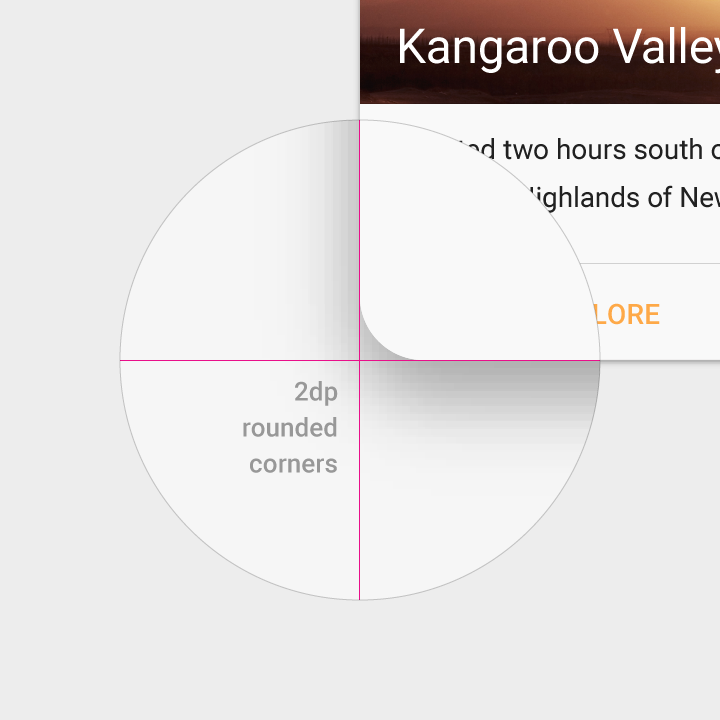
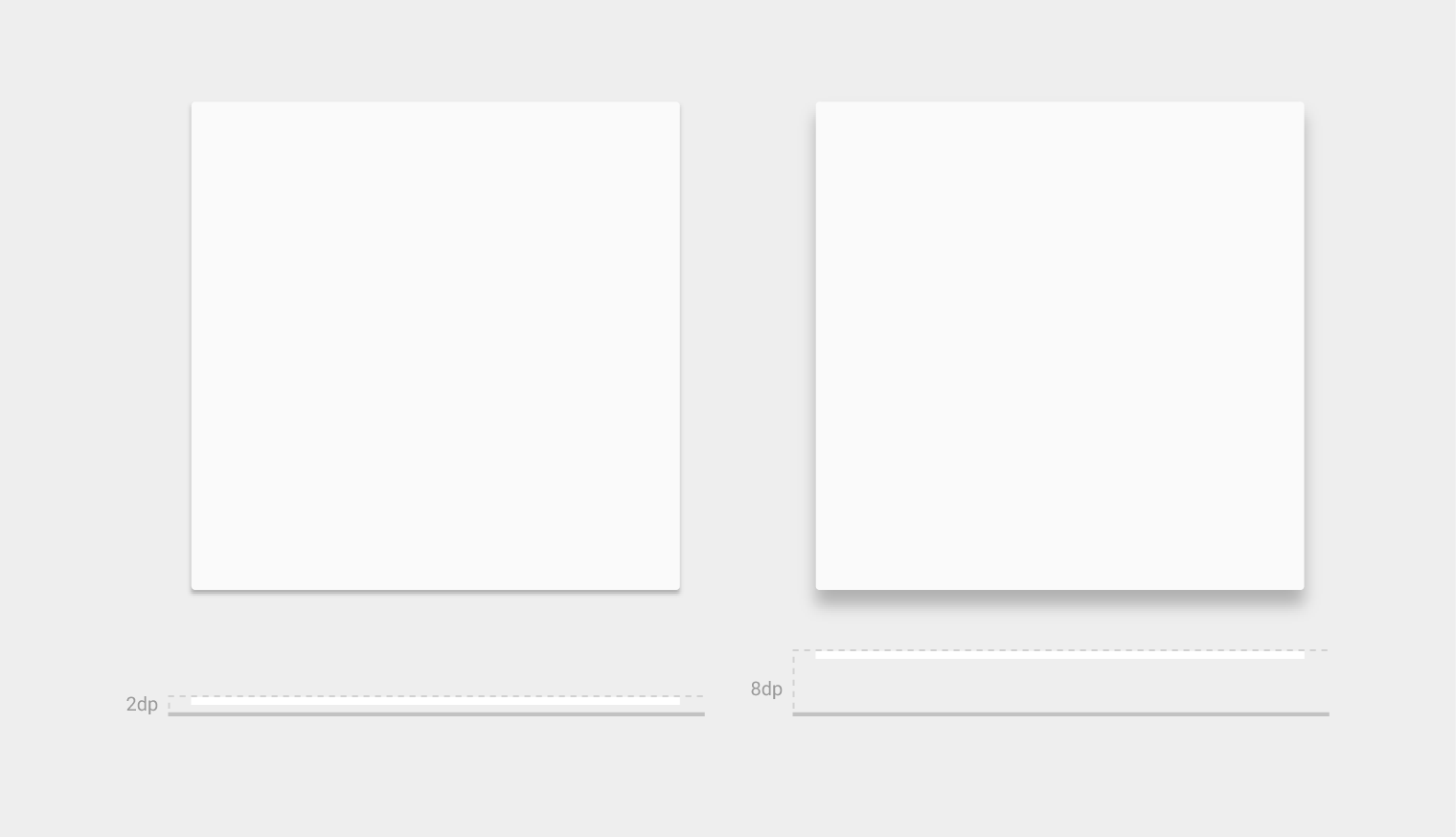
Elewacja karty w stanie spoczynku: 2dp
Elewacja karty po uniesieniu: 8dp
Domyślna elewacja karty wynosi 2dp.
Na komputerach stacjonarnych karty mogą mieć elewację 0dp w stanie spoczynku i uzyskiwać elewację 8dp po najechaniu kursorem.
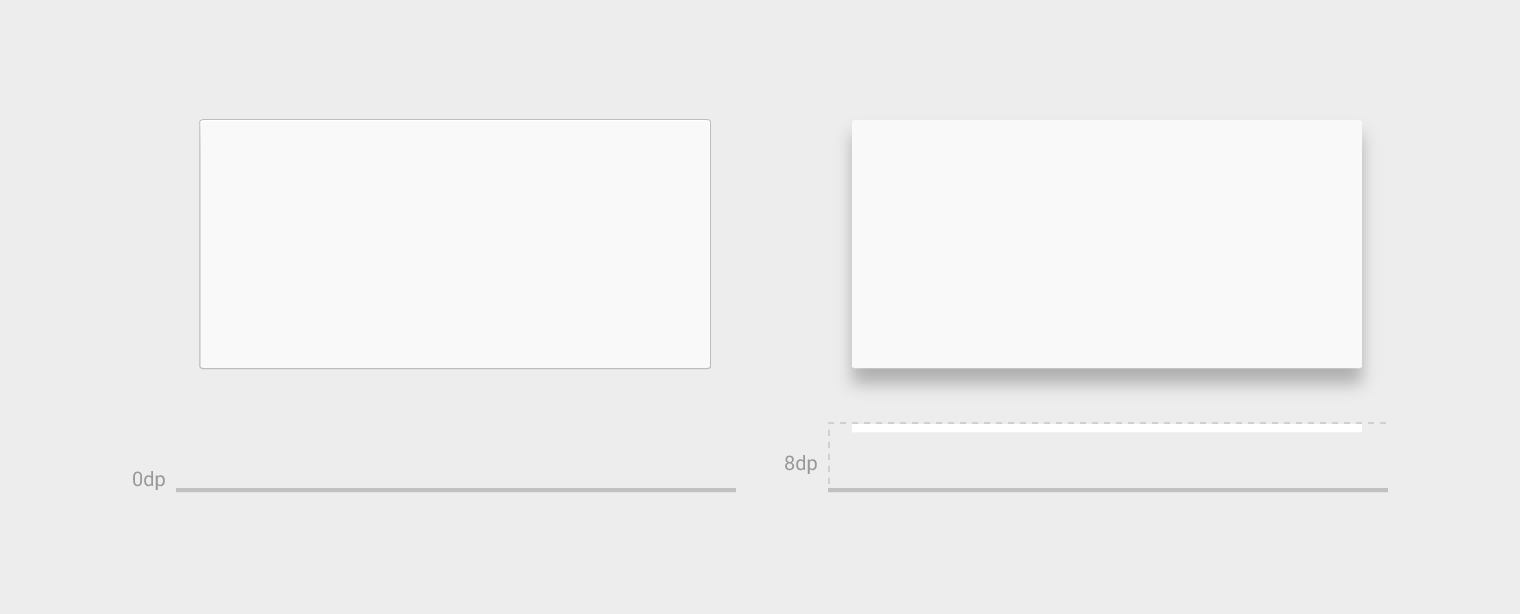
(tylko komputery stacjonarne)
Kombinacje bloków treści
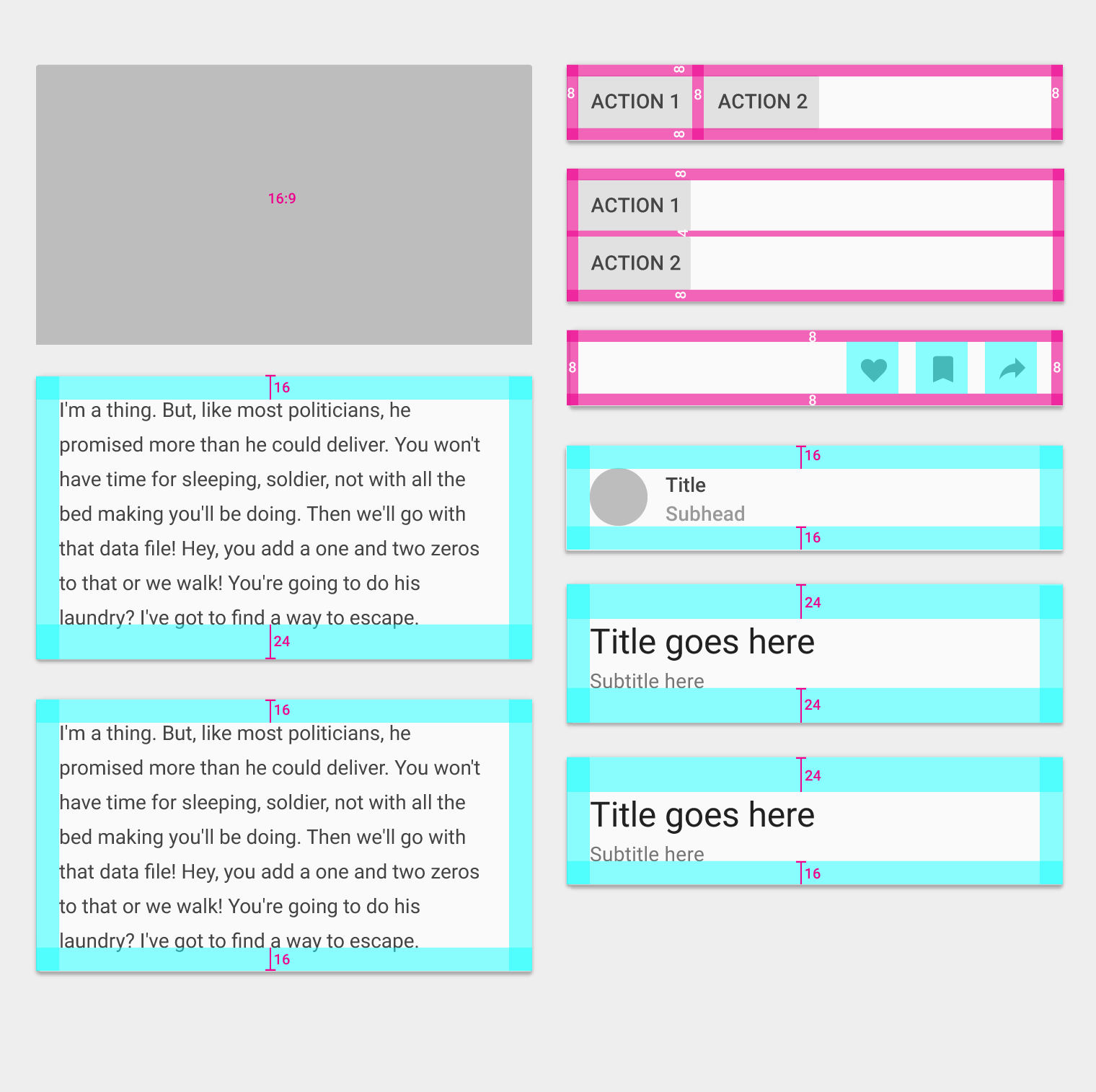
Poniższe przykłady ilustrują niektóre z możliwych kombinacji bloków treści.
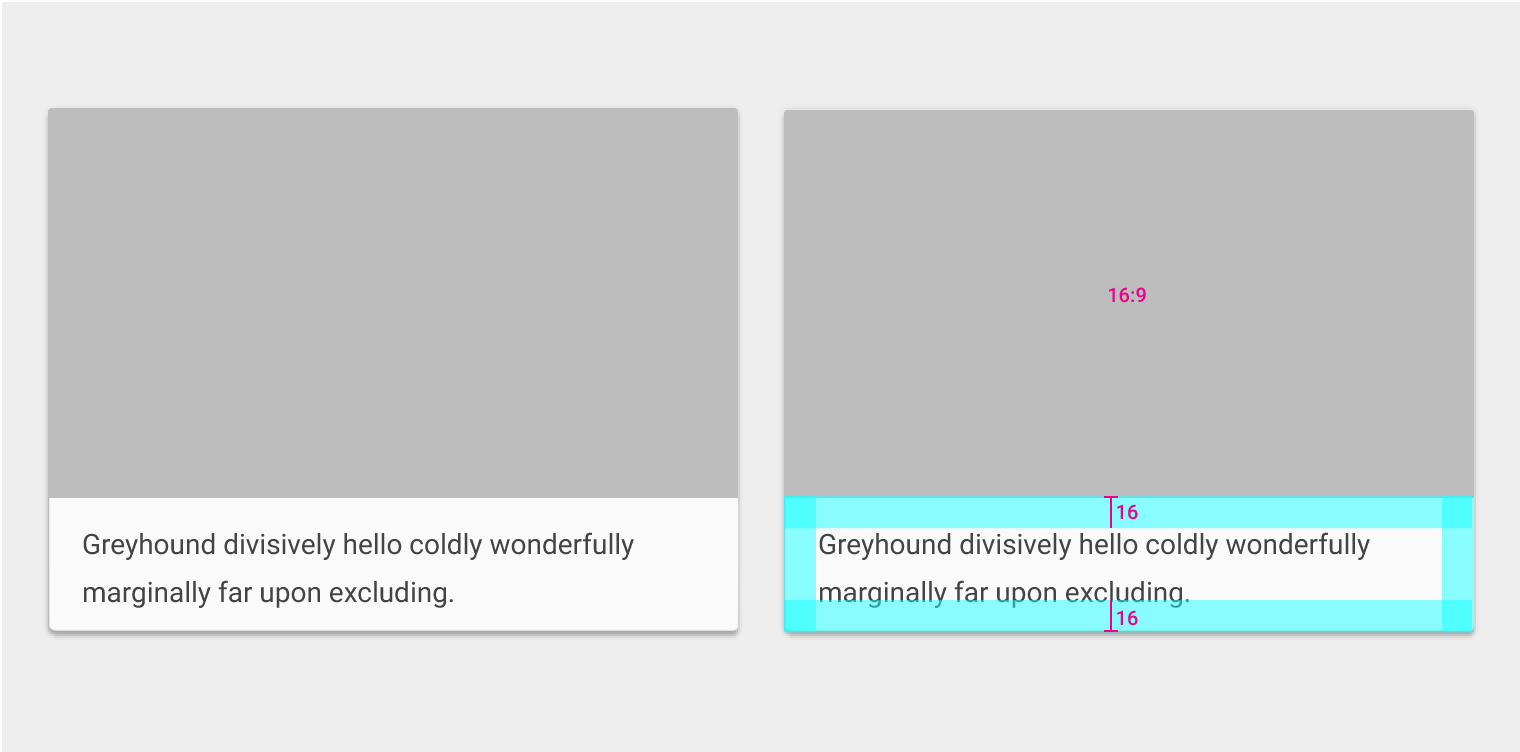
Obszar multimedialny
- Proporcje 16:9
Tekst uzupełniający
- Tekst: 14sp
- Dopełnienie po lewej i prawej: 16dp
- Dopełnienie górne: 16dp lub 24dp (gdy występuje tytuł główny)
- Dopełnienie dolne: 16dp (jeśli poniżej znajdują się dodatkowe akcje lub tekst uzupełniający) lub 24dp (gdy ich nie ma)
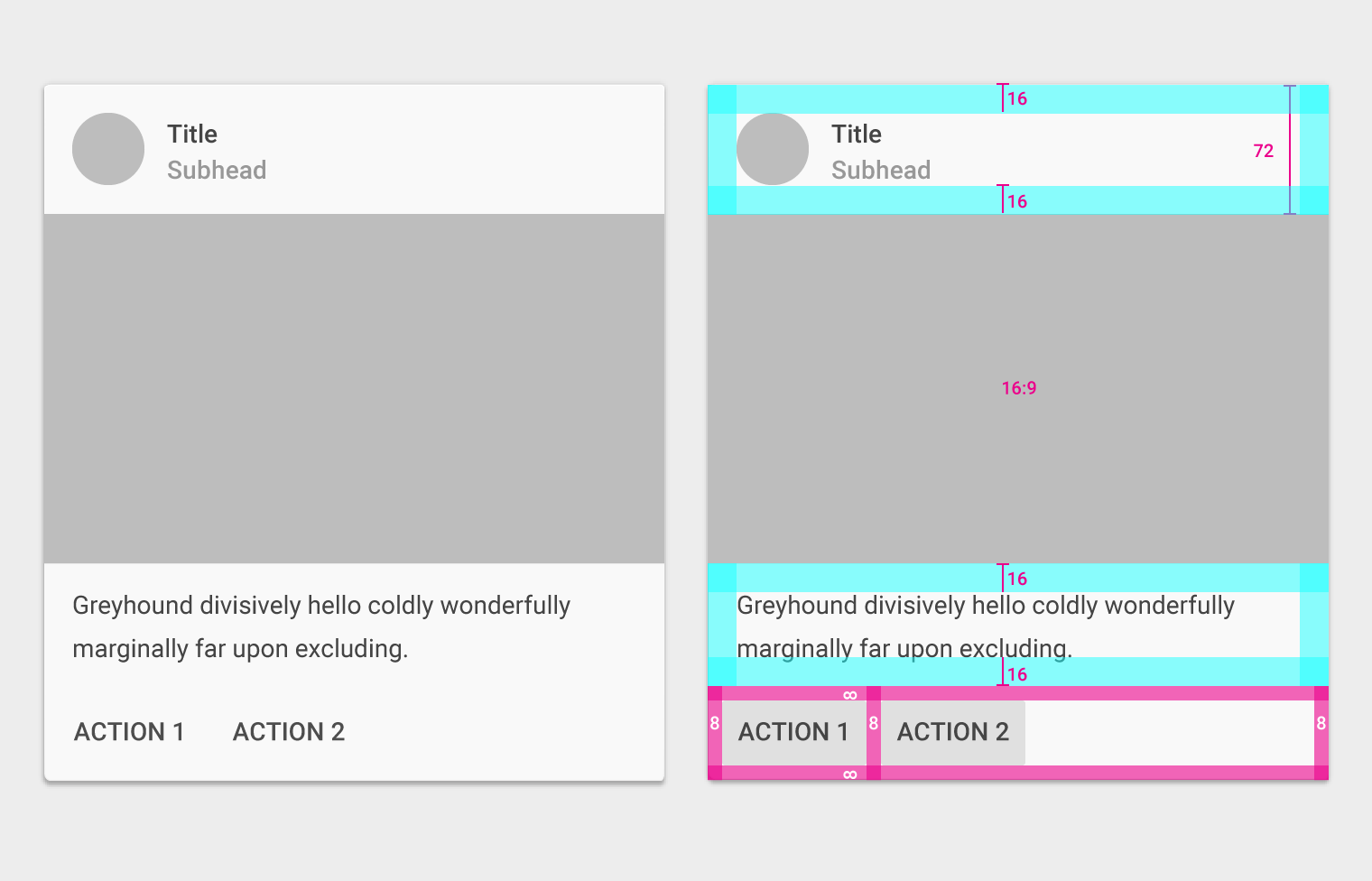
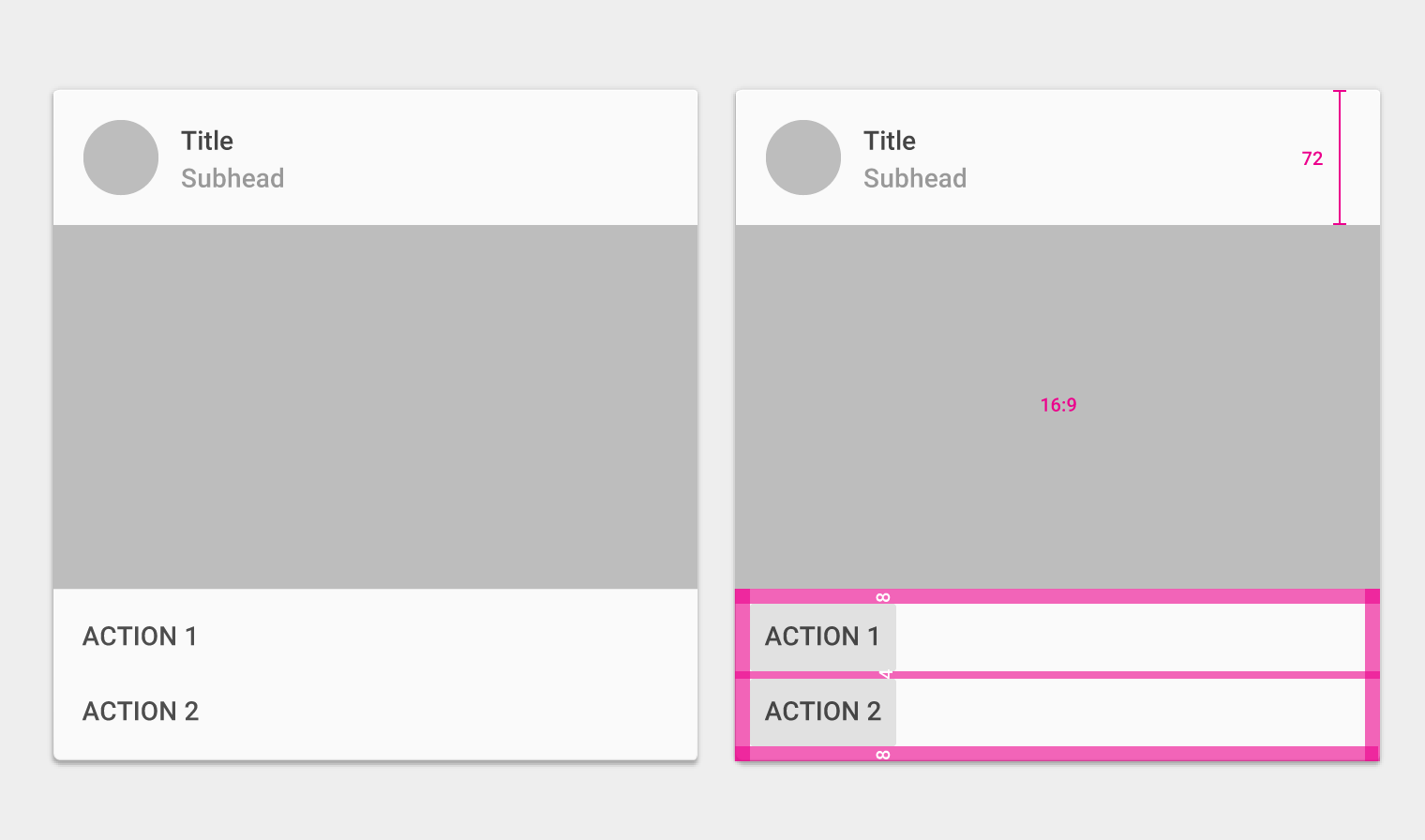
Obszar awatara, tytułu i podtytułu
- Wysokość: 72dp
- Dopełnienie po lewej i prawej: 16dp
- Dopełnienie górne i dolne: 16dp
Obszar multimedialny
- Proporcje 16:9
Tekst uzupełniający
- Tekst: 14sp
- Dopełnienie po lewej i prawej: 16dp
- Dopełnienie górne i dolne: 16dp
Akcje
- Dopełnienie: 8dp
Obszar awatara, tytułu i podtytułu
- Wysokość: 72dp
- Dopełnienie po lewej i prawej: 16dp
- Dopełnienie górne i dolne: 16dp
Obszar multimedialny
- Proporcje 16:9
Akcje
- Dopełnienie: 8dp
- Dopełnienie między akcjami: 4dp
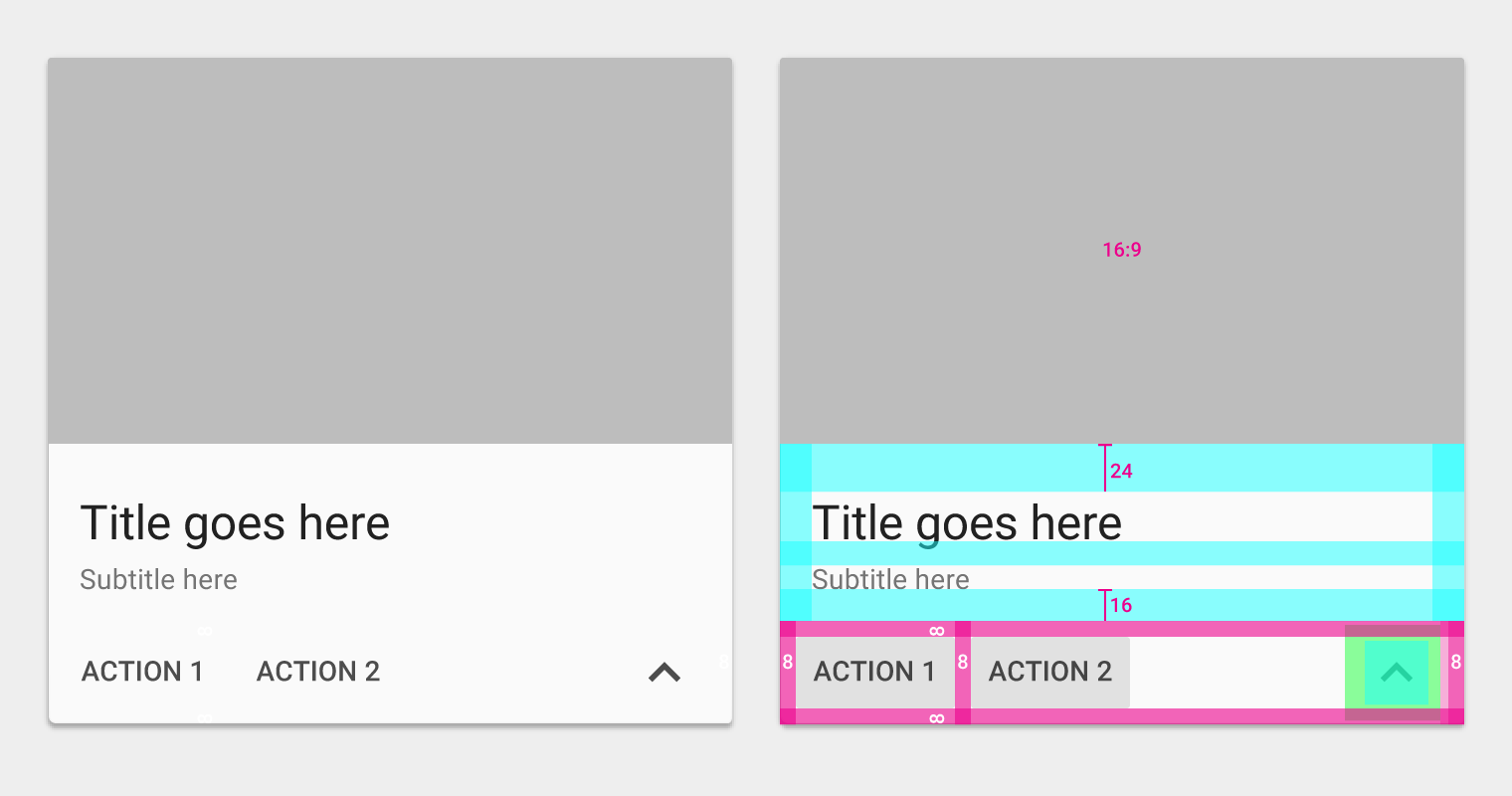
Obszar multimedialny
- Proporcje 16:9
Tekst główny
- Tekst: 24sp
- Dopełnienie górne: 24dp
- Dopełnienie dolne: 16dp
- Dopełnienie po lewej i prawej: 16dp
Tekst uzupełniający
- Tekst: 14sp
- Dopełnienie dolne: 16dp
- Dopełnienie po lewej i prawej: 16dp
Akcje
- Dopełnienie: 8dp
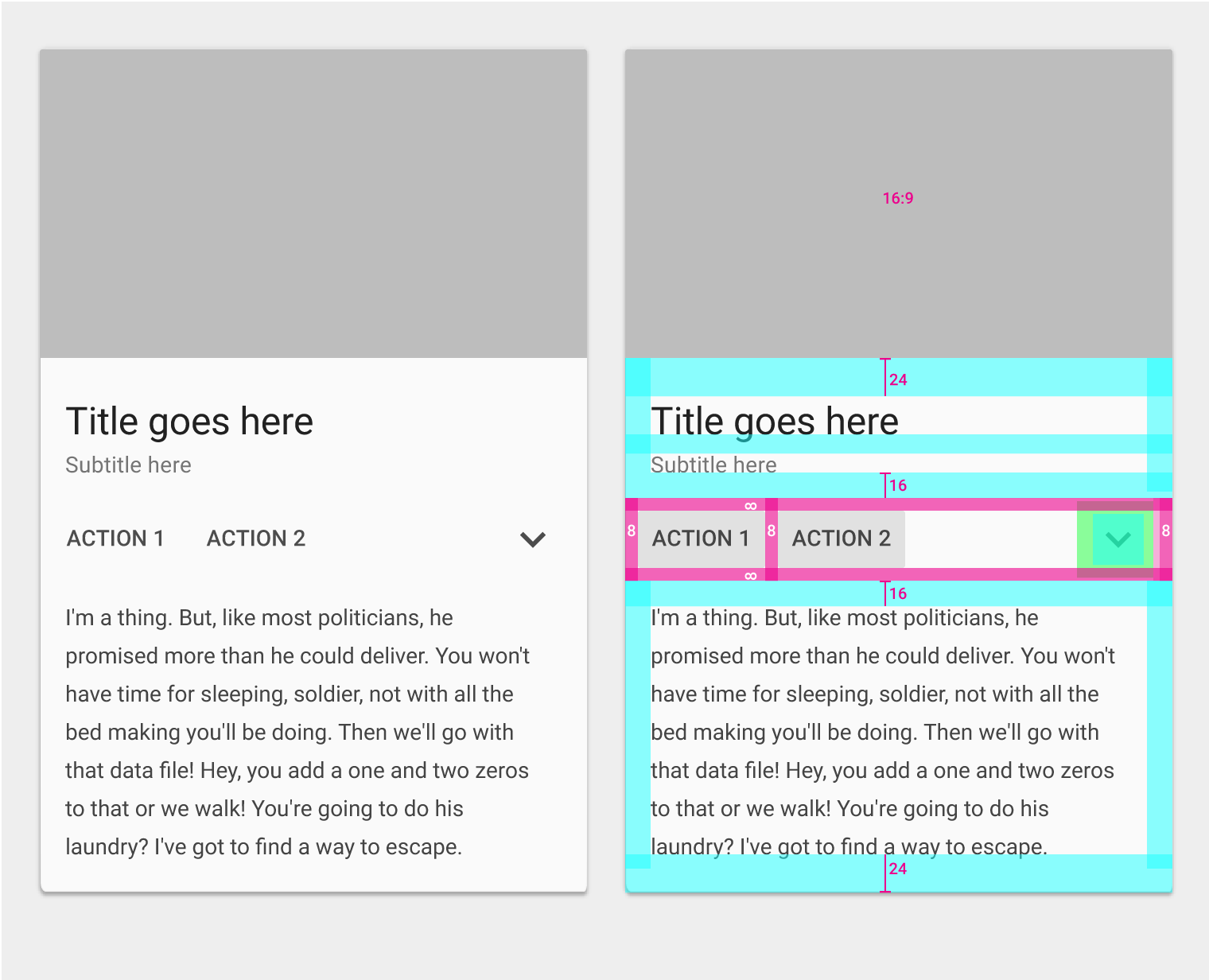
Obszar multimedialny
- Proporcje 16:9
Tekst główny
- Tekst: 24sp
- Dopełnienie górne: 24dp
- Dopełnienie dolne: 16dp
- Dopełnienie po lewej i prawej: 16dp
Tekst uzupełniający
- Tekst: 14sp
- Dopełnienie dolne: 16dp
- Dopełnienie po lewej i prawej: 16dp
Akcje
- Dopełnienie: 8dp
Rozwinięty tekst uzupełniający
- Tekst: 14sp
- Dopełnienie górne: 16dp
- Dopełnienie dolne: 24dp
- Dopełnienie po lewej i prawej: 16dp
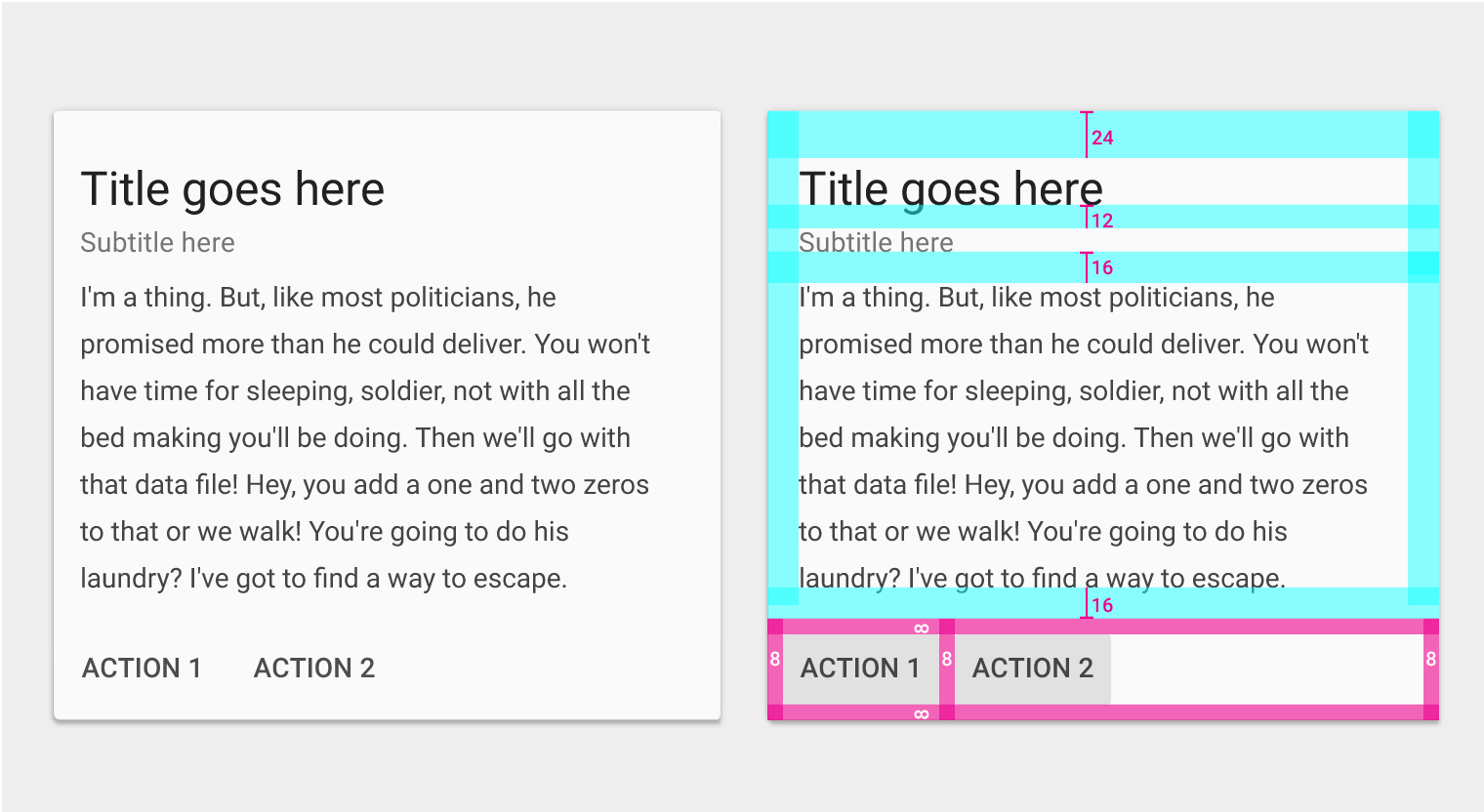
Tekst główny
- Tekst: 24sp
- Dopełnienie górne: 24dp
- Dopełnienie dolne: 16dp
- Dopełnienie po lewej i prawej: 16dp
Tekst uzupełniający
- Dopełnienie górne: 12dp
- Dopełnienie po lewej i prawej: 16dp
Tekst uzupełniający
- Tekst: 14sp
- Dopełnienie dolne: 16dp
- Dopełnienie po lewej i prawej: 16dp
Tekst uzupełniający
- Tekst: 14sp
- Dopełnienie górne: 16dp
- Dopełnienie dolne: 16dp
- Dopełnienie po lewej i prawej: 16dp
Akcje
- Dopełnienie: 8dp
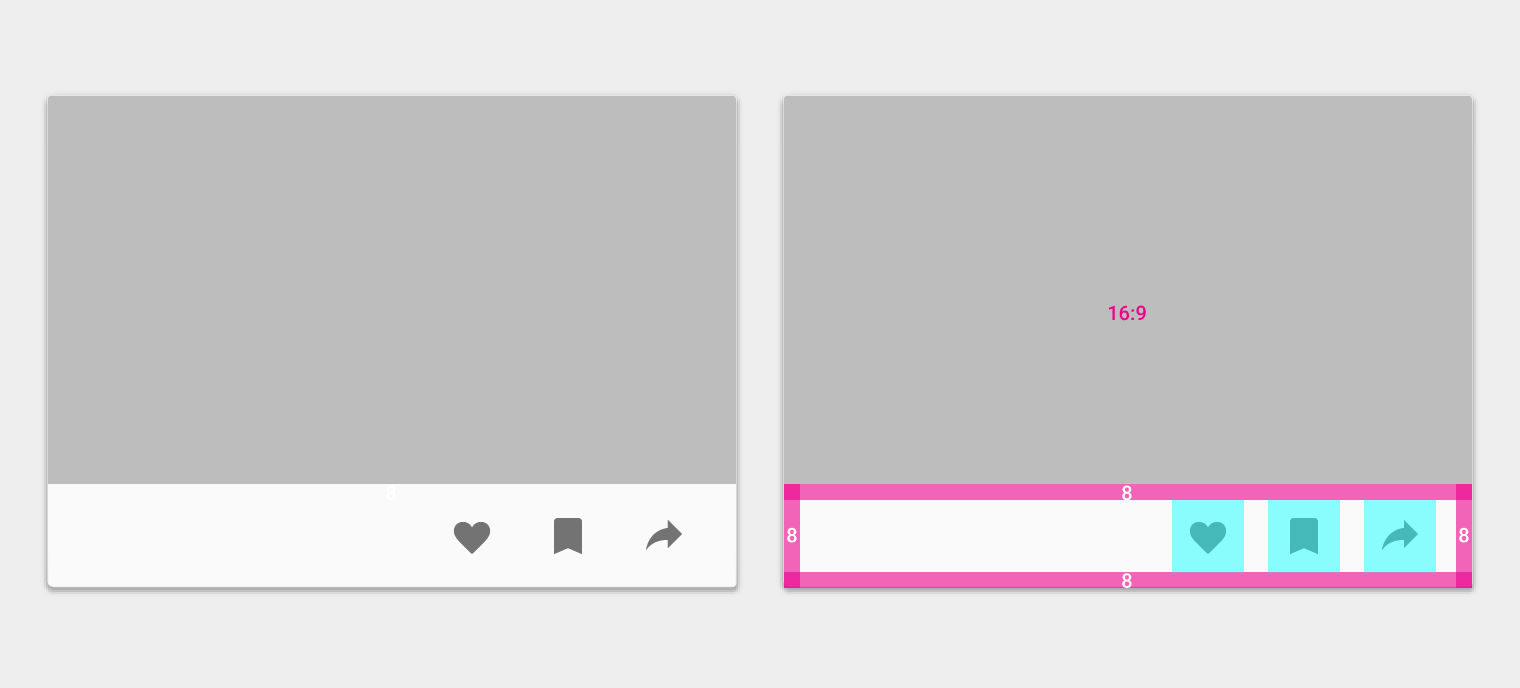
Obszar multimedialny
- Proporcje 16:9
Akcje
- Dopełnienie: 8dp
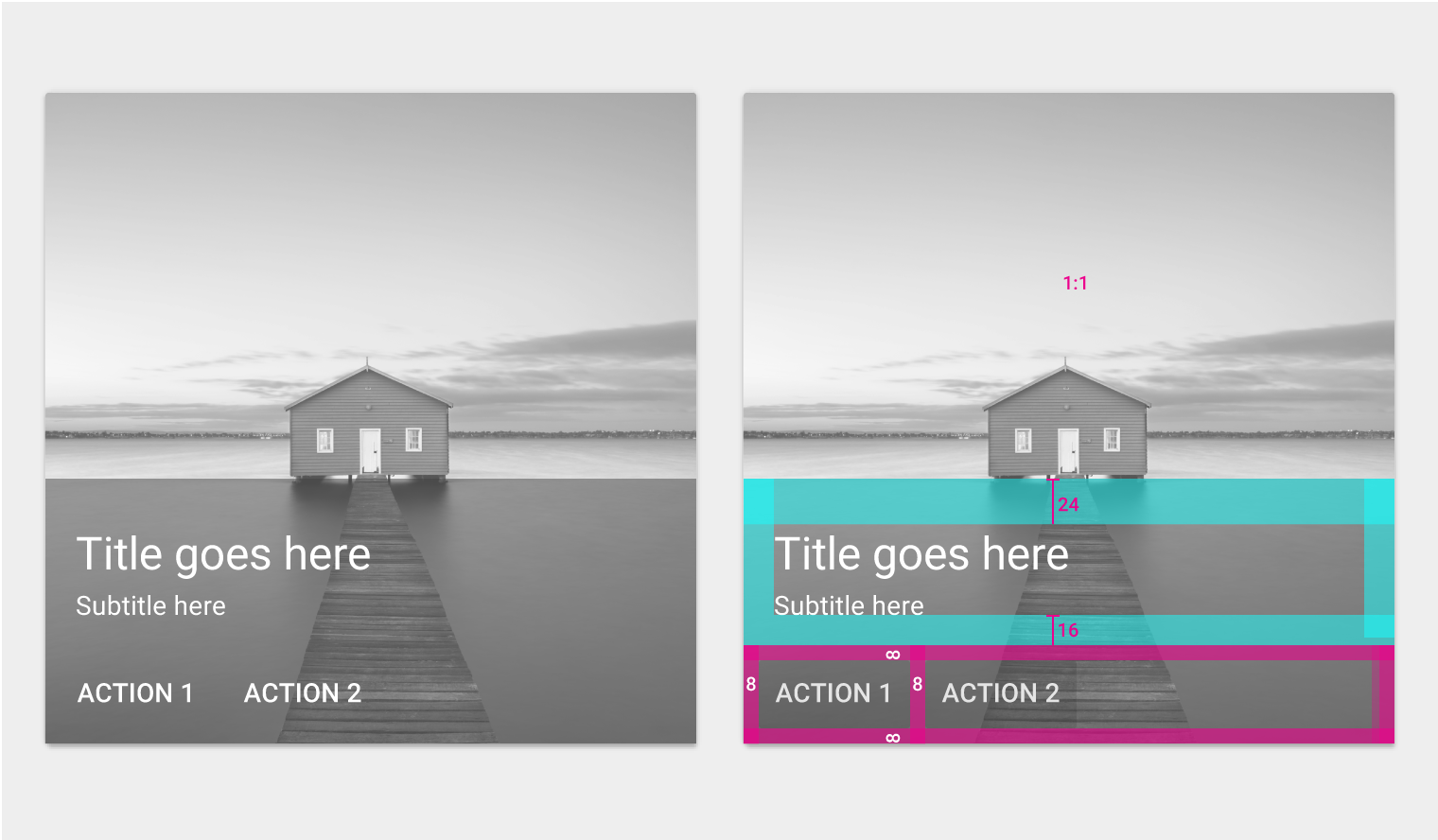
Obszar multimedialny
- Proporcje 1:1
Tekst główny
- Tekst: 24sp
- Dopełnienie górne: 24dp
- Dopełnienie po lewej i prawej: 16dp
Tekst uzupełniający
- Tekst: 14sp
- Dopełnienie dolne: 16dp
- Dopełnienie po lewej i prawej: 16dp
Akcje
- Dopełnienie: 8dp
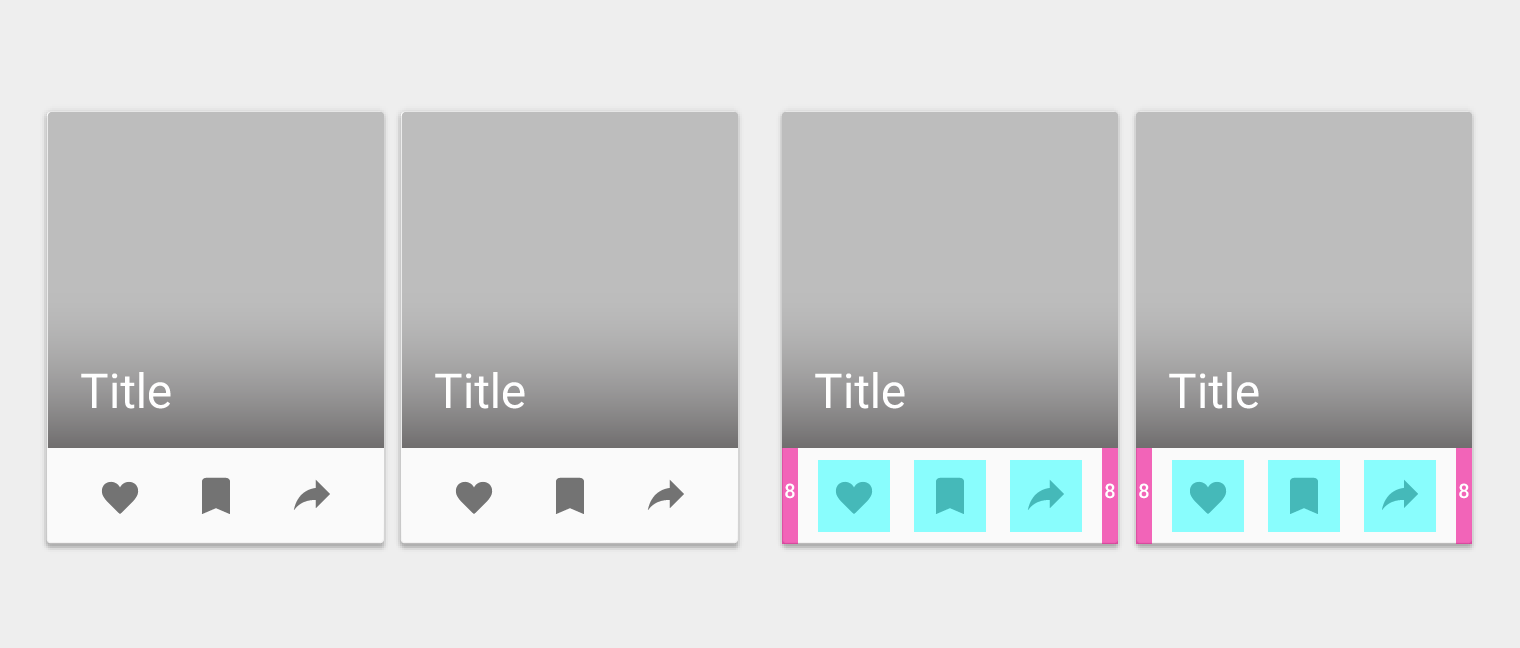
Obszar multimedialny
- Proporcje 1:1
Tekst główny
- Tekst: 24sp
Akcje
- Dopełnienie: 8dp
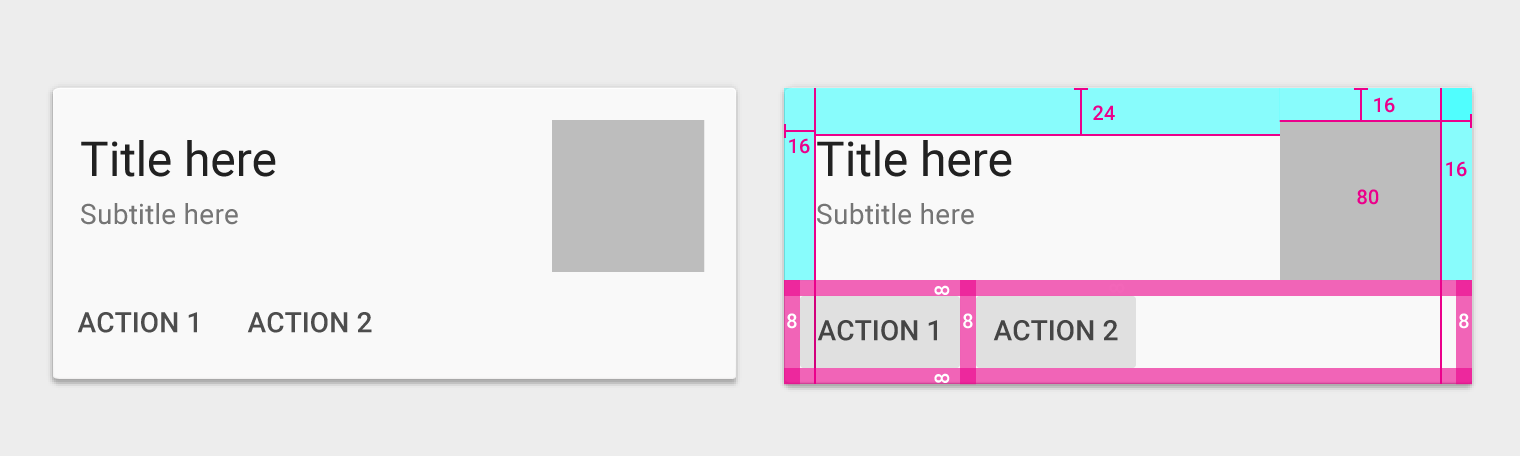
Obszar multimedialny
- 80dp
- 1x
- Dopełnienie górne: 16dp
Tekst główny
- Tekst: 24sp
- Dopełnienie górne: 24dp
- Dopełnienie po lewej i prawej: 16dp
Tekst uzupełniający
- Tekst: 14sp
- Dopełnienie po lewej i prawej: 16dp
Akcje
- Dopełnienie: 8dp
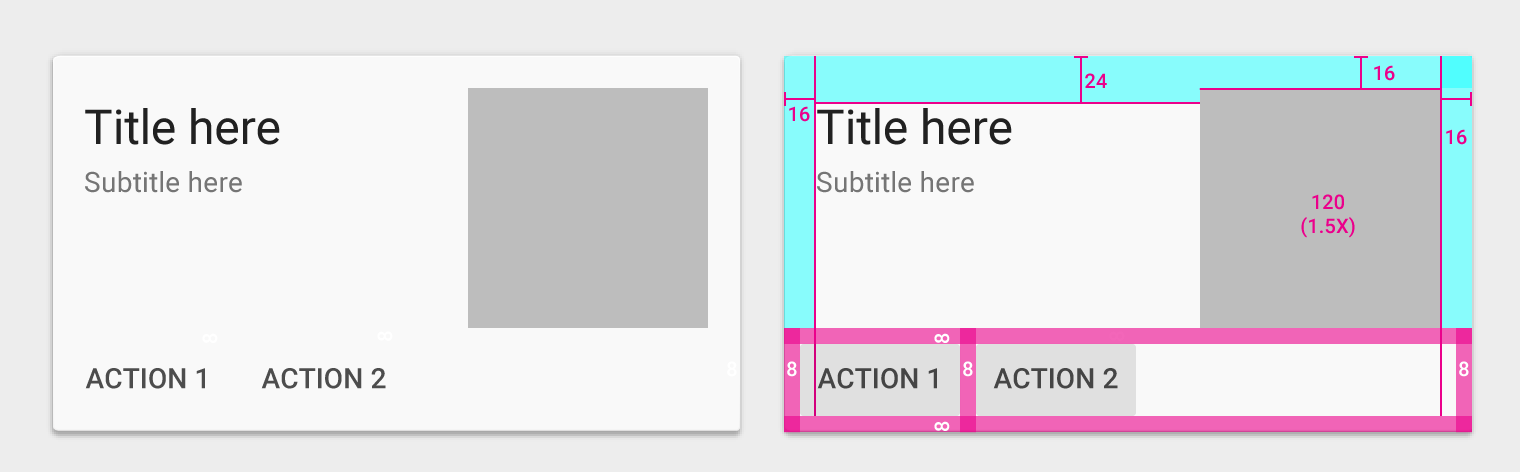
Obszar multimedialny
- 1.5x (przyrost rozmiaru względem obszaru multimedialnego 80dp)
- Dopełnienie górne: 16dp
Tekst główny
- Tekst: 24sp
- Dopełnienie górne: 24dp
- Dopełnienie po lewej i prawej: 16dp
Tekst uzupełniający
- Tekst: 14sp
- Dopełnienie po lewej i prawej: 16dp
Akcje
- Dopełnienie: 8dp
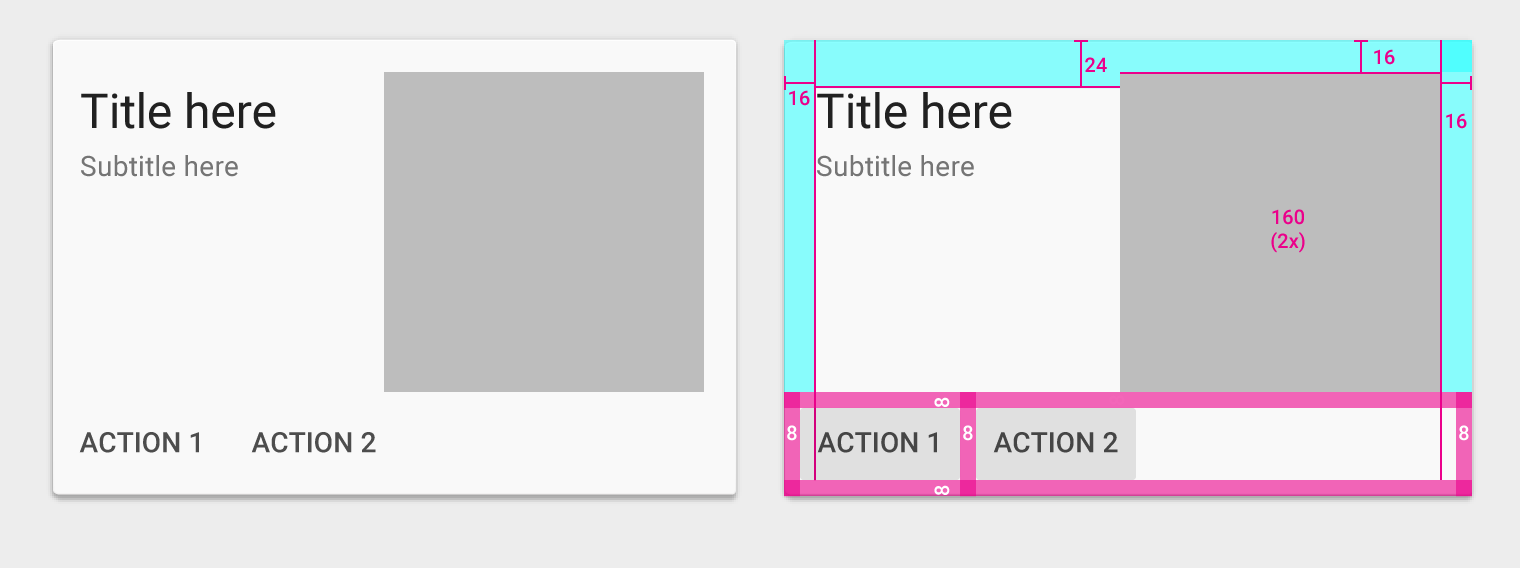
Obszar multimedialny
- 2x (przyrost rozmiaru względem obszaru multimedialnego 80dp)
- Dopełnienie górne: 16dp
Tekst główny
- Tekst: 24sp
- Dopełnienie górne: 24dp
- Dopełnienie po lewej i prawej: 16dp
Tekst uzupełniający
- Tekst: 14sp
- Dopełnienie po lewej i prawej: 16dp
Akcje
- Dopełnienie: 8dp
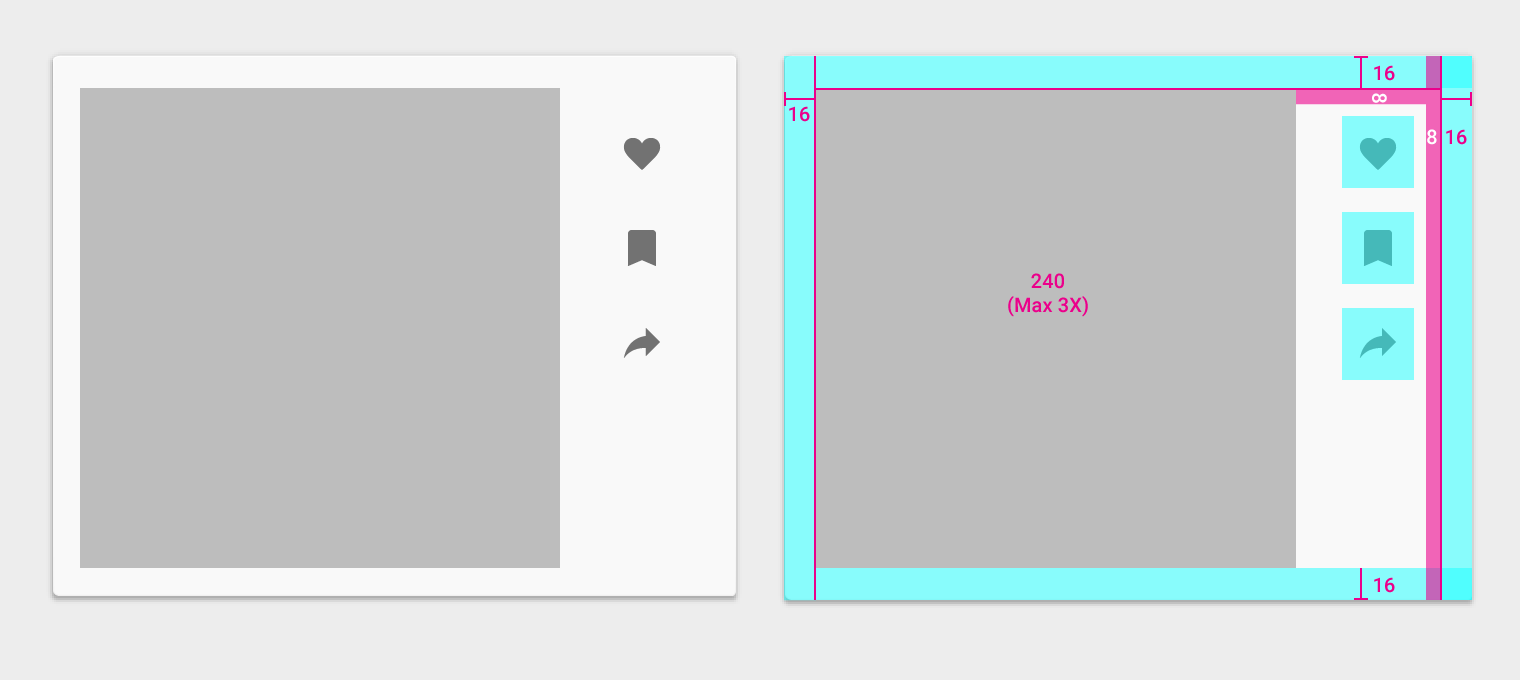
Obszar multimedialny
- 3x (przyrost rozmiaru względem obszaru multimedialnego 80dp)
- Dopełnienie: 16dp
Akcje
- Dopełnienie ze wszystkich stron: 8dp + 16dp
Separatory w kartach
Separatory służą do wizualnego oddzielania obszarów treści, które tego wymagają. Mogą również wskazywać miejsca łączenia, w których materiał może się rozwijać.
W obszarach treści, które mogą się rozwijać, należy stosować separatory na pełną szerokość. Wskazują one miejsca łączenia materiału, które rozwiną się po rozwinięciu treści.
W obszarach treści wymagających wyraźniejszego oddzielenia wizualnego należy stosować separatory.
Do oddzielania powiązanych ze sobą treści należy stosować separatory z wcięciem (inset).