

Tarjetas
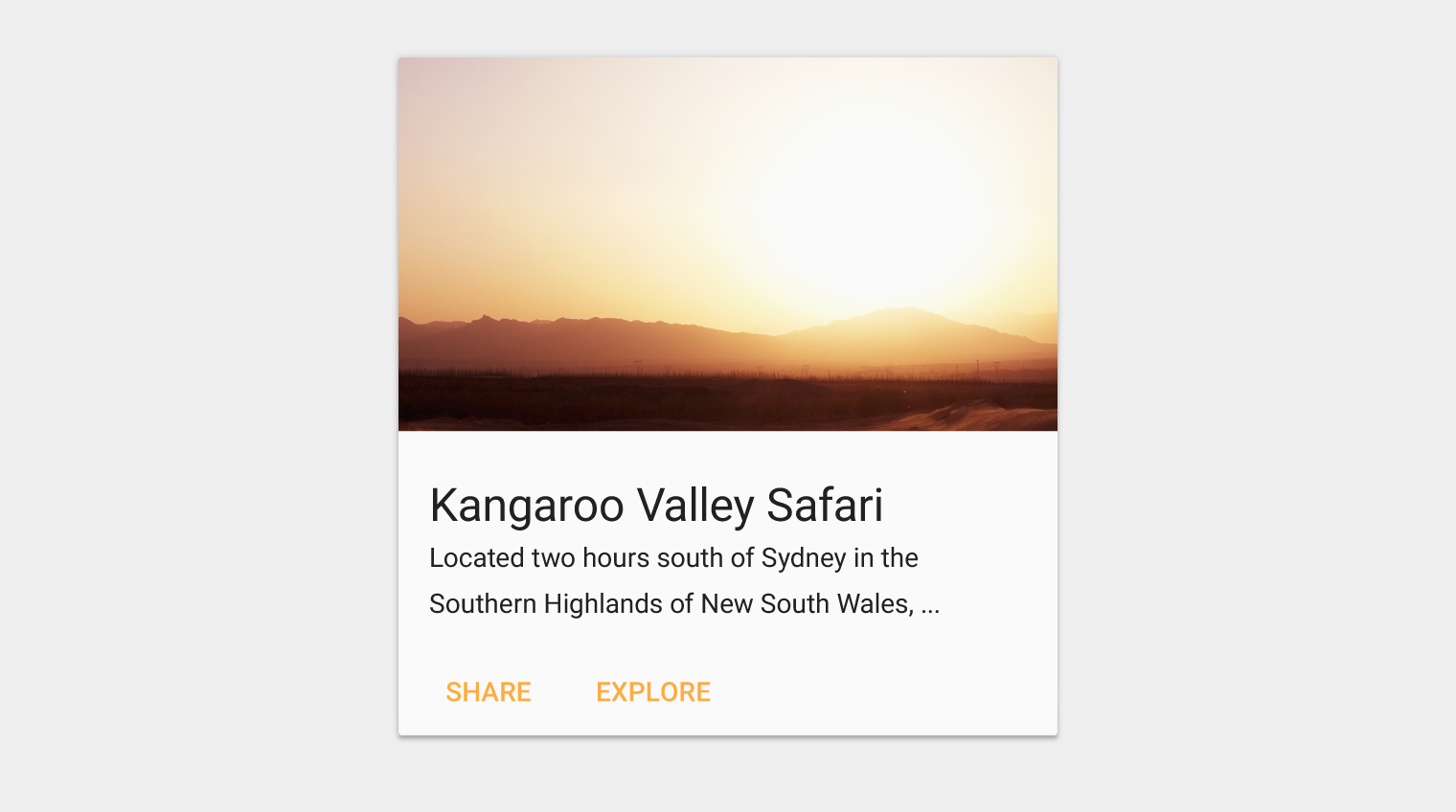
Una tarjeta es una lámina de material que sirve como punto de entrada a información más detallada.
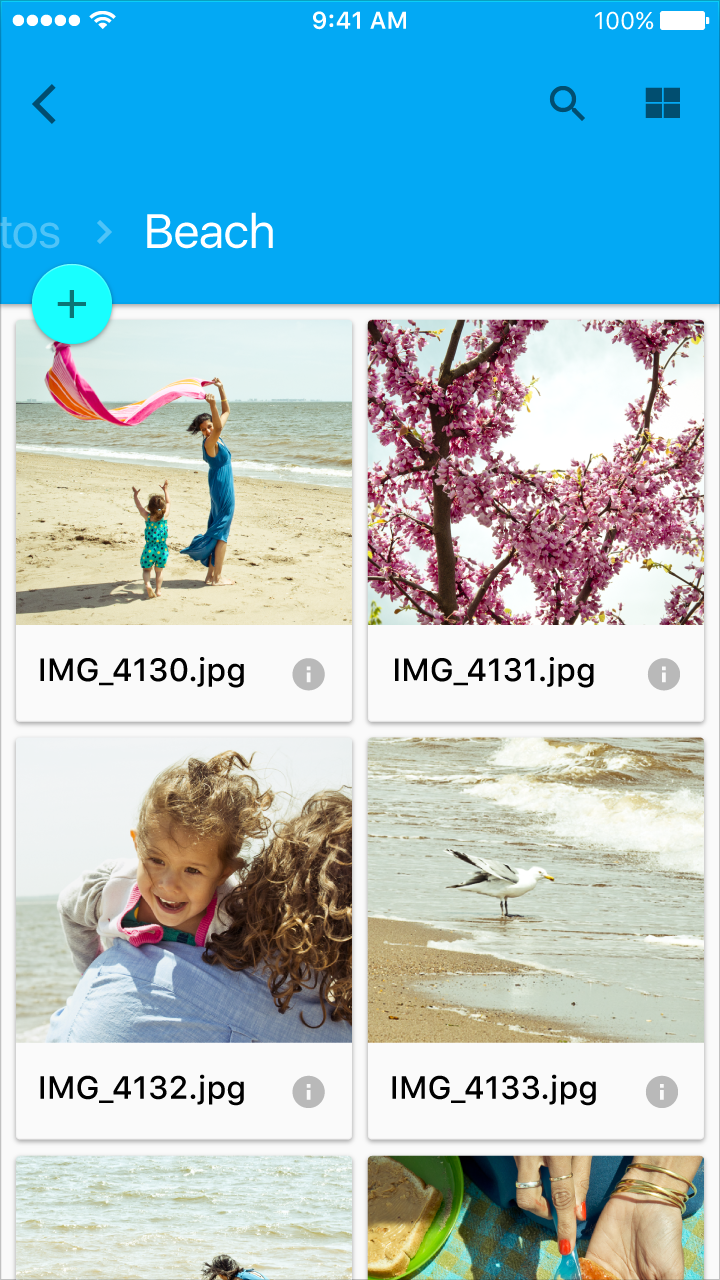
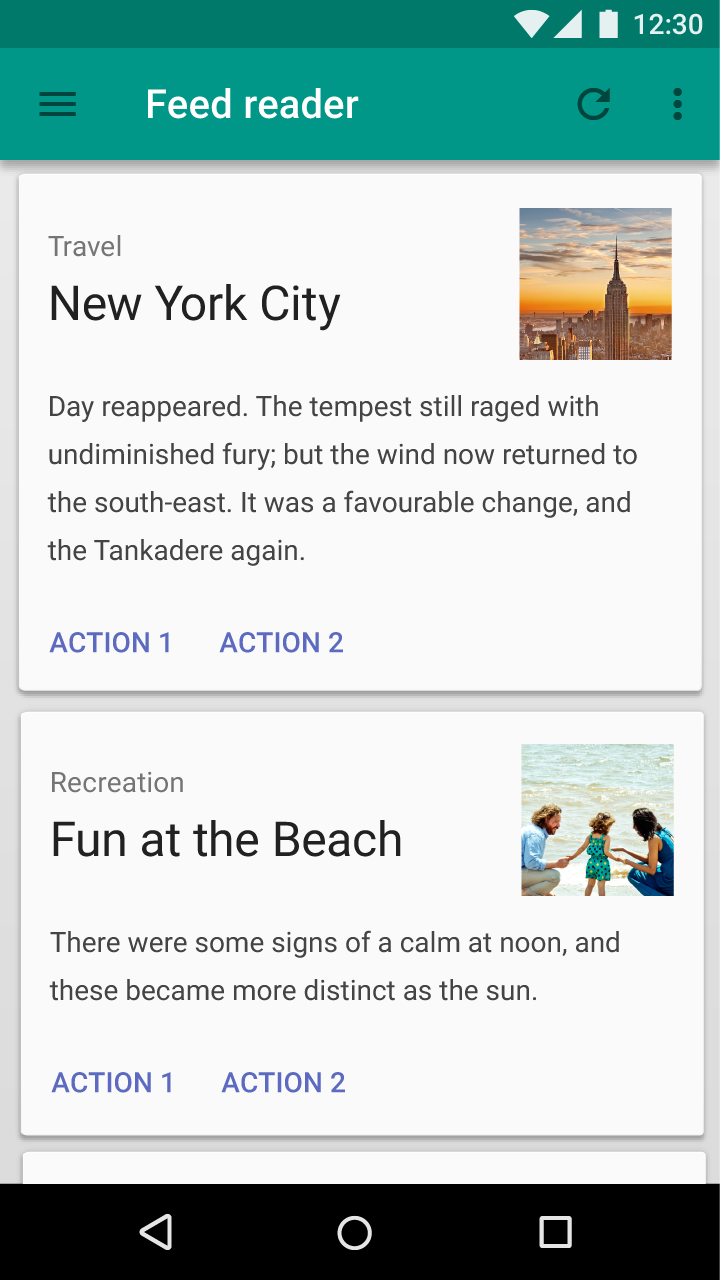
Las tarjetas pueden contener una foto, texto y un enlace relacionados con un único tema. Pueden mostrar contenido con elementos de distintos tamaños, como fotos con pies de foto de longitud variable.
Una colección de tarjetas es una disposición de tarjetas en el mismo plano.
Uso
Las tarjetas muestran contenido compuesto por diferentes elementos cuyo tamaño o acciones compatibles varían.
Gestos compatibles
Deslizar
Arrastrar
Componentes relacionados
Para desarrolladores

Uso
Las tarjetas son una forma práctica de mostrar contenido compuesto por diferentes elementos. También son muy adecuadas para mostrar elementos cuyo tamaño o acciones compatibles varían, como fotos con pies de foto de longitud variable.
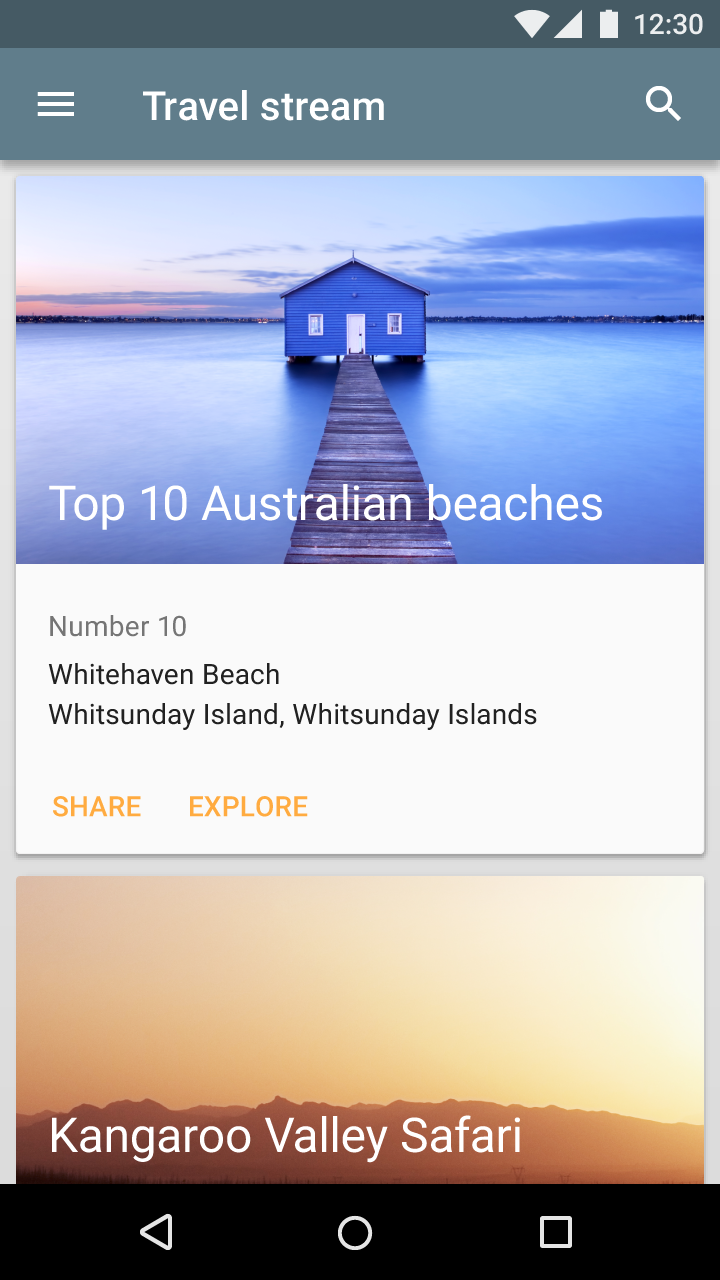
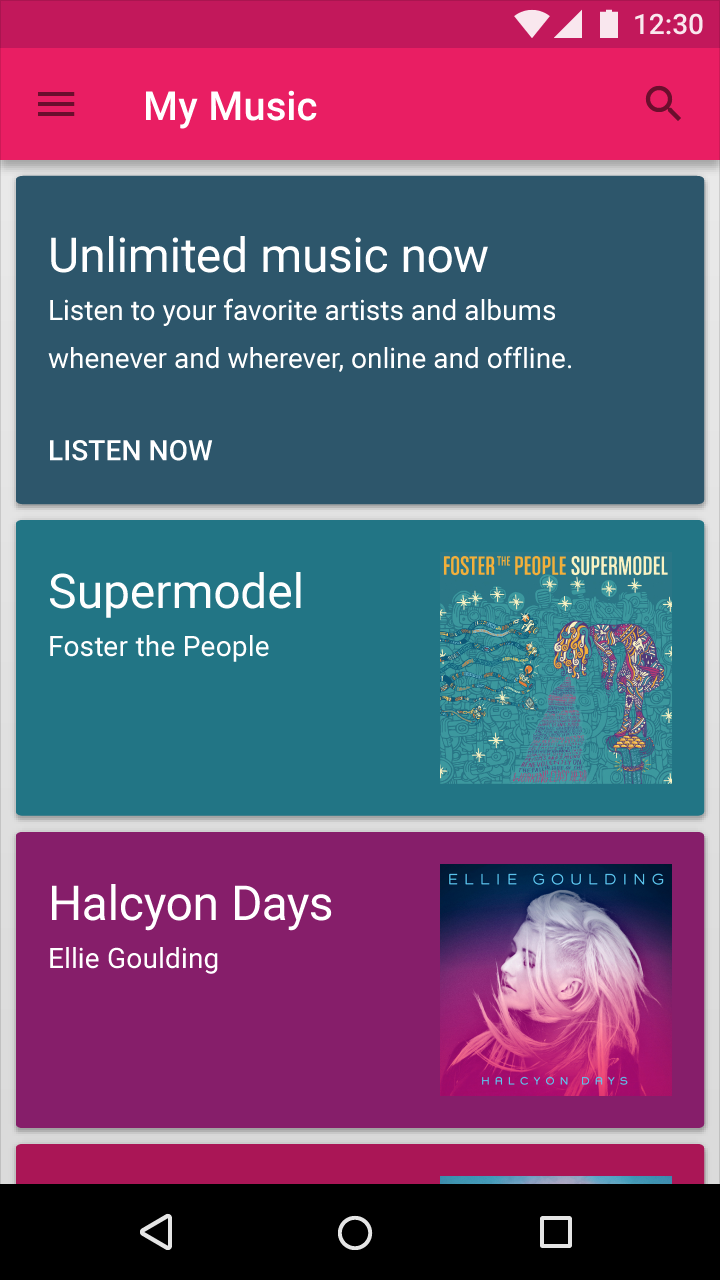
Una colección de tarjetas es coplanaria, es decir, consiste en una disposición de tarjetas en un mismo plano.
Cuándo usarlas
Utilice una disposición de tarjetas para mostrar contenido que:
- Incluya, como colección, varios tipos de datos, como imágenes, vídeos y texto
- No requiera comparación directa (el usuario no compara directamente imágenes ni texto)
- Admita contenido de longitud muy variable, como comentarios
- Contenga elementos interactivos, como botones +1 o comentarios
- De otro modo se incluiría en una lista de cuadrícula, pero necesita mostrar contenido adicional que complemente la imagen
Correcto.
2. Las tarjetas pueden tener múltiples acciones.
3. Las tarjetas pueden descartarse y reordenarse.
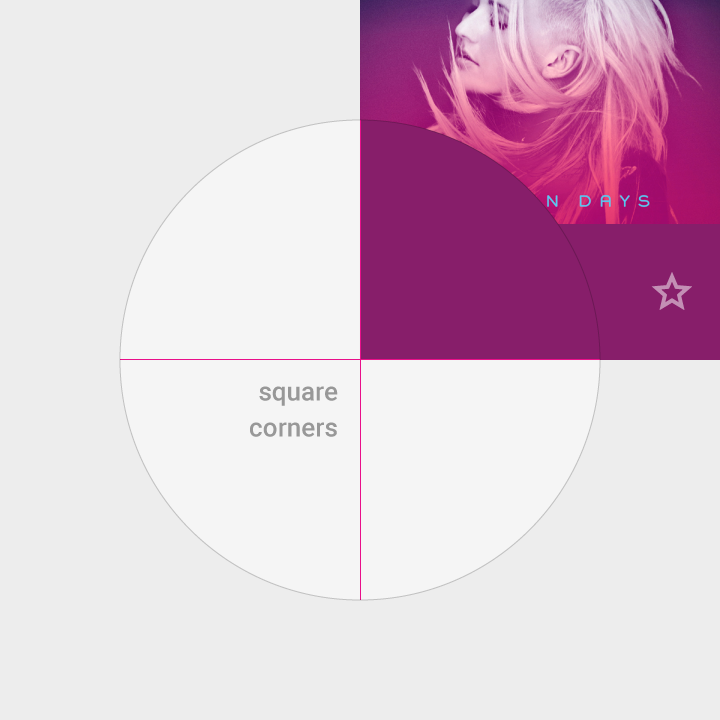
Incorrecto.
1. Los mosaicos tienen esquinas cuadradas.
2. Los mosaicos no tienen más de dos acciones.
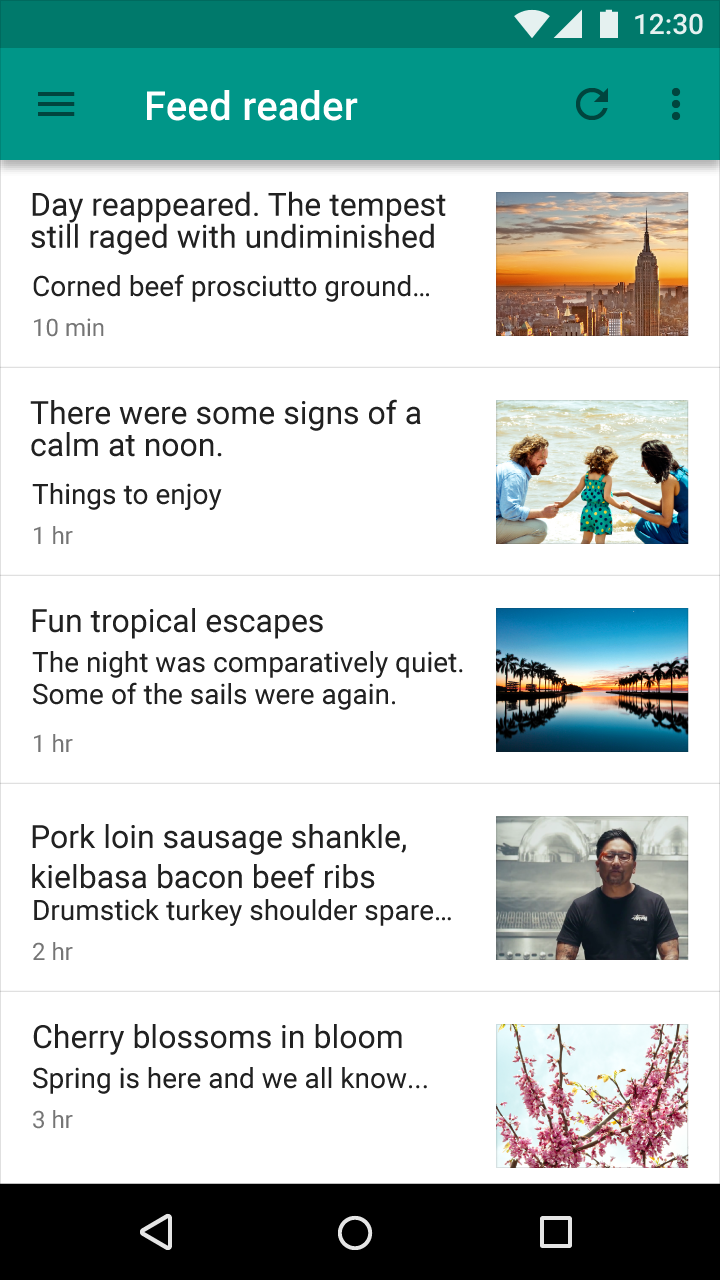
Correcto.
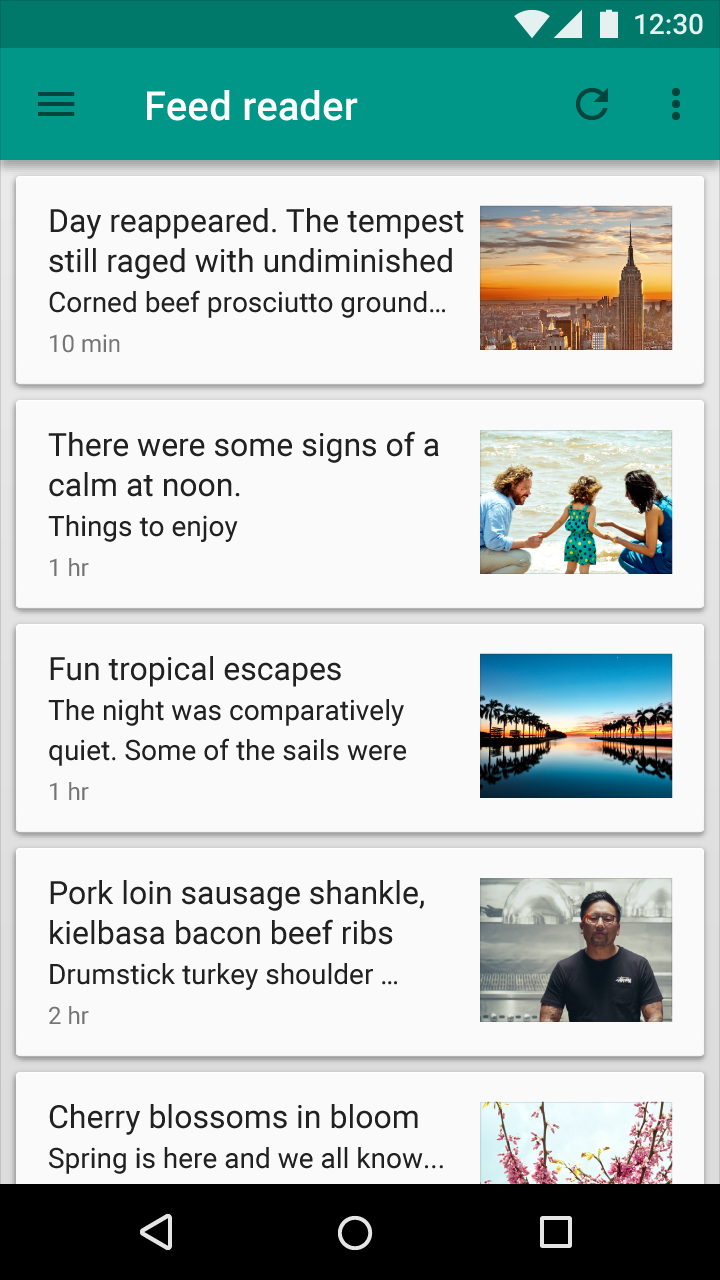
Incorrecto.
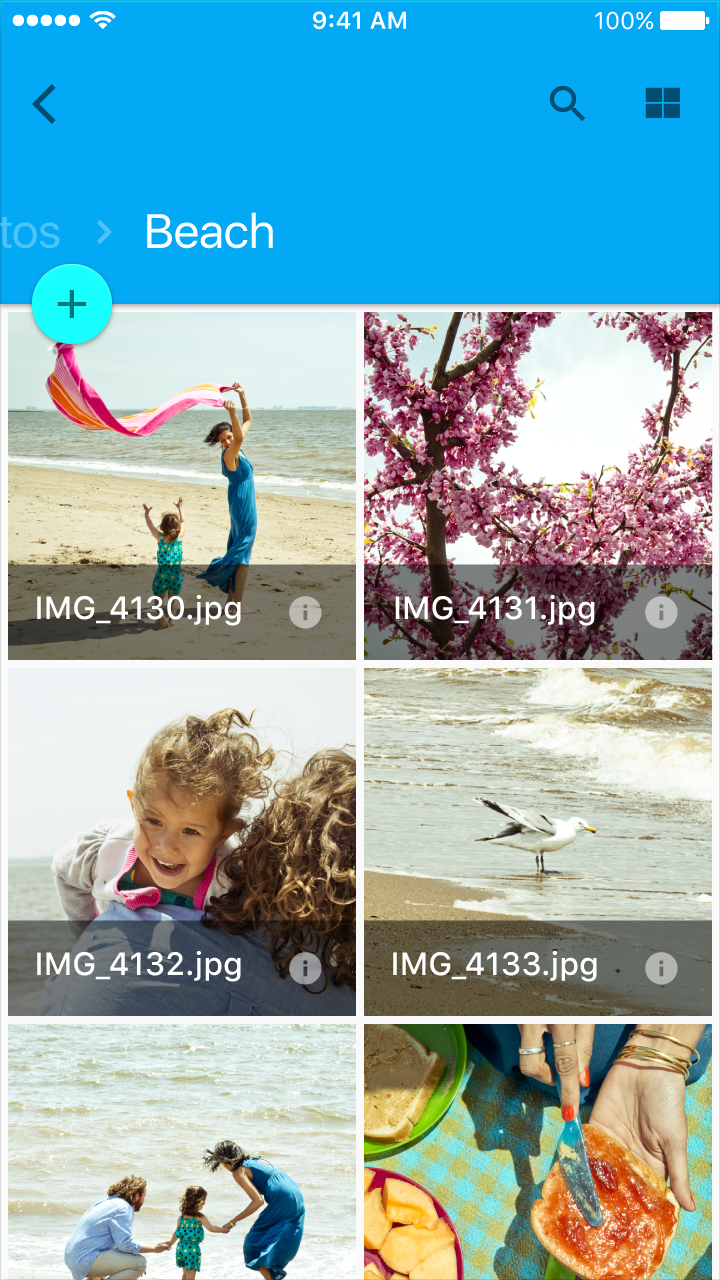
Correcto.
Incorrecto.
Contenido
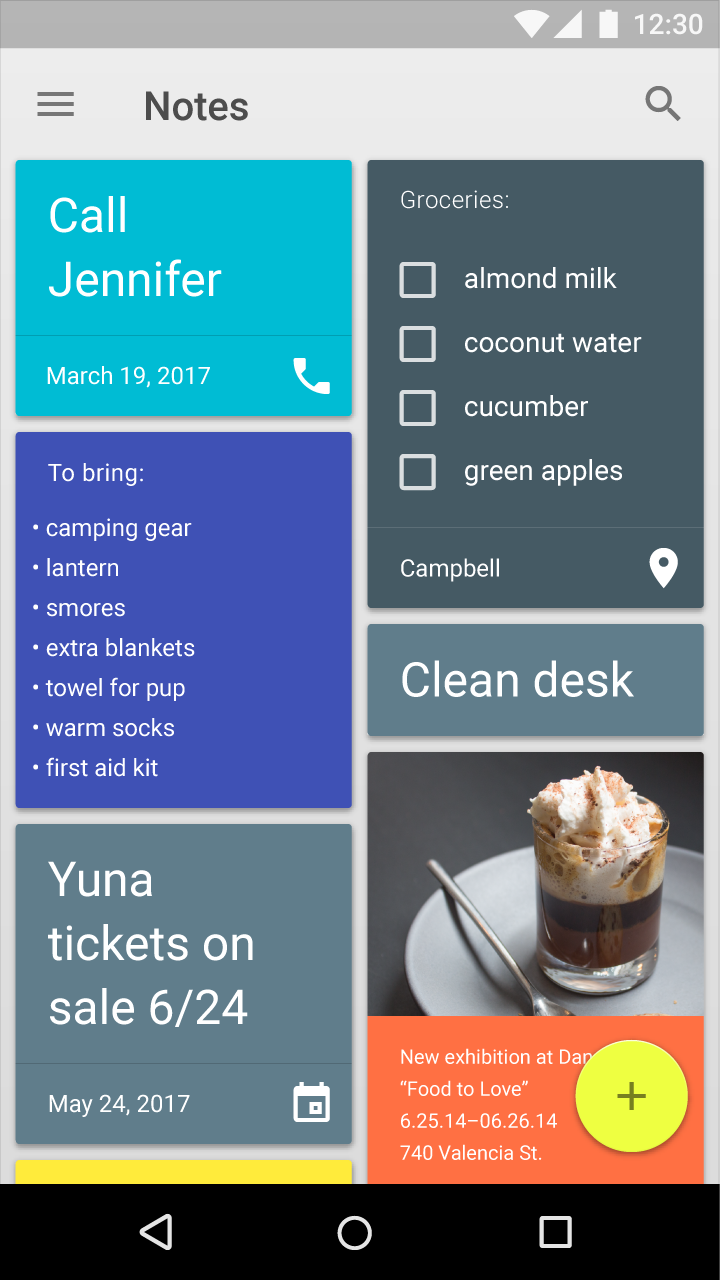
Las tarjetas proporcionan contexto y un punto de entrada a información y vistas más completas. Tanto su contenido como la cantidad de tarjetas pueden variar enormemente. Cada tarjeta de una colección puede contener un conjunto de datos propio, como una lista de verificación con una acción, una nota con una acción o una nota con una foto.
No sobrecargue las tarjetas con información o acciones superfluas.
Jerarquía del contenido
Utilice la jerarquía dentro de la tarjeta para dirigir la atención de los usuarios hacia la información más importante. Por ejemplo, coloque el contenido principal en la parte superior de la tarjeta o utilice la tipografía para enfatizarlo.
Las imágenes pueden complementar el resto del contenido de una tarjeta. Sin embargo, su tamaño y ubicación dependen de si son el contenido principal o si acompañan a otro contenido.
Imágenes de fondo
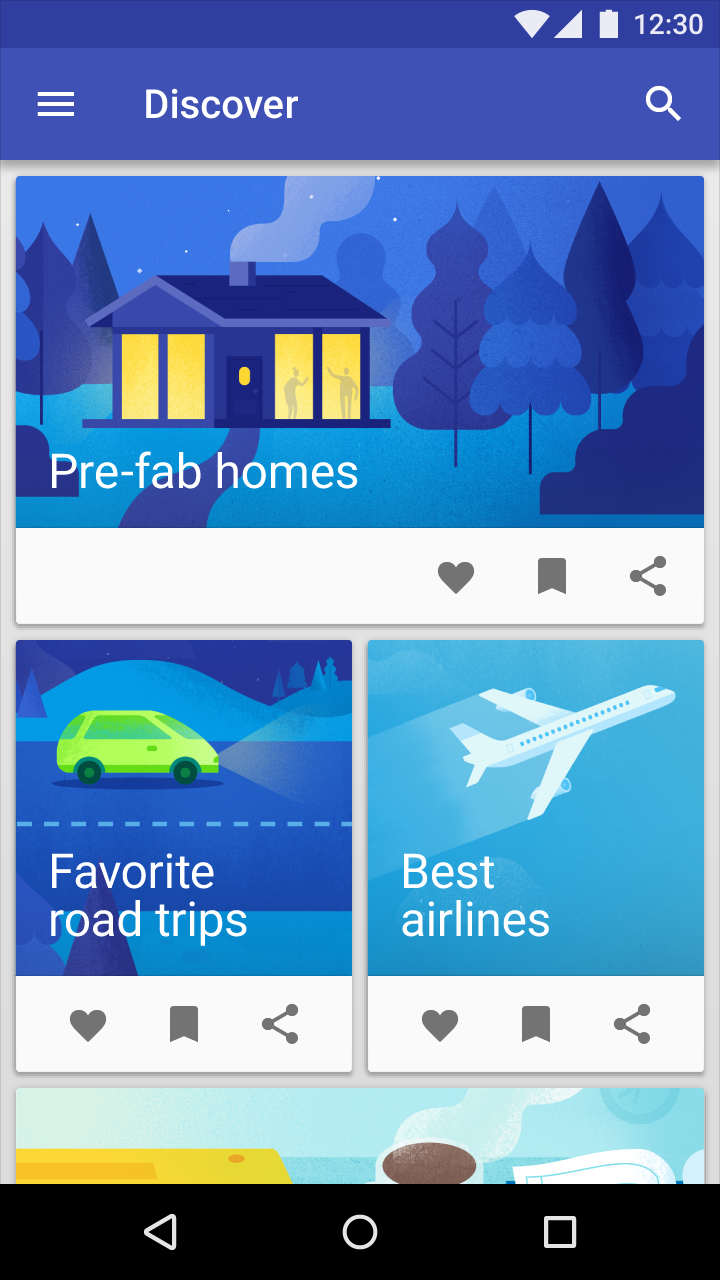
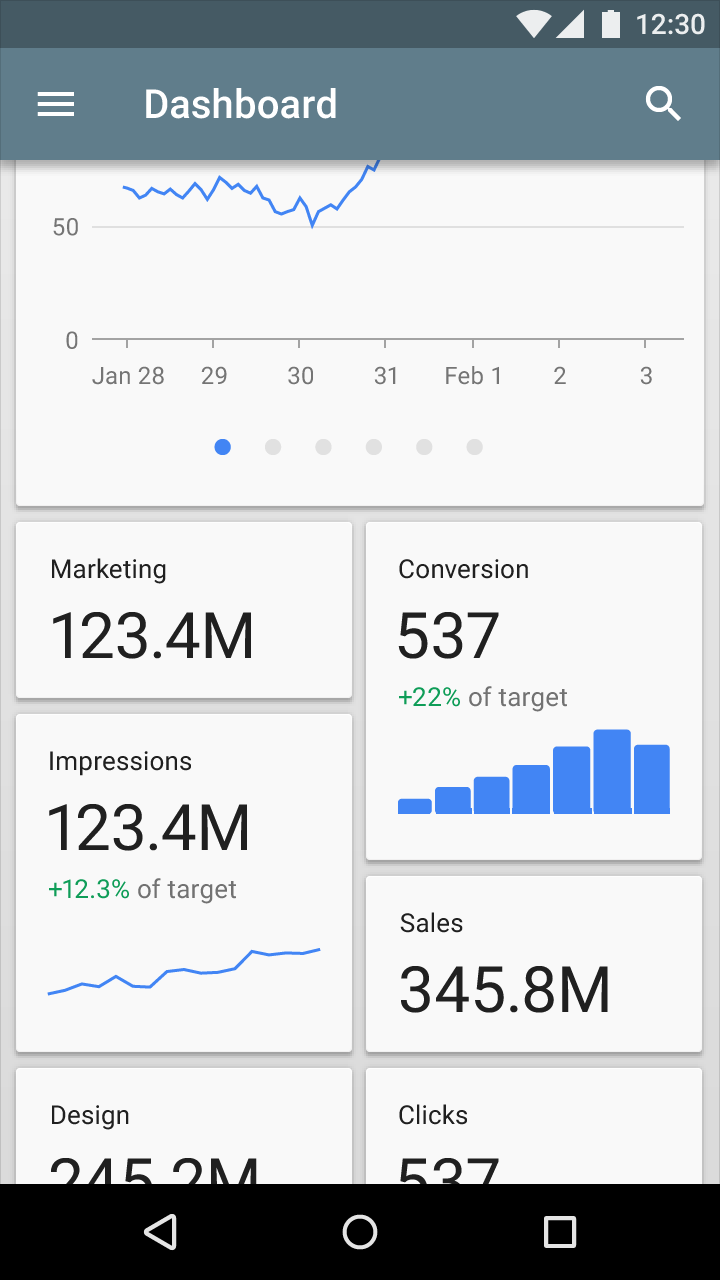
El texto es más legible cuando se coloca sobre un fondo de color sólido con una relación de contraste suficiente con el texto. El texto colocado sobre fondos de imagen debe conservar su legibilidad.
Comportamiento
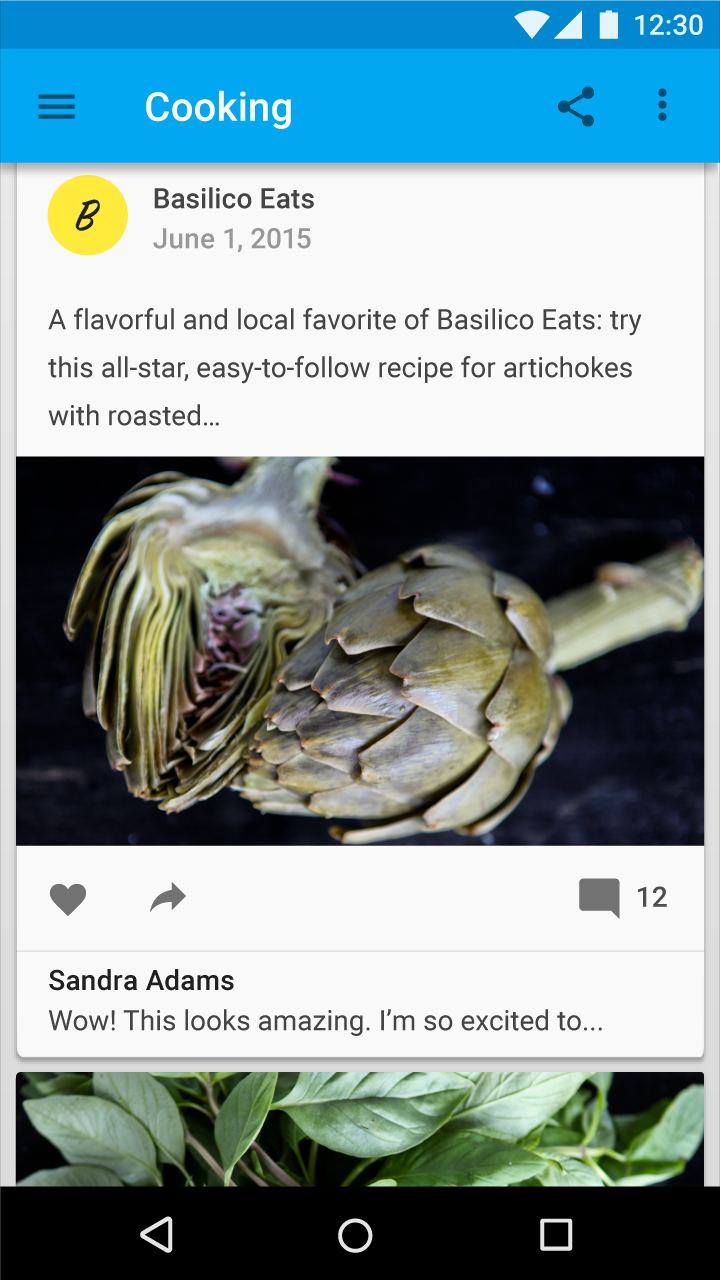
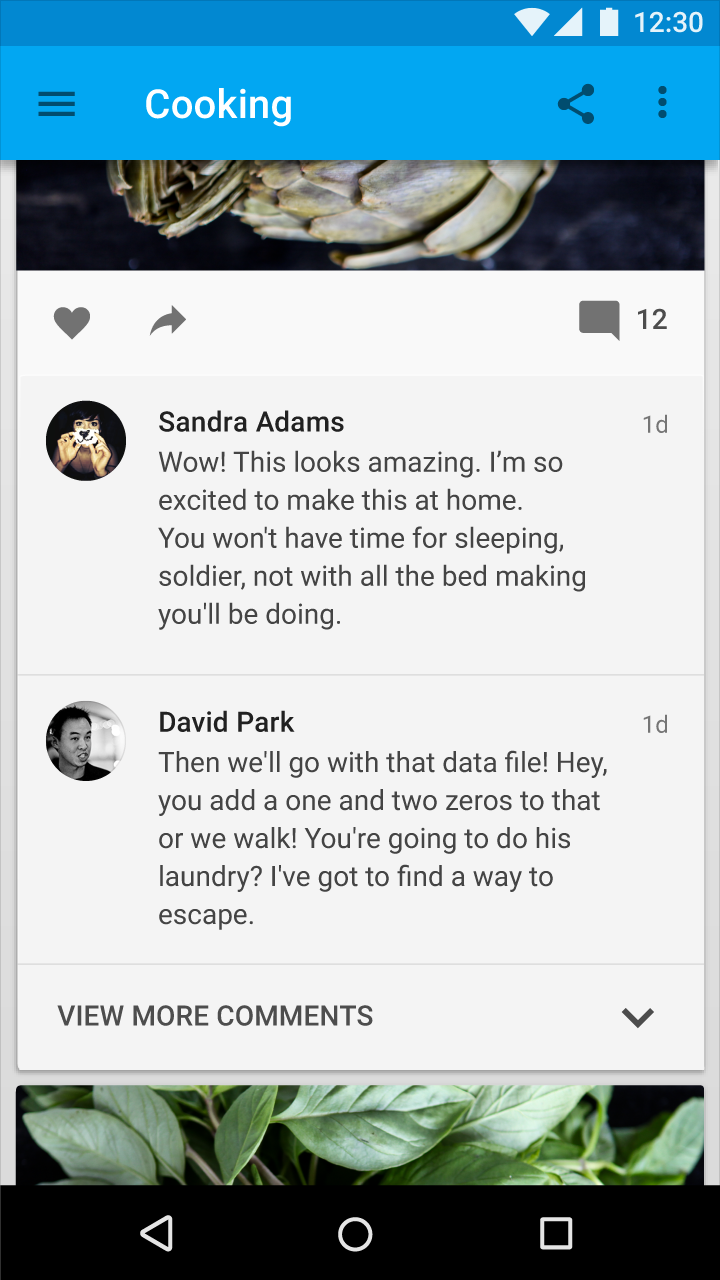
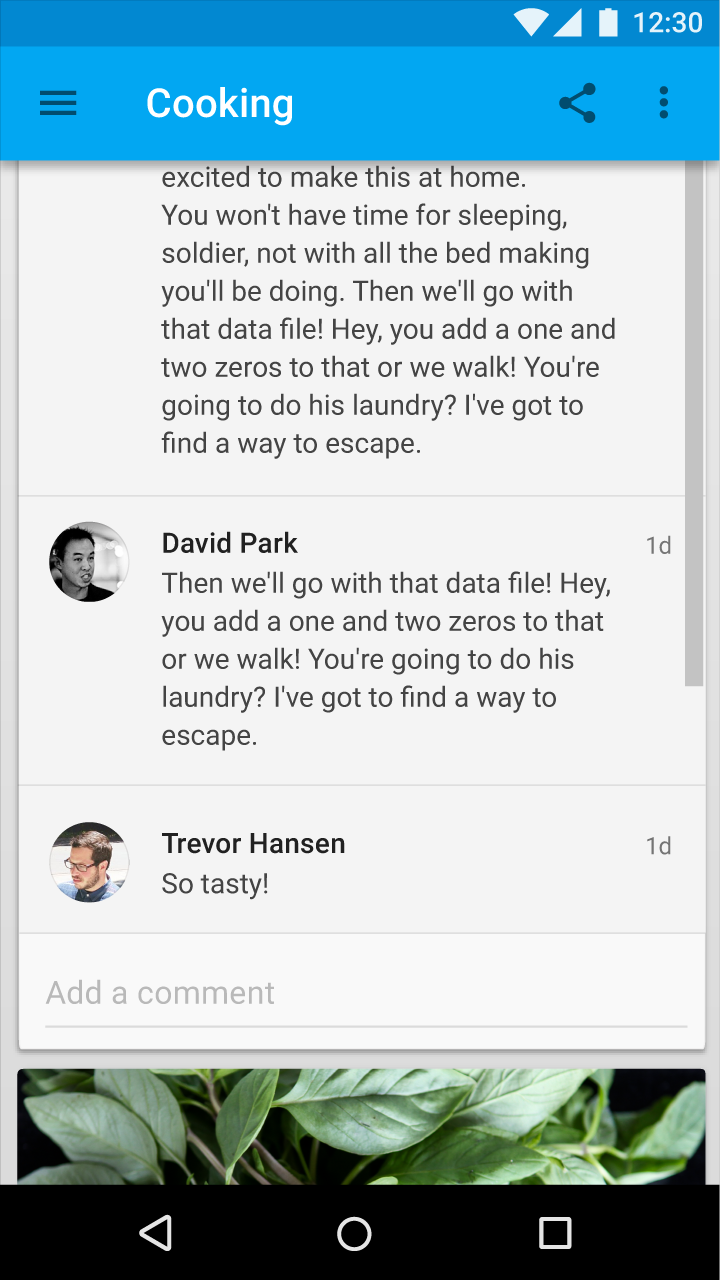
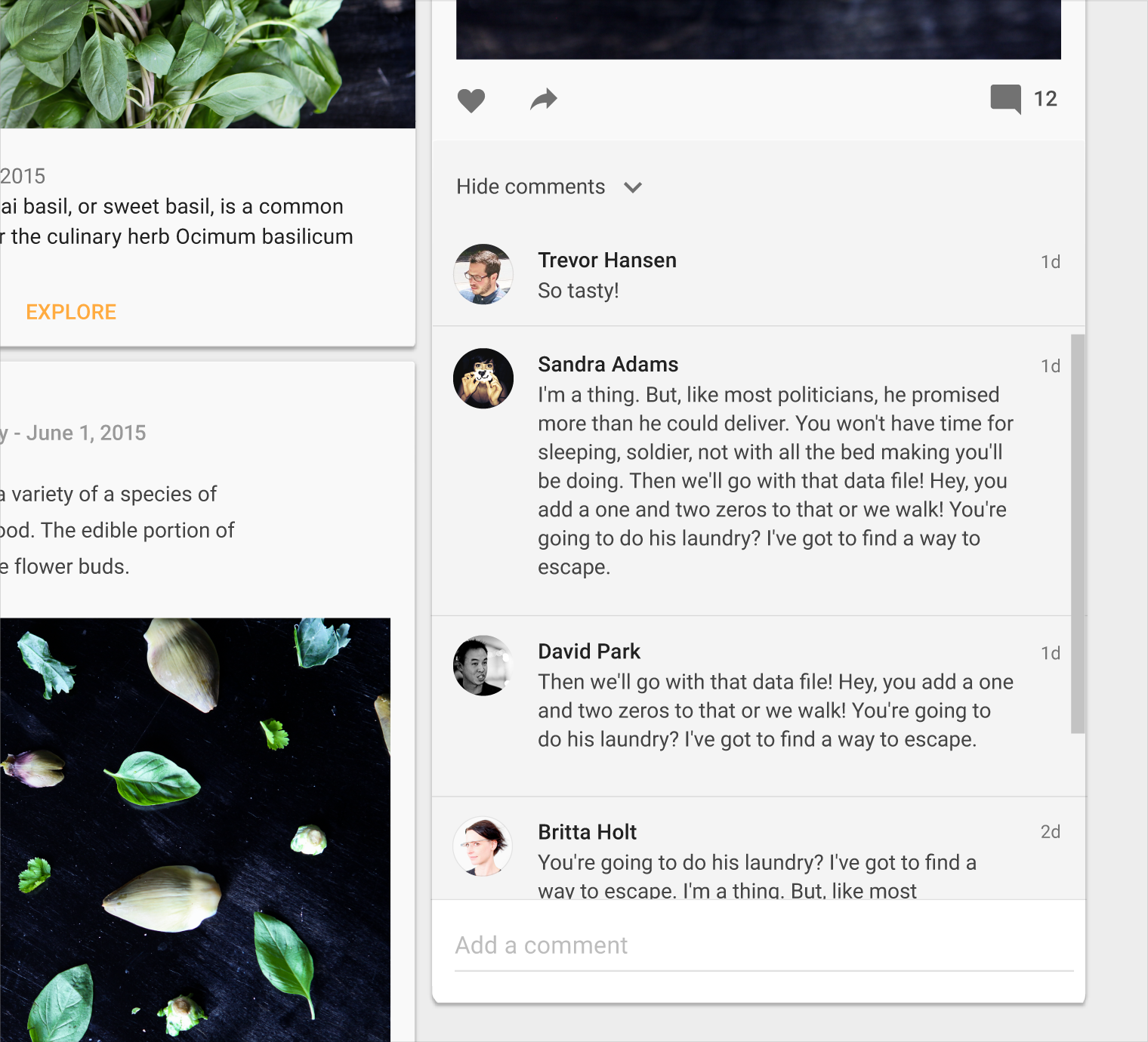
Las tarjetas tienen un ancho constante y una altura variable. La altura máxima está limitada a la altura del espacio disponible en la plataforma, pero la tarjeta puede expandirse temporalmente (por ejemplo, para mostrar un campo de comentarios).
Las tarjetas no se giran para revelar información en el reverso.
Gestos compatibles
Los gestos de las tarjetas deben implementarse de manera coherente dentro de una colección de tarjetas.
Los gestos compatibles incluyen:
- El gesto de deslizamiento puede aplicarse de forma individual en cada tarjeta. Limite los gestos de deslizamiento dentro de una vista para que no se superpongan entre sí. Por ejemplo, una tarjeta deslizable no debe contener un carrusel de imágenes deslizable, de modo que solo ocurra una acción al deslizar la tarjeta.
- El gesto de arrastre puede usarse si es importante que el usuario pueda ordenar las tarjetas dentro de una colección. Sin embargo, considere si filtrar u ordenar permitiría organizar mejor el contenido.
Filtrado y ordenación de colecciones de tarjetas
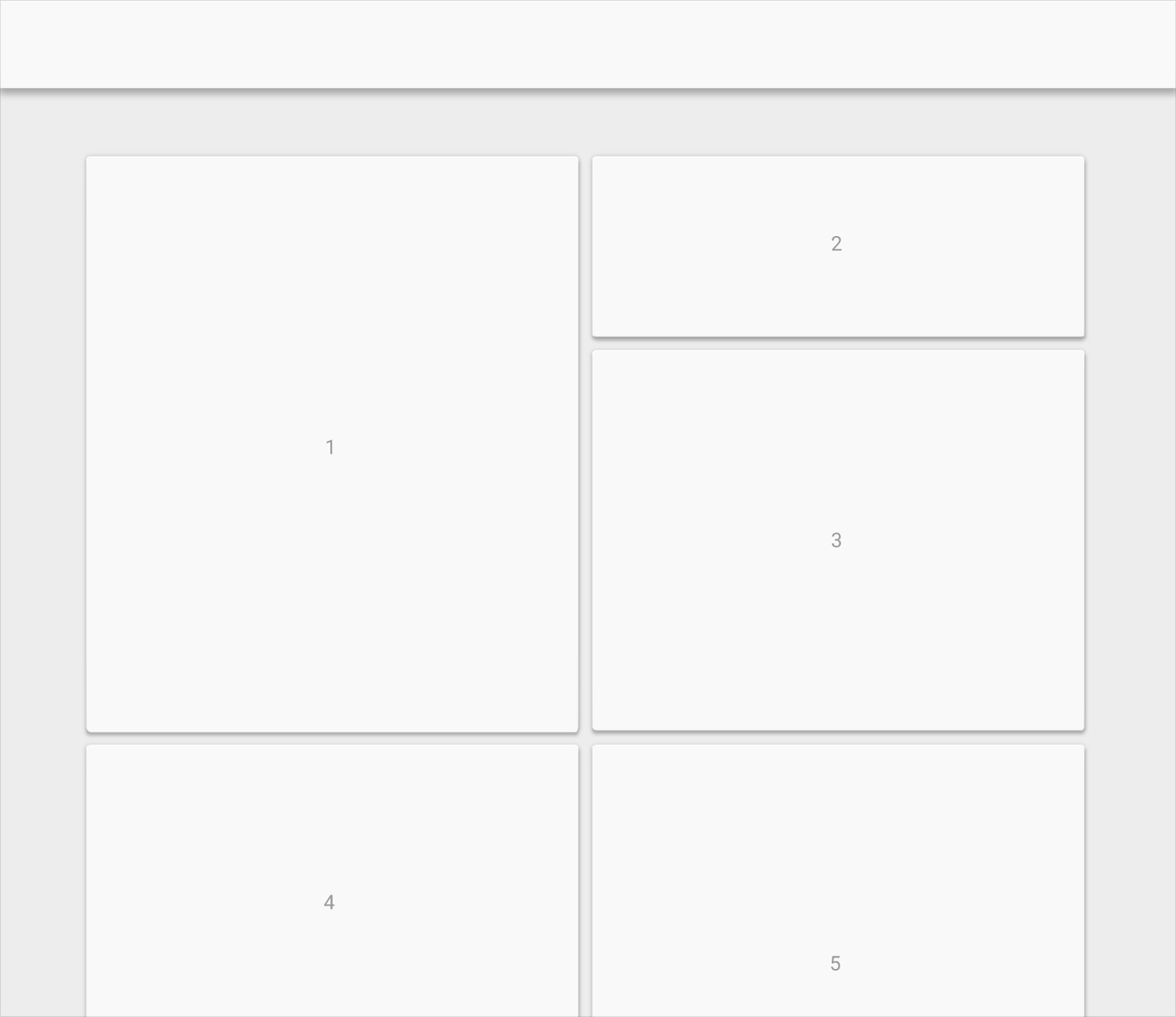
Las colecciones de tarjetas pueden ordenarse o filtrarse de manera programática según la fecha, el tamaño del archivo, el orden alfabético u otros parámetros.
- El primer elemento de la colección se coloca en la esquina superior izquierda
- El orden va de izquierda a derecha y de arriba abajo
Desplazamiento
Las colecciones de tarjetas solo permiten el desplazamiento vertical.
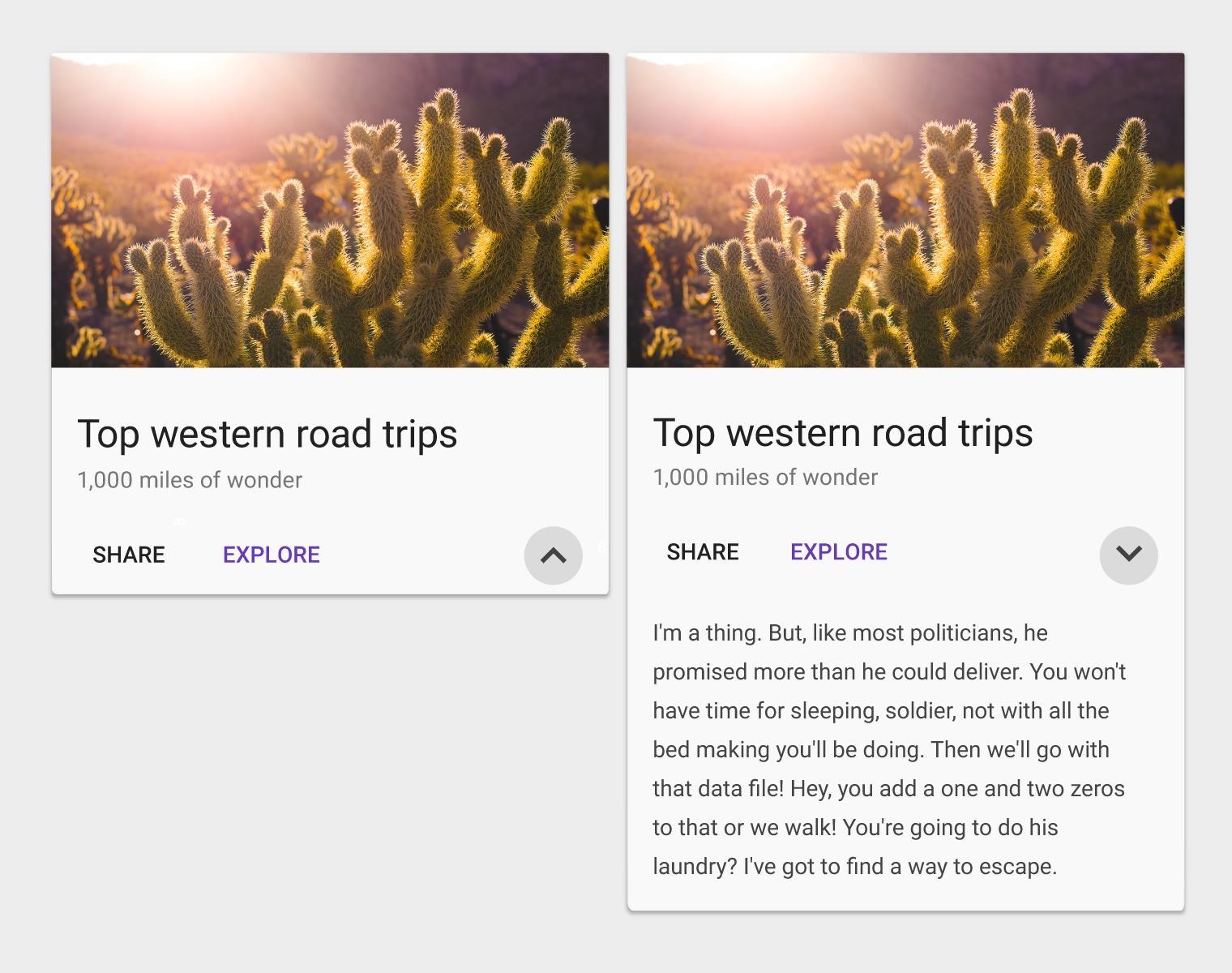
El contenido de una tarjeta que excede su altura máxima se trunca y no se desplaza, pero la tarjeta puede expandirse. Una vez expandida, la tarjeta puede exceder la altura máxima de la vista; en ese caso, se desplazará junto con la colección de tarjetas.
Correcto.
Incorrecto.
Foco en las tarjetas
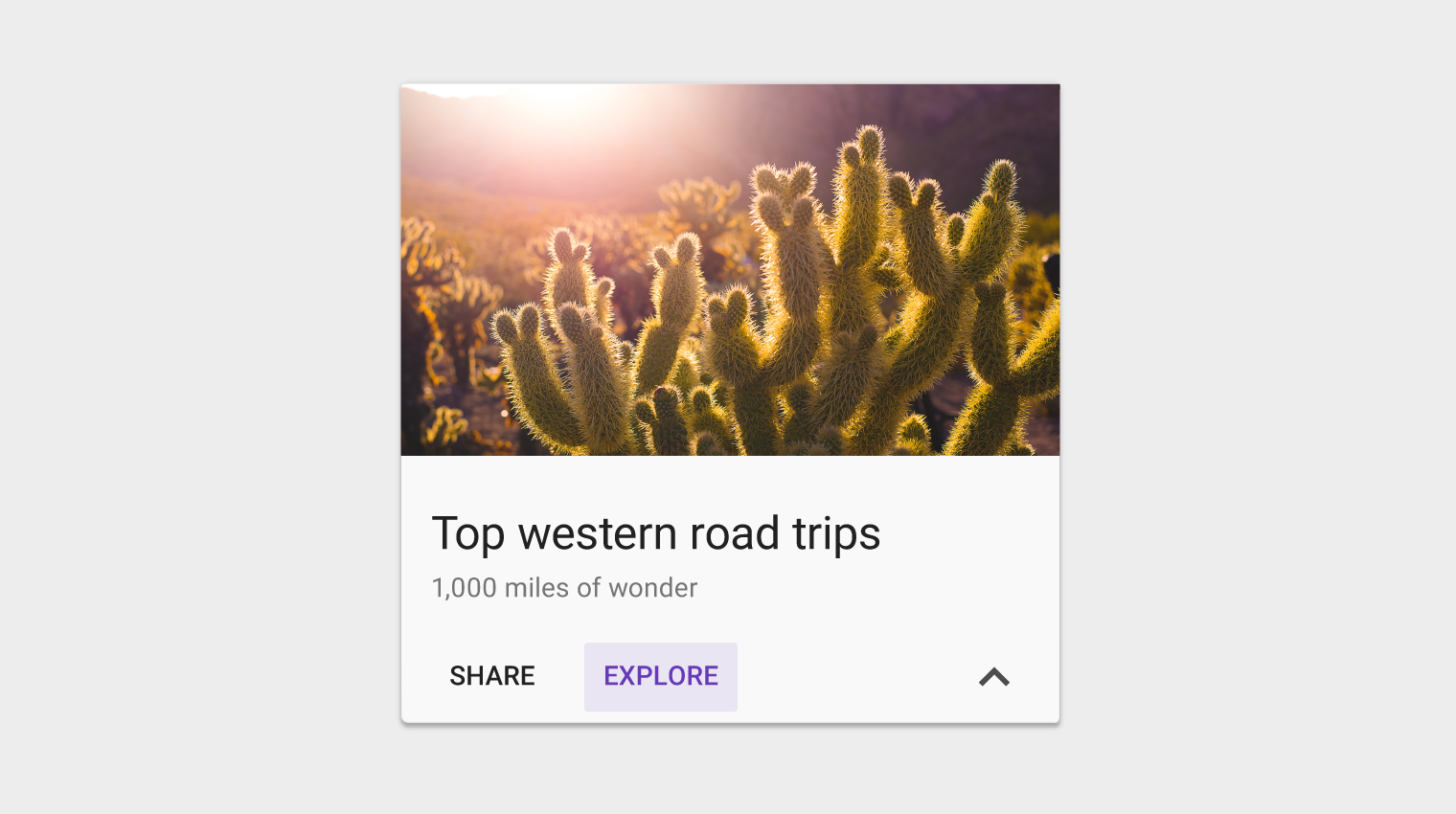
Al recorrer los puntos de foco de una tarjeta, se pasa por todos los elementos que pueden recibir el foco antes de pasar a la siguiente tarjeta.
Para interfaces que dependen del recorrido del foco para la navegación (D-pad y teclado), las tarjetas deben tener una acción principal o abrir una nueva vista que contenga una acción principal y acciones complementarias.
Acciones
La acción principal de una tarjeta suele ser la propia tarjeta.
Las acciones complementarias pueden variar de una tarjeta a otra dentro de una colección, según el tipo de contenido y el resultado esperado; por ejemplo, reproducir una película en lugar de abrir un libro. En las tarjetas de una colección, coloque las acciones de manera coherente.
Acciones complementarias
Las acciones complementarias dentro de la tarjeta se indican explícitamente mediante iconos, texto y controles de la interfaz de usuario, generalmente colocados en la parte inferior de la tarjeta.
Limite a dos el número de acciones complementarias, además de un menú de desbordamiento.
Controles de la interfaz de usuario
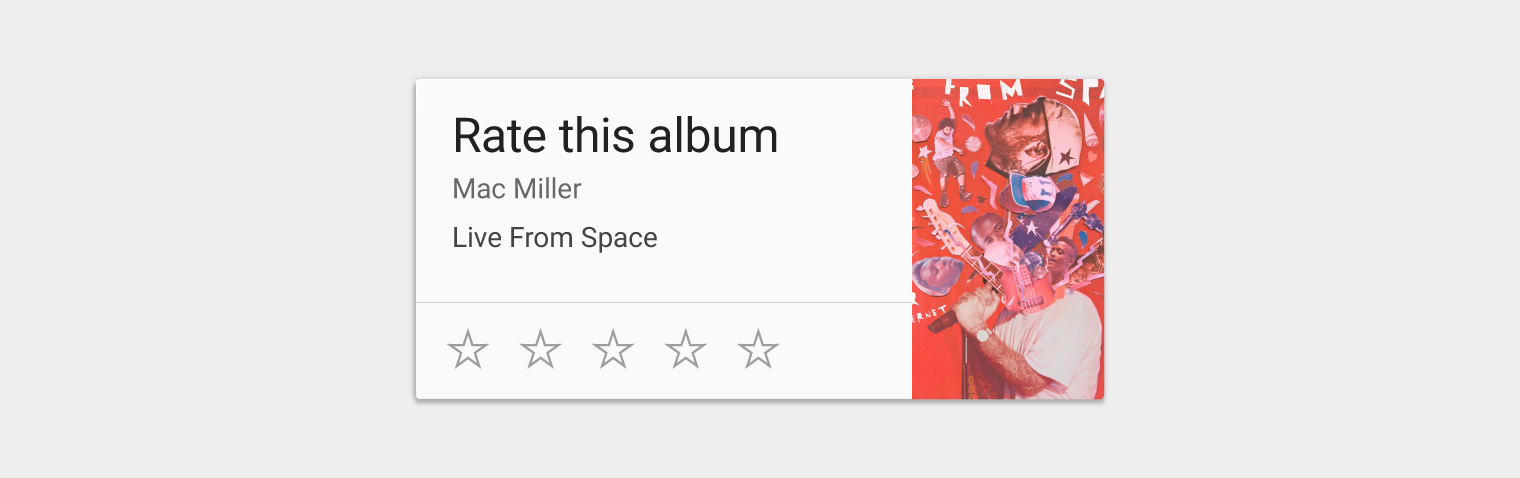
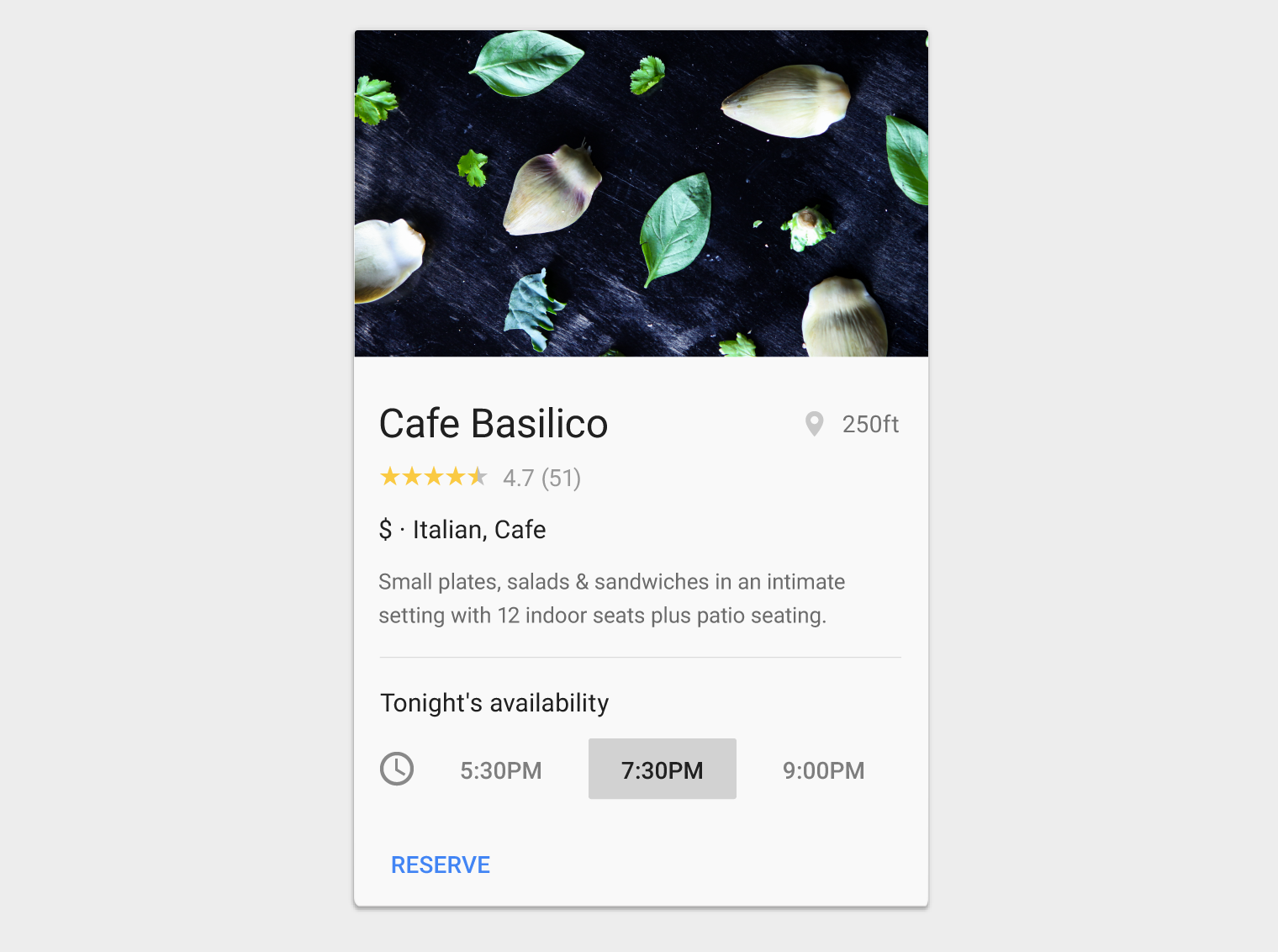
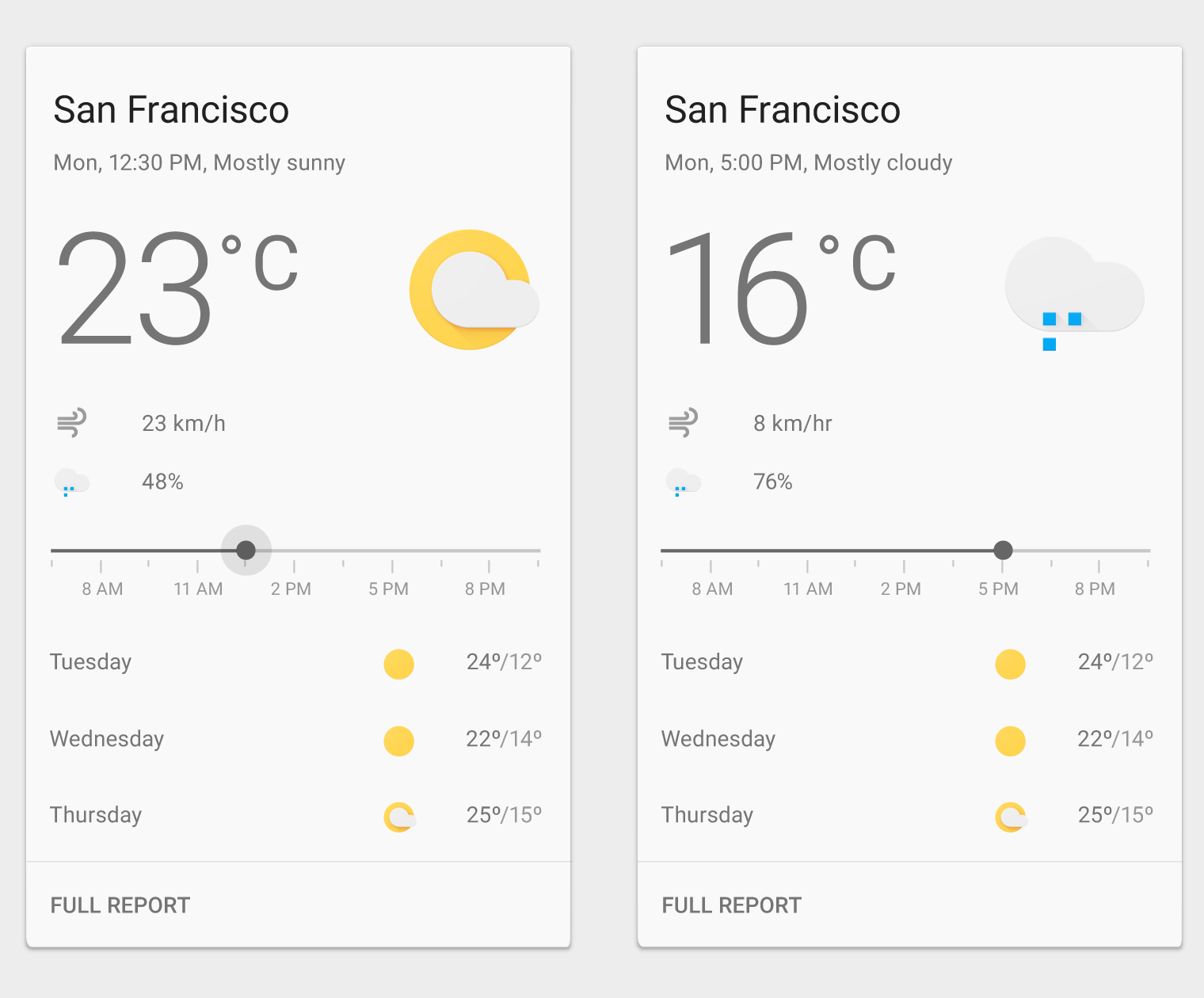
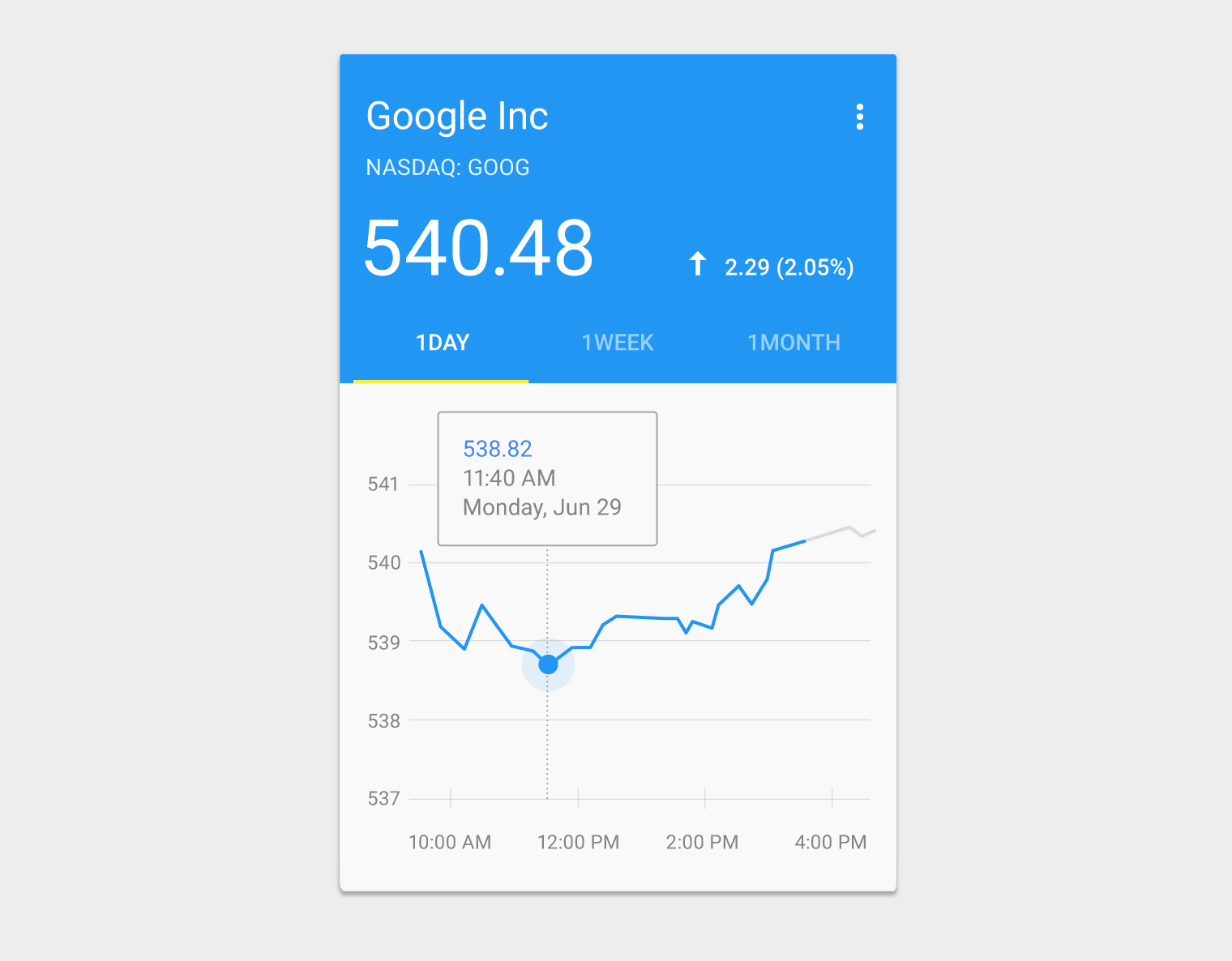
Los controles de la interfaz de usuario, como un control deslizante, cuando se colocan junto al contenido principal pueden modificar su visualización. Por ejemplo, un control deslizante para elegir un día, estrellas para calificar contenido o un botón segmentado para seleccionar un rango de fechas.
Menú de desbordamiento (opcional)
Un menú de desbordamiento se coloca habitualmente en la esquina superior derecha de una tarjeta, pero puede colocarse en la esquina inferior derecha si ello mejora la disposición y la legibilidad del contenido.
Tenga cuidado de no sobrecargar un menú de desbordamiento con demasiadas acciones.
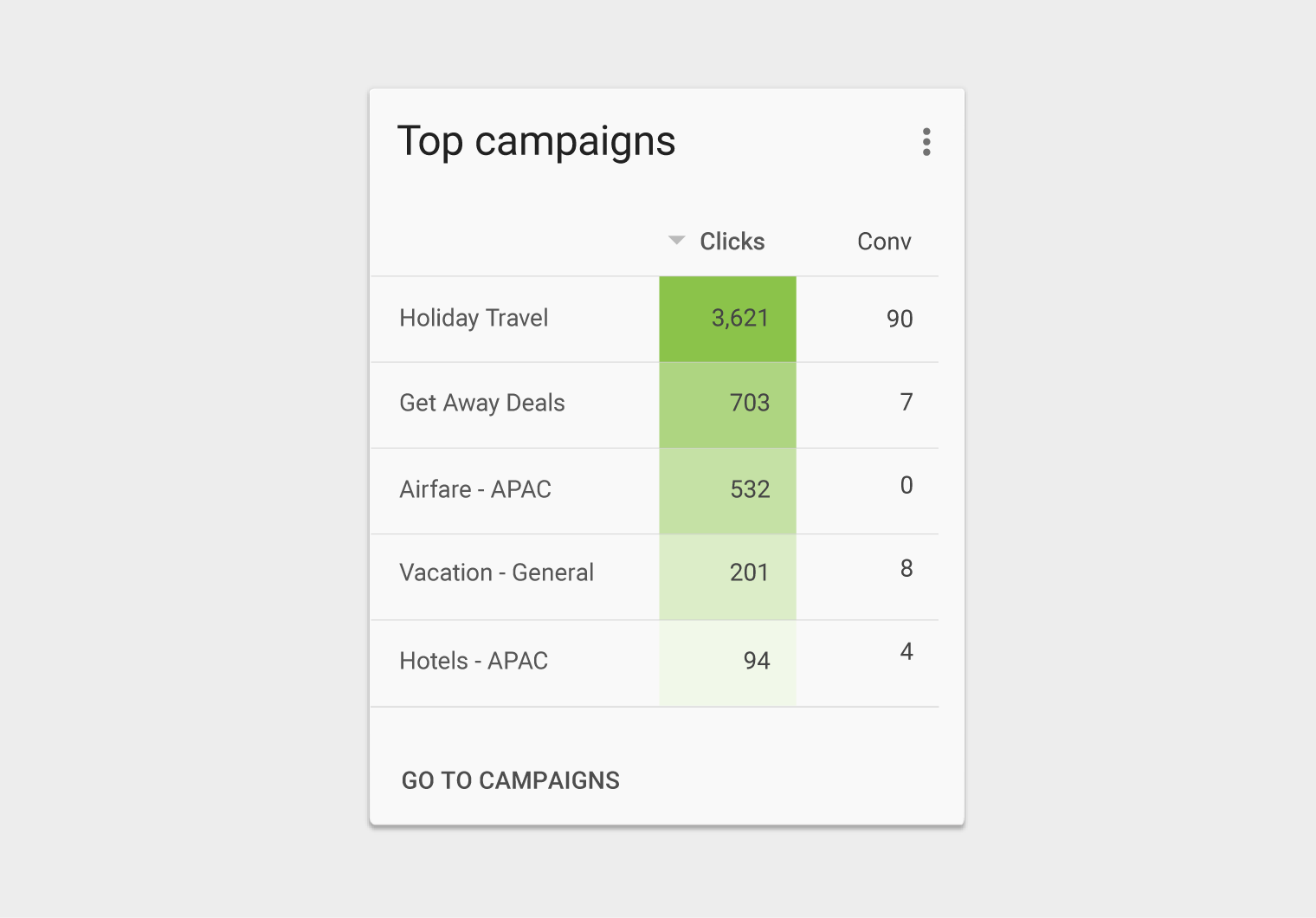
Acciones adicionales
Los enlaces integrados en el texto se desaconsejan encarecidamente.
Aunque las tarjetas pueden admitir múltiples acciones, controles de la interfaz de usuario y un menú de desbordamiento, actúe con moderación y recuerde que las tarjetas son puntos de entrada a información más compleja y detallada.
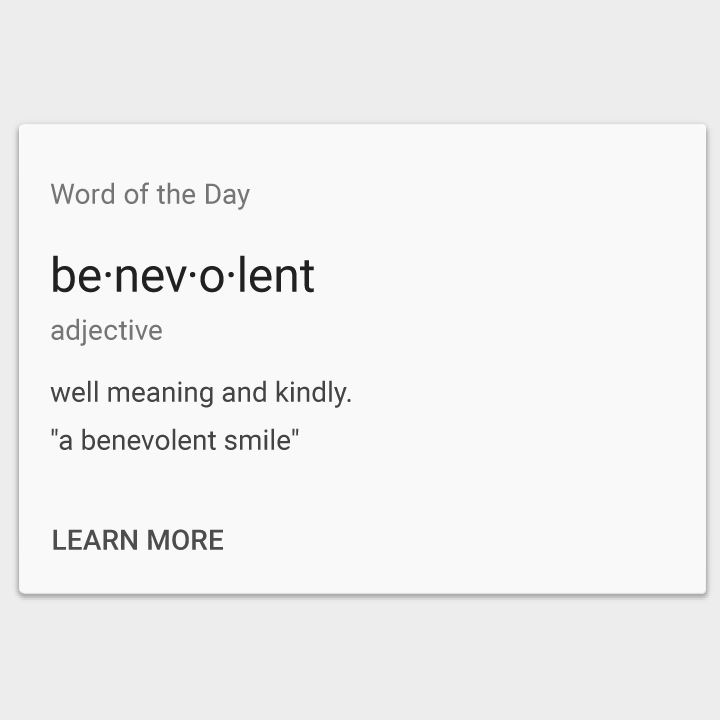
Correcto.
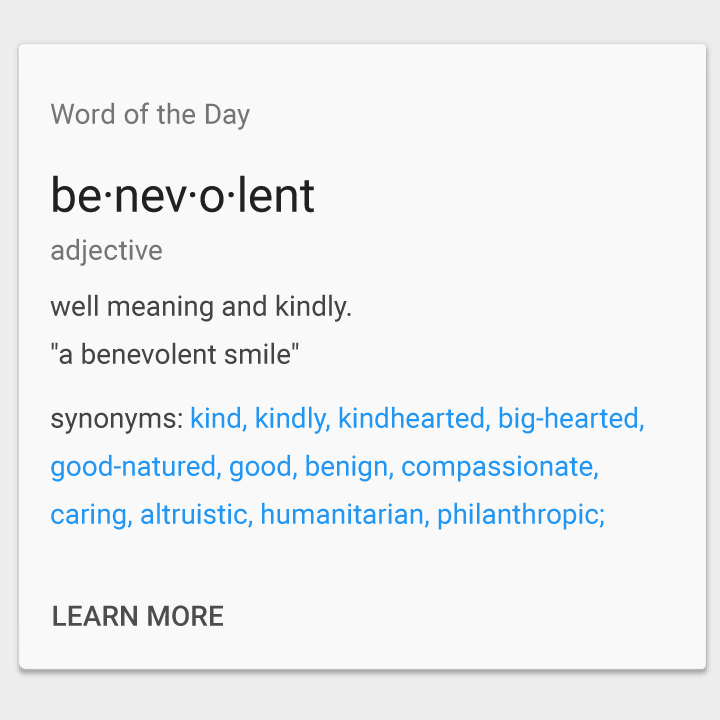
Incorrecto.
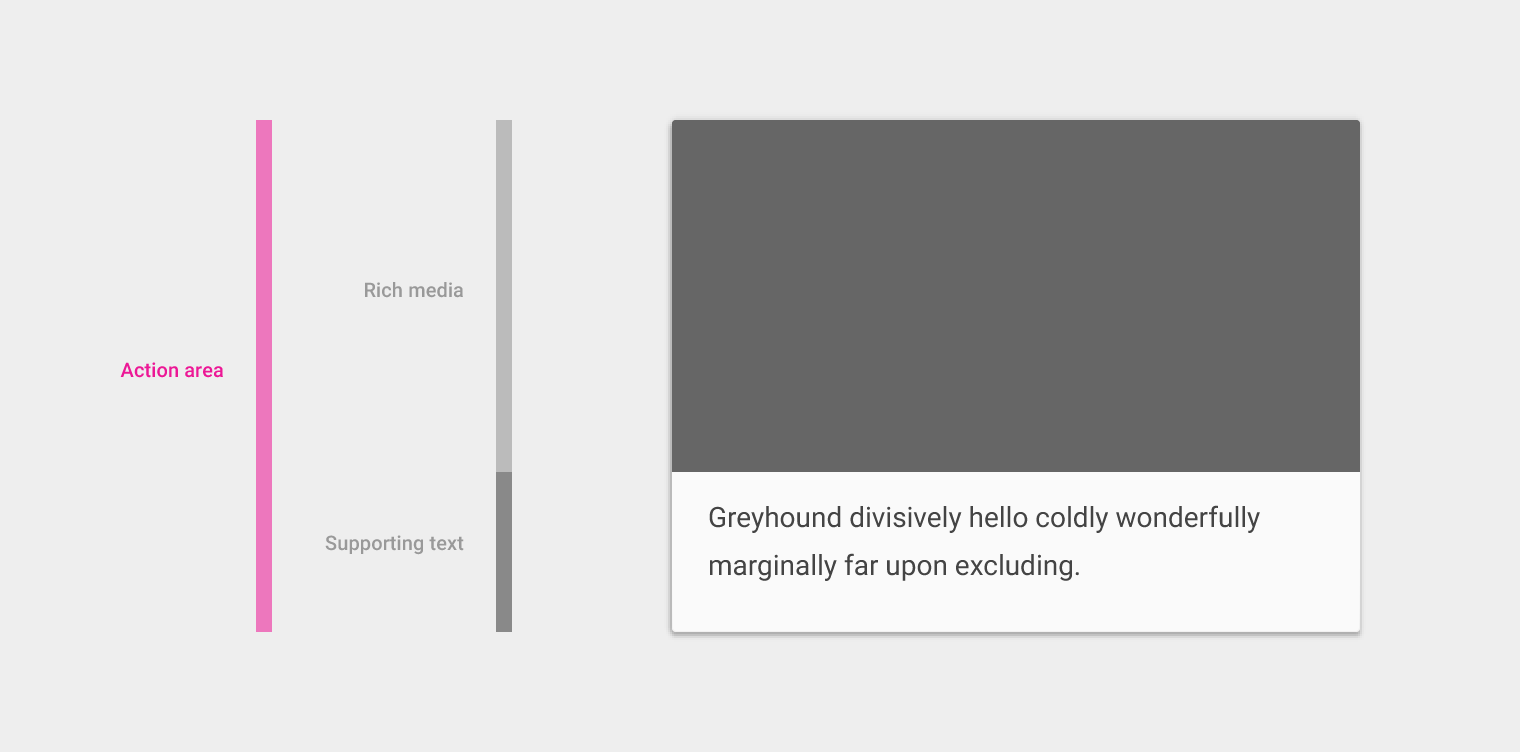
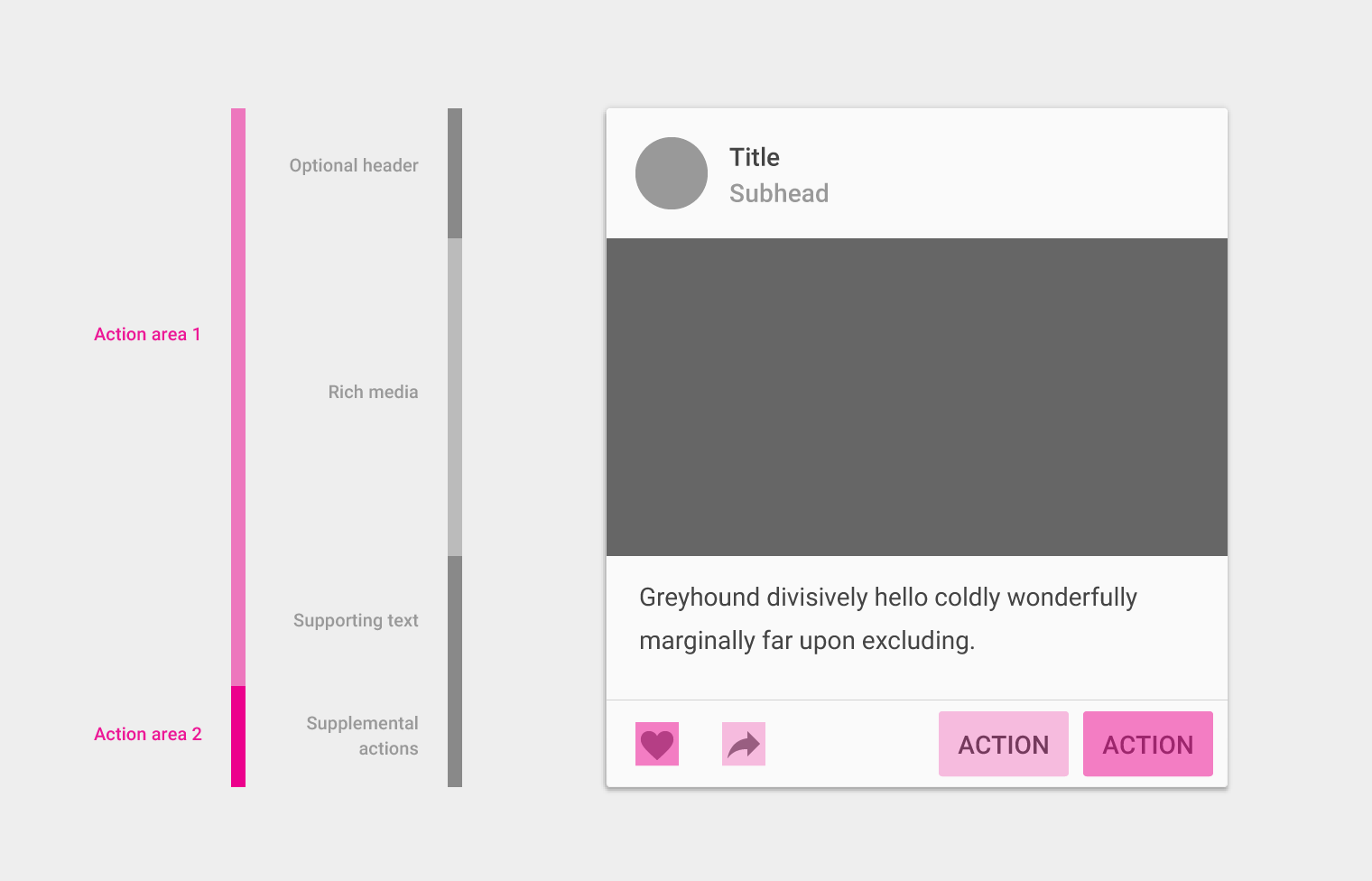
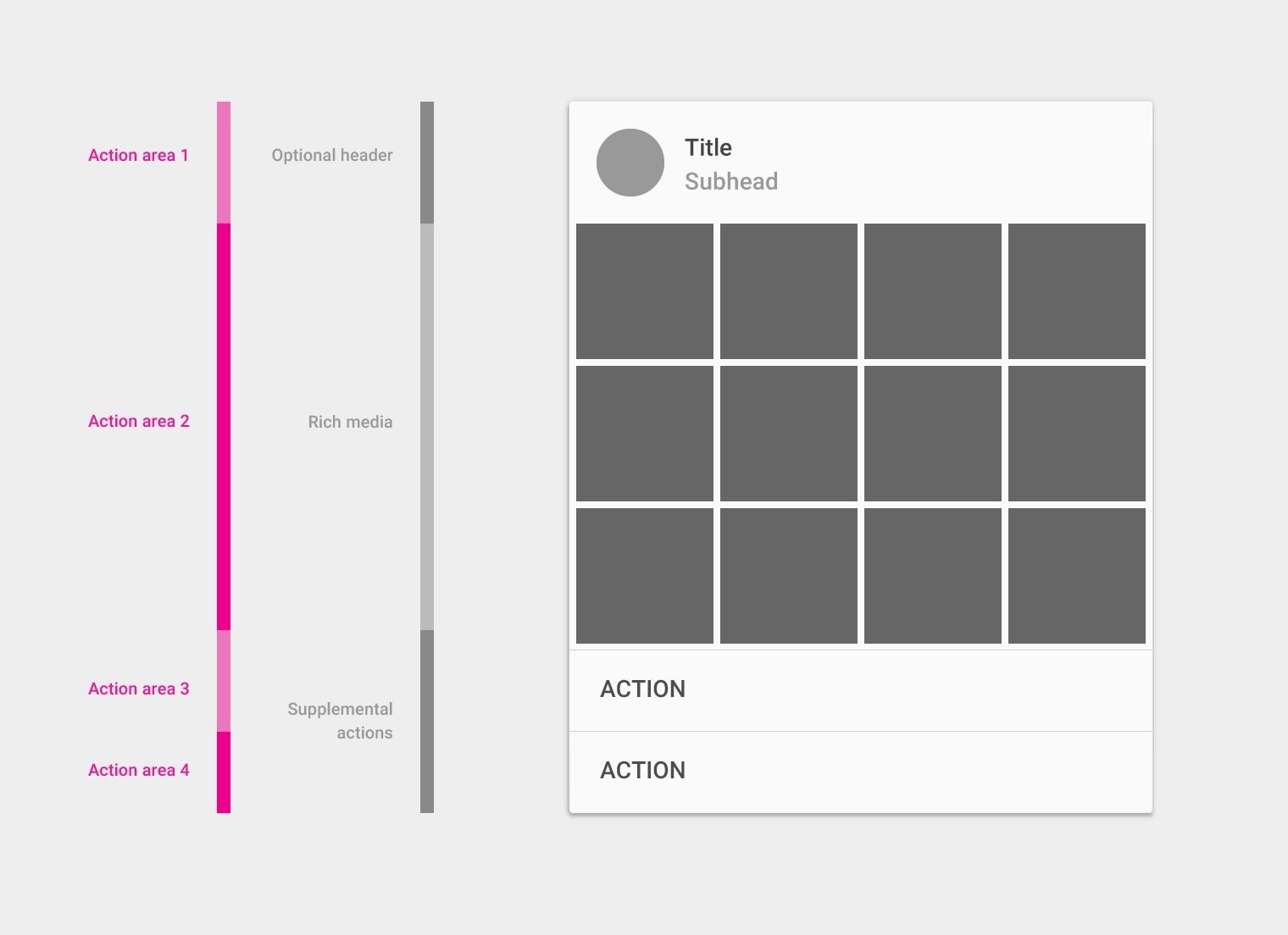
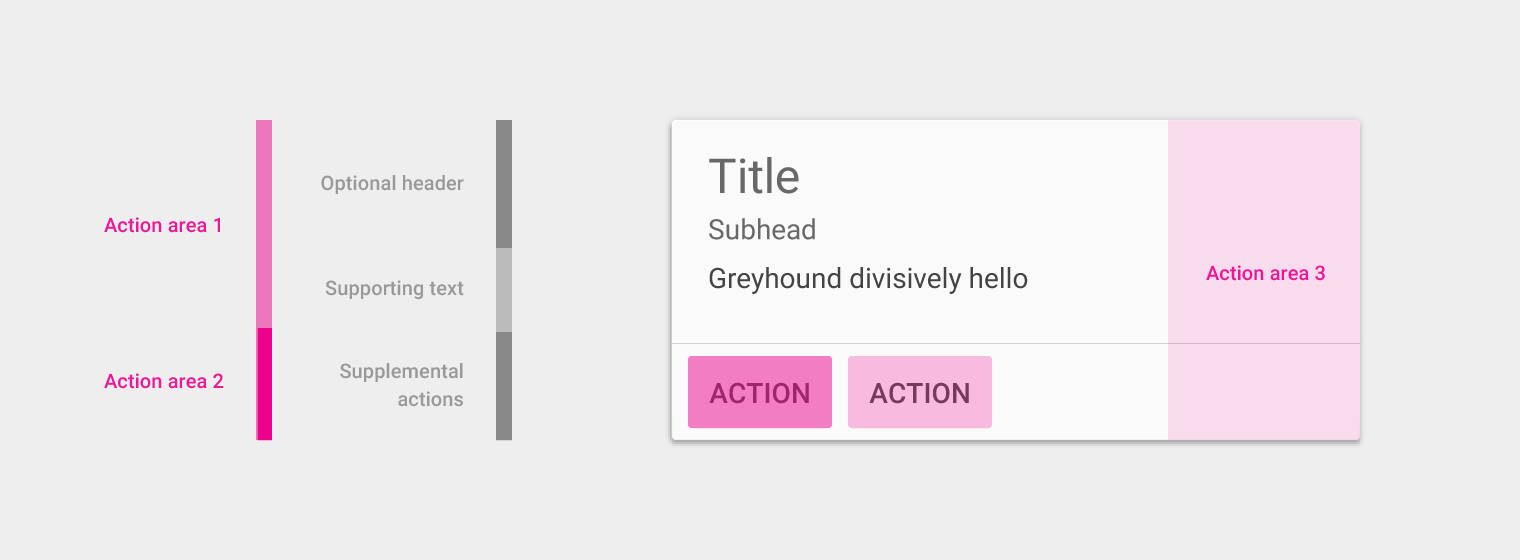
Bloques de contenido
Las tarjetas pueden construirse usando bloques de contenido que incluyen:
- Un encabezado opcional
- Un título principal
- Contenido multimedia enriquecido
- Texto de apoyo
- Acciones
Estos bloques pueden organizarse para resaltar diferentes tipos de contenido. Por ejemplo, los números pueden enfatizarse aumentando su escala tipográfica.
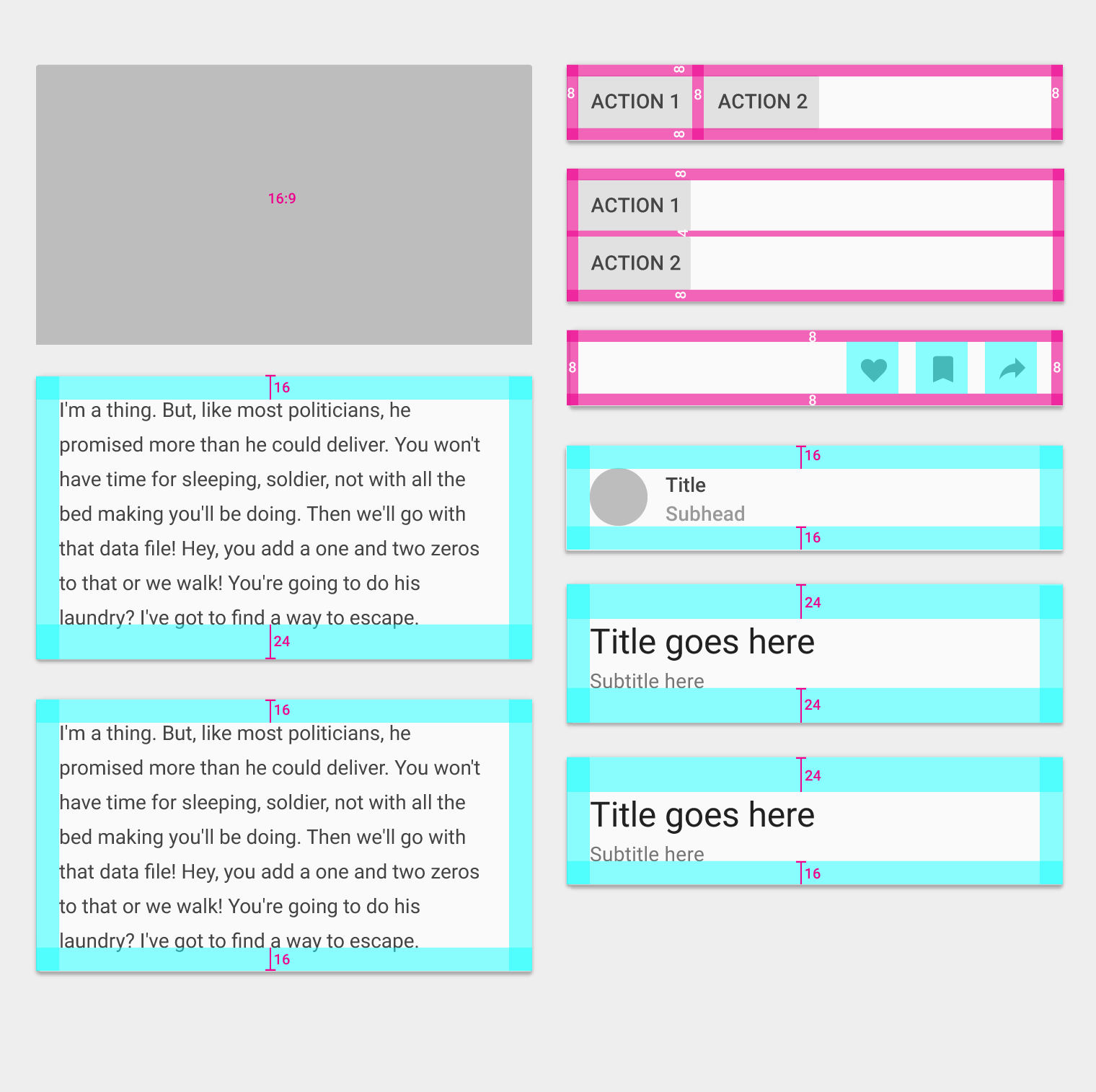
En tabletas y equipos de escritorio, las tarjetas deben seguir la línea clave de 24dp. Consulte Métricas y líneas clave para obtener más información.
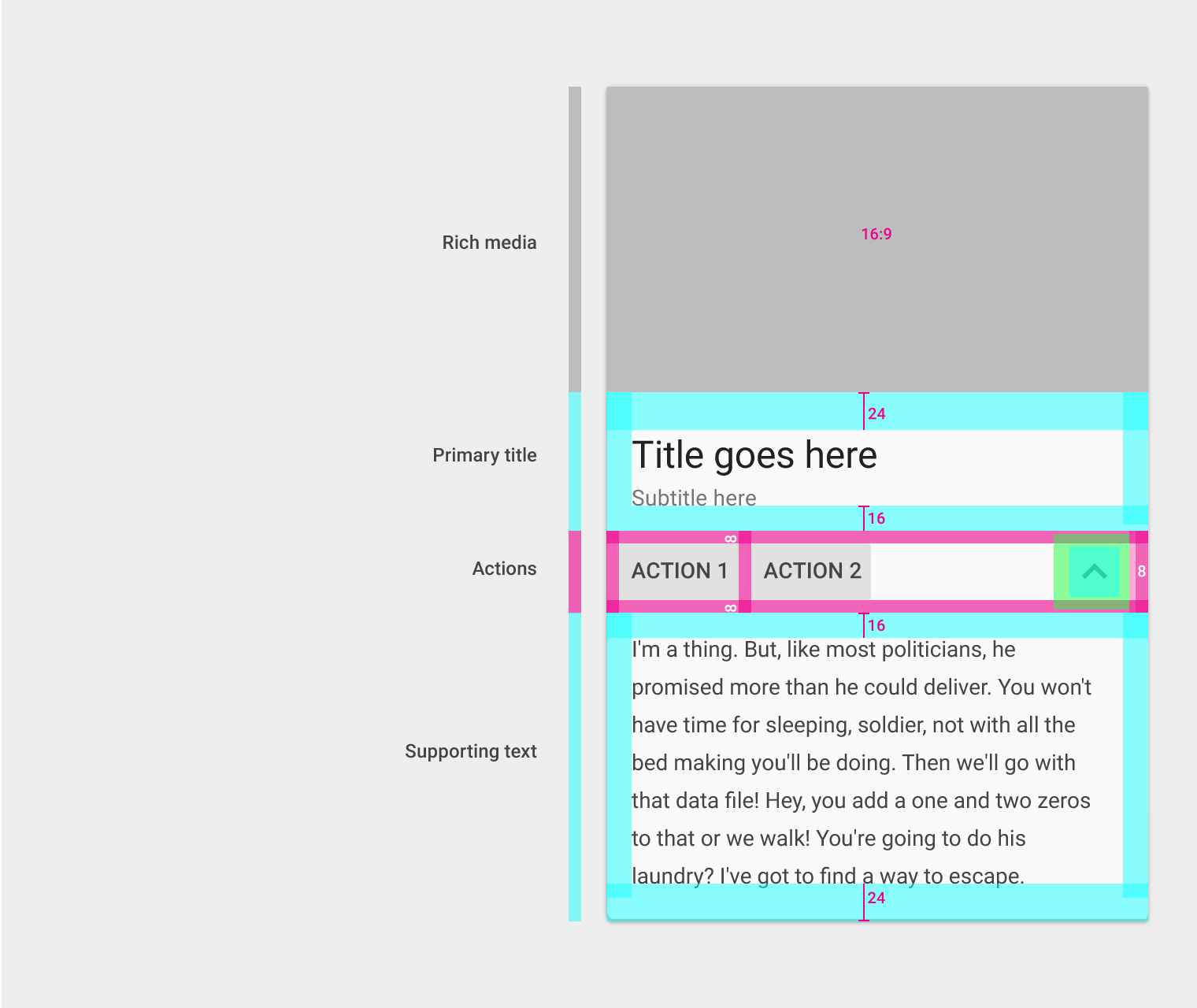
Relleno inferior del título principal: 16dp
Relleno de la fila de botones de acción: 8dp
Relleno superior del texto de apoyo: 16dp
Relleno inferior del texto de apoyo: 24dp
Tipos de bloques de contenido
Contenido multimedia enriquecido
Relación de aspecto 16:9 o 1:1 (recomendada)
Acciones
Relleno: 8dp
Título/texto principal
Título: 24sp o 14sp
Subtítulo: 14sp
Relleno izquierdo y derecho: 16dp en dispositivos móviles
En tabletas y equipos de escritorio, las tarjetas deben seguir la línea clave de 24dp. Consulte Métricas y líneas clave para obtener más información.
Relleno superior: 16dp o 24dp (cuando hay un título principal grande)
Relleno inferior: 16dp (si hay acciones adicionales o texto de apoyo) o 24dp (sin acciones ni texto de apoyo)
Texto de apoyo
Texto de apoyo: 14sp
Relleno izquierdo y derecho: 16dp en dispositivos móviles
En tabletas y equipos de escritorio, las tarjetas deben seguir la línea clave de 24dp. Consulte Métricas y líneas clave para obtener más información.
Relleno superior: 16dp
Relleno inferior: 24dp (16dp si hay acciones adicionales o texto debajo)
Las viñetas (pero no su texto), las imágenes y los botones pueden sobresalir del relleno de 16dp.
Colecciones de tarjetas
Márgenes de las tarjetas en dispositivos móviles
Separación entre el borde de la pantalla y la tarjeta: 8dp
Espacio entre tarjetas: 8dp
Interfaz de usuario adaptable
Las separaciones y los márgenes de las tarjetas pueden variar en pantallas más grandes, siempre que sigan la cuadrícula de 8dp de Material Design. Los márgenes y separaciones de las tarjetas pueden tener un ancho de 8, 16, 24 o 40dp.
Los márgenes y las separaciones no necesitan ser iguales. Por ejemplo, pueden usarse márgenes de 40dp y separaciones de 24dp en la misma disposición.
- Márgenes y separaciones de 8dp
- Márgenes y separaciones de 16dp
- Márgenes y separaciones de 24dp
- Márgenes y separaciones de 40dp
- Márgenes de 40dp y separaciones de 24dp
Elevación
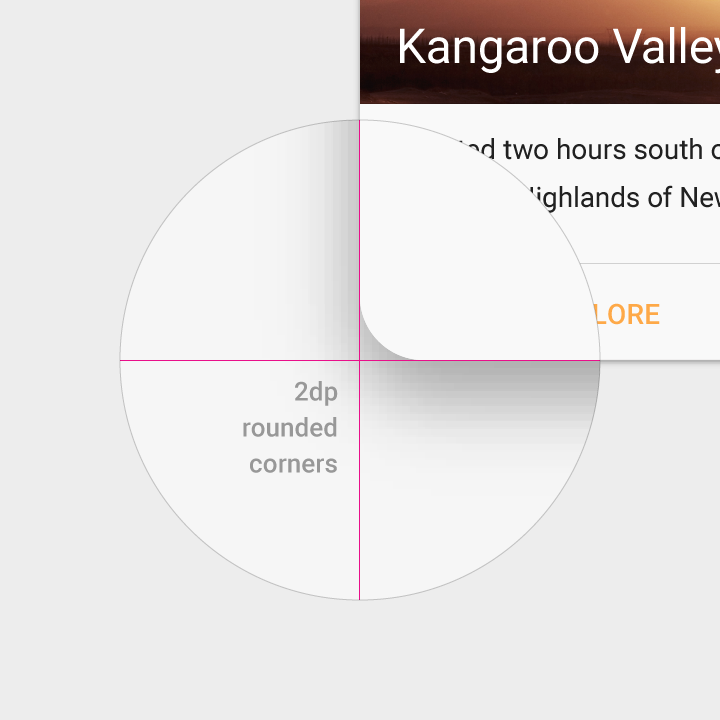
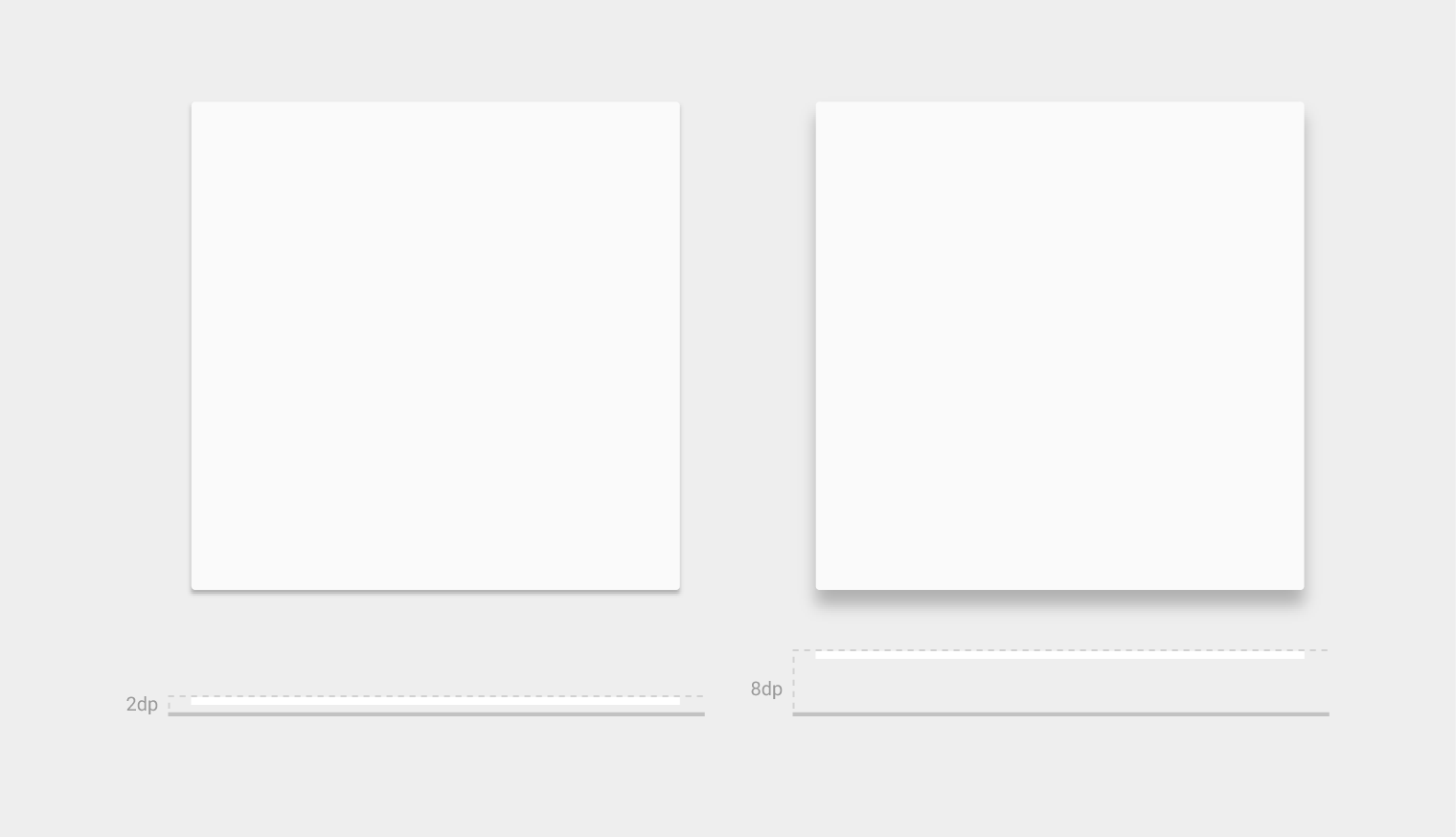
Elevación en reposo de la tarjeta: 2dp
Elevación en estado elevado: 8dp
Las tarjetas tienen una elevación predeterminada de 2dp.
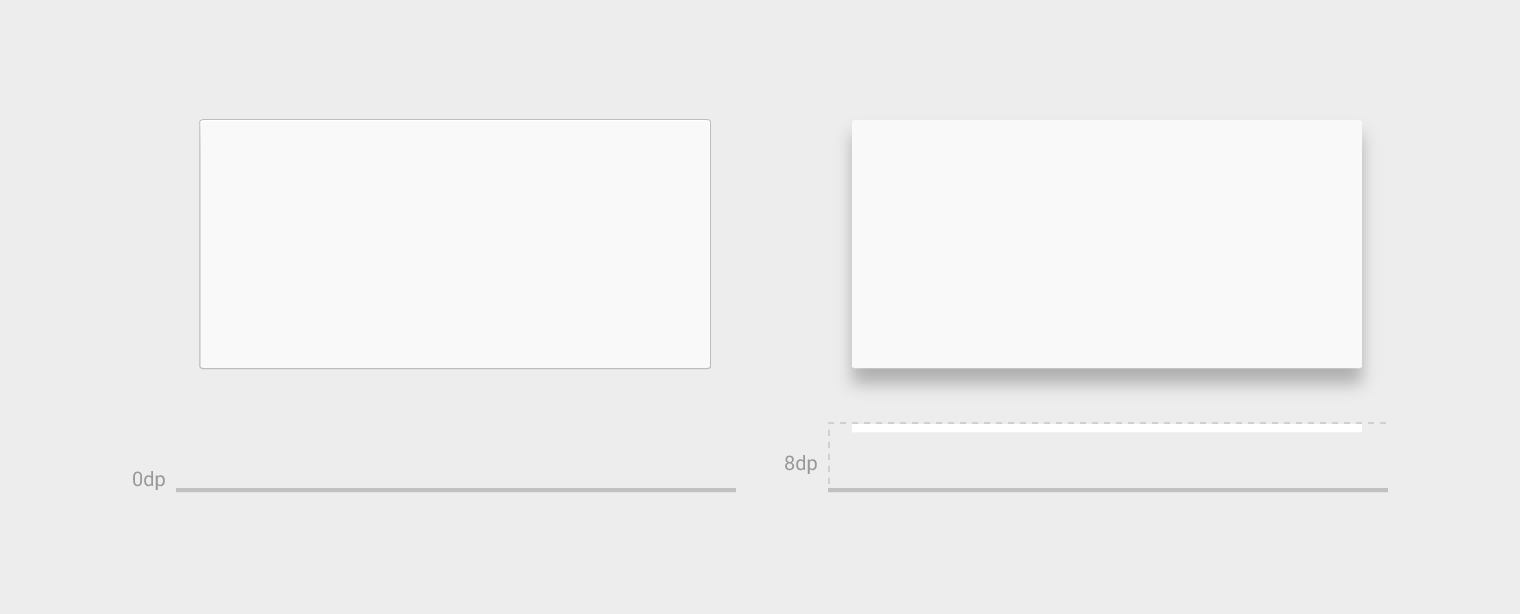
En equipos de escritorio, las tarjetas pueden tener una elevación en reposo de 0dp y elevarse a 8dp al pasar el cursor por encima.
(solo en equipos de escritorio)
Combinaciones de bloques de contenido
Los siguientes ejemplos ilustran algunas combinaciones posibles de bloques de contenido.
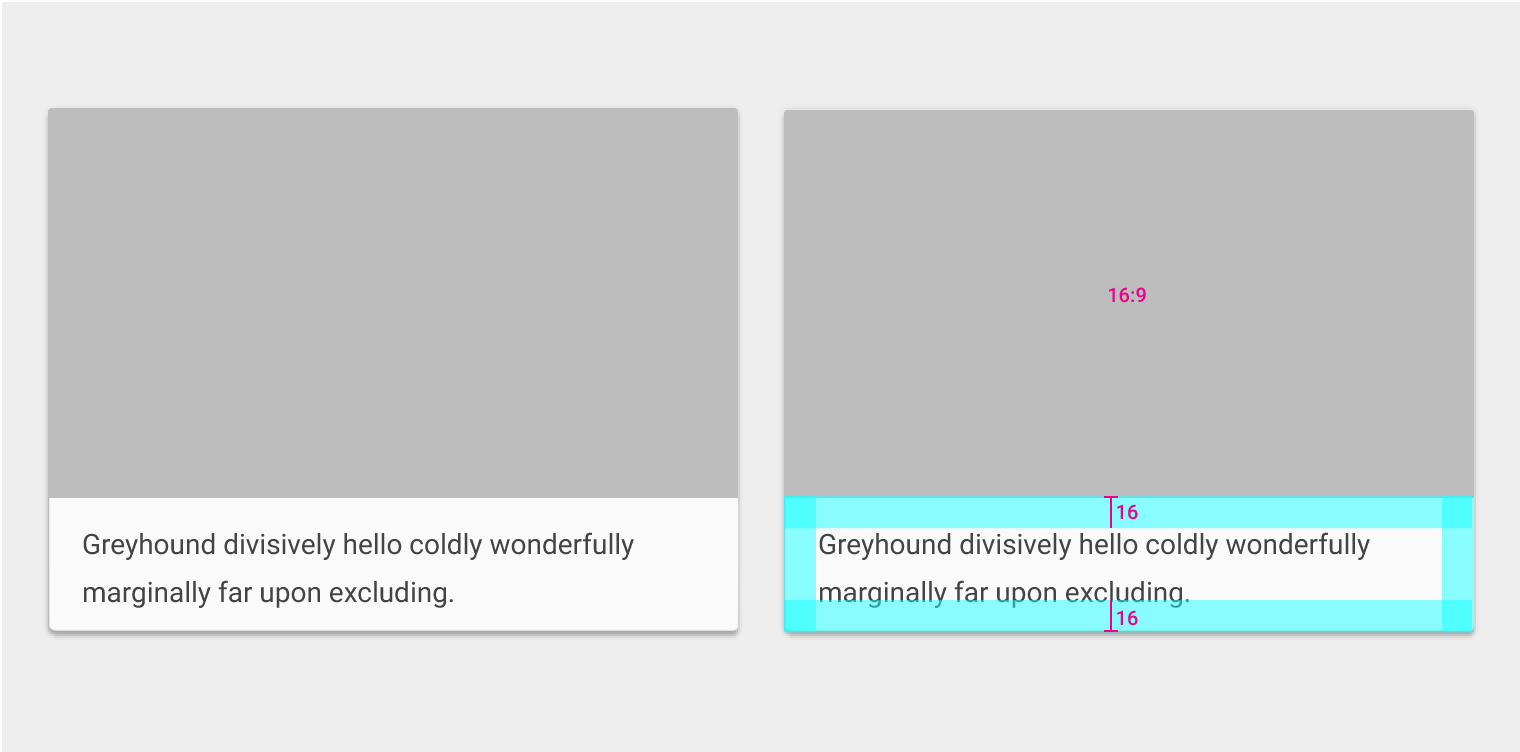
Área multimedia
- Relación 16:9
Texto de apoyo
- Texto: 14sp
- Relleno izquierdo y derecho: 16dp
- Relleno superior: 16dp o 24dp (cuando hay un título principal)
- Relleno inferior: 16dp (si hay acciones adicionales o texto de apoyo) o 24dp (si no hay acciones ni texto de apoyo)
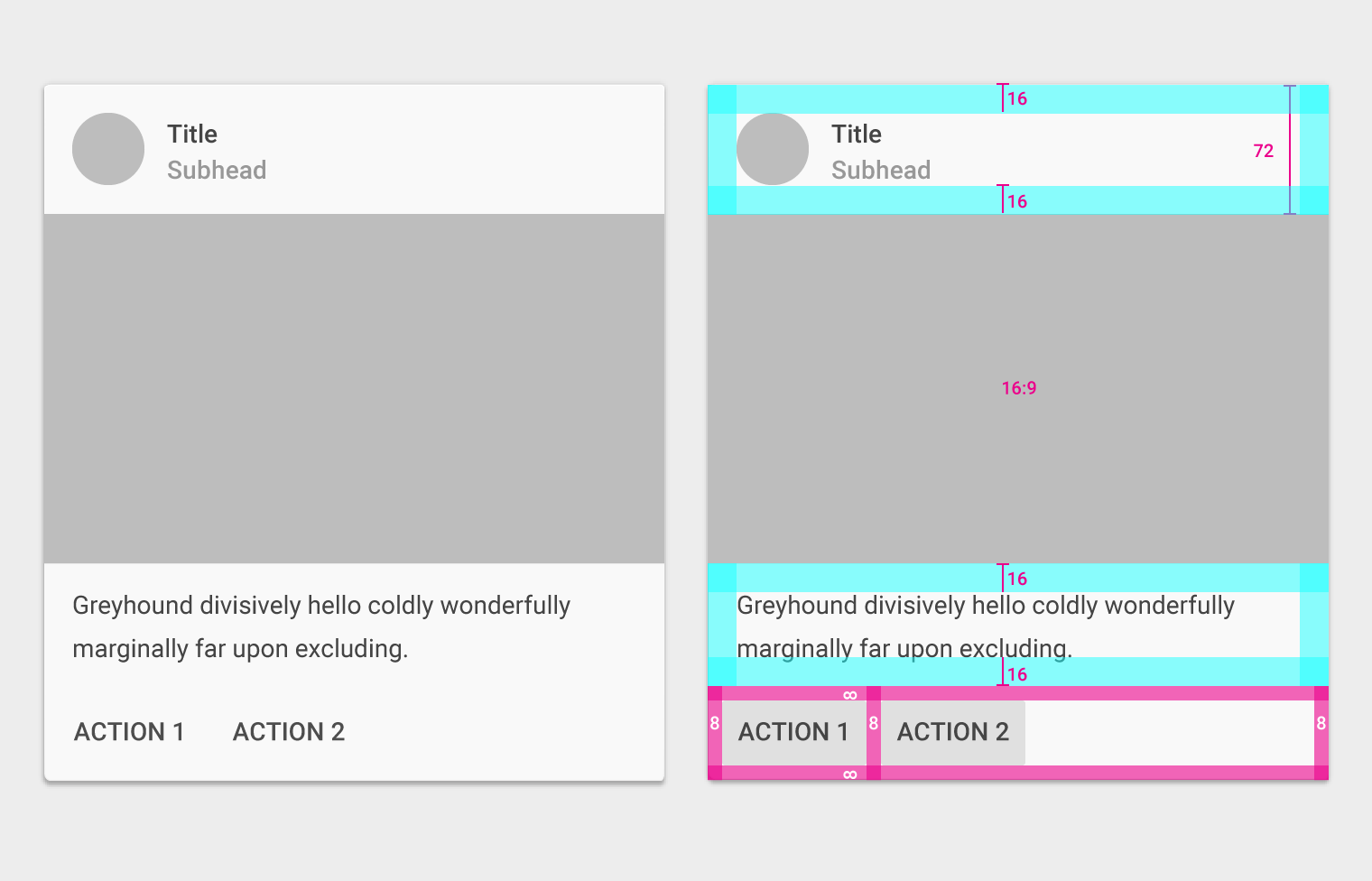
Área de avatar, título y subtítulo
- Altura: 72dp
- Relleno izquierdo y derecho: 16dp
- Relleno superior e inferior: 16dp
Área multimedia
- Relación 16:9
Texto de apoyo
- Texto: 14sp
- Relleno izquierdo y derecho: 16dp
- Relleno superior e inferior: 16dp
Acciones
- Relleno: 8dp
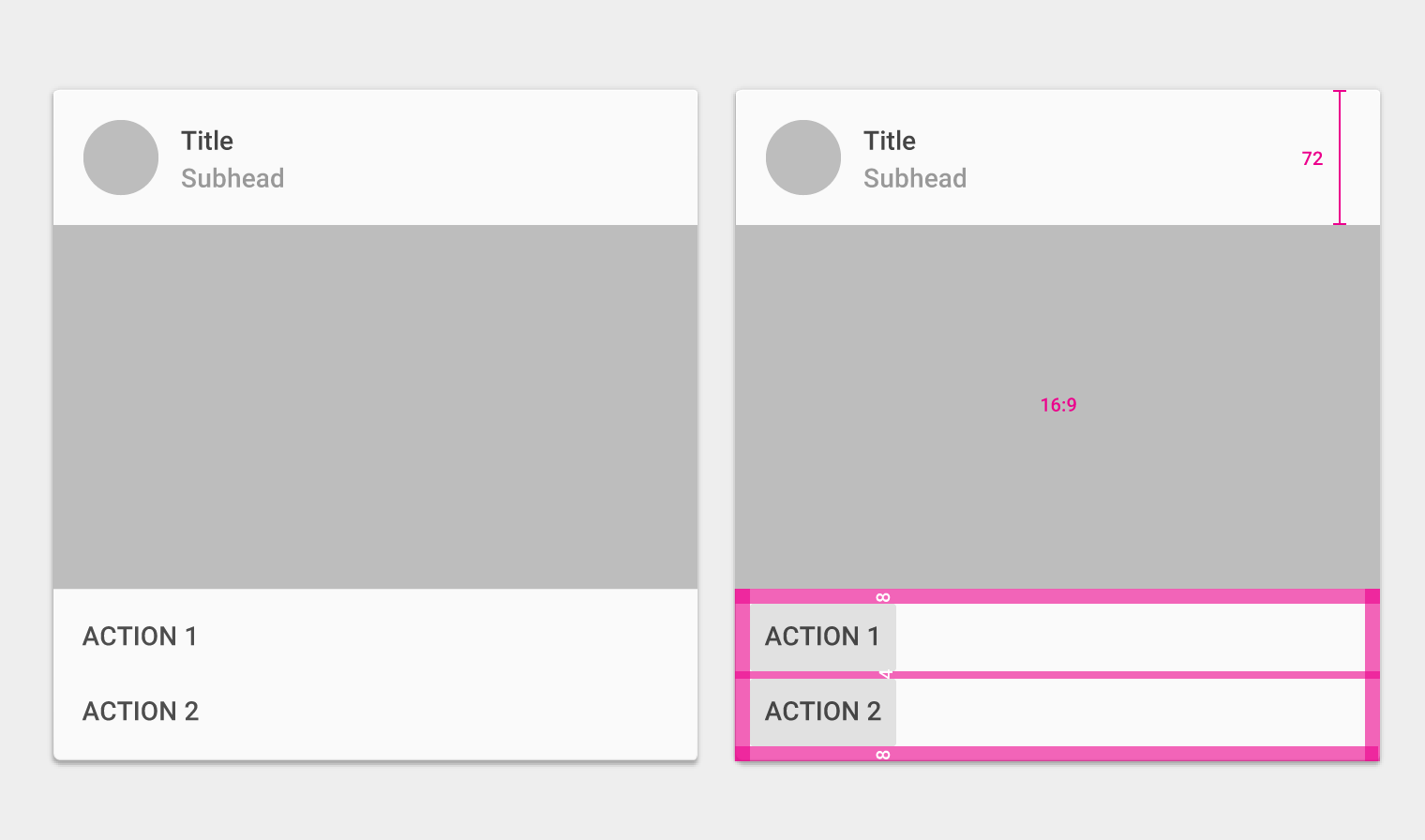
Área de avatar, título y subtítulo
- Altura: 72dp
- Relleno izquierdo y derecho: 16dp
- Relleno superior e inferior: 16dp
Área multimedia
- Relación 16:9
Acciones
- Relleno: 8dp
- Relleno entre acciones: 4dp
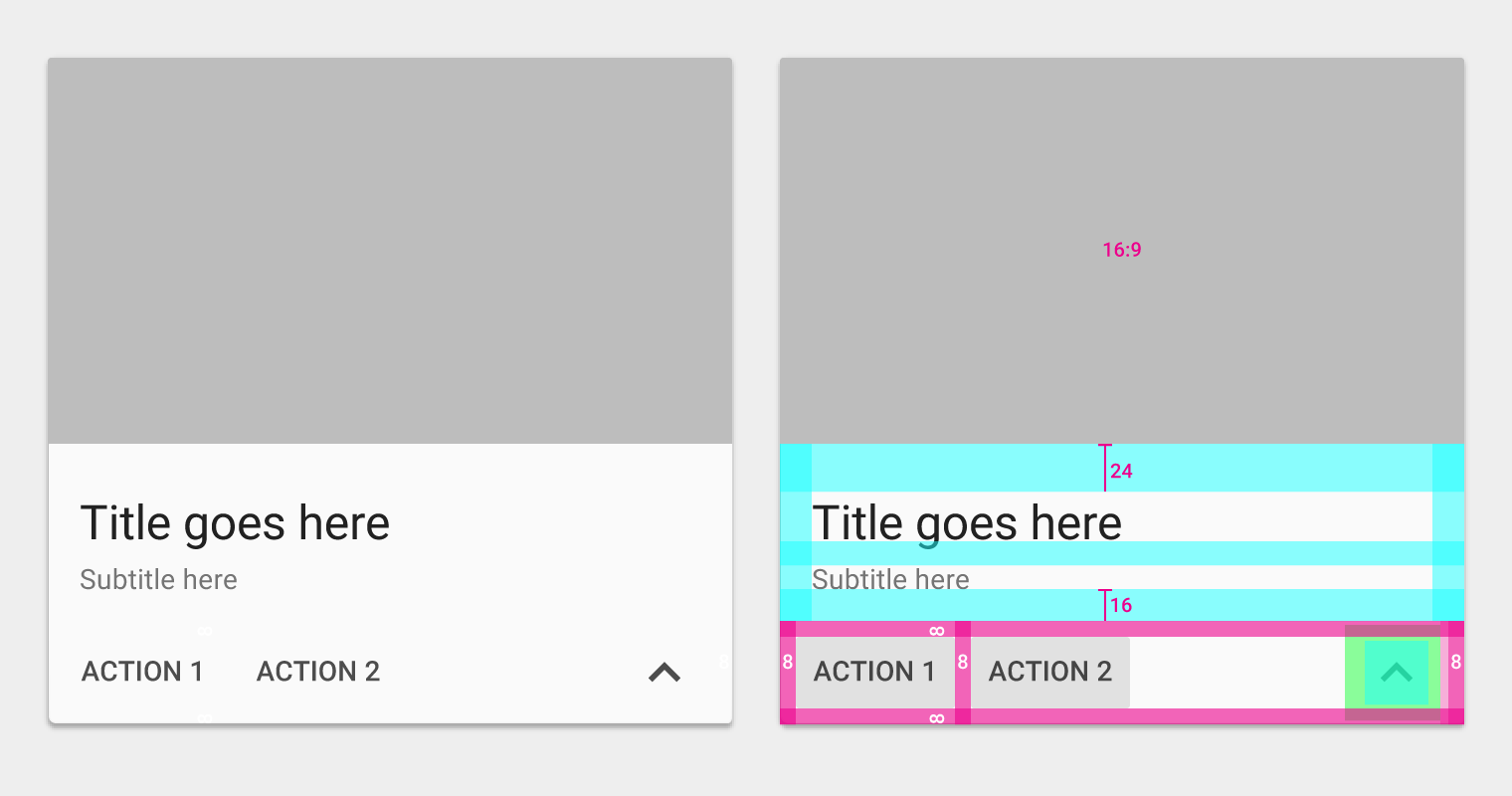
Área multimedia
- Relación 16:9
Texto principal
- Texto: 24sp
- Relleno superior: 24dp
- Relleno inferior: 16dp
- Relleno izquierdo y derecho: 16dp
Texto de apoyo
- Texto: 14sp
- Relleno inferior: 16dp
- Relleno izquierdo y derecho: 16dp
Acciones
- Relleno: 8dp
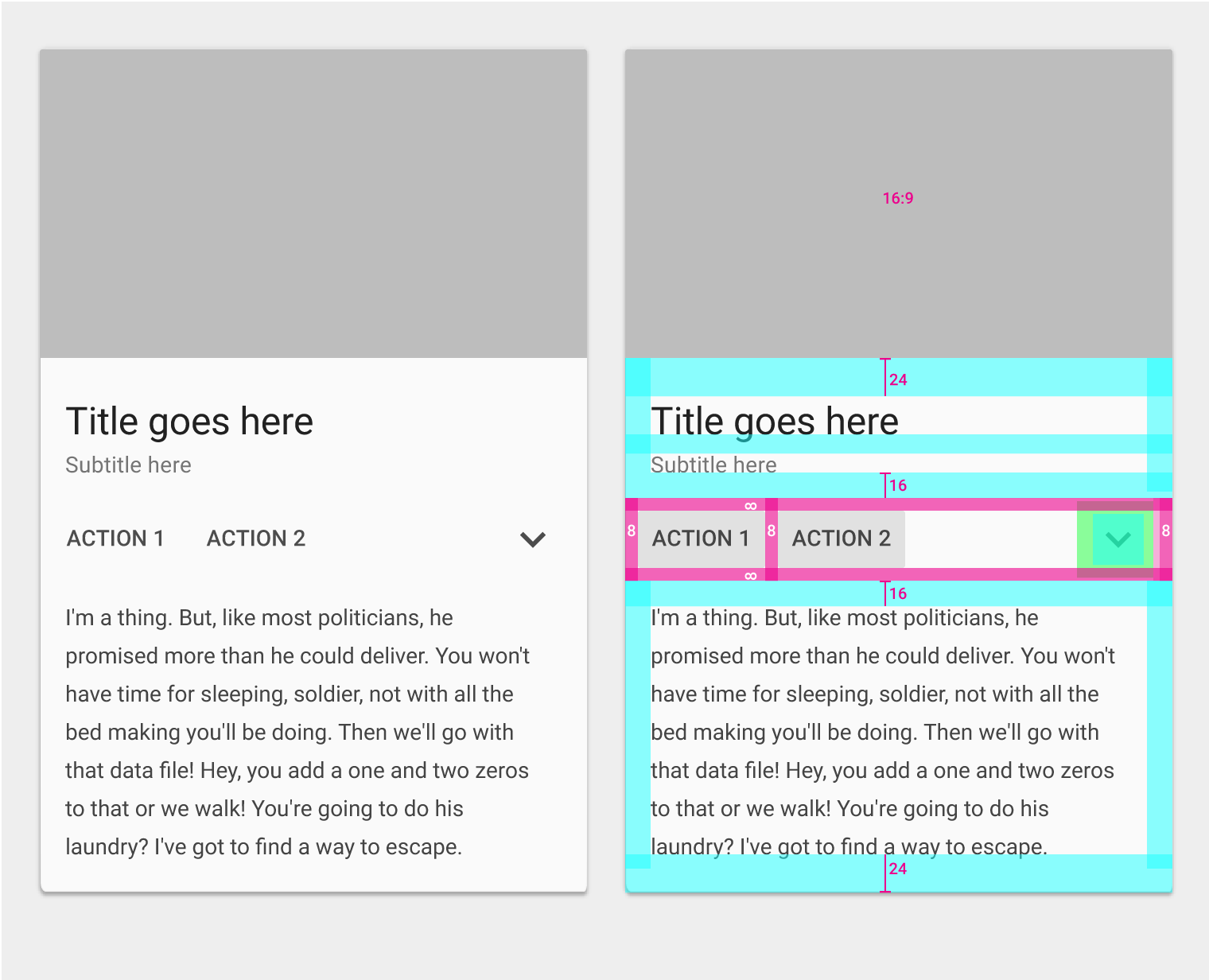
Área multimedia
- Relación 16:9
Texto principal
- Texto: 24sp
- Relleno superior: 24dp
- Relleno inferior: 16dp
- Relleno izquierdo y derecho: 16dp
Texto de apoyo
- Texto: 14sp
- Relleno inferior: 16dp
- Relleno izquierdo y derecho: 16dp
Acciones
- Relleno: 8dp
Texto de apoyo expandido
- Texto: 14sp
- Relleno superior: 16dp
- Relleno inferior: 24dp
- Relleno izquierdo y derecho: 16dp
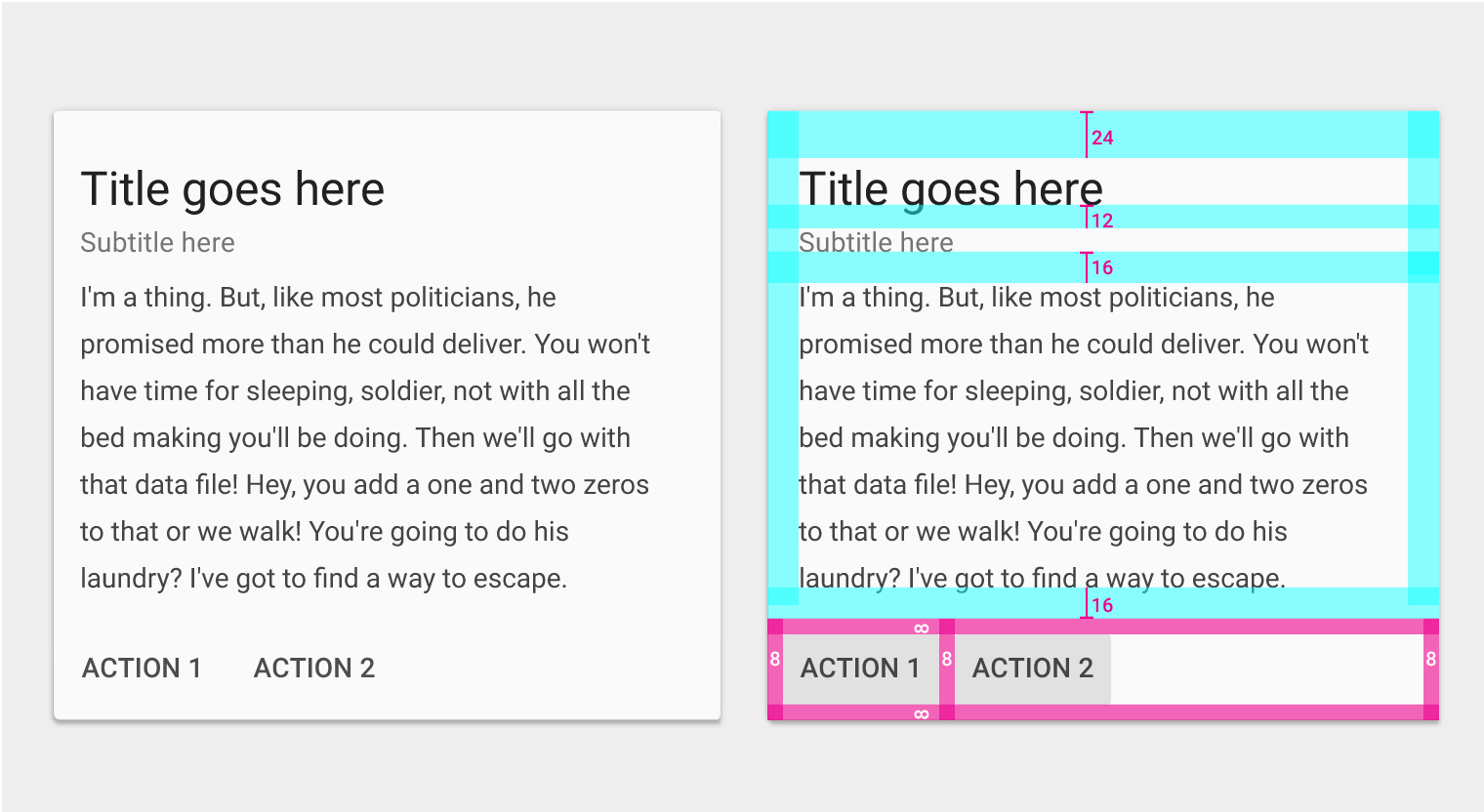
Texto principal
- Texto: 24sp
- Relleno superior: 24dp
- Relleno inferior: 16dp
- Relleno izquierdo y derecho: 16dp
Texto de apoyo
- Relleno superior: 12dp
- Relleno izquierdo y derecho: 16dp
Texto de apoyo
- Texto: 14sp
- Relleno inferior: 16dp
- Relleno izquierdo y derecho: 16dp
Texto de apoyo
- Texto: 14sp
- Relleno superior: 16dp
- Relleno inferior: 16dp
- Relleno izquierdo y derecho: 16dp
Acciones
- Relleno: 8dp
Área multimedia
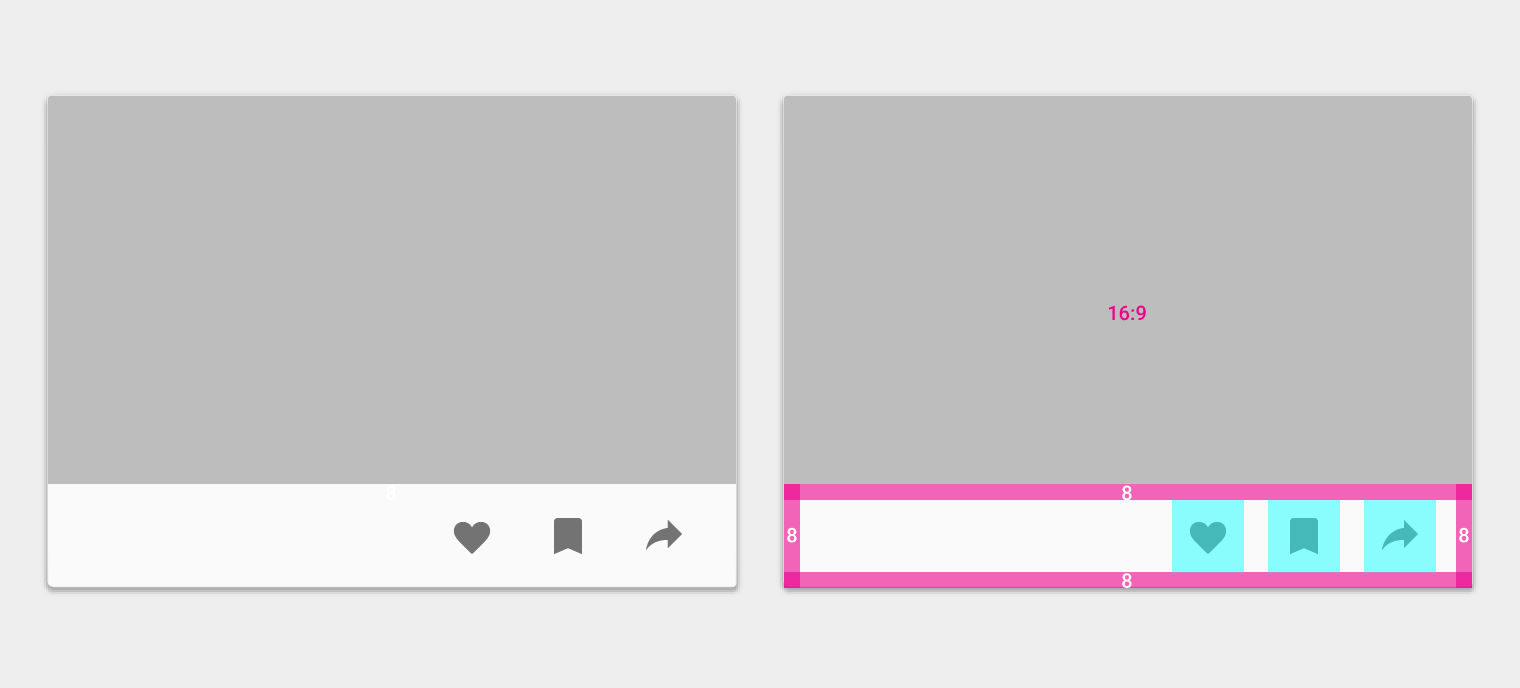
- Relación 16:9
Acciones
- Relleno: 8dp
Área multimedia
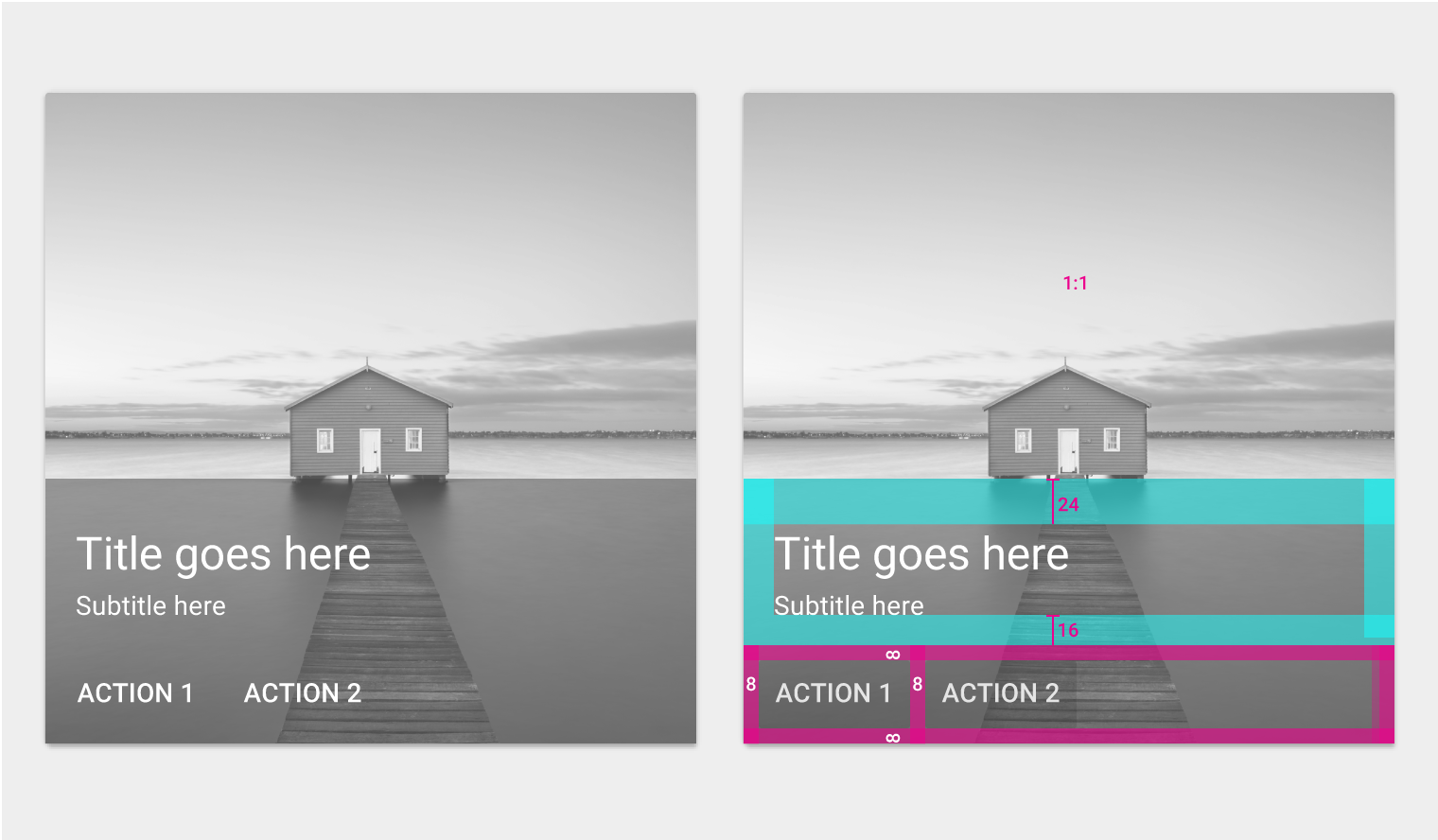
- Relación 1:1
Texto principal
- Texto: 24sp
- Relleno superior: 24dp
- Relleno izquierdo y derecho: 16dp
Texto de apoyo
- Texto: 14sp
- Relleno inferior: 16dp
- Relleno izquierdo y derecho: 16dp
Acciones
- Relleno: 8dp
Área multimedia
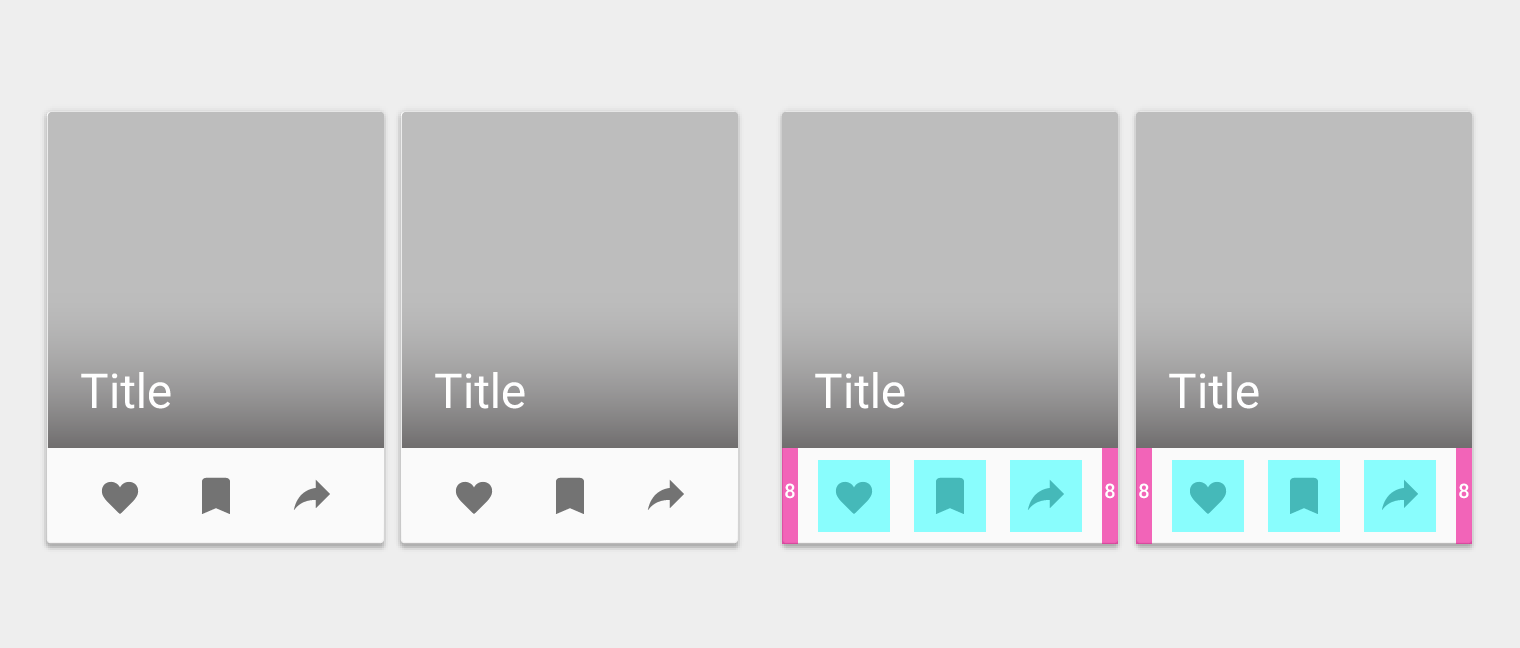
- Relación 1:1
Texto principal
- Texto: 24sp
Acciones
- Relleno: 8dp
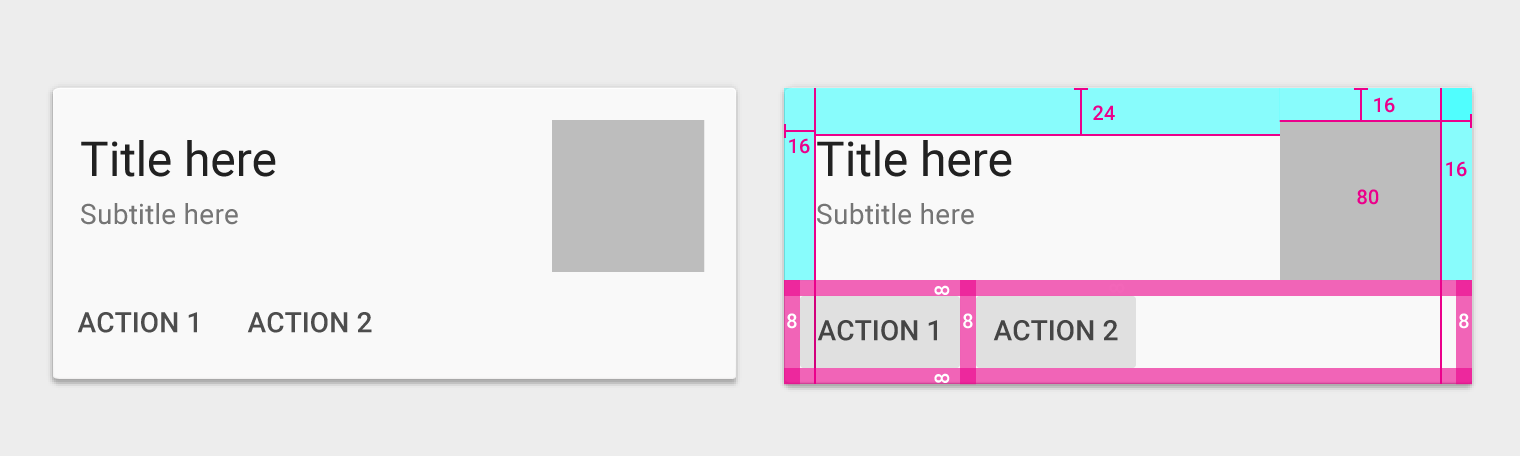
Área multimedia
- 80dp
- 1x
- Relleno superior: 16dp
Texto principal
- Texto: 24sp
- Relleno superior: 24dp
- Relleno izquierdo y derecho: 16dp
Texto de apoyo
- Texto: 14sp
- Relleno izquierdo y derecho: 16dp
Acciones
- Relleno: 8dp
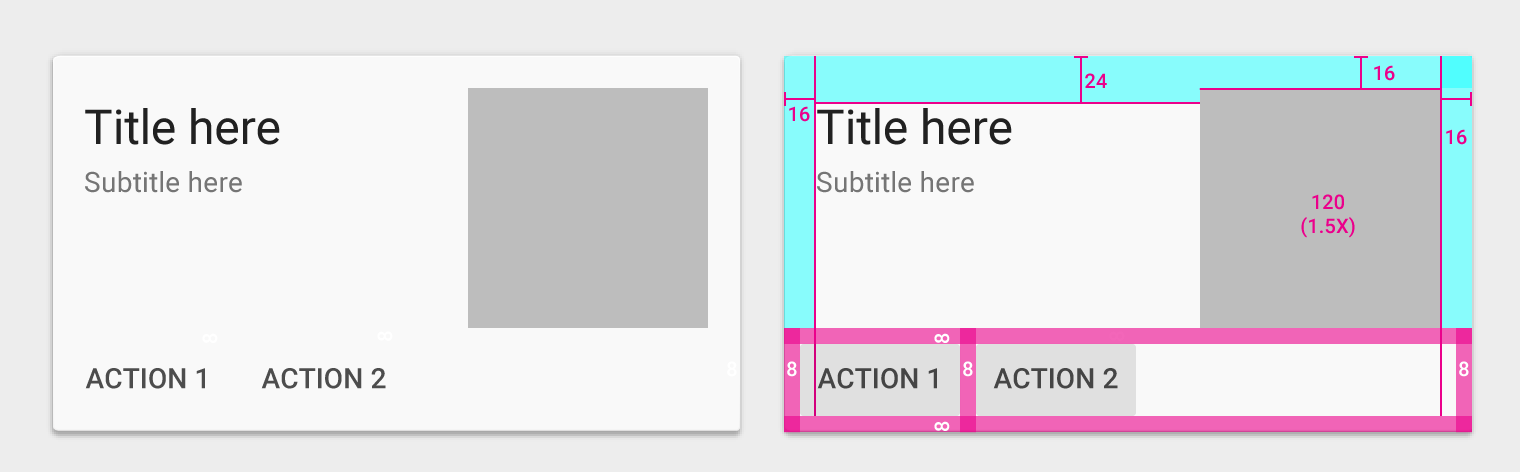
Área multimedia
- 1.5x (aumento de tamaño basado en un área multimedia de 80dp)
- Relleno superior: 16dp
Texto principal
- Texto: 24sp
- Relleno superior: 24dp
- Relleno izquierdo y derecho: 16dp
Texto de apoyo
- Texto: 14sp
- Relleno izquierdo y derecho: 16dp
Acciones
- Relleno: 8dp
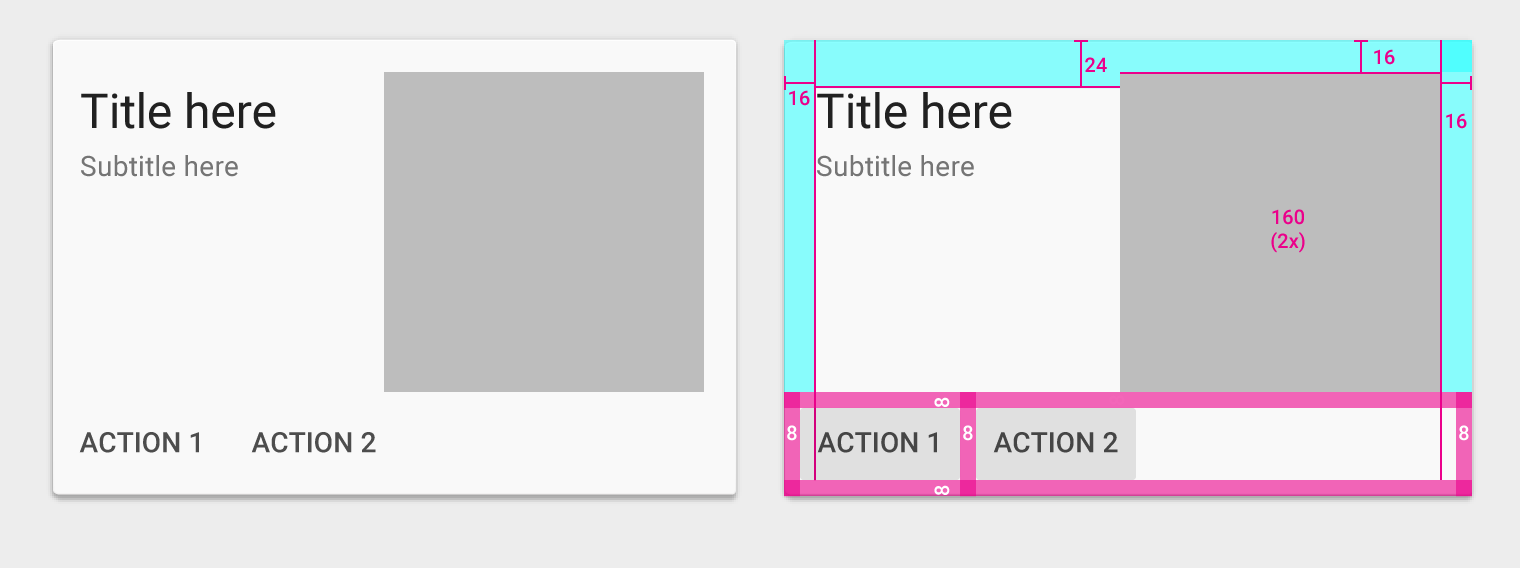
Área multimedia
- 2x (aumento de tamaño basado en un área multimedia de 80dp)
- Relleno superior: 16dp
Texto principal
- Texto: 24sp
- Relleno superior: 24dp
- Relleno izquierdo y derecho: 16dp
Texto de apoyo
- Texto: 14sp
- Relleno izquierdo y derecho: 16dp
Acciones
- Relleno: 8dp
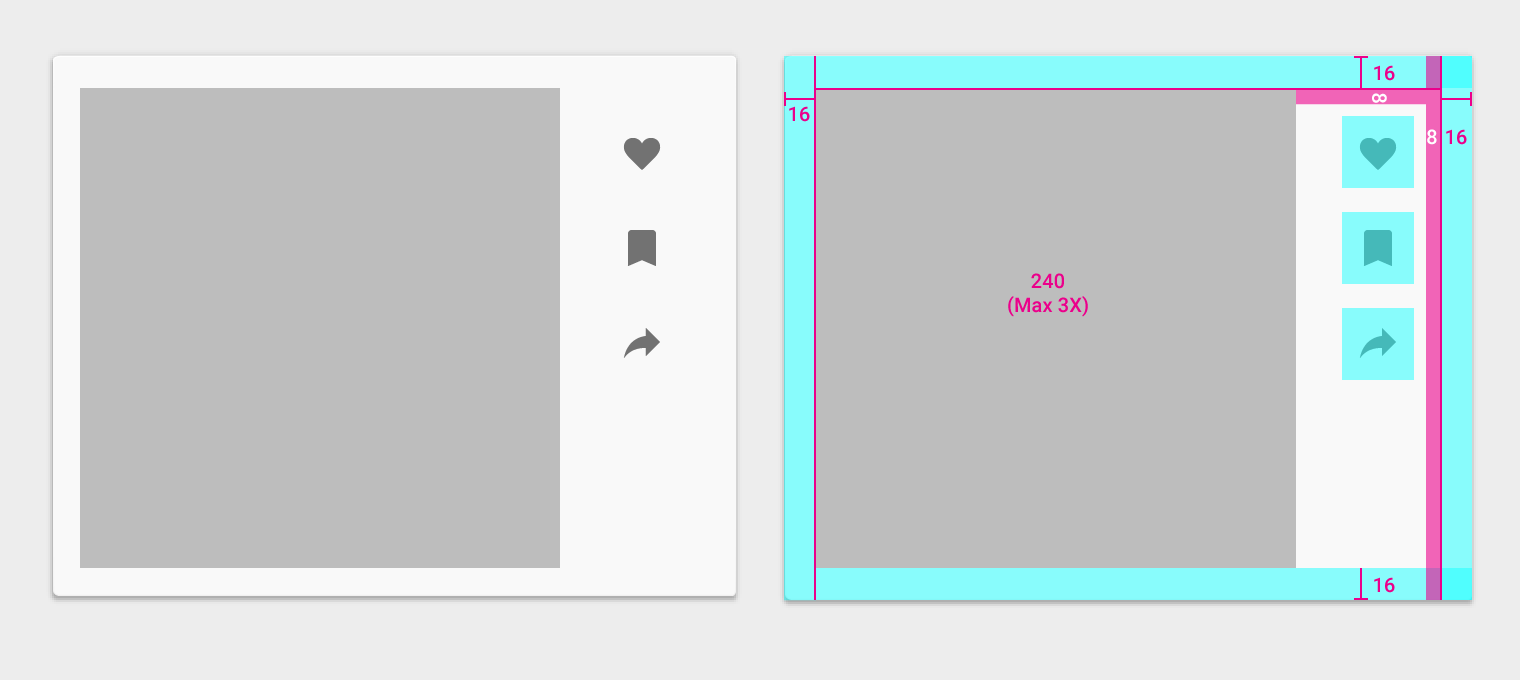
Área multimedia
- 3x (aumento de tamaño basado en un área multimedia de 80dp)
- Relleno: 16dp
Acciones
- Relleno en todo el perímetro: 8dp + 16dp
Divisores en las tarjetas
Los divisores pueden usarse para separar áreas de contenido en tarjetas que requieren una separación visual clara. También pueden indicar las juntas del material en los puntos donde este pueda expandirse.
Las áreas de contenido que pueden expandirse deben usar divisores de borde a borde. Estos divisores señalan las juntas del material en los puntos donde este se expandirá cuando el contenido crezca.
Las áreas de contenido que necesitan una separación visual más marcada deben usar divisores.
Utilice divisores con sangría para separar contenido relacionado.