

Schede
Una scheda è una superficie di materiale che funge da punto di accesso a informazioni più dettagliate.
Le schede possono contenere una foto, un testo e un collegamento riguardanti un singolo argomento. Possono visualizzare contenuti con elementi di dimensioni variabili, come foto con didascalie di lunghezza differente.
Una raccolta di schede è una disposizione di schede sullo stesso piano.
Utilizzo
Le schede visualizzano contenuti composti da elementi diversi le cui dimensioni o azioni supportate variano.
Gesti supportati
Scorrimento (swipe)
Trascinamento (pick-up-and-move)
Componenti correlati
Per gli sviluppatori

Utilizzo
Le schede sono uno strumento pratico per visualizzare contenuti composti da elementi diversi. Sono inoltre particolarmente adatte per presentare elementi le cui dimensioni o azioni supportate variano, come foto con didascalie di lunghezza differente.
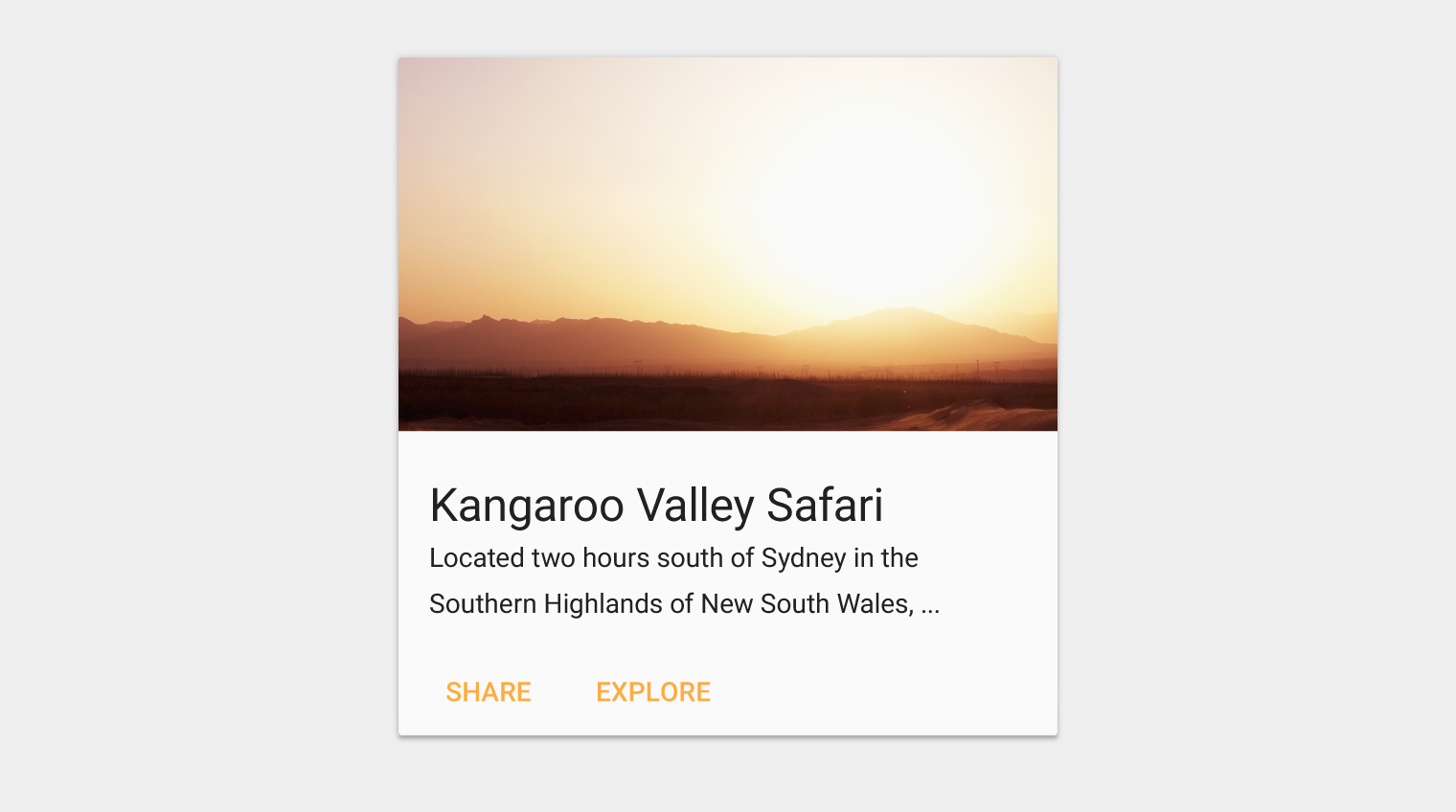
Una raccolta di schede è complanare, ovvero le schede sono disposte tutte sullo stesso piano.
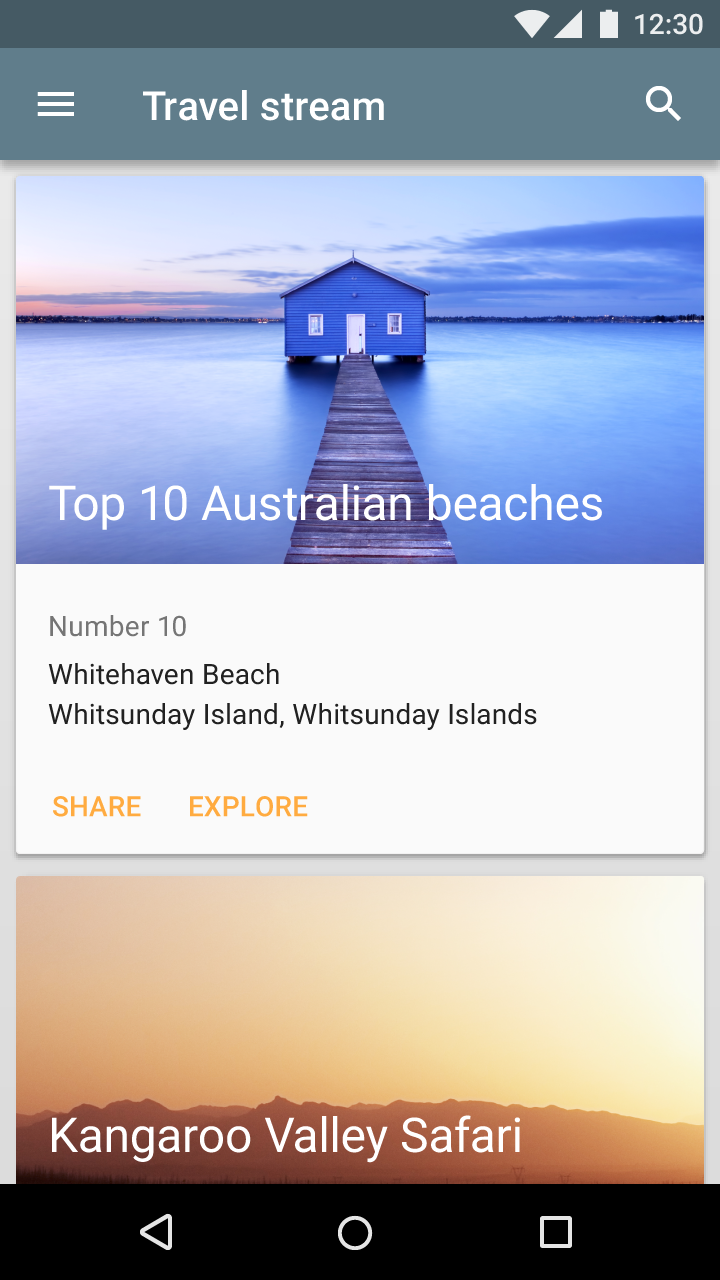
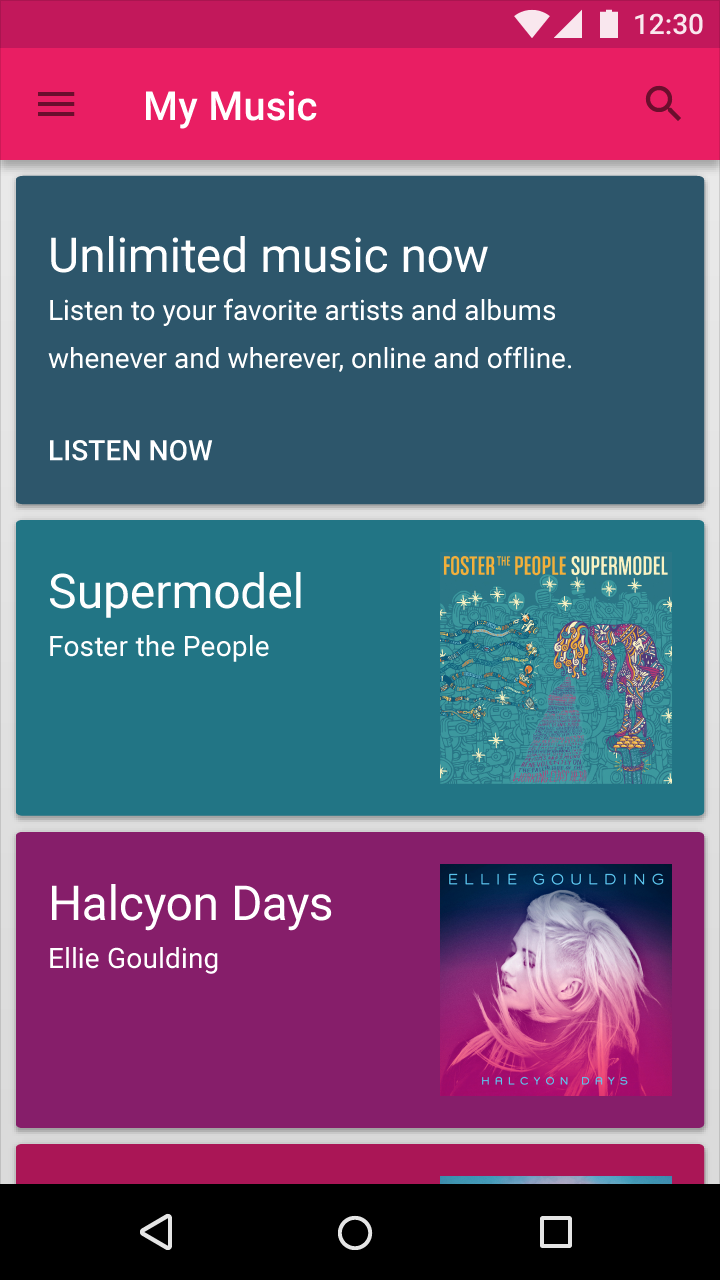
Quando usarle
Utilizza un layout a scheda quando i contenuti da visualizzare:
- Nel loro insieme, comprendono più tipi di dati, come immagini, filmati e testo
- Non richiedono un confronto diretto (l'utente non confronta direttamente immagini o testi)
- Supportano contenuti di lunghezza molto variabile, come i commenti
- Contengono elementi interattivi, come pulsanti +1 o commenti
- Sarebbero altrimenti adatti a un elenco a griglia, ma devono mostrare contenuti aggiuntivi a integrazione dell'immagine
Da fare.
2. Le schede possono offrire più azioni.
3. Le schede possono essere eliminate e riordinate.
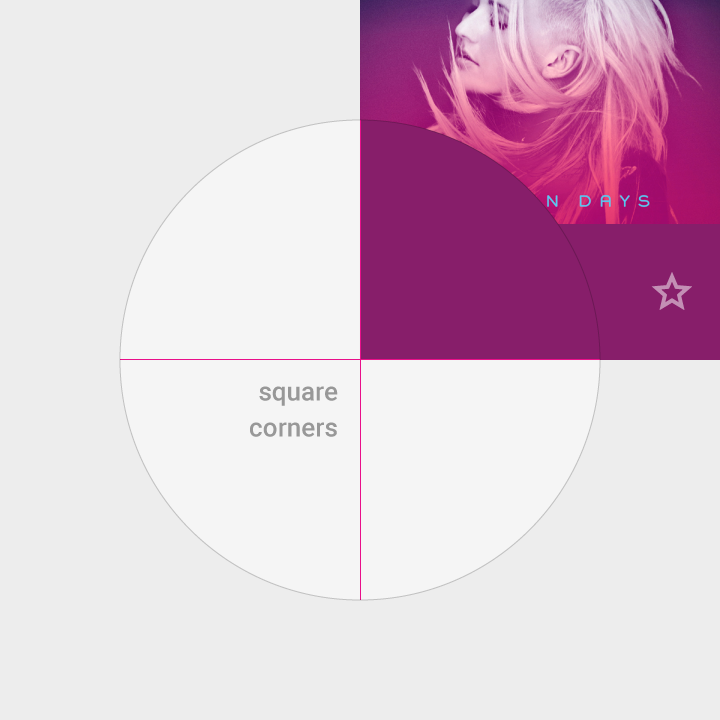
Da non fare.
1. Le tile hanno angoli vivi.
2. Le tile non offrono più di due azioni.
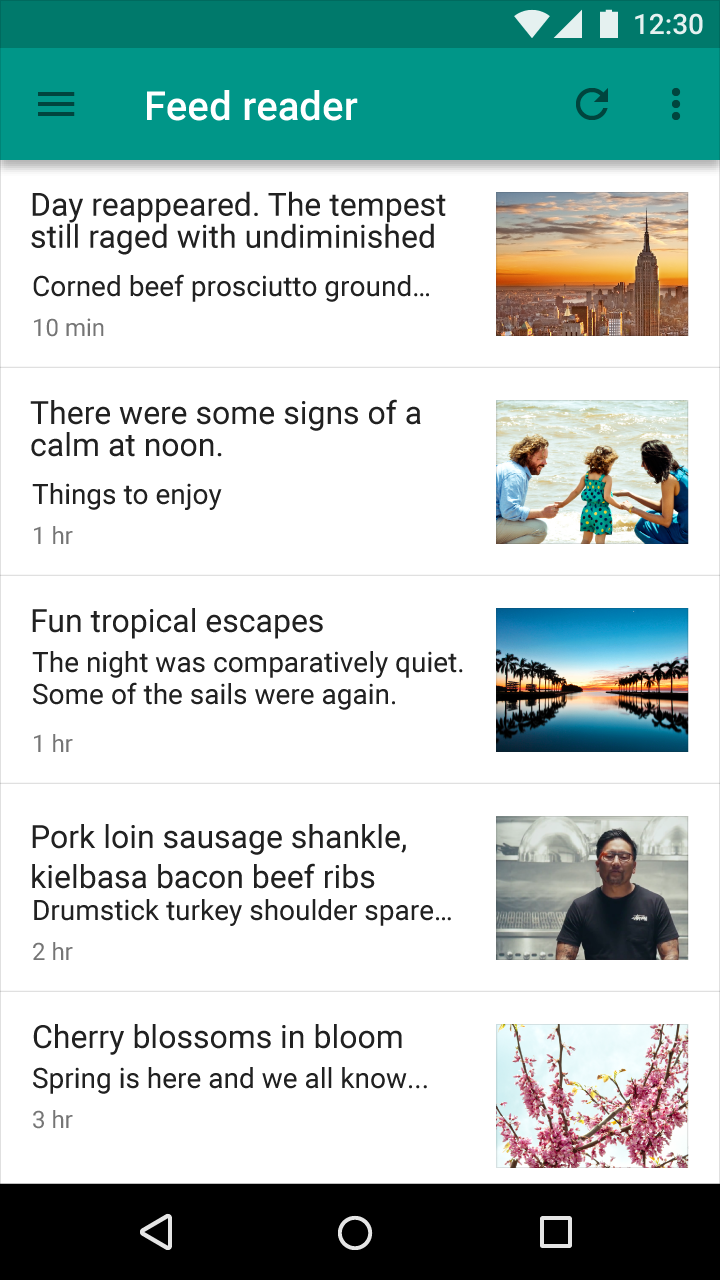
Da fare.
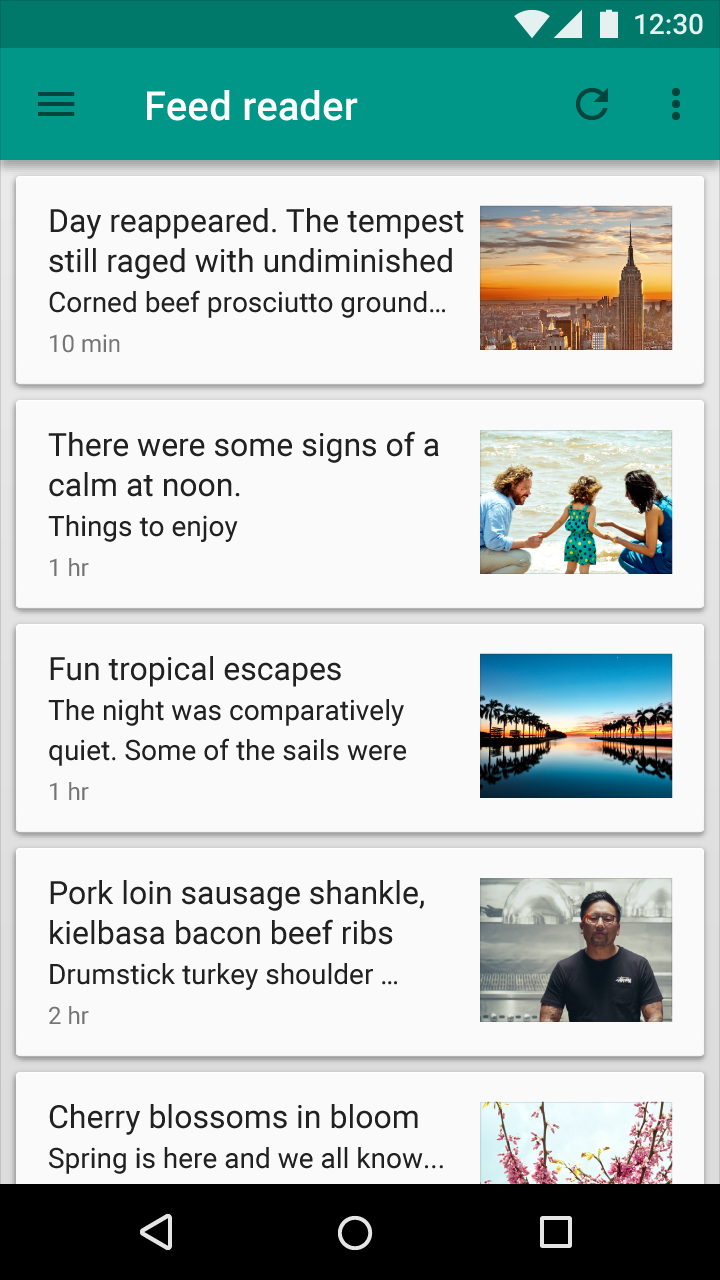
Da non fare.
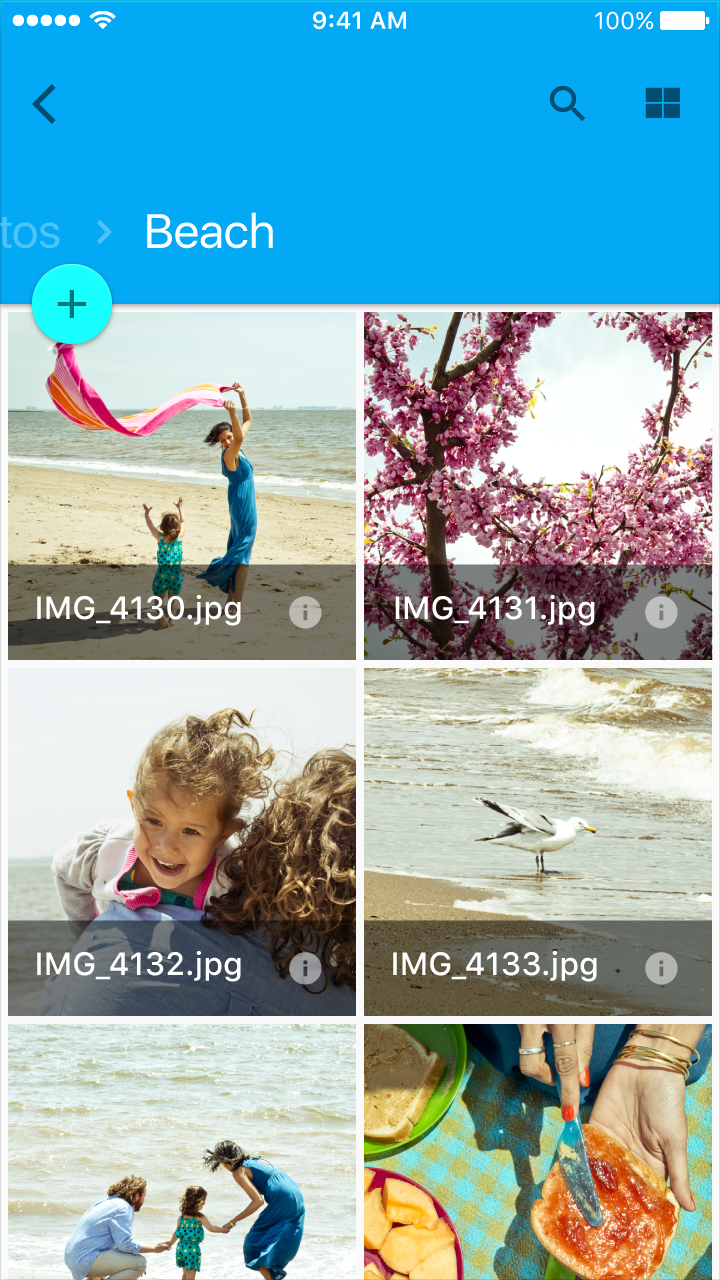
Da fare.
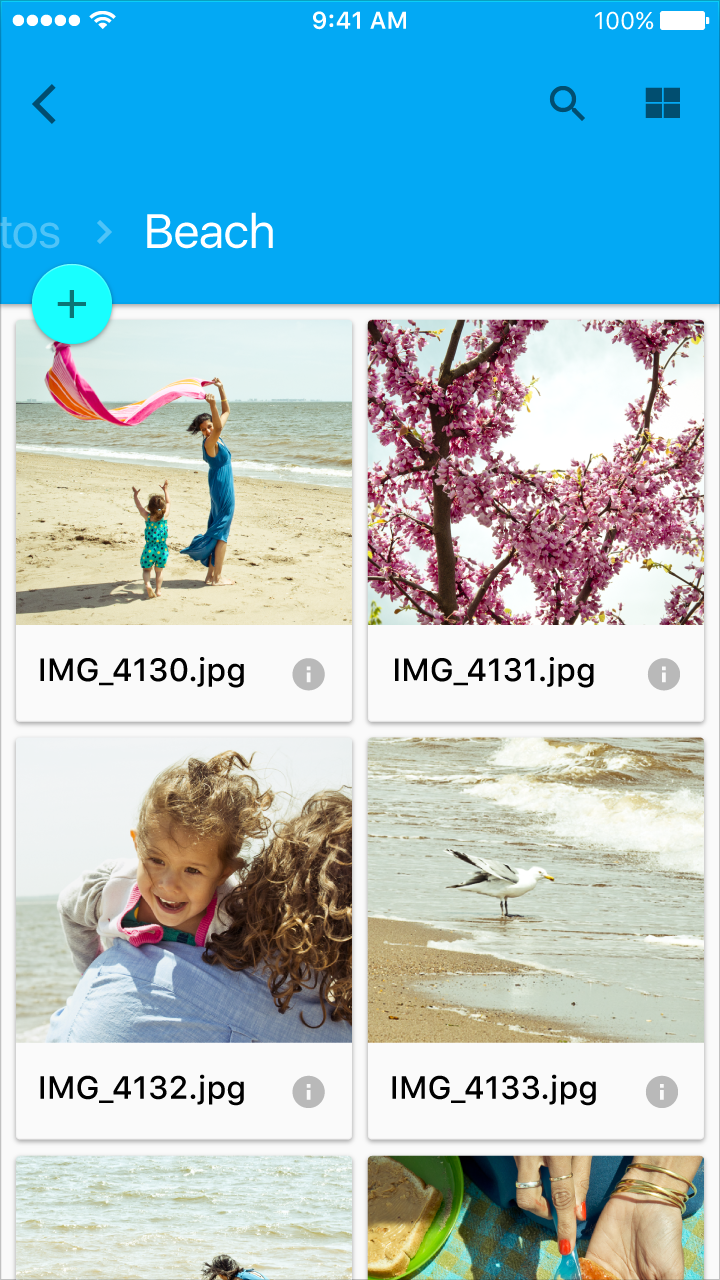
Da non fare.
Contenuti
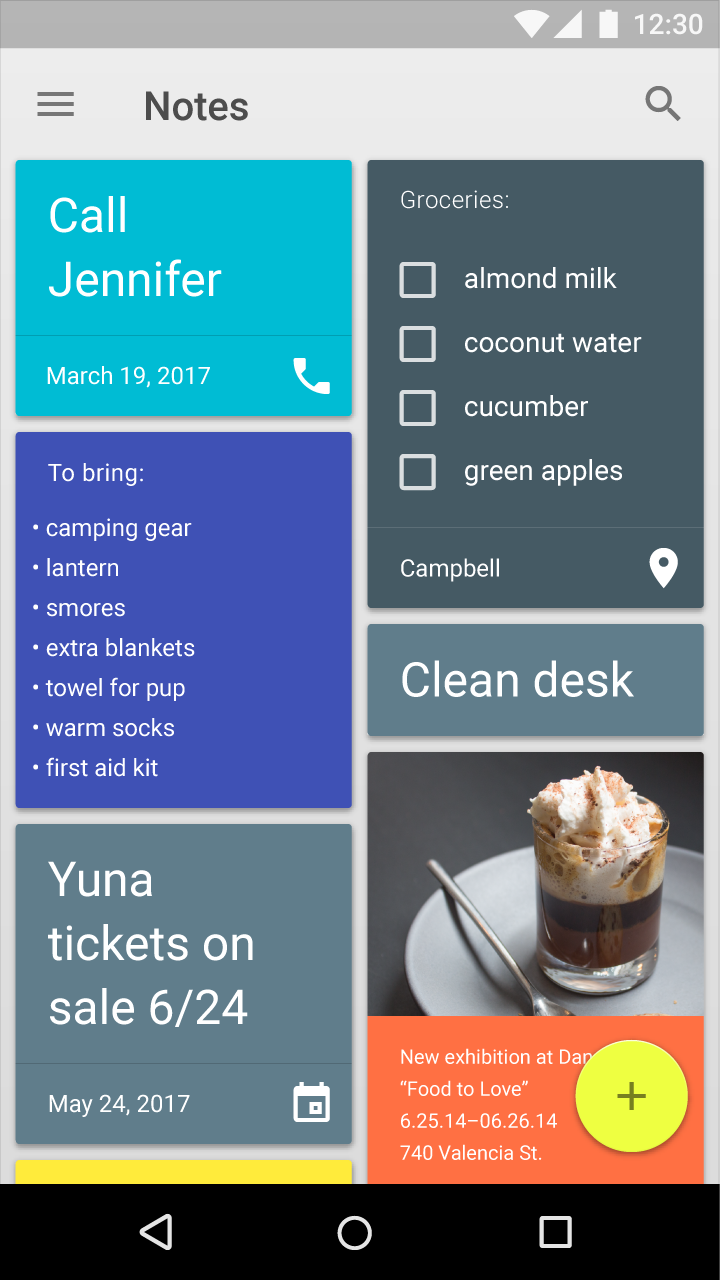
Le schede forniscono contesto e un punto di accesso a informazioni e viste più complete; il loro contenuto e numero possono variare notevolmente. Ognle schede di una raccolta può contenere un insieme di dati specifico, come una checklist con un'azione, una nota con un'azione o una nota con una foto.
Non sovraccaricare le schede con informazioni o azioni superflue.
Gerarchia dei contenuti
Usa la gerarchia all'interno della scheda per indirizzare l'attenzione degli utenti sulle informazioni più importanti. Ad esempio, posiziona i contenuti principali in cima alla scheda oppure usa la tipografia per metterli in evidenza.
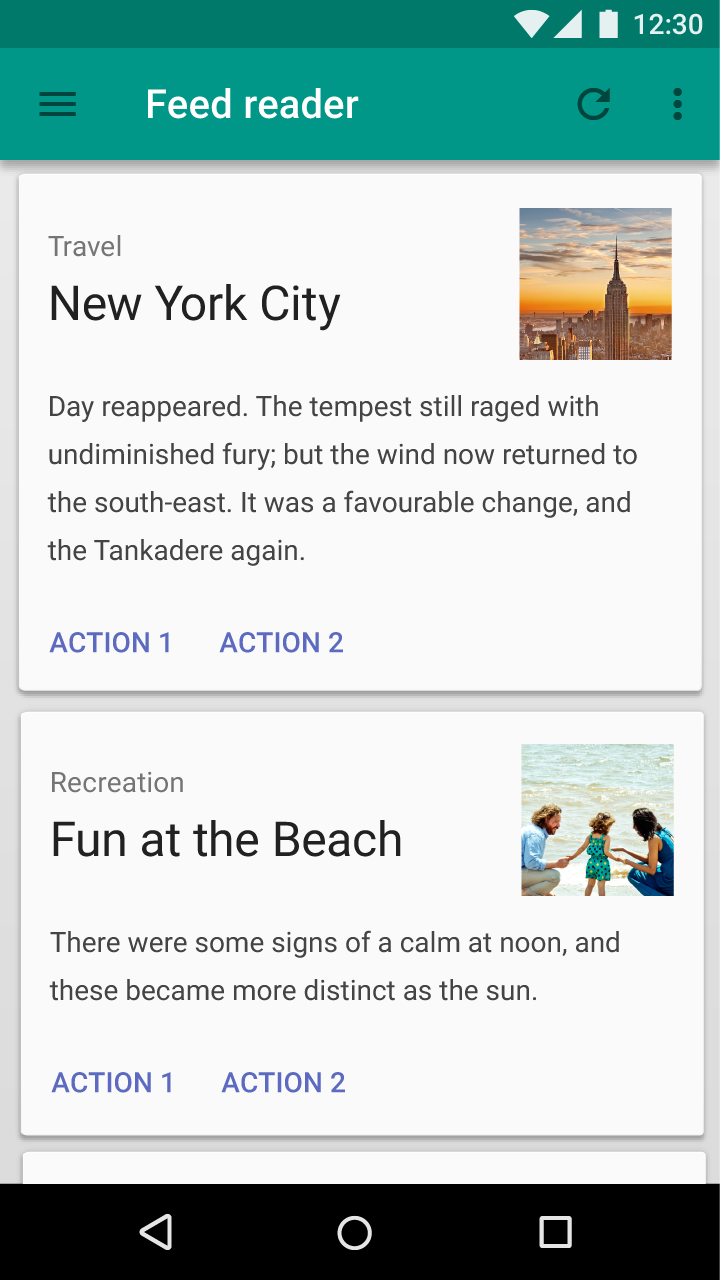
Le immagini possono rafforzare gli altri contenuti di una scheda. Le loro dimensioni e la loro posizione dipendono tuttavia dal fatto che costituiscano il contenuto principale o che servano a integrare gli altri contenuti della scheda.
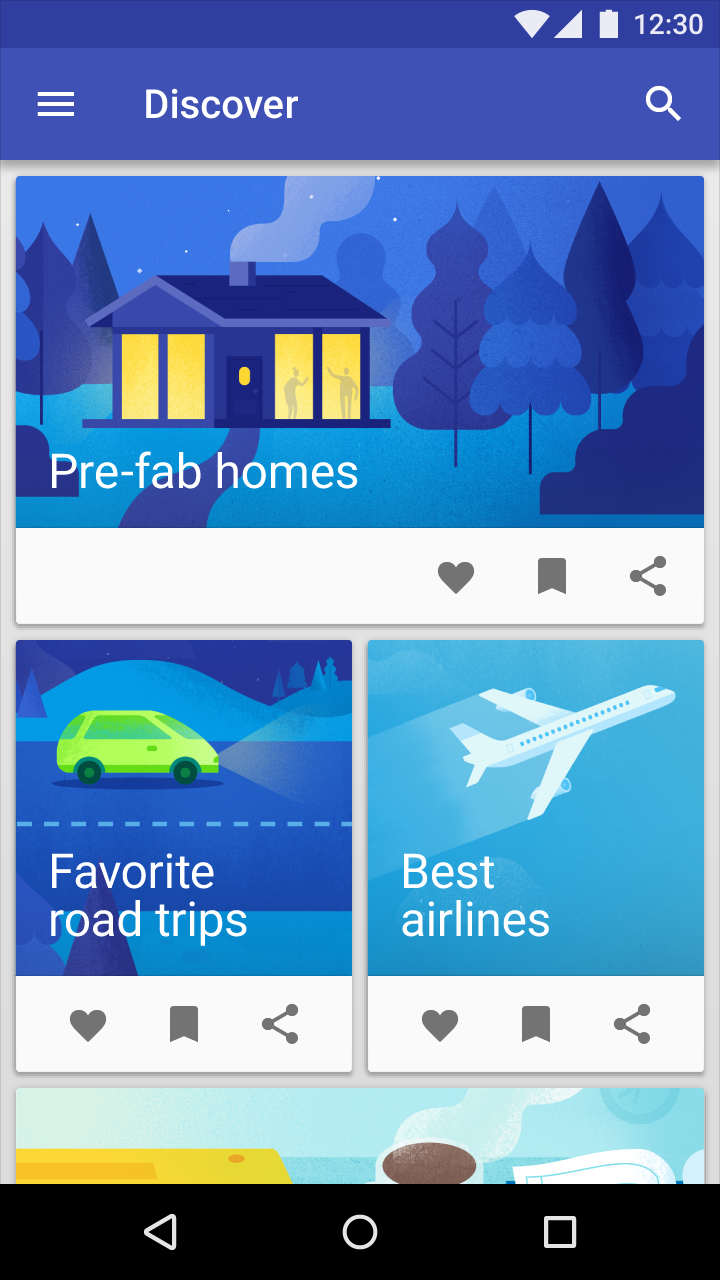
Immagini di sfondo
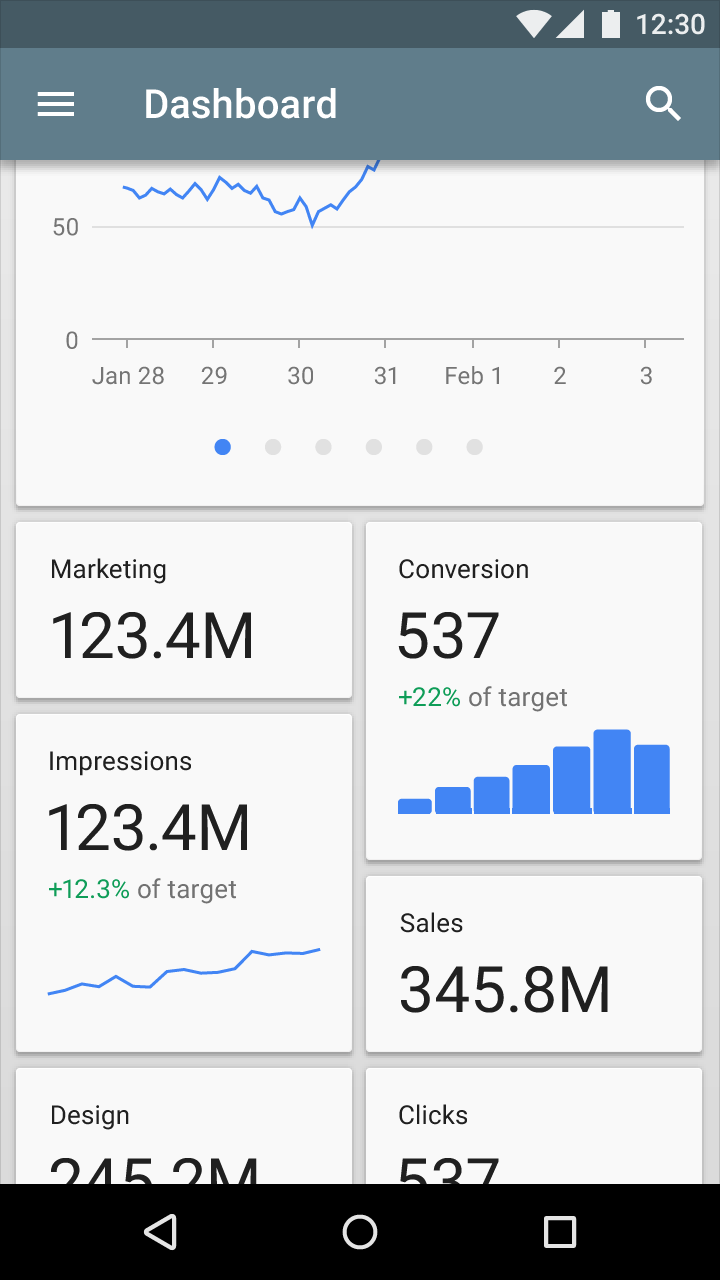
Il testo è più leggibile quando è posizionato su uno sfondo a tinta unita con un rapporto di contrasto adeguato rispetto al testo. Il testo collocato su sfondi con immagini deve rimanere leggibile.
Comportamento
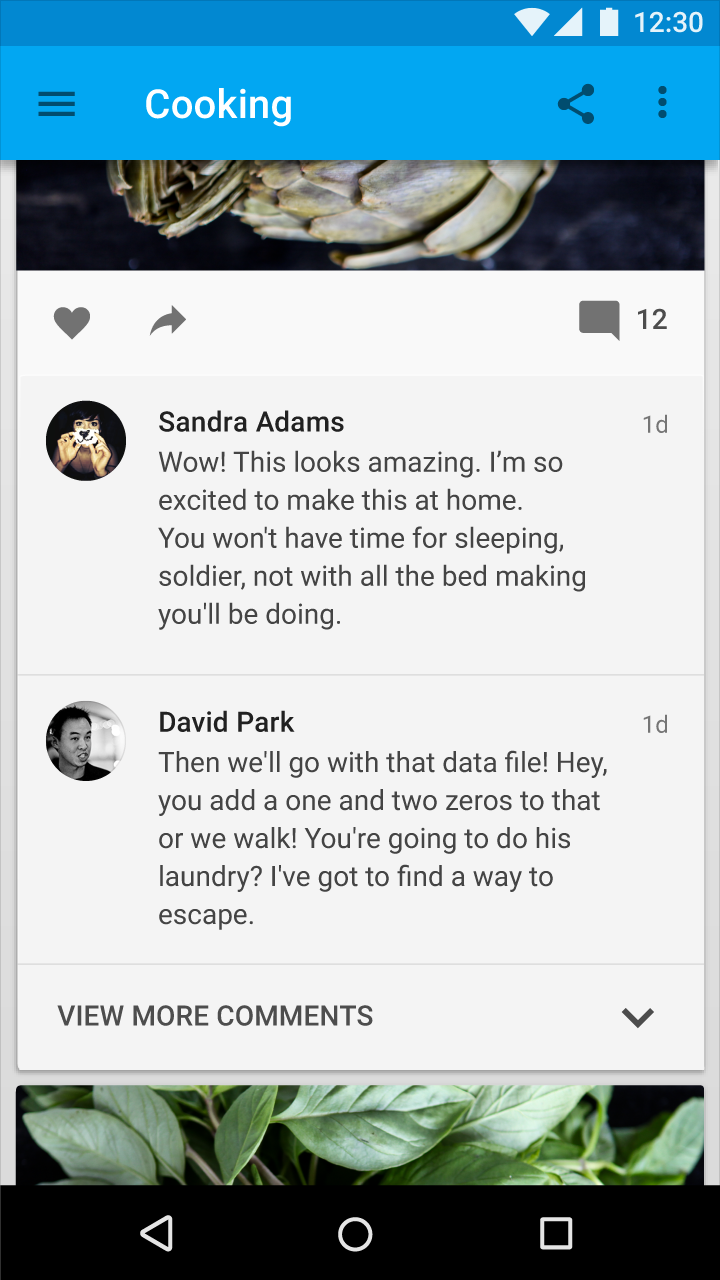
Le schede hanno una larghezza costante e un'altezza variabile. L'altezza massima è limitata allo spazio disponibile sulla piattaforma, ma le schede può espandersi temporaneamente (ad esempio, per visualizzare un campo per i commenti).
Le schede non si capovolgono per rivelare informazioni sul retro.
Gesti supportati
I gesti sulla scheda dovrebbero essere implementati in modo coerente all'interno di una raccolta di scheda.
I gesti supportati includono:
- Il gesto di scorrimento (swipe) può essere applicato a ogni singola scheda. Limita i gesti di scorrimento all'interno di una vista in modo che non entrino in conflitto tra loro. Ad esempio, una scheda scorrevole non dovrebbe contenere un carosello di immagini scorrevole, così che lo scorrimento sulla scheda generi una sola azione.
- Il gesto di trascinamento (pick-up-and-move) può essere utilizzato se è importante che l'utente possa riordinare le schede all'interno di una raccolta. Valuta però se filtrare o ordinare i contenuti permetterebbe di organizzarli in modo più efficace.
Filtraggio e ordinamento delle raccolte di scheda
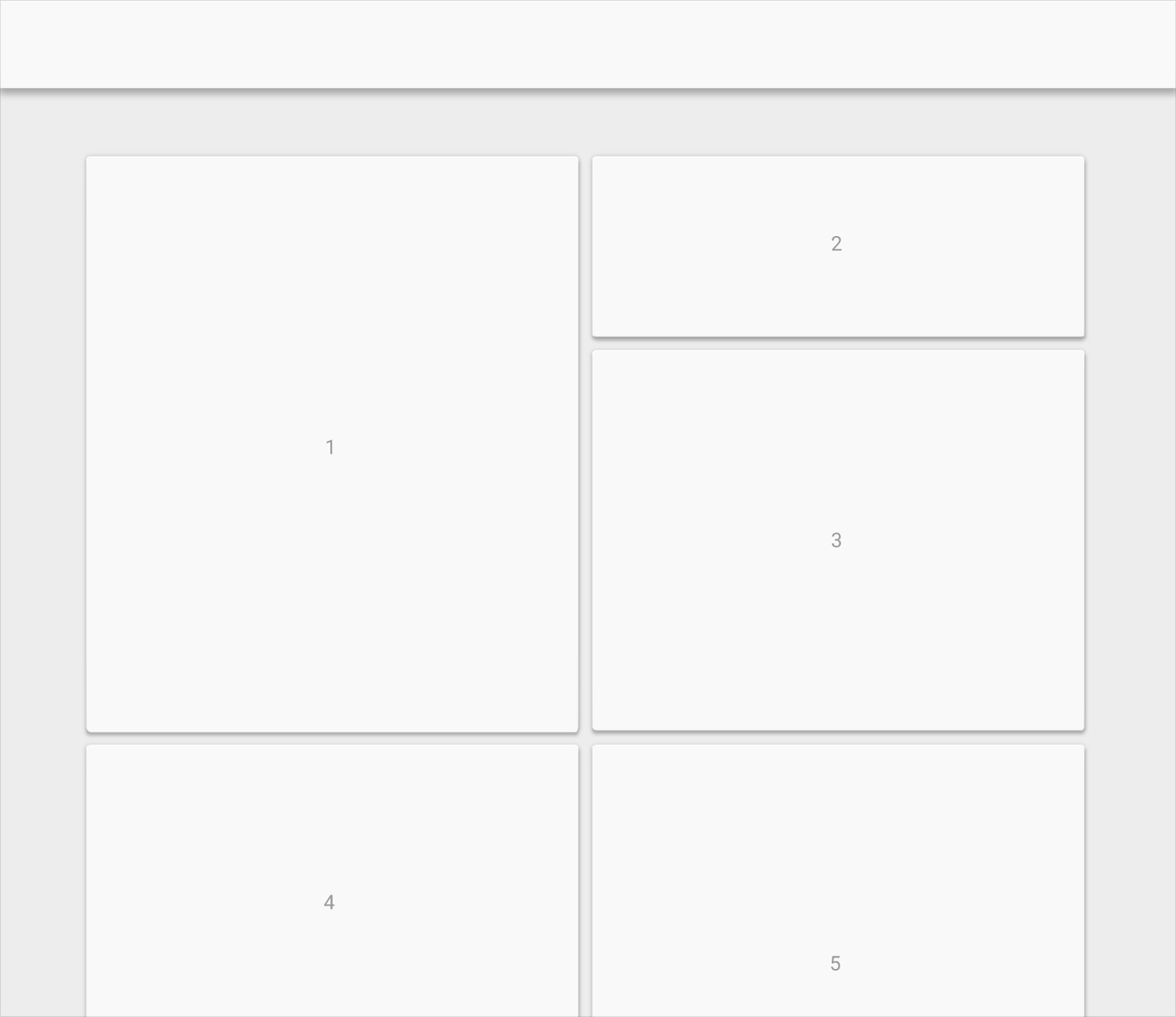
Le raccolte di scheda possono essere ordinate o filtrate a livello di programmazione per data, dimensione del file, ordine alfabetico o altri criteri.
- Il primo elemento della raccolta è posizionato in alto a sinistra
- L'ordine procede da sinistra a destra e dall'alto verso il basso
Scorrimento
Le raccolte di scheda scorrono solo verticalmente.
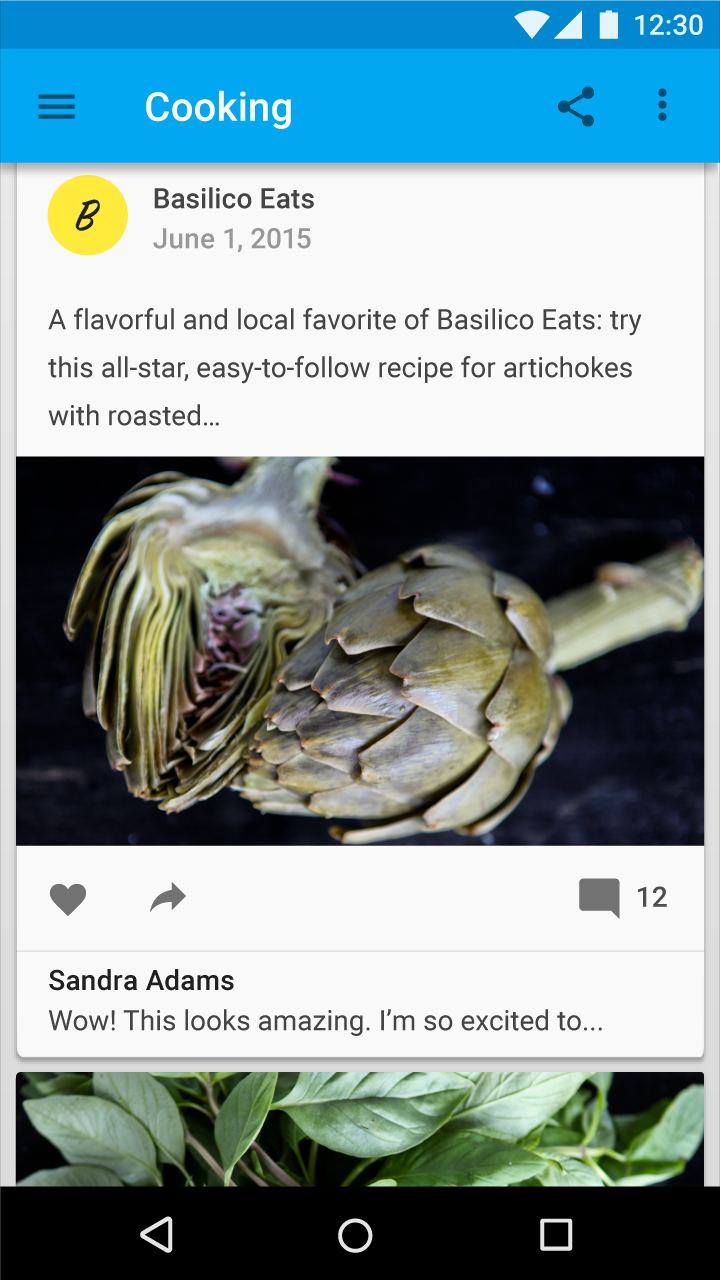
Il contenuto che supera l'altezza massima della scheda viene troncato e non scorre, ma la scheda può essere espansa. Una volta espansa, la scheda può superare l'altezza massima della vista; in tal caso scorre insieme alla raccolta di scheda.
Da fare.
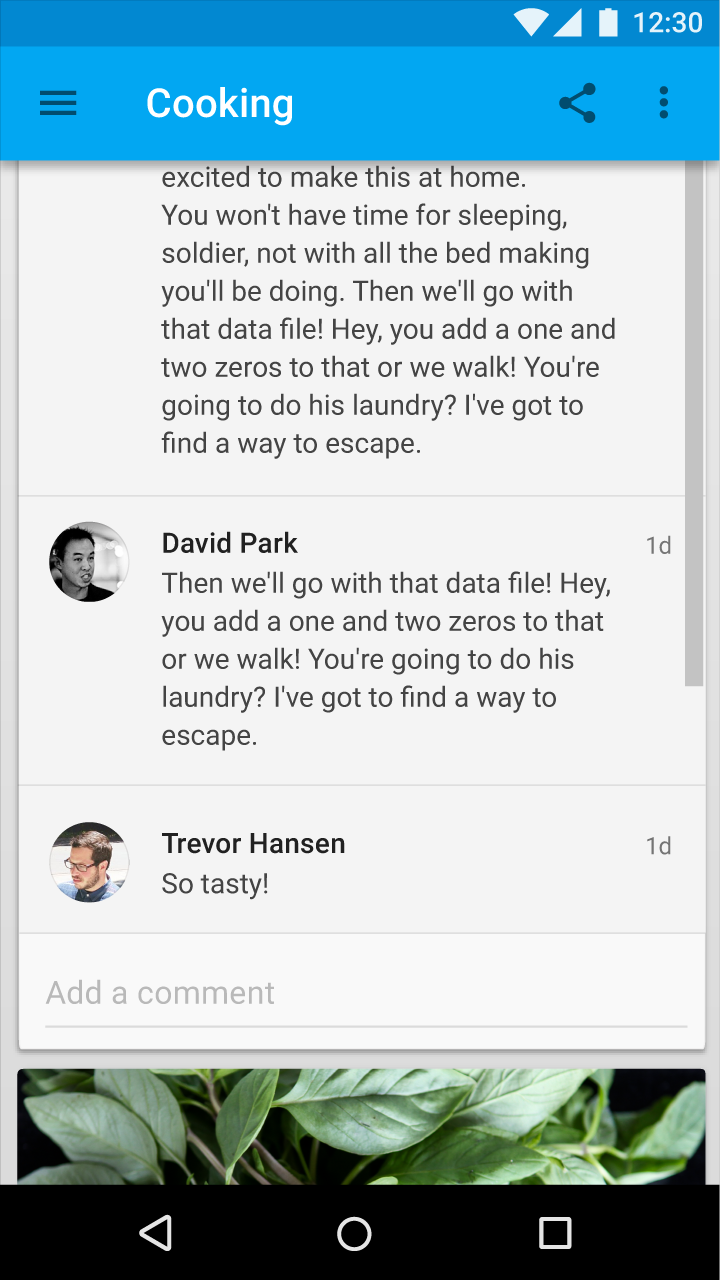
Da non fare.
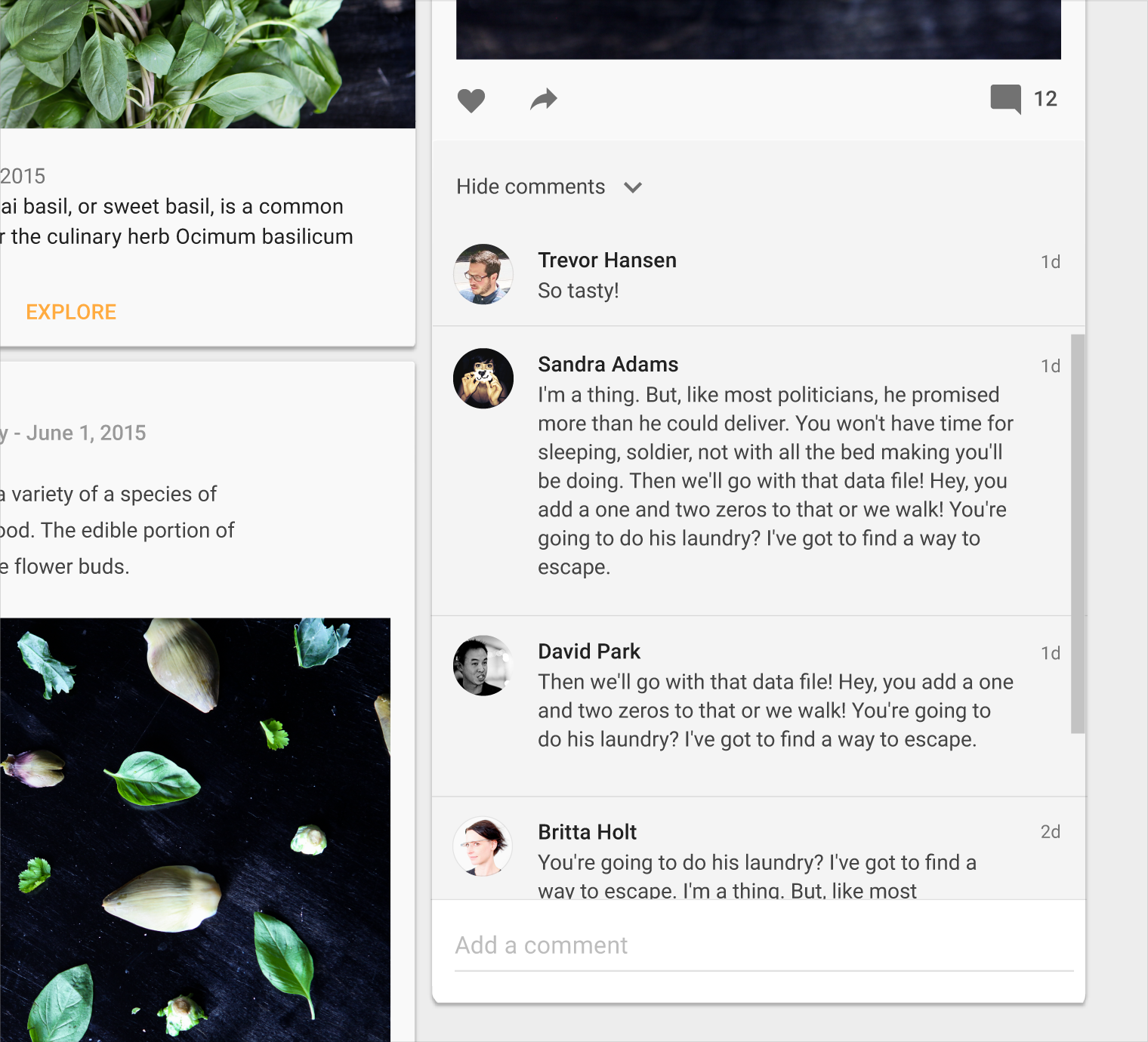
Focus della scheda
Navigando tra i punti focalizzabili di una scheda, vengono attraversati tutti gli elementi focalizzabili prima di passare alla scheda successiva.
Per le interfacce che si affidano alla navigazione tramite focus (D-pad e tastiera), le schede dovrebbero avere un'azione principale oppure aprire una nuova vista contenente azioni principali e supplementari.
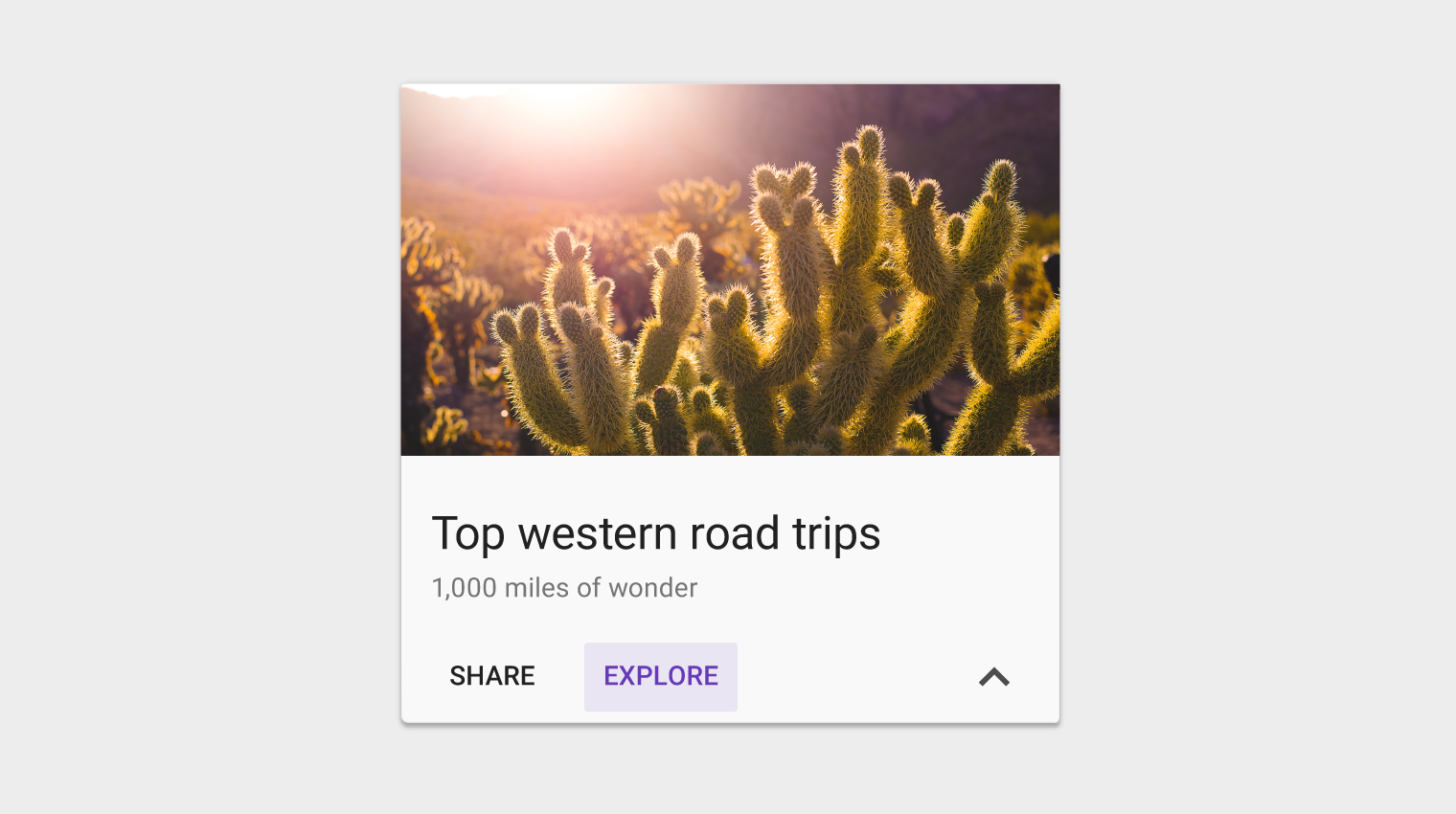
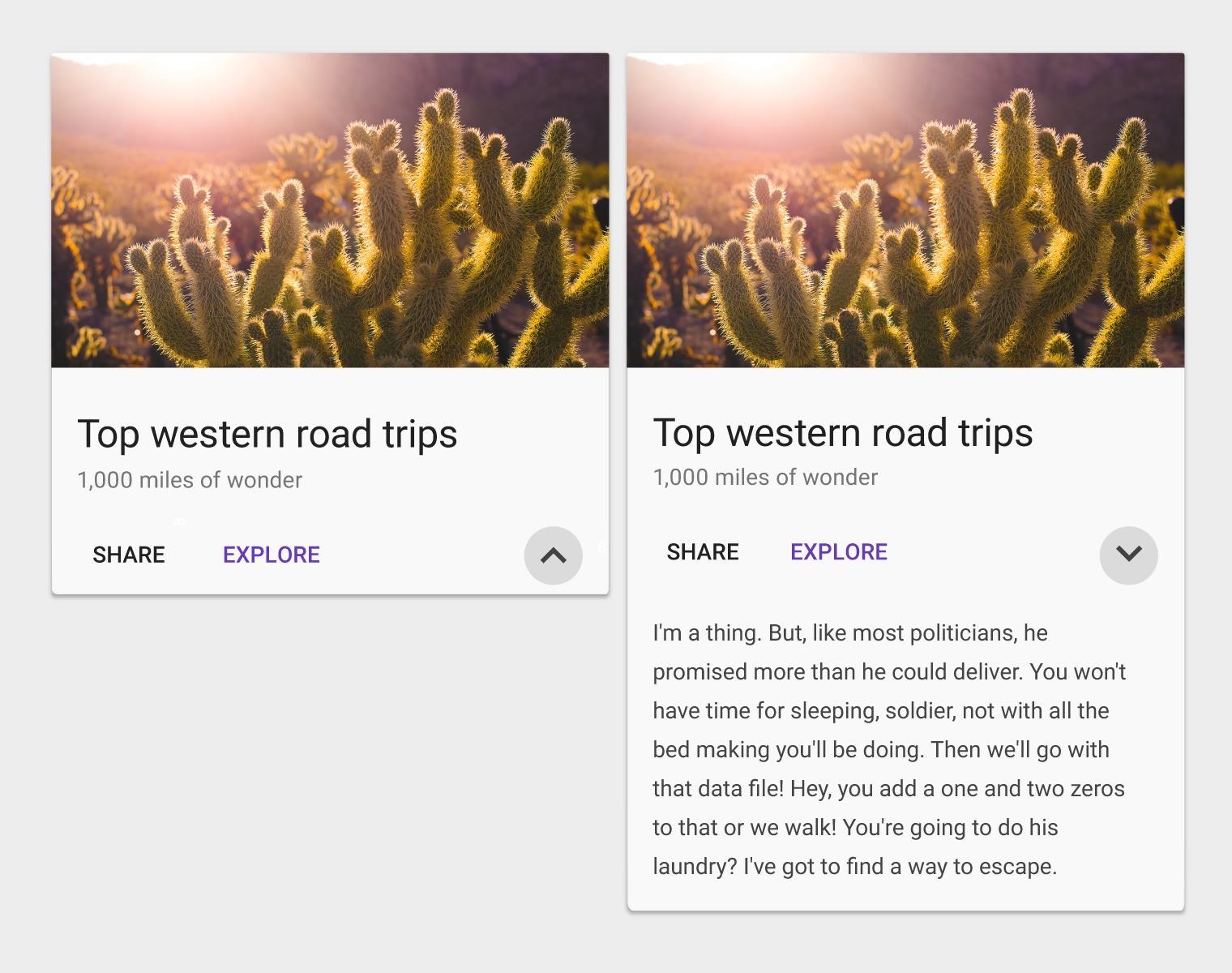
Azioni
L'azione principale di una scheda è in genere l'apertura della scheda stessa.
Le azioni supplementari possono variare da una schede all'altra all'interno di una raccolta, a seconda del tipo di contenuto e del risultato atteso; ad esempio, riprodurre un filmato anziché aprire un libro. All'interno delle schede di una raccolta, posiziona le azioni in modo coerente.
Azioni supplementari
Le azioni supplementari all'interno della scheda sono indicate esplicitamente tramite icone, testo e controlli dell'interfaccia utente, in genere posizionati in fondo alla scheda.
Limita le azioni supplementari a due, oltre a un eventuale menu di overflow.
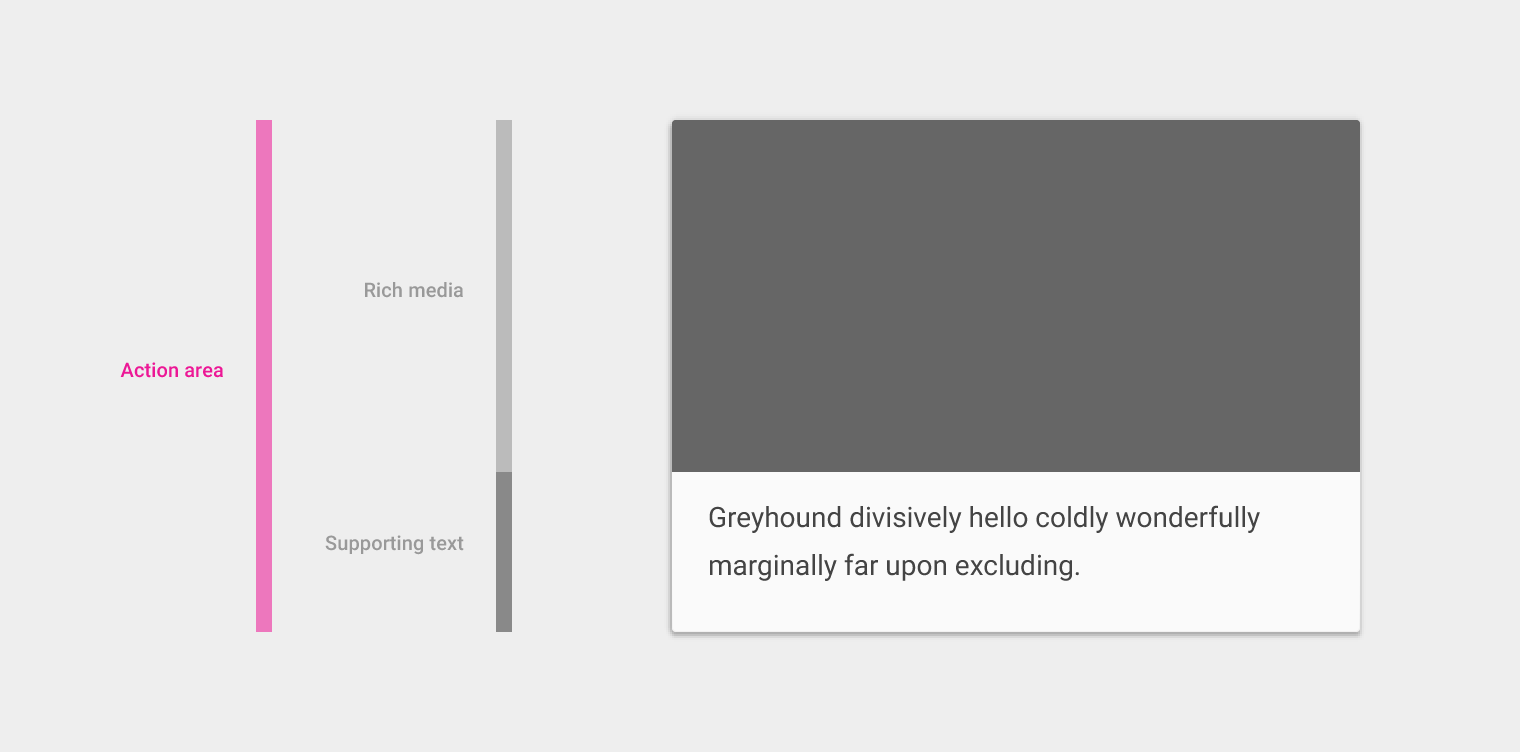
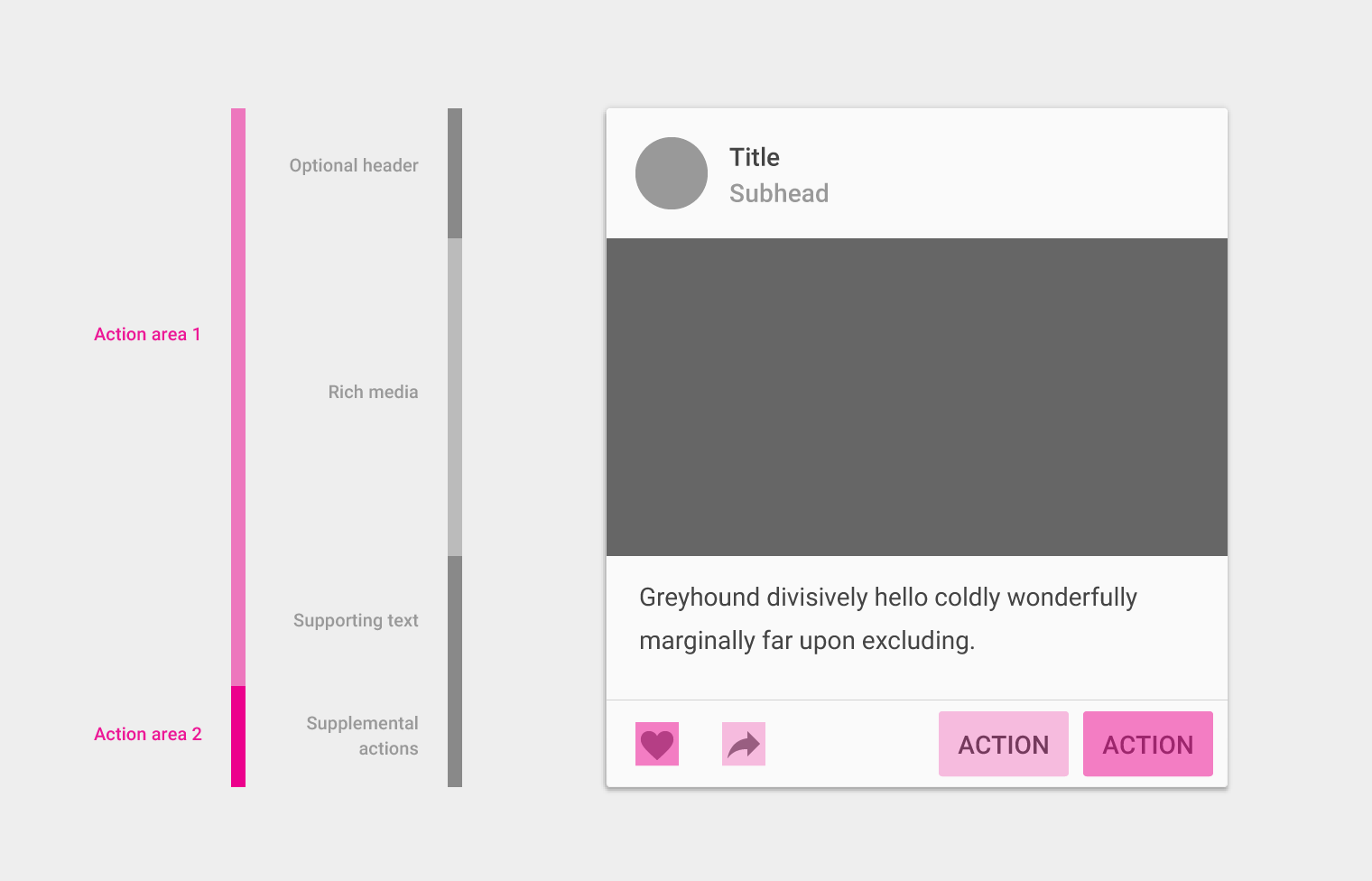
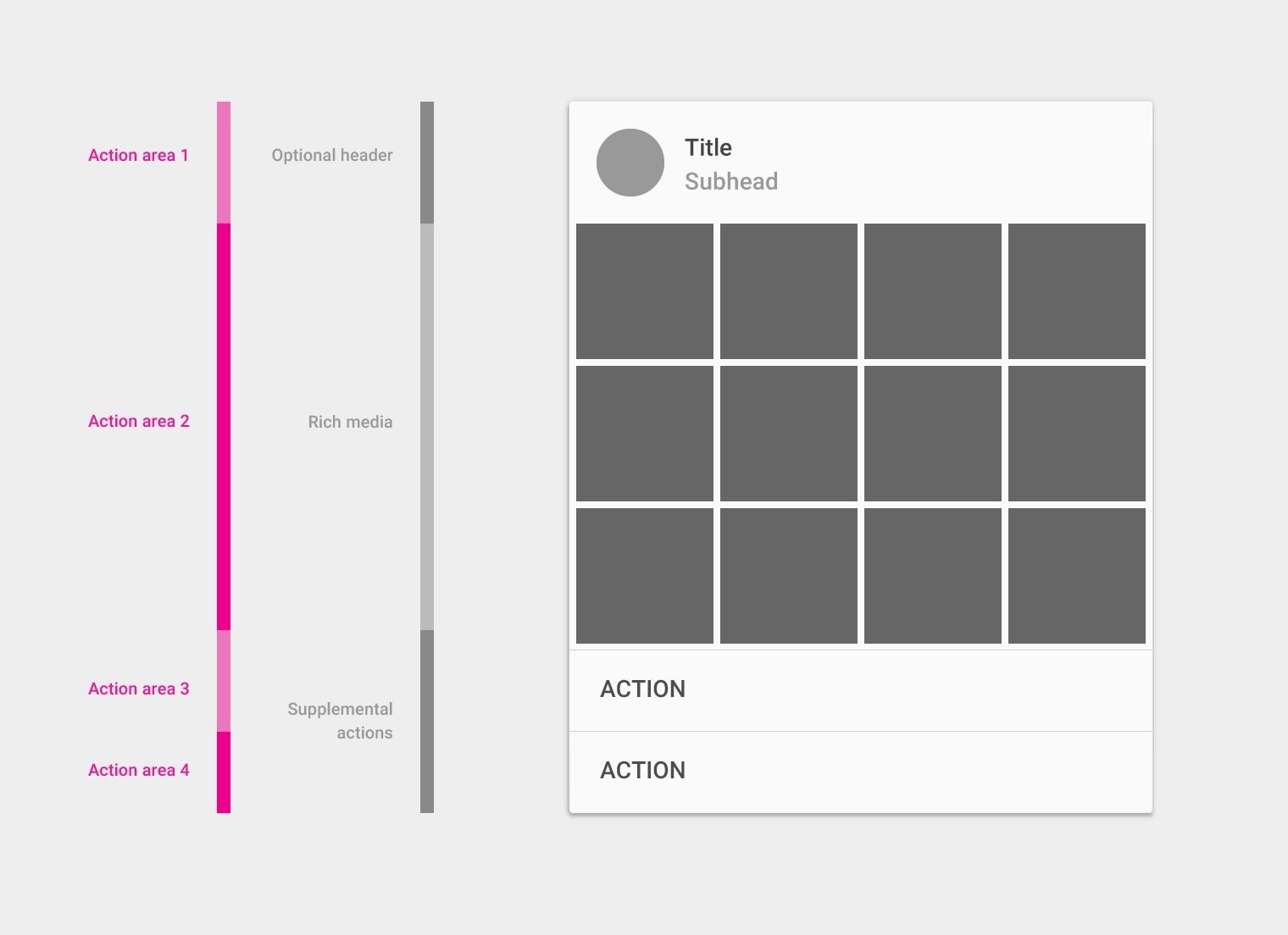
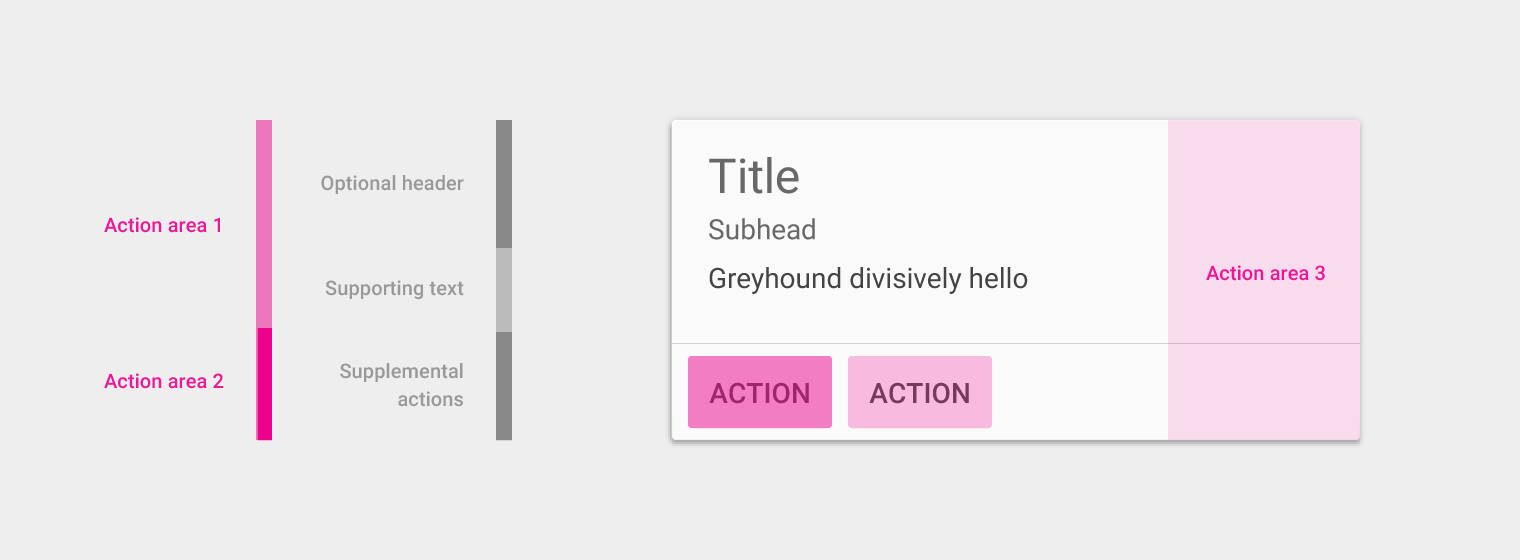
Controlli dell'interfaccia utente
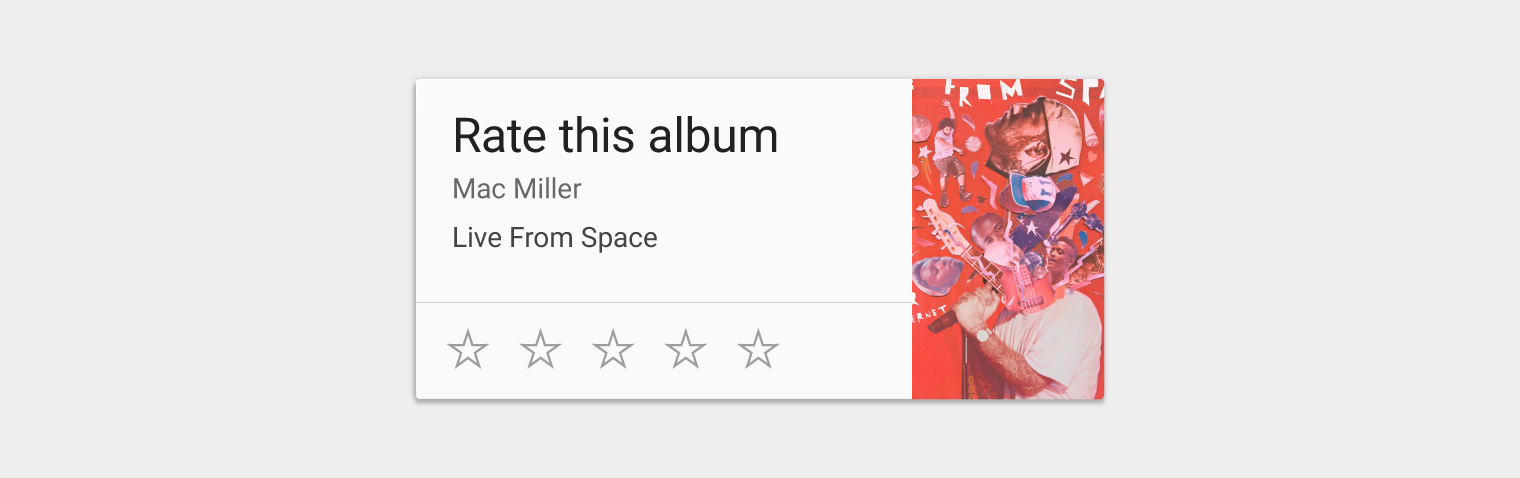
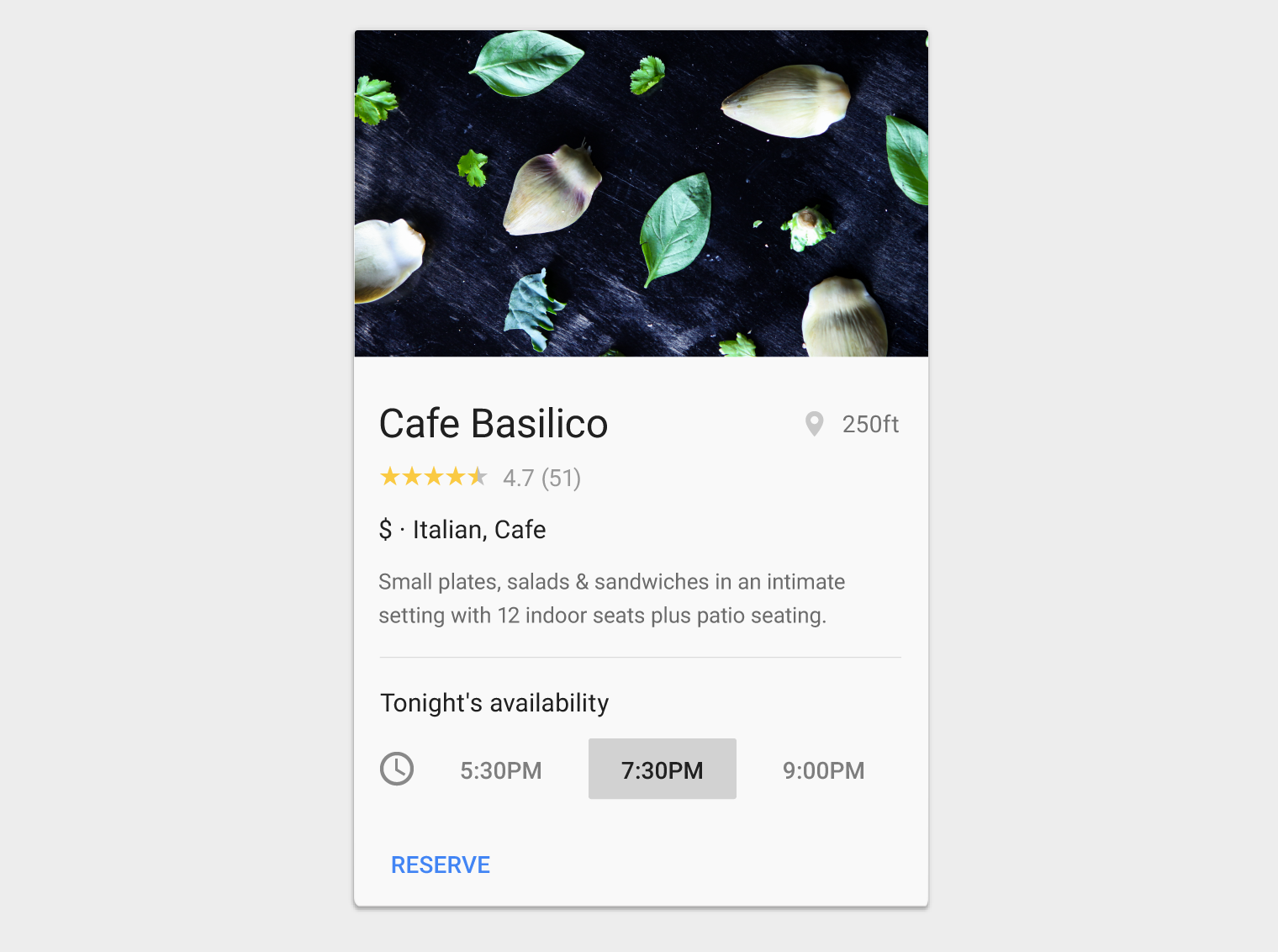
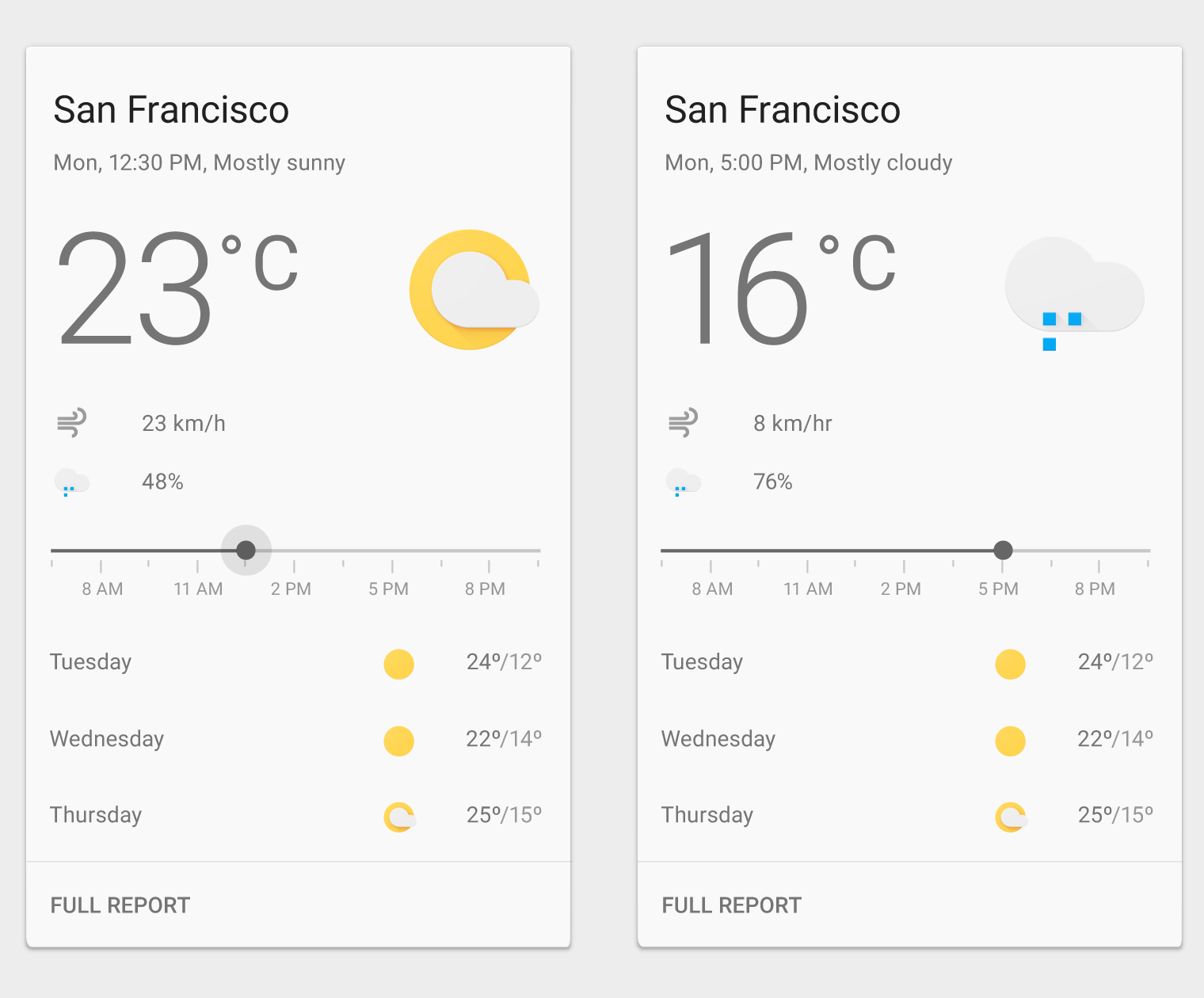
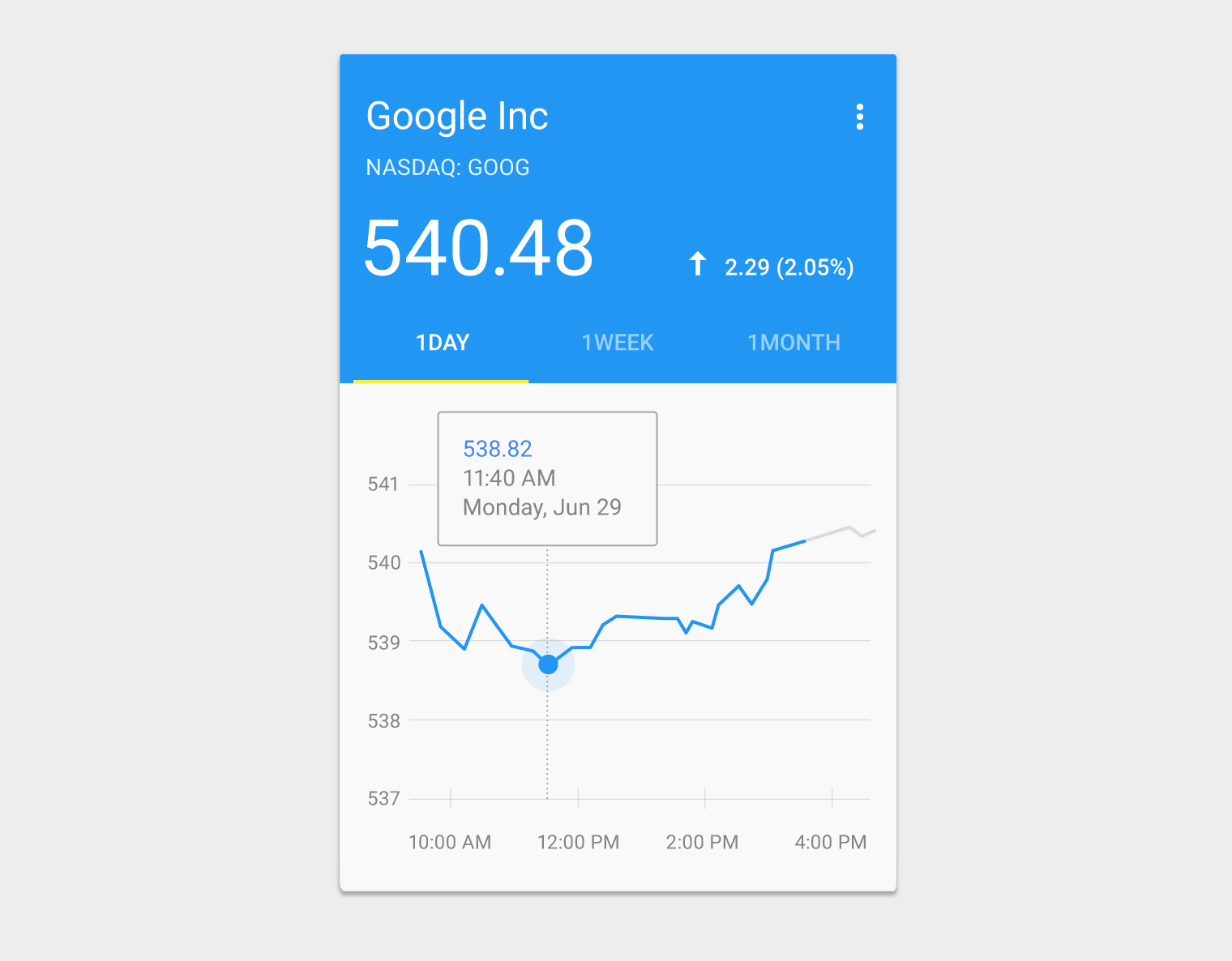
I controlli dell'interfaccia utente, come uno slider, posizionati in linea con il contenuto principale possono modificare la visualizzazione del contenuto stesso. Ad esempio, uno slider per selezionare un giorno, stelle per valutare il contenuto o un pulsante segmentato per selezionare un intervallo di date.
Menu di overflow (opzionale)
Un menu di overflow è in genere posizionato nell'angolo in alto a destra di una scheda, ma può essere collocato nell'angolo in basso a destra se ciò migliora il layout e la leggibilità del contenuto.
Evita di sovraccaricare il menu di overflow con troppe azioni.
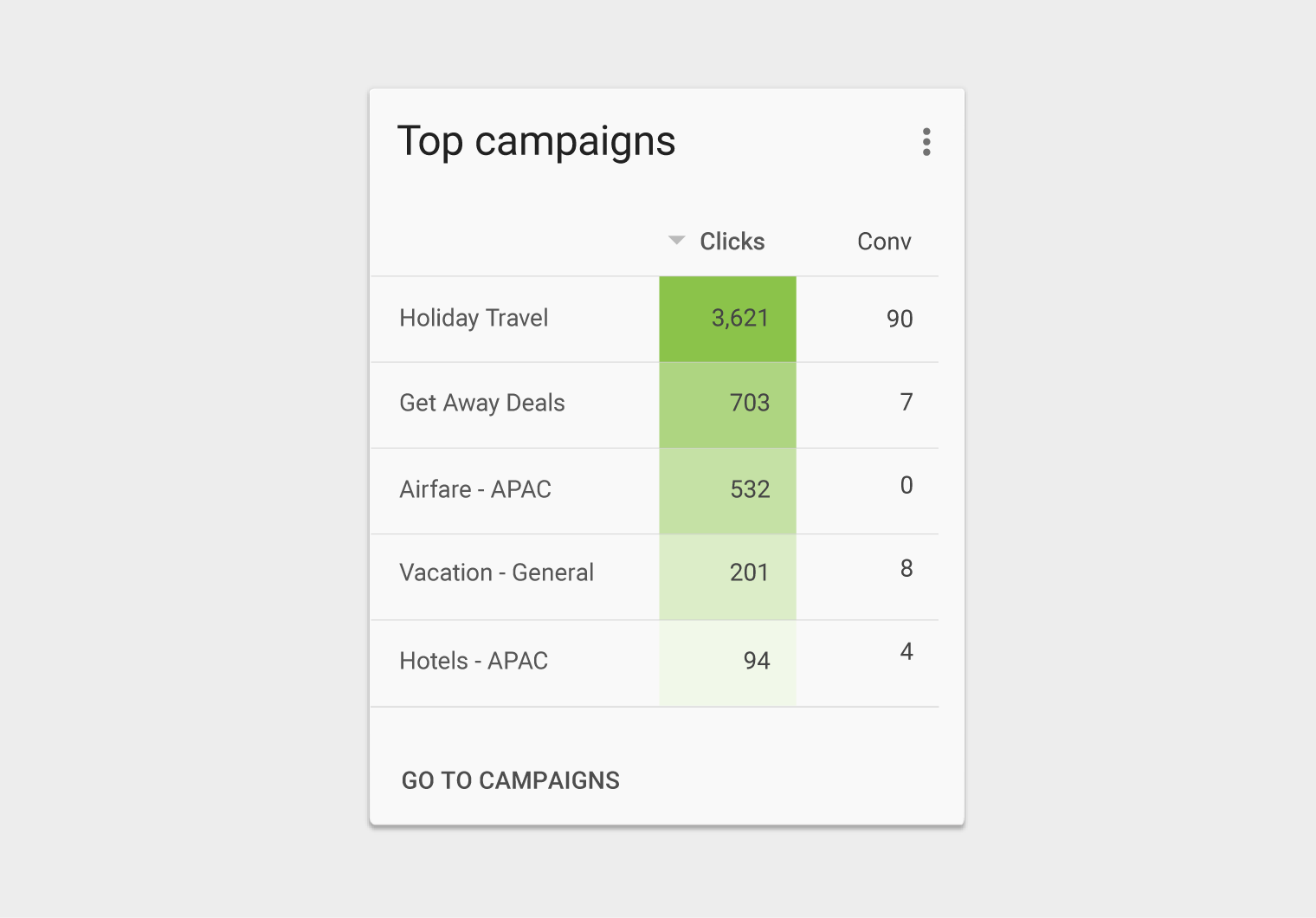
Azioni aggiuntive
I collegamenti incorporati nel testo sono fortemente sconsigliati.
Sebbene le schede possano supportare più azioni, controlli dell'interfaccia utente e un menu di overflow, usale con moderazione: le schede restano punti di accesso a informazioni più complesse e dettagliate.
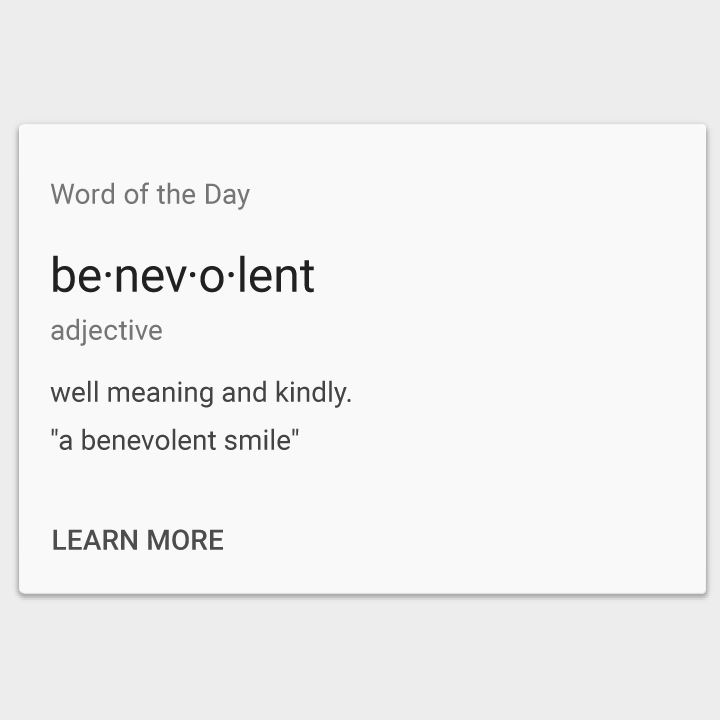
Da fare.
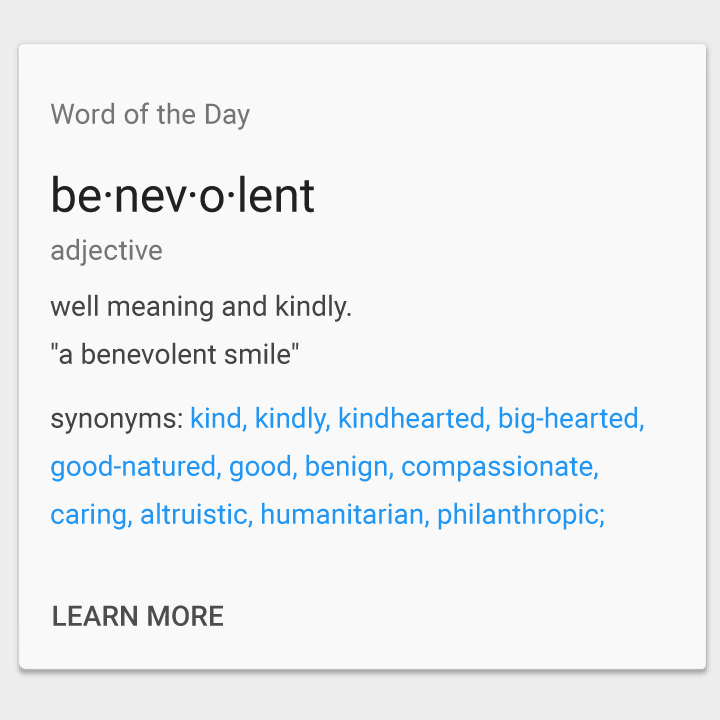
Da non fare.
Blocchi di contenuto
Le schede possono essere costruite utilizzando blocchi di contenuto che includono:
- Un'intestazione opzionale
- Un titolo principale
- Contenuti multimediali avanzati
- Testo di supporto
- Azioni
Questi blocchi possono essere organizzati per valorizzare i diversi tipi di contenuto. Ad esempio, i numeri possono essere messi in evidenza aumentandone la scala tipografica.
Su tablet/desktop, le schede dovrebbero seguire la keyline di 24dp. Per ulteriori informazioni, consulta Metriche e keyline.
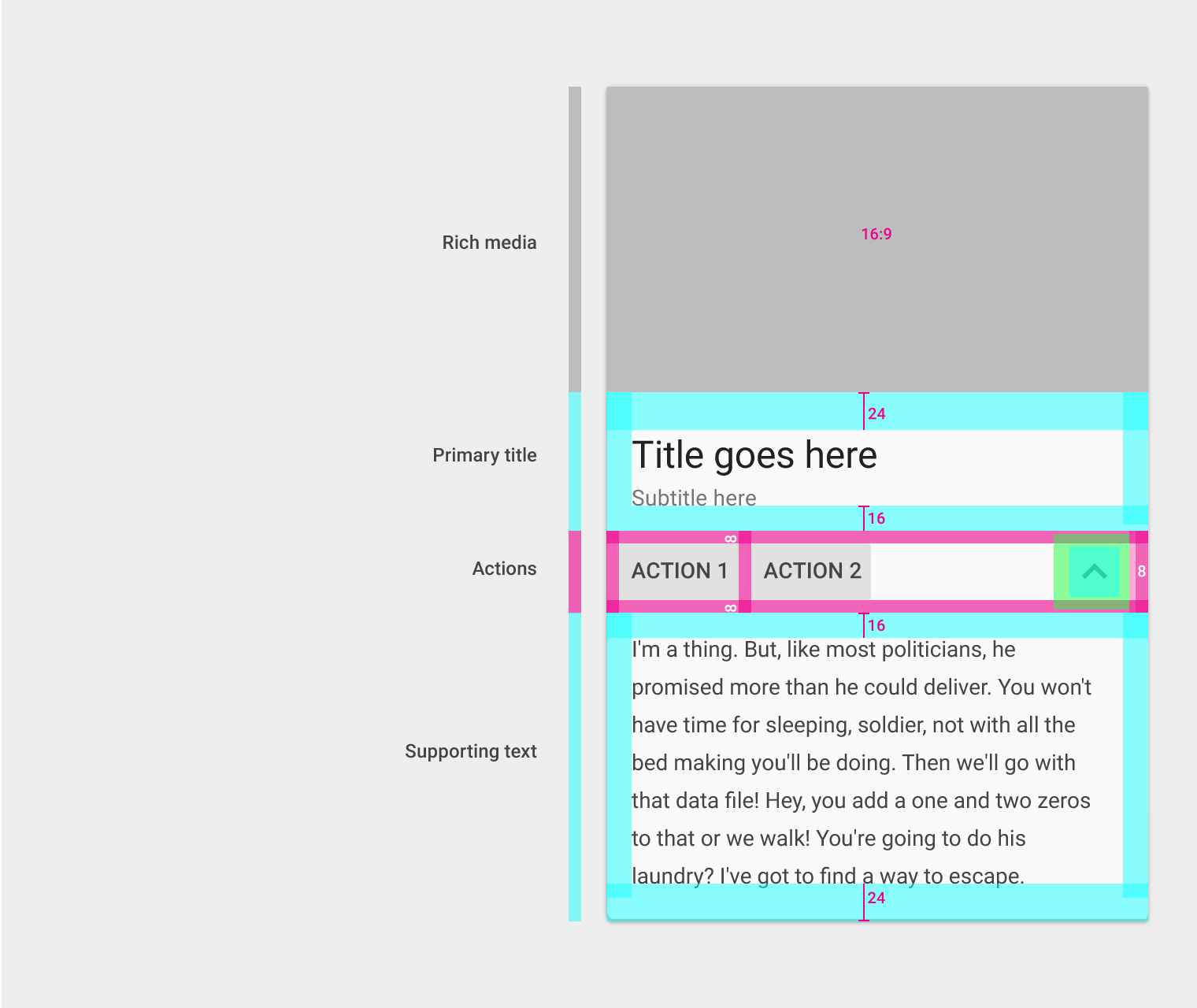
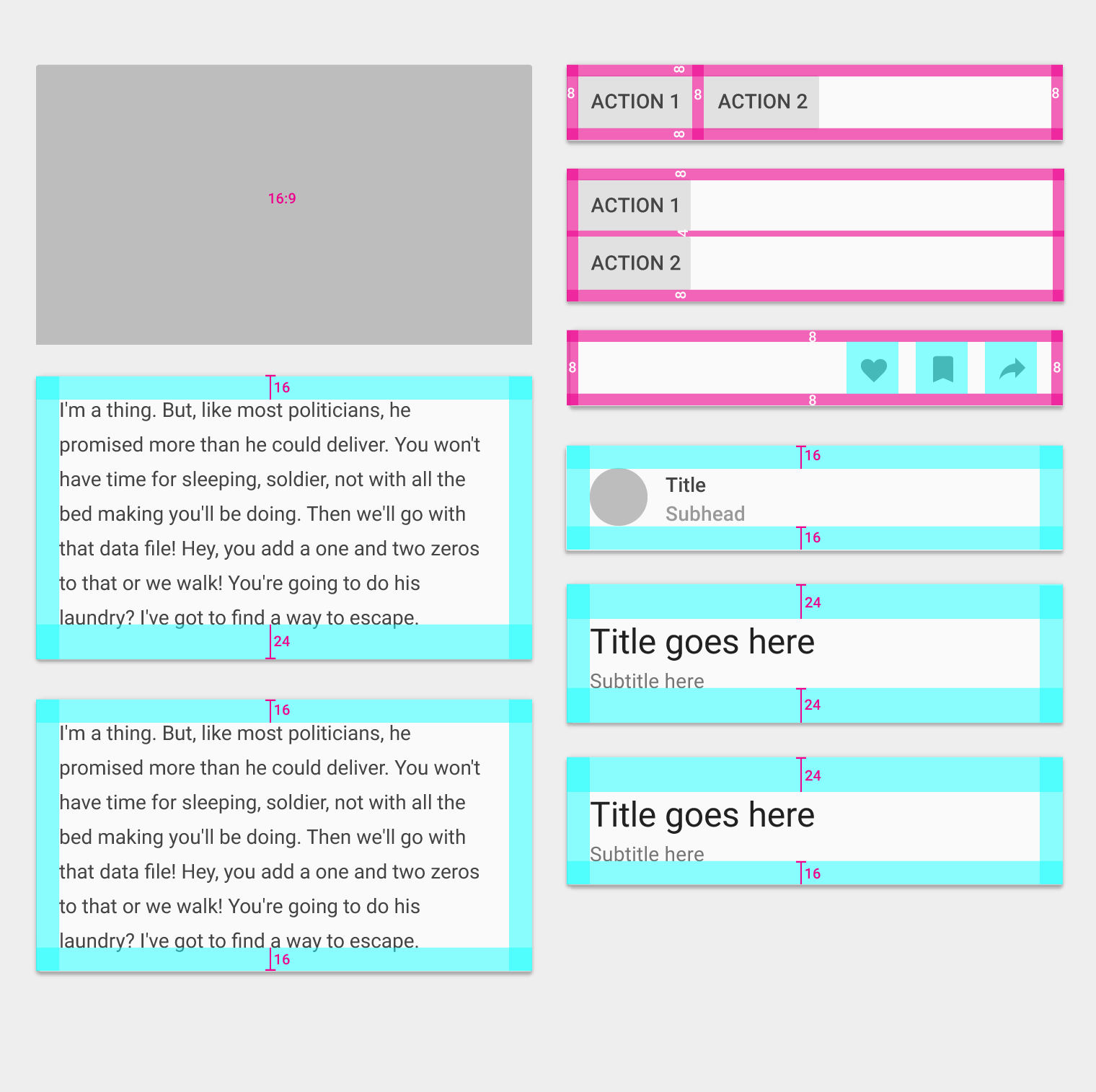
Padding inferiore del titolo principale: 16dp
Padding della riga dei pulsanti di azione: 8dp
Padding superiore del testo di supporto: 16dp
Padding inferiore del testo di supporto: 24dp
Tipi di blocchi di contenuto
Contenuti multimediali avanzati
Rapporto d'aspetto 16:9 o 1:1 (consigliato)
Azioni
Padding: 8dp
Titolo/testo principale
Titolo: 24sp oppure 14sp
Sottotitolo: 14sp
Padding sinistro e destro: 16dp su dispositivi mobili
Su tablet/desktop, le schede dovrebbero seguire la keyline di 24dp. Per ulteriori informazioni, consulta Metriche e keyline.
Padding superiore: 16dp oppure 24dp (quando è presente un titolo principale grande)
Padding inferiore: 16dp (se ci sono azioni aggiuntive o testo di supporto) oppure 24dp (se non ci sono azioni né testo di supporto)
Testo di supporto
Testo di supporto: 14sp
Padding sinistro e destro: 16dp su dispositivi mobili
Su tablet/desktop, le schede dovrebbero seguire la keyline di 24dp. Per ulteriori informazioni, consulta Metriche e keyline.
Padding superiore: 16dp
Padding inferiore: 24dp (16dp se sotto sono presenti azioni o testo)
I punti elenco (ma non il relativo testo), le immagini e i pulsanti possono estendersi oltre il padding di 16dp.
Raccolte di scheda
Margini della scheda su dispositivi mobili
Distanza tra il bordo dello schermo e le schede: 8dp
Spazio tra le schede: 8dp
UI adattiva
I gutter (spazi tra la scheda) e i margini della scheda possono variare sugli schermi più grandi, purché rispettino la griglia a 8dp di Material Design. Margini e gutter possono essere larghi 8, 16, 24 o 40dp.
Margini e gutter non devono necessariamente essere uguali. Ad esempio, in uno stesso layout possono essere usati margini di 40dp e gutter di 24dp.
- Margini e gutter di 8dp
- Margini e gutter di 16dp
- Margini e gutter di 24dp
- Margini e gutter di 40dp
- Margini di 40dp e gutter di 24dp
Elevazione
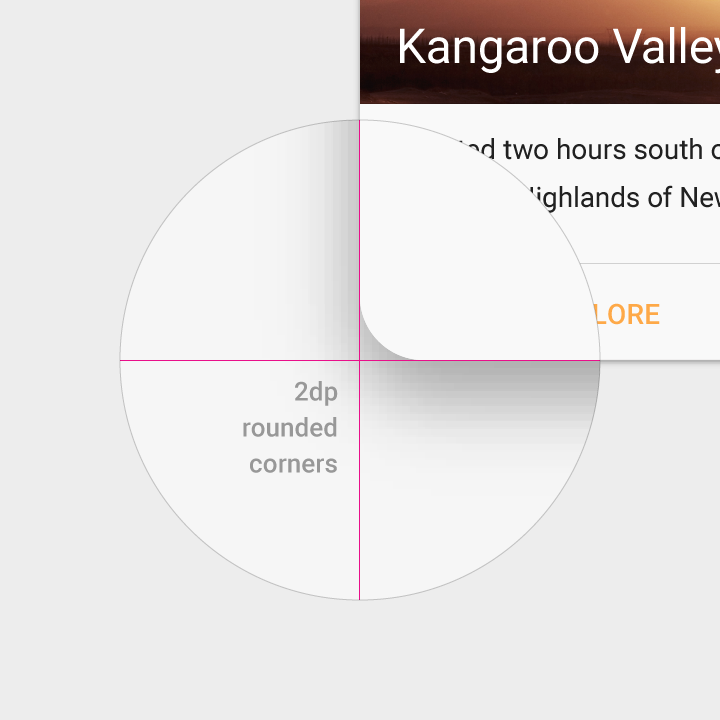
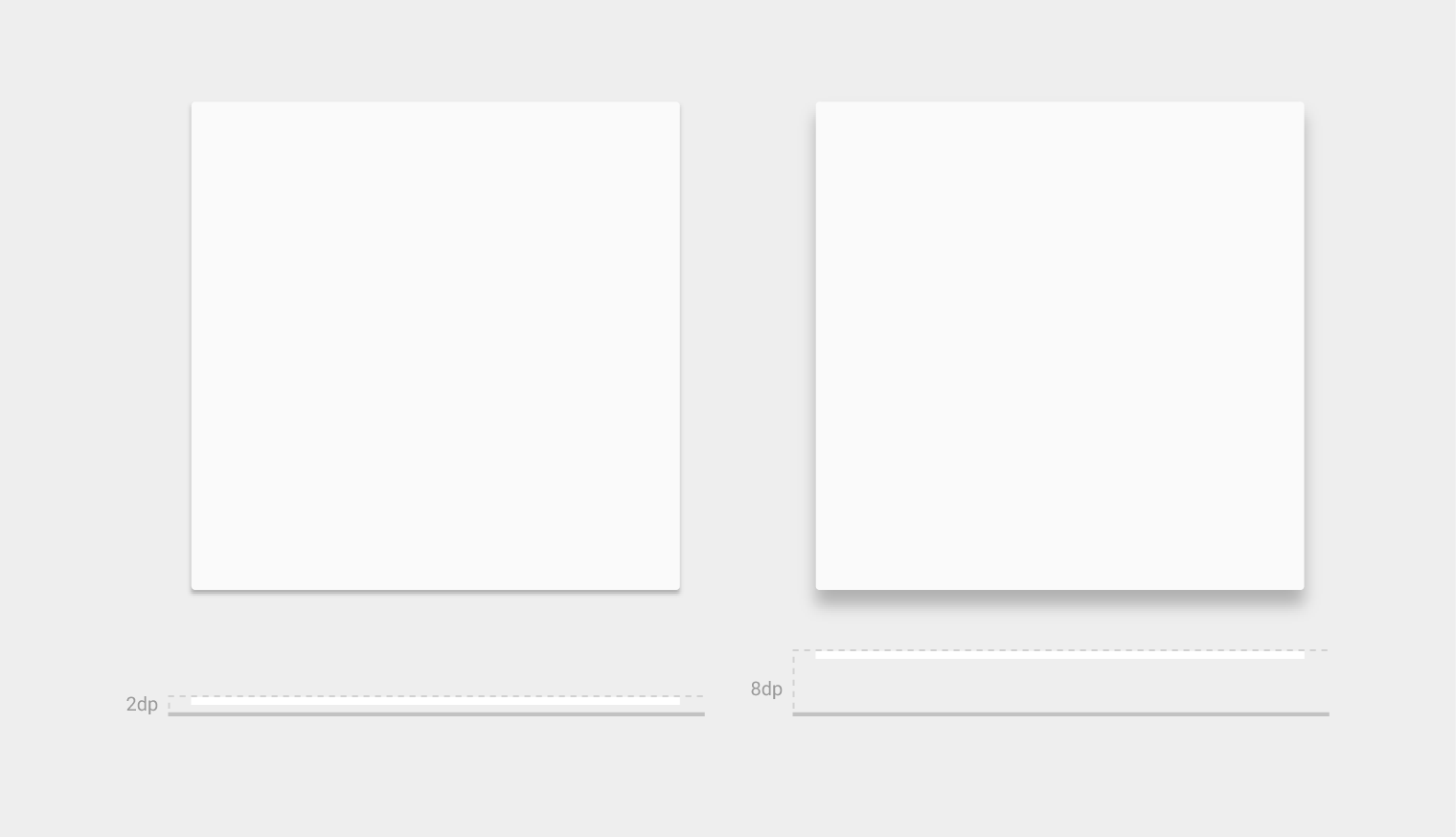
Elevazione a riposo della scheda: 2dp
Elevazione rialzata della scheda: 8dp
Le schede hanno un'elevazione predefinita di 2dp.
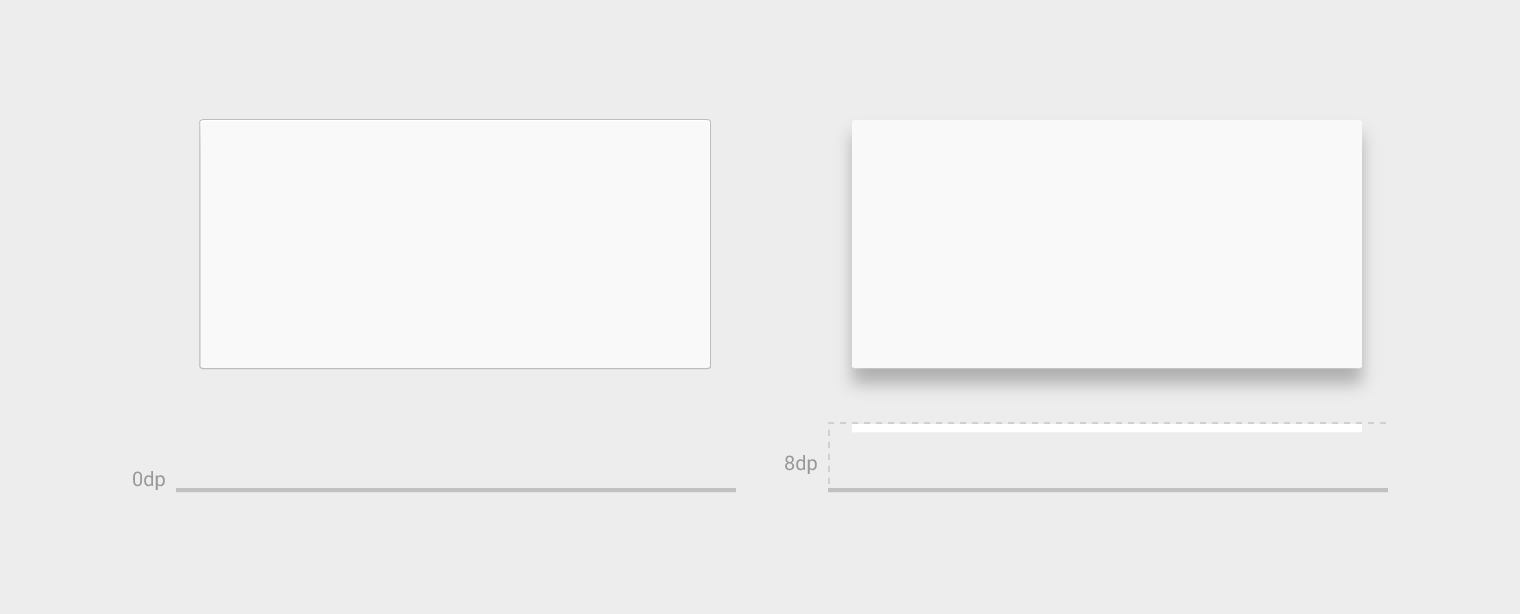
Su desktop, le schede possono avere un'elevazione a riposo di 0dp e raggiungere un'elevazione di 8dp in stato hover (hover).
(solo desktop)
Combinazioni di blocchi di contenuto
I seguenti esempi illustrano alcune possibili combinazioni di blocchi di contenuto.
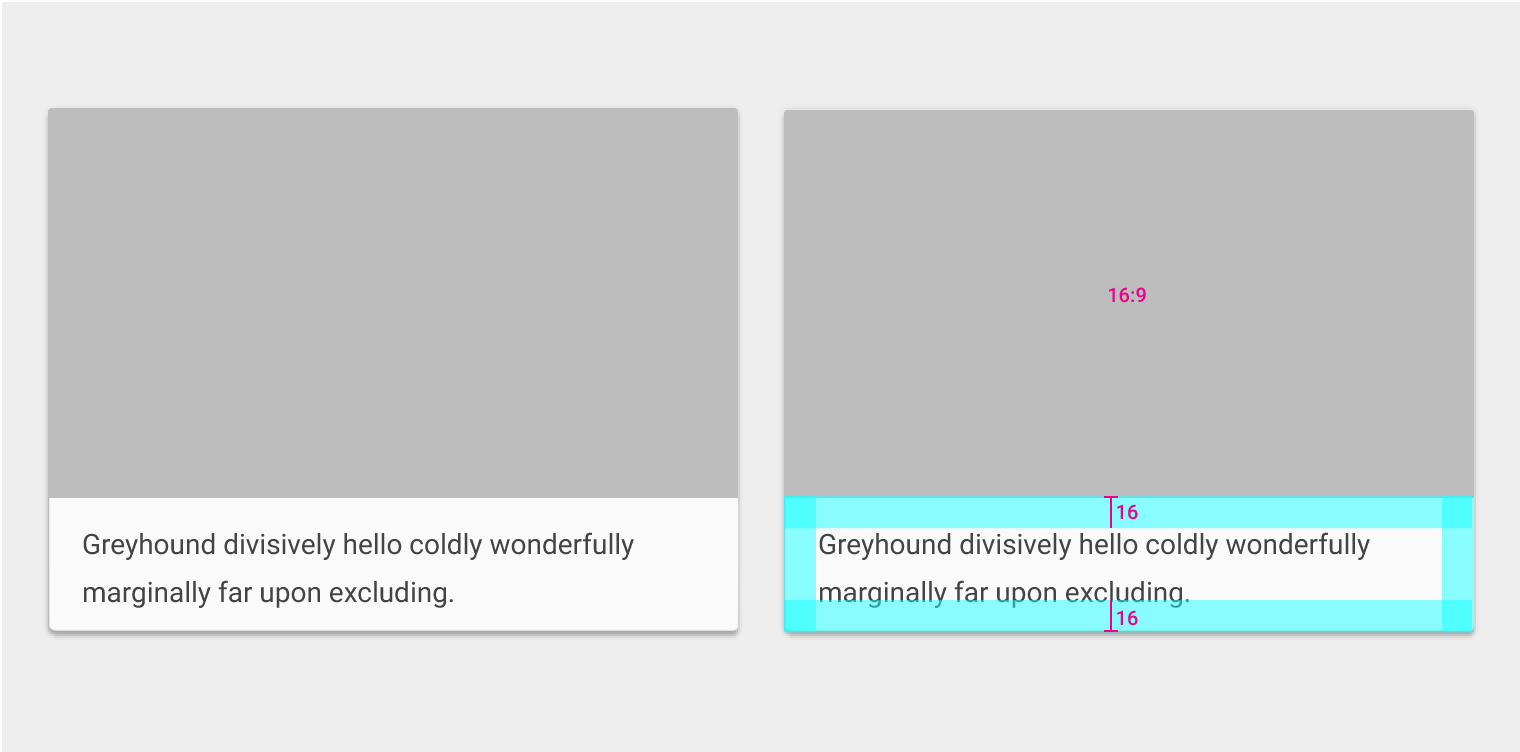
Area multimediale
- Rapporto d'aspetto 16:9
Testo di supporto
- Testo: 14sp
- Padding sinistro e destro: 16dp
- Padding superiore: 16dp oppure 24dp (quando è presente un titolo principale)
- Padding inferiore: 16dp (se ci sono azioni aggiuntive o testo di supporto) oppure 24dp (se non ci sono azioni né testo di supporto)
Area di avatar, titolo e sottotitolo
- Altezza: 72dp
- Padding sinistro e destro: 16dp
- Padding superiore e inferiore: 16dp
Area multimediale
- Rapporto d'aspetto 16:9
Testo di supporto
- Testo: 14sp
- Padding sinistro e destro: 16dp
- Padding superiore e inferiore: 16dp
Azioni
- Padding: 8dp
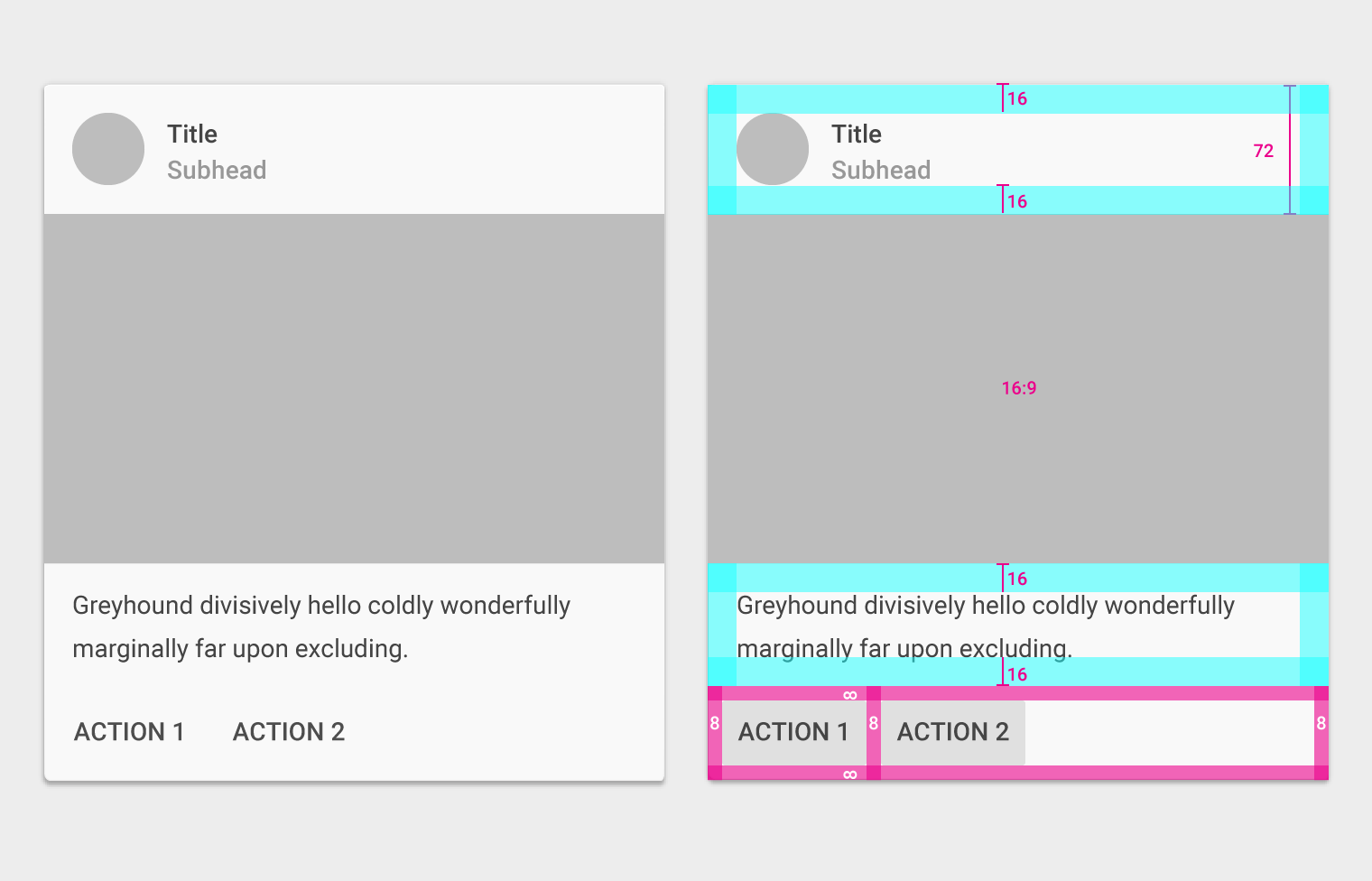
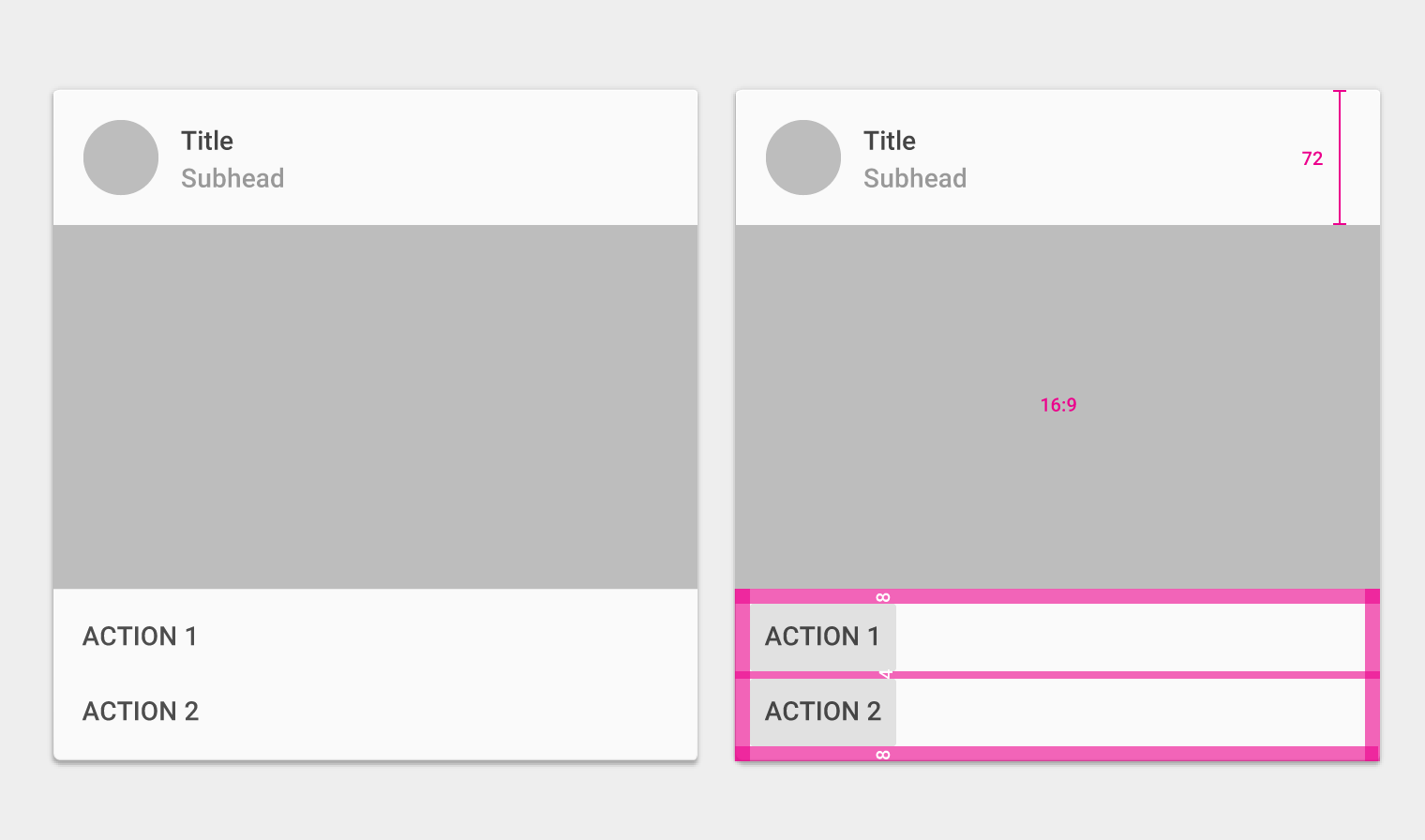
Area di avatar, titolo e sottotitolo
- Altezza: 72dp
- Padding sinistro e destro: 16dp
- Padding superiore e inferiore: 16dp
Area multimediale
- Rapporto d'aspetto 16:9
Azioni
- Padding: 8dp
- Padding tra le azioni: 4dp
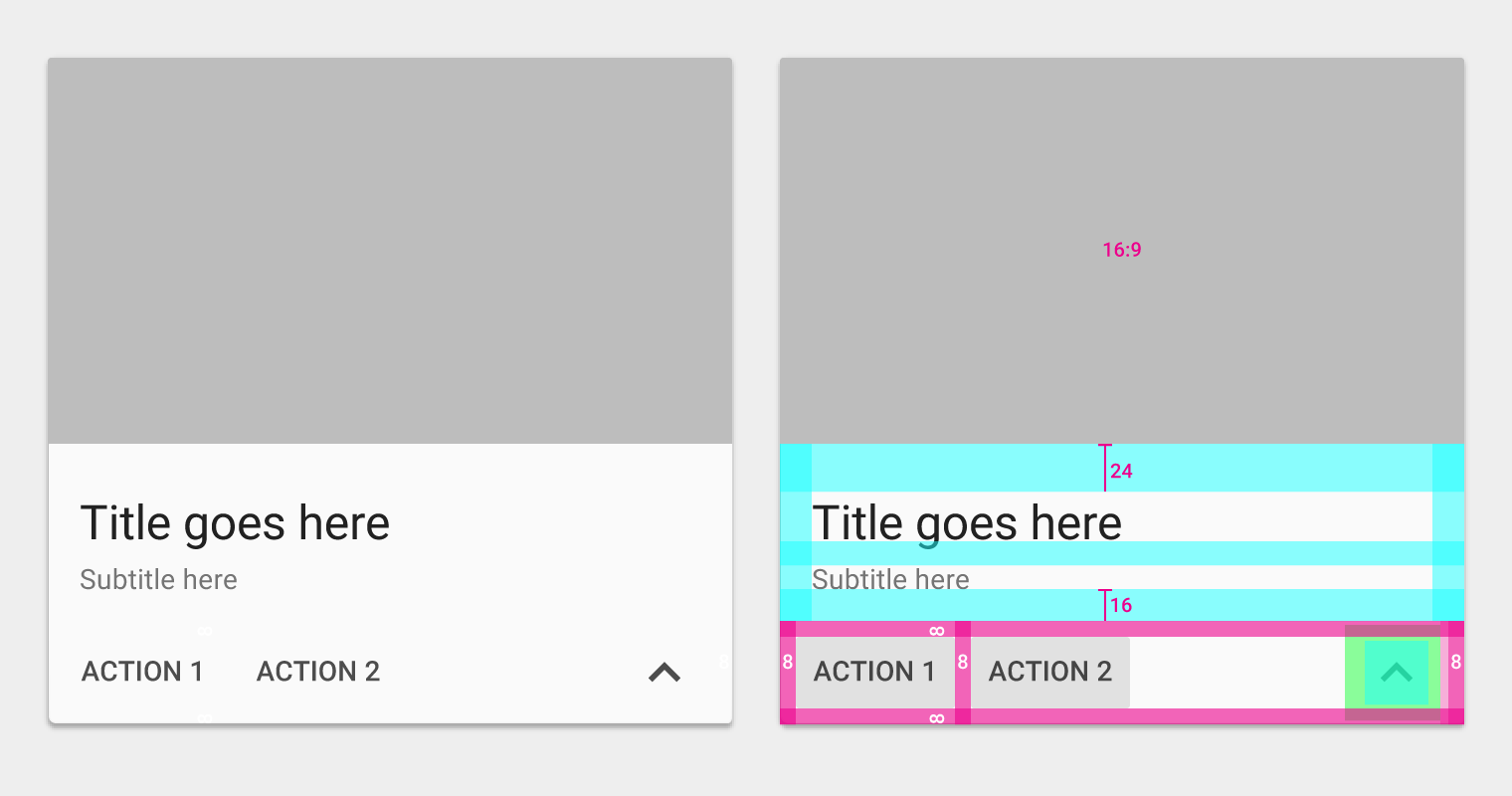
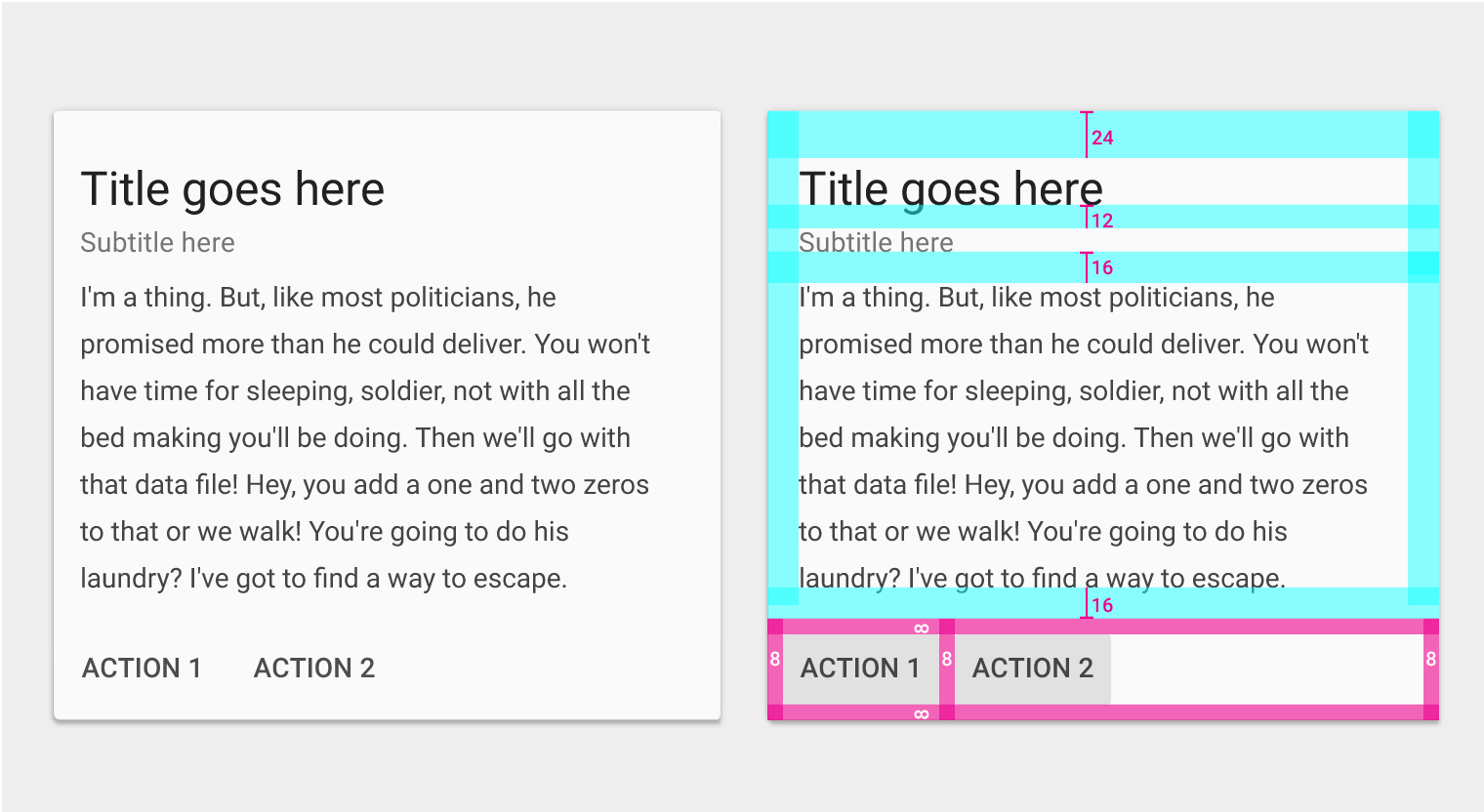
Area multimediale
- Rapporto d'aspetto 16:9
Testo principale
- Testo: 24sp
- Padding superiore: 24dp
- Padding inferiore: 16dp
- Padding sinistro e destro: 16dp
Testo di supporto
- Testo: 14sp
- Padding inferiore: 16dp
- Padding sinistro e destro: 16dp
Azioni
- Padding: 8dp
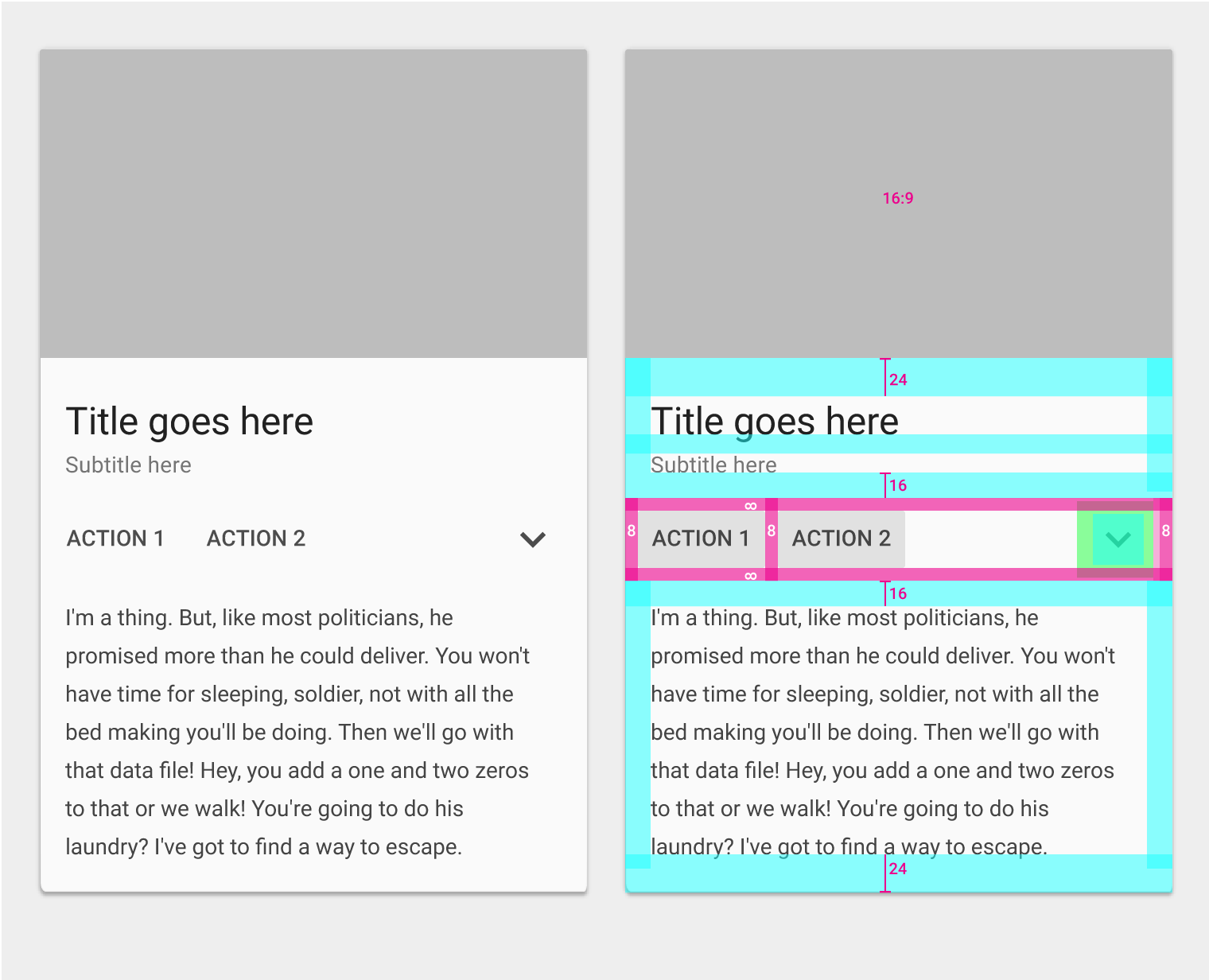
Area multimediale
- Rapporto d'aspetto 16:9
Testo principale
- Testo: 24sp
- Padding superiore: 24dp
- Padding inferiore: 16dp
- Padding sinistro e destro: 16dp
Testo di supporto
- Testo: 14sp
- Padding inferiore: 16dp
- Padding sinistro e destro: 16dp
Azioni
- Padding: 8dp
Testo di supporto espanso
- Testo: 14sp
- Padding superiore: 16dp
- Padding inferiore: 24dp
- Padding sinistro e destro: 16dp
Testo principale
- Testo: 24sp
- Padding superiore: 24dp
- Padding inferiore: 16dp
- Padding sinistro e destro: 16dp
Testo di supporto
- Padding superiore: 12dp
- Padding sinistro e destro: 16dp
Testo di supporto
- Testo: 14sp
- Padding inferiore: 16dp
- Padding sinistro e destro: 16dp
Testo di supporto
- Testo: 14sp
- Padding superiore: 16dp
- Padding inferiore: 16dp
- Padding sinistro e destro: 16dp
Azioni
- Padding: 8dp
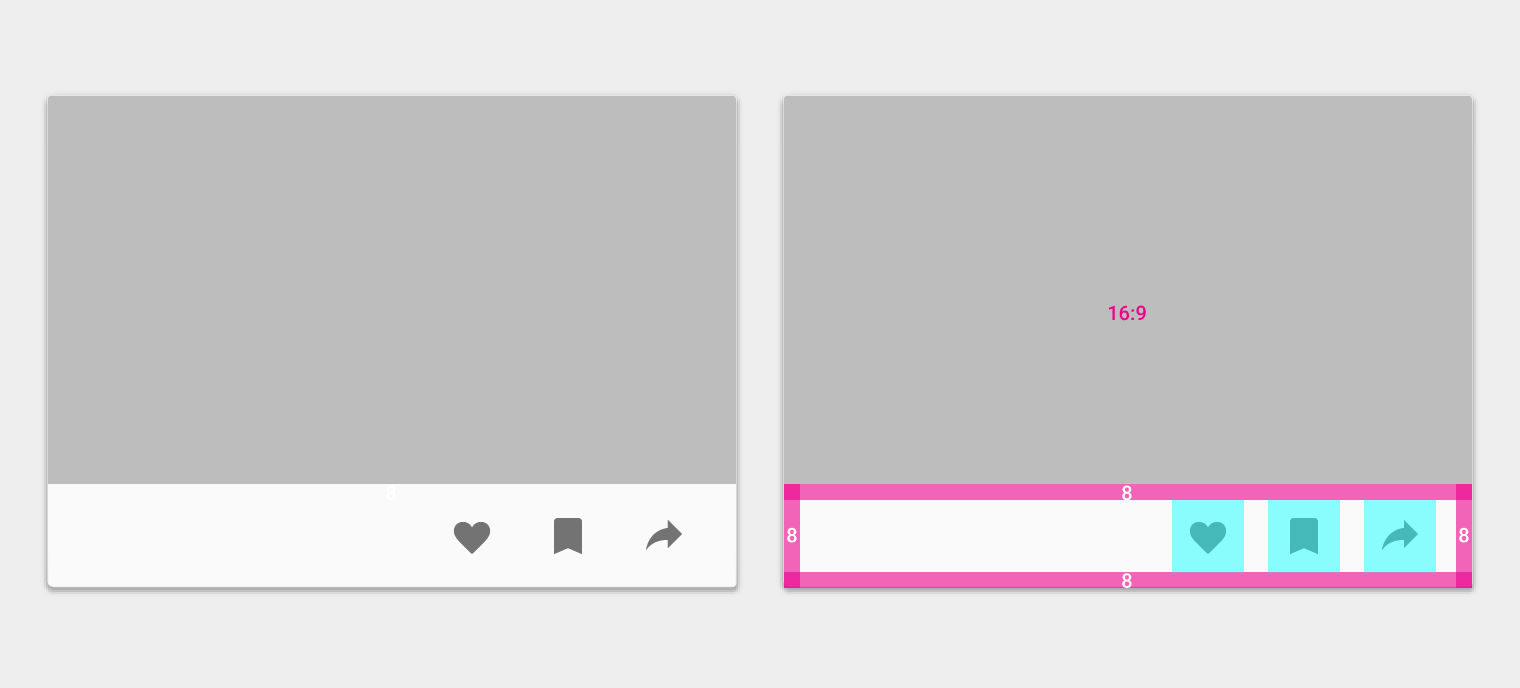
Area multimediale
- Rapporto d'aspetto 16:9
Azioni
- Padding: 8dp
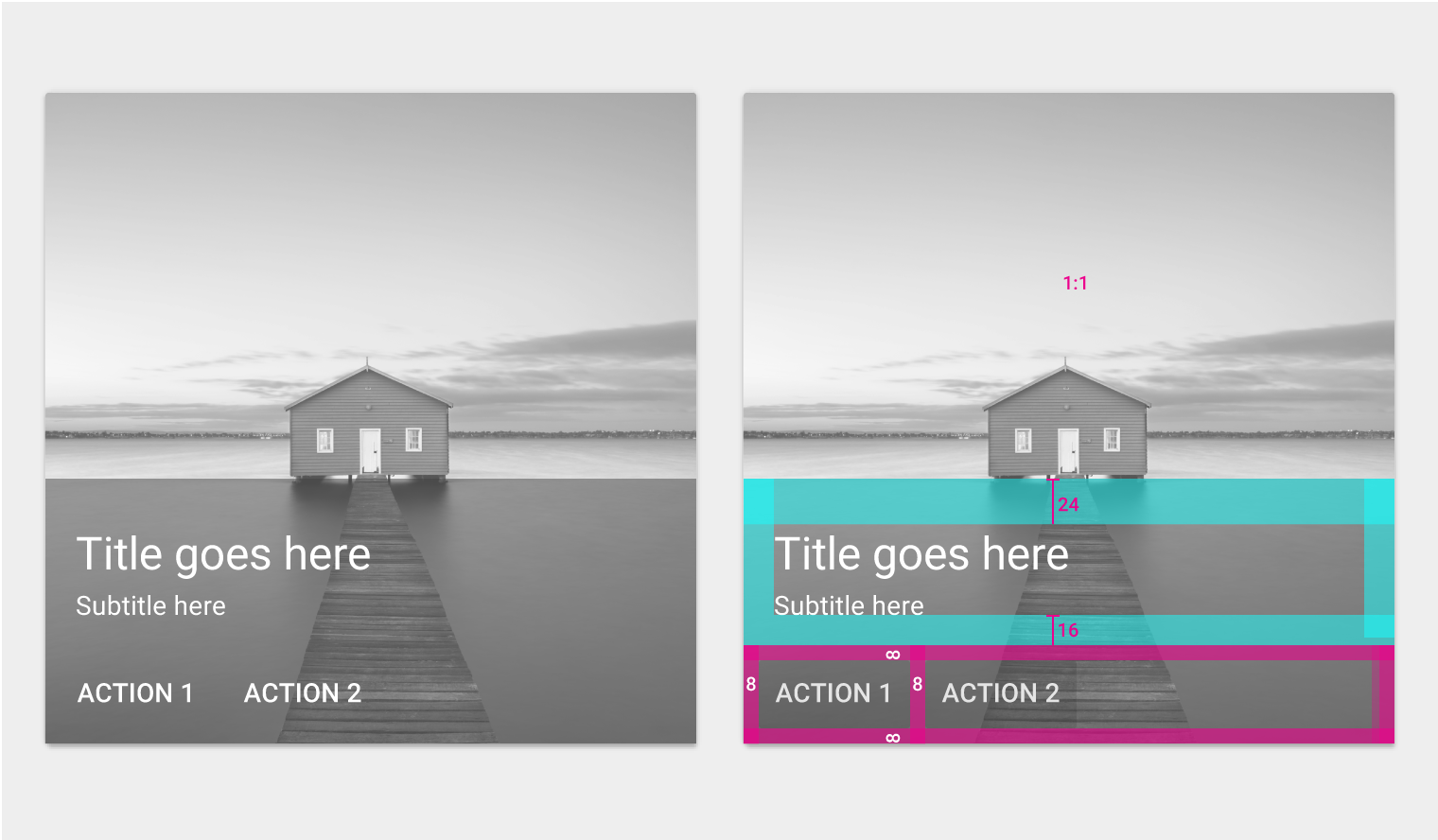
Area multimediale
- Rapporto d'aspetto 1:1
Testo principale
- Testo: 24sp
- Padding superiore: 24dp
- Padding sinistro e destro: 16dp
Testo di supporto
- Testo: 14sp
- Padding inferiore: 16dp
- Padding sinistro e destro: 16dp
Azioni
- Padding: 8dp
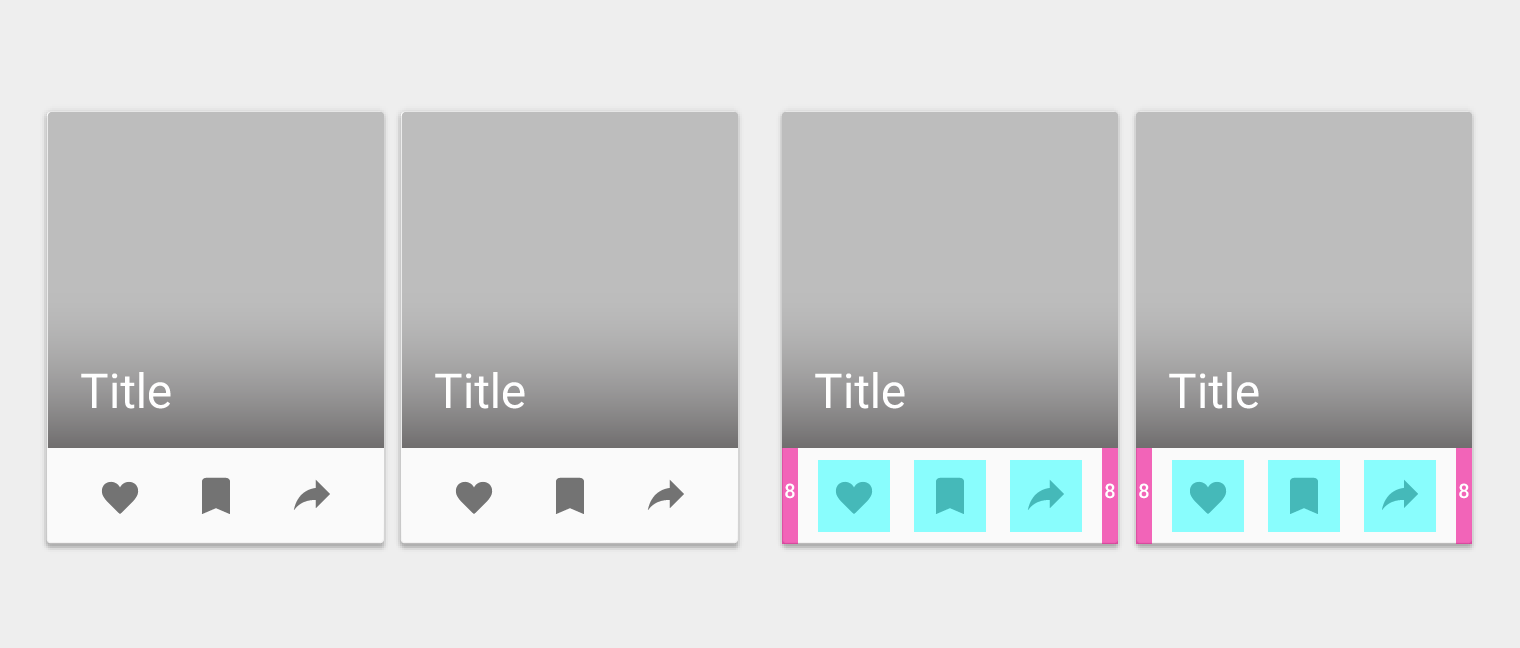
Area multimediale
- Rapporto d'aspetto 1:1
Testo principale
- Testo: 24sp
Azioni
- Padding: 8dp
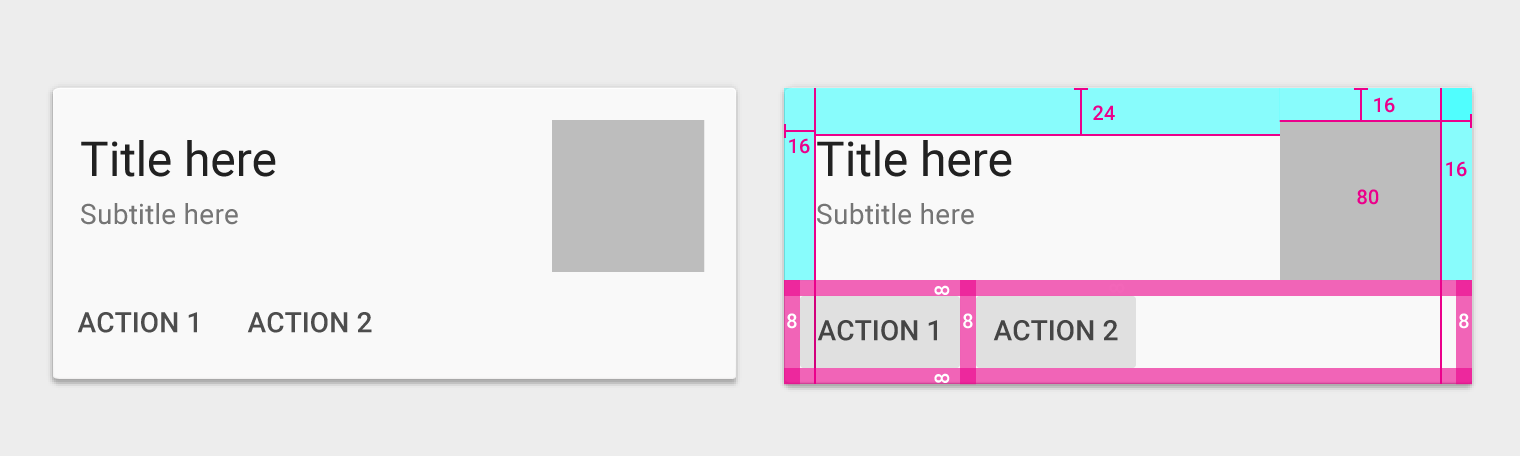
Area multimediale
- 80dp
- 1x
- Padding superiore: 16dp
Testo principale
- Testo: 24sp
- Padding superiore: 24dp
- Padding sinistro e destro: 16dp
Testo di supporto
- Testo: 14sp
- Padding sinistro e destro: 16dp
Azioni
- Padding: 8dp
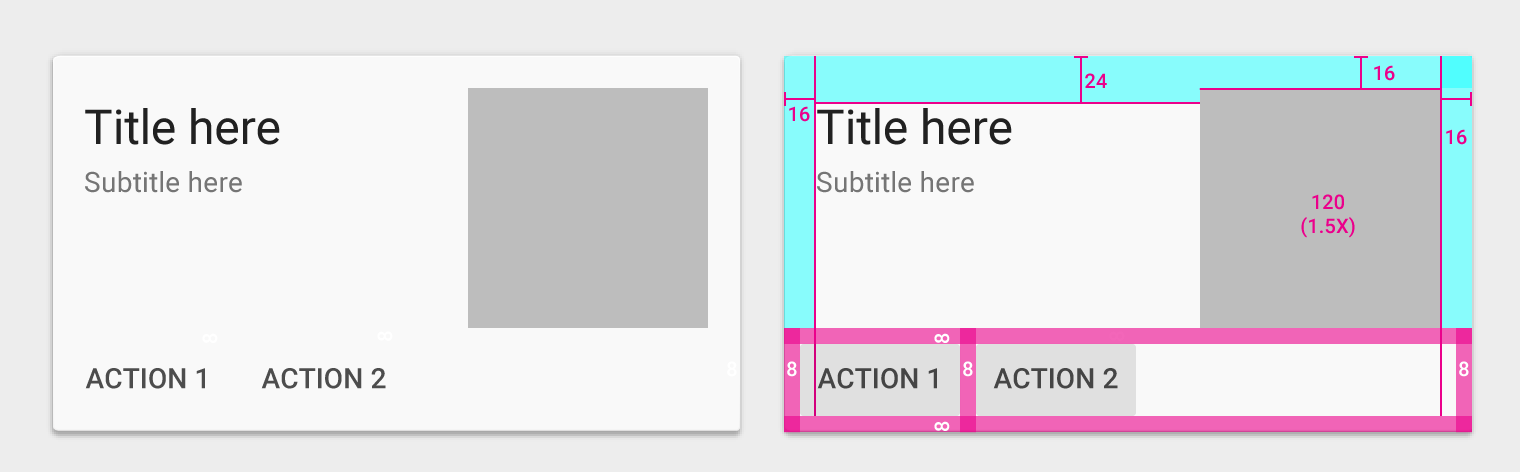
Area multimediale
- 1,5x (incremento dimensionale basato su un'area multimediale di 80dp)
- Padding superiore: 16dp
Testo principale
- Testo: 24sp
- Padding superiore: 24dp
- Padding sinistro e destro: 16dp
Testo di supporto
- Testo: 14sp
- Padding sinistro e destro: 16dp
Azioni
- Padding: 8dp
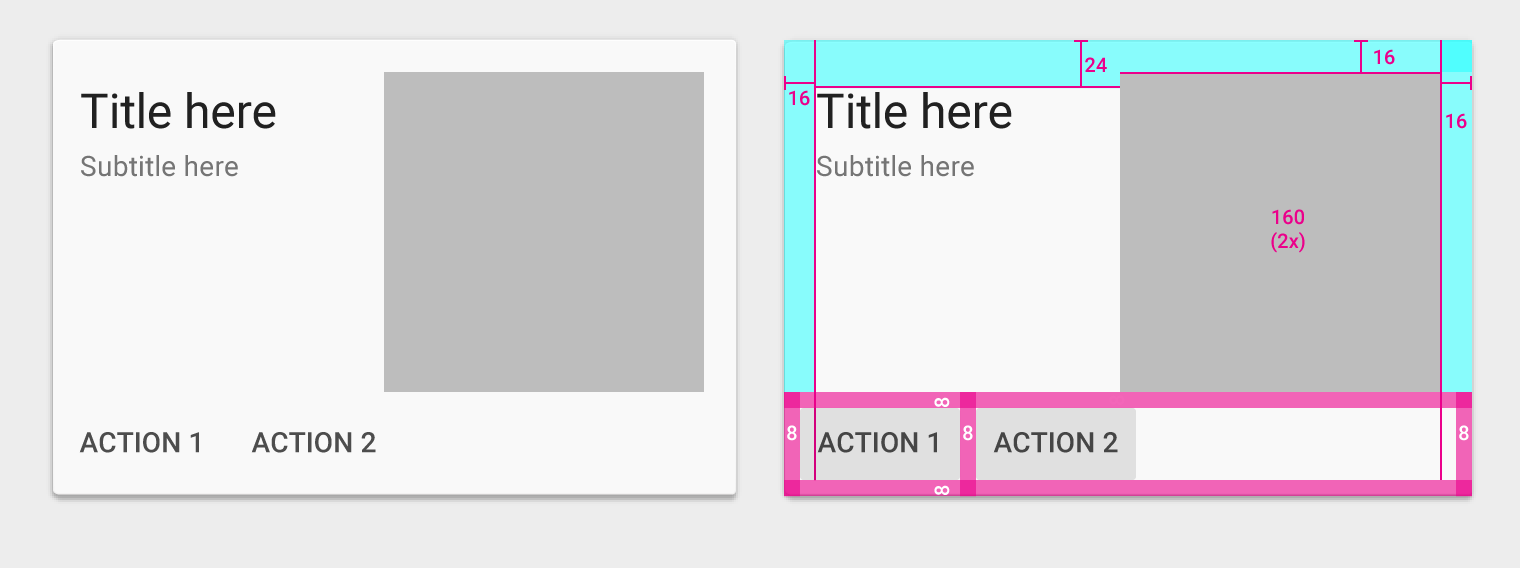
Area multimediale
- 2x (incremento dimensionale basato su un'area multimediale di 80dp)
- Padding superiore: 16dp
Testo principale
- Testo: 24sp
- Padding superiore: 24dp
- Padding sinistro e destro: 16dp
Testo di supporto
- Testo: 14sp
- Padding sinistro e destro: 16dp
Azioni
- Padding: 8dp
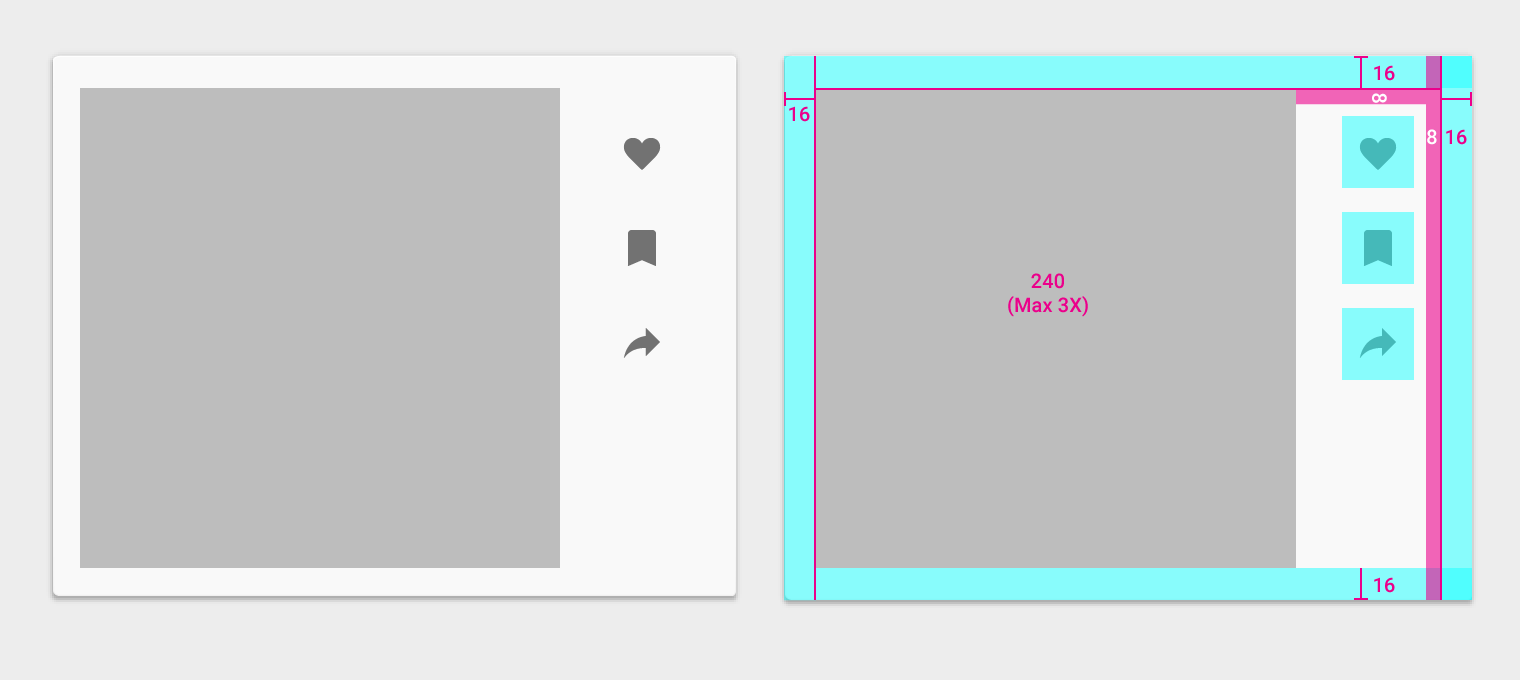
Area multimediale
- 3x (incremento dimensionale basato su un'area multimediale di 80dp)
- Padding: 16dp
Azioni
- Padding su tutti i lati: 8dp + 16dp
Divisori nelle schede
I divisori (divider) possono essere utilizzati per separare le aree di contenuto delle schede che richiedono una distinzione visiva più netta. I divisori possono inoltre indicare i punti di giunzione in cui il materiale può espandersi.
Le aree di contenuto che possono essere espanse dovrebbero utilizzare divisori a tutta larghezza, che indicano i punti in cui il materiale si espanderà quando il contenuto viene ampliato.
Le aree di contenuto che richiedono una distinzione visiva più netta dovrebbero utilizzare divisori.
Usa divisori con rientro (inset) per separare i contenuti correlati.