

Cartões
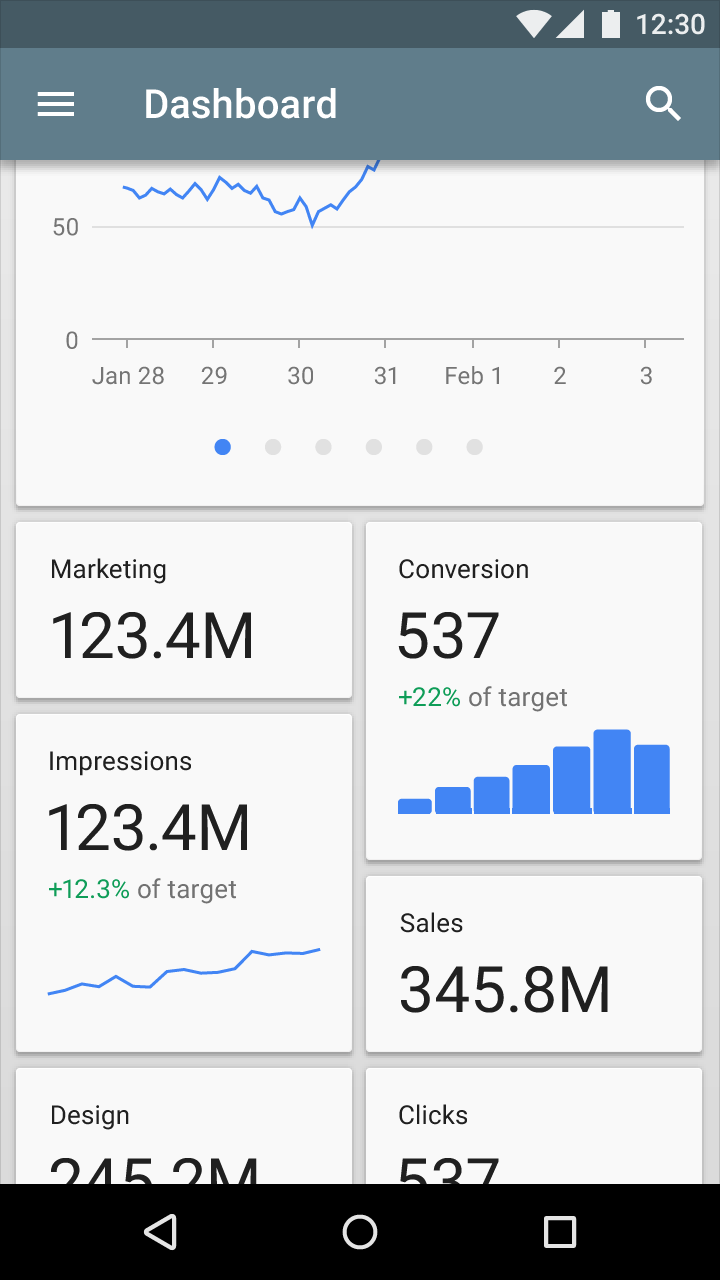
Um cartão é uma folha de material que serve como ponto de entrada para informações mais detalhadas.
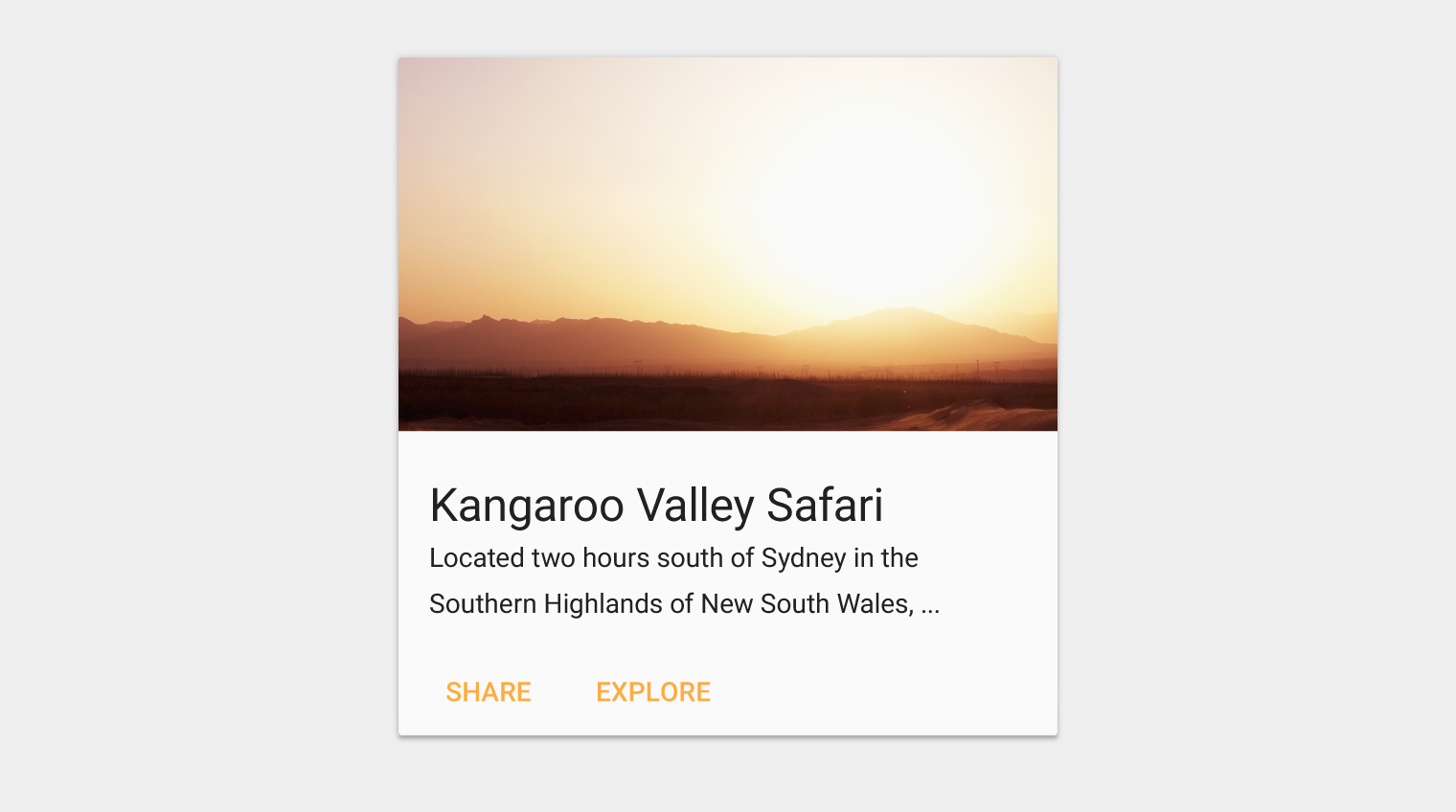
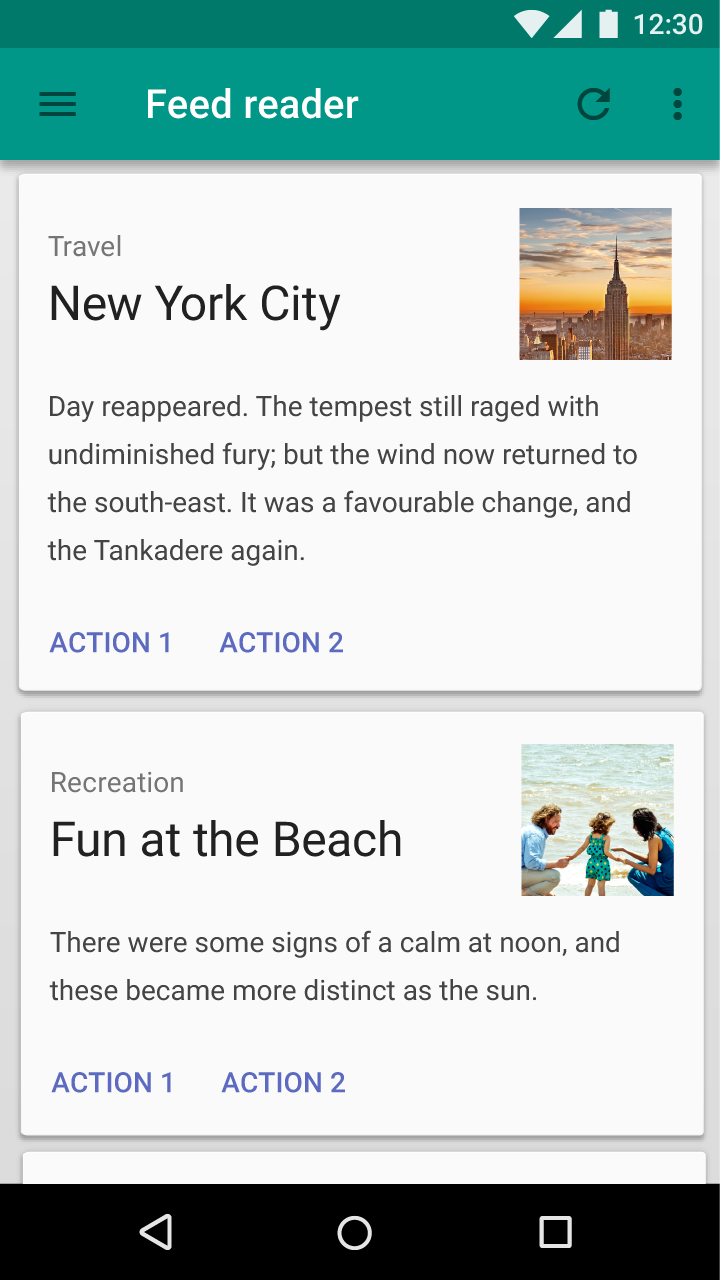
Os cartões podem conter uma foto, texto e um link sobre um único assunto. Eles podem exibir conteúdo composto por elementos de tamanhos variados, como fotos com legendas de comprimento variável.
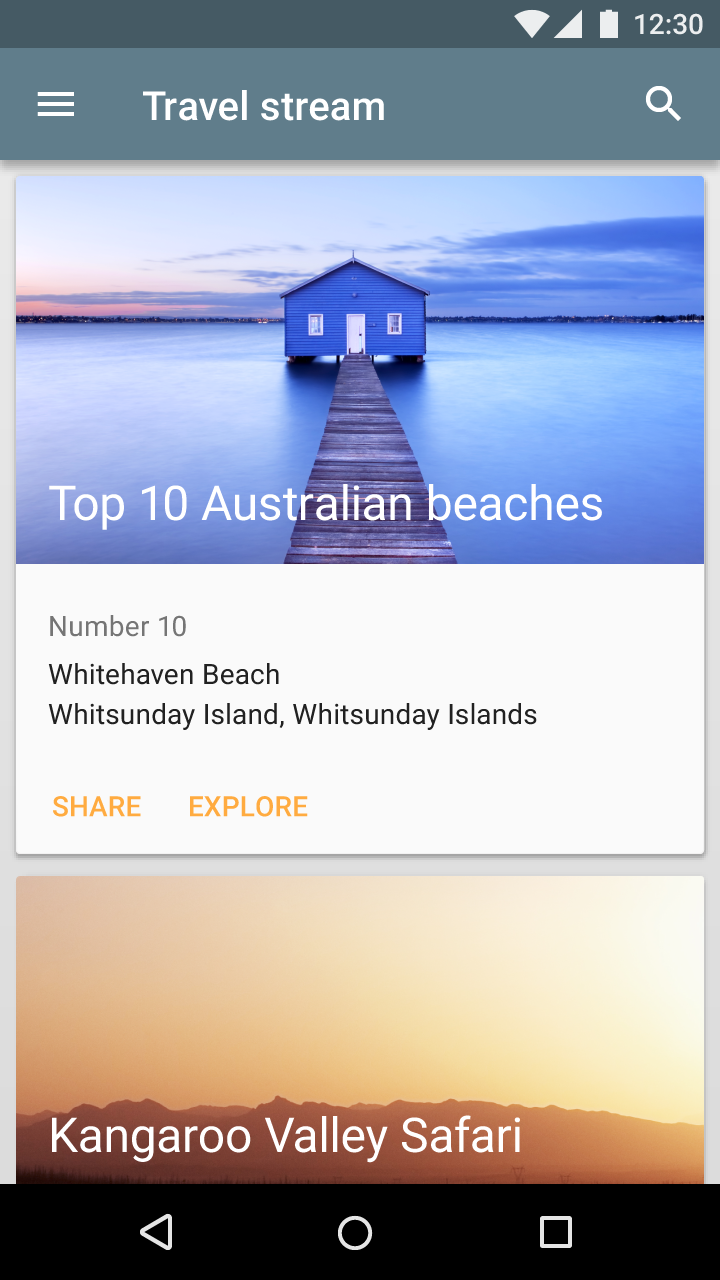
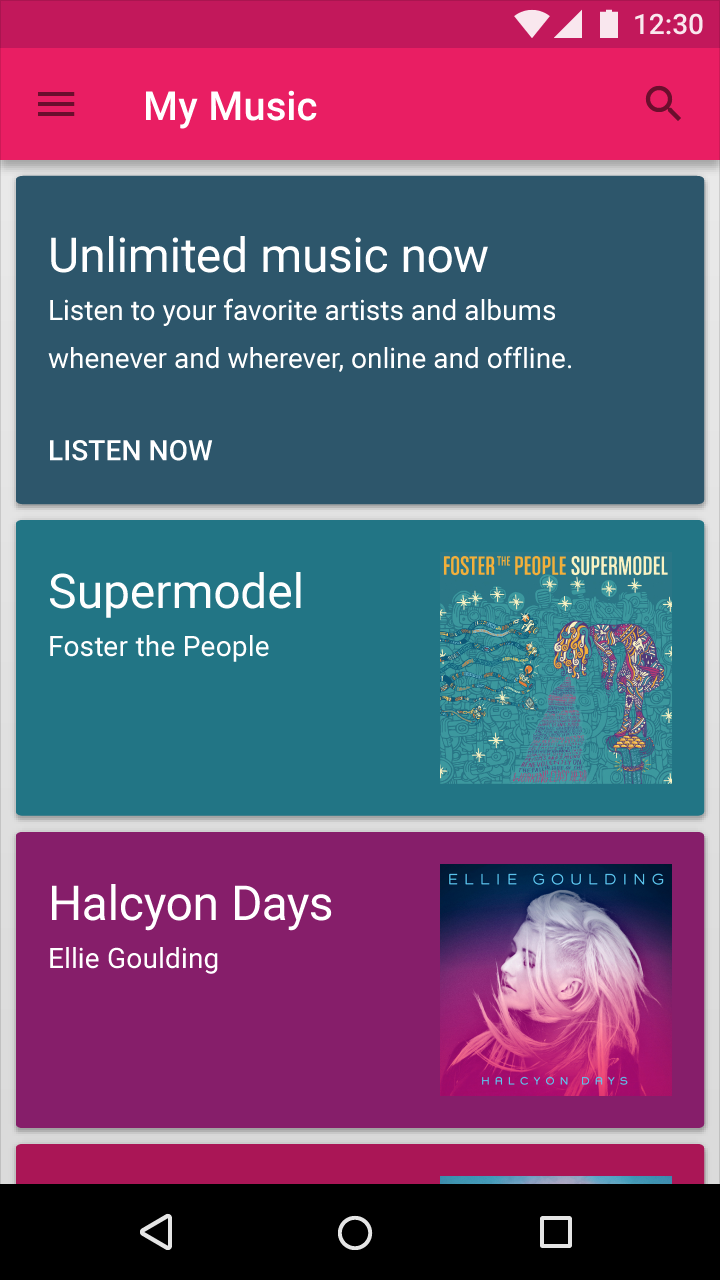
Uma coleção de cartões é um layout de cartões posicionados no mesmo plano.
Uso
Os cartões exibem conteúdo composto por diferentes elementos, com tamanhos ou ações suportadas variáveis.
Gestos suportados
Deslizar
Arrastar
Componentes relacionados
Para desenvolvedores

Uso
Os cartões são um meio conveniente de exibir conteúdo composto por diferentes elementos. Eles também são adequados para destacar elementos cujo tamanho ou ações suportadas variam, como fotos com legendas de comprimento variável.
Uma coleção de cartões é um layout em que todos os cartões ficam no mesmo plano.
Quando usar
Use um layout de cartões quando o conteúdo exibido:
- Compor, como coleção, múltiplos tipos de dados, como imagens, vídeos e texto
- Não exigir comparação direta (ou seja, quando o usuário não precisa comparar imagens ou textos diretamente)
- Ter comprimento altamente variável, como comentários
- Conter elementos interativos, como botões de +1 ou comentários
- Caberia em uma lista em grade, mas precisa de conteúdo adicional para complementar a imagem
Faça.
2. Os cartões podem ter várias ações.
3. Os cartões podem ser descartados e reorganizados.
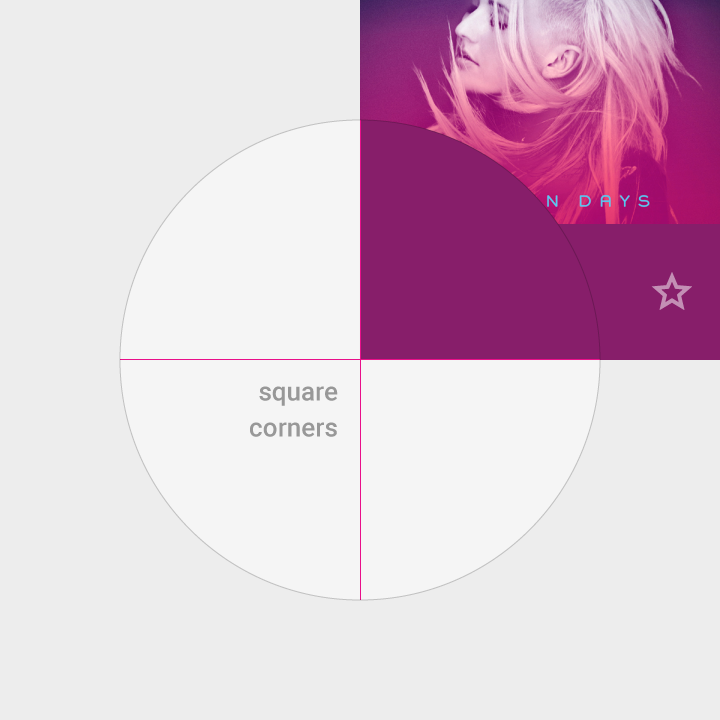
Não faça.
1. Os blocos têm cantos retos.
2. Os blocos têm no máximo duas ações.
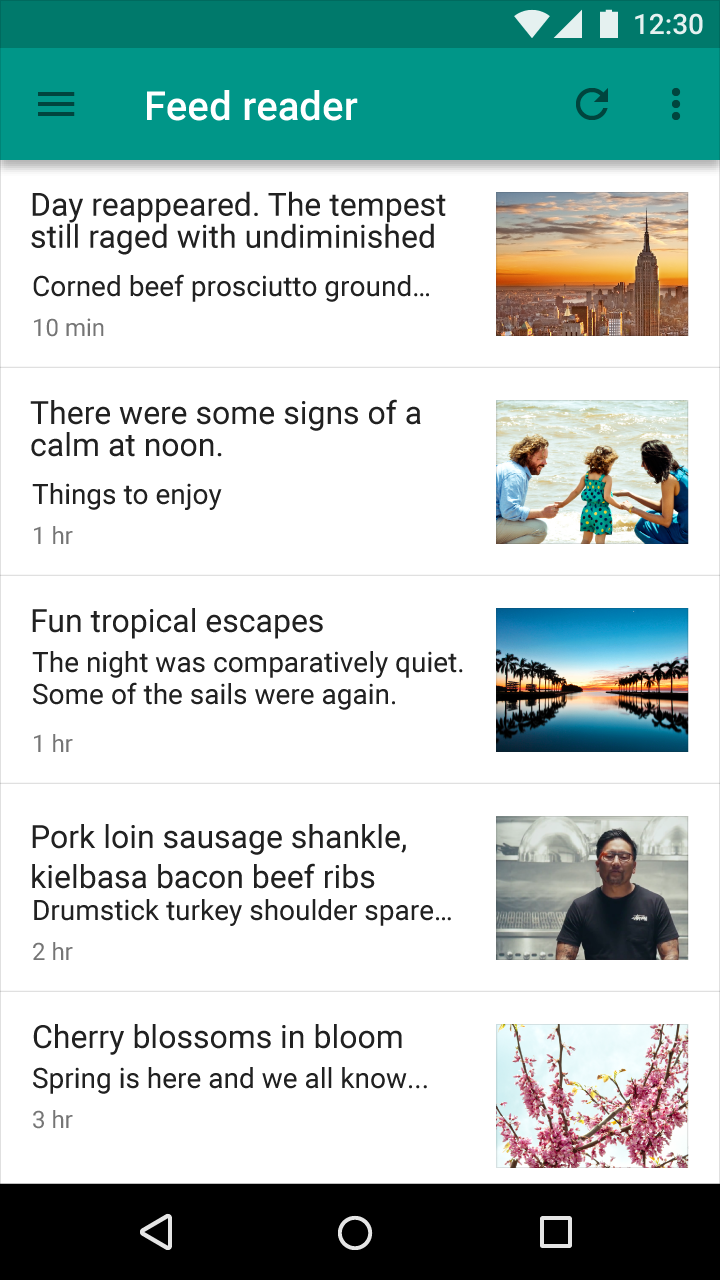
Faça.
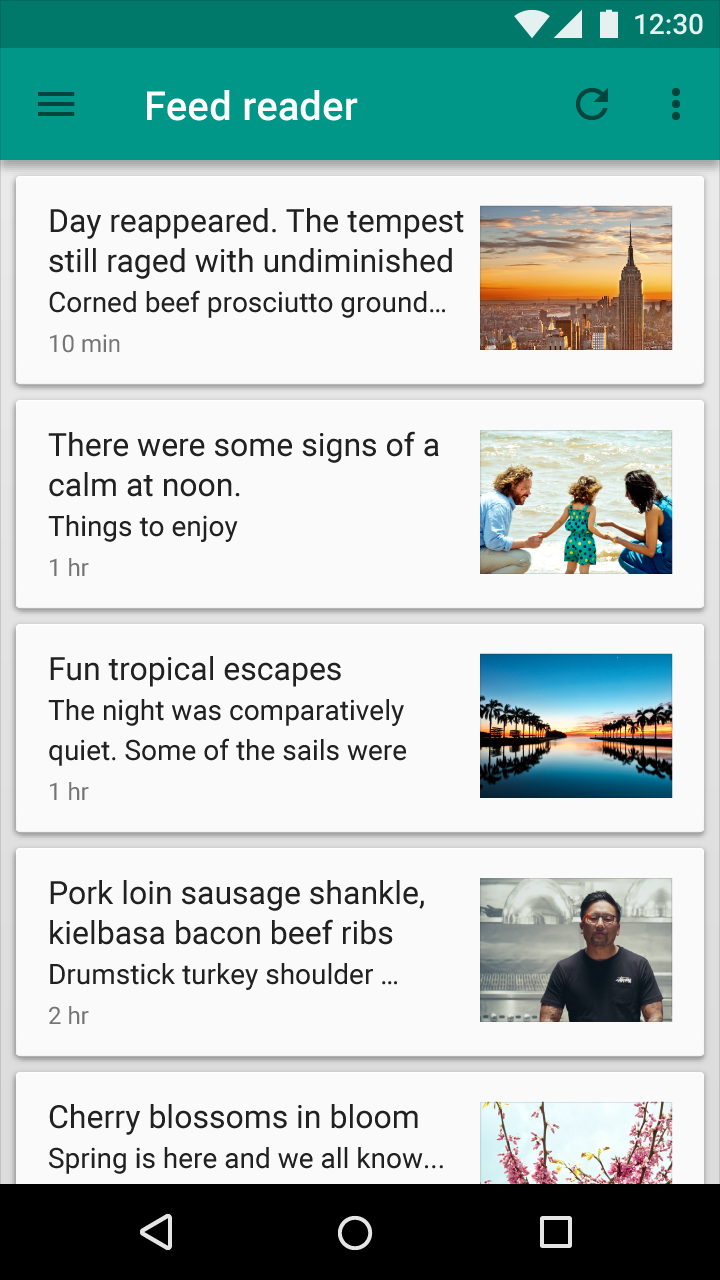
Não faça.
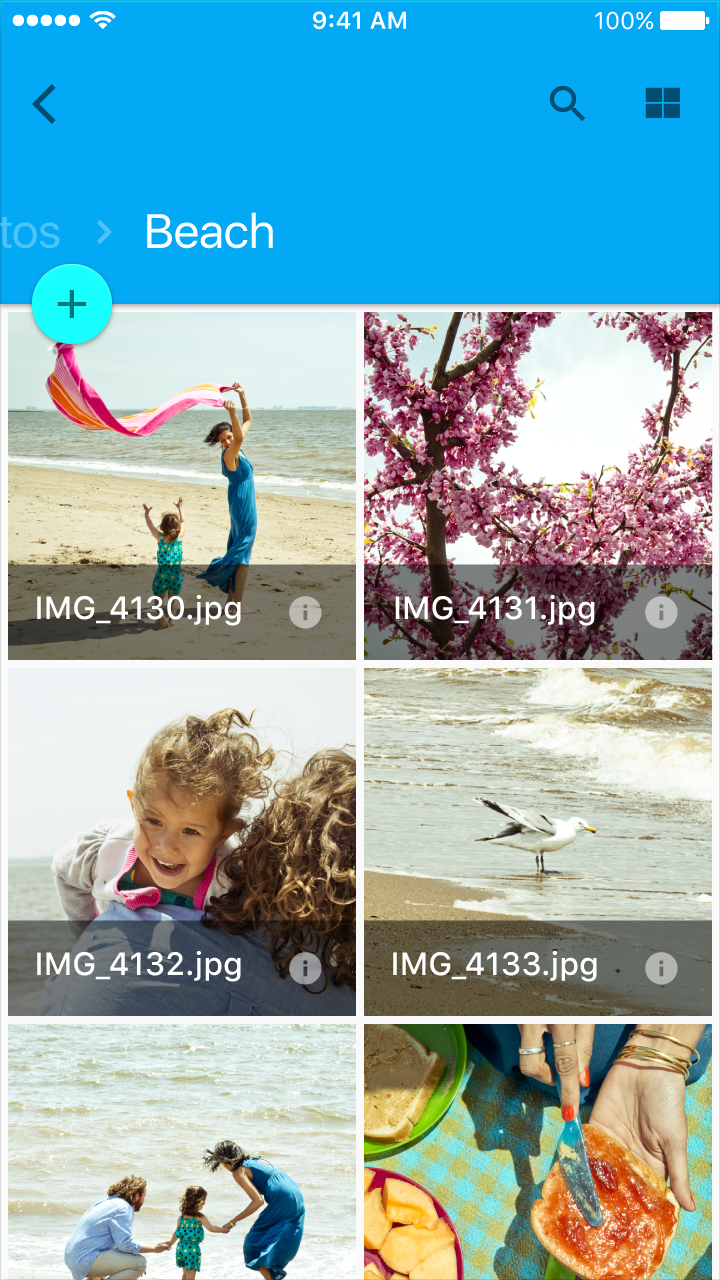
Faça.
Não faça.
Conteúdo
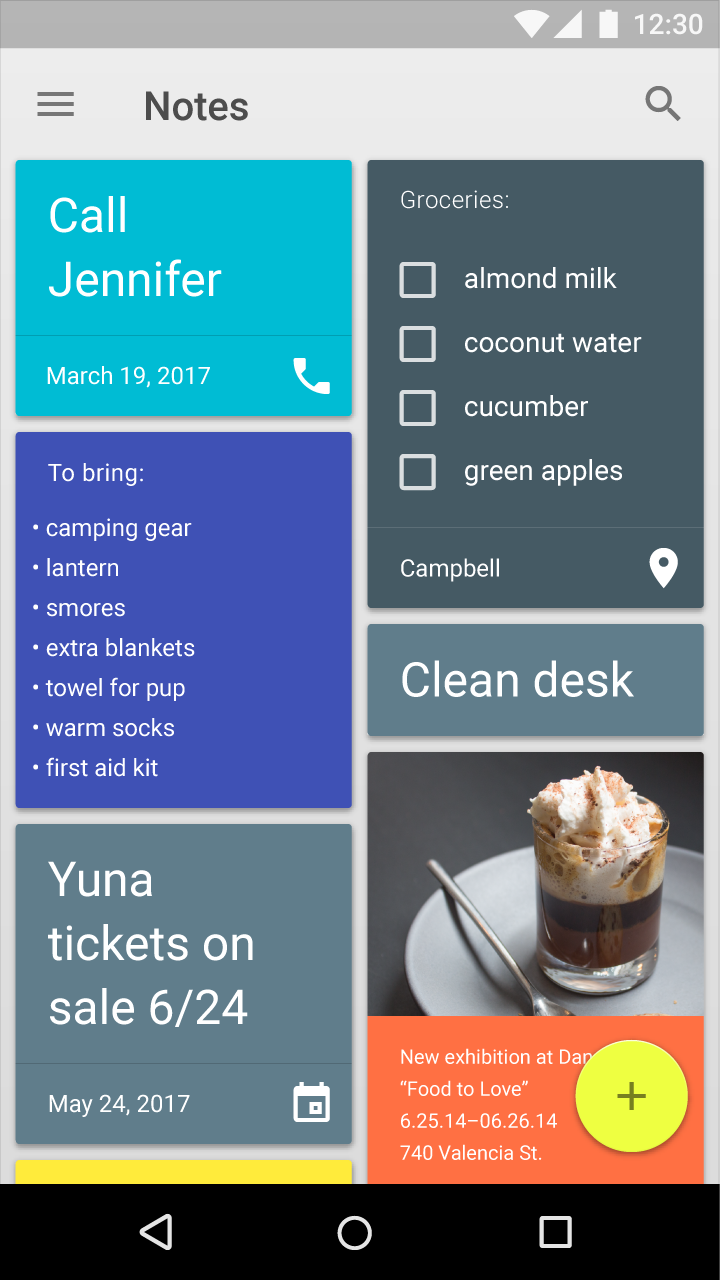
Os cartões fornecem contexto e um ponto de entrada para informações e telas mais robustas; seu conteúdo e quantidade podem variar bastante. Os cartões de uma coleção podem conter, cada um, um conjunto de dados exclusivo, como uma lista de verificação com uma ação, uma nota com uma ação e uma nota com uma foto.
Não sobrecarregue os cartões com informações ou ações supérfluas.
Hierarquia de conteúdo
Use a hierarquia dentro do cartão para direcionar a atenção do usuário às informações mais importantes. Por exemplo, posicione o conteúdo principal no topo do cartão ou use a tipografia para destacá-lo.
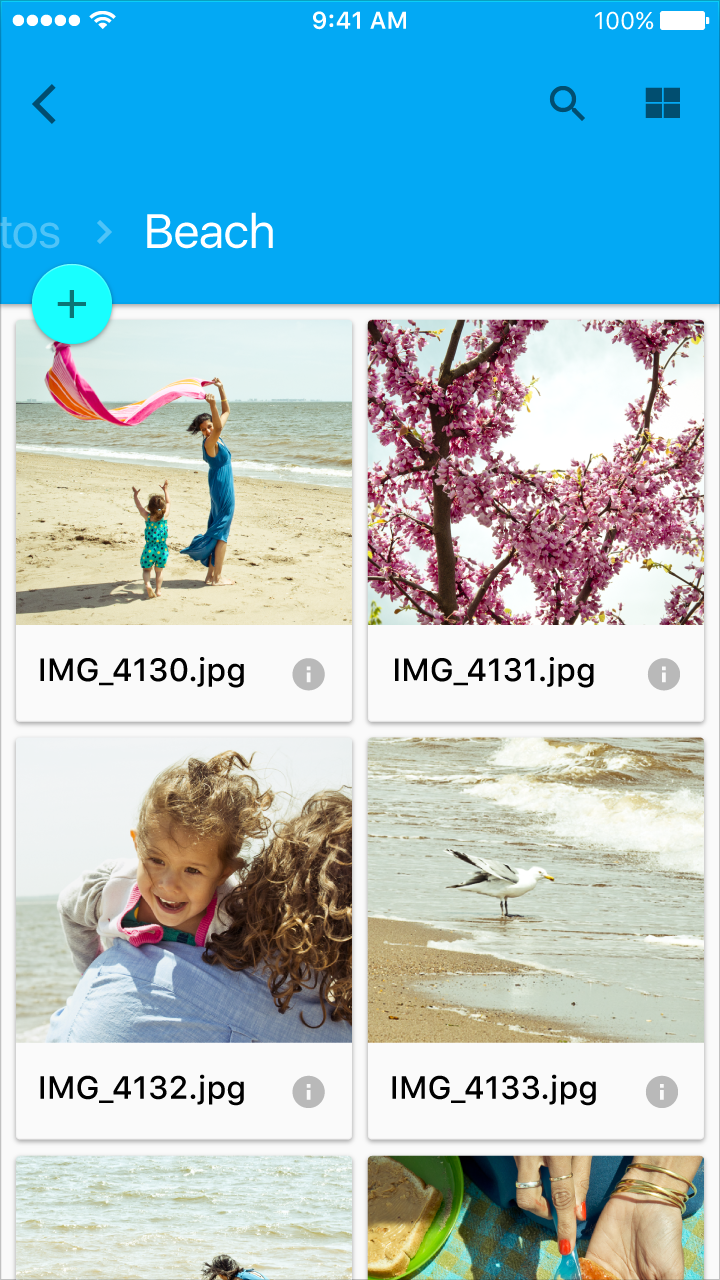
As imagens podem reforçar o restante do conteúdo de um cartão. No entanto, seu tamanho e posicionamento dependem de serem o conteúdo principal ou de apenas complementarem o restante do cartão.
Imagens de fundo
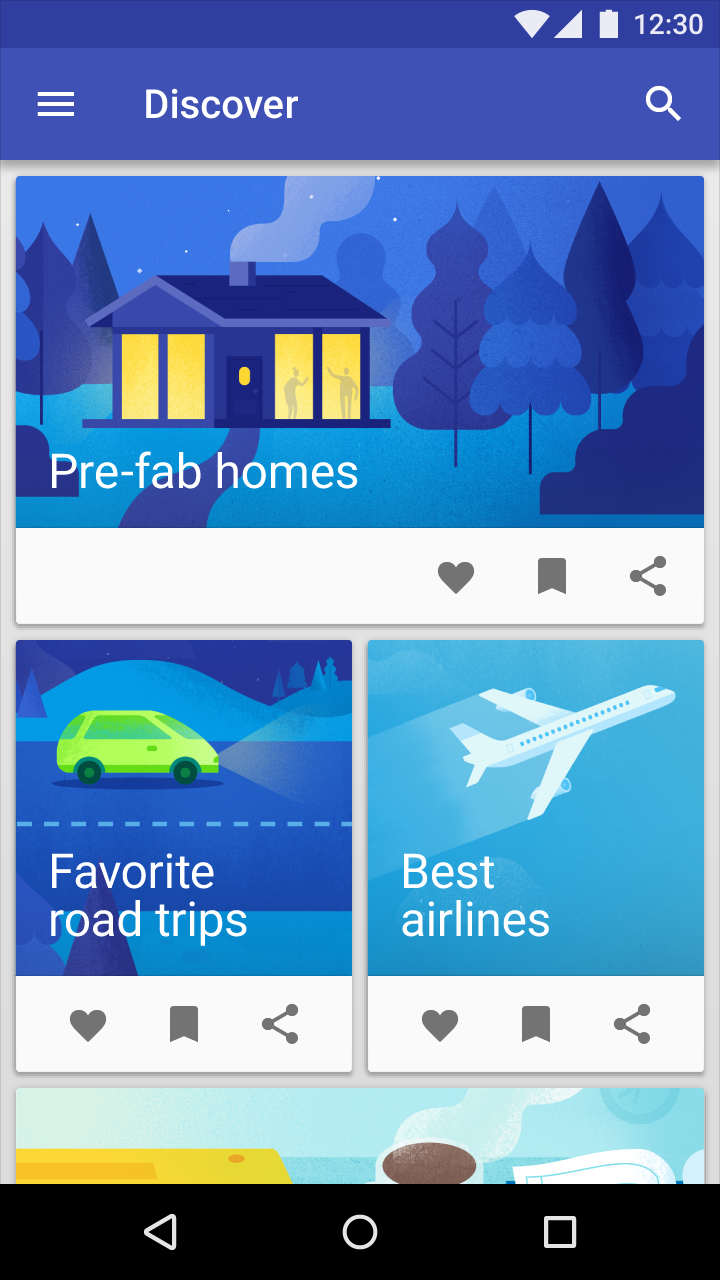
O texto é mais legível sobre um fundo de cor sólida com contraste suficiente em relação ao texto. O texto colocado sobre imagens de fundo também deve permanecer legível.
Comportamento
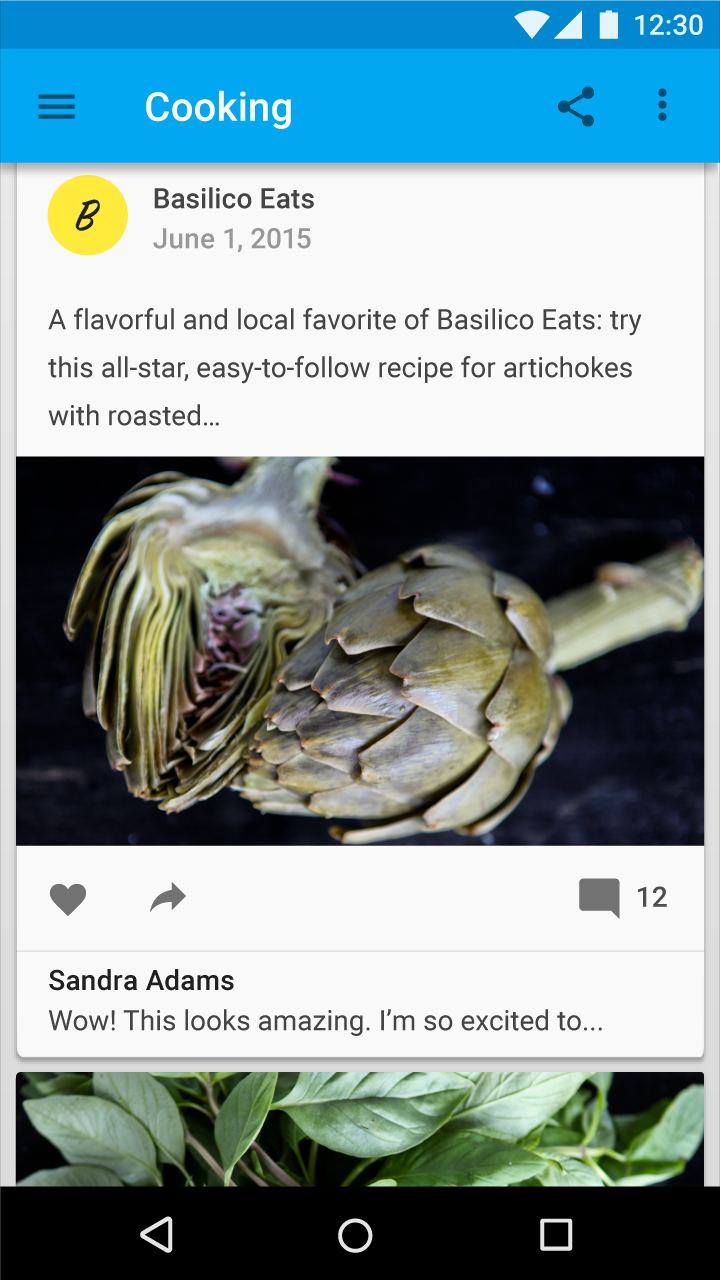
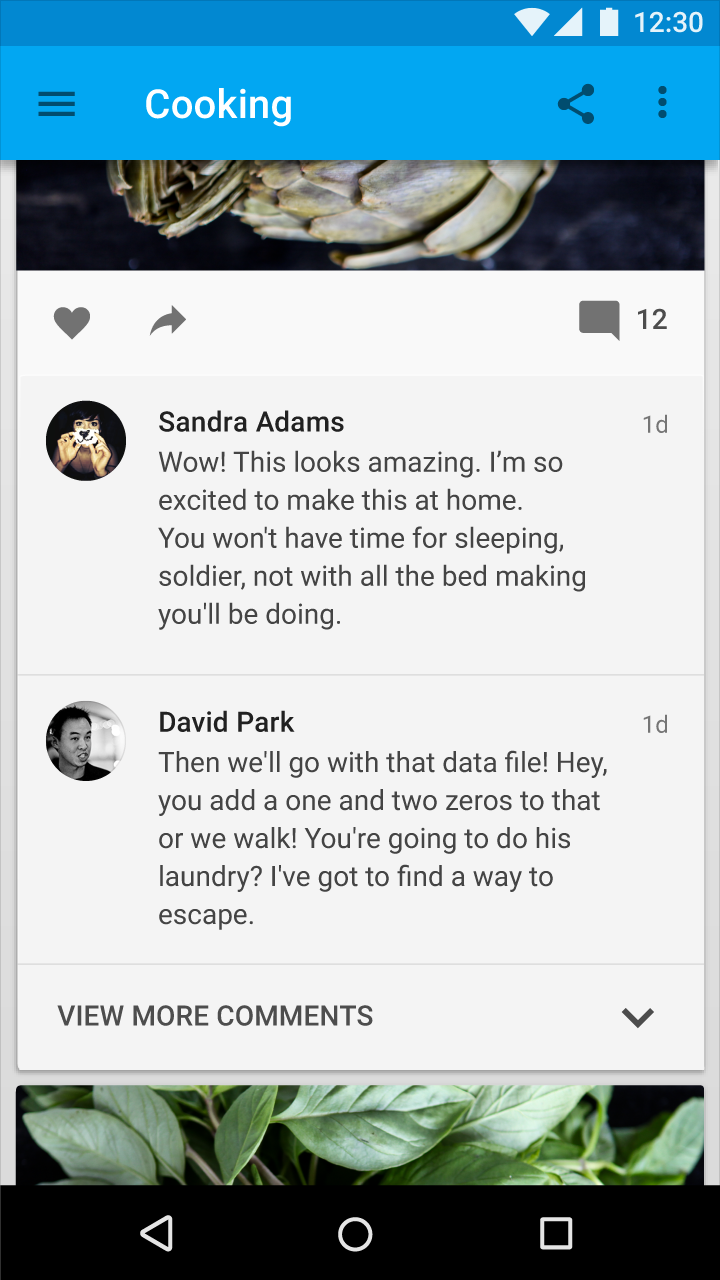
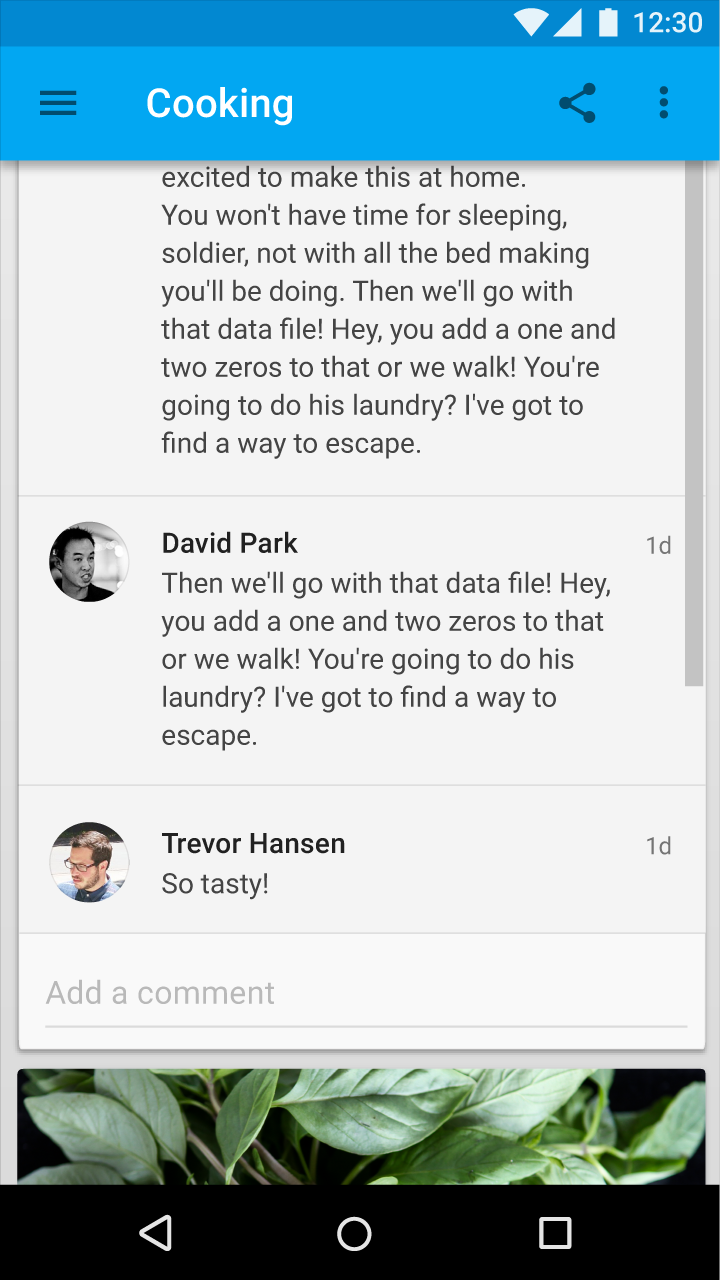
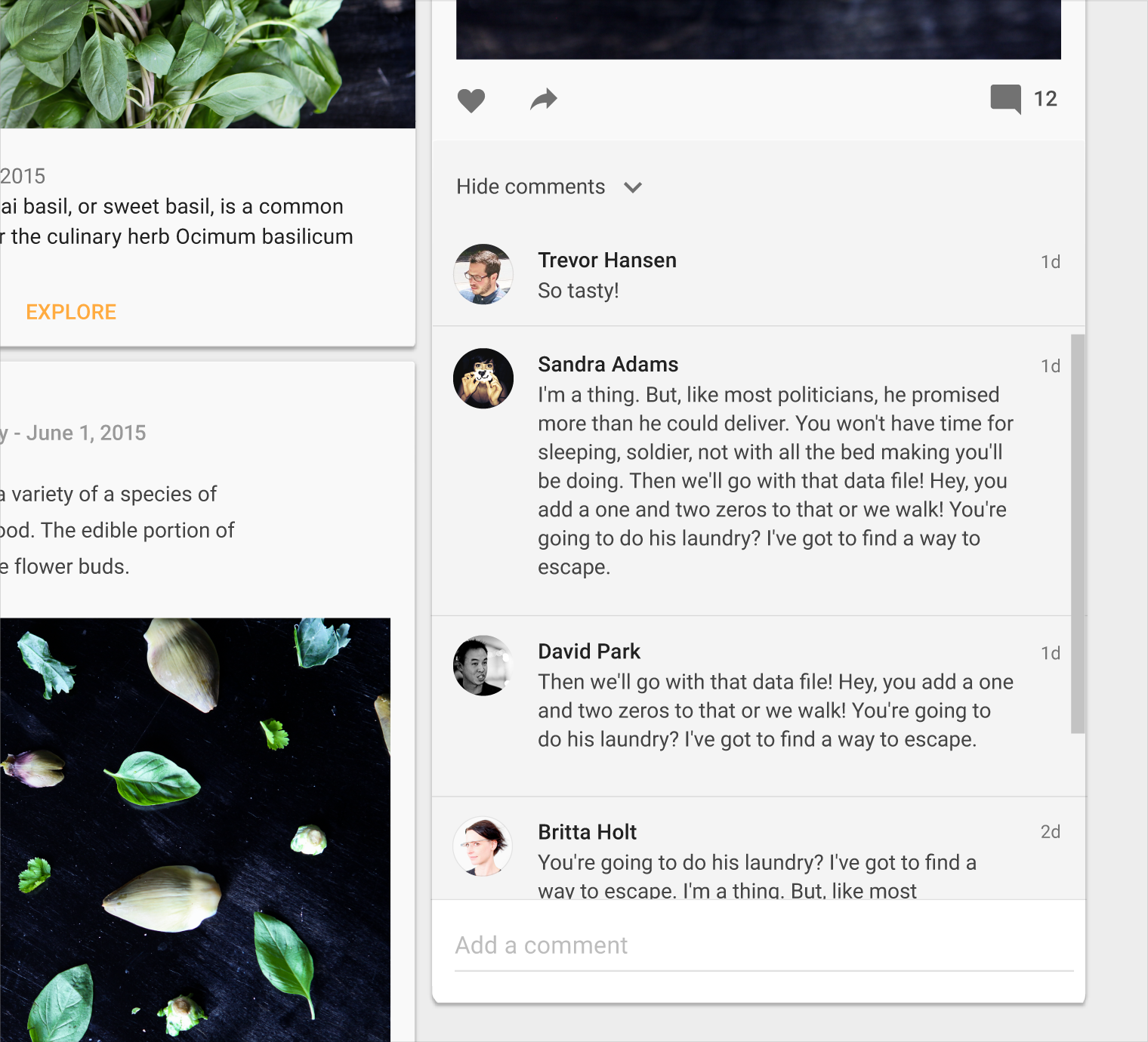
Os cartões têm largura fixa e altura variável. A altura máxima é limitada à altura do espaço disponível na plataforma, mas o cartão pode se expandir temporariamente (por exemplo, para exibir um campo de comentário).
Os cartões não giram para revelar informações no verso.
Gestos suportados
Os gestos nos cartões devem ser implementados de forma consistente dentro de uma coleção de cartões.
Os gestos suportados incluem:
- O gesto de deslizar pode ser usado em cada cartão. Limite os gestos de deslizar dentro de uma visualização para que não entrem em conflito entre si. Por exemplo, um cartão que pode ser deslizado não deve conter um carrossel de imagens que também responda ao deslize, garantindo que apenas uma ação ocorra quando o usuário deslizar o cartão.
- O gesto de arrastar pode ser usado quando for importante que o usuário possa reordenar os cartões dentro de uma coleção. Mas considere se filtrar ou ordenar organizaria melhor o conteúdo.
Filtragem e ordenação de coleções de cartões
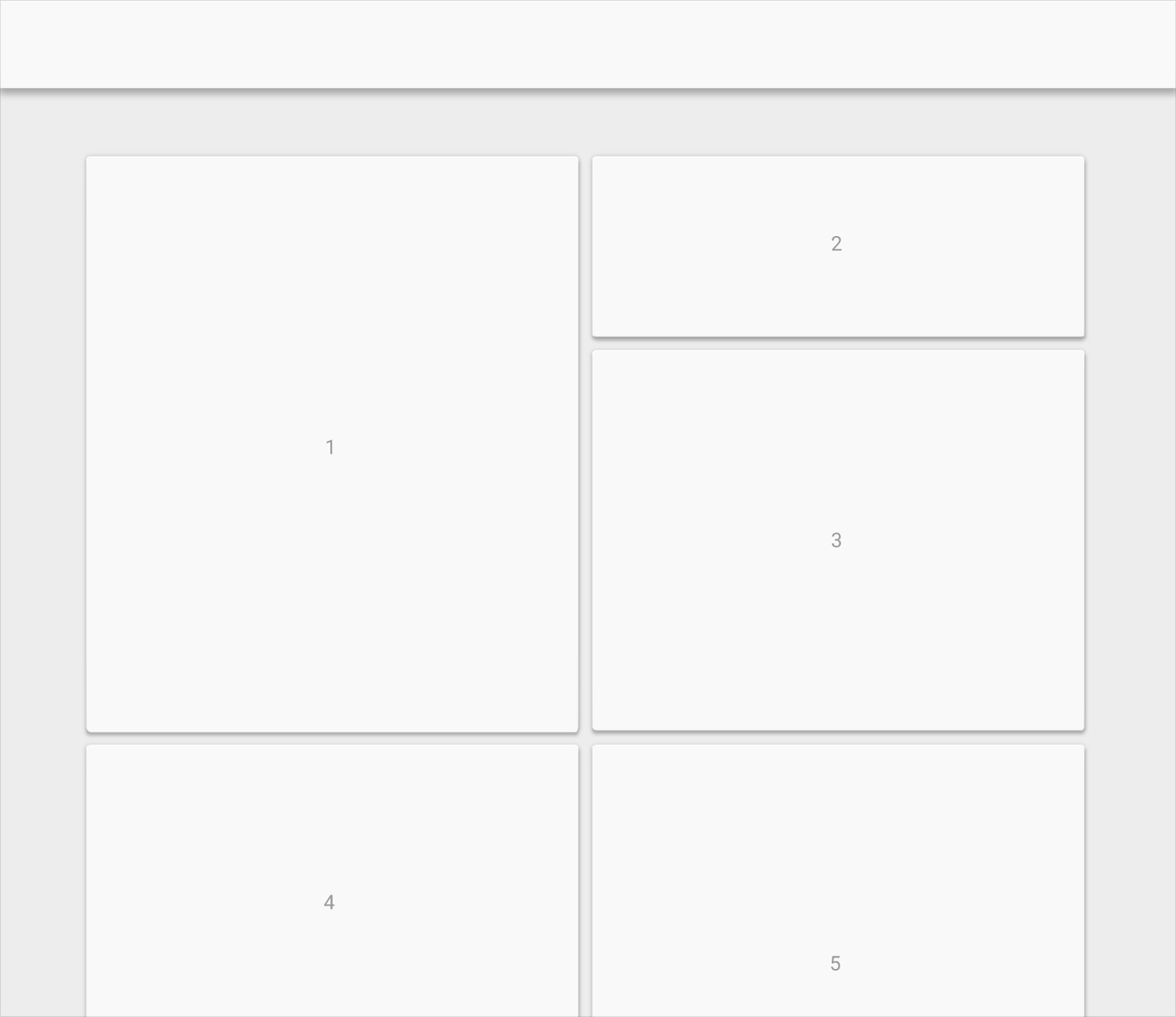
As coleções de cartões podem ser ordenadas ou filtradas programaticamente por data, tamanho do arquivo, ordem alfabética ou outros critérios.
- O primeiro item da coleção é posicionado no canto superior esquerdo
- A ordem segue da esquerda para a direita e de cima para baixo
Rolagem
As coleções de cartões rolam apenas na vertical.
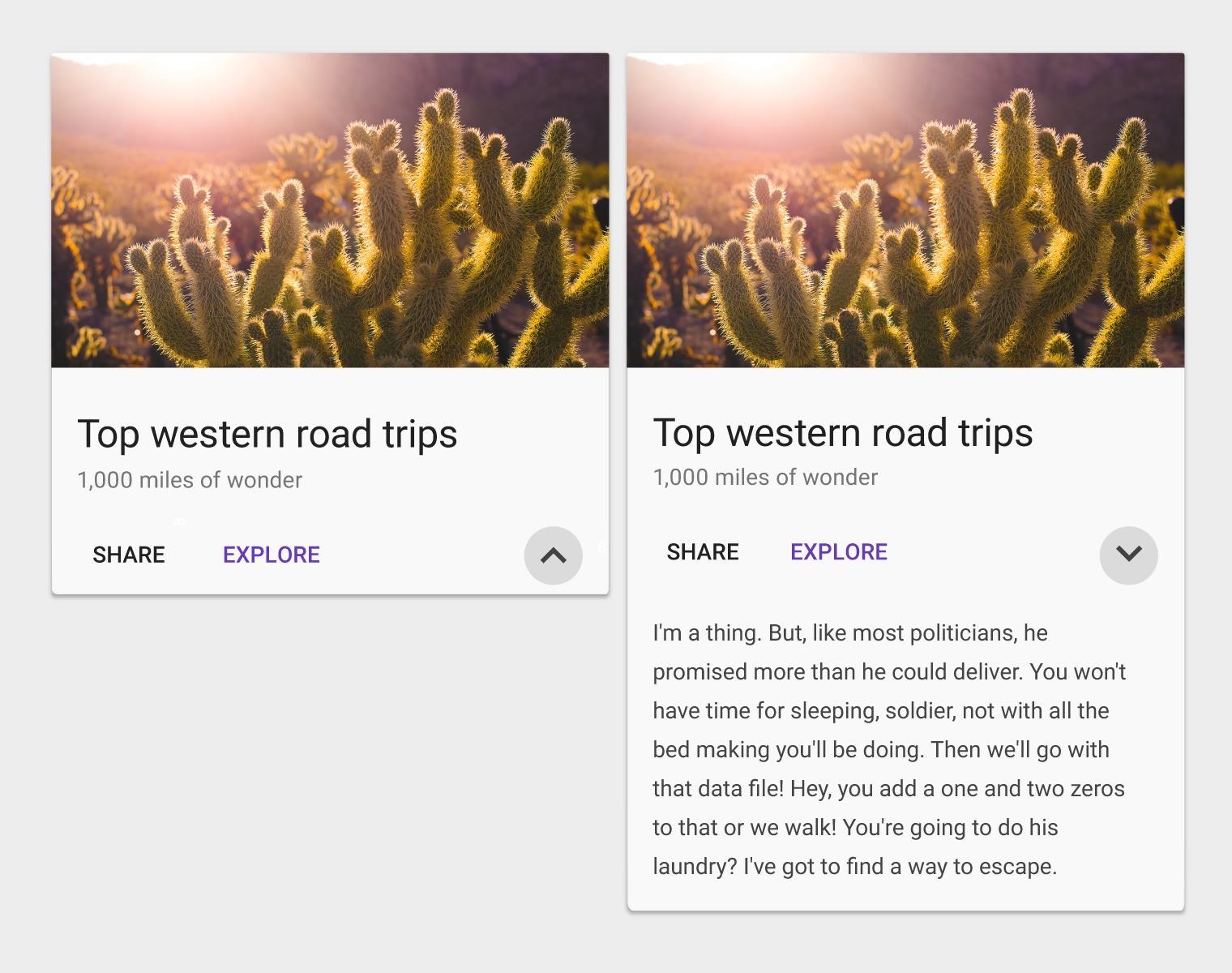
O conteúdo do cartão que excede a altura máxima do cartão é truncado e não rola, mas o cartão pode ser expandido. Uma vez expandido, o cartão pode exceder a altura máxima da visualização; nesse caso, ele rola junto com a coleção de cartões.
Faça.
Não faça.
Foco no cartão
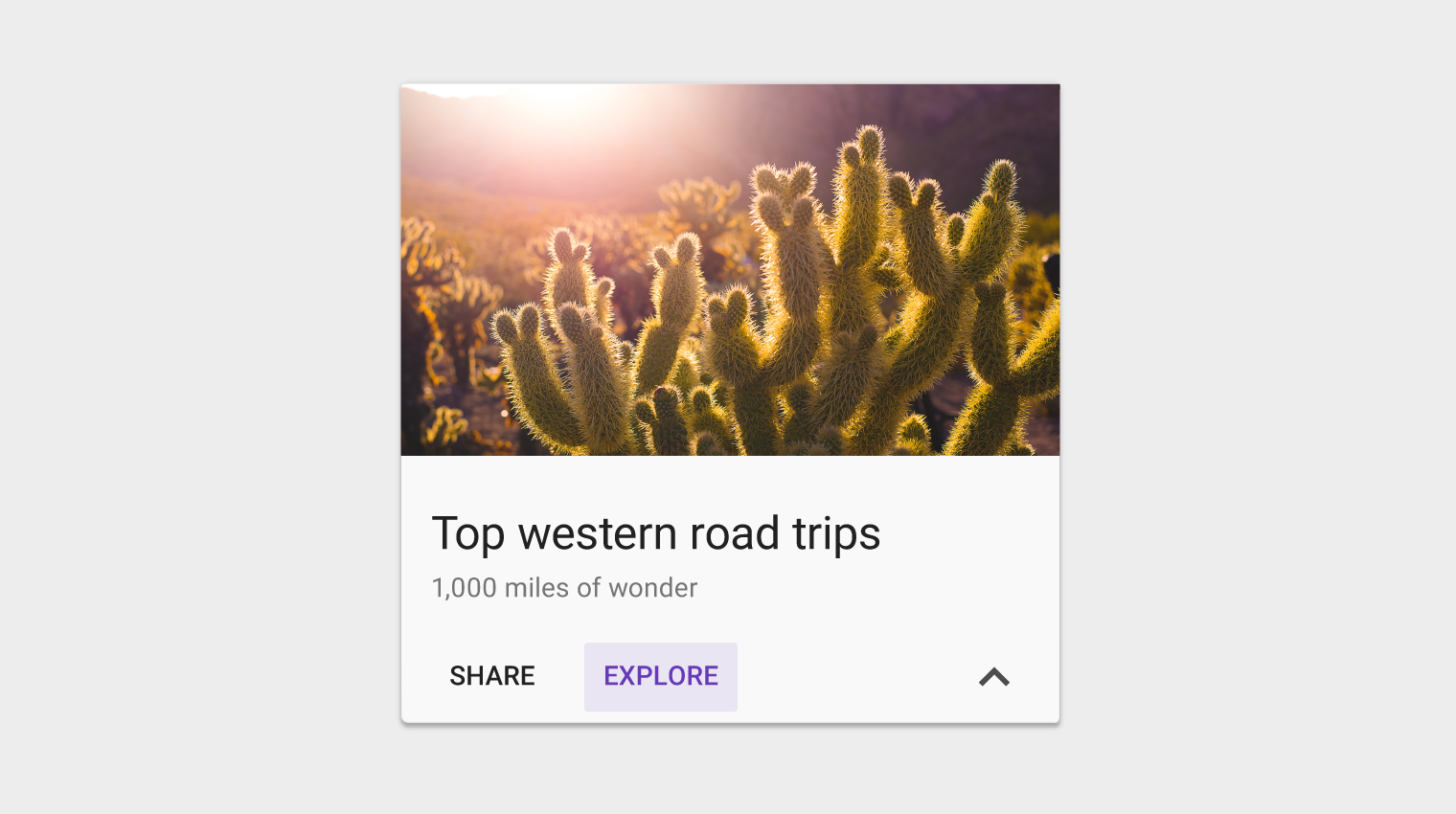
Ao percorrer os pontos de foco de um cartão, todos os elementos focalizáveis são visitados antes de avançar para o próximo cartão.
Para interfaces que dependem da navegação por foco (D-pad e teclado), os cartões devem ter uma ação principal ou abrir uma nova visualização contendo ações principais e complementares.
Ações
A ação principal de um cartão é geralmente o próprio cartão.
As ações complementares podem variar de um cartão para outro dentro de uma coleção, dependendo do tipo de conteúdo e do resultado esperado; por exemplo, reproduzir um vídeo em vez de abrir um livro. Nos cartões de uma coleção, posicione as ações de forma consistente.
Ações complementares
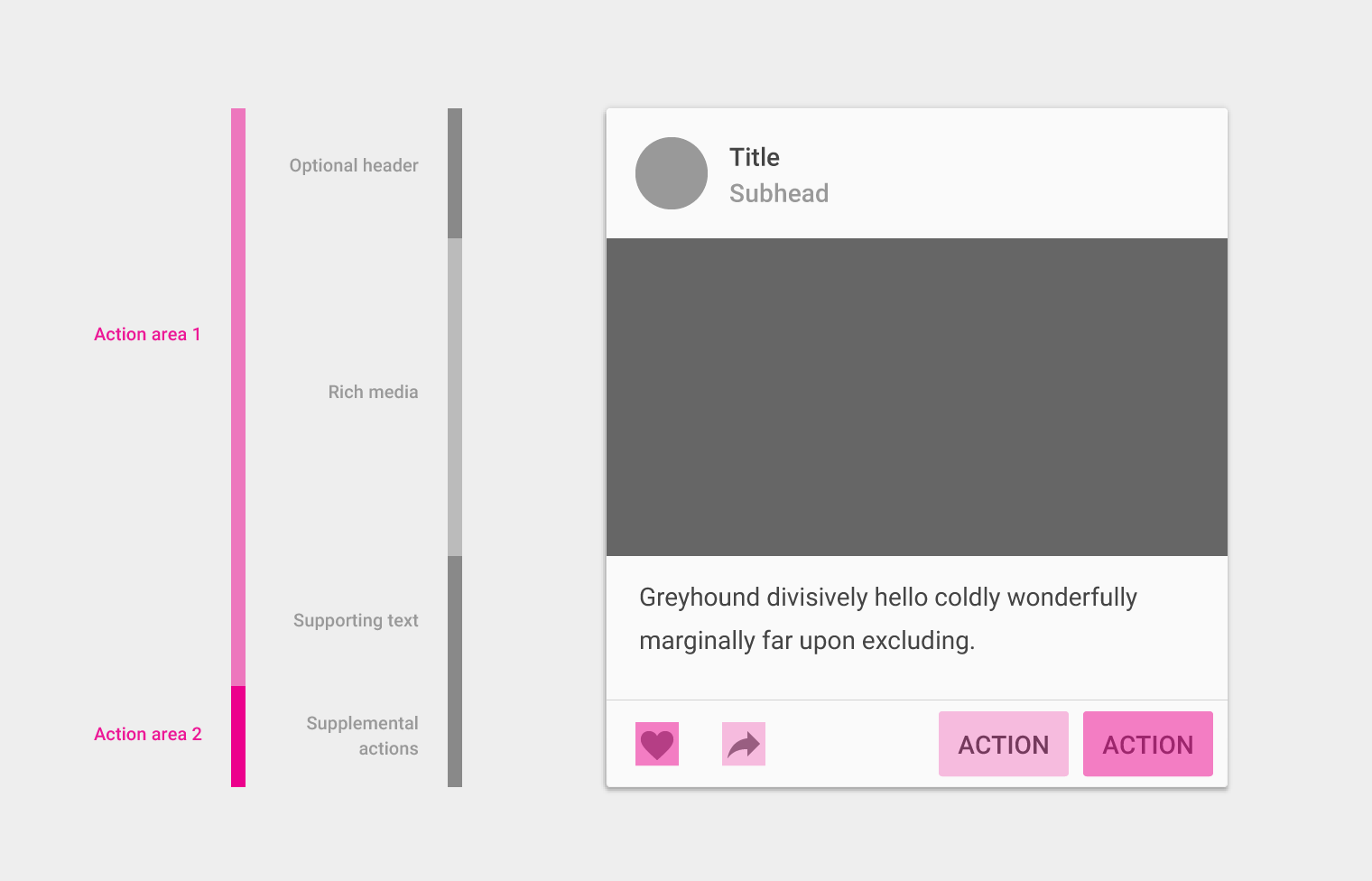
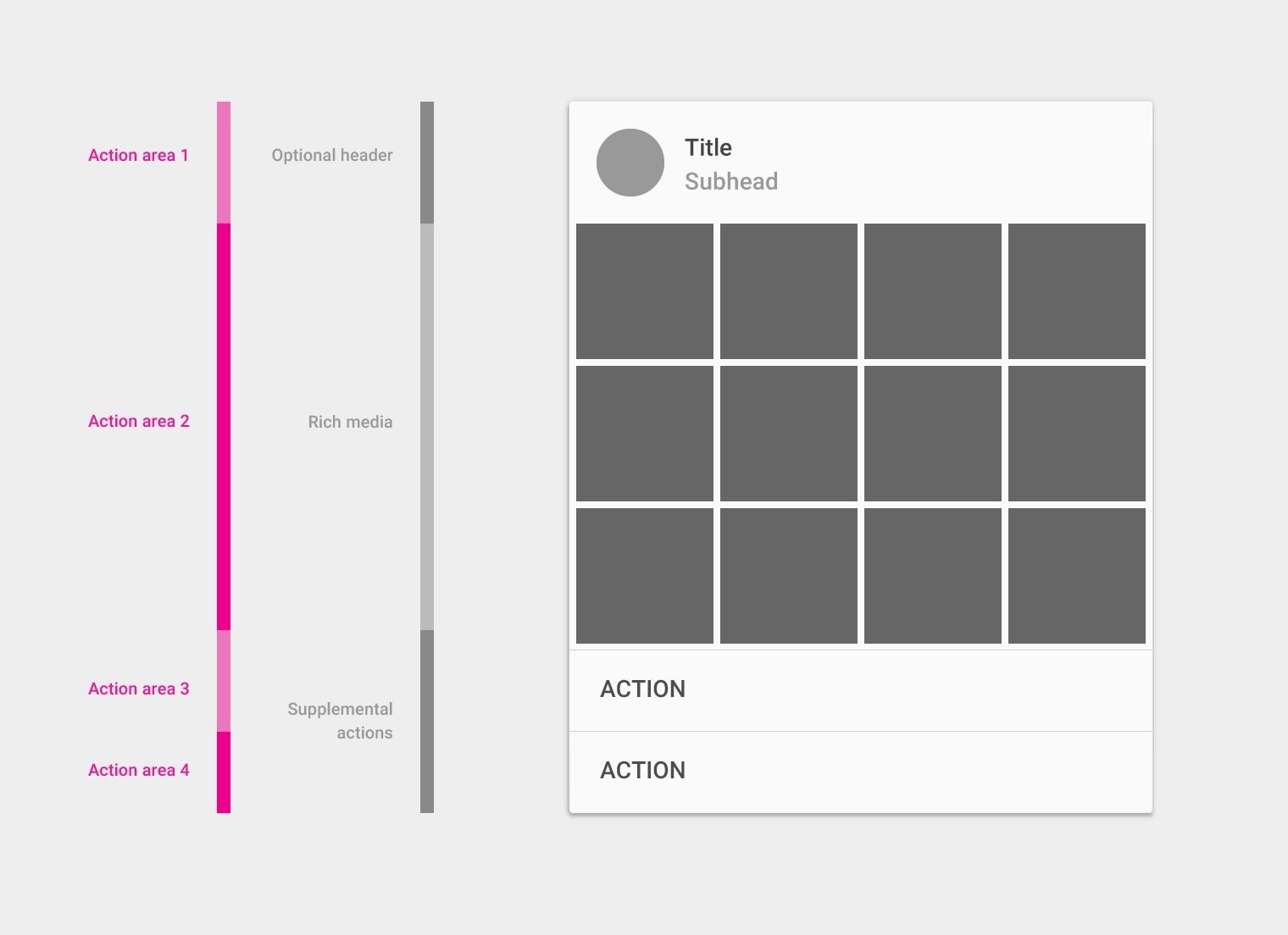
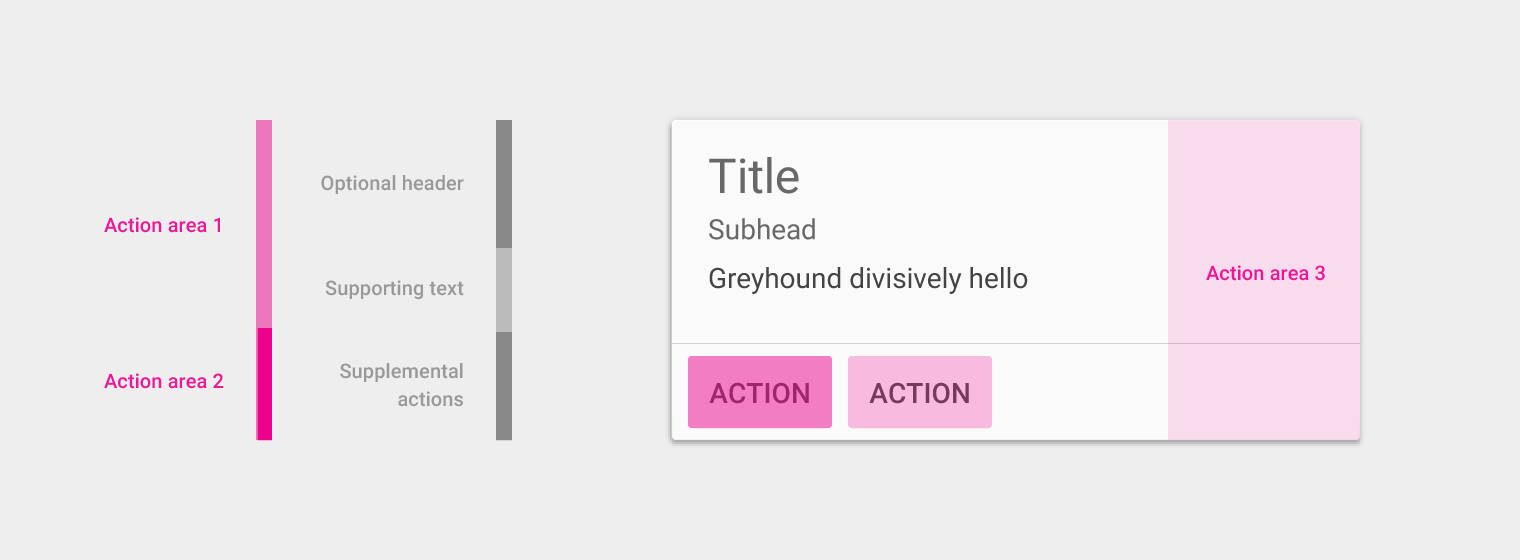
As ações complementares dentro do cartão são indicadas explicitamente por meio de ícones, texto e controles de UI, geralmente posicionados na parte inferior do cartão.
Limite as ações complementares a duas, além de um menu de overflow.
Controles de UI
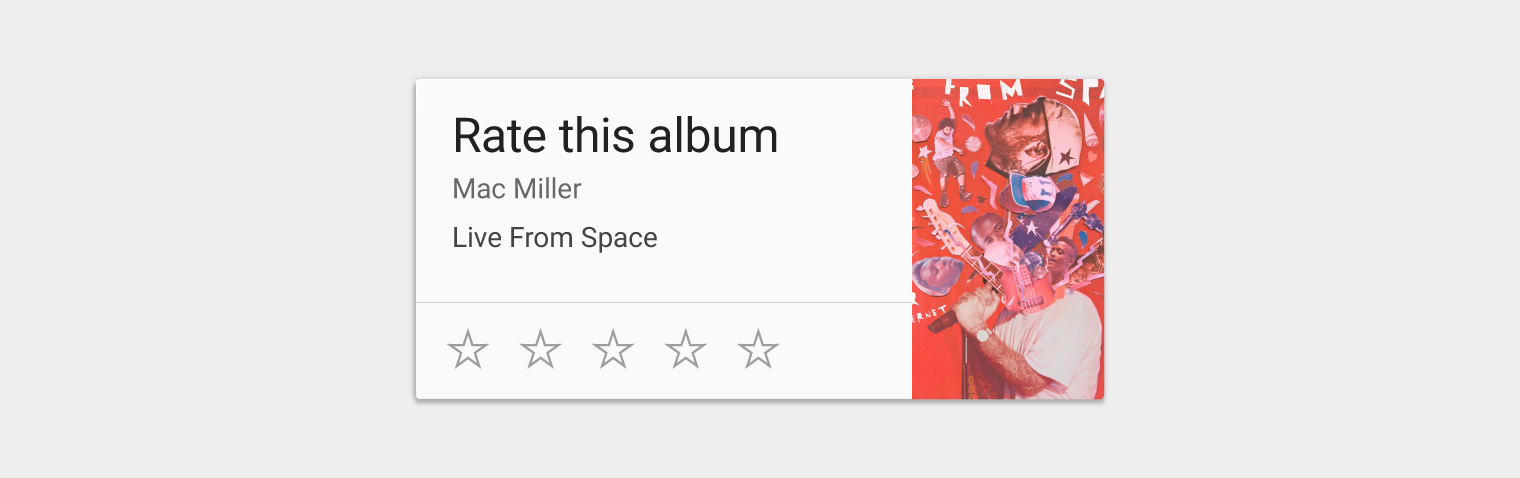
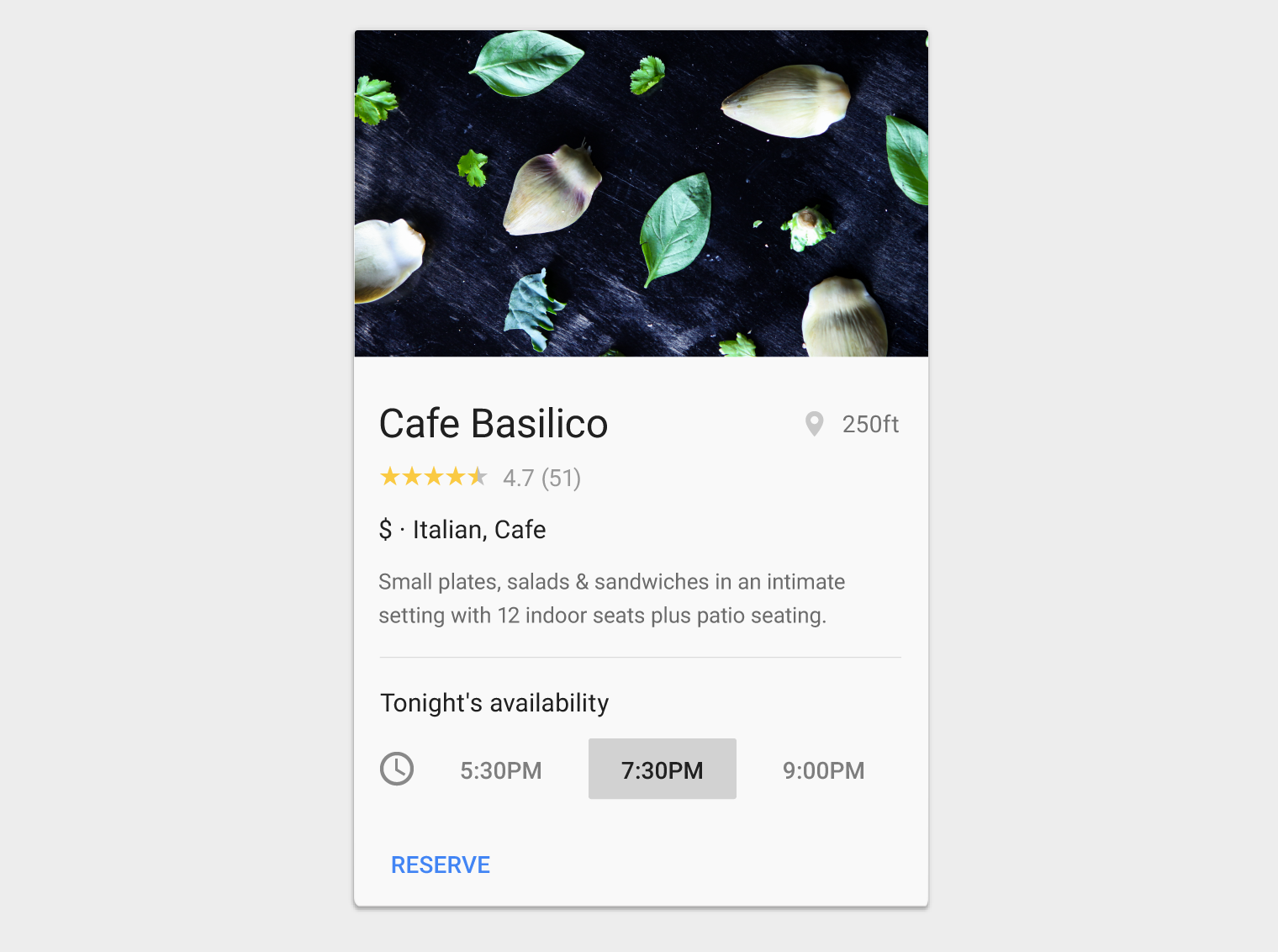
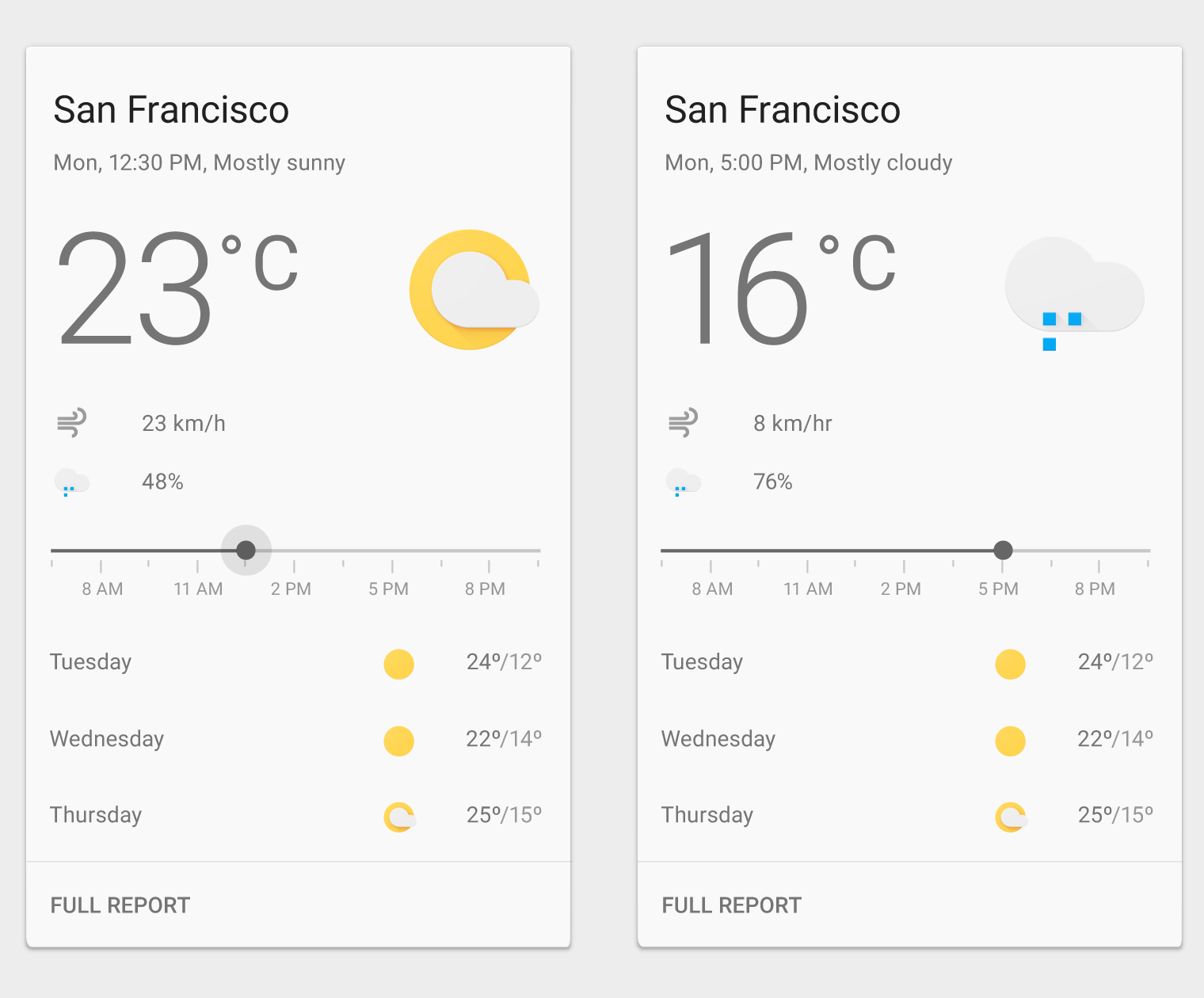
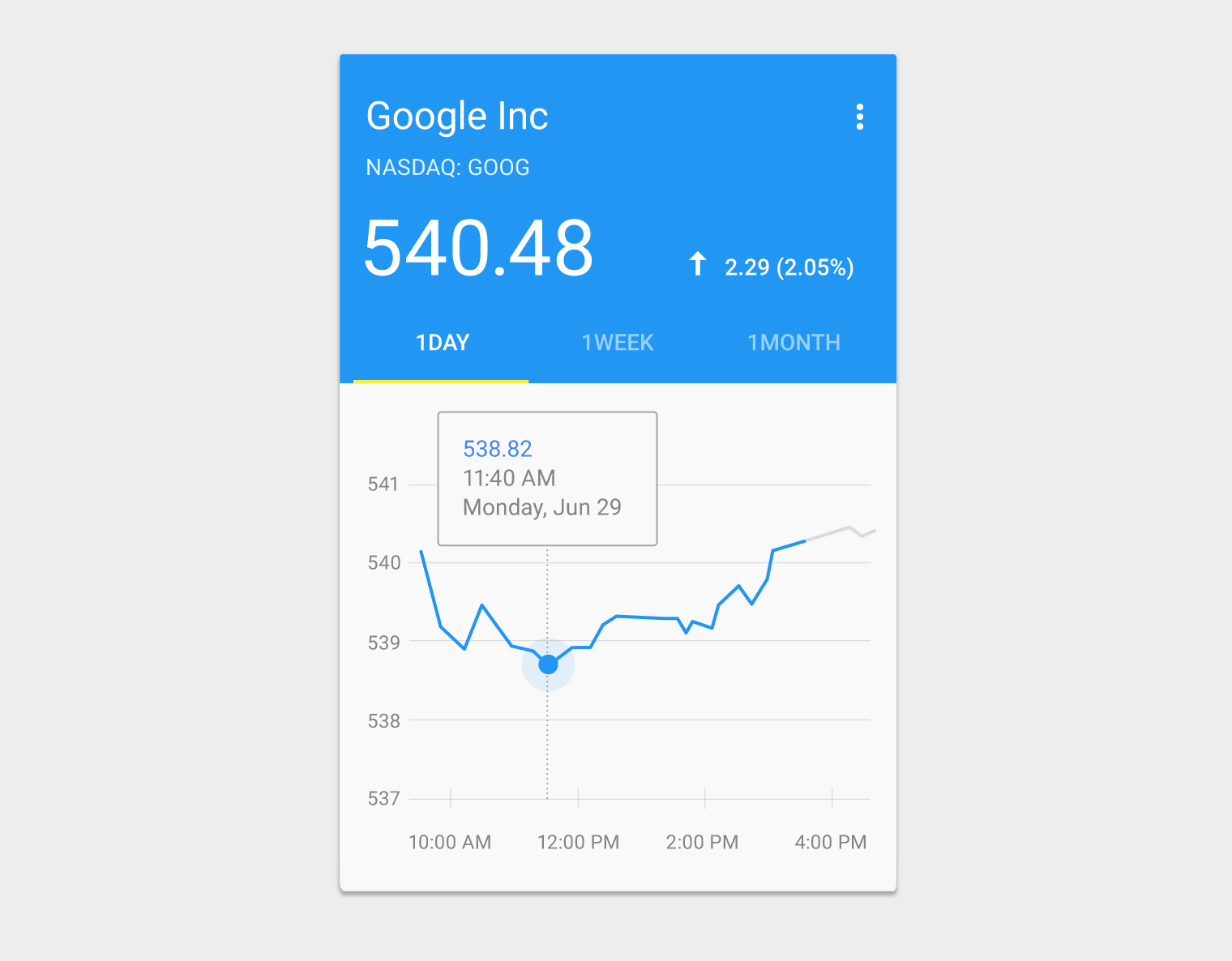
Os controles de UI, como um controle deslizante, dispostos na mesma linha do conteúdo principal podem modificar a visualização desse conteúdo. Exemplos: um controle deslizante para escolher um dia, estrelas para avaliar conteúdo ou um botão segmentado para selecionar um intervalo de datas.
Menu de overflow (opcional)
O menu de overflow é geralmente posicionado no canto superior direito do cartão, mas pode ficar no canto inferior direito se isso melhorar o layout e a legibilidade do conteúdo.
Evite sobrecarregar o menu de overflow com muitas ações.
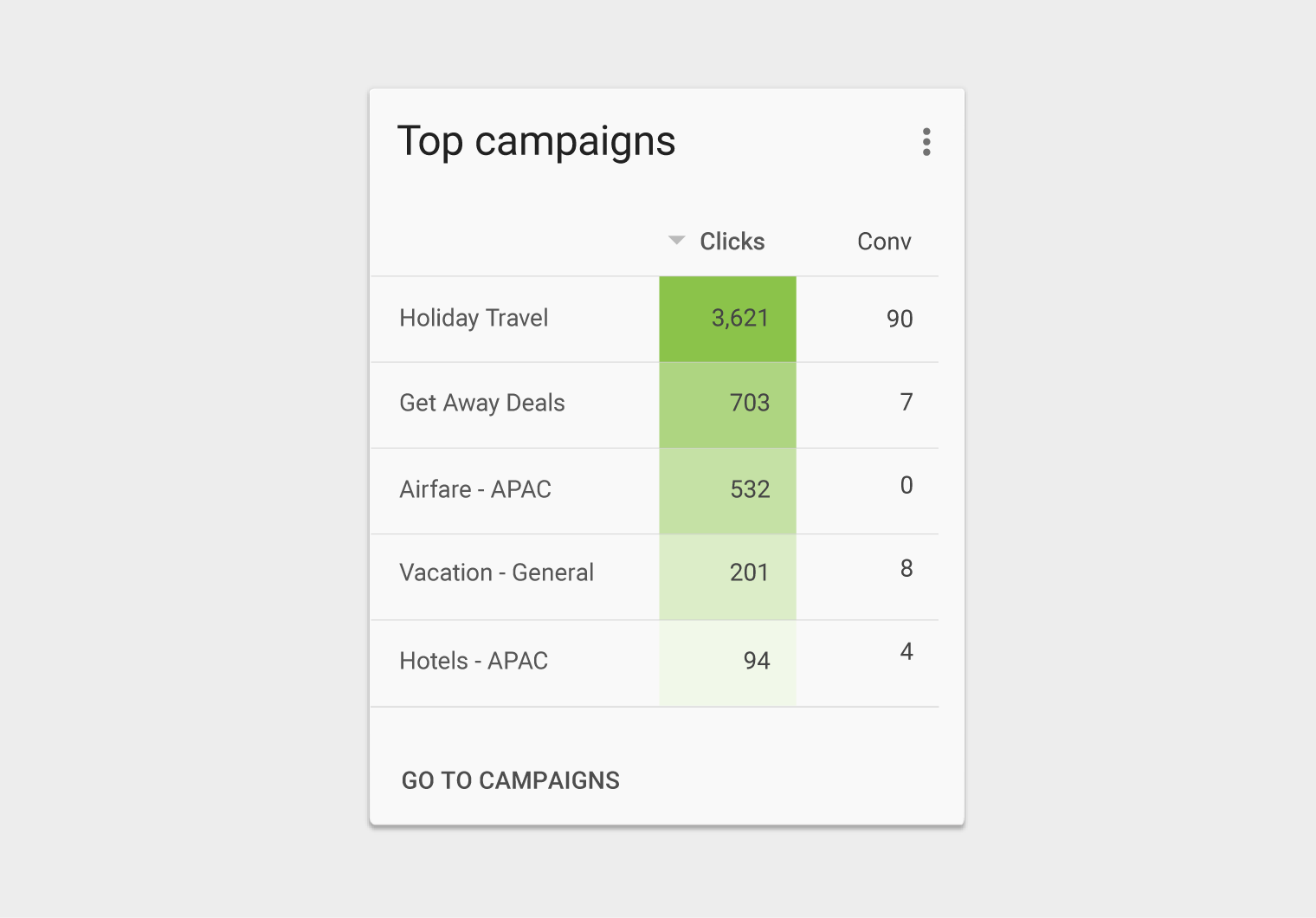
Ações adicionais
Links embutidos no conteúdo de texto são fortemente desencorajados.
Embora os cartões possam suportar várias ações, controles de UI e um menu de overflow, use esses recursos com moderação e lembre-se de que os cartões são pontos de entrada para informações mais complexas e detalhadas.
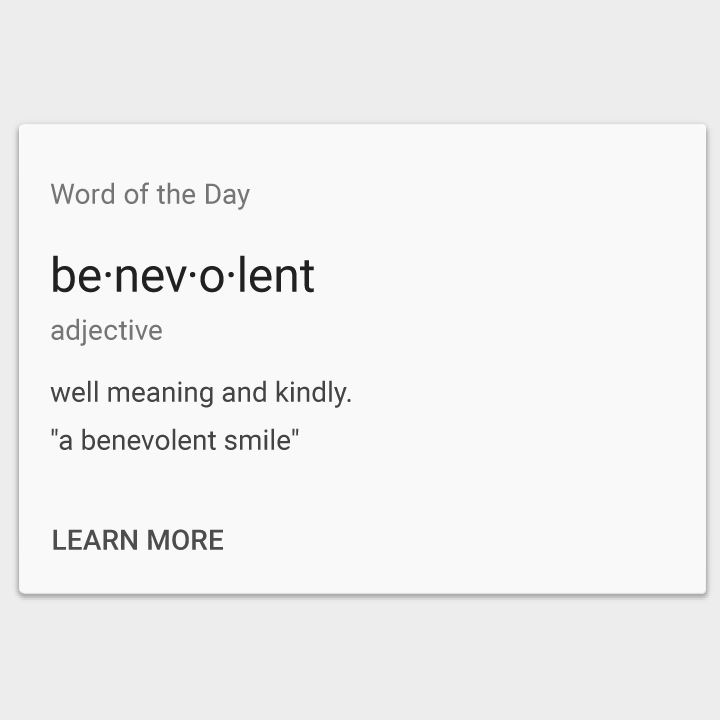
Faça.
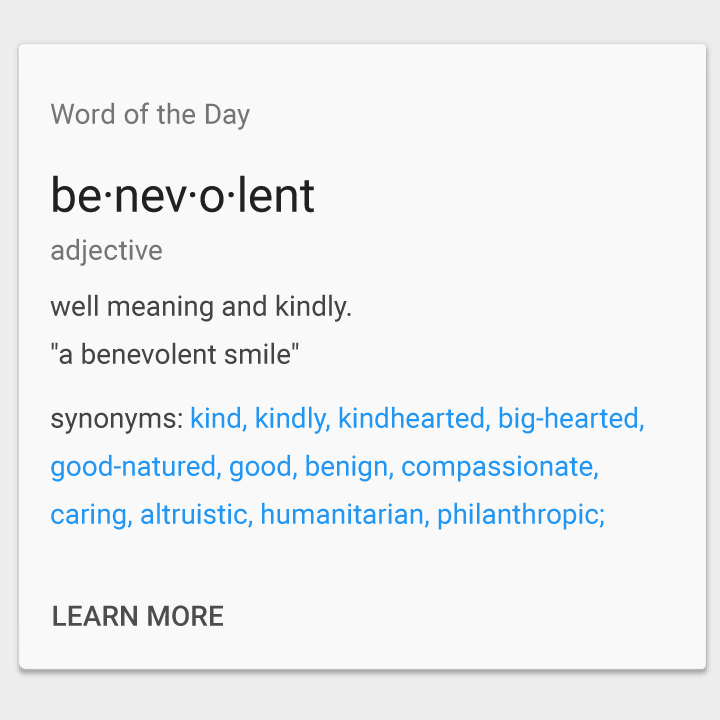
Não faça.
Blocos de conteúdo
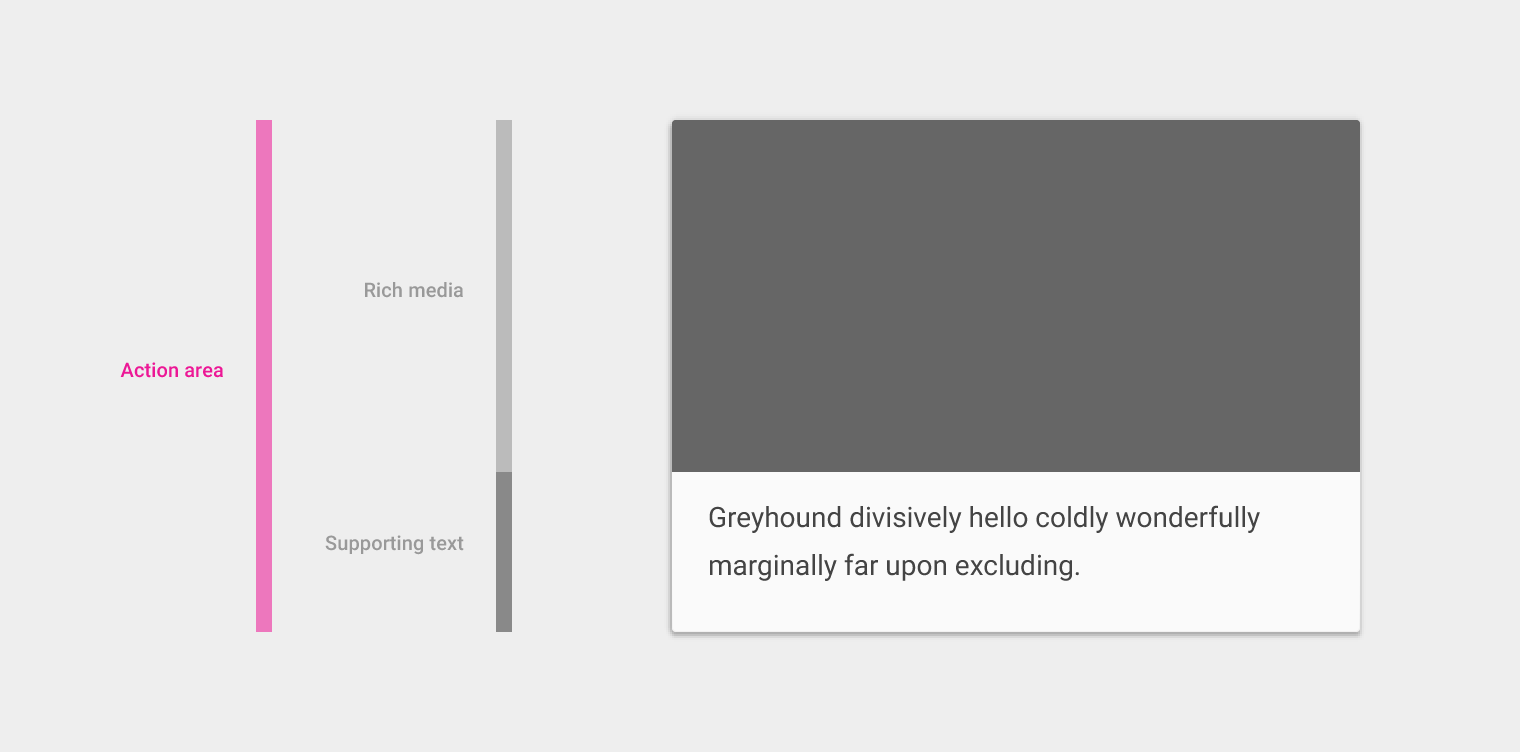
Os cartões podem ser construídos a partir de blocos de conteúdo que incluem:
- Um cabeçalho opcional
- Um título principal
- Mídia rica
- Texto de apoio
- Ações
Esses blocos podem ser organizados de modo a destacar diferentes tipos de conteúdo. Por exemplo, os números podem ser enfatizados aumentando sua escala tipográfica.
Em tablets/desktop, os cartões devem seguir a linha-guia de 24dp. Consulte Métricas e linhas-guia para mais informações.
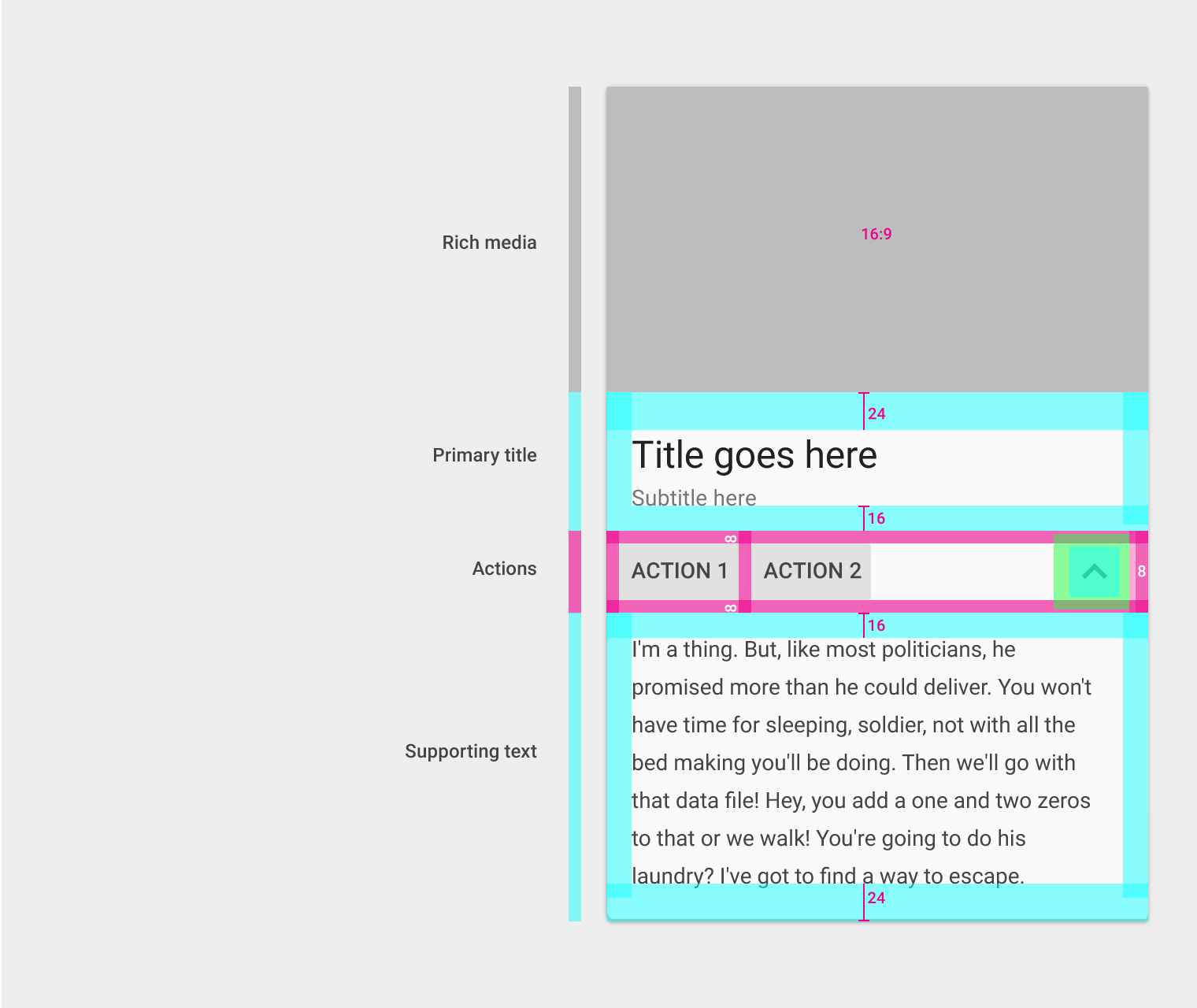
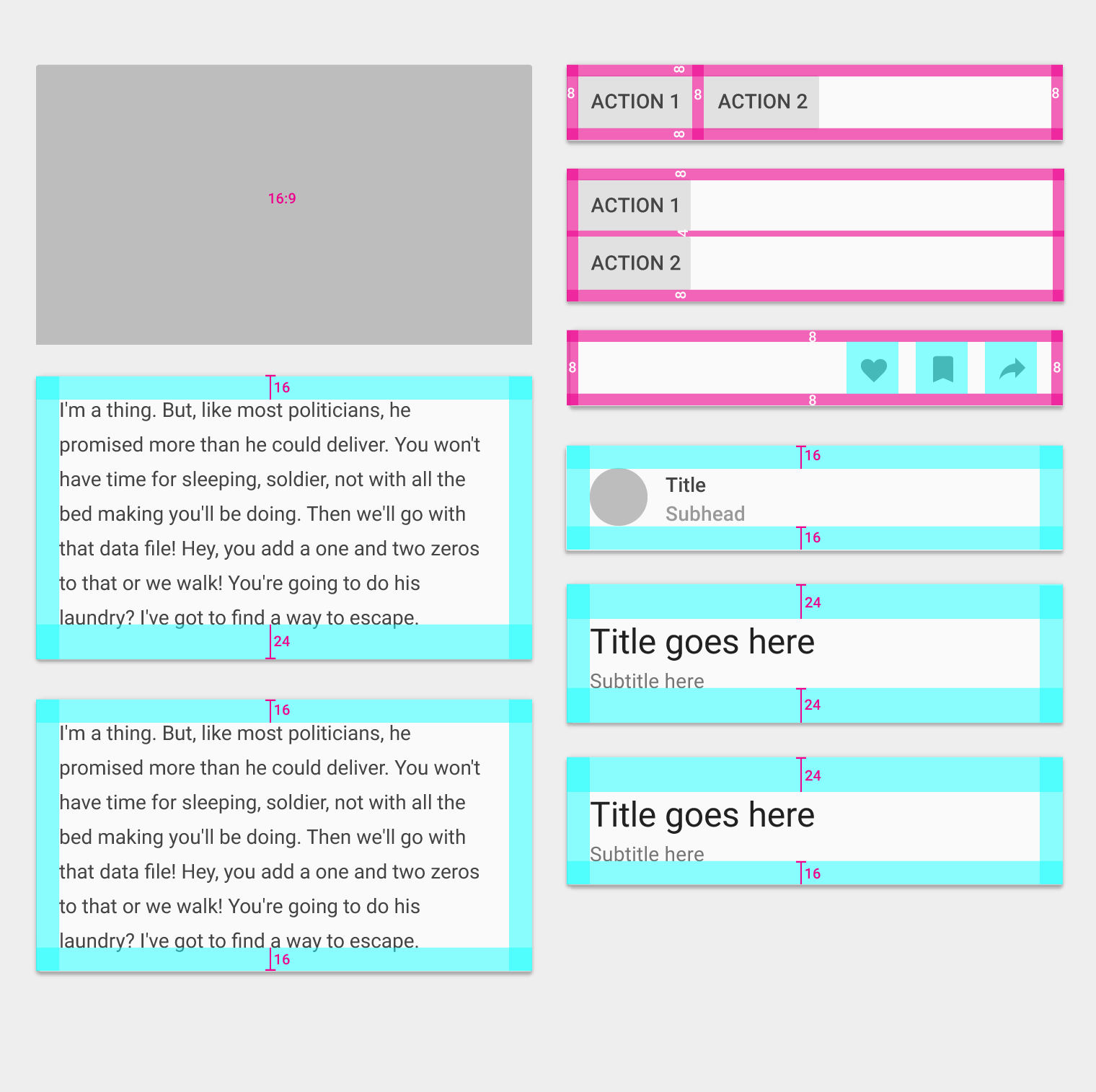
Padding inferior do título principal: 16dp
Padding da linha do botão de ação: 8dp
Padding superior do texto de apoio: 16dp
Padding inferior do texto de apoio: 24dp
Tipos de blocos de conteúdo
Mídia rica
Proporção de 16:9 ou 1:1 (recomendado)
Ações
Padding: 8dp
Título/texto principal
Título: 24sp ou 14sp
Subtítulo: 14sp
Padding esquerdo e direito: 16dp em dispositivos móveis
Em tablets/desktop, os cartões devem seguir a linha-guia de 24dp. Consulte Métricas e linhas-guia para mais informações.
Padding superior: 16dp ou 24dp (quando houver um título principal grande)
Padding inferior: 16dp (se houver ações adicionais ou texto de apoio) ou 24dp (sem ações ou texto de apoio)
Texto de apoio
Texto de apoio: 14sp
Padding esquerdo e direito: 16dp em dispositivos móveis
Em tablets/desktop, os cartões devem seguir a linha-guia de 24dp. Consulte Métricas e linhas-guia para mais informações.
Padding superior: 16dp
Padding inferior: 24dp (16dp se houver ações adicionais ou texto abaixo)
Marcadores (mas não o texto deles), imagens e botões podem se estender para além do padding de 16dp.
Coleções de cartões
Margens de cartões em dispositivos móveis
Distância da borda da tela até o cartão: 8dp
Espaço entre os cartões: 8dp
UI responsiva
As calhas e margens dos cartões podem variar em telas maiores, desde que sigam a grade de 8dp do Material Design. As margens e calhas dos cartões podem ter 8, 16, 24 ou 40dp de largura.
As margens e calhas não precisam ser iguais. Por exemplo, margens de 40dp e calhas de 24dp podem coexistir no mesmo layout.
- Margens e calhas de 8dp
- Margens e calhas de 16dp
- Margens e calhas de 24dp
- Margens e calhas de 40dp
- Margens de 40dp e calhas de 24dp
Elevação
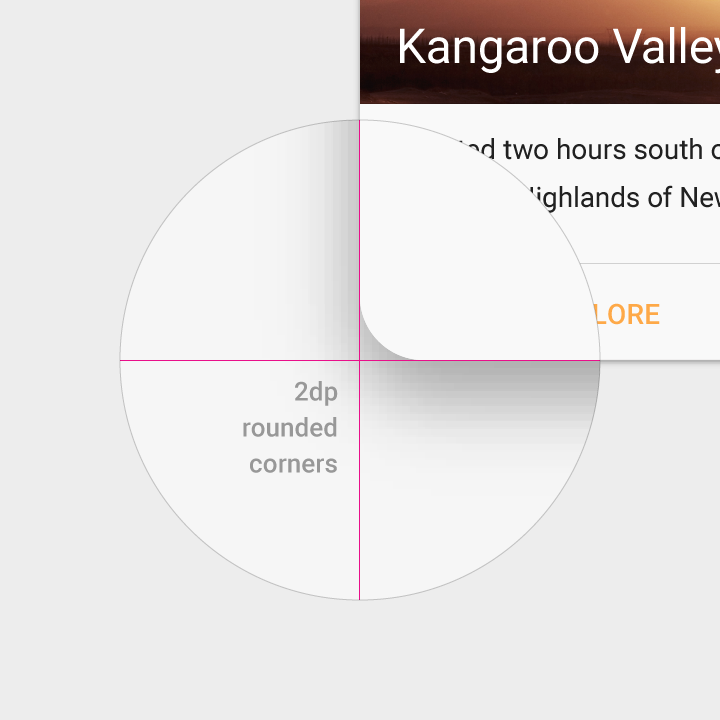
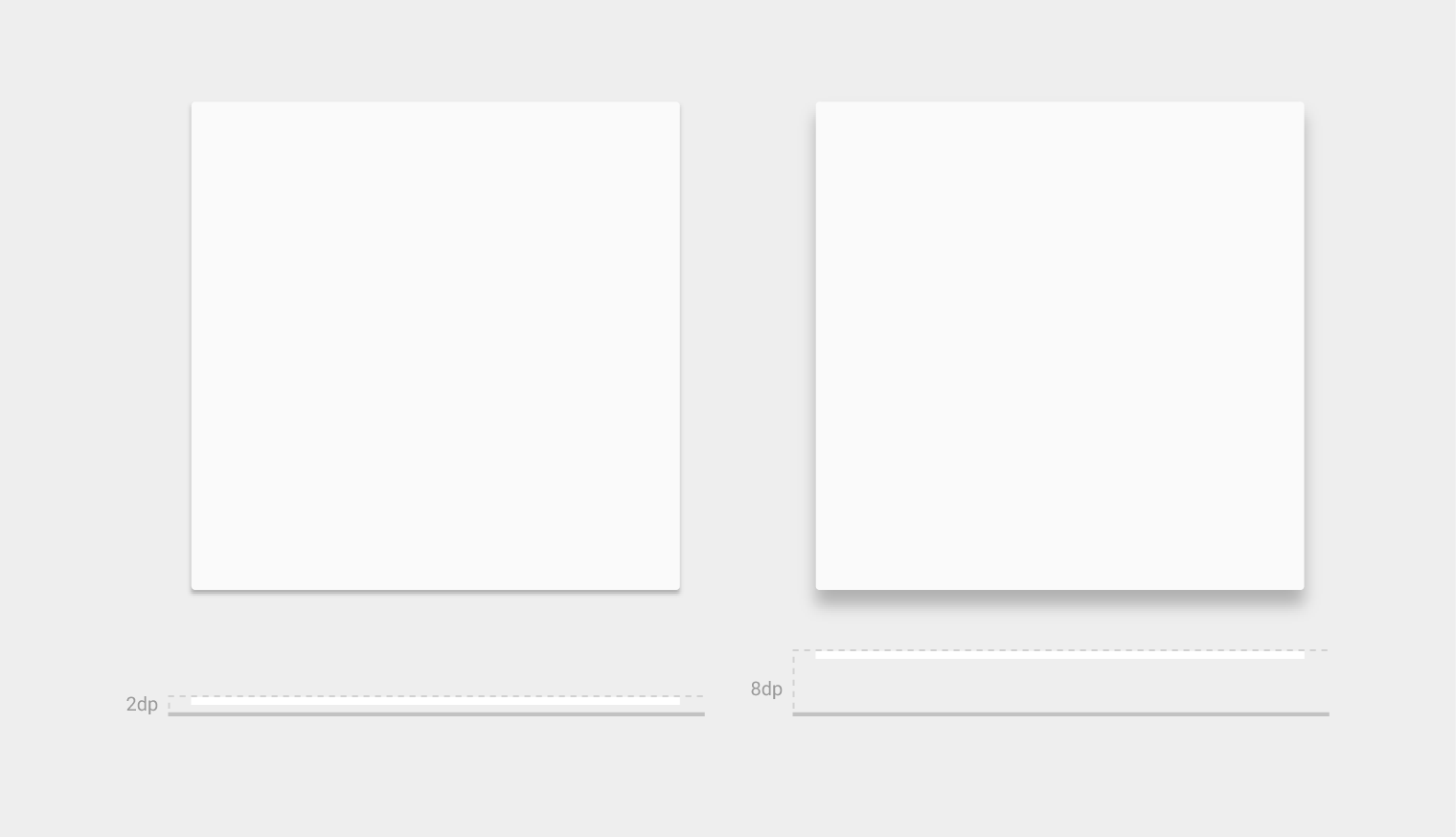
Elevação de repouso do cartão: 2dp
Elevação do cartão em estado elevado: 8dp
Os cartões têm uma elevação padrão de 2dp.
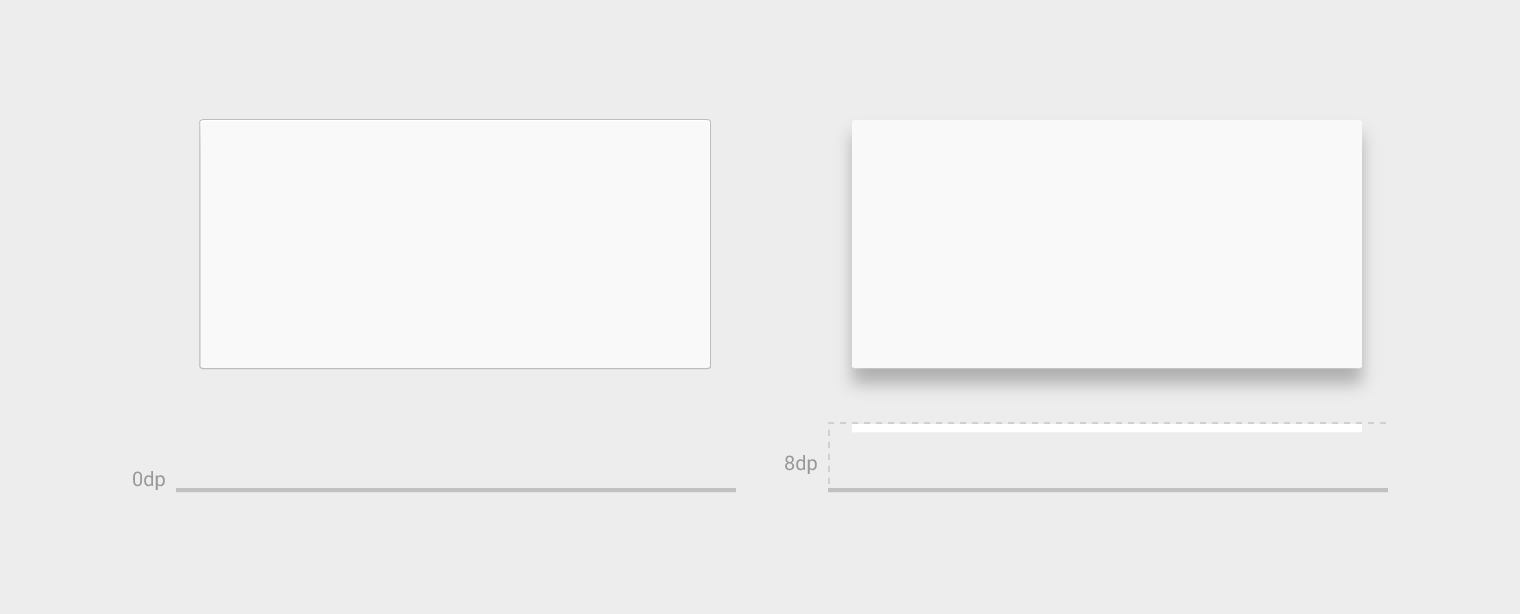
No desktop, os cartões podem ter uma elevação de repouso de 0dp e atingir uma elevação de 8dp ao passar o cursor.
(somente para desktop)
Combinações de blocos de conteúdo
Os exemplos a seguir ilustram algumas combinações possíveis de blocos de conteúdo.
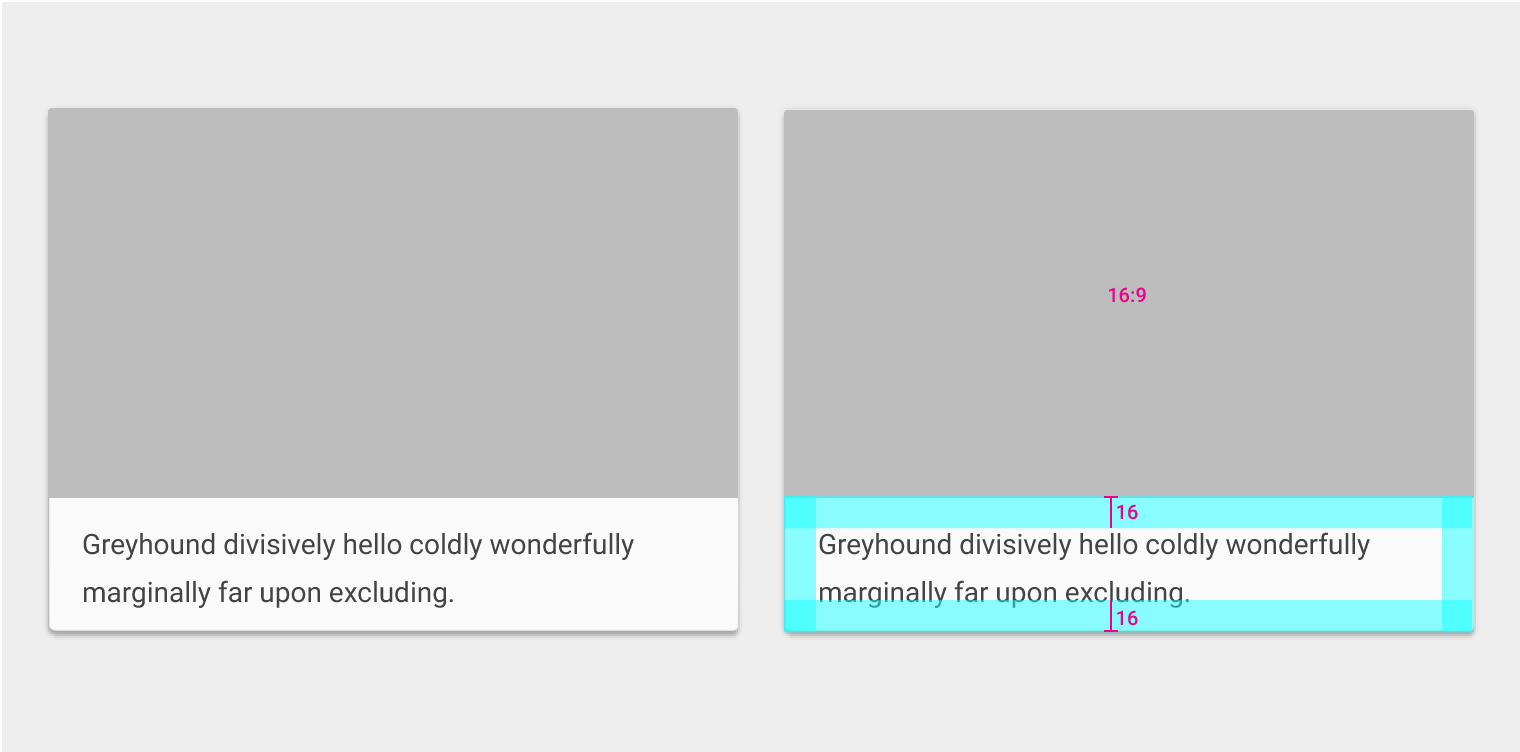
Área de mídia
- Proporção de 16:9
Texto de apoio
- Texto: 14sp
- Padding esquerdo e direito: 16dp
- Padding superior: 16dp ou 24dp (quando houver um título principal)
- Padding inferior: 16dp (se houver ações adicionais ou texto de apoio) ou 24dp (se não houver ações ou texto de apoio)
Área de avatar, título e subtítulo
- Altura: 72dp
- Padding esquerdo e direito: 16dp
- Padding superior e inferior: 16dp
Área de mídia
- Proporção de 16:9
Texto de apoio
- Texto: 14sp
- Padding esquerdo e direito: 16dp
- Padding superior e inferior: 16dp
Ações
- Padding: 8dp
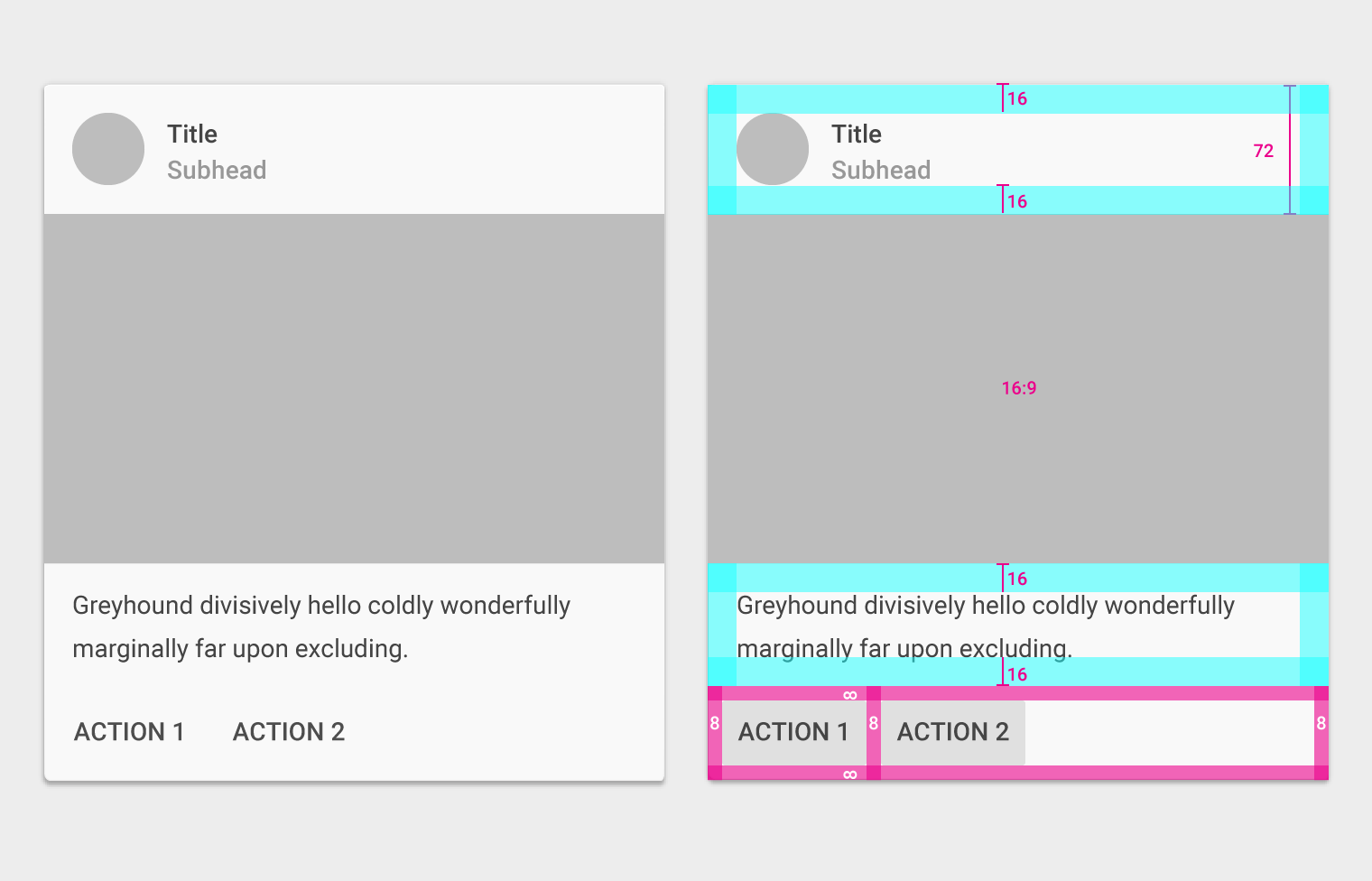
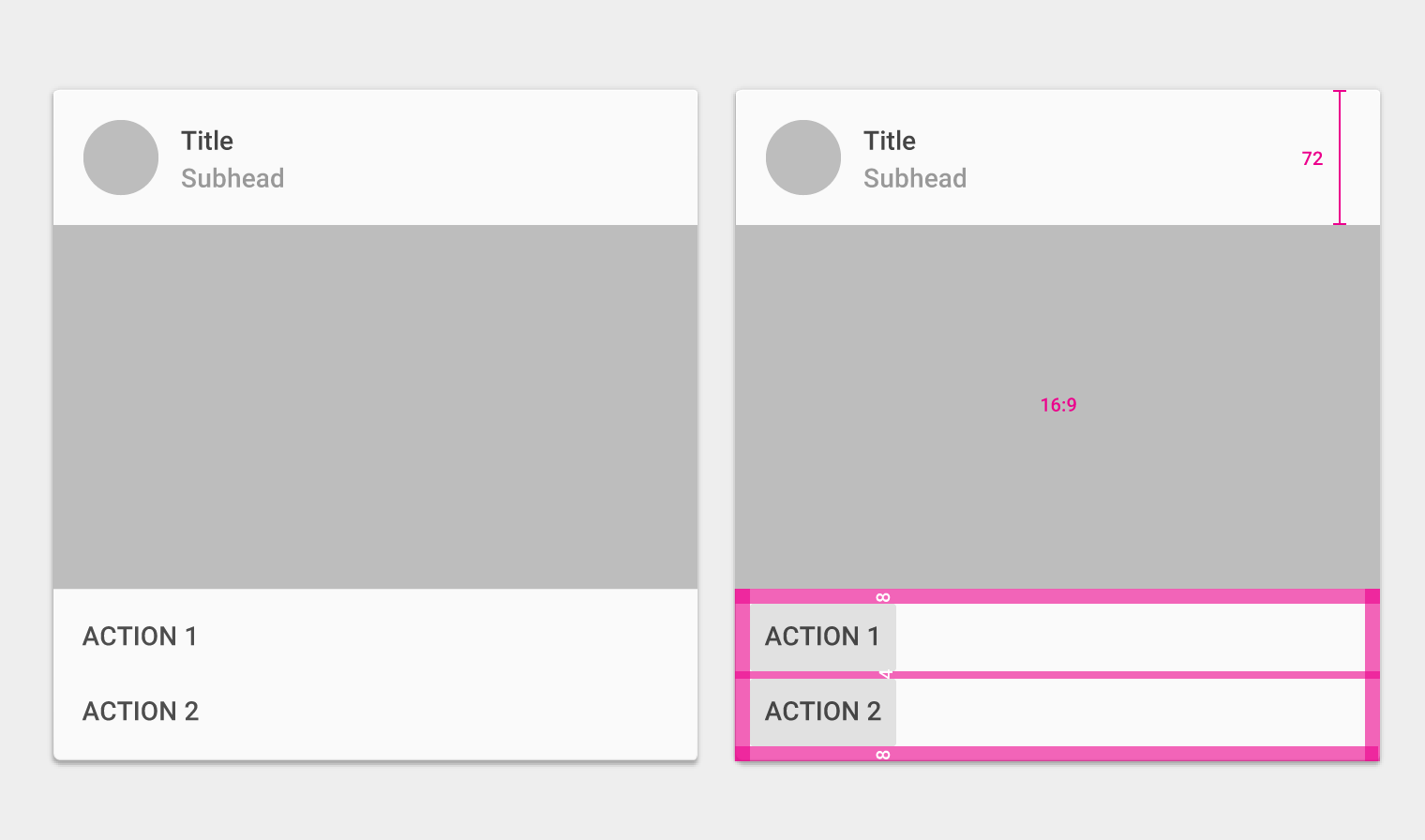
Área de avatar, título e subtítulo
- Altura: 72dp
- Padding esquerdo e direito: 16dp
- Padding superior e inferior: 16dp
Área de mídia
- Proporção de 16:9
Ações
- Padding: 8dp
- Padding entre as ações: 4dp
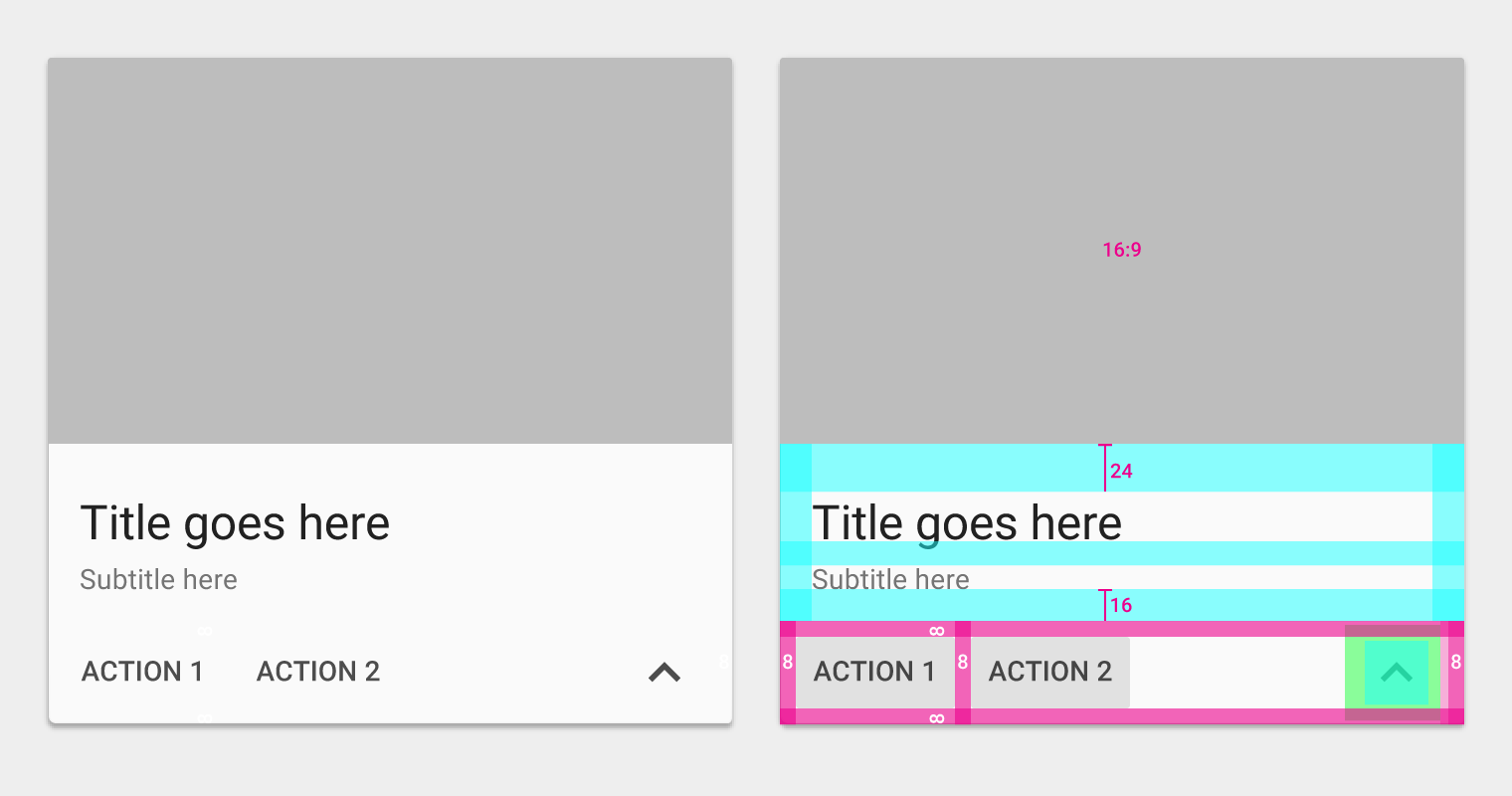
Área de mídia
- Proporção de 16:9
Texto principal
- Texto: 24sp
- Padding superior: 24dp
- Padding inferior: 16dp
- Padding esquerdo e direito: 16dp
Texto de apoio
- Texto: 14sp
- Padding inferior: 16dp
- Padding esquerdo e direito: 16dp
Ações
- Padding: 8dp
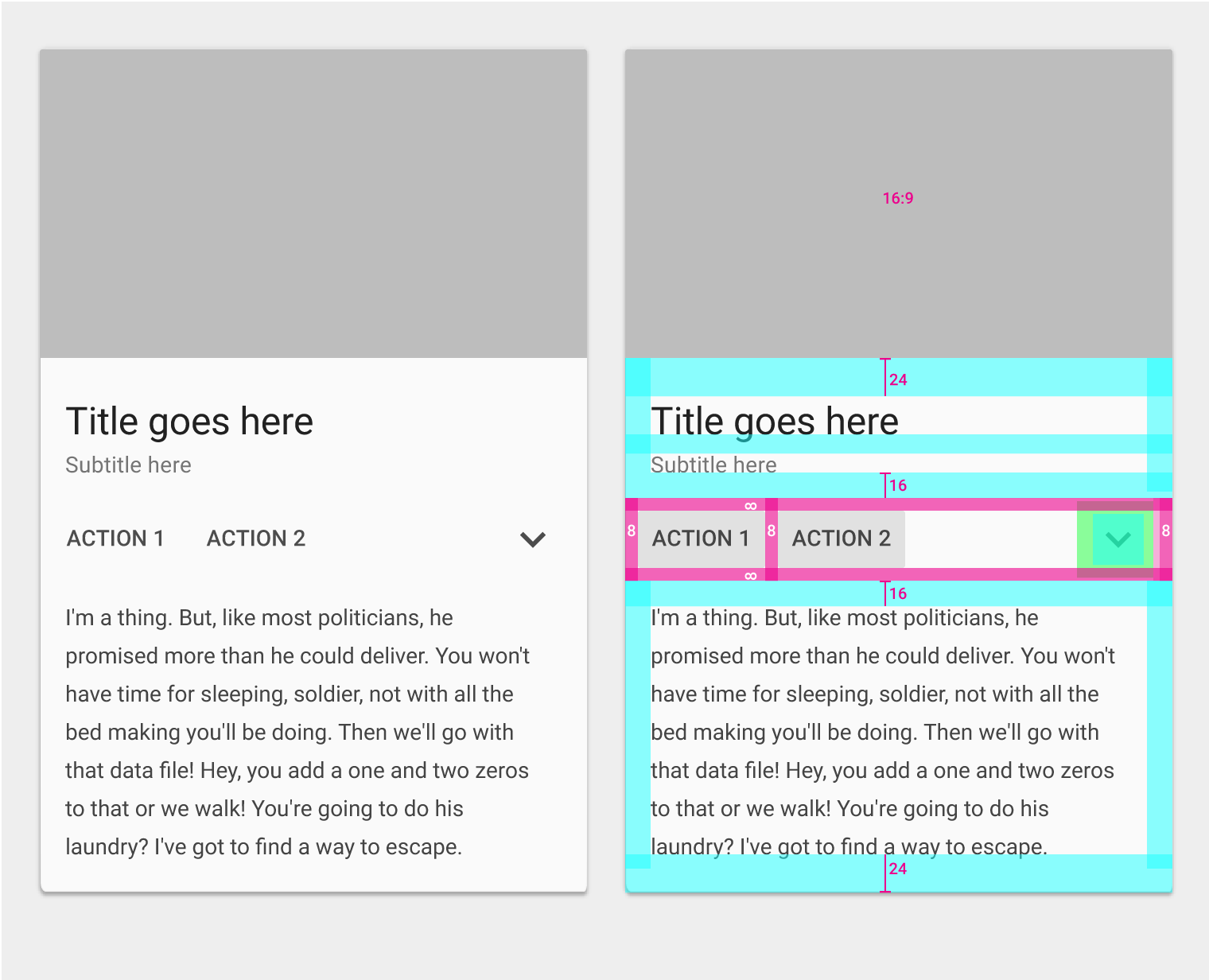
Área de mídia
- Proporção de 16:9
Texto principal
- Texto: 24sp
- Padding superior: 24dp
- Padding inferior: 16dp
- Padding esquerdo e direito: 16dp
Texto de apoio
- Texto: 14sp
- Padding inferior: 16dp
- Padding esquerdo e direito: 16dp
Ações
- Padding: 8dp
Texto de apoio expandido
- Texto: 14sp
- Padding superior: 16dp
- Padding inferior: 24dp
- Padding esquerdo e direito: 16dp
Texto principal
- Texto: 24sp
- Padding superior: 24dp
- Padding inferior: 16dp
- Padding esquerdo e direito: 16dp
Texto de apoio
- Padding superior: 12dp
- Padding esquerdo e direito: 16dp
Texto de apoio
- Texto: 14sp
- Padding inferior: 16dp
- Padding esquerdo e direito: 16dp
Texto de apoio
- Texto: 14sp
- Padding superior: 16dp
- Padding inferior: 16dp
- Padding esquerdo e direito: 16dp
Ações
- Padding: 8dp
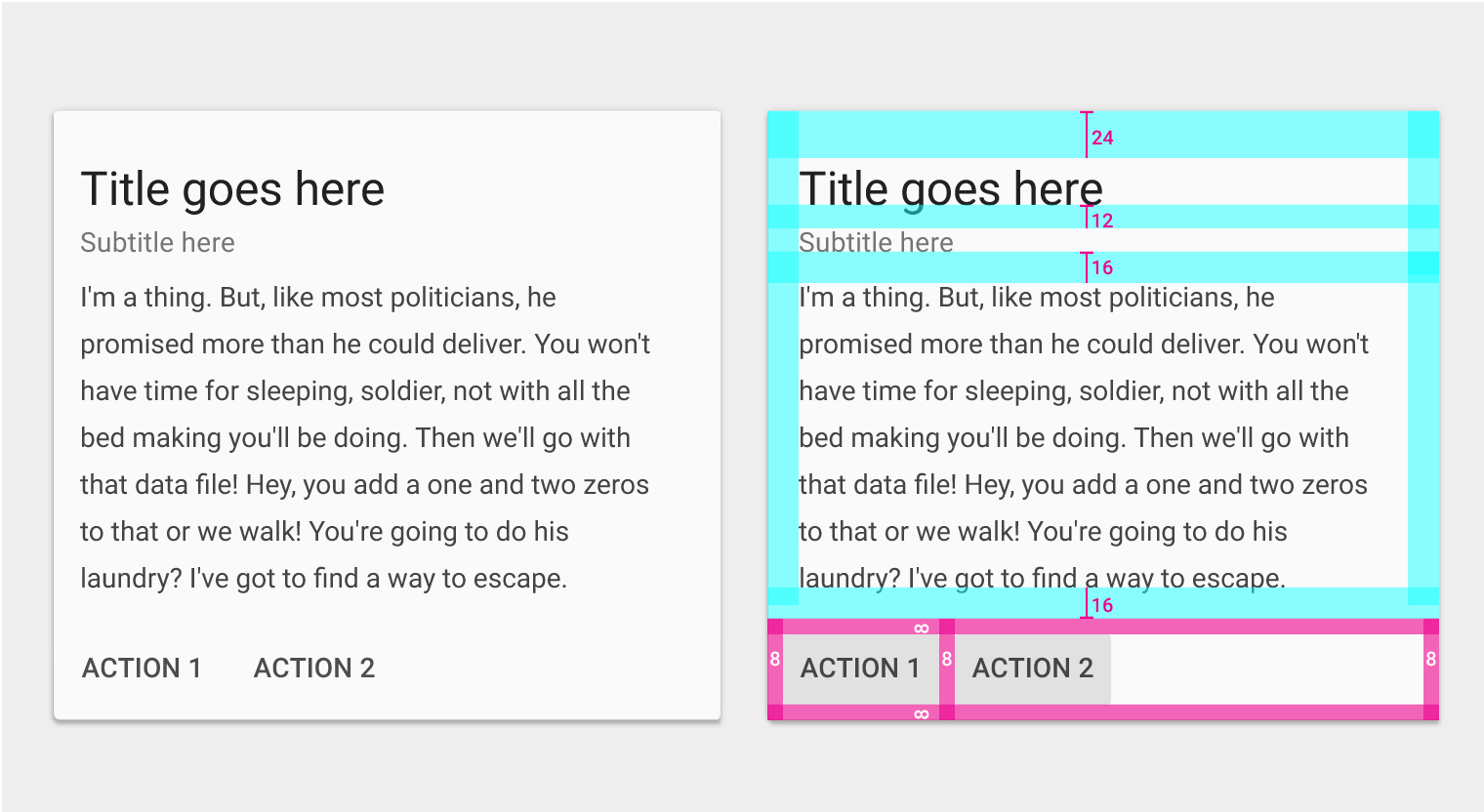
Área de mídia
- Proporção de 16:9
Ações
- Padding: 8dp
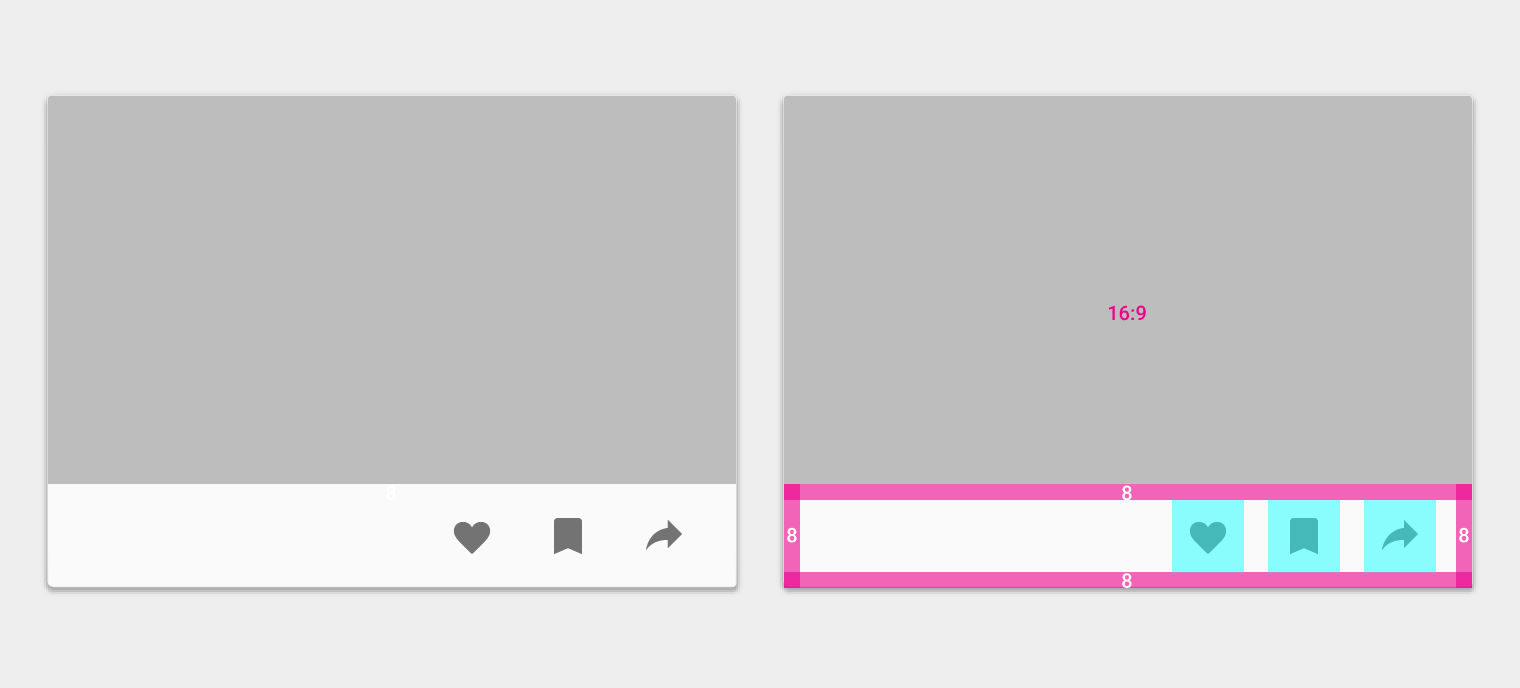
Área de mídia
- Proporção de 1:1
Texto principal
- Texto: 24sp
- Padding superior: 24dp
- Padding esquerdo e direito: 16dp
Texto de apoio
- Texto: 14sp
- Padding inferior: 16dp
- Padding esquerdo e direito: 16dp
Ações
- Padding: 8dp
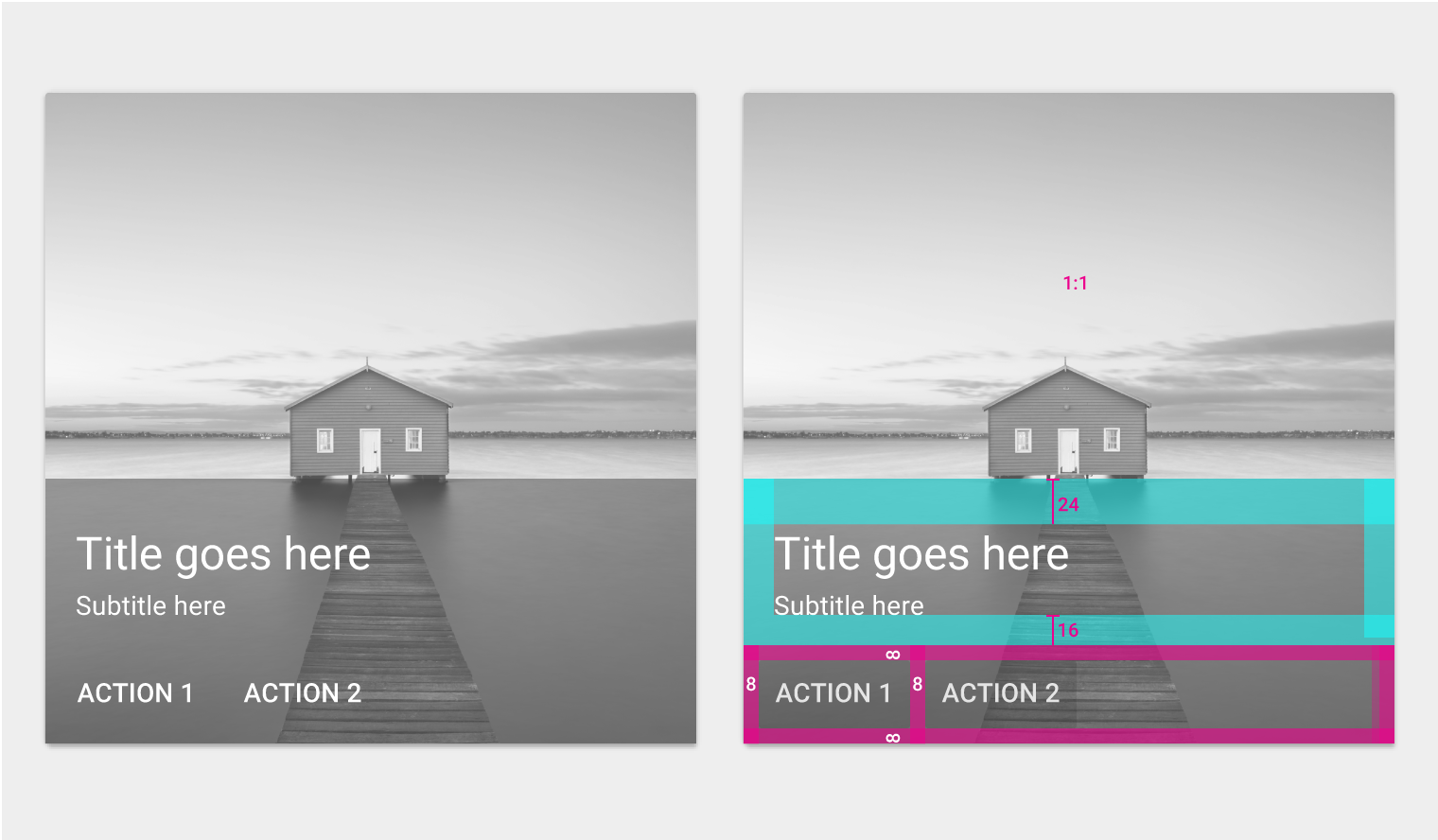
Área de mídia
- Proporção de 1:1
Texto principal
- Texto: 24sp
Ações
- Padding: 8dp
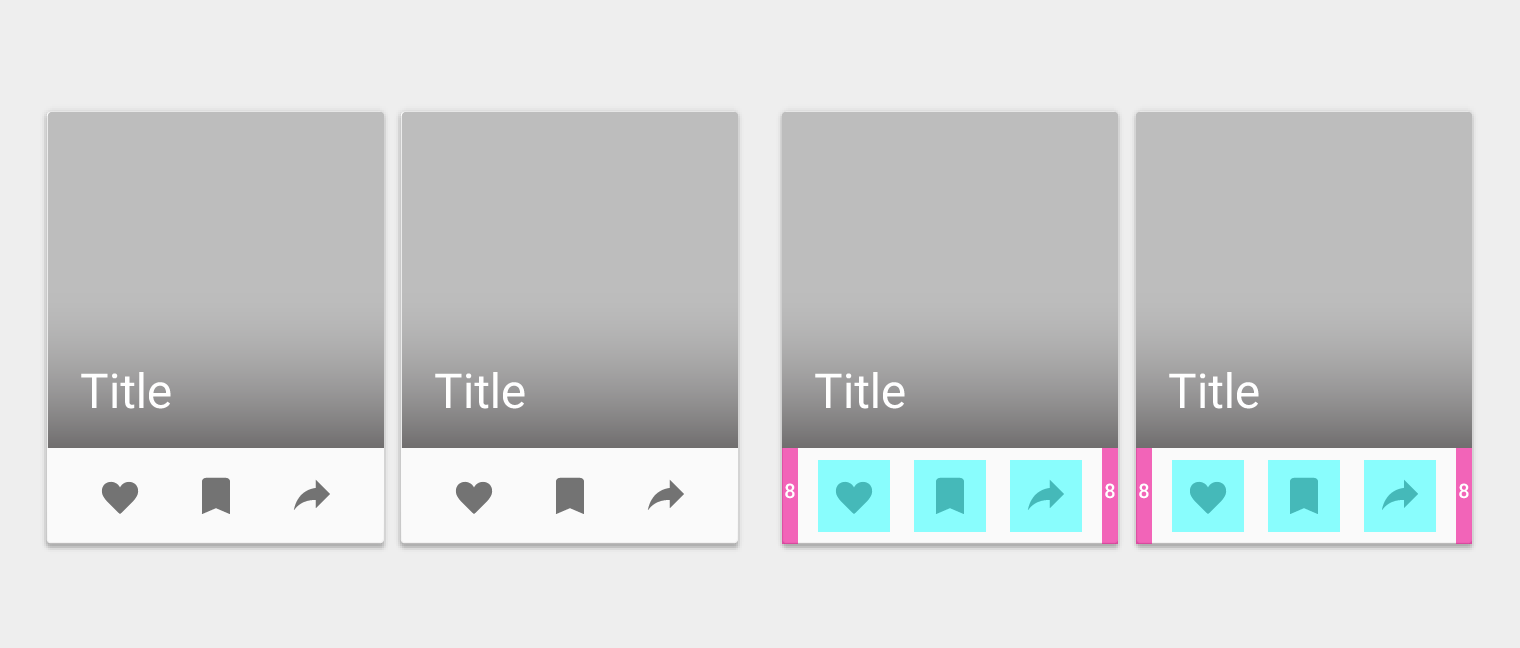
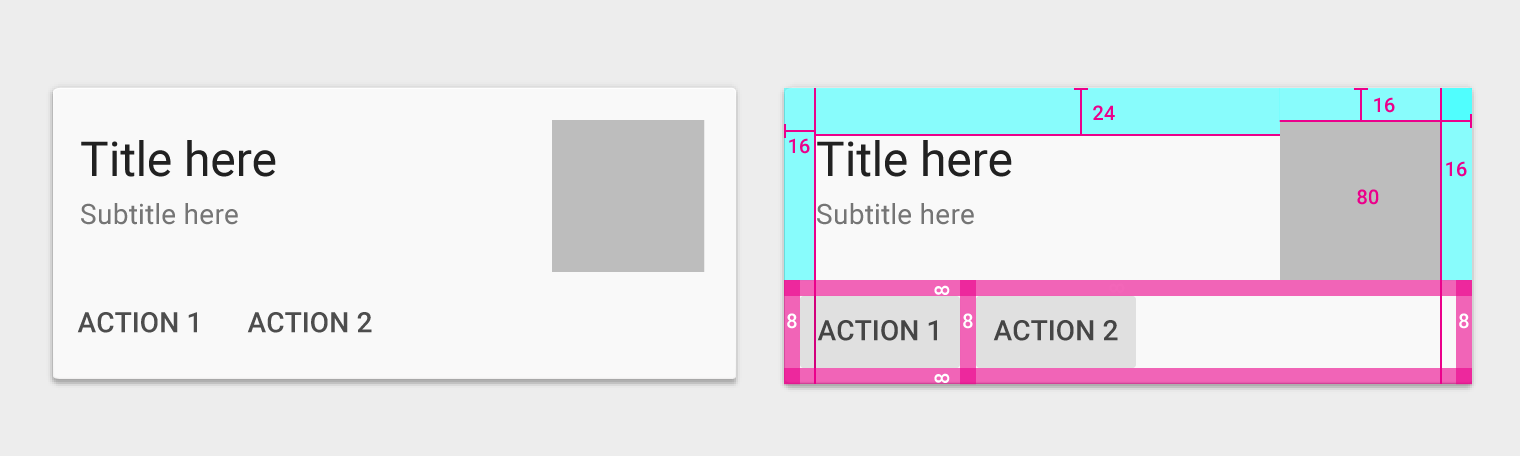
Área de mídia
- 80dp
- 1x
- Padding superior: 16dp
Texto principal
- Texto: 24sp
- Padding superior: 24dp
- Padding esquerdo e direito: 16dp
Texto de apoio
- Texto: 14sp
- Padding esquerdo e direito: 16dp
Ações
- Padding: 8dp
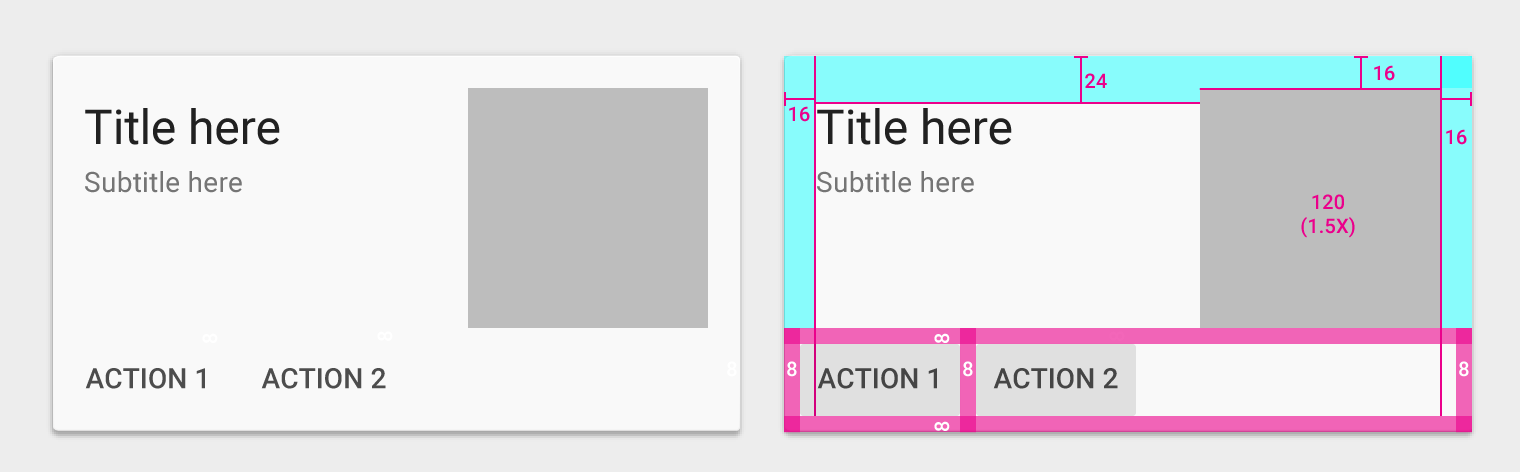
Área de mídia
- 1.5x (relativa à área de mídia de 80dp)
- Padding superior: 16dp
Texto principal
- Texto: 24sp
- Padding superior: 24dp
- Padding esquerdo e direito: 16dp
Texto de apoio
- Texto: 14sp
- Padding esquerdo e direito: 16dp
Ações
- Padding: 8dp
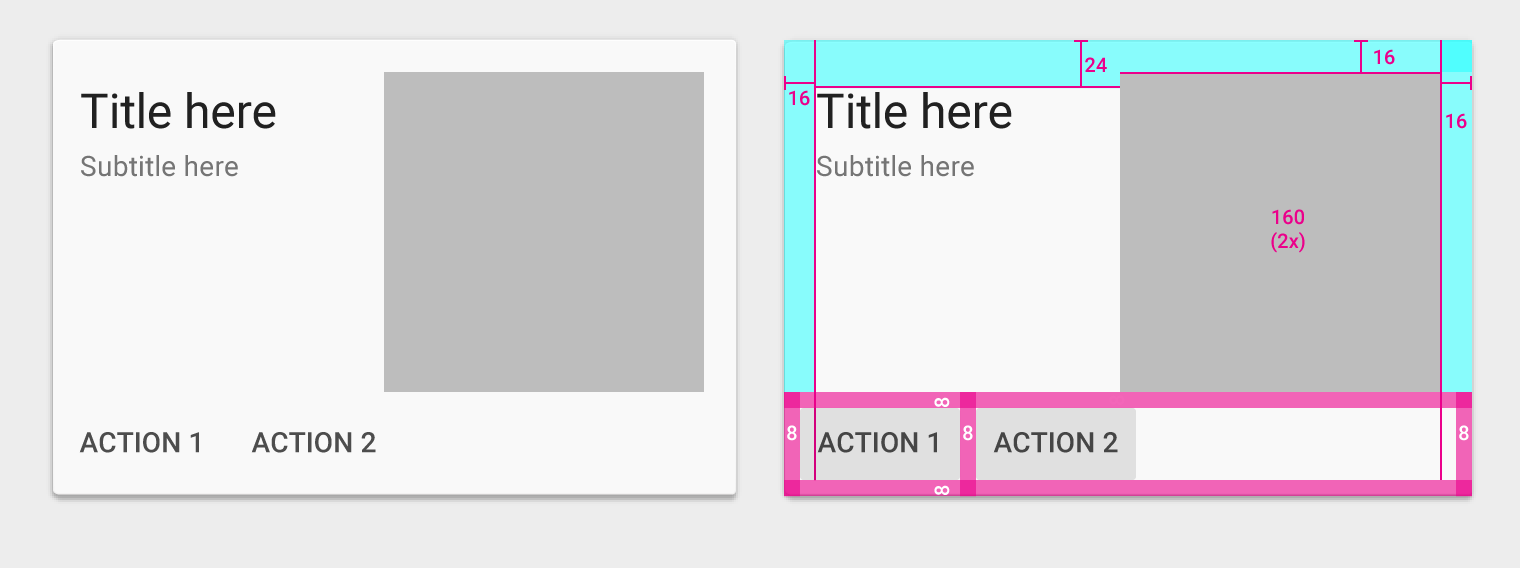
Área de mídia
- 2x (relativa à área de mídia de 80dp)
- Padding superior: 16dp
Texto principal
- Texto: 24sp
- Padding superior: 24dp
- Padding esquerdo e direito: 16dp
Texto de apoio
- Texto: 14sp
- Padding esquerdo e direito: 16dp
Ações
- Padding: 8dp
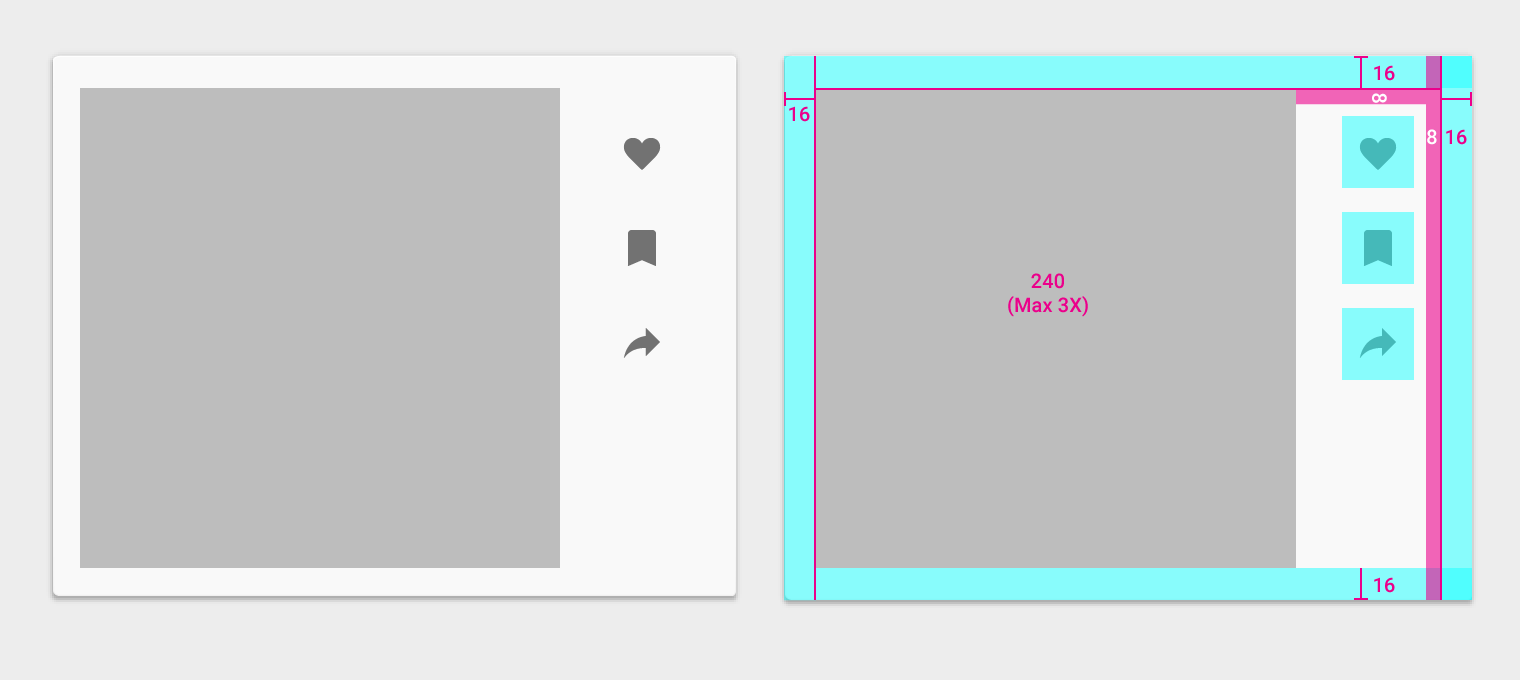
Área de mídia
- 3x (relativa à área de mídia de 80dp)
- Padding: 16dp
Ações
- Padding em todos os lados: 8dp + 16dp
Divisores em cartões
Os divisores podem ser usados para separar áreas de conteúdo em cartões que exigem uma separação visual distinta. Eles também podem indicar emendas nos locais em que o material pode se expandir.
As áreas de conteúdo que podem ser expandidas devem usar divisores de largura total. Os divisores indicam as emendas no material onde ele se expandirá quando o conteúdo for expandido.
As áreas de conteúdo que precisam de uma separação visual mais distinta também devem usar divisores.
Use divisores recuados para separar conteúdos relacionados.