

カード
カードとは、より詳細な情報へのエントリーポイントとして機能する、マテリアルのシートです。
カードには、1 つの主題に関する写真、テキスト、リンクを含めることができます。サイズの異なる要素で構成されるコンテンツ、たとえば長さの異なるキャプションが付いた写真などを表示することもできます。
カードコレクションとは、同一の平面上にカードを配置したレイアウトのことです。
使用方法
カードは、サイズや対応するアクションが異なる要素で構成されるコンテンツを表示します。
対応するジェスチャー
スワイプ
ピックアップ&ムーブ
関連コンポーネント
開発者向け

使用方法
カードは、異なる要素で構成されるコンテンツを表示するための便利な手段です。サイズや対応するアクションが異なる要素、たとえば長さの異なるキャプションが付いた写真などを表示する場合に適しています。
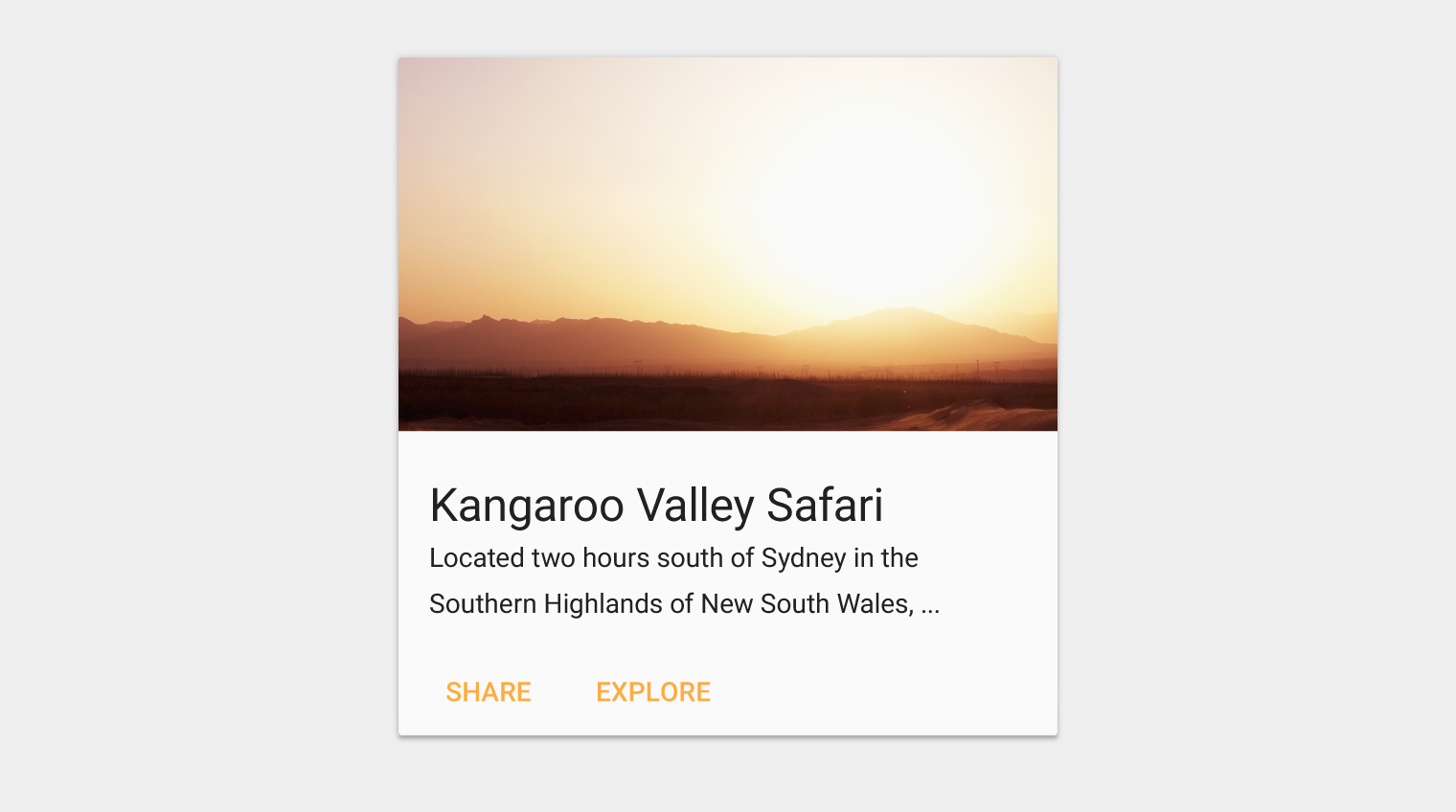
カードコレクションは、同一平面上にカードを配置したレイアウトです。
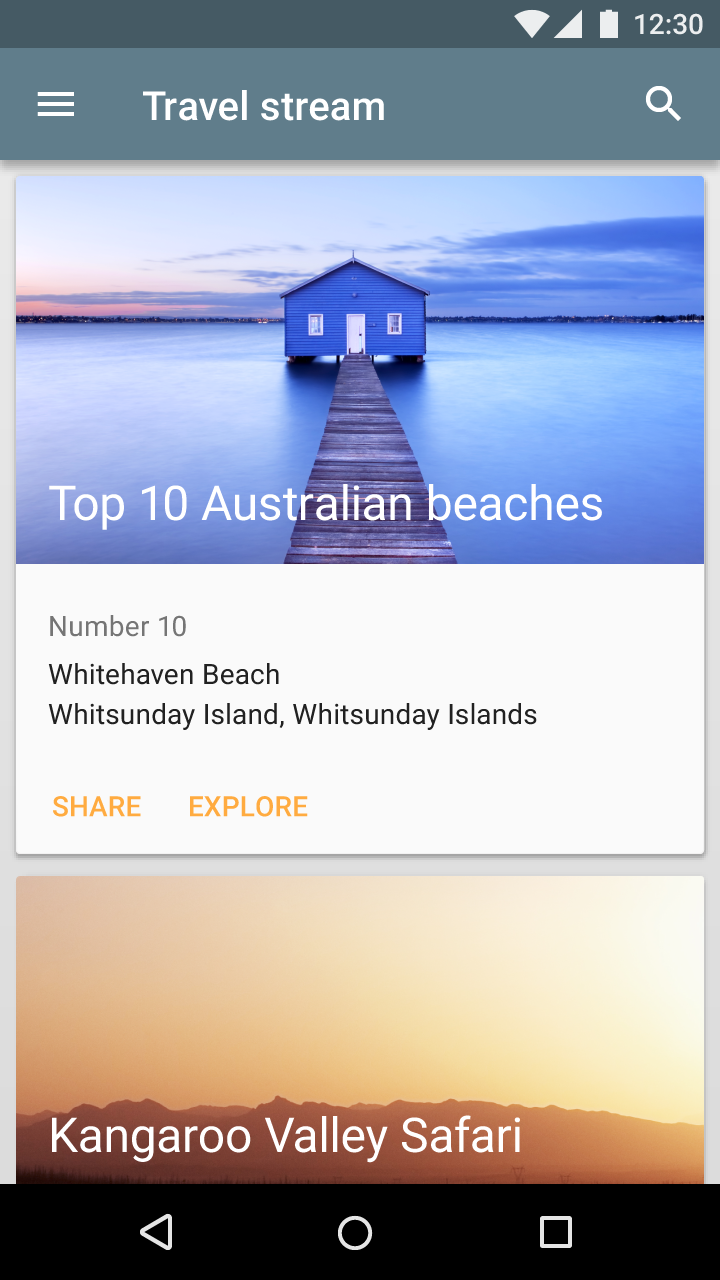
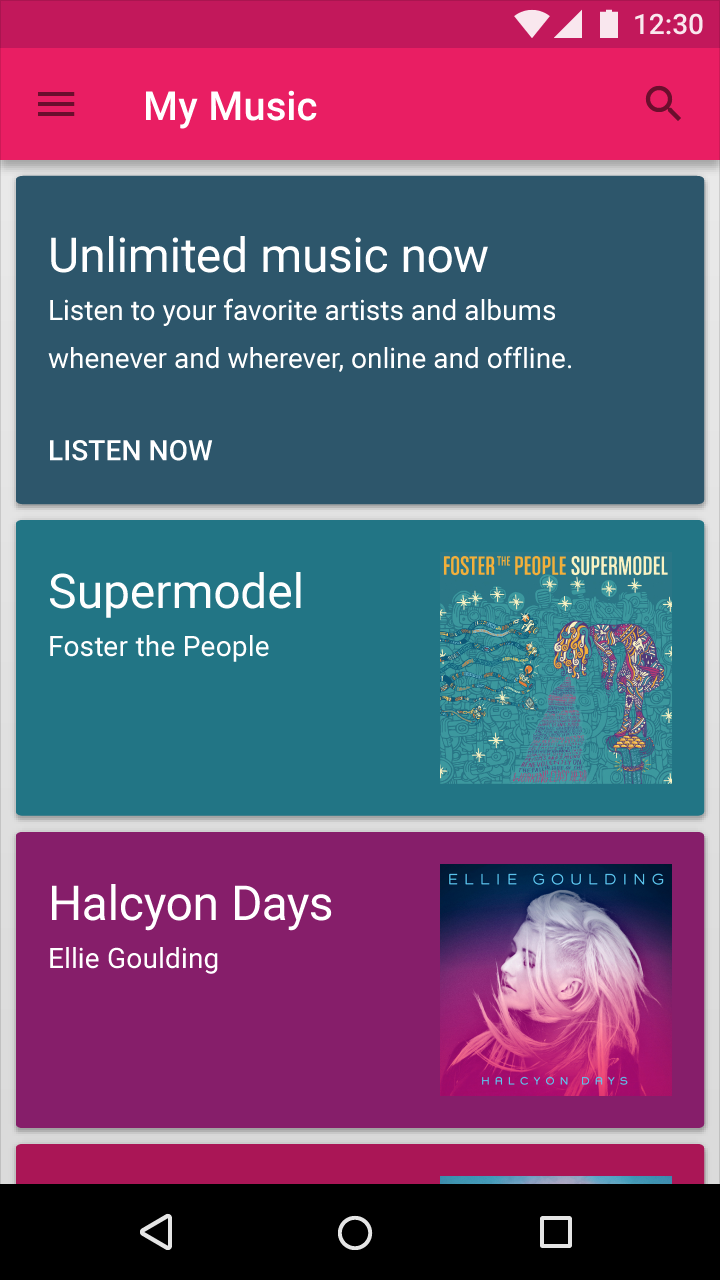
使用する場面
以下のようなコンテンツを表示する場合にカードレイアウトを使用します:
- コレクションとして、画像、動画、テキストなど複数のデータ形式で構成される場合
- ユーザーがコンテンツを直接比較する必要がない場合
- コメントのように、長さが大きく変動するコンテンツを扱う場合
- +1 ボタンやコメントのようなインタラクティブな要素を含む場合
- 本来はグリッドリストに表示されるコンテンツで、画像を補足する追加情報を表示する必要がある場合
推奨
2. カードには複数のアクションを設定できます。
3. カードは破棄や並べ替えが可能です。
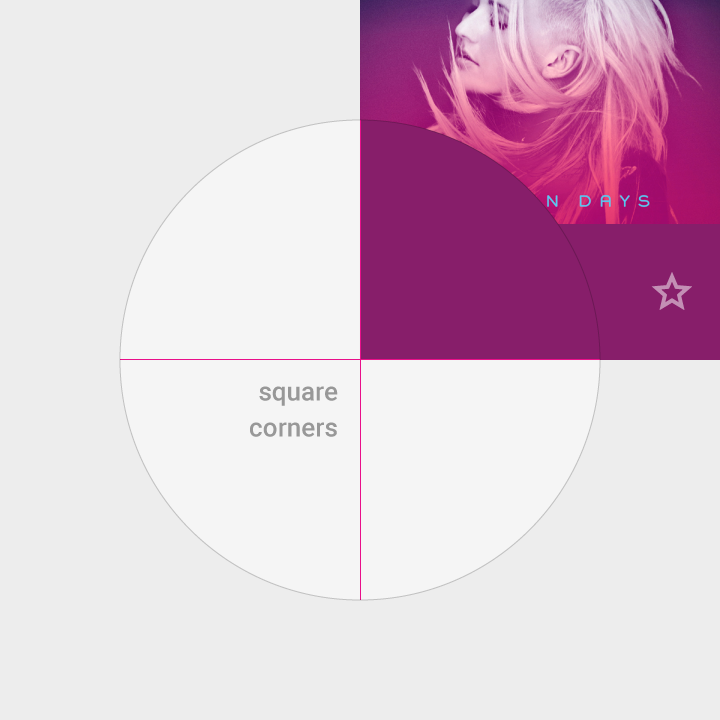
非推奨
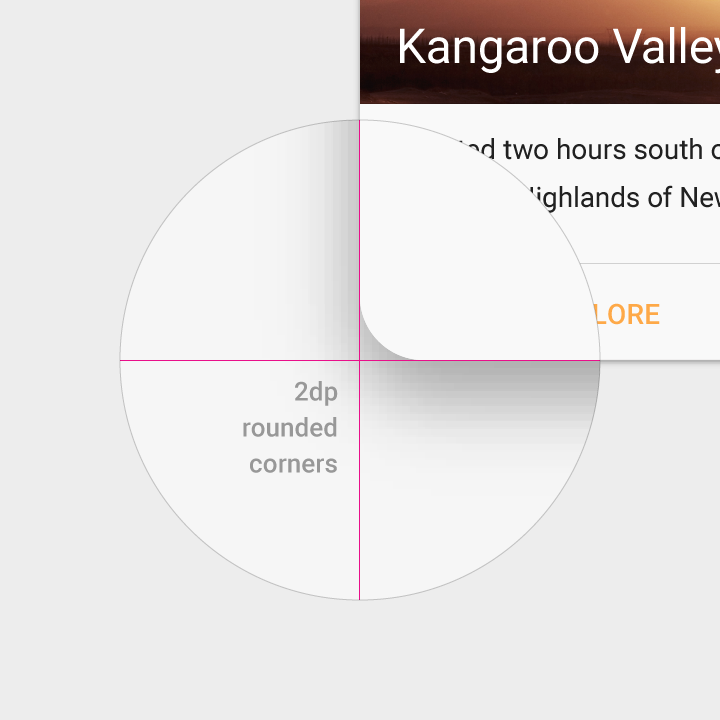
1. タイルの角は直角です。
2. タイルのアクションは最大 2 つです。
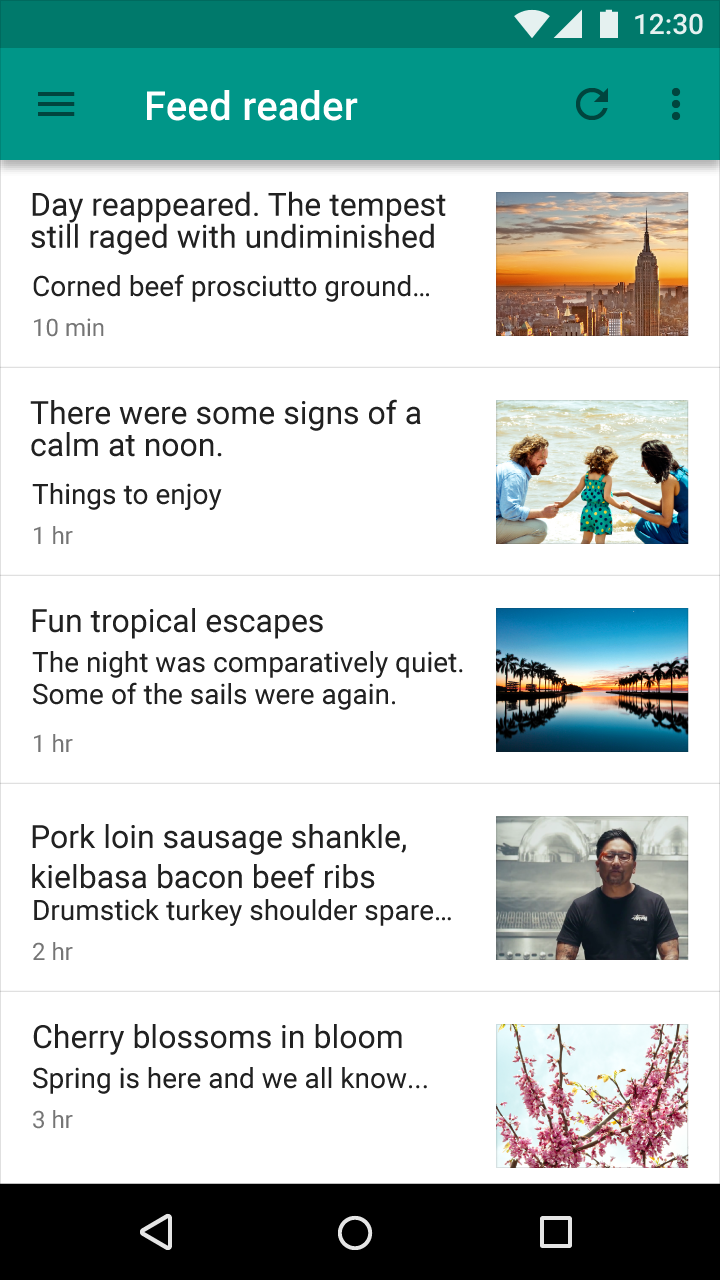
推奨
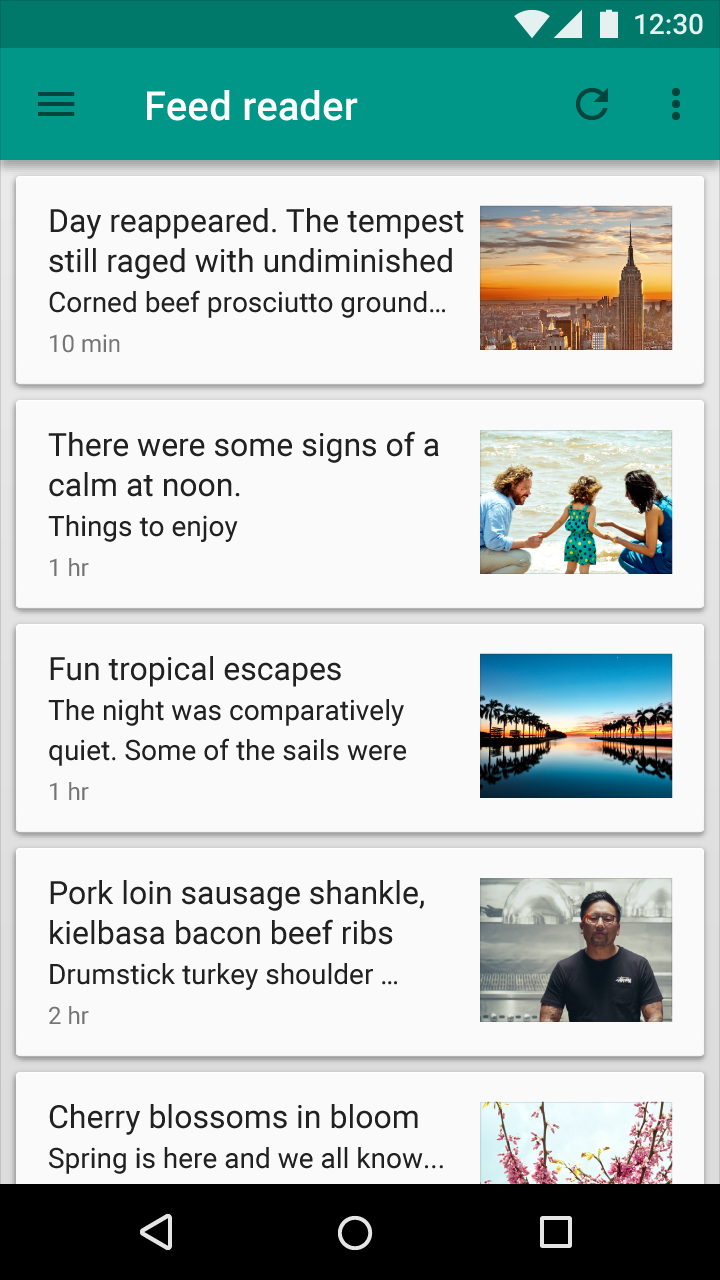
非推奨
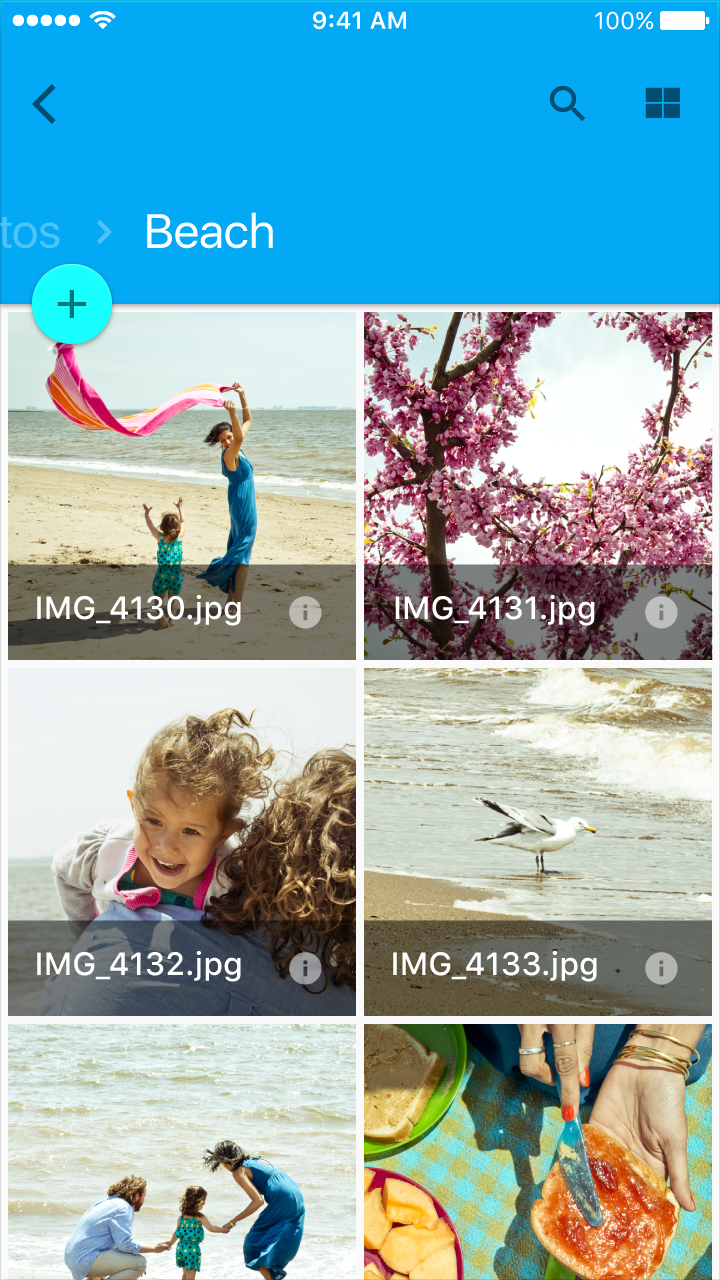
推奨
非推奨
コンテンツ
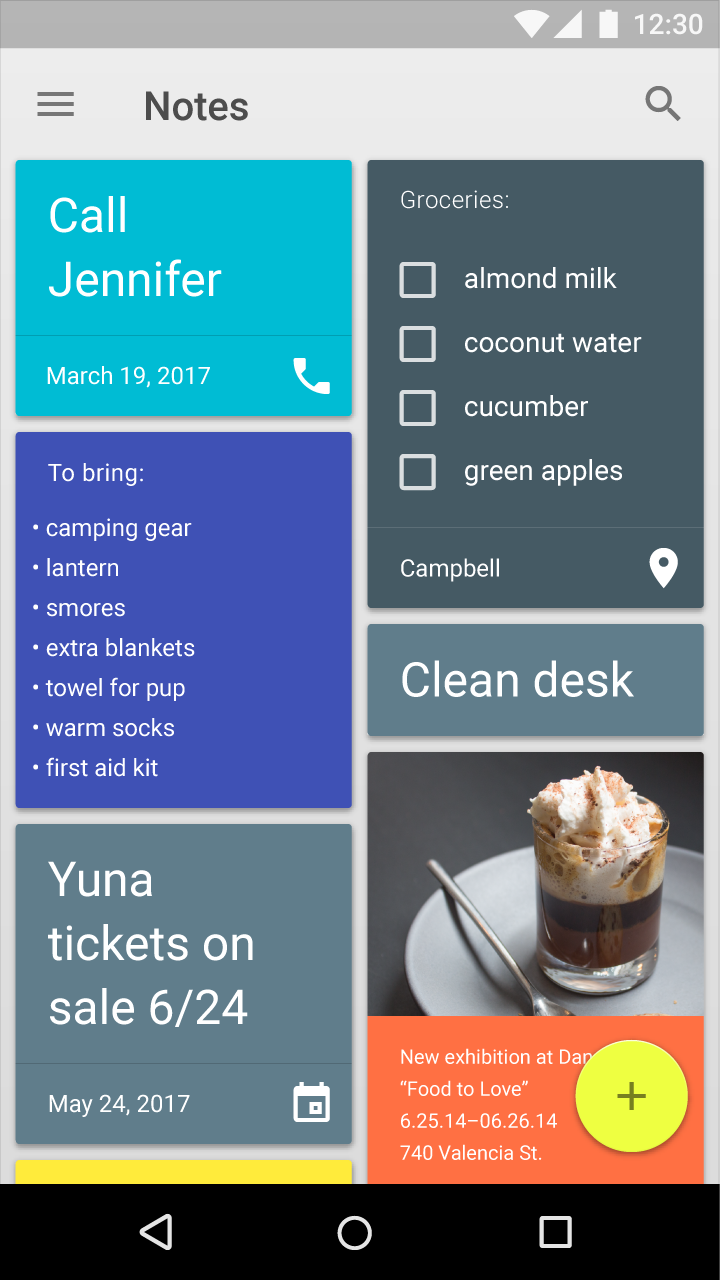
カードは、より充実した情報やビューへのコンテキストとエントリーポイントを提供します。カードの内容とその分量は、カードごとに大きく異なる場合があります。カードコレクション内の各カードは、アクション付きのチェックリスト、アクション付きのメモ、写真付きのメモのように、それぞれ固有のデータセットを含むことができます。
カードに余分な情報やアクションを詰め込まないでください。
コンテンツの階層
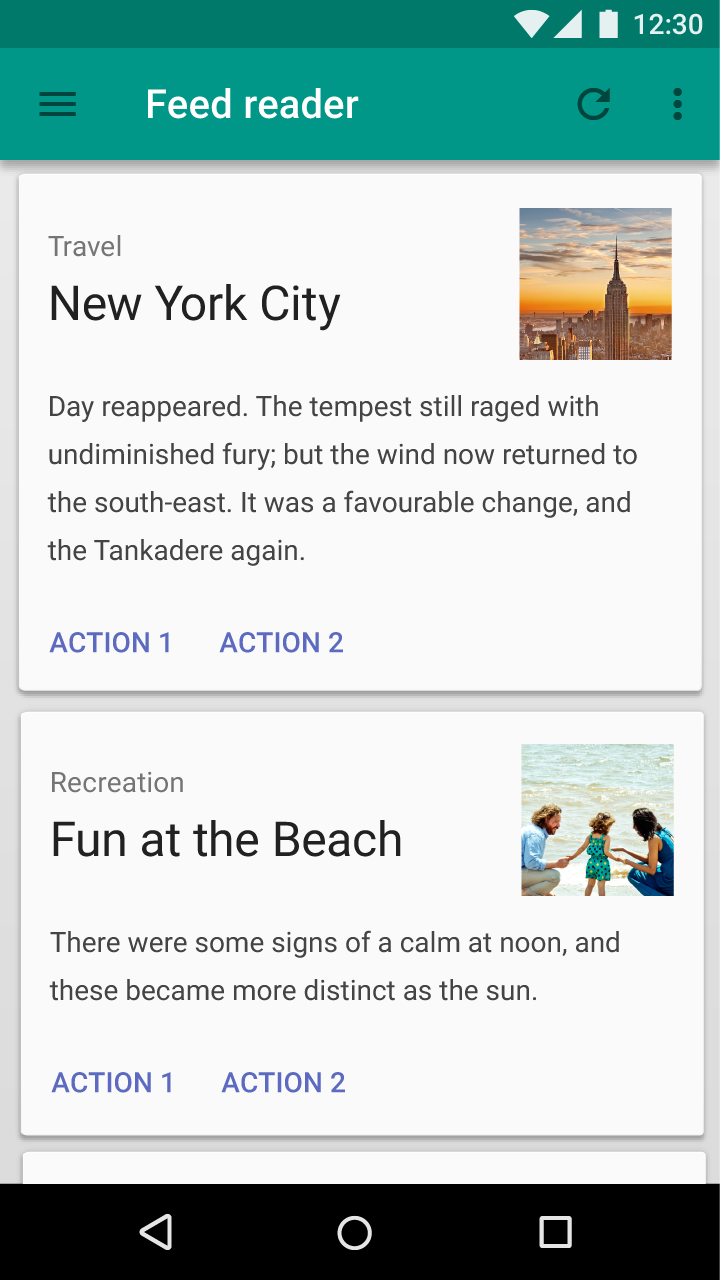
カード内の階層を活用して、ユーザーの注意を最も重要な情報に向けます。たとえば、主要なコンテンツをカードの上部に配置したり、タイポグラフィで強調したりします。
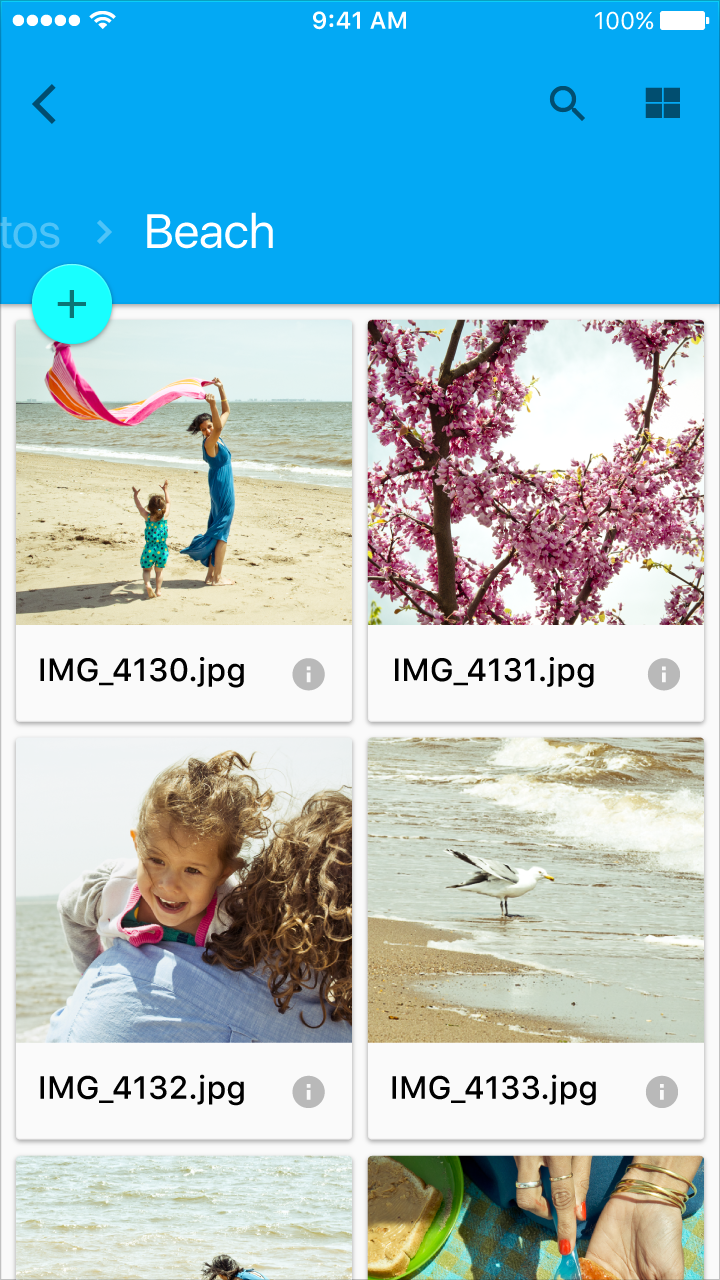
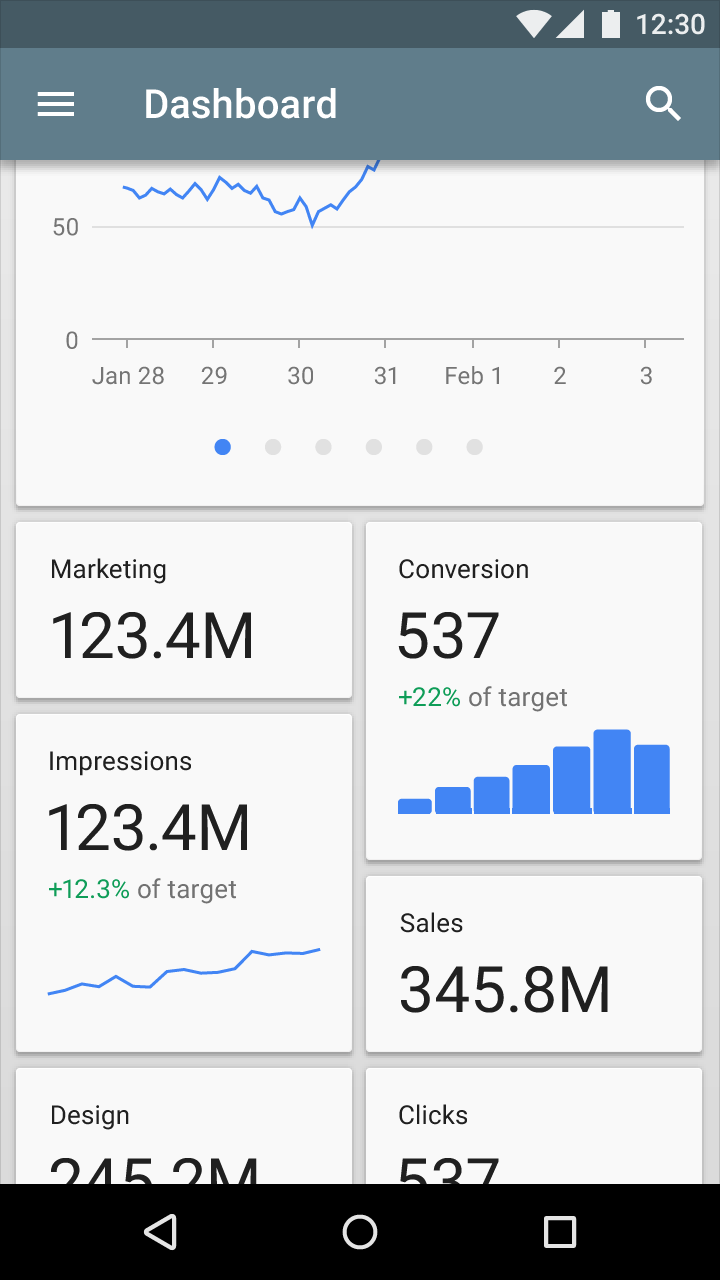
画像は、カード内の他のコンテンツを引き立てることができます。画像のサイズや配置は、画像が主要なコンテンツであるか、他のコンテンツを補足するためのものかによって異なります。
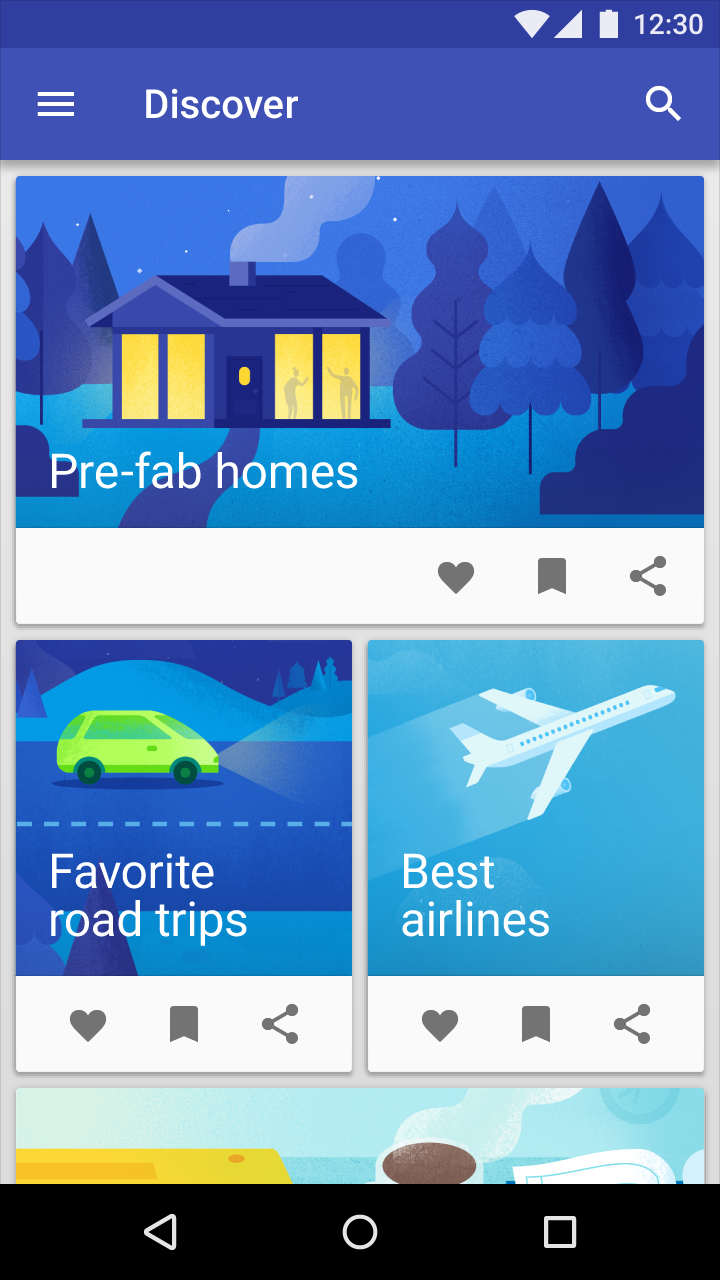
背景画像
テキストは、十分なコントラスト比を持つ単色の背景の上に配置した場合に最も読みやすくなります。画像の背景の上にテキストを配置する場合は、テキストの可読性を維持してください。
動作
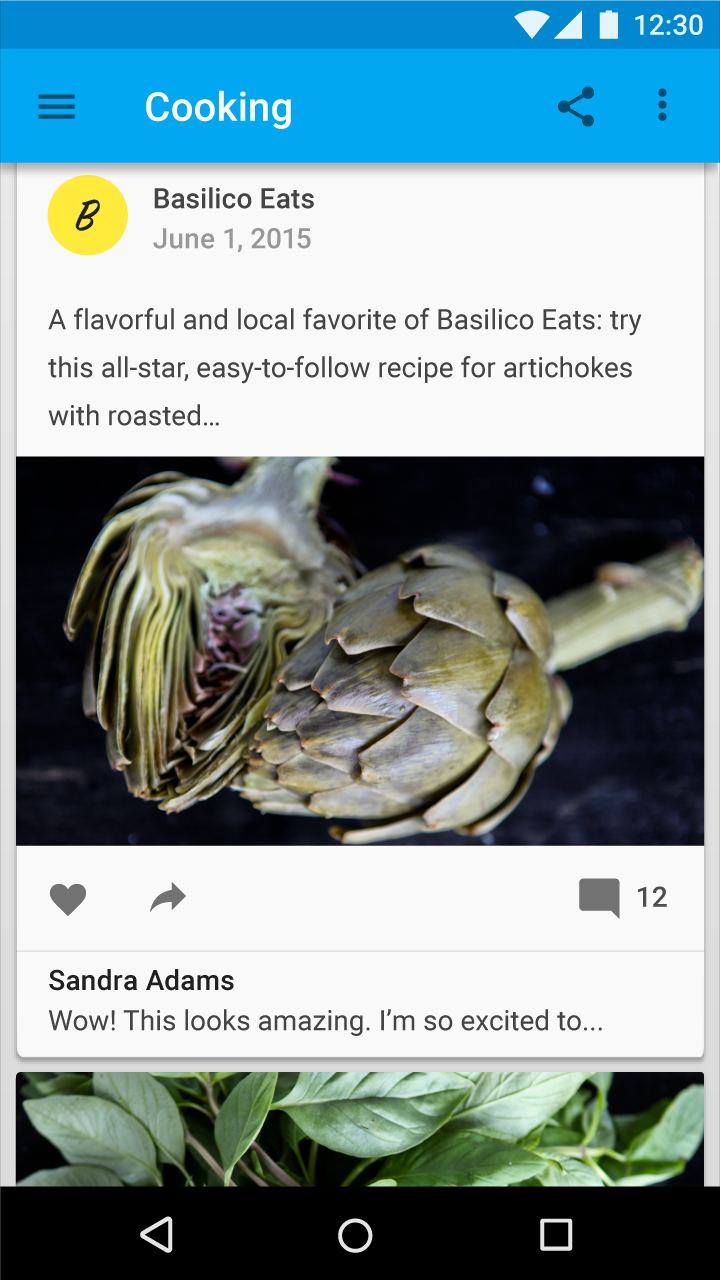
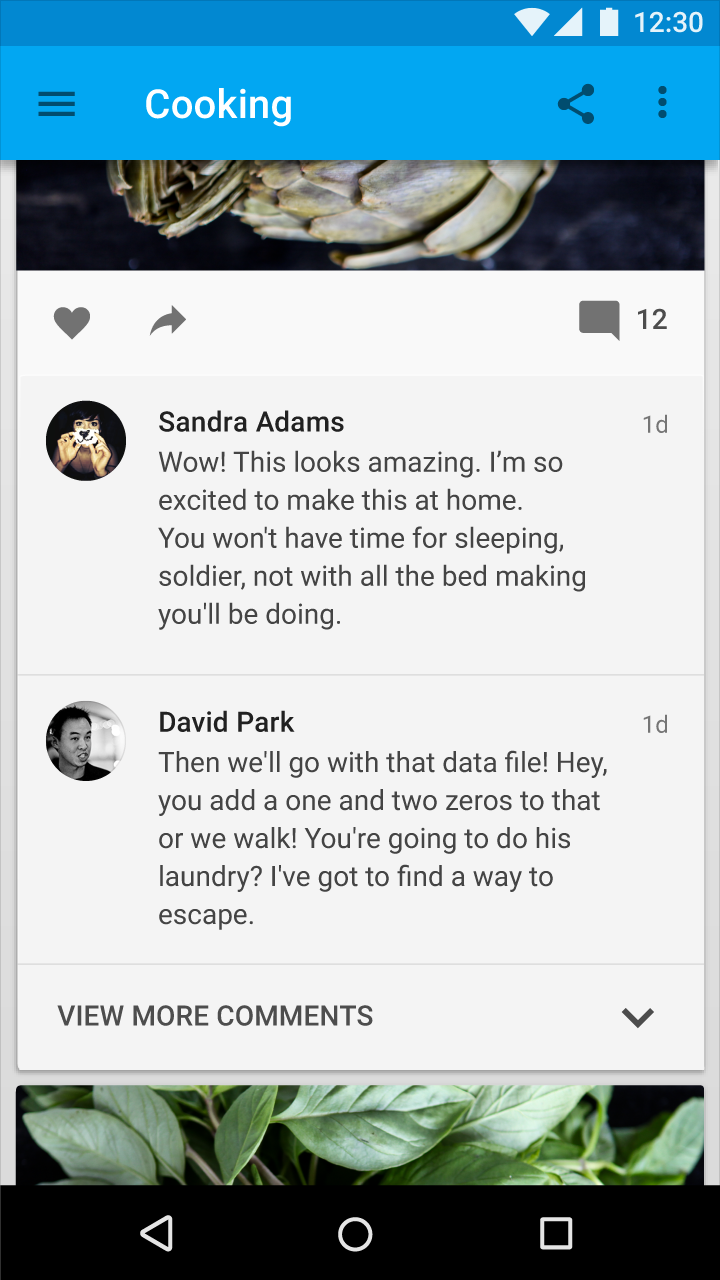
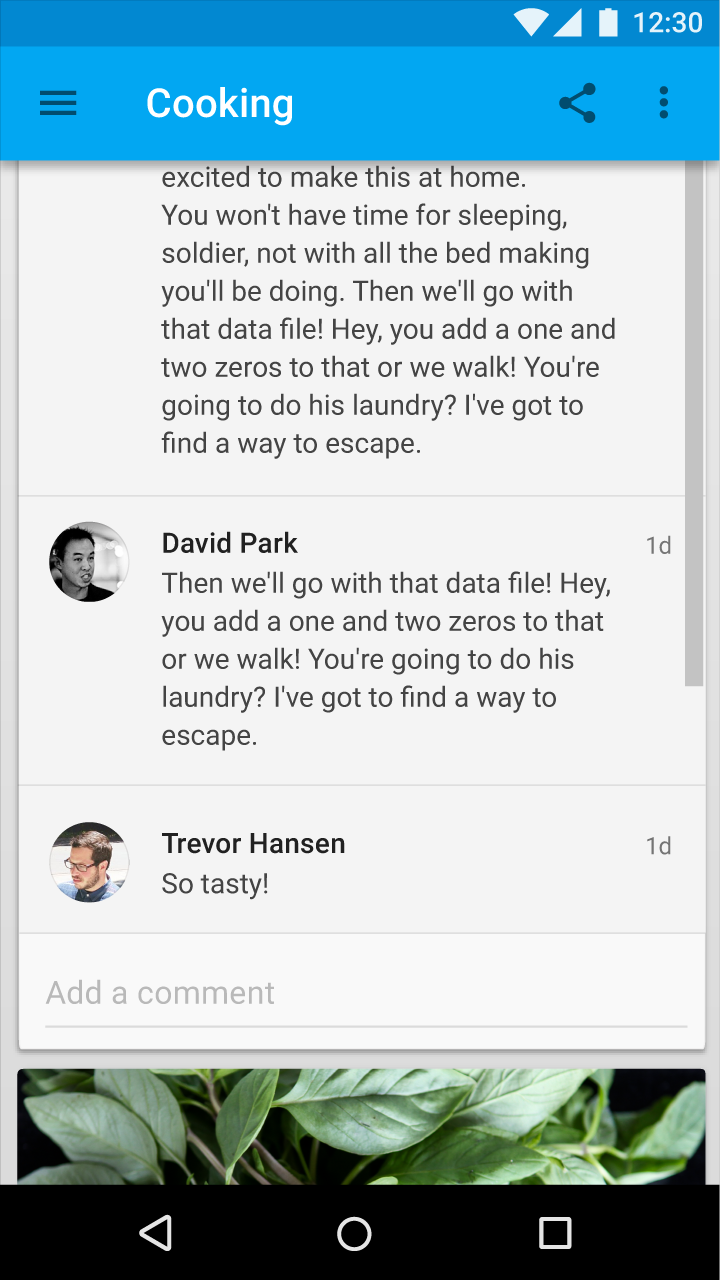
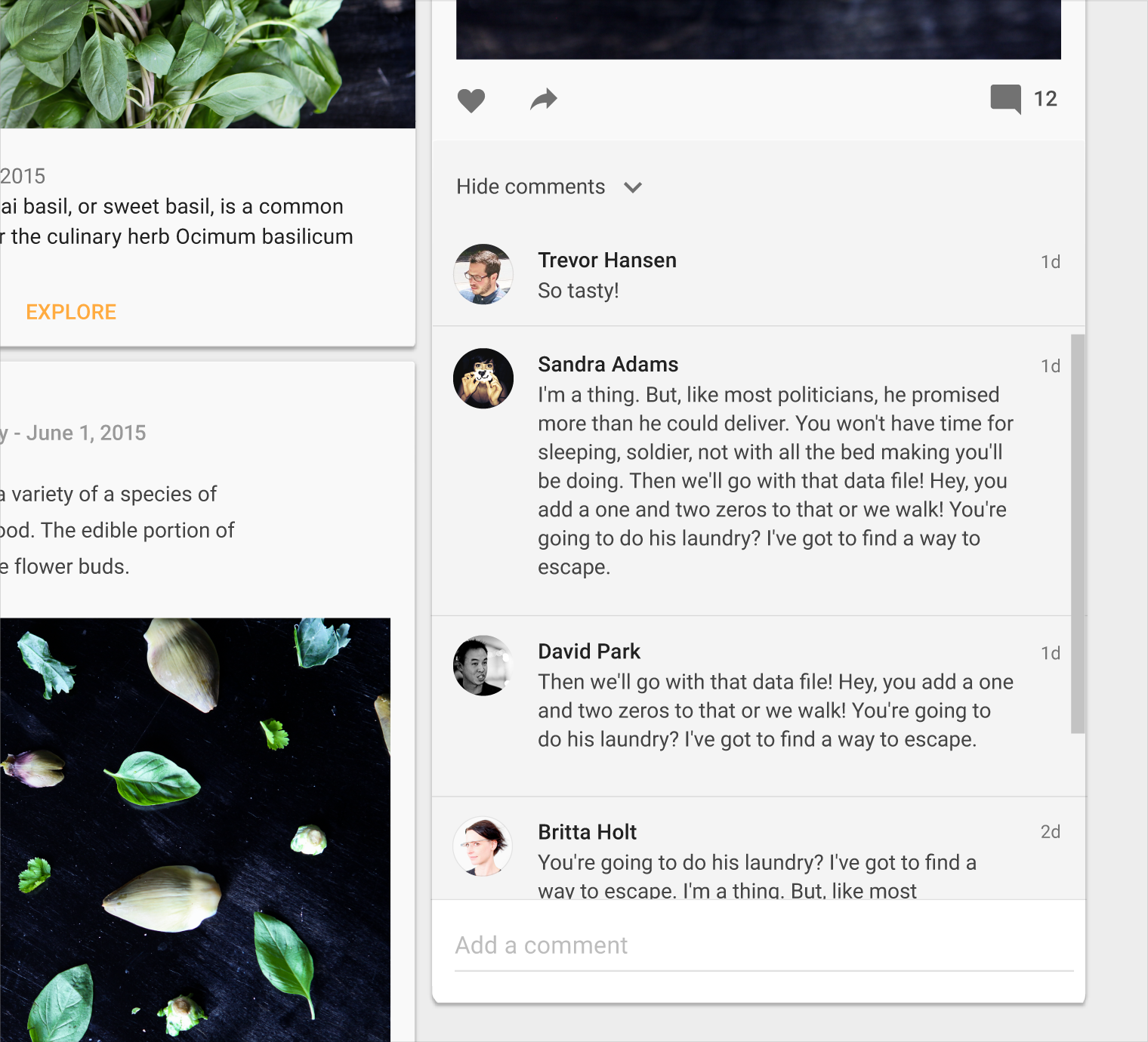
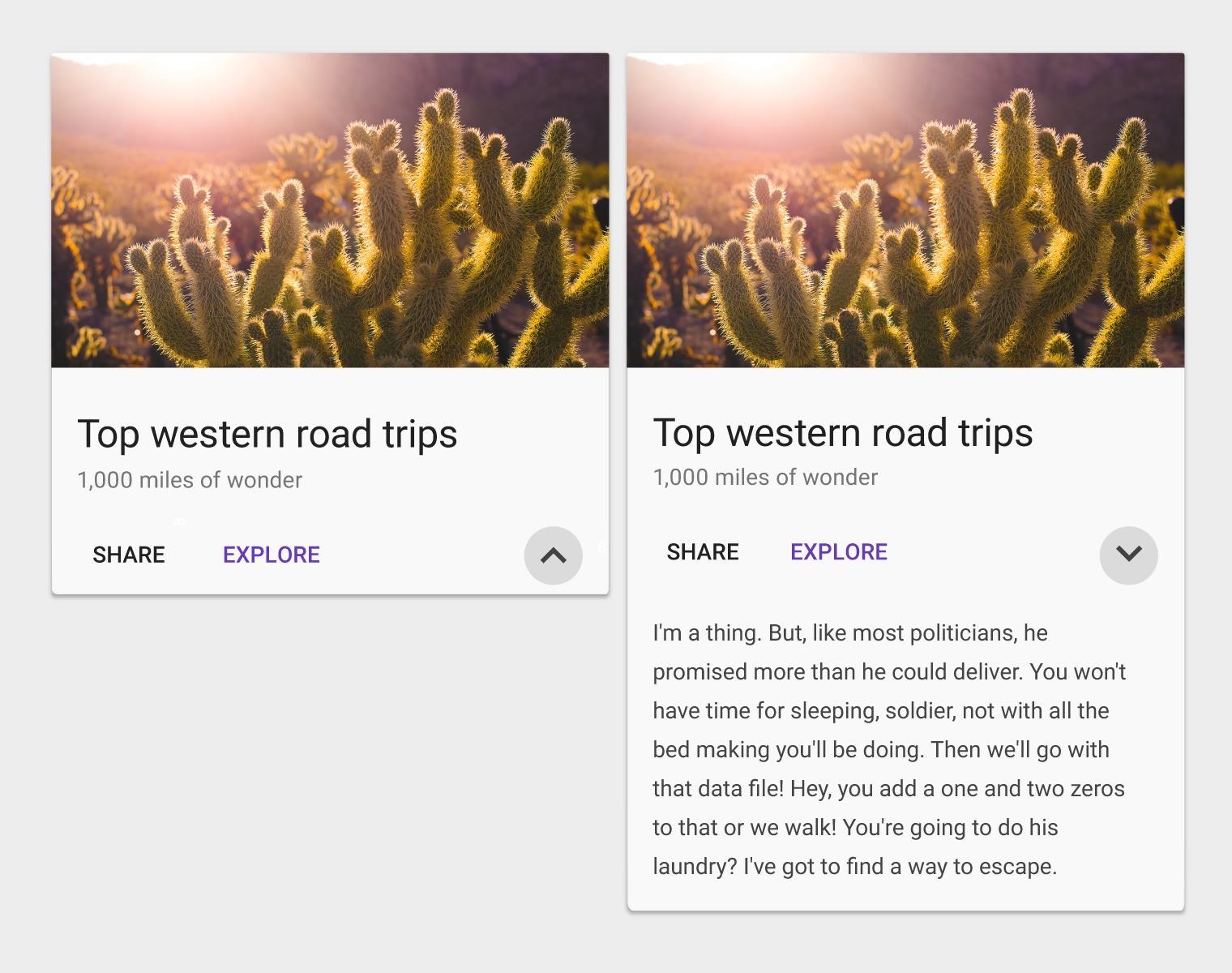
カードは幅が一定で、高さは可変です。最大高さはプラットフォームで利用可能なスペースの高さに制限されますが、カードは一時的に拡張できます(たとえば、コメントフィールドを表示する場合など)。
カードが裏返って裏面の情報が表示されることはありません。
対応するジェスチャー
カードのジェスチャーは、カードコレクション内で一貫した方法で実装する必要があります。
対応するジェスチャーは以下のとおりです:
- スワイプジェスチャーは、カード単位で使用できます。1 つのビュー内でスワイプジェスチャーを制限し、互いに重ならないようにしてください。たとえば、スワイプ可能なカードにはスワイプ可能な画像カルーセルを含めないでください。これにより、カードをスワイプしたときに発生するアクションは 1 つだけになります。
- ピックアップ&ムーブのジェスチャーは、ユーザーがコレクション内のカードを並べ替えられることが重要な場合に使用できます。ただし、フィルタリングやソートの方がコンテンツを適切に整理できるかどうかも検討してください。
カードコレクションのフィルタリングとソート
カードコレクションは、日付、ファイルサイズ、アルファベット順、その他のパラメーターに基づいて、プログラムでソートまたはフィルタリングできます。
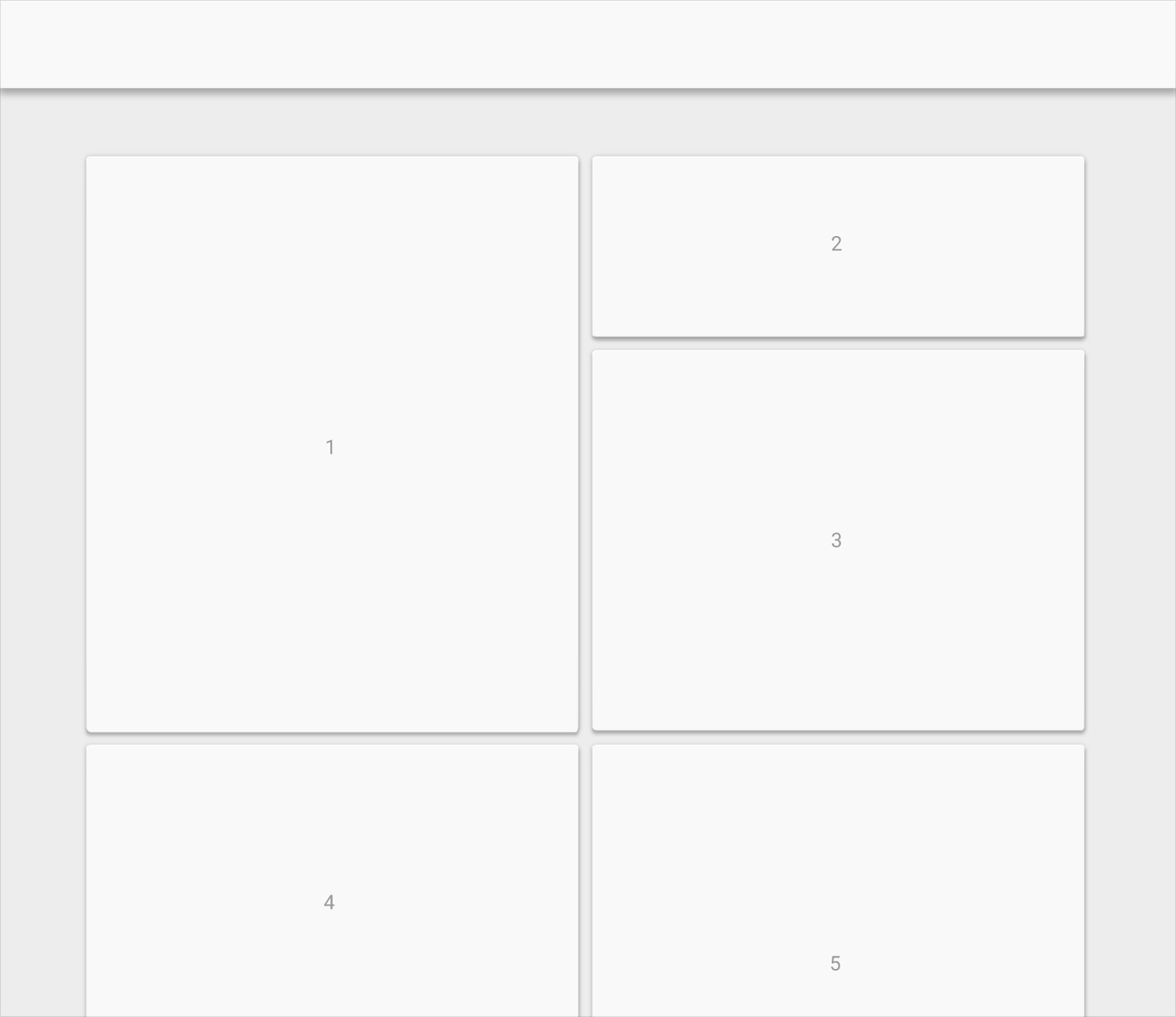
- コレクションの最初の項目は左上に配置されます
- 順序は左から右、上から下に進みます
スクロール
カードコレクションは垂直方向にのみスクロールします。
カードの最大高さを超えたコンテンツは切り詰められ、カード内ではスクロールしません。カードを拡張すると、カードはビューの最大高さを超えることがあります。この場合、カードはカードコレクションと共にスクロールします。
推奨
非推奨
カードのフォーカス
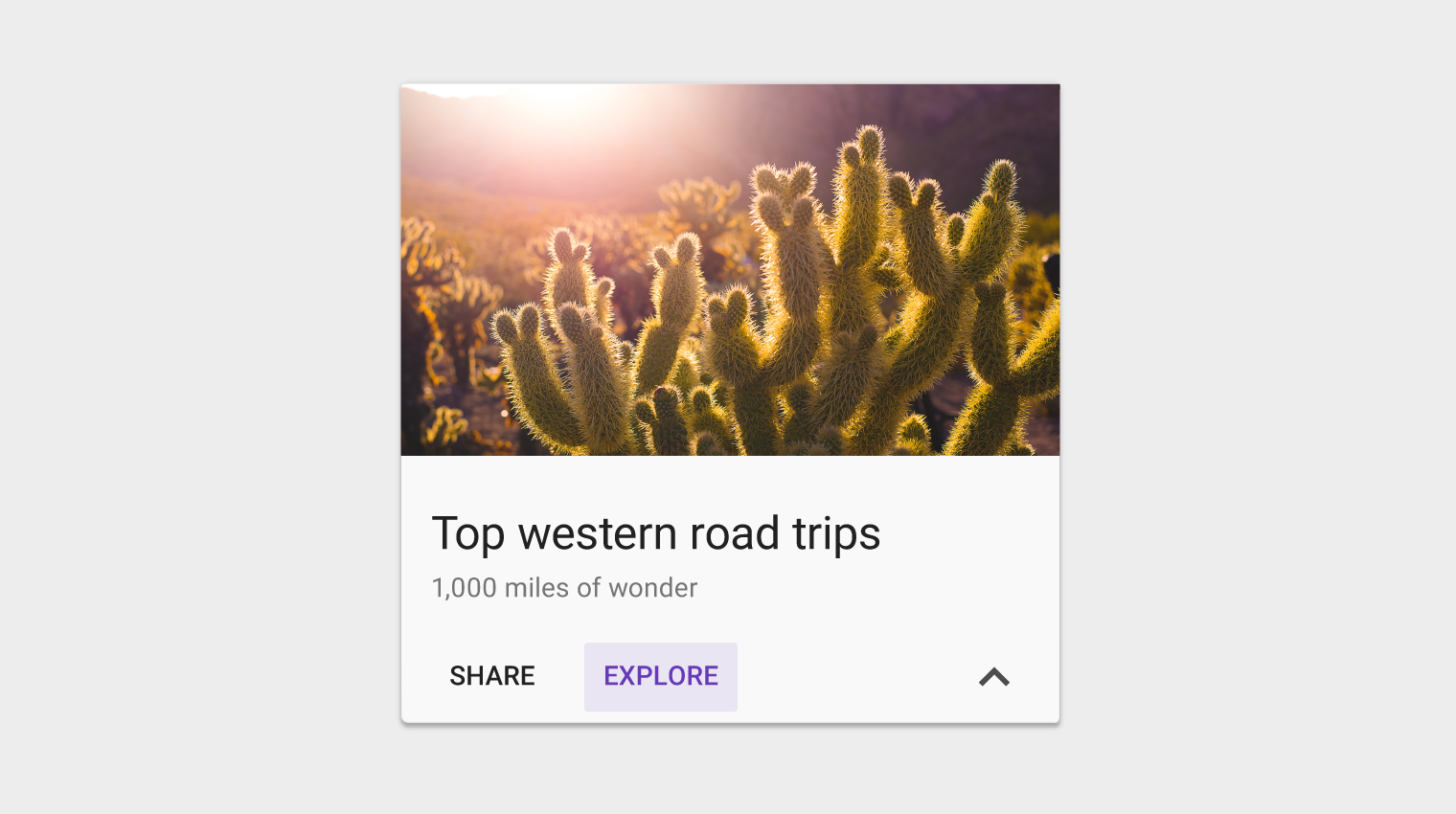
カード上でフォーカスポイントを移動する際、次のカードに進む前に、すべてのフォーカス可能な要素に順次フォーカスが当てられます。
D-pad やキーボードのようにフォーカストラバーサルによるナビゲーションに依存するインターフェースでは、カードには主要なアクションを設定するか、主要なアクションと補助的なアクションを含む新しいビューを開く機能を持たせてください。
アクション
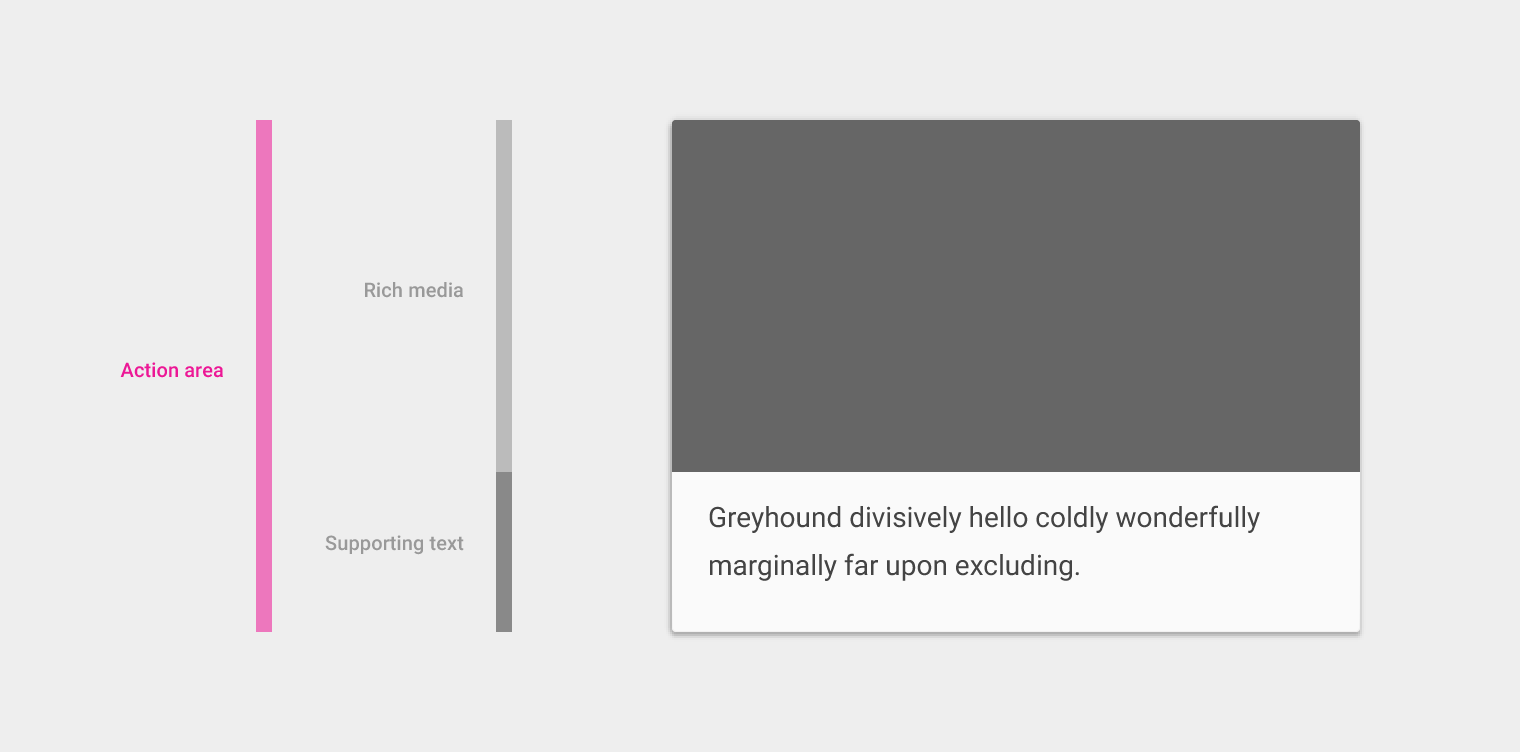
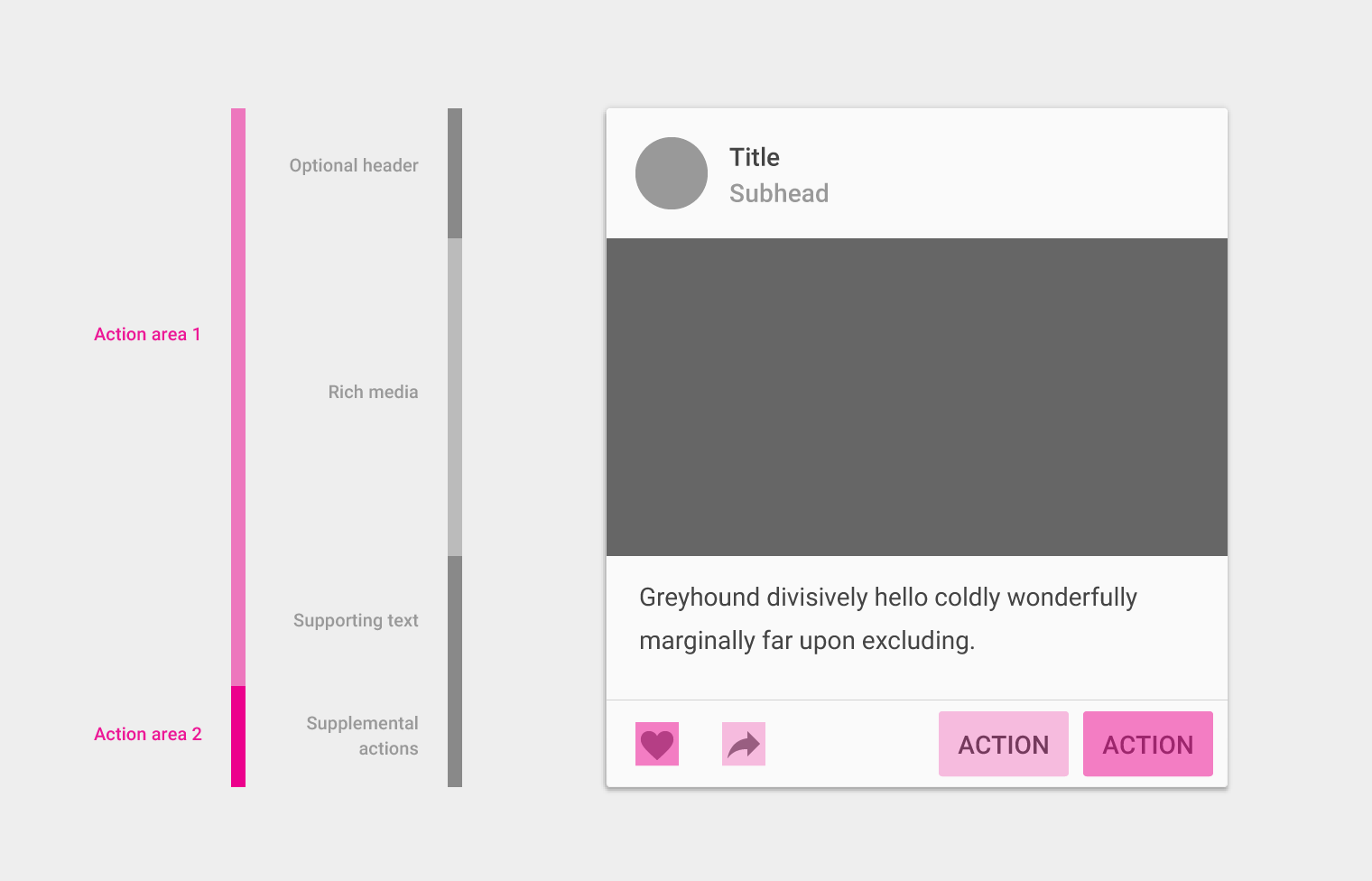
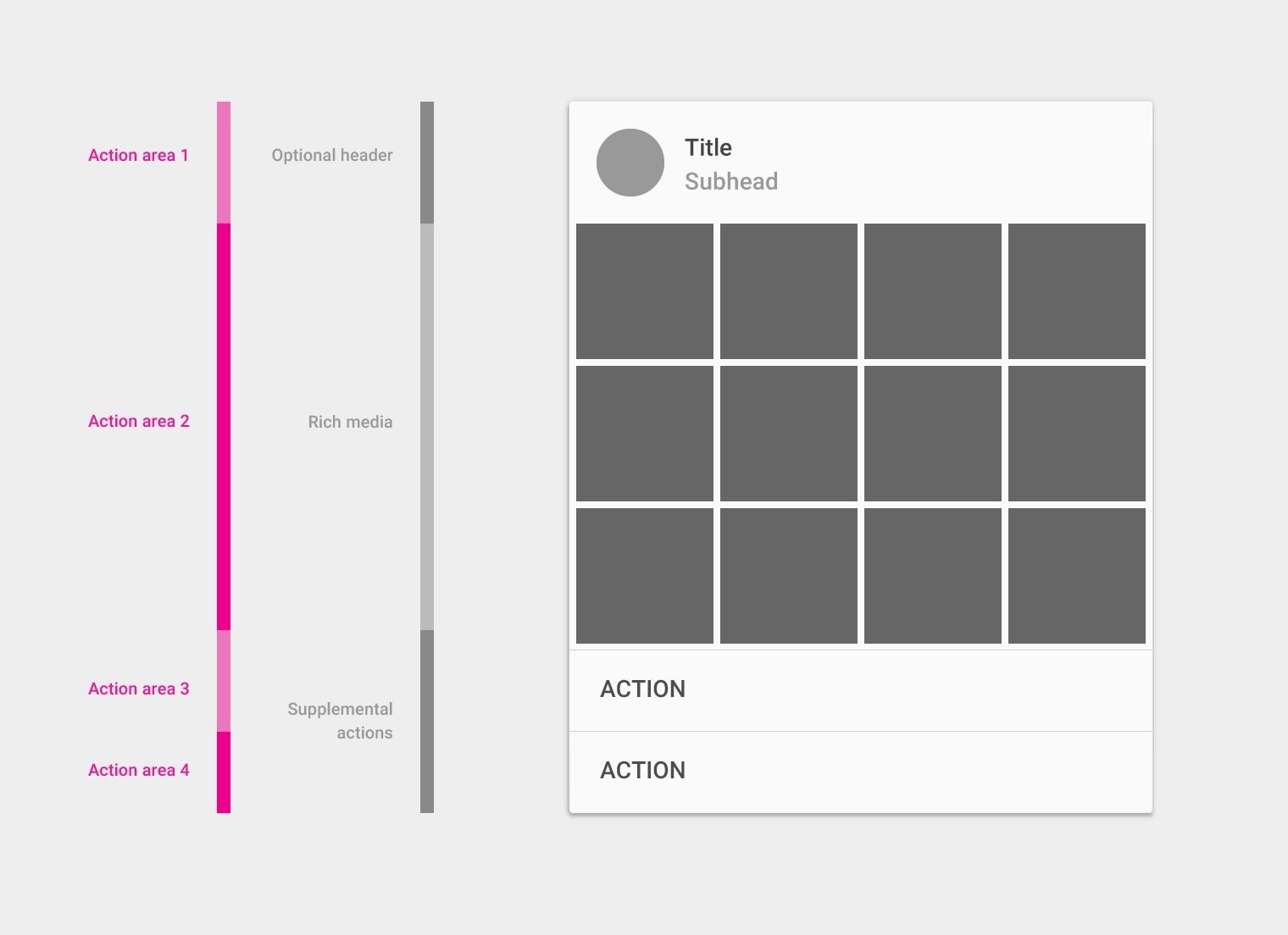
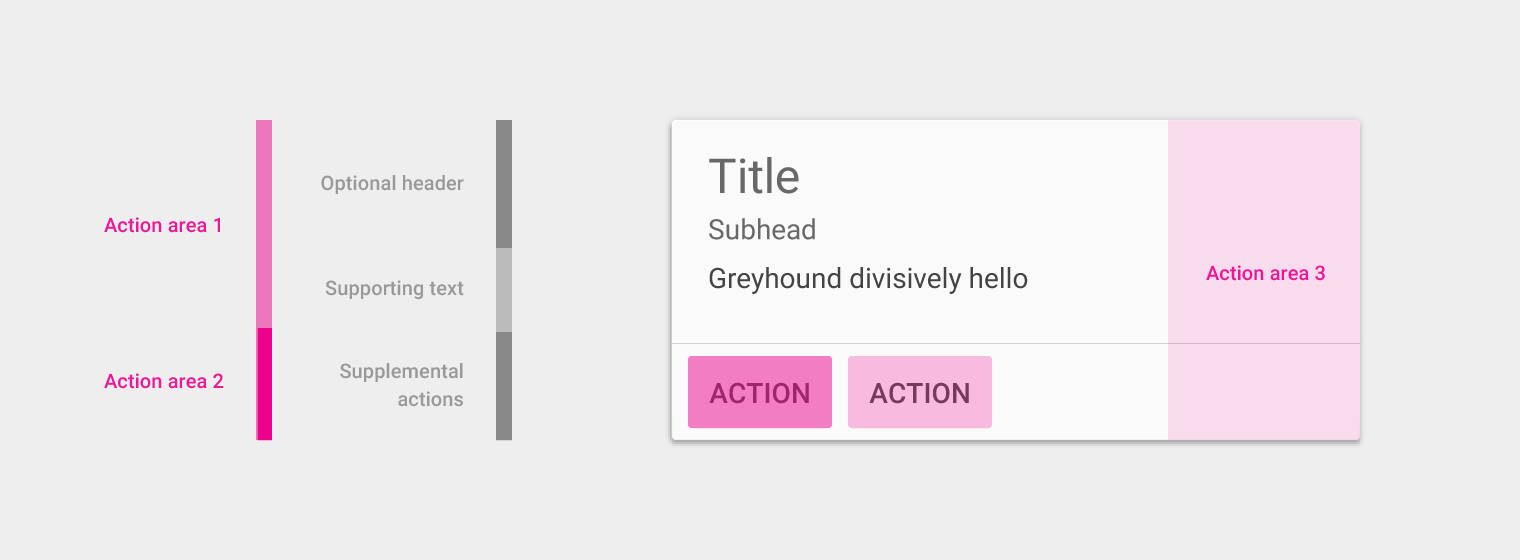
カードにおける主要なアクションは、通常はカード自体です。
補助的なアクションは、コレクション内のカードごとに、コンテンツのタイプや期待される結果に応じて異なる場合があります。たとえば、映画を再生する場合と本を開く場合では、想定されるアクションが異なります。コレクション内のカードでは、アクションの配置を一貫させてください。
補助的なアクション
カード内の補助的なアクションは、アイコン、テキスト、UI コントロールを用いて明示的に示され、通常はカードの下部に配置されます。
補助的なアクションは、オーバーフローメニューとは別に、2 つまでに制限してください。
UI コントロール
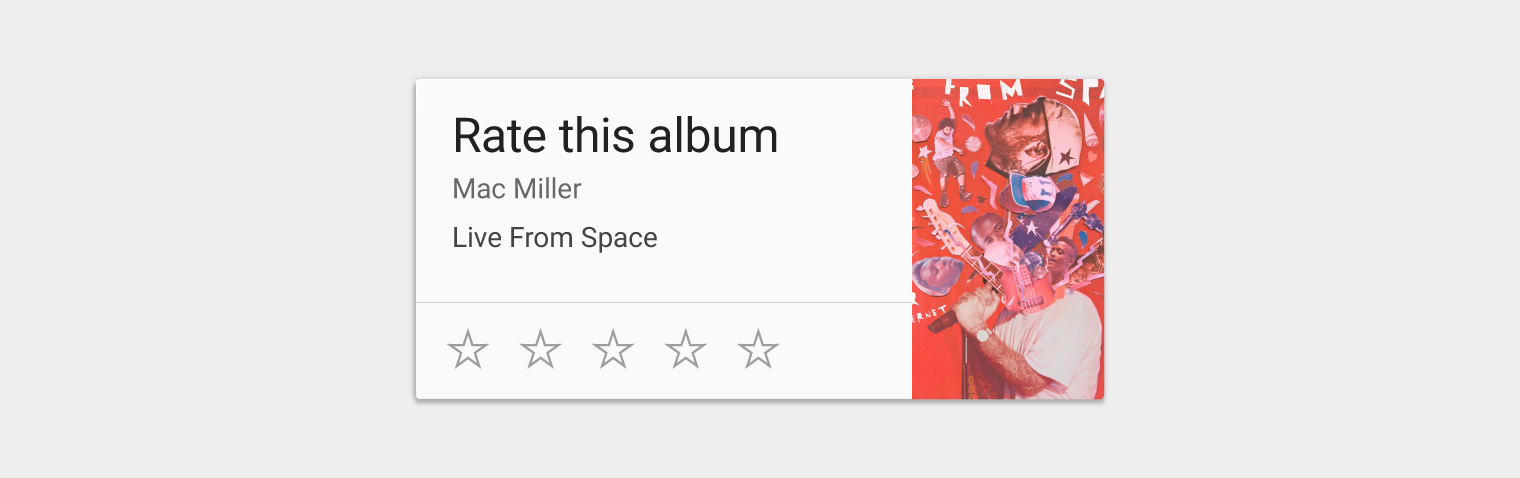
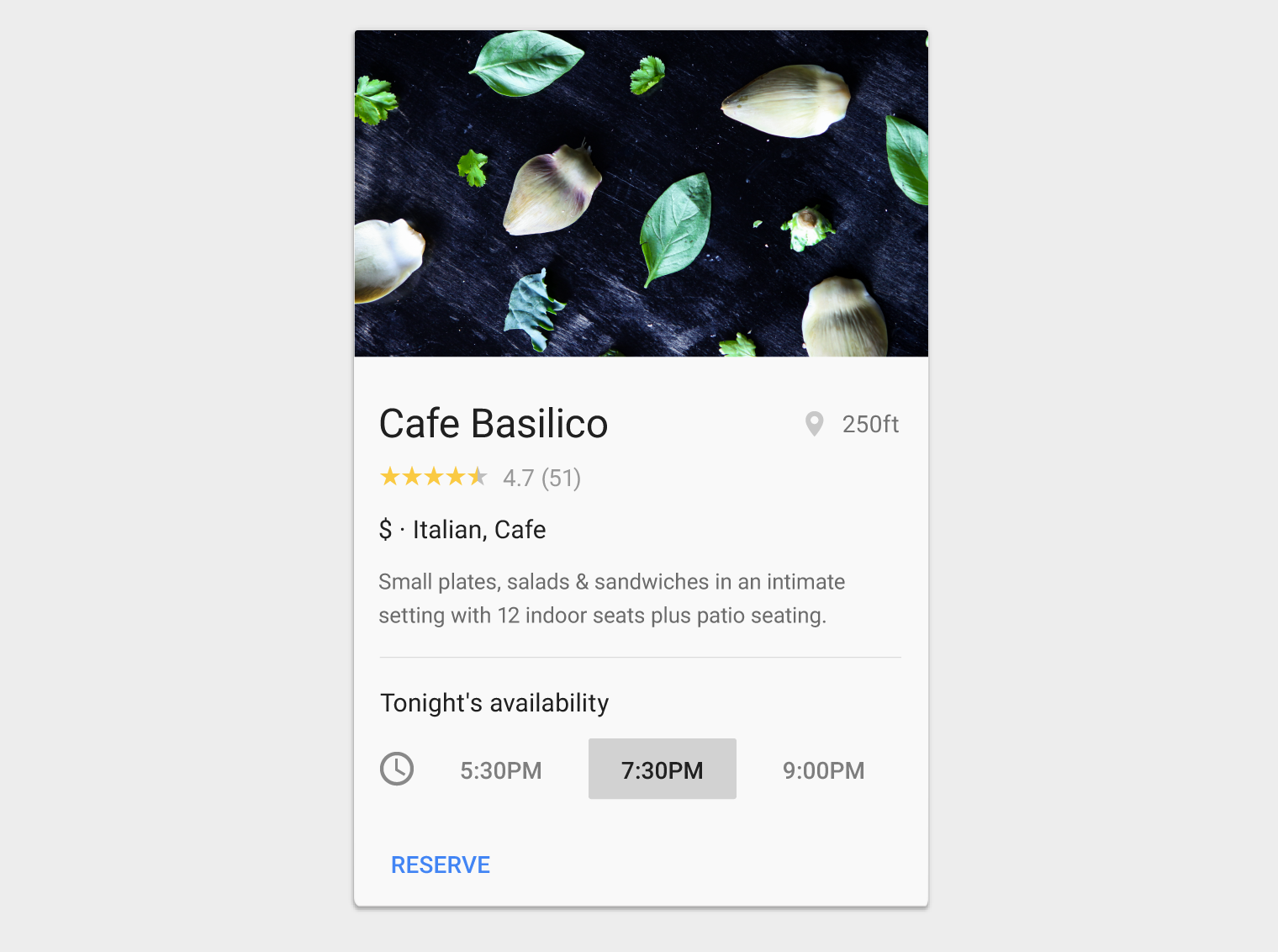
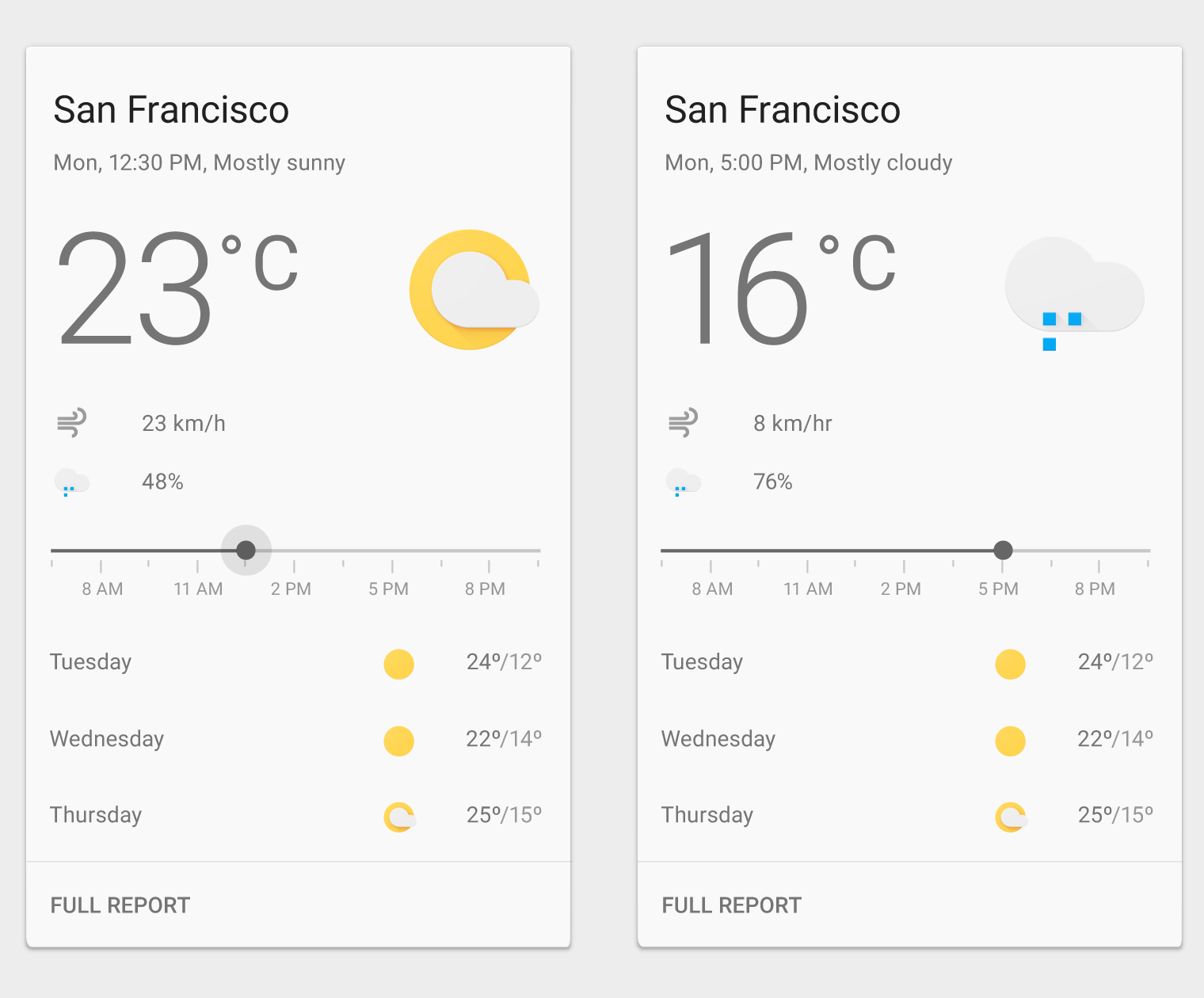
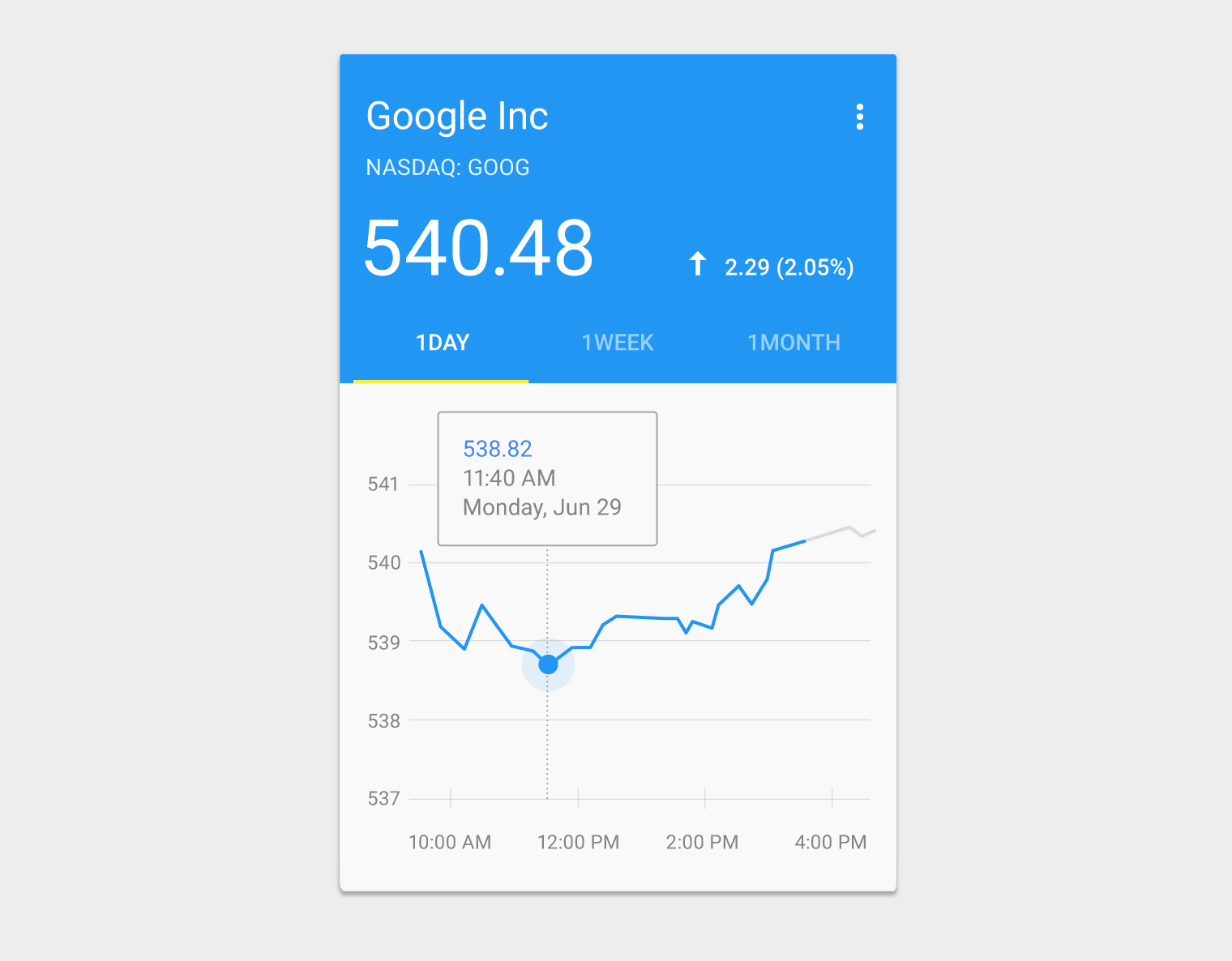
主要なコンテンツとインラインで配置された UI コントロール(スライダーなど)は、主要なコンテンツの表示を変更できます。たとえば、日付を選択するスライダー、コンテンツを評価する星アイコン、日付範囲を選択するセグメントボタンなどです。
オーバーフローメニュー(オプション)
オーバーフローメニューは通常、カードの右上に配置します。ただし、右下に配置した方がコンテンツのレイアウトと可読性が向上する場合は、右下に配置することもできます。
オーバーフローメニューにあまり多くのアクションを詰め込まないようにしてください。
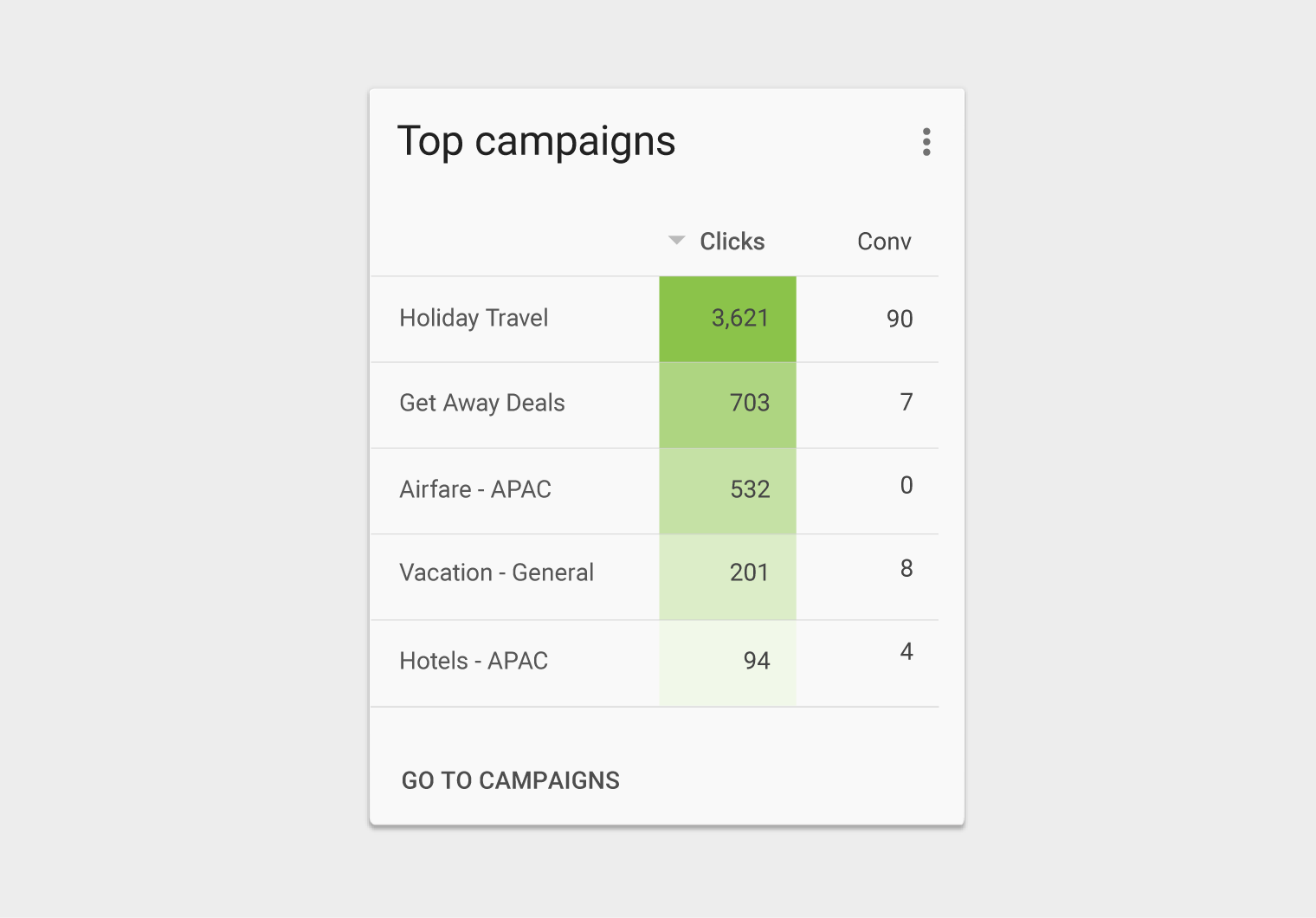
追加のアクション
テキストコンテンツ内のインラインリンクの使用は強く非推奨です。
カードは複数のアクション、UI コントロール、オーバーフローメニューをサポートできますが、控えめに使用してください。カードは、より複雑で詳細な情報へのエントリーポイントであることを忘れないでください。
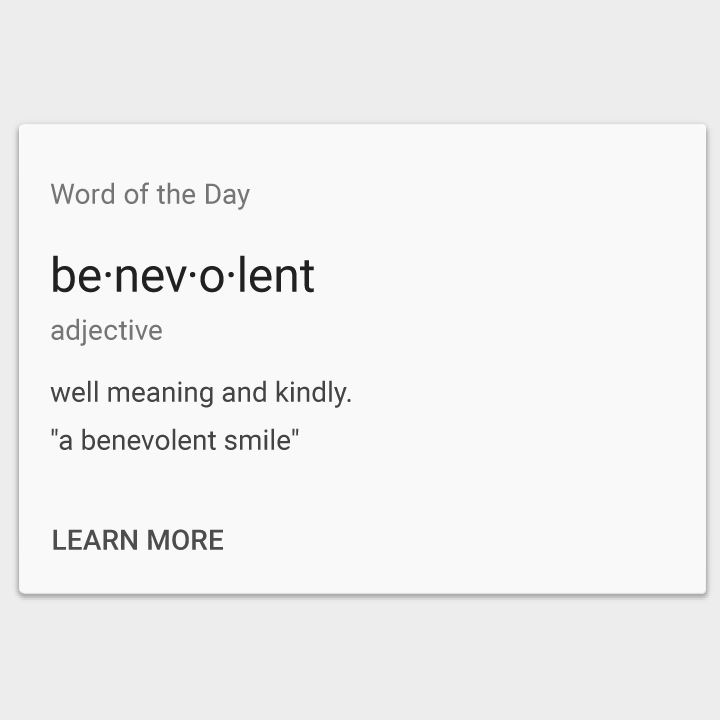
推奨
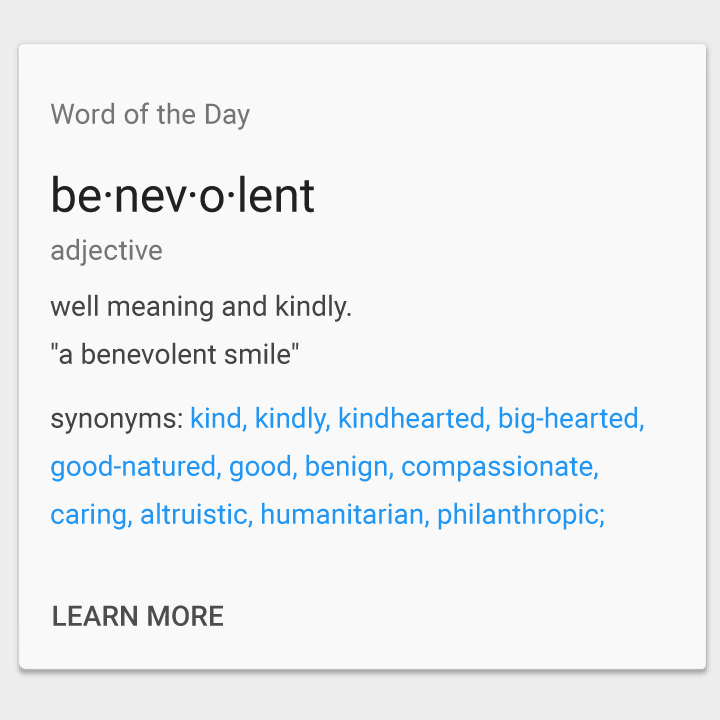
非推奨
コンテンツブロック
カードは、次のコンテンツブロックで構成できます:
- オプションのヘッダー
- 主要タイトル
- リッチメディア
- 補助テキスト
- アクション
これらのブロックは、異なるタイプのコンテンツを引き立てるように配置できます。たとえば、数値はタイポグラフィのスケールを大きくすることで強調できます。
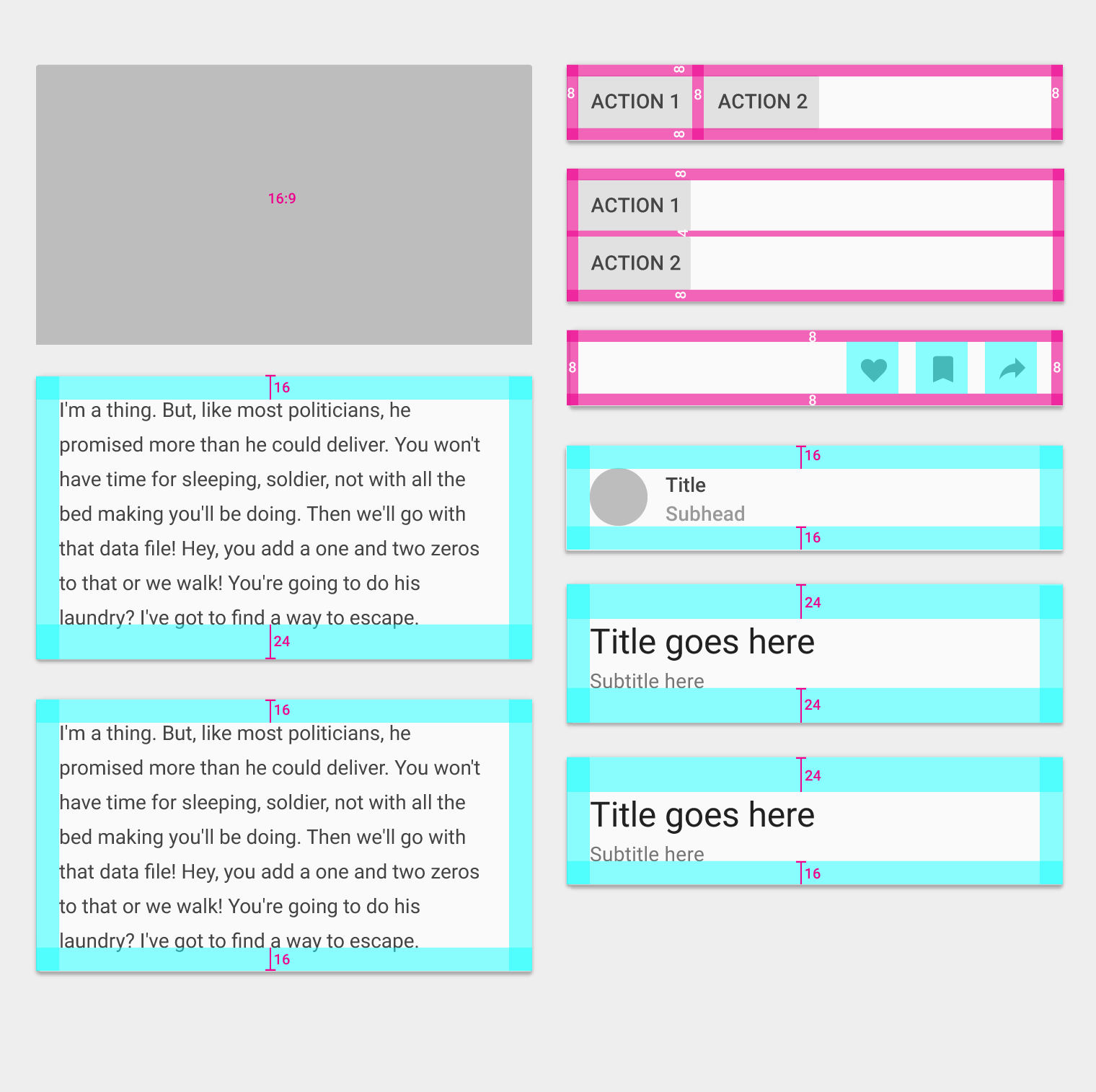
タブレット/デスクトップでは、カードは 24dp のキーラインに従う必要があります。詳細については、メトリクスとキーライン を参照してください。
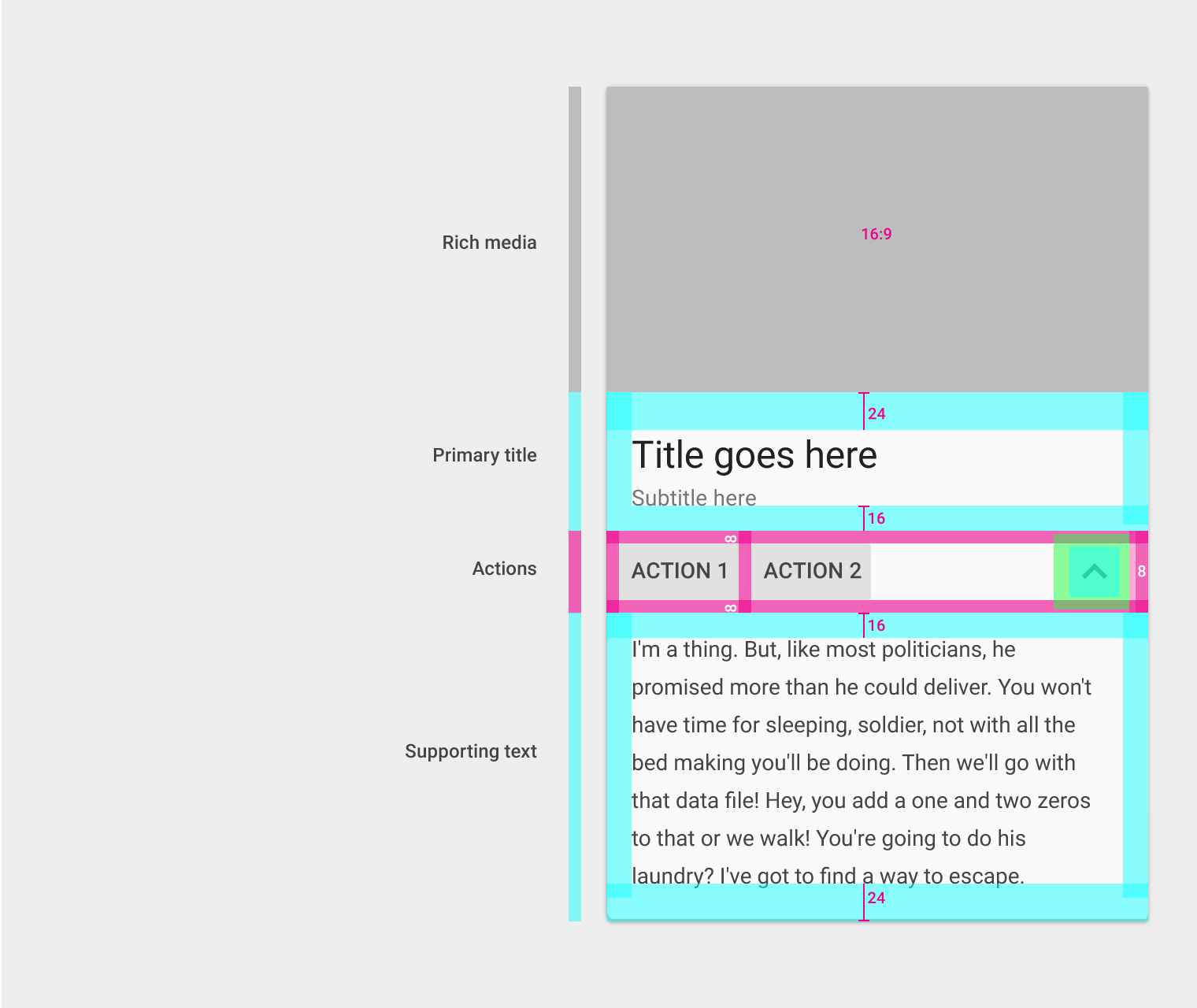
主要タイトルの下部パディング: 16dp
アクションボタンの行パディング: 8dp
補助テキストの上部パディング: 16dp
補助テキストの下部パディング: 24dp
コンテンツブロックのタイプ
リッチメディア
16:9 または 1:1 のアスペクト比(推奨)
アクション
パディング: 8dp
主要タイトル/テキスト
タイトル: 24sp または 14sp
サブタイトル: 14sp
左右のパディング: モバイルでは 16dp
タブレット/デスクトップでは、カードは 24dp のキーラインに従う必要があります。詳細については、メトリクスとキーライン を参照してください。
上部パディング: 16dp または 24dp(大きな主要タイトルがある場合)
下部パディング: 16dp(追加のアクションや補助テキストがある場合)または 24dp(アクションや補助テキストがない場合)
補助テキスト
補助テキスト: 14sp
左右のパディング: モバイルでは 16dp
タブレット/デスクトップでは、カードは 24dp のキーラインに従う必要があります。詳細については、メトリクスとキーライン を参照してください。
上部パディング: 16dp
下部パディング: 24dp(下に追加のアクションやテキストがある場合は 16dp)
ビュレット記号(テキストそのものではなく)、画像、ボタンは、16dp のパディング領域を超えて配置できます。
カードコレクション
モバイルにおけるカードのマージン
画面の端からカードまでのパディング: 8dp
カード間のスペース: 8dp
レスポンシブ UI
より大きな画面サイズでは、Material Design の 8dp グリッドに従う限り、カードのガターとマージンは異なる値にできます。カードのマージンとガターは、8、16、24、または 40dp の幅にできます。
マージンとガターは同じである必要はありません。たとえば、40dp のマージンと 24dp のガターを同じレイアウトで使用できます。
- 8dp のマージンとガター
- 16dp のマージンとガター
- 24dp のマージンとガター
- 40dp のマージンとガター
- 40dp のマージンと 24dp のガター
エレベーション
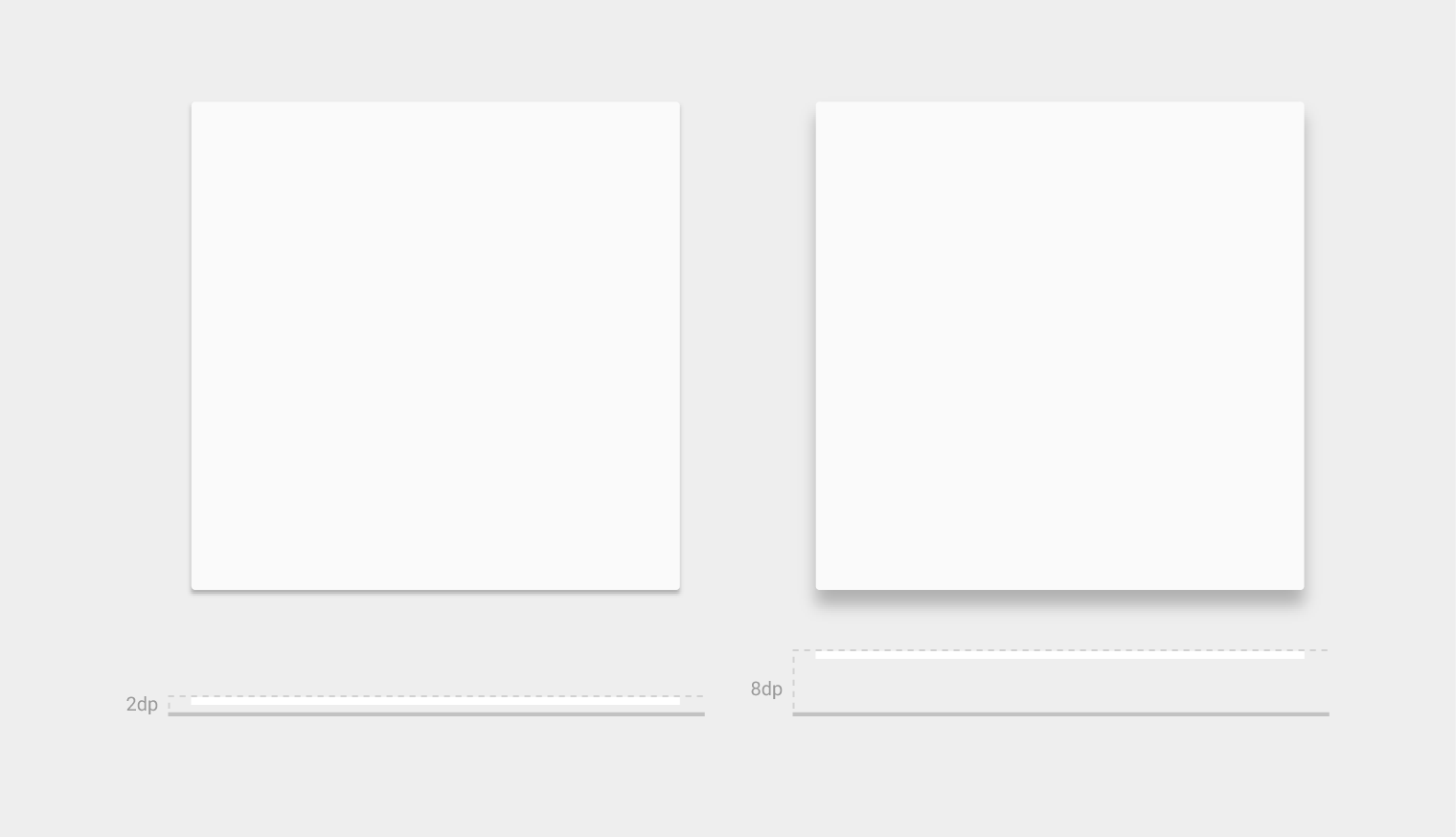
カードの静止時のエレベーション: 2dp
カードの浮上時のエレベーション: 8dp
カードのデフォルトのエレベーションは 2dp です。
デスクトップでは、カードの静止時のエレベーションは 0dp とし、ホバー時に 8dp まで上げることができます。
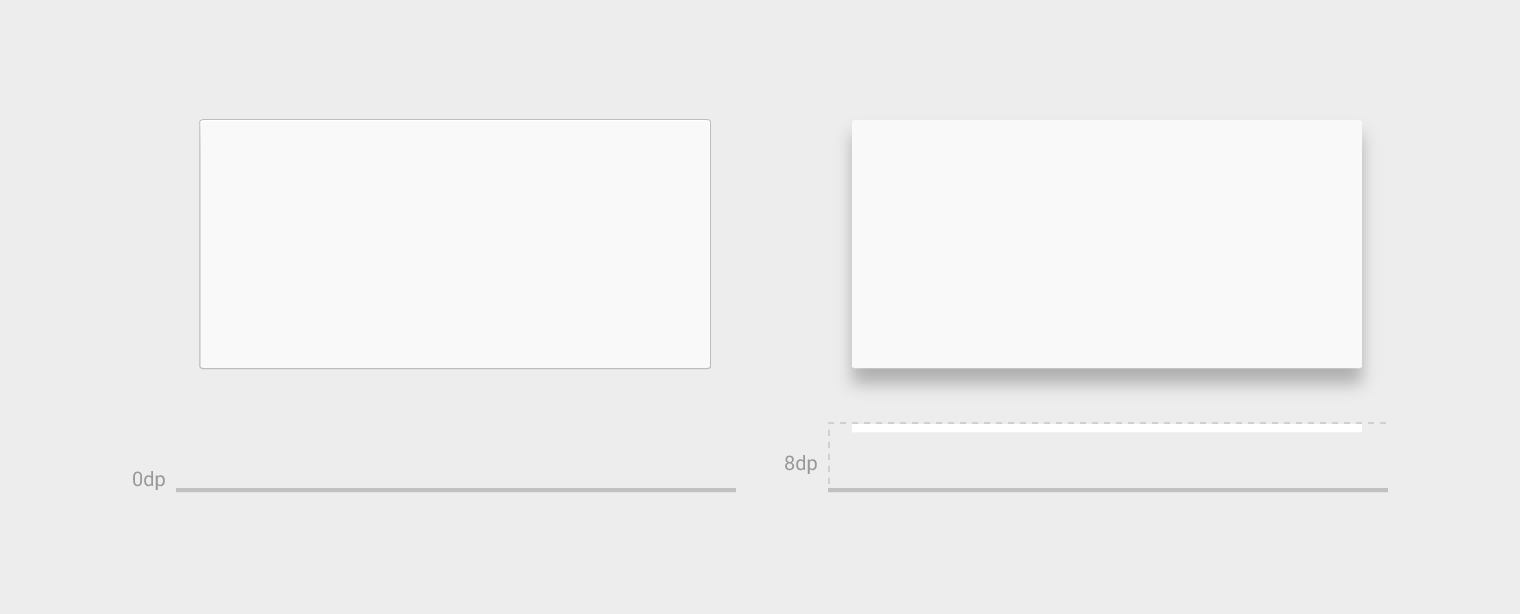
(デスクトップのみ)
コンテンツブロックの組み合わせ
以下の例は、コンテンツブロックのいくつかの可能な組み合わせを示しています。
メディアエリア
- 16:9 の比率
補助テキスト
- テキスト: 14sp
- 左右のパディング: 16dp
- 上部パディング: 16dp または 24dp(主要タイトルがある場合)
- 下部パディング: 16dp(追加のアクションや補助テキストがある場合)または 24dp(アクションや補助テキストがない場合)
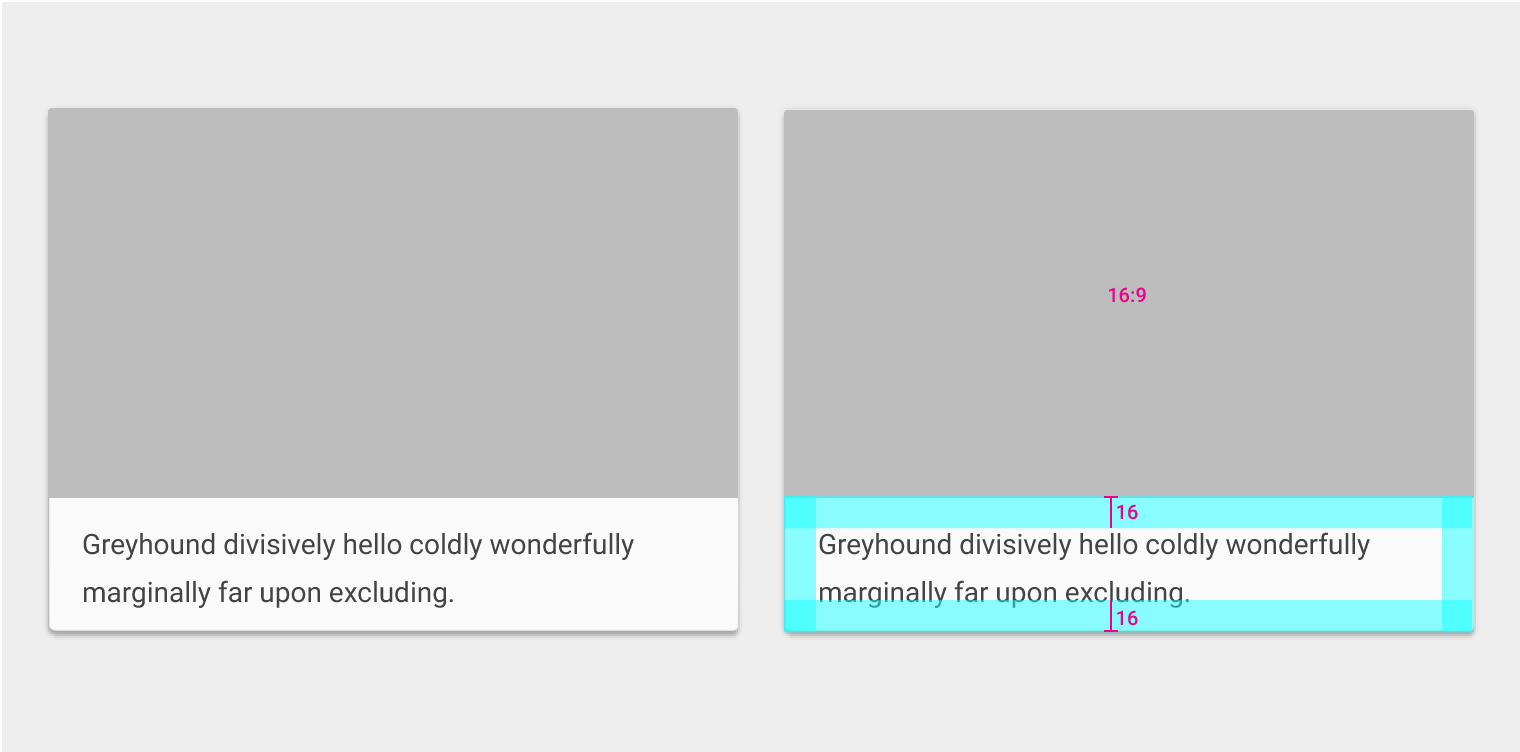
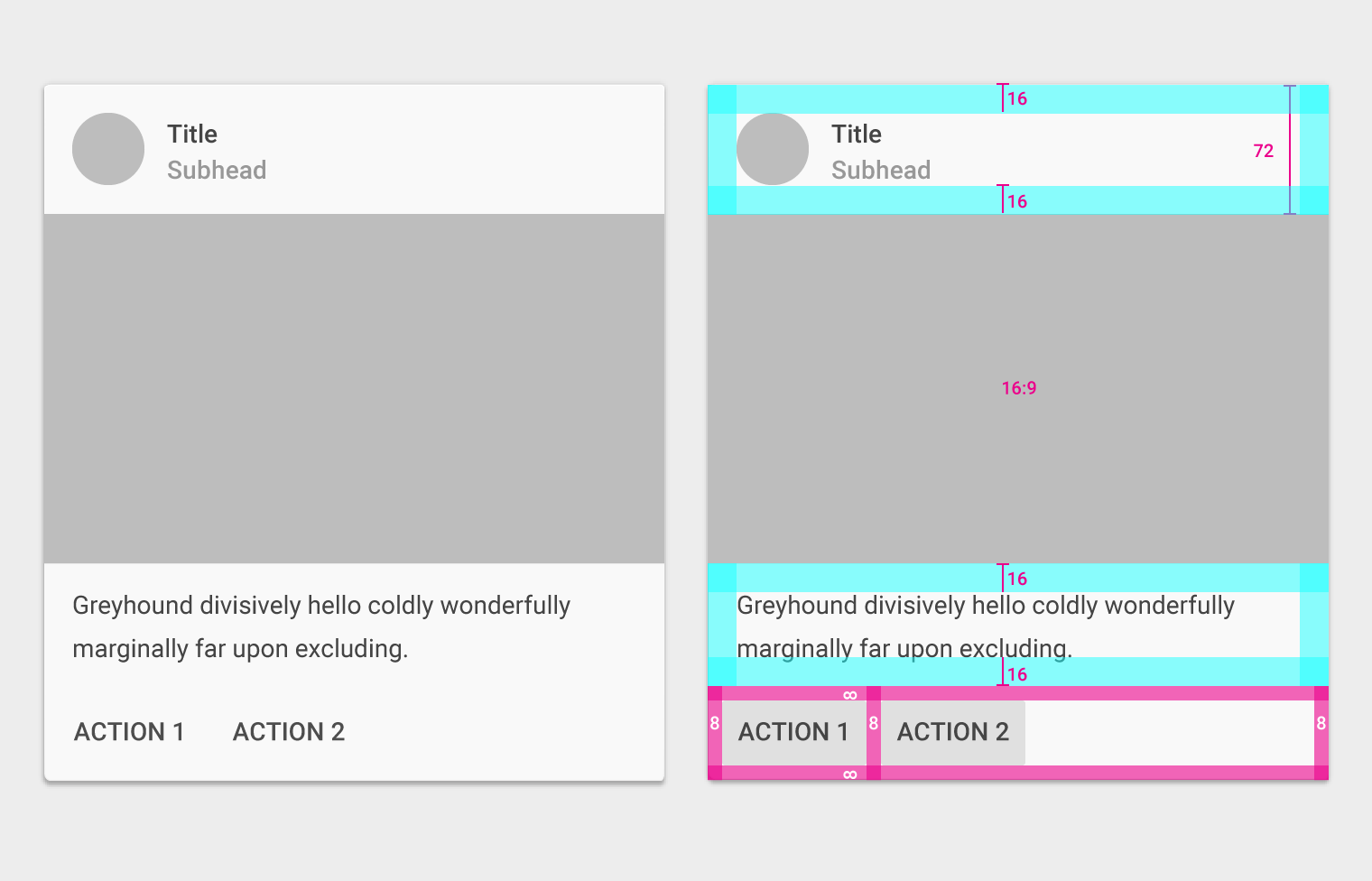
アバター、タイトル、サブタイトルエリア
- 高さ: 72dp
- 左右のパディング: 16dp
- 上下のパディング: 16dp
メディアエリア
- 16:9 の比率
補助テキスト
- テキスト: 14sp
- 左右のパディング: 16dp
- 上下のパディング: 16dp
アクション
- パディング: 8dp
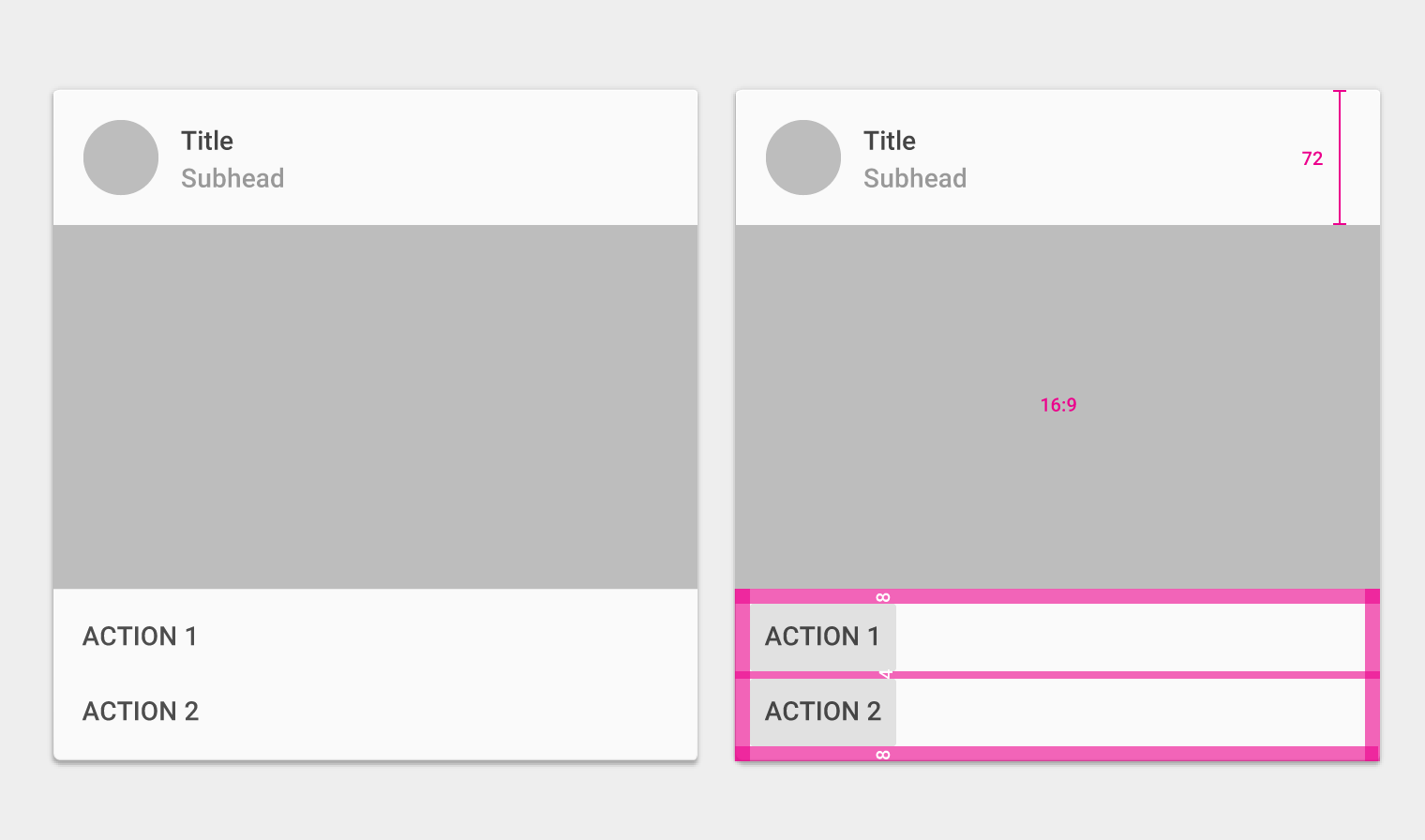
アバター、タイトル、サブタイトルエリア
- 高さ: 72dp
- 左右のパディング: 16dp
- 上下のパディング: 16dp
メディアエリア
- 16:9 の比率
アクション
- パディング: 8dp
- アクション間のパディング: 4dp
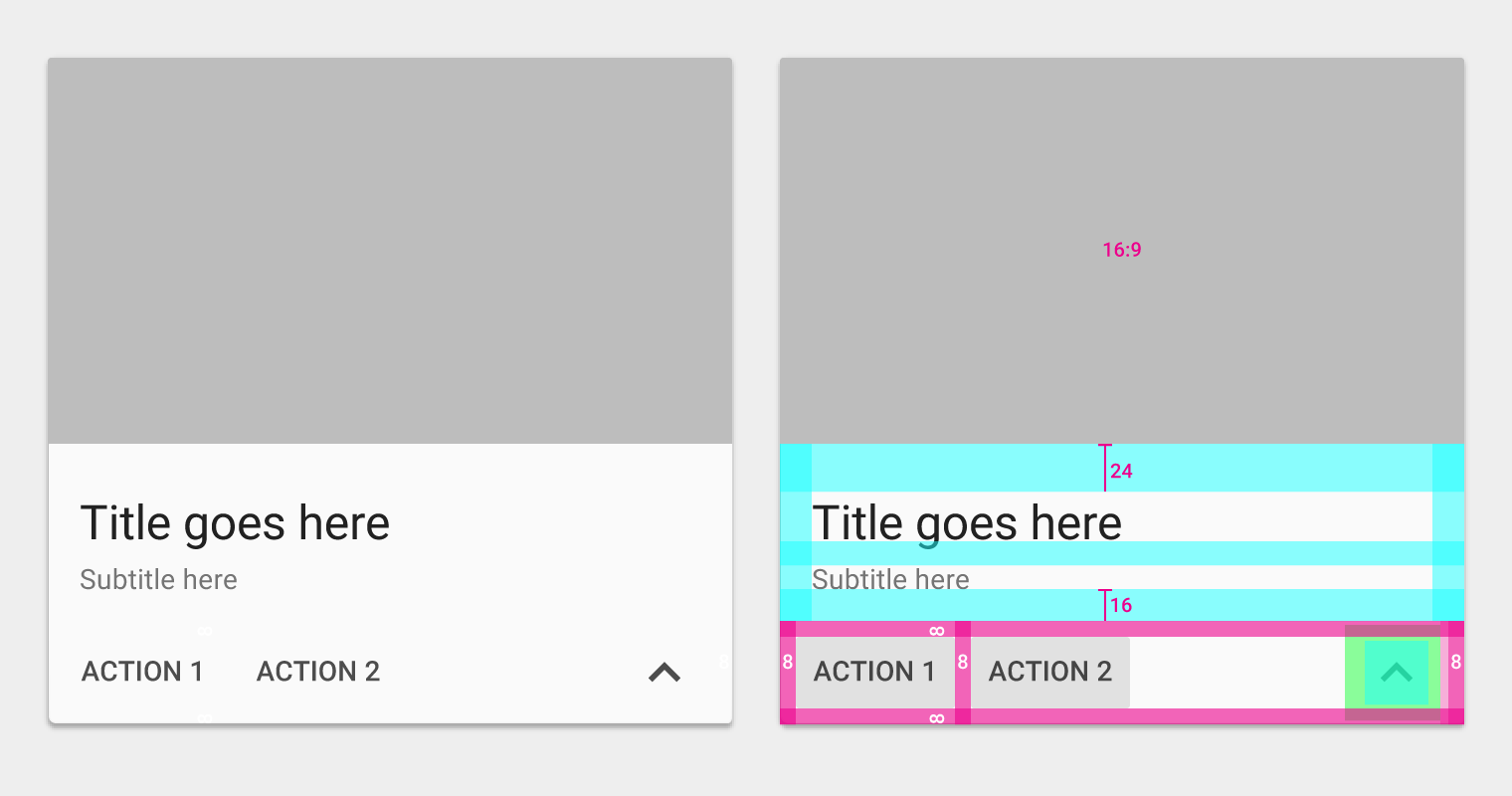
メディアエリア
- 16:9 の比率
主要テキスト
- テキスト: 24sp
- 上部パディング: 24dp
- 下部パディング: 16dp
- 左右のパディング: 16dp
補助テキスト
- テキスト: 14sp
- 下部パディング: 16dp
- 左右のパディング: 16dp
アクション
- パディング: 8dp
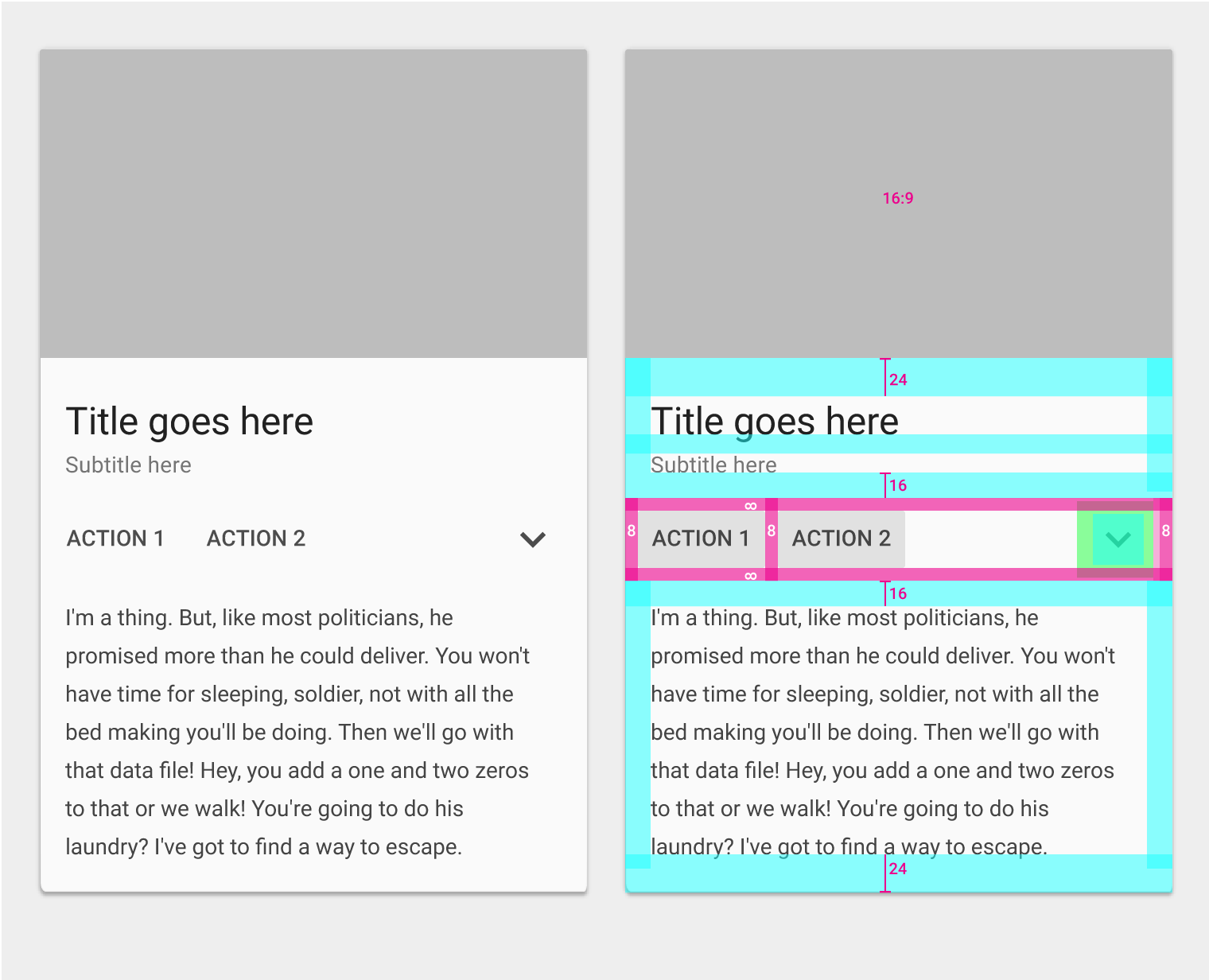
メディアエリア
- 16:9 の比率
主要テキスト
- テキスト: 24sp
- 上部パディング: 24dp
- 下部パディング: 16dp
- 左右のパディング: 16dp
補助テキスト
- テキスト: 14sp
- 下部パディング: 16dp
- 左右のパディング: 16dp
アクション
- パディング: 8dp
展開された補助テキスト
- テキスト: 14sp
- 上部パディング: 16dp
- 下部パディング: 24dp
- 左右のパディング: 16dp
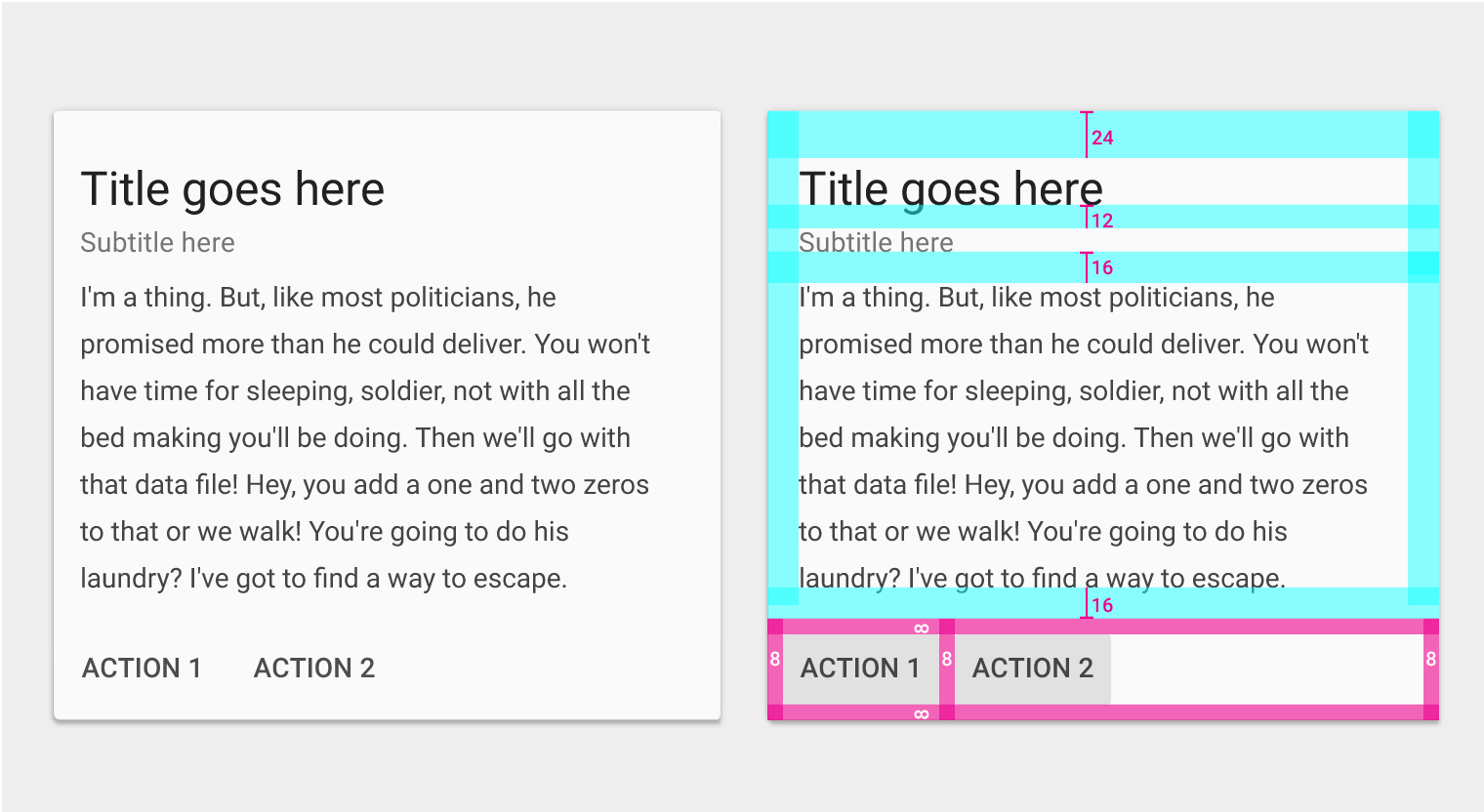
主要テキスト
- テキスト: 24sp
- 上部パディング: 24dp
- 下部パディング: 16dp
- 左右のパディング: 16dp
補助テキスト
- 上部パディング: 12dp
- 左右のパディング: 16dp
補助テキスト
- テキスト: 14sp
- 下部パディング: 16dp
- 左右のパディング: 16dp
補助テキスト
- テキスト: 14sp
- 上部パディング: 16dp
- 下部パディング: 16dp
- 左右のパディング: 16dp
アクション
- パディング: 8dp
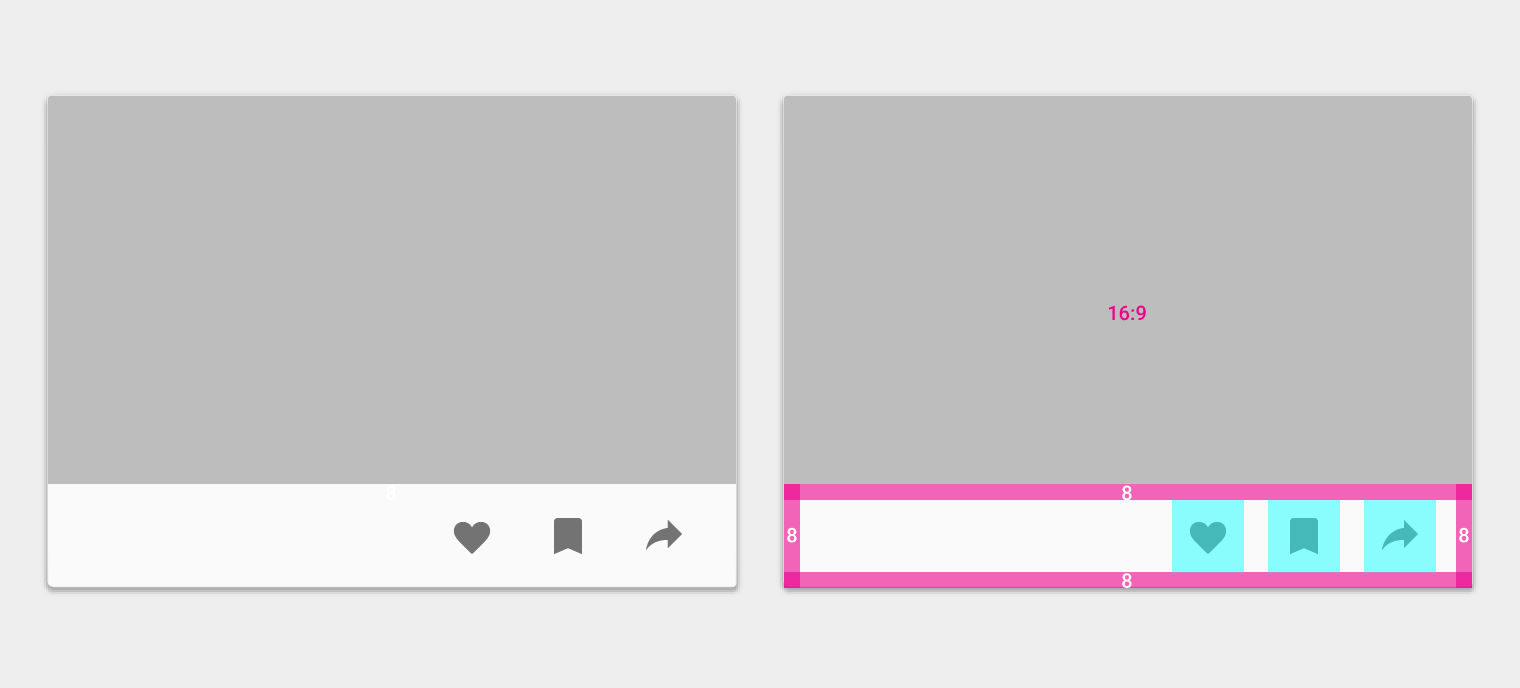
メディアエリア
- 16:9 の比率
アクション
- パディング: 8dp
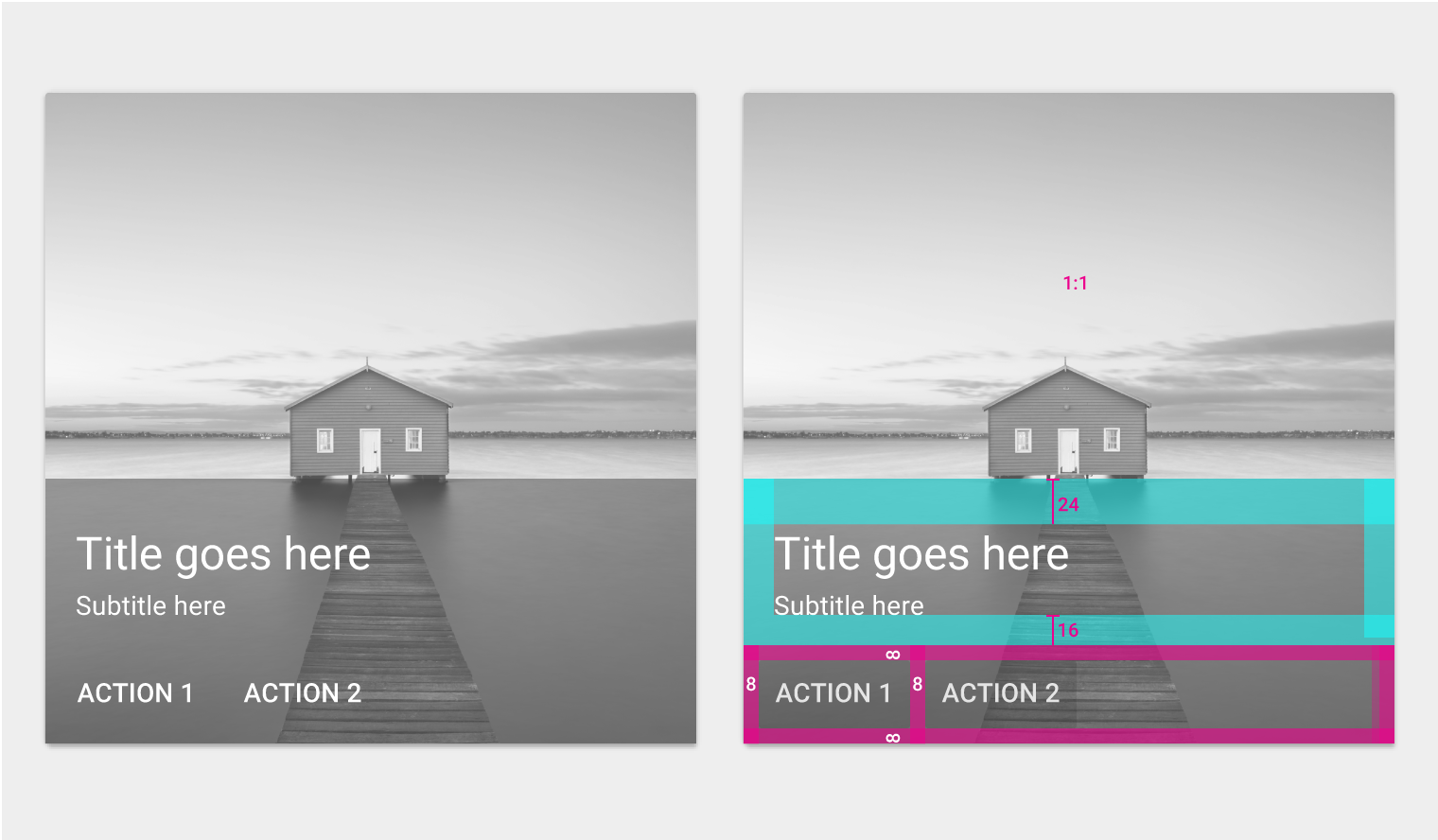
メディアエリア
- 1:1 の比率
主要テキスト
- テキスト: 24sp
- 上部パディング: 24dp
- 左右のパディング: 16dp
補助テキスト
- テキスト: 14sp
- 下部パディング: 16dp
- 左右のパディング: 16dp
アクション
- パディング: 8dp
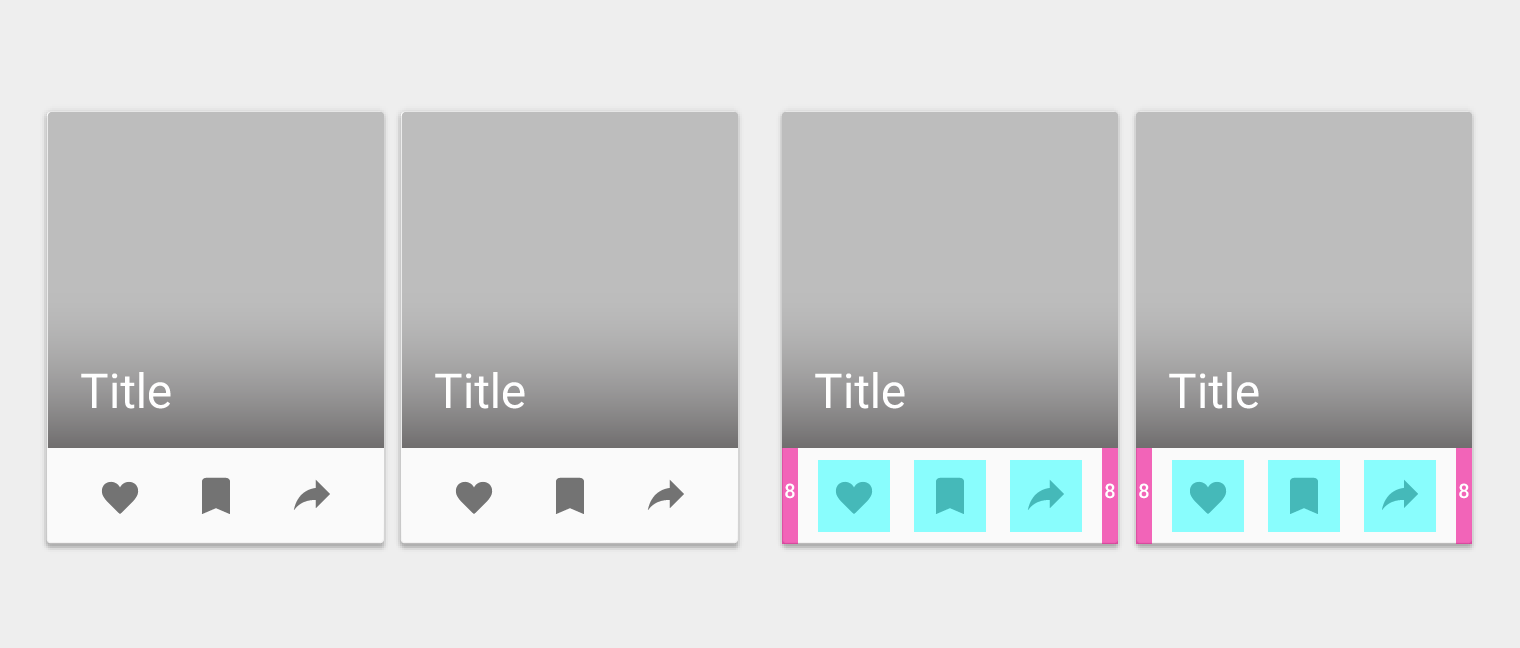
メディアエリア
- 1:1 の比率
主要テキスト
- テキスト: 24sp
アクション
- パディング: 8dp
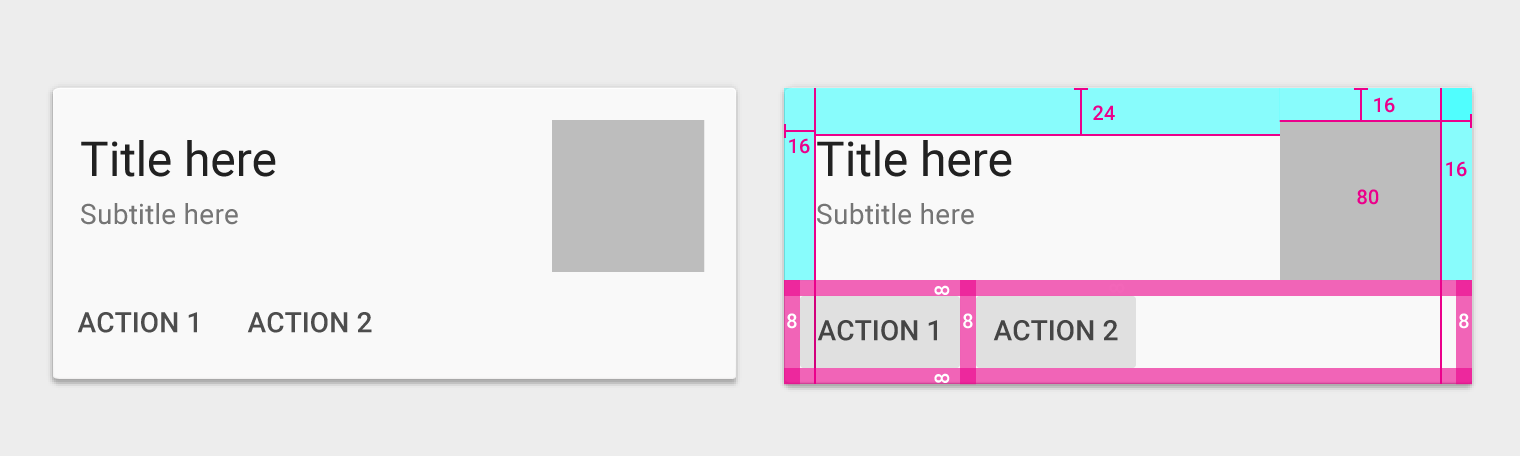
メディアエリア
- 80dp
- 1x
- 上部パディング: 16dp
主要テキスト
- テキスト: 24sp
- 上部パディング: 24dp
- 左右のパディング: 16dp
補助テキスト
- テキスト: 14sp
- 左右のパディング: 16dp
アクション
- パディング: 8dp
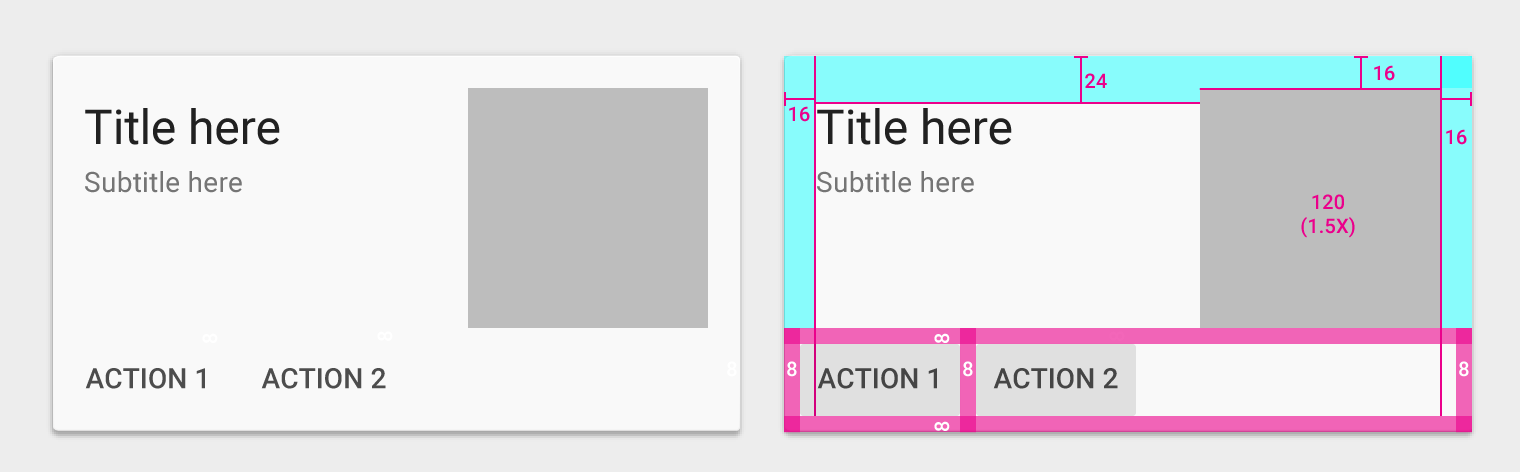
メディアエリア
- 1.5x(80dp のメディアエリアを基準にしたサイズの増分)
- 上部パディング: 16dp
主要テキスト
- テキスト: 24sp
- 上部パディング: 24dp
- 左右のパディング: 16dp
補助テキスト
- テキスト: 14sp
- 左右のパディング: 16dp
アクション
- パディング: 8dp
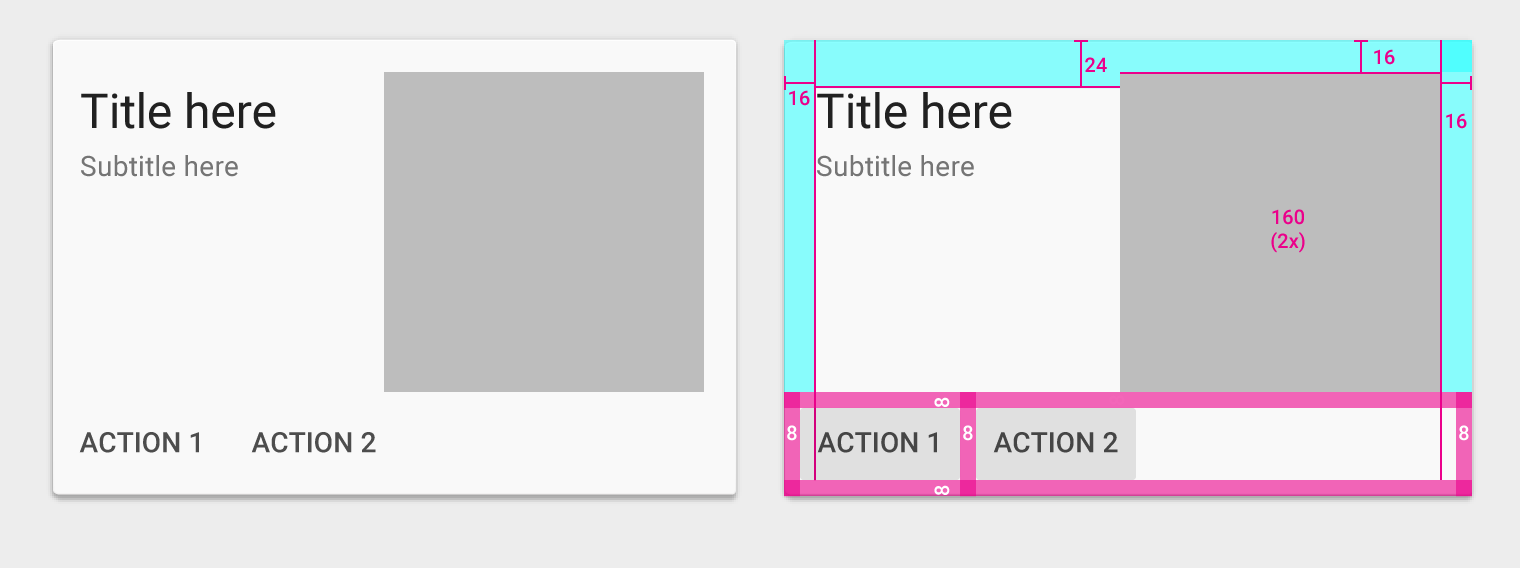
メディアエリア
- 2x(80dp のメディアエリアを基準にしたサイズの増分)
- 上部パディング: 16dp
主要テキスト
- テキスト: 24sp
- 上部パディング: 24dp
- 左右のパディング: 16dp
補助テキスト
- テキスト: 14sp
- 左右のパディング: 16dp
アクション
- パディング: 8dp
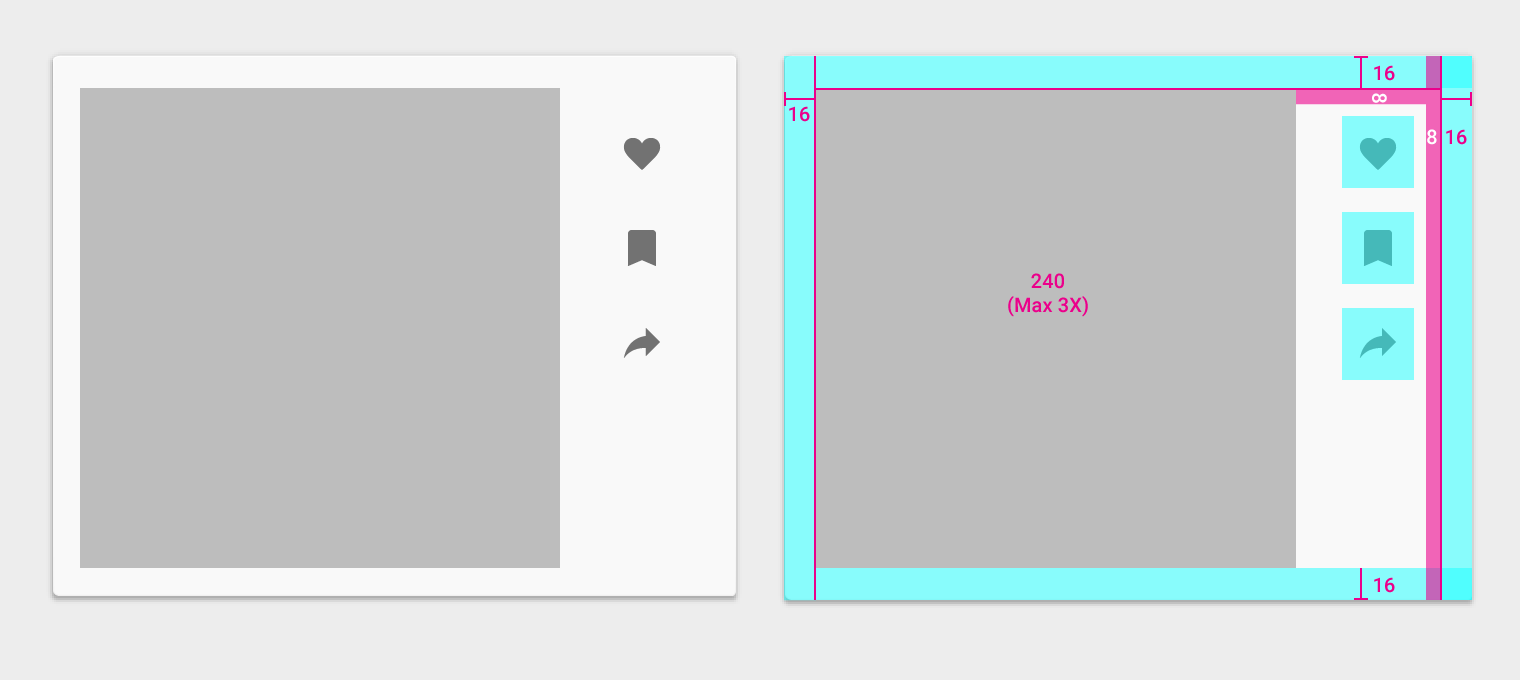
メディアエリア
- 3x(80dp のメディアエリアを基準にしたサイズの増分)
- パディング: 16dp
アクション
- 周囲のパディング: 8dp + 16dp
カード内のディバイダー
ディバイダーは、視覚的に明確な区切りが必要なカード内のコンテンツエリアを分離するために使用できます。また、マテリアルが拡張される可能性のある場所の継ぎ目を示すこともできます。
拡張可能なコンテンツエリアには、全幅のディバイダーを使用します。ディバイダーは、コンテンツを展開したときにマテリアルが拡張される箇所の継ぎ目を示すことができます。
より明確な視覚的分離が必要なコンテンツエリアには、ディバイダーを使用します。
関連するコンテンツを区切るには、インセットのディバイダーを使用します。