

Karten
Eine Karte ist eine Fläche aus Material, die als Einstieg zu detaillierteren Informationen dient.
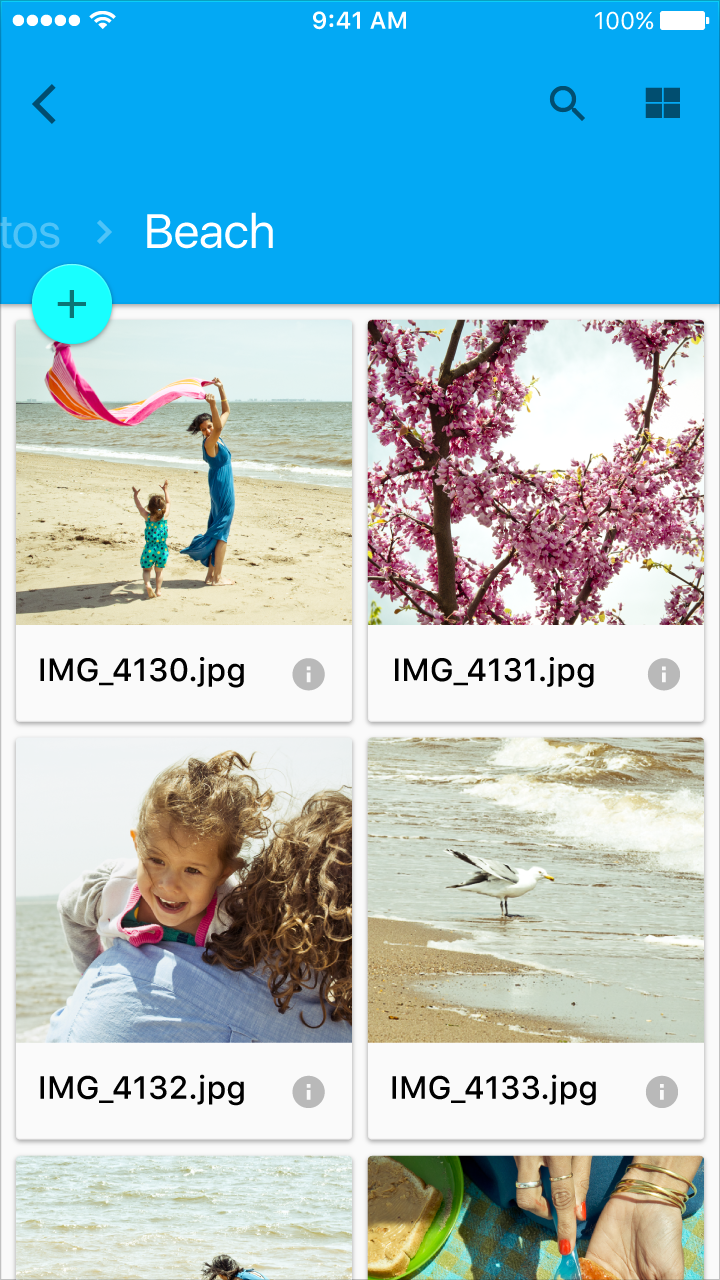
Karten können ein Foto, Text und einen Link zu einem einzelnen Thema enthalten. Sie können Inhalte mit Elementen unterschiedlicher Größe darstellen, z. B. Fotos mit Bildunterschriften variabler Länge.
Eine Kartensammlung ist eine Anordnung von Karten auf derselben Ebene.
Verwendung
Karten zeigen Inhalte, die aus verschiedenen Elementen bestehen und sich hinsichtlich ihrer Größe oder der verfügbaren Aktionen unterscheiden.
Unterstützte Gesten
Wischen
Anheben und Verschieben
Zugehörige Komponenten
Für Entwickler

Verwendung
Karten sind eine praktische Möglichkeit, Inhalte darzustellen, die aus verschiedenen Elementen bestehen. Sie eignen sich auch gut, um Elemente zu präsentieren, deren Größe oder unterstützte Aktionen variieren, wie etwa Fotos mit Bildunterschriften unterschiedlicher Länge.
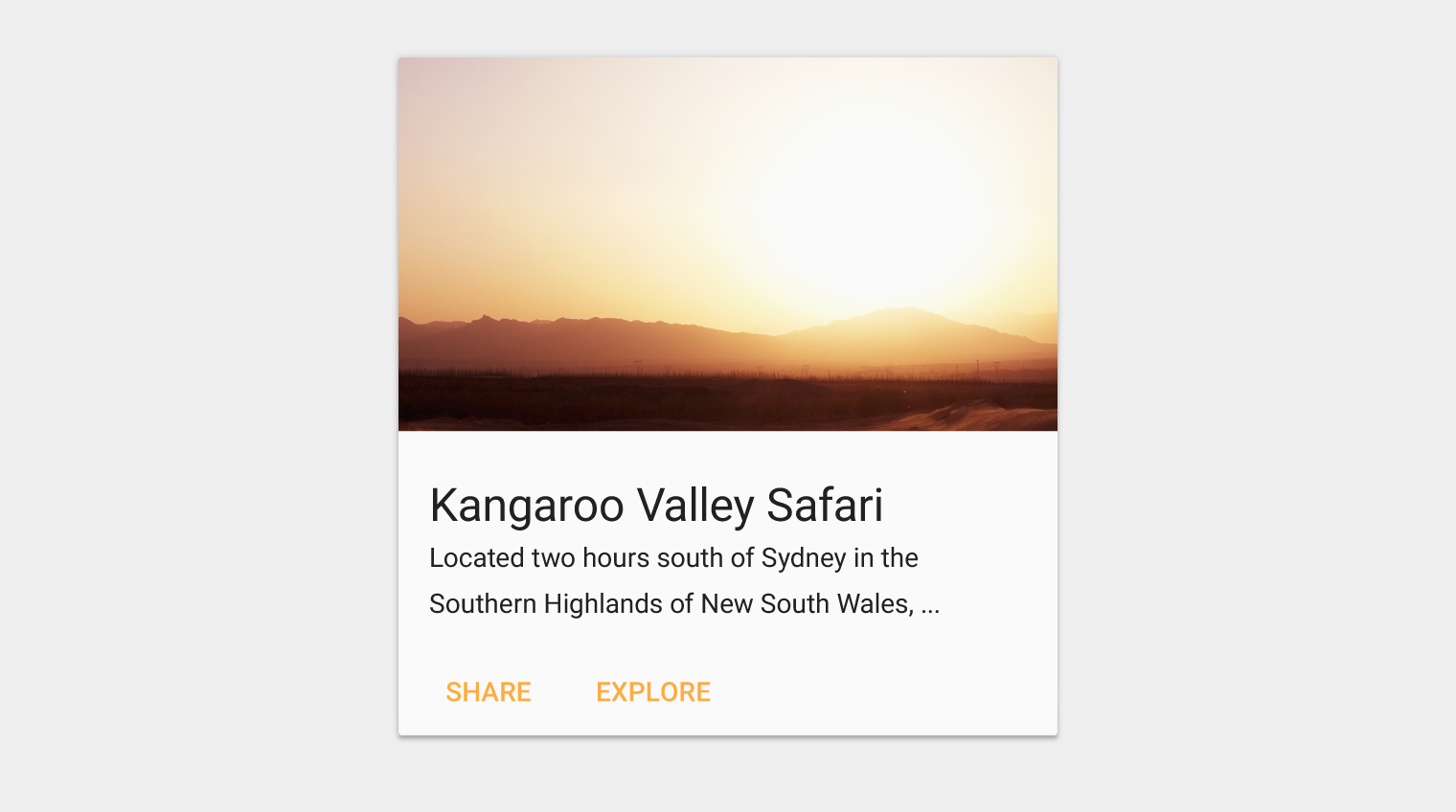
Eine Kartensammlung ist koplanar, d. h. alle Karten sind auf derselben Ebene angeordnet.
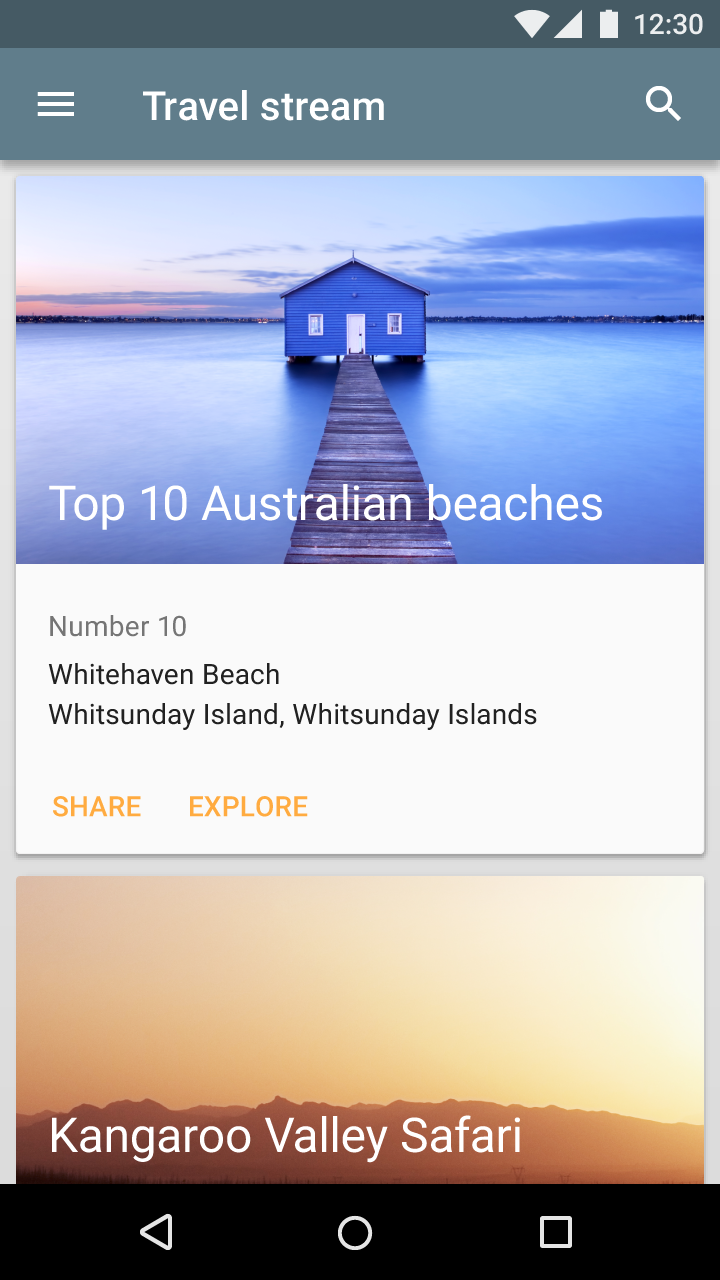
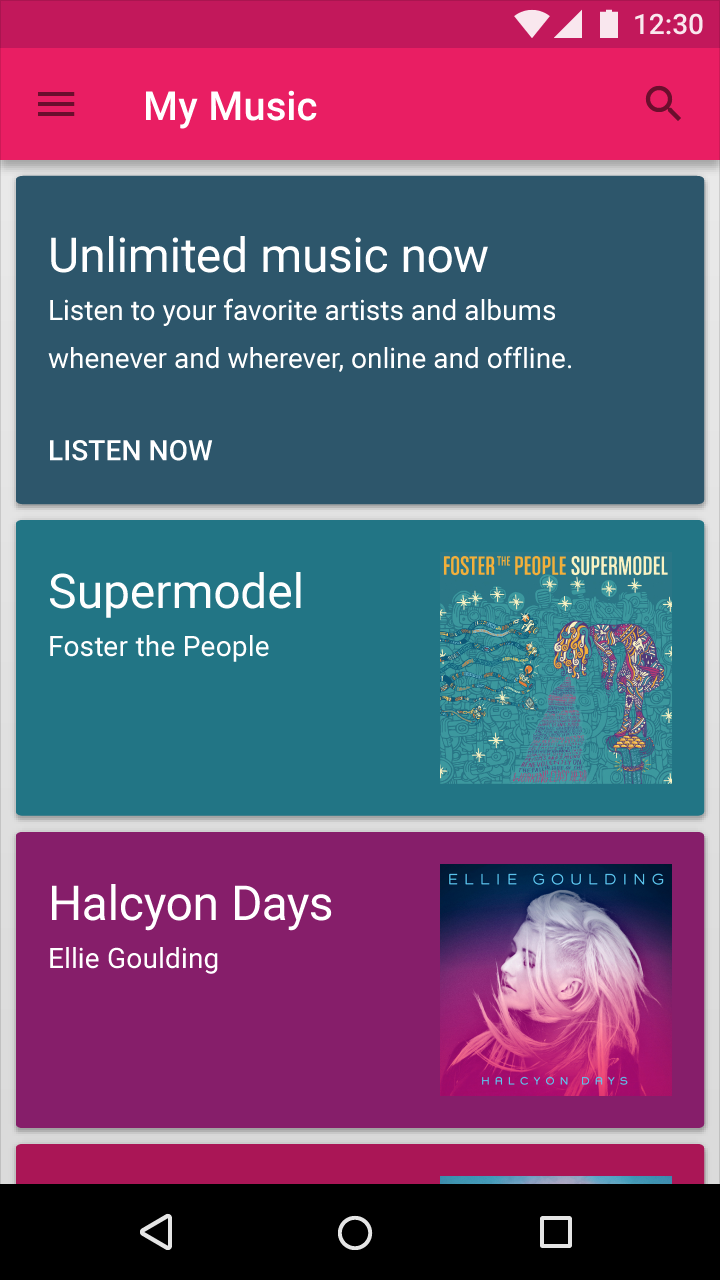
Wann Karten verwendet werden sollten
Verwenden Sie ein Kartenlayout, wenn der dargestellte Inhalt:
- als Sammlung mehrere Datentypen umfasst, z. B. Bilder, Filme und Text
- keinen direkten Vergleich erfordert, d. h. der Nutzer vergleicht Bilder oder Texte nicht direkt miteinander
- Inhalte stark variabler Länge unterstützt, z. B. Kommentare
- interaktive Inhalte enthält, z. B. +1-Schaltflächen oder Kommentare
- anderenfalls in einer Rasterliste dargestellt würde, aber zusätzlich ergänzende Inhalte zum Bild anzeigen muss
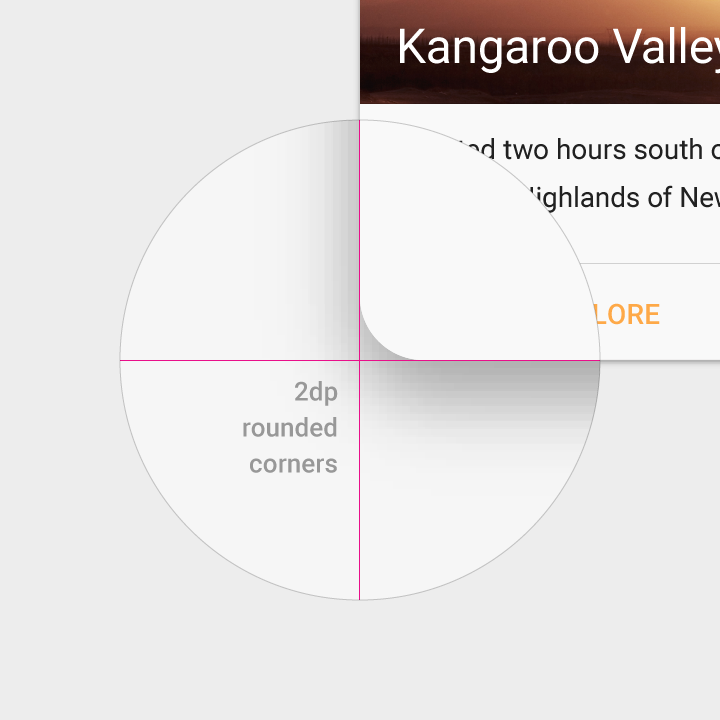
Richtig.
2. Karten können mehrere Aktionen haben.
3. Karten können entfernt und neu angeordnet werden.
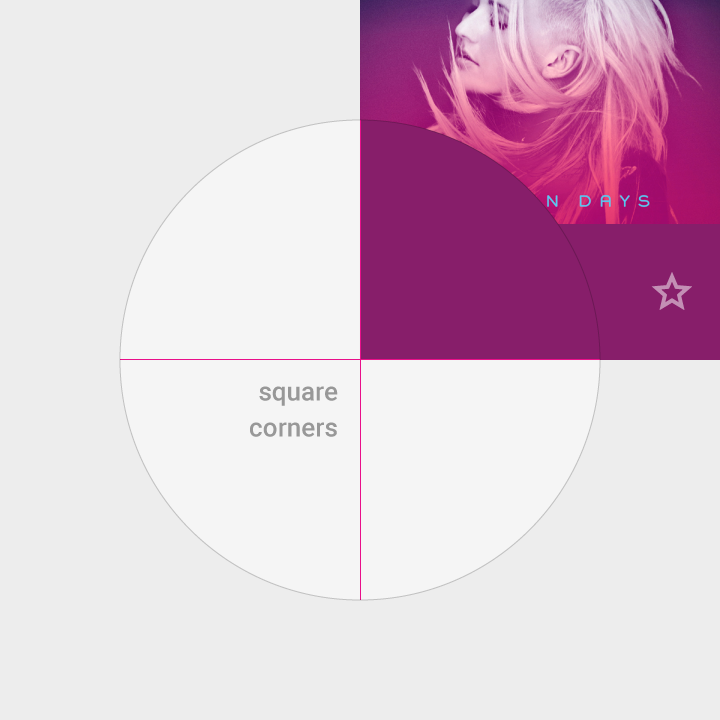
Falsch.
1. Kacheln haben rechtwinklige Ecken.
2. Kacheln haben höchstens zwei Aktionen.
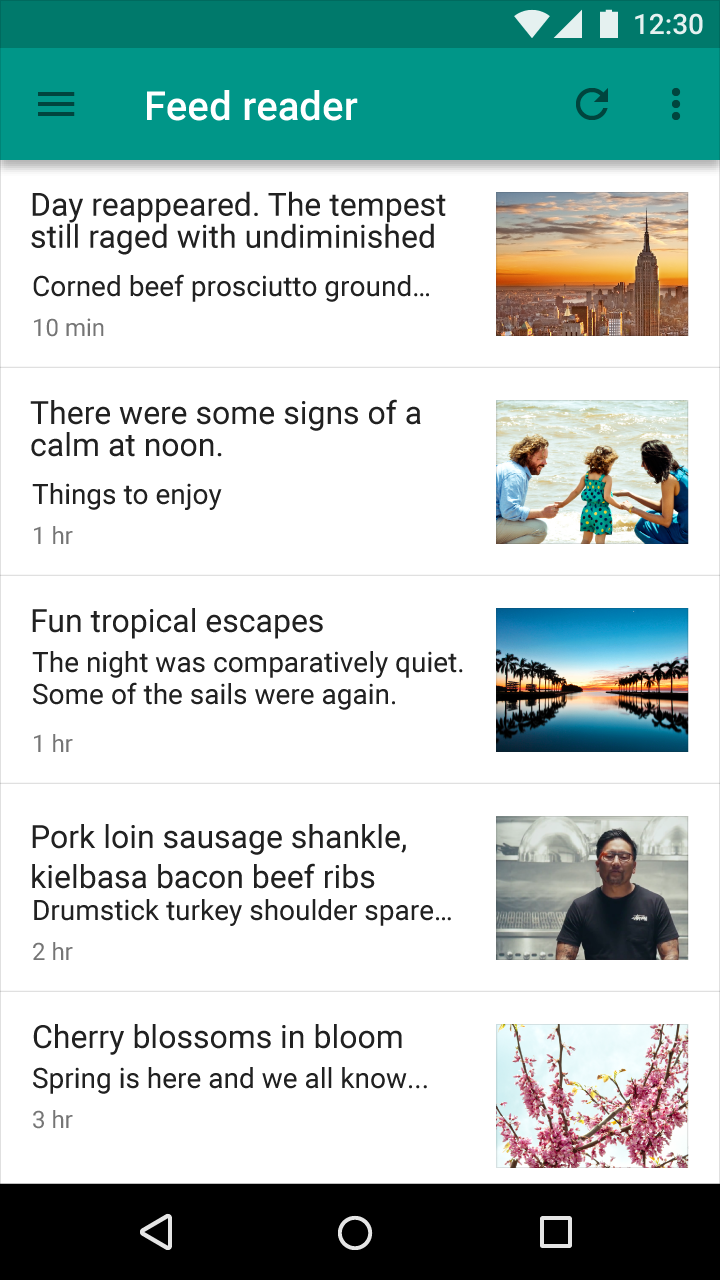
Richtig.
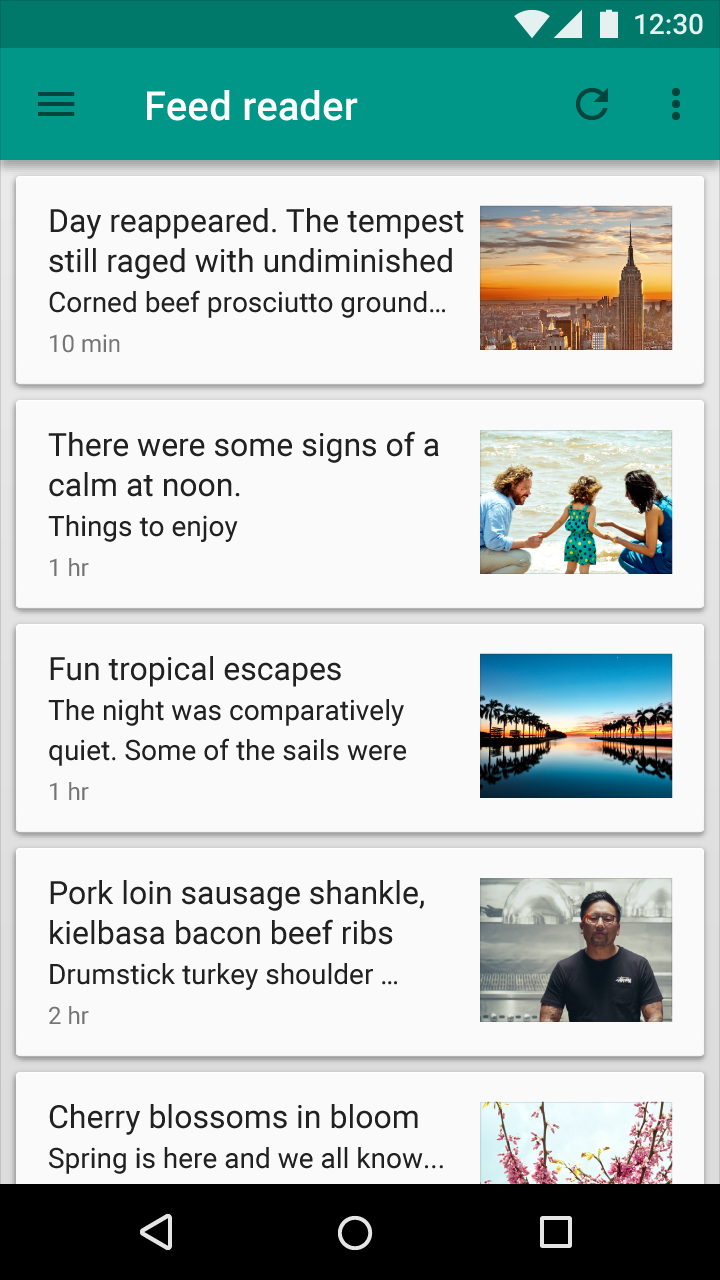
Falsch.
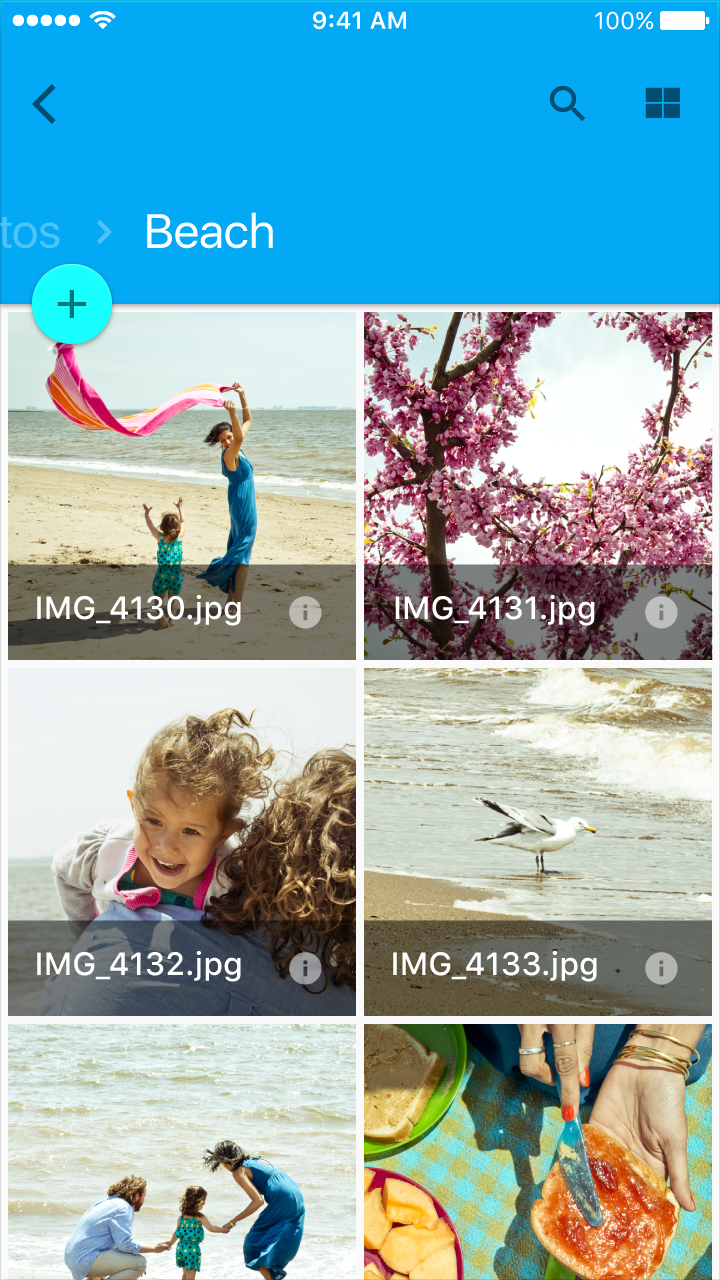
Richtig.
Falsch.
Inhalt
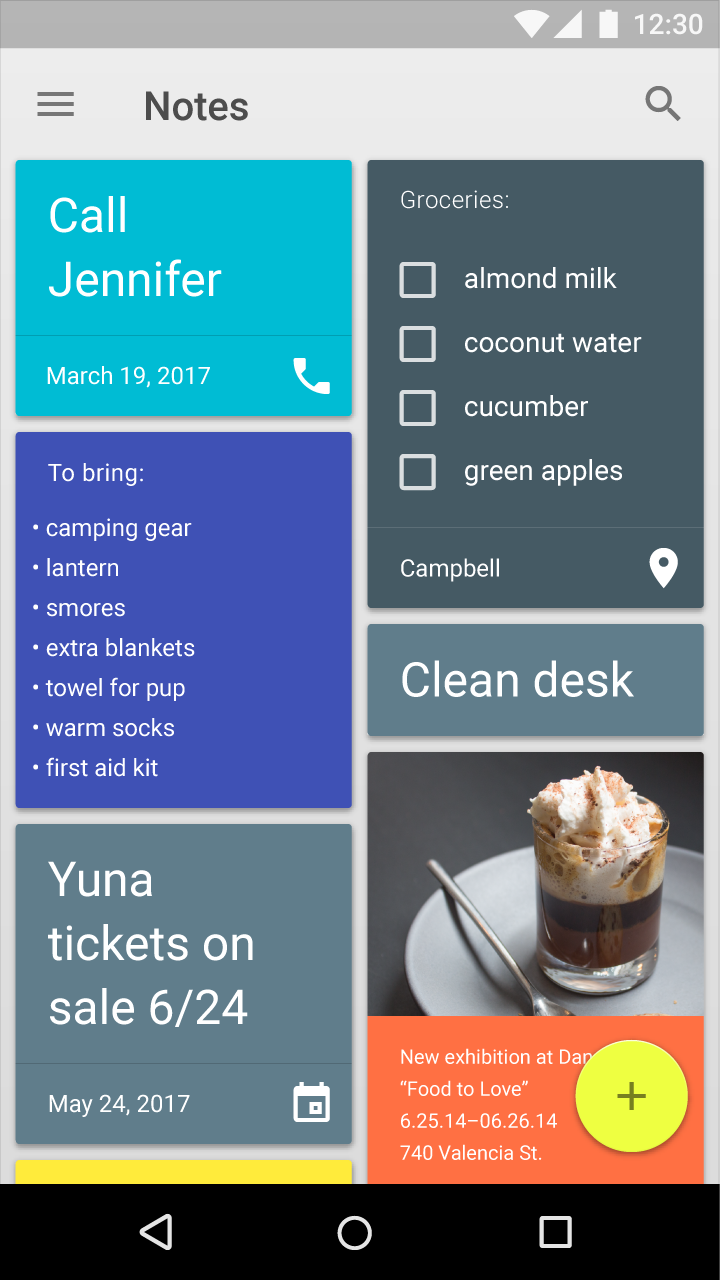
Karten liefern Kontext und einen Einstieg in umfassendere Informationen und Ansichten, und ihr Inhalt sowie ihre Anzahl können stark variieren. Karten innerhalb einer Kartensammlung können jeweils einen eigenen Datensatz enthalten, z. B. eine Checkliste mit einer Aktion, eine Notiz mit einer Aktion oder eine Notiz mit einem Foto.
Überladen Sie Karten nicht mit überflüssigen Informationen oder Aktionen.
Inhaltshierarchie
Verwenden Sie innerhalb der Karte eine Hierarchie, um die Aufmerksamkeit des Nutzers auf die wichtigsten Informationen zu lenken. Platzieren Sie beispielsweise primäre Inhalte oben auf der Karte oder betonen Sie sie durch Typografie.
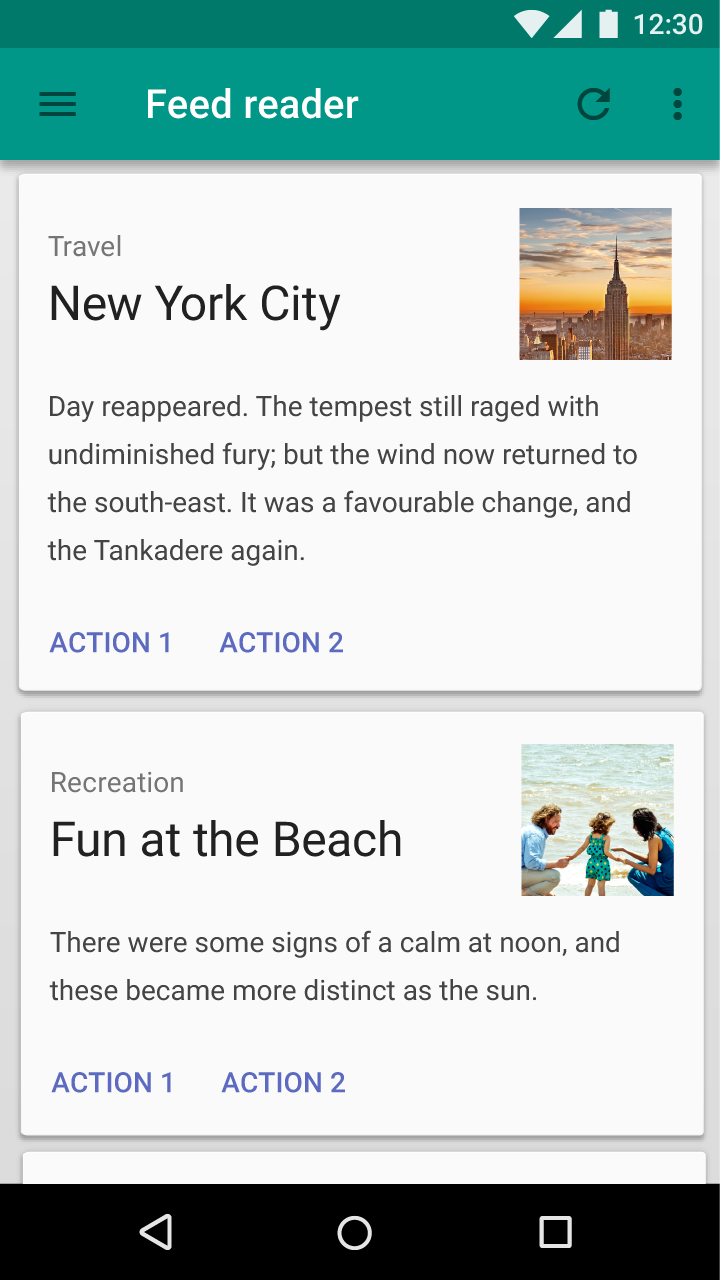
Bilder können andere Inhalte in einer Karte verstärken. Ihre Größe und ihre Platzierung innerhalb der Karte hängen jedoch davon ab, ob die Bilder den primären Inhalt darstellen oder andere Inhalte auf der Karte ergänzen.
Hintergrundbilder
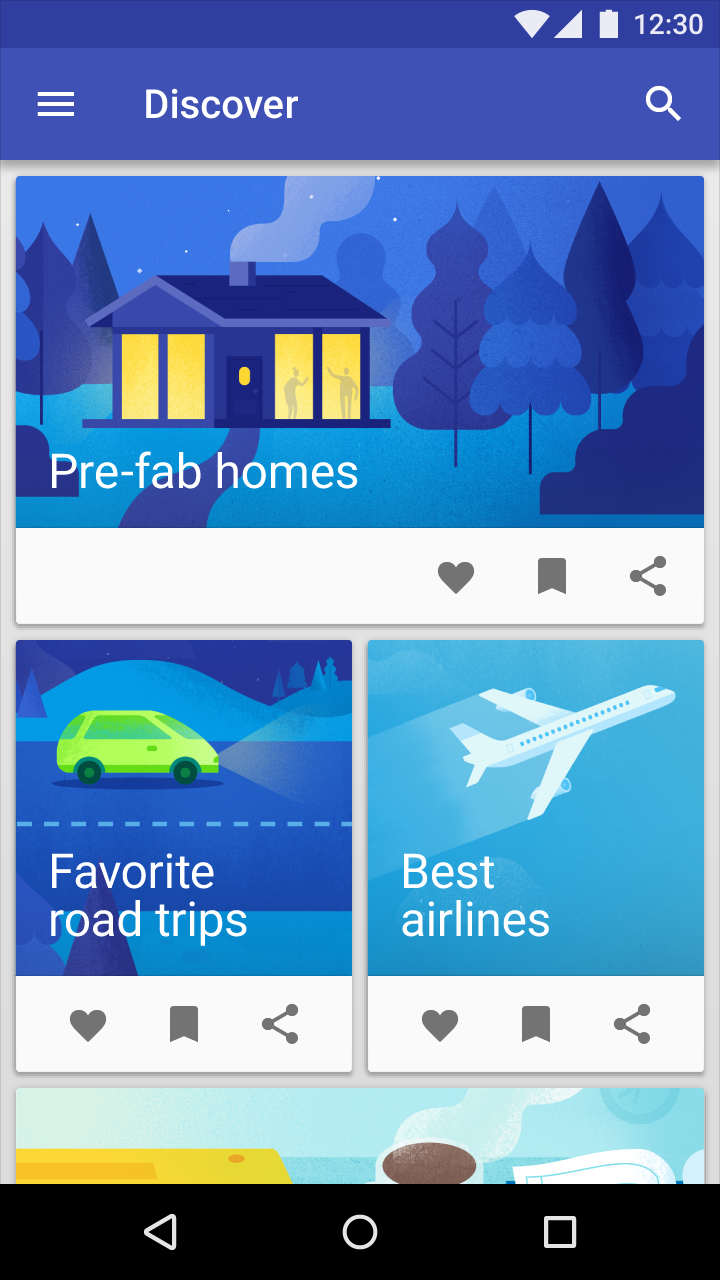
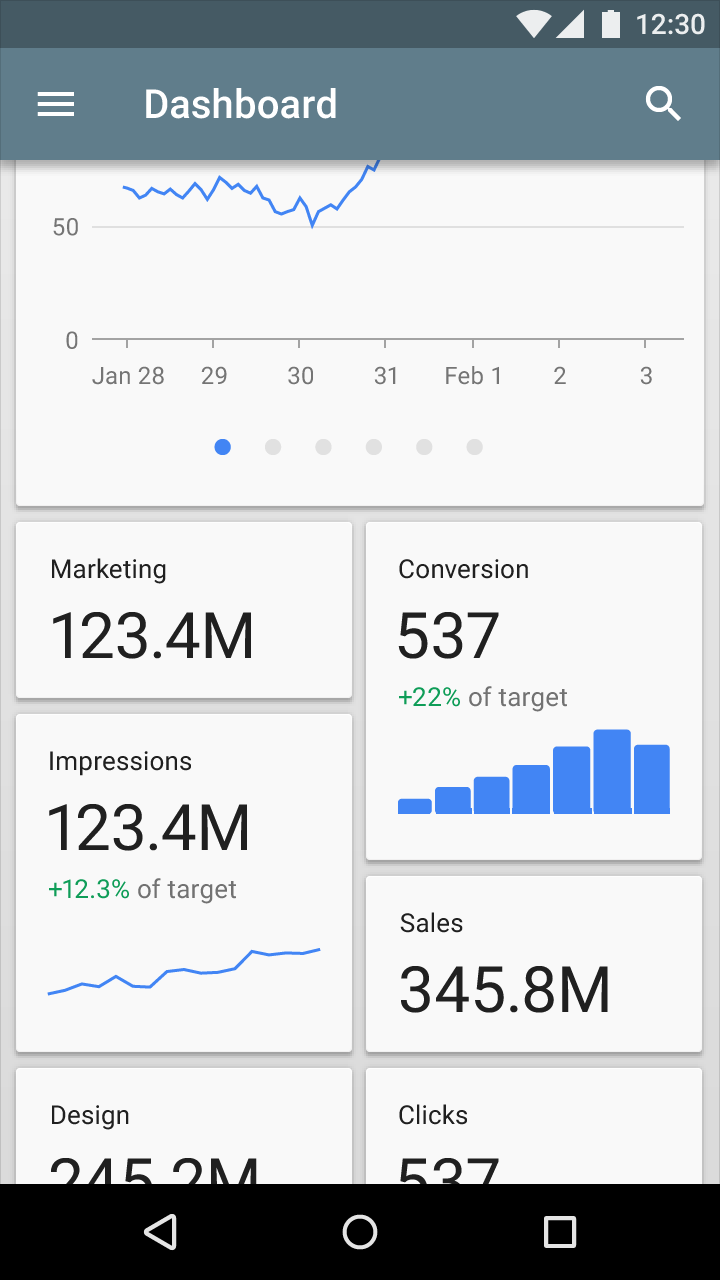
Text ist am besten lesbar, wenn er auf einem einfarbigen Hintergrund mit ausreichendem Kontrastverhältnis zum Text platziert wird. Text auf Bildhintergründen sollte ebenfalls gut lesbar bleiben.
Verhalten
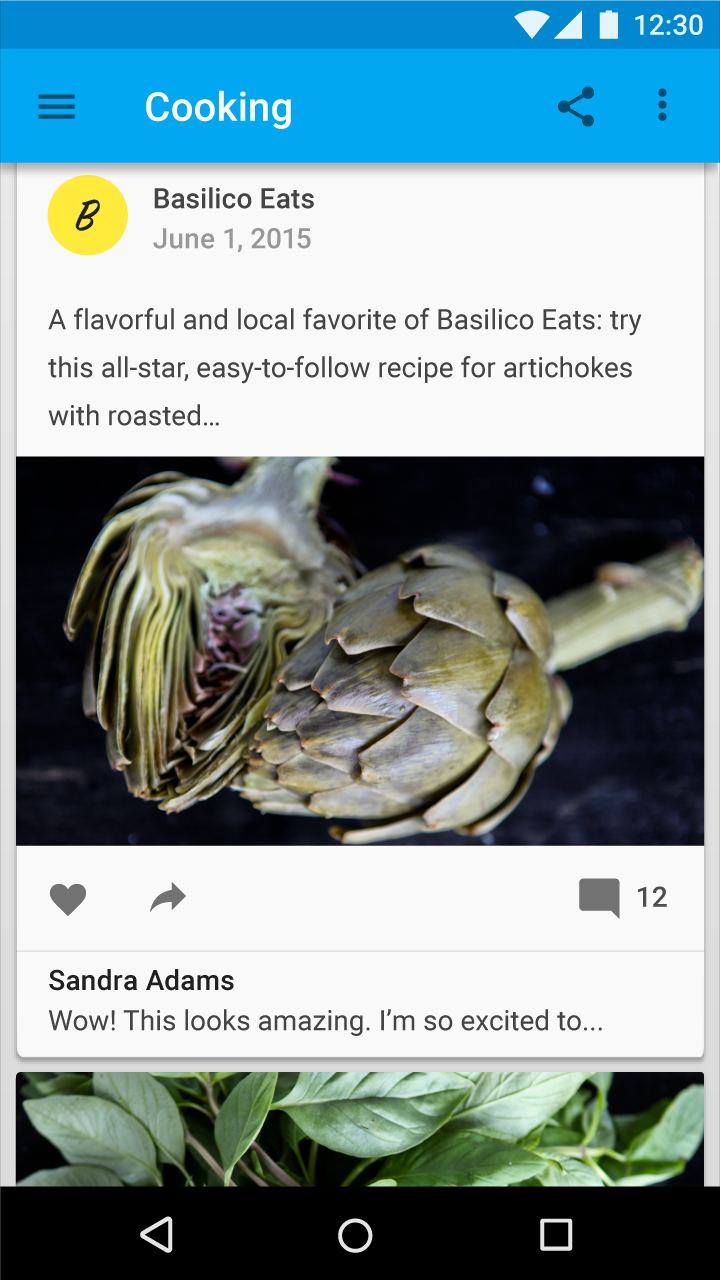
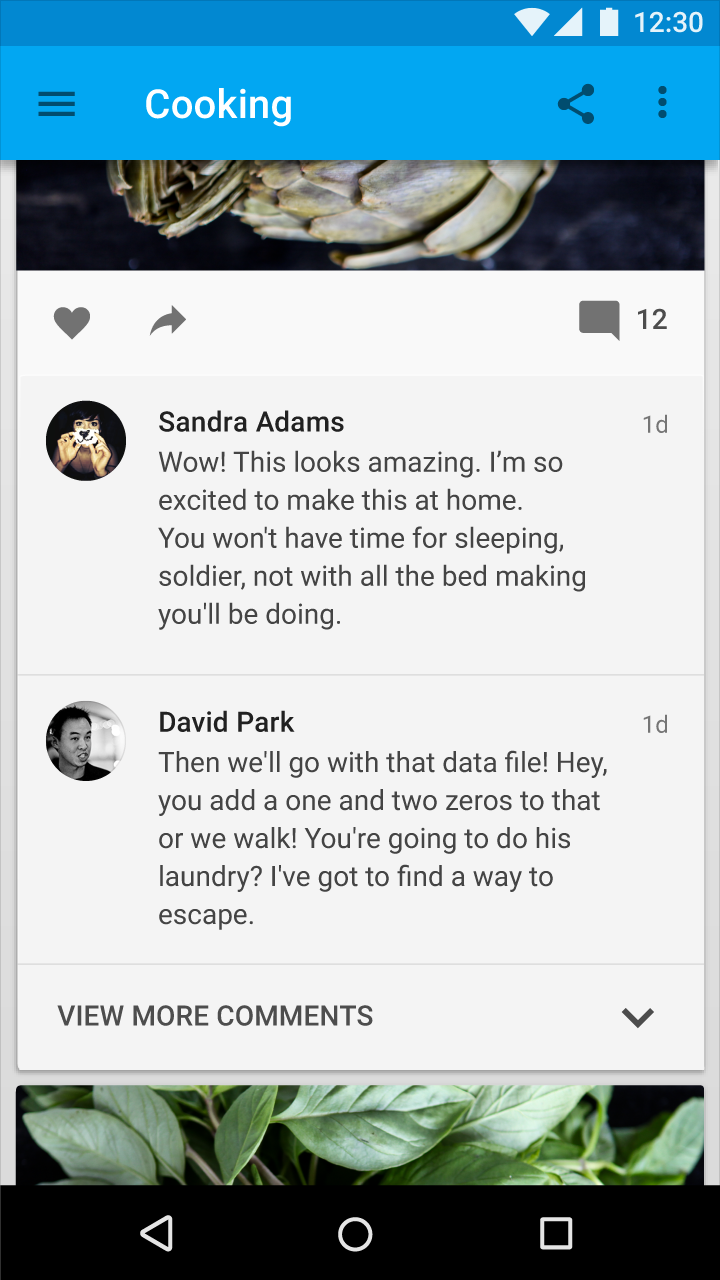
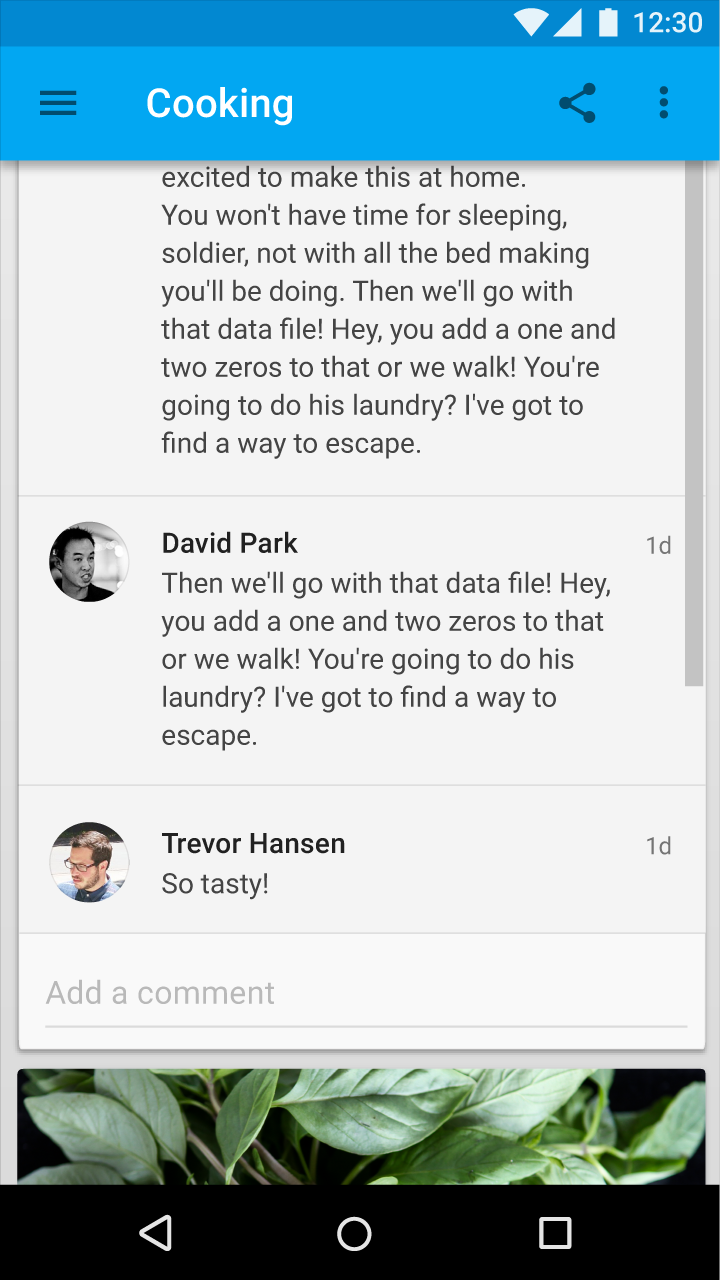
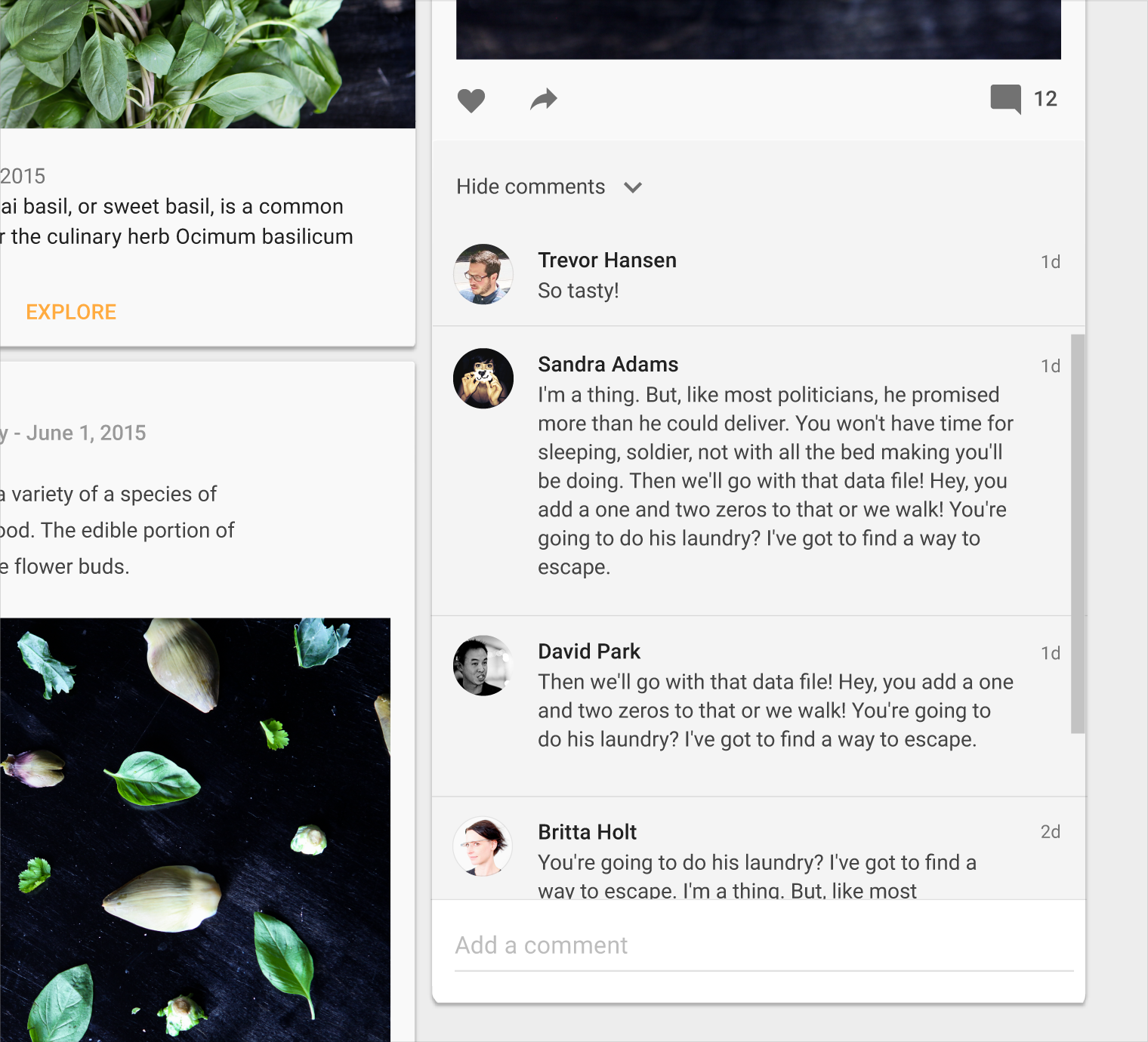
Karten haben eine konstante Breite und eine variable Höhe. Die maximale Höhe ist auf die Höhe des verfügbaren Platzes auf der jeweiligen Plattform begrenzt; die Karte kann sich jedoch vorübergehend erweitern (z. B. um ein Kommentarfeld anzuzeigen).
Karten lassen sich nicht umdrehen, um Informationen auf der Rückseite anzuzeigen.
Unterstützte Gesten
Kartengesten sollten innerhalb einer Kartensammlung konsistent implementiert werden.
Zu den unterstützten Gesten gehören:
- Die Wischgeste kann auf einzelnen Karten eingesetzt werden. Beschränken Sie Wischgesten innerhalb einer Ansicht so, dass sie sich nicht gegenseitig überlappen. Eine wischbare Karte sollte beispielsweise kein wischbares Bildkarussell enthalten, damit beim Wischen der Karte nur eine einzige Aktion ausgelöst wird.
- Die Geste „Anheben und Verschieben“ kann verwendet werden, wenn es wichtig ist, dass der Nutzer Karten innerhalb einer Sammlung sortieren kann. Erwägen Sie jedoch, ob Filtern oder Sortieren den Inhalt besser organisieren würde.
Filtern und Sortieren von Kartensammlungen
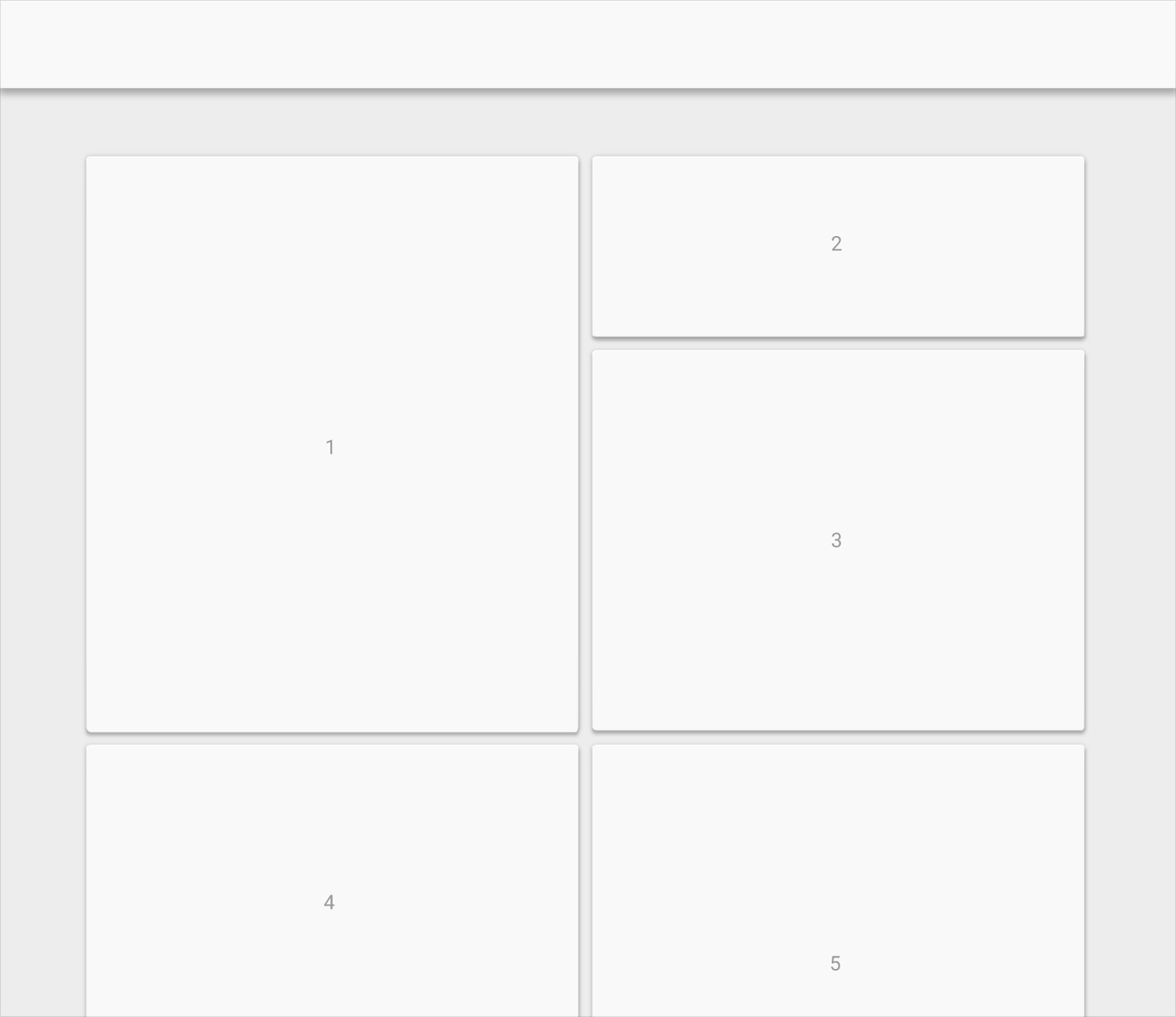
Kartensammlungen können programmgesteuert sortiert oder gefiltert werden, z. B. nach Datum, Dateigröße, alphabetischer Reihenfolge oder anderen Parametern.
- Das erste Element der Sammlung befindet sich oben links
- Die Reihenfolge verläuft von links nach rechts und von oben nach unten
Scrollen
Kartensammlungen scrollen nur vertikal.
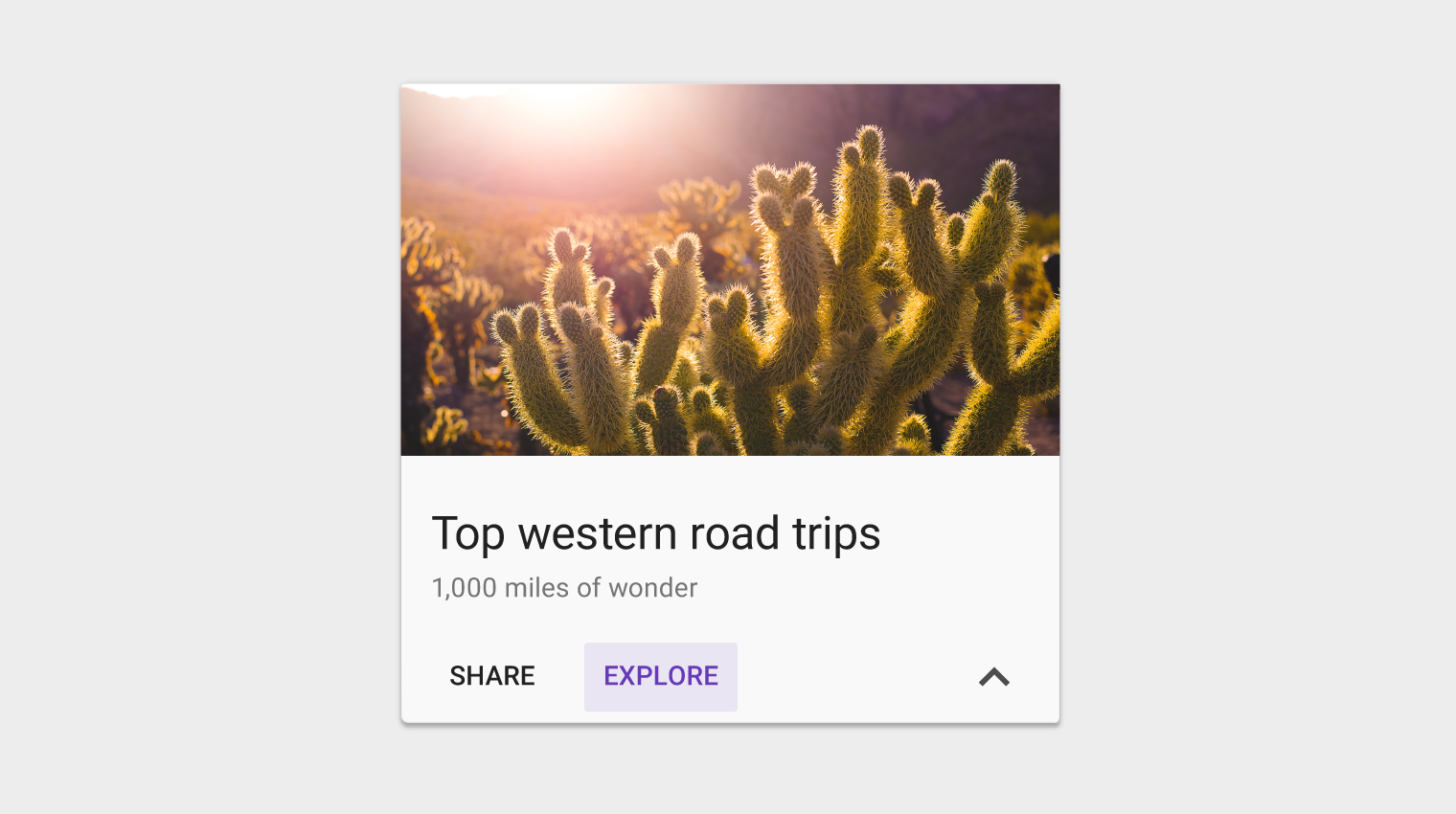
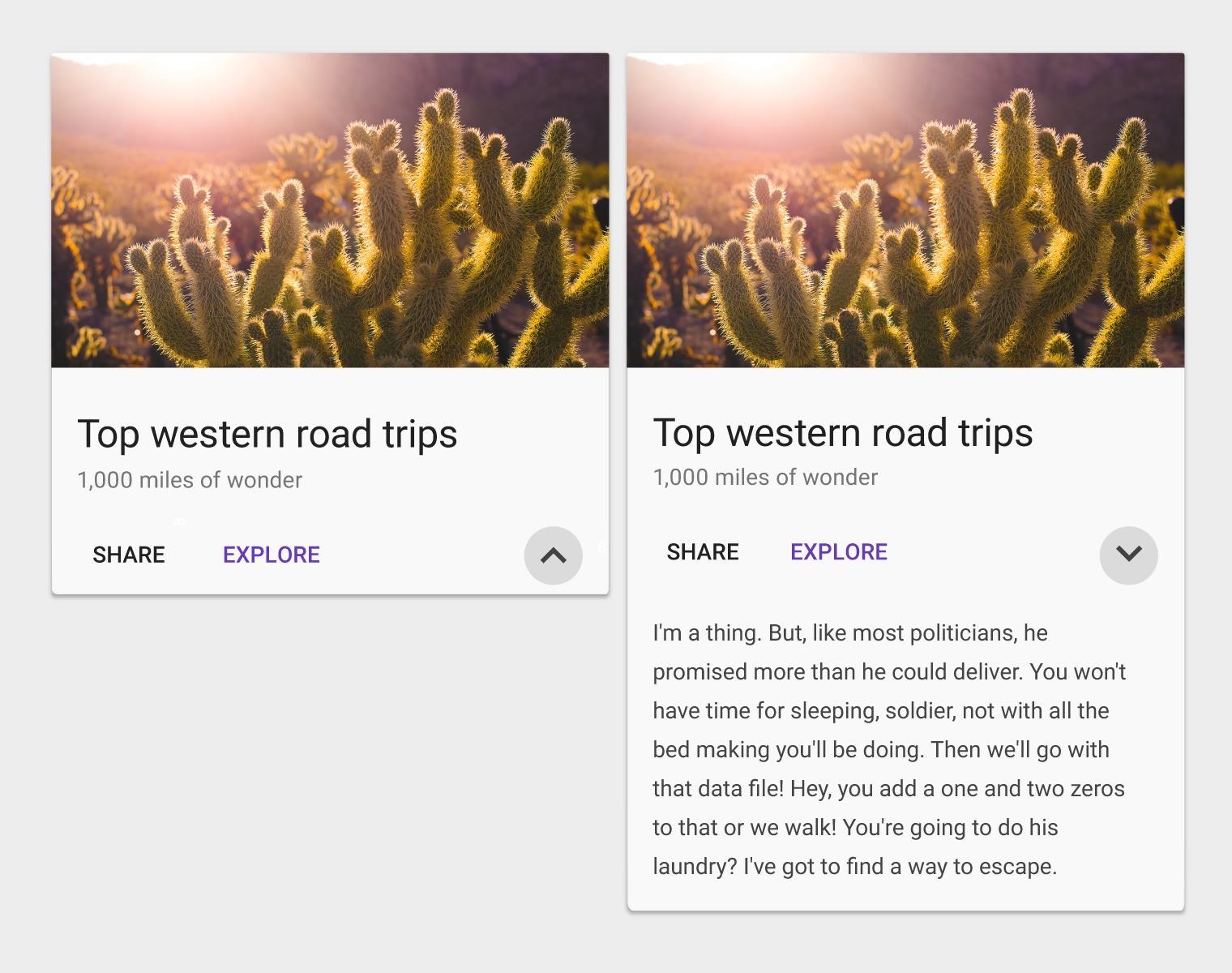
Karteninhalt, der die maximale Kartenhöhe überschreitet, wird abgeschnitten und kann nicht innerhalb der Karte gescrollt werden; die Karte kann jedoch erweitert werden. Nach dem Erweitern kann die Karte die maximale Höhe der Ansicht überschreiten. In diesem Fall scrollt die Karte zusammen mit der Kartensammlung.
Richtig.
Falsch.
Kartenfokus
Beim Navigieren durch die Fokuspunkte einer Karte werden alle fokussierbaren Elemente durchlaufen, bevor zur nächsten Karte gewechselt wird.
Bei Benutzeroberflächen, deren Navigation auf dem Fokusdurchlauf basiert (D-Pad und Tastatur), sollten Karten entweder eine primäre Aktion haben oder eine neue Ansicht öffnen, die primäre und ergänzende Aktionen enthält.
Aktionen
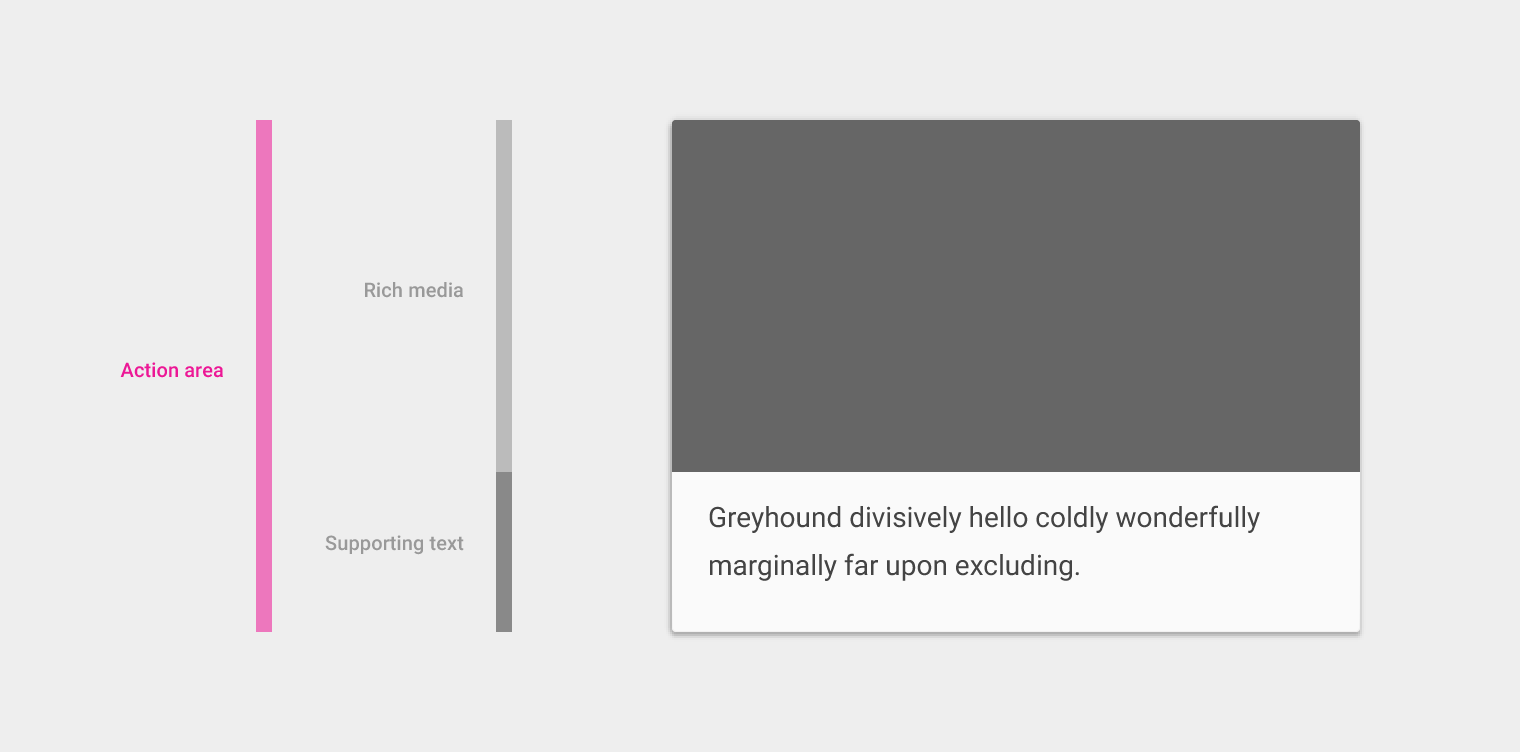
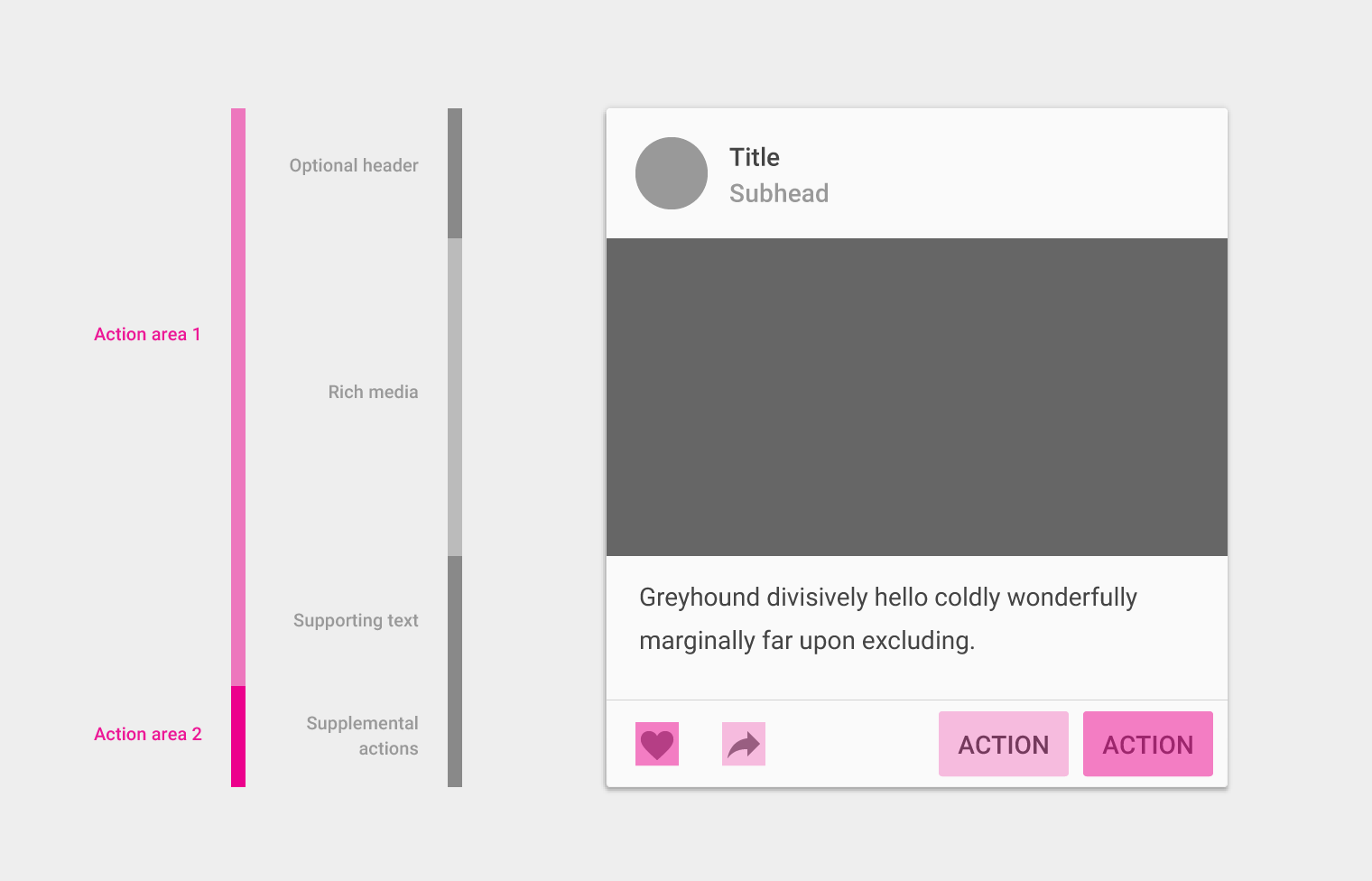
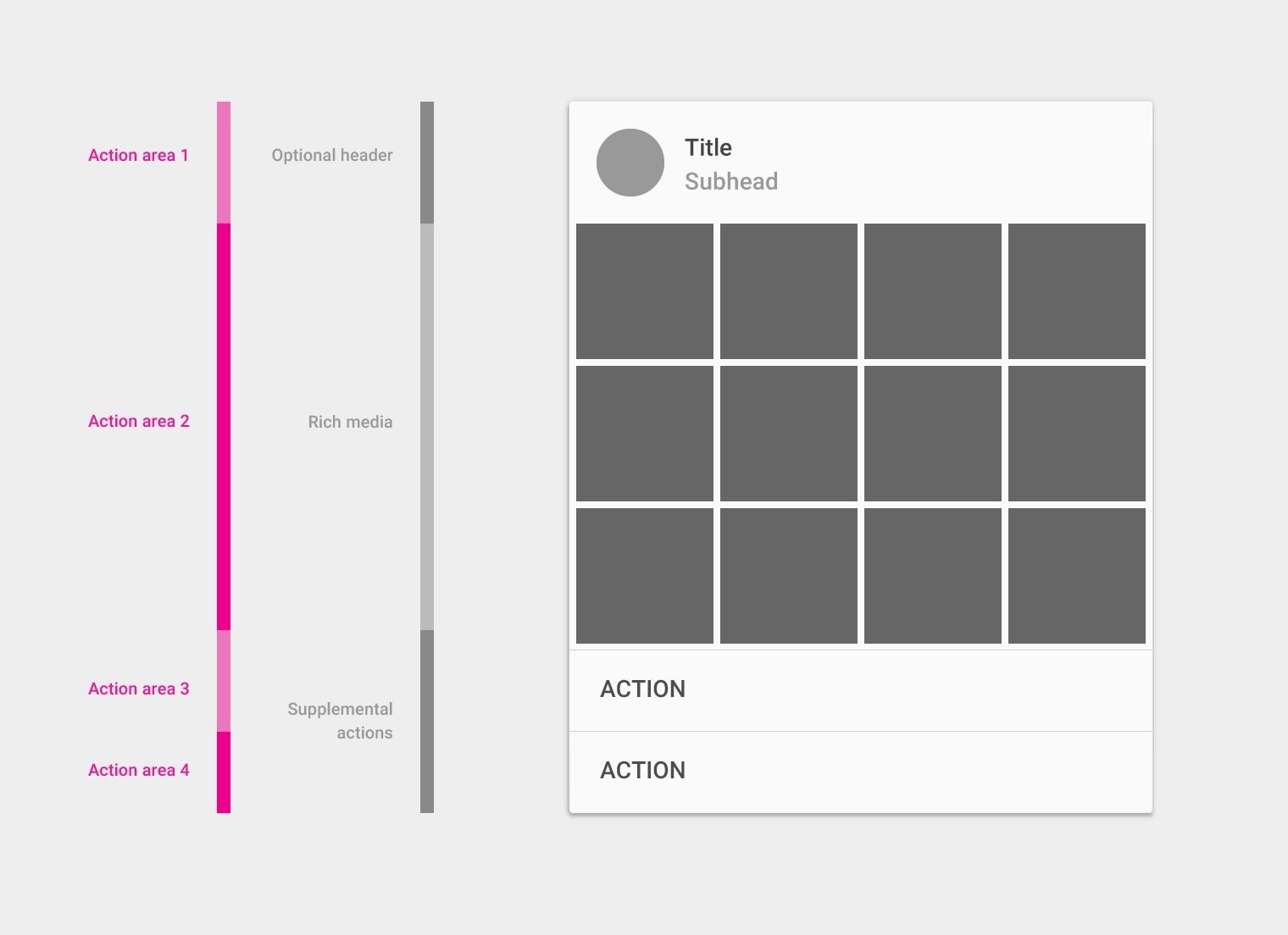
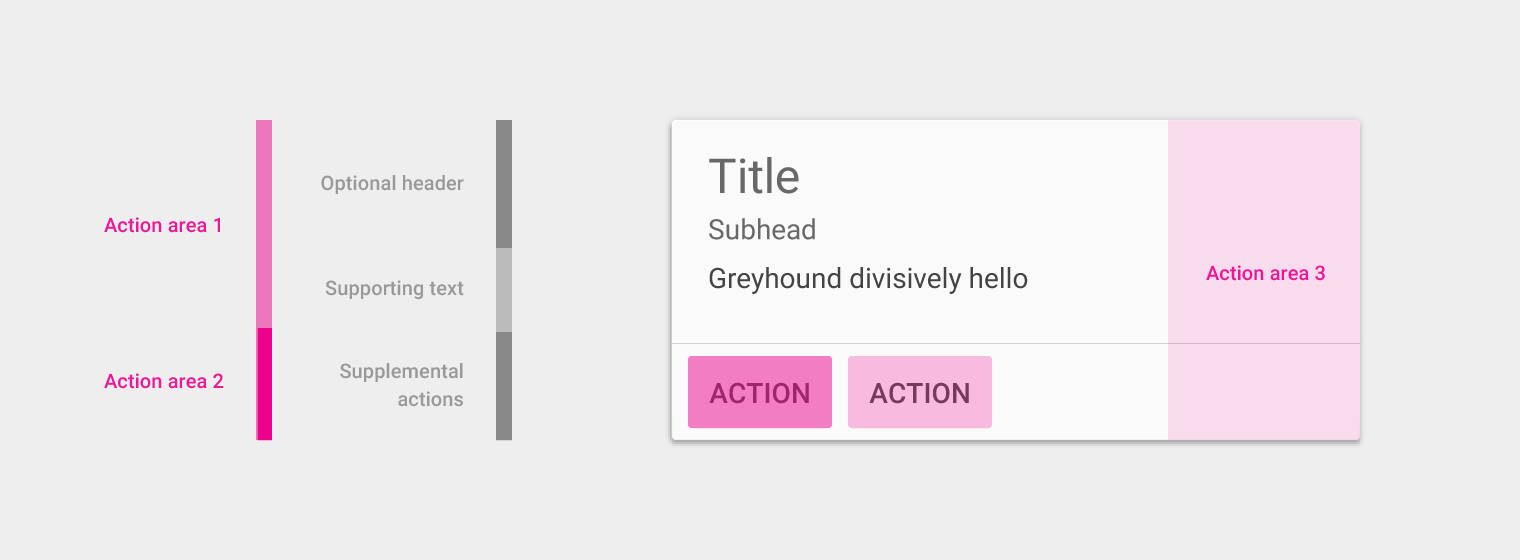
Die primäre Aktion in einer Karte ist in der Regel die Karte selbst.
Ergänzende Aktionen können von Karte zu Karte innerhalb einer Sammlung variieren, je nach Inhaltstyp und erwartetem Ergebnis; zum Beispiel das Abspielen eines Films oder das Öffnen eines Buches. Platzieren Sie die Aktionen innerhalb der Karten einer Sammlung konsistent.
Ergänzende Aktionen
Ergänzende Aktionen innerhalb der Karte werden explizit durch Symbole, Text und UI-Steuerelemente hervorgehoben und befinden sich in der Regel am unteren Rand der Karte.
Beschränken Sie ergänzende Aktionen auf zwei, zusätzlich zu einem Überlaufmenü.
UI-Steuerelemente
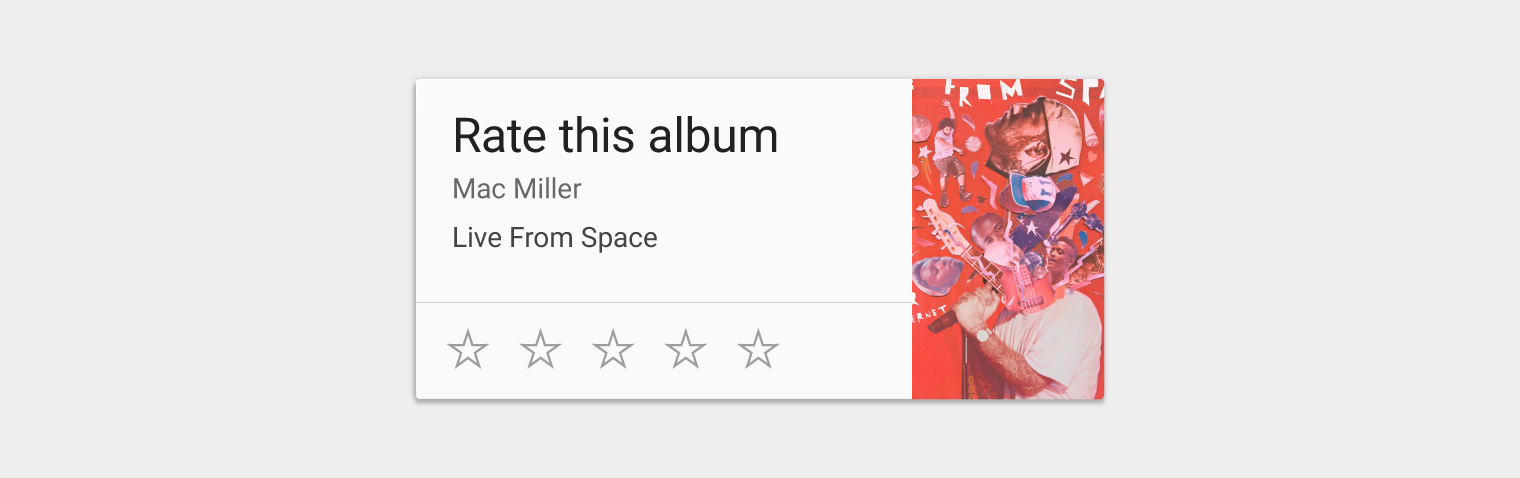
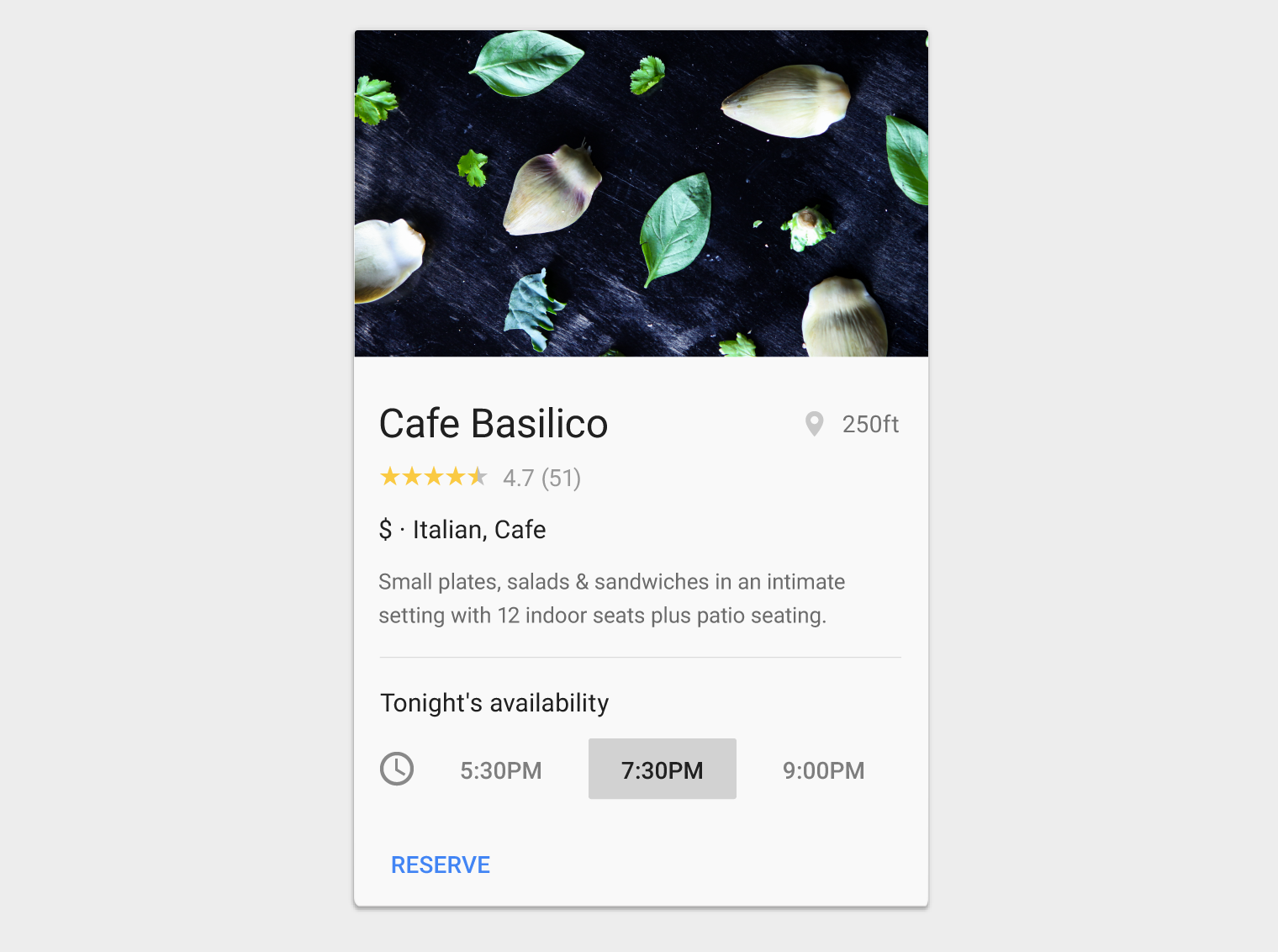
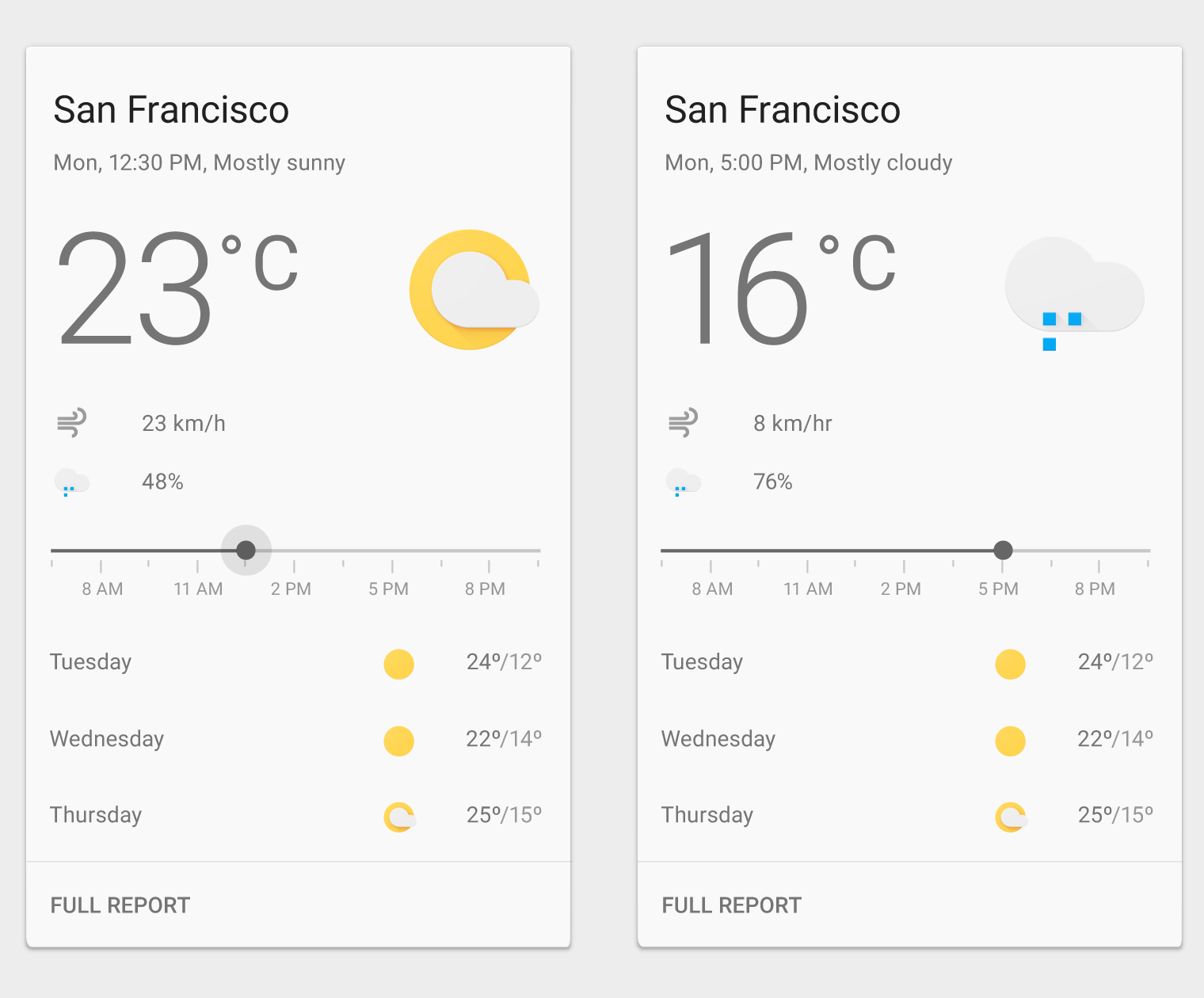
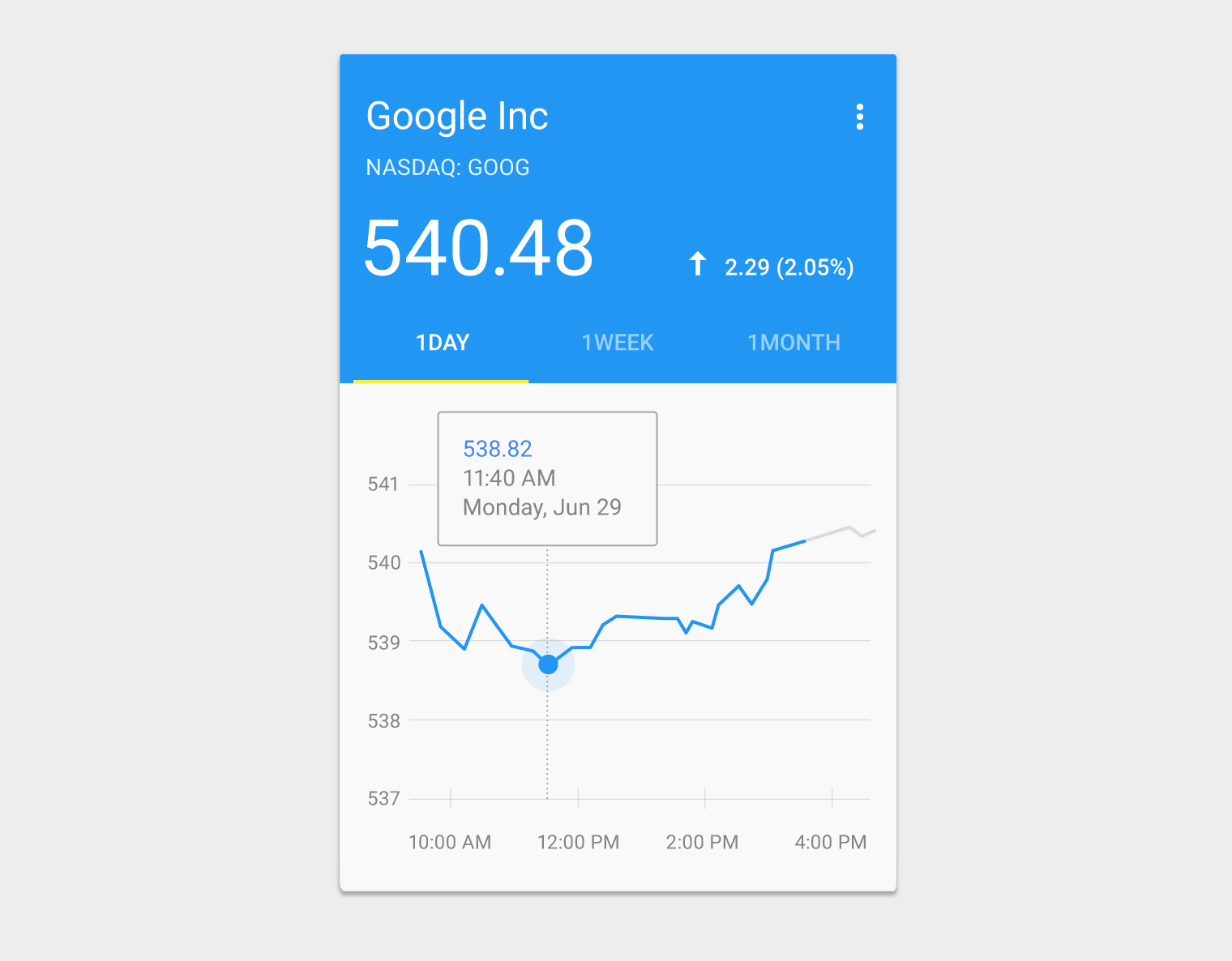
UI-Steuerelemente wie ein Schieberegler, die inline mit primären Inhalten platziert werden, können die Ansicht der primären Inhalte verändern. Beispiele: ein Schieberegler zur Auswahl eines Tages, Sterne zur Bewertung von Inhalten oder eine segmentierte Schaltfläche zur Auswahl eines Datumsbereichs.
Überlaufmenü (optional)
Ein Überlaufmenü befindet sich in der Regel in der oberen rechten Ecke einer Karte, kann aber in der unteren rechten Ecke platziert werden, wenn dadurch das Layout des Inhalts und die Lesbarkeit verbessert werden.
Achten Sie darauf, ein Überlaufmenü nicht mit zu vielen Aktionen zu überladen.
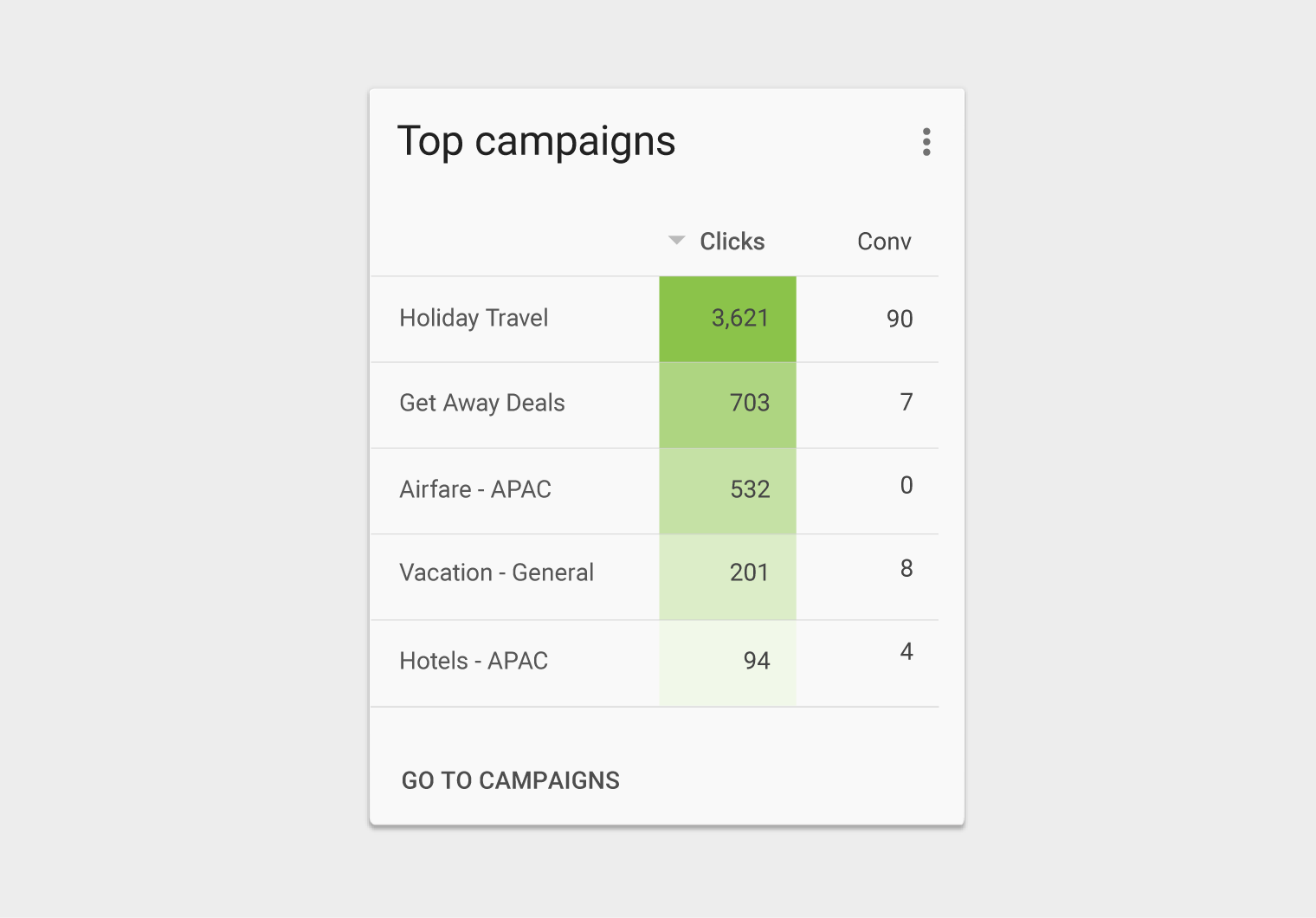
Weitere Aktionen
Inline-Links innerhalb von Textinhalten sind dringend zu vermeiden.
Obwohl Karten mehrere Aktionen, UI-Steuerelemente und ein Überlaufmenü unterstützen können, üben Sie Zurückhaltung und denken Sie daran, dass Karten den Einstieg in komplexere und detailliertere Informationen bilden.
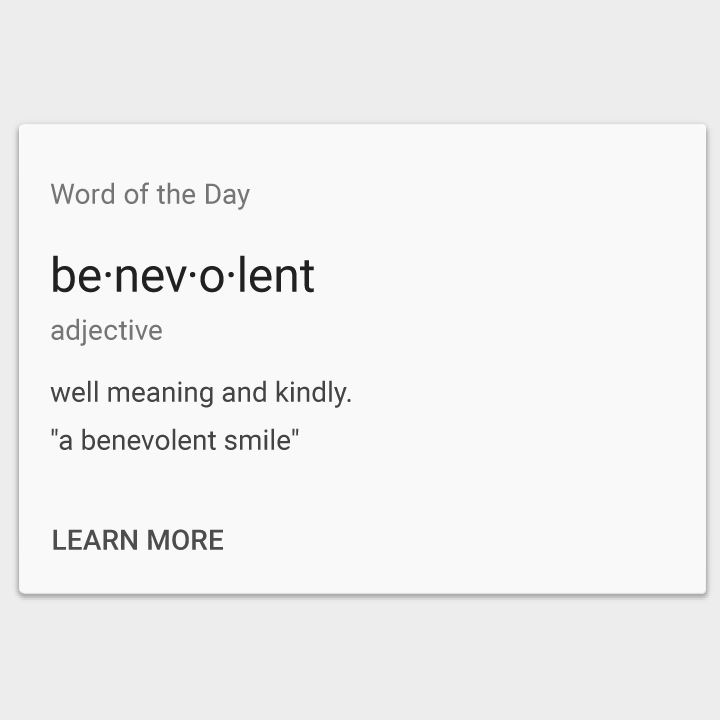
Richtig.
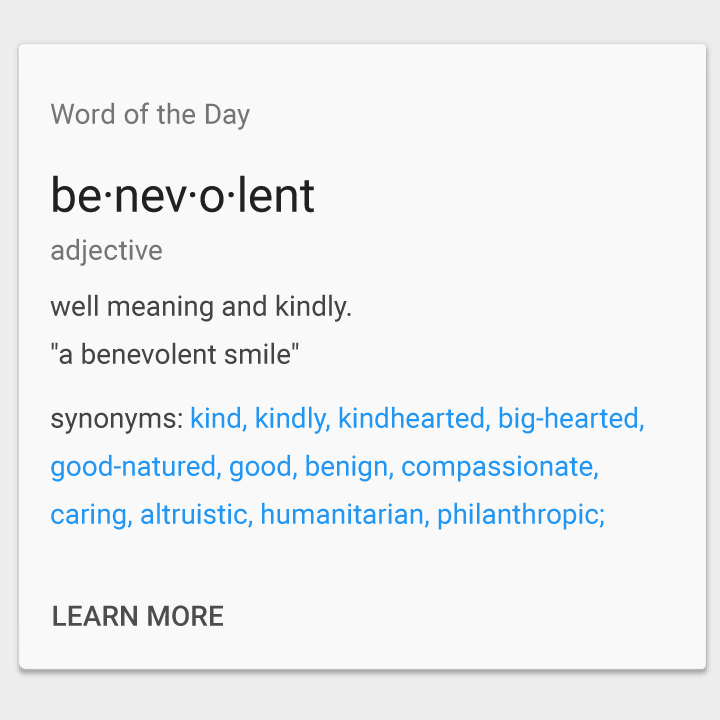
Falsch.
Inhaltsblöcke
Karten können aus Inhaltsblöcken aufgebaut sein, darunter:
- Ein optionaler Header
- Ein primärer Titel
- Rich Media
- Unterstützender Text
- Aktionen
Diese Blöcke können so angeordnet werden, dass unterschiedliche Inhaltstypen hervorgehoben werden. Beispielsweise können Zahlen durch einen größeren Schriftgrad betont werden.
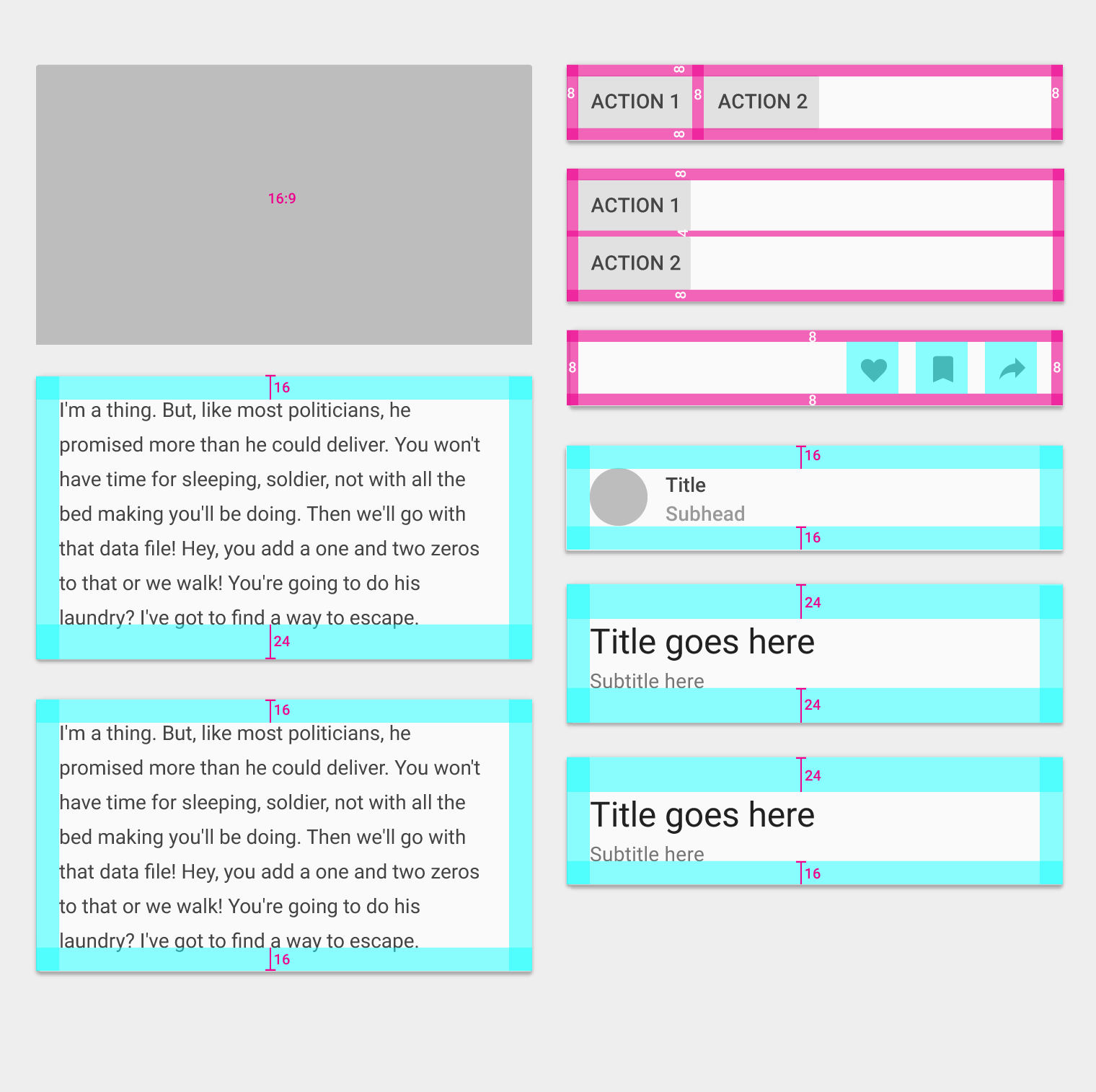
Auf Tablet/Desktop sollten Karten der 24dp-Keyline folgen. Weitere Informationen finden Sie unter Metrics & Keylines.
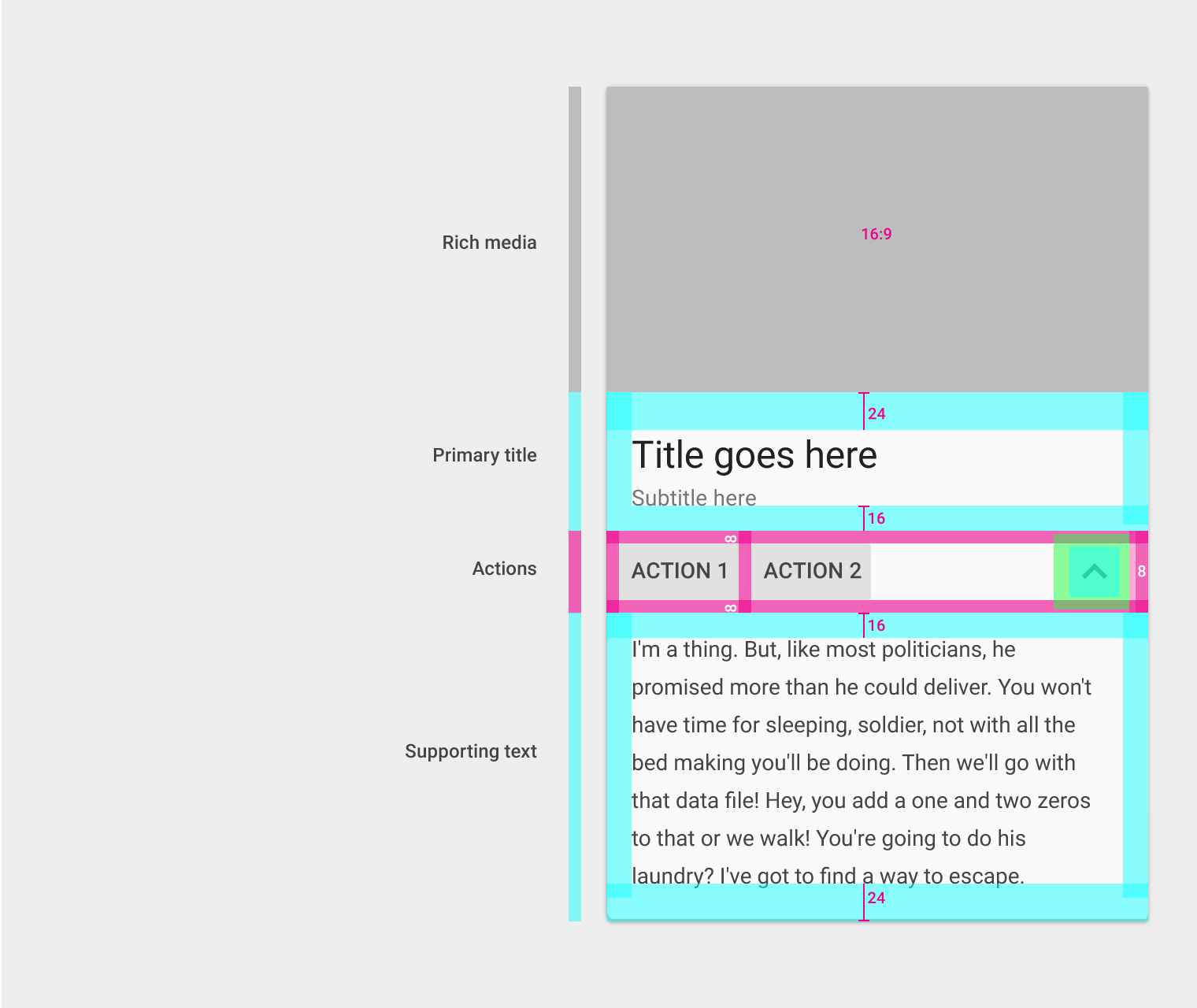
Unterer Innenabstand des primären Titels: 16dp
Innenabstand der Aktions-Schaltflächenzeile: 8dp
Oberer Innenabstand des unterstützenden Textes: 16dp
Unterer Innenabstand des unterstützenden Textes: 24dp
Inhaltsblocktypen
Rich Media
Seitenverhältnis 16:9 oder 1:1 (empfohlen)
Aktionen
Innenabstand: 8dp
Primärer Titel/Text
Titel: 24sp oder 14sp
Untertitel: 14sp
Linker und rechter Innenabstand: 16dp auf Mobilgeräten
Auf Tablet/Desktop sollten Karten der 24dp-Keyline folgen. Weitere Informationen finden Sie unter Metrics & Keylines.
Oberer Innenabstand: 16dp oder 24dp (wenn ein großer primärer Titel vorhanden ist)
Unterer Innenabstand: 16dp (wenn zusätzliche Aktionen oder unterstützender Text vorhanden sind) oder 24dp (keine Aktionen oder kein unterstützender Text)
Unterstützender Text
Unterstützender Text: 14sp
Linker und rechter Innenabstand: 16dp auf Mobilgeräten
Auf Tablet/Desktop sollten Karten der 24dp-Keyline folgen. Weitere Informationen finden Sie unter Metrics & Keylines.
Oberer Innenabstand: 16dp
Unterer Innenabstand: 24dp (16dp, wenn darunter zusätzliche Aktionen oder Text vorhanden sind)
Aufzählungszeichen (jedoch nicht deren Text), Bilder und Schaltflächen dürfen über den 16dp-Innenabstand hinausragen.
Kartensammlungen
Außenabstände von Karten auf Mobilgeräten
Abstand vom Bildschirmrand zur Karte: 8dp
Abstand zwischen Karten: 8dp
Responsive UI
Zwischenräume (Gutters) und Außenabstände von Karten können auf größeren Bildschirmen variieren, sofern sie dem 8dp-Raster von Material Design folgen. Außenabstände und Zwischenräume von Karten können 8, 16, 24 oder 40dp breit sein.
Außenabstände und Zwischenräume müssen nicht gleich groß sein. Beispielsweise können 40dp-Außenabstände und 24dp-Zwischenräume im selben Layout verwendet werden.
- 8dp Außenabstände und Zwischenräume
- 16dp Außenabstände und Zwischenräume
- 24dp Außenabstände und Zwischenräume
- 40dp Außenabstände und Zwischenräume
- 40dp Außenabstände und 24dp Zwischenräume
Elevation
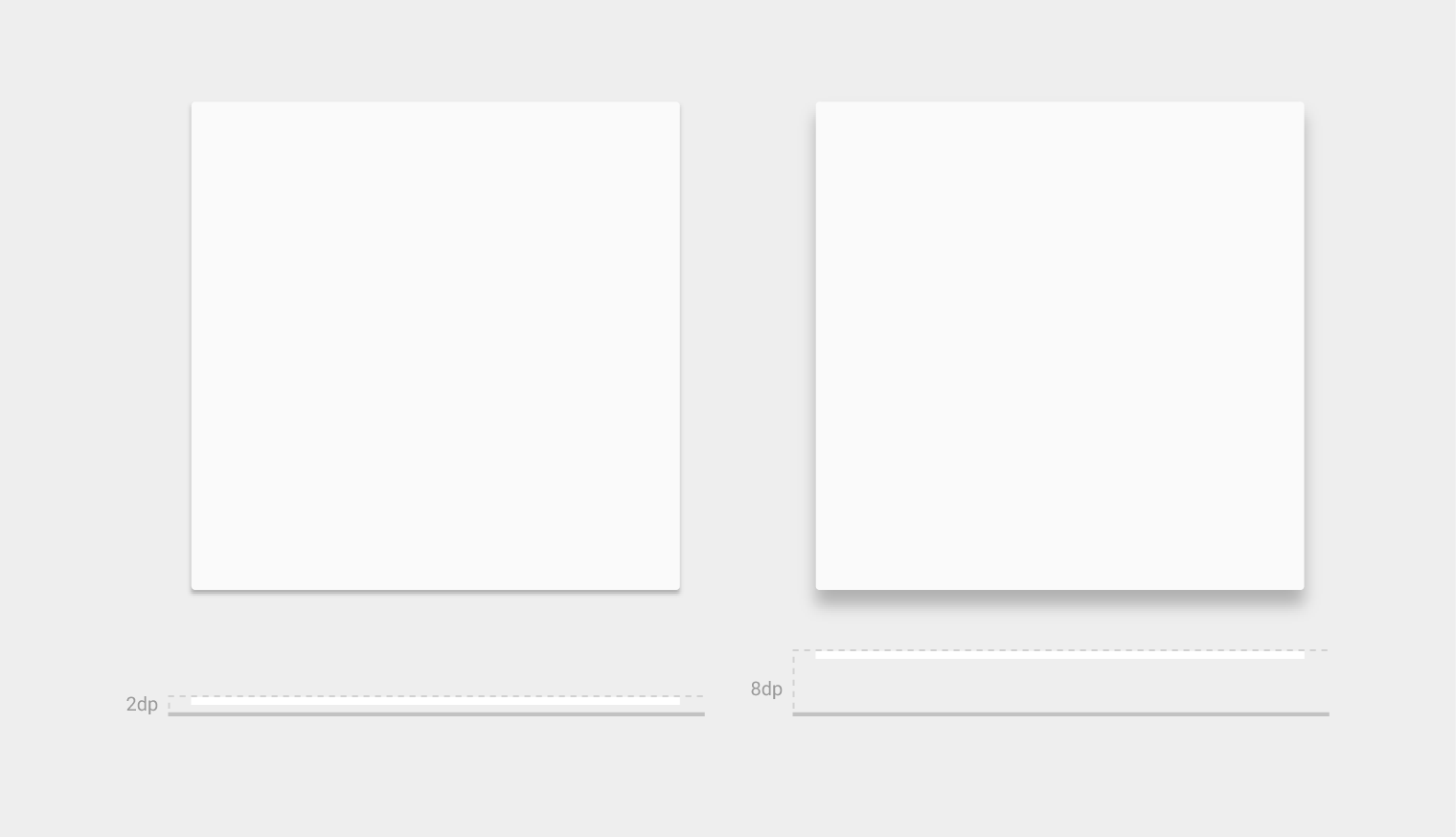
Elevation der Karte im Ruhezustand: 2dp
Elevation der Karte im angehobenen Zustand: 8dp
Karten haben eine Standard-Elevation von 2dp.
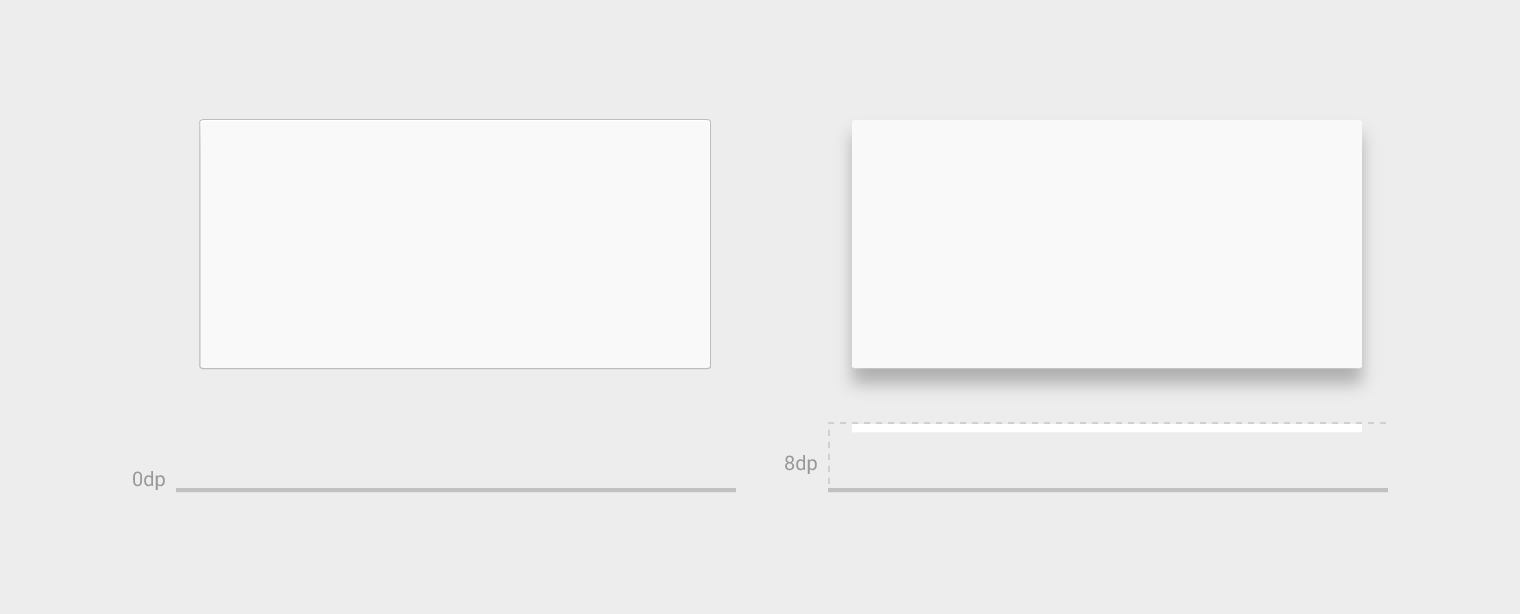
Auf dem Desktop können Karten im Ruhezustand eine Elevation von 0dp haben und beim Überfahren mit dem Mauszeiger eine Elevation von 8dp erhalten.
(nur Desktop)
Kombinationen von Inhaltsblöcken
Die folgenden Beispiele veranschaulichen einige mögliche Kombinationen von Inhaltsblöcken.
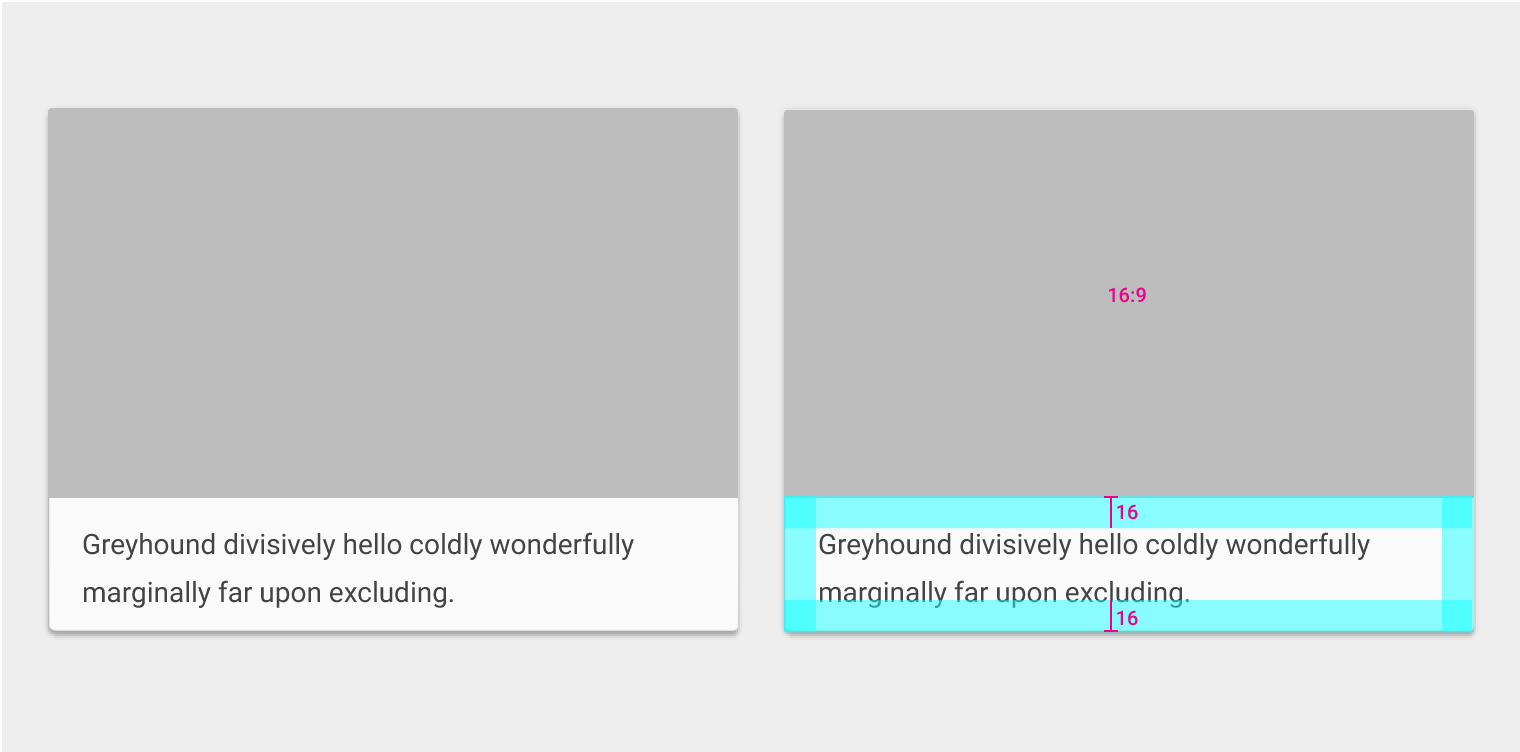
Medienbereich
- Verhältnis 16:9
Unterstützender Text
- Text: 14sp
- Linker und rechter Innenabstand: 16dp
- Oberer Innenabstand: 16dp oder 24dp (wenn ein primärer Titel vorhanden ist)
- Unterer Innenabstand: 16dp (wenn zusätzliche Aktionen oder unterstützender Text vorhanden sind) oder 24dp (wenn keine Aktionen oder kein unterstützender Text vorhanden sind)
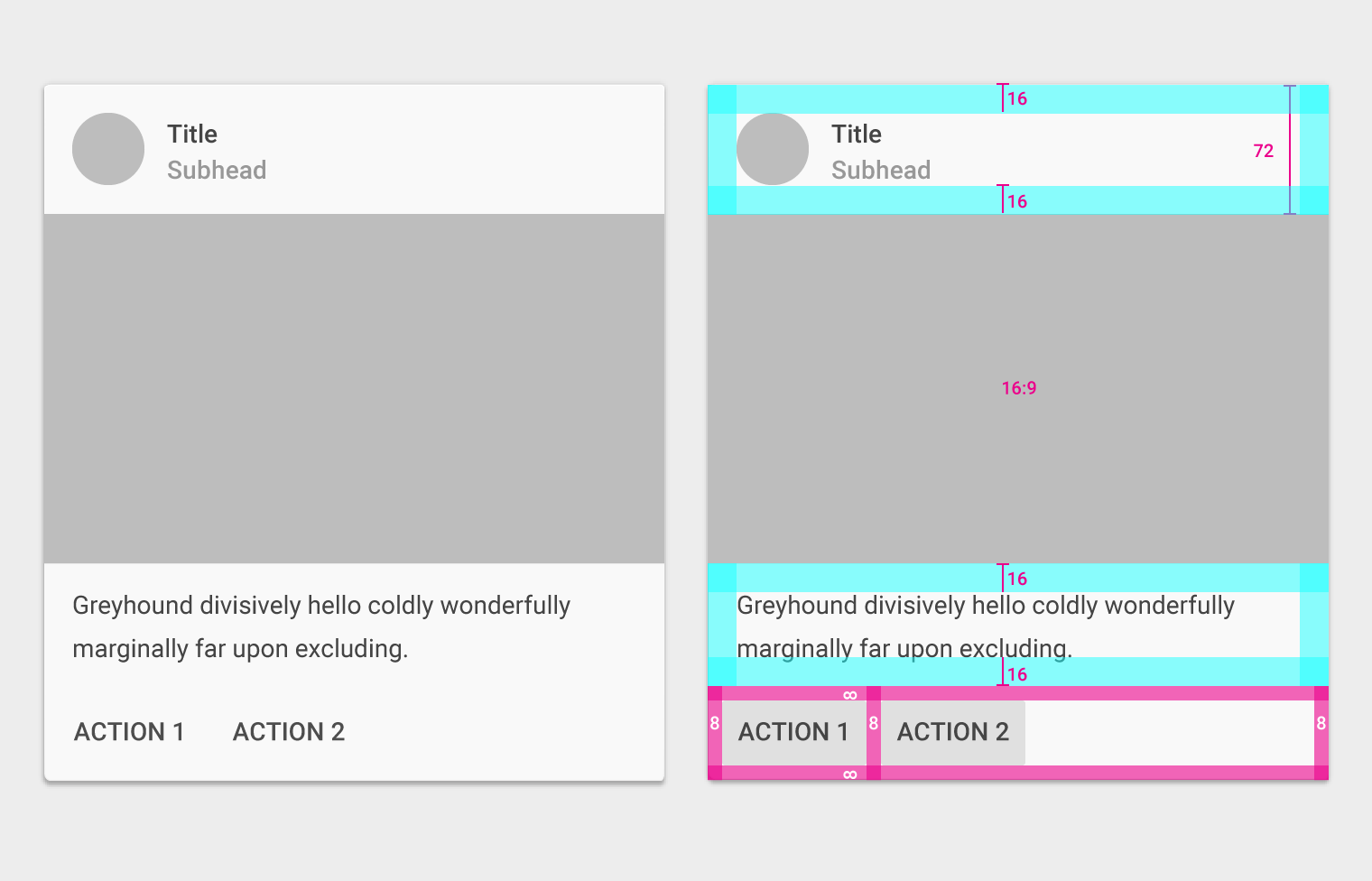
Bereich für Avatar, Titel und Untertitel
- Höhe: 72dp
- Linker und rechter Innenabstand: 16dp
- Oberer und unterer Innenabstand: 16dp
Medienbereich
- Verhältnis 16:9
Unterstützender Text
- Text: 14sp
- Linker und rechter Innenabstand: 16dp
- Oberer und unterer Innenabstand: 16dp
Aktionen
- Innenabstand: 8dp
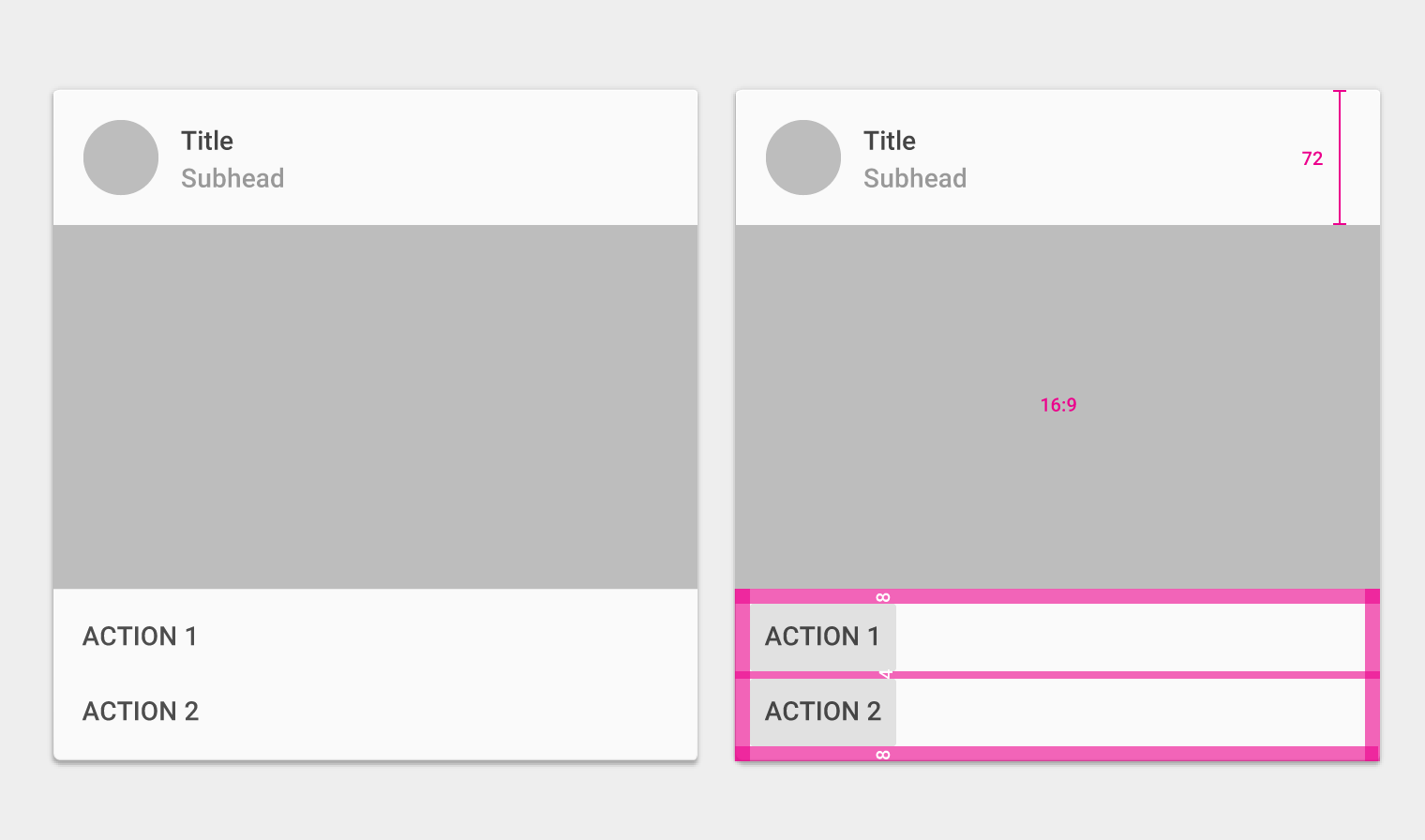
Bereich für Avatar, Titel und Untertitel
- Höhe: 72dp
- Linker und rechter Innenabstand: 16dp
- Oberer und unterer Innenabstand: 16dp
Medienbereich
- Verhältnis 16:9
Aktionen
- Innenabstand: 8dp
- Abstand zwischen Aktionen: 4dp
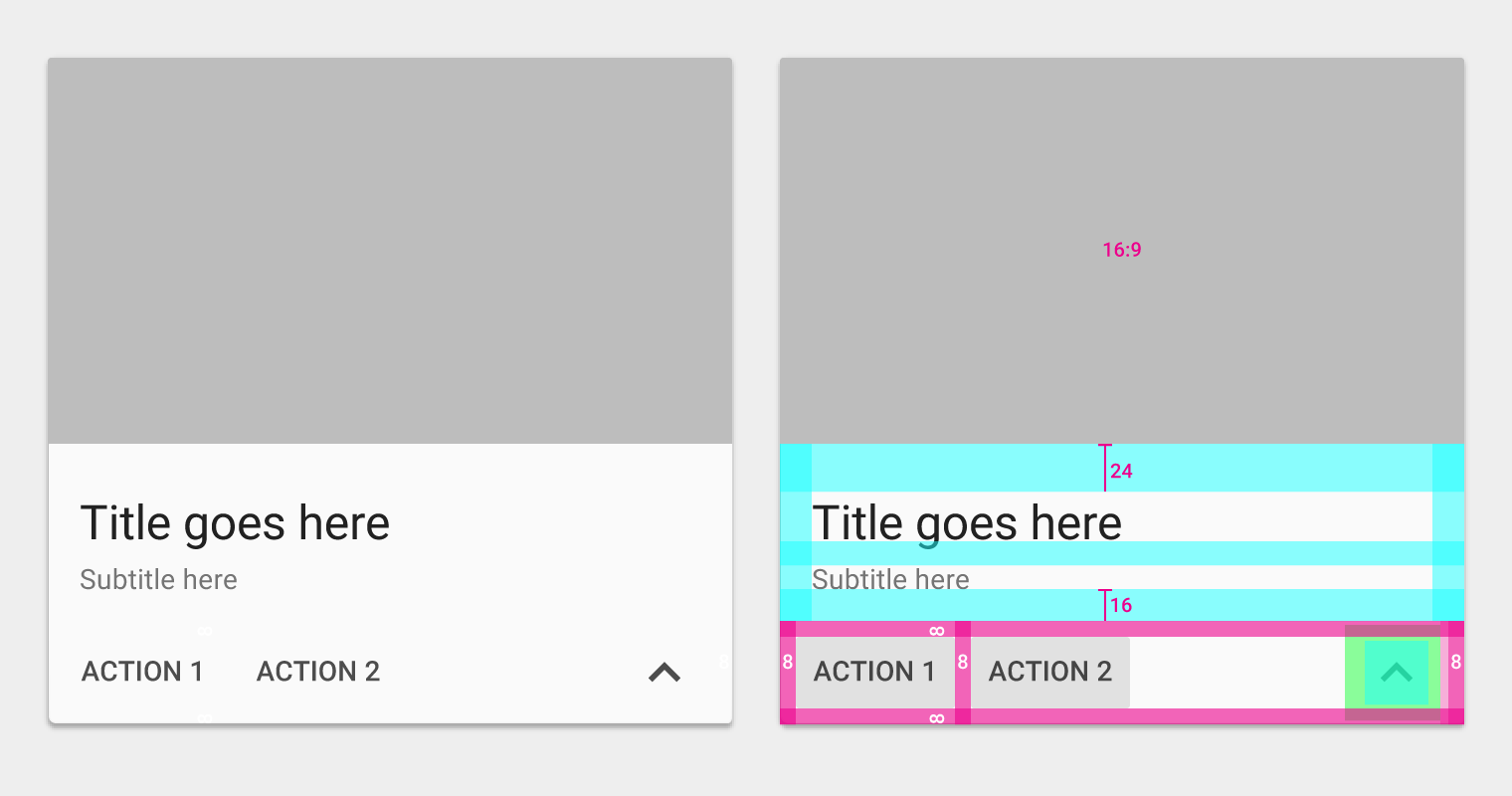
Medienbereich
- Verhältnis 16:9
Primärer Text
- Text: 24sp
- Oberer Innenabstand: 24dp
- Unterer Innenabstand: 16dp
- Linker und rechter Innenabstand: 16dp
Unterstützender Text
- Text: 14sp
- Unterer Innenabstand: 16dp
- Linker und rechter Innenabstand: 16dp
Aktionen
- Innenabstand: 8dp
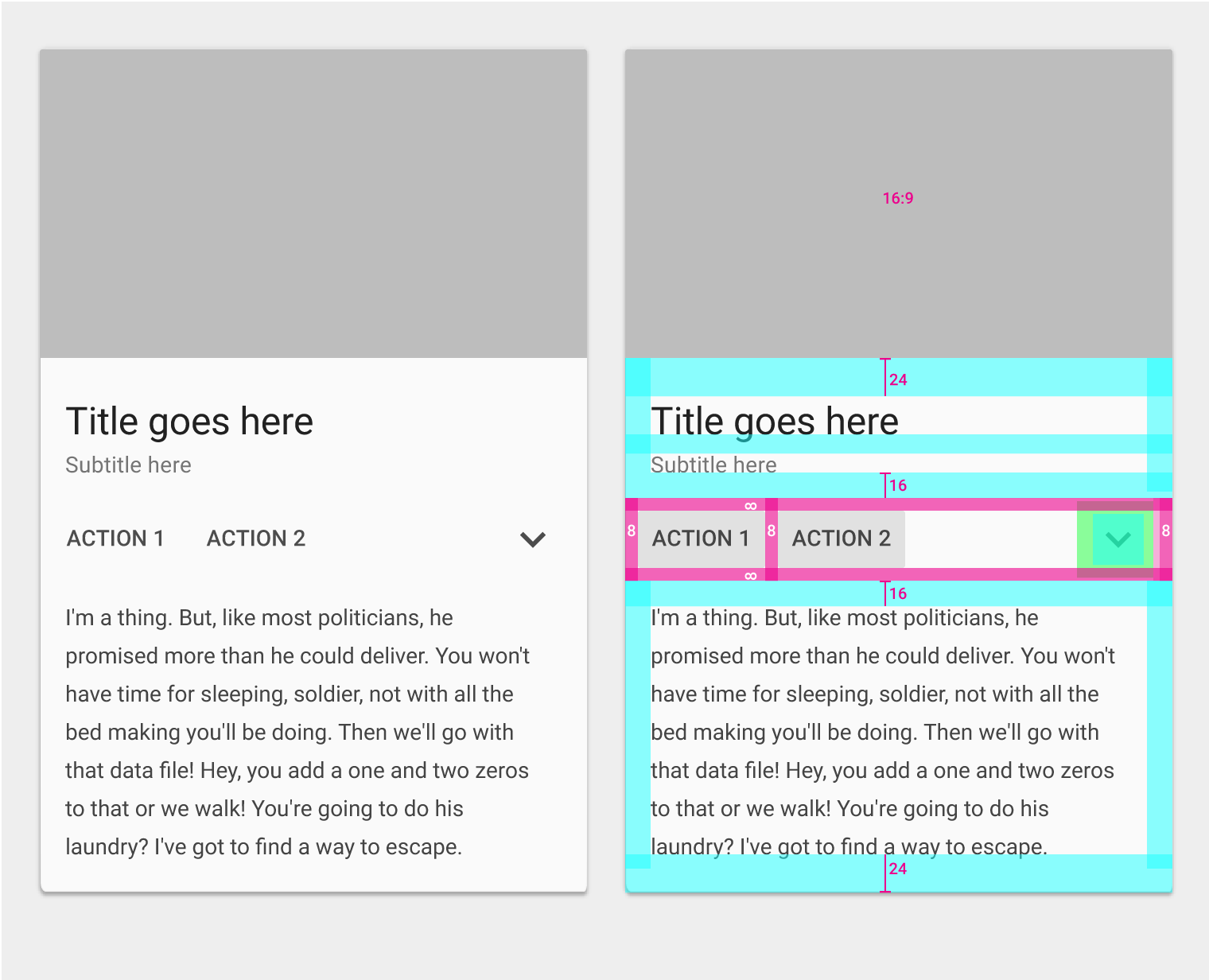
Medienbereich
- Verhältnis 16:9
Primärer Text
- Text: 24sp
- Oberer Innenabstand: 24dp
- Unterer Innenabstand: 16dp
- Linker und rechter Innenabstand: 16dp
Unterstützender Text
- Text: 14sp
- Unterer Innenabstand: 16dp
- Linker und rechter Innenabstand: 16dp
Aktionen
- Innenabstand: 8dp
Erweiterter unterstützender Text
- Text: 14sp
- Oberer Innenabstand: 16dp
- Unterer Innenabstand: 24dp
- Linker und rechter Innenabstand: 16dp
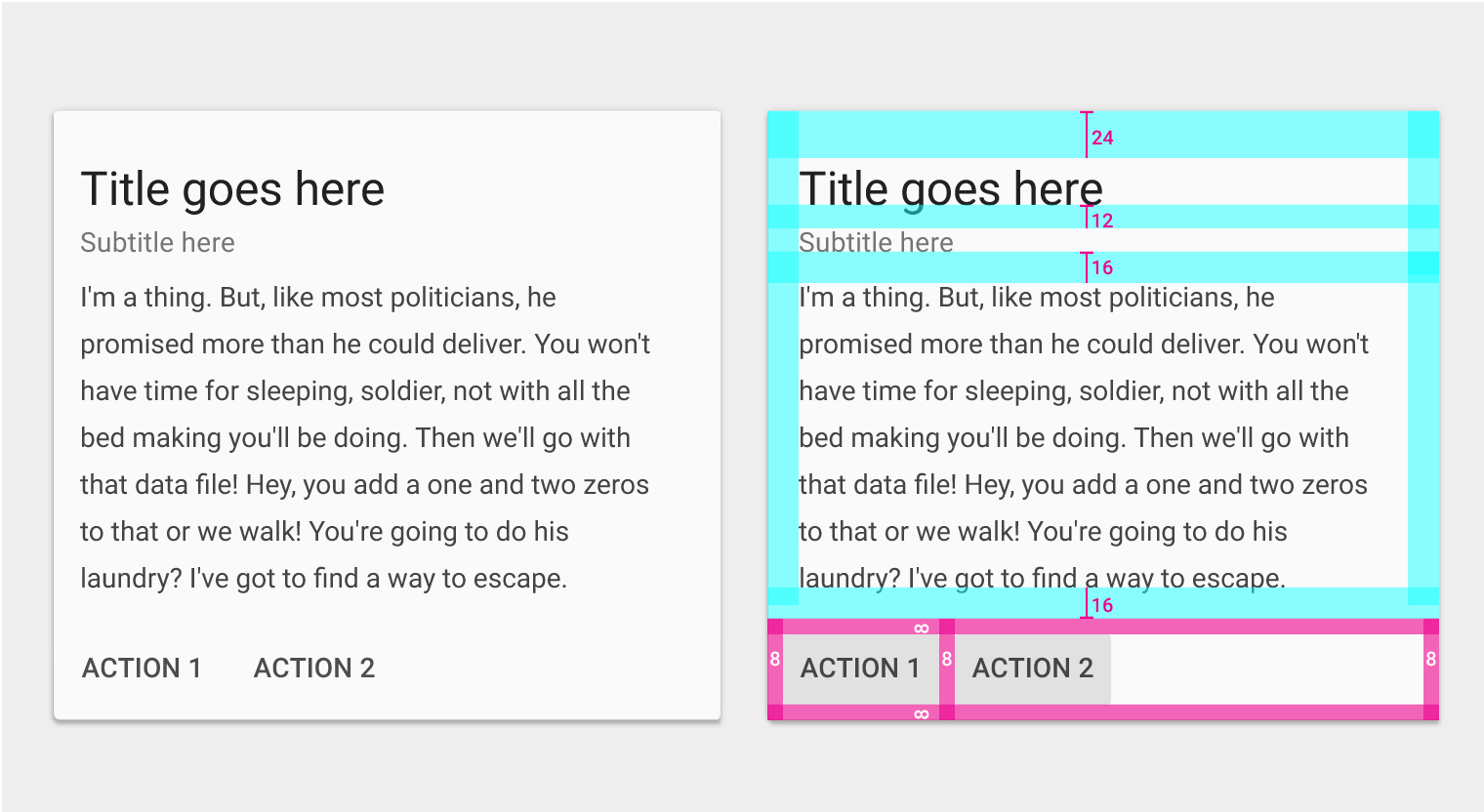
Primärer Text
- Text: 24sp
- Oberer Innenabstand: 24dp
- Unterer Innenabstand: 16dp
- Linker und rechter Innenabstand: 16dp
Unterstützender Text
- Oberer Innenabstand: 12dp
- Linker und rechter Innenabstand: 16dp
Unterstützender Text
- Text: 14sp
- Unterer Innenabstand: 16dp
- Linker und rechter Innenabstand: 16dp
Unterstützender Text
- Text: 14sp
- Oberer Innenabstand: 16dp
- Unterer Innenabstand: 16dp
- Linker und rechter Innenabstand: 16dp
Aktionen
- Innenabstand: 8dp
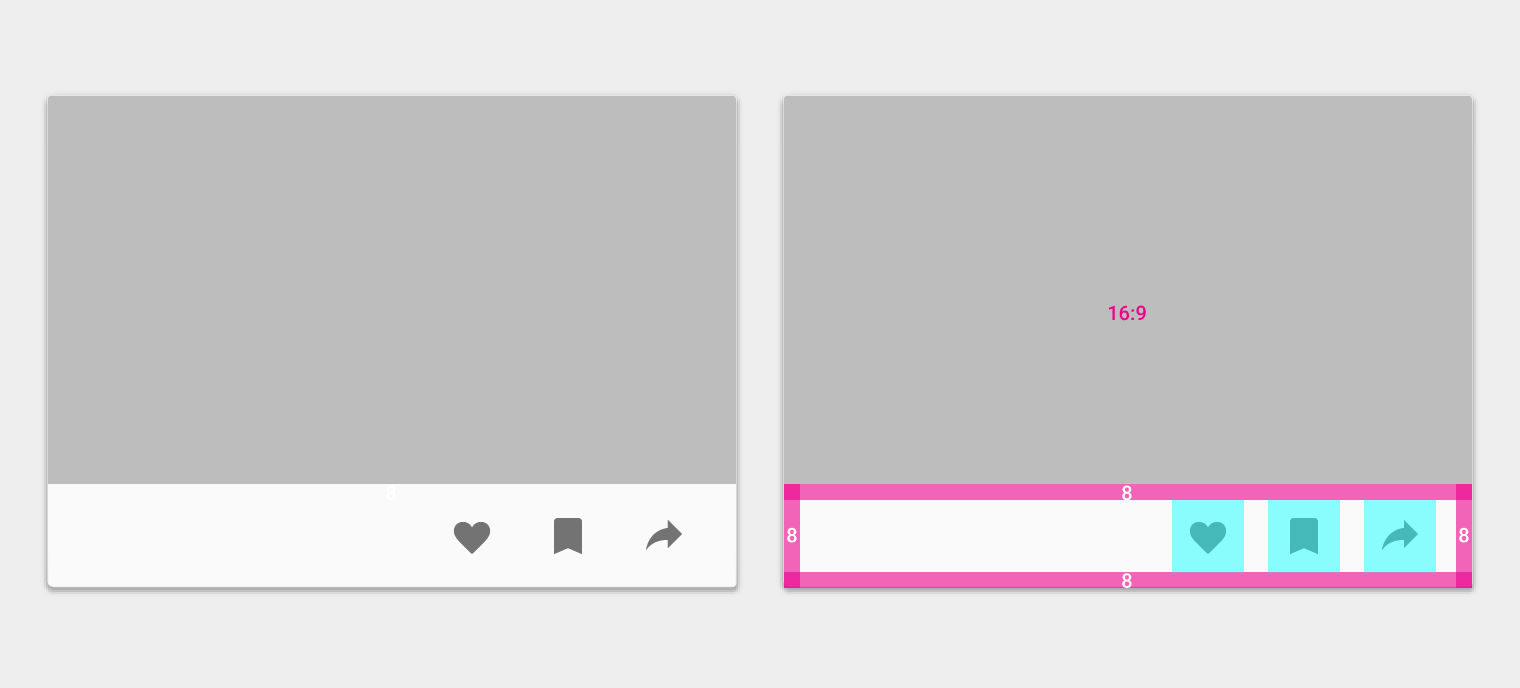
Medienbereich
- Verhältnis 16:9
Aktionen
- Innenabstand: 8dp
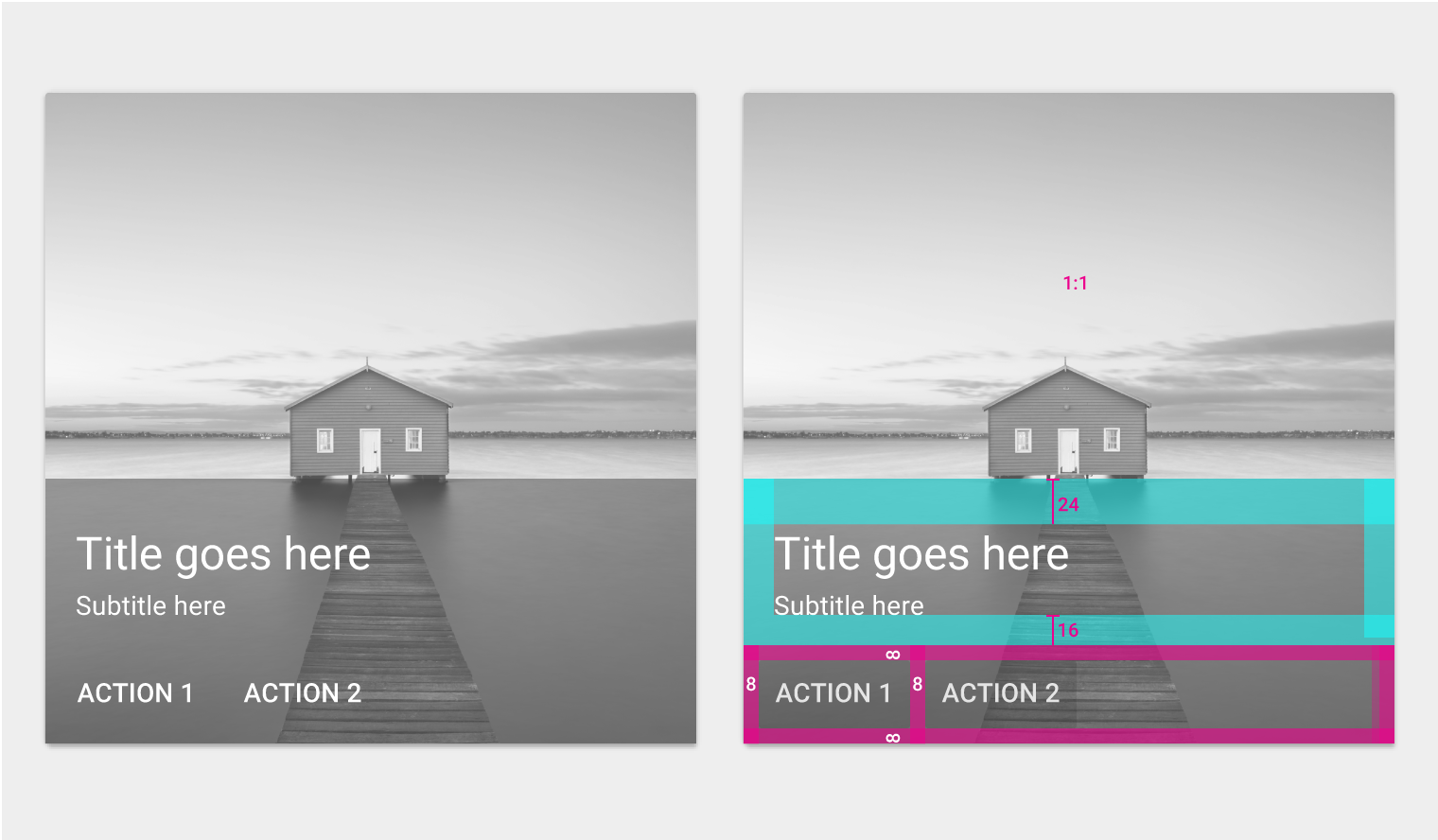
Medienbereich
- Verhältnis 1:1
Primärer Text
- Text: 24sp
- Oberer Innenabstand: 24dp
- Linker und rechter Innenabstand: 16dp
Unterstützender Text
- Text: 14sp
- Unterer Innenabstand: 16dp
- Linker und rechter Innenabstand: 16dp
Aktionen
- Innenabstand: 8dp
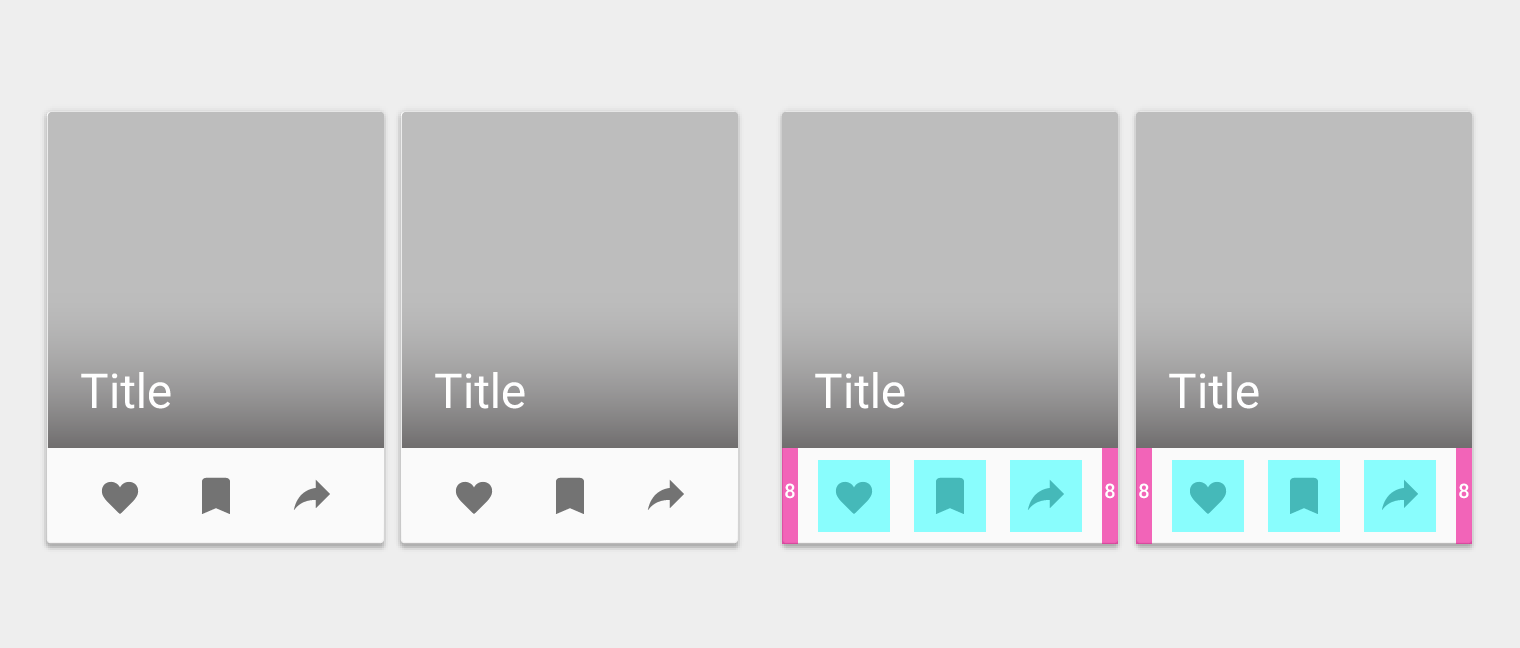
Medienbereich
- Verhältnis 1:1
Primärer Text
- Text: 24sp
Aktionen
- Innenabstand: 8dp
Medienbereich
- 80dp
- 1x
- Oberer Innenabstand: 16dp
Primärer Text
- Text: 24sp
- Oberer Innenabstand: 24dp
- Linker und rechter Innenabstand: 16dp
Unterstützender Text
- Text: 14sp
- Linker und rechter Innenabstand: 16dp
Aktionen
- Innenabstand: 8dp
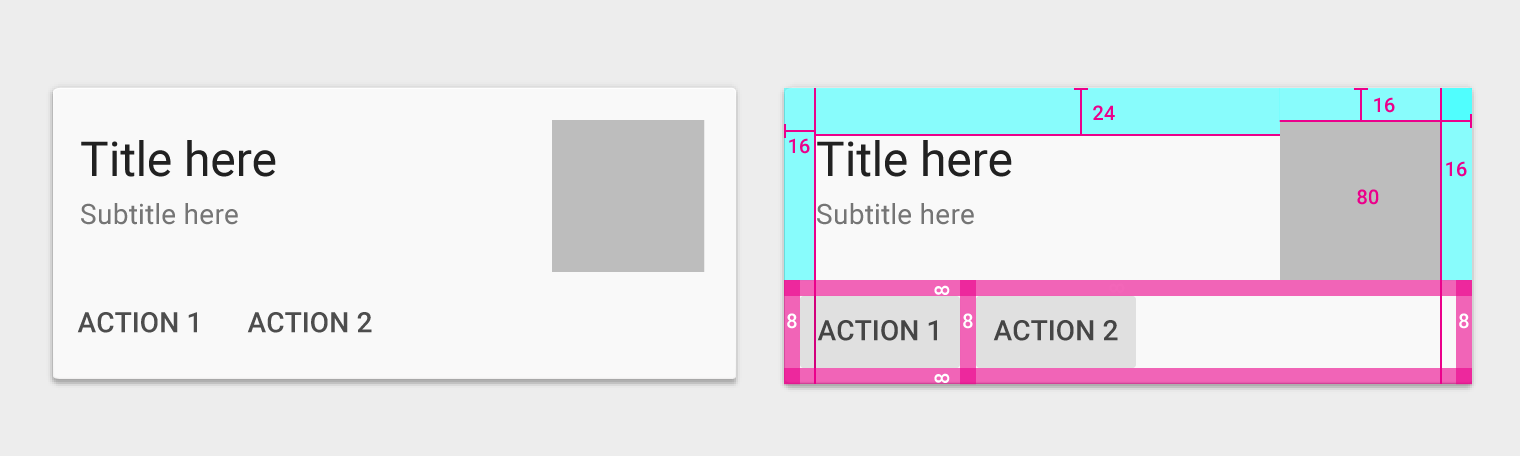
Medienbereich
- 1,5x (Größenzunahme auf Grundlage eines 80dp großen Medienbereichs)
- Oberer Innenabstand: 16dp
Primärer Text
- Text: 24sp
- Oberer Innenabstand: 24dp
- Linker und rechter Innenabstand: 16dp
Unterstützender Text
- Text: 14sp
- Linker und rechter Innenabstand: 16dp
Aktionen
- Innenabstand: 8dp
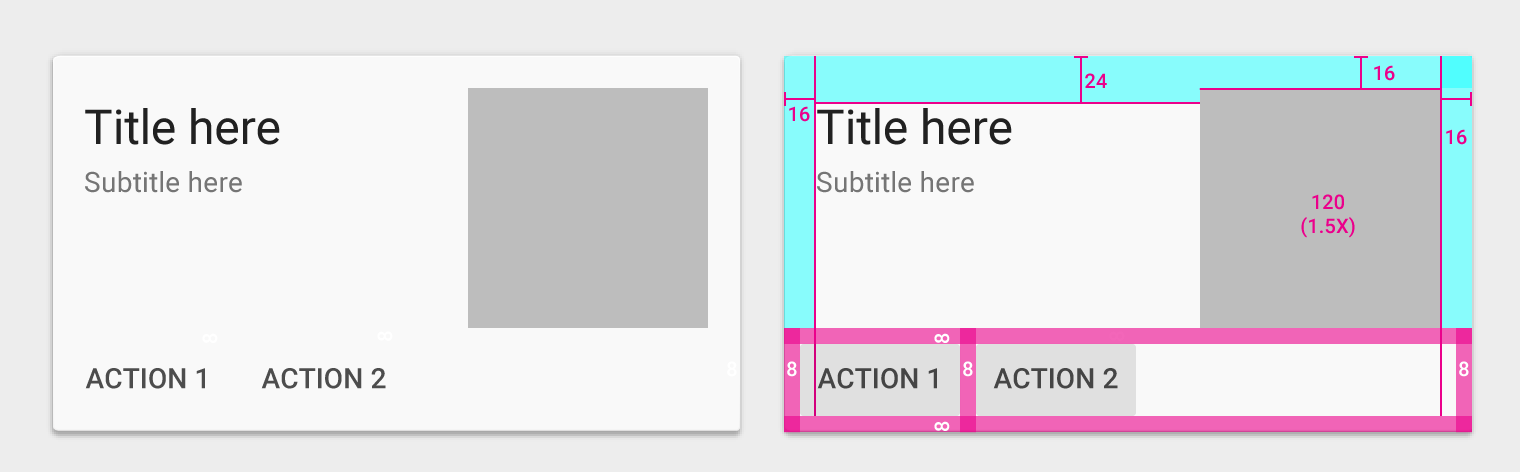
Medienbereich
- 2x (Größenzunahme auf Grundlage eines 80dp großen Medienbereichs)
- Oberer Innenabstand: 16dp
Primärer Text
- Text: 24sp
- Oberer Innenabstand: 24dp
- Linker und rechter Innenabstand: 16dp
Unterstützender Text
- Text: 14sp
- Linker und rechter Innenabstand: 16dp
Aktionen
- Innenabstand: 8dp
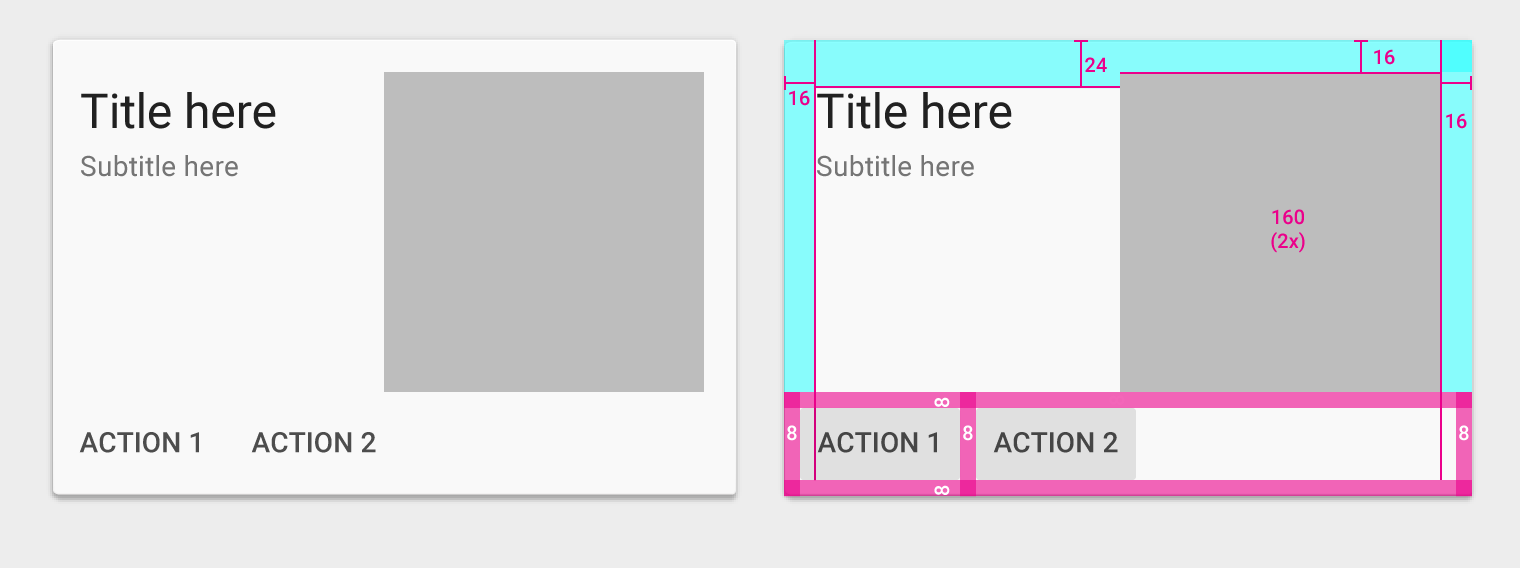
Medienbereich
- 3x (Größenzunahme auf Grundlage eines 80dp großen Medienbereichs)
- Innenabstand: 16dp
Aktionen
- Innenabstand rundum: 8dp + 16dp
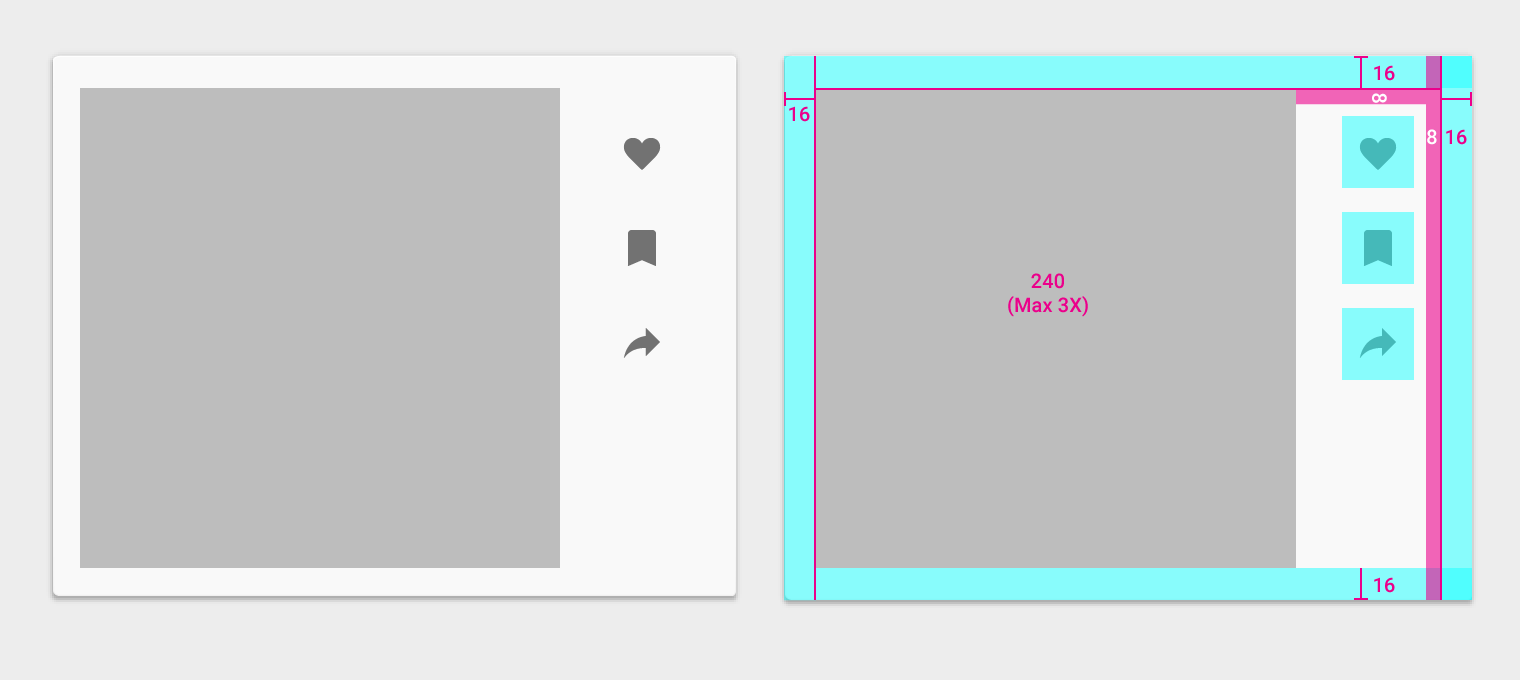
Trennlinien in Karten
Trennlinien können verwendet werden, um Inhaltsbereiche in Karten zu trennen, die eine deutliche visuelle Abgrenzung erfordern. Trennlinien können auch Nahtstellen an Stellen kennzeichnen, an denen sich das Material erweitern lässt.
Inhaltsbereiche, die erweitert werden können, sollten Trennlinien über die volle Breite verwenden. Trennlinien können Nahtstellen im Material kennzeichnen, an denen sich das Material beim Erweitern der Inhalte ausdehnt.
Inhaltsbereiche, die eine deutlichere visuelle Abgrenzung benötigen, sollten mit Trennlinien versehen werden.
Verwenden Sie eingerückte Trennlinien (Inset-Divider), um zusammengehörige Inhalte zu trennen.