

Cartes
Une carte est une feuille de matériau qui sert de point d'entrée vers des informations plus détaillées.
Les cartes peuvent contenir une photo, du texte et un lien concernant un sujet unique. Elles peuvent afficher un contenu composé d'éléments de tailles variées, comme des photos avec des légendes de longueur variable.
Une collection de cartes est un ensemble de cartes disposées sur un même plan.
Utilisation
Les cartes affichent un contenu composé de différents éléments dont la taille ou les actions disponibles varient.
Gestes pris en charge
Balayage
Saisie-déplacement
Composants associés
Pour les développeurs

Utilisation
Les cartes constituent un moyen pratique d'afficher un contenu composé de différents éléments. Elles conviennent également bien à la mise en valeur d'éléments de tailles variées ou offrant des actions différentes, comme des photos avec des légendes de longueur variable.
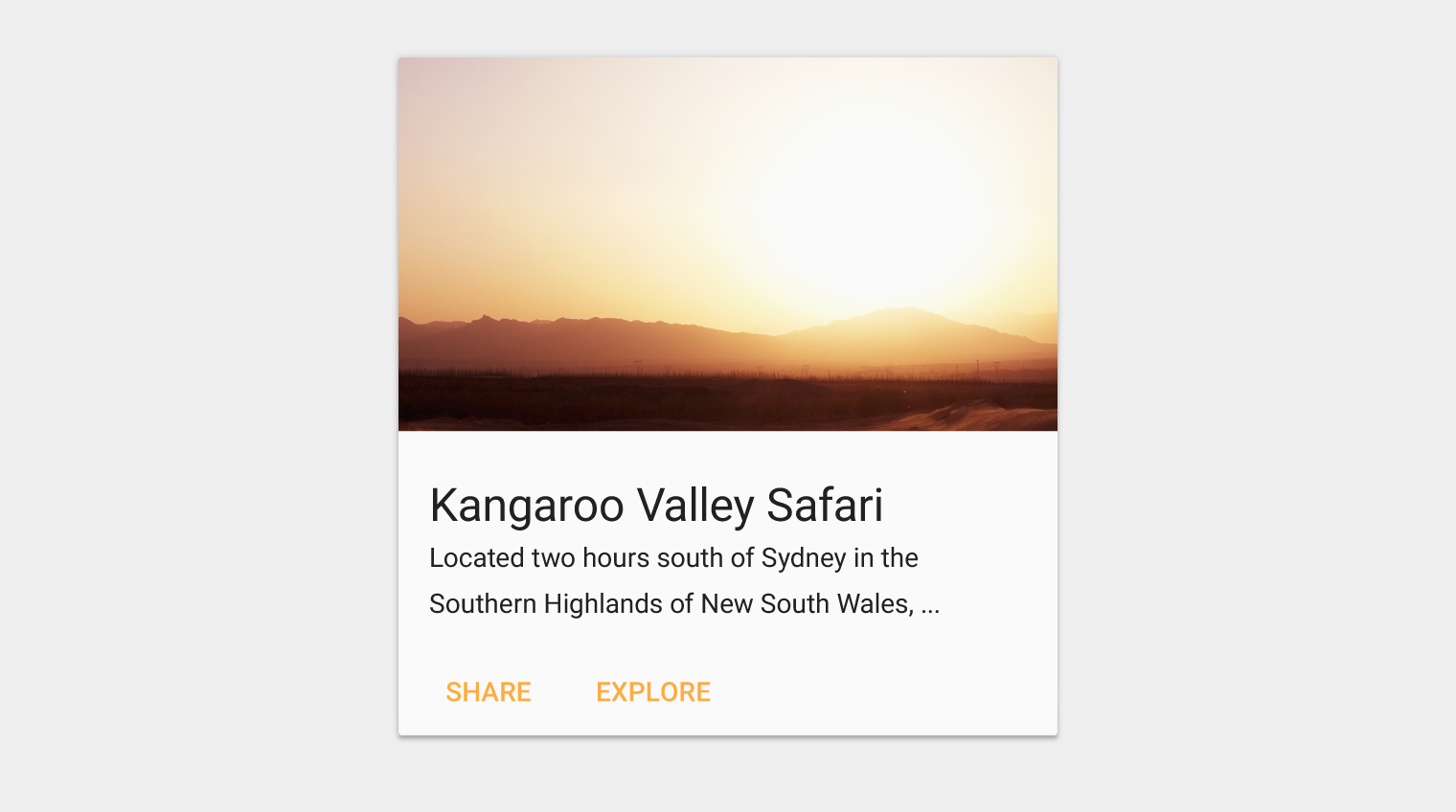
Une collection de cartes est un ensemble de cartes disposées sur un même plan.
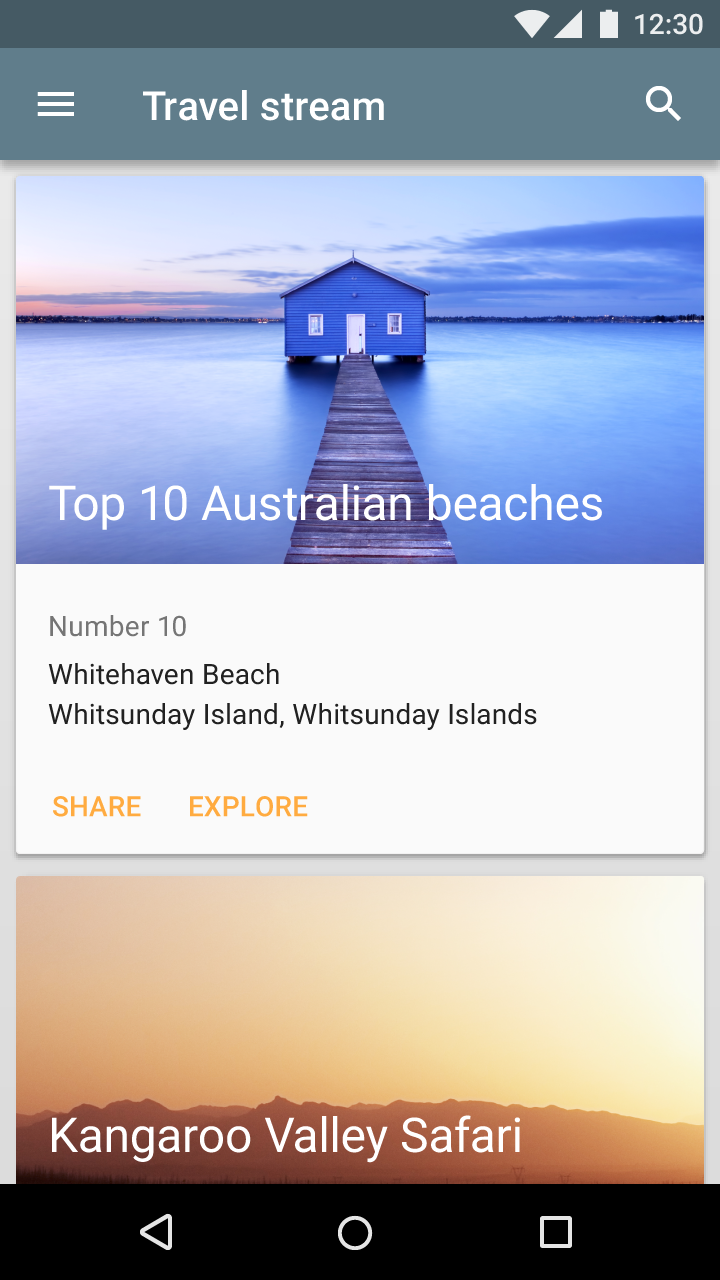
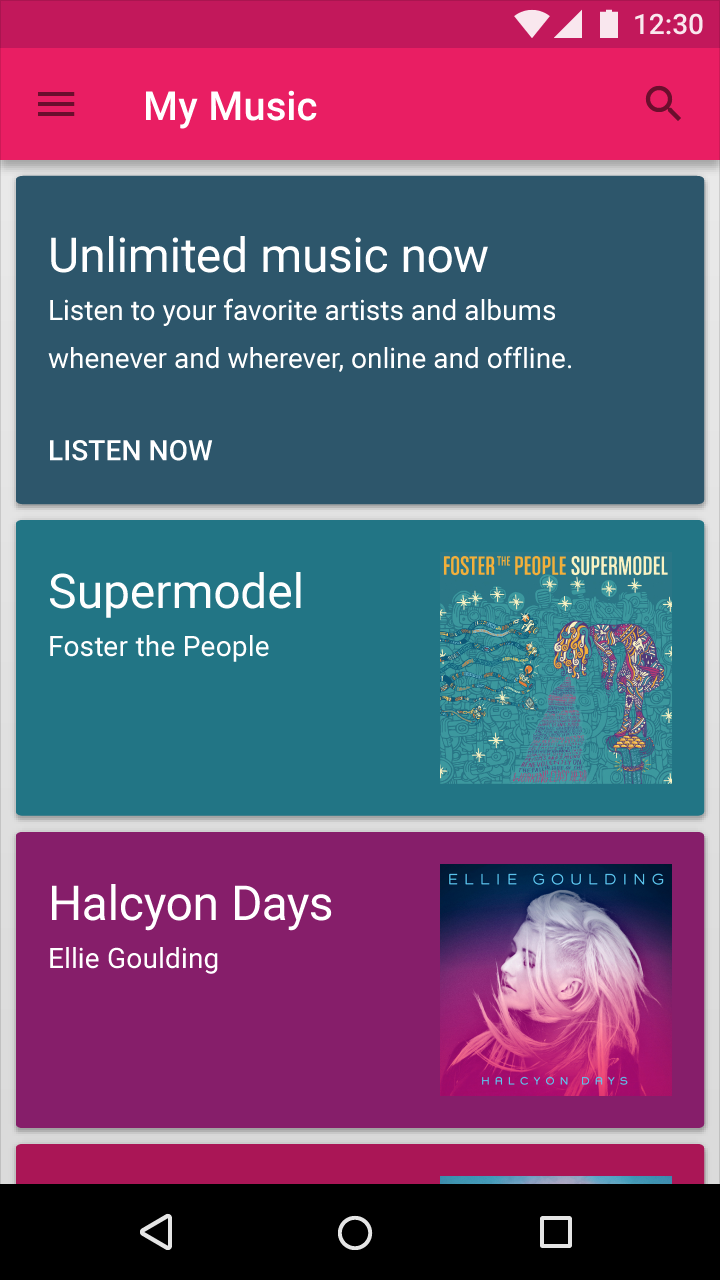
Quand les utiliser
Utilisez une disposition en cartes pour afficher un contenu qui :
- Réunit, sous forme de collection, plusieurs types de données, comme des images, des vidéos et du texte
- Ne nécessite pas de comparaison directe (l'utilisateur ne compare pas directement des images ou du texte)
- Comporte un contenu de longueur très variable, comme des commentaires
- Contient du contenu interactif, comme des boutons +1 ou des commentaires
- Serait autrement présenté dans une liste en grille, mais nécessite d'afficher plus de contenu pour compléter l'image
À faire.
2. Les cartes peuvent comporter plusieurs actions.
3. Les cartes peuvent être fermées et réorganisées.
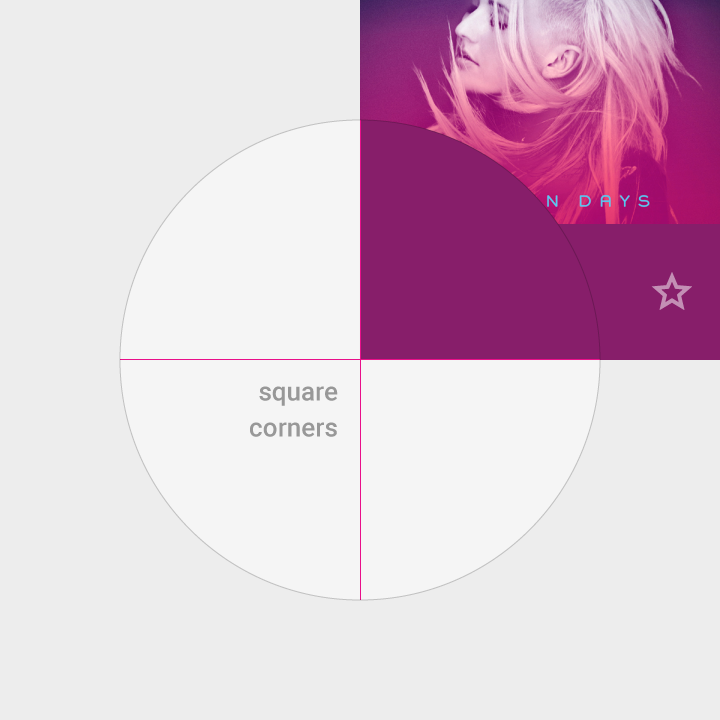
À ne pas faire.
1. Les tuiles ont des coins carrés.
2. Les tuiles comportent au maximum deux actions.
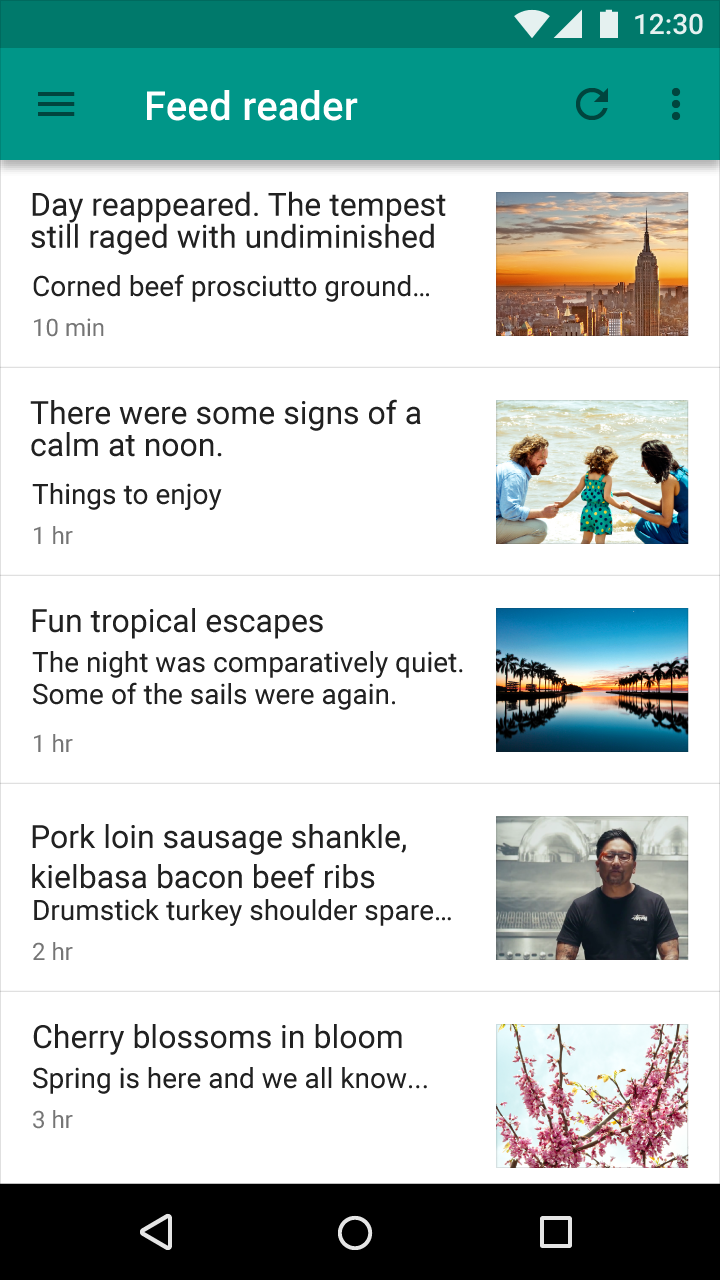
À faire.
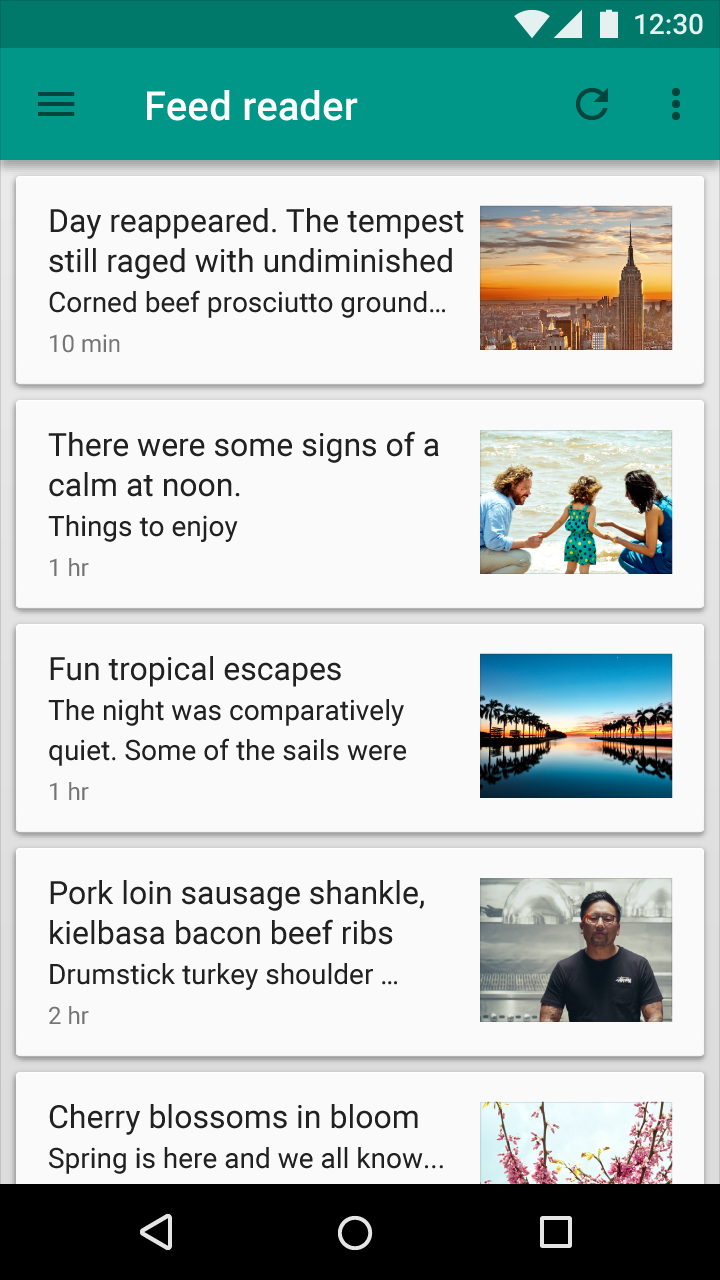
À ne pas faire.
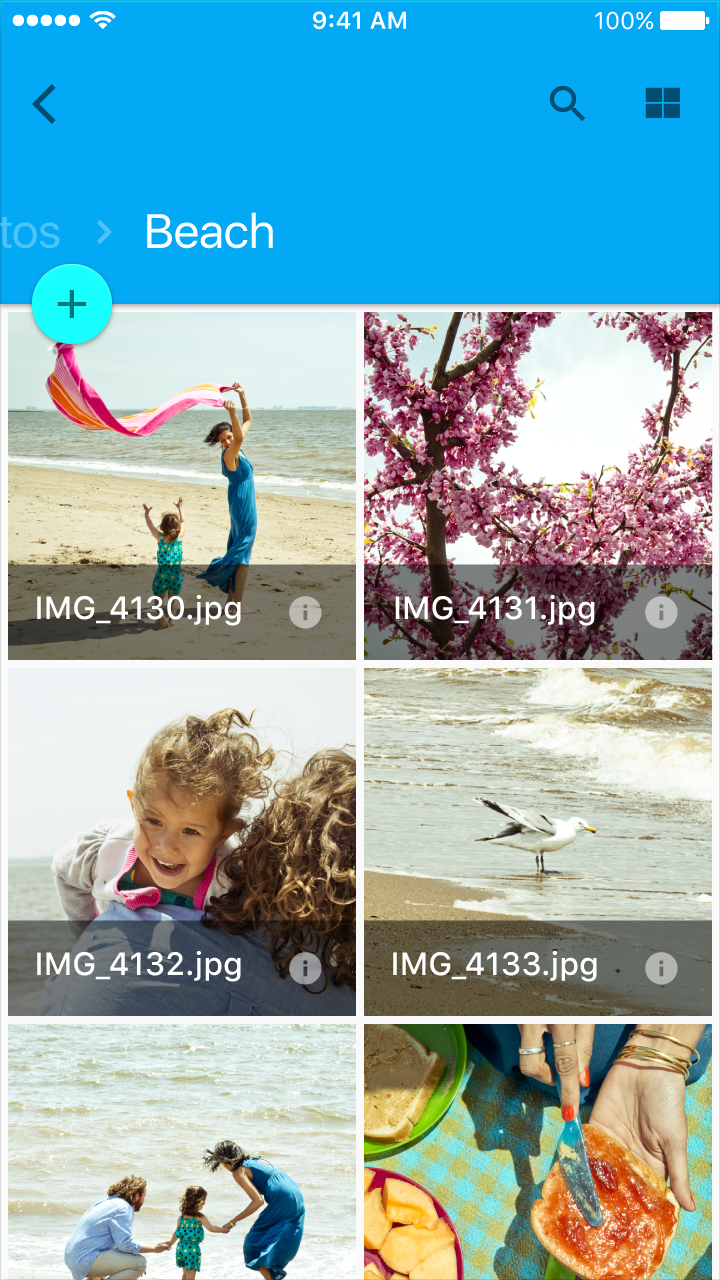
À faire.
À ne pas faire.
Contenu
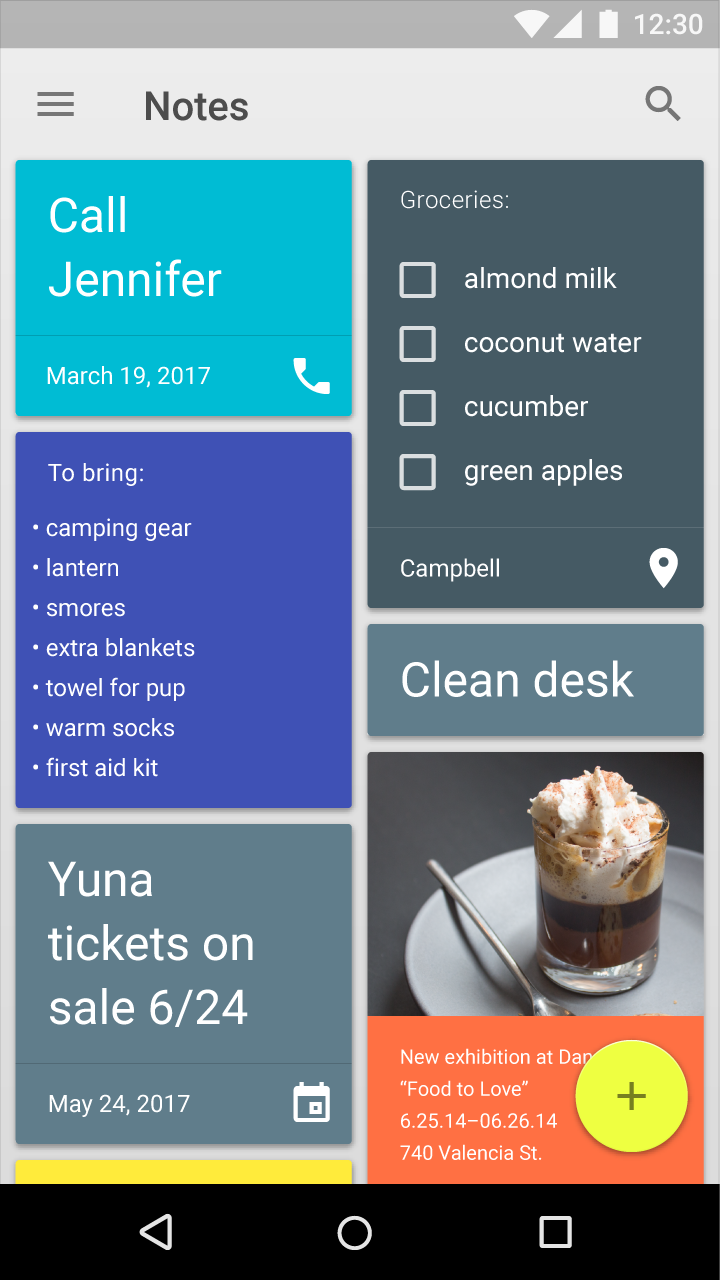
Les cartes fournissent un contexte et un point d'entrée vers des informations et des écrans plus complets. Leur contenu et leur quantité peuvent varier considérablement : chaque carte d'une collection peut contenir un contenu distinct, comme une liste de vérification avec une action, une note avec une action, ou une note avec une photo.
Ne surchargez pas les cartes avec des informations ou des actions superflues.
Hiérarchie du contenu
Établissez une hiérarchie au sein de la carte pour orienter l'attention des utilisateurs vers les informations les plus importantes. Par exemple, placez le contenu principal en haut de la carte, ou utilisez la typographie pour le mettre en valeur.
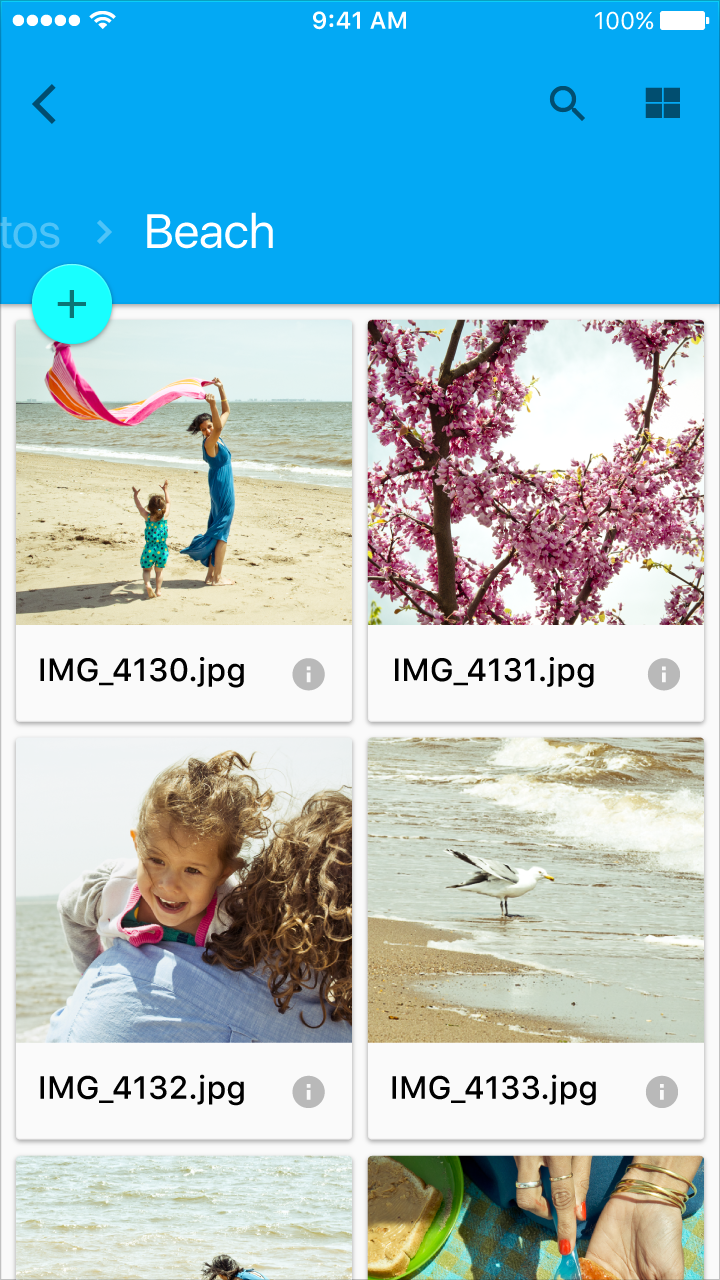
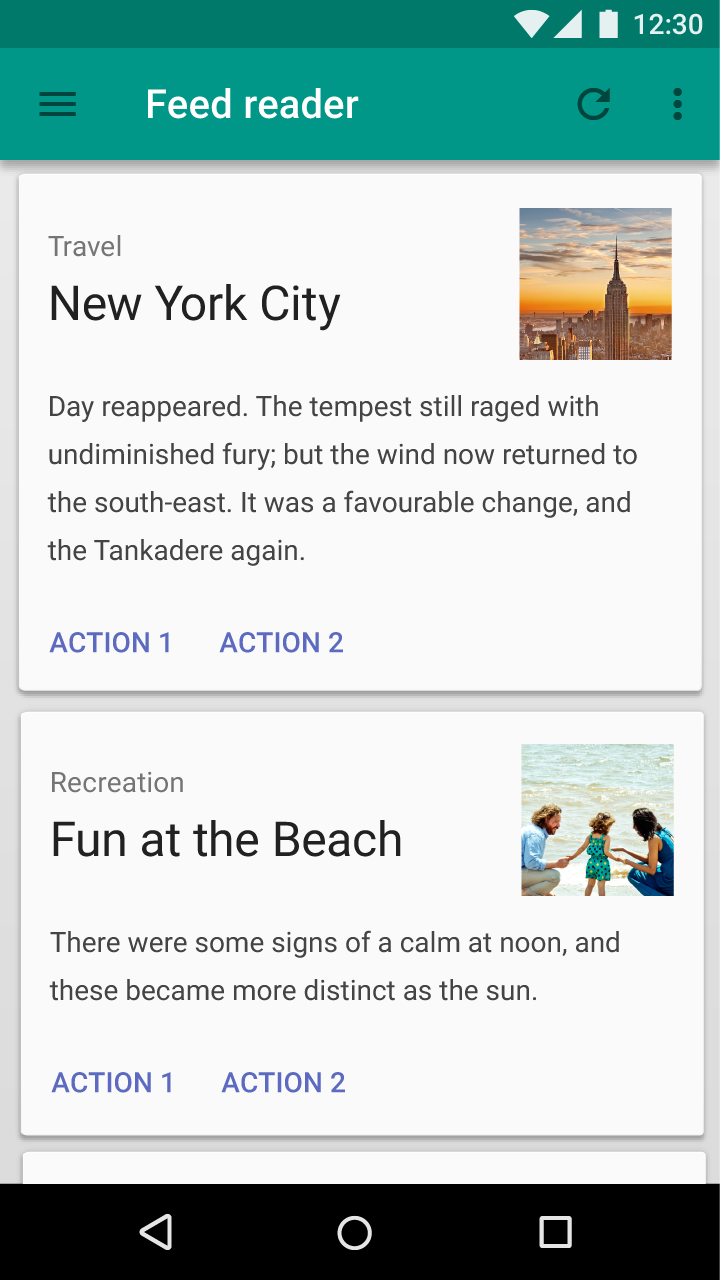
Les images peuvent renforcer les autres éléments d'une carte. Cependant, leur taille et leur placement dépendent du fait que les images constituent le contenu principal ou servent simplement à compléter les autres éléments.
Images d'arrière-plan
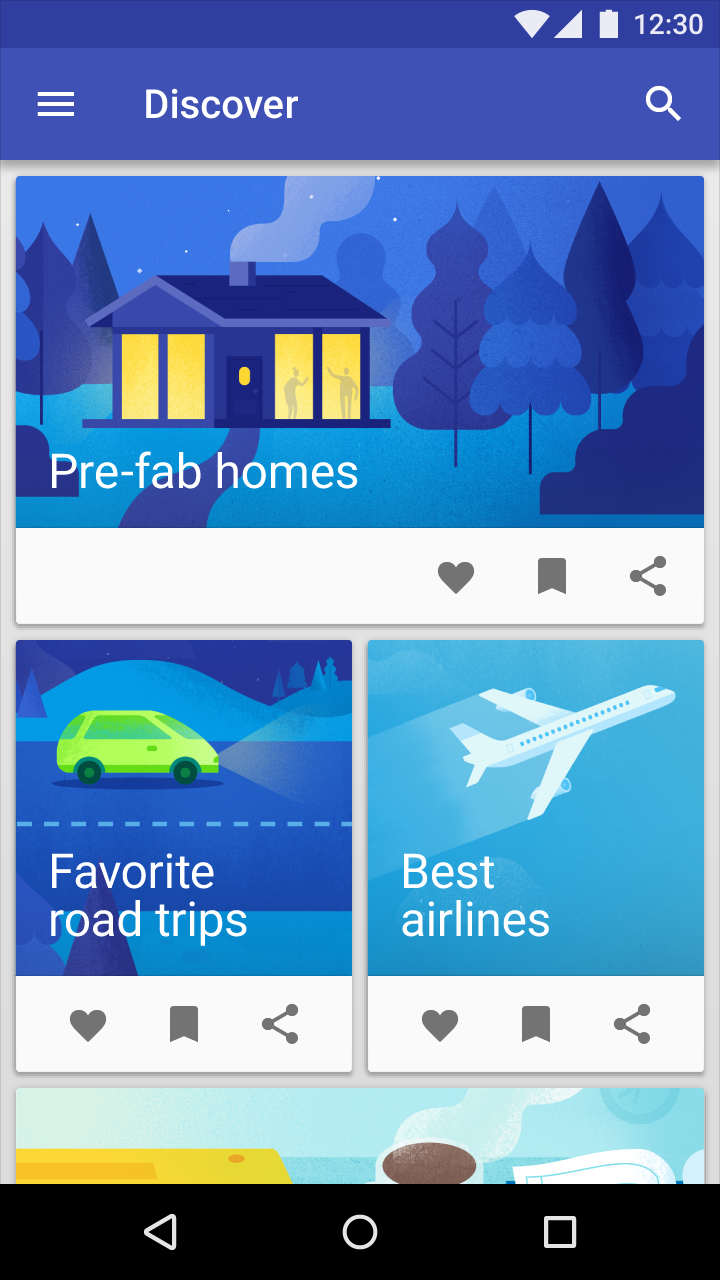
Le texte est plus lisible lorsqu'il est placé sur un fond de couleur unie offrant un contraste suffisant avec le texte. Le texte placé sur des arrière-plans d'images doit rester lisible.
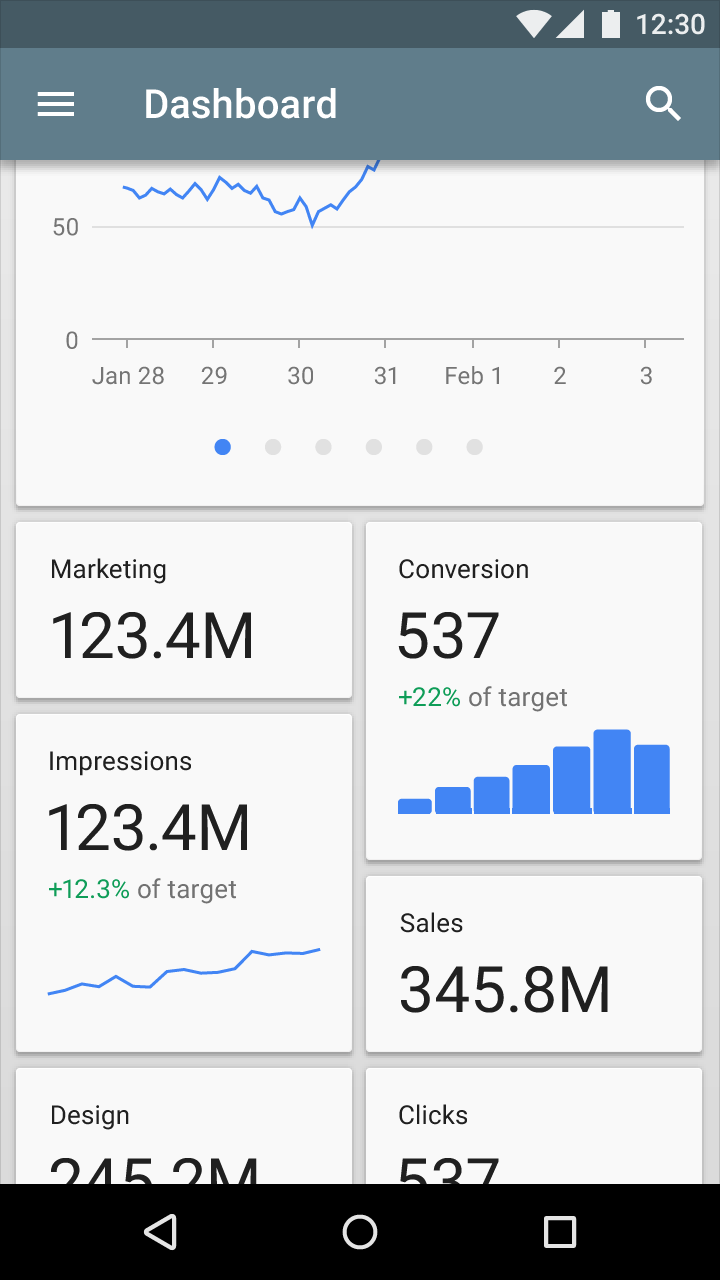
Comportement
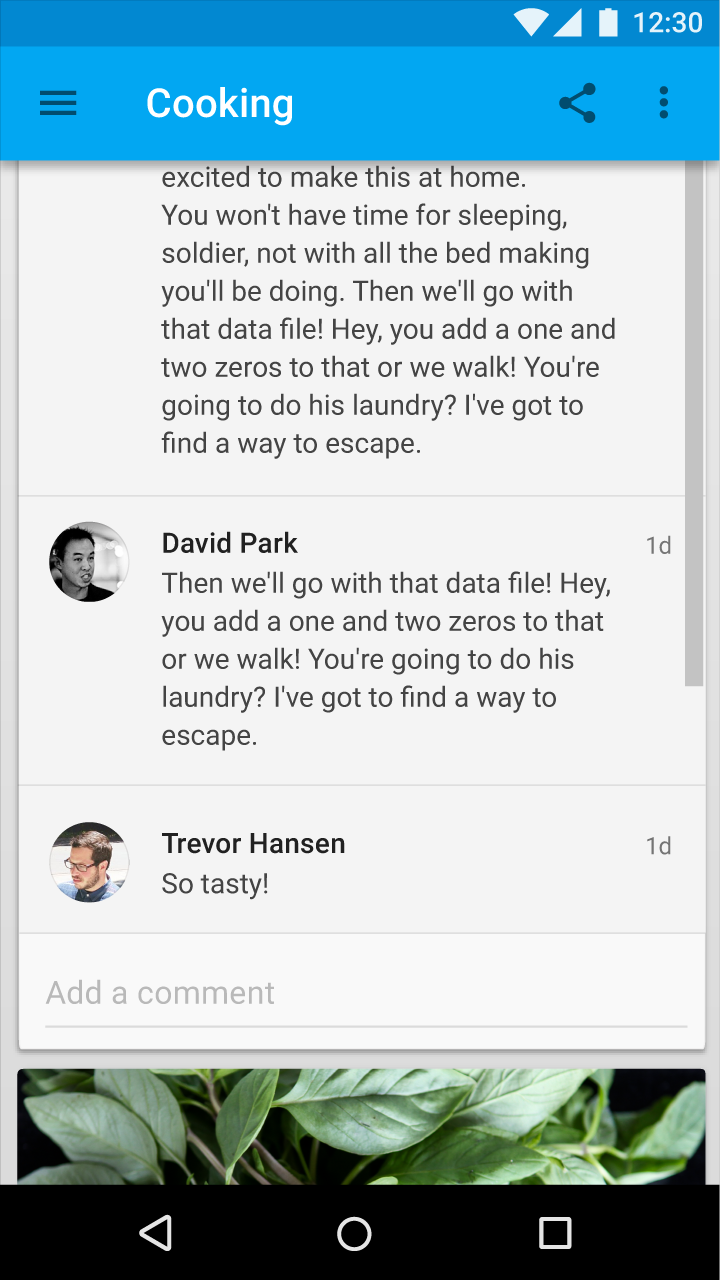
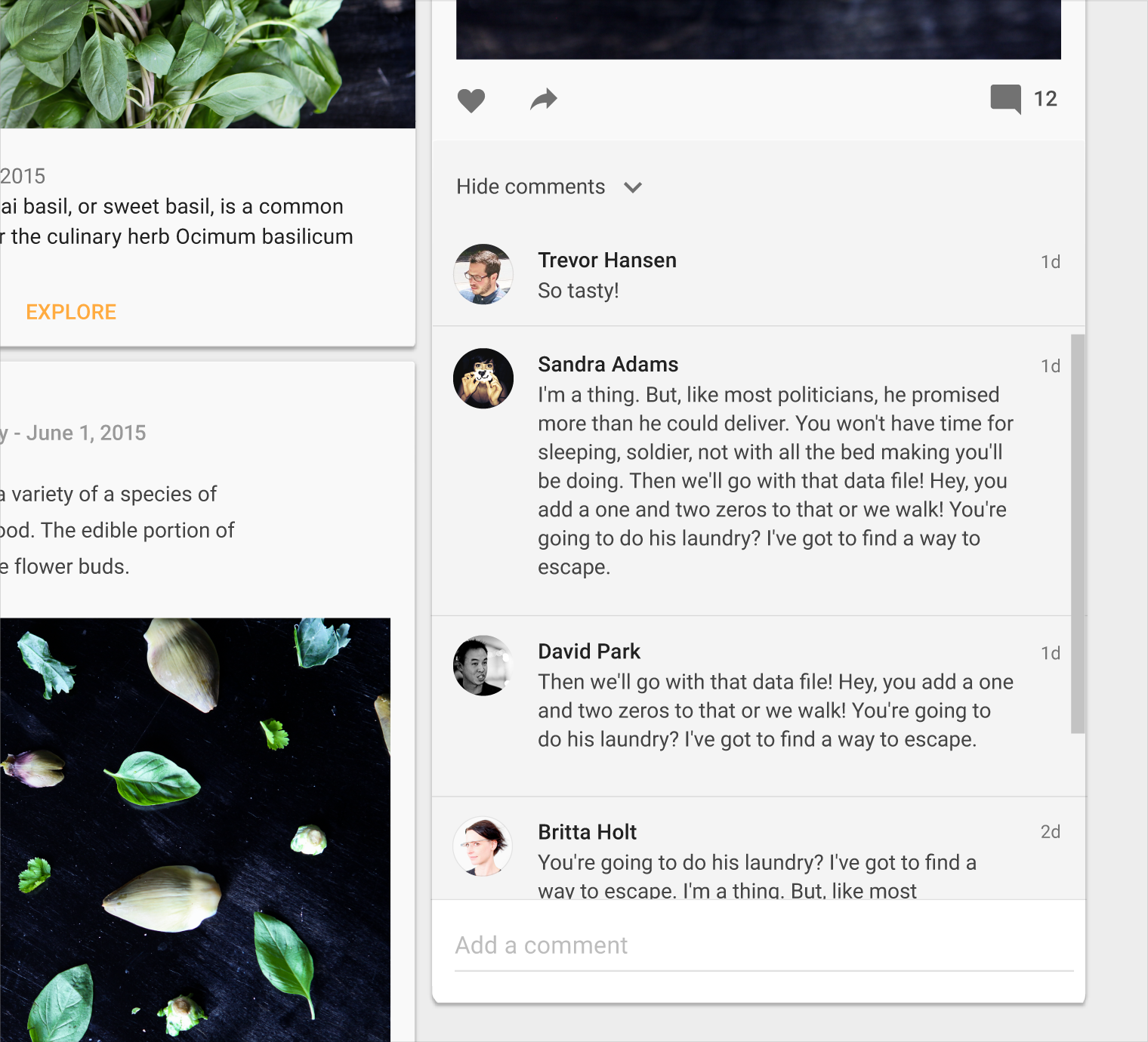
Les cartes ont une largeur constante et une hauteur variable. La hauteur maximale est limitée à celle de l'espace disponible sur une plateforme, mais une carte peut s'étendre temporairement au-delà (par exemple, pour afficher un champ de commentaire).
Les cartes ne se retournent pas pour révéler des informations au verso.
Gestes pris en charge
Les gestes de carte doivent être implémentés de manière cohérente au sein d'une collection de cartes.
Les gestes pris en charge comprennent :
- Le geste de balayage peut être appliqué à chaque carte individuellement. Limitez les gestes de balayage au sein d'une vue afin qu'ils n'entrent pas en conflit entre eux. Par exemple, une carte sur laquelle on peut effectuer un balayage ne doit pas contenir un carrousel d'images prenant également en charge le balayage, afin qu'une seule action se produise lors du balayage de la carte.
- Le geste de saisie-déplacement peut être utilisé s'il est important que l'utilisateur puisse réorganiser les cartes au sein d'une collection. Demandez-vous toutefois si un filtrage ou un tri ne permettrait pas de mieux organiser le contenu.
Filtrage et tri des collections de cartes
Les collections de cartes peuvent être triées ou filtrées par programmation par date, taille de fichier, ordre alphabétique ou selon d'autres critères.
- Le premier élément de la collection est positionné en haut à gauche
- Les éléments sont ensuite disposés de gauche à droite, puis de haut en bas
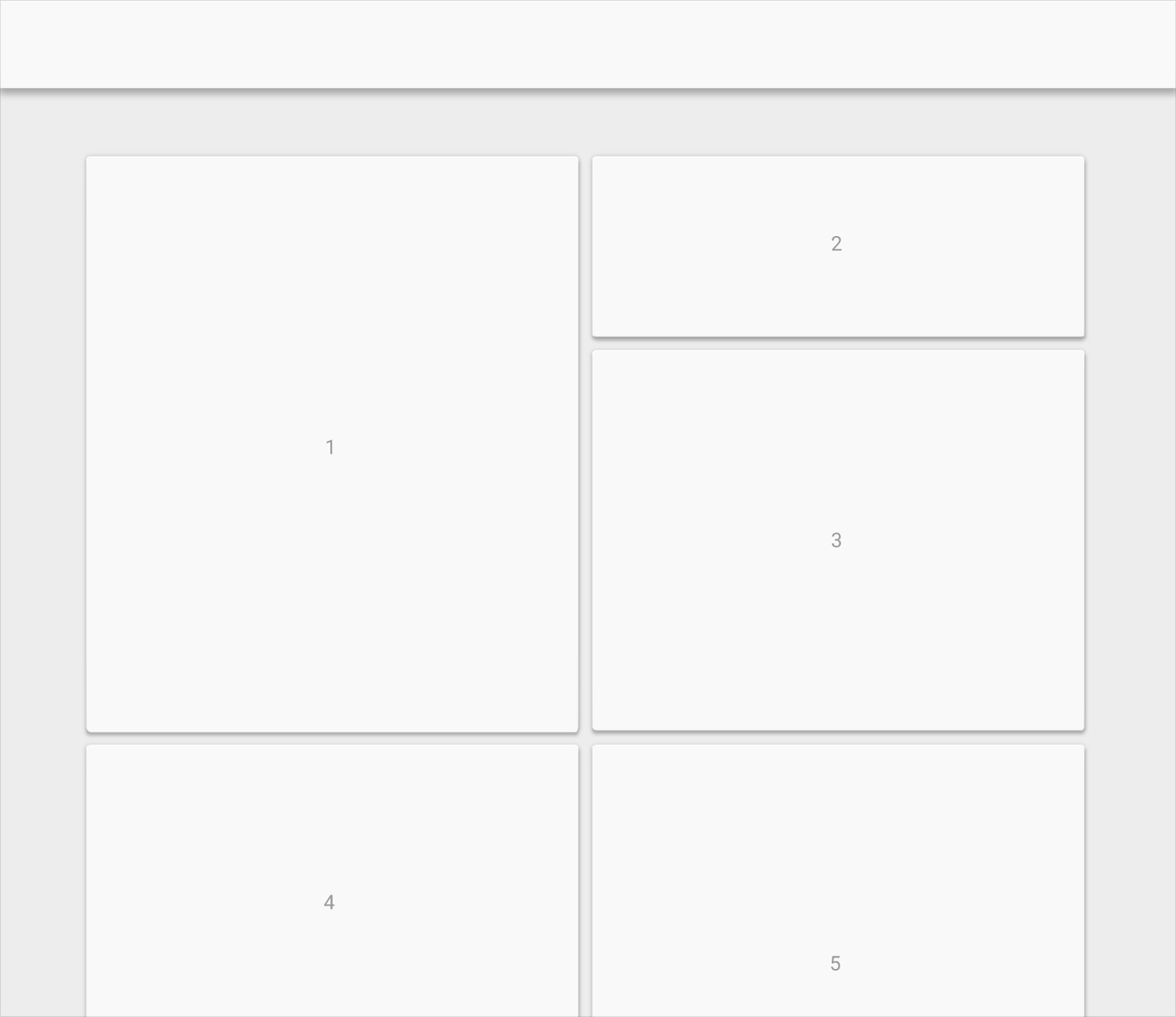
Défilement
Les collections de cartes ne défilent que verticalement.
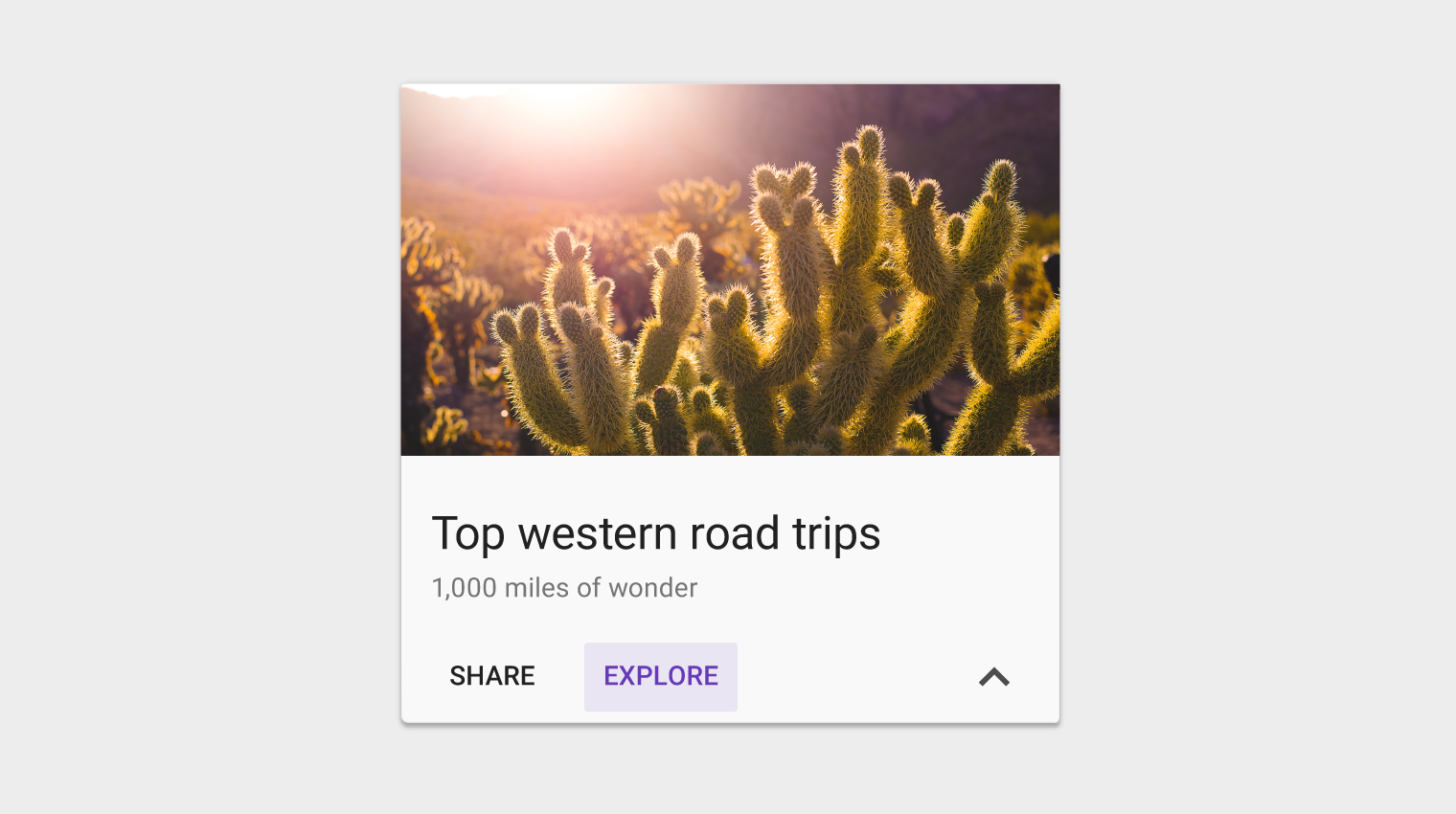
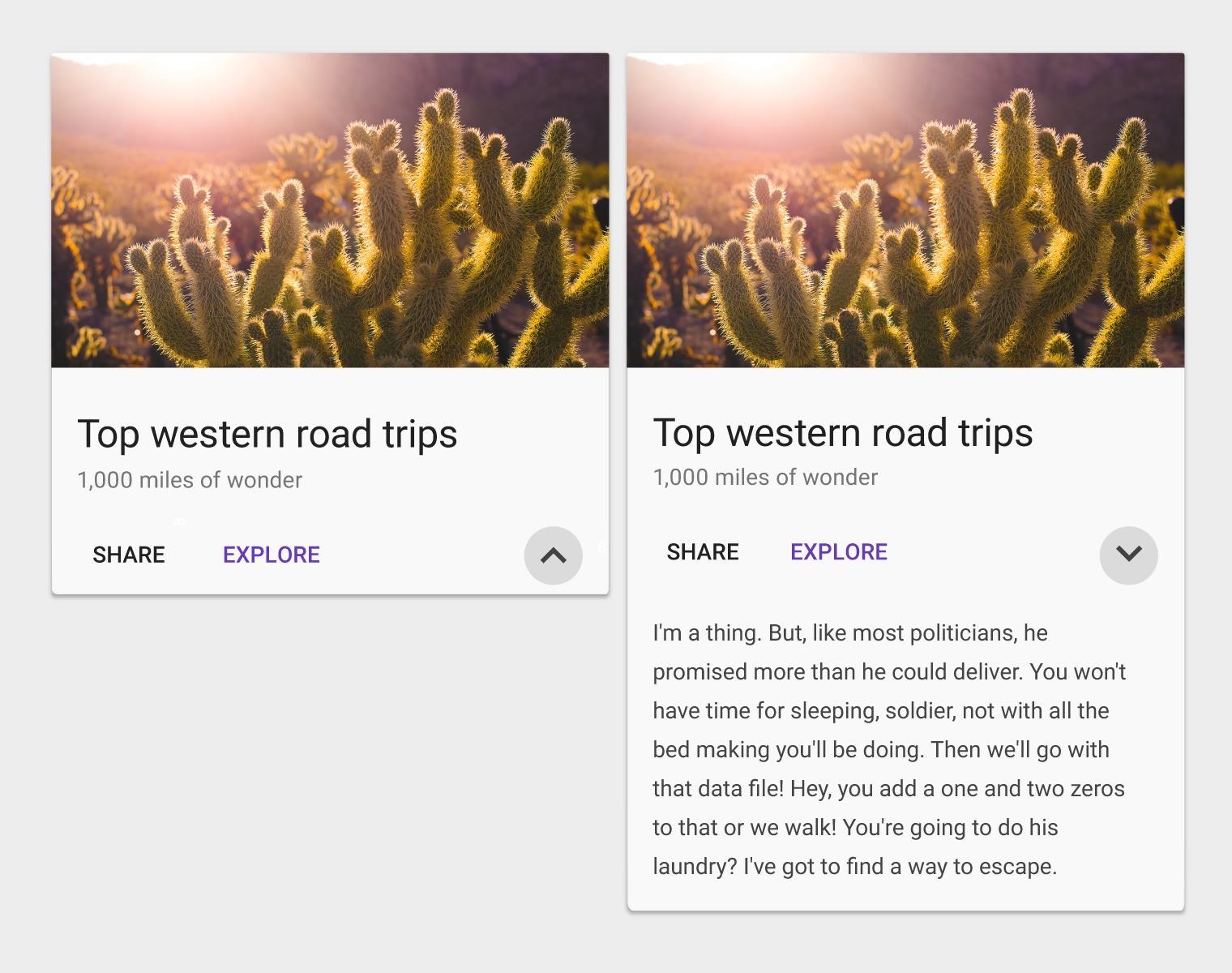
Le contenu qui dépasse la hauteur maximale d'une carte est tronqué et ne peut pas défiler, mais la carte peut être étendue. Une fois étendue, la carte peut dépasser la hauteur maximale de la vue ; elle défile alors avec le reste de la collection.
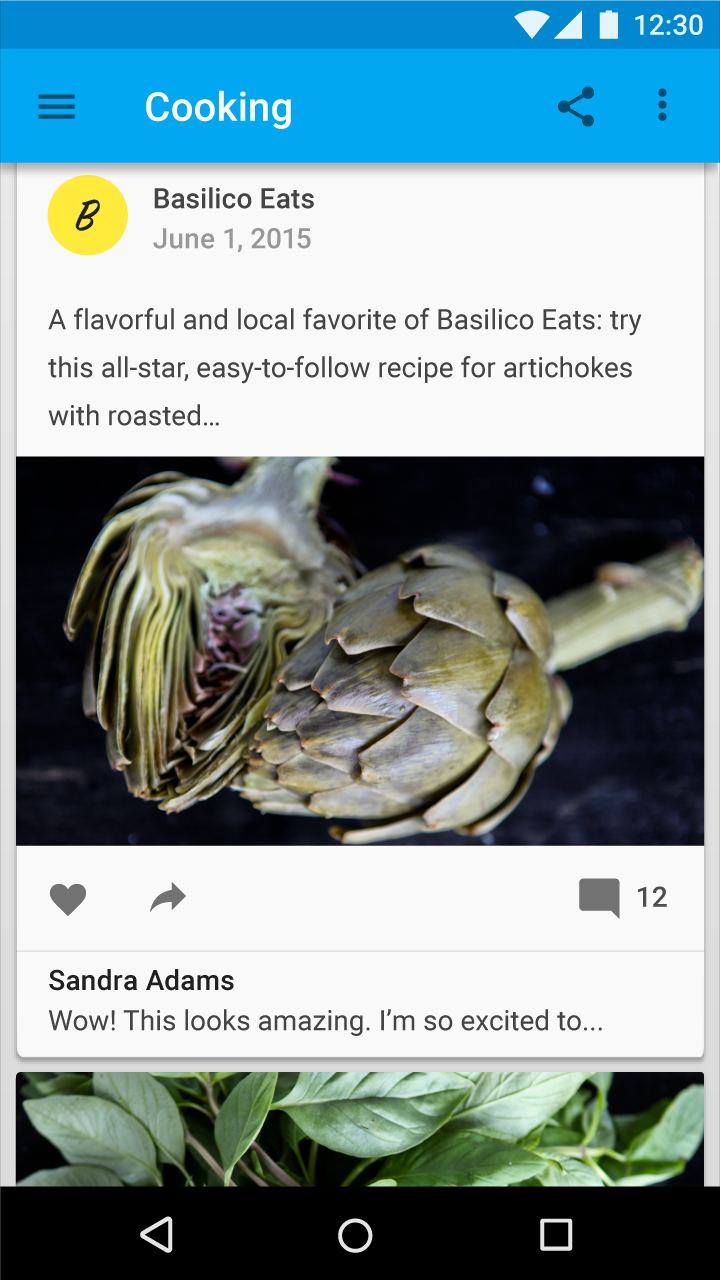
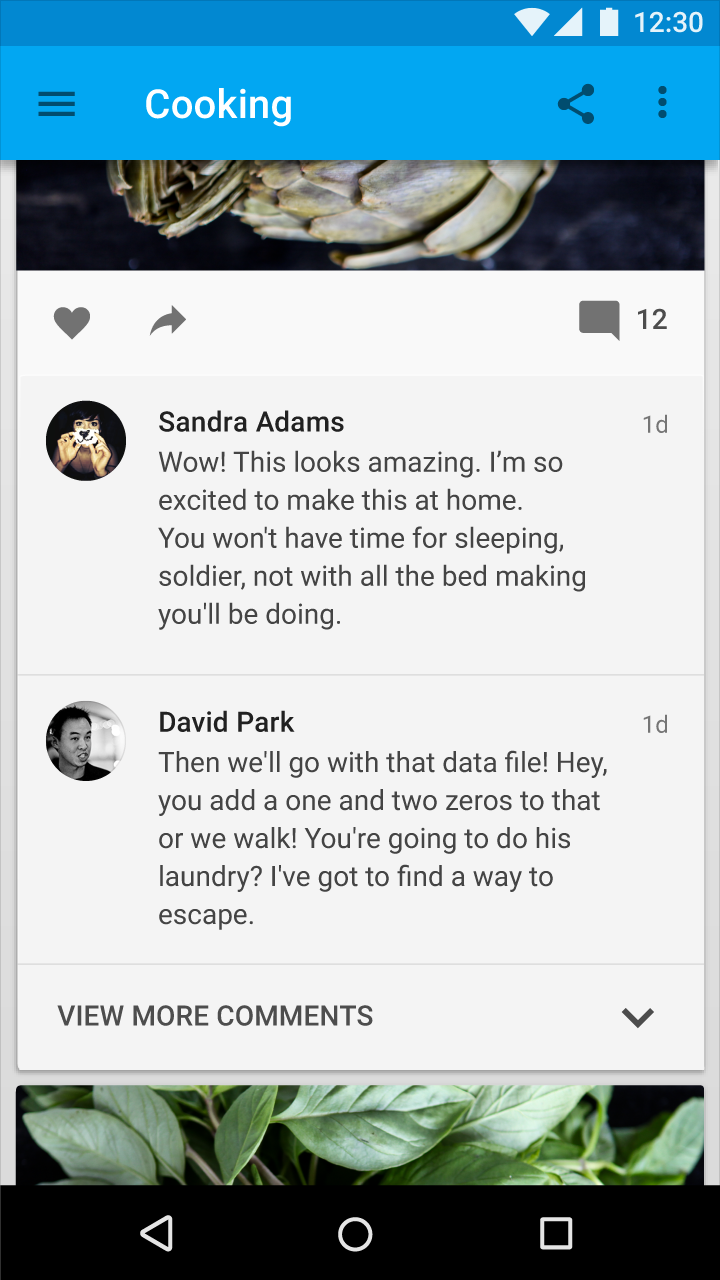
À faire.
À ne pas faire.
Focus sur les cartes
Lors de la navigation entre les points de focus d'une carte, tous les éléments pouvant recevoir le focus sont parcourus avant de passer à la carte suivante.
Pour les interfaces qui dépendent de la navigation par le focus (pavé directionnel et clavier), les cartes doivent soit comporter une action principale, soit ouvrir une nouvelle vue contenant des actions principales et complémentaires.
Actions
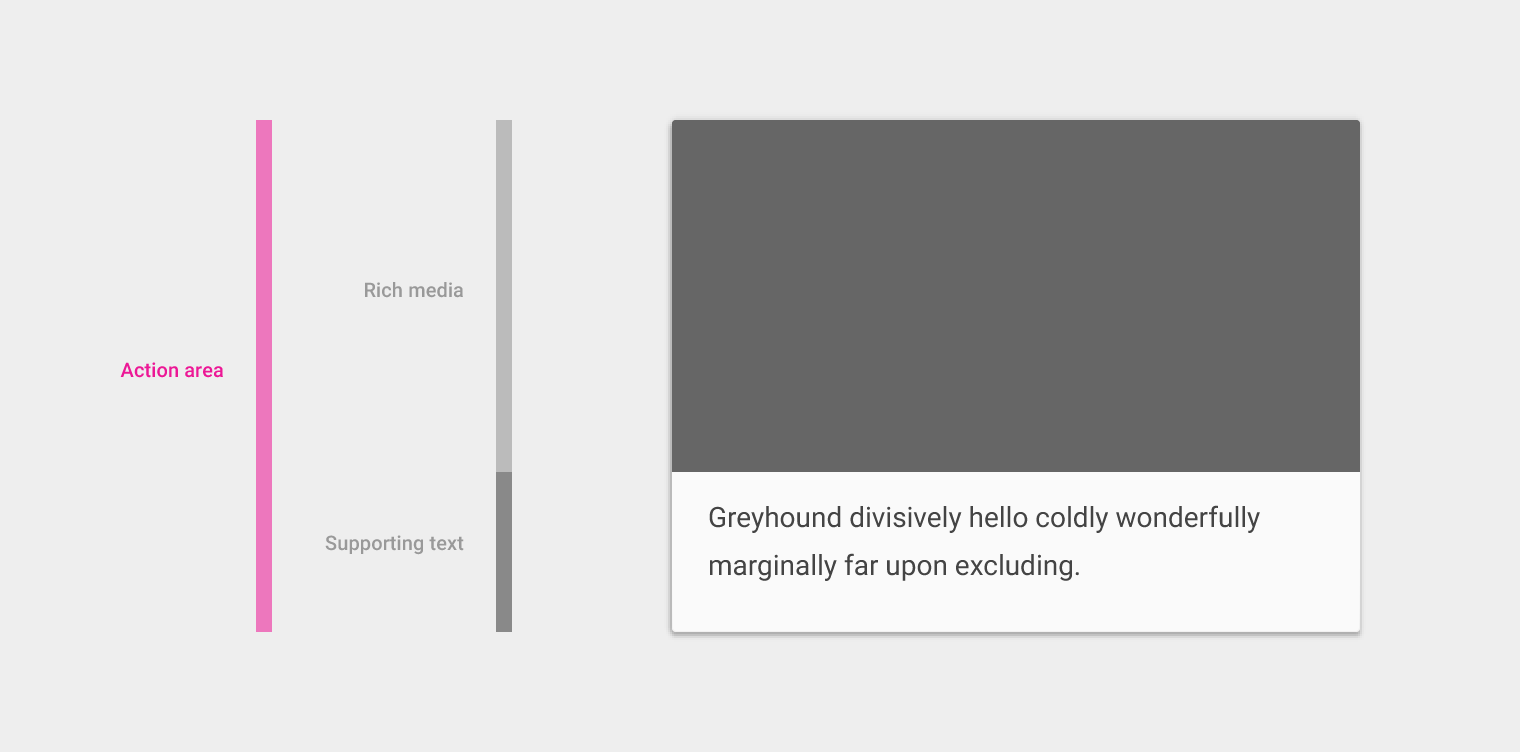
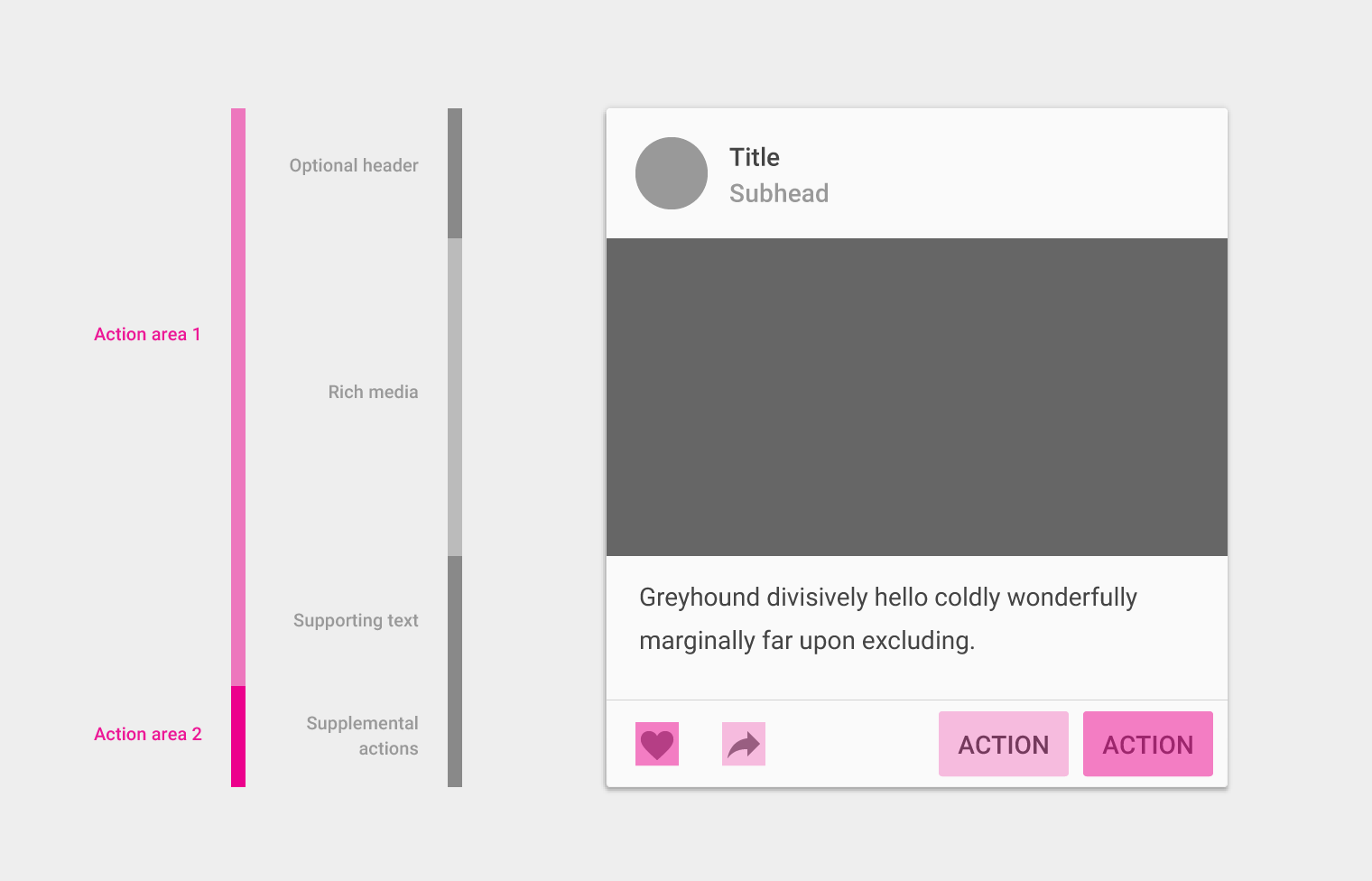
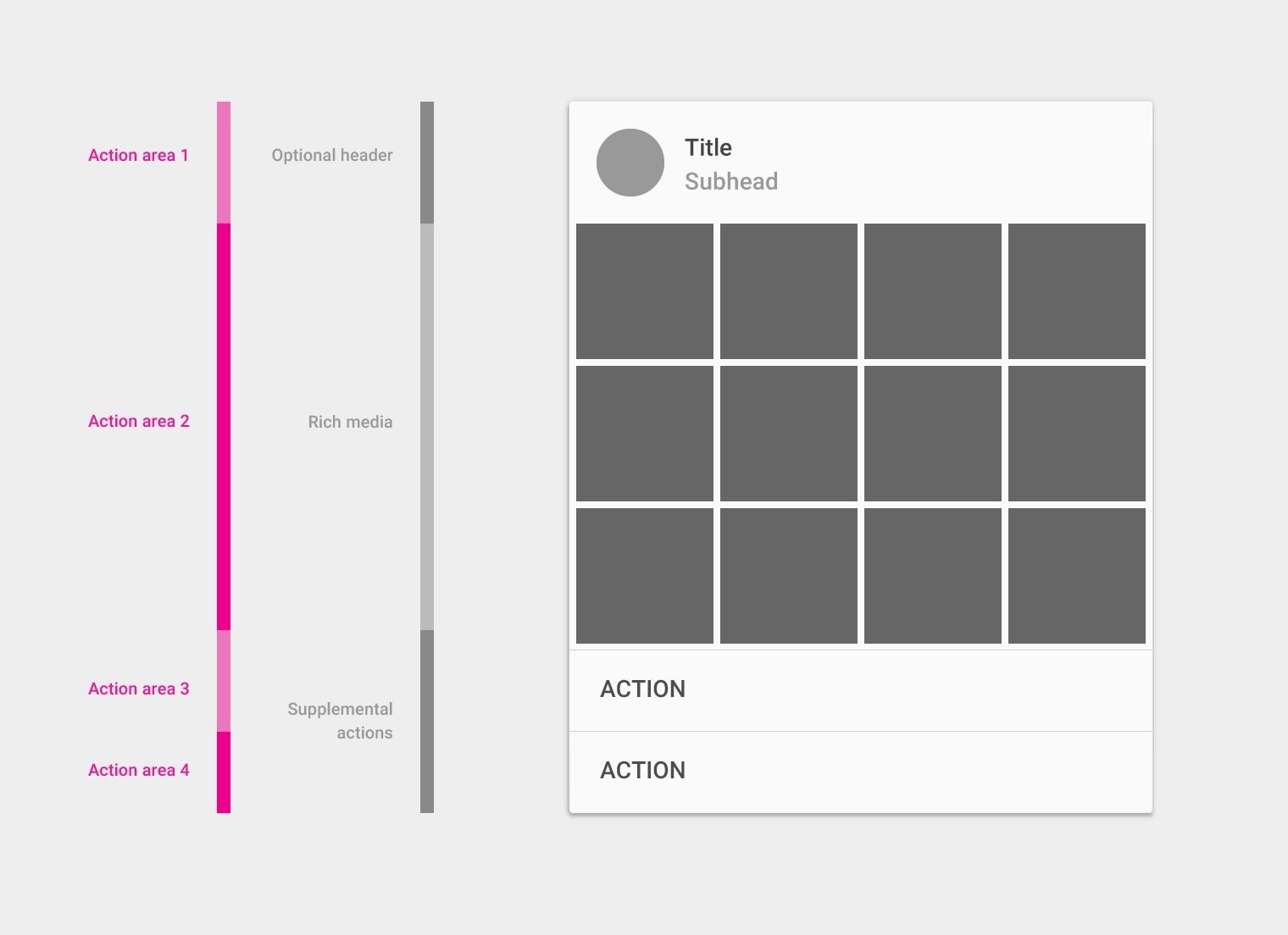
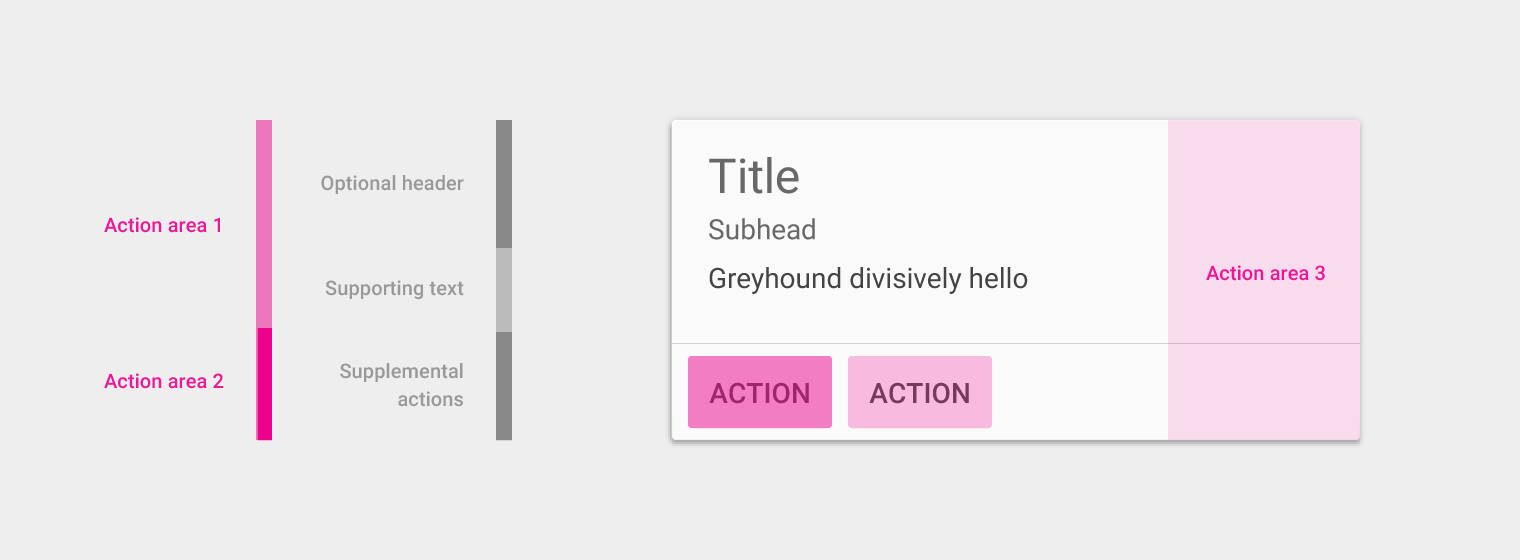
L'action principale d'une carte est généralement la carte elle-même.
Les actions complémentaires peuvent varier d'une carte à l'autre au sein d'une collection, selon le type de contenu et le résultat attendu ; par exemple, lire une vidéo plutôt qu'ouvrir un livre. Au sein des cartes d'une collection, positionnez les actions de manière cohérente.
Actions complémentaires
Les actions complémentaires au sein d'une carte sont clairement indiquées à l'aide d'icônes, de texte et de contrôles d'interface utilisateur, généralement placés en bas de la carte.
Limitez les actions complémentaires à deux, en plus d'un menu à débordement.
Contrôles d'interface utilisateur
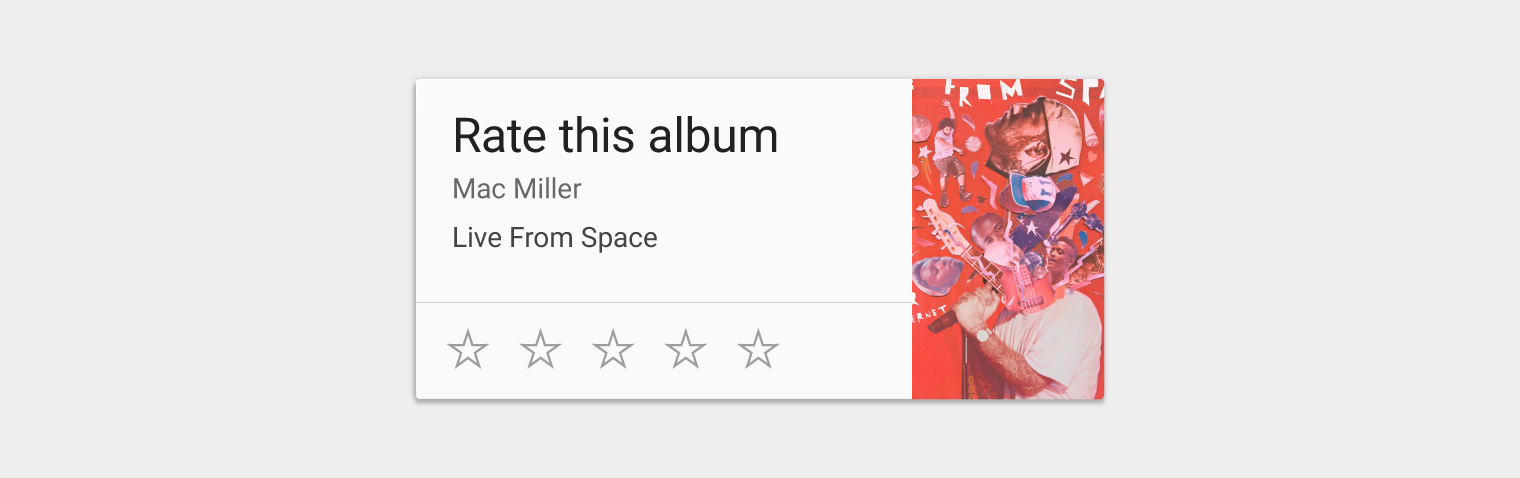
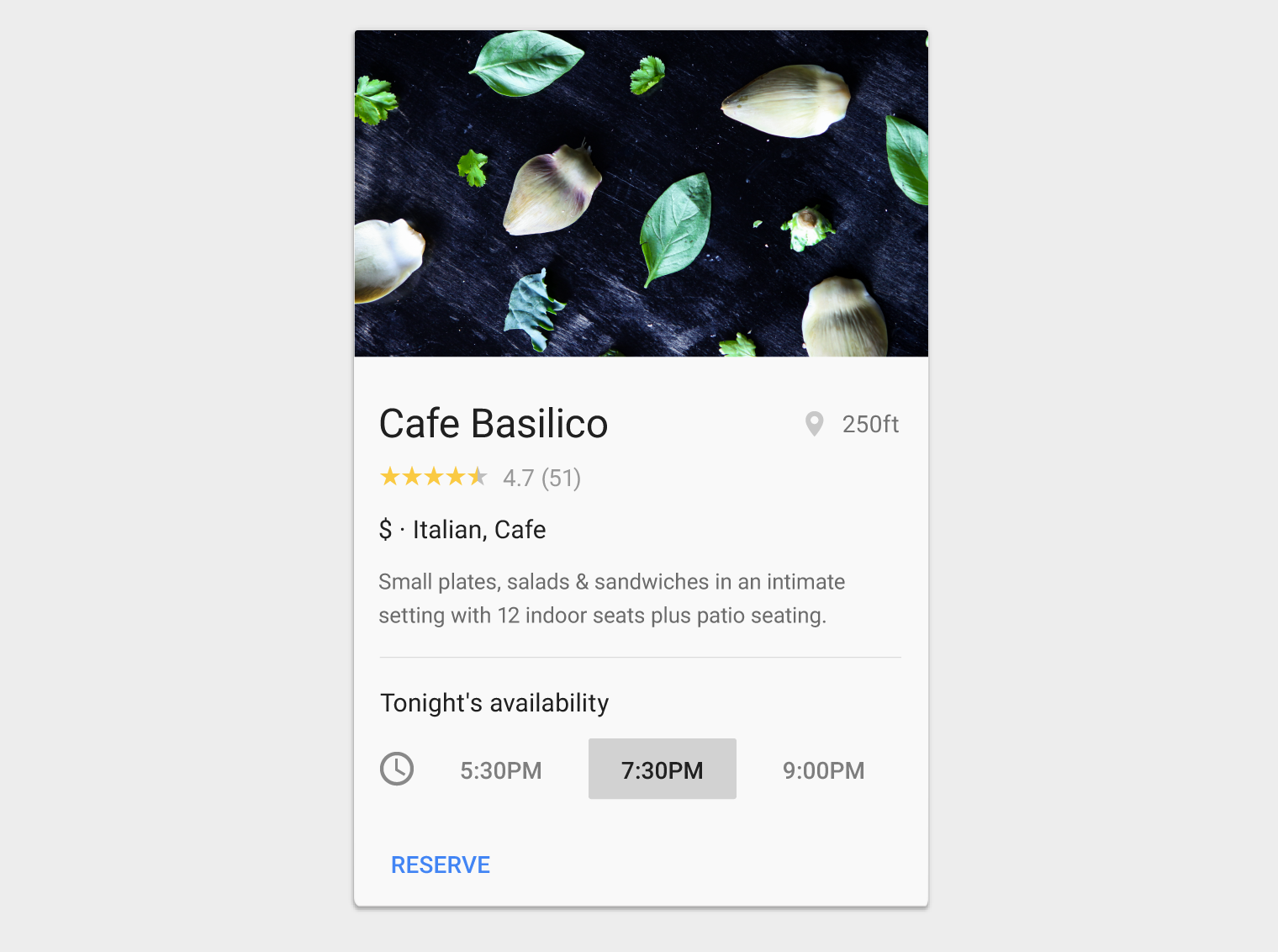
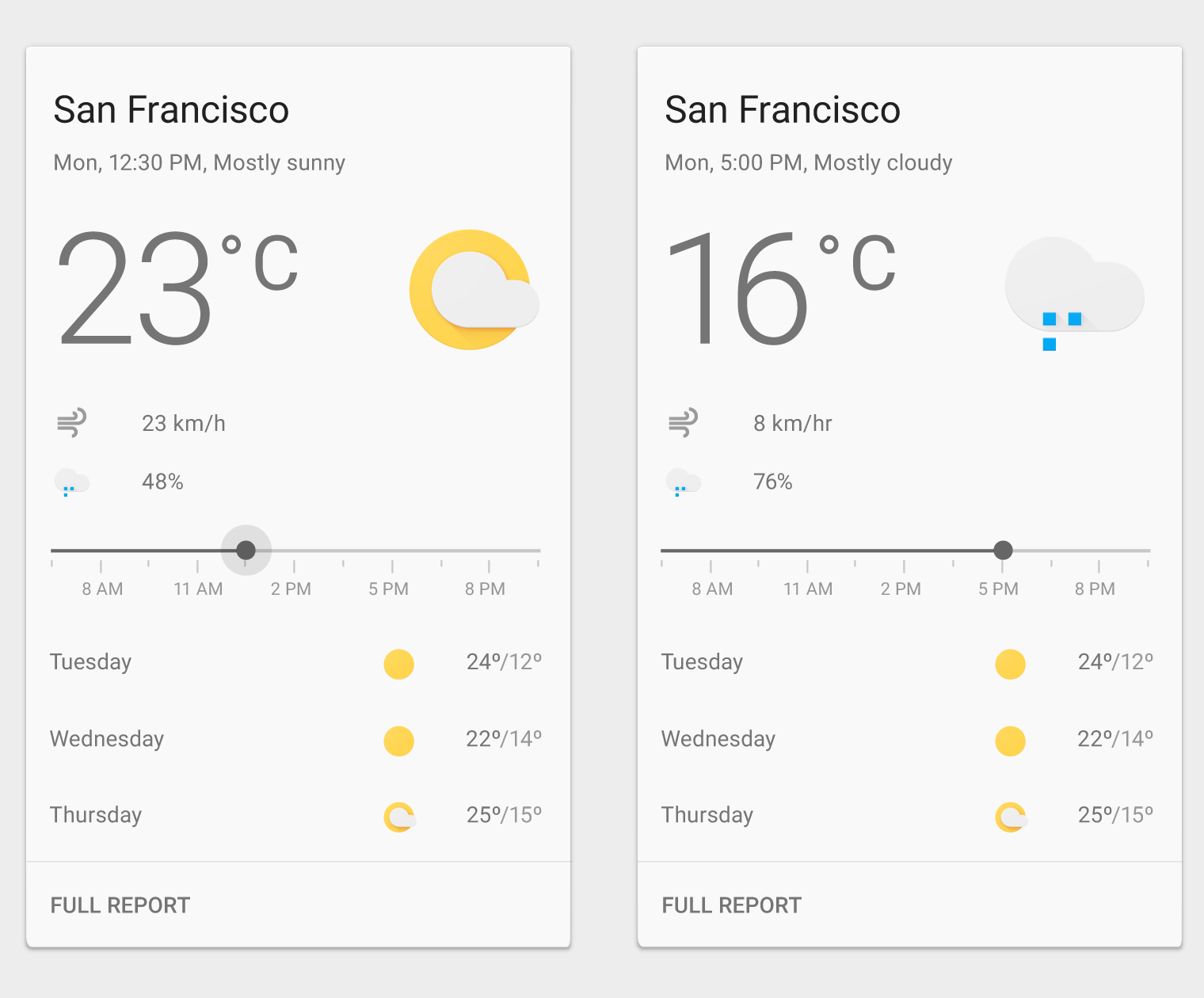
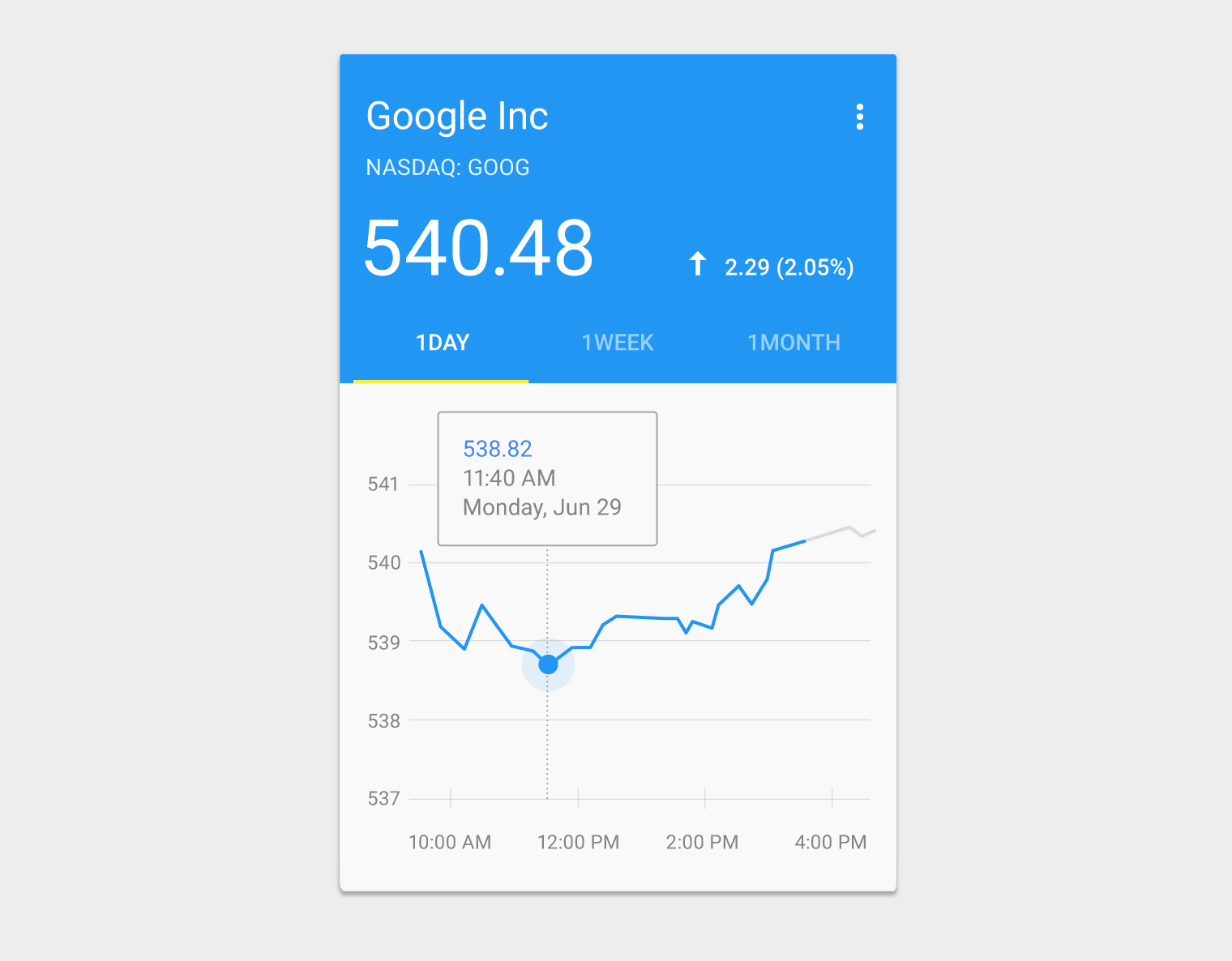
Les contrôles d'interface utilisateur placés en ligne avec le contenu principal, comme un curseur de réglage, peuvent modifier l'affichage du contenu principal. Par exemple : un curseur de réglage pour choisir un jour, des étoiles pour évaluer un contenu, ou un bouton à segments pour sélectionner une plage de dates.
Menu à débordement (facultatif)
Un menu à débordement est généralement placé dans le coin supérieur droit d'une carte, mais peut être placé dans le coin inférieur droit si cela améliore la disposition et la lisibilité du contenu.
Veillez à ne pas surcharger un menu à débordement avec trop d'actions.
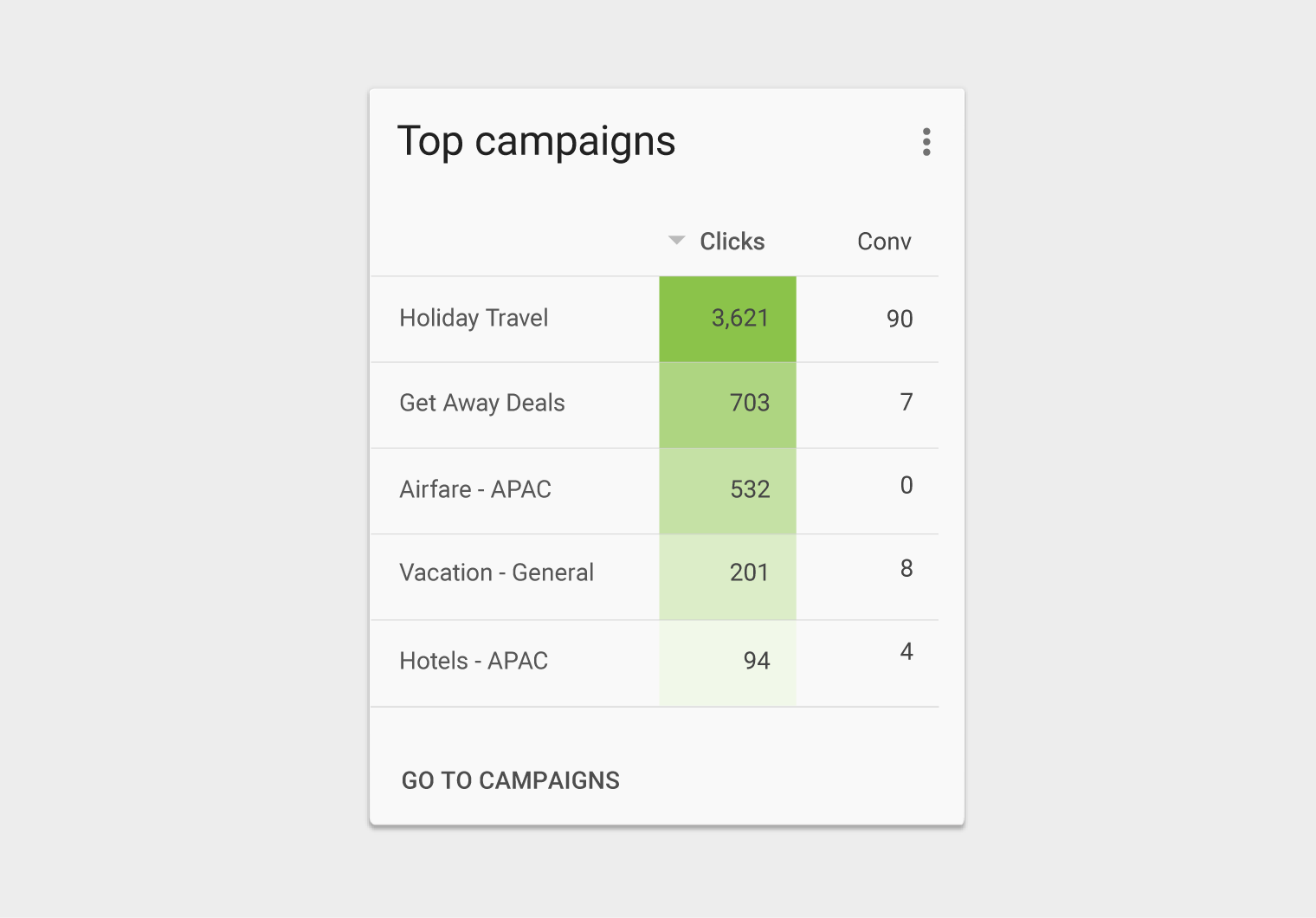
Actions supplémentaires
Les liens intégrés dans le contenu textuel sont fortement déconseillés.
Bien que les cartes puissent prendre en charge plusieurs actions, des contrôles d'interface utilisateur et un menu à débordement, faites preuve de retenue et rappelez-vous que les cartes sont des points d'entrée vers des informations plus complexes et détaillées.
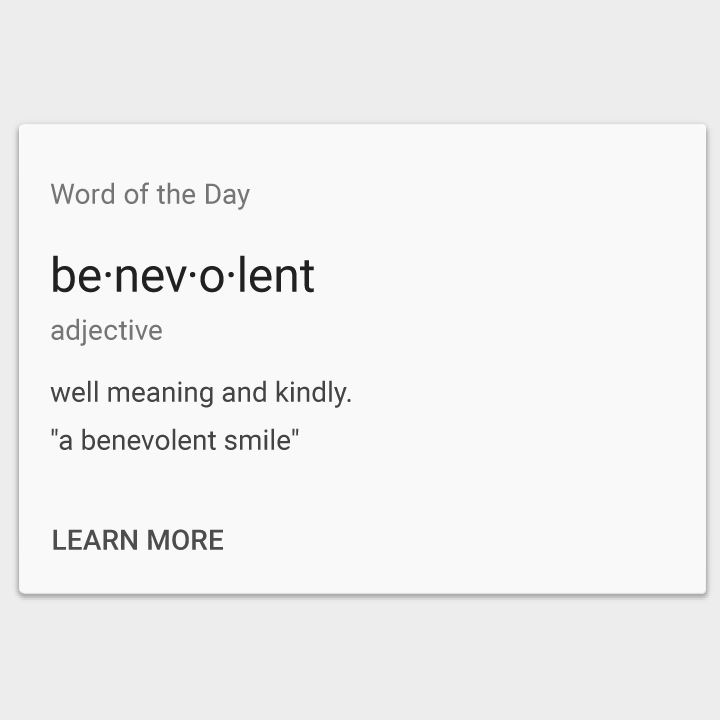
À faire.
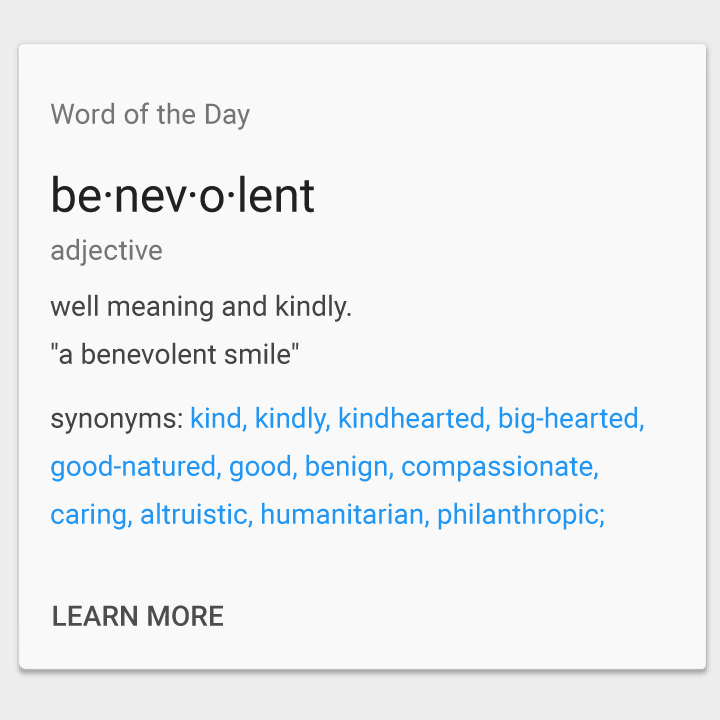
À ne pas faire.
Blocs de contenu
Les cartes peuvent être construites à partir de blocs de contenu qui comprennent :
- En-tête facultatif
- Titre principal
- Média enrichi
- Texte complémentaire
- Actions
Ces blocs peuvent être organisés pour mettre en valeur différents types de contenu. Par exemple, des chiffres peuvent être mis en évidence en augmentant leur échelle typographique.
Sur tablette et ordinateur de bureau, les cartes doivent suivre la ligne de référence de 24dp. Consultez Mesures et lignes de référence pour plus d'informations.
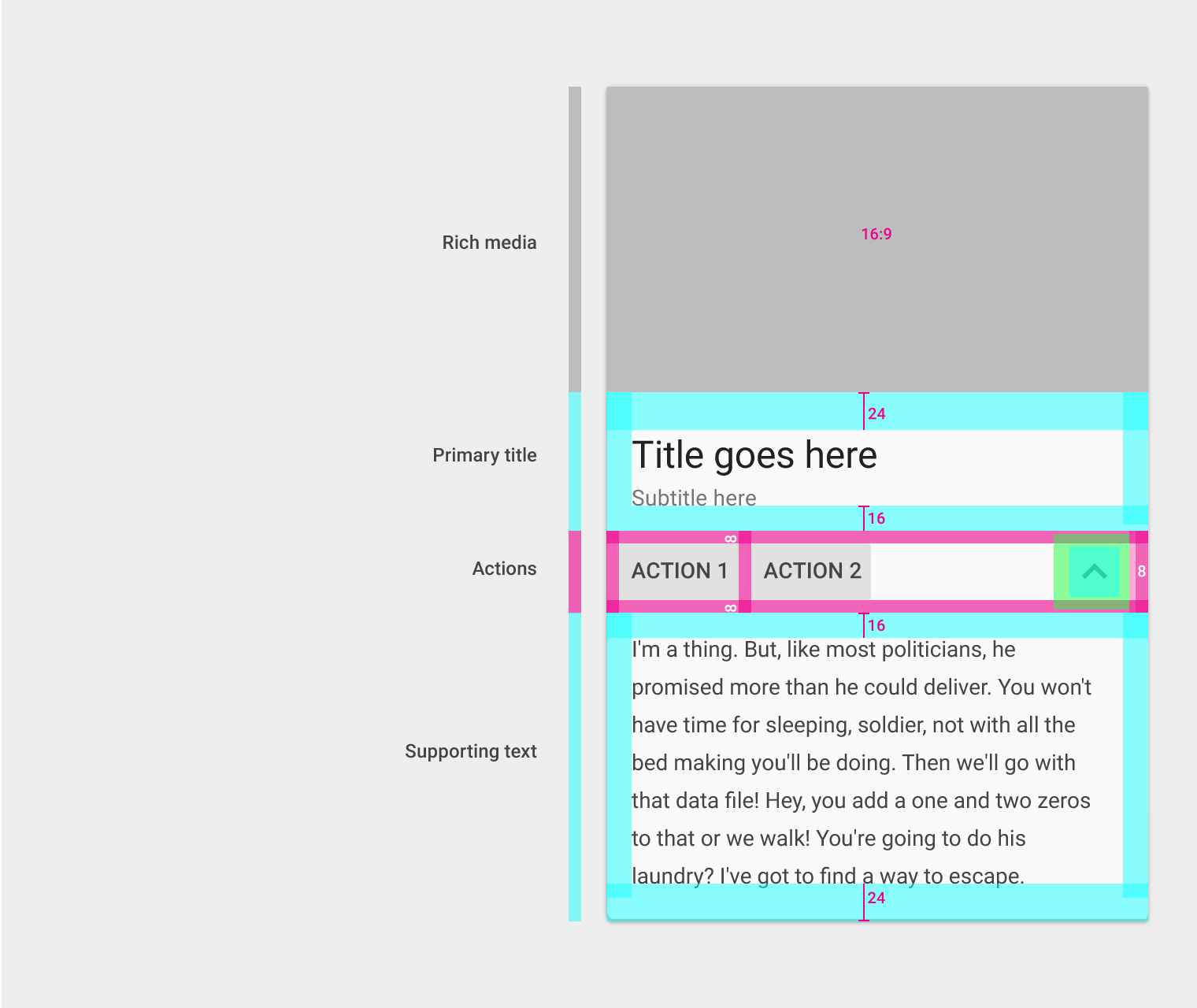
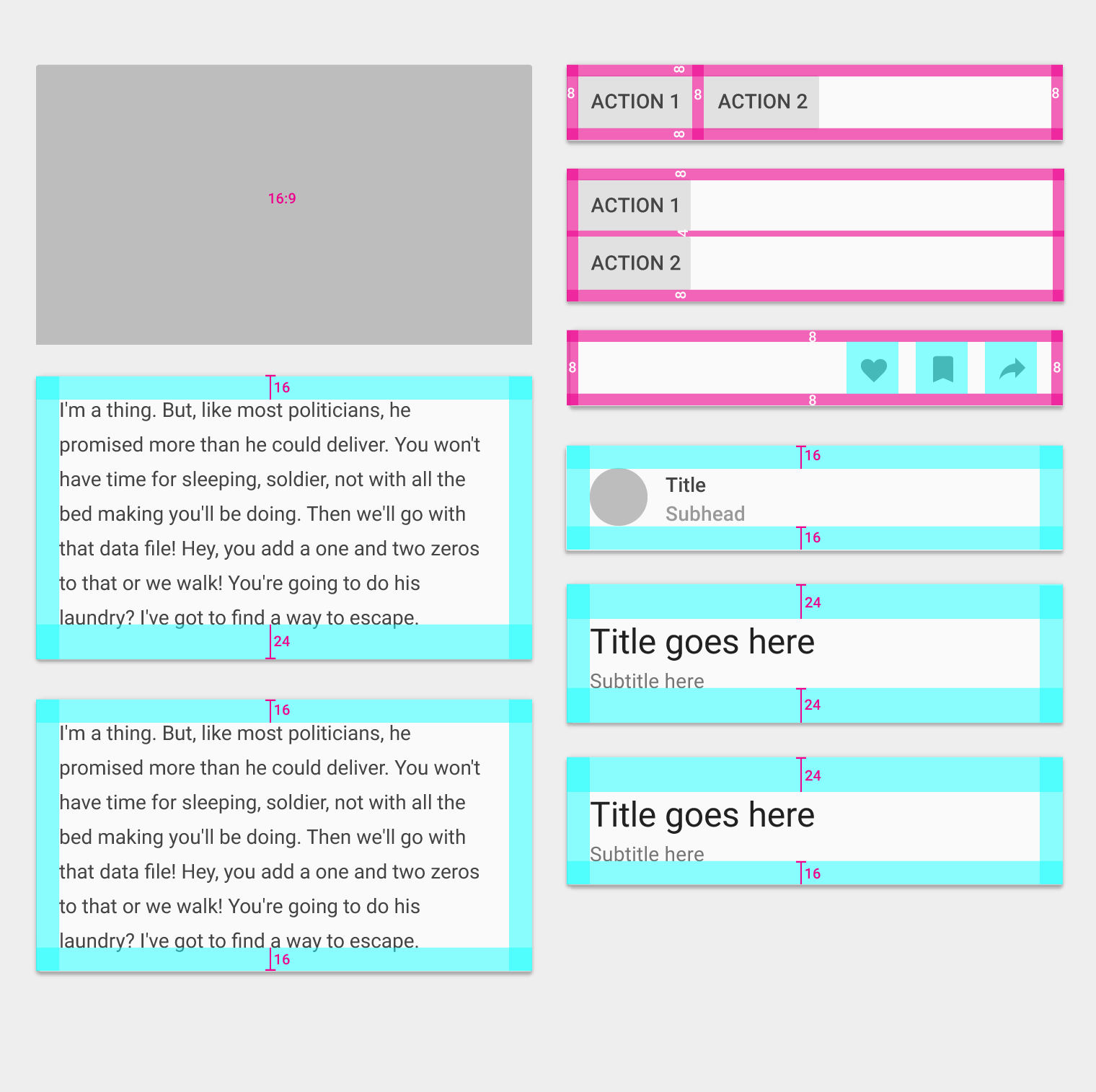
Marge intérieure basse du titre principal : 16dp
Marge intérieure de la rangée de boutons d'action : 8dp
Marge intérieure haute du texte complémentaire : 16dp
Marge intérieure basse du texte complémentaire : 24dp
Types de blocs de contenu
Média enrichi
Rapport d'aspect : 16:9 ou 1:1 (recommandé)
Actions
Marge intérieure : 8dp
Titre/texte principal
Titre : 24sp ou 14sp
Sous-titre : 14sp
Marges intérieures gauche et droite : 16dp sur mobile
Sur tablette et ordinateur de bureau, les cartes doivent suivre la ligne de référence de 24dp. Consultez Mesures et lignes de référence pour plus d'informations.
Marge intérieure haute : 16dp ou 24dp (lorsqu'un grand titre principal est présent)
Marge intérieure basse : 16dp (s'il y a des actions supplémentaires ou du texte complémentaire) ou 24dp (s'il n'y en a pas)
Texte complémentaire
Texte complémentaire : 14sp
Marges intérieures gauche et droite : 16dp sur mobile
Sur tablette et ordinateur de bureau, les cartes doivent suivre la ligne de référence de 24dp. Consultez Mesures et lignes de référence pour plus d'informations.
Marge intérieure haute : 16dp
Marge intérieure basse : 24dp (16dp s'il y a des actions ou du texte supplémentaires en dessous)
Les puces de liste (mais pas le texte correspondant), les images et les boutons peuvent s'étendre au-delà de la marge intérieure de 16dp.
Collections de cartes
Marges des cartes sur mobile
Marge entre le bord de l'écran et la carte : 8dp
Espace entre les cartes : 8dp
Interface utilisateur adaptative
Les gouttières et les marges des cartes peuvent varier sur les écrans de plus grande taille, à condition de respecter la grille de 8dp de Material Design. Les marges et les gouttières des cartes peuvent mesurer 8, 16, 24 ou 40dp de large.
Les marges et les gouttières n'ont pas besoin d'être égales. Par exemple, des marges de 40dp et des gouttières de 24dp peuvent être utilisées dans une même disposition.
- Marges et gouttières de 8dp
- Marges et gouttières de 16dp
- Marges et gouttières de 24dp
- Marges et gouttières de 40dp
- Marges de 40dp et gouttières de 24dp
Élévation
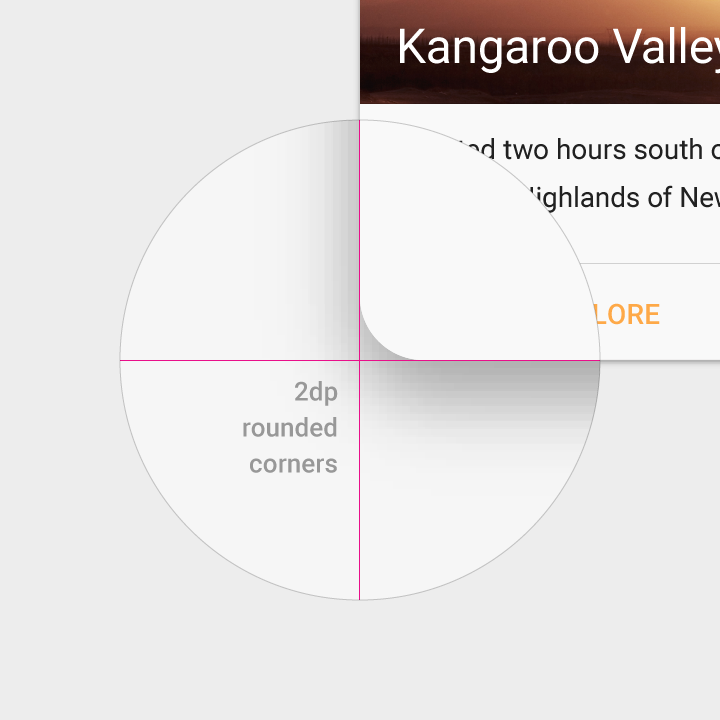
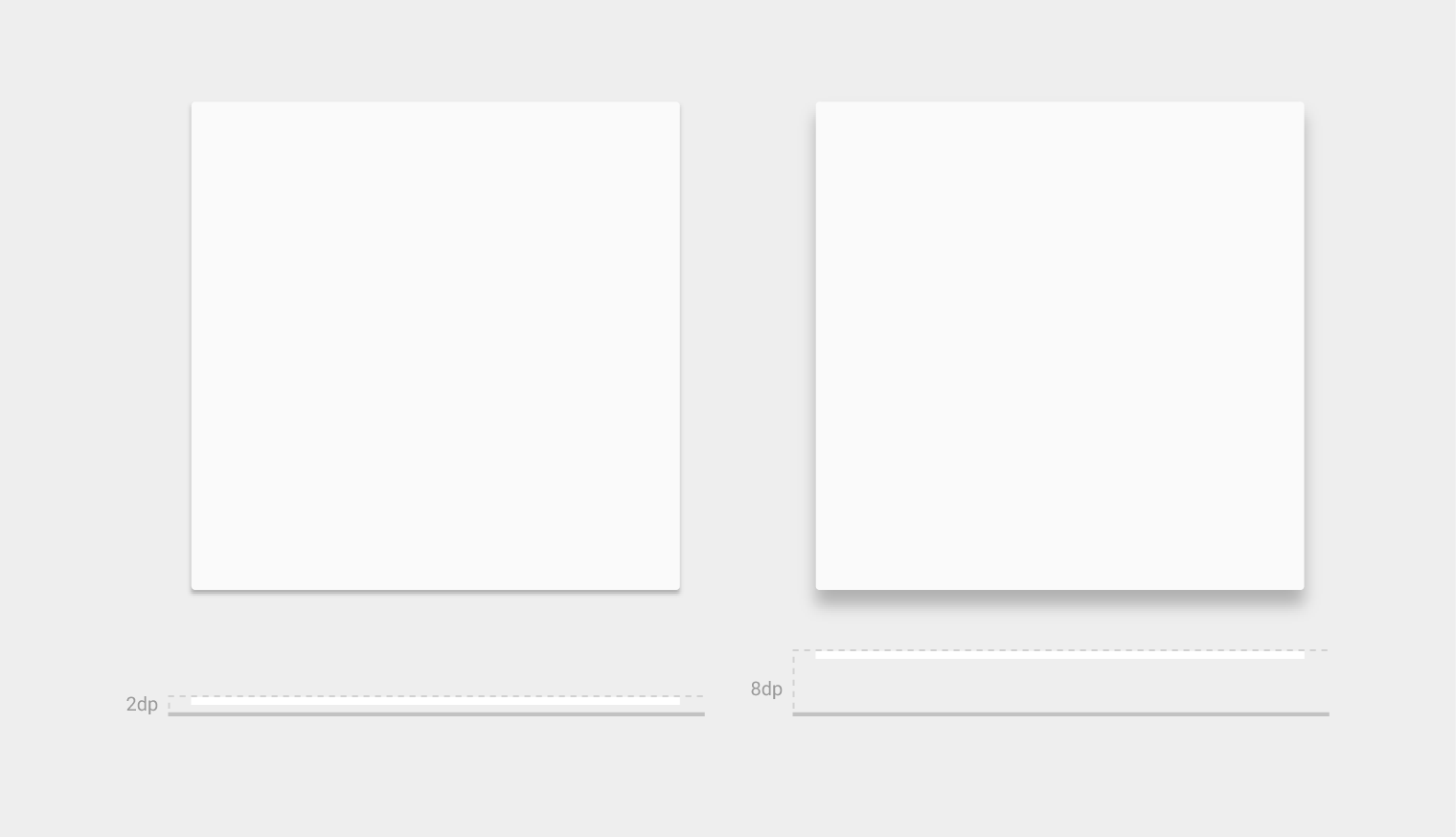
Élévation au repos de la carte : 2dp
Élévation de la carte en position surélevée : 8dp
Les cartes ont une élévation par défaut de 2dp.
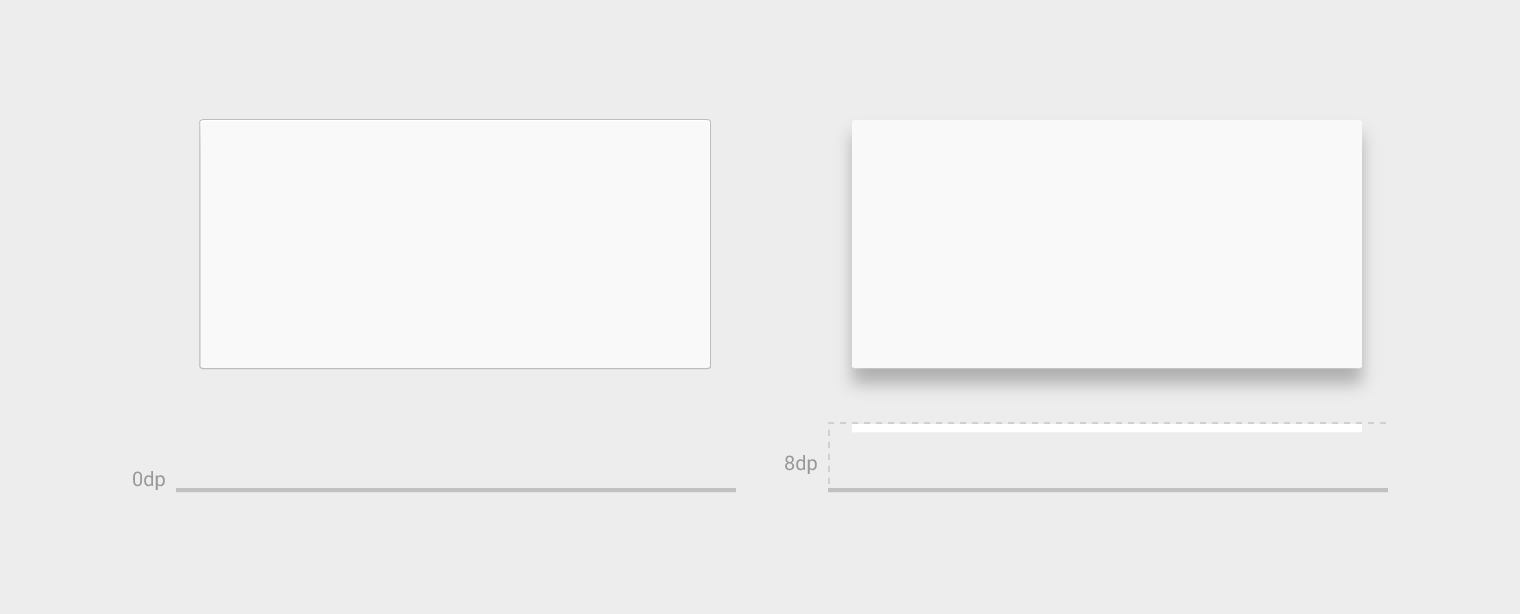
Sur ordinateur de bureau, les cartes peuvent avoir une élévation au repos de 0dp et atteindre une élévation de 8dp au survol.
(ordinateur de bureau uniquement)
Combinaisons de blocs de contenu
Les exemples suivants illustrent quelques combinaisons possibles de blocs de contenu.
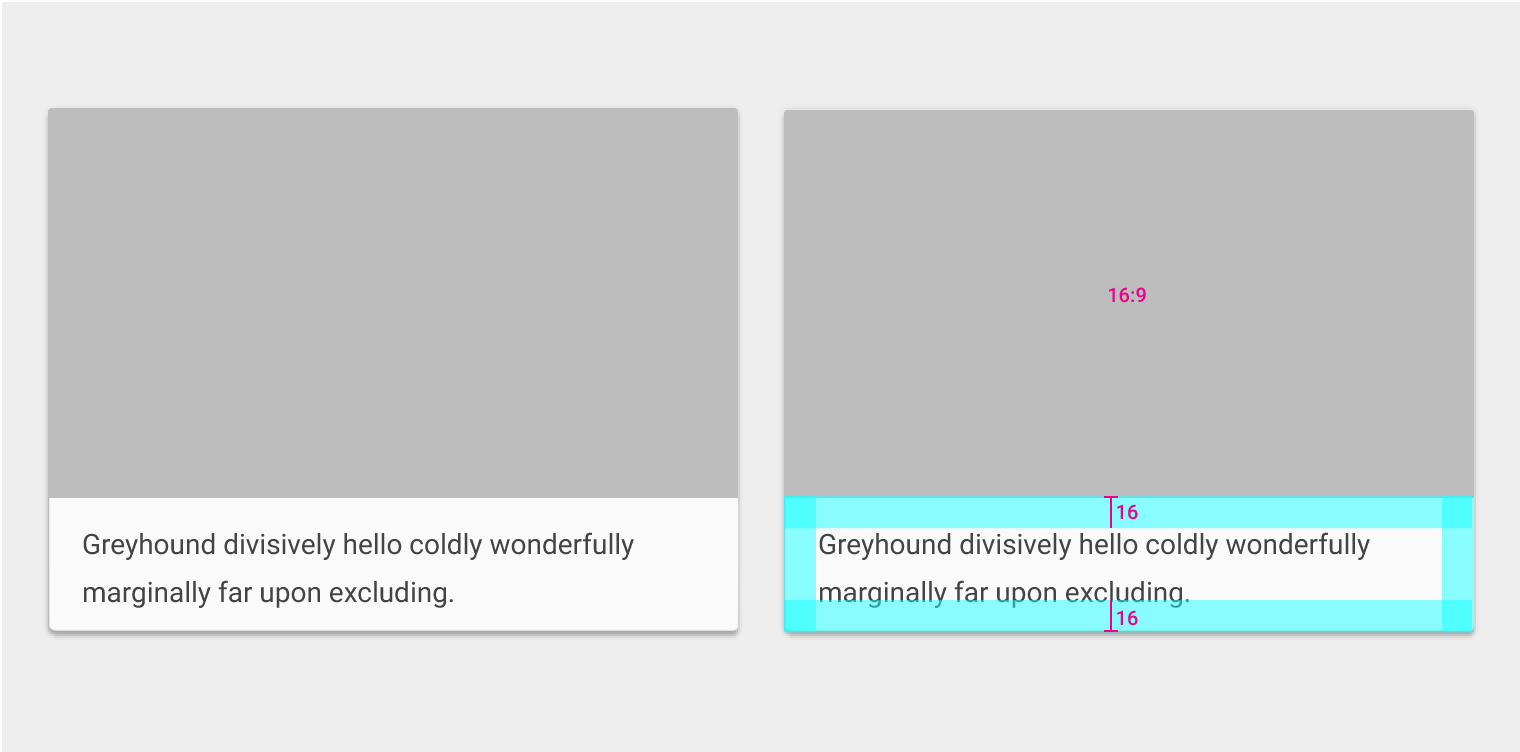
Zone média
- Rapport 16:9
Texte complémentaire
- Texte : 14sp
- Marges intérieures gauche et droite : 16dp
- Marge intérieure haute : 16dp ou 24dp (lorsqu'un titre principal est présent)
- Marge intérieure basse : 16dp (s'il y a des actions supplémentaires ou du texte complémentaire) ou 24dp (s'il n'y en a pas)
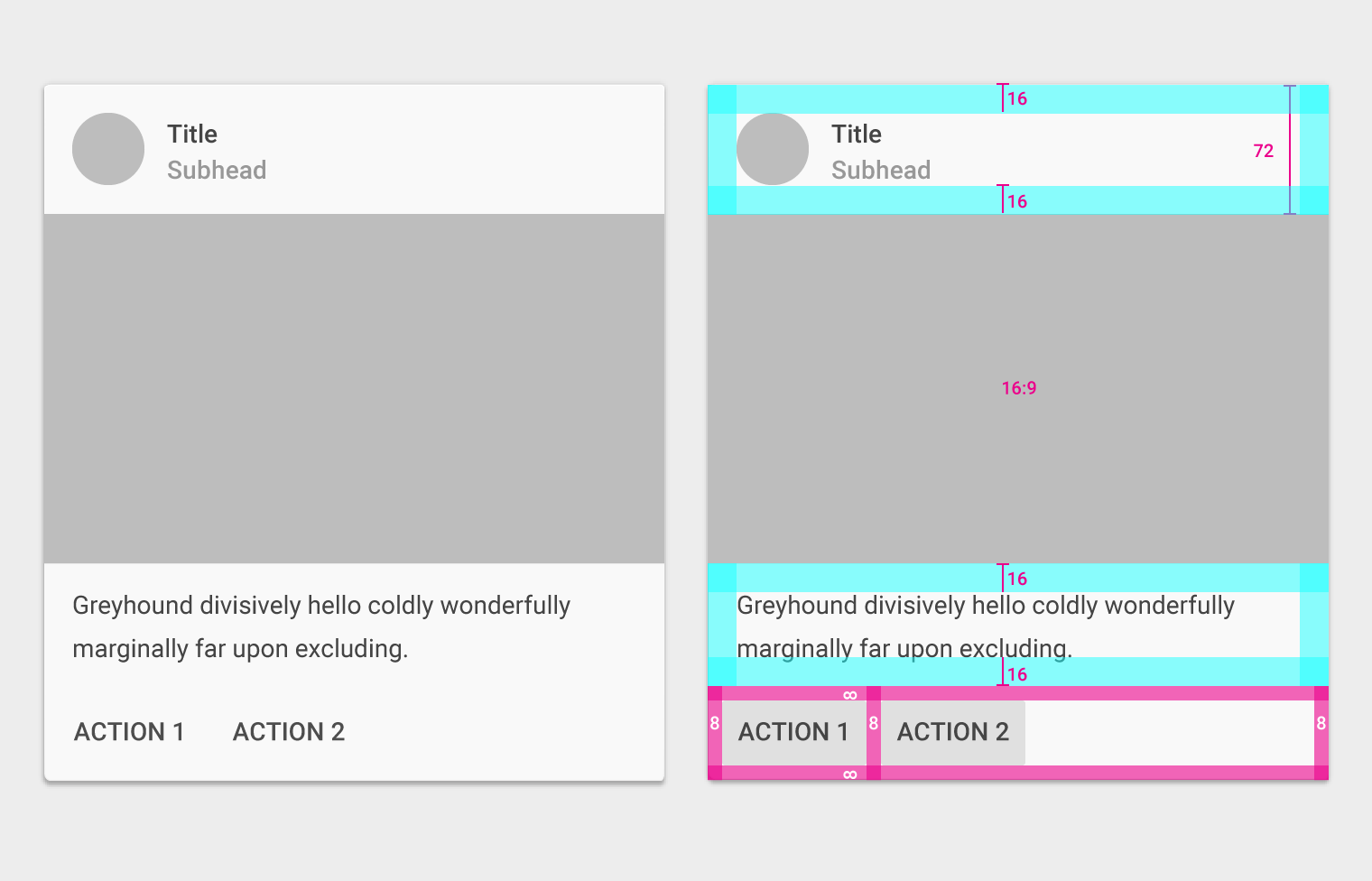
Zone avatar, titre et sous-titre
- Hauteur : 72dp
- Marges intérieures gauche et droite : 16dp
- Marges intérieures hautes et basses : 16dp
Zone média
- Rapport 16:9
Texte complémentaire
- Texte : 14sp
- Marges intérieures gauche et droite : 16dp
- Marges intérieures hautes et basses : 16dp
Actions
- Marge intérieure : 8dp
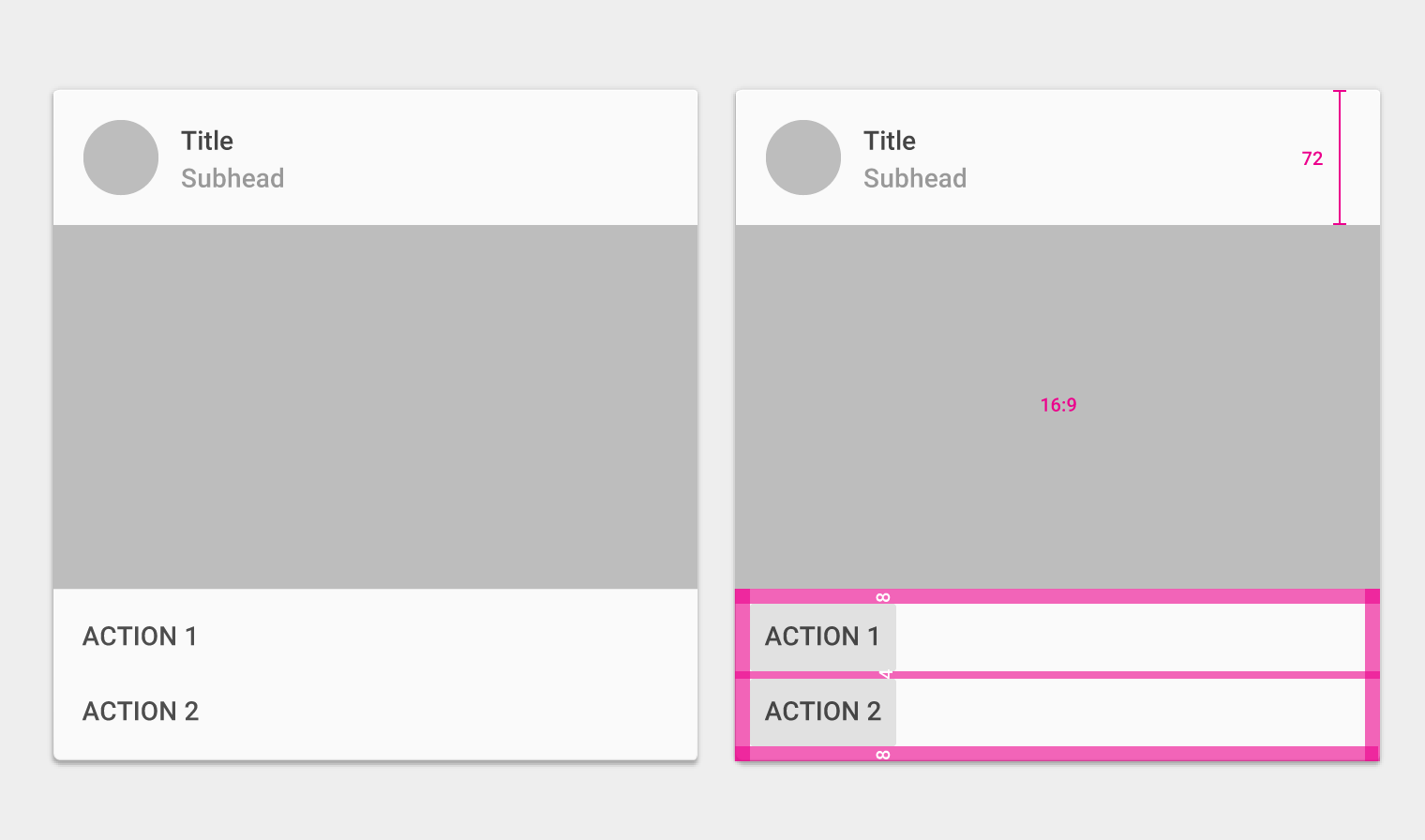
Zone avatar, titre et sous-titre
- Hauteur : 72dp
- Marges intérieures gauche et droite : 16dp
- Marges intérieures hautes et basses : 16dp
Zone média
- Rapport 16:9
Actions
- Marge intérieure : 8dp
- Espacement entre les actions : 4dp
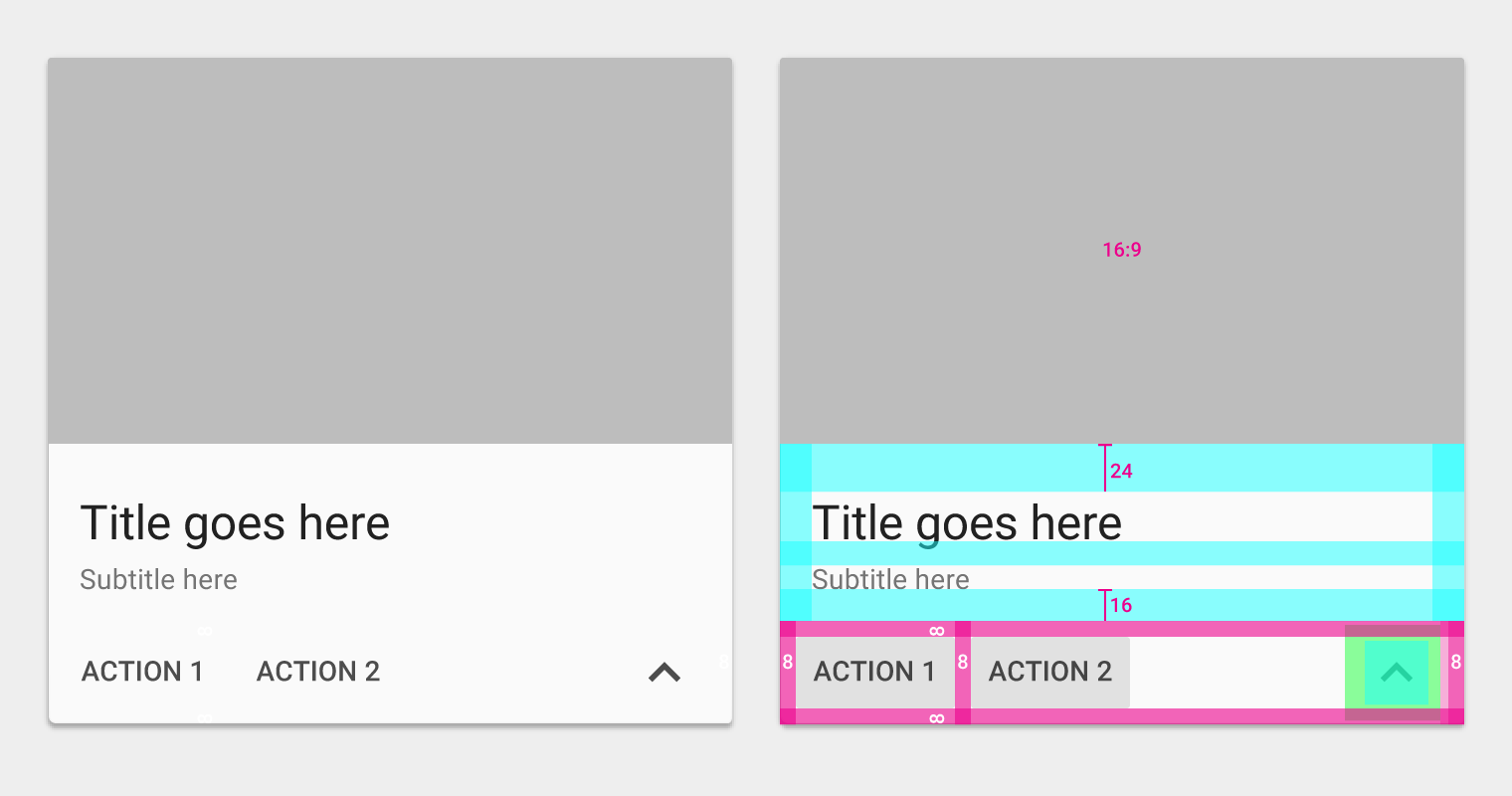
Zone média
- Rapport 16:9
Texte principal
- Texte : 24sp
- Marge intérieure haute : 24dp
- Marge intérieure basse : 16dp
- Marges intérieures gauche et droite : 16dp
Texte complémentaire
- Texte : 14sp
- Marge intérieure basse : 16dp
- Marges intérieures gauche et droite : 16dp
Actions
- Marge intérieure : 8dp
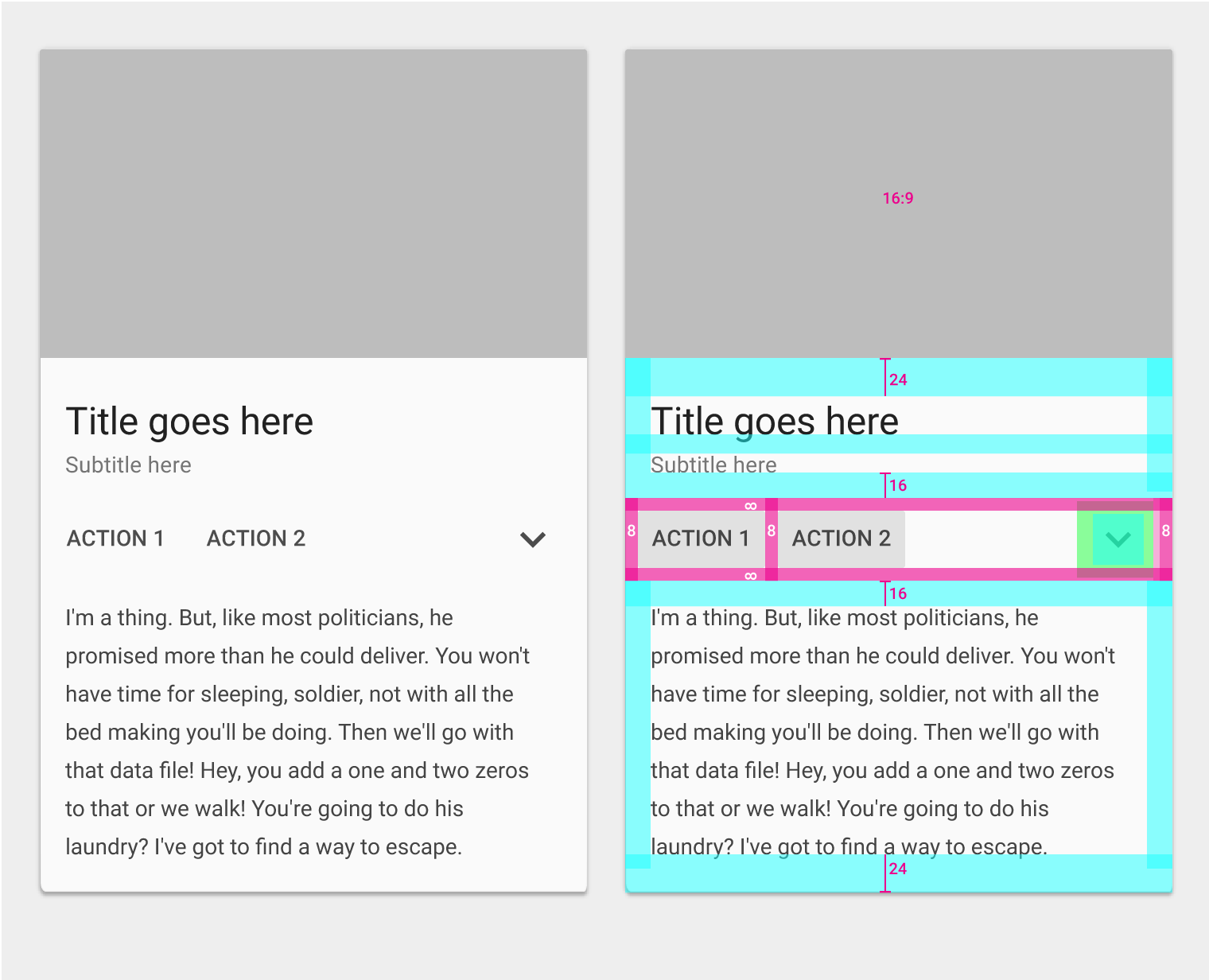
Zone média
- Rapport 16:9
Texte principal
- Texte : 24sp
- Marge intérieure haute : 24dp
- Marge intérieure basse : 16dp
- Marges intérieures gauche et droite : 16dp
Texte complémentaire
- Texte : 14sp
- Marge intérieure basse : 16dp
- Marges intérieures gauche et droite : 16dp
Actions
- Marge intérieure : 8dp
Texte complémentaire étendu
- Texte : 14sp
- Marge intérieure haute : 16dp
- Marge intérieure basse : 24dp
- Marges intérieures gauche et droite : 16dp
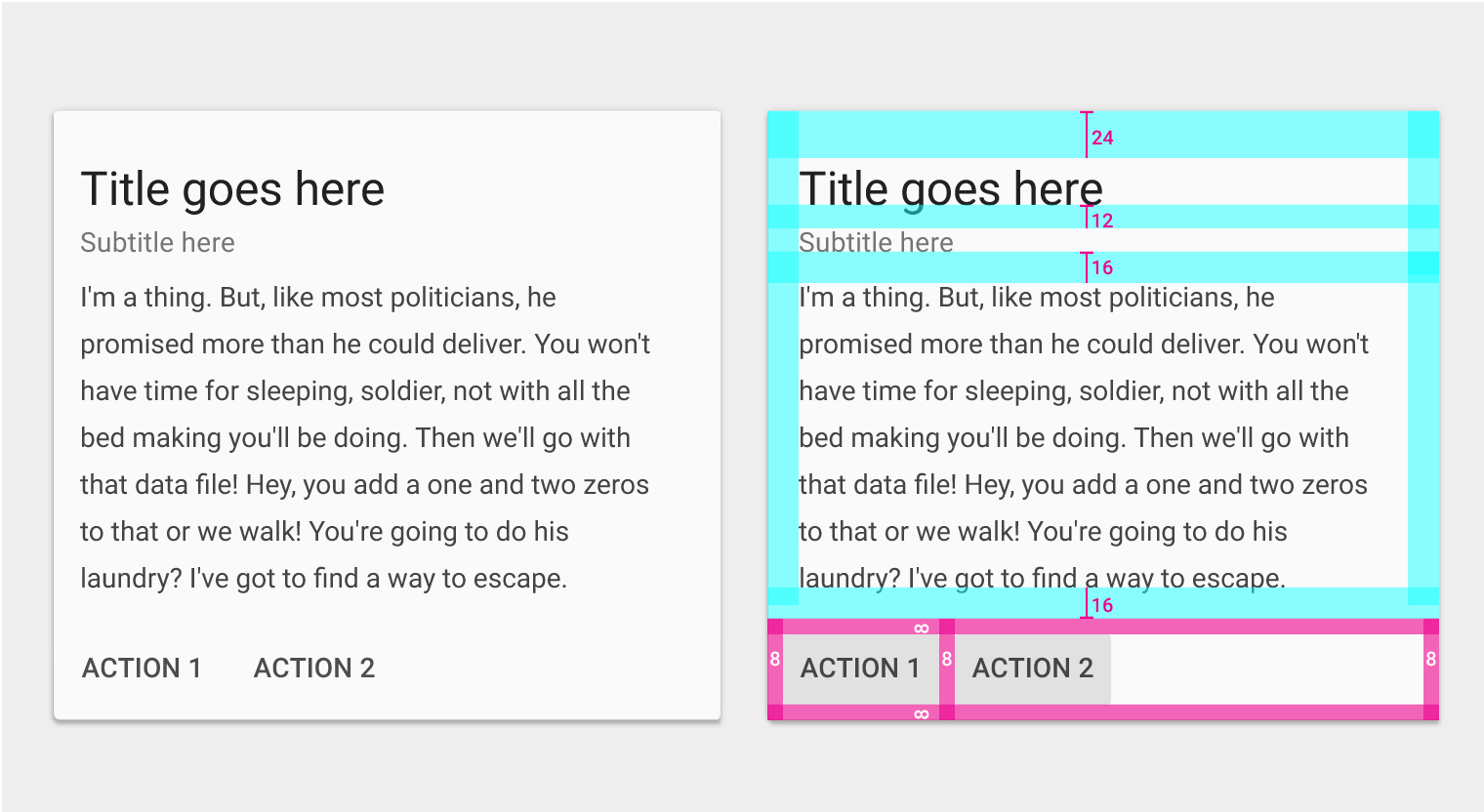
Texte principal
- Texte : 24sp
- Marge intérieure haute : 24dp
- Marge intérieure basse : 16dp
- Marges intérieures gauche et droite : 16dp
Texte complémentaire
- Marge intérieure haute : 12dp
- Marges intérieures gauche et droite : 16dp
Texte complémentaire
- Texte : 14sp
- Marge intérieure basse : 16dp
- Marges intérieures gauche et droite : 16dp
Texte complémentaire
- Texte : 14sp
- Marge intérieure haute : 16dp
- Marge intérieure basse : 16dp
- Marges intérieures gauche et droite : 16dp
Actions
- Marge intérieure : 8dp
Zone média
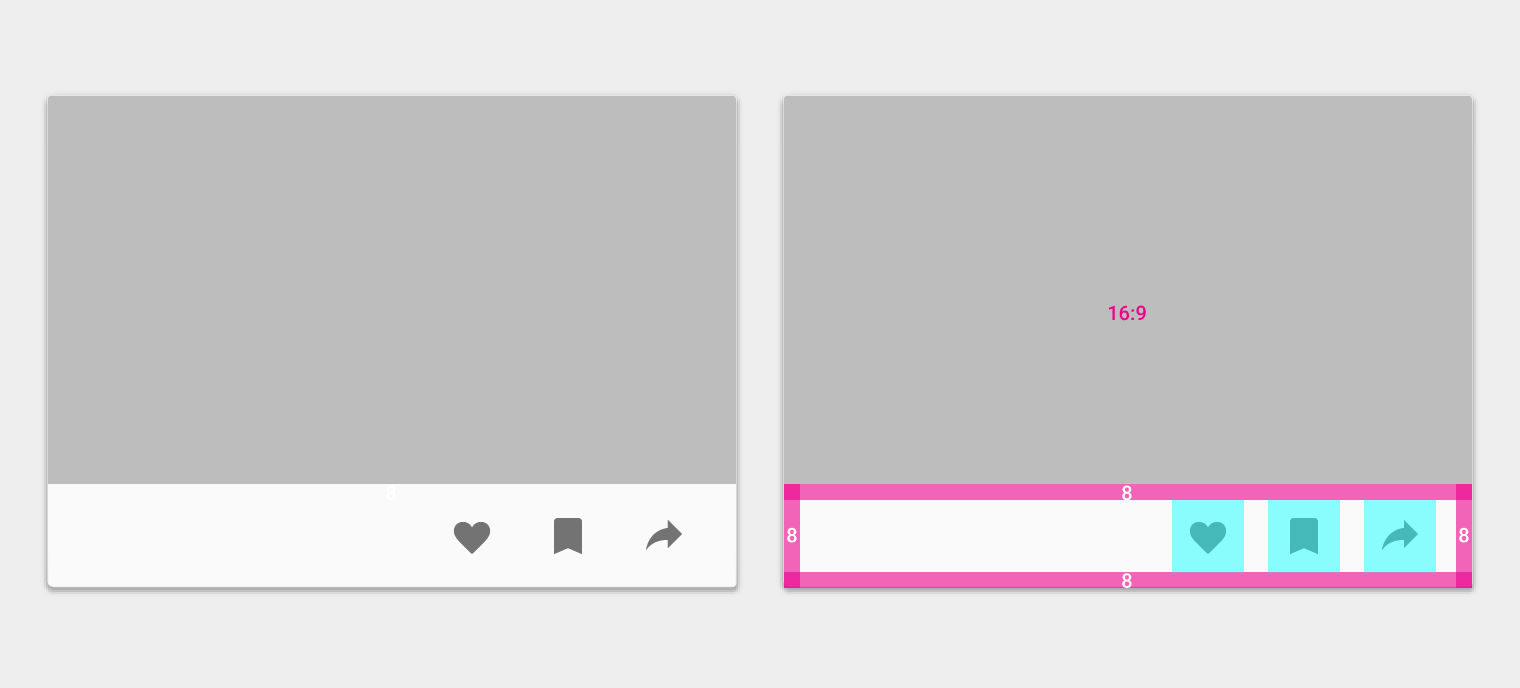
- Rapport 16:9
Actions
- Marge intérieure : 8dp
Zone média
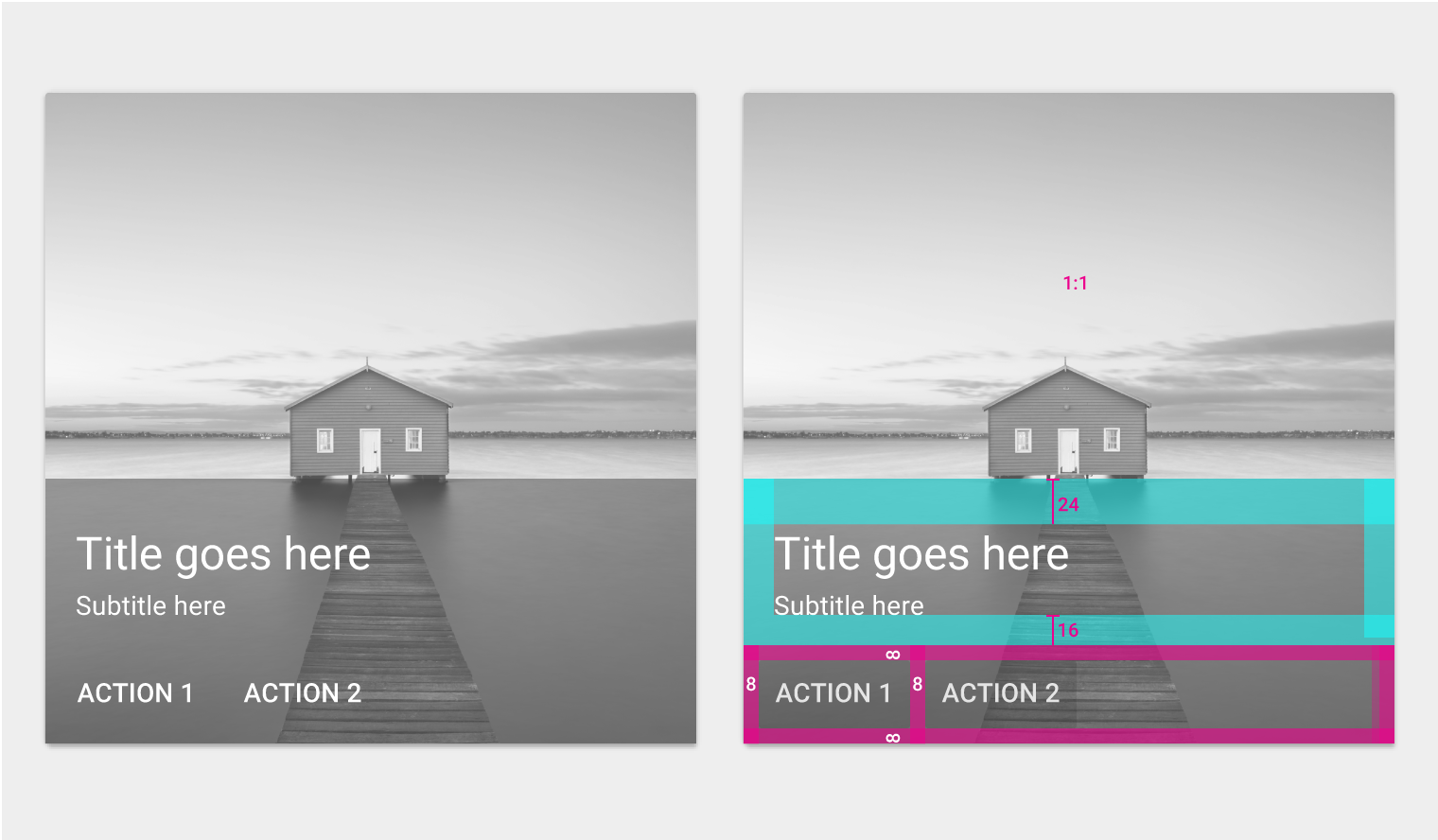
- Rapport 1:1
Texte principal
- Texte : 24sp
- Marge intérieure haute : 24dp
- Marges intérieures gauche et droite : 16dp
Texte complémentaire
- Texte : 14sp
- Marge intérieure basse : 16dp
- Marges intérieures gauche et droite : 16dp
Actions
- Marge intérieure : 8dp
Zone média
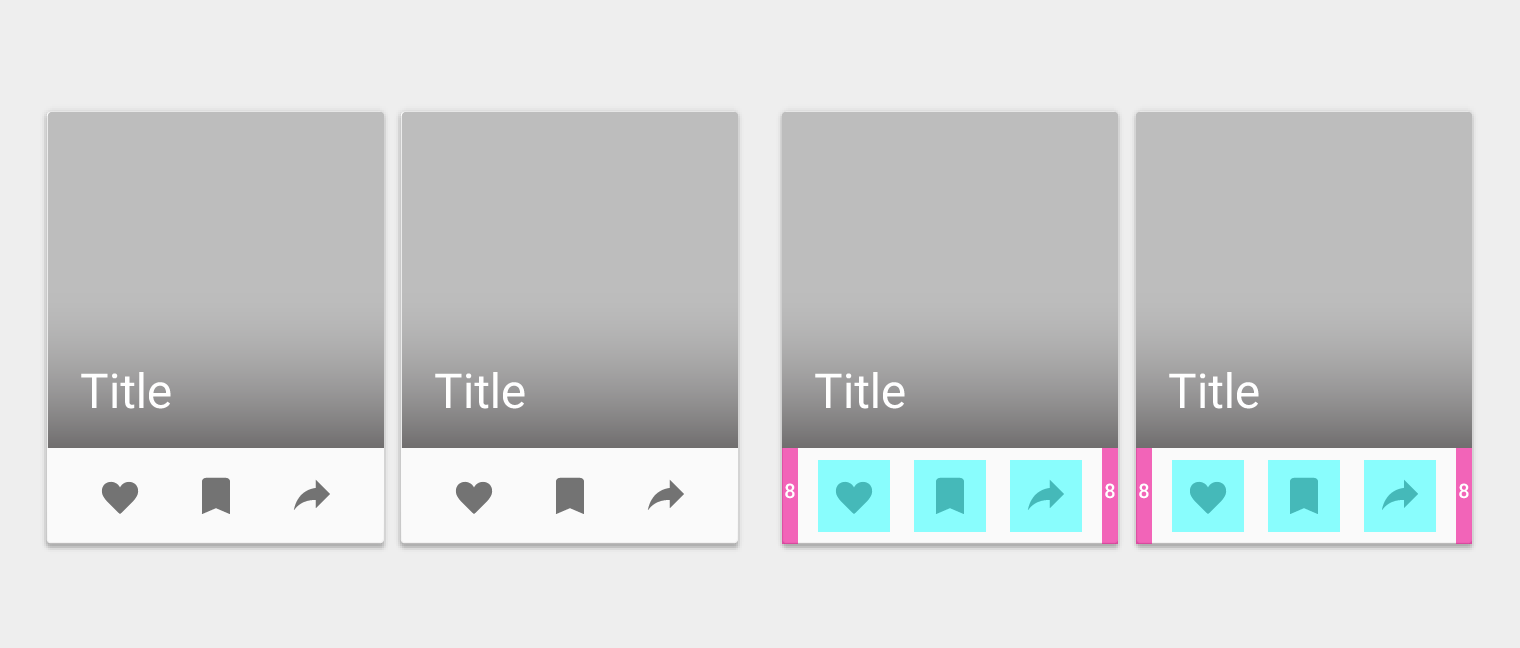
- Rapport 1:1
Texte principal
- Texte : 24sp
Actions
- Marge intérieure : 8dp
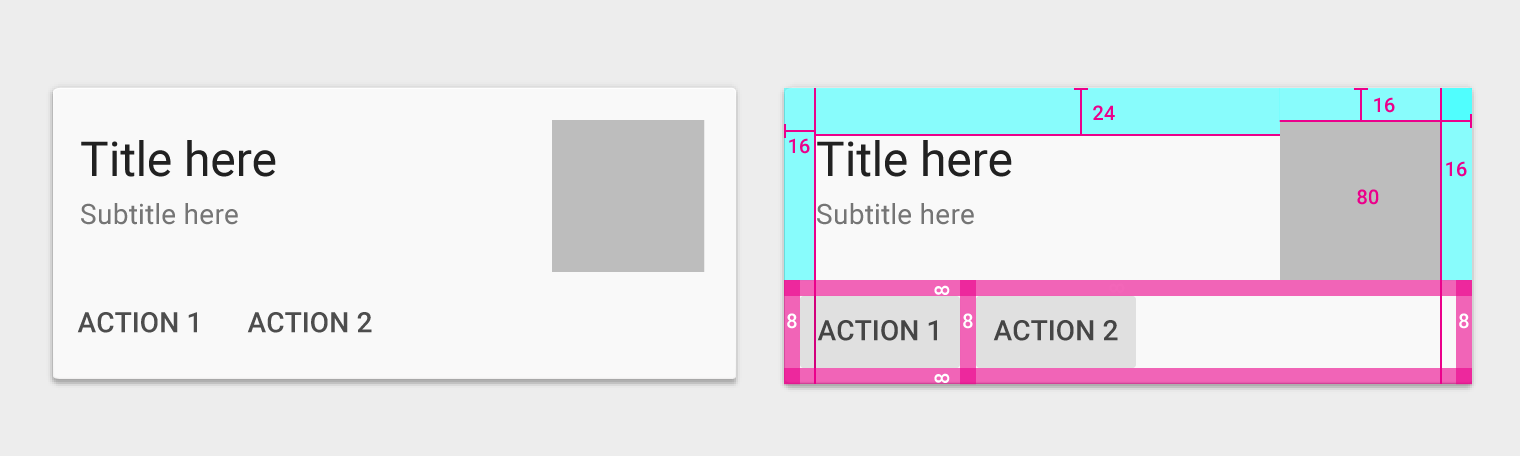
Zone média
- 80dp
- 1x
- Marge intérieure haute : 16dp
Texte principal
- Texte : 24sp
- Marge intérieure haute : 24dp
- Marges intérieures gauche et droite : 16dp
Texte complémentaire
- Texte : 14sp
- Marges intérieures gauche et droite : 16dp
Actions
- Marge intérieure : 8dp
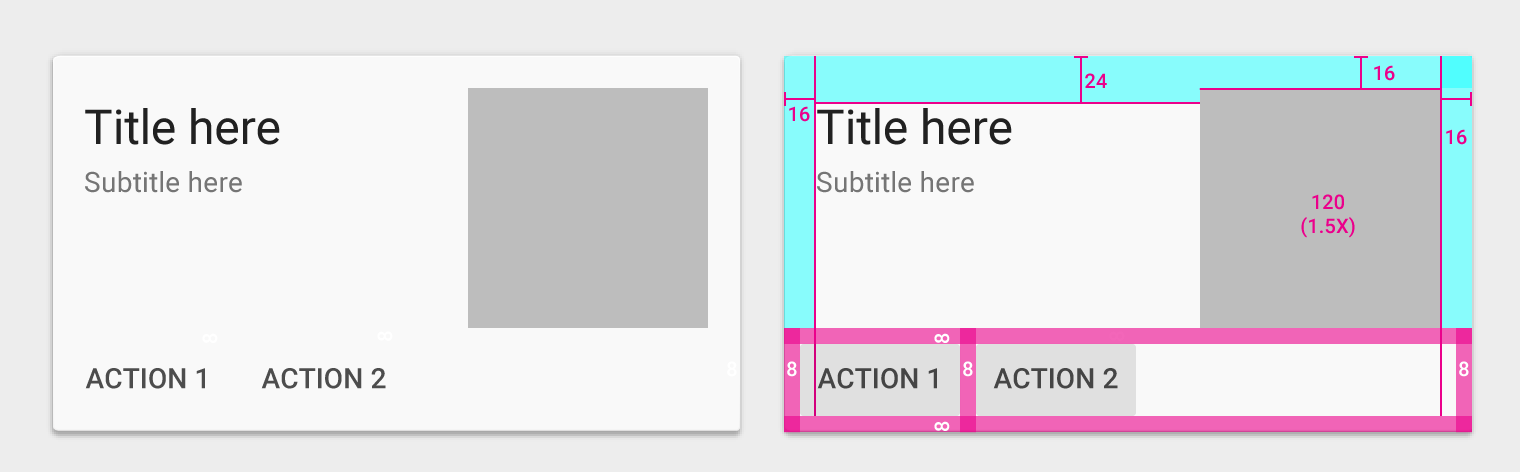
Zone média
- 1,5x (incrément basé sur une zone média de 80dp)
- Marge intérieure haute : 16dp
Texte principal
- Texte : 24sp
- Marge intérieure haute : 24dp
- Marges intérieures gauche et droite : 16dp
Texte complémentaire
- Texte : 14sp
- Marges intérieures gauche et droite : 16dp
Actions
- Marge intérieure : 8dp
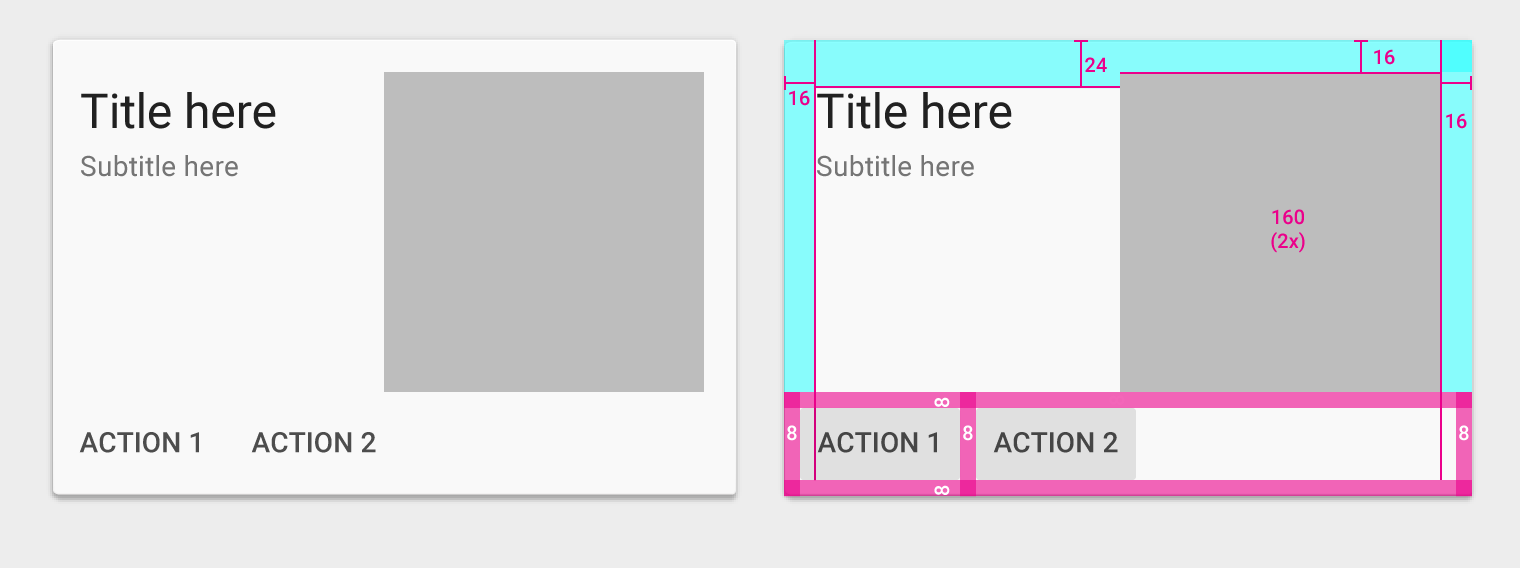
Zone média
- 2x (incrément basé sur une zone média de 80dp)
- Marge intérieure haute : 16dp
Texte principal
- Texte : 24sp
- Marge intérieure haute : 24dp
- Marges intérieures gauche et droite : 16dp
Texte complémentaire
- Texte : 14sp
- Marges intérieures gauche et droite : 16dp
Actions
- Marge intérieure : 8dp
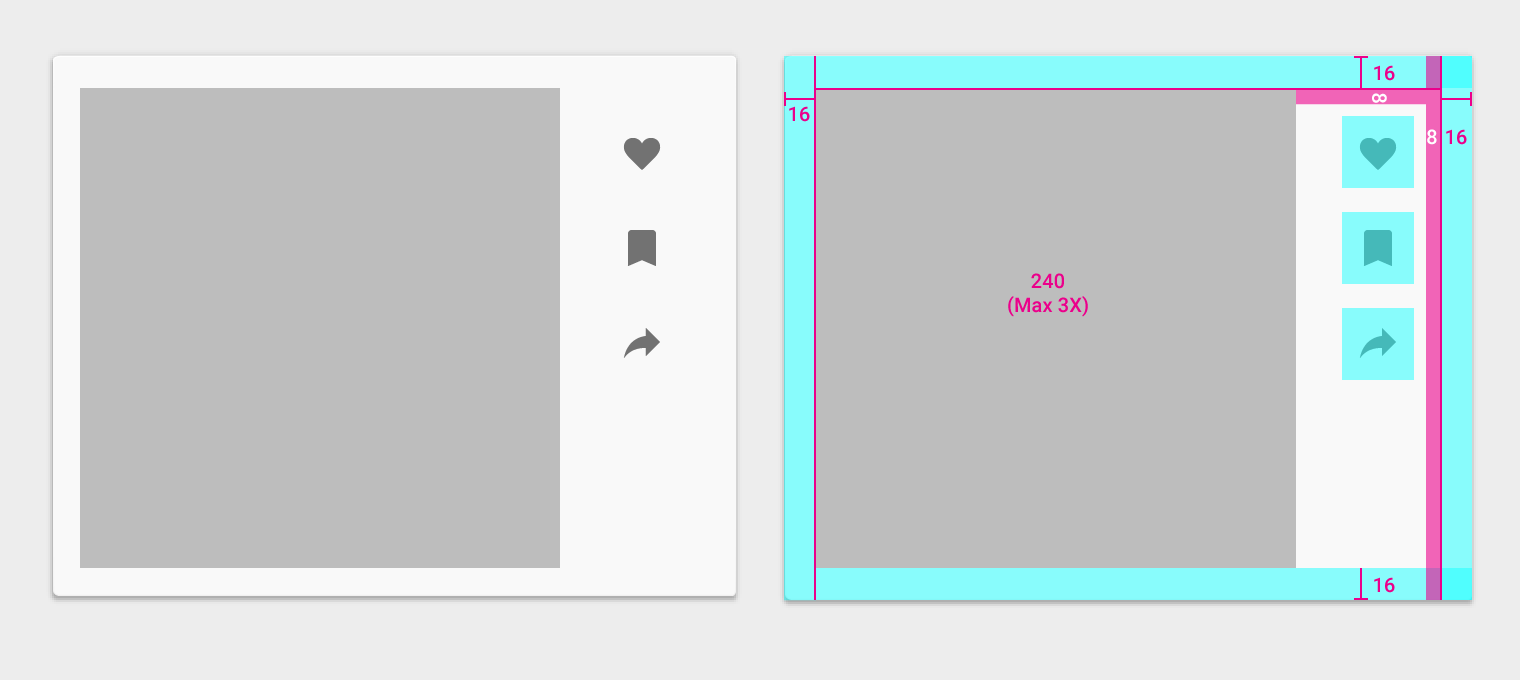
Zone média
- 3x (incrément basé sur une zone média de 80dp)
- Marge intérieure : 16dp
Actions
- Marge intérieure sur tout le pourtour : 8dp + 16dp
Séparateurs dans les cartes
Les séparateurs peuvent être utilisés pour distinguer des zones de contenu au sein de cartes qui nécessitent une séparation visuelle marquée. Ils peuvent également indiquer des lignes de jonction aux endroits où le matériau peut s'étendre.
Les zones de contenu pouvant être étendues doivent utiliser des séparateurs sur toute la largeur. Ces séparateurs indiquent les lignes de jonction du matériau aux endroits où celui-ci s'étendra lorsque le contenu sera étendu.
Les zones de contenu nécessitant une séparation visuelle plus marquée doivent utiliser des séparateurs.
Utilisez des séparateurs en retrait pour séparer des contenus liés.