Skip to content
Material Design 2
Main Navigation
v3
v2
v1

Français

English
简体中文
繁體中文
Español
Русский
Português – Brasil
Deutsch
日本語
한국어
Italiano
Polski
Türkçe
čeština
magyar

Français

English
简体中文
繁體中文
Español
Русский
Português – Brasil
Deutsch
日本語
한국어
Italiano
Polski
Türkçe
čeština
magyar

Apparence

Sidebar Navigation

Système Material

Introduction

Études Material

À propos des études Material

Basil

Crane

Fortnightly

Owl

Rally

Reply

Shrine

Fondements Material

Environnement

Surfaces

Élévation

Lumière et ombres

Mise en page

Comprendre la mise en page

Densité de pixels

Grille de mise en page adaptative

Méthodes d'espacement

Comportement des composants

Application de la densité

Navigation

Comprendre la navigation

Transitions de navigation

Recherche

Couleur

Le système de couleurs

Application de la couleur à l'interface utilisateur

Utilisation de la couleur

Lisibilité du texte

Thème sombre

Typographie

Le système typographique

Comprendre la typographie

Prise en charge des langues

Son

À propos du son

Appliquer le son à l'interface utilisateur

Attributs sonores

Chorégraphie du son

Iconographie

Icônes de produit

Icônes système

Icônes animées

Forme

À propos des formes

Forme et hiérarchie

La forme en tant qu'expression

Forme et animation

Appliquer des formes à l'interface utilisateur

Animation

Comprendre l'animation

Le système d'animation

Vitesse

Chorégraphie

Personnalisation

Interaction

Gestes

Sélection

États

Communication

Confirmation et accusé de réception

Formats de données

Visualisation de données

États vides

Aide et commentaires

Visuels

Écran de lancement

Intégration (Onboarding)

États hors ligne

Rédaction

Apprentissage automatique

Modèles de conception pour l'apprentissage automatique

Détection d'objets : caméra en direct

Détection d'objets : image statique

Lecture de codes-barres

Lignes directrices Material

Material Theming

Vue d'ensemble

Mise en œuvre de votre thème

Utilisabilité

Accessibilité

Bidirectionnalité

Lignes directrices par plateforme

Barres Android

Empreinte digitale Android

Retours haptiques Android

Icônes Android

Navigation entre applications sous Android

Notifications sur Android

Autorisations Android

Slices Android

Écran partagé Android

Android : balayer pour actualiser

Barre d'outils de sélection de texte sous Android

Widget Android

Adaptation multiplateforme

Composants

Barres d'application : barre inférieure

Barres d'application : barre d'application supérieure

Backdrop

Bannières

Navigation inférieure

Boutons

Boutons : bouton d'action flottant

Cartes

Cases à cocher

Puces

Tableaux de données

Sélecteurs de date

Boîtes de dialogue

Séparateurs

Listes d'images

Listes

Menus

Tiroir de navigation

Rail de navigation

Indicateurs de progression

Boutons radio

Feuilles inférieures

Panneaux latéraux

Curseurs

Snackbars

Commutateurs

Onglets

Champs de texte

Sélecteurs d'heure

Infobulles

Sur cette page

Intégration (Onboarding) ​

L'intégration (onboarding) est une expérience de déballage virtuelle (unboxing) qui aide les utilisateurs à démarrer avec une application.

Utilisation ​

Votre processus d'intégration devrait poursuivre des objectifs spécifiques, adaptés au niveau de familiarité de l'utilisateur avec l'application.

Contexte utilisateurObjectifs de l'intégration
  • L'utilisateur a déjà installé l'application et n'a pas besoin de voir davantage de contenus promotionnels à son sujet
  • L'utilisateur peut être impatient d'essayer l'application sans lire un manuel d'instructions
  • L'utilisateur n'est pas encore familiarisé avec l'interface utilisateur de l'application ni prêt à apprendre à la connaître
  • Accueillir les utilisateurs et susciter leur enthousiasme pour l'expérience à venir
  • Aider les utilisateurs à comprendre, implicitement ou explicitement, comment l'application peut s'intégrer dans leur quotidien
  • Encourager les utilisateurs à effectuer des actions qui augmentent l'engagement et la rétention au cours des sept premiers jours

L'intégration n'est qu'une étape d'un parcours plus long, qui commence dans la boutique d'applications et se termine lorsque l'utilisateur effectue la première action clé corrélée à la rétention dans votre application.

Lors de la conception de votre intégration, tenez compte des écrans qui la précèdent et de ceux qui viendront après.

Présentez l'intégration aux nouveaux utilisateurs. Ne l'affichez pas aux utilisateurs récurrents.

Types ​

Il existe trois modèles d'intégration : le libre choix (self-select), le démarrage rapide (quickstart) et les principaux avantages pour l'utilisateur.
Libre choix : permettez aux utilisateurs de personnaliser leur expérience
Démarrage rapide : l'utilisateur est placé directement dans l'application

Principaux avantages pour l'utilisateur : affichez un carrousel ou une brève animation mettant en avant les avantages de l'application

L'intégration la mieux adaptée à votre application dépend de savoir si celle-ci utilise un style d'interface courant et reconnaissable, ainsi que de la facilité de sa configuration.

UtilisationLibre choixDémarrage rapidePrincipaux avantages pour l'utilisateur
Quand l'utiliser
  • L'interface utilisateur peut être personnalisée
  • Votre application a des exigences de configuration et de consentement
Vous avez déjà identifié les comportements correspondant à un engagement accru (lors de la première session) ou à une meilleure rétention (au cours des sept premiers jours)
  • Votre application relève un nouveau défi ou offre un nouveau type d'avantage
  • Pour annoncer de nouveaux usages ou des changements majeurs de l'interface utilisateur
Quand ne pas l'utiliser
  • Votre application relève un nouveau défi ou offre un nouveau type d'avantage
  • Pour annoncer de nouveaux usages ou des changements majeurs de l'interface utilisateur
Votre application relève un nouveau défi ou offre un nouveau type d'avantage
  • L'interface utilisateur et les avantages de votre application reposent sur des schémas familiers à la plupart des utilisateurs
  • Votre application n'a pas de changements majeurs
CombinaisonsNe combinez pas le libre choix avec les principaux avantages pour l'utilisateurIl est acceptable d'inclure la configuration avant l'expérience de première utilisation
  • Ne combinez pas les principaux avantages pour l'utilisateur avec le libre choix
  • Votre application peut afficher la configuration après l'intégration ou dans le cadre de celle-ci

Modèle de libre choix ​

Le modèle de libre choix permet aux utilisateurs de personnaliser leur expérience de première utilisation en effectuant une courte série de choix.

Cette expérience assure un apprentissage implicite et donne à l'utilisateur un sentiment de contrôle et d'implication vis-à-vis des écrans à venir.
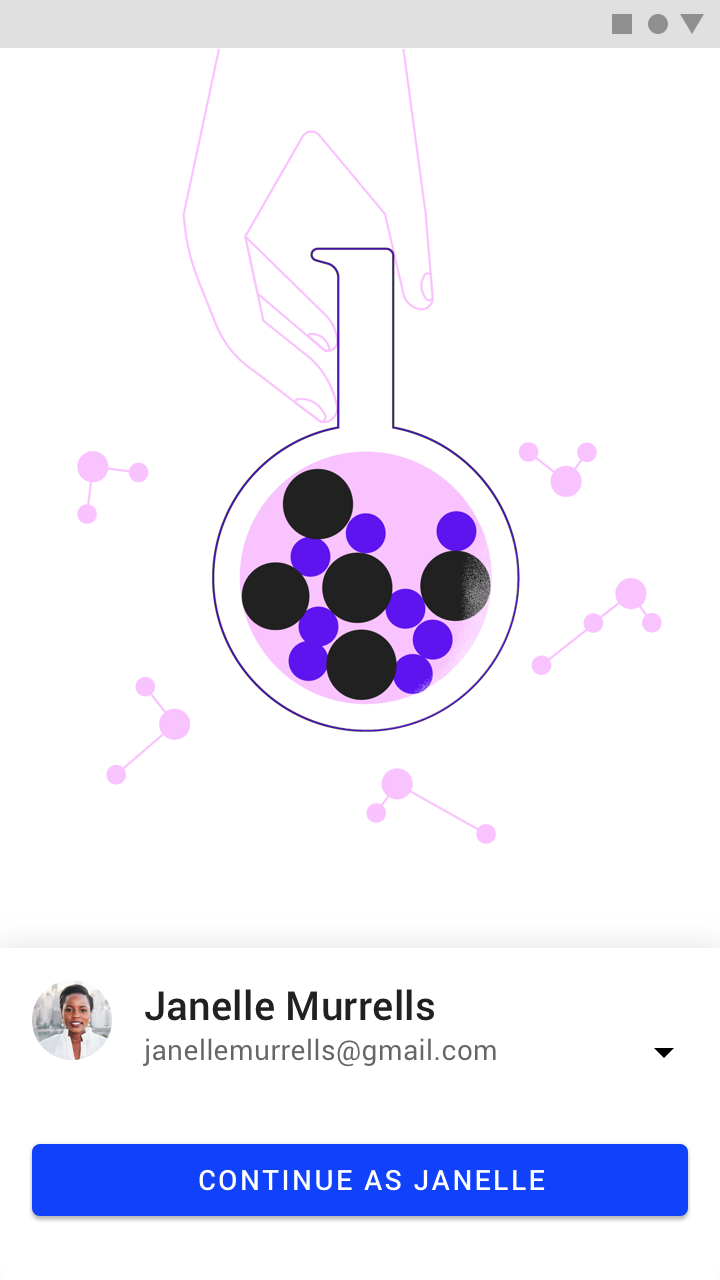
Modèle de libre choix : écran de connexion
Écran de connexion
Modèle d'intégration libre choix
Modèle de libre choix

Présenter les bons choix ​

Les choix que vous offrez aux utilisateurs influencent le succès de votre intégration.

Les choix doivent :

  • Être porteurs de sens et visibles
  • Fournir de nouvelles informations
  • Être courts

Porteurs de sens et visibles ​

Proposez des choix ayant un impact significatif et visible sur l'expérience utilisateur. Ils enseignent implicitement aux utilisateurs comment interagir avec votre interface utilisateur.
À faire : demander comment l'utilisateur souhaite être notifié par l'application pendant l'intégration aura un impact significatif sur l'utilisateur
À faire

Demander comment l'utilisateur souhaite être notifié par l'application pendant l'intégration aura un impact significatif sur l'expérience utilisateur.
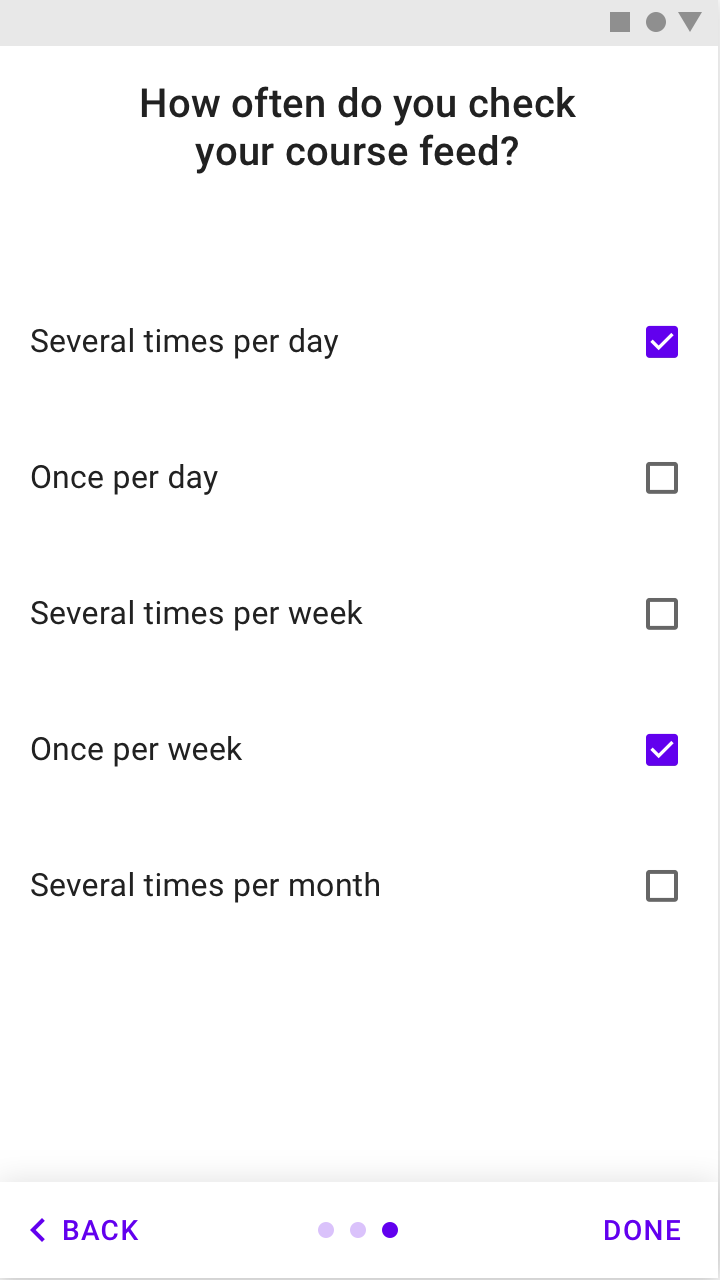
À ne pas faire : n'incluez pas de sélections qui n'ont aucun impact sur leur expérience

À ne pas faire

N'incluez pas de sélections qui n'ont aucun impact sur l'expérience de l'utilisateur. Bien qu'il puisse être intéressant pour les créateurs d'applications de savoir à quelle fréquence un utilisateur consulte son fil d'actualité, cela n'affecte pas l'expérience de celui-ci.

Ne demandez que ce que vous ignorez ​

Ne demandez pas de préférences qui peuvent être recueillies grâce à une utilisation normale.
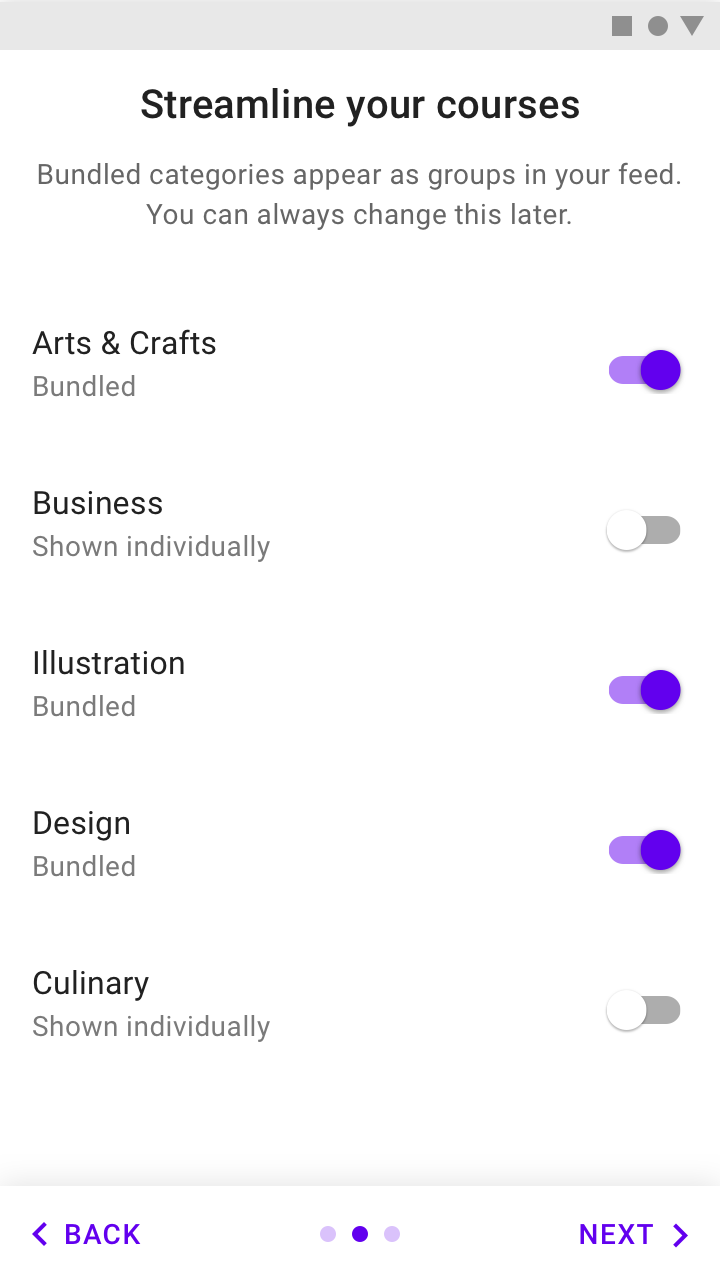
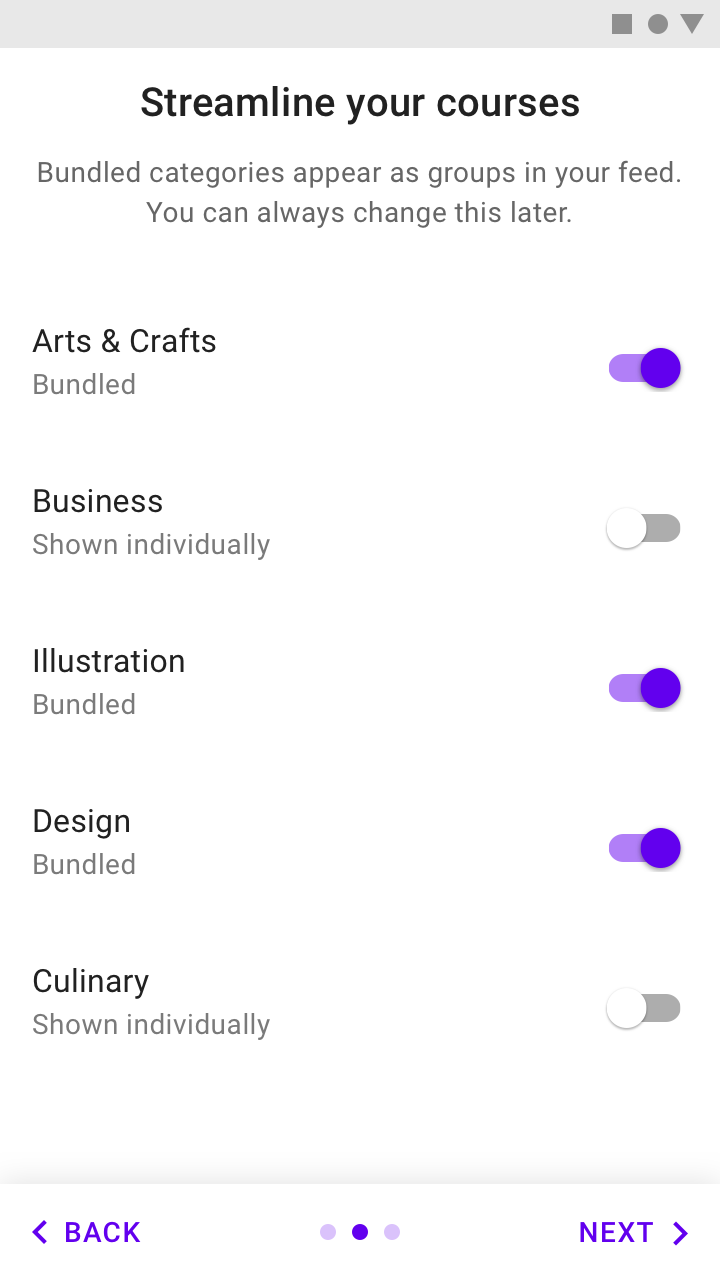
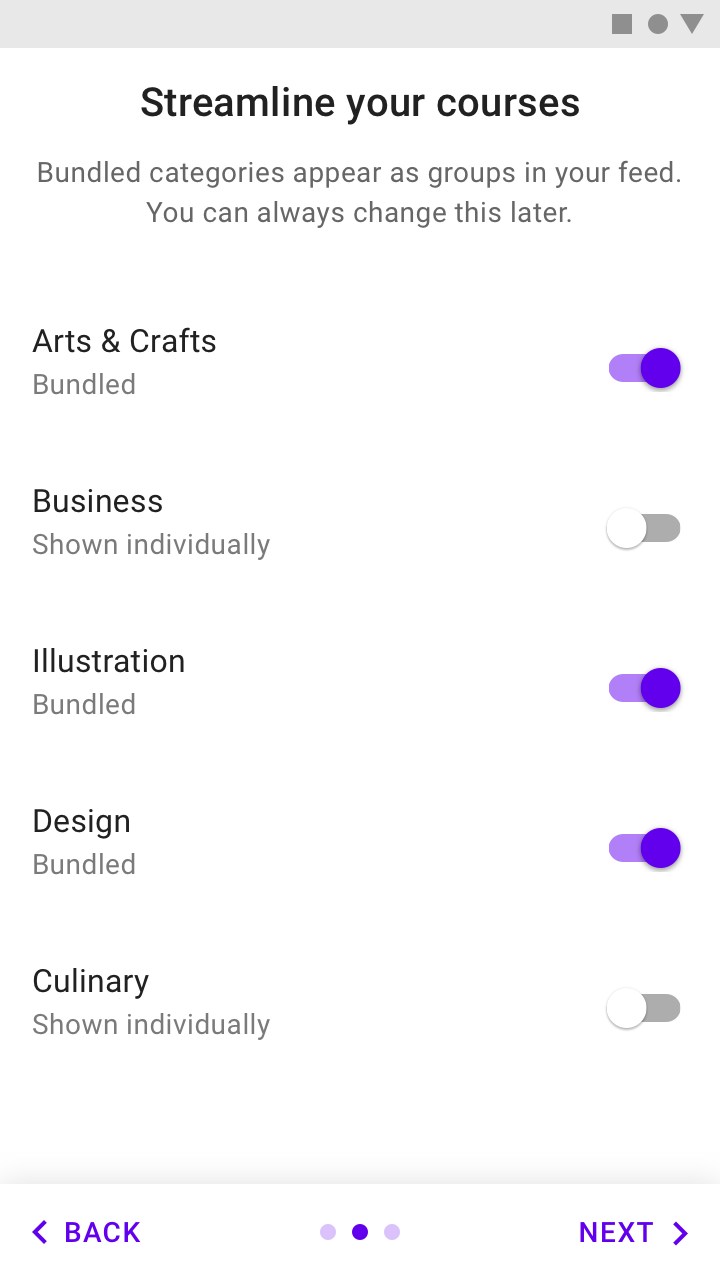
À faire : une utilisation normale ne permet pas de savoir facilement quels contenus l'utilisateur souhaite regrouper
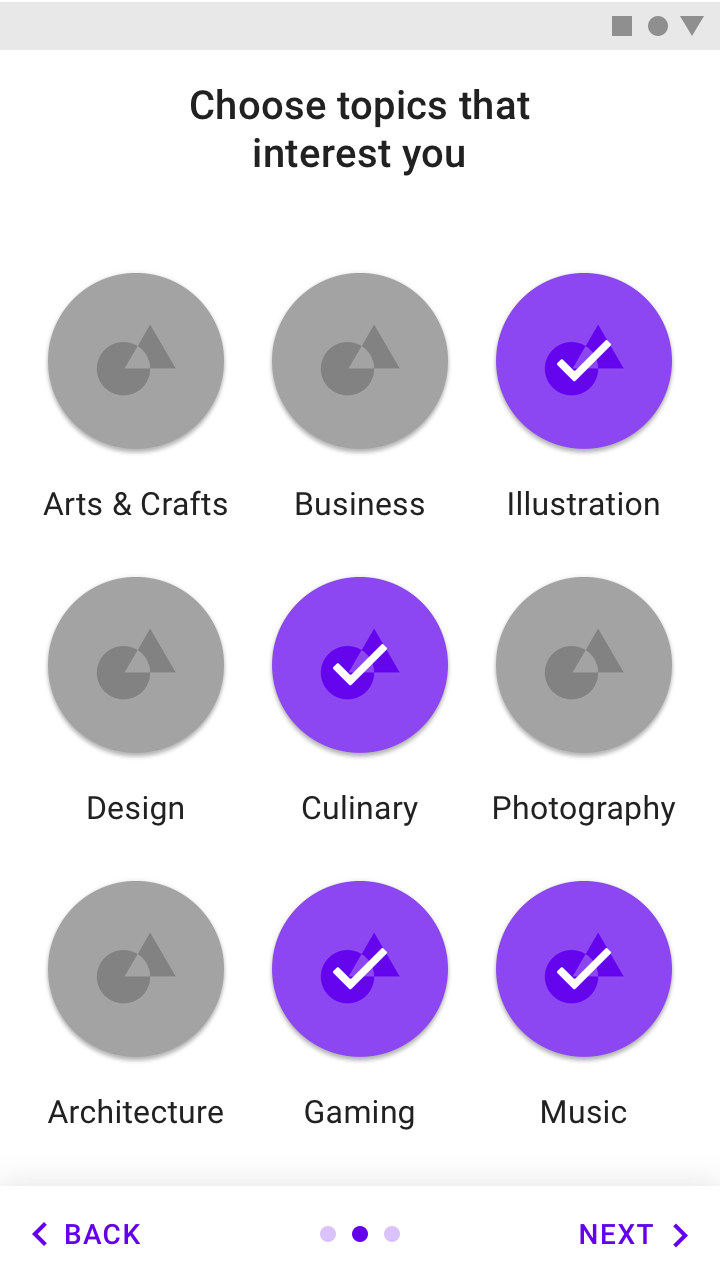
À faire

Une utilisation normale ne permet pas de savoir facilement quels contenus l'utilisateur souhaite regrouper. Il est donc utile de lui demander ses préférences.
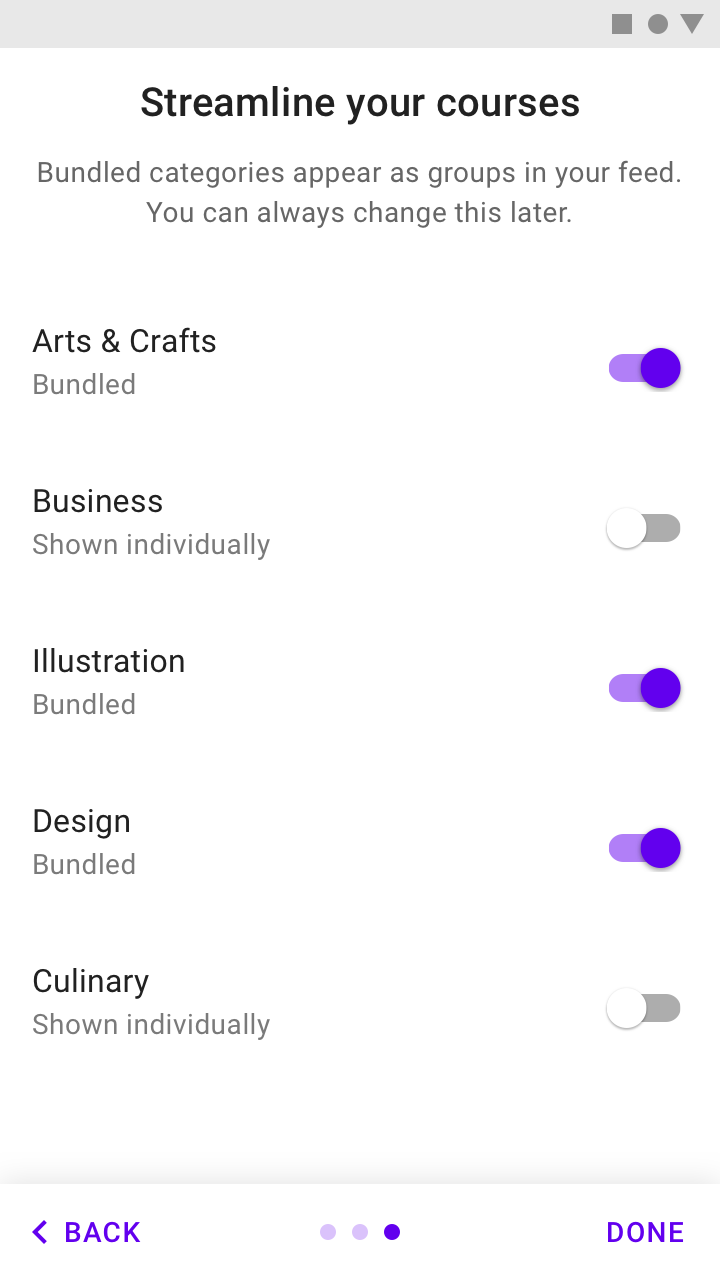
À ne pas faire : ne demandez pas aux utilisateurs de faire des sélections qui deviendront évidentes avec une utilisation normale de l'application et qui ne

À ne pas faire

Ne demandez pas aux utilisateurs de faire des sélections qui deviendront évidentes avec une utilisation normale de l'application et qui ne modifieront pas de manière significative l'expérience de première utilisation.

Gardez-le court ​

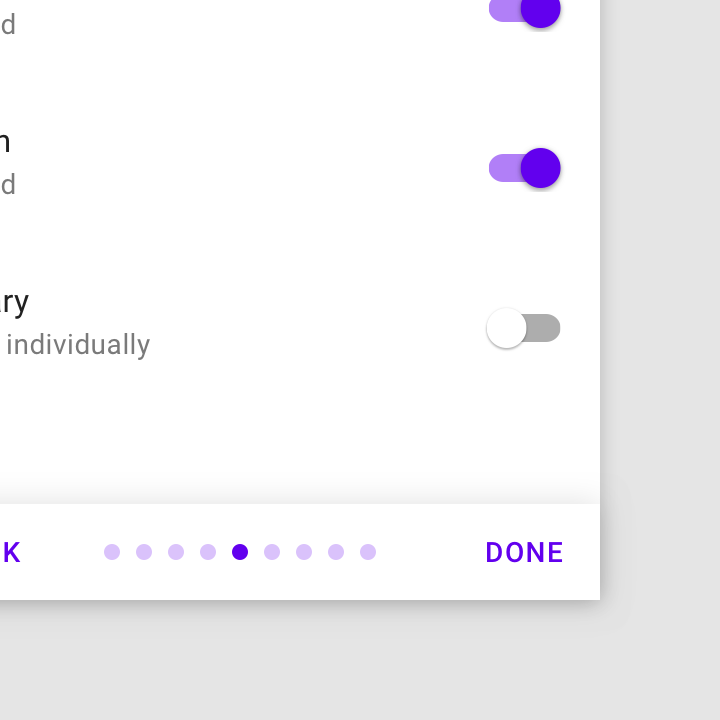
Limitez les choix à un seul écran, ou faites en sorte que plusieurs écrans semblent liés entre eux.

Chaque écran devrait comporter moins de dix choix.
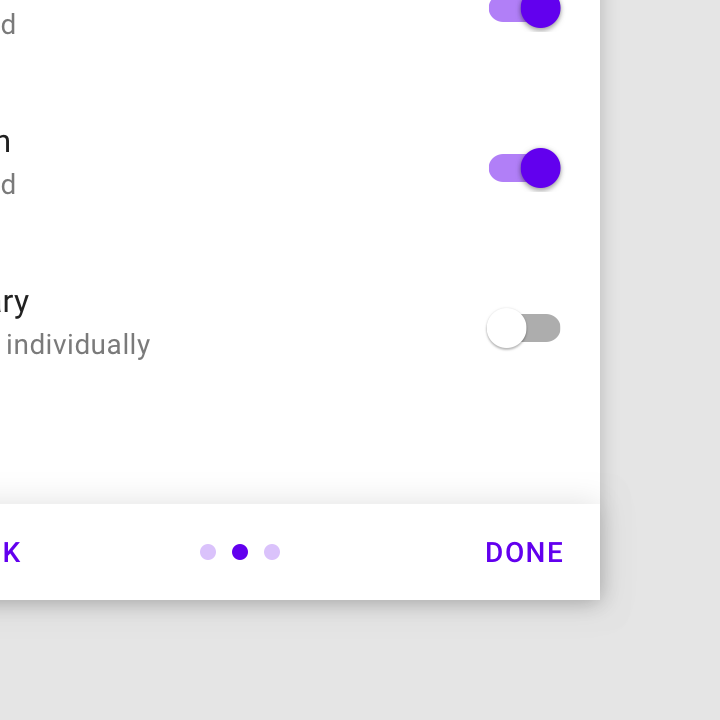
À faire : un seul écran de libre choix
À faire

Un seul écran de libre choix
À ne pas faire : plusieurs écrans de libre choix

À ne pas faire

Plusieurs écrans de libre choix

Lors de la conception de l'intégration, réfléchissez à la manière dont le processus s'articule avec l'expérience de première utilisation. Après l'intégration, les utilisateurs devraient arriver sur un écran qui facilite la mise en pratique de ce qu'ils viennent d'apprendre.

Conception ​

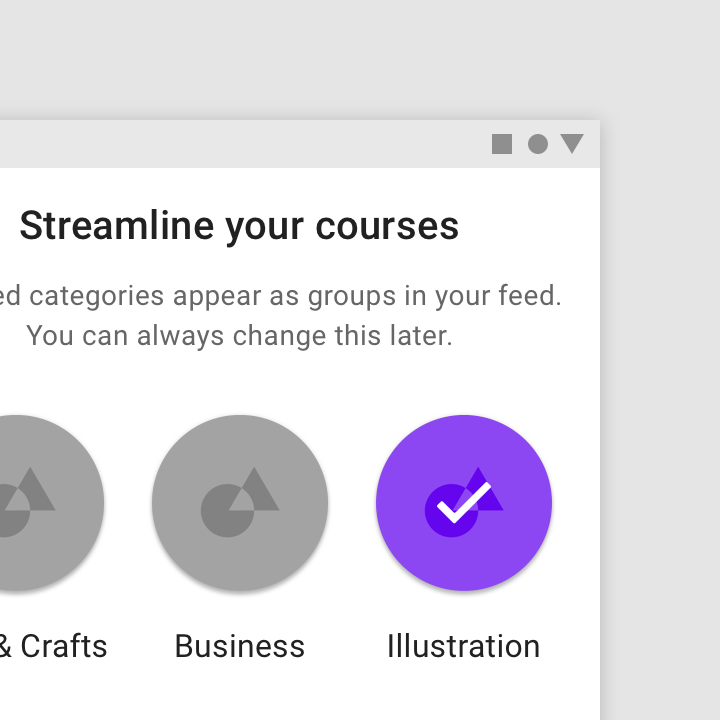
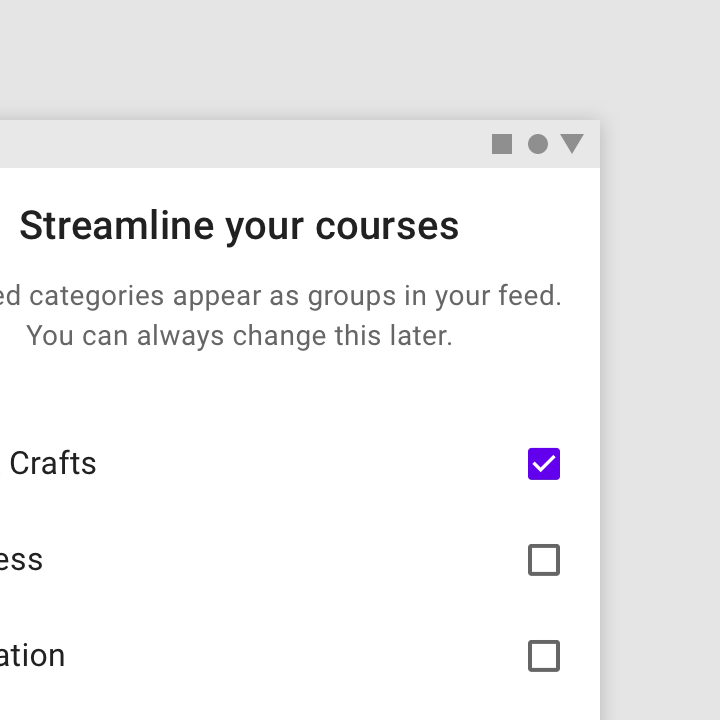
Concevez vos écrans de libre choix en cohérence avec ce que fait votre application. Les applications axées sur la consommation de contenu peuvent demander à l'utilisateur ses centres d'intérêt, tandis que les applications proposant un fil d'actualité peuvent lui demander quels sujets regrouper.

Voici quelques modèles de conception courants du libre choix :
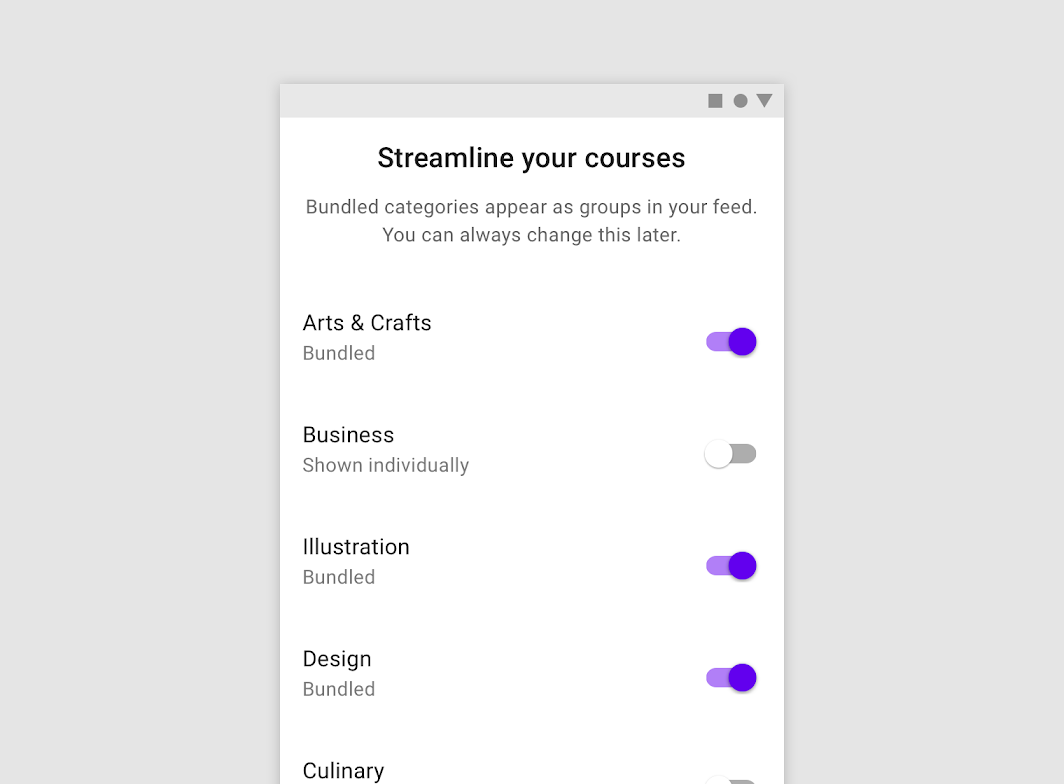
Conception : liste groupée
Liste groupée

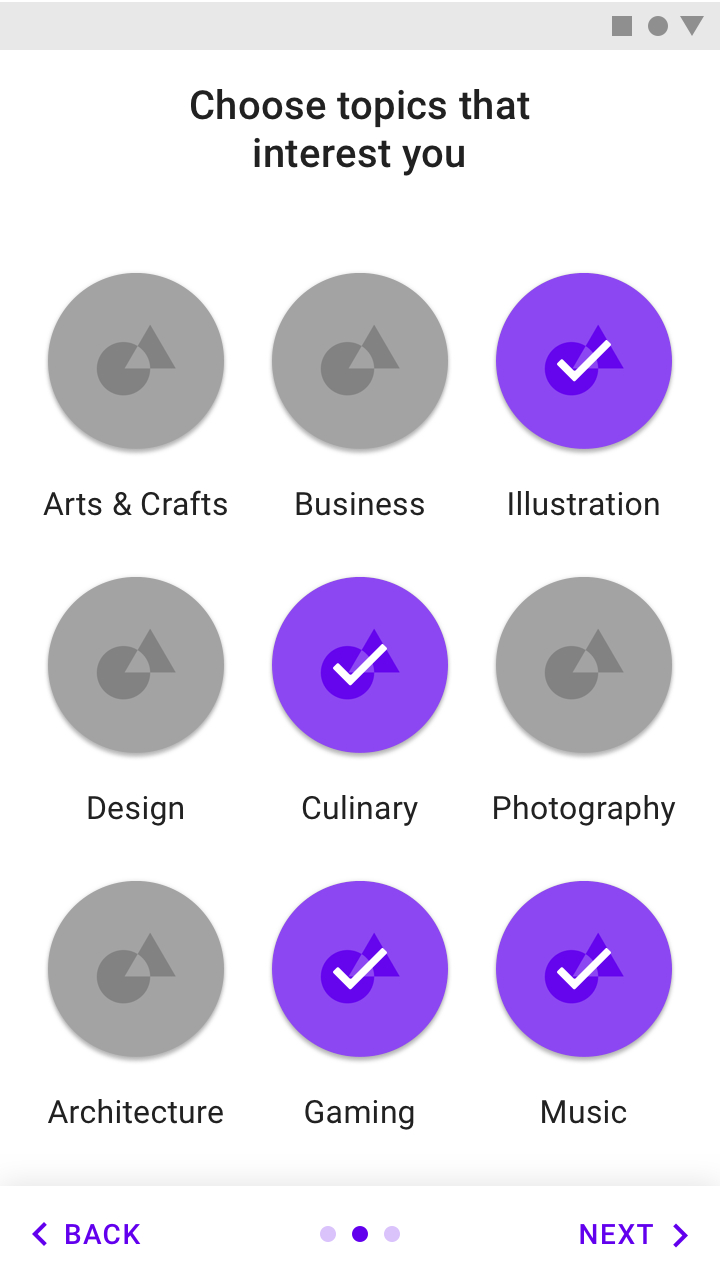
Conception : vue en grille
Vue en grille
Conception : liste
Liste

Modèle de démarrage rapide ​

Dans le modèle de démarrage rapide, les utilisateurs arrivent directement dans l'interface utilisateur sans qu'aucun écran d'intégration ne soit affiché (à l'exception de la connexion et de la configuration).

Le modèle de démarrage rapide :

  • Permet aux utilisateurs de démarrer rapidement avec les fonctionnalités principales de l'application
  • Privilégie souvent la première action clé
  • Peut également offrir un moyen facultatif d'en savoir plus ou de demander de l'aide

Bonnes pratiques ​

Donnez aux utilisateurs quelque chose à faire ​

Plutôt que de laisser les utilisateurs devant un écran vide, votre interface utilisateur devrait encourager l'interaction.
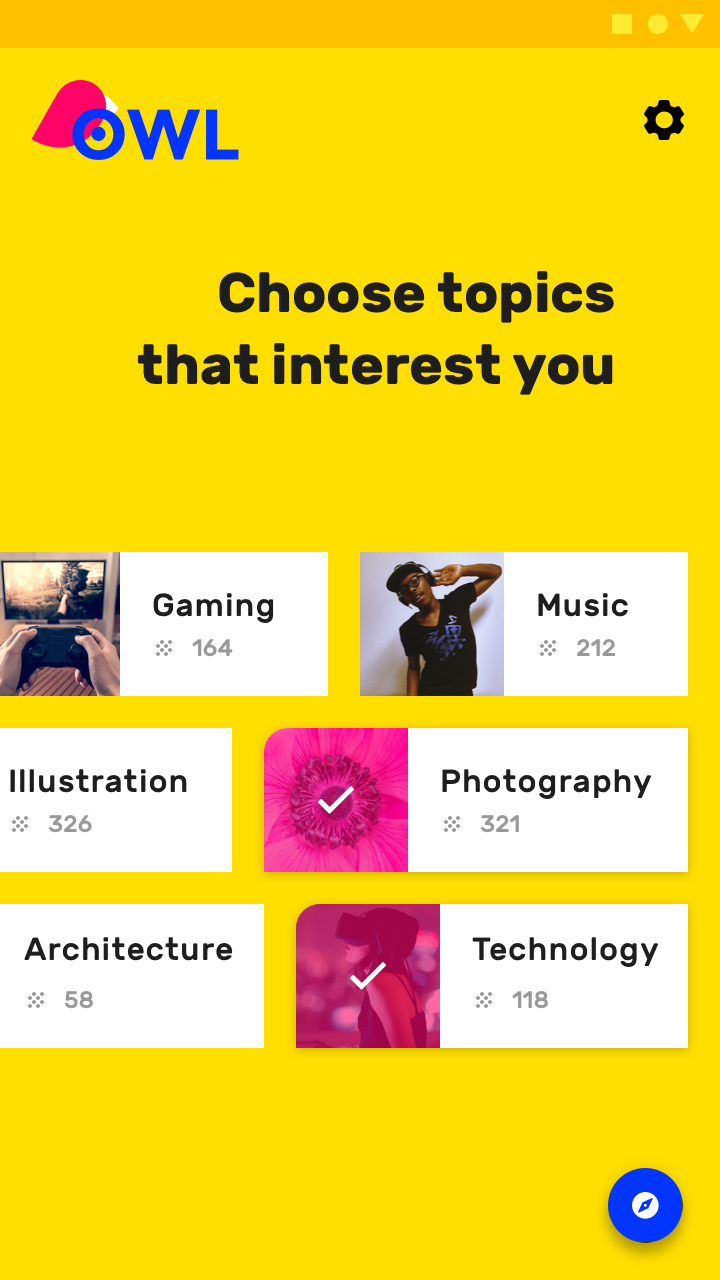
À faire : proposez des options pour aider l'utilisateur à démarrer
À faire

Proposez des options pour aider l'utilisateur à démarrer.
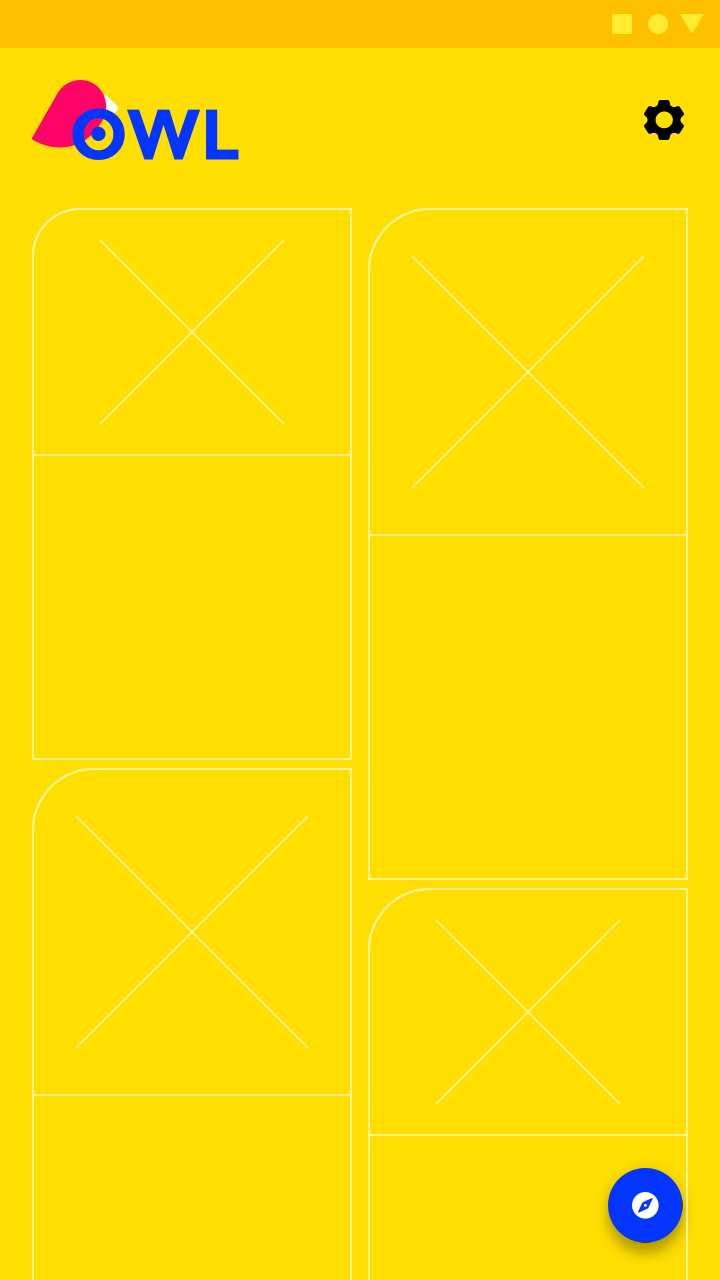
À ne pas faire : ne laissez pas les utilisateurs sans rien à faire

À ne pas faire

Ne laissez pas les utilisateurs sans rien à faire.

Offrez une initiation ​

Si, vers la fin de l'expérience moyenne de première utilisation (à 90 % de la première session), l'utilisateur ne sait pas encore comment utiliser l'application, affichez un message dans l'interface lui proposant d'apprendre à l'utiliser.
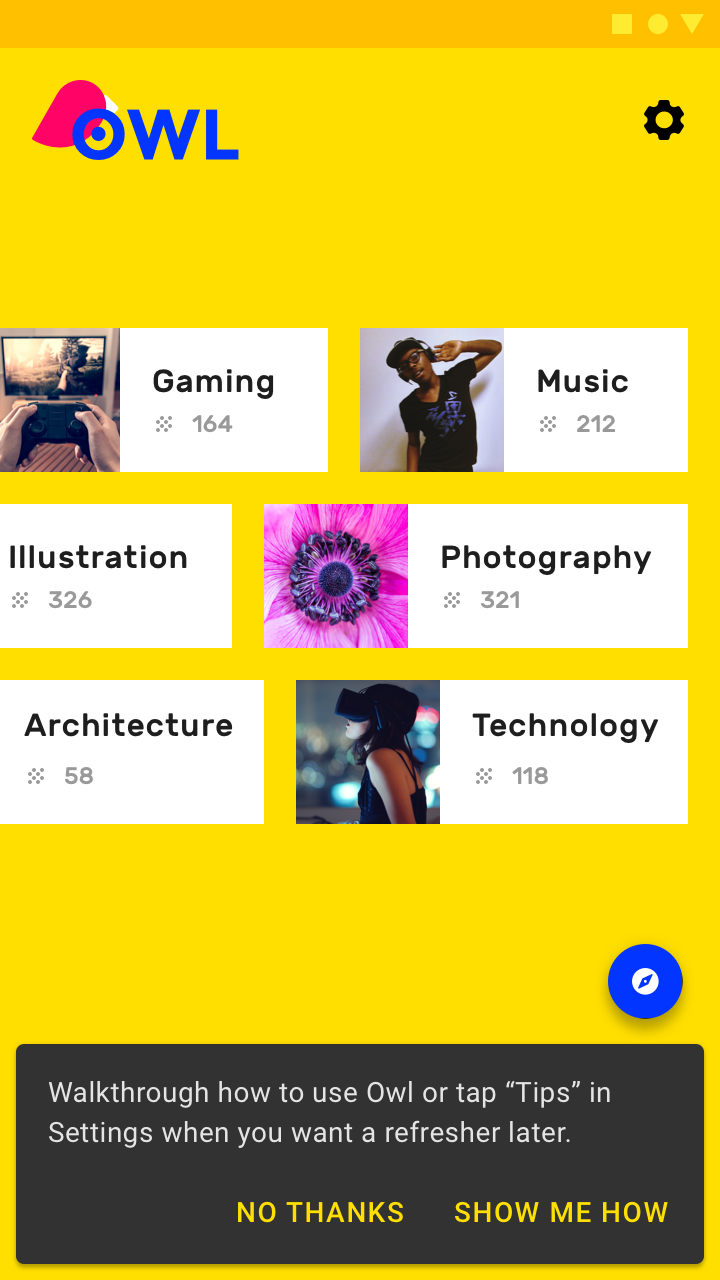
À faire : offrez à l'utilisateur la possibilité d'en savoir plus sur l'application
À faire

Offrez à l'utilisateur la possibilité d'en savoir plus sur l'application.
À ne pas faire : n'imposez pas l'initiation dès le départ

À ne pas faire

N'imposez pas l'initiation dès le départ.

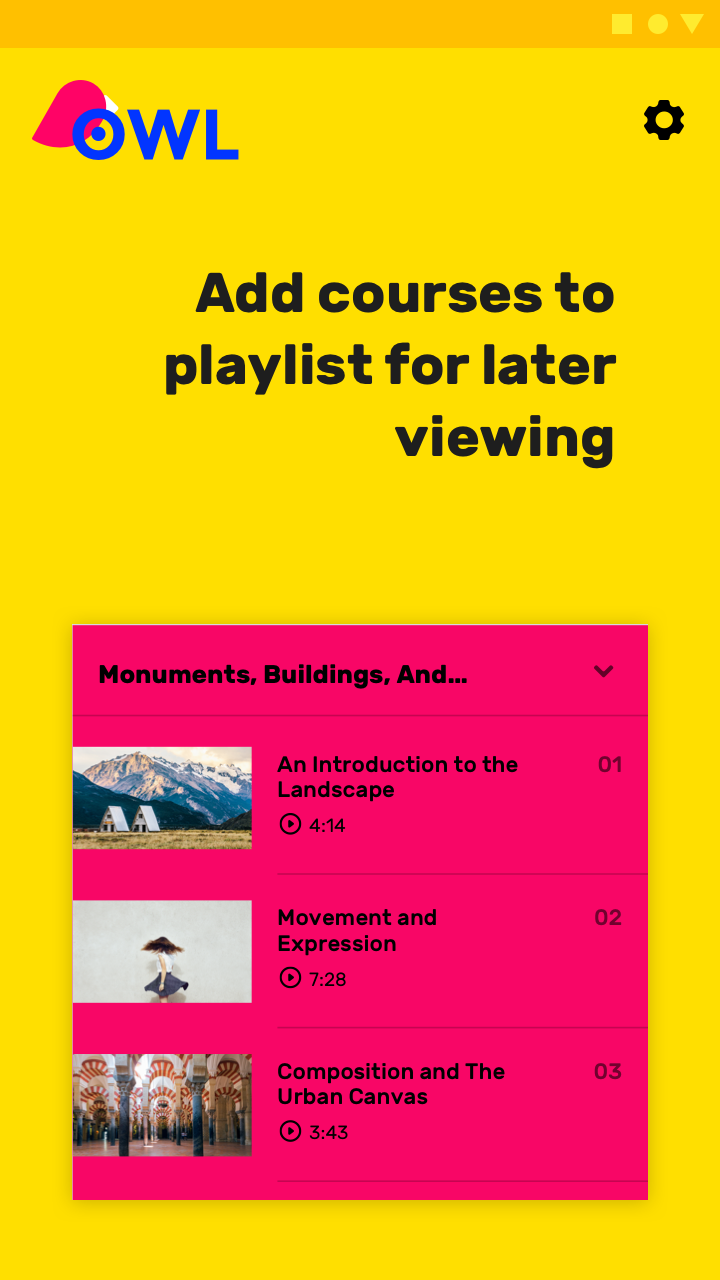
Priorisez la première action clé ​

Choisissez l'action la plus étroitement liée à l'engagement au cours des sept premiers jours. Autre possibilité : présentez les fonctionnalités principales sous forme d'astuces pour des actions que l'utilisateur n'a pas encore essayées.

À faire : incitez les utilisateurs à effectuer la première action clé

À faire

Incitez les utilisateurs à effectuer la première action clé.
À ne pas faire : ne laissez pas les utilisateurs sans rien à faire

À ne pas faire

Ne laissez pas les utilisateurs sans rien à faire.

Modèle des principaux avantages pour l'utilisateur ​

Le modèle d'intégration des principaux avantages pour l'utilisateur contient un bref carrousel à lecture automatique, ou un storyboard animé, qui met en avant les principaux avantages de l'utilisation d'une application.

Choisir les bons avantages ​

Le modèle des principaux avantages pour l'utilisateur devrait présenter jusqu'à trois avantages principaux de l'utilisation de l'application. Ces avantages devraient positionner l'application comme pertinente et personnelle lors d'un moment décisif, plutôt que de donner des instructions ou de décrire des fonctionnalités.

Pour identifier les avantages à présenter, tenez compte de :

  • Des problèmes que l'application résout
  • Des principaux avantages que l'application crée
  • Des fonctionnalités « brosse à dents » de l'application (c'est-à-dire des fonctionnalités que l'on utiliserait une ou deux fois par jour)

Options d'intégration ​


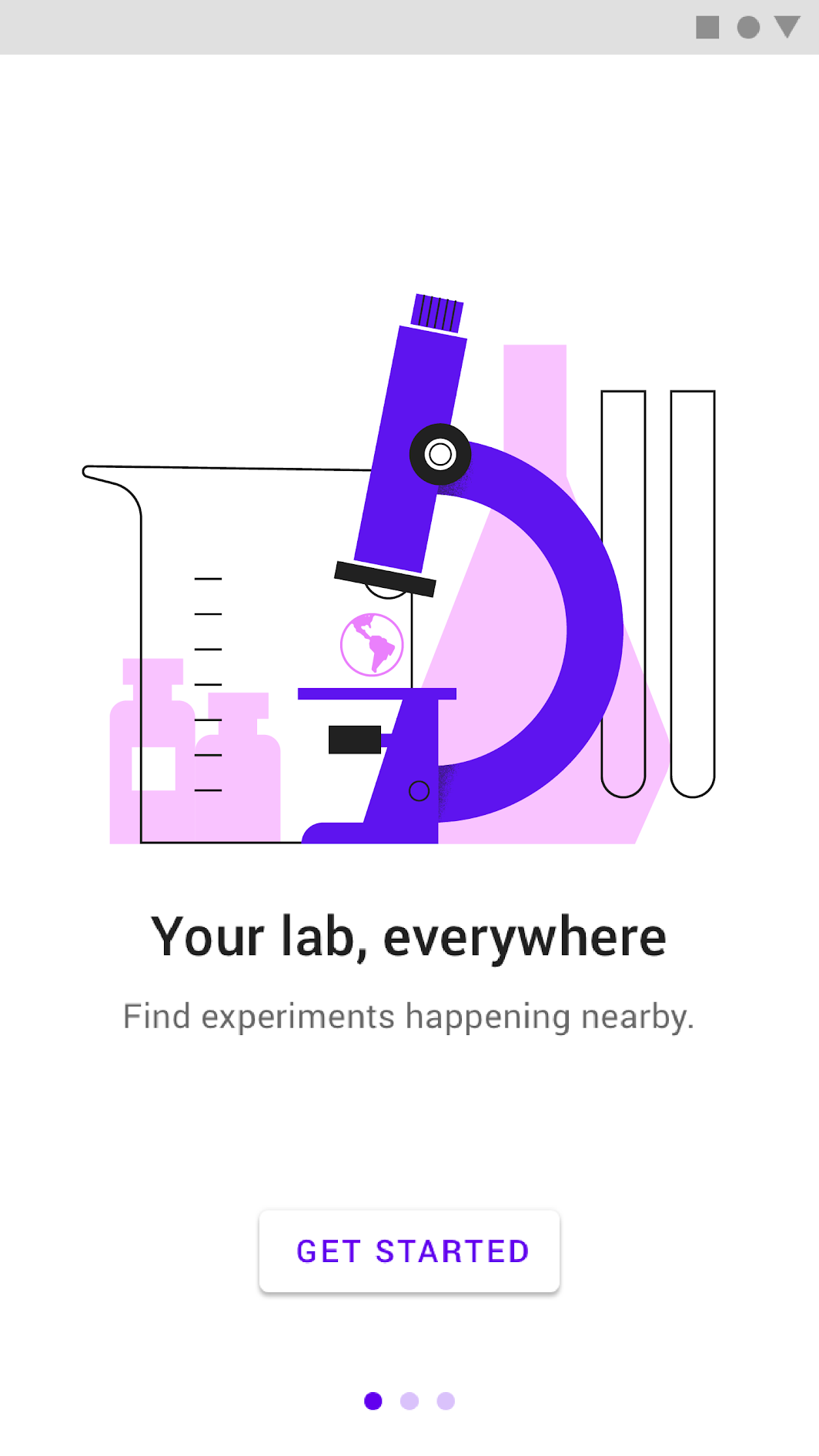
Carrousel à rotation automatique

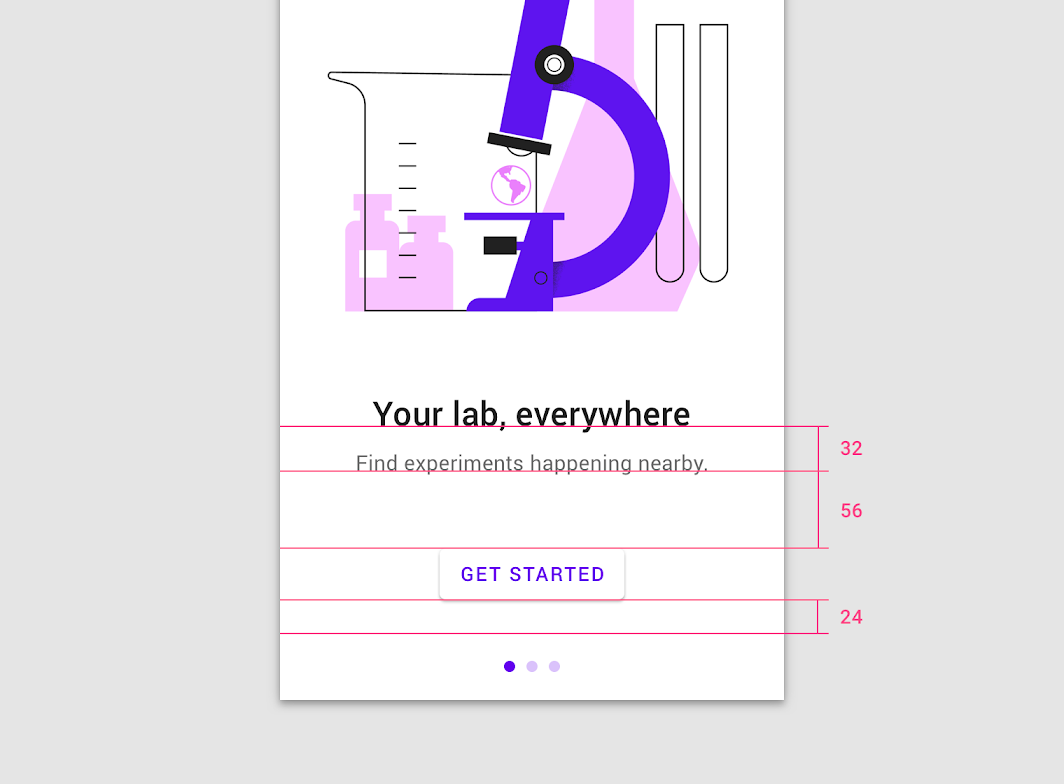
Un maximum de trois illustrations doit défiler automatiquement toutes les deux à trois secondes et afficher des indicateurs de pagination. Faites avancer automatiquement le premier écran plus rapidement afin qu'il soit clair qu'il ne s'agit pas d'un écran unique. La fonction d'avancement automatique devrait être désactivée si l'utilisateur touche le carrousel.

Affichez un bouton « Commencer » tout au long de l'animation, et répétez celle-ci en boucle jusqu'à ce que l'utilisateur touche le bouton « Commencer ».

L'écran devrait prendre en charge le balayage, vers l'avant comme vers l'arrière.

Le bouton et la navigation par pagination sont fixes. La typographie est dynamique et se trouve dans une zone distincte de l'illustration, mais à la même élévation.

Vidéo

Une autre option pour le modèle des principaux avantages pour l'utilisateur est la vidéo.

Celle-ci devrait inclure un bouton « Commencer », sans points de pagination.

Implémentation vidéo

Bonnes pratiques ​

Maintenez la continuité visuelle ​

Maintenez la continuité visuelle à travers les personnages, les environnements, le style, la typographie et les couleurs des boutons.
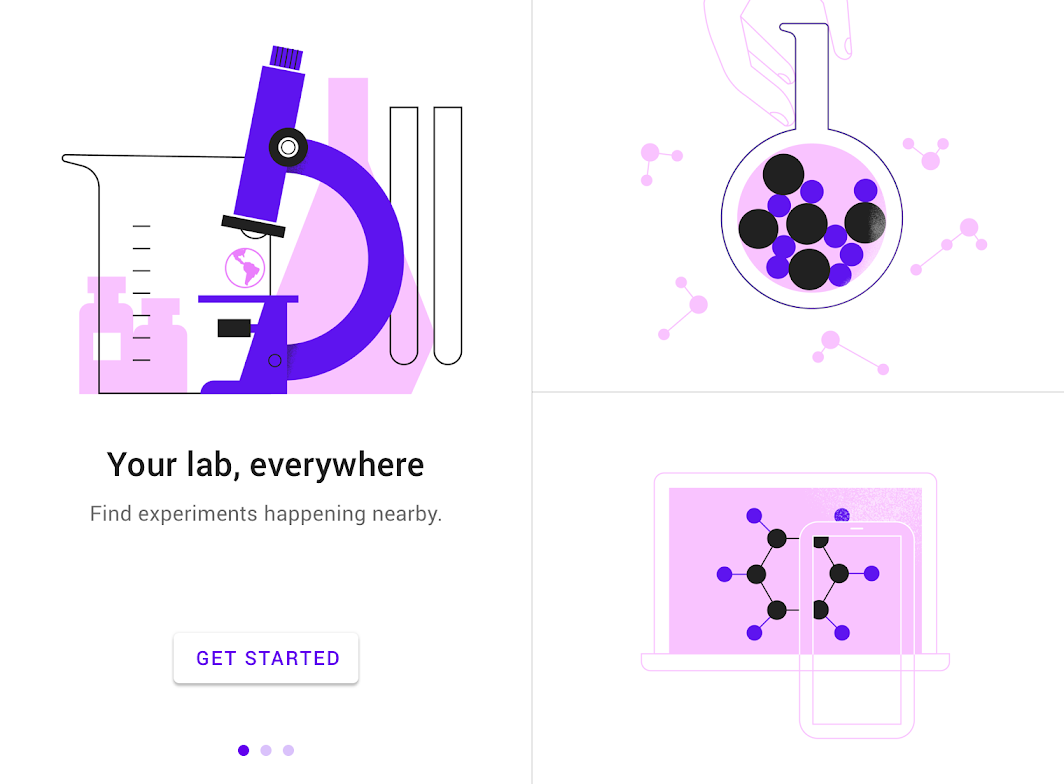
À faire : l'utilisation de visuels et de couleurs cohérents tout au long de l'expérience unifie l'histoire en créant une toile uniforme

À faire

L'utilisation de visuels et de couleurs cohérents tout au long de l'expérience unifie l'histoire en créant une toile de fond uniforme pour le bouton et les cercles.

Simplifiez ​

Simplifiez les visuels au strict nécessaire pour transmettre un concept.
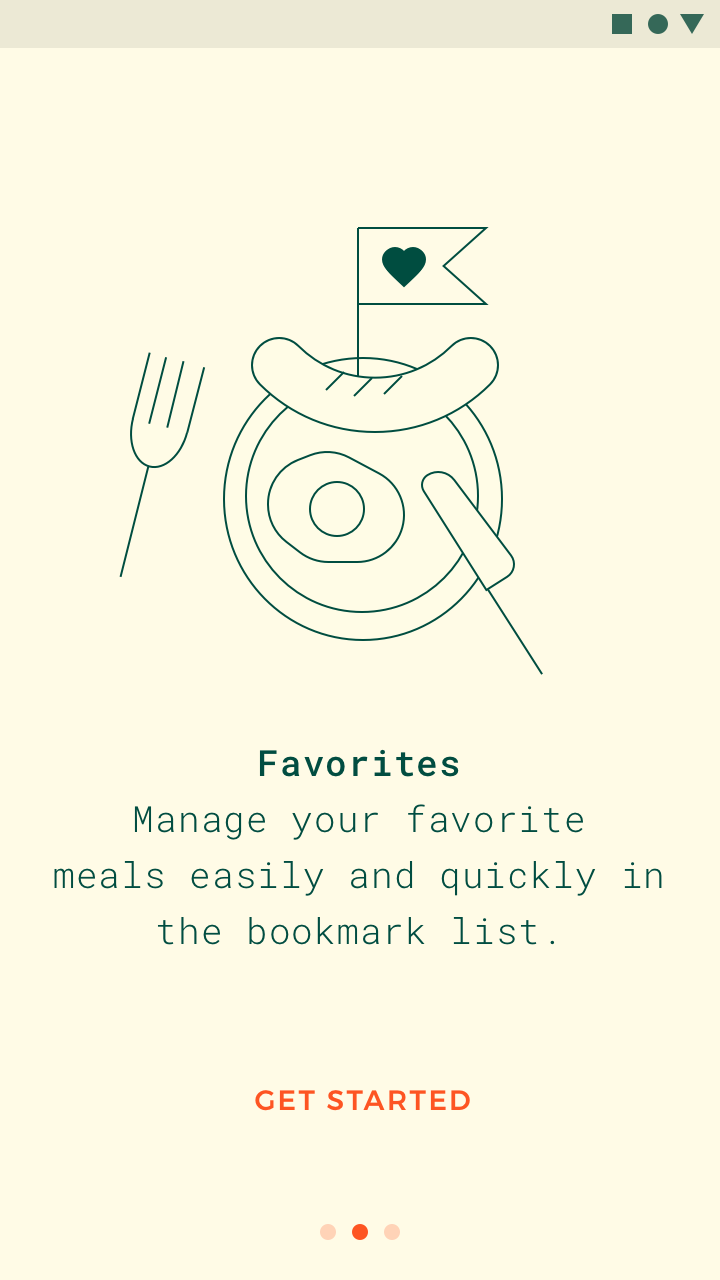
À faire : simplifiez le texte et les images pour vous concentrer sur le concept essentiel
À faire

Simplifiez le texte et les images pour vous concentrer sur le concept essentiel.
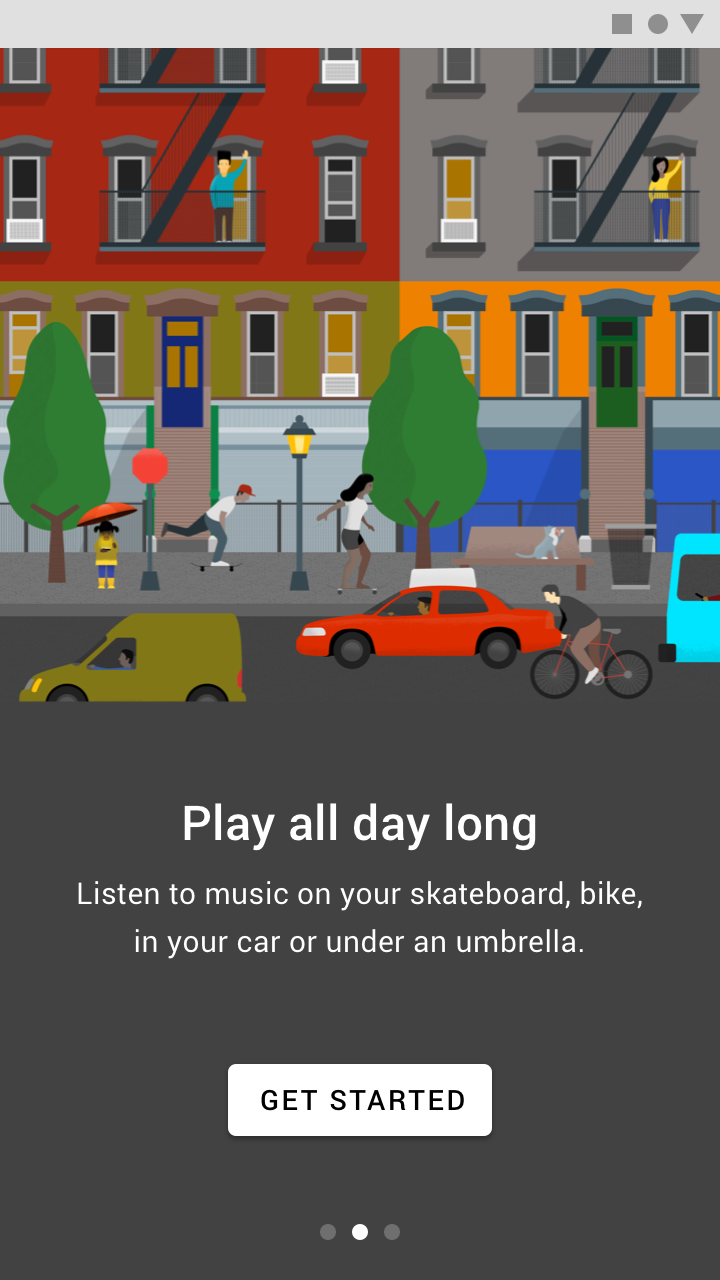
À ne pas faire : il n'y a aucun point focal dans cette image

À ne pas faire

Il n'y a aucun point focal dans cette image.

Ne soyez pas littéral avec l'interface utilisateur ​

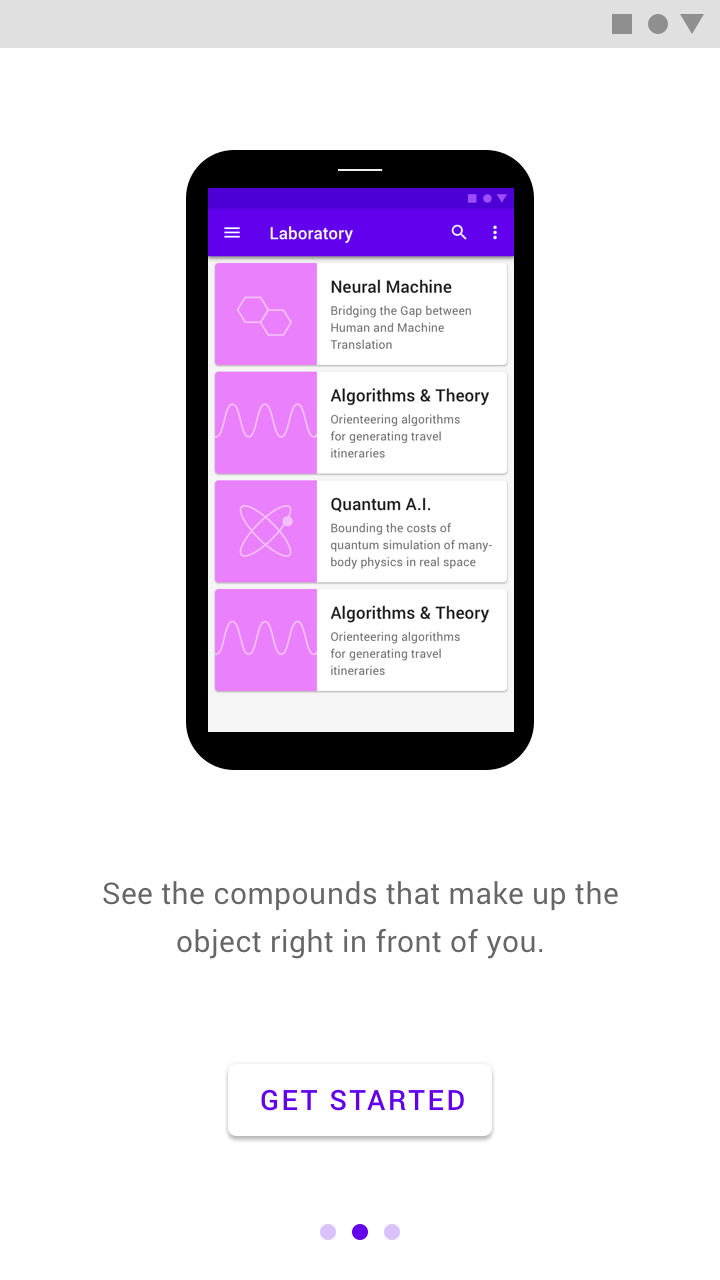
Ne montrez pas l'interface utilisateur de l'application si les utilisateurs ne l'ont pas encore expérimentée. Montrez d'abord l'avantage pour l'utilisateur.

Vous pourrez présenter le fonctionnement spécifique de l'interface dans un contexte ultérieur.
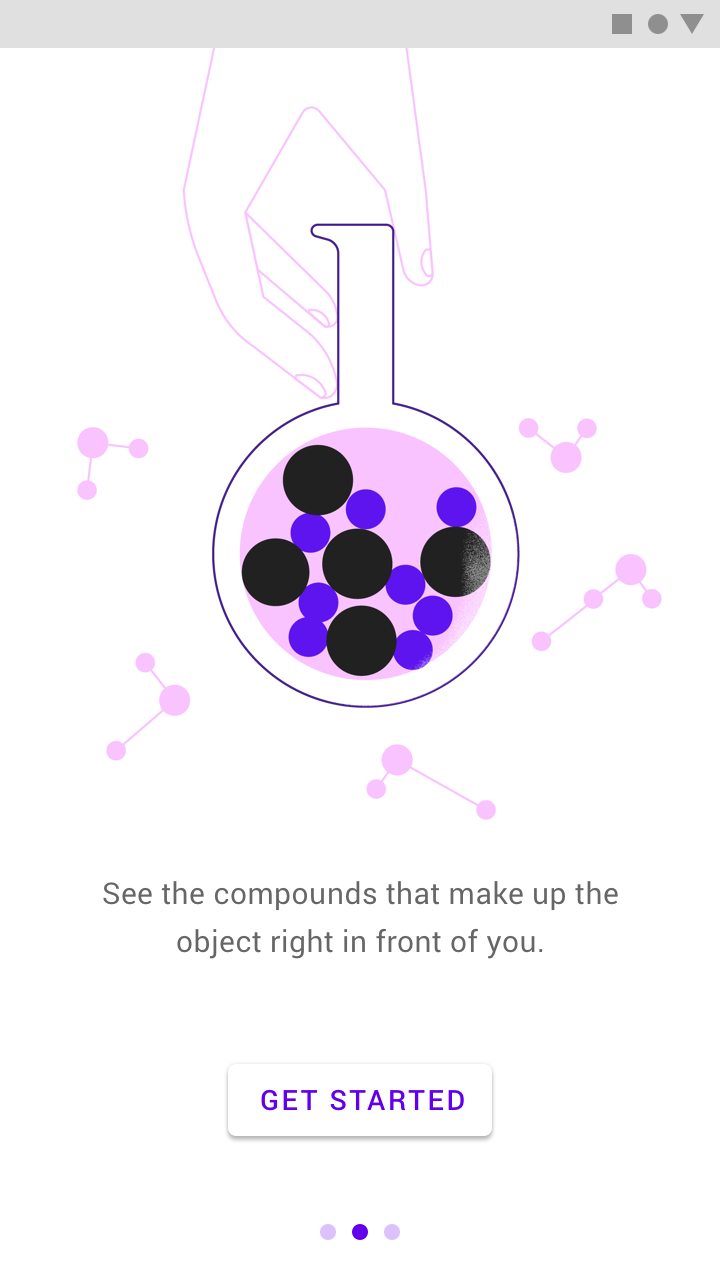
À faire : cette illustration aide à transmettre les avantages de l'application
À faire

Cette illustration aide à transmettre les avantages de l'application.
À ne pas faire : montrer l'interface utilisateur réelle de l'application rend difficile de savoir si les images sont des illustrations ou des éléments interactifs

À ne pas faire

Montrer l'interface utilisateur réelle de l'application rend difficile de savoir si les images sont des illustrations ou des éléments interactifs.

Concevez une intégration qui s'articule avec l'expérience de première utilisation. L'interface utilisateur visible après l'intégration devrait faciliter la mise en pratique de ce que les utilisateurs viennent d'apprendre.

Conception ​

La conception des principaux avantages pour l'utilisateur devrait être en harmonie avec le texte. S'il existe une idée qui peut mieux s'exprimer par les mots, utilisez du texte plutôt que des images.

Ces mises en page sont conçues pour permettre à une illustration au format 1:1 de s'adapter de manière cohérente aux écrans de toutes les plateformes. Assurez-vous que la couleur d'arrière-plan et celle du texte respectent les rapports de contraste minimaux requis pour l'accessibilité.

Portrait sur mobile et tablette ​

Placez le texte et les interactions centrés sous l'illustration.
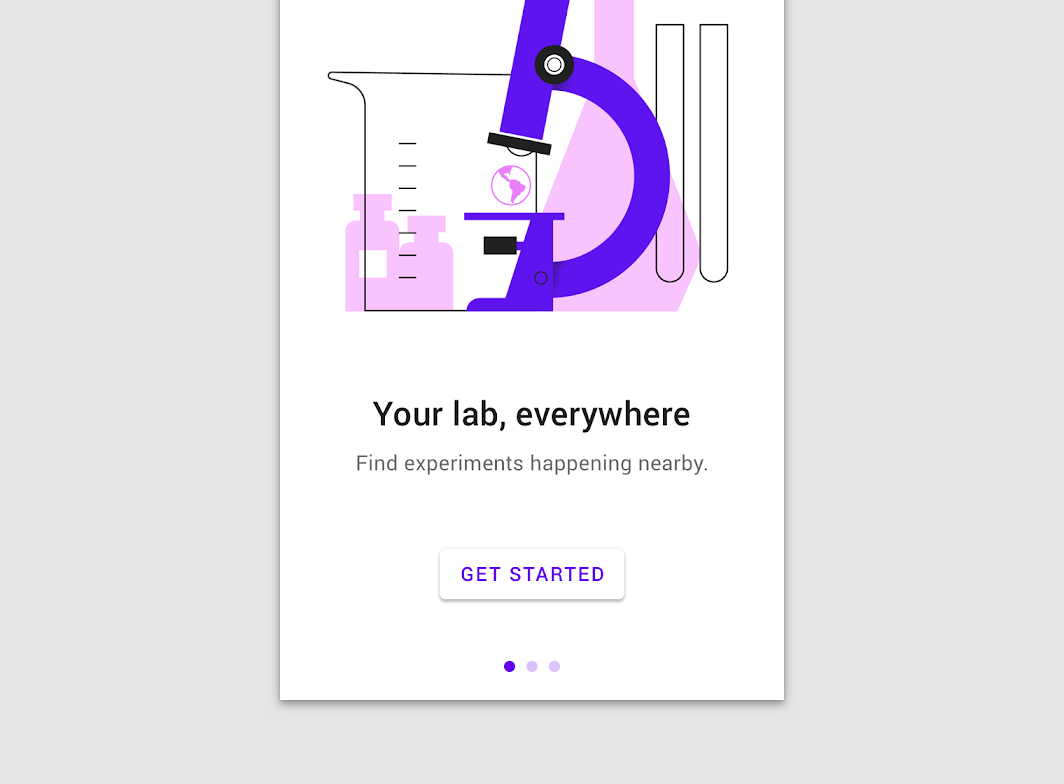
Portrait mobile
Portrait mobile

Portrait sur mobile et tablette : portrait tablette
Portrait tablette

Paysage sur mobile et tablette ​

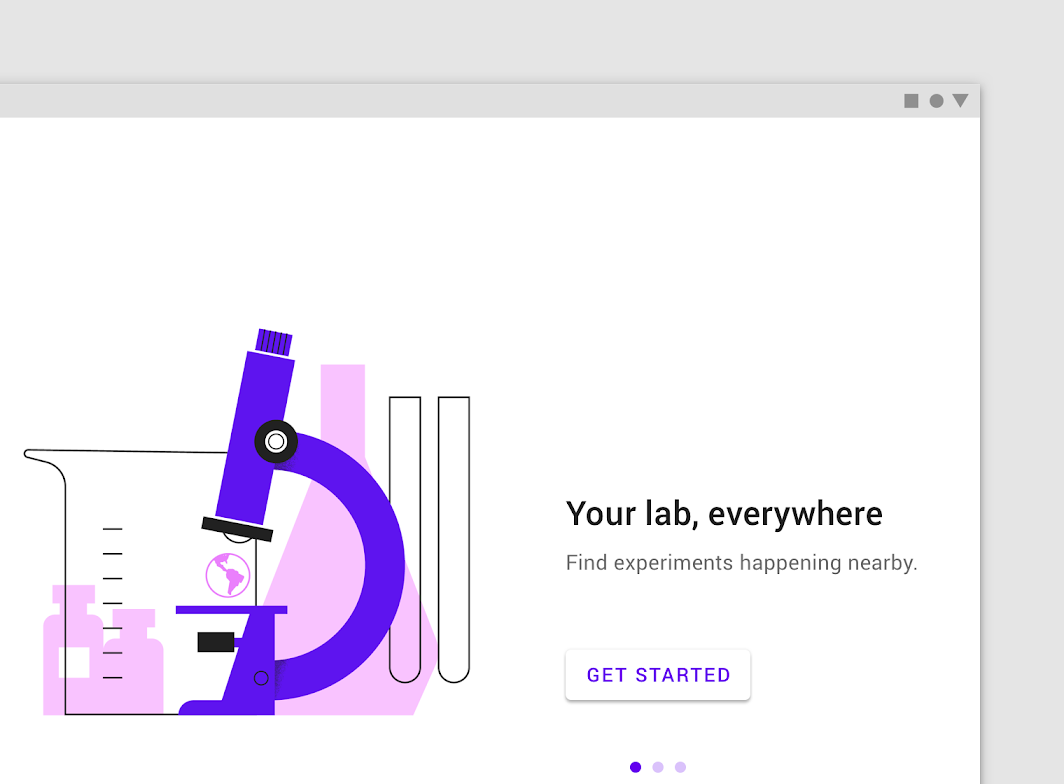
Placez le texte et les interactions alignés à gauche, contre le bord droit de l'illustration, et centrés verticalement.
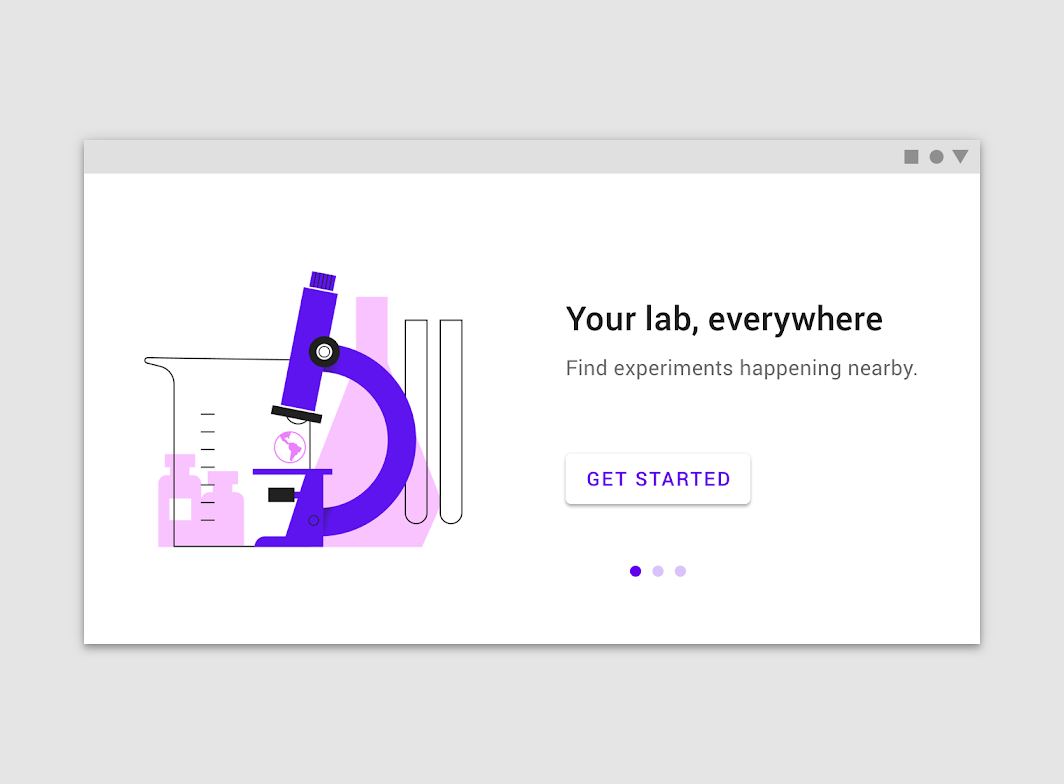
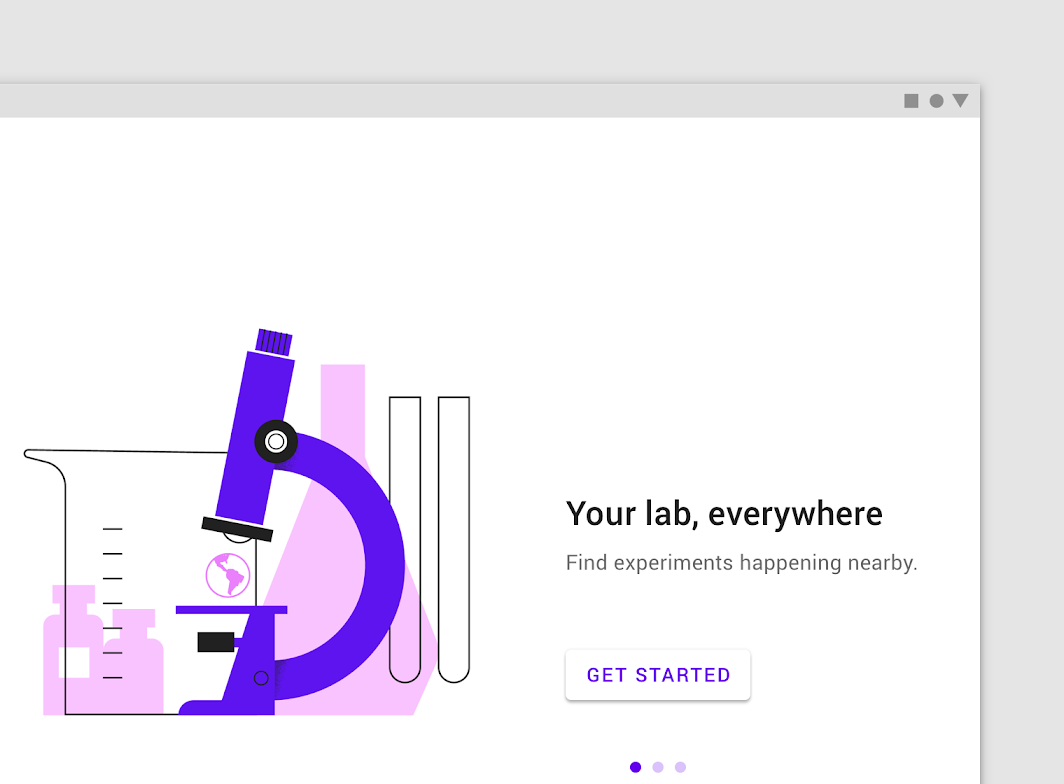
Paysage mobile
Paysage mobile

Paysage sur mobile et tablette : paysage tablette
Paysage tablette

Ordinateur de bureau ​

Placez l'illustration, le texte et les interactions dans une carte centrée. Affichez les boutons « Suivant » et « Précédent » à côté de cette carte, et les indicateurs de pagination en dessous de celle-ci.
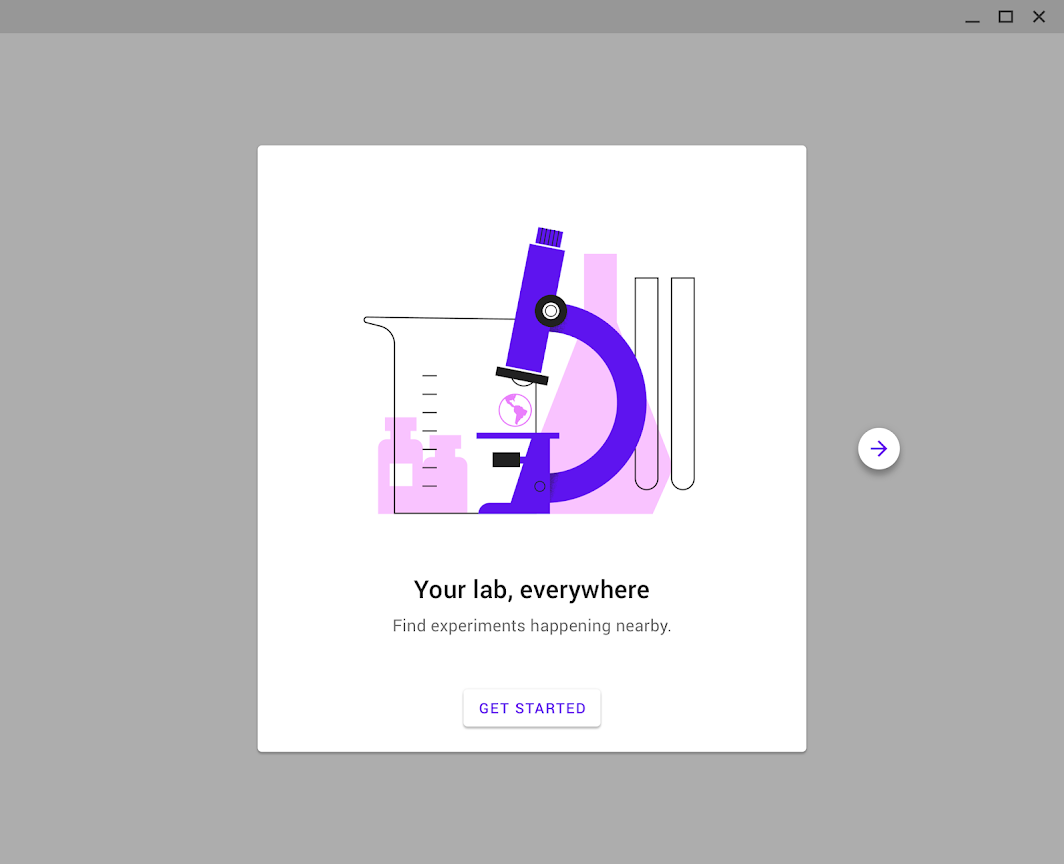
Ordinateur de bureau

Les expériences d'intégration pour les wearables et la télévision utilisent différentes méthodes d'interaction et devraient être traitées différemment.

Spécifications ​

Portrait sur mobile et tablette ​


Le texte et l'interface utilisateur sont centrés sur l'écran et disposés depuis le bas de l'écran vers le haut avec une marge intérieure de 24dp
Le texte et l'interface utilisateur sont centrés sur l'écran et disposés depuis le bas de l'écran vers le haut, avec une marge intérieure de 24dp.
Titre : corps 24sp, interligne 32sp
Sous-titre 1 : corps 15sp, interligne 24sp
Hauteur de ligne de 32sp
Espacement de 56dp entre le haut du bouton et le centre du texte (laissant la place pour 1 à 3 lignes de texte)
Marge intérieure verticale de 24dp

Paysage sur mobile et tablette ​
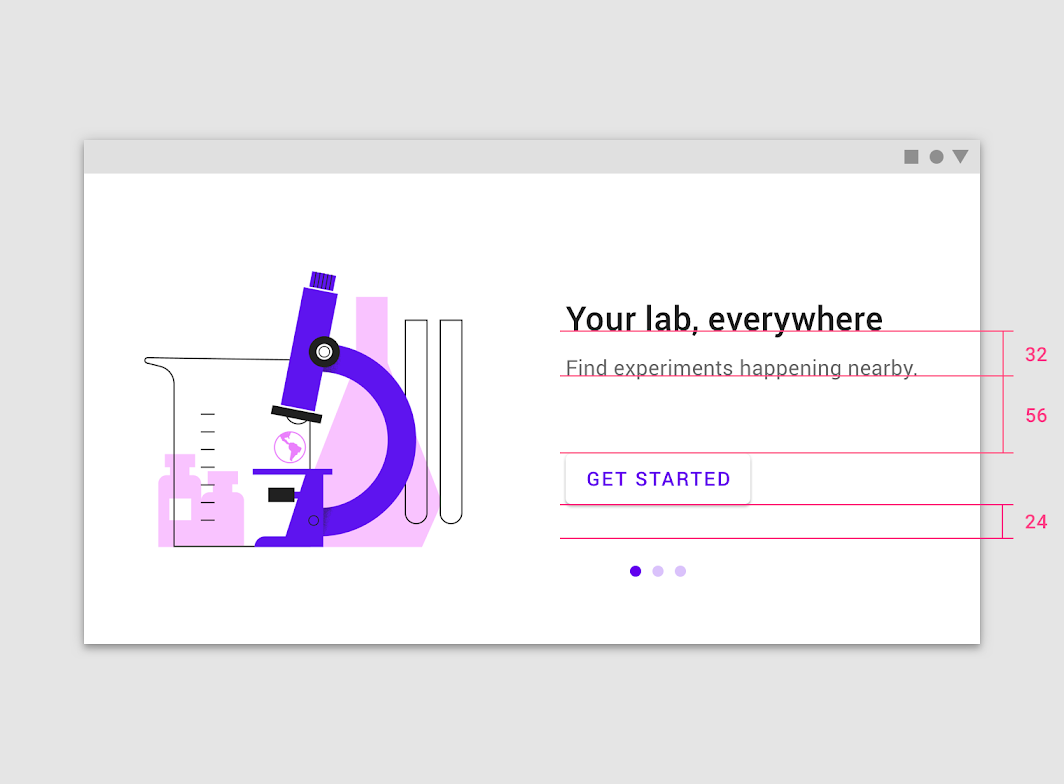

Alignez le texte et l'interface utilisateur sur le bord gauche de l'illustration, centrés verticalement
Alignez le texte et l'interface utilisateur sur le bord gauche de l'illustration, centrés verticalement.
Titre : corps 24sp, interligne 32sp
Sous-titre 1 : corps 15sp, interligne 24sp
Hauteur de ligne de 32sp
Espacement de 56dp entre le haut du bouton et le centre du texte (laissant la place pour 1 à 3 lignes de texte)
Marge intérieure verticale de 24dp

Ordinateur de bureau ​
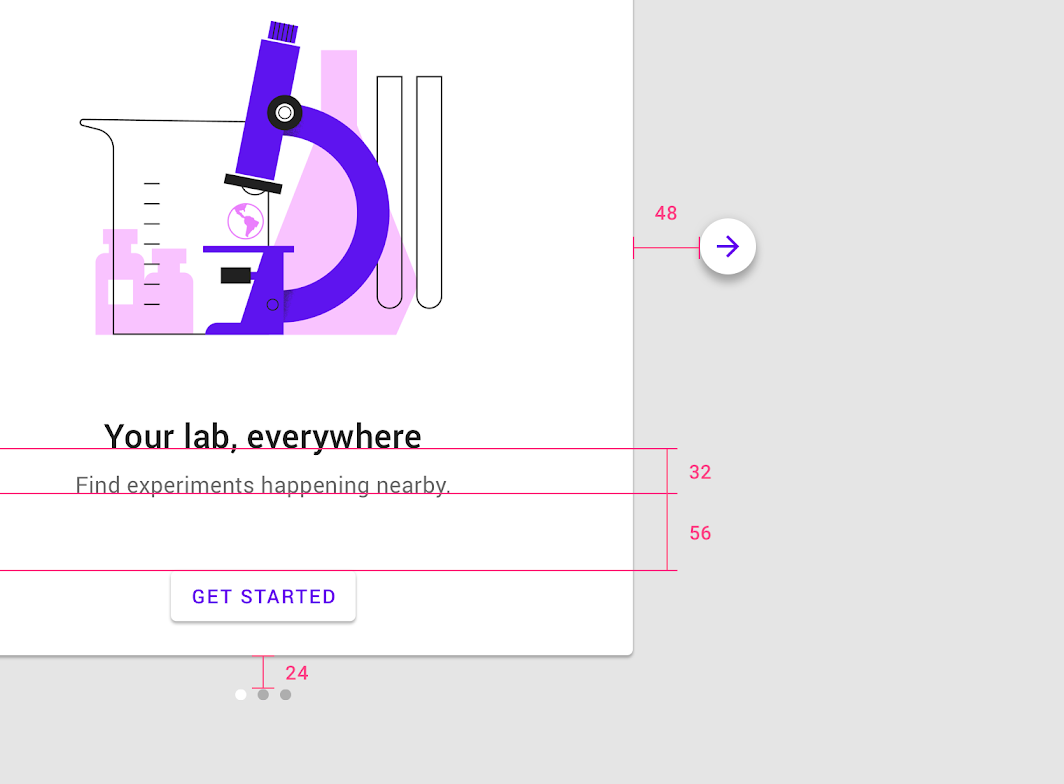

Titre : corps 24sp, interligne 32sp Sous-titre : corps 16sp
Titre : corps 24sp, interligne 32sp
Sous-titre : corps 16sp, interligne 24sp
Hauteur de ligne : 32sp
Espacement entre le haut du bouton et le centre du texte : 56dp (laissant la place pour 1 à 3 lignes de texte)
Espacement vertical de l'image aux points de pagination : 24dp
Espacement horizontal de l'image à la flèche : 48dp
Pager
Page précédenteÉcran de lancement
Page suivanteÉtats hors ligne

Publié sous la licence Apache-2.0.

Copyright © 2018-Present Google

https://m2.material.io/design/communication/onboarding.html

Publié sous la licence Apache-2.0.

Copyright © 2018-Present Google