Skip to content
Material Design 2
Main Navigation
v3
v2
v1

Español

English
简体中文
繁體中文
Français
Русский
Português – Brasil
Deutsch
日本語
한국어
Italiano
Polski
Türkçe
čeština
magyar

Español

English
简体中文
繁體中文
Français
Русский
Português – Brasil
Deutsch
日本語
한국어
Italiano
Polski
Türkçe
čeština
magyar

Apariencia

Sidebar Navigation

Sistema Material

Introducción

Estudios de Material

Acerca de los estudios de Material

Basil

Crane

Fortnightly

Owl

Rally

Reply

Shrine

Fundamentos de Material

Entorno

Superficies

Elevación

Luz y sombras

Diseño

Comprensión del diseño

Densidad de píxeles

Cuadrícula de diseño adaptable

Métodos de espaciado

Comportamiento de los componentes

Aplicación de la densidad

Navegación

Comprender la navegación

Transiciones de navegación

Búsqueda

Color

El sistema de colores

Aplicación de color a la UI

Uso del color

Legibilidad del texto

Tema oscuro

Tipografía

El sistema tipográfico

Comprender la tipografía

Soporte de idiomas

Sonido

Acerca del sonido

Aplicar sonido a la interfaz de usuario

Atributos del sonido

Coreografía sonora

Iconografía

Iconos de producto

Iconos del sistema

Iconos animados

Forma

Acerca de la forma

Forma y jerarquía

La forma como expresión

Forma y movimiento

Cómo aplicar formas a la interfaz de usuario

Movimiento

Comprender el movimiento

El sistema de movimiento

Velocidad

Coreografía

Personalización

Interacción

Gestos

Selección

Estados

Comunicación

Confirmación y notificación

Formatos de datos

Visualización de datos

Estados vacíos

Ayuda y comentarios

Imágenes

Pantalla de inicio

Incorporación (Onboarding)

Estados sin conexión

Redacción

Aprendizaje automático

Patrones de aprendizaje automático

Detección de objetos: cámara en vivo

Detección de objetos: imagen estática

Escaneo de códigos de barras

Directrices de Material

Material Theming

Descripción general

Implementación de tu tema

Usabilidad

Accesibilidad

Bidireccionalidad

Directrices de plataforma

Barras de Android

Huella digital en Android

Háptica en Android

Iconos de Android

Navegación entre aplicaciones en Android

Notificaciones de Android

Permisos de Android

Android slices

Pantalla dividida de Android

Deslizar para actualizar en Android

Barra de herramientas de selección de texto en Android

Widget de Android

Adaptación multiplataforma

Componentes

Barras de aplicaciones: parte inferior

Barra de aplicaciones superior

Backdrop

Banners

Navegación inferior

Botones

Botones: botón de acción flotante

Tarjetas

Casillas de verificación

Chips

Tablas de datos

Selectores de fechas

Diálogos

Divisores

Listas de imágenes

Listas

Menús

Panel lateral de navegación

Riel de navegación

Indicadores de progreso

Botones de opción

Hojas inferiores

Paneles laterales

Controles deslizantes

Snackbars

Interruptores

Pestañas

Campos de texto

Selectores de hora

Tooltips

En esta página

Incorporación (Onboarding) ​

La incorporación es una experiencia de desempaquetado virtual que ayuda a los usuarios a empezar a usar una aplicación.

Uso ​

Tu proceso de incorporación debe tener objetivos específicos, acordes con el nivel de familiaridad del usuario con la aplicación.

Contexto del usuarioObjetivos de la incorporación
  • El usuario ya instaló la aplicación y no necesita ver más contenido de marketing sobre ella
  • Es posible que el usuario quiera probar la aplicación sin leer un manual de instrucciones
  • El usuario aún no está familiarizado con la interfaz de usuario (UI) de la aplicación ni está listo para aprender a usarla
  • Dar la bienvenida a los usuarios y entusiasmarlos con la experiencia que les espera
  • Ayudar a los usuarios a comprender, de forma implícita o explícita, cómo pueden usar la aplicación en su día a día
  • Impulsar a los usuarios a realizar acciones que aumenten la participación y la retención durante los primeros siete días

La incorporación es un punto de un recorrido más largo, que comienza en la tienda de aplicaciones y termina cuando el usuario realiza la primera acción clave vinculada a la retención en tu aplicación.

Al diseñar tu incorporación, considera las pantallas que la preceden y las que la siguen.

Muestra la incorporación a los usuarios nuevos. No la muestres a los usuarios recurrentes.

Tipos ​

Existen tres modelos de incorporación: Autoselección (self-select), Inicio rápido (quickstart) y Beneficios principales para el usuario (top user benefits).
Autoselección: Permite que los usuarios personalicen sus experiencias
Inicio rápido: Permite que el usuario comience directamente en la aplicación

Beneficios principales para el usuario: Muestra un carrusel o una breve animación que destaque los beneficios de usar la aplicación

El modelo de incorporación más adecuado para tu aplicación depende de si esta usa un estilo de UI común y reconocible y de lo fácil que resulta configurarla.

UsoAutoselecciónInicio rápidoBeneficios principales para el usuario
Cuándo usarlo
  • La UI se puede personalizar
  • Tu aplicación tiene requisitos de configuración y de consentimiento
Ya identificaste los comportamientos que se asocian a un aumento de la participación (en la primera sesión) o de la retención (en los primeros siete días)
  • Tu aplicación aborda un nuevo desafío o brinda un nuevo tipo de beneficio
  • Para anunciar nuevos usos o cambios importantes en la UI
Cuándo no usarlo
  • Tu aplicación aborda un nuevo desafío o brinda un nuevo tipo de beneficio
  • Para anunciar nuevos usos o cambios importantes en la UI
Tu aplicación aborda un nuevo desafío o brinda un nuevo tipo de beneficio
  • La UI y los beneficios de tu aplicación usan patrones conocidos por la mayoría de los usuarios
  • Tu aplicación no tiene cambios importantes
CombinacionesNo combines Autoselección con Beneficios principales para el usuarioPuedes incluir la configuración antes de la primera experiencia de uso
  • No combines Beneficios principales para el usuario con Autoselección
  • Tu aplicación puede mostrar la configuración después de la incorporación o como parte de ella

Modelo de Autoselección ​

El modelo de Autoselección permite que los usuarios personalicen su primera experiencia de uso mediante una breve serie de opciones.

Esta experiencia ofrece aprendizaje implícito y le da al usuario una sensación de control e interés personal en las pantallas siguientes.
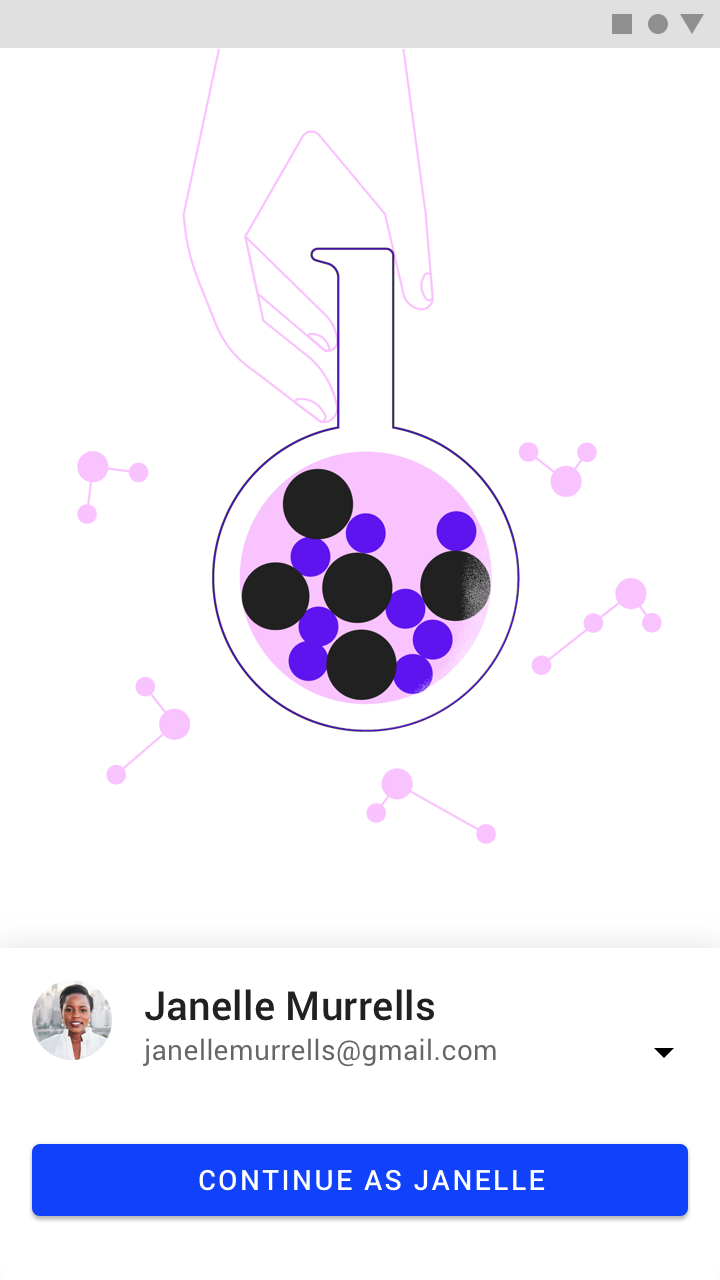
Modelo de Autoselección: pantalla de inicio de sesión
Pantalla de inicio de sesión
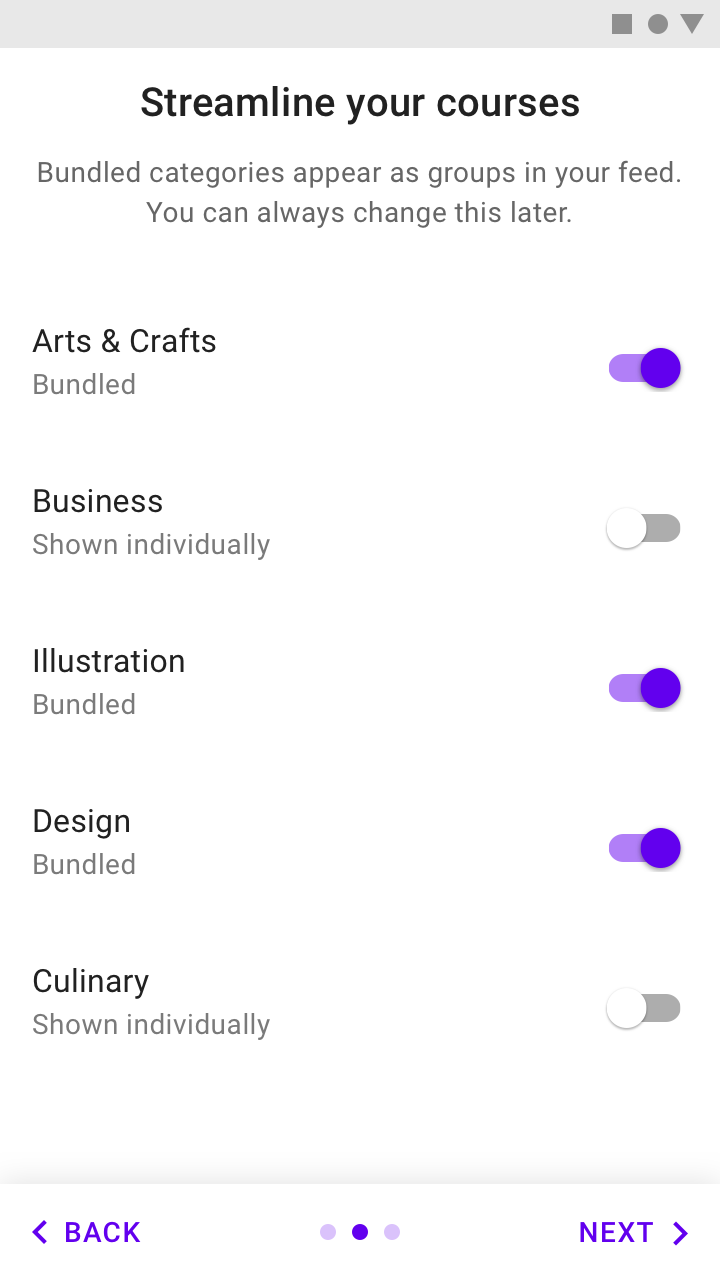
Modelo de Autoselección de la incorporación
Modelo de Autoselección

Presenta las opciones correctas ​

Las opciones que ofrezcas a los usuarios influyen en el éxito de tu incorporación.

Las opciones deben:

  • Ser significativas y perceptibles
  • Proporcionar información nueva
  • Ser breves

Significativas y perceptibles ​

Ofrece opciones que tengan un impacto significativo y perceptible en la experiencia del usuario. Estas opciones enseñan implícitamente a los usuarios a interactuar con tu UI.
Correcto: preguntar al usuario cómo desea recibir las notificaciones de la aplicación durante la incorporación tendrá un impacto significativo en el usuario

Correcto

Pregunta al usuario cómo desea recibir las notificaciones de la aplicación durante la incorporación; esta opción tiene un impacto significativo en la experiencia del usuario.
No incluyas opciones que no tengan impacto en la experiencia del usuario

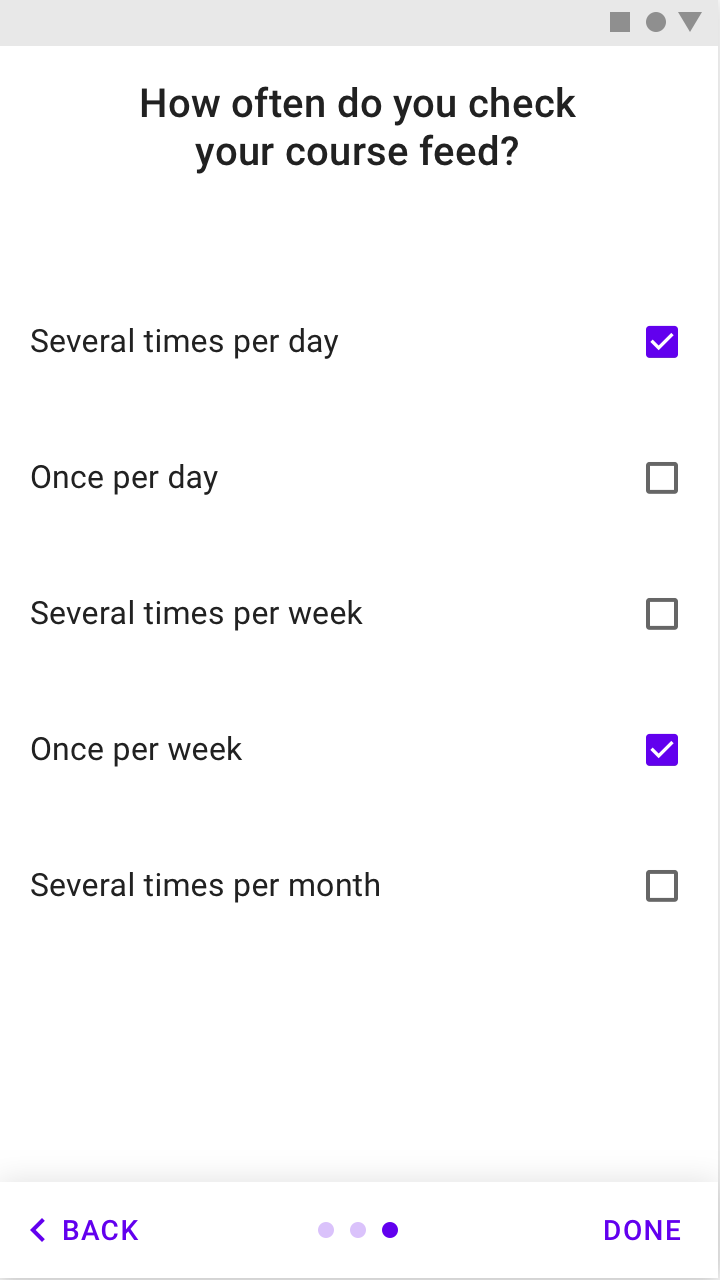
Incorrecto

No incluyas opciones que no tengan impacto en la experiencia del usuario. Aunque a los creadores de la aplicación les interese saber con qué frecuencia un usuario revisa su feed, esta preferencia no afecta la experiencia del usuario.

Pregunta lo que no sabes ​

No preguntes por preferencias que se puedan deducir del uso habitual.
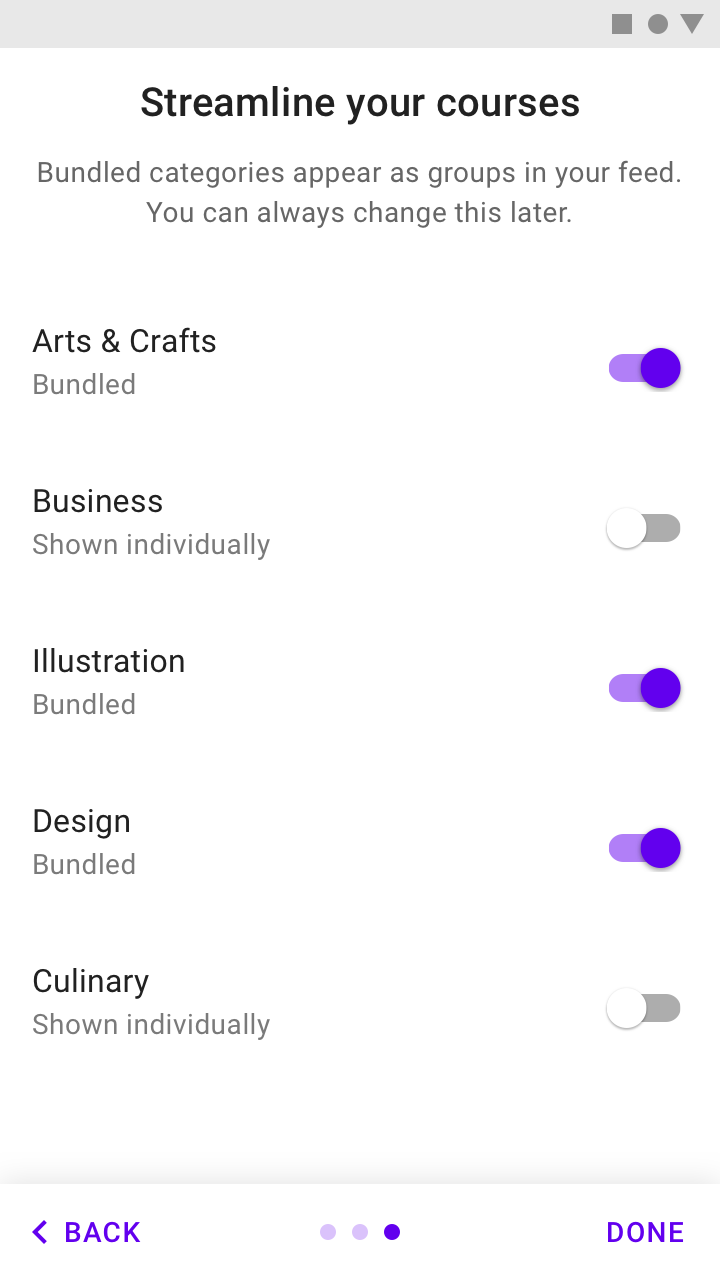
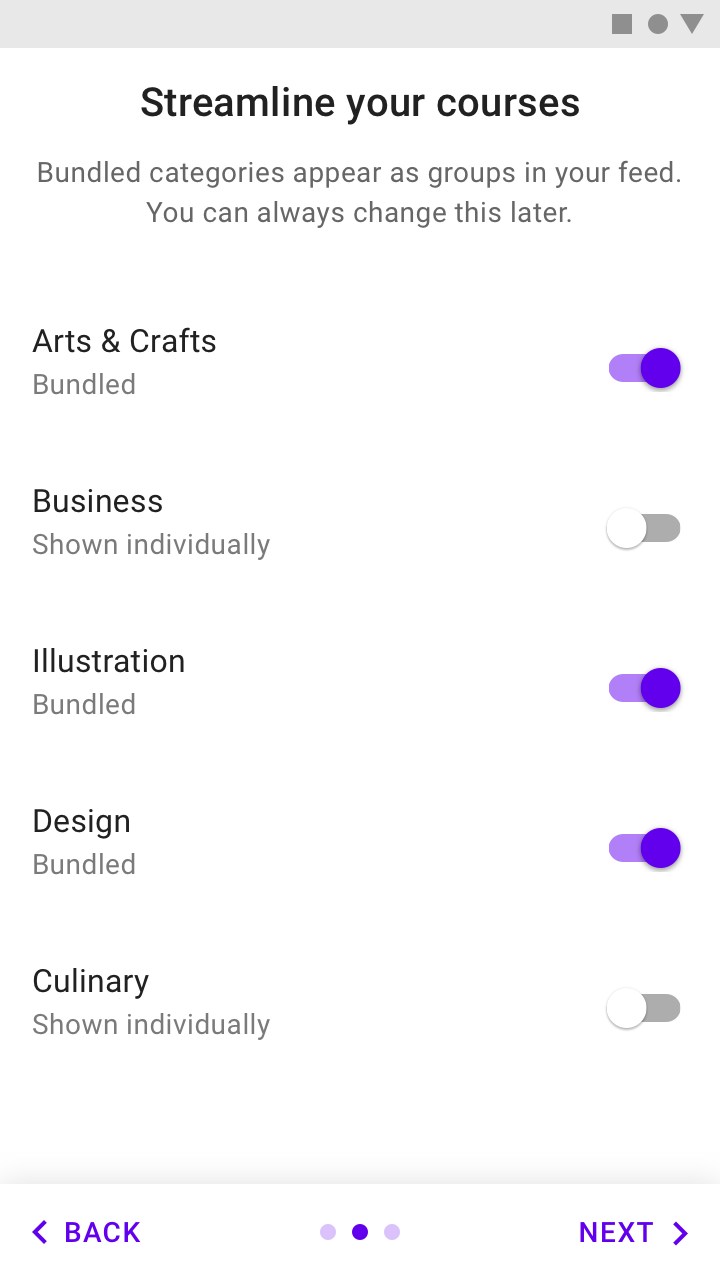
Correcto: el uso habitual no permite saber fácilmente qué desea agrupar el usuario

Correcto

El uso habitual no permite saber fácilmente qué temas desea agrupar el usuario, por lo que conviene preguntarle por sus preferencias.
No pidas a los usuarios que elijan opciones que resultarán evidentes con el uso habitual de la aplicación y que no cambiarán significativamente la primera experiencia de uso

Incorrecto

No pidas a los usuarios que elijan opciones que resultan evidentes con el uso habitual de la aplicación y que no aportan cambios significativos a la primera experiencia de uso.

Mantenlo breve ​

Limita las opciones a una sola pantalla o, si usas varias, haz que se perciban conectadas entre sí.

Cada pantalla debe tener menos de diez opciones.
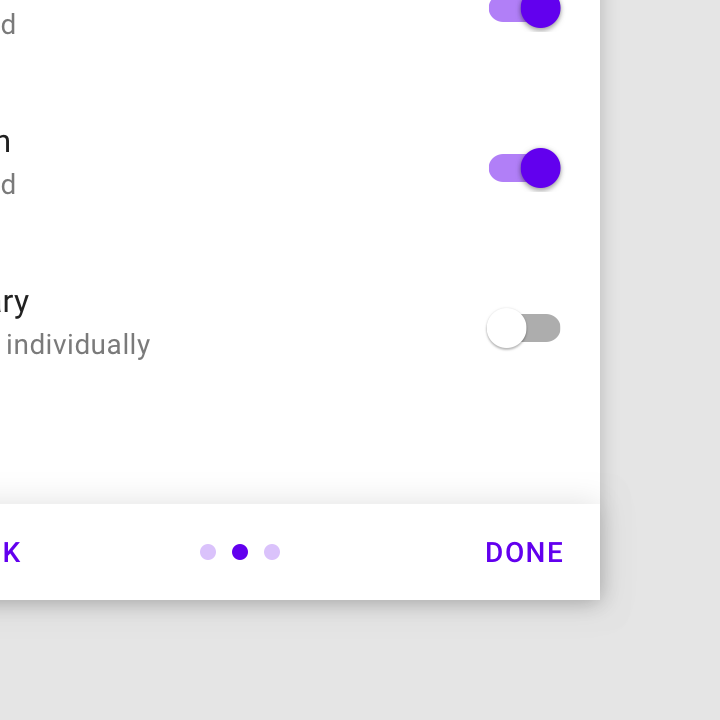
Correcto: una sola pantalla de Autoselección

Correcto

Una sola pantalla de Autoselección
Incorrecto: muchas pantallas de Autoselección

Incorrecto

Muchas pantallas de Autoselección

Al diseñar la incorporación, piensa en cómo se conecta con la primera experiencia de uso. Después de la incorporación, los usuarios deben llegar a una pantalla que les facilite poner en práctica lo que acaban de aprender.

Diseño ​

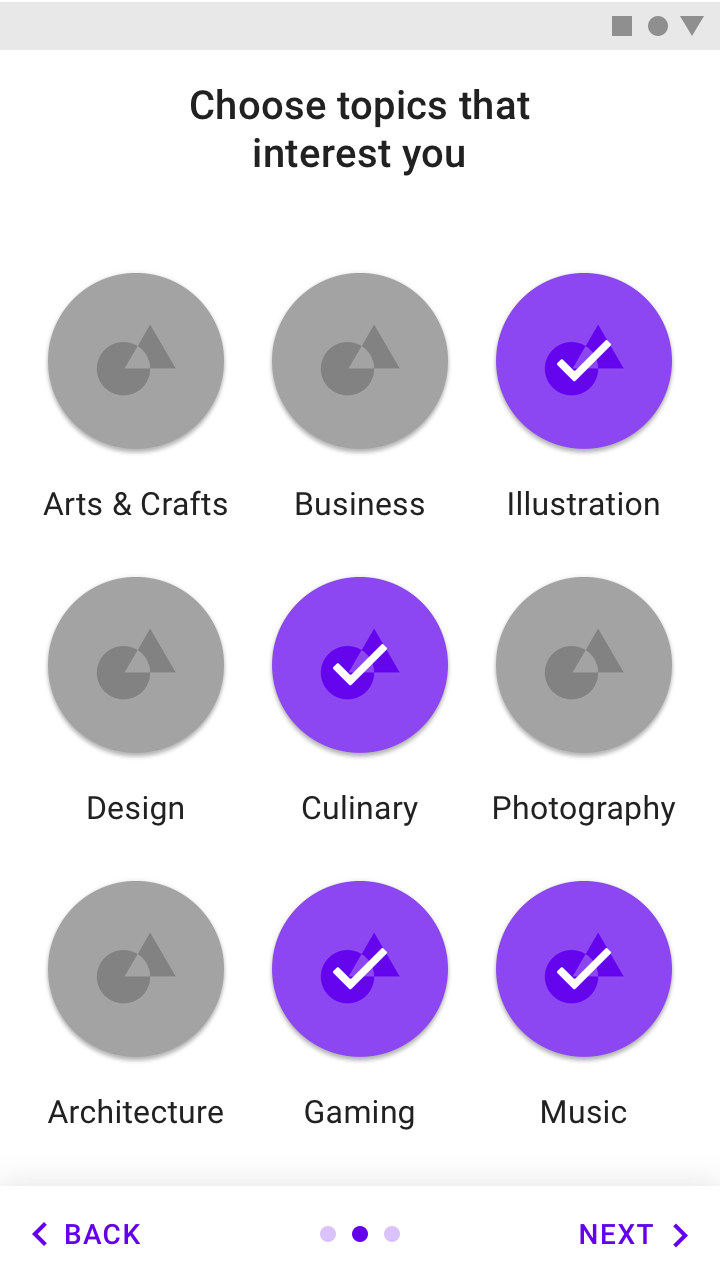
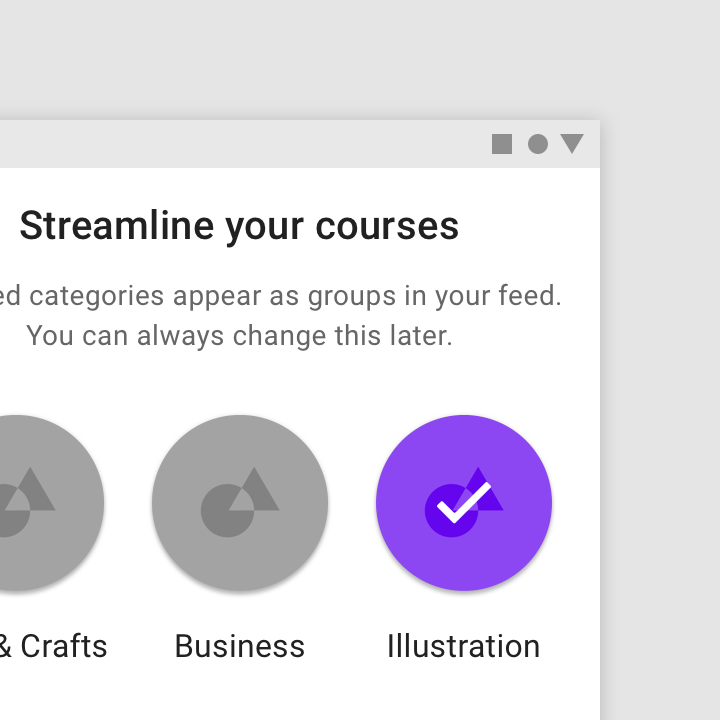
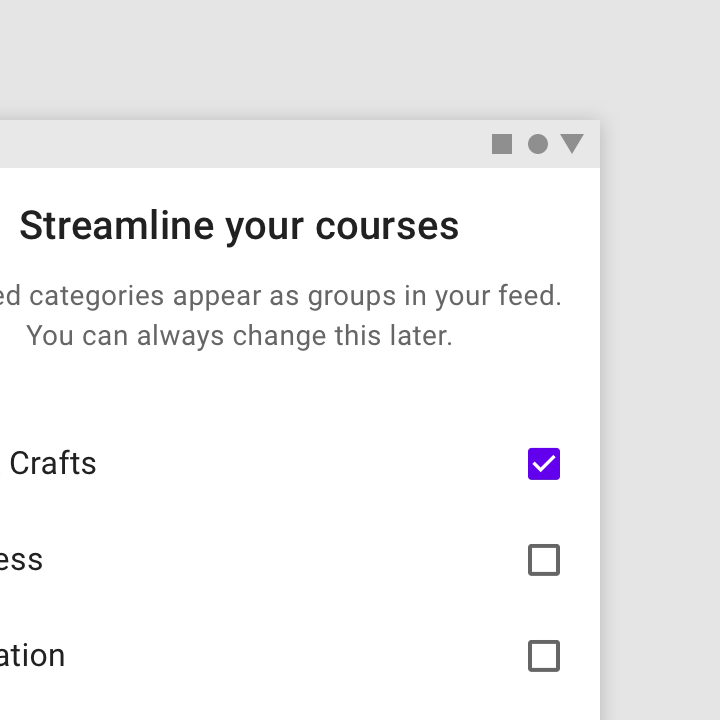
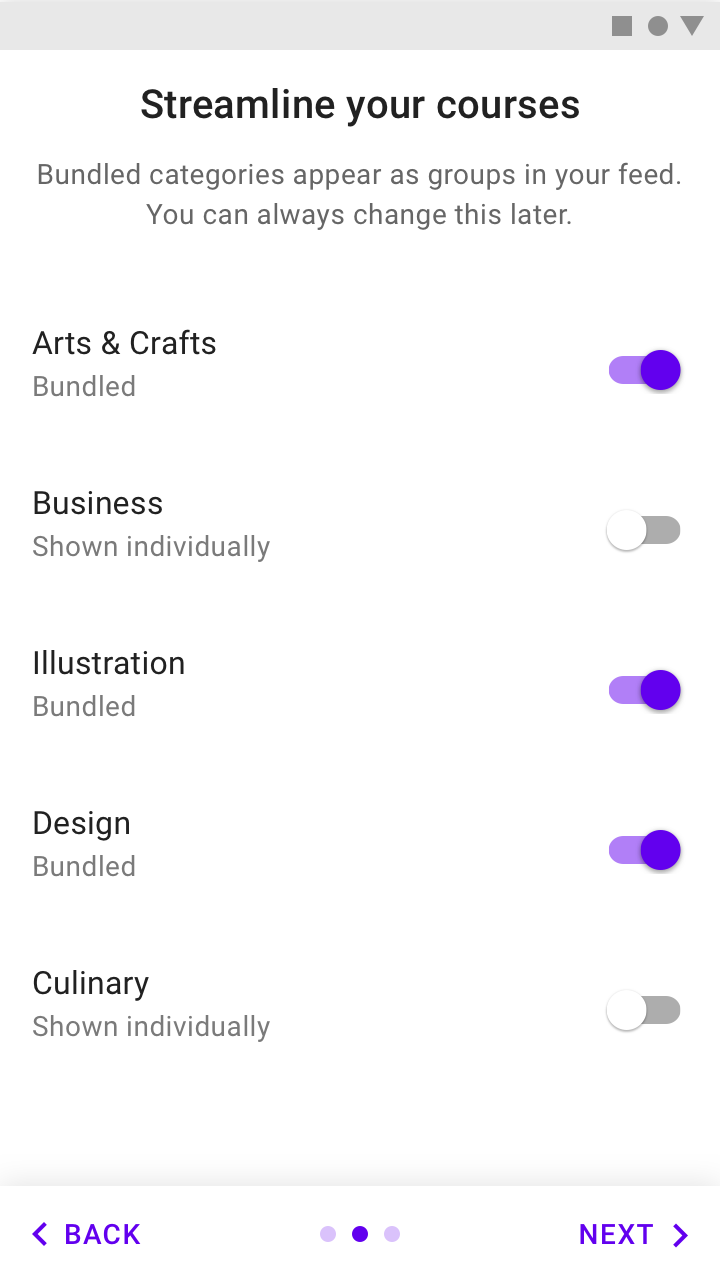
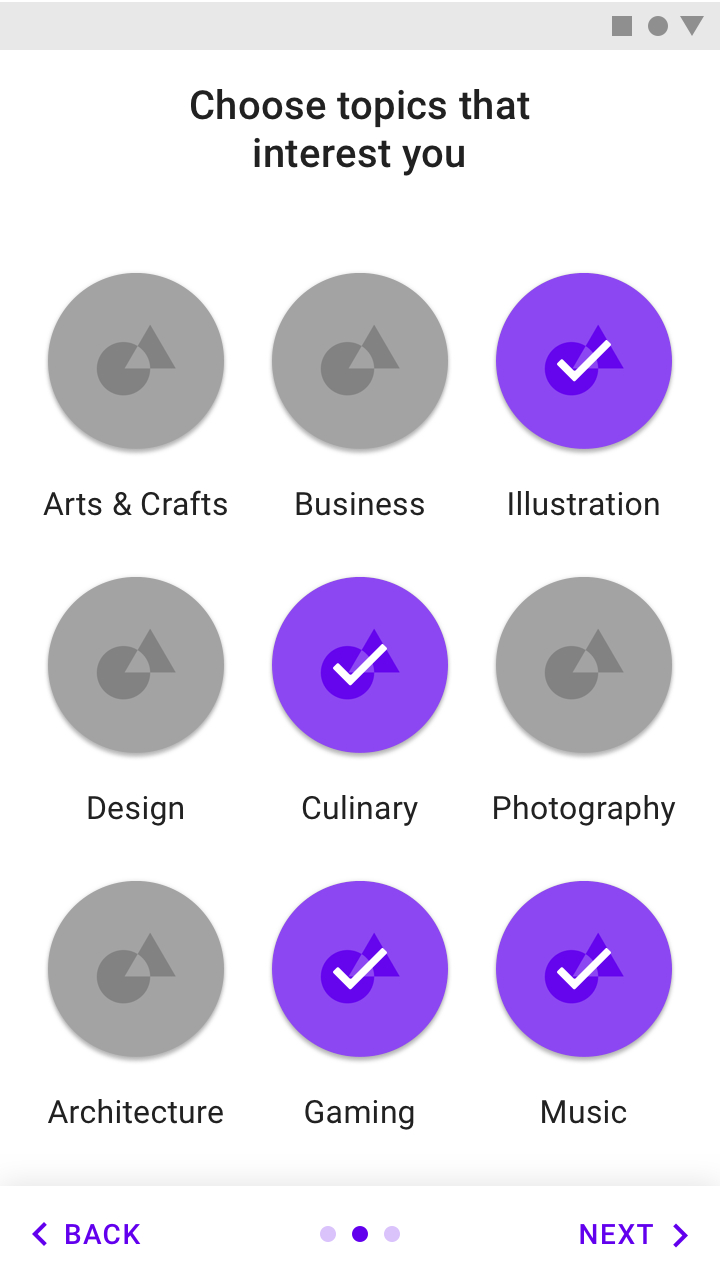
Diseña tus pantallas de Autoselección de modo que se relacionen con la función de tu aplicación. Las aplicaciones centradas en el consumo de contenido pueden preguntar por los temas de interés, mientras que las aplicaciones con feeds pueden preguntar al usuario qué temas desea agrupar.

Algunos patrones de diseño comunes de Autoselección son los siguientes:
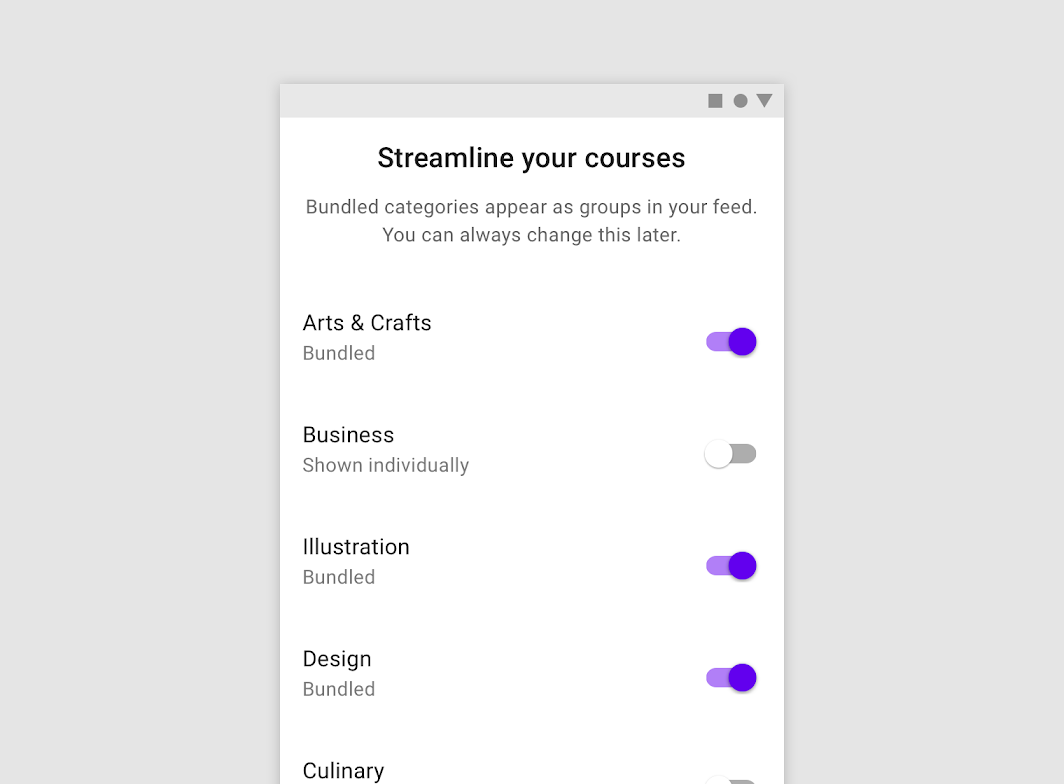
Diseño: lista agrupada
Lista agrupada

Diseño: vista de cuadrícula
Vista de cuadrícula
Diseño: lista
Lista

Modelo de Inicio rápido ​

En el modelo de Inicio rápido, los usuarios llegan directamente a la UI sin que se muestre ningún modelo de incorporación (aparte del inicio de sesión y la configuración).

El modelo de Inicio rápido:

  • Permite que los usuarios comiencen rápidamente con la funcionalidad principal de la aplicación
  • Suele priorizar la primera acción clave
  • También puede ofrecer una opción para aprender más o pedir ayuda

Prácticas recomendadas ​

Dale a los usuarios algo que hacer ​

En lugar de dejar a los usuarios frente a una pantalla en blanco, diseña una UI que fomente la interacción.
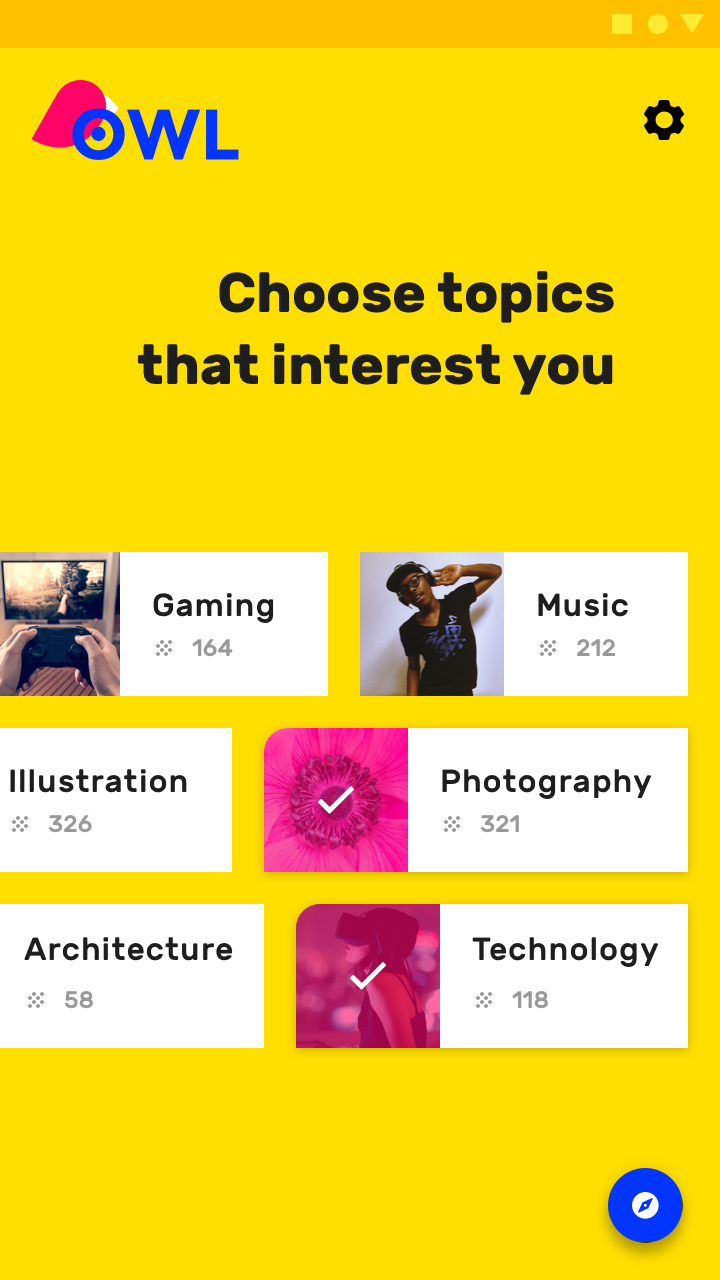
Correcto: ofrece opciones para que el usuario comience

Correcto

Ofrece opciones para que el usuario comience.
No dejes a los usuarios sin nada que hacer

Incorrecto

No dejes a los usuarios sin nada que hacer.

Ofrece aprendizaje ​

Si, hacia el final de la primera sesión de uso promedio (cuando haya transcurrido el 90 % de esta), parece que el usuario no tiene claro cómo usar la aplicación, muestra un aviso en la UI que le ofrezca la oportunidad de aprender a usar la aplicación.
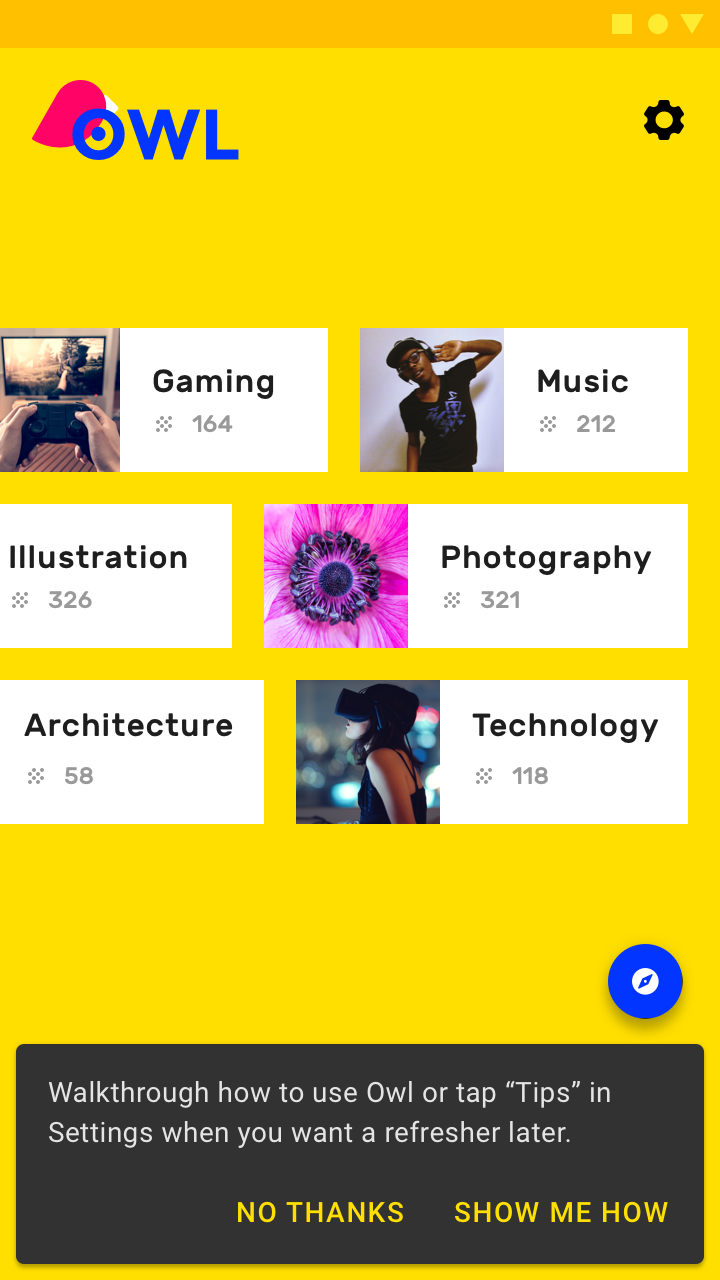
Correcto: ofrece al usuario la oportunidad de aprender más sobre la aplicación

Correcto

Ofrece al usuario la oportunidad de aprender más sobre la aplicación.
No fuerces el aprendizaje desde el principio

Incorrecto

No fuerces el aprendizaje desde el principio.

Prioriza la primera acción clave ​

Elige la acción más estrechamente vinculada a la participación durante los primeros siete días. Otra opción es presentar la funcionalidad principal en forma de sugerencias sobre acciones que el usuario aún no haya probado.

Correcto: anima a los usuarios a realizar la primera acción clave

Correcto

Anima a los usuarios a realizar la primera acción clave.
No dejes a los usuarios sin nada que hacer

Incorrecto

No dejes a los usuarios sin nada que hacer.

Modelo de Beneficios principales para el usuario ​

El modelo de incorporación de Beneficios principales para el usuario contiene un breve carrusel de rotación automática, o un guion gráfico animado (storyboard), que destaca los beneficios principales de usar la aplicación.

Cómo elegir los beneficios adecuados ​

El modelo de Beneficios principales para el usuario debe destacar hasta tres beneficios principales del uso de la aplicación. Estos beneficios deben posicionar la aplicación como algo relevante y personal en el momento oportuno, en lugar de dar instrucciones o describir funciones.

Al identificar qué beneficios presentar, considera:

  • Los problemas que resuelve la aplicación
  • Los principales beneficios que genera la aplicación
  • Las funciones “de cepillo de dientes” de la aplicación (es decir, una función que se usa una o dos veces al día)

Opciones de integración ​


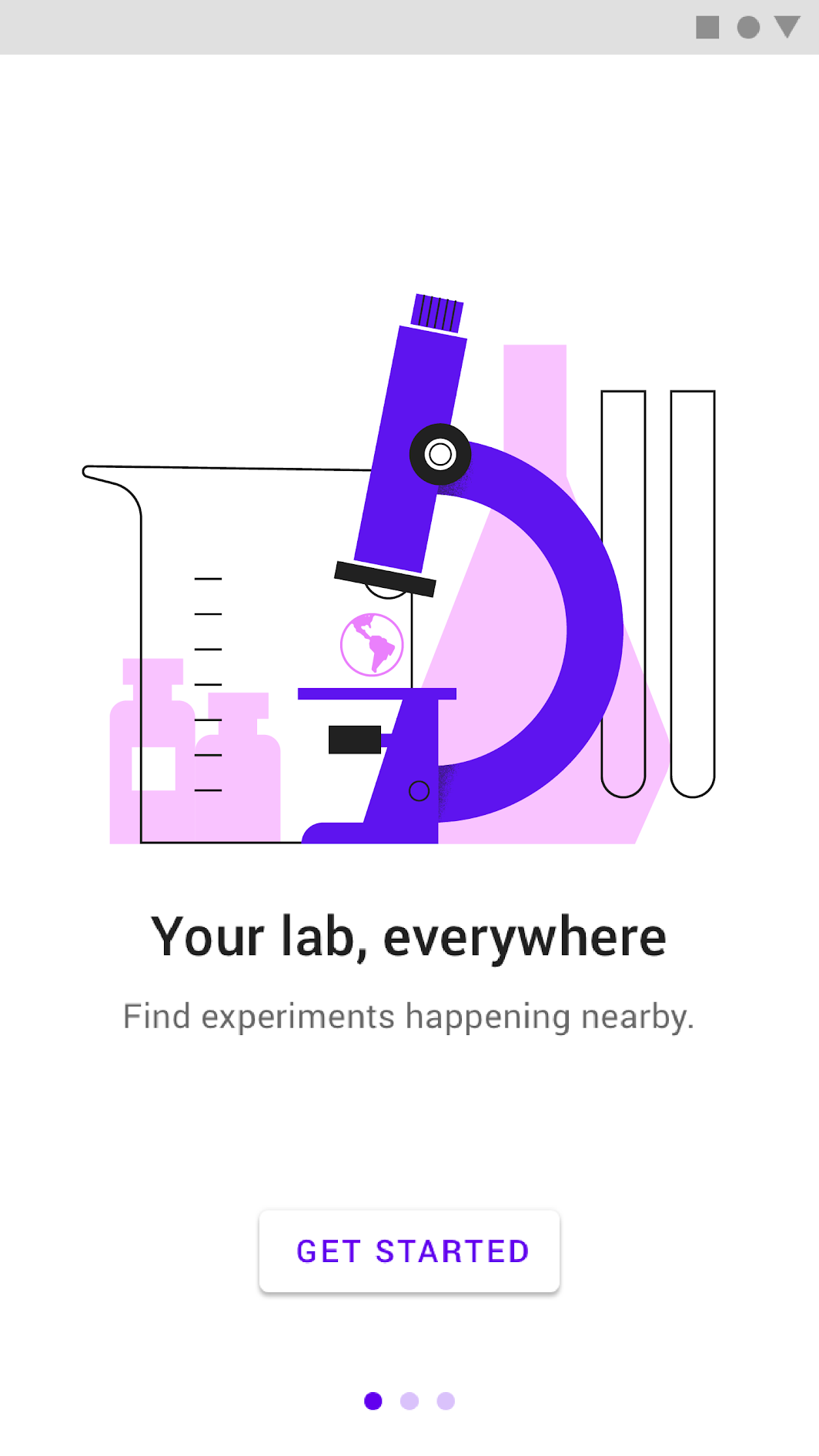
Carrusel de rotación automática

Como máximo, tres ilustraciones deben rotar automáticamente cada dos o tres segundos, y deben mostrarse los indicadores de paginación. La primera pantalla debe avanzar automáticamente más rápido que las demás, para que quede claro que no se trata de una sola pantalla. El avance automático debe deshabilitarse cuando el usuario toque el carrusel.

Muestra un botón “Comenzar” durante toda la animación y haz que esta se reproduzca en bucle de forma continua hasta que el usuario lo pulse.

La pantalla debe admitir gestos de deslizamiento, ya sea hacia adelante o hacia atrás.

El botón y los indicadores de paginación son fijos. La tipografía es dinámica y se encuentra en una capa separada de la ilustración, aunque a la misma elevación.

Video

Otra opción para este modelo es un video.

Esta opción debe incluir un botón “Comenzar”, sin indicadores de paginación.

Implementación de video

Prácticas recomendadas ​

Mantén la continuidad visual ​

Mantén la coherencia de los personajes, los entornos, el estilo, la tipografía y los colores de los botones en todo el recorrido.
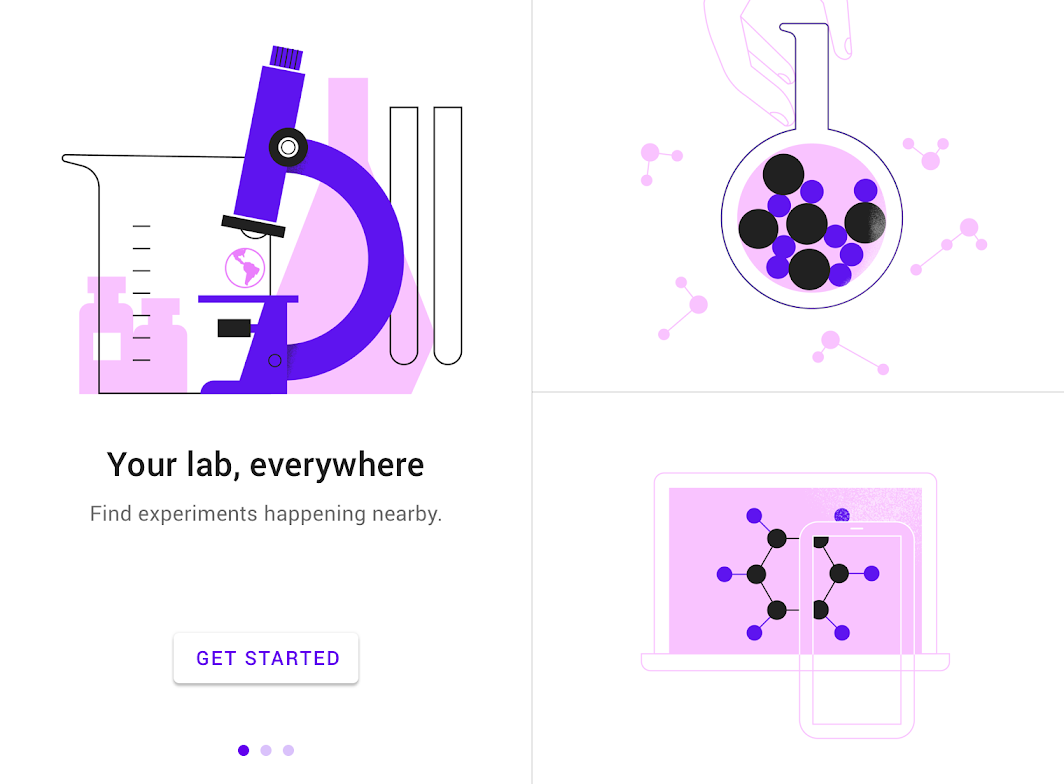
Correcto: usar elementos visuales y colores coherentes a lo largo de la experiencia unifica la historia al crear un lienzo uniforme

Correcto

El uso de elementos visuales y colores coherentes a lo largo de toda la experiencia unifica la historia al crear un lienzo uniforme para el botón y los indicadores de paginación.

Simplifica ​

Simplifica los elementos visuales, dejando solo lo esencial para transmitir el concepto.
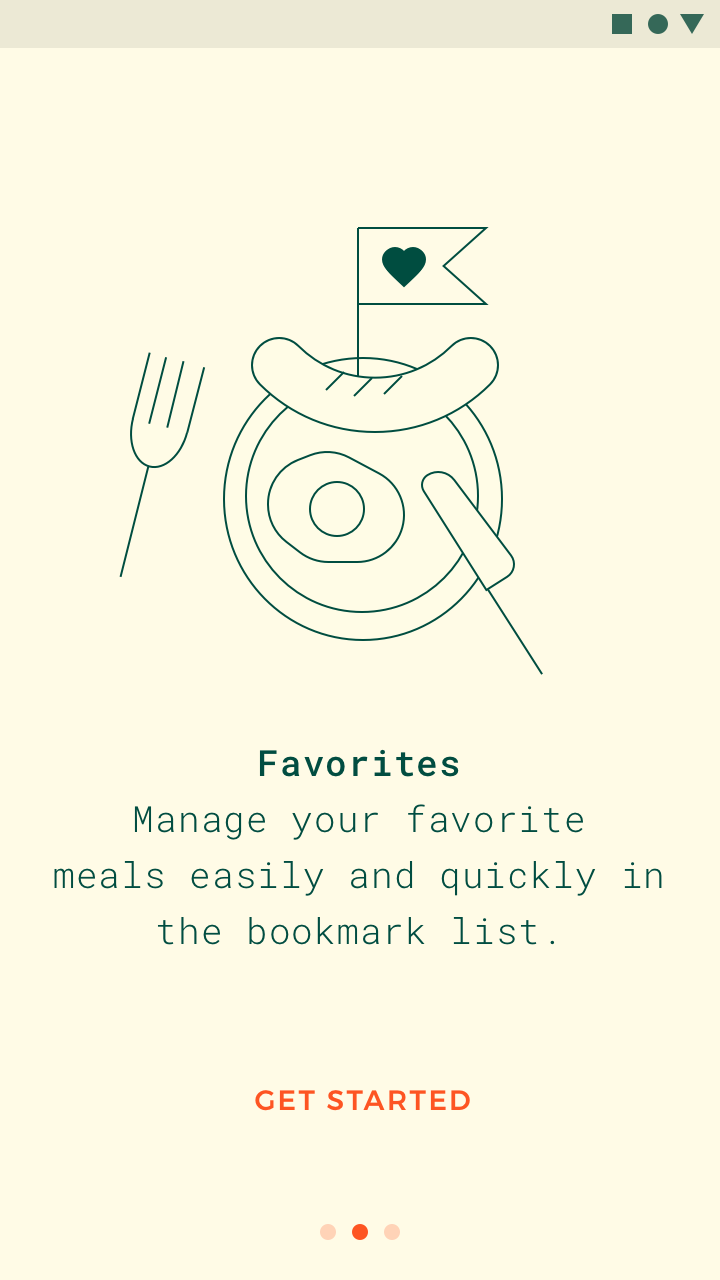
Correcto: simplifica el texto y las imágenes para centrarte en el concepto esencial

Correcto

Simplifica el texto y las imágenes para centrarte en el concepto esencial.
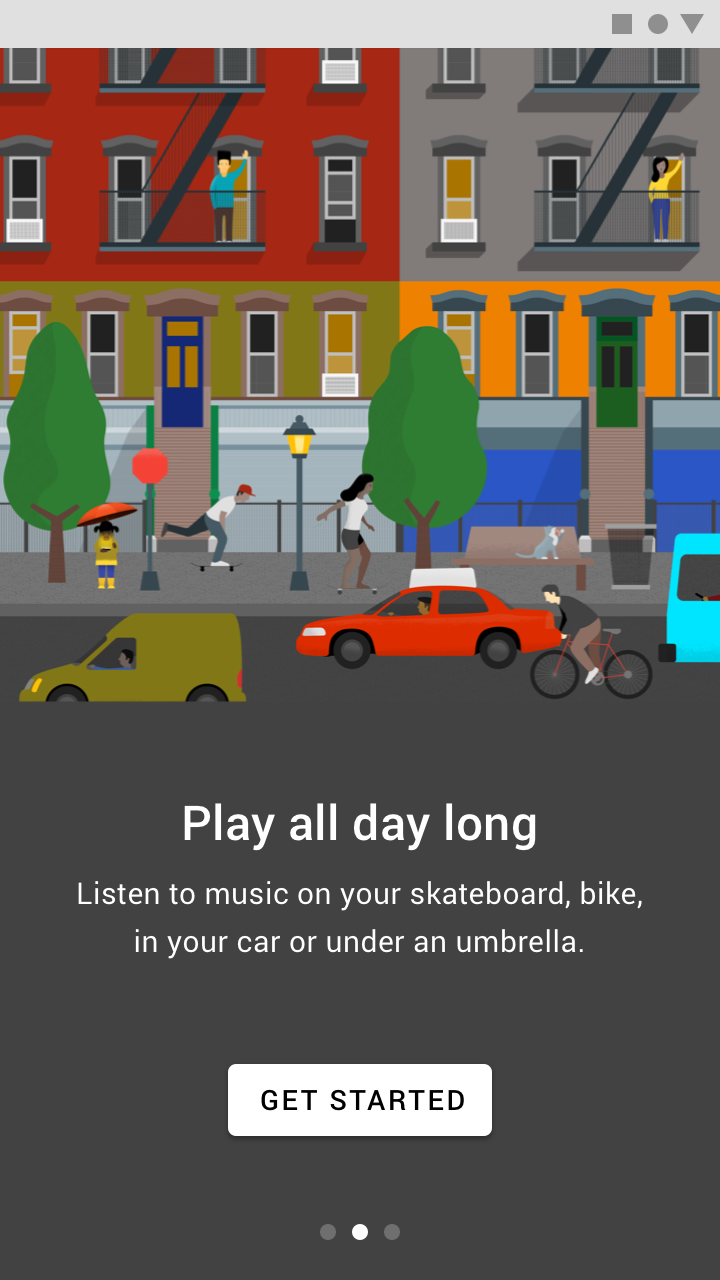
Incorrecto: no hay un punto focal en esta imagen

Incorrecto

No hay un punto focal en esta imagen.

No seas literal con la UI ​

No muestres la UI de la aplicación si los usuarios aún no la han experimentado. Muestra primero el beneficio para el usuario.

El contenido educativo sobre esa interfaz específica puedes mostrarlo más adelante, en otro contexto.
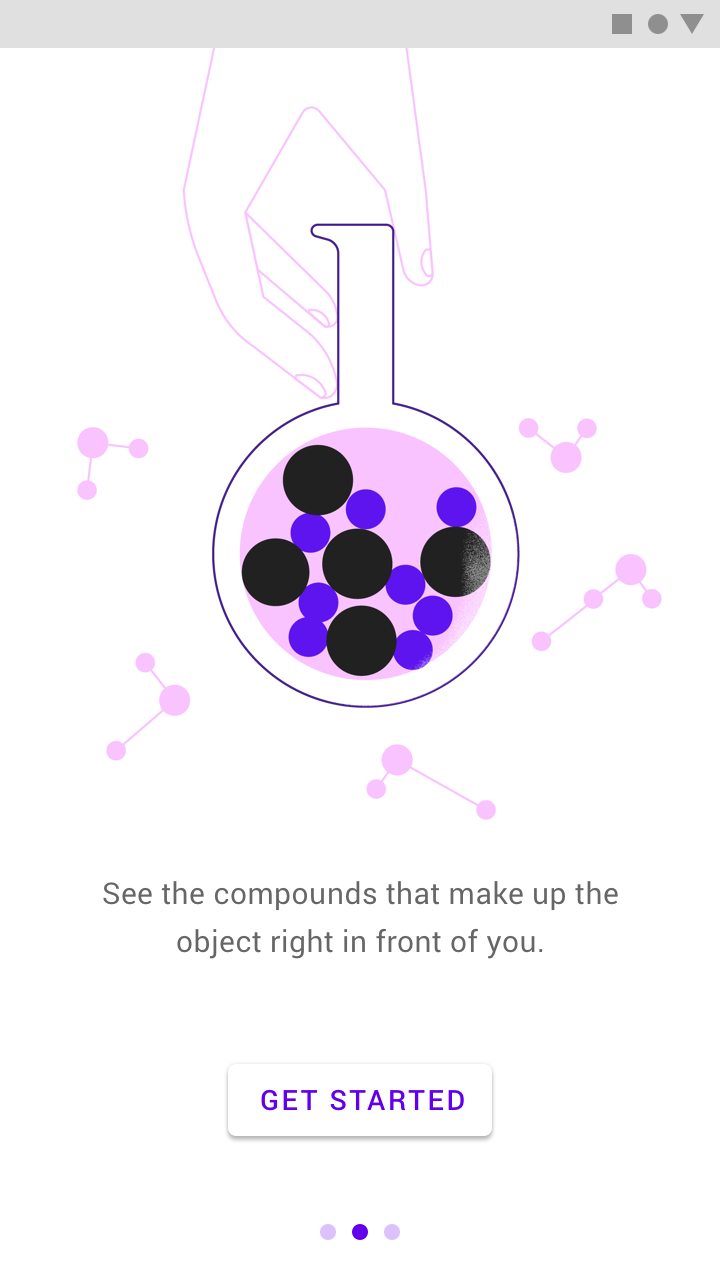
Correcto: esta ilustración ayuda a transmitir los beneficios de la aplicación

Correcto

Esta ilustración ayuda a transmitir los beneficios de la aplicación.
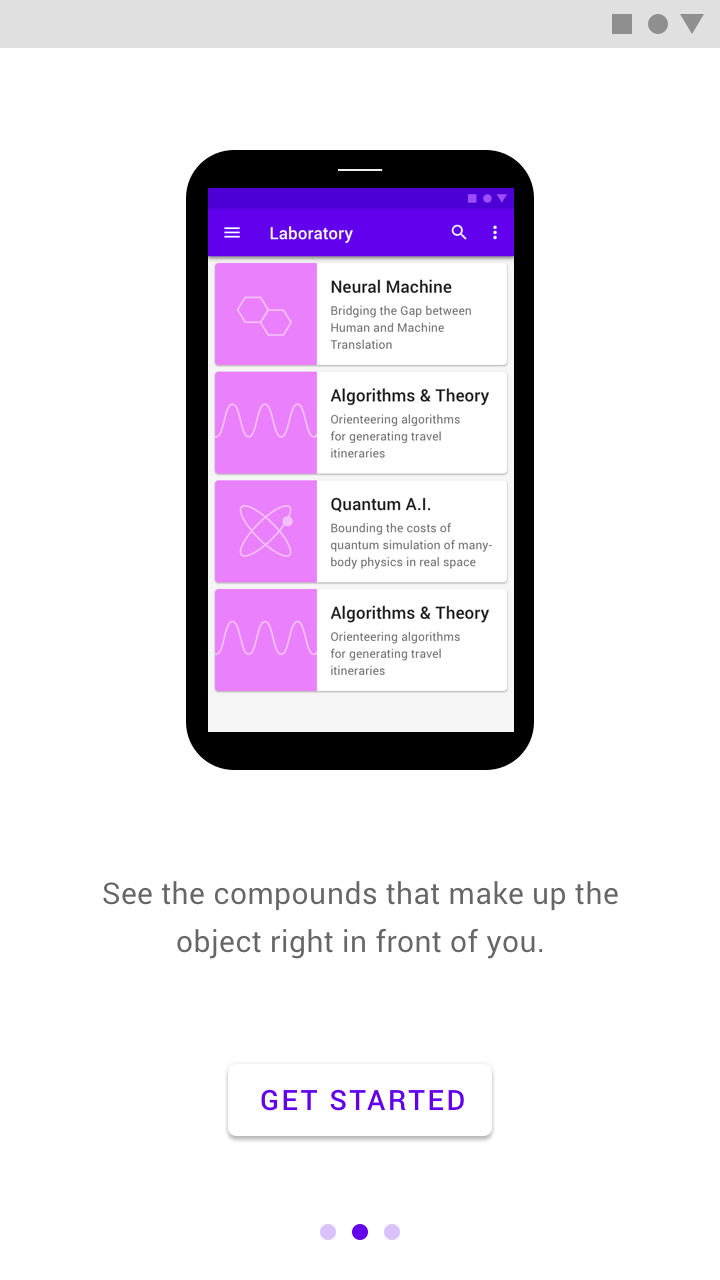
Incorrecto: mostrar la UI real de la aplicación genera confusión sobre si las imágenes son una ilustración o un elemento interactivo

Incorrecto

Mostrar la UI real de la aplicación genera confusión sobre si las imágenes son una ilustración o un elemento interactivo.

Diseña una incorporación que se conecte con la primera experiencia de uso. La UI que se ve después de la incorporación debe facilitar que los usuarios pongan en práctica lo que acaban de aprender.

Diseño ​

El diseño de los Beneficios principales para el usuario debe complementar el texto. Si una idea se expresa mejor con palabras, usa texto en lugar de imágenes.

Estos diseños están pensados para que una ilustración con una relación de aspecto de 1:1 se muestre de forma uniforme en pantallas de todas las plataformas. Asegúrate de que los colores del fondo y del texto cumplan las relaciones de contraste mínimas exigidas para la accesibilidad.

Vertical en móviles y tablets ​

Coloca el texto y los elementos de interacción centrados debajo de la ilustración.
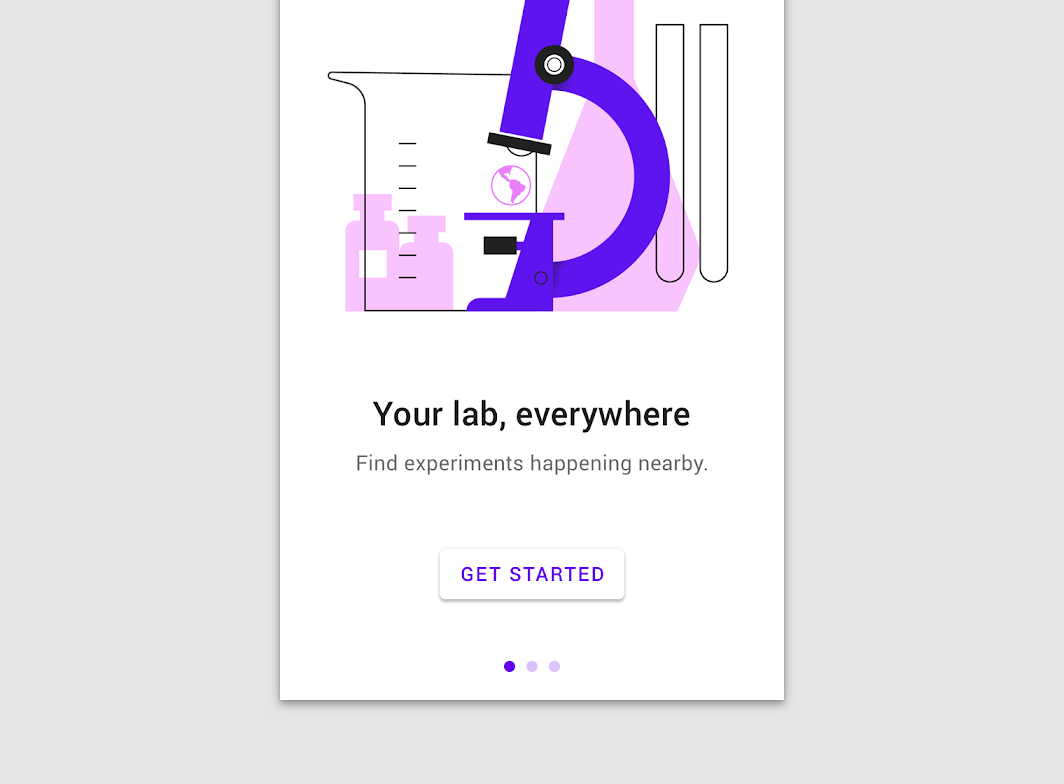
Vertical en móviles
Vertical en móviles

Vertical en móviles y tablets: tablet en vertical
Vertical en tablets

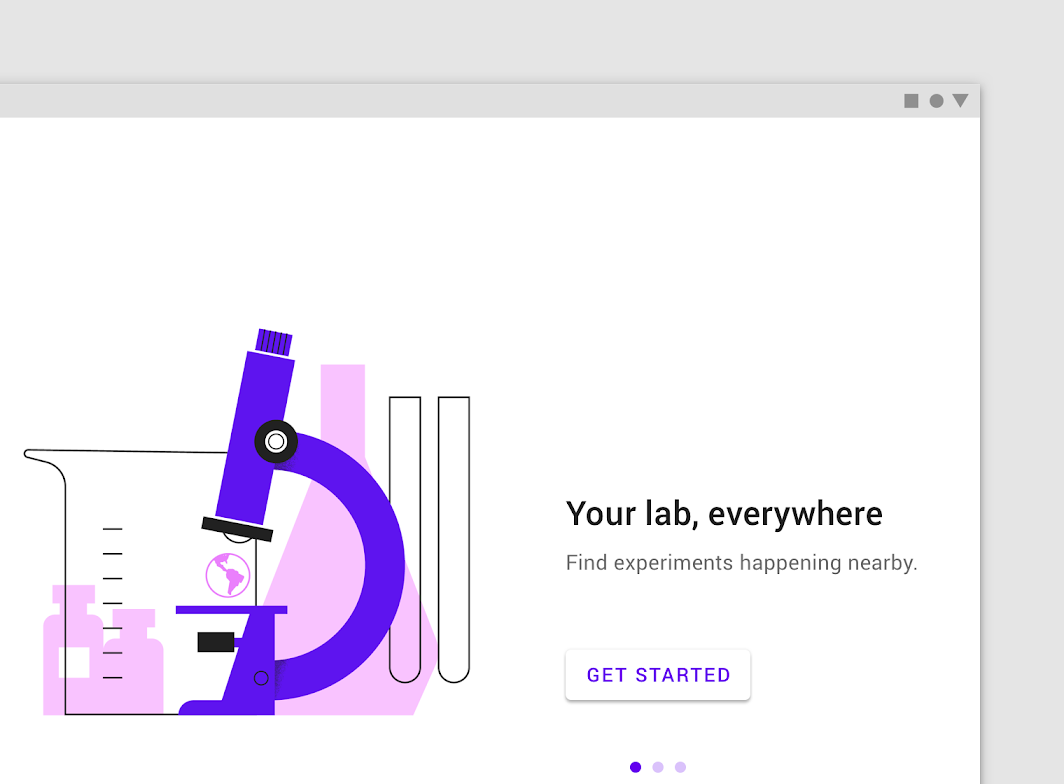
Horizontal en móviles y tablets ​

Coloca el texto y los elementos de interacción alineados a la izquierda, junto al borde derecho de la ilustración, y centrados verticalmente.
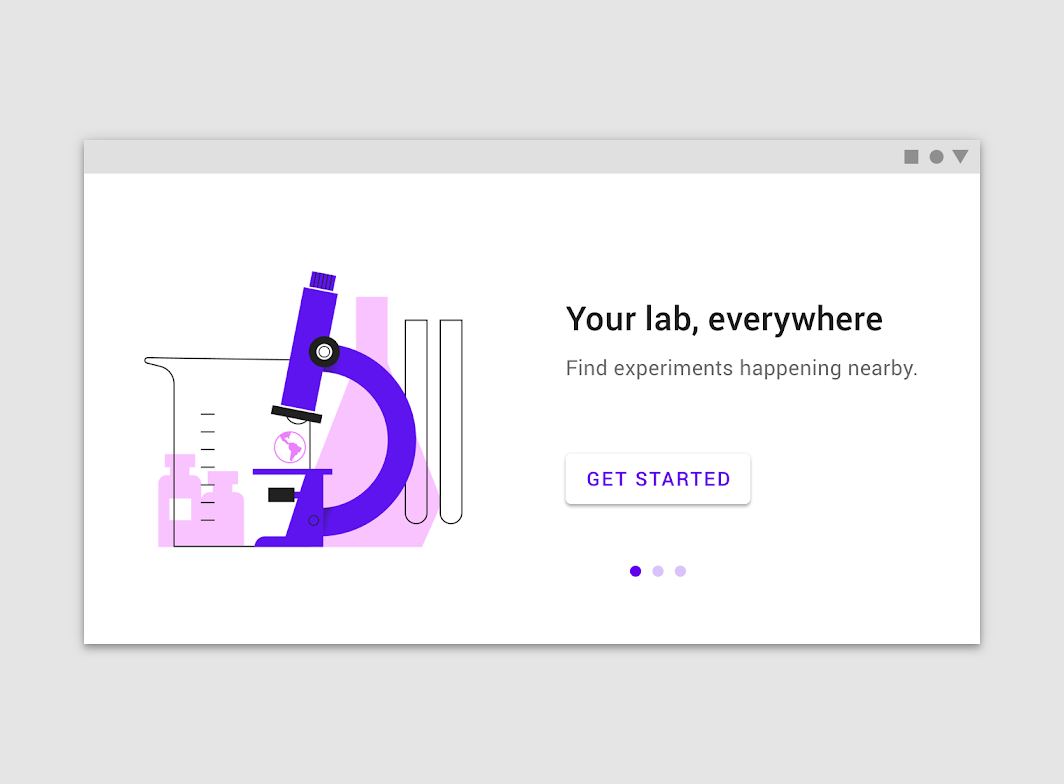
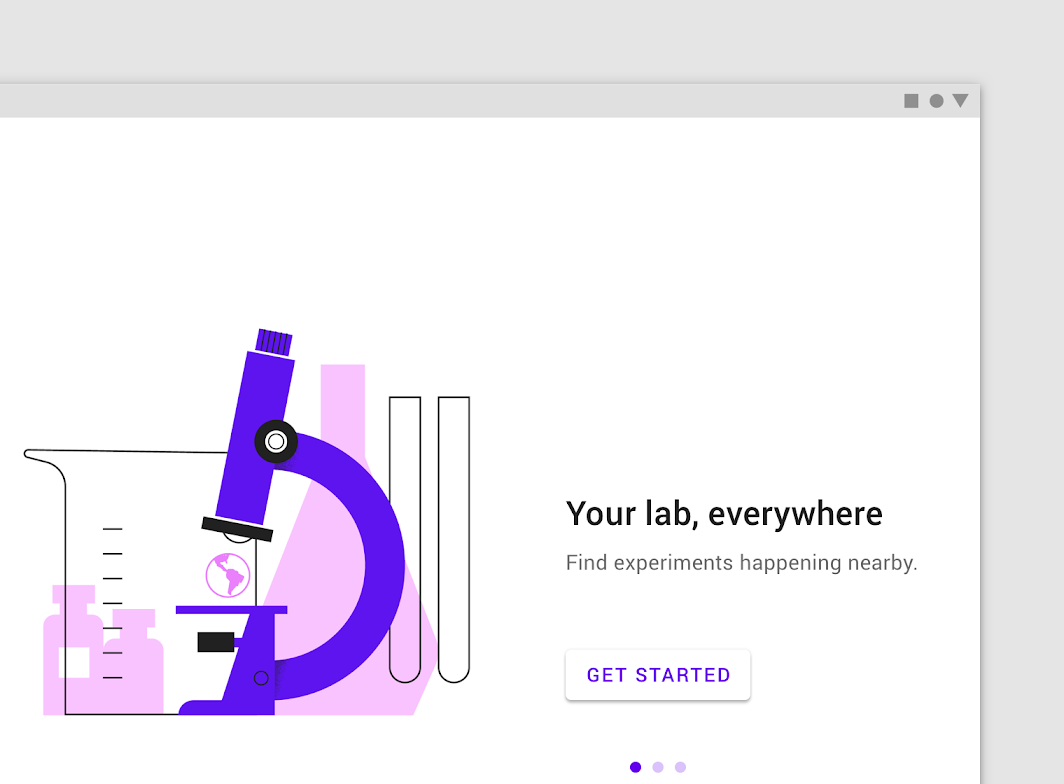
Horizontal en móviles

Horizontal en móviles y tablets: tablet en horizontal
Horizontal en tablets

Escritorio ​

Coloca la ilustración, el texto y los elementos de interacción en una tarjeta centrada. Muestra los botones “Siguiente” y “Anterior” junto a la tarjeta, y los indicadores de paginación debajo de ella.
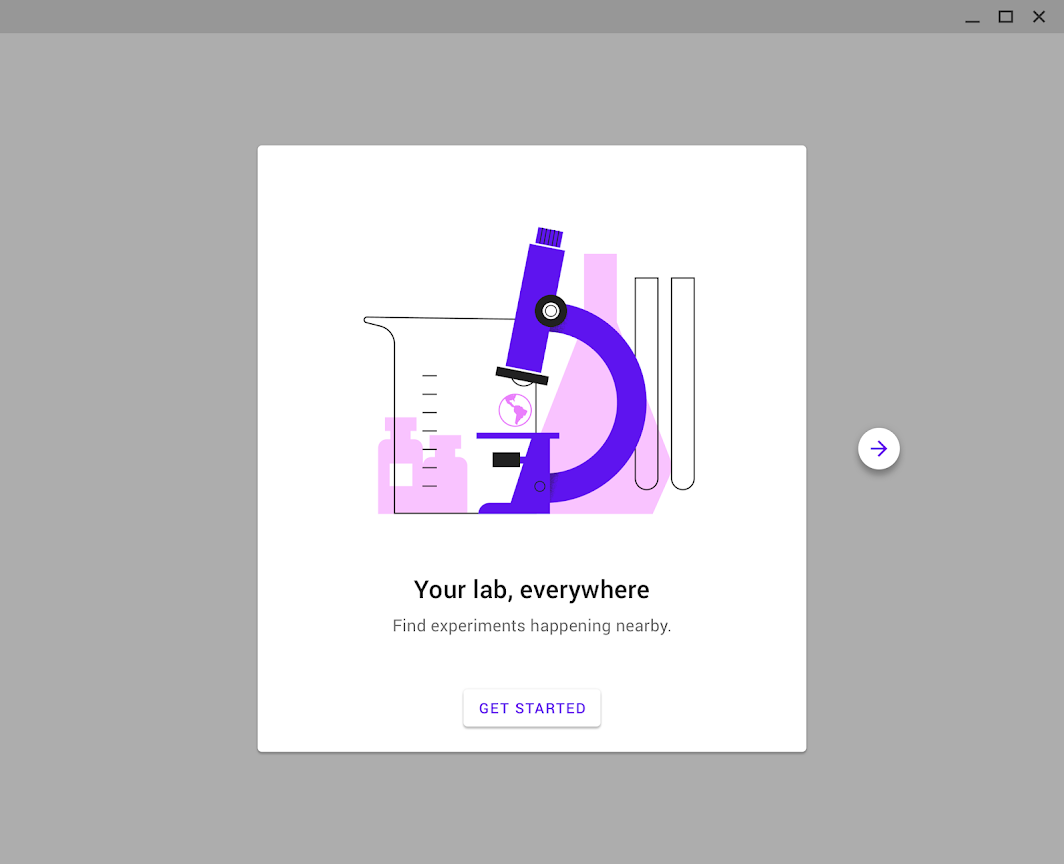
Escritorio
Escritorio

Las experiencias de incorporación para dispositivos vestibles (wearables) y TV usan métodos de interacción diferentes y deben tratarse de forma distinta.

Especificaciones ​

Vertical en móviles y tablets ​


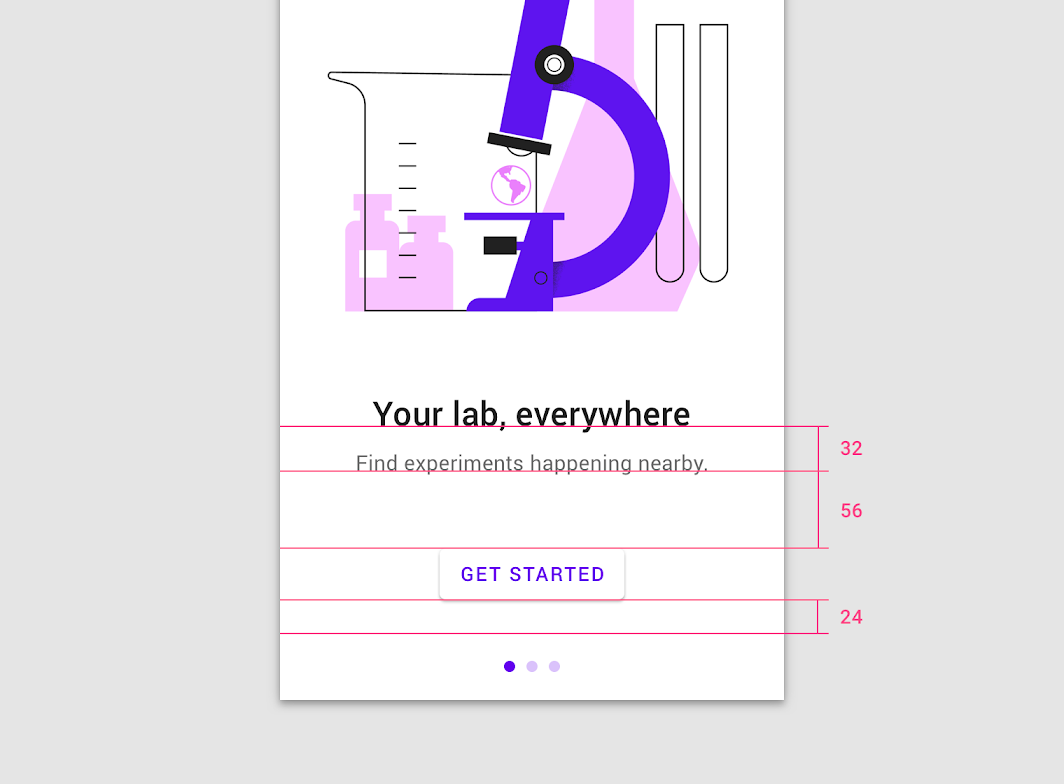
El texto y la UI están centrados en la pantalla y se organizan desde la parte inferior de la pantalla hacia arriba con un relleno de 24dp
El texto y la UI están centrados en la pantalla y se organizan desde la parte inferior hacia arriba, con un relleno de 24dp.
Título: texto de 24sp, interlineado de 32sp
Subtítulo 1: texto de 15sp, interlineado de 24sp
Altura de línea: 32sp
Relleno de 56dp entre la parte superior del botón y el centro del texto (con espacio para 1-3 líneas de texto)
Relleno vertical de 24dp

Horizontal en móviles y tablets ​
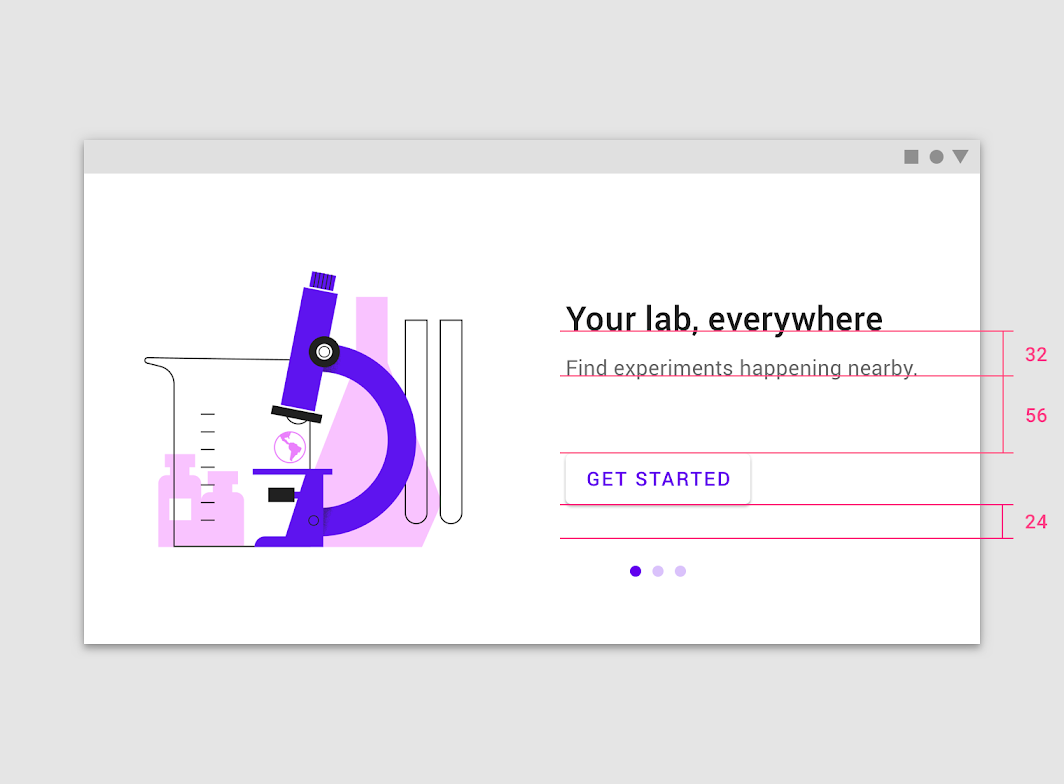

Alinea el texto y la UI al borde izquierdo de la ilustración, centrados verticalmente
Alinea el texto y la UI al borde izquierdo de la ilustración, centrados verticalmente.
Título: texto de 24sp, interlineado de 32sp
Subtítulo 1: texto de 15sp, interlineado de 24sp
Altura de línea: 32sp
Relleno de 56dp entre la parte superior del botón y el centro del texto (con espacio para 1-3 líneas de texto)
Relleno vertical de 24dp

Escritorio ​
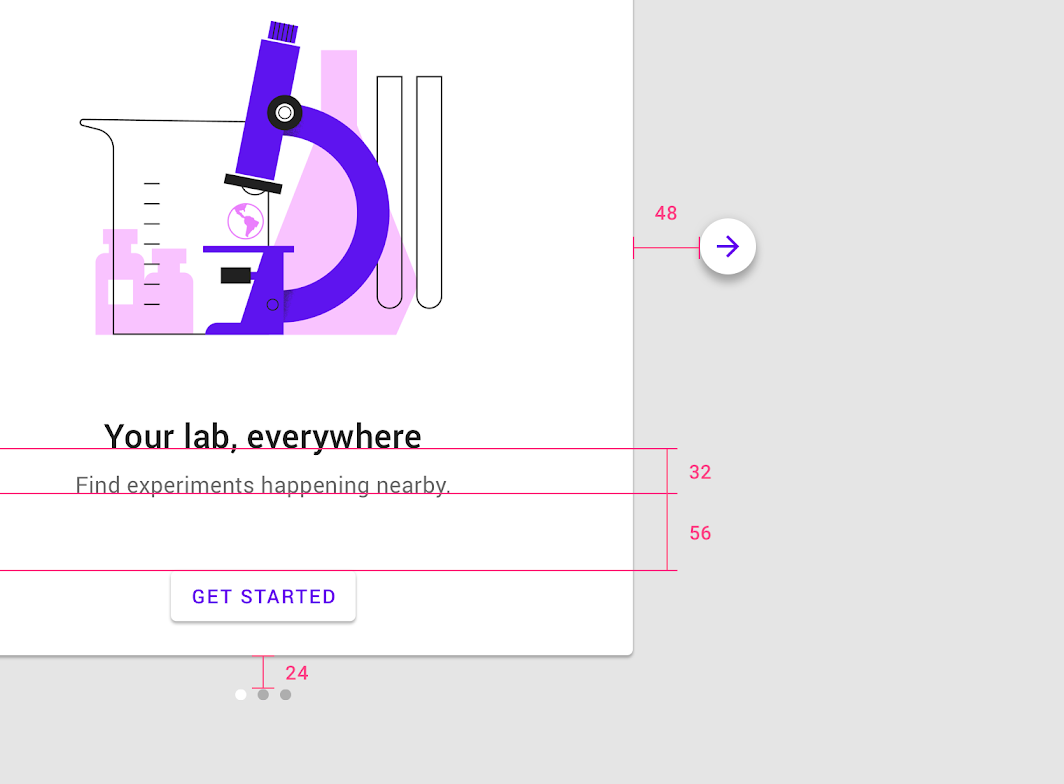

Título: texto de 24sp, interlineado de 32sp Subtítulo: texto de 16sp
Título: texto de 24sp, interlineado de 32sp
Subtítulo: texto de 16sp, interlineado de 24sp
Altura de línea: 32sp
Relleno entre la parte superior del botón y el centro del texto: 56dp (con espacio para 1-3 líneas de texto)
Relleno vertical de la imagen a los indicadores de paginación: 24dp
Espaciado horizontal de la imagen a la flecha: 48dp
Pager
AnteriorPantalla de inicio
SiguienteEstados sin conexión

Publicado bajo la licencia Apache-2.0.

Copyright © 2018-Present Google

https://m2.material.io/design/communication/onboarding.html

Publicado bajo la licencia Apache-2.0.

Copyright © 2018-Present Google