Skip to content
Material Design 2
Main Navigation
v3
v2
v1

čeština

English
简体中文
繁體中文
Español
Français
Русский
Português – Brasil
Deutsch
日本語
한국어
Italiano
Polski
Türkçe
magyar

čeština

English
简体中文
繁體中文
Español
Français
Русский
Português – Brasil
Deutsch
日本語
한국어
Italiano
Polski
Türkçe
magyar

Vzhled

Sidebar Navigation

Systém Material

Úvod

Materialové studie

O materialových studiích

Basil

Crane

Fortnightly

Owl

Rally

Reply

Shrine

Základy Material

Prostředí

Povrchy

Elevace

Světlo a stíny

Rozvržení

Rozvržení: základy

Hustota pixelů

Responzivní mřížka rozvržení

Metody rozestupů

Chování komponent

Použití hustoty

Navigace

Porozumění navigaci

Navigační přechody

Vyhledávání

Barva

Systém barev

Použití barev v uživatelském rozhraní

Použití barev

Čitelnost textu

Tmavý motiv

Typografie

Typografický systém

Porozumění typografii

Podpora jazyků

Zvuk

O zvuku

Použití zvuku v uživatelském rozhraní (UI)

Zvukové atributy

Zvuková choreografie

Ikonografie

Produktové ikony

Systémové ikony

Animované ikony

Tvar

O tvaru

Tvar a hierarchie

Tvar jako prostředek vyjádření

Tvar a pohyb

Použití tvarů v uživatelském rozhraní

Pohyb

Porozumění pohybu

Systém pohybu

Rychlost

Choreografie

Přizpůsobení

Interakce

Gesta

Výběr

Stavy

Komunikace

Potvrzení a oznámení

Formáty údajů

Vizualizace dat

Prázdné stavy

Nápověda a zpětná vazba

Obrazový obsah

Úvodní obrazovka

Onboarding

Offline stavy

Psaní textů

Strojové učení

Návrhové vzory pro strojové učení

Detekce objektů: živá kamera

Detekce objektů: statický obrázek

Skenování čárových kódů

Pokyny Material

Material Theming

Přehled

Implementace vašeho motivu

Použitelnost

Přístupnost

Obousměrnost

Pokyny pro platformy

Lišty systému Android

Otisk prstu v systému Android

Haptika v Androidu

Ikony pro Android

Navigace mezi aplikacemi v Androidu

Notifikace v systému Android

Oprávnění v systému Android

Android slices

Rozdělená obrazovka v systému Android

Aktualizace přejetím na Androidu (swipe to refresh)

Panel nástrojů pro výběr textu v Androidu

Widget pro Android

Přizpůsobení napříč platformami

Komponenty

Spodní aplikační lišty

Horní lišty aplikace

Backdrop

Bannery

Spodní navigace

Tlačítka

Tlačítka: plovoucí akční tlačítko

Karty

Zaškrtávací políčka

Čipy

Datové tabulky

Výběr data

Dialogy

Oddělovače

Seznamy obrázků

Seznamy

Nabídky

Navigační zásuvka

Navigační lišta

Ukazatele průběhu

Přepínače

Spodní panely

Boční panely

Posuvníky

Snackbary

Přepínače

Záložky

Textová pole

Výběr času

Tooltipy

Na této stránce

Onboarding ​

Onboarding je zážitek z virtuálního „rozbalování", který uživatelům pomáhá začít s aplikací.

Použití ​

Váš onboarding by měl mít konkrétní cíle odpovídající míře obeznámenosti uživatele s aplikací.

Kontext uživateleCíle onboardingu
  • Uživatel si aplikaci již nainstaloval a nepotřebuje vidět další marketing aplikace
  • Uživatel může mít chuť aplikaci vyzkoušet, aniž by si přečetl návod k použití
  • Uživatel se s uživatelským rozhraním aplikace ještě nezná a není připraven se s ním seznamovat
  • Uvítat uživatele a nadchnout je pro zážitek, který je čeká
  • Pomoci uživatelům implicitně nebo explicitně pochopit, jak mohou aplikaci využít ve svém životě
  • Vést uživatele k akcím, které v prvních sedmi dnech zvýší jejich zapojení a udržení

Onboarding je jen jedním bodem na delší cestě, která začíná v obchodě s aplikacemi a končí okamžikem, kdy uživatel ve vaší aplikaci provede první klíčovou akci přispívající k udržení uživatelů.

Při návrhu onboardingu zvažujte obrazovky, které mu předcházejí, i ty, které po něm následují.

Onboarding zobrazujte uživatelům při prvním spuštění. Nezobrazujte jej uživatelům, kteří se do aplikace vracejí.

Typy ​

Existují tři modely onboardingu: Self-Select (vlastní výběr), Quickstart (rychlý start) a Top User Benefits (hlavní přínosy pro uživatele).
Self-Select: Umožněte uživatelům přizpůsobit si svůj zážitek
Quickstart: Začněte přímo v aplikaci

Top User Benefits: Zobrazte karusel nebo krátkou animaci zdůrazňující přínosy používání aplikace

Typ onboardingu, který vaší aplikaci nejlépe vyhovuje, závisí na tom, zda aplikace používá běžný, snadno rozpoznatelný styl uživatelského rozhraní, a na tom, jak snadné je její nastavení.

PoužitíSelf-SelectQuickstartTop User Benefits
Kdy používat
  • Uživatelské rozhraní lze přizpůsobit
  • Vaše aplikace vyžaduje nastavení a souhlas uživatele
Již jste identifikovali chování, které vede k vyššímu zapojení (při prvním spuštění) nebo k lepšímu udržení uživatelů (v prvních sedmi dnech)
  • Vaše aplikace řeší novou výzvu nebo poskytuje nový typ přínosu
  • Chcete-li oznámit nové způsoby použití nebo zásadní změny v uživatelském rozhraní
Kdy nepoužívat
  • Vaše aplikace řeší novou výzvu nebo poskytuje nový typ přínosu
  • Chcete-li oznámit nové způsoby použití nebo zásadní změny v uživatelském rozhraní
Vaše aplikace řeší novou výzvu nebo poskytuje nový typ přínosu
  • Uživatelské rozhraní a přínosy vaší aplikace využívají vzory známé většině uživatelů
  • Vaše aplikace nemá žádné zásadní změny
KombinaceNekombinujte Self-Select s Top User BenefitsNastavení je vhodné zařadit před zážitek z prvního spuštění
  • Nekombinujte Top User Benefits se Self-Select
  • Je v pořádku, když aplikace zobrazí nastavení po onboardingu nebo v jeho rámci

Model Self-Select ​

Model Self-Select umožňuje uživatelům přizpůsobit si zážitek z prvního spuštění pomocí krátké série voleb.

Tento zážitek poskytuje implicitní seznámení a dává uživateli pocit kontroly a motivaci sledovat následující obrazovky.
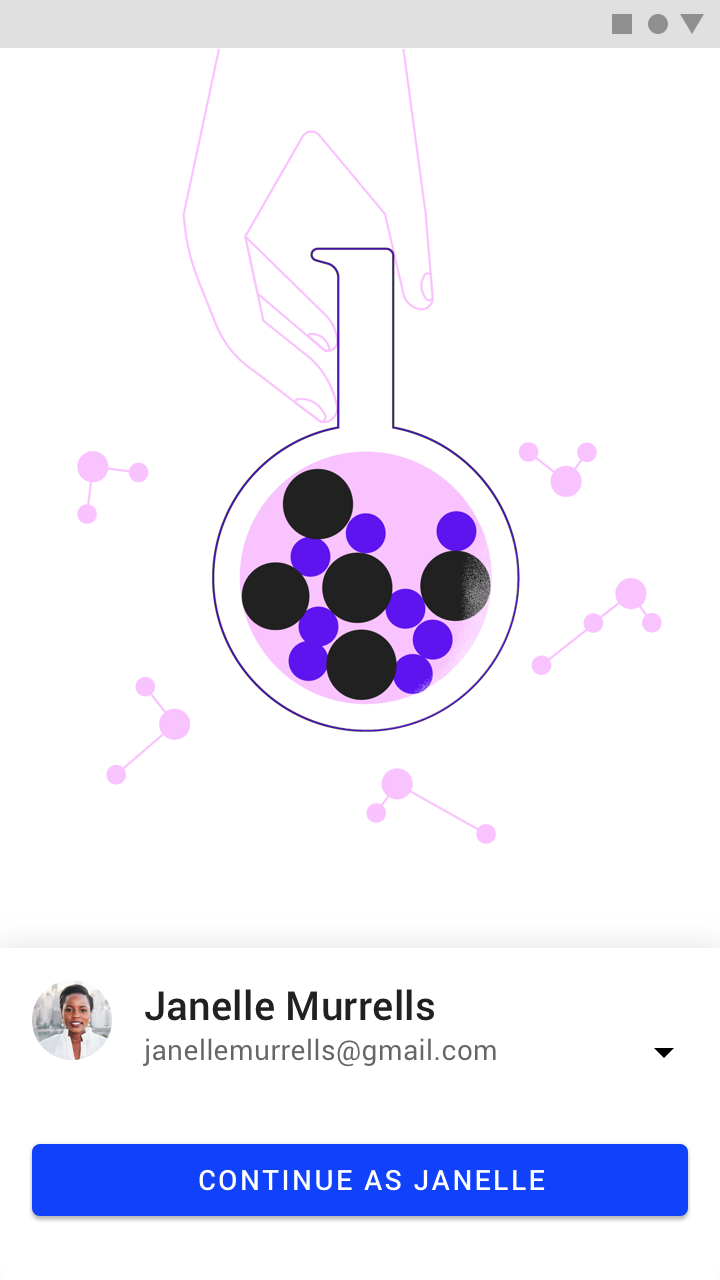
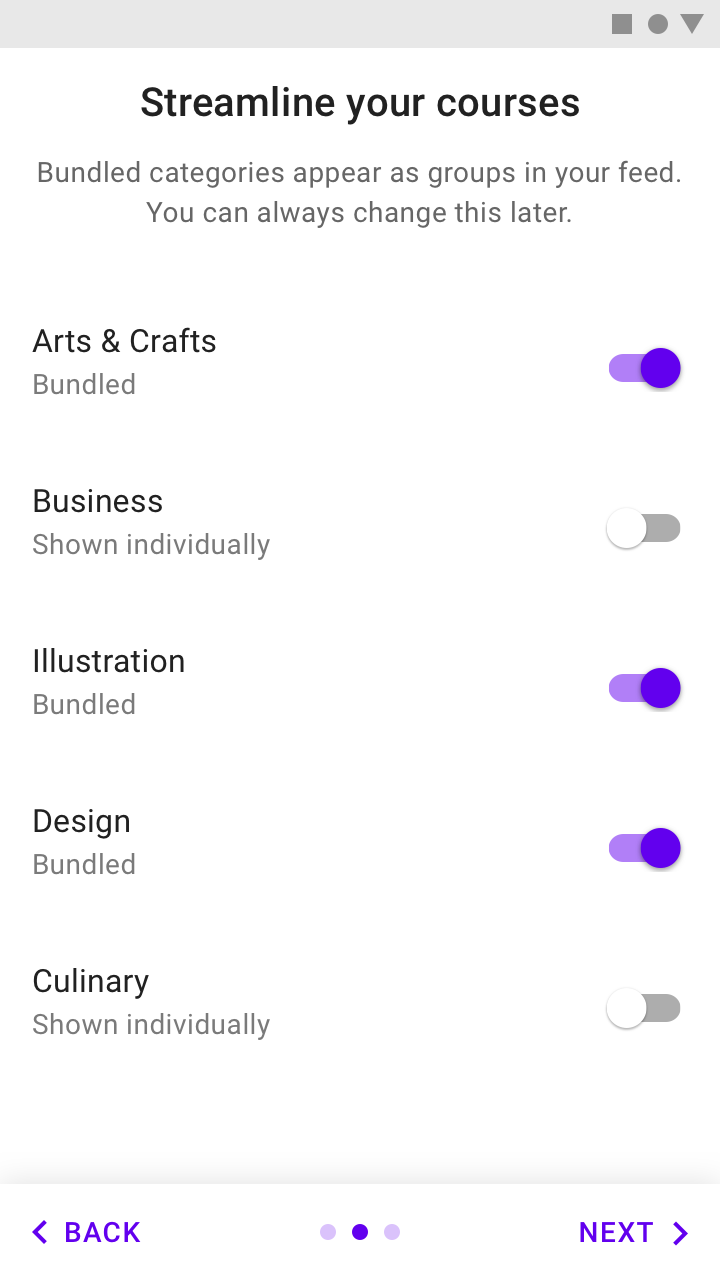
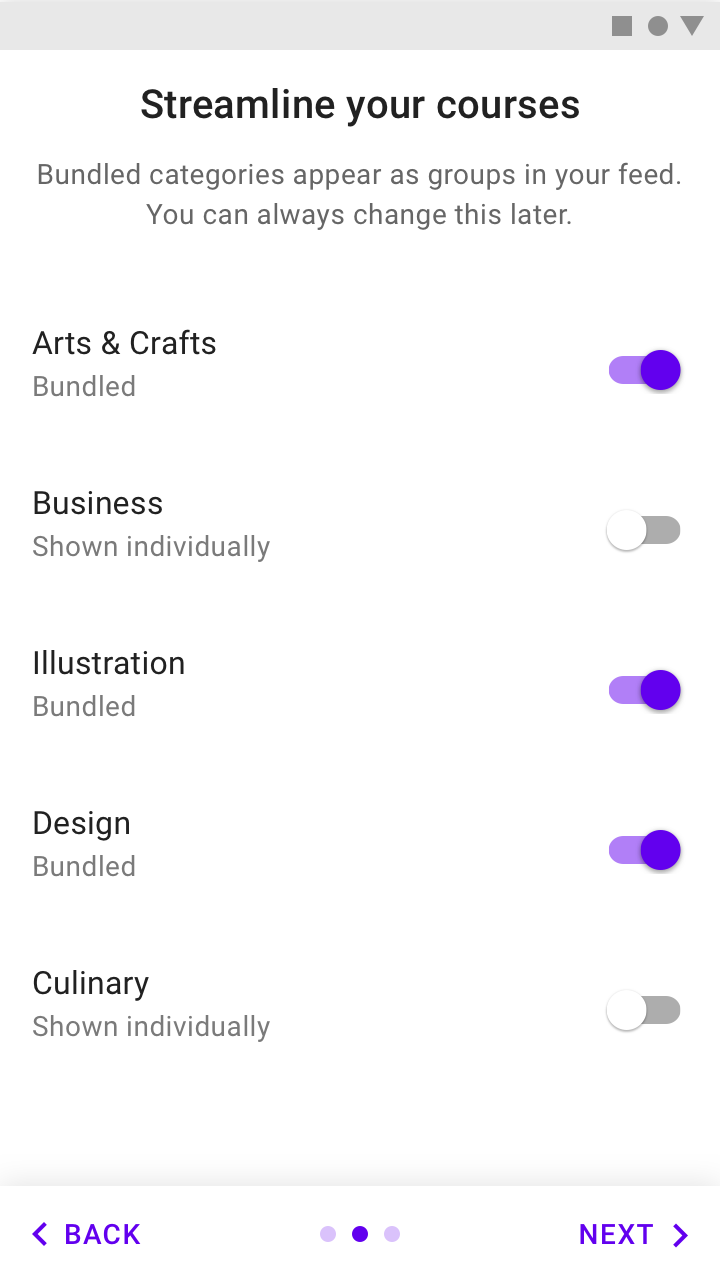
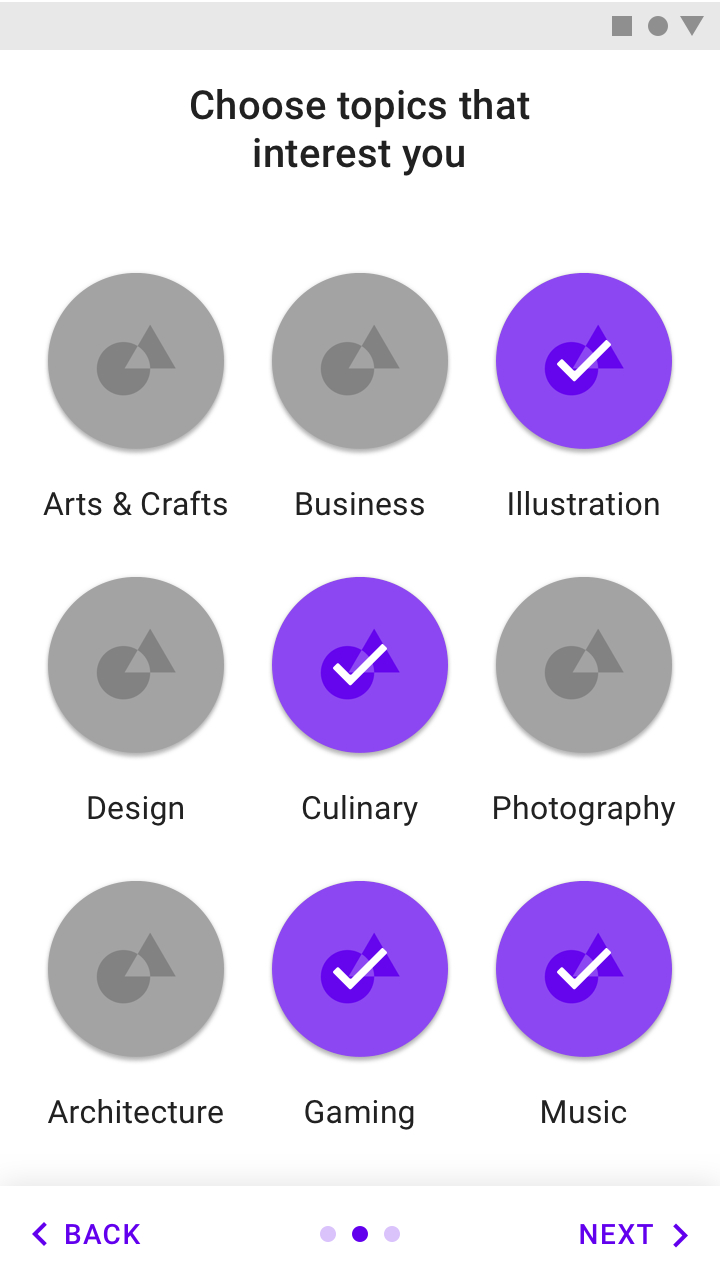
Model Self-Select: přihlašovací obrazovka
Přihlašovací obrazovka
Model Self-Select při onboardingu
Model Self-Select

Nabídněte správné volby ​

Volby, které uživatelům nabídnete, ovlivňují úspěšnost vašeho onboardingu.

Volby by měly:

  • být smysluplné a znatelné
  • poskytovat nové informace
  • být stručné

Smysluplné a znatelné ​

Nabízejte volby, které mají smysluplný a znatelný dopad na zážitek uživatele. Tyto volby uživatele implicitně učí, jak s vaším uživatelským rozhraním pracovat.
Správně: Dotaz, jak chce uživatel dostávat upozornění od aplikace během onboardingu, má na zážitek uživatele smysluplný dopad

Doporučeno

Dotaz, jak chce uživatel během onboardingu dostávat upozornění od aplikace, má na zážitek uživatele smysluplný dopad.
Nezahrnujte volby, které nemají na zážitek uživatele žádný vliv

Nedoporučeno

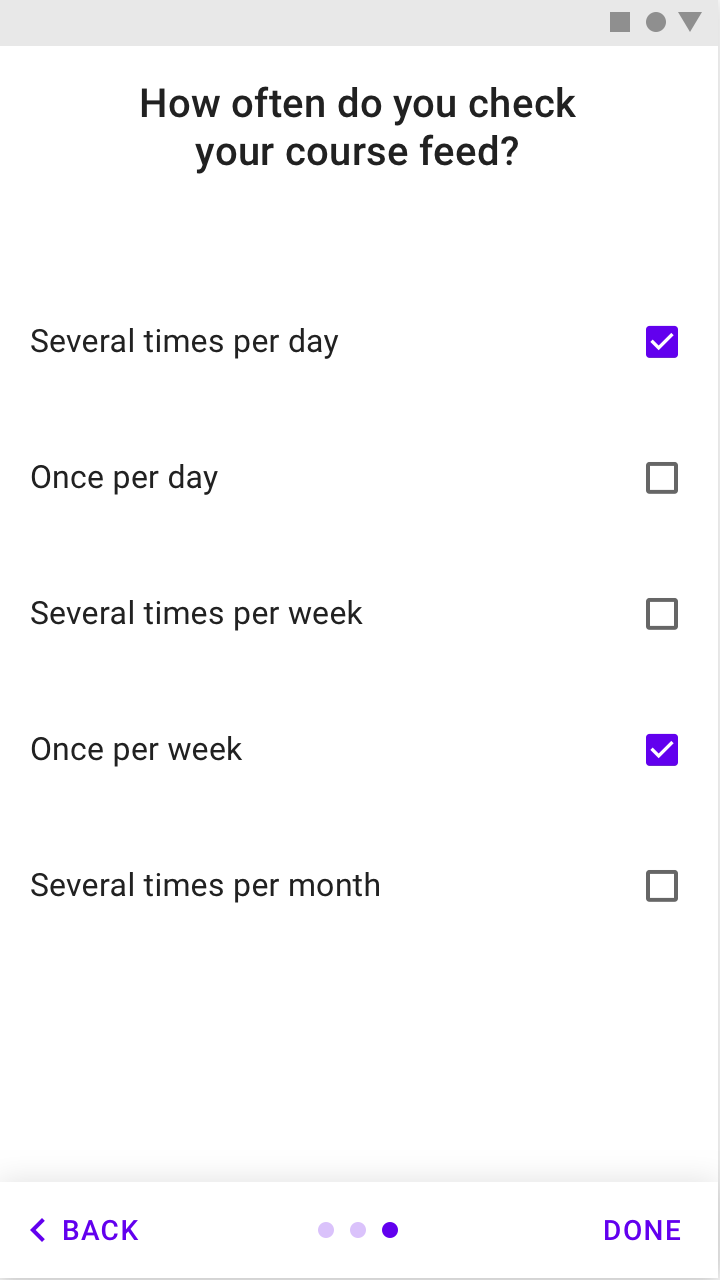
Nezahrnujte volby, které nemají na zážitek uživatele žádný vliv. I když tvůrce aplikace může zajímat, jak často uživatel kontroluje svůj kanál příspěvků, na zážitek uživatele to nemá vliv.

Ptejte se na to, co nevíte ​

Neptejte se na preference, které lze zjistit z běžného používání.
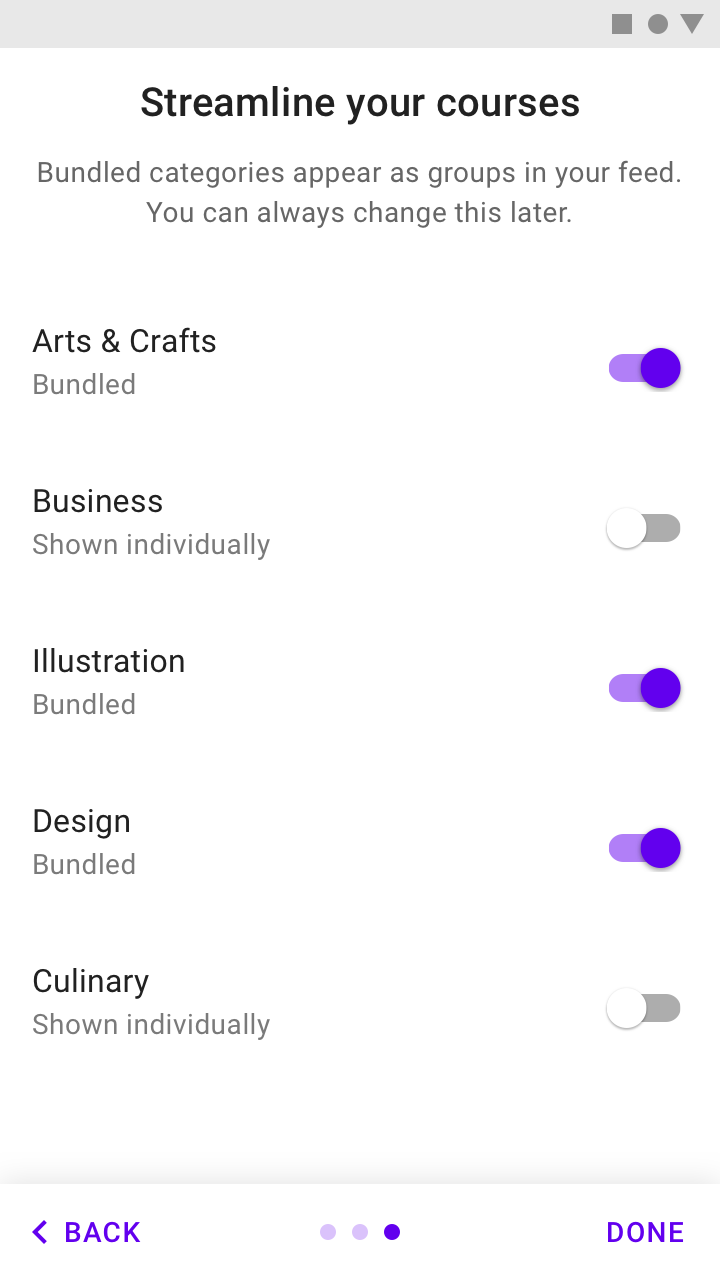
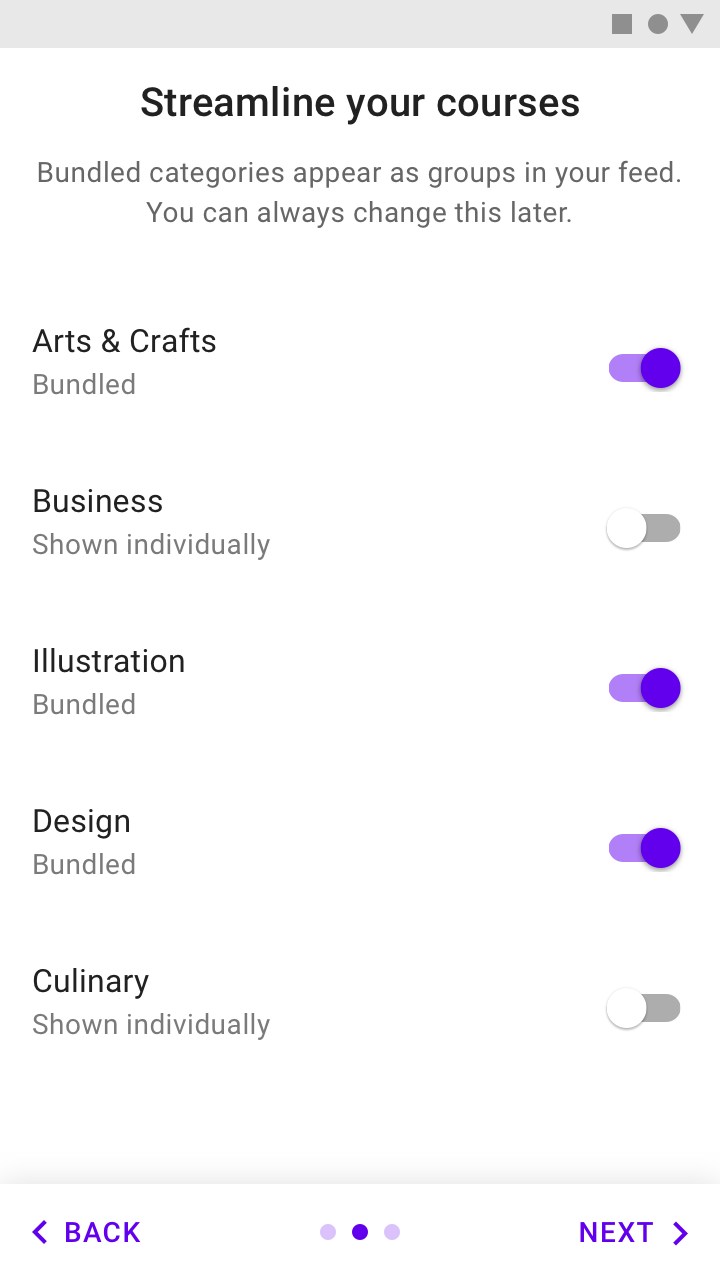
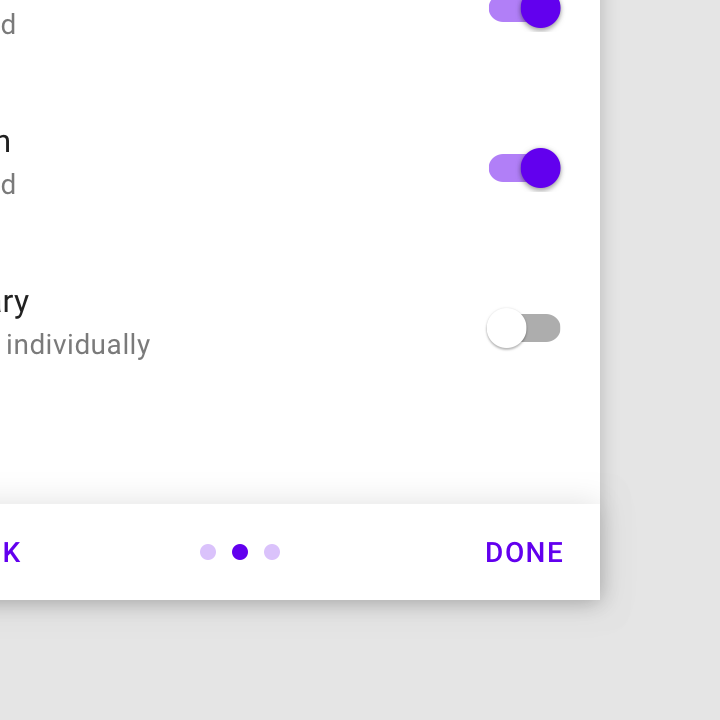
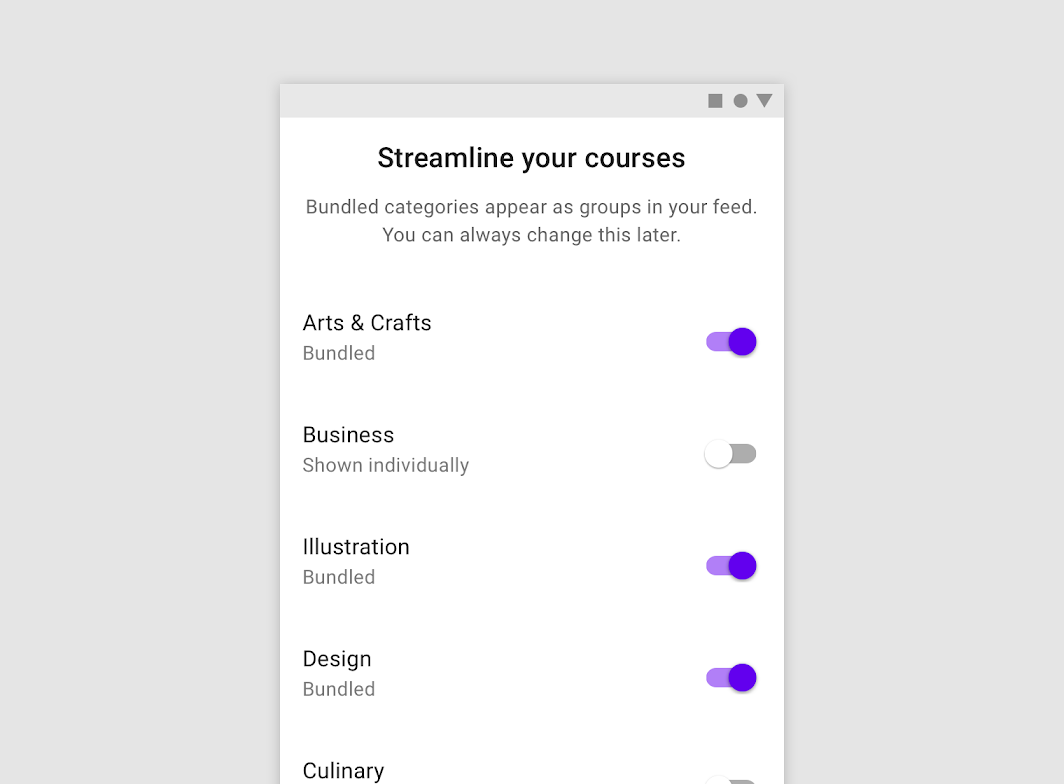
Správně: Běžné používání nijak snadno neodhalí, jak chce uživatel obsah sloučit

Doporučeno

Běžné používání snadno neodhalí, jak chce uživatel obsah sloučit. Stojí proto za to zeptat se uživatele na jeho preference.
Neptejte se uživatelů na volby, které se odhalí při běžném používání aplikace a které výrazně nezmění zážitek z prvního spuštění

Nedoporučeno

Neptejte se uživatelů na volby, které se odhalí při běžném používání aplikace a které výrazně nezmění zážitek z prvního spuštění.

Zachovejte stručnost ​

Omezte volby na jednu obrazovku, nebo zajistěte, aby na sebe více obrazovek plynule navazovalo.

Každá obrazovka by měla obsahovat méně než deset voleb.
Správně: Jediná obrazovka Self-Select

Doporučeno

Jediná obrazovka Self-Select
Nesprávně: Mnoho obrazovek Self-Select

Nedoporučeno

Mnoho obrazovek Self-Select

Při návrhu myslete na to, jak onboarding naváže na zážitek uživatele z prvního spuštění. Po jeho absolvování by se uživatelé měli ocitnout na obrazovce, kde mohou snadno jednat podle toho, co se právě naučili.

Design ​

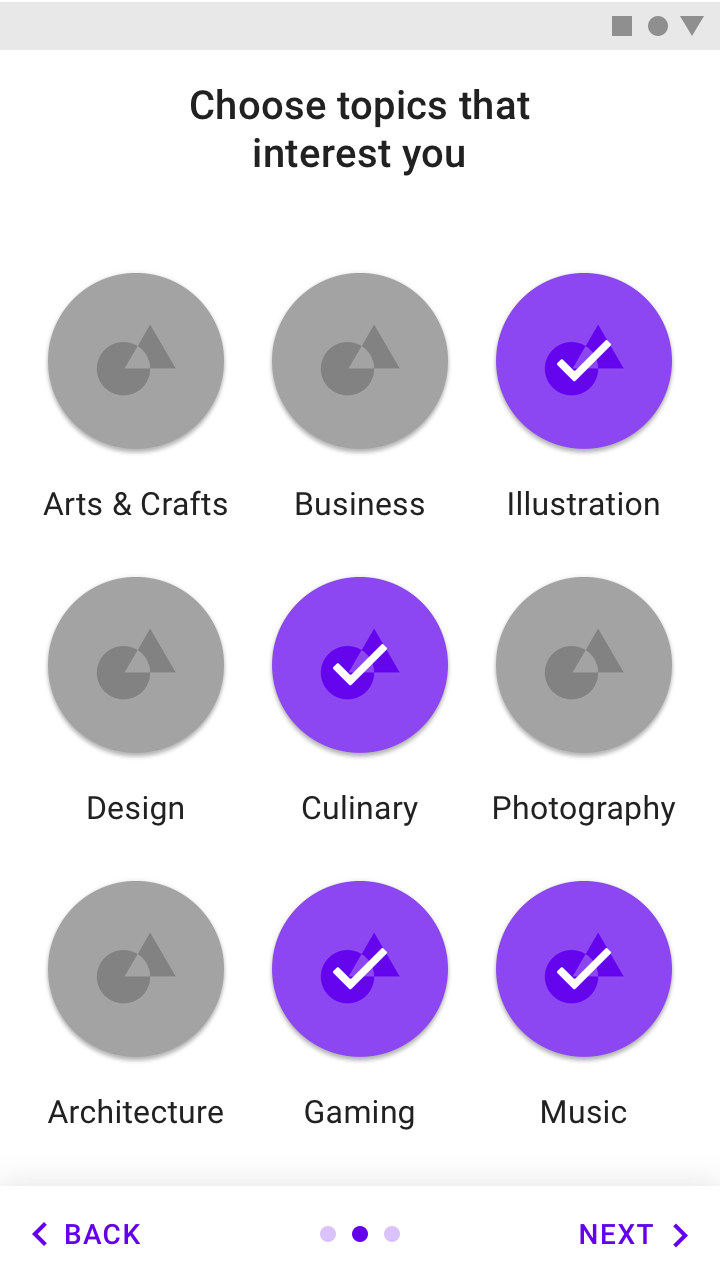
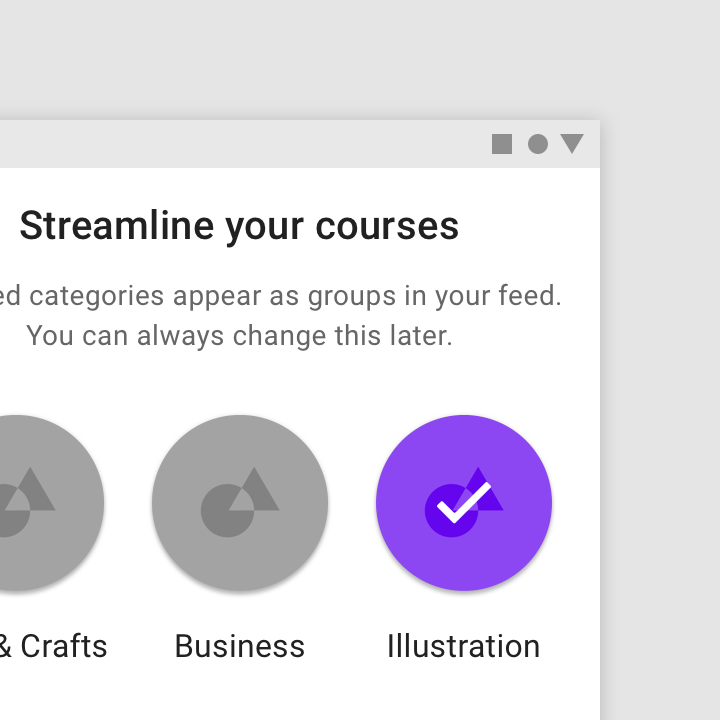
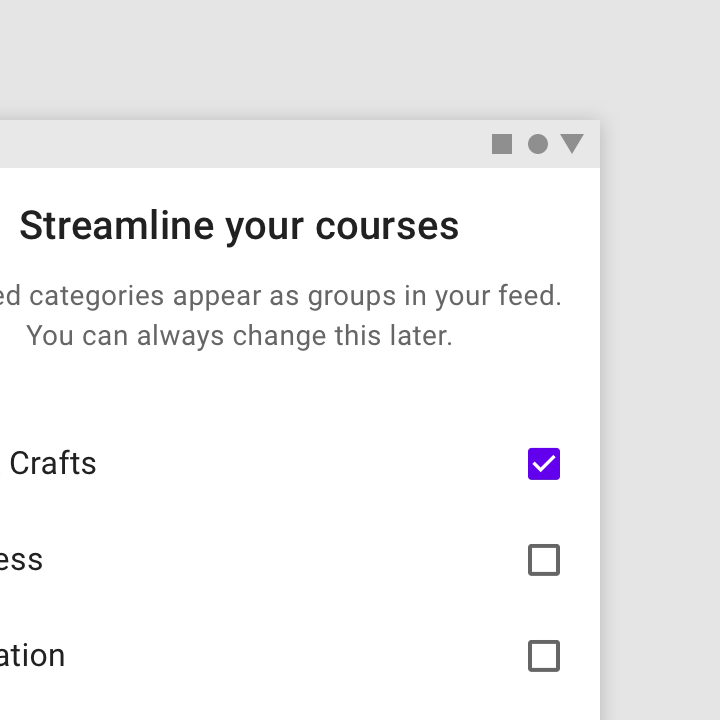
Navrhněte obrazovky Self-Select tak, aby souvisely s tím, co vaše aplikace dělá. Aplikace zaměřené na prohlížení obsahu se mohou ptát na témata, která uživatele zajímají, zatímco aplikace s kanály se mohou ptát, jaká témata chce uživatel sloučit.

Mezi běžné návrhové vzory Self-Select patří:
Design: Seskupený seznam
Seskupený seznam

Design: Mřížkové zobrazení
Mřížkové zobrazení
Design: Seznam
Seznam

Model Quickstart ​

V modelu Quickstart se uživatelé ocitnou přímo v uživatelském rozhraní, aniž by se jim zobrazil jakýkoli úvodní proces (kromě přihlášení a nastavení).

Model Quickstart:

  • Umožňuje uživatelům rychle začít používat základní funkce aplikace
  • Často klade důraz na první klíčovou akci
  • Může rovněž nabízet volitelnou možnost dozvědět se více o aplikaci nebo vyhledat pomoc

Osvědčené postupy ​

Dejte uživatelům něco na práci ​

Namísto toho, abyste uživatele ponechali na prázdné obrazovce, by vaše uživatelské rozhraní mělo podněcovat k interakci.
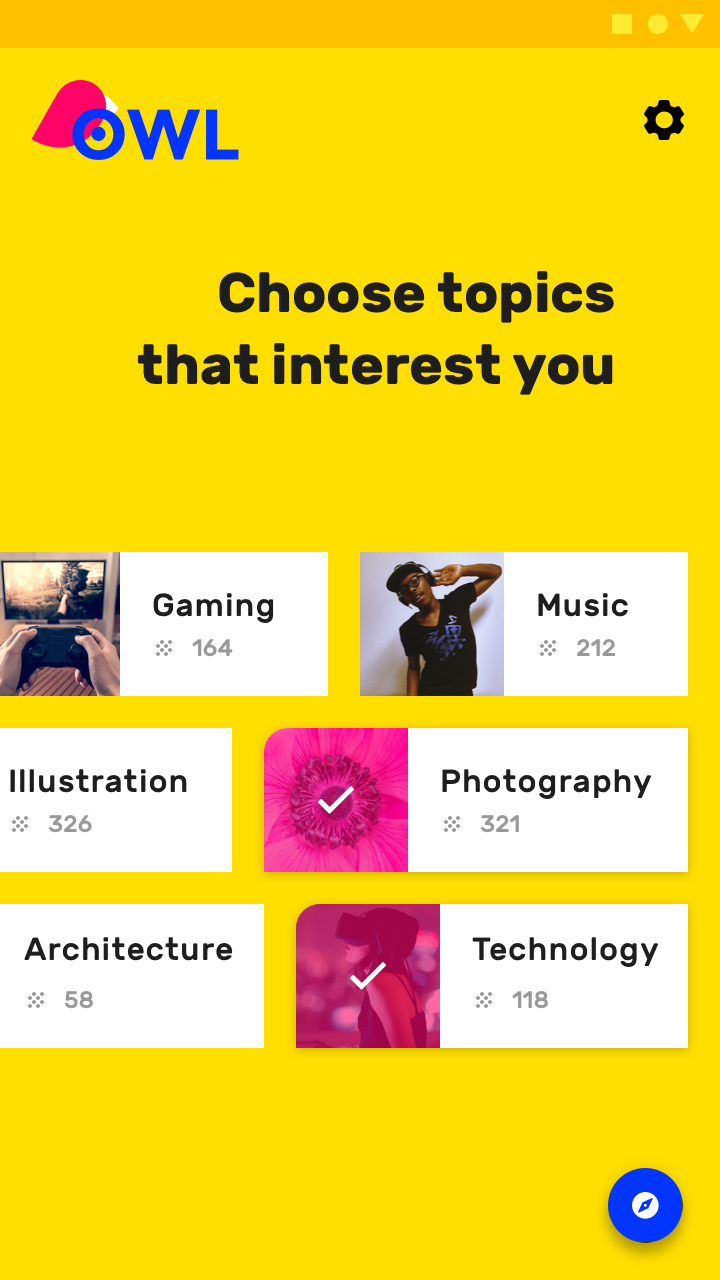
Správně: Nabídněte možnosti, jak uživateli pomoci začít

Doporučeno

Nabídněte možnosti, jak uživateli pomoci začít.
Nenechávejte uživatele bez činnosti

Nedoporučeno

Nenechávejte uživatele bez činnosti.

Nabídněte seznámení ​

Pokud se ke konci běžného zážitku z prvního spuštění (po uplynutí 90 % délky první návštěvy) ukáže, že uživatel neví, jak aplikaci používat, zobrazte v uživatelském rozhraní výzvu s nabídkou seznámení.
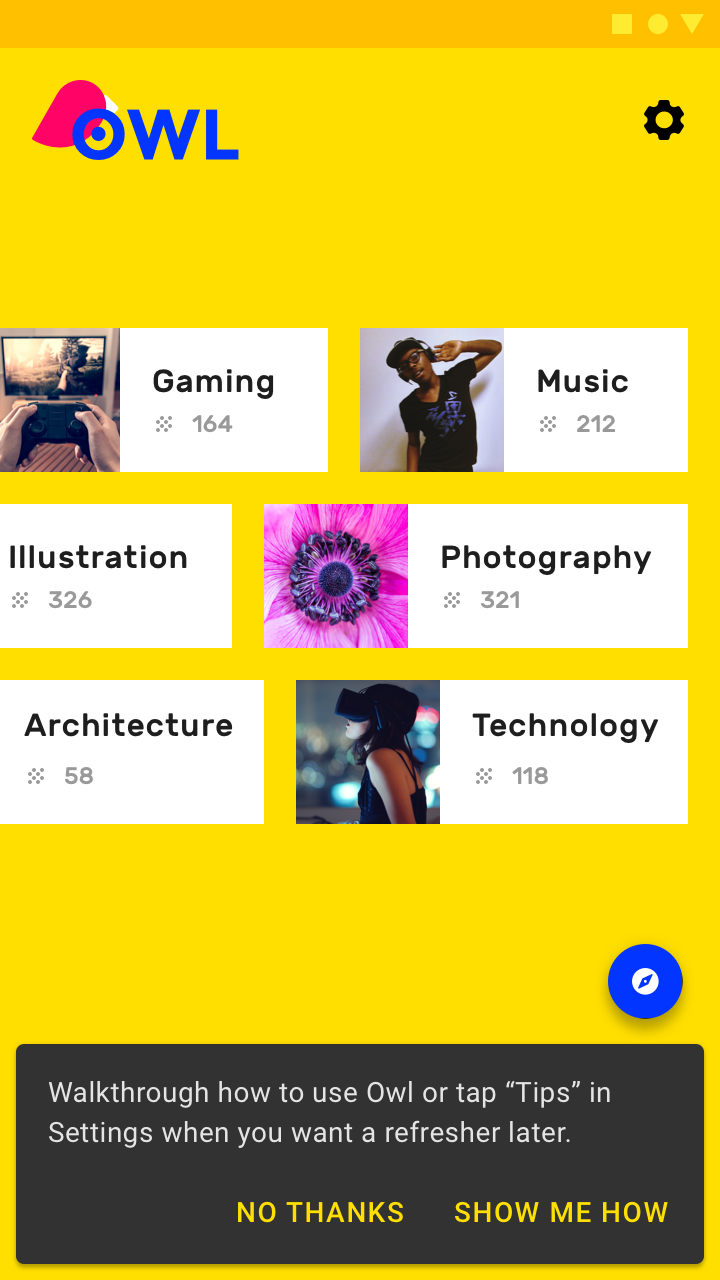
Správně: Nabídněte uživateli možnost dozvědět se o aplikaci více

Doporučeno

Nabídněte uživateli možnost dozvědět se o aplikaci více.
Nevnucujte seznámení hned na začátku

Nedoporučeno

Nevnucujte seznámení hned na začátku.

Upřednostněte první klíčovou akci ​

Vyberte akci, která nejúžeji souvisí se zapojením v prvních sedmi dnech. Alternativně představte základní funkce formou tipů na akce, které uživatel ještě nevyzkoušel.

Správně: Postrčte uživatele k provedení první klíčové akce

Doporučeno

Postrčte uživatele k provedení první klíčové akce.
Nenechávejte uživatele bez činnosti

Nedoporučeno

Nenechávejte uživatele bez činnosti.

Model Top User Benefits ​

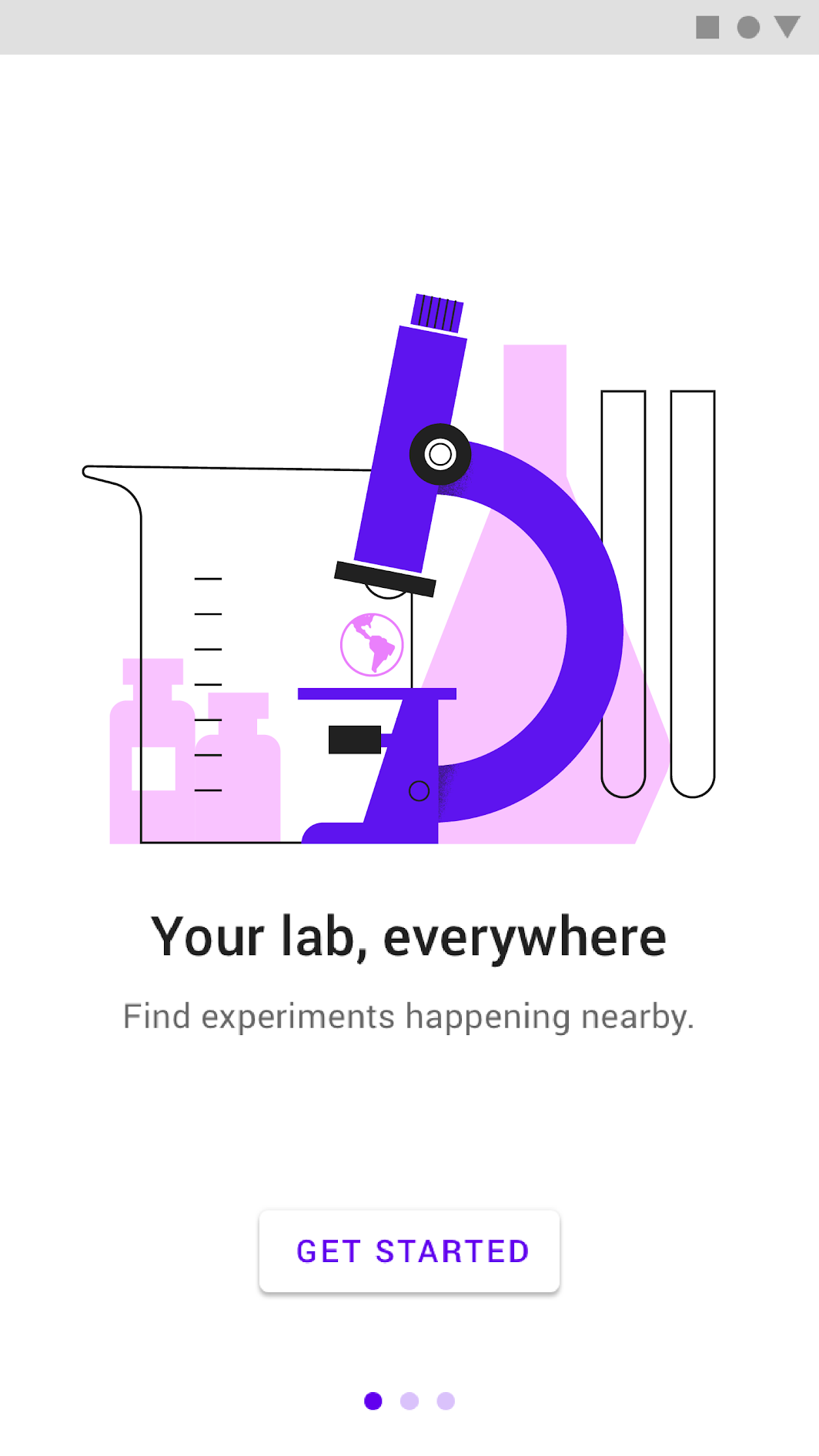
Model onboardingu Top User Benefits obsahuje krátký automaticky se střídající karusel nebo animovaný storyboard, který zdůrazňuje hlavní přínosy používání aplikace.

Výběr správných přínosů ​

Model Top User Benefits by měl předvést až tři hlavní přínosy používání aplikace. Tyto přínosy by měly v důležitém okamžiku představit aplikaci jako relevantní a blízkou uživateli, místo aby poskytovaly pokyny nebo popisovaly funkce.

Při určování, které přínosy představit, zvažujte:

  • problémy, které aplikace řeší
  • hlavní přínosy, které aplikace přináší
  • „funkce typu zubní kartáček" v aplikaci (tzn. funkce, kterou uživatel používá jednou až dvakrát denně)

Možnosti integrace ​


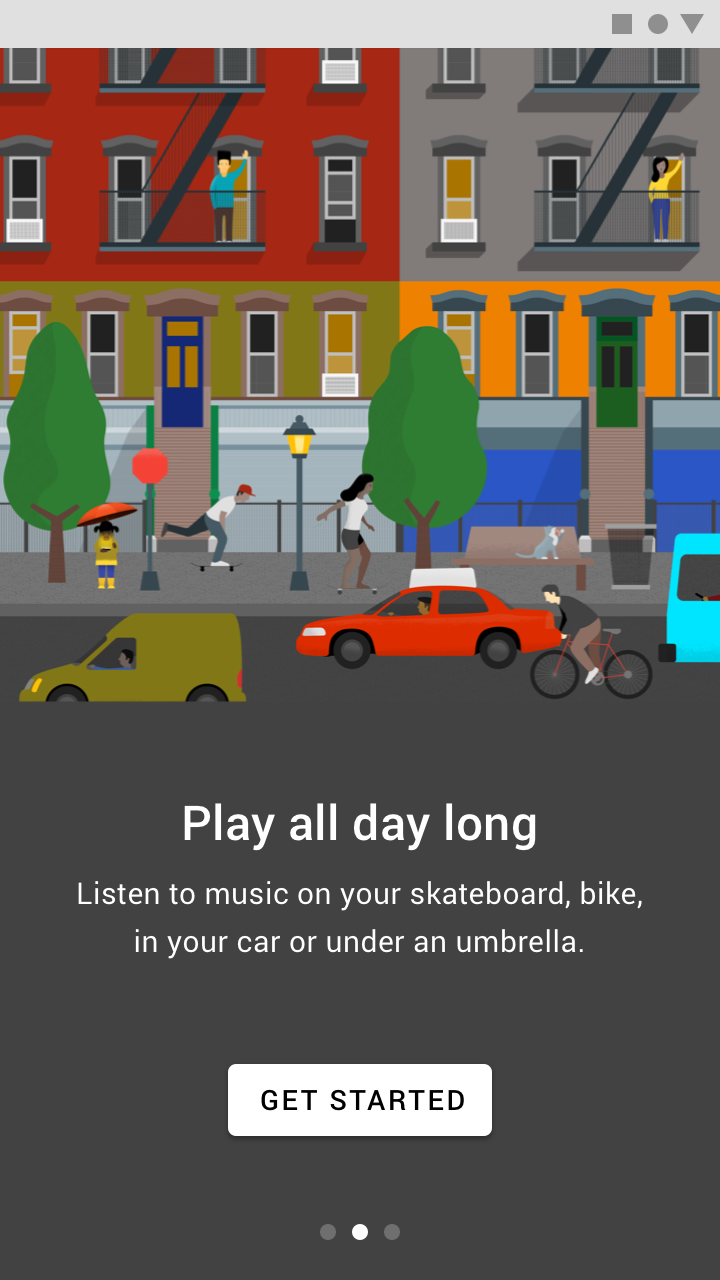
Karusel s automatickou rotací

Až tři ilustrace by se měly automaticky střídit každé dvě až tři sekundy a karusel by měl zobrazovat stránkovací navigaci. První přechod by měl proběhnout automaticky dříve, aby bylo zřejmé, že nejde o jedinou obrazovku. Automatické přepínání by se mělo vypnout, jakmile se uživatel karuselu dotkne.

Během celé animace zobrazujte tlačítko „Začít" a animaci opakujte ve smyčce, dokud na něj uživatel neklepne.

Obrazovka by měla podporovat gesto přejetí prstem, a to dopředu i dozadu.

Tlačítko a stránkovací navigace mají pevnou pozici. Typografie je dynamická a nachází se na samostatné ploše oddělené od ilustrace, avšak ve stejné výškové úrovni.

Video

Další možností pro model Top User Benefits je video.

Video by mělo obsahovat tlačítko „Začít" a nemělo by obsahovat indikátory stránkování.

Implementace s videem

Osvědčené postupy ​

Udržujte vizuální kontinuitu ​

Udržujte vizuální kontinuitu napříč postavami, prostředími, stylem, typografií a barvami tlačítek.
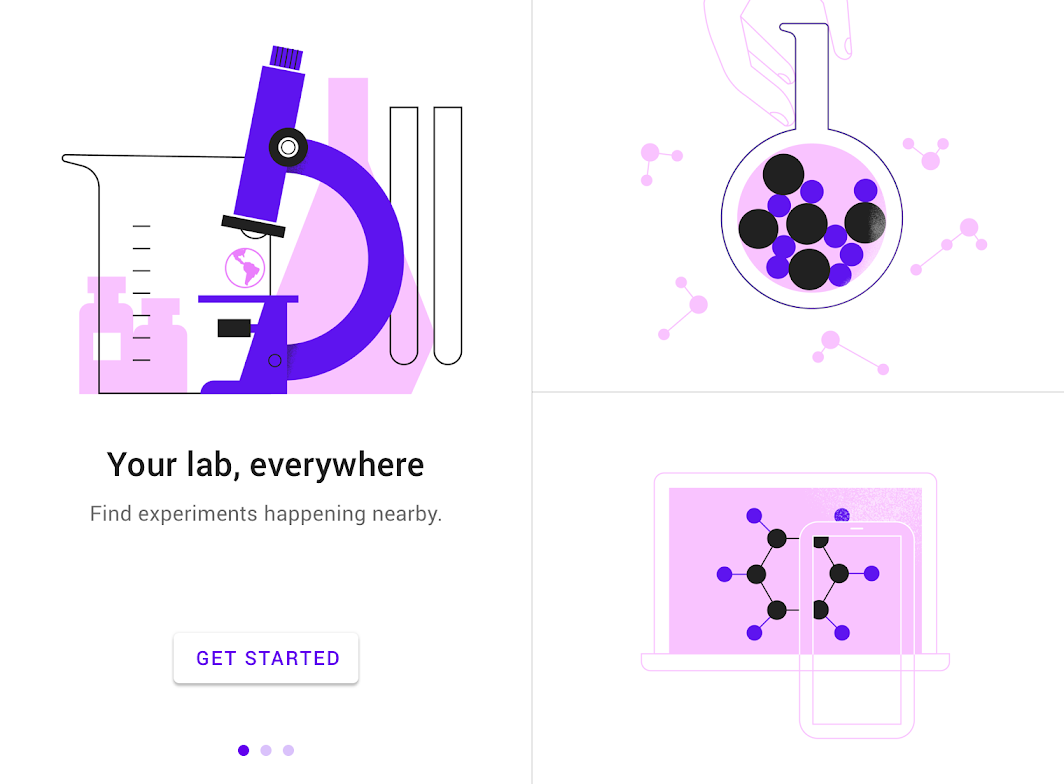
Správně: Konzistentní vizuální prvky a barvy v celém zážitku sjednocují příběh vytvořením jednotného plátna

Doporučeno

Konzistentní vizuální prvky a barvy v celém zážitku sjednocují příběh tím, že vytvářejí jednotné plátno pro tlačítko a indikátory stránkování.

Zjednodušte ​

Zjednodušte vizuální prvky na minimum potřebné k vyjádření konceptu.
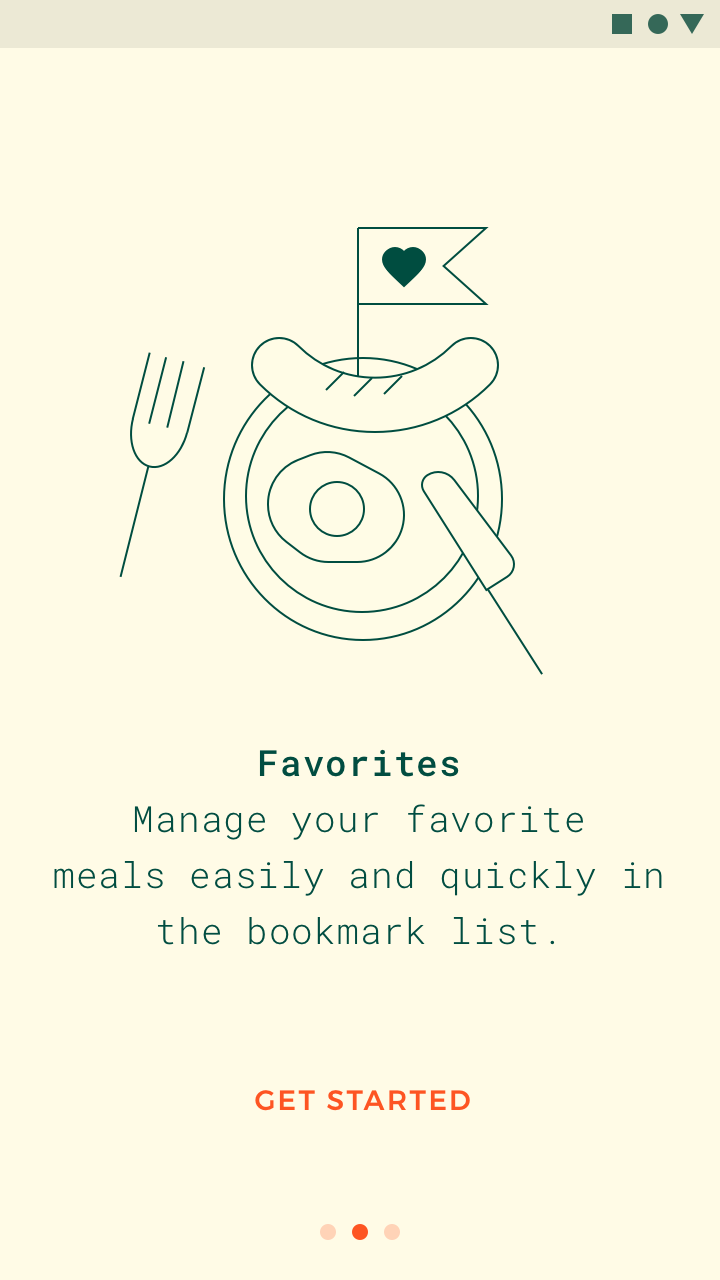
Správně: Zjednodušte text a obrazové prvky, aby důraz spočíval na podstatném konceptu

Doporučeno

Zjednodušte text a obrazové prvky, aby důraz spočíval na podstatném konceptu.
Nesprávně: V tomto návrhu chybí ohnisko pozornosti

Nedoporučeno

V tomto návrhu chybí ohnisko pozornosti.

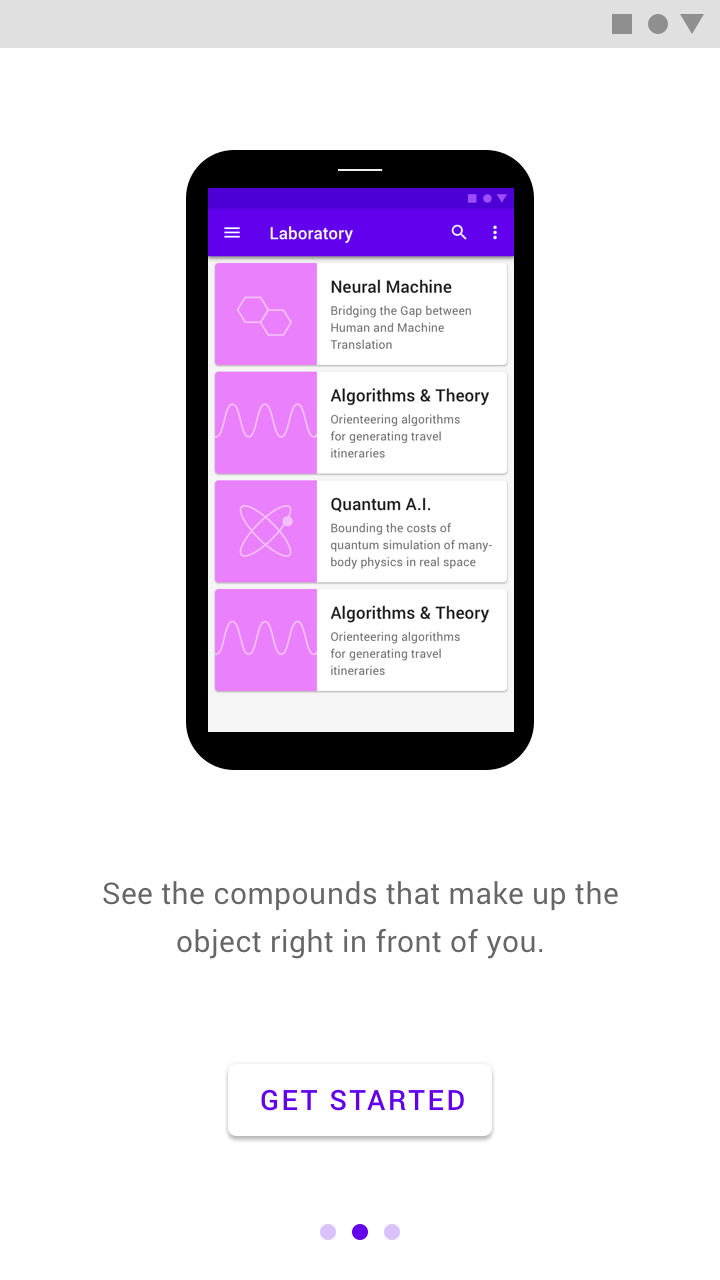
Nezobrazujte uživatelské rozhraní doslovně ​

Nezobrazujte uživatelské rozhraní aplikace, dokud si ho uživatelé ještě nevyzkoušeli. Nejprve ukažte přínos pro uživatele.

Seznámení s konkrétním uživatelským rozhraním zařaďte později, v odpovídajícím kontextu.
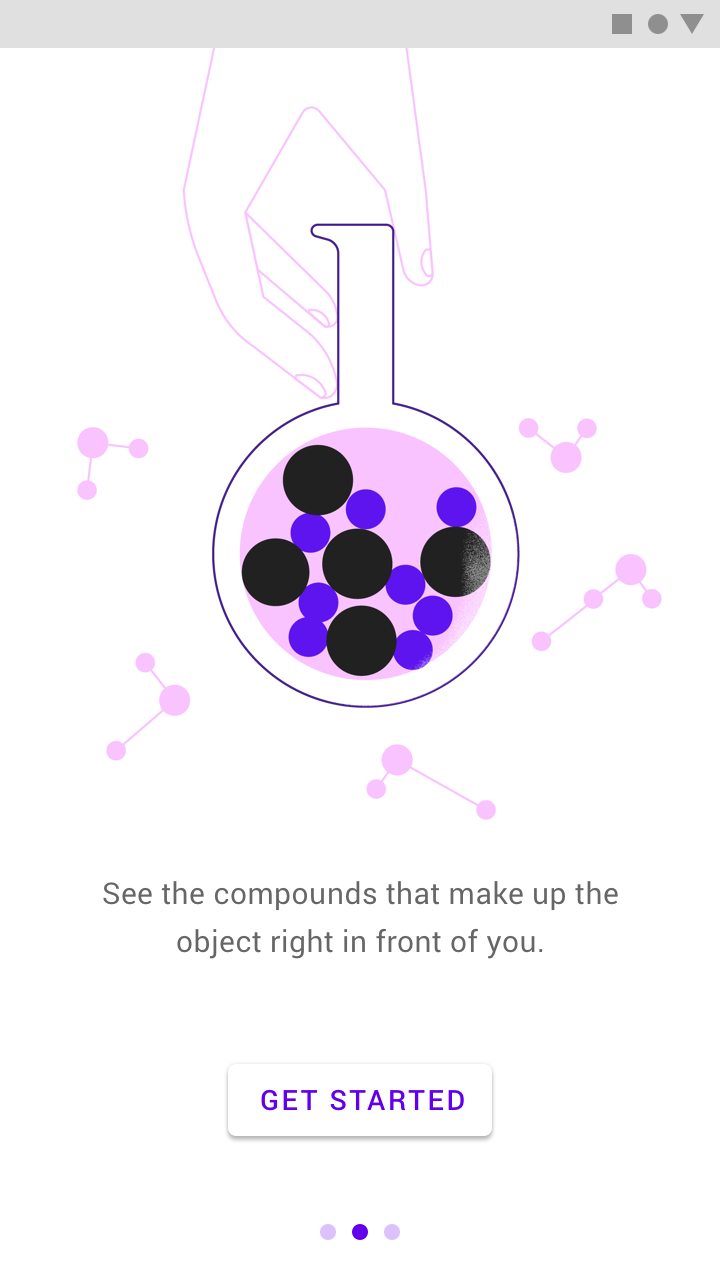
Správně: Tato ilustrace pomáhá přiblížit přínosy aplikace

Doporučeno

Tato ilustrace pomáhá přiblížit přínosy aplikace.
Nesprávně: U zobrazení skutečného uživatelského rozhraní aplikace není jasné, zda jde o ilustraci, nebo o interaktivní prvek

Nedoporučeno

U zobrazení skutečného uživatelského rozhraní aplikace není jasné, zda jde o ilustraci, nebo o interaktivní prvek.

Navrhněte onboarding tak, aby navázal na zážitek z prvního spuštění. Uživatelské rozhraní zobrazené po onboardingu by mělo uživatelům usnadnit jednat podle toho, co se právě naučili.

Design ​

Design modelu Top User Benefits by měl text doplňovat. Pokud lze myšlenku lépe vyjádřit slovy, použijte text místo obrazových prvků.

Tato rozvržení jsou navržena tak, aby se ilustrace o poměru stran 1:1 jednotně zobrazovala na obrazovkách všech platforem. Zajistěte, aby barva pozadí a barva textu splňovaly minimální kontrastní poměry požadované pro přístupnost.

Mobil a tablet na výšku ​

Umístěte pod ilustraci text a interaktivní prvky zarovnané na střed.
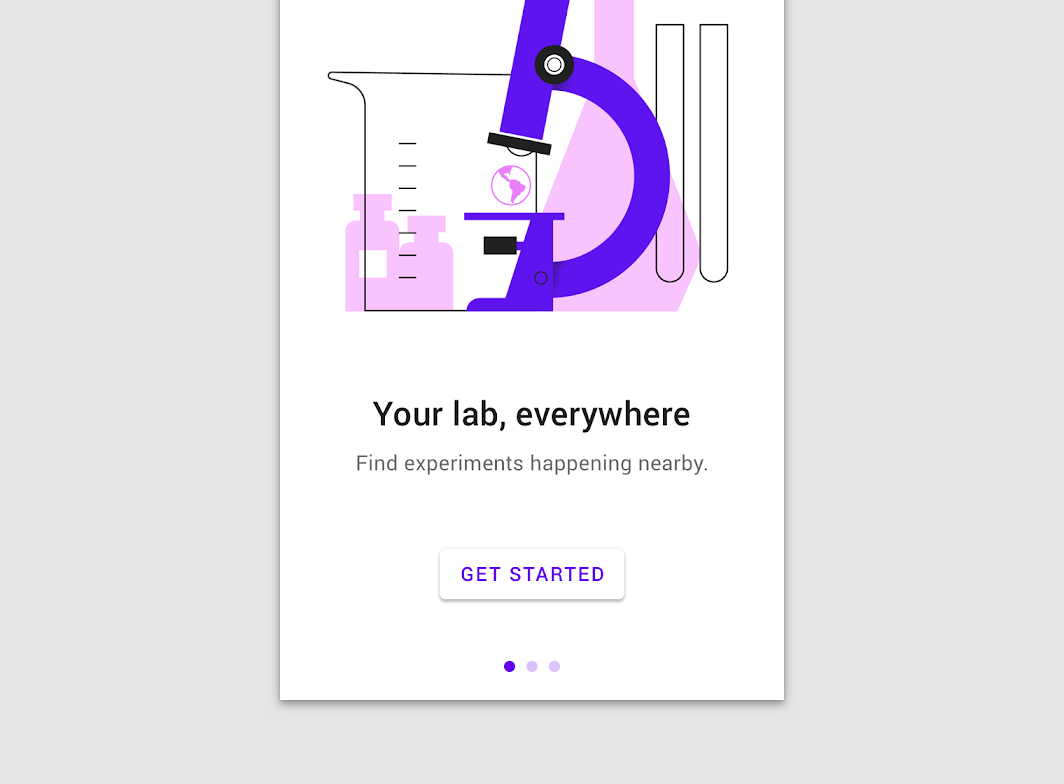
Mobil na výšku
Mobil na výšku

Tablet na výšku
Tablet na výšku

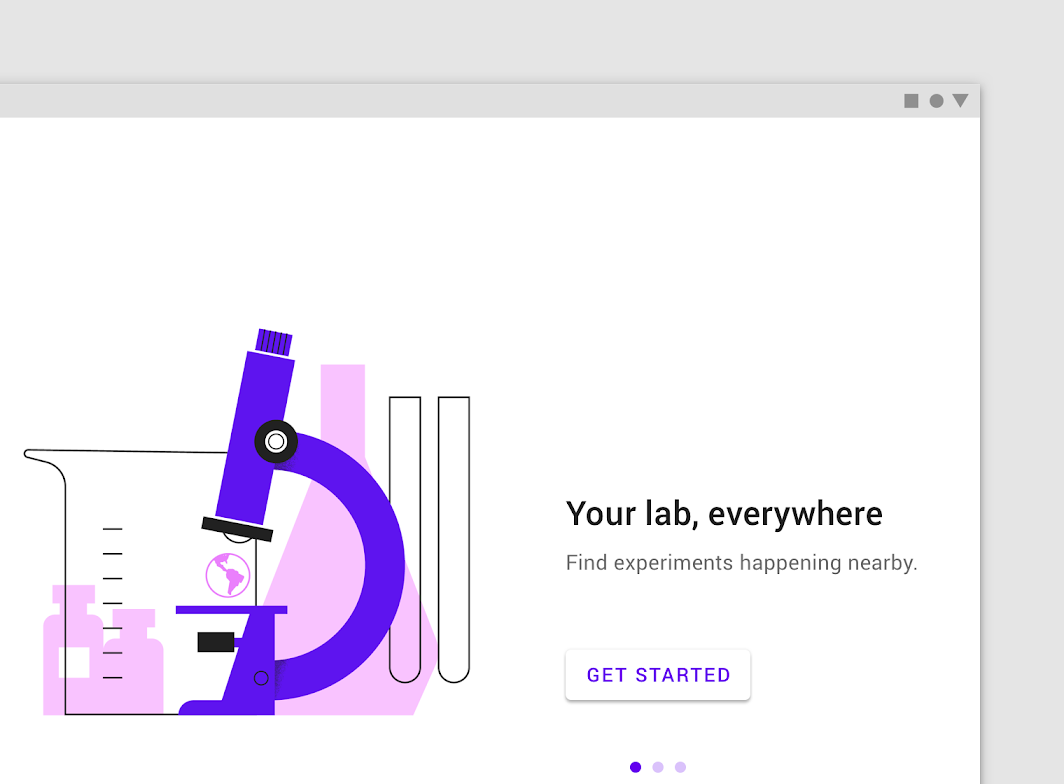
Mobil a tablet na šířku ​

Umístěte text a interaktivní prvky zarovnané doleva k pravému okraji ilustrace, svisle vycentrované.
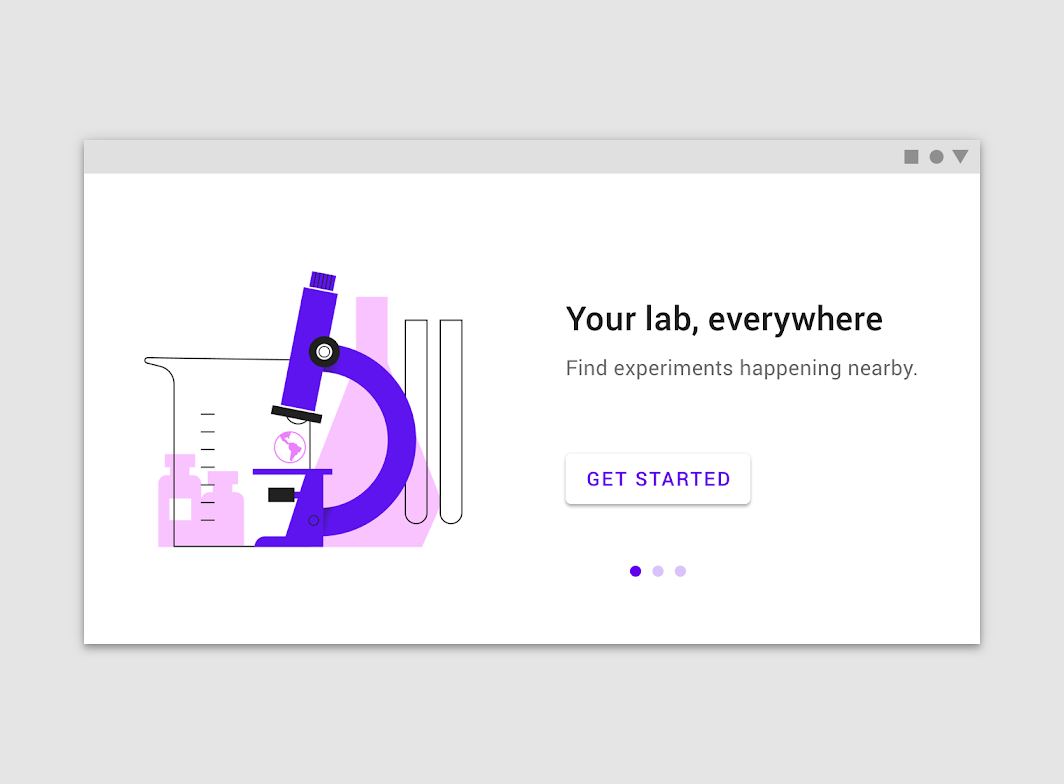
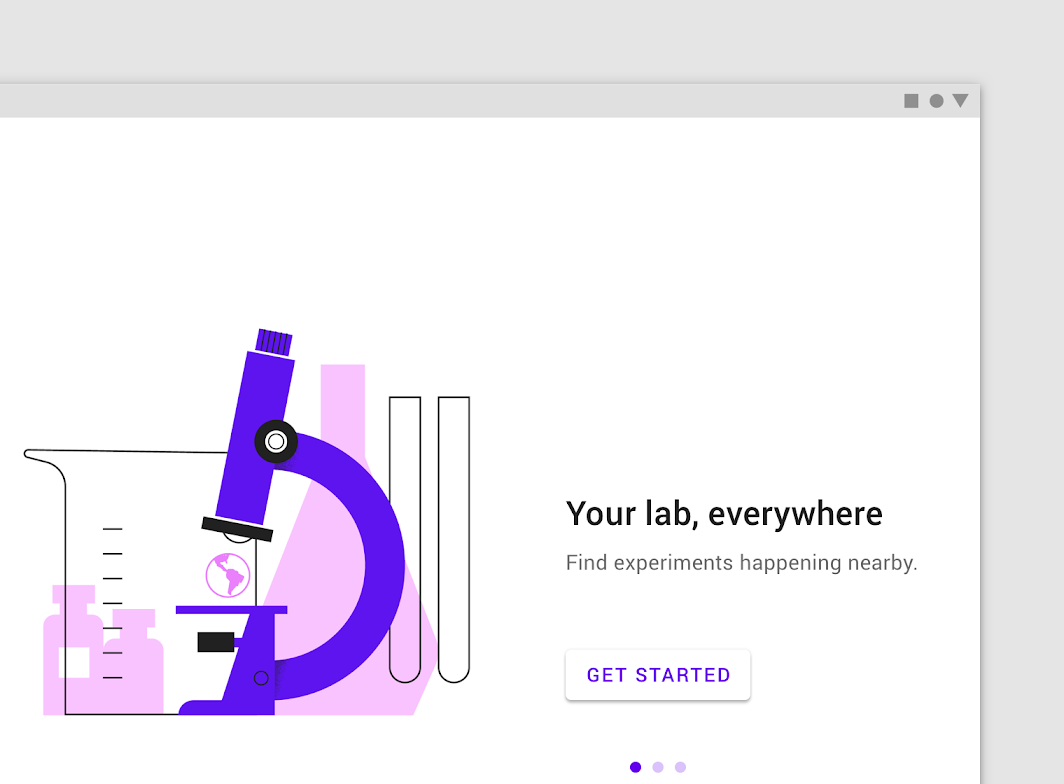
Mobil na šířku
Mobil na šířku

Tablet na šířku
Tablet na šířku

Desktop ​

Umístěte ilustraci, text a interaktivní prvky do karty zarovnané na střed. Vedle této karty zobrazte tlačítka „Další" a „Předchozí" a pod kartou ukazatele stránkování.
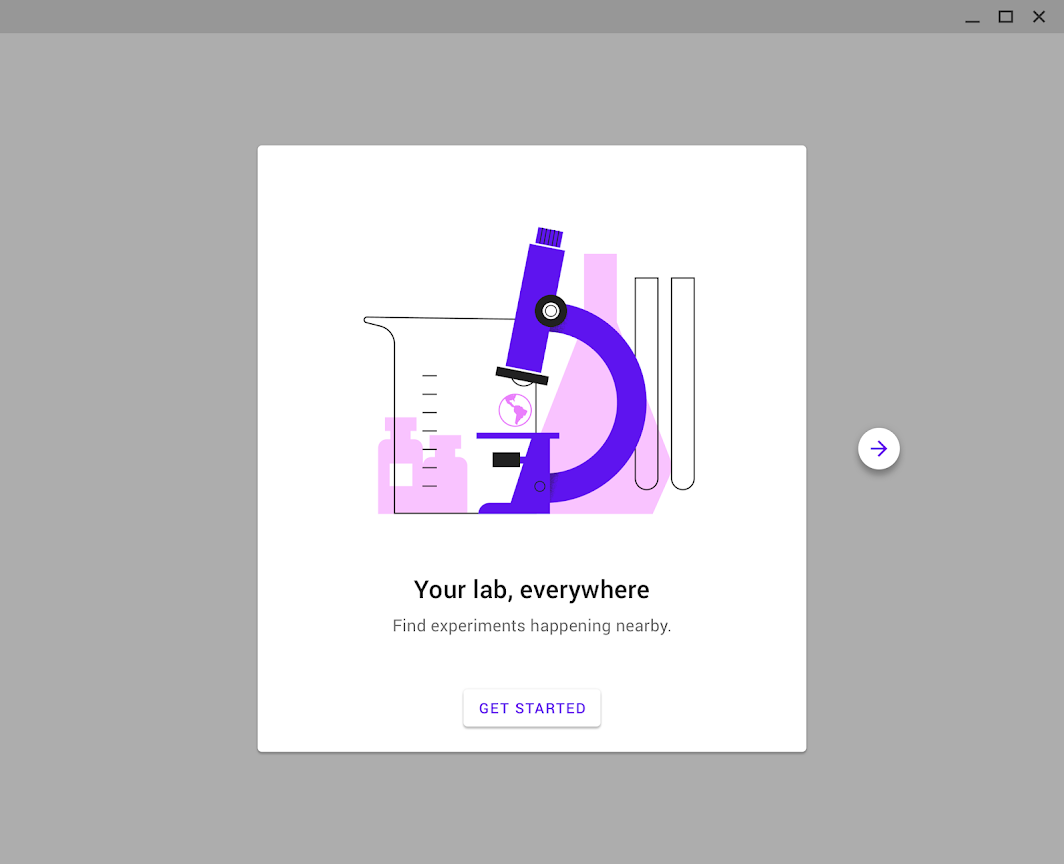
Desktop
Desktop

Onboarding pro nositelná zařízení a televizory používá jiné metody interakce a je proto třeba k němu přistupovat odlišně.

Specifikace ​

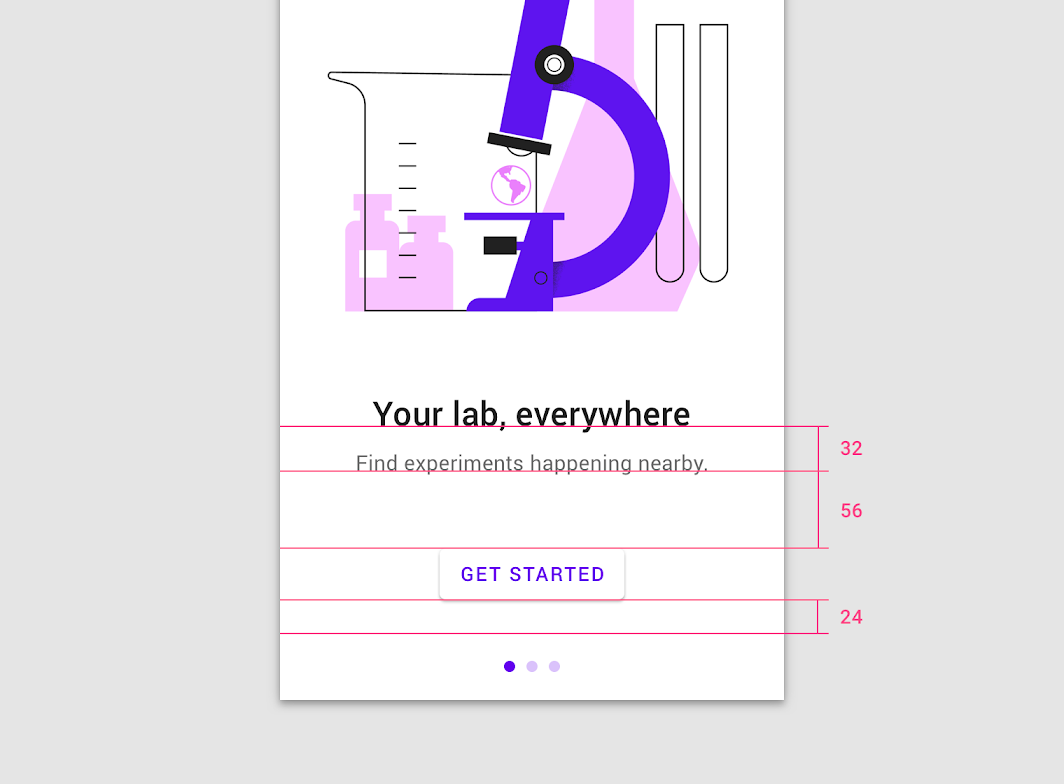
Mobil a tablet na výšku ​


Text a uživatelské rozhraní jsou zarovnány na střed obrazovky a sestavují se od spodního okraje obrazovky směrem vzhůru s odsazením 24dp
Text a uživatelské rozhraní jsou zarovnány na střed obrazovky a sestavují se od spodního okraje obrazovky směrem vzhůru s odsazením 24dp.
Nadpis (Headline): velikost 24sp, proklad 32sp
Podnadpis 1 (Subhead 1): velikost 15sp, proklad 24sp
Výška řádku: 32sp
Odsazení mezi horním okrajem tlačítka a středem textu: 56dp (s prostorem pro 1–3 řádky textu)
Svislé odsazení: 24dp

Mobil a tablet na šířku ​
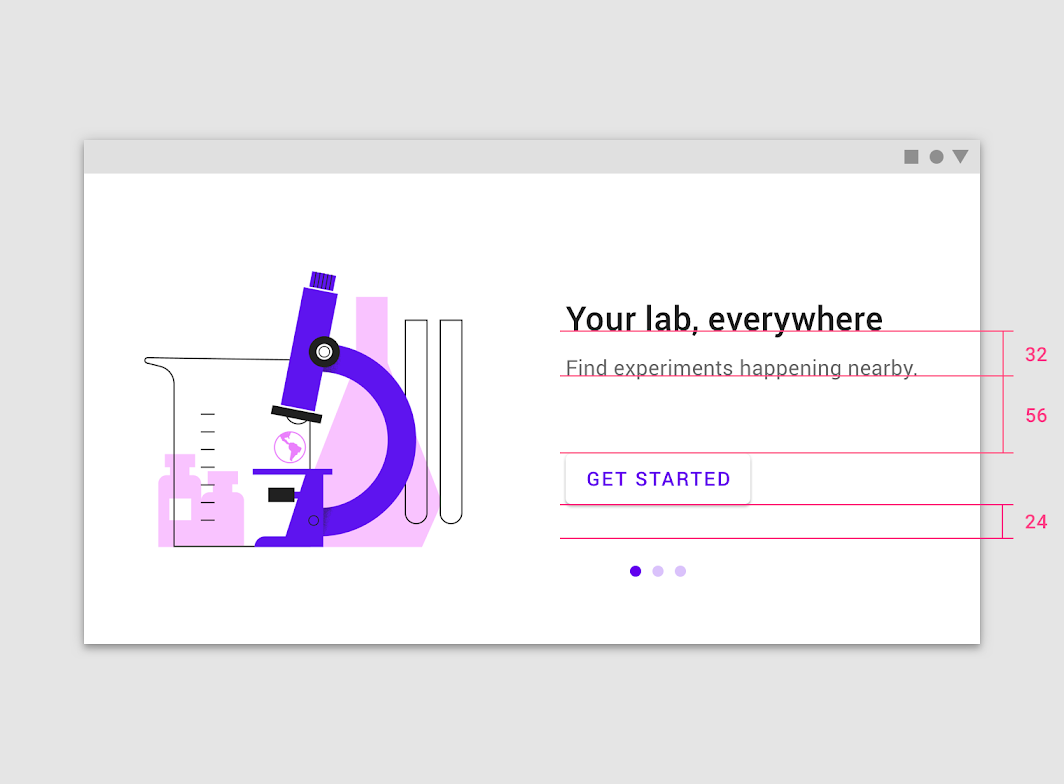

Zarovnejte text a uživatelské rozhraní k levému okraji ilustrace, svisle vycentrované
Zarovnejte text a uživatelské rozhraní k levému okraji ilustrace, svisle vycentrované.
Nadpis (Headline): velikost 24sp, proklad 32sp
Podnadpis 1 (Subhead 1): velikost 15sp, proklad 24sp
Výška řádku: 32sp
Odsazení mezi horním okrajem tlačítka a středem textu: 56dp (s prostorem pro 1–3 řádky textu)
Svislé odsazení: 24dp

Desktop ​
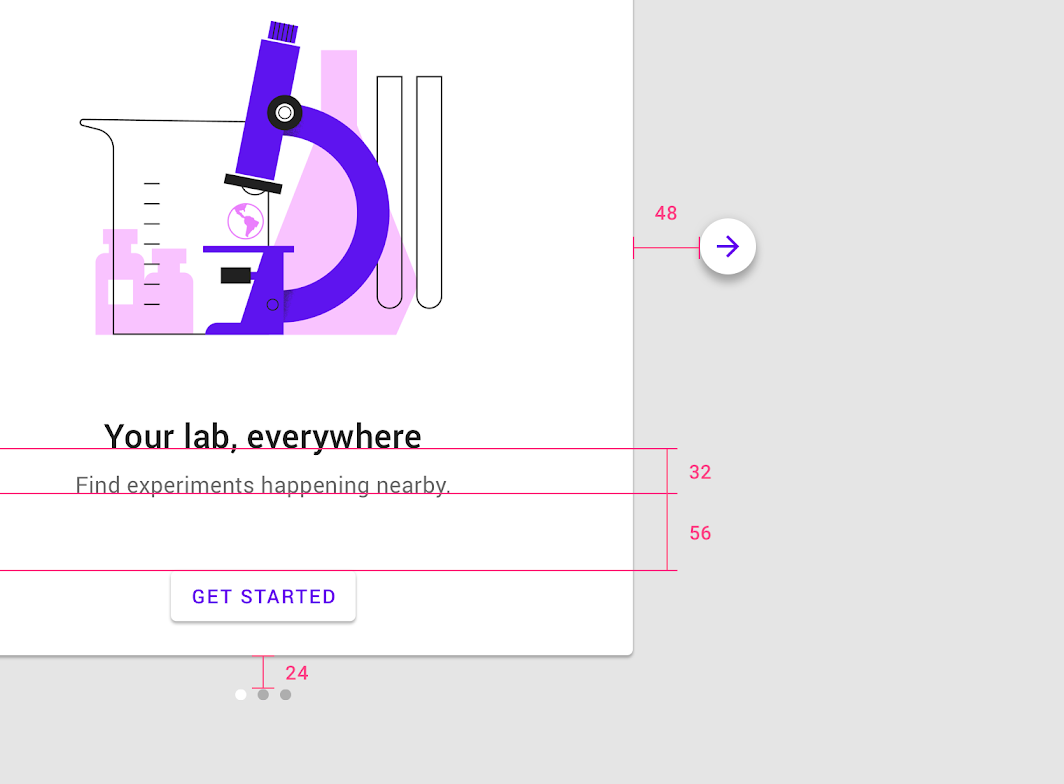

Nadpis (Headline): velikost 24sp, proklad 32sp Podnadpis (Subhead): velikost 16sp
Nadpis (Headline): velikost 24sp, proklad 32sp
Podnadpis (Subhead): velikost 16sp, proklad 24sp
Výška řádku: 32sp
Odsazení mezi horním okrajem tlačítka a středem textu: 56dp (s prostorem pro 1–3 řádky textu)
Svislé odsazení od obrázku k indikátorům stránkování: 24dp
Vodorovná mezera od obrázku k šipce: 48dp
Pager
Předchozí stránkaÚvodní obrazovka
Další stránkaOffline stavy

Vydáno pod licencí Apache-2.0.

Copyright © 2018-Present Google

https://m2.material.io/design/communication/onboarding.html

Vydáno pod licencí Apache-2.0.

Copyright © 2018-Present Google