Skip to content
Material Design 2
Main Navigation
v3
v2
v1

magyar

English
简体中文
繁體中文
Español
Français
Русский
Português – Brasil
Deutsch
日本語
한국어
Italiano
Polski
Türkçe
čeština

magyar

English
简体中文
繁體中文
Español
Français
Русский
Português – Brasil
Deutsch
日本語
한국어
Italiano
Polski
Türkçe
čeština

Megjelenés

Sidebar Navigation

Material rendszer

Bevezetés

Material-tanulmányok

A Material-tanulmányokról

Basil

Crane

Fortnightly

Owl

Rally

Reply

Shrine

Material alapok

Környezet

Felületek

Eleváció

Fény és árnyékok

Elrendezés

Az elrendezés megismerése

Pixelsűrűség

Reszponzív elrendezési rács

Térközkezelési módszerek

A komponensek viselkedése

Sűrűség alkalmazása

Navigáció

A navigáció megértése

Navigációs átmenetek

Keresés

Szín

A színrendszer

Szín alkalmazása a felhasználói felületen

Színhasználat

A szöveg olvashatósága

Sötét téma

Tipográfia

A típusrendszer

A tipográfia megértése

Nyelvi támogatás

Hang

A hangról

Hang alkalmazása a felhasználói felületen (UI)

A hang tulajdonságai

Hangkoreográfia

Ikonográfia

Termékikonok

Rendszerikonok

Animált ikonok

Alak

Az alakzatról

Alak és hierarchia

A alak mint kifejezőeszköz

Alak és mozgás

Alak alkalmazása a felhasználói felületen

Mozgás

A mozgás megértése

A mozgásrendszer

Sebesség

Koreográfia

Testreszabás

Interakció

Gesztusok

Kiválasztás

Állapotok

Kommunikáció

Megerősítés és nyugtázás

Adatformátumok

Adatvizualizáció

Üres állapotok

Súgó és visszajelzés

Képanyag

Indítóképernyő

Onboarding

Offline állapotok

Írás

Gépi tanulás

Gépi tanulási minták

Tárgyfelismerés: élő kamera

Objektumészlelés: statikus kép

Vonalkód-szkennelés

Material irányelvek

Material Theming

Áttekintés

A téma alkalmazása

Használhatóság

Akadálymentesség

Kétirányúság

Platformirányelvek

Android-sávok

Android-ujjlenyomat

Android haptika

Android ikonok

Alkalmazások közötti navigálás Androidon

Android-értesítések

Android-engedélyek

Android slice-ok

Android osztott képernyő

Android: húzás a frissítéshez

Android szövegkijelölési eszköztár

Android widget

Platformok közötti alkalmazkodás

Komponensek

Alkalmazássávok: alsó

Felső alkalmazássávok

Háttérpanel

Bannerek

Alsó navigáció

Gombok

Gombok: lebegő műveletgomb

Kártyák

Jelölőnégyzetek

Chipek

Adattáblák

Dátumválasztók

Párbeszédablakok

Elválasztók

Képlisták

Listák

Menük

Navigációs fiók

navigációs sín

Folyamatjelzők

Választógombok

Alsó lapok

Oldalsó lapok

Csúszkák

Snackbarok

Kapcsolók

Fülek

Szövegmezők

Időválasztók

Eszköztippek

Ezen az oldalon

Onboarding ​

Az onboarding egy virtuális „kicsomagolási" élmény, amely segít a felhasználóknak az alkalmazás használatának megkezdésében.

Használat ​

Az onboardingnak konkrét, a felhasználók alkalmazással kapcsolatos ismeretszintjéhez illeszkedő célokkal kell rendelkeznie.

Felhasználói kontextusOnboarding-célok
  • A felhasználó már telepítette az alkalmazást, és nincs szüksége további marketinganyagokra az alkalmazásról
  • A felhasználó alig várja, hogy útmutatók elolvasása nélkül kipróbálhassa az alkalmazást
  • A felhasználó még nem ismeri az alkalmazás felhasználói felületét (UI), vagy még nem áll készen annak megismerésére
  • Üdvözölje a felhasználókat, és keltse fel a lelkesedésüket a rájuk váró élmény iránt
  • Segítse a felhasználókat implicit vagy explicit módon megérteni, hogyan illeszkedik az alkalmazás az életükbe
  • Ösztönözze a felhasználókat olyan műveletekre, amelyek az első hét napban növelik az elköteleződést és a felhasználói megtartást

Az onboarding egy hosszabb út egyik állomása: az út az alkalmazásboltban kezdődik, és akkor ér véget, amikor a felhasználó végrehajtja az alkalmazásban az első, a megtartást elősegítő kulcsműveletet.

Az onboarding tervezésekor gondoljon az azt megelőző és azt követő képernyőkre is.

Az onboardingot csak első alkalommal mutassa meg a felhasználóknak. Visszatérő felhasználóknak ne jelenítse meg.

Típusok ​

Három onboarding-modell létezik: a self-select, a quickstart és a top user benefits.
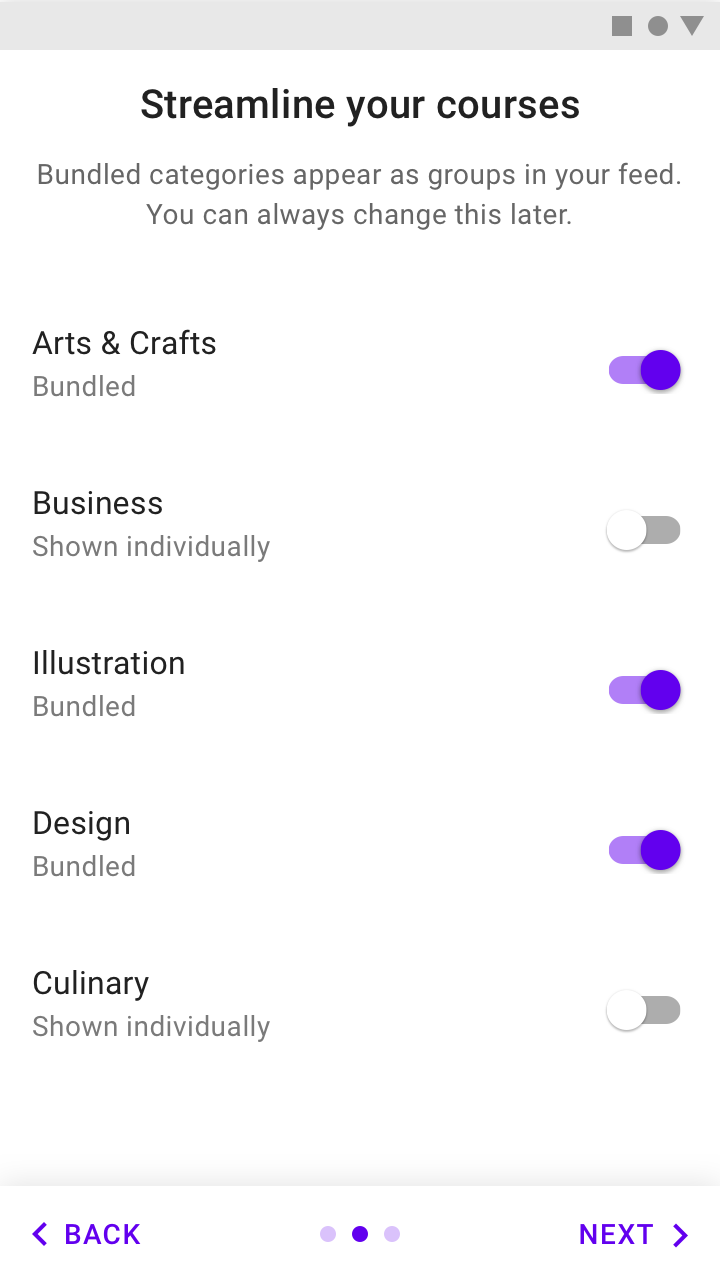
Self-select: a felhasználók testreszabhatják az élményüket
Quickstart: a felhasználó azonnal az alkalmazásban kezdhet

Top user benefits: jelenítsen meg egy carouselt vagy rövid animációt, amely kiemeli az alkalmazás használatának előnyeit

Az alkalmazásához leginkább illő onboarding-modell attól függ, hogy az alkalmazás használ-e elterjedt, könnyen felismerhető UI-stílust, valamint attól, hogy mennyire egyszerű a beállítása.

HasználatSelf-SelectQuickstartTop User Benefits
Mikor használja
  • A UI testreszabható
  • Az alkalmazása beállítást és hozzájárulást igényel
Ön már azonosította azokat a viselkedési mintákat, amelyek együtt járnak az elköteleződés (az első munkamenetben) vagy a megtartás (az első hét napban) növekedésével
  • Az alkalmazása új problémára kínál megoldást, vagy új típusú előnyt nyújt
  • Új felhasználási módok vagy jelentős UI-változások bejelentésére szolgál
Mikor ne használja
  • Az alkalmazása új problémára kínál megoldást, vagy új típusú előnyt nyújt
  • Új felhasználási módok vagy jelentős UI-változások bejelentésére szolgál
Az alkalmazása új problémára kínál megoldást, vagy új típusú előnyt nyújt
  • Az alkalmazása felülete és előnyei a legtöbb felhasználó számára ismerős mintákat követnek
  • Az alkalmazásának nincsenek jelentős változásai
KombinációkNe kapcsolja össze a Self-Select modellt a Top User Benefits modellelElfogadható, ha a beállítást (setup) az első használati élmény elé helyezi
  • Ne kapcsolja össze a Top User Benefits modellt a Self-Select modellel
  • Elfogadható, ha az alkalmazása a beállítást az onboarding után vagy annak részeként jeleníti meg

Self-select modell ​

A Self-Select modell lehetővé teszi a felhasználók számára, hogy egy rövid választási sorozattal testreszabják az első használati élményüket.

Ez az élmény implicit oktatást nyújt: az irányítás érzetét kelti, és érdeklődést ébreszt a felhasználóban a következő képernyők iránt.
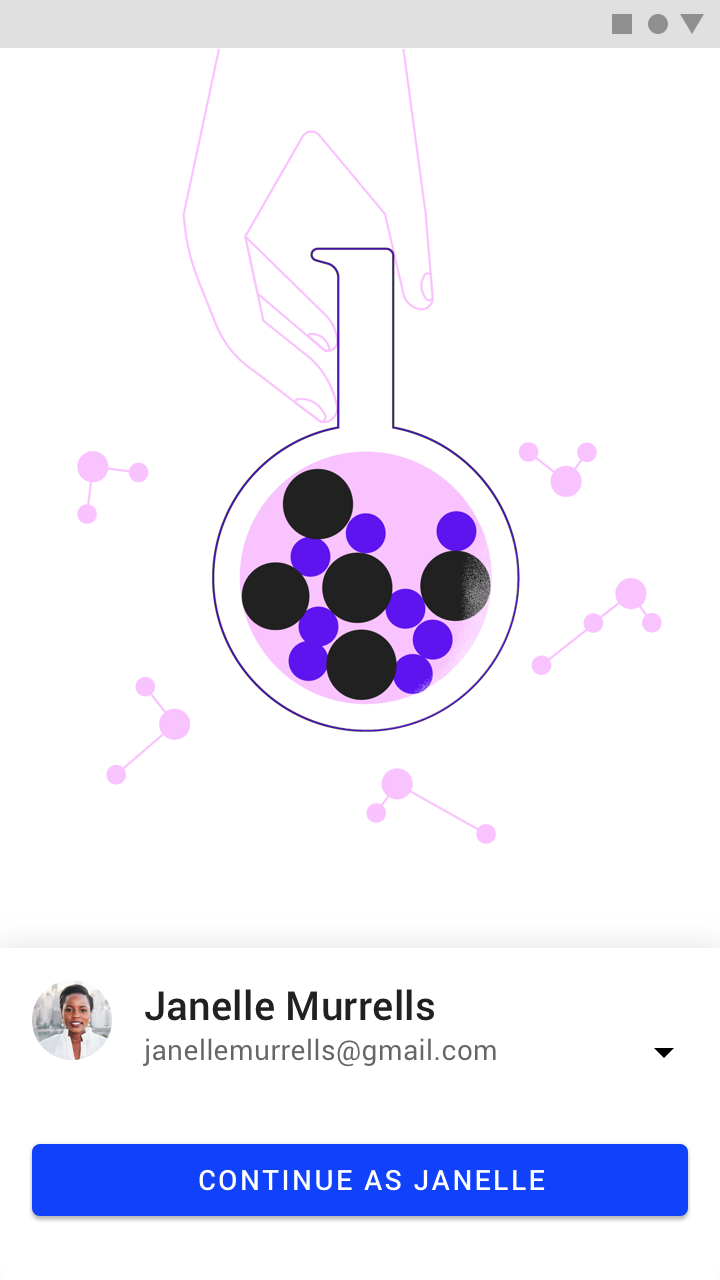
Self-select modell: bejelentkezési képernyő
Bejelentkezési képernyő
Onboarding Self-Select modell
Self-Select modell

Kínálja fel a megfelelő választási lehetőségeket ​

A felhasználóknak felkínált választási lehetőségek döntően befolyásolják az onboarding sikerét.

A választási lehetőségeknek:

  • értelmesek és észrevehetők legyenek
  • új információt nyújtsanak
  • rövidek legyenek

Értelmes és észrevehető ​

Kínáljon olyan választási lehetőségeket, amelyek értelmes és észrevehető hatással vannak a felhasználói élményre. Ezek implicit módon megtanítják a felhasználóknak a felület használatát.
Ajánlott: ha megkérdezi, hogyan kíván a felhasználó az alkalmazástól értesítéseket kapni az onboarding során, az értelmes hatással lesz a felhasználói élményre

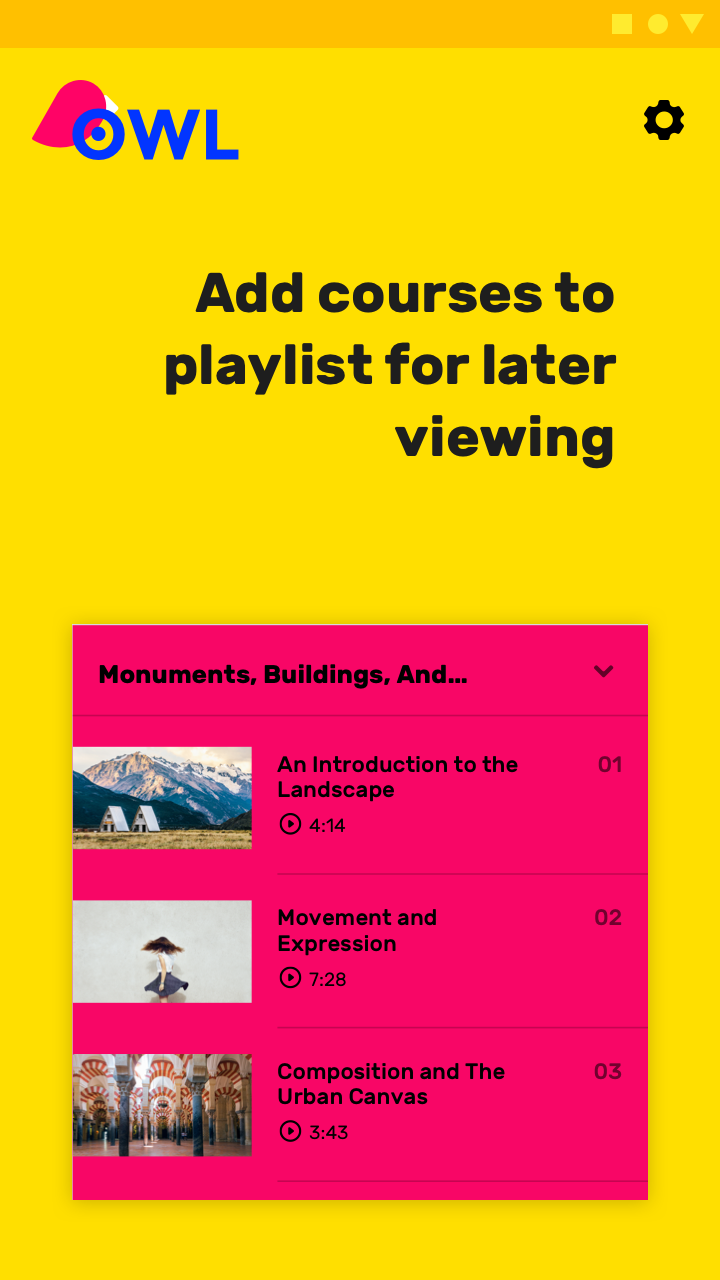
Ajánlott

Ha az onboarding során megkérdezi a felhasználót, hogyan kíván az alkalmazástól értesítéseket kapni, az értelmes hatással lesz a felhasználói élményre.
Ne tartalmazzon olyan választási lehetőségeket, amelyek nem befolyásolják a felhasználók élményét

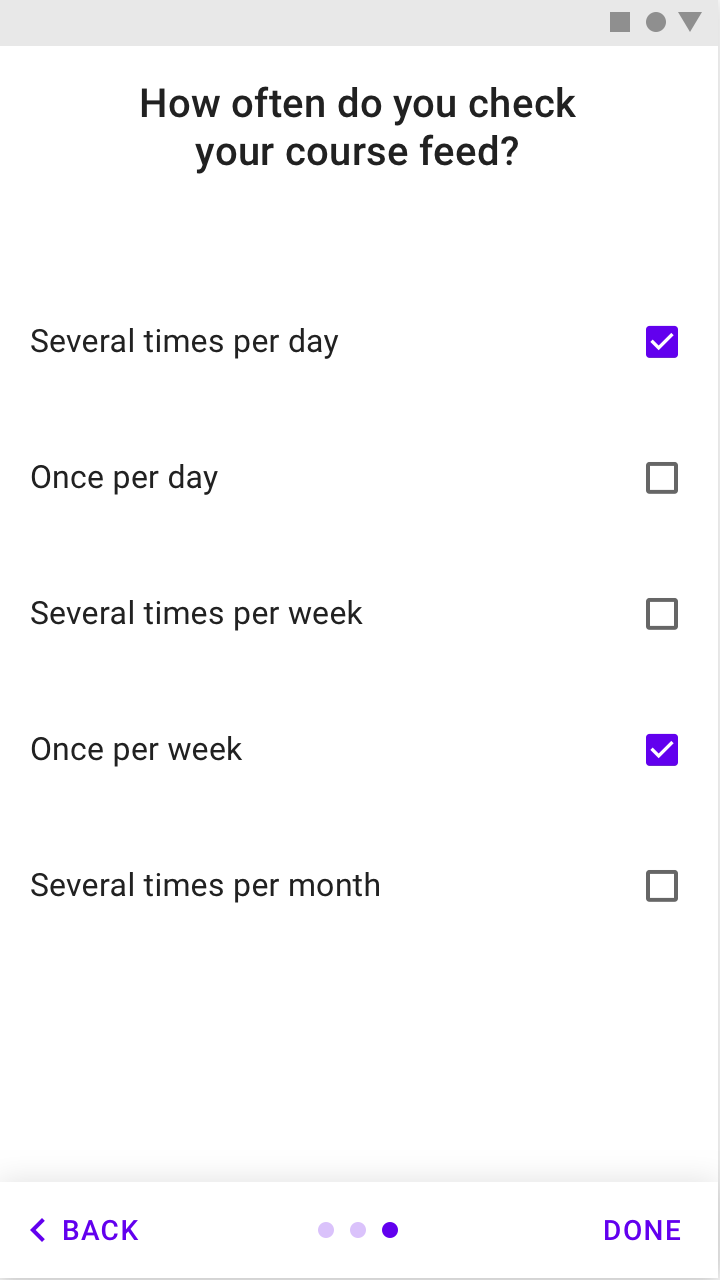
Kerülendő

Ne tartalmazzon olyan választási lehetőségeket, amelyek nem befolyásolják a felhasználók élményét. Bár az alkalmazáskészítők számára érdekes lehet, hogy a felhasználó milyen gyakran tekinti meg a hírfolyamát, ez nem befolyásolja a felhasználó élményét.

Kérdezze meg, amit nem tud ​

Ne kérdezzen olyan igényekről, amelyek a normál használat során amúgy is kiderülnének.
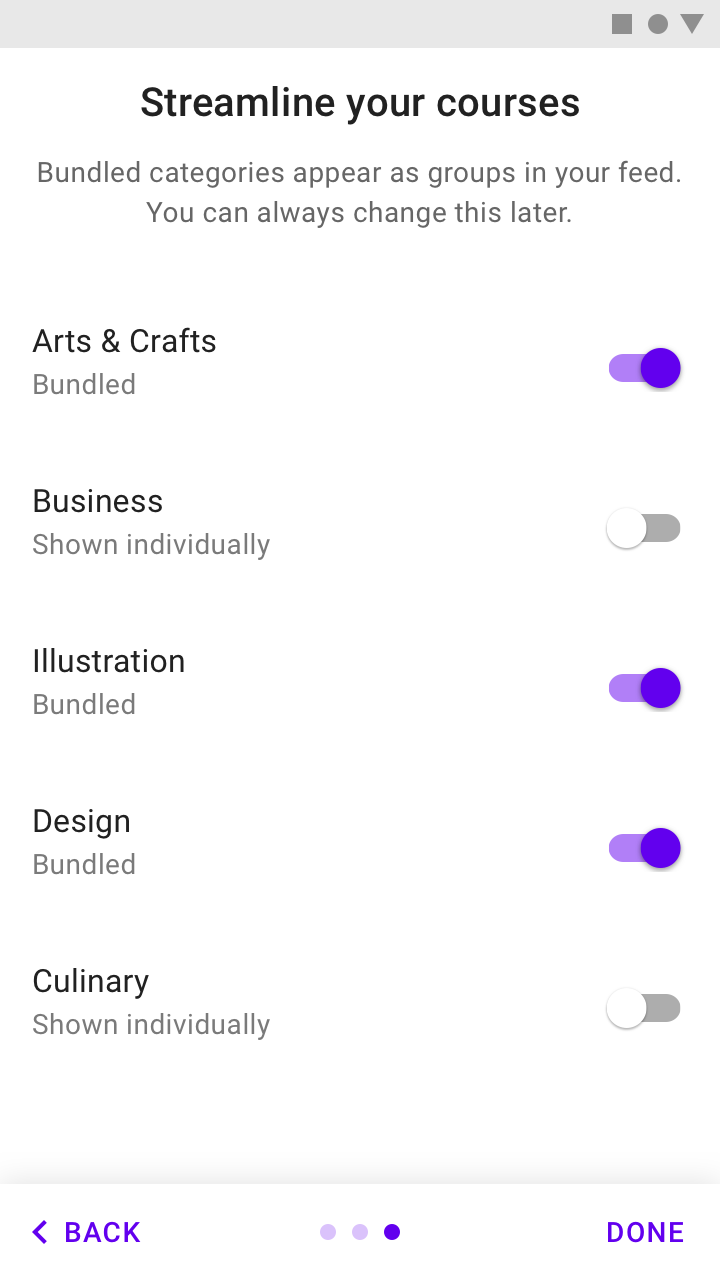
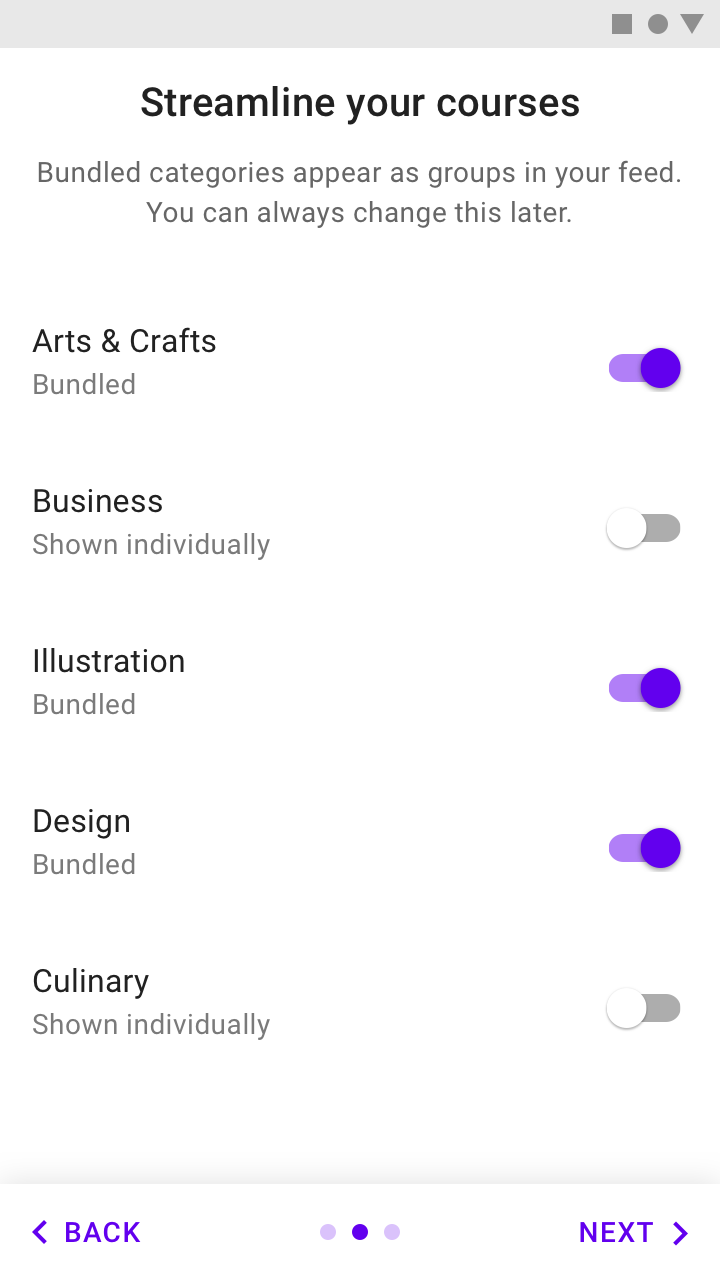
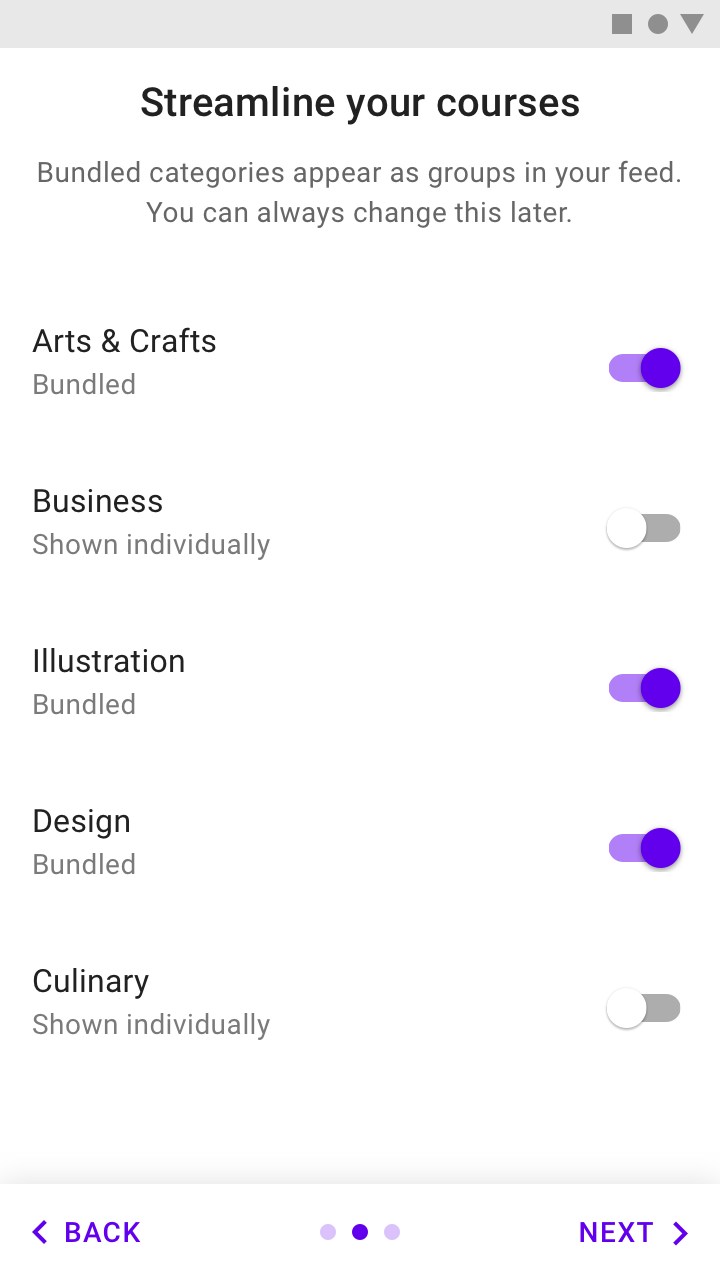
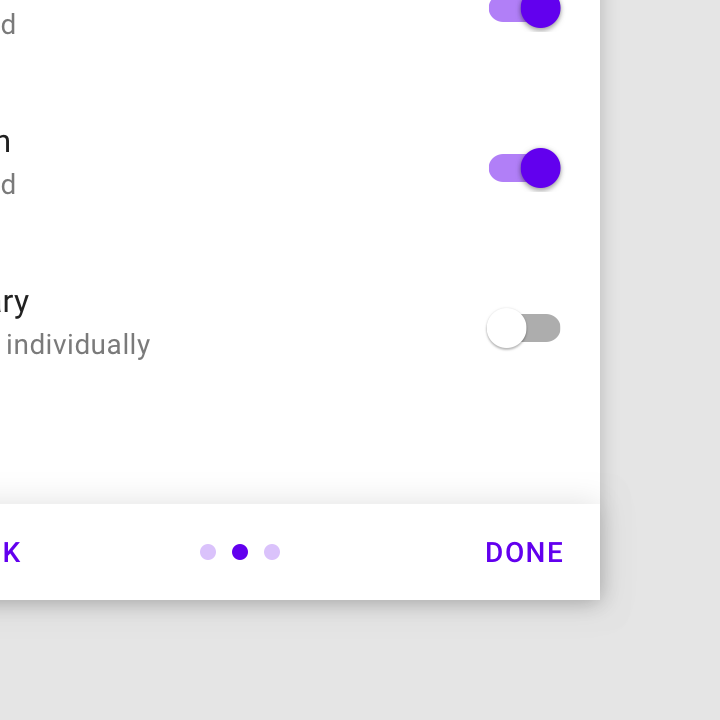
Ajánlott: a normál használat során nem derül ki könnyen, mit szeretne a felhasználó csoportosítani

Ajánlott

A normál használat során nem derül ki könnyen, mit szeretne a felhasználó csoportosítani. Ilyen esetben érdemes megkérdezni a felhasználót az igényeiről.
Ne kérjen a felhasználóktól olyan választásokat, amelyek az alkalmazás normál használata során nyilvánvalóvá válnak, és érdemben nem alakítják az első használati élményt

Kerülendő

Ne kérje meg a felhasználókat olyan választások meghozatalára, amelyek az alkalmazás normál használata során amúgy is nyilvánvalóvá válnak, és érdemben nem változtatják meg az első használati élményt.

Tartsa rövidre ​

Korlátozza a választási lehetőségeket egyetlen képernyőre, vagy alakítsa úgy a több képernyőt, hogy összetartozó egységként hatjanak.

Minden képernyőn kevesebb mint tíz választási lehetőség legyen.
Ajánlott: egyetlen Self-Select képernyő

Ajánlott

Egyetlen Self-Select képernyő
Kerülendő: sok Self-Select képernyő

Kerülendő

Sok Self-Select képernyő

Az onboarding tervezésekor gondolja végig, hogyan kapcsolódik az onboarding-folyamat a felhasználó első használati élményéhez. Az onboarding után a felhasználóknak olyan képernyőre kell érkezniük, amely megkönnyíti, hogy a frissen tanultak alapján cselekedjenek.

Tervezés ​

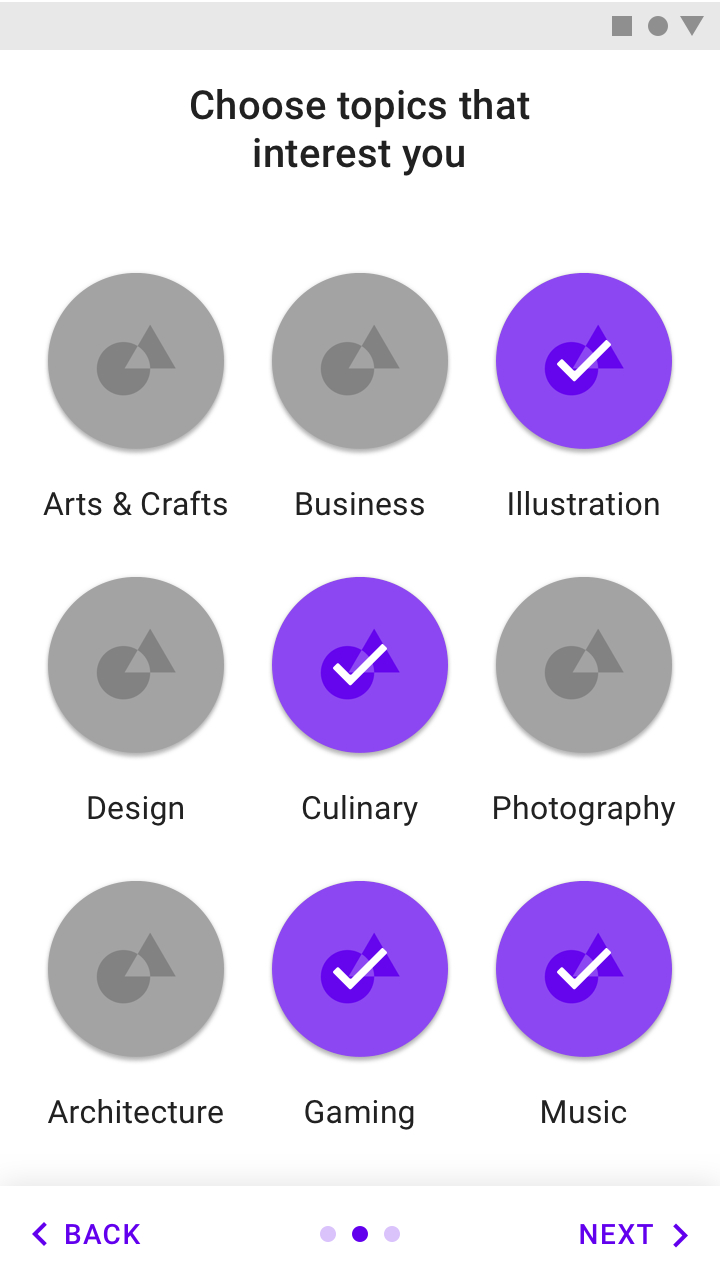
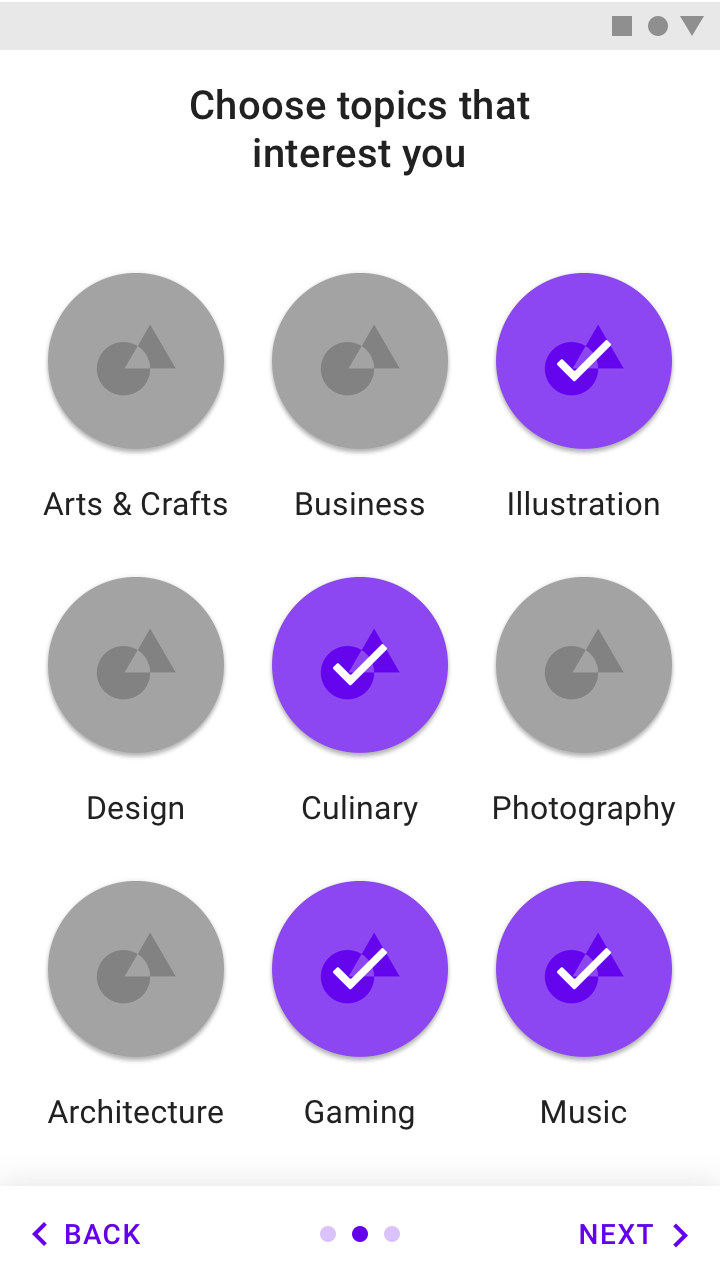
Úgy tervezze meg a Self-Select képernyőket, hogy azok az alkalmazás fő funkciójához kapcsolódjanak. A tartalomfogyasztásra épülő alkalmazások érdeklődési témákról kérdezhetnek, míg a hírfolyammal rendelkező alkalmazások arról kérdezhetnek, hogy a felhasználó mely témákat szeretné csoportosítani.

Néhány elterjedt Self-Select tervezési minta:
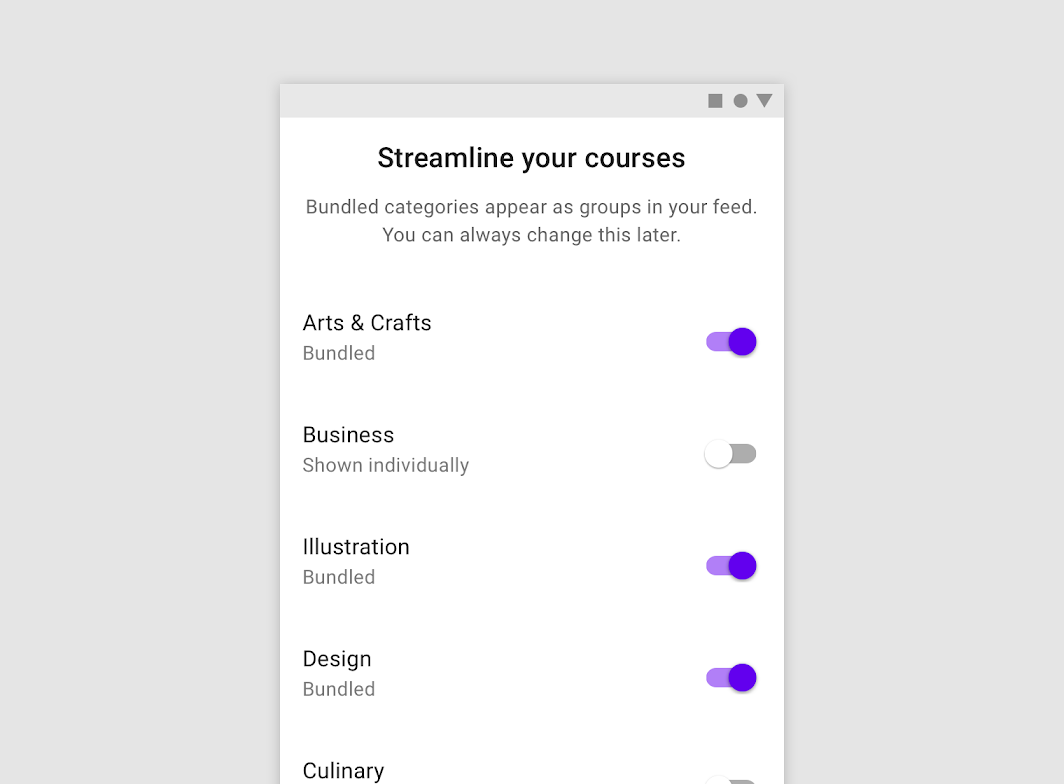
Tervezés: csoportosított lista
Csoportosított lista

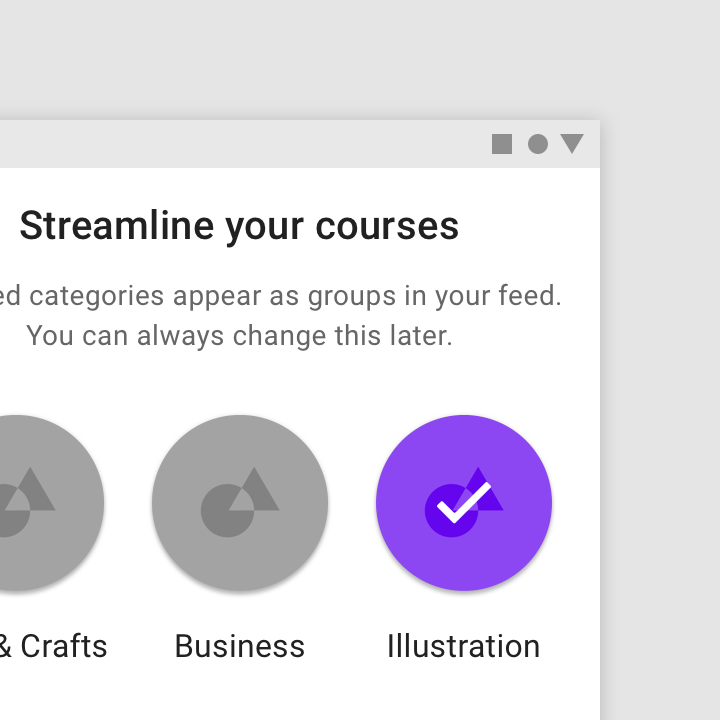
Tervezés: rácsnézet
Rácsnézet
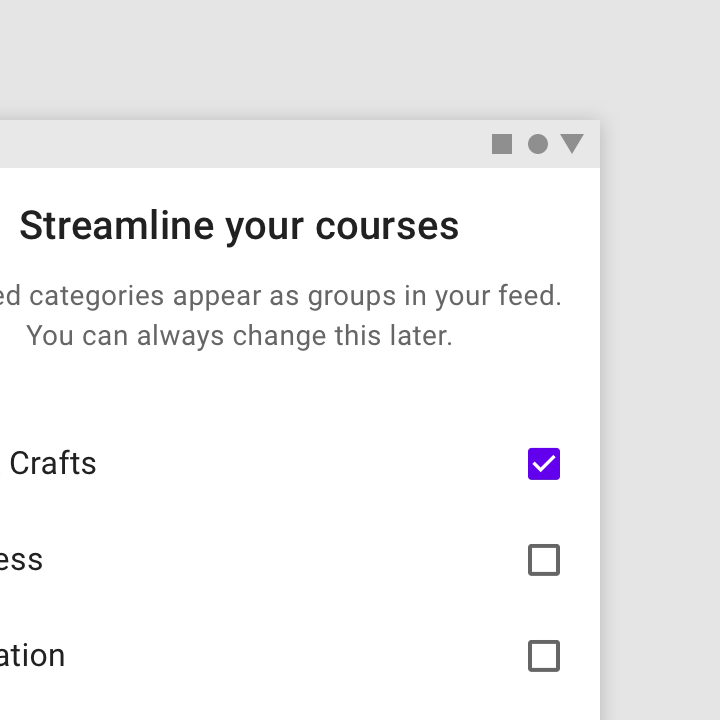
Tervezés: lista
Lista

Quickstart modell ​

A Quickstart modellben a felhasználók azonnal a felhasználói felületen kezdenek, onboarding-modell megjelenítése nélkül (a bejelentkezés és a beállítás kivételével).

A Quickstart modell:

  • lehetővé teszi a felhasználóknak, hogy gyorsan hozzáférjenek az alkalmazás alapfunkcióihoz
  • gyakran az első kulcsműveletet helyezi előtérbe
  • lehetővé teheti, hogy a felhasználók többet tudjanak meg, vagy segítséget kérjenek

Ajánlott eljárások ​

Kínáljon tennivalót a felhasználóknak ​

Ahelyett, hogy üres képernyőt mutatna, a felületnek az interakcióra kell ösztönöznie.
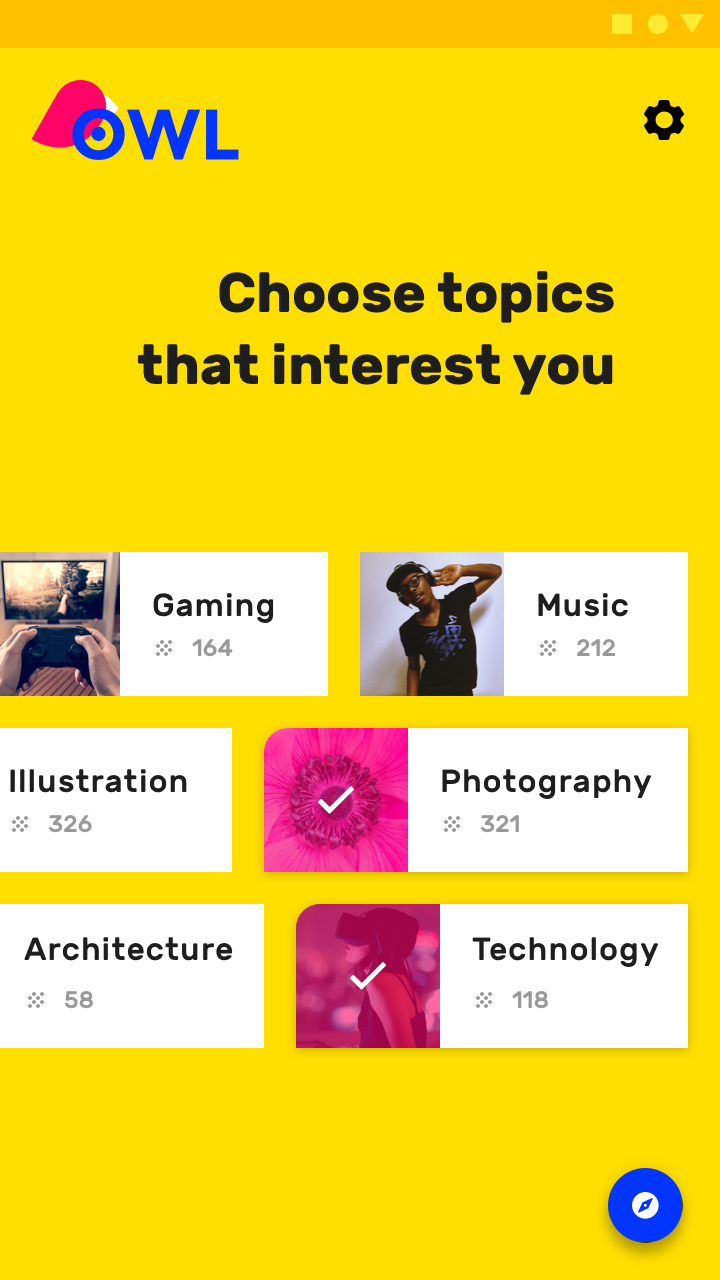
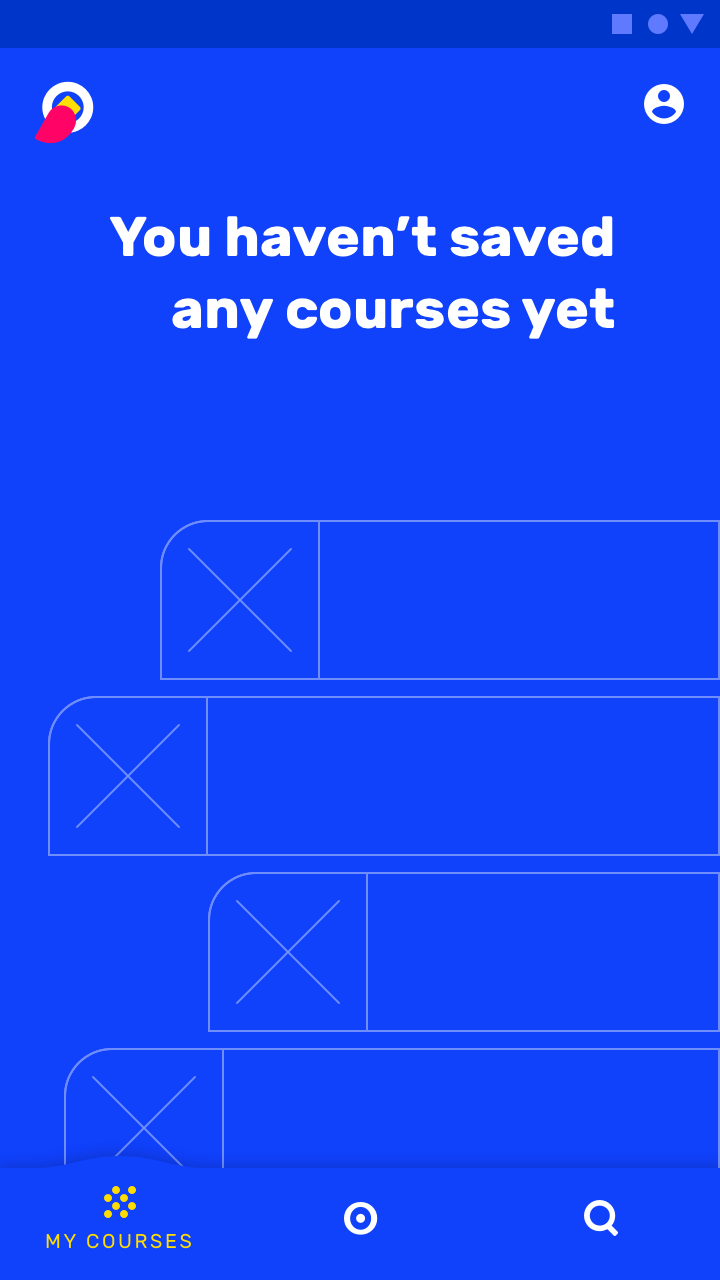
Ajánlott: biztosítson lehetőségeket a felhasználó elindításához

Ajánlott

Biztosítson olyan lehetőségeket, amelyek segítenek a felhasználónak elindulni.
Ne hagyja a felhasználókat tennivaló nélkül

Kerülendő

Ne hagyja a felhasználókat tennivaló nélkül.

Kínáljon oktatást ​

Ha az első használati élmény végén (az első munkamenet 90%-ánál) úgy tűnik, hogy a felhasználó nem tudja, hogyan kell használni az alkalmazást, jelenítsen meg egy felületi üzenetet, amely felajánlja az alkalmazás használatának megtanítását.
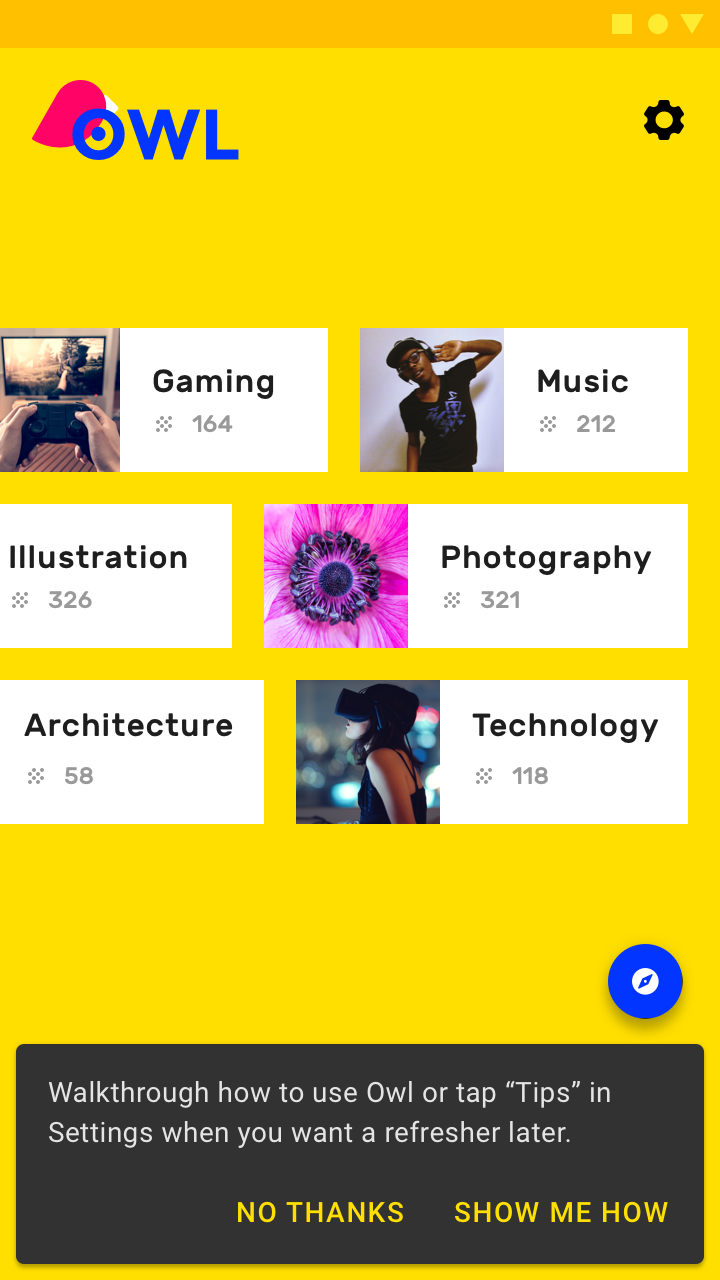
Ajánlott: biztosítsa a felhasználó számára a lehetőséget, hogy többet tudjon meg az alkalmazásról

Ajánlott

Biztosítsa a felhasználó számára a lehetőséget, hogy többet tudjon meg az alkalmazásról.
Ne erőltesse az oktatást előre

Kerülendő

Ne erőltesse az oktatást előre.

Helyezze előtérbe az első kulcsműveletet ​

Válassza ki azt a műveletet, amely az első hét napban leginkább összefügg az elköteleződéssel. Alternatívaként mutassa be az alapvető funkciókat olyan tippek formájában, amelyek azokhoz a műveletekhez kapcsolódnak, amelyeket a felhasználó még nem próbált ki.

Ajánlott: bátorítsa a felhasználókat az első kulcsművelet végrehajtására

Ajánlott

Bátorítsa a felhasználókat az első kulcsművelet végrehajtására.
Ne hagyja a felhasználókat tennivaló nélkül

Kerülendő

Ne hagyja a felhasználókat tennivaló nélkül.

Top user benefits modell ​

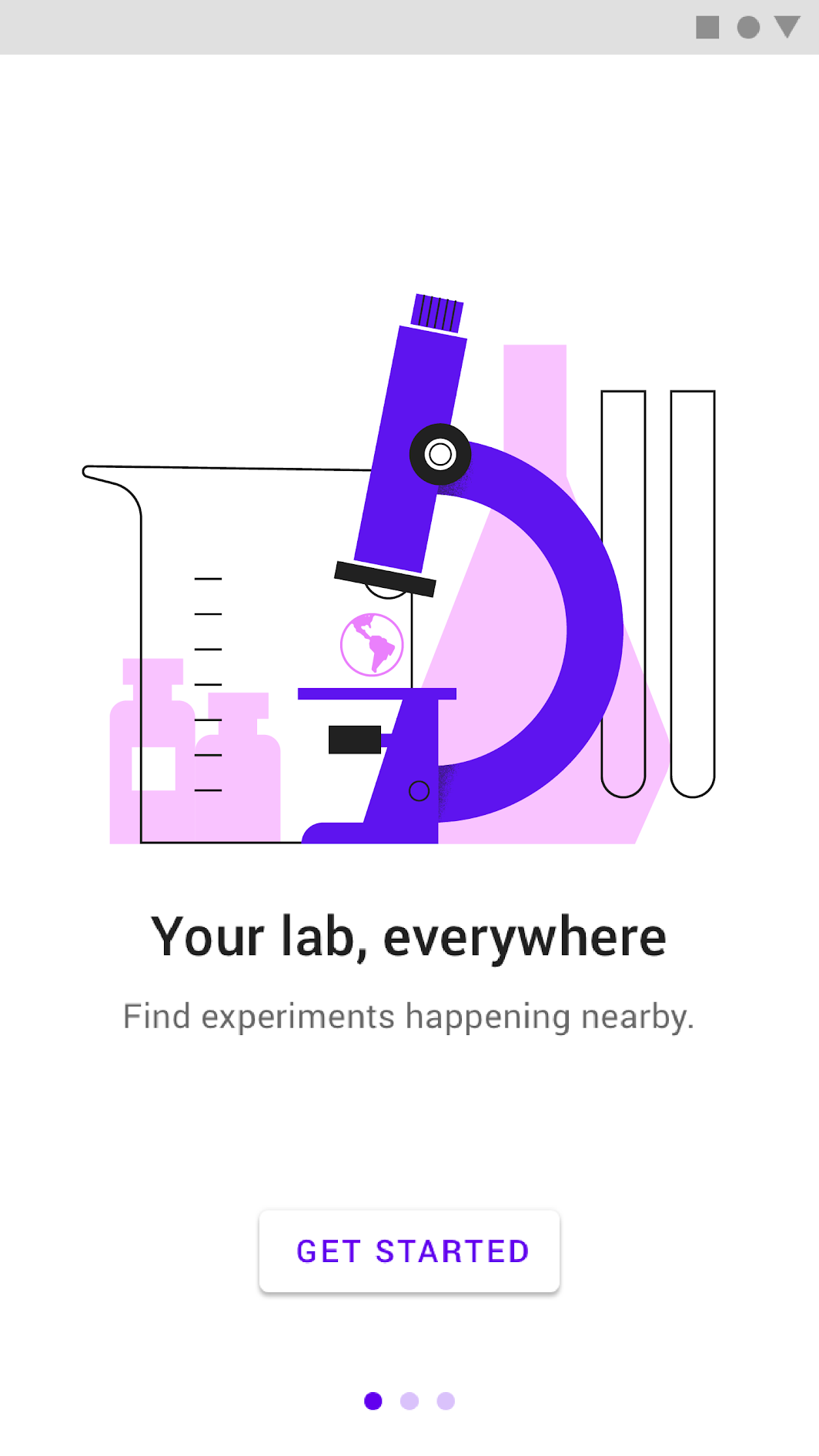
A Top User Benefits onboarding-modell egy rövid, automatikusan továbblépő carousel (képváltó) vagy animált storyboard formájában mutatja be az alkalmazás használatának fő előnyeit.

A megfelelő előnyök kiválasztása ​

A Top User Benefits modell az alkalmazás használatának legfeljebb három legfontosabb előnyét mutassa be. Ezeknek az előnyöknek egy fontos pillanatban kell az alkalmazást relevánsként és személyesként bemutatniuk, nem pedig utasításokat adniuk vagy funkciókat leírniuk.

A bemutatandó előnyök kiválasztásakor vegye figyelembe:

  • azokat a problémákat, amelyeket az alkalmazás megold
  • azokat a fő előnyöket, amelyeket az alkalmazás nyújt
  • az alkalmazás „fogkefefunkcióit" (vagyis olyan funkciókat, amelyeket naponta egyszer-kétszer használnak)

Integrációs lehetőségek ​


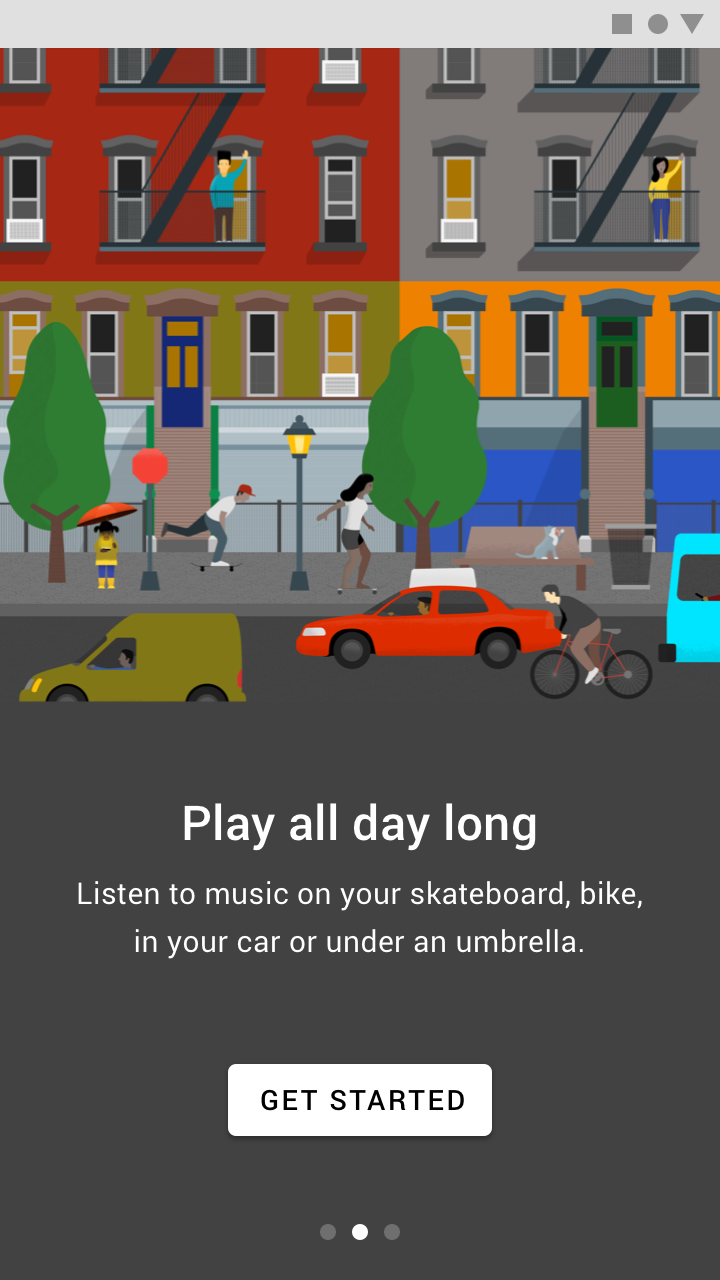
Automatikusan továbblépő carousel

Legfeljebb három illusztráció váltakozzon automatikusan két-három másodpercenként, és lapozási (pagination) navigáció jelenjen meg. Az első képernyő gyorsabban lépjen tovább, hogy egyértelmű legyen: ez nem egyetlen képernyő. Az automatikus továbblépést tiltsa le, ha a felhasználó megérinti a carouselt.

A „Kezdés" (Get Started) gomb látható legyen az animáció teljes időtartama alatt, és az animáció folyamatosan ismétlődjön, amíg a felhasználó rá nem koppint a „Kezdés" gombra.

A képernyő előre és hátra egyaránt lapozható legyen pöccintéssel.

A gomb és a lapozási navigáció statikus. A tipográfia dinamikus, és az illusztrációtól elkülönülő mezőben, de ugyanazon az eleváción (elevation) található.

Videó

A Top User Benefits másik lehetősége a videó.

A videónak tartalmaznia kell egy „Kezdés" gombot, lapozási körök nélkül.

Videós megvalósítás

Ajánlott eljárások ​

Tartsa fenn a vizuális folytonosságot ​

Tartsa fenn a vizuális folytonosságot a karakterek, a környezet, a stílus, a tipográfia és a gombszínek tekintetében.
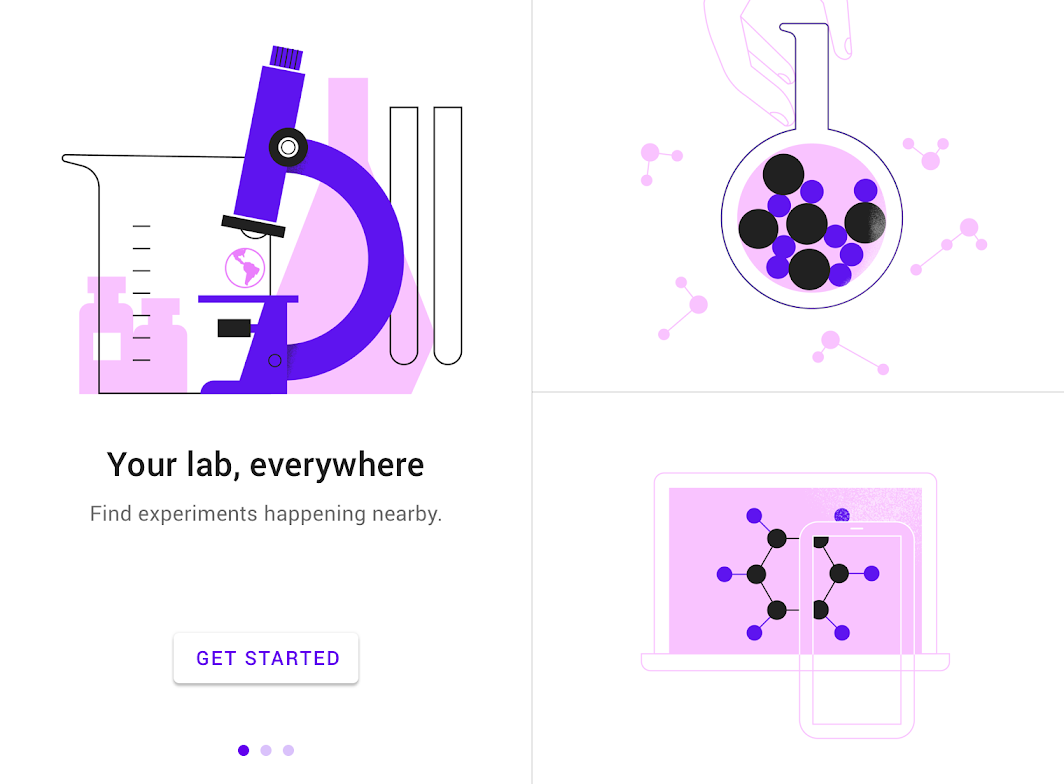
Ajánlott: az egységes vizuális elemek és színek alkalmazása az élmény teljes időtartama alatt egységessé teszi a történetet

Ajánlott

Az egységes vizuális elemek és színek alkalmazása az élmény teljes időtartama alatt a történetet egységessé teszi azáltal, hogy közös vásznat alakít ki a gomb és a lapozási körök számára.

Egyszerűsítsen ​

Egyszerűsítse a vizuális elemeket arra a lényegre, amely a koncepció átadásához szükséges.
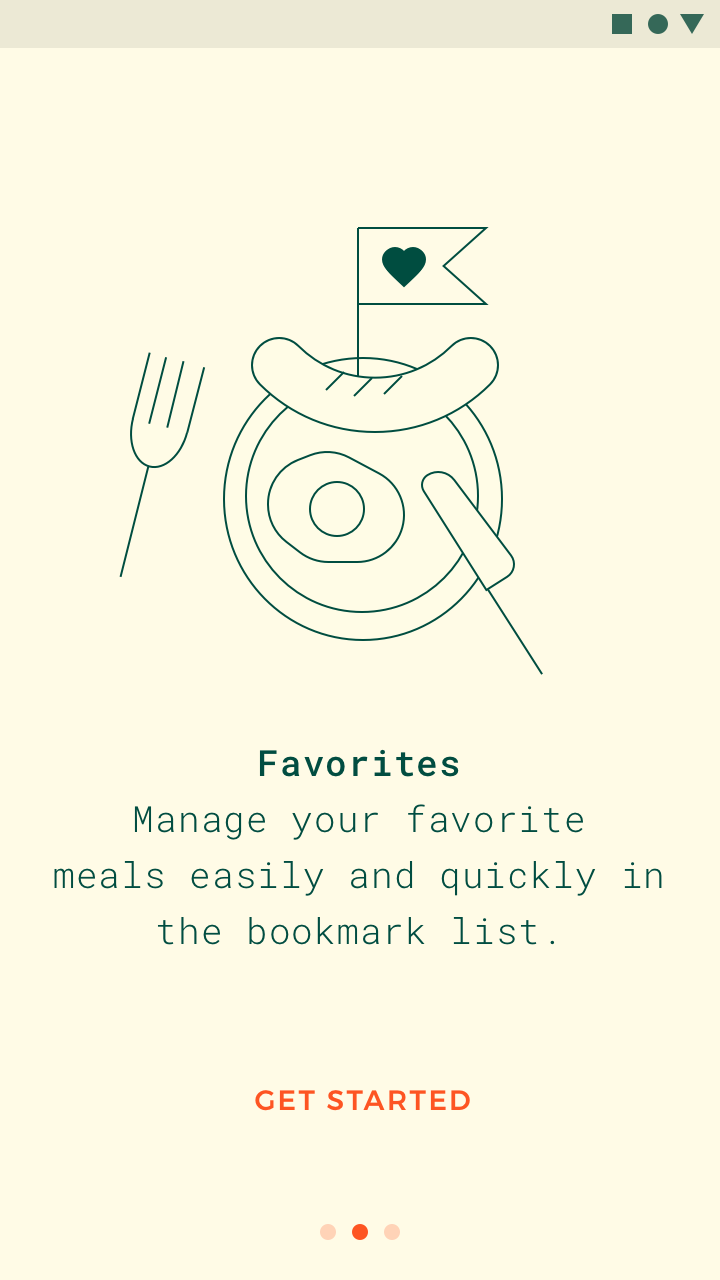
Ajánlott: egyszerűsítse a szöveget és a képi elemeket, hogy a lényegi koncepcióra összpontosítson

Ajánlott

Egyszerűsítse a szöveget és a képi elemeket, hogy a lényegi koncepcióra összpontosítson.
Kerülendő: ezen a képen nincs fókuszpont

Kerülendő

Ezen a képen nincs fókuszpont.

Kerülje a felület szó szerinti megjelenítését ​

Ne mutassa az alkalmazás UI-ját, mielőtt a felhasználók találkoztak volna vele. Először mutassa be a felhasználói előnyt.

Az adott UI-ra vonatkozó oktatást később, megfelelő kontextusban jelenítheti meg.
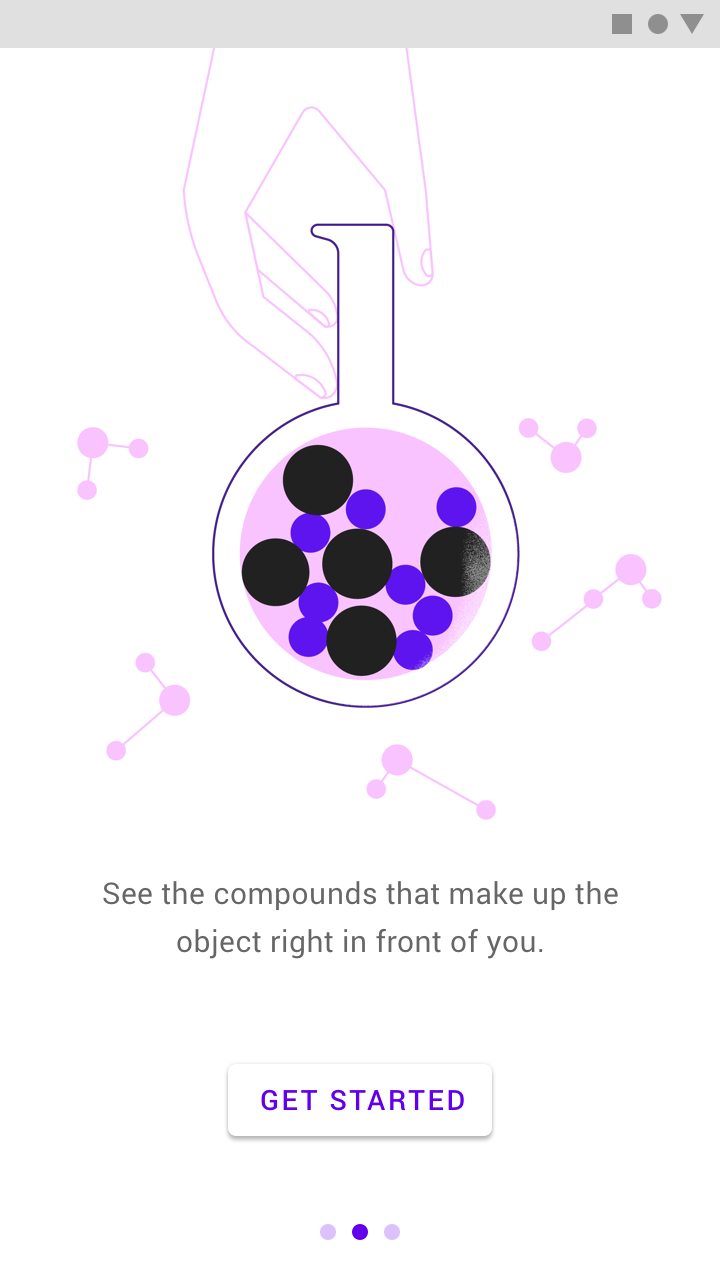
Ajánlott: ez az illusztráció segít közvetíteni az alkalmazás előnyeit

Ajánlott

Ez az illusztráció segít közvetíteni az alkalmazás előnyeit.
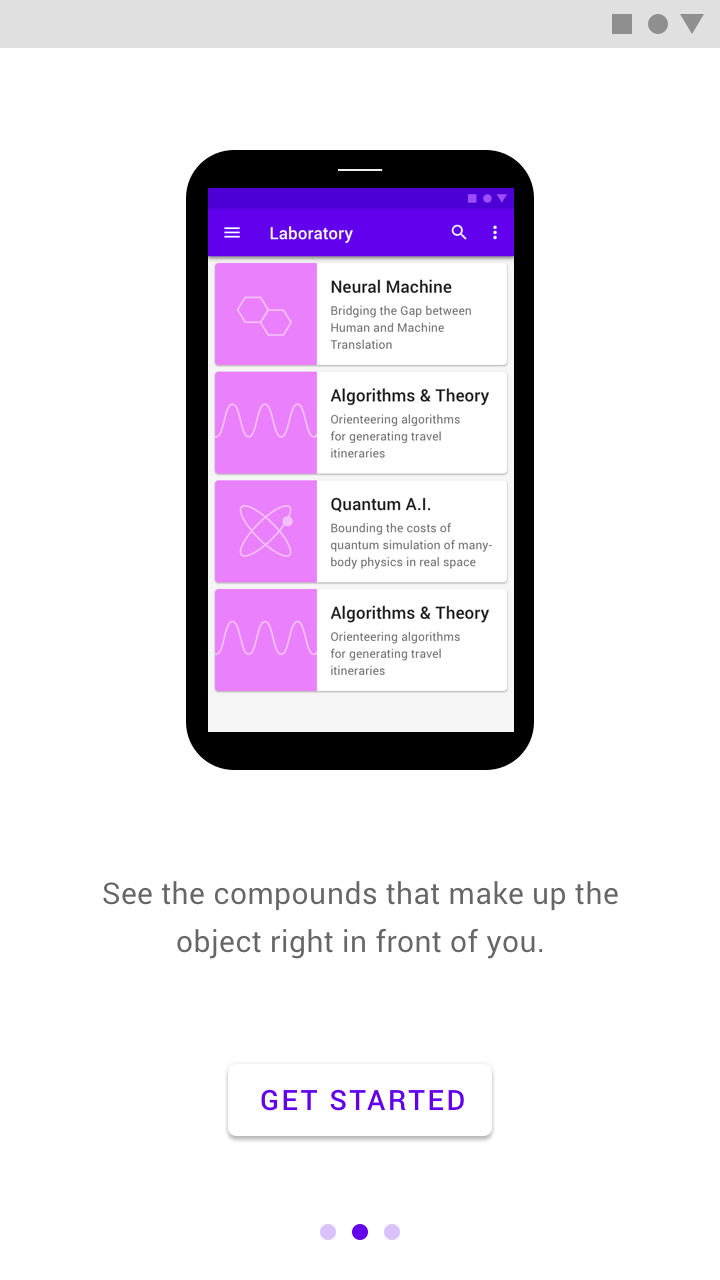
Kerülendő: a tényleges alkalmazás UI-jának megjelenítése miatt nem egyértelmű, hogy a képek illusztrációk vagy interaktív elemek

Kerülendő

A tényleges alkalmazás UI-jának megjelenítése miatt nem egyértelmű, hogy a képek illusztrációk vagy interaktív elemek.

Tervezzen olyan onboardingot, amely kapcsolódik az első használati élményhez. Az onboarding után megjelenő felület tegye lehetővé, hogy a felhasználók könnyen alkalmazzák a frissen tanultakat.

Tervezés ​

A Top User Benefits tervezése legyen összhangban a szöveggel. Ha van olyan gondolat, amely szavakkal jobban kifejezhető, használjon szöveget a képi ábrázolás helyett.

Ezek az elrendezések úgy lettek tervezve, hogy az 1:1 képarányú illusztrációk következetesen elférjenek a képernyőkön az összes platformon. Gondoskodjon arról, hogy a háttér és a szöveg színe elérje az akadálymentességhez szükséges minimális kontrasztarányt.

Mobil és tablet álló tájolásban ​

Helyezze a középre igazított szöveget és az interakciós elemeket az illusztráció alá.
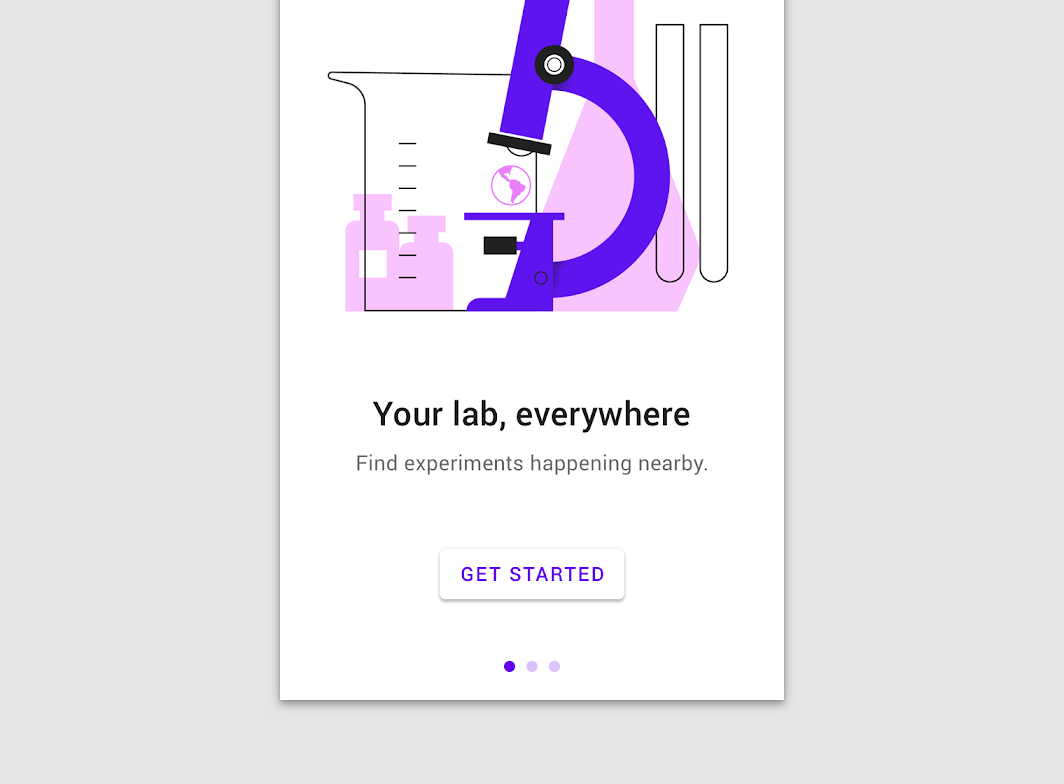
Mobil, álló tájolás
Mobil, álló tájolás

Tablet, álló tájolás

Mobil és tablet fekvő tájolásban ​

Helyezze a balra igazított szöveget és az interakciós elemeket az illusztráció jobb széle mellé, függőlegesen középre.
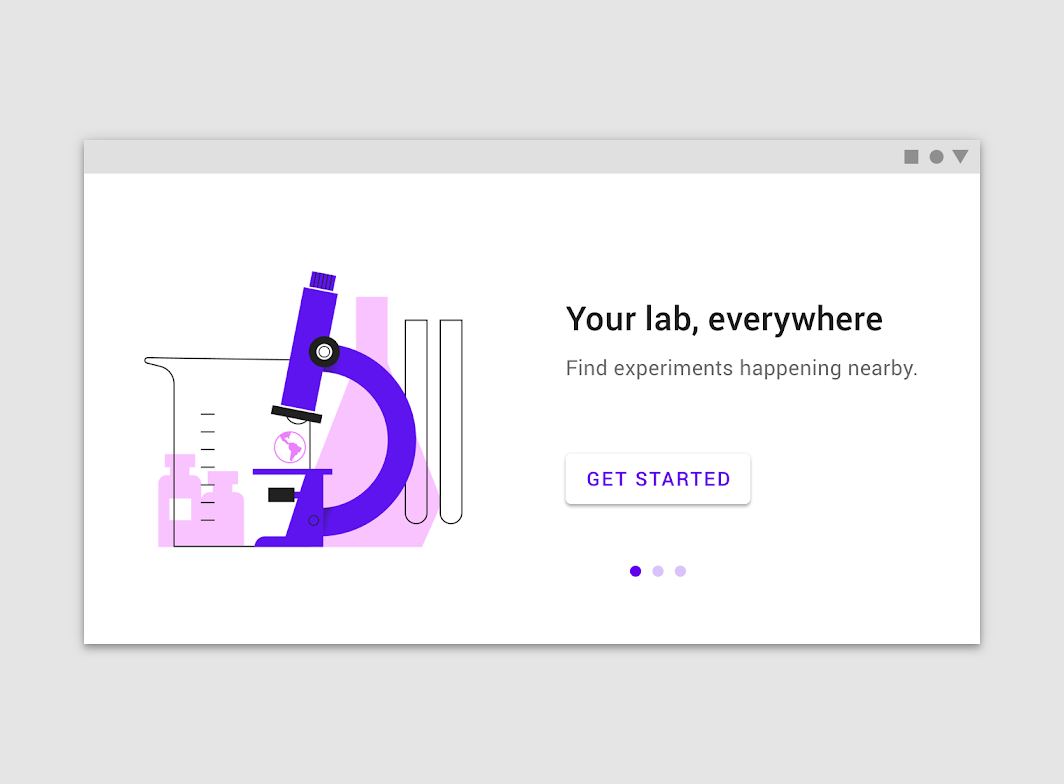
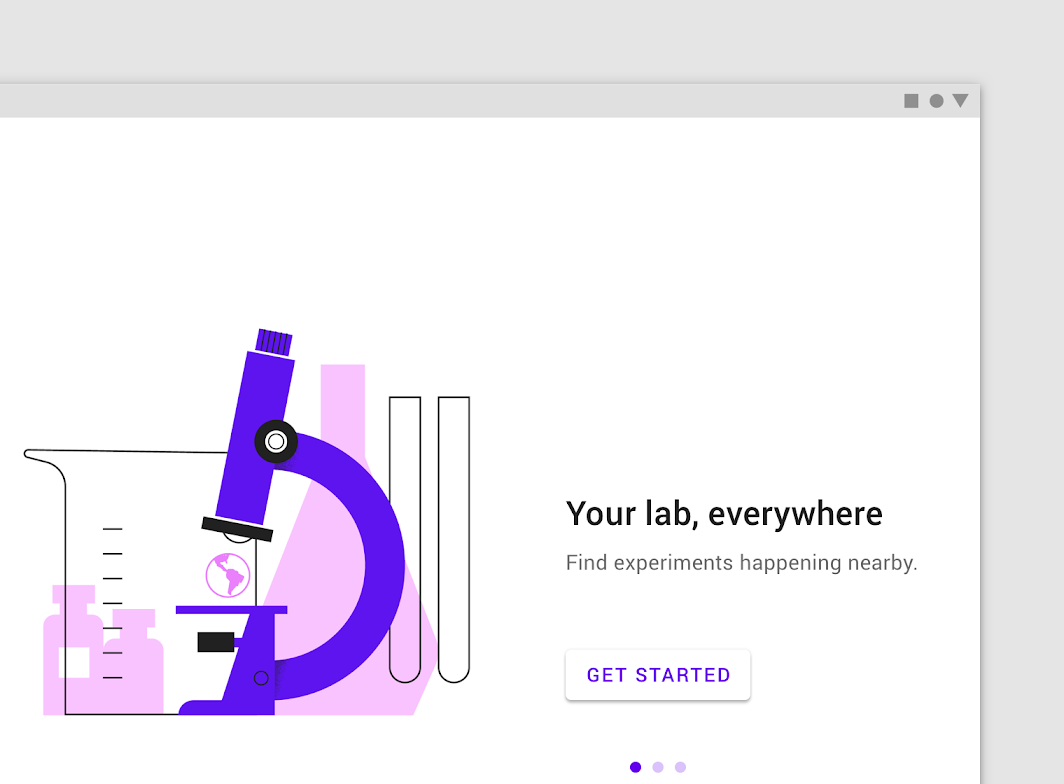
Mobil, fekvő tájolás

Tablet, fekvő tájolás

Asztali nézet ​

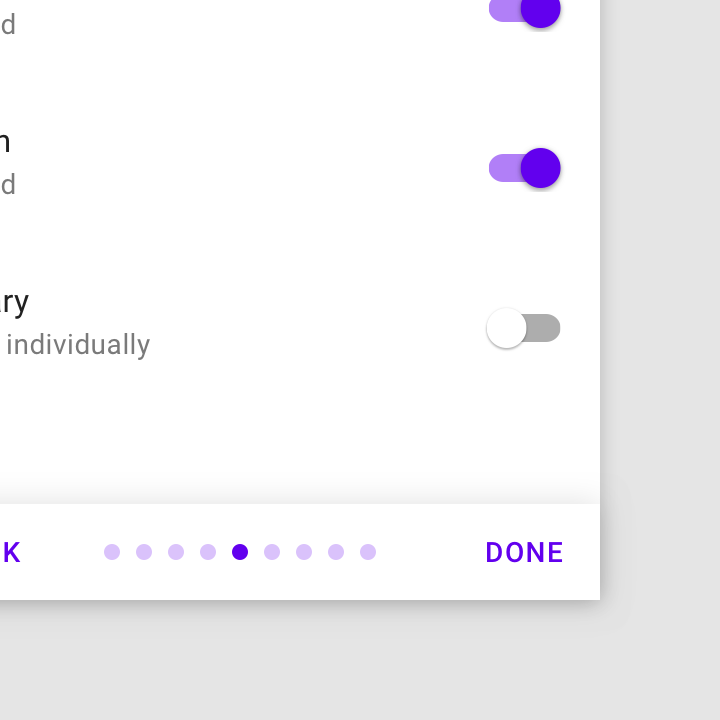
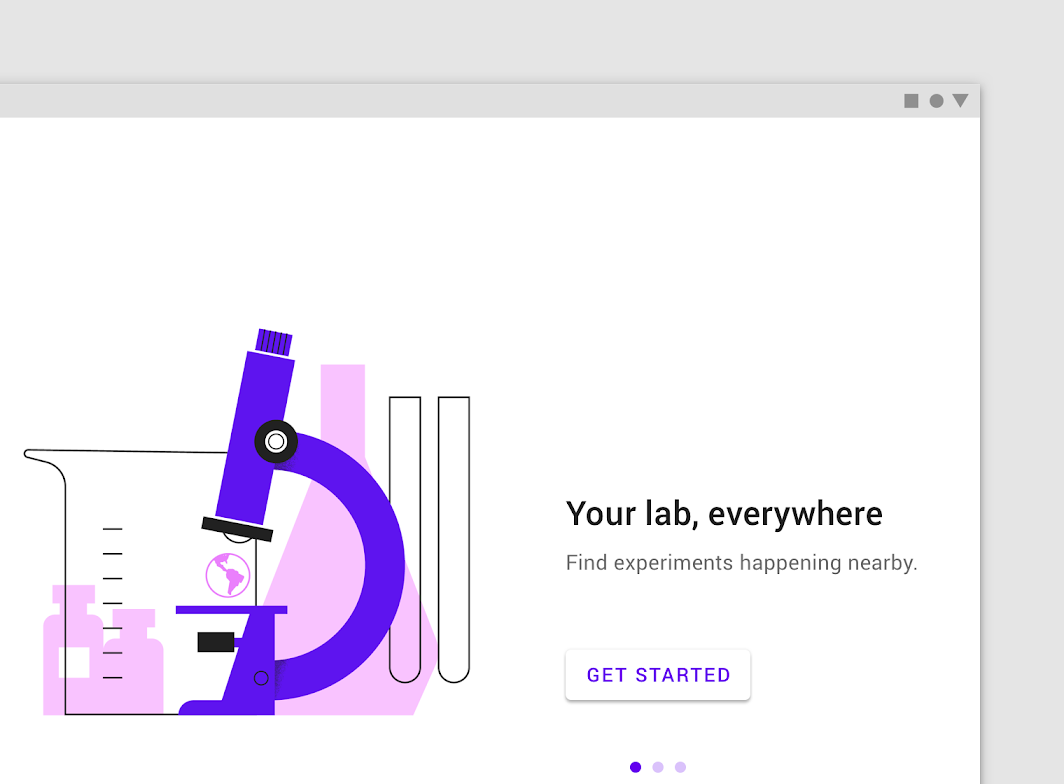
Helyezze az illusztrációt, a szöveget és az interakciós elemeket egy középre igazított kártyára. Jelenítse meg a „Következő" és az „Előző" gombokat a kártya mellett, a lapozási jelzőket pedig a kártya alatt.
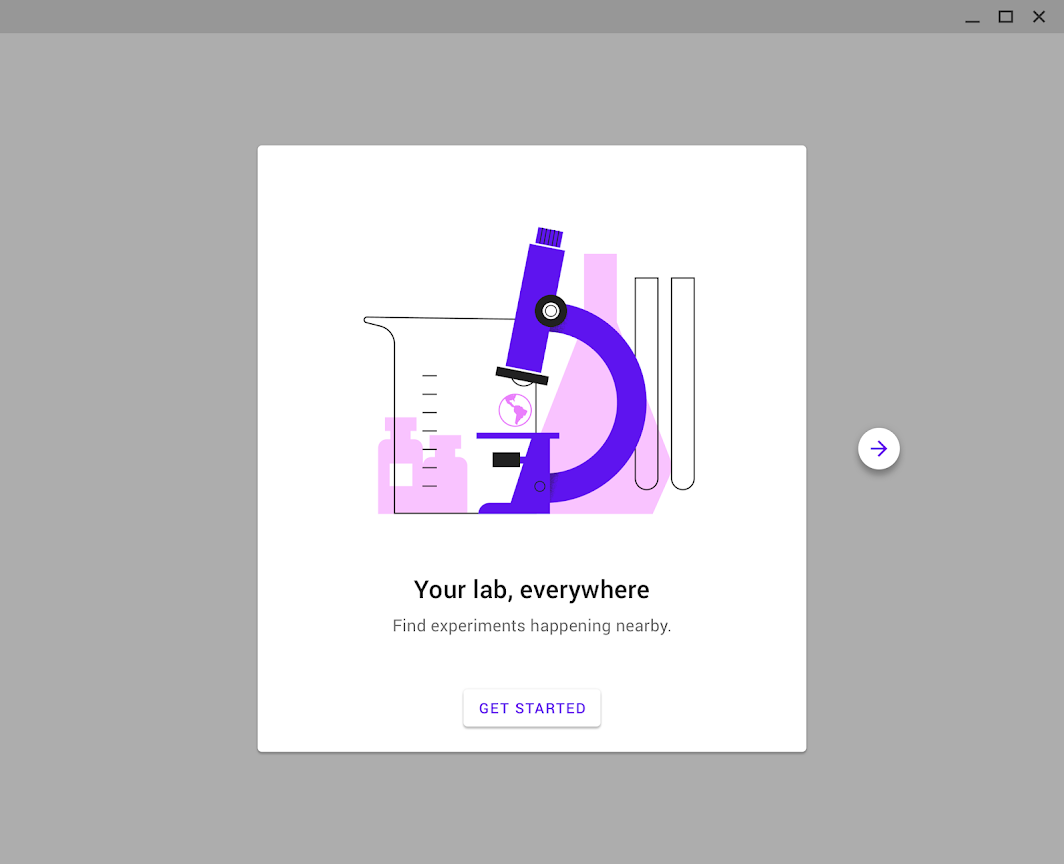
Asztali nézet
Asztali nézet

A hordható eszközök és a TV onboarding-élményei eltérő interakciós módszereket használnak, ezért ezeket külön kell kezelni.

Specifikációk ​

Mobil és tablet álló tájolásban ​


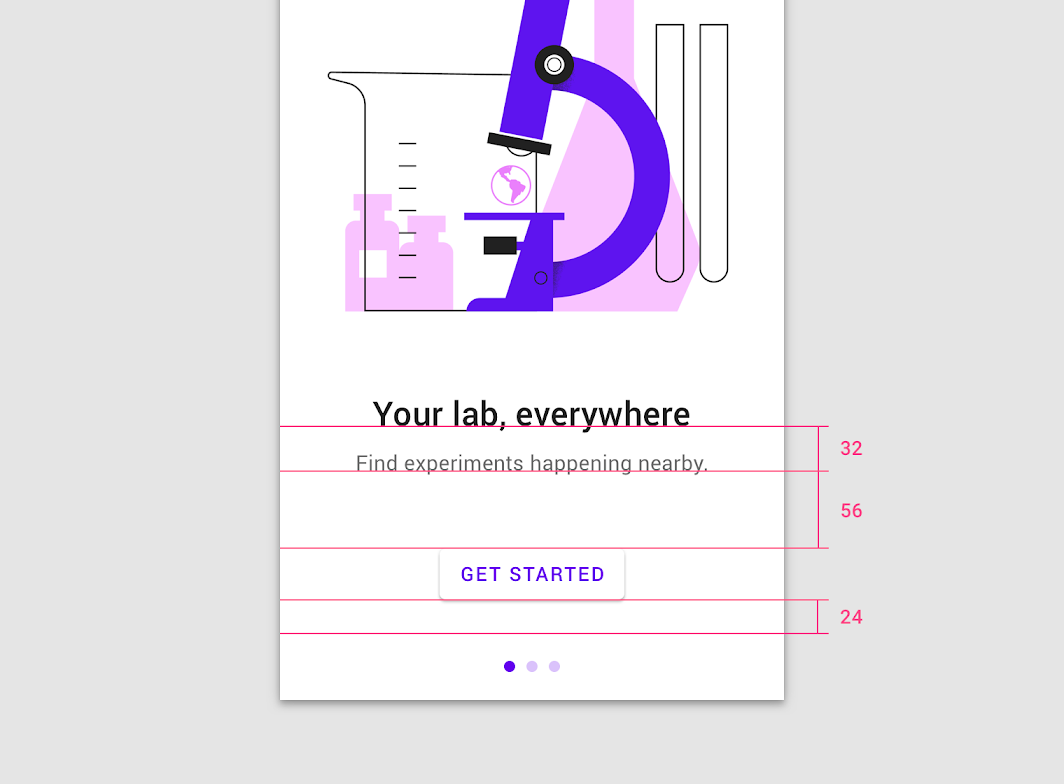
A szöveg és a UI középre igazítva jelenik meg a képernyőn, és a képernyő aljától felfelé, 24dp belső margóval épül fel
A szöveg és a UI középre igazítva jelenik meg a képernyőn, és a képernyő aljától felfelé, 24dp belső margóval épül fel.
Címsor: 24sp betűméret, 32sp Sormagasság
1. alcím: 15sp betűméret, 24sp Sormagasság
32sp Sormagasság
56dp térköz a gomb teteje és a szöveg középpontja között (teret hagyva 1–3 sornyi szövegnek)
24dp függőleges térköz

Mobil és tablet fekvő tájolásban ​
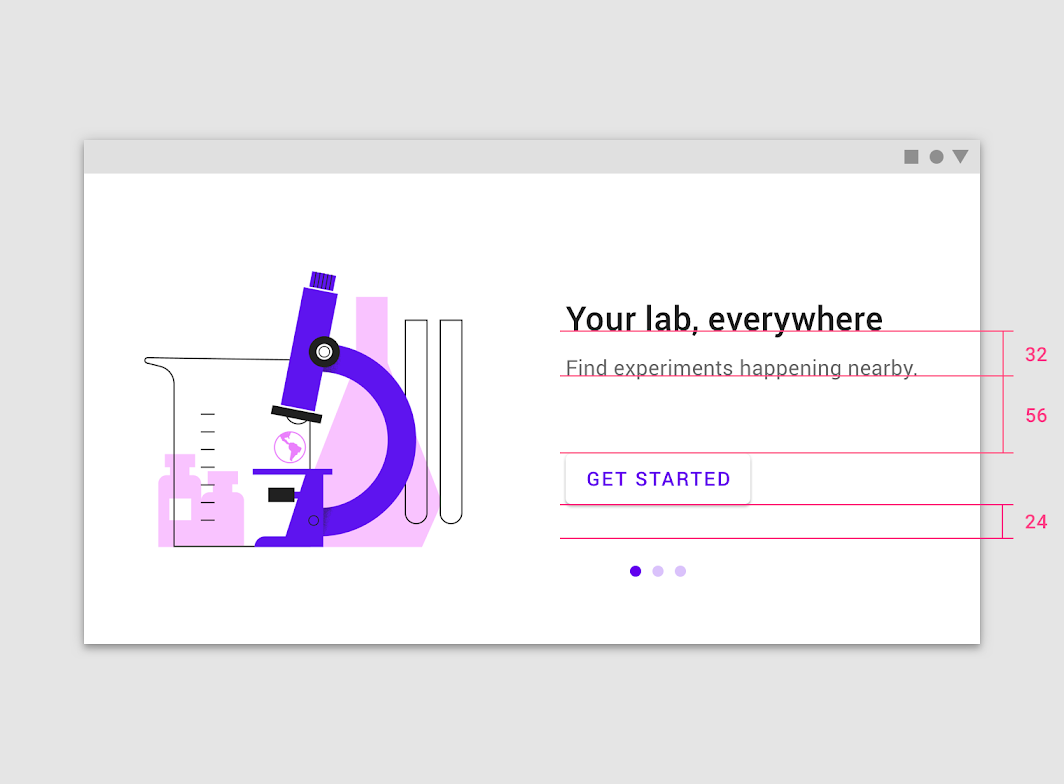

Igazítsa a szöveget és a UI-t az illusztráció bal széléhez, függőlegesen középre
Igazítsa a szöveget és a UI-t az illusztráció bal széléhez, függőlegesen középre.
Címsor: 24sp betűméret, 32sp Sormagasság
1. alcím: 15sp betűméret, 24sp Sormagasság
32sp Sormagasság
56dp térköz a gomb teteje és a szöveg középpontja között (teret hagyva 1–3 sornyi szövegnek)
24dp függőleges térköz

Asztali nézet ​
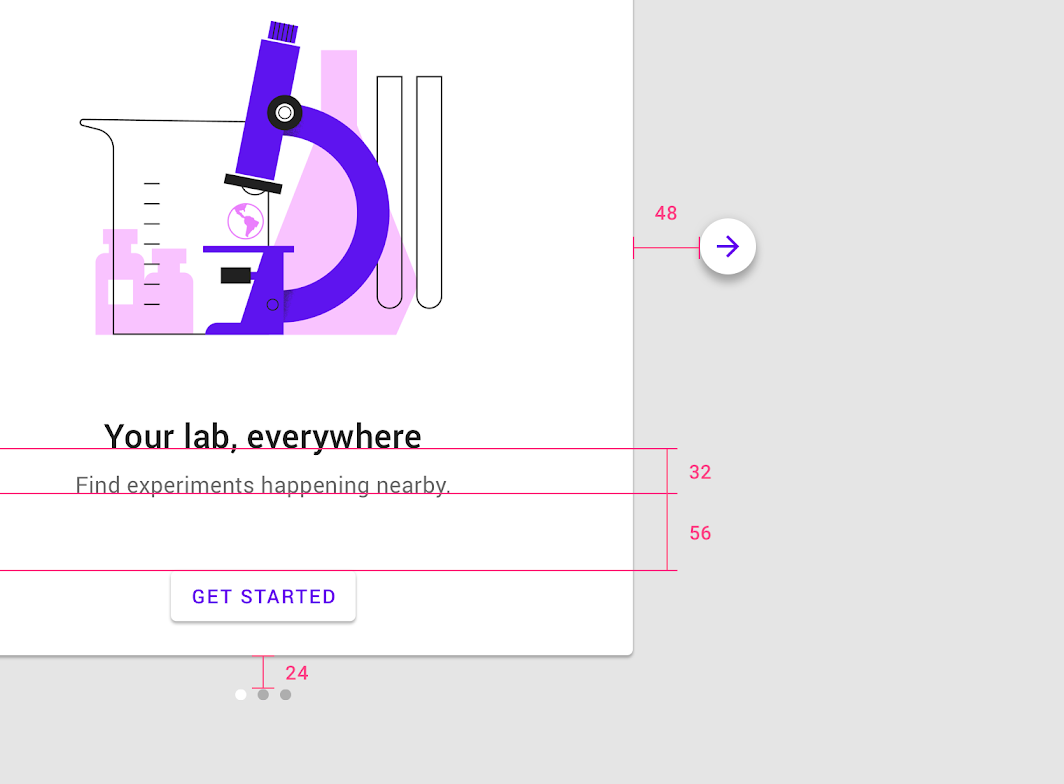

Címsor: 24sp betűméret, 32sp sorköz; alcím: 16sp betűméret
Címsor: 24sp betűméret, 32sp Sormagasság
Alcím: 16sp betűméret, 24sp Sormagasság
Sorköz: 32sp
Térköz a gomb teteje és a szöveg középpontja között: 56dp (teret hagyva 1–3 sornyi szövegnek)
Függőleges térköz az illusztrációtól a lapozási pontokig: 24dp
Vízszintes térköz az illusztrációtól a nyílig: 48dp
Pager
Előző oldalIndítóképernyő
Következő oldalOffline állapotok

A Apache-2.0 licenc alapján kiadva.

Copyright © 2018-Present Google

https://m2.material.io/design/communication/onboarding.html

A Apache-2.0 licenc alapján kiadva.

Copyright © 2018-Present Google