Skip to content
Material Design 2
Main Navigation
v3
v2
v1

Русский

English
简体中文
繁體中文
Español
Français
Português – Brasil
Deutsch
日本語
한국어
Italiano
Polski
Türkçe
čeština
magyar

Русский

English
简体中文
繁體中文
Español
Français
Português – Brasil
Deutsch
日本語
한국어
Italiano
Polski
Türkçe
čeština
magyar

Внешний вид

Sidebar Navigation

Система Material

Введение

Material-исследования

О Material-исследованиях

Basil

Crane

Fortnightly

Owl

Rally

Reply

Shrine

Основы Material

Среда

Поверхности

Возвышение

Свет и тени

Макет

Основы макета

Плотность пикселей

Адаптивная сетка макета

Методы задания интервалов

Поведение компонентов

Применение плотности

Навигация

Общие сведения о навигации

Переходы при навигации

Поиск

Цвет

Цветовая система

Применение цвета в UI

Использование цвета

Читаемость текста

Тёмная тема

Типографика

Система типографики

Понимание типографики

Поддержка языков

Звук

О звуке

Применение звука в интерфейсе

Характеристики звука

Звуковая хореография

Иконография

Продуктовые значки

Системные значки

Анимированные значки

Форма

О форме

Форма и иерархия

Форма как средство выражения

Форма и движение

Применение формы к интерфейсу

Движение

Основы анимации

Система движения

Скорость

Хореография

Настройка

Взаимодействие

Жесты

Выделение

Состояния

Коммуникация

Подтверждение и уведомление

Форматы данных

Визуализация данных

Пустые состояния

Справка и обратная связь

Изображения

Экран запуска

Онбординг

Офлайн-режим

Написание текстов

Машинное обучение

Паттерны машинного обучения

Обнаружение объектов: камера в реальном времени

Обнаружение объектов: статическое изображение

Сканирование штрихкодов

Рекомендации Material

Material Theming

Обзор

Реализация вашей темы

Удобство использования

Доступность

Двунаправленность

Рекомендации для платформ

Панели Android

Отпечаток пальца на Android

Тактильная обратная связь в Android

Значки Android

Навигация между приложениями в Android

Уведомления в Android

Разрешения в Android

Срезы Android (slices)

Разделённый экран Android

Свайп для обновления в Android

Панель инструментов выделения текста в Android

Виджет Android

Кроссплатформенная адаптация

Компоненты

Нижние панели приложения

Верхняя панель приложения

Бэкдроп (Backdrop)

Баннеры

Нижняя панель навигации

Кнопки

Кнопки: плавающая кнопка действия

Карточки

Флажки

Чипы

Таблицы данных

Выбор даты

Диалоговые окна

Разделители

Списки изображений

Списки

Меню

Боковая панель навигации

Навигационная рейка (navigation rail)

Индикаторы выполнения

Радиокнопки

Нижние панели

Боковые панели

Ползунки

Снекбары

Переключатели

Вкладки

Текстовые поля

Средства выбора времени

Всплывающие подсказки

Содержание страницы

Онбординг ​

Онбординг — это эффект виртуальной «распаковки», который помогает пользователям начать работу с приложением.

Использование ​

Ваш онбординг должен иметь конкретные цели, соответствующие уровню знакомства пользователя с приложением.

Контекст пользователяЦели онбординга
  • Пользователь уже установил приложение, и доказывать его ценность больше не нужно
  • Пользователь, скорее всего, захочет сразу попробовать приложение, не читая руководство
  • Пользователь ещё не знаком с интерфейсом приложения или не готов его изучать
  • Поприветствовать пользователей и вызвать у них интерес к предстоящему опыту использования приложения
  • Помочь пользователям — явно или неявно — понять, как приложение может вписаться в их жизнь
  • Побудить пользователей к действиям, которые повышают вовлечённость и удержание в первые семь дней

Онбординг — лишь один из этапов более длинного пути, который начинается в магазине приложений, а заканчивается тем, что пользователь совершает в вашем приложении первое ключевое действие, влияющее на удержание.

При проектировании онбординга учитывайте экраны, которые ему предшествуют, и те, что следуют за ним.

Показывайте онбординг тем, кто запускает приложение впервые. Не показывайте его возвращающимся пользователям.

Типы ​

Существует три модели онбординга: самостоятельный выбор (self-select), быстрый старт (quickstart) и ключевые преимущества для пользователя (top user benefits).
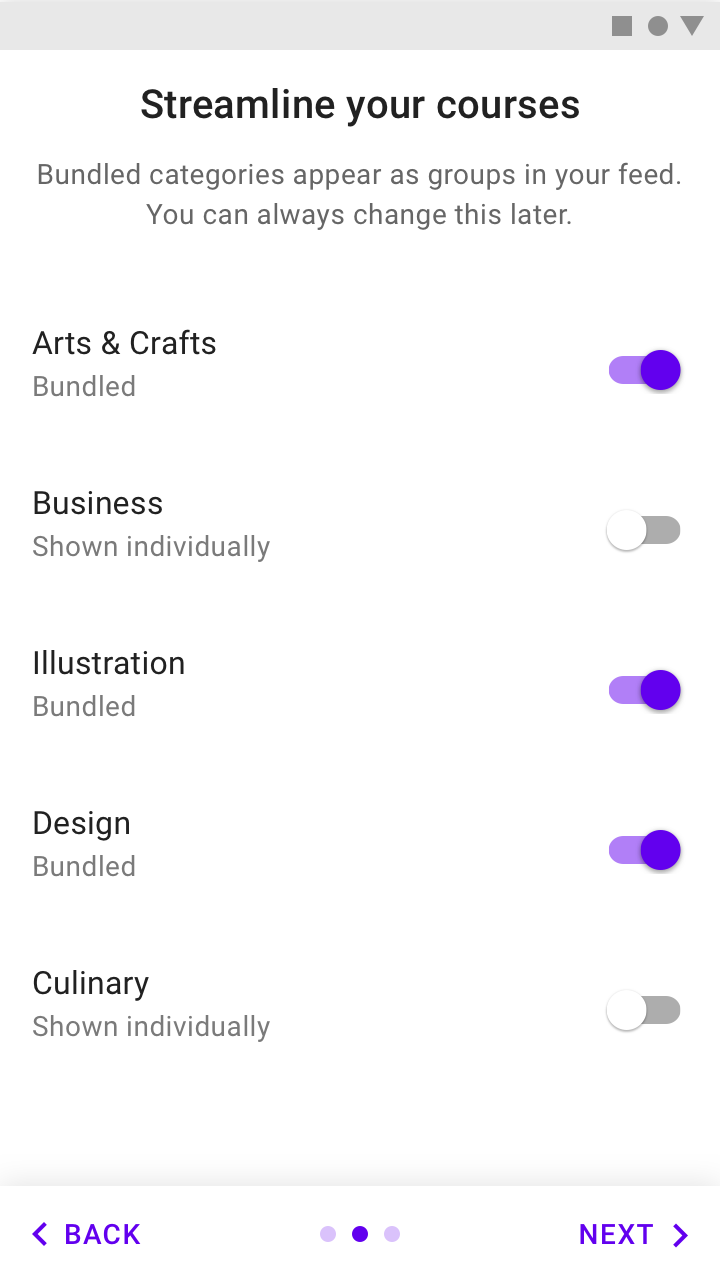
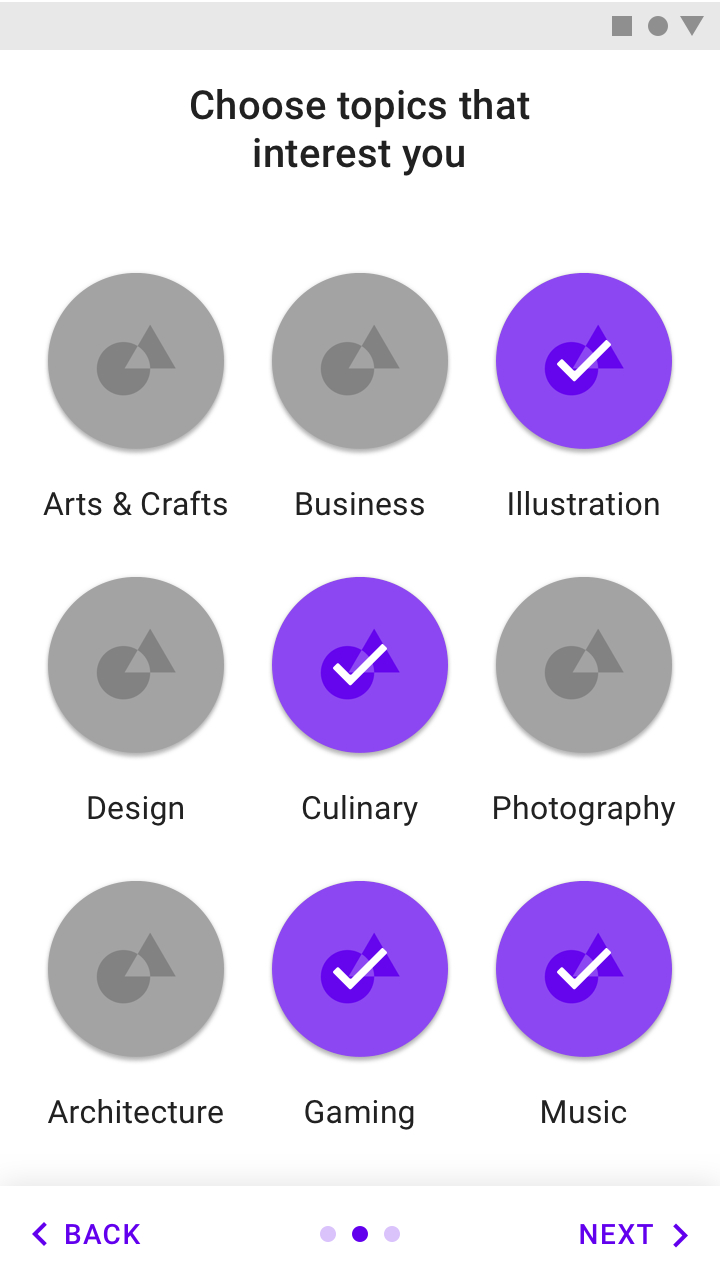
Самостоятельный выбор: позволяет пользователям настроить свой опыт
Быстрый старт: пользователь сразу попадает в приложение

Ключевые преимущества для пользователя: отображение карусели или краткой анимации, демонстрирующей преимущества использования приложения

Выбор модели онбординга зависит от того, использует ли приложение стандартный, узнаваемый стиль интерфейса и насколько легко его настроить.

ИспользованиеСамостоятельный выборБыстрый стартКлючевые преимущества для пользователя
Когда использовать
  • Интерфейс можно настроить
  • В приложении требуются настройка и получение согласия
Вы уже выявили модели поведения, связанные с повышением вовлечённости (в первом сеансе) или удержания (в первые семь дней)
  • Ваше приложение решает новую задачу или предоставляет новый вид преимуществ
  • Нужно сообщить о новых способах использования или о крупных изменениях интерфейса
Когда не использовать
  • Ваше приложение решает новую задачу или предоставляет новый вид преимуществ
  • Нужно сообщить о новых способах использования или о крупных изменениях интерфейса
Ваше приложение решает новую задачу или предоставляет новый вид преимуществ
  • Интерфейс и преимущества вашего приложения основаны на паттернах, знакомых большинству пользователей
  • В вашем приложении нет крупных изменений
КомбинацииНе сочетайте «Самостоятельный выбор» с «Ключевыми преимуществами для пользователя»Допустимо выполнить настройку до первого запуска
  • Не сочетайте «Ключевые преимущества для пользователя» с «Самостоятельным выбором»
  • Экран настройки может отображаться после онбординга или быть его частью

Модель «Самостоятельный выбор» ​

Модель «Самостоятельный выбор» позволяет пользователям настроить опыт первого запуска, выбрав несколько параметров.

Такой опыт ненавязчиво обучает пользователей, создавая у них ощущение контроля и вовлечённости перед переходом к следующим экранам.
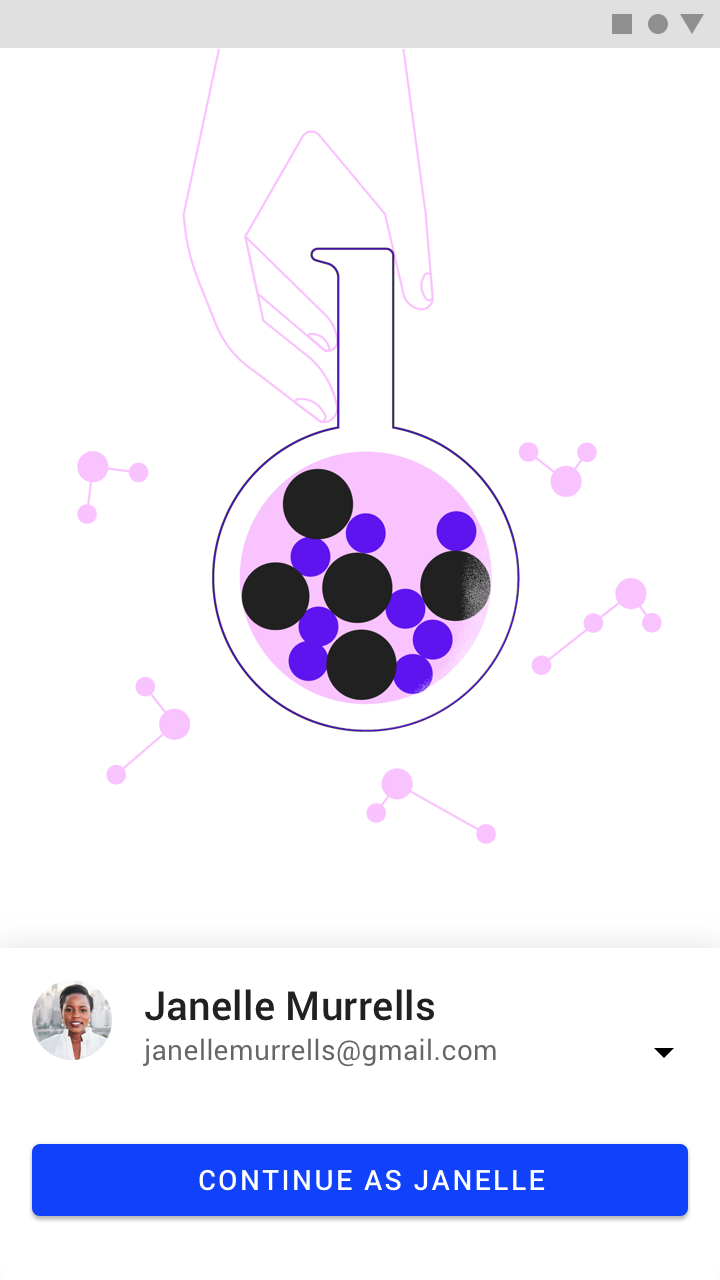
Модель «Самостоятельный выбор»: экран входа
Экран входа
Онбординг: модель «Самостоятельный выбор»
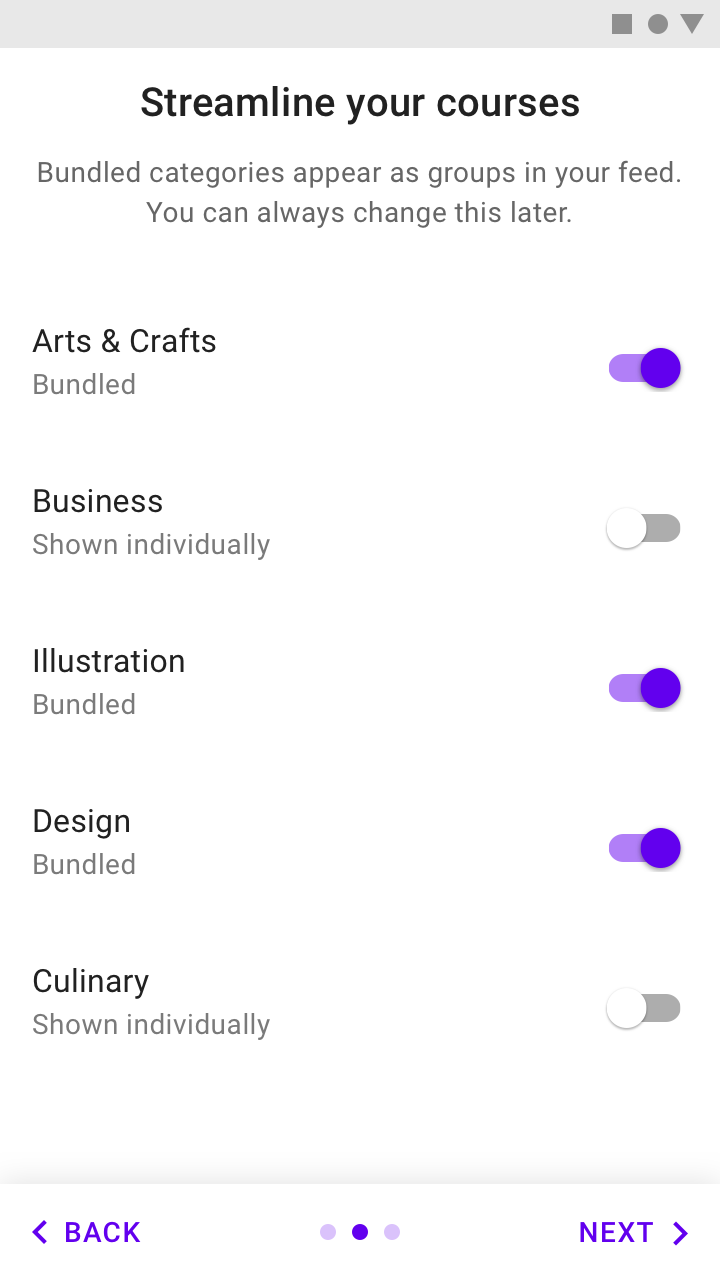
Модель «Самостоятельный выбор»

Предложите правильные варианты ​

Варианты, которые вы предлагаете пользователям, влияют на успех вашего онбординга.

Варианты должны:

  • Быть значимыми и заметными
  • Предоставлять новую информацию
  • Быть краткими

Значимость и заметность ​

Предлагайте варианты, которые оказывают значимое и заметное влияние на пользовательский опыт. Такие варианты ненавязчиво обучают пользователей взаимодействию с вашим интерфейсом.
Рекомендуется: вопрос о том, как пользователь хочет получать уведомления от приложения во время онбординга, окажет значимое влияние на пользователя

Рекомендуется

Вопрос о том, как пользователь хочет получать уведомления от приложения во время онбординга, окажет значимое влияние на пользовательский опыт.
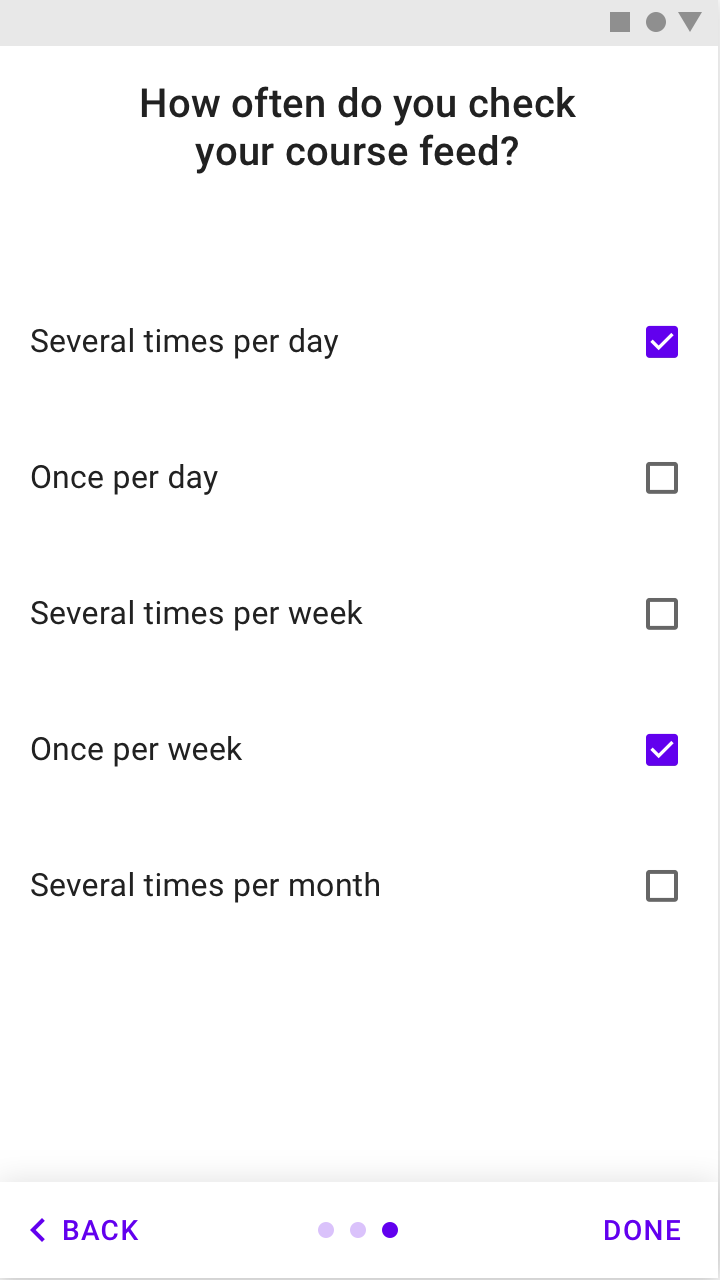
Не рекомендуется: не включайте варианты, которые не влияют на пользовательский опыт

Не рекомендуется

Не включайте варианты, которые не влияют на пользовательский опыт. Хотя создателям приложения может быть интересно, как часто пользователь проверяет ленту, это никак не влияет на его опыт.

Спрашивайте только о том, чего нельзя узнать иначе ​

Не спрашивайте о предпочтениях, которые можно выяснить в ходе обычного использования.
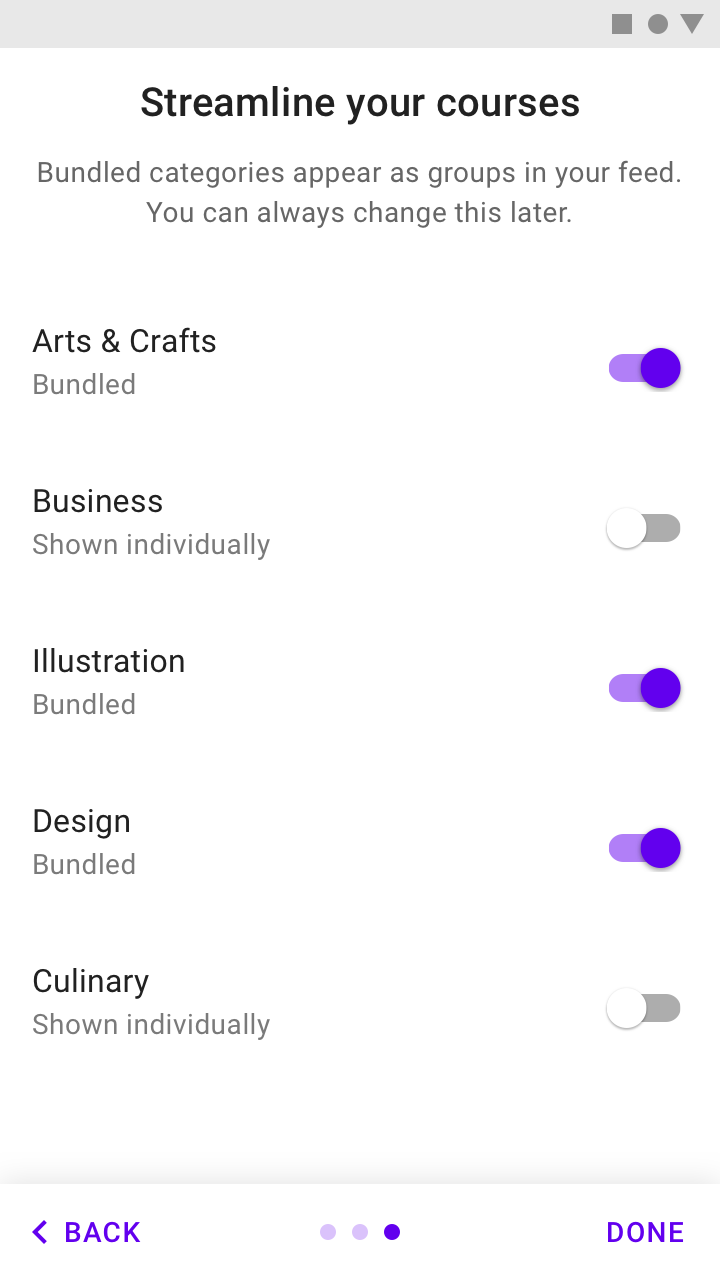
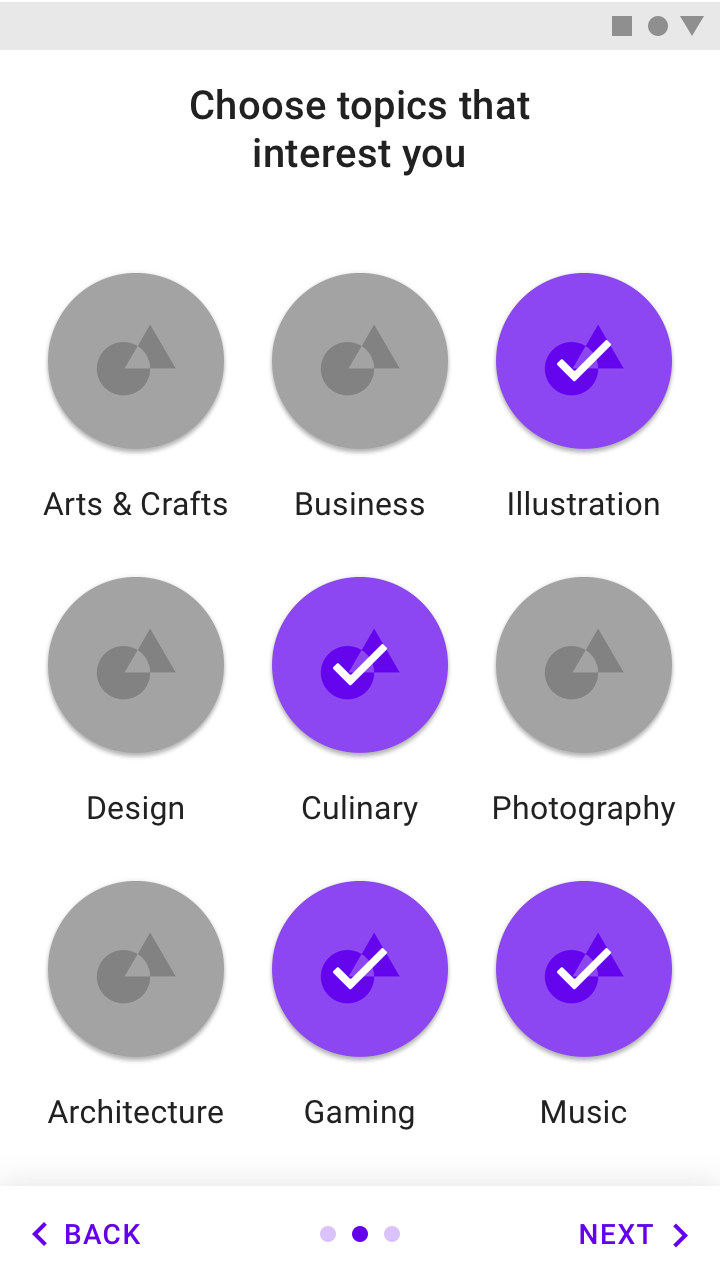
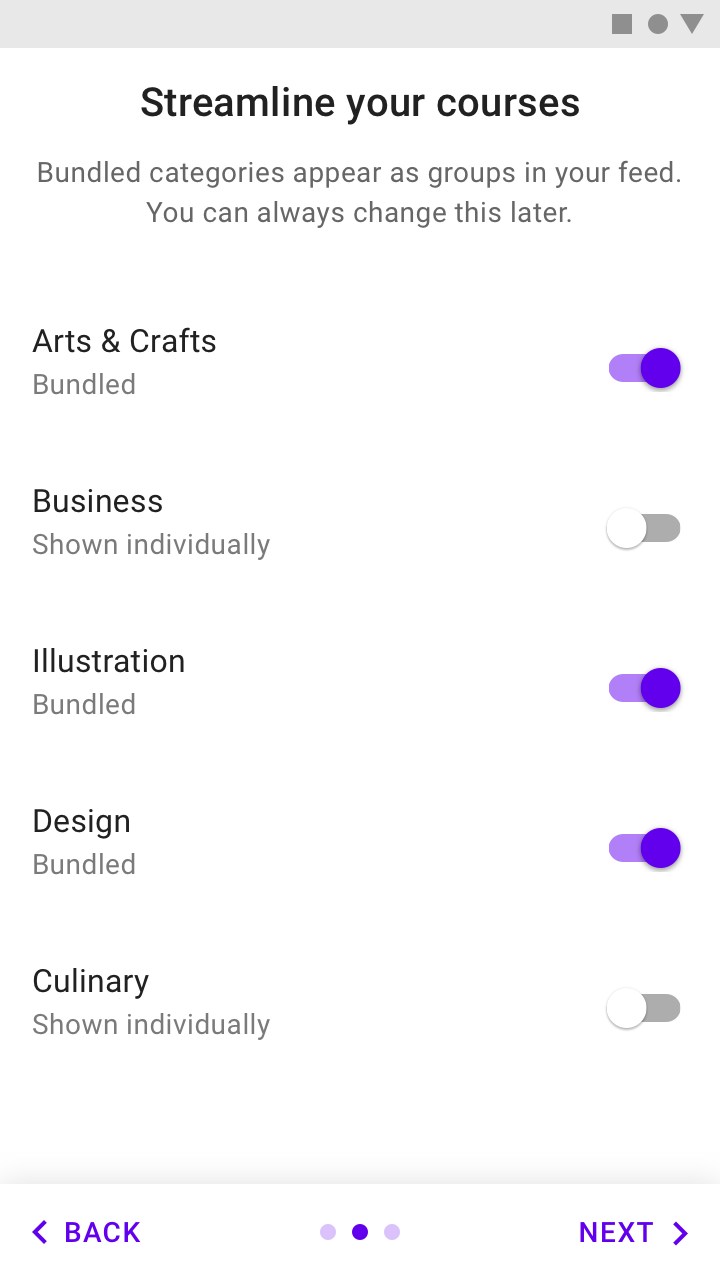
Рекомендуется: при обычном использовании сложно понять, какие темы пользователь хочет объединить в подборки

Рекомендуется

При обычном использовании сложно понять, какие темы пользователь хочет объединить в подборки. Поэтому стоит спросить его о предпочтениях.
Не рекомендуется: не просите пользователей выбирать то, что станет очевидным при обычном использовании приложения и не внесёт значимых изменений в первый запуск

Не рекомендуется

Не просите пользователей выбирать то, что станет очевидным при обычном использовании приложения: такие варианты не внесут значимых изменений в опыт первого запуска.

Будьте краткими ​

Ограничьте выбор одним экраном или сделайте так, чтобы несколько экранов воспринимались как единое целое.

На каждом экране должно быть меньше десяти вариантов.
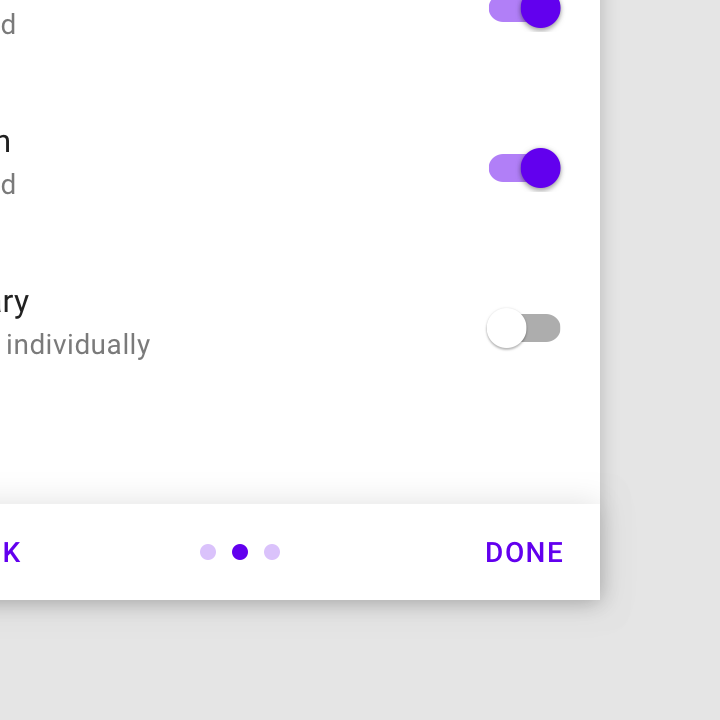
Рекомендуется: один экран «Самостоятельного выбора»

Рекомендуется

Один экран «Самостоятельного выбора»
Не рекомендуется: множество экранов «Самостоятельного выбора»

Не рекомендуется

Множество экранов «Самостоятельного выбора»

При проектировании онбординга продумайте, как он связан с первым опытом работы пользователя с приложением. После онбординга пользователь должен попасть на экран, который позволяет сразу применить только что полученные знания.

Дизайн ​

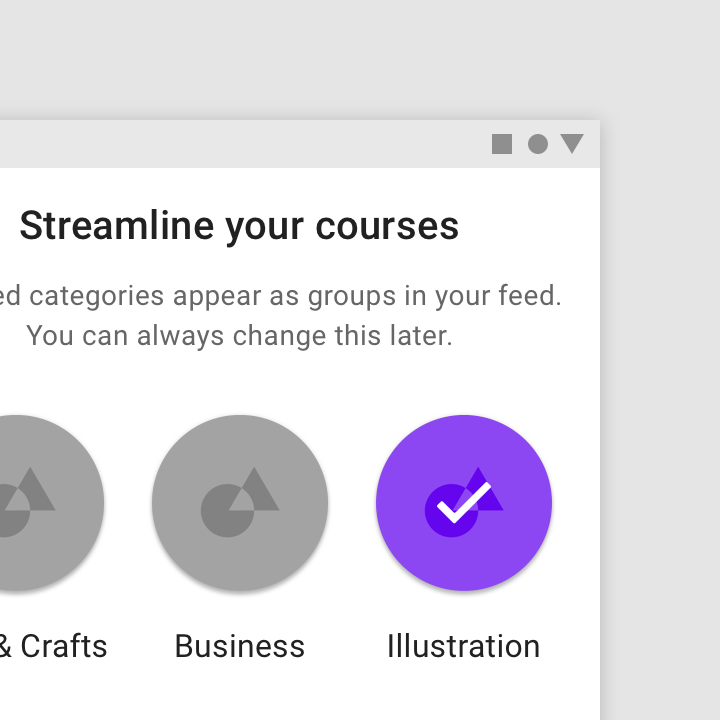
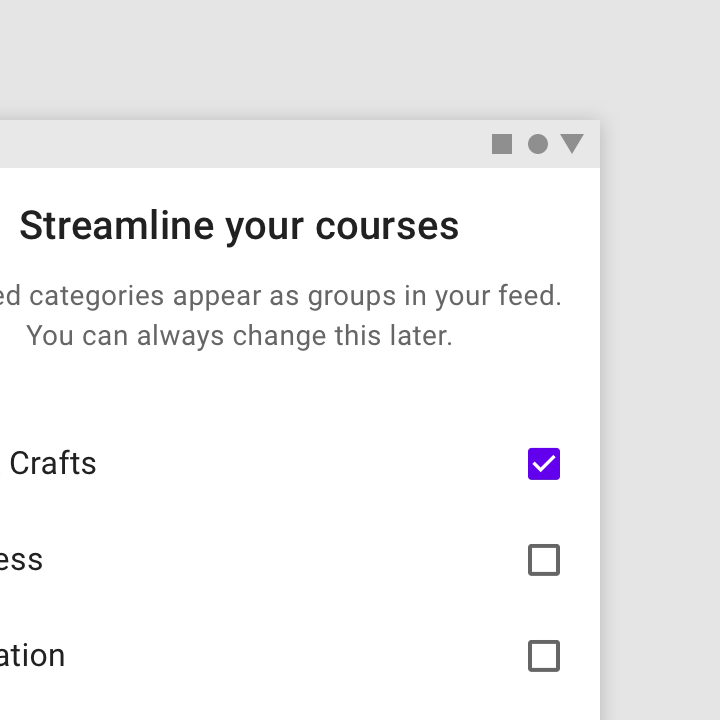
Проектируйте экраны «Самостоятельного выбора» с учётом специфики вашего приложения. Приложения, ориентированные на потребление контента, могут спросить, какие темы интересуют пользователя, а приложения с лентами — какие темы объединить в подборки.

Вот некоторые распространённые паттерны дизайна «Самостоятельного выбора»:
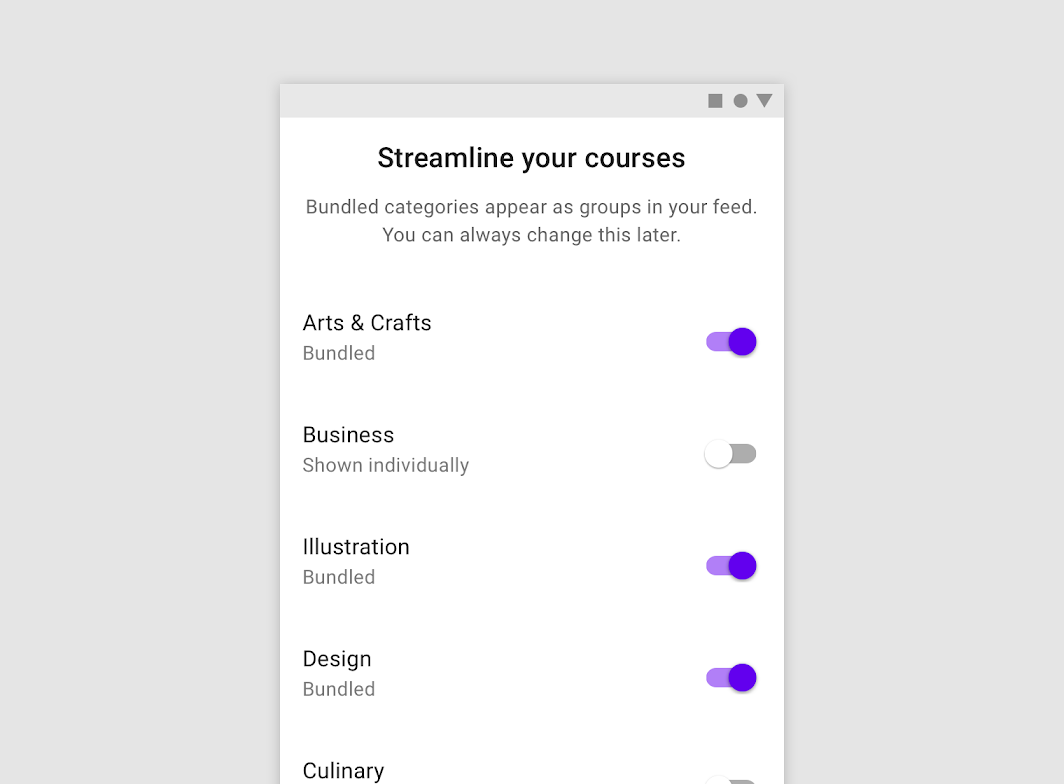
Дизайн: сгруппированный список
Сгруппированный список

Дизайн: сетка
Сетка
Дизайн: список
Список

Модель «Быстрый старт» ​

В модели «Быстрый старт» пользователь сразу попадает в интерфейс без какого-либо онбординга (за исключением экранов входа и настройки).

Модель «Быстрый старт»:

  • Позволяет пользователям быстро начать работу с основной функциональностью приложения
  • Часто выдвигает на первый план первое ключевое действие
  • Может также предлагать необязательные возможности узнать больше или обратиться за помощью

Лучшие практики ​

Предложите пользователям действие ​

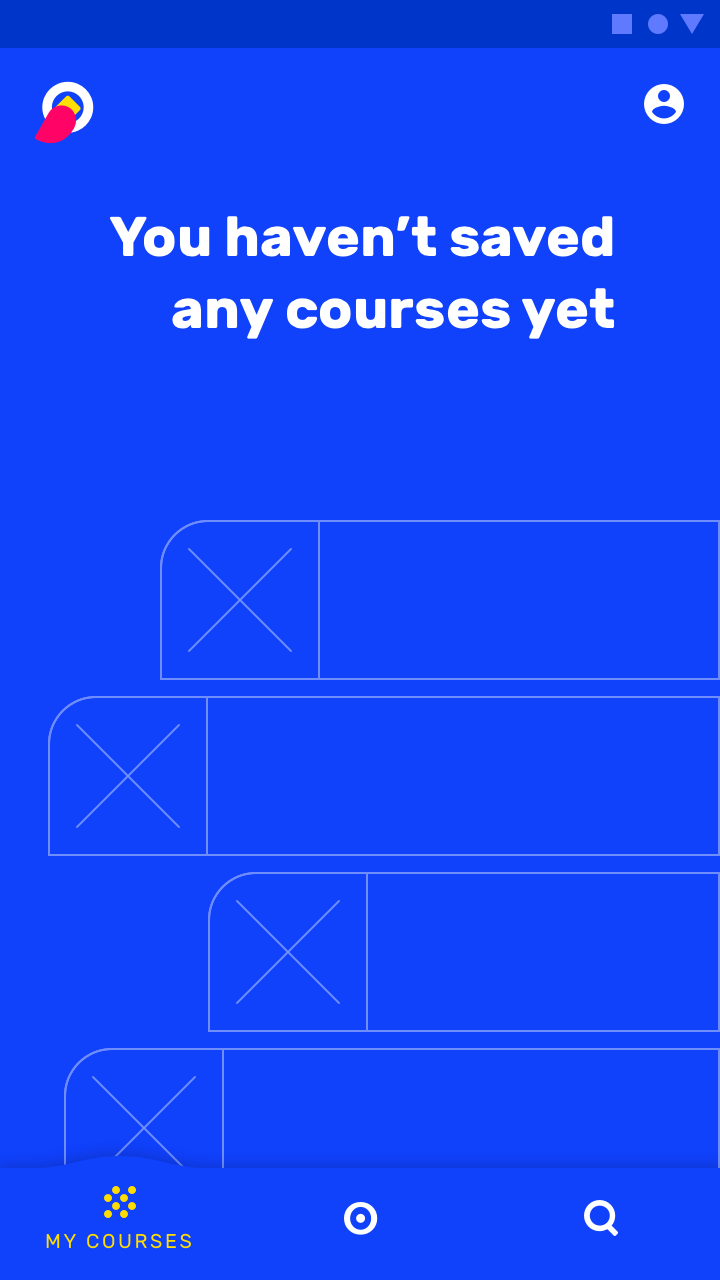
Интерфейс должен побуждать пользователей к взаимодействию, а не оставлять их на пустом экране.
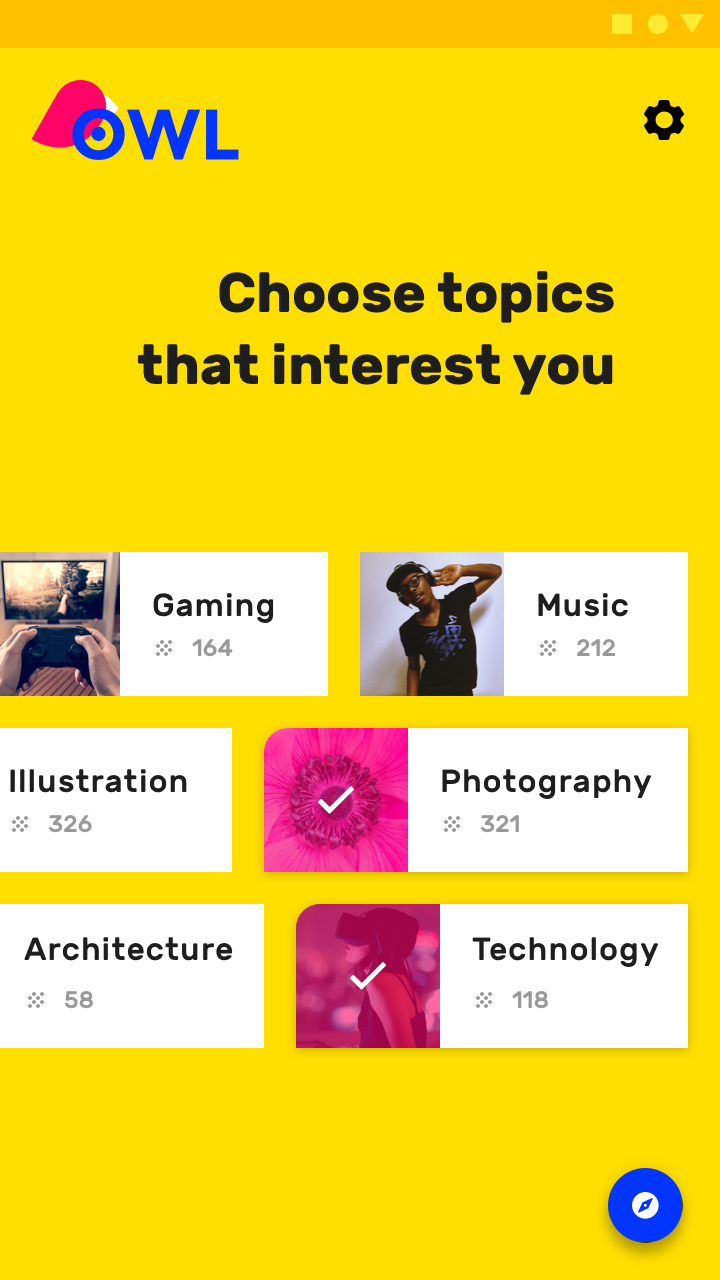
Рекомендуется: предложите варианты, чтобы помочь пользователю начать работу

Рекомендуется

Предложите варианты, чтобы помочь пользователю начать работу.
Не рекомендуется: не оставляйте пользователей без действий

Не рекомендуется

Не оставляйте пользователей без действий.

Предложите обучение ​

Если к концу типичного первого запуска (примерно на 90% первого сеанса) становится ясно, что пользователь не понимает, как пользоваться приложением, покажите подсказку с предложением узнать больше о приложении.
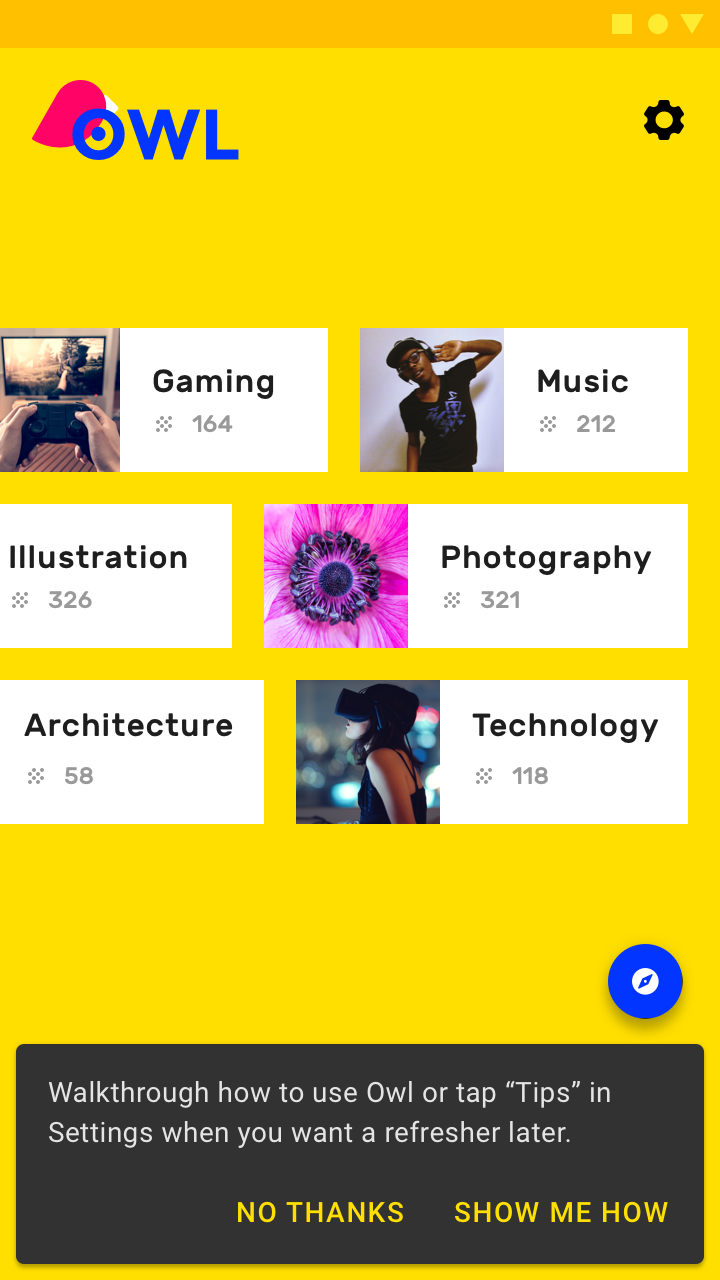
Рекомендуется: предложите пользователю возможность узнать больше о приложении

Рекомендуется

Предложите пользователю возможность узнать больше о приложении.
Не рекомендуется: не навязывайте обучение заранее

Не рекомендуется

Не навязывайте обучение заранее.

Сфокусируйтесь на первом ключевом действии ​

Выберите действие, наиболее тесно связанное с вовлечённостью в первые семь дней. Либо представьте основную функциональность в виде подсказок о действиях, которые пользователь ещё не пробовал.

Рекомендуется: подтолкните пользователей к выполнению первого ключевого действия

Рекомендуется

Подтолкните пользователей к выполнению первого ключевого действия.
Не рекомендуется: не оставляйте пользователей без действий

Не рекомендуется

Не оставляйте пользователей без действий.

Модель «Ключевые преимущества для пользователя» ​

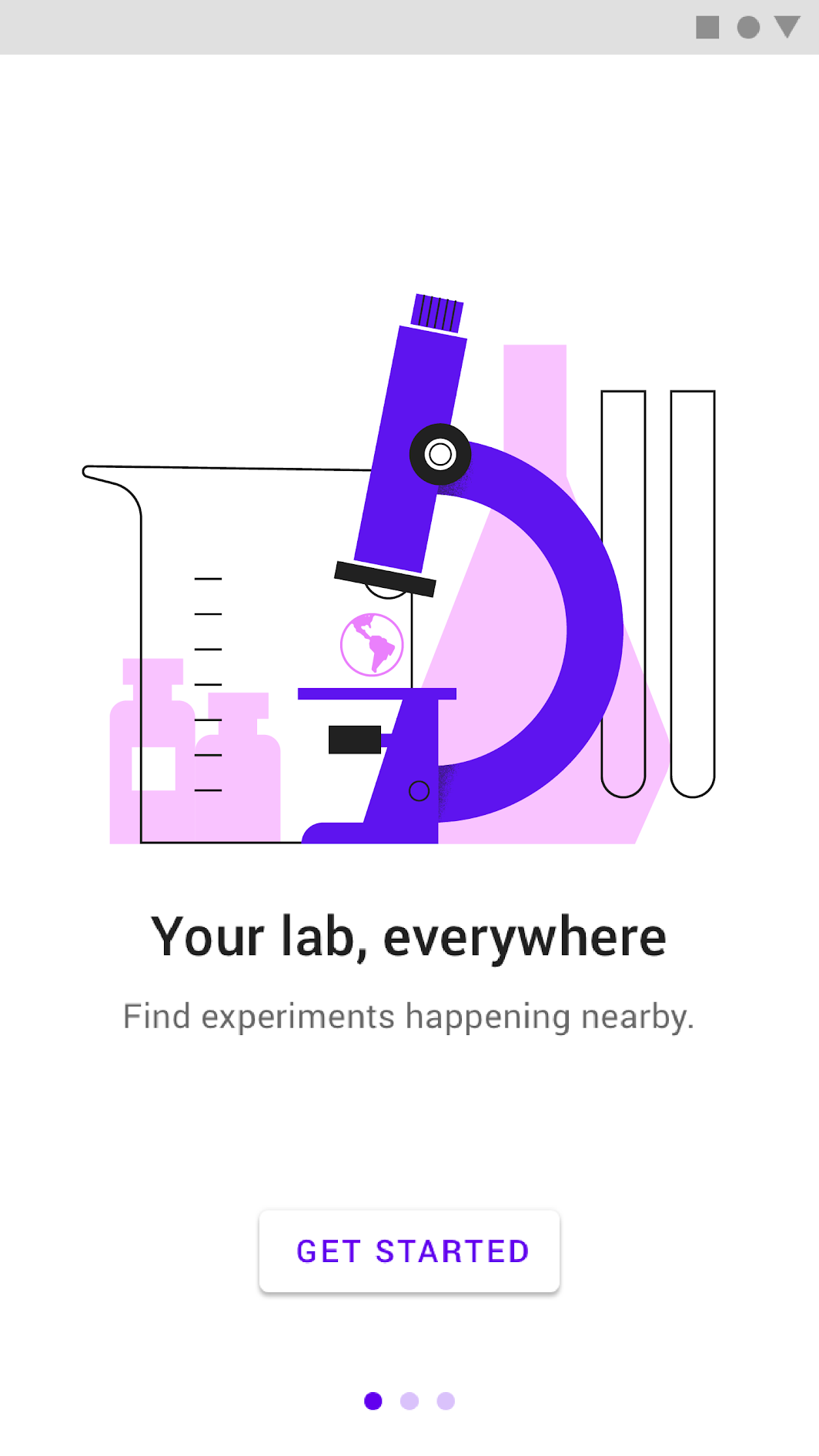
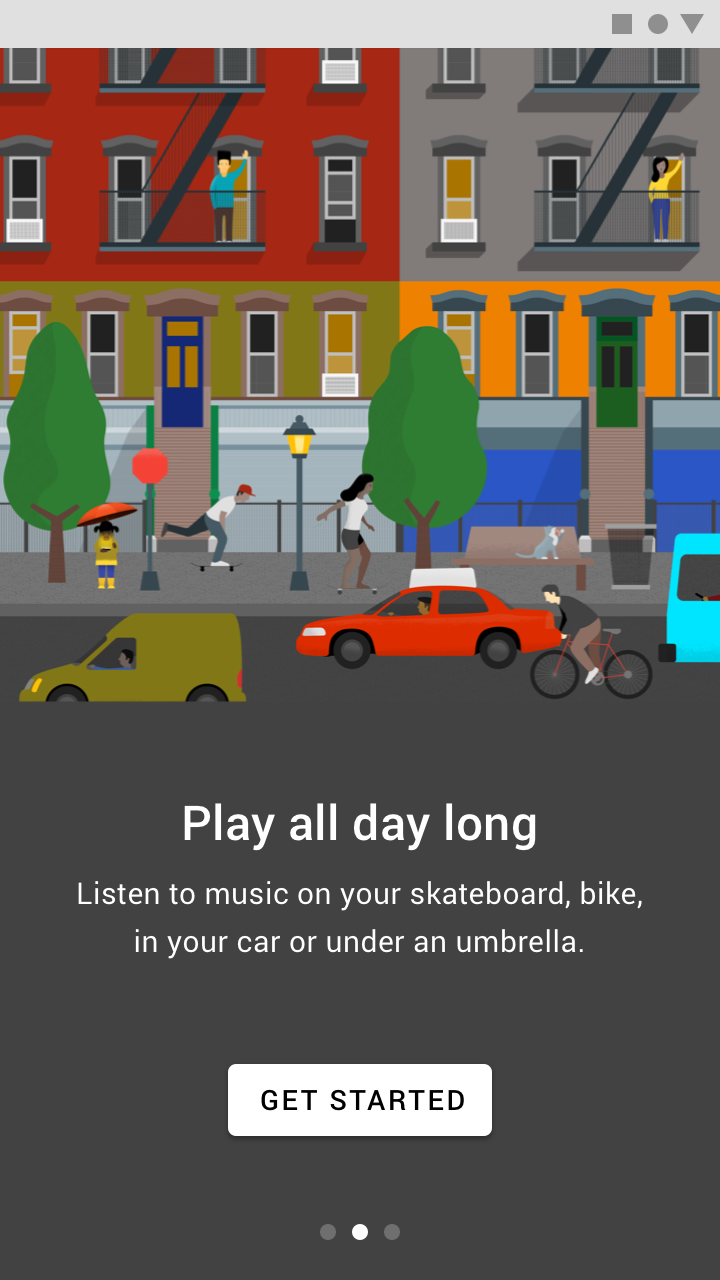
Модель онбординга «Ключевые преимущества для пользователя» представляет собой краткую карусель с автопрокруткой или анимированную раскадровку, демонстрирующую основные преимущества использования приложения.

Выбор правильных преимуществ ​

Модель «Ключевые преимущества для пользователя» должна демонстрировать до трёх основных преимуществ использования приложения. Эти преимущества должны показывать, чем приложение будет полезно именно этому пользователю в важный момент, а не давать инструкции или описывать функции.

Выбирая, какие преимущества показать, учитывайте:

  • Проблемы, которые решает приложение
  • Основные преимущества, которые предоставляет приложение
  • «Функции зубной щётки» приложения (то есть функции, которыми пользуются один-два раза в день)

Варианты интеграции ​


Карусель с автопрокруткой

В карусели должно быть не более трёх иллюстраций, которые автоматически сменяются каждые две-три секунды, с отображением пагинации. Первый экран должен сменяться быстрее, чтобы пользователю было понятно, что он не единственный. Автопрокрутку следует отключать, когда пользователь взаимодействует с каруселью.

Отображайте кнопку «Начать работу» на протяжении всей анимации и зацикливайте анимацию непрерывно, пока пользователь не нажмёт «Начать работу».

Экран должен поддерживать перелистывание свайпом — вперёд или назад.

Кнопка и пагинация остаются неподвижными. Текст динамический и расположен на отдельном слое от иллюстрации, но на том же возвышении.

Видео

Другой вариант реализации «Ключевых преимуществ для пользователя» — видео.

Видео должно включать кнопку «Начать работу» и не содержать индикаторов страниц.

Реализация с помощью видео

Лучшие практики ​

Поддерживайте визуальное единство ​

Поддерживайте визуальное единство персонажей, окружения, стиля, типографики и цветов кнопок.
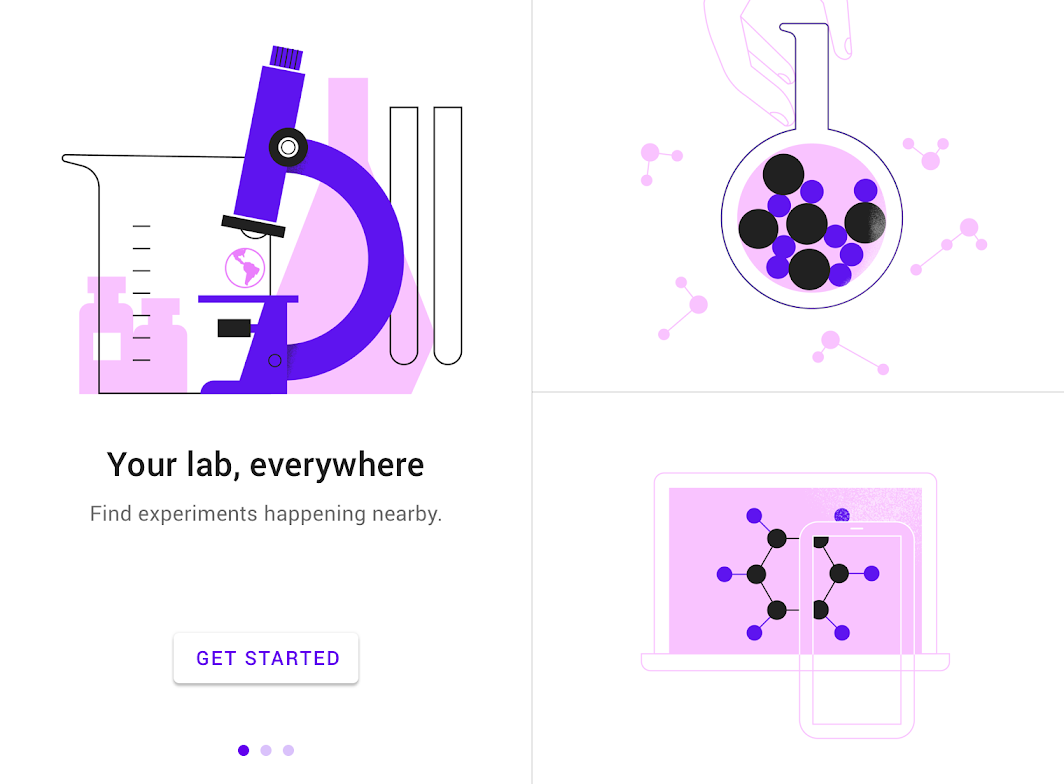
Рекомендуется: согласованные визуальные элементы и цвета объединяют историю, создавая единый фон

Рекомендуется

Согласованные визуальные элементы и цвета объединяют историю на протяжении всего опыта, создавая единый фон для кнопки и кругов.

Упрощайте ​

Упрощайте визуальные элементы до минимума, необходимого для передачи концепции.
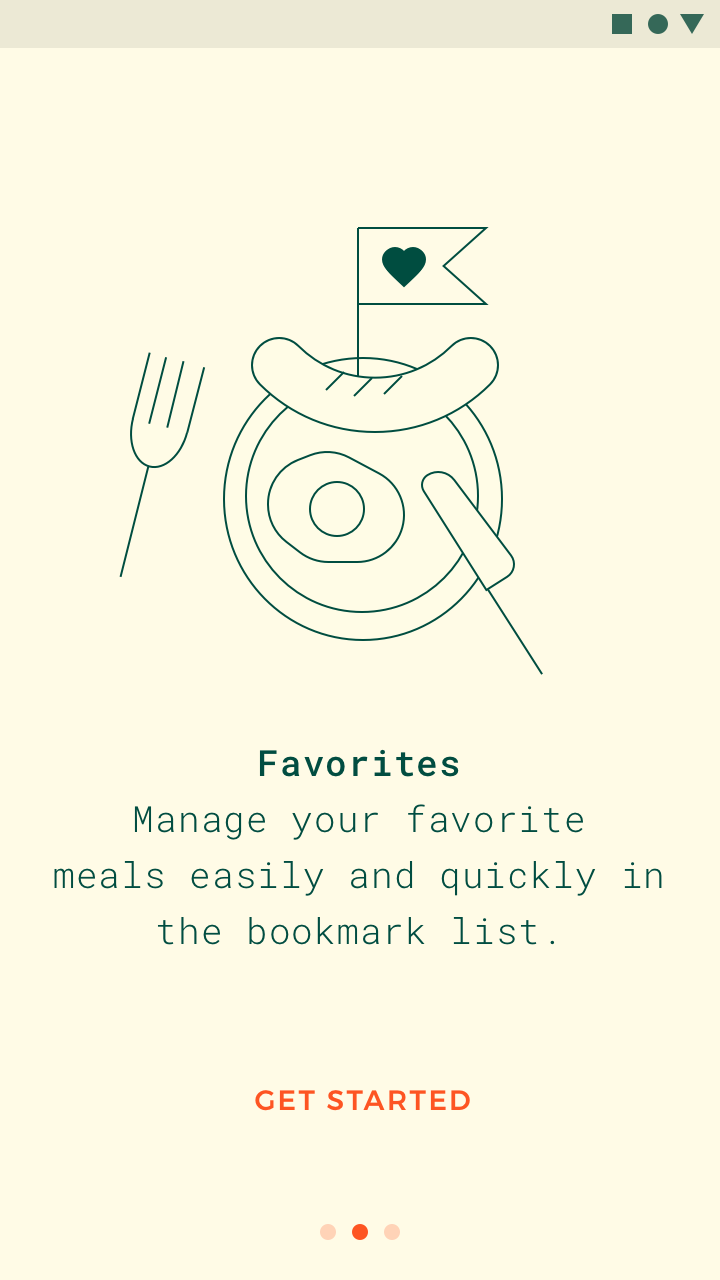
Рекомендуется: упростите текст и графику, чтобы сосредоточиться на основной концепции

Рекомендуется

Упростите текст и графику, чтобы сосредоточиться на основной концепции.
Не рекомендуется: на этом изображении нет чёткого смыслового акцента

Не рекомендуется

На этом изображении нет чёткого смыслового акцента.

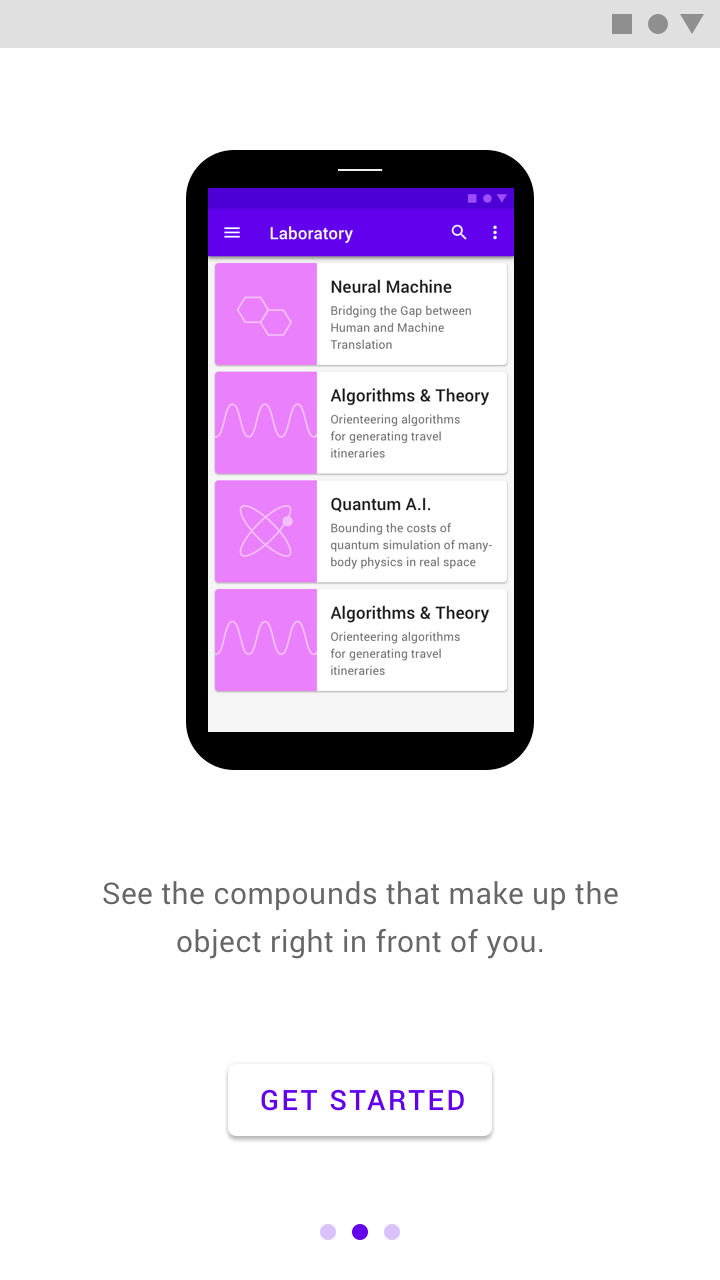
Не воспроизводите интерфейс буквально ​

Не показывайте интерфейс приложения, пока пользователи его ещё не видели. Сначала покажите, какую пользу оно принесёт пользователю.

Пояснения к конкретным элементам интерфейса можно дать позже, в подходящем контексте.
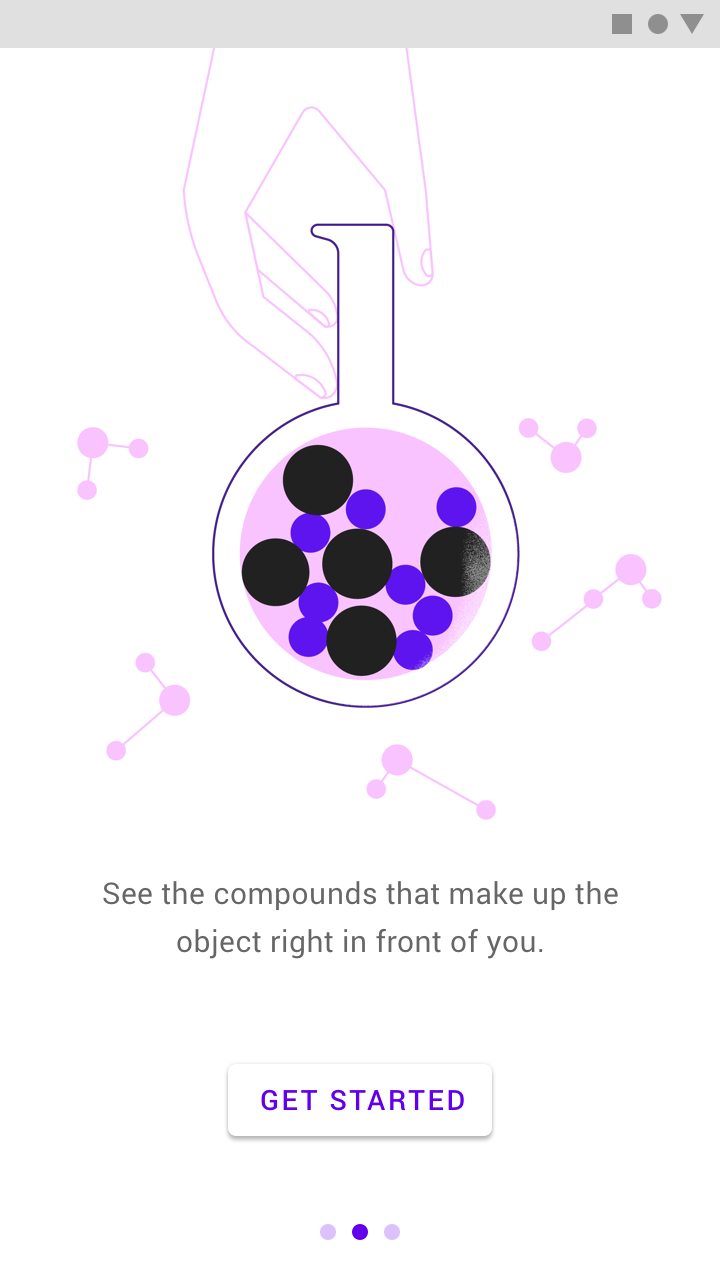
Рекомендуется: эта иллюстрация помогает передать преимущества приложения

Рекомендуется

Эта иллюстрация помогает передать преимущества приложения.
Не рекомендуется: если показать реальный интерфейс приложения, будет непонятно, иллюстрация это или интерактивный элемент

Не рекомендуется

Если показать реальный интерфейс приложения, будет непонятно, иллюстрация это или интерактивный элемент.

Проектируйте онбординг, связанный с опытом первого запуска. Интерфейс, который пользователь видит после онбординга, должен позволять сразу применить только что полученные знания.

Дизайн ​

Дизайн «Ключевых преимуществ для пользователя» должен дополнять текст. Если идею можно лучше выразить словами, используйте текст, а не графику.

Эти макеты спроектированы так, чтобы иллюстрация с соотношением сторон 1:1 одинаково хорошо умещалась на экранах всех платформ. Убедитесь, что цвета фона и текста соответствуют минимальным требованиям к контрастности для обеспечения доступности.

Мобильный телефон и планшет в портретной ориентации ​

Разместите отцентрированный текст и интерактивные элементы под иллюстрацией.
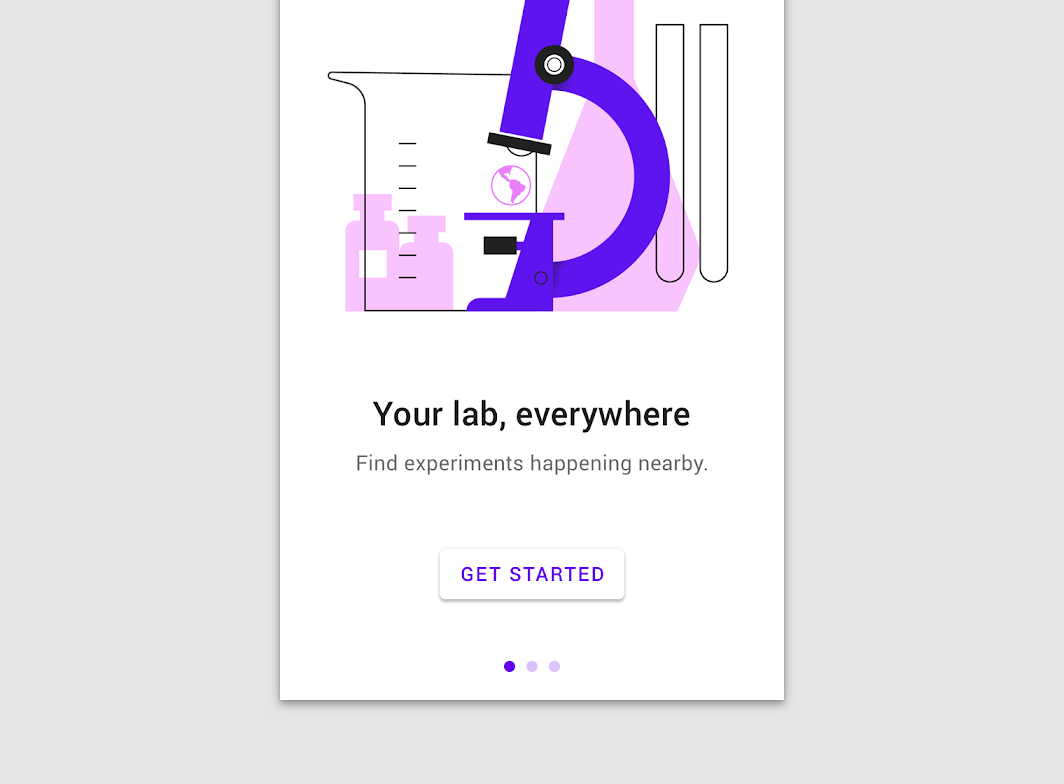
Мобильный телефон в портретной ориентации

Планшет в портретной ориентации

Мобильный телефон и планшет в альбомной ориентации ​

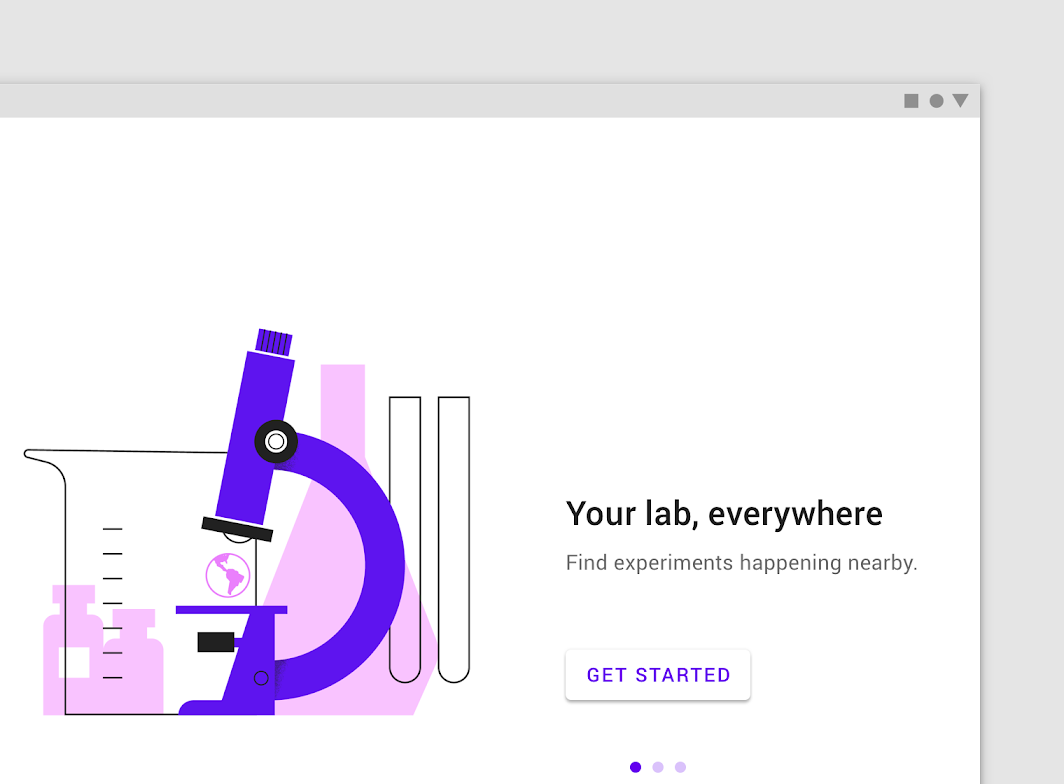
Разместите текст, выровненный по левому краю, и интерактивные элементы справа от иллюстрации, отцентрировав их по вертикали.
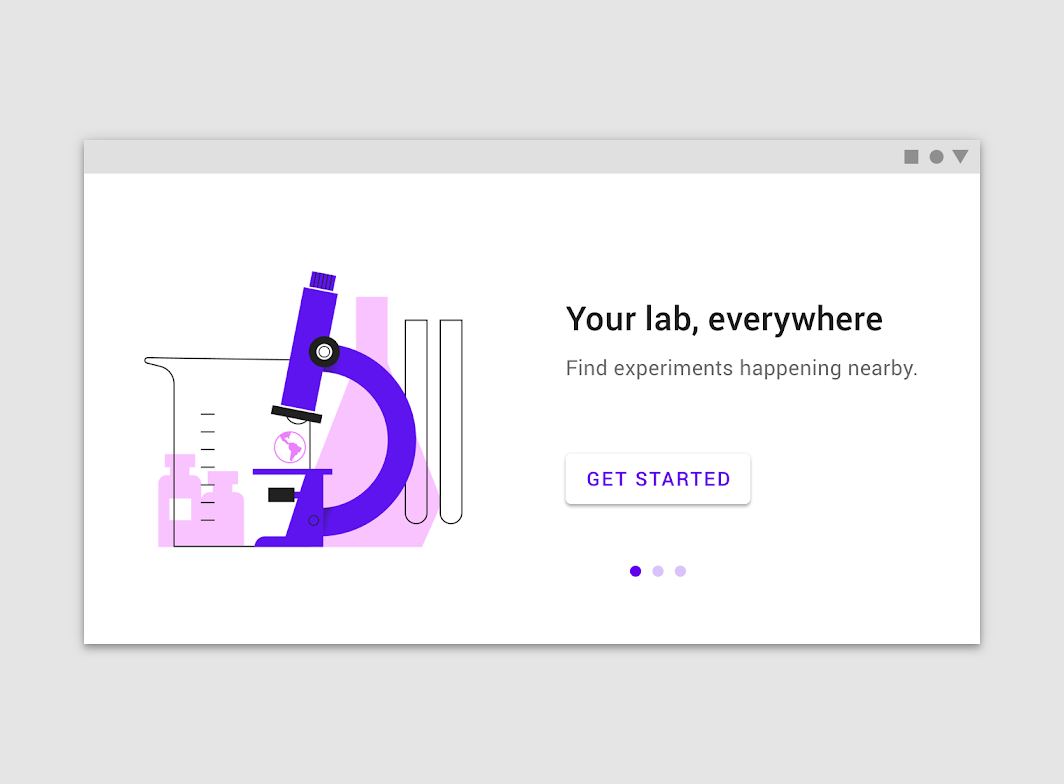
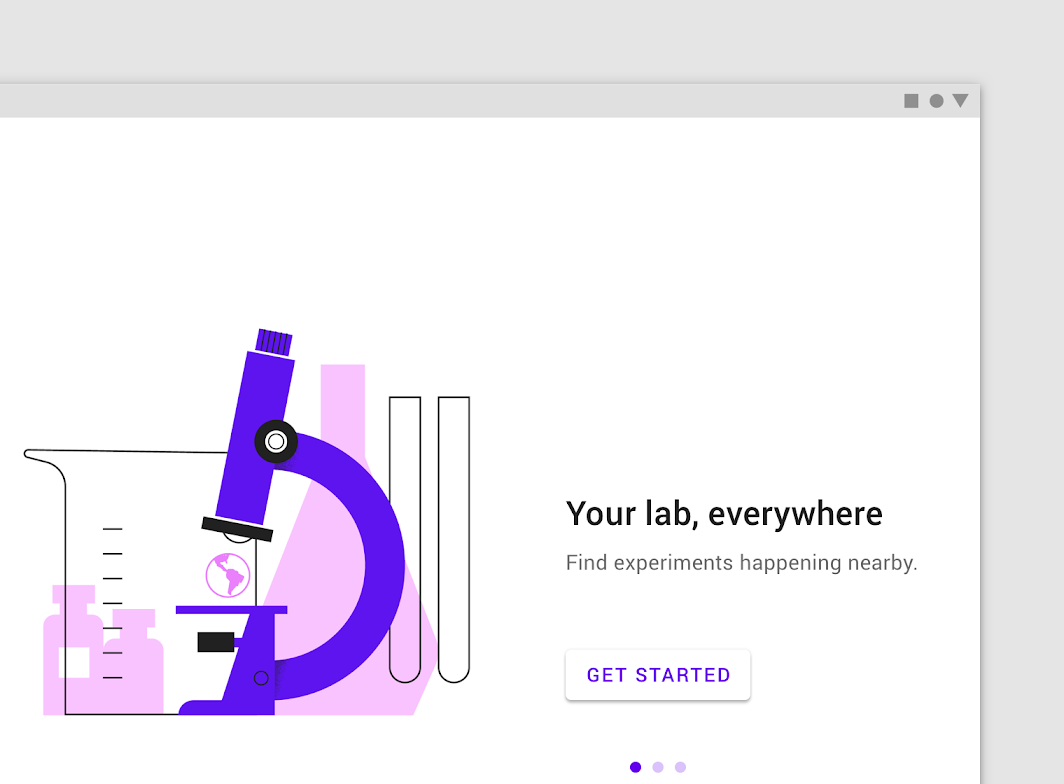
Мобильный телефон в альбомной ориентации

Планшет в альбомной ориентации

Десктоп ​

Разместите иллюстрацию, текст и интерактивные элементы в карточке по центру. Кнопки «Далее» и «Назад» расположите рядом с карточкой, а индикаторы страниц — под ней.
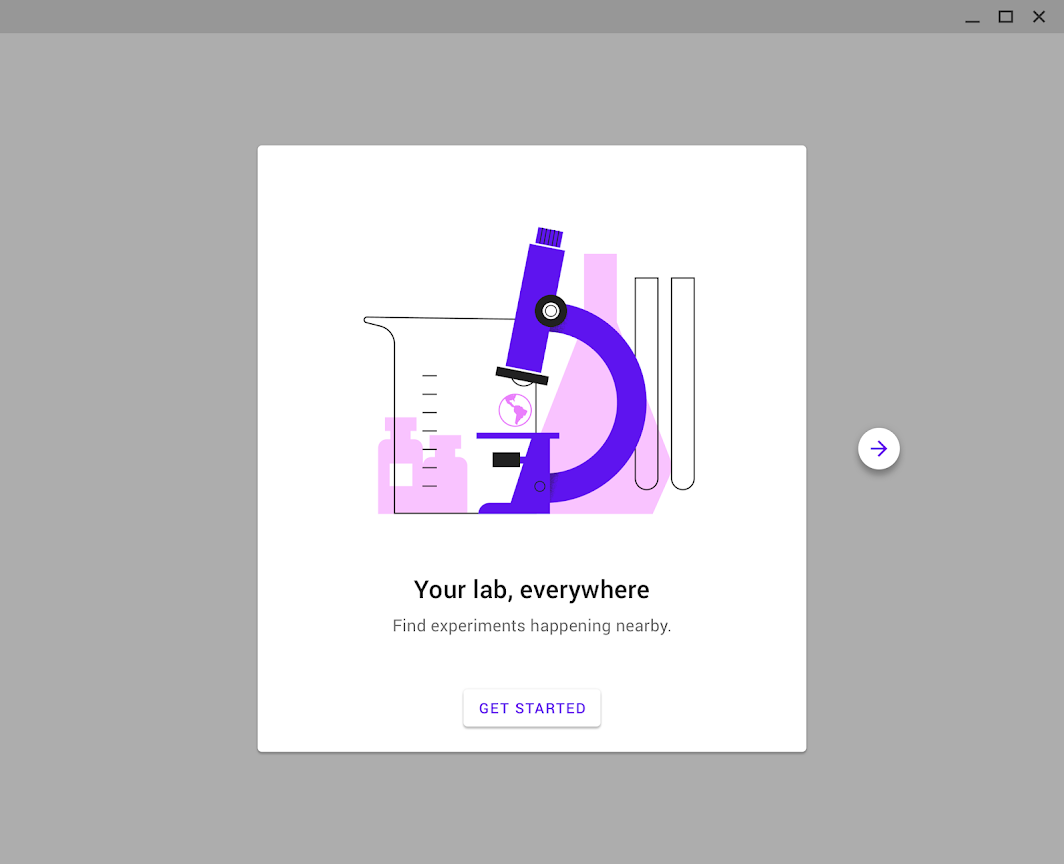
Десктоп
Десктоп

Онбординг для носимых устройств и телевизоров использует другие способы взаимодействия и должен проектироваться иначе.

Спецификации ​

Мобильный телефон и планшет в портретной ориентации ​
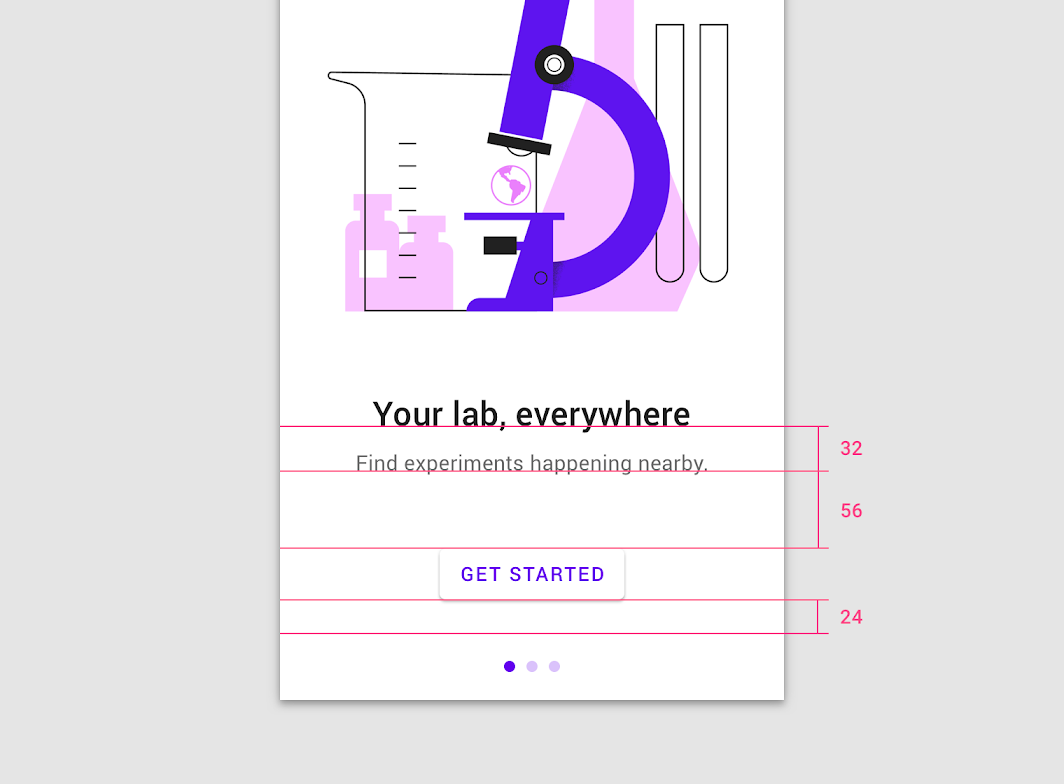

Текст и элементы интерфейса выровнены по центру экрана и выстроены от нижнего края экрана вверх с отступом 24dp
Текст и элементы интерфейса выровнены по центру экрана и выстроены от нижнего края экрана вверх с отступом 24dp.
Заголовок: размер шрифта 24sp, межстрочный интервал 32sp
Подзаголовок 1: размер шрифта 15sp, межстрочный интервал 24sp
Высота строки 32sp
Отступ 56dp между верхним краем кнопки и центром текста (оставляя место для 1-3 строк текста)
Вертикальный отступ 24dp

Мобильный телефон и планшет в альбомной ориентации ​
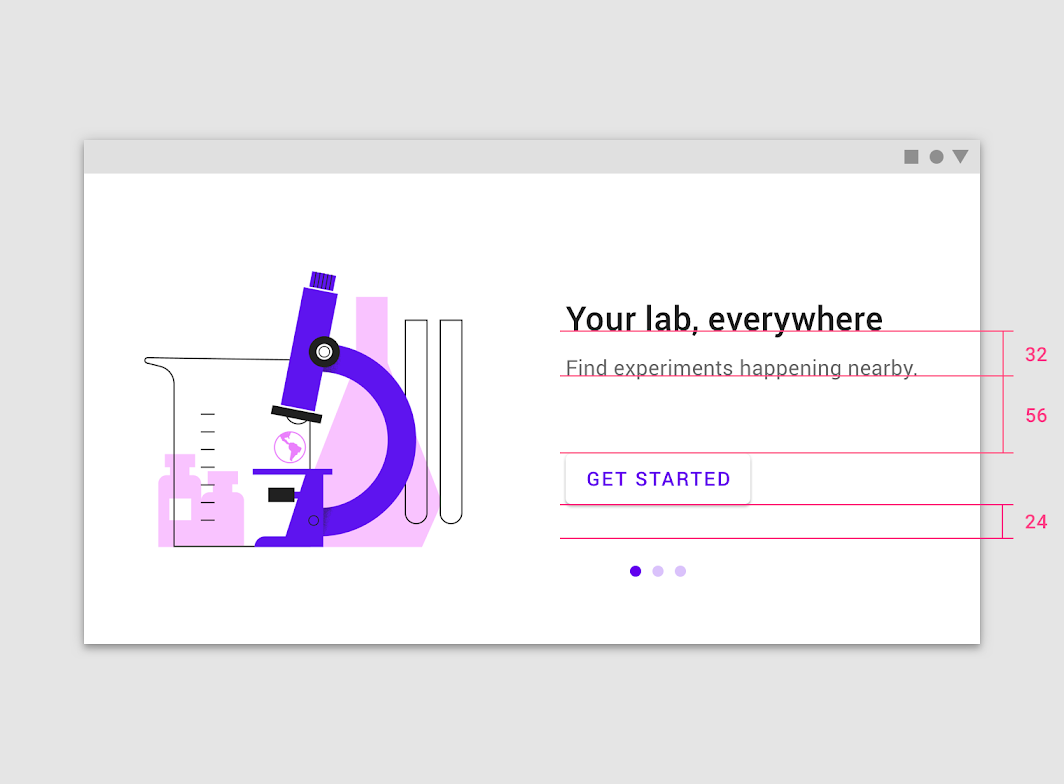

Текст и элементы интерфейса выровнены по левому краю иллюстрации и отцентрированы по вертикали
Текст и элементы интерфейса выровнены по левому краю иллюстрации и отцентрированы по вертикали.
Заголовок: размер шрифта 24sp, межстрочный интервал 32sp
Подзаголовок 1: размер шрифта 15sp, межстрочный интервал 24sp
Высота строки 32sp
Отступ 56dp между верхним краем кнопки и центром текста (оставляя место для 1-3 строк текста)
Вертикальный отступ 24dp

Десктоп ​
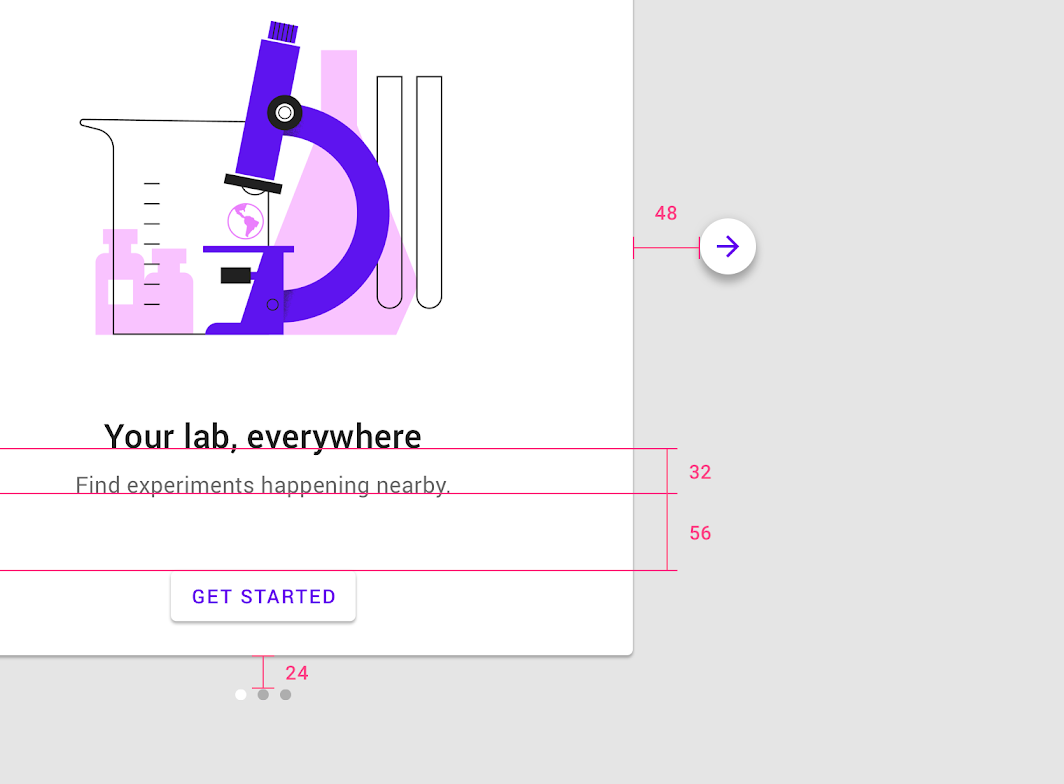

Заголовок: размер шрифта 24sp, межстрочный интервал 32sp, Подзаголовок: размер шрифта 16sp
Заголовок: размер шрифта 24sp, межстрочный интервал 32sp
Подзаголовок: размер шрифта 16sp, межстрочный интервал 24sp
Высота строки: 32sp
Отступ между верхним краем кнопки и центром текста: 56dp (оставляя место для 1-3 строк текста)
Вертикальный отступ от изображения до точек пагинации: 24dp
Горизонтальный интервал от изображения до стрелок: 48dp
Pager
Предыдущая страницаЭкран запуска
Следующая страницаОфлайн-режим

Выпущено на условиях лицензии Apache-2.0.

Авторские права © 2018-Present Google

https://m2.material.io/design/communication/onboarding.html

Выпущено на условиях лицензии Apache-2.0.

Авторские права © 2018-Present Google