

Onboarding
L'onboarding è un'esperienza di unboxing virtuale che aiuta gli utenti a iniziare a usare un'app.
Utilizzo
Il tuo onboarding dovrebbe avere obiettivi specifici, adeguati al livello di familiarità dell'utente con l'app.
| Contesto dell'utente | Obiettivi dell'onboarding |
|---|---|
|
|
L'onboarding è una tappa di un percorso più ampio che inizia nell'app store e termina quando l'utente compie, nella tua app, la prima azione chiave correlata alla retention.
Quando progetti l'onboarding, considera le schermate che lo precedono e quelle che lo seguono.
Mostra l'onboarding agli utenti che accedono all'app per la prima volta. Non mostrarlo agli utenti di ritorno.
Modelli
Esistono tre modelli di onboarding: Self-Select, Quickstart e Top User Benefits.
L'onboarding più adatto alla tua app dipende dal fatto che l'app adotti uno stile di UI comune e riconoscibile e dalla semplicità della configurazione.
| Utilizzo | Self-Select | Quickstart | Top User Benefits |
|---|---|---|---|
| Quando utilizzarlo |
| Hai già identificato i comportamenti correlati a un aumento dell'engagement (nella prima sessione) o della retention (nei primi sette giorni) |
|
| Quando non utilizzarlo |
| La tua app affronta una nuova sfida o offre un nuovo tipo di vantaggio |
|
| Combinazioni | Non combinare Self-Select con Top User Benefits | La configurazione può essere inclusa prima del primo utilizzo |
|
Modello Self-Select
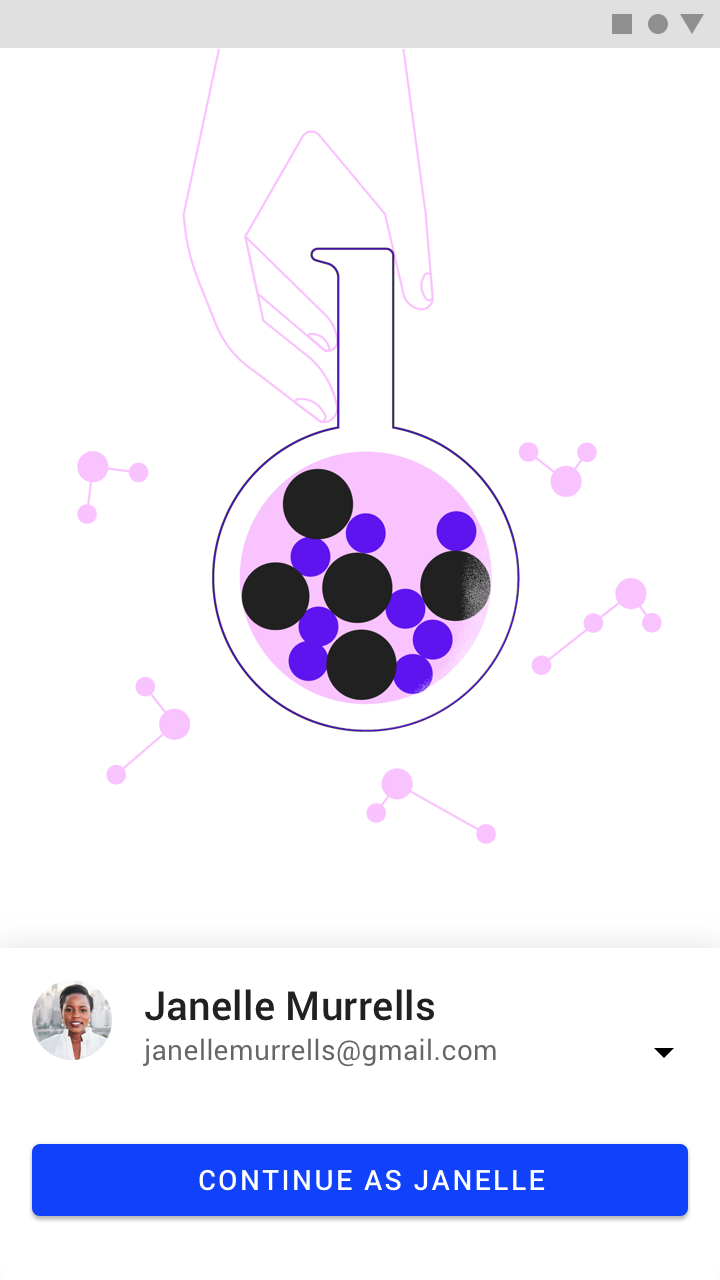
Il modello Self-Select consente agli utenti di personalizzare la loro prima esperienza di utilizzo effettuando una breve serie di scelte.
Questa esperienza favorisce un apprendimento implicito e dà all'utente un senso di controllo e un coinvolgimento attivo nelle schermate successive.
Presentare le scelte giuste
Le scelte che offri agli utenti influiscono sul successo dell'onboarding.
Le scelte dovrebbero:
- Essere significative ed evidenti
- Fornire nuove informazioni
- Essere brevi
Significative ed evidenti
Offri scelte che abbiano un impatto significativo ed evidente sull'esperienza utente. Queste scelte insegnano implicitamente agli utenti come interagire con la tua UI.
Fai
Non fare
Chiedere ciò che non si sa
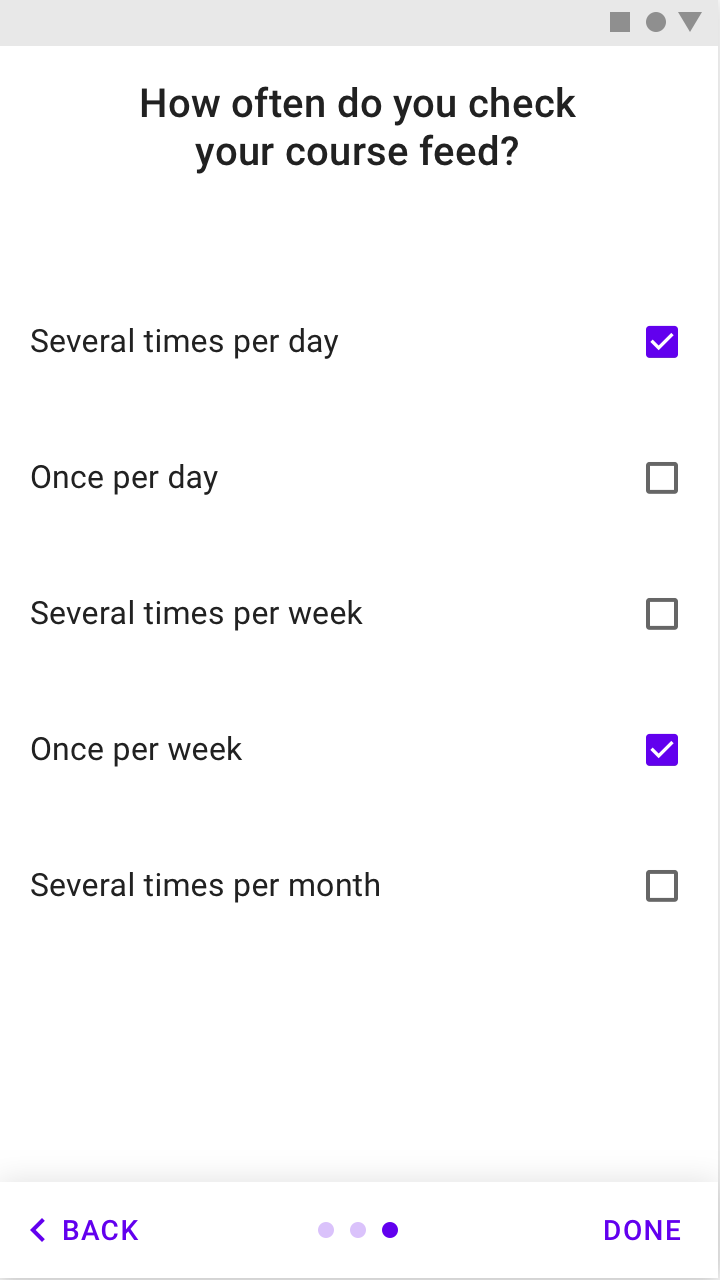
Non chiedere preferenze che possono essere dedotte dal normale utilizzo dell'app.
Fai
Non fare
Mantenere brevi le scelte
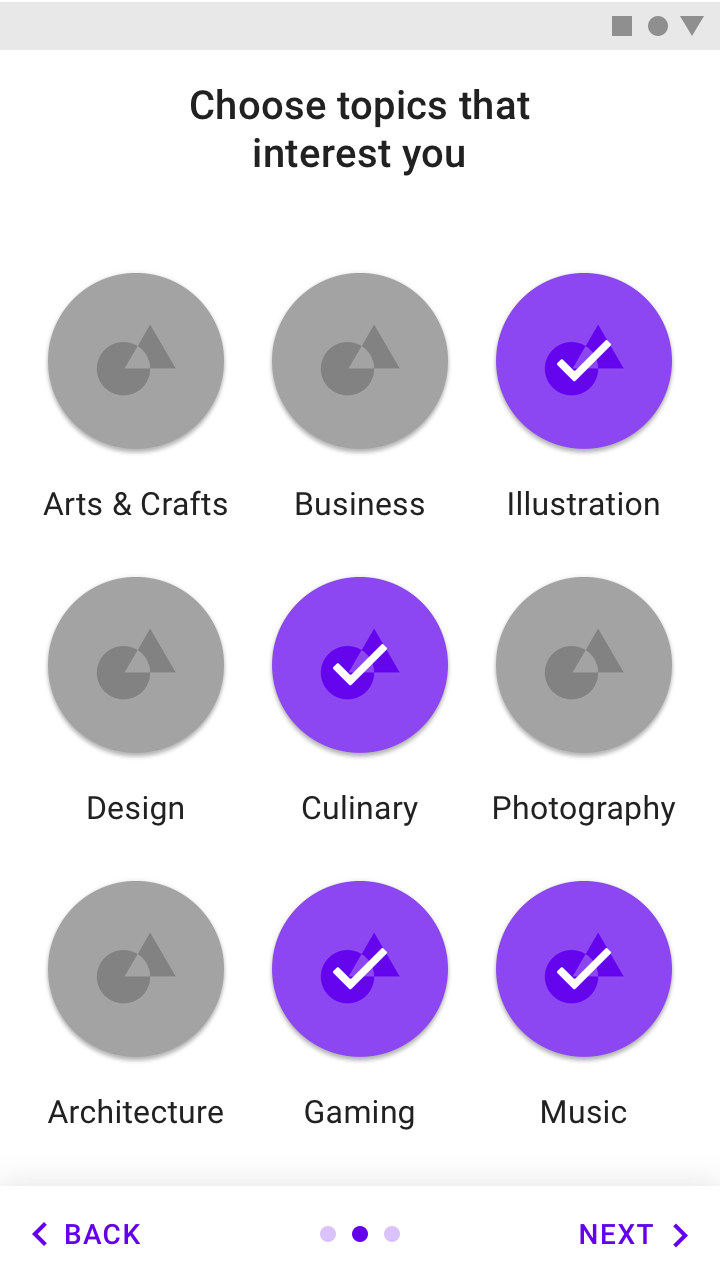
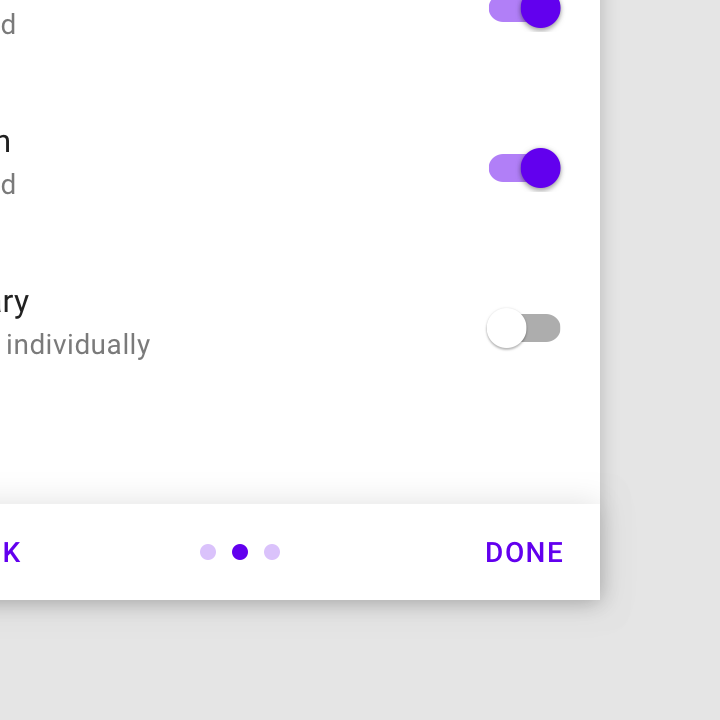
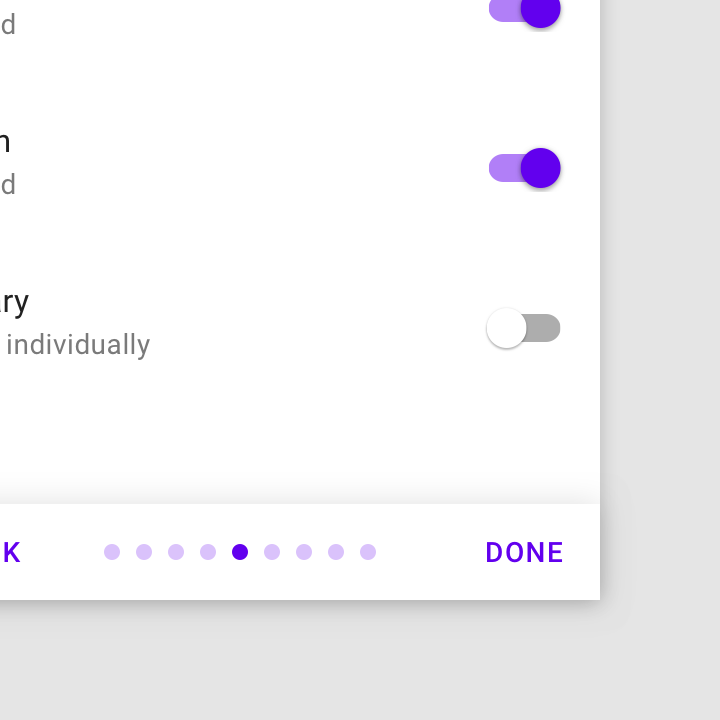
Limita le scelte a una sola schermata, oppure fai in modo che più schermate appaiano come un unico percorso collegato.
Ogni schermata dovrebbe contenere meno di dieci scelte.
Fai
Non fare
Quando progetti l'onboarding, pensa a come questo processo si collega alla prima esperienza di utilizzo. Dopo l'onboarding, gli utenti dovrebbero arrivare a una schermata che renda facile mettere in pratica quanto appena appreso.
Progettazione
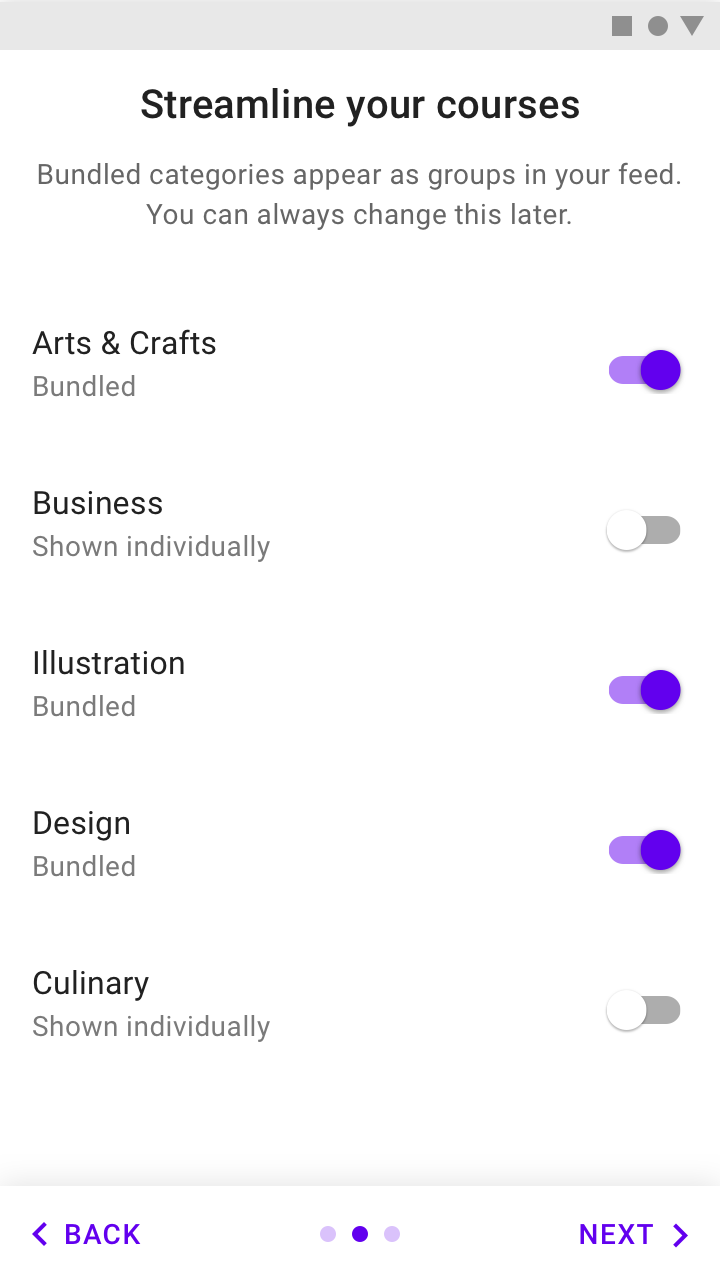
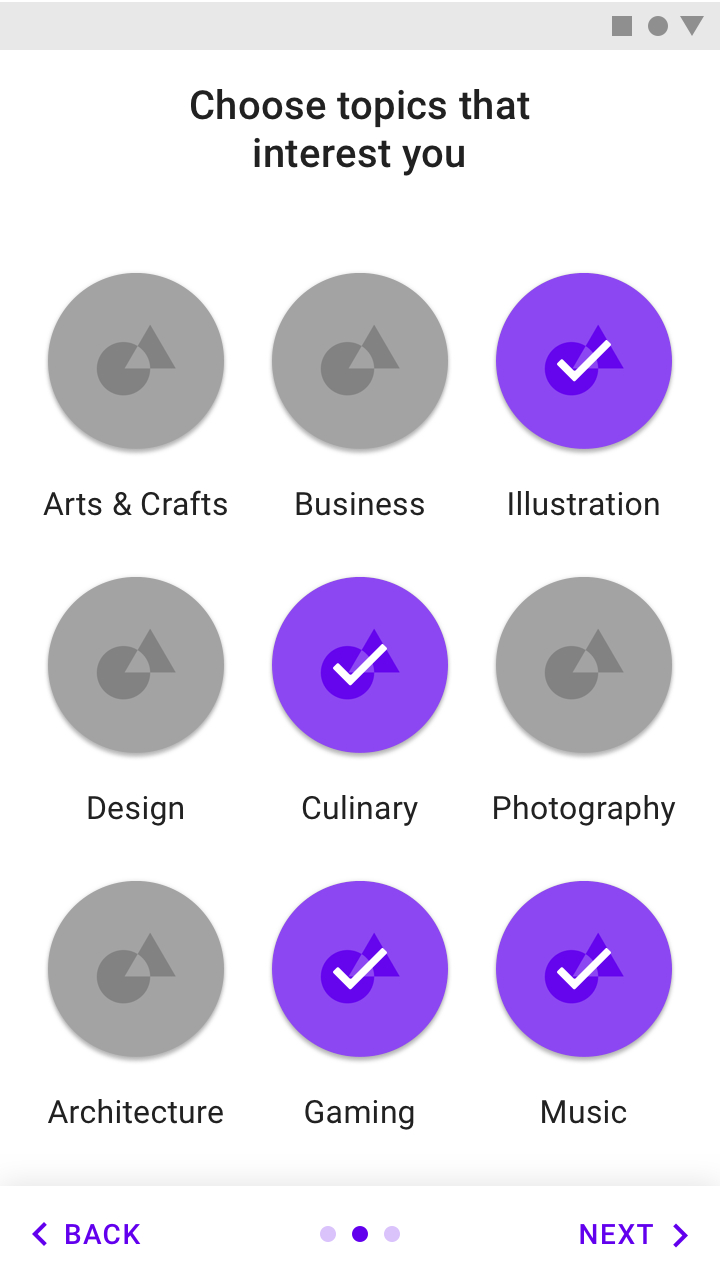
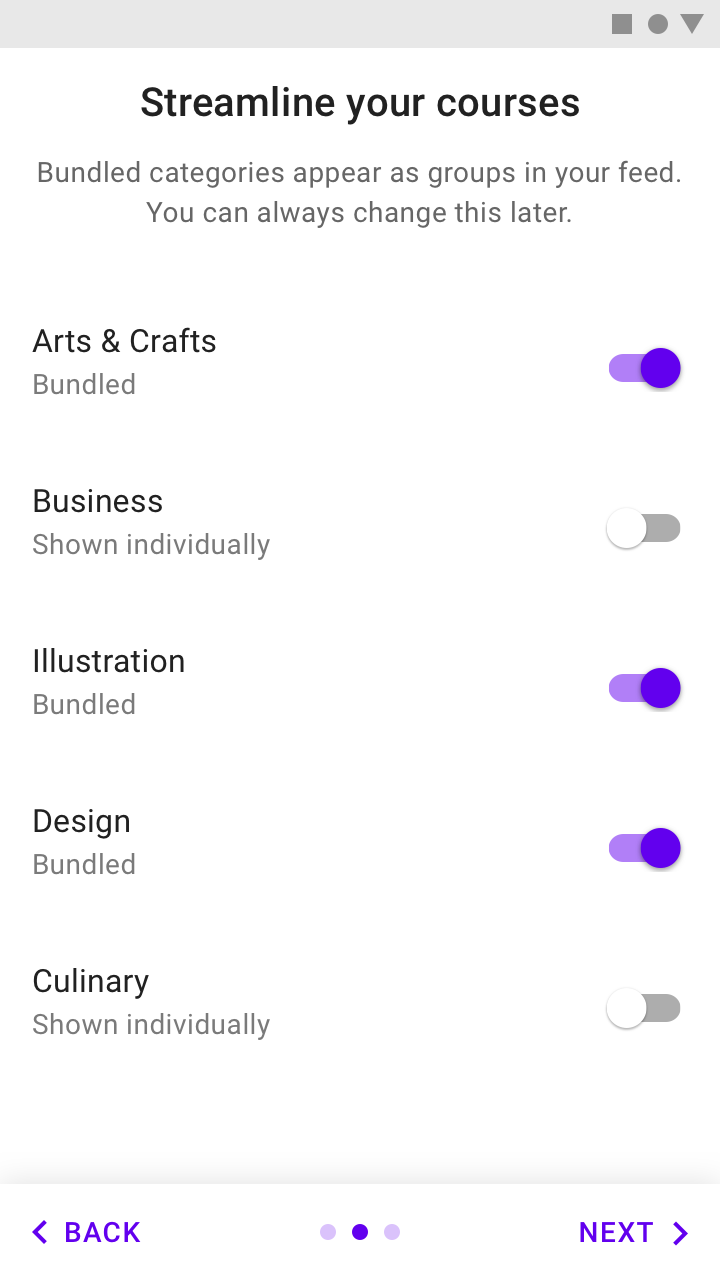
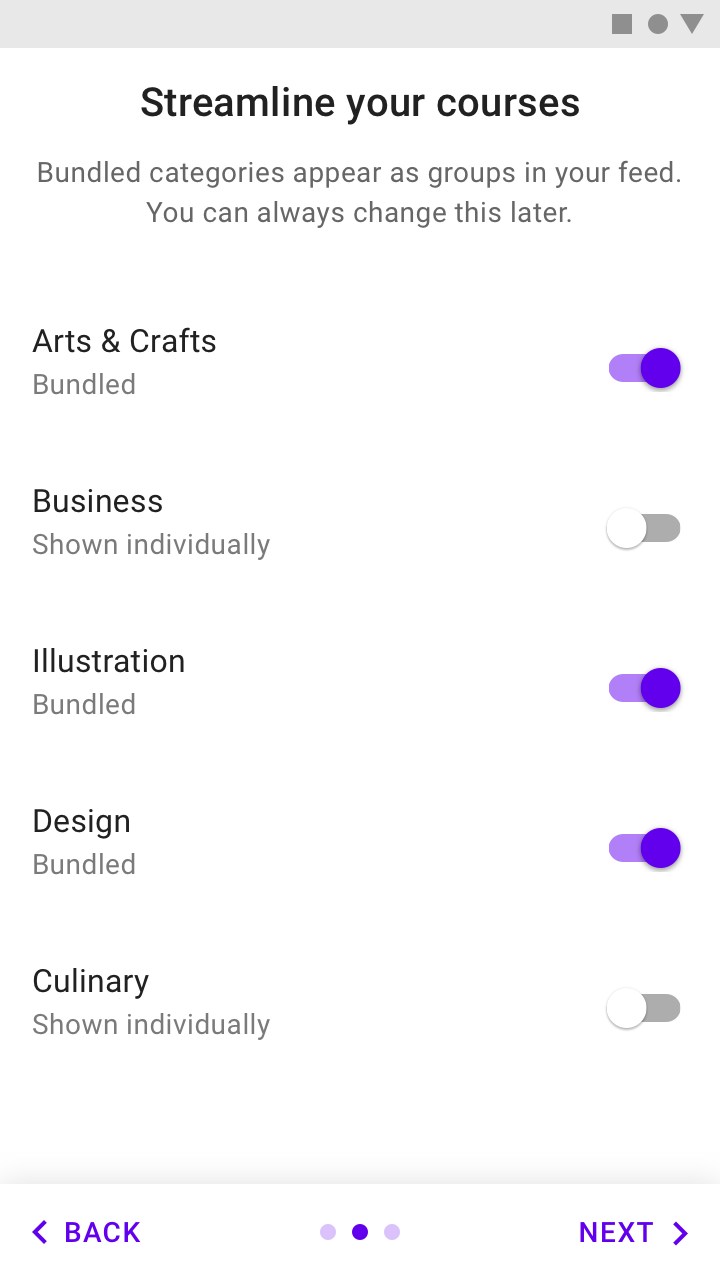
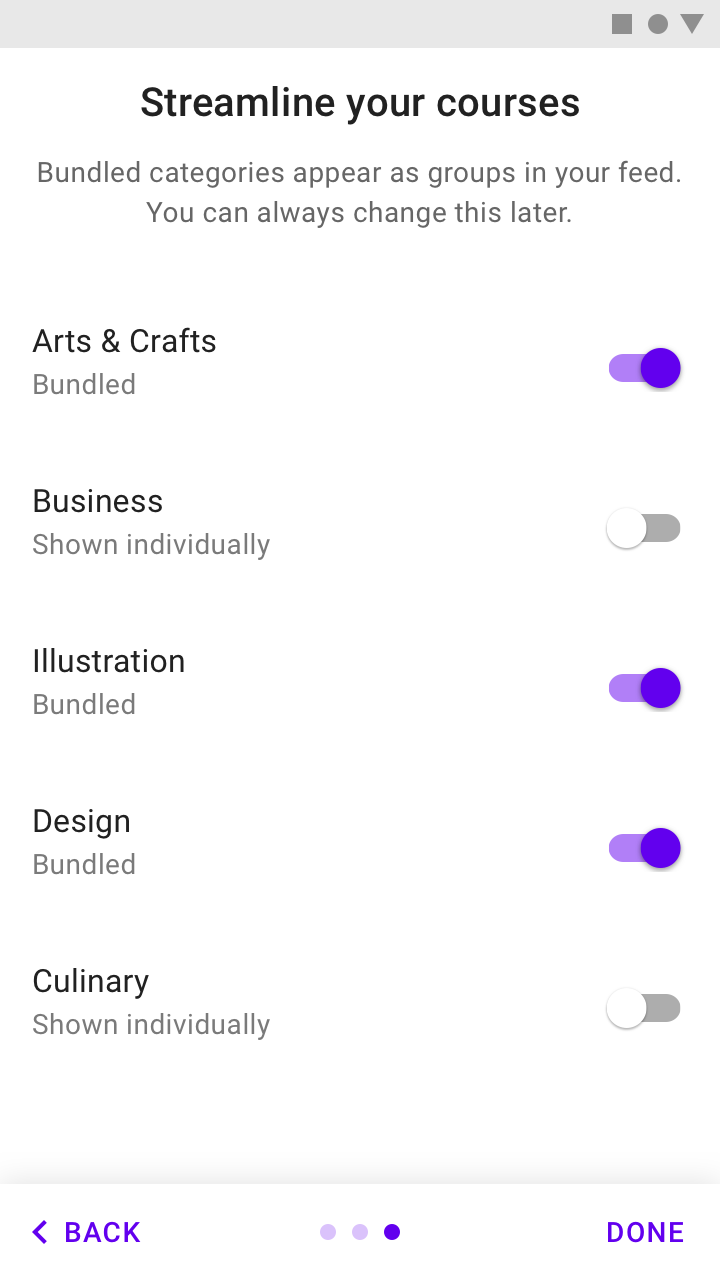
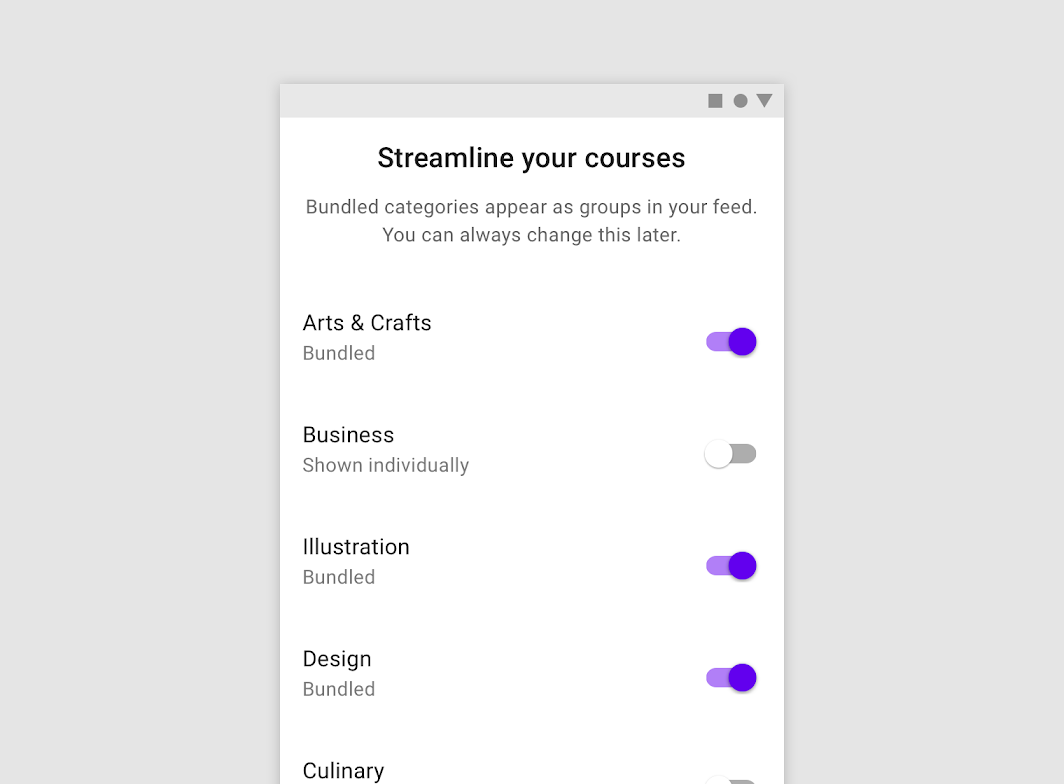
Progetta le schermate Self-Select in modo che rispecchino le finalità della tua app. Le app incentrate sulla fruizione di contenuti possono chiedere all'utente di selezionare gli argomenti di interesse, mentre le app con feed possono chiedere come raggruppare gli argomenti.
Tra i pattern di progettazione più comuni di Self-Select figurano:
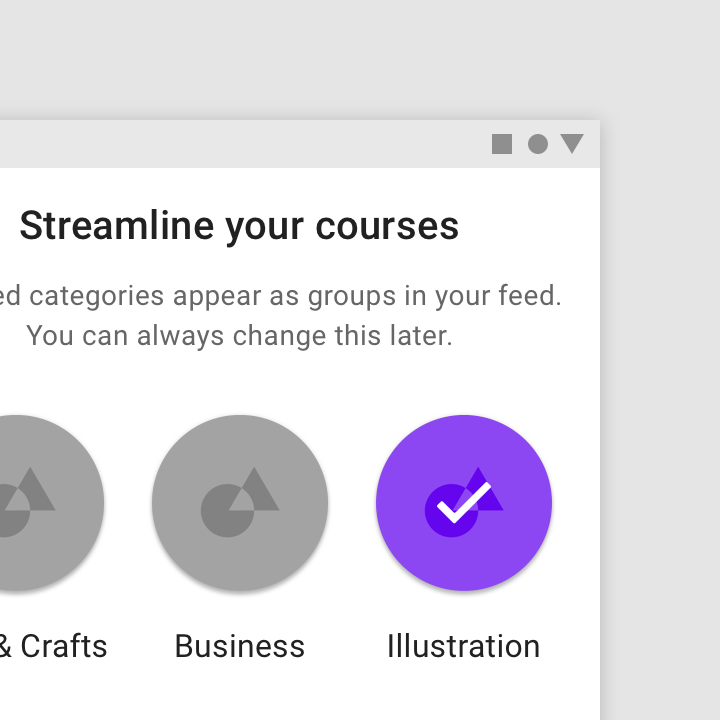
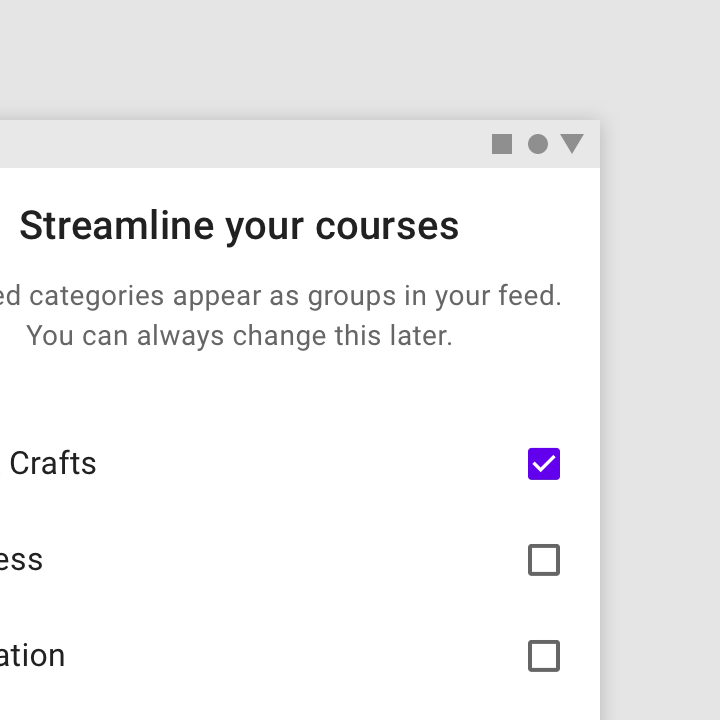
Modello Quickstart
Nel modello Quickstart, gli utenti arrivano direttamente nella UI, senza che venga presentato alcun modello di onboarding (fatta eccezione per l'accesso e la configurazione).
Il modello Quickstart:
- Permette agli utenti di iniziare subito a usare le funzionalità principali dell'app
- Dà spesso priorità alla prima azione chiave
- Può offrire anche un'opzione facoltativa per saperne di più o chiedere aiuto
Best practice
Dare agli utenti qualcosa da fare
Invece di lasciare gli utenti su una schermata vuota, la tua UI dovrebbe incoraggiare l'interazione.
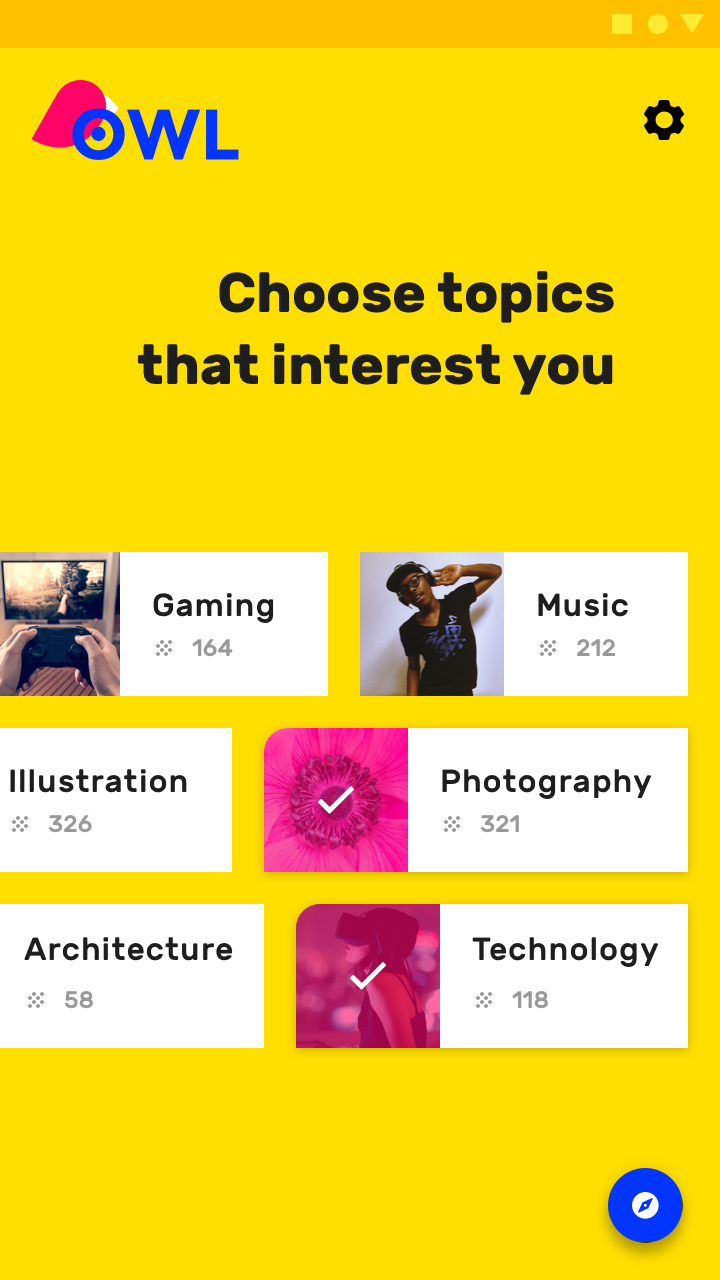
Fai
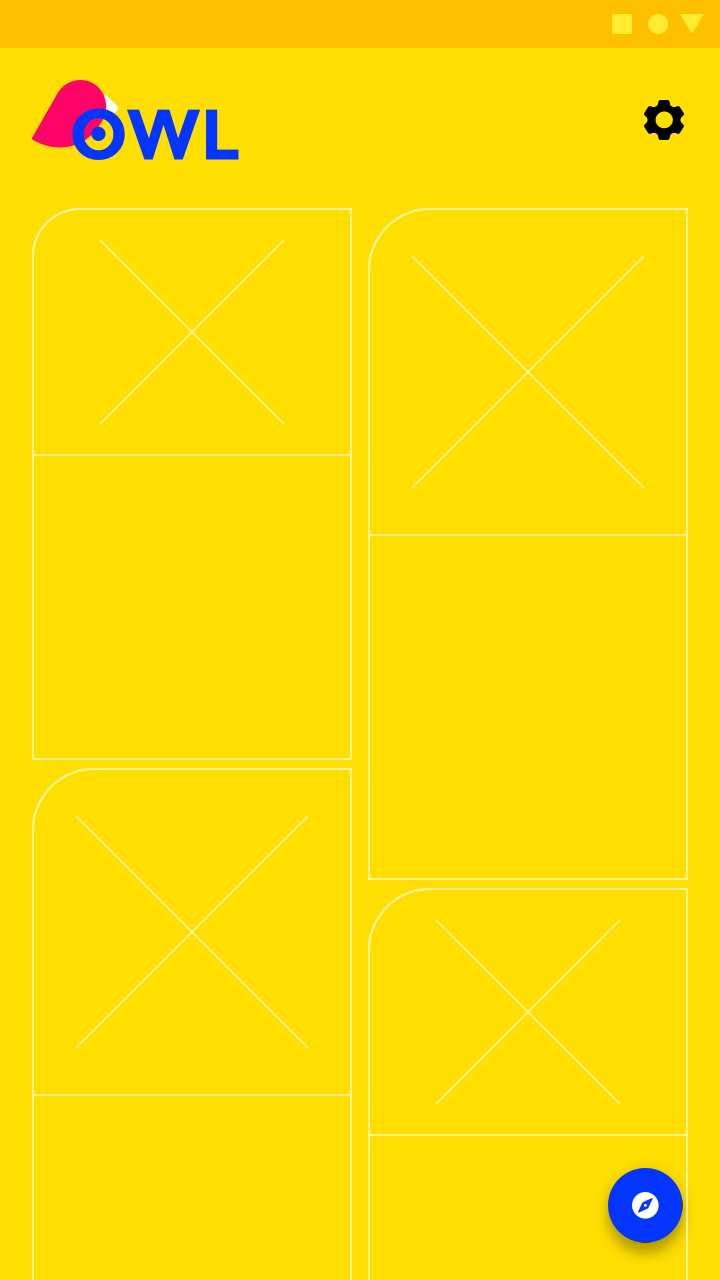
Non fare
Offrire contenuti didattici
Se, verso la fine della tipica prima esperienza di utilizzo (al 90% della prima sessione), l'utente sembra non aver ancora capito come funziona l'app, mostra nella UI un messaggio che gli offra l'opportunità di imparare a usarla.
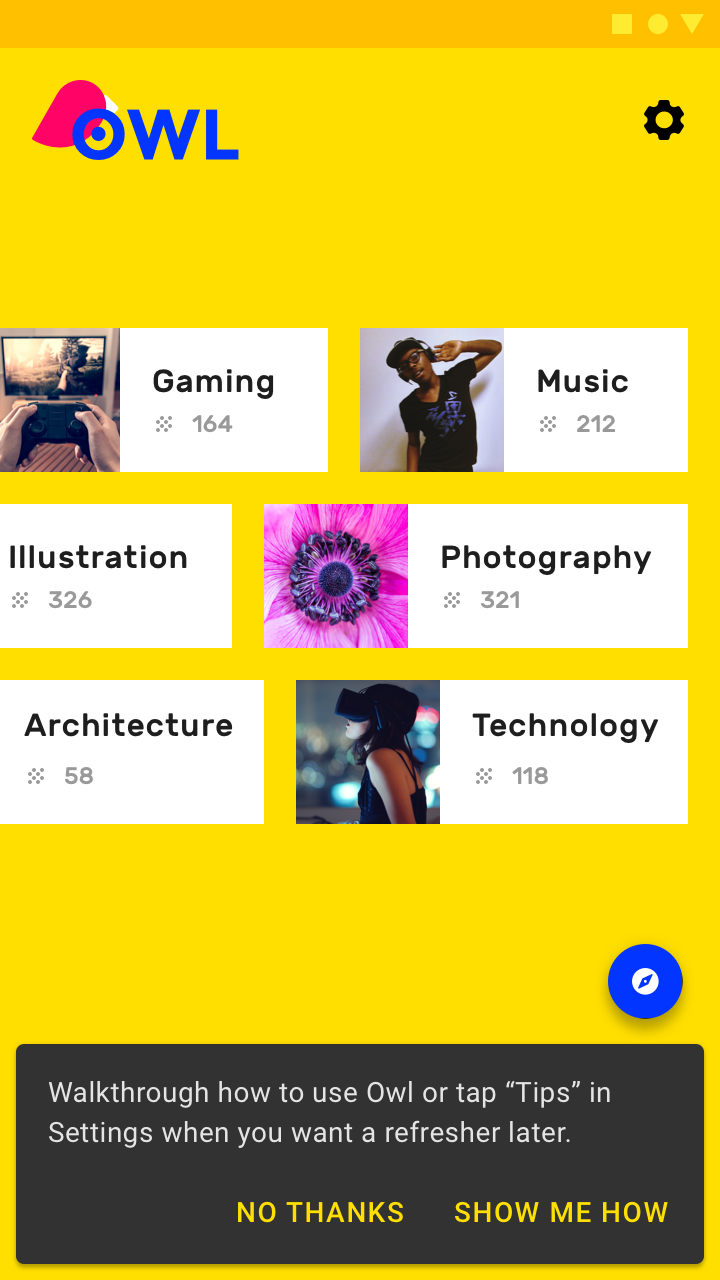
Fai
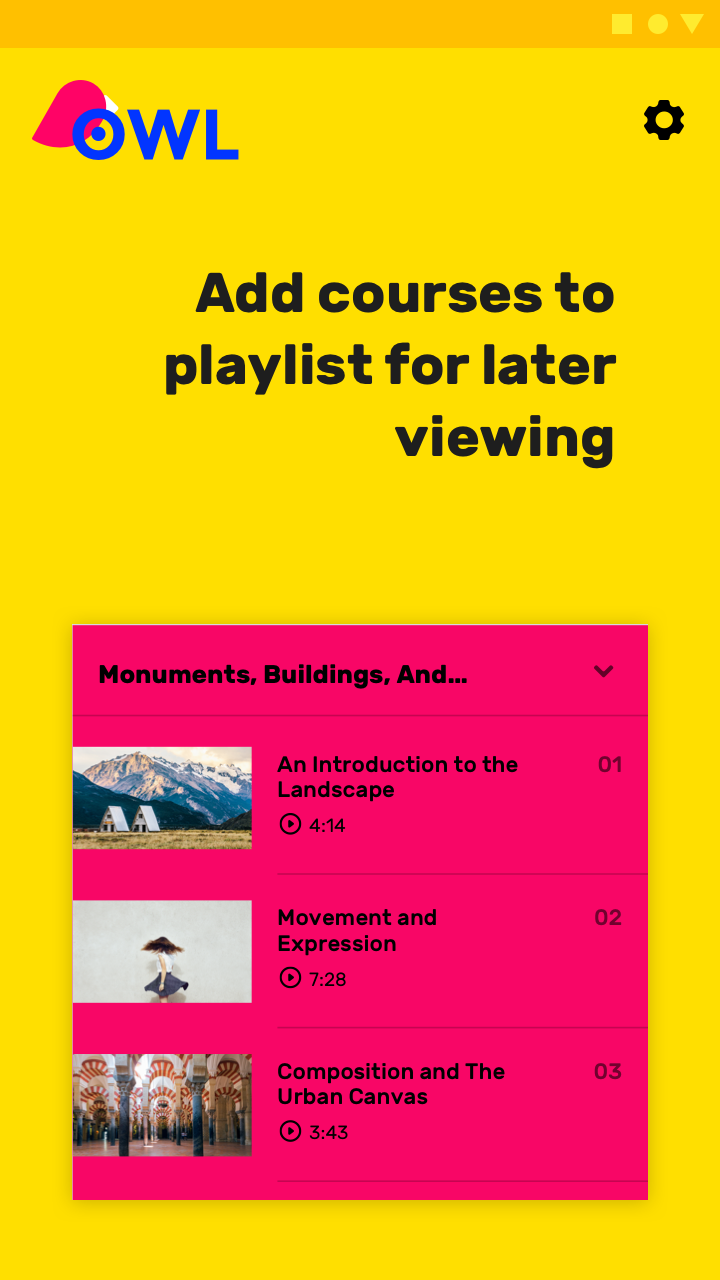
Non fare
Dare priorità alla prima azione chiave
Scegli l'azione più strettamente legata all'engagement nei primi sette giorni. In alternativa, presenta le funzionalità principali proponendo suggerimenti per azioni che l'utente non ha ancora provato.

Fai

Non fare
Modello Top User Benefits
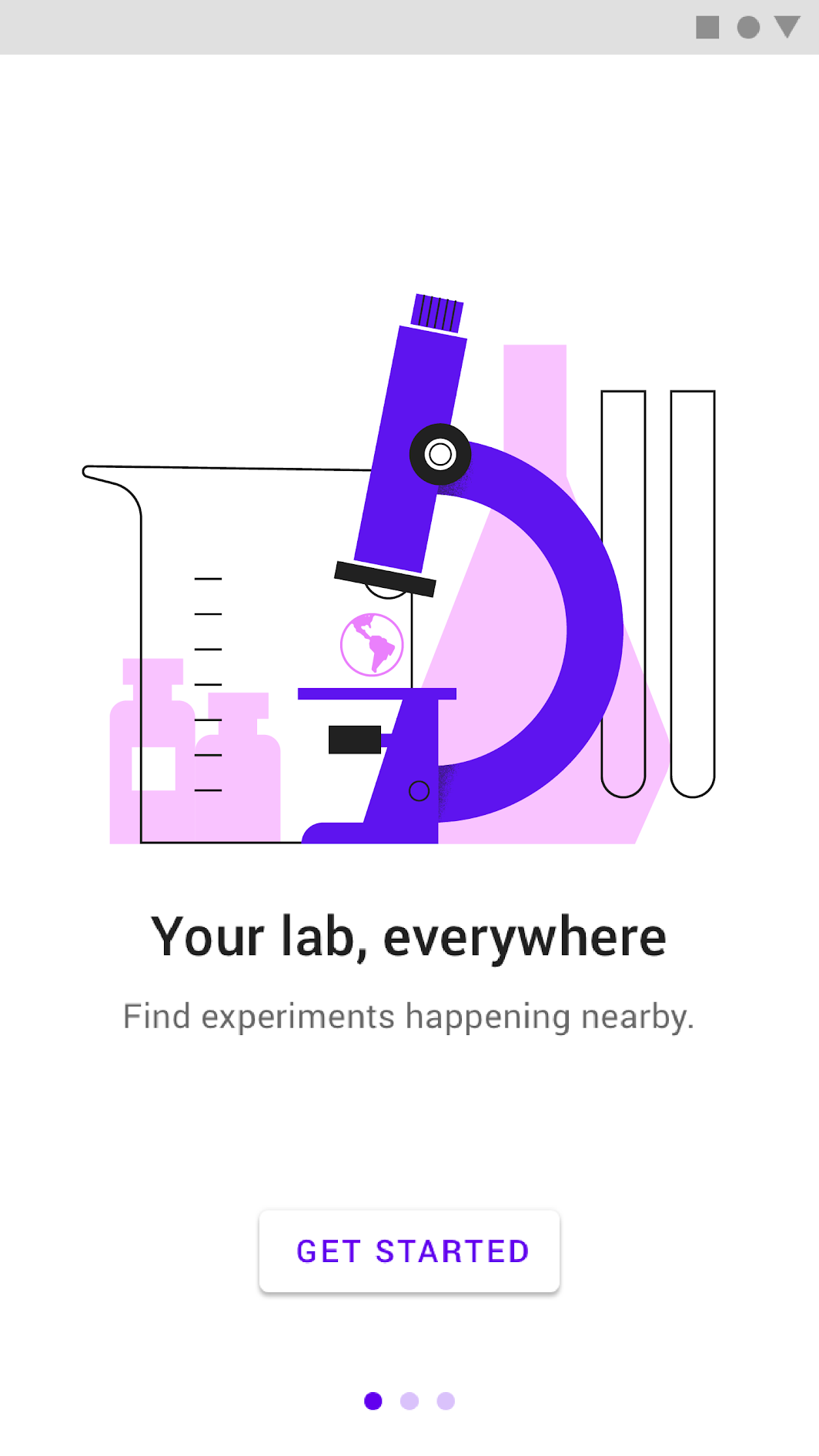
Il modello di onboarding Top User Benefits è composto da un breve carosello a rotazione automatica oppure da uno storyboard animato che mette in evidenza i vantaggi principali dell'uso dell'app.
Scegliere i vantaggi giusti
Il modello Top User Benefits dovrebbe mostrare fino a tre vantaggi principali dell'uso dell'app. Questi vantaggi dovrebbero presentare l'app come pertinente e personale in un momento chiave, anziché fornire istruzioni o descriverne le funzionalità.
Per identificare quali vantaggi presentare, considera:
- I problemi che l'app risolve
- I vantaggi principali che l'app offre
- Le “funzionalità da spazzolino da denti” (toothbrush features) dell'app, ossia funzionalità da usare una o due volte al giorno
Opzioni di integrazione
Carosello a rotazione automatica
Al massimo tre illustrazioni ruotano automaticamente ogni due o tre secondi, accompagnate dagli indicatori di paginazione. La prima schermata dovrebbe passare automaticamente alla successiva un po' più rapidamente, così che l'utente capisca che non si tratta di un'unica schermata. L'avanzamento automatico dovrebbe essere disabilitato quando l'utente tocca il carosello.
Mostra un pulsante “Inizia” per tutta la durata dell'animazione e riproducila in loop continuo finché l'utente non tocca quel pulsante.
La schermata dovrebbe consentire lo scorrimento (swipe), sia in avanti che all'indietro.
Video
Un'altra opzione per Top User Benefits è l'uso di un video.
Il video dovrebbe includere un pulsante “Inizia”, senza indicatori di paginazione.
Best practice
Mantenere la continuità visiva
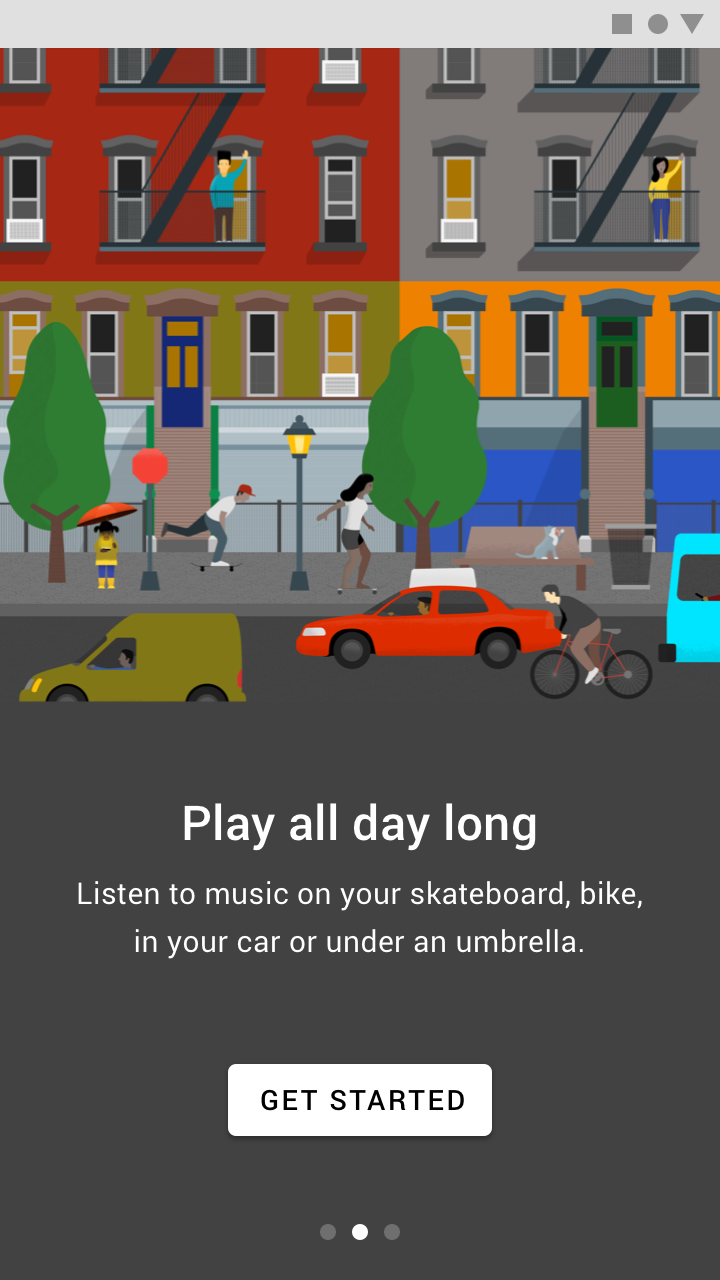
Mantieni la continuità visiva tra personaggi, ambienti, stile, tipografia e colori dei pulsanti.
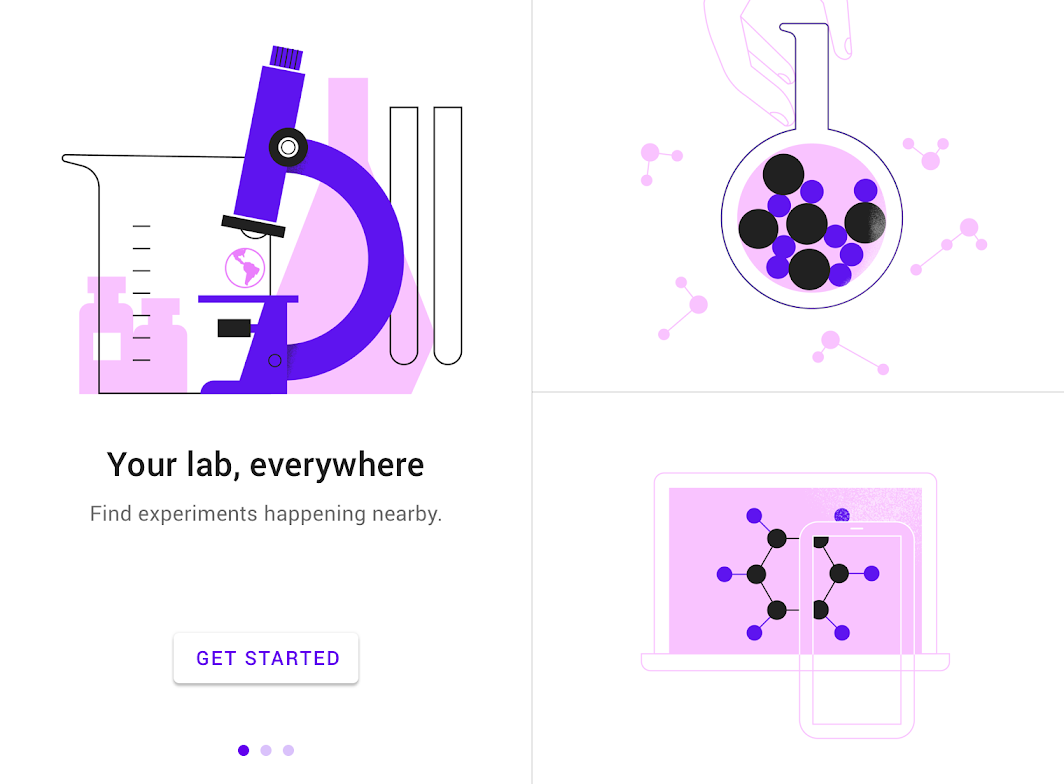
Fai
Semplificare
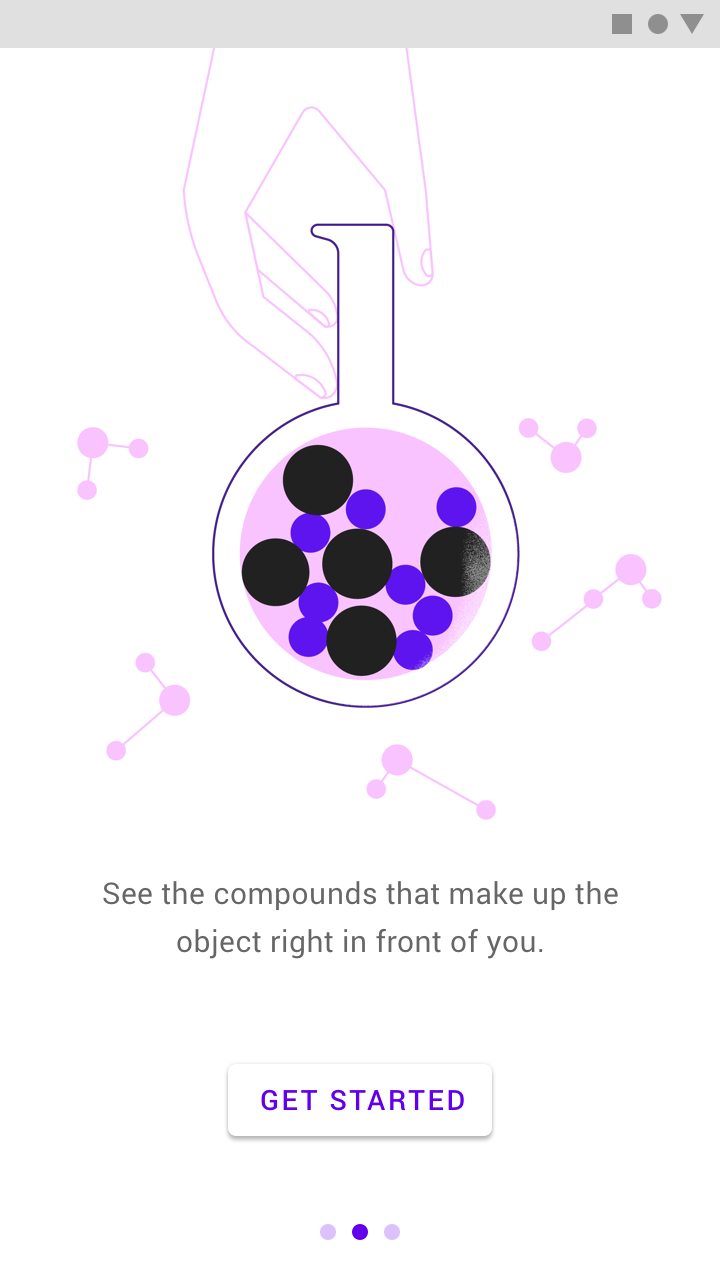
Semplifica gli elementi visivi, riducendoli all'essenziale necessario per comunicare un concetto.
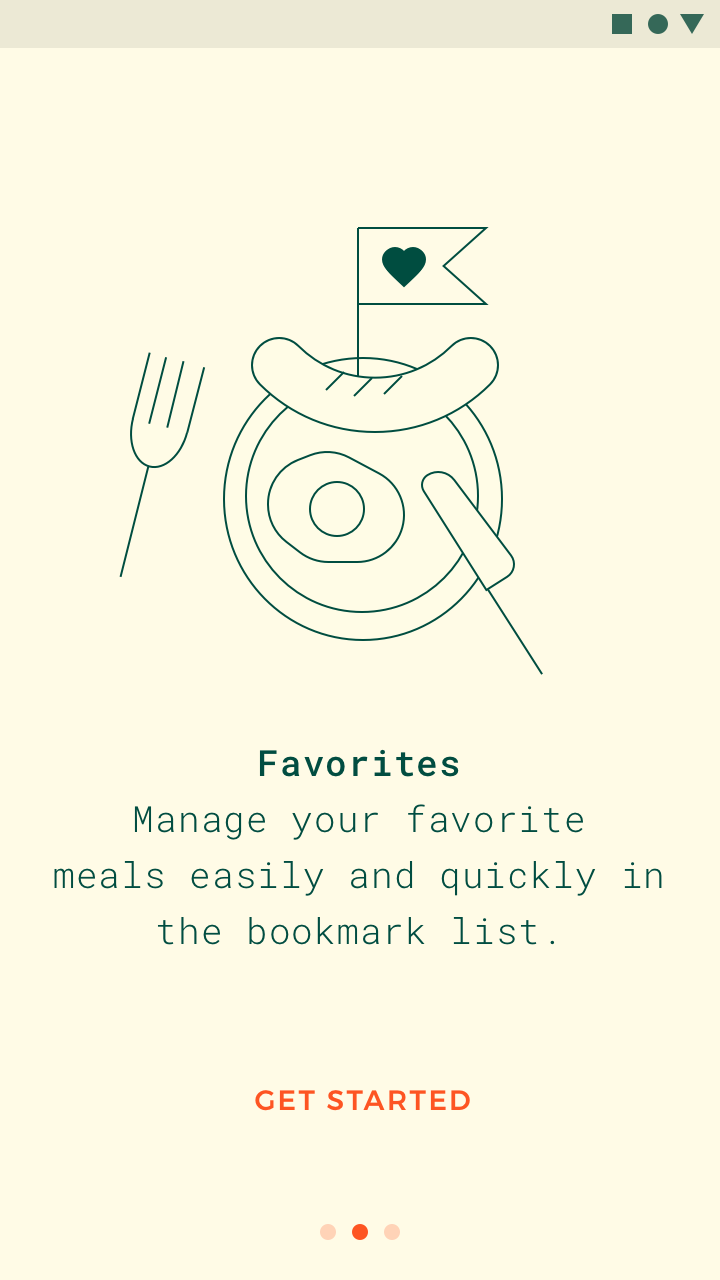
Fai
Non fare
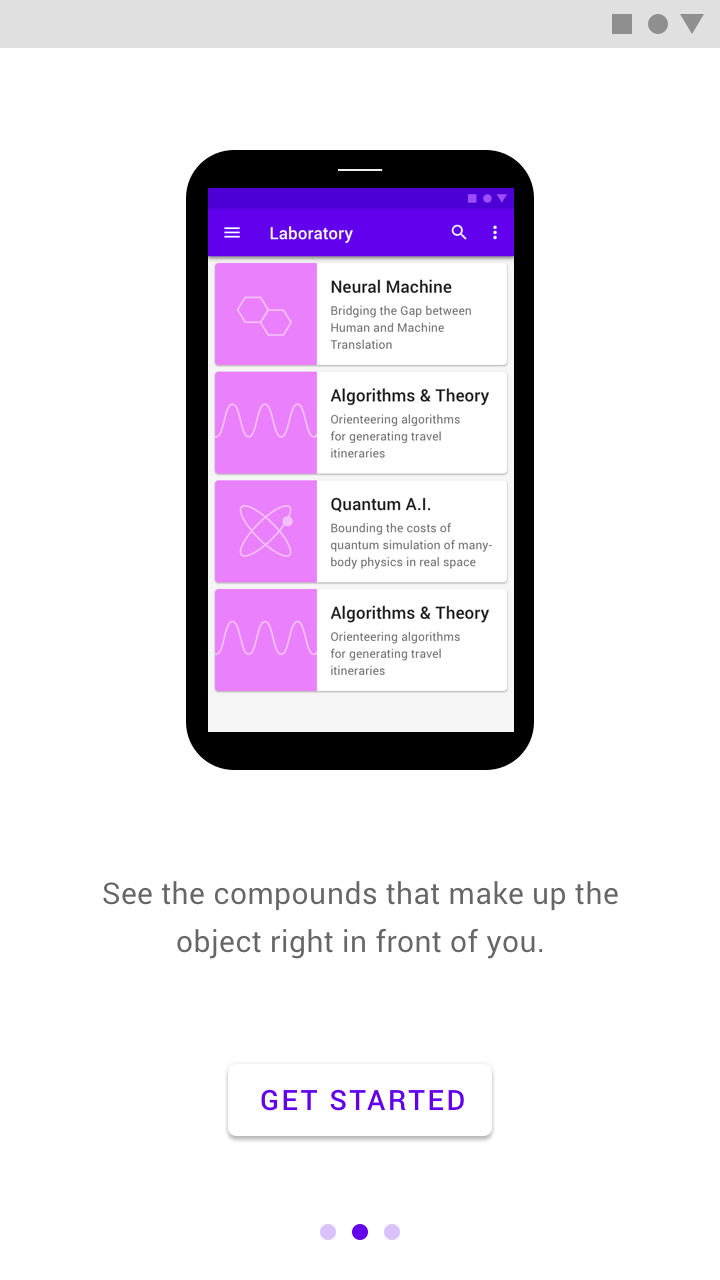
Non usare la UI in modo letterale
Non mostrare la UI dell'app se gli utenti non l'hanno ancora vista: dai prima risalto al vantaggio.
Le spiegazioni sulla UI specifica puoi riservarle a un contesto successivo.
Fai
Non fare
Progetta un onboarding che si colleghi alla prima esperienza di utilizzo. La UI visualizzata dopo l'onboarding dovrebbe consentire agli utenti di mettere facilmente in pratica quanto appena appreso.
Progettazione
Il design di Top User Benefits dovrebbe integrare il testo. Se un'idea si esprime meglio a parole, usa il testo al posto delle immagini.
Questi layout sono pensati per consentire a un'illustrazione con proporzioni 1:1 di adattarsi in modo uniforme agli schermi di tutte le piattaforme. Assicurati che i colori dello sfondo e del testo rispettino i rapporti di contrasto minimi previsti per l'accessibilità.
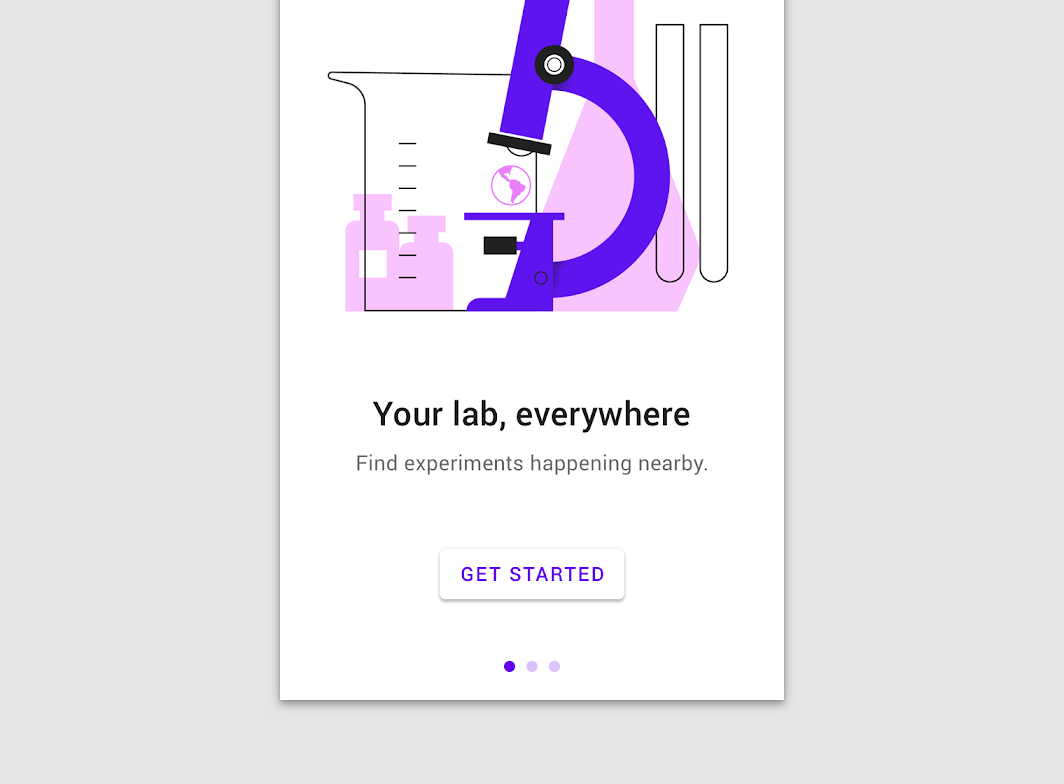
Mobile e tablet in verticale
Posiziona il testo e le interazioni, allineati al centro, sotto l'illustrazione.
Mobile e tablet in orizzontale
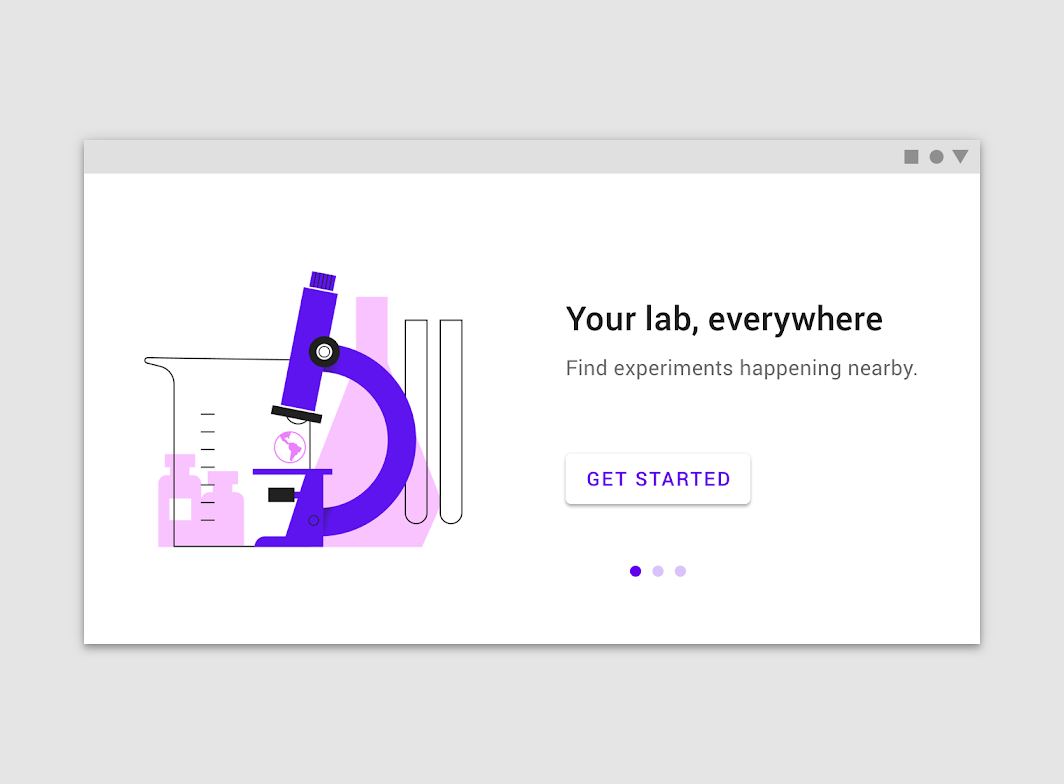
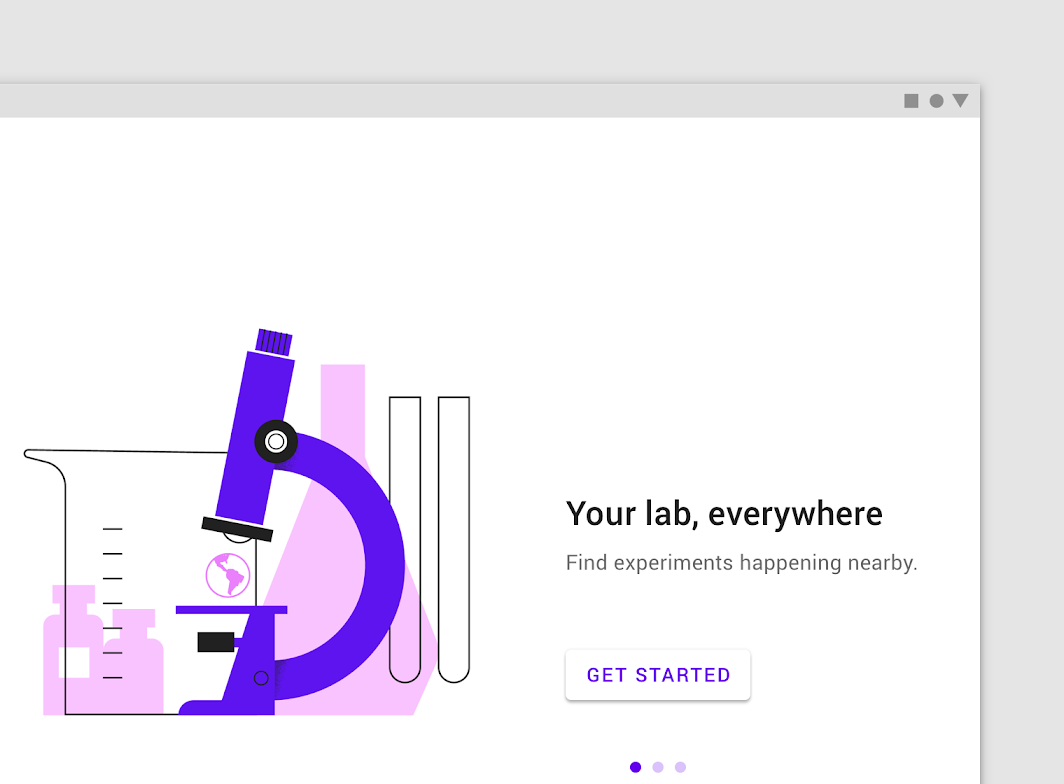
Posiziona il testo e le interazioni, allineati a sinistra, in corrispondenza del bordo destro dell'illustrazione e centrati verticalmente.
Desktop
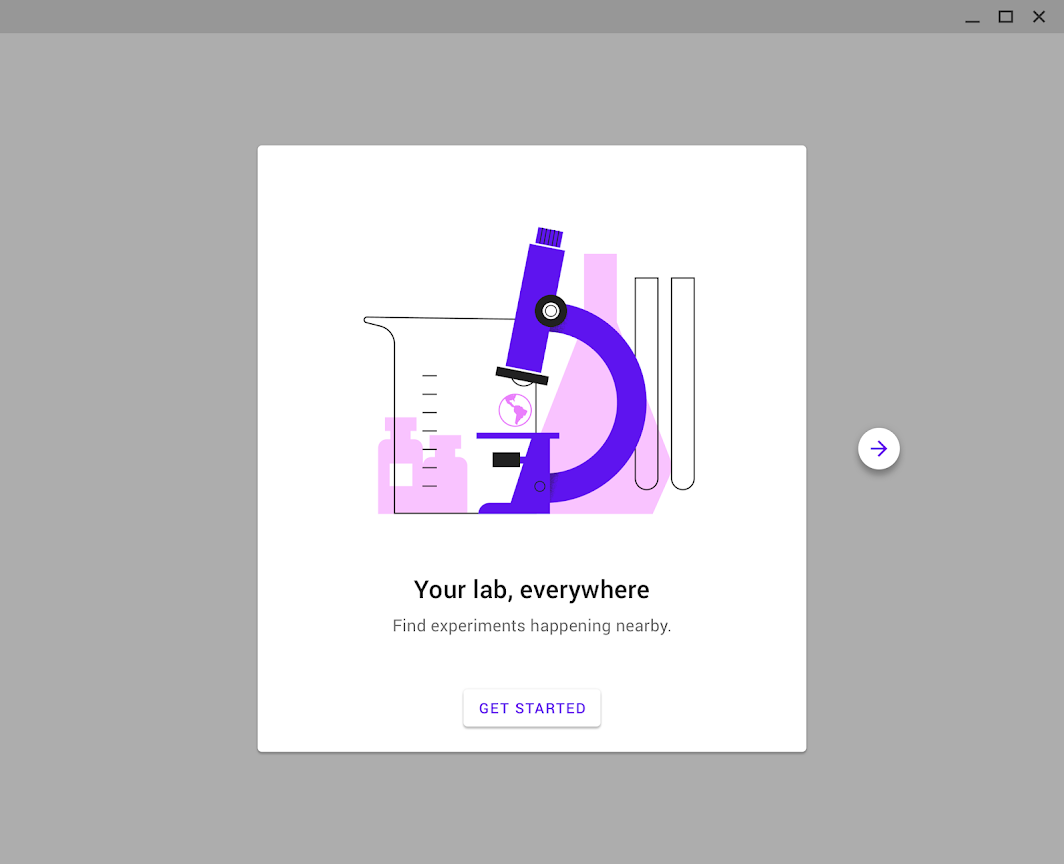
Posiziona l'illustrazione, il testo e le interazioni in una scheda centrata. Mostra i pulsanti “Avanti” e “Indietro” accanto a questa scheda e gli indicatori di paginazione sotto di essa.
Le esperienze di onboarding per wearable e TV usano metodi di interazione diversi e devono essere trattate in modo distinto.
Specifiche
Mobile e tablet in verticale
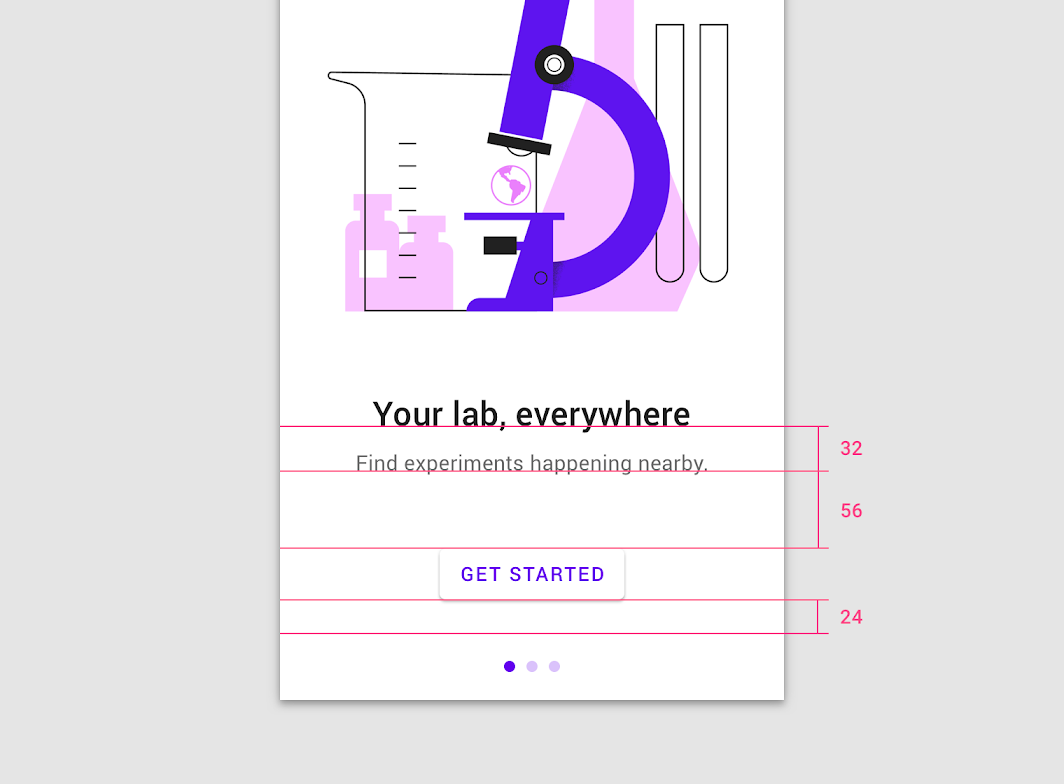
Titolo: 24sp, Interlinea 32sp
Sottotitolo 1: 15sp, Interlinea 24sp
Interlinea 32sp
56dp di padding tra la parte superiore del pulsante e il centro del blocco di testo (lasciando spazio per 1-3 righe di testo)
24dp di padding verticale
Mobile e tablet in orizzontale
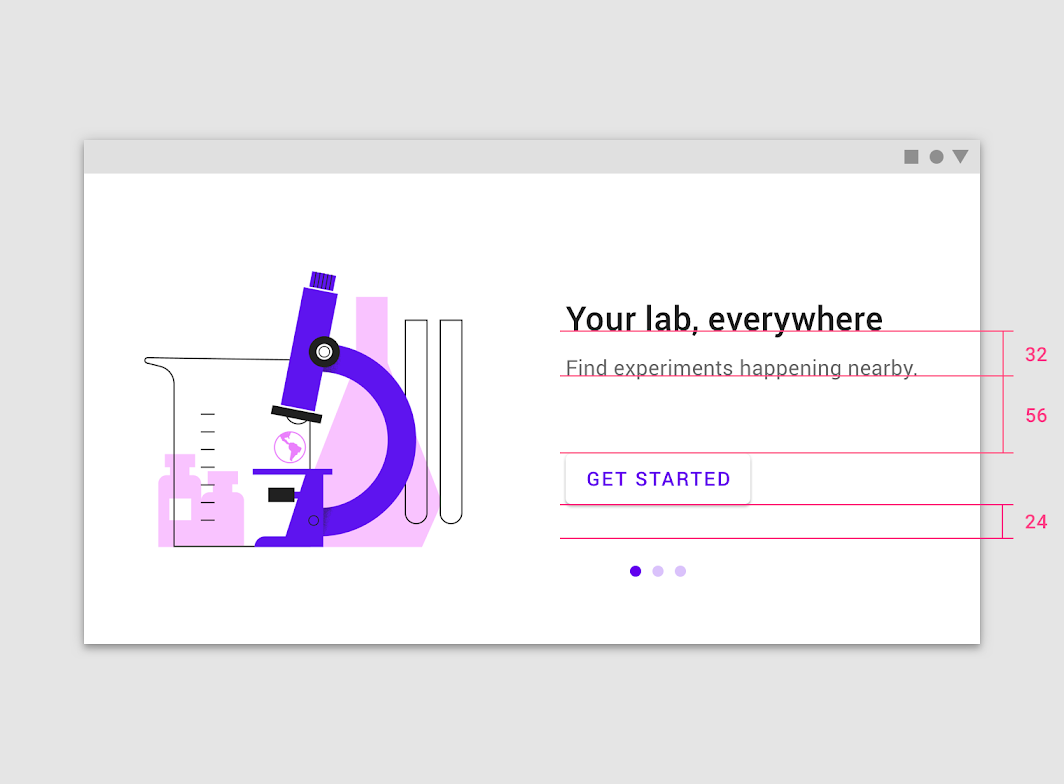
Titolo: 24sp, Interlinea 32sp
Sottotitolo 1: 15sp, Interlinea 24sp
Interlinea 32sp
56dp di padding tra la parte superiore del pulsante e il centro del blocco di testo (lasciando spazio per 1-3 righe di testo)
24dp di padding verticale
Desktop
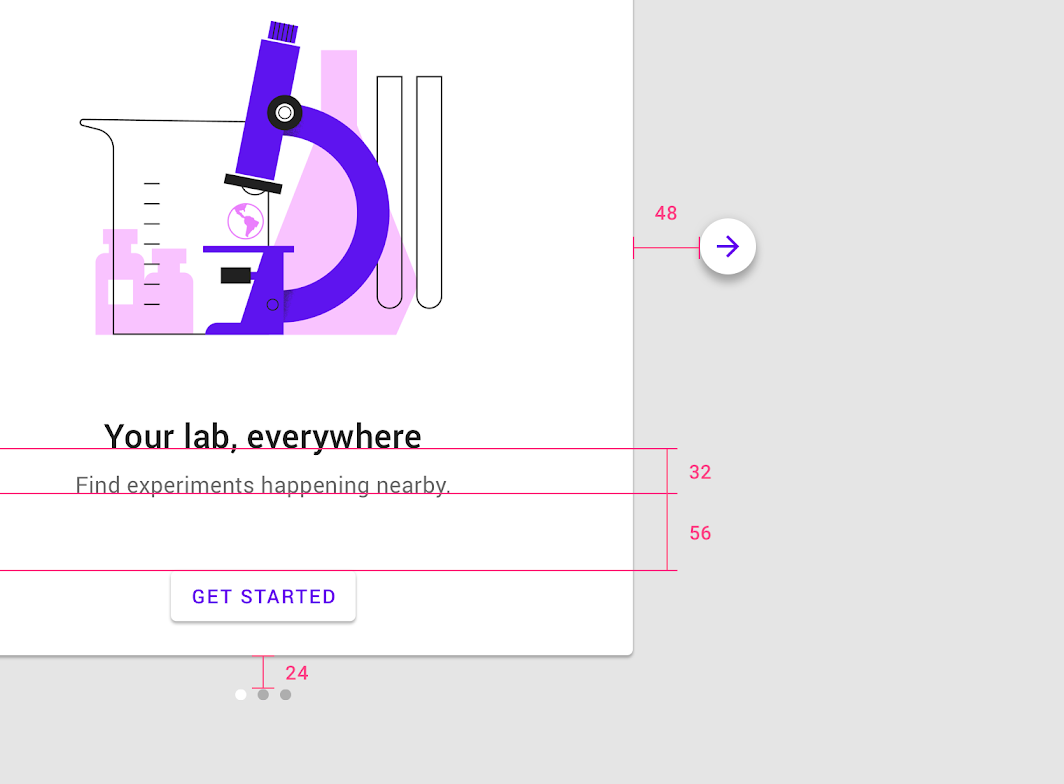
Sottotitolo: 16sp, Interlinea 24sp
Interlinea: 32sp
Padding tra la parte superiore del pulsante e il centro del blocco di testo: 56dp (lasciando spazio per 1-3 righe di testo)
Padding verticale dall'immagine agli indicatori di paginazione: 24dp
Spaziatura orizzontale dall'immagine alle frecce: 48dp