Skip to content
Material Design 2
Main Navigation
v3
v2
v1

Português – Brasil

English
简体中文
繁體中文
Español
Français
Русский
Deutsch
日本語
한국어
Italiano
Polski
Türkçe
čeština
magyar

Português – Brasil

English
简体中文
繁體中文
Español
Français
Русский
Deutsch
日本語
한국어
Italiano
Polski
Türkçe
čeština
magyar

Aparência

Sidebar Navigation

Sistema Material

Introdução

Estudos do Material Design

Sobre os Estudos do Material Design

Basil

Crane

Fortnightly

Owl

Rally

Reply

Shrine

Fundamentos do Material

Ambiente

Superfícies

Elevação

Luz e sombras

Layout

Entendendo o layout

Densidade de pixels

Grade de layout responsiva

Métodos de espaçamento

Comportamento de componentes

Aplicação de densidade

Navegação

Entender a navegação

Transições de navegação

Pesquisa

Cor

O sistema de cores

Aplicar cor à UI

Uso de cores

Legibilidade do texto

Tema escuro

Tipografia

O sistema tipográfico

Entendendo a tipografia

Suporte a idiomas

Som

Sobre o som

Aplicando som à UI

Atributos do som

Coreografia de som

Iconografia

Ícones de produto

Ícones do sistema

Ícones animados

Forma

Sobre a forma

Forma e hierarquia

Forma como expressão

Forma e movimento

Aplicando formas à interface

Movimento

Entendendo o movimento

O sistema de movimento

Velocidade

Coreografia

Personalização

Interação

Gestos

Seleção

Estados

Comunicação

Confirmação e reconhecimento

Formatos de dados

Visualização de dados

Estados vazios

Ajuda e feedback

Imagens

Tela de abertura

Onboarding

Estados offline

Escrita

Aprendizado de máquina

Padrões de aprendizado de máquina

Detecção de objetos: câmera ao vivo

Detecção de objetos: imagem estática

Leitura de código de barras

Diretrizes do Material

Material Theming

Visão geral

Implementando seu tema

Usabilidade

Acessibilidade

Bidirecionalidade

Diretrizes de plataforma

Barras do Android

Impressão digital no Android

Feedback tátil do Android

Ícones do Android

Navegação entre apps no Android

Notificações no Android

Permissões do Android

Slices do Android

Tela dividida no Android

Deslizar para atualizar no Android

Barra de ferramentas de seleção de texto no Android

Widget do Android

Adaptação multiplataforma

Componentes

Barras de aplicativo: inferior

Barras de aplicativo superiores

Backdrop

Banners

Navegação inferior

Botões

Botões: botão de ação flutuante

Cartões

Caixas de seleção

Chips

Tabelas de dados

Seletores de data

Diálogos

Divisores

Listas de imagens

Listas

Menus

Gaveta de navegação

Trilho de navegação

Indicadores de progresso

Botões de opção

Folhas inferiores

Folhas laterais

Controles deslizantes

Snackbars

Interruptores

Abas

Campos de texto

Seletores de horário

Tooltips

Nesta página

Onboarding ​

O onboarding é uma experiência virtual de “unboxing” (desembalagem) que ajuda os usuários a começar a usar um app.

Uso ​

O seu onboarding deve ter metas específicas, adequadas ao nível de familiaridade do usuário com o app.

Contexto do usuárioMetas do onboarding
  • O usuário já instalou o app e não precisa ver mais conteúdo de marketing sobre ele
  • O usuário pode estar empolgado para experimentar o app sem precisar ler um manual de instruções
  • O usuário ainda não está familiarizado com a UI do app nem pronto para aprender a usá-la
  • Dê boas-vindas aos usuários e deixe-os entusiasmados com a experiência que os aguarda
  • Ajude os usuários a entender, de forma implícita ou explícita, como o app pode ser usado em suas vidas
  • Incentive os usuários a realizar ações que aumentem o engajamento e a retenção nos primeiros sete dias

O onboarding é uma etapa de uma jornada mais longa, que começa na loja de apps e termina quando o usuário realiza a primeira ação-chave associada à retenção no seu app.

Ao criar o seu onboarding, considere as telas que vieram antes dele e as que virão depois.

Mostre o onboarding aos usuários de primeira viagem. Não o mostre aos usuários que retornam.

Tipos ​

Existem três modelos de onboarding: Auto-seleção (self-select), Início rápido (quickstart) e Principais benefícios ao usuário (top user benefits).
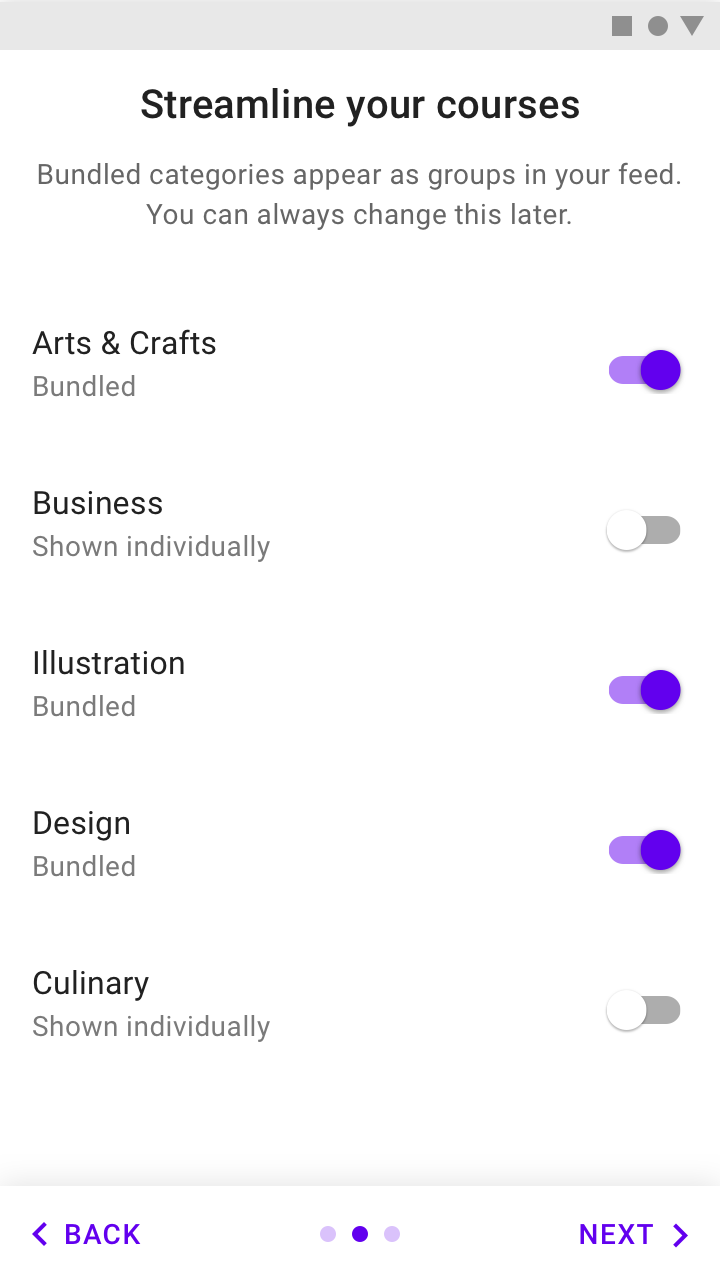
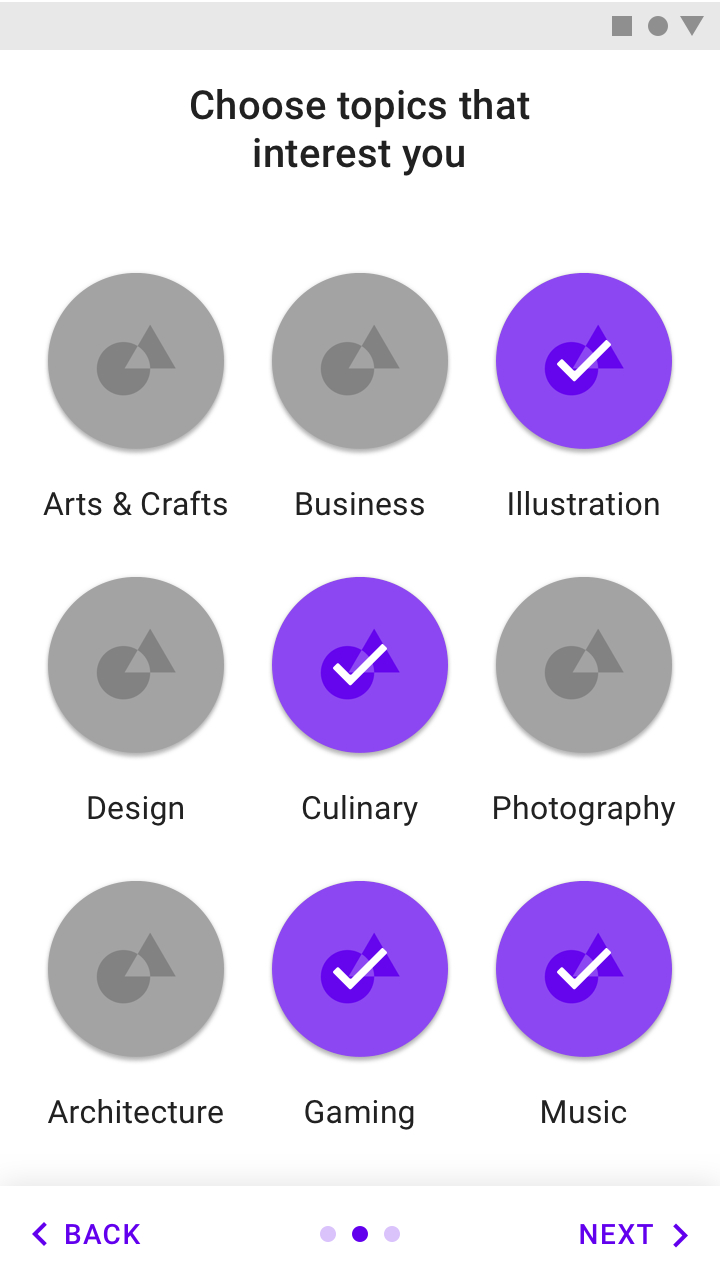
Auto-seleção: permitir que os usuários personalizem suas experiências
Início rápido: levar o usuário direto para o app

Principais benefícios ao usuário: exibir um carrossel ou uma breve animação destacando os benefícios de usar o app

O onboarding mais adequado ao seu app depende de dois fatores: se ele usa um estilo de UI comum e reconhecível e quão fácil é configurá-lo.

CritériosAuto-seleçãoInício rápidoPrincipais benefícios ao usuário
Quando usar
  • A UI pode ser personalizada
  • Seu app tem requisitos de configuração e de consentimento
Você já identificou os comportamentos que levam a um aumento no engajamento (na primeira sessão) ou na retenção (nos primeiros sete dias)
  • Seu app está abordando um novo desafio ou oferecendo um novo tipo de benefício
  • Você quer anunciar novos casos de uso ou grandes mudanças na UI
Quando não usar
  • Seu app está abordando um novo desafio ou oferecendo um novo tipo de benefício
  • Você quer anunciar novos casos de uso ou grandes mudanças na UI
Seu app está abordando um novo desafio ou oferecendo um novo tipo de benefício
  • A UI e os benefícios do seu app usam padrões familiares para a maioria dos usuários
  • Seu app não passou por grandes mudanças
CombinaçõesNão combine Auto-seleção com Principais benefícios ao usuárioÉ aceitável incluir a configuração antes da experiência de primeiro uso
  • Não combine Principais benefícios ao usuário com Auto-seleção
  • É aceitável que o app mostre a configuração depois do onboarding ou como parte dele

Modelo de Auto-seleção ​

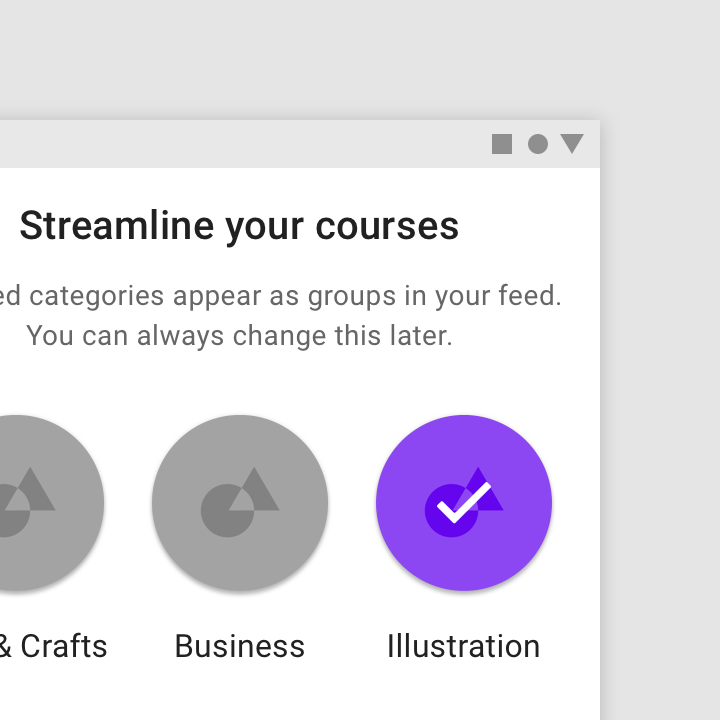
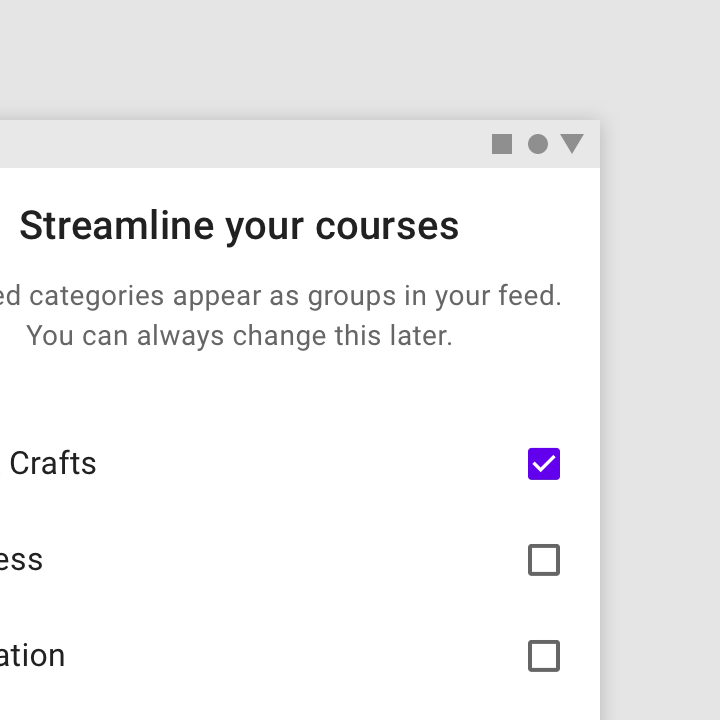
O modelo de Auto-seleção permite que os usuários personalizem a experiência de primeiro uso por meio de uma breve série de escolhas.

Essa experiência promove um aprendizado implícito e transmite ao usuário uma sensação de controle e de envolvimento com as próximas telas.
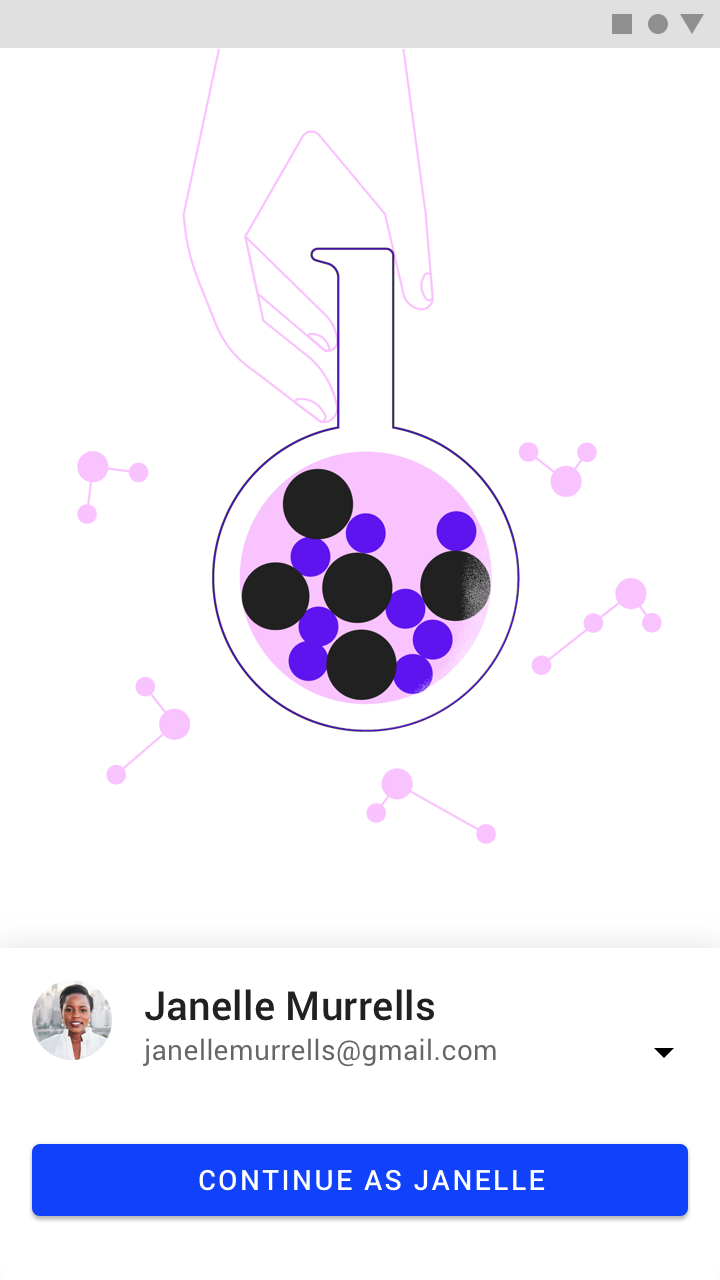
Modelo de Auto-seleção: tela de login
Tela de login
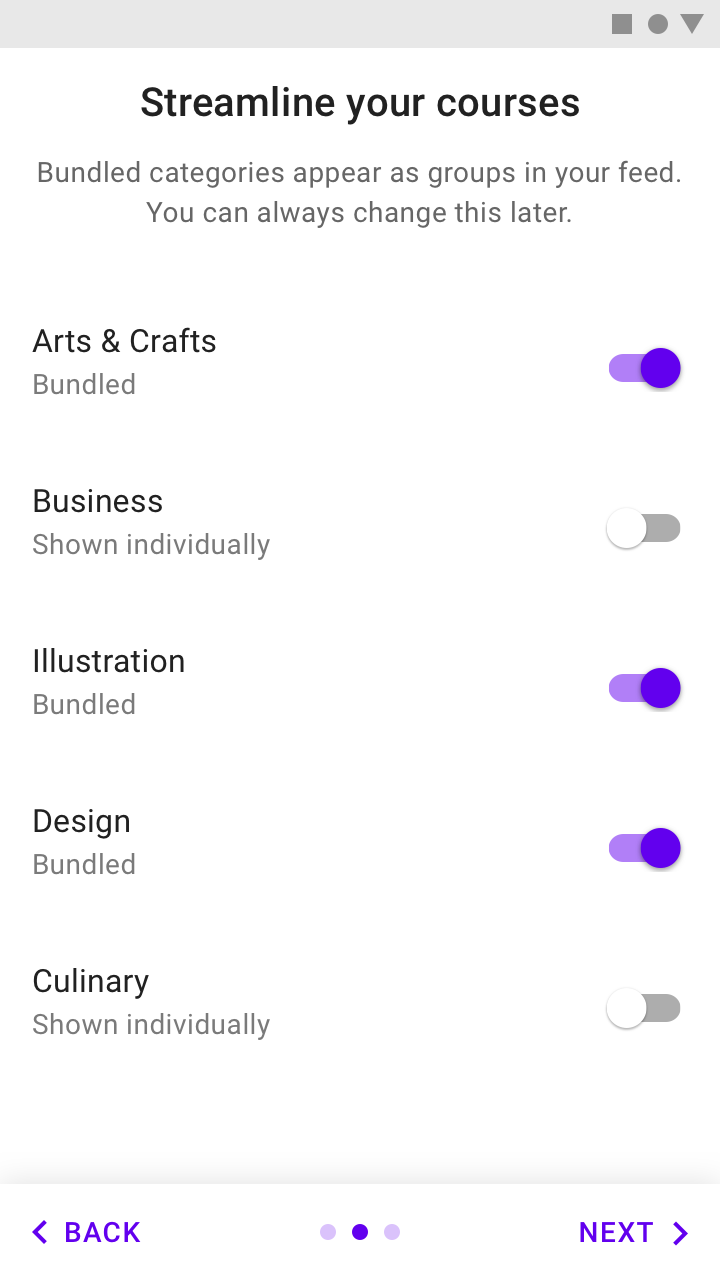
Modelo de Auto-seleção do onboarding
Modelo de Auto-seleção

Apresente as escolhas certas ​

As escolhas que você oferece aos usuários afetam o sucesso do seu onboarding.

As escolhas devem:

  • Ser significativas e perceptíveis
  • Fornecer novas informações
  • Ser breves

Significativas e perceptíveis ​

Ofereça escolhas que tenham um impacto significativo e perceptível na experiência do usuário. Elas ensinam implicitamente os usuários a interagir com a sua UI.
Faça: perguntar como o usuário deseja ser notificado pelo app durante o onboarding tem um impacto significativo na experiência

Faça

Perguntar, durante o onboarding, como o usuário deseja ser notificado pelo app tem um impacto significativo na experiência dele.
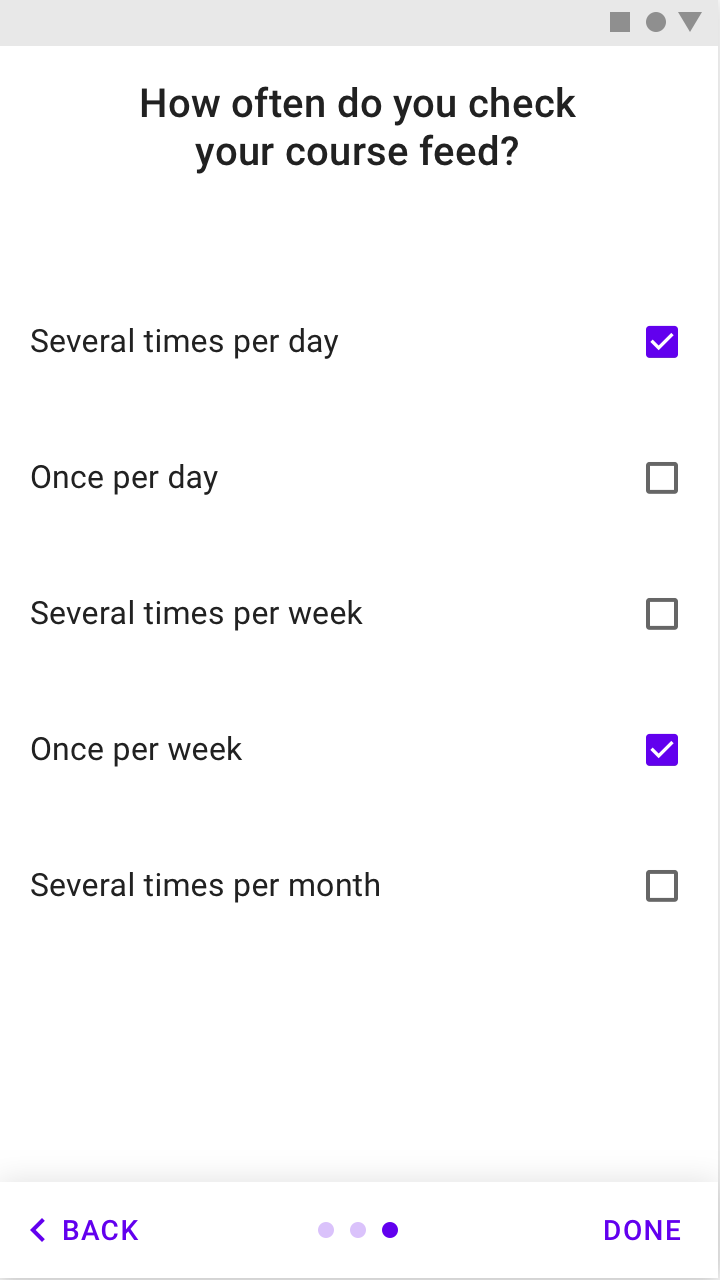
Não inclua seleções que não têm impacto na experiência do usuário

Não faça

Não inclua seleções sem impacto na experiência. Saber com que frequência o usuário verifica o feed pode até interessar aos criadores do app, mas isso não afeta a experiência dele.

Pergunte o que você não sabe ​

Não peça preferências que já possam ser deduzidas com o uso normal do app.
Faça: o uso normal não revela facilmente o que o usuário deseja agrupar

Faça

O uso normal do app não revela facilmente o que o usuário deseja agrupar. Por isso, é valioso perguntar sobre as preferências dele.
Não peça aos usuários que façam seleções que se tornarão evidentes com o uso normal do app

Não faça

Não peça aos usuários que façam seleções que se tornarão evidentes com o uso normal do app e que não afetarão significativamente a experiência de primeiro uso.

Seja breve ​

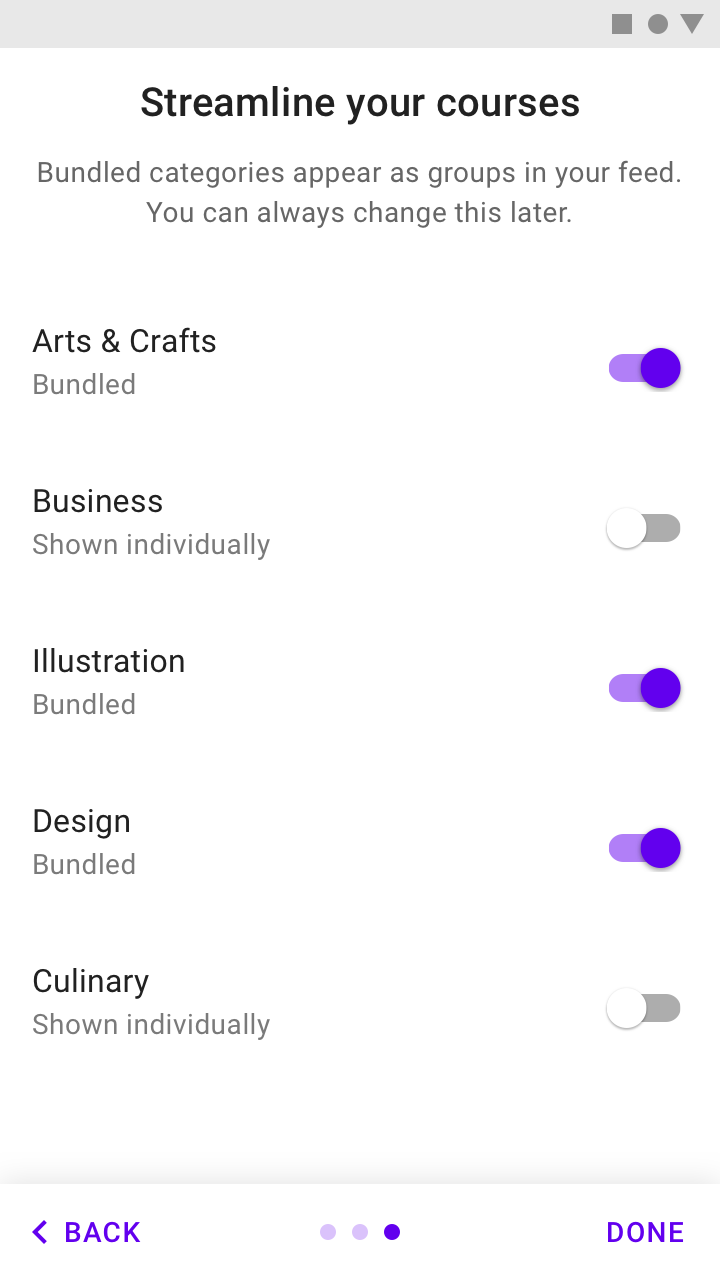
Limite as escolhas a uma única tela ou distribua várias telas de modo que pareçam conectadas entre si.

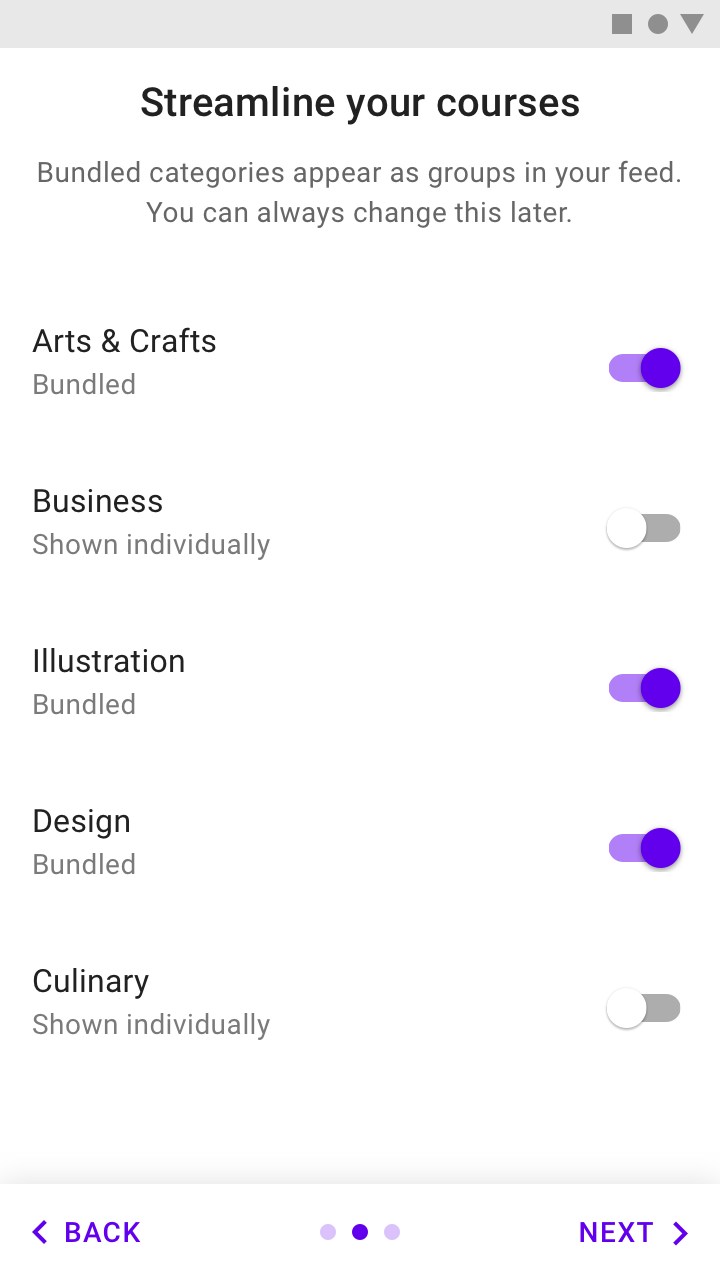
Cada tela deve ter menos de dez escolhas.
Faça: uma única tela de Auto-seleção

Faça

Uma única tela de Auto-seleção
Não faça: várias telas de Auto-seleção

Não faça

Várias telas de Auto-seleção

Ao criar o onboarding, pense em como ele se conecta à experiência de primeiro uso do usuário. Após o onboarding, os usuários devem ser levados a uma tela que facilite colocar em prática o que acabaram de aprender.

Design ​

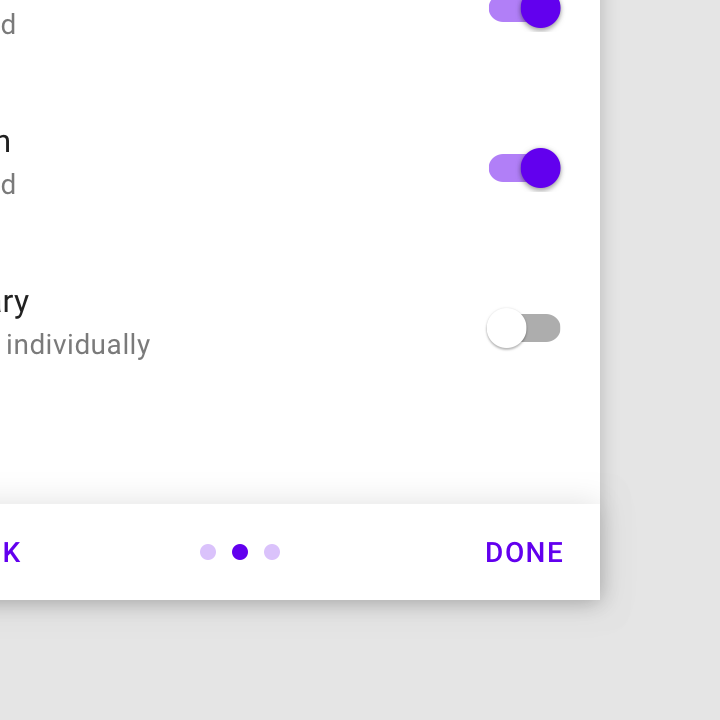
Crie telas de Auto-seleção relacionadas ao que o seu app faz. Apps focados no consumo de conteúdo podem perguntar sobre tópicos de interesse, enquanto apps com feeds podem perguntar quais tópicos o usuário deseja agrupar.

Alguns padrões de design de Auto-seleção comuns incluem:
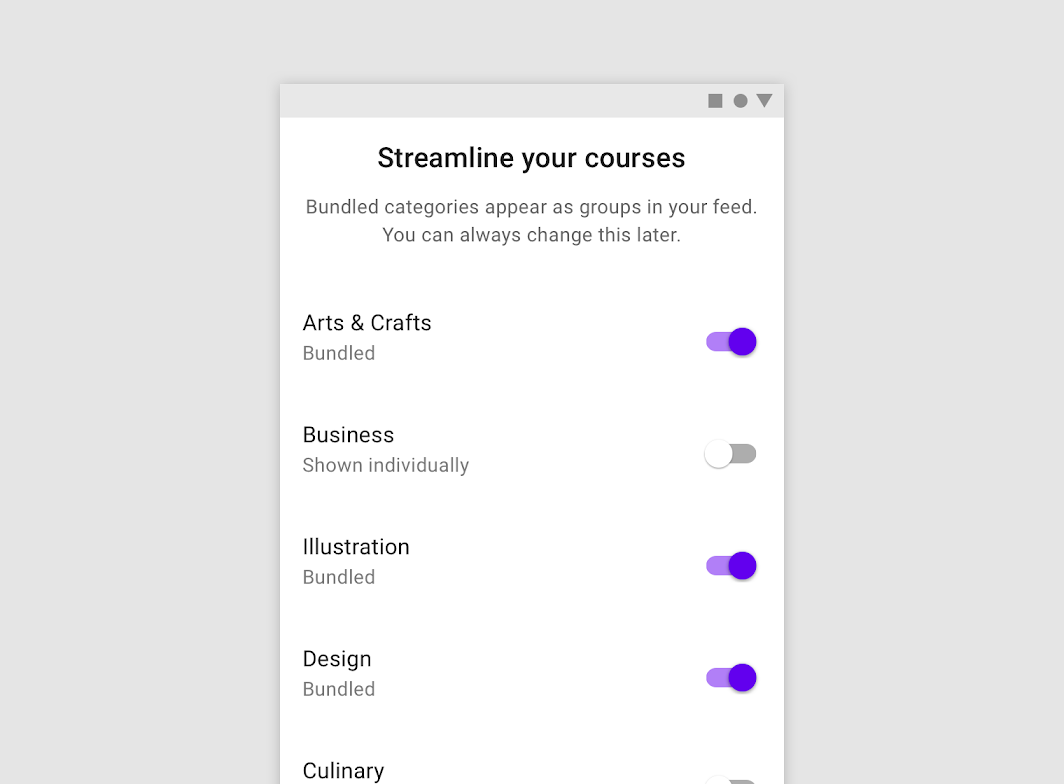
Design: lista agrupada
Lista agrupada

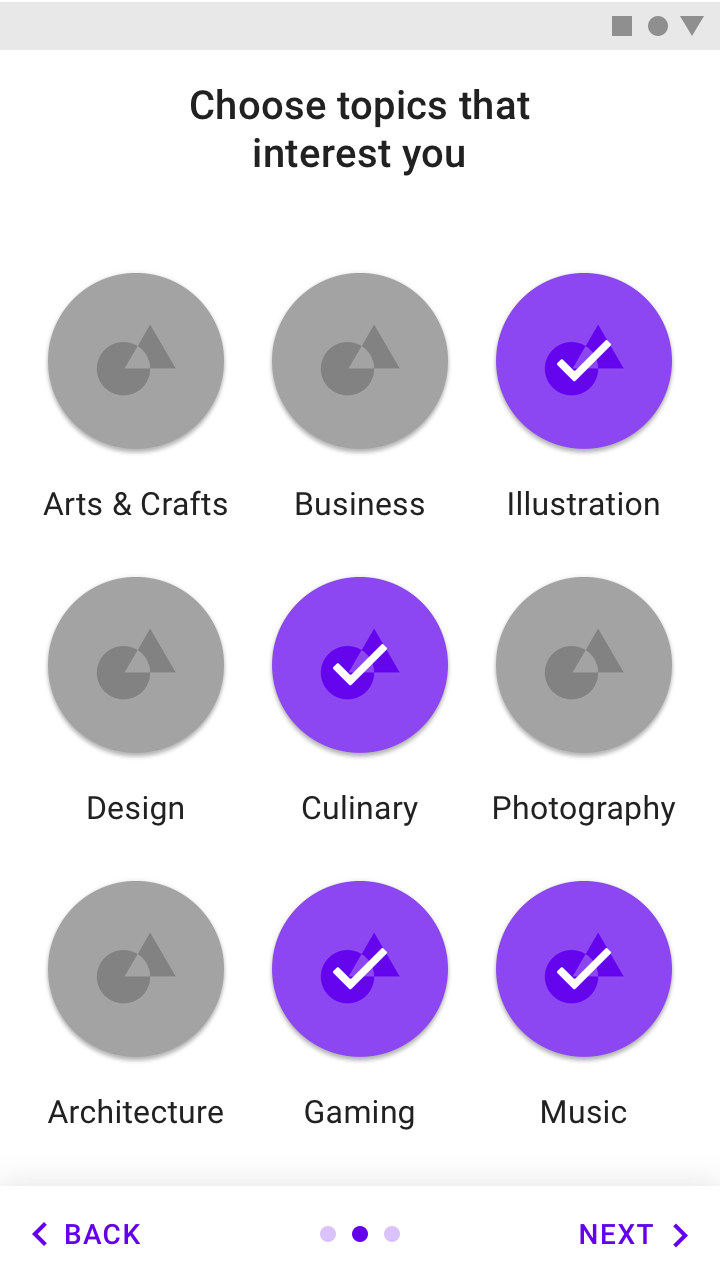
Design: exibição em grade
Exibição em grade
Design: lista
Lista

Modelo de Início rápido ​

No modelo de Início rápido, os usuários vão direto para a UI, sem passar por nenhum modelo de onboarding (exceto login e configuração).

O modelo de Início rápido:

  • Permite que os usuários comecem rapidamente a usar a funcionalidade principal do app
  • Prioriza, com frequência, a primeira ação-chave
  • Também pode oferecer uma forma opcional de aprender mais ou de pedir ajuda

Práticas recomendadas ​

Dê aos usuários algo para fazer ​

Em vez de deixar os usuários diante de uma tela em branco, a UI deve incentivá-los a interagir.
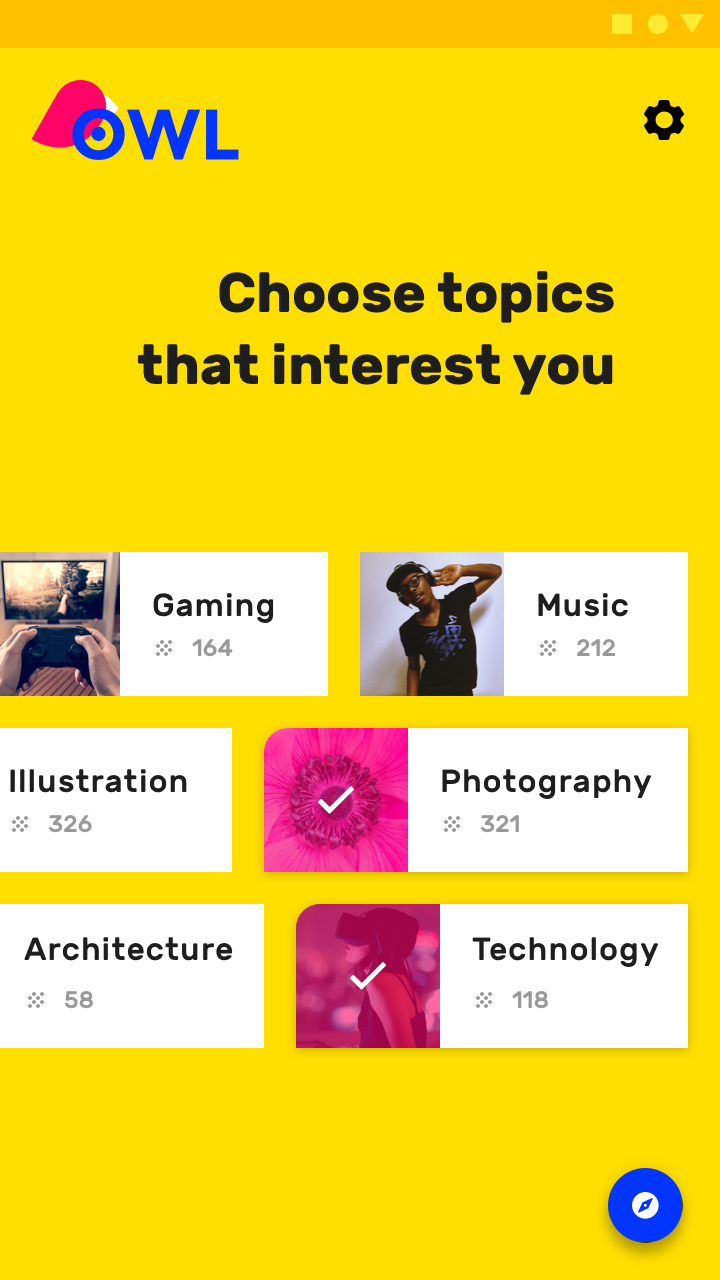
Faça: fornecer opções para que o usuário comece

Faça

Forneça opções para o usuário começar.
Não deixe os usuários sem nada para fazer

Não faça

Não deixe os usuários sem nada para fazer.

Ofereça orientação ​

Se o usuário aparentar não ter clareza sobre como usar o app perto do fim da primeira sessão típica (após 90% dela), exiba uma mensagem na UI oferecendo a oportunidade de aprender a usá-lo.
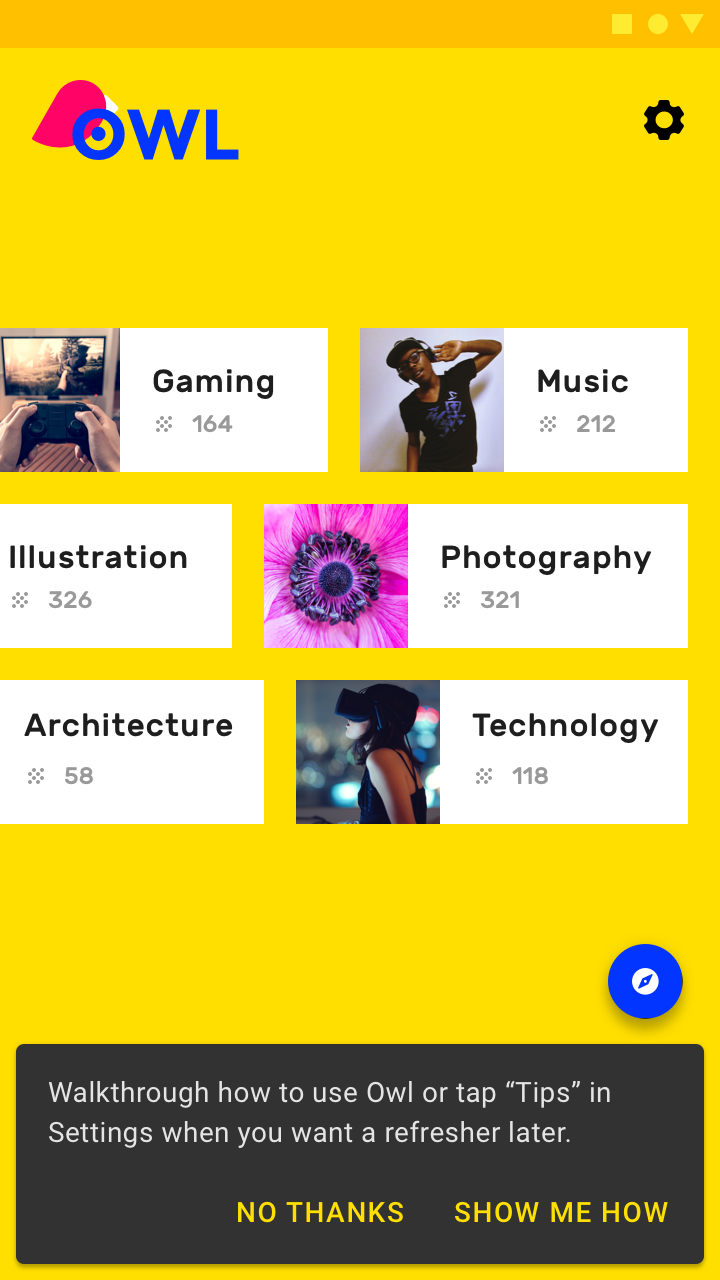
Faça: oferecer ao usuário a oportunidade de aprender mais sobre o app

Faça

Ofereça ao usuário a oportunidade de aprender mais sobre o app.
Não force a orientação logo no início

Não faça

Não force a orientação logo no início.

Priorize a primeira ação-chave ​

Escolha a ação mais diretamente ligada ao engajamento nos primeiros sete dias. Alternativamente, apresente a funcionalidade principal por meio de dicas sobre ações que o usuário ainda não experimentou.

Faça: incentivar os usuários a realizar a primeira ação-chave

Faça

Incentive os usuários a realizar a primeira ação-chave.
Não deixe os usuários sem nada para fazer

Não faça

Não deixe os usuários sem nada para fazer.

Modelo de Principais benefícios ao usuário ​

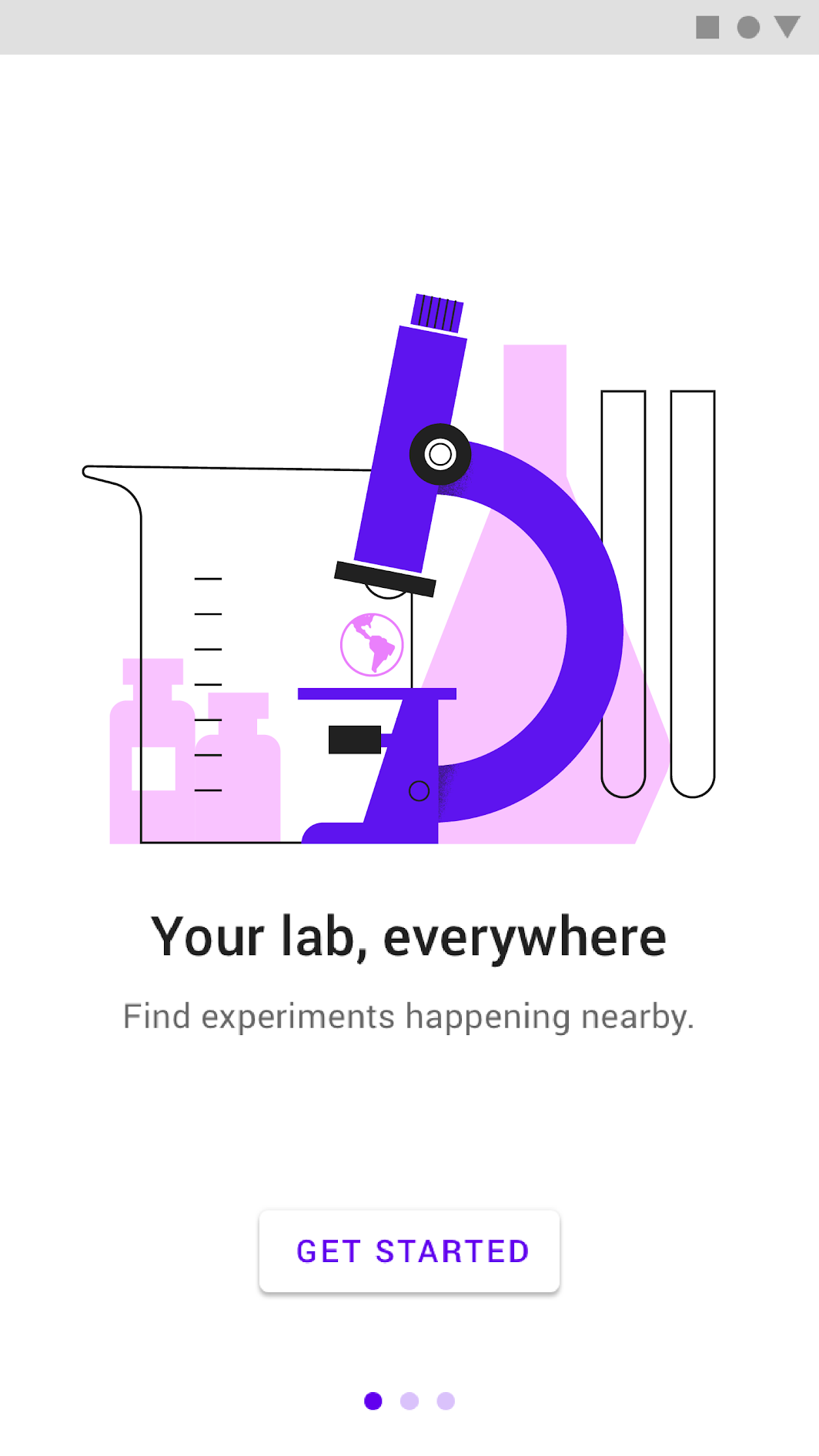
O modelo de onboarding Principais benefícios ao usuário contém um breve carrossel de reprodução automática — ou um storyboard animado — que destaca os principais benefícios de usar o app.

Escolhendo os benefícios certos ​

O modelo Principais benefícios ao usuário deve demonstrar até três benefícios principais de usar o app. Esses benefícios devem posicionar o app como algo relevante e pessoal em um momento importante, em vez de fornecer instruções ou descrever recursos.

Ao identificar quais benefícios apresentar, considere:

  • Os problemas que o app resolve
  • Os principais benefícios que o app gera
  • Os recursos “escova de dentes” do app (ou seja, recursos que o usuário usaria uma ou duas vezes por dia)

Opções de implementação ​


Carrossel de reprodução automática

No máximo três ilustrações devem alternar automaticamente a cada dois ou três segundos, com a navegação de paginação visível. O avanço automático a partir da primeira tela deve ser mais rápido, para que fique claro que não se trata de uma única tela. O avanço automático deve ser desativado quando o usuário tocar no carrossel.

Exiba um botão “Primeiros passos” durante toda a animação e repita a animação continuamente até que o usuário toque em “Primeiros passos”.

A tela deve oferecer suporte aos gestos de deslizar para frente e para trás.

O botão e a navegação de paginação são fixos. A tipografia é dinâmica e fica em uma área separada da ilustração, mas na mesma elevação.

Vídeo

Outra opção para o modelo Principais benefícios ao usuário é o vídeo.

O vídeo deve incluir o botão “Primeiros passos” e não deve exibir círculos de paginação.

Implementação em vídeo

Práticas recomendadas ​

Mantenha a continuidade visual ​

Mantenha a continuidade visual nos personagens, nos ambientes, no estilo, na tipografia e nas cores dos botões.
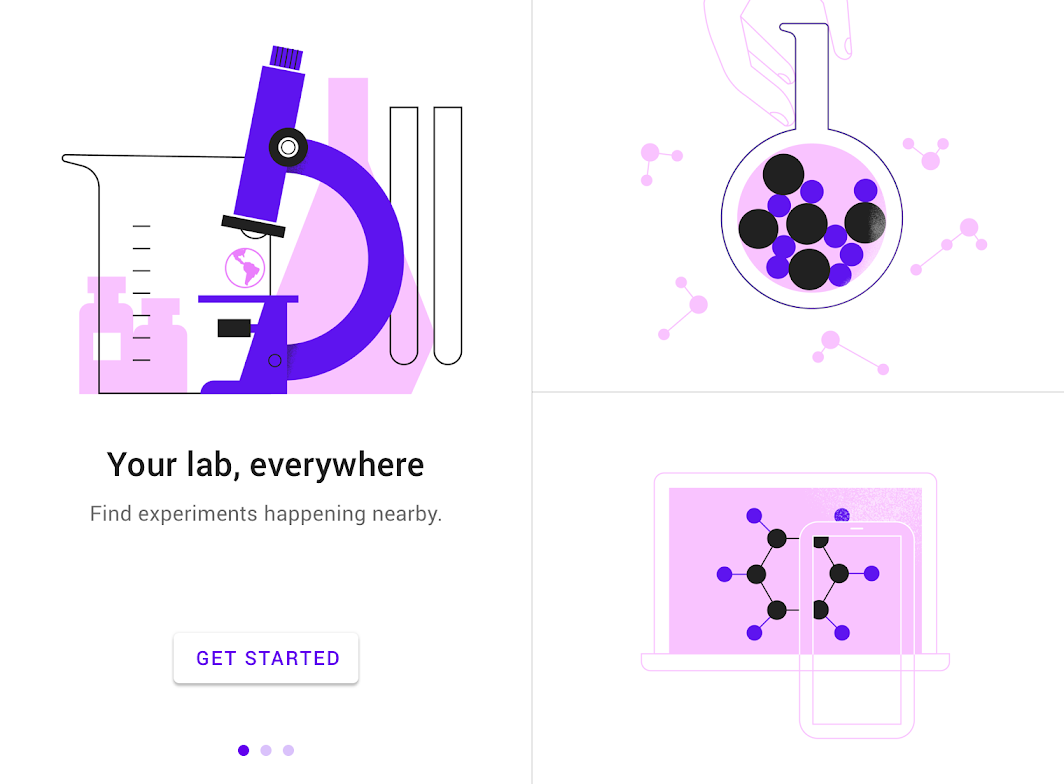
Faça: usar visuais e cores consistentes em toda a experiência unifica a narrativa ao criar uma base uniforme

Faça

Usar visuais e cores consistentes em toda a experiência unifica a narrativa, criando uma base uniforme para o botão e os círculos de paginação.

Simplifique ​

Simplifique os elementos visuais, mantendo apenas o essencial para transmitir o conceito.
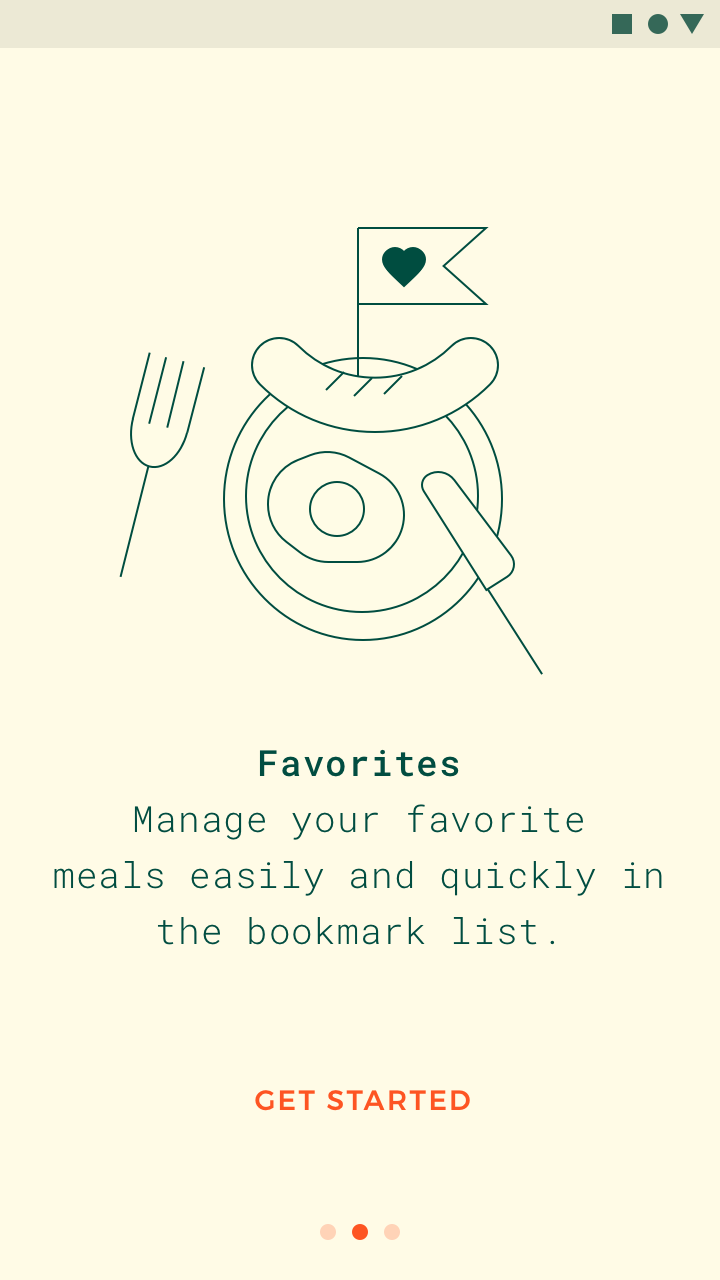
Faça: simplificar o texto e as imagens para focar no conceito essencial

Faça

Simplifique o texto e as imagens para focar no conceito essencial.
Não faça: não há ponto de foco nesta imagem

Não faça

Não há ponto de foco nesta imagem.

Não seja literal com a UI ​

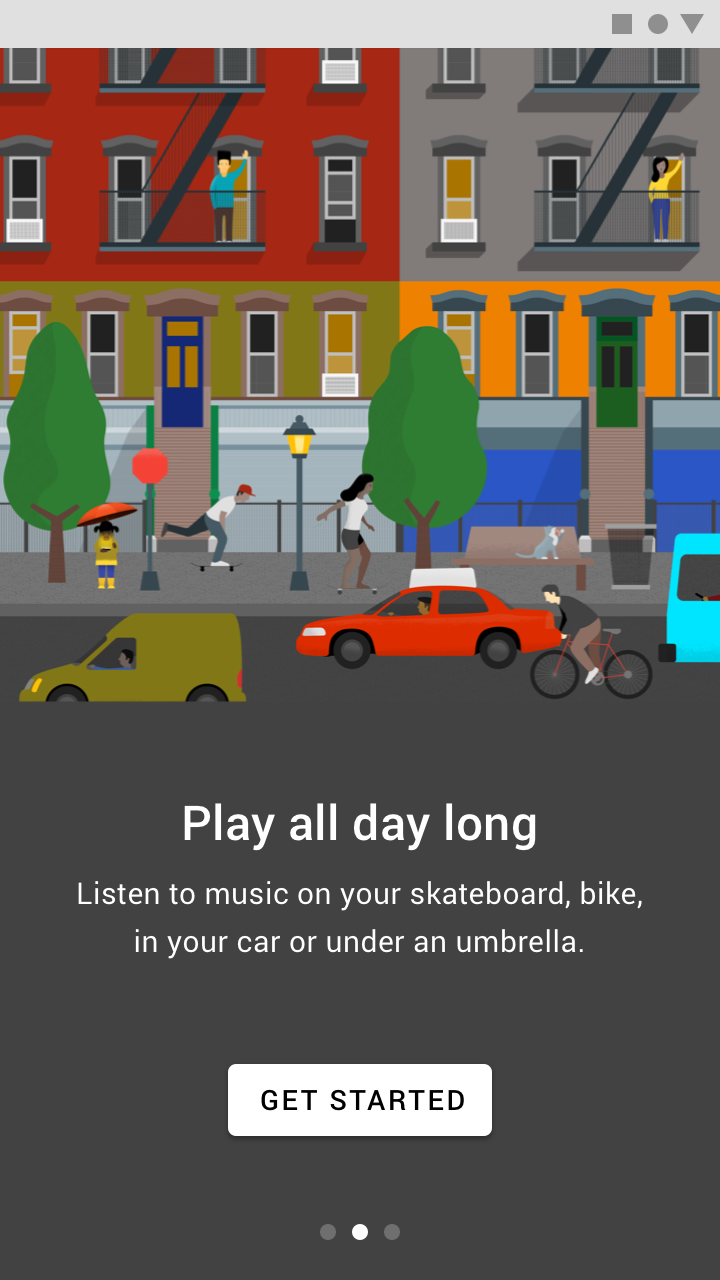
Não mostre a UI do app antes de os usuários a experimentarem. Apresente primeiro o benefício ao usuário.

Você pode exibir orientações sobre a UI específica mais adiante, em outro contexto.
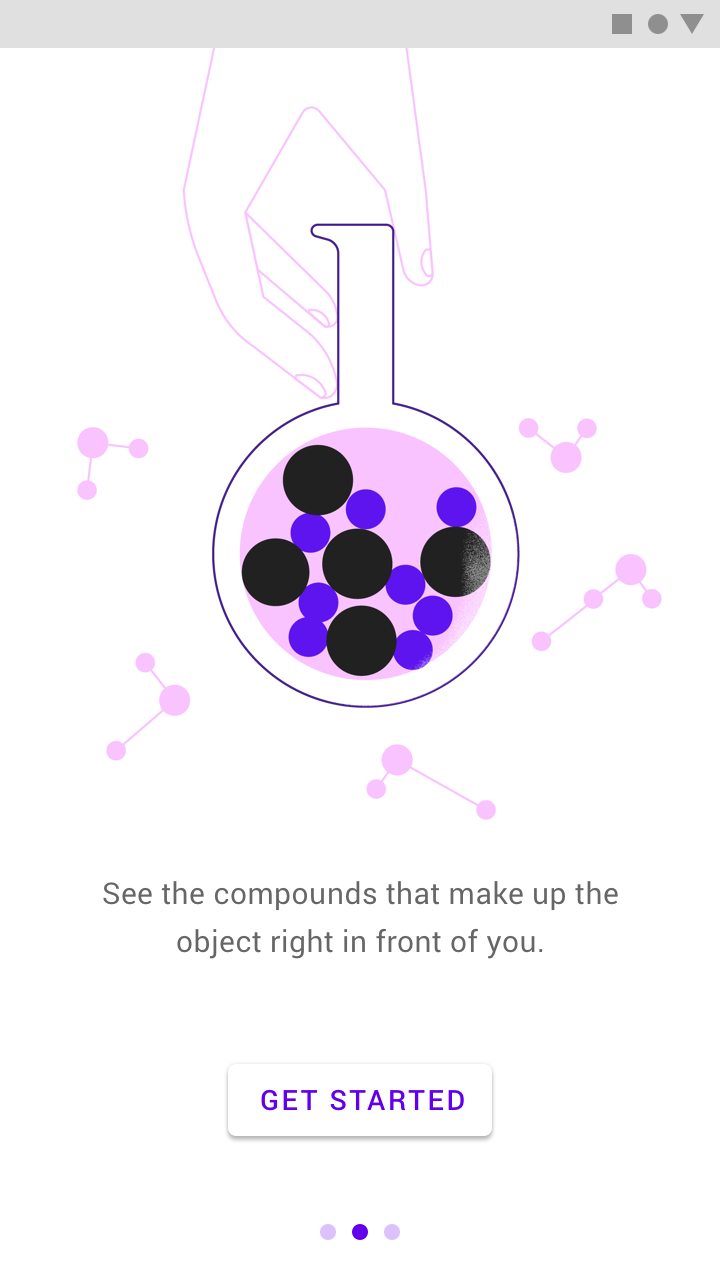
Faça: esta ilustração ajuda a transmitir os benefícios do app

Faça

Esta ilustração ajuda a transmitir os benefícios do app.
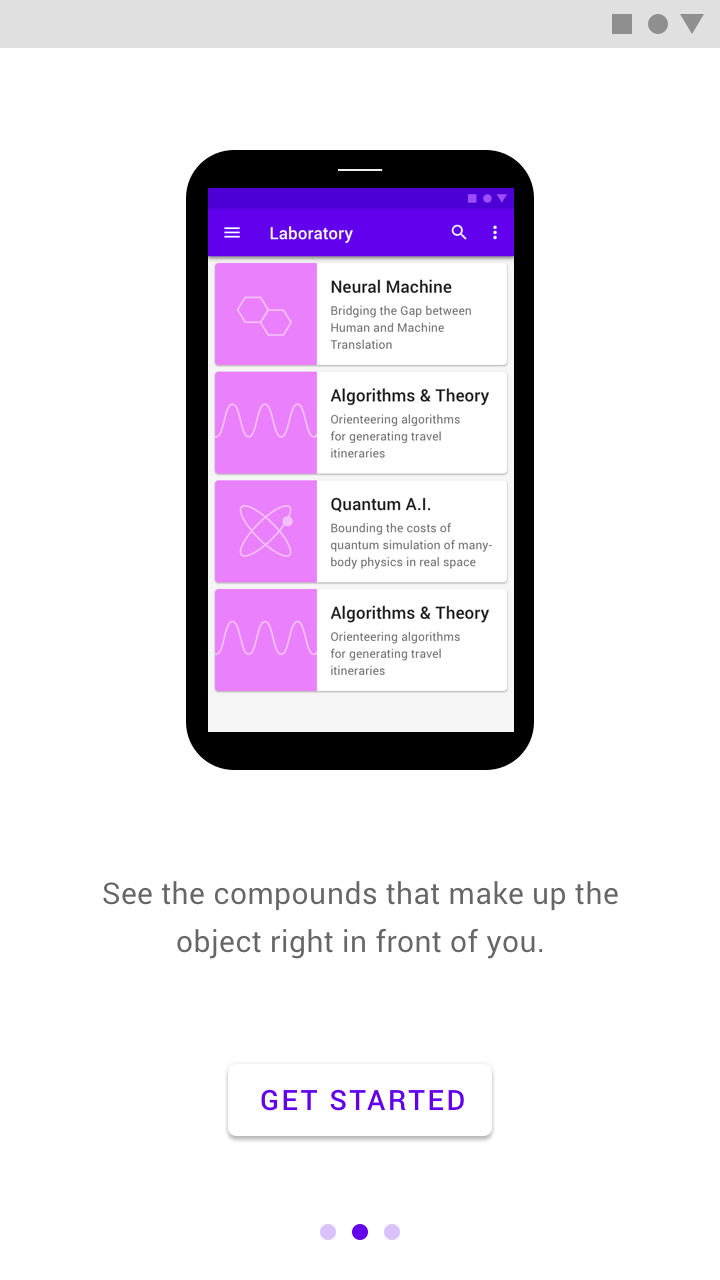
Não faça: mostrar a UI real do app gera dúvida sobre se as imagens são uma ilustração ou um elemento interativo

Não faça

Mostrar a UI real do app gera dúvida sobre se as imagens são uma ilustração ou um elemento interativo.

Crie um onboarding que se conecte à experiência de primeiro uso. A UI exibida após o onboarding deve permitir que os usuários ajam com facilidade com base no que acabaram de aprender.

Design ​

O design do modelo Principais benefícios ao usuário deve complementar o texto. Se uma ideia puder ser melhor expressa por meio de palavras, use texto em vez de imagens.

Esses layouts foram projetados para que uma ilustração em proporção 1:1 caiba de forma consistente nas telas de todas as plataformas. Garanta que as cores do plano de fundo e do texto atendam aos requisitos mínimos de contraste para acessibilidade.

Smartphone e tablet em modo retrato ​

Coloque o texto e as interações centralizados horizontalmente abaixo da ilustração.
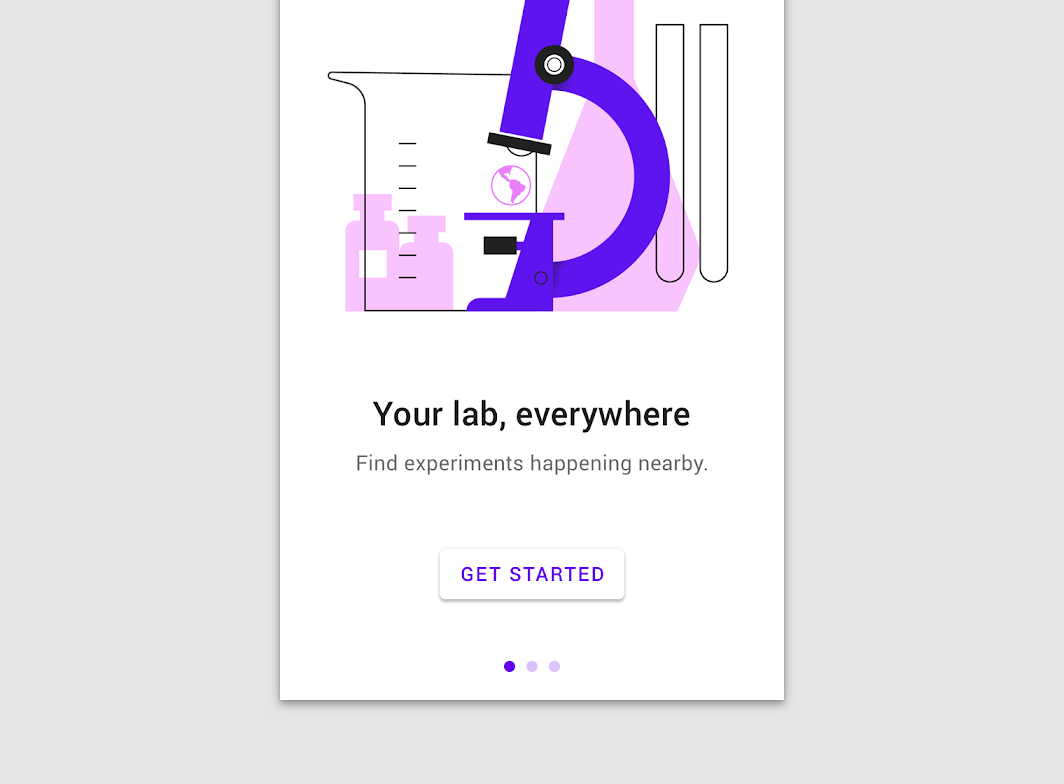
Smartphone em modo retrato

Tablet em modo retrato

Smartphone e tablet em modo paisagem ​

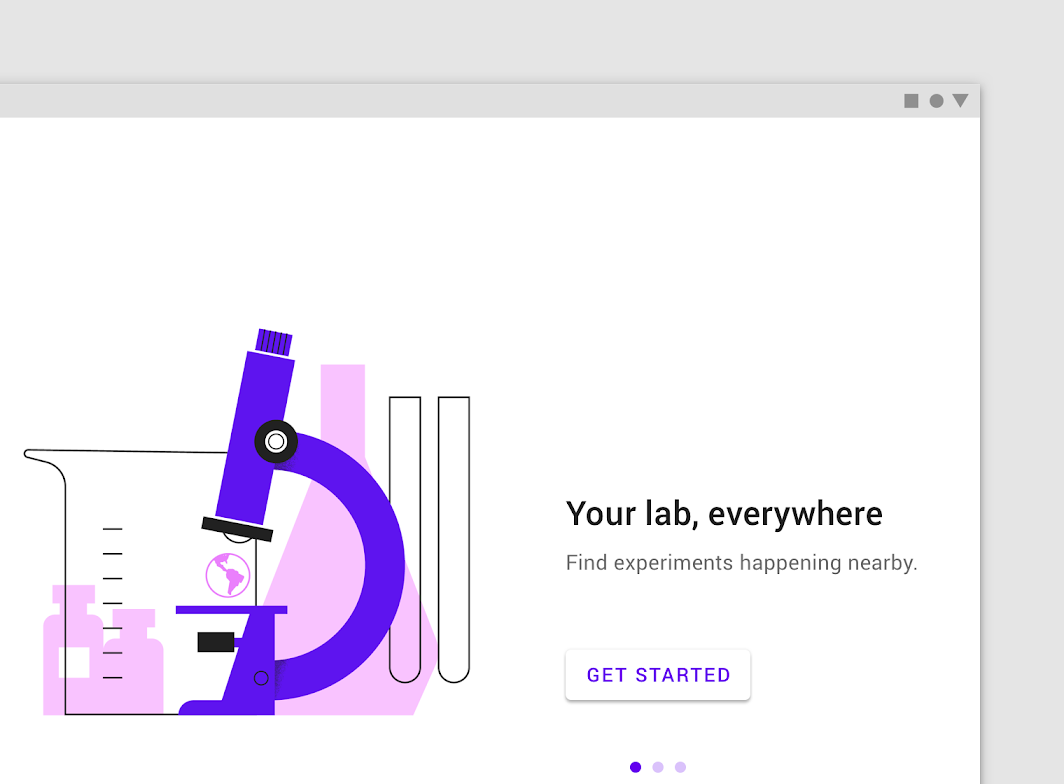
Coloque o texto e as interações alinhados à esquerda, junto à borda direita da ilustração, e centralizados verticalmente.
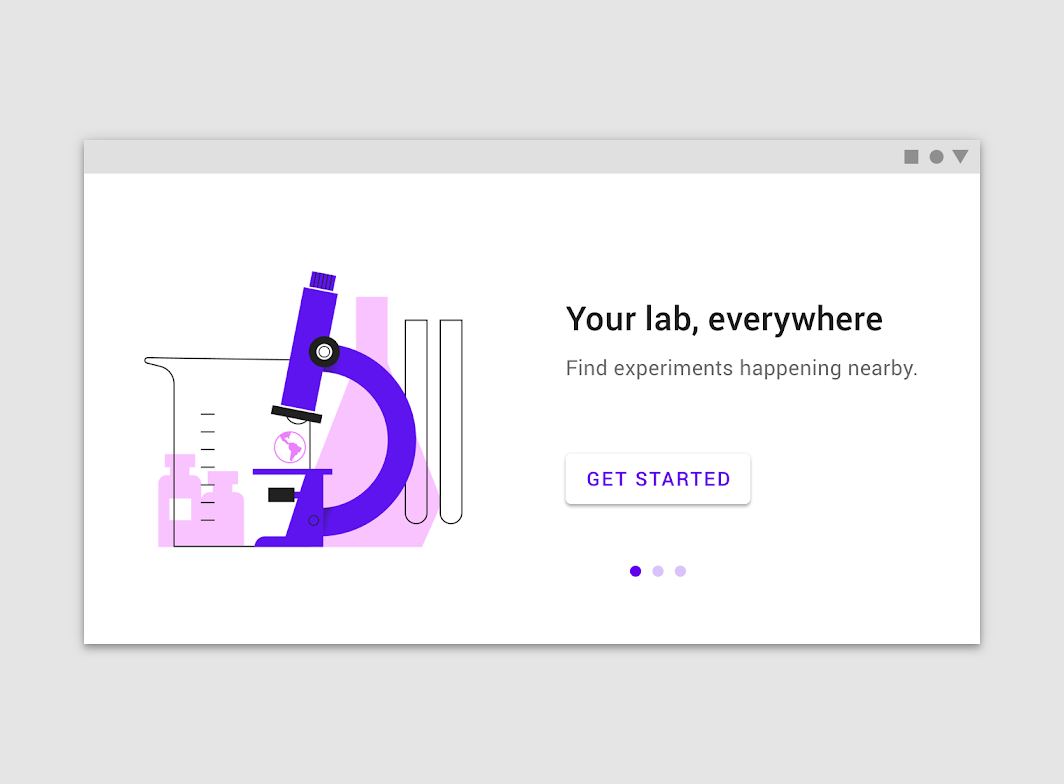
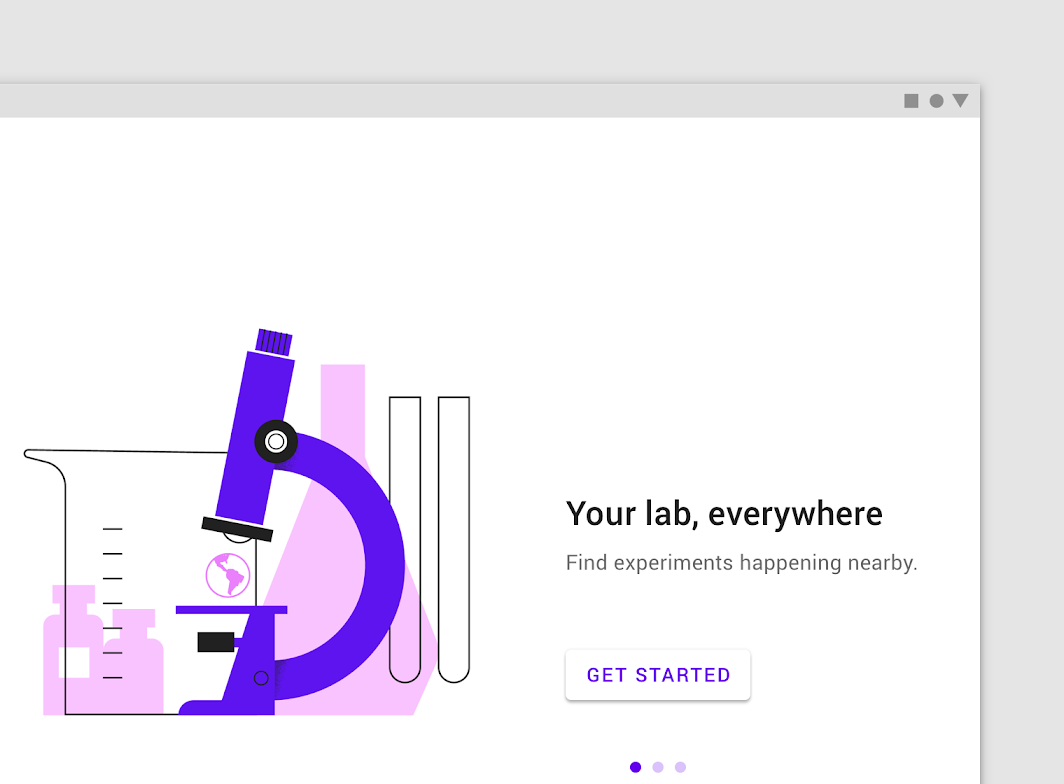
Smartphone em modo paisagem

Tablet em modo paisagem

Desktop ​

Coloque a ilustração, o texto e as interações em um cartão centralizado. Exiba os botões “Próximo” e “Anterior” ao lado deste cartão e os indicadores de paginação abaixo dele.
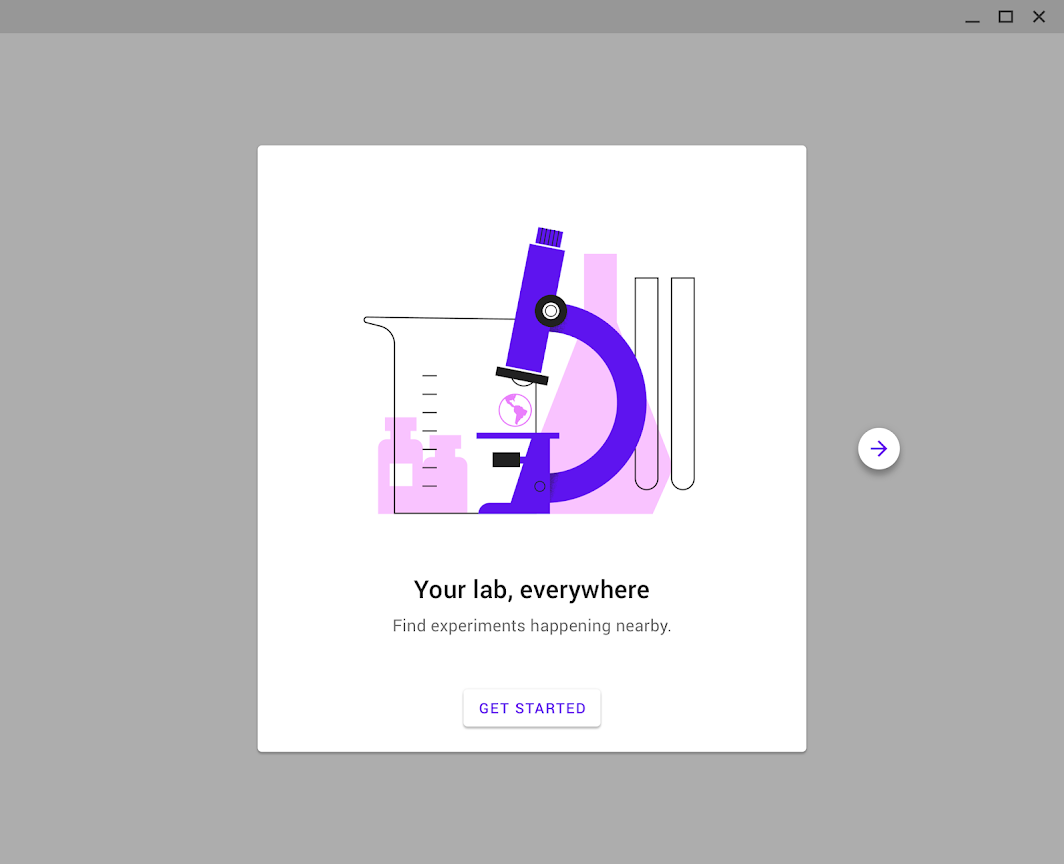
Computador
Computador

As experiências de onboarding para dispositivos vestíveis e TV usam métodos de interação próprios e devem ser tratadas de forma distinta.

Especificações ​

Smartphone e tablet em modo retrato ​


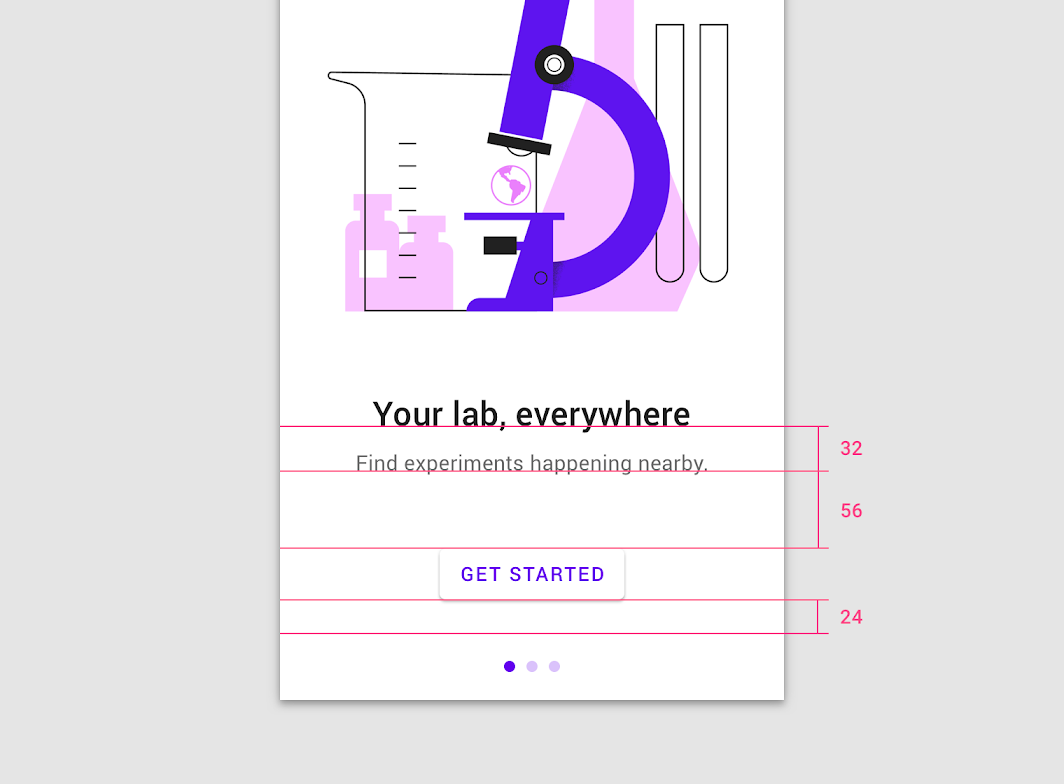
O texto e a UI ficam centralizados na tela e são organizados de baixo para cima, com espaçamento de 24dp
O texto e a UI ficam centralizados na tela e são organizados de baixo para cima, com espaçamento de 24dp.
Headline: fonte 24sp, altura da linha 32sp
Subhead 1: fonte 15sp, altura da linha 24sp
Altura da linha: 32sp
56dp de espaçamento entre o topo do botão e o centro do texto (permitindo espaço para 1 a 3 linhas de texto)
24dp de espaçamento vertical

Smartphone e tablet em modo paisagem ​
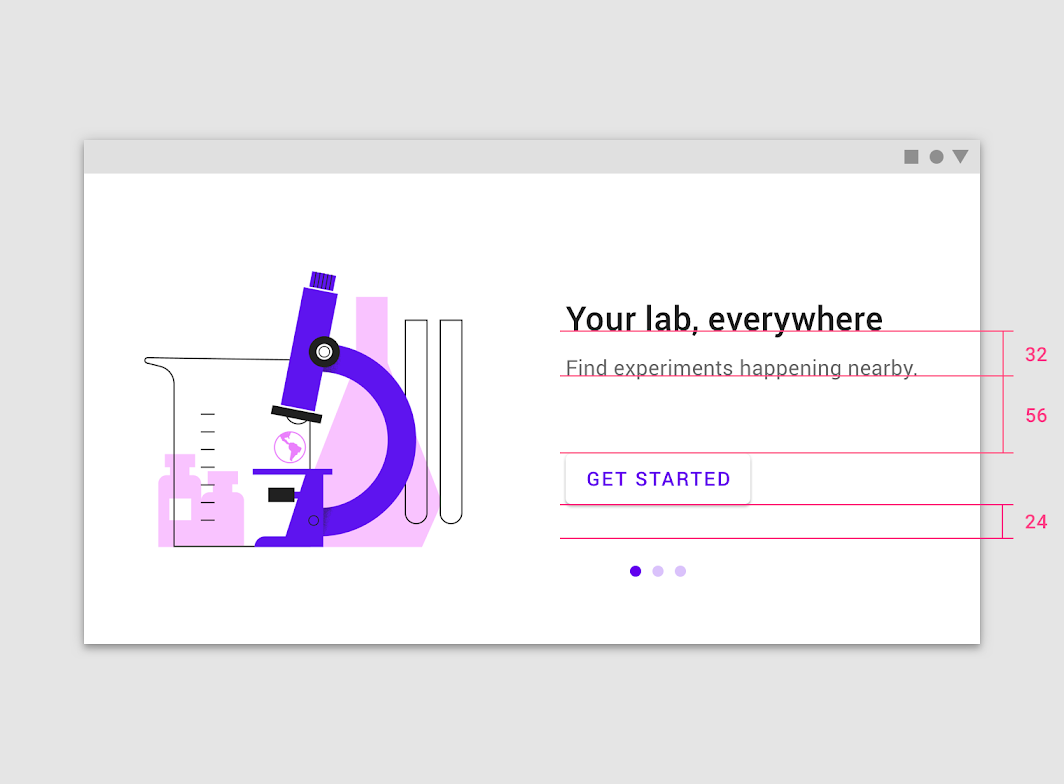

Alinhe o texto e a UI à borda esquerda da ilustração, centralizados verticalmente
Alinhe o texto e a UI à borda esquerda da ilustração, centralizados verticalmente.
Headline: fonte 24sp, altura da linha 32sp
Subhead 1: fonte 15sp, altura da linha 24sp
Altura da linha: 32sp
56dp de espaçamento entre o topo do botão e o centro do texto (permitindo espaço para 1 a 3 linhas de texto)
24dp de espaçamento vertical

Desktop ​
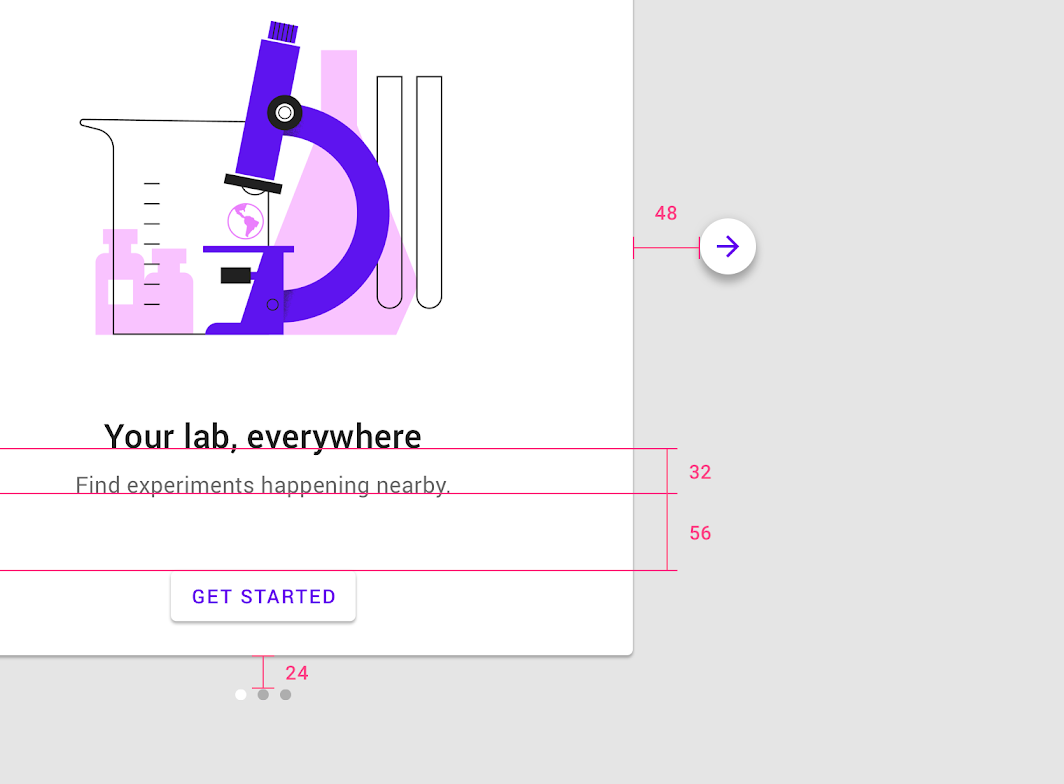

Headline: fonte 24sp, altura da linha 32sp; Subhead: fonte 16sp
Headline: fonte 24sp, altura da linha 32sp
Subhead: fonte 16sp, altura da linha 24sp
Altura da linha: 32sp
Espaçamento entre o topo do botão e o centro do texto: 56dp (permitindo espaço para 1 a 3 linhas de texto)
Espaçamento vertical da imagem até os pontos de paginação: 24dp
Espaçamento horizontal da imagem até a seta: 48dp
Pager
AnteriorTela de abertura
PróximoEstados offline

Distribuído sob a Licença Apache-2.0.

Copyright © 2018-Present Google

https://m2.material.io/design/communication/onboarding.html

Distribuído sob a Licença Apache-2.0.

Copyright © 2018-Present Google