

オンボーディング
オンボーディングとは、ユーザーがアプリを使い始めるのを支援する仮想的な開封(アンボクシング)体験です。
使用方法
オンボーディングでは、ユーザーのアプリへの習熟度に応じた具体的な目標を設定する必要があります。
| ユーザーの状況 | オンボーディングの目標 |
|---|---|
|
|
オンボーディングはより長いジャーニーの一部であり、アプリストアで始まり、ユーザーがアプリ内でリテンションと相関する最初のキーアクションを実行して終わります。
オンボーディングを設計する際は、その前に表示される画面とその後に表示される画面の両方を考慮してください。
オンボーディングは、初めてアプリを使うユーザーに表示します。既存ユーザーには表示しません。
種類
オンボーディングのモデルには、セルフセレクト、クイックスタート、トップユーザーベネフィットの 3 種類があります。
どのオンボーディングがアプリに最も適しているかは、アプリが一般的で馴染みのある UI スタイルを採用しているか、またセットアップがどれほど簡単であるかによって異なります。
| 項目 | セルフセレクト | クイックスタート | トップユーザーベネフィット |
|---|---|---|---|
| 使用する場合 |
| (初回セッションでの)エンゲージメントの増加、または(最初の 7 日間での)リテンションの増加につながる行動をすでに特定している |
|
| 使用しない場合 |
| 新しい課題の解決に取り組んでいる、または新しい種類のメリットを提供している |
|
| 組み合わせ | セルフセレクトとトップユーザーベネフィットは組み合わせない | 初回起動体験の前にセットアップを含めてもよい |
|
セルフセレクトモデル
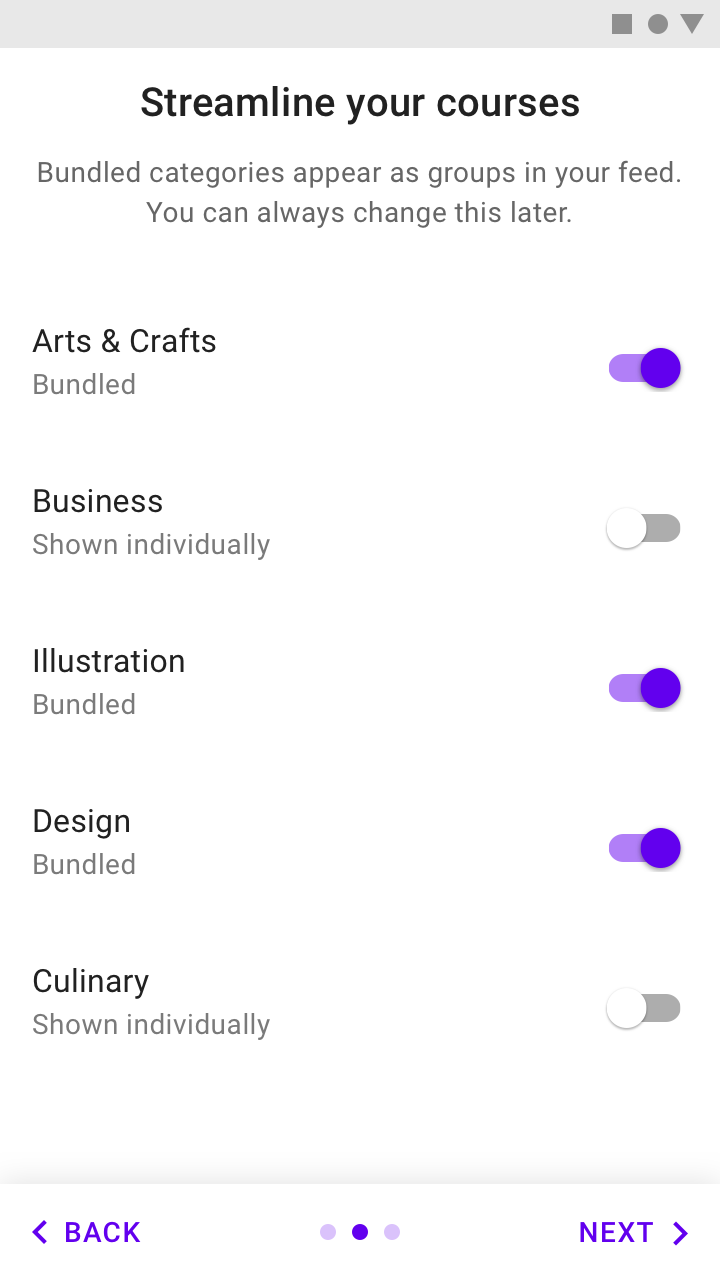
セルフセレクトモデルでは、短い選択をいくつか行うことで、ユーザーは初回起動体験をカスタマイズできます。
この体験は、ユーザーを暗黙のうちに教育するとともに、その後に表示される画面を自分でコントロールしているという感覚と当事者意識を持たせます。
適切な選択肢を提示する
ユーザーに提示する選択肢は、オンボーディングの成功に影響します。
選択肢は次の条件を満たす必要があります。
- 意味があり、気づきやすいこと
- 新しい情報を提供すること
- 簡潔であること
意味があり、気づきやすいこと
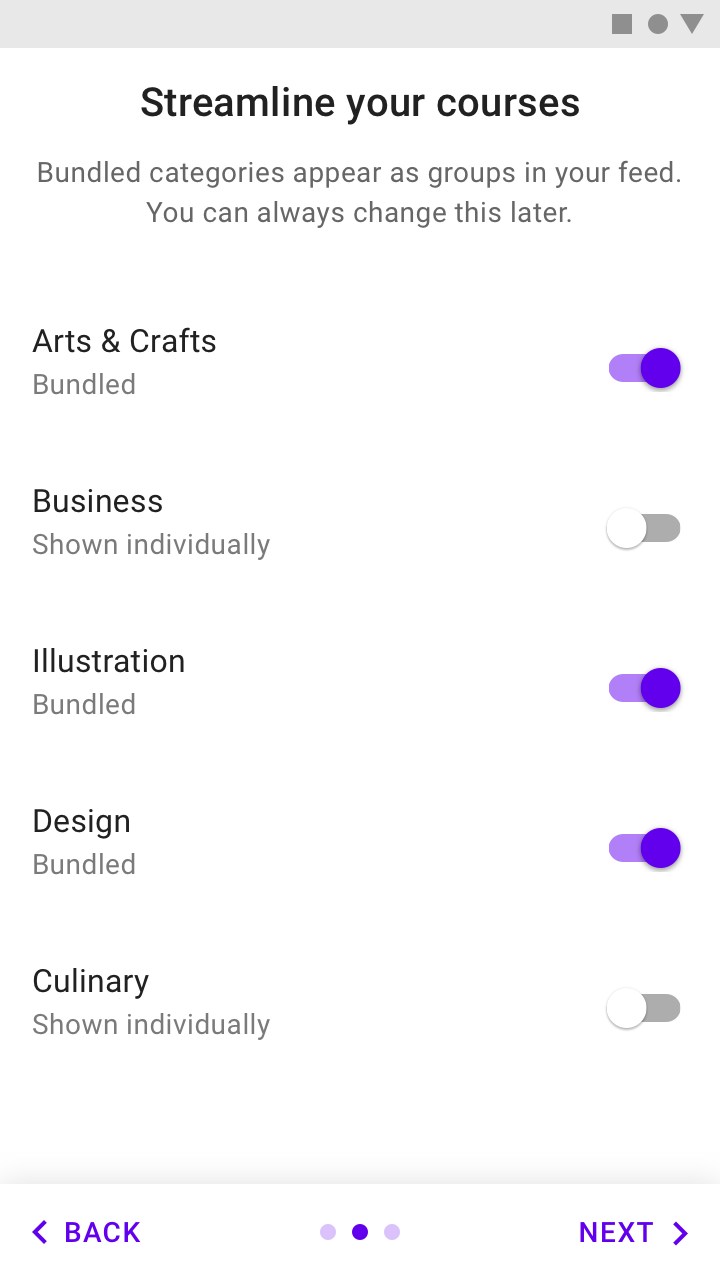
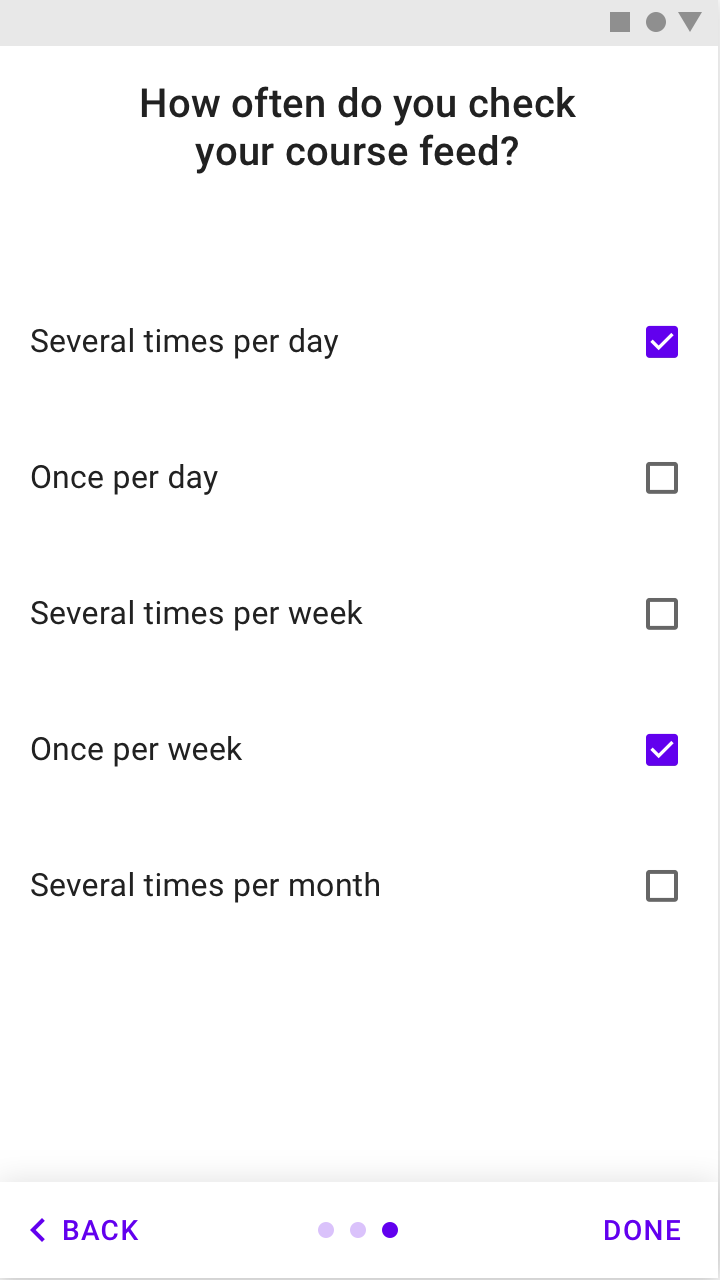
ユーザー体験に意味があり、その影響にユーザーが気づける選択肢を提供します。こうした選択肢は、UI の操作方法をユーザーに暗黙のうちに教えます。
推奨
非推奨
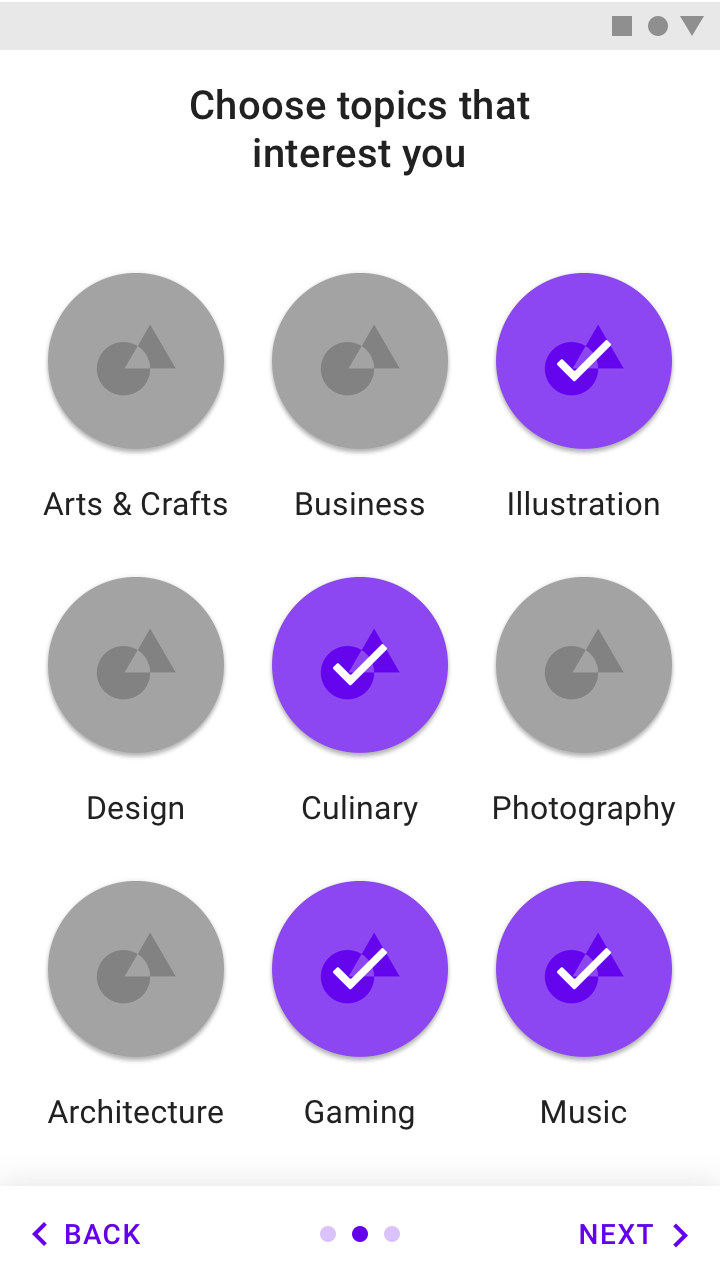
自明でないことを尋ねる
アプリの通常の使用から自然に把握できる嗜好については、尋ねないでください。
推奨
非推奨
簡潔にする
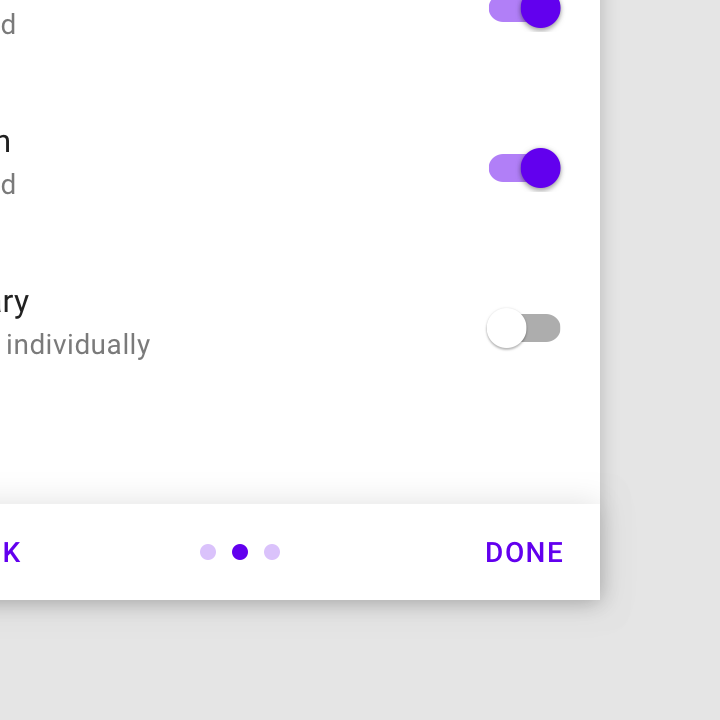
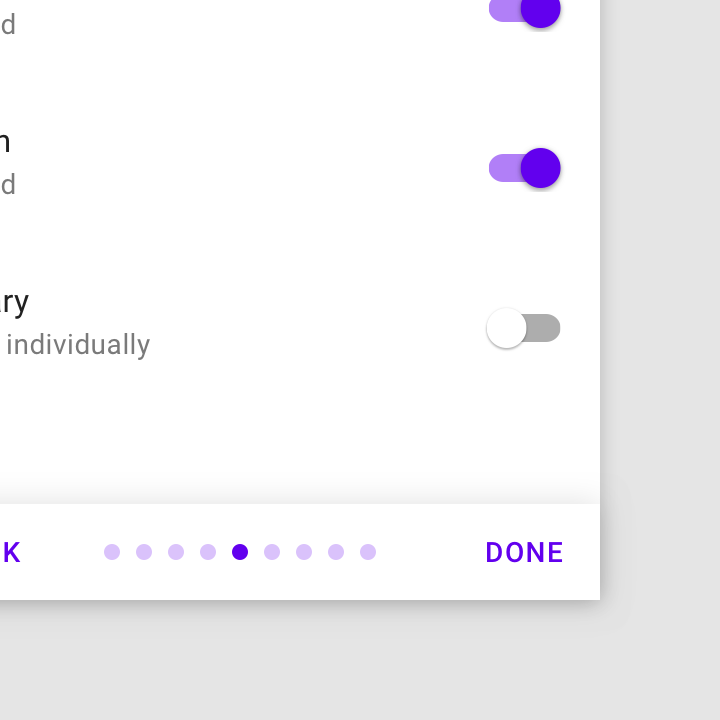
選択肢は 1 画面に収めるか、複数の画面に分ける場合は画面同士のつながりが感じられるようにします。
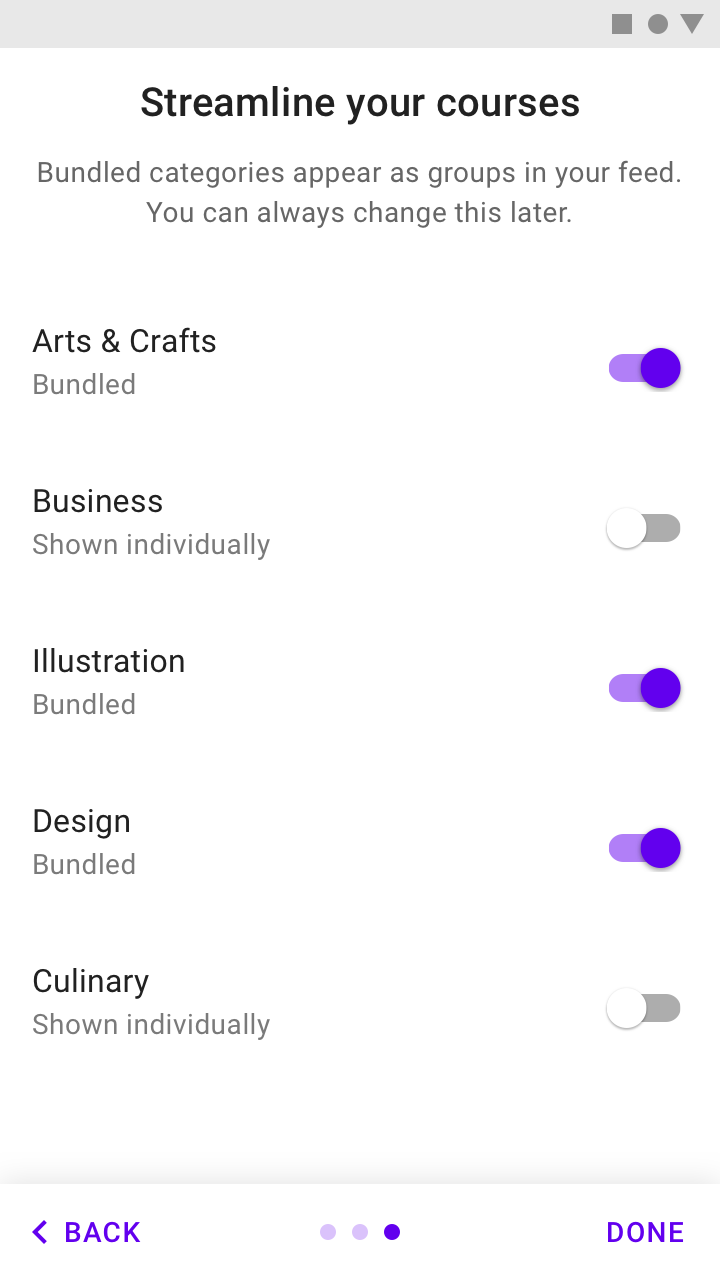
各画面の選択肢は 10 個未満に抑えます。
推奨
非推奨
オンボーディングを設計する際は、そのプロセスがユーザーの初回起動体験にどのようにつながるかを考えます。オンボーディングの後には、ユーザーが学んだ内容をすぐに実行できる画面が続くようにします。
デザイン
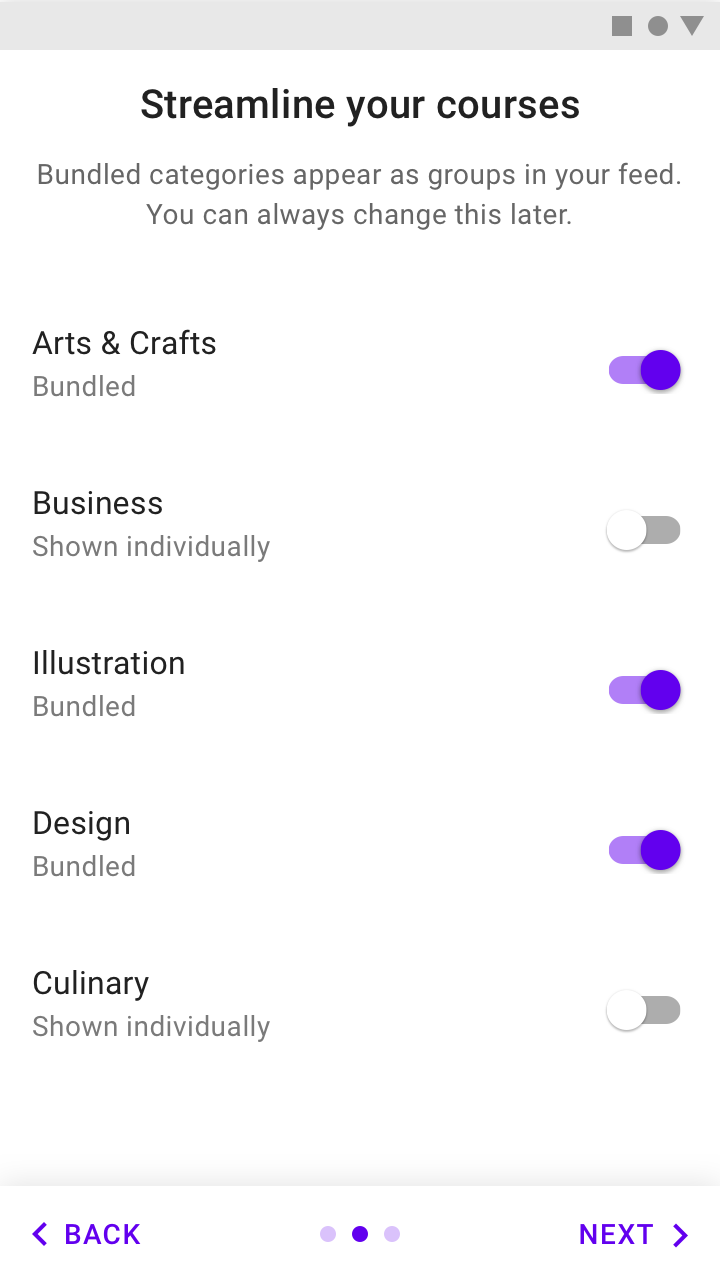
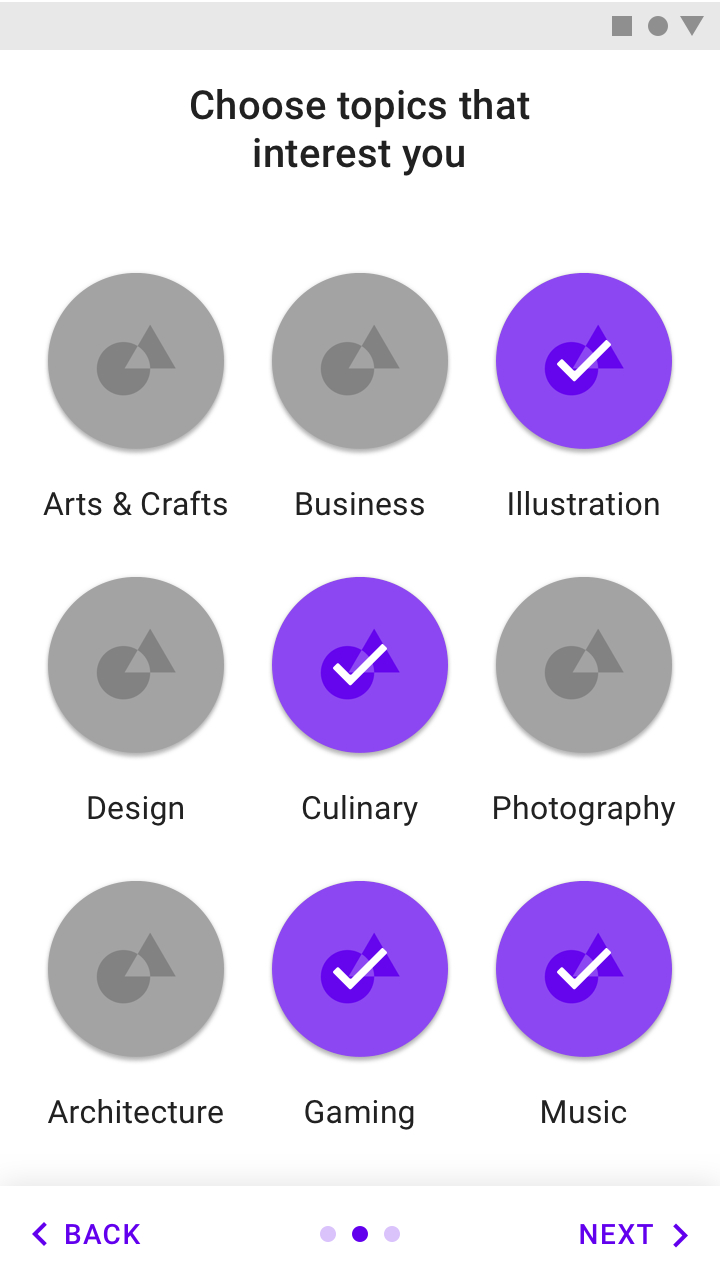
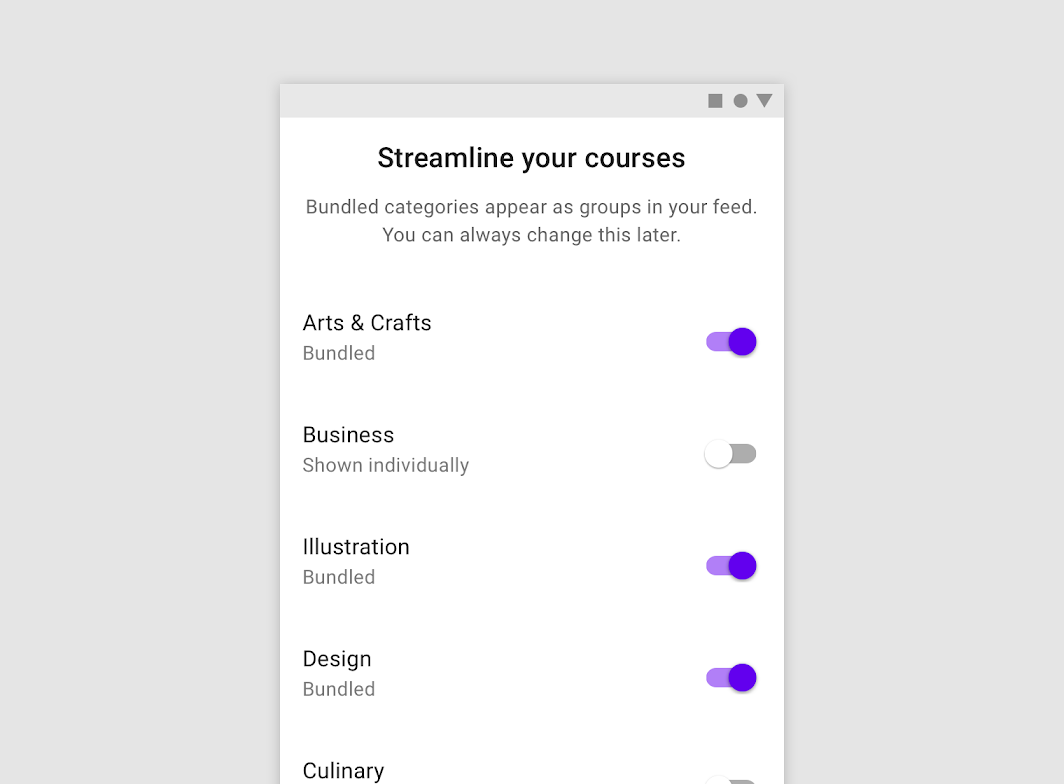
セルフセレクト画面は、アプリの機能や目的に沿ったデザインにします。コンテンツの閲覧を中心とするアプリではユーザーが関心のあるトピックを、フィードを表示するアプリではどのトピックをまとめて表示するかを、それぞれ尋ねるとよいでしょう。
よく使われるセルフセレクトのデザインパターンには、次のようなものがあります。
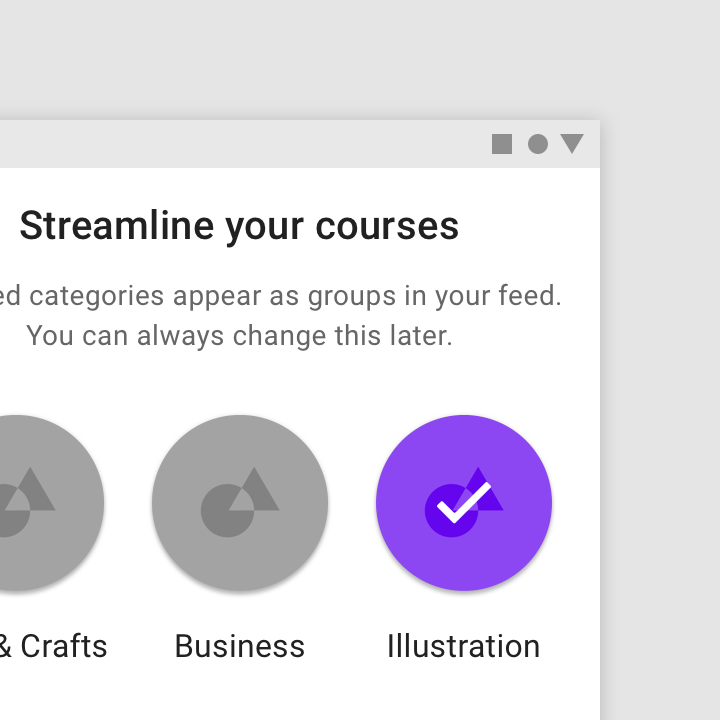
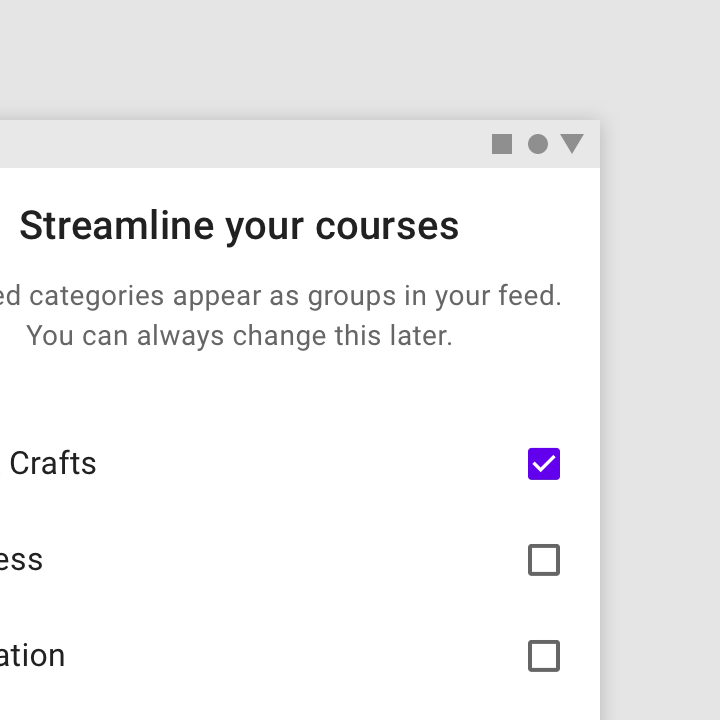
クイックスタートモデル
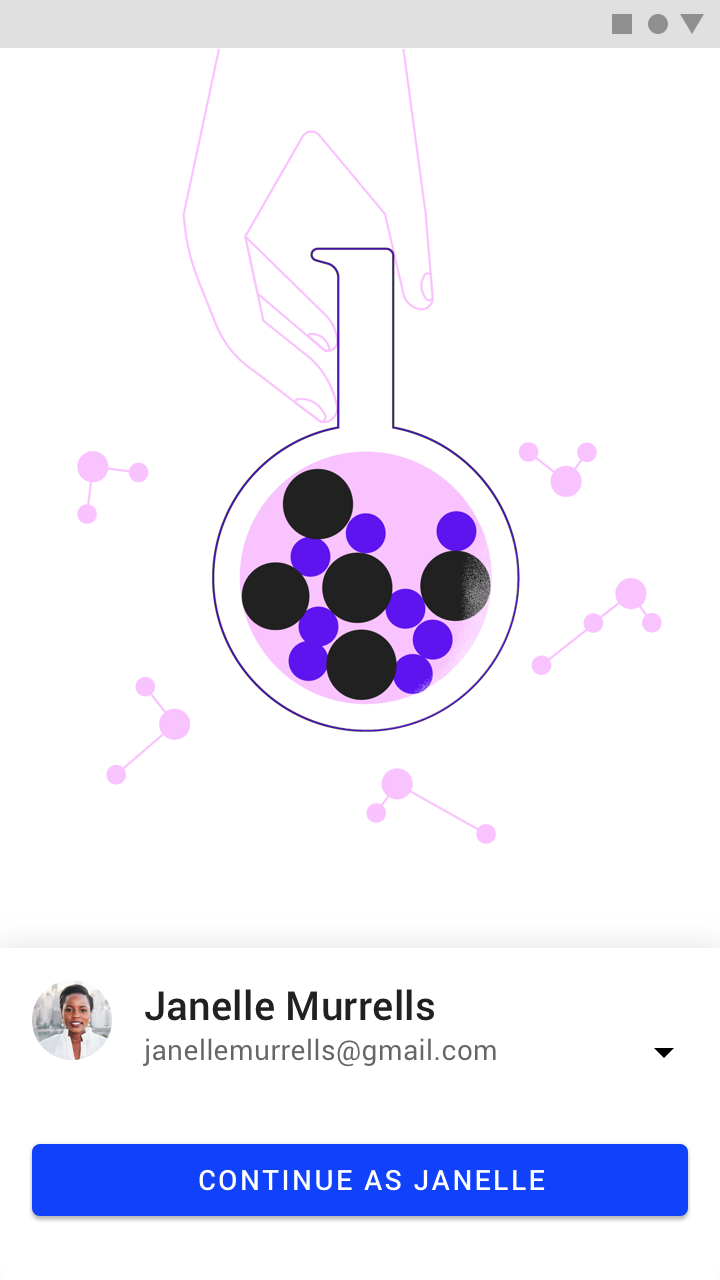
クイックスタートモデルでは、サインインとセットアップを除いてオンボーディングのモデルを表示せず、ユーザーをアプリの UI へ直接誘導します。
クイックスタートモデルの特徴は次のとおりです。
- ユーザーがアプリの主要機能をすばやく使い始められるようにする
- 多くの場合、最初のキーアクションを優先する
- 必要に応じて、詳しく学んだりヘルプを求めたりするための手段も提供できる
ベストプラクティス
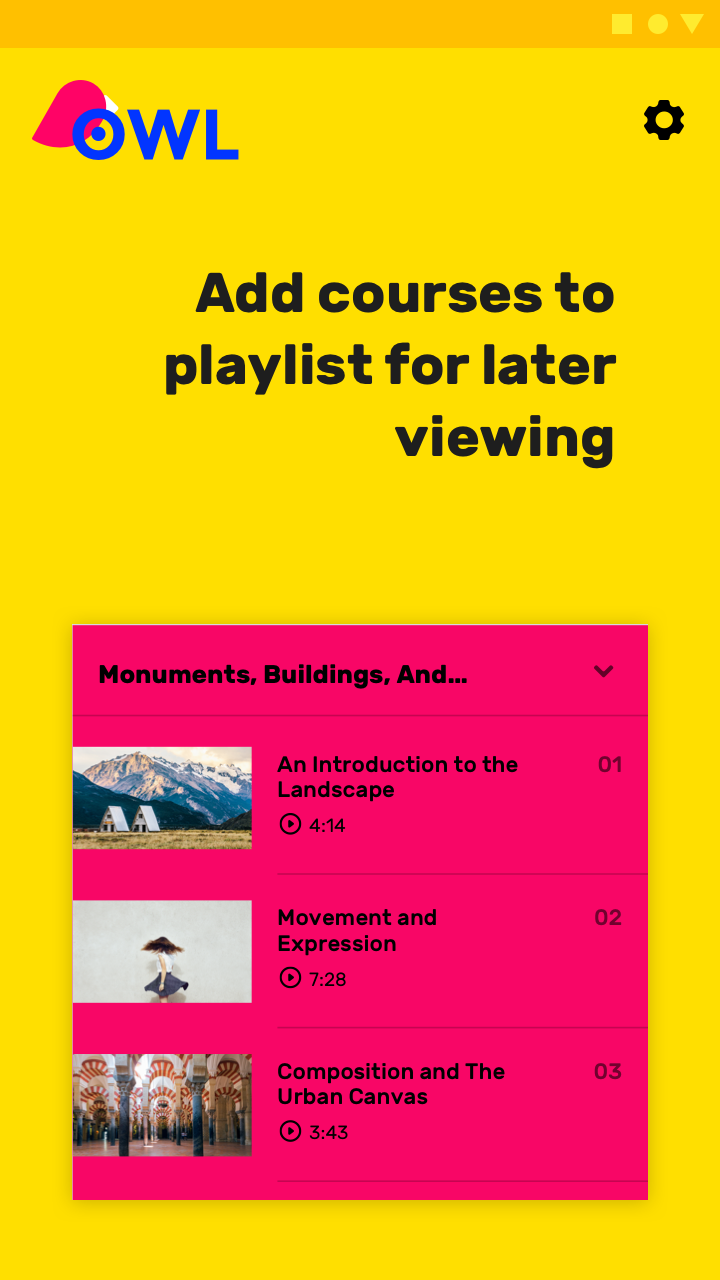
ユーザーに操作のきっかけを与える
何も表示されない画面でユーザーを放置せず、次の操作を促す UI を提供します。
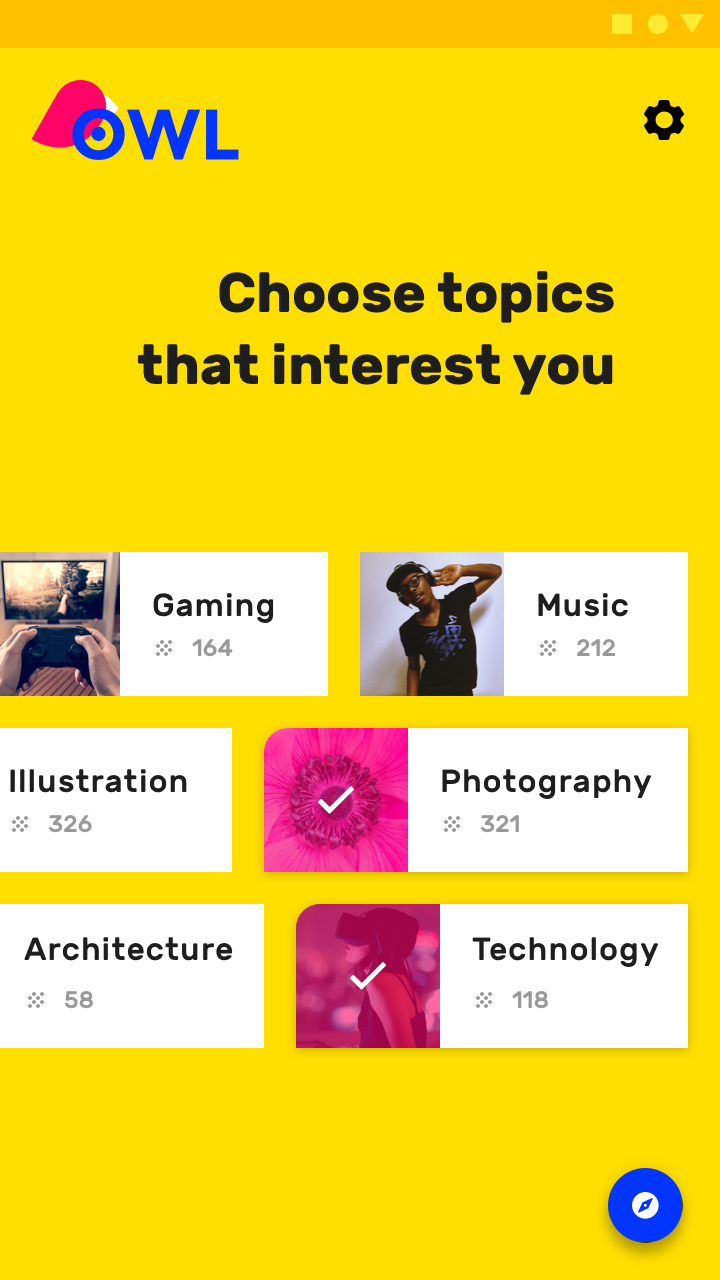
推奨
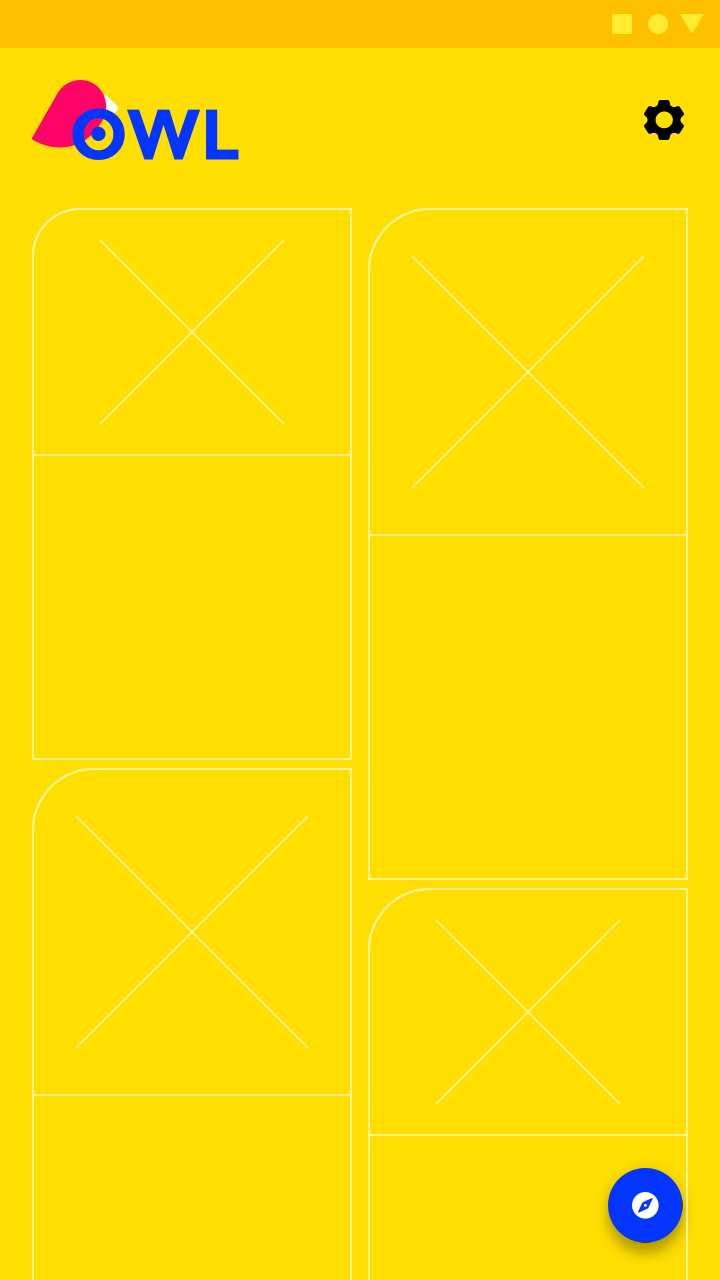
非推奨
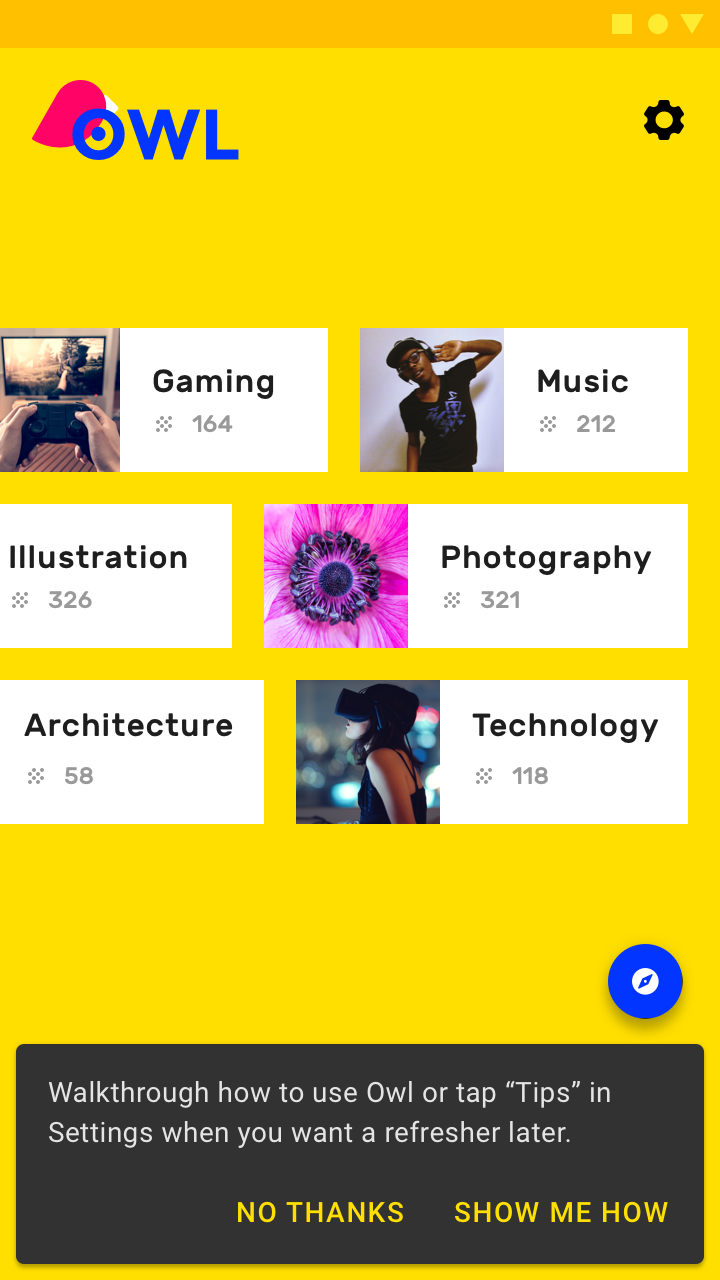
学習の機会を提供する
初回起動体験の平均的な終盤(初回セッションの 90% が経過した時点)で、ユーザーがまだアプリの使い方を理解していないと思われる場合は、学びの機会を提供する UI プロンプトを表示します。
推奨
非推奨
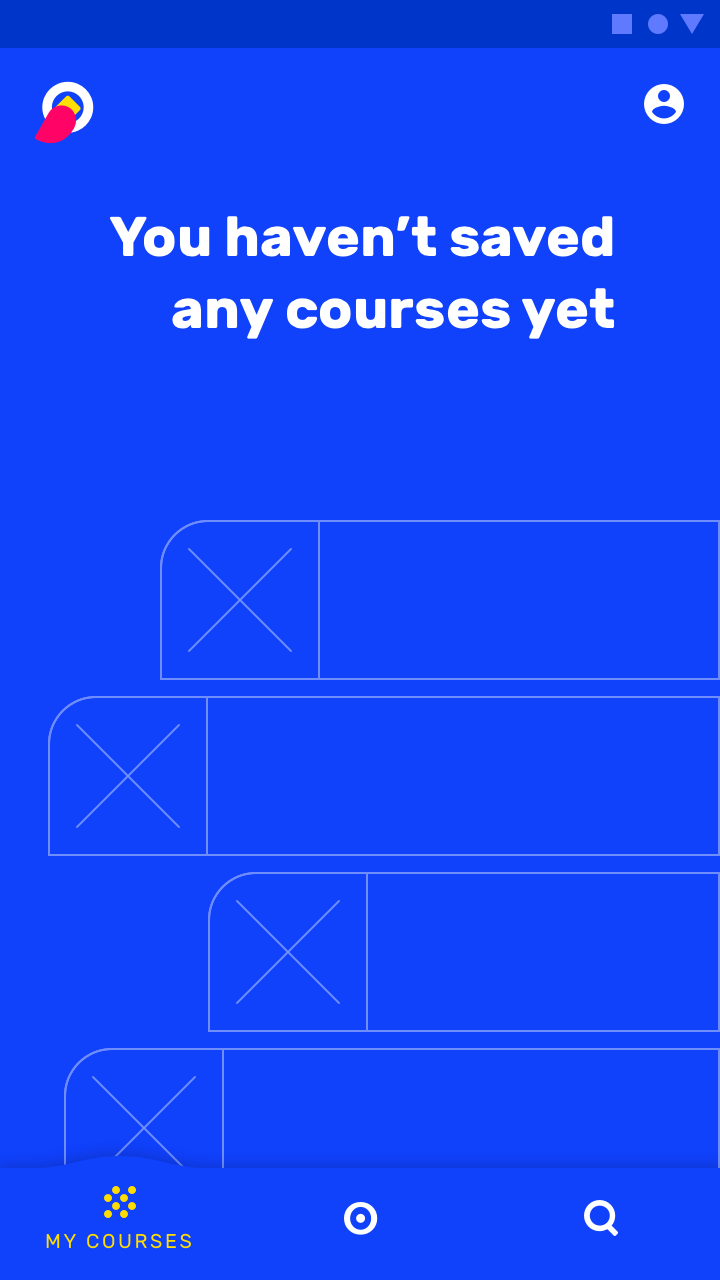
最初のキーアクションを優先する
最初の 7 日間のエンゲージメントに最も密接に結びつくアクションを選びます。または、ユーザーがまだ試したことのないアクションへのヒントとして、主要機能を紹介します。

推奨
非推奨
トップユーザーベネフィットモデル
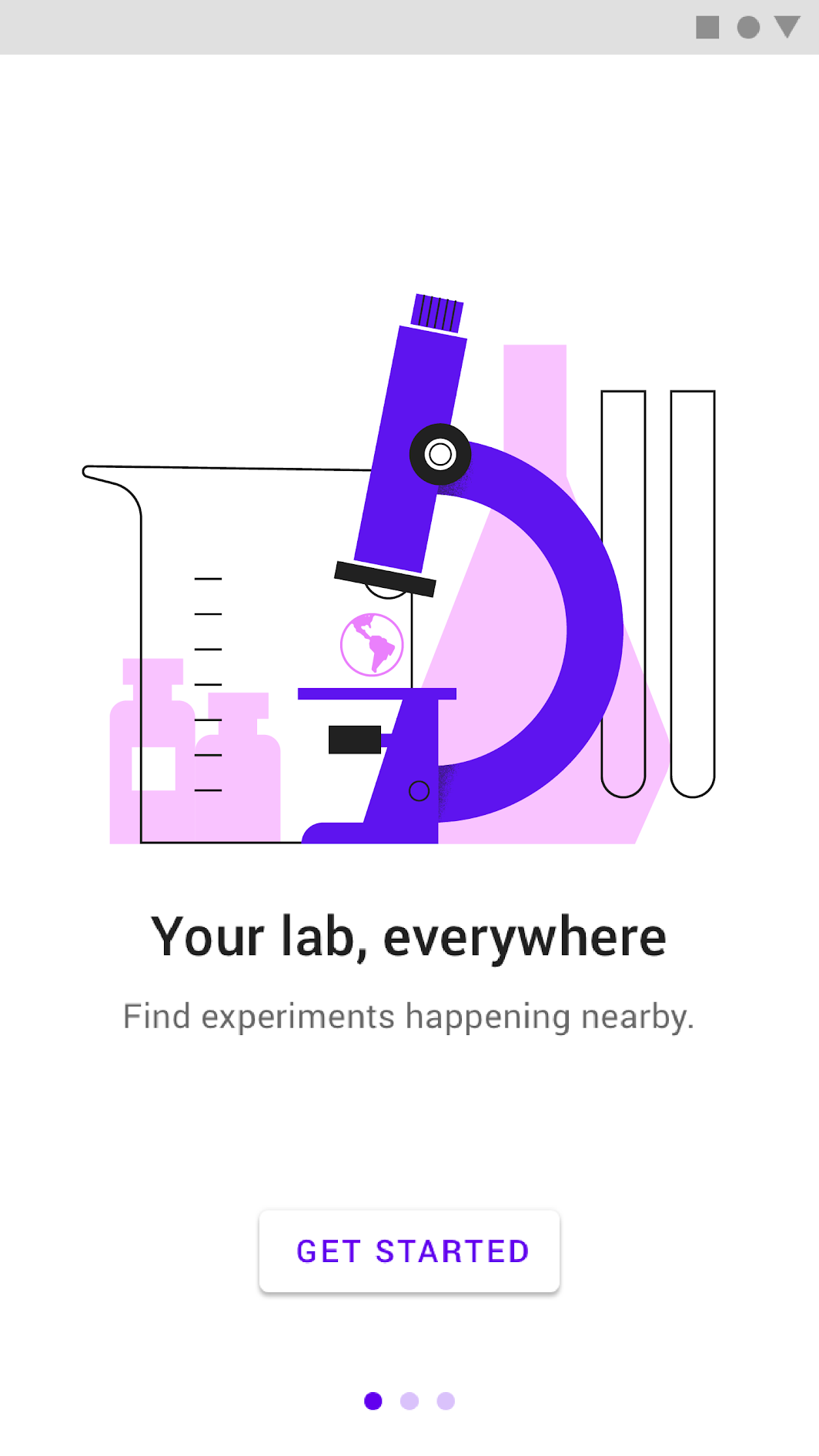
トップユーザーベネフィットのオンボーディングモデルには、アプリの利用メリットを紹介する短い自動再生カルーセル、またはアニメーションストーリーボードが含まれます。
適切なメリットの選択
トップユーザーベネフィットモデルでは、アプリを利用する主なメリットを最大 3 つまで示す必要があります。これらのメリットは、操作手順を説明したり機能を解説したりするのではなく、ユーザーにとって大切な瞬間において、アプリが関連性の高い、パーソナルなものであると感じさせる必要があります。
どのメリットを提示すべきかを見極める際には、次の点を考慮します。
- アプリが解決する問題
- アプリがもたらす主なメリット
- アプリの「歯ブラシ機能」(1 日に 1~2 回使うような機能のこと)
実装オプション
自動切り替えカルーセル
最大 3 つのイラストを 2~3 秒間隔で自動的に切り替え、ページネーションインジケーターを表示します。これが単なる 1 画面ではないと分かるよう、最初の画面はより短く表示して切り替えます。ユーザーがカルーセルにタッチした場合は、自動切り替えを無効にします。
アニメーションの再生中は「開始」ボタンを表示し、ボタンがタップされるまでアニメーションをループ再生します。
画面は前後どちらの方向にもスワイプできるようにします。
動画
トップユーザーベネフィットのもう 1 つのオプションは動画です。
「開始」ボタンは含めますが、ページネーションインジケーターは表示しません。
ベストプラクティス
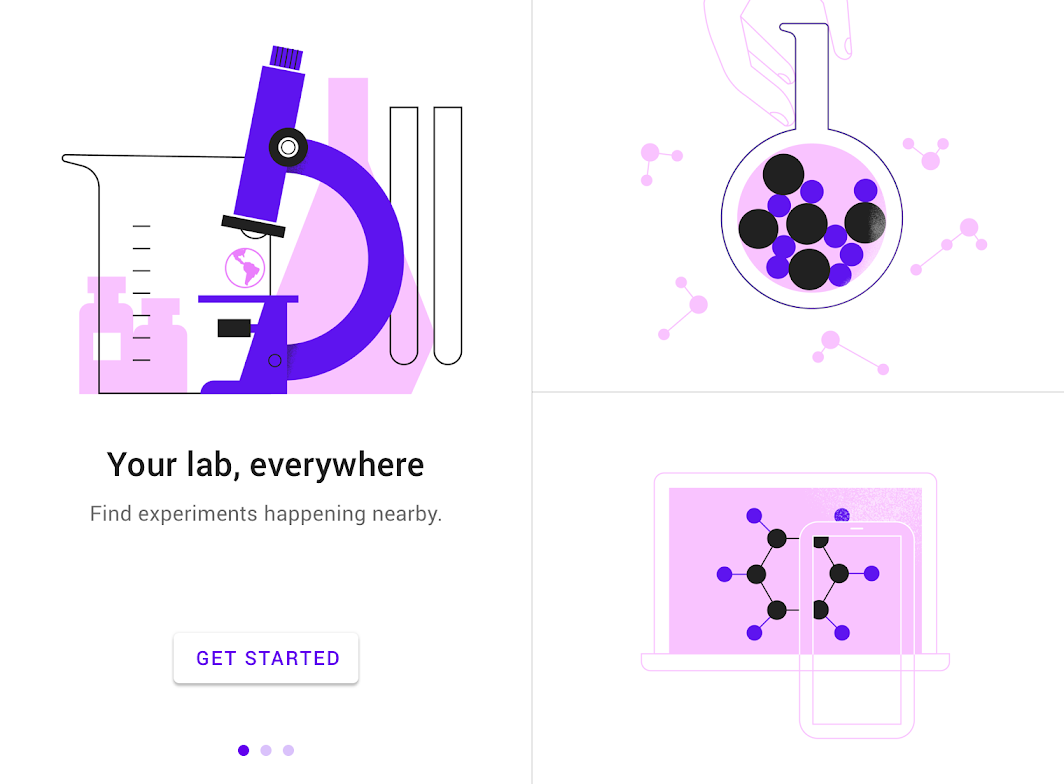
視覚的な一貫性を保つ
キャラクター、環境、スタイル、タイポグラフィ、ボタンの色を通して、視覚的な一貫性を保ちます。
推奨
シンプルにする
コンセプトを伝えるのに必要な本質的な要素だけを残し、ビジュアルを簡素化します。
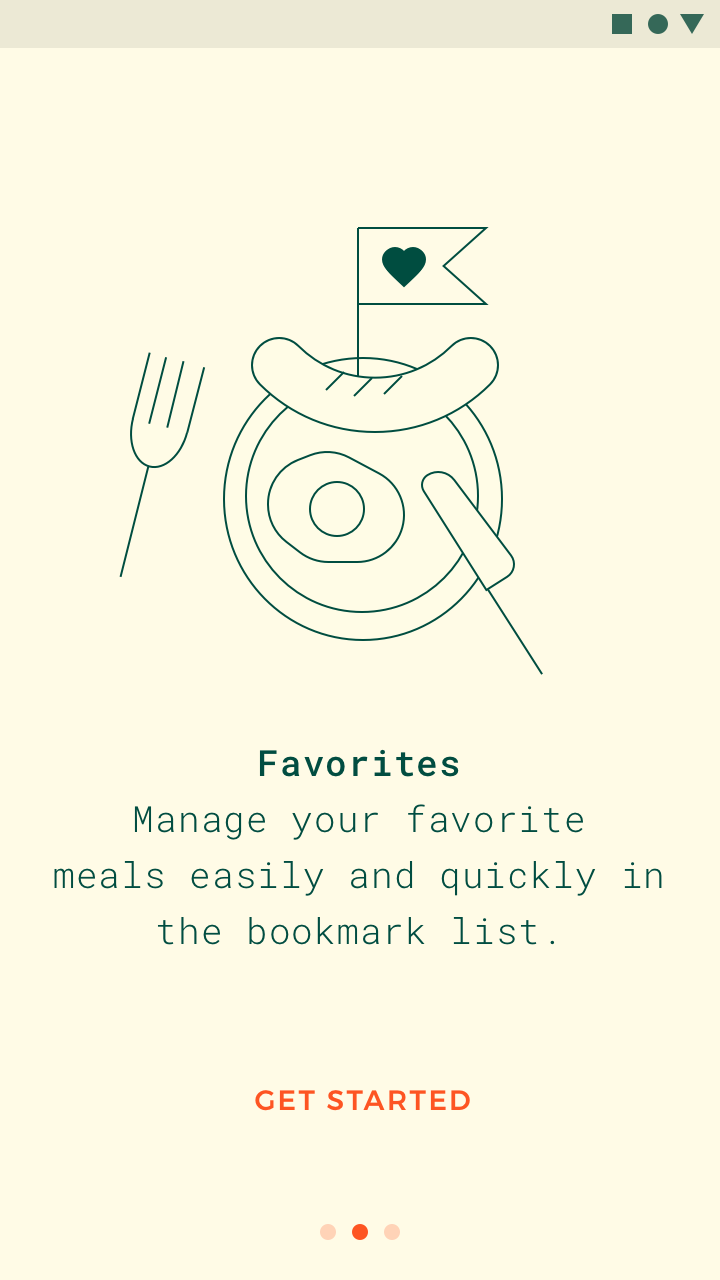
推奨
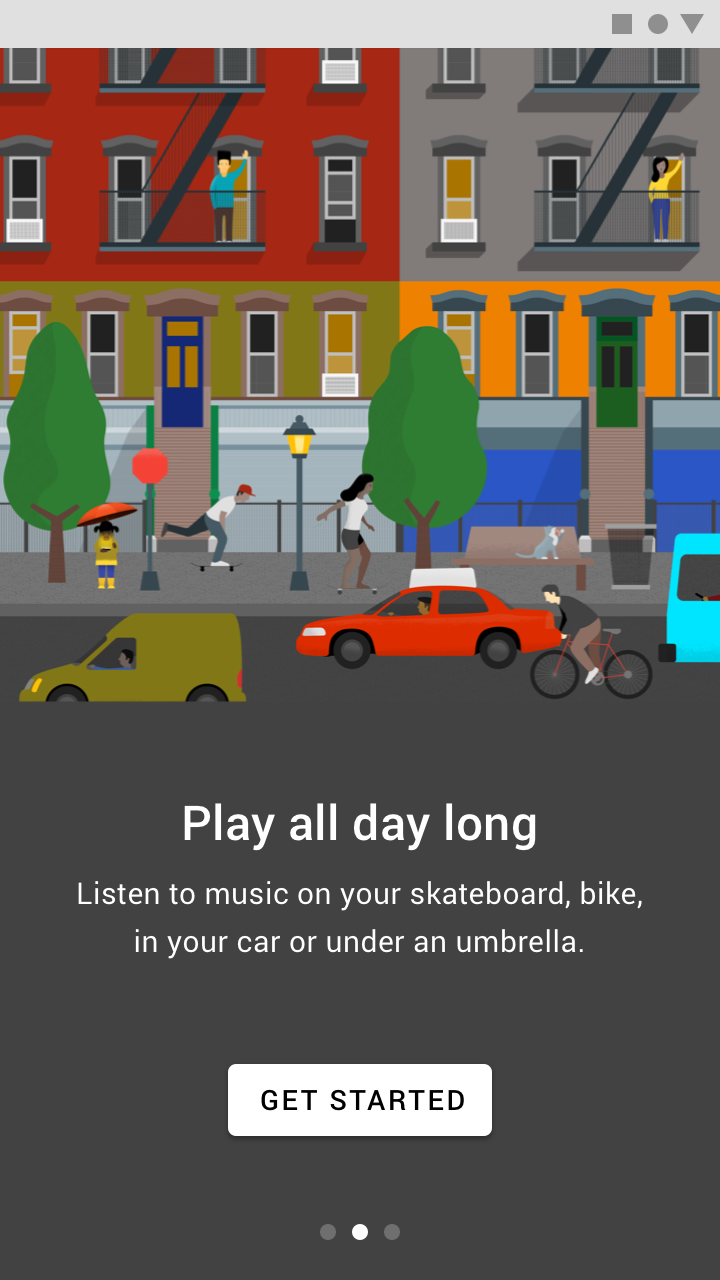
非推奨
UI をそのまま見せない
ユーザーがまだ操作したことのないアプリの UI は表示しません。まずは、ユーザーにとってのメリットを示します。
特定の UI に関する説明は、その後の適切なタイミングで行っても構いません。
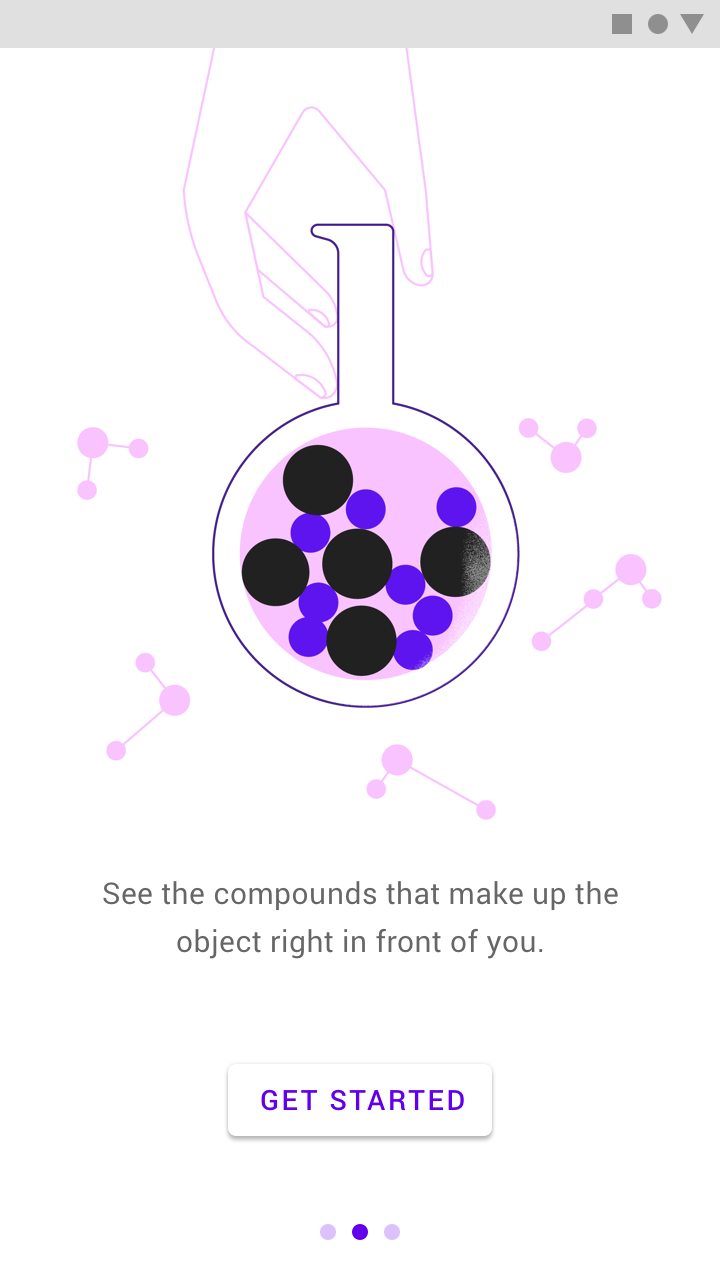
推奨
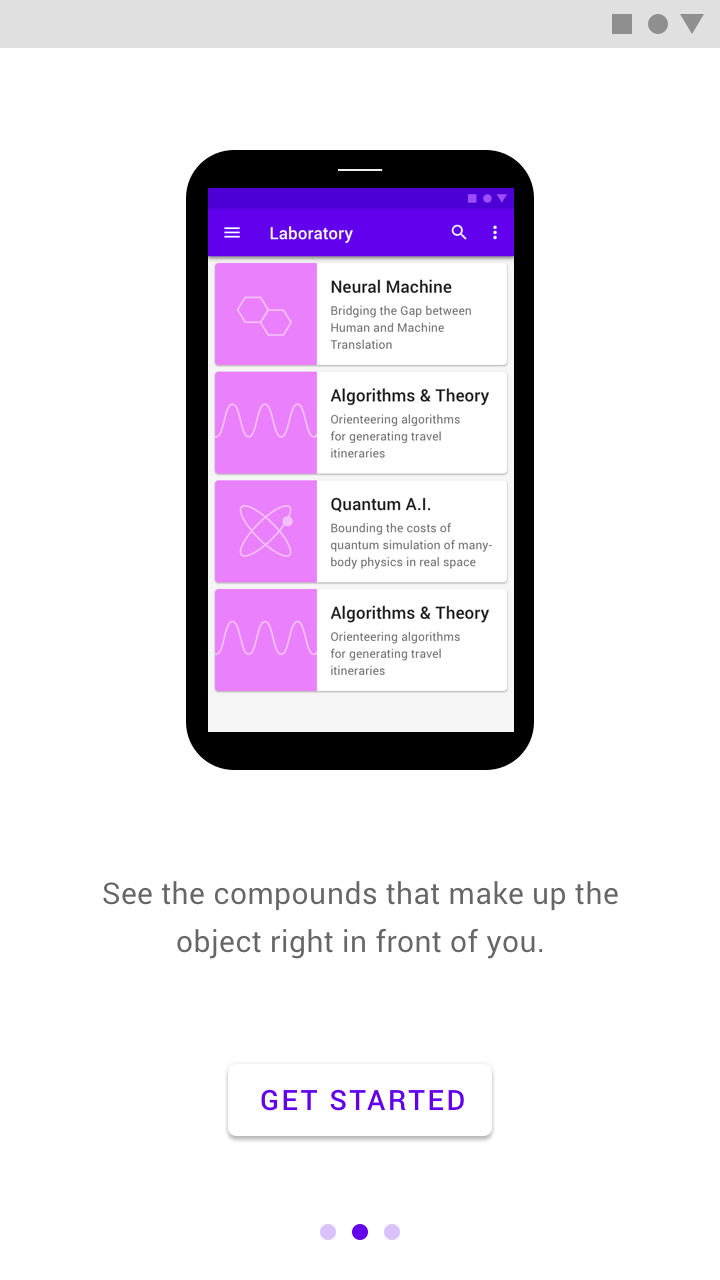
非推奨
初回起動体験につながるオンボーディングを設計します。オンボーディングの後に表示される UI で、ユーザーが学んだ内容をすぐに実行できるようにします。
デザイン
トップユーザーベネフィットのデザインは、テキストを補完するものである必要があります。言葉の方が適切に表現できるアイデアがある場合は、イメージではなくテキストで伝えます。
これらのレイアウトは、アスペクト比 1:1 のイラストがすべてのプラットフォームの画面に一貫して収まるように設計されています。アクセシビリティの観点から、背景色とテキストの色が最低限のコントラスト比を満たしていることを確認してください。
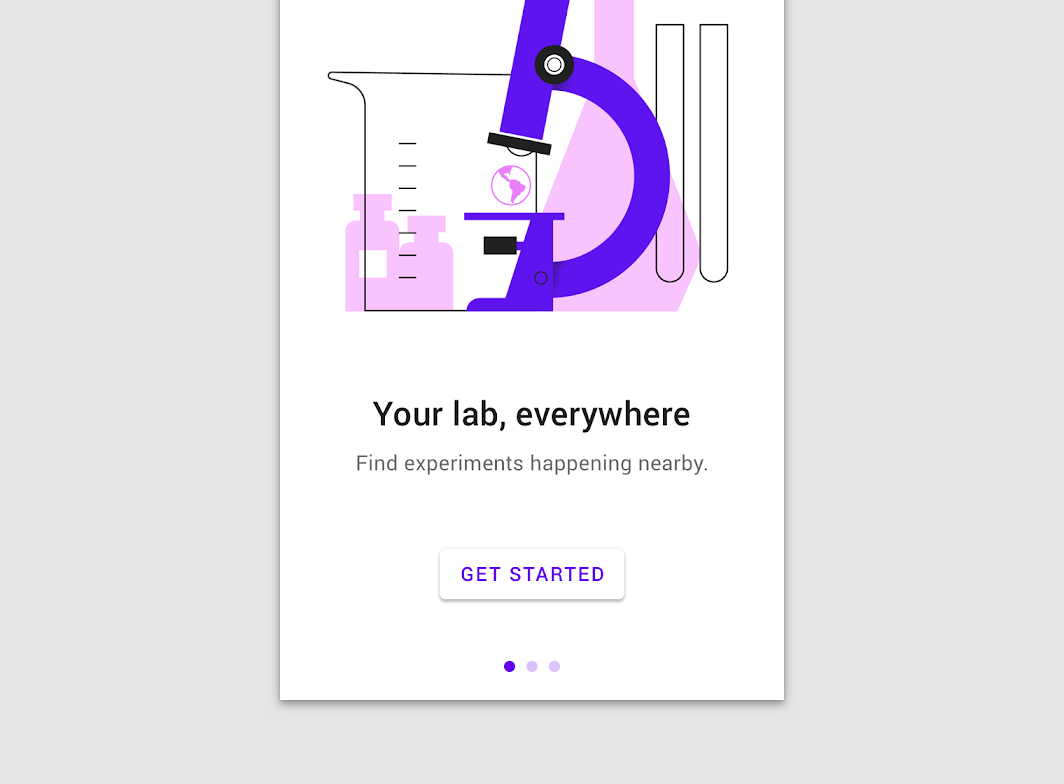
モバイルとタブレット(縦向き)
中央揃えのテキストと操作要素を、イラストの下に配置します。
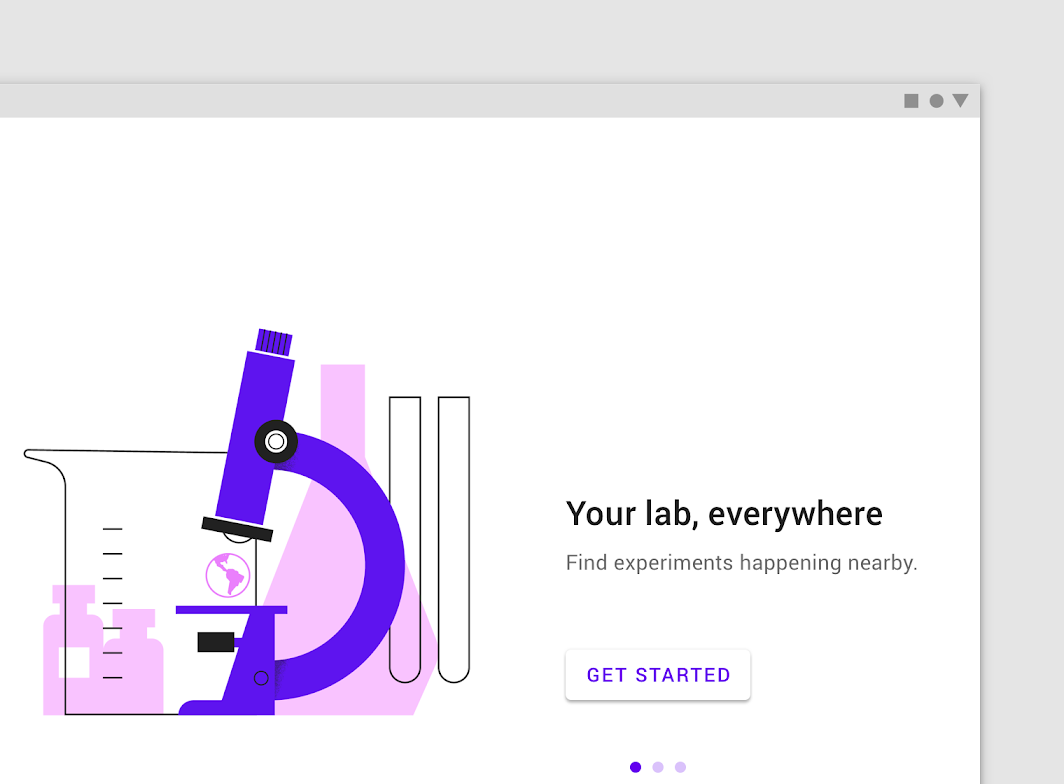
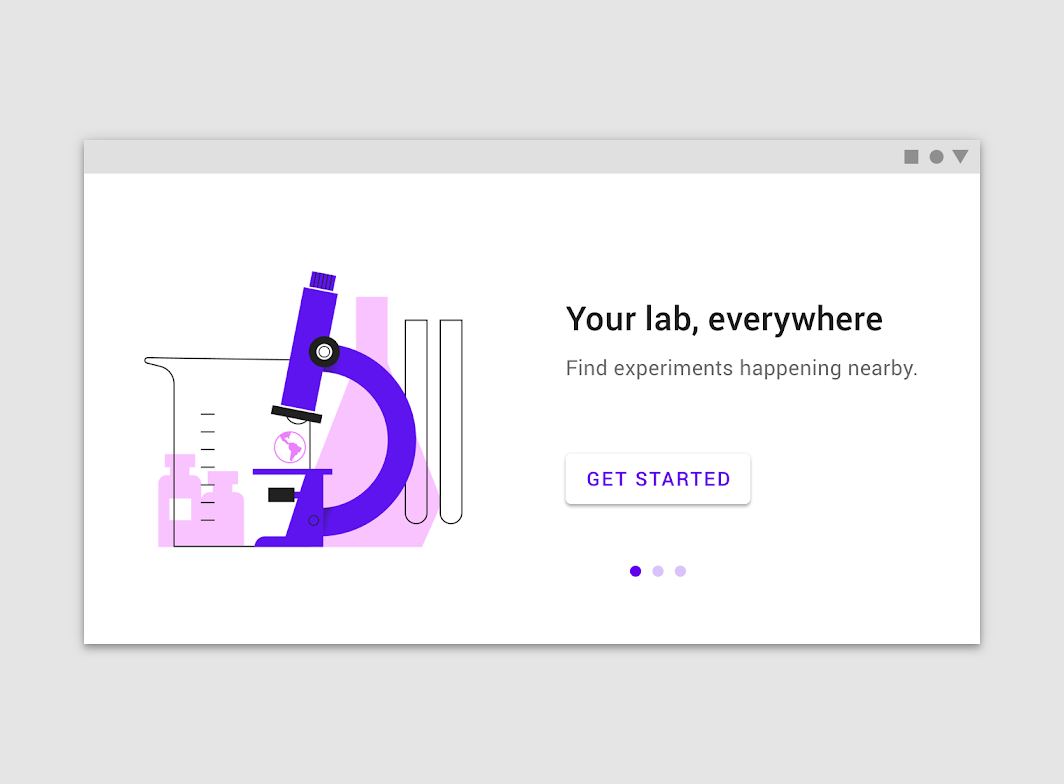
モバイルとタブレット(横向き)
左揃えのテキストと操作要素を、イラストの右端に沿って上下中央に配置します。
デスクトップ
イラスト、テキスト、操作要素を中央に配置したカードの中に置きます。このカードの横に「次へ」「前へ」のボタンを配置し、その下にページネーションインジケーターを表示します。
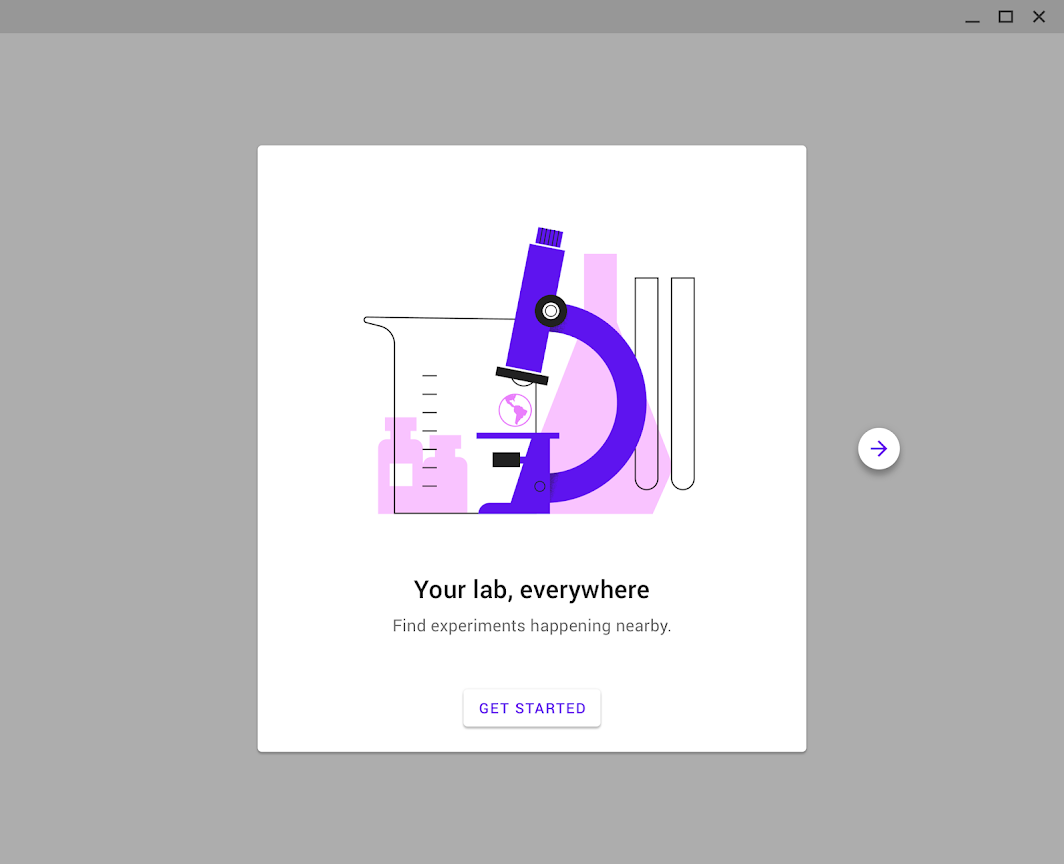
ウェアラブル端末や TV 向けのオンボーディング体験は操作方法が異なるため、個別の扱いが必要です。
仕様
モバイルとタブレット(縦向き)
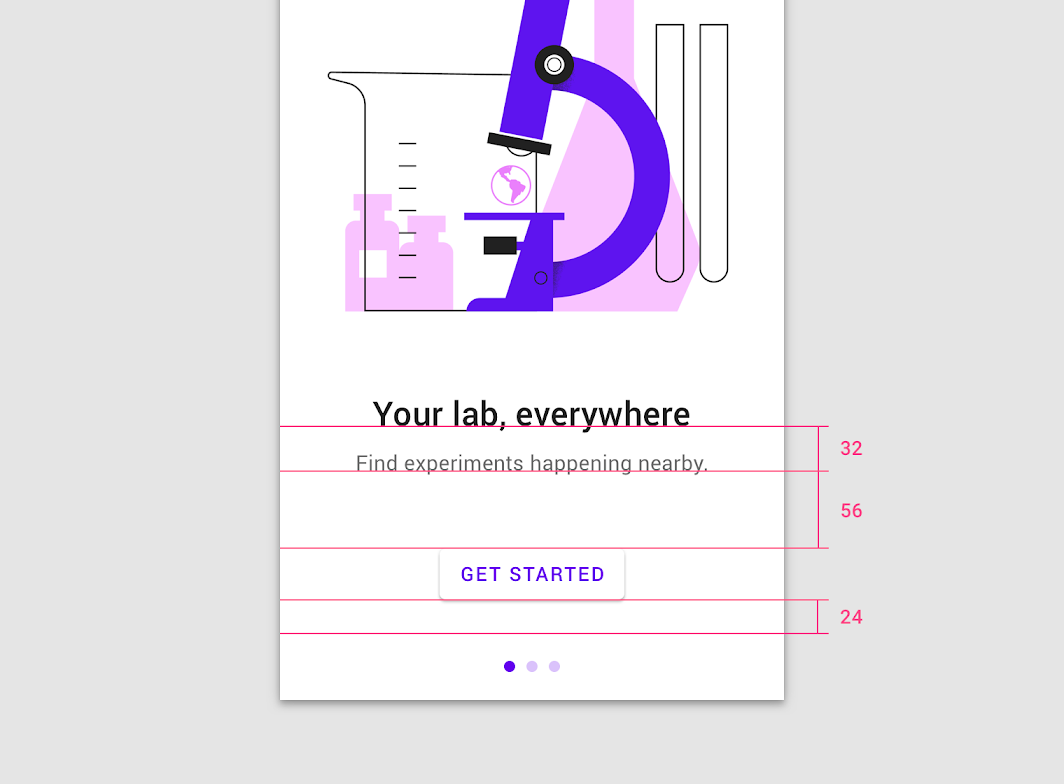
見出し:文字サイズ 24sp、行送り(Leading)32sp
サブヘッド 1:文字サイズ 15sp、行送り(Leading)24sp
行の高さ(Line height)32sp
ボタンの上端とテキストの中央の間に 56dp のパディング(1~3 行分のテキストのスペースを確保するため)
上下方向のパディング 24dp
モバイルとタブレット(横向き)
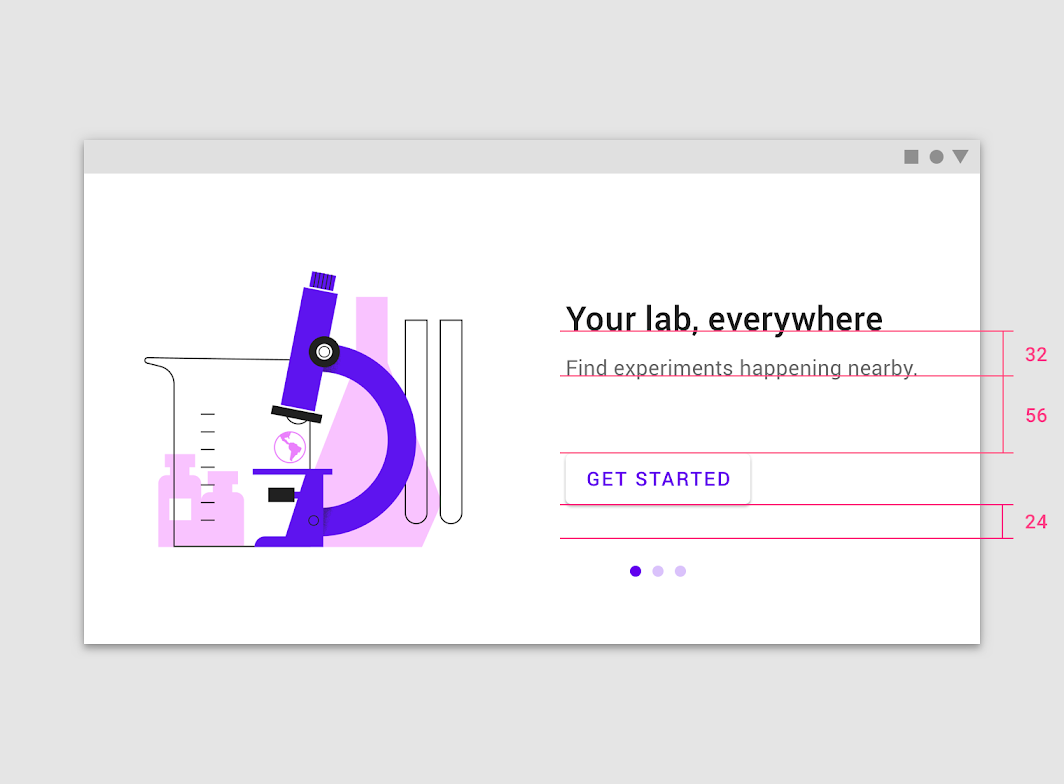
見出し:文字サイズ 24sp、行送り(Leading)32sp
サブヘッド 1:文字サイズ 15sp、行送り(Leading)24sp
行の高さ(Line height)32sp
ボタンの上端とテキストの中央の間に 56dp のパディング(1~3 行分のテキストのスペースを確保するため)
上下方向のパディング 24dp
デスクトップ
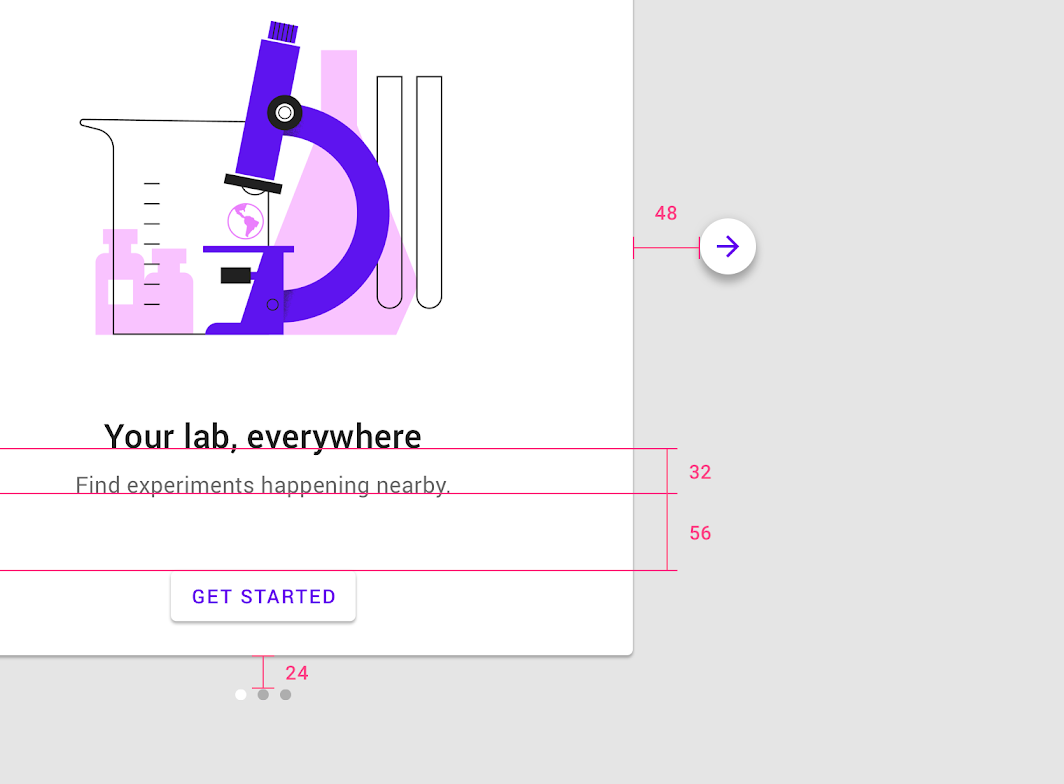
サブヘッド:文字サイズ 16sp、行送り(Leading)24sp
行の高さ(Line height):32sp
ボタンの上端とテキストの中央の間のパディング:56dp(1~3 行分のテキストのスペースを確保)
イラストからページネーションインジケーターまでの上下方向のパディング:24dp
イラストから矢印までの水平方向のスペーシング:48dp