

Onboarding
Onboarding (wprowadzenie) to wirtualny odpowiednik „rozpakowywania” produktu (unboxing), który pomaga użytkownikom rozpocząć korzystanie z aplikacji.
Zastosowanie
Onboarding powinien mieć konkretne cele dopasowane do poziomu znajomości aplikacji przez użytkownika.
| Kontekst użytkownika | Cele onboardingu |
|---|---|
|
|
Onboarding to jeden z etapów dłuższej podróży, która zaczyna się w sklepie z aplikacjami, a kończy w momencie, gdy użytkownik wykona w Twojej aplikacji pierwszą kluczową czynność przekładającą się na utrzymanie użytkowników.
Projektując onboarding, weź pod uwagę ekrany, które go poprzedzają, i te, które po nim nastąpią.
Pokazuj onboarding użytkownikom, którzy otwierają aplikację po raz pierwszy. Nie pokazuj go użytkownikom powracającym.
Typy
Istnieją trzy modele onboardingu: Self-Select (samodzielny wybór), Quickstart (szybki start) oraz Top User Benefits (główne korzyści dla użytkownika).
To, jaki onboarding najlepiej pasuje do Twojej aplikacji, zależy od tego, czy aplikacja wykorzystuje typowy, rozpoznawalny styl interfejsu, oraz od tego, jak łatwo ją skonfigurować.
| Zastosowanie | Self-Select | Quickstart | Top User Benefits |
|---|---|---|---|
| Kiedy stosować |
| Masz już zidentyfikowane zachowania wiążące się ze zwiększonym zaangażowaniem (w pierwszej sesji) lub zwiększonym utrzymaniem użytkowników (w pierwszych siedmiu dniach) |
|
| Kiedy nie stosować |
| Aplikacja mierzy się z nowym wyzwaniem lub oferuje nowy rodzaj korzyści |
|
| Kombinacje | Nie łącz modelu Self-Select z modelem Top User Benefits | Konfiguracja może odbyć się przed pierwszym uruchomieniem aplikacji |
|
Model Self-Select
Model Self-Select pozwala użytkownikom dostosować doświadczenie pierwszego uruchomienia aplikacji za pomocą krótkiej serii wyborów.
To doświadczenie zapewnia niejawną edukację, dając użytkownikowi poczucie kontroli i zaangażowania w to, co nastąpi na kolejnych ekranach.
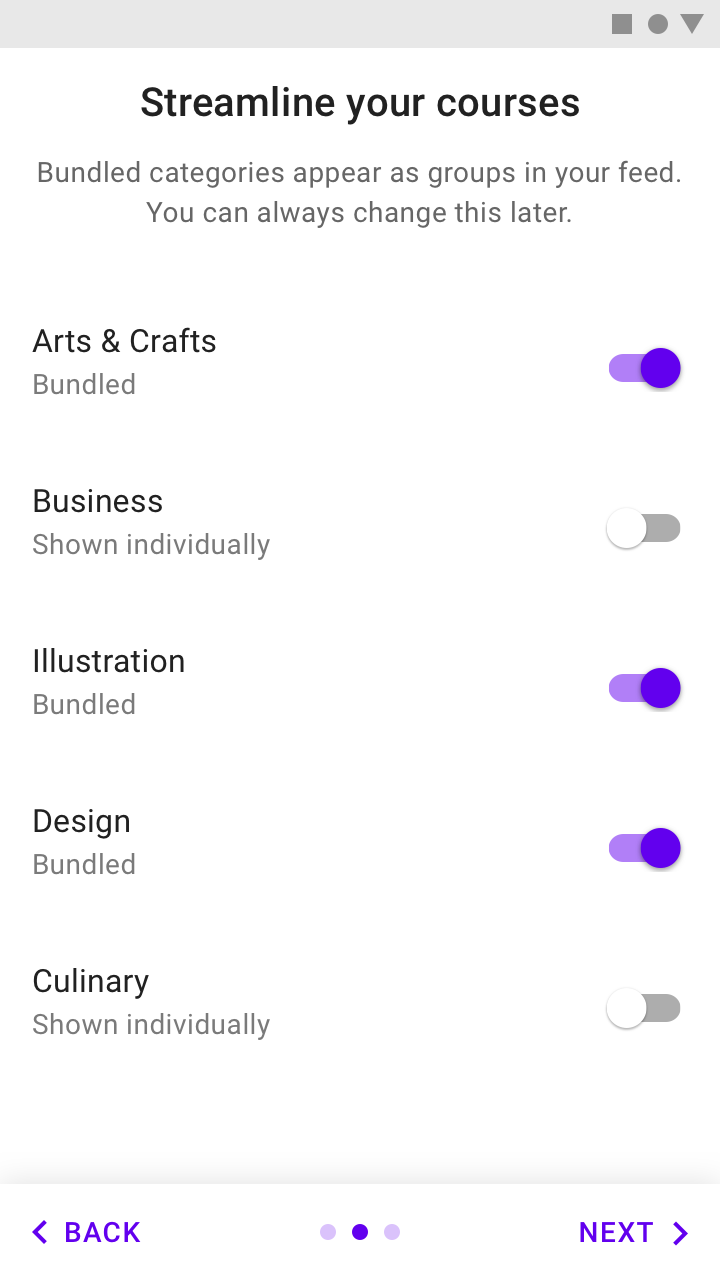
Zaprezentuj właściwe wybory
Wybory, które proponujesz użytkownikom, wpływają na sukces onboardingu.
Wybory powinny:
- Być znaczącymi i zauważalnymi
- Dostarczać nowych informacji
- Być zwięzłymi
Znaczące i zauważalne
Zaproponuj wybory, które mają znaczący i zauważalny wpływ na doświadczenie użytkownika. Niejawnie uczą one użytkowników, jak korzystać z Twojego interfejsu.
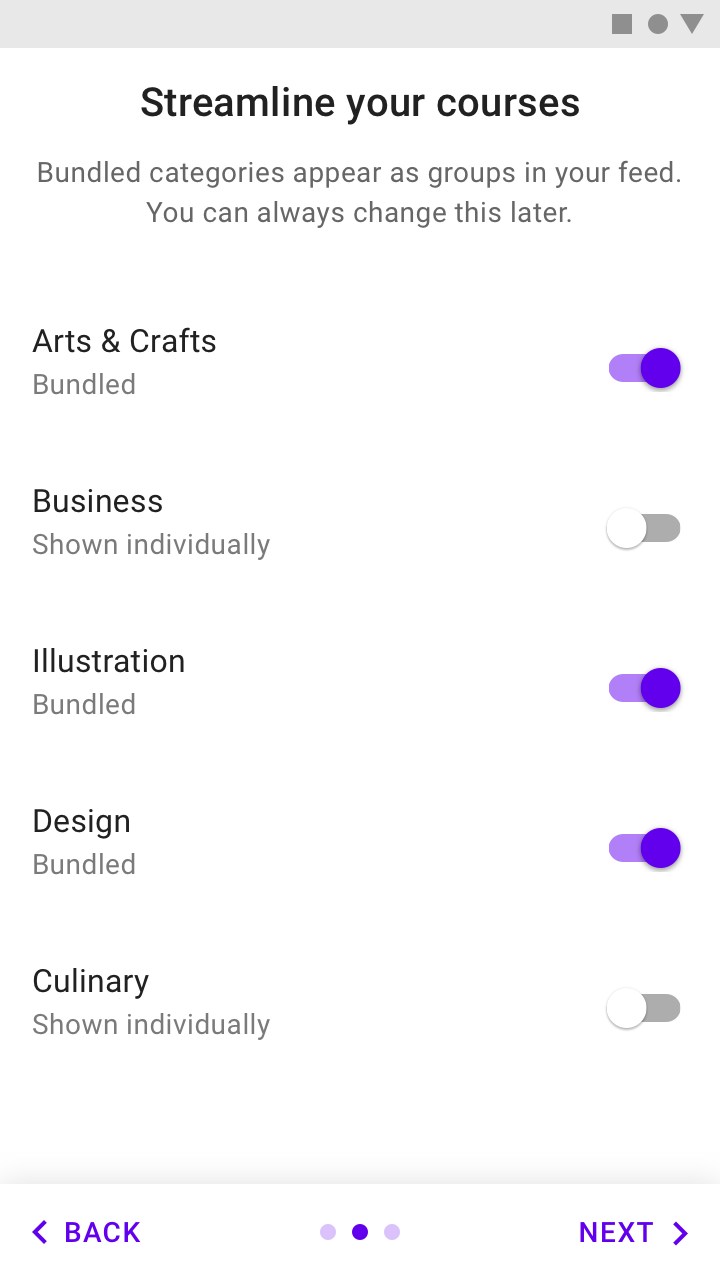
Zalecane
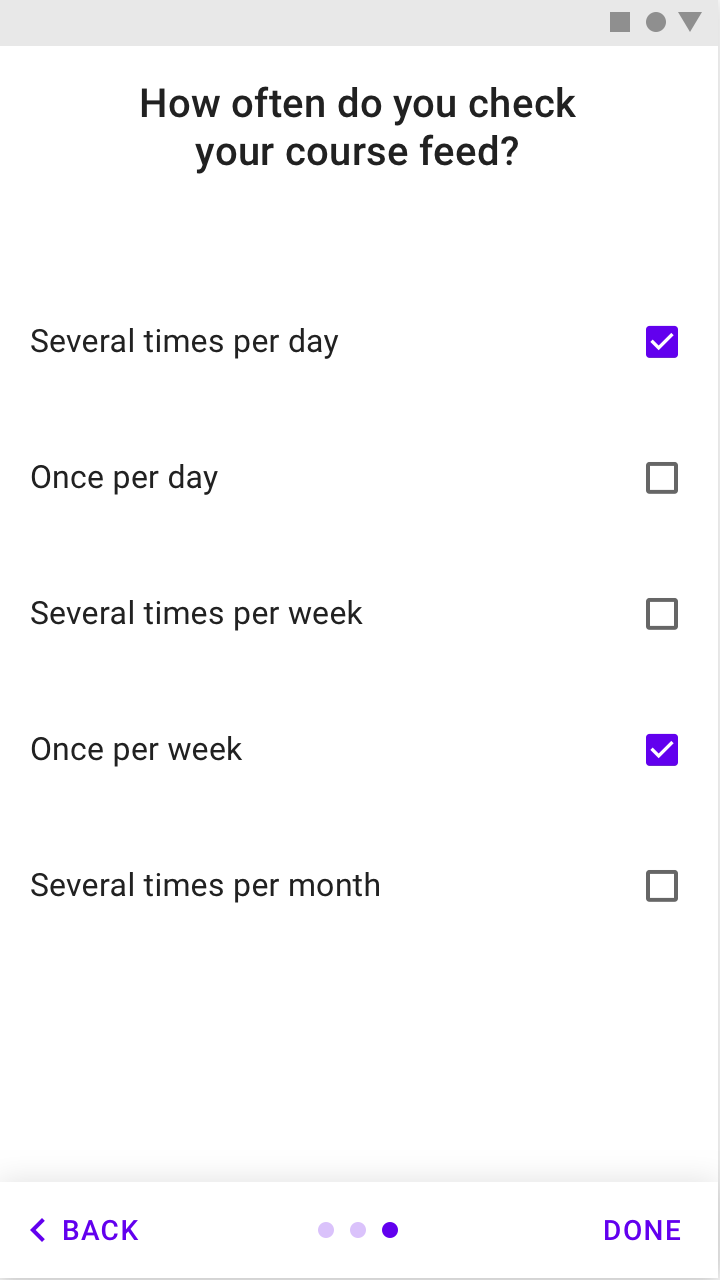
Niezalecane
Pytaj o to, czego nie wiesz
Nie pytaj o preferencje, które można wywnioskować z normalnego korzystania z aplikacji.
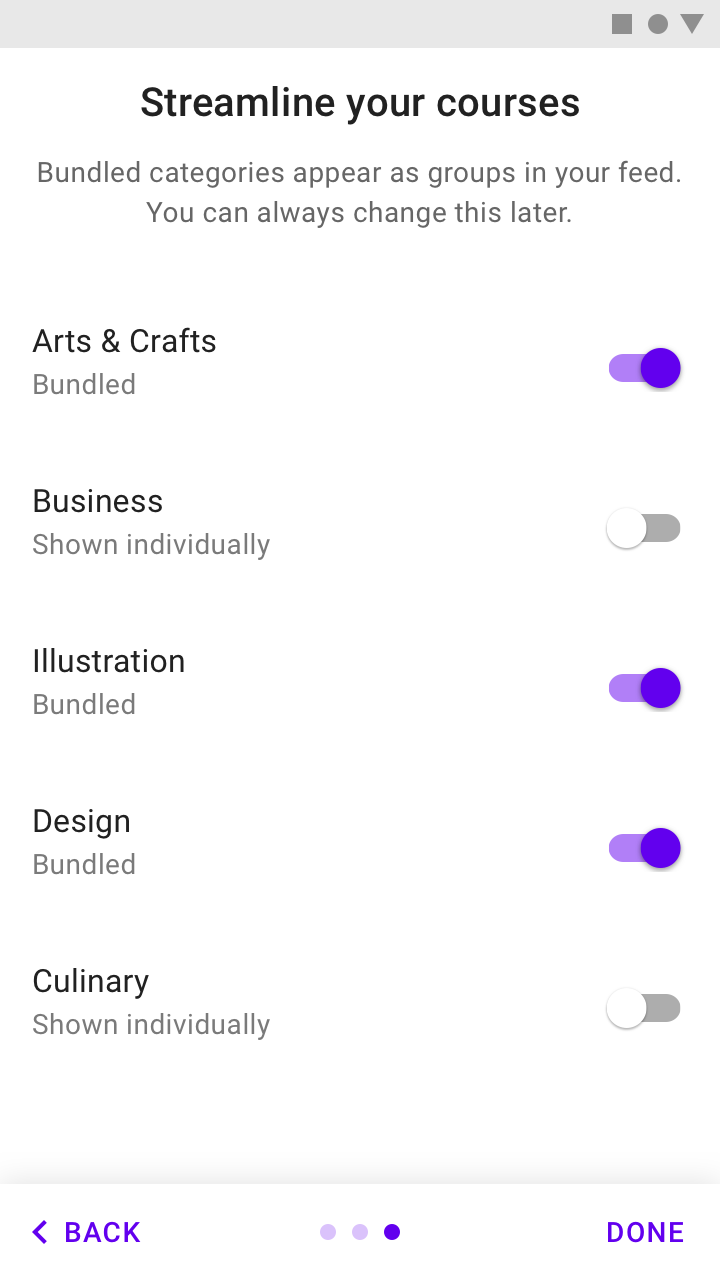
Zalecane
Niezalecane
Zachowaj zwięzłość
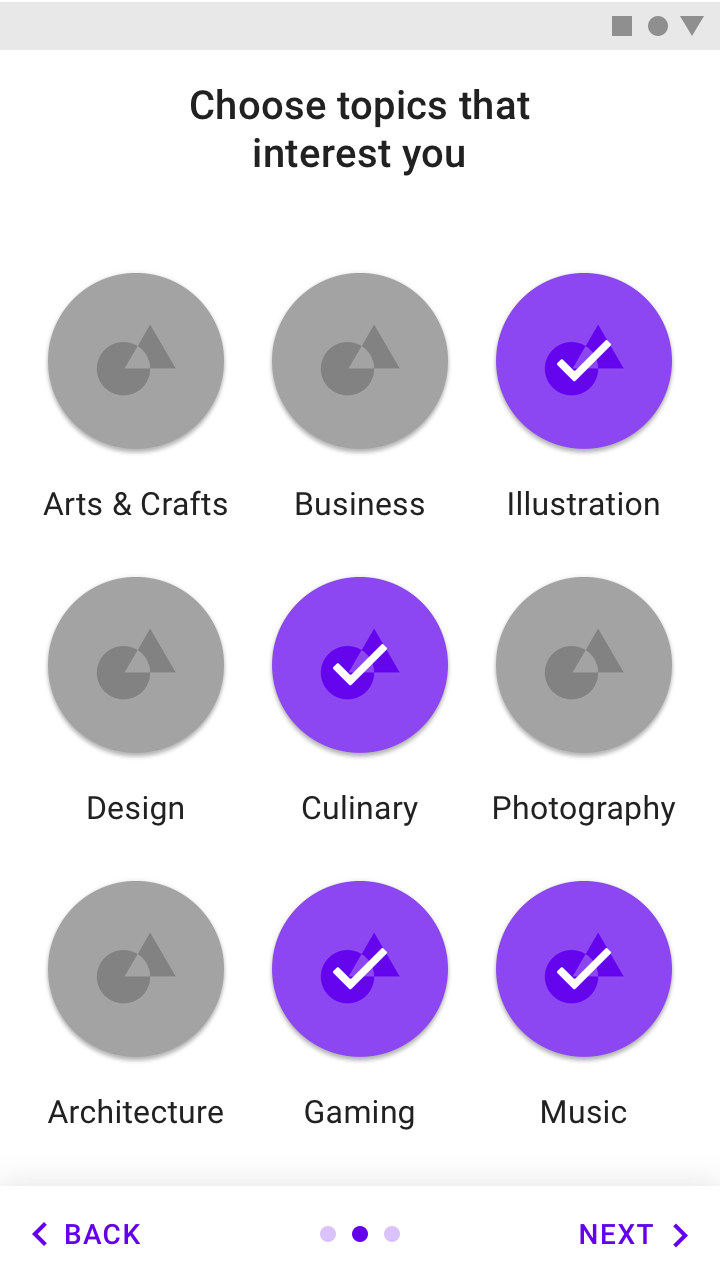
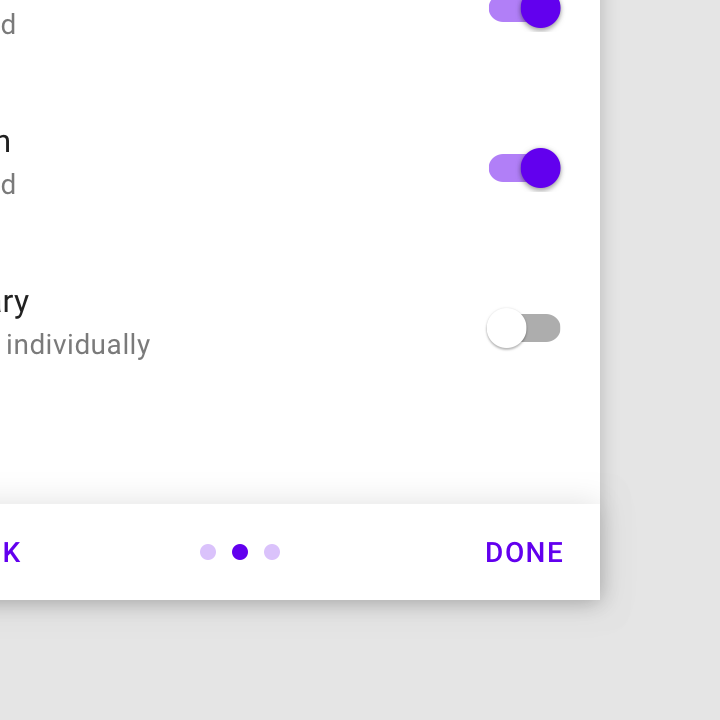
Ogranicz wybory do jednego ekranu albo zadbaj o to, by wiele ekranów sprawiało wrażenie powiązanych ze sobą.
Każdy ekran powinien zawierać mniej niż dziesięć opcji do wyboru.
Zalecane
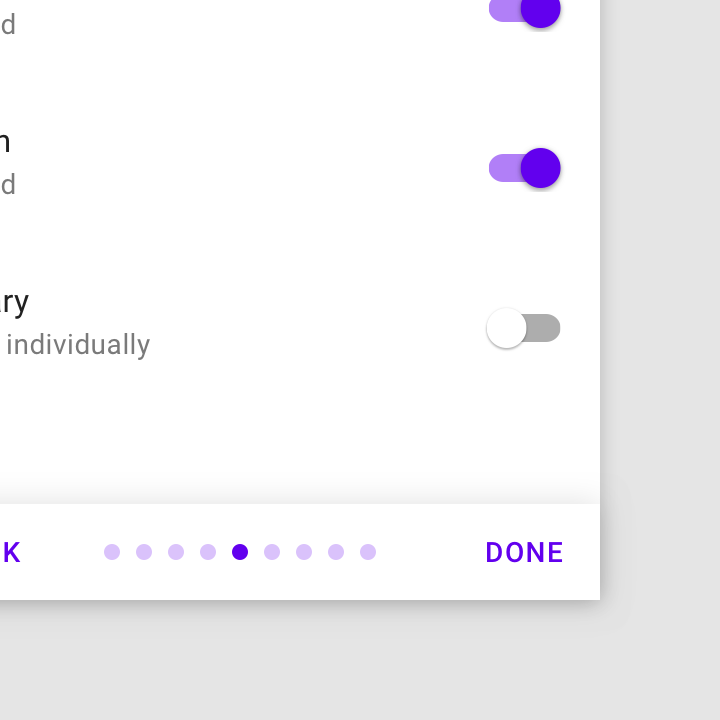
Niezalecane
Projektując onboarding, pomyśl o tym, jak wiąże się on z pierwszym uruchomieniem aplikacji przez użytkownika. Po onboardingu użytkownicy powinni trafić na ekran, na którym łatwo zastosują to, czego się właśnie nauczyli.
Projektowanie
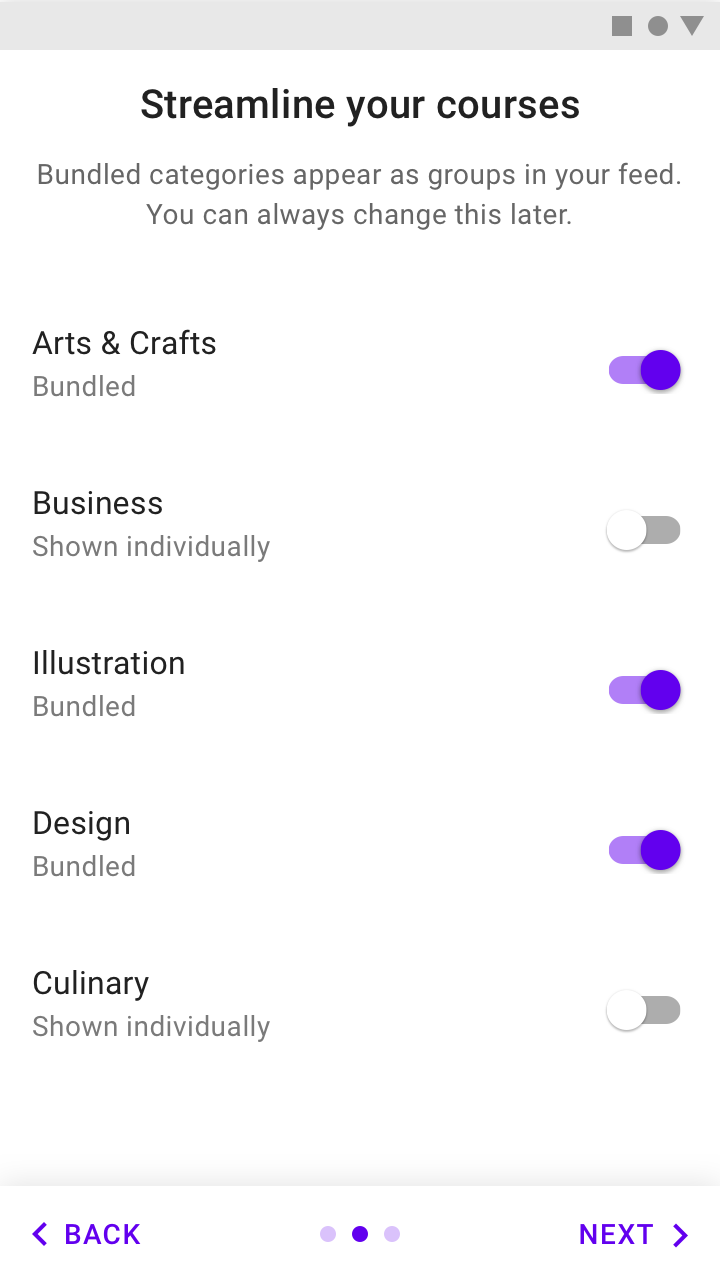
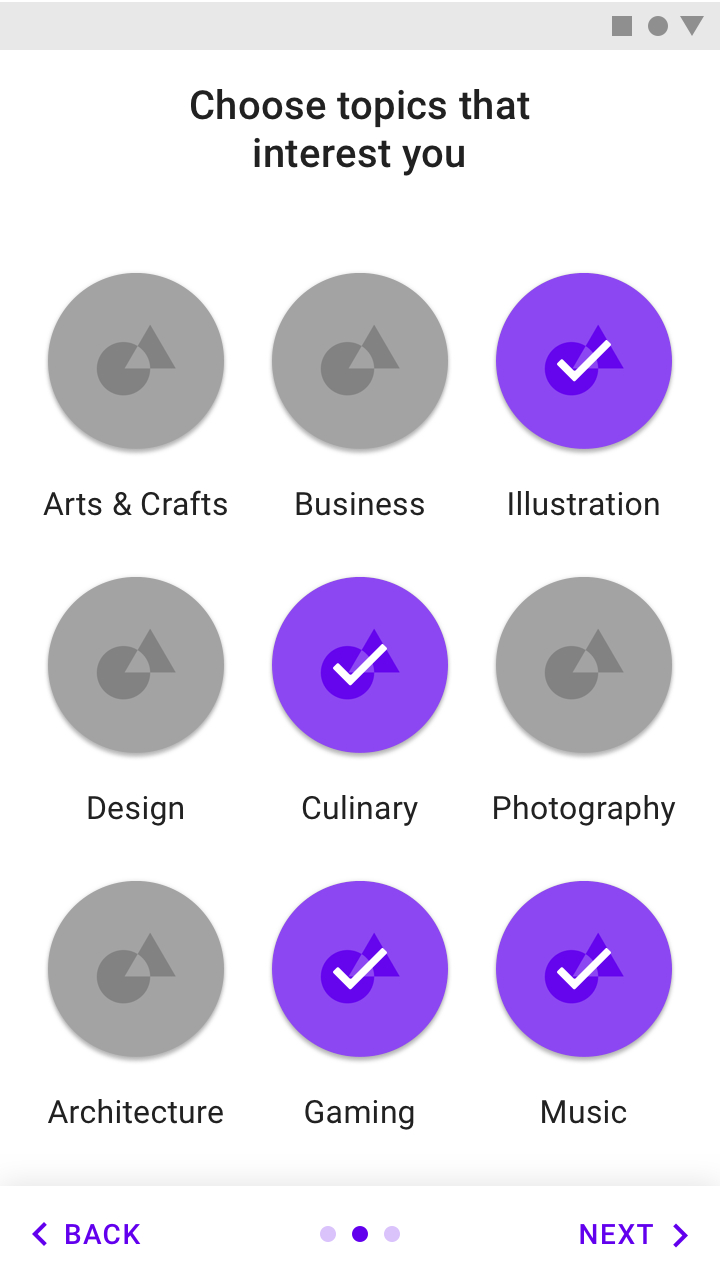
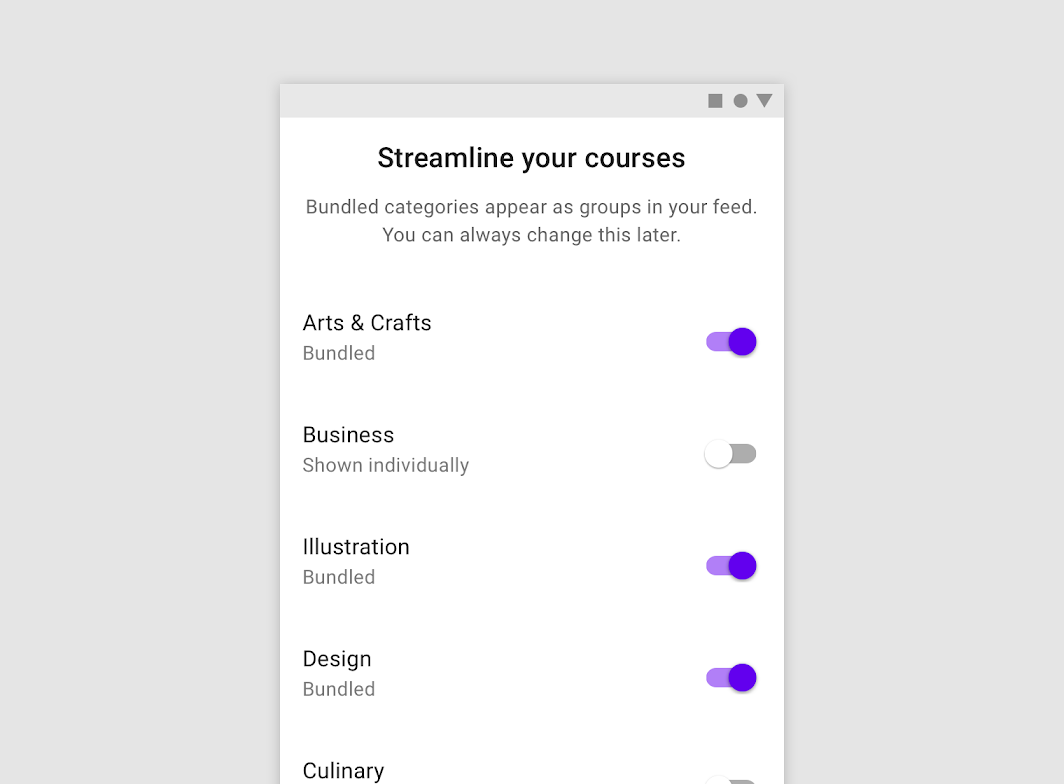
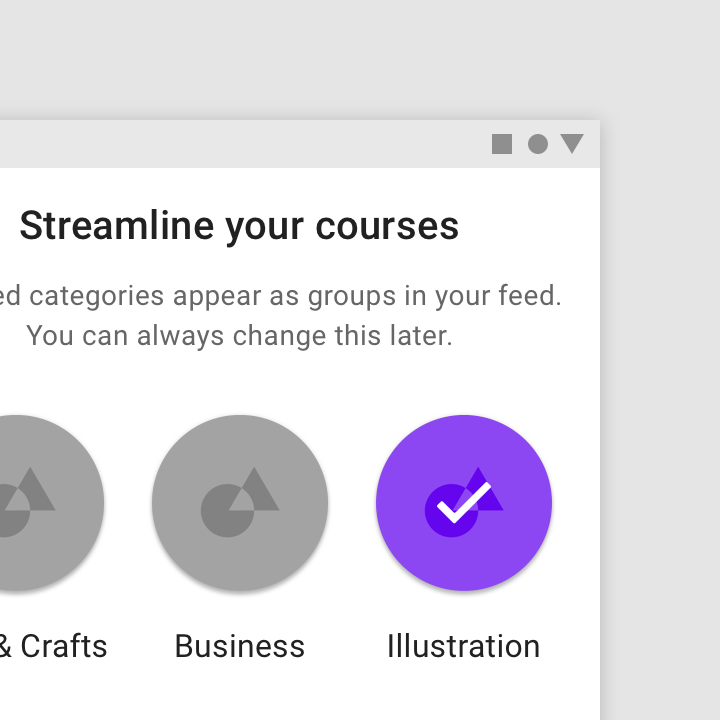
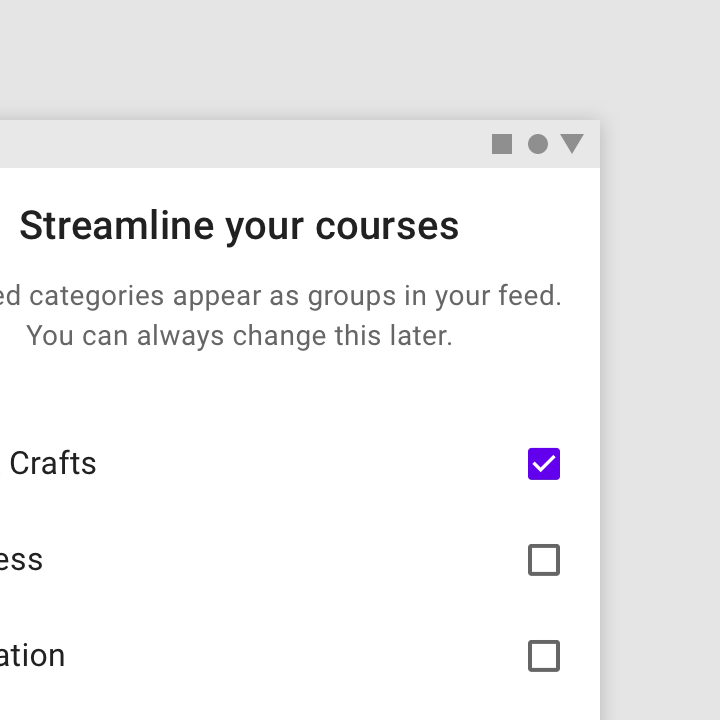
Zaprojektuj ekrany Self-Select tak, aby były powiązane z tym, co robi Twoja aplikacja. Aplikacje nastawione na odbiór treści mogą pytać o tematy interesujące użytkownika, a aplikacje z kanałami aktualności — o tematy, które użytkownik chce połączyć w grupy.
Do typowych wzorców projektowych Self-Select należą:
Model Quickstart
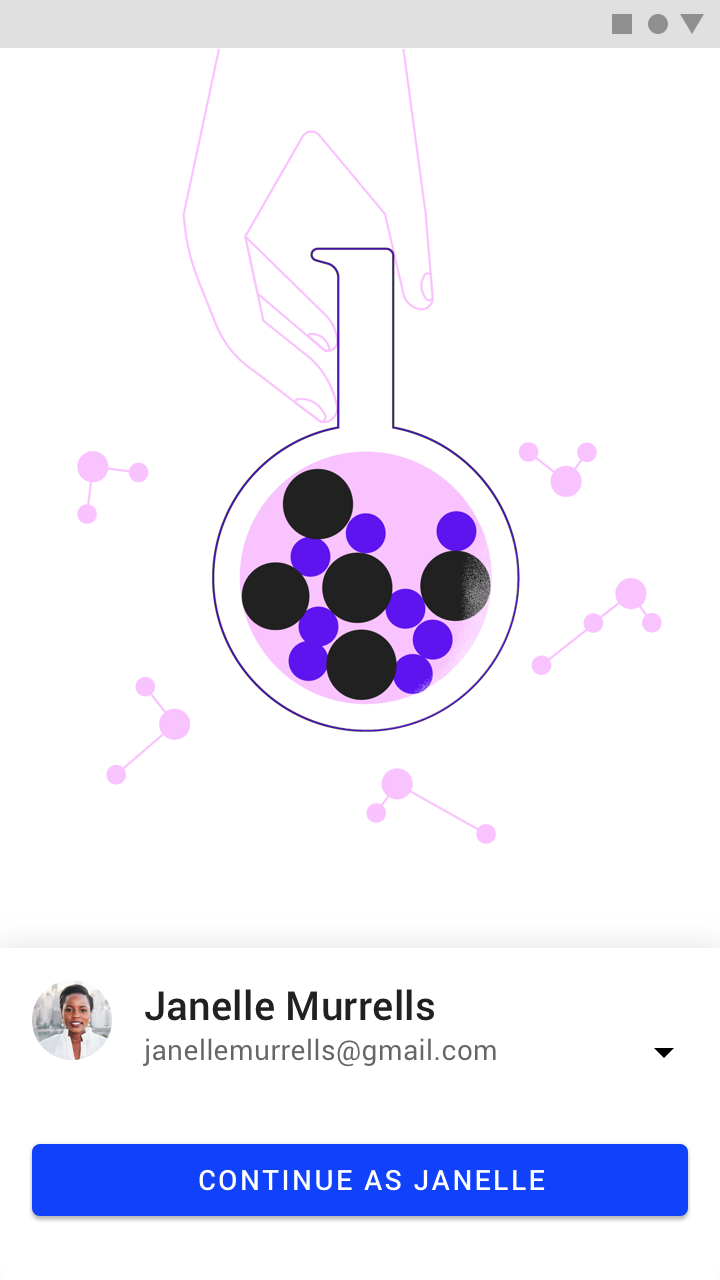
W modelu Quickstart użytkownicy trafiają bezpośrednio do aplikacji, bez dodatkowego modelu onboardingu (poza logowaniem i konfiguracją).
Model Quickstart:
- Umożliwia użytkownikom szybkie rozpoczęcie korzystania z podstawowych funkcji aplikacji
- Często nadaje priorytet pierwszej kluczowej czynności
- Pozwala użytkownikom opcjonalnie dowiedzieć się więcej lub poprosić o pomoc
Dobre praktyki
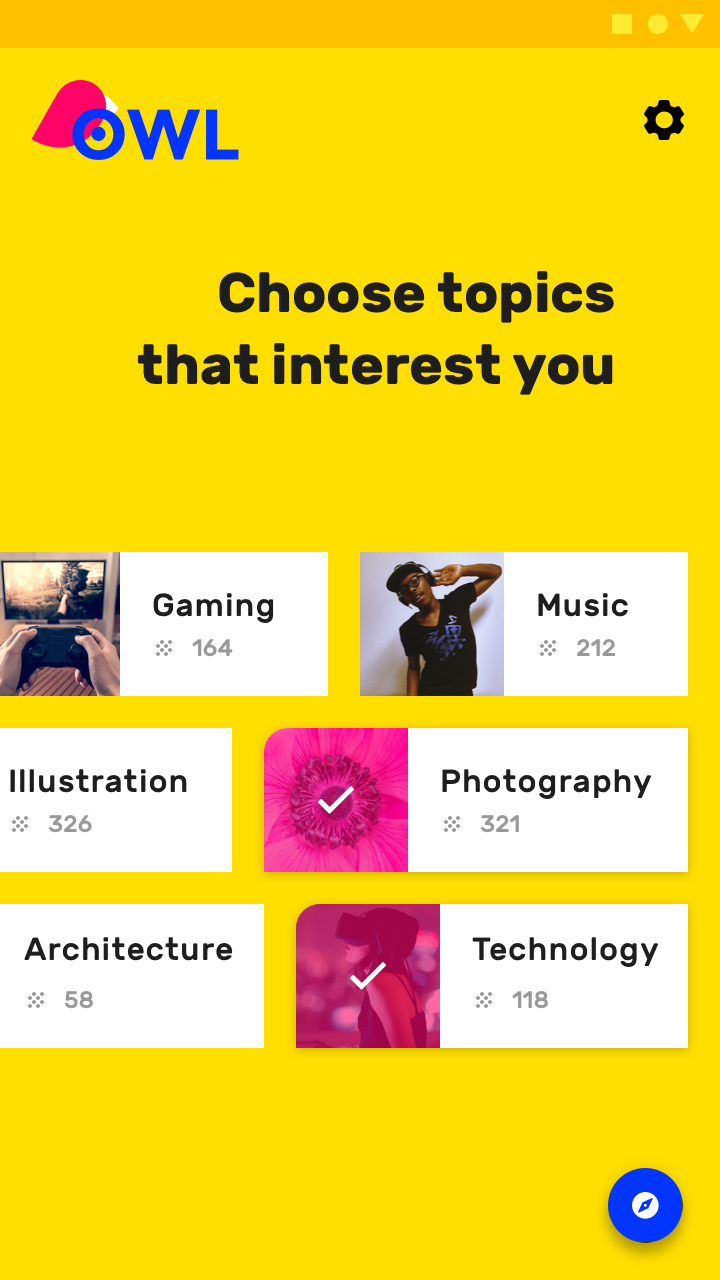
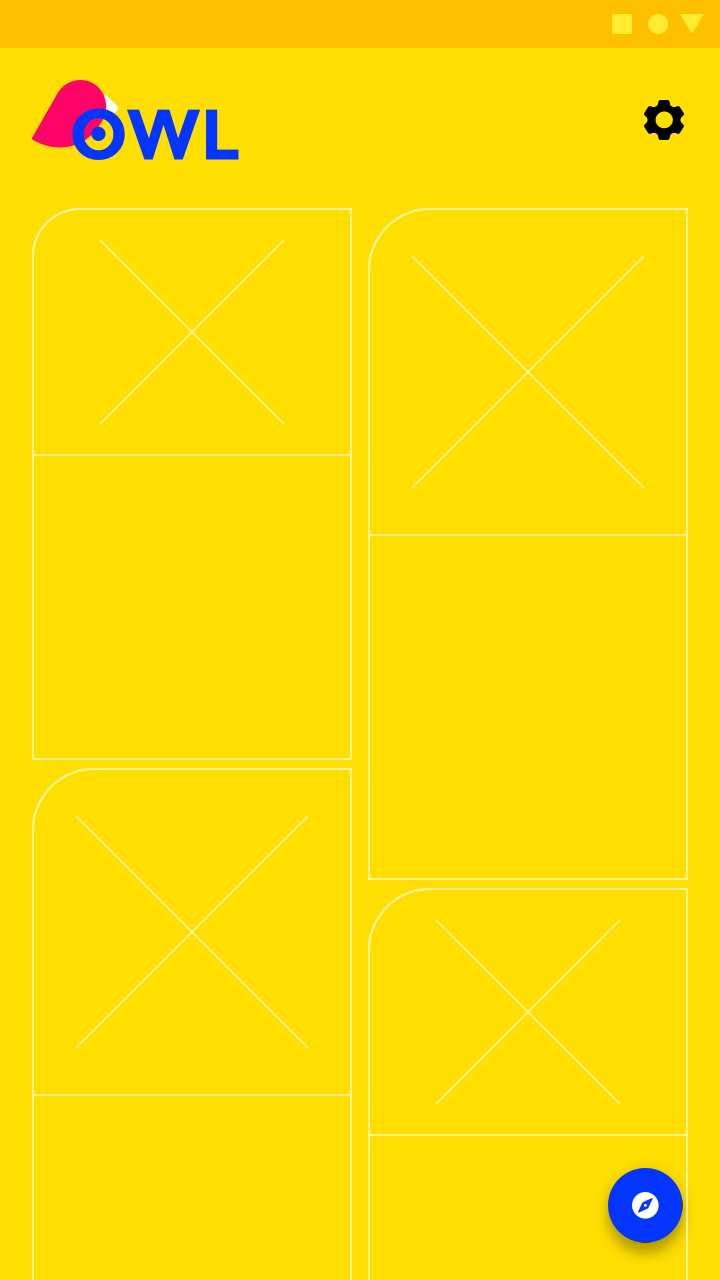
Daj użytkownikom coś do zrobienia
Twój interfejs powinien zachęcać do interakcji, zamiast zostawiać użytkowników na pustym ekranie.
Zalecane
Niezalecane
Zaoferuj edukację
Jeśli pod koniec typowego pierwszego uruchomienia aplikacji (po około 90% czasu trwania pierwszej sesji) widać, że użytkownik nie wie, jak korzystać z aplikacji, wyświetl komunikat zachęcający do nauki obsługi.
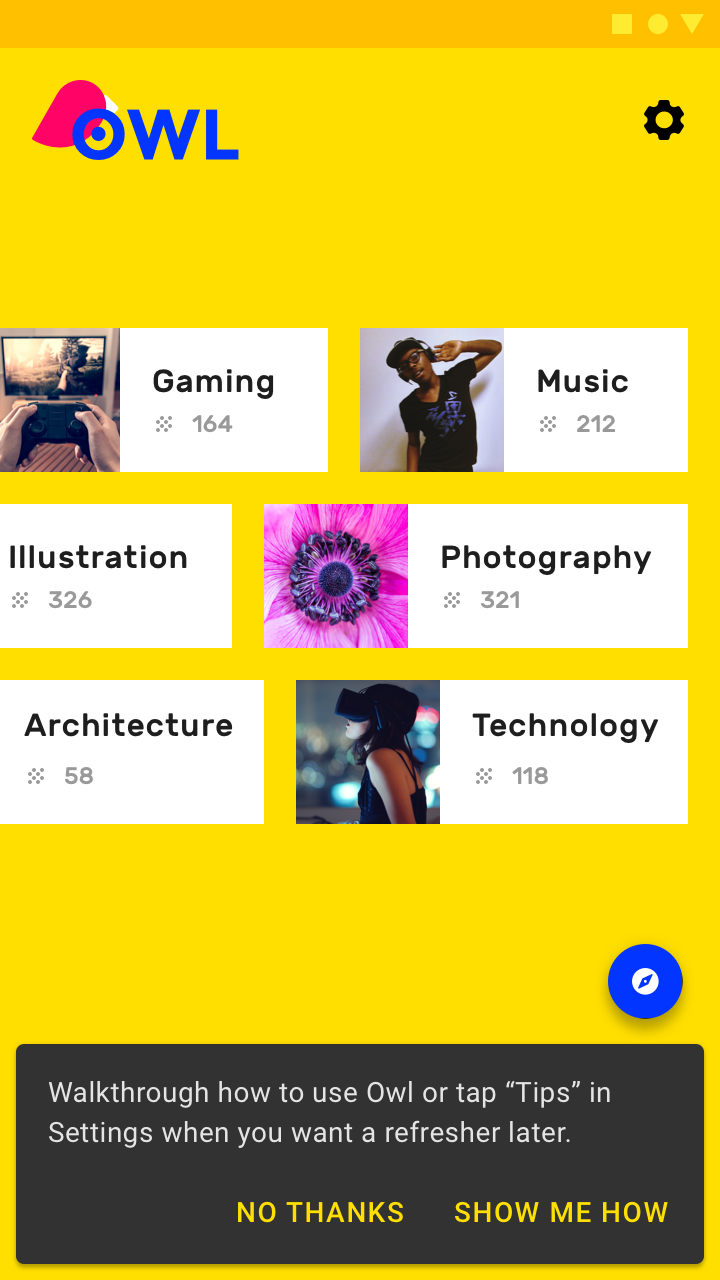
Zalecane
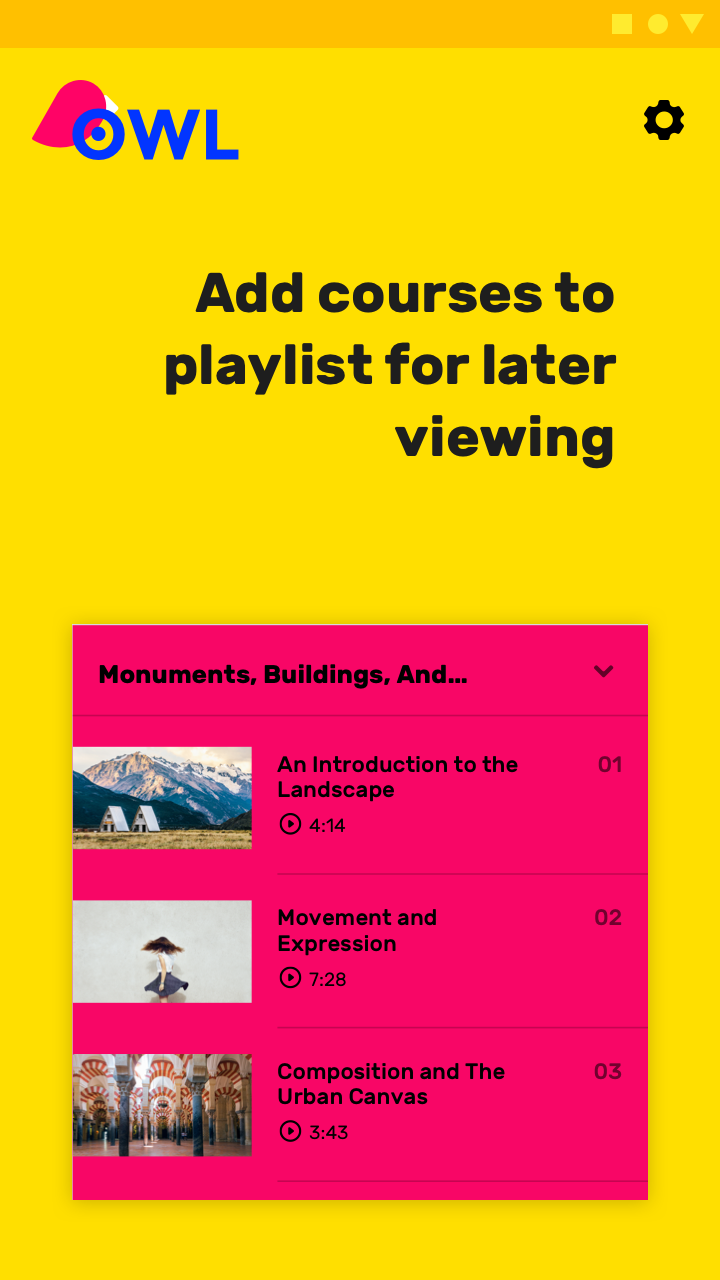
Niezalecane
Nadaj priorytet pierwszej kluczowej czynności
Wybierz czynność, która najsilniej wpływa na zaangażowanie w pierwszych siedmiu dniach. Alternatywnie przedstaw podstawowe funkcje w formie zachęt do wykonania działań, których użytkownik jeszcze nie wypróbował.

Zalecane
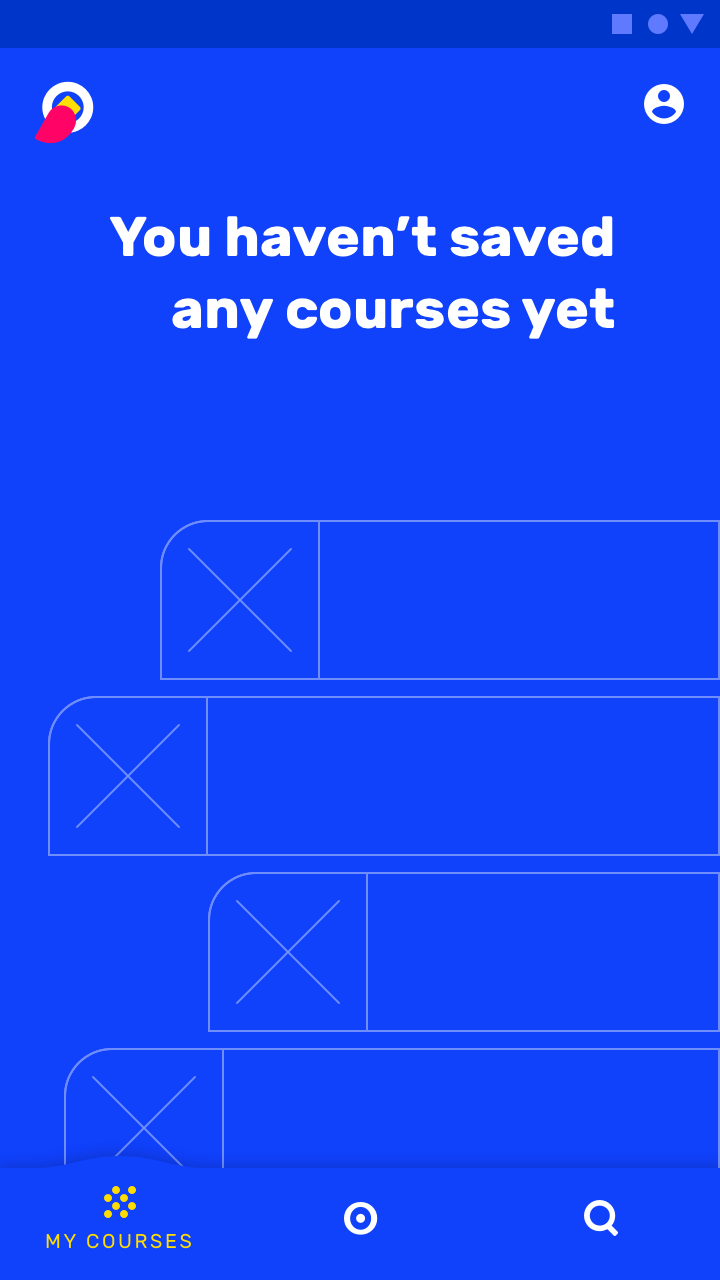
Niezalecane
Model Top User Benefits
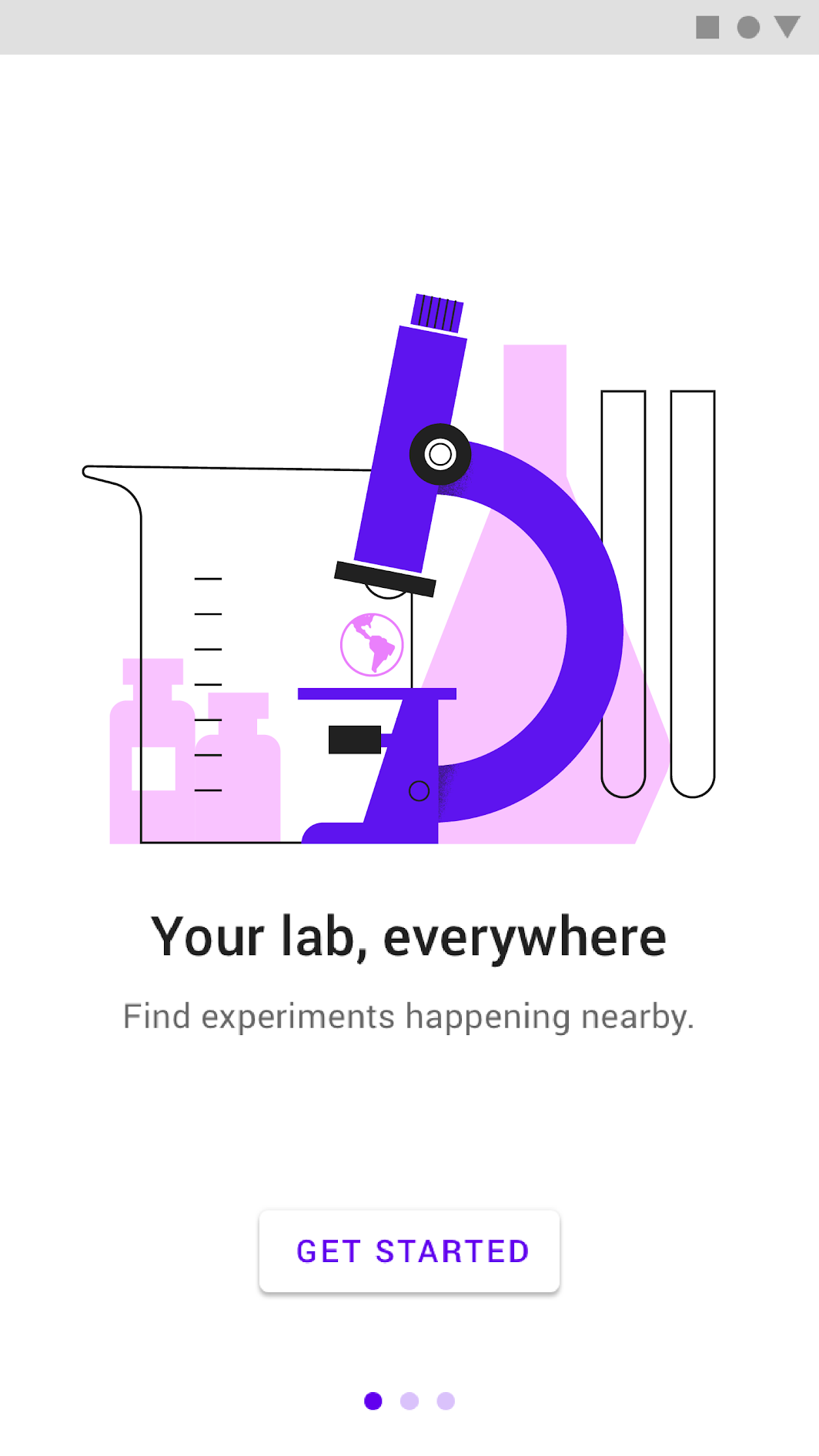
Model onboardingu Top User Benefits zawiera krótką, automatycznie odtwarzaną karuzelę lub animowany storyboard, których celem jest wyróżnienie głównych korzyści płynących z korzystania z aplikacji.
Wybór właściwych korzyści
Model Top User Benefits powinien przedstawiać do trzech głównych korzyści płynących z korzystania z aplikacji. Korzyści te powinny pokazywać aplikację jako przydatną i dopasowaną do potrzeb użytkownika we właściwym dla niego momencie, a nie udzielać instrukcji ani opisywać funkcji.
Określając, które korzyści przedstawić, weź pod uwagę:
- Problemy, które aplikacja rozwiązuje
- Główne korzyści, jakie daje aplikacja
- „Funkcje szczoteczki do zębów” (ang. toothbrush features), czyli funkcje używane raz lub dwa razy dziennie
Opcje integracji
Karuzela obracająca się automatycznie
Ilustracje — maksymalnie trzy — powinny automatycznie zmieniać się co dwie–trzy sekundy, a nawigacja stronicowania powinna być widoczna. Pierwszy slajd powinien zmieniać się szybciej, aby użytkownik zrozumiał, że nie jest to pojedynczy ekran. Gdy użytkownik dotknie karuzeli, wyłącz automatyczne przewijanie.
Wyświetlaj przycisk „Rozpocznij” przez cały czas trwania animacji i odtwarzaj animację w pętli, dopóki użytkownik nie dotknie tego przycisku.
Ekran powinien obsługiwać gest przesunięcia — w przód i w tył.
Wideo
Inną opcją realizacji modelu Top User Benefits jest wideo.
Powinno zawierać przycisk „Rozpocznij”, bez kropek stronicowania.
Dobre praktyki
Zachowaj spójność wizualną
Zachowaj spójność wizualną w zakresie postaci, otoczenia, stylu, typografii i kolorów przycisków.
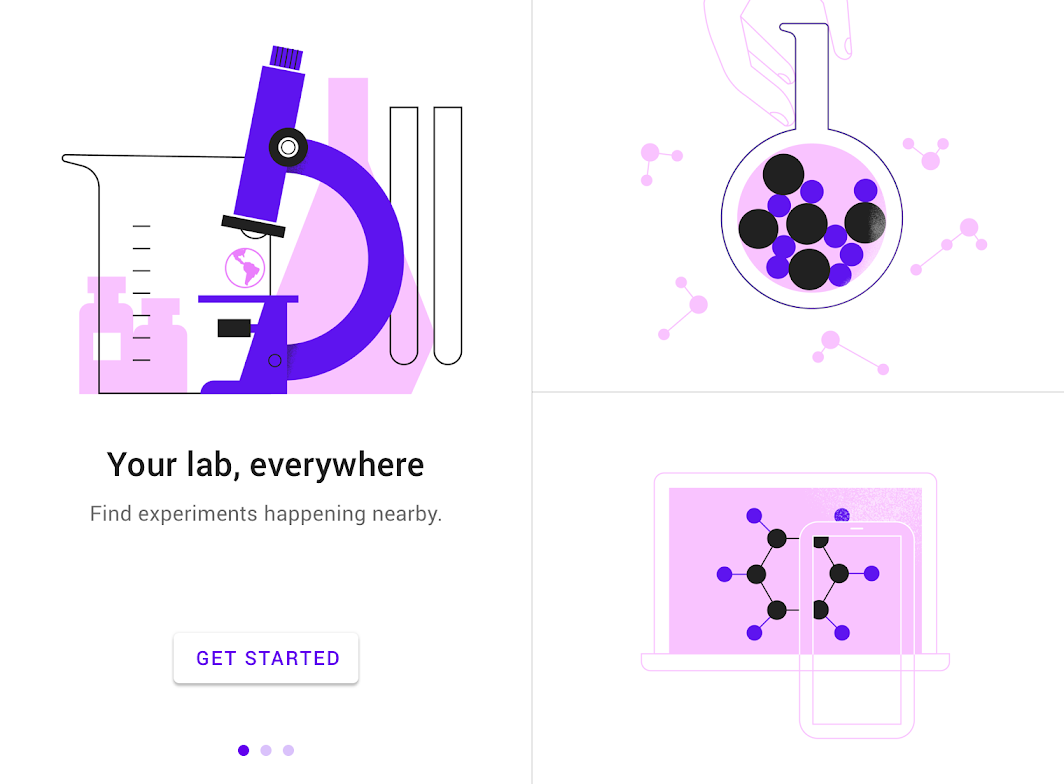
Zalecane
Uprość
Ogranicz elementy wizualne do minimum niezbędnego do przekazania koncepcji.
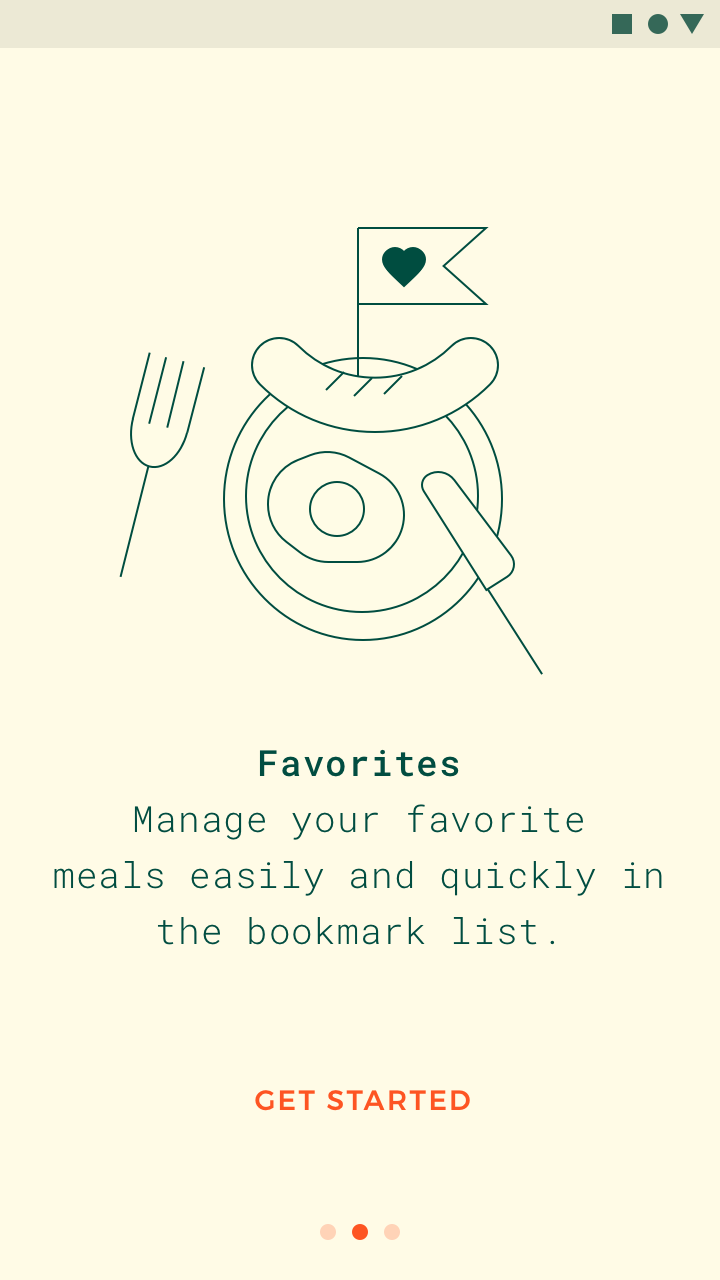
Zalecane
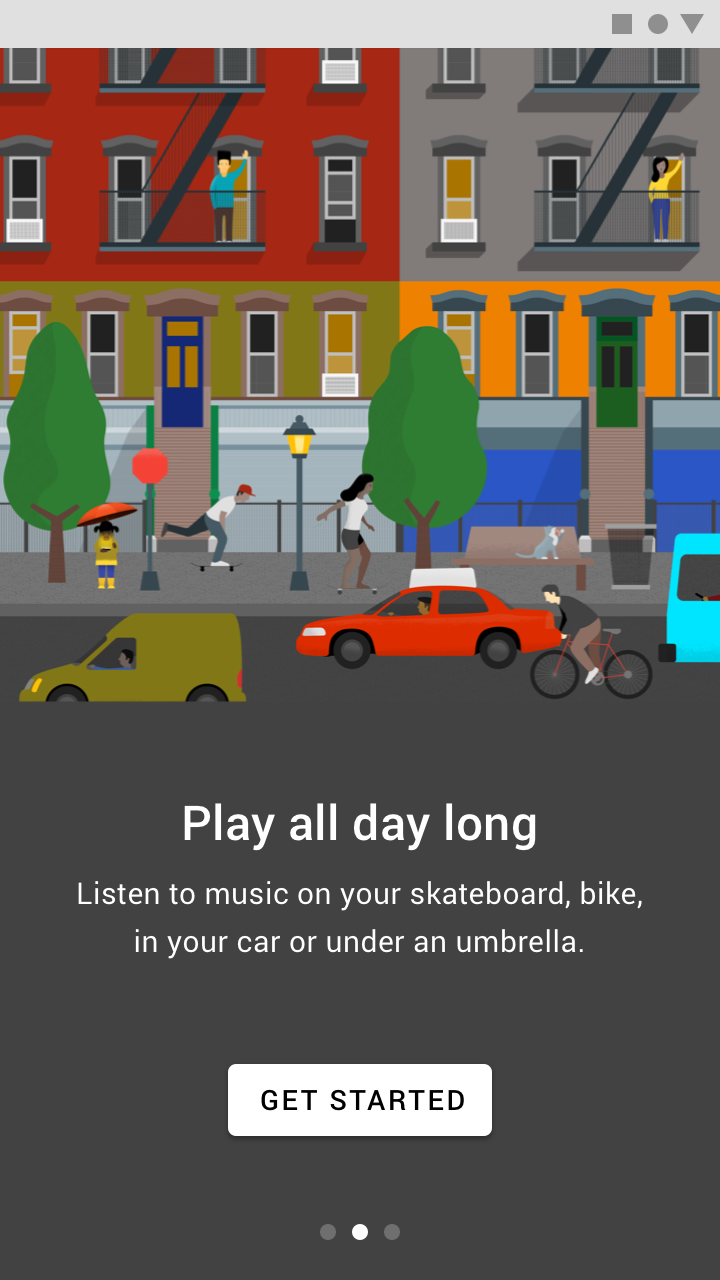
Niezalecane
Nie pokazuj interfejsu dosłownie
Nie pokazuj interfejsu aplikacji, którego użytkownicy jeszcze nie znają. Najpierw pokaż korzyść dla użytkownika.
Edukację dotyczącą konkretnego interfejsu możesz zaprezentować w późniejszym momencie.
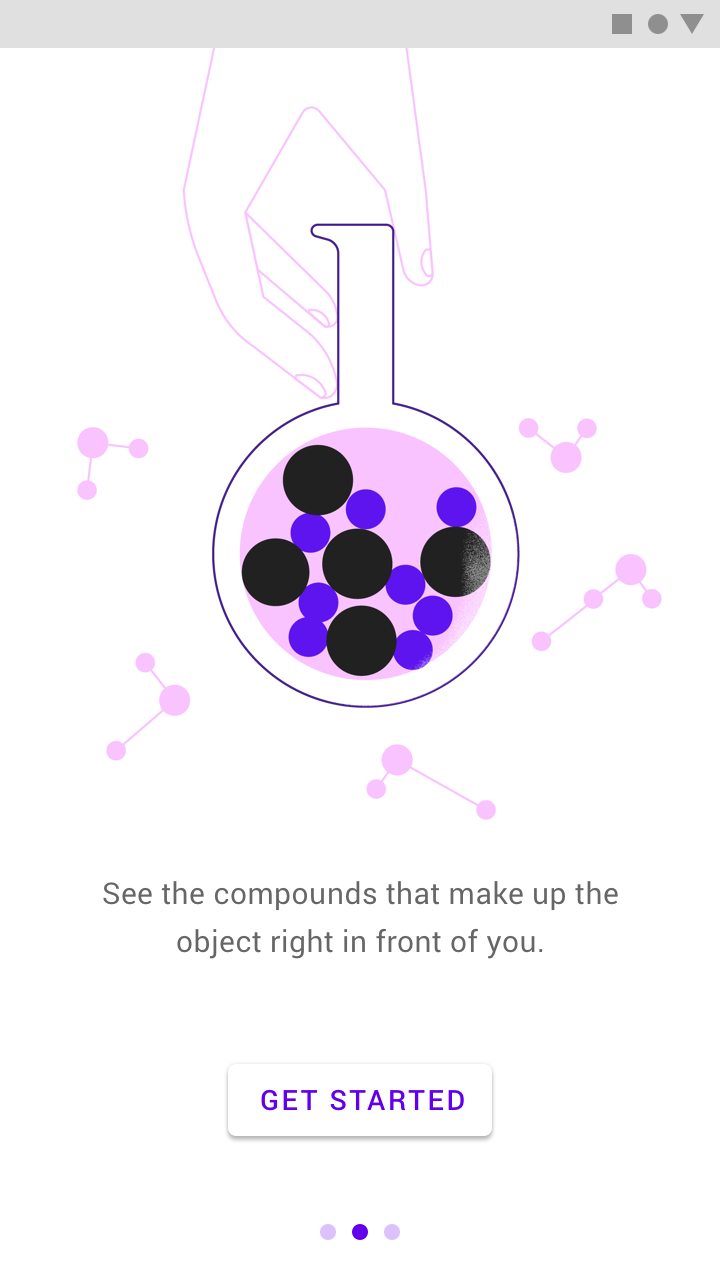
Zalecane
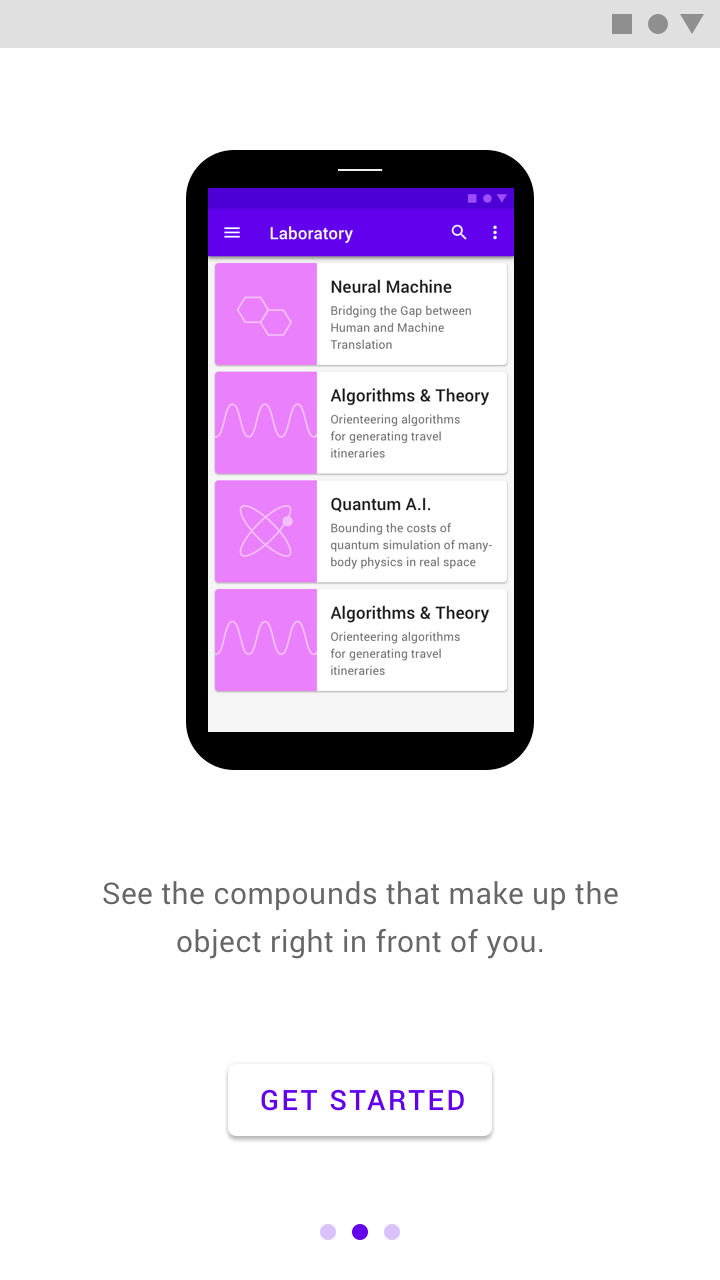
Niezalecane
Zaprojektuj onboarding powiązany z pierwszym uruchomieniem aplikacji. Interfejs widoczny po onboardingu powinien ułatwiać użytkownikom zastosowanie tego, czego się właśnie nauczyli.
Projektowanie
Projekt modelu Top User Benefits powinien uzupełniać warstwę tekstową. Jeśli jakaś myśl da się lepiej wyrazić słowami, użyj tekstu zamiast grafiki.
Te układy zostały zaprojektowane tak, aby ilustracja o proporcjach 1:1 zawsze mieściła się na ekranach wszystkich platform. Upewnij się, że kolor tła i kolor tekstu spełniają minimalne wymagania dotyczące współczynnika kontrastu, aby zapewnić dostępność.
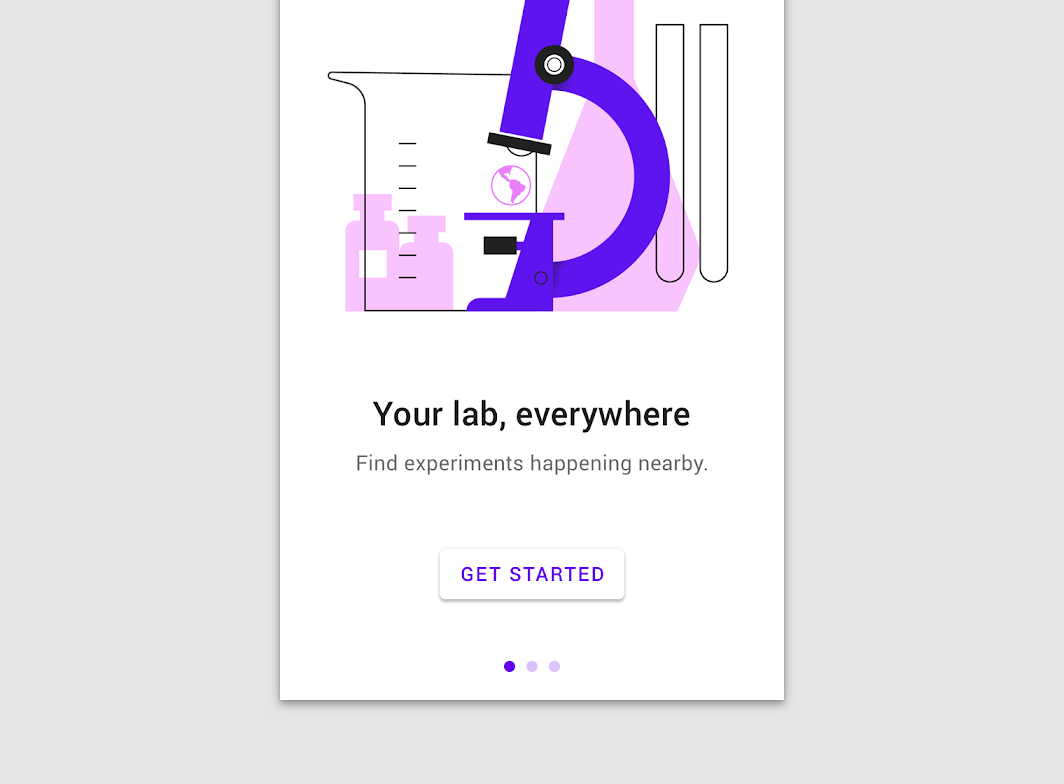
Telefon i tablet — tryb pionowy
Umieść wyśrodkowany tekst i elementy interaktywne pod ilustracją.
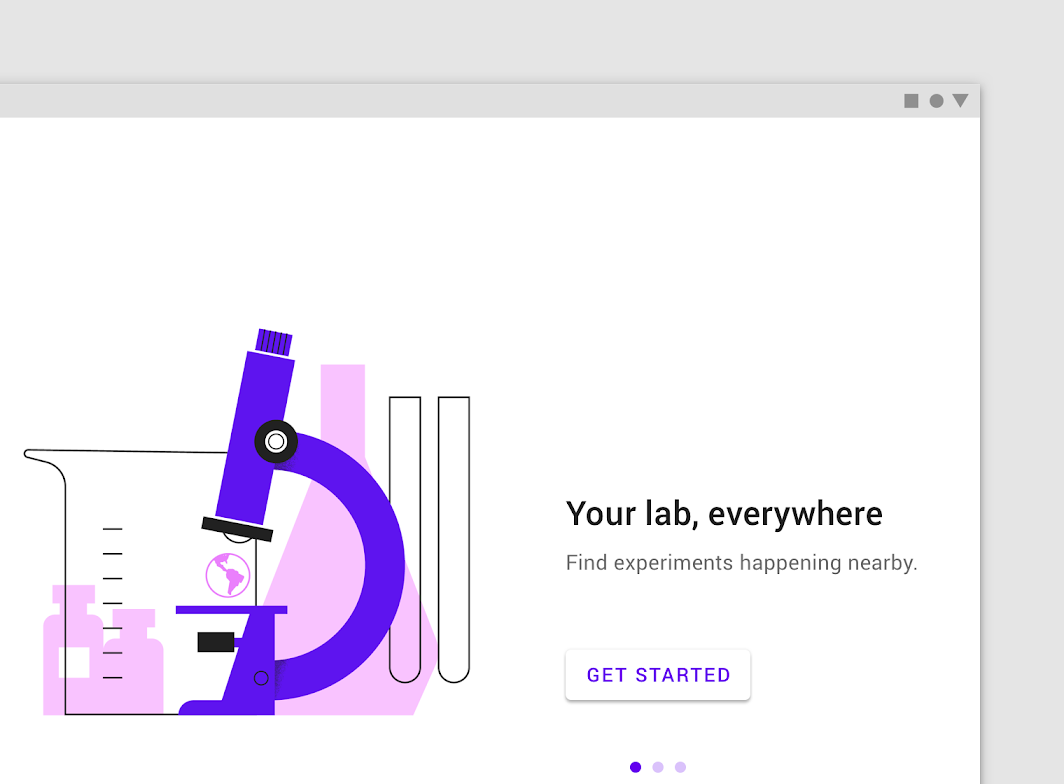
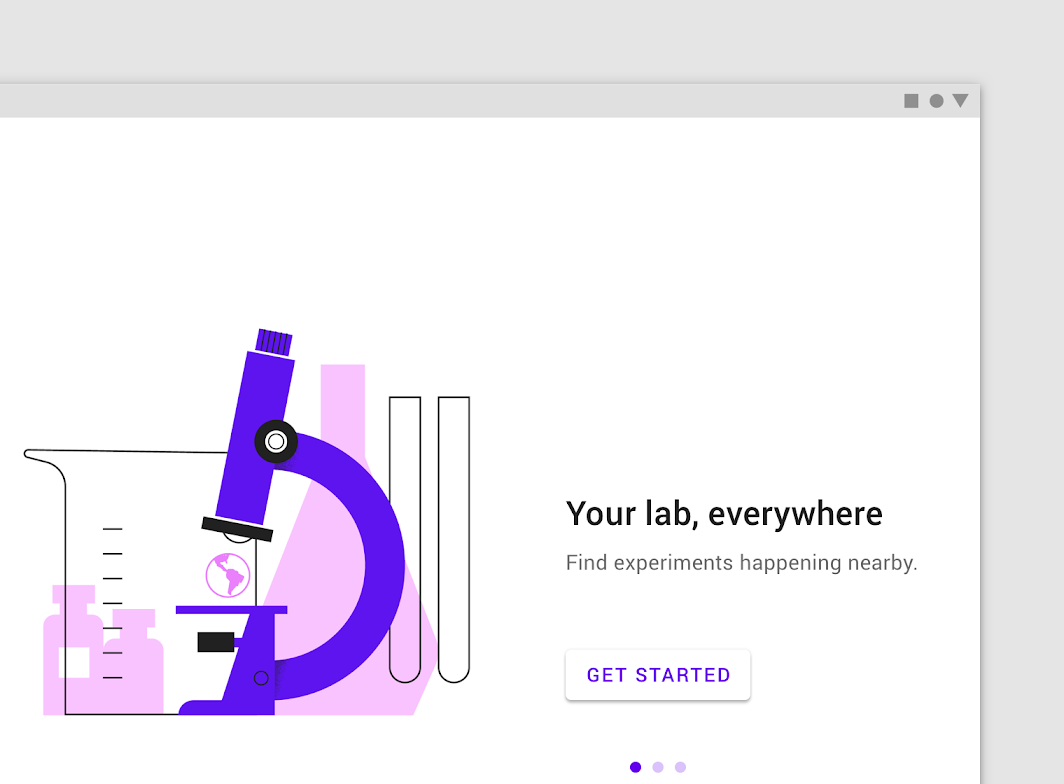
Telefon i tablet — tryb poziomy
Umieść tekst i elementy interaktywne wyrównane do lewej, tuż przy prawej krawędzi ilustracji, i wyśrodkowane w pionie.
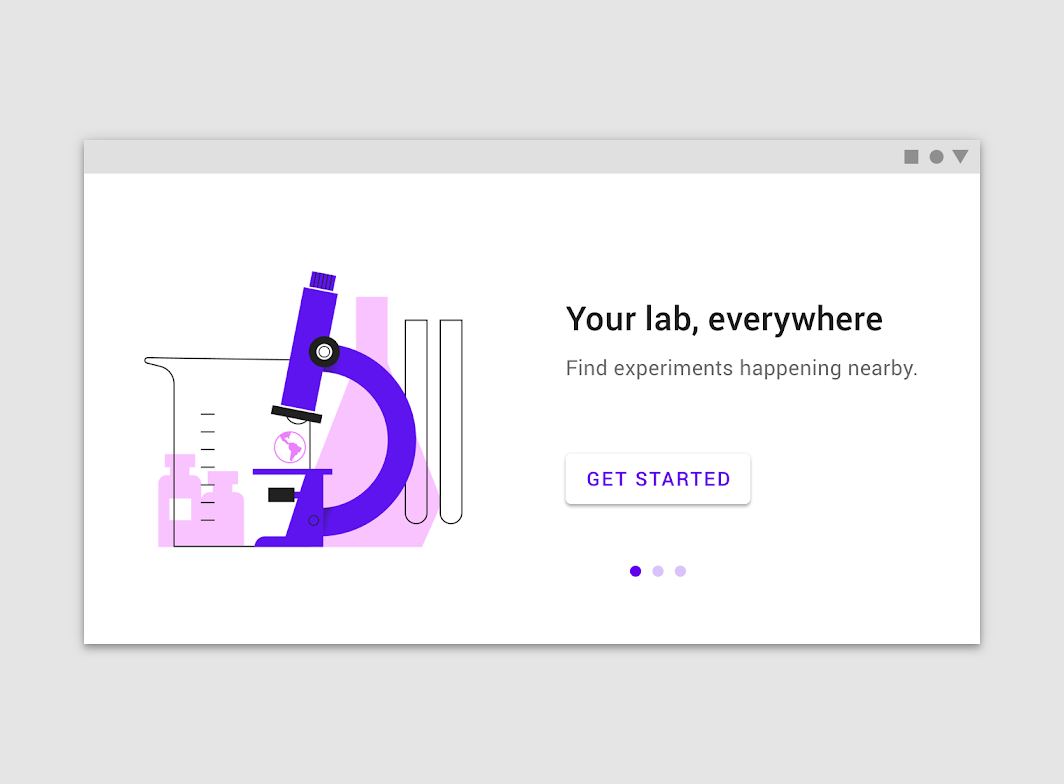
Komputer
Umieść ilustrację, tekst i elementy interaktywne na wyśrodkowanej karcie. Wyświetl przyciski „Dalej” i „Wstecz” obok tej karty, a wskaźniki stronicowania pod nią.
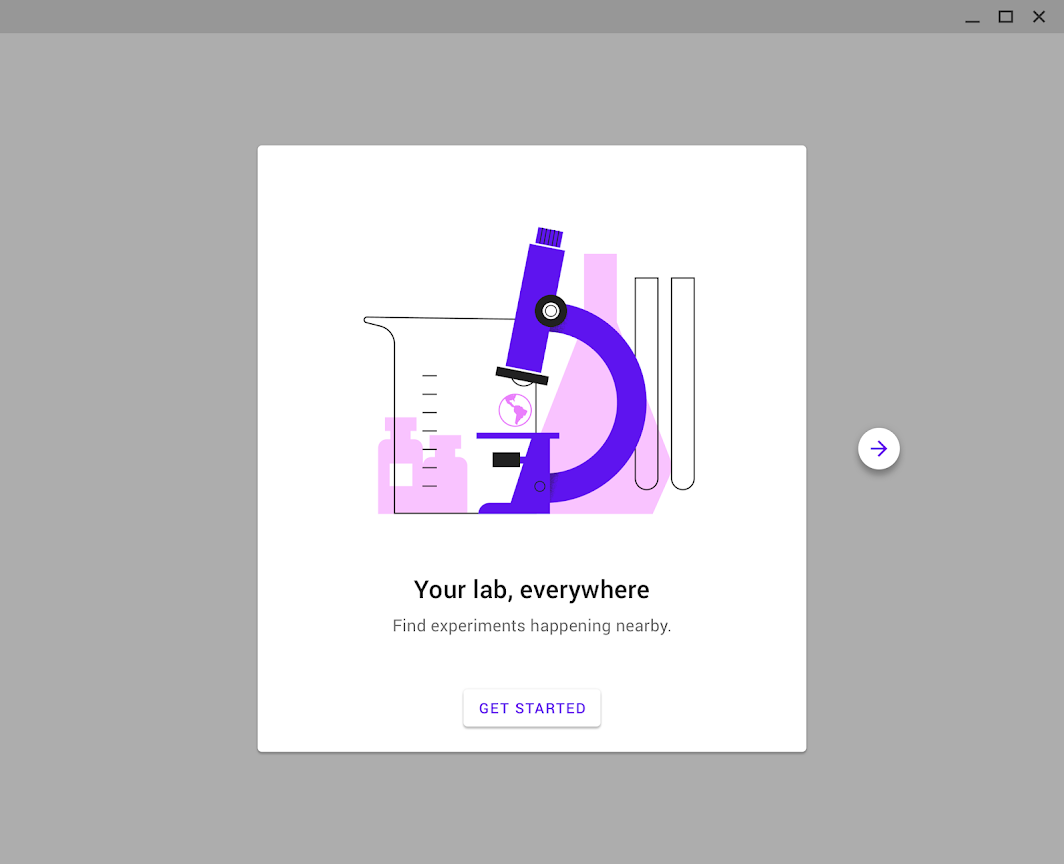
Doświadczenia onboardingu na urządzeniach do noszenia i telewizorach wykorzystują inne metody interakcji i wymagają odmiennego podejścia.
Specyfikacja
Telefon i tablet — tryb pionowy
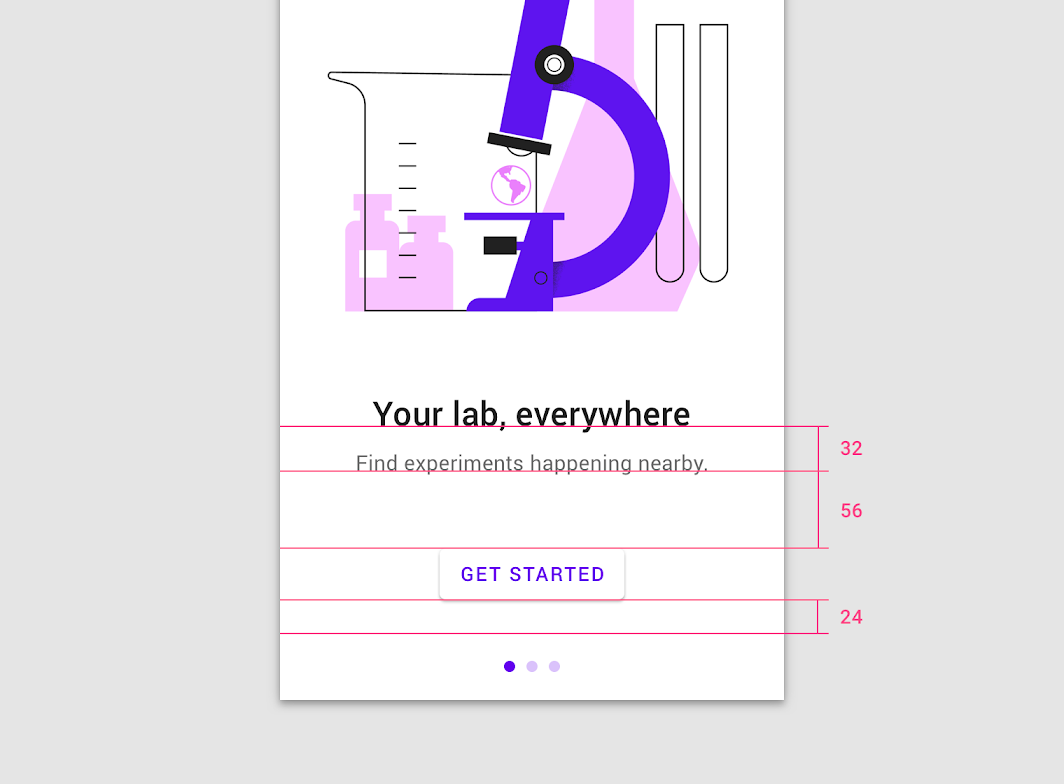
Nagłówek: rozmiar czcionki 24sp, wysokość wiersza 32sp
Podnagłówek 1: rozmiar czcionki 15sp, wysokość wiersza 24sp
Wysokość wiersza: 32sp
Odstęp 56dp między górną krawędzią przycisku a środkiem tekstu (miejsce na 1–3 wiersze tekstu)
Odstęp pionowy: 24dp
Telefon i tablet — tryb poziomy
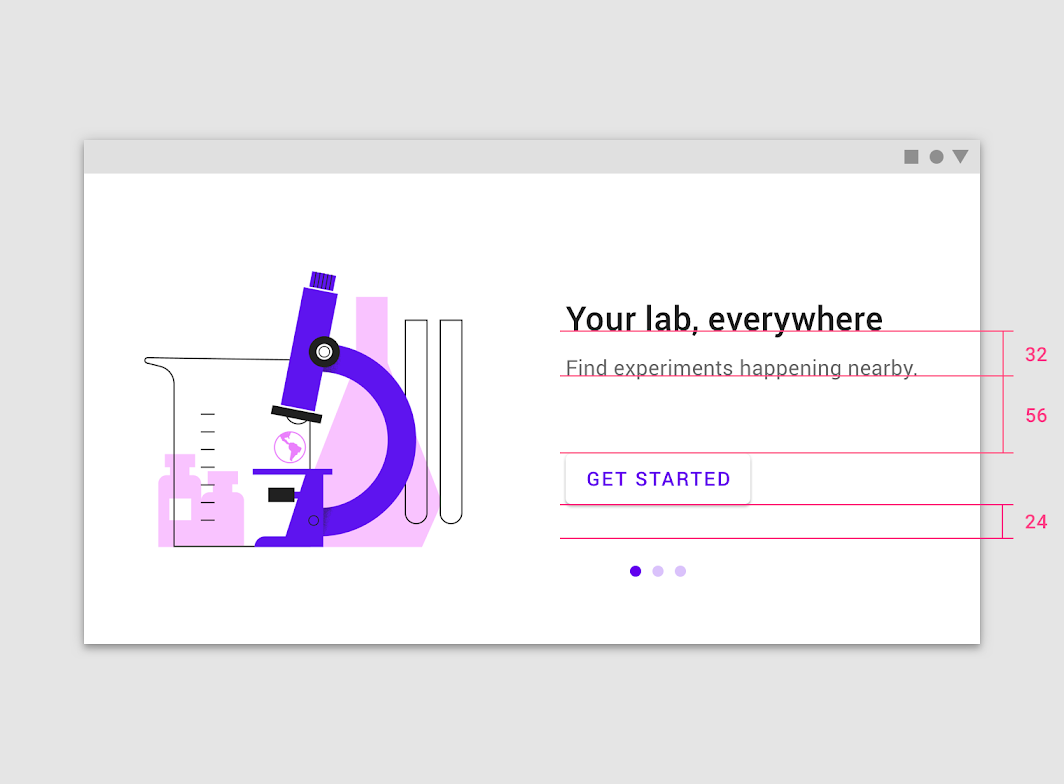
Nagłówek: rozmiar czcionki 24sp, wysokość wiersza 32sp
Podnagłówek 1: rozmiar czcionki 15sp, wysokość wiersza 24sp
Wysokość wiersza: 32sp
Odstęp 56dp między górną krawędzią przycisku a środkiem tekstu (miejsce na 1–3 wiersze tekstu)
Odstęp pionowy: 24dp
Komputer
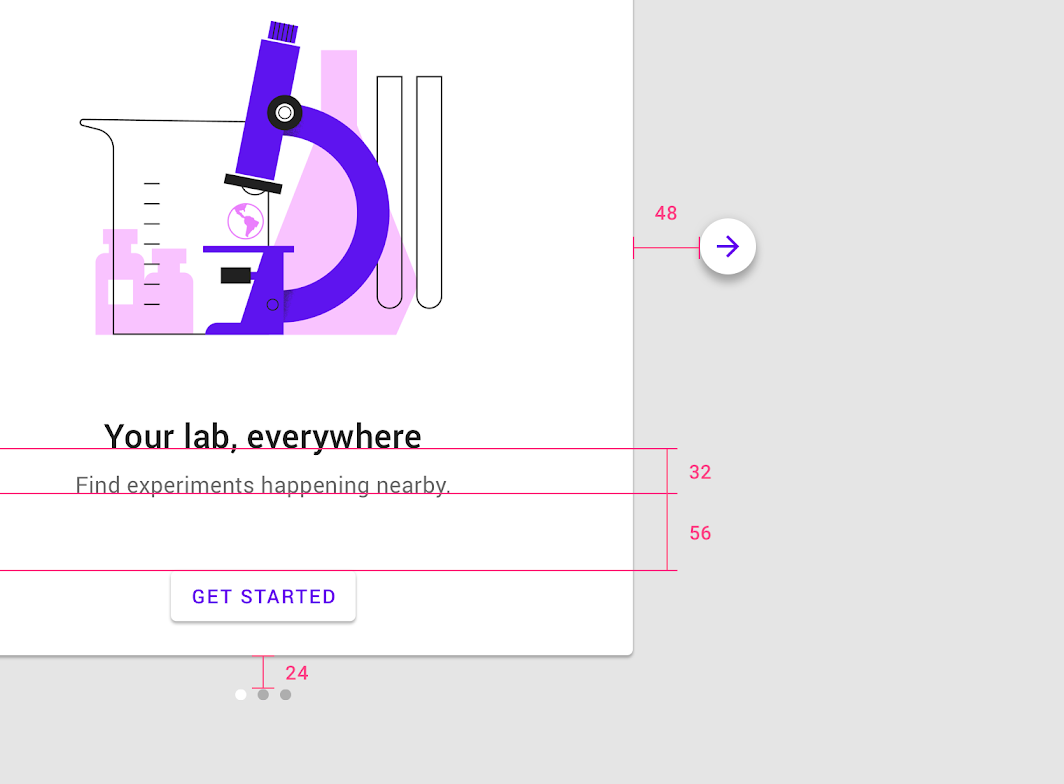
Podnagłówek: rozmiar czcionki 16sp, wysokość wiersza 24sp
Wysokość wiersza: 32sp
Odstęp między górną krawędzią przycisku a środkiem tekstu: 56dp (miejsce na 1–3 wiersze tekstu)
Odstęp pionowy od ilustracji do kropek stronicowania: 24dp
Odstęp poziomy od ilustracji do strzałki: 48dp