

Onboarding
Onboarding, kullanıcıların bir uygulamayı kullanmaya başlamasına yardımcı olan sanal bir kutu açma deneyimidir.
Kullanım
Onboarding'iniz, kullanıcının uygulamaya ne kadar aşina olduğuna uygun, belirli hedeflere sahip olmalıdır.
| Kullanıcı bağlamı | Onboarding hedefleri |
|---|---|
|
|
Onboarding, uygulama mağazasında başlayan ve kullanıcının uygulamanızda kullanıcı bağlılığıyla ilişkili ilk kilit eylemi gerçekleştirmesiyle sona eren daha uzun bir yolculuğun bir aşamasıdır.
Onboarding'inizi tasarlarken, onboarding'den önce ve sonra gelen ekranları göz önünde bulundurun.
Onboarding'i, uygulamayı ilk kez kullanan kullanıcılara gösterin. Geri dönen kullanıcılara göstermeyin.
Türler
Üç onboarding modeli vardır: Self-Select, Quickstart ve Top User Benefits.
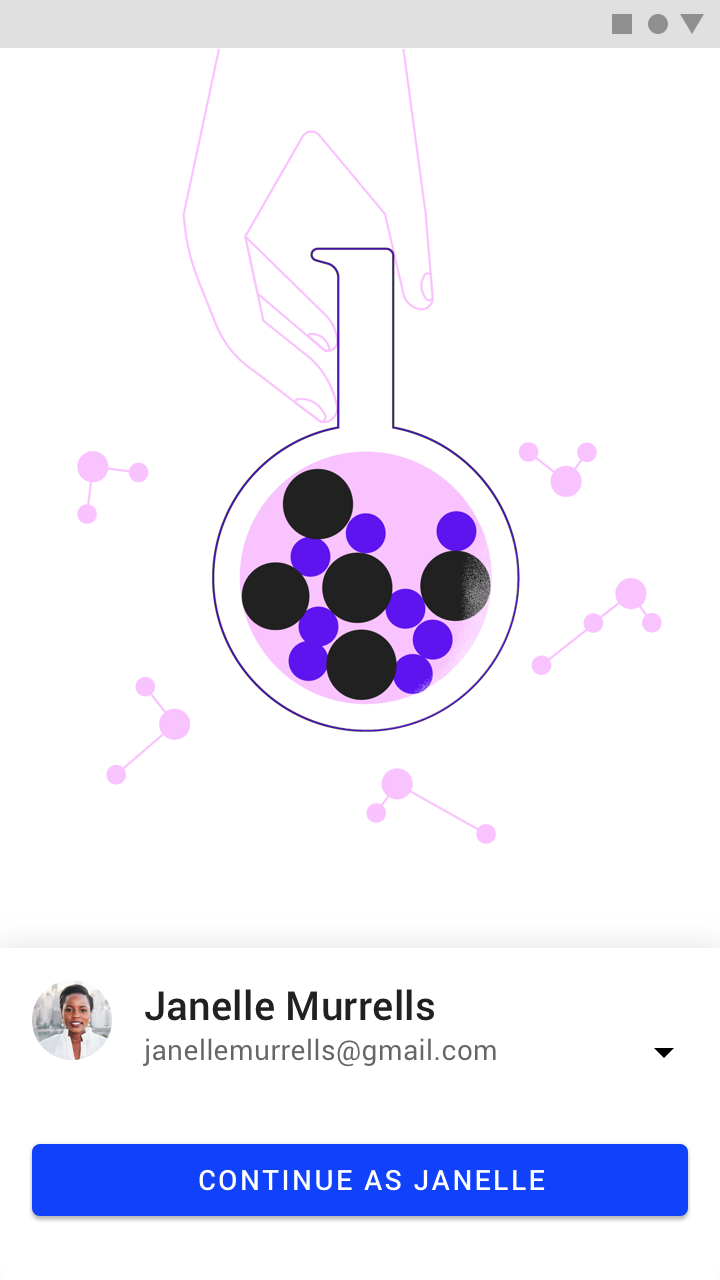
Uygulamanıza en uygun onboarding, uygulamanızın yaygın ve tanınabilir bir arayüz stili kullanıp kullanmadığına ve kurulumunun ne kadar kolay olduğuna bağlıdır.
| Kullanım | Self-Select | Quickstart | Top User Benefits |
|---|---|---|---|
| Ne zaman kullanılır |
| Etkileşimdeki artışla (ilk oturumda) veya kullanıcı bağlılığındaki artışla (ilk yedi günde) ilişkili davranışı zaten belirlemişsinizdir |
|
| Ne zaman kullanılmaz |
| Uygulamanız yeni bir zorluğu ele alıyor veya yeni bir tür avantaj sunuyor |
|
| Kombinasyonlar | Self-Select'i Top User Benefits ile birleştirmeyin | İlk kullanım deneyiminden önce kuruluma yer verebilirsiniz |
|
Self-Select modeli
Self-Select modeli, kullanıcıların kısa bir dizi seçim yaparak ilk kullanım deneyimini özelleştirmesine olanak tanır.
Bu deneyim dolaylı bir eğitim sağlar ve kullanıcıya, ileride gelecek ekranlar üzerinde kontrol ve sahiplenme duygusu kazandırır.
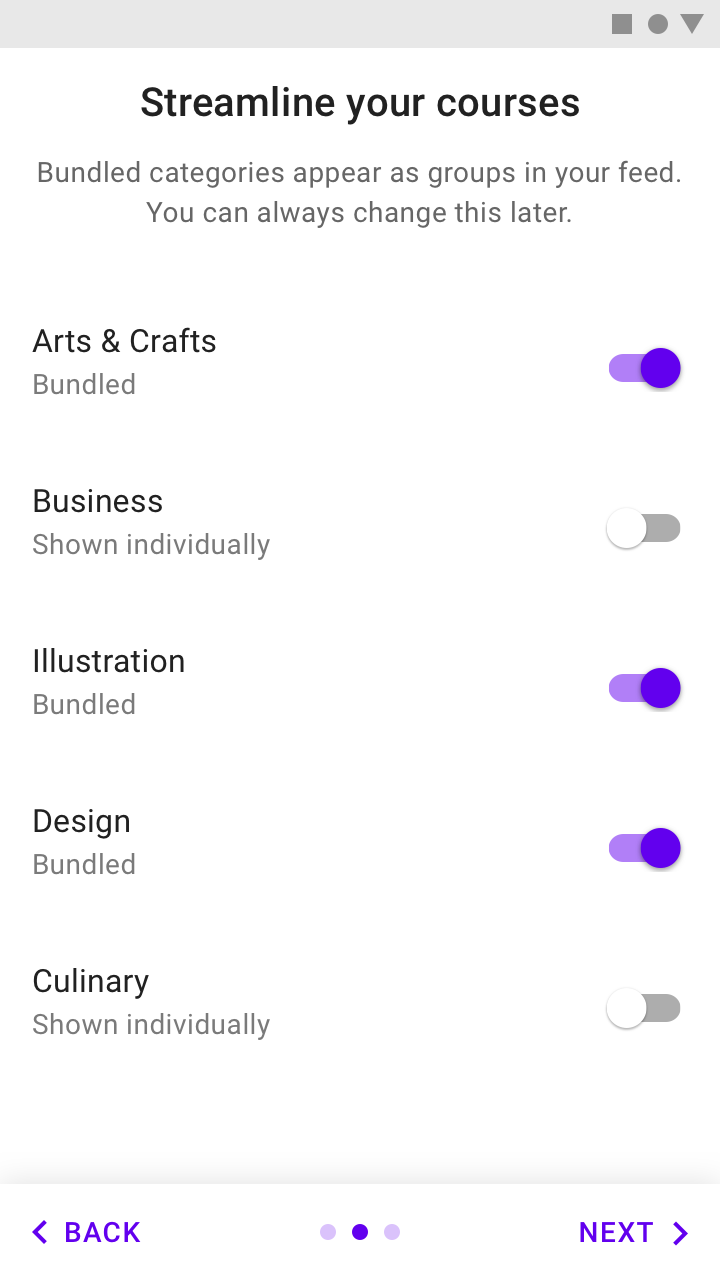
Doğru seçimleri sunun
Kullanıcılara sunduğunuz seçimler, onboarding'inizin başarısını etkiler.
Seçimler şu özelliklere sahip olmalıdır:
- Anlamlı ve belirgin
- Yeni bilgi sunan
- Kısa
Anlamlı ve belirgin
Kullanıcı deneyimi üzerinde anlamlı ve belirgin bir etkiye sahip seçimler sunun. Bunlar, kullanıcılara arayüzünüzle nasıl etkileşim kuracaklarını dolaylı yoldan öğretir.
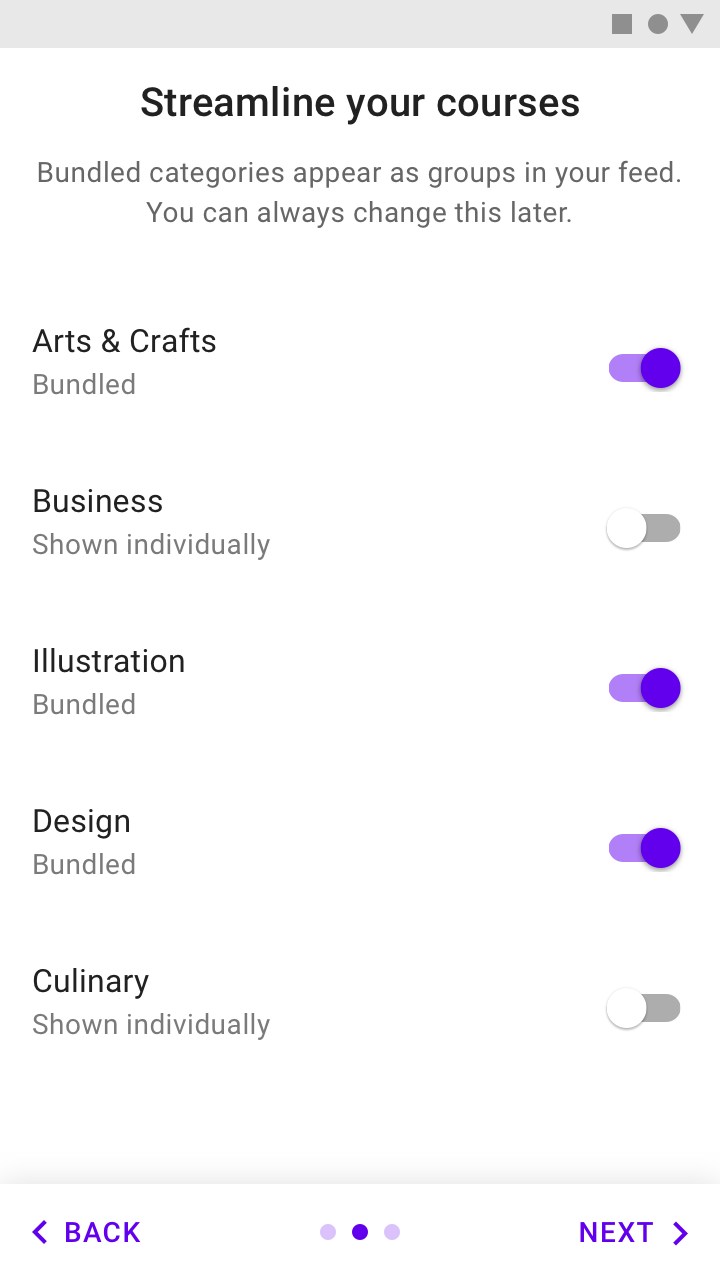
Yapın
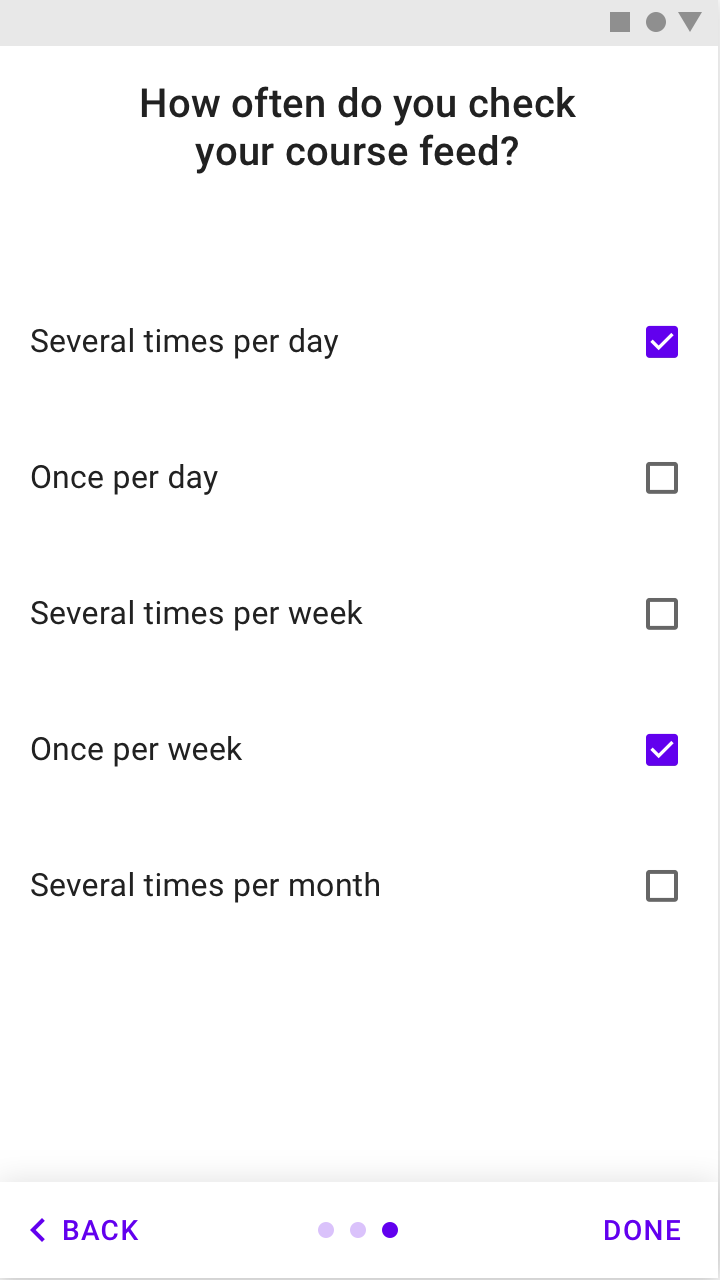
Yapmayın
Bilmediklerinizi sorun
Normal kullanım sırasında öğrenilebilecek tercihleri sormayın.
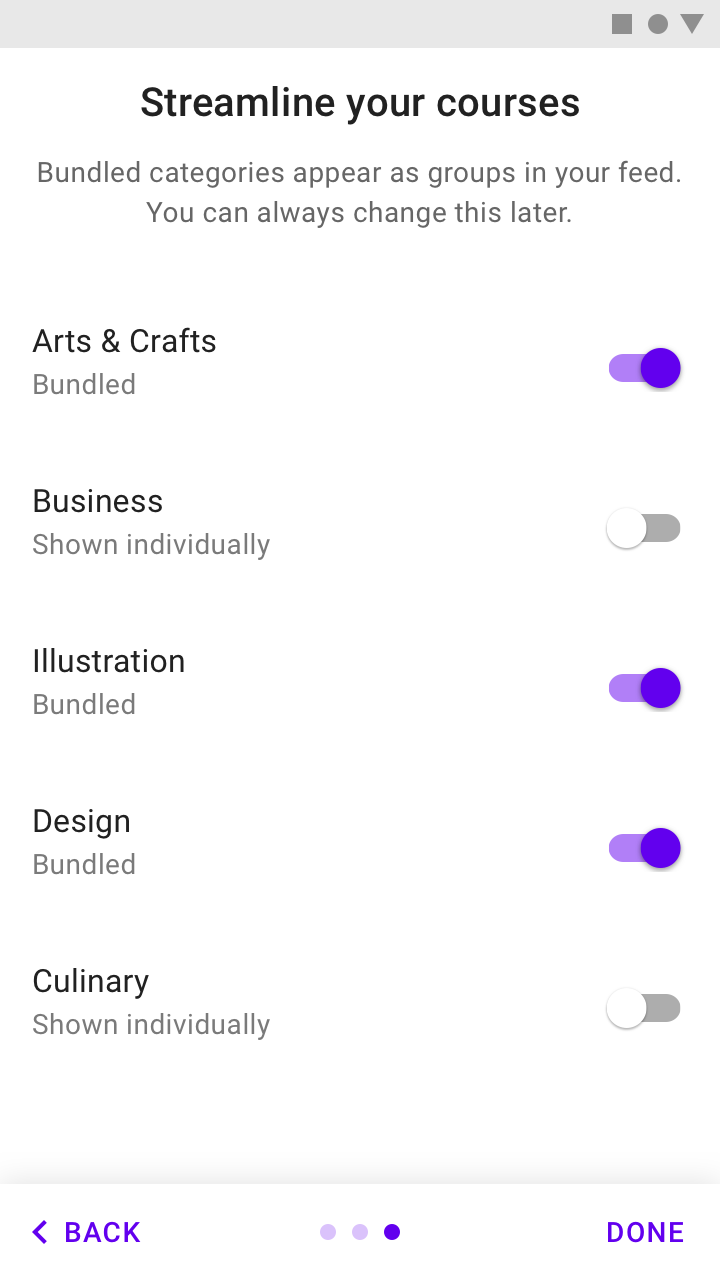
Yapın
Yapmayın
Kısa tutun
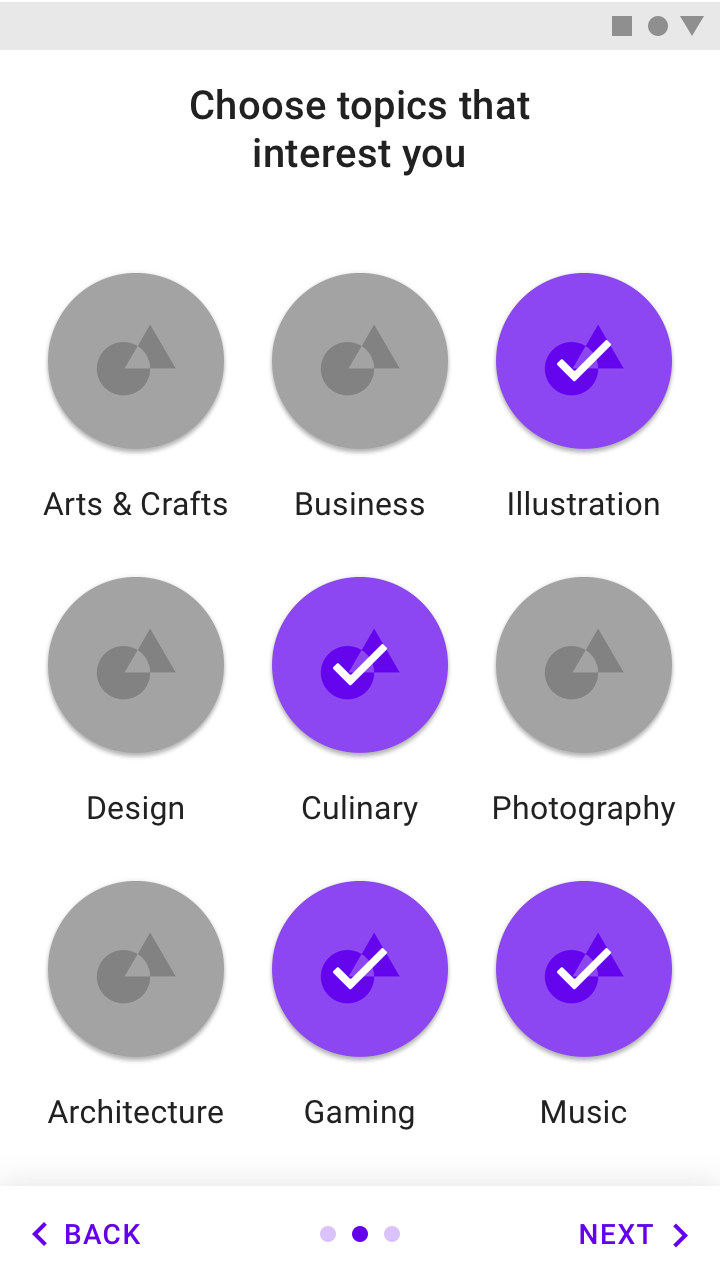
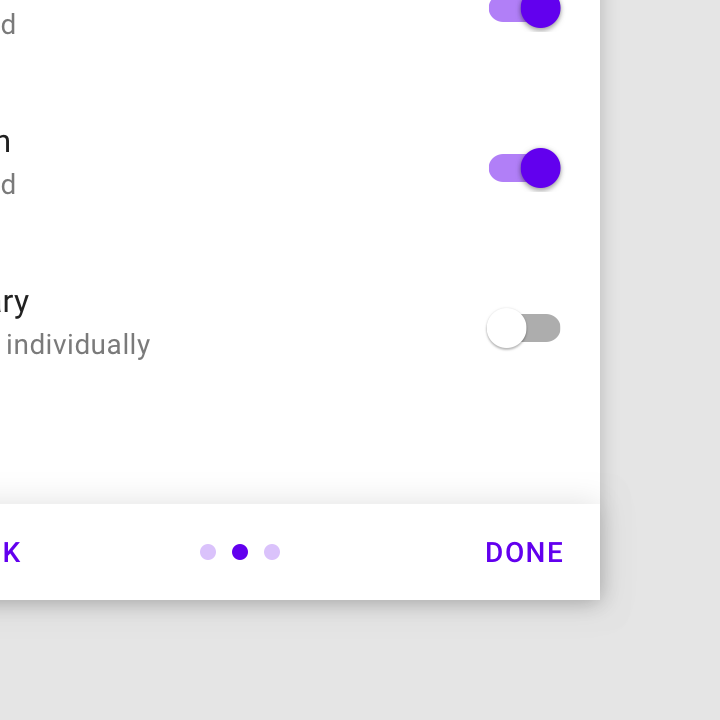
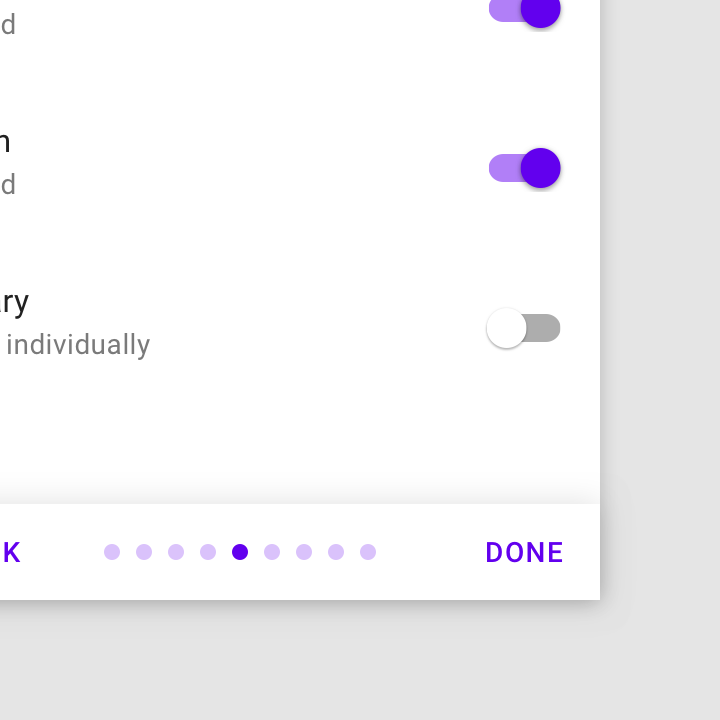
Seçimleri tek bir ekranla sınırlayın ya da birden fazla ekranın birbirine bağlı görünmesini sağlayın.
Her ekranda 10'dan az seçim bulunmalıdır.
Yapın
Yapmayın
Onboarding tasarlarken, onboarding sürecinin kullanıcının ilk kullanım deneyimiyle nasıl ilişkili olduğunu düşünün. Onboarding'den sonra kullanıcılar, yeni öğrendiklerini hemen uygulayabilecekleri bir ekrana yönlendirilmelidir.
Tasarım
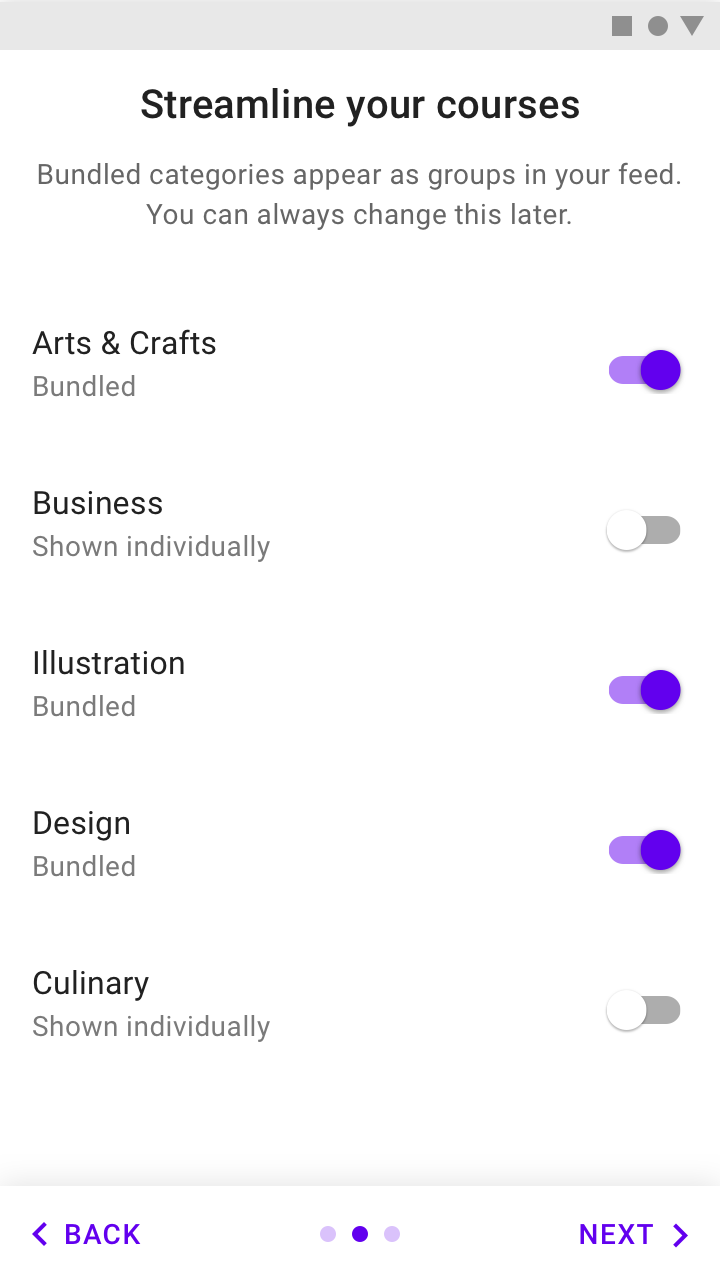
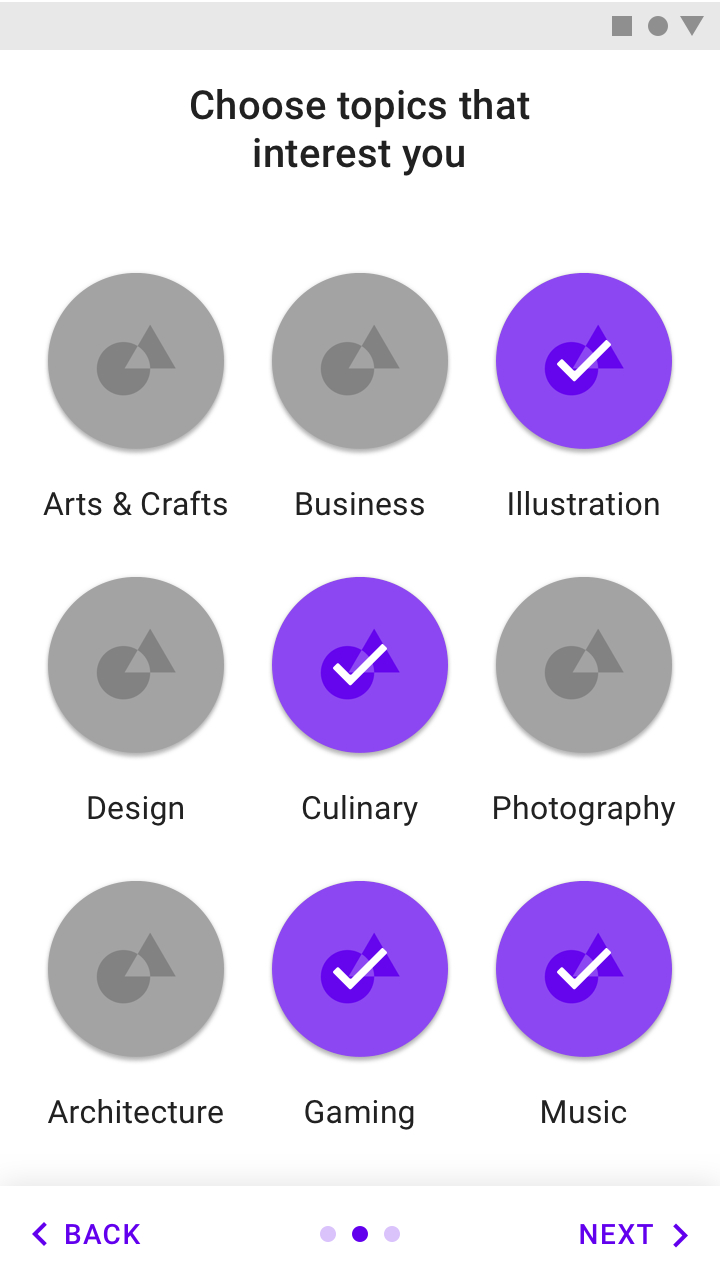
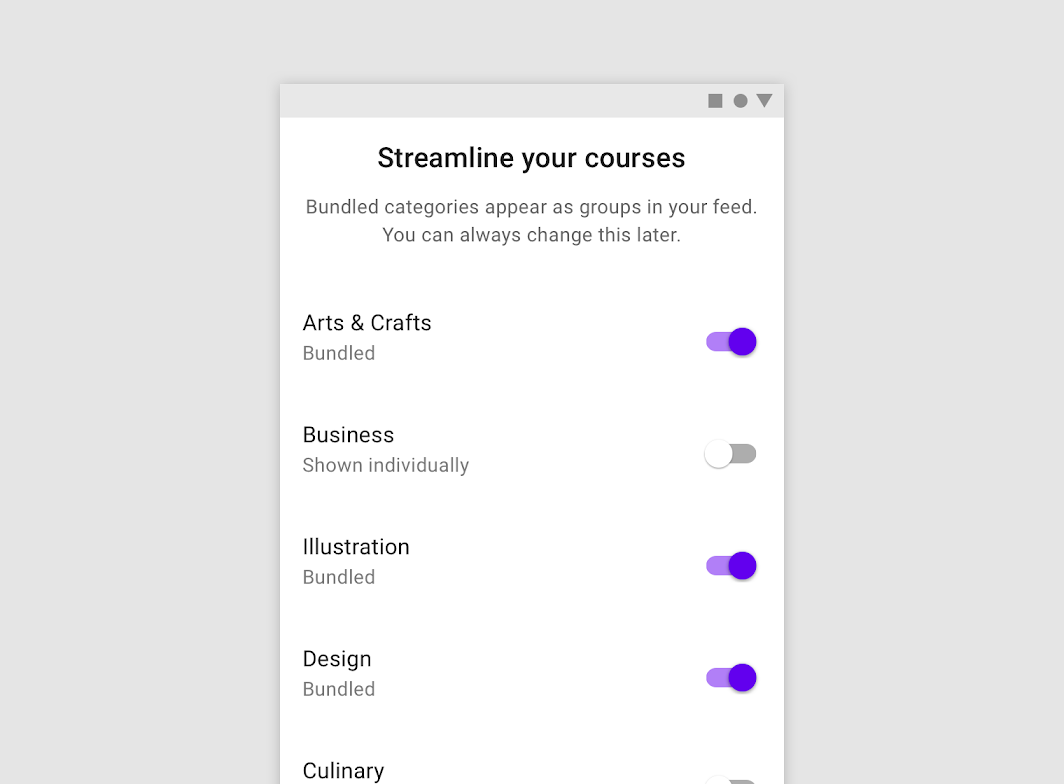
Self-Select ekranlarınızı, uygulamanızın işleviyle ilişkili olacak şekilde tasarlayın. İçerik tüketimine odaklanan uygulamalar, ilgi alanlarına ilişkin konuları sorabilir; akış sunan uygulamalar ise kullanıcının hangi konuları gruplamak istediğini sorabilir.
Bazı yaygın Self-Select tasarım kalıpları şunlardır:
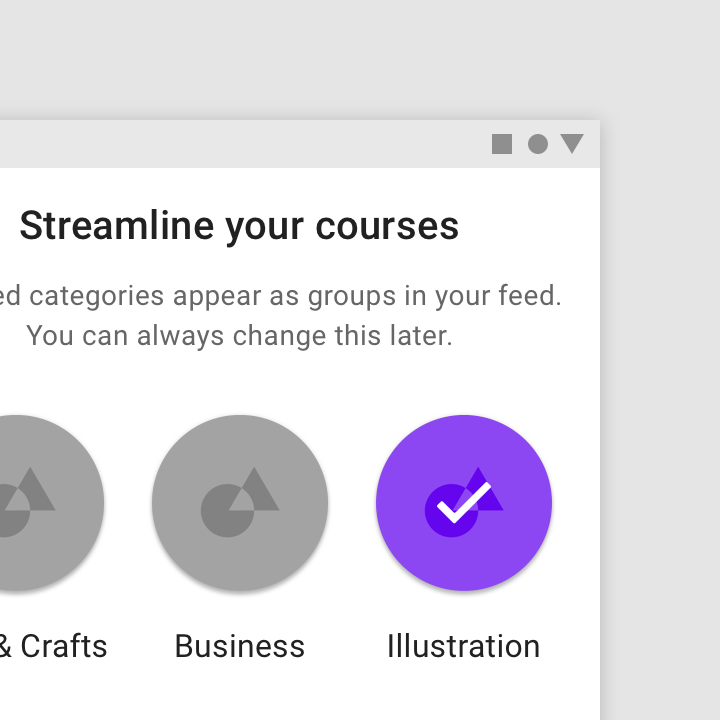
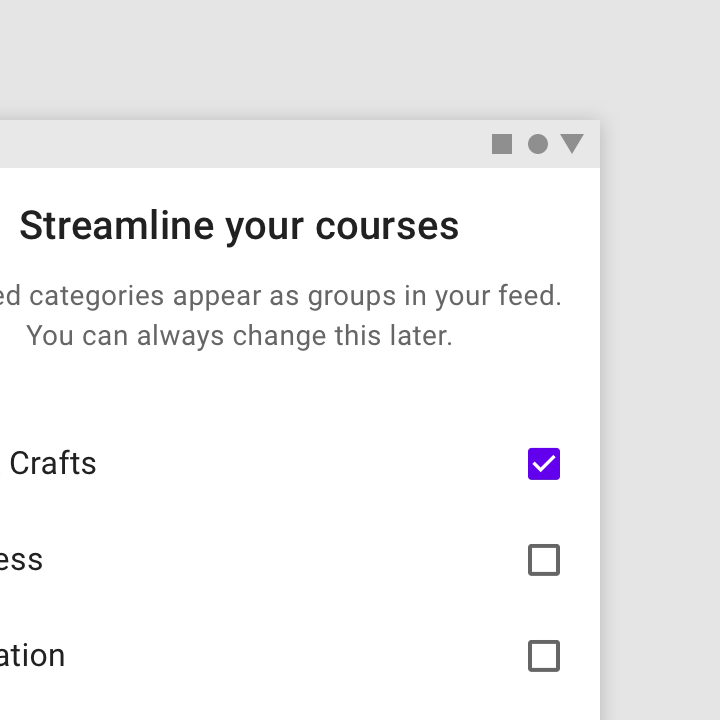
Quickstart modeli
Quickstart modelinde kullanıcılar (oturum açma ve kurulum dışında) herhangi bir onboarding modeli gösterilmeden doğrudan arayüze yönlendirilir.
Quickstart modeli:
- Kullanıcıların uygulamanın temel işlevlerini hızla kullanmaya başlamasını sağlar
- Genellikle ilk kilit eyleme öncelik verir
- Ayrıca, daha fazla bilgi edinmek veya yardım istemek için isteğe bağlı bir yol sunabilir
En iyi yöntemler
Kullanıcılara yapabilecekleri bir şey verin
Kullanıcıları boş bir ekranda bırakmak yerine, arayüzünüz etkileşimi teşvik etmelidir.
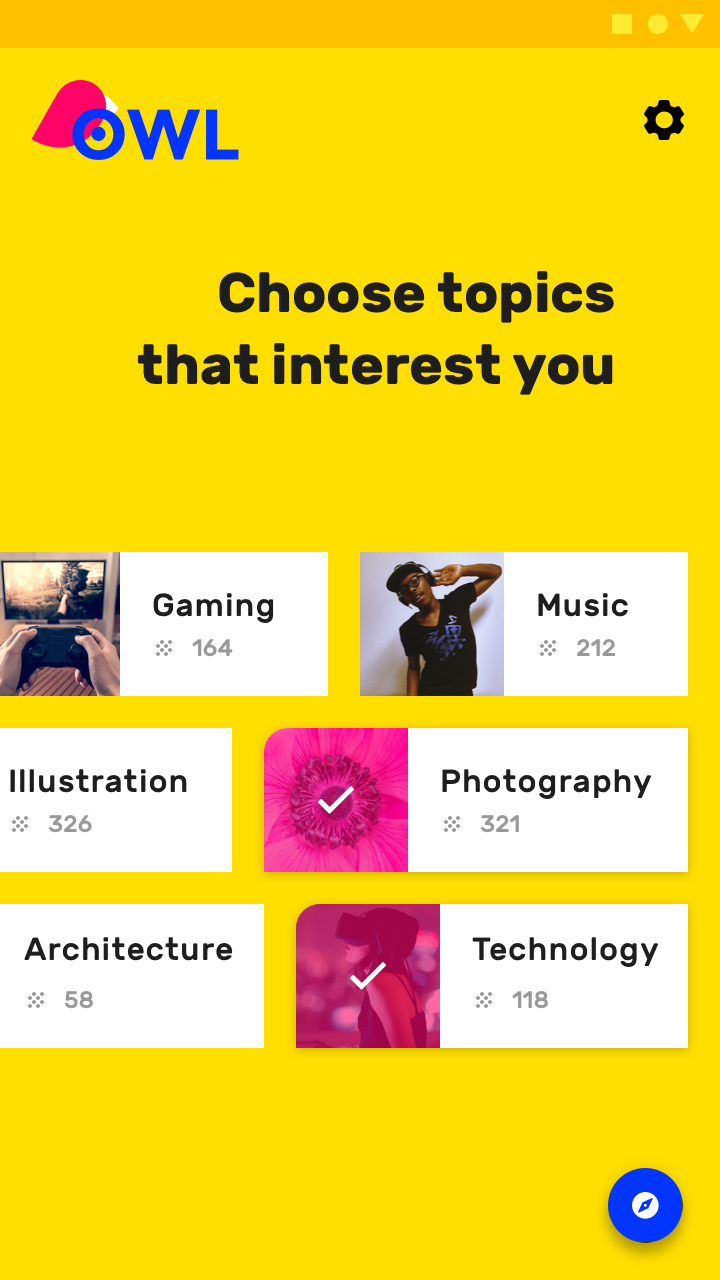
Yapın
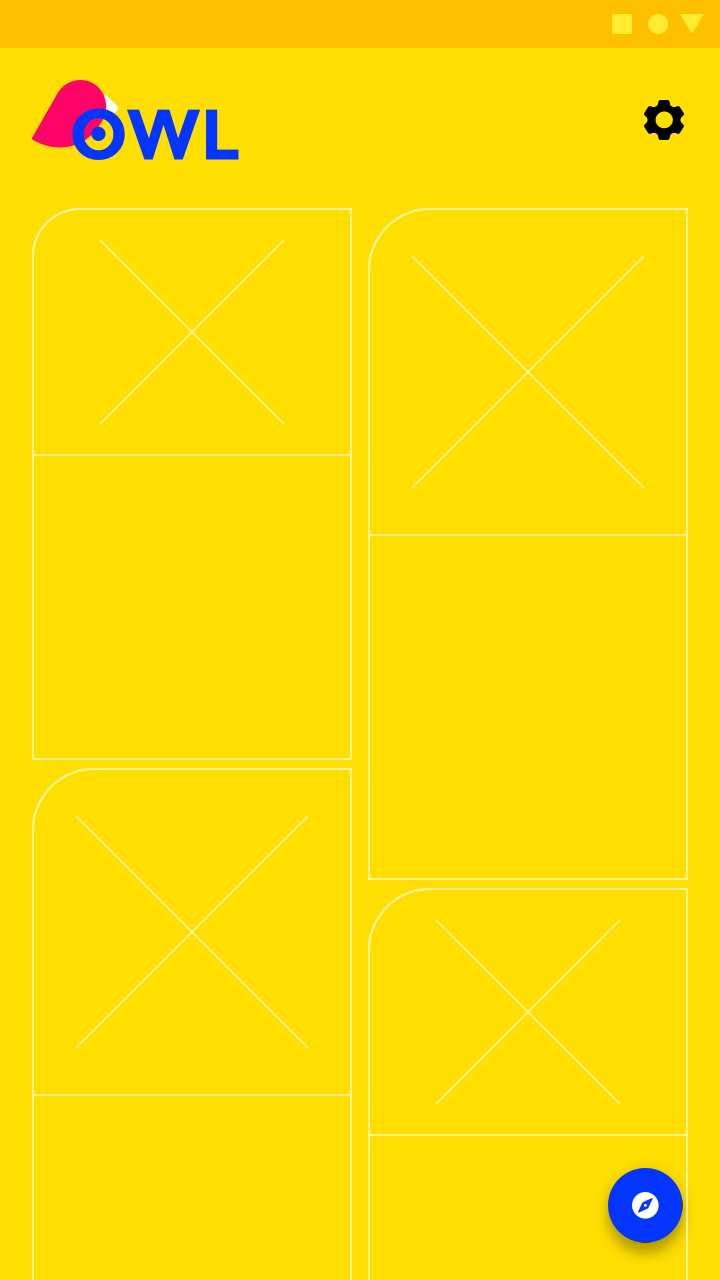
Yapmayın
Eğitim sunun
İlk kullanım deneyiminin sonuna doğru (ilk oturumun %90'ı tamamlandığında), kullanıcı uygulamanın nasıl kullanılacağını henüz anlamamış görünüyorsa, uygulamanın nasıl kullanılacağını öğrenme fırsatı sunan bir arayüz iletisi gösterin.
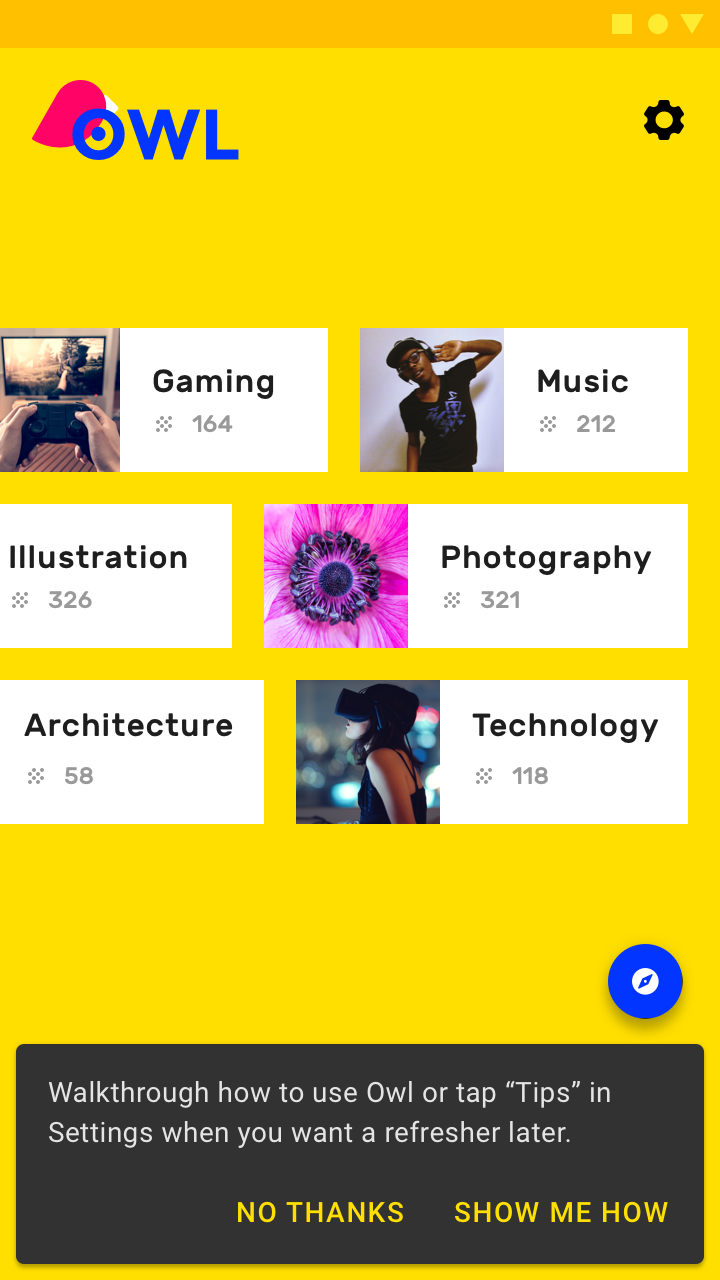
Yapın
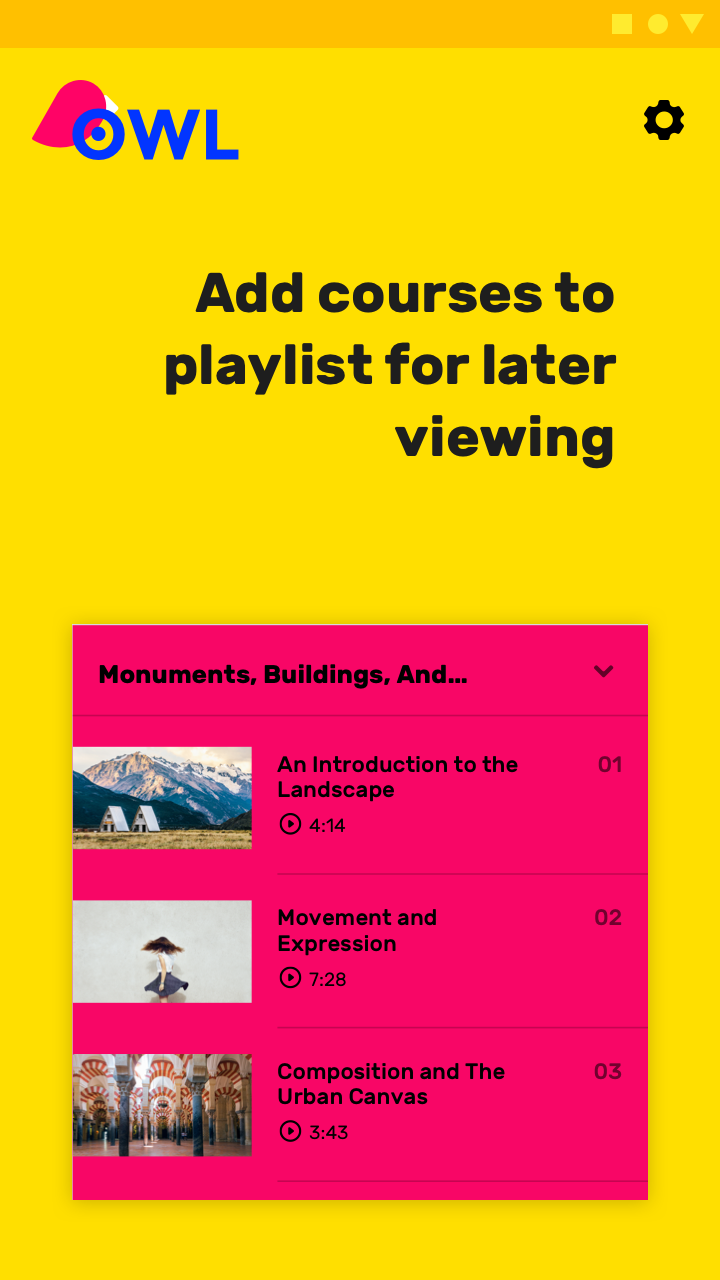
Yapmayın
İlk kilit eyleme öncelik verin
İlk yedi gün içindeki etkileşimle en yakından ilişkili eylemi seçin. Alternatif olarak, temel işlevleri kullanıcının henüz denemediği eylemlere yönelik ipuçları biçiminde tanıtın.

Yapın
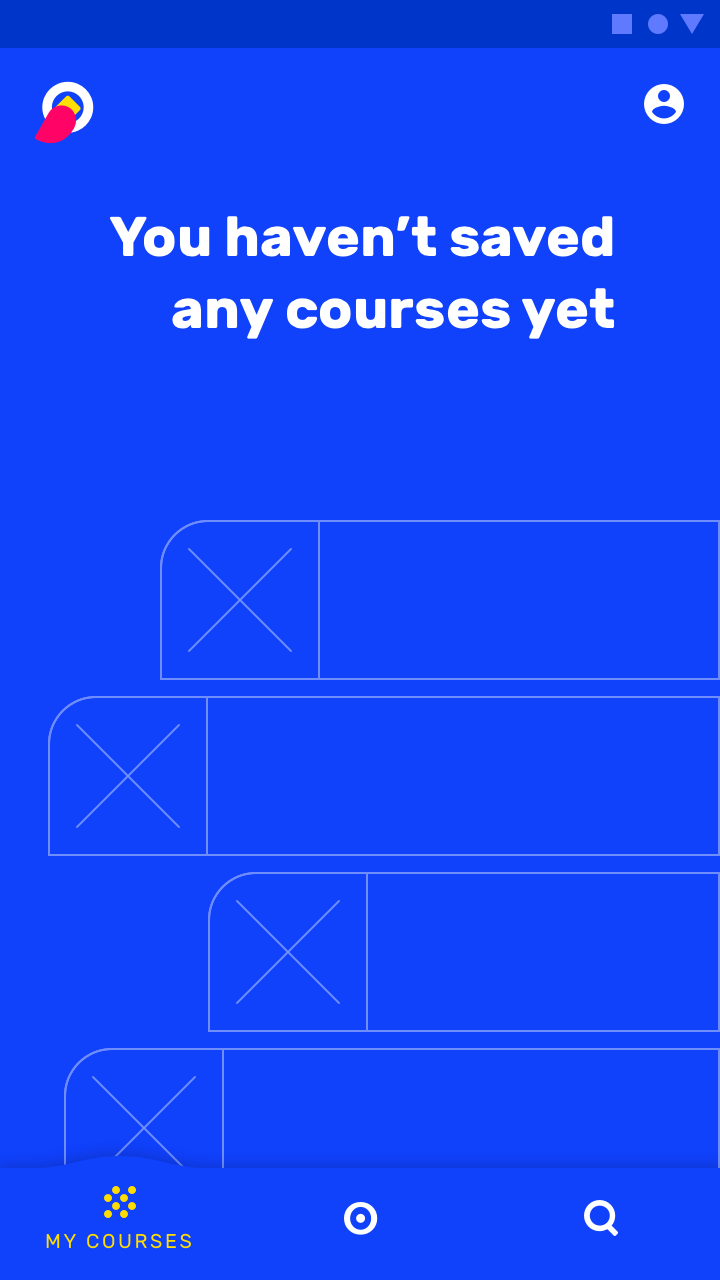
Yapmayın
Top User Benefits modeli
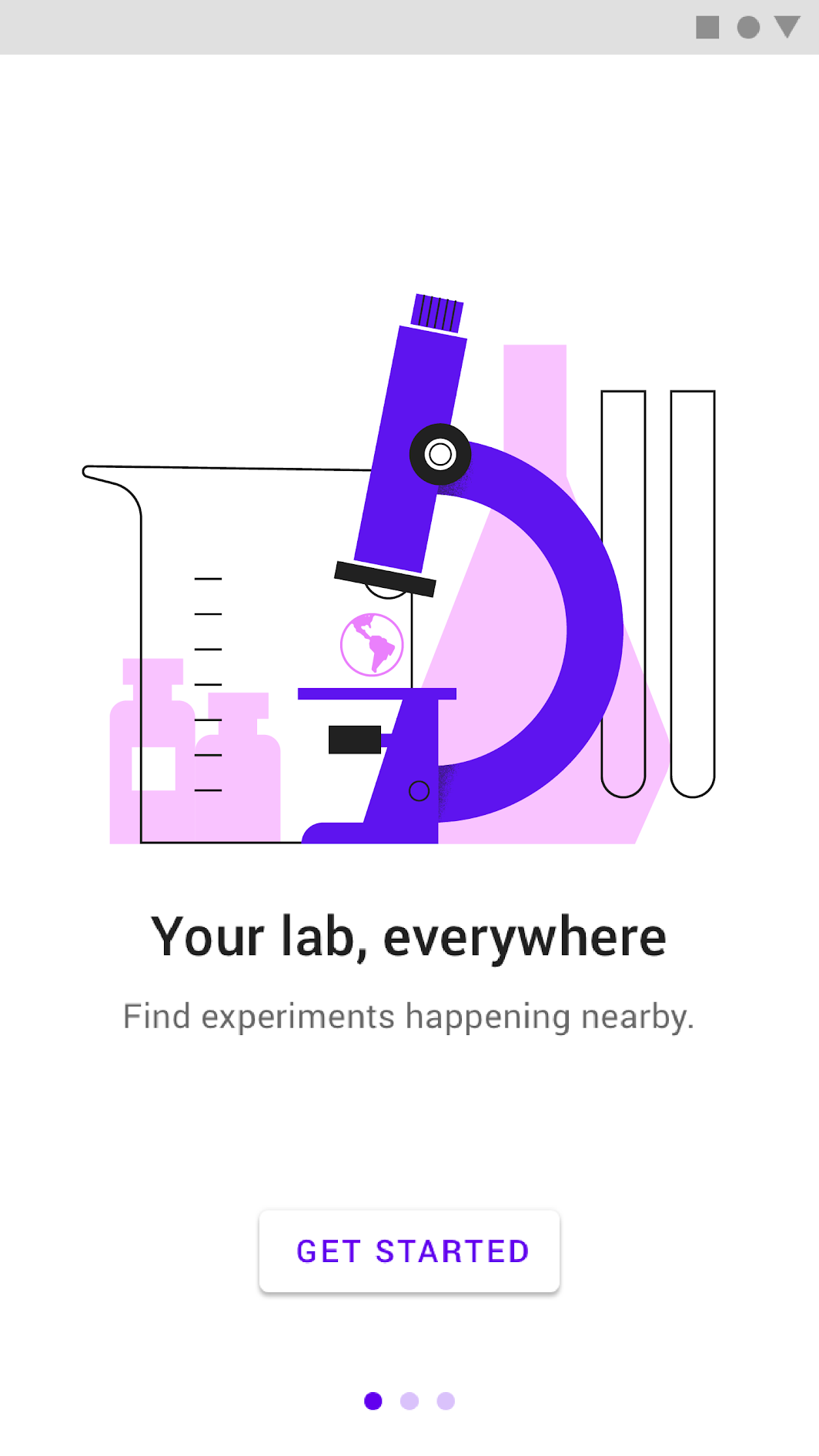
Top User Benefits onboarding modeli, bir uygulamayı kullanmanın başlıca avantajlarını vurgulayan, otomatik oynatılan kısa bir karusel veya animasyonlu bir storyboard içerir.
Doğru avantajları seçme
Top User Benefits modeli, bir uygulamayı kullanmanın en fazla üç başlıca avantajını göstermelidir. Bu avantajlar, talimat vermek veya özellikleri açıklamak yerine, önemli bir anda uygulamayı kullanıcı için anlamlı ve kişisel gösterecek şekilde konumlandırılmalıdır.
Hangi avantajların sunulacağına karar verirken şunları göz önünde bulundurun:
- Uygulamanın çözdüğü sorunlar
- Uygulamanın yarattığı başlıca avantajlar
- Uygulamanın "diş fırçası özellikleri" (yani, günde bir ya da iki kez kullanılan bir özellik)
Entegrasyon seçenekleri
Otomatik dönen karusel
En fazla üç illüstrasyon, iki ila üç saniyede bir otomatik olarak dönmeli ve sayfalama göstergelerini görüntülemelidir. Bunun tek bir ekran olmadığı açıkça anlaşılsın diye ilk ekran daha hızlı otomatik ilerletilmelidir. Kullanıcı karusele dokunursa otomatik ilerleme özelliği devre dışı bırakılmalıdır.
Animasyon boyunca bir "Başlayın" düğmesi görüntüleyin ve "Başlayın" düğmesine dokunulana kadar animasyonu kesintisiz olarak döngüsel biçimde oynatın.
Ekran, ileri veya geri yönde kaydırmayı desteklemelidir.
Video
Top User Benefits için bir diğer seçenek de videodur.
Video seçeneği, sayfalama göstergeleri olmadan bir "Başlayın" düğmesi içermelidir.
En iyi yöntemler
Görsel sürekliliği koruyun
Karakterler, ortamlar, stil, tipografi ve düğme renklerinde görsel sürekliliği koruyun.
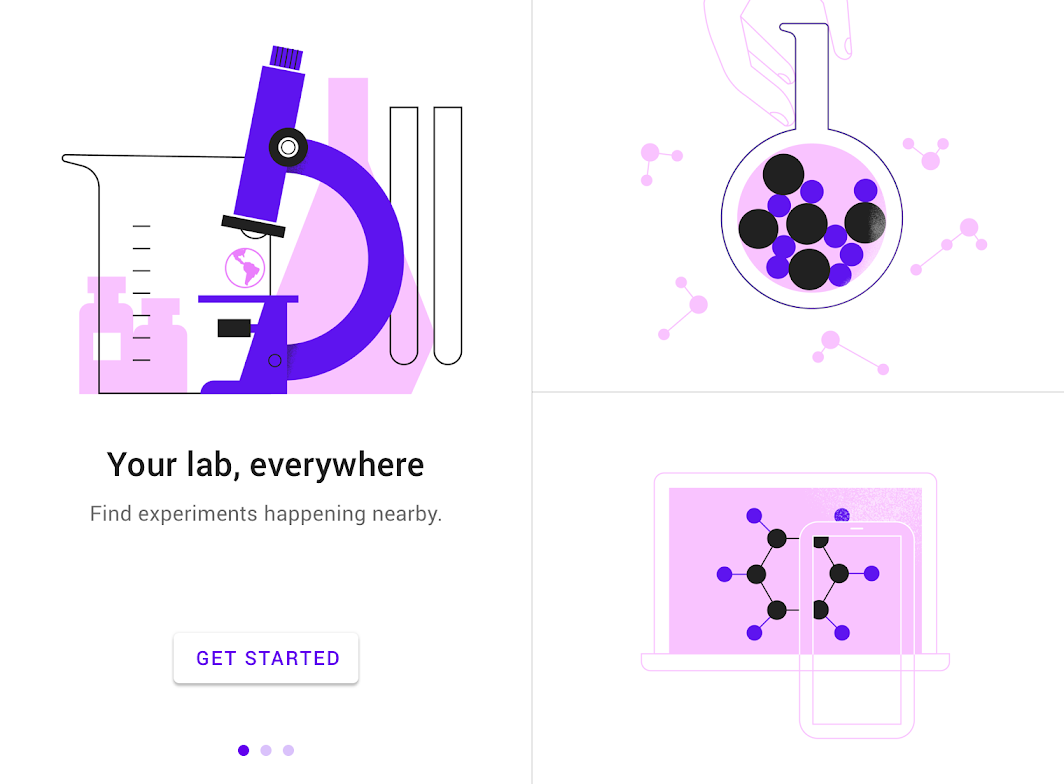
Yapın
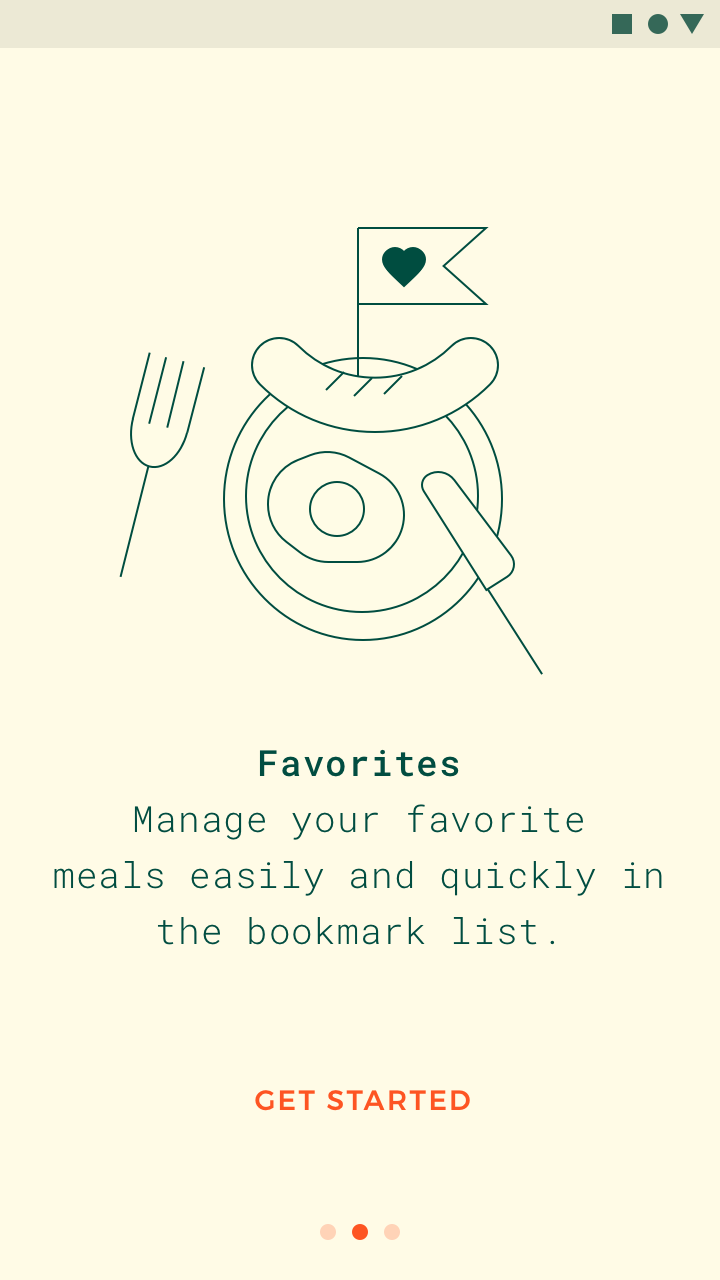
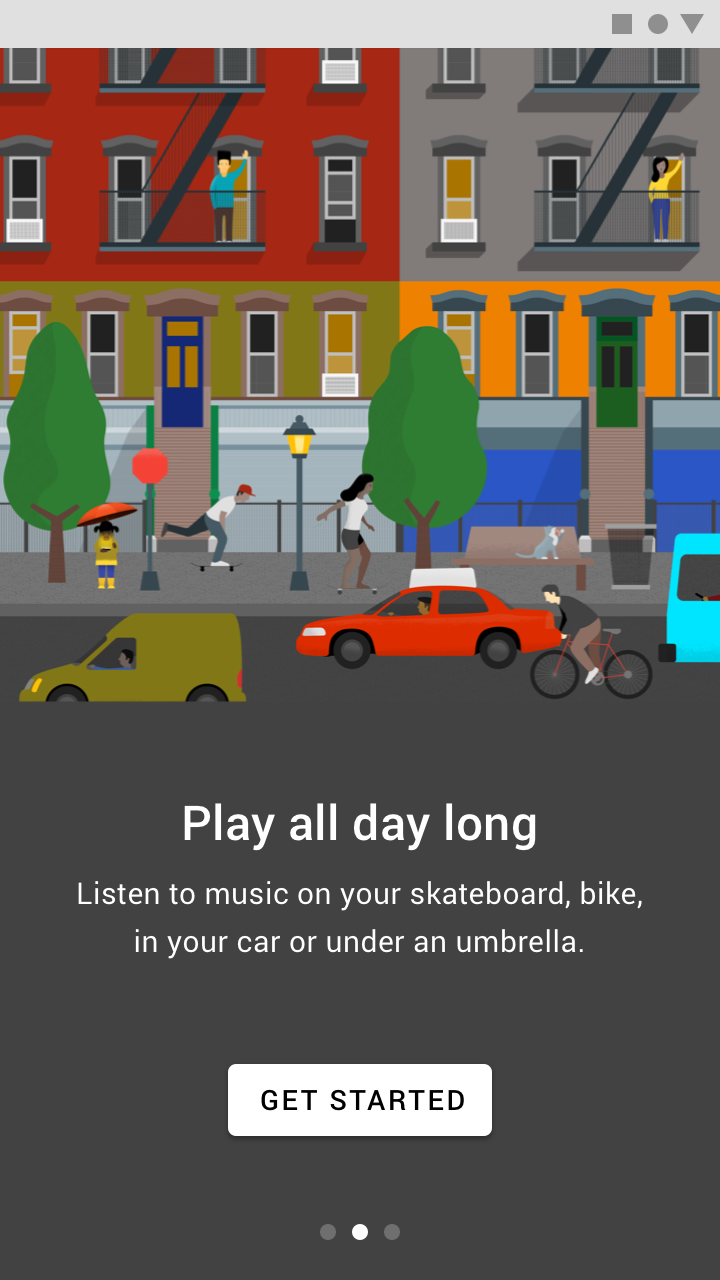
Basitleştirin
Görselleri, bir kavramı aktarmak için gereken temel unsurlara indirgeyin.
Yapın
Yapmayın
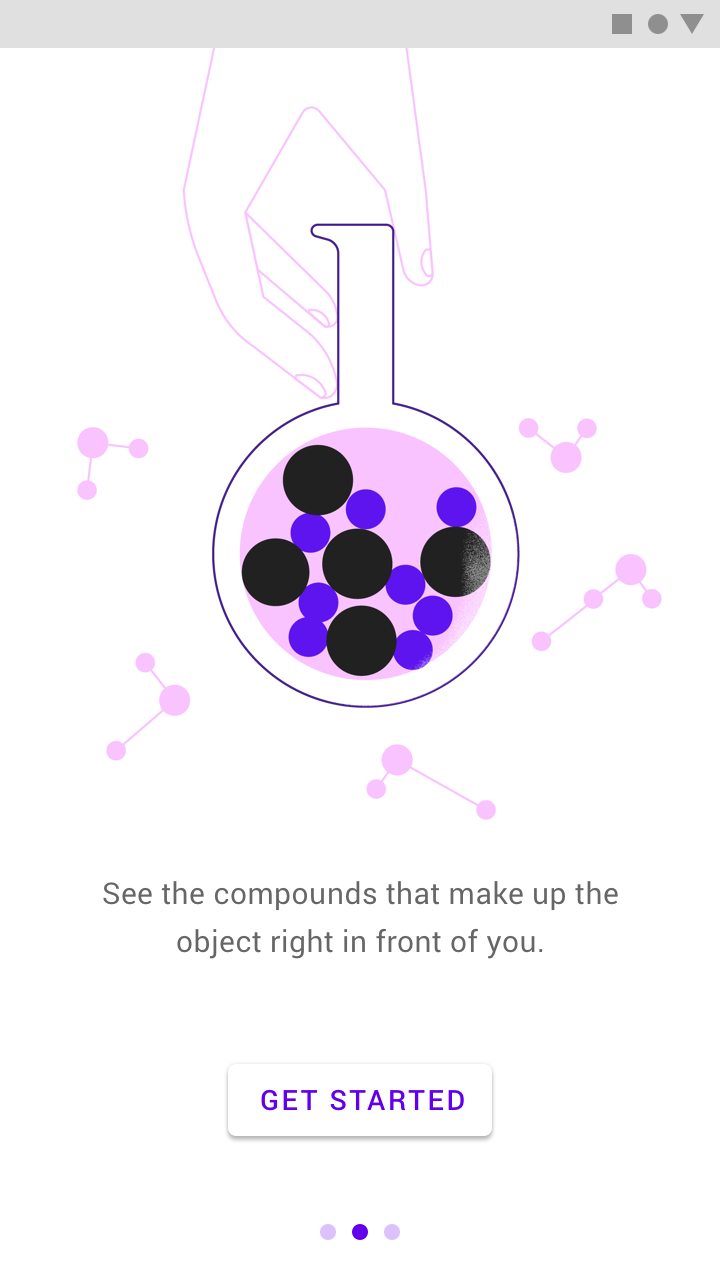
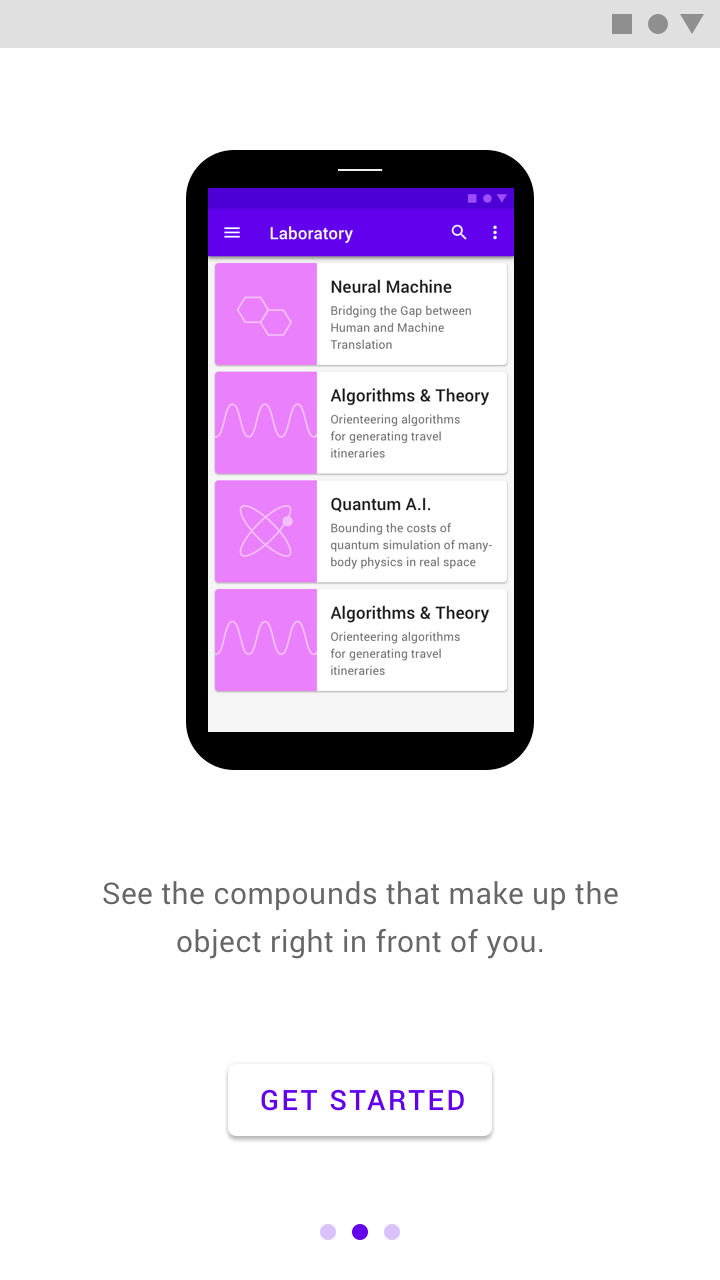
Arayüzü birebir göstermeyin
Kullanıcılar uygulamayı henüz deneyimlemediyse uygulama arayüzünü göstermeyin. Önce kullanıcı avantajını gösterin.
Belirli bir arayüze ilişkin eğitimi daha sonraki bir bağlamda gösterebilirsiniz.
Yapın
Yapmayın
İlk kullanım deneyimiyle bağlantı kuran bir onboarding tasarlayın. Onboarding'den sonra görülen arayüz, kullanıcıların yeni öğrendiklerini kolayca uygulayabilmelerini sağlamalıdır.
Tasarım
Top User Benefits tasarımı, metinle tamamlayıcı nitelikte olmalıdır. Bir fikir kelimelerle daha iyi ifade edilebiliyorsa, görseller yerine metni kullanın.
Bu düzenler, 1:1 en-boy oranına sahip bir illüstrasyonun tüm platformlardaki ekranlara tutarlı biçimde sığmasını sağlamak üzere tasarlanmıştır. Arka planın ve metin renginin, erişilebilirlik için gereken minimum kontrast oranlarını karşıladığından emin olun.
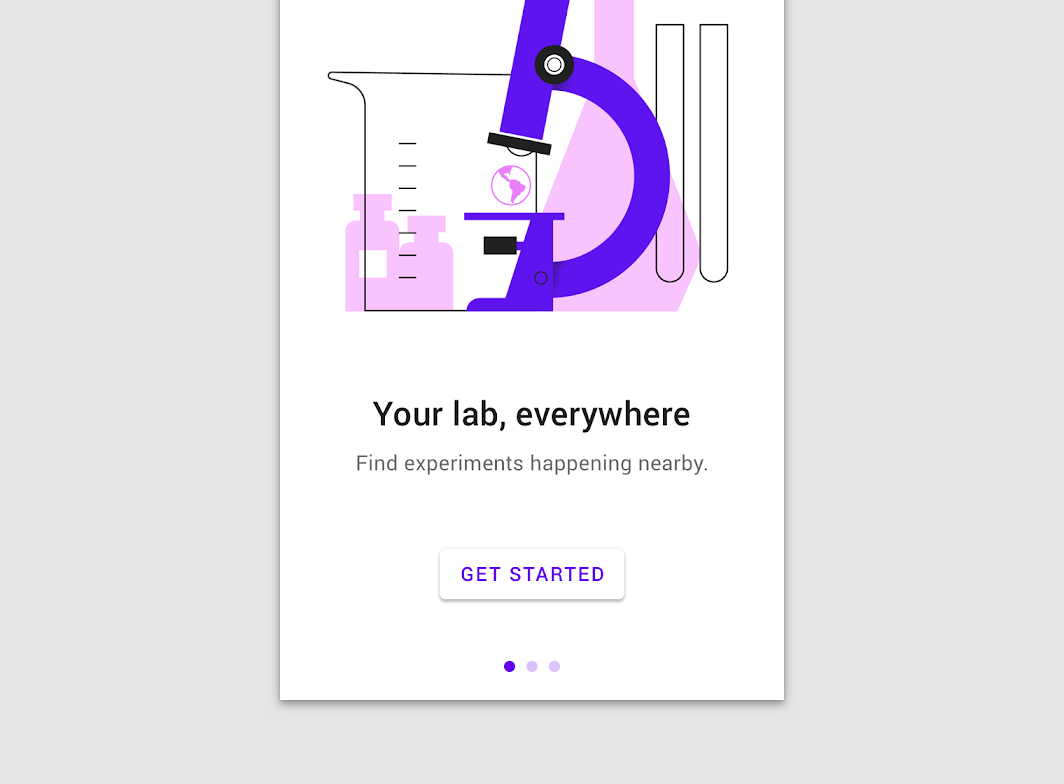
Mobil ve tablet dikey görünüm
Ortaya hizalanmış metni ve etkileşim öğelerini illüstrasyonun altına yerleştirin.
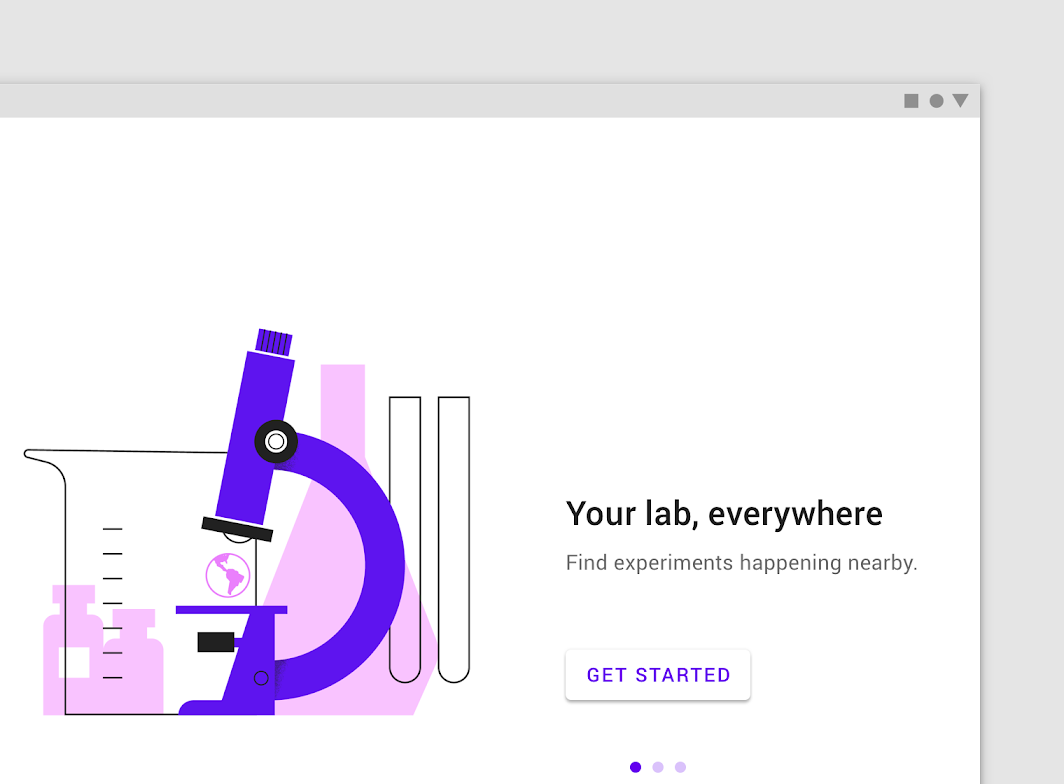
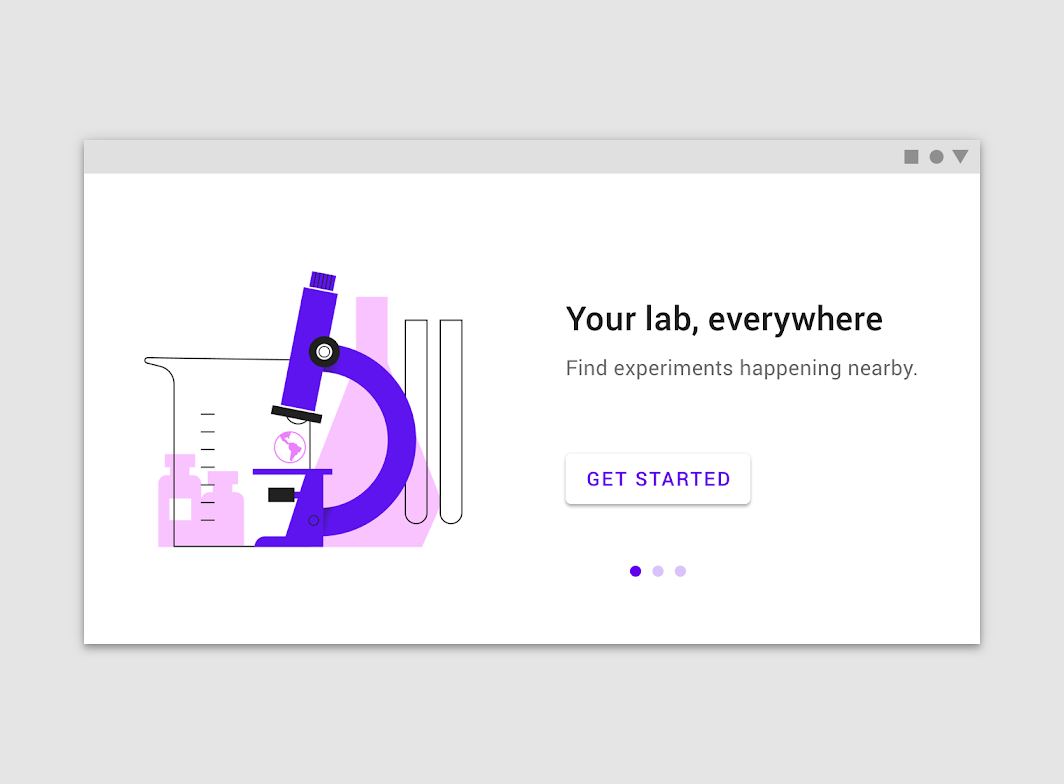
Mobil ve tablet yatay görünüm
Sola hizalanmış metni ve etkileşim öğelerini illüstrasyonun sağ kenarına yaslayın ve dikey olarak ortalayın.
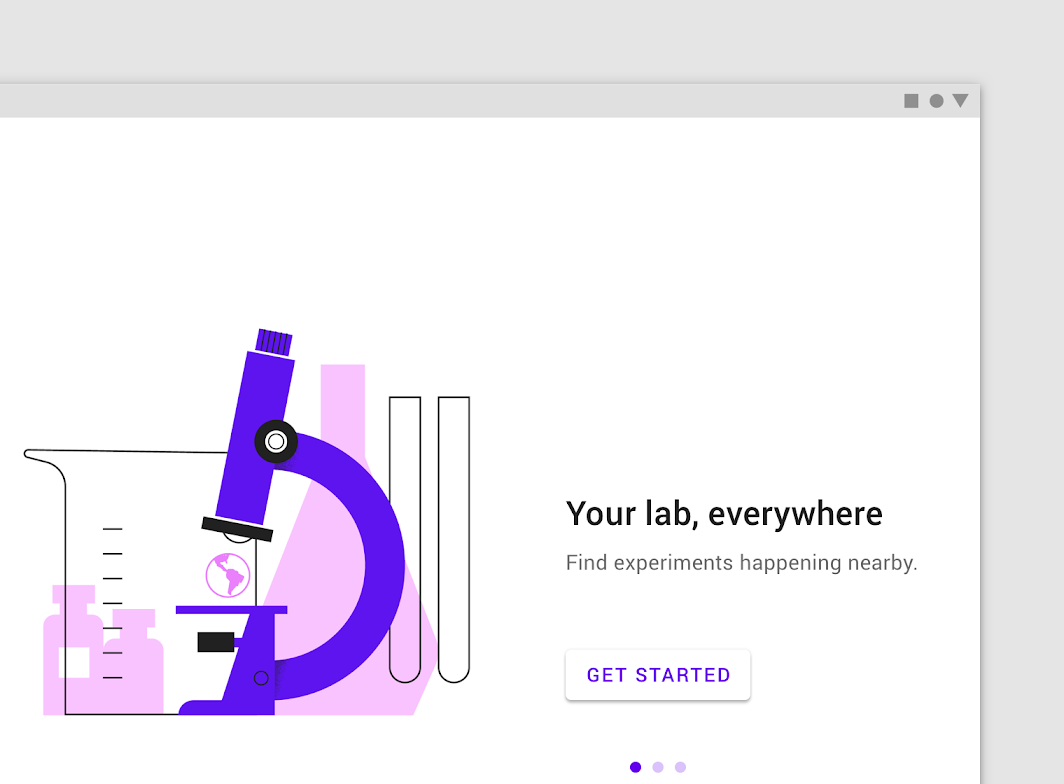
Masaüstü
İllüstrasyonu, metni ve etkileşim öğelerini ortaya hizalanmış bir kartın içine yerleştirin. Bu kartın yanında "İleri" ve "Geri" düğmelerini, altında ise sayfalama göstergelerini görüntüleyin.
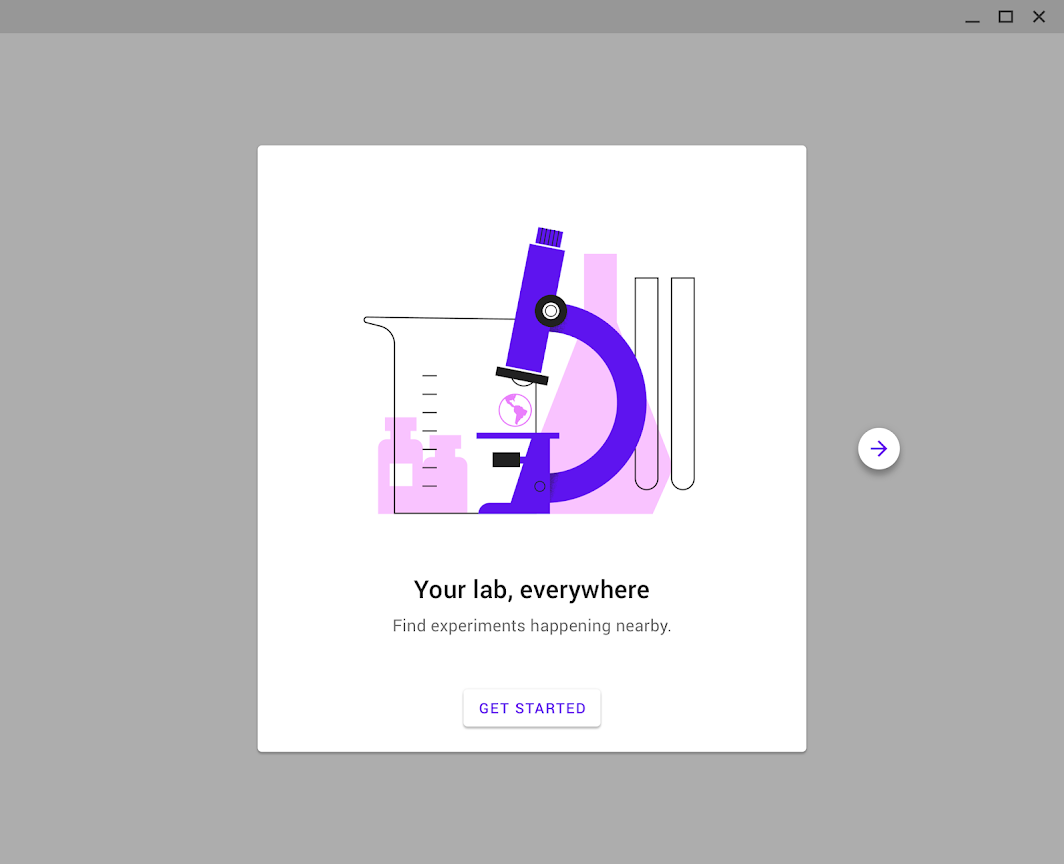
Giyilebilir cihazlar ve TV için onboarding deneyimleri farklı etkileşim yöntemleri kullanır ve farklı şekilde ele alınmalıdır.
Teknik özellikler
Mobil ve tablet dikey görünüm
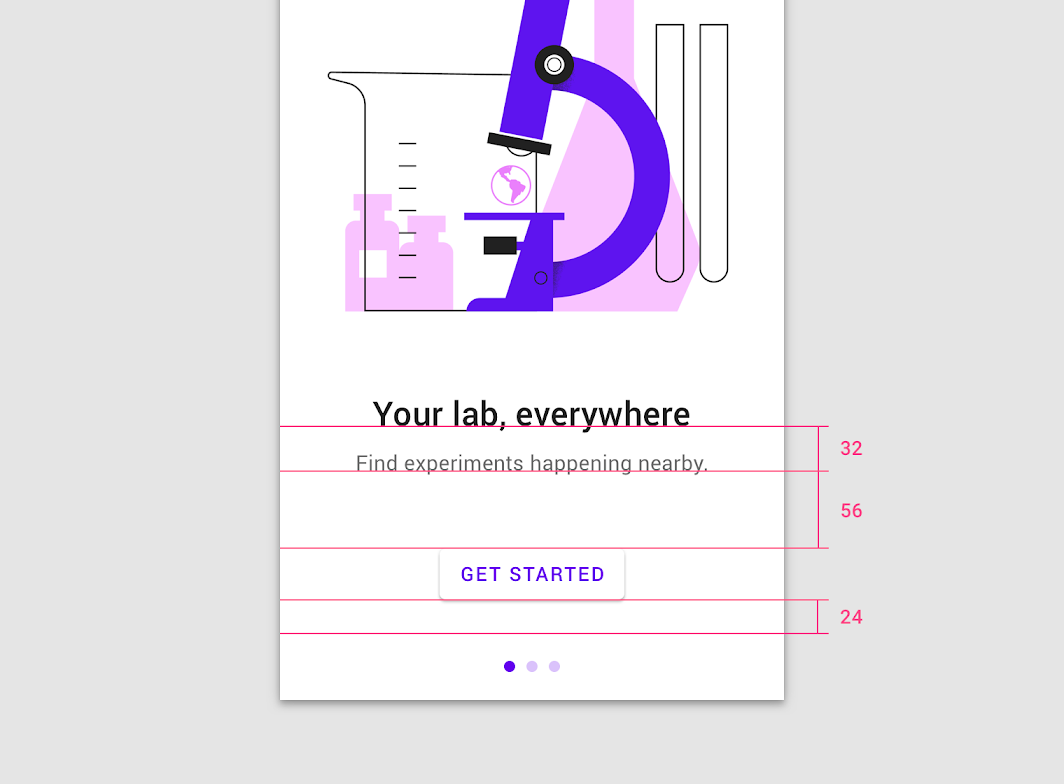
Başlık: Yazı tipi boyutu 24sp, Satır yüksekliği 32sp
Alt başlık 1: Yazı tipi boyutu 15sp, Satır yüksekliği 24sp
Satır yüksekliği: 32sp
Düğmenin üstü ile metnin merkezi arasında 56dp iç boşluk (1-3 satır metin için yer bırakır)
24dp dikey iç boşluk
Mobil ve tablet yatay görünüm
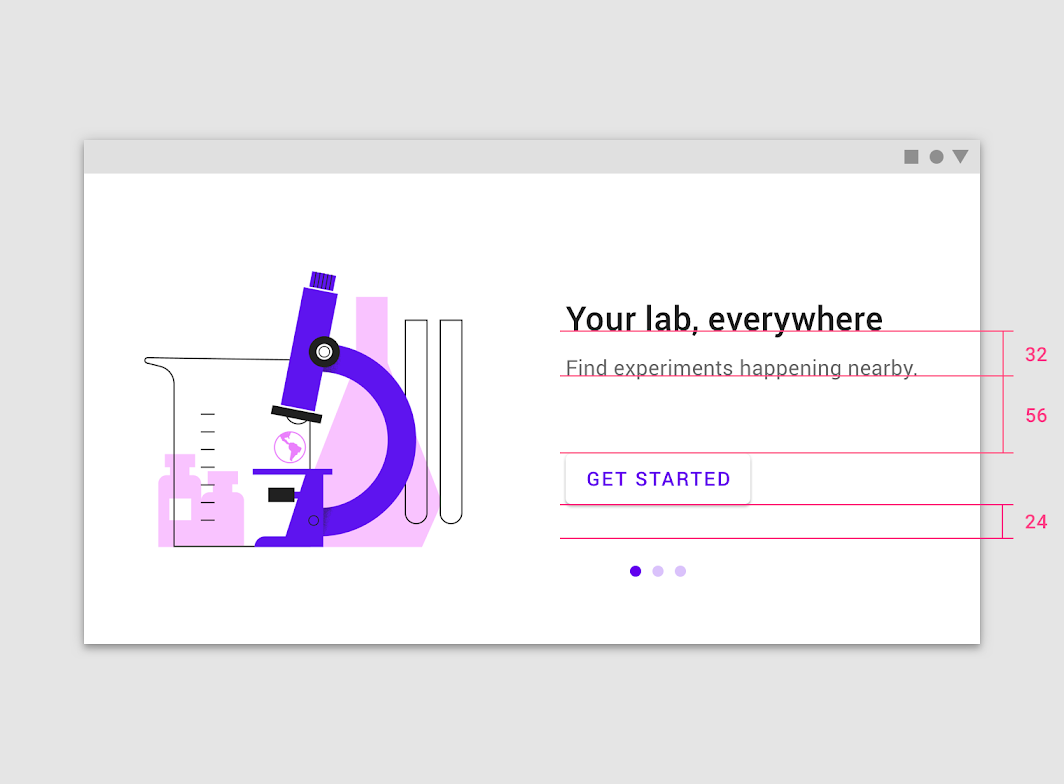
Başlık: Yazı tipi boyutu 24sp, Satır yüksekliği 32sp
Alt başlık 1: Yazı tipi boyutu 15sp, Satır yüksekliği 24sp
Satır yüksekliği: 32sp
Düğmenin üstü ile metnin merkezi arasında 56dp iç boşluk (1-3 satır metin için yer bırakır)
24dp dikey iç boşluk
Masaüstü
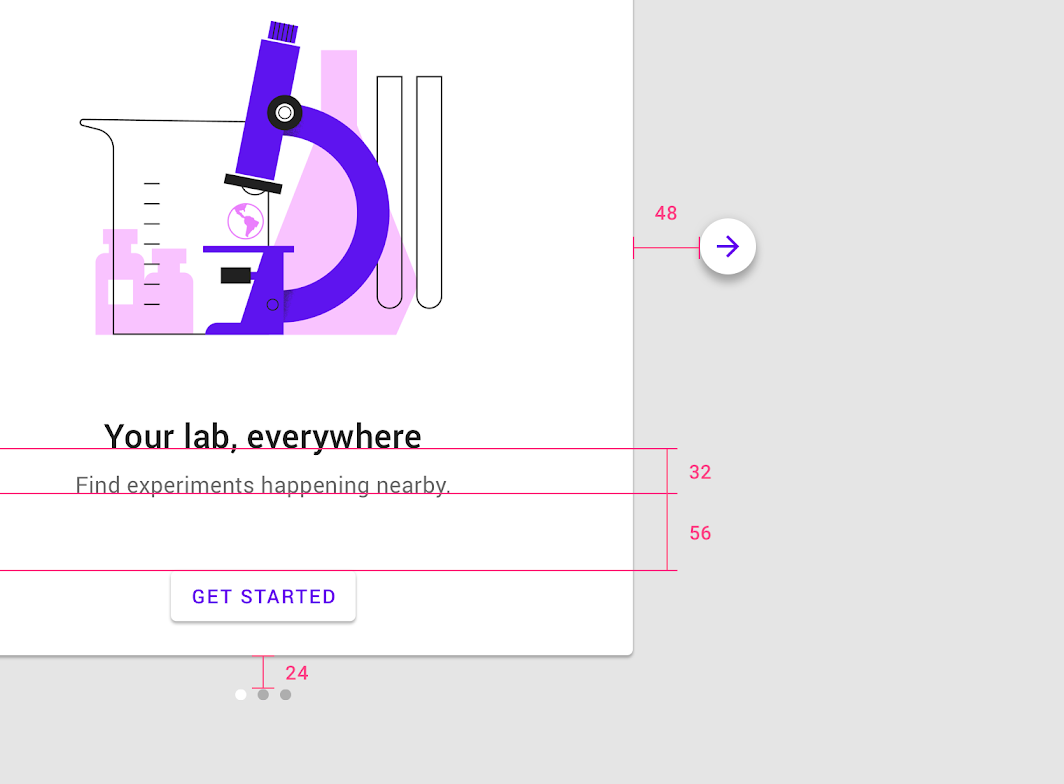
Alt başlık: Yazı tipi boyutu 16sp, Satır yüksekliği 24sp
Satır yüksekliği: 32sp
Düğmenin üstü ile metnin merkezi arasındaki iç boşluk: 56dp (1-3 satır metin için yer bırakır)
Görselden sayfalama göstergelerine dikey iç boşluk: 24dp
Görselden oka yatay boşluk: 48dp